Transkripte
1. Intro: Krita Digital Painting: Willkommen bei digitaler
Malerei und Krita. Oder werden wir die
kostenlose Open-Source-Software verwenden um ein Stillleben zu erstellen. Hi, mein Name ist Aaron. Ich bin Grafiker und Dozent für digitale Kunst
an einem Junior College. Ich habe einen Master-Abschluss
in traditioneller Malerei, aber im Laufe der Jahre habe
ich
ein Interesse an digitaler Malerei entwickelt . Obwohl ich die Vorteile der digitalen
Arbeit nutze , verlasse
ich mich auch stark auf das, was
ich als Ölmaler gelernt habe. Dieser Kurs basiert auf
einem einfachen Stillleben. Der Kurs behandelt
alles, was Sie
wissen müssen, um dieses spezielle
digitale Gemälde zu erstellen. Aber wenn du andere Techniken
lernen möchtest, sieh dir
unbedingt meine
anderen beiden vorherigen Videos an. Das ist das Stück, an dem
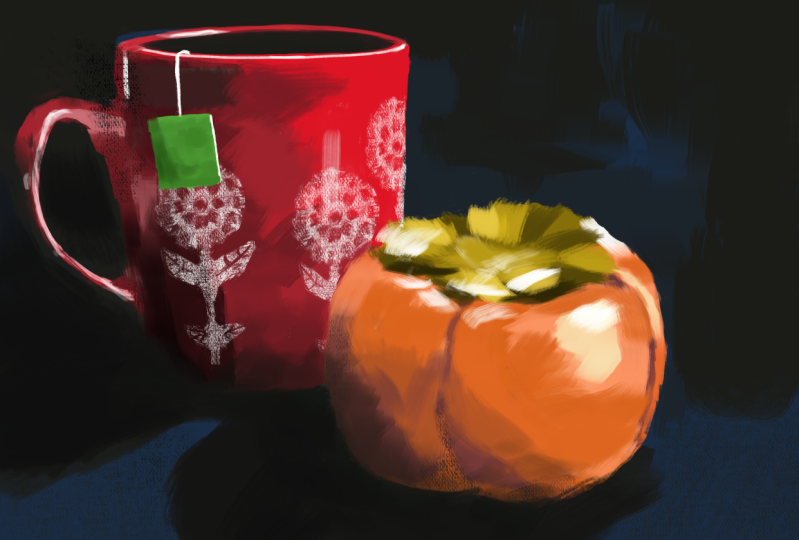
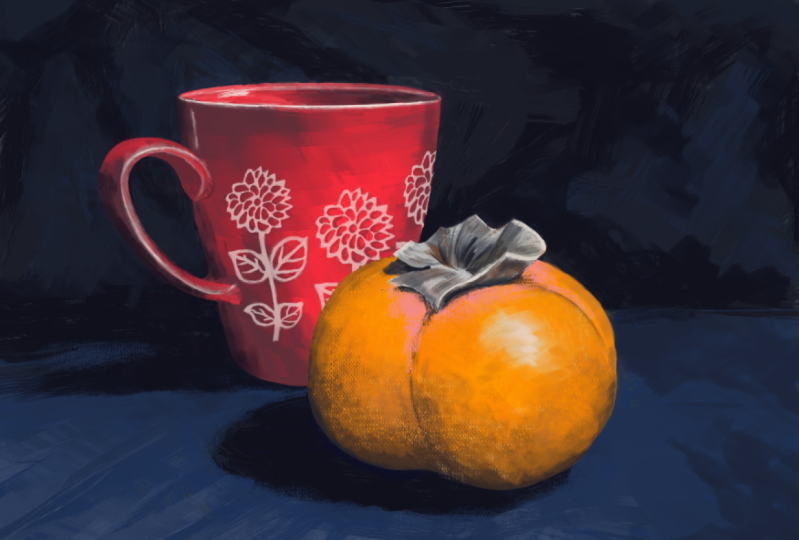
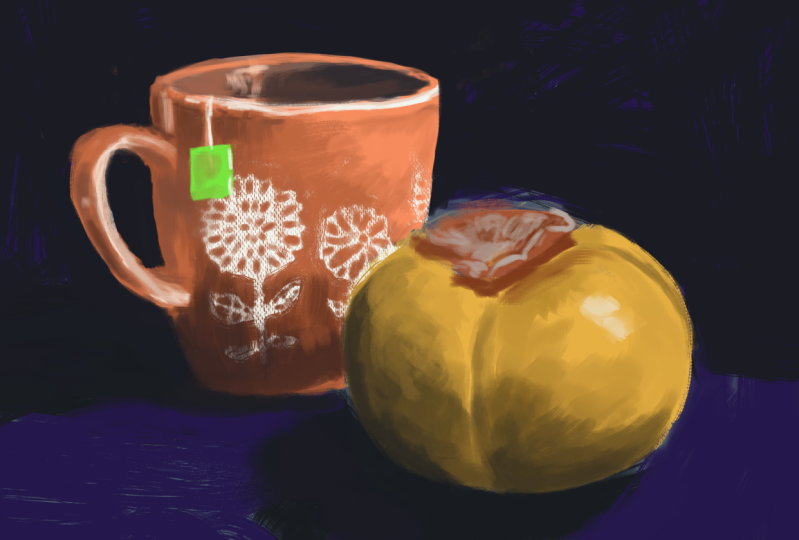
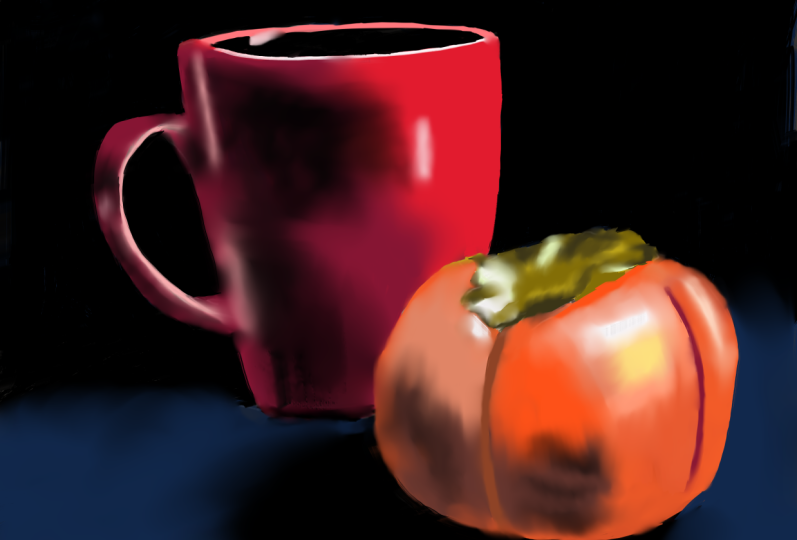
wir arbeiten werden. Es ist ein Alabama-Stil, was einfach
bedeutet, dass alles auf einmal gemacht ist. Ich
hoffe, dass Sie das schnell tun. Sobald Sie dieses Projekt abgeschlossen haben, hoffe
ich, dass Sie es hochladen und
mit anderen Teilnehmern des Kurses teilen. Ich freue mich darauf,
Ihnen einige neue Techniken zu zeigen. Sie also beim nächsten
Video vorbei und lassen Sie uns loslegen.
2. Wie Videos organisiert werden: Hier wollte ich nur
darüber sprechen, wie der Kurs aufgebaut ist. Im Grunde
mache ich ein digitales Gemälde von Anfang bis Ende und erkläre im
Laufe der Zeit meinen Prozess. Aber ich habe es
in mehrere Teile zerlegt. Ich meine, die gesamte
Zeit dauert ungefähr anderthalb Stunden
und das ist
ungefähr die Zeit, die
ich für dieses Stück aufgewendet habe. Und es gibt einige Bits
, die mit
hoher Geschwindigkeit beschleunigt werden , obwohl ich eigentlich
nichts sage , was ich für sehr wichtig
hielt. Aber in den meisten Fällen habe
ich
jedes neue Segment gestartet , wenn ich etwas Wichtiges
gesagt habe. Wenn Sie sich also nur den ersten Teil
ansehen möchten, einen Teil des Videos
jeder dieser Lektionen. Du kannst dir vielleicht
die ersten ein oder
zwei Minuten ansehen und dann zur
nächsten übergehen , wenn du
Probleme beim Ansehen hast, und mir dabei
zusehen, wie ich
diesen ganzen langen Prozess durchmache. Also du kannst oder du kannst
dir das Ganze ansehen. Es hängt nur davon ab, wie Sie die Informationen konsumieren
möchten. Ein weiterer Gedanke ist, dass du dir den Anfang ansehen
und ihn dann anziehen kannst. Vielleicht setzen Sie es beim Erstellen im
Hintergrund ein, während Sie an Ihrer eigenen Zeichnung arbeiten. Oder du kannst es mit einer
höheren Geschwindigkeit spielen, wenn es einfach zu
viele Informationen gibt. Aber auch hier ist der wichtigste Punkt, sich
die wichtigen Informationen am Anfang
jedes Segments
befinden, sodass Sie nicht das gesamte Video
ansehen müssen. Diese Titel werden anders sein , da ich sie noch nicht
bearbeitet habe. Aber du kannst. So können Sie sehen, wie Sie
die Skizze neu positionieren , Farben blockieren , Korrekturen
vornehmen, Formen
schnitzen , Korrekturen
vornehmen, Formen
schnitzen, die Leinwand
drehen und
vieles mehr. Hoffentlich macht dies dies für eine Reihe
verschiedener Personen
unterhaltsamer für eine Reihe
verschiedener Personen
unterhaltsamer , je nachdem wie Ihnen diese Informationen gefallen. Und ich hoffe, dass Ihnen
der Kurs gefällt und freue mich
auf Ihre Projekte.
3. Das Kursprojekt: Das Projekt besteht also im Grunde darin, dem zu folgen,
was ich mit
den Demonstrationen mache , und
anhand des
Referenzmaterials, das ich hier habe,
Ihr eigenes digitales Gemälde zu erstellen Ihr eigenes digitales Gemälde . Und wenn Sie
Ihr digitales Gemälde fertiggestellt haben, laden Sie es in den Projektbereich hoch. Ich erkläre Ihnen in einem separaten Video, wie Sie
die Datei hochladen .
4. Benutzerdefinierte Farbpalette erstellen: Hallo. In diesem Abschnitt möchte ich Ihnen
zeigen, wie Sie Paletten verwenden. Manchmal, wenn du malst. Oft die Popup-Palette, die
Auswahl des Farbwählers im Farbtonregler
und all das Zeug. Es kann ein bisschen
mühsam werden, weil Sie nicht immer die gleichen
Farben bekommen
können. Weißt du,
manchmal verlierst du etwas von der Harmonie,
die du bekommst. Wie wenn Sie auf einer normalen Palette mit Farbe malen, verwenden
Sie dieselben Farben, mischen sie und ändern sie. Aber in Ihrem Gemälde entsteht
immer noch ein bisschen
Harmonie in Ihrem Gemälde weil Sie
dieselben Farben verwenden. Und ich möchte dir einen
Weg zeigen, wie ich das gerne mache. Als ich vor Jahren Critter verwendet
habe, habe ich die ganze Zeit
Prismafarben verwendet, und ich habe mich daran gewöhnt, diese Palette
zu verwenden,
und das hat meinen Stil beeinflusst. Was ich
Ihnen hier zeigen werde, ist, wie Sie
eine Farbpalette finden , die
Ihnen gefällt, und diese verwenden. Hoffentlich mache ich mir mit der
PRISMA-Farbpalette
keine Probleme, aber Sie können jede
Farbpalette verwenden, die Sie mögen. Wenn es eine Reihe von
Markern gibt, an die Sie
sich gewöhnt haben und
es bestimmte Farben gibt , die Sie mögen oder die Sie malen. Sie können sie entweder einscannen oder im Internet
finden. Aber wie dem auch sei, los geht's. Mal sehen, was wir hier haben. Ordnung, also ich öffne Krita
und bin in Version 5.1, 0.1. Ich möchte hier eine neue Datei
starten. Und ich nehme einfach die Standardeinstellung, weil es
wirklich egal ist. Also klicke ich einfach auf Erstellen. Von hier aus. Ich war bereits im
Internet und habe gesucht und diese
Prismacolor-Farbkarte gefunden. Also nochmal, Sie können im Internet suchen, als ob ich
früher Rembrandt-Farben verwendet habe,
sagen wir, es gibt Farben,
Rembrandt, Malerei, Farbe. Und mal sehen, welche
Art von Farbkarte wir für ihre Farbkarte finden können. Los geht's. Sagen wir, wenn es
eine Farbkarte gäbe, die Ihnen gefällt, Sie wissen schon, verschiedene
Arten von Farben, könnten
Sie einfach so
etwas verwenden oder, Sie wissen schon, suchen, wo immer Sie möchten, welche Farbpalette auch immer Sie möchten, oder noch einmal, erstellen Sie Ihre eigene. Ich meine, du kannst
hören, probiere einfach direkt von diesen Farben hier. Okay? Ordnung, also
werde ich das
schließen und ich mag die Prismacolor. Also was ich tun werde, ich
werde den Kredit wieder aufmachen und ich ziehe das einfach rein und füge
es als neue Ebene ein. Okay? In Ordnung, um diese Palette zu
erstellen, sehen
Sie hier, eigentlich ist dies die Prismacolor-Palette
, die ich bereits erstellt habe. Also werde ich gleich hier
klicken. Nun, wenn du das nicht siehst , werde ich das schließen. Ordnung, also
komme ich hier nach oben und wähle Einstellungen und ich werde Dockers wählen. Und noch einmal, wenn Sie die Dockers
nicht sehen, überprüfen Sie
einfach, zeigte Dockers. Und ich komme
runter und wähle Palette. Und das öffnet sich. Ordnung, also werde ich
das hier abreißen , so dunkler. Und ich werde das nur ein bisschen
erweitern. Ich bewege meinen Cursor
genau hier unten. Es ist ein bisschen knifflig,
aber wenn du
diesen
diagonalen Doppelpfeil bekommst , bist du gut. Und das kann ich erweitern. Es gibt noch andere Paletten
, die hier sind. Eigentlich ist einer meiner Favoriten genau hier. Ich werde
gleich hier klicken. Sie sehen, wo Prismacolor
steht , weil das eine ist, die
ich bereits erstellt habe. Ich werde gleich hier klicken. Und Sie können ihre
verschiedenen Paletten sehen. Und der, den ich mag, ist
dieser hier. Da steht Swatch CMYK oder
eigentlich Swatch RGB. Und wenn du darauf klickst, gefallen mir
beide
einfach, weil sie eine Art
kreisförmige Palette sind. Aber hier gibt es wieder
viele verschiedene Dinge. Das ist nett. Und Farbmuster. Sie können sehen, dass es
sich tatsächlich wie
ein Ölgemälde anfühlt. Ich glaube, das könnte mir gefallen. Hier sind auch viele
Schwarze drin, und es geht raus zu den
warmen und kühlen Weißtönen. Okay, also wenn ich meine eigene Palette erstellen
möchte, was ziemlich einfach ist, komme
ich nochmal hierher, um
dazu zu Sobald ich die Palette geöffnet
habe, klicke ich hier auf die kleinen Farbfelder und
ich klicke hier. Und es kann etwas
anderes sagen, denn vor meinem sage ich Prismacolor. Wenn Sie einfach auf den
kleinen Farbchip dort klicken. Und es öffnet das. Und dann kannst
du hier unten das
kleine Plussymbol wählen, und ich klicke darauf. Und ich werde
das PRISMA-Farbe nennen. Prismafarbe auch. Ich klicke auf Okay, Say palate und das
aktuelle Dokument. Und ich drücke einfach OK,
ohne das dort zu speichern. In Ordnung, ich habe hier reingezoomt und gehe
hier zu meiner Werkzeugleiste und
wähle die Pipette aus. Und ich werde darauf klicken. Und dann
probiere ich hier die erste
Farbe, Creme. Ich werde einfach dort klicken. Und wenn ich dann
hierher komme, klicke ich einfach. Deshalb möchte ich diese Farben benennen. Es ist ein bisschen mühsam, es zu benennen, aber da ich versuche
, es hier mit diesen Farben abzugleichen , möchte
ich mir die Namen merken. Ich meine, als
ich die ganze Zeit mit
Prismacolor-Bleistiften zeichnete, ich mich definitiv nicht an
die Pantone-Farbe erinnern. Ich habe immer den Namen genannt. Also von hier aus wähle ich einfach
die aus, stelle
sicher, dass die Farbe ausgewählt ist Das ist die erste Farbe. Und dann unten
hier, wo
Prismacolor zu meinem Palettenset steht , klicke
ich hier auf dieses
kleine Stiftsymbol. Und von hier aus kann ich die Farbe
benennen, und ich klicke
darauf und tippe das hier ein, und das heißt Creme. Ein Problem, das ich hatte, war, dass ich beim ersten Mal das ganze
Set durchgegangen
bin, indem ich das gemacht habe,
indem ich auf den Namen geklickt das ganze
Set durchgegangen
bin, indem ich das gemacht habe, und drüber gezogen habe. Ich zeige dir, was ich gemacht habe. Stellen Sie also sicher, dass Sie
dies nicht tun , da Sie
nur Ihre Zeit verschwenden. In Ordnung, also Eierschale, das
werde ich probieren. Und dann komme ich rüber
zum zweiten Platz. Klicke und tu das nicht, benenne es um und denke, du hast es
gespeichert, weil du zum nächsten
übergehst, du denkst, du hast es gespeichert, aber
du siehst, wenn du zurückkommst, es steht immer noch Farbe. Also stellen Sie sicher, dass Sie zum Stift
kommen. Und ich werde den Namen des Farbmusters umbenennen
. Und ich nenne das
Egg Shell und drücke okay, in
Ordnung , also mache ich noch
eins und dann werde ich das
einfach beschleunigen weil ich mir
sicher bin, dass du mir nicht
dabei zusehen
willst , wie ich das alles
durchmache. Und das ist so ziemlich alles. Sie können wahrscheinlich
zum nächsten Video springen, wenn Sie möchten. Eine Sache, die ich
dazu erwähnen möchte ,
ist, dass wenn Sie die Farben hinzufügen . Wenn Sie hier klicken, wird diese
neue Farbe in jedem Slot hinzugefügt. Und wenn ich auf Undo drücke, oops, wie Sie sehen können, wird es nicht rückgängig gemacht. Bearbeiten, Wiederherstellen, Ebene hinzufügen. Was Sie also tun müssen, ist hier auf den kleinen
Mülleimer zu
klicken , um diese loszuwerden. Und hier kannst du sehen, dass
ich auf diesem alten Slot bin, aber ich werde
die Farbe trotzdem probieren. Nun, ich werde hier gelb,
orange
klicken, damit ich mich erinnern kann,
wo das war? Ich gehe nicht
zum neuen Slot. Ich sehe mir nur ein gelbes an. Orange war die letzte. Ich werde
das Farbmuster probieren. Und dann kann ich hier klicken, okay? Und dann kann ich es benennen. Also ist es so. Es ist eine ziemlich langweilige,
langweilige kleine Jazz-Mine. Es ist ein langwieriges kleines Verfahren, das
Sie durchlaufen müssen. Also werde ich
die Farbe probieren und du kannst sehen, was sie
macht, indem sie hier hochspringt. Es
scheint zu der Farbe
zu springen , die dem, was ich gerade gesampelt
habe, am nächsten kommt. Also werde ich mir einfach gelbes Ocker
holen. Ich werde es probieren
und dann hier klicken. Und dann kann ich das umbenennen. Und das war's. Und das war's. Wir sehen uns gleich. So
können Sie also Paletten erstellen. Du kannst entweder
etwas völlig Originelles
kreieren, indem du deine eigenen Farben kreierst, oder du kannst etwas finden,
das bereits existiert und die Techniken verwenden
, die ich
dir hier gezeigt habe , um es in Krita zu integrieren. Oder Sie können meine
Lieblingstechnik verwenden, die darin besteht,
den Gaumen zu finden ,
mit dem sie sich
bereits wohlfühlen , der woanders existiert, und diesen dann im Handumdrehen zu kreieren
oder zu ergänzen, während ich arbeite, wenn
ich meine eigenen Farben kreiere. Wie dem auch sei, ich hoffe, das war
eine hilfreiche Technik für
dich und wir sehen uns im nächsten Video.
5. Pinsel installieren: Also für dieses digitale
Gemälde, das bin
ich, habe ich meine Kamera
herausgeholt und ein Licht angemacht und ein
paar eigene Fotos gemacht. Ich habe dieses Stillleben
sehr einfach gehalten , aber dieses
Mal gibt es zwei Objekte. Wenn Sie
den Löffel und einige davon zählen möchten , gibt es tatsächlich
drei Objekte. Hier ist ein Teebeutel und den habe ich da drin gelassen, weil mir der Kontrast,
also das Grün
gegenüber der Orange, sehr
gut gefallen hat . Also hier werde ich eine davon
auswählen. Sie können jedoch gerne ein anderes
dieser Bilder
verwenden , wenn Sie entscheiden , dass Sie nur
etwas anderes machen möchten. Du kannst also immer noch mitmachen. Ich glaube, ich nehme
diesen hier , weil er mir gefällt. Aber dieser hat das, hat das kleine Grün
des Teebeutels. Und ich bezweifle, dass ich
diese Blumen auf die Tasse male, das Design der Tasse. Ich bin mir sicher, ich bin mir ziemlich
sicher, dass ich das ziemlich
vereinfachen werde . Also ich denke, das ist es. Lassen Sie mich es von hier aus öffnen. Öffnen mit Öffne dies
immer im Vorschaumodus. Und ich werde Krita öffnen. Also gehe ich bis hier
zu Image, Resize Canvas. Und ich werde
die einfach floppen. Nun, es ist 8,27 und ich gehe einfach
achteinhalb bis 118. Nein, das ist die Breite. Ich mache 11 daraus. Und mach das 8,5. Das ist ein Dokument im amerikanischen
Buchstabenformat, nicht 5,58, 0,5. Sie können aber auch einfach
die A4-Größe drehen , wenn Sie das bevorzugen. Und wenn du damit zufrieden bist, werde
ich einfach zuschlagen, okay? Okay, also von hier aus passt das
eigentlich
irgendwie zu diesem Bild, aber du kannst
es erweitern, wie du willst. Es ist ein bisschen eng
hier unten. Ich werde das wahrscheinlich ein bisschen
erweitern. In Ordnung, also habe ich gerade
diese neuen Pinsel hochgeladen. Also habe ich die hier. Es gibt einen Ordner
namens Speed Paint, aber ich habe diese auch hier in
diesen Ordner namens
Sushi Brushes gelegt . Wenn du dir mein letztes Video angesehen hast, in
dem ich reingegangen bin
und ich habe sie gemacht und diese
Pinsel genau hier installiert. Hier ist noch einer
, den du
installieren solltest , weil ich hier mit diesen Pinseln
arbeiten möchte. In Ordnung? Und ich werde sie
reinbringen und dann werde ich sie
installieren. Stellen Sie also sicher, dass
Sie dieses installieren. Kredit für. Wenn du genau
mitmachen willst, musst
du nicht exakt
dieselben Pinsel verwenden,
aber es wird, es wäre nett, einige davon
auszuprobieren und zu sehen, was, schau, was dir gefällt. So wichtig für. Und es heißt Extra-Credit
für zusätzliche kostenlose Pinsel. Und ich werde darauf klicken. Und Sie können
hier eine Liste
aller Pinsel sehen und er hat eine kleine Demo,
wie Sie sie verwenden können. Ich werde nur hier
vorbeifahren, weil du
siehst , dass ich diesen in
dieser Gruppe habe. Ähm, also, ja, da ist dieses Ding, das nach einem
Palettenmesser aussieht. Es gibt tatsächlich, das sieht genau dort
interessant aus. Und diese Leinwand
mag ich sehr. Ich mag das wirklich, es. Und ich werde
dir zeigen , dass ich das schon
reingebracht habe. Und dann haben wir, das ist ein sehr dünnes
Palettenmesser, obwohl ich nicht glaube
, dass das hier von innen kommt. Das könnte eine
der Standardeinstellungen sein. Weißt du was? Ich werde
einfach ein separates Video machen. Also hier werde ich dir nur
genau zeigen , wo ich die
einzelnen Pinsel gefunden habe. So gut. Diese ersten 41, obwohl
nicht die ersten vier, diese vier hier, 1234. Dies sind die
Speed-Painting-Pinsel, von denen
ich Ihnen gezeigt habe, wie man sie herunterlädt. Jetzt muss ich nur noch diesen Radiergummi
finden. Ich glaube das, das und das. Diese drei sind auch
im From David Reservoir,
aber in einem anderen, einem anderen Set, einem
anderen Bündel. Also werde ich meinen Cursor bewegen und du kannst sehen, los geht's. Ordnung, also
gehe ich einfach zurück zu meinen Sushi-Pinseln oder Speed
Painting dort diese. Und wenn ich meinen Cursor hier bewege, verschwindet mein
Cursor, aber wenn ich meinen Cursor unbewegt lasse, sehen
Sie den Namen oben
und ganz unten,
Sie können sehen, dass das in
einem Bündel ist, Speed Painting
ist unter Pinseln,
sei einem Bündel ist, Speed Painting
ist unter Pinseln, malen für Kredit fünf. In Ordnung? Und das kannst du
mit jedem dieser Pinsel machen. ich das mache, kann
ich zu den Squishy-Pinseln gehen und
dasselbe tun. Da haben wir es. Du kannst also sehen, dass dieser
drin ist, da steht Dryad. Halte durch. Es ist
Divide Bundle 2021. Und ich glaube, das
ist dasselbe. Extra-Credits für ein zusätzliches Paket, okay, das ist etwas anderes. Ordnung, das ist also eine
Gutschrift für zusätzliche Pakete. Okay, schauen wir mal,
wo das hinführt. Okay, den habe ich gerade geladen. Ordnung, dieser, und Sie können sehen, dass dort Kredit für Zahlungsverzug steht. Also das ist mein, ich dachte, das wäre einer
der Standardpinsel, für das
Standard-Ressourcenpaket
so wichtig ist. Und das
sollte wahrscheinlich der Gutschrift
für das Standard-Ressourcenpaket entsprechen. So können Sie
all diese Pinsel dort finden . Im Grunde glaube ich, warte mal. Das habe ich verpasst. Dieses wird den
Standardressourcenpaketen gutgeschrieben. Sie gehören also zu den drei, es gibt die, darin, das Speed Painting
und ihre Standardeinstellungen. Und dann ist da noch diese Kritik für Bundled by David,
wo Ofwat ist. Hier finden Sie also alle Pinsel,
wenn Sie dieselben
verwenden möchten , die ich verwende.
6. Erstellen deines Dokuments: Wenn Sie kein Guthaben auf Ihrem Computer
installiert haben, suchen Sie
einfach schnell nach
Krita bei Google. Ja, und Sie können es herunterladen, installieren Sie diese
Software von dort. Es funktioniert nicht auf einem, zumindest soweit ich weiß, Create a wird nicht auf einem
Chromebook oder einem Zeichenblock funktionieren. Sie benötigen einen normalen
Laptop, entweder einen Mackintosh-PC oder Mac, Macintosh, Windows
oder einen Linux-Computer. Also hier
klicke ich einfach auf diesen Alias
der Anwendung, um sie hier zu
öffnen. Wir sind in Version 5.1, 0.1. Es gibt jetzt eine neue Version, aber es ist eine Nebenversion, ein kleines Update, also habe ich mir noch nicht die Mühe gemacht, sie
zu aktualisieren. Ordnung, also werden
wir diese Datei öffnen. Und ich werde
genau hier klicken ,
wo Neue Datei steht. Ich klicke auf Neu. Und Sie können die verfügbaren
Dokumentengrößen hier sehen, vorgefertigte Dokumentgrößen
, die Sie auswählen können. Aber ich entscheide mich für den Brauch. Wenn Sie sich nicht um den Kunden
kümmern möchten, würde
ich einfach einen A4 nehmen. Aber was ich
nochmal machen werde, ich bin in den USA, also verwende ich ein Dokument im amerikanischen
Letter-Format. Also werde ich diese 2
ändern und das Ganze horizontal
machen. Und du kannst tatsächlich, meins war, ich denke, es hat
das von der letzten Version gerettet. Es ist achteinhalb vor elf. Ich glaube nicht, dass deins das sagen
würde, aber wenn Sie an genau
demselben Dokument arbeiten möchten , an dem ich gerade arbeite. Das ist alles, aber Sie können
die Dokumentgröße nach Belieben ändern . Der wichtige Teil
ist jedoch, ein Dokument in
etwa dieser
Größe und einer Auflösung von 300 Pixeln pro Zoll
zu haben . Wenn Ihr Computer zufällig langsam
ist oder Probleme hat, können
Sie diesen Wert auf 200 senken, um zu
sehen, wie das funktioniert. Oder vielleicht sogar auf 150 senken. Du kannst es weiter senken, aber ich würde es nicht tun, aber ich
würde definitiv nicht unter 72 gehen. Okay. Das ist so niedrig wie ich gehen würde, aber das sind
die Einstellungen, die ich verwenden werde. Aber auch hier müssen Sie nicht genau diese Einstellungen
verwenden. In Ordnung, und jetzt, wo
ich bereit bin zu gehen, klicke
ich einfach auf Erstellen. Und Sie können sehen, wenn ich in
diesem neuen Dokument eine Hintergrundebene und eine Farbebene
habe. Stellen Sie einfach sicher, dass Sie, wenn Sie
mit dem Malen beginnen, auf der Farbschicht sind und
Sie können loslegen. Nun, das ist nicht ganz richtig. Wir sind nicht startklar. Du möchtest deine Datei speichern, also gehe ich zu Datei, Speichern unter oder klicke einfach auf Speichern. Da es noch nicht gespeichert wurde, werde
ich gezwungen, ihm
einen Namen zu geben und ihm dann
einfach einen Namen zu geben und darauf zu
achten , wo die
Datei gespeichert wird. Sie können klicken und einen Ort auswählen. Critic hat jedoch eine automatische Speicherung, die diese zusätzlichen Dokumente
speichert. Sie sollten also nach diesen
Ausschau halten. Wenn Sie nicht möchten,
dass sie Ihren Computer mit all diesen zusätzlichen Dateien überladen. Deshalb versuche ich,
regelmäßig zu speichern, und ich werde
zurückgehen und diese zusätzlichen
Backup-Speicherungen wegwerfen , wenn
ich die Gelegenheit dazu habe. Aber wie dem auch sei, gib
ihm einen Namen, an den du dich erinnern
kannst und
den du gerne hättest. Dann klicken Sie einfach auf die Schaltfläche Speichern. Für diese kleine Demo rufe
ich einfach dieses Gemälde auf
und klicke auf die Schaltfläche Speichern. Und es wird es als K speichern Unser Standpunkt dazu
sollte hier sein. Oh, falsche Datei. Ich habe es hier hingelegt. Ordnung, es hat also
einige andere Dinge verhindert. Da ist es, das Gemälde, das Viech. Und das ist nicht die endgültige Datei, wird als
Credits gespeichert und sie wird nicht in
allen Dateien geöffnet. Wenn Sie damit fertig sind, speichern
wir es entweder
als JPEG oder PNG. Aber vorerst wollen wir diese Arbeitsdatei als
Kreditdatei, und das war's.
7. Anfangen: Wir haben unser Image. Und noch einmal, egal für
welches Sie sich entscheiden, wenn Sie
die Referenzbilder herunterladen möchten, klicken Sie auf Projekte
und Ressourcen . Sie können
sie hier herunterladen. Und der allererste
ist der, den ich benutzt habe. Also entscheidest du dich für die Verwendung, ich werde
das wirklich klein machen. Los geht's. Ordnung, also was
ich hier machen werde, damit Sie sehen können, wie ich mit der Tastatur
arbeite. Also im Moment, Oh,
ich glaube, ich habe mein
Zeichentablet verloren. Ja, du musst es wieder
einschalten. Verbunden. Ordnung, jetzt halte ich die Leertaste gedrückt und kann das n verschieben. Ich mir
nicht sicher, was hier
genau damit passiert. Ich werde einfach
diesen weißen Klick auf diese Ebene malen , weil ich
das ziemlich ablenkend finde. Also, in Ordnung, ich bin auf
der obersten Ebene und das erste, was ich tun muss
, ist zu bauen, diese Dinge
zu skizzieren. Also keiner von diesen Pinseln ist wirklich
toll zum Zeichnen, aber alles ist machbar, also werde
ich das nehmen. Ich verwende auch die
Farben, die ich verwendet habe, die ich aus
den Prismacolor-Bleistiften gemacht habe. Du kannst verwenden, was du willst. Sie müssen diese nicht verwenden. Und eigentlich werde
ich zunächst einen
Baselayer tragen und durchhalten. Ja, also werde ich einen Baselayer
machen. Ich fange einfach mit etwas an, weil der
Hintergrund sehr dunkel ist. Also beginne ich
mit einem sehr dunklen Hintergrund, vielleicht einem grauen, graublauen. Und dann fange ich
an, darüber hinaus zu zeichnen. In Ordnung, also los geht's. Ich werde diesen benutzen,
diesen Pinsel hier, der ist
, komm schon, zeig ihn mir. Flache Farbe, cremiger Pinsel, obwohl
es ein bisschen verblenden wird, aber das ist mir wirklich
egal. Beim Mischen halte ich die Umschalttaste gedrückt und strecke einfach den Pinsel aus. Ich werde es dir nicht jedes
Mal sagen , wenn ich einen Tastaturbefehl verwende, aber ich möchte, dass du
siehst, wie ich das mache. Also fange ich an. Ja, das sieht gut aus. Du kannst sehen, das bewegt mich
irgendwie einem so großen Pinsel
gibt es
hier eine ziemliche Verzögerung mit einem so großen Pinsel
gibt es
hier eine ziemliche Verzögerung. Aber irgendwann wird alles
drin sein. Ordnung, jetzt werde ich das
mit dieser Leinwand angehen. Machen Sie das mit
dem
kleinen Leinwandpinsel wieder etwas größer , Sie können die schöne Textur sehen, die Sie mit
diesem Leinwandpinsel erhalten. Jetzt werde ich hier
eine neue Ebene erstellen. Ordnung, also wir haben diese eine
Sache, die ich hier machen werde. Ich klicke mit der rechten Maustaste. Und das sind die Pinsel, die
ich zuvor benutzt habe. Und du siehst, ich habe einige
dieser Pinsel hier, aber ich möchte sie trotzdem benutzen, aber ich möchte
zu diesem Stift kommen. Was ist, was sind
diese kalten hier? Ich hole mir einfach einen Bleistift. Welche Pinsel Sie auch haben, ich bin mir sicher, wenn Sie den Standard
verwenden, sollten
Sie die Basis haben. Lass mich sehen. Grundlegend. Nein, das Etikett wollen wir nicht. Ich nehme einfach Farbe. Und dann kann ich mit einem
dieser dünnen Pinsel zeichnen. Ordnung, also habe ich hier
eine neue Ebene gemacht, und hier werde
ich skizzieren. Und dieses Mal
skizziere ich mit einer hellen Farbe. Okay? Also werde ich es
einfach skizzieren und sie auf eine neue Ebene
bringen. Ich muss mir also keine Sorgen machen alles
darunter durcheinander zu bringen. Mir geht es nicht wirklich
darum, sehr, sehr präzise zu sein. Ich möchte das nur hier
einbauen und das ziemlich schnell
erledigen.
Es macht mehr Spaß. Es gibt Zeiten, in denen ich sehr genau sein
möchte. Es gibt Zeiten, in denen ich sehr genau sein
möchte, aber das ist keine davon. Ich will das nur hier reinbringen, aber ich werde mir trotzdem ein bisschen Zeit
nehmen. Also was ich mache,
ich vergleiche nur das ständige Schauen auf
die Form und die Größe. Und du kannst sehen, wie sich hier in dieser Frucht
das überschneidet, und das ist eine Persimone und sie schneidet
irgendwie
die untere Ecke. Das
verwende ich also für meine Beziehung. Und ich werde einfach
weitermachen und diese Form machen. In Ordnung, dann schieße ich direkt
hier rüber und versuche dann
, das schön rund zu machen. Schon wieder. Ich werde nicht real sein. Ich mache mir nicht
allzu viele Gedanken darüber ob ich diese
Präzision richtig hinbekomme. Aber ich
versuche immer noch mein Bestes, aber ich werde mich nicht
umbringen. Also ich überprüfe gerade eine
Beziehung und ich kann sehen , welche Form sich bildet, wenn
ich hier eine Linie überfahren würde. Also, wenn ich
hier eine Linie hinüberfahren würde, um diese Form zu bekommen, sollte
sie
ungefähr hier eine Verbindung herstellen. Das sollte also die Form sein. Dann werde ich einfach
nicht in dieser Form da drin sein. Und ich mache einfach einen General, die allgemeine Form des
Stücks oben. Und wenn es da draußen einen
Knopf gibt, kannst
du mir wahrscheinlich sagen, was das Ding haben
würde. Ordnung, jetzt
schaue ich mir die verschiedenen Formen an. Halte durch. Ich habe ein komisches Gefühl, dass ich
darauf geklickt habe. Da haben wir es. Ich versuche nur,
die Formen
der einzelnen Dinge zu überprüfen . Aber wie gesagt,
ich werde
mich nicht verrückt machen , weil
ich das genießen möchte. Es gibt Zeiten, in denen ich genauer sein
möchte.
8. Sketch neu positionieren: Okay, also ich kann sehen,
dass ich gekommen bin, das ist zu weit von der Mitte entfernt. Also gehe ich hier
zum Move-Tool. Der Pfeil trifft den
Kerl genau dort. Also werde ich hier klicken
und Sie können sehen,
dass ich es
neu positionieren und positionieren kann . Jetzt nehme ich einfach den Radiergummi und klicke hier. Nun, eigentlich muss ich
zurück zu meinen Pinseln. Man kann B drücken, und dann geht es los. Und da haben wir es. Ich kann
das einfach hochskalieren. Und noch einmal, falls Sie sich
wohler fühlen die Popup-Palette für
die Größe zu
verwenden, finden Sie hier. Das ist völlig in Ordnung. Ich finde es einfach etwas schneller, einige
der Tastenbefehle zu verwenden . Und wenn Sie sich erst einmal daran gewöhnt haben, wird
es ziemlich intuitiv. Und wenn es einmal zur
Selbstverständlichkeit geworden ist, bewegt
man sich wirklich schnell. Du denkst nicht viel darüber nach. Okay, das sieht für mich gut aus. In Ordnung, das ist mein Sketch.
9. In Farbe blockieren: Also werde ich jetzt
eine weitere neue leere Ebene erstellen. Und hier
fange ich einfach an, die Farbe einzutragen, aber ich denke, ich
fange mit
diesem Schwarz und den Chunks an. Schau dir einige
dieser dunklen Werte an. Eigentlich male ich
mit meinem Pinsel. Ich frage mich, warum ist das
so komisch? Los geht's. Okay, also ich bin quasi Switch. Tatsächlich gibt es noch andere
Pinsel, die gebrauchsfertig sind. Lass uns mit diesem
weitermachen. Ich werde wieder einfach die Shift-Taste gedrückt halten und darauf
drücken, um sie zu drücken. Also kommt es hoch und ich bin danach. Ich versuche, ein paar
dieser Striche
hier reinzubringen , weil ich möchte, dass es ein bisschen malerisch aussieht, und ich
werde zurückgehen und das
übermalen , weil ich ein bisschen Leben
haben wollte. Ich bin hier nicht sehr
genau. Und mal sehen, ich
fange an, ein paar Farben zu mischen. Also ich will ein paar
Dunkeltöne reinhauen, aber ich will auch etwas, etwas Farbe hier drin haben. Also los geht's, dieses schöne
Dunkelblau, etwas zu dunkel. Also los geht's, das sieht gut aus. Ich überlappe sie einfach
und dann kann ich
die Farbe probieren , bis ich
etwas habe, das mir gefällt. Ich hatte tatsächlich Glück. Es wäre vielleicht einfacher, wenn
Sie auf
diesen kleinen Blending-Stumpf klicken möchten. Du kannst es ein bisschen verwischen. Es wird viel einfacher sein, diese Farben
zu mischen, das ist viel einfacher. Und dann kann ich zu
dem Spachtel zurückkehren und probieren, wo ich will. Aber im Moment bin ich
immer noch daran
interessiert, hier viele
Pinselstriche am Laufen zu halten. Ich möchte noch nicht
zu glatt werden wollen. Also werde ich das einfach da
reinwerfen. Auch dies ist alles
auf einer separaten Ebene. Aber falls du irgendwann das Gefühl hast, oh, mir gefällt wirklich, was
ich hier los habe. Du kannst immer Loops machen. Sie können jederzeit zurückgehen und eine neue Ebene auswählen und eine neue Ebene
erstellen. Es wird also einfacher sein, durchzuhalten. Sie können jederzeit
eine neue Ebene darüber erstellen. Ich gehe einfach, normalerweise bin
ich damit immer noch zufrieden. Ich werde hier eine neue Ebene erstellen nur um dir zu zeigen, wovon
ich spreche. Also ja, das ist alles. Und geh einfach hin und her. Und eine Sache, die ich
gerne mache, ist das Verkleinern. So kann ich das Verkleinern sehen oder es
drehen, sodass ich die,
die, so lange Mac gedrückt halten kann , ich halte die Befehlstaste und die Leertaste gedrückt und ich
kann einfach rausziehen. Und das gefällt mir irgendwie. Okay, eine andere Sache, die ich tun kann, ich kann mit der rechten Maustaste klicken, um die Popup-Palette
aufzurufen. Und dann kann ich
das Flip-Tool benutzen, aber die Leinwand umdrehen, aber dann ist es einfach einfacher. Drücken Sie die M-Taste. Obwohl, indem ich
es gerade umgedreht habe.
10. Korrekturen vornehmen: Du hältst wahrscheinlich durch. Du hast das wahrscheinlich schon gesehen, aber ich konnte es nicht sehen. Ist meine Tasse da. Sieht ein bisschen wackelig aus. Ich, wenn ich es drehe, sehe
ich, dass es schief ist, es ist
nicht symmetrisch. Also hier, von hier aus, kann
ich das reparieren. Eigentlich
werde ich schauen, ob ich einen dieser
schönen dünnen Pinsel benutzen
kann. Und wenn das die Basis ist
, wäre dort die Basis. Mal sehen, ob ich es reparieren kann. Ich meine, ich sage, ich möchte, dass es schön und entspannt
aussieht
und all das. Aber ich möchte trotzdem, dass es aussieht. Ich möchte immer noch, dass es echt aussieht. Ich möchte nicht, dass es so entspannt , dass nichts richtig aussieht. Ich denke, es könnte an der
Zeit sein, die Pinsel zu wechseln. Ich gehe zu
diesem und diesem. Und tatsächlich wird es viel
besser funktionieren, wenn es kleiner ist. Du kannst es sehen. Wenn ich einen Hang on zeichne, probiere
ich das Schwarz
und die Malerei des Blauen. Und du kannst sehen, was es macht. Es ist einfach geklärt. Es geht weg, aber pass auf. Es vermischt sich auch fast
ein bisschen. Es fällt mir ein bisschen schwer, es ein bisschen zu
kontrollieren, aber ich mag das. Ich mag die Art und Weise, wie es
eine schöne, weiche Note verleiht. Wir gehen. Und du wirst feststellen, dass ich
nicht all
meine Pinselstriche, die
ich hinterlassen kann, vertusche und einige durchscheinen
lasse. Ich taste das Blau ab, indem ich die Befehlstaste
gedrückt halte. Ich hole die Pipette. Nochmals, wenn Sie auf einem PC sind, ist das wahrscheinlich die Strg-Taste. Also viele dieser Tastenbefehle
und Dinge, die ich gerade mache, werde ich jetzt zu diesem anderen
Pinsel wechseln weil ich möchte, dass er sich
wie ein Pinsel anfühlt. Ich halte die Umschalttaste gedrückt
und du merkst, dass ich
die Größe sehr schnell verkleinere ,
vergrößere, quasi im laufenden Betrieb. Und dann probiere ich, ich
halte einfach die
Befehlstaste gedrückt, um es zu probieren. Bring das zurück. Und du siehst, ich versuche irgendwie,
diese Striche beizubehalten und irgendwann muss
ich diesen
Griff bauen. Ordnung, also hier,
ich bin damit zufrieden. Ich werde eine neue Ebene erstellen. Und ich komme
her und
muss die Orange hinzufügen. Ich werfe
es einfach ganz schnell da rein. Ich will hier ein bisschen zu weit gehen, aber ich mache mir keine
Sorgen, dass ich zu
weit gegangen bin , denn alles, was ich tun
muss, ist das gedrückt halten, die E-Taste
drücken, knall, und schon ist mein Radiergummi da. Du kannst entweder
herkommen und das
einschalten und dann kann ich das einfach da
abschneiden. Und es ist alles C oder
Popup-Palette. Das Gleiche. In Ordnung. Okay, ich gehe zurück zu B und mache die
Hitze und lasse das hinter mir. Okay, ich bin immer noch auf E. Und was ich hier machen werde ist ich hinten ein
bisschen rot zuschlagen werde, obwohl das Rot
nicht ganz stimmt. Also fange ich an,
diese ein wenig zu vermischen. Eigentlich gehe ich zu
diesem Schmieren, Bürsten, Verwischen. Schau, ob ich
eine neue Farbe herausstreichen kann und dann gehe ich
zurück zu diesem anderen Pinsel. Jetzt kann ich es probieren. Sieht gut aus und brauche hier
eine dunklere Farbe. Und wenn es nicht darum geht, das zu vermischen,
diese Stifte, sie sehen einem Pastell-Look
sehr ähnlich. Wenn Sie also eine weichere Kante wünschen, ist
es viel einfacher, Zweibeiner auf See zu
kontrollieren. Aber ich weiß nicht, ich mag einfach
die sehr pinseligen Striche, aber was auch
immer dir gefällt,
wie sie sagen, was auch immer du willst, ich werde einfach
rübergehen und versuchen, das
alles auf einen Schlag zu bekommen . Los geht's. Und dann kann ich E drücken und
versuchen, es herauszunehmen. Schon wieder. Das funktioniert so
, weil ich
auf einer separaten Ebene bin . Ich werde das in
dieser Farbe probieren, von der ich weiß, dass sie aus ist. Ich probiere es aus und bringe etwas von dem Ende mit. Und nochmal, das
soll hier nur
ein kurzes kleines schnelles
Gemälde sein . Auch hier versuche ich,
das nett und entspannt zu halten. Wir gehen. Eine andere Sache , die Sie beachten sollten ist, auf
diese Dunkelheit und Lichter zu achten. Eigentlich habe ich es nicht
überprüft, also zoomen Sie heraus. Schau es dir genau an. In Ordnung, dreh es um.
Das ist der M-Schlüssel. Ich sehe immer noch, dass der Pokal
noch ein bisschen entfernt ist , aber
wir werden weitermachen. Ordnung, zoomen Sie hinein. Lass uns das eigentlich versuchen. Oh, ich mag diesen Pinsel
hier. Das ist es. Und ich weiß, dass diese
Farbe übertrieben ist. Ich weiß, es ist nicht
dasselbe wie das was diese Tasse eigentlich ist. Aber ich mag die Farbe. Ich schätze, das
würde man als künstlerische Lizenz bezeichnen. Jetzt muss ich
das etwas dunkler machen und ich habe das Gefühl, dass hier ein paar
Dinge vor sich gehen. Also werde ich für den Fall, dass ich eine
neue Ebene mache, damit ich sie nicht durcheinander bringen muss. Ich werde versuchen, den weißen Rand
da rein zu
bekommen , anstatt den weißen
zu treffen. Ich werde nur schauen, ob
ich
das Bild auf dieser Skizze von innen heraus probieren kann , aber es kommt nicht weit
heraus. Los geht's. Knall, peng. Da haben wir es. In Ordnung. Und schau, ob ich es
nicht richtig treffe, drück einfach das Z, Command Z oder Control
Z, um es los zu werden. Drücken Sie E, c. Das ist eines der
Dinge, die ich mag. Wenn ich das einfach
ausradieren würde, könnte
ich mit
einem sehr spitzen Bleistift
oder Pinsel reinkommen und E zeichnen und diese Linie zeichnen. Eigentlich. Das hat ziemlich
gut geklappt. Das gefällt mir irgendwie.
11. Formen schnitzen: In Ordnung. In Ordnung. Also lasse
ich es wohl. Aber was ich normalerweise sage, ich möchte diesen Teil hier zeichnen. Normalerweise
klopfe ich einfach in diese Form,
ich will den Pinsel nicht haben. Lass es uns damit versuchen. Los geht's. Ich werde den Griff
einklopfen. Schon wieder. Ich mache mir keine Sorgen, dass
es zu 100% genau ist. Worüber ich mir mehr
Sorgen mache, ist, dass es
zumindest damit echt aussieht . Es mag Zeiten geben, in denen
es wichtiger ist. Aber auch hier amüsiere
ich mich, wie gesagt, einfach gut. Also werde ich ein Beispiel nehmen und sicherstellen, dass die
Form die E-Taste trifft. Und dann schneide ich
einfach ab, anstatt zu versuchen, alles auf einmal zu
zeichnen. Ich schneide es einfach mit dem Radiergummi
ab , um
zu versuchen , hin und her zu gehen,
wenn ich zu viel
Alf nehme , und ich versuche nur, den Pinsel daneben zu
halten. Ich finde das sieht gut aus.
Auch hier gilt: Wenn ich zu weit gehe, drücke
einfach die E-Taste
und schon ist der Vorsitzende weg. In Ordnung, also werde ich jetzt ein Sampling
machen und denken Sie noch einmal
daran, dass ich mich auf
einer separaten Ebene befinde. Ich muss mir also keine
Sorgen machen, zu weit zu gehen. Wenn ich also, Ups, etwas vermassele, berühre
ich
die darunter liegenden Ebenen nicht.
12. Rotierende Leinwand: Also ich denke, das gefällt mir. Ordnung, also hier habe ich
Probleme meine Hand in
den richtigen Winkel zu
bringen. Also ich glaube, ich bin auf
diesem Zeichentablett. Eigentlich. Mal sehen, rotieren. Halte durch. Da haben wir es. Also kann ich die
Leinwand hier so drehen. Oder ich kann
die Popup-Palette verwenden und die Leinwand hier drehen. Nein, nicht hier. Hier. Also kann ich es drehen, damit
ich diesen Winkel genau dort habe. Jetzt habe ich vergessen, was ich
versucht habe zu tun. Halte durch. Vielleicht Klickrate
, um es zurückzubringen. Ordnung,
mir wird klar, was ich versucht habe. Ich habe versucht,
diesen Winkel genau hier zu machen. Wenn ich es also so drehe, kann
ich die Leertaste drücken, um es zu öffnen. Jetzt kann ich nicht ganz richtig. Hoppla. Jetzt kann ich mir diesen Blickwinkel vorstellen, aber ich werde
etwas von der Dunkelheit probieren. Eigentlich hatte
ich das nicht vor. Was ich vorhatte,
war weniger Rotation. Und ich wollte hier
rüberkommen, damit ich
diese Striche
in diese Richtung bekomme . So. Siehst du, ich mochte die
Pinselstriche, die das macht, aber es ist nicht immer am
einfachsten zu kontrollieren. weiß nicht immer,
was ich bekommen werde. Siehst du, ich probiere und
lese und schiebe es zurück. Vielleicht probiere ich das Dunkle und bringe es raus und
dann zurück. Aber ich bin immer hinter diesen
Pinselstrichen her. Rechtsklick, klicke
einfach dort,
bring das zurück. Schon wieder. Die Form
dieser Tasse ist falsch, aber ich werde mir keine
Sorgen machen, sie zu bekommen. Perfekt. Das sage ich zwar dauernd, aber ich bastele weiter daran. In Ordnung, also hier
werde ich auf dieses Schwarz stoßen , weil
ich diese schwarze Linie haben will. Und was ich tun werde, drück den Radiergummi und dann kann
ich ihn zurückschneiden. Eigentlich werde ich das
Blau probieren,
um zu sehen, ob ich das
bekommen kann. Da haben wir es. Probiere Schwarz und Blau
und bring das zurück. Ich kann sehen, dass mein Schatten hier
nicht ganz stimmt, also werde ich das vergrößern.
13. Weiche Pinsel anstelle von Blender-Pinsel: Ich kann mir vorstellen, dass dieser
Schatten schön weich
ist, er ist schöner, hier entsteht eine
schöne, scharfe Kante, aber er wird sehr weich. Also werde ich hier zu dieser Gruppe
von Bleistiften und Pinseln
wechseln . Und Sie können sehen, dass es
ein schönes weiches, weiches Aussehen hat. Ich kann das also mischen, Sie können es
gerne mischen, aber ich neige dazu,
die Mischung zu vermeiden, nur weil es nicht nur meine Präferenz ist. Ähm, ich verwende einfach lieber die
Pinsel als das Mischen. Ich werde das probieren. Ich gehe zurück
zu diesem Pinsel. Jetzt muss ich hier präzise sein. Nun, eigentlich nein, tue ich nicht. Ich werde eine neue Ebene erstellen. Auf diese Weise. Möglicherweise muss ich bald damit beginnen, diese Ebenen zu
konsolidieren. Nci, manchmal gehe ich rüber, gehe in eine verrückte Position um diesen Winkel zu bekommen,
anstatt zu kippen. Aber du kannst diese Neigung jederzeit erreichen, indem du
die Leinwandrotation verwendest. Lass uns das eigentlich einfach versuchen. Ich werde durchhalten. Lass mich wechseln. Los geht's. Ich werde mich einfach abwechseln. Das ist einfach viel,
viel einfacher als die
Popup-Palette aufzurufen.
Da haben wir es. Eigentlich gefällt mir das nicht. Leg das zurück, jetzt. Da haben wir es. Okay. Also werde ich Gaumenbumm
auftauchen. Und es ist einfach einfacher, es so
zurückzubringen. Okay, ich kann also sehen, dass
das kommt. Ich habe etwas Rot hier drin. Ich werde probieren. Wir bekommen diese Form. Ich sehe, dass es hier ein
Highlight gibt. Ich werde versuchen, ab wann
das Netz in dieser Farbe ist, nur weil das
ein bisschen zu hell ist. Und schau, was passiert. Da haben wir es.
14. Freehand: Wenn
Sie eine sehr genaue Form wünschen, können
wir manchmal dieses
Auswahlwerkzeug verwenden,
das Freihandauswahlwerkzeug. Und wenn ich darauf klicke, kann
ich
diesen Bereich hier, diese Form, sehr genau zeichnen. Das ist einfacher als die
Steuerung eines Pinsels. Dann kann ich zurück zu meinem Pinsel gehen. Und dann werde ich hier ein
Beispiel nehmen und
ich kann einfach hier rüberstreichen und Sie können sehen,
dass ich innerhalb
dieser Form bleibe und die Steuerelemente, die
ich jetzt herausbekomme die Steuerelemente, die
ich jetzt herausbekomme, indem ich auswählen, abwählen gehe. Ich mache das noch einmal ein
bisschen, nur damit du es sehen kannst. Ich mache eine andere Form. Zeig mir meinen Pinsel. Ich probiere hier. Ja, also wenn du das
nicht verstanden hast, mache
ich es nochmal. Ich warte nur auf
einen weiteren Moment, um das zu bekommen. In Ordnung, also los geht's. Dieses freihändige Auswahlwerkzeug habe ich gerade hier geklickt. Es sieht aus wie eine Bohne und
ich will diese rote Form. Lassen Sie mich das noch einmal versuchen. Ich gehe auswählen. Die Auswahl abwählen
ist bereits aufgehoben. Also los geht's. Da ist die Form. Da haben wir es. Und jetzt kann ich ein
schönes dunkelrotes Go to
B für meinen Pinsel hinzufügen und es
einfach einmalen. Ich
möchte es
eigentlich nicht einschrubben weil es eine wirklich harte Kante
haben wird. Lass mich sehen, ob ich es
bürsten kann, überquere es. Siehst du, es probiert
die Farben darunter und gab mir eine Mischung, die
ich nicht wirklich will. In Ordnung, schauen wir uns an, wie das
aussieht. Auswählen, abwählen.
Das sieht okay aus. Ich muss die richtige
Form haben. Also werde ich einfach, ich habe Probleme,
das herauszubekommen. Also gehe ich zurück zu B. Sample. Da haben wir es. Das sieht gut aus. Und
dann auswählen, abwählen. Das sieht ziemlich gut aus. Ich neige dazu,
die
Höhepunkte bis zum Schluss stehen zu lassen , aber ich werde
weitermachen und
das Highlight dort einbauen. Gerade jetzt. Bang, und dann
drücke ich E für den Radiergummi. Nimm das raus, nimm die Hälfte davon
raus. In Ordnung. Die Form sieht
nicht gut aus. Wie ich immer sage, ich mache mir darüber
keine Sorgen, aber das formt, wenn die
Formen es nicht sind, oder? Das ist nicht gut. Okay. Lass mich mit dieser
Persimmon anfangen. werde einfach blockieren und eigentlich sollte ich wahrscheinlich eine neue Ebene
erstellen. Und einige dieser alten
Schichten muss
ich eigentlich nicht trennen. Also werde ich mit der rechten Maustaste klicken und das Bild glätten. Oh, das wollte ich nicht
tun. Ich drücke Command Z. Ich möchte mit der rechten Maustaste klicken und
ich möchte zusammenführen. Mit der darunter liegenden Ebene zusammenführen. Ich werde, es wird
ein bisschen mühsamer sein. Mit der darunter liegenden Ebene verschmelzen
, mit der darunter liegenden Ebene verbinden. Und ich finde das sieht gut aus, mit der darunterliegenden Ebene
zusammenführen, aber ich möchte nicht alles
platt machen. Was ist das, oh,
das ist meine Skizze. In Ordnung, also
werde ich jetzt eine neue Ebene erstellen. Und jetzt
fange ich an zu blockieren, bin Blockieren dieses N
fertig Es wird schnell gehen. Und ich werde mir keine
allzu großen
Sorgen um die Form machen, weil ich
immer mit dem Schwarz zurückkommen und
die Form auf diese Weise kontrollieren
kann . Und jetzt werde ich einige
dieser Orangen reinbringen. Um zu tun, muss ich mir sagen, mich
daran erinnern, dass ich auf
einer neuen separaten Ebene bin , damit ich nicht wirklich vorsichtig sein
muss. Manchmal komme ich hier
rein und schneide mehr ab, als ich brauche. Sag mal, es ist wunderbar. Ordnung, ich
nehme diesen Pinsel. Mal sehen,
was hier passiert. Wir können hier einen etwas
weicheren Vorteil erzielen,
denn dieses hier ,
du kannst sehen, wie es ist. Es ist wie bei dem anderen
Pinsel, aber nicht dass die Striche
nicht so definiert sind. Was irgendwie nett ist. Manchmal. Es ist schön,
sie zu mischen, zu vermischen. Allerdings
möchte ich hier einen schönen harten,
harten Kantenschleifen, Ammoniakradierer. Zieh das aus. Ich werde
die Leinwand drehen, weil ich Probleme habe, diesen
Winkel zu finden. E. Okay? Gehe immer wieder hierher
, weil es einfacher ist, einfach dort zu klicken,
als es wieder an seinen Platz zu bewegen. In Ordnung, also nehme
ich ein dunkleres Orange. Das sieht nicht düster aus. Vielleicht ein bisschen braun in
ASC, wenn ich
hier ein paar Farben mischen kann . Ich muss dunkler werden. Eigentlich werde ich eine neue Ebene
machen. Neue Ebene. Da haben wir es. Mal sehen, ob ich etwas Farbe machen kann. Eigentlich nehme ich dieses schmierige,
schmierige Spachtel. Mal sehen, was wir hier bekommen. Das ist eine, die ich
die ganze Zeit benutzt habe. Lass mich nur ein paar Farben
reinbringen. Sehen Sie hier, wie ich diese
dunkle Farbe gewählt habe. Wenn ich es reinbringe, vermischt
es es einfach. Ich kann richtig
fest drücken und es kommt rein. Aber wenn ich es leichtfertig mache, macht
es einfach alles kaputt. Das einzige, was ich nicht so
mag, weil es
keinen hat , dass es nicht
viele Pinselstriche hat. Es ist nur eine flache Farbe. Deshalb gehe ich immer gerne zurück und ändere die Dinge ein wenig
, nur um mehr hinzuzufügen, die das
Ganze etwas auflockern. Und manchmal, anstatt
weiterzumachen und hier Farben zu probieren, klicke
ich einfach auf eine
Popup-Palette und verschiebe sie. Wähle einfach eine hellere Farbe. Manchmal ist es einfach,
es ist einfach einfacher. Und es wird einfach mit dem Fluss gehen. Und jeder findet seinen
eigenen Weg und arbeitet nur ein bisschen anders,
anders. Eigentlich möchte ich etwas
Dunkles für diesen Bereich hier, also werde ich das wählen, das ist vielleicht ein bisschen übertrieben
bei der lila Farbe. Und E. Okay, darauf lasse ich
mich nicht einreden. Lass uns hierher gehen.
Hoppla. E wie Radiergummi. Wir gehen. Dieser Pinsel hier, der
Nassmesser genannt wird, ist sehr nett. Es ist eine nette Mischung. Es verschmilzt,
hinterlässt aber auch einen schönen Pinselstrich. Ich habe immer noch manchmal
Probleme, es zu kontrollieren, zumindest so zu kontrollieren, wie ich
es möchte. Ich probiere es ständig aus. Ich weiß nicht, ob du hier auf
meinen Daumen achtest. Wann immer ich das mache, probiere
ich nur die Farben aus, damit ich nicht immer wieder zu
meiner Farbpalette zurückkehre. Ich probiere nur aus dem, aus dem Gemälde hier. In Ordnung, lass uns sehen. Drücken Sie das E und nehmen Sie hier ein paar Dinge
weg. Okay, ich probiere
etwas Rot und schneide es zurück. Obwohl du siehst, wie
schlammig das jetzt aussieht, habe ich all diese schönen
Pinselstriche und jetzt sieht es plötzlich einfach aus. Diese Bürste lässt die Dinge ein
wenig schlammig und weich aussehen . Hier. Ich finde, weich sieht gut aus. Also ich will diesen Vorteil nicht haben,
also muss ich, ich muss etwas
davon zurückbringen. Da haben wir es. Also will ich hier nur eine schöne
scharfe Kante haben. Okay. Und ich bin
kein Fan von diesem. Es ist einfach zu viel
los für mich. Ich glaube. Los geht's. Siehst du, wenn ich diese weicheren Kanten haben
will, wähle
ich einfach einen anderen Pinsel. Dieser Pinsel hat eine schöne weiche Kante. Da haben wir es. Aber ich habe nur versucht, sie zu verwechseln. Okay, ich möchte eine
intensivere Orange. Lass uns einfach hierher gehen,
anstatt zu suchen.
15. Das Warping Image zur Korrektur vornehmen: Und ich muss
diesen Knopf drücken. Junge. Verdammt, das ist so DB. In Ordnung? In Ordnung, hier ist ein weiterer Trick. Okay, siehst du wie,
warum das wackelig ist? Es ist schon lustig, dass ich es erst sehe, wenn
du es berührst, du es umdrehst. Aber noch einmal, ich bin mir sicher, dass Sie es
alle von
Anfang an gesehen haben .
Das sieht schrecklich aus. Also gehe ich hier zu diesem
Auswahltool, der Bohne. Ordnung, und ich werde das
verschieben, oh, eigentlich muss
ich sie zusammenführen,
um das zu tun. Also werde ich auswählen, abwählen und zusammenführen. Noch einmal,
mit der darunter liegenden Ebene zusammenführen. Ordnung, also
werde ich jetzt zu diesem gehen. Ich werde eine
Auswahl rund um diesen Typen treffen. In Ordnung? Ich weiß nicht, ob ich dir diesen Trick
in den beiden vorherigen Videos
gezeigt habe . Von hier aus möchte ich versuchen
, das zu klären. Eigentlich werde
ich wieder M drücken denn bis ich es umgedreht
habe, sehe ich einfach nicht, dass der
Becher so aus ist? Hoppla. Was
hier gerade passiert ist, ist, dass meine Hand
die Drehung getroffen hat und das
muss ich reparieren. In Ordnung, ich klicke einfach mit der
rechten Maustaste auf die Popup-Palette. Aber ich bin jetzt hier, also will
es nicht funktionieren. Los geht's. Ordnung, also
was ich jetzt
hier tun werde , ist das Warp-Tool zu
benutzen. Ich meine, ich meine, es
wird mit der rechten Maustaste
hier klicken und Transformieren wählen. Und ich werde mich dafür entscheiden, das Tool
zu transformieren. Und du siehst, ich kann es so
dehnen, aber was ich hier nochmal
machen werde, obendrein ist
Rechtsklick und Warp drücken. Und ich kriege dieses Ding hier. Von hier aus kann ich
reingehen und diese wackelige Tasse reparieren. Das ist eines der großartigen
Dinge an digitaler Malerei. In der realen Welt geht das einfach nicht. Da haben wir es. Also eines dieser Dinge, wenn ich Warp-Ding nicht machen
könnte, würde
ich hin und
her gehen, mich abmühen und
versuchen, es zu bekommen, weil
man es in der realen Welt immer
weiter vorantreibt . Und es dauert einfach
eine Weile, bis es klickt. Du drückst, drückst und
es kapiert es einfach nicht. In Ordnung? Okay, jetzt werde ich
das abwählen. Also wähle ich aus, deselektiere. Und jetzt kannst du sehen, dass ich diese Stellen habe, an denen ich es flicken
muss. Ich drücke die
M-Taste, um es zurückzudrehen. gefällt das irgendwie nicht. Okay, ich sehe also,
dass das nicht in der Schlange steht. Also machen wir einfach weiter und
verwenden diese Auswahl verbinden. Es ist einfach einfacher. Jetzt komme
ich mit dem Pinselwerkzeug und
dem
Muster her, um das Schwarz zu bekommen,
reduziere die Pinselgröße. Und beachten Sie, dass ich
die Umschalttaste verwende. Und dann kann ich einfach hier
reinkommen. Da haben wir es. Aber siehst du, dass die Leitung gut
verbunden ist? Da haben wir es. Und jetzt kann ich
auswählen, abwählen. Und jetzt, da wir diese harte Kante
haben, siehst
du hier, dass die Kante weich ist. Und du siehst, das ist ein,
sein Schatten ist nur eine
Art weiche Kante. Also werde ich einfach, eigentlich, eine neue leere Ebene erstellen weil ich das vielleicht vermasseln kann. Da haben wir es also. Ich kann das abtasten, das abtasten und einfach den Rand etwas weicher machen
. nicht genau
so reingekommen, wie ich es wollte. Aber schauen wir mal. Jetzt kann ich die E-Taste drücken , um den Radiergummi zu bekommen, und das
kann ich zurückschneiden. Ich werde ein Resampling durchführen. Und dann E für meinen Radiergummi und das
kann ich ein
bisschen weicher machen. Drücken Sie jetzt E, C, ich gehe einfach hin und her. Ich verstehe es. Ich füge hier nur ein
bisschen Schwarz hinzu, Beispiel. Ich hoffe, ich habe die Form meiner
Tasse nicht verloren. Los geht's. In Ordnung. Jetzt gehe ich zum MG, das
ist noch ein bisschen entfernt, aber wir
wollen nicht den ganzen Tag hier sein. Wir würden gehen. Schon wieder. Ich habe die Kante dort platziert und dann
einfach zurückgeschnitten. Ich finde
das generell viel angenehmer,
als eine harte Linie zu ziehen. Obwohl ich hier eine
harte Linie gezogen habe. Und es hat zu weit geklappt, kann immer auf Undo klicken, aber normalerweise zeichne ich einfach neu. Und ich weiß, dass
das nicht ganz richtig ist. Es ist nicht genau
dasselbe wie das, was hier ist. Es ist eher eine Ellipse, aber ich werde dabei bleiben da ich schon angefangen habe und mir gefällt
, wie es aussieht, also bleiben wir dabei. Ich modelliere es nur. Eigentlich. Manchmal schwieriger. Gerade Linien
sehen in der Regel etwas besser aus
, als zu versuchen, sie
perfekt rund zu machen. Perfekt, perfekt.
Da haben wir es. Ordnung, wir haben das alles. Ich gehe zu
einem neuen, eigentlich scheint das hier nicht
viel los zu sein. Ich werde mir also keine Sorgen
machen, eine neue leere Ebene zu erstellen. Ich glaube, ich kann das hier probieren. Vielleicht probiere ich hier. Füge eine Markierung und eine Markierung hinzu. Ich mache weiter
und mache eine neue Farbe oder probiere eine neue Farbe aus. Und dann werde ich einfach
zurückschneiden. Ja, ich mag die
, die gerade laufen. Eigentlich
ist dieser Pinsel hier etwas einfacher zu benutzen. Ordnung, lassen Sie uns
etwas davon hinzufügen. Das Gleiche nein. Oh, ich bin an meinem Radiergummi. Da haben wir es. Ordnung, jetzt muss ich
anfangen, hier einige Dinge zu definieren. Hier werde ich
ein Beispiel mit der grünen rechten Maustaste probieren. Und dann bring
das einfach da runter. Anstatt
zu versuchen, etwas Farbe zu finden. Und was du hier machen willst, zumindest werde
ich versuchen,
diese dunklen Flecken zu finden und die dunklen Flecken einfach
wegzuklopfen. Und ich
suche nicht nach vielen Details. Ich klopfe nur an
diesen dunklen Stellen an. Okay. Schauen wir uns einfach an, wie
das aussieht. Ich werde einfach die dunklen Flecken
hineinlegen und dann zoome ich heraus. Und das kommt
fast, fast an. Es liegt daran, dass wir mal sehen, es ist hier etwas heller. Ich probiere einfach mit der
rechten Maustaste und ziehe
es dann auf ein Feuerzeug. Lass uns sehen. Ist das hell genug?
Ja, das sieht gut aus. Und ich weiß, dass meine
ein bisschen grün sind, aber das sind braune Augen. Ich will das nur nicht zu braun
machen. Es ist nur so, dass
wir das machen werden. Ich lasse es lieber ein bisschen
frischer
aussehen, ein bisschen
frischer
aussehen als es tatsächlich der Fall ist. Weil, warum nicht? Okay, ich verwende hier ein paar
kleinere Pinselstriche. Aber ich versuche, ein
paar Details hinzuzufügen. Und vielleicht bei einigen
Referenzstrichen hier. Und ich halte die
Umschalttaste gedrückt, falls du es
merkst und verkleinere es, ich streiche es einfach. Aber auch hier können Sie die
Größe oder die Größe oben verwenden. In Ordnung, ich finde
das sieht gut aus. Jetzt
füge ich ein hinzu, eigentlich möchte
ich etwas Dunkleres hinzufügen. Ich
probiere nur das Schwarz. Los geht's. Jetzt gehe ich
zurück zur Orange. Get this shape ist dort ein
kleines Highlight. Bring das zurück. Und wieder bin ich hier. Ich glaube, ich mag
diese schöne harte Kante. Auch hier müssen diese geraden Linien nicht
perfekt gekrümmt sein. haben etwas Diese geraden
Pinselstriche haben etwas an sich. Ich weiß es nicht. Sie lassen es für mich einfach malerisch
aussehen. Siehst du, ich probiere nur. Ich gehe in Rot
hin und her wenn ich eine harte Kante haben will, okay, da hat sie sich bewegt,
wenn ich den Warp benutze. Da gibt es also ein bisschen
Platz zum Reparieren. Okay, ich denke, das
sind alle meine Tricks. Von hier aus denke ich,
werde ich den Rest einfach bei hoher Geschwindigkeit ausmalen und aufhören, so viel zu reden. Ich glaube, ich habe dir hier
alle meine Tricks gezeigt. Ich habe noch ein paar in petto, aber ich möchte
sie nicht alle auf einmal rauswerfen. Los geht's. In Ordnung,
neue leere Ebene. Und eine Sache, die ich wirklich mag ich werde
rückgängig machen, ist,
dass du siehst, wie dieses kleine
Miniatur-Ding da ist, das kleine Miniaturgemälde. Für mich sieht es dort fast
echt aus. Wenn ich also rauszoome, kannst du sehen, fang
einfach an, deine Schatten zu überprüfen und der Kontrast ist
extrem wichtig. Obwohl ich hier sehen kann, muss
ich hier noch ein paar
Dunkeltöne hinzufügen und ich muss hinzufügen, ja, es braucht nur
mehr Kontrast. Ich finde den Shape
Cup nicht perfekt, aber er sieht nicht, er sieht nicht mehr wackelig aus. Damit komme ich gut zurecht. Ich gehe zu einer
neuen leeren Ebene. Hier. Ich gehe zu diesem
kleinen Leinwandpinsel. Und ich werde einfach anfangen, etwas Leinwand
einzuklopfen, aber ich werde versuchen,
es ein bisschen dunkler einzuschlagen. Eigentlich gefällt mir
das nicht. Ähm, und wieder bin
ich auf einer neuen leeren Ebene. Also, was auch immer ich hier mache, ist eigentlich
egal. Ich klicke mit der rechten Maustaste. Das hat nicht die
Neigungsempfindlichkeit. Also kann ich hier reinkommen und den Blickwinkel
ändern. Meine Popup-Palette
, nicht darauf eingehen. Da haben wir es. Dann kann ich radieren, vielleicht etwas Blau hinzufügen.
16. Squint zur Vereinfachung von Werten: Etwas, das ich nicht oft
erwähnt habe, schielen. Siehst du, jetzt fange ich an, es zu sehen. Schielen. Schielen. Ich sehe es nicht. Wenn du blinzelst. Das ist
eine andere Art, das zu sehen. Anstatt die Größe zu reduzieren, hilft
es Ihnen, den Kontrast zu sehen, um den richtigen Kontrast zu
erzielen. Also blinzeln. Stellen Sie sicher, dass Sie regelmäßig sparen. Ich kann nicht glauben, dass ich
noch nicht gespart habe. Okay. Ich glaube, ich werde
hier aufhören und das
morgen früh überprüfen . Ich habe den Teebeutel vergessen. Ich meine, das TEA, das Teebeutel-Etikett. Jedenfalls werde ich das
in der nächsten Sitzung bekommen.
17. Frische Augen: Ein zweiter Sitzen: Normalerweise habe ich versucht,
diese in einer Sitzung zu machen und ich könnte sagen
, dass ich fertig bin. Aber ich denke, ich möchte das noch ein
bisschen weiter
vorantreiben und eigentlich
möchte ich ein paar Dinge reparieren. Diese Tasse sieht immer noch ein
bisschen seltsam aus. Hier. Es hat ein geringeres Oval. Hier ist es, ich habe das. Es ist eher ein Oval und hier
gibt es einen kleinen V-Punkt. Es ist fast wie eine quadratische Form. Hier. Es passt nicht oben und unten nicht zusammen. Ich mache mir darüber keine Sorgen. Ich meine, ich kann diesen Winkel jetzt
sehen vielleicht versuche ich, ihn zu korrigieren. Ich werde versuchen, es zu reparieren. Ich werde diese Ebenen zusammenführen. Rechtsklick, um zu sehen, was ich reparieren kann. Und ich klicke hier mit der rechten Maustaste
auf die Stiftspitze. Okay, also los geht's. Ich verwende das, gehe zurück
zum Freihandauswahlwerkzeug. Mal sehen, ob wir das beheben können. Geh zurück, pass ein
bisschen mehr auf. Wir verwenden Command T oder
Control T auf einem PC. Und dann werde ich rechten Maustaste klicken und ich habe hier eine
Rechtsklick-Schaltfläche. Oder ich könnte einfach meine Maus nehmen
und mit der rechten Maustaste klicken und schon habe ich den, den, den Warp. Aber da ich die Taste habe, ist das
aber nur, wenn du die Taste nicht an der Maus
hast. Also nochmal, klicken Sie mit der rechten Maustaste. Und ich hole das Warp-Tool und klicke dort.
Das ging nicht. Versuch das nochmal. Kette. Seltsam. Lassen Sie mich 0 Befehl T eingeben. Los geht's. Okay, mein Computer läuft
heute hier
ein bisschen langsam und ich
versuche das loszuwerden. Das kleine spitze Stück da drin. Okay, das Problem, das ich hier
habe, ist, dass es nicht so ist, dass es in der Mitte
zu weit nach unten drückt. Es gibt mir nicht
genau das, was ich will, aber weißt du was, ich drücke auf Undo. Ich drücke die
Enter-Taste und drücke Command Z. Jetzt werde ich erneut
Command T verwenden. Ups, ich will diesen Befehl nicht T. Computer sind etwas langsam gemietet. Ich glaube, ich muss
viele Fenster öffnen. Ordnung,
versuchen wir es jetzt noch einmal. Ich verwende das Transformationstool. Halte durch. Da haben wir es. Ich werde das
einfach zusammenfassen. Da haben wir es. Das sieht viel besser aus. Es passt viel besser zu dieser
Form. Eigentlich werde ich nicht von unten kommen, ich werde einfach von oben
kommen. Und es hat das kleine V,
das ich da drin
hatte, sogar etwas weicher gemacht. Da haben wir es. Das sieht gut aus. Okay, also auswählen, abwählen. Ja, das gefällt mir besser. Und es passt tatsächlich
zu dem, was hier
unten vor sich geht , dass ich
diesen Bereich hier verdunkeln
werde , B wie Pinsel. Ich halte die
Befehlstaste gedrückt, damit ich
meine Pipette holen und den schwarzen Bereich abtasten kann. Und ich werde mich da
drin ein bisschen rasieren. Eigentlich mache ich das. Ich drücke auf Undo. Ich werde das auf einer neuen Ebene machen. Warum das Risiko eingehen,
Dinge durcheinander zu bringen, wenn ich es nicht muss. Wir gehen, ich bin auf dem falschen Pinsel.
Das ist der, den ich will. Es fand, es sah
etwas seltsam aus. Sehen Sie sich diese eine
Art der Mischung an, damit sich
Schwarz
etwas anders verhält. Da haben wir es. Eigentlich möchte ich das
ein bisschen glätten, also werde ich hier
mein nasses Messer benutzen. Mal sehen, wie das läuft. Da haben wir es. Es ist also irgendwie
, ein bisschen verloren gegangen wo es einfach
in die Ferne rückt. In Ordnung, das sieht für mich gut aus. Ich werde zu diesem zurückkehren. Wir versuchen, das zu bekommen, schärfen die Kante
ein bisschen. Und die Form stimmt
nicht ganz. Weil du sehen kannst, dass
das kommt. Okay, du kannst hier sehen, wir haben ein paar Probleme. Also werde ich das einfach mit diesem Rot
treffen. Und dann rasiere ich
es einfach bis,
drücke E und rasiere es, bis
ich die Form hell habe . Ups. Ich dachte, ich wäre auf dem Radiergummi. Da haben wir es. Das sieht besser aus. Ich werde
das aus- und wieder einschalten. Ja. Es sieht viel besser aus. Okay. Die Form
ist immer noch etwas anders. Ich klicke mit der rechten Maustaste auf
Zusammenführen mit der darunter liegenden Ebene. Gehen Sie zurück zu meinem Auswahlwerkzeug, Command T, klicken Sie erneut mit der rechten Maustaste auf
Warp oder Control T. Und schauen wir mal, ob wir diese Form bekommen
können. Okay, lass mich das noch einmal versuchen. Drücken Sie die Eingabetaste, lassen Sie uns versuchen, auszuwählen, abzuwählen. Und um das noch einmal zu tun, werde
ich diesmal etwas selektiver vorgehen. Gehen Sie zu Befehl T und klicken Sie mit der rechten Maustaste auf Warp. Lass uns jetzt sehen. Damit bin ich nicht zufrieden. Ja, das funktioniert
irgendwie. Ja. Ich finde, das sieht besser aus. Dann ziehe ich
es irgendwie wieder an seinen Platz, damit ich das nicht patchen
muss. Ich habe hier ein kleines
Problem, aber ich bin, ich komme damit klar. In Ordnung, also auswählen, abwählen. Eigentlich. Was
bedeutet dieser Shift-Befehl a. Ordnung, also erinnere dich an die
Tastenbefehle , wenn du anfängst, etwas häufig zu
benutzen. Es ist immer eine gute Idee
, sich an
diese Tastenbefehle zu erinnern , die
Ihnen viel, viel Zeit sparen können. Ich kann mich nicht immer an sie erinnern
, weil ich oft zwischen verschiedenen Softwares hin und her wechsle. Aber wenn du feststellst, auch wenn du nur versuchst, dich einen Tag lang
daran zu erinnern , kann es sein.
18. Highlights hinzufügen: Ich probiere hier das
Weiß, weil ich es dort hervorheben
möchte. Ich werde ein paar Mal auf
Undo drücken. Ich möchte auf einer neuen Ebene sein. Auf diese Weise kann ich das da drin irgendwie
treffen, werde
tatsächlich rotieren. Ich werde das da drin einschlagen. Drücke E, und dann kann ich das Highlight irgendwie
formen. Ich klicke mit der rechten Maustaste, hole meine Popup-Palette, bringe sie zurück,
klicke einfach in den Hintergrund
und entferne das. Mal sehen, ob ich kann. Hoppla,
ich bin immer noch nur Radiergummi. Eigentlich. Ich werde
das ein bisschen ausblenden, indem ich es einfach mit dem Radiergummi
überstreiche. Eigentlich ja, das war e. Jetzt werde ich den Pinsel
verkleinern, indem ich die Umschalttaste gedrückt halte. Und ich möchte wirklich, dass dieses
Highlight knallt. Lass mich sichergehen, dass ich
etwas Schönes und Helles habe. Vielleicht ein bisschen größer. Forme es. Ja, das gefällt mir. Vielleicht ist es dort ein bisschen zu
hell, aber in Ordnung. Was sonst? Wir haben eine kleine
Reflexion, haben Lippen, eine kleine Auffrischung
, die hier stattfindet. E formen es, weil es
etwas zu dick ist. Aber auch hier versuche ich, Linien
zu vermeiden, vielleicht das
ein bisschen knallender zu machen. Ich glaube, ich sagte, ich
würde mich nicht für die Pflanze entscheiden, die Blume, aber ich denke,
ich werde mich dafür entscheiden. Ein bisschen weiß hier. Wovon spreche ich dann, wenn
ich die Pflanze sage? Ich spreche hier von
dem kleinen Design, der Blume, dem Blumendesign. Ups, hab die falsche Taste gedrückt. Okay. Was sonst? Mach das ein bisschen größer. Vielleicht ein bisschen gemischt. Ich benutze dieses nasse
Palettenmesser. Oh, das
macht nicht das, was ich will. Okay. Ich bin am Radiergummi. Wisch es
einfach ein bisschen weg. Lösche es hier, ich
werde fest drücken. Okay, lass mich einfach alles
anschauen M
drücken, um meine Leinwand umzudrehen. Ich sehe, dass die Form
noch etwas abweicht. Es scheint
ein bisschen zu viel runterzugehen und, äh, ja, ich sehe das
hier oben. Ich repariere das. Ich werde das probieren. Ich bleibe
bei diesem, aber du siehst, die Größe ist ein bisschen kleiner. Eigentlich werde ich es größer
machen, weil diese Kante ein
bisschen härter ist, als ich will. Das will ich. Ich möchte nicht, dass es so schwer ist. Also, was ich
tun werde, ist dieses. Lass uns sehen. Ja, das
sieht viel netter aus. Da ich eine etwas weichere Kante
habe, probiere ich das Rot, komme zurück und vermisse es immer wieder. Aber ich kann einfach auf beiden
Seiten hin und her gehen. Ich hole es. Diesmal nicht. Wenn du dir
das ansiehst und das
Gefühl hast, dass ich zu schwer werde und das ist das
Detail. Aber lass es mich wissen. Ich werde versuchen, einige zu behalten
oder sie vielleicht zu verwechseln. Machen Sie einige, die ein
bisschen detaillierter sind,
und einige, die etwas schneller sind, ein bisschen einfacher. Okay? In Ordnung, das gefällt mir. Mir fällt langsam auf, dass ich nicht
so viele Dinge sehe , die nicht stimmen.
19. Blumendesign auf dem Cup: Und sagen wir, ich bin damit fertig, drücken Sie Command S, um es
Control S auf einem PC zu speichern .
Lass uns jetzt sehen. Oh, ich habe das kleine
Teebeutel-Ding hier vergessen. Ordnung, also werde ich das zusammenführen, klicken
Sie rechten Maustaste auf Zusammenführen
mit der darunter liegenden Ebene. Ich füge eine neue Ebene hinzu. Und jetzt füge ich
den Teebeutel hinzu. Und eigentlich werde
ich zuerst die Blumen machen. Und was ich hier machen werde, ich werde es damit machen, lass es uns mit dieser Leinwand versuchen. Farbe der Leinwand. Da haben wir es. Und ich werde das alles
einfach einschmieren. Und danach werde
ich, entschuldigen Sie, löschen,
was ich nicht will. Ordnung, also hoffentlich wird
das funktionieren. Ich gehe zu dieser Bürste. Vergewissere dich, dass ich am Radiergummi bin. Und lass uns sehen. Ich werde hier nur die
allgemeine Form machen. Eigentlich sieht das
ein bisschen verraucht aus. Den will ich nicht.
Versuchen wir es noch einmal mit der Leinwand. Geht das nach E?
Jetzt mag ich es nicht. Versuchen wir es mit diesem. Okay, los geht's. Vielleicht nicht. Ich will etwas, das eine schöne harte Kante
hat. E. Da haben wir es. Ich werde die einfach schnell
einwerfen. Ich möchte nicht
viel Zeit damit verbringen. Hoppla. Okay, ich habe einen Fehler gemacht, aber lass mich Command Z drücken, um zu
sehen, ob ich da hinkomme, los geht's. Wir haben hier eine Blume. Sorry, ein Blatt
hier. Ein Blatt hier. Komm runter zu dem
Stamm, verenge ihn. Verschwinde von hier. Du kannst es einfach da
reinwerfen. Ich werde nicht zu
wählerisch werden, schrubbe es aus. Und was ich jetzt tun werde, ich werde ein bisschen schummeln. Kehren Sie zu diesem Auswahlwerkzeug zurück. Wir machen diese Form. Oh, ich
denke falsch. Es hat nicht funktioniert. Da haben wir es. In Ordnung. Wir gehen. Ich drücke einfach auf
Löschen. Da haben wir es. Einfach, einfach. In Ordnung, das Gleiche,
nimm diese Form an. Ich drücke einfach auf Löschen. Ich will nicht zu weit gehen. In Ordnung, viel besser. Die Flotte. Okay, ich sehe
hier einen kleinen Riss, den ich aus der Zeit, als ich bei Command
D
gearbeitet habe, beheben muss , um Auswahl aufzuheben, auszuwählen, abzuwählen, ich werde
den Shift-Befehl a bool ausführen. In Ordnung? Okay, jetzt der lustige Teil, eigentlich noch nicht da. Lass uns diese Form nehmen. Ist ein Blatt hier. Löschen, komm runter, lösche. Mal sehen, ob wir
diese Form eindämmen können. Und ich werde einfach versuchen,
all das Zeug zu bekommen , das noch übrig ist. Löschen. Ups. Und hol das. Ups. Okay, ich sehe, da ist ein
bisschen Weiß drin, aber ich werde mir
darüber keine Sorgen machen. In Ordnung, löschen. Da haben wir es. Okay, was jetzt müssen
wir reparieren. Ich komme
mit dieser harten Bürste her. Und ich halte durch, ich bin nicht auf meinem Pinsel. Und ich gehe zur Kommandozentrale
, nur um es zu speichern. Eigentlich werde ich
diese Ebene duplizieren, die Ebenenmaske duplizieren
. Ich schalte es aus, nur für den
Fall, dass ich das kaputt mache. Also bin ich auf der falschen Ebene. Und dann komme ich einfach
her, weil ich mir
nicht ganz sicher bin wie ich diese,
diese Blätter eigentlich machen will. Ich klicke mit der rechten Maustaste, gehe zu meiner Popup-Palette und wähle hier
einen dieser Pinsel aus
, der sehr empfindlich ist. Und mal sehen, gefällt
mir. Du musst nicht genau
den Pinsel nehmen, den ich habe. Ich versuche nur, etwas
zu finden , das zu einem bestimmten Punkt führt, weil du die Form
dieser Dinge siehst und ich radiere. Okay, ich glaube, mir
gefällt nicht, was hier vor sich geht. Nein, nein, nein, nein. Mir ist das egal. Ich
werde einfach zu diesem zurückkehren. Welches habe ich vorher
benutzt? Dieser Typ. Ich werde mir
darüber keine Sorgen machen, ich
werde es einfach nicht einmal im Auge behalten, wenn ich
darauf gestoßen wäre, ein Gefühl dafür
haben, was
ich sehe. König, König. Und das sind die Blütenblätter. Ich beschäftige mich nicht damit , weil sie
keinen Sinn haben. Und ich kann diesen
Vorteil da drin behalten. Ich denke, ich könnte das tun, nur
weil ich nicht wirklich möchte, dass das auffällt
und ich nicht den ganzen
Tag damit verbringen
möchte , daran zu arbeiten. Wenn ich die
Details will, ist das in Ordnung. Siehst du das andere Problem, das
ich haben könnte. Wenn ich zu viele Details
in diese Blume reinlege, dann
braucht alles andere mehr Detail. Es muss leicht sein, flüssig wie alles andere. Oder ich mache mir noch
mehr Arbeit. In Ordnung, es boomt, bumm. Da haben wir es. In Ordnung. Lassen Sie mich jetzt herauszoomen und
sehen, wie das aussieht. Es fällt ein bisschen auf. Ordnung, ich werde
das noch einmal duplizieren, um zu duplizieren. In Ordnung, mach das aus. Und noch einmal, das ist, ich
lösche sie, nachdem ich sie
nur speichern
möchte, falls ich es vermassele. Denn was ich
tun werde, ist,
meine Leinwand zu nehmen und sie auf einen
Radiergummi zu legen und mit dem Reißverschluss rüber zu fahren . Und eigentlich nur, damit ich
es ein bisschen reduzieren kann , damit es
nicht so auffällt.
20. Cheating: Duplizieren des Blumendesigns: In Ordnung, weißt du,
was ich tun werde? Ich werde noch mehr betrügen. Ja. Ich nehme das. Kommen Sie auf diese Auswahl,
ich weiß, dass diese Blumen hier anders
sind, aber wir werden
sie nicht zeichnen. Ich kopiere das. Kopie bearbeiten, weil
ich nicht glaube, dass ich es
getan habe . Ich glaube nicht, dass ich die Kopie bearbeitet habe
. Entschuldigung, ich suche
an der falschen Stelle. Ich glaube nicht, dass ich
Edit Copy hier noch gemacht habe. Also werde ich
mir ein wenig Zeit nehmen, um dir zu
zeigen, wie das geht. Also gehe ich zur Bearbeitung. Normalerweise gehe ich einfach auf Command
C oder Control C auf einem PC bearbeiten, kopieren. Und das muss ich abwählen. Und
das haben wir schon besprochen und dann bearbeitet, eingefügt. Da haben wir es. Es hat
es an derselben Stelle eingefügt. Also muss ich zu meinem Move-Tool gehen. Nun, los geht's,
Doppelpfeil, Ordnung, also werde ich es hierher
verschieben. Ich werde es
ein bisschen größer machen. Befehle T oder kontrolliere T. C.
Niemand wird klüger sein. Drücken Sie die Enter-Taste und
ich gehe zu Bearbeiten, Einfügen oder Command V, Control V. Bewege das über Befehl T oder Strg T. Ich
werde es zusammendrücken,
weil es sich
an der Seite der Tasse befindet . Drücken Sie die Enter-Taste. Jetzt gehe ich zurück zu meinem, ich wollte
die Auswahl verwenden. Ich wollte das
Auswahltool genau hier verwenden. Trimm es einfach. Mal sehen, was passiert. Das sieht gut aus. Jetzt
werde ich den Pinsel benutzen. Leg es auf einen Radiergummi. will ich eigentlich. Radiergummi. Hoppla, falsches Tool B. B und deselektieren. Okay, darüber musste ich nachdenken. Reduziere meine Pinselgröße, achte darauf, dass ich die
richtige Taste drücke und so kann ich kontrollieren,
was dort passiert. Und ich werde
hier draußen kritzeln, weil es so aussah , als hätte
ich
beim Kopieren und Einfügen dort ein bisschen
von etwas anderem mitgenommen. Los geht's hier und malen das
einfach, oh, es ist auf einer separaten Ebene. Ich werde zusammenführen, das
zusammenführen, mit der darunter liegenden Ebene
zusammenführen und mit der darunter liegenden Ebene zusammenführen. Also, wann immer ich kopierte, wann immer ich
jedes dieser Dinge kopierte und einfügte, sie machen es immer zu einer neuen
Ebene. In Ordnung, los geht's. Mach das aus. Ich mag es nicht. Okay, sieh mal, ich hätte sie auf
einer separaten Ebene belassen
sollen , wäre
einfach gewesen , das auf und ab zu verschieben, aber jetzt sind sie alle
auf derselben Ebene. Ich
muss also eine dieser Blumen
auswählen. Ich werde das größer machen, weil ich sehe, dass es
ein bisschen klein aussieht. Wenn du hier hinschaust, kommst du den ganzen Weg hierher. Ja, deutlich kleiner und die Blätter sind etwas höher. Also werde ich das erneut auswählen. Ich gehe zu meinem Move-Tool.
21. Skewing Objekt: Und ich gehe zu Command
T. Und ich werde,
hoppla , oh, das war irgendwie cool. Ich habe versehentlich die Diagonale getroffen, aber das gefällt mir irgendwie. Lass uns sehen. Da haben wir es. Wenn ich also den Pfeil
hier bewege, kann ich ihn verzerren. Los geht's. Das
mache ich eigentlich irgendwie. Mach es ein bisschen größer. Ich
muss mir etwas Tee holen. Meine Stimme ist so rauh, ich immer noch die Morgenstimme habe. Das passiert, wenn
ich zu lange wach bleibe. Drücken Sie die Enter-Taste, wählen Sie
Diesel und wählen Sie Deselect. Ich drücke einfach Command Shift a. Und wenn Sie auf einem PC sind, überprüfen Sie
einfach, um
hier die Auswahl zu sehen. Du kannst sehen, was da steht. Was wahrscheinlich Control Shift a
sein wird. In Ordnung, auch sei, ich werde
rauszoomen und es mir ansehen. Ja, diese Blumen passen
irgendwie gut dazu. Ordnung, also
was ich jetzt tun werde, ich möchte den Teebeutel hinzufügen. Ich werde
auf jeden Fall in eine neue Ebene gehen. Ich benötige diese zusätzlichen
Ebenen, die ich hier erstellt habe, nicht, also werde ich sie löschen. Die würden nur Backups für den
Fall, dass ich etwas vermasselt
habe, ich kann immer schnell darauf
zurückkommen. Ich bin mir nicht sicher, was das ist. Ich denke, es gibt nichts ich glaube nicht, dass da
etwas ist, aber ich werde es
zusammenführen, nur für den
Fall , dass es mit der darunter liegenden Ebene zusammengeführt wird. Hoppla. Was ist hier los? Okay, ich glaube, ich habe den falschen getroffen. Schicht ausschneiden. Schicht ausschneiden. In Ordnung. Okay, jetzt muss
ich den
Teebeutel hinzufügen, neue Schicht. Bumm. Ich werde
das einfach machen. Ich schnappe mir gleich meinen, einen
meiner Lieblingspinsel
, den sogenannten
Flachpinsel, cremig. Schnappen Sie sich ein schönes Limettengrün auf
dem Pinsel und dem Pinselwerkzeug. Da haben wir es. Ich halte
die Umschalttaste gedrückt, skaliere das und versuche
einfach, das alles mit ein paar
schnellen Bewegungen zu erledigen. Vielleicht komm hier zu meinem
erweiterten Farbwähler, nimm ein bisschen dunkler, ich werde das dunkler bewegen. Behalte die Lebendigkeit
und schau, ob ich es kann. Da haben wir es. Jetzt
werde ich es mit diesem Pinsel machen, weil das das etwas weicher machen
wird. Oh, mir gefällt nicht, was
es hier macht. Eigentlich
übertreibe ich das. Wir gehen, tut mir leid für
die Soundeffekte. Wenn ich nicht aufnehmen würde, wären es wahrscheinlich
viel mehr Soundeffekte. In Ordnung, ich gehe
wieder her, weil es eine schöne harte Kante
hat. Drücken Sie E für Radiergummi.
Stell dir das vor. Geh rüber, Boole. Und wieder mache ich
die Soundeffekte. In Ordnung, jetzt, nicht glücklich, nicht glücklich. Nimm mir Zeit.
22. Schichtdichte anpassen und Aufwickeln: Ich denke, es ist Zeit, es anzurufen. In Ordnung, das ist eine Sache. Wenn du malst. Wann ist es fertig? Das ist wirklich schwer zu sagen. Weißt du, manchmal sagst
du, es ist ab und
zu erledigt, manchmal, weißt
du, du kommst
darauf zurück und dann wird dir klar, nein, es ist nicht wirklich fertig. Also wirst du weiter
daran arbeiten. Also probieren wir diesen Radiergummi aus. Sehen Sie, wir machen hier weiter. Und vergiss nicht, ich arbeite hier nur an
dieser Ebene. Das ist also der neue
Who, viel besser, viel, viel besser mit diesem
zusätzlichen bisschen Kontrast. Verdunkeln Sie das. Ich werde die Ansicht verkleinern. Vielleicht ein bisschen zu eigensinnig. Also werde ich hier
auf diese Ebene klicken. Es ist also ein bisschen zu schwer. Ich werde einfach die Opazität verringern und sehen, wie das läuft.
Lass es uns jetzt versuchen. Es sieht besser aus.
Eigentlich werde
ich etwas weiter herauszoomen. Aus, vielleicht ein bisschen
schwerer. Zoomen Sie wieder hinein. M4, um die Leinwand umzudrehen. Auch das ist auf der
Popup-Palette genau dort. Etwas fühlt sich ein
bisschen seltsam an. Als ob die Neigung der
Tasse nicht ganz stimmt. Ich werde genau hier
daran arbeiten. Und dann nenne
ich es echt, wie man so schön sagt. In Ordnung. Stichprobe. Mach es klein. Wie das Alter,
eigentlich übertreibe ich das. Ordnung, füge das einfach hinzu. Okay, in Ordnung, ich bin fertig. Ich zoome raus und drehe es um. Und das war's. Ordnung, wir haben es hier gemacht, ich hoffe, es hat Ihnen Spaß
gemacht und ich freue mich darauf, zu sehen, was
Sie im Projektbereich posten. Und denk dran, ich habe
mehr als ein Foto gepostet. Also, wenn du etwas
nur ein bisschen
anders machen willst , ich meine, du kannst die Techniken hier anwenden und etwas
völlig anderes machen. Richten Sie Ihr eigenes, völlig
anderes Stillleben ein. Aber wenn du die
Fotos verwenden möchtest, die ich hier habe, gibt es einige,
etwas mehr Abwechslung. Fühlen Sie sich frei, diese auch zu verwenden. Und hoffentlich finden Sie
diese Techniken nützlich.
23. So laden Sie Ihr Kursprojekt: Ein wichtiger
Teil dieses Kurses ist die Durchführung von Kursprojekten. Ich hoffe also, dass ihr alle
mitmacht. Also werde ich
meins hier öffnen und vielleicht möchten
Sie später darauf
zurückkommen. Also hier habe ich meins geöffnet. Ich werde meine in
den Projektbereich hochladen , um Ihnen
zu zeigen, wie das geht. Vielleicht möchten
Sie am Ende
des Kurses darauf zurückkommen , nachdem Sie Ihr Projekt abgeschlossen haben. Das erste, was ich tun
werde, ist das jetzt als
JPEG oder PNG zu speichern ,
es ist eine Kreditdatei, und ich glaube nicht, dass wir gelesen
werden können,
wenn Sie sie einmal hochgeladen haben. Eins. Eine andere Möglichkeit
, dies zu tun, besteht darin einfach einen
Screenshot des Bildes zu machen. Also gehe ich zu Datei Speichern unter. Und genau hier können Sie
sehen, dass es einen Punkt mit IRA hat, was bedeutet, dass es sich um eine Kreditdatei
handelt. Und ich klicke
hier und gehe runter zu JPEG. Und Sie können entweder JPEG oder PNG
machen. Beides ist in Ordnung. Also werde ich gleich hier
veröffentlichen und darauf
achten,
wo du lädst. Wo speichern Sie die Datei? Und achten Sie darauf, wo
Sie die Datei speichern. Ich werde meins in
diesen Ordner namens Stage laden. Und ich klicke einfach auf Speichern. Und es wird
dich nach der Qualität fragen. Wenn deins niedriger ist, drehe ich es einfach auf
100% hoch und treffe, okay? Ordnung, also
werde ich das
schließen und
zurück zu Skillshare gehen. Also hier sind wir auf dem Kurs. Und stellen Sie sicher, dass Sie, hier
unten steht über
Kritiken, Diskussionen, und dass Sie an dem
Projekt und den Bewertungen teilnehmen möchten. Und beachten Sie hier
unten, dass Sie über Rezensionen,
Diskussionen usw. verfügen. Und Sie möchten an dem
Projekt und den Ressourcen teilnehmen. Okay? Von hier aus können Sie also
, da ich hier bin, zeigen wir Ihnen, dass Sie hier
die Beispielbilder herunterladen können , die Sie Erstellung Ihres Stücks verwenden
werden. Das allererste ist das
gleiche Bild, das ich verwende. Sie können jedes
davon verwenden, das Sie mögen, oder Ihr
eigenes Stillleben erstellen. Aber wenn Sie genau
dasselbe
Foto verwenden möchten , das ich verwendet habe, können
Sie dieses allererste verwenden. In Ordnung
, um das Stück hochzuladen, müssen
wir nur auf
diesen grünen Button
hier klicken , Erstellen, Projekt. Und von hier aus
möchten Sie Bild
hochladen auswählen und
zu dem Ordner navigieren , in dem
Sie die Datei haben. Ich bin schon da und ich klicke
einfach auf diese
Schaltfläche hier mit Aufschrift Persimmon Painting
Dot JPEG und klicke auf Öffnen. Es scheint, als ob viele
der Bilder, die in früheren Kursen hochgeladen
wurden. Ein Teil des Bildes
ist ausgeschnitten. Ich weiß nicht, ob das, ich
denke, das ist eine Änderung, also stell sicher, dass du es ganz nach
links
schiebst , um
das gesamte Bild hinzuzufügen. Oder wenn du es wirklich ausschneiden
willst, kannst
du ausschneiden, was du willst. Aber ich
schiebe es einfach ganz nach links und
klicke auf die
grüne Schaltfläche Absenden. Und dann für den Projekttitel, den
ich haben werde, ich nenne
diese Kursprüfung einfach Bullshit. Und für die Projektbeschreibung gebe ich ein Beispiel für eine Zolltür
und ein Smiley-Gesicht ein. Ordnung, und von
hier aus klicke ich einfach auf die grüne Schaltfläche „Veröffentlichen“
und schon kann es losgehen. Und wenn Sie
Ihr Projekt unter
Projektbeschreibung hochladen, hinterlassen Sie natürlich Ihr Projekt unter
Projektbeschreibung hochladen, einfach alle Kommentare, die
Sie hinterlassen möchten. Alles, was du mir vorher
über das Stück sagen möchtest ,
wenn du es hochlädst. Und das war's. Und ich freue mich sehr darauf
zu sehen, was Sie kreieren.
24. Bonus: Quick Keys: Hallo. Dieses Video Ich mache dieses
Video, weil Mel um
ein Video zur Verwendung der
Shortcuts in Krita gebeten ein Video zur Verwendung der
Shortcuts in Krita Also los geht's. Also
das Erste, was ich tun werde, ist
Ihnen einige Navigationswerkzeuge zu zeigen. Diese sind sehr einfach und Sie kennen sie
wahrscheinlich schon. Wenn ich warte, lass mich hier die
Kameras wechseln, los geht's. Ordnung. Also
hier ist meine Tastatur. Ich muss das vielleicht ein bisschen hin und
her schieben ,
während ich arbeite, aber das meiste ist auf dieser
Seite eingerichtet. In Ordnung. Also, wenn ich
an der Navigation arbeite, halte
ich einfach die Leertaste
gedrückt, okay? Du hältst es. Ich weiß nicht, ob du gesehen
hast, dass ich das bewegen darf. Du siehst meinen Cursor. Wenn
ich die Leertaste gedrückt halte, wechselt
sie zu einer kleinen Hand.
Und dann verschwindet es. Ich weiß nicht, warum es
nicht dort bleibt, aber es ist auf dem Handwerkzeug, und dann kann ich auf Halten klicken
und es verschieben. Okay, eine andere Möglichkeit ist das
Ein- und Auszoomen. Ich habe hier eine Maus, und ich kann einfach hinein - und herausscrollen, wenn
ich eine Maus benutze. Aber wenn ich
ein Zeichentablett verwende, verwende
ich einen Stift Und dieser Stift
hat kein Ähm, er hat kein Rad Und das ist eigentlich
das, was ich am häufigsten benutze, wenn ich
mehr
male als mit einer Maus, aber ich
werde die Maus
für diese Demonstration hier benutzen für diese Demonstration hier Aber die andere Möglichkeit ist
, die Leertaste gedrückt zu halten und dann die Befehlstaste hinzuzufügen, okay? Und du kannst sehen, ob ich sie
zusammenhalte. Siehst du, ich verstehe die
kleine Lupe, sie verschwindet einfach, aber du kannst sehen, dass sie dir das Signal
gibt Und wenn ich nach oben ziehe, zoome ich hinein, ich ziehe nach unten, ich zoome heraus, ich zoome
heraus, oben rein, runter, Okay? Nun, wenn ich die Taste Ault
hinzufüge und du siehst auf meiner
Tastatur, dass dort Option steht. Das ist eine Matt-Tastatur. Aber es gibt dieses Symbol
, das für Alt steht. Früher war es so,
ich weiß nicht, ob es so alt war, aber ich hatte eine alte Tastatur und da standen
Alt und Option. Und manchmal hört
ihr in meinen Videos, dass ich mich
auf die Alt-Option beziehe, weil ich lange Zeit eine kabelgebundene Tastatur
verwendet habe. Bis vor Kurzem
habe ich mich schließlich entschieden, auf die kabellose Tastatur
umzusteigen. Und da wurde mir klar, dass das ein bisschen anders ist. Das ist also die ULT-Taste
auf meiner Mac-Tastatur. Wenn ich also klicke und
die Leertaste,
die Befehlstaste
und die Optionstaste gedrückt halte, mache
ich das noch einmal. Siehst du, ich erhalte eine Art
rechteckige Lupe, und wenn ich nach oben ziehe, geht
es schrittweise Und wenn ich dann nach unten ziehe,
geht es schrittweise. Es ist etwas einfacher
zu steuern als das andere, das einfach so ein - und auszoomt Okay? Also so kannst
du das benutzen. Und Sie sehen, ich halte einfach
die Leertaste gedrückt und
positioniere das neu Okay. Also, wenn ich das Verschiebe-Tool
will, ist
das dieses Tool genau hier. Außerdem möchte ich hier
etwas dazu sagen. Sie werden es richtig feststellen, wenn ich den Mauszeiger über
eines dieser Tools
bewege den Mauszeiger über
eines dieser Tools ihnen ein
Tastaturbefehl zugewiesen ist, sehen
Sie es dort rechts daneben. Das Verschieben-Werkzeug ist
also T. Also kann ich einfach
T auf meiner Tastatur drücken
und Sie sagen, ich habe
das Verschieben-Werkzeug, und dann kann ich klicken und das, was ich hier habe,
verschieben. Okay? Nun, ich möchte das rückgängig machen und ich bin mir sicher, dass das
jeder weiß. Ich kann Command Z wählen, und das wird
Control Z auf einem PC sein. Also Befehl Z, und du weißt schon, dass er nicht rückgängig gemacht wird, okay? Also werde ich
in den Hintergrund klicken nur um das abzuwählen Jetzt möchte ich
zu meinem Pinselwerkzeug gehen. Auch hier können Sie sehen, ob ich den Mauszeiger darüber
bewege. Sie können sehen, dass am Ende das B
in Klammern steht, was mir
sagt, dass dies der Tastaturkurzbefehl
für mein Pinselwerkzeug ist Tastaturkurzbefehl
für mein Pinselwerkzeug Wenn ich also einfach
B auf meiner Tastatur drücke,
B, haben wir den Pinsel Nun, es gibt zwei
verschiedene Möglichkeiten, wie ich meinen Pinsel
vergrößern oder verkleinern kann meinen Pinsel
vergrößern oder verkleinern Wenn ich die
Klammertasten auf meiner Tastatur verwende, können
Sie sehen, es gibt
die linke und rechte, die rechte Klammer vergrößert meinen Pinsel und die linke Klammer
macht ihn kleiner. Das ist ziemlich einfach zu merken und leicht zu kontrollieren. Wenn ich es jetzt vergrößern möchte, kann
ich es schneller machen , ich kann
einfach die Taste gedrückt halten und es wird schneller skaliert, und das Gleiche gilt für
die linke Klammer um es zu verkleinern.
Halten Sie die Taste gedrückt. Nun, es gibt einen anderen Weg, und ich neige dazu, ihn zu benutzen. Wenn ich die Umschalttaste gedrückt halte, kann
ich nach
rechts ziehen, wodurch es
größer wird , und wenn ich nach
links ziehe, wird es kleiner. Ich halte eigentlich nur die
Umschalttaste gedrückt, mal sehen. Und das
mache ich hier mit meiner Maus, die außerhalb des Bildschirms war Ziehen Sie nach rechts, ziehen Sie nach links. Ziehen Sie nach rechts, ziehen Sie nach links. Wenn ich jetzt etwas
löschen möchte, kann
ich einfach E auf meiner Tastatur drücken. Du wirst es hier oben in
dieser Bar sehen, genau hier. Genau dort, du wirst sehen
, dass das der Radiergummi ist. Ich kann darauf klicken
und gehe zum Radiergummi. Der Pinsel bleibt gleich, und dann kann ich klicken,
um ihn herauszunehmen Wenn ich jetzt die Taste E drücke, wird
sie eingeschaltet und ich
kann zum Radiergummi wechseln Ich schaue mir einfach das Radiergummi und drücke E, und
es schaltet es aus Wenn ich die
Popup-Palette verwende, klicke ich mit der rechten Maustaste. Hier ist die Tastenkombination. Ich richte CLI Now, stelle nur sicher, dass ich das
Pinselwerkzeug verwende, wenn ich das mache. Wenn ich mit der rechten Maustaste klicke,
erscheint die Popup-Palette. Und wieder können Sie hier sehen, dass Sie
Zugriff auf all diese
Steuerelemente haben hier sehen, dass Sie
Zugriff auf all diese
Steuerelemente Und ich werde mit der rechten Maustaste klicken
, damit es verschwindet. Wenn ich jetzt
die Popup-Palette verwende die Tabulatortaste drücke, weißt
du, wird mehr
Platz frei Also sagen wir, ob ich
einen kleinen Monitor verwende? Wenn ich die Tabulatortaste verwende
, werden
viele dieser Dinge gelöscht Auf diese Weise
habe ich viel mehr Platz zum Zeichnen, wenn
ich mit der rechten Maustaste klicke viel mehr Platz zum Zeichnen, wenn
ich mit Okay? Also, wenn ich heranzoome, habe ich viel
mehr Platz zum Arbeiten. Und wieder Tabulatortaste. Und das
ist wichtig zu wissen, einfach weil es so einfach ist,
versehentlich
diesen Knopf zu drücken und zu sagen : Oh mein Gott, ich habe gerade alles
weggeräumt. Nun, wie kriege ich
es zurück, Tabulatortaste? Eine Sache, an die man sich erinnern sollte:
Die meiste Zeit, wenn ich
über diese Dinge spreche , wird
es
auf einem MC Befehle sein und auf einem PC
wird es Kontrolle sein. Manchmal sage ich
Befehlssteuerung, was entweder oder bedeutet. Ich sage, wenn ich hier zu
meinem Verschiebe-Werkzeug gehe, dann gehe
ich zu T.
Und wenn ich das auswähle, ob ich
das drehen oder transformieren will, also wenn ich das transformieren will, drücke
ich auf einem PC den Befehl T
control T. Und von hier aus kann
ich das drehen, indem ich meinen Cursor
zur Seite bewege, ich kann es vergrößern, verzerren,
aus der Ecke greifen
und es vergrößern, verkleinern, ich kann die Umschalttaste gedrückt halten,
damit es nicht verzerrt wird,
sodass es die Proportionen einschränkt, und um aus dem herauszukommen, drücke
ich einfach die Escape-Taste, um
es zu verlassen, ohne das zu akzeptieren. Und dann werde
ich wegklicken. Okay, ich gehe
zurück zum Pinselwerkzeug. Ich drücke B.
Und wenn ich male, achte darauf
, dass ich auf der
Farbschicht bin. In Ordnung. Und wenn ich male, können Sie sehen, ob ich
eine gerade Linie malen möchte, ich kann den Buchstaben V
wie bei einem Vektorgrafiken halten,
und wenn ich male, können Sie
sehen, dass es eine Linie gibt, und ich lasse sie los, wir
füllen sie mit Farbe aus. Ich klicke und ziehe, und
das Ganze wird mit Farbe gefüllt. Okay? Jetzt drücke ich Befehl Z, um diese Dinge
loszuwerden. Steuern Sie wieder Z auf einem PC. Okay, wenn ich alles auswählen
will, kann
ich Befehl A oder Steuerung A und du siehst die gepunkteten Linien, die marschierenden Ameisen hier. Wenn ich jetzt alles
abwählen will, kann
ich den Umschalt-Befehl
A gedrückt halten, während D auswählt Also nochmal, wenn ich
diese freie Hand als Werkzeug für die
freie Auswahl verwende , kann
ich eine Auswahl treffen Wenn ich T drücke,
gehe ich zum Verschieben-Werkzeug, und ich kann es verschieben, und um es abzuwählen, kann
ich den Befehl Shift A drücken, und es wird die Auswahl aufgehoben Ich drücke
Befehl Z, um das rückgängig zu machen. Nun, wenn ich
einfach etwas auswählen will, ich das rechteckige Werkzeug,
ich kann
den Befehl R verwenden, und Sie können sehen, dass ich dieses Feld hier
herauszeichnen kann. Und wenn ich etwas hinzufügen möchte, halte
ich die Umschalt-Taste gedrückt, halte
ich die Umschalt-Taste gedrückt,
und es wird
ein weiteres Bild wie zuerst erstellt.
Sie können sehen, dass ich ein Feld zeichnen kann, und es wird dieses
Feld, diese Auswahl, ersetzen. Wenn ich jetzt die Umschalttaste gedrückt halte, erscheint ein kleines
Plussymbol neben meinem Cursor, und jetzt kann ich es zeichnen, und es wird zu
dieser Auswahl hinzugefügt. Wenn ich jetzt die
ULT-Taste gedrückt halte, erhalte ich ein Minus. Jetzt wird es
von dieser Auswahl subtrahieren. Okay? Also, wenn ich das alles
loswerden will, ziehe
einfach alles rüber
und los geht's. Oft
möchte ich beim Zeichnen die Leinwand umdrehen. Du kannst sehen, ob ich zum B-Pinselwerkzeug
wechseln lasse. Wenn ich mit der rechten Maustaste klicke, gibt es hier
dieses Ding, mit dem
ich die Leinwand umdrehen kann, und das ist nur so,
um dir eine Vorstellung davon zu
geben , wie deine Zeichnung
aussieht, sodass ich M
drücken kann. Ich tippe einfach auf die Taste M
und schon wird sie umgedreht Es unterbricht einfach irgendwie
die Art und Weise, wie dein Verstand
sieht, was du zeichnest Denn wenn Sie
an einer Zeichnung arbeiten, sehen
Sie oft nicht, dass
etwas nicht stimmt, weil Ihr Verstand
Anpassungen daran vornimmt. Und sind Sie schon einmal hingegangen
und haben sich die
Zeichnung von jemandem angesehen und Wow, ich bin
wirklich aus dem Gleichgewicht geraten,
und Sie haben sie darauf hingewiesen
und sie sind überrascht und Sie haben sie darauf hingewiesen
und sie sind Und das passiert oft, weißt
du, der Person, die du kennst Das liegt daran, weißt du, wenn sie die Leinwand
so umdrehen, weißt du, das ist ein guter Weg,
die Anpassung zu durchbrechen , die
dein Verstand sieht. Und es macht die Dinge nur
ein bisschen einfacher zu sehen. Also, nochmal, der Schlüssel
zum Umdrehen. Und hier ist ein weiteres Tool. Sie bemerken hier oben die Vordergrundfarbe und
die Hintergrundfarbe. Wenn ich X drücke, kannst du sehen, dass ich einfach darauf tippen kann
und es dreht sie um. Und lass mich sehen. Wenn ich mit dem Mauszeiger darüber fahre, steht hier nicht X, aber du kannst einfach darauf tippen
und es dreht sich um.
In Ordnung. Also werde ich dir jetzt die Einstellungen
zeigen. Und hier gibt es ein paar Dinge
, die ich hinzufügen möchte. Zum Beispiel möchte
ich meinen Pinsel drehen. Eines der Dinge,
die ich tatsächlich gefunden habe, danke ich Ihnen vielmals, dass Sie
das angefordert haben, denn dadurch habe ich herausgefunden, dass
sie das in das System aufgenommen haben. Bis zu dem letzten Mal, als ich solche
Dinge
durchgemacht habe , war es nicht da. So oft habe ich einen Pinsel
und er dreht sich nicht. Du weißt schon, die Pinselspitze. Damit kann ich diesen
Pinsel nicht etwas größer machen. Und ich
muss entweder hierher kommen und dann klicke ich
hier und drehe, und dann komme ich wieder
hierher und drehe das zurück. Oder ich werde Oh, tatsächlich, und ich glaube, ich habe das hier hingestellt. Du kannst hier klicken und
das ändern, okay? Sie können also wählen, ob Sie die
Deckkraft, den Fluss
oder die Größe ändern
möchten, und ich habe die Drehung
gewählt, okay? Also ist deiner vielleicht nicht da. Das hätte ich fast vergessen. Ordnung. Aber früher
habe ich das auch gemacht, ich habe mit der rechten Maustaste geklickt und Sie können
den Winkel hier sehen,
aber schauen Sie, wie klein der ist. Es ist wirklich schwierig, Oh, darauf zu klicken und diese Drehung
vorzunehmen. Aber ich kann den
Pinsel
im Uhrzeigersinn drehen lassen , indem ich auf die Y-Taste tippe,
und wenn ich die Umschalt-Taste hinzufüge, kann
ich sie gegen den Uhrzeigersinn drehen lassen Aber das ist standardmäßig nicht aktiviert. Ich habe das selbst hinzugefügt, und ich werde
dir zeigen, wie das geht. Wenn wir also hier
raufgehen, wo es heißt, RTA-Einstellungen, und
wenn Sie auf einem PC sind, das vielleicht unter Einstellungen, aber ich gehe hier zu
Einstellungen unter einem MAC, und Sie werden nach
etwas suchen, das in etwa so ist Es gibt Allgemein und
direkt unter Allgemein werden
Sie Tastenkombinationen sehen Und ich werde
das ganz
öffnen , damit wir es etwas einfacher sehen
können. sind all die verschiedenen
Dinge, die man ändern kann, und ich suche nach etwas , das Malerei sagt, genau hier. Ich werde das einschalten
und es gibt eine Menge Dinge Und wie Sie sehen können,
verfügen die meisten
dieser Tools nicht über Tastenbefehle
oder Tastenkombinationen Sie können
sie jedoch nach Belieben hinzufügen. Wenn es etwas gibt,
das Sie nicht verwenden, können
Sie es von
etwas wegnehmen oder wenn es
Ihnen im Weg steht, oder Sie können Dinge hinzufügen
, die Sie häufig verwenden. Bei diesen
Tastenkombinationen müssen Sie darauf achten,
wie Sie arbeiten. Wenn es etwas gibt
, das Sie häufig verwenden. Es ist eine gute Idee,
daraus eine Tastenkombination zu machen. Es kann dir wirklich Zeit sparen. Okay, also, wie Sie hier sehen
können, werde
ich herausfinden, ich werde
einfach nach einem Y suchen. Hier ist
es viel einfacher Also das sagt nichts. Und es heißt, die
Pinselspitze im Uhrzeigersinn drehen. Und hier ist noch eine, die besagt
, dass die Pinselspitze präzise
im Uhrzeigersinn gedreht Okay? Also gebe ich ein Y ein und ich mache genau
das, okay? Ich klicke darauf
und du siehst, dass es sich öffnet. Also versuche ich es mit Alt Y. Ich klicke auf „
Keine“ und sehe mir die Eingabe an, und ich wähle
Alt Y für die genaue Angabe, und es wurde akzeptiert Oft
erhalten Sie jedoch eine Meldung, die Ihnen
mitteilt, ob
die Tastenkombination bereits von etwas anderem verwendet
wird Sie können es nicht überschreiben,
aber seien Sie vorsichtig damit. Du weißt schon, du willst
sichergehen , weil es manchmal zu Konflikten führen
kann. Aber das war klar, also bin ich damit zufrieden
und werde zuschlagen. Alles klar. Und jetzt, wenn ich Y bürste, im Uhrzeigersinn, Shift, gegen den Uhrzeigersinn, und
das wird präzise sein, also wird es nur
ein bisschen kürzer Und Sie können sehen, dass es
sich im Uhrzeigersinn bewegt, aber in Okay? Daran werde ich
mich nie erinnern. Ich muss daran denken
, das zu entfernen. In Ordnung, ich
wollte dir noch
einen zeigen, den du
hinzufügen kannst, und das ist die Deckkraft
deines Pinsels Du kannst also sehen, hier ist mein Pinsel. Lass mich das größer machen.
Benutze die Klammertaste. Okay? Und lass mich
das versuchen, W. Das wird funktionieren. Jetzt werde ich
die Undurchsichtigkeit reduzieren. Und ich glaube, ich
habe es benutzt und Sie können sehen, wie meine
Opazität hier oben abnimmt, ich, ich, und wenn ich O mache, wird
sie wieder steigen Okay? Und ich bin mir ziemlich sicher, dass die Standardwerte dafür
keine sind. Also lass mich das überprüfen Ich gehe zu den Einstellungen
und lass uns sehen, ob ich diese Opazität
finde Ich werde hier einfach nach dem Ich und
dem O
suchen . Es ist viel einfacher. Ordnung. Ich sehe das O
und verringere die Opazität Ordnung. Also werde ich
darauf klicken. Und du kannst sehen, es ist, okay, die Standardeinstellung ist ich. Oh, k, tut mir leid. Ich dachte, ich hätte die geschaffen. Also die Standardeinstellung ist I. Und das ist okay, und da ist die O-Erhöhung
, die Standardeinstellung ist O. Also sind wir gut da. Sie können I verwenden, um die Deckkraft zu
verringern und die Deckkraft hier oben
beobachten, in der Opazitätsleiste Ich tippe darauf und es geht
in Schritten von 10%,
und wenn ich male, und wenn ich male Und ich klebe O und es nimmt zu. Okay? Wenn du also sehen kannst, wie ich tippe, um die
Deckkraft zu erhöhen, wird es dunkler Okay? Tippen Sie jetzt auf O, ich meine, ich, ich reduziere
die Opazität Und ich bin mir sicher, dass
das mit
einem anderen Pinsel etwas offensichtlicher wäre Jetzt werde ich den
Befehl Z für jeden von ihnen rückgängig machen. Oh, okay, also ich
wollte dir zeigen, wie man das
Freehand-Auswahlwerkzeug genau hier programmiert Okay? Also, wenn ich den Cursor darüber
bewege, siehst
du, dass da
nichts ist. Also gut. Also gehe ich
zurück zu den Einstellungen. Und lass uns sehen. W ist ausgewählt? Wählen Sie hier unten aus. Okay, ich habe
ein wenig Probleme dieses
Freihandauswahlwerkzeug zu
finden, also möchte ich Ihnen das nur zeigen Wenn ich nicht kann,
möchte ich
hier in den Einstellungen ein Tool finden hier in den Ich werde den Mauszeiger darüber bewegen
, gedrückt halten und Sie können sehen, dass es
Freihandauswahlwerkzeug heißt Jetzt gehe ich zurück zu
den Einstellungen. Klicken Sie. Und genau hier gibt es eine
Suchleiste, und ich werde
einfach Freehand eingeben Und da hast du's. Sie können das
kostenlose Auswahlwerkzeug sehen. Und das kann ich, und ihm ist
nichts zugewiesen, ihm ist kein Shortcut zugewiesen . Also werde ich
darauf klicken. Die Sache ist, ich
möchte eigentlich wissen, wo sich
das befindet. Da steht Tools. Okay. Es steht unter Tools. Ich
gehe auf Klamotten los. Jetzt wollen wir sehen, ob ich es finden kann. Ich bin nur neugierig.
SVG-Tool. Okay, Werkzeuge. Aber auch das finden Sie immer in den
Tastenkombinationen für Tools. Los geht's. Aber du kannst es
mit der Suche immer wieder finden , sobald
du den Namen hast. Also Tool-Shortcuts,
und da ist es. Freihändige Auswahl, und ihr ist
nichts zugewiesen. Okay, ich habe dem also nichts
zugewiesen. Also mache ich daraus Freihandauswahlwerkzeug, ein W. Okay Also klicke ich auf „
Umschalten“
und Sie können sehen, dass die
Standardeinstellung „Keine“ und die benutzerdefinierte Option „Keine“ ist benutzerdefinierte Ich klicke genau
hier und gehe zu T W, hoffentlich
ist dem nichts anderes zugewiesen Und es hat es akzeptiert,
also werde ich zuschlagen. Ordnung. Nun, wenn
ich zu meinem Move-Tool gehe.
Okay, los geht's. Lass mich die Leertaste drücken,
schieb das rüber. Jetzt tippe ich auf W K
und Sie können sehen, dass es das
Freihandauswahlwerkzeug gibt Okay? Also, wenn ich etwas hinzufügen
möchte, kann
ich die Shift-Taste gedrückt halten, und Sie sehen, ich erhalte das
kleine Plus-Symbol, damit ich etwas hinzufügen kann. Wenn ich etwas subtrahieren möchte, lasse ich die Taste
los und ich halte die
Optionstaste gedrückt, und ich erhalte ein Minus Also, auch wenn ich hier nicht sehr
präzise bin, kann
ich hier wieder reingehen
und das subtrahieren und bearbeiten, bis ich es richtig hinbekommen
habe, wenn ich zu weit gehe, jetzt gehe ich zurück
zur Umschalt-Taste
und kann hinzufügen, wenn ich zu viel
abnehme Es ist sehr vielseitig. Und noch etwas, was
ich damit machen kann, ich werde Shift
A befehlen, um alles abzuwählen Wenn ich mit
diesem Tool wieder anfange
, gehe ich zu B
und habe dem ein W zugewiesen, also tippe ich auf W. Okay, wenn ich
also klicke und mit dem
Ziehen beginne und das Ganze zu einer geraden Linie
machen möchte, ich
die Befehlstaste gedrückt Und Sie können sehen, wenn
ich weiter zeichne, immer noch freie Hand, aber wenn ich sie loslasse, erhalte ich eine gerade Linie Also habe ich meinen
Finger von der Maustaste genommen. Okay. Und jetzt
kann ich auf Release klicken, auf Release klicken, auf Release klicken. Klicken Sie hier, und jetzt lasse ich die Befehlstaste los
, und Sie können sehen, wie sie geschlossen wird. Ich werde das
wieder tun. Also Shift-Befehl A bis D
wählen Sie alles aus. Okay, also
werde ich dieses Blatt umgehen. Ich werde klicken,
ziehen, herumlaufen. Und wenn ich hier bin,
werde ich die Befehlstaste hinzufügen. Jetzt lasse ich
die Maustaste los,
und Sie können sehen, dass es zu einer Linie
geht, und ich kann klicken,
klicken, klicken, klicken. Dann lasse ich die
Befehlstaste los und es wird geschlossen. Alles klar? Also das
ist ziemlich nützlich. Und ich glaube,
dass das alles ist. Lass mich meine Notizen überprüfen. Ah. Und da ist noch eine Sache, ich sehe hier meine Notizen.
Ich habe noch eine letzte Sache. Wenn ich die Umschalt-Taste gedrückt halte und auf
die Rücktaste tippe , ist
das auf einem PC, tatsächlich wird meine
Auswahl
mit der Vordergrundfarbe gefüllt meine
Auswahl
mit der Vordergrundfarbe Auf einem Mac ist es hier
die Löschtaste. Okay? Ich meine, du
hast zwei auf meiner, ich habe diese erweiterte Tastatur, also habe ich das Löschen
hier und das Löschen hier. Das ist Backspace. Und das ist eigentlich Löschen, aber das entspricht
der Rücktaste Und ich tippe einfach genau dort auf die
Schaltfläche. Also noch einmal, drücken Sie die Rücktaste, während Sie die Umschalttaste gedrückt
halten, und es wird mit
der Vordergrundfarbe gefüllt Und du wirst hier oben sehen, dass das die Vordergrundfarbe
ist. Okay? Also, wenn ich die
vertausche, werde ich das umschalten Ich drücke X und Sie sehen, die Vordergrundfarbe in der
Hintergrundfarbe umgeschaltet wird Wenn ich nun die
Umschalttaste gedrückt halte und einem Mac
auf die Rücktaste
oder auf die Löschtaste tippe, wird
sie mit der Farbe gefüllt, die
jetzt die Vordergrundfarbe ist Okay, jetzt bin ich in der Ich werde zu
Ich habe das noch nicht
abgeschlossen,
aber das hier ist so etwas ein Stream-Deck,
weil ich hier komplett die Richtung
wechsle Und das wird Stream Deck genannt
. Sie kommen in verschiedenen Größen. Ich habe einen. Es gibt
eine mittelgroße, die etwa 150$ kostet Dies ist eine große
Excel-Version, die 250 kostet, und sie haben tatsächlich
eine Version mit sechs Schaltflächen , die etwa 80$ kostet Und was ich damit mache ist, dass ich oft verschiedene Software
verwende
und es mir schwer fällt, mir
die Tastenbefehle für all diese Programme zu merken , wenn ich ständig
zwischen verschiedenen Programmen wechsle Sie können hier also sehen, dass
ich hier verschiedene
Programm-Tastenbefehle eingestellt habe .
Und hier ist Krita Und wenn ich hier auf den
Button klicke, hat er all die
verschiedenen Tastenbefehle Ich habe keine Icons dafür,
die,
weißt du, nicht toll sind . Aber hoffentlich kannst du
sehen, was passiert. Es gibt eine, auf der Flip steht. Wenn ich
auf die Flip-Taste tippe,
siehst du, dass die Leinwand umgedreht wird Und schauen wir uns an, was
wir sonst noch in der Pop-up-Palette haben. Nein, tauche auf. Nein, ich benutze
das Pinselwerkzeug nicht. Deshalb habe ich die
Popup-Palette nicht bekommen. Okay, Pinsel. Halte durch. Lass mich
klicken, um wegzukommen. Okay, also los geht's. Der Pinsel. Jetzt tippe ich auf Pop-up. Okay. Und da ist
die Pipette Oh, den habe ich nicht getroffen. Okay, wir müssen
ein bisschen zurückgehen. Ich werde wieder hierher kommen. Und ich gehe zu
Shift-Befehl A bis D wählen.
Ich bin auf dem Pinsel. Und sag, wenn ich etwas
putze, okay, lass mich
die Deckkraft Ich mache es einfach hier. Weil ich einige dieser
Tastenbefehle, die
ich dir sage , nicht ständig verwende. Weil ich
diese Sache mit der Deckkraft normalerweise nicht ständig
hier verwende diese Sache mit der Deckkraft normalerweise nicht ständig
hier Es gibt
bestimmte, die ich häufig verwende , und andere nicht Aber sagen wir, ich will
das und ich möchte eine Farbe
probieren. Das
ist eine, die ich oft benutze. Ich halte einfach die Befehlstaste oder die Strg-Taste auf einem PC
gedrückt , während
ich das Pinselwerkzeug verwende, und Sie können sehen, dass
ich ein Auge habe, naja, wenn es zuerst geht, zeigt es mir die Pipette,
aber dann ändert es sich Aber ich kann dort klicken,
und jetzt können Sie sehen dass das die Farbe ist, die ich probiert habe,
und dann kann ich malen Ich kann hier klicken,
probieren und malen. Und das ist wirklich wichtig. Ich kann nicht immer
einfach die P-Taste drücken wie sie da steht, und dann dorthin gehen, aber mir geht es fast nie
gut, ich mache das nie. Wenn ich gerade den Pinsel benutze, halte
ich die Befehlstaste gedrückt, dann kann ich probieren
und dann malen. Und dann, weißt du, wenn ich das wieder mache, halte
ich die Befehlstaste gedrückt. Ich nehme die Augentropfenprobe, lasse sie los, sie geht sofort zurück und so einfach ist das Okay, ich denke,
das ist alles. Lassen Sie mich wissen, wenn Sie weitere
Fragen haben, und ich werde mich bei
Ihnen melden, sobald ich kann. Und ich entschuldige mich dafür, dass
dieser so lange gedauert hat. Ich habe tatsächlich überlegt,
einen ganzen Kurs darüber zu machen, ich wollte einen
machen, der
alle Informationen
über das Stream-Deck beinhaltet der
alle Informationen
über das Stream-Deck Aber ich entschied, dass einfach zu
viel Zeit vergangen war, und ließ mich einfach
weitermachen und das rausholen Und hoffentlich ist
das alles hilfreich. Und ja, lass mich
wissen, was du denkst. Ordnung. Pass auf dich auf. Tschüss.
25. Wir kommen zum Ende.: Also vielen Dank, dass Sie
an diesem Kurs teilgenommen haben. Ich hoffe, dass Sie etwas
kreieren können , mit dem
Sie zufrieden sind, oder
ich hoffe zumindest, dass Ihnen die Erfahrung bei der Erstellung
des Stücks gefallen hat. Wenn Sie der Meinung sind
, dass etwas geändert werden
muss oder das Sie
in meiner nächsten Klasse implementieren möchten
, lassen
Sie es geändert werden
muss oder das Sie
in meiner nächsten Klasse implementieren möchten , mich bitte wissen, wenn Sie
Vorschläge für die nächste
Klasse haben , lassen Sie es mich bitte wissen. Also bis zum nächsten Mal, passt auf euch auf.
 Aaron Porter, Illustrator