Transkripte
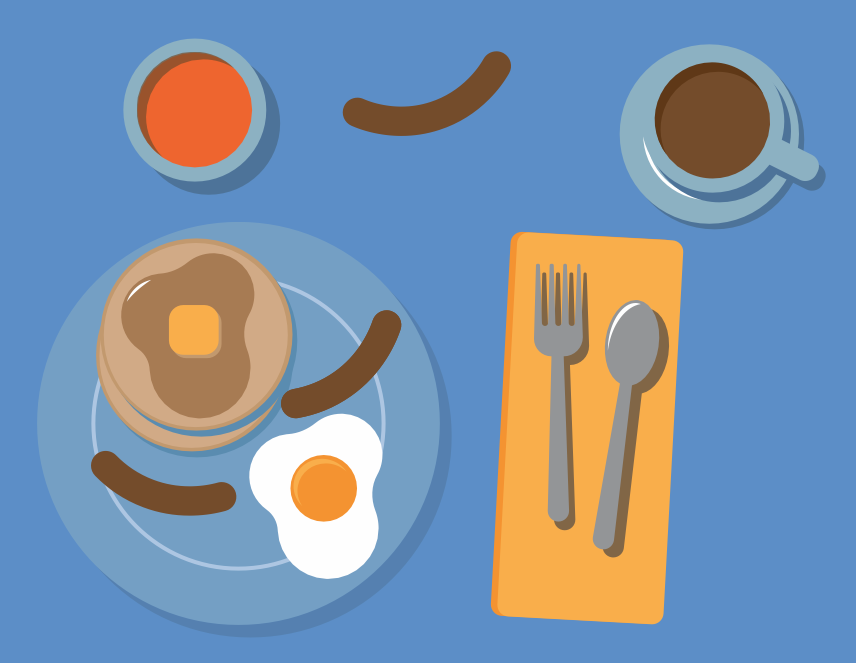
1. Kurs Intro / Einfache Vektor-Illustration: Hallo. Ich heiße Aaron. Ich bin Grafiker und unterrichte an einigen
Junior Colleges. Ich unterrichte Adobe Illustrator
und Photoshop, und dies ist ein Projekt aus meinem Adobe Illustrator-Kurs , den ich
seit Jahren verwende,
und ich dachte, es würde Spaß machen, daraus einen Skill-Sharing-Kurs zu machen Das ist ein Anfängerkurs. Dies wird
Ihnen das Programm vorstellen. Hoffentlich ist dies eine
Möglichkeit, Ihre Füße in Adobe Illustrator
nass zu machen in Adobe Illustrator
nass Das Projekt wird
darin bestehen,
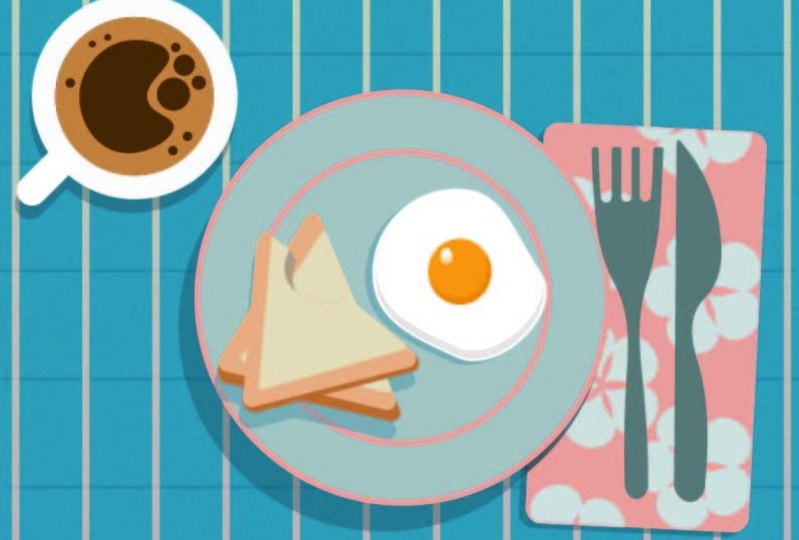
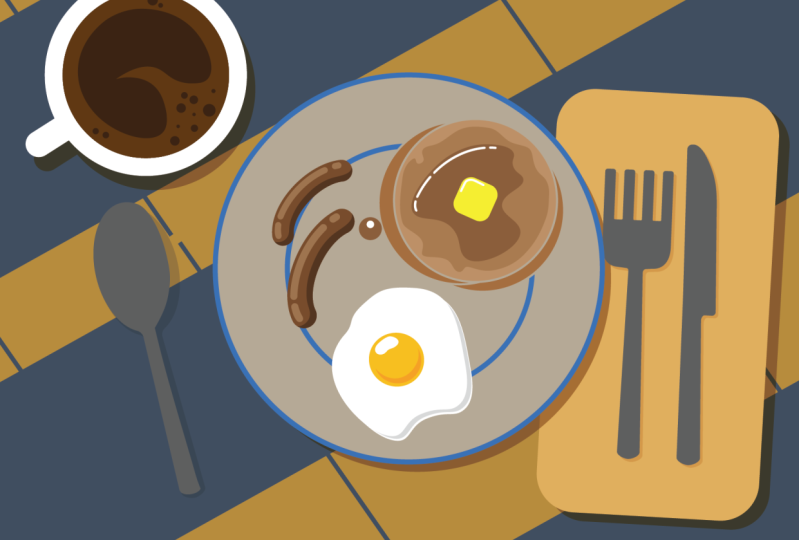
eine Vektorillustration
des Frühstücks zu erstellen eine Vektorillustration
des Frühstücks Hoffentlich ist das auch
ein bisschen ein kultureller
Austausch, denn ich habe das typische
amerikanische Frühstück gemacht, bei dem es, du weißt schon, Pfannkuchen,
Eier und Und hoffentlich, weil
ihr alle
aus der ganzen Welt kommt und mir
zeigt, was ihr zum Frühstück
esst Und wenn du
einfach
genau das kopieren willst , was ich gemacht habe, ist
das völlig in Ordnung. Ich hoffe, Sie
nehmen an diesem Kurs teil, haben Spaß und ich
freue mich sehr darauf zu sehen, was Sie sich einfallen lassen.
2. Das Projekt: Adobe Illustrator ist
ein Vektorprogramm. Und das Projekt für
diesen Kurs besteht darin, mit
einfachen Tools in
Adobe Illustrator eine
Vektorillustration zu
erstellen, um eine Draufsicht auf
das Frühstück zu erstellen, okay? Sie können also entweder mitmachen und genau das tun, was ich hier für mein Projekt
mache, oder Sie können Ihre Kreativität unter Beweis stellen und
etwas anderes machen Eines der anderen Dinge
, auf die ich mich wirklich
freue , ist, da
es weltweit veröffentlicht wird, im Grunde genommen zu sehen was sich diejenigen von Ihnen aus einer anderen Kultur zum Frühstück vorstellen werden
. Also nochmal, das Projekt,
nachdem du es erstellt
hast, speicherst du die Datei
als PNG und lädst es in
den Workspace hoch. Und ich werde
ein weiteres Video haben, in dem ich dir genau zeigen werde,
wie das geht.
3. Was ist eine Vektor-Illustration?: Was ist also der
Unterschied zwischen einer Vektorillustration und einer Rasterillustration oder einer
pixelbasierten Illustration? Ich werde es
dir gleich hier zeigen. In diesem Dokument
habe ich also Kopien von
der Originalabbildung. Das ist eine Vektorgrafik, und das ist ein JPEG, okay? Sie sehen identisch aus. Aber die Sache ist, wenn ich es
näher heranzoome, werden
Sie sehen, dass es nicht
an Qualität verliert. Diese Linien sind genauso scharf
wie wenn, wissen
Sie, wenn sie herausgezoomt
werden Ich drücke Befehl
Y, um in den Gliederungsmodus zu wechseln, und Sie können sehen,
wie es aufgebaut ist Alles klar? Also, ich
werde weitermachen und mach dir keine Sorgen, wenn du nicht alles
verstehst
, was ich hier sage. Ich möchte Ihnen nur
ein grundlegendes Verständnis des Unterschieds zwischen
einer Vektorillustration
und einer raster- oder pixelbasierten Illustration vermitteln, weil es wichtig ist, das zu
verstehen, damit Sie wissen, warum Ihre
Dinge so unterschiedlich sind. Ordnung. Also hier ist es und
Sie können hier sehen, wenn ich die raster- oder
pixelbasierte Abbildung
vergrößert Sie können sehen, dass es aus
einer Reihe kleiner Quadrate besteht. Und die Sache ist, ich kann
das 1.000 Mal aufblasen und es wird immer schön knusprig und,
du weißt schon, scharf
bleiben , okay? Wenn ich dasselbe mit
dem Raster-Basisbild mache, ist
es das natürlich nicht Okay. Aber die Sache ist, ich kann diese
Vektorgrafik nehmen und sie in einer
sehr hohen Auflösung exportieren. Und es wird viel länger dauern diese pixelbasierte Illustration bis
diese pixelbasierte Illustration visuell auseinanderfällt, okay? Aber die Sache ist, wenn ich ein pixelbasiertes Bild
daraus mache, wird
es eine sehr, sehr große Datei, okay? Ordnung. Also hier habe ich
ein paar Definitionen dafür was eine
Vektorgrafik ist. Okay, hier, das ist Wikipedia. Darin heißt es, dass
Vektorgrafiken eine Form der Computergrafik sind
, bei der visuelle Bilder direkt aus
geometrischen Formen
erzeugt werden direkt aus
geometrischen Formen
erzeugt auf einer kartesischen Ebene
definiert sind, wie Punkten, Linien,
Kurven und In Ordnung. Ich habe keine Ahnung,
was kartesisch bedeutet Aber es spielt keine Rolle. Ich werde mir
nicht einmal die Mühe machen. Hier ist einer von Adobe, in dem
sie erklären, was es ist. Und es heißt, Vektordateien
sind Bilder, die mit
mathematischen Formeln erstellt werden , die Punkte auf einem Raster
festlegen. Rasterdateien bestehen
aus farbigen Blöcken, üblicherweise als Pixel bezeichnet werden. stufenlos
anpassen lassen , ohne an Auflösung zu
verlieren Vektordateien sind für
bestimmte Aufgaben
vielseitiger einsetzbar
als Rasterdateien, da sie sich , ohne an Die gängigsten Arten
von Vektordateien sind, und dann gibt es hier eine
Liste Aber die, die ich am häufigsten sehe, sind, weißt
du, den Adobe Illustrator
, den are.ai,
der heutzutage mit
künstlicher Intelligenz etwas verwirrend wird der heutzutage mit
künstlicher Intelligenz etwas verwirrend Aber hey, Punkt-KI heißt hier in dieser Situation
Adobe Illustrator Manchmal werden Sie
EPS sehen, aber häufiger werden
Sie sehen, dass sie
manchmal in PDF erscheinen, aber Sie werden Punkt-SVG sehen, die skalierbaren Vektorgrafiken Das ist etwas
, das heutzutage immer häufiger vorkommt. Und nur damit du es weißt, für diese Lektion oder diesen Kurs, all das Zeug, das ich dir hier
beibringe oder
hier erkläre, dient nur
deinem eigenen Grundwissen,
es ist deinem eigenen Grundwissen, nicht wirklich notwendig diesen
Kurs
zu verstehen oder zu besuchen. Also kannst du
das alles jetzt einfach überspringen, wenn du willst. Aber wie dem auch sei, hier
zeigen sie eine Vektordatei und dann zeigen sie
eine Rasterdatei, okay? Ich denke gerne darüber nach.
Nun, eigentlich werde
ich darauf
zurückkommen, weil sagen würde, ob ich hier zeichne. Ich neige dazu,
Illustrator-Dateien als das Erstellen einer
Illustration zu betrachten , okay? Und du baust diese
Formen und dann füllst du sie mit Farben, okay? Du verbindest Linien
und solche Dinge. Bei einer Master-Basisdatei tendiere
ich dazu, das eher als Zeichnen zu betrachten. Nur eine Sache, die Sie
hier sehen können, ist, dass sie identisch aussehen. Aber Sie hören, wenn ich in den Gliederungsmodus
gehe und das mache,
indem ich hier nach oben gehe, verwende
ich die Tastenbefehle, aber Vorschau und
Gliederung,
Befehl y auf einem PC. Und wenn ich dieses
Raster-Basisbild habe, es einfach, Sie
wissen schon, mit einem X durchzogen. Und die Vektordatei zeigt mir all
diese kleinen Linien. Seien Sie sich dessen also bewusst.
Okay? Jetzt werde ich hier eine
Photoshop-Datei öffnen. Und das ist dieselbe Datei. Aber auch hier handelt es sich um eine Raster-Basis. Und normalerweise sage ich in
einem Raster-Programm, wenn ich etwas zeichnen möchte, dann
male
ich darauf, weißt du , wie mit einem Pinsel
, so etwas, okay? Wohingegen, wenn ich in einem Vektor
arbeite, Software wie Adobe Illustrator Ich werde Dinge
mit, du weißt schon, Formen bauen. Und es gibt dieses Ding namens Pin-Tool, auf das ich klicken und klicken
kann, ich kann Kurven zeichnen, und ich kann die Illustration auf diese Weise
erstellen. Das Pin-Tool hat eine
gewisse Lernkurve. Also werde ich versuchen, es die meiste Zeit zu vermeiden
. In dieser Klasse. Ich werde dir andere
Möglichkeiten zeigen, das zu tun. In Ordnung, es gibt also noch eine
Sache, die ich dir zeigen wollte. Und so neige ich dazu
, Baukunst zu betrachten. Haben Sie schon einmal Fadenkunst gesehen
, bei der ich eine öffnen möchte? Es ist ein bisschen einfacher. Du wirst sehen, du machst
die Nägel und sie haben diese Dinge, die
sie Ankerpunkte nennen. Und stellen Sie sich vor, Sie
platzieren diese Nägel und verbinden dann
jeden dieser Nägel. machst eine Form und dann
füllst du sie mit einer Farbe, okay? Manchmal
ist diese Farbe einfarbig, manchmal ist es eine Abstufung, aber du füllst
sie mit einer Farbe
und baust sie
übereinander
auf, und baust sie
übereinander
auf um deine Illustration zu erstellen Und das ist im Grunde der Grund,
warum sie anders sind. Es ist also eine andere
Denkweise als die
traditionelle Art zu zeichnen. Also behalte das im Hinterkopf. Auch hier ist es nicht wirklich
wichtig, dass du all
diese Dinge weißt
, um die Arbeit zu erledigen, aber es ist nett, es zu wissen.
4. Referenzmaterial finden: Ordnung, um jetzt anzufangen, werden
wir ein
Moodboard erstellen, das uns irgendwie hilft,
einen Farbstil zu finden und uns
eine Vorstellung davon
gibt einen Farbstil zu finden und uns , wofür
wir uns entscheiden werden. Und Sie können sich auch Referenzmaterial
mit Bildern
besorgen , die Sie verwenden möchten. Sie können entweder Ihre
eigenen fotografieren oder Sie können an einen Ort
wie Pexels, Pixabay oder
Unsplash gehen wie Pexels, Pixabay oder Unsplash Auch hier kannst du einfach im normalen Internet
nach diesen suchen, da wir sie so zeichnen werden, dass wir keine Und diese Illustrationen, diese kleinen Zeichnungen,
die wir erstellen werden werden so einfach sein, dass Sie sie mischen und mischen
können,
ohne sich
Sorgen machen zu müssen, dass die Stile Denn auch hier werden wir diese Bilder stark vereinfachen Ordnung, also
das Erste, was ich
tun werde, ist zu pexels.com zu gehen Und das ist genau der Punkt, an dem ich anfange. Also kannst du zu jedem
dieser anderen gehen. Und Pixel sind genau der
Punkt, an dem ich anfange. Ich denke, der Name ist so kurz, er leicht eingegeben werden kann, aber jeder von ihnen wird
dir das geben, was du brauchst. Und ich werde Essen
über den Kopf eintippen und
schauen, was wir bekommen. Ich werde, ich mag den Pfirsich. Ich bin mir nicht sicher, ob ich das verwenden
werde, aber ich werde es speichern. Sie können diese herunterladen. Aber da diese wirklich so einfach sein werden, werde
ich nur
ein paar schnelle Screenshots machen. Es wird viel schneller sein, und dann werde ich sie einfach
in einem Ordner ablegen und sie verwenden. Okay. Und du kannst die Dateien
herunterladen. Weil wir sie nicht einmal verfolgen werden, weil
sie so einfach sein
werden Also nochmal, ich werde nur ein paar kurze Screenshots
machen. Aber wenn Sie
sich entscheiden, sie herunterzuladen, benötigen Sie
nur eine kleine Dateigröße. Also klicke
ich einfach hier, lade sie herunter und schon wird die Datei
heruntergeladen, aber ich werde auf Abbrechen klicken. Wenn ich jetzt eine kleine Datei
herunterladen möchte, klicke
ich auf das Bild Wenn ich dann hier klicke, ich die Wahl
, die Dateigröße auszuwählen. Ordnung. Also werde ich
damit schließen. Vielleicht mache ich so
etwas. Mm. Blaue Beeren, Datteln. Mm. Okay, wir werden
Donuts essen Und der einzige Grund, warum ich Donuts essen
werde, ist , dass ich Donuts nicht zum
Frühstück esse Nun, Avocado ist auch hübsch. Ich werde auf Herunterladen klicken. Ups, das ist nicht das,
was ich tun möchte. Ich klicke auf das Bild, und dann kann ich den Vorgang abbrechen, weil das eine große Datei
sein wird Ich klicke auf klein
und lade die ausgewählte Datei herunter Und. In Ordnung. Jetzt muss ich hier raus. Fruchtscheiben sind immer nett. Nur weil sie
irgendwie interessant sind. Waffeln werden interessant sein. Und wir werden Frühstücksartikel
machen, aber ich werde einfach zu den Screenshots
zurückkehren Es ist einfach so viel schneller. Und nochmal, ich weiß nicht was wir machen, ist, dass diese
Zeichnungen so
einfach sein werden , dass wir in keiner Weise
hochwertige Bilder benötigen, wie zum Beispiel die Tomate
über dem Kopf. Blaubeere In Ordnung, also in Ordnung, Pfannkuchen. Die sehen gut aus. Und noch einmal,
diese dienen als Referenz. Und tatsächlich müssen die Bilder nicht einmal von oben
betrachtet werden, da es sich lediglich
um Referenzmaterial handelt, Sie visualisieren können sollten. Ich werde das einfach
per Drag-and-Drop ziehen. Okay, ich habe einen noch
schnelleren Weg gefunden, sie zu bekommen. Das war's für Speck. Oh, das ist der Blick von oben. Ich werde die Ansicht
von oben aufgeben. Ich werde einfach nach
Dingen suchen, für die ich Speck haben will. Da haben wir's. Die sind gar nicht
so ansprechend. Aber mal sehen, alles was wir brauchen, auch das wird
eine Referenz sein. Es muss also nicht fantastisch sein. Ich mag den wirklich. Die sind nicht großartig.
Die sind verkocht Sie mögen köstlich sein, aber sie sind zu lange gekocht. Da haben wir's. Wurst wird leicht
zu zeichnen sein
, also Tintenwurst. Wenn Bacon etwas
schwieriger sein wird . Es
wird eine dauern. Da haben wir's. Auch das ist
nur Referenzmaterial. Eier, einfach Ei. Das wird wahrscheinlich alles in
Ordnung sein . Das
läuft nicht gut. Da haben wir's. Da ist einer. Bum. Das wird wahrscheinlich
der Hingucker sein, das Hauptstück in meiner
Illustration Ei. Ich hole mir
das gekochte Ei in Scheiben. Manchmal
braucht man einfach ein bisschen Farbe. Und auch hier geht es nicht
unbedingt darum, was Sie essen. Oh Toast, wir brauchen Toast. Es geht darum,
ein hübsches Bild zu machen, und es vermittelt
die Vorstellung vom Frühstück Aber es
muss nicht unbedingt das sein was du weißt, du isst tatsächlich. Ich werde etwas anderes versuchen. Ich werde es mit Splash auf
Unsplash.com versuchen. Obwohl ich denke, dass sie in
letzter Zeit damit begonnen haben mehr
kostenpflichtige Dinge hinzuzufügen Also schauen wir einfach,
was wir bekommen, Ei. Denn eines der
Dinge, sie
fangen normalerweise dort an,
wo sie kostenlos sind, und dann sind wir da. Das ist ein guter. Irgendwann musst
du dafür bezahlen. Weißt du, sie beginnen mit ihrem
Geschäftsmodell und dann,
wenn du weißt ,
müssen sie irgendwann Geld verdienen. Ordnung. Okay, also ich glaube, was ich in
meinem nehmen
werde , ist Pfannkuchen mit
einem Quadrat Butter Ich habe keinen Kaffee bekommen. Ich werfe vielleicht einfach eine Avocadoscheibe auf den
Tisch, nur weil sie hübsch ist, oder eine Orangenscheibe,
je nachdem, welche Farbe ich möchte Ei und ich denke, ich könnte noch
ein paar
zusätzliche Dinge zeichnen , als
Beispiele dafür, was Sie tun können. Ich
glaube, ich habe hier irgendwo eine Waffel, oder? Okay, das wird
ein kleines Extra sein , dass ich Waffeln zeichne Okay, das
wird also meine Mahlzeit sein, Pfannkuchen mit
Spiegelei, etwas Speck Und wieder, das werden
nur
meine künstlerischen Schönheitsfehler sein ,
meine künstlerischen Verschönerungen. Außerdem möchte ich noch einmal einige zusätzliche Teile
hinzufügen, die wir hinzufügen werden nur damit ich Ihnen zeigen kann
, wie man Toast. Ich hole mir einfach den Füge das der Liste der Extras hinzu. Aber wenn du an
diesem Kurs teilnimmst und es
etwas gibt, das du machen willst und
du damit zu kämpfen hast, schreib mir
eine Nachricht, weißt du, und schreibe es irgendwo in die
Kommentare. Ich bin mir nicht ganz sicher,
wo es ist, aber schreibe es in die Kommentare Ich werde die Nachricht bekommen, und
ich werde euch ein
paar zusätzliche Videos geben, falls
es Dinge gibt, bei denen ihr alle Hilfe
braucht, um zu lernen, wie
man sie macht. In Ordnung? Oh, Kaffee, viele dieser Dinge kannst du aus deinem Gedächtnis
machen, weißt
du, aber ich
empfehle, dir wenigstens ein Beispiel anzusehen, eine
Tasse Kaffee dort. Da haben wir's. Wenn du so etwas machen
willst, werde
ich
das da reinwerfen, aber ich nehme hier
einfach dieses normal
aussehende Ding. Der normale Kaffee mit
den kleinen Bläschen
drin . Ich möchte die Seifenblasen machen. Lass uns sehen. Lass mich das nochmal
sehen. Okay. Und denken Sie daran, wir
arbeiten mit Formen, halten es einfach,
richtig, Kaffee. Oh, lass uns Tee probieren. Okay. Tee könnte interessant
sein, die Oh, Teekanne zu sein. Das könnte Spaß machen. Ich weiß es nicht. Ich schleppe weiter. Da haben wir's. In Ordnung, Silberwaren. Okay. Nun, ich schnappe mir den. Ich möchte das etwas größer , weil hier
viel los ist. Und. Lass uns Orangensaft probieren. Ja. Da haben wir's. Oh, da ist auch eine Schale Müsli. Und ich glaube, das ist es. Ich stelle
den Kaffee hier hin. Und wenn du in ein Diner in den USA
gehst , werden
sie dir normalerweise ein
Glas Orangensaft dazu geben In Ordnung. Also ich denke, das ist alles
und ein Orangensaft kann meine Orangenscheibe ergänzen Ich bin mir nicht sicher. Ich bin mir nicht sicher, was ich hier machen werde. In Ordnung. Also das sind die Bilder
, die ich für
mein Moodboard verwenden werde , und
alle
Moodboard-Slash-Referenzen . In Ordnung.
5. Erstellen eines Mood-Boards: Also werde ich jetzt ein neues Adobe
Illustrator-Dokument
öffnen Ich werde genau
hier klicken. Da steht Neue Datei. Und ich werde
ein Dokument in Buchstabengröße wählen. Ich kann
die Größe später jederzeit ändern. Ich werde allerdings sicherstellen, dass
es horizontal ist. Ich werde genau
hier drüben auf
der rechten Seite klicken . Okay. Und ich werde den Namen in Brick Fest Plate
ändern. Und ich lasse den
Rest der Einstellungen unverändert und wähle Create. Okay, also ich fange damit
an, dass ich
all diese Bilder hier ablegen werde, zumindest die,
die ich verwenden möchte Ich werde sie einfach ziehen und ablegen
, solange das ziemlich groß ist Lass uns sehen. Ich habe vergessen, dass es
die Screenshots waren. Ich
hätte wahrscheinlich mit denen gehen sollen. Sie werden viel kleiner sein. Lass uns sehen. In Ordnung. Also hier sind ein
paar Screenshots. Mal sehen, wie klein die sind, die ein bisschen
besser funktionieren. Komm einfach rein. Ja, es ist ein bisschen kleiner, aber das ist wirklich egal. Dies sind nur
Referenzbilder oder Inspiration. Also werde ich sie
hierher ziehen. Und sie verkleinern. Und während sie ausgewählt sind, muss ich
nur auf einen
dieser kleinen Ankerpunkte
in der Ecke hier klicken dieser kleinen Ankerpunkte
in der Ecke hier und ich kann ihn verkleinern. Aber ich klicke
genau hier und ziehe mit der Maus rüber, sodass
alles ausgewählt ist, und dann
klicke ich hier auf diesen Punkt
und halte
die Umschalttaste gedrückt, damit die Dinge nicht
verzerrt werden , okay? Also Shift-Taste, und
ich will sie klein haben. Ich werde einfach
hier klicken. Und ich benutze das Verschiebewerkzeug, das ist dieses Tool hier, um sie
zu verschieben, und ich werde einfach alles
positionieren. Ich kann sie vergrößern. Auch hier halte ich die Umschalttaste gedrückt,
während ich sie
vergrößere, und sie dienen nur
als Inspiration und Referenz. Das ist also mein Moodboard, aber es
befindet sich neben meinem Arbeitsbereich. Es ist nicht wie ein offizielles
offizielles Moodboard. Es ist einfach, du weißt schon, ein bisschen Inspiration. Alles klar. Was brauche ich noch? Mir fehlen hier ein paar Teile. Ich werde meinen Arbeitsbereich neu einrichten. Ich weiß nicht, ob dein
Workspace so aussieht, ich gehe zu Workspace. Gehe zum Windows-Arbeitsbereich und ich verwende
Essentials Classic. Und ich werde auf Essentials Classic
zurücksetzen klicken. Okay. Also werde
ich das jetzt wieder verschieben. Ich will auf jeden Fall die Avocado. Wow, das ist groß. Ich
werde das verkleinern. Ich klicke wieder
auf die Ecke. Ich kann auch auf die Seite klicken. Sie sehen, dass es auf diese Weise
verzerrt wird, aber wenn ich die Umschalttaste gedrückt halte, wird es
proportional verzerrt Und Kaffee
will auf jeden Fall den Kaffee. Halte durch. Ich werde hier
klicken, um mir
etwas mehr Platz zu verschaffen , damit ich sehen
kann, was vor sich geht. Okay. Wir haben die
Pfannkuchen, die Eier, den Speck, den Kaffee, ich reduziere
es, wenn ich hier drin bin. Vielleicht die Orangenscheibe und
wahrscheinlich der Orangensaft. Diese Extras, ich brauche
Silberbesteck. werde ich einfach hier reinziehen, damit ich daran denke, sie hier
rein zu legen Ich werde sie nicht verfolgen. Auch das wird sehr stilisiert sein. Ordnung. Also werde ich auf Reposition T klicken und ich glaube,
wir sind fast startklar Sobald ich das wieder herunterskaliere, schwarzer Pfeil, das Verschiebewerkzeug Das ist das
Direktauswahl-Tool genau dort. Also werde ich die
Umschalttaste gedrückt halten, während ich sie herunterskaliere, und klicke. Halten Sie die Umschalttaste gedrückt. Klicken Sie. Und wieder kann ich diese Mehrfachen
gleichzeitig Ich klicke auf diesen und
halte die Umschalttaste gedrückt. Ich kann auf die
Tasse Kaffee klicken
und dann die Umschalttaste gedrückt halten. Ich füge die Umschalttaste hinzu. Ich klicke auf die Schaltfläche und
du wirst sehen, dass sie verzerrt ist Dann füge ich die Umschalttaste und ich kann sie verkleinern Und lassen Sie immer zuerst
die Maustaste los und dann die Umschalttaste,
sonst kann es zu Verzerrungen kommen Okay. Okay. Und das ist mein Moodboard. Jetzt möchte ich nur ein bisschen
Farbinspiration. Und das nehme ich auch in
mein Moodboard auf. In Ordnung.
6. Auswahl eines Farbschemas: Stellen Sie sicher, dass Sie
Ihre Datei regelmäßig speichern. Also gehe ich
einfach zu Datei, Speichern. Ich habe ihm schon einen Namen gegeben. Und du bekommst diese Option. Möchte ich das in der Cloud speichern
oder möchte
ich
es auf meinem Computer speichern? Wenn du
viel unterwegs bist, weißt du, manchmal, gehst
du zur Arbeit und
möchtest vielleicht daran arbeiten, oder wenn du auf den
Campus oder die Schule gehst oder so, und du willst damit
herumspielen. Ich empfehle, in
der Creative Cloud zu speichern. Ich persönlich speichere
es immer auf meinem Computer, es sei denn ,
ich weiß, dass ich es verwenden werde
. Also werde ich genau hier auf
diese Schaltfläche klicken, auf Ihrem Computer
speichern, und dann achte ich einfach
darauf, wohin es geht, und es wird es auf meinem Desktop speichern
. Eigentlich arbeite ich in dem kleinen Ordner
hier und speichere. Und okay. In Ordnung. Jetzt möchte ich dir zeigen, wie du dir Farbinspirationen holen
kannst. Sie können das von
hier aus unter dem Farbführer tun. Aber ich werde
dir einen einfacheren Weg
zeigen, wie du dir Farbinspirationen holen kannst. Und wenn Sie offensichtlich sind und
davon ausgehen, dass Sie
ein Adobe-Abonnement haben , können
Sie dies tun. Wenn nicht, kannst du es dir einfach schnappen. Wir
suchen nach Farbthemen und ich tippe Adobe-Farbe ein. Und drücken Sie die Eingabetaste. Und du bekommst
dieses Ding hier, Adobe Color. Ich klicke hier. Okay. Und möglicherweise müssen
Sie sich anmelden. Meins hat sich bereits angemeldet. Oder wenn Sie ihm ein paar,
Sie wissen schon, 10 Sekunden oder so geben , meldet
es
sich möglicherweise automatisch für Sie an,
wenn Sie sich bereits angemeldet haben. Und das ist Adobe Color. Und Sie sehen hier, sie haben Explore-Trends kreiert. Es gibt einige Bibliotheken, aber
ich gehe zu Explore. Ich werde das für einen anderen Tag speichern, aber Sie können Ihre
eigenen Farbschemata erstellen. Ich spreche das nur kurz
an. Das ist so, als ob das ein
analoges Farbschema ist, was bedeutet, dass die Farben,
du weißt schon, Seite an Seite stehen du weißt schon, Seite an Seite Einfarbig. Weißt du,
sie gehen diesen Weg, triadisch und triadisch ist wenn du das
in drei Teile schneidest Da kommen diese Farben her,
und das kannst du ändern Und ich
zeige es Ihnen einfach kostenlos. Auch hier stehen sie sich auf dem Farbrad gegenüber, und Sie schieben
das einfach nach oben und unten. Aber auch hier
möchte ich nicht darauf eingehen. Das wird ein
bisschen kompliziert. Normalerweise gehe ich einfach hierher, um
zu erkunden und zu erkunden Es gibt dir einfach all diese verschiedenen
vorgefertigten Farbschemata Ich werde Trends eintippen
und schauen, was wir bekommen. Okay, die sind also
irgendwie interessant. Und für diese
müssen Sie sich nicht an
diese Farbschemata halten. Ich verwende
das einfach als Grundlage, um anzufangen oder
zu versuchen, eine anzufangen oder
zu versuchen gewisse Harmonie der Farben
innerhalb des Stücks
aufrechtzuerhalten. Wenn du wiederholt bestimmte Farben
verwendest, wirst
du diese
Harmonie haben. Ich gehe zurück, um
zu erkunden und zu sehen. Und dafür können Sie
es speichern oder einfach kopieren. Lassen Sie mich als Nächstes zuschlagen und
sehen, was wir bekommen. Eigentlich weißt du, was ich hier machen
will Es heißt beliebte Suchanfragen, neutrale
Sommerpalette,
primäre Dampfwelle. Ich habe Angst, darauf zu klicken, aber ich werde es anklicken. Okay, das ist nicht das
Farbschema, das ich möchte. Ordnung. Ich glaube,
ich werde eintippen. Lass uns sehen, glücklich. Ich glaube, ich tippe
Pastell ein und sehe, was wir bekommen. Pastell. Und ich mache
das zur Grundlage meines Farbthemas, und dann kann ich nach Bedarf
Farbtupfer hinzufügen Eigentlich bin ich nicht
verrückt danach. Nun, das könnte funktionieren. Also gut,
ich nehme diesen. Ich mag dieses Farbschema. Und wieder
wird das die Basis sein, und dann ändere ich die Farbe
der Dinge, damit sie zum Essen passen. Okay, also genau hier, ich kann genau hier klicken
und auf Zur Bibliothek hinzufügen klicken, und es wird tatsächlich
zur Illustrator-Bibliothek hinzugefügt Aber ich versuche,
alles einfach zu halten. Ähm, ich kann es liken und als JPEG
herunterladen, oder? Also werde ich
diesen machen, oder? Das ist sehr einfach zu machen. Ich werde auf Als JPEG
herunterladen klicken. Und wenn Sie nicht angemeldet sind,
können Sie das nicht tun, und ich werde
es hier speichern und speichern. Da haben wir's. Eine andere
Möglichkeit, dies zu tun, um es zu speichern, besteht darin, einfach einen
Screenshot zu machen. Ich bin auf einem Mac, also halte ich
einfach Shift und Command
gedrückt und tippe dann auf Vier, und schon erhalte ich dieses lokale Ziel Und dann kann ich einfach mit der
Maus rüber ziehen und schon erhalte ich das Farbschema Wenn Sie auf einem Windows-PC sind, glaube
ich, gibt es ein
sogenanntes Snippet, mit dem Sie einen schnellen
Screenshot machen können Ordnung? Okay, also nochmal, du kannst
es jederzeit herunterladen. In Ordnung. Also nochmal, ich
versuche es
einfach zu halten , anstatt mich auf zu viele Tools einzulassen. Und von hier, denken Sie daran, dass
ich es heruntergeladen habe, und hier ist es genau hier. Ich ziehe es einfach per
Drag-and-Drop. Wow, das ist groß. Der Screenshot wäre vielleicht allein wegen der Größe die bessere Wahl
gewesen. Wow, das ist gigantisch. Also werde ich
auf das Eckstück klicken und die Shift-Taste gedrückt halten Also klicke ich
auf die Ecke
und Sie sehen, dass es
sich verzerrt, aber wenn ich die Umschalttaste hinzufüge, wird
es schön verkleinert
und die Proportionen bleiben erhalten In Ordnung, das ist also mein
fertiges Moodboard hier. Und Sie können das in einem
separaten Dokument machen, wenn Sie möchten, aber ich
lege es einfach gerne zur Seite, und dann kann ich alles
einmal löschen und wenn ich fertig bin. Wenn ich eine
Kopie nur zur Sicherung behalten möchte, kann
ich jederzeit klicken, ein Foto davon
machen, einen Screenshot machen. Und wenn ich das später brauche, beschließe
ich, dass ich später darauf
zurückkommen möchte. Ich kann. Aber jedes dieser Bilder
wird die Dateigröße,
die Dateigröße für
diese Zeichnung, wirklich etwas die Dateigröße für vergrößern. Wie dem auch sei, mit dem nächsten Video werden
wir anfangen. Und ich will das nur
verkleinern, damit es,
du weißt schon, in mein Computerfenster passt . Also klicke ich auf
das Lupenwerkzeug, das Zoom-Werkzeug
, und ich kann nach rechts ziehen, um es
zu vergrößern, und nach
links ziehen, um es zu verkleinern Und dann mache ich das
fast richtig, gehe
hier zum Handwerkzeug
und positioniere alles neu,
und schon kann es losgehen Wir sehen uns also
im nächsten Video wenn wir mit dieser Illustration beginnen
7. Erstellen einer Datei: Also lass uns anfangen. Ich
gehe runter zu meinem Dokument und öffne
Adobe Illustrator 2024 Da ich unterrichte, neige ich dazu,
einige der älteren Versionen zu behalten, falls Sie
sich fragen sollten, warum ich dort drei verschiedene
Versionen
hatte Aber wie dem auch sei, wir sind im Jahr 2024, und ich werde hier auf
Neue Datei klicken. Und von hier aus werde ich ein Dokument in Buchstabengröße
auswählen, aber Sie können auch
jeden anderen Dokumenttyp
wählen , den Sie mögen. Ich klicke
hier, um es zu drucken, und da ist A Vier,
eine weitere gängige Größe. Ich klicke
hier, um
V all presets auszuwählen , sodass wir diese Vorlagen nicht
sehen Und Sie können sehen, dass es hier
auch andere Größen gibt. Wählen Sie also die Größe, mit der
Sie sich wohl fühlen. Okay, genau hier können
Sie sehen, dass dort
voreingestellte Details stehen. Ich werde
den Namen hier ändern. Ich werde das Essen
jetzt Frühstück, Zeichnen nennen. Und ich werde die Ausrichtung im
Querformat wählen. Und der Rest
dieser Dinge hier, die Einstellungen sollten in Ordnung sein. Also werde ich auf Erstellen klicken.
8. Gotchas!!: In diesem kurzen Video möchte
ich
dir ein paar Dinge zeigen, die ich Fallstricke nenne,
und wie du aus ihnen herauskommst Eine schnelle Sache ist,
sagen wir, wenn Sie
Ihren Arbeitsbereich durcheinander bringen, können
Sie jederzeit hierher kommen Fenster
zu öffnen und Arbeitsbereich auszuwählen Im Moment arbeiten wir im Klassischen Arbeitsbereich der Klasse Essentials
, und dort arbeite ich normalerweise. Wechseln Sie also einfach zum
Essentials Classic-Arbeitsbereich, und wenn es immer noch ein Chaos ist, klicken
Sie einfach auf Essentials zurücksetzen, und alles wird wieder hergestellt. An den richtigen Ort. Okay, ein weiteres Problem ist
die Tabulatortaste auf Ihrer Tastatur Wenn du sie versehentlich berührst
, verschwinden die Werkzeuge. Alles was Sie tun müssen, ist erneut die Tabulatortaste zu
drücken, und alles wird zurückkommen. Okay? Und außerdem, wenn
du die Tabulatortaste drückst, kannst du immer noch
zu Windows Workspace gehen,
ähm, und ich bin bei
den klassischen Essentials und drücke
einfach auf Reset Essentials. Und eine Sache wird
Reset Essentials nicht angezeigt , wenn Sie nicht
Essentials Classic verwenden:
Sie werden Reset, egal welchen
Arbeitsbereich Sie ausgewählt haben, sehen. Und deiner wird ein
bisschen anders aussehen als meiner, weil ich hier einige
benutzerdefinierte Arbeitsbereiche habe. Also werde ich einfach auf Essentials zurücksetzen
klicken. Bum, und es geht zurück. Und der Grund, warum ich Ihnen das sage ist,
dass es sehr einfach ist,
versehentlich die Tabulatortaste zu drücken und nicht
zu wissen, was mit all Ihren Tools passiert ist. Wenn das passiert, können Sie
jederzeit einfach Command S oder
Control S auf Ihrer Tastatur drücken Control S auf Ihrer Tastatur es
zu speichern, und dann
beenden und erneut öffnen, und es wird wieder angezeigt, wenn Sie sich nicht mehr an die andere Richtung erinnern
können Eine weitere Taste, die Sie
versehentlich drücken könnten, ist F, F wie bei Frank Du drückst diese Taste und es
ändert den Modus, okay? Also, ich gehe direkt nach
dem dritten Tippen oder
beim zweiten Tippen in den Präsentationsmodus, was sehr nett ist,
wenn Sie jemandem die Arbeit
zeigen möchten , an der Sie gerade arbeiten. Aber tippe einfach auf die F-Taste, F in Frank, und schon
kommst du zurück. Du weißt schon, es sind drei Fingertipps, um durch die
verschiedenen Phasen Und das einzige Problem
dabei ist, sagen wir, wenn Sie an diesen Punkt kommen, gibt es keinen Essentials-Kurs Ich meine, weißt du,
du kannst von hier oben nicht
zum Workspace gehen . Also das ist
ein kleines Problem. Also drücken Sie einfach die F-Taste oder drücken Sie die Tabulatortaste. Die Tabulatortaste hat
mich hierher zurückgebracht. Wenn ich also zu F gehe und dann die Tabulatortaste drücke, weißt
du, bleib dran, F, F. Alles ist weg. Ich kann immer noch die Tabulatortaste drücken, und das bringt mich
zurück an diesen Ort. Und dann, weißt du, ich
kann immer, wenn ich
zu etwas komme , das ansehnlich
aussieht ,
Tab, ich kann immer
zum Fenster gehen, das Ding
oben ist nicht mehr da Ich kann auch von hier aus auf
Workspace zugreifen. Sie sehen das kleine Symbol in der oberen
rechten Ecke. Ich klicke darauf und du
siehst, du weißt schon, Workspaces,
Essentials Classic, Reset Essentials, und, du weißt schon,
alles ist da Okay, im Präsentationsmodus verlierst
du das
Illustrator-Menü hier oben Versuchen Sie einfach, sich
das FK zu merken.
Wenn Sie nicht beenden können, stellen Sie sicher, dass Sie alles
speichern und erneut öffnen, und alles sollte wieder normal
sein
9. Der Illustrator-Workspace: Ordnung. Also das
ist meine Kunsttafel. Und wenn deins ein bisschen
anders aussieht als meins, wenn du hierher kommst
, wo Fenster steht. Hier sehen wir, dass dort
Workspace steht , wenn ich ein bisschen
runterkomme. Und von hier aus können Sie
verschiedene Arbeitsbereiche wählen. Ich habe hier eine Nummer
, die ich erstellt habe, aber darauf werden wir nicht
näher eingehen,
aber Sie können sehen, dass es Essentials
und Essentials Classic
gibt . Ich verwende gerne
Essentials Classic und ich zeige dir
den Unterschied. Schau dir einfach die Tools an und du siehst die Leiste oben. Es wird verschwinden.
Also schau dir die Tools und du wirst sehen, wie sehr
sie irgendwie schwinden Das ist also der Klassiker von Essentials
. Das ist der alte Weg. Ich benutze es gerne auf die alte Art, aber ich werde dir hier zeigen, was deine Standardeinstellung sein könnte. Wenn ich hierher komme, wo Fenster
steht, Workspace, und dann komme
ich hierher. Dieses Fenster sollte in deinem
ein bisschen anders
aussehen , weil ich
ein paar benutzerdefinierte Arbeitsbereiche hinzugefügt habe. werden wir hier nicht näher eingehen, aber Sie können
Ihren Arbeitsbereich anpassen. Hier können Sie sehen,
dass Essentials Classic steht. Ich werde das auf Essentials ändern
. Das ist es also, was
Sie wahrscheinlich sehen werden. Und Sie werden hier sehen,
dass es hier auf der linken Seite
Ihres Arbeitsbereichs
deutlich weniger
Tools gibt. Und es gibt eine
Optionsleiste, die fehlt. Es ist irgendwie überflüssig, aber ich habe mich daran
gewöhnt, es zu benutzen, und deshalb mag ich
Essentials Classic. Also gehe ich
zurück zu Windows, Workspace und wähle
Essentials Classic. Um sicherzugehen, dass wir uns
an derselben Stelle befinden, setze
ich meinen Arbeitsbereich zurück. Ich gehe zu
Windows Workspace und wähle dann
Reset Essentials Classic. Und dieser Reset
wird einfach zurückgesetzt, sodass
wir den Reset auf dem Arbeitsbereich durchführen, an dem Sie gerade arbeiten Ich werde auf
Essentials Classic zurücksetzen klicken. Und du kannst es sehen,
schließe einfach das Fenster. Wenn Sie also
das Dokument und
Essentials Classic öffnen . Du solltest alles haben, was genauso
aussieht wie meins. Sobald du
diesen Arbeitsbereich ausgewählt hast,
setze ich, falls er immer noch ein
bisschen anders aussieht, falls er immer noch ein
bisschen anders aussieht, den Arbeitsbereich zurück, setze
das Wesentliche auf den Klassiker zurück. Und der Hauptunterschied ist, wie Sie sehen werden, dass es hier
doppelt so viele Tools gibt. Und hier oben wird das Optionsleiste
genannt. Und die Optionsleiste ändert sich , wenn Sie verschiedene Tools auswählen. Es ist aber auch ziemlich
überflüssig gegenüber dem, was Sie
hier im Eigenschaftenfenster sehen würden. Aber auf die alte Art bin ich es einfach gewohnt, die Optionsleiste
zu verwenden. Und wieder werden
Ihnen die meisten
dieser Tools hier im
Eigenschaftenfenster angezeigt, okay? Wenn Sie also
an einem Laptop mit
kleinerem Arbeitsbereich arbeiten, fühlen
Sie sich
mit Essentials Classic möglicherweise wohler. Die Tools hier sehen jedoch
nicht genau gleich aus, wenn Sie den Arbeitsbereich
Essentials verwenden. Aber wenn Sie sich einfach viel
wohler fühlen , wenn Sie mit
dem Arbeitsbereich „Essentials“ arbeiten. Sie werden genau hier sehen, dass
es diese drei Punkte gibt. Wenn du dort klickst,
wirst du
alle Tools finden , die hier
fehlen, okay? Also deaktiviere ich das und gehe dann
zurück zu Essentials Classic Also Window Workspace,
Essentials Classic. Okay. Jetzt können wir also
loslegen.
10. Bilder importieren: Als erstes wollen
wir also einen farbigen Hintergrund erstellen. Und ich gehe zu meinem, ich gehe zu dem Moodboard
,
das ich zuvor erstellt habe. Das wird gewissermaßen den
Ton von dem angeben, was ich tue, und ich werde einfach mit dem spielen was ich
hier habe. In Ordnung. Also schrumpfe ich
das nur ein bisschen. Ich vergesse, das ist
ein Anfängerkurs. Ich muss dir zeigen, was ich hier
mache. Ich bin auf einem Mac. Also, was ich hier
tun werde, ist
darauf zu klicken und ich kann einfach klicken, meinen Finger darauf
halten
und es ziehen und ablegen, okay? Und es ist immer noch ausgewählt. Sie werden feststellen, dass es das
X in der Mitte hat, und ich kann darauf klicken
und es verkleinern. Im Moment skaliert es,
aber es verzerrt. Wenn ich den Finger auf
der Maustaste halte und
die Umschalttaste hinzufüge, wird
sie
proportional verkleinert Und ich will es nur ungefähr so groß wie
das Dokument haben. Und ich lasse zuerst
die Maustaste los. Dann lasse ich
die Umschalttaste los. Das ist die Reihenfolge. Du
kannst es sehr schnell machen, aber versuche nicht, gleichzeitig deine Hände zu
heben , denn
was passiert oft, wenn du das tust,
wenn du es herunterskalierst und sagst,
du siehst, wo mein Cursor ist. Es ist irgendwie verzerrt. Wenn ich
gegangen bin, lass die Shift-Taste los Das macht es, okay? Also versuche nicht, es zu überholen, lass
zuerst die Maus los, dann die Shift-Taste. Also gut, ich werde
das hier drüben verschieben. Wenn Sie auf einem Windows-PC sind, können Sie es
meiner Meinung nach immer noch per Drag &
Drop in das Dokument ziehen. Wenn Sie möchten,
können Sie die Datei aber auch platzieren. Sie gehen also zu der
Datei, das heißt, Sie archivieren. Und dann arbeitest du
dich durch, um
das Stück zu finden , und du kannst es von hier aus
auswählen, und ich werde einfach
auf die Schaltfläche klicken. Und Sie werden sehen, dass
ich damit entweder klicken und
loslassen und es
an der richtigen Stelle ablegen kann, oder ich kann klicken und ziehen, und Sie sehen, dass die Skalierung
beibehalten wird, und ich skaliere es einfach auf die richtige
Größe, und schon
geht es mir gut. Okay, also werde ich
das löschen. Ich werde hier auf
den Anwendungsrahmen oben in
diesem Bereich hier klicken und
ihn wieder an seinen Platz bringen.
11. Navigation in Illustrator: Okay. Jetzt ist es Zeit, mit dem Zeichnen
anzufangen. Ich möchte, dass das
zum Dokument passt. Da ist die
Lupe genau hier. Wenn du es merkst, kann
ich hier klicken und nach
rechts und links ziehen,
und es wird nach oben und unten skaliert Rechts zum Vergrößern,
links zum Verkleinern. Und es wird
in die Richtung skaliert, ich meine, an den Ort
, den ich auswähle. Wenn ich also hier auf
den Avocado-Toast klicke, klicke
ich nach rechts, ziehe nach rechts und dann nach links Nein, das sind Blaubeeren
und Toast und so. Also du wirst sehen, wenn ich
reinzoome, ich kann einfach klicken. Wenn ich nun in die andere Richtung
herauszoomen möchte, kann
ich die Optionstaste
auf meiner Tastatur gedrückt halten, und Sie sehen den Cursor, das Symbol ändert
sich in ein Minuszeichen, und dann klicke ich
und kann die Ansicht verkleinern. Das Problem mit
dem Scrobby-Zoom besteht darin, dass beim Klicken und
Ziehen nach rechts und links die Maus automatisch vergrößert wird, wenn Sie die Taste zu lange gedrückt halten besteht darin, dass beim Klicken und
Ziehen nach rechts und links die Maus automatisch vergrößert wird,
wenn Sie die Taste zu lange gedrückt halten. Du sagst, Whoa, whoa, whoa. Also, wenn du den
Scrubby-Zoom verwendest, bei dem du klickst und nach links
ziehst, um herauszuzoomen, oder nach rechts
ziehst, um hineinzuzoomen, musst
du Denn auch hier gilt: Wenn
du klickst und gedrückt hältst, fängt
es einfach an, heranzuzoomen Also klicken Sie auf Ziehen, klicken Sie auf Ziehen. Das kann also ein wenig
Übung erfordern. Klicken Sie auf Ziehen. Ups, ich habe es zu lange gehalten. In Ordnung, also werde
ich rauszoomen. Ordnung. Also, was
ich gerne mache, um alles im Arbeitsraum zu haben, damit ich
alles sehen kann, ist, dass ich
Befehl Null drücke . Alles klar? Oder Control Zero auf einem PC.
Das tut mir leid. Also Mac-Steuerung Z. Ich meine, Befehl Null, und
alles passt. Okay? Jetzt möchte ich nach rechts
gehen, weißt
du, nur ein bisschen. Und genau hier kannst
du sehen, dass ich hier klicken und nach rechts und links ziehen
und rübergehen
kann. Aber für mich ist das ein
bisschen umständlich. Es ist schwer zu kontrollieren. Also werde ich die Leertaste gedrückt halten. Ich halte die Leertaste und ich nehme das Handwerkzeug, okay? Und jetzt kann ich es einfach
rüberbewegen, damit ich alles
sehe, was
ich sehen muss. Eigentlich gehe ich
zurück zum Vergrößerungswerkzeug,
dem Zoom-Werkzeug und ziehe die Maus ein wenig nach links Ich bin zu weit gegangen. Oh, Junge. Oh, oh. Warte durch. Da haben wir's. Leertaste, ich nehme das Verschieben-Werkzeug und zoome einfach
hinein, bis es geht, und dann halte ich die
Leertaste und nehme das Handwerkzeug. Sie können aber auch
auf das Handwerkzeug klicken. Und wenn Sie
die Tastenkombinationen verwenden möchten, werden
Sie sehen, wenn ich den
Mauszeiger über das Handwerkzeug bewege, da ist ein kleines H,
und es sagt mir nur, dass
das H genau und es sagt mir nur, dass
das dort ist, was ich tun muss
, um das Handwerkzeug zu bekommen. Und auf der
Lupe ist es z. Wenn ich
also auf meiner Tastatur auf H tippe, erhalte
ich das Handwerkzeug. Wenn ich
also auf meiner Tastatur auf H tippe, erhalte
ich das Handwerkzeug Wenn ich auf Z tippe, erhalte ich die Lupe. Wenn ich nun möchte, dass
es auf ein Minus fällt, halte
ich die Wahltaste auf einem Mac gedrückt, und ich glaube, sie wird auf einem PC auch Wahltaste genannt Ordnung. So einfach ist das.
12. Das Rechteck-Tool: Hier ist das Rechteckwerkzeug.
Es gibt eine Reihe von Tools. Ich werde nicht auf viele von ihnen eingehen. Die meisten Werkzeuge, mit denen
wir
arbeiten werden , sind einfache Formen. Wir werden mit dem
Krümmungswerkzeug herumspielen. Wir werden vielleicht das Pin-Tool ansprechen, aber ich werde mich nicht wirklich intensiv
damit befassen, okay? In Ordnung, das ist also
das Rechteckwerkzeug. Wenn du es nicht siehst,
suche nach einem davon, dem Kreis, diesem
abgerundeten Rechteck-Werkzeug oder einem dieser
anderen Werkzeuge, okay? Wenn du herumgespielt hast, hast
du es vielleicht geändert, aber wir wollen das
Rechteckwerkzeug, okay? Und
wenn bei jedem der Werkzeuge, die
Sie hier sehen werden, ein kleiner Punkt daneben steht, bedeutet das, dass andere
Werkzeuge
darin verschachtelt sind Und Sie können sehen, dass
es Unmengen davon gibt. Den meisten von ihnen sind andere
Tools beigefügt, okay? Also, hier ist dem Krümmungswerkzeug
nichts mit
dem Krümmungswerkzeug
nichts verschachtelt, Nicht zu verwechseln mit
dem Pin-Tool. In Ordnung. Also klicken wir gleich
hier auf das Rechteck-Werkzeug. Und was Sie tun können, ist klicken, ziehen und loslassen, und schon haben Sie eine Form. Also hier möchte ich dir zeigen,
wie du etwas auswählst. Dies sind der schwarze Pfeil und
der weiße Pfeil oder besser bekannt als
das Auswahlwerkzeug und das Direktauswahlwerkzeug. Wenn Sie das auswählen, zeige
ich Ihnen jetzt nur, wie
Sie das Auswahlwerkzeug verwenden. Wenn ich auf den schwarzen
Pfeil klicke, das Auswahlwerkzeug. Wenn ich hier klicke, siehst du, ich wähle dieses Objekt aus
und kann es verschieben. Hier klicke ich auf dieses. Jetzt kann ich wieder klicken
und ich kann es bewegen. Wenn ich hier drüben klicke, deaktiviere
ich es. Okay? Manchmal
hörst du mich sagen, wegklicken, und das bedeutet nur, dass du
auf eine
leere Stelle klickst und sie abwählst Also hier kann ich diese auswählen. Ich kann
Dinge auch auswählen, indem ich
wegklicke oder außerhalb der Form klicke und sicherstelle, dass ich
nicht auf etwas anderes klicke. Ich kann hier klicken, meinen
Finger auf die Maustaste halten
und den Mauszeiger darüber ziehen.
Sobald es das berührt, wird
es ausgewählt. Jetzt schau dir das an. Wenn ich
hier klicke und die Maus rüberziehen kann, wähle
ich zwei Objekte aus. Der Hinweis ist nur berührend. Ich muss nicht die ganzen Quadrate umfassen
. Also werde ich veröffentlichen, bumm, und jetzt sind beide
ausgewählt. Das Gleiche hier. Ich kann darauf stoßen, und ich berühre einen Teil
aller drei Quadrate. Ich werde veröffentlichen, und jetzt sind
sie ausgewählt. Jetzt kann ich erneut klicken und sie
als Gruppe verschieben. Okay? Jetzt wird sich das
Direktauswahl-Tool anders verhalten. Es geht
genauer auf die Punkte ein
, die Sie auswählen werden, aber ich werde das für später
speichern. Bleiben Sie vorerst
beim schwarzen Pfeil, dann können
Sie nichts falsch machen. Eine andere Sache, die du tun kannst, ist ,
wenn ich sie
hierher verschiebe. Wenn ich darauf klicke,
siehst du diese kleinen
Ankerpunkte hier. Wenn ich darauf klicke, kann
ich klicken und ich
kann es herausziehen, ich kann hier klicken,
ich ziehe das nach oben. Und an dieser Ecke kann ich, weißt
du, die
Form so ändern. Okay? Also das sind
diese Ankerpunkte. Also, wenn du nur
etwas bewegen willst , nimm
es in der Mitte. Wenn es keine Füllung hat. Wenn ich also hierher komme
und auf „Ohne füllen“ klicke, wenn ich in die Mitte klicke, wird
es nicht ausgewählt. Der Grund, warum es dort
ausgewählt wurde, , dass
ich diesen kleinen
Mittelpunkt auswähle. Aber normalerweise sagst
du, wenn ich klicke, ja,
es ist keine Auswahl,
aber wenn ich den Mauszeiger
über die Linie ziehe,
habe ich es ausgewählt, aber dann nehme sagst
du, wenn ich klicke, ja,
es ist keine Auswahl, aber wenn ich den Mauszeiger
über die Linie ziehe, ich es wieder auf und es ist
keine Auswahl. Da das also mit nichts
gefüllt ist, ,
nur um das
etwas klarer zu machen werde
ich es,
nur um das
etwas klarer zu machen, nach
oben verschieben. Da kannst du sehen. Ich muss nur oben in
der Zeile den Pfad
auswählen , okay? Ich klicke und jetzt
kann ich es verschieben. Und zwar, wenn es mit keinem
gefüllt ist. Das ist mein Das ist die Füllung und das ist der Strich. Die Füllung füllt es, und der Strich ist
der Umriss, okay? Und jetzt siehst du, dass
da eine Linie durchzieht, es gibt
also keinen Umriss. Also werde ich
gleich hier auf die Füllung klicken. Und wenn ich dann hier
runter zu dieser Nu komme, fällt
dir auf, dass es da eine
Tastenkombination gibt, die ein Schrägstrich ist Ich kann einfach Schrägstrich
auf der Tastatur eingeben, und jetzt wird er mit n gefüllt. Das ist eines der Dinge,
die jemanden, der noch nicht mit Adobe Illustrator vertraut
ist, stolpern
können : Wenn Sie eine Form
erstellen und sie keine Füllung
hat und der Strich nicht gefüllt ist, klicken
Sie weg und
sie scheint zu Es ist immer noch da. Also, wenn ich hier
rausklicke und rüberziehe, berührt
es es, okay? Also klicke ich hier, ziehe rüber und es berührt
es und wähle es aus. Okay, sei dir dessen bewusst. Also, wenn du eine Form machst und loslässt und du
gehst, wo ist sie geblieben? Das ist wahrscheinlich der
Grund, warum es auf dem Pfad
keine Füllung und keinen Strich gibt, okay? Also nochmal, das ist der Pfad. Und Sie können sehen, dass der Cursor mir genau dort die kleinen
rosafarbenen Buchstaben mitteilt, er sagt mir, dass
dies ein Pfad ist. Und das liegt daran
, dass ich
das kleine Symbol hier sehe ,
weil meine intelligenten Hilfslinien aktiviert sind. Und wenn du das nicht siehst, kannst
du es
hier oben einschalten. Ich gehe zum Ansehen. Und komm runter und du
siehst, dass Smart Guides aktiviert ist. Wenn deine nicht angekreuzt ist und
du sie sehen möchtest, kannst
du einfach
über die Ansicht fahren und hier
loslassen und schon ist sie
da und sie wird aktiviert sein. Im Moment möchte ich, dass sie eingeschaltet sind, aber ich schalte sie oft aus. Aber im Moment
werden wir genau hier bleiben. Eine Sache, die ich hier erwähnen
möchte, ist Sie feststellen werden, dass, wenn
ich
darauf klicke,
der Farbchip
hier und dieser Strich die Plätze wechselt. Ich kann auch auf
diesen kleinen Pfeil
hier klicken , auf dem steht,
Füllung und Kontur vertauschen, okay? Also, wenn ich
die Farbe ändern möchte, wenn ich
sagen möchte, dass der Strich mit der
Füllung gefüllt wird, klicke ich hier. Wenn ich also die Füllung, mit der gefüllt werden soll,
füllen möchte muss
ich darauf klicken und sie nach oben
verschieben, und dann kann ich sie mit keiner
Füllung füllen. Okay? Also werde
ich das nochmal machen. Ich werde auf diese
Standardfarben klicken, okay? Hier, du siehst, ich
kann hier klicken und ich kann die Farben austauschen, okay? Aber ich möchte
das mit keinem füllen. Also muss ich
sicherstellen, dass es oben ist, also muss ich darauf klicken
und ich fülle es mit nichts aus. Wenn ich nun den Strich
mit nichts
füllen möchte ,
muss ich darauf klicken. Es bringt ihn nach oben, und dann kann ich ihn mit nichts füllen
. Noch einmal, klicken Sie
hier, ich kann tauschen, oder ich kann darauf klicken, es nach vorne
bringen und mit einem
füllen.
Klicken Sie auf das. Okay. Also lass uns das nochmal versuchen. Ich werde die Leertaste gedrückt halten. Ich werde hier
alles neu positionieren , damit ich alles sehen
kann Oh, und das habe ich immer noch. Also werde ich rüberklicken. Und nehmen wir an, ich möchte das füllen. Okay, es ist also mit keinem gefüllt. Also wenn ich klicke und ziehe, bewegt
es sich nicht, okay? Wenn ich also drüber klicke und ziehe, kann
ich meinen Cursor
direkt darüber bewegen, und du kannst, hoppla,
ich habe es verpasst Oh, ich glaube, ich habe es verstanden. Und es bewegt sich, und ich kann es hierher
bewegen und ich lasse los, und du
kannst sehen, dass es da ist. Aber es ist schwer zu erkennen. Wenn ich jetzt zur Ansicht gehe, siehst du, dass
ich mich im Vorschaumodus befinde. Nun, Sie
können nicht sehen, dass ich mich im Vorschaumodus befinde. Es heißt nicht. Aber genau hier, wenn ich
das in den Gliederungsmodus ändere, wirst
du diese Zeile sehen, okay? Da haben wir's. Jetzt bin
ich also im Gliederungsmodus. Und eines werden Sie feststellen, dass unser Foto nur
als Feld mit einem X darin erscheint. Wenn ich in den Vorschaumodus gehe, können
Sie das
Bild jetzt sehen. Okay? Und Sie können hier sehen
, dass Sie das nicht sehen können, aber wenn wir seltsamerweise Gliederungsmodus wechseln, können
Sie dieses Feld sehen Wenn Sie also etwas verlieren,
können Sie Ihre Ansicht ändern. Wenn Sie eine Form
erstellen, die sich nicht anfühlt oder keinen Strich
hat, können
Sie sie ändern Also werde ich genau hier
klicken und jetzt gehe ich
zurück zum Vorschaumodus. Und wir werden etwas Farbe
hinzufügen. Es gibt
verschiedene Möglichkeiten, Farbe hinzuzufügen, aber ich werde Ihnen jetzt den
direktesten Weg zeigen.
13. Der Farbwähler: Es gibt
verschiedene Möglichkeiten, Farbe hinzuzufügen, aber ich zeige Ihnen
jetzt
den direktesten Weg: Sie werden sehen, dass der
Farbchip mit keiner Farbe gefüllt ist Wenn ich darauf doppelklicke,
das ist ein Klick, öffnet
sich der Farbwähler und ich kann meine Farbe auswählen Also, wenn du hier hinschaust, ist
das ein kleiner Kreis Okay? Im Moment
ist das mit keinem gefüllt. Es wird es mit etwas füllen sobald ich die Okay-Taste drücke. Aber bevor ich den Strich in der Breite vergrößere,
wäre er mit Schwarz gefüllt. Eigentlich würde ich auf Okay klicken, weil das genau
da ist dieses kleine Ding,
das ist ein Kreis, der besagt,
dass es zu 100% schwarz ist. Ich werde
okay schlagen. In Ordnung, ich möchte nur ein Q hinzufügen eine kurze Pause
vom Video um dir hier etwas anderes zu zeigen. Also sag mal, ob ich diese Form herauszeichne. Das ist ein Rechteck. Und du kannst sehen, wenn ich
wegklicke, geht es verloren. Es ist weiß gefüllt, sodass ich immer noch einfach in die
Mitte klicken und es erneut auswählen Aber der schnellste und
einfachste Weg,
etwas so zu bekommen, dass du es sehen
kannst, ist, den Buchstaben D auf
der Tastatur zu drücken, okay? Genau hier, du wirst dort sehen und du kannst sehen, dass dort die
Standardfüllung und Kontur stehen, und D ist genau dort Das ist die Abkürzung. Ich habe gerade D gedrückt und bumm, ich habe eine weiße Füllung und einen
schwarzen Strich drum herum. Und das ist der einfachste und
schnellste Weg, das zu bekommen,
sodass du etwas sehen kannst Und jetzt zurück zu dem, was ich vorhin gesagt
habe. Okay, das sagt mir, dass es schwarz wird
, aber ich werde den Cursor
bewegen. Und Sie werden feststellen, dass in dem
Moment, in dem ich ihn bewege, registriert
wird, dass jetzt eine Füllung vorhanden ist, okay? Es ist also immer noch ganz
unten, aber ich musste darauf klicken und dann
füllt es sich sofort, okay? Also, das ist schwarz und ich
sage, ich will es rot machen. Ich kann das ganz nach oben schieben.
Das kannst du sehen. Oder ich kann einfach dort klicken, aber ich mache
weiter und schiebe es einfach weiter nach oben,
bis es rot wird. Ich kann es wieder nach unten und
ich kann es wieder nach oben bewegen, okay? Und das nennt man
den Hue Slider. Hue ist ein anderes Wort
für Farbe, okay? Und das ist nur die reine Farbe. Nun, wenn ich hier klicke, damit du diese beiden
kleinen Griffe hier sehen
kannst, wenn ich sie anklicke
und sie nach oben ziehe, kann
ich die Farbe ändern. Und ziehe sie nach unten. Okay? Nun, wenn
ich mit dem Cursor hier drüben in
den weißen Bereich klicke und den Farbtonregler
ändere. Es wird die Farbe nicht
ändern. Und der Grund dafür ist
, dass Schwarz und Weiß technisch gesehen
keine Farben sind, okay? Also schiebe ich das auf und ab. Und das ist etwas, das ich
durchgehen werde , weil es
irgendwie wichtig ist. Sie könnten
den Farbwähler öffnen. Es ist weiß, und dann gehst du, ich möchte es rot oder blau machen, und du schiebst es
auf Blau und drückst,
und du fragst, warum ist es nicht blau Und der Grund, warum es
nicht blau ist ist, dass
Sie
Ihren Farbwähler gewählt haben, Sie wissen schon, Sie
ändern den Farbtonregler ,
aber Sie müssen
den hellen, dunklen Bereich hier verschieben, wissen
Sie, vom
Weiß über den Farbton in den Bereich für
starken Farbton wechseln, okay? Und Sie können genau hier sehen, das ist die neue Farbe, und hier unten ist die alte Farbe Sie können also sehen, dass es weiß war, aber jetzt ist es blau. Wenn ich den
Farbtonregler nach oben bewege, können
Sie jetzt sehen, dass es weiß war, aber jetzt ist es lila. Ich habe getroffen. Wenn ich jetzt erneut doppelklicke, kannst
du sehen, dass es lila ist, und jetzt schiebe ich den
Farbtonregler in den blauen Bereich. Es ist blau und lila, okay? Wenn ich es jetzt ins Weiße verschiebe, kann
ich es einfach ins Dunkle verschieben. Das ist das Licht
und das Dunkel
dieses speziellen Farbtons, okay? Ich werde auf nichts davon
eingehen, aber hier
können Sie Zahlen tatsächlich manuell eingeben, um eine ganz
bestimmte Farbe zu erhalten, wenn Sie möchten. Aber das werden wir uns
für eine andere Lektion aufsparen. In Ordnung, also
werde ich auf Okay klicken. Und jetzt haben wir unsere blaue Farbe.
14. Füllen und Konturen: Es gibt
verschiedene Möglichkeiten, Farbe hinzuzufügen, aber ich zeige Ihnen
jetzt
den direktesten Weg: Sie werden sehen, dass der
Farbchip mit keiner Farbe gefüllt ist. Wenn ich darauf doppelklicke,
das ist ein Klick, öffnet
sich der Farbwähler und ich kann meine Farbe auswählen Also, wenn du hier hinschaust, ist
das ein kleiner Kreis Okay? Im Moment
ist das mit keinem gefüllt. Es wird es mit etwas füllen sobald ich die Okay-Taste drücke. Aber bevor ich den Strich in der Breite vergrößere,
wäre er mit Schwarz gefüllt. Eigentlich würde ich auf Okay klicken, weil das genau
da ist dieses kleine Ding,
das ist ein Kreis, der besagt,
dass es zu 100% schwarz ist. Ich werde
okay schlagen. In Ordnung, ich möchte nur ein Q hinzufügen eine kurze Pause
vom Video um dir hier etwas anderes zu zeigen. Also sag mal, ob ich diese Form herauszeichne. Das ist ein Rechteck. Und du kannst sehen, wenn ich
wegklicke, geht es verloren. Es ist weiß gefüllt, sodass ich immer noch einfach in die
Mitte klicken und es erneut auswählen Aber der schnellste und
einfachste Weg,
etwas so zu bekommen, dass du es sehen
kannst, ist, den Buchstaben D auf
der Tastatur zu drücken, okay? Genau hier, du wirst dort sehen und du kannst sehen, dass dort die
Standardfüllung und Kontur stehen, und D ist genau dort Das ist die Abkürzung. Ich habe gerade D gedrückt und bumm, ich habe eine weiße Füllung und einen
schwarzen Strich drum herum. Und das ist der einfachste und
schnellste Weg, das zu bekommen,
sodass du etwas sehen kannst Und jetzt zurück zu dem, was ich vorhin gesagt
habe. Okay, das sagt mir, dass es schwarz wird
, aber ich werde den Cursor
bewegen. Und Sie werden feststellen, dass in dem
Moment, in dem ich ihn bewege, registriert
wird, dass jetzt eine Füllung vorhanden ist, okay? Es ist also immer noch ganz
unten, aber ich musste darauf klicken und dann
füllt es sich sofort, okay? Also, das ist schwarz und ich
sage, ich will es rot machen. Ich kann das ganz nach oben schieben.
Das kannst du sehen. Oder ich kann einfach dort klicken, aber ich mache
weiter und schiebe es einfach weiter nach oben,
bis es rot wird. Ich kann es wieder nach unten und
ich kann es wieder nach oben bewegen, okay? Und das nennt man
den Hue Slider. Hue ist ein anderes Wort
für Farbe, okay? Und das ist nur die reine Farbe. Nun, wenn ich hier klicke, damit du diese beiden
kleinen Griffe hier sehen
kannst, wenn ich sie anklicke
und sie nach oben ziehe, kann
ich die Farbe ändern. Und ziehe sie nach unten. Okay? Nun, wenn
ich mit dem Cursor hier drüben in
den weißen Bereich klicke und den Farbtonregler
ändere. Es wird die Farbe nicht
ändern. Und der Grund dafür ist
, dass Schwarz und Weiß technisch gesehen
keine Farben sind, okay? Also schiebe ich das auf und ab. Und das ist etwas, das ich
durchgehen werde , weil es
irgendwie wichtig ist. Sie könnten
den Farbwähler öffnen. Es ist weiß, und dann gehst du, ich möchte es rot oder blau machen, und du schiebst es
auf Blau und drückst,
und du fragst, warum ist es nicht blau Und der Grund, warum es
nicht blau ist ist, dass
Sie
Ihren Farbwähler gewählt haben, Sie wissen schon, Sie
ändern den Farbtonregler ,
aber Sie müssen
den hellen, dunklen Bereich hier verschieben, wissen
Sie, vom
Weiß über den Farbton in den Bereich für
starken Farbton wechseln, okay? Und Sie können genau hier sehen, das ist die neue Farbe, und hier unten ist die alte Farbe Sie können also sehen, dass es weiß war, aber jetzt ist es blau. Wenn ich den
Farbtonregler nach oben bewege, können
Sie jetzt sehen, dass es weiß war, aber jetzt ist es lila. Ich habe getroffen. Wenn ich jetzt erneut doppelklicke, kannst
du sehen, dass es lila ist, und jetzt schiebe ich den
Farbtonregler in den blauen Bereich. Es ist blau und lila, okay? Wenn ich es jetzt ins Weiße verschiebe, kann
ich es einfach ins Dunkle verschieben. Das ist das Licht
und das Dunkel
dieses speziellen Farbtons, okay? Ich werde auf nichts davon
eingehen, aber hier
können Sie Zahlen tatsächlich manuell eingeben, um eine ganz
bestimmte Farbe zu erhalten, wenn Sie möchten. Aber das werden wir uns
für eine andere Lektion aufsparen. In Ordnung, also
werde ich auf Okay klicken. Und jetzt haben wir unsere blaue Farbe.
15. Workspace zurücksetzen: Und wenn du deine Zeichenfläche
durcheinander bringst, sagen wir, wenn ich das abreiße, verschiebe
ich das, fange
ich an,
Dinge zu schließen und sage: Oh
mein Gott, ich habe meinen Arbeitsbereich
ruiniert Ich habe sogar meine Tools geschlossen.
Oh nein, was mache ich? Alles was ich tun muss, ist
hierher zu Windows Workspace zu kommen. Und wieder bin ich auf dem
Essentials Classic. Wie Sie sehen können, habe ich einfach auf Essentials Classic
zurücksetzen
geklickt und alles ist wieder da. Ich hätte dir
das etwas früher sagen sollen,
aber ich glaube nicht, dass irgendjemand
die Zeichenfläche schon zu sehr durcheinander gebracht hat, aber so
kannst du Dinge
zurückbekommen, wenn du Dinge verlierst
16. Farben sammeln: Da ich mein Moodboard und meine
Farbmuster hier
habe, werde ich
diese Farbe probieren, okay? Also werde ich
zu meiner Pipette übergehen . Jetzt wollen wir hier ein Muster
dieser Farbe aus
meinem Farbmuster hinzufügen hier ein Muster
dieser Farbe aus
meinem Farbmuster Also werde ich auswählen. Auch hier bin ich auf dem schwarzen Pfeil. Ich werde
mein Rechteck auswählen. Und dann werden Sie
sehen, dass es sich hier
um eine Pipette handelt . Ich
werde darauf klicken Jetzt bewege ich den
Cursor bis zu meinem Farbmuster und klicke
auf dieses dunklere Blau. Und bumm, es hat die Farbe
abgetastet. Alles klar? Ich werde
das nochmal machen. Ich werde
Command Z drücken, um es rückgängig zu machen. Und ich werde herkommen. Ich klicke auf
das Lidpipper-Werkzeug und dann komme ich
hierher und klicke
einfach einmal, um die Farbe zu probieren. In Ordnung. Also jetzt möchte ich
das zum Hintergrund machen. Ich meine, Sie können sehen, dass
die Zeichenfläche weiß ist. Ich kann in
die Einstellungen gehen und die Farbe
der Zeichenfläche ändern Das Problem dabei ist jedoch
, dass das Ändern der Zeichenflächenfarbe nur die Farbe der Zeichenfläche
ändern würde Und wenn ich das ausdrucke, wird
es immer noch
mit weißem Hintergrund herauskommen mit weißem Hintergrund Weißt du, wenn ich ein weißes
Blatt Papier hineinlege, wird
es immer noch weiß herauskommen. Also müssen wir den
Hintergrund dafür ändern, oder? Also klicke ich
hier auf den schwarzen Pfeil und
verschiebe ihn in
die Ecke der Zeichenfläche Und ich werde nur
ein bisschen drüber gehen, okay? Und wenn ich das, weißt du,
exportiere, wird
es bis zum Rand blau
,
wenn ich das speichere, wie du weißt, ein JPEG oder so,
um es ins Internet zu stellen. Ordnung. Also werde
ich jetzt hier in die Ecke klicken. Und wieder bin ich auf
dem schwarzen Pfeil, und ich werde ihn
bis
hierher ziehen . Und ich
werde veröffentlichen. Das wird jetzt meine Hintergrundfarbe
sein. Das wird meine Tischdecke
sein. Das einzige Problem
, das Sie
damit haben könnten , ist, wenn Sie auf etwas
klicken, es kann sich bewegen, also wollen
wir es sperren. Also werde ich hierher kommen, wo Objekt steht. Und dann siehst du
genau hier, es heißt Sperren, und dann wählen wir
Auswahl. Auf diese Weise müssen wir uns
keine Sorgen machen, dass
es sich bewegt. Aber ich werde noch einen Schritt weiter gehen, um es zu sperren. Wir werden
an einer separaten Ebene arbeiten. Und das liegt daran, dass Sie,
wenn Sie an einem Illustrator
arbeiten und Dinge entsperren, Regel
alle entsperren müssen , wenn Sie eine
Tastenkombination verwenden, und ich möchte das nicht dauernd
sperren und entsperren müssen sperren und entsperren Also gehe ich wieder
zu Objekt, Sperren und dann Auswahl wählen Okay? Und es ist verschlossen. Und woher weiß ich, dass es
gesperrt ist? Genau da. Da ist ein kleines Schloss zu sehen. Wenn du das
Schloss nicht siehst, mach dir keine Sorgen. Klicken Sie einfach darauf und klicken Sie auf
Halten und versuchen Sie es zu ziehen Wenn es sich bewegt,
wissen Sie, dass es gesperrt ist. Das ist tatsächlich etwas
, das in dieser neuen Version
der neuesten Version , wo es dir zeigt
, dass es gesperrt ist. Und Sie können das in
den Einstellungen ändern , ein- und ausschalten.
17. Arbeiten mit Ebenen: Okay, jetzt
öffne ich mein Ebenen-Panel. Wenn ich also
herkomme und Sie sehen, dass hier ein weiterer
Satz von Panels ist, sind genau die gleichen
wie diese Panels hier, aber sie sind minimiert Also, wenn
dieser kleine Pfeil genau hier ist, klicke
ich und du wirst sehen, dass sie
jetzt weit geöffnet sind, okay? Wenn Sie wenig Platz
haben, können Sie sie geschlossen lassen
oder öffnen, richtig? Und das nur, indem Sie dort auf die kleinen
Doppelpfeile klicken. Im Moment klicke ich einfach hier
, und das ist das Symbol
für das Ebenenbedienfeld, und so sieht es aus. Und du wirst sehen, dass
dort Ebene eins steht
und du kannst sehen, dass es blau aussieht. Lass mich das
etwas größer machen. Ich werde hier klicken und das ist
das Flyout-Menü oder das Hamburger-Menü,
wie es viele Leute nennen, weil es
aussieht wie ein kleines, du weißt schon, Brötchen mit ein
paar Dingen drin Ordnung, also klicke ich darauf
und
gehe
zu den Bedienfeldoptionen
und wähle „Groß“, um diese Symbole
etwas größer
anzuzeigen Und Sie können sehen, dass es
ein bisschen größer ist, also kann das für Sie hilfreich sein. Das musst du nicht tun. Okay? Es sei denn,
die Dinge sind zu klein für dich. Und je nach
Auflösung Ihres Computers ist Ihr Computer möglicherweise viel größer
oder kleiner als meiner. Ordnung. Also das
ist der Hintergrund. Und was ich hier machen werde ,
ist auf diese Wörter zu doppelklicken und ich nenne
das BG als Hintergrund, und dann drücke ich die Zwischentaste Okay? Und ich mag es einfach, Dinge zu
beschriften, damit die Dinge
nicht verwirrend werden. Alles klar? Wenn du anfängst
, das aufzubauen, wird
es
viele Schichten geben, oder? Also werden wir auch die gesamte Ebene sperren wollen
. Ich habe dir gezeigt, wie man das dort
sperrt, aber da dies eine separate Ebene sein wird, wir weitermachen und die gesamte Ebene
sperren. Und du siehst diesen
Bereich genau hier. Ich muss nur
klicken und du siehst, dass es ein kleines Schloss
gibt und
das bedeutet, dass es verriegelt ist. Also habe ich das nicht nur gesperrt, du siehst, es sagt mir, dass ich hier nicht
zeichnen oder irgendwas machen kann, und das Gleiche gilt für das
mit meinem Moodboard. Später muss ich das entsperren und ich kann mein Moodboard löschen, aber so funktioniert das. Und jetzt ist das gesperrt. Jetzt brauche ich eine Ebene, an der ich arbeiten kann, okay? Also, was ich hier
tun werde, ist hier
unten
im Ebenenbedienfeld zu gehen hier
unten
im Ebenenbedienfeld und du wirst sehen, dass es heißt,
erstelle eine neue Ebene und ich
klicke. Alles klar? Da haben wir's. Schicht zwei. Ich
doppelklicke darauf
und nenne diesen Teller. Ich werde hier noch
ein paar
andere Dinge als den Teller hinzufügen . Aber da der Teller da ist, ist
das quasi mein Hintergrund. Nun, ich kann den Teller hinzufügen. Und dann alles
andere, ich glaube werde es
einfach
auf den Teller stapeln,
weil wir sie in der Stapelreihenfolge in
den Schichten auf und ab bewegen
wollen Stapelreihenfolge in
den Schichten auf und ab , weil die Lagen so etwas wie
ein Kartenspiel
sind und man einige herausziehen
und auf andere legen kann Also sag mal, wenn ich etwas gezeichnet habe
und ich es nicht sehen kann. Also, du kannst nicht sehen, warte mal. P. Okay, ich habe
die Spitze dieser Stecknadel und sie ist so gestapelt Wenn ich es so drehe, kannst
du es nicht sehen. Wenn ich also etwas erschaffe
und es nicht sehen kann, liegt
es vielleicht einfach daran, dass es
sich hinter einem anderen Objekt befindet. Also muss ich es in der Stapelreihenfolge nach
oben verschieben. Und darum geht es bei Schichten im Grunde
. Ordnung, ich habe
die Plattenschicht, also werde ich einen Kreis bilden.
18. Einen Teller herstellen: Okay. Also komme ich zu meinem Rechteckwerkzeug. Ich klicke und halte und wähle
Ellipse. Ich werde veröffentlichen Und jetzt kann ich von hier aus
klicken und einen Kreis zeichnen. Und es ist richtig. Es ist in der Ellipse, aber ich
werde die Umschalttaste gedrückt halten, und jetzt wird
es auf einen Kreis beschränkt Und ich muss mich für die Größe entscheiden. Ich denke, das ist ungefähr
die Größe, die ich möchte, weil
ich dadurch genug Platz für eine Tasse Kaffee
und Besteck habe, okay? Also, wie schon zuvor, lasse ich
zuerst
die Maustaste los , dann die Umschalttaste Und mit der Umschalttaste soll
sichergestellt werden, dass die Bewegung eingeschränkt wird, sodass ein perfekter Kreis entsteht Also nochmal, zuerst die
Maustaste loslassen, okay? Jetzt lasse ich die Umschalttaste
los. Du kannst viel
schneller fahren. Ich will es nur demonstrieren,
denn manchmal
, ich glaube, das habe ich schon
gesagt, heben
Schüler ihre Hand, versuchen schnell zu gehen und lassen
sie gleichzeitig gehen, und es ändert sich, weil
die Reihenfolge nicht stimmt. In Ordnung, jetzt wollen wir
das mit einer Farbe füllen, okay? Ich
fange einfach mit Weiß an. Ich ändere vielleicht meine Meinung,
je nachdem, wie und wie sehr ich und wie sehr das
mache, weil ich Spiegelei
mag Aber das Problem
, das ich mit einem Spiegelei
haben werde , ist wenn ich zu dem Zeitpunkt gehe,
an dem
ich das Ei mache es
wird nicht genug Kontrast geben, und es ist einfach, weißt du,
es wird sich vermischen Wenn sie einen
weißen Teller mit
einem weißen Ei darauf haben , wird
es sich mischen. Also muss ich das
etwas dunkler machen. In diesem Projekt
versuche ich Linien zu vermeiden. Ich denke, es fühlt sich besser an
, wenn man diese Linien entfernt. Wenn Sie also
an Ihrem Projekt arbeiten, hoffe
ich, dass Sie sich die
Zeit nehmen, die Linien zu entfernen Aber wenn Sie Linien mögen, Sie lieben
Linien einfach, das ist in Ordnung,
aber versuchen Sie, konsistent zu sein. Mache nicht einige Linien
und manche ohne,
versuche, während des
gesamten Stücks bei deinem Stil zu bleiben , okay? Eine gelegentliche Entscheidung
, eine Linie zu entfernen weil sie wirklich besser
aussieht, ist in Ordnung, aber lassen Sie nicht zufällig eine
Linie an, sondern lassen Sie eine Linie weg. Okay? Okay, los geht's Also werden wir es mit Weiß
füllen. Und ich kann
hier auf den Farbchip doppelklicken. Und du siehst, hier ist es, und ich werde
es einfach rüberschieben. Eigentlich werde ich
das grau machen. Und ich werde einfach
weitermachen, weitermachen. Ich mag diese
bläulich-graue Farbe irgendwie. Und ich finde, das sieht gut aus. Es sollte genug Kontrast geben. Wenn ich da also ein weißes
Spiegelei habe, sollte
es
ohne Linie herausspringen. Also, ich werde einfach
zuschlagen. Und das ist mein Teller. Und das werde
ich nicht sperren. Aber ich werde
trotzdem eine neue Schicht zubereiten und das nenne ich einfach Essen. Ich werde vielleicht irgendwann Silberbesteck
oder eine Serviette oder
ähnliches auf diese Schicht legen , aber vielleicht Ich werde wahrscheinlich einfach weitermachen. Also werde ich eine neue Ebene
erstellen. Also hier in meinem
Ebenen-Panel, wenn es nicht
geöffnet ist, ist es genau dort. Ich kann einfach hier klicken
und das öffnet es. Und dann unten
im Ebenenbedienfeld
befindet sich ein kleines Plussymbol. Und ich klicke, erstelle eine neue Ebene. Und jetzt
komme ich hierher, doppelklicke auf die Wörter
und tippe Essen ein und gebe ein. Und jetzt bin ich bereit zu gehen.
19. Farbmuster: Ordnung. Also, jetzt ist es an der Zeit,
ins Detail zu gehen. Und wir werden tatsächlich
anfangen, diese Gegenstände zu zeichnen. Ich hasse immer den ganzen
Einrichtungs-Teil , wo es eine Weile dauert. Und ich bin mir sicher, dass Sie das auch tun,
vor allem, wenn Sie die Software nicht
kennen, wo Sie versuchen, sich daran
zu gewöhnen und es sich bequem zu machen. Aber jetzt können wir hier anfangen, ein bisschen Spaß zu
haben. Und hoffentlich denkst du, dass
das genauso viel Spaß macht wie ich. In Ordnung, wir haben also unseren Teller. Eigentlich werden wir uns jetzt nicht allzu sehr amüsieren Wir müssen immer noch
herausfinden, wie man diesen Teller zubereitet. Nun, das sollte der Teller sein, aber wir werden einige Designs
hinzufügen. Ich kann sie im endgültigen
Design belassen oder auch nicht, aber ich möchte Ihnen zeigen, wie das geht, falls Sie es möchten. Nehmen wir an, Sie möchten wissen,
dass Teller
oft dekoriert sind. Also werden wir außen einen einfachen
Rand hinzufügen, und wir werden einen inneren Rand
hinzufügen. Da ist auch Farbe drin, okay? Also werde ich einen
rosafarbenen Rand draufmachen. Also werde ich den Teller
auswählen. Auch hier bin ich auf meinem schwarzen Pfeil
und klicke auf die Platte, und dieser Teil ist sehr einfach. Ich werde hierher
zu meinem Eigenschaften-Panel kommen. Auch hier gilt: Wenn Sie
Ihr Eigenschaftenfenster nicht sehen, müssen Sie nur
hier nach oben gehen, um den Windows-Arbeitsbereich zu öffnen, und dann
Essentials Classic zurücksetzen wählen. Wenn
Essentials Classic nicht angezeigt wird,
ändern Sie es so, dass Sie
E Centrals Classic auswählen und
dann zu Windows Workspace wechseln, Sentrals Classic
zurücksetzen, und Sie
sollten Ihr
Eigenschaftenfenster Sentrals Classic
zurücksetzen, und Sie genau hier haben Sie können diese verschieben und
verschieben. Ich kann das da abreißen,
wenn ich will, und es zurücklegen. Aber das erfordert ein
bisschen mehr Finesse. Am einfachsten ist es,
diesen Arbeitsbereich zurückzusetzen .
In Ordnung, also los geht's Also, was ich hier machen werde
, ist, dass ich
wieder
den Teller ausgewählt habe. Alles klar? Jetzt gehe ich zu meinem Eigenschaften-Panel
und du siehst die Füllung, die mit diesem hellgrauen Licht
gefüllt ist. Nun, was ich
hier tun werde, ist Strich zu wählen. Sie sehen, Kontur ist der Umriss , der die
Außenseite des Bildes umgibt. Und ich werde hier
klicken. Und das ist mein Farbmuster-Panel Wenn ich also wegklicke, kann
ich hier klicken, und es öffnet sich das
sogenannte Farbfelder-Panel Ich kann hier auch auf
das Farbfelder-Panel zugreifen .
Ich kann genau dort klicken Und es ist genau dasselbe. Wenn ich das erweitern möchte, kann
ich hier unten klicken, und wenn es kurz ist, kann
ich, du weißt schon,
genau hier klicken, um in diesem Feld auf und
ab zu gehen. Aber ich klicke gerne hier und ziehe es nach unten, um das Panel zu
erweitern. Aber das ist genau
das Gleiche, was
Sie hier sehen werden. Ich werde das schließen,
indem ich auf den Chevron klicke, und ich werde genau hier
klicken Und was ich eigentlich will, ist, dass ich dieses Rosa machen werde, damit
es
zu machen werde, damit
es meiner ursprünglichen
Farbauswahl passt, okay? Also werde ich
davon wegklicken,
naja, lass es uns
trotzdem pink machen, und das zeige ich dir. Das wird übermäßig rosa sein. Ich werde gleich
hier auf dieses Magenta klicken. Und wenn ich wegklicke, kannst
du es sehen. Lass mich sehen, um wegzuklicken. Man sieht, dass es da ist, aber es ist schwer zu sehen, wenn man
die Bounding-Box da Und jetzt, wo es ausgewählt ist, komme
ich zu
dem Strich hier , wo
Strich steht, und ich kann auf den Pfeil klicken
, der nach
oben zeigt, und die
Breite dieser Linie vergrößern Ich kann auch
hier auf diesen Punkt klicken und ich kann wählen, weißt du, wie viele Punkte
ich für diese Linie haben möchte? Und ich werde um sechs Uhr gehen. Die Sache ist, das
ist zu hell. Sie können sehen, wenn ich auf
die andere Seite zum
unteren Rand meines Werkzeugfensters komme , ich kann es hier sehen. Ich werde klicken, um das nach oben zu
bringen. Auf eine Art kann ich
darauf doppelklicken und es mir ansehen, aber ich wollte diese
Farbe hier genau abgleichen Also, genau wie wir es zuvor getan haben, klicke
ich auf
die Pipette. Ich klicke hier und dann komme
ich her und klicke
. Das geht vielleicht nicht gut.
Das Problem ist, dass es sich
füllt. Es füllt sich
mit der gesamten Farbe. Also, was ich hier tun werde ist, zu meinem schwarzen Pfeil
zu gehen. Ich werde
wegklicken. Ich vergaß, dass wir noch ein paar technische Dinge
haben. Ich muss dir noch ein paar technische
Dinge zeigen bevor wir zum lustigen Teil kommen. Okay, also ich möchte diese
Farbe zu meinen Farbfeldern hinzufügen. Eigentlich werde ich all
diese Farben
zu
meinen Farbfeldern hinzufügen diese Farben
zu
meinen Farbfeldern bevor wir loslegen, weil das Leben
ein bisschen schwierig macht Wenn ich also meine
Farbfelder öffne, kannst
du meine Farben hier sehen,
mein Farbthema ist nicht Also werde ich diese hinzufügen. Also werde ich wegklicken und
sicherstellen, dass nichts ausgewählt ist. Und dann
klicke ich hier, um
die Füllung nach vorne zu bringen , okay? Jetzt klicke ich
auf das Pipette-Werkzeug
und dann
auf diese rosafarbene Farbe hier Und Sie können sehen, dass
die Füllung hier ist, die Füllung zeigt Wenn ich jetzt zu
meinem Farbfelder-Panel gehe, das sich genau hier befindet, öffne
ich es Und im Flyout-Menü kann
ich ein neues Farbfeld auswählen, okay. Und es gibt es hier. Es zeigt mir das hier, und ich nenne es
einfach meine Farbe. Bum. Und Sie können es hier in
meinem Farbmuster-Panel sehen Also werde ich das jetzt
mit den restlichen Farben machen mit den restlichen Farben machen Ich werde hier runterkommen. Zuerst muss ich auf
den schwarzen Pfeil klicken, wegklicken. Jetzt gehe ich zurück
zur Pipette und
klicke auf diese braune Farbe Okay? Jetzt gehe ich hierher. Ich wähle mit der
rechten Maustaste auf New Swatch, nenne das
meine Farbe Zwei und drücke Und du kannst sehen,
wie das läuft. Ich werde
auf den nächsten klicken. Und dann
wähle ich ein neues Farbfeld und nenne
es meine Farbe Drei Neues Swatch. Und zu guter Letzt Nose Watch. Meine Farbe fünf. Okay, also du kannst alle meine
Farben hier aufgereiht sehen. Also, nur um das Leben ein
bisschen einfacher zu machen, damit es einfacher ist. Ich werde all diese auswählen. Ich werde auf diesen klicken. Ich werde die
Umschalttaste auf meiner Tastatur gedrückt halten und klicken, klicken, klicken, klicken. Und wieder halte ich
die Umschalttaste gedrückt. Jetzt
komme ich zu diesem kleinen Ordnersymbol, Gruppe Neue Farbe steht,
und ich klicke einfach darauf
und
nenne es und ich klicke einfach darauf Farben. Du kannst sie benennen, wie
du willst, und ich klicke auf Okay. Und jetzt sind meine Farben
hier unten und schön und
sicher. Ordnung. Kommen wir jetzt
zurück zu diesem Teller Wir haben das bereits
skizziert. Also gehe ich
zu meinem schwarzen Pfeil. Jetzt
wähle ich hier im Eigenschaftenfenster auf der
gegenüberliegenden Seite des Bildschirms. Ich klicke auf
diesen Konturstrich und
wähle zuerst diesen aus, meine Farbe, Rosa. Da haben wir's. Okay. Also jetzt möchte ich haben. Jetzt werden wir hier
etwas schwieriger werden, weil ich
die Grenze im Inneren haben will. Also werden wir
ein paar weitere Tools lernen. Und wir werden
im Grunde lernen ,
was wir tun werden, ist,
einen weiteren Kreis über
einen anderen zu legen einen weiteren Kreis über und sie dann auszurichten, und dann werden wir einfach diese kleine Gliederung
erstellen und dann werden
wir alles so
gruppieren , dass es ein Stück ist. Ich weiß, das ist viel, aber
es ist keine große Sache, aber Sie können
dieselben Techniken verwenden um andere Dinge zu kreieren. In Ordnung, also werde ich auf den Teller
klicken, okay? Hoffentlich habt ihr alle
keine Probleme. Ordnung, also los geht's.
Klicke auf den Teller Jetzt gehe ich bearbeiten,
kopieren, weil wir eine
Kopie dieser Platte nehmen und sie
auf unsere Pinnwand hier
oben irgendwo hängen.
Also werde
ich auf Kopieren klicken Wenn du es schneidest,
wird es verschwinden,
okay, nur für den Fall, dass
du dich wunderst. Also werden wir es kopieren.
Jetzt macht es ein Duplikat. Jetzt gehe ich zum Bearbeiten und Einfügen. Okay. Es gibt eine
Möglichkeit, wenn ich auf Einfügen drücke. Wenn ich an Ort und Stelle auf Einfügen klicke, wird
es an
genau derselben Stelle eingefügt, aber ich möchte
dir auch eine andere Technik zeigen. Sie kennen vielleicht eine andere Methode, wenn Sie
damit vertraut sind, Dinge zu tun. Ich versuche nur,
dir nur ein oder zwei
Möglichkeiten zu geben , Dinge zu tun. Ich versuche es
einfach zu halten. In Ordnung. Also muss ich jetzt
die Größe dieses Kreises reduzieren. Okay? Also werde ich das hier drüben verlegen
, okay? Wenn Snapping aktiviert ist, siehst du, dass
meine intelligenten Hilfslinien aktiviert sind. Es ist quasi ein Einrasten an der richtigen Stelle, und ich weiß, dass es
genau richtig ist Also, jetzt möchte ich
das verkleinern, okay? Also, wenn ich das herunterskaliere, kannst
du sehen, dass es verzerrt Also, wenn ich die Shift-Taste hinzufüge, wird ein
perfekter Kreis daraus, okay? Also, was ich hier
tun werde, ist, sie so
auszurichten , dass
sie zentriert sind, okay? Okay, ich habe also
den inneren Kreis ausgewählt. Jetzt
halte ich die Umschalttaste und klicke dann
auf den größeren Kreis. Jetzt sind sie also beide ausgewählt. Also, wenn ich hier klicke, kann ich
beide gleichzeitig verschieben . Wenn ich wegklicke,
sind sie getrennt, okay? Also werde ich
Command Z drücken, um das rückgängig zu machen. Okay, also befehlen Sie Z zweimal. Wenn du auf einem PC bist,
würdest du Z zweimal kontrollieren, okay? Okay, du kannst es dir dort ansehen, ups, lass mich das nochmal machen Ich werde die Umschalttaste gedrückt halten
und den zweiten Kreis auswählen Ordnung. Also sind sie
beide ausgewählt. So kannst du es testen. Nun, wenn Sie die
Optionsleiste geöffnet haben, sollte
die Optionsleiste hier
erscheinen, denn wenn Sie sich im W Workspace
Essentials Classic befinden, okay? Also
sollte die Optionsleiste dort erscheinen. Aber wenn nicht, erscheint sie
hier im
Eigenschaftenfenster, okay? Sie können diese
Ausrichtungswerkzeuge also
hier sehen und Sie sehen die
Ausrichtungswerkzeuge hier. Aus diesem Grund
sehen Sie das Wesentliche. Sie haben kein
Eigenschaftenfenster , weil es nicht
notwendig ist, weil vieles davon überflüssig ist was Sie
im Eigenschaftenfenster erhalten. Okay? Deshalb mag ich das. Aber wenn Sie einen
sehr kleinen Bildschirm haben, möchten
Sie vielleicht diese
zusätzliche Fläche, und dann arbeiten Sie einfach
mit dem Eigenschaftenfenster. Ordnung. Also werde ich die Mitte sowohl horizontal als auch vertikal
ausrichten. Also horizontal ausrichten.
Ich klicke gleich hier. Und horizontal ausrichten. Ich meine, vertikal ausgerichtet.
Ich klicke hier. Jetzt sind sie genau
übereinander zentriert. Ich mag diesen Kreis nicht. Ich finde ihn immer noch
ein bisschen zu groß. Also klicke ich auf
Ich klicke weg,
sodass alles abgewählt wird , und dann klicke ich auf
den inneren Kreis Und dann werde
ich hier klicken. Ich werde die Umschalttaste hinzufügen und sie
etwas kleiner machen. Okay? Jetzt werde ich wieder
die Shift-Taste gedrückt halten. Ich klicke auf den äußeren Kreis
und richte dann
die horizontale Ausrichtung
neu aus Und wieder vertikal. Jetzt sind sie
direkt übereinander ausgerichtet. Okay? Also, was ich hier machen will, ist, ich will, ich
werde wegklicken. Ich möchte, dass diese innere Linie die gleiche Dicke
wie diese äußere Linie hat. Wenn ich also auf den
großen Kreis klicke, wirst
du sehen, dass
er sechs Punkte hat. Wenn ich also auf
den inneren Kreis klicke, kann
ich
direkt zum Eigenschaftenfenster gehen
und
den Wert um zwei bis sechs Punkte erhöhen .
Da haben wir's. Damit dieser Teller als Einzelstück
bewegt werden kann, muss
ich ihn gruppieren, okay? Also klicke ich
auf den inneren Kreis,
halte die Umschalttaste gedrückt und klicke
auf den äußeren Kreis, okay? Jetzt muss ich sie gruppieren. Also gehe ich zu
Objekt, Gruppe. Und sie sollten sich wie eine Einheit verhalten, okay? Also werde ich
wegklicken. Jetzt kannst du sehen, wenn ich klicke, kann
ich hierher zurückkehren
und sie bewegen sich wie eine Einheit. Wenn Sie versehentlich den weißen Pfeil,
das
Direktauswahlwerkzeug,
gewählt haben , wird das negiert Also sei vorsichtig, okay? Wir haben uns noch nicht damit
befasst, wie man
das
Direktauswahl-Werkzeug benutzt , weil ich
versuche , Sie ein bisschen
herumspielen zu lassen, und dann werde ich über
den Unterschied zwischen
dem Auswahl-Werkzeug und dem
Direktauswahl-Werkzeug sprechen , okay? Im Moment verwende ich also das
Direktauswahl-Werkzeug und habe
den inneren Kreis ausgewählt. Also muss ich wegklicken und bin immer noch in der Direktauswahl im
Auswahlwerkzeug. Wenn ich zurückkomme, kannst du sehen dass es das als Gruppe bewegt, okay? Achten Sie also darauf, dass Sie den weißen Pfeil,
das Direktauswahlwerkzeug,
erst auswählen , wenn wir wissen, wie man es benutzt. Ordnung. Da haben wir's.
Also, wir haben einen Teller. Whoo. Okay, als
nächstes kommt das Spiegelei
20. Egg / Pathfinder und Curvature Tool: Okay, ich werde
wegklicken, um die Auswahl der Platte aufzuheben. Jetzt müssen wir
dieses Spiegelei machen. Das Erste, was ich tun werde. Denken Sie auch hier daran, dass wir mit Ebenen
arbeiten. Eigentlich werde ich
auf mein Ebenen-Panel klicken, okay? Es ist genau hier.
Klick. Öffne es. Oft möchte ich
das Ebenenfenster geöffnet lassen, aber ich
lasse es einfach hier, da der
Arbeitsbereich vorerst so ist. Vielleicht ändere ich meine Meinung später. Also hier
werde ich klicken und nach unten
ziehen, um
etwas mehr Platz Und Sie können sehen, die Platte ist
genau hier, die Plattenschicht. Ich werde es abschließen. Wenn ich genau hier klicke,
wird es gesperrt. Wenn ich jetzt klicke, bewegt sich die
Platte nicht. Wenn ich ihn später einmal bewegen muss, wenn ich anfange, Dinge zu
bewegen und wenn
ich eine Serviette hinzufüge, muss ich
sie wohl nach links schieben.
Das werde ich tun Ich werde es entsperren und ich
kann es bewegen. Aber vorerst werden wir es
sperren und so arbeiten, wie es ist. Das Erste, womit
wir arbeiten werden,
ist,
das Eiweiß aus dem Ei
zu machen, da es unten sein wird. Wir können die Dinge
ändern, wenn wir müssen. Aber vorerst
werden wir Dinge bauen,
um die Dinge einfach zu
halten. Ordnung, also werde ich
hierher zu meinem Werkzeug-Panel kommen. Ich klicke hier auf das Rechteckwerkzeug
und wähle und klicke, halte meinen Finger auf der Maustaste und
wähle das Ellipse-Werkzeug, okay? Ich werde veröffentlichen Und dieses Ei, wir
wollen weiß sein. Ordnung? Also
gehe ich zu meinem Farbfelder-Panel und klicke Eigentlich können wir es uns einfach leicht
machen. Sie werden sehen, dass hier
, am unteren Rand
des Werkzeugfensters, angezeigt wird die weiße Füllung angezeigt wird und der schwarze
Strich die Standardeinstellung ist. Und genau hier steht: D. Lass mich weggehen
und zurückgehen. Am Ende steht ein D. Das sagt mir
, dass das der Tastendruck ist, mit dem
das angewendet wird Also werde ich D auf
meiner Tastatur drücken, D wie Hund,
kein Befehl, keine Steuerung, D, und wir haben Schwarzweiß,
okay Wir werden es loswerden,
wir werden den
Schlaganfall gleich loswerden. Also werden wir vorerst einfach
weitermachen und zeichnen. Also, los geht's. Also klicke ich auf Durchhalten
und ziehe ein Ei heraus. Wenn es ein bisschen daneben ist. Wenn es kein perfekter
Kreis ist, ist das okay, aber ich werde hier einen perfekten Kreis
bilden halten. Aber wenn es
etwas wackelig herauskommt, ist
das okay, denn
wir werden einige Anpassungen vornehmen, oder? Also das wird mein Spiegelei
sein. Okay. Wenn du Pfannkuchen willst, kann
das ein Pfannkuchen sein, denn
die werden
super stilisiert sein und jetzt
hast du einen In Ordnung. Also das Erste
, was ich tun möchte, ist
diesen schwarzen Strich loszuwerden Ich werde es vergrößern, also klicke ich auf
das Schwarze, ich meine, auf die Lupe Das ist das Zoom-Werkzeug,
und ich kann es nach
rechts ziehen oder einfach gedrückt halten und
es wird automatisch vergrößert In Ordnung, jetzt gehe ich zurück zum schwarzen Pfeil. Jetzt möchte ich
diesen schwarzen Umriss loswerden, okay? möchte, dass das
weg ist, denn
wenn man wieder diese
dicken, schweren schwarzen Linien hat, wird
das das Aussehen des Stücks wirklich verändern. Und der Stil, den
ich für mein Stück suche, wird keine schwarzen Linien sein. Wenn Sie sich jedoch für schwarze Linien entscheiden,
würde
ich empfehlen, durchgehend konsistent zu sein, sodass Sie die beiden Stile nicht vermischen. Es wird irgendwie seltsam aussehen. Ähm, aber es ist deine
Entscheidung, aber
ich entscheide mich dafür, so zu arbeiten. Also werde ich hier
das Weiß vom Ei wählen. Ich gehe zu meinem Eigenschaften-Panel
auf Striche, ich klicke einmal,
klicke und lasse los und wähle Bereich genau hier aus,
wo keiner steht, das weiße Feld mit dem
roten Schrägstrich,
bumm, und jetzt ist es weg Okay. Also, ich habe
dir gesagt, dass wir den
weißen Pfeil berühren
werden, okay? Das ist das Auswahlwerkzeug. Wenn ich darauf klicke, du weißt schon, alles, es
bewegt sich auf einmal. Wenn ich auf diese Ankerpunkte
auf diesem Begrenzungsrahmen klicke , wird
es verzerrt, okay? Ich drücke Befehl
Z, um das wieder einzufügen,
aber Sie können sehen, dass es sich dadurch ändern
wird, okay? aber Sie können sehen, dass es sich dadurch ändern
wird, okay Aber wenn ich auf
den weißen Pfeil klicke, verschwindet
das
Begrenzungsfeld Okay. Nun, Sie sehen, wir
haben diese Ankerpunkte. gibt es einen Ankerpunkt und
hier einen Ankerpunkt, und Sie können sehen, dass
dies der Pfad ist. Wir können mehr Ankerpunkte hinzufügen
und diese verschieben. Wenn ich also hier
in der Mitte klicke, bewegt
es sich, okay? Ich kann es neu positionieren. Aber wenn ich auf einen
dieser Ankerpunkte klicke, klicke
ich
einmal und lasse los,
und Sie sehen, wir haben
diese Griffe Sie können die Griffe anpassen. Wenn ich hierher gehe, kann
ich auf den Griff klicken. Wow. Okay. Das Gleiche gilt
für diese Griffe. Ich kann einmal
auf diesen Ankerpunkt klicken, dann klicke ich auf
diesen Griff und okay. Und das Gleiche hier. Okay, das ist
also ein Spiegelei. Ich
hole mir einfach das Ding. Hoppla. In Ordnung. Ich habe genau hier
geklickt und das wurde
sehr schnell erweitert Sei vorsichtig damit. Versuche mit der rechten
Maustaste auf den Ankerpunkt zu klicken. Und auch hier gilt: Wenn Sie Fehler
machen, falls etwas schief geht, verwenden Sie
einfach den, Sie wissen schon, Befehl Z rückgängig machen
oder
drücken Sie Z auf einem PC. In Ordnung. Also, das ist der weiße Teil meines Spiegeleiers. Damit kannst du
herumspielen. Wenn Sie mehr
Ankerpunkte hinzufügen möchten, können Sie das tun. Wenn Sie wissen, wie das geht,
wenn Sie
mit dem Krümmungswerkzeug herumspielen möchten oder wissen Sie was? Ich werde es tun. Ich zögere , das jetzt einzubringen,
aber lass es uns tun. Du kannst einfach mit
diesen Ankerpunkten herumspielen und genau hier aufhören. Aber wenn du abenteuerlustig
sein willst, komm mit auf das Abenteuer Sie können direkt hier
auf dieses Tool klicken. Ich werde nicht näher darauf
eingehen,
aber das ist das Krümmungswerkzeug. Das ist der kleine Bruder
oder die kleine Schwester von Pin
Tools , okay? Nun, klicken Sie darauf. Und du siehst, dass sich die Ankerpunkte
geändert haben, oder? Aber sag, ob ich zusätzliche Punkte will. Ich werde einfach
hier klicken, ich kann das verschieben. Und wenn ich einen weiteren Punkt
hinzufügen möchte, kann
ich ihn hier anklicken und ihn nach draußen verschieben
und ihn genau so
anpassen, wie ich will. Jedes Mal, wenn ich auf diese Zeile klicke, kann
ich Anpassungen vornehmen. Wenn ich einen dieser Punkte entfernen möchte,
sagen wir, dass mir die Art und Weise, wie sich
einer dieser Punkte bewegt, nicht gefällt , kann
ich darauf klicken und dann die Löschtaste drücken. Und es geht weg,
okay? In Ordnung. Also los geht's. Ich werde
diesen Punkt noch einmal hinzufügen. In Ordnung, jetzt haben wir also
das Weiß unserer Eier. Jetzt fügen wir das Eigelb hinzu
und das Joch wird ziemlich einfach
sein, okay Und wieder klicke ich einfach auf diese Punkte und
verschiebe die Dinge Okay, jetzt mache ich das Eigelb. Das Joch wird leicht sein. Ich werde hier
auf das Ellipsenwerkzeug klicken und dann auf „Herausziehen“ klicken
und die Umschalttaste
gedrückt halten, um einen perfekten
Kreis zu erhalten Alles klar? Und wenn
ich damit zufrieden bin, lasse
ich zuerst
die Maustaste los, zuerst die Maustaste
und dann die Shift-Taste, und es bleibt ein Kreis. Jetzt gehe ich zu meinem
Aussehen-Menü und wähle Phil. Ich klicke einmal
und ich denke, diese Farbe, eines dieser beiden Gelb
- oder Gelborangen sollte gut zum Joch In Ordnung? Jetzt wollen wir
es hervorheben Also werde ich hier klicken, einen weiteren Kreis
herausziehen und
zuerst
die Maustaste und dann die Umschalttaste loslassen. Und ich werde dem
ein schönes weißes Highlight geben. Ist das okay? Ja. In
Ordnung. Okay, da haben wir's. Also das ist das Eigelb. Also, was ich tun möchte, ist, dass ich klicken
werde. Ich
glaube, das ist gesperrt. Ja. Also werde ich wegklicken. Der blaue Bereich ist gesperrt,
damit ich wegklicken kann. Wir können entweder
bei diesem Ei bleiben, wie es ist, oder wir können mehr
Komplexität hinzufügen. In Ordnung. Also nehme ich
dieses für ein einfaches Ei. Zuerst klicke ich auf das Highlight, den weißen Punkt. Ich werde die Umschalttaste hinzufügen. Ich werde die
Umschalttaste gedrückt halten und
auf das Eigelb und das
Eiweiß des Eies klicken auf das Eigelb und das
Eiweiß des Eies Jetzt gehe ich
zur Objektgruppe,
oder Sie sehen, dass der
Tastaturkurzbefehl hier auf dem MC lautet Command
G auf einem PC Control G. Sie
können ihn hier im Menü sehen , um zu überprüfen, ob
Sie sich fragen, was
das ist Also los geht's. Befehl G und wieder auf einem PC
Steuerung G. Wenn das alles zu einem Objekt gruppiert
ist ich wegklicke, klicke ich darauf, alles bewegt sich trotzdem. Ich werde
wegklicken. Ich kann es bewegen, wegklicken, verschieben. Aber denken Sie daran, wenn ich den weißen Pfeil,
das Direktauswahl-Werkzeug,
verwende das Direktauswahl-Werkzeug, , kann
ich
wegklicken, und wenn ich auf den Kreis klicke und ziehe, bewegt er sich zerbricht das Ding. Okay? Jetzt schau dir das an. Wenn ich
auf die Direktauswahl klicke. Ich meine, tut mir leid, das
Auswahlwerkzeug, der schwarze Pfeil. Wenn ich darauf klicke, ist es
immer noch eine Gruppe, okay? Seien Sie sich dessen also bewusst. Also werde
ich einfach ein paar Dinge rückgängig machen, um alles
wieder so zu machen, wie ich es hatte Ordnung? In Ordnung.
Jetzt haben wir also ein Ei. Eigentlich werde ich
dir jetzt zeigen, dass das eine
Version eines Eies ist. Jetzt werde ich dir
zeigen, wie man eine kompliziertere
Version eines Eies macht. Also werde ich dasselbe Ei
nehmen. Ich werde die Kopie bearbeiten gehen. Und dann gehe ich
zum Bearbeiten, Einfügen. Okay. Sagen wir mal, ich wollte einen Schatten
machen. In Ordnung. Also ich werde klicken,
ich werde hier klicken und ich werde es
gruppieren, okay? Wir haben es gruppiert, sodass ich die
Objektgruppierung aufheben kann, okay? Jetzt sind sie auseinandergebrochen. Wenn ich diese Teile mit
dem Auswahlwerkzeug greife , bewegen
sie sich. Sie sind jetzt getrennt. In Ordnung. Also werde ich
auf die Markierung klicken und sie
zur sicheren Aufbewahrung hierher
verschieben. Jetzt mache ich
hier
eine kleine Mondsichel , um dem Ganzen
etwas Schatten hinzuzufügen Also werde ich darauf klicken. Ich gehe bearbeiten, kopieren. Und dann gehe ich
zum Bearbeiten, Einfügen. Okay. Und ich werde
es hier zur Seite legen. Ich werde die Leertaste gedrückt halten, also hole ich mir das Handwerkzeug oder Sie können direkt hier
darauf klicken, aber wenn ich die
Leertaste gedrückt halte, kann ich auf Ziehen klicken, das Objekt
bewegen und dann
loslassen, wenn ich fertig bin. Okay? Also siehst du hier, wie
das Eigelb hier ist, da ist ein Highlight genau hier, und dann ist da noch
dieser kleine Schatten Also werden wir
diesen kleinen Schatten erzeugen,
aber ich werde dafür sorgen, dass meine Schatten von links
oben nach
rechts unten gehen ,
okay, in diese Richtung hier. Ordnung. Also werde ich dieses Eigelb nochmal
duplizieren Ich werde bearbeiten,
kopieren. Bearbeiten, einfügen. Okay. Ich werde ändern, du musst dafür nicht
die Farbe ändern, aber ich werde nur die Farbe
ändern, damit du den
Unterschied sehen kannst, okay? Und ich werde das über diesen und
diesen Kreis
verschieben . Und was wir tun werden, ist dieses obere Stück vom
unteren
wegzuschneiden , so dass wir hier
eine kleine
Mondsichel haben , okay? Okay. Also werde ich das von dort aus
herausschneiden und wir werden etwas verwenden, das sich Pathfinder
nennt Und wenn Sie den Pfadfinder nicht
sehen, liegt das daran,
dass ich, wissen Sie, vielleicht nur
eine Sache ausgewählt
habe, ich werde die Umschalttaste gedrückt halten und dann den zweiten Kreis auswählen Bum. Jetzt können Sie sehen, dass
beide ausgewählt sind Schauen Sie hier in meinem
Eigenschaften-Panel nach. Dieses Ding hier sagt Pathfinder. Und ich habe das jahrelang benutzt und wusste nie, was
Pathfinder bedeutet Und ich werde dir das zeigen, wenn ich meinen Cursor darüber bewege,
genau hier, siehst du, dass dort Pfad steht Das sind Pfade und das
sind Ankerpunkte. du findest neue Wege, Ich schätze, du findest neue Wege, wenn du das tust. Also alles klar. Also sind beide
ausgewählt. Okay? Also, was ich hier tun
werde ist dieses obere
Stück vom unteren abzuziehen,
und das ist einfach genug, hier zu tun. Ich kann einfach herkommen.
Der Pfadfinder, verstehst du Der erste sagt: Unite dich. Der zweite sagt Minus. Da steht Minus vorne, okay? Es wird also das
Vorderteil vom Unterteil nehmen und die Farbe sollte auf dem Unterteil verbleiben. Und dann ist dieser Teil ein Schnittpunkt und dieser ist ausgeschlossen. Es gibt noch ein paar mehr. Wenn ich hier
auf diese drei Punkte klicke. Der einzige, den ich benutze. Die
ersten vier wiederholen sich hier noch einmal. Und die einzige, die
ich normalerweise regelmäßig verwende,
vielleicht die, in der Dividieren steht, aber normalerweise sind es
nur die ersten beiden,
das Zusammenfügen und Subtrahieren Ordnung. Also
werde ich auf Subtrahieren klicken Und nochmal, das ist
genau dasselbe wie das. Also werde ich gehen,
subtrahieren, bumm. Jetzt haben wir einen schönen
Halbmond. In Ordnung. Jetzt kann ich das an die richtige Stelle setzen
und Sie können sehen, dass
die Farben übereinstimmen. Und die einfache Möglichkeit
, das zu beheben, besteht darin, hier unten in meinem Werkzeugfenster auf
den Farbchip zu klicken . Ich doppelklicke einfach.
Ich könnte das dem Auge
ein bisschen bewegen Und du kannst jetzt sehen, dass ich
eine etwas dunklere Farbe habe, und du kannst sehen,
dass das die Farbe ist, und genau hier ist die
Startfarbe. Und ich habe einfach auf Okay geklickt. Ich könnte das einfach da
reinpassen, aber du wirst es
sogar auf dem Ei merken. Sie sehen, da ist dieser dunkle Bereich, und dann gibt es einen
helleren Bereich darüber. Also werde ich das
etwas kleiner machen. Und Sie können hier
auf der Bondingbox sehen, wenn ich meinen Cursor
nach außen bewege , erhalte ich
hier diese Kurve und ich kann sie drehen. Ich
drücke Can Z. Oder ich erhalte
diesen diagonalen
Doppelpfeil,
was bedeutet, dass ich das nach oben oder unten skalieren kann, okay? Ich werde es also hierher verschieben. Ich klicke
und fange an, mich zu bewegen, und wenn ich die
Umschalttaste hinzufüge, wird es gesperrt. Es schränkt es ein, sodass es, wissen
Sie, es nicht verzerrt Und wenn ich
die gewünschte Größe erreicht habe, lasse
ich die Maustaste los,
dann kann ich
die Umschalttaste loslassen, dann kann ich darauf klicken
und
es neu Und ich finde, das sieht gut aus. Ich weiß nicht, wie
das hier funktionieren wird, aber ich werde
versuchen, das Gleiche
hier mit dem Eigelb zu machen , okay? Also werde ich die Kopie bearbeiten. Und editiere und füge ein. Okay. Ich werde es wieder einfügen, bearbeiten und einfügen. Ich glaube, ich habe davor
auf Einfügen geklickt und bin deshalb an
derselben Stelle gelandet. Da haben wir's. Okay. Also da sind
die beiden Dinge. Ich möchte, dass es
ein bisschen wie ein Schatten ist, und ich weiß, dass ich hier ein
paar Grautöne habe, also klicke ich
hier und
füge ein sehr schwaches Grau hinzu ,
etwas sehr Und dann ziehe ich das
nach oben, verschiebe es an die
richtige Stelle, und das wird nur
ein kleiner Schatten sein Hoffentlich wird das klappen. Vielleicht mache ich das
etwas leichter. Okay. Los geht's. Jetzt
muss ich also beide auswählen. Ich werde
auf den obersten klicken. Ich werde die Umschalttaste gedrückt halten und
auf die untere Taste klicken, und dann gehen wir
zum Pfadfinder und
wählen Minus Oh. Da haben wir's. Jetzt klicke ich darauf und verschiebe
es an seinen Platz. Und ich glaube, ich werde
das ein wenig reduzieren. Ich klicke auf den
Ankerpunkt und ziehe ihn hinein. Ich halte die Umschalttaste gedrückt, um
sicherzugehen, dass sie eingeschränkt wird. Und ich finde, das sieht gut aus. Und ich habe immer noch dieses
Highlight von oben. Ich ziehe das einfach an die richtige Stelle. Lass mich rauszoomen und sehen wie ich mich dabei fühle.
Okay. Ich mag es. Ordnung, also werde
ich die Shift-Taste gedrückt halten und alle anderen
Teile
auswählen , okay? Also werde ich
zuerst auf dieses
klicken , weil es kleiner ist,
und dann auf das Ein einfacherer Weg. Das ist gesperrt. Denken Sie daran, wir verriegeln
die Plattenschicht. Ich kann einfach
hier klicken
und rüber ziehen , wenn die Dinge
gesperrt sind und loslassen, und ich kann auch alles auf
diese Weise auswählen. Oder ich muss nicht einmal den ganzen Weg
gehen, solange es jedes einzelne berührt
, es wählt es aus. Also, wenn ich
hier klicke, drüber ziehe, berührt
das jedes
einzelne Element, das losgelassen wird, und jetzt kann ich zur Objektgruppe wechseln. Okay. Wenn ich wegklicke, kann
ich diesen verschieben und
ich kann diesen verschieben. Nun, an dieser Stelle liegt
es an Ihnen, zu entscheiden, ob Sie ein schönes, einfaches Design oder ein
komplizierteres Design entscheiden möchten. Es liegt an dir. Ich denke, ich werde mich für ein
etwas komplizierteres Design entscheiden. Oder vielleicht dupliziere ich meine Zeichenfläche und mache es
komplizierter, weil ich
eine einfachere Platte mag Ordnung, also für den Moment ziehe
ich dieses
andere Ei an die Seite von meiner Zeichenfläche und
lasse es auf der Seite liegen,
falls ich das falls ich Aber im Moment habe ich mein Ei
fertiggestellt und wir sehen uns
im nächsten Video
21. Wurst / Gliederungspfad: Ordnung. Also machen wir
jetzt eine Wurst. Und wenn Würste Sie stören, sagen
wir einfach, es ist eine
Wurst auf Gemüsebasis. In Ordnung. Okay, also ich werde
hier zu
meiner Werkzeugleiste kommen . Und Sie sehen, da ist
diese diagonale Linie. Und das ist mein
Liniensegment-Tool, okay? Also werden wir ein Liniensegment
erstellen. Ich werde einfach hier klicken. Sie können sehen, dass das Ei immer noch ausgewählt
ist. Es spielt keine Rolle.
Es wird die Auswahl aufheben , sobald ich anfange,
dieses Liniensegment zu erstellen Ich
klicke einfach auf die Maus ziehen, und das ist ungefähr die
Länge, die ich haben möchte Und ich werde veröffentlichen.
Okay. Die Linie, man sieht, da ist nichts, es gibt keine Füllung oder Kontur. Wenn ich also loslasse, wenn ich wegklicke, also wenn ich zum schwarzen Pfeil gehe wegklicke, verschwindet er. Was du getan hast oder was
ich getan habe, ist immer noch da. Es taucht einfach nicht auf. Also, wenn ich zu Ansicht gehe
und dann zu Gliederung gehe, kannst
du sehen, dass das nur die Form
ist, das
sind die Linien, okay? Und sie ist da. Also
kann ich es auswählen, okay? Und dann werde ich meine Ansicht wieder
ändern. Ich werde mir die Vorschau ansehen. Und wenn du
etwas siehst, GPU-Vorschau oder
so steht, ist das okay. Stellen Sie es einfach auf eine der Vorschauansichten und
schon ist alles klar. Aber Sie können sehen, dass es
immer noch ausgewählt ist. Nun, eine einfache Methode, um
sicherzustellen, dass ich das nicht verliere, ist genau
hier. Ich möchte das ausfüllen. Ich werde
es mit einem Standard füllen. Und denken Sie daran, dass die
Standard-Tastenkombination der Buchstabe D
ist. Also tippe ich einfach auf meiner Tastatur auf
D oder ich kann direkt hier
klicken und Sie können sehen, dass es
mit einer schwarzen Linie gefüllt wird. Und wenn wir
das biegen werden, okay? Und wenn wir es biegen,
wird es gefüllt sein. Also wird es die
Füllung und den Strich haben, okay? Also haben wir das
Liniensegmentwerkzeug verwendet, um eine Linie zu erstellen. Und wieder versuche ich,
Ihnen den Einstieg in alle Tools zu erleichtern. Das Krümmungswerkzeug und das
Stiftwerkzeug sind hervorragende Werkzeuge, aber sie können
etwas verwirrend sein. Also werden wir sie
nach und nach verwenden und uns daran arbeiten, richtig? Okay, ich klicke
auf das Krümmungswerkzeug
und Sie können sehen
, dass diese Linie mit diesem Liniensegment
verbunden ist . Aber obwohl ich glaube, dass dieses Gummiband so heißt, wenn ich genau
hier in der Mitte klicke, siehst
du, ich bewege den
Cursor nach oben, es gibt mir ein
kleines Plussymbol, okay, wenn ich mich dem Pfad nähere. Und wenn ich klicke und gedrückt halte, werde
ich gedrückt halten und ziehen, und jetzt kann ich eine Kurve hinzufügen. Ich klicke,
halte und ziehe. Und mach dir keine Sorgen um
den weißen Raum. Das Weiße.
Wenn ich wegklicke, kannst
du sehen, wie es
aussieht, aber dieser weiße
Raum ist die Füllung. Sie sehen, wir haben die schwarze
Linie und die weiße Füllung. Also wenn die Füllung hier
oben ist, genau hier. Also, wenn ich auf „Mit nichts füllen“ klicke, wird das gelöscht, okay? Also, nur damit ich
dieses Gummiband nicht hier habe. Ich werde
auf den schwarzen Pfeil klicken. Und jetzt haben wir eine
Bounding Box, okay? Weil ich
das Gummiband ein bisschen
irritierend finde , wenn es da ist und ich es nicht brauche. In Ordnung. Also gehe ich jetzt zu meinem
Eigenschaften-Panel. Und genau wie wir es zuvor getan
haben, werden wir
die Breite erhöhen, okay? Erhöhen Sie die Breite
dieses Strichs. Also hier ist der Strich, und
ich kann klicken, bis wir etwas haben, das ungefähr die richtige Dicke
für eine Linkwurst hat, oder ich kann hier klicken
und eine
dieser vorgefertigten Breiten wählen , okay? Ich gehe von dort runter. Das ist ein bisschen. Wenn
ich etwas habe,
mit dem ich zufrieden bin, höre ich auf. Genau da sieht es gut aus. Okay, du
denkst wahrscheinlich, dass das nicht sehr
nach einer Wurst aussieht. Ordnung. Also werden
wir es jetzt mit einer Farbe füllen. Ich klicke
auf die Strichfarbe und wähle eine
dieser braunen Farben, okay? Um das Ganze abzurunden, müssen
Sie nicht viel arbeiten. Alles, was Sie tun müssen, ist
herzukommen, wo es heißt :
Schlag, Schlag. Wir werden
darauf klicken. Okay. Ich musste wegklicken, um die Farbe zu schließen. Ab und zu klicke ich
hier auf den Strich, also musste ich
zweimal darauf klicken, um ihn auszuwählen. Und genau hier
siehst du, wo Cap steht. Wenn ich auf die runde Kappe klicke und die in der Mitte, die oberste Reihe, die
in der Mitte
, erhalte ich eine schöne runde Kappe. Und da haben wir's.
Wir haben eine Wurst. Wenn ich wegklicke, ist
das eine Wurst. Okay? Nun, ich werde dir ein paar Dinge zeigen, die du
tun kannst , um das ein bisschen
zu ändern. Im Moment siehst du,
wie ich hier klicke, es ist schwer, es auszuwählen, aber ich muss
meinen Cursor über
den kleinen Pfad in der Mitte bewegen , dann kann ich
ihn auswählen und verschieben. Okay? Nehmen wir an, wir
können dabei bleiben und das wird unser fertiges Stück
sein. Also werde ich
diese bearbeitete Kopie kopieren. Und editiere und füge ein. Aber ich
möchte etwas mehr Details hinzufügen. Also werde ich das zur Seite stellen und wir werden es einfach hier drüben
hinstellen. Also, wenn das der
Stil ist,
nach dem du suchst, dann bist du fertig, okay? Aber ich werde
das ein bisschen komplizierter machen. Ich werde
diesen kleinen Schatten hinzufügen. Ordnung. Also, was
ich hier tun werde, ist, dass wir das
duplizieren werden. Ich werde
bearbeiten, erneut kopieren. Eigentlich haben wir es
schon kopiert. Es ist immer noch oben in der Pasteboard.
Ich habe es nicht ersetzt Also gehe ich einfach bearbeiten, wieder
einfügen, einfügen
und da ist es. Das wird
also der Schatten sein. Also werde ich dahin kommen,
wo Schlaganfall steht. Klicken Sie hier in meinem
Eigenschaftenfenster, wählen Sie eine dunklere Farbe, und dann werde ich
einfach die Größe reduzieren bis ich etwas erhalte
, das gut aussieht. Und dann kann ich
das an die richtige Stelle setzen. Und vielleicht
scheint die Kurve ein bisschen schief zu sein. Also werde ich zum
Krümmungswerkzeug übergehen. Und wenn ich
am Ende hier klicke, warte mal. Lassen Sie mich es zuerst mit
dem schwarzen Pfeil auswählen. Und jetzt komme ich zum Krümmungswerkzeug, und Sie sehen, hier sind
die drei Punkte. Und ich weiß, dass
Gummiband nervig ist, aber wenn ich mich direkt
über den Punkt bewege, kann
ich das
und das neu positionieren,
und es passt zusammen Und dann gehe ich zurück
zum schwarzen Pfeil. Und es deaktiviert es. Jetzt klicke ich wieder
hier auf den Teller. Alles im
Hintergrund ist gesperrt. Ziehe einfach ein wenig rüber. Es wählt beide aus, und
dann kann ich sie gruppieren. Objektgruppe. Okay. Und jetzt
habe ich die Wurst, okay, eine etwas
kompliziertere Wurst. Ordnung. Also ich bin damit nicht
wirklich zufrieden. Also werde ich diese Linie ändern,
dieses Schattenobjekt und diese Gruppe. In ein strahlendes Licht. Also
werde ich das hier nach oben verschieben. Ich gehe zurück zu meinem Krümmungswerkzeug und biege diese
Typen einfach an ihren Platz. Okay? Also, was ich tun werde, ist,
daraus ein Highlight zu machen. Also werde ich sicherstellen, dass ich hier im
Werkzeugfenster drüben bin. Ich stelle sicher, dass
ich den Strich ausgewählt habe, und gehe dann
hierher zu meinem Farbfelder-Panel Auch hier gilt: Wenn Sie es nicht sehen, können
Sie es hier öffnen oder Sie können einfach hier im
Eigenschaftenfenster
doppelklicken hier im
Eigenschaftenfenster
doppelklicken können
Sie es hier öffnen
oder Sie können einfach hier im
Eigenschaftenfenster
doppelklicken.
Ist das in Ordnung? Oh, warte mal. Das
passt nicht. Da haben wir's. Okay, also was ich hier tun werde
, ist
darauf zu klicken und
eine hellere Farbe zu wählen. Und das wird das
Highlight bei den Würsten sein. Also, wenn
ich auf klicke, klicke auf den weißen Pfeil
und dann weg. Hoppla. Klicken Sie auf den weißen
Pfeil und klicken Sie dann weg. Sie können jetzt sehen, dass es
eher nach einem Highlight aussieht. Aber ich bin immer noch nicht
zufrieden damit. Also werde ich es erneut auswählen. Es spielt keine Rolle, ob ich
an dieser Stelle zum schwarzen oder zum
weißen Pfeil gehe , und ich werde
die Linie verdicken, okay? Jetzt gehe ich zurück zu meinem Krümmungswerkzeug und biege es
nach unten, weil ich diese nur irgendwie optimiere und das Gummiband ignoriere, weißt
du, tu einfach
so, als ob es Ich weiß, dass es schwierig sein kann. Ordnung. Also jetzt gehe
ich wieder zum schwarzen Pfeil,
weißer
Pfeil spielt keine Rolle Ich klicke darauf und
dann kann ich wegklicken. Und jetzt ist es so etwas wie
ein Highlight. Aber ich möchte, dass es
etwas interessanter ist. Also werde ich diese Zeile
auswählen, okay? Also, sieh dir das an.
Wir werden nur einen Teil der Zeile
löschen, okay? Und wenn ich löschen meine, wird
es einen
Teil des Pfads löschen, okay? Es wird diesen Strich nicht
auslöschen. Also kommen wir
hierher zu unserer Werkzeugleiste. Und das ist das Radier-Tool. Sie können hier sehen,
dass es sagt, dass es zeigt, was
die Schnelltaste ist, aber ich benutze sie nicht so oft, sodass ich mich normalerweise nicht erinnern kann,
was diese Schnelltaste ist Also werde ich es hierher
verschieben. Und Sie können jetzt sehen
, dass das die Größe des Pinsels ist. Und für das, was ich machen möchte, ist
es ein bisschen zu groß. Also werde ich
die Größe reduzieren. Um die
Größe des Pinsels zu reduzieren, verwende
ich hier die
Klammertaste. Um ihn zu vergrößern, kann ich ihn mit
der rechten
Klammertaste vergrößern, und mit der linken
Klammertaste kann ich ihn verkleinern. Vergewissern Sie sich nur, dass das
Radierwerkzeug ausgewählt ist. Und das ist ungefähr die
Größe, die ich will. Ich mache vielleicht ein paar Pässe. Stellen Sie sicher, dass dieser
Strich ausgewählt ist, Sie wissen schon, diese Linie, die
unser Highlight sein wird, und ich kann den Pinsel
genau durch ihn ziehen,
und Sie sehen, dass er diese Linie unterbrochen hat. Und jetzt gehe ich nach unten und mache
dasselbe. Wenn ich nicht will, dass das so bleibt. Ich werde das tun,
aber Sie können sehen, dass ich das
kaputt machen oder einen Teil davon löschen
kann , und es macht so etwas, aber ich werde
Command Z drücken, um es rückgängig zu machen. Und jetzt, wenn ich das so
machen will , als ob es ein Punkt wäre, kann
ich ein
bisschen von der Linie abschneiden. Ups, ich habe zu viel genommen. Dann ist das das Problem
beim Löschen wie diesem. Wenn es zu klein wird, verschwindet es
einfach. Aber wir können das
mit dem weißen Pfeil nehmen. Ich klicke
weg und dann wähle ich hier nur
diesen oberen Teil aus. Ich werde die Ansicht vergrößern, damit ich
sehen kann, was hier vor sich geht. Und dieser Ankerpunkt, es gibt einen Ankerpunkt
am Ende an beiden Enden. Das sind Griffe. Das
trägt zur Kurve bei. Das mag
etwas verwirrend sein,
aber wenn Sie genau hinschauen, können
Sie sehen, dass aber wenn Sie genau hinschauen, die beiden Formen
in der Mitte Kreise sind, während die Formen an den
Enden rechteckig sind. Und ich nehme einfach das nach außen gerichtete Rechteck
und bewege ein wenig
nach innen,
sodass es fast wie ein Kreis aussieht Und dann werde ich genau
dort aufhören. Jetzt schauen wir uns an, wie
das aussieht. Okay. So können wir dem
Ganzen Highlights hinzufügen. Ich bin damit immer noch nicht zufrieden. Also was ich hier
tun werde, ist das zu lassen. Und was ich hier
tun werde, ist , die ursprüngliche Zeile auszuwählen. Wenn ich sie finde, verwende
ich Befehl Y, oder Sie sehen, ich ändere meine Ansicht und gehe zu Gliederung. Und diese Zeile ist die
Wurst. Der Hauptteil. Das ist der Höhepunkt, okay? Also gehe ich zurück oder Command Y.
Steuere Y auf einem PC
in den Vorschaumodus Jetzt muss ich das
für das ändern, was ich tun möchte. Und bevor ich
das mache, werde ich das an der Seite
duplizieren. Und falls du dich
fragst, wie ich das
dupliziere,
anstatt es zu bearbeiten, auszuwählen und
zu bearbeiten, zu kopieren bearbeiten
und dann einzufügen. Ich bin auf dem schwarzen Pfeil. Und wenn ich die Taste gedrückt halte,
kann ich darauf klicken. Und
wenn ich die Wahltaste gedrückt halte , sehe ich diesen
Doppelpfeil. Und wenn ich diesen
Doppelpfeil bekomme,
bedeutet das, dass er dupliziert wird, und ich kann ihn einfach ziehen
und er wird dupliziert. Sie können also kopieren und einfügen,
weil dies eines der Dinge ist , mit
denen Sie sich
vielleicht
wohl fühlen oder auch nicht, aber es einfach in die
andere Richtung zu kopieren ist völlig in Ordnung. Aber ich möchte nur, dass du es weißt,
damit du siehst, was ich mache. Du wirst dich nicht wundern, was
vor sich geht. In Ordnung. Also, jetzt habe ich diese beiden
Versionen dieser Wurst. Ich muss diese Leitung finden. Es ist ziemlich schwierig
, diese Linie zu finden. Jetzt werde ich das in Konturen
umwandeln. Im Moment können Sie
sehen, dass es ein Schlaganfall ist. Ich gehe zu Befehl Y. Siehst du, da ist die Form.
Jetzt gehe ich hierher, um ein Objekt zu suchen und den Pfad zu wählen Denken Sie daran, das sind die Pfade. Und wir werden Outline Stroke
wählen. Und im Grunde genommen werden
wir,
anstatt eine dünne Linie zu haben, auf die dieser
Strich angewendet eine dünne Linie zu haben, auf die dieser
Strich angewendet wird, ihn einfach so ändern , dass er eine Form ist. Alles klar? Jetzt schau, was mit der Wurst passiert
. Ich habe den Entwurf gemacht, okay? Ich
nehme das jetzt, ich drücke auf Rückgängig. Jetzt gehen wir
zurück in den Vorschaumodus und wir werden es
uns ansehen. Jetzt wird
sich hier nichts ändern. Du hast gesehen, wie alles passiert ist, du weißt schon, im Gliederungsmodus. Also werde ich jetzt
den Objektpfad wählen. Und wählen Sie Konturstrich. Und Sie können sehen, dass es fast so
aussah, als wäre nichts passiert. Nichts hat sich geändert. Optisch hat sich
nichts geändert, aber strukturell hat
es sich geändert, okay? Wenn ich also Befehl Y drücke, kannst
du sehen,
dass
sich diese Wurst von der anderen unterscheidet, okay? Also nochmal, visuell sehen
sie genauso aus, man kann sehen, wie sie aufgebaut
sind. Wenn ich nun diesen
auswählen möchte, muss
ich die
dünne Linie finden, um ihn zu verschieben. War das, es ist
wie ein Umriss. Das ist jetzt eine Gliederung, und ich kann
genau in die Mitte klicken. Und es ist viel einfacher auszuwählen. Aber der andere Vorteil
ist, dass ich, wenn ich möchte, zu meinem weißen Pfeilwerkzeug wechseln kann, dem Direktauswahl-Tool. Und jetzt sind das alles ganz
neue Ankerpunkte, und ich kann sie verschieben
und auf diese Weise
mit ihnen herumspielen. In Ordnung, also
werde ich auf Rückgängig klicken. Okay, jetzt hol mich ein. Achte darauf, dass du an der
Stelle bist, wo du
die Wurst hast und
dann ist sie umrandet. Auch diese sind
unterschiedlich. Befehl Y. Das ist nur ein Strich, und
dieser ist so Steuere Y auf einem PC
und vergewissere dich, dass du das siehst Nun gehen wir
zu „Bearbeiten“, „ Kopieren“ oder „Befehl“ oder „Strg
C “. Anstatt den
Befehl V zu verwenden, um es einzufügen, denn wenn ich das einfüge, es in der
Mitte meiner Zeichenfläche eingefügt Das will ich nicht. Ich
werde auf Rückgängig klicken. Und was wir tun werden,
ist an Ort und Stelle zu bearbeiten und einzufügen. Und das bedeutet, dass es von
derselben Stelle eingefügt
wird , von der
wir es kopiert haben. Also an der richtigen Stelle einfügen. In Ordnung. Jetzt ist das Bild verschwunden. Und der Grund dafür
ist, dass es
alles andere überdeckt . Wir haben es eingeklebt
und es ist oben erschienen Also werde ich Command Z drücken. Wir wollen, dass
das genau an derselben Stelle Wenn ich nun
diese Highlights sehen möchte, kann
ich zu Objekt anordnen und dann „Rückwärts senden“ wählen und mir die Tastaturbefehle
notieren Normalerweise verwende ich diese
Tastenbefehle, aber wir werden
rückwärts senden, was der Befehl
Rechte linke Klammer ist , okay Und ich sende es Schritt für
Schritt rückwärts. Und auf einem PC wäre das die linke
Klammertaste. Alles klar? Also, du siehst,
es ging hinter einem her, und ich werde
die Tastenbefehle benutzen. Okay. Denken Sie daran, wir haben zwei dieser Würste, sie sind übereinander
gelegt. Jetzt machen
wir einen Schatten. Zuerst werde ich
darauf klicken. Ich klicke hier im Eigenschaftenfenster auf die Farbe und mache
daraus eine dunklere
Farbe, ein dunkleres Braun. Jetzt kehren wir zu dem Radier-Tool
zurück und wir werden das
löschen, okay? Nun, das wird
ein bisschen Geschick erfordern. Wenn Sie also nicht in der Lage sind und sich dabei nicht wohl
fühlen, können
Sie diesen
Schritt jederzeit überspringen. Es ist nicht wichtig. Das ist dein Stil, und du kannst wählen, wie viele Details
du willst oder nicht. Also gehe ich
zu meinem Radier-Tool. Ich ähm, warte mal. Ich habe nicht geklickt. Da haben wir's. Und ich werde es
vergrößern, indem die rechte Klammertaste
verwende. Und das sieht nach
einer guten Größe für mich aus. Also, was ich jetzt tun werde,
ist einfach herzukommen und den Bereich zu
löschen
, den ich nicht will. Es wird also diesen Schatten
am unteren Rand
hinterlassen ,
denn denken Sie daran, dass das
Licht von
oben links nach
unten rechts kommt . Alles klar? Also, vergewissere dich, dass es ausgewählt ist und ich klicke
und ziehe es rüber. Ich weiß,
dass es diesen weißen Bereich zeigt, aber alles wird verschwinden
, sobald ich meinen Finger
von der Maustaste loslasse. Ich werde veröffentlichen. Und du siehst,
genau das passiert. Okay? Also werde ich einfach
herkommen. Und wenn du keine ruhige Hand
hast, geh
nicht all die
Whoops, ich bin zu weit gegangen Ich mache es rückgängig
und versuche es noch einmal. Wenn Sie also einen Fehler machen, klicken Sie
einfach auf Rückgängig, okay? Den Teil kann ich mir da einfangen. Ich werde
hier rüberkommen. Und da haben wir es. Das einzige Problem, das ich
damit habe, ist, dass Sie
sehen können , dass es nicht sehr sauber aussieht. Also werde
ich zu
meinem Krümmungswerkzeug gehen und schauen ob ich auf diese klicken
und das anheben kann, das
hochheben kann. Ich doppelklicke und
jetzt siehst du, dass es das geändert hat. Und jetzt können Sie
sehen, dass es sich
von einem Eckpunkt in eine Kurve geändert hat . Und eine Sache mit
dem Krümmungswerkzeug ist, dass Sie vorsichtig sein sollten denn
wenn Sie mit dem
Krümmungswerkzeug auf
ein Objekt klicken, wird es manchmal geändert. Es fügt Kurven an
den Stellen hinzu, an denen Sie nicht erscheinen möchten. Aber es
scheint, als ob es okay gelaufen ist. Ordnung, jetzt klicke ich
weg
und lass uns sehen, wie
das aussieht. Ich fange immer noch nicht damit an. Oh, und eine weitere Sache, auf
die Sie
achten sollten, ist, die
Dinge konsistent zu halten Sie können sehen, dass ich anfange, mehr Details
hinzuzufügen. Aus diesem muss
ich möglicherweise mehr Details
zu anderen Dingen hinzufügen. Sie möchten also bei einem Objekt nicht
zu detailliert oder
detaillierter vorgehen als
bei einem anderen. In Ordnung. Okay, also ich werde Befehl Y
drücken, damit du sehen
kannst, wie das
aussieht, okay? Und du kannst wieder sehen, dass
das alte nur eine Linie ist. Also nochmal, zur Verdeutlichung, ich gehe
zum schwarzen Pfeil und klicke
auf den dunklen Bereich. Sie können sehen, dass es
einfach darüber liegt, und dann sind da noch eine Wurst
und die Linien Also drücke ich Befehl Z,
Befehl Z und alles
ist wieder an seinem Platz Okay. Jetzt möchte ich dir
etwas anderes zeigen, was du tun kannst. Wenn Sie das
Krümmungswerkzeug verwenden und es nicht ganz richtig
herauskommt, möchte
ich Ihnen ein anderes Werkzeug zeigen. Ich weiß nicht, ob Sie sehen
können, dass diese
nur ein bisschen
holprig sind . Ich drücke Befehl Warum. Nun, das andere Tool, das
ich dir zeigen möchte, und das zeige ich dir
später, und es werden mehr sein. Nun, ich gebe eine kleine Demo. Ich komme
rüber und ich will freie Hand haben. Ich will das Bleistiftwerkzeug, okay? Da ist das Bleistiftwerkzeug. Und jetzt, wenn ich hier
diese Linie ziehe, kannst
du sehen, wie holprig das ist Und wenn ich hierher komme, ist
da dieses Ding,
wenn ich hier klicke, und du kannst sehen, dass das
Shaper-Werkzeug das oberste ist Da ist der Stift und
hier ist das glatte Werkzeug , das Ding, das aussieht wie eine kleine Zuckerstange. In Ordnung. Nun, wenn das ausgewählt ist, habe ich
diese Zeile gemacht. Wenn ich das nun
über die Linie ziehe, kannst
du sehen, dass es
anfängt
, diese Linie zu verändern und sie
zu glätten. Okay. Das heißt, wenn du eine Linie ziehst und sie
zu holprig ist oder so, gefällt
dir nicht, wie sie aussieht, führe
einfach das glatte
Werkzeug drüber Eigentlich in Ordnung, also
werde ich es nochmal versuchen. Du kannst es sehen, warte mal. Du siehst, wie viele
Punkte hier drin sind und du siehst, wie
zackig das aussieht Wenn ich jetzt das
Smooth-Tool verwende, ist es vielleicht etwas
offensichtlicher, was passiert Da hast du's. Das ist
etwas offensichtlicher. Selbst an diesem Eckpunkt wird es, wenn ich es ausreichend reibe, wenn ich es ausreichend reibe,
es vollständig
glättet. Halte durch. Vielleicht warte mal, los geht's.
Es fängt an, sich zu krümmen. Da haben wir's. Es
dauert ein bisschen. Aber Sie können sehen,
wie das von
einer sehr gezackten Linie zu
einer schönen glatten Linie Ordnung? Also werde ich diese Leute löschen, weil
wir sie nicht brauchen Also, der Sinn
des Ganzen war zu zeigen, dass ich mit dieser Zeile nicht wirklich
zufrieden bin. Also gehe ich entweder
zum weißen oder schwarzen
Pfeil,
also zum weißen Pfeil, und ich klicke
auf die Wurst. Und Sie können sehen, dass es hier viele Linien hat
. Jetzt klicke ich
auf das Smooth-Tool. Und ich will nicht
hierher gehen, weil mir gefällt,
was es hier macht. Ich
fange einfach hier an, und Sie sehen, es entfernt
einige dieser Linien und glättet
diese anderen. Jetzt kommt es mir etwas
glatter vor, okay? Jetzt werde ich wegklicken. Ordnung. Nun, eine Sache, andere Sache, die passiert,
ist, dass es irgendwie dunkel ist Anstatt die Farbe
in etwas Helleres zu ändern, werde
ich einfach
die Deckkraft reduzieren, okay? Also klicke ich
auf diesen dunklen Bereich,
den Schattenbereich, und gehe zu meinem Eigenschaftenfenster Und Sie können
genau hier sehen, dass die Deckkraft bei 100% liegt Das werde ich ändern
. Ich werde hier klicken und das dann auf etwa
,
ich weiß nicht, 50% herunterziehen . Und einfach was auch immer für dich gut
aussieht. Und dann kann ich wegklicken. Und ich finde, das sieht gut aus. Es ist etwas subtiler und nicht zu schwerfällig. Eigentlich kann ich das auch
bei den Highlights ausprobieren. Achte darauf, dass du nicht alles
anklickst. Ich will nur diese Highlights. Und denken Sie daran, diese
sind nicht umrissen. Das ist nur ein Schlag, also musst
du ihn vielleicht finden, finden. Es ist vielleicht etwas
schwieriger. Wenn Sie jedoch zum
Befehl, Sie wissen schon, in den Gliederungsmodus wechseln, ist es möglicherweise etwas einfacher
, diese auszuwählen. Von hier aus werde ich
die Opazität verringern. Und ich werde es mir einfach
ansehen, okay,
ich denke, 70%, 75%
sehen für mich gut aus Ich werde wegklicken. Und
ich glaube, das gefällt mir. Und jetzt werde ich es rüberziehen. Denk dran, ich habe diesen Teller verschlossen
. Es befand sich auf einer separaten
Ebene und ist gesperrt. Ich kann
also darauf klicken, ziehen
und alles auswählen. Falls du
versehentlich andere Dinge
aufgreifst , kannst
du hier auf
jedes Objekt klicken hier auf
jedes Objekt die Umschalttaste
gedrückt halten
und weiter auswählen. Manchmal verpasst du
es und dann
wählst du alle Teile aus, bis du sie hast, und dann kann ich Befehl G oder Objektgruppe oder
Strg G wählen. Und jetzt, wenn ich wegklicke,
solange ich auf dem schwarzen Pfeil bin, bewegt sich
alles wie
ein einzelnes Objekt. Okay? Jetzt werde
ich das loswerden. Das brauche ich nicht
mehr. In Ordnung. Okay, jetzt möchte ich diese Wurst
duplizieren. Ich nehme
Command oder Control C und Command V oder Control V. Und ich
will das nicht komplett in eine andere
Richtung
drehen, weil
du jetzt siehst, dass es
die Schatten durcheinander bringt, okay? Also werde ich das
einfach drehen. Ich habe ein paar
Mal Command Z gedrückt, um das rückgängig zu machen. Ich
drehe es einfach ein
bisschen, sodass es aussieht, als ob sie, du weißt schon, auf dem Teller sind
und der Schatten sich immer noch ungefähr in
die gleiche Richtung
bewegt. Und das war's mit den Würstchen.
22. Pfannkuchen: Okay. Nun, lass uns sehen, was
wir als Nächstes tun werden. Als nächstes werden wir Pfannkuchen machen. Pfannkuchen sind einfach. Ich
werde es wieder tun, okay? Also werde ich auf das Ei
klicken, und jetzt wähle ich hier
das Ellipse-Werkzeug aus, klicke auf Halten und wähle Ellipse, und ich werde es einfach
anklicken und herausziehen,
gedrückt halten, bis ich einen
schönen kleinen Kreis bekomme Das sieht aus, als hätte das ungefähr die richtige Größe für einen Pfannkuchen Ich werde jetzt auf
mein Farbfelder-Panel klicken und ein schönes
Braun auswählen Wenn mir die
Farben, die sie haben, nicht gefallen, kann
ich sie so ändern Vielleicht schaue ich mir
dieses Bild hier an. Ich werde
das ein bisschen
mehr, ein bisschen mehr Orange machen . Aber wenn ich zu Orange übergehe, scheint
es fast
so, als würde
sich der Wert vermischen , weißt du, die Intensität von Hell
und Dunkel verschmilzt
etwas zu stark mit
dem grauen Also ich möchte es vielleicht
etwas dunkler halten und dann auf Okay klicken
. Also gut. Nun dazu, du kannst hier auf meinem Pfannkuchen
sehen, auf den Pfannkuchen, die Ränder
sind etwas heller Also gehe ich zum Krümmungswerkzeug. Ich werde klicken und
versuchen zu sehen, wen Sie sehen.
Ich weiß nicht, ob Ihnen
aufgefallen ist, was
seit der Auswahl passiert ist . Als ich darauf geklickt habe,
wurde es noch schlimmer. Also werde ich auf den
schwarzen Pfeil klicken, wegklicken. Jetzt gehe ich zurück
zum Krümmungswerkzeug
und fange einfach an, auf die Innenseite zu
klicken. Und später werde ich hier
reinkommen und diese Punkte so anpassen, dass es ein bisschen wackelig Und Sie sehen, ich kann auf
diese leeren Stellen klicken und
einige Punkte hinzufügen und sie
einfach verschieben. Und wenn Sie möchten, dass Ihr Pfannkuchen perfekt rund
aussieht
und sonst nichts, müssen
Sie dieses Detail nicht
hinzufügen Es liegt ganz bei dir. Okay? Nun, damit bin ich zufrieden. Jetzt gehe ich
zum weißen Pfeil
und klicke auf
den weißen Pfeil im Außenbereich. Und ich will es leichter machen. Anstatt also wieder zum
Farbmuster-Panel zu kommen, doppelklicke
ich einfach hier und , bis ich
etwas finde, das mir gefällt Und ich werde mich einfach für
etwas Subtiles entscheiden. Und klicke auf Okay. In Ordnung,
jetzt haben wir einen Pfannkuchen Ich muss es nur
gruppieren. Ich werde auf den oberen Bereich klicken. Halten Sie die Umschalttaste gedrückt und
klicken Sie auf den unteren Rand, und ich kann auf einem PC Command G
oder Control G drücken. Wenn ich jetzt wegklicke, kannst du
sehen, wie sich alles zusammen bewegt. Ordnung. Nun, nur um
das ein bisschen mehr zu verkaufen Wenn ich mir das ansehe, stimmt es. Ich wollte hier ein
Stück Butter machen, und auf meinem Pfannkuchen ist ein Stück
Butter Ohne das Stück Butter sagt dir
das nicht, dass
das ein Pfannkuchen ist, okay? Wenn du das Stück
Butter drauflegst, steht
da: Ich bin ein Pfannkuchen Ordnung. Also das
wird einfach zu machen sein. Und dann werden wir etwas Sirup
hinzufügen. In Ordnung. Also werde ich jetzt auf das
Rechteck-Werkzeug
klicken, okay? Ich könnte das Werkzeug für
abgerundete Rechtecke verwenden, aber es ist irgendwie unnötig, also werde ich hier das
Rechteckwerkzeug verwenden, oder? Ich werde ein Quadrat zeichnen. Ich werde
die Umschalttaste gedrückt halten, damit wir ein schönes, perfektes Quadrat bilden. Ich werde zu
meinen Farbfeldern kommen und eine schöne gelbe
Farbe
wählen. Das gefällt mir nicht Das ist ein bisschen zu orange und das ist ein bisschen zu
gelb. Das gefällt mir also nicht. Also mache ich einen Doppelklick darauf und ich kann meinen Farbtonregler anpassen, ihn ein
bisschen oranger
machen. Und verschiebe das,
bis mir
etwas einfällt , das mir
gefällt, und dann auf Okay klicken. Nun, das ist eine benutzerdefinierte Farbe. Sie ist nicht in meinem Farbfelder-Panel. Wenn ich entscheiden würde,
dass ich das speichern möchte, könnte
ich leicht hierher kommen. Ich bin im Farbfelder-Panel und hier ist das Flyout oder Hamburger-Menü, wie es
manche Leute nennen Klicken Sie hier und wählen Sie „
Neues Farbfeld“ und klicken Sie einfach auf. Und jetzt siehst du, dass
es meine benutzerdefinierte Farbe gibt. Es unterscheidet sich geringfügig
von diesem, sodass Sie es möglicherweise nicht einmal bemerken. In Ordnung, also
zoome ich mal rein. Und Hmm. Es ist also etwas schwierig,
die Ankerpunkte und so zu erkennen die Ankerpunkte und Also werde ich
das duplizieren und es
dunkler machen , damit all diese
kleinen Objekte hervorstechen. Es gibt eine Möglichkeit, hier reinzugehen
und die Farben hier zu ändern, aber ich möchte nicht
die Ankerpunkte auf jeder Ebene wegwerfen, aber ich möchte nicht zu viel auf dich
werfen. Also hier ist eine schnelle Lösung, okay? Also, sobald Sie sie
sehen und wieder hier sehen können, brechen
Sie Haltet durch. Du kannst sie hier sehen. Sie sind nur etwas
schwieriger zu erkennen. Aber wenn ich genau hier klicke, siehst
du diese kleinen
Kreise hier. Und wenn du dir den
Pfeil ansiehst, den ich hier habe, zeigt
er mir eine Kurve. Und das sagt mir
, dass das eine Kurve
sein wird und Kurvenlinien bilden wird. Und ich kann
darauf klicken und es nach innen ziehen, sogar so weit, dass es ein Kreis
wird Aber wir werden
einfach reinkommen und diese Kurven
ein bisschen
abrunden ,
sodass es den
Rand
nimmt und es eher wie
ein echtes Butterklopfen aussieht Auch hier werde ich jetzt nicht näher darauf
eingehen, aber Sie können jede
dieser Kurven einzeln abrunden indem Sie sie mit dem weißen Pfeil
auswählen. Aber darauf werden wir nicht
eingehen, oder? Also werde ich
die Löschtaste drücken. Ich wähle diesen aus und schnappe mir
die Ecke und runde den
Butterkuchen ab. Und nur zum Spaß
bewege ich den Cursor nach außen,
bis
ich diese geschwungenen Linien sehe, und
drehe ihn leicht Ordnung. Jetzt
haben wir das Butter-Haustier. Jetzt brauchen wir etwas Sirup. Ordnung, also ich
klicke auf das Krümmungswerkzeug und ich werde einfach klicken Und nochmal,
je öfter du dieses Tool verwendest, desto besser wirst du Whoo bekommen Okay, das ist umso
einfacher zu benutzen. Das ist eine Art, den Sirup
herzustellen. In Ordnung, aber ich
zeige dir einen anderen Weg, okay? Nur um zu zeigen, dass ich
dir etwas anderes zeigen kann. Ich werde auf
das Ellipse-Werkzeug klicken, okay? Klicken Sie auf das Rechteckwerkzeug, wählen Sie das Ellipsenwerkzeug und ich werde hier einen Kreis bilden Okay. Eigentlich werde
ich die Farbe ändern ,
damit es ein bisschen besser zur Geltung
kommt. Ich werde einen Kreis bilden.
Das wird mein Sirup sein. Das kannst du auch verwenden, um Wolken zu machen. Weißt du, so etwas zu machen ist eine gute Methode
, Wolken zu erzeugen. Und jetzt
benutze ich den schwarzen Pfeil, um diese Typen zu bewegen. Vielleicht mache ich das einfach
so, wir machen einfach einen kleinen
Klecks Sirup auf den Teller Also werde ich jetzt all diese
auswählen. Ich werde klicken und dann
die Umschalttaste gedrückt halten und
alle fünf dieser Kreise auswählen. Dann werde ich zu meinem Pathfinder
rüberkommen. Auch hier ist es im
Eigenschaftenfenster. Und wenn Sie durch einen seltsamen
Zufall auf all
diese Optionen geklickt haben und sie
hier im Eigenschaftenfenster nicht angezeigt werden, liegt das wahrscheinlich daran, dass
Sie
den weißen Pfeil verwenden . Ich
weiß nicht, warum es das tut Wenn ich wegklicke, wähle
ich dieselben Objekte aus. Aber nein, es gibt
mir den Pfadfinder. Okay, ich nehme es
zurück. Oh, ich weiß. Und wenn du das tust und sagst, dass du versehentlich auf einen
der Ankerpunkte klickst , wird dir das
nicht angezeigt. Aber es gibt ein
Pfadfinder-Fenster und du kannst es hier suchen, und es wird dasselbe tun. Aber wenn das passiert, versuche
einfach, den
schwarzen Pfeil zu benutzen. In Ordnung. Alles ist jetzt ausgewählt. Jetzt werde ich sie alle zusammenführen. Also hier, das allererste Objekt hier im Pathfinder
ist Unite and Bum Okay? Nun, hier
kommt der lustige Teil. Die werden wir benutzen. Ich gehe
zum weißen Pfeil
und Sie sehen, wir haben genau hier diese
kleinen Kurven. Wir
klicken einfach auf eine
davon und ziehen sie nach oben, uhouho. Ich kann das
nicht tun Okay, der Grund, warum es mich das nicht tun
lässt, ist wahrscheinlich genau hier, eines dieser Dinge,
einen Punkt erreicht , an dem es mich einfach
aussperrt und sagt, du kannst das nicht weiter vorantreiben Also müssen wir das
einzeln machen. Also werde ich genau hier auf diesen
Ankerpunkt klicken und ihn dann ziehen
. Da haben wir's. In welchem Maße es mir auch gefallen hat. Ich klicke auf diesen
und ziehe ihn dorthin. Ich weiß nicht, ob Ihnen hier
schon einmal eine rote Linie
aufgefallen ist. Und das war nur seine
Art zu sagen, dass es voll ausgeschöpft ist. Ich weiß nicht, warum es das
Maximum erreicht hat, aber du kannst
sie immer einzeln machen, okay Und wenn ich
mit einem Quadrat arbeiten würde, könnte
ich dasselbe
mit einem Quadrat machen und nur jeweils einen Eckpunkt in der
Runde
auswählen Okay, mir gefällt nicht, wie
das hier
ausgereizt wird, schätze
ich, weil es genau hier einen Ankerpunkt gibt. Also ist es voll ausgeschöpft. Aber wir werden so
damit umgehen. Das ist in Ordnung. Okay, jetzt sind wir
mit dem fertig, und jetzt werden wir die Opazität
ändern Also werde ich herkommen
und die Opazität fallen lassen. Okay? Das sind 38% Also werde ich auch
diesen ändern , damit er
zu dem passt. Oh nein. Ich werde das etwas
verschönern Benutze einfach mein Auge, bis ich etwas habe, das mir gefällt,
denn das Problem, das
ich habe, ist, dass die Farbe durch dieses Grau hindurchscheint
und es grau aussehen lässt Ordnung. Also das sieht gut aus. Also, was ich tun möchte, ist das hinter die Butter zu
schicken. Also werde ich Objekte
anordnen und rückwärts senden. Oder wieder gibt es
den Tastaturkurzbefehl, den Befehl der linken Klammer Und es hat es
hinter die Butter geschafft. Manchmal gerät es ins Hintertreffen. Sie müssen viele
Dinge hinter sich lassen, also machen Sie es vielleicht ein paar Mal, und Sie müssen es nur
immer wieder wiederholen. Aber da wir gerade die Butter
gemacht haben, war
sie das nächste Ding in der Reihe. Das war also kein Problem. In Ordnung, jetzt wollen wir
ein paar Highlights hier haben. Wir kehren zum
Krümmungswerkzeug zurück. Und noch einmal,
denken Sie an diesen glänzenden Sirup. Und ich werde hier auf eine Zeile
klicken. Und dann werde ich zuerst, ich werde es mit nichts füllen, und ich werde
darauf klicken und das machen. Da es sehr glänzend
sein wird, werde
ich sehen, wie Weiß im Strich aussehen
wird. Ich bin also hier im Fenster des
Grundstücks und weiß. Jetzt werde ich die Aufstellung
aufstocken. Und Sie können sehen, dass es diese
harte Kante hat. Das will ich nicht. Also, wie wir es zuvor getan haben, klicken
wir genau hier auf
die Wörter , die Strich sagen, und wir können diese Kappe
gleich
dort in eine runde Kappe ändern , und los geht's. Und es sieht ein bisschen hell aus, also klicke ich hier auf den Prozentsatz für die Deckkraft, und ich mache 80%,
und das sieht gut aus, und dann kann ich dasselbe tun Wenn ich
eine weitere dieser Linien machen möchte, muss
ich wegklicken,
also klicke ich auf den schwarzen Pfeil und
dann auf den Hintergrund Jetzt kann ich zum
Krümmungswerkzeug zurückkehren und das glänzende Teil hinzufügen. Alles klar? Jetzt klicke
ich weg. Eine einfache Möglichkeit,
wegzuklicken, besteht darin, einfach
die Befehlstaste gedrückt zu halten, während ich
das Krümmungswerkzeug verwende, und Sie sagen, ich erhalte
den schwarzen Pfeil. Jetzt kann ich
in den Hintergrund klicken und die Auswahl aufheben und dann
weiterklicken Okay. Mmm. Das ist ein Problem , das ich habe, ist, dass es jetzt nicht mehr
so ist Es hat nicht dieselben
Eigenschaften wie das andere. Also, was ich hier tun werde, ist zum Augentropfen-Tool
überzugehen Es ist immer noch ausgewählt, und
wenn ich auf dieses klicke
, werden dieselben
Attribute kopiert, einfach so Eigentlich
will ich diesen Prozentsatz. Also werde ich weitermachen
und auf diesen klicken. Bum. Jetzt halte ich die Befehlstaste
gedrückt und meine und diese Pipette
verwandelt sich in den schwarzen Pfeil Klicken Sie auf diese Linie, lassen Sie los und klicken Sie auf das Auge Ups, ich habe es verpasst. Ich klicke einfach weiter, bis
ich es habe, weil ich manchmal aus
dem Sirup
geklickt habe, und ich klicke wieder Und da haben wir's. Okay. Also jetzt haben wir
Pfannkuchen und Sirup. Ich bin aber nicht verrückt nach
diesem Sirup. Für mich sieht es komisch aus. Lass es mich versuchen. Ich werde die Umschalttaste gedrückt halten und diese Zeilen hier auswählen. Und ich werde sie
ausdünnen, ihnen zwei Punkte geben. Das sieht ein bisschen besser aus. Jetzt werde ich mit
dem Krümmungswerkzeug hierher
kommen und schauen, ob ich der Butter eine
kleine Krümmung hinzufügen
kann. Ich meine, ein bisschen Glanz
in die Butter. Das sieht nicht richtig aus, also
doppelklicke ich dort. Doppelklicken Sie dort und
das ändert es in eine Zeile. Aber jetzt ist das eine Linie, aber alles, was ich tun muss,
ist rein zu kommen, anzuklicken und herauszuziehen, und schon haben wir eine schöne kleine Kurve. Und dann kann ich sie nach Bedarf
neu anpassen. Okay. Jetzt haben wir diesen
anderen Sirup, und ich benutze
das Ellipsenwerkzeug und mache dort einfach einen schönen
kleinen Kreis Und ich möchte, dass die Füllung innen weiß ist.
Ich drehe das einfach um. Da haben wir's. Hoppla. Und sehen Sie, ich versuche es zu bewegen,
aber es hat angefangen, sich zu drehen Wenn Sie also jemals auf dieses Problem
stoßen, können
Sie einfach
wegklicken, auf, Sie wissen schon, im Hintergrund und dann können Sie darauf klicken, und Sie müssen
sich keine Sorgen machen,
es versehentlich auszuwählen, zu drehen
oder etwas zu tun, das
Sie nicht tun möchten. Ordnung, jetzt ändere
ich das auf 80% Füllung
und los geht's Ich möchte
versuchen, dass ich
hier nicht
zu viel sagen will , es heißt Opazität Und du wirst hier sehen, dass
es normal heißt. Das
nennt man Mischmodus. Und der Mischmodus ändert die Art und Weise, wie die Farbe
mit Schwarz, Weiß oder Grau interagiert. Aber darauf möchte ich jetzt nicht
näher eingehen, aber glauben Sie mir einfach, wir werden das ändern,
um zu multiplizieren. Und du siehst, wie es
diese Farbe ein bisschen reicher gemacht hat. Okay, das hebe ich mir für eine
weitere Erklärung der Lektion auf. Du kannst es immer einfach googeln. Sie werden wahrscheinlich ein Video auf
Photoshop finden , das die Mischmodi
erklärt, aber es ändert nur die Art und Weise, wie dies mit Farben und
den Farben darunter
interagiert Okay? Also vielleicht lässt es das Weiß auf dem
Bild, das du hast verschwinden oder
das Schwarze verschwinden oder wir lassen das Grau verschwinden
und einige andere Dinge. Aber ich will nicht darauf eingehen, aber es vertraut
mir einfach in diesem Fall. Lassen Sie uns diesen auch so ändern, dass er
multipliziert wird, dann wird er nur
ein bisschen reicher Also nochmal, ich komme
rüber, wo Schlaganfall steht. Nein. Tut mir leid. Ich komme zu dem Punkt,
an dem Undurchsichtigkeit steht Und genau hier, wo
es normal heißt. Siehst du, es hebt
es hervor und sagt „Mischmodus“. Ich klicke dort und
wähle Multiplizieren. Und es. Es wurde ein bisschen reicher. Ein Problem besteht darin, dass
es hier eine Undurchsichtigkeit gibt,
und hier gibt es keine Undurchsichtigkeit Sie bekommen kein
richtiges Gefühl für, Sie wissen schon, die Farbe, weil
Grau durchscheint. Also werde ich
dir einen kleinen Cheat zeigen. Was wir tun können, ist, die Farbe zu
kopieren, indem wir den Farbchip verwenden und versuchen,
diese Farbe der Farbe zuzuordnen Okay, also ein Problem das ich
mit diesem Farbchip haben werde, werde
ich versuchen, nein, nein, nein,
nein, nein, nein, nein, nein, nein Puh, zwei zu machen. Okay, ich habe dieses kleine Tröpfchen, das
ich hier verwenden werde, und ich werde versuchen, es dem
zuzuordnen Also, wenn ich es anklicke, wenn ich es auswähle, und ich klicke genau hier, dann wird das ausgewählt,
aber das Problem ist dass
ich den
Multiplikationsmodus und die Deckkraft habe Also werde ich die
Opazität verringern. Ich meine, die
Opazität wieder auf 100% hochdrehen. Und dann werde ich die Multiplikation
ändern. Das einzig Schlechte ist, dass es Ihnen nicht ohne weiteres anzeigt, dass ich den Mischmodus
geändert habe, also werde ich
das wieder normal machen. Also werde ich jetzt einfach versuchen, es mir anzusehen. Ich werde darauf
doppelklicken
und einfach
versuchen, diese Farbe
hier mit
dieser Farbe abzugleichen Farbe
hier mit
dieser Farbe Und es ist
orange und mal sehen,
okay, sieh mal, es geht
live. Also, da haben wir's. Es muss nicht perfekt sein,
denn im wirklichen Leben würde
die Farbe tatsächlich
durchscheinen. In gewisser Weise ist
es also realistischer,
wenn es irgendwie grau aussieht. Aber ich werde mich darauf einlassen. Vielleicht ein bisschen so, denn obwohl
es wahr ist, weißt du, es ist eine ehrliche Farbdarstellung, Leute verstehen vielleicht nicht, dass es
immer noch
dasselbe ist , dass das Sirup ist wenn die Farbe
etwas anders ist Und das sieht gut aus. Es ist nicht
zu 100% perfekt abgestimmt, aber ich denke, es funktioniert. Ordnung. Nun zur Farbe
des nächsten Essens
23. Objekte gruppieren: Okay, jetzt klicke ich
weg. Ich glaube, ich werde hier ein wenig an
den Objekten
herumwackeln hier ein wenig an
den Objekten
herumwackeln ,
nur um die
Komposition zu korrigieren, weil es für mich momentan etwas
langweilig aussieht Also werde ich
genau hier klicken und dafür sorgen, dass ich
wirklich wegklicken Okay, nein, alles ist
nicht gruppiert. Also werde ich wegklicken und ich werde klicken
und die Maus rüberziehen. Und ich glaube, ich habe
alle Teile hier. Und jetzt kann ich zur Objektgruppe wechseln. Ich nehme dieses Highlight
und den Tropfen Sirup, und ich werde das auch
gruppieren Und dieses Mal werde ich
einfach Command Control G auf einem PC Jetzt kann ich sie einfach irgendwie bewegen und mit ihnen
herumspielen. Ich glaube, ich werde
diesen Pfannkuchen etwas größer machen. Ich halte
dabei die
Umschalt-Taste gedrückt , weil Sie sehen, wie
es hier aussieht, es ist nur Spiel, weil
alles gleich ist, und es gibt nichts,
was mich wirklich fesselt. Also werde ich
das wieder herausziehen, sie
am
Ankerpunkt packen und herausziehen Ich kann das verschieben. Und ich bin einfach wieder da, alles ist gruppiert,
sodass ich mir keine Sorgen machen
muss ,
dass Dinge auseinanderfallen. Und du
musst einfach deinem
Bauchgefühl folgen , wenn es darum geht, wie die Dinge aussehen, wie sie diesen Raum füllen. Und ich glaube, das
fängt an, für mich zu funktionieren. Aber lass die
Dinge nicht einfach an der Stelle liegen und lass sie einfach gehen. Wenn es sich
auf dieser Bauchebene nicht richtig anfühlt, beweg es, schieb die Dinge herum. Wenn du etwas bewegst
und es noch schlimmer gemacht hast
und du sagst, es hat mir
genau gefallen , in dem anderen Raum. Drücken Sie einfach die Befehls-Z-Taste oder Strg-Z-Taste und
machen Sie den Vorgang rückgängig. Und dann spiel weiter. Eine Sache, die ich bei
diesem Pfannkuchen sehe , ist, dass es ein Stapel Pfannkuchen
sein sollte Ich habe einen Pfannkuchen. In Ordnung. Also, was ich hier tun werde,
ist, dass ich doppelklicken möchte. Ich meine, ich möchte diesen Pfannkuchen
kopieren. Ein Problem, und ich hätte es wahrscheinlich früher
erwähnen
sollen Wenn ich hier klicke,
doppelklicke ich auf den Pfannkuchen. In dieser Gruppe ist
alles ausgegraut und ich kann nichts bewegen Und das ist, dass ich in die Gruppe
gehe. Wenn ich auf den
Hintergrund doppelklicke, bin ich wieder draußen. Und ich
doppelklicke auf den Pfannkuchen. Ich doppelklicke
hier raus, um wieder rauszugehen. Und ich
doppelklicke auf das Ei. Jetzt siehst du, dass alles
andere
ausgegraut ist , weil ich mich im Ei befinde
und
diese Teile bewegen kann Ich drücke
Command Z, Coman z. Coman Z.
Command Z und doppelklicke draußen. Z.
Command Z und doppelklicke draußen Jetzt klicke ich
auf eine dieser Würstchen. Doppelklicken und ich bin
in dieser Wurst. Und eine Sache, die
Sie hier oben in
dieser Leiste unter
der Optionsleiste beachten sollten, Sie werden Essen und Gruppe sehen. Und das ist die Ebene auf
der ich zu dieser Gruppe
gekommen bin. Also hier kannst du die Gruppe sehen. Jetzt kann ich auf das Essen klicken und es bringt mich sofort wieder raus. Und dann nehme ich es noch
einmal wie hier, wenn es nicht verschlossen wäre, würde
ich mich nicht bewegen, aber Sie
können sehen, dass es grau ist. Also werde ich genau hier
klicken,
direkt unter der Optionsleiste. Ich klicke noch
einmal und bumm, alles ist wieder normal. Also nochmal, wenn Sie dieses Problem
stoßen,
wenn Sie doppelklicken, doppelklicken Sie
einfach
auf den Hintergrund oder klicken Sie einfach einmal in
diese graue Leiste hier. Wenn Sie wirklich nicht weiterkommen und nicht herausfinden
können, wie Sie es
lösen können, speichern Sie
einfach das Dokument, speichern Sie
einfach das Dokument, beenden Sie es und öffnen Sie es erneut, okay? Speichern Sie also das Dokument Eigentlich musst du nicht
kündigen. Speichern Sie einfach das Dokument, schließen das Dokument und öffnen
Sie es erneut Und du solltest in der Lage sein
, da rauszukommen. Aber auch hier
gehst du einfach in die Gruppe, klickst auf den grauen
Balken und schon bist du raus.
24. Pancakes stapeln: Ordnung. Also jetzt möchte ich das wie einen
Stapel Pfannkuchen aussehen lassen. Also werde ich hier ein bisschen
heranzoomen. Und ich werde diesen unteren Pfannkuchen
duplizieren Siehst du, wenn ich auf den Drag
klicke, muss
ich ihn gruppieren, um
da rein zu kommen Aber eine andere Möglichkeit, das zu umgehen, ist wenn ich doppelklicke, um es zu öffnen, ich kann es anklicken Halte durch. Anscheinend habe
ich das schon einmal gruppiert. Es gibt also eine Gruppe
innerhalb einer Gruppe, also
doppelklicke ich, um
in diese Gruppe zu gelangen . Jetzt kann
ich darauf klicken. Jetzt gehe ich zu „
Kopie bearbeiten“ oder „Befehl C“ oder „ . Jetzt verlasse ich die Gruppe indem ich in die graue Leiste klicke, und jetzt kann ich
Befehl V drücken, um sie einzufügen. Und ich werde
wegklicken, um das noch einmal zu überprüfen. Okay, Sie können also sehen, dass
es sich um separate Objekte handelt. Also, was ich tun werde,
ist diesen Pfannkuchen hier abzulegen. Aber bevor ich das mache,
werde ich die Farbe ändern. Ich doppelklicke hier
unten im Werkzeugfenster auf den Farbchip und
mache ihn nur ein bisschen dunkler. Ich wollte nur
auffallen und werde zuschlagen. Ich werde jetzt Objekte arrangieren, die Tasche
schicken.
Jetzt ist es hinten. Ordnung. Und ich werde
das nur ein bisschen verschieben. Jetzt werde ich noch einen machen. Eigentlich werde ich diese
kleine Technik verwenden, die ich Ihnen vorhin gezeigt
habe, bei der
ich auf das Objekt klicke. Ich halte die Wahltaste gedrückt. Halte durch. Siehst du, ich kriege den
Doppelpfeil und kann einfach noch einen
herausziehen. Und jetzt haben wir den
Pfannkuchen da und jetzt haben wir noch
einen hier, und Hmm Ich glaube, ich bin mir nicht sicher,
ob
ich mich darauf einlasse, weil es eine andere Farbe haben
muss Also werde ich darauf
doppelklicken, es vielleicht
etwas heller machen und dann auf Okay klicken Jetzt funktioniert das für
mich, denn jetzt
habe ich hier einen Pfannkuchen
und hier einen Pfannkuchen Dies könnte eine
dieser Zeiten sein, in denen Sie vielleicht den Drang haben, mit
Farben herumzuspielen Ich meine, mit Linien, aber auch hier,
halte dich von diesem
schwarzen Umriss fern. Wenn ich hier einen
schwarzen Umriss anbringen würde, weißt
du, es
sieht einfach schrecklich aus. Wenn ich wegklicke, sieht
das zumindest für mich schrecklich aus. Es sieht nach einem Fehler aus. Ordnung. Also werde ich
darauf klicken. Und wenn ich die
Form innerhalb einer Gruppe auswählen möchte, kann
ich auch einfach zum
weißen Pfeil gehen. Ich werde dorthin gehen. Klick. Jetzt ändere ich
das eine Linie, die dieselbe
Farbe wie die Platte hat, und das schneidet sie aus. Sie wird die Form definieren. Aber ohne sehr
ablenkend zu sein, oder? Also werde ich hier klicken und ich kann gleich hierher kommen Das war die Farbe, die ich verwende. Denken Sie daran, dass es eine
meiner sicheren Farben ist , dass ich den Teller gefärbt habe.
Ich klicke gleich da. Und jetzt siehst du, ich habe ein Nein, das war es nicht. In Ordnung, also werde
ich die Farbe probieren. Ich habe es ausgewählt.
Ich komme jetzt zum Pipettenwerkzeug
und probiere, um
sicherzugehen, dass der Strich oben ist Jetzt
probiere ich die Farbe aus, obwohl ich glaube, sie wird rosa
. Ja. In Ordnung. Mmm. Ich glaube, was ich
tun muss, ist davon wegzukommen. Ich muss die Platte entriegeln. Ich mache eine neue Farbe. Und ich werde es probieren. Also lass mich sehen.
Farbprobe für den Teller. Dann gehe ich rüber
zum Farbmuster-Panel. Ich werde ein neues Farbfeld wählen. Und jetzt drücke ich auf Okay. In Ordnung, da ist also
das neue Swatch. Also, jetzt klicke ich
hier mit dem weißen Pfeil. Ich kann auf den Pfannkuchen klicken und ihn auswählen Hoppla füllt ihn. Jetzt muss ich daran denken, wieder hierher
zu kommen den Strich oben drauf zu
legen Und jetzt kann ich das
Farbmuster genau dort auswählen. Und ich werde das etwas
verdicken, diese beiden Punkte
hervorheben, nur
damit es ein wenig hervorsticht Und dann werde ich
dasselbe mit diesem machen. Ich werde den gleichen Strich machen
und diese beiden Punkte ansprechen. Und den letzten werde ich auch machen. Ich nicht. Ja, eigentlich werde
ich es versuchen. Ich klicke auf Kontur und mache dieselbe Farbe und
markiere die beiden Punkte. Es ist gut, immer konsistent zu
sein. Und jetzt klicken wir weg und sehen, wie das
aussieht. Also, hoppla Es sind keine zwei Punkte.
Da haben wir's. Zwei Punkte. Ich klicke weg. Und jetzt können Sie sehen, dass es hier einfach
irgendwie diese
flippigen
kleinen Linien hinzufügt hier einfach
irgendwie diese
flippigen
kleinen Linien Es ist nicht realistisch, weil nichts von einer weißen Linie umgeben sein wird,
aber ich denke, es fügt ein
nettes künstlerisches Element Jetzt gehe ich
zurück zum schwarzen Pfeil
und schiebe die Wurst
weg, denn denken Sie daran , dass ich
auf dem weißen Pfeil Teile davon auswählen werde . Und ich möchte nur, dass das ein bisschen
auffällt . Ja. In Ordnung. Und mir gefällt, was dort
passiert. Und ich werde
wegklicken. In Ordnung. Damit bin ich zufrieden. Du
weißt, was ich tun werde, weil ich
diese Zeile hier habe. Ich werde vielleicht etwas
künstlerischer und ziehe die gleiche farbige Linie
um diese Objekte. Du musst das nicht
tun, wenn du sagst:
Hey, schau, ich bin zufrieden
mit dem, was ich getan habe. Ich bleibe dabei. Aber ich mag
den flippigen Look, sie
vom Hintergrund unterscheidet Also, ich muss
das Gleiche mit dieser Wurst machen, ich bin mir nicht sicher, wie
das funktionieren soll Ich nehme eins, zwei, halte an zwei Punkten fest und schon ist es blau. Haltet durch. Lass mich auf Rückgängig klicken. Siehst du, das Problem, das ich mit diesem habe,
ist,
dass ich noch ein paar andere
Formen oben drauf habe. Also, was ich hier machen werde
, ist
das rückgängig zu machen, bis es wieder auf Null geht. Was ich jetzt tun werde
, ist das zu kopieren . Ich bin auf dem weißen Pfeil. Ich wähle
diesen Hintergrund aus. Befehl C, Befehl V, um es oben
einzufügen oder an der
richtigen Stelle einzufügen. Jetzt werde ich das mit keinem
füllen. Also werde ich das floppen, also
jetzt ist es mit nichts gefüllt, und dann werde ich
den Strich zu dieser
schönen blauen Farbe ändern , und ich werde das auf
zwei erhöhen, und los geht's, und jetzt
schneidet es diese Linie so Und wieder, das sind nur ein paar zusätzliche stilistische Entscheidungen
, die ich Sie müssen nicht dasselbe
tun. Aber ich werde hier
dasselbe tun. Eine andere Möglichkeit, das zu tun, ist so, sehen Sie, es ist oben. Haltet durch. Lass mich
zum schwarzen Pfeil gehen. Es ist oben, und ich muss sie wieder
gruppieren. Jetzt ist es also eine Gruppe
innerhalb einer Gruppe. Auf diesen werde ich
doppelklicken, um hineinzukommen. Jetzt werde ich darauf klicken. Halte durch. Lass mich zurückgehen. Eins, und ich werde sichergehen. Okay, es ist also da. Ich
gehe kopieren und einfügen. Aber ich bin Teil der
Gruppe, die das macht. Also werde ich
ausgewählt bleiben. Also ich bin für die Füllung. Ich klicke auf „Keine“.
Und für den Strich klicke
ich auf die
schöne blaue Farbe und erhöhe sie
auf zwei Punkte Und jetzt geht es mir gut. Jetzt, wo ich in die Gruppe
gegangen bin, um das zu
tun, wenn ich wegklicke, bleibt
es in der Gruppe, sodass ich es
nicht gruppieren muss. Das ist eine Gruppe
innerhalb einer Gruppe. Ich bin in die Gruppe gegangen
und habe die Änderungen vorgenommen. Nun, eine Sache, die Sie beachten sollten. Auch hier gefällt mir der
Look, bei dem es
als künstlerische Entscheidung diese Grenzen durchbricht. Aber wenn ich sie
hierher verschiebe, weißt du, möchte
ich
diese Linien vielleicht beibehalten oder auch nicht, okay? Also drücke ich auf Rückgängig, bringe alles zurück und
bin bereit, mit dem nächsten Schritt fortzufahren.
25. Serviette / Runde Rechteckecken: Okay, als Nächstes
möchte ich eine Serviette kreieren. Also werde ich hier mein Ebenen-Panel
öffnen. Und damit ich jetzt hier eine Serviette machen werde
. Also werde ich ein bisschen
rauszoomen. Und die Serviette, ich benutze einfach das Rechteckwerkzeug, klicke sie an und ziehe sie heraus Und ich werde
das mit einer Farbe füllen. Nur damit das passt, werde
ich eine dieser Farben für mein Farbthema wählen,
also wähle
ich mein Lidpipper-Werkzeug aus und klicke darauf,
und das gefällt mir Jetzt gehe ich
zum weißen Pfeil und klicke einfach
auf einen dieser Punkte in
der Ecke und ziehe ihn
in die Ecke Ordnung. Ab jetzt verschiebe
ich
das vielleicht ein bisschen nach oben,
und ich mag es, wenn es rotiert ist. Nur um ein bisschen hinzuzufügen, um
es ein bisschen dynamischer zu machen. Vielleicht reduziere ich
die Höhe nur ein bisschen. Jetzt geht's los. Das gefällt mir. Jetzt will ich,
dass das hinter den Teller kommt. Und wenn ich Objekt anordnen, zurückschicken gehe, geht es
nicht zurück. Weißt du, es ist auf der
Lebensmittelschicht, okay? Es ist jetzt hier hinten,
aber ich will, dass es
hinter den Teller kommt. Also muss ich herkommen. Also ist mein Ebenen-Panel geöffnet. Und ich gehe zu, du kannst sehen, hier ist meine Lebensmittelschicht. Also möchte ich das
auf die Plattenschicht legen. Also werde ich es auswählen. Es ist ausgewählt und ich
gehe zum Bearbeiten und Schneiden. Oder Befehl C oder Steuerung C, und jetzt muss ich es entsperren
, um es auf die Plattenebene zu legen. Also werde ich das entsperren, die Plattenebene
auswählen und an Ort und Stelle bearbeiten und
einfügen, okay? Wenn ich zum Einfügen gehe, wird es in der Mitte
des Dokuments
eingefügt, und ich kann es neu positionieren Das ist kein Problem,
aber ich mache es gerne, da ich bereits die Wahl
getroffen habe, wohin es gehen soll, werde
ich einfach bearbeiten,
einfügen Okay? Jetzt siehst du, dass es
auf der Plattenschicht ist. Wenn ich jetzt Objekt
anordne, zurückschicke, wird
es hinter den Teller kommen. Und jetzt sind wir
bereit, die Gabeln reinzubringen. Ich werde diese Schicht
aussperren. Okay.
26. Silverware / Pathfinder: In Ordnung, jetzt werden
wir eine Gabel und ein Messer herstellen. Nun, eigentlich auch ein Löffel. Und die sollten nicht allzu schwierig
sein, aber wir werden
den Pathfinder ein bisschen öfter benutzen Und wir werden
hauptsächlich nur
mit geraden Formen arbeiten nur
mit geraden Formen Also werde ich den Mauszeiger auf
das Rechteckwerkzeug bewegen Mauszeiger auf
das Rechteckwerkzeug und genau hier
klicken. Im Moment werde
ich das auf
der Serviette aufbauen, und wir werden es gerade auf und ab bauen Sie sehen, wie ich
die Serviette geneigt habe,
also hoffe ich, dass das niemanden abschreckt
. Okay, ich habe
das Rechteckwerkzeug ausgewählt
und Sie können sehen, dass es mir
sagt, dass ich damit nicht zeichnen Und das liegt daran, dass ich
auf der falschen Ebene bin. Wenn Sie mein Ebenenfenster bemerken, befinde ich mich auf der Plattenebene
und sie ist gesperrt. Ich muss also
die Lebensmittelschicht auswählen und Sie können sehen, dass sie verschwindet. Okay, also hier
werden wir eine Gabel zeichnen, und es wird so sein und
es wird vereinfacht werden. Also dieser Teil hier, ich fühle mich wie ein Arzt gerade etwas
Wichtiges
erklärt. Aber wie dem auch sei, dieser Teil
hier wird ein Rechteck sein, und jeder dieser Zacken an der Gabel wird
ein Rechteck sein Und dieses Stück hier
wird ein Rechteck sein. Wir werden
sie ein bisschen manipulieren und dann werden wir einfach alles
zusammenfügen. Es gibt tatsächlich ein paar
Möglichkeiten, wie du das machen könntest. Ich glaube, ich werde dir
den zweiten Weg zeigen ,
wenn wir fertig sind. Der erste Weg
wird additiv sein. Der zweite Weg wird
subtraktiv sein. Ordnung. Also Rechteck-Werkzeug, ich werde klicken
und ein Feld herausziehen. Auch das ist der mittlere
Teil der Gabel. Es gibt keine Farbe Oh,
tatsächlich ist Farbe drin, und sie geht hier verloren,
weil sie dieselbe Farbe wie
meine hat wie meine Serviette Also gehe ich
hierher zu meinem Farbfelder-Panel, klicke darauf und ich
wähle hier eine dunklere Farbe Tatsächlich können Sie sehen, dass es die Farbe des Strichs auswählt und dass es
die Farbe des Strichs ändert Also werde ich gleich hier
klicken. Ich drehe die Farben um, und dann fülle ich die Außenseite mit dem
Strich aus, ohne den es gibt, und das fällt gut auf. Das ist also der mittlere
Teil der Gabel. Jetzt werde ich
noch einen der Zinken herausziehen , okay? Und mach dir keine Sorgen, dass
es keinen Sinn hat. Das werden wir später beheben. Okay? Eigentlich
werden wir keinen Punkt angeben. Vielleicht zeige ich dir in der nächsten Version, die wir machen,
wie du das machen kannst . Ordnung. Jetzt haben wir also die
Gabel mit dem ersten Zinken Das Problem, das ich jetzt haben
werde, ist, dass Sie sehen sie nicht mit
der Außenseite der Gabel übereinstimmt Also werde ich das einfach nach innen
verschieben, okay? Jetzt werde ich die Shift-Taste
gedrückt halten. Auch hier bin ich auf dem schwarzen Pfeil und klicke auf den unteren Teil der
Gabel oder die Basis der Gabel. Und jetzt sind die Zinke und die
Gabelbasis ausgewählt, und ich gehe zu
meinem Eigenschaftenfenster und wähle Linksbündig ausrichten,
und Sie sehen, dass alles links
ausgerichtet Ordnung. Jetzt werde ich diesen
Zacken duplizieren. Auch hier gilt: Bearbeiten, Kopieren, Bearbeiten, Einfügen. Und vorhin habe ich Ihnen gezeigt,
wie Sie die Optionstaste gedrückt halten, und Sie erhalten den
Doppelpfeil und können eine Kopie
herausziehen. In Ordnung. Also, was ich
mit diesem machen werde, ist, dass ich es hier hineinlege, weißt
du, links
von der Unterseite der Gabel. Wenn ich es hier rausschiebe und
das richtig ausrichte, verschiebt
es
sich von der anderen weg. Deshalb ist es
wichtig, es hier zu tun. Deshalb werde ich
sicherstellen, dass beide
ausgewählt sind und richtig ausgerichtet sind. Okay. Jetzt
brauchen wir nur noch ein paar mehr. Hier sind die anderen beiden Zacken. Okay. Jetzt kannst du sehen,
dass sie nicht einmal da sind. Also werden wir
alle vier Zinken auswählen. Ich halte nur die Shift-Taste gedrückt. Und dann bin ich wieder beim
Essentials-Klassiker. Diese Optionsleiste ist also hier, und ich kann auch die
Ausrichtungswerkzeuge hier oben auswählen. Ich werde klicken, um nach oben zu gehen. Jetzt sind sie so ausgerichtet. In Ordnung, EZP Z. In Ordnung. Okay, jetzt
ziehe ich den Griff raus, richtig? Ich werde das einfach hierher
verschieben. Und ein Problem, das ich haben werde , ist
, wenn ich die Mitte
ausrichte, verschiebt
sie sich und sie
verschiebt sich nach unten. Aber darauf kommen wir später zurück. Also werde ich das herausbringen. Ich werde das ausdehnen. Und jetzt haben wir die
Basis der Gabel. Ich werde
sie ausrichten. In Ordnung. Also, was ich
hier machen werde, ist, dass die Basis
dieser Gabel
etwas breiter ist, okay? Also werde ich heranzoomen. Okay. Jetzt
verwenden wir den weißen Pfeil, denn im Moment bin
ich
mit dem schwarzen Pfeil das Auswahlwerkzeug. Ich kontrolliere es mit
der Begrenzungsbox. Wenn ich jedoch das
Direktauswahl-Werkzeug oder
den weißen Pfeil verwende , kann
ich es steuern,
indem ich jeden
dieser Ankerpunkte Und wir werden
jeden dieser Punkte nach
außen verschieben , sodass er, weißt
du,
an der Seite etwas breiter aussieht . Alles klar? Also, was ich hier machen werde, ich kann das
Skalierungswerkzeug verwenden, um das zu tun. Oder ich kann es tun. Ich zeige
dir beide
Möglichkeiten. In Ordnung. Eine schnelle und einfache Möglichkeit besteht darin, genau dort
auf diesen Punkt zu klicken. Und dann möchte ich hier der Gabel eine breitere Basis
geben. Also klicke ich
hier mit einem weißen Pfeil,
klicke, um ihn auszuwählen, und dann kann
ich dort auf den
Ankerpunkt klicken. Jetzt
tippe ich
mit dem Pfeilwerkzeug nach rechts und zähle eins,
zwei, drei, vier, fünf. Dann kann ich auf die andere Seite
klicken, klicken und nach rechts gehen,
eins, zwei, drei, vier, fünf. Und das nur
, damit es symmetrisch ist. Ich kann das benutzen Ich
zeige dir einen anderen Weg 345, eins, zwei, 345. Ich mache es
einfach. Also, wenn ich herkomme, andersherum, wenn
du das gemacht hast, finde
ich, das ist die einfachste,
einfachste Art, es zu tun. Aber wenn ich
hier rausklicke und die Maus rüberziehe, habe
ich diese
beiden Ankerpunkte ausgewählt. Falls Sie feststellen werden, dass die
Ankerpunkte hier oben nicht ausgewählt sind. Wenn ich jetzt zu meinem Skalierungswerkzeug komme, kann
ich darauf klicken, und dann werde ich irgendwo
klicken, aber ich werde einfach hier klicken und
nach rechts ziehen, und Sie können sehen, dass es auf beiden Seiten gleichmäßig erweitert wird
. Also, mit welcher Methode Sie sich
wohler fühlen, Sie wissen schon, entscheiden Sie sich dafür Ordnung. Also, jetzt verschiebe ich das nach unten, ich zoome ein bisschen heraus und füge sie zusammen. Also werde ich die Umschalttaste
gedrückt halten. Ich wähle
die Basis der Gabel und gehe
zu meinem Pathfinder Und aus irgendeinem Grund wird der
Pathfinder nicht angezeigt. Also werde ich das nochmal machen. Ich werde wegklicken, klicken,
klicken, und jetzt wird der
Pathfinder angezeigt Ich bin mir nicht sicher, warum er
nicht schon früher aufgetaucht ist. Nun, also hier, ich werde
einfach
auf die Vereinigung klicken , um diese beiden zusammenzuführen. Und ich werde genau dort klicken. Bum. Da haben wir's. Jetzt können
wir diese Ausrichtung korrigieren. Ich klicke
auf den linken Stift
und halte die Umschalttaste
gedrückt
und klicke auf die Unterseite der Gabel Dann richten wir uns links aus
und alles sollte so sein
, wie es sein muss Ordnung. Nun, ich könnte diese Zacken
gruppieren, aber ich möchte
etwas anderes machen Also klicke ich hier raus und
ziehe rüber, um alles
auszuwählen Und dann werden wir alles
mit dem Pathfinder
zusammenführen Okay? Nun, wenn ich zu meinem weißen Pfeil
gehe, siehst
du, dass ich diese
kleinen Kreise bekomme. Hoffentlich ermöglichen sie
mir, alle Kurven zu machen,
die ich will Also werde ich auf einen Kreis
klicken. Sie sind alle ausgewählt, ich werde sie herausziehen. Und du siehst, ich habe an allem schöne
abgerundete Ecken und es ist schön und
stilisiert, okay? Wenn Sie irgendwann entscheiden würden, dass Sie hier zu
einem kleinen Punkt machen
wollen, das hier zu
einem kleinen Punkt machen
wollen, könnten
wir denselben kleinen
Trick anwenden, bei dem Sie, wissen Sie jedes dieser
Dinge nach innen
skalieren, und dann hätte es
einen Sinn Aber wie dem auch sei, ich bin zufrieden
mit der Gabel. Ich werde
das gleich hierher verschieben. Jetzt habe ich einen
kleinen Fehler gemacht. Ich wünschte
, ich würde mir den Griff der
Gabel aufsparen , um ihn für mein Messer zu verwenden. Aber das ist okay. Das
werde ich kopieren. Auch hier halte ich einfach die
Wahltaste gedrückt und ziehe. Und ich werde das Oberteil
abschneiden. Also werde ich ein Rechteck
machen. Ich komme zu
meinem Rechteckwerkzeug, Zeichenbox oben drauf, und dann
kann ich einfach subtrahieren, okay Stellen Sie sicher, dass beide
ausgewählt und subtrahiert sind. Ordnung. Also, und auf eine Sache
möchte ich hinweisen, Sie müssen einfach
ständig zwischen den Tools wechseln. Ich verwende Tastenkombinationen. Sagen wir,
wenn ich das
Rechteck-Werkzeug hier zum schwarzen Pfeil zurückkehren
möchte, kann
ich einfach die Befehlstaste gedrückt halten und es wechselt wieder zum schwarzen
Pfeil auf einer PC-Steuerung. Behalte das also im Hinterkopf. Ordnung. Okay, jetzt haben wir das Das
wird unser Messer sein. Und das kann ich
hier aufstellen, ich bin nicht verrückt danach. Ich werde diesen
Blickwinkel hier beibehalten, aber ich werde
hier klicken, mal sehen. Und ich werde das auf den Ankerpunkt
ziehen, auf den ich geklickt habe Ich werde
das herausziehen, sodass es gerade rauf und runter geht Und dann kann ich das nach unten verschieben. Eigentlich werde
ich es links ausrichten. Ups, ich habe den falschen Knopf gedrückt. Ein Ling ist gegangen. In Ordnung. Jetzt klicke
und ziehe ich das nach oben und ich kann es rüber ziehen. Und das wird
der Kopf des Messers sein. Jetzt klicke ich auf Ich
verwende Tastenkombinationen. Ich drücke A, um
zum weißen Pfeil zu gelangen. Ich kann klicken und ich kann das dort nach innen
ziehen. Hoffentlich sieht das
richtig aus. Ich bin mir nicht ganz sicher. Eigentlich werde ich vielleicht versuchen, das auf
diese Weise herunterzufahren. Ordnung? Jetzt werde
ich die beiden zusammenführen. Ich klicke
auf den schwarzen Pfeil,
halte die Umschalttaste gedrückt
und wähle den anderen aus. Nochmals, ich kriege
meinen Pathfinder nicht. Wenn ich wegklicken und den Pathfinder erneut
auswählen und holen kann, ist
eine andere Möglichkeit, das zu tun, einfach zum
Fenster zu gehen und den Pathfinder zu öffnen, und weißt du, er ist
immer da Und bumm, jetzt sind sie zusammengeführt. Jetzt gehe ich
zu meinem weißen Pfeil und klicke auf einen
dieser Kreise, und vielleicht bin ich an
diesem Punkt hier eingeschränkt . Mal
sehen, was wir bekommen. Mmm. Das sieht gut aus, aber ich möchte, dass
es mehr abgerundet ist, also klicke ich hier raus. Denken Sie daran, dass meine Serviette
verriegelt ist , sodass ich
sie herausklicken und ziehen kann Wenn die Dinge nicht gesperrt sind, kann
ich jederzeit einfach Befehl Y drücken und in diese leere Stelle klicken, um sie
auszuwählen. Wenn ich mich im Gliederungsmodus befinde
, wird
sie nicht ausgewählt Wenn ich mich im Gliederungsmodus befinde
, wird
sie Aber wie dem auch sei, ich kann auf
diesen Punkt klicken und diesen Punkt
einzeln machen. Nur dieser. Sonst nichts. Es wird gesperrt, sobald dieser Ankerpunkt
den anderen berührt. Aber du kannst sehen, dass ich da
eine nette kleine Kurve habe. In Ordnung. Dieses Messer sieht tatsächlich besser aus als das oder
natürlicher als die Gabel. Die Gabel sieht ein wenig
stilisiert und falsch aus. Um das Ganze
etwas natürlicher aussehen zu lassen, wähle
ich die Gabel und klicke hier auf
Drag Over. Schnappen Sie sich den kreisförmigen Punkt. Eigentlich werde ich klicken, die Umschalttaste
gedrückt halten und die andere Seite
auswählen und schauen,
ob ich nur diese runden kann. Und es wird
gesperrt. Da haben wir's. Aber ich finde,
das passt ein bisschen besser zum Messer. Es sieht etwas natürlicher aus. Es fängt an, ein bisschen
wie Bart Simpson auszusehen. Ich drücke auf Rückgängig und versuche es noch einmal
, weil ich glaube ich habe diese Ecken mehr abgerundet,
als ich wirklich wollte Und ich finde, das sieht gut aus. Und ich werde
wegklicken. In Ordnung. Also, ich verspreche, dir
eine andere Art zu zeigen , wie man eine Gabel macht. Eine Sache, die ich hinzufügen möchte ist, dass Sie dem Ganzen
Reflexionen hinzufügen können, aber ich mag es, sie völlig
flach zu
lassen , weil sie fast in
den Hintergrund Ihre
Aufmerksamkeit
auf das Essen auf dem Teller Aber wenn Sie
Reflexionen hinzufügen und damit
herumspielen möchten , ist das
völlig in Ordnung Und ich habe nicht
darüber nachgedacht, wie ich das machen würde. Vielleicht würde ich hier ein bisschen,
du weißt schon, eine Zeile hinzufügen. Normalerweise haben Messer
etwas, das die Klinge
vom Griff
trennt , und vielleicht ein oder
zwei Spiegelungen hier an diesen Kanten. Aber wie dem auch sei, die Art, wie wir
diese Gabel oder ja, die Gabel subtraktiv
machen können, ist, dass ich den
Kopf der Gabel zeichnen kann machen können, ist, dass ich den
Kopf der Gabel zeichnen Und hier werde ich
den gesamten Kopf der Gabel zeichnen. Das wird die Basis
der Gabel sein. Alles klar? Als Erstes wähle ich sie
aus
und richte sie mittig aus. Jetzt klicke ich
auf den weißen Pfeil. Ich werde dort klicken und mit der
Maus rüber ziehen. Also sind nur diese beiden
Ankerpunkte ausgewählt, ich gehe
zum Skalierungswerkzeug
und
klicke einfach, halte meinen Finger auf der Maustaste
und ziehe nach rechts. Okay? Jetzt
klicke ich auf das Rechteck-Werkzeug und das werden
die Stacheln sein Oder die Zinken, richtig? Also werde ich
die Farbe ändern, nur damit du den
Unterschied hier sehen kannst, richtig Also das wird der hohle Bereich
sein. Das ist der leere Raum, okay? Also werde ich rüberkommen, drüber
ziehen, um eine neue
Kopie zu machen, und eine weitere herausziehen. Und wieder halte ich die
Optionstaste gedrückt, um das zu tun. Nun, das wird
etwas
kniffliger , weil ich möchte, dass sie verteilt
sind, aber ich muss
es hier irgendwie im Auge behalten, um sicherzustellen, dass
sie gleichmäßig verteilt sind Ich schätze, ein Trick
wäre, warte mal. Ein guter Trick wäre, fünf zu machen und dann die anderen fertig
zu machen. Also werde ich die
Umschalttaste gedrückt halten. Also warte mal. Ich muss sie bis
zur Außenkante ausgraben. Das muss nicht
hundertprozentig genau sein, weil ich sie von außen löschen
werde.
Okay? Also sind alle fünf ausgewählt. Ich werde die Oberseite
so ausrichten , dass sie hier
unten ausgerichtet sind. Okay. Und genau hier
in meiner Optionsleiste möchte
ich, dass der Abstand
dazwischen ausgerichtet wird, aber ich sehe ihn hier nicht. Also gehe ich
zu meinem Eigenschaften-Panel und du siehst diese
drei Punkte, okay? Und Sie sehen „
Abstand verteilen“. In Ordnung. Also ich kann genau hier klicken, den
Abstand horizontal verteilen und klicken. Und du siehst, es sorgt dafür, dass
alles schön und gleich ist. Jetzt kann ich wegklicken und ich kann diese
beiden auf der Außenseite löschen. Sie waren nur dazu da, mir zu
helfen, alles aufeinander abzustimmen. Also werde ich diese jetzt vom Gabelkopf
abziehen und
alles sollte gut sein Also
wird Pathfinder dieses Mal subtrahieren, anstatt es zu addieren In Ordnung. Jetzt
machen wir hier noch einen kleinen Trick. Ich gehe
zum weißen Pfeil. Ich werde rüberziehen. Ich weiß eigentlich nicht, ob
das funktionieren wird. Ich werde sehen, ob ich
das alles auf einmal machen kann. Ich habe
hier rausgeklickt und die Maus rübergezogen, sodass nur die Spitzen
der Zinken ausgewählt sind Ich glaube nicht, dass das funktionieren wird
. Aber lassen Sie mich zum Skalierungswerkzeug
gehen und dann nach rechts ziehen. Siehst du, es biegt
alles nach innen. Eigentlich macht mir das nichts aus. Mein Ziel war es ursprünglich, so etwas zu
tun. Und wenn ich es auf diese Weise mache, muss
ich es einfach im Auge behalten Okay. Halte durch. Also, was ich
hier mache, ist,
die Befehlstaste gedrückt zu halten, um zum weißen Pfeil
zu gelangen. Ich ziehe den Mauszeiger, und dann kann
ich loslassen und das Objekt hineinziehen, die Befehlstaste
gedrückt halten, um zum weißen Pfeil zu
gelangen,
ziehen, um
diese beiden Ankerpunkte auszuwählen.
Lassen Sie jetzt los, ich bin wieder
im Skalierungswerkzeug, und ich kann nach rechts ziehen. Nun, eine andere Möglichkeit, das zu tun. Lassen Sie mich das tun, damit ich diese beiden auswählen
kann. Jetzt
doppelklicke ich auf das Rechteckwerkzeug. Und ich möchte
sie horizontal skalieren. Sagen wir einfach 50%. Und vertikal lasse ich
das einfach bei 100%. Und ich habe zugeschlagen. Und du siehst, jetzt ist
es sehr präzise. Also werde ich
die Befehlstaste gedrückt halten. Und das ist ein bisschen technisch. Mach dir darüber keine Sorgen. Ich finde es die meiste
Zeit, ich schaue es mir nur an. Aber wenn ich
etwas professionell machen würde und es sehr präzise sein
müsste,
ja, ich würde mir die
Zeit nehmen, es so zu machen Und ich werde doppelklicken. Und du siehst es. Denk dran, was ich gemacht habe, als ich das letzte Mal zugeschlagen habe. Ich halte die
Befehlstaste oder die Steuerungstaste auf einem PC gedrückt, um den weißen Pfeil zu sehen, sodass ich nicht zurückgehen muss. Und wenn Sie Probleme
mit den Tastenbefehlen haben, klicken Sie
einfach auf den weißen Pfeil. Und wieder, dann ziehe ich rüber und doppelklicke,
und da ist es. Bum. Weißer Pfeil. Doppelklicken Sie. Bum. Okay, jetzt möchte ich sie
zusammenführen,
ich muss sie sogar zentrieren. Ein Linienmittelpunkt. Okay, jetzt werde
ich sie
mit dem Pathfinder zusammenführen , okay? Jetzt bin ich immer noch auf
dem weißen Pfeil. Im Idealfall möchte ich, dass diese
Punkte näher beieinander liegen, aber wir lassen
es einfach so wie es ist. Und wenn ich genau
hier klicke, ziehe ich es. Nein, das ist nicht das,
was ich tun möchte. Ich klicke
gleich hier und ich erhalte einen dieser Kreise
und ich kann ihn ziehen, oh oh. Das Problem ist, dass sie sehr
schnell
gesperrt werden, weil diese Punkte sehr klein
sind.
Aber das ist okay. Wenn ich eines davon hier etwas weicher machen
möchte, kann
ich auf den Ankerpunkt klicken und ziehen Ich halte die Umschalttaste gedrückt, klicke
und ziehe den Mauszeiger über diesen. Und da nur
diese beiden ausgewählt sind, kann
ich sie viel schöner abrunden Okay? In Ordnung. Ich habe noch einen Trick, den ich dir mit diesem
zeigen kann. Ich ändere die Farbe
so, dass sie sich von dem Blau
abhebt und sage, ich
möchte hier etwas
mehr Form hinzufügen. Ich kann auf das M klicken, ich
will das Krümmungswerkzeug? Es ist einfacher zu benutzen, aber ich
werde das Pin-Tool verwenden. Ich klicke auf Halten und Sie werden im Pin-Tool sehen, ich das Pin-Tool noch nicht verwendet habe, und ich versuche, das Pin-Tool zu
vermeiden weil es eine
gewisse Lernkurve hat. Also versuche ich es zu vermeiden, okay? Und wenn ich den Cursor über
diese Linie bewege, gehe
ich eigentlich zuerst zum weißen Pfeil, wähle jetzt zurück zum Pintol und wenn ich meinen
Cursor dorthin bewege, nein Okay, da haben wir's. Wenn
ich meinen Cursor dorthin bewege, siehst
du, wann ich genau hierher komme. Es ist sehr subtil. Wenn ich den Asterix habe,
wird er ein neues Argument aufzeigen. Wenn ich ihn hierher verschiebe,
erhalte ich ein Pluszeichen, und das bedeutet mir,
dass ein neuer Punkt hinzugefügt wird Und ich kann einfach auf Boom klicken. Und dann gehe ich auf die andere Seite wenn ich das
Plus-Symbol sehe, Bum, okay? Sie sind etwas anders, aber ich glaube, ich glaube nicht, dass es
wirklich wichtig sein wird,
aber jetzt werde ich auf den weißen Pfeil
klicken und den
Mauszeiger hinüberziehen, um
diese beiden Ankerpunkte auszuwählen. Gehe zum Skalierungswerkzeug und ich ziehe nach innen Und jetzt können Sie sehen, dass wir genau da
eine nette kleine Form haben genau da
eine nette kleine Form Und jetzt schauen wir mal, wenn ich zum weißen Pfeil gehe, sind
sie nicht nah genug,
um sie abzurunden. Also werde ich
weitermachen und klicken. Ich ändere vielleicht meine Meinung und gehe davon
zurück, aber ich werde mit
dem Krümmungswerkzeug darauf
doppelklicken . Also habe ich
das jetzt tatsächlich hinzugefügt. Ich werde
weitermachen und auf
Oh, damit muss ich vorsichtig sein klicken . Lass mich das rückgängig machen, obwohl
ich das irgendwie mag. Oh, das ist eine schöne Form. Oh. Ordnung. Das werde ich tun. Aber sei vorsichtig,
du kannst sie nicht bewegen. Wenn Sie diese
Ankerpunkte verschieben möchten , um
sie im Voraus auszurichten, müssen
Sie dies
im Voraus tun. Lass mich das versuchen. Weißer Pfeil, weißer Pfeil. Ich klicke auf „Rüber ziehen“. Es sind also nur diese beiden
Ankerpunkte ausgewählt. Und dann gehe ich zu meinem Ausrichtungswerkzeug und richte sie zentriert aus, und zack, sie sind jetzt ausgerichtet,
okay?
Perfekt ausgerichtet. Jetzt kann ich wegklicken, und
das ist eine weitere Abzweigung. Ich bin nicht verrückt nach dieser Gabel. Es muss noch etwas verfeinert werden,
aber mal sehen, wenn ich auf dem weißen Pfeil bin, wenn ich auf dem weißen Pfeil bin, klicke
ich auf Drag Over. Ich werde die Ansicht vergrößern, damit ich nicht
versehentlich auf das Falsche stoße. Ich werde auf einen dieser
Ankerpunkte klicken. Halten Sie die Umschalttaste gedrückt,
damit es sich nicht bewegt, und ich kann es nach oben und unten ziehen. Und ich halte die
Umschalttaste gedrückt, damit sie sich nicht bewegt, damit ich sie nicht versehentlich in die falsche Richtung
biege. Solange ich einigermaßen
nah dran bleibe, sollte es okay sein. Ordnung, also werde ich das einfach
zur Seite
werfen In Ordnung, also werde ich das einfach
zur Seite
werfen. In Ordnung,
also hier sind wir. Wir haben die Gabel und das Messer. Wenn wir löffeln wollen, denke ich, dass
ihr das alle herausfinden könnt. Ich werde dieses Messer
duplizieren. Ich werde dem Messer mit
dem
Pfadfinder und Bum den Kopf abhacken . Jetzt gehe ich einfach zum
Ellipsenwerkzeug und ziehe es heraus. Ich werde sie mittig ausrichten. Ich gehe zum schwarzen Pfeil und
richte den Ausleger horizontal in der Mitte aus, und ich werde sie mit
dem Pfadfinder verbinden, und jetzt haben wir einen Löffel Okay? Und ich gehe einfach zu einer
Art Dose, ich mag
Dinge , nur weil ich sie ein bisschen
interessanter
finde Ich bin nicht verrückt nach der Größe
des Löffelkopfes, aber ich werde einfach
dabei bleiben Ich verbringe also nicht zu viel Zeit hin und her zu
gehen. In Ordnung. Jetzt
mache ich mir eine Tasse Kaffee.
27. Kaffee: Ordnung. Jetzt mache
ich mir eine Tasse
Kaffee. In Ordnung. Schauen wir uns diese Tasse Kaffee
an, und ich habe diese hier
speziell dafür ausgewählt ,
weil ich die Seifenblasen mag. Wenn du die
Tasse Kaffee machen willst, nur einen Kreis, den Henkel dazu
und dann die braune
Innenseite, eine Tasse Kaffee
hat oft keine Blasen, aber ich dachte nur, dass es ein bisschen mehr visuelles
Interesse verleiht, das Hinzufügen der Seifenblasen. Aber es könnte auch
ein Problem sein , weil alles
andere so einfach ist, und wenn ich
hier Seifenblasen hinzufüge, sieht es vielleicht komisch aus. Vielleicht ändere ich meine Meinung
dazu , wenn wir gehen. In Ordnung. Also werde ich die
Tasse Kaffee hierher stellen. Obwohl wir hier eine Sache mit der
Etikette haben. Ich denke, normalerweise stellst du eine Tasse Kaffee drüber, weißt du, auf der rechten Seite
werde ich die Regeln
für die visuelle
Gestaltung dieses Artikels hier brechen für die visuelle
Gestaltung dieses Ordnung. Also stellen
wir die Tasse Kaffee hierher. In Ordnung. Sagen wir einfach, das ist für Linkshänder und wir werden das hier drüben
hinstellen. Ordnung. Also werde ich die Tasse Kaffee weiß machen, richtig? Also, um den Kaffee zuzubereiten, werde
ich das kopieren. Also editiere Kopie oder Befehl
oder Strg C, kopiere. Und ich werde das
einfügen. Nehmen wir an, ich füge es ein
und es kommt hier raus, dann können Sie sie trotzdem ganz
einfach ausrichten. Aber zuerst werde
ich die Farbe ändern. Das wird mein Kaffee sein. Vielleicht ein netter leichter Braten. Was ich hier tun würde, was hell oder dunkel
angeht, ist diese
Entscheidung zu treffen, je nachdem, wie dein Bild sonst aussieht, du weißt schon, wie dein Bild aussieht Im Moment finde ich, dass schöner dunkler Braten zu schwer ist, und das zieht mein Auge auf sich Also werde ich das lockerer machen. Und du kannst die Farbe jederzeit
ändern. Aber ich werde mich für
diese Farbe entscheiden, weil ich nicht möchte, dass sie zum
Sirup passt. In Ordnung. Jetzt kann ich mir das ansehen
und versuchen, es in eine Reihe zu bringen. Aber am einfachsten ist es,
sicherzugehen , dass ich auf dem schwarzen
Pfeil bin. Halten Sie die Shift-Taste gedrückt. Sie sind beide ausgewählt,
und dann kann ich sie nach oben ausrichten und ausrichten. Mittig oder links, okay? Jetzt sind sie perfekt ausgerichtet. Jetzt kann ich wegklicken ,
weil beide
ausgewählt sind. Klicken Sie hier, und um es zu verkleinern, kann
ich die Umschalttaste gedrückt halten. Okay? Lass mich das versuchen. Ich kann also die Shift-Taste gedrückt halten, aber es wird herunterskaliert. Aber wenn ich will, dass es skaliert und das sicherstellt, dass es ein Kreis
bleibt. Wenn ich meine Hand
von der Shift-Taste nehme, weißt du, es wackelt, okay? Also
füge ich die Umschalttaste hinzu, das ergibt einen perfekten Kreis Und jetzt
füge ich die Optionstaste hinzu,
okay, und sie
skaliert von der Mitte aus. Also dann kann ich das einfach
rausholen und
habe eine nette kleine Tasse, ein. Und jetzt werde ich hier von der Kamera loslassen
. Halte durch. Oh. Da
haben wir's. Da haben wir's. Es ist aus der Kamera. Ich
lasse zuerst
die Maustaste los, Finger hoch. Jetzt kann ich die
anderen Tasten loslassen, okay? Das ist sehr wichtig,
denn wenn ich
die Tasten zuerst loslasse oder versuche, sie gleichzeitig
loszulassen, kann
es zu Verschiebungen kommen, weil ich das Timing nicht richtig gewählt
habe. Ordnung. Also jetzt haben
wir den Kaffee. Jetzt lass mich das mal ansehen. Ich hebe mir den Schaum zum Schluss auf. Lass uns den Griff
da draufsetzen. Griff. Wir machen
den Griff genauso wie die Wurst. Wir werden
zu diesem Liniensegment-Tool kommen. Ich werde das hier unten
regeln. Ich werde darauf klicken und das
rüberziehen. Okay. Veröffentlichung. Jetzt können Sie
sehen, dass es keine Füllung oder Kontur hat. Wir brauchen einen Schlaganfall.
Also gehe ich zu
meinem Eigenschaften-Panel. Klicke darauf und wähle Weiß. Jetzt werde ich die Linie so
verdicken , dass sie der
Breite der Tasse entspricht Und wenn ich damit zufrieden bin, weiß
ich nicht, ob
ihr euch alle erinnert Ich gebe denen von Ihnen, die glauben, dass Sie sich erinnern, eine Chance, es herauszufinden, wie man die
Kante dieses Griffs abrundet. Okay, wenn du es nicht getan hast,
keine große Sache, wir werden
auf das Wort Strich klicken. Okay? Und dann kommen wir
runter
, wo CP steht, und wir klicken auf runde Kappe, die
in der Mitte. Bum. Jetzt haben wir
eine schöne runde Kappe. Das Problem, das ich habe, und hoffentlich können Sie das
alle sehen, ist der runde Teil dieser Kappe
in den Kaffee hineindrückt, also werde ich das kürzen. Und ich werde diesen
Griff nur ein bisschen kürzen. Da haben wir's. Okay, das ist eigentlich eine Tasse. Und ich bleibe dabei
mit einer Tasse. Aber wenn du entscheidest, dass du eine richtige,
du weißt schon, eine Tasse Tee haben
willst du weißt schon, eine Tasse Tee und du willst die Untertasse haben, denke
ich, dass du das herausfinden kannst Okay, also los geht's.
Und ich denke, das funktioniert. Wir sind fast fertig damit. Und ich werde ein bisschen
hineinzoomen. Lassen Sie uns jetzt herausfinden,
wie man diesen Kaffee zubereitet. Ich meine, der Schaum. Ordnung. Also ich würde
das so machen, dass
ich das trennen werde. Ich werde das kopieren,
halten Sie die Wahltaste gedrückt, und
der Schaum ist irgendwie hellbraun. Vielleicht ändere ich meine Meinung und entscheide später für
etwas Dunkleres Das
hängt davon ab, wie die
visuelle Balance des Bildes funktioniert. Okay, jetzt gehe ich zu
meinem Krümmungswerkzeug. Okay. Und nochmal, ich werde es
hierher bringen, damit wir die Tasse Kaffee dort
sehen können . Ups. Halte durch, während
wir das machen Da haben wir's. Lass mich
das Pfadfinder-Fenster schließen. Ordnung. Also als Erstes
muss ich wegklicken. Und jetzt kann ich hier reinklicken,
und da ist der erste Punkt. Das ist das Krümmungswerkzeug. Und ich werde einfach klicken und
es einfach sehen lassen, wie es läuft. Die Sache ist, wenn Sie das nicht
tun, macht
das Krümmungswerkzeug nicht das, was Sie wollen Nachdem Sie auf alle Punkte
geklickt haben, können Sie zurückgehen und diese Punkte
verschieben und sie
genau dorthin bringen, wo Sie wollen. Okay, das
wird also der Schaum sein. Also, hat jemand eine Idee,
wie wir
diesen Schaum auf
die Tasse Kaffee auftragen können. Ja, das stimmt.
Wir werden diese Form
von dieser Form
subtrahieren Lass mich die Farbe
ändern, damit du das sehen kannst. Und ich werde sicherstellen, dass beide ausgewählt
sind und ich subtrahieren kann Eine andere Möglichkeit, das zu tun,
besteht darin, einfach
die Farbe anzupassen , und es würde visuell den gleichen Zweck erfüllen Ich verwende hier die Pipette und dann wähle ich
die Pipette aus
und probiere den Kaffee Das dient
genau dem gleichen Zweck. Aber ich weiß, dass ich sie
beide auswählen und den Pathfinder verwenden
und subtrahieren werde . In Ordnung Also, wenn ich später
beschließe, die Farbe
des
Kaffees zu ändern, ändert sie sich automatisch. Okay, das hat also
die gleiche Größe wie das hier, also kann ich einfach das Alig benutzen Ich werde sie
so gut ich kann anordnen, weil es ändern
kann, wenn ich
das verschiebe Also gebe ich
Befehl Y, Steuerung Y
und versuche, sie visuell
auszurichten, okay? Hoppla. Es ist etwas schwierig, es im Gliederungsmodus
auszuwählen Und dann können Sie sehen, dass ich sie
so anordnen und befehlen
kann , warum. Wenn ich wirklich
nur sichergehen möchte, dass
diese ausgewählt sind, klicke
ich auf
den Kaffee und den Schaum, kann ich
mittig
ausrichten und was ist das
Zentrum vertikal ausrichten? Ordnung. Also sind sie
aufgereiht und eigentlich muss
ich sie gruppieren. Ich
speichere die Gruppierung für die Ewigkeit Also gut, jetzt müssen wir ein paar Seifenblasen
hinzufügen, okay? Also die Blasen. Ich werde mir keine Gedanken darüber machen, Löcher zu
schneiden, aber ich werde nur
den Augentropfen-Boom probieren und ein paar Seifenblasen hinzufügen Ich bin mir nicht sicher, wie viele Seifenblasen
ich wirklich hinzufügen möchte. Und Sie werden sehen, ich
klicke weg, wenn ich ziehe, weil es
manchmal
leicht ist , versehentlich
auf den falschen Link zu klicken, weißt
du, wenn ich hier
klicke und ziehe, kann es sein, dass
ich versehentlich auf einen
dieser Ankerpunkte
klicke und das Ding auf eine
Weise
verzerre, die ich nicht will Hmm. In Ordnung. Diese Blasen, ich bin nicht hier, wenn ich klicke, sie gehen einfach dahin, sie
könnten anfangen zu rotieren. Aber es schien zu funktionieren. Okay,
schauen wir mal, ob das so ist, mich sehen
die wie Blasen aus. Ich denke, das funktioniert. Ich mag das
kleine wirbelige Ding das
da in der Mitte vor sich geht Ich weiß nicht, ob ich das hinbekommen kann
, aber mal sehen. Ich gehe zum
Krümmungswerkzeug. Ich werde
hier klicken. doppelklicke hier
,
um einen Punkt zu bekommen. Ich werde hier doppelklicken und
hier doppelklicken. Ein Doppelklick bedeutet, dass wir
die schönen spitzen Teile bekommen. Okay? Jetzt gehe ich zur
Pipette, probiere die Farbe ab, gehe zurück
zum Krümmungswerkzeug und ich werde sie einfach
irgendwie krümmen Ich klicke hier. Es
fügt eine schöne Kurve hinzu. Und jetzt wollen wir sehen, ob ich das wieder in Ordnung bringen
kann. Eigentlich ist es das nicht. Also werde
ich klicken. Und ich versuche nur,
die Kurve so anzupassen, dass sie funktioniert, und dann kann ich sie nach unten ziehen. Vielleicht positioniere ich
das ein bisschen neu. Ich bin mir nicht sicher, ob ich
verrückt danach bin, aber vielleicht funktioniert es.
Vielleicht tut es das nicht. Ich überlasse es
Ihnen, ob
Sie entscheiden , ob Sie da
etwas hinzufügen möchten oder nicht. Aber ich muss nur
sichergehen, dass sie in der Reihe sind. Hier gibt es keine Lücken. Ich klicke auf
den schwarzen Pfeil, klicke weg. Es ist nicht ganz richtig. Sie können sehen, dass es hier eine Lücke gibt, und die passt nicht zusammen. Also gehe ich zum
weißen Pfeil, klicken Sie hier. Richten Sie das aus. Hier,
da ist ein kleiner Griff. Ich kann einfach darauf klicken und nach unten
ziehen und
du kannst sehen, wie es sich biegt. Wenn Sie damit nicht
zufrieden sind, gehen Sie
einfach direkt zurück
zum Krümmungswerkzeug und fügen Sie einen neuen Punkt hinzu, und Sie können diese einfach verschieben Und wenn du durch einen seltsamen
Zufall eine dieser Blasen
verdeckst, kannst du
sie einfach nach vorne bringen, okay? Ordnung. Nun lass mich
sehen, wie das aussieht. Mm, lass mich sehen, wie es aussieht. Das ist mit und ohne. Ich glaube, ich mag es irgendwie mit. Ordnung, also werde
ich hier klicken, den ganzen Weg rüber
ziehen
und alles gruppieren
28. Schatten / Mischmodi: Wenn du
das auf die nächste Stufe bringen willst, kannst
du auch damit beginnen, kleine
Schatten hinzuzufügen. Lassen Sie mich wie hier diese Ebenen
freischalten. In Ordnung, ich werde
das duplizieren. Ich werde es
mit den gleichen Farben
wie den Hintergrund füllen , dann
doppelklicken und dann ein
bisschen dunkler machen, es zurückschicken. Okay. Das einzige Problem ist , dass Shadow
da reinschneidet. Denken Sie daran,
dass ich vorhin über die Multiplikation gesprochen habe, als wir das gemacht haben. Wenn ich hier zu Opazität komme, kann
ich auf das Wort Opazität klicken
und dann komme ich hierher, wo es heißt, normal Und ich klicke darauf und
ändere es, um es zu multiplizieren, und es wird durchscheinen Es wird im Grunde das
Weiß verschwinden lassen, okay? Das Weiß in der Farbe. Sie können also sehen, wenn
ich heranzoome, Sie können sehen, dass die Serviette
durchscheint, genau da Okay? Genau das macht das. Jetzt
klicke ich darauf und reduziere die Deckkraft, sagen wir,
um 50%, und jetzt ist es etwas
offensichtlicher, was passiert Und wenn du mehr von
dieser Art von Dingen machen willst , kannst
du das, aber ich glaube, ich
nehme die Tasse Ups, ich gruppiere die nie. Ich klicke auf den schwarzen
Pfeil für die Kaffeetasse. Ich werde alles gruppieren. Befehl G, Steuerung G auf einem PC. Jetzt werde ich das in die Länge ziehen. Ich werde die
Optionstaste gedrückt halten, um das zu duplizieren. Ich werde es hierher verschieben. Ich will, dass das ein Schatten ist. Also mache ich einen
Doppelklick, um da rein zu gehen. Wenn ich einfach versuche, diese zusammenzuführen, werde
ich wohl
den Zugriff verlieren. Wenn ich also zu einem
Pfadfinder gehe und alles zusammenfüge, sehe ich, ich habe den Griff verloren,
weil es ein Strich ist. Also werde ich
auf diesen Griff klicken und hoffentlich
diesen Objektpfad merken. Das haben wir
mit den Würsten gemacht, und ich werde Konturstrich
wählen, und jetzt ist es eher eine Form
als nur ein einfacher Pfad. Es ist, du weißt schon, die
ganze Sache in die Länge gezogen. Wenn ich darauf stoße, wähle ich alles aus, ich
kann alles zusammenführen, und jetzt
doppelklicke ich, um diese Gruppe zu verlassen . Das kannst du hier sehen. Ich bin in der Gruppe.
Ich doppelklicke einfach hier, oder ich kann auf das Grau klicken. Jetzt werde ich ein bisschen
schummeln. Ich möchte diesen Schatten hierher kopieren. Also werde ich
die Pipette auswählen. Ich werde darauf klicken. Und jetzt kann ich
das nach hinten schicken, also werde ich
Objekte ordnen. hinten schicken. Und es ist
hinter der Tasse Kaffee. Ich habe einen schönen Schatten. Und ich habe hier ein paar Schatten
aufgetragen, die meiner Meinung nach funktionieren. Lass mich noch einen machen. Ich kopiere
die Serviette, die Pipette, Probe und schicke sie an B. Ich benutze dafür
einfach die Tastenbefehle die
Probe und schicke sie an B. Ich benutze dafür
einfach die Tastenbefehle.
Und ich denke, Wenn Sie sich entscheiden, mehr hinzuzufügen, denke
ich, dass es
für den Realismus hilfreich ist, aber es auf den Löffel zu geben Aber ich denke, es
funktioniert so wie es für mich ist. Aber du kannst reingehen und Schatten
hinzufügen, wie du willst. Wenn ich gerne Volltonfarben verwende
, du
aber glücklicher bist, Abstufungen zu
verwenden, ist
das auch in Ordnung Aber ich habe
dir nicht gezeigt, wie das geht. Aber das Gradationstool ist da, falls du damit
herumspielen willst
29. Aufräumen: Ordnung. Nun, eines der
wichtigsten Dinge, die Sie in Bezug auf die Präsentation tun
möchten, ist, nun, was ich tun werde,
ist auf Datei Speichern zu klicken, okay Stellen Sie sicher, dass Sie regelmäßig
speichern. Aber wenn das meine
letzte Präsentation ist, möchten
Sie Ihr Dokument
bereinigen. Also werde ich den Hintergrund entsperren
, mein Moodboard
loswerden und dieses zusätzliche Zeug
zur Seite legen. Jetzt kann ich Command
Zero auf meiner Tastatur drücken. Und ich bin startklar. Und halte durch. Lass mich
das schließen. In Ordnung. Eigentlich werde ich in einen Präsentationsmodus wechseln. Das unterrichte ich normalerweise gleich
zu Beginn. Wenn Sie die Tabulatortaste berühren, sehen
Sie, dass sie verschwindet und sich ändert . Ihre
Tastenkombinationen werden gelöscht. Das ist also etwas, dessen
Sie sich bewusst sein sollten. Wenn du dich an
das Gotcha-Video erinnerst, wenn du die
Tabulatortaste drückst, die
alles aufräumt , das Menü löscht, oder ich tippe auf den FK und ich habe es erneut aufgenommen Und jetzt sind wir im
Präsentationsmodus. Wenn du also dein
fertiges Werk jemandem
im selben Raum zeigen willst, siehst
du schön sauber aus. Wie dem auch sei, ich hoffe, du
hattest Spaß damit und ich freue mich sehr darauf
zu sehen, welche Arten von Stücken und Variationen
du dir einfallen lässt. Und da das in die Welt
hinausgeht, bin
ich wirklich interessant
zu sehen, welche anderen Arten von Frühstück Sie sich
einfallen lassen, die,
Sie wissen schon,
nicht-amerikanisches Frühstück sind . Ich würde gerne welche sehen, oder? Blutwürste und Bohnen? Vielleicht ein Däne. Vielleicht magst du einfach einen
schönen Donut zum Frühstück. Ich würde gerne all
diese Dinge hier sehen, also lade sie bitte hoch Seien Sie nicht schüchtern und ich freue mich darauf zu sehen,
was Sie tun. Tschüss.
30. Projekt speichern/exportieren: Sobald Sie dies abgeschlossen haben, müssen
Sie die Datei speichern. Also zuerst solltest du
auf Datei, Speichern klicken, okay? Nun, das wird
deine Referenzdatei sein, deine Adobe Illustrator-Datei, die du zum Bearbeiten
verwenden kannst, okay? Sie können zurückgehen, wenn Sie entscheiden , dass
ich
einige Dinge ändern möchte. Das
wirst du benutzen. Aber um
im Projektbereich zu posten, musst
du es
als ster-Datei speichern, okay,
denn das wird nicht
angezeigt, wenn du nur die Adobe
Illustrator-Datei hochlädst Sie müssen also eine Kopie exportieren. Sie wählen das Dateimenü. Und wählen Sie Port und exportieren
Sie dann S. Okay? Und von hier aus können Sie
entweder P und G oder JPEG wählen. Die Standardeinstellung ist P und G.
Lassen Sie uns einfach damit beginnen. Und ich werde genau hier
klicken , wo Kunsttafeln stehen. Solange du also alles
hier
in den Zeichenbrettern
anordnest, wird
es perfekt exportiert. Wenn Sie die Zeichenflächen nicht überprüfen, wenn Sie einige Dinge
zur Seite haben, werden sie möglicherweise angezeigt.
Stellen Sie also sicher, dass Sie Zeichenflächen
verwenden, vor allem, wenn Sie zusätzliche Elemente
an der Seite haben Es wird die herausschneiden. In Ordnung. Also, ich drücke Port
und Sie können sehen, dass dort
Frühstück Drawing steht, und ich werde Port drücken
für diese Aufgabe, genau hier, Sie können die Auflösung
ändern. Weißt du, das ist
die Qualität, wie viele Pixel es gibt. Und wir werden uns für 72 PPI
entscheiden. Sie können jederzeit
zur Originaldatei zurückkehren und eine hochauflösende
Version
speichern, wenn Sie möchten. Aber ich möchte das System nicht überfordern , indem ich
eine zu große Datei hochlade Also nehmen wir einfach
72 PPI 72 Und Sie können sehen , wie das Bild aussehen
wird. Wenn du dir dieses
kleine Bild
hier ansiehst und es dir etwas zeigt, du weißt schon, zusätzliches Zeug. Vielleicht hast du
etwas zur Seite gelassen, breche es
einfach ab und
exportiere es erneut und stelle sicher, dass
du die Zeichenfläche aktivierst Und es heißt, dass die
Hintergrundfarbe transparent ist. Ich werde einfach Weiß
verwenden, aber es gibt wirklich keine Hintergrundfarbe. Aber dadurch kann die Dateigröße nur ein
bisschen kleiner werden. Und ich werde zuschlagen.
Und von dort aus lädst du das einfach
in den Projektbereich hoch.
31. Projekt hochladen: Ordnung. Nun, da du deine Illustration
fertiggestellt hast
und sie entweder
als JPEG oder PNG exportiert hast, kannst
du hier im Kurs
zu Projekten und Ressourcen kommen. Also scrolle ich einfach hier nach unten zu diesem unteren Bereich, und Sie können mehr über usw., Projekte
und Ressourcen Und von hier aus können Sie sehen,
dass es genau hier heißt, das Projekt
einzureichen Und ich werde genau dort
klicken. Und genau hier heißt es, Bild
hochladen, und du kannst
sehen, dass da Titelbild steht. Und es ist irgendwie seltsam,
wenn du es hochlädst, es wird es
wieder als Titelbild hochladen wieder als Titelbild und es wird wahrscheinlich das Bild
zuschneiden. Also
klicke ich hier und
wähle
Bild hochladen, und du kannst es sehen,
und dann kannst du dein Bild finden, weißt du, zu dem Ort
navigieren, wo
das Bild gespeichert ist, und ich werde es auswählen
und gleich hier öffnen wählen. Und Sie werden sehen, dass
das tatsächlich ziemlich genau zu der
Größe passt, die ich gewählt habe. Ich kann das vergrößern, aber Sie können trotzdem sehen, dass es
nur ein bisschen beschnitten Ich denke,
das wäre in Ordnung, aber zu Demonstrationszwecken zeige
ich
Ihnen den nächsten Schritt Sagen wir also, wenn Sie
etwas
Vertikales gemacht haben und es nicht richtig
hineinpasst und es
abgeschnitten wird, klicken Sie auf Senden Und dann kommst du hier runter
und kannst das Bild hinzufügen. Genau hier siehst du, wo
es heißt, füge mehr Inhalt hinzu. Aber bevor ich das mache, wähle ich den Projekttitel und
stelle den Dozenten einfach eine Demoversion zur Verfügung, und ich gebe hier die
Projektbeschreibung ein. Wenn du mich
wissen lassen willst, ob du Spaß daran hattest oder ob
du irgendwelche Probleme damit hattest, oder wenn du mich
fragen willst, hey, kannst
du mir zeigen, wie man eine
Waffel oder etwas Ähnliches macht Du kannst all diese
Sachen hier reinstellen. Und ich sage einfach,
hier ist mein Projekt. Ich hoffe du hattest Spaß. In Ordnung. Also werde ich
das Bild jetzt ein zweites Mal hochladen. Ich werde hier auf
Zurück klicken, nur um diesen Dropback zu machen, und ich werde hier
auf das Bild klicken und genau dasselbe
Bild
auswählen, denn auch hier war
das erste Bild
ein Vorschaubild. Aber Sie können hier sehen,
dass es in voller Größe angezeigt wird. Und ich weiß nicht,
ob Sie bemerkt haben,
dass die maximale Größe, die Sie senden könnten,
ungefähr 8 Megabyte beträgt , glaube ich Achte also auf die Größe. Und abgesehen davon,
wenn Sie fertig sind, können Sie dieses Projekt
hier
privat
machen oder einige Tags hinzufügen. Ich werde
beide in Ruhe lassen und genau hier auf die
Schaltfläche „ Veröffentlichen
“ klicken. Und ich bin fertig.
32. Danke, dass du an dem Kurs teilgenommen hast: Hallo. Danke, dass du
an dem Kurs teilgenommen hast. Ich hoffe, du hattest Spaß. Und bitte, wenn
Sie Kommentare oder Vorschläge
haben könnten, lassen Sie es mich bitte wissen. Außerdem hoffe ich, dass Sie Ihr Projekt in
den Projektbereich
hochgeladen haben. Ich kann es kaum erwarten, es zu sehen. Wie dem auch sei, noch einmal vielen Dank, und wir sehen uns
in der nächsten Klasse.
 Aaron Porter, Illustrator