Transkripte
1. Low Poly Art Intro: Hallo. Ich heiße Aaron. Ich bin freiberuflicher Grafiker und unterrichte es
an zwei Junior Colleges. Deshalb möchte ich
Ihnen heute ein Projekt zeigen, das ich in meiner Klasse
seit einigen Jahren mache, und es heißt Low
Poly Illustration Wir werden also ein Foto
machen
und dieses Foto im Grunde mit dieser
Low-Poly-Technik nachzeichnen mit dieser
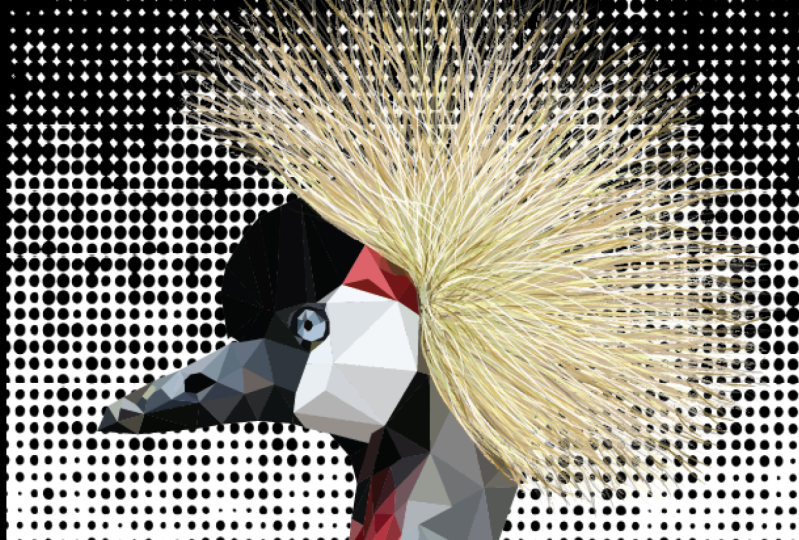
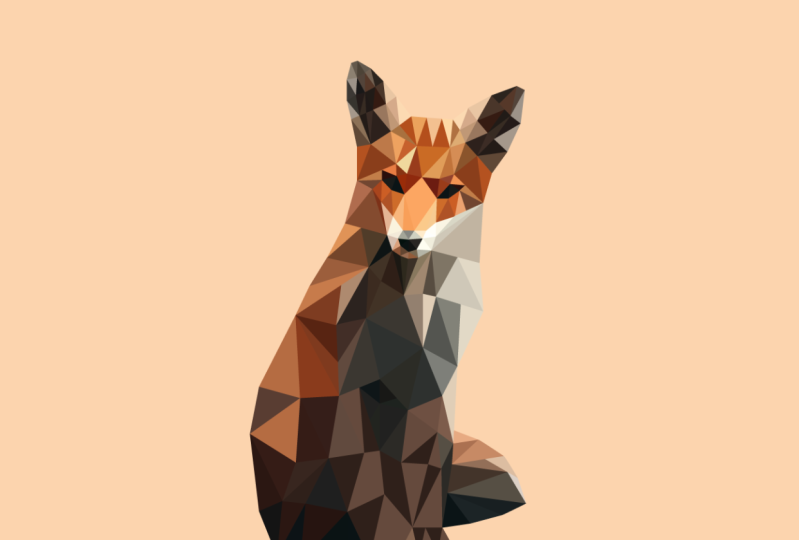
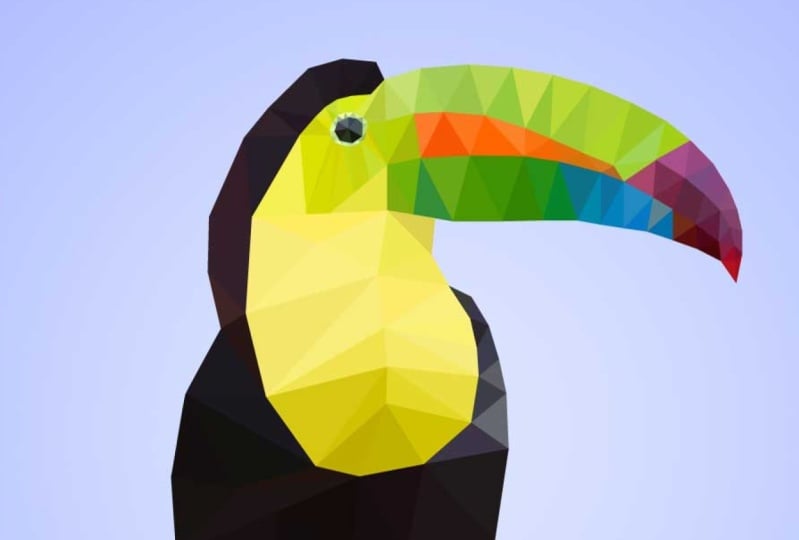
Low-Poly-Technik Und was meine ich mit Low Poly? Low-Poly-Kunst bedeutet, dass
ein Bild
aus einer geringen Anzahl von Polygonen erstellt wird aus einer geringen Anzahl von Normalerweise würden Sie
diesen Begriff hören, wenn Sie mit drei D
arbeiten, aber hier werden wir ihn verwenden, um
eine Zwei-D-Illustration
in Adobe Illustrator zu erstellen eine Zwei-D-Illustration
in Adobe Illustrator Für dieses Projekt werden wir mit Dreiecken
arbeiten, obwohl ein Polygon mehr bedeuten
kann Das ist eine nette Übung um Sie an die
Verwendung des Pinwerkzeugs zu gewöhnen Wir werden keine
Bézier-Kurven erstellen, wofür das Pin-Tool normalerweise bekannt
ist Ich werde die
Bezier-Kurven für einen anderen Kurs speichern, aber das erleichtert
Ihnen die Verwendung des Pinwerkzeugs und das
Erlernen der Verwendung von
Ankerpunkten und
Arbeiten, ohne sich von der Verwendung Ankerpunkten und
Arbeiten, ohne der Bezier-Kurven
überwältigen zu lassen Und ich werde Ihnen zeigen, wie
Sie das Foto als
Vorlagenebene verwenden können und
warum Ich hoffe, du
kommst mit auf die Reise und wir sehen uns im Unterricht.
2. Das Projekt: Das Projekt für diese Klasse besteht darin, eine Low-Poly-Illustration zu erstellen Ich hoffe, dass Sie
sich die Zeit nehmen,
Ihre fertige Arbeit hochzuladen und mit
allen anderen zu teilen . Nun,
wie machst du das? Sobald dies abgeschlossen ist, müssen
Sie in den Projektbereich
gehen, und ich werde Ihnen in
einem anderen Video zeigen,
wie das geht, sobald wir die Abbildung
fertiggestellt haben.
3. Auswählen eines Bildes: Und hier sind wir auf Pexels,
wo Sie telegraphieren können Und du kannst sie in
deinen Kunstwerken verwenden, wie du willst. Sie haben hier ein paar Regeln. Sie können das unter der Lizenz nachlesen,
aber in den meisten Fällen können
Sie sie verwenden, wie Sie möchten, egal ob es sich um private
oder kommerzielle Arbeiten handelt. Ordnung, also werde
ich Tiere suchen, okay? Mal sehen, was wir bekommen Und ich werde
etwas auswählen, das gut aussieht, und wir werden
eine Low-Poly-Illustration machen Ich mag diesen kleinen Hund hier, aber ich möchte
etwas Farbenfroheres verwenden Ich mag den kleinen
Hasen mit der Sonnenbrille. Ich denke, diese beiden
können gut funktionieren, weil es hier
viel Farbe hat Wenn ich also den Mauszeiger
über das Foto bewege, kann
ich auf Herunterladen klicken und schon kann ich loslegen. Und es wird heruntergeladen. Ich warte nur darauf. Und jetzt drücke
ich einfach auf Speichern. Sie können entweder den
Namen behalten, den wir hier haben, oder ich
nenne das einfach zwei Kisten. Ordnung, jetzt
komme ich hier runter zu meinem Dock und öffne
Adobe Illustrator 2024 Ich werde
diese blaue Schaltfläche
hier links mit dem
Namen Neue Datei wählen hier links mit dem
Namen Neue Und dann
wähle ich Drucken und dann Buchstabe. Und das Bild, das ich
ausgewählt habe , ist vertikal oder im
Hochformat ausgerichtet. Also kann ich es
hier mit einer Standardeinstellung belassen. Und all
die anderen Einstellungen lasse
ich hier stehen und wähle „Erstellen“.
4. Auswählen von Essentials Klassischer Arbeitsbereich: Okay, das Erste, Oh, das
Erste, was ich tun möchte, ist mein Arbeitsbereich hier
etwas anders eingerichtet ist. Also das Erste, was
ich tun werde, ist hier zu Windows zu
kommen und Workspace
auszuwählen. Und ich werde
Essentials Classic wählen, okay? Und jetzt gehe
ich wieder da hoch und wähle Fenster, Arbeitsbereich. Und dann wähle ich
Reset Essentials Classic. Okay, Sie haben also gesehen, wie sich
einige Dinge geändert haben. Und der Grund, warum ich
das mache, ist , dass wir auf derselben Wellenlänge sind. Sie haben also
dasselbe Tool eingerichtet Wenn ich
also etwas Neues herausbringe, können
Sie
das zusammen mit mir tun. Also gut, los geht's.
Also das Erste, was ich tun
möchte, ist das Foto
mitzubringen
5. Platzieren deines Fotos: Jetzt möchte ich das Foto
mitbringen. Also gehe ich zur Ablage. Wenn ich es finden kann,
platziere es gleich hier. Okay. Und hier sind die beiden Kannen. Und wenn ich das
Bild auswähle, kann ich auf Place klicken. Jetzt siehst du, ob es so
eingerichtet ist. Wenn ich einfach klicke und loslasse, wird
es in voller Größe angezeigt. Nicht klicken und loslassen. Schau einfach, was ich mache, und du wirst sehen, wovon
ich spreche. Also werde ich einfach
klicken und loslassen
und du siehst, es ist gigantisch Okay? Und dann
musst du es verkleinern. Dies ist unser Dokument im
Briefformat. Sie sehen die kleine dünne Linie hier
herumläuft.
Das ist das Dokument. Wenn ich das jetzt ausdrucken würde, würdest du
nur dieses Ich sehen. Also werde ich
es löschen. In Ordnung, jetzt mache
ich das nochmal. Ich gehe zur Ablage. Und dieses Mal wähle ich
es aus und ich werde klicken und ziehen. Also komme
ich hier in die Ecke, klicke auf Halten und du kannst sehen, ob ich den
Cursor bewege, ich bewege mich gut, du kannst ihn nicht sehen, aber du
kannst sehen, wie sich der Cursor
bewegt, du weißt schon, in einem großen Kreis. Und Sie können sehen, wie die
Bilder eingeschränkt sind. Und ich werde es hier sperren, aber du kannst es
hier unten ablegen Aber du kannst sehen, dass
es nicht ganz über die
Leinwand geht .
Aber das ist okay. Wir können die Leinwand
entweder zuschneiden oder unserer Fantasie freien Lauf lassen. Und erweitere das Bild. Also werde ich
gleich hier veröffentlichen, okay? Mein Finger drückt immer noch
auf die Maustaste und ich lasse los. Ordnung. Jetzt
möchte ich das in den Mittelpunkt stellen. Und da ich gerade die Essentials
Classic geöffnet habe, kannst
du sehen, dass ich
diese Bar hier habe. Wenn du Essentials geöffnet
hast, wirst du diese Leiste nicht sehen. Und was ich gerade mache, du kannst das einfach im Auge behalten und
es zentrieren Aber was ich tun werde
, da es
hier ist , ist, dass ich genau dort
klicke
und du wirst sehen, dass es das auf der Leinwand
zentriert Und dann kann ich auch diese
vertikale Mitte machen. Es hat es
nur ein bisschen angestoßen. Okay? In Ordnung. Und nochmal, falls du das
nicht siehst, liegt das daran,
dass ich beim Essentials-Klassiker bin,
nicht beim Essentials Work-Bereich
6. Erstellen einer Vorlagen-Ebene: Jetzt möchte ich dieses Bild in eine
Vorlagenebene umwandeln. Und der Grund, warum ich das in eine
Vorlagenebene
ändern möchte , ist dass ich, sagen wir, ich habe eine, ich werde hier einfach ein Rechteck
erstellen. Wenn ich hier zur Ansicht gehe und
den Konturmodus wähle, können
Sie den Umriss sehen, aber Sie können
das Foto nicht sehen. Aber wenn wir daraus eine Vorlage machen, kann ich das Foto auch
dann sehen
, wenn
ich mich im Gliederungsmodus befinde. Jetzt gehe ich zur
Ansicht und wähle Vorschau, und ich erhalte das Foto zurück. Und wieder kann ich hier
Tastenbefehle verwenden, um von der Gliederung in den
Vorschaumodus
hin und her zu wechseln, okay? Befehl Y. Ich bin auf einem MC. Wenn Sie also an einem PC arbeiten, können Sie Control Y
wählen. In
Ordnung, also los geht's Befehl Y. Befehl Y, und es geht einfach hin und her Jetzt werde ich diese
Ebene in eine Vorlagenebene umwandeln. Und du kannst es
dir jetzt einfach ansehen. Ich werde es
etwas langsamer wiederholen, aber ich möchte dir nur
ganz schnell zeigen , wie ich das machen
werde Also werde ich einfach
darauf klicken. Befehl X. Ich werde
eine neue Ebene erstellen , die keine Vorlage sein
wird. Geh. Und nochmal, ich
werde das danach ganz langsam durchgehen. Ich möchte nur, dass du
siehst, was passiert. Also werde ich darauf
doppelklicken. Ich mache
daraus eine Vorlage und klicke auf Okay. Es wird ausgegraut, aber
darüber werde ich später sprechen. Aber jetzt können Sie sehen, dass es
sich um eine Vorlagenebene handelt, und sie ist auch
gesperrt, sodass ich sie nicht verschieben kann Ich kann sie entsperren,
aber sie ist gesperrt. Sie können es direkt hier
in meinem Ebenen-Panel sehen. Nun, was ich hier
tun werde, ist, wenn ich wie zuvor die Befehle
weiter ausführe, dann ist das wieder hier oben
unter Ansicht Gliederung. Nun, das Bild hier, Sie können sehen, wie das Quadrat in Konturen
umgewandelt wurde, aber das Foto,
ich kann es immer noch sehen. Das heißt, ich kann
nur mit Linien arbeiten und mir
die Abbildung ansehen. Deshalb ist das
wichtig. In Ordnung. Also, jetzt werde ich ein paar
Rückgängigmachungen machen und das rückgängig machen, und ich werde Sie Schritt für Schritt
durch das Ganze Also gut, ich habe hier mein
Bild von meinen beiden Dosen. Und ich
doppelklicke auf diese Ebene und beschrifte sie mit Dose. Okay. Und jetzt doppelklicke ich
genau
hier im blauen Bereich. Doppelklicken Sie nicht auf
den Text, da er dadurch so eingerichtet
wird, dass Sie den Text bearbeiten
können. Also doppelklicke ich hier in diesem leeren Bereich hier und ich erhalte dieses Bedienfeld mit den
Ebenenoptionen. Okay? Und genau hier
kannst du sehen, dass ich
hier klicken kann und es
wird eine Vorlage daraus machen. Aber eines
macht es automatisch, wie Sie sehen können, das wird
überprüft, wo es
das Bild auf 50% abdunkelt Das macht es dir einfach
leichter, Dinge zu sehen. Ich werde das auf
70% ändern , sodass ich ein
bisschen mehr habe, weißt du. Es sieht nicht zu verwaschen aus. Aber der Vorteil davon ist , wenn Sie Ihre
Linien hier haben, können
Sie die
Linien immer noch sehen. In Ordnung. Jetzt brauchen wir eine Zeichenebene. Also hier sind wir in
meinem Ebenen-Panel. Nochmals, wenn Sie
es nicht sehen, ist es genau hier. Es ist dieser kleine Stapel, und ich kann ihn hier abreißen. Eigentlich werde ich hier
klicken und das
abreißen und es einfach schweben lassen. Und ich werde
hier auf die Chevrons klicken nur um das
zu schließen. Also los geht's Jetzt haben wir also unser
Ebenen-Panel mit der Ebene für zwei
Dosen und als Vorlage. Und Sie können sehen, dass
die Vorlagenebene hier etwas anders
aussieht. Dieses kleine Symbol sagt mir, dass es sich um eine Vorlage
handelt. In Ordnung. Jetzt klicke ich hier
auf ein Plus-Symbol, um
eine neue leere Ebene zu erstellen. Sie können sehen, dass es ein E hat und dass es eine Vorlage hat. Also diese Ebene, ich
doppelklicke auf die Wörter und nenne das Draw. Und wenn ich fertig bin, drücke
ich die Inter-Taste
auf meiner Tastatur. Und jetzt sind wir bereit zu zeichnen.
7. Fangenpunkte: Zuerst müssen wir das Pin-Tool
auswählen. Also werde ich
hierher zu meiner Werkzeugleiste kommen
und Sie können sehen, dass sie gestapelt sind Ich werde den
kleinen Knopf genau dort drücken,
den Chevron, und sie so
ausrichten, dass es
eine einzige Spalte ist Und das macht es nur
ein bisschen einfacher zu erkennen, und das ist das Pin-Tool Wenn ich klicke und die Maustaste gedrückt halte,
kannst du sehen, dass hier
verschiedene Optionen mit dem Pin-Tool
eingebettet sind verschiedene Optionen . Es gibt das Pin-Werkzeug und dann ist
hier das Werkzeug „
Ankerpunkt hinzufügen“. Hier ist das Werkzeug „Ankerpunkt und hier das Werkzeug „
Ankerpunkt löschen“. Und ich werde dir später zeigen
, wie man sie benutzt. Aber zuerst
möchte ich mir ein
grundlegendes Pin-Tool ansehen,
wie man es benutzt. Ich werde
diese Vorlagenebene einfach ausschalten ,
indem ich hier klicke, und wir werden hier ein wenig
üben, wie man zeichnet. Also werde ich
heranzoomen. Ich klicke hier
auf das
Vergrößerungswerkzeug,
und ich kann es nach rechts ziehen, um es zu vergrößern
, und nach links, um es zu verkleinern sich schon einmal
verlaufen, sodass Sie es nicht finden können drücken Sie
einfach auf einem PC
den Befehl Null oder die Nulltaste, und es füllt den
Bildschirm mit Ihrem Objekt, und das ist für den Fall, dass
Sie sich irgendwie verirren Ordnung. Also, was ich dir zeigen möchte,
hier ist das Pin-Tool. Und verwechseln Sie das nicht
mit dem Krümmungswerkzeug. Das Krümmungswerkzeug ist dem Pinwerkzeug sehr
ähnlich, aber es ist anders, okay? Und wir werden das Krümmungswerkzeug nicht
verwenden. Wir werden das Pin-Tool verwenden. Und jetzt möchte ich ein Dreieck
machen. Ich bin also auf dem Pin-Tool und werde einfach klicken. Ich werde sicherstellen, dass
meine Maus stationär bleibt,
und ich werde klicken. Dann gehe ich
zur nächsten Haltestelle. Ich werde klicken. Und dann gehe
ich zum nächsten Ort. Klick. Und
wenn ich dann zurückgehe, merke ich, dass du meinen Cursor siehst. Beobachten Sie den Cursor genau. Wenn er genau hineinfällt, siehst
du, dass er mir den
kleinen Kreis neben
dem Pin-Werkzeugsymbol zeigt . Und das sagt mir nur , dass es die Form
schließen wird. Und das ist es, wonach wir
bei
jedem Dreieck oder Polygon suchen werden jedem Dreieck oder Polygon , das wir in
dieser Abbildung erstellen Also werde ich klicken
und es wird geschlossen. Okay? Und wenn ich hineinzoomen möchte, gehe
ich
zum Vergrößerungswerkzeug und zoome ganz hinein, ziehe
einfach nach rechts und du
kannst sehen, dass es geschlossen ist Okay? Und wenn ich zur Ansicht gehe, kann
ich in den Gliederungsmodus wechseln. Sie können sehen, dass es geschlossen ist. View, und ich gehe
zurück zum Vorschaumodus. Und ich werde wieder herauszoomen, und wieder ist es einfacher für mich Ich drücke einfach den Befehl
Null und zoome wieder heraus. Und dann zoome ich wieder hinein. Ich verwende Tastenbefehle zum Ein- und
Auszoomen, um,
du weißt schon, die
Lupe zu benutzen du weißt schon, die
Lupe zu Sie können gerne
hier klicken und die Ansicht vergrößern, oder Sie können hier sehen, dass die
Schnelltaste ein Z wie in Z ist Drücken Sie
einfach die Z-Taste und Sie gelangen zum
Vergrößerungswerkzeug Aber dann
müssen Sie die P-Taste drücken , um zum Stiftwerkzeug zurückzukehren Das ist also eine Art zu arbeiten. Z. Ich meine, ja, Z. Jetzt bin ich beim Zoom-Werkzeug und möchte zurück
zum Zeichenstift-Werkzeug P, und es bringt mich zurück
zum Zeichenstift-Werkzeug. Okay, Z, P. Aber ich arbeite so, dass ich
das Stiftwerkzeug
P auswähle . Und wenn ich zum Zoom-Werkzeug
wechseln möchte, halte
ich die Leertaste gedrückt, sodass ich das Handwerkzeug habe, okay? Und dann füge ich die Befehlstaste hinzu und ich erhalte die Lupe Und das kann auf einem PC sein, es kann Leertaste und Steuerung sein,
und Sie bekommen die Ein Plus: Ich kann die Optionstaste
hinzufügen
und erhalte das Minuszeichen, aber
das ist nicht nötig, denn wenn ich bei gedrückter Maustaste gedrückt halte und nach rechts ziehe, zoomt
es rein und
klicke, um nach links zu ziehen, es zoomt, weißt du, es zoomt heraus Das ist also eine einfache
Möglichkeit, das zu tun. Also, wenn du mich dabei siehst
, dann mache ich das auch. Aber wenn Sie sich nicht
wohl dabei fühlen,
diese Schnelltasten zu benutzen, können Sie gerne
herkommen . Fühlen Sie sich frei, diese zu benutzen. Ich kann jedoch nur empfehlen, sich an diese Schnelltasten zu
gewöhnen. Ordnung, also werde ich
ein weiteres Dreieck machen .
Und los geht's Ich werde
klicken, klicken, klicken, und dann suchen wir nach dem kleinen Kreis
, der mir sagt,
dass er
sich schließen wird, klicken. Wenn Sie das nicht sehen, werden
Sie eine kleine Lücke sehen, und das wird nur zu einer etwas
schlampigen Illustration führen einer etwas
schlampigen Illustration Und du kannst sehen, wenn
es sich nicht schließt, lässt
es nicht los Okay? Seien Sie sich dessen also bewusst. Also, wenn du es schließt,
kannst du ein bisschen schummeln. Ich kann es anklicken und schließen. Aber Sie können sehen, dass da
eine kleine Delle drin ist. Das ist leicht zu beheben. Denken Sie an die Werkzeuge hier drüben, das Pin-Tool, und
damit verschachtelt Sie sehen den
Werbeankerpunkt „Ankerpunkt löschen“. Ich kann einfach
„Ankerpunkt löschen“ verwenden, Mauszeiger über und
bewegen, und ich glaube, ich habe ihn verpasst.
Lass mich das nochmal versuchen. Bitte verwenden Sie das
Werkzeug Ankerpunkt
löschen für einen Ankerpunkt. Okay. Ich denke, es ist
nur die Sensibilität, sie ist nicht nah genug. Da haben wir's. Da muss ich nur vorsichtig sein, um sicherzugehen und es zu bekommen. Ordnung. Also werde ich es wieder auf das Pin-Tool
setzen. Also gut, das
ist es, was wir tun. Und wenn wir
mit diesen Dreiecken arbeiten, werden
wir die Illustration
aufbauen Eine Sache, die passiert, und das ist eine Sache, die Sie vielleicht
abschrecken könnte, ist,
dass ich hier
ein Dreieck mache, und ich möchte ein weiteres
Dreieck machen, das so aussieht Okay? Nun, ich möchte dir ein kleines Problem zeigen
, das passieren wird. Schau dir das an. Tun Sie nichts. Schau zu. Wenn ich auf dem Pin-Tool bin, kann ich
genau hier klicken und diese drei
weiteren
drei Punkte hinzufügen . Da haben wir's. Erledigt. Aber wenn du zeichnest
, klickst du, klickst,
klickst, klickst und dann schließt
du es, und deine nächste Reaktion wird wahrscheinlich darin bestehen,
ein weiteres Dreieck zu bilden, und du wirst an derselben Stelle
beginnen. Aber beachte meinen Cursor. Sie sehen, es gibt mir das kleine Minussymbol neben meinem
Stiftwerkzeug Minus, oder? bedeutet also, dass,
solange dieses ausgewählt
ist, dieser Ankerpunkt
weggenommen wird. Sie können also sehen, dass Minus steht, und wenn ich
darauf klicke, verschwindet es. Okay, also sei vorsichtig damit. Also nochmal, beobachte, was passiert. Klick, klick, klick. Klicken Sie, und dann gehe ich und das
Gleiche wird hier unten
passieren. Ich klicke noch einmal darauf
und es nimmt mir den
Sinn weg. In Ordnung. Eine Möglichkeit, das zu umgehen, besteht darin, dass
ich die drei Punkte angesprochen habe. Jetzt kann ich meine Befehlstaste gedrückt halten, und mein Cursor wechselt
entweder zum schwarzen oder zum weißen Pfeil,
je nachdem, welchen ich zuletzt verwende. Also halte ich die Befehlstaste gedrückt, Steuerung auf einem PC, ich klicke, und schon wird sie ausgewählt. Jetzt kann ich auf den
Punkt klicken und meine Dreiecke weiter
machen Okay. Hoppla, ich habe es zu dem Zeitpunkt
verpasst Siehst du, es hat nicht
ganz richtig gepasst. Also werde ich auf einem PC auf
Befehl Z rückgängig machen oder Control Z drücken. Warte auf diesen Kreis und bumm. Okay. In Ordnung. Jetzt
werde ich ein wenig herauszoomen Ich werde das löschen.
Lass mich das nochmal machen. Und noch ein Problem
, das Sie vielleicht haben. Also überprüfe deine Schnappschüsse. Und vielleicht haben Sie „Schnappschuss zu Pixel“, Schnappschuss zu Punkt“, „Schnappschuss zu Glyphe“
und all diese Dinge hier Wenn Sie einige
davon aktiviert haben, möchten
Sie vielleicht
reingehen und sie deaktivieren, denn was passieren wird, ist, sagen wir, ich habe das ausgewählt und ich komme hierher und klicke Sie sehen, dass ich alles im Griff hatte, aber es wurde dort ausgewählt Also lass mich das nochmal versuchen. Ich werde gleich hier klicken. Sie sehen, mein Cursor ist genau
dort auf dem Punkt und bumm. Aber der Punkt ist da oben. Aber jetzt probiere ich es hier unten aus. Bum. Es geht an
die falsche Stelle, okay? Es steht hier in der Reihe, aber das liegt daran, dass es
vom Stromnetz abhängig Und wenn das Grid eingeschaltet ist, also
wenn ich das zuerst mache, wird es funktionieren Aber wenn ich versuche,
das auf einem Bild auszurichten, könnte
das ein Problem sein. Ich würde also empfehlen hier rein zu gehen und abzuschalten,
sicherzustellen, dass alle Schnappschüsse aus sind Aber eine Sache, die ich
nützlich finde , ist dieses Ding
namens Smart Guides Wenn es bei Ihnen der Befehl U ist, wird er
manchmal
versehentlich aktiviert, indem Sie versehentlich den
Tastaturkurzbefehl drücken,
aber wir werden ihn indem Sie versehentlich den
Tastaturkurzbefehl drücken, einschalten
, SmartGuide Und wenn ich jetzt auf den
Smart Guide klicke, werden Sie sehen, ich diese zusätzlichen
kleinen Steuerelemente erhalte , die mir helfen, die Dinge zu ordnen Also auf diese Weise schließe ich das. Wenn ich jetzt hierher will, klicke
ich hier raus und dann klicke ich, und jetzt springt es zu
diesem Ankerpunkt Das hilft mir also dabei, diesen Schnappschuss zum
Ankerpunkt zu
machen Aber sei dir bewusst
, dass genau das passiert. Und Sie können
diese ausschalten, wenn Sie sich
ohne sie wohler fühlen. Ordnung? Also werde ich
sie wieder löschen. Ich werde klicken, klicken. Jetzt können Sie sehen, ob ich die intelligenten Hilfslinien ausschalten oder Ihnen
Befehle geben
möchte , und jetzt sind
sie deaktiviert. Und wenn du sie wieder einschalten willst,
befiehl dir das über eine
MAC-Steuerung auf einem PC. In Ordnung. Also gut, jetzt möchte
ich dir zeigen ob ich noch einmal
darauf klicken möchte.
Wie gesagt, ich kann die
Befehlstaste oder die Strg-Taste gedrückt halten ,
wegklicken und dann wieder darauf klicken Okay. Eine andere Möglichkeit,
dies zu tun, besteht darin, die Umschalttaste gedrückt und darauf zu klicken. Aber Sie sehen, wenn ich die Umschalttaste
gedrückt halte, rastet
sie, also
muss ich sie loslassen und dann kann ich weitermachen Okay? Sie können also sehen, dass
das immer noch ausgewählt ist. Ich werde die Umschalttaste gedrückt halten. Ich kann direkt auf den Punkt klicken und er wird nicht weggenommen,
und dann kann ich ihn schließen. Ich werde
diesmal nicht die Umschalttaste
gedrückt halten und Sie werden sehen, dass der Punkt
dadurch entfernt wird. Also werde ich einfach Befehl Z oder Strg Z drücken und
es bringt es zurück. Jetzt halte ich die Umschalttaste
gedrückt und kann auf diesen
Punkt klicken, und schon rastet er. Ordnung. Also da haben wir's. Also, noch
ein paar Dinge, die ich dir zeigen
möchte, ist,
wenn ich heranzoome, siehst
du, wie du diese
kleinen gezackten Punkte hast Wenn ich Y befehle, können Sie sehen,
dass sie perfekt ausgerichtet sind. Okay? Auch hier lautet Befehl Y Gliederung
anzeigen, und genau
das mache ich auch. Befehl Y, Steuerung Y auf einem PC. Und ich schaue sie mir gerade an, aber Sie sehen, diese
spitzen Teile passen nicht richtig zusammen Und ich werde dir zeigen,
wie man sie ausschaltet. Also werde ich all diese
auswählen. Nun, eigentlich halte ich
zuerst
die Leertaste gedrückt, um das
Handwerkzeug oder das Zoom-Tool aufzurufen. Sie können dorthin gelangen, indem Sie
H eingeben . Oder aber Sie können es hier
sehen. Da haben wir's. Das ist ein Chaos. Kommando Y. Alles
ist perfekt aufeinander abgestimmt. Also gehe ich
zu meinem weißen Pfeil, klicke
hier
und ziehe die Maus rüber Und das ist nur die Auswahl
dieser Punkte hier. Okay? Nun, es geht darum,
diese drei Dreiecke auszuwählen, diese drei Polygone Okay? Also ich habe
diesen, diesen und diesen, weil ich diesen Punkt
ausgewählt habe, also hat er alles ausgewählt, was damit
zusammenhängt. Und ich zoome wieder hinein. Jetzt möchte ich das loswerden,
damit Sie sehen können, hier ist
mein Eigenschaften-Panel. Wenn du hierher gegangen bist und
deinen Fensterbereich benutzt hast, und wenn du den
Essentials Classic-Arbeitsbereich verwendest und nichts geschlossen hast, solltest
du das
Eigenschaftenfenster sehen. Möglicherweise sehen Sie die Bibliothek, aber klicken Sie einfach hier
zum Eigenschaften-Panel, und schon wird sie wieder
hier angezeigt. Das Eigenschaftenfenster
ist sehr wichtig. Ohne die Eigenschaften,
meine ich, das Eigenschaftenfenster, ist es
eigentlich ein bisschen
überflüssig gegenüber dem, was hier oben steht. Das ist die Optionsleiste. Und ich erinnere mich, dass ich Ihnen
empfohlen habe , Essentials Classic zu verwenden
. Der Essentials-Arbeitsbereich hat
keine Optionsleiste. Sie entfernen das, weil jetzt das Eigenschaftenfenster am wichtigsten
ist. Ich bin ein bisschen altmodisch. Ich benutze das schon eine Weile und das Eigenschaftenfenster war
schon immer da. Deshalb behalte ich gerne das
Eigenschaftenfenster. Wenn Sie an einem
kleineren Computerbildschirm arbeiten, fühlen
Sie sich vielleicht
wohler , wenn Sie ihn
loswerden, wissen Sie, um zusätzlichen Speicherplatz zu sparen, da Sie alles hier
im Eigenschaftenfenster haben. Aber wie dem auch sei, tut mir leid für
die Tangente. Aber ich habe wieder ausgewählt. Ich gehe
zum weißen Pfeil. Ich werde klicken
und die Maus rüberziehen. Ich habe diese Punkte ausgewählt. Und wieder
möchte ich nur diese großen, hässlichen
,
gezackten Punkte loswerden diese großen, hässlichen
,
gezackten Punkte Also hier im
Eigenschaftenfenster können
Sie sehen, wo Stroke
steht Also hier im Eigenschaftenfenster siehst
du, wo Stroke steht. Wenn ich genau hier klicke, öffnet
sich dieses Fenster, und das ist die Linienstärke. Ich kann die
Linienstärke erhöhen, um sie zu reduzieren. Und hier ist die
Kappe, die Endkappen. Und hier sind die Ecken, okay? Und genau hier
haben wir die Eckkappen, und aus irgendeinem Grund
zeigen sie einfach in die falsche Richtung. Und es sieht komisch aus. Ich kann hier
eine Abschrägung anbringen,
aber genau hier wollen wir
das, was wir
wollen, die runde Kappe oder die runden Eckkappen, okay Und das behebt das. Okay? Also du kannst sehen, denk dran, ich habe das nicht getan. Ich habe sie hier nicht ausgewählt. Also muss ich einfach
hier reingehen und sie auswählen. Also drücke ich einfach Befehl A
, um alle auszuwählen oder
einen Strich
zu steuern und diese runden
Eckkappen aufzusetzen,
und Sie können sehen, wie
das Problem gelöst wird alle auszuwählen oder
einen Strich
zu steuern und diese runden
Eckkappen aufzusetzen, . Und ich hätte es fast vergessen. Und noch
eine letzte Sache, vor der Sie vorsichtig sein
müssen, ist, dass
das Pin-Tool dafür gemacht ist, Bézier-Kurven zu zeichnen Wenn ich also klicke und ziehe, kann
ich diese schönen
Kurven machen Darauf werden
wir uns in diesem Kurs nicht einlassen. Wie ich schon sagte, werde
ich mir das
für einen anderen Kurs aufheben,
aber Sie können sehen, dass Sie
diese wirklich schönen Kurven machen können. Aber es steckt so viel dahinter, dass
ich es für eine gute
Idee hielt, es mit
dieser einfachen Übung einzuführen . Wenn Sie
diese Dreiecke bilden, gehen Sie
nicht zu schnell Sie werden mich vielleicht sehen,
wenn ich einmal damit angefangen
habe, ich klicke einfach weg, aber ich zögere nur ein
bisschen,
jeden dieser Punkte zu erläutern Wenn ich also klicke, klicke, klicke und
klicke,
warte ich zwischen den einzelnen Punkten Wenn ich gehe, mache ich manchmal das, wo ich versehentlich ziehe, ich ziehe
versehentlich. Und dann klicke ich und jetzt siehst
du, dass es kein
perfektes Dreieck ist. Es sieht hier nicht so
offensichtlich aus. Es sieht irgendwie okay aus. Aber wenn ich es auswähle, kann
ich sehen, dass diese Ankerpunkte diese kleinen
Griffe
haben. Und das will ich nicht. Entweder du löschst das
Dreieck und machst es neu, oder du gehst zum
Pin-Tool und
klickst auf Halten und wählst das
Ankerpunkt-Werkzeug, okay? Das ist dieses kleine, auf den
Kopf gestellte V aussehende Ding. Und wenn Sie
darauf klicken und loslassen, wird
das in einen Ankerpunkt in
einen Ankerpunkt umgewandelt Ankerpunkt in
einen Ankerpunkt Sie müssen also nicht
zurückgehen und es wiederholen. Aber wenn es für Sie
bequemer ist, drücken Sie einfach die Löschtaste
und klicken Sie, klicken Sie, klicken Sie Klicken Sie und fahren Sie dann einfach langsamer. Wenn Sie zu schnell fahren, Sie möglicherweise versehentlich auf
diese Bezier-Kurven Und wenn Sie jetzt wirklich lernen
möchten, wie man
die Bezier-Kurven benutzt , zeige
ich Ihnen
am Ende dieses Kurses ein
Online-Spiel, in dem Sie das Erstellen von Bezier-Kurven zeige
ich Ihnen
am Ende dieses Kurses ein
Online-Spiel, in dem Sie üben
können Aber im Moment halten wir uns
nur an die geraden Linien Ich denke, das ist alles, was
wir brauchen, um loszulegen, also lasst uns anfangen zu zeichnen.
8. Erstellen von Polygonen: Also werde ich
dieses Chaos hier löschen und meine Vorlagenebene
einschalten In Ordnung, du kannst also wirklich
einfach anfangen, wo immer du willst. Und eines der Dinge, die ich für gut halte, ist, die Detailbereiche zu Wir werden kleinere
Dreiecke in den,
Sie wissen schon, breiteren Bereichen erstellen Sie wissen schon, breiteren Wir können sie
vergrößern. Hintergrund, Sie können entweder eine Volltonfarbe belassen oder, wenn Sie ehrgeizig
sind und dort die Dreiecke
oder die Polygone
hinzufügen möchten , können Sie das auch gerne
tun Also werde ich hier anfangen. Also, ich fange hier an. Und nochmal, das ist eine
Art Sache , die du nach Gefühl machen
musst. Es gibt keinen richtigen oder
falschen Weg, das zu tun. Okay, also ich fange
hier mit dem Pin-Tool an. Ich werde
darauf klicken. Ich werde das
sicherstellen, also fange ich hier mit
dem Pin-Tool
an und ich werde sicherstellen ich mit
dem Pin-Tool hier beginnen werde und
ich werde sicherstellen , dass die intelligenten Hilfslinien aktiviert sind. Sie können sehen, dass sie hier auf meinem
überprüft wurden. Und nochmal, vergewissere dich, dass
das Snapping ausgeschaltet ist. Wenn sich etwas nicht gut
anfühlt,
könnte das daran liegen, dass Sie
vielleicht zugeschnappt haben Und die intelligenten Guides können
Sie ein- und ausschalten,
je nachdem, ob sie Ihnen richtig
dienen oder nicht Aber sobald Sie einen Punkt notiert haben,
wenn Sie erneut darauf klicken, wissen
Sie, geht es los. Aber
wenn Sie einmal einen Punkt notiert haben und einen
weiteren Punkt oben drauf machen wollen, sollte
er an diesem
Punkt ankommen. In Ordnung. Auf geht's Also fange
ich einfach hier in diesem Bereich an
und mache einfach einen Klick, Klick. Klicken Sie, klicken Sie. Und du siehst,
ich habe es gerade geschlossen. Ich benutze das Zeichenstift-Werkzeug und
denk dran: Zieh nicht, tu das nicht, du weißt schon, versehentlich,
während du gehst. Wenn Sie schnell anfangen zu arbeiten, kann
das passieren, aber auch hier können
Sie jederzeit zurückgehen und das
ändern, indem Sie
das, Sie wissen schon, einem Ankerpunkt-Werkzeug wieder in einen Eckpunkt
ändern mit einem Ankerpunkt-Werkzeug wieder in einen Eckpunkt
ändern oder das Dreieck oder
Polygon
löschen und erneut erstellen. Okay? Also los geht's. Ich bin hier, ich habe
mein erstes Dreieck, aber hier ist mein Eigenschaften-Panel. Ich gehe
hier rüber und Sie können
sehen, dass der Strich an einem Punkt ist. Ich reduziere
das auf 0,2, ich gehe in die falsche Richtung Ich werde das auf
0,25 reduzieren. Okay? Und jetzt ist es so. Und dann lasse ich es mit Weiß
gefüllt, denn
wenn ich es mit nichts fülle, muss ich, wenn ich zurückgehe, die Linie
auswählen, um sie auszuwählen, wohingegen mit der Füllung. Ich kann einfach in die Mitte klicken
, wenn ich sie erneut auswählen muss. In Ordnung, wir haben also
den ersten verloren. Jetzt zoome ich wieder rein. Auch hier verwende ich das
Vergrößerungswerkzeug. Wenn ich
wieder hier anfangen will, wenn ich
genau da draufklicke, dann denke daran, dass
ich das Minus-Symbol bekomme und der
Punkt verschwindet. Okay? Also ich möchte die
Umschalttaste gedrückt halten und dann kann ich klicken, und dann kann ich auf diese
klicken, und oh oh, ich muss die Umschalttaste
loslassen. Okay, also hoppla. Jetzt können Sie immer noch sehen , dass dies immer noch ausgewählt
ist Wenn ich also zurückkomme, um dort
weiterzumachen, denken Sie daran, dass, wenn ich mit
dem Pin-Tool erneut darauf klicke, während
es noch ausgewählt ist,
dieser dem Pin-Tool erneut darauf klicke, während
es noch ausgewählt ist, Punkt entfernt wird, weil Sie
sehen können, dass ich den Befehl
Z drücke, um das rückgängig zu machen. Sie können sehen, dass es mir
automatisch das Durchhalten gibt, ich habe das Pin-Tool ausgeschaltet,
das Subtraktionssymbol Es sagt mir also, dass es
den Ankerpunkt entfernen wird Also mache ich das noch einmal,
ich drücke auf Rückgängig. Wenn ich die
Umschalttaste gedrückt halte und klicke, wird dieser Punkt
jetzt nicht
weggenommen. Das kann ich hier machen.
Aber das Problem mit dem zweiten Und dann kann ich die Umschalttaste loslassen und hier klicken, und mir geht es gut. Und dann platziere ich
das Dreieck einfach , wo immer ich will. Ich könnte hier ein nettes
Zickzack-Ding machen, aber dann werde ich ein
Muster haben Wenn du dieses
Muster willst, ist das in Ordnung, aber ich werde versuchen, die Dinge
durcheinander zu bringen und
nicht unbedingt ein
sauberes Muster zu haben. In Ordnung. Also nochmal, ich bin dabei, auf diesen Punkt zu
klicken, also muss ich die Umschalttaste gedrückt halten damit der Punkt nicht entfernt wird. Ich habe alles im Griff, und jetzt kann ich klicken, klicken und es dann schließen. Nun, eine andere Möglichkeit, das Problem zu umgehen anstatt
die Umschalttaste gedrückt zu halten, aber das ist ein zusätzlicher Schritt, daher empfehle ich nicht, es auf diese Weise zu
tun, indem Sie die Optionstaste gedrückt halten. Hey, tut mir leid, ist, die Befehlstaste
gedrückt zu halten. Und dann gehe ich entweder zum schwarzen oder
zum weißen Pfeil,
je nachdem, was ich zuletzt benutzt habe Und ich kann auf
den Hintergrund klicken und jetzt kann ich weitermachen Weißt du, also ist es jetzt
de ausgewählt. Jetzt kann ich weitermachen und Sie können sehen, dass es diese Punkte
nicht entfernt. Eine andere Möglichkeit,
hier
auch nur irgendwelche Tastenbefehle zu vermeiden , besteht darin,
dieses lebendige Dreieck auszuwählen , indem Sie hierher kommen. Ich kann dort klicken, da
es nicht ausgewählt ist, und ich kann klicken und beginnen. Okay. Und achten Sie darauf, dass Sie hier Eckpunkte
und keine Kurvenpunkte haben. Damit ich herkommen kann. Nochmals,
über dich zu diesem. Klick, klick. Klicken Sie. Und ich will wahrscheinlich
ein bisschen zu weit. Ich möchte das
im Orange behalten. Also werde ich
die Befehlstaste gedrückt halten und ich erhalte den weißen Pfeil. Und ich kann einmal
auf diesen Ankerpunkt klicken und ihn neu einstellen, okay? Jetzt kann ich also herkommen. Ich werde auf diese klicken. Ich verwende immer noch das Pin-Tool
und kann klicken, klicken,
klicken, klicken. Okay. Und danach man einfach
irgendwie in Schwung. Und das ist der
wichtigste Teil. Klick. Klicken. Das ist es. Also fange ich einfach hier an. Und wieder werde ich hier
wieder von vorne anfangen. Also fange ich einfach hier an ,
da das nicht ausgewählt ist. Bum. Klick. Klicken. Jetzt ändere
ich meine
Ansicht, um in den Gliederungsmodus zu wechseln, und gehe dann zu Ansicht, Gliederung oder Befehl oder Steuerung. Und Sie können sehen, dass all
diese Punkte aneinandergereiht sind. Stellen Sie also sicher, dass Sie überprüfen
, ob Ihre Punkte
richtig zusammenpassen. Äh, irgendwas stimmt hier nicht. Denken Sie daran, was hier passiert ist,
denn der Punkt
scheint sich abzuzeichnen, ist,
dass einer von denen eine Kurve hat. Also gehe ich
zu meinem weißen Pfeil und klicke darauf. Siehst du, hier ist eine
kleine Kurve. Ich meine, der kleine
Griff, der herausragt. Also gehe ich zu meinem
Pin-Tool, klicke auf Halten und wähle das
Ankerpunkt-Werkzeug Ich kann darauf klicken und es wird in einen Eckpunkt
umgewandelt. Siehst du, das repariert das. Das ist nicht wirklich so, Sie
müssen nicht besonders sein, aber es ist gut zu wissen, denn
wenn Sie anfangen das Pinwerkzeug so zu
verwenden, wie
es verwendet werden soll, komplett mit den Bézier-Kurven, ist es
wirklich wichtig, solche Dinge zu Also werde ich
ein wenig herauszoomen und weitermachen. Und so ziemlich das ist alles, was ich dir von hier aus
sagen muss, und du kannst einfach weitermachen. Und markiere den Punkt im Video,
an dem ich mich gerade befinde, weil nun, aber vielleicht musst du einfach zum
Anfang
zurückkehren und dir
das noch einmal ansehen , wenn du irgendwelche Probleme hast. Und Sie können sehen, dass ich einfach klicke und
mich zurechtarbeite. Aber anstatt
die Tastenbefehle gedrückt zu halten, fange
ich an einer leeren Stelle an. Ordnung. Nun, obwohl
ich hier hineinzoomen muss, waren sie nicht
ganz richtig ausgerichtet. Ich habe es irgendwie verpasst. Also werde ich Ihnen einen anderen
Weg zeigen , wie Sie diese neu ausrichten können Ich kann den weißen Pfeil nehmen, darauf
klicken und diese bewegen Ich werde es aber rückgängig machen. Erstens, lass es fallen, dann rastet
es ein. Und das, klicken Sie,
rasten Sie es ein. Und jetzt drücke ich ein paar Mal auf
Rückgängig. Nun, ein anderer Weg und das ist
quasi ein kleiner Bonus. Das
brauchst du dafür nicht wirklich, aber es ist gut zu wissen das das
Lasso-Tool genau hier ist Wenn Sie
Photoshop verwendet haben und
das Lasso-Tool verwenden ,
verhält sich dieses anders Damit werden diese
Ankerpunkte ausgewählt. Also werde ich darauf klicken. Und ich werde hier einfach einen Kreis
um diesen Bereich zeichnen , um diese Ankerpunkte
auszuwählen. Also los geht's. Jetzt können Sie sehen, dass all diese
Ankerpunkte ausgewählt wurden. Der einfachste Weg, dies
zu tun, ist hier in meiner Optionsleiste, dass ich
diese horizontal zentriert
und dann horizontal ausrichten kann . Und Sie können sehen,
dass sie alle aufgereiht sind. Hier gibt es einen Menüpunkt, zu dem
ich gehen kann, wenn ich ihn finde, Objekt, Pfaddurchschnitt, und das wird alles
auf die gleiche Weise anordnen. Ich werde dir das zeigen. Also hier verwende
ich das Lasso-Werkzeug, wähle alles aus und dann gehe
ich zu Objekt, Pfaddurchschnitt Und dann gibt es mir das. Und im Grunde sagt es mir dasselbe, was
horizontal und vertikal ist, was dasselbe ist wie das, und dann drücke ich einfach beide. Okay. Also das ist der lange Weg, es zu tun. Aber ich dachte einfach, ich
werfe das da rein. Also, nochmal, Detailbereiche
haben kleinere Dreiecke. Vergewissern Sie sich, dass
alles stimmt, und wir sehen uns, wenn
ich das alles erledigt habe Ordnung. Also lass
mich einfach reinzoomen und weitermachen. P für Pen Tool. Und hier ist
eine Situation, in der
diese beiden Punkte ausgewählt sind, und ich möchte
hier reingehen und auswählen. Denn wenn ich
hier ein Dreieck mache, wird es verwirrend, es sieht nicht so aus, als ob ich weiß schon, es sieht so aus, als ob es mit etwas
gefüllt ist. Ich werde Befehl Y drücken. Also, du weißt schon, sagen wir, ich habe das getan Im Gliederungsmodus
sieht es so aus, als ob es hier
ein Dreieck gibt, aber wenn ich den Befehl Y ausführe, können
Sie sehen, dass dies nicht der Fall ist In dieser Situation
habe ich also ein paar Mal auf Rückgängig gedrückt. Ich würde die Umschalttaste gedrückt halten, auf diesen Ankerpunkt
klicken
und ihn dann ausfüllen. Okay? Und jetzt können Sie
den Befehl Y sehen, er ist ausgefüllt. Ordnung, ich sehe
dich auf der anderen Seite all
dieser
kleinen Dreiecke Ordnung. Also hier, ich
will dir nur zeigen , dass du
Punkte zur Mitte hinzufügen kannst. Es ist zum Beispiel viel einfacher, wenn Sie einfach von Punkt zu Punkt gehen. Aber wenn du dich
in einer Zwickmühle wiederfindest, wo du wirklich eins zu einer Zeile
hinzufügen willst, du vielleicht einfach weiter
und klickst so,
aber dann willst du
reingehen und es noch einmal überprüfen. Befehl. Okay. Ja, das sieht
also okay aus. Aber Sie können es tun,
aber
überprüfen Sie einfach noch einmal , wichtig ist , dass Sie keine
Lücken in der Abbildung haben.
9. Verwenden von Pipette zum Abtasten von Farben: Okay, jetzt bist du hier
und es ist Zeit, dieses Ding zu
färben Und was wir
machen werden, ist die Farben zu probieren. Also werden wir
das Augentropfen-Werkzeug verwenden. Also werde ich heranzoomen, damit
ich sehen kann, was vor sich geht. Und hier
kommt es ins Spiel,
dies zu einer Vorlagenebene zu machen . Wenn ich also erneut den Befehl y drücke
oder hierher gehe, um anzuzeigen, zu gliedern und Sie
sehen können, ob Sie sich auf einem PC befinden, sollte
es Strg Y sein, und Sie können
zwischen dem Gliederungsmodus und dem Vorschaumodus
hin
und her wechseln zwischen dem Gliederungsmodus und dem Vorschaumodus
hin
und Und das ist der Vorschaumodus, in dem Sie die
vollständige Abbildung sehen und das ist der Gliederungsmodus, in dem Sie nur die Linien sehen und sehen, wie alles aufgebaut
ist Ordnung? Also werde ich
damit im Gliederungsmodus arbeiten Also werde ich Befehl Y drücken. Los
geht's. Jetzt gehe ich zu
meinem schwarzen Pfeilwerkzeug und klicke auf
eines dieser Dreiecke Ich werde wieder hineinzoomen. Und jetzt möchte ich diese Farbe
probieren. Also werde ich die
Augentaste drücken, um die Pipette zu holen. Also genau hier
kannst du sehen, wenn ich klicke, da ist der Tastaturbefehl und das ist die Pipette Und jetzt probiere ich
hier die Farbe aus. Okay? Und was ich hier gemacht habe, ist, als ich
es probiert habe, war es voll Aber das Problem ist, wenn du
siehst, wenn ich Befehl Y ausführe, ist
das ganze mit Weiß gefüllt Wenn ich also hier draufklicke, kann
ich erst probieren, was
sich darunter befindet, wenn ich Befehl Y verwende, und dann kann ich diese Farbe
probieren. Und achte darauf,
wofür du dich entscheidest. Ich möchte hier nicht klicken ,
weil das ein
bisschen zu grau ist. Ich werde einfach versuchen,
einen schönen Mittelton auszuwählen , es sei denn, ich
möchte ein schönes Highlight haben, aber ich werde genau hier in
der Mitte
klicken und die
Farbe Es hat sich also geändert. Also, wenn ich Befehl Y drücke, kannst
du sehen, dass es
mir diese Farbe gegeben hat. Okay. Und jetzt können Sie
auch das Navigator-Panel
verwenden, um zu sehen,
was passiert. Aber bevor ich das mache,
gehe ich zu meinem Ebenen-Panel. Ich ziehe es
hierher,
und Sie können sehen, dass es blau wird
und ich kann es hier wieder andocken, sodass wir genau dort
sicher und geschützt Jetzt gehe ich zum Fenster und öffne mein Navigator-Panel Wenn ich kann, gehen wir da hin. In Ordnung, das ist also
das Navigator-Panel. Und ich benutze das nicht sehr oft, aber das ist eine dieser Situationen, in denen
es sich als nützlich erweist. Also werde ich hier klicken. Und in der Ecke siehst
du, dass ich diesen
kleinen diagonalen Pfeil sehe, und ich kann auf „Vergrößern“ klicken. Okay? Und du siehst, es erweitert es. Und wenn ich
einen großen Bildschirm
habe, kann ich ihn
etwas größer machen, okay? Mal sehen, ob ich an den Seiten
einziehen kann. Ich glaube es einfach,
okay, das funktioniert. Ich war mir nicht sicher, ob ich die Kanten abschneiden
könnte. Nun, das
nennt man im Grunde das Navigator-Panel, weil Sie
hier das Feld sehen können, das mir die Ansicht zeigt. Und dann kann ich hier hineinzoomen ,
indem ich auf den
kleinen Berg klicke, und ich kann durch Klicken herauszoomen. Nun, ich kann
hineinzoomen, indem ich auf den großen Berg klicke, und herauszoomen indem ich auf den
kleinen Berg klicke. Und ihr könnt noch einmal sehen, hier ist meine Vorschau. Also werde ich die Ansicht vergrößern,
indem ich auf den großen Berg klicke. Und wenn ich mich bewegen möchte, kann
ich einfach
hier klicken und das Bild in meinem Panel an eine beliebige
Stelle verschieben . Und wenn ich mich im
Arbeitsbereich bewegen
oder navigieren möchte , kann
ich einfach darauf klicken und es an eine beliebige Stelle in der Zeichnung ziehen . Aber das Schöne, was wir hier
sehen können , ist,
ob ich, Befehl, wenn ich in den
Gliederungsmodus gehe, indem ich auf Befehl Y klicke, können
Sie trotzdem sehen,
was passiert. Jetzt kann ich also zu
meinem schwarzen oder weißen
Pfeil wechseln , das spielt keine Rolle. Und ich kann auf
diese kleinen Dreiecke klicken
und dann Y drücken, und dann Y drücken um das
Augentropfenwerkzeug zu öffnen, und ich kann probieren Und du kannst sehen, dass es da oben
erscheint. Nun, anstatt hierher zu kommen, um auf den schwarzen Pfeil zu
klicken, können
Sie auf das V-Werkzeug klicken, sodass ich V drücken kann, um
den schwarzen Pfeil zu bekommen. Ich kann auf dieses Dreieck klicken und dann auf
I klicken und ich kann probieren. Okay? Ich mache V wie Victor, klicke auf das gewünschte Dreieck
,
es ist ich und probiere es. Jetzt werde ich die
Dinge
hier ein wenig ändern , weil ich normalerweise
so arbeite. Ich kann nur
auf den schwarzen Pfeil klicken und dann auf
die Pipette, okay? Jetzt ist es also auf dem
Eye Dropper Tool, aber wenn ich auf einem PC die
Befehlstaste oder die Strg-Taste gedrückt halte, geht
es zum schwarzen Pfeil Jetzt kann ich einfach hier klicken. Lassen Sie das Beispiel für die Befehlstaste los. Klicken Sie, halten Sie die Befehlstaste gedrückt. Klicken Sie hier, lassen Sie die Software los
und probieren Sie dann die Probe. Halten Sie die Befehlstaste gedrückt, klicken Sie auf das Dreieck,
lassen Sie los und nehmen Sie die Probe. Okay, es gibt
ein paar Mal, es kann ein paar Probleme geben,
wenn sagen wir, dieses Dreieck ist hinter all
diesen Dreiecken versteckt, und egal auf welche Seite
Sie klicken, Sie können dieses Dreieck nicht gibst du Befehl Y, und dann kannst du ihn hier auswählen und dann wieder Befehl Y aufrufen, und dann kann ich probieren O-Befehl Y. Halten Sie die Befehlstaste gedrückt, um
den schwarzen Pfeil zu erhalten, und klicken Sie Geben Sie dann erneut Befehl
Y ein und probieren Sie es aus. Nun, wenn Ihre Farben es nicht sind, sehen
Sie hier,
sie sind komplett schwarz, wobei das meine Vorlage ist. Eigentlich werde ich ganz
schnell in die Vorlage
gehen , um das
etwas deutlicher zu machen. Und ich werde doppelklicken. Und die Standardeinstellung ist , dass das Bild auf 50% gedimmt
wird Sie können das Häkchen entfernen und Sie erhalten 100% Farbe, und Sie können auf diese Weise proben Aber ich habe in der Vergangenheit
oder vielleicht eine ältere Version gefunden. Ich bin mir nicht ganz sicher,
warum es das tun würde, aber es probiert die
getönte Version aus Wenn Sie also Probleme
mit der getönten Version haben, doppelklicken Sie
einfach
auf die Pipette,
wo es sich nicht um eine Probe handelt, und stellen Sie sicher, dass
Ihr Aussehen-Bedienfeld,
genau hier, Sie sehen, Aussehen deaktiviert
ist Und dann klickst du auf Okay. Wenn das angekreuzt ist, können
Sie auch einfach die Shift-Taste
gedrückt halten und
es macht dasselbe, aber dann
müssen Sie daran denken,
die Shift-Taste bei
jeder Probe gedrückt zu halten . Aber auch hier doppelklicken Sie auf das Augentropfen-Werkzeug und stellen Sie sicher,
dass die Option „
Darstellung“ deaktiviert ist Es sollte sich dann genauso verhalten
wie M Wenn Sie damit immer noch
Probleme haben, können
Sie dieses Bild jederzeit
duplizieren, und das mache ich ganz schnell. Ich werde das kopieren und dann werde
ich es wieder sperren. Ich werde
auf die Zeichenebene klicken und das auf
die oberste Ebene einfügen. Dann werde ich das
verkleinern. Sie können sehen, dass es wirklich groß ist, also werde ich
gleich hier in die Ecke klicken. Ich werde die
Umschalttaste gedrückt halten, um es einzuschränken, und ich kann es genau dort platzieren Auf diese Weise kann ich von hier aus
Proben nehmen, aber das mache ich normalerweise nicht Aber wenn Sie sich
wohler fühlen von dort aus zu
nehmen oder
so damit zu arbeiten, kann ich einfach dort klicken, das Auge
treffen und
Farben wie diese ausprobieren. Das könnte eine schnellere
Methode für Sie sein, zu arbeiten. Und Sie müssen diese nicht
ständig überprüfen. Und stellen Sie sicher, dass Sie bei den Dreiecken mit
der Farbe eine große Variation
beibehalten den Dreiecken mit
der Farbe Sie möchten nicht, dass sie
alle dasselbe sind, denn dann können sie etwas
langweilig Und manchmal
kannst du, wenn du das tust, sogar
aus einem anderen Dreieck probieren. Ich kann das auswählen, das
probieren,
hier klicken und das probieren.
10. Sampling von Farben fortgesetzt: [Keine Rede]
11. Hinzufügen eines farbigen Hintergrunds: Jetzt brauche ich den Hintergrund, also klicke ich
auf dieses rechteckige Tool. Ich werde erneut den
Befehl Y drücken. Nun, das
brauche ich eigentlich nicht. Ich werde hier einfach eine Kiste
zeichnen. Und richte es hinter dem
Vogel als Hintergrund Ich hätte das Protokoll erweitern sollen, aber ich habe es nicht getan, also werde
ich an dieser
Stelle einfach weitermachen und es
zuschneiden, damit es passt. Ich werde das in
den Hintergrund schicken. Ich werde das Objekt arrangieren, es
zurückschicken und das wird es hinter dem Vogel
zurückschicken. Ich gehe zurück zu meiner
Vorlagenebene, drücke den Befehl Y und
ich probiere. Ich meine, wenn Sie
mehr Details hinzufügen und hier
mit mehr Dreiecken reingehen möchten , wissen
Sie, das ist in Ordnung, aber ich werde
den faulen Ausweg wählen
und einfach
den Hintergrund probieren und sehen, und einfach
den Hintergrund probieren wie das
aussieht Das wird also mein Hintergrund
sein, ein schöner solider Hintergrund Und ich muss dieses
Bild auf die richtige Größe zuschneiden, weißt
du, damit es zum Dokument
passt. Und wieder können Sie die Zeichnung
erweitern, aber auch hier werde ich den einfachen Ausweg wählen. Also gehe ich hier
runter zu meinem Zeichenflächenwerkzeug hier unten in meinem Ebenenbereich
. Ich werde klicken Und dann klicke ich genau
hier auf den Ankerpunkt und ziehe ihn so, dass er
zu meiner Zeichnung
passt, und dann gehe ich auf die andere Seite und
mache dasselbe. Und da haben wir's. Okay? Jetzt werde
ich wegklicken und nur die Kanten überprüfen. Es ist besser, wenn Sie sich nicht sicher sind,
ob das richtig ausgerichtet ist, es ist besser,
nur ein bisschen drüber zu gehen, nur damit Sie, wissen Sie, wenn Sie es drucken, es
wird
so weit wie möglich gedruckt, Sie wissen schon ,
wenn Sie es drucken, es wird so weit
wie möglich gedruckt, Sie
wissen schon, wie es geht möglich gedruckt, Sie
wissen schon, wie es Sie sollten sicherstellen, dass Sie keine dünne Linie haben
möchten. Obwohl die meisten Heimdrucker nicht bis zum
Rand des Papiers reichen, mache
ich
das trotzdem gerne für alle Fälle. Und wenn Sie es ausdrucken,
können Sie es jederzeit verkleinern. Okay, jetzt ist der letzte
Schritt, naja, ich sehe mir das an
und ich sehe diese Hintergrundfarbe und
was ich hier vor mir habe. Es braucht etwas mehr Kontrast. Schauen Sie sich also die
Bereiche an, die so aussehen, sie nicht ganz passen
oder nicht richtig lesbar sein, und Sie können reingehen
und sie reparieren. Also werde ich hier
reinkommen und sehen ob ich das lockerer machen kann Eigentlich kann ich
einfach von probieren. Ich werde das Auge drücken, um die
Augentropfenprobe von dort zu bekommen Klicken Sie auf diesen.
Vielleicht diese dunklere, ein bisschen hellere Farbe hier. Und vielleicht diese, ich
werde ein bisschen heller wählen. Und noch eins. Da bin ich mir nicht sicher. Eigentlich nicht genug Kontrast. Lassen Sie mich Befehl Y verwenden, hier ein
Farbmuster, um zu sehen, ob
das einen Unterschied macht. Vielleicht ein bisschen heller und vielleicht zu
diesem anderen Dreieck übergehen. Geh da rein. Okay,
ich glaube, das gefällt mir. Also werde ich in
diesen grauen Bereich des Hintergrunds klicken diesen grauen Bereich des Hintergrunds , um
alles abzuwählen Und wir sind startklar. Und damit bin ich zufrieden
. Nochmals, wenn Sie herumzoomen und
sagen, dass Sie zu stark herausgezoomt haben, drücken Sie
einfach Befehl Null oder
Steuerung Null auf Ihrem PC, und das passt auf den Bildschirm, und damit bin ich zufrieden Jetzt haben wir also noch einen
letzten Schritt vor uns.
12. Speichern der Datei als JPG und PNG: Das heißt speichern, um das zu
exportieren, denn im Moment
werde ich die Datei speichern. Und Sie können sehen, ich habe es bereits
gespeichert und benannt, aber das ist die Datei a.ai. Das ist eine Illustrator-Datei. Wenn ich das in
den Projektbereich hochlade , funktioniert
es nicht Also muss ich das als JPEG
speichern. Also gehe ich zum
Dateiexport, zum Exportieren als. Und genau hier steht P&G. Nun, eigentlich kann ich
das als PNG oder JPEG speichern Beides ist in Ordnung. Ich werde mich für JPEG entscheiden, da ich bereits gesagt habe, dass ich mich für JPEG entscheiden
werde. Ich werde die U-Zeichenfläche überprüfen, denn wenn ich das
als JPEG exportiere und diese Zeichenfläche nicht
überprüfe, wird
dieser etwas zusätzliche Bereich hier
draußen angezeigt Und Sie können sehen, dass außerhalb
dieses Zweigs ein wenig Grün ist, und das wird sicherstellen,
dass das nicht passiert Nur diese Box, was auf
der Zeichenplatte ist, wird exportiert. Das ist also eine Möglichkeit,
als JPEG zu exportieren, und zwar als CMYK. Das ist der beste Weg
, um für den Druck zu exportieren. Und ich kann die Qualität anpassen. Und der Grund, warum ich die Qualität
anpassen würde hängt nur von der Größe ab. Genau hier sagt dieser, dass
die Auflösung 150 Hmm ist. 150 ist eine gute Größe , wenn Sie
es in den Projektbereich hochladen möchten Aber wenn Sie
das für sich selbst ausdrucken möchten, würde
ich es
als hochauflösendes Bild
mit 300 PPI speichern und dann klicken. Aber ich werde es bei 150
belassen,
da ich das in
den Projektbereich hochlade Und ich werde auf
Okay klicken. Habe ich es gut getroffen? Lass uns nochmal draufhauen. In Ordnung. Und nur damit du
den Unterschied sehen kannst, was passiert, wenn ich es
speichere und als
PNG exportiere. Und auch hier ist P&G
besser für digitale Anwendungen geeignet. Technisch gesehen wäre ein PNG besser, wenn Sie das in den Projektbereich
hochladen wäre ein PNG Es ist also für PNG eingestellt. Achten Sie darauf, wohin
es exportiert wird. Okay, also wir werden
das exportieren. Stellen Sie sicher, dass Sie
die Ue-Zeichenfläche erneut überprüfen. Wenn Sie das nicht tun, ist das
keine große Sache. Sie können entweder damit weitermachen oder Sie können es erneut exportieren und die Zeichenfläche
überprüfen, und ich werde auf Exportieren klicken Ich habe das schon gemacht, also sagt
es mir, dass ich es ersetzen soll. Sie können wählen, ob Sie
das online hochladen möchten? Ich nehme 150, du weißt schon, die mittlere Auflösung. Wenn
ich das ausdrucken würde, würde
ich 300 nehmen Und ich werde
es bei 150 belassen und drück. Okay. Und es wird es retten.
13. So laden Sie Ihr Projekt hoch: Sobald Sie
Ihr Projekt abgeschlossen haben, hoffe
ich, dass Sie Ihre Arbeit mit
anderen
teilen und sie in
den Projektbereich hochladen. Und hier werde ich
dir genau zeigen, wie das geht. Sie können also hier sehen, dass
ich im Kurs bin, und hier unten haben wir Tabs,
wo ich, wissen Sie, es gibt Rezensionen,
Diskussionen usw., und wir wollen in diesem
Projekt- und Ressourcenbereich sein Und das
Projekt einzureichen, ist ganz einfach. Weißt du, wenn du sagst, ich klicke hier auf Rezensionen und dann
auf Projekt und Ressourcen. Ist das einfach? Und dann komme ich
hierher, wo es heißt, Mein Projekt, ich werde auf Projekt einreichen
klicken. Jetzt geben Sie ihm einen Titel. Ich nenne die beiden Can und
gebe meine Beschreibung dazu. Das ist der Inch Instructor. Um es hochzuladen, klicke
ich auf Hochladen, aber Sie werden feststellen,
dass hier Titelbild steht. Und ich werde das zweimal
hochladen. Also werde ich hier auf Hochladen klicken. Und ich werde zu dem Stück
navigieren. Und ich habe
ein P&G NA JPEG gespeichert und PNG
ist am besten digital Also werde ich auf Öffnen klicken. Und Sie können sehen, dass es hochgeladen wird. Das Problem, das ich
mit diesem Titelbild habe ist, dass Sie sehen können, ob ich
ein- und auszoome Das ist das Beste, was ich tun kann. Wenn es ein horizontales Bild ist, können
Sie nicht das ganze Bild zeigen, aber ich werde auf Senden klicken. Aber dann muss ich
es erneut hochladen , wenn ich das ganze Stück
zeigen möchte. Manchmal
hast du ein Bild, das den gleichen Abmessungen
entspricht
wie das Titelbild. Aber wenn nicht, ist es besser
, es erneut hochzuladen. Also werde ich
auf Bild klicken und
das dort platzieren , P&G und öffnen Und jetzt werden Sie sehen, dass das
vollständige Bild hochgeladen wurde. Es gibt ein Limit. Ich glaube,
es gibt ein Limit von zwei Megabyte Wenn Sie ein Bild erstellen
und es zu groß ist, können
Sie es jederzeit erneut
exportieren und dort, wo
es den Bereich hat, in dem Sie die
Qualität anpassen können Aber wie ich im
vorherigen Video empfohlen habe, in
dem ich
Ihnen gezeigt habe , wie Sie das Bild exportieren, ist
eine mittlere Auflösung wahrscheinlich am besten. Und so einfach ist das. Wenn du
Kommentare in die Beschreibung oder mir eine Frage zu
etwas stellen oder mich auf
etwas hinweisen möchtest, gerne
in die Beschreibung aufnehmen. Und ich werde versuchen, allen
zu antworten, wenn Sie
Ihre Arbeit hier veröffentlichen. Und das ist so ziemlich alles. Also muss ich nur wieder
nach oben scrollen und auf die Schaltfläche „
Veröffentlicht“ klicken, und schon kann es losgehen.
14. Vielen Dank!: Vielen Dank, dass Sie den
Kurs besucht haben. Ich hoffe, es hat dir gefallen und
ich hoffe, du hast
etwas Neues gelernt. Ich freue mich darauf,
dich in der nächsten Klasse zu sehen.
 Aaron Porter, Illustrator