Transkripte
1. Einführung: Wenn Sie schon immer
in digitale Aquarelle eintauchen wollten, aber vom Zeichnen überwältigt fühlten, ist dieser
Kurs genau
das Richtige für Sie Zeichnen überwältigt fühlten, ist dieser
Kurs genau
das Hi, ich bin Sona Mahia. Ich bin
Designerin und Illustratorin für Oberflächenmuster und lizenziere meine Kunst, für Oberflächenmuster und lizenziere meine Kunst damit
Unternehmen sie
auf ihren Produkten anbringen können Und Procreate
verwende ich jeden Tag, um meine Kunstwerke zu
kreieren Deshalb bin ich hier, um mit Ihnen
meinen Prozess der digitalen
Aquarellmalerei zu teilen meinen Prozess der digitalen
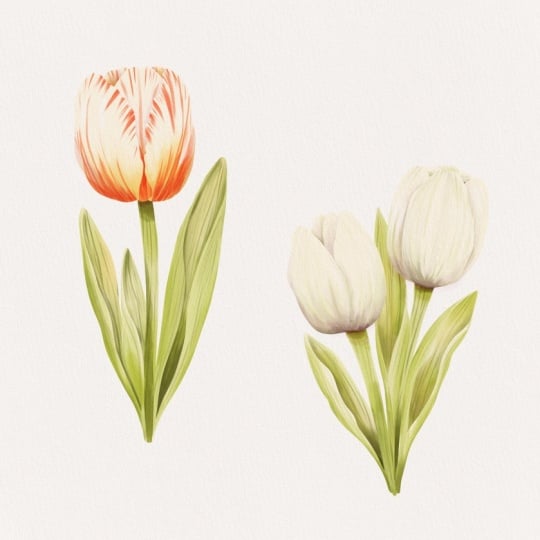
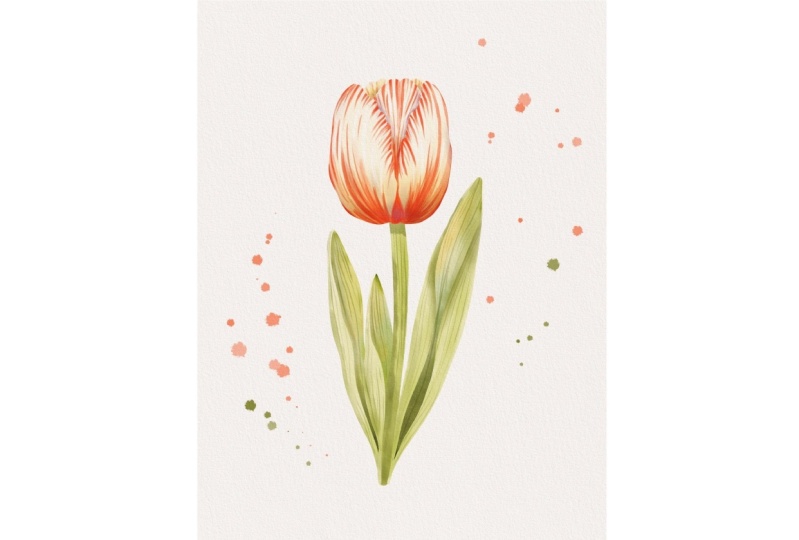
Aquarellmalerei In diesem Kurs werden diese drei Tulpen
gemalt, aber das Beste daran ist, dass ich die
Grundformen
bereits für Sie vorbereitet habe die
Grundformen
bereits für Sie vorbereitet Das bedeutet, dass Sie
direkt mit dem unterhaltsamen Teil beginnen können, darin besteht
, Farbe
und Textur hinzuzufügen und Ihre
Pinselführung zu
üben, ohne in
der Zeichenphase
stecken zu bleiben Es ist, als würde man ein Malbuch benutzen. Unser Klassenprojekt
wird darin bestehen,
diese drei Werkzeuge zu erstellen , und ich habe
drei verschiedene
Farbmöglichkeiten entwickelt , damit Sie verschiedene
Ebenen und Effekte
üben können verschiedene
Ebenen und Effekte
üben Du kannst meinen folgen oder du kannst deine eigenen erstellen Das ist eine tolle Art zu
experimentieren und zu spielen. Ordnung, bereit, Spaß zu haben, lassen Sie uns
gleich loslegen.
2. Kursprojekt + Einrichtung: unserem Projekt werden
diese drei Tulpen mit
unterschiedlichen Farben,
Texturen und
Techniken bemalt diese drei Tulpen mit
unterschiedlichen Farben, Texturen und
Techniken Sie können meinen folgen, aber Sie können sie auch in jeder gewünschten Farbe
malen Um zu beginnen, müssen Sie die
Procreate-Basisdatei herunterladen Der beste Weg,
dies auf Skillshare herunterzuladen, besteht darin, über
einen Browser auf Ihre Klasse zuzugreifen und nicht über die App Und dann schau unter Projekte und Ressourcen nach
und du findest dort eine Liste der
verfügbaren Ressourcen Wie ich im Intro sagte, werde ich meine eigenen
Aquarellpinsel verwenden Das ist nicht erforderlich. Sie können mit
jedem beliebigen Pinsel weitermachen. Dies ist auch der Pinsel
, den ich für
alle meine vorherigen Kurse zur Fortpflanzung von Aquarellen
hier auf
Skillshare verwendet alle meine vorherigen Kurse zur Fortpflanzung von Aquarellen hier auf
Skillshare Also, wenn Sie diese genommen haben, Sie sie wahrscheinlich schon Und nur eine kleine Anmerkung zum Urheberrecht, nur weil mir diese
Frage oft gestellt wird. Wenn Sie meine Basisdateien verwenden, dann ist das nur für Sie zum Lernen, Lernen und Üben. Aber dieses Werk ist mein Urheberrecht, sodass Sie
die Blumen, die
Sie mit meiner Basisdatei erstellen, nicht verkaufen können . Aber wenn Sie Ihre eigenen
Tulpen zeichnen, Ihre eigenen Blumen, und Sie meine Pinsel verwenden, wenn das Ihre eigene Kreation ist, dann können Sie das auf jeden Fall für
kommerzielle Zwecke
verwenden Das ist deine Kunst. Benutze einfach
meine Basisdatei zum Üben, und wenn du dann Dinge verkaufen
willst, nutze dieses Wissen, um deine eigenen Sachen zu
zeichnen. Und mach weiter und verdiene
etwas Geld damit. Denken Sie daran, Ihre
Projekte im Projektbereich zu veröffentlichen. Ich kann es kaum erwarten zu sehen,
was du kreierst. Und wenn du möchtest,
kannst du mich auch auf
Instagram bei Art by Sandra Maia taggen Instagram bei Art by Sandra Maia Lass uns zur nächsten
Lektion gehen und mit dem Malen beginnen. Bevor ich gehe, werde ich
auch ein Video hinzufügen. Es wird das
Bonus-Video am Ende der Lektion sein , in
dem es darum geht,
die Dateien zu öffnen und Pinsel und
Farbpaletten in Procreate
zu
installieren Farbpaletten in Procreate , falls Sie nicht
wissen, wie das Gehen wir jetzt zur nächsten
Lektion und beginnen mit dem Malen.
3. Verwenden der Ready-To-Color-Datei: Die Datei ist bereits auf
diese Weise eingerichtet, da wir
uns hier auf die
Maltechniken
und nicht auf das Zeichnen konzentrieren Maltechniken
und nicht auf das Zeichnen Sie werden sehen, dass ich hier
bereits eine Papiertextur erstellt habe. Sie ist gesperrt. Wenn Sie das ändern möchten, müssen
Sie nur nach links wischen und auf Entsperren
klicken Dann können Sie mit dieser Ebene machen, was
Sie wollen Sie können es auch löschen
, wenn Sie es nicht möchten. Ich werde es sperren, sodass
ich nicht darauf zeichne, und dann habe ich meine
Textebene, die
nur den Namen der Blume
und meine Informationen enthält . Sie können das
ausschalten, wenn Sie möchten. Ich habe den Sketch auch hier. Ich habe es ein bisschen
transparent, das ist voll deckend, aber ich mag es, es
transparent zu halten , damit ich
sehen kann, was darunter ist Ich werde es so belassen. Sie können es ändern, tun,
was für Sie am besten funktioniert. Ich habe hier meine vier
Zeichnungsebenen , die ich sehr
einfach nach drei zu eins benannt habe. Was jede Ebene hier hat, ist
die Basisebene, auf der Sie
beginnen können, Farbe
darauf aufzutragen , und dort ist die
Alpha-Sperre aktiviert. Sie werden sehen, dass sie auf der
Rückseite ein Schachbrett hat. Das aktivierst du, indem du
nach rechts wischst. Es gibt kein Schachbrett. Das heißt, lass mich
zum Beispiel dieses Violett und einen großen Das heißt, wenn die
Alpha-Sperre nicht aktiviert ist
, kann ich auf dieser Ebene zeichnen
,
wo immer ich will . Lassen Sie uns das rückgängig machen. Aber wenn ich
die Alpha-Sperre einschalte und das
Schachbrett erscheint, bedeutet das, dass das, was ich male,
nur auf diese Ebene beschränkt Das ist wirklich cool, denn
jetzt kannst du nicht mehr aus
der Reihe herauskommen und
musst dir darüber
keine Gedanken mehr machen. Du musst
nur malen. jeder Ebene
ist also die Alpha-Sperre aktiviert und Sie werden hier sehen, lassen Sie mich diese Ebenen ausschalten. Ich werde
diesen Hintergrund
dunkel machen , damit Sie sehen können
, was passiert. Die erste Schicht hat einige Blätter, dann enthält die zweite Schicht andere Teile der Blätter
und einige Blütenblätter. Dann die dritte Schicht, wieder einige Teile der
Blätter und einige Blütenblätter, und dann die vierte
Schicht, die oberen Blütenblätter. Auf diese Weise wird die Abbildung von
unten nach oben
erstellt. Was auch immer unten
ist, wird auf der Rückseite sein. Das ist wie das Stapeln
von transparentem Papier. Was du
hier malst, dann das, was du in der nächsten Schicht
malst, zeigt , was darüber liegt ,
und dann das andere und dann das andere, und dann hast du diese Komposition Sobald Sie diese Basisschichten haben, ist es wirklich
einfach zu malen. diesem Grund stelle ich
meine Malvorlagen
für Leute zur Verfügung , die
bereits
malen können, und meine Tutorials Fall, dass Sie malen
lernen möchten. Der Grund, warum alle
Figuren
in diesem sehr hellen Cremeton eingefärbt sind in diesem sehr hellen Cremeton ,
liegt darin, dass ich an meinen Aquarellen gerne arbeite als ob ich mit
traditionellen Medien arbeiten Ich beginne mit einer sehr hellen
Basis und fange an,
die Farbe dort aufzubauen , wie ich es mache, wenn ich mit
traditionellen Wasserfarben male Ich mache es nicht komplett weiß, damit ich sehen kann, wo sich die Ebene befindet, und deshalb habe ich diese Farbe
dafür gewählt Und der Grund, warum diese Art
von Dateien großartig sind, ist dass alles bereits für Sie
gezeichnet
und skizziert wurde, sodass Sie sich keine Gedanken über die Zeichnung oder die
Komposition oder so machen Sie sind nur hier, um zu malen
und sich zu entspannen und Spaß zu haben oder um Ihre Aquarellbilder
in der Fortpflanzung oder in einem anderen
Stil zu
üben in der Fortpflanzung oder in einem anderen Ich werde
Aquarellpinsel verwenden. Die Pinsel sind in dieser Klasse enthalten verwenden oder
Sie können
jeden anderen Aquarellpinsel verwenden , den Sie haben, oder jeden anderen
Pinsel, den Sie möchten Lassen Sie also Ihrer Fantasie freien
Lauf und tun Sie, was
sich für Sie am besten anfühlt Sie nun verstanden haben,
wie diese Datei eingerichtet ist, fahren
wir mit der nächsten
Lektion fort und beginnen mit dem Malen.
4. Die Tulpe malen: In dieser Lektion zeige ich Ihnen
nur
einige grundlegende Aquarelltechniken und wie Sie
verschiedene Effekte erzielen können Dafür werden wir
diese drei Tulpen mit
unterschiedlichen Farben und Variationen bemalen unterschiedlichen Farben und Variationen damit wir
verschiedene Effekte erzielen können Ich werde
mein Aquarellpinsel-Set verwenden , das in diesem Kurs enthalten
ist Aber wenn Sie sich bereits für
meinen Newsletter oder einen
meiner vorherigen Kurse angemeldet haben, wird
es dasselbe
Aquarellpinselset sein , das ich für alles verwende Wenn du meinen Kursen folgst, weißt
du, dass der
ultimative Fill Rough mein absoluter Lieblingspinsel
ist Aber für diesen Kurs werden
wir auch
das supercoole Aquarell
und einige dieser Bloom-
und Splatter-Pinsel verwenden das supercoole Aquarell und einige dieser Bloom-
und Splatter-Pinsel Fangen Sie mit der ultimativen
Füllung grob an und nun, wir müssen unsere
Farbpalette Ich werde die Soft
Botanicals als Standard festlegen. Auf diese Weise ist es, wenn ich es herausziehe, hier draußen und
es ist einfacher,
Farben von hier auszuwählen , als hierher zu gehen
und dann danach zu suchen Ich stehe in meiner Ebene
Nummer eins, die am weitesten
hinten liegt, wenn du willst Du kannst sie einfach gedrückt lassen und sie ist die
einzige sichtbare Ebene Wenn du die Skizze
und den Text und die Textur
zurückholen möchtest , tippe
einfach darauf, falls dir das das Leben
leichter macht Ich werde mich dafür entscheiden,
die Blätter mit diesen Grünpflanzen zu machen. Ich werde das
bläuliche Grün nicht verwenden, da die Tulpenblätter
sehr gelbgrün sind Ich werde mit einem
hellen Grünton beginnen und meinen Pinsel sehr groß
machen
und meinen Pinsel sehr groß
machen einfach anfangen, diese Formen
auszufüllen Weil alle Formen fertig sind, habe ich hier einfach Spaß und drücke
in einigen Bereichen stärker und in einigen Bereichen heller
, damit ich verschiedene
Aquarelleffekte erzielen kann Siehst du? Hab einfach Spaß damit
und füge immer
mehr Farbschichten hinzu. Danach wähle ich
eine dunklere Farbe und dasselbe,
drücke in einigen
Bereichen stärker und in anderen weicher,
siehst du eine dunklere Farbe und dasselbe, , dann habe ich all
diese kleinen Effekte Wenn dir
das nicht gefällt, kannst du immer einen
Pinsel zum Mischen mit Wasser
verwenden und nicht einfach hin und her
gehen, weil die Farbe dadurch so stark
verwischt wird , sondern tippe darauf Löse das ein bisschen auf, damit es nicht so offensichtlich ist, dass es wie digitale Wasserfarben ist,
und ich finde, das
sieht viel Der andere Trick, den ich gerne
anwende , ist dieser Pinsel Ich verwende gerne verschiedene
Farbtöne anderer Farben. Ich kann zum Beispiel einige
dieser gelben Farben
auswählen und ein bisschen
davon hier zu diesem Blatt hinzufügen .
Auf diese Weise erhält
es einen
realistischeren Aquarell-Look Jetzt mache ich es
mit dem Bloom-Pinsel, ich werde ein
paar dunklere Schatten hinzufügen Ich werde das groß machen. Mit diesem Pinsel können Sie
darauf tippen und sehen, wie er diesen
schönen Granulierungseffekt erzeugt Wenn Sie ihn ziehen, passiert nichts. Es funktioniert nur, wenn Sie mit dem Pinsel auf den Bildschirm tippen
. Ich mag das wirklich und du kannst es dunkler
machen oder du kannst verschiedene Farben
verwenden, sagen wir, du wolltest etwas Blau verwenden, ich nicht, aber lass es uns hier versuchen. Siehst du, ich habe ein bisschen von
dieser Farbe eingeführt , um
ihr mehr Abwechslung zu geben. Sie können
es auch viel kleiner machen. Nehmen wir an, wir verwenden dieses
superdunkle Grün und erzeugen einfach ein
paar etwas dunklere Bereiche
, die zu schwarz sind. Verwenden wir dafür ein helleres
Grün. Sie können auf Ich
werde eine noch hellere
Farbe tippen und sie ein
bisschen größer machen . Und siehst du? Das gefällt mir. Vielleicht ein
bisschen hier unten. Ich werde
zuerst diese Blume malen und dann
werden wir diese beiden malen. Ich werde mich nicht einmal auf diese Schichten
konzentrieren. Lass uns zur nächsten Schicht gehen. Ich werde es einschalten und sehe, dass es der Stiel und
diese Blütenblätter auf der Rückseite sind. Ich mag es sogar, alle meine Schichten
einzuschalten, damit ich
sehen kann , was sichtbar sein wird weil ich jetzt einen
großen Teil meiner Blätter verloren
habe, das möchte ich beim Malen im
Hinterkopf haben. Jetzt nehme ich wieder mein
ultimatives Feldrowut und fange wieder an, mit dem grünen, großen Pinsel, den Stängel zu
bemalen. Jetzt, wo ich sehe,
was auf der Rückseite ist, werde
ich versuchen,
den Stiel hervorzuheben. Ich nehme
dieses Dunkelgrün , damit der Schatten hier entsteht. Ich könnte es ganz leicht drücken und so
einen
sehr weichen, gemischten Schatten erzeugen einen
sehr weichen, gemischten Aber ich möchte
, dass das sehr scharfkantig ist, also drücke ich stärker Ich werde die
Größe des Pinsels reduzieren und hier einige dunklere Bereiche
hinzufügen
und solche, die ich verblassen lassen möchte Ich gehe mit
meinem Pinsel zurück und lasse die Kanten verblassen . Ich finde,
das sieht gut aus Lassen Sie uns jetzt ein paar Blütenblätter malen. Ich denke, ich
will das machen. Bei denen, die es haben,
werde ich hier eine Referenz angeben. Sie haben viele
Details und ich liebe das. Der Hintergrund wird
also weiß sein, also werde ich ihn cremefarben lassen
. Sie werden sehen, dass ich
kleine
Hinweislinien für die Skizze hinzugefügt habe. Auf diese Weise kann es Ihnen zeigen
, wo Sie das Muster erstellen sollen. Da ich die
hinteren Blütenblätter hier male, werde
ich nicht
viel Schatten hinzufügen. Ich werde hier ein kleines bisschen
Gelb hinzufügen, und dafür verwende
ich den
weichen Waschpinsel, verwende
ich den
weichen Waschpinsel weil es ein sehr weicher Pinsel ist. Ich bin gerade
dabei, hier unten anzukommen. Achten Sie darauf, dass ich das Blütenblatt nicht einmal
berühre, es ist der dunklere Bereich, und dann habe ich immer noch diesen
sehr hellen Schatten draußen Ich nehme meinen ultimativen Pinsel mit grober
Füllung und
mache ihn kleiner und
nehme dieses leuchtende Rot Ich werde einfach diesen Linien
folgen und einfach oben ein kleines
bisschen hinzufügen,
vielleicht eine in der Mitte, wenn Sie die Referenz sehen Einige von ihnen haben
nur eine kleine Linie oder sehr kleine Linien, aber nicht zu viel. Ich werde nur hier und
in den Ecken ein
paar Linien hinzufügen , eine hier. Dann mache ich
dasselbe hier in der Mitte und dann vielleicht
ein kleines bisschen hier. Jetzt kann ich zur
nächsten Schicht übergehen und diese Schicht hat mehr Blätter
und das Blütenblatt in der Mitte Jetzt, wo wir hier sind,
fangen wir mit dem Blütenblatt und wählen
wieder einen weichen Waschpinsel und etwas Gelb Und ich werde das größer
machen und es hier einfach ein bisschen antippen Du wirst sehen, dass
der in der Referenz nicht gelb
ist, sondern eher weiß, aber ich nehme mir
hier etwas Freiheit, weil sie auch gelbe haben
, die viel Weiß haben, und ich werde eine Mischung daraus
erstellen. Jetzt, wo ich diesen Schatten
habe, nehme ich
wieder den ultimativen Pinsel für die
Füllung und den roten. Ich werde
meinen Pinsel größer machen. Wenn Sie zum Beispiel die
Referenz sehen, ist unten viel
Rot. Ich werde
diese Linien im Grunde
so abdecken , dass sie eine gewisse Textur haben. Hier oben werde ich meinen
Pinsel kleiner machen und nur
ein paar Linien hinzufügen und dann
einige ziehen bis hierher. Ich werde auch einige
von oben beginnen. Aber einige sind hier einfach fertig. Jetzt werden wir die Blätter
fertig machen. Ich mache einfach meinen Pinsel größer und fange mit
dem Hellgrün an. Ich behandle das einfach. Es sind nur
die Falten der Blätter. Sie können Ihre
Skizze ausschalten, wenn Sie
dadurch leichter erkennen können, wo sich
diese Falten befinden. Ich möchte die Falten hier
heller halten , damit Sie
den Unterschied tatsächlich erkennen
können , und vielleicht
eine dunklere Farbe wählen. Und füge es der Außenseite hinzu. Siehst du, ich lasse es heller
an der Stelle,
an der es das Blatt berührt ,
also ist es umgeklappt , sodass du sehen kannst,
was dort passiert. Dann
füge ich hier einfach ein kleines bisschen Dunkelheit hinzu weil ich auch möchte, dass dieser
von dem hinten getrennt ist. Auch hier, füge hier einige
dunklere Bereiche hinzu. Dann hier, weil das
Innere so hell ist, kann
ich entweder
diesen Teil wirklich
dunkel machen oder ich kann in diese Ebene
zurückkehren
und ihn sehr dunkel machen. Ich werde es einfach
so dunkel machen. Dann kann ich mit
meiner Wasserpflanzenbürste
reingehen und das
einfach ein bisschen mischen .
Ich höre gerade auf. Ja, mir gefällt, wie das aussieht. Jetzt kann ich zur nächsten Schicht übergehen, das wären die Blütenblätter, und diese
einfach fertig bemalen. Lassen Sie uns
wieder eine sanfte Waschung wählen und das Gelbe , es groß
machen, und ich
werde hier einfach aufhören. Siehst du, das ist ein sehr großer Pinsel, also kannst du ihn
kleiner machen, wenn du
mehr Kontrolle haben willst , und hier ein bisschen unten
aufhören und dann zum
ultimativen
Füllpinsel zurückkehren und den roten nehmen und
ihn ein bisschen größer machen. Wenn du dich von der Skizze leiten lassen
willst,
schalte sie einfach wieder ein. Und ich werde
es etwas kleiner machen. Dann mach einfach so einen in der Mitte, der
ist der größte. Und dann mach es kleiner und verwende das, um die Details zu
erstellen. Ich werde hier
den größten erstellen. Okay. Jetzt füge ich weiter einige Zeilen
hinzu, und Sie können so viele hinzufügen,
wie Sie möchten oder so wenig. Ich möchte hier in den Grenzen wirklich ein
paar hinzufügen. Diese in der
Referenz haben nicht so viel, aber wenn Sie sich Tulpen online
ansehen, werden
Sie feststellen, dass
es einige gibt, die viel, viel detaillierter
sind Und das ist der Grund, warum ich der Referenz nicht so gerne
folge. Ich schaue mir nur einige
Bilder an und dann
mache ich einfach das, was meiner Meinung nach
am besten aussieht. Ich sehe, dass ich nicht für
jede Linie den gleichen Abstand auf der gleichen Breite mache
und dass ich anders drücke. Dies dient dazu, eine gewisse Variation zu schaffen ,
weil das Ihr
Bild interessanter macht. Wenn Sie sehen möchten, wie das ohne die Skizze
aussieht, sodass Sie wirklich sehen können,
was hier passiert können
Sie die Skizze ausschalten
und dann einige Bereiche hier
dunkler
machen, und dann einige Bereiche hier
dunkler
machen weil
sie sich gerade mit
dem hinteren Blütenblatt vermischen, aber keine Sorge, wir
werden einige Schatten hinzufügen Aber ich werde hier auch
einige Bereiche verdunkeln. Ich kann auch zu diesem
anderen Blütenblatt zurückkehren und einige Fehler
daraus machen,
auch wenn ich will Jetzt, wo ich da bin, werde
ich
eine neue Ebene darüber erstellen und
diese auf Schnittmaske einstellen Auf diese Weise
interagiert diese Ebene nur mit dem, was
sich in dieser Ebene befindet, und wenn ich sie auf lineares Abbrennen setze, kann
ich meinen weichen Waschpinsel verwenden Ich werde es kleiner machen. Lass uns dieses Violett ausprobieren und
schauen, ob ich ein paar Schatten hinzufügen kann. Ich mache genau das
Gleiche mit dieser Ebene,
erstelle eine neue Ebene, stelle sie auf lineares Brennen, tippe darauf und stelle
sie auf
Schnittmaske und füge hier ein kleines
bisschen Schatten Ich tippe nur. Ich finde, es sieht
toll aus, eine
Trennung zwischen diesen
Blütenblättern und diesem zu schaffen , aber dieses ist immer noch sehr
gemischt mit diesem Ich gehe zurück
zu der Schattenebene und tippe auf die Ränder
hier etwas weiter Weil ich nicht möchte, dass das Violett einfach fehl am Platz
aussieht, gehe
ich über die
oberste Ebene, erstelle eine neue Ebene, tippe darauf, erstelle eine Schnittmaske, stelle sie auch auf lineares Brennen und jetzt
verwende ich dasselbe Violett, um hier Schatten hinzuzufügen Du wirst sehen, dass das Violett hier anders
aussieht als hier. Das liegt daran, dass dieser
Teil des
Blütenblattes nicht gelb
ist
und dass Violett anders mit diesen Bereichen interagiert , die mehr Gelb haben Ich finde, das sieht ziemlich gut aus. Du kannst
hier auch ein kleines bisschen mehr hinzufügen , um noch mehr Schatten zu erzeugen und dann zu dieser Ebene zurückkehren, die ein mittleres Blütenblatt ist,
und hier auch etwas hinzufügen, nur damit du etwas Volumen erstellst und es aussieht, als würde
es sich falten Jetzt, wo wir da sind,
können wir es noch kleiner machen und wir können
hier zwischen den Blütenblättern
etwas mehr Definition erzeugen hier zwischen den Blütenblättern
etwas mehr Definition Als letztes
Detail für die Blume werde
ich noch eine Ebene darüber legen. Diese Ebene wird
über allen Ebenen gemalt. Es ist kein Alpha-Lock. Es hat keine
Grundform oder so, aber ich schnappe mir einfach,
ich gehe hier hin und superweiße Farbe
in der Ecke ultraweiß und verwende
meinen ultimativen Fill Rough, ich werde ihn verwenden, um ein paar Highlights darauf zu setzen. Ich mache es ein
bisschen größer und füge hier nur ein paar echte
weiße Highlights
hinzu. Ich bleibe hier dazwischen,
denn wenn ich hier male, male
ich außerhalb
der Blume und ich
möchte nicht, dass das passiert. Das hilft, die
Blume ein wenig aufzuhellen und hilft auch einige
dieser roten Linien
zu vermischen , sodass sie weicher sind Nun, da das jetzt wirklich krass
oder zu detailliert aussieht, können
wir die
Blätter nicht einfach lassen. Wir kehren zur Blattebene zurück beginnen mit der ersten,
und wir werden ein bisschen mehr Details
und ein bisschen mehr Schatten
hinzufügen. Ich nehme
mein dunkelstes Grün und füge hier ein kleines bisschen
Schatten Nur damit diese
Falten richtig zur Geltung kommen. Großartig. Ich werde meinen Pinsel noch
kleiner
machen und damit kann
ich zum Beispiel einige
Adern kreieren. Diese Blätter
haben normalerweise Linien, die nach unten verlaufen, also drücke ich in
einigen Bereichen leicht und in anderen stärker, um einige Linien zu erzeugen Gehen Sie jetzt zur nächsten Schicht und
machen Sie dasselbe mit dem Stiel. Ich werde ihm ein paar Zeilen geben, aber es ist nicht so langweilig Sieht momentan fad aus. Wählen Sie nun auf der dritten Ebene
ein helleres Grün und fügen Sie diesen
beiden
einige Linien hinzu. Nur ein bisschen. Meine Hand ist sehr wackelig, also mach dir keine Sorgen, wenn du keine geraden Linien ziehen
kannst, sie
einfach unterbrochen oder wackelig
machen kannst, das ist
nicht wirklich wichtig Das ist großartig. Ich werde hier
tatsächlich
einen winzigen Teil dieses Stängels löschen
, weil er zu dick aussieht. Bis du die
endgültige Datei für den Kurs bekommst, wird
sie repariert sein. Ihr Stiel wird also von Anfang an viel
dünner aussehen. Ich denke, das sieht
viel viel besser aus. Okay, wir sind also fertig
mit diesem. Und in der nächsten Lektion
werde ich Farbe durch
die Blätter spucken,
weil es genau der gleiche Prozess
sein wird , und dann kann ich Ihnen zeigen, wie man das oder zwei Blätter
mit verschiedenen Farben
malt
5. Die Blätter malen: In dieser Lektion werde ich Farbe durch die
Blätter
spucken, weil das genau der gleiche Prozess ist
wie bei den anderen Blättern.
Dann komme ich zurück und zeige dir, wie ich die Blumen gemalt habe Unsere Blätter sind also unten,
und in der nächsten Lektion malen
wir die Blumen
6. Malen der gelben Tulpe: In dieser Lektion werde ich dir
zeigen, wie man die Blumen
malt Die ersten werden
gelb mit einigen roten Details sein gelb mit einigen roten Details Ich werde das Bild, das Referenzbild, hier hochladen und wir werden uns zuerst
auf dieses konzentrieren. Fangen wir mit Schicht
Nummer zwei an
, weil diese ein Blütenblatt hat, und ich werde dieses Gelb
wählen und meine weiche Wäsche wählen, sie etwas größer
machen Ich fange
damit an, die Spitzen rot zu färben, und ich werde sie
kaum berühren Ich berühre die Außenseite des Blütenblattes, sodass die
Ränder weich sind Ich werde ein bisschen
Gelb auf die
Unterseite auftragen, das Gleiche Ich hebe meinen Stift an und
tippe hier öfter
, sodass ein dunklerer Bereich entsteht Ich werde die Basis
für alle Blütenblätter auf diese Weise erstellen und dann komme ich
zurück und füge einige Details Lass uns zur nächsten Ebene gehen. Und ich habe das Gelb ausgewählt, sodass das Gelb nach
unten geht. Ich füge das einfach
zur Unterseite dieses
Blütenblattes hinzu und wähle dann das Rot Der Grund, warum ich hier nicht mit
Rot
male , ist, dass es
dann zu stark
in das Gelb übergeht . Ich
berühre das
Blütenblatt von außen , sodass ich kontrollieren kann, wie stark es mit dem Gelb verschmilzt Ich will damit sagen, aber es
verbreitet sich überall hin. Ich möchte dieses etwas
dunkler machen , damit Sie den
Unterschied zum hinteren
Blütenblatt sehen können . Ich
gehe einfach zur nächsten Schicht über,
die
diese beiden Blütenblätter hat, und
mache genau dasselbe Ich werde hier das Rot hinzufügen. Nur an der Grenze und
einige in der Mitte. Dann mache ich es kleiner und füge den Rändern etwas mehr hinzu. Wenn du die
Skizze sehen willst, schalte sie einfach ein. Wann immer Sie die
Skizze benötigen, schalten Sie sie einfach ein. Ich werde hierher gehen,
um diese Abteilung zu erstellen. Dann wähle ich
das Gelbe und mache viel größer und füge das
Gelbe zu diesem Blütenblatt Nochmals, verdunkeln Sie es hier unten. Wenn Sie das Ganze gleichmäßiger mischen
möchten, nehmen Sie
einfach die
Wassermischung und tippen Sie erneut Sie möchten es größer machen
, um eine weichere Mischung zu erhalten. Ich denke, das funktioniert. Ich werde die Skizze
noch leichter machen, sodass sie
kaum da ist , und ich werde
anfangen, Details hinzuzufügen. Ich werde mir meinen
supercoolen Aquarellpinsel schnappen und mir diese Größe ansehen.
Das ist ziemlich gut Ich liebe diesen Pinsel, weil er hier gezackte Linien
erzeugt, aber er kann auch
sehr weiche Linien erzeugen Ich möchte die
Mittellinien sehr definiert zeichnen und dann verschmelzen, weil sie nicht ganz nach unten zu
gehen scheinen Dann fange ich an, einige Linien zu
erstellen. Ich halte meinen
Stift nur ein bisschen in der Hand, ich füge nur ein paar
Linien wie diese hinzu. Sie können sich von dieser
Skizze leiten lassen. Und dann werde es in der Mitte noch
dunkler. Dann schnappe ich mir meinen ultimativen Fill
Rough Brush mit dieser Cremefarbe und
mache ihn klein. Jetzt sind es etwa 2%. Ich fange an, ein paar Zeilen
hinzuzufügen. Dies dient nur dazu, eine
Textur auf dem Blütenblatt zu erzeugen. Hier können Sie damit
den Rand dieses Blütenblattes erstellen ,
der sich
von dem auf
der Rückseite unterscheidet und dann hier auch einige Linien
hinzufügen Ich finde, das sieht gut aus. Ich gehe zur
nächsten Schicht darunter über,
das ist dieses Blütenblatt, und
mache genau das Gleiche Ich nehme den
supercoolen Aquarellpinsel und
Rot und zeichne einfach diese Linie in der Mitte
und dann nur ein paar Dann das ultimative Fill Rough und diese beige Farbe und noch mehr Linien Und dann geh zum letzten Blütenblatt, das ist das hier, und
ziehe mit der supercoolen
Wasserfarbe und Rot die Linie in
der Mitte und für die Linie drücke ich
fest und dann sanft Und dann noch ein paar Linien und
dann schnapp dir den ultimativen Fill Rough mit einer cremefarbenen Farbe
und ein bisschen Jetzt schalte ich die Skizze
aus und sehe den Unterschied
zwischen den Blütenblättern und sie sind nicht allzu klar. Ich mache das
Gleiche wie mit
der anderen Blume und gehe einfach zu den Schattenschichten mit meiner
weichen Waschung und wieder lila, ich werde ein paar Schatten hinzufügen. Also Schicht, diese Schicht hier
hat das hintere Blütenblatt C. Ich werde auf diese
malen Ich möchte vorsichtig sein, weil ich nicht möchte, dass es matschig wird, nur ein bisschen und dann gehe ich zur
nächsten Schattenebene über,
das wäre die, die
auf diesem Blütenblatt ist, und
mache dasselbe Nur ein bisschen und du kannst es
kleiner machen , du kannst es kontrollieren Nur ein kleines bisschen, noch kleiner. Dann möchte
ich die oberen Blütenblätter vergrößern, weil ich sie
glatter machen wollte und hier unten nur etwas
hinzufügen Und dadurch fühlt sich
die Blume sofort eher wie ein Vertrag Aus dem gleichen Grund auch an
den Seiten anbraten und vielleicht
sogar sehr klein machen und ich werde sehr leicht drücken
und dort den Abstand zwischen diesen beiden Blütenblättern herstellen . Ich finde, das sieht gut aus, aber ich möchte, dass das Gelb
heller ist, besonders bei diesen Blütenblättern hier. Ich
nehme meinen Rough-Pinsel mit
ultimativer Füllung und gehe
zum Gelb und mache es sehr groß und ich füge ein
bisschen mehr Gelb hinzu und mische
alles zusammen. C hier fest drücken
und dann weich hier oben. Ich denke, das sieht
viel besser aus, aber dieser hat viele Details und dieser
hat einige Details verloren. Ich werde
meinen Pinsel kleiner und
mit dieser hellen Farbe machen . Ich werde in die Ebene gehen und
sehen, dass ich das Gelb in
der Schattenebene gemalt habe , weil
es einen linearen Brand hat, es hat
das Gelb stark intensiviert Wenn ich zu dieser Ebene zurückkehre und einige weiße Details male, sie nicht sehr gut sichtbar sein Was ich
jetzt tun muss, ist
eine weitere Ebene über
den Schatten zu erstellen und diese auch als Schnittmaske
festzulegen Diese wird auch an
die untere angehängt, also werde ich überall
auf dieser Ebene malen kann ich tatsächlich meine Daten
zeichnen und
jetzt werden sie angezeigt. Ich möchte hier einige
dieser Zeilen hinzufügen. Und Sie werden zwischen
diesen beiden Blütenblättern sehen , dass es dadurch
tatsächlich zum Leben erweckt wird. Zumindest für mich, weil ich es
absolut liebe, Details hinzuzufügen. Das musst du übrigens nicht, du kannst daraus ein sehr lockeres
Aquarell machen und nicht so viele Details
hinzufügen Aber wenn du wie ich bist, möchte
ich dir zeigen, wie
man die Details hinzufügt Großartig. Ich finde, das sieht toll aus. Jetzt werde ich dir endlich zeigen, wie
man diesen malt. Für diesen werden
wir eine rote Tulpe kreieren. Es wird alles rot sein. Der Grund, warum wir das
tun werden, ist, dass Rot in Wasserfarben manchmal
hart ist Das Hinzufügen von Schatten zu Rot sieht
manchmal sehr hässlich aus. In der nächsten Lektion werde ich
Ihnen zeigen, wie das geht.
7. Malen der roten Tulpe: In dieser Lektion zeige ich Ihnen
, wie man
dunkelrote Blumen in
digitalen Wasserfarben malt dunkelrote Blumen in
digitalen Wasserfarben Der Vorgang ist
im Grunde derselbe, aber ich beginne mit
meiner ultimativen Füllung und
dem dunkleren Rot Ich fange wieder
von hinten an. Ich Schicht Nummer eins, wir
haben dieses kleine
Stück Mehl hier und das ist alles, was ich vorerst mit dem machen werde
. Und dann in Schicht Nummer zwei haben
wir dieses und
ich drücke leichter. Das mache ich jetzt und dann Schicht Nummer drei. Wenn du hierher kommst, sei vorsichtig denn das
hängt an den Blättern. Achte nur darauf, dass du dein Blatt
nicht malst und ich drücke
dort dunkler und hier dunkler. Um etwas dunkler zu machen, hebe
ich meinen Stift und überarbeite es
dann noch einmal genau wie bei echten Wasserfarben, wenn du immer mehr
Schichten hinzufügst Ich werde
hier noch
ein paar Schichten hinzufügen , um es sehr hell zu machen,
und das Gleiche hier machen Schließlich, Ebene Nummer vier, werde
ich die
Ränder etwas heller lassen, also
drücke ich leichter und dann
drücke ich hier in der Mitte viel stärker. S. Auf diese Weise können wir
sehen, wo dieses Blütenblatt endet
und die anderen beginnen. Wenn du es übermalst,
ist es egal. Wir können später Feuerzeug hinzufügen. Das ist die Magie
digitaler Wasserfarben. Was ich jetzt machen werde, ist einfach die Schatten in
den Schattenebenen zu
erzeugen Fangen wir mit diesem an. Ich werde
dasselbe Rot verwenden und meinen Pinsel
kleiner machen und nur die Schatten
erzeugen. Während ich der Blume eine
Textur hinzufüge. Auch hier gilt: Wenn Sie
eine Skizze sehen möchten, schalten Sie sie einfach ein. Ich habe einige
Linien aufgezeigt, wie die Venen verlaufen. Jetzt schalte ich es aus. Aber auf diese Weise füge ich
, während ich Schatten hinzufüge, auch
etwas Textur hinzu. Das sieht momentan nicht
so gut aus. Ich gehe hier hin
und verdunkle mein Rot, also gehe
ich einfach runter und
füge dann mit diesem Pinsel mehr Schatten Dann mache ich meinen Pinsel richtig groß und füge dann unten ein paar
Schatten Genauso haben wir es mit den
anderen gemacht, um
diese faltbare
Textur der Glühbirne zu erzeugen . Jetzt nehme ich meine Wassermischung und ich habe sie bei 26 und ich werde nur
an einigen Stellen ziehen. Also, Sie mischen
diese Linien an einigen Stellen. Aber an einigen anderen Stellen kann man die Linien
immer noch sehen, das ist Textur Wenn ich dann denke, dass ich es noch dunkler
machen muss, nehme
ich meinen Bloom-Pinsel und verwende immer noch
das Dunkelrot. Ich kann es nicht zu
groß machen, weil dieses Blütenblatt dieselbe
Schicht hat wie dieses Sie können es entweder
verkleinern oder Sie nehmen das Auswahlwerkzeug und
wählen die Blume aus, an der
Sie gerade arbeiten Und dann ist es
egal, ob ich hier male , denn es wird nur in dem Bereich
gemalt
, der ausgewählt ist. Also lass uns einfach ein
bisschen hier tippen und sehen, dass es
dieses sehr satte Rot erzeugt. Wenn wir
die Schatten in
einer normalen Ebene erzeugen würden , die nicht wie diese auf lineares Nachbrennen
eingestellt ist, wären
die Schatten nicht satt. Gehen wir jetzt zurück
zur anderen Schattenebene, und ich habe dort immer noch die
Auswahl. Ich tippe einfach hier. Ich merke, dass mein Blatt schon rot
gestrichen ist, aber ich werde dir später zeigen, wie
du das beheben kannst. Ich tippe, bis
es wirklich dunkel ist und ich den Unterschied
am oberen Blütenblatt erkennen kann. Siehst du? Dieser Pinsel eignet sich hervorragend zum
Erstellen dieser Art von Schatten , da er
im Grunde mühelos ist Jetzt gehe ich zurück zu meinem
ultimativen Füllungs-Rough und gehe zurück zum normalen
Rot und mache es dann kleiner,
vielleicht 4%, und füge dann
hier ein paar Linien nur für diese Textur Und dann kannst du hierher
zurückkehren und
das dunklere Rot nehmen und sogar noch mehr Linien
hinzufügen. Andererseits können Sie
Ihre Wassermischung verwenden , um einige dieser Bereiche zu
glätten. Wenn Sie feststellen, dass Sie hier
mehr Definition benötigen, können
Sie Ihren ultimativen
Füllpinsel verwenden und ihn etwas
kleiner machen und dann hier definiertere
Schatten
hinzufügen. Je öfter du ihn überquerst, desto dunkler wird der Schatten. Jetzt haben wir die hinteren
Blütenblätter, mit denen wir arbeiten können. Gehen wir zu diesen, und das sind diese beiden hier. Ich möchte
hier nur
ein bisschen Rot hinzufügen , damit Sie den
Unterschied zu diesen sehen können. Ich drücke nur
in einigen Bereichen fest und in
anderen weniger Druck,
sodass es sich gut vermischt Wenn du weitermachst und es
nicht dunkler wird, kannst
du hier immer
die Farbe verringern und dann einen dunkleren Farbton
machen Diese sind jetzt sehr dunkel. Diese
werden also so sein. Wenn dein Percory es
dir nicht mehr erlaubt, Ebenen zu erstellen und du für diese eine weitere Ebene
für die Schatten erstellen musst , kannst du
anfangen, die Ebenen zu verwalten .
Du musst die Anzahl
der Ebenen reduzieren , damit du neue erstellen
kannst Hier
könnten Sie zum Beispiel den Text löschen oder, falls Sie den Text benötigen, Ihre
Skizze löschen, oder
wenn Sie zum Beispiel mit
dieser Ebene Nummer vier fertig sind, können
Sie diese einfach zusammenführen, und wenn Sie
mit Nummer drei fertig sind, fügen
Sie diese auf diese Weise zusammen, ich mache Platz frei, um noch mehr Ebenen zu
erstellen. Mein iPad kann damit immer noch umgehen, also werde ich sie dort
lassen, aber wenn Ihr iPad das nicht kann, ist
das eine gute Möglichkeit, dies zu tun. Ich werde hier
eine neue Ebene erstellen, das auf Schnittmaske
setzen, das auf lineares Brennen
einstellen, und ich werde hier ein
bisschen Schatten hinzufügen, mit gerade genug, damit Sie verstehen, dass es
sich um
ein anderes Blütenblatt auf der Rückseite handelt ein anderes Blütenblatt auf der Ich werde denen keine Schwänze
hinzufügen, weil sie das nicht brauchen Und was ich am liebsten mache, ist, in den vorderen Blütenblättern,
wie vier und drei, ein Weiß zu wählen und den Pinsel kleiner zu
machen, und ich werde
die Skizze ausschalten und einfach
ein bisschen Weiß hinzufügen. Wie ein bisschen Linien hier. Nur um die Textur zum Vorschein zu bringen. Dann gehe ich zu
Schicht Nummer drei und mache dasselbe. Sially hier in den Tipps, und dann gehe ich zu Ebene Nummer zwei und ich kann ein kleines bisschen
davon hinzufügen , dann Schicht Nummer eins, ein kleines bisschen davon
hinzufügen,
und damit sind wir fertig Jetzt werde ich
die Auswahl veröffentlichen und Ihnen zeigen, wie Sie die Blätter,
die ich gemalt habe, reparieren Blätter,
die ich gemalt habe, Zuerst müssen wir feststellen,
welche Schicht rot gestrichen ist. Ich glaube, es ist Nummer
drei. Also nehme ich meinen
Pinsel und verblende das einfach bis zu dieser Seite und dann nehme ich das Grün
und verblende es darauf. Nimm das Grün und
mische es darauf. Jetzt ist es weg. Aber
diese oberen Teile verschwinden
nicht
und das
liegt daran , dass sie sich
auf dieser Ebene befinden Siehst du? Wenn ich diese
Ebene ausschalte, verschwinden sie. Ich muss nur zu
dieser Ebene gehen und mit
meinem Radierpinsel die
kleinen roten
Stellen ausradieren, und dann sind wir eigentlich fertig In der nächsten Lektion werden wir
nur zusammenfassen und ich werde Ihnen zeigen, wofür Sie diese Blumen verwenden
können
8. Zu guter Letzt: Ja, du hast es bis zum Ende
des Kurses geschafft. Ja, ich freue mich so für dich. Ich hoffe, du hattest viel Spaß und hast
verschiedene Techniken gelernt und dass du dich mit
deinen
Aquarellfähigkeiten in der Fortpflanzung großartig fühlst deinen
Aquarellfähigkeiten in der Fortpflanzung Ich hoffe, du kannst alles, was
du gelernt hast, anwenden und
verschiedene Arten von Blumen zeichnen und deine eigenen Sachen malen Und bevor Sie gehen, denken Sie
daran, meinen Newsletter zu abonnieren. Ich sende monatlich ein Kreativ-Briefing. Und jede Menge Werbegeschenke. Und wenn Sie diesen Kurs lieben, denken Sie
daran, sich
den ECI Procreate
Botanicals Edition-Kurs
hier auf Skillshare anzusehen Botanicals Edition-Kurs Darin wird
ein ganzer Prozess erklärt von der Erstellung der Grundform über das Einrichten der Leinwand bis hin zum
Exportieren der Dateien und der Vergiss nicht, dein Projekt zu posten, eine Bewertung zu
hinterlassen,
diese mit deinen Freunden zu teilen und mir hier
auf Skillshare zu folgen Wir sehen uns bald. Tschüss.
9. Bonus: So installieren Sie Pinsel und öffnen Sie Dateien in Procreate: Hallo. In diesem Video zeige
ich Ihnen, wie Sie Pinsel und
Farbpaletten in
Procreate
installieren und wie Sie Dateien in Procreate
öffnen Nehmen wir an, Sie
haben einige Vermögenswerte gekauft. Ich verwende die Assets in
meinem Narzissen-Tutorial. Und wenn Sie sehen, dass in
einer Datei Brush-Set steht, ist
das
natürlich eine Pinseldatei, und Farbfelder
sind Farbpaletten, und dann sind
Procreate-Dateien natürlich nur Procreate-Dateien ist
das
natürlich eine Pinseldatei, und Farbfelder
sind Farbpaletten,
und dann sind
Procreate-Dateien natürlich nur Procreate-Dateien. Ich werde all das auf mein iPad
herunterladen. Nehmen wir an, ich werde nur das Pinselset
herunterladen. Ich habe mich gefragt, ob ich es herunterladen
möchte, ich sage Herunterladen. Wenn ich hier zu meinen Downloads gehe, ist
es hier und wenn ich darauf tippe, wird
es
direkt in Procrit importiert Wenn ich jetzt in
eine meiner Dateien gehe, wird
es die erste sein, die hier
importiert wird, sieh mal,
Sandras Aquarelle Wenn es aus
irgendeinem Grund nicht da ist, musst
du herausfinden, wo es auf dein iPad heruntergeladen wurde Wenn Sie also zu
Ihrem Dateiordner gehen, befindet es sich normalerweise
hier in Ihren Gründen, oder Sie können Ihren
Download-Ordner finden und ihn dort finden. Und wenn Sie dort sind,
können Sie zweimal darauf tippen und es wird in ProCrett
importiert und
es ist wieder da Oder Sie können Ihren Bildschirm auch
langsam nach oben
ziehen , weil Sie einfach Dateiordner
öffnen,
er wird hier sein Sie lassen es einfach
gedrückt und ziehen es hierher, um einen geteilten Bildschirm zu
erstellen. Jetzt kannst du einfach dein
Pinselset ziehen und es wird importiert. Sie führen genau den gleichen Vorgang , wenn Sie die
Farbpalette importieren. Der einzige Unterschied besteht darin, dass sich
beim Importieren von Farbpaletten diese
am unteren Rand Ihres Stapels befinden nicht wie Pinsel oben. Siehst du? Hier ist meins. Es ist auch dasselbe, wenn
Sie eine Procreate-Datei haben. Nehmen wir an, wir laden diese herunter und
jetzt können wir sie hier finden. Wenn wir darauf tippen, wird es
direkt in Procreate importiert. Oder wenn Sie es in
Ihrer Dropbox oder einer anderen Datei gespeichert haben , finden
Sie es auch hier in Ihren Dateien. Wenn Sie es gefunden haben, können
Sie es einfach antippen
und es wird importiert Den findest du
hier in deiner Galerie. Siehst du? Das sind die
beiden, die ich gerade importiert habe. Wenn Sie aus irgendeinem Grund alles auf
einmal heruntergeladen
haben und eine CIP-Datei
heruntergeladen haben, werden
Sie sie
auch hier
in den Downloads sehen und Sie können einfach darauf tippen, oder Sie können zu Ihren Dateien gehen
und wenn Sie einfach darauf tippen, wird
sie entpackt,
und dann haben Sie
Zugriff auf wird
sie entpackt, und dann haben Sie
Zugriff alle Elemente hier,
und jetzt ist es derselbe Vorgang
, den ich Ihnen zuvor gezeigt habe Ich hoffe, das ist hilfreich.
Procrad hat es sehr einfach
gemacht, Vermögenswerte
zu importieren Ich wünsche Ihnen viel Spaß
mit Ihren Vermögenswerten und bis bald. Tschüss.
 Sandra Mejia, Illustrator + Pattern Designer