Transkripte
1. Einführung: Cover einer Zeitschrift ist
er der erste und
wichtigste Eindruck, ist
er der erste und
wichtigste den den Lesern
gegeben wird. Daher ist es entscheidend,
dass es richtig gestaltet wird. Ich bin Martin. Ich habe über 20 Jahre
Erfahrung als Grafikdesigner, Illustrator und
zertifizierter Instruktor von Adobe. Ich habe mit
Unternehmen wie
BBC, diesen Knie, Google,
Ikea zusammengearbeitet , und ich kann kaum erwarten, meine Best
Practices mit Ihnen zu teilen. Dies ist ein optimaler
praktischer Kurs, der auf ein
reales Designprojekt
konzentriert. Ich werde Sie Schritt für Schritt durch
alles führen und Sie erhalten alle Übungsdateien,
damit Sie
mitverfolgen können , falls Sie mich
lieber nicht kopieren möchten. Sie können meinen Workflow auch
mithilfe alternativer
Assets verfolgen mithilfe alternativer
Assets verfolgen und etwas
völlig Einzigartiges erstellen , das Sie in
Ihrem kreativen Portfolio präsentieren können. Ich bin mir ziemlich sicher, dass
dieser Kurs Sie
dazu inspirieren wird ,
etwas Erstaunliches zu kreieren. Wir werden damit beginnen,
großartige Zeitschriftencover zu analysieren und alle redaktionellen Designbegriffe wie Masse Linien,
Pfad, Skyline und ihre
Rolle in der Komposition abgedeckt hatte . Wir werden dann in Adobe
Photoshop springen, um
unser Hauptcoverbild zu bearbeiten und zu verfeinern , und professionell getrennt von
seinem ursprünglichen Hintergrund Wir werden Adobe
Illustrator verwenden, um ein kreatives und ansprechendes
Titeldesign und einige dekorative Formen, die in unserer Comp verwendet
werden. Und schließlich werden wir
unser Zeitschriftencover
in Adobe InDesign zusammenstellen . Neben all den technischen Dingen werden
wir auch einige
wichtige
Grafikdesigntheorie behandeln , die Sie in
jedem Ihrer zukünftigen
kreativen Projekte anwenden können . Sie können an diesem Kurs
ohne Vorkenntnisse
in Grafikdesign,
Illustration oder
Adobe-Anwendungen teilnehmen ohne Vorkenntnisse
in Grafikdesign, . Um das Projekt abzuschließen, benötigen
Sie jedoch Zugriff auf Adobe Creative Cloud und einen
Desktop- oder Laptop-Computer, aber jetzt ist es an der Zeit, mit der Erstellung
zu beginnen. Also sehe ich dich
in der nächsten Lektion.
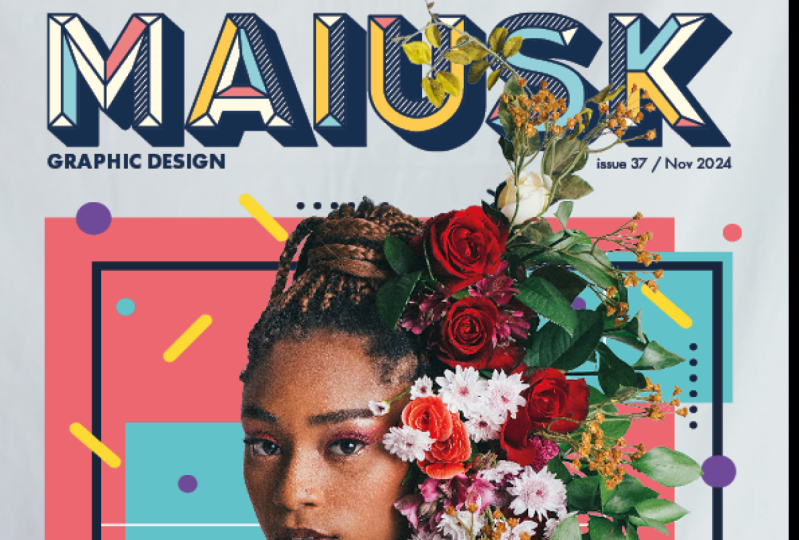
2. Magazine: In diesem Projekt werden wir an einem Zeitschriftencover
arbeiten. Zuerst beginnen wir
in Photoshop und bereiten unser Titelbild vor, das
bescheiden sein muss, um
den Titel und einige grafische
Elemente hinter der Person platzieren zu können , es
aber trotzdem
vor die Fotos. Ursprünglicher Hintergrund. Um das Verständnis zu
erleichtern, ist
dies das Originalfoto und dies sind die Elemente
, die zwischen dem
ursprünglichen Hintergrund
und der Person in der Aufnahme liegen müssen zwischen dem
ursprünglichen Hintergrund
und der . Sobald wir in Photoshop fertig sind, wechseln
wir zu
Illustrator, um
am Titel des Magazins zu arbeiten , um
am Titel des Magazins und die
grafischen Elemente
auch im Hintergrund vorzubereiten . Und schließlich, um alles
zusammenzustellen, werden
wir hier in InDesign landen, wo wir
die Dateline und die
Deckzeilen unten hinzufügen werden, wo wir
einige sehr praktische Funktionen nutzen werden von Absatzstilen, um an diesem Projekt
mehr Spaß zu machen. Sie können
Ihr eigenes
Titelbild auswählen , mit dem Sie arbeiten möchten. Und Sie
können sogar Ihren eigenen Magazintitel erstellen Ihren eigenen Magazintitel dieses kreative Alphabet
verwenden , das Sie in
den Übungsdateien haben werden. Wenn er ganz bei Ihnen liegt, ob Sie Schritt für Schritt
folgen und genau die
gleiche Version
neu erstellen möchten ,
an der ich arbeiten werde, oder ein bisschen
kreativer sein und auf den
Techniken basieren, die ich tun werde Cover, schaffen Sie ein einzigartigeres
und persönlicheres Design. Bevor wir jedoch mit
dem Projekt beginnen , werde
ich im nächsten Video die
wichtigsten Begriffe und
Definitionen erläutern, die im redaktionellen
Design für Zeitschriftencover verwendet werden.
3. Magazincover (Teil 1): Das prominenteste und
wahrscheinlich wichtigste Detail auf einem Zeitschriftencover
muss der Masthead sein
, der für den Meisterhut kurz ist. Und das ist der Titel, das Design oder der Name der Publikation, die Sie hier im
oberen Drittel des Covers finden. Und die meiste Zeit wird
dies mit einer
benutzerdefinierten Schriftart erstellt und bei allen
auftretenden Problemen
konsistent gehalten . Manchmal ändert sich vielleicht
die Farbe oder die Position geringfügig, aber im Allgemeinen werden
die Schriftart und der Stil konsistent sein. Die Phrasenmasse
wurde tatsächlich auch im
Webdesign verwendet. Auch hier steht es
für das Logo oder das Hauptmarken-Image, das sich
normalerweise in der oberen linken
Ecke der Website befindet. Die meiste Zeit nimmt der
Kopfkopf gesamte Breite
des Magazin-Covers ein. Aber wenn es kürzer ist, wie bei Computer Arts oder GQ, dann befindet es sich normalerweise in
der oberen linken Ecke. Dies liegt hauptsächlich
daran, dass dieses linke Drittel
der einzige sichtbare Teil ist, wenn Sie zu
einem Nachrichtenagenten oder einem Geschäft gehen und die Zeitschriften übereinander liegen . Sie sollten also immer noch in der Lage
sein,
den Namen des Magazins zu identifizieren ,
indem Sie nur diesen
Abschnitt des Covers,
die Art der Schriftart, die
Farbe und die Größe und sogar das
Kerning des Kopfkopfs sehen die Art der Schriftart, . Es hilft Ihnen wirklich, die Zielgruppe,
unseren Zielmarkt
für Ihr Magazin, zu
etablieren . Und das
sieht man deutlich an
dem Beispiel hier auf Empire, das im Vergleich zu Stylisten etwas
männlicher und
kühner ist , was
zum Beispiel
viel weiblicher ist. Das nächste Element, das
wir normalerweise
neben dem Kopfkopf haben ,
heißt Slogan. Oder es kann auch als Zelllinie,
Gurtlinie oder sogar
Magazinrücken
bezeichnet werden . Und dies ist normalerweise eine kluge Art als VT zu definieren, worum es in
der Zeitschrift geht. Der GQ, es sieht scharf aus, hebt, intelligent oder Esquire, es sind Männer von seiner besten Seite oder lesen, Computer Arts ist Inspiration,
Technik, tolles Design. Wie Sie sehen können,
ist der Slogan normalerweise eine leistungsstarke, effektive Aussage, die helfen
kann,
den Gegenstand oder die
Kategorie des Magazins zu spezifizieren , und andere ähnliche Elemente wie
Slogan werden
Skyline genannt oder
manchmal auch als Banner oder Streifen bezeichnet , der normalerweise wieder oben oder
unten auf
dem Cover platziert wird. Und wieder ist es so
breit wie das Magazin, also nimmt es die gesamte Breite ein. Und diese beiden Dinge
können sich sehr ähnlich sein. Die meiste Zeit enthält die
Skyline jedoch tatsächlich Artikeltitel oder sogar Namen , die für bestimmte
Artikel in den Zeitschriften relevant sind. Es ist also fast wie der
Inhaltsextrakt, wie ein
Mini-Inhaltsverzeichnis in gewisser Weise. Um also klar zu sein, welche Shortlist als Beispiel, dies würde ich aufgrund seiner
Position und aufgrund der Art und Weise, wie es
die verschiedenen Kategorien oder
Genres fördert, als
Skyline betrachten seiner
Position und aufgrund der Art und Weise, wie es
die verschiedenen Kategorien oder
Genres fördert, als
Skyline Weise, wie es
die verschiedenen Kategorien oder
Genres fördert bedeckend. Es funktioniert aber gleichzeitig auch als
Slogan. Da wir dieses Beispiel haben, können
wir auch sehen, dass
es normalerweise
wieder eine Dateline gibt, die
dem Kopfteil sehr nahe kommt. In diesem Fall ist es jeden
Donnerstag
sehr winzig, weil es sich um
ein Wochenmagazin handelt. Aber wenn es
monatlich wäre, würde
es wieder angeben, dass
dort oder vierteljährlich. Noch einmal, und normalerweise bekommst
du auch Bian Shu-Nummer
in der Nähe dieser Datumslinie. Hier haben wir jedoch eine vertikale Platzierung
auf der linken Seite. Hier sehen wir die Ausgabe 507 und auch das tatsächliche
Datum, an dem es veröffentlicht wurde. Beachten Sie, dass wir auch eine URL haben, die Website für dieses
Magazin, die
normalerweise in der Nähe
des Massen-Registers
irgendwo dort platziert wird. Oder es kann sich auch
in der Nähe des Barcodes befinden, der sich normalerweise auf der Schaltfläche befindet. Jetzt ist es die Shortlist.
Wir haben
keinen Preis, weil es
ein kostenloses Magazin ist. Aber stattdessen haben wir
etwas, das Mops genannt wird. Dies deutet darauf hin,
dass es sich um ein kostenloses Magazin handelt. Und wir nennen
diese Dinge gezielt Mops,
wenn sie an
der Ecke sind oder an
der Seite des Deckels befestigt sind, diese Elemente sollten immer
starke Farbe und hohen Kontrast verwenden . Stellen Sie also sicher, dass sie
sich vom Rest
des Covers abheben , und sie sind da, um aufregende
Nachrichtenanreize oder Werbeaktionen zu fördern. Die Tatsache, dass dieses
Magazin eingefroren ist, offensichtlich ein Anreiz für Sie
, es abzuholen und zu lesen. Im Falle dieses Magazins würde
ich meinen, dass dieser Aufkleber genau das
Gleiche tut, was wir gerade beschrieben haben. Aber in diesen Fällen würde
ich es einen Weg nennen, anstatt
es einen Mops zu nennen. Oder Sie können auch den
Begriff „Qualifier“ oder „Fleisch“ verwenden. Und tatsächlich wird der
Aufklebereffekt sehr häufig verwendet. Ein bisschen Schlagschatten und vielleicht stärkere
Umrisse oder sogar wie
ein Stern, der wie ein Burst geformt ist, wird
in Zeitschriftencover sehr häufig verwendet. Die Beispiele, die ich auf diesem Board
habe, sind sehr stilvoll und sehr
schön gestaltet. Aber wenn Sie nach
günstigeren Publikationen suchen, würden
Sie wahrscheinlich viele
dieser Wege und Mops und
Fleischelemente finden , die nur
möchten, dass Sie das Magazin
abholen und wirklich eine Herzzelle
ausprobiert. Sie müssen also darauf achten, diese Art von Dingen nicht zu viel zu verwenden. Denn genau wie alles im Design ist weniger
mehr und ein
sauberer und gepflegter Look sieht normalerweise
eleganter aus und fühlt sich
professioneller an.
4. Magazincover (Teil 2): Jetzt ist es erwähnenswert
, dass Sie nicht immer
einen Container oder einen
Begrenzungsrahmen um einen Zug benötigen . Sie können auch nur Texte
wie hier als kleines Symbol haben, in diesem Fall dieses Sternchen. Das ist also wieder
etwas, das
Sie wirklich dazu bringt ,
dieses Magazin abzuholen und Sie
wirklich dazu verleitet,
über die Dinge
in der Zeitschrift zu lesen . Anstatt dies auf einen bestimmten Artikel
zu beziehen, ist
dies eher ein
allgemeines Verkaufsgespräch für dieses spezielle Thema. Obwohl in dieser
Deckung neben der Masse hier, ist
dies tatsächlich
die größte Steuer. Dies ist nicht die Hauptdeckungslinie, die abgedeckte Hauptlinie, das ist etwas
, das direkt
mit dem Hauptbild verbunden ist . In diesem Fall würde ich diesen ganzen Abschnitt
hier die Hauptgeschichte
oder Überschrift
nennen , manchmal auch als Splash oder wie ich bereits erwähnt habe,
Hauptdeckungszeile. Und innerhalb der Überschrift können
Sie auch
zusätzliche Elemente
wie den Modellguthaben haben , bei dem wir tatsächlich den Namen
der Person im Hauptbild sehen . Und neben der Hauptsteuer, die in diesem Fall die Musik ist, auf
die es ankommt, hätten
wir diesen
kleineren Text oder Subtexte, die wir normalerweise als
Verankerungstext oder
Gurtlinie oder die meisten Umschläge bezeichnen , Sie würden auch zusätzliche
unterstützende Decklinien erhalten, wie in diesem Fall diesen
Sonderberichtsteil hier unten links. Und diese beziehen sich auf
zusätzliche Artikel innerhalb des Magazins, die nicht
mit dem Hauptbild verbunden sind. Diese sind normalerweise am besten
an den Rändern und
stellen sicher, dass sie
nicht zu viel vom
Hauptbild verdecken , nur um die Verwirrung zu
vermeiden und sicherzustellen
, dass sie nicht
falsch sind , mit denen verbunden
zu sein das Hauptbild. Bei
diesen unterstützenden
Deckungslinien ist es durchaus üblich , dass Sie ein paar Schlagworte bekommen würden. Und hier ist es ein perfektes
Beispiel, diesen Sonderbericht, aber das
könnte auch so etwas wie exklusiv oder Plus oder sein, und noch mehr solche Sachen. Jetzt, wenn jedes Cover, das wichtigste als größte
Detail, das Sie sehen würden, ist das Hauptbild und dies nimmt normalerweise den größten
Teil des Covers ein. In diesem Fall haben wir
Daniel Craig als James Bond. Und beachte, dass
es hier auch einige coole
Effekte , die auch in
gewisser Weise Teil dieses Hauptbildes sind. Aber die meiste Zeit hätten
diese Bilder eine Person, die direkt
in die Kamera schaut. Das ist eine Möglichkeit, Ihre Aufmerksamkeit wirklich
zu erregen. Denn wenn wir
jemanden sehen, der uns ansieht, wird uns
das in diesem Fall wirklich
in eine Zeitschrift hineingezogen . Und diese Bilder von Menschen, ich habe normalerweise eine mittlere
Aufnahme wie diesen hier. Oder sie können in diesem Fall auch eine Nahaufnahme
mit einer starken Ernte sein . Aber einige Zeitschriften würden Hauptbilder kreativer
verwenden ,
wie bei Stylisten, wir lassen diese
Hauptfigur
über den Kopfkopf springen ,
was ziemlich cool ist. Aber was wäre, wenn es schafft, ist auch ein massiver negativer Raum
hier in der Mitte. Nun ist das auch
bei diesen Hauptbildern durchaus
üblich, dass der Hintergrund ziemlich dass der Hintergrund ziemlich
leer oder zumindest unscharf oder nicht zu beschäftigt ist, um sicherzustellen, dass
die Hauptfigur oder das Hauptthema des
Fotos hervorgehoben. Aber weil
in diesem Beispiel
der Charakter wieder ganz
oben steht. Es öffnet nur den weißen
leeren Raum in der Mitte. Dies ist ein einzigartiges und
cleveres Coverdesign, das wirklich beweist
, dass Sie sie brechen können,
sobald
Sie die Regeln verstanden haben. Und dann können Sie
sehr effektive Designs erstellen. Es ist erwähnenswert, dass
das Hauptbild nicht unbedingt ein
Foto einer Person sein muss. Es kann auch eine solche
Illustration sein. Und die meiste
Zeit kann
es übrigens die mathematische SAT überlappen,
solange es ihn noch
lesbar oder erkennbar hält. Aber es kann auch noch komplexere
Illustration sein wie hier, wo es wirklich das ganze Cover
aufnimmt. Oder es kann weniger komplex sein und
einfach Typografie verwenden. Im Falle dieses kabelgebundenen Problems die drei geschlossenen Logos würden
die drei geschlossenen Logos als
Hauptbild betrachtet. Neben dem Hauptbild hätten
Sie manchmal auch sekundäre Bilder wie diese, die manchmal auch als Miniaturbilder
bezeichnet werden. Selbst diese
unten würden als Miniaturbild
oder Sekundärbilder betrachtet. Auf diesem Cover sehen wir auch den Barcode hier auf der rechten Seite, erforderlich ist,
wenn das Magazin in Nachrichtenagentur oder Show
verkauft wird, aber es ist nicht notwendig, wenn
das Magazin an eine Abonnent oder offensichtlich
für eine digitale Version. Und nicht zuletzt
können Sie auch Rahmen wie
den ikonischen gelben Rahmen des National Geographic oder
den roten Rahmen des Time Magazine haben den ikonischen gelben Rahmen des National Geographic oder
den , genau wie ein Rahmengemälde
oder ein Foto an einer Wand. Diese trugen auch
dazu bei, das Magazin hervorzuheben, wenn es auf dem Stand
der Nachrichtenagenten steht. Und es hilft auch,
einen sehr klaren visuellen Spielraum zu schaffen. Aber es opfert die
Größe des Hauptbildes, alle zusätzlichen
Informationen darin. Also
muss wahrscheinlich alles 10,
15% kleiner sein als das, was es ohne den Rahmen
wäre. Und die meisten Elemente
, die ich
in diesem Video durchgemacht habe , würden normalerweise konsequent
in den Ausgaben
für ein bestimmtes Magazin
verwendet , wahrscheinlich Zeit abgesehen vom
Masthead und dem Rahmen, das wird auch die Platzierung
bestimmter Dinge wie die
Dateline und der Preis sein, der
die meiste Zeit
nicht zwischen den Schuhen wechseln würde . So
hilft Konsistenz den Lesern wirklich, die neueste
Ausgabe des Magazins
schnell zu erkennen. Aber sie werden auch
lernen, wo sie
die relevanten Informationen finden können, sobald sie
diese Zeitschrift eine Weile gelesen haben.
5. Das Titelbild in Photoshop vorbereiten (Teil 1): Sobald Sie sich entschieden haben, mit welchem
Bild Sie arbeiten möchten, öffnen Sie es
einfach in Photoshop und Sie die folgenden
Schritte aus, um die Person zu trennen und sie vom
ursprünglichen Hintergrund zu
maskieren. Um Ihnen zu helfen, sich an diese Methode zu
gewöhnen und sicherzustellen, dass Sie verstehen,
wie es geht. Ich werde Ihnen
die gleiche Methode auf
vier verschiedenen Bildern zeigen , aber ich werde
diese für den
Rest des Projekts weiterhin verwenden . Also lasst uns anfangen. Die einfachste Auswahlmethode
ist die Themenoption, zumal sie
sehr gut mit Menschen funktioniert. Sobald wir uns dafür entschieden haben, obwohl dieser Charakter
ruhig in
den Hintergrund eingemischt ist , macht er tatsächlich
eine ziemlich gute Arbeit ihn vom Hintergrund zu finden und zu trennen, obwohl das Haar ist wirklich dunkel und diese Details sind dunkel, es hat gute Arbeit geleistet. Die Teile, die wir verbessern
müssen, werden wahrscheinlich am einfachsten
sein, indem Sie das
Schnellauswahlwerkzeug verwenden, das wie ein Pinsel ist. So können wir die
eckigen Klammern auf
der Tastatur verwenden , um die Pinselgröße zu erhöhen und zu
verringern. Und wenn wir dann die
Alt- oder Wahltaste gedrückt halten, können
wir einfach ein
paar Mal auf
Bereiche klicken , die wir in unserer Auswahl nicht
benötigen, wie diesen hier. Und lassen Sie die Auswahl an den Kanten
einrasten, mit denen
wir arbeiten möchten. Jetzt kann ich noch näher hineinzoomen. Und wenn ich die Alt- oder
Wahltaste nicht
gedrückt halte und auf Bereiche klicke
oder sogar Bereiche male, wird die Auswahl
erweitert. Also hier müssen
wir noch einmal entfernen, also halte ich
die Alt- oder Wahltaste gedrückt. Und wenn es zu weit geht
, empfehle ich, den letzten Schritt rückgängig zu machen. Anstatt das
Schnellauswahl-Werkzeug zu
verwenden, verwenden Sie stattdessen die Schnellmaske, die durch
Drücken von Q auf der Tastatur zugegriffen werden kann. Und hier sehen wir eine visuelle Darstellung
der ausgewählten und
ausgewählten Bereiche. Alles, was nicht in unserer Auswahl enthalten ist, ist rot
hervorgehoben. Und wir können hier unser
normales Pinselwerkzeug verwenden, das standardmäßig v Divide malen wird, das Details offenbart oder Details zur Auswahl
hinzufügt. Aber in diesem Fall
müssen wir Details entfernen, also werde ich zu Schwarz wechseln. Sie können dies auch tun, indem
Sie auf der Tastatur X drücken. Jetzt haben wir das Schwarze. Ich kann diese Bereiche
hier einfach
übermalen und sicherstellen
, dass wir das Jahr über einen sauberen,
schönen Vorteil haben . Auch hier kann ich die
eckigen Klammern verwenden, um die Pinselgröße zu reduzieren. Und ich werde nicht
zu viel Zeit damit verbringen ,
weil es ein kleines Detail ist. Aber ich habe das Gefühl, dass das schon ziemlich gut
aussieht. Wenn wir nun mit
Command oder Control 0 zurückzoomen, können
wir die
gesamte Auswahl sehen und vielleicht können hier unten noch ein paar Bereiche hinzugefügt
werden. Denken Sie daran, wieder zu
Weiß
zu wechseln , wenn Sie Details
zur Auswahl hinzufügen und
Schwarz verwenden möchten, wenn Sie aus der Auswahl
entfernen möchten.
Ich denke, dieses Blatt sollte
auch in der Auswahl sein obwohl wir nicht so weit
runterkommen werden. Die wichtigsten Teile sind
hier, wo wir unseren Titel und auch
diese grafischen Elemente
haben werden . Nur um sicherzustellen,
dass sie funktionieren, werde
ich
diese Blätter auch hier
auch links übermalen,
nur sehr schnell, um diese Blätter auch hier
auch links übermalen,
nur sehr schnell, dort
eine raue Kante zu schaffen. Ich glaube, es wird klappen. Jetzt, da ich
mit meiner Auswahl fertig bin, kann
ich erneut Q auf der
Tastatur drücken , um wieder eine
normale Ansicht der Auswahl zu sehen. Und um dies abzuschließen, werde
ich dies
in eine Ebenenmaske verwandeln. Klicken Sie also unten
im Ebenenbedienfeld auf das kleine Symbol . Und speichern wir das
als Photoshop-Dokument. Und wenn Sie
es einfacher machen möchten, es zu finden, können
Sie
am Ende des Dateinamens einfach Moskau eingeben, da
wir am Ende in InDesign sowohl
das Originalfoto
als auch die Masterversion verwenden . Also wirst du beide brauchen.
6. Das Titelbild in Photoshop vorbereiten (Teil 2): Wenn dieser Workflow
für Sie sinnvoll ist und Sie sich entschieden haben, mit demselben Bild zu
arbeiten, können
Sie bereits mit
dem nächsten Video fortfahren. Aber falls du
gerne sehen würdest, dass ich
die gleiche Methode auf den
folgenden drei Bildern mache , dann kannst du hier bleiben
und mir zusehen, wie ich es mache. Also
beginne ich noch einmal mit einer Themenauswahl. Und in diesem Fall hat es fast perfekte Arbeit geleistet. Auch
hier gibt es nur ein
paar kleine Fehler auf der Tasche. Und ich denke
vielleicht weiter unten um die Hose herum. Wir müssen es nur geringfügig
verfeinern. Das ist schon gut. Manchmal benutze
ich einfach die Schnellmaske und drücke U auf der Tastatur,
nur um meine Auswahl
etwas
kontrastierender zu sehen etwas
kontrastierender zu damit ich die
Auswahl besser beurteilen kann. Und ja, ich glaube, das
ist bereit für eine Maske, also
füge ich einfach die Ebenenmaske hinzu. Und noch einmal kann ich
das als Photoshop-Dokument speichern. Stellen Sie sicher, dass Sie sich daran erinnern,
wo Sie
Ihre Dateien speichern , und fügen Sie
zusätzliche Titel hinzu, wenn Sie Ihre Arbeit
ein wenig erleichtern
möchten. Lasst uns zu unserem nächsten Bild übergehen. Mal sehen, wie die
Themenauswahl bei diesem funktioniert. In diesem Fall
hat Photoshop wieder wirklich gute Arbeit geleistet, wenn man bedenkt, dass die Damen einen roten Hut
tragen und die einen roten Hut
tragen und der Hintergrund
überwiegend rot
ist, immer noch eine sehr
schöne Auswahl getroffen werden. Verwandeln wir das einfach schon ohne Änderungen
in eine Moschee. Und damit Sie
die Auswahl auf dem Haar sehen können, verwende
ich die
Option- oder Alt-Taste und klicke
hier im Ebenenbedienfeld auf das Masken-Miniaturbild, das uns die
ausgewählten Details in Weiß und die versteckten
Details in Schwarz. Und wenn ich näher zoome, sieht
man, dass es viele
feine Details in der
Auswahl auf den Haaren gibt. Obwohl es sich um
einen komplexen Hintergrund handelte, hat
Photoshop
bei der Themenauswahl wirklich gute Arbeit geleistet . Und vielleicht
ist das einzige
Detail, das
ein bisschen Nachbesserung benötigt , hier. Obwohl dies
bereits eine Ebenenmaske ist, können
wir sie trotzdem weiter
verfeinern. Stellen Sie einfach sicher, dass Sie die Moschee
selbst ausgewählt
haben , wechseln Sie dann zum Pinselwerkzeug und
übermalen Sie den Bereich mit Weiß. Denn weißt du noch, warum
ich mich für schwarze Häute entschieden habe? Wenn wir also mit Weiß malen, enthüllen
wir Details und wir können das Gleiche auch
hier auf der rechten Seite tun, nur um sicherzustellen, dass alle Details des Hutes
sichtbar bleiben. Es gibt vielleicht auch ein bisschen
von den Haaren hier. Lassen Sie uns also zurückzoomen und ich denke, der Rest des
Bildes ist perfekt. So können wir das noch einmal speichern. Und dieses Mal verwende ich die Verknüpfung Command
oder Control S und tippe einfach noch einmal, Mast. Und schließlich noch ein Bild. Nur um zu üben, werde
ich zuerst
wieder die
Themenauswahl verwenden , was insgesamt wieder großartige Arbeit geleistet
hat. Nur diese untersten Details
müssen hinzugefügt werden. Also verwende ich das
Schnellauswahl-Werkzeug und
übermale einfach das Teil schnell. Jetzt, um es noch einmal zu überprüfen, drücke
ich Q auf der
Tastatur für Quick Mask. Werfen Sie einen letzten Blick darauf. Ja, ich bin
mit allen Bereichen zufrieden, also kann ich erneut Q drücken und auf die Maske
klicken und sie schließlich als Photoshop-Datei
speichern. So können Sie sehen, wie
schnell es uns gelungen ist, alle diese Bilder
mit derselben Methode zu
durchlaufen . Und wenn Sie üben möchten, Sie alle Bilder machen,
die
enthalten sind, oder experimentieren Sie sogar
mit Ihren eigenen Bildern. Diese Bilder
stammen übrigens alle von Unsplash
, einer großartigen Website
und Ressource für kostenlose Fotos in
hoher Qualität. Aber jetzt, da wir in Photoshop
fertig sind, im nächsten Video werden
wir
im nächsten Video weiterhin in
Illustrator an dem Titel
und einigen grafischen Elementen arbeiten .
7. Den Titel im Illustrator entwerfen: In dieser Lektion arbeiten
wir in Illustrator und
arbeiten mit den folgenden beiden Dokumenten,
Titel und Formen. Sie können diese
direkt unter dem Video herunterladen. Fangen wir mit dem Titel an. Ich habe mich entschieden, create als
Titel meines Magazins zu verwenden. Also werde ich
mit diesen Briefen arbeiten, aber zögern Sie nicht, Ihrem
Magazin einen anderen Titel zu geben. Wie Sie sehen können, haben Sie hier das
vollständige Alphabet, damit Sie sich den gewünschten
Titel ausdenken
können. Und sobald Sie entschieden haben,
welche Zeichen Sie benötigen, verwenden Sie den schwarzen Pfeil, das Auswahlwerkzeug,
um sie auszuwählen, und halten Sie
die Alt- oder Wahltaste gedrückt. Klicken und ziehen Sie, um
sie auf die neue
Kunsttafel auf der rechten Seite zu duplizieren sie auf die neue
Kunsttafel auf der rechten Seite Ich habe dieses Dokument
so eingerichtet, dass dies
die erste Kunsttafel ist , die in InDesign importiert
wird. Und wenn Sie interessiert sind, können Sie dies ändern. Hier im Zeichenflächenbedienfeld. Man sieht, dass das Alphabet eigentlich das
zweite Kunstbrett
ist, obwohl es sich hier
auf der linken Seite befindet. Und der Titel, den
du hier rechts
siehst , ist ungerade
Board Nummer eins. Wenn wir
diese
Illustrator-Datei also in InDesign platzieren , wird
sie alles verwenden, was sich auf
dieser Kunsttafel befindet , anstatt auf
der linken Seite. Und wenn Sie
die Reihenfolge der Kunsttafeln ändern möchten, müssen
Sie einfach die
Zeichenflächennamen hier
im Zeichenflächenbedienfeld nach oben und unten ziehen . Dies ist etwas, das wir
bereits früher behandelt haben. Ich wollte
dich nur daran erinnern, wie es geht, aber wir müssen jetzt noch den
Buchstaben C hier rechts fallen lassen. Also halte
ich einfach die Alt- oder Wahltaste gedrückt, während ich das mache. Und es erstellt die
Duplikate für mich. Und dann können wir
diesen Brief einfach
noch einmal nach rechts duplizieren . Ich drücke
Command oder Control Null um näher an diesen Titel zu zoomen. Und jetzt
müssen wir sicherstellen, dass diese Charaktere aufeinander
ausgerichtet sind. Zuerst wähle ich
sie alle aus, und dann verwende
ich in der Optionsleiste die Option Vertikal
ausrichten unten. Wenn Sie die
Steuerleiste in Illustrator nicht sehen,
denken Sie daran, dass Sie sie im Fenstermenü finden können , das dort
die Steueroption enthält. Oder alternativ können
Sie auch
das Eigenschaftenbedienfeld verwenden , das hier
auch die Ausrichtungsoptionen enthält. Wenn ich nun den Geist meines
Charakters getrennt halten möchte, kann
ich sie mithilfe dieses Symbols auch horizontal
gleichmäßig verteilen . Dasselbe kann wieder im
Eigenschaftenfenster gefunden werden ,
indem Sie auf weitere Optionen Dort finden Sie die Option Horizontales
Zentrum verteilen. Aber hier haben Sie sogar die
Möglichkeit,
den tatsächlichen Abstand
zwischen den Objekten anzupassen . Dies
funktioniert nur, wenn Sie
die Ausrichtung in ein Schlüsselobjekt ändern , das ein Objekt auswählt, aber Sie können die Auswahl immer
ändern. Normalerweise wähle ich
das erste Zeichen und gehe dann in die Ausrichtung. Jetzt können wir die Entfernung
angeben. Nehmen wir an, wir wollen fünf
Punkte dazwischen. Und dann klicke ich einfach wieder auf Horizontal Distribution
Center, wie Sie sehen können, wenn ich
die Entfernung reduziere , vielleicht 23 Punkte. Auch hier kann ich sie
näher aneinander bringen. Aber es gibt
hier ein Problem, da dies nicht gleichmäßig verteilt aussieht. Und das liegt an der
einzigartigen Form jedes Buchstabens. Und das offensichtlichste
ist das A und das T, wo es hier
einen riesigen leeren Raum oder einen
negativen Raum zu haben scheint . Der tatsächliche
physische Abstand
zwischen den Rändern
der Begrenzungsrahmen
dieser beiden Zeichen ist jedoch zwischen den Rändern
der Begrenzungsrahmen der gleiche wie die anderen. Denn wenn Sie das
A als ein Quadrat oder einen Block betrachten, können
Sie sehen, dass zwischen ihm
und dem nächsten Buchstaben nicht viel Abstand ist. Dieses Problem tritt normalerweise auf wenn Sie
Zeichen wie a, V,
W oder runde wie
O und C haben ,
W oder runde wie
O können ebenfalls problematisch sein. Wenn Sie also Titel vorbereiten, insbesondere wenn Sie
stilisiertere grafische
Buchstaben wie diese verwenden , müssen
Sie den
Abstand zwischen ihnen visuell ausgleichen. Und diese Methode
heißt Kerning, und wir werden später mehr
darüber erfahren. Aber im Moment müssen
wir nur diese Buchstaben näher bringen. Lassen Sie uns einfach T und
E auswählen und
die Umschalttaste gedrückt halten, fange
ich an,
sie in Richtung A zu bewegen. Und wenn ich näher komme, kann ich
sehen, dass ich sie sogar überlappen könnte wenn ich wollte und ob ich mich ändern
möchte die Reihenfolge von ihnen. Wenn ich also Tee vor einem müsste ich nur
zum Ebenenbedienfeld gehen, in diesem Fall den Buchstaben
T
auswählen
und sicherstellen, in diesem Fall den Buchstaben
T
auswählen
und sicherstellen, dass er
ganz nach oben bewegt wird. Dann kann es also vor
einer oder anderen Technik stehen. Wenn ich diesen letzten Schritt rückgängig mache und vielleicht
etwas näher zoome, tun Sie dies, indem Sie den
Buchstaben auswählen und einfach mit der rechten Maustaste klicken, anordnen, nach vorne bringen
oder bemerken, dass es auch Verknüpfungen
für gibt diese Arrangements Optionen. Ich ziehe es vor, dass sich diese
Buchstaben leicht überlappen, vielleicht nicht so sehr,
so ähnlich. Dann lassen Sie uns E noch einmal
näher bewegen, wir können die
Rechtsklick anordnen, nach vorne
bringen oder im Ebenenbedienfeld nach oben ziehen
. Und nun lassen Sie uns alle drei
näher an das E bringen, und dann können wir auch
die anderen Buchstaben näher bringen. In diesem Fall kann ich
es wahrscheinlich hier behalten. Und dann kann C
auch ziemlich nahe kommen. Jetzt ist es immer wichtig, das ganze Verb zusammen zu betrachten, und ich denke, das
sieht ziemlich gut aus. Also freue ich mich, dies in
InDesign zu verwenden und um sicherzustellen, dass es richtig
darauf vorbereitet ist, werde
ich auch noch eine letzte Sache tun. Wenn ich das Wort ausgewählt
habe, wähle ich „Objekt“. Zeichenflächen passen zu ausgewähltem Art. Auf diese Weise gibt es
keinen negativen Platz oder
Leerraum um den Titel herum, was uns
mehr Kontrolle in InDesign und dem
Begrenzungsrahmen 1.5 gibt
, den unnötigen großen
leeren Raum um ihn herum. Jetzt bemerken Sie hier vielleicht
noch etwas Seltsames, besonders jetzt
haben wir die Art Board so eng auf das Wort
abgeschnitten. Und das ist, dass
das C-Zeichen
etwas größer ist als
die anderen Buchstaben. Das ist eine weitere
einzigartige Sache am Alphabet im Allgemeinen. Und normalerweise
kompensieren Schriftarten diese runden Zeichen
wie alle q sehen, indem sie sie etwas
größer als der Rest machen. Denn wenn sie
genau die gleiche Größe hätten und nebeneinander liegen, werden
sie sich etwas kleiner anfühlen. Ich bin mir nicht sicher, ob
du es sagen kannst, aber es fühlt sich jetzt etwas
kleiner an als der Rest, obwohl es perfekt auf sie
ausgerichtet ist. Um sicherzustellen, dass
dieser Titel funktioniert, mache
ich
diesen letzten Schritt rückgängig, behalte das etwas größere C, aber anstatt
meine Buchstaben ganz unten auszurichten , werde
ich mich bewegen
sie leicht nach oben, indem Sie den Pfeil nach oben auf
der Tastatur ein- oder zweimal drücken. Ich denke, es ist schon gut,
es einfach einmal zu drücken. Auf diese Weise ist der
Größenunterschied weniger offensichtlich. Jetzt können wir unsere Arbeit retten. Also gehe ich einfach zu
Datei, Speichern unter. Und ich empfehle,
dies als separate Datei zu speichern. Überschreiben Sie die
ursprüngliche Übungsdatei nicht Fall, dass Sie
zurückgehen und erneut beginnen möchten. In diesem Fall tippe ich
einfach ein,
erstelle und speichere es. Sobald das Dialogfeld geöffnet ist
, klicken Sie einfach auf OK.
8. Organisieren in Illustrator: Unser Titel ist also fertig. Jetzt können wir zu dem
anderen Dokument übergehen, das Shapes genannt wird. Und hier haben wir eine lustige und aufregende Komposition
mit einigen Formen. Aber wenn man sich
das Ebenenbedienfeld anschaut, ist
es ein bisschen durcheinander, also gibt es keine Organisation
und es wird ziemlich
schwierig sein , Dinge zu bewegen falls wir Änderungen vornehmen möchten. Wenn
ich zum Beispiel möchte, dass es
diese drei Pfeile
etwas weiter nach unten bewegt , kann
ich
es nicht schnell tun, weil ich sie nacheinander auswählen
müsste. Sie sind also nicht
zusammengefasst. Wie gesagt, sie sind derzeit nicht
organisiert, selbst wenn ich mich für
eine Festzeltauswahl entscheide, kann
ich versehentlich auch
andere Gegenstände gleichzeitig auswählen . Die Aufgabe besteht darin, alles
mit dem Ebenenbedienfeld
und dem Auswahlwerkzeug zu
organisieren . Also fange ich mit
diesen Pfeilen auf der linken Seite an. Sobald ich sie ausgewählt
habe, gruppiere ich sie
mit Command oder Control G wird dasselbe
hier auf der rechten Seite wiederholen, Command oder Control G und behalte das Ebenenbedienfeld im
Auge. Sie können sehen, wie die Dinge schon besser aussehen. Ich werde
diese kleinen Punkte auch dort auf
der linken Seite zusammenfassen. Und auch diese hier. Wir können uns zusammenfassen. Wenn es nun um
sich überlappende Formen und
andere Formen geht , können Sie
die folgenden Methoden ausführen. Wählen Sie also die Punkte mit
einer Festzeltauswahl aus. Aber wenn es
noch etwas gibt, das
auch zur Auswahl hinzugefügt wurde , wechseln Sie
einfach und klicken Sie erneut auf
dieses Objekt. Umschalttaste kann also
Elemente aus einer Auswahl hinzufügen oder entfernen. Jetzt, da ich nur
die Punkte ausgewählt
habe, kann ich auch Command oder
Strg G drücken. Und jetzt, nur um
die Dinge noch organisierter zu gestalten, gruppiere
ich
ähnliche Objekte. Fangen wir also mit
diesen Kreisen an. Ich wähle eine aus und klicke
dann bei gedrückter Umschalttaste auf einen anderen. Umschalttaste klicken. Klicken Sie bei gedrückter Umschalttaste fort, bis
ich alle ausgewählt habe. Ich sehe die
hier hervorgehobene
Auswahl mit den kleinen
blauen Quadraten. Und ich kann auch einfach auf
den Miniaturansichten
überprüfen , dass
es keine anderen Kreise gibt. Also kann ich Command oder Control
G verwenden, um sie miteinander zu gruppieren. Wir können
diese Gruppe sogar umbenennen und
sie Kreise nennen , nur um
es einfacher zu machen, sie zu finden. Denn jetzt sagt uns das Miniaturbild nicht wirklich, was wir in dieser Gruppe
haben, bis wir tatsächlich
darauf klicken und es öffnet sich. Das ist also viel
organisierter. Machen wir das Gleiche mit
diesen anderen Formen. Und in diesem Fall können
wir, weil
sie die gleiche Farbe haben, sogar
das magische One-Tool verwenden mit dem,
wenn wir
auf eine einzelne Form klicken alle anderen
Formen in derselben Farbe finden. Es gibt tatsächlich
eine zusätzliche Form , die ähnlich aussieht, nur eine andere Farbe verwendet. Deshalb
haben wir den Magischen nicht ausgewählt. Um dies hinzuzufügen, gehe
ich zurück zum Auswahlwerkzeug und klicke bei gedrückter
Umschalttaste darauf. Jetzt sind sie alle ausgewählt. Ich kann Command
oder Control G drücken und
diese Gruppe erneut in Zeilen umbenennen. Also lasst uns einfach nachsehen, es
ausschalten und wieder einschalten. Jetzt habe ich im
Ebenenbedienfeld bemerkt, dass es tatsächlich
einen weiteren Kreis gibt. Wenn ich darauf klicke, können
wir herausfinden, wo es ist. Und der Grund, warum wir es nicht
sehen konnten, ist, dass es die gleiche Farbe hat wie
die Form dahinter. Um sicherzustellen, dass dies sichtbar ist, verschiebe
ich es
etwas weiter heraus platziere es
vielleicht irgendwo
hier draußen. Und um die Dinge in Ordnung zu halten, werde
ich das
in die Kreis-Gruppe fallen lassen. Jetzt sehen die Dinge viel
organisierter aus, aber seit wir angefangen haben, unsere Gruppen zu
benennen , werde
ich
diese auch tatsächlich Pfeile nennen. Und dann kopiere einfach diesen Titel und lege ihn auch in
diese anderen Gruppen. Gut, dass
Sie in Illustrator denselben Namen
für mehrere Objekte verwenden können. Es wird dir keine Schuhe geben. Also werde ich das
Gleiche hier machen, Punkte und dann wieder diese
Erwachsenen. Und ich behalte
diese absichtlich als separate
Elemente und
gruppiere sie nicht zusammen,
weil es auf diese Weise
einfacher ist , auf sie zuzugreifen
und sie zu bewegen. Aber wenn ich wollte, könnte
ich natürlich immer noch
die drei
Pfeilgruppen auswählen und erneut Command
oder Control G drücken, wodurch eine Gruppe
zusätzlicher Gruppen darin erstellt wird. Und Sie können manchmal
mehrere Untergruppenebenen in
Illustrator haben , wenn Sie an sehr komplexen
Illustrationen
arbeiten. Aber in diesem Fall ist es eine
ziemlich einfache Illustration. Ich glaube nicht, dass es notwendig ist. Also werde ich
diese große Gruppe
mit Befehl oder
Steuerumschalt G entfernen . Und schließlich sind nur
diese Formen unten einfacher aus dem Ebenenbedienfeld
auszuwählen. Also klicke ich
auf den kleinen Kreis
und klicke dann bei gedrückter Umschalttaste
auf die anderen. Also alle diese Rechtecke im Hintergrund und drücken Sie dann Command oder Control
G, um sie
zu gruppieren und einfach Rechtecke zu
nennen. Jetzt können wir prüfen, ob
wir das ausschalten, das
sind alle anderen
Elemente in unserer Komposition. Und dann können wir
Kreise, Linien, Pfeile überprüfen. Sie können über Symbole ziehen, um sie
schnell ein- und auszuschalten. Und wieder die Punkte, diese drei Gruppen
unten. Dies ist
jetzt viel organisierter und es wird viel einfacher
sein, darauf zurückzukehren und Änderungen vorzunehmen sobald wir es in InDesign platzieren.
Stellen Sie sicher, dass Sie diese
Datei erneut separat speichern. Überschreiben Sie
Ihre Originaldatei nicht. Ich nenne es organisiert. Und jetzt sind wir bereit,
in
der nächsten Lektion in InDesign zu springen , wo wir
alles zusammenstellen werden.
9. Indesign (Teil 1): Jetzt, da wir in InDesign alles
bereit haben, können
wir damit beginnen,
ein neues Dokument zu erstellen. Ich verwende ein Dokument in
A4-Porträtgröße. Das ist also die Vorlage hier. Sie finden es unter Print A4. Stellen Sie einfach sicher, dass Sie die
Ausrichtung festlegen, die dargestellt werden soll. Wir brauchen die Option für
gegenüberliegende Seiten nicht da wir
nur am Cover arbeiten werden. Also kannst du das ausziehen. Und für die Ränder setze
ich 15 Millimeter an allen Kanten um sicherzustellen, dass
sie gleich sind Sie können das kleine
Kettensymbol verwenden. Es ist standardmäßig nicht aktiviert. Wenn Sie eine
Vorschau des Dokuments sehen möchten, überprüfen Sie
einfach die Vorschau
und Sie können einen Blick darauf werfen, bevor
Sie auf Erstellen klicken. Wenn ich zum Beispiel die Ränder
ändere, kann
ich sehen, dass sie dort live
aktualisiert werden. Und ich bin damit zufrieden, also kann ich auf Erstellen klicken. Für dieses Projekt
ist es wichtig, die folgenden drei
Panels oder Schwenkebenen,
Absatzstile und Farbfelder zu haben die folgenden drei
Panels oder Schwenkebenen, . Es liegt ganz bei dir. Wo möchten Sie
sie auf dem Interface platzieren? Aber denken Sie daran, Sie können
sie alle im Fenstermenü finden, Absatzstile, die Sie in ihren Stilen
finden. Layer ist gerade da und
Farbfelder sind unter Farbe. Jetzt, da wir
alles bereit haben, lassen Sie uns damit beginnen, das Originalbild einzufügen
. Wir tun dies über das Menü „
Datei“ und wählen Sie „Platzieren“. Denken Sie an unsere Verknüpfung
Command oder Control D, das ist eine andere, die
Sie hier verwenden können. Und da ist mein Titelbild. muss einfach anklicken
und ziehen und ich richte es bereits an
den Rändern der Seite aus. Aber wenn ich mit
Control oder Command Minus herauszoome, kann
ich es auch nach oben oder
unten verschieben , um zu sehen, wie es auf die Seite
passt. Das Seitenverhältnis dieses
Bildes unterscheidet sich also geringfügig
vom A4-Seitenformat. Und ich kann W auf der
Tastatur drücken, um zu sehen, wie es enden
wird, sobald es tatsächlich getrimmt
oder den Fußabdruck zugeschnitten hat. In dieser Ansicht ist es
etwas einfacher zu
sagen, ob wir es
nach oben oder unten bewegen müssen. Ich habe Lust, es nach oben zu bewegen. Es wird erwartet, dass
ich in diesem Fall erneut W drücke, um zur normalen Ansicht
zurückzukehren. Zoomen Sie ein bisschen näher. Und ich werde diese
erste Ebene bereits als Bild nennen, oder wir können es Foto nennen. Und ich werde
diese ganze Ebene tatsächlich duplizieren, indem ich mit rechten Maustaste darauf klicke und Foto auf Ebene duplizieren
wähle. Dadurch wird eine weitere Ebene mit demselben Bild erstellt. Wir können also sehen, dass es
genau das Gleiche ist, aber dieses neue werde
ich umbenennen und nennen. Tippen wir einfach das letzte Foto ein. Und ich werde seine
Farbe auf vielleicht gelb ändern, nur damit es anders aussieht. Diese Hervorhebungsfarben
der Layer werden tatsächlich angezeigt, wenn Sie eine
Auswahl im Dokument treffen. Und da sie
übereinander stehen, wähle
ich gerade das Bild innerhalb der
Maskenfotoebene aus. Aber wenn ich
Command oder Control gedrückt halte und noch einmal klicke, kann
ich auswählen, was
sich darunter befindet. Und das ist das gleiche Bild. Auf der anderen Ebene können
wir sehen, dass sich die Farbe des
Begrenzungsrahmens in Blau geändert hat, was
der Farbe dieser Ebene entspricht. Denken Sie daran, wenn Sie diese Farben ändern
möchten, doppelklicken
Sie
einfach und dort können Sie die Farbe
ändern. Jetzt
müssen wir tatsächlich das oben
stehende auswählen,
das wir als Masterfoto bezeichnen. Und indem wir zu File Place gehen, können
wir unser Maskenbild auswählen,
das Photoshop-Dokument. Und indem er diesen Rahmen ursprünglich
ausgewählt hatte, ersetzte InDesign bereits den Inhalt
durch das Mazda-Bild. Wir können sogar sehen, dass sich
der Name hier geändert hat. Und wenn ich die Sichtbarkeit
des anderen darunter liegenden Bildes ausschalte , das den
ursprünglichen Hintergrund hat, können
wir bereits sehen, dass
die Maskenversion darüber
platziert ist und sie perfekt sind
aufeinander ausgerichtet. Jetzt kann ich diese Ebenen schließen,
um die Dinge einfach zu halten, und ich werde eine zusätzliche
Ebene erstellen, die für unseren
Titel und unsere Formen verwendet wird. Und ich werde sicherstellen
, dass diese Ebene zwischen diesen beiden platziert
wird. Also Titel und Formen
unter dem Maskenfoto,
aber über dem Foto, aber über dem Foto, wenn dieser Titel und die
Formenebene hervorgehoben sind, stellen Sie sicher, dass
alles, was ich platzieren werde , auf dieser Ebene
landen wird. Dies ist also unser aktueller
Zeichnungslayer, wie es InDesign nennt. Aber ich
muss auch sicherstellen, dass keine Frames ausgewählt sind. Oder noch besser, wir können sogar unsere Master-Fotoebene
und auch die Fotoebene
ansehen , um
sicherzustellen , dass wir die Dinge nicht versehentlich dort
bewegen. Jetzt, da wir das getan haben, können
wir zum
Menü Datei gehen und Ort auswählen. Und dieses Mal
bringen wir unseren Titel n. Also derjenige, den wir separat als Illustrator-Datei
gespeichert haben ,
klicken und ziehen und
versuchen, ihn
an den Rändern im Dokument auszurichten , sind diejenigen lila Linien für den Fall, dass Sie es zu
klein oder zu groß machen, können
Sie immer die
Befehls- oder Steuerumschalttaste verwenden, einen Eckpunkt
ziehen, um seine Größe zu
vergrößern oder zu verringern. Und das Coole ist, dass
man,
wenn ich diesen Titel nach unten schiebe , schon sehen kann, wie er
hinter der Person im Bild oder sogar hinter den
Blättern unten liegt. Und das ist alles dank
der Maskierung, die wir
gemacht haben , und der cleveren Vorbereitung der Schichten hier in InDesign. Also kann ich
das einfach ein bisschen nach oben bewegen. Schon wieder. Ich drücke W, um zu
überprüfen, wie das aussieht. Ich habe das Gefühl, dass das wirklich gut
funktioniert. So können wir jetzt auch
die Formen einbringen. erneut sicher, dass Sie
nichts ausgewählt haben. Sie können einfach
irgendwo draußen klicken und dann erneut zu File Place gehen. Und dieses Mal werden wir unsere organisierte Version
der Shapes einbringen und klicken und
ziehen, um sie zu platzieren.
10. Indesign (Teil 2): Obwohl
diese Formen in einem vertikalen Format
erstellt wurden , können
wir sie immer
hier in InDesign drehen und die Umschalttaste gedrückt
halten, wir können auch sicherstellen, dass sie auf
90
beschränkt ist Grad-Winkel. Und wenn Sie es nach oben oder unten
skalieren möchten, verwenden Sie
einfach den Befehl oder
die Strg Shift Drag-Technik. Ich werde dies auch an
den Rändern ausrichten, nur um Konsistenz
und visuelle Ausrichtung zu gewährleisten. Und um das besser
anzusehen, drücke
ich W, um in den Vorschaumodus zu
wechseln. Jetzt kann ich es nach oben oder unten bewegen,
nur um zu sehen, wie es funktioniert. Und wir können diese Symbole auch
hier in der
Optionsleiste verwenden , um sie
horizontal oder vertikal zu drehen , um zu überprüfen, welche Ausrichtung am besten
aussieht Ich habe das Gefühl, dass diese wahrscheinlich die beste von allen
ist sie und vielleicht können wir es sogar etwas weiter nach oben
bewegen. Und das Beste daran,
die Creative Cloud-Anwendungen in einem nahtlosen
Workflow wie diesem
zusammen zu verwenden die Creative Cloud-Anwendungen ,
ist, dass
wir sehr einfach
zurückgehen und
Änderungen vornehmen können . Wenn ich zum Beispiel eine
dieser Formen bewegen
wollte, muss ich
nur die Alt
- oder Wahltaste gedrückt halten und
darauf doppelklicken, was uns
direkt zurück bringt Illustrator, wo wir zum Beispiel sehen wollen, wie
es aussehen würde, wenn wir die Rechtecke
nicht
im Hintergrund hätten. So können wir
diese einfach verstecken und nur
die kleineren Formen behalten. Wenn ich also zum Menü Datei gehe und diese
speichere und dann
zurück zu InDesign gehe. Wir werden es bereits aktualisiert sehen. In diesem Fall habe ich
das Gefühl, dass die Formen
wirklich Spaß machen. Also gehe ich
zurück zu Illustrator, schalte sie wieder ein und
speichere das Dokument dann
erneut, um es zu sehen. Erneut aktualisiert in InDesign, aber manchmal im Design zeigt Ihnen die
Änderungen möglicherweise nicht sofort. In diesen Fällen besteht die schnelle Lösung darin, zum Verknüpfungsbedienfeld zu wechseln, das Sie über
die Fenstermenü-Links finden. Und sie suchen nur nach
einem kleinen Ausrufezeichen und doppelklicken einfach darauf
, um die Datei zu aktualisieren. Normalerweise erhalten Sie diesen
Änderungsfehler oder Synchronisierungsfehler
, den Sie einfach
beheben können , indem Sie den
Link zur Quelle aktualisieren. Ordnung. können
wir dies Wenn wir nun Probleme
mit unserem Titelbild feststellen, auch direkt
von InDesign aus beheben. Wie in diesem Fall habe ich das
Gefühl, dass
dieser Teil der Haare ein
wenig Raffinesse braucht. Wir müssen nur sicherstellen,
dass diese Ebene zugänglich ist. Also sperre ich die
Titel- und Formenebene, entsperre die Master-Fotoebene, wähle dieses Bild aus und halte die Option- oder Alt-Taste
gedrückt Doppelklick darauf
öffnet es direkt zurück in Photoshop wo
wir können näher zoomen. Und der einfachste Weg,
dies zu beheben, wäre, zur
Anzeigeoption
der Moschee oder Alt-Taste zu wechseln . Wenn Sie auf das Masken-Miniaturbild klicken erhalten Sie diese
Schwarz-Weiß-Ansicht. Hier können wir das Pinsel-Werkzeug verwenden und durch Drücken von X
auf der Tastatur wechsle
ich zu Schwarz. Und damit kann ich einfach diese Details
übermalen , die ich nicht brauche. Vielleicht räumen Sie
hier auch einfach ein bisschen so auf. Wir können auch auf Weiß wechseln. Übermalen Sie einfach dieses
kleine Detail hier um das Ohr, denn
alles, was schwarz ist, ist etwas durchsichtig
und wir wollen nicht das Jahr nicht
vollständig sichtbar oder solide ist. Also ja, ich denke, das
funktioniert jetzt ganz gut. So können wir wieder zum
Anzeigen des Bildes
durch Alt oder Option wechseln , auf die Maske
klicken und diese dann
hier in Photoshop speichern Wir haben erneut
diesen direkten Link und aktualisieren das
Bild in InDesign. Und ich bin sehr zufrieden damit, wie
die Dinge zusammenkommen. Im nächsten Video können
wir also
alles abschließen, indem wir
alle fehlenden Kopien hinzufügen.
11. Formatieren der Cover in InDesign (Teil 1): Für diesen Teil des Workflows wechsle
ich zurück zur
normalen Ansicht, wechsle
ich zurück zur indem ich W. drücke und ich sperre auch
die meiste Foto-Ebene. Stattdessen erstelle ich
eine zusätzliche Ebene, die auf allem
anderen liegen
kann, was wir bisher erstellt haben. Und das
werden die Decklinien sein, die
hier unten gehen werden. Aber bevor wir das verwenden, werde
ich den
Titel- und Shape-Layer tatsächlich noch einmal besuchen. Also schalte ich das frei und wähle es aus, weil
ich in unseren Slogan und die
Dateline direkt
unter dem Titel
platzieren möchte in unseren Slogan und die
Dateline direkt
unter dem Titel
platzieren . Und ich möchte nicht, dass
diese
die Person im Titelbild überlappen . Sie können sich also auch leicht mit den Haaren
überlappen, aber wir werden sehen, wie
viel Platz wir brauchen. Wenn diese Ebene ausgewählt wurde, verwende
ich jetzt das Typenwerkzeug und
klicke und ziehe, um
einen neuen Textrahmen zu definieren. Und hier drin tippe ich
einfach Grafikdesign ein. Derzeit ist dies jedoch aufgrund
der verwendeten Farbe kaum sichtbar. Ich ändere die Farbe in
Papier, damit es weiß bleibt. Es ist jetzt viel sichtbarer. Und ich werde die gleiche Schriftart verwenden ,
die wir
im vorherigen Projekt verwendet haben. Das sollte also schon synchronisiert
sein. Wenn du damit
fertig bist, ist es der Futura. Und in diesem Fall werde ich fett
verwenden und ich
glaube auch , dass es gut aussehen würde, dies in allen Kappen
zu behalten. Also alle Großbuchstaben, das ist das Symbol
, das Sie
hier in den
Zeichenformatierungsoptionen finden können . Ich denke, das kann auch
etwas größer sein, also vergrößern wir einfach die
Größe und dann können wir überprüfen, ob es besser aussieht,
indem wir es weiter nach oben bewegen. Ja, ich habe das Gefühl
, dass das gut aussieht. Auch. Ich richte es einfach an
den Rändern aus, damit es gut auf
den Haupttitel abgestimmt ist. Und um die Dinge einfacher zu machen, wähle
ich
diesen Textrahmen aus und halte die Alt- oder
Wahltaste mit dem Auswahlwerkzeug gedrückt, ich kann ihn duplizieren und auf die rechte Seite
verschieben. Wenn Sie sicherstellen möchten, dass es
am
anderen Textrahmen ausgerichtet ist , warten Sie
einfach darauf die intelligenten Guides diese grünen Linien zeigen
. Oder Sie können die
Umschalttaste auch verwenden, um sie nur
horizontal zu bewegen , und
ziehen Sie sie, bis sie den anderen Rand
auf der rechten Seite
erreicht. Jetzt wird
dies unsere Dateline sein. Also hier gebe ich einfach etwas wie Ausgabe
54 ein und dann das Datum,
das nur zufällig ist, sagen
wir Oktober 2022. Und weil hier
nicht genug Platz vorhanden ist, wähle
ich
all diese Texte aus. Dafür gibt es eine Abkürzung,
das ist Befehl oder Steuerung a, was sehr praktisch sein kann, besonders wenn Sie nicht
mehr alle Texte
sehen , weil es keinen
Platz gab, um es anzuzeigen. Wenn ich also alles ausgewählt
habe, kann ich die Größe einfach reduzieren. Und ja, ich habe am Ende gerade
eine zusätzliche Nummer
hinzugefügt . Aber diese
Frist ist eigentlich nicht wichtig
wie der Slogan, daher werde ich auch
den Stil ändern. Anstatt fett zu sein, wechsle
ich zum Buch. Und ich werde auch die Option „
All Caps“ entfernen. Und ich denke, das sieht gut aus. Jetzt muss ich nur noch sicherstellen, dass
es
wieder nach rechts ausgerichtet ist , um sicherzustellen, dass es
visuell auf den Text ausgerichtet ist. Verwenden Sie also eine Zeile direkt aus den
Formatierungsoptionen für Absätze. Und jetzt haben wir
beide Textrahmen bereit, um sicherzustellen , dass sie
gut aufeinander ausgerichtet sind. Ich wähle ihre
Frames aus und doppelklicke auf den unteren Mittelpunkt, um
sicherzustellen , dass sich darunter kein leerer
Platz befindet. Und auf diese Weise kann ich
diesen Textrahmen etwas weiter
nach unten ziehen , um sicherzustellen, dass ihre Basislinie oder
die untere Kante Slogan auf der linken Seite ausgerichtet
ist. Sehen wir uns das einfach ohne
alle Begrenzungsboxen an, ich drücke W auf der Tastatur,
um zur normalen Ansicht zu wechseln. Und ich zoome auch ein bisschen heraus
, um es aus der Ferne zu sehen. Ja, ich bin zufrieden damit,
wie das aussieht. Jetzt können wir mit
unseren Decklinien unten fortfahren . Dafür kopiere ich diesen Textrahmen, da wir dieselbe Schriftart verwenden werden
. Also wähle ich das einfach aus und
drücke Befehlstaste oder Strg C. Und dann sperre ich
die Titel- und
Formenebene und wähle die Ebene der Decklinie aus,
in der ich
Command oder Control V drücken werde ,
um diesen Text einzufügen in. Sie können
diese Option auch hier finden, einfügen und lassen Sie uns
diesen Textrahmen nach unten verschieben. Zoomen Sie also ein bisschen näher
und wir können zurück zur
normalen Ansicht wechseln , um unseren Rand zu sehen indem Sie W auf der Tastatur drücken. Und dann lassen Sie uns einfach
die Größe dieses Textrahmens vergrößern da wir hier
mehr Kopie benötigen. Und das erste, was ich tun
werde, ist, zum Typwerkzeug zu wechseln und
die Ausrichtung zu ändern, um zu lachen. Jetzt habe ich die Kopie für diesen
Teil
als Textdatei vorbereitet , die Sie unter dem Video
herunterladen können. Und sobald Sie es heruntergeladen haben, müssen Sie nur
den Text
hier auswählen und zum
Menü Datei gehen und Ort auswählen. Ähnlich wie beim Platzieren in Bildern können
Sie auch
eine Kopie aus
Textdateien oder Word-Dokumenten einbringen . Und sobald Sie dies akzeptiert haben, wird
es den Text ersetzen. Aber leider ist die
Formatierung auch verschwunden, aber das ist nicht
schwer zu beheben. Wir können einfach unsere Texte auswählen. Auch. Wählen Sie Futura PT book. Und wir können
die Größe ein wenig vergrößern, aber wir werden hier ein paar
zusätzliche Dinge tun. Zuallererst haben wir
Linien und Unterstützungslinien abgedeckt. Designtheorie,
kreative Projekte
und Werkzeuge des Handels
sind also diejenigen, die ich
gerne als
Hauptdeckungslinien haben möchte. Sie sollten also
dominanter sein, während die anderen drei die
unterstützenden Deckungslinien sein werden. Lasst uns also einfach
das Styling für die
erste Gouverneur-Linie etablieren . Zuallererst möchte ich, dass
dies alle Hauptstädte sind. Und statt Buch möchte
ich, dass dies vielleicht Demi ist, damit es dicker wird. Ich möchte vielleicht, dass dies auch
etwas größer ist, also vielleicht bis zu 22 Punkte. Nun, das ist viel näher
an dem, was ich mir vorgestellt habe, aber ich werde nicht
100% sein , bis ich es auf allen
drei Deckzeilen sehe. Es ist also am besten, dies auf diese Weise
als Absatzvorlage zu speichern. Zuallererst können wir es leicht auf die anderen beiden
anwenden, aber es wird auch viel
einfacher sein ,
darauf zurückzukehren und Änderungen vorzunehmen. Anstatt es also
immer dreimal zu tun, müssen
wir es nur einmal
machen.
12. Formatieren der Cover in InDesign (Teil 2): Die Art und Weise, wie Sie
eine Absatzvorlage erstellen, besteht darin , dass der Text ausgewählt wird. Gehen Sie dann entweder zum Absatzformatbedienfeld
und halten Sie die Alt- oder Option gedrückt und
klicken Sie
hier auf dieses kleine Symbol, um einen neuen Stil zu erstellen. Oder Sie können zu den Steuerelementen für die
Absatzformatierung in der Optionsleiste wechseln. Und dort können Sie auf
dieses Symbol klicken und
Neues Absatzformat wählen. Sobald dieses Dialogfeld geöffnet ist, können
Sie diese Decklinien aufrufen und sicherstellen, dass Sie die Stile auf Auswahl
anwenden
aktiviert und auch die
Vorschau aktiviert haben Stile auf Auswahl
anwenden . Sie müssen vorerst keine
CC-Bibliotheksoption verwenden, damit Sie diese abnehmen können. Klicken wir auf Okay, um dies zu erstellen. Und Sie können sehen, dass es bereits hier im
Bedienfeld „
Absatzformate“
angezeigt wird. Das Gute ist
jetzt, dass wir einfach die nächste Deckzeile,
kreative Projekte
auswählen und einfach auf Deckzeilen
klicken können die nächste Deckzeile,
kreative Projekte
auswählen und einfach , um die Formatierung
anzuwenden. Sie können dasselbe mit
Werkzeugen des Handels tun und erneut auf Deckzeilen
klicken, um diese Formatierung anzuwenden. Mir gefällt, wie das aussieht. Jetzt haben wir definitiv einen
deutlichen Unterschied zwischen Decklinien und den
unterstützenden Decklinien. Aber ich hätte gerne eine gewisse
Trennung zwischen ihnen. Also ein gewisser Abstand zwischen
den Textgruppen. Um dies tun zu können, müssen wir
nur
unseren Absatzstil leicht aktualisieren unseren Absatzstil leicht mit der rechten Maustaste darauf klicken und Deckzeilen bearbeiten
auswählen. Und hier, unter
Einrückungen und Abständen, finden
wir vorher eine Option
namens Leerzeichen. Sobald ich damit anfange, das zu
erhöhen können
Sie bereits sehen, wie es die Gruppen für uns
trennt. Ich denke, sechs Millimeter
sind gut genug. Also klicke ich einfach auf OK. Um das
Gleiche mit den
unterstützenden Decklinien tun zu können, lohnt
es sich Gleiche mit den
unterstützenden Decklinien tun zu können, ,
dies auch als
Absatzstil zu speichern . Markieren wir also einfach
die erste Instanz und klicken Sie
Alt oder Option auf das
neue Absatzstilsymbol. Wir können jetzt
unterstützende Decklinien eintippen. Hier gelten dieselben Optionen. Also können wir einfach auf
OK klicken und dann
sicherstellen , dass es auch für
diese anderen Instanzen gilt. So können wir es entweder aus dem
Dropdown-Menü
auswählen und so anwenden
oder
es im Bedienfeld „
Absatzformate“ auswählen. wir dies nun auch als Absatzvorlage
eingerichtet haben, können
wir einfach mit der rechten Maustaste darauf klicken, bearbeiten und Änderungen an
Dingen wie
der Zeichengröße vornehmen . So können wir auf grundlegende
Zeichenformate
eingehen und dieses Attribut erhöhen oder
verringern. Und wir können sehen, dass es
live aktualisiert wird , dank der
Preview-Option hier auf der linken Seite. Ich denke, die 1800er Jahre waren
eigentlich schon gut. Ich werde hier
keine Änderungen vornehmen. Klicken Sie einfach auf Okay. Und schließlich, nur
um die Dinge
bunter und auch konsistenter zu gestalten , verwende
ich die Farben dieser Formen im Hintergrund
auf dem Text unten, also auf den Decklinien. Dafür müssen wir die
Farbmuster
einbringen, die ich bereits im Voraus
vorbereitet habe. Warum müssen Sie also
zum Farbfeldbedienfeld hier in
InDesign springen und im Bedienfeldmenü „Farbfelder laden“ wählen. Unter dem Herunterladen
der Projektdateien finden
Sie die ASE-Datei mit
Mustern,
die für Adobe
Swatch Exchange steht. Und es ist ein großartiges
A5-Format, um Farben einfach zwischen
Adobe-Anwendungen zu
verschieben. Also diesen können wir einfach
direkt in InDesign importieren, und das wird hier eine
neue Farbgruppe erstellen. Später werden wir
lernen, wie man CC-Bibliotheken einsetzt, um mit Farben
arbeiten universeller und noch
einfacher mit Farben
arbeiten zu können. Dies ist aber auch eine
nützliche Technik. Deswegen wollte ich es dir zeigen. Ich wähle
die erste Zeile
der Steuer mit dem Typ-Tool aus. Wir müssen im
Ebenenbedienfeld sicherstellen, dass die Ebene der Decklinie
zugänglich ist, damit sie nicht protokolliert wird. Und dann können wir einfach die erste Zeile
hervorheben. Und indem du zurück zu Farbfeldern gehst. Dafür verwende ich Gelb. Dann benutze
ich für den zweiten vielleicht
diese Cyanfarbe. Und das letzte Mal können
wir vielleicht das Rosa benutzen. Das ist wieder das Gleiche wie die
Formen im Hintergrund. Werfen wir jetzt einen Blick
auf das endgültige Design. Wir zoomen einfach heraus, drücken W
und sehen es jetzt zusammen, vielleicht kann
dieser Textrahmen immer so leicht herunterfallen. Ich bin
im Allgemeinen zufrieden damit, wie es aussieht, aber es gibt eine winzige Sache , an der ich
etwas ändern werde. Das ist der Titel,
obwohl er am rechten Rand ausgerichtet
ist, sieht er nicht wirklich
so aus,
da die
dreidimensionale Form vor dem dunklen Hintergrund
so
dunkel ist , es hat nicht genug Kontrast. Es fühlt sich nicht richtig an. Wir müssen also die Dinge visuell
ausbalancieren, was sich oft von der physischen Ausrichtung unterscheidet
. Also werde ich
die Titelebene entsperren, diese
auswählen und Befehl oder
Strg
gedrückt halten und die Umschalttaste gedrückt
ziehen, bis es sich richtig anfühlt. Wir könnten dies sogar wieder
leicht nach links bewegen, da das Meer nur etwas über
den linken Rand
geht , wird
es sich
hier auf der rechten Seite optisch ausgeglichener anfühlen . Ja, also so etwas. Ich fühle mich, sieht viel besser aus. Und Shift W, wir können sogar
eine Vollbild-Vorschau haben und eine
Verzögerung für den Abschluss haben.
Wir müssen
sicherstellen, dass dies als InDesign-Datei
gespeichert wird . Ich bin schon weitergegangen
und habe ihm einen Namen gegeben, also muss ich ihn nur noch einmal speichern. Und ich empfehle,
die InDesign-Datei im selben Ordner zu speichern, in dem sich
Ihre anderen Assets befinden, die Illustrator-Dateien
und die Photoshop-Dateien. Auf diese Weise können Sie sicherstellen, dass das gesamte Projekt einfach archiviert
werden kann. Falls Sie
Ihre Dateien jedoch nicht ursprünglich
in einem Ordner gespeichert haben, können
Sie am Ende in InDesign auch eine
sehr praktische Funktion verwenden ,
die
als Paket bezeichnet wird. Sie finden dies
im Menü Datei, das eine neue Version aller an diesem Projekt
beteiligten Dateien erstellt. Das ist also die
InDesign-Projektdatei, eine PDF-Datei zum Drucken und alle Photoshop- und
Illustrator-Dateien. Sobald ich auf das Paket klicke, rufe
ich einfach
diese endgültige Version auf. Das wird
der Ordnername sein. Und Sie können sehen, dass dies
die Optionen sind, die enthalten sind. Sobald ich es verpackt habe, sehen
wir den Ordner, der
mit der InDesign-Datei erstellt wurde, die PDF-Datei daneben und die IDML-Datei, die eine
abwärtskompatible Version
des InDesign-Dokuments ist . Falls jemand eine ältere Version
verwenden muss, kann er weiterhin mit dieser Datei und
allen Assets
arbeiten , die ordentlich in einem separaten
Ordner namens Links
abgelegt werden. Und wir haben einen
zusätzlichen Ordner auch für die
in diesem Projekt verwendeten Schriftarten.
Ich empfehle dringend, am Ende
eines Projekts
immer ein Paket von
InDesign zu speichern am Ende
eines Projekts
immer ein Paket von
InDesign , da dies der sicherste Art, Ihre Arbeit
zu archivieren. Und um sicherzustellen, dass
Sie am Ende keine Vermögenswerte
verpassen, mit denen
Sie gearbeitet haben.
13. Schlussbemerkung: Gut gemacht, um
dieses Projekt abzuschließen. Ich hoffe, Sie hatten Spaß daran, an
diesem Magazin-Cover-Design zu arbeiten und dass Sie
wieder gelernt haben, wie Sie
die drei
Adobe-Design-Anwendungen
gemeinsam verwenden die drei
Adobe-Design-Anwendungen
gemeinsam , falls Sie
mir Schritt für Schritt folgen und neu erstellen es ist alles
genau auf die gleiche Weise. Und Sie haben das Gefühl, dass
Sie ein bisschen mehr
Techniken
üben möchten , die wir behandelt haben. Jetzt ist es vielleicht an der Zeit, etwas kreativer zu sein
und
ein anderes Bild für das Cover auszuwählen und sich
auch
einen anderen Titel auszudenken. Und nicht nur diese ändern, können
Sie sich auch
kreativ fühlen, um zusätzliche Elemente
wie einen Aufkleber oder sogar sekundäre Bilder, eine Skyline hinzuzufügen oder sogar mehr
visuelles Interesse zu erzeugen, indem Sie
dasselbe verwenden Formen, die wir im Hintergrund
hatten und stellen ein paar von ihnen
in den Vordergrund. Falls Sie
mit anderen Fotos arbeiten, müssen
Sie möglicherweise sogar die Farben
der Formen
ändern , um sicherzustellen, dass genügend Kontrast
vorhanden ist. Und vergessen Sie nicht,
Ihr endgültiges Design oder Ihre endgültigen
Entwürfe im Bereich Projekte
und Ressourcen zu teilen .
 Martin Perhiniak, Graphic Designer, Illustrator & Educator