Transkripte
1. Einführung: Danke, danke. Hey. Hey, ich bin Isaiah Ich bin ein Top-Lehrer und ein Kreativer mit mehreren Bindestrichen
, der es liebt,
Procreate Dreams zu verwenden , um allen
Arten von Projekten
Animationen hinzuzufügen um allen
Arten von Projekten
Animationen Animieren ist eine meiner
Lieblingsbeschäftigungen,
und mir geht es darum, es für
alle
einfach und unterhaltsam zu gestalten für
alle
einfach und unterhaltsam Und wenn du
meine Tutorials auf
YouTube gesehen oder an
meinen Online-Kursen teilgenommen hast , weißt
du wahrscheinlich, dass es mir
darum geht, Menschen zu helfen, mit Animationen
anzufangen und
herauszufinden, wie viel Spaß sie machen Ich glaube wirklich, dass jeder etwas Tolles
schaffen kann. Ich bin hier, um
dich dabei zu führen. Und in diesem Kurs
werden wir Spaß an
einer klassischen Technik haben, um eine verspielte
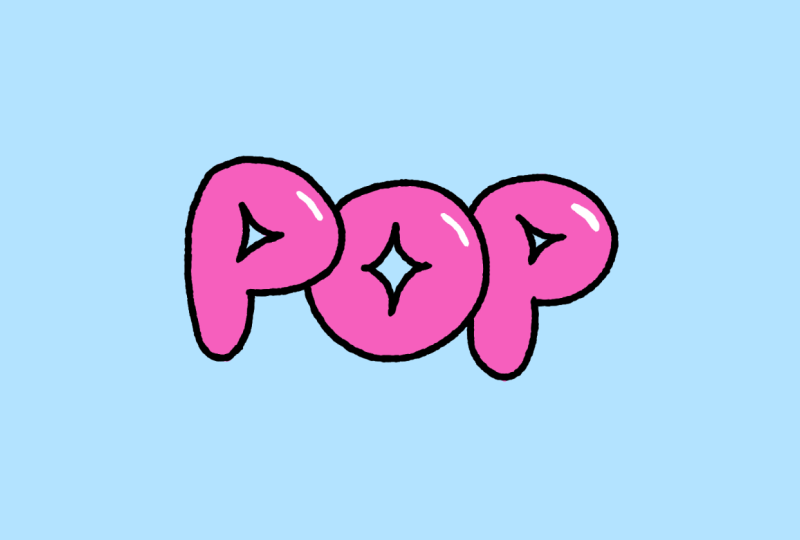
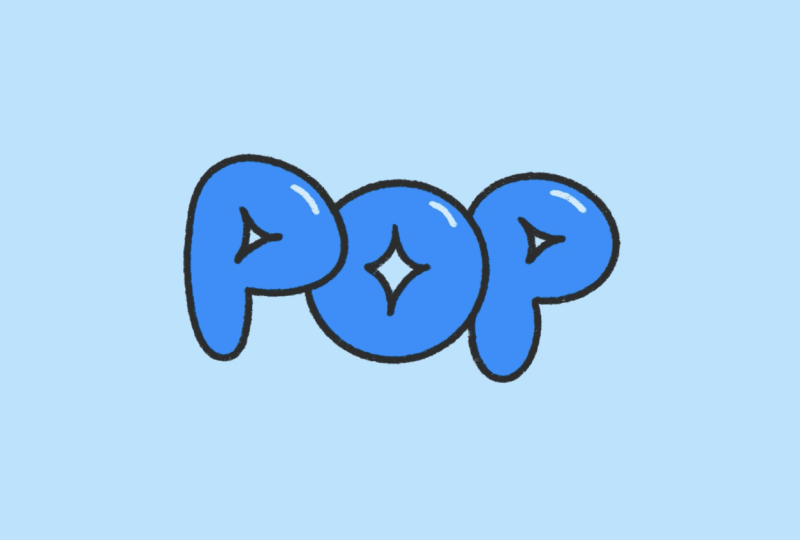
Pop-Animation zu erstellen Ich werde Sie durch
meinen gesamten Prozess führen. Wir werden damit beginnen,
die Animation und die Techniken aufzuschlüsseln , und dann beginnen wir,
die Konturen unseres Projekts zu animieren die Konturen unseres Projekts Als Nächstes werde ich Ihnen zeigen
, wie ich unserer Animation
Farbe und Details
hinzufüge unserer Animation
Farbe und Details
hinzufüge Und dann werde ich
Ihnen zeigen, wie ich
Keyframes verwende , um das
Flipbook so zu animieren, dass das Und zum Schluss
zeige ich Ihnen, wie Sie Ihr Projekt
exportieren, damit Sie Ihre lustige Animation mit anderen teilen
können Dieser Kurs ist für
alle geeignet, die gerne
Procreate Dreams verwenden und einige neue und
vielseitige Animationstricks
lernen möchten einige neue und
vielseitige Animationstricks
lernen Sie benötigen lediglich ein iPad, einen Apple Pencil und eine
Procreate Dreams-App Wenn du bereit bist, deine Arbeit
zum
Strahlen zu bringen und
dabei Spaß zu haben, dann lass uns anfangen
2. Kurs-Übersicht: Willkommen in meiner Klasse. Ich freue mich sehr
, dich hier zu haben. Ihr Klassenprojekt besteht darin,
eine lustige Pop-Animation
mit einem Wort oder einem Doodle
Ihrer Wahl zu erstellen eine lustige Pop-Animation mit einem Wort oder einem Doodle
Ihrer Wahl Und um Ihnen bei der Erstellung
Ihrer Animation zu helfen, habe ich
meinen Animationsprozess in einige leicht
verständliche Lektionen unterteilt Wir beginnen damit,
die Animation und die Techniken aufzuschlüsseln , und dann beginnen wir die Grundzüge
unseres Projekts
zu animieren Als Nächstes werde ich Ihnen zeigen
, wie Sie unseren Animationen
Farbe und Details
hinzufügen können Dann werde ich Ihnen zeigen, wie
ich
Keyframes verwende , um das
Flipbook so zu animieren, dass Ihr Und zum Schluss
zeige ich Ihnen, wie Sie
Ihre Projekte exportieren , damit Sie Ihre lustige Animation mit anderen teilen können Durch diesen
Prozess erhalten Sie
ein fundiertes Verständnis
der Animationstechniken und erfahren, wie Sie sie
auf jede beliebige
Animationsanwendung anwenden
können . Die Möglichkeiten sind unbegrenzt. Und wenn Sie sich
während des
Kurses verirren oder Hilfe benötigen , können gerne Fragen im
Diskussionsbereich des Kurses hinterlassen Diskussionsbereich des Kurses Ich helfe Ihnen gerne weiter. Für diesen Kurs
benötigst du ein iPad mit
einer Procreate Dreams-App
und einen Apple Pencil Du wirst auch Zugriff auf
meinen hilfreichen
Animationsleitfaden und meine Projektdatei haben , die alle im
Ressourcenbereich
dieses Kurses zu finden Ressourcenbereich
dieses Kurses Und wenn du mit dem
Anschauen der Lektionen fertig bist, ermutige
ich dich,
dein Klassenprojekt mit anderen zu teilen , damit wir
alle deine coole Animation sehen können . Ich freue mich sehr darauf zu sehen
, was ihr alle macht. Lassen Sie uns in den
Animationsprozess und die nächste Lektion eintauchen .
3. Animationsaufschlüsselung: Und in dieser Lektion möchte ich mir einen Moment Zeit
nehmen
, um Sie durch die Animation und den Prozess
zu ihrer Erstellung zu führen. Der erste Teil der
Animation ist der Eingang. Hier beginnen wir mit
einem leeren Bild, und das Wort wird zu einem Bild
skaliert und ein wenig darüber
hinausschwingt,
bevor es wieder an
seine endgültige Position zurückkehrt Dies führt uns zur nächsten
Phase der Animation
, der Leerlaufphase, in , der Leerlaufphase, sich
das
Wort nicht bewegt, sondern einen schönen subtilen
Wackeleffekt hat Teil ist wichtig,
damit der Betrachter
Zeit hat , das
Wort zu lesen, bevor Und dann, nach
der Idol-Phase, haben
wir unsere Vorfreude, in der sich
das Wort
ein wenig zusammendrückt und den Zuschauer so
vorbereitet, dass er weiß,
dass etwas passieren
wird Und dann folgt
das erste Bild, das zeigt
, wie es anfängt zu
platzen und in Stücke zu zerbrechen Und dann zeigt das folgende
Bild, wie es
sich weiter auflöst, bis
es vollständig leer ist Und weil unsere
Animation am Anfang und am
Ende bereits leere Frames enthält, ist
sie perfekt
für das Looping geeignet Und wenn Sie schon einmal an
meinen Kursen teilgenommen haben, beginne
ich immer gerne damit,
die Animation
auszuarbeiten, indem ich mich
nur auf die Konturen konzentriere Und wenn die
Animation fertig ist, gehe ich zur
Farbphase über,
wo ich die Farbdetails hinzufüge Und wenn die
handgezeichnete Animation fertig ist, der letzte Schritt darin, die Keyframes
auf das Flipbook anzuwenden , um diese Eingangsanimation zu erstellen Um es noch einmal zusammenzufassen: Wir haben gerade den Animationsprozess
aufgeschlüsselt. Ich empfehle dringend, Ihren Animationsprozess
damit zu
beginnen, Ihre durchdenken und zu planen Animationen zu durchdenken und zu planen
,
bevor Sie Bei einfachen Animationen
füge
ich einfach gerne Notizen zu einer
Zeichnung oder Skizze hinzu, und bei komplexeren Animationen verwende
ich Storyboards, um sie zu planen Und in der nächsten Lektion werden wir uns mit der Animation
befassen.
4. Animieren der Umrisse: In dieser Lektion werden wir uns darauf
konzentrieren, den
Umriss des Wortes zu animieren Wenn Sie weitermachen möchten, können
Sie
die Übungsdatei
im
Abschnitt Ressourcen dieses Kurses herunterladen im
Abschnitt Ressourcen dieses Kurses Zu Beginn
habe ich meine Datei geöffnet
und gehe in
den Flipbook-Modus, indem ich auf Flipbook bearbeiten tippe Und wie Sie hier sehen können, habe ich es bereits mit
meinen Gliederungsdetails und
Farbfüllspuren eingerichtet meinen Gliederungsdetails und
Farbfüllspuren Und dann habe ich
den ersten Frame
des Wortes, das ich
verwenden möchte, bereits eingezeichnet. Bevor wir uns mit
der Animation befassen, möchte
ich mir einen Moment Zeit nehmen,
um Sie durch einige neue Funktionen von
Procreate Dreams 2.1 Und das wahrscheinlich
größte Update in 2.1 ist das neue Flipbook Du hast also die
Möglichkeit, vom
originalen Flipbook zu einem kleineren, fokussierteren Flipbook zu wechseln , mit dem du dich einfach durch den Track
schrubben kannst, auf
dem du dich gerade durch den Track
schrubben Sie haben auch die Möglichkeit,
es abzuspielen. Ein weiteres
cooles Feature ist, dass Sie damit auch
diese Pfeile erhalten, bewegen mit
denen Sie sich präziser
vorwärts und rückwärts Wenn Sie also Schwierigkeiten haben, den richtigen Rahmen zu finden, können
Sie diese verwenden, um einfach
dorthin zu gelangen, wo Sie hin möchten In der Vergangenheit hatte ich
definitiv Probleme damit
, ständig
den Rahmen zu überschreiten, den ich wollte.
Deshalb freue ich mich sehr, diese Funktion zu
sehen Du kannst auch
auf den Pfeil tippen und ihn gedrückt halten, um
zum Anfang deines
Tracks zu gelangen , oder ihn gedrückt hältst, um zum
Ende des Tracks zu gelangen, was wirklich großartig ist Das war definitiv ein sehr
gefragtes Feature, die Möglichkeit,
direkt zum
Anfang deines Tracks zu gehen . Und es ist definitiv
etwas, das
wirklich dazu beitragen wird, Arbeitsabläufe zu beschleunigen. Ein weiteres
cooles Feature ist, wie Sie sehen können, dass
beim Durchschrubben diese kleinen Markierungen Sie können tatsächlich auf die Markierung
tippen und schon bleiben
Sie an diesem Bild hängen Und wie Sie sehen können, können
Sie, sobald Sie den Rahmen aktiviert haben, durch den Rahmen blättern Und wenn Sie dann ein Gewicht angehoben haben, springt
es direkt zu dem Bild zurück . Ich finde
das
sehr nützlich, wenn Sie schnell vor- oder
zurückschauen
möchten einen frühen Teil der Animation schnell vor- oder
zurückschauen
möchten,
ohne Ihren Platz zu verlieren Und wenn Sie es dann entsperren
möchten, können
Sie einfach darauf tippen,
um die Sperre aufzuheben. Eine weitere Einstellung, auf die
ich Sie aufmerksam machen möchte: Wenn Sie zu den Zwiebelschalen
gehen, haben
Sie jetzt die Möglichkeit, die Sichtbarkeit des Peelings aufmerksam machen möchte: Wenn Sie zu den Zwiebelschalen
gehen, haben
Sie jetzt die Möglichkeit, auszuschalten Wenn Sie das also ausschalten, werden Sie
jetzt, wenn Sie zum Peeling gehen, die Zwiebelschalen nicht sehen, was es
einfacher macht, eine Vorschau Ihrer Animationssequenzen anzuzeigen,
ohne
ständig in den Einstellungen wechseln zu müssen, um Zwiebelschalen ein- und
auszuschalten auszuschalten Ich
möchte euch also zeigen, dass ihr tatsächlich
die Möglichkeit habt , einfach hin und her
zu wechseln indem ihr einfach zweimal auf
den Griff oben tippt Und das Coole daran ist
, dass es, anstatt es hin und her in
die gewünschte Position
ziehen zu müssen , wenn Sie zweimal tippen, tatsächlich genau an die Stelle zurückkehrt, an der
es zuvor war Das ist also eine großartige Möglichkeit,
einfach hin und her zu gehen. Daher empfehle ich auf jeden
Fall , diesen Griff zum Hin- und
Herschalten zu
verwenden, nur um es einfacher zu machen An dir, vor allem, wenn
du einen besonderen Ort hast
, an dem du dieses
Mini-Flipbook wirklich magst Und in dieser Lektion werden
wir uns nur
auf diesen ersten Track konzentrieren , Der erste Teil, den ich animieren werde,
ist der Wackeleffekt Um einen
Wackeleffekt für meine Blasenbuchstaben zu erzeugen, werde
ich
das Wort zweimal neu zeichnen,
und die Variation der
Zeichnungen erzeugt das Also gehe ich zum zweiten
Bild und zeichne das Wort neu. Und als Nächstes ziehe
ich das
zweite Bild einfach über das dritte Auf diese Weise kann ich
die Zwiebelschalen
sowohl für das erste als auch für das letzte Bild sehen und dann versuchen, sicherzustellen, dass sie übereinstimmen. Als Nächstes spiele ich die
Animation ab, um zu sehen, wie sie aussieht. Jetzt, wo ich die
Idle-Sequenz fertig habe, können
wir daran arbeiten, eine
gewisse Vorfreude zu Also fahren wir mit dem
nächsten leeren Bild fort und zeichnen die
Wörter Squash Down neu Dadurch wird
dem Betrachter mitgeteilt, dass bald etwas
passieren wird Also fange ich damit an, das P
neu zu zeichnen . Dann werde ich
es zusammendrücken und breiter machen Und dann quetsche ich auch das Innere und mache es
dann für das O
, also quetsche ich das Innere
und zuletzt
mache ich es für das P.
Jetzt sind wir bereit, die Burst- und Dissipation-Frames zu
animieren animieren Im nächsten leeren Bild werde
ich also die Buchstaben aufbrechen, um einen
Burst-Effekt zu erzeugen . Mmm. Ich behalte meine
Formen nur ungefähr in
der gleichen Größe wie
die ursprüngliche Form In diesem Fall ist es also
das P. Und im Laufe ich auch einige
kleinere Teile hinzu. Es sieht also so aus, als würde es im Laufe der Zeit
auseinanderreißen. Ich setze diesen
Prozess mit dem O fort und dann machen wir
dasselbe mit dem letzten Leder Sobald ich fertig bin, gehe ich
zum nächsten leeren Bild
und fange an, alle Teile aufzubrechen und alle Teile nach außen zu
schieben Und damit ich besser
sehen kann, was
ich mache, werde ich
die Zwiebelschalen anpassen und sie auf
4:2 reduzieren Eigentlich glaube ich, dass ich da
einfach mal hingehen werde. Also werde
ich im Grunde versuchen, diese Formen
neu zu zeichnen, sie aber im Laufe
der Zeit irgendwie aufzulösen Und sie dann auch kleiner machen. Also , für diesen werde
ich wahrscheinlich ein
paar kleinere Teile hinzufügen, werde
ich wahrscheinlich ein
paar kleinere Teile hinzufügen da es sich irgendwie auflöst. Ich war ein ziemlich großes Stück. Und ich werde einige
Bewegungslinien hinzufügen, um die schnelle Bewegung
weiter zu betonen. Nun, ich werde diesen kleiner neu zeichnen Aber dann werden Sie
wahrscheinlich feststellen, dass da ein paar Punkte sind, die ich nicht neu zeichne, weil ich
sie einfach
in diesem Rahmen verschwinden lassen werde sie einfach
in diesem Rahmen verschwinden lassen Und dann werde
ich sie im nächsten Bild weiter verkleinern, je weiter sie ausgehen Und manchmal mache ich sie immer noch ein
bisschen
kaputt , so wie in diesem hier. Und mach das ein bisschen kaputt. Und dann füge ich ein paar Bewegungslinien hinzu, wo es eher
signifikante Bewegungen gibt. Und dann mache ich die nächste und dann gehe ich einfach herum und mache sie alle ein
bisschen kleiner. Mm hm. Und dann vielleicht
noch einen hinzufügen und dann einfach
ein paar Punkte für
die verbleibenden größeren hinzufügen die verbleibenden größeren und dann die anderen, die kleiner sind
,
einfach verschwinden lassen. Und jetzt, wo ich fertig bin, spiele
ich einfach
die gesamte Animation ab , um zu
sehen, wie das aussieht. Und das sieht fantastisch aus. Um es noch einmal zusammenzufassen: In dieser Lektion führe ich Sie durch meinen Prozess
zum Animieren der Konturen.
Dazu gehören das Einrichten
einer Wackelsequenz, das
Erwecken einer gewissen Vorfreude und das
Animieren der Burst- und Dissipation-Frames Animieren der Burst- und Dissipation-Frames Und in der nächsten Lektion werden
wir uns mit der Farbphase der Animation befassen
5. Hinzufügen Von Farben Und Details: In dieser Lektion
werde ich Sie durch meinen Prozess zum Hinzufügen von
Farbdetails führen. Gehen wir also zunächst zur farbgefüllten Spur und fügen Farbe
für den ersten Frame hinzu. Also werde ich zuerst
zu der Farbe wechseln , die ich verwenden möchte. Und dann gehe ich
gerne einfach herum und zeichne zuerst den Umriss
des Wortes, und dann verwende ich am Ende Funktion
zum Ablegen
der Farbe, um es auszufüllen. Und wenn ich dann
die Konturen fertig
habe, klicke ich einfach und
ziehe sie, um Farbe abzulegen. Und dann gehe ich rein
und bearbeite alle Bereiche. Und wenn ich dann
mit meinem ersten Bild
der Farbfüllung zufrieden bin , werde
ich einfach darauf tippen, um die
Rahmenoptionen aufzurufen, und dann auf Duplizieren klicken. Und dann
muss ich jetzt nur noch
irgendwelche Nachbesserungen vornehmen und dann einfach irgendwelche leeren Stellen ausfüllen. Ein Okay. Und wenn ich zufrieden bin, werde
ich es zum
zweiten Mal duplizieren
und dann
sicherstellen, dass ich irgendwas
nachbessere zweiten Mal duplizieren
und dann
sicherstellen oder repariere,
was hier
ziemlich unbedeutend ist.
Fantastisch. Und dann können wir jetzt
zum vierten Frame gehen. Und weil dieser
ziemlich anders ist, werde
ich ihn einfach
komplett neu zeichnen Also werde
ich mich genau wie
beim ersten Bild darauf konzentrieren, den Umriss zu zeichnen, und dann verwende ich am Ende das
Farbfüllwerkzeug, um ihn auszufüllen Okay, jetzt ziehe ich das
einfach rüber. Fantastisch. Und
dann werde
ich die
verschiedenen Teile ausmalen. Und dann verwende ich einfach den
gleichen Prozess wie zuvor, oder ich erstelle einfach Konturen, und dann gehen wir
wieder rein und verwenden dann das Farbfüllwerkzeug, um sie alle
auszufüllen. Und dann fülle
ich die kleineren einfach aus. Okay. Und jetzt gehe ich
einfach rein und ziehe,
und dann kannst du auf die Schaltfläche „
Weiter füllen“ klicken und dann einfach weiter auf
die offenen Bereiche tippen , die
du füllen möchtest Und wenn ich zufrieden
bin, mache ich mit
der nächsten weiter und male dann einfach
weiter in allen Formen Und da diese viel kleiner
sind, gehe
ich einfach rein und färbe sie
einfach von Hand ein, da es nicht zu lange dauert. Für diese größeren werde
ich einfach
weitermachen und
den Farbausschnitt verwenden , um sie auszufüllen. Großartig. Und jetzt sind wir
bereit, mit dem nächsten
weiterzumachen und einfach weiter
all diese Formen auszufüllen. Fahren Sie dann mit dem nächsten Bild fort
und setzen Sie den Vorgang fort. Dann jetzt zum letzten Bild, und das wird sehr
schnell gehen, da
nur noch ein paar Punkte übrig sind. Jetzt ist es ein guter
Zeitpunkt,
die Animation abzuspielen , um zu sehen, wie
alles aussieht. Und jetzt, wo ich
die Farbe und alle Rahmen eingegeben
habe, werde ich mit dem Hinzufügen von Details fortfahren. In diesem Beispiel
halte ich es einfach, also füge ich jedem Buchstaben eine kleine
Markierung hinzu,
aber es steht mir frei, weitere hinzuzufügen, z. B. dem Buchstaben eine
Schattierung hinzuzufügen , um ihm mehr Dimension zu
verleihen Also ändere ich meine
Farbe und gehe dann zum ersten Frame der
Detailspur und markiere dann
einfach die obere
Ecke jedes Buchstabens Und dann wiederhole ich diesen Schritt. Und dann das Highlight weiter
zeichnen. Und dann mache
ich
für den
Vorgeschmack , in dem die Buchstaben zusammengedrückt
wurden, dasselbe
mit dem Und das Glanzlicht wird
nicht für
den Burst- und Dissipation-Frame benötigt , also lasse ich die Felder leer, das heißt, das war's
für die Farbphase Jetzt ist ein guter
Zeitpunkt, um
die Animation abzuspielen , um zu sehen, wie
alles aussieht Und jetzt, da unsere
Frames fertig sind, werde
ich
Ihnen zeigen, wie Sie
Frames in einer Schleife wiederholen können, um eine
Animationssequenz zu verlängern. Tippen wir also
hier auf
das Auswahlwerkzeug und gehen dann zum Start und wählen dann die ersten
drei Frames auf jeder Spur aus, was
die Wackelsequenz sein wird Und dann
tippe ich auf einen der Frames,
um die Optionen aufzurufen,
und dann auf Duplizieren Und wie Sie hier sehen können, werden alle drei
Frames auf allen drei Spuren dupliziert, was wirklich cool ist, einfach
alles auf einmal duplizieren zu
können einfach
alles auf einmal duplizieren zu
können Und dann werde ich diesen Vorgang des
Duplizierens
so lange wiederholen, bis
ich ihn so weit habe, dass die Dauer etwa
2 Sekunden lang ist Und da ich
12 Bilder pro Sekunde mache, werde
ich die 24. Frame-Marke
etwas überschreiten Auf diese Weise
weiß ich mit Sicherheit, dass es mindestens 2 Sekunden dauert. Und wie Sie sehen können, haben
wir
jetzt, wenn ich es spiele, einen schönen Wackeleffekt von zwei
Sekunden, sodass
die Zuschauer
Zeit haben , das
Wort zu lesen, bevor es knallt Um es noch einmal zusammenzufassen: Wir gehen einfach durch den Prozess zum
Ausfüllen der Farbe
und der Details unserer
Wortanimation separate Spuren
im Flipbook
verwenden Ich empfehle immer,
Strichzeichnungen und Farben auf
verschiedenen Spuren beizubehalten ,
damit Sie später leichter Anpassungen
vornehmen oder die Farbe
ändern können Abschließend gehen wir noch einmal durch, wie
man eine Sequenz
von Frames dupliziert , um die
Animation in einer Schleife zu wiederholen, sodass sie länger ist. Und in der nächsten Lektion werde
ich Ihnen zeigen, wie Sie die Eingangsanimation mit einem Keyframe versehen
6. Keyframe-Animation: In dieser Lektion werde ich
Ihnen zeigen, wie ich
Keyframes auf den Flipbook-Modus anwende , um die Wörter „Eingang“
zu animieren zu Gehen wir also zurück
zur Timeline, indem wir zweimal auf das Flipbook oben
tippen Und jetzt, wo wir wieder
in der Haupt-Timeline sind, wollen
wir unseren Modus auf Keyframe
umschalten Und um das zu tun, tippen wir unten auf
den Keyframe,
wodurch der Abspielkopf zum Aktionssymbol wird Ich möchte immer
zuerst mit
Keyframes für die aktuelle Position beginnen und dann
den neuen Keyframe für
Bewegung oder Skalierung zuletzt einstellen neuen Keyframe für Verschieben wir also das
Aktionssymbol auf Frame acht und tippen dann auf das Aktionssymbol und
dann auf Verschieben. Dann tippen wir
auf Verschieben
und Und jetzt, da wir
die aktuelle Position mit einem Keyframe versehen haben, gehen
wir zum zweiten
Bild der Timeline und tippen darauf, um
ein neues Keyframe hinzuzufügen Und jetzt tippe ich
ein zweites Mal auf
das Keyframe-Symbol , um die Optionen zum Verschieben und
Skalieren aufzurufen Und hier tippe ich
für
die Skalen X und Y auf Null und
ändere diese Werte auf Null Und wie Sie sehen können, haben wir jetzt unser Wort Skalierung eingeführt, aber es ist eine ziemlich flache
und langweilige Animation. Ich werde der Animation also etwas Überschwingen
hinzufügen , indem ich
das Wort
weiter nach außen skalieren lasse, bevor wieder an
seine endgültige Position
zurückskaliert Um das zu tun, setze ich einen neuen Keyframe um Bild sechs herum Und dieses Mal
werde ich
die Skalenwerte auf 1,2 ändern die Skalenwerte auf 1,2 Welches wird größer sein
als die endgültige Skala. Und jetzt wollen wir sehen,
wie das aussieht. Das sieht so viel besser aus. können gerne
mit der Platzierung von
Keyframes herumspielen , damit Ihre Animation länger oder kürzer
aussieht, und Sie können auch
gerne
mit der Skalierung oder
sogar Positionierung herumspielen mit der Skalierung oder
sogar Positionierung Um es noch einmal zusammenzufassen: In dieser Lektion gehen
wir vor, wie Sie
die Eingangsanimation mit einem Keyframe versehen
und wie Sie Overshoot auf
die Animation anwenden, um sie auffälliger zu machen Und in der nächsten Lektion werden
wir uns damit befassen, wie Sie Ihre Animation exportieren
7. Animation exportieren: In dieser Lektion werde ich Ihnen zeigen, wie Sie
Ihre Animation exportieren können. Tippen wir zunächst hier auf
die Filmeinstellungen. Und dann wollen wir
gehen und auf die Schaltfläche Teilen tippen. Und das gibt
uns alle Möglichkeiten , unser Projekt zu exportieren. Beginnen wir also zunächst
mit dem Exportieren eines Videos. Lassen Sie uns hier oben auf das Video tippen
und dann wird
dieses Popup angezeigt, das Ihnen Optionen zum Speichern oder
Teilen Ihres Videos bietet. Und ich werde auf
Speichern tippen, um es auf meinem iPad zu speichern. Die nächste Option wäre, Ihr Projekt
als animiertes Geschenk zu exportieren. Ich verwende gerne die
erweiterten Exportoptionen. Sie
würden also zum
Formatieren gehen und dann auf GIFs tippen Dadurch wird es
von einem Video zu einem Geschenk, und dann passe ich auch gerne die Auflösung an und wähle
die aus, die ich verwenden möchte Für dieses Video werde ich
einfach
720 nehmen, da
ich eine gute Qualität habe, die Größe
aber trotzdem klein
halte. Dann drücke ich den
Vorschau-Button. Jedes Mal, wenn Sie eine
Änderung an den Einstellungen vornehmen, ist
es gut, eine Vorschau anzuzeigen. Dann aktualisiere ich die Vorschau, und dann kannst du sie abspielen,
um zu sehen, wie sie aussieht, und sicherzugehen, dass die Qualität
und alles gut aussieht. Wenn du
mit dem Aussehen deines Geschenks zufrieden bist, kannst
du in die
obere rechte Ecke gehen wo „Teilen“ steht,
und dann darauf tippen. Dann erscheint erneut ein
Pop-up mit verschiedenen Optionen zum Teilen
oder Speichern Ihres Projekts. Ich werde auf Bild speichern klicken
, um es auf meinem iPad zu speichern. Und das war's. Um es noch einmal zusammenzufassen, gehen
wir einfach durch, wie
Sie Ihre Animation als
Video und Geschenk exportieren Sie Ihre Animation als
Video und Geschenk Videos eignen sich hervorragend, um
Ihre Animation in
sozialen Medien zu teilen , und das
Speichern als animiertes Geschenk ist eine großartige Möglichkeit, Ihr
Projekt auf Skillshare zu Jetzt sind Sie an der Reihe,
Ihre eigene Animation mit
den Techniken aus diesem Kurs zu erstellen Ihre eigene Animation mit den Techniken aus diesem Kurs und sie in
Ihrem Klassenprojekt zu veröffentlichen Und dann schließ dich mir an
unserer letzten Lektion an, wir werden diesen Kurs abschließen.
8. Schlussbemerkungen: Herzlichen Glückwunsch zum
Abschluss des Kurses. Ich hoffe wirklich, dass du stolz auf die Animation bist,
die du erstellt hast. Ich wette, es ist großartig und ich kann es kaum erwarten, dass du es mit der Welt
teilst. Ich hoffe, dieser
Kurs hat dir gezeigt wie viel Spaß Animation machen kann. Ich möchte, dass Sie
sich inspiriert fühlen, diese Methoden und
Fähigkeiten weiter zu üben und auf Ihre zukünftigen Projekte
anzuwenden . Es gibt so viel, was du tun kannst. Ich würde gerne sehen, was Sie gemacht haben, also stellen Sie sicher, dass Sie Ihr Projekt
im Projektbereich veröffentlichen. Deine Arbeit mit der
Community zu teilen ist eine großartige Möglichkeit, andere zu inspirieren und deine
kreative Dynamik aufrechtzuerhalten. Und wenn du Lust auf
mehr Animationskurse hast, folge mir
einfach hier
auf Skillshare Ich habe noch ein paar andere Kurse
, von denen ich denke, dass du sie lieben wirst. Und wenn Ihnen dieser
Kurs gefallen hat und Sie ihn hilfreich fanden, nehmen
Sie sich bitte einen Moment Zeit
, um eine Bewertung abzugeben. Ihr positives Feedback hilft
anderen, den Kurs zu entdecken
und sich ebenfalls inspirieren zu lassen. Nochmals vielen Dank, dass Sie an diesem Kurs teilgenommen haben, und ich hoffe, Sie bald in
einer Feature-Class zu sehen. Tschüss fürs Erste. Max.
 Isaiah Creates, Art Director & Motion Designer