Transkripte
1. Einführung in geschichtete Pinsel und Motive: Hallo, willkommen. Mein Name ist Dolores Nascar, das ich seit etwa 30 Jahren Künstlerin bin. Und während dieser Zeit würde
ich mich als Mixed-Media-Künstler beschreiben. Diese Klasse, die ich Ihnen heute mitbringe, wird ein Mixed-Media-Projekt sein. Aber wir werden die meiste Arbeit in Illustrator und Photoshop erledigen. Ich werde Ihnen zeigen, wie Sie diese Mixed-Media-Kunstwerke auf digitale Weise machen können. Das Tolle daran, diese Art Arbeit digital zu machen, ist,
dass es Ihnen viel einfacher macht , Kunst in Sammlungen zu produzieren. Und das ist wirklich toll für Sie, wenn Sie in Kunstlizenzen sind. Ich werde Ihnen alle Arten von Techniken zeigen, eine
Art Spin-off aus meiner Flüssigkeits- oder Wand-Kunst-Klasse. In dieser Klasse habe ich dir eine bestimmte Technik gezeigt und
wir werden darauf aufbauen, mit einer Reihe anderer Ideen. Glauben Sie mir, sobald Sie diesen Prozess beginnen ist ziemlich süchtig und es ist schwer, sich nur auf eine Sache zu begleichen, weil es so viele erstaunliche Dinge, die Sie tun können, wenn Sie es mit dieser Methode tun. Einer der anderen Vorteile, dies auf diese Weise zu tun, ist, dass Sie Vermögenswerte erstellen können, die Sie auch verkaufen können. Das kann also völlig getrennt von der Herstellung dieser Wandkunst sein. Ich fühle mich wirklich privilegiert, heute hier zu sein und Sie zu lehren, und ich hoffe, dass Sie diese Klasse genießen. Wenn du das tust, kannst du mir einen Daumen hoch geben und sicherstellen, dass du auf den Folgen-Button klickst, wenn du das noch nicht getan hast. Auf diese Weise werden Sie alles über meine Klassen hören, während ich sie freisetze. Bist du bereit für den Einstieg? In Ordnung. Ich treffe dich in weniger als einem.
2. Den Blob Brush, um Blätter zu erstellen: Hey Leute, willkommen zu Lektion eins. In dieser Lektion werden wir also in Illustrator sein und einige der Assets produzieren , die wir für
die Erstellung dieses Mixed-Media-Projekts benötigen. Lasst uns loslegen. Also, wenn Sie in den anderen Klassen waren, die ich in dieser lukrativen Waller-Serie erstellt habe. Ich habe drei davon, das Design und die Lizenzierung von Waller, als ich es getan habe. Ich denke, es hat mit diesem angefangen, das die Trendprognose für das Lesen der hohen Nachfrage war. Walmart hatte es mit diesem für 2021 verfolgt,
eine Klasse, in der ich Ihnen die Technik beigebracht habe, die
ich heute verwenden werde,
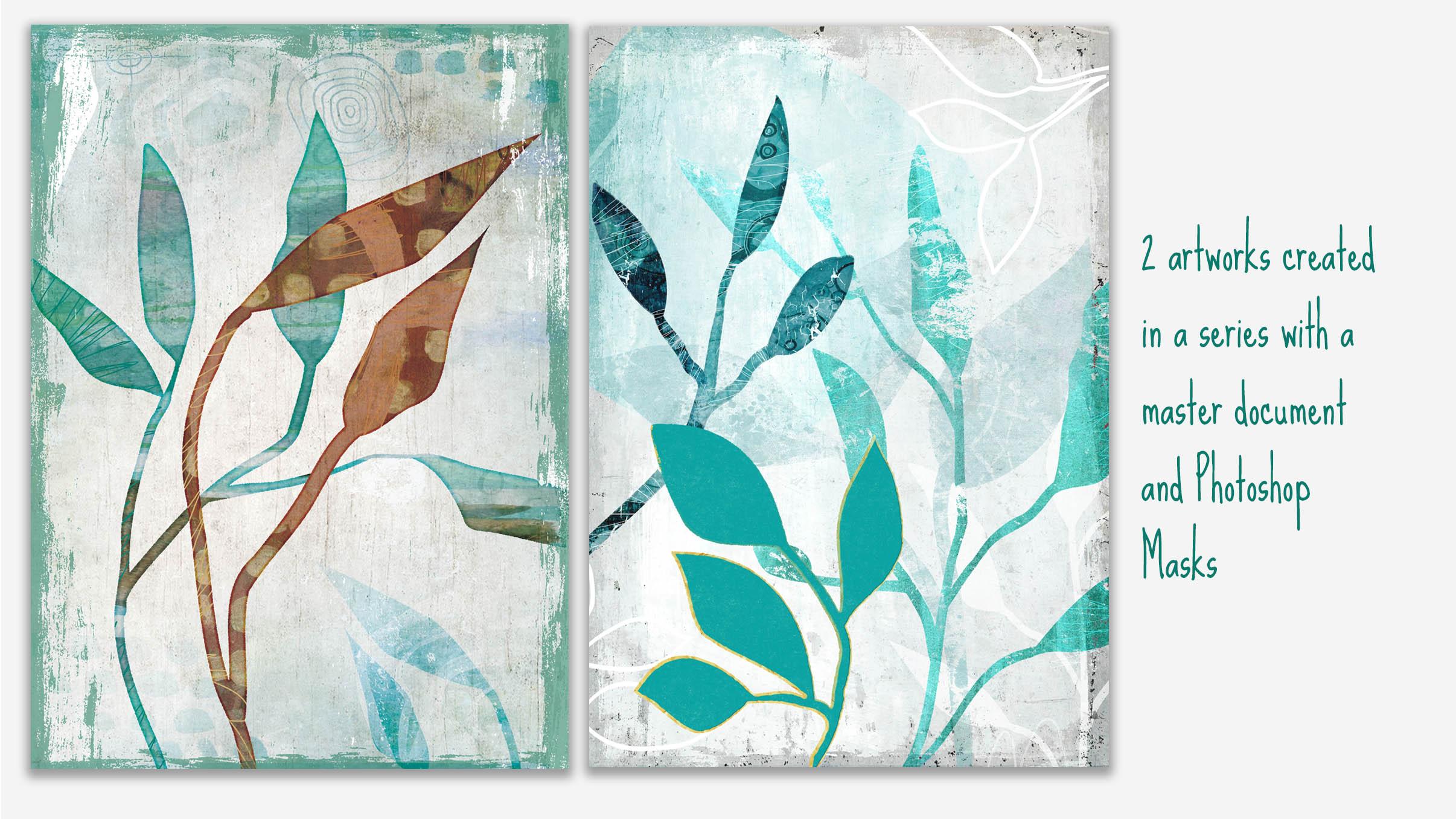
um eine andere Art von Wandkunst zu kreieren , die ich für die Lizenzierung einreichen werde. Es verwendet den gleichen grundlegenden Workflow wie in dieser Klasse. Ich werde das alles auf jeden Fall für Sie überprüfen, während wir durch die Klasse gehen. Das Kunstwerk, an dem ich gearbeitet habe, sieht irgendwie so aus. Und so werden wir in Photoshop mit diesen Dokumenten sein, die ich mit den verschiedenen Gruppen mit Masken erstellt habe, texturale Masken, die irgendwie so aussahen. Und das sind Mixed-Media-Hintergründe, die ich auf verschiedene Arten erstellt
habe , und ich werde das mit Ihnen überprüfen. Jetzt musst du etwas von dem Geräusch entschuldigen, das du im
Hintergrund hörst, dass heute schreckliche Windsturm hatten. Ich weiß nicht, was hier passiert, aber die Temperatur ist ziemlich warm, dass wir Winde
haben , die bis zu 1550 Kilometer pro Stunde, 80 Kilometer die Stunde. Ich erinnere mich nicht, aber du hörst den Wind im Hintergrund heulen und manchmal höre ich den großen Ast auf meinem Baum hier über mein Dach kratzen. Und ich habe auch ein brüllendes Feuer im Hintergrund. So hören Sie gelegentlich Knistern des Feuers, als ich versuchte, hier warm zu bleiben. Also fangen wir hier in Illustrator an. Und in Illustrator werden wir diese Art von, ich denke, Sie würden sagen, lose Blätter irgendwie nicht identifiziert. Ich konnte dir nicht sagen, aus welchem Baum das hier stammt. Irgendwie erinnert mich an einen Feigenbaum, den ich vor ein paar Jahren hatte. Aber es könnte wirklich fast jeder Baum dort sein, wirklich, wirklich einfach zu zeichnen. Und wir werden die hier in Photoshop als Masken benutzen. Und Sie werden sehen, dass die Maske, die ich erstellt habe, ist eine Silhouetten, im Grunde des Blattes. Also lassen wir, dass wir von da drüben geschnappt haben. Und Illustrator verwendet eine Maske auf einer Gruppe und wir tun eine Reihe von anderen kleinen Dingen, um Interesse an Textur hinzuzufügen. Aber alles beginnt mit diesem Dokument in Illustrator. Also lassen Sie uns schnell wieder dorthin gehen und ich werde
Ihnen die grundlegende Technik zeigen , die ich zum Zeichnen dieser Blätter verwendet habe. Also, wenn Sie in meiner letzten Blob-Pinsel-Klasse waren, werden
Sie das super einfach finden und ich werde das einfach überziehen. Ich habe hier eine Kunst, die versteckt ist. Es spielt keine Rolle, denn ich nehme mir nicht die Zeit, diese zu exportieren. Ich kann Ihnen zeigen, wie, aber was ich tue, ist, dass ich sie einfach kopieren und dann zwischen Illustrator und Photoshop einfügen. Wenn Sie also ein anderes Programm als Illustrator haben, um diese Art von Vektorbogen zu machen, dann werden Sie sie wahrscheinlich speichern, sie
auszunutzen oder was auch immer Sie tun müssen um sie in Photoshop importieren zu können. Die meisten Techniken, die ich denke, Sie könnten wahrscheinlich auch in der Fortpflanzung neu erstellen. Wir bleiben heute bei Illustrator und Photoshop. Der Blob-Pinsel erzeugt, wie Sie wissen, einen Schleim. Schleim wurde ein bisschen größer. Eines der positiven Dinge über den Blog-Pinsel, die ich mag, ist, dass Sie die Spitze des Pinsels vergrößern
können, indem Sie Ihre Klammertasten verwenden, was Sie mit Teilepinseln nicht tun können. Das Grundprinzip ist Sat, das, obwohl es sich wie ein Pinsel verhält, tatsächlich Formen erzeugt. So schaltet E auf meiner Tastatur mich zu meinem Direktauswahl-Tool. Und Sie können hier sehen, dass es keinen Pinselstrich erzeugt hat. Wenn ich einen Pinselstrich gemacht hätte, würden
Sie sehen, dass es immer noch ein Strich ist. Es ist nicht zu einer tatsächlichen Form geworden. Ich könnte das in eine tatsächliche Form machen. Lass es mich einfach ein bisschen größer für dich machen. Ich könnte dies jetzt in eine Form ändern, indem ich das Aussehen erweitern werde. Und es verändert es in eine Form, aber das ist ein zusätzlicher Schritt. Also bleibe ich einfach irgendwie mit dem Blob-Pinsel, wenn ich so etwas erstelle. Als Randnotiz funktioniert hier ein Blob-Pinsel mit jeder kalligraphischen Pinselform. Wenn Sie also nicht mit einer geraden runden Form arbeiten möchten, können
Sie mit Schleim größer arbeiten. Sie können mit einem Pinsel arbeiten, der mit den dünnen Linien arbeitet. Das liegt ganz an dir. Grundsätzlich wirst du zum selben Ende kommen, was ich dir zeigen werde. Diese sind nun editierbar, wie Sie sehen können. Oops, nein, das war nicht auf kalligraphische Bürste. Meine schlechte Schicht B für den Blob-Pinsel. Wenn du siehst, was hier passiert? Ja, da gehen wir. Also hatte ich gerade, ich war auf dem Pinselwerkzeug und nicht die Blob-Pinsel. So Shifted B ist das, was Ihnen den Blob-Pinsel BY
gibt Ihnen nur einen normalen Pinsel und Sie sehen, wie der Pinsel selbst einen kleinen Stern daneben hat. Und das ist, was Ihnen sagt, es ist eine regelmäßige Bürste und Zahnseide Pinsel sieht so aus. Die coole Sache über die Blob Pinsel, die Sie einfach auf die Form hinzufügen können, aber Sie haben hier und machen eine kontinuierliche Form. Und es gibt auch Einstellungen, die wir hier ansehen können. Moment habe ich es auf Full-on glatten Modus o die Linien, die es schafft, auch wenn ich ziemlich wackelig mit meinen Pinselstrichen bin, werden gerade und ausschreiben. Also, wenn das ein Blick ist, den Sie wollen, das ist definitiv etwas, was Sie tun können, wenn Sie wollen, dass es
genauer ist und wirklich reflektieren, was Sie zeichnen, während Sie es zeichnen. Dieser bleibt der Form treuer. In dieser speziellen Anwendung habe ich mich hier unten auf der Skala gehalten, entweder mit genauer oder nur ein wenig von ungenau, weil ich wollte, dass sie ziemlich natürlich aussehen. Okay, das ist also die Grundidee, um das Blatt zu zeichnen. In der nächsten Lektion denke ich, was wir tun werden, ist, dass wir die Stiele zeichnen. Ich werde Ihnen zeigen, wie Sie die Formen kombinieren werden tatsächliche Zweige hier erstellen, die wir in unserer Mixed-Media-Illustration verwenden
können, die wir in Photoshop produzieren. Okay, okay, ich sehe dich dort.
3. Zweige und Arbeit mit Shapebuilder: Hallo Leute, willkommen zu Lektion zwei. Das hat also irgendwie Spaß gemacht. Wir haben unsere Blätter produziert. Jetzt ohne Unterzweige werde ich dir ein bisschen mehr mit dem Blob-Pinsel zeigen. Und natürlich werden wir das großartige Form-Builder-Tool verwenden. Lasst uns da reingehen. In dieser Lektion möchte ich Ihnen zeigen, wie Sie die Zweige auf diesen Blättern hinzufügen. Und ich möchte auch darauf hinweisen, dass das einzige, was wir hier verwenden, ich werde auf meine Tastatur drücken, um meine direkte Auswahl zu erhalten. Wenn ich auf die Option klicke, können
Sie sehen, dass ich die gesamte Form auswählen kann. Und was ich wirklich will, ist diese innere Form. Ich will kein Umrissblatt. Und so benutze ich einfach im Grunde den Blob-Pinsel, um einige wirklich schnelle Formen wie diese zu zeichnen. Also, ich bin, Sie klicken auf die Außenseite von all diesen und drücken Löschen und ihre Ziele. Nun, haben Sie bemerkt, wie viele Punkte es
auf diesem speziellen gewonnen im Vergleich zu diesen gab ? Und das ist auch wegen diesem hier, denke ich. Und das ist wegen der Einstellung, die ich hier hatte, der Treue-Einstellung, niedriger Sie es hier setzen, also desto genauer es zeichnet, desto mehr Punkte, die Sie am Ende haben. Also eines der Dinge, die ich direkt aus dem Hop mache, ist, alle meine Formen auszuwählen. Ich werde einfach die Auswahl über sie ziehen. Ich halte sowohl meine Wahl- als auch die Befehlstaste gedrückt, so dass die gesamten Formen ausgewählt sind. Und dann werde ich sie vereinfachen und ich habe eine Abkürzung dafür, was Command Periode ist. Aber wenn du es nicht tust, würde
ich dir sagen, dass du einen machst, weil du ihn definitiv sehr benutzen wirst. Und wenn Sie es nicht haben, können
Sie es hier unter den Objekt- und Pfadmenüs finden, um zu vereinfachen, aber ich habe das hinzugefügt, weil ich es so häufig verwende. Und eine andere, die ich viel benutze, ist das, entfernen Sie Ankerpunkte. können wir irgendwann verwenden. Also wollte nur darauf hinweisen, dass Sie hinzufügen könnten. Also werde ich auf Vereinfachung treffen und jetzt
hat es es bereits getan, ohne dass ich hier irgendwelche spezifischen Anfragen mache. Aber ich könnte diese Dreipunkt-Ellipse hier treffen und
dieses Menü öffnen oder dieses Panel öffnen, um noch mehr Einstellungen zu erhalten. Nun, ich werde wirklich nicht wählerisch sein, was das angeht. Ich bin glücklich mit Hommage an hat meine Formen vereinfacht. können Sie natürlich herumtäuschen. Und, wissen Sie, Gewohnheit, entweder genauer oder weniger genau, aber ich werde mich einfach darauf begnügen und dann so etwas. Wenn Sie mit diesem kleinen Bereich unglücklich wären, ist
dies einer der Bereiche, in denen ich diese Ankerpunkteinstellung verwenden würde. Also werde ich Q auf meiner Tastatur drücken, um meine letzten paar zu bekommen. Ich wähle diesen Bereich aus und verwende meine Verknüpfung, um ihn ein wenig zu glätten. Sie können auch F's auf Ihrer Tastatur oder dem glatten Werkzeug drücken. Und Sie können oft Bereiche glätten, nur durch Ziehen über so k. Also jetzt habe ich meine Leute tun, dass auch hier. Hier habe ich meine verschiedenen Formen und ich bin bereit, einen Zweig hinzuzufügen. Mit dem Blog-Pinsel
gibt es also verschiedene Einstellungen. Wieder, zurück zu diesem Doppelklick auf den Pinsel, um diese Ansturm zwei Optionen zu erhalten. Im Moment habe ich weder von diesen ausgewählt noch ausgecheckt. Und das bedeutet, dass ich diese einfach mit dem Blob-Pinsel hinzufügen
kann , indem ich einfach nur zeichnen. Und Sie werden hier sehen, dass es automatisch mit der ursprünglichen Form verbunden wird. Wenn Sie also, gibt es Gründe, diese Einstellung zu haben oder sie auf dieser Einstellung zu belassen, sowie Gründe für das Zusammenführen nur mit ausgewählten. Und das wird kommen, ich bin sicher, irgendwann, also werde ich es jetzt nicht erklären. Aber auch hier ist ein guter Ort, um einen Blick auf einige der Dinge zu werfen, die Sie mit einem Blog-Pinsel tun können. Sie können die Rundheit, den Effekt, den Winkel beeinflussen. Ändern Sie hier, was sich auf diese Einstellungen auswirkt. Und das würde Ihnen ein bisschen mehr Abwechslung geben, wenn Sie Ihre Zweige zeichnen. Also, das ist etwas, das Sie in Betracht ziehen könnten. Und ich würde sagen, auf jeden Fall experimentieren
mit, mit dieser Größe eins hier. Ich mag es, es so zu ändern, dass es ein bisschen Abwechslung und die Dicke meiner Linien gibt, ich denke, das ist natürlicher. Also zeige ich Ihnen, wie das ist, wie sich das in einer Sekunde abspielt. Und ich werde das wieder auf fast normal abrunden und hier OK drücken. Sie werden jetzt sehen, dass ich, wenn ich härter drücke, eine dickere oder dünnere Linie bekommen kann. In diesem Fall war
das nicht so viel, wie ich es gerne hätte. Also werde ich das erhöhen. Mal sehen. Und Sie können jetzt sehen, wenn ich härter drücke, dass ich den Zweig dicker am Boden bekommen kann. Das ist also etwas, das man im Hinterkopf behalten muss. Nun, hier ist, wo Sie vielleicht anfangen würden, über Ihr Layout Ihrer Zweige nachzudenken. Also schnappe ich mir das Blatt, bewegte es rüber. Wenn ich auf meiner Tastatur befehl drücke, während sie noch ausgewählt ist, erhalte
ich hier die Transformationsgrenzen und das macht es mir einfacher, die Größe einfach im laufenden Betrieb zu ändern. Und vergessen Sie auch nicht, dass Sie Optionen und Befehl und ziehen können, um Duplikate zu erstellen. Und als ich ein Duplikat mache, habe ich versucht, auch sicherzustellen, dass ich das Gewicht ändere. Es ist auf den Zweig ausgerichtet, so dass es anders aussieht als der ursprüngliche. Und in einem Fall wie diesem, könnte ich sogar einige dieser Widgets hier greifen, eines dieser Hexen, lasst uns einfach eins schnappen und einfach das Blatt selbst ändern, die eigentliche Form, nur um ein bisschen Abwechslung zu haben, als ich meinen Blob-Pinsel wieder greifen würde, Verschiebung B und fügen Sie einfach den Stamm hinzu, der ihn mit dem Hauptzweig verbindet. Also einfach so habe ich eine erstellt, die in Photoshop mehr als verwendbar ist. Lassen Sie uns ein paar andere hier versuchen, nur sehr schnell. Es gibt eine, die fast wie eine Kapsel aus Frieden aussieht. Aber machen Sie ein kleines Zeichnen hier. Ich werde Schicht B machen und ein paar von ihnen direkt an Ort und Stelle zeichnen. Und Sie können sehen, wie grob ich sie wie ein gemein zeichne. Man muss definitiv kein Perfektionist sein, wenn es um die Form des Blattes geht. Denken Sie daran, wieder ein auf Ihrer Tastatur und wenn Sie alle diese gleichzeitig auswählen möchten, halten Sie Ihre Umschalttaste gedrückt und drücken Sie Löschen, und Sie werden alles los, was da ist. In Ordnung, also lasst uns hier Äste kreuzen. Shift B und die Spalte ziehen hier den Hauptzweig. Und klinische wird kleiner, weil kleiner Zweig. Und dann denken Sie daran, dass Sie immer auch Ableger von diesen Zweigen machen können. Und jetzt in einem Fall wie diesem, wenn Sie Ihr Blatt tatsächlich in Schwarz zeichnen wollten, können
Sie dies tun und ich zeige Ihnen, was wir tun können, um diesen inneren Teil zu integrieren, direkt in unsere Hauptblattzeichnung
integriert ist. Also habe ich es hier sehr grob gezeichnet, weil ich Ihnen hier ein paar Dinge zeigen möchte. Jetzt. Ich werde diese ganze Sache auswählen und Sie können sehen, wie viele Punkte es gibt. Mein erster Schritt wird also sein, zu vereinfachen. So können Sie sehen, warum Verknüpfungen für dieses Zeug haben. Denn wenn es etwas ist, das ich häufig mache, möchte
ich es auf jeden Fall so schnell wie möglich machen können. Also Kommandozeitraum für meine Abkürzung, und Sie können hier sehen, es hatte 253 Punkte. Ich habe es auf 118 reduziert, und ich kann das wahrscheinlich noch mehr reduzieren, indem ich die Einfachheit der Kurven ändere. Also gehen wir hin. Es sind fast 150 Punkte, die wir abgenommen haben. Also werde ich hier OK schlagen. Und Sie können hier sehen, dass sich
der Zweig an einigen Stellen nicht wirklich mit dem Original integriert hat. Also in einem Fall wie diesem würde
ich zu meinem Form-Builder-Tool wechseln, das em verschoben hat. Und Sie können sehen, dass ich jetzt, wenn ich über sie ziehe, diese Art von Graphen bekomme. Und dieses Diagramm sagt mir, dass ich sie zu einer festen Form verbinden werde, wenn
ich sie über sie ziehe . Sie sehen also, dass das perfekt integriert ist und ich kann die gleiche Technik verwenden, um in die Mitte des Blattes zu binden, das ich gezeichnet hatte, das war nicht notwendig. Hier gibt es ein paar Stellen, an denen ich Punkte beseitigen würde. Es gibt also ein paar verschiedene Möglichkeiten, das zu tun. Minus auf Ihrer Tastatur gibt Ihnen das Stiftwerkzeug löschen, dem Sie dann auf einen Punkt klicken und ihn löschen können. Sie können die direkte Auswahl verwenden, den Punkt auswählen und in einen glatten Punkt umwandeln. Das könnte ein bisschen Anpassungen dauern. Was war das für eine andere Stelle? Und wir sind genau hier. Und in diesem Fall denke ich, ich würde das Minus
verwenden und dann einfach eine Anpassung hier vornehmen. Ich könnte einfach den Klick auf
das Punkt-Mann-Komma für mich als meine Abkürzung wählen , um einen Ankerpunkt zu entfernen. Und weißt du, ich gehe einfach durch und überprüfe die gesamte Form und verlasse mich, bis ich damit zufrieden bin. In der nächsten Lektion werden
wir einen dieser Zweige in unser Photoshop-Dokument aufnehmen. Ich könnte das tatsächlich ändern, um sie meinen Originalen näher zu bringen. Und ich könnte auch hier darauf hinweisen, dass dies etwas ist, das perfekt verkaufbar wäre, wenn Sie auch in den Verkauf einiger Ihrer Vermögenswerte auf so etwas wie Creative Market, Sie könnten diese erstellen und verkaufen. Also das ist eine andere Sache, die Sie im Hinterkopf behalten können, wenn Sie das tun. Wenn Sie diese nun exportieren möchten, könnten
Sie Ihren Asset-Export öffnen und sie einfach dort hineinziehen. Sie könnten tatsächlich den ganzen Haufen des Mannes ziehen und sie werden als separate Vermögenswerte
auftauchen und Sie könnten sie exportieren. Wie ich schon sagte, Sie könnten sie als
separate Vermögenswerte verkaufen oder sie sogar für sich selbst katalogisieren. So wird in der nächsten Lektion, wo wir gehen, um
einen Blick auf das Photoshop-Dokument zum ersten Mal zu nehmen treffen . Okay, wir sehen uns dort.
4. Maskenherstellung und Texturen: Hallo Leute, willkommen zu Lektion drei. So werden weniger als drei hier der Beginn unserer Photoshop-Arbeit sein. Wir werden ein paar Masken machen und ich werde Ihnen zeigen, wie man einen texturalen Rand hinzufügt. Was ich tun muss, ist die Blätter oder Zweige zu importieren, die wir in Illustrator erstellt haben. Wenn Sie nun mit Infinity-Designer oder einem iPad mit Adobe Draw gearbeitet hätten, müssten
Sie diese Shapes importieren. Also würden Sie zu Datei gehen und öffnen oder platzieren Sie eingebettet, um diese Form zu erhalten und sie einzubringen. Wechseln Sie einfach zu einem der Dokumente, das im Moment nur ein Hintergrund ist. Und das werde ich Ihnen hier zeigen. Wenn Sie mit einem Illustrator arbeiten, können
Sie ihn einfach auswählen. Also lasst uns diese große auswählen, die ich kopieren werde. Und dann kann ich direkt in Photoshop gehen und einfügen. Ich kann wählen, ob ich es als Pixel oder Pfade importieren möchte. Und für meine Absichten und Zwecke, es egal, es wird auch gut. Also werde ich hier einfach OK drücken und es wird in meinem Dokument erscheinen. Und hier werde ich es grob auf die Größe vergrößern, die ich will. Sobald ich es dort habe, wo ich es will, drücke
ich einfach Return und ich habe es jetzt hier in meinen Schichten. Jetzt werden Sie feststellen, dass gerade jetzt meine Ebenen Miniaturansichten nicht sehr gut angezeigt werden. Und deshalb, weil ich ein RGB-Dokument habe, das ich verwende, könnte
ich zu einem CMYK-Dokument Kämpfe wechseln. Wir werden hier mit einigen Filtern arbeiten, die nur funktionieren
können, wenn wir RGB-Dokumente verwenden. Also werde ich es noch nicht ändern. Glücklicherweise kann ich die Firma, mit der ich gearbeitet habe, der Agent, den
ich habe, der Agent, den
ich habe,alle meine Dateien in RGB einreichen und die Konvertierung erfolgt woanders. Also muss ich mir jetzt keine Sorgen machen, ich könnte an dieser Stelle wählen, um auch eine zweite zu importieren. Denken Sie daran, dass
ich in meiner Probe drei davon habe. Also werde ich gehen und mir die andere schnappen, die wir gezeichnet haben. Das Gleiche. Kopieren Sie es einfach und fügen Sie es ein, sagen Sie OK, und vergrößern Sie es auf die ungefähre Größe, die Sie verwenden möchten. Und ich dachte, ich könnte damit experimentieren, das hier von der Seite reinzubringen. Ich bin mir nicht ganz sicher. Ich kann mich mit dem Anführer verwirren. Es gibt viele verschiedene Dinge, die Sie hier tun können. Ich werde das erste verstecken, und ich werde Ihnen sehr schnell zeigen, dass Sie, wenn Sie die Form ändern wollen, Ihre Marionettenarbeit hier in Photoshop verwenden
können. Wenn Sie das vorher gesehen haben, setzt
es ein Netz auf Ihre Grafik und Sie können klicken und
eine Tack an die Position bringen , an der Sie sie verschieben
oder kurven möchten , etwa so. Ich würde wahrscheinlich wenigstens so viele Steuern da reinlegen und dann könnte ich diese Zweige selbständig verschieben. Jetzt ist das etwas, das ein Bild verzerren kann, aber ich finde, dass
es mit diesen schwarz-weißen Silhouetten gut funktioniert. Sobald Sie haben, was Sie mögen, können
Sie einfach drücken Rückkehr und friert diese Form. Also, jetzt habe ich zwei Zweige hier. Ich könnte sogar einen dritten Wind einbringen, um irgendwann in diese Ecke zu stecken.
Wir werden herausfinden, dass
Sie, wenn wir entlang oder acht gehen, auch
in Illustrator, auch
in Illustrator,mit dem Marionetten-Warp umformen können. Also, das habe ich dir ursprünglich nicht gezeigt, aber dieselbe Idee. Sie würden einen Brei bekommen und dann können Sie die Steuer verwenden um Ihre verschiedenen Teile nur ein wenig beiseite
zu bewegen. Weißt du, es ist lustig, dass
ich, wenn du an solchen Dingen arbeitest, nicht gedacht hätte, dass zu Beginn der Klasse dies etwas ist, das ich während der Klasse aufgreifen würde, aber da ich an einer Datei arbeite und Änderungen vornehme oder Anpassungen, kommen
all diese anderen kleinen Werkzeuge ins Spiel, so dass es gut ist zu wissen, wie man sie benutzt. Ich bedecke diese auch in vielen anderen Klassen, aber ich meine, wirklich eine zweiminütige Erklärung ist mehr als genug, um zu verstehen, wie es funktioniert. Ok, jetzt haben wir unsere zwei netten Zweige. Und was ich tun möchte, ist, diese in Masken zu machen, damit ich alles einfügen kann, was ich wirklich das Blatt in
diesem Beispiel bilden möchte , sehen Sie, dass, wenn Sie sich das 3AM Layers Panel ansehen, dass meine Notiz, lassen Sie mich einfach etwas anschauen hier. Oh, hier können Sie sehen, dass ich das auf CMYK habe und deshalb sieht mein Ebenenbedienfeld so aus, wie es funktioniert. Sie können sehen, dass die graphisch nicht alle Bitmapped und seltsam sind, wie sie auf diesem anderen sind? Nein. Ich hatte einige Arbeit mit Filtern gemacht. Ich war kurz vor dem Ende meiner Produktion, so dass ich es dann auf CMYK umgestellt habe, nur um
einen besseren Blick darauf zu bekommen , was hier in meinem Panel passierte, als ich weg arbeitete. Also, das ist etwas zu beachten. Aber sowieso, das werde ich tun, ist, dass ich eine
dieser Gruppenmasken erstellen werde und es ist super, super einfach. Alles, was Sie tun müssen, ist klicken Sie auf die Gruppe hier unten unten, diese Gruppe, die ein Ordner ist, dass als Gruppe, und klicken Sie dann auf diese, die eine Maske hinzufügen und ich glaube, eine Kopie biblischen zurück zu dieser Wahl und Kopie. Und dann könnte ich das eigentlich verstecken und Option klicken Sie auf diese Maske und ich kann in meinen Zweig einfügen, hat die Position nicht genau gespeichert. Hier habe ich also die Freiheit, das zu bewegen, was in Ordnung ist. Eines der Dinge, die ich tue,
nur um zu helfen, dass mein Kunstwerk ein wenig mehr Hand
erstellt aussehen , ist, ein bisschen eine Textur auf den äußeren Linien hinzuzufügen. Hier können Sie sehen, dass es immer noch sehr Vector3 aussieht. Es ist überhaupt nicht strukturiert. Es sieht nicht so aus, als wäre es handbemalt. Also, was ich hier tun würde, ist,
die Textur hinzuzufügen und ich habe ein paar verschiedene Möglichkeiten, das zu tun. Die einfachste Methode, die ich kenne, ist es, einen Filter darauf anzuwenden. Also werden wir hier unter Filter gehen. Ich könnte eigentlich nur meine letzte Einstellung treffen, die der kristallisierte Filter ist, was wir verwenden werden. Sie können den gleichen Wein anwenden, indem Sie auf die Verknüpfung gehen und Ihre letzten Einstellungen werden angewendet. Also das ist großartig, wenn Sie an einer Serie arbeiten, was ich gerade immer tun hatte. Wenn ich eines dieser Blattkunstwerke machen werde, um sie zur Lizenzierung einzureichen. Ich werde zehn machen, damit es eine Herbst-Sammlung oder eine vollständige Serie gibt. Aber ich benutze meinen Zauberstab, wähle ihn aus. Sie können Ihre Auswahl ausblenden, wenn Sie möchten. Männer, jeder wird die Auswahl ausblenden. Es bleibt immer noch ausgewählt. Superman jeder schaltet, dass oft ein und gehen wir zurück in kristallisierte Filter. Und jetzt können Sie sehen, dass es hier eine Textur zu den Rändern hinzufügt. Vielleicht macht es das hier nicht in Echtzeit, aber trotzdem siehst du es hier, richtig? So können Sie OK drücken, und Sie werden sehen, dass auf die Kanten hier angewendet wird. Ok? Nun, manchmal bekommt man so etwas wie ein Artefakt am Rand. Also, was ich immer zwei mache, werde ich die Auswahl aufheben. Also Command D gehe zu meinen Levels und mache einfach eine leichte Anpassung an die Ebenen hier, um irgendwie die Artefakte loszuwerden. Nicht das, das ist notwendigerweise eine schlechte Sache, wenn Sie ein Mixed-Media-Stück machen, aber Durcheinander mit diesen ein wenig, bis Sie bekommen, was Sie mir sagen möchten, ich habe diese tatsächlich in Aktionen aufgenommen bei, ich habe hier in meinem Aktionen Panel und die Anwendung dieser Textur, alles, was ich tun muss, ist es dort zu treffen und es wird die Arbeit für mich erledigen. Control Command F auf Ihrem Mac gibt Ihnen diese Abkürzung. Okay, das ist also strukturiert. Das ist also die eine Methode. Und das gibt dir das als eine Art raue Kante, fast wie ein Aquarell. Jetzt besteht die andere Methode, die ich Ihnen zeigen möchte, darin, einen Pfad zu erstellen. Also, was wir hier tun werden, ist, dass wir das Kunstwerk auswählen. Wir gehen hier rüber zur Pfadpalette. Klicken Sie hier einfach auf den Reiter Pacs. Du wirst das zu einem Weg machen. Also gehen Sie zum Flyout-Menü hier, k.
So Make Work Path Tolerance steuert, wie eng es verfolgt. In diesem Fall, weil wir mit einer Vektorgrafik arbeiten, gibt es keine kleinen Kerben sind Belastungen. Diese Toleranz wird gut sein. Du könntest wahrscheinlich sogar zu fünf gehen und es wäre gut. Dann gehen Sie erneut zum Menü Datei, legen Sie den Pfad ab. Und was du tun musst, ist es mit einem Pinsel zu streicheln. Wenn Sie nun dazu gehen, ist
dieser Pinsel, der angezeigt wird, derjenige, den Sie zuletzt ausgewählt haben. Also ich weiß, dass du damit experimentieren willst. Ich werde dieses versuchen und ich werde es in über ich finde, dass ungefähr 60 für die Größe meines Dokuments. Und es wird den letzten Pinsel tun, den wir gerade ausgewählt haben,
betonte, dass wir in der Farbe ausgewählt haben, die hier im Vordergrund ist. Jetzt können Sie den Druck simulieren, der etwas dünn und fest gekauften geben wird. Also Linie, ich persönlich möchte das
für diese bestimmte Anwendung nicht tun , Summen können OK treffen. Jetzt werde ich einfach den Pfad hier speichern, genau hier, Sie können ihn speichern. Also Hit Pfad speichern, Ich werde es einfach als Pfad eins verlassen, weil ich nicht mehr Pfade haben werde,
sind sehr viele Pfade, um die man sich Sorgen machen muss. Wissen Sie, die coole Sache ist jetzt, dass wir es immer noch haben werden, wenn wir es brauchen. Sehen Sie, dass schöne gebürstete Kante jetzt und das sieht wirklich genial aus. So können wir jetzt wieder in unsere Schichten gehen. Also beachten Sie, mal sehen wir hier für 1 Sekunde, es gibt eine letzte Sache, die ich hier tun möchte, und das ist, das umzukehren, denn was wir brauchen ist, den Hintergrund komplett
schwarz zu haben und die Blätter und Zweige zeigen durch mit Weiß. Und das wird uns unser Mixed-Media-Aussehen geben. Sobald wir anfangen, einige unserer Texturen einzufügen, wird das der lustige Teil sein. Also machen wir das in der nächsten Lektion. Und ich werde Ihnen erklären, wo ich diese Mixed-Media-Bits bekomme, die ich dazu hinzufüge. In Ordnung, also sehe ich dich in der nächsten Lektion.
5. Gemischte Medien zu den Branchen hinzufügen: Hier beginnt also der Spaß wirklich. Wir werden eine ganze Reihe von Füllungen hinzufügen,
die Formen, diese Masken, die wir erstellt haben. Und wir machen das mit einem Haufen von Vermögenswerten, die ich aus meinen Zeitschriften und Skizzenbüchern und Leinwand
habe. Lasst uns anfangen. Also wollte ich Ihnen eine kurze Erklärung geben, wo ich die meisten meiner Texturen bekomme. Ich habe eine riesige Auswahl an Scans, die ich aus
verschiedenen Kunstzeitschriften und Campus gemacht habe und Dinge, die ich im Laufe der Jahre gerettet habe. Ich durch ein paar von ihnen in einen Ordner hier für unsere Verwendung in der Klasse. Aber Sie können im Grunde sehen, dass
ich verschiedene Seiten meiner Zeitschriften gescannt habe und diese, die ich benutze, wenn ich meine Kunst für die Lizenzierung erstelle. Also alle diese Hintergründe sind originell und fast alle von ihnen halten eine
Art von wirklich schönen Texturen oder Experimente mit Farbe. Das ist einer von denen, die ich mehr als einmal benutzt habe. Einige von ihnen werden speziell für bestimmte Projekte gescannt. Und ich habe Hunderte und Hunderte von Seiten dieser Art von Dingen. Sie kommen wirklich, wirklich praktisch, wenn ich an einem Projekt wie diesem arbeite. Knife packte auch ein paar Downloads, die ich aus verschiedenen Quellen bekommen habe. Und ich werde darauf hinweisen, ein paar von ihnen, die ich zuvor auf dem Creative Market angesehen habe, zum Beispiel könnten Sie gemischte Medientexturen finden. Das klingt nach einem wirklich guten Deal, $12 sogar für die kommerzielle Lizenz. Und es gibt Tonnen von verschiedenen hier, die Sie für ein Projekt wie dieses verwenden könnten. Hier ist eine weitere Auswahl, die ich gefunden habe, und das erinnert mich sehr an die Art von Experimenten, die ich in meinen Zeitschriften machen würde. Viele von ihnen sind keine Kunstwerke, die allein an sich stehen, aber sie können definitiv in einem Projekt wie diesem verwendet werden. Also gehen wir einfach zurück zu Photoshop dort und experimentieren mit einem dieser. Also, was ich tun würde, ist ausgewählter Bereich, in dem ich sehe einige echte Interesse. Was ist vielleicht, schnappen Sie sich das. Es spielt keine Rolle, die Farbe, selbst wenn Sie speziell auf ein bestimmtes Farbschema arbeiten, was Sie wirklich betrachten, ist die Textur. Also werde ich das kopieren und ich gehe zurück zu meinem Dokument. Ich stelle sicher, dass in dem Ordner, den ich gerade mit der Maske
erstellt habe, und dann füge ich einfach ein. Also wirst du sehen, wie die Textur in jedem der weißen Bereiche auftaucht, die ich auf meiner Maske hatte. Jetzt weiß ich, dass die Orientierung dieses bestimmten Stückes geändert werden könnte. Also gibt mir Command T meine Griffe, transformieren Griffe, und dann kann ich vergrößern, um mein Stück zu passen. Ok? Und Sie können hier im Ebenenfenster sehen, das vollständige Rechteck ist da, aber es zeigt nur, wo ich tatsächlich die Maske hatte. Jetzt lassen Sie uns hier vergrößern und Sie werden sehen, dass die Kante ziemlich schön ist, ganz natürlich aussieht mit diesem Pinselstrich. Das ist also irgendwie eine ordentliche Sache. Dann würde ich nur Anpassungen vornehmen, die Sie vielleicht Farbe, um es zu
dem Farbschema passen , das ich möchte, dass gerade jetzt als auch sprechen, nur um mit Ihnen über Farbschemata zu sprechen und wie Sie nach tatsächlichen Trends suchen. Es ist wirklich wichtig, wenn Sie Walmart erstellen, um zu versuchen,
lizenziert zu haben , dass Sie mit den aktuellen Trends arbeiten. Die Trend Prognoseklassen, die ich produziert
habe, spreche ich sehr detailliert über die Suche nach Trends. Dies ist nur einer der Orte, an die ich gehe, wenn ich sehen möchte, was da draußen in Farben ist, ich erstelle irgendwie ein Farbschema oder eine Reihe von Farbschemata, die ich für das kommende Jahr verwenden würde. Was ich jetzt produziere, zum Beispiel
die Serie, die ich mit diesen Blättern produziere, ihre Kunstwerke, die wahrscheinlich im Jahr 2021 zu sehen wäre. Deshalb habe ich die 20-20 eine Klasse geschaffen, um nur über kommende Trends zu sprechen. Aktuelle Trends, diese Farbe war definitiv ein aktueller Trend ,
denn das ist etwas, das wir als die Pantone-Farbe der Jahre gesehen haben. Also natürlich, das wurde ein Trend für 20-20. Wie ich schon sagte, gehen Sie zurück zu diesen anderen Klassen und werfen Sie einen Blick auf die Informationen über Farbtrends. Sobald ich mich für ein Farbschema entschieden habe, das ich verwenden würde, gebe
ich Ihnen hier ein Beispiel. Das ist Kunst, die ich für Kunstlizenzen geschaffen habe. Und Sie können definitiv bestimmte Farbschemata sehen, die ich verwendet habe. Und Sie können sehen, dass ich mindestens fünf für eine bestimmte Sammlung erstelle. Diese drei hier sind eine Art andere Version von dem, woran wir heute arbeiten. Gehen wir zurück zu unserem Dokument und arbeiten ein wenig an dieser Farbe. Um die Farbe von so etwas zu ändern, drücken
Sie Command Option Sie, und das erhalten Sie den Farbton und Sättigung Dialog. Und Sie können den Schieberegler entlang bewegen, bis Sie eine Farbe gefunden haben, die Sie bevorzugen. Ich arbeite irgendwie mit einer entsättigten Palette oder bewege das in
die Entsättigung und tue dann alle möglichen Dinge, um die Sättigung deiner Farbe zu beeinflussen. Ich führte eine Art Blau mit dem Farbton und der Sättigung. Und das zweite, was ich hier getan habe, war, in Ebenen zu gehen, um einige Anpassungen vorzunehmen. Befehl L gibt Ihnen die Ebenen Dialogfeld, tun Sie einige Experimente mit, dass. Eine dritte Sache, die Sie tun können, ist,
eine weitere 1 Sekunde Textur zu greifen und zu sehen, welche sollten wir hier greifen? Lassen Sie uns so etwas ausprobieren, nur zum Spaß daran. Wählen wir hier einen Bereich aus. Kopieren Sie das, fügen Sie es ein, ändern Sie die Größe. Jetzt kann ich sehen, was nicht mit einer sehr hohen Auflösung gescannt wird, so dass dies möglicherweise nicht ausreichende Qualität für meinen Geschmack sein. Sie können in der Regel durch Zoomen erkennen, und Sie können sehen, ob es irgendwie bitmapped ist. Manchmal ist das ein Problem, manchmal ist es nicht. Und oft hängt es davon ab, was Sie hier mit Ihrer Mischung tun. Was ich Ihnen zeigen wollte, war, mit
diesen Mischmodi zu arbeiten , um zwei Kunstwerke miteinander zu vermischen. Also, was ich habe, ist diese originelle Textur. Und dann habe ich das hier mit der Farbe. Eigentlich lassen Sie uns Farbton und Sättigung treffen und das etwas näher an unsere, das Farbschema,
auf das wir arbeiten, neu einfärben. Und dann schauen Sie sich einfach die Mischmodi an und sehen Sie, ob Sie hier etwas
bekommen können , das für Sie interessant ist. Und warum das so interessante Konto wie das scheint. Aber es liegt an diesem Punkt wirklich an dir. Hier kommt dein künstlerisches Urteilsvermögen ins Spiel und so machst du das Werk wirklich originell. Versuchen wir es also, eine dieser übermäßig Art von Mischung auszuprobieren, weil ich möchte, dass etwas von dieser Textur vom neuen Kunstwerk auf das andere hindurchgeht. Jetzt eine Menge Male, nachdem Sie die Mischung zu tun und es gibt Ihnen seltsame Farbe, die Sie nicht mögen. So können Sie wieder Hue und Sättigung Option drücken und zurücksetzen und dann einige Änderungen hier vornehmen. Also in diesem Fall, wenn Sie darauf arbeiten, diese gesättigte Palette, möchten
Sie vielleicht wirklich eine Menge dieser Farbe herausnehmen, aber Sie können sehen, wie viel Spaß das wird zwei Experimente sein. Also werde ich hier eine andere Gruppe machen,
Material, das nicht in dieser Gruppe ist. Und um zu diesem zweiten Zweig Kerl zu gehen, wählte alle Kopieroption klicken Sie auf den Mund, verflucht. Also drücken Sie die Maske hier unten erstellen Maske-Schaltfläche, dann Option klicken. Du wirst in deiner Maskenposition sein, wo du es magst. Dies kann übrigens jederzeit geändert werden. Hier würden Sie dann durchgehen und Ihre Textur hinzufügen. Also in diesem Fall kann ich kommen, um einfach zu versuchen, dieses Kristalliten-Filter anzuwenden und wir werden sehen, wie das im Vergleich zum Pinsel funktioniert. Nein, ich habe eine wirklich große Dokumente, deshalb braucht es ein wenig Zeit, um einige dieser Filter anzuwenden, aber ich mag das. Ich denke, das ist gut. Und ich werde Befehl I drücken, um es zu invertieren. Und genau so habe
ich die andere Maske erstellt, damit ich sie verbergen kann. Lassen Sie uns eine dieser Texturen holen und Sie können sehen, wie Sie hier einen echten Fluss bekommen können, wie einen wirklich guten Workflow. Ich arbeite gerne an drei bis fünf Dokumenten gleichzeitig , damit ich durchgehen und mischen und anpassen kann, einige der Texturen mehr als einmal
verwenden kann. Stellen Sie sicher, dass ich in der richtigen Gruppe hier in meiner Ebenenpalette einfügen Transformation. Also bei Command T, um alles zu ändern, was ich brauche. Sehen wir uns hier ein bisschen größer an. Es OK, Hit Farbton und Sättigung. Und lassen Sie uns das mehr in das
Farbschema übergehen, nach dem wir suchen. So schnell ist es also. Jetzt in den kommenden Lektionen werde
ich Ihnen zeigen, wie Sie unseren Blättern viel mehr Interesse hinzufügen
und sie mit einer zusätzlichen Textur noch realistischer machen können. Und jetzt werden einige Überraschungen es herausfinden, während wir weitergehen. In Ordnung, also sehe ich dich in der nächsten Lektion.
6. Textur- und Grunge: Hallo Leute, willkommen bei weniger als fünf. In dieser Lektion werde
ich euch einige Maskierungstechniken zeigen, damit wir unseren Ebenen einige Grungeeffekte
hinzufügen können . Lasst uns anfangen. Das nächste, was ich in meine Layouts einführen möchte, ist diese Art von Textur, die Sie sehen, fließt durch diese Entwürfe, die ich für Kunstlizenzierung eingereicht habe. Also, wenn Sie meinen anderen Kurs über die Schaffung von Kunst für Wildtiere, Schaffung von Kunst für Wandkunst Lizenzierung. Dann haben Sie bereits einige davon erstellt, aber nur für den Fall, dass Sie es nicht getan haben, werde
ich genau erklären, wie ich das mache. Also werfen wir einen Blick auf diese hat eine Menge Textur. Also schauen wir uns das an. Das ist also mein 945 Kunstwerk. Wenn Sie also für Kunst-Lizenzierung erstellen, haben
Sie bereits ein Nummerierungssystem. Ich werde zu der großen geschichteten Version davon gehen. Und was sagen sie? Welche Nummer 945 entspricht nicht? Muss sie umbenannt haben. Jetzt und das wird noch ein wenig länger dauern, um als die Dateien zu öffnen, an denen ich gerade arbeite, weil diese noch größer und skaliert ist. Auch dieser wird Tonnen und Tonnen von Schichten haben. Wie Sie sehen können, wurden diese
sehr, sehr aufwendig aufgebaut. Auch mit diesen sind eine der gigantischen, aber die meiste Zeit habe ich im Verhältnis von 32 von 48. Also, wenn ich an ihnen arbeite und immer noch die geschichteten Dateien wie diese habe, werden
sie oft von einer kleineren Größe sein, aber das funktioniert gut für das, was wir tun. Jetzt werde ich Ihnen eine dieser Ebenen zeigen. Welchen sollten wir uns hier ansehen? Das hier, ich will dir die Maske zeigen. Genau so sieht die Maske aus. Sieht aus, als hätte das eine Art verwittertes Holz und knisternde, knisternde Farbe geschaffen. Also lassen Sie uns diese tatsächlich kopieren, ich werde alle auswählen und kopieren. Wir gehen zurück in unser Dokument. Wir werden eine neue Gruppe erstellen, und wir können sie in
diesen anderen Gruppen haben , denn was wir wirklich tun wollen, ist Textur zu diesem Zeug hier hinzuzufügen. Also habe ich jetzt eine neue Gruppe in dieser anderen Gruppe, Ich werde hinzufügen,
fügen Sie die Maske und Option klicken und fügen Sie über knisterte Pete Textur. Jetzt sind das auch Dinge, die Sie auf dem Creative Market durchmachen können, neben denen, die ich erstelle, habe ich eine Reihe von gekauften. Und das ist einer von denen. Stellen Sie nur sicher, dass, wenn Sie gehen, um sie für
kommerzielle Zwecke zu verwenden , die Sie durch die kommerzielle Lizenz tun. Ich habe auch wie ich dir mit den anderen Texturen gezeigt habe, die wir geöffnet hatten,
es ist eigentlich ziemlich einfach, eine Textur zu erstellen, die für deine Masken verwendet werden kann. Sie würden nur einen Abschnitt kopieren, der sehr strukturiert ist. Lasst uns hier runtergehen, die uns diesen Bereich kopieren lassen. Das sieht noch interessanter aus. das kopieren und zurück in mein Dokument gehen werde,
wird eine weitere Gruppe innerhalb dieser Gruppe in der Masse erstellen, Hoppla, fügen Sie die Maske hinzu. Option klicken und wir werden das einfügen. Und jetzt wird es kommen, in Graustufen,
alles, was Sie in die Maskenebene einfügen, muss in Graustufen sein. Sie könnten es in Graustufen belassen und es würde immer noch Textur anwenden. Oder Sie können wie dieses andere Maskottchen, das ich Ihnen gezeigt habe, und haben es wirklich hohen Kontrast. Sie könnten tatsächlich loswerden all der grauen innerhalb nur durch Schieben Ihre Kämpfer hier in den Levels Experiment, bis Sie etwas haben, das Sie mögen. Klicken Sie auf OK, wenn Sie fertig sind. Und Sie können einen Blick darauf werfen, wie es sich auf
diese bestimmte Ebene auswirken würde , indem Sie diese jetzt in diese Gruppe ziehen. Nun, in diesem Fall, Es fügt zu viel hinzu. Warum gehen wir nicht in Option, klicken Sie auf diese und invertieren dies, obwohl es eher wie die andere, die wir uns angesehen haben. Sie könnten auch mehr von dem Bereich auswählen, in dem ich den Rand meiner Auswahl feathering. Sie könnten alles auswählen, was wirklich dunkel ist, um Ihre Ebenen und weitere Leichtigkeit zu erreichen, indem Sie diesen Schieberegler über ziehen, sagen wir OK, klicken Sie zurück in das Dokument und Sie können sehen, wie es eine wirklich schöne Textur zu diesem bestimmten hinzugefügt Zweig. Das macht also auch etwas Spaß, mit dem man experimentieren kann. Und gehen wir zurück zu diesem, den wir erschaffen haben. Das war die gekaufte Textur, die dort. Und ziehen wir diese beiden in diese Gruppe. Und Sie können jetzt sehen, dass es die Textur auf diese Blätter hinzugefügt hat. Das ist also eines der Dinge, die Sie tun können und es macht wirklich Spaß. Und wir werden Ihren Layouts viel Interesse hinzufügen. Manchmal mache ich auch Ebenen , die ich habe, nachdem ich den Mischmodus mit der Art habe, wie ich es mag,
und ich flache diese zusammen, so dass ich entweder mit der rechten Maustaste darauf klicken und die Ebenen hier zusammenführen kann. Ich brauchte eine Minute, um es zu finden, weil ich eine Abkürzung habe. Ich bin mir nicht sicher, ob es eine Photoshop-Verknüpfung ist, dass Command E sie auch zusammen abflacht. Das Abenteuer, das zu tun, ist dann können Sie tatsächlich die Ebenen für die kombinierte Ebene
beeinflussen. Also dann können Sie an dem Kontrast arbeiten oder was auch immer Sie brauchen ohne mit separaten Schichten arbeiten zu müssen und das K zu tun Nein, ich denke für diesen, ich möchte ein wenig mehr hinzufügen. Also werde ich einen Blick auf einige meiner anderen Texturen werfen. Und es öffnete ein paar der Texturen, die ich hier gespeichert habe. Öffnen wir einfach ein paar zufällig. Diese letzte, die sich hier geöffnet hat, ist eine, auf die ich immer wieder zurückgehe. So einfach und doch habe ich diese verschiedenen Texturen so oft in so vielen Kunstwerken verwendet. Also lasst uns einfach ein Stück von einem davon schnappen. Vielleicht schnappen wir uns das. Nun, so etwas. Ich werde Ihnen zeigen, dass ich normalerweise bei
einer ziemlich großen Größe sowohl physisch als auch mit hoher Auflösung scanne . Auf diese Weise bin ich nicht beschränkt, arbeite an ziemlich großen Dokumenten und bin immer noch in der Lage, auf seine Integrität zu zählen. Ich kann es auf verschiedene Arten verwenden, die auch dann aussehen, ich muss es vergrößern, um es hier zu verwenden. Also lass uns diesen Fisch machen. Es sieht nicht so aus, als ob etwas kopiert wurde. Bleib dran und geh zurück zu dieser Kopie. Paste. Da gehen wir. Und das ist der, den ich kopiert habe. Und weißt du, jedes Mal, wenn du so etwas bezahlst, steigert
es deine Kreativität, denke ich,
denn ich schaue mir das jetzt an und denke, Jesus wäre wirklich nett, wenn es dann Juwelentöne wären, anstatt in den gedämpften Tönen. Also, das ist etwas, das ich erkunden könnte, Natürlich, für eine andere Serie. Und dann werde ich hier durch und experimentelle kleine Breite gehen,
sehen, ob ich etwas Cooles einfallen kann. Und dann sogar diese, natürlich, können
Sie in Farbton und Sättigung gehen und Ihre Anpassungen vornehmen, Ihre Ebenen
ändern und alles andere, was Sie tun
müssen , damit es für Ihre Arbeit funktioniert, die ich hier oben war. Probieren wir diesen kleinen Abschnitt hier aus. Und das ist eine Art lustiges bisschen Collage Arbeit, die ich mit
einigen vorgemalten Papieren gemacht habe, die ich nicht einmal erinnere, wie das Zeug, das ich tue, ehrlich gesagt, und das ist ein kleines Tagebuch, das ungefähr zehn
oder mehr Jahre alt sein muss , weil ich erinnere dich daran, daran zu arbeiten
, als ich in der Schule an den Mittagsstunden
oder sogar im Unterricht war , als wir an unseren Zeitschriften arbeiteten. Kopieren, gehen Sie zurück in dieses Dokument. Das ist vielleicht klein, aber macht das nicht so viel Spaß? Wie ein anderes von diesen Dingen, die ich den ganzen Tag tun konnte, experimentieren
Sie einfach mit diesem Zeug. Ich möchte dir aber noch ein paar andere Sachen zeigen. Also werden wir aufhören, damit für eine Minute zu spielen und in etwas anderes einzuziehen. Und die nächste Lektion, aber ich möchte Ihnen diesen Weg zeigen. Mit diesem Pfad, den wir gespeichert und arbeiten mit Pinseln ein wenig, um einige Details hinzuzufügen. Also sehe ich dich in dem nächsten Austin. Also sehe ich dich in der nächsten Lektion.
7. Verwendung von gespeicherten Pfad für Verbesserungen: Hallo Leute, willkommen zu Lektion sechs. Also weniger als sechs hier werden wir den gespeicherten Pfad nutzen, den wir vorhin gemacht haben. Und wir werden einige wirklich interessante Hintergrunddetails hinzufügen. Ich bin hier, um Ihnen eine Menge Ideen zu geben. Also lasst uns anfangen. So gebeugt ein bisschen Arbeit aus der Kamera. Sie können hier sehen, dass es einige Änderungen gibt, seit Sie diese Datei zuletzt gesehen haben, ich habe ein paar andere Ebenen hinzugefügt, und das ist etwas , das ich aus einem der Scans, die ich Ihnen gezeigt habe, ergriff. Also möchte ich einfach ein paar Dinge
mit dir durchmachen , bevor wir das andere mit den Pfaden beginnen. Also ja, ich wollte dir einige meiner Texturen zeigen und mit dir reden, warum ich so viele davon habe und wie nützlich sie für mich sind. Ich denke, ich habe bereits erwähnt, dass ich viele davon für Hintergründe verwende und vielen meiner Kunstwerke Textur hinzufüge. Viele von ihnen würde ich nicht einmal als völlig erledigt betrachten. Es gibt definitiv verrückt einige von ihnen. Aber ich arbeite in vielen Schichten. Und Sie können sehen, dass es hier Collage-Arbeit gibt. Eine Menge Textur, die ich greifen kann, und eine Menge davon ist nur einfache alte Experimente. Der Grund, warum ich mit Ihnen ein wenig darüber reden wollte, ist, weil ich wirklich denke, dass es eine wertvolle Sache für Grafikdesigner,
kommerzielle Künstler, Musterdesigner,
Illustratoren ist kommerzielle Künstler, Musterdesigner, , diese Art von Steckdose zu haben. Und was ich für mich selbst finde, dass es tut, ist es
mir auf einem Gewinn Vertrauen in Dinge wie Farbe hilft , mit Linienarbeit, Aufbau Schicht für Schicht, und im Grunde mit all diesen Teilen, die nicht wirklich Art von ID-Prozess gemacht werden. Ich kann jede dieser Zeitschriften
jederzeit abholen und einfach auf eine Seite gespiegelt, die mich interessiert. Fügen Sie mehr Details oder mehr Collage hinzu. Wenn ein super entspannende Prozesse Art von therapeutischen, würde ich sagen, ich kann Ihnen nicht sagen, wie oft ich zurück zu diesen beiden mit Hintergründen für
Karten oder einige meiner großen Leinwand Kunst, die ich für Kunst-Lizenzierung tun gegangen . Also wollte ich nur noch ein bisschen mehr darüber reden, bevor ich zum nächsten Teil dieser Lektion überging. Also, was wir jetzt tun werden, ist ein wenig zusätzliche Details hier hinzuzufügen, und ich gehe zurück zu meinem ursprünglichen Beispiel hier. Und das zeigt Ihnen etwas von dem Zeug, das wir getan haben. Weil er hier, in diesem speziellen Fall, dass ich die Vergangenheit verwendet
und gebürstet habe , um ein wenig von einer dunklen Bündelung von Farbe an den Rändern hinzuzufügen. Dies ist etwas, das ich in einem meiner wirklich frühen Klassen als zweiteilige Serie abdecke. Und sie heißen, wer wusste, dass du ein Aquarell auswählen könntest. Und das ist eine der Techniken, die ich in dieser Klasse abdecke. Also wollte ich dir zeigen, wie man das macht. Und es gibt ein paar verschiedene Möglichkeiten, es zu tun. So könnte dies am Ende eine Art lange Lektion sein. Also zurück zu meinem Dokument hier, werde
ich eine Menge Arbeit außerhalb der Kamera machen, sobald ich ein paar dieser Dinge
erkläre, um dieses spezielle Kunstwerk
auf die gleiche Ebene der
Fertigstellung wie die anderen zubringen auf die gleiche Ebene der
Fertigstellung wie die anderen zu , so dass Sie sehen können einige der Dinge, die ich bewerbe. Und ich werde erklären, so viel ich kann, alle wegen einiger Zeitraffer, nur damit Sie meinen gesamten Prozess sehen können. Und glauben Sie mir, es ist ein Prozess, vor allem das erste Paar, Paar in einer Serie. Ich finde, dass sie etwas mehr Zeit für die Entwicklung brauchen. Sobald Sie die ersten ein oder zwei fertig haben, dann kommt der Rest ziemlich schnell. Denken Sie nun daran, dass wir in diesem Dokument diesen Pfad gespeichert haben, der die grundlegende Gliederung für diesen speziellen Satz von Blättern auf der Seite hier war. Wenn wir einen Pfad speichern, landet
er hier in den Kanälen. So ist es da und für uns jederzeit wieder zu laden, gehen Sie zu den Pfaden hier. Und was wir tun werden, ist, dass wir diesen Weg wählen und dann streicheln. Denken Sie daran, dass ich Ihnen in der anderen Lektion gesagt habe, dass wir
unseren Pinsel einstellen können , bevor wir dies tun, um diesen Umriss hinzuzufügen. Und wir machen etwas anderes als das letzte Mal. Also, was ich tun werde, ist in meine Pinsel zu gehen, einen Pinsel
auszuwählen und versuchen wir einen Konturpinsel. Ich möchte nur versuchen, etwas mit ziemlich viel Textur zu bekommen. Sie können hier sehen, ich setze es ein bisschen breiter als das letzte Mal. Also bin ich bei 91, denke
ich, das letzte Mal haben wir es auf 60 Punkte gesetzt. Also lasst uns diese Pfade neu laden und wir werden sie mit diesem Pinselstrich streicheln. Jetzt hätte ich hier eine Farbe auswählen sollen. Lassen Sie uns es eigentlich nur blockieren, um zu beginnen. Lassen Sie uns hier auch eine neue Ebene erstellen. Ich werde wahrscheinlich in dieser Schicht arbeiten. Aber im Moment werde ich eine Ebene darüber hinzufügen, damit Sie
sehen können , was ich tue, das Ergebnis des Hinzufügens dieses Pinselstrichs ist. Ich ziehe das einfach aus der Gruppe. Gehen Sie zum Pfad, streicheln Sie den Pfad. Und jetzt wird es mit dem Pinsel, den wir gewählt haben, schwarz streicheln. Ich werde den simulierten Druck abnehmen, so dass es ein gleichmäßiger Pinselstrich ist. ganze Zeit kann ich sehen, dass mein Photoshop wirklich
langsam läuft und ich denke, das liegt an all diesen Dokumenten, die ich geöffnet habe. Also gib mir nur eine Sekunde. Ich schließe sie alle ab und dann machen wir weiter. Sie können dort sehen, dass meine Hälfte etwas verschoben hatte, aber das Zeug okay, wir können das leicht anpassen. Also werde ich den ganzen Pinselstrich in den Ordner schieben. So stehen nun auch die Kanten unter der Kontrolle der Maske. Die Maske gibt uns also einen schönen sauberen Umriss. Und ich denke, ich bin damit zufrieden, was den Grad der Rauheit angeht, du siehst es nach oben oder schaust ganz nah dran. Sie werden sehen, dass es definitiv einen natürlich aussehenden Rand gibt. Und wir werden es einfach einfärben und trotzdem einige Mischmodi verwenden, also lasst uns das einen Schuss geben. Ich werde den Optionsbefehl u drücken
, der mir mein Farbton- und Sättigungsdialogfeld gibt. Und hier können wir, ich habe es auf koloriert, wie Sie in der Ecke hier sehen können. Und ich kann, und je mehr ich mag ist, desto mehr ,
dass diese bestimmte Farbe zeigt ersetzt die Blau, Ich möchte mehr zu, dass gehen, irgendwie völlig blies einige gleiten, dass über ein bisschen. Und ich möchte wirklich entsättigt, die nur
mit diesen Schiebereglern herumlaufen , bis Sie zufrieden sind mit dem, was Sie haben. Es ist eines dieser Dinge, wieder, das ist Ihr Urteilsvermögen als Künstler und was Sie versuchen zu erreichen. Und auch, wir werden mit diesen Mischmodus spielen, so dass kann
einen Unterschied machen , dass Sie kommen wieder hier und ändern Sie diese komplett an einem bestimmten Punkt oder einem anderen. Ich werde hier nur OK schlagen. Und lassen Sie uns einfach langsam durch
diese verschiedenen Mischmodi gehen , so dass Sie irgendwie eine Vorstellung davon
bekommen können , wie jeder von ihnen aussieht. Es gibt also einige wirklich nette Dinge, die Sie erreichen können. Mit dieser Art von Techniken könnten
Sie tatsächlich eine völlig kontrastierende Linien haben. Du könntest eine zweite Farbe haben. Und ich denke, ich werde multiplizieren. Ich werde die Deckkraft reduzieren und irgendwie überprüfen insgesamt. Sie können sehen, wie leicht das funktionieren würde. Ich möchte es irgendwie mit einem der Kunstwerke vergleichen ,
die ich aus meinen Kunstzeitschriften gescannt hatte. Ich zeige Ihnen hier, weil es einfacher ist, all
die verschiedenen Texturen zu sehen , die ich irgendwie für diesen Kurs
beiseite gelegt hatte , nur um mit Ihnen zu teilen. Dies ist eine Art ordentlicher Trick, wenn Sie jemals Ihre Thumbnails wirklich groß betrachten möchten, wenn Sie zu Ihrem Finder gehen, um sie auf dem Fenster zu betrachten, können
Sie gehen, um Ansichtsoptionen anzuzeigen. Und dann können Sie hier Anpassungen an Ihre Miniaturbildgröße vornehmen. Sie können Dinge um mehr Raum. Aber das Schöne ist, wenn Sie versuchen, etwas wirklich
schnell zu finden oder Sie wirklich nur sehen wollen, wie sie alle aussehen. Dies ist eine gute Möglichkeit, es zu tun. Jetzt können Sie sehen, dass ich alles von Hintergründen bis hin zu tatsächlichen Kunstwerken habe, alles bei unterschiedlichem Grad der Vollendung. Ich werde dieses und dieses öffnen, um Ihnen zu zeigen,
wieder, ich kann mit der rechten Maustaste hier klicken und wählen, mit welcher Anwendung ich es öffnen möchte. Und ich werde es mit dem Photoshop öffnen, den ich gerade benutze, das ist 2020. Der Grund, warum ich das Fest eröffne, war, Ihnen einige
der Experimente zu zeigen , die ich irgendwie in meinen Kunstzeitschriften ausprobiere. Und Sie können auf diesem hier wirklich dicken schwarzen Umriss sehen. Das ist nicht wirklich der Look, für den ich gerade in meinem Stück gehe, aber es zeigt dir nur die Technik, die ich dir gerade mit dem Pinselstrich gezeigt habe. Sie könnten diese Art von einem Blick mit dieser Technik machen. Dies ist ein weiteres wirklich gutes Beispiel einige experimentelle Dinge, die ich in meinem Tagebuch gemacht habe. Dies ist eine, die ich tatsächlich daran gedacht habe mehr als einmal zu
entwickeln, weil ich irgendwie das Aussehen
dieses und die verschiedenen Umrisse mag , die ich mit Farbmarkern erreicht habe, das wäre wirklich großartig und lustig Sachen zu tun in Photoshop. Die Farben können natürlich nicht aktuell sein, aber kümmert sich richtig? Sie können immer die Farbe ändern und das ist nur der Spaß daran. So zu experimentieren ist eine, eine wirklich gute Möglichkeit, Vertrauen in Ihre Fähigkeiten zu gewinnen, Farben oder Techniken zu mischen, mit Dingen wie dicken Konturen oder so etwas
zu
experimentieren , wo Sie eine Silhouette haben und dann eine andere Linie in ihm. Es gibt so viele verschiedene Dinge, die Sie lernen, indem Sie ein Kunstjournal wie dieses führen. Also schließen Sie die beiden und dann denke ich, was ich tun werde, ist anfangen, daran zu arbeiten. Ich möchte eine andere Reihe von Blättern einbringen und dann werde ich wirklich viel Arbeit mit meiner Farbe und meinem Layout machen. Wenn es etwas wirklich Bedeutsames gibt, werde
ich aufhören, es Ihnen zu erklären. Zum größten Teil. Ich denke, es wird eine Menge der Schritte sein, die wir bereits gemeinsam überprüft haben. Aber wenn es etwas gibt, das ich weiß, dass ich nicht erwähnt habe, werde ich aufhören. Das letzte, was ich darauf hinweisen möchte, ist, dass ich
gesagt habe , dass es ein paar verschiedene Möglichkeiten gibt, dies zu erreichen. Strichelte PAT, Ich zeige Ihnen die andere Methode, die aus Illustrator zu kopieren ist. Und wenn Sie zu p gehen, erhalten
Sie diese Option, die Sie auswählen können, indem Sie sie als Pfad einfügen. Ich werde es in Verbindung mit dieser festen blauen Schicht einfügen, die ich hier habe. Lassen Sie mich ziehen, dass nach oben und ich werde als Pfad einfügen, Klicken Sie auf OK. Und wenn Sie einen Blick hier in meiner Ebenenpalette werfen, was es getan wird, ist es, es als Mund zu erkennen. Wenn ich zu den Pfaden hier gehe, können
Sie sehen, dass es es als Pfad hinzugefügt hat. Und ich kann es wie alles andere mit vergrößern. Transformieren. Also verwandle ich mich. Sie können tatsächlich die Steuerelemente hier oben verwenden. Ich brauchte es wirklich nicht, um so klein zu sein, ist zu klein, also werde ich es hier in Illustrator zuerst vergrößern, kopieren hier zurück in Photoshop
gehen und sicherstellen, dass ich
noch auf einer schwarzen Ebene bin . Drücken Sie Paste und es sieht so aus, als wäre es hier reingekommen. Schönes Vergrößern. Jetzt werde ich etwas kleiner gehen, nur damit ich es so
zuschneiden kann , wie ich will, und das gefällt mir. Also, jetzt können wir in die Wege gehen hier ist dieser Weg, und ich könnte ihn nennen, speichern, streicheln alles
tun, was ich mit diesem Pass wollen. Also werde ich es zuerst positionieren und dann werde ich mit meinem Zeitraffer fortfahren. Hier. Ich werde gehen und die Gruppe reinbringen. Ich kann diese Maske tatsächlich einfach physisch auf diese bestimmte Gruppe ziehen. Und weißt du, während ich es hier ausgewählt habe, könnte
ich es genauso gut streicheln,
sicherstellen, dass ich eine neue Ebene mache,
jemand, der etwas anderes mit diesem gestrichelten Pfad macht. Jetzt ist dies ein Beispiel für etwas, das ich mitdem
Laden der Auswahl oder dem Laden des Pfades als Auswahltun kann dem
Laden der Auswahl oder dem Laden des Pfades als Auswahl Ich kann einfach die Auswahl direkt hier unten in der Pfadpalette laden. Und ich kann wieder in meine Ebenen tatsächlich in meinen Kanälen gehen, ich werde zurück zu RGB wechseln, gehe zurück zu meinen Ebenen und jetzt,
und kopieren Sie einfach, weil ich diese Textur
von dieser bestimmten Ebene kopieren möchte und dann Einfach einfügen. Lassen Sie uns hier nach oben gehen und einfügen. Und jetzt siehst du mein Blatt. Ich werde es vorerst aus dieser Gruppe herausziehen, damit Sie sich einen guten Blick darauf werfen können. Ich dachte, es war nur eine Textur. Ich hatte zufällig eine Schicht, die hier unten war. Und jetzt kann ich ein paar wirklich coole Dinge mit diesem machen. Also möchte ich es eine andere Textur laden, die ich verwenden werde , um dieses Blatt ein wenig zu bedrängen. Also werde ich einen neuen Ordner machen,
wieder, hatte eine Maskenoption. Klicken Sie in die Maske, fügen Sie meine Textur ein. Und ich werde, und wir werden tatsächlich ein Duplikat davon machen, um eine Seite zu füllen. Ich will es nur nicht zu überhöhten Auflösungen schaffen, also hoffe ich, dass das in Ordnung ist, lasst es uns überprüfen. Ziehen Sie diese Datei in diesen Ordner. Und das ist ziemlich interessant. Damit Sie Ihre Textur abschwächen können, gehen Sie in Ihre Maske, indem Sie hier klicken, und ändern Sie dann Ihre Ebenen. Je dunkler Sie es machen, desto weniger Auswirkungen hat die Textur auf die Ebene. Da ich am Ende meines Projekts nahe
komme, fange ich auch an, Ebenen zu eliminieren, die ich aus irgendeinem Grund gegen die Verwendung entschieden habe. Aus der Kamera widerstanden sie noch ein paar Anpassungen. Ich ziehe diesen großen Zweig hier ein wenig nach rechts, weil ich das Gefühl hatte, dass er wirklich mitten in der Mitte war und irgendwie keine sehr gute Balance war. Und dann habe ich dieses vordere Vordergrundblatt ausgetauscht. Und ich denke wirklich an dieser Stelle, ich bin bereit, meinen letzten Schliff hinzuzufügen. Und ich denke, wir können das in der nächsten Lektion tun. Also lasst uns eine kleine Pause machen. Ich gehe eine Tasse Kaffee trinken und wir sehen uns dort.
8. Verfeinerung und Feinschliff: Hallo Leute, willkommen zu Lektion sieben. Also, bei weniger als sieben hier werden wir einfach etwas mehr Finessen und Finessen machen. Lasst uns dran kommen. Wenn es zu dieser Phase des Prozesses kommt, würde
ich dies als letzten Schliff oder Finessing des Dokuments betrachten. Ich habe es mit dem Original verglichen, nach dem ich es irgendwie gestaltet habe. Eines der Dinge, die ich irgendwie zu dem Schluss kam, war
eines der Dinge, die ich an diesem Dokument wirklich mochte, die Bewegung hier drin. Also mochte ich die Kurven. Ich möchte Ihnen schnell zeigen, wie Sie die Bewegung in Ihrem Dokument beeinflussen können. Ich möchte auch mit Ihnen über Vordergrund, Hintergrund und Middleground sprechen, die durch Veränderung der Ebenen der Dunkelheit oder Leichtigkeit erreichen werden. Und ein paar andere Dinge, obwohl Dokument wie dieses, können
Sie sehen, ist ziemlich kompliziert geworden. Wir haben eine Menge Dinge hier drüben vor sich. Aber das coole Ding daran ist, dass abhängig von wirklich einfachen Dingen, sogar wie die Änderung der Reihenfolge, in der Sie diese haben, wirklich beeinflussen kann Ihr Gesamtbild. Verschieben der Ebenen, Verschieben der Gruppen, all diese Dinge helfen Ihnen, dieses Dokument immer und immer wieder zu verwenden. Das ist also einer der Vorteile, dies zu tun. Ich weiß, dass es eine Weile dauert, das erste, das erste oder zwei zu entwickeln, ich denke, mittlerweile haben wir diese als Grundlage, um unsere nächsten Projekte zu starten. Viele Male, wenn ich sie öffne, sehen sie so aus. Sie haben im Grunde nur eine einzige Art von Hintergrund, den ich verwenden möchte. Dann hätte ich so etwas geöffnet und würde
jede Gruppe in dieses neue Dokument ziehen und dann den tatsächlichen Inhalt ändern. Was ich jetzt tun will, ist dir nur zu zeigen, wie du dich kurvenst. Und ich denke, das wäre am einfachsten, wenn wir diese Gruppe hier duplizieren. Also wird Befehl J die ganze Gruppe duplizieren. Wir werden das Original ausblenden, weil ich das
in seinen Ebenen für die Verwendung in einem anderen Dokument behalten möchte. Aber jetzt kann ich das hier abflachen. Also Befehl E wird es zusammenführen. Und sobald es zusammengeführt ist, hat
es jetzt im Grunde alle Effekte eingefroren, aber Sie müssten tun, ist zurückgehen und den Mischmodus anwenden. Hier können Sie sehen, dass ein subtrahierter Mischmodus war. Also gehe ich zurück, mache dasselbe, zurück, um zu subtrahieren. Und dann kann ich auch steuern, klicken Sie auf diese und wenden Sie die spätere Mathematik. Also, jetzt habe ich im Grunde nur den Zweig. Und dahinter war ich der Zweig mit all diesen Effekten, die darauf angewendet wurden. Also, das ist irgendwie gut cuz dann können Sie es unabhängig bewegen. Und Sie haben immer diesen Ordner mit allen ursprünglichen Einstellungen dort, um zu Ihnen zurückzukehren, wenn Sie müssen. Jetzt hier habe ich eine Abkürzung für Command Shift P oder Command Option P , was ist das? Befehl Option P, Ich denke, wie ich sagen kann, dass ich wirklich arbeiten meine Photoshop. Harvard nahm viel Rechenleistung, viel Verarbeitung. Und jetzt habe ich das Netz,
den Puppenbrei, den ich verwenden kann, um neu zu formen? Nein, was ich denke, vielleicht benutzen wir das Puppennetz nicht. Ich werde stattdessen die Warp für
diese Einheit verwenden , weil wirklich alles, was ich brauche, ist eine einfache Kurve Comanche, also Transform. Und dann bekomme ich diese Reihe von Kontrollen, denen ich denke, dass es wirklich gut funktionieren wird. Und es ist viel weniger Prozessorleistung erforderlich. Und schon mag ich Männer, die
ihre Rückkehr eingedämmt haben , wenn Sie mit der Strömung zufrieden sind, Ich mag das definitiv viel besser. Damit du es gebrauchen könntest. Entweder der Marionetten-Warp oder nur das normale Warp-Werkzeug hängt auch von der Größe des Dokuments ab. Natürlich habe ich Ihnen gesagt, dass dies 30 mal 40 bis 300 Pixel pro Zoll ist, was für die Einreichung für den Agenten erforderlich ist, mit dem ich arbeite. Und ich bin viel glücklicher mit der Form. Es ist nur ein bisschen interessanter. Die andere Sache, die ich hier getan habe, ist dieses Muster Füllschicht hinzuzufügen. Und was das getan hat, ist gerade diese Art Textur gegeben, die Sie überall sehen. Es ist also wie Aquarellpapier eine Art Textur. Und dann eine andere Sache, die ich tun möchte, ist einfach ein wenig mit
diesem Vordergrundhintergrund in Middleground zu spielen . Werbung, ich denke, wird die Sache sein, die ich dort verwenden werde, dieses Blatt hier, Sie wahrscheinlich bemerken, dass ich eine zusätzliche Texturröhre hinzugefügt habe und es war wirklich Spaß. Es ist einer von denen aus einem meiner Zeitschriften. Und Sie können sehen, dass, wissen Sie, wenn Sie in diesen verschiedenen Farbschemata arbeiten
wollten, die immer noch so viel sind, dass Sie tun können. Ich halte meine Palette neutral und monochromatisch. Und jetzt, was ich mit jedem von ihnen tun kann, ist Experimentieren mit den Ebenen der Leichtigkeit oder Dunkelheit. Also die Helligkeit. Also werde ich tatsächlich alle
diese Gruppen schließen , um es ein bisschen einfacher zu machen, damit umzugehen. Und jetzt können wir experimentieren. Ich denke, dass ich es 100% hinterlasse. Ich denke, das hier möchte ich ein wenig aufhellen,
was, wenn seine Handlungen, wenn ich denke, Sie halten, dass ein. Und du siehst, wie das gelingt. Was ich zu tun hatte, das war Hintergrund ziemlich hell als eine
Art Mittelweg und etwas etwas näher. Und dann sind diese beiden definitiv im Vordergrund. Jetzt ist die andere lustige Sache, die Sie tun können, Zeilenarbeit hinzuzufügen. Ich oft nur schnappen nur eine wirklich dünne, Ich denke, das ist mein Gürtel und entstehen so gehen Sie in die maskierte Schicht, die Sie wollen. Und ich werde mit diesem hier arbeiten. Ich werde eine neue Ebene hinzufügen, überprüfen Sie
einfach die Dicke dort. Und dann werde ich hier nur ein paar kritzelige Zeilen hinzufügen. Nun, es ist schwer zu erklären, wie das geht. Grundsätzlich, nur eine Menge Experimentieren. Und diese Art von gibt Ihnen das Vertrauen, dass Sie diese Art von Sache tun müssen. Oder Sie können dies auf einem beliebigen Layer innerhalb der Gruppen tun. Wenn Sie eine Ebene wie diese haben, an die wir uns erinnern, die Gruppe verwendet und zusammengeführt hat, hat
diese nicht mehr den Vorteil der Maskierung, aber das ist in Ordnung, weil Sie eine neue Ebene erstellen können,
Ihre Scribbly-Linien machen und sie müssen sich nicht in weiß übrigens. Und Sie können eine andere Farbe auswählen, die bereits in Ihrem Gaumen ist, und fügen Sie sie hinzu. Vielleicht wie ein dunkles Blaugrün hier könnte schön und Flecken sein. Und jetzt ist das ein Blick, den du vielleicht willst. Aber wenn Sie das nicht speziell wollen, können
Sie auch mit Ihren Mischmodi hier gehen, um
saubere Dinge herauszufinden , wie ich diese Farbe ausweichen oder diese Verbrennungen mag, und sie alle irgendwie verschiedene Effekte geben. Also wieder, das ist etwas, mit dem Sie experimentieren wollen. Eine andere Sache, die ich denke, ist wirklich Spaß ist, Akzente wie Folie hinzuzufügen. Also habe ich dieses PNG geöffnet, habe eine Folie, die ich online gekauft hatte und ich überhaupt ausgewählt habe, benutzte hier den Befehl Muster definieren. Jetzt habe ich das Muster, das ich verwenden kann. Was ich also tun würde, ist zu wählen, ich denke, ich werde es mit dieser Ebene tun, die im Vordergrund ist. Und ich werde eine neue Füllebene mit Muster erstellen und dann klicken Sie auf OK hier. Es ist in etwas umgedreht, das ich aus irgendwelchen Gründen bereits in ein Muster gemacht hatte. Immer noch da drin, werde ich diese Goldfolie wählen, und versuchen wir, das etwas kleiner zu machen. Ich kann eine wirklich lustige Art und Weise sein, Ihren eigenen individuellen Spin auf ein Kunstwerk zu geben. Jetzt könntest du die Ätztechnik verwenden, die wir in einem der anderen Lektionen gemacht haben. Also gerade jetzt habe ich gerade ausgewählt, Ich habe die Maske verwendet, um
meine Auswahl zu treffen und ich kann zu den Pfaden gehen und es zu einem Arbeitspfad machen. Nun hätte ich wahrscheinlich die Toleranz ändern sollen, so dass sie nicht ganz so detailliert war. Gehen wir zurück und machen es wieder von einer Veränderung auf beide fünf. Und Sie werden sehen, dass es viel weniger Ankerpunkte sein wird. Es wird weniger anstrengend für meinen Forshaw hier sein. Und was ich tun will, ist, einen Pfad wieder mit einem Pinsel zu erstellen. Gehen wir also zurück zu den Schichten. Ich werde es wieder hier in dieser Gruppe machen. Also habe ich gerade eine Ebene hinzugefügt und gehen wir zurück zum Pinsel. Und dieses Mal, mal sehen, was wir hier verwenden können, wen Sie diese runde Borste ausprobieren. Jetzt gehe ich zurück auf meine Wege und ich werde den Weg schlagen. Und nur um Ihnen den Unterschied zu zeigen, werde
ich diesen Druck simulieren und OK sagen. Und das wird mir ein paar dünne und dicke Bereiche geben, nur um ein bisschen anders zu sein. Jetzt kann man es kaum sehen, weil es in dieser blaugrün ist. Aber man kann sehen, dass einige Bereiche hier dünner sind als andere. Auf der rechten Seite ist hier ein breiterer Bereich, was in Ordnung ist. Wenn dieser Pfad gebrochen wäre, dann würde er dünn und dick zwischen dem gebrochenen Teil für den Pfad sein. Das ist etwas erklären viel mehr im Detail in meiner digitalen Alkohol-Tinten Klasse, ich möchte Ihnen nur so schnell zeigen. Was wir tun werden, ist zurück zu den Schichten zu gehen. Wir können den Weg übrigens loswerden. Und wir haben diesen Schlaganfall, dieser Pinselstrich und du magst es nicht, das macht auch ein wirklich schönes Innenpooling. Vielleicht duplizieren wir diese Ebene. Lassen Sie uns eine und leicht verschwommen verwenden. Also werde ich zu der Gaußschen Unschärfe gehen, denn dann kann ich irgendwie steuern spinnenden Strandball von Todesmagneten, wenn mein Computer nicht mit meinem Daumen mithalten kann, wird mit dem zufrieden sein, was es
mir gibt ein enttäuschend von diesen menschlichen Patienten. Also lasst uns das vorerst verstecken. Ich werde diesen auswählen. Wählen Sie also alle aus und kopieren Sie sie. Lass uns hierher ziehen und eine neue Gruppe bilden. Ich werde ihm eine Maske geben. Ich werde in die Maske klicken und dieses Tempo für Pfad einfügen. Es wird nicht in der richtigen Position sein, aber wir werden in der Lage sein, es zu bewegen und ich werde es
invertieren, denn was ich will, ist das Ziel innerhalb dieser Linien erscheint, so dass Sie Ihre Ebenen anpassen können. Es sieht ein wenig erstellt mich und wie ich bin nicht sicher hier mit diesem,
die Tatsache, dass der Weg nicht gebrochen war, es von diesem Punkt zu diesem Endpunkt auf dieser Seite und irgendwo in der Mitte hier ist, wo es den dünnen Strich getan Simulation des Drucks. Wenn ich also Pausen hätte, die sie ausrichten, hätte es besser funktioniert. Ich möchte das nur nutzen, um Ihnen eine kleine Idee zu geben. Nun, mit dieser Gruppe, kann
ich jetzt eine Goldfolie hefen, wenn sie kopiert wird. Dieses ist als eine Reihe von Folien, die ich gekauft auf Creative Market up verwenden diese viel tatsächlich. Und jetzt, wenn ich einfüge,
siehst du, dass meine Folie in diese Maske eingeklebt ist. Und natürlich kann ich die Maske immer noch als Netznetz dorthin bewegen, wo ich sie will. Und dass ich sogar greifen und direkt in die andere Maske ziehen könnte. Um ihm jetzt ein bisschen einen Folienlook zu geben, denke ich es wäre besser gewesen mit etwas Rauheit, kann Dicke und Dicke sein, und einige der Bereiche, die man damit experimentieren könnte. Ich habe ein paar davon gemacht. Ich kann Ihnen hier ein paar Beispiele zeigen. Denken Sie daran, dass Sie auch in und Wirkung dieser Maske gehen können. Sie können einen Radiergummi verwenden, um Details hinzuzufügen. Denken Sie daran, Photoshop zu hören, können Sie letztendlich müssen. Eigentlich werde ich zu einem weißen Pinsel wechseln wird
das gleiche Ziel erreichen und lassen Sie uns etwas super Interessantes wählen. Also überprüfen Sie diese Helicases eines von Kyles ziemlich neuen Pinsel, der Sosa Hintergrund, Comics Hintergrund mit der Taste nennt es. Aber Sie könnten jeden dieser Pinsel verwenden, um einige wirklich interessante Details zu machen. Und das ist nur durch die Suche nach oben mit der Maus, Ich Option klicken Sie darauf und Sie können hier sehen, lassen Sie mich die Ansicht Fourier zurücksetzen. Sie können sehen, dass es im Grunde nur gelöschte Bits hat, was dann erlaubt, dass Gold durch zu zeigen. Also müsste ich etwas mehr darüber nachdenken. Und ich habe nur, ich werde wahrscheinlich etwas mehr in der Art der Fertigstellung tun,
aber nur wissen, dass Sie nicht absolut alles hinzufügen können, was Sie hier wollen, um Ihr Kunstwerk zu individualisieren. Das Letzte, was ich immer auch mache, ist, in die Meta-Tags zu gehen. Also, das sind die Informationen für das Dokument Befehl Option Shift. Ich werde Sie in diesen Dialog bringen und hier würde ich ihn nennen. Jetzt hat es natürlich, was auch immer das Letzte ist, was ich gerettet habe. Ich habe eine davon gerettet, die Sprague genannt wurde. Ich habe natürlich verschiedene Eigenschaften hier
können Sie sehen, dass sich dies in einer Sekunde ändern wird. Und es gibt noch ein paar Änderungen, die ich hier vornehmen würde. Also würde ich die richtige Größe eingeben, stellen Sie sicher, dass Sie Ihre Informationen hier drin haben, die Sie schützen. Vibrieren Sie weise, ändern Sie es auch hier. Gehen Sie in jedem anderen Detail, das Sie
die Art von Wörtern tun möchten , die bei der Suche nach Ihrem Produkt helfen. Dies sind die Schlüsselwörter oder der Metatag, also stellen Sie sicher, dass Sie hier ziemlich beschreibend sind. Was kann ich noch einen Pickup hinzufügen? So ziemlich alles, was ich hier brauche. Stellen Sie sicher, dass Sie Ihren Namen hier wiederholen, wenn jemand jemals sucht. Und das ist etwas, das abgeholt wurde und jetzt
online verfügbar ist , über eine Möglichkeit, dass sie Sie finden könnten. Und das Komitee legte so etwas wie mehrschichtige Blätter, subtile Töne, wie ich schon entsättigt und doch weich entsättigt Farben. Und wenn ich weiß, dass ich eine Serie mache, würde
ich das retten. Also werde ich hier den Export treffen und es wird diese Informationen beim nächsten Mal speichern. Und eigentlich muss ich mich
ändern, den Namen der Einhaltung und die Spot-Rate ändern. Und das ist etwas, das ich tun muss, wenn ich es einreiche. Diese Informationen müssen auf meinem Kunstwerk sein. Also, das ist nur ein wenig beiseite für Sie da. Und sonst bin ich ziemlich glücklich damit. Es wird ein paar Dinge geben, die ich sicher tun werde, um Verbesserungen zu machen, oder ja, es gab eine andere Sache, die ich erwähnen wollte, und das ist in meinem Dokument hier. Ich werde alle diese Ordner hier schließen. Ich habe auch eine, die ich von der anderen Art von Masterdokument kopiert habe, die ich hatte. Und dieser wird Formen und Elemente genannt. In diesem Fall gibt es nur zwei von ihnen hier, aber das ist eine andere Sache, mit der Sie experimentieren können, ist zu sehen, ob Sie
Ihr Gesamtbild und Design verbessern können , indem Sie einige dieser Hintergrundelemente umgehen. Sie könnten sie ändern, Sie Kurskind, Sie wissen schon, ändern Sie die Mischmodi auf ihnen. Sie können sie ein- oder ausschalten. Sie können alle Arten von anderen Details hinzufügen. Aber das ist nur eine andere Sache, die man im Hinterkopf behalten muss. Manchmal ist es nur eine wirklich schöne Möglichkeit, Ihr Kunstwerk wirklich zu binden, auch wenn es wirklich subtiles, weißes Licht da drin ist,
gibt es etwas zu sagen, um diese Art von großer Form im Hintergrund hinzuzufügen. Also glaube ich, ich habe alles abgedeckt
, was mir einfällt, und ich kann es kaum erwarten zu sehen, was ihr
euch einfällt und wie ihr eure individuelle Drehung zu dieser Art von Kunstwerk hinzufügt. Ich werde eine Reihe von Arbeiten außerhalb der Kamera machen und dann komme ich mit
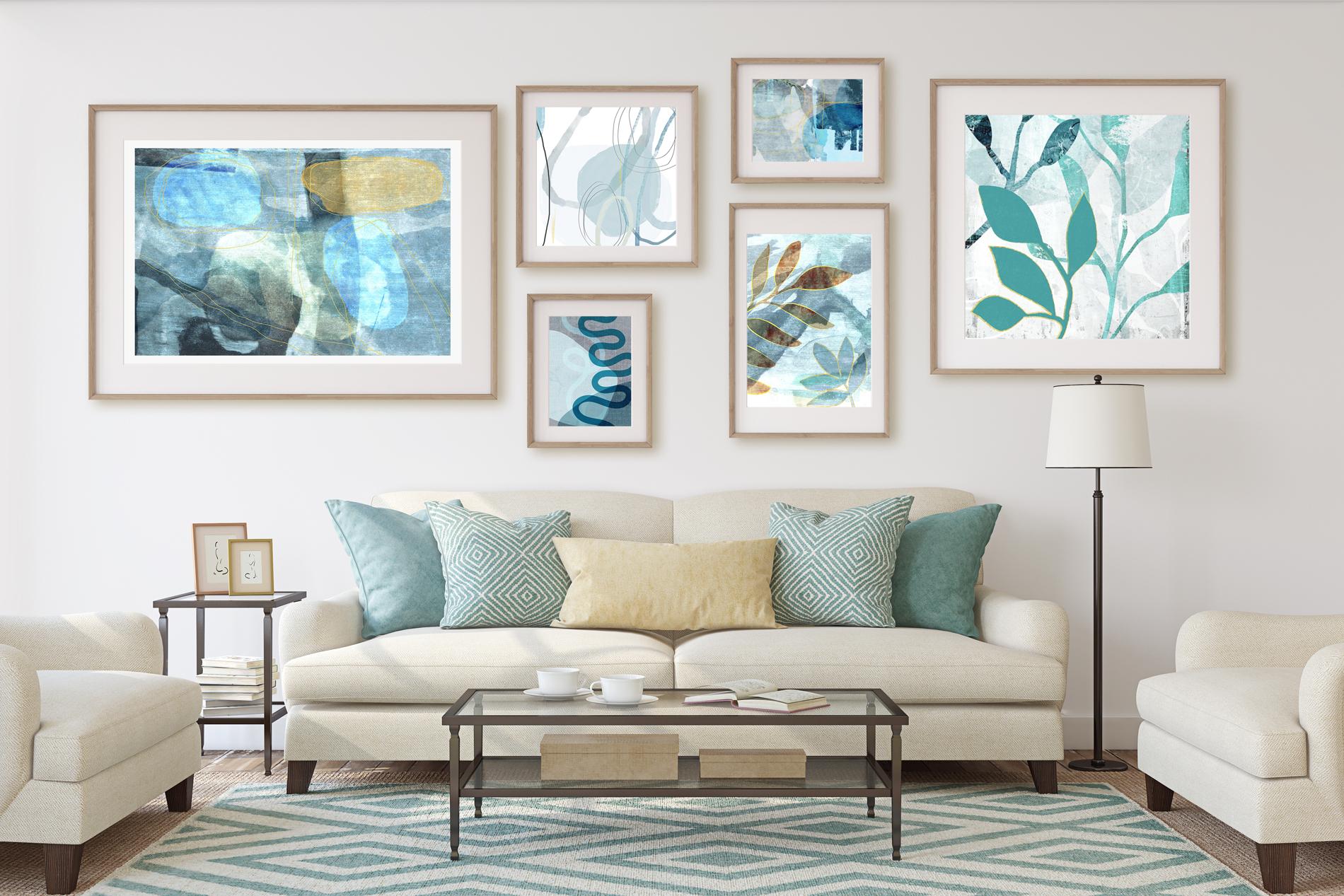
einem fertigen Stück zurück , das ich für das Projekt in der letzten Lektion verwenden werde . Dieses Projekt wird das gleiche sein wie in den anderen lukrativen Wandkunst-Klassen. Und das ist, um eine Galeriewand zu schaffen. Also werde ich dich in dieser letzten Lektion sehen.
9. Gallery und Wrap: Willkommen bei Lektion acht. Also sind wir am Ende und wir werden dieses Projekt erstellen, diese Galeriewand
, von der ich gesprochen habe,
eine Galeriewand, die ich in diesen anderen Klassen verwendet habe. Also kaufte ich es hier auf Creative Market ist einer meiner Lieblingsorte für die Aufnahme von Ressourcen wie diese. Und ich habe mehr als einmal Mockups von Julia gekauft. Das ist derjenige, den ich benutzt habe und es war ein wirklich gutes Geschäft. Ich dachte, ich zahle $20 dafür und es gab mir all diese verschiedenen Farbauswahl. Das ist also dieses Dokument, das ich geöffnet habe und ich habe bereits eines meiner Kunstwerke hier platziert, das wir gerade gearbeitet haben. Und ich zeige Ihnen, wie einfach es ist ein Kunstwerk
wirklich in diese Galeriewand einzufügen oder einzufügen. Also lasst uns eigentlich, wir gehen zu diesem hier weiter. Ja, das ist diejenige, die ich will. Und wenn Sie sich das Bildmaterial hier in der Ebenenpalette ansehen, handelt es sich um ein Smart-Objekt. Der Boden, den Sie tun müssen, ist Doppelklick darauf. Das ist das Kunstwerk aus dem vorherigen Mockup, das ich gemacht habe. Ich werde mich öffnen, ich habe eine abgeflachte Version von der, die ich Zweig genannt habe, diese ursprüngliche. Also werde ich das öffnen, alle
auswählen und kopieren. Es ist vielleicht nicht im richtigen Verhältnis, aber ich zeige Ihnen nur, wie das funktioniert. Jetzt können Sie den Rahmen ausschalten, wenn Sie möchten. Ich werde es dort behalten. Ich füge einfach das neue Kunstwerk darin ein und ändere es in die Größe. So sieht es so aus, als ob es etwa 30% sein wird. Ich klicke auf diese obere Ecke hier, 30. Lassen Sie uns das verknüpfen. Und verdammt gute Vermutung, würde
ich sagen, lass es uns einfach ein bisschen kleiner machen. Und es wird das irgendwie grob machen. Und ich habe es in Position. Jetzt bewegen
wir die obere Kante ein bisschen nach unten, damit wir diese schöne Textur bekommen. Und sobald du es so hast, wie es dir gefällt, um es zu speichern, wird es es nach dem Speichern hier in deinem Mockup aktualisieren. Die Farbe ist also nicht unbedingt eine 100% ige Rate dafür. Ich würde vorschlagen, dass Sie
diese Wand mit mehr von Ihrem eigenen Originalkunstwerk bevölkern , vielleicht einige Koordinaten machen, vielleicht etwas Abstraktes tun, um hier reinzubringen. Meine andere Klasse durchläuft eine Menge Details von Pretty MS. Mock-up zusammen. Wenn Sie nun die Farbe ändern müssen, ist
es wirklich toll, weil sie hier
mehrere verschiedene Farbschemata hat , aus denen Sie wählen können. Wenn sie aus irgendeinem Grund nicht für dich arbeiten. Sie hat diese Ebene hier, mit der Sie verschiedene Dinge auswählen können , die Sie möglicherweise geändert haben möchten. Ich ziehe das einfach da rauf. Wenn Sie zum Beispiel die Farbe der Kissen leicht ändern
möchten, könnten Sie Ihren Zauberstab verwenden. Lassen Sie uns einfach alle von ihnen auswählen und dann drehen Sie diese Ebene ab, gehen Sie in die Schicht, die die Kissen hat. Also, das wäre dieses Interieur hier und drehen Sie das Grün ging los. Und ich könnte Farbton und Sättigung verwenden, wie ich es tat, um die Farben in meinen Kunstwerken zu ändern. Und ich könnte dorthin ziehen, wo ich Änderungen vornehmen
möchte , damit es besser mit meiner Wand funktioniert. Also, das ist eine wirklich tolle Art von Bonus mit diesen speziellen Mock-ups. Also würde ich dringend empfehlen, dass dies eine ist , die Sie voran gehen und verwenden und etwas Spaß damit haben. Jetzt in diesem Teil ist es sehr lohnend und diese Art von Mock-up ist eine gute Möglichkeit,
sich zu bewerben und vielleicht in Zellenblättern zu verwenden oder an Art Directors zu senden oder einen Agenten zu finden, auch nur für Posting auf Instagram und Facebook. Diese Mockups sind eine fantastische Möglichkeit, Ihre Arbeit zu zeigen. Also eine Julia, Julia Mockups, ich würde dringend empfehlen und einen Blick auf, was sie hat. Sie hat einen ganzen Laden. Ich habe mehrere verschiedene Mock-ups von ihr gekauft und ich finde sie alle sehr einfach zu bedienen. Also Lob auf die Arbeit dort, Julia. In Ordnung, also werde ich mit meinem Abschluss hier fortfahren. Ich danke Ihnen kaum, dass Sie heute bei mir gewesen sind. Ich arbeite sehr gerne mit Ihnen zusammen und mache diese Projekte. Mit dir zu arbeiten ist einfach eine tolle Möglichkeit, mich auch inspirieren zu lassen. Ich habe eine Menge Sachen herausgefunden, wenn ich diese Klassen mache und es gibt mir Ideen für ernstere und mehr Kunstwerke, die ich für mein Kunstlizenzgeschäft produzieren kann. Ich denke, nach heute kann ich leicht eine ganze Serie in dieser Methode produzieren, und ich kann alle Arten von anderen Dingen für Silhouetten verwenden. Es muss keine Blätter und Äste sein. Ich kann Blumen machen, ich kann alle möglichen Sachen machen. Ich sterbe nur, um anzufangen. Wie wär's mit dir? Wenn Sie diesen Kurs wirklich genossen haben, lassen Sie mir ein bisschen eine Rezension. Ich denke, diese Anekdoten haben wirklich anderen
Menschen geholfen , die versuchen, ihren Weg in diesem Geschäft zu finden. Und wenn Sie überhaupt Fragen haben, posten
Sie diese bitte im Diskussionsbereich. Ich liebe es, Ideen aus diesen Diskussionen für zukünftige Klassen zu bekommen. Und ich lade Sie auch ein, meine Geschäfte zu besuchen. Mein größter ist auf Southall.com. Ich wollte Gesellschaft Sechs, wenn es rote Blase. Und in Kanada hier bei Kunst von wo. Ich lade Sie auch ein, meine Website zu besuchen. Ich starte dort eine Mailingliste. Also, wenn Sie auf, dass zu bekommen, werde
ich versuchen, wirklich hart, neue Blog-Beiträge zu schreiben und der Elemente, die Ihnen helfen und Künstler Ressourcen in der Zukunft bieten. Auch, natürlich, überprüfen Sie meine zwei Pinterest-Sites haben eine, Dolores Kunst Schrägstrich Dolores Nas Grant, und eine andere, die Lehrer Dolores Massenraster genannt wird. Ich teile tonnenweise Ressourcen auf diesen beiden Seiten. Ich möchte Ihnen auch viel Glück bei Ihren Aktivitäten wünschen. Ich denke, das ist eine wirklich gute Möglichkeit für Sie, Ihre Praxis aufzubauen. Bauen Sie eine Sammlung, die Sie auf diesen Seiten wie Society sechs,
rote Blase Fine Art America posten können . Jede der Websites, die Sie bereits auf dem Hosten von Sammlungen verkauft haben ist der beste Weg, um Leute für Ihre Arbeit zu interessieren und einige Auswahlmöglichkeiten zu geben. Und die Entscheidungen sind gut. Na gut, ich schätze, das ist vorerst. Achten Sie auf meine anderen Klassen und wir sehen uns nächstes Mal.
 Delores Naskrent, Creative Explorer