Transkripte
1. Child's Einführung: Hey, da. Herzlich willkommen. Schön zu sehen, dass Sie auf meinen Kurs geklickt haben und Sie bereit sind zu graben. Mein Name ist Dolores NASCAR INGE. Ich bin ein Künstler, der in Sunny Manitoba,
Kanada lebt . Mein erster Kurs in der Grußkartenbranche war in Bezug auf die Selbstveröffentlichung Ihrer Karten. In diesem Kurs möchte ich Ihnen die Erstellung einer Karte von Anfang bis Ende in einer der beliebtesten
Kartenkategorien zeigen . Die beiden Hauptkategorien für Grußkarten sind Alltagskarten und saisonale Karten. Und
natürlich natürlich in
den Alltagskarten ist die Geburtstagskarte
in
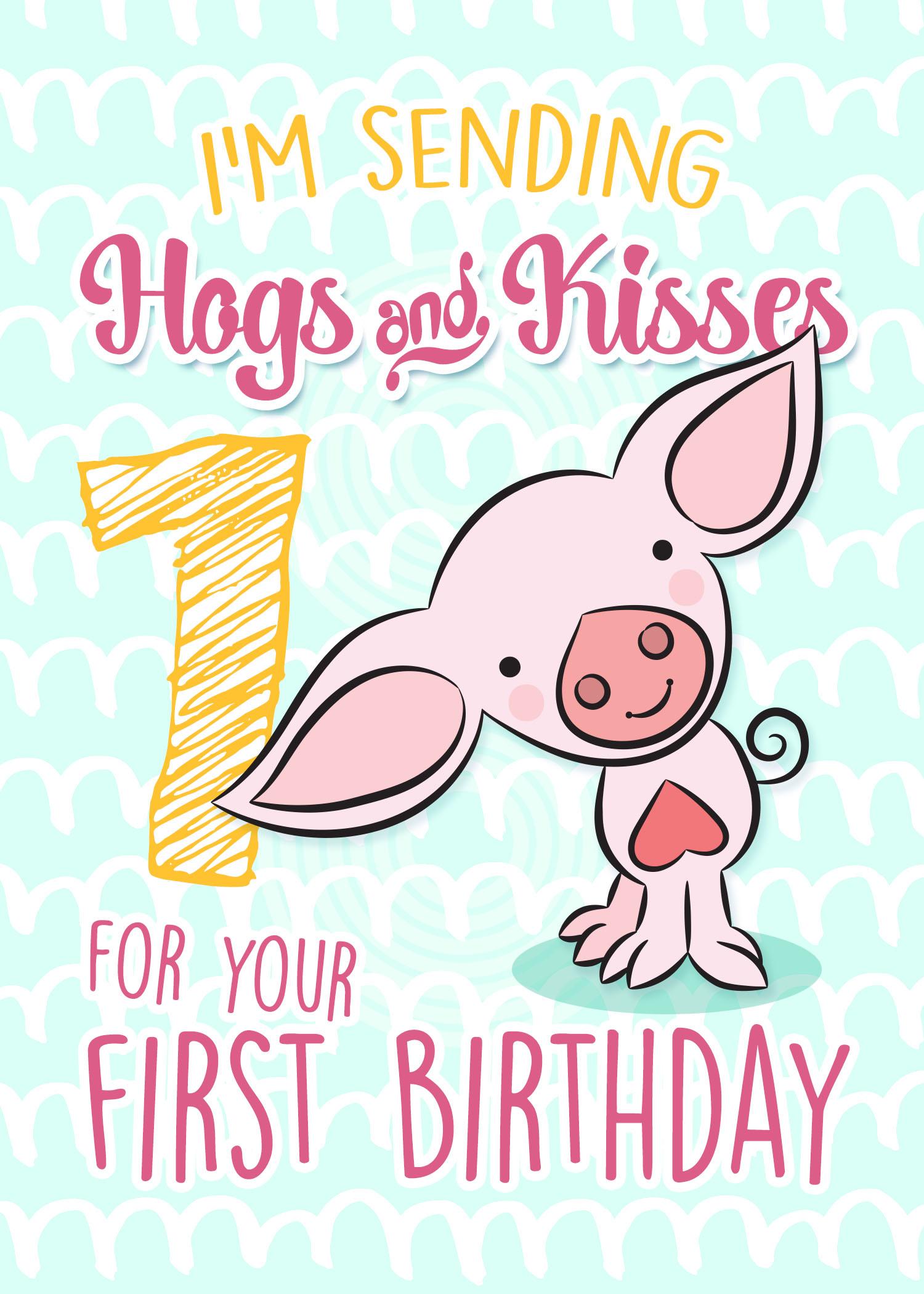
den Alltagskartendie beliebteste. Das ist es, worauf ich mich konzentrieren werde. Wir werden eine Kindergeburtstagsgrußkarte erstellen, und ich werde Ihnen zeigen, wie Sie die kleinen Charaktere entwerfen und erstellen, die wir auf
den Karten in haben . Illustrator, du wirst diesen Kerl denken, und dann wirst du die Karte komplett im Fotoshop zusammenstellen. Es wird so gut. Ich kann es kaum erwarten. Wir sehen uns in der ersten Lektion
2. Kurseinheit 1 Vorbereitung der Vorlage: He, da. Willkommen bei Lektion eins. Also, in dieser Lektion, was ich tun möchte, ist, Sie durch den Prozess der Reinigung Ihres Fotos oder Scans und Importieren Sie es in Illustrator, um es fertig zu machen, Teoh tatsächlich als Vorlage für unsere Zeichnung in der Ressource Dateien. Ich werde ein paar Ideen für Sie einschließen, um einige Recherchen zu machen, bevor Sie
Ihre Zeichnungen für diesen speziellen Siris von Karten beginnen , die ich behalten wollte. Mein kleiner Drucker ist ganz einfach. Keine der Linien ist sehr kompliziert. Wir werden die in Illustrator nehmen, um all das Denken zu tun, und ich wollte es ziemlich einfach halten. Sie werden wahrscheinlich ein paar davon in den kommenden Lektionen sehen, weil ich diese bereits verwendet habe um einige Karten in dieser Serie für die heutige Klasse zu machen. Wir werden uns auf dieses süße kleine Schweinchen konzentrieren. Das erste, was ich tun werde, ist, es zu scannen. Werfen Sie es hier nicht in meinen Scanner und die Einstellungen sind ausreichend. Also werde ich einfach voran gehen und scannen, damit wir es im Fotoshop öffnen und ein paar Anpassungen vornehmen können. Ich verstehe. Ich habe ihm ein wenig das Ohr abgeschnitten, aber das ist keine Konsequenz. Ich werde in der Lage sein, das auf keinen Fall vortäuschen und was ich mit meinen Scans und allem, was
ich tun werde, um es zu verfolgen. Illustrator ist Ich mag es, die Farbe davon in Illustrator zu ändern. Sie könnten die Deckkraft davon dimmen, aber ich ziehe es vor, es in einer hellblauen Farbe zu haben. Also werde ich unter menschliche Sättigung gehen und ich werde es zu einem hellblauen Farbe färben. Ich weiß nicht, warum ich dieses Hellblau mag. Wahrscheinlich geht es auf die alten Zeiten zurück, wo wir mechanische Stornierungen mit
hellblauem Blei benutzten und dann konnten wir uns direkt über die Zeichnung vereinigen. Und sobald es Kamera bereit war, würden
wir eine große Kopierkamera verwenden. Teoh machen tatsächlich ein Foto davon und das ganze Hellblau würde fallen. Aber wie ich schon sagte, das sind die alten Zeiten. Wie auch immer, ich denke, das ist ein gutes Blau für mich. Ich klicke auf, OK, und ich werde es speichern. Und Sie können entweder in Illustrator gehen und es so platzieren, dass ich unter Datei gehen konnte, um mein kleines Schweinchen zu platzieren und zu
importieren, oder ich könnte einfach alle in Photoshopped kopieren seine Art und Weise auswählen. Normalerweise mache ich es und drücke dann einfach Einfügen und er erscheint in meinem Dokument hier die Größe ändern. Ähm, Größe ist von wenig Konsequenz, wirklich? Weil es ein Vektor ist. Egal, welche Größe wir es am Ende machen,
es wird schön und scharf und sauber in welchem Programm wir es verwenden, egal wie viel groß ist, ich lasse es einfach in dieser Größe, und das erste, was ich werde tun ist, dass ich es sperren werde. So Sperre befindet sich unter dem Objektmenü. Ich kenne einen Shortcut-Befehl zu Also das ist, was ich benutze. Ich verwende so viele Tastenkombinationen, die möglicherweise beim Arbeiten möglich sind. Es beschleunigt sicherlich den Prozess. Wir werden Lektion eins zu Ende ziehen, und weniger in das, was wir tun werden, ist, dass wir anfangen, diesen kleinen Kerl zu denken. Ich seh dich dort
3. Kurseinheit: Hey, Leute,
willkommen, auch zu lindern. Also in dieser Lektion werde
ich Sie durch den Prozess der Gestaltung eines Pinsels führen. Und wir werden diesen Pinsel benutzen, um diesen kleinen Charakter zu färben, und du wirst viele Illustrator-Tipps und Tricks auf dem Weg lernen. Bist du bereit für den Einstieg? Ja, ich auch. Lasst uns gehen. Also werden wir heute an diesem kleinen Kerl arbeiten, ist er nicht nur ein Kubisten. Also für diese Art von Illustration, die ich dio werde, werde
ich dir ein paar von ihnen hier im Motorladen ansehen. Sie können sehen, dass ich so ziemlich eines verwendet habe oder um Profile in Illustrator zu bürsten. Und es ist eine Bürste, die ich erstellt habe. Es ist ein Kunstpinsel, und er hat eine Art, ah, leicht verjüngt sich. Also ist es in der Regel die gleiche Dicke, und es verjüngt sich nur an den Enden. Okay, wir werden wieder in den Illustrator, und ich werde Ihnen zeigen, wie Sie diesen Pinsel erstellen. Jemand hat die Lippen benutzt. Ich versuche immer, meine Pinsel in ungefähr der Größe zu erstellen, die ich denke, dass ich sie
brauchen werde . Also schauen wir uns das wirklich nah am Schwein an. So können wir sehen, Denken Sie daran, stellen Sie sicher, dass alle meine Schnappschüsse ausgeschaltet sind. Also, wenn du in dieses kleine Symbol in der oberen rechten Ecke gehst, sieht
es aus wie ein Magnus, und ich werde all das ausschalten, besonders wenn du an etwas Kleines arbeitest. Ein Einrasten kann sehr ablenkend sein, wenn Sie es dort nicht ausschalten. Du könntest auch hier ausschalten, und ich werde sicherstellen, dass die angepassten Pixel sogar ausgeschaltet sind, damit mein Pinsel nicht schnappt, wenn ich versuche, es zu erstellen. Also werde ich hier richtig groß gehen, und was ich tue, ist, dass ich das Profil für den Pinsel erstelle. Also, was ich will, ist so ziemlich das, was ich hier habe. Die Enden, wir werden etwas abgerundet sein,
es wird dicker in der Mitte sein, und ich werde hier ein paar Ankerpunkte auf beiden Seiten hinzufügen, und dann werde ich diese Mittelpunkte nehmen und sie runterbringen Das ist ein bisschen. Also hat es im Grunde nur abgeflacht Trainer meine Lippen. Also dachte ich so ziemlich das Profil, das ich will, ich will nicht dick in der Mitte, also schaut man es ein bisschen größer an, damit ich es weiter verfeinern kann. Also ist es definitiv immer noch eine Lippen, aber es ist irgendwie abgeflachte Ellipse. Also, das ist, was ich von meinem Pinselprofil will und es wieder nach unten bringen, um näher an die Größe , die ich brauche. Also schaue ich mir die Dicke hier in der Mitte an und passe bis zur Dicke
der Linie an, die ich habe. Wenn ich also auf die im Fotoshop
zurückblicke, schau dir die Linie genau an, du kannst sehen, dass es darum geht, was ich will. Es wird, bleibt ziemlich konstant dick und kommt dann zu einem dünnen Punkt am Ende der Linie. Also denke ich, das hier wird gut funktionieren. Ich habe die Form so gesehen, wie ich sie mag. Also, was ich jetzt tun werde, ist, dass ich meine Bürsten öffnen werde. Dann ziehe ich einfach mein Profil in meine Pinselpalette. Ich bin mit diesem Dialogfeld getroffen, das mich gefragt hat, welche Art von Pinsel ich erstellen möchte, und ich möchte einen Kunstpinsel-Look erstellen, okay? Und ich weiß aus Erfahrung, dass ich diese Einstellungen so ziemlich belassen kann, weil ich den Pinsel auf die richtige Größe erstellt
habe. Jetzt als faras die Richtung zum Ziehen oder Erstellen Ihrer Pinselstriche, die
danach geändert werden können . Also werde ich es als solche belassen. Und ich werde die Einfärbung ändern. Zu angespannt jetzt denke ich mit meinem Schwein, ich habe es in schwarz. Aber ich weiß, mit der Luft hatte ich den Schlaganfall in braun geändert. Also, wenn ich es jetzt angespannt hier ändere, weiß ich, dass ich in der Lage sein werde, zu keulen. Entstehen Sie diesen Schlaganfall später. Also klicke ich. Ok, ich bin bereit zu gehen, um meine Pinselarbeit zu machen. Löschen Sie das Strichprofil. Also vielleicht auf der Tastatur bringt Sie die Bürste in Ordnung. Und ich gehe und wähle diesen Pinselstrich aus. Ich konnte nicht sicher sein, dass ich keinen Phil habe. Also werde ich hier kein Gefühl geben. Mein Schlaganfall, sein Block, und lassen Sie uns einen Testlauf machen. Das sieht also perfekt aus. Das ist genau das, wonach ich gesucht habe. Also in der nächsten Lektion, was ich tun werde, ist, dass ich dir die ganze Zeichnung dieses kleinen
Schweinchen zeigen werde, also sehe ich dich dort
4. Kurseinheit: Hey, Leute, willkommen zu Lektion drei. In dieser Lektion, was wir tun werden, ist, dass wir mit unseren Pinselarbeiten fortfahren und wir werden die
komplette Zeichnung für dieses kleine Schweinchen machen . Wenn also die erste Lektion, die wir den Pinsel und den Pinsel erstellt haben, hier ist und ich
durchgehen werde und ich werde das Hauptbürsten machen, werde
ich erklären, während ich durchgehe, ich mache Anpassungen an der Linienstärke und Sie werden eine Menge der notwendigen Anpassungen, die ich auf dem Weg zu machen. Gehen wir zurück und schauen uns dieses Schweinchen an. Und ich hielt die Pinselstriche hauptsächlich auf die gleiche Dicke. Es gibt Zeiten, in denen Sie den Pinsel etwas dünner machen wollen, und das könnte in diesen Innenbereichen hier sein, wie einige dieser Details. Also, wenn ich zu diesem Punkt komme, werde
ich dir das einen guten Blick geben. Nahaufnahme, wie ich den Pinsel anpasse. Also, als ich den Pinsel erstellt habe, haben
Sie wahrscheinlich gesehen, dass ich die Richtung des Ziehens des Strichs nicht geändert habe. Also bin ich irgendwie eine Person, die auf meinen Schlägen nach unten zieht. Wenn Sie es vorziehen, auf Ihren Strich nach oben zu ziehen und doppelklicken Sie auf Ihren Pinsel und Sie können die Richtung hier
ändern. Nun, in einem Fall wie diesem, wo der Brustschlag an beiden Enden gleich war, spielt
es wirklich keine Rolle. Aber wenn Sie einen Pinsel erstellen, der hat, sagen
wir, ein in weiß und eine dicke. Und es gibt viele Fälle, in denen ich so einen Pinsel verwenden würde, den ich Teoh die Richtung von der Stange
anpassen lassen würde . Das ist also eine persönliche Präferenz. Aber so gehst du rein und passt es an. Sie doppelklicken einfach auf den Pinsel und Sie können gehen und die Einstellungen vornehmen. Also, hier geht's. Geh jetzt. Eine Sache, die Sie hier bemerken werden, dass ich absichtlich die Zeilen davon abgehalten habe, sich anzuschließen, damit ich es Ihnen
zeigen kann . Oh, ich kann diese Punkte leicht ausrichten. Alle für diese Punkte müssen ausgerichtet werden. Also, was ich tun würde, ist, dass ich mein Direktauswahlwerkzeug greifen würde, das ist der Buchstabe B auf Ihrer Tastatur. Siehst du, wie es zu diesem Single Aargh wechselt! Und ich würde über die beiden Punkte ziehen, und dann werde ich nicht die durchschnittlichen Punkte übereinander. So durchschnittlich oder in den Menüs? Mal sehen, hier wäre es unter Objekt zu Pfad und Sie würden zum Durchschnitt gehen. Siehe Tastaturbefehl. Es gibt Kommandoauktion und Jay in die andere Richtung. Du könntest es tun. Es ist wie mit der rechten Maustaste. Und du könntest hier auch zum Durchschnitt gehen. Hey, ich habe gerade die Tastenkombination gelernt, und das benutze ich immer. Hier wollen wir also, dass Teoh durchschnittliche Punkte direkt übereinander liegen. Also machen wir beides und klicken, OK? Und dann können Sie sehen, dass meine Punkte direkt übereinander liegen,
was bedeutet, dass sich hier die Linien treffen. Das könnte also sehr wichtig sein. Denn wenn wir gehen, um diese zu füllen, wollen
wir, dass dieser Bereich geschlossen wird. Ich werde durchmachen, und ich werde alle diese Punkte durchmachen. Stellen Sie sicher, dass direkt übereinander in einem Fall wie diesem, wo Sie möglicherweise nicht in der Lage sein, zu ziehen und beide auszuwählen Oh, ich habe es gerade geschafft. Aber wenn du es nicht konntest, weil es auf einem anderen Weg gehen würde. Sie könnten tatsächlich alle drei auswählen und dann Auktion Schicht, klicken Sie auf de wählen Sie den Pfad, den Sie nicht wollen, oder Sie könnten sie einfach manuell auswählen. Sie können diesen Punkt an eine bessere Position verschieben, so dass Sie ihn auswählen können, indem Sie
über sie ziehen . Oder wie gesagt, schauen Sie
einfach auf die eine oder zwei Umschalttaste, klicken Sie auf die andere und dann machen Sie Ihren Befehl Shift. Jay, ich könnte hier eine kleine Anpassung an diese Kurve vornehmen. Denken Sie daran, dass Sie Ihre Pfeiltasten verwenden können, um sich in sehr kleinen Schritten zu bewegen. Sie sind jetzt, das hier ist perfekt. Diese Typen werden abschneiden, aber ich glaube, ich kann es wieder vortäuschen. Ich werde durchgehen und ich werde diese Punkte durchmachen. Es wird erkannt, dass es noch schnappte. Also denke ich, es waren meine klugen Jungs, die das tun, also werde ich sie ausschalten. Aber es ist wie dieser Doppelpunkt da, also könnte das alles überziehen, und ich werde das einfach ein bisschen abflachen. diese Griffe greifen, können Sie die Art und Weise anpassen, wie Kurve OK aussieht, und sie könnten
darüber hinwegkommen . Das ist leicht so weit wie die Inkremente, Mädchen, denn wenn Sie Ihre Pfeiltasten verwenden, kann
der Abstand in Ihren Vorlieben eingestellt werden. Okay, also kannst du hier auf deine Vorlieben eingehen und finden, dass der Ort hier genau hier ist . Ich schaue so im Allgemeinen und Sie können hier angeben. Also meine geht in Schritten von 0,0 jeder von einem Zoll und Sie können dies zu einer höheren
Zahl ändern , die dies kleiner machen wird. Also weiß ich nicht, ob es einen großen Unterschied machen wird, was wir tun. Sie werden es einfach auf neun ändern, und es wird sich hier in einer kleineren Entfernung bewegen. Ich habe keinen großen Unterschied gemacht, aber damit du weißt, wo das passiert ist. Sie können sehen, wie ich mitmache, ich korrigiere meine Illustration und ich denke, ich will mehr von ah, hier
gehört. Ich werde einen Zeitraffer bekommen den Rest dieses Originals in King Teil davon, so dass ich dich nicht mit dem Schritt für Schritt Zeichnung langweilen. Eine Sache, die ich vergessen zu erwähnen ist, dass Sie die Toleranz auf Ihrem Pinsel setzen können, um
seine Bewegung oder Sie zu haben . Wenn Sie also auf den Pinsel doppelklicken, können
Sie hier sehen, ich habe meine Genauigkeit für meine Kurven Glätten Sie dies auf einer sehr glatten Einstellung hier, ich werde Ihnen zeigen, wie sich das auf die Zeichnung der Linie auswirkt. Also, wenn ich es genau hatte, wenn ich zeichne, wird
es fast genau zeichnen, was ich zeichne. Okay, Nun, wenn ich das Gleiche mit der Treue bei super glatt dort machen würde, wenn ich zeichne, auch wenn meine Hand wackelt ist, versucht es zu interpretieren, was ich will, dass Glättung es aus. Also finde ich, dass je höher die Einstellung ist, besonders wenn du lange,
glatte Linien wie diese besser machst . Was ich hier in diesem Bereich finde, ist, dass meine Bürste zu dick ist. So haben Sie zwei Möglichkeiten hier können Sie einen weiteren Pinsel erstellen, der dünner ist. Also, was ich tun werde, ist, dass ich diesen Pinsel dupliziere,
ihn auf dieses kleine Seiten-Icon unten schiebe und darauf doppelklicke. Und ich werde es reduzieren, so dass es eine kleinere Pinselgröße ist und Sie sehen können, dass es
alles hier verändert . Wenn ich OK sage, werde
ich sagen, lass den Schlaganfall. So bleibt der ursprüngliche Schlag gleich. Ich habe diese beiden Bürsten zur Auswahl. Ich kann auf diesen klicken, oder ich kann auf diesen klicken und einen kleineren Pinselstrich haben. A. Das ist eines der Dinge, die oft tun. Hier haben Sie nur eine Auswahl an Bürsten, die die verschiedenen Fluggewichte in die andere Richtung sind. Ich hätte es tun können, und ich könnte es immer noch tun. Es wäre Teoh haben die Linie im gleichen Bruststrich gezogen und dann meine Striche
Palette verwenden , um die Dicke zu reduzieren. So können Sie sehen, dass ich, wenn ich auf die verschiedenen Größen klicke, den Weg zur Linie verkleinere oder vergrößere. Und ich denke, ich werde es versuchen. Es ist um 10.75 und das gefällt mir. Das wird gut. Also kann ich jetzt mit meiner Zeichnung fortfahren und wir sind fast da. Okay, jetzt sind wir bereit, diese Gesichtszüge zu zeichnen, also gehe ich zurück zu meiner Pinselpalette. Ich werde mir diese Pinsel hier ansehen, um zu sehen, wie sie für meine Augen funktionieren würden. Also, was ich hier habe, ist eine einfache Rundbürste. Das ist also die, die ich benutzen werde. Und natürlich kann
man sehen, dass es hier zu groß ist. Was ich mache, ist, dass ich die eckigen Klammern verwende, eine linke Klammer, um die Größe meines Pinsels zu reduzieren. Jetzt würde die richtige Klammer die Größe vergrößern. Also werde ich die Größe nur um einen kleinen Wasserhahn reduzieren und ich habe meine Augen. Wenn Sie also darauf zurückblicken, wurden
diese Nasenlöcher mit einem Pinsel gezeichnet, aber ich werde Ihnen eine Art coole Art zeigen, es zu tun. Ich werde hier die Größe meines Pinsels vergrößern. Ich werde die zwei Punkte für die Nasenlöcher machen. Dann wähle ich beide aus und ich werde das Aussehen erweitern. Jetzt werden sie zu Formen, so dass Sie sehen können, dass sie einen Weg haben, der den ganzen Weg herum geht. Ich werde dieses Scherenwerkzeug verwenden, damit Sie sehen können, dass die Schere Tulis. Sehen Sie, ich werde einen Weg genau hier bewerten. Dies ist der Pfad, der die Außenseite des Strichs erstellt. Ich werde es genau hier machen. Und wenn Sie sich diese näher ansehen würden, würden
Sie sehen, dass sie jetzt gut getrennt sind. Wir werden sehen und klicken Sie rechts auf den Punkt. Ich werde dieses drehen, indem ich einfach meine Befehlstaste für die Transformationswerkzeuge gedrückt halte und es leicht drehen, weil ich möchte, dass diese Öffnung da ist. Und das hier hat die Öffnung. Sehen Sie? Wenn ich also wissen sollte, trage meinen Pinsel zuerst an, werde
ich die Füllung abnehmen und du könntest sehen, dass es nur Weg gibt. Dieser hat eine Menge Punkte. Aus irgendeinem Grund werde
ich unter Objekt zu Pfad gehen und die Vorschau zu vereinfachen. Vereinfachen Sie es einfach, so dass sie beide nur die Punkte am oberen Rand des Punktes am unteren Rand . Sagen Sie OK. Und jetzt könnte ich meinen Pinselstrich verwenden, um die Nasenlöcher zu erstellen und einen kleineren Pinselstrich zu verwenden. Und jetzt, wo wir so groß vergrößert sind, werde
ich den Mund machen. Also werde ich zurück zu diesem Tag gehen und bürsten, zeichnen, lächeln, und dann werde ich die gleiche Reise mit den runden Bürsten mit einer runden Pinselspitze benutzen, die Größe, die ich will, und dann nur eine schnell und Ich habe das Ende meiner kleinen Schweinchen Zeichnungen, also sieht es ziemlich gut aus, dass vielleicht ein bisschen Arbeit hier auf seinem Fuß machen. Mach das ein bisschen größer. Über zusätzliche Punkte hier, die ich nicht brauche, wenn Sie das sehen können. Also werde ich meinen Minusschlüssel mit meinem Pan-Tool verwenden. Also hatte ich das Stiftwerkzeug ausgewählt, aber ich benutzte die Minus-Taste. Und du siehst das ein kleines Minus an der Seite der Pfanne, das mir erlaubt
, Punkte loszuwerden , die ich nicht will. Also werde ich tun, dass ich das brauche. Ich brauche das nicht mal. Also werde ich Owt nehmen, und dann werde ich diesen einfach benutzen, um meinen Weg anzupassen. Weniger Punkte, die Sie in der Regel haben, ist Theo einfacher. Es ist, Anpassungen an einem Pfad vorzunehmen. Also versuche ich immer, die Anzahl der Punkte auf ein Minimum zu halten. Ich werde das noch etwas kleiner machen. Wir machen das 0,65 Okay, also glaube ich, wir haben ihr kleines Schweinchen komplett. Ich gehe in die Ebenenpalette. Schauen Sie hier rein, und was wir tun können, ist unsere Vorlage loszuwerden. Also werde ich es entsperren und ich werfe es raus. Sieh ihn dir noch mal an. Sieht mir so aus, als ob die einzige Anpassung, die ich vornehmen würde, zunächst einmal ist, um sicherzustellen, dass diese beiden Pfade mit dem Hals verbinden, stellen Sie sicher, dass alle meine Wege geschlossen sind. Ich glaube, ich werde das loswerden,
und ich werde diesen Punkt runterziehen, um seinen Huf zu setzen. Ich werde es einfach so anpassen. Es sah etwas klobig aus in der anderen Richtung. Ich habe das Gefühl, dass dieser ein wenig zu dick ist, also werde ich das reduzieren. Also ist es toll, diese erste Zeichnung zu haben, aber Sie sind der letzte Richter, wie das funktioniert hat, und Sie können immer andere Anpassungen vornehmen, was Dinge sind, die ich gerade mache. Also hatte ich meine Vorlage die ganze Zeit verfolgt, und jetzt mache ich nur eine Vermutung. Du nennst es Feinabstimmungen, um es so zu bekommen, wie ich es wirklich will. Und hier ist ein Beispiel für zu viele Punkte, die sich auf die Form auswirken. Also nehme ich das raus und ziehe das, bis ich es glatt habe. Was denkst du, wie er mir angetan aussieht? Also, jetzt, da wir das Denken an diesem Charakter abgeschlossen haben. Es ist Zeit, mit dem Färben zu beginnen. Also, das werden wir in der nächsten Lektion tun. Wir sehen uns dort.
5. Kurseinheit: Ihr Jungs willkommen zurück. Das erste, was wir tun müssen, ist, dies in Formen anstatt Pfade zu konvertieren. Auf diese Weise können wir sie mit den Farben füllen, die wir wollen. Also werde ich das ganze Schweinchen auswählen, und ich werde unter Objekt gehen, um das Aussehen zu erweitern. Und wie Sie sehen können, hat
es meine Wege in tatsächliche Formen verwandelt. Okay, ich werde Pathfinder jetzt verwenden, um all diese Formen derzeit ihre separaten
Formen wie diese zu kombinieren . Also werden wir in Pathfinder gehen, und wir werden diese allererste Auktion nutzen, die sich vereinigt. Jetzt können Sie sehen, dass es alle meine Formen vereint hat. Alles, was sich überlappte, ist jetzt vereint. es sich Wennes sichnicht überlappend war, müssen
wir das beheben. Also werde ich das einfach rüber ziehen. Hast du schon wieder Zeug? Hoffentlich, Wolf. Wir haben sie jetzt alle. Ich weiß nicht, ob Sie diesen Navigator verwenden, aber dies ist ein sehr gutes Beispiel für eine Zeit, in der Sie ihn verwenden können, um sich in Ihren
Dokumenten zu bewegen . Also dieses kleine rote Quadrat hier drüben, wenn man es bewegt, ist
es so viel einfacher zu navigieren. Also alle Stellen, die Sie sehen müssen, anstatt Ihre Plus- und Minus-Tasten zu verwenden, um zu vergrößern und zu bewegen oder Ihr Handwerkzeug mit Ihrer Leertaste. Also hier habe ich gerade einen anderen Ort entdeckt. Vielleicht sehen diese drei so aus, als wären sie möglicherweise nicht miteinander verbunden. Also werde ich schnell reingehen und sie ein wenig gelacht haben. Vereinen Sie sie. Hätte alle diese vor der Erweiterung des Erscheinungsbildes überprüfen sollen, aber ich habe mich nicht die Zeit genommen. Na
ja, genau hier. Sieht aus, als wäre es okay. Also hier benutze ich mein Handwerkzeug. Wie ich schon sagte, das ist eine großartige Möglichkeit, mich zu bewegen, damit ich hier reingehen und viele kleine Reparaturen machen könnte, wie, weißt
du, diese kleinen Kerben zu
kümmern. Aber für die Zwecke meiner Demonstration, ich bin sicher, dass es gut wird. Also wurde mein ganzes Haus erweitert, und was das tut, ist es mir erlaubt, den inneren Teil auszuwählen
, der eine andere Schicht ist, und ich werde in der Lage sein, das separat zu färben. Sagen wir mal, ich wollte das Gelb färben. Probieren wir es mal aus. Also werde ich das auswählen, als ob die Farbenhoffnungen nicht funktionieren. Dafür gibt es jetzt einen Grund. Diese werden als Zählung Pfund Pfad betrachtet. Also werde ich das rückgängig machen, und ich werde alles nochmal auswählen, und ich gehe in dein Objekt zum zusammengesetzten Pfad, und ich werde jetzt loslassen. Es sieht seltsam aus, weil es aussieht, als wäre es mit Schwarz gefüllt, und es hat. Aber es wird gut, denn jetzt könnte ich es nehmen. Und ich kann diese Form komplett separat einfärben, wenn du nur ein Skelett deiner Zeichnung sehen willst. Nur die Umrisse, Command. Warum auf Ihrer Tastatur wird Ihnen das geben, damit Sie sehen können, dass alles noch da ist? Hey, also nur um das ein bisschen leichter zu sehen, werde
ich zurückgehen und diese in Weiß färben. Sieh mal, genau wie die Linienzeichnung, an der wir gearbeitet haben. Jetzt sind diese alle mit Weiß gefüllt, dass das Herz in Ordnung war, nun, das führt mich zu glauben, dass es hier einen offenen Weg geben könnte. Niemand sieht in Ordnung aus. Ach ha. Ok. Na ja, Klappe. Ja, und hat es einfach nicht ganz mit Pathfinder überlappt und vereint. Also, hier geht's. Gehen wir zurück, um es anzuschauen. Wenn Sie sich jemals eine tatsächliche Größe ansehen möchten. Die Verknüpfung ist Befehl eins, der ihm im Fenster ähnlich ist, das Befehl Null ist. Und weil mein Kunstbrett diese Größe
hat, denkt es, dass ich das sehe. Ich werde gerade das Artboard jetzt ändern, damit diese Abkürzung für mich funktioniert. Jetzt können Sie sehen, dass es alle meine Formen vereint hat, bereit zum Färben. Das wird unser nächster Schritt in unserer nächsten Lektion sein. Und wir werden über Farbschemata und alles, was mit der Farbe in dieser Lektion zusammenhängt, sprechen, also sehen wir uns dort.
6. Kurseinheit 5-Farbgebung: Also in dieser Lektion, was ich tun will, ist, Ihnen die ganze Färbung von unserem kleinen Charakter und Zeiger
auf Farbschemata zu zeigen . Im Allgemeinen, sobald er fertig ist, wird
er bereit sein, in den Fotoshop für die endgültige Zusammensetzung unserer Karte zu gehen. Also kommen wir dorthin. Also sind wir bei unserem letzten Schritt in Illustrator. Nun, in dieser Lektion, was ich Ihnen zeigen möchte, ist die Kolorisierung dieses kleinen Kerls, und ich werde Ihnen ein paar verschiedene Möglichkeiten zeigen, um das Farbschema zu erstellen. Also gehen Sie zu Ihrer Farbpalette und Sie werden hier sehen, dass ich bereits eine Palette erstellt habe, aber ich werde Ihnen genau zeigen, was ich getan habe, um sie zu erstellen. Also in diesem Fall, nur um zu betrügen, habe ich meinen kleinen Kerl aus meinem Photoshopped Dokument kopiert, und ich benutze den Augentropfer, um jedes meiner Farbfelder zu probieren und zu speichern. Also, wenn ich Probe, sagen
wir das Herz hier, das in meinen Mustern kommt hier meine Füllung und dann kann ich
es einfach ziehen und es zu meiner Palette hinzufügen, damit ich eine neue Gruppe erstellen würde, also hätte ich eine neue Gruppe erstellt. Um das zu tun, möchte
ich Ihnen ein paar andere wirklich coole Möglichkeiten zeigen, eine Farbpalette zu bekommen. Wir werden hier zur Safari springen und uns ein paar Farbschemata ansehen. Ich habe gerade in rosa Farbpalette im Suchfeld in der Suchleiste eingegeben. Und ich meine, sieh dir das an. So viel zur Auswahl für die Zwecke unserer Demonstration. Ich kann mich nicht erinnern. Ich glaube, ich habe diesen hier ausgesucht und ich habe auch einen mit Puderkuchen ausgesucht. Ich glaube, vielleicht war es das hier. Also gehen wir zurück, Teoh Illustrator. Und ich zeige Ihnen, wie ich beide nutze, um verschiedene Farbpaletten zu erstellen. Okay, ich bin darauf hingewiesen, dass du eine neue Gruppe erstellst, die du beschädigen könntest, wird es für unsere
Zwecke dabei belassen . Und so habe ich eigentlich diese erste Farbe hier, weil ich sie in meiner Feldbox hier drüben hatte. Was ich tun werde, ist, dass ich jede dieser Farben einzeln aus einer der
Paletten auswählen werde, die ich aus dem Internet gestohlen habe, die ich aus dem Internet ausgeliehen
habe, sollte ich sagen, und Sie konnten sehen, dass jedes Mal, wenn ich darauf mit dem Pipettenwerkzeug, das ich hier im Werkzeugfeld packte. Ich ist eine Abkürzung dafür Könnte sehen, hier wird mit Klick auf die Farbe zu tun haben, rauben Sie das Farbfeld und bringen Sie es in meine Gruppe. Also ging ich einfach durch und packte jede der verschiedenen Farben, bis ich meine volle
Palette erstellt . Okay, das war
also eine der Möglichkeiten. Eine andere Möglichkeit ist, dass ich ein Foto benutzen könnte, und ich könnte die Augentropfer auf die gleiche Weise verwenden, meinen neuen Raum
erstellen und meine Augentropfer verwenden und jede der Farben auswählen. Entweder rauben Sie die Farben hier aus der Hölle, die geschaffen wurde. Oder ich kann direkt auf das Foto gehen und Farben von dort holen, damit ich mich von hell nach dunkel
arbeiten kann . Es spielt keine Rolle. Sie kreieren Ihren Gaumen in welcher Weise, passt am besten zu Ihnen. Also möchte ich Ihnen nur diese beiden schnellen Möglichkeiten zeigen, Farbpaletten zu erstellen. Okay, also werde ich mit der ersten Palette arbeiten, die ich hier hatte, also werde ich die löschen, um den Mülleimer unten zu treffen. Ich werde dieses Bild loswerden. Ich werde das loswerden und ich werde halten, dass dieser Kerl mein Führer ist. Aber ich werde diesen Kerl hier benutzen und ihn einfärben. Okay, ich habe alle Farben hier, und wie Sie wissen, haben
wir das Erscheinungsbild all unserer Formen erweitert. Und jetzt können wir voran gehen und sie fühlen. Wenn man sich das anschaut, kamen hier die
Farben. Lasst uns das ziehen, Kyle. Je näher Sie sehen können, dass dieses mittelrosa ist, was ich für die Ohren verwende. Ich benutze ein wirklich hellrosa für den Großteil seines Körpers. Fangen wir damit an. Ich fange mit dem hellsten Rosa an. Stellen Sie sicher, dass ich auf dem Phil bin. Stellen Sie sicher, dass ich einfach das Innere hier auswähle. Nun, die Tatsache, dass es sowohl innen als auch außen auswählt, sagt mir, dass ich das irgendwo auf dem
Weg nicht als geschlossene Form habe und ich hier sehen kann. Das ist der Schuldige hier war nicht überlappend, als ich Pathfinder tat. Also lass uns ganz nah reingehen, also werde ich es jetzt überlappen. Und vereint, denke
ich, ich werde mit den Hauptkörperteilen anfangen. Ich werde mein Direktauswahlwerkzeug a auf Ihrer Tastatur verwenden und ich werde
die beiden Hauptteile ausliefern , und ich werde es mit meinem hellsten rosa füllen. geschieht, Diesgeschieht,weil es immer noch als zusammengesetzter Pfad betrachtet wird. Also werde ich alle wieder auswählen und zurück zu Camp eigenen Pfaden gehen und wieder loslassen, dass. Also habe ich die Verbindung Weg freigegeben und jetzt kann ich diese beiden Bereiche auswählen und füllen sie mit meinem hellrosa, dass Ah, ersten Teil meiner Färbung. Fertig. Also lassen Sie uns das Innere der Jahre jetzt wählen und das wird sein, wie mein nächster Schatten sehen könnte. Das wird sehr,
sehr schnell gehen . Mein Herz kann es dort nicht so viel sehen, kontrollieren Sie warum? Und wählen Sie beide Teile davon und bringen Sie es zu den Franzosen. Und ich bekam den schleichenden Verdacht. Nein, es sieht so aus, als wäre es okay. Ich dachte, es wäre vielleicht keine schöne Form gewesen. Nice Philip wird sich formen, aber es ist so, dass es wie diese Farbe dort ist. Dieser sieht hier wie Farbe aus, vielleicht ein wenig später, und da haben wir es sehr, sehr einfach. Jetzt denke ich, das einzige andere Detail, das ich hinzugefügt habe, waren diese kleinen rosigen Wangen und ich kann
mein Pinselwerkzeug verwenden . Gehen Sie zurück zu diesen runden Bürsten, wie groß Sie sich so widmen. Und es wird die Strichfarbe sein, die ich dafür wähle. Und ich werde diese Farbe ausprobieren, und das sieht ziemlich gut aus. Wenn du ein paar fortgeschrittenere Dinge wie Put Grady und Sand machen wolltest und so etwas , ist
das eine Lektion für einen anderen Tag. Es sieht so aus, als ob wir jetzt alles fertig haben und wir sind bereit, das in den
Fotoshop zu nehmen , und das wird unsere nächste Lektion sein, also sehen wir uns dort.
7. Kurseinheit: Hey, da. Willkommen zurück. Jetzt, wo wir in Photoshopped sind, zeige
ich dir das Compositing dieses kleinen Kerls. Wir werden mit Schichten arbeiten. Wir werden Ebeneneffekte verwenden. Wir werden alle möglichen Kleinigkeiten tun, um unsere Karte besonders zu machen. Also machen wir das hier im Fotoshop. Wir werden einige der benutzerdefinierten Pinsel verwenden, die wir haben, die von Kyle Webster erstellt wurden, einer meiner Favoriten, und wir werden einfach einen wirklich einfachen grafischen Hintergrund erstellen. Okay, lasst uns reingehen. Hier ist mein komplettes kleines Schwein bereit, in den Fotoshop zu gehen. Also werde ich jetzt den vier Laden umdrehen und loslegen. So sah meine fertige Karte aus. Ich hatte irgendwie einen peinlichen Hintergrund mit einem Muster gesetzt. Ich habe mich hier im Fotoshop erstellt, und so habe ich im Grunde versuchen hinzugefügt Farbschema. Das tragische Farbschema ist also eine, die Farben verwendet, die gleichmäßig um das
Farbrad verteilt sind , um diese Art von Farbschema erfolgreich zu nutzen, es muss sorgfältig ausbalanciert werden. Die eine Farbe dominiert normalerweise, und die anderen sind normalerweise Akzent. Meine dominante Farbe hier ist eine Art Magenta Farbe und die gelben und weichen Blaugrün
sind definitiv weniger dominant. Die Wahl eines Farbschemas ist wirklich wichtig, wenn Sie Grußkarten erstellen und ich versuche , meine Hölle es ziemlich einfach zu halten. Wenn Sie mehr Informationen über Farbe wünschen, gibt es Tonnen von Ressourcen. Bist du eingesperrt? Ich würde sagen, der erste Ort, um zu schauen, wäre so etwas wie Pinterest, aber wie ich schon sagte, es gibt jede Menge Informationen da draußen. Ich mochte dieses Farbschema, das ich im Internet sah, also habe ich mich dafür entschieden. Also gehe ich zurück zum Fotoshop und lass uns mit diesem Hintergrund anfangen. Also ist meine Karte aufgestellt. Hier sind es fünf mal sieben Zoll, 300 Pixel pro Zoll, und so sah der Hintergrund im Grunde aus, um das zu schaffen. Ich glaube, ich habe herausgefunden, was ich getan habe. Ich würde zwei Pinsel von Kyle Webster verwenden, die jetzt direkt in Fotoshop eingebaut sind. Die erste, wenn ich wirklich Licht, war seine große Breyer Kauf, dass jetzt können Sie sehen, die humongous Auswahl der Pinsel von Kyle . Ich erinnere mich an den Tag, als ich diese direkt bei Kyle kaufen musste. Und jetzt sind sie direkt in den Fotoshop eingebaut. Und hier siehst du, dass ich es in meinen Werkzeugen habe. Ich verwende nicht die neueste Version von Fotoshop Sisi. Ich bin einer dahinter, weil die neuere Version habe ich einige Pannen damit. Also vor der neuesten Version wurden
sie hier in den Werkzeugen aufbewahrt. Und jetzt, in der neuesten Version, wenn Sie bis zum 2019 4 sind, werden
Sie sie in Bürsten finden. Das macht keinen Unterschied. Sie machen genau das Gleiche. Also liebe ich diesen Breyer-Boss, den er hat. Und wie ich schon sagte, Farbe für den Hintergrund, den ich wählte, war dieses hellblaugrün und dieser Breyer
zahlt im Grunde nur eine schöne Linie über die Seite. So haben Sie dort gesehen, dass es mehrere Breyer Airs gab, und jeder von ihnen hat etwas anderes strukturiert. Wenn Sie es aus der Nähe betrachten, können
Sie die Texturen sehen, und das gefällt mir wirklich. Es steht also, wenn Sie eine seltene für Lina Block verwendet haben und Sie nur auf der Textur malen oder rollen
, das ist im Grunde
das, was ich für diesen Hintergrund getan habe. Super super einfach. Und ich musste den Hintergrund nicht kaufen. Ich habe es selbst gemacht. Das nächste, was ich tat, war, einen anderen Pinsel Zischen zu benutzen. Ja, es war ein Meißel. Und vergrössern Sie es. Natürlich. Ich verwende die rechte und linke Klammern, um die Größe meines Pinsels zu vergrößern oder zu reduzieren. Ich werde es für Sie hier im Block tun, damit Sie im Grunde sehen können, was ich getan habe, ist, dass ich
durchgemacht und einfach ein Muster gezeichnet habe. Basierend darauf, werfen
Sie einen Blick auf die, die ich getan habe, ich habe nicht genau das gleiche. Man kann sehen, dass die Straßen ein wenig anders sind. Wenn Sie hier und hier wirklich genau nachsehen, werden
Sie die Musterwiederholungen sehen. Also muss ich fünf Zeilen gemacht haben und das dann wiederholt haben. Aber so kam ich zu diesem Hintergrund. Okay, also kannst du deine eigenen Hintergründe erstellen. Es ist wirklich kein Problem. Mein nächster Schritt ist mein kleines Schweinchen zu importieren. Also werde ich gehen, um den Platz eingebettet, ich wollte eingebettet und ich finde, dass mein letztes Schweinchen den Ort
Command getroffen hat . Und hier ja, keine große Größe geht ja, ich glaube, ich habe ein wenig kleiner Hit meinen Return Key und er ist jetzt platziert, ich
werde einfach die Größe davon verlassen. Also gehen wir zurück zu meinem finnischen Auto, Sie können die andere Schrift sehen. Das zeigt sich also. Hier, Dieser wird DK Lemon gelbe Sonne genannt. Und dieser hier nennt man Blitz. Und dann ist dies buchstäblich hier für das Wort und wird mit einer Schrift namens Kibosh getan. Also zeige ich dir ein paar schnelle Dinge wie unseren König den Schriftzug und füge dann den Strich auf der Außenseite hinzu, aber ein paar Effekte, um den Schriftzug hinzuzufügen. Und dann fügen wir ein kleines Schweinchen ein paar Effekte hinzu. Und wir sind sehr kurz davor, komplett fertig zu sein. Unsere Karten gehen zurück auf die Karte, die ich einrichte. Jetzt. Ich will das in einen Bogen verwandeln, einen
schlucken, , um sicherzustellen,dass er vollständig zentriert ist. Also wähle ich hier in der Ebenenpalette beide Ebenen aus. Er ist sicher, dass der Brief zentriert ist, und dann werde ich dieses Verzugswerkzeug zu einem
kleinen Narc verwenden . Nun, das ist viel zu viel. Also werde ich es ein bisschen runterbringen. Lass es uns so etwas machen. Und ich weiß, dass ich uns zwischen dem Schriftzug festziehen muss und ihn wahrscheinlich
kleiner machen muss . Gehen wir zurück und schauen uns das letzte an. Ja, also werde ich verwenden, um zu transformieren, um die Größe davon zu reduzieren. Und dann werde ich die Koerting von Schriftzug anpassen, wählen Sie es und weniger bringen Sie es auf und denken minus 30 oder so so. Dies sind alles Urteile, die Sie treffen, wenn Sie an Ihrer Karte arbeiten. Welche Größe ist, um den ganzen Schriftzug zu machen, und ich bin sicher, dass ich, sobald ich alles einsetzte, immer noch Anpassungen vornehmen werde. Also, das ist meine Überschrift für jetzt, und ich gehe Teoh tippe die Schweine und Kiss ist wählbar und will, dass ich benutze. Es gibt Blitz, also heißt es Lightning-Skriptdatum regulär. Das ist ein Gedanke, den ich wieder von Creative Market gekauft habe. Ich passe die Größe an. Ich werde sicherstellen, dass es zentriert ist und wir haben das in diesem Pink, also werde ich das Rosa probieren. Ich kann sehen, dass der einfachste und schnellste Weg, es in das andere Dokument zu kopieren, besteht darin, diesen Hex in Dezimalzahl zu kopieren, aber zu kopieren. Und ich gehe zurück zu meinen anderen Dokumenten wählen, Alle gehen hierher. Er ist diese Hexi-Dezimalzahl und sagen OK, jetzt weiß ich, dass diese Schriftart hier tatsächlich hoch gewaschen ist, regelmäßig
gewaschen, und ich bin mir ziemlich sicher, dass es ein Fehler war. Wenn das mir diesen besonderen Blick aus dem Schriftzug gab, kommt der Zugang zu den Klippen. Dieses Symbol hier, wenn es nicht angezeigt wird, kein Wunder Fenster zu sehen und Sie werden fast alle Rehkitze sehen. Alle zusätzlichen Symbole werden in den Klippen sein und nur das Wort ausgewählt und Sie müssen auf die Klippe
doppelklicken. Und es wird direkt in der Verringerung der aktuellen ing am Ende dort, Erhöhung der Strom in hier und im Grunde haben sehen, dass Wort Schriftsatz. Und eines der Dinge, die ich wirklich mochte an dem Blitz will, dass ich es ausgiebig auf
meinen Auto-Designs verwendet habe , ist, dass es eine Menge Glanz für die verschiedenen Schriftzug hat, so dass eine Klippe hier mit ein wenig Art von Muster unterhalb der Schriftzug. Wenn Sie dio ich einen Brief anzünden, diese kleine Auswahl an Glanz erscheint, so dass Sie tatsächlich ausschalten können einige der Schriftzug, wenn Sie wollen. Ich glaube nicht, dass ich es auf dieser einen aussehen, wie ich es getan habe, aber ich habe viele Male auf viele andere wollen. Also, wenn ich mich ändern wollte, sagen
wir diesen Buchstaben G. Ich würde es nur hier auswählen können, in diesem Fall werde
ich es nicht tun, aber so würdest du es tun. Mal sehen, ob es eine coole SS so etwas tun könnte cool sein. In manchen Fällen werde
ich das nicht tun. Und das hier, denn das ist nicht das, was ich getan habe. Eigentlich, um den verhassten Schriftzug ein wenig und so etwas wie Kern Ing zu vergrößern, ist wieder ein richtiger Urteilsruf Ihrerseits. Ich habe den Gesamtstrom von minus 30 gemacht, aber ich gehe auch ein und ändere einige der Abstände zwischen einigen dieser anderen Buchstaben, um entweder ein wenig mehr zu erhöhen oder
zu reduzieren . Das tue ich. Eine Menge von dieser Art der Anpassung ist es,
sozusagen zu perfektionieren . Das ist also ziemlich nah an dem, was wir dort hatten. Und dann, für Ihren zweiten Geburtstag war alles in DK Lemon gelb,
Sonne Seele,
alle Arten an diesem Ikea Zitrone getan Sonne Seele, . Es wird Sohn, ich werde es wegspülen und sehen, was ich dort gemacht habe. Ich denke, ich habe mich entschieden, Typbereiche zu trennen, weil dieser ein wenig abgewinkelt ist, um dieser Nummer zwei zu entsprechen. Also werde ich das tun. Ich werde die auseinanderschneiden. Kontrollieren Sie t Winkel leicht getrennt. Du machst das einfach für deinen ersten Geburtstag. Sieht so aus, als könntest du etwas größer werden. Denken Sie daran, sicherzustellen, dass die beiden hier am linken Rand aufgereiht sind. Dann ist der letzte Gedanke, den ich für die Zahlen verwendet habe und ich werde eine Nummer eins dieses
Mal zu tun , einer ich glaube, wird ein bisschen skizzenhaft genannt. Und Marge hatte ein bisschen und ich werde es anschwingen. Nur eine Berührung und Farbe gleichzeitig gelb. Nun muss dieser hinter meinem Schweinchen gehen, eigentlich meine Kommissionierung ganz oben vor allem weglegen. Und so nähern wir uns dem Design ziemlich nahe. Wenn Sie jemals eine Ebene greifen möchten, ohne hier zu Ihrer Ebenenpalette gehen zu müssen. Halten Sie einfach die Befehlstaste gedrückt und ziehen Sie in die Nähe der Ebene. Sie möchten sich bewegen und Sie können es einfach unabhängig bewegen, sehr nützlich, um schneller zu werden. Also weiß ich, wenn all diese habe ich tatsächlich einen schönen,
dicken weißen Strich hinzugefügt , um ihn vor dem Hintergrund abheben zu lassen. Dies ist also ein perfekter Ort für uns, um in der nächsten Lektion zu stoppen. Was wir tun werden, ist einen Blick auf Layer-Stile und -effekte zu werfen. Ich weiß, du bist bereit für eine Pause, weil ich weiß, dass ich es bin. Also geh und hol dir eine Tasse Tee oder eine Tasse Kaffee, und ich werde es in der nächsten Lektion sehen.
8. Kurseinheit: Ich hoffe, Sie hatten eine gute kleine Strecke, eine gute kleine Pause. Also, jetzt werden wir einen Blick auf all die kleinen letzten Schliff werfen, die diese Karte wie ein Teil der Siri
aussehen lassen , die ich ursprünglich entworfen habe. Das erste, was ich tun möchte, ist Ihnen zu zeigen, wie ich diesen Pick Umriss auf dem Schriftzug bekam und mit Ihnen ein wenig darüber sprechen, wie die Ebenenstile hier im Fotoshop funktionieren. Also in den alten Tagen müssten Sie tatsächlich physisch den Strich auf der Außenseite machen,
indem Sie einen Strich unter Ihrem Bearbeitungsmenü auswählen und hinzufügen. Jetzt könntest du es tun, ist Teil dieser Effekte, und ich meine, das ist seit den Jahren, in denen du das tun konntest. Aber es gab eine Zeit, an die ich mich erinnern kann, als das nicht möglich war. Ich liebe es, dass du es jetzt hier machen könntest, also klebt es mit deinem Schriftzug oder klebt mit dem, was du tust. Und es ist keine separate Schicht, mit der Sie sich beschäftigen müssen. Also hier habe ich den Schlaganfall und den Schlaganfall, fügte
ich hinzu. Oder um zu sehen, was ich getan habe. Sieh dir den Schlaganfall hier an. Ich habe es bei 16 Pixeln und ich habe es auf der Außenseite und ich habe ein reines Weiß. Ich habe auch einen Schlagschatten. Und hier sind wir alle Studien für meinen Schlagschatten. Okay, also habe ich es auf einer tiefen blaugrün Farbe bei etwa 50%. Entfernung 21 Verbreitung 17 und Größe 16 Pixel. Das verleiht dem weichen Schatten hinter dem Schriftzug, damit er auf dem Hintergrund aufprallen wird. Also gehen wir zu unserer Karte und lassen Sie uns das versuchen. Schweine und Küsse gingen Teoh, fügen Sie den Effekt hinzu, indem Sie hier unten unten in der Ebenenpalette klicken, und wir werden zu ihm gehen. Es spielt keine Rolle, welche. Ehrlich gesagt, es öffnet sich diese ganze Palette und dann können Sie Ihre Änderungen vornehmen. Im Moment zeigt dies die neuesten Einstellungen an, die ich bereits verwendet habe. Es sind 16 Pixel auf der Außenseite und die Farbe hier. Warten Sie. Und dann der Schlagschatten. So können Sie sehen, dass alle Einstellungen, die ich in dem anderen Dokument hatte, hier geblieben sind, was ziemlich cool ist. Also haben wir alles bereit zu gehen, wenn Sie sehen können, dass es es hier
auf meine Schweine und Küsse addiert hat . Ich sage OK, und dann kann ich diesen Effekt tatsächlich auf eine andere Ebene ziehen. Also, ohne irgendwelche Arbeit machen zu müssen, füge
ich es zu all diesen anderen Ebenen hinzu. Jetzt können wir am Ende reingehen und Anpassungen vornehmen. Aber zumindest zum größten Teil ist
meine Arbeit erledigt. Also all mein Schriftzug hat es jetzt, meiner
Meinung nach würde
ich diesen Schlagschatten auf diesem Schriftzug nicht wollen. Unbedingt. Gehen wir wahrscheinlich zurück. Siehst du, ich habe es überhaupt nicht auf den Schriftzug gelegt, also können wir zurück zum Dokument gehen. Und ich könnte das für den Papierkorb auf jeder Ebene, auf der ich es
nicht möchte, einfach verstecken oder ziehen . Ich ziehe es ab, dass es sich zusammenzieht, damit sie nicht so viel Platz einnehmen. Und ich glaube, es gibt noch einen. Und jetzt können Sie sehen, dass ich diese dicke weiße Reihenfolge im Schlagschatten habe, wo ich es
auf all meinen Schriftzug will , und es wird sich mit dem Schriftzug bewegen. Okay, also bist du nicht in der Nähe meines Originals. Hey, ich denke, der Schlagschatten würde wirklich gut auf meinem Schweinchen aussehen. Ich werde es von seinen Schweinen und Küssen Schriftzug ziehen und es bis zu meinem letzten
Schweinchen setzen . Und jetzt hat er einen Schlagschatten. Nun, das sieht ein bisschen zu hart oder zu dunkel aus. Also werde ich darauf doppelklicken. Ich werde zu diesem Schlagschatten gehen, und ich werde es ein bisschen abschwächen. Ich könnte es hier bewegen, nur schleppen. Siehst du, es ändert sich auch auf dem Schriftzug. Ich könnte den Winkel hier ändern. Also, wo dieser kleine Linus zeigt, wo die Lichtquelle wäre, so konnte man sehen , dass das Licht von der oberen linken Ecke kommen würde und einen Schatten auf der unteren rechten Seite werfen würde. Ich klicke dort auf OK. Und ich habe meinen Schlagschatten auf meinem kleinen Schweinchen. Und das allerletzte, was ich tun möchte, ist, dieses kleine Format hinzuzufügen, auf dem er steht. Ich mache das nur auf einer anderen Ebene, um mein Dokument aufzuräumen. Ich werde alle Typ-Spieler in einen Gruppenordner legen, es eng
nennen, und dann werde ich eine neue Ebene erstellen. Und auf dieser Ebene werde ich auf die Lippen oval zeichnen Solange ich eines dieser Auswahlwerkzeug ausgewählt
habe, kann ich mein Oval überall bewegen, wo ich will und ich werde mein Oval fühlen Jetzt, wenn Sie
hier ein wenig zurückblicken transparent, so tun Sie das jetzt. Reduzieren Sie die Transparenz auf so etwas. Ungefähr 37%. Und ich bin so ziemlich getan, dass Teil jede Verschwendung. Das letzte, was ich tun möchte, ist zurück zu meinem Typ Spieler Nummer eins. Er ist derjenige, der alles auf der Außenseite dieses Buchstabens auswählt und Vers auswählt. Es wird neue Ebene darunter und füllen Sie es mit weiß, so dass hinter diesem Brief ist weiß und Sie können hier sehen, gibt es nur einen kleinen Abschnitt, der nicht das Gefühl, dass ich das mit meinem letzten
Sie Werkzeug tun könnte . Fühle es auch mit Weiß. Also, jetzt ist der Schriftzug fertig, und dann das allerletzte Ding. Ich weiß nicht, ob Sie hier sehen können, dass es hier einige konzentrische Kreise in der Mitte , weiße konzentrische Kreise, die wir zum Illustrator machen werden. Also werden wir wieder zum Illustrator kommen. Was ich hier getan habe, um diese zu erstellen, ist, dass ich nur einen einzigen Kreis erstellt habe, der mit einem
sehr dicken Umriss beginnt . Perfekter Kreis. Okay, dann ging ich unter Objektpfad und Offset-Pfad. Ich habe bereits den Betrag festgelegt, den ich Satch ausschalten wollte. Klicken Sie auf. Ok, und ich habe dort einen zweiten Kreis gezeichnet. Es wäre toll, eine Tastenkombination zu haben, also könnte ich das jetzt einfach tun, um meine Kreise zu wiederholen Also Offset-Pfad hat keine Tastenkombination zu setzen, die ich frage mich . Bearbeiten Sie Tastaturbefehle gehen zu vielen Befehlen, gehen Sie zu Objekt. Runter auf den Pfad. Da. Ich würde meine Offset-Pfadverknüpfung finden. Ich werde da eine reinlegen, von der ich weiß, dass ich nie Kommandoauktion T benutze. Es sagt mir hier es absagen wird. Ich esse es nicht. Also werde ich einfach „Ja“ sagen. Und jetzt weiß ich, dass, wenn ich Befehlsoption T mache, ich diesen Offset-Pfad bekomme und ich einfach zurückschlagen könnte, also mache ich nur Befehlsoption Tee und Rückgabe-Befehlsoption T return command option T return. Und ich habe eine sehr schnelle konzentrische Kreise erstellt, also werde ich retten, dass hier draußen konzentrische Kreise sind. Wenn ich in Photoshopped gehe, zurück zu meinem Platz eingebettet. Importieren Sie sie, sehen Sie gut aus und positionieren Sie sie jetzt. Hier ist es, als ein Ort, um zu widersprechen. Was ich tun will, ist Rast. Entstehen Sie es, weil es immer noch ein Vektor ist. Also habe ich mit der rechten Maustaste auf konzentrische Kreise auf Rast Arise Ebene geklickt. Und jetzt, wenn ich einfärben will, kann
es einfach die Sie und Sättigung treffen, was ein Mann Verschiebung ist. Sie färben es trotzdem, dass ich möchte, indem Sie die Schieberegler hier es in Ordnung, und lassen Sie uns versuchen, den Aufhellen-Mischmodus, so dass oder Bildschirm funktionieren könnte. Ja, Bildschirm gleichermaßen. Und dann ist das etwas, was ich gerade hatte, eigentlich, unter meinem ganzen Typ und knapp über dem Muster. Ich weiß, es ist wirklich subtil, aber es ist wirklich wirklich hinzugefügt, um das Ziel. Karte gedrucktes Muster ist immer gut, um Ihre endgültigen Prüfungen durchzuführen, um zu sehen, wie alle Ihre Anpassungen geklappt haben. Also ist es nur ein wenig außer Berührung, die ich reingesteckt habe. Es ist alles eine Frage des Urteils an dieser Stelle. Es ist Ihr künstlerisches Urteil, das Sie verwenden, um dieses endgültige Layout zu erstellen und über meine
fertige Wache s nachzudenken , was ich in der nächsten Lektion tun möchte, ist Ihnen zu zeigen, wie Sie das Mock
Up erstellen . Das wird unsere letzte Lektion sein. Und damit diese Karte an das Mock Up gewöhnt wird, möchte
ich sie als J-Pegs speichern. Es ist also alles in einer Schicht. Ich werde J Pig wählen, und ich nenne es fertig Iggy für Mock Up Kurs. Normalerweise mache ich alles mit einem Nummerierungssystem, aber für die Zwecke dieser Klasse wird
das gut funktionieren. Sparen. Und wir haben diese Lektion erledigt. Also, jetzt gehen wir direkt in unsere letzte Lektion. Wir werden an unserem Mock Up arbeiten. Wir sehen uns dort.
9. Lektion 8: Okay, Jungs waren fertig. Wir haben die Vorderseite dieser Karte zusammengesetzt. Ich bin wirklich aufgeregt. Unser letzter Schritt in diesem Prozess ist es, ein wunderschönes Mock Up zu erstellen, um Ihnen zu helfen, Ihre Karte zu verkaufen. Es gibt nichts, das Karten besser verkauft, als sie auf einer echten Karte platziert zu sehen. Und wir werden das mit diesem Mock machen. Also habe ich dieses Mock erfunden und ich bin befestigt. Es ist hier eine Projektdatei für Sie Hier. Du siehst die Vorderseite einer meiner anderen Karten im Siri. Idee und dieser Kerl wurde im Grunde genau so geschaffen wie wir gerade unser Schwein gemacht haben. Ich habe ein paar andere Techniken eingebaut, wie ein Grady int auf seinem Bauch zu verwenden und dann einige dunklere Schattenbereiche an den
Rändern hinzuzufügen , die ich glaube, ich habe mit Photoshopped Pinseln einen etwas detaillierteren Hintergrund . Aber das sind alles Dinge, die jetzt in Ihrer Reichweite sind, mit dem, was ich im
ersten Teil dieses Kurses mit Ihnen gesprochen habe . Die Art und Weise, wie dieses Mock Up funktioniert, ist, dass dieses Kunstwerk ein intelligentes Objekt ist, und Sie können es hier in der Ebenenpalette sehen. Und das ist ein intelligentes Objekt, wenn Sie darauf doppelklicken, wir bringen Sie zum Layout mit diesem Kunstwerk. Also, was ich tun werde, ist, dass ich in die Ebene einfügen werde, die ich aus dieser Karte erstellt habe. Ich wähle alle Kopien aus. Wir gehen zum intelligenten Objekt und fügen es ein. Jetzt, bis wir diese Karte abflachen und auf die Hintergrundebene legen, wird
sie nicht in unserem Mock-up-Dokument angezeigt. Es taucht immer noch als Fuchs auf. Schauen Sie sich das an, sobald ich es abflache und ich den Befehl e die Verknüpfung auf meiner Tastatur . Oder Sie können gehen, um Bild hier auf der Seite zu glätten. Und jetzt, da es abgeflacht ist, traf
ich. Speichern Sie gut zurück in mein Dokument. Äh, jetzt ist meine Karte da. Nun, diese Karte wurde bereits komplett für Sie eingerichtet. Ich habe die Schlagschatten. Es ist schon Gotsche. Die Details, die zeigen, dass der Umschlag geöffnet ist. All das ist für Sie da. Alles, was Sie tun müssen, ist ein Doppelklick auf diese Kartenfront und es wird Sie zu dem Dokument bringen, wo Sie Ihre Karte einfügen können. Nun, wenn Sie die Farbe der Hüllkurve ändern möchten, können Sie auf der Hüllkurvenebene Farbton und Sättigung. Word Shortcut für das ist Befehl Auktion Sie und Sie könnten den Farbton Schieberegler ziehen, bis
Sie zu einer Farbe, die für das, was auch immer Ihr Design funktioniert. Sie könnten mit Sättigung,
Leichtigkeit und Dunkelheit herumlaufen , und die andere Sache, die Sie tun könnten, ist, dass Sie in Ebenen nur Mann Auktion L. Und dort könnte man die Dunkelheit der Highlights erhöhen. Und Schatten können hier immer noch ein wenig Kontrolle haben, und Sie können Dinge im Layout ändern. Sie können Farbton und Sättigung verwenden, um im Grunde die Farbe von irgendetwas auf hier zu ändern. Also, wenn ich den Bleistift ändern möchte, gehen Sie auf Farbstiftschicht und die gleiche Sache Farbton und Sättigung,
und ich wäre in der Lage, die Farbe des Bleistifts zu ändern, so dass Sie sehen können, kann ich die Farbe
zu allem ändern , was ich beobachte. Sie möchten ein wenig mehr über Mock ups lernen und wie Sie dieses Bild
automatisieren . Ich habe eine Klasse, die ich unterrichte, namens „Secrets of Automation“, und in dieser Klasse könnte ich Ihnen zeigen, wie Sie einen ganzen Ordner von fünf mal sieben
Kunstwerken verarbeiten , um ein separates Mockup für jedes Ihrer Kunstwerke zu erstellen. Ich habe das für meinen Shopify Store gemacht und wahrscheinlich 1000 Mockups in nur wenigen Minuten erstellt. Wenn Sie dieses Mock Up nicht mögen, gibt es Tonnen zur Verfügung. Ich habe gerade kreative Märkte überprüft, und ich tippte Grußkarte verspottet, und all diese kamen auf. Ich habe es auf 2 bis 3 Dollar. Sie könnten diese Teoh 2 zu $20 ändern, je nachdem, wie viel Sie wollen Spannen. Und es gibt buchstäblich Hunderte von verschiedenen Designs hier, und sie sind wirklich, preiswert, so dass die meisten von ihnen ein intelligentes Objekt haben. Ich würde das auf jeden Fall überprüfen. Stellen Sie sicher, dass sie das Smart-Objekt für Sie haben, damit Sie das Bildmaterial sehr
einfach ersetzen können . Lassen Sie uns das hier überprüfen, und dieses sagt nicht, aber es gibt viele von ihnen, die das intelligente Objekt haben, wenn ich das eintippe. Also dieser hier für $14 hat ein intelligentes Objekt, das Sie ersetzen können, also manchmal ist das Ihre Zeit wert. Aber es gibt einige wirklich schöne Mock Ups hier hängt von der Form Ihrer Karte als auch, so können Sie sie alle überprüfen und entscheiden, was am besten für Sie funktioniert. Also zurück zu unserem Mock Up, das schließt meine Klasse so ziemlich ab. Ich hoffe, du hast es genossen, diesen Kurs mit mir zu nehmen. Ich habe es wirklich genossen, diese Informationen zu teilen. Und ehrlich gesagt, jeder Künstler sollte seine Kunst auf Karten verkaufen. Es ist eine sehr schnelle und einfache Möglichkeit, etwas Geld zu verdienen. Schauen Sie sich meine andere Klasse in der Grußkartenbranche an, wo ich Ihnen mindestens fünf
verschiedene Methoden zeige , um Geld mit Ihren Karten zu verdienen. Ich hoffe, Sie dort zu sehen. Schauen Sie sich mein nächstes Segment hier an, wo ich mit Ihnen über ein kleines Projekt sprechen werde, das Sie erstellen werden. Siehst du in einer Minute.
 Delores Naskrent, Creative Explorer