Transkripte
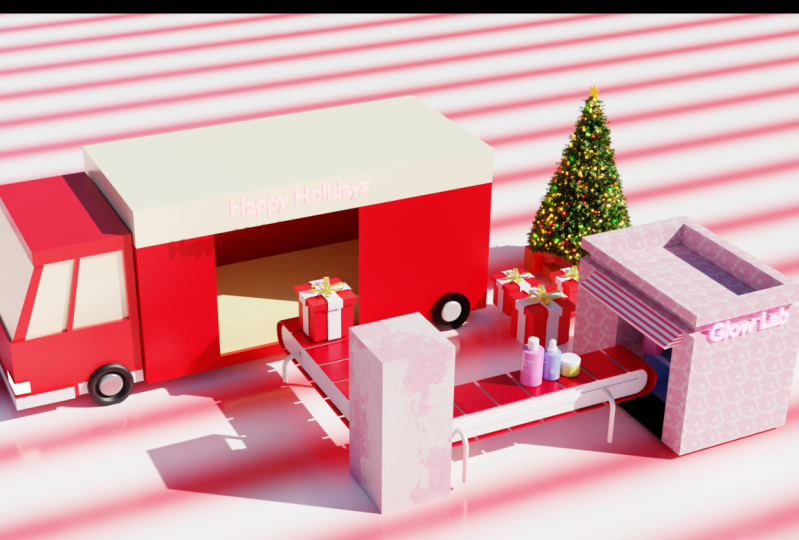
1. Einführung: Hallo zusammen, willkommen zur neuen Serie von
Infinite-Looping-Animationen In dieser Serie werden wir eine Animation
so
behandeln , dass sie unendlich
wird Diese Serie ist insgesamt
in die siebte Folge unterteilt. In der ersten Folge werden
wir uns mit der
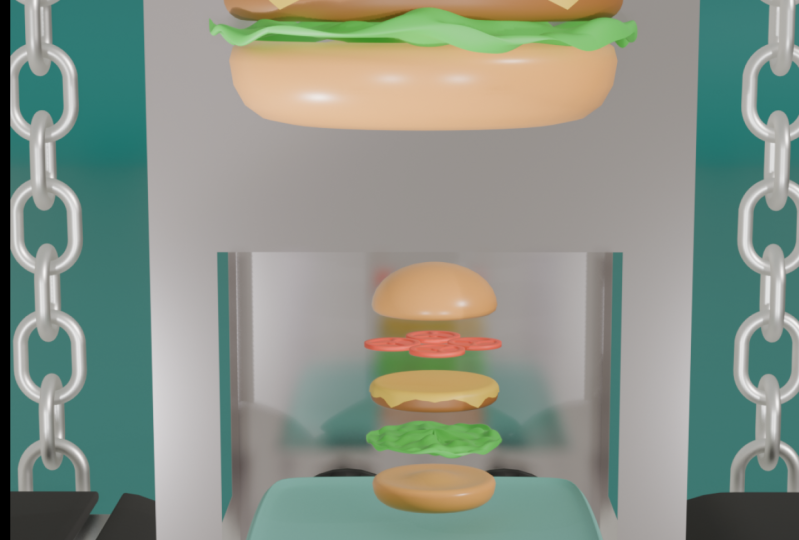
grundlegenden Modellierung von Lebensmitteln wie einem
Burger-Sake und den Boxen befassen. In der zweiten Folge werden
wir das
Material auf dieses Objekt
anwenden und dabei jeden
Knoten erläutern, der zu diesem Zeitpunkt verwendet wurde. In der dritten Folge werde
ich einen rollenden Build erstellen, und ab dieser werden wir
anfangen, Dinge zu animieren In der vierten Folge werden
wir den
Rest der Szene machen
und das Setup fertigstellen In dieser Episode geht es ausschließlich
um das Modeln. der fünften Folge
werden wir die Animation des Essens
und der Boxen so gestalten, dass sie
unendlich werden , und auch die Grafiken
erklären. In der sechsten Folge werden
wir die
Szene vervollständigen, indem das Material auf den
Rest der Szene anwenden. Und zum Schluss zeige ich Ihnen
die Render-Eigenschaft, mit der Sie ein Video aus
drei D-Objekten machen können. Wenn du
der Anfänger im Umgang mit dem Blender bist, dann solltest du das Video für
das Modellieren gerne
bearbeiten , wie die verschiedenen Formen
des Modells gemacht werden können. Lass uns also tief eintauchen und
dich in der ersten Folge treffen.
2. Modellierung von Low-Poly-Lebensmitteln: Hallo, alle zusammen. Willkommen
zum ersten Video. In diesem Video werde ich Lebensmittel mit
geringem Polygehalt
wie einen Burger herstellen und dieses Lebensmittel , das
ich in der
Fabrik als Produktion verwenden werde, als Sake ich in der
Fabrik als Produktion verwenden werde, als Ich beginne also damit „Alles auswählen“
drücke und dann X drücke, um es zu löschen Jetzt ändere ich zuerst den Namen der
Sammlung in Burger. Und hier für Burgerbrot verwende
ich zuerst einen UE-Pier. Und um die Form zu geben. Zuerst verringere ich die
Skalengröße in Z-Richtung S und erhöhe
die Skalengröße, außer in Z-Richtung,
indem ich S N sap Z Jetzt erstelle ich die Form wie die
Regenschirmform von oben. Wenn ich also die einzelnen
Scheitelpunkte auswähle und sie angreife, kann es nicht richtig funktionieren, aber wenn ich die Software
zur proportionalen Anpassung einschalte, kann ich diese Form ganz einfach
erstellen Also hier wähle ich aus den obigen Ausführungen die Speerform für die richtige
Schirmform Und jetzt, wenn ich
die Scheitelpunkte auswähle und sie
einfach mit der Software
zur Bearbeitung von Vorschlägen angreife, und hier passe ich die
Größe mit dem Mausrad Und ja, ich brauche diese
Form und lasse sie glatt sitzen,
indem ich sie richtig drücke Also ich denke, ein paar kleine Änderungen. Ich habe die Form richtig gemacht. Also gehe ich wieder in den
Bearbeitungsmodus, indem ich die
Registerkarte mit den Klammern markiere und dann die Größe passe Wenn ich den einen Scheitelpunkt auswähle, wähle
ich mit dem Pluszeichen die nächstgelegenen Scheitelpunkte Von oben ist der Saft in Ordnung, aber ich muss den Saft von unten anpassen Ich gehe wieder in den Bearbeitungsmodus
und wähle den einen Scheitelpunkt aus. Mit dem Plus-Plus-Symbol wähle
ich die nächstgelegenen Scheitelpunkte Mit dem Plus-Plus-Symbol wähle
ich die nächstgelegenen Scheitelpunkte wähle
ich Und wenn ich die
Proportionalbearbeitungssoftware aktiviere, nehme ich die Scheitelpunkte mit
G heraus . Ich finde also, dass die Form
des Ich wähle den Brennvorgang aus
und drücke die Taste Shift D, das Objekt zu duplizieren. Dann drehe
ich diese weitere
Verbindung mit R x und 180 und es dann mit wenig Abstand in Z-Richtung von G Okay. Also zuerst verstecke ich
die obere Bindung, und jetzt füge ich hinzu und spieße erneut und verringere
die Skalengröße in Z-Richtung um S N Z um einen Salat
oder vielleicht einen Salat zuzubereiten Also mache ich zuerst die Form komplett flach und
erhöhe die Skalierung
wie die Bon-Größe um S N Shift Z,
und um eine zufällige Narbenform zu erhalten, füge
ich einen Modifikator hinzu, bei
dem es sich um einen Verschiebungsmodifikator handelt dem Ich weiß, dass es die Form
noch nicht angenommen hat , weil ich der Verschiebung keine
Textur hinzugefügt habe Um also die unterschiedliche Textur hinzuzufügen, gehe
ich zum Bereich
Verschiebung und wähle hier die Wolke aus. Ich weiß, dass es nicht gut aussieht, und das ist in X-Richtung. Sie können sehen, dass es sich in X-Richtung bewegen kann,
wenn ich
die Stärke
erhöhe . Hier ändere ich die Richtung
wie Y oder vielleicht ein Z. Ich denke, das Z sollte für
uns in Ordnung sein , wegen der zufälligen
Bewegung von oben nach unten. Für die Überprüfung der Textur verstecke
ich einfach den Bur und
überprüfe den unterschiedlichen Wert
der Textur, indem ich den Wert
für Größe und Tiefe
ändere und
vielleicht die gesamte Textur. Ich wähle eine andere Textur aus, z. B. ein verzerrtes Rauschen, und
ändere den Wert Aus Gründen der Glätte
füge ich einen weiteren Modifikator hinzu, dem es sich um eine Unterteilungsoberfläche handelt, und hier erhöhe ich den Wert um zwei
oder vielleicht um drei Ich glaube, wir haben die
Form und ich verstecke
das Feuer und schnappe mir den Salat über
dem Bon Hier ändere ich den Wert oder spiele
mit ihm herum , um das perfekte Ergebnis zu erzielen Ich ändere den Wert meistens im
Mengenwert und erhöhe
die kleine Größe in X- und
Y-Richtung, indem ich die kleine Größe in X- und eine Umschalttaste drücke. Hier schlage ich vor, dass
Sie den Wert
selbst ändern oder vielleicht
die andere Textur ausprobieren , um ein anderes Ergebnis zu
erzielen Ich mache einfach eine
zufällige Form wie einen
Blattsalat Also ja, ich finde, es sieht gut aus. Jetzt mache ich ein Fleisch
oder vielleicht ein Ticky. Ich füge einen Kreis hinzu und
greife über den Salat, erhöhe die Skalengröße um S, und um die Fläche zu füllen, ich
mehr hinzu und drücke F. Jetzt werde
ich in Richtung
E extrudiert und erhalte die Form Es sah zu
schwierig aus, einen glatten Teig zu machen. Ich füge einen Modifikator hinzu, bei dem es sich um einen Level-Modifikator handelt, und hier erhöhe ich das Segment und verlasse dann den Für eine vollständige Glätte wähle ich
die Stufe „Glatt am rechten Bein“ aus die Stufe „Glatt am rechten Bein Hier erhöhe ich
den Mengenwert leicht , um
das gewünschte Ergebnis zu erzielen Also nehme ich die tickige Form,
aber hier füge ich
die Vertisis ein,
indem ich sie aber hier füge ich
die Vertisis ein, von oben
platziere , indem ich
den oberen Punkt auswähle,
und auch die untere Seite und auch die Ja, es sah völlig in Ordnung aus. Jetzt mache ich ein Stück
Käse und hier nehme ich den Würfel, weil
ich
ein quadratisches Set benötige und hier
verringere ich den Z-Wert, sodass er flach wird. Es
kann übrigens auch mit einem
Flugzeug statt mit dem Würfel gemacht werden . Nun zum Käse, ich vergrößere die Waage. Es kann also etwas
außerhalb des Burgers liegen und hier verringere ich
den Anzeigenwert leicht , weil die
Käsescheibe dünn wird. jetzt im Bearbeitungsmodus Wenn ich jetzt im Bearbeitungsmodus den Scheitelpunkt
ohne Unterteilung herausnehme, kann er nicht richtig eingedeckt werden, wie bei einem schleimigen Käse Hier unterteile ich
mehrfach, Beispiel 15 oder Je mehr Sie die Zahl
erhöhen, desto mehr erhalten
Sie ein besseres Ergebnis Aber die 35 sollten in Ordnung sein , weil wir die
Unterteilung später hinzufügen Jetzt, im Bearbeitungsmodus, schalte
ich das X-Review ein und hier wähle
ich einfach einen Teil aus, und mit der Proposional-Bearbeitungssoftware drehe
ich es einfach und
greife es nach ich es einfach und
greife es Hier versuche ich, den
Tresor wie ein Co-Teil zu gestalten. Hier wähle ich einfach ein
Teil aus und verrotte es mit R und greife
mit der
Proposional-Bearbeitungssoftware nach unten mit der
Proposional-Bearbeitungssoftware Die anderen Scheitelpunkte in der Nähe werden ebenfalls erfasst. Hier
verwalte oder passe ich einen Teil
des Part- und
Greifvorgangs manuell an Es sieht aus wie ein Frischkäse, und damit es glatt aussieht, füge
ich einen Modifikator für die
Unterteilung hinzu und gebe ihm Stufe drei Und hier passe ich mich auch an
die Seitenpartie von Cheese an,
um ein wenig zufällig zu Also sollte es in Ordnung sein, aber hier ein bisschen nach unten, und ja, die einseitige
Ecke sieht gut aus Und hier verwende ich den
Spiegelmodifikator , um die
einseitige Ecke direkt zu kopieren In der Ansicht von oben wähle ich die restlichen drei Teile im Röntgenmodus aus und lösche
die Scheitelpunkte, indem ich x drücke. Jetzt haben wir
also nur noch
diesen einseitigen Also füge ich einen Spiegelmodifikator hinzu und erstelle einfach die
Kopie dieses einen Teils Also brauche ich X- und Y-Richtung. Und hier kann man sehen
, dass das etwas abgeschnitten ist. Also was ich mache. Ich wähle einfach einige
der Scheitelpunkte aus und greife
nach der Richtung Und ja, jetzt sieht es gut aus. Und zum Schluss füge ich
noch eine Zutat hinzu
, nämlich Tomatenscheiben. Diese Scheiben sind kreisförmig, also füge ich einen Kreis hinzu , der über dem Käse greift
und die Größe verringert, sodass er wie die
Tomatenscheiben aussieht Nun fühle ich den Kreis, indem ich im Bearbeitungsmodus F
drücke und dann mit E in Z-Richtung extrudiere,
um die Dicke zu erhöhen Und wenn ich den oberen Teil auswähle, füge
ich ihn ein, indem ich drücke, und dann gehe ich unter
die eingestellte Richtung, und dann gehe ich unter
die eingestellte Richtung,
sodass ein
kleiner Randtyp entsteht Hier sind es zwei Surfer. Also verringere ich
die Skalengröße leicht und füge dann zur Glättung einen Modifikator hinzu, bei
dem es sich um eine Unterteilungsoberfläche handelt Der Saft hat sich also aufgrund des
Fehlens von Fertiss leicht verändert Also füge ich einen Abschrägungsmodifikator hinzu und platziere ihn über der
Unterteilungsoberfläche Dann erhöhe ich das
Segment um zwei, drei oder vielleicht vier und erhöhe dann und platziere ihn über der
Unterteilungsoberfläche. Dann erhöhe ich das
Segment um zwei, drei
oder vielleicht vier und erhöhe dann
den Mengenwert leicht. Jetzt sieht es ein bisschen glatt aus. Um ein wenig Schärfe zu erzielen, ich einen Loop-Cut hinzu, indem ich den Controller
verwende und ihn in der Nähe eines anderen Scheitelpunkts
platziere Außerdem gebe ich der Oberfläche etwas Schärfe Ich wähle den oberen Teil der Oberfläche aus
und ziehe dann I nach. Ich glaube, und ziehe dann I ich nehme S sind die inneren Eckpunkte,
Y und dann die Position. Also jetzt von oben, es ist die SR-Seite. Aber bei der Tomate muss
ich mit
der inneren Form herumspielen. Also verwende ich dafür die
Bildhauerei. also diesen Kreis auswähle, gehe
ich in den Bildhauermodus, und wenn ich eine Form
von der linken Seite auswähle und sie ihnen gebe,
aber du kannst sehen, dass sie nicht richtig
funktioniert, weil es keinen Punkt
gibt funktioniert, weil Ich füge also einen Scheitelpunkt hinzu,
indem ich
ihn immer wieder einfüge,
und ich kann die Form leicht
ändern Also ja, die Anzahl
der Geschmäcker ist ausreichend. Jetzt benutze ich die Bildhauerei. Okay, ich mache schon Bildhauerei
. ändere das Layout und
das Modellieren noch einmal, und hier ändere
ich die Form der oberen Oberfläche nach dem Zufallsprinzip, ändere
ich die Form der oberen Oberfläche nach dem um einen unordentlichen Effekt
zu erzeugen Wenn es irgendwie zu viel
erzeugt hat, können
Sie einfach
das Steuerelement verwenden , um zur ursprünglichen Form
zurückzukehren Ja, das sieht gut aus. Nun, hier erhöhe ich die Größe leicht
um S und platziere sie an der
einen Ecke des Brandes. Okay. Also platziere ich es
leicht nach außen, damit es aussieht, als ob es voll
mit den Zutaten ist, und ich benutze es einfach, es zu duplizieren und
an vier Ecken zu platzieren. Also ich finde, es sieht gut aus, aber hier ist es
leicht in der Luft. Also gehe ich zur Seitenansicht, wähle alle
Tomatenfolien aus und platziere
sie auf der Käsefolie von GSD Und jetzt blende ich die oberste Folie ein und gleiche Weise auf
der Tomatenfolie Okay, es sieht gut aus, aber der untere Brand
ist etwas platt Also, ich
wähle die Scheitelpunkte aus,
und wenn ich die Software zur Bearbeitung von
Vorschlägen aktiviere, erstelle ich die leicht
flache Form, indem
ich nach den den
nächstgelegenen Scheitelpunkten suche Und wenn Sie
die gesamte Gruppe auswählen, Sie sicher, dass Sie den Röntgenmodus
einschalten Ja. Jetzt sieht es aus
wie ein Low-Poly-Burger Jetzt ist es genauso, ich erstelle die neue
Kollektion nach rechts und
neu und hier ändere ich
den Namen in einen Sake Im Moment wähle ich den ganzen Burger aus und
platziere ihn auf der rechten Seite. Für das Glas füge
ich jetzt einen Kreis hinzu
und drücke die
Tabulatortaste, um in den Bearbeitungsmodus zu wechseln,
und mit F drücke ich, um ihn zu fühlen. Jetzt erhöhe ich die Skalierung
leicht und extrudiere sie in Z-Richtung um
E. Und hier für den Bogenbereich erhöhe
ich
die Skalierung leicht, sodass es wie ein Glas aussieht Okay. Hier
sollte die Höhe in Ordnung sein. Wenn Sie die Höhe
erhöhen
möchten, können Sie einfach in diese Richtung
greifen. Hier mache ich einen kleinen Strip. Hier
extrudiere ich es zuerst und platziere es
richtig, um es in die
ursprüngliche Form zu bringen, und dann skaliere ich es. Nachdem ich es skaliert habe,
extrudiere ich es erneut und stelle
eine Größe wie einen Streifen und füge es dann in
seine ursprüngliche Form Hier muss ich nun
eine Halbkreisform erstellen, also werde ich wie ein halber
Kreis extrudiert
und dann b auf b.
Und den Wert erhöhen, indem ich
das Mausrad vergrößern verwende. indem ich
das Mausrad vergrößern verwende Und ja, es sieht gut aus. Jetzt mache ich traurig automatisch glatt,
indem ich es richtig platziere. Jetzt ist der S-Cup fertig. Jetzt müssen wir einen Strohhalm machen. Also füge ich dafür einen
Zylinder hinzu und reduziere
dann die Größe um a,
um einen dünnsten Und dann vergrößere die Waage der
Reihe nach in Z-Richtung und platziere sie so Hälfte des Strohhalms
draußen auf den Becher Jetzt müssen wir
die Form des
Strohhalms wie eine Kurve angeben . Ich meine diese Art von
Form. Dafür, dass ich das gemacht habe. Wenn du in den
Bearbeitungsmodus gehst und im Röntgenmodus
den oberen Scheitelpunkt auswählst und einen Punkt
manuell hinzufügst, z. B. trod rotate, trod rotate, funktioniert das nicht
perfekt Stattdessen können Sie das Drehwerkzeug
verwenden. Hier befinden wir uns in der Innenansicht von X, also wähle ich das X aus, und wenn Sie das Drehwerkzeug
bewegen, kann
es als der Cursor mit dem
Radius bis drei D betrachtet werden. Um die Kuhform zu erhalten, wähle
ich den Cursor
in
der linken Leiste aus und platziere ihn dann so, dass er als Radius
betrachtet werden kann als Radius
betrachtet Hier benötige ich insgesamt
sechs oder vielleicht acht Schritte. Ich ändere es und verwende das
Drehwerkzeug, um die Kuh in Form zu bringen. Danach
können Sie auf diese Weise ganz einfach
die äußeren Scheitelpunkte und
eine Zehn auswählen diese Weise ganz einfach
die äußeren Scheitelpunkte und
eine Zehn Es kann wie eine Strohform aussehen. Hier
verringere ich die Skalengröße leicht, und dann wähle
ich hier bei der
Phasenauswahl im Bearbeitungsmodus diese Phase aus
und lösche sie durch
Drücken von X und
mache auch eine traurige Glättung. Jetzt ist unser Strohhalm fertig. das Loch in die Kappe zu bohren, wähle
ich diese
bestimmte Phase aus und lösche diese Phase im Modus „Hinzufügen“. Und um ein Design zu erstellen, wähle
ich die
Phase der Extrusion entlang der Senkrechten bis zum nächsten
Scheitelpunkt aus. Ich
trage das Material übrigens so auf den Becher
auf, dass es
einer Glasform ähnelt Für die Flüssigkeit im Inneren verwende
ich die Option „Ausschneiden“ mit der Taste „r“
und platziere sie auf dieser Ebene, sodass verwende
ich die Option „Ausschneiden“ mit der Taste „r“
und platziere sie
wie eine Tasse aussieht, die
mit Saft gefüllt Und bei der Phasenauswahl wähle
ich diese Phase aus und
dann dupliziere ich sie. Und ihre ursprüngliche Form platzieren. Sie können jedoch sehen, dass es
ein einzelnes Objekt gibt, das Sie zu einem anderen Objekt machen können.
Drücken Sie P und wählen Sie
es durch Auswahl aus. Sie können also sehen, dass
es zwei verschiedene Objekte gibt. Zuerst blende ich diese
Kurve aus und im Bearbeitungsmodus wähle
ich die
Scheitelpunktauswahl und wähle den oberen Teil aus
und drücke F, um ihn zu fühlen, sowie den unteren Teil
und drücke F, um ihn zu fühlen Jetzt bedeckte es die gesamte Fläche und wurde zum
inneren Teil des Saftes Hier habe ich
die Waage leicht verkleinert ,
damit sie richtig hineinpasst. Jetzt
ist auch das Modell des Sakes fertiggestellt. Jetzt wähle ich den Burger aus
und platziere ihn in
der Nähe des Sake, denn jetzt
mache ich einen Teller für die Kombination. Um das zu machen, füge ich
ein Flugzeug hinzu und platziere es
unter diesen beiden Dingen. Erhöhen Sie dann die
Skalengröße auf die Größe einer Platte. Ich denke, es sollte in Ordnung sein und
in paralleler Richtung leicht abnehmen. Hier füge ich der äußeren Rate eine kleine
Kurve hinzu. Ich wähle die Ebene und x bis d aus, dann skaliere ich sie und dann lösche
ich in der Phasenauswahl die Phase. Und es sah zu scharf aus, also füge ich einen Modifikator hinzu, bei
dem es sich um eine Unterteilungsoberfläche handelt, und erhöhe die Ebene Okay, es fehlt an
Patiss, das hat die Form verändert. Also füge ich einen Bavel hinzu und
platziere ihn darüber und ändere den
Mengenwert
leicht, um das richtige quadratische Ergebnis zu erhalten Und um eine Dicke hinzuzufügen, ich einen weiteren Modifikator hinzu, nämlich den Modifikator „Erstarren“, zum
Hinzufügen einer Dicke verwendet wird. Hier
erhöhe ich
die Dicke leicht
und mache bei der Option „Gerade Dicke“ ein Häkchen Wählen Sie abschließend die traurige Option Glatt aus. Jetzt sieht es gut aus. Wir haben den
Burgersack und den Teller fertiggestellt. Ich glaube, der Teller ist
in den Sack, also stelle ich ihn draußen auf, und jetzt
bleibt nur noch, eine Schachtel zu machen. Um also eine Box zu erstellen, füge
ich einen Würfel hinzu und erhöhe die Skalierung
entsprechend der Kombination, insbesondere in
X-, Y- und Z-Richtung. Also ich denke, die Höhen
wären in Ordnung. Und hier schalte ich
den Röntgenmodus ein, um die Breite der
Kombination
richtig zu sehen und die Box so zu gestalten
, dass sie wie eine Kombination
darin enthalten ist. Jetzt haben wir die
Form der Box bestimmt, aber es sieht nicht danach aus,
um ihr das richtige Aussehen zu geben. Ich füge einen
Schlaufenschnitt in der Mitte hinzu
und füge zwei Schlaufenschnitte hinzu, die sich in der Nähe der Mitte indem ich Strg R verwende. Jetzt wähle ich ,
indem ich Strg R verwende. Jetzt wähle ich den mittleren Lo-Schnitt und greife leicht
in diese Richtung, aus
und greife leicht
in diese Richtung,
sodass ein kleiner Schnitt entsteht Und damit das Band versiegt, ich mit Strg
R auch einen Schnitt hinzu, bei dem Abstand
gehalten wird. Außerdem füge ich einen
horizontalen Schnitt an der kleinen Spitze Wenn ich nun
die Falsenauswahl auswähle, wähle
ich den
bestimmten Bandbereich aus
, der gerade
durch den Look-Schnitt entsteht In beide Richtungen
und dann E und zusammen mit dem
Normalen treten und dann
etwas Dicke hinzufügen Es sieht so aus, als ob ein bestimmter
Wasserhahn an der Box befestigt ist. Jetzt ist auch unsere Box fertig. In diesem Video werden uns vier Dinge
gemacht, ein Burger-Sake-Teller und die Box. Wenn du noch etwas anderes willst, dann kannst du es einfach im Mixer
machen. Es gibt viele
Möglichkeiten,
ein einzelnes Objekt
auf verschiedene Arten zu erstellen . Im nächsten Video wenden wir die Grundfarben und
das Material auf das Objekt an , das wir gerade gemacht haben. Wir treffen uns also in
der nächsten Folge.
3. Anwenden von Materialien auf die Low-Poly-Lebensmittel: Also, hey, alle zusammen. Willkommen
zur zweiten Folge. In dieser Episode
werden wir diesem Objekt Material und Farbe
hinzufügen . Also gehe ich zuerst
zur Renderansicht mir die
Farben und Materialien anzusehen. Und dann gehe ich zur Rendering-Ansicht und
ändere das Gen für
den Zyklus und stelle das
Gerät auf GPU-Rechenleistung um. Und hier ändere ich das Maximum im Viewport auf etwa
50. Sie haben keine
GPU in Ihrem Gerät, dann können Sie einfach die CPU verwenden Jetzt gehe ich zur
Wandeigenschaft und ändere hier
den
Texer mit Farbe für zwei Umgebungen, indem ich auf Öffnen drücke Ich füge ein HDRI hinzu,
das ich bereits
in den Ressourcen bereitgestellt Ich verwende nur ein
HDRI für 360°-Beleuchtung. Okay, um nun ein Material hinzuzufügen, gehe
ich zuerst zur
Ceding-Ansicht und hier
ist
die Materialansicht standardmäßig geöffnet, ist
die Materialansicht standardmäßig geöffnet, also ändere ich sie Füge dem Brötchen ein Material hinzu, ich wähle das Brötchen aus und hier
klicke ich auf dich, um
ein neues Material hinzuzufügen, und ich gebe einfach Indem ich die Grundfarbe
ändere, gebe ich der gesamten Oberfläche einfach die eine Farbe Also füge ich einfach eine Notiz hinzu
, um dem Brötchen etwas Trauriges zu verleihen. Also füge
ich im Materialbereich einen Knoten hinzu, indem ich
einen Standort verwende und als Farbverlauf
dient Durch Auswahl der Farbe m verbinde
ich die Farbe
mit der Grundfarbe Im Grunde
wird der Farbverlauf also für das Hinzufügen von zwei Farben verwendet. Hier können Sie sehen
, dass die Mischung aus Schwarz und Weiß
zu Silber wird und dass Silberfarbe das Ergebnis des Brennvorgangs
wird Wenn ich die Farbe
wie Braun auf eine Seite ändere, kann
es eine Mischung aus
diesen beiden Farben sein , wie
Schwarz und Und du kannst
die Stärke auch erhöhen , indem du ihren Riegel
erschöpfst Ihr könnt sehen, dass die
schwarze Farbe
kräftiger ist als zuvor, wenn ihr den
Balken aufgebraucht Und auf die gleiche Weise kann
ich auch
eine andere Farbe ausschöpfen Aber du kannst sehen, dass sich die
beiden Farben vermischen. Wenn wir der jeweiligen
Eingabe eine bestimmte Textur geben, dann kann sie
entsprechend bearbeitet werden. Hier, ich möchte ein besonderes
Trauerlied in der Bar haben. Was ich mache, ich
füge einfach
per Sieben eine Gradientextur hinzu und verbinde dann
die Farbe mit Factorial Und du kannst sehen, dass es ein wenig Schatten
erzeugt, und du kannst die Farbe auch anpassen, indem du ihren Balken
ausreizt. Es ist also nur ein
Beispiel für Trauriges. Also was ich mache, ich
lösche es einfach mit x und füge eine Rauschtextur hinzu und verbinde
die Farbe mit Factorial Wenn ich also die Rauschtextur hinzufüge, diese beiden Farben
der Farbverläufe zufällig werden
diese beiden Farben
der Farbverläufe zufällig
auf der Oberfläche verteilt Und passen Sie auch die Weichheit der Farbe an, indem Sie den Balken
ausschöpfen Hier passe ich die Graufarbe vergleichsweise stärker an als die weiße, und hier
verringere ich auch die Rauheit leicht,
um das Licht auf der Oberfläche leicht anziehend
wirken Jetzt bleibt nur noch, die Farbe
einzustellen und
ihren Wert so einzustellen, dass sie aussieht wie ein Zopf oder das Brennen des
Burgers Wenn Sie es selbst versuchen, dann haben Sie eine Vorstellung davon welchen Wert die Wirkung auf
den Strand des Okay, jetzt oder burn sieht gut aus, und ich benenne es um in einen Zopf Also, hier ändere ich einen
etwas dunkleren und ja, gut. Okay, also was mache ich? Ich suche mir ein anderes Brötchen und gebe es direkt
gezüchtetem Material Wenn ich also die Farbe ändere, kann sich das auf beide auswirken Nun zum Salat. Ich wähle den Salat aus, gebe ihm neues Material und gebe ihm einfach die
dunkelgrüne Farbe. Hier gebe ich einfach eine
normale Farbe wie Limette, die wie ein Blatt aussieht, und ändere dann den Namen darauf. Okay. Wählen Sie nun Fleisch oder Ticky aus und ändern Sie die
dunkelbraune Farbe Ja, es ist in Ordnung und benenne es
auch um. Nun zum Käse,
ich wähle den Käse aus, gebe ihm neues
Material und ändere die Farbe so, dass er
gelb oder vielleicht orange ist, und hier
verringere ich die Rauheit leicht Es sieht also reflektierend aus. Und bei der letzten
Zutat des Burgers wählen Sie die Tomate aus und
lassen Sie sie rot werden. Oder vielleicht ein dunkles Rot und gib allen anderen Scheiben dieselbe Farbe
. Ich glaube, ich habe vergessen, es umzubenennen, also wähle ich zuerst den
Käse aus
und benenne ihn um und setze dann die Farbe auf Tomatenscheiben und benenne ihn auch um, sodass ich leicht herausfinden
kann, wann ich das gleiche Material
anderen Scheiben
gebe , indem ich einfach den Namen
finde. Also ja, indem ich
alle Tomatenscheiben nacheinander auswähle und ihnen das gleiche Material gebe
, sodass unser Burger aus dem Material
jetzt auf den Sake gelegt wird. Zuerst wähle ich den Cp des Sakes aus und gebe
ihn einem neuen Material Hier erhöhe ich den
Transmissionswert auf einen Wert vollständig eins und verringere
den Rauheitswert Es sieht aus wie ein Glasmaterial. Jetzt müssen wir das Material
ins Innere des Sakes geben . Ich wähle es aus und was ich mache, ich verwende einfach die Geräuschtextur. Ich kopiere zuerst das
Material des Brotes. Wenn ich aber die Farbe ändere, dann kann das auch
Auswirkungen auf den Brotbrand haben. Wenn ich das Rosa ändere, dann siehst du,
dass das Brennen
beeinflusst wird , um es separat zu identifizieren, klicke auf das Zahlensymbol. Und wenn du jetzt die Farbe änderst, dann kann sich das nur auf diesen Teil
auswirken. Deshalb verwende
ich jetzt einfach die beiden Farben
Weiß und Rosa. Also in der Leiste, hier halte ich
Abstand zwischen zwei, sodass beide Farben erscheinen können. Hier erhöhe ich den
rosafarbenen Balken etwas stärker als den weißen. Der rosafarbene Teil
im Glas sieht
attraktiv aus und sieht aus wie ein Sake. Dann lege
ich den Strohhalm auf den Strohhalm, gebe
ihn auf das neue Material und gebe ihm die Farbe
wie ein dunkles Rosa Dann ändere ich den
Namen in einen Strohhalm Okay, jetzt muss ich
das Material der
Klasse des Randbereichs geben , das ist
das einzelne Objekt
mit dem anderen Material Also, ich gehe
in den Bearbeitungsmodus und wähle in der Gesichtsauswahl diese bestimmte Zeile und mit dem Steuer-Plus wähle
ich auch die nächstgelegenen
Phasen aus. Nachdem ich diesen Bereich ausgewählt
habe, gehe ich zum Material, und hier können Sie
das Unterrichtsmaterial sehen. nun
auf das Plus-Symbol klicke, erstelle
ich ein neues Material und lasse mich zur
ersten Ausschreibungsansicht wechseln. Okay, wenn Sie nun diesen Bereich
auswählen, klicken Sie auf das neue Material, und hier geben Sie
das Material ein, das Sie benötigen. Also hier wähle ich
das Milchmaterial aus. Sie können aber sehen, dass
es keine Wirkung gibt , da Sie hier auf die zugewiesene Schaltfläche
klicken müssen. Jetzt muss dieses Material dem
ausgewählten Teil zugewiesen
werden, und so können Sie
das unterschiedliche Material
im selben Objekt zuweisen . Und zuletzt habe ich den
Namen des Materials in Milch geändert. Bitte vergessen Sie nicht,
die Datei zu speichern , nachdem Sie den Vorgang abgeschlossen
haben. Okay, jetzt zum Teller. Der Teller sieht gut aus,
aber ich habe
die weiße Farbe leicht erhöht ,
also ja, perfekt. Und das letzte Objekt ist Block. Also hier gebe ich das neue Material und gebe ihm
eine braune Farbe, wie bei einem Karton. Also ja, das leicht
orange ist in Ordnung. Und wie wir es beim Cub Border getan haben um demselben Objekt ein anderes
Material zu geben, wähle
ich das Band auch im
Bearbeitungsmodus aus und gebe es einem
neuen Material zu und weise es und gebe dabei leicht die dunkle
Farbe im Vergleich zur Box Es sah also gut aus. Aber hier spiele ich eine kleine
Anpassung mit den Farben. Also hier
versuche ich nur, die
Dunkelfarbe zu verschieben und mit
den Werten und der Farbe herumzuspielen , um die richtigen beiden Felder
einzustellen Also ja, jetzt sieht es gut aus. Aber hier stelle ich fest, dass die linke Seite des Bereichs den zu großen Teil
enthalten kann. Also was ich mache, ich gehe einfach nach oben und wenn ich
den Röntgenmodus
einschalte, wähle
ich einfach die linke
Seite der Scheitelpunkte und greife nach
G und stelle Das wurde beim Hinzufügen des
Schnitts vielleicht
etwas zur Seite gelegt , egal Das ist jetzt perfekt, und das Material muss
im gesamten Objekt enthalten sein. Okay. Also jetzt
mache ich hier noch eine Sache. O Burger gut, und ich
möchte den
Wert im Modifikator nicht ändern Also was ich mache, ich
wähle jedes Objekt aus
und wende den
Modifikator „Alle“ nacheinander Und wende auch den
Modifikator „Alle“ auf die Platte an. Und die eine Sache ist, ich dupliziere die gesamte Kombination
für die Faktoreingabe Also was ich mache, ich wähle
die gesamte Kombination aus und drücke S D, um
sie zu duplizieren und auf der rechten Seite zu platzieren. Also, ein Burger hat viele Objekte, wie
viele Zutaten. Also was ich mache, ich wähle einfach den
ganzen Burger-Teil aus und
kontrolliere dann J, um ihn zu verbinden. Und auf die gleiche Weise füge ich auch die Stros und
ihren Milchteil mit Control J Hier dupliziere ich die
gesamte Kombination, weil der erste Teil für
den Notfall verwendet wird. Okay. Jetzt sind unsere drei Objekte
mit der Kombination fertig. Aber Sie können sehen, dass, wenn ich ein
Schlüsselbild für die Animation angeben möchte, ich
die drei Schlüsselbilder
für die drei verschiedenen Objekte angeben
muss . Also was ich mache, ich füge einfach
ein leeres hinzu und übergeordnete es dann. Bevor ich das mache,
wähle ich jedes Objekt und erstelle hier die neue
Sammlung und benenne sie in Platte um, sodass ich
alle drei Objekte in diese Sammlung und auch ein
leeres Objekt
zu dieser Sammlung hinzufügen kann. Im Moment ist es also einfach. Jetzt haben
wir in der Sammlung die drei Objekte, und was ich mache, ich
füge einfach ein leeres Objekt hinzu. Also füge ich etwas hinzu
und im Leeren verwende
ich das
leere Objekt wie eine Planachse. Und wenn das erscheint, kann
ich es in der
Mitte der Platte platzieren, den Maßstab
vergrößern, sodass ich es einfach
auswählen und
richtig in der Mitte platzieren kann . Und jetzt wähle ich
alle drei Objekte
und zuletzt
die Ebenenachse aus. Dann kontrolliere ich P
und das
Objekt, während ich die Transformation beibehalte. Wenn ich also die Ebene bewege, werden auch die anderen drei
Objekte bewegt. und das Schlüsselbild zuzuweisen, gebe
ich in der Animation Anstatt also
alle drei Objekte auszuwählen und das Schlüsselbild zuzuweisen, gebe
ich in der nur das
Schlüsselbild einer Ebenenachse. Okay, im nächsten Video werden
wir mit dem
Aufbau unserer Fabrik beginnen und Sie in
der nächsten Folge treffen.
4. Erstellen eines rollenden Förderbands mit Animation: Hallo, alle zusammen. Willkommen
zur dritten Folge. In dieser Folge. Ich mache das Lineal für die Fabrik
mit der Emission. Also fange ich damit an,
all das Zeug zu löschen und füge zuerst
ein Flugzeug hinzu. Eigentlich will ich eine Kuh, aber zuerst gebe ich die Form in Ebene und
dann konvertiere ich in Kurve. Hier wähle ich die
Ebene aus und drehe sie in
x-Richtung um r x und
direkt nach rechts um 90. Es wird also die richtige
Standposition, und bei G D greife ich in 1 Meter
Höhe hinein, indem ich G und eins drücke Nun, hier sind die wichtigsten
Dinge. Ich gehe in den Bearbeitungsmodus und wähle dann
die oberen beiden Überss aus, greife dann mit G D
nach unten
und mache einen Tresor Und indem ich alle Scheitelpunkte auswähle, skaliere
ich in X-Richtung, sodass die
Form so aussieht Drücken Sie dann Strg B und erhöhen
Sie
das Mausrad , sodass der Tresor
von der Seite wie ein Kreis aussieht. Also ja. Ordnung. Okay, warum
nenne ich dann die Hauptsache? Denn wenn Sie den
Tresor ohne den
Bearbeitungsmodus angeben , also
nehmen wir an, ich füge eine Ebene hinzu und gebe
dann den Tresor, ohne
einen Bearbeitungsmodus zu verwenden, wie manuell mit S und
Z und auch S und X, dann werden die Formen
rechteckig wie die linke. Aber wenn Sie den Schrei geben, kann er nicht richtig funktionieren, von der Seite
nicht perfekt
kreisförmig Sie können den
Unterschied zwischen diesen beiden sehen. Angenommen, ich möchte
die Skala um S und X verringern, dann können Sie sehen,
dass sie
sich leicht dehnt und
die kreisförmige Form
von der Seite nicht beibehalten kann . Wenn Sie jedoch
eine Seite auswählen und diese anfassen, können
Sie sehen, dass sie sich
perfekt bewegt, ohne ihre Form zu
verändern. Achten Sie darauf, dass Sie die Voltaik nutzen, anstatt Hier klicke ich mit der rechten Maustaste
und konvertiere in die Bucht,
sodass sie zur Bucht wird und platziere einen
gelben Punkt in der Mitte Stellen Sie Ursprung und Ursprung auf den
Mittelpunkt der Masse ein,
sodass der Ausgangspunkt
, der gelbe Punkt, in der Mitte platziert
wird. Jetzt füge ich eine Ebene
für die Herstellung einer Platte hinzu. Meine Platte ist auch rechteckig, also verringere ich den Maßstab
in X-Richtung um S X, und die Platten
drehen sich später in der Bucht Ja, in Ordnung. Ja, ein bisschen. Und hier füge ich einen Modifikator hinzu
, der ein A-Modifikator ist Hier habe ich die Anzahl der
Modifikatoren erhöht und den Abstand etwas vergrößert, sodass sie
voneinander getrennt werden können Diese Lücke ist in Ordnung und
erhöht die Zahl, aber sie kann
dem Pfad nicht folgen.
Ich füge einen weiteren Modifikator hinzu, bei
dem es sich um einen Modifikator handelt,
und im Objekt wähle
ich diesen Ich füge einen weiteren Modifikator hinzu dem es sich um einen Modifikator handelt, und im Objekt wähle
ich Okay, es folgt der Bucht, aber Sie können sehen, dass es die Länge
nicht beibehalten kann Wie von der Seitenlänge her, kann
sie sich besser
mit der unteren Länge vergleichen. Bevor ich es verkaufe, ich zunächst einen Modifikator hinzu, bei
dem es sich um einen Modifikator handelt, um die Dicke
zu erhöhen In der Seitenansicht kann
ich besser sehen. Und hier kann das
Längenproblem durch die Lücke zwischen
der Platte
und dem Array-Modifikator gelöst werden Lücke zwischen
der Platte
und dem Array-Modifikator Sie können sehen, dass zwischen ihnen
eine kleine Lücke besteht. Wenn ich also das Objekt auswähle und es komplett in der Bucht
platziere, kann das Problem gelöst werden. Hier kann das langwierige
Problem gelöst werden, aber Sie können sehen, dass es
sich nicht verbiegen kann , weil es
keine Unterteilung Also gehe ich zum hinzugefügten
Modus und zur Zing-Steuerung. Ich füge einen Schnitt mit mehreren
Looks hinzu,
etwa 13 oder vielleicht 14. Und wenn ich in den Objektmodus gehe, kannst du sehen, dass
es sich richtig biegt. Und ein weiteres Problem
ist die Dicke. Wenn ich die Dicke erhöhe, dann siehst du, dass sie von der Seite nicht dicker
sein kann. Um dieses Problem zu lösen, platziere ich oberhalb der Kurve, und ja, dieses Problem
kann auch gelöst werden. Also sagen wir
dem Mixer, dass er zuerst die Dicke
erhöhen und
dann der Kurve folgen soll. Und ja, jetzt sieht das gut aus. Und jetzt nochmal zum
Array, hier erhöhe ich die
Array-Nummer, um die Kuh fertig zu stellen. Okay, es sieht also gut aus. Aber hier ist die
Anzahl der Platten nur 14. hier also die Bucht
auswähle und in den Bearbeitungsmodus gehe, nehme
ich einfach die Scheitelpunkte
und vergrößere den Raum Ich denke, die 18. Platte ist in Ordnung. Ich werde
die Kuh leicht vergrößern , um die 18. Platte richtig zu füttern Okay, jetzt ist alles in Ordnung. Aber wenn du das Problem ansprichst , dass sich
zwei Schläge
am Ende überschneiden oder vielleicht die
Lücke dazwischen, dann kannst du das auf zwei Arten
anpassen Entweder können Sie
die Wölbung anpassen, wie wir es zuvor getan haben , oder Sie können die Größe
der Ohrfeige wie ich anpassen Wann immer du an der
Größe der Platte bist, also achte darauf, dass du die Größe nur
in
X-Richtung von S und x ändern kannst . Immer wenn du es selbst versuchst, dann hast du eine Vorstellung,
welcher Wert eigentlich macht. Ja, es ist in Ordnung Wenn Sie jetzt in X-Richtung greifen, können
Sie sehen, dass
es wie eine Bewegung aussieht. Und wenn wir den
Greif-Keyframe verwenden, können wir animieren. Um eine vollständige Glättung zu erreichen, ich einfach einen Modifikator hinzu, bei dem es sich um einen Modifikator für
die Abschrägung handelt, und
greife hier über der Kurve Ich erhöhe das Segment
und verlasse den Betragswert. Und hier
erhöhe ich den Dickenwert leicht. Und einfach nichts als das Herumspielen mit irgendwelchen Werten, bis
es gut aussieht Okay, jetzt zur Animation, hier ziehe ich die Leiste hoch, die Timeline genannt wird Und durch das Rennen um den Weltraum beginnt sich
die Zeitleiste zu bewegen. Ich denke also, dass die 40-Frames für eine Platte
ausreichen. Und nur für einen zusätzlichen Moment, ich nehme ein
dreimaliges Bild, etwa 120. Okay, lass dich deswegen nicht
verwirren. Ich erkläre es später,
wann immer wir es gerendert haben. Weil wir eine
Endlosschleifenanimation machen müssen. Okay. Also bevor ich das mache, habe ich zuerst die Kamera eingerichtet. Also füge ich eine Kamera hinzu und
durch Drücken von Zahl p Null gehe
ich zur Kameraansicht. gehe
ich zur Kameraansicht Wenn ich Shift und Tilt drücke, kann
ich die Kamera
mit W A S
und D bewegen . Mit W A und D kann
ich vorwärts,
rückwärts, links und rechts gehen , und mit Q und E kann
ich aufwärts und abwärts gehen Also hier setze ich die Kamera
so ein, dass sie die gesamte Fabrik
abdecken kann
und sie die gesamte Fabrik
abdecken auch existieren kann,
wann immer wir es brauchen. Okay. Jetzt müssen wir
den Pfad animieren Okay. Also hier nehme ich an, dass der Drei-Cursor
meine Startposition ist Und beim ersten Bild gebe
ich das Schlüsselbild ein, indem ich I drücke. Jetzt gehe ich zum letzten Und indem ich meine
erste Runde manuell tracke, ändere ich die Position von x und Ort so, dass sie ihre Position wiederholen
kann Also Bild Null bis Bild 120, der Loop bewegt sich zu einer Runde. Und nachdem ich die Position festgelegt
habe, gebe ich das Keyframe
wieder bei 1:20 an Wenn Sie also die Animation abspielen, kann sie sich bewegen Und hier in der Timeline drücke
ich T und wähle das Linear aus. So wird es zur
ständigen Bewegung. Also muss ich jetzt noch einen machen. Also wähle ich einfach den
Pfad und die Platte aus
und drücke dann C d, um sie
zu duplizieren, und dann drehe ich in
Z-Richtung um R z 90 und platziere sie so, dass
die eine Schleife beendet und
die zweite Schleife gestartet wird Hier wird
auch der Keyframe dupliziert. Wenn ich die Frame-Nummer ändere, kann es sein, dass sie sich mit
der ersten überschneidet Weil der Keyframe auch dupliziert
ist. Zuerst gebe ich den Keyframe
an der ersten Stelle ein. Wenn ich die Animation jetzt abspiele, kann sie
sich in X-Richtung bewegen Für diese Schleife muss ich dasselbe Schlüsselbild für
die erste Position und
das Ende der Position für
die X-Position angeben dasselbe Schlüsselbild für
die erste Position und
das Ende der Position für
die X-Position da wir uns nicht in X-Richtung
bewegen können, und dann muss ich nur das Schlüsselbild
für die Y-Position
einrichten . Wie in der ersten Schleife müssen
wir die
Y-Position für diese Schleife einrichten. Nun, hier für die eine Platte, nehme
ich an, die Startm-Position
bei den drei Cursors, und hier gebe ich das
Schlüsselbild an der ersten Position an Okay. Also ist es irgendwie ein bisschen
bewegend. Also, was mache ich? Ich kopiere einfach den Keyframe an meiner Position und füge ihn am Ende
der Position ein. Es wird also statisch. Und jetzt, im letzten Bild, ändere
ich die Position
der Y-Position, indem ich
den einen Schlag
weiter verfolge und nach der einen Runde an derselben Position platziere Okay, meine Platte
kehrt zu ihrer Position zurück, und hier passe ich sie vom Drei-D-Cursor
aus richtig und gebe dann das Schlüsselbild Und in der Timeline
durch Drücken der Taste und selektiv in die Nähe, fängt
es an, sich zu bewegen Okay, jetzt sieht es gut aus. In der nächsten Folge werden
wir unseren Rest
vom Modeln erledigen indem wir die Fabrik bauen
und einige andere Dinge. Wir treffen uns also in der nächsten Folge.
5. Modellierung der Landschaft: Also, hey, alle zusammen,
willkommen zur vierten Folge. In dieser Folge
machen wir noch ein paar andere Sachen. In dieser Episode geht es
ausschließlich um Modeling. In den meisten Fällen der Folge. Wir fügen das
Objekt hinzu und geben ihm die Form, indem wir
Methoden wie Greifen,
Skalieren, Extrudieren und Einfügen verwenden Skalieren, Extrudieren und Also fange ich mit der
Herstellung der ersten Fabrik an. Also füge ich einen Würfel hinzu und
platziere ihn am Anfang
der ersten Schleife. Jetzt habe ich
die Skala vergrößert und die
Form wie bei
der Fabrik dargestellt. Hier setze ich etwas nach
innen auf
den ersten Blick
, weil die Haupttür der Fabrik
mit diesem Bereich beginnt. Und wenn ich jetzt in den Bearbeitungsmodus gehe, wähle
ich einfach die Seite
der Scheitelpunkte aus und
greife dann in die breite Richtung So wird es ein
bisschen rechteckig. Die Hauptform des
Lochs ist also gegeben. Aber bevor ich das mache, mache
ich zuerst eine Stütze
für die rollende Platte Für die Stütze habe ich bereits
die Form der Bucht. also CFD platziere, dupliziere
ich die Kurve und verstecke aus Zeitgründen das Hauptloch Nun zur Bucht.
Ich wandle zuerst die Bucht in die Keule um, Ich wandle zuerst die Bucht in die Keule weil
die Bucht den Spielraum
nicht modellieren kann also diese Bucht auswähle, gehe
ich in den
Bearbeitungsmodus, wähle alles aus, extrudiere dann in Y-Richtung
und platziere sie einfach so Jetzt wähle ich einen anderen
Teil aus und greife auf die gleiche Weise in Y-Richtung
auf der gegenüberliegenden Seite Mit ist in Ordnung. Und jetzt
, wenn ich diesen Teil auswähle, drücke
ich F, um diesen Bereich
auszufüllen. Und ja, stellen Sie sicher, dass der Modellierungsteil
in der duplizierten Kurve ausgeführt werden kann Okay. Nachdem ich die Form angegeben habe, verringere ich einfach zuerst
die Skalengröße in
X-Richtung , indem ich
S und X wie folgt verwende. Und jetzt verringere ich
die Größe in Z-Richtung indem ich S N z verwende. Ja, das
ist in Ordnung, aber erhöhe
die X-Richtung. Okay. Also jetzt ist es in Ordnung. Um das Design zu erstellen, wähle
ich einfach den Bereich im Bearbeitungsmodus aus und
drücke, um ihn einzufügen, und extrudiere dann in Y-Richtung Es macht also eine kleine Form. Und übrigens,
es ist in der Luft. Also mache ich den
Beinteil dafür. Ich füge zuerst einen Kreis hinzu. Okay, ich befinde mich in dem Modus, in
dem ich Text erneut platziere Ich gehe in den
Objektmodus und füge dann einen Kreis hinzu. Jetzt drehe ich den
Kreis in X um R x und 90, sodass er
richtig stehen und dann am
Designteil des Trägers
platziert werden kann . Jetzt schalte ich zuerst
den Röntgenmodus ein, sodass ich darüber hinwegsehen und die Größe
verringern kann, indem ich sie in der linken Ecke platziere. Jetzt führe ich hier einfach von G Y nach
vorne und ich gebe lediglich die richtige
Platzierung vor, sodass sie zum
Mittelpunkt für die Breite werden kann. Ja, in Ordnung. Also, was mache ich? Ich gehe einfach in den
Bearbeitungsmodus und extrudiere dann in Y-Richtung
, sodass es wie ein
Teil der Halterung aussieht Und übrigens, es ist geöffnet. Wenn Sie den Röntgenmodus einschalten, drücken Sie
einfach F und
füllen Sie den Bereich Also hier muss ich das
Buchtbein machen. Hier, was mache ich? Ich gehe einfach zur
Seitenansicht und wähle dann den äußeren Punkt aus
und schalte den Röntgenmodus Ich platziere den Cursor hier ,
weil
ich durch die
Unterstützung des Cursors das Drehwerkzeug verwende Hier im Drehwerkzeug brauche ich nur die sechs oder acht Schritte, also schreibe ich es und
benutze dann das Spinnwerkzeug, sodass es das Kuhbein wird. Auf diese Weise können
Sie mit dem
Cursor als Radius ganz einfach die Bucht erstellen. Und ja, es sieht gut aus. ich jetzt
die Außenkanten auswähle,
dehne ich sie in diese Richtung aus
und mache eine Länge, als ob
sie den Boden berührt. Es sieht zu weiß aus, also verkleinere ich einfach
die Größe und mache es
dann glatt. Okay, anstatt
das Ganze aus allen vier Ecken zu machen, verwende
ich einen Spiegelmodifikator Also gehe ich zum Modifikator
und füge einfach einen
Spiegelmodifikator hinzu Okay, es gibt also keine Unterstützung. Es ist eigenständig. Also was ich mache, ich wähle das
Objekt mit dem Augentropfenwerkzeug aus. Aber man sieht, dass es nicht perfekt ausgerichtet
ist. Also was ich mache, ich füge ein
Flugzeug als Unterstützung hinzu. Dann drehe ich mich hier um 90 Grad und versuche, die
Mitte manuell zu platzieren. Anstatt die
Unterstützung der Maschine in Anspruch zu nehmen, nehme
ich hier einfach die
Unterstützung dieses Flugzeugs. Im Spiegelobjekt wähle
ich die Ebene aus, sodass ich die Bewegung einfach
ändern kann indem ich den
Ort der Ebene ändere. Hier können Sie sehen, dass
ich, wenn ich die Richtung ändere, ihre
Bewegung oder Position anpassen kann. Und ja, schaut auch mal
in Y-Richtung nach, bis der laxe Teil nicht
sehr weit von der Maschine Übrigens kannst du die
Ebene verstecken, wenn du nicht zufrieden bist, und wenn du damit einverstanden bist, dann kannst du einfach
den Modifikator anwenden und diese Ebene
löschen Und wenn alles eingerichtet ist, wähle
ich das einfach
sowohl als Teil als auch per CFD Ich dupliziere es,
drehe es dann in Z-Richtung um 90 Grad und platziere es richtig
für die zweite Maschine Und ja, der erste Teil
der zweiten Maschine
überschneidet sich mit dem ersten. Also wähle
ich im X-Modus diesen Beinteil Anstatt also
diesen Boxtyp auszuwählen, wähle
ich den letzten Scheitelpunkt aus. Mit
Strg-Plus wähle
ich einen Beinteil aus
und drücke dann X, um seinen Scheitelpunkt
zu löschen Also ja, gut. Okay, jetzt zum Boden, ich füge ein Flugzeug hinzu, indem ich zugreife, es platziert einen kleinen Bereich
und vergrößere dann
die Waage Okay, jetzt wähle
ich in der
Sinus-Kollektion einfach den
Teil aus, den ich gerade
gemacht habe, und platziere ihn in
der Sinus-Kollektion Es ist übrigens nicht notwendig, aber es wird für ID-Verwechslungen verwendet Okay, jetzt füge ich einen
Würfel für den Lieferwagen hinzu. Also
platziere ich den Würfel an der linken Ecke und platziere ihn leicht nach oben von G ZD und gebe
ihn dann zum Speichern wie eine rechteckige Box, indem ich
die Größe in X-Richtung vergrößere In der Seitenansicht kann
ich den Boden also nicht richtig sehen Also was ich mache, ich
wähle den Boden und im Bearbeitungsmodus erweitere ich ihn einfach leicht. Damit ich es sehen kann. Und ja, ich denke,
die Höhe sollte für den oberen Bereich in
Ordnung sein . Okay, indem ich
den vorderen Teil auswähle, bringe
ich den Cursor
durch den Formtest hierher und den
Cursor auf ausgewählt, und jetzt füge ich ein
Objekt hinzu, bei dem es sich um einen Würfel handelt. Und dann, indem ich
die Skalierung vergrößere, mache
ich die Form einfach so, wie
der Motor des Teils. Also ich denke, ja, das ist in Ordnung. Und jetzt
ist alles auf dem neuesten Stand. Ich gebe dem Truck eine andere
Form. Ich meine so eine Fensterform
oder die leicht kreuzförmige Form. Also füge ich
mehrere Lout hinzu, indem ich
Controller und Place wie folgt verwende Controller und Place wie folgt Also füge ich hier
einen Look hinzu, der
so geschnitten ist, dass er das Fenster
bedeckt Und jetzt wähle
ich in der Seitenansicht die oberen
beiden Eckpunkte aus und greife
dann in X-Richtung nach GX Es macht also einen etwas
anderen Tresor. Okay, jetzt mache ich
am Fenster weiter. Ich füge einfach einen
Schlaufenschnitt wie in der Mitte hinzu. Ich meine, zwei Looks sind auch
für das mit geschnitten, so dass es zwei Fenster
wie das Vorderfenster und das Seitenfenster,
die
ich ausgewählt habe, erstellt werden können und durch
Drücken von A T auswählen, entlang der Fläche normal
extrudieren, so dass es zwei Fenster
wie das Vorderfenster und das Seitenfenster,
die
ich ausgewählt habe, erstellt werden können und durch
Drücken von A T auswählen, entlang der Fläche normal
extrudieren,
und wenn ich die Maus nehme, verlasse ich das Fenster Und ja, es ist genauso, ich füge
am unteren Teil einen weiteren Lout hinzu,
und nachdem ich ihn gefunden habe, und nachdem ich ihn wähle
ich einfach den Und y. Das ist genauso, ich drücke ganz T und wähle „Phase entlang normal
extrudieren“ Und indem ich die Mündungen anpasse,
kreiere ich die Form wie folgt Und jetzt zum Scheinwerferlicht, ich füge einfach
einen weiteren
Lookert hinzu
und füge auch den horizontalen Rand manuell hinzu, Lookert hinzu
und füge auch den horizontalen Rand sodass ich den Scheinwerferbereich einfach auswählen
kann Und ja, ich mache das auch der gegenüberliegenden Seite, indem ich horizontal einen Lookert hinzufüge Also ja, indem du einen anderen Schnitt
hinzufügst ,
um die Form zu bestimmen, und indem du einen Stab
hinzufügst, kannst du eine andere
Form erstellen, wie du willst Nun zum Rad, ich bringe
den Cursor hierher und füge einen Kreis hinzu und drehe ihn dann
in X-Richtung um R X 90. Und an dieser Stelle platziere
ich etwas darunter und verkleinere die Größe. Um Mas zu machen,
gehe ich einfach weiter,
indem ich F setze, um es zu fühlen
und Dicke zu geben,
extrudiere indem ich F setze, um es zu fühlen es mit E und füge es dann
nach dem Einfügen von I ein,
extrudiere erneut bis zu dem Ausschnitt
auf der Innenseite,
und dann, indem ich I setze, um es extrudiere erneut bis zu dem Ausschnitt
auf der Innenseite,
und dann, erneut einzufügen und erneut zu extrudieren, und mit Steuerung B gebe
ich das Und ja, lege auch wenig
in den Truck. Okay, also was ich genau mache. Ich füge nur einen Kreis hinzu, aber der Kreis ist von innen
leer. Im Bearbeitungsmodus fühle
ich die
Kreisoberfläche, indem ich F drücke, und wann immer ich eine
Dicke oder ein zusätzliches Teil haben möchte, kann ich es extrudieren und wann immer ich möchte, kann ich
in den Oberflächenbereich gehen Also drücke ich einfach I, um es einzufügen. Und jetzt mache ich einfach
nichts anderes, als
der Oberfläche eine rechteckige Form zu geben der Oberfläche eine rechteckige Form zu Also füge ich Su Loop Cut hinzu. nehme zwei oder vier und
skaliere dann in eine bestimmte
Y-Richtung, sodass ein wenig Platz bleibt, und wähle
dann ein Teil aus und extrudiere es um T.
Okay, jetzt mache ich hier eine Tür Bei der Phasenauswahl wähle
ich diese Phase aus, und indem ich einen Schleifenschnitt hinzufüge, erstelle
ich einfach eine
Form der Tür Und nachdem ich die Form angegeben
habe, lösche ich diese Phase einfach, sodass hier eine kleine
Lücke entsteht. Also ja, wähle dieses
Gesicht aus und wische dieses Gesicht. Okay, jetzt wähle ich das Rad dupliziere es und
platziere es dahinter. Die niedrige Schicht der Modellierung
ist nicht allzu komplex. Im Objektmodus können
wir hauptsächlich
Skalieren, Greifen und Drehen verwenden . Im Bearbeitungsmodus verwenden wir
meistens einen Schnitt, um eine sichere
Extrusion zu erzielen, um
zusätzliche Teile hinzuzufügen und
einzufügen, und
verwenden auch die professionelle
Bearbeitungssoftware. Objekt extrudieren Wenn Sie T
drücken, wird die
Mehrfachoption für das Extrudieren angezeigt Wenn Sie es selbst versuchen, dann haben Sie eine Vorstellung davon, welcher
Wert was eigentlich kann Auch im Bearbeitungsmodus
gibt es mehrere Optionen für
die Tastenkombinationen, gibt es mehrere Optionen für z. B.
ein Drehwerkzeug, wie wir im Pfad
verwenden, oder
vielleicht das Messerwerkzeug. Und ja, der Bavel
ist auch wichtig für den
reibungslosen Übergang Und ja, einige Modifikatoren sind auch sehr wichtig,
wie der
Modifikator A oder der Modifikator „
Spiegel“
und der Modifikator „ Unterteilungsfläche“, „
Erstarren“
und nicht nur dieser, sondern auch andere sind
wichtig, sondern auch andere sind wenn Sie Nun zum Werksmodell:
Ich verwende einfach den Schlaufenschnitt, um der Tür die Form zu
geben,
und dann extrudiere
ich bei der Auswahl der Fläche innerhalb der Tür und lösche extrudiere
ich Es nimmt also die
Form so an. Jetzt füge
ich es in die obere Fläche ein, indem ich drücke und den
Rest auswähle Ich extrudiere es einfach
nach oben. Also ja, es sieht
so aus. Okay. Also was ich mache, ich wähle einfach
den Teil der Stütze und dupliziere ihn dann. Und danach platziere ich es an
der Ecke der Fabrik. Und da es ein
dupliziertes Objekt ist, kann
es der
Teil sein, der mit dem Bein verbunden Um ein anderes Objekt zu bekommen,
platziere ich P und wähle es
durch Auswahl Jetzt ist es also
vom Bein getrennt. Und nachdem ich diese Position erreicht
habe, dupliziere ich sie einfach noch einmal
und platziere sie leicht auf der linken Seite. Es ist also ein kleiner Designtyp. Und wenn ich auf den Zeltschwanz drücke, kann
ich die Kamera bewegen, sodass sie gut aussieht Und ja, skalieren Sie auch das Flugzeug damit es
das gesamte Gebiet abdecken kann. Okay. Jetzt mache
ich an der Ecke
des Werksrads einfach eine
rechteckige Schachtel, bei der der Speiseteller durch die Boxen ersetzt
werden kann. Und hier
will ich den Beinteil nicht haben, also lösche ich ihn einfach. Und da ich ein Rechteck haben möchte, wähle
ich einfach das Teil aus
und greife in diese Richtung. Okay. Nachdem ich die Form angegeben habe, gehe ich in den oberen Modus
und passe sie richtig an, sodass sie in der Mitte platziert werden kann. Und hier mache ich ein kleines
Fenster, damit der Teller betreten
und die Kiste verlassen werden kann. Es ist übrigens nicht notwendig, es kann nicht
im Kamerawinkel betrachtet werden. Ja, vielleicht ist es in Ordnung
, es ist unnötige Arbeit. Nun, hier verwende ich ein Lebensmittel, das
ich zu wenig zusammennähe. Also hier öffne ich die Datei, in der wir einen
Burger und den Sake gemacht haben. Also, was mache ich? Ich
einfach den Burger und drücke dann Control C, um
ihn zu kopieren , und gehe dann zu unserer Hauptdatei und hier mit
Control V, um ihn einzufügen. Hier seht ihr also, dass
die Constraints
automatisch kopiert werden. Und ich kann den Moment ganz einfach machen,
indem ich die Einschränkung verwende. In der Ansicht von oben
habe ich den
Burger also zuerst im Laden platziert. Ich meine über dem SOP, und ich führe alle Aufgaben wie Skalierung und Grabbing
mit Hilfe der Beschränkung aus, nicht am realen Objekt Hier habe ich auch
den Sake und den
Ort beim SOP kopiert ,
und hier drehe ich ihn leicht, um das Ganze etwas stylischer aussehen zu
lassen Und hier lasse
ich durch ein bisschen
Skalieren und Greifen seine Bewegung altern Also ja, gut. Und jetzt ist es genauso. Ich kopiere auch die Box und
verwende sie im Hauptstapel. Hier platziere ich es leicht
hinter dem Truck, und indem ich CF
d drücke, um es zu duplizieren, mache
ich einfach die Kopie
der Boxen mit zwei oder vielleicht vier um ein wenig Zufälligkeit zu erzielen Ich mache einfach eine Kiste darüber. Also, ja, gut. In der nächsten Folge werde
ich die Animation
unseres Hauptobjekts machen. Die Lebensmittel kommen
in den Mantel und
werden durch die Boxen ersetzt. Aber dafür gebe ich den
Keyframe so, dass er mit nur 40 Einzelbildern unendlich
wird. Wir treffen uns also in der nächsten Folge.
6. Erstellen einer Infinity-Looping-Animation: Hallo zusammen, hier ist
die fünfte Folge. In dieser Folge werde
ich die Animation von Lebensmitteln so gestalten, dass
sie unendlich wird. Dazu kopiere
ich zuerst alle drei
Elemente, einschließlich Burger,
Sake und Teller, und
füge sie hier ein, und hier füge
ich alle Anpassungen mit Hilfe der Beschränkung Ich beginne damit,
die Waage zu verkleinern und sie auf dem Laufband zu platzieren Ja, es ist immer noch dunkel. Hier nehme ich wieder ab, indem S und Match Pit auf dem Laufband Und hier verlasse ich auch
seinen Platz, indem zur Ansicht von oben
gehe und es
leicht verkleinere Also ja, ich denke, es ist
perfekt und liegt in der Mitte. Hier mache ich einfach
nichts anderes, als die
Position von
der ersten
Stelle an anzupassen Position von
der ersten
Stelle an , an der die Animation gestartet werden
sollte. Also platziere ich es leicht
innerhalb der Fabrik, und nachdem ich es platziert
habe, platziere ich es auf dem Bildschirm und
gebe dann den Schlüsselrahmen für die Drehung und Skalierung der
Position ein. Stellen Sie sicher, dass Sie
sich bei Bild Nummer eins befinden. Und nachdem Sie das Schlüsselbild eingegeben haben, ändern Sie die Position des Objekts, an der sich die Animation befinden
soll. Hier kannst du das sehen. Ich ändere den Ort
des Objekts. In der linken Eckbox. Und ich vergesse,
die Rahmennummer zu ändern. Also hier ändere ich den
Endrahmen und
platziere ihn dann in der linken Eckbox. Und dann
gebe ich dir durch Drücken den Schlüsselrahmen. Wenn ich also die Leertaste drücke, können
Sie sehen, dass die
Animation gestartet werden sollte. Es ist übrigens baser. Also die Timeline, ich drücke
T und wähle linear. Und weil die
Animation zu langsam ist, wähle
ich den letzten Keyframe aus
und greife bei etwa 50 Bildern Okay, es ist also zu schnell. Also ich denke, 65 oder
vielleicht 70 sind in Ordnung. Also ja, ich bin fast da. Okay, also probiere ich
ein genaueres aus, ob ich überprüfen
soll, ob es mit
dem Gebauten übereinstimmt oder nicht. Und ich denke, es ist
ja, es ist in Ordnung. Okay. Also drücke
ich in der linken Leiste auf Leak nach rechts und
wähle die vertikale Teilung aus, und im rechten Fenster wähle
ich den Diagrammeditor aus. Hier können Sie sehen, dass
es sich um das lineare Diagramm handelt , da wir zuvor
das lineare Diagramm in der Timeline ausgewählt haben. also den einen Scheitelpunkt ausgewählt
habe, habe ich
durch Drücken von T zu Baser gewechselt, sodass ich die
Bewegung einfach ändern kann, was immer Am Anfang wollte
ich also, es erzwungen herauskommt,
und am Ende folgt
es normalerweise
einem gewaltsam rauskomme, ändere ich das Diagramm wie eine kleine
Bucht unten Wenn Sie jetzt die Leertaste
drücken, können Sie sehen, dass es
leicht gewaltsam herausgekommen ist Okay. Durch die Änderung
im Diagramm wurde es reduziert, sodass es
mit dem erstellten Pfad übereinstimmt. Also hier, was ich mache. Ich versuche es einfach mit den
nächstgelegenen Eckpunkten und ändere auch das Diagramm so
, dass es mit dem erstellten übereinstimmt Okay, denken Sie also daran, wenn Sie den
Graphen des Objekts ändern, versuchen Sie, ein lineares Diagramm zu erstellen, indem manuell am Ende
und am Start-Keyframe
versuchen, ein kleines Typdiagramm zu erstellen damit es etwas
schneller ist als Im Diagrammeditor die vertikale Bewegung
des Objekts ist
die vertikale Bewegung
des Objekts schneller als
die horizontale nach
der Änderung im Diagrammeditor den Keyframe an, Passen Sie nach
der Änderung im Diagrammeditor den Keyframe an,
indem Sie in der näheren
Entfernung vorwärts oder rückwärts greifen Entfernung vorwärts oder rückwärts Und jetzt sieht es gut aus. Und Sie können sehen, dass
mein Keyframe bei Eins
beginnt
und 70 endet. Okay. Also was mache ich? Ich wähle einfach beide
Schlüsselbilder aus und
greife nach einem Bild. Anstatt also
mit Schlüsselbild eins zu beginnen, ändere
ich, um mit
Null zu beginnen. Warum ich das mache. Weil
ich irgendwann eine
Mehrfachkopie des Objekts haben werde, sodass
jedes Objekt des Keyframes
mit der geraden Zahl beginnt ,
statt mit der Reihenfolge. Okay, machen Sie jetzt die
Kopie des Objekts. Ich wähle einfach die
Beschränkung zusammen mit den drei Objekten aus und drücke Sid, um sie zu duplizieren, und drücke auf das rechte Bein, um
ihre ursprüngliche Position zu platzieren. Sie können also sehen, dass der
Keyframe ebenfalls dupliziert wurde. also das
doppelte Objekt auswähle, greife
ich auf das Schlüsselbild
bei Bild 40. erste Originalobjekt
am Schlüsselbild Null
wird gestartet und dann folgt das duplizierte Objekt
am Schlüsselbild 40. Hier muss ich das
etwa zwei- bis dreimal machen. Also dupliziere ich es erneut und schnappe mir das Schlüsselbild
beim achten Bild. Jetzt duplizieren Sie erneut und nehmen das Schlüsselbild an der
letzten Position bei 1:20, und wenn ich auch
hier dupliziere, platziere ich es bei -40, im Startmoment sieht
es aus, sieht
es aus Hier wähle ich aus, dass die Zeit zwischen
den beiden Objekten
etwa 40 Frames beträgt Es gibt insgesamt drei
Objekte, die sich vollständig zwischen
den 120-Frames bewegen. Ich habe ein Objekt, weil es
an der halben Position beginnt. Also jetzt, wie wir es bei Food Item gemacht haben, kopiere
ich auch die Schachtel und mache dasselbe
für eine andere Richtung. Kopiere einfach das Objekt
und füge es auf dieser Seite hierher. nun von allen Seiten richtig an der Startposition wie X, Y und Z, und wenn du nicht in der
Lage bist, hinter das Objekt zu sehen, sicher,
dass du
die X-Fernbedienung auf C einschaltest. Okay, das ist in Ordnung. Was mache ich? Ich gehe einfach zum ersten
Bild und gebe das Schlüsselbild ein. Und bevor ich den Ort ändere, gehe
ich zuerst zum 70er Frame, chatte seine Position und
gebe das Schlüsselbild und mache es auch linear für
die konstante Animation. Danach spiele ich
die Animation ab und schaue,
ob die Box schneller
oder langsamer ist als die eingebaute. Wenn die Box schneller ist, richte ich den
Keyframe etwas weiter aus, und wenn er langsamer ist,
platziere ich ihn etwas näher Also ja, nachdem ich
das Schlüsselwort im richtigen Moment gefunden
habe, dupliziere ich einfach
das Objekt und stelle dann, indem ich einen Abstand von
40 Frames einhalte, die Animation
des duplizierten Hier dupliziere ich das Objekt etwa vier oder fünf
Mal und platziere den Keyframe bei 40,
80, 120
und -40 und platziere es auch -80, weil
wir bei
der Startanimation bereits das Feld
am Ende sehen, und danach, wenn Sie die Leertaste
drücken, können Sie sehen, dass die
Animation zu funktionieren beginnt und auch das Ende
der Animation
direkt mit dem
Anfang von verbunden ist und auch das Ende
der Animation
direkt mit dem
Anfang von verbunden ist die Animation. Ja, eine andere Sache ist, du kannst das in meiner Sammlung sehen. Hier mache ich die beiden Sammlungen
für das Lebensmittel und die Kiste wegen
der vier Fi-Objekte um Verwechslungen zu vermeiden. Okay. Das Einrichten des Keyframes
ist fast abgeschlossen, und hier
mache ich einfach die beiden Dinge Das Erste, was mir
aus dem Kamerawinkel auffällt. Unser Essen ist
fast da drin. Also hier füge ich einen Würfel hinzu
und mache eine Tabelle für sie. Okay, ich denke, die
Höhe sollte in Ordnung sein. Und ja. Und hier auch die Größe mit
Skalierung und Zip Z, sodass es sich nicht
in eine Richtung auswirken kann. Und danach, um
einen einfachen Designtyp zu erstellen, gehe
ich in den Bearbeitungsmodus und drücke, um es einzufügen
und das Gesicht zu löschen, damit es so aussehen kann. Und hier wähle ich das
gesamte Element aus und platziere es
etwas
näher am Gebauten. Und passe auch die
Position der Box an. also dieses Feld auswähle, greife
ich in Ci-Z-Richtung, sodass es sich nicht
auf die C-Richtung auswirken kann Okay, es ist also in Ordnung. Und die zweite Sache ist, ich mache oben ein Dach. Also, ich füge einfach einen Look-Schnitt hinzu und bei der
Phasenauswahl extrudiere
ich einen kleinen Bereich, extrudiere
ich einen kleinen Bereich indem ich t verwende, und extrudiere
zusammen mit normal Und für das Dach füge
ich einen Würfel hinzu, verringere dann die Maßstabsgröße, ihn
richtig und skaliere nur
in breiter Ausrichtung, um die Breite hinzuzufügen, und dann gebe
ich im Bearbeitungsmodus einfach die
Form des also den Röntgenmodus aktiviere, wähle
ich einfach
beide Achsen wie hinter der Achse aus und
nehme die X-Richtung, sodass
es so aussieht. Okay, jetzt ist
alles eingerichtet und es bleibt nur
noch, dem Objekt ein Material
hinzuzufügen. Jetzt sind wir fast da, und in der nächsten Folge werde
ich dem Objekt ein
Material hinzufügen. Wir treffen uns also in der nächsten Folge.
7. Anwenden von Material auf die Landschaft: Also, hey, alle zusammen. Willkommen
zur siebten Folge. In dieser Folge werde ich
den letzten Feinschliff geben, zum Beispiel einen richtigen Kamerawinkel
wählen und das Material zusammenstellen. Okay. Also hier fange ich mit der
bestehenden Kamera an, indem ich Shift und Tiled
verwende. Und hier kann ich
die Animation nicht in die Kamera übertragen, weil sie nicht unendlich
aussieht. Okay, hier in der Eigenschaft
Rendering ändere
ich die Render-Engine auf Zyklus und Gerät-zu-GPU-Berechnung. Und im Viewport habe ich das Beispiel auf etwa 50 gesetzt Und dann öffne die Renderansicht. Hier füge ich ein SDR hinzu, um diese Dunkelheit zu
beseitigen, gehe zur Wandeigenschaft und ändere die Farbe in die
Umgebungstextur Im geöffneten Ordner wähle
ich das HDRI aus, das ich in den
Ressourcen angegeben habe Hier in der Wandeigenschaft können
Sie die Stärke sehen. Durch Ändern des Stärkewerts können
Sie die SDRI-Leistung erhöhen oder
verringern Okay, jetzt komme ich
zum Material. Hier, ich gehe
zum Verkaufsmenü. Und hier schalte ich
die Renderansicht und wähle jedes Objekt aus
und weise ihnen das Material zu. Also wähle ich zuerst den
Boden aus und weise
ihn dann einem neuen Material zu und
weise ihn einer Farbe zu. In Folge zwei geben wir
dem Lebensmittel
und den Boxen bereits die Farbe. Jetzt müssen wir nur noch
den Rest des Objekts angeben. Diese Episode ist also nichts
anderes, als dem Objekt einfach das
Material zuzuweisen. Dazu gehört, das
Material direkt
dem Objekt zuzuweisen oder demselben Objekt
mehr als zwei Materialien zuzuweisen oder vielleicht die Hilfe der
verschiedenen Texer
zu
verwenden, um das Material zuzuweisen Also
wähle ich hier zuerst das Geschäft aus und weise ihnen dann eine
dunkelrote Farbe zu Und jetzt wähle ich den Kopf
des Trucks
aus und gebe ihm eine dunkelblaue Farbe. Okay, hier ist das
Objekt, bei dem wir dem einzelnen Objekt mehr als zwei
Materialien
zuweisen können . Okay. Wenn ich dem Fenster jetzt eine andere
Farbe
geben möchte, gehe
ich in den
Bearbeitungsmodus und
wähle hier den Fensterbereich
in der Gesichtsauswahl aus. Und nachdem ich
den Fensterbereich ausgewählt
habe, gehe ich hier zum
Materialbereich und erstelle ein neues Material und klicke
dann auf ein Schild, damit ich ein neues Material
für dasselbe Objekt erstellen
kann. Und jetzt wähle
ich auf die gleiche Weise das dritte Material
für dasselbe Objekt aus. Im Bearbeitungsmodus wähle ich in
der Phasenauswahl
den folgenden Bereich und erstelle dann ein neues
Material und weise es dann zu. Wenn ich jetzt ein neues Material erstelle, kann es sich nur auf diese Teile
auswirken. Und für das neue Material hier wähle
ich eine silberne Farbe. Und nachdem ich das hier eingegeben
habe, wähle ich einen anderen Teil desselben Objekts für
den Scheinwerferbereich aus, erstelle dann ein neues Material
und weise es dann zu. Es kann sich also von
anderen unterscheiden. Okay, jetzt
wähle ich hier ein anderes Objekt aus, das ist der andere
Teil des Trucks, und anstatt
ein neues Material zu geben , weise ich
hier direkt einem Material 0,9
zu. Wenn ich hier also die Farbe ändere, kann sich das auf beide auswirken weil es die Kopie des
Kopfes des Trucks ist. Und wie wir es im
Kopf des Trucks gemacht haben, wähle
ich hier den oberen Teil
des Lkw-Bereichs aus und
weise das neue Material zu, sodass es sich von anderen
unterscheiden kann. Und für den Reifen gebe
ich hier die schwarze Farbe
und den inneren Teil an,
stelle die
Farbe Silber ein und drücke auf Zuweisen. Und für das Dach
der Fabrik gebe
ich dem Material 0,09, was der
LKW-Kopffarbe entspricht, und weise es zu Okay, hier wähle ich das LE-Teil aus und gebe es einem
neuen Material, und hier erhöhe
ich den
Metallwert, sodass es wie
ein Metallteil aussieht , und ändere auch den Namen, um es
als Stahl zu identifizieren Jetzt wähle ich hier
ein anderes Beinteil und gebe dem Material,
das wir gerade hergestellt haben, direkt den Namen Stahl Und auf die gleiche Weise wähle
ich auch die beiden Rohre der Fabrik aus und gebe
sie dem gleichen Material Danach wähle
ich hier den Riemen und gebe ihm ein neues
Material und gebe auch die gleiche Farbe wie bei einem rosafarbenen Typ und für den Metallträger gebe
ich hier das gleiche Material an, das wir schon in
einem Lkw-Teil verwendet haben. Okay, für das
Dach der Fabrik gebe ich
hier die Farbe der Verkleidung an, und bei der Farbe der Verkleidung, hier möchte ich eine zweifarbige Farbe. Um eine zweifarbige Farbe hinzuzufügen, füge ich
hier eine Farbe m hinzu, sodass ich problemlos
zwei verschiedene Farben hinzufügen kann. Okay, für den rechten Bereich wechsle ich zu Rot
für den linken Bereich, hier wechsle ich zu Weiß. Aber die Farbe vermischt beide Farben und ergibt
eine rosafarbene Farbe. Um verschiedene zu identifizieren, füge ich
hier
eine Wellentextur hinzu und verbinde die
Farbe mit dem Faktorial Wenn Sie nun die Ansicht vergrößern, können
Sie sehen, dass auf dem Dach Verkleidungen oder
Aufdrucke vorhanden sind Ich glaube, die Verbindung ist unterbrochen. Hier stelle ich wieder eine Verbindung her, und Sie können das sehen und
um vertikal zu drucken, ändere ich
hier die X-Achse zur Achse. Durch Ändern des Skalenwerts können
Sie die Dicke nach Ihren
Wünschen anpassen. Okay. Also hier
reduziere ich es leicht und ich denke, es ist in Ordnung. Und wenn Sie
einen Farbwert näher
an einer anderen Farbe platzieren , kann er scharf werden. Und um das Bild richtig scharf zu machen, ändere ich
hier einen Wert von zwei
auf 0,5 und 0,499 Und danach
ändere ich hier die Farbe der Box und
den
Sirenentyp, der sich darüber befindet Also ja, wir müssen nur dafür sorgen, dass
das Material gut aussieht, und wir sind fast da In der nächsten Folge werde
ich Ihnen die
gerenderte Immobilie zeigen. Wir treffen uns also in der nächsten Folge.
8. Render- und Ausgabeeinstellungen: Also, hey, alle zusammen,
willkommen zur neuen Folge. Wir sind fast da, um die Serie
abzuschließen. In dieser Folge werde
ich die Render-Eigenschaft übernehmen. Aber bevor ich
die Render-Eigenschaft einrichte, werde
ich Ihnen eine Sache zeigen. Das ist ungefähr die
Anzahl der Frames. Hier habe ich insgesamt
120 Bilder, in denen drei Platten
übertragen werden und das Unendliche
werden. Aber wenn ich hier die
Anzahl der Endframes auf 40 ändere, dann kann es nur von
der einen Platte gespeichert und wiederholt werden. Und weil es wiederholt wird, wird
es immer noch unendlich. Sie können sehen, dass es keinen Grenzwert zwischen dem
Ende-Frame und dem Start-Frame Also, wenn ich direkt 40 nehme, dann haben wir eine sehr
geringere Frame-Nummer, und das ist ein bisschen komplex, sie
auszuschöpfen, weil die Animation der Platte bei 75 oder vielleicht 80 liegen kann Okay, jetzt fahren wir mit der Einrichtung der Render-Eigenschaft fort . Aber wenn Sie hier etwas ändern
möchten, können
Sie
es vor dem Rendern ändern. Sobald Sie mit
dem Projekt fertig oder
mit Ihrem Projekt zufrieden sind , können
Sie es rendern. In der Render-Eigenschaft ändere ich
hier das Maximum auf 300 und stelle sicher, dass
Sie
beim Rendern ändern , nicht im Viewport Und stellen Sie sicher, dass Sie die Option Denise
ankreuzen. Okay. Jetzt in der
Ausgabeeigenschaft ist hier meine Kameraauflösung und überprüfe den Start- und den
Endframe für die Animation , dass Sie im Ausgabeordner Stellen Sie sicher, dass Sie im Ausgabeordner einen
neuen Ordner erstellen, und ändern Sie dann den Namen in „Ein Rendering“
oder etwas anderes, das Sie möchten Und nachdem Sie das gemacht haben, akzeptieren
Sie einfach den Ordner. Okay. Ändern Sie im Dateiformat das FF-EC-Video
und in der Kodierung den Container auf Pec Four. Okay, jetzt sind wir
bereit, es zu rendern. Nachdem ich
alles eingestellt habe. Stellen Sie sicher, dass Sie
zum Viewport wechseln Andernfalls kann es beim Rendern
doppelt so viel Speicherplatz beanspruchen. nun mithilfe von Controllern Speichern Sie nun mithilfe von Controllern die Datei und
wechseln Sie dann zum ersten Bild. Danach rendern Sie das Heat-Rendern
und rendern Sie die Animation. Hier dauert es also zu
lange, es zu rendern. Und sobald das
Rendern abgeschlossen ist, ist
unsere Animation mit
Endlosschleife abgeschlossen. Ich hoffe dir gefällt dieses Video. Wenn Sie Fragen haben, können
Sie unten reinkommen. Okay, wir sehen uns in der nächsten Klasse, bis alles gut und
gesund bleibt.
 Nityam Patel