Transkripte
1. Einführung: Hallo zusammen, willkommen zu der
neuen Serie, in der wir eine Drei-D-Animation
im Blender in zwei D
umwandeln. Diese Serie ist insgesamt
in die sechste Folge unterteilt. In der ersten Folge zeige
ich Ihnen die
Grundlagen, wie Sie mit dem Linet-Modifikator
eine Drei-D-Animation in eine
Zwei-D-Animation umwandeln mit dem Linet-Modifikator
eine Drei-D-Animation in eine
Zwei-D-Animation In der zweiten Folge werde
ich dir zeigen, wie du
ein Blender-Kit herunterlädst und installierst Außerdem werde ich erklären, wie wir das
Blender-Kit für unsere Szene
verwenden können das
Blender-Kit für unsere Szene
verwenden In der dritten Folge werden
wir
unsere erste Kette erstellen, in der sich zwei
Bäume zusammen mit
dem Himmel
voller Wolken bewegen und erklären, wie man die verschiedenen Baumarten
erschaffen kann . Außerdem
erklären wir, wie man
das Material aufträgt , das aussah wie zwei D ohne Strich. der vierten Folge werden
wir
eine weitere Szene mit
der Saftmaschine erstellen , in der wir einen Teil
der Szene erstellen und auch das Blender-Kit
verwenden. In der fünften Folge werden
wir unsere dritte Szene erstellen, in der wir einen
Papierstreifen auf dem Fenster erstellen
und auch erklären, wie man den Streifen mit
dem Win-Modifier aufbläst Streifen mit
dem Win-Modifier aufbläst In der sechsten Folge werden
wir
unsere letzte Szene erstellen, in der wir Wassermelonenscheiben
mit einem Alle Ressourcen, die
ich in diesem Video verwendet habe, habe ich dem
Projekt und den Ressourcen zur Verfügung gestellt Begib dich auf diese unglaubliche
Reise und lerne etwas Neues und triff dich in
der ersten Folge.
2. Grundlagen der Linienkunst: Hallo, alle zusammen. Willkommen
zur ersten Folge. In dieser Folge werde ich
dir zeigen, wie du ganz einfach
beliebige drei D-Emissionen in zwei D umwandeln kannst. In dieser Episode
geht es ausschließlich um ein grundlegendes Grundprinzip, das ich für die gesamte Szene verwendet habe Jetzt fange ich damit an, all
das Zeug im Viewport zu löschen. Drücken Sie also, um alles auszuwählen,
und drücken Sie X, um es zu löschen. Zuerst füge ich einen Würfel hinzu
und füge dann auch eine Ebene für den Hintergrund hinzu, indem drücke, um
die Skalierung zu vergrößern. Es sieht aus wie ein Hintergrund
und der Würfel, der
Speer und die Touren werden über der
Oberfläche des Flugzeugs platziert Speer und die Touren werden über der
Oberfläche des Flugzeugs Angenommen, ich erstelle eine Szene und platziere das
gesamte Objekt nach Bedarf und passe es an, aber alle Objekte sind drei
D. Um die beiden D zu konvertieren , muss ich
zuerst die Kamera hinzufügen
und ihr eine Position zuweisen also Null drücke, gehe
ich zur Kameraansicht, und wenn ich Shift zehn tal drücke, kann
ich die Kamera
mit W A S und D bewegen, wie in einem Spielemoment, und auch mit Q und E nach oben
und
unten
anpassen . Die
Kameraeinstellung ist wichtig weil jedes Objekt in die beiden D
umgewandelt werde, die ich
aus dem Kamerawinkel perfekt sehen kann. Okay. Also werde ich es erklären. Angenommen, ich gebe dem Speer die grundlegende
Animation. Also gebe ich den beiden
zufälligen Keyframes an der unterschiedlichen Position und gebe dem Würfel
auch das
Schlüsselbild, sodass er auch animiert wird Nachdem ich also den Keyframe angegeben habe, ich
jedes Objekt
, das
ich in zwei D umwandeln möchte, muss ich
jedes Objekt
, das
ich in zwei D umwandeln möchte, in
der einen Sammlung platzieren Angenommen, ich möchte diese drei
Objekte in die beiden D
umwandeln, also muss ich
diese drei Objekte in
einer Sammlung platzieren . Nach dem Platzieren in
der einzelnen Sammlung füge
ich etwas hinzu und
in den Fettstift ich einen Strich hinzu. So kannst du sehen, dass
der lockige schwarze Bleistiftsaft hier oben ist Also platziere ich es außerhalb
der Kamera. Und wenn ich den Stoke
auswähle, gehe ich zum
Modifikator-Bereich, und hier füge ich
eine Zeile unter Modifier hinzu Und hier wähle ich
die Sammlung aus,
die ich in zwei D
umwandeln möchte, wähle die Ebene
aus, auf die die Linie aufgetragen werden soll,
und wähle das Material aus, das schwarz sein
soll Sie können also sehen, dass unsere drei
D-Objekte jetzt wie
zwei D-Objekte aussehen und die Linie
auch die Animation ausführen kann. Und im Modifikator „Linie können
Sie auch die
Dicke nach Ihren Wünschen anpassen Diese Linie können
wir übrigens nur in
der Kameraansicht perfekt sehen Mit dieser Grundfunktion können
wir also den
größten Teil der Szene erstellen, aber nicht jede Szene, wie einen Baum, den Himmel oder
vielleicht die Wolke. Hier sind der Baum und die Wolke nicht
das Linet, aber
es sieht aus wie zwei D. Aber ich werde erklären wie wir
diese Art von Szene erstellen können Mit dem Linert und
einigen anderen Grundlagen können
wir die Szene wie
ein AnyMF erstellen, der die Szenerie macht nehmen
wir die Hilfe
eines In der nächsten Folge werde
ich dir zeigen,
wie du das
Blender-Kit herunterladen und verwenden kannst Wir treffen uns in der nächsten Klasse.
3. So installierst du das BlenderKit Addon: Okay. Hey, alle zusammen. Willkommen zur zweiten Folge. In dieser Folge
werde ich dir zeigen, wie du
den Blender-Key herunterladen kannst und
wir ihn auch für die
Erstellung der Szene verwenden können. Um das Blender-Kit herunterzuladen, rufen Sie den Browser auf und stellen Sie
in der Suchoption einfach die Blender-Taste ein. Okay. Also hier kannst du die erste Website sehen,
Blender Kit.com Also öffne ich es einfach. Und hier kannst du sehen, dass die Oberfläche so aussieht. Ich klicke einfach auf den
Download-Blender Kitopson hier gibt es auch
den Schritt
zum Herunterladen des Blender-Kits von der Website, aber das ist nicht nötig Ich klicke einfach auf den
Download-Blender Kitopson hier wird meine Zip-Datei des
Blender-Kits Das Herunterladen dauert zwei Minuten
. Sobald es heruntergeladen ist,
beenden Sie einfach den Browser und
öffnen Sie den Blender. Okay, wir müssen also das Blender-Kit
aktivieren. Also hier gehe ich zur
Einstellung Hinzufügen und in den Add-Ons und
öffne das Installationsmenü. Und hier müssen wir
das Blender-Kit auswählen , das wir gerade heruntergeladen
haben. Und dann klicken Sie auf Add-On installieren. Sie können also sehen, dass die
Blender-Kit-Option hier oben ist, und hier müssen Sie diese Option
ankreuzen. Das Blender-Kit ist also aktiviert. Im Layoutmenü können
Sie also sehen, dass unser Blender-Kit erfolgreich installiert wurde. Mit dem Blender-Kit können
wir ganz einfach
ein fertiges Objekt oder vielleicht die Materialszene oder HDRI und verschiedene
Pinseltypen für die Erstellung der Szene verwenden.
Wir können das Blender-Kit verwenden Es ist nichts Falsches daran, das Blender-Kit zu
verwenden. Das Blender-Kit ist perfekt
dafür gemacht ,
einfach und schnell zu trainieren. Übrigens können Sie nicht jedes Objekt herunterladen , das Sie möchten. Manchmal muss
man das Objekt selbst herstellen, aber das meiste Notwendige und das Material findet
man leicht. In der nächsten Folge werden
wir also unsere erste
Sommerszene kreieren, in
der die beiden Bäume und der
Himmel voller Wolken sind. Wir treffen uns also in der
dritten Folge.
4. Die Eröffnungsszene erstellen: Hallo, alle zusammen. Willkommen
zur dritten Folge. In dieser Episode können wir unsere ersten beiden D-Szenen
erstellen. Die Szene umfasst zwei
Bäume und einen wolkenreichen Himmel. Also fange ich damit an, all
das Zeug im Viewport zu löschen, und um den Baum zu erstellen, füge
ich eine Baumbucht hinzu, die ich gemeinsam
beprobt Falls Sie keine Möglichkeit
haben, den Baum zu generieren,
dann gehen Sie einfach zu den
Bearbeitungseinstellungen und fügen Sie den Suchbegriff Kuh CURE hinzu, und hier können Sie sehen, dass der Air-Cove-Probenbaum als Option aktiviert Sie müssen diese Option einfach
ankreuzen, damit sie aktiviert wird. Sie können den Dementbaum übrigens auch im
Mix-Set servieren , geben Sie
einfach den Baum Und hier seht ihr, dass die verschiedenen
Baumarten kostenlos sind Sie können es einfach benutzen. Wenn
ich im Baum den Baum
auswähle, ist die Anpassung
der Baumoption deaktiviert. Hier muss ich noch einmal etwas hinzufügen, also füge ich einen Stichprobenbaum hinzu und
in der linken Ecke können
Sie die
Anpassungsoption sehen. In der
Geometrieoption können
Sie zunächst einfach die
Form des Baums nach Ihren Wünschen ändern. Wenn Sie einen Baum vom Typ Wald
möchten, können Sie ihn einfach nehmen. Wenn Sie eine andere
Form wünschen , können Sie diese
auch auswählen. Es gibt eine Reihe
verschiedener Formen, denen Sie
den Baum ganz nach Ihren Wünschen anpassen können. Also wähle ich den japanischen Baum aus, und es gibt einige Optionen, mit denen Sie ihn nach Belieben anpassen
oder ändern können. Jetzt möchte ich die Blätter hinzufügen, also ändere ich die Geometrie
in Blätter und hier setze Häkchen bei der Option für
alleinige Blätter, damit Sie die
Blätter am Baum sehen können. Jetzt möchte ich mehr Blätter haben, also ändere ich die Anzahl der
Blätter auf etwa 200 oder vielleicht zwei auf 50. So kannst du sehen, dass
die winzigen
Blätter an den Zweigen hängen. Diese Blätter sind so winzig. Ich vergrößere einfach
die Waage. Hier spiele ich einfach mit einer Eigenschaft
herum,
um ein anderes Ergebnis zu erzielen. Die Skalengröße ist also zu groß. Ich ändere den Wert 0,55. Ich finde, es sieht
perfekt aus und ich spiele auch
mit einigen Immobilien herum Ich ändere den Wert 0,5. Und ja, es ist perfekt. Und es gibt eine
Menge Werte, mit denen Sie
herumspielen können , um
andere Ergebnisse zu erzielen. Also überprüfe ich einfach, wie sich der
Änderung eines Werts widerspiegeln
kann. Hier habe ich den Wert auf
sphärisch eingestellt und ja,
es sieht anders aus. Jetzt ändere ich die Eigenschaft
in der Spitting-Option, und hier
erhöhe ich einfach die eine Stufe Jetzt ist unser Baum voller
Blätter, und er ist gut. Der Stichprobenbaum en
opson hat eine Menge verschiedener Werte, bei denen
Sie einfach
den Wert ändern und das
unterschiedliche Ergebnis als Hauptteil
erhalten können den Wert ändern und das
unterschiedliche Ergebnis als Hauptteil
erhalten und sicherstellen, dass das linke Eigenschaftenfeld nur einmal angezeigt werden
kann, sodass Sie die Änderung
nur einmal vornehmen müssen Jetzt gehe ich zur Render-Ansicht und ändere die Cycle-Engine Und vom Gerät zur GPU. Wenn Sie keine
GPU in Ihrem Gerät haben, können
Sie einfach eine CPU verwenden. Im Moment gibt es kein Licht. Ich gehe einfach zur
Welteigenschaft und ändere die Farbe in die
Umgebungstextur. Öffnen Sie im geöffneten Menü einfach
einen DR, den ich
in der Referenz angegeben habe. Dieses R wird verwendet, um drei
60 Lichter zu erzeugen. Wenn Sie nur Licht und
nicht für den Hintergrund wollen, dann gehen Sie einfach zur
Render-Eigenschaft und setzen Sie in der Film-Option einfach ein Häkchen bei
der Transparenz. Du kannst sehen, dass der
Hintergrund entfernt ist, aber das Licht ist immer noch da. Jetzt können Sie sehen, dass das Fussel für das Objekt
wie die Wassermelone
geeignet ist für das Objekt
wie die Wassermelone
geeignet Aber für den Baum ist
die Linie nicht geeignet Aber um zwei D zu erstellen, müssen
wir ein Material
so zuweisen, dass es wie zwei D
aussieht . Um nun das Material
anzuwenden, gehen Sie
einfach zum Farbtonmenü
und wir sind in der
Materialansicht, um die Renderansicht
zu ändern . Wählen Sie einfach die Blätter aus und klicken Sie
auf die neue Option Der
Wert der Materialeigenschaft ist hier, und hier können Sie einfach die Farbe oder
vielleicht die Rauheit und den
Metallwert und
vieles mehr
ändern vielleicht die Rauheit und den
Metallwert und vieles mehr Aber das macht
die Sache realistisch. Also lösche ich es einfach. Und um zwei D zu erstellen, füge
ich mit Shift A einfach einen
Farbverlauf Verbinde
nun einfach
die Oberfläche der beiden Farben, sodass daraus Silber werden kann, die Mischung
aus Schwarz und Weiß, was bereits der
Standardwert des Farbverlaufs ist. Und indem Sie den Balken anpassen, können
Sie den
Mischwert einer beliebigen Farbe einfach erhöhen oder verringern. Um das Mischen
von zwei Farben zu vermeiden, füge
ich einfach eine
Gradientextur hinzu und platziere sie
links neben der Farbe m und
verbinde Farbe mit Factorial die Gradientextur verwenden, können
Sie sehen, dass
sich die Farben
Schwarz und Weiß nicht vermischen,
sondern dass es sich um einen Farbverlauf sich die Farben
Schwarz und Weiß nicht vermischen, wie einen Farbverlauf
handeln kann Mithilfe des Farbverlaufs können
Sie festlegen, wie
scharf eine Farbe sein soll Nun wähle ich hier die
Gradientextur aus und drücke Strg T. Dann können
Sie sehen, dass die
beiden Knoten erscheinen, was als Node Wrangler bezeichnet
wird Um es zu aktivieren, gehe einfach zur Bearbeitungsreferenz und
als Add On bedient
der Node Und hier kreuzen Sie bei
dieser Option an , dass durch
Drücken von Strg T diese beiden Knoten Mithilfe des Mapping-Nodes können
Sie die Rotation
und Skalierung der
Position, können
Sie die Rotation
und Skalierung der
Position insbesondere X Y Z, ändern. Jetzt ändere ich die weiße Farbe einen hellgrünen Typ und die
schwarze Farbe in ein dunkles Grün Sie können sehen, dass die
Farbe Sad auf dem Baum steht. Die meisten der beiden D-Bäume sind nichts anderes als der
Farbverlauf. Aber wir müssen
den Farbverlauf in einem anderen Winkel betrachten Deshalb wird der
Mapping-Node zu oft genutzt. Im Farb-Popson
können Sie viele Farben hinzufügen, so wie ich
eine dritte Farbe hinzufügen möchte Und hier kannst du sehen, wie es in den
verschiedenen Farben bearbeitet
werden kann . Hier ist es das Lineare, also kann es ein
Muster wie dieses erzeugen. Wenn Sie das
Lineare in eine Konstante ändern, wird das
Muster wie eine konstante Farbe erzeugt, und die B-Spline-Farbe vermischt
fast die Farbe Hier wähle ich die Option aus, sie hat fast keine Farbe
und mische sie leicht Und hier ändere ich die dritte
Farbe in einen lila Typ. Ich meine den dunkelvioletten Typ. Hier hatte ich eine violette Farbe ,
weil das Traurige
des Baumes neben der Sonne meistens
lila ist. Gehen Sie einfach davon aus, dass
hier unsere Sonne ist. Also muss ich über der
Oberfläche eine
Limettenfarbe auftragen und das Dunkelgrün
nach Geschmack unter die erste legen . Es scheint also
ein Baumset zu sein, und der violette Typ ist
das Gegenteil der Sonne. Auf diese Weise
passe ich die Farbe an, und mithilfe des Mapping-Nodes können
wir die Rotation
und den Maßstab der
Position anpassen, können
wir die Rotation
und den Maßstab der
Position anpassen insbesondere XYZ Und mithilfe der Farbe können
wir einstellen, wie viel
Sarp-Farbe Sie möchten Wenn Sie eine
andere Farbe des Baums
wünschen , z. B. ein Rosa oder ein Kirschbaum, können
Sie einfach
eine rosa oder dunkelrosa Farbe
anstelle von grün und dunkelgrün ändern eine rosa oder dunkelrosa Farbe anstelle von grün und dunkelgrün Nachdem ich die Farbe angegeben
habe, ändere ich einfach den Namen. Jetzt wähle ich die Zweige und kopiere das Material
des Baumes. Aber wenn du die Farbe änderst, dann kann das auch Auswirkungen
auf die Blätter haben, weil es die
Kopie des Materials ist. Um das Material zu duplizieren, müssen
Sie einfach
diese beiden Zahlen drücken, und wenn Sie jetzt die Farbe ändern, wirkt sich das nur
auf die Zweige Und jetzt brauche
ich für den Stamm nur noch die beiden Farben, also entferne ich die eine und gebe die Farbe wie
braun und dunkelbraun Die Hauptsache ist
bei den beiden Dimon, der Farbverlauf oder die SD
der zwei oder mehr Farben
, die wie eine Katze aussehen Hier spiele ich einfach
mit der Eigenschaft des
Mapping-Nodes herum, bis er aussieht wie ein
Ast oder der Stamm Nachdem ich das Material eingegeben
habe, gehe ich einfach zur Layoutansicht und füge zur besseren Ansicht einfach die Kamera hinzu. also Num Pate Zero drücke, gehe
ich einfach zur Kameraansicht, und wenn ich Shift und Tail drücke, kann
ich die Kamera
mit W A SND bewegen Hier muss ich
die Kamera so platzieren , dass sie
von unten nach oben betrachtet werden kann von unten nach oben als würde jemand
den Himmel vom Boden aus beobachten Hier ist der Baum zu
nah an der Kamera, als ob der größte Teil der Sicht vom Baum aus eingefangen
wird. Ich verringere einfach
die Brennweite. Jetzt ist unser Baum quasi
weit von der Kamera entfernt, und ich muss ihn so einstellen , dass er nur
die Summe der Äste sieht. Hier stelle ich die
Kamera mit Shift und Blaugrün ein und für
vorwärts, rückwärts, links und seitlich drücke
ich die SD und für
nach oben und unten drücke
ich Q und hier ändere
ich auch die Position
des Baumes in der Richtung, sodass er
wie ein bisschen weit weg aussieht Hier ist der Bereich, der vom Baum in
der Kamera erfasst wird, in Ordnung Ich drehe einfach Richtung, um die perfekte
Ansicht für die Kamera zu sehen, indem ich R und Z drücke. Jetzt muss ich den
Baum auch auf der rechten Seite platzieren. Ich wähle den Baum und die
Äste aus und drücke schnell, um sie zu duplizieren, und
ziehe sie dann auf die rechte
Seite des Teils Jetzt sieht es perfekt aus. Aber hier
erhöhe und verringere ich einfach die Skalengröße, um ein besseres Ergebnis zu erzielen,
und es sieht gut aus. Um nun einen Himmel hinzuzufügen, füge
ich einfach das Flugzeug hinzu, erhöhe die Skalierung zu stark und greife mit G j in Strahlrichtung und platziere sie über dem Baum
und der Kamera und erhöhe die Skalierung zu stark
, sodass sie den gesamten Bereich abdeckt. Was nun das Hinzufügen von Himmel und Wolken angeht, dreht sich alles um das Material. In der Einstellungsansicht gebe ich
einfach ein neues Material an, und hier ist das
grundlegende SDF, in dem Sie die Farbe
und alle anderen Eigenschaften ändern können Aber ich benötige kein
prinzipielles SDF, also lösche ich es einfach, und jetzt gebe ich
dem Baum einfach Hier füge ich das
Baummaterial hinzu, weil ich etwas Trauriges am Himmel haben
möchte, wie ein blaues bis weißes Jetzt füge ich nur noch einen
Himmelssack hinzu, keine Wolke. Also gebe ich
die beiden Materialien
einfach himmelblau und himmelweiß. Indem ich also die hellblaue
und die himmelweiße Farbe ändere, füge
ich dem Himmel einfach etwas Trauriges hinzu. Hier können Sie eine andere Option mit
einem anderen Wert ausprobieren. Sie können sich ein Bild davon machen , welcher Wert sich
auf welchen Teil des Himmels auswirkt. Hier kreiere ich auf diese Weise einen
Schatten. Nachdem ich das Material gegeben
habe, gebe ich einfach ein Vorsieb A vor und
füge einen gemischten Zedernknoten Ein gemischter Sederknoten wird verwendet, um zwei Materialien gleichzeitig
hinzuzufügen Bei einem Sockel aus Zedernholz ist
die Himmelsbeschattung miteinander verbunden,
indem Sie den Faktorwert verwenden.
Sie können einstellen, wie viel Leistung Sie
benötigen Und im zweiten Sockel
füge ich Wolkenmaterial hinzu. Also für Wolkenmaterial wähle
ich einfach diesen Teil aus und dupliziere ihn mit Shift D. Jetzt verbinde
ich die Farbe
mit dem unteren Socket, aber wir haben
kein Wolkenmaterial angegeben, sodass der Faktor gleich bleibt. Um das Wolkenmaterial herzustellen, füge
ich einfach eine muskulöse Textur
statt einer Gradientextur hinzu. Und hier verbinde ich Höhe mit
Vektor und Vektor mit Vektor. Durch die Verwendung der Mischung aus Zedernholz können
wir zwei
Materialien gleichzeitig hinzufügen. Bei Zedernholz mit einem Sockel können
wir Himmelszeder hinzufügen, bei Zedernholz mit zwei Sockeln können
wir ein Wolkenmaterial hinzufügen. Hier ändere ich den
Faktorwert auf eins, sodass ich momentan nur das
Wolkenmaterial sehe. Wenn ich die
Skalengröße der Muskeltextur erhöhe, auch die
Größe der Wolke verändert Hier sage ich sechs für die
Größe der Wolke. Hier ändere ich den
Mapping-Wert auf einen Standardwert. Jetzt
ändere ich für die Sarp-Cloud einfach den
Dimensionswert auf 0,5 und füge für mehr
Kleben einen Ison-Knoten hinzu. Hier platziere ich den
Emissions-Knoten hinter der Farbkarte. Der Emison-Knoten enthält
einen seltsamen Wert, wobei Sie
den seltsamen Wert erhöhen können, dann kann er
klebender oder heller sein die
Schärfe oder das Detail zu erhöhen, erhöhe
ich einfach den
Detailwert auf zehn, und 15 ist die höchste
Anzahl an Details,
vielleicht ein Wert von vielleicht Ich denke also, dass unsere Wolke scharf ist aber sie sieht nicht perfekt aus,
weil sie eine graue Farbe hat Also ändere ich es
einfach in reinweiße Farbe und ja, es sieht jetzt gut aus Und im Gegensatz zu Weiß verdunkle ich einfach die blaue Farbe. Der Großteil der Cloud ist also
Arbeit an der Dimension. Wenn Sie den
Dimensionswert leicht erhöhen oder verringern, können
Sie ein anderes Ergebnis erzielen. Hier habe ich Ihnen empfohlen, mit einem anderen Wert
herumzuspielen. Sie haben eine Vorstellung davon, welcher Wert
sich auf welchen Teil auswirkt. Durch das Hinzufügen einer Muskeltextur erhalten Sie eine vollständig
anpassbare Wolke, in der Sie die
Größe der Wolke und
auch die gewünschte Schärfe
und Rauheit der Wolke ändern können auch die gewünschte Schärfe
und Rauheit der Jetzt ändere ich den
Faktorwert von Mix Cedar auf 0,5 und für Cloud
erhöhe ich den Son-Wert. Die Änderung des
Faktorwerts auf 0,5 entspricht den 50-50% einer
Himmelszeder und einer Wolke Und für die Ausgangsansicht der Kamera wählen Sie die Kamera aus und wechseln Sie
zur Kameraeigenschaft sodass Sie klar
und Wählen Sie in der Anzeige des Ansichtsteils den voraussichtlichen
Wert auf eins aus, deutlich
nur den Kamerateil sehen können. Hier spiele ich mit einigen Eigenschaften herum, damit ich ein perfektes
Ergebnis erzielen kann, wie ich will. Und die andere Sache ist, wenn Sie
bei der Muskeltextur die drei
D-Werte auf etwa vier D ändern,
dann können Sie
eine laufende Wolke erzeugen, indem Sie den W-Wert dann können Sie
eine laufende Wolke erzeugen ändern Also hier ziehe ich einfach die
Leiste für die Animation hoch, indem ich die horizontale Schiene
verwende, und ändere das Fenster zur Timeline. Also hier nehme ich den Frame auf
62,5 Sekunden oder so. Hier möchte ich eine animierte Wolke
haben, also gebe ich dir den
Keyframe an meiner Position Die Wolke sieht also aus, als würde sie
sich bei der Y-Erkennung bewegen. Also gebe ich dir das
Schlüsselbild beim ersten Bild indem ich drücke und jetzt gehe ich
zum letzten Bild, etwa
60, ändere die Position der Wolke und gebe dir
dann den Keyframe Die Wolke bewegt sich also zu schnell. Also verringere ich den
letzten Keyframe-Wert. Beim letzten Bild ändere
ich den Wert und
sehe jetzt, dass er zu schnell ist. Also verringere ich die letzte
Position, bis sie gut aussieht. Also jetzt ist es in Ordnung. Und wenn Sie die Taste drücken, müssen Sie
hier
die lineare Option auswählen, sodass die Bewegung jetzt konstant ist. Und hier
reduziere ich auch den Wert 0,03 und gebe den Keyframe Ja, jetzt ist es perfekt. Jetzt ist es genauso, ich muss die
Kamerabewegung animieren. Hier wähle ich die Kamera aus
und durch Platzieren von I
wähle ich die Position, die Drehung und die
Skalierung und gehe dann
zum letzten Bild und gebe der Kamera ein
wenig Bewegung . Nachdem
ich die Position angegeben
habe, gebe ich einfach den Keyframe an
und
drücke in der Timeline T und wähle die lineare Jetzt ist die Kamera die
ständige Bewegung. Cloud und die
Kamera ist animiert. Hier ändere ich nur die Himmelsfarbe in
eine dunkelblaue Farbe und stelle sicher
, dass Sie die Datei
speichern, nachdem Sie den
Fortschritt gemacht haben, indem ich die Steuerelemente verwende Und auch
die Geschwindigkeit der Wolke leicht verringern, y 0,01, ja, das ist
völlig in Ordnung Jetzt ist alles eingerichtet und nur noch eine Sache
ist übrig, die Render-Einstellung. in der Render-Eigenschaft
sicher, dass Sie die
Cycle-Engine sind und das Gerät auf GP eingestellt ist In der Render-Einstellung ändere
ich das Render-Sample auf 200 und die Rauschunterzeichnung ist ausgewählt Wenn Sie mehr Samples
benötigen, können Sie es ändern. Hier ist meine Kameraauflösung,
die die Standardeinstellung ist. Stellen Sie bei 24 Ps sicher, dass der Bildbereich 1260 beträgt
und der Ausgabeordner.
Ich habe Ihnen empfohlen, für
jede Animation
einen neuen Ordner zu erstellen für
jede Animation
einen neuen Ordner Und nachdem Sie einen neuen
Ordner erstellt und ihn akzeptiert haben, ändern Sie das Dateiformat
in ein FFmpeg-Video
und
ändern Sie im Bereich Codierung den Container
auf MPEG und
ändern Sie im Bereich Codierung den Container
auf Jetzt ist alles eingerichtet und Sie müssen
nur noch die Animation rendern Sie vor
dem Rendern der Animation
sicher, dass Sie sich
in der Layoutansicht befinden. Andernfalls benötigt es
zweimal einen Speicher. Hier wird jedes Bild einzeln
gerendert, so dass es einige
Zeit dauert und danach ist
es mein Endergebnis. Ich hoffe es gefällt dir.
In der nächsten Folge werden
wir eine weitere Szene erstellen,
indem wir Line at Modify verwenden. Wir treffen uns also im nächsten Mädchen.
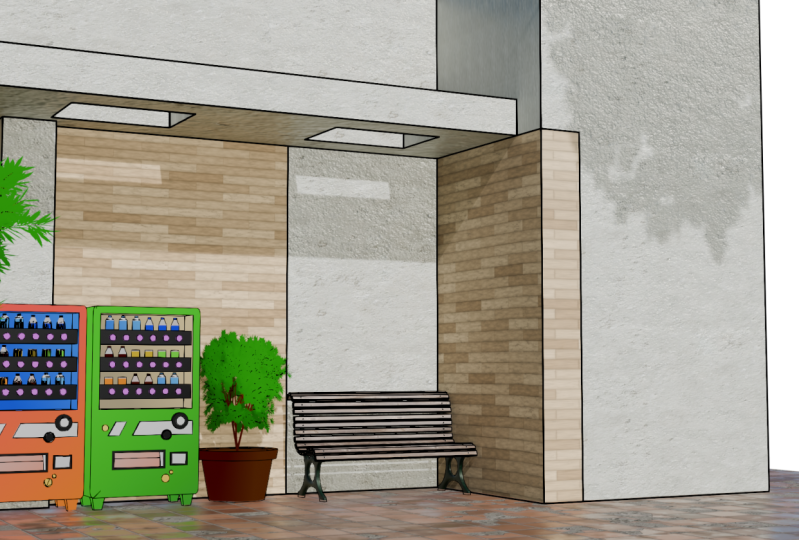
5. Eine Automaten-Szenerie erstellen: Hallo zusammen, willkommen
zur vierten Folge. In dieser Folge kreieren wir unsere zweite Szene
mit Juice Machine. Für diese Szene erstelle ich eine Saftmaschine
mit dem Material, ich
dem
Projekt und den Ressourcen zur Verfügung gestellt habe. Und hier erstelle ich eine
Saftmaschine mit dem Würfel,
indem ich einige grundlegende
Modellierungsbefehle wie Greifen, Dehnen und
Ausschneiden, Einfügen
und viele mehr Aber hier
dauert die Detaillierung einige Zeit. Ich modelliere schon und stelle
die Ressourcen zur Verfügung. Und wenn du irgendein Material
ändern möchtest, dann kannst du zum
Staging-Menü gehen und es
einfach ändern, wie du In den meisten Fällen verwende
ich den Gradient Dexer, damit er wie ein Fitnessstudio aussieht Also jetzt zurück zur Layoutansicht. Hier gehe ich zur
Welteigenschaft und füge das HDRI hinzu,
das ich den Ressourcen zur Verfügung
gestellt habe Ich verwende das Sonnenlicht-HDRI, weil
es die Szene im Freien ist. Stellen Sie nach dem Hinzufügen von HDRI sicher, dass
Sie sich in der Cycle-Engine befinden. Ich verwende DRI, das die Sonne mit
einbezieht, also muss ich den
DR so einstellen, dass
das Sonnenlicht nach vorne
kommen kann Hier füge ich einen Würfel hinzu, damit ich weiß, woher das Sonnenlicht kommen
kann Um die
Position des HDRI anzupassen, gehe
ich einfach in das Sing-Menü und ändere
hier die Objekteigenschaft in eine
Worteigenschaft. Wenn ich den Bildtexter
auswähle, drücke
ich Strg+T,
sodass ich
die HDRI-Position vollständig
kontrolliere, indem ich den Knoten zuordne Wenn ich den Bildtexter
auswähle, drücke
ich Strg+T,
sodass ich
die HDRI-Position vollständig
kontrolliere, indem ich den Knoten Hier ändere ich also die Drehung des Z-Werts, sodass Und Sie können sehen, dass sich
die Reflexion des Lichts
auf dem Würfel verändert. Hier ändere ich noch
mehr Rotationswert, sodass das Licht
von der rechten Seite kommen kann. Sie können also sehen, dass
es leicht
von der rechten Seite kommt ,
wie an einem Nachmittag. Für den zweiten Satz möchte
ich auch einen Baum haben. Was ich mache, ich gehe einfach
zur ersten Datei und kopiere
einfach beide Teile des
Baums mit Control V, und Sie können sehen, dass die
vier Objekte kopiert wurden. Jetzt füge ich es
einfach
mit Strg V in die Hauptdatei ein, sodass Sie sehen können, dass
beide Baumstrukturen angezeigt werden. Also wähle ich den einen Baum aus
und platziere ihn mit der linken Seite neben dem Getränkeautomaten, sodass die Nutzung des Trails in
der Kameraansicht angezeigt werden kann. Zuerst füge ich eine Kamera hinzu
und mit UMP Zero gehe
ich zur Kameraansicht Shift
und Tail drücke, kann
ich die Kamera
mit W A S und D bewegen, wie bei einer Spielbewegung,
und auch
die Kamera mit Q und nach oben und
unten einstellen die Kamera mit Q und nach oben und
unten Hier platziere ich eine
Kamera so, dass Baumblätter von
der linken Seite kommen
können , und ich
schaffe einen Raum auf rechten Seite, damit später andere
Dinge platziert werden können. Hier passe ich die
Größe des Baumes so , dass er
in der Kameraansicht gut aussieht. Nun zum zweiten Baum, verkleinere ich einfach die Größe und platziere die rechte Seite
zur Maschine. Und so platzieren
, dass es wie eine Pflanze aussieht
und diese Pflanze genau auf der rechten
Seite
der zweiten Saftmaschine steht . Für die Pflanze
müssen wir einen Topf machen. Ich wähle den unteren Scheitelpunkt aus und
drücke den Sip-Test und
wähle den Cursor aus, um ihn auszuwählen Die Cursor erscheinen
am ausgewählten Teil. Wenn ich jetzt einen Kreis
hinzufüge, kann er dem ausgewählten Teil angezeigt Jetzt greife ich nach
G Z in
diese Richtung und platziere es wie eine Berührung Boden und drücke die
Tabulatortaste, um in den
Bearbeitungsmodus zu wechseln, und indem ich F
drücke, um es zu fühlen Jetzt extrudiere ich durch
Drücken
in Z-Richtung und skaliere dann Größe durch Drücken von S. Hier ich nichts anderes, als einfach
eine Form wie einen Topf zu erstellen Aber es sieht so einfach aus. Indem ich die obersten Düngemittel auswähle, extrudiere
ich einfach in Z-Richtung
und drücke dann, um sie
einzufügen, sodass sie eine geringe Dicke haben, und
extrudiere sie
dann in Um die Glätte zu erhöhen, drücke
Tritic und Sad, um das Ganze zu glätten. Es sieht also gut aus, aber ich muss der Oberseite
etwas mehr Dicke hinzufügen.
Deshalb wähle ich den oberen Teil aus
und drücke die Alt-Taste und
wähle Fläche
entlang der Normalfläche extrudieren aus
, sodass eine Dicke
in allen vier Richtungen entsteht
und der Teil Also hier, unsere Anlage ist fertig. Also, jetzt kreieren wir eine
andere Haut wie eine Bank. Um eine Bank hinzuzufügen, verwende
ich das Blender-Kit. Hier wähle ich zuerst die kostenlose aus
und suche dann eine Bank. Sie können also sehen, dass
die verschiedenen
Kurventypen mit den verschiedenen Tresoren kostenlos erhältlich
sind Hier wähle ich
die Bank wie diese aus. Füge die drei
De-Cursor hinzu, es erscheinen Bänke. Ich wähle die Bank aus
und gehe nach oben und passe die rechte
Seite an den Topf an. Sie können also sehen, dass die
Biegehöhe zu groß ist. Also erhöhe ich die Größe
in Richtung S Z und passe
auch die Größe
in Y-Richtung um
S Y an und platziere sie richtig. So wurde das Blender-Kit für die schnelle Arbeit
verwendet. Jetzt füge ich einen Würfel hinzu und
platziere ihn in der rechten Ecke. Dieser Würfel ist Werbung
für ein Zuhause, kein richtiges Zuhause, nur
eine Rückseite der Wand. Im Zusatzmodus fange ich damit an, in meine
Richtung zu greifen. Wählen Sie dann die
obere Fläche des Würfels aus
und greifen Sie in die gewünschte Richtung, um die Höhe zu
ermitteln Was nun die dünne Wand angeht, extrudiere ich sie und extrudiere sie dann
erneut für den zweiten Stock Wählen Sie nun die linke
Fläche aus und extrudieren Sie sie in
X-Richtung von und x , bis
sie sich außerhalb der Kamera befindet für die Dicke Wählen Sie für die Dicke die Rückseite der Wand aus und extrudieren Sie sie in Y-Richtung Gehen Sie genauso vor: Wählen Sie
die Seitenwand aus und extrudieren Sie sie. Es sieht aus wie ein Zuhause. Hier füge ich
einen Loop-Cut hinzu, indem Taste R
verwende und ihn so
platziere Durch die Phasenauswahl
wähle ich diese Phase und extrudiere sie, sodass daraus ein kleines Design
entstehen kann Und im zweiten Stock brauche ich eine kleine Lücke Also platziere ich die vier
Looks,
einen nach dem anderen geschnitten , und erstelle eine
Form dieser Lücke. Und indem ich die
Phasenauswahl auswähle, wähle
ich die Lücke und
lösche diese beiden Phasen das
vertikale Gefühl zu bekommen, wähle
ich die Kanten und
dann die rechte Leak und
dann Brig Loop Jetzt ist unser ganzer Cenar
fertig, außer dem Material. Und hier
platziere ich eine Kamera so, dass sie von unten nach oben
schaut Okay. Nun zum Boden, ich füge eine Ebene hinzu
und platziere sie dann unter
dem Objekt und
skaliere die Größe, indem ich S drücke. Damit du sehen kannst, dass unser
Boden auch bereit ist. Und in der rechten Ecke
ist noch etwas Platz übrig. Was ich mache, ich
füge einfach zusätzlichen Tresor hinzu. Ich wähle die Fläche aus
und extrudiere dann in X-Richtung und dann
in Y-Richtung Jetzt wird der gesamte zusätzliche Platz durch die Kameraansicht
weggelassen Jetzt gehe ich zur Render-Ansicht und stelle in der Render-Eigenschaft
sicher, dass Sie sich
in der Cycle-Engine befinden und das Gerät über eine CPU verfügt. Wenn ihr keinen
GP in eurem Gerät habt, dann könnt ihr einfach die CPU benutzen. Okay. Also hier
passe ich zuerst den Baum an, ich wähle die
Baumblätter aus und drehe um R z, sodass der hellgrüne
und der dunkelgrüne Teil in Kamera zu sehen
sind und
passe die tatsächliche Größe Jetzt wähle ich das Teil aus und gebe
dann das Material. Ich gehe in die Schattierungsansicht
und in der Kameraansicht öffne
ich die
Renderansicht und ändere die Wandeigenschaft auf Objekt und gebe einfach
eine der Farben an, die meistens
einer Verlaufsfarbe ähnelt, und indem
ich sie dupliziere, ändere ich die Farbe in Braun oder Dunkelbraun Und nachdem ich die Farbe eingegeben
habe, mache ich einfach mit
der Eigenschaft im Mapping-Wert etwas zu tun und passe
auch die Farbe Es sieht also aus wie
ein Topf, ein Bodentopf. Jetzt muss ich der Wand
die Farbe geben. Aber hier muss ich
den beiden verschiedenen Farben zuordnen. Ich wähle einige
Teile nach Gesichtserkennung aus, z. B. eine Säule und eine Wand
hinter der Saftmaschine. Aber zuerst muss ich ein einzelnes Material
zuweisen. Also wähle ich das neue
Material hier aus, und wenn ich die
Farbe oder eine Eigenschaft ändere, kann es sich
auf die gesamte Wand auswirken. Um nun dem ausgewählten Teil das unterschiedliche
Material zuzuweisen, wählen Sie das neue Material und
wählen Sie im Bearbeitungsmodus diesen Teil und dann die zugewiesene Schaltfläche
aus. Wenn Sie nun die Farbe ändern, kann sich
dies nur auf
den ausgewählten Teil auswirken. Auf diese Weise können Sie
das unterschiedliche Material
in einem einzigen Objekt erstellen . Hier verwende
ich für den ausgewählten Teil das Blender-Kit. Wenn ich den
Materialbereich auswähle, tippe
ich einfach eine Holzwand ein, und hier können Sie sehen
, dass die Wände und verschiedene
Typen verfügbar sind. Ich wähle die Wand aus. Und für den anderen
Teil der Wand gebe
ich einfach die
cremefarbene Farbe, so wie ein bisschen Gelb. Wenn du eine andere Farbe möchtest, dann kannst du ihr einfach eine andere Farbe geben oder wenn du eine
andere Szenerie möchtest, dann kannst du einfach
das Blender-Kit oder vielleicht
eine Modelliertechnik verwenden . Hier passe ich auch den
Z-Drehwert
der Wandeigenschaft an, sodass das Licht aus
einem anderen Winkel einfällt. Hier setze ich es auf
einen Wert minus 1408, es kommt von leicht rechts Nun zum Material der
Grundebene, ich wähle einfach die Ebene
und hier im Blender-Kit Ich schreibe einfach die Straße und wähle aus dem Material eine der Straßen aus, und Sie können sehen, dass das
Material hier oben ist. Jetzt möchte ich eine
hellere Straße, also füge ich einen RzBCve-Knoten hinzu
und platziere ihn zwischen der Grundfarbe und dem
Gesto-Diagramm in Wann immer Sie
ein Material aus einem
strahlenden Material auftragen ein Material aus einem
strahlenden Material und wenn Sie es etwas
heller und dunkler haben möchten,
dann können Sie dieses
Grundprinzip verwenden, dann können Sie dieses
Grundprinzip verwenden z. B.
das Platzieren von Argyic Ich verwende diese argyische Bucht auch in meinem größten Teil Jetzt ist unsere Sonne zu
viel heller, hier passe ich sie an und senke dann den
Stärkewert auf 0,6 nun aus der
Drei-D-Szene zwei D zu machen, erstelle
ich eine neue Sammlung und dann jedes Objekt, das ich umwandeln möchte, in ein 3D2D Ich platziere das Objekt in
der neuen Sammlung. Hier möchte ich
einen Getränkeautomaten und
den Topf und die Wand
und auch eine Bank umbauen . Jedes Objekt, das ich
in die neue Kollektion aufgenommen habe. Stellen Sie sicher, dass Sie die Datei
mithilfe der Steuerelemente gespeichert haben, da der Lint-Modifikator dem Low-End-PC
nicht perfekt funktioniert Stellen Sie sicher, dass Sie die Datei gespeichert haben,
nachdem ich den Fortschritt gemacht habe. Jetzt gehe ich zum Air
Grease Pencil, wähle den Strich aus und platziere ihn außerhalb der Kamera. Und wenn ich den Strich auswähle, gehe
ich einfach zum
Modifikatorbereich und füge im Modifikator einen linearen Modifikator hinzu und wähle die Sammlung aus,
die ich konvertieren möchte, wähle die Ebene für die Linie
und die Farbe Ich glaube, ich habe die
falsche Kollektion ausgewählt, also wähle ich den Stift aus
und schaue, wie er aussieht Aber hier hinkt es zu sehr hinterher. Okay. Und ja, es sieht gut aus. Aber zuerst entferne ich
die Sammlung, damit ich die Änderung einfach vornehmen kann. Jetzt gebe ich die
Animation an die Kamera weiter. Ich rufe die Timeline auf
und wähle die Kamera Hier passe ich die
Kameraposition
so an , dass nicht zu viel
Platz nach oben und unten entsteht Und nachdem ich beim ersten Bild die
richtige Position angegeben
habe, wähle ich einfach die Kamera aus
und gebe das Schlüsselbild Hier ändere ich das Endbild
auf 60 und beim letzten Bild zoome
ich die Szene oder ändere
die Kameraposition, und beim 60er Bild gebe
ich ein weiteres Schlüsselbild und durch Drücken von T
ändere ich das lineare Bild. Dadurch entsteht eine konstante Bewegung. Also drehe ich hier wieder auf
eine lineare Linie zurück und
indem ich diesen Strich auswähle, erhöhe
ich einfach
die Linienstärke. Ich ändere die Linienstärke auf 30 und hier ist es
zu viel Legging Ich denke, 28 sollte in Ordnung sein. Also ändere ich den Wert auf 28. Nun zum Schatten, ich
dupliziere einfach die Blätter und
platziere sie vor der Szene. Mithilfe des DRI können die Blätter
des Baumes den Schatten
erzeugen, und er kann sich an
der Wand spiegeln und es wird so getan, als wäre
es Nachmittag Hier entferne ich einfach
das Linear, wann immer ich etwas ändern möchte,
weil es zu viel Legging ist Und hier passe ich
den Schatten an, indem ich seine
Position in der Kameraansicht Jetzt ist der Schatten in Ordnung, und hier in der Kameraeigenschaft erhöhe
ich einfach die
Brennweite auf p, ich meine 55, es wird leicht vergrößert, und hier passe ich sie an
und beim ersten Bild ändere
ich einfach das Schlüsselbild Die Animationen sehen also gut aus. Jetzt ist alles in Ordnung und
wenn ich die lineare Option aktiviere, ändere
ich einfach
das Rendermuster
auf ändere
ich einfach
das Rendermuster 200 und in der
Ausgabeeigenschaft ist
meine Kameraauflösung Standard und im
Ausgabeordner erstelle
ich einfach einen neuen Ordner Und ich habe
dir auch empfohlen, für jede Animation
einen neuen Ordner
zu erstellen für jede Animation
einen neuen Ordner
zu Nachdem ich den Ordner ausgestellt
habe, ändere ich einfach
das Dateiformat auf FFmpeg-Video und
ändere
bei der Kodierung den Container
auf Peg Four Und hier, für den
letzten Feinschliff, drehe ich die Blätter einfach in die festgelegte Richtung, sodass
sie ihre Ausgangsposition Nachdem ich
alle Eigenschaften eingerichtet
habe, gebe ich einfach den
Modifikator „Neut“ und gehe dann zur Layoutansicht, wähle
das Rendern aus und klicke die Renderanimation Also hier wird es einige
Zeit dauern, es zu rendern, und danach
ist hier mein Endergebnis Ich hoffe es gefällt dir.
In der nächsten Folge werden
wir unsere dritte Szene erstellen,
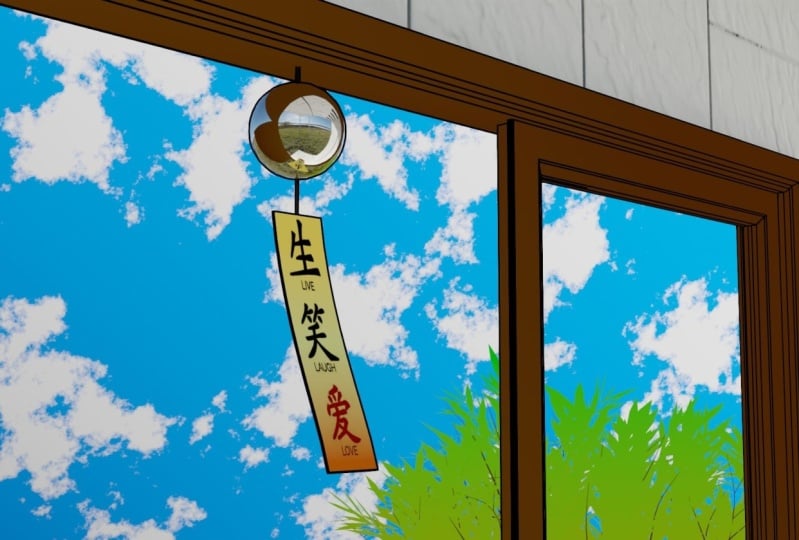
in der Papierstreifen mithilfe des Windstärkefeldes auf dem Fenster
schweben. Also treffen wir uns in der nächsten letzten.
6. Eine Fensterlandschaft mit Flatterpapier erstellen: Hallo, alle zusammen. Willkommen
zur fünften Folge. In dieser Folge werde
ich
unsere dritte Sommerszene drehen , in der die Papierstreifen am Fenster
wehen. Also fange ich mit dem Hinzufügen eines Würfels an. Ich werde einen Würfel hinzufügen, um
die Form des Hauses zu bestimmen. Also hier erhöhe ich die Größe
des Würfels, indem ich
S drücke und dann die
Größe in Z-Richtung um SZ erhöhe. Ich benutze den Würfel
nur für kleine Formen. Nicht das perfekte Zuhause.
Also für diese Szene benötige
ich ein Fenster.
Also was mache ich? Ich wähle einfach den Modus zum Vererben von Gesichtern und
dann
den Si-Test und den
Cursor zur Auswahl Der Cursor bewegt sich also
über den Gesichtsbereich, und jetzt suche ich das
Fenster im Blender Kit Ja, es gibt zu viele Fenster, aber zuerst wähle ich
das freie Fenster und dann das
Fenster aus. Ja, so. Jetzt erscheint unser Fenster direkt im
Cursorbereich. Hier können wir das Richtige nicht sehen,
weil es zu klein ist, also vergrößere ich und es ein wenig nach
innen zum Gesicht hin. Ich greife in die weite Richtung
und greife nach außen. Also ja, es passt perfekt
in die Mitte des Gesichts. Also, ich möchte
eine Klasse des Fensters benötigen. Im Bearbeitungsmodus wähle ich das Gesicht aus und drücke auf
Löschen. Aber es sieht nicht perfekt aus. Ich bitte darum, das kontrollieren zu können,
und ich muss einen
gewissen Schnitt für den jeweiligen
Fensterbereich geben , der ausgeschnitten werden soll. Okay. Also füge ich mit dem Controller einen Loop
Cut hinzu. Also gehe ich zuerst
zur Vorderansicht
und verwende den Controller,
um einen Schleifenschnitt der
Glasgröße des Fensters vorzunehmen. Und es ist
genauso, eine Schleife
vertikal zu schneiden und sie an
die Größe des Fensters anzupassen. Jetzt lösche ich einfach das
Gesicht des jeweiligen Bereichs. Aber zuerst muss ich
das Fenster des Glases löschen. Also wähle ich das Fenster
im Bearbeitungsmodus
aus, wähle das Gesicht aus und lösche
das Gesicht nacheinander. Und genauso wähle
ich den Würfel aus und lösche
dann das Gesicht. Jetzt ist es also perfekt. Und ich lösche auch etwas von der Außenseite
, weil ich
es nicht brauche , weil unsere Kamera das Fenster von
innen nach außen
nähen kann . Die Rückseite der Wand ist also nicht erforderlich. Also lösche ich es einfach. Also hier ist unser Fensterteil , das an
der Wand befestigt ist, fertig. Jetzt möchte ich einen kreisförmigen Sicherheitsball am Fenster
anbringen. Also was mache ich? Ich ändere einfach die
Cursorposition, also wähle ich das
Fenster aus und wähle den Gesichts- und Dens-Test
und den Cursor, um ihn auszuwählen. Der Cursor bewegt sich also hier weiter. Und jetzt füge ich einen Speer hinzu und ich habe das Eigenschaftenfeld verpasst, also lösche ich es und
füge wieder einen Speer Und in der linken Ecke sehen
Sie das
Eigenschaftenfeld, in dem Sie das Segment
und die Ringe ändern
können Also wechsle ich zu 6030. Übrigens sind das
Standardsegment und Standardring 32 und 60,
was so aussieht Aber für die maximale Detailgenauigkeit ändere
ich die 60 und
klingelt auf etwa 30. Es kann also eine quadratische
Größe wie diese sein. Ich habe die quadratische
Form erstellt, weil ich die rote Form
leicht erweitern kann. Ich nehme die Richtung mit g z und nur die
Skalengröße mit s und
drehe dann in X-Richtung
und R x 90. Jetzt kann diese quadratische Form nach
oben und unten gerichtet sein. wähle ich eine
beliebige mittlere Phase aus, sodass ich mich leicht
in die obere Richtung ausdehnen kann. Aber es ist eine gerade Zahl, also ist sie nicht perfekt
mittig, aber hier passe
ich sie in der Mitte an, indem sie ein wenig in
R- und Y-Richtung drehe. Es sieht also so aus, als ob es aus
der Mitte kommt und auch
in X-Richtung existiert , wenn ich
den zusätzlichen Modus einschalte und es ist einfach
so, als ob es in der Mitte ist. Und nach der Anpassung wähle
ich diese Phase aus, bevor ich sie gerade ausgewählt habe und
in Z-Richtung ausdehne. Das ist also wie ein Faden, aber es ist zu dick. Ich wähle diese Phase aus und
reduziere die Skalengröße in X- und
Y-Richtung um und Sip z. Also ist
sie jetzt dünner und sieht aus wie ein Faden. Und auf die gleiche Weise verlängere
ich den Faden
nach unten. Also,
ich schalte einfach
den Röntgenmodus in der Ansicht von unten ein und
wähle
die Phase aus,
die der ersten Phase entgegengesetzt ist und
dehne mich dann
nach unten Nachdem ich das ausgewählt
habe, dehne ich es in E- und Z-Richtung und verringere auch
die Skalengröße Jetzt ist es perfekt und dann drücken Sie die rechte Maustaste und machen Sie es glatt. Jetzt werde ich den
Cursor hierher bringen. Ich wähle einige der
Scheitelpunkte im Röntgenmodus aus. Und nachdem ich
einige der Scheitelpunkte ausgewählt hatte, erhielt
ich einen Test und den
Cursor zur Bewege den Cursor jetzt
an diesem Punkt und ich füge eine Ebene hinzu , die direkt an diesem Punkt
platziert wird Also drehe ich in
X-Richtung um R x 90 und
skaliere dann in Z-Richtung um S
und Z wie bei einem Papierstreifen. Jetzt müssen wir
einen Blasstreifen machen. Also mache ich dieses
Flugzeug zuerst zu einem Stoffmodell. Also gehe ich zur
physikalischen Eigenschaft und füge dann einen Stoffmodifikator Sobald Sie also den
Wachstumsmodifikator hinzugefügt haben, ist
daraus ein Stoff geworden Und wenn du die Leertaste drückst,
dann fängt es an, runterzufallen Dazu müssen wir die
oberen Scheitelpunkte anhängen, zur Dateneigenschaft
gehen
und in der Scheitelpunktgruppe diese beiden
Scheitelpunkte
auswählen und
eine neue Gruppe erstellen und dann auf ein Zeichen
drücken Jetzt sind diese beiden
Scheitelpunkte zugewiesen, aber wir müssen es dem Stoffmodifikator mitteilen im Stoffmodifikator nach
unten zur Form
und
wählen Sie in der Pin-Gruppe die Gruppe aus, die wir gerade zur Scheitelpunktgruppe
hinzugefügt Wenn Sie nun die Leertaste
drücken, wird sie nicht herunterfallen, sondern sie wird an den
ersten beiden Eckpunkten befestigt Hier ist aus unserem Flugzeug ein perfektes Tuch
geworden. Jetzt müssen wir also einen Wind hinzufügen,
damit er wehen kann. Also füge ich ein
Kraftrad hinzu und füge dann einen Wind hinzu. So können Sie sehen, dass der Wind
am Cursor erscheint. Ich greife
mit G hierher und
drehe dann mit R, sodass der Wind von außen nach innen
kommt. Und wenn Sie den Wind auswählen, können
Sie die Windeigenschaft sehen, wo Sie die Stärke
und den Fluss sowie viele andere Werte
ändern können . Also ändere ich die
Dehnung auf etwa 20. Wenn du jetzt die Leertaste
drückst, bewegt sich das Flugzeug. Aber es sieht irgendwie
komisch aus , weil
es keine Unterteilung gibt also im hinzugefügten Modus Wählen Sie also im hinzugefügten Modus alles aus und drücken Sie die rechte Maustaste
und führen Sie dann die Unterteilung durch, wo Sie den Wert ändern können Also hier unterteile ich
nach Ebene zwei, und wenn ich dann die Leertaste drücke, dann ist es
wie ein zweistufiges Also hier sage ich
glatt und ja, es ist nicht perfekt, aber
es fängt an zu wehen Und da ist zu viel Stärke, so wenig Rückgang wie 15. Jetzt sieht es aus als ob es weht, aber es
hat keine perfekte Form. Also ich glaube, ich muss noch etwas Loop Cut
hinzufügen, ich meine eine Unterteilung Also, ich
füge im
Bearbeitungsmodus einfach manuell einen Schleifenschnitt hinzu, indem ich das
gesteuerte R verwende . Es
entsteht also eine quadratische Form, aber das ist die Ebene Also hier wähle ich alles aus und extrudiere es
dann leicht. Also werde es dicker
und mache es dann glatt. Also hier ist die Dicke okay,
also erhöhe ich den
Stärkewert des Windes auf 50, damit er schnell anfängt zu wehen Also ja, der
Luftstrom sieht gut aus, aber ich muss das
Tuch hier reparieren, ich erhöhe den Massewert auf etwa ein Kilogramm und ja, es weht
gleichmäßig Also füge ich jetzt eine Kamera hinzu. also die Zahl Null drücke, gehe ich zur Kamera und wenn ich Shift zehn Heck
drücke, kann
ich die Kamera
mit den Tasten AS und
D bewegen und mit Q und nach oben und
unten gehen Also hier stelle ich
eine Kamera so ein , dass jemand von der Innenseite
des Raums auf
das Fenster draußen schaut von der Innenseite
des Raums auf
das Fenster draußen Und ich füge einen Baum hinzu , den wir gerade in
der dritten Folge gemacht haben. Also wähle ich diese Datei und ich
wähle diesen Baum aus und
steuere ihn, um ihn zu kopieren und
dann hier einzufügen. Aber hier
verwende ich meistens den Baumteil. Also hier greife ich in
diese Richtung und
vergrößere dann die Skala, sodass die Baumblätter von den Fenstern nach
innen schauen Okay. Also hier passe ich den Baum so an,
dass er die Hälfte
des Fensters bedeckt. Und ja, es sieht gut aus. Wenn ich jetzt die Render-Ansicht öffne, ist
es völlig dunkel. Also muss ich zuerst ein HDR hinzufügen. also in der Welteigenschaft Ändern Sie also in der Welteigenschaft die Farbe in die
Umgebungstextur und hier öffne ich eine der HDRIs,
die ich in den Ressourcen bereitgestellt habe Und wenn ich jetzt die
Renderansicht öffne, und ja, es sieht gut aus Eine weitere Sache für die
Hintergrundkulisse Ich habe eine
Gebäudeszene im Hintergrund erstellt, um sie zu öffnen und zum Hinzufügen von Bild
und Bild als Flugzeug zu
wechseln. Und hier, öffne das Bild, das ich
in den Ressourcen bereitgestellt habe. Übrigens können Sie
ein Bild als Flugzeug aktivieren, um die Referenz
zu bearbeiten und anschließend ein Bild
hinzuzufügen und hier
das Bild als Ebene anzukreuzen. Also jetzt ins Flugzeug. Also hier erhöhe ich
die Skalierung und ziehe
dann in die weite Richtung, sodass sie
etwas weit vom
Fenster entfernt sein kann und den
gesamten Bereich bis zum Fenster bedeckt. Es sieht also so aus, als ob
sich hinter dem Haus eine Stadt befindet. Und was die Cloud angeht, kopiere
ich auch die Wolkenebene aus der ersten Datei und füge sie hier ein und drehe sie einfach
und platziere sie über der Szene, sodass es so aussieht Wolken über
den Gebäuden liegen. Jetzt muss ich
das Material dem
Speer und der Trittfläche zuweisen , aber es gibt ein einzelnes
Objekt. Also was mache ich? Ich wähle diesen Teil der
Biphase-Auswahl einfach manuell aus. Aber vorher muss ich ein einziges
Material hinzufügen. Zunächst gehe ich zur Render-Ansicht und wähle in
der Render-Eigenschaft die Cycle-Engine und das Gerät ist GP. Wenn Sie keine
GPU in Ihrem Gerät haben, können
Sie einfach die CPU verwenden. nun Material aufzutragen, gehe
ich zur Schattierungsansicht Wenn ich die Kugel
auswähle, füge
ich zunächst ein einzelnes
Material hinzu, indem ich drücke Hier habe ich ein Material
zu einer Glasart verarbeitet. Ich senke einfach den
Rauheitswert auf Null
und erhöhe den
Transmissionswert auf vollständig eins Und ja, es ist ein Glastyp
geworden. Aber der Faden ist auch
zum Glastyp geworden. Um nun das unterschiedliche
Material auf das Gewinde aufzutragen, wähle
ich das Gewindeteil in der Flächenauswahl manuell im Bearbeitungsmodus aus und erstelle dann ein
neues Material und weise es dann zu. Wenn Sie nun bei einem neuen Material die
Farbe ändern, kann sich das auf den
Effekt auf den Fadenteil auswirken. Ich gebe dem Faden eine schwarze
Farbe, und jetzt muss ich einem Papierstreifen die
Farbe geben. Ich wähle es aus und gebe
es neuem Material. Aber hier kopiere ich
das Material direkt in den Baum, sodass es
eine Verlaufsfarbe haben kann, und hier ändere ich
die Farbe so, dass und hier ändere ich
die Farbe so, dass sie hellblau und weiß ist. Hier verwende ich einfach nur den gleichen Farbeffekt wie bei
einer Verlaufsfarbe. Wenn Sie einen
anderen Farbeffekt wünschen, können
Sie
ihn einfach in einem Farbverlauf angeben. Und wenn Sie einen
anderen Mustereffekt mögen, können
Sie die
andere Textur
anstelle der Verlaufstextur verwenden . Also ja, es ist in Ordnung. Jetzt gebe ich einem Fenster den
Farbeffekt. Also wähle ich das Fenster aus und entferne
einfach das gesamte
Material aus dem Fenster und wähle ein neues Material oder gebe ich vielleicht ein Textermaterial mit
Farbverlauf Es ist übrigens die Kopie des Materials, macht es dupliziert Andernfalls kann es sich auf beide Objekte
auswirken. Und um es zu
verschönern, gebe ich dir eine dunkelbraune und hellbraune Farbe
im Farbverlauf. Und ich
ändere auch das Mapping, damit ein
schöner Verlaufseffekt entsteht. Und es sieht gut aus
wie ein Holzfenster. Jetzt gehe ich zurück zur
Layoutansicht und erstelle einfach eine neue Sammlung und platziere jedes Objekt
in dieser Sammlung, das ich in zwei D
umwandeln möchte, wie einen Speer, einen
Papierstreifen und das Fenster Aber ich habe bereits eine Sammlung,
also platziere ich sie dort Hier lege ich keine Äste,
ein Flugzeug und den
Himmel in die Sammlung weil das Linet dafür
nicht geeignet ist Bevor ich nun
einen Linet-Modifikator gebe, ich einfach eine
Kameraanimation Ich wähle einfach die Kamera aus und stelle die
richtige Position für das erste Bild ein und
gebe
das Schlüsselbild an , indem ich hier das Bild auf acht
setze,
sodass es wie eine
3,3-Sekunden-Animation sein kann Jetzt gehe ich zum letzten
Bild und ändere
die Kameraposition so, dass ich
ein wenig heranzoome, und gebe
dann den Keyframe die Kameraposition so, dass ein wenig heranzoome, und gebe
dann den Und in der Timeline, indem ich T drücke und sie auf linear
ändere, sodass die Kameraanimation
zur ständigen Bewegung wird Und jetzt, um zwei D zu machen, füge
ich einfach einen Strich
in den Fettstift hinzu
und platziere ihn draußen der Kamera und platziere ihn
in der Sammlung. Und wenn ich diesen Strich auswähle, gehe
ich einfach zum
Modifikator-Bereich und füge beim Modifikator eine Zeile Hier wähle ich die
Sammlungsebene für die Linie
und das Material Damit es
zur Kontur wird und meine Animation wie zwei D
aussieht. Also ja, es sieht gut aus, aber
die Linie ist zu dünn. Also erhöhe
ich im Modifikator den Wert für die
Dicke auf etwa 30 und ja, es hat gut ausgesehen Zuerst entferne ich die Kollektion, weil sie zu viel Legging Und nehme einige der Änderungen
im Stoffmodifikator vor, ich deaktiviere einfach
den Stoffmodifikator, und in der Falleigenschaft ändere
ich den Endframe auf etwa 80, ändere
ich den Endframe auf etwa 80 weil es
nach dem 18. Frame keine Rolle mehr gibt, und ich Sobald Sie einen Stoffmodifikator erstellt haben, kann sich der Mixer die Bewegung
des Stoffes merken Und als letztes für
das Kriegsmaterial benutze
ich den Blender Gate In das Material tippe ich die Wand und finde eines der
passenden Materialien. Es gibt also jede Menge Material. Übrigens können Sie ein beliebiges Material
auswählen, wenn Sie
beispielsweise
ein Material vom Typ Holz oder
vielleicht ein Material vom Typ Marmor möchten , dann können Sie es einfach angeben. Also hier wähle ich das Material und ich muss es
etwas heller machen. Also füge
ich im Versiegelungsmenü einfach B Cove hinzu
und passe es dann an Um es heller zu machen, greife
ich nach oben. In den meisten Fällen
in meinem Projekt verwende
ich die USB-Abdeckung, um einen
kleinen Farbunterschied zu erzielen. Also durch Erhöhung der Rauheit. Also ich finde, es sieht gut aus. Also jetzt zurück zur
Layoutansicht, alles ist eingerichtet, und ich gebe die Sammlung so
, dass die Zeile angezeigt werden kann. Also hier erhöhe ich die
Linienstärke auf etwa 35 und jetzt ist es
perfekt, denke ich. Und ja, es ist in Ordnung. Also, jetzt ist alles vorbereitet, und es bleibt nur noch die Geschlechterfindung
zu tun. Also gehe ich zurück zur Layoutansicht und setze in der Render-Eigenschaft das Beispiel beim Rendern auf
200, und in der Ausgabeeigenschaft gibt es meine
Standard-Kameraauflösung, und hier für den Ausgabeordner mache
ich daraus einen neuen Ordner. Hier habe ich Ihnen empfohlen, für jeden
Animations-Render
einen neuen Ordner zu erstellen . Nachdem ich den Ordner akzeptiert habe, ändere ich
hier
das Dateiformat auf FFmpeg-Video und
ändere bei der Kodierung den Container
auf Pec Four Jetzt ist alles eingerichtet und nur noch darum, das Video zu
rendern Wenn Sie bereit sind, das Video
zu rendern, stellen Sie sicher, dass Sie sich
in der Layoutansicht und
nicht in der Renderansicht befinden. Danach wird gerendert und die Animation gerendert. Hier dauert es also einige
Zeit, es zu rendern. Und danach
ist hier mein Endergebnis. Ich hoffe es gefällt dir.
In der nächsten Folge. Ich werde unsere Wassermelonenscheiben
vom letzten Sommer mit dem Messer Wir treffen uns also in der nächsten Folge.
7. Eine Landschaft mit Wassermelonenscheiben und einem Messer erstellen: Hallo zusammen, willkommen
zur sechsten Folge. In dieser Folge werden wir unsere
letzte Szene drehen, in der
Wassermelonenscheiben mit
einem Messer auf dem Tisch liegen. Für den Tisch verwende ich das Blender-Kit und im
Objekt suche ich den Tisch. Es gibt viele Tische. Ich wähle den Typ
der Tabelle wie einen flachen Typ mit
der sicheren Textur aus. Also wähle ich hier den stabilen Couchtisch aus
und der Tisch ist hier oben. Also erhöhe ich die Größe in
x und y x manuell,
und indem ich den oberen
Teil auswähle, indem ich die Shift-Taste drücke,
Cursor tototed, bringe
ich den Cursor hierher. Jetzt mache ich einen Test, also füge ich einen Kreis hinzu und hier und hier
in der linken Ecke ändere
ich den Punkt, so dass die
Eigenschaft 16 nur in
einem Objekt erscheinen kann und am Rand so, dass diese
Richtung von innen Nehmen Sie also die Form
des D an, indem Sie dem T,
das im Inneren ausgeliefert wird, präsentieren . . Ich nehme die Form des D. Jetzt muss ich ein Stück
Wassermelone machen, dafür füge ich
einen Würfel hinzu und verkleinere dann die
Skalengröße und für dünnere verkleinere
ich in
X-Richtung um und x. Jetzt muss ich fast
eine dreieckige Form machen Was ich mache, schalte ich
zuerst die X-Fernbedienung und in der Seitenansicht
wähle ich die oberen Bänder aus und verringere die
Skalengröße und drehe auch leicht um R. Aber es ist zu klar von oben
nach oben, skaliere in X-Richtung um x und mache die
Größe wie unten Okay. Also ja, es ist perfekt. Jetzt füge ich ein paar
Kuchen und Steuerung hinzu und inzwischen die Kacheln und schnapp
es mir und nehme mir etwas Zeit kann also sehr sein
und ich nehme das Gleiche dann etwa nach Alter sind
auch je nach Requisite ein Begriff
Folie Aber ich kenne den
Stimmungsmodus , nachdem ich
den Maulwurfsmodi ausgewählt habe,
das Segment, das mir Und hier wähle ich einen Teil
der oberen Seite aus, jetzt sieht es gut aus Für das Finishing lege ich Rechtsklick und dann Sad auf Glätten. Jetzt berühre ich die Schale und greife in Strahlrichtung nach G, sodass es aussieht, als würde ich sie auf die Schüssel
legen Jetzt mache ich einen Sitz aus
der Wassermelone, also füge ich einen Speer hinzu und verkleinere
dann die Waage
und in der Seite Ich wähle im Modus einige der
Scheitelpunkte aus und greife
dann in diese Richtung, indem ich das
vorgeschlagene oder Hier grase ich, bis
es wie ein Ross aussieht. Hier wähle ich einige der
Scheitelpunkte aus, indem ich den X-Modus aktiviere ,
der hinter den
Scheitelpunkten Aus dem Wasser Wasser
des Wassers für die Und jetzt dupliziere ich es einfach und platziere es
mit der zufälligen Drehung auf die Oberfläche, damit es automatisch aufgeklebt werden kann Hier dupliziere ich den Samen
eins nach dem anderen, indem ich Shift D drücke,
und platziere ihn dann auf eine zufällige Drehung und
einen zufälligen Skalierungswert eine zufällige Drehung und
einen zufälligen Skalierungswert. Außerdem drehe ich bei zufälliger Rotation insbesondere
XY. Es ist okay, wenn ein paar
Samen in die Oberfläche gehen
und ich alle Samen
so lege, dass sie etwa die Hälfte der schlechten Körner haben. Jetzt muss
ich
auf die gleiche Weise das Salz auf die Vorderseite
der
Wassermelonenscheiben legen,
aber das ist ein automatischer Fehler Also wähle ich automatisch und platziere sie, ich platziere beide Und dann zytisiere ich es, wenn es bedeckt
ist dupliziere ich
es einfach , nehme es auf den Teller
und platziere es Jetzt dupliziere ich einfach das ganze Stück
der Wassermelone Zuerst wähle ich den
ganzen Samen aus, der an
dem
Stück Wassermelone befestigt ist, und ihn
dann zusammen, sodass er durch Kontrolle
zu einem einzigen
Objekt werden kann durch Kontrolle
zu einem einzigen
Objekt werden Jetzt muss ich zuerst
das Elternteil erstellen , damit es leicht verschoben werden
kann Ich habe das Wasserstück ausgewählt und dann ausgewählt und dann
P gedrückt und
das Objekt mit
Trans ausgewählt . Wenn ich nun die
Waage drehe oder das Objekt ergreife, hält
die Hitze auch an. Jetzt wähle ich beide Objekte aus, ein Stück Wassermelone
und Samen, und dann drehe ich es nach dem Zufallsprinzip
und vergrößere es ps und es kann komp sein und jetzt nach ein Stück Wassermelone
und Samen, und dann
drehe ich es nach dem Zufallsprinzip
und vergrößere es ps und es kann komp sein und jetzt nach
und nach
und nach und dann greife ich in
x-Auswurf, es kann
ein bisschen links sein. und nach
und nach und dann greife ich in
x-Auswurf , es kann
ein bisschen links sein. Jetzt dehne ich
das Gesicht so aus, dass es der
Form des Messers entspricht Dann
wähle ich in dieser Auswahl die Ecke aus und lege dann die Steuerung auf die Ecke Es nimmt also die
Form des Messers an, aber es gibt keine
Oberflächlichkeit, was ich mache Ich wähle diese Fläche
des Eckteils aus und
vergrößere dann die Skalenseite
in dieser Richtung So kann es wie
eine kleine Brandung aussehen. Und es sieht aus wie ein Messer. Und jetzt schnappe ich mir die Stelle
an der Seite des Tellers und
dann nehme ich die Richtung und
lege sie auf den Tisch Und fertig und hier, ich schnappe mir das Messer von n bin zu dem
jetzt
gekommen, jetzt ich schnappe mir das Messer von n bin zu dem
jetzt
gekommen, ja. Und es geht in das Wort Eigentum der DRI Beide DRI habe ich
in den Ressourcen bereitgestellt ,
damit Sie sie verwenden können Das SDR wird angewendet, und hier muss ich das DRI
so drehen, dass das Licht
von der rechten Seite kommen kann,
um zum Sting-Menü zu gehen und die Worteigenschaft hier zu
ändern indem ich den
Bildtext brise control t auswähle. Nun zurück zur Layoutansicht und
hier in der Ich ändere den Z-Wert für die Drehung. Indem ich mir das eigentliche Siegel ansehe. Hier ändere ich den
Drehwert und platziere ihn auf der rechten
Seite des Meeres. Und es ist zu viel Zeit. Ich so etwas wie
0,5 oder vielleicht 0,6. Nun zum Material
eines Stücks Wasser. Ich habe das Material grün gegeben und nehme an, ich füge ein Material
für das eigentliche S jetzt
füge ich einen
Porter hinzu einen Porter Und das. Jetzt rein und dann
die Farbe und dann Node
Wular in der Farbe auftragen , den dunkelgrünen und
fast den schwarzen
Typ der Farbe
auswählen fast den schwarzen
Typ der Farbe Es sieht aus wie der äußere Teil
der Wassermelone und
gibt auch der eigentlichen Wassermelone
das gleiche Material Ich gebe es einfach und
dupliziere es und gebe Rot und
Weiß statt Dunkelgrün Im Mapping-Knoten hier einfach
in die Breite und dann in die Innenrichtung
skalieren. Es sieht also aus wie ein Teil. Und an der oberen Oberfläche füge
ich auch eine der Farben hinzu
und gebe sie den zusätzlichen jetzt für den Zustand,
das ist ein neues Material und
die Farbe und für später also den gleichen Vorgang
wieder Seite des
und dann das Teil,
indem ich das S jetzt wieder
auswähle, diesen Griffteil, das Material und dann Seite. Materielles Material des restlichen
Teils wie bei einem Messer. Hier wähle ich das
Griffmaterial und gebe es dann der
Gradientextur zu Hier ändere ich die Farbe in Braun und Hellbraun. Okay und hier spiele ich
mit dem Mapping-Wert herum. Es sieht aus wie ein
Braunton für den Messerteil, ich verwende das Prinzip BSTF, um es
grau zu färben und die
Rauheit ganz nach unten zu erhöhen Ich denke, der obere
Teil bleibt auch übrig. Ich wähle den einen
der Eckpunkte aus. Ich meine die beiden Scheitelpunkte
des oberen Teils und dann scheitern sie direkt daran, zu diesem Sternteil zu
werden Jetzt ist
noch der letzte Teil übrig, nämlich das Gericht. Ich wähle die Scheibe aus und
habe eine tolle Farbe. Und hier
verwende ich den Baum einfach für das sitzende Braun und für
das richtige Gleichgewicht, und hier
auch als Set des Baumes die heutige Szene zu erstellen, wähle
ich jedes Objekt aus der einen Sammlung aus,
z. B. ein Stück Wassermelonenteller und ein Messer
, und füge dann einen
Fettstift des Nachdem du sie hinzugefügt hast,
platziere sie außerhalb und füge eine
Linie und einen Modifikator und wähle die
Sammlungsebene für Linie und Farbe für b. Und hier erhöhe ich den
Wert der Linie, sodass die Linie aussehen kann Ich denke, die sechs
wären perfekt. Also mir geht es gut. Und das in der Zeile bei
Motiv Ich wechsle einzelne Personen. Die Mittellinie
wäre übrigens e, es gibt einen Bruder des
Jetzt, ich zyste
von der Jetzt, ich zyste Kameraansicht für die Wahrnehmung über
das Jetzt
bis zur Render-Eigenschaft
im Rendern runter zur Ich wähle für jede Emulation einen neuen
Ordner aus oder erstelle einen neuen. Ich habe dir auch empfohlen, für jede Eimation bei jedem Rendern
einen neuen Ordner zu erstellen für jede Eimation bei jedem Rendern
einen neuen Ordner . Nachdem
ich den Ordner hier akzeptiert
habe, ändere ich die Dateierlaubnis auf
Pec Video und
ändere dann
beim Codieren den Container auf MP 4, es sieht gut aus, aber ich glaube ich muss
die Sonnenbelastung verringern Ich habe es auf drei gesetzt, das ist in Ordnung. Jetzt ist alles
eingerichtet und ich gehe zurück zum Layout,
zur Ausschreibung
und zur Animation. Also hier dauert es
einige Zeit,
es zu rendern und hier
ist mein letzter Rest. Also, da ist meine Kunst-Sommer-Szene. Ich hoffe es gefällt dir.
In der ganzen Serie verwenden
wir also meistens
dasselbe Grundprinzip
des Linearen und verwenden auch
das meiste vom Gleichen. Also ich würde mich wirklich freuen, diese
Aktion
O auszuprobieren .
 Nityam Patel