Transkripte
1. Einführung: Danke, dass du mich für meinen Unterricht entschieden hast. Zuallererst
heiße ich Jim Patel. In der heutigen Klasse
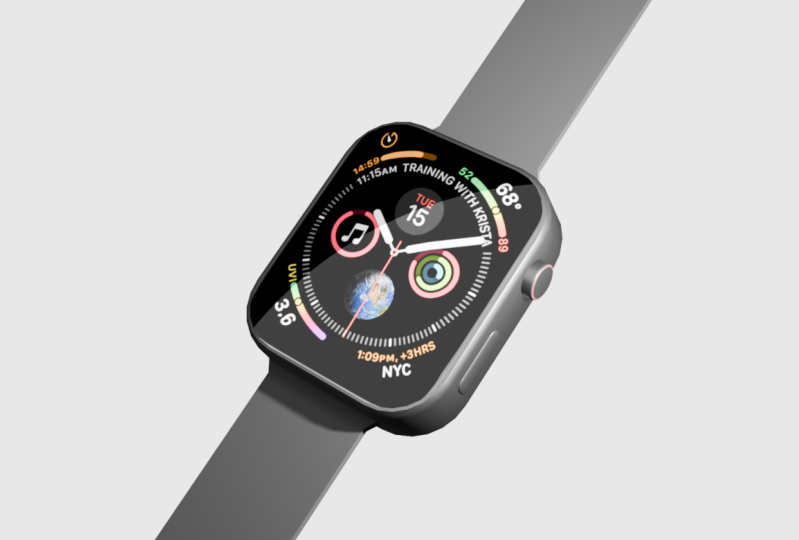
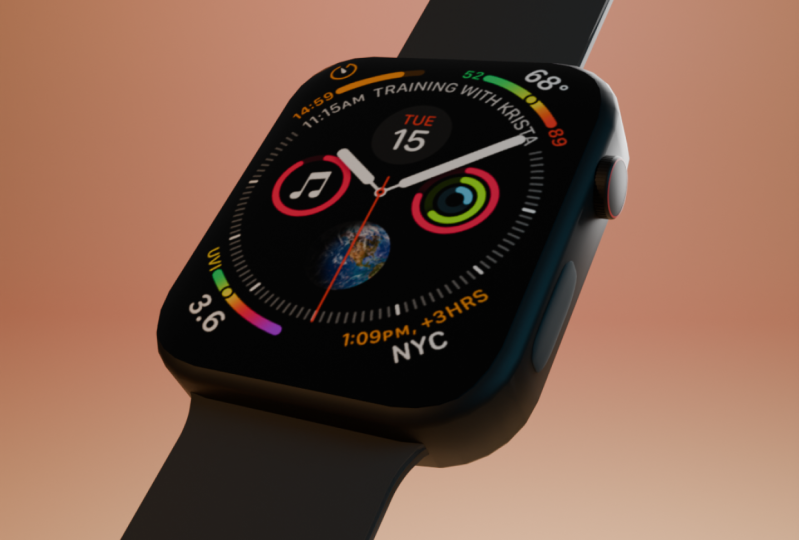
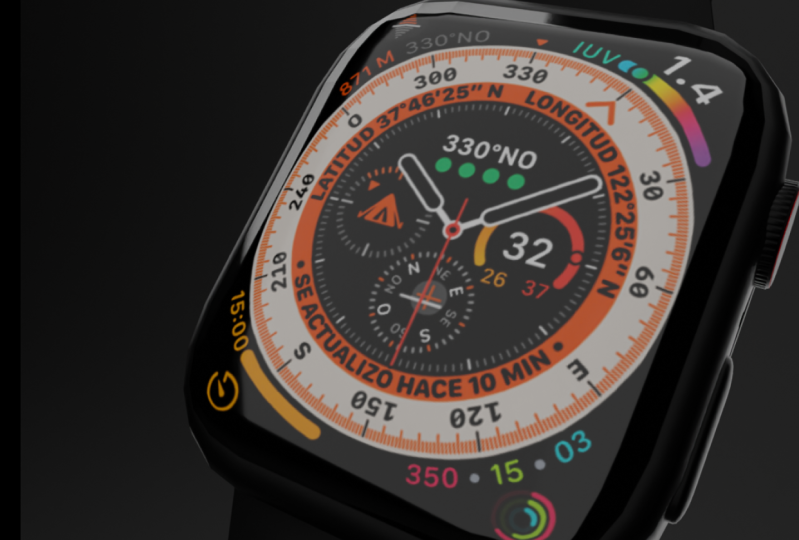
werde ich Ihnen beibringen, wie Sie diese erstaunliche
iWatch auf Blender 3D
herstellen können. Diese Klasse ist
in vier Episoden unterteilt. Modellierung der iWatch, Auspacken des
Bildschirmhintergrundbildes, Hinzufügen von Material
und Texturierung, und das letzte, Hinzufügen von
Hintergrundbeleuchtung und Rendern. Jetzt kannst du zu
meiner ersten Episode des
Modellierens der iWatch übergehen . Ich hoffe, dir hat mein
Video gefallen. Danke.
2. EP-1-Modellierung von Iwatch: Zuerst müssen wir
den Kameraanalyten auswählen und X
drücken, um ihn zu löschen. Um zu einer anderen
Ansicht dieser Indizes zu wechseln, fügen Sie ein Referenzbild
im Hintergrund hinzu. Ich werde mein
Referenzbild
in der Projektbeschreibung angeben . Fügen Sie also nicht nur
das Referenzbild hinzu, Sie müssen
jetzt in
den Röntgenmodus wechseln. Ist das Bild als
Teil der Warteschlange. Drücken Sie nun G und schnappen Sie sich das Bild und passen Sie
es so an. Jetzt müssen Sie den Abzug
skalieren. Dann skalierst du es. Jetzt für unten machst du
wieder ein Referenzbild. Gehe einfach nach unten
mit der Aufschrift Bild hinzufügen, Yoga, füge das gleiche
Referenzbild hinzu. Ich werde es dir zur Verfügung stellen.
Dann fügen Sie hinzu, kochen. Jetzt bearbeiten Sie erneut ein französisches Bild für
diese Seitenansicht. Bearbeiten Sie einfach das
Hintergrundbild und laden Sie es. Fügen Sie nun nur die Warteschlange gemäß der Referenz
aus der Seitenansicht hinzu. Jetzt müssen Sie den Würfel
durch Drücken
auf die Reduktion skalieren . Sie können den Würfel
einfach in den Hauptteil des Werkes umbenennen. Drücken Sie nun die Tabulatortaste, um
in den Bearbeitungsmodus zu wechseln. Fügen Sie durch Drücken von Strg einen Abschrägungsmodifikator hinzu. Sie können bitte
die mittlere Maustaste anrufen , um sie anzupassen. Wissen Sie noch einmal Brustschritt, um im Objektmodus
auszugehen. Sie den
Objektmodus aus, klicken Sie mit der
rechten Maustaste und wählen Sie Einfügemodus. Jetzt, für die
Anzeige der iWatch, einfach cool, im
Goodie habe ich den Modus gemacht. Um diesen Bereich auszuwählen. Wie ich es dir im Video zeige. Sie wechseln in den
Gesichtsauswahlmodus
und wählen den Bereich aus, in dem Sie Ihren Bildschirm der iWatch
anwenden möchten . Jetzt müssen Sie das Objekt
duplizieren. Drücken Sie also die Umschalttaste D. Nehmen Sie es
einfach in die Richtung, in die dieses Grün ein wenig nach oben
aussieht. Drücken Sie nun P und
Auswahlregeln hablar doors screen und benennen Sie es einfach in
den Bildschirm um oder was auch immer
Sie es nennen möchten. Nun, um die Verweigerung der Uhr zu machen
, geht
dies zu Mesh
und früh eingekreist. Richten Sie es jetzt einfach
auf Ansicht und 3200 aus. Jetzt musst du den Kreis skalieren. Dereferenz feucht und
in die richtige
Richtung eingestellt . Und angepasst. Sie hat diesen Artikel geliebt. Wechseln Sie durch Drücken der Tabulatortaste in den Bearbeitungsmodus, wählen Sie das Gesicht aus und drücken Sie
F, um diesen Artikel zu füllen. Schließe nun den Kreis
in Richtung seiner Koptrichtung aus. Auch hier ausgeschlossen durch Drücken von
Strg B, Modifikator „Abschrägung“. Fügen Sie diese
beiden erneut in einem Modus der Abschrägung hinzu, oder Sie können einfach meine kopieren. Jetzt wählen Sie alle Flächen
der Daten im axialen Modus aus. Gehe einfach zu Auswahl aufheben. Dies wählt alle Phasen aus. Behalte eine Lücke zwischen ihnen. Kurz. Ich klicke auf eine X-Gruppe und befreie sie normal.
Gerade ausgeschlossen. Drücken Sie nun erneut die
Tabulatortaste, um aus
dem Bearbeitungsmodus zu wechseln und das Objekt
auszuwählen und mit der
rechten Maustaste zu klicken und zu ändern. Für die bessere Leistung. Co2, CO2, NADH am meisten. Und sehen Sie einfach, lass d
orbitale Modus-Option. Jetzt zum Erstellen dieses
Knopfes. So fügen Sie einfach einen Würfel aus dem Netz hinzu und
richten Sie ihn einfach an die Ansicht aus. Sie könnten die
Größe der Warteschlange verwenden. Jetzt nimmst du
dich einfach mit, indem du es schnappst. Skaliere es nun auf
die Lügenerkennung. Geh einfach zu einem anderen C
D-Würfel, sehr unzufrieden. Ich verkleinere die
Größe des Würfels, habe die x-Richtung bekommen
und einfach greifen. Bring das in die Seitenansicht. Und ich denke, sie gehen in den Bearbeitungsmodus und
kontrollieren mich , um
einen Abschrägungsmodifikator hinzuzufügen. Sie werden sich in einem Modus der
Schrägkante, des Körpers oder des Wunsches
einstellen . Sie können den
Cube einfach in die Schaltfläche umbenennen. Nun, um diesen Punkt zu machen
,
einen Kreis, genau wie unsere Diät, und drücken Sie die Umschalttaste D, um ihn zu
duplizieren und zu platzieren. Körper- oder Referenzbild. Verringern Sie jetzt die Größe
des Partikels so. Gehe zur Vorderansicht und nimm
sie in die x-Richtung. Dies jetzt, um dieses Punktgrößenloch im Körper
der iWatch zu
machen, DO, DO Einfachheit. Lassen Sie den Körper einfach zur
Modifikatoroption wechseln , um einen booleschen Modifikator
hinzuzufügen. Ausgewählte Tröpfchen-Taste,
ausgewählt, um zu wählen. In diesem Code zur
normalen Auto-Stimmung. Wählen Sie nun diese Art von
Go aus und stellen Sie sie einfach ein. So wie das. Ein Loch wird erstellt. Jetzt unten gibst du hin,
wo dieser Artikel, und ich habe es gerade getan, ich habe den Modus gemacht. Wählen Sie diesen Artikel
im Bearbeitungsmodus und wechseln Sie in den Expertenmodus. Jetzt schnappen Sie es
in diese Richtung. Und Brustschlüssel, um es auszuschließen. So wie das. Ich habe mein
Drücken von Control Me geändert. Jetzt können Sie das Bild, die
Ansicht, Ihr Projekt und die Atemzüge anpassen . Drücken Sie nun die Tabulatortaste, um
aus dem Bearbeitungsmodus zu wechseln. der rechten Maustaste auf das
Objekt, schattiert glatt. Nun für den Schritt der Uhr
des Würfels aus dem Netz in die
y-Richtung wie diese. Es ist im Röntgenmodus. Und skaliere diese zusätzliche
Richtung des Würfels. Gehe in den „Ich habe“ -Modus gehen. Wählen Sie dieses Wort Krankheit indem Sie Control
R drücken, Schleife gut. Oder wählen Sie diese Scheitelpunkte und skalieren Sie sie in
die x-Richtung. Jetzt noch einmal, um eine gute
Schleife hinzuzufügen, wie diese. Skaliere es. Sie können die Größe des
Streifens
anpassen, indem Sie ihn
gemäß Ihrer Referenz
in die richtige Richtung skalieren . Jetzt müssen Sie diese Reise im Objektmodus
auswählen und
die Brust
durchlaufen und
die Mondphasen des Streps machen . Und indem wir Control B drücken, fügen
wir einen Bären hinzu
und modifizieren so. Du wirst es anpassen. Text oder Referenz. Wechseln Sie erneut in den Objektmodus, und
klicken Sie mit der rechten Maustaste auf Shade, Die Herstellung von Brot,
Trinken oder Essen. Ich gehe einfach und wähle wählen und Tabulatortaste
drücken, indem ich
in den Bearbeitungsmodus gehe. Wählen Sie nun dies aus, duplizieren es und Breite B und wählen Sie Nach Auswahl
trennen aus. Benennen Sie es einfach um. Wechseln Sie in den Objektmodus. Wählen Sie „Abholen“, „Scale-up“
ein wenig aus, damit Sie nicht
motivieren oder wählen können. Blink-Teil ist abgeschlossen.
3. EP 2 2: Um nun das
Hintergrundbild dieses Grüns zu entpacken, leiten Sie den Bildschirm und
wechseln Sie in den Bearbeitungsmodus. Drücken Sie eine Taste, um alle auszuwählen, die
dem UE und dem intelligenten DCE-Projekt verbeugt sind. Und drücke Okay. Gehe jetzt zum Schattierungsmenü. Jetzt initiiere mein neues
nur dieses Material und wende ein neues Material an. Rauheitswert, verlieren 0. Sagte die Grundfarbe als Schwarz. Bootlegged rief den Bildschirm an. Und Pinsel hat die
Bildtextur so verschoben. Jetzt fügen Sie eine
Bildtextur davon hinzu. Bereinigen Sie das iWatch-Hintergrundbild. Sie können als
Referenz auswählen. Oder wenn Sie mein Hintergrundbild
auswählen möchten, stelle ich Ihnen eine
individuelle Option zur Verfügung. Gehe jetzt einfach zu deiner Bearbeitung. Wählen Sie hier die Rezension aus. Jetzt bist du um
90 Grad gedreht. Das sind 90. So wie das. Skalieren Sie es nun in die x-Richtung und passen Sie es
gemäß Ihrer Referenz an. dies auspacken, können Sie mit dem nächsten Video
fortfahren.
4. EP 3 Material und Strukturierung: Zuerst weisen wir dem
Körper der iWatch
Material zu. Der Körper der iWatch. Gehe jetzt zum Schattierungsmenü. Wenden Sie nun ein neues Material an. Und sagte die Grundfarbe
gemäß Ihrer Referenz. Ich wähle die schwarze Farbe aus. Sie können den
Wert 0,1 auf eins, metallischen Wert, 0,850 und den nächsten Wert, diese 0,9, festlegen. Sehen Sie nun, dass diese Lücke
im Layout-Modus und gehen Sie
erneut zu Shading. Neues Material. B ist farbig. Nein sagte der metallische Wert, der Rauheitswert 0. Wählen Sie nun Dating von Godel aus
und gehen Sie zum Schattierungsmenü. Neues Material. Stellen Sie es
auf eine rötliche Farbe ein. Jetzt sollen Sie sagen, habe ich Material genau
wie den Körper der iWatch hinzugefügt? De Button-Material? Genau wie bei der Uhr. So nicht.
5. EP 4 Hintergrund hinzufügen, Beleuchtung und Renderings: Jetzt brauchen Sie es nicht
für Referenzbilder. Jetzt zum Hinzufügen des Hintergrunds. Zuallererst wähle ich
meine Uhr aus und greife sie in seine
Kopfrichtung. So. Jetzt füge ich sauberes Netz hinzu, mach das und skaliere es. Jetzt Brusttiefe für
diese Tiefe und wechseln Sie
in den Bearbeitungsmodus und fühlen Sie sich an,
als würden sie den Reißmodus. Jetzt bist du so
gut, wo TCS
in diese
Richtung ausgeschlossen hat, so. Dann die innere Kante des Balkens. Durch Drücken von Control V air
, um es modifizieren zu können. nun wieder in den
Objektmodus und abgeschirmt glatt. Jetzt haben wir perfekt ausgesehen. Meine Uhr ist in
Aufwärtsrichtung. Ich schnappe es mir. G2
neigt sich in Richtung seiner Hutrichtung. Dies jetzt können Sie das Ich beobachte seinen Kumpel auf
die Beweise
anpassen , die ihn
in Richtung 90 Grad drehen. Zum Besseren greifen wir
es in diese Richtung. Ein bisschen so. Kein Freund durch
Drücken der Umschalttaste ist leicht. Leicht. Jetzt schnappen Sie es
in Richtung „Z“. Auch hier sind sie ein bisschen
in die x-Richtung. Dies könnte hauptsächlich duplizieren und es wieder zu einer Txy-Reaktion wie dieser bringen. Gehen Sie zu den Lichteigenschaften
und Jane verschifft das
Schiff, um jetzt
die Größe des Lichts zu vergrößern. Jetzt zehn dB Leistung des
Lichts, um das Licht zu drehen, blutet es zur Uhr, er folgt ihm einem anderen Licht. Fügen Sie jedoch, wie verschoben, eine Kamera zum Bericht hinzu. Wieder vielleicht in
die y-Richtung. Wenn Sie meine
vorherige Klasse gesehen haben, erkläre
ich einen erstaunlichen
Trick, um eine Kamera mit
Ihrer Pfeiltastenreihenfolge einzustellen . Das blaue ist Nickys Do Limits
Navigationstool. Sie können einfach vom Editor und
der Verteidigung hinzugefügt werden, haben sich
aber verschoben. Jetzt passen Sie
die Kamera an. So. Sie können sich nach Belieben anpassen. Folgen Sie jetzt einfach meinen
Render-Einstellungen und wählen Sie Render
Engine do Cycles aus. Rendereinstellungen
hängen von Ihrem PC ab. Aus meiner Sicht stelle
ich nur meinen
Render-View-Port auf 200 ein. Aber für meine endgültige Ausgabe wähle
ich sie auf 800 aus. Es hängt also von deins ab. Ich stelle mein Licht auf 1500 ein. Dasselbe, die Klinge
zum anderen Licht. Du folgst einfach meinen Schritten. Ich füge ein anderes
Licht für Licht hinzu. Und geh einfach ein bisschen in
die gleiche Richtung. Und mach das. Mein Hintergrund sieht aufgrund
weniger Beleuchtung langweiliger aus. Also mein, ich füge noch einen hinzu
. Sagte die Form des
Beleuchtungsrechtecks. So passen Sie die Beleuchtung als
Körper oder einfachen Hintergrund an. Ich vergrößere die Größe. Um dieser
Beleuchtung mehr Leistung zu geben, stelle ich sie auf
zweihundertfünfhundert Watt ein. Drücken Sie jetzt nummeriert 0. Gehen Sie in die Renderansicht. Hier kann ich Ergebnisse rendern. Am Ende des Videos. Ich zeige mein Finale
und das Ergebnis. Hier ist mein endgültiges
Rendering-Bild. Wenn dir mein Video gefällt, kannst
du es
mit deinen Freunden teilen. Ich gebe einen Link in der Beschreibung von
Dead Referenzlink an. Sie können ein Tattoo-Tage kostenloses Abonnement von
Skillshare erhalten. Ich hoffe es gefällt dir. Wenn Sie eine Animation
dieser Klasse wünschen, werde
ich in
einer anderen Klasse dafür bereitstellen. Kommentieren Sie also unten.
Wenn du es willst.
 Nityam Patel