Transkripte
1. EINFÜHRUNG: Guten Morgen. Zunächst einmal vielen Dank, dass Sie meinen Kurs selbst
gewählt haben. Niki, ich bringe dir bei,
wie man feines Wasser ausmacht. Das Video beinhaltet die
Modellierung der göttlichen Flasche, Auspacken des Etiketts, Hinzufügen von Material
und Texturierung. Zuletzt bei einigen Hintergrundbeleuchtungen
und dem Rendern. Jetzt kannst du zu meinem
ersten Video zum Modellieren übergehen. Ich hoffe es gefällt dir.
2. Modellierung: Nimm also einen Würfel und ändere ihn. Z-Abmessung, 200 Millimeter Schulden werden keinen Zähler machen. Ziehen Sie es nach rechts. Ich sehe aus der Draufsicht die Größe des
Würfels verzerrt. So viel wird im Video gezeigt. Jetzt füge ich ein
Referenzbild hinzu. Du bekommst
es von Google. Indem Sie das
Referenzbild hinzufügen. Du kannst es anpassen. Blender-Datei, damit
jedes Problem auftritt, stürzt
Ihre Marke feurig ab, dass sie leicht neu gelöst werden kann. Jetzt können Sie Ihr Bild anpassen indem Sie es in die X-,
Y- und Z-Richtung drehen . Jetzt können Sie das
Bild anpassen, indem Sie es
in die Y-Richtung
und die X-Richtung drehen . Ich drehe es in
die x-Richtung. Es sieht jetzt perfekt aus. Sie können es einfach
von oben vorne sehen
und es skalieren. Gehe jetzt in den Wireframe-Modus. Verringern Sie einfach die
Größe des Bildes. Es ist perfekt für
dich, dich zu stecken. Der einzige Grund, warum wir
den Würfel hinzufügen , war die
Höhe der Weinflasche. Glenn, die Hyades, ein
Bezirk mit dem Bild. Du kannst einfach lächerlich sein. Jetzt ist meine Größe irgendwie perfekt
angepasst. Sie können so oder so tun, aber ich denke als nächstes,
schnappen Sie sich jetzt das Bild und zeigen Sie
in die gleiche Richtung. Sie richten
es an der Y-Achse aus. nun einen
Kreis aus dem Netz hinzufügen, skalieren Sie ihn und erstellen Sie
die Größe des Kreises neu. Ich denke Deb, du
kannst ins gehen, ich habe dich nicht gewarnt, in eine gewünschte Richtung
auszuschließen, aber ich denke einfacher. Du kannst es skalieren. Schon wieder. Die E X-Gruppe würde ihre Richtung ergreifen
und sie einfach geben. Folgen Sie den gleichen Schritten. Verringern Sie erneut die Größe
des Kreises, indem Sie ihn skalieren. Und schließe in
diese Richtung aus. Aber ich denke einfacher
gegen Skalar. Sie können den Vorgang wiederholen, reduziert auf den Verschluss
der Flasche. Dies schließt oder z-Richtung aus, indem Sie sie drücken und einfach
skalieren , indem Sie die
Größe des Kreises verringern. Wechseln Sie nun in den Bearbeitungsmodus, indem Sie den Schleifencode drücken,
indem Sie die Steuerung drücken. Wechseln Sie in den Wireframe-Modus. Sie können das Bild klar
basierend auf Controller-Schleife sehen , gut. das
Ende der Linie zu erreichen, wählen
Sie den
Kopf der Weinflasche
aus, der sich jetzt die ganze
angeschaut hat, ausgeschlossen. Nach dem Ausschließen. Wer kann einfach in eine
andere Sicht wie diese gehen. Sie werden es erneut tun, ausgeschlossen einem Abzug gegen Skalierung. Jetzt werden wir die gute gewünschte Richtung
ausschließen. Wiederhole einfach den Vorgang. Da zeige ich den Objektmodus an. Wählen Sie die Weinflasche aus und
klicken Sie mit der rechten Maustaste und schießen Die Oberfläche des
Modells wird glatt. Glätten Sie die Oberfläche
des Modells, um
den Modifikator hinzuzufügen , den wir nur
Unterteilungsfläche modifiziert nennen. Durch Hinzufügen dieser Modifikation werden
Ihre Ränder der Flasche glatter. Um den View-Port
zwei in Knoten zwei zu ändern, tun Sie ebenfalls. also die
Weinflasche auswählen und die Tabulatortaste drücken, können
Sie in den Bearbeitungsmodus wechseln. Und sie verführen
Modul zu Angesicht. Sieh perfekt aus. Nun gehen einige, die den Yoda
wieder beenden , in den
Bearbeitungsmodus. Indem du auf drückst. Müssen Sie ein paar Dukaten hinzufügen? Indem Sie einige Schleifenschnitte hinzufügen, können Sie zum Beenden des Wassers
verwenden. Wieder, wenn du zum Schritt gehst, schon mehr, bist du
depressiv. Dann, indem man den Controller bekommt, wird ein gutes Aussehen auf dem
Boden des Wassers
hinzufügen. Bitte verdünnen Sie gut am
unteren Ende der Flasche. Die Rasse des Modells
wird irgendwie größer. Perfekt jetzt, indem Menü Bearbeiten in den
Kantenmodus wechseln,
um die Kante am Boden
des Wassers auszuwählen und ein wenig zu skalieren. Gib dem Ende der Flasche
einen letzten Schliff. Wechseln Sie in den Objektmodus
zu Hinzufügen oder Ändern. Es heißt „Erstarrungsmodifikator“. Modifikator erhöht die
Dicke der Flasche. Habe gerade und sagte
die Dicke auf 0,07. Das ist perfekt. Durch Drücken der Tabulatortaste
wechseln Sie in den Bearbeitungsmodus. Und Yoga, füge ein paar Loop-Schnitte
durch den Briefing-Controller hinzu. So. Um es an den Rand der Flasche , wird es
scharf und glatt. Ertrag nun, um
den Modifikator „Erstarren“ anzuwenden , den wir zentriert sind. Sie können es einfach anwenden,
indem Sie in eine Faust und Schwarze gehen. erneut in den
Bearbeitungsmodus, um einige hinzuzufügen. Sieh gut aus, indem du
Control drückst Und gesegnet. Ich bin ein Segen. Erneut durch
Drücken der Gondel. Sieh gut aus. Dies wird unsere
Weinflasche glatt und scharf machen. Auch hier gehen wir in
den Bearbeitungsmodus, indem wir die
Tabulatortaste drücken und die Kante auswählen. Wir können die Breite
der Flasche
verringern , indem wir sie skalieren, indem wir S drücken. Wir können
das Bild ausblenden. Sie können das
Bild einfach durch Drücken der Kante ausblenden
oder
einfach durch Drücken der Taste ausblenden. Jetzt machen wir die
Kappe der Flasche indem wir ihn
Linda bekommen und die
Größe des Zylinders verringern. Nehmen Sie diesen Schritt in diese Richtung durch Briefings
einfacher und gegen Kinder. Um die Größe davon anzupassen.
Als Teil der Flasche. Briefings, Naan
Brotknopf, 100 Dollar. Sie können die Größe
des Zylinders sehen. Einfach. Nimm es nochmal
in diese Richtung. Jetzt musst du dich bewerben. Sie hatte glatt und für
diese Form mache ich. Gehen Sie in Normalen und glätten Sie automatisch. Nacht. Wenn Sie nun wieder
in das Menü Bearbeiten gehen, wählen
Sie den Add-Modus wählen den oberen Rand aus. Und indem Sie Strg B drücken, können
Sie einen Abschrägungsmodifikator hinzufügen und die Schaltfläche so oft
scrollen, wie
Sie die Abschrägung hinzufügen möchten. Das sieht perfekt aus und
gegen mich schattieren glatt. Jetzt löschen wir unser
Referenzbild, das wir hervorgehoben haben. Jetzt können wir
die Größe des Sterblichen verringern. Sterblich. Du legst das alles ein
und skalierst es auf eins. Skalieren Sie die automatische Größe
der Flasche. So. Jetzt können wir die
Beschriftung des unteren Schritts erstellen
und in den Bearbeitungsmodus wechseln,
indem wir Strg-A drücken. Einige sind gut geloopt. Wo möchten
Sie das Etikett platzieren? Ja. Nein, es ist ein guter
Ein-Gesichts-Auswahlmodus. Sie lassen diesen Bereich locker, wo
möchten Sie das Etikett auftragen? Jetzt können Sie die Umschalttaste D
drücken, um das Objekt zu duplizieren
und zur Auswahl zu gehen. Das wird es schädigen. Beschriftetes Objekt. Skaliere es einmal. Dies jetzt Rio, um Tee-Top-Sticker
des Bildes zu machen , das wir auf dem Foto
gesehen haben. Freunde feucht. Indem wir also im Bearbeitungsmodus in den
Ohrform- und Gesichtsauswahlmodus gehen, halten
wir die Optik
so und skalieren sie. Und dann die Geschwindigkeit
und versucht durch Auswahl und benenne sie nach oben um. Jetzt machen wir eher eine politische Motivation
oder die Ursprungsposition. Durch Drücken von Shift und
mehr kulturellen Ursprung. Der Ursprung. Jetzt
musst du seinen Top-Aufkleber anpassen. Ergreifen Sie es zu
präfekten Daten. Die Modellierung ist abgeschlossen.
Jetzt, im nächsten Video, erfahren
wir, wie
Sie Lieferbestandteile auspacken können.
3. So machst du UV eines Etiketts: In diesem Video zeige ich Ihnen,
wie Sie ein Labelbild auspacken können. Wählen Sie bisher die Beschriftung aus
und gehen Sie in das Schattierungsmenü. Dann füge ein neues Material hinzu. dann die Schaltfläche Hinzufügen drücken und die Bildtextur eingeben, würden
Sie diese so ersetzen. Öffne das Bild. Sie können jedes Bild
aufnehmen, das
Sie auswählen möchten. Ich grabe und grundlegendes
Etikettenbild einer Linie Wasser. Jetzt möchten wir die
Farbe an die Grundfarbe anpassen. Dieses Bild wird dem Label
hinzugefügt. Es dauert ein paar
Sekunden, um Schaden hinzuzufügen. Jetzt bearbeiten Bilder. Durch Drücken der Tabulatortaste
können Sie in den Bearbeitungsmodus wechseln. Durch Drücken von a können
Sie wie
alle diese B2-Benutzeroberfläche und das
intelligente UV-Projekt sehen , so dass
Ihr Bild UNDRIP ist. Jetzt können Sie in
den UV-Bearbeitungsmodus wechseln. Aufgrund aller unmittelbaren, nicht perfekt UNDRIP, um in
die Materialansicht zu gehen , damit wir die
beschriftete Grenze klar erkennen können. Sie müssen eine Phase in der
DUE-Bearbeitung auswählen und dann die
gesamte Phase auswählen und mit der rechten Maustaste klicken und dem Ausführungscode folgen,
damit das
Bild ordnungsgemäß entpackt wird. Passen Sie es an, indem Sie es skalieren und in die
X- und Y-Richtung
greifen. Kann es so skalieren. Jetzt ist das Untersein
vollkommen fertig. Im nächsten Video über Material und
die Textur
des göttlichen Mörtels. Jetzt müssen wir wieder in Layout-Modus wechseln und
den Deckel der Flasche auswählen,
in den Schattierungsmodus wechseln, ein neues Material
hinzufügen und den Vorgang wiederholen. Wir können eine mittlere Textur hinzufügen. Gehen Sie also in die Schaltfläche Hinzufügen, suchen Sie die Bildtextur und platzieren Sie sie
irgendwo hier drüben. Oder du schnappst das Bild einfach
aus dieser linken Richtung. Du könntest das Bild ziehen. Also würde ich ein materielles Publikum machen. Ich ziehe es und
du platzierst es
so , um die Farben
an die Grundfarbe anzupassen. Holzmaterial wird jetzt hinzugefügt, um den
Farbraum in Zeile zu ändern. So. Mapping ist abgeschlossen.
Im nächsten Video werden
wir also über D, Material
und Textur der Weinflasche sehen .
4. Hinzufügen von Material und Strukturierung: In diesem Video
wenden wir das Material an. Wählen Sie also diesen Ticker-Aufkleber aus
und gehen Sie in das Schattierungsmenü. Sie können ein neues Material hinzufügen. Möglicherweise ist das Material
bereits
neu ausgewählt und auf orange Farbe gesetzt. Sie können festlegen, welche
Farbe Sie auswählen möchten. Ich setze es auf die Orange ein. Bringen Sie diese Form nur auf die dunklere Seite
der orangefarbenen Farbe. Jetzt beginnen wir mit einigen Werten. Der metallische Wert beträgt 0,518. Jetzt wertet Jane das
Spiegelteam auf 0,3 ab, um dies
umzukehren und die
Rauheit zu ändern, wenn du 0,218 machst. Jetzt können Sie die
Grundfarbe nach Ihren Wünschen anpassen. Wechseln Sie nun erneut in den Layoutmodus. Jetzt müssen wir etwas
Material auf die Weinflasche auftragen. Um die Weinflasche
im Objektmodus auszuwählen und
erneut zur Schattierung zu wechseln, fügen Sie ein neues Material hinzu. Klicken Sie auf eine neue Option. Kann die
Grundfarbe der Weinflasche einstellen, kühlen Sie die dunklere rote Farbe ab. So wie das. Um
glasähnliches Material zu sein. Um den Rauheitswert auf 0 zu setzen und den
Übertragungswert auf eins zu ändern. Sie können die
Basisecke
der Weinflasche einstellen , ist
der Bestellwunsch. Wir wenden das Video zur
Freigabe von Materialindex an. Im nächsten Video werden wir
über den Hintergrund
und die Beleuchtung sprechen .
5. Hintergrund und Beleuchtung und Rendering hinzufügen: In diesem Video werden wir
einen Hintergrund und etwas Beleuchtung hinzufügen . Zuerst passe ich
meine Weinflasche an. Weinflasche befindet sich irgendwo in Die Weinflasche befindet sich irgendwo in Abwärtsrichtung.
Also passe ich mich an. Sie können es anpassen, indem Sie
in die z-Richtung greifen. Jetzt ist es perfekt angepasst. Drücken Sie nun die Umschalttaste, um schlanke Masse zu
addieren. Skaliere es so. Jetzt müssen Sie die
Ebene auswählen und die Taste drücken, können
Sie in den Bearbeitungsmodus wechseln und den ätiologischen Modus auswählen. Jetzt müssen Sie die in diese
Richtung
ausgeschlossene Kante auswählen , indem Sie einfacher drücken. So. Wählen Sie nun
die Unterkante aus. Durch Drücken von Control V können
Sie einen Bagel essen. Beißt, die den Mundknopf codieren. Sie können nur die
Segmente der Abschrägung hinzufügen. Dies und klicken Sie mit der rechten Maustaste
darauf und Schatten glatt. Sie können den Hintergrund skalieren. Jetzt können wir
etwas Licht hinzufügen, redshifted. Geh ins Licht ein Flächenlicht. Freue dich einfach, indem
du es in
diese Richtung greibst , y Richtung. Durch Drücken der Umschalttaste
können Sie Freude duplizieren. Dies und ergreift wieder
die y-Richtung. Jetzt passen wir das Licht an. Sie können es anpassen,
wo immer Sie möchten. Du kannst einfach meinen Schritten folgen. In der Tat leichtes Schiff
auf Disk und überprüfen Sie es auf 1000 Watt und erhöhen Sie
die Größe des Lichts. Jetzt können Sie den
Genuss drehen und
auf die Weinflasche legen. Bitte. Die Reflexion des
Lichts auf der Weinflasche. Sie können das Licht einstellen. Ich wähle die Größe aus. Sie können die
Übungsgruppe von 0,5 Metern einstellen. Und setze es wieder auf 1 Tausend Watt Form
des Würfels auf Bisk. Und nochmal, wiederhole es, bitte
auf der Weinflasche. Nehmen Sie diese Anpassung vor, es kann zu einer gewünschten Erkennung
gelangen. Die Kamera, wieder durch Verschieben
und Hinzufügen der Kamera. Man muss es zuerst in
diese Richtung bringen. So. Auch hier werden Sie in die
geteilte x-Richtung verschoben. So. Wenn Sie auf nummeriertes Fötal klicken, können
Sie die Ansicht der
Kamera sehen. Bonus-Tipp hier. Was ist die Einstellung
der Kamera. Folge einfach meinen Schritten. Drücken Sie Global Edit und
gehen Sie zu Einstellungen. Gehe dann zur K-Map und
suche deine Navigation. Sie können die
Navigation auf Umschalt einstellen. Wie ich mich angepasst habe. Durch Drücken der Nummerierung 0, Auswahl der Kamera und
Drücken der Umschalttaste F können
Sie die
Kamera mit Ihrer Taste einstellen, den blauen ESD von der Tastatur. Wenn ich mir auch genauer
ansehe, dupliziere ich meinen sterblichen Verstand. Drücken Sie die Umschalttaste D und greifen Sie
es in die y-Richtung. Sie können
die Weinflasche einfach duplizieren. Wieder greift man in
die y-Richtung. Sie können Ihre Weinflasche einstellen. Folge meinen Schritten. Was ich anpasse, indem ich G auf dem Numpad drücke. einen Wert auf den
Nicht-Wert atmen, gehen Sie einfach zu Datei Neu und fügen Sie nur das Bild hinzu. Indem du den X größeren Trend schnappst. Sie kommen durch Drehen des
Objekts oder der Weinflasche. Sie können beschnitten erscheinen,
Sie passen K-Labels an. Bisher eine bessere Render-Ansicht. Ich füge zwei Würfel hinzu. wieder in den
Objektmodus 50. Sie müssen
die Größe der Warteschlange verringern. Du kannst dich bitte überall hin
mitnehmen. Aber wenn du mit
meinem Schritt gehen wolltest, folge mir einfach. also die Umschalttaste B drücken, können
Sie das Häkchen duplizieren so platzieren. Jetzt musst du es
in eine gewünschte Richtung bringen. Drücken der nummerierten 0-Ansicht. Sie können aus dem Blickwinkel
der Kamera sehen. In der Tat unter Einstellungen hier
, um den Motor auf den Zyklus einzustellen. Sagten die Proben 800. Sie können einige
Materialien auf unseren Würfel auftragen. Ich gebe ihm eine dunkelgraue Farbe. Dasselbe wie du in einem
Plan D einem anderen Würfel. Jetzt können Sie das Bild rendern. Gehen Sie ins Rendern. Bild rendern. Es wird einige Zeit dauern
, um Ihr Bild zu rendern. Nach Abschluss
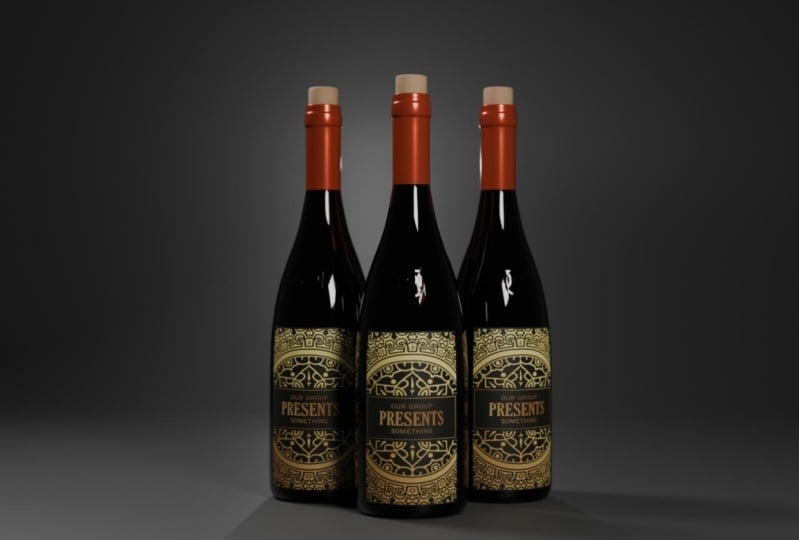
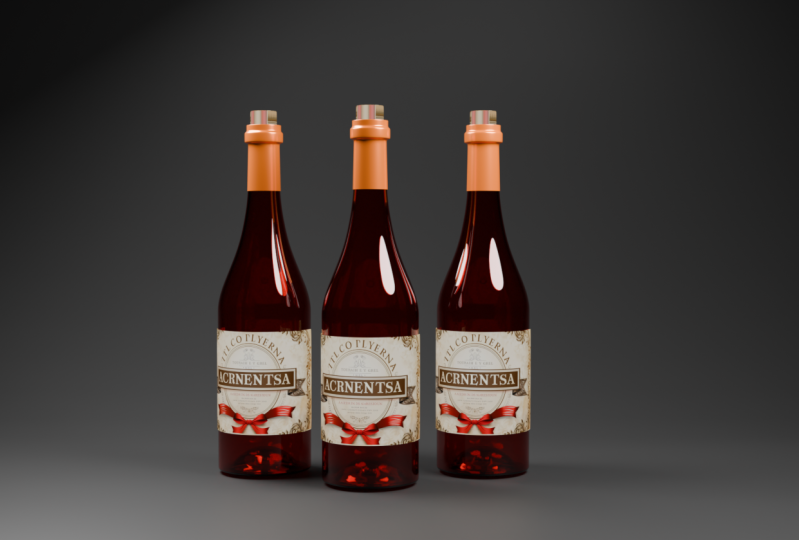
des Renderings des Bildes. Mein Endergebnis
sieht so aus. Sie können sehen, ob Ihnen meine Verlängerung
gefällt, können
Sie unten einen Kommentar abgeben. Wenn Sie viele weitere
Tutorials zu Blender-Grundlagen wünschen, können
Sie es auch
kommentieren. Tschüss Leute.
 Nityam Patel