Transkripte
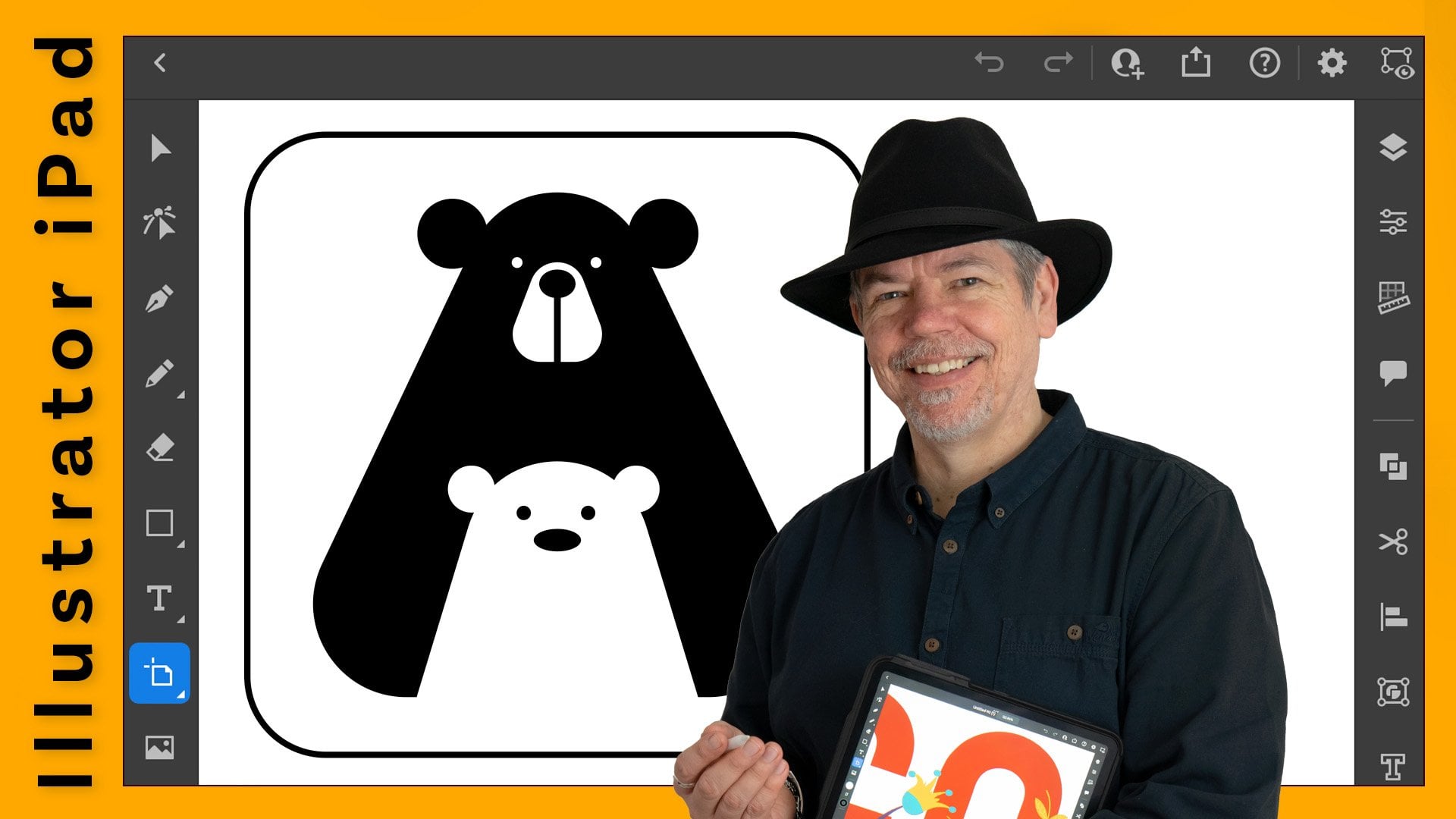
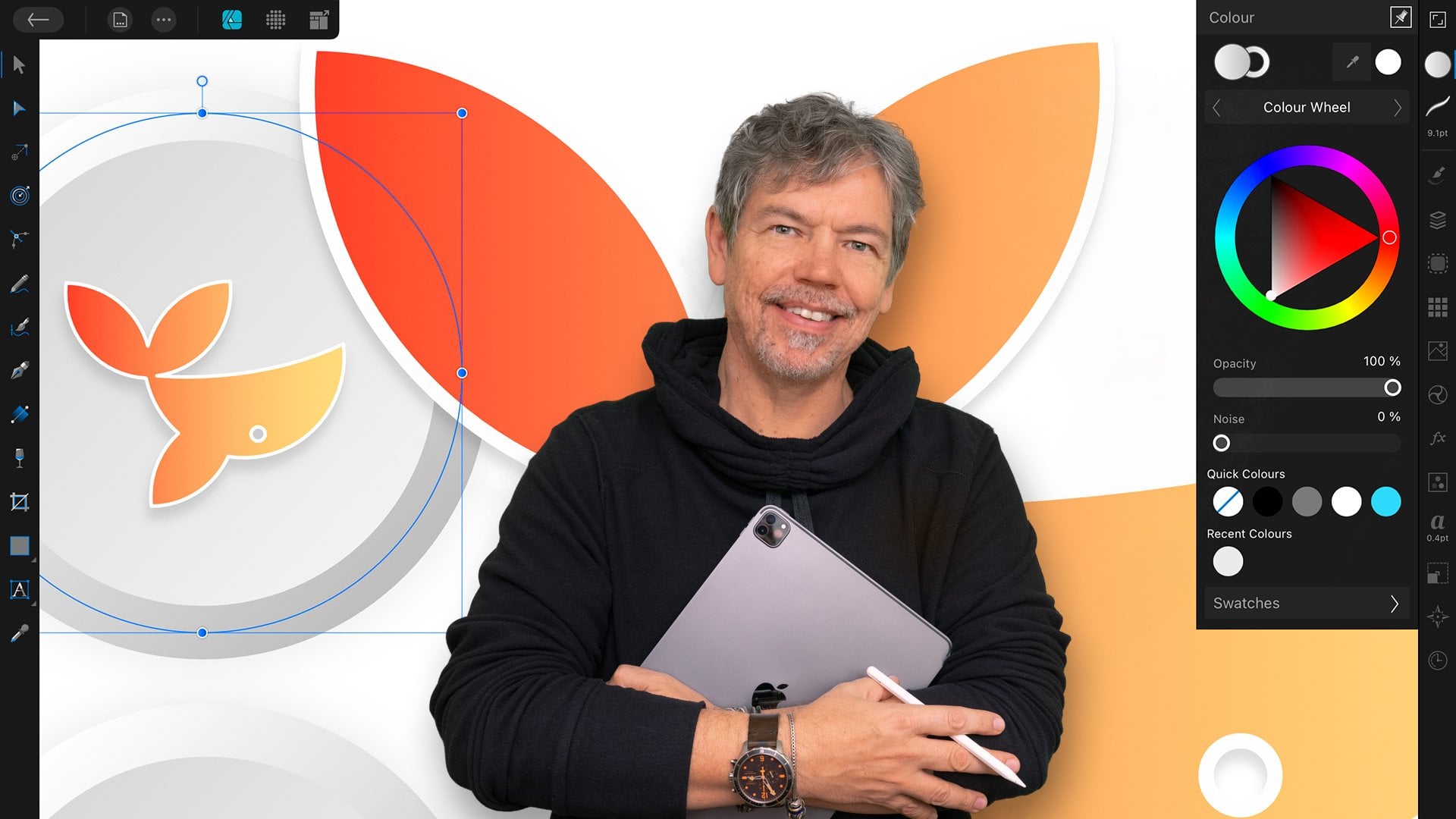
1. Kurs-Einführung!: Hi, mein Name ist Tim Wilson vom Red Rocket Studio. Ich möchte Sie durch das Erstellen erstaunlicher Logos und Illustrationen aus Skizzen führen. Wir beginnen mit einer groben Skizze, nehmen sie in Illustrator und verwenden dann so viele Werkzeuge von Bleistiften. Grundformen, Farbverläufe, Farben, um einige unglaubliche Logos und Illustrationen zu erstellen. Schau dir mal an. Dies sind die Art von Dingen, die wir in diesem Kurs schaffen werden. Wenn Sie nicht viel Erfahrung mit Illustrator auf dem iPad haben, warum machen Sie nicht zuerst unseren Illustrator auf dem iPad-Kurs? Auf diese Weise verfügen Sie über alle Fähigkeiten, die Sie benötigen, um diese Projekte abzuschließen. Denn obwohl einige dieser Logos ziemlich kompliziert aussehen, führe
ich Sie Schritt für Schritt durch alles, damit Sie sie selbst neu erstellen können. Fangen Sie sofort an. Ich kann es kaum erwarten, Ihnen dabei zu helfen, erstaunliche Logos und Illustrationen aus Skizzen zu erstellen.
2. Aqua: Lasst uns mit dem ersten Projekt loslegen. In diesem Projekt werden wir dieses erstaunliche Logo erstellen. Und wir werden einfach Kreise und das Bleistiftwerkzeug benutzen, um Teile auszuschneiden. Sobald wir die Grundform erstellt haben, werden wir anfangen, einige Farbverläufe hinzuzufügen. Und schließlich ein bisschen Text.
3. Einrichtung und Pencil Skizze importieren: Fangen wir mit unserem ersten Projekt an. Was ich tun werde, ist, dass ich unten links auf „Neu erstellen“ klicke. Sobald ich das getan habe, möchte
ich dann aus dem Druckbereich oder dem Bildschirmbereich auswählen. Wenn Sie einen Bildschirm wählen, werden
Sie feststellen, dass Ihre Einstellungen im Allgemeinen auf Pixel eingestellt sind. Und der Farbmodus ist RGB. Wenn Sie also etwas tun, wo Sie
eine sehr helle lebendige Farben wünschen , wird es für das Internet oder die sozialen Medien gehen. Wo auch immer auf einem Bildschirm würden wir den Bildschirm wählen. Wenn ich zum Drucken gehe, dann haben unsere Einstellungen hier im Allgemeinen mit den Druckeinstellungen zu tun. Wir haben also Dinge wie Punkte oder Millimeter, in denen wir arbeiten können. Und hier drüben ist der Farbmodus CMYK. Der große Unterschied zwischen diesen Modi besteht darin, dass RGB die helleren Farben hat als CMYK. Wenn Sie sich für einen entscheiden, können
Sie nicht zum anderen wechseln. Aber seien Sie vorsichtig, wenn Sie im RGB-Modus starten. Wenn Sie es ausdrucken möchten, werden
Sie feststellen, dass viele Ihrer leuchtenden, lebendigen Grüns und Sie werden lebendiger Blues leicht abgestumpft werden. Ich wähle vorerst den Bildschirm aus und wähle nur eine dieser Größen aus. Ich habe den zweiten da drin ausgewählt, das ist 1366 mal 768. Das ist wirklich nicht so wichtig, weil wir es später ändern können. Ich klicke auf „Datei erstellen“. Jetzt, da ich mein Dokument geöffnet habe, möchte
ich die Zeichnung einbringen, die ich neu zeichnen möchte. Wenn Sie nun Ihre eigene Zeichnung erstellt haben und selbst daran arbeiten möchten, können Sie hier auf diesen kleinen Button klicken. Und wenn Sie es zum Beispiel
eingescannt haben , können Sie es als eine Datei aufnehmen. Wenn Sie mit Ihrem Smartphone ein Foto davon gemacht haben, können
Sie zu Fotos gehen oder tatsächlich auf die Kamera klicken und dann die Kamera auf
Ihrem iPad verwenden , um tatsächlich ein Foto davon zu machen und direkt in das Dokument zu gelangen. Ich habe das schon, also ist dies auch in Ihrem Kurs enthalten. Und wenn Sie zu Ihren Akten gehen und Ihre finden, heißt
es das Aqua-Logo-Dokument. Jetzt, da ich das erwischt
habe, würde ich gerne ein paar Dinge dazu tun. Zuallererst möchte ich es in Position und auch sicherstellen, dass es leichter ist. Wenn ich also hier zu meinen Ebenen gehe, ich sicher, dass ich das Bild ausgewählt habe. Gleich darunter haben wir die Immobilien und die Immobilien. Ich werde die Deckkraft ändern, damit ich das Ganze sofort aufhellen kann. Gehen wir zurück zu den Immobilien hier. Und ich klicke auf das kleine Vorhängeschloss neben dem Wort Bild und das sperrt es ab, damit ich es nicht versehentlich verschieben kann, wenn wir unser Logo tatsächlich erstellen. Hab das nicht etwas ausprobiert. Holen Sie sich entweder Ihre eigene Grafik auf etwas Ähnliches. Oder wenn Sie die Skizze verwenden möchten, bringen Sie sie ein, sperren, aufhellen und dann für die nächste Lektion zurückkommen, beginnen
wir tatsächlich, die Form neu zu zeichnen.
4. Redraw mit Vector: Jetzt möchte ich dies mit einigen der einfachen Tools zeichnen. Also zoome ich zuerst heran, ich benutze hier nur zwei Finger. Ich neige dazu, meine rechte Hand hier zu benutzen, während ich zeichne, um einfach zwei Finger zu vergrößern und zu verkleinern und dann das Bild zu bewegen. Und natürlich kannst du deine linke Hand da drin benutzen und diese dann für deine Rechte benutzen, was auch immer für dich funktioniert. Also habe ich das ziemlich groß auf meiner Leinwand. Ich werde mitkommen und eine dieser einfachen Formen verwenden. Ich benutze die elliptische Form da drin. Jetzt möchte ich nur einen Strich auf die Formen haben. Ich wähle dort unten die Strichoption aus. Und wenn ich von oben klicke und ziehe, kann
ich einen Kreis oder Lippen in Gang bringen. Wenn Sie die Touch-Steuerung dort gedrückt halten, können
Sie sicherstellen, dass Sie diese Ellipse auf einen perfekten Kreis beschränken. Jetzt können Sie natürlich auch zwei Finger zum Rückgängigmachen verwenden. Sie können auch von der Mitte nach außen zeichnen. Also wenn ich anfange, wo ich denke, dass die Mitte des Kreises ist und ich rausziehe. Ich gehe zur Touch-Steuerung und gehe dort zur äußeren Steuerung. Jetzt zeichnet es diese Form tatsächlich von der Mitte nach außen. Ich verstehe es ungefähr richtig. Natürlich kannst du dieses Verschieben-Tool immer noch hier benutzen. Geh mit und bewege die, diese kreisförmige Runde. Sie können es immer noch skalieren und wenn Sie die Touch-Steuerung gedrückt halten, können
Sie es proportional skalieren. Also ist meine erste Form fertig. Was ich jetzt tun werde, ist, dass ich diese Linien hier drüben einziehe. Ich mache das mit dem Bleistift. Wenn Sie lieber mit dem Stiftwerkzeug arbeiten möchten, ist das absolut in Ordnung. Aber ich nehme den Bleistift hier rüber. Und im Bleistift gehe
ich zu den Steuerelementen, weil wir eine Glättungssteuerung haben. Wenn Sie glätten, ist die Steuerung auf z. B. 0 eingestellt. Wenn du anfängst, eine Linie zu zeichnen, findest
du vielleicht, dass es ein bisschen wackelig ist, was auf diese Weise viele Punkte einbringt. Also lasst uns das einfach rückgängig machen. Mit der Glättung stelle
ich meine Glättung auf zehn ein. Und das wird, Sie können sehen, ob ich es jetzt mache, wird mir
einen sehr glatten Punkt oder eine glatte Kurve geben . Mit diesem Setup auf 10 fange
ich hier an. Ich fange direkt außerhalb der Form an, nicht auf der Linie, sondern direkt außerhalb der Form hier. Ich werde mitmachen, in eine Form gehen, ganz so herum. Wieder einmal bin ich außerhalb der Formen fertig, ich schneide es irgendwie durch. Wenn nicht ganz richtig, können
wir diese kleinen Tools immer benutzen. Der zweite nach unten, der es uns ermöglicht, auf die einzelnen Punkte zu klicken und sie separat anzupassen. Also kann ich hier zu diesem Punkt gehen und vielleicht die Griffe ziehen, bis ich es nach UPS sehe. Wenn Sie nun klicken und halten, löscht ernannt es. Also benutze ich einfach zwei Finger rückgängig machen. Also mache ich einfach weiter, bis ich die Art von Form habe, die ich dort haben wollte. Sagte, ich kann die Griffe da drin einstellen, vielleicht ziehen Sie das ein bisschen so heraus. Ich könnte diesen Punkt da drin etwas mehr bewegen. Das ist fantastisch. Lassen Sie mich jetzt beide Formen auswählen. Und ich klicke und ziehe mit meinem Verschieben-Werkzeug, um beide
auszuwählen. Dann ist hier der Trick. Wenn Sie zur Eigenschaft der Immobilien gehen, versuchen wir es noch einmal. Wenn Sie mit der Option kombinierte Formen fortfahren. Wenn Sie jetzt Ihre Formen kombinieren,
können Sie als Erstes nicht sehen, was Sie dort mit Ihren Formen machen. Wenn ich eine andere Füllfarbe wähle, damit du tatsächlich sehen kannst, was los ist. Wenn wir Formen kombinieren können, können
Sie die Formen sehen, wie das hier drin passiert. Nichts davon ist eigentlich das, was ich will. Was ich aber machen möchte,
ist, dass ich alle Vitalwerte teilen möchte. Wirklich cool, denn wenn ich auf Teilen klicke, was es jetzt gemacht hat. Und ich werde das einfach schwarz machen, damit es für uns leichter zu sehen ist. Wenn wir zu den Ebenen gehen, werden
Sie sehen, dass es hier eine Gruppe gibt. Und innerhalb dieser Gruppe befinden sich diese beiden Formen. Sie können sehen, dass die sich überlappenden Bereiche gerade verschwunden sind. Also hier drin, wenn ich das verstecke,
siehst du, dass ich diese Form hier habe. Wenn ich das verstecke, habe
ich diese Form hier drüben und es sind separate Formen. Die Gruppe im Moment zusammen. Wenn ich also auf Gruppierung aufheben klicke, sind es nur zwei separate Formen drin. Machen wir das noch einmal, um die nächste Form zu machen. Also verstecke ich einfach einen von ihnen. Also verstecke ich den Großen. Mach das Gleiche noch einmal, ich habe diese Form jetzt. Ich habe den Bleistift benutzt. Ich werde die Kurve einzeichnen, die ich will. Perfekt. Benutze mein Move-Tool. Wählen Sie beide und dasselbe wieder aus, gehen Sie hier rüber, um Formen zu kombinieren und das Einkaufszentrum zu teilen. Und ich werde sie hier unten aufheben. Du kannst also sehen, ob ich das verstecke. Um das zu verstecken, hab ich das. Also zuletzt ist diese Form hier. Lass uns das Gleiche nochmal machen. Ich benutze mein Bleistiftwerkzeug zeichne die Formen, die ich möchte. Wie. Also wähle sie beide aus. Noch einmal dasselbe, kombiniere, teile alle. Jetzt mit diesem letzten hier, das diese zusammengefasst sind und die Gruppierung einfach aufheben. Siehst du, ich habe tatsächlich eine Form, die ich nicht brauche. Diese Form hier, brauche nicht, braucht
nur diese dort. Also nehme ich diese Form an und lösche sie. Zeigen wir all diese Formen noch einmal. Und wir fangen hier an. Ich gebe ihnen etwas Farbe. Es fällt uns also leicht, sie zu sehen. Also fangen wir damit an. Auf den nächsten. Irgendwie Blau drauf. Und sag nicht den letzten. Sie werden feststellen, dass ich sehr schnell vom Filterstrich gehe, indem ich
auf den kleinen Doppelpfeil dazwischen klicke. Und dafür wähle ich eine andere Farbe. Machen Sie sich auf diese Phase und schauen Sie es sich an, wie es
aussieht, wenn Sie dieses Bild auch verstecken, es sieht im Moment ziemlich gut aus. Ich mag mein kleines Logo, das dort vor sich geht. Und dann wird die nächste Stufe gehen, ist, dass wir einige Steigungen darauf setzen werden. Um es ein bisschen mehr Tiefe zu geben, probieren Sie es aus.
5. Gradienten erstellen: Werfen wir einen Blick darauf, ein paar Farben zusammenzubringen. Für dieses spezielle Projekt werden
wir Farbverläufe verwenden, aber ich werde zuerst die Farben erfinden. Also gehe ich hier drüben in meine Füllfarben ein und wähle die Farben aus, die ich möchte. Jetzt mit einem Farbverlauf möchte ich oben ein hellblaues oder helles Blau und ich möchte dort etwas dunkler werden. Mit diesen Formen hier. Ich möchte, dass er sich im Allgemeinen dunkler ernährt, aber näher dunkler ist. Es sieht also so aus, als würde die Welle auch einen Schatten auf sie werfen. Was ich also tun werde, ist, dass ich anfange und sage, nun, dieses leuchtende Blau wird mein hellstes Blau für die Spitze sein. Und ich hab es da drüben. Aber dann will ich eine etwas dunklere Version. Also klicke ich einfach hier rein und wähle eine dunklere Version aus. Und dann klicke ich auf das Plus, um es hinzuzufügen. Also habe ich die zweite Farbe da drin. Du siehst hier, dass es hier drüben ist. Dafür ist das in Ordnung. Was ist mit diesen hier drüben? Nun, lasst uns zuerst den Farbverlauf anwenden. Dann können wir sehen, was mit diesen Farben funktioniert. Also klicke ich auf die Welle selbst, den Teil, der über die Spitze kommt. Dann gehe ich hier rüber, um mich zu füllen. Ich entscheide mich für Gradient. Und ich möchte einen kreisförmigen Farbverlauf wie diesen verwenden. Jetzt können Sie sehen, dass es automatisch auf
diesen sehr fiesen Farbverlauf gesetzt wird, der diese verschieben wird. Man sieht es ein bisschen einfacher. Jetzt kann ich zuerst diesen Verlauf
bewegen und dann kann ich den Farbverlauf anpassen. Also möchte ich, dass
der leichteste Punkt, das Highlight diesen Abschnitt oben drauf trifft, sie werden das bewegen, damit ich ihn tatsächlich sehen kann. Wir werden das nach unten ziehen, wie sie sich in diesem Teil entscheiden. Und damit klicke ich auf meine zweite oder die dunklere Farbe. Es geht also von einer hellen Farbe nach oben. Es ist subtil, wenn man sehen kann, ob ich das
mit einer etwas dunkleren Version an den Seiten mache . Sie können dann auch die Mitte bewegen. Wenn Sie also mehr vom hellen Teil und weniger von der Dunkelheit wollen, können
Sie diesen mittleren Abschnitt einfach so anpassen. Lassen Sie uns auch mit den anderen Farben ausprobieren. Also noch einmal, wenn ich einfach davon abklicke, werde
ich hier ein paar Farben erfinden. Für den nächsten werde
ich wahrscheinlich ähnliche Töne wie diese hier haben. Also könnte ich anfangen und sagen:
Nun, fangen wir mit dieser Farbe an. Aber was ist, wenn wir es etwas dunkler machen würden? Und dann könnten wir vielleicht auch viel dunklere Versionen haben. Ich speichere einfach diese Version und gehe mit einer dunkleren Version für den Schatten da drin. Denken Sie daran, dass wir diese später immer anpassen können. Wenn sie also nicht genau so sind, wie wir sie wollen, denn das sieht sehr grün und weniger blau aus. Für die letzte Farbe. Ich gehe hier zu diesem zurück und ich werde den Farbton dabei leicht anpassen, wir bekommen eher eine bläuliche Farbe darüber. Spar dir das auf. Und dann eine dunklere Version davon für den Schatten. Lasst uns versuchen, diese zusammenzustellen und zu sehen, wie das funktioniert. Nichts ist in Stein gemeißelt. Wir können es später jederzeit anpassen, wenn wir es brauchen. Also gehe ich zu diesem hier rüber. Bis zu ihren auf Steigungen. Wähle den radialen Gradienten, könnte die Mitte dort oben setzen und ziehe so etwas heraus. Das wird das Dunkle hat einen Punkt sein. Dort wähle ich also meine dunklere Version dieser Farbe aus. Und diese hier wird von dort aus viel dunklere Version sein. Jetzt können Sie dies noch einmal anpassen, wenn es nicht ganz richtig ist. Wenn du es jetzt falsch gemacht hast, als ob ich es habe, lass uns rübergehen, dann ändere das. Diese wird also tatsächlich die dunklere Version sein, und diese wird die hellere Version sein. Ich denke, so sieht es besser aus. Gehen wir zurück zu dem letzten hier drüben. Noch einmal klicke ich auf den Farbverlauf, radialen Farbverlauf an ihrer Stelle, darunter. Und noch einmal, das wird mein sehr dunkelblaues sein. Und das hier, das irgendwie von dort herauskommt, wird mein helleres Blau sein. Das sieht zu nahe dran aus. So kann ich immer hier reingehen und einfach diese Farbe
anpassen, sie umdrehen und Tom glücklich, oder nur den tatsächlichen Farbton, die Farbe im Farbspektrum, bis es für mich funktioniert. Also nehme ich das einfach ein bisschen zurück, so. Das haben wir da drin. Du kannst natürlich immer total
wild mit deinen Farben hier drin gehen und sagen, naja, weißt du, warum sollten wir uns darum kümmern, diesen grünen da drin zu haben, wenn wir reingehen und uns für etwas ganz anderes entscheiden könnten. Also gehe ich zu den Orangen, wähle
vielleicht eine dunkle Orange und sie gehen in eine hellere Orange da drin. Wenn Sie das Gefühl haben, dass Sie das für Ihr Logo benötigen. Vergiss nicht, verstecke dein Bild, um zu sehen wie das Endergebnis tatsächlich aussehen wird. Probieren Sie es aus, machen Sie einige interessante Farben da drin, bringen Sie Ihre Farbverläufe in Schwung. Und dann bringen wir dieses kleine Logo-Bit noch einen Schritt weiter.
6. Füge einen Schatten hinzu: Lassen Sie uns ein bisschen mehr Details hinzufügen. In den Schatten hatte nur eine Art durchgezogenste Linie im Schatten. Was ich tun werde, ist, dass ich es mache, indem ich einige der vorhandenen Formen verwende. Also nehme ich diese beiden Formen hier an. Ich mache ein Exemplar. Klicken Sie also dort auf den Kopier-Button und kopieren Sie sie. Jetzt nehme ich diese beiden und ich werde sie mit den kombinierten Formen zusammenfügen. Es kombiniert sie also zu einer solchen Form. Vergiss nicht, das in einen Pfad umzuwandeln. Das ist jetzt also eine solide Form hier drin. Und dann benutze ich mein Bleistiftwerkzeug. Bevor ich das mache, gehe
ich hier rein und wähle eine „None“ für die Füllung. Oder versuchen wir es noch einmal bei Sulcus. Also keine für die Füllung und den Strich, ich werde schwarz machen wie wir es getan haben, als wir die ursprüngliche Form gezeichnet haben. Und ich benutze einen Bleistift. Mach das Gleiche nochmal. Wieder einmal bin ich nur auf dem Schlaganfall, kein Ausfüllen dort. Und ich möchte wirklich, dass der Schatten hier irgendwie in dieser Gegend ist. Also werde ich es einfach von dort aus zeichnen als ob es nicht zwei Finger schreibt,
um es rückgängig zu machen. Versuchen wir es noch einmal. Ich denke, das ist so ziemlich genau das, was ich will, aber ich mache es ein letztes Mal. Ich denke, das ist besser. Dann wähle ich diese beiden Formen aus. Ich gehe zu den, noch
einmal zu den kombinierten Formen und benutze alles dividieren. Und das teilt sie in zwei separate Formen auf. Denken Sie daran, dass es zusammengefasst ist. Klicken Sie also auf Ihren Knopf zum Aufheben der Gruppierung und Sie werden sehen, dass ich den habe, den ich nicht brauche. Das ist der, den ich will. Ich werde es einfach mit Schwarz füllen, also kein Strich und Schwarz und lege es von dort zurück, wo es gekommen ist. Okay, sieht im Moment ein bisschen schlecht aus. Aber wenn ich jetzt zu meinen Eigenschaften gehe und zur Deckkraft gehe und die Deckkraft ändere. Darunter kommen einige dieser Farben durch. Sie können sehen, was für ein schöner kleiner sehr weicher Schatten das macht, aber es gibt ihm einen härteren Rand darin. Und Sie können es immer anpassen, wenn Sie es etwas dunkler ausprobieren möchten. Das ist auch in Ordnung. Lass mich dieses Mal noch einen für dich machen. Oben möchte ich ein härteres Highlight. Dies ist ein sehr sanftes aktuelles Mitglied fehlt dort ein wenig schweres Highlight. Also mache ich das Gleiche. Aber ich fange damit an. Ich gehe und mache eine Kopie, bewege sie rüber. Ich gehe hier rein, einfarbig, wähle keine aus und gebe dem einen Strich. Also habe ich gerade wieder diese Grundform. Und dann nehme ich das Bleistiftwerkzeug und
zeichne einfach von hier aus, das geformt wird, was ich will. Also so etwas. Lassen Sie uns diese beiden Formen verwenden, indem wir hier die kombinierten Optionen verwenden. Ich teile das auf und es ist geteilt. Ich werde die Gruppierung aufheben und das hier unten loswerden. Diese Art von gibt mir also die Form, die ich für mein Highlight möchte. Es ist ein bisschen groß. Ich werde es hier ein bisschen runter nehmen. Es wird nicht direkt an den Rand gehen. Dort möchte ich, dass das Highlight sein soll. Wie mache ich ein Highlight? Nun, ich fülle es mit Schwarz oder fülle es und werde den Strich los, geh da rein, wähle Weiß. Und dann werde
ich in den weißen Optionen die Deckkraft verringern. Und das wird mir ein sehr subtiles kleines Highlight geben. Oben drauf. Es lässt es etwas plastischer oder glasähnlicher aussehen, und Sie können es einfach genau dort einstellen, wo Sie es haben möchten. Also mach einen kleinen Schatten da drunter, ein bisschen ein Highlight da drunter. Wenn Sie die Schatten hier oder Schatten auf der Unterseite ausprobieren möchten, können Sie es einfach ausprobieren, sogar ein Highlight nach unten. Was auch immer für dich funktioniert.
7. Erstelle ein a: Lassen Sie uns dieses Highlight ein bisschen weiter gehen. Und Asha, dein schöner Trick, den ich mit Highlights verwende. Im Moment haben wir dieses Highlight, das nur
weiß ist und es hat Kapazität darauf. Aber wenn ich dieses Highlight ändere, wirst
du sehen, dass es irgendwie bis zum Rand geht DE, sieht auf den dunkleren Bereichen deutlicher aus. Und ich möchte eigentlich einfach zu nichts an den Rändern verblassen. Nun, das ist eigentlich wirklich einfach zu machen. Wir werden es vorerst nur ein bisschen solider machen. Anstatt tatsächlich eine einfarbige Farbe zu verwenden, gehe
ich mit einem Farbverlauf dafür. Und ich verwende einen linearen Gradienten. nun mit dem linearen Verlauf Wenn Sie nun mit dem linearen Verlauf mehr Punkte zu Ihrem Farbverlauf hinzufügen möchten, klicken
Sie einfach auf die Linie selbst. Ich habe drei Punkte im Hinterkopf. Also habe ich den Startpunkt, den Endpunkt und einen Mittelpunkt. Der Mittelpunkt ist weiß. Die Außenseiten sind ebenfalls weiß. Aber wenn ich hier auf diese Außenseite gehe, werde
ich die Transparenz so ändern, dass sie kaum sichtbar ist. Ich mache es nicht als absolut 0, sondern etwa zwei Drittel nach unten, vielleicht 30 Prozent oder so. Und was Sie daran sehen, ist, dass ich einfach abklicke, wenn
ich hierher zurückkehre . Mein Highlight ist in der Mitte weißer und es verblasst langsam zu den Rändern hin. Und doppelklicken wir einfach versehentlich dort. Wenn ich nur die Deckkraft dort anpasse, bekommt
man etwas viel Subtileres, wenn es um Schatten und Highlights geht. Leute sollten nicht auf deine Schatten oder
Highlights schauen und gehen Was für tolle Schatten und Highlights. Sie sollten sie einfach überhaupt nicht sehen. Und es sollte nur Ihre gesamte Grafik erweitern. Versuch's mal.
8. Füge einen großen Schatten unter Logo hinzu: Lassen Sie uns einen kleinen Schatten unter dem Objekt machen, damit es aussieht, als würde es im Weltraum schweben. Jetzt wird der Schatten, den ich machen werde, nicht wirklich ein dunkelschwarzer oder grauer Schatten sein. Ich möchte einen Teil der Farbe aus dem Objekt verwenden. Und wieder wird es das Gefühl vermitteln, dass das Objekt nicht ganz so solide ist. Denn denk dran, die ganze Idee davon. Es ist Grundwasserleiterwasser, es sollte nicht zu fest sein. Also möchte ich ein bisschen ein Gefühl bekommen, das ziemlich
leicht ist und fast die Lizenzierten es durchgemacht haben. Also mein Schatten, ich benutze Blau. Ich nehme so ein wenig Gestalt an und zeichne einfach den Boden. Und du siehst im Moment, dass ich einen Gradienten da drin habe. Nun, der Farbverlauf, den ich für meinen Schatten verwenden möchte, weil das Licht fällt. Technisch gesehen sollte es ein bisschen mehr links sein, aber ich behalte es unter dem Objekt. Ich verwende hier einen radialen Gradienten und ziehe meinen Gradienten heraus. Aber wenn Sie zu diesem anderen kleinen Griff gehen, können
Sie ihn dann einziehen, damit ich den Farbverlauf genauso groß wie die Form machen kann. Jetzt wähle ich die Farbe aus, die ich für den mittleren Teil dort haben möchte. Also wähle ich ein, ein Blau und mache es jetzt vielleicht etwas dunkler. Und für den äußeren Teil werde
ich wieder einmal ein sehr ähnliches Blau haben. Aber dann gehe
ich im äußeren Teil hin und ich werde die Deckkraft dieser Farbe ändern. Was also jetzt passieren wird, ist, dass mein Farbverlauf langsam vom Blau nach Transparent geht. Und das Gleiche nochmal, weil es ein bisschen auf der harten Seite ist. Ich gehe einfach da rein und passe meine Pastete leicht an. Und wenn Sie feststellen, dass es vielleicht auch ein bisschen zu blau oder zu offensichtlich ist, wechseln Sie die Farben und versuchen Sie etwas dunkleres oder ein bisschen heller. Was auch immer für dich funktioniert.
9. Text und Exportieren hinzufügen: Lassen Sie uns schließlich etwas Text einlegen und diesen speichern. Ich gehe zu meinem Text-Tool. Und ich klicke einfach einmal und lege das Wort ein, das ich will. Also möchte ich einfach dieses Stück Texte auswählen. Ich habe darauf doppelt geklickt und lege das Wort „Aqua“ ein. Also eine Warteschlange, du, ich bin damit zufrieden, aber ich möchte dies trotzdem auswählen und die Schrift dort ändern. Wenn ich also zu den Typoptionen hier gehe, wirst
du sehen, dass es dort keine Typoptionen gibt, die ich verwenden kann. Aber wenn ich zum Typ selbst gehe, haben
wir den Doppelabschlag. Wenn ich darauf klicke und dann eine Option habe, die Größe zu ändern. Also wo ändern wir Dinge gleich wie die Schriftart selbst? Nun, ich wähle es noch einmal aus. Und wenn Sie hierher gehen,
denken Sie daran, dass Sie Ihre Immobilien haben, die sich je nachdem, was Sie tun, ändern. In der Eigenschaftenoption finden wir hier die Textoptionen zum Ändern der Schrift. Und ich gehe einfach da rein und wähle etwas aus, das sehr gut traditionell aussieht , sagen
wir, ist wie das da drüben mit einem großen Q darunter. Also gehe ich mit dem hin. Und ich denke, ich muss die Farbe des Textes ändern weil er dort etwas hart und schwarz ist. Also wähle ich hier eine andere Farbe aus. Vielleicht eine Art graue Farbe, die mit dem Logo funktionieren würde, das ich habe. Richtig. Das gefällt mir und ich werde das einfach darunter legen. Sie merken, wenn ich diese Dinge um ein paar rote Linien ziehe, die auftauchen und das zeigt mir , dass ich genau unter diesem Logo aufgestellt bin. Es gibt so viele Dinge, die wir jetzt auch ausprobieren könnten. Und wenn Sie das selbst ausprobieren, probieren Sie verschiedene Dinge aus,
sehen Sie, was passiert, wenn Sie sich tatsächlich ändern, und bewegen Sie
vielleicht den Schatten darunter und legen Sie ihn darüber. Mit dieser Arbeit funktioniert bei meiner nicht wirklich, aber Ihre könnte anders sein. Probieren Sie es also ein bisschen aus. Das mache ich einfach rückgängig. Wieder einmal. In der Tat werde ich dazu gehen, ich werde es sehr,
sehr subtil unter der Form machen , damit Sie es kaum so sehen können. Bring mein Aqua hoch und das ist jetzt bereit zu sparen. Wenn ich das also speichern möchte, wenn ich es mit mir selbst teilen möchte, mache ich es zum Beispiel in der Desktop-Version von Illustrator. Was ich jetzt machen werde, ist es zu schließen. Und all diese Elemente hier sind auf Illustrator auf meinem Desktop mit demselben Adobe-Konto
verfügbar. Natürlich, wenn du es an jemand anderen schicken willst, lass uns das wieder öffnen. Wenn ich es an jemand anderen senden möchte, wollte
ich ihnen eine Illustrator-Datei schicken. Nun, wenn wir hier nach oben gehen, ist
dies der Export-Button. Wechseln Sie zu Veröffentlichen und Exportieren. Und hier drin können wir einen schnellen Export als KI durchführen. Und dies ermöglicht es mir, es als Illustrator-Datei zu speichern. Wo auch immer ich es speichern möchte. Wir können hier auch zu Export gehen, da ich eine Reihe anderer Formate habe, in die wir dies von Jpegs bis hin zu PNGs,
SVGs, PDFs und schließlich
Photoshop-Dateien
exportieren können in die wir dies von Jpegs bis hin zu PNGs,
SVGs, PDFs und schließlich
Photoshop-Dateien
exportieren SVGs, PDFs und schließlich , das sind PSDs. Probieren Sie es aus, probieren Sie es ein bisschen aus, viel Spaß damit. Und denken Sie daran, versuchen Sie es mit dieser Option, bei der Sie tatsächlich eine Bleistiftlinie zeichnen und dann das gesamte Objekt aufteilen können. Es erleichtert das Leben so viel einfacher, interessante und aufregende Farbverläufe zu erstellen. Und tut mir leid, interessante, aufregende Logos, sage ich, mit spannenden Steigungen drauf. Viel Spaß, erschaffe etwas Tolles.
10. Pizza: Pizza, eine meiner Lieblingsspeisen. Jetzt werden wir dieses Stück Pizza aus der Skizze kreieren. Es ist unendlich. Es ist in Ihren Kursdateien verfügbar, wenn Sie es nicht selbst zeichnen möchten. Und wir werden viele der üblichen Tools verwenden, die Füllungen verwenden. Wir können den Bleistift benutzen, Sie können den Stift benutzen, wenn Sie möchten. Wir werden den Pinsel benutzen, um einen Teil der Linienarbeit zu erledigen und
das echte eingefärbte Gefühl für die Zeichnung zu bekommen . Und schließlich werden wir uns auch ein paar Schatten und Highlights anschauen , um ihm
diese wirklich coole Illustration zu geben, professionelles Glück.
11. Neues Druckdokument und Dateien importieren: Lasst uns ein neues Projekt machen. Ich klicke unten links auf „Neu erstellen“. Und ich wähle hier oben die Druckoption aus. Und ich habe mich nur für Print entschieden, weil ich das letzte Mal einen Bildschirm gemacht habe. Wenn Sie einen Bildschirm machen möchten, liegt das ganz bei Ihnen. Denken Sie daran, dass Print Ihnen die CMYK-Optionen gibt. Der Bildschirm bietet Ihnen Optionen für den RGB-Farbmodus, aber Sie können diese entweder in oder ändern. Also werde ich mich für A4 entscheiden und diesmal gehe ich ins Landschaftsbild. Und ich klicke auf „Datei erstellen“. Jetzt wie zuvor gehe ich auf die linke Seite und wähle Importieren. Und ich gehe zu Akten und finde das Pizzabild. Jetzt wurden Ihnen diese Pizzabilder im Rahmen des Kurses gegeben. Und natürlich, wenn Sie mit allen Mitteln Ihre eigenen zeichnen möchten, tun Sie dies. Ich habe gerade diese kleine Grafik hier gemacht, indem ich einen Blick online geschaut habe und gesehen habe, was alle anderen gemacht haben. Jetzt lasst uns das einrichten. Bis zur oberen rechten Ecke gehe
ich zu Eigenschaften und reduziere die Deckkraft wie zuvor. Ich klicke auch auf die Layer. Und das liegt hier, ich werde sperren, also ist es gesperrt, damit wir es nicht versehentlich bewegen können. Stimmt's? Wir sind bereit, etwas zu zeichnen, aber wir werden ein anderes Werkzeug machen als das, das ich dir beim letzten Mal gezeigt habe. Komm zurück für das nächste Video.
12. Verwendung des Blob Pinsel-Tools: letzte Mal, als wir unsere Zeichnungen gemacht
haben, benutzten wir das Stiftwerkzeug, das hier drüben ist. Diesmal gehen wir jedoch mit dem Pinselwerkzeug zusammen, weil ich
eine Pinselform auf meinen Linien haben möchte , um ihm einen größeren Brunnen zu verleihen, eine eingefärbte Art von Aussehen. Also wähle ich dort das Pinselwerkzeug aus. Sie können sehen, wenn Sie darauf klicken, gab es hier eine Art voreingestellte Pinsel. Aber ich muss zu den Pinseln,
dem Boden und zu den Pinseleinstellungen gehen. Jetzt sehen
Sie in den Pinseleinstellungen, dass wir den Basispinsel haben. Und ich kann die Rundheit dieses Pinsels ändern. Ich weiß, dass es ein bisschen seltsam aussieht, wenn man das zum ersten Mal da drin sieht. Aber im Grunde genommen, wenn Sie die Rundung abnehmen, wenn Sie den Winkel hier einstellen, können
Sie sehen, dass es eher wie ein kalligraphischer Pinsel ist, so wie er funktioniert. Ich bringe diese Rundung nach oben. Wir können auch die Enden einstellen, die sich verjüngenden Enden hier drin. So können Sie auf die Verjüngung klicken und sie auch hier anpassen. Eher ein Kegel geht da drin vor. Wir können auch runter gehen, lasst uns das schließen. Eins. Wir können zur Druckdynamik hinuntergehen und
den Druck einstellen , den wir für den Pinsel verwenden. Und schließlich haben wir hier eine kleine Option, die besagt, dass Pinselstriche zusammenführen. Jetzt schalte ich meins aus. Und das ist wirklich wichtig. Wie oft ich eine Zeichnung gemacht habe, ohne meine Layer zu überprüfen. Damit ist dies versehentlich eingeschaltet. Und was es tut, ist, dass alle Ihre Pinsellinien zu einer zusammengeführt werden. Das kann sehr nützlich sein. Aber die Art und Weise, wie wir diese Illustration erstellen werden, wird
das wirklich, naja, es wird einfach nicht funktionieren. Lass mich dir das zeigen. Ich wähle einfach ein Schwarz hier drin. Und sehr schnell in meinen Volltonfarben gehe
ich hier zur schwarzen Tastenkombination. Es gibt eine weiße und eine schwarze Tastenkombination, um Schwarz zu wählen.
Sie werden feststellen, dass ich eine Füllfarbe
anstelle des Strichs gewählt habe , da der Pinsel eine Füllung verwendet. Lass uns noch einmal hierher gehen und du wirst sehen ob ich Pinselstriche zusammengeführt habe, welche meine Ebenen, wenn ich tatsächlich Linien wie diese zeichne und
diese und diesen und diesen dort und diesen dort und eines Tages, Sie können sehen, dass sie gerade ein Objekt erstellt haben, eine Form. Sie wurden alle miteinander verschmolzen. Jetzt lösche ich diese Form. Also benutze ich dieses Tool hier. Klicken Sie auf eins. Sie können sehen, dass sie alle ausgewählt sind und ich kann sie zusammen löschen. Nun, das ich verwenden möchte, ist
natürlich Merge-Pinsel ausgeschaltet. Und das bedeutet, dass jedes Mal, wenn ich einen Strich mache,
jedes Mal, wenn ich einen Strich mache, zu einem separaten Objekt in meinem Ebenenbedienfeld wird. Also mache ich das rückgängig. Ich benutze hier zwei Finger, um es einfach rückgängig zu machen. Sobald ich das eingerichtet habe, kann
ich auch hier zur Größe gehen. Du wirst feststellen, dass wenn du deine Größen zu groß hast und es dort drin
anfängst, du bekommst, das ist ein
bisschen übertrieben. Machen wir das rückgängig. In meinem Beispiel gehe
ich wahrscheinlich hier auf etwa eine Größe vier, aber du kannst alles tun, was für dich funktioniert. In der Tat ist es nur ein Optimieren und wir werden die fünf machen, damit sie ein bisschen dicker sind. Experimentieren Sie einfach und sehen Sie, wie es funktioniert. Also werde ich das nach oben bewegen und ich werde es auch ein bisschen drehen. Also benutze ich zwei Finger zum Drehen. Und der Grund, warum ich das getan habe, ist, dass ich es heute Abend zeichnen kann. Also fange ich damit an, das Dreieck meiner Pizza zu zeichnen. Also fange ich da drüben an und ziehe es einfach runter. Muss nicht perfekt sein. Und Sie können sehen, dass ich da viel interessantere Zeilen bekommen kann, wenn
ich einen anderen Druck ausübe. Das ist mein Dreieck fertig. Es ist wirklich so einfach wie das. Okay, lass uns mit den nächsten fortfahren. Ich werde das auch hier machen. Also fange ich hier an und ziehe hier unten um die oben gefüllte Kruste zurück,
zurück dahin, wo sie dort angefangen hat. Und beachte, dass das keine sehr saubere Umgebung ist, aber es wird eine Art Überlappung geben. Also mache ich mir darüber keine Sorgen. Ebenso mit diesem hier. Und das gibt mir dann zwei oder drei tatsächlich getrennte Pfade. Sie werden feststellen, dass einer dieser Teile als zusammengesetzter Pfad bezeichnet wird. Ein zusammengesetzter Pfad. Und weil es zusammengeschlossen ist, ist es überall dort, wo Sie eine Form haben, die mehr als zwei Striche hat. Und diese Form hier drüben hat zwei Seiten an sich. Du hast den äußeren Schlaganfall hier und du konntest dort keinen Schlaganfall machen. Dieser hier hat nur einen Schlag, der ganz nach außen geht. Das ist also ein zusammengesetzter Weg. Es ist nur eine Form, an der mehr als ein Strich befestigt ist. Und weil ich mich dem angeschlossen habe, hat er
es zu einem zusammengesetzten Weg gemacht. Du bringst deine Grundpizza in Schwung und dann legen wir etwas geschmolzenen Käse drauf.
13. Zeichne die the: Lasst uns ein paar kitschige Stücke einziehen. Ich benutze das Gleiche im Pinsel und gehe
einfach hierher, um mich meinen kitschigen Abschnitten anzuschließen. Sie werden feststellen, dass mein Pinsel sehr langsam ist und das liegt daran, dass Sie feststellen, dass
Sie eine Glättungsoption haben, wenn Sie hierher gehen . Und wenn die Glättung auf 100 Prozent eingestellt ist, versucht
es zu übermitteln, dass diese Linie so gut wie möglich ist. Wenn ich die Glättung reduziere , beschleunigt
dies den Pinsel, aber der Pinsel wurde genauso glatt wie zuvor. Also mache ich einfach ein paar davon. Sie müssen nicht genau wie die Originalzeichnung machen. Ich nehme einen schönen großen Käse da runter und ein paar hier drüben. Und jetzt für diesen Abschnitt hier ist das die ausgestopfte Kruste, die ich absolut liebe. Es sollte nicht wirklich schmelzen, wie es auf der Zeichnung war, aber es sollte auch nicht schön und glatt sein. Was ich also tun werde, ist einfach da rein zu gehen und einfach
eine kleine lustige Zeile da drüben zu machen und eine weitere hier unten. Es wird also nicht ganz so glatt sein. Es wird also so aussehen, als wäre ein Teil der Kruste eine Art Studie, die davon abkommt. Und ich denke, das war's für unsere Zeilen. Nun, ohne die Tomatenstücke zu machen, beenden Sie die Dinge darin. Ich höre dort auf, komme zu diesem Stadium und dann machen wir weiter und wir werden etwas färben.
14. Füge einige Füllfarbe mit Bleistift-Tool hinzu: Fangen wir an, diese Formen auszufüllen. Jetzt können wir nicht einfach die Formen ausfüllen, die hier sind, weil diese Formen selbst tatsächlich Füllungen sind. Das macht der Pinsel. Wenn Sie mit dem Pinsel eine Form erstellen, wird ein Objekt erstellt, das gefüllt ist und diese mit Schwarz gefüllt sind. Wenn ich hier rübergehen würde, benutze
ich das Stiftwerkzeug. Wenn ich einen Bleistift benutzen würde, habe ich diese Linien gut gemacht, habe ich diese Linien gut gemacht,
wir hätten den schönen Pinsel nicht Linien aussehen lassen, aber ich könnte ihn füllen. Ich benutze tatsächlich das Bleistift-Werkzeug. Und ich zeichne einfach die Form ein, die ich mit Farbe füllen möchte. Ich fange hier mit dem Käse an. also auf meine Farben hinuntergehe, gehe
ich und pflücke und mache eine schöne Art gelbliche Käsefarbe. Ich bin mit dieser Farbe dort zufrieden. Und ich füge es in meine Farbfelder von dort hinzu. Du klickst einfach auf das kleine Plus, um es hinzuzufügen. Ich möchte hier nicht streicheln, also wähle ich keine, diesen kleinen Knopf dort für meinen Schlaganfall. Und jetzt fange ich an, das einzuziehen. Und wenn ich einen zeichne, ziehe
ich hier drüben die Mitte dieser Pinsellinie nach unten. Wenn Ihre Zeichnung nicht so genau ist, können
Sie zunächst etwas genauer hineinzoomen, aber Sie werden auch feststellen, dass Sie, nachdem Sie es getan haben, immer Ihr Tool, Ihr Move Tool,
Entschuldigung, das Knoten-Tool oder das Punkte-Tool, um diese kleinen Punkte zu bewegen. Jetzt, da ich das habe, ändere ich die Reihenfolge so gelb. Und wenn ich auf dieses Objekt klicke und halte, kann
ich es dann unter alle anderen Objekte verschieben. Und Sie können sehen, wie es scheint, die Hintergrundform zu füllen. Offensichtlich haben wir hier immer noch andere Probleme wie diese hier drüben. Aber lasst uns das nochmal machen. Also zoome ich diese mit der gleichen Käsefarbe wie meinem Bleistift. Ich werde diesen geschmolzenen Käse hier drüben einziehen. Und du kannst sehen, dass das über diesen steht. Ich möchte also, dass dies über den beiden Hintergrundbildern ,
aber darunter wird es ein bisschen verwirrend. Aber sobald du anfängst, diese auf und ab zu bewegen, um Sinn zu ergeben. Wenn ich das also über diese beiden ziehe, sieht
man, dass es so aussieht, als wäre das tatsächlich mit der richtigen Farbe gefüllt. Lasst uns hier etwas schwerer machen. Also gehe ich noch einmal den ganzen Weg hier rein. Das ist eigentlich in der richtigen Position. Gleiche gilt für das hier. Und das wird es tun. Dieser kommt in die richtige Position. Wenn nicht, geh einfach rein und bewege sie auf und ab, bis du sie in die richtige Stapelreihenfolge bringst. Sie sehen gut aus. Und das hier drüben, richtig, Sie können sehen, dass unsere Käse alle ziemlich gut aussehen. Und wir haben jetzt nicht genau das Gleiche für die Kruste gemacht. Also wähle ich hier einfach eine andere Farbe aus. Und ich denke, vielleicht mache ich es einfach ein bisschen orangebraun, so
etwas. Aber das ist eine Art knusprige Farbe. Wir können jedes dieser Bits anpassen. Und ich füge es hinzu, falls ich es verliere. Hör zu, ich habe dort einen Fehler gemacht. Ich wusste nicht, dass das tatsächlich ausgewählt wurde, als ich es tat. Also kann ich natürlich einfach diese Farbe wählen, um sie zurückzubekommen. Deshalb behalte ich sie immer in den Farbfeldern. Alles klar, lassen Sie uns das aufheben. Und fange noch einmal mit diesen Top an. Also nochmal dasselbe, mit dem Bleistift. Ich bekomme meine passende Füllfarbe. Und ich fange einfach hier an und gehe um meine ausgestopfte Kruste herum. Okay, also müssen wir das jetzt anpassen. Also klicke ich da rüber und gehe ein bisschen runter. Sicher, wohin die gehen sollen. Nein, das stimmt immer noch nicht. Geh weiter nach unten. Da ist es. Das ist unter dem richtigen. Wieder das Gleiche. Ich gehe und mache diese. Noch einmal zoome ich hinein. Ich fange hier an und mache dieses kleine knusprige Stück, genau da hin und rundum. Und das muss jetzt auch in der richtigen Position sein. Wenn ich es also darüber schiebe, los
geht's, schau dir das an. Das kann Good auch. letzte hier zu diesem hier, es geht hier. Das ist in der richtigen Position. Achte also auf deine Layering-Positionen hier drin. Verstecken wir diesen Hintergrund und sehen, wie er aussieht. Sieht ziemlich gut aus. Auch wenn ich es selbst sage. Richtig, wir haben das noch nicht beendet, haben immer
Tomaten und Peperoni und Sachen genommen , um es anzuziehen. Aber ich höre dort auf, damit du es etwas ausmachen kannst. Halten Sie Ihre Ebenen offen, damit Sie wissen, wo sich die Dinge befinden, und bewegen Sie sie einfach in die richtige Stapelreihenfolge. Und dieses Mal benutzen wir das Stiftwerkzeug mit nur einer Füllung und ohne Strich.
15. Gruppenobjekte in der Ebene: Nun, bevor wir tatsächlich anfangen, die anderen Gegenstände auf der Pizza einzuzeichnen, gehen
wir rein und räumen die Schichten auf. Ich habe also einige verschiedene Ebenen hier. Was ich gerne tun würde, ist, einige der Gegenstände einfach zusammenzufassen, um mir das Leben zu erleichtern. Also beginnend hier von unten, wähle
ich diese beiden Elemente aus. Wie wir einen auswählen, halten Sie die Berührung gedrückt und wählen Sie dann den zweiten aus. Das sind also die beiden Zeilen, die die Seite nach unten gehen, und ich gruppiere sie einfach zusammen. Lassen Sie mich das Gleiche für diese Käsestücke hier drüben tun. Also mache ich all die Schnupfen, die Melty Bits. Klicken Sie erneut auf Gruppe, um sie zu gruppieren. Der einzige Grund, warum ich das mache, ist mein Leben wirklich einfacher zu machen. Hier drin wähle ich all diese kleinen Teile hier aus. Ich lasse es so. Gruppiere diese zusammen. Diejenigen aus dem oberen Bereich können ebenfalls gruppiert werden. Und lasst uns das gruppieren. Ich denke, das ist ziemlich erledigt. Vielleicht könnten diese beiden gruppiert werden, also wählen wir beide aus und gruppieren sie auch zusammen. Schauen Sie sich also an und sehen Sie, wie Sie Ihre Ebenen aufräumen können, um Ihr Leben einfacher zu gestalten.
16. Zeichne die Tomate: Wir werden jetzt ein paar Tomaten zeichnen. Also werde ich all diese Gegenstände hier verstecken,
indem ich einfach auf das kleine Auge auf der rechten Seite in den Ebenen klicke. Und das ist ziemlich versteckt. Alle von ihnen, Whoops, außer dem dort. Ich möchte nur diesen Hintergrund sehen. Wenn wir nun separate Ebenen für die verschiedenen Teile verwenden, könnten
wir diese sehr, sehr schnell ausblenden, aber wir haben sie alle innerhalb einer Ebene, alle Objekte innerhalb einer Ebene. Es ist also kein solches Problem. Übrigens bezeichne ich sie
manchmal als Ebenen. Dies sind tatsächlich Objekte und sie befinden sich in der Ebene selbst. Wenn ich also versehentlich Schicht sage, spreche ich
manchmal von diesen Objekten hier, sehe
irgendwie, was ich mache, anstatt auf meine Stimme zu hören. Nein, nein, tu das nicht. Hör auch auf meine Stimme. Jedenfalls. Ich habe hier alles in einer Ebene und ich verstecke
nur die Objekte außer dem Bild im Hintergrund. Also möchte ich acht klüger zeichnen. Also zoome ich hier rüber. Und ich werde Tomate zeichnen, indem ich tatsächlich eine Form verwende. Ich habe, wir können, ich werde diese kleine elliptische Form benutzen. Und ich ziehe ziemlich grob in meine Form ein. Also kippen Sie vielleicht ein bisschen und bewegen Sie es dann so über. Und ich mache diese Form schwarz. Was ich jetzt machen möchte, weil ich einen schwarzen Umriss haben möchte. Und der schwarze Umriss wird sein, naja, er wird dicker in verschiedenen Töpfen thronen, um dem Gefühl der Striche zu
entsprechen, die ich auf dem Rest der Illustration habe. Um das zu tun, wähle ich die Form aus und mache eine Kopie. Also habe ich jetzt zwei Exemplare. Die innere Form, ich gebe ihm eine Farbe. Ich werde es etwas kleiner machen. Sie sehen also, wenn ich das hineinziehe, und besonders wenn ich es ein bisschen so verdrehe, können
wir dort eine bestimmte interessante Linie machen, die nicht rundum gleich ist. Das ist also nur ein schneller Weg, um diese ETL-Form in Gang zu bringen. Anstatt das Pinselwerkzeug zu benutzen, würde
es eine Weile dauern, um etwas ganz Schönes zu zeichnen. Lass uns die Samen mitten in der Tomate machen. Also was ich tun werde, einige müssen diese Art von Abschnitt hier machen. Jetzt mach das Gleiche nochmal. Ich zeichne hier drüben eine elliptische Form. Wieder einmal mache ich mir keine Sorgen, dass es genau ist. Ich werde manipulieren, um da reinzugehen. Und diese Form schneide ich in zwei Hälften. Also möchte ich Bits und ich mache das mit einem Tool, das wir in diesem Projekt noch nicht verwendet haben. Ich mache so ein Rechteck. Und ich gebe ihm eine andere Farbe, damit Sie leicht sehen können, was es ist. Ich drehe das Rechteck und lege es über diese Formen. Sie sind ein bisschen, du kannst sehen, was als Nächstes kommt. Wenn ich beide auswähle, gehe nach rechts vom letzten Projekt,
das wir die kombinierten Formen verwendet haben, ziemlich oft. Ich benutze Minus Front und gehe dann hier runter, um in Pfad zu konvertieren. Und das hab ich jetzt. Sie können sehen, dass es eine Gruppe ist, da zwei Teile tatsächlich die Gruppierung aufheben, hier ist. So komme ich jetzt selbst zu den einzelnen Bits. Also hier ist der erste. Und ich werde die gleiche Technik anwenden wie ich. Dann mache ich eine Kopie verschiebe die Kopie unter eine. Wenn ich das schwarz mache. Sie können dieses Top überziehen und umziehen, es etwas kleiner
machen und die Runden manipulieren. Ich bekomme draußen eine interessante Linie. Technisch gesehen ist es nicht ausgerichtet, aber es sieht aus wie eine Linie. Machen wir das Gleiche damit. Also dieses hier mache
ich eine Kopie. Ich gehe nach unten und mache das schwarz. Und bewege das rüber. Aber zieh es ein bisschen runter, manche skalieren es. Ich scanne nicht proportional. Ich will nur diesen eher handgezeichneten Look. Stimmt's? Sie wählen diese aus, um sie einfach so näher zusammenzuziehen. Wähle all diese aus und gruppiere sie zusammen, damit ich das Ganze bewegen kann. Und das wird auf meine Tomate gehen. Jetzt werdet ihr das ein bisschen ausprobieren. Und wenn du zurückkommst, schauen
wir uns an, was wir tun können, indem wir ein paar kleine Gliedmaßensamen hineinlegen.
17. Zeichne Tomato: Also lasst uns hier ein paar Samen zum Laufen bringen. Kurz bevor ich die Samen mache, möchte
ich, dass diese in der Tomate eine etwas dunklere Orange ist. also in meiner Gruppe hier drüben Wenn ich also in meiner Gruppe hier drüben auf die Gruppe klicke, kann ich diese Bereiche auswählen. Und das werde ich einfach verdunkeln. Ich hab eine dunkle Orange. Sie sehen definitiv schon richtig gut aus. Und das Gleiche, ich werde für diese Woche eine dunklere Orange wählen. Stellen Sie sich Ihre eigene Farbe 2D zusammen, um dort hineinzugehen. Jetzt stellst du fest, dass ich das auch draußen habe und das draußen, wenn
dies die beiden äußeren Kreise sind. Und ich möchte sie auch in diese Gruppe einbringen. Der schnellste Weg ist es, sie einfach zu ziehen. Wenn Sie also gedrückt halten und dann können Sie sie verschieben und per Drag & Drop in die Gruppe ziehen. Also hier drüben, ziehen Sie es in diese Gruppe dort hin. Du wirst sehen, dass das eine ganze Gruppe ist. Wenn ich die ganze Gruppe verstecke, ist sie da. Also brauchen wir etwas, ein paar Samen. Und du kannst das machen, wie du willst. Du könntest deine Samen einziehen. Ich mache sie einfach sehr schnell, indem ich so wenig Form zeichne. Und wenn ich die gleiche Technik mache, die ich in den letzten Teilen hatte, werde
ich eine Kopie dieser Form machen. Zoomen wir hier direkt in diese Form. Ich habe das Shape kopiert. Ich verschiebe das Exemplar rüber. Und schon wieder das Gleiche. Dieser wird schwarz sein. Und ich bewege das rüber. Machen Sie ein bisschen kleiner,
wählen Sie beide aus und ich gruppiere diese zusammen. Also gibt es meinen Samen. Alles was ich jetzt tun muss, ist es in
die richtige Position zu bringen , Kopien zu machen und die Kopien zu verschieben. Ups, ich habe einen Fehler gemacht, der auf den falschen Knopf geklickt hat. Manchmal muss man dabei sehr vorsichtig sein,
dass man tatsächlich in die Mitte klickt, wenn man sich darin bewegt, nicht auf den Rand. Andernfalls neigen Sie dazu, sie tatsächlich zu skalieren. Ich werde sie jedoch tatsächlich drehen und selbständig skalieren. Wenn ich also so einen Fehler mache und ihn überbringe, ist das kein großes Problem. Sie müssen nicht identisch sein. Ein Teil der Gebärmutter, einige von ihnen werden ebenfalls leicht gedreht. Bringen wir den letzten hier drüben. Also kriegen wir die, machen sie rein. Mach eine Tasse, kopiere. Auf das andere Exemplar. Sie müssen sehr vorsichtig sein, denn es ist sehr einfach, wenn Sie dies tun,
anstatt tatsächlich Kopien zu erstellen, Sie die Gruppierung Ihrer Formen auf. Ich glaube, das habe ich auch früher gemacht. Ich drehe einfach ein paar davon um. Wie gesagt, es spielt wirklich keine Rolle zu viel Eimer darin, perfekt. Alles was du tun willst, ist ein paar Samen zu zeigen. Hier drin. Kann ich sehen, dass eine dort nicht zusammengefasst zu sein scheint. Also lasst uns das benutzen. Die Sache, die eine Gruppe ist. Also kopiere das. Kopiere das, und das bringen wir dorthin. Da sind wir los. Ein paar kleine Samen sind so drin. Und meine Tomate ist dann fertig. Und natürlich kann ich dann alle diese Artikel hier auswählen. Und wir könnten diese auch zusammenfassen. Also könnten wir eine Gruppe von denen machen. Siehst du nur, sie sind so ähnlich, ich gehe immer für den falschen. wir also sicher, dass wir eine Gruppe auswählen. Los geht's, sie sind zusammengefasst. Dann können wir diese beiden auswählen und gruppieren. Sei einfach vorsichtig, dass du den richtigen auswählst. Mir gefällt, was ich mache. Wie auch immer, ich habe all die in einer Gruppe. Jetzt kann ich endlich eine Kopie davon machen und ich muss eine zweite Tomate dorthin gehen, die ich einfach leicht drehen kann, damit sie ein bisschen anders aussieht. Ich habe ein bisschen mit diesen Samen angefangen, was du gruppierst. Und sehen Sie besonders an, wenn Sie hier reingehen oder gruppieren oder kopieren? Es ist so ein einfacher Fehler und ich mache es ständig.
18. Füge die Pepperoni und Pilze hinzu: Natürlich müssen wir jetzt Peperoni beobachten. Also zoomen wir da hinein. Es wird genau das Gleiche sein. In der Tat wird dieser noch einfacher, wird
immer noch einen schwarzen Umriss haben. Wir werden eine Kopie dieses Artikels erstellen. Ich verschiebe die Kopie nach unten fülle sie mit der Farbe, die ich für meine Peperoni möchte. Und das wird wahrscheinlich eine blaue oder rosa Farbe sein. Ich denke, das ist perfekt für die Peperoni. Zieh das ein, und ich verschiebe das ein bisschen nach oben. Und dann gibt es alles, was wir brauchen, ein paar kleine Details. Also könnte ich noch einmal mitmachen, benutze das Auswahlwerkzeug. Ich werde nicht wirklich die Umrisse dazu einbringen. Ich könnte, wenn ich genau das Gleiche machen wollte wie mit den Samen. Aber im Moment werde ich einfach ein helleres Rosa wählen und es in das stecken, du kannst hier so viele Details machen, wie du willst. Ich mache nur ein paar Exemplare, die
alle etwas unterschiedlich groß sind. Und du merkst, dass ich die Umschalttaste nicht gedrückt halte. Es spielt keine Rolle, dass sie nicht vollkommen kreisförmig sind. Und da ist mein Hintern, eine Peperoni. Schließlich müssen wir einen Pilz machen. Sehr, sehr einfach. Auch hier werden wir einfach ein paar Formen verwenden. Also könnte ich damit beginnen, ein Rechteck zu benutzen. Leider wird es das ein bisschen zu perfekt machen. Und wirklich das Ganze an dieser Illustration ist die Tatsache, dass sie aussieht, als wäre sie handgezeichnet. Anstatt also eine kreisförmige Form zu verwenden und in zwei Hälften zu schneiden, um zu versuchen, die Spitze des Pilzes herzustellen. Ich benutze meinen, naja, wie wir es zuvor getan haben, den Pinsel, ich werde da drin schwarz. Ich werde meine Größe etwas verringern. Es ist auf neun, also bringe ich es auf etwa vier ab. Ich denke, du kannst damit experimentieren und dann kann ich einfach versuchen, in meiner Pilzform zu zeichnen. So was. Lass uns noch einen kleinen Pilz machen. Einer der Teile des Pilzes, soll ich so sagen. Stimmt's? Sie es mal und gehen Sie zu diesem Stadium auf, dann werden wir es vertuschen.
19. Farbe mit Pencil: Ich bin sicher, du weißt, was wir tun werden, wenn wir den Pilz abdecken. Und du hast absolut Recht, wir werden es genauso machen wie wir den Käse gemacht haben. Also nehme ich den Bleistift. Ich gehe und suche eine Füllfarbe. Sehen Sie, welche Farbe ein Pilz haben würde, irgendwie bräunlich. Ich bin nicht ganz so grün. Netze von grauem Braun wie so. Und ich werde in diese Form zeichnen. Also da drüben. Also verpasse das ein bisschen. Versuchen wir es noch einmal. Also hier, bis da oben. Und dann mache ich noch einen hier drüben. Also unten, um und oben kannst
du ihnen verschiedene Farben geben, wenn du möchtest. Du könntest sogar ein paar mit einem Farbverlauf versehen, wenn du willst. Wenn ich die beiden dann unter meinen Pilz schiebe, kriege
ich das Gleiche. Schau dir an, ich habe vor einem da oben, dass einer der einen dritten Pilzteil davon zu haben scheint. Ich schaue mir mal an, was ich damit machen kann. Denn manchmal mit diesen Formen findet man hier
drüben, dass die Software ein bisschen fehlerhaft ist. Ich weiß, dass ich das nicht sagen sollte, aber das ist es. Also diese Form hier scheint
es mir nicht erlauben zu wollen, sie auszuwählen. Diesen kann ich auswählen. Kein Problem, aber das kann ich nicht. Was kann ich also mit dieser Form tun, die da zu sein scheint? Nun, wenn du deine Ebenen hochklappen und sie dann wieder nach unten
faltest, siehst du, dass es sie losgeworden ist. Das ist eine kleine Tasche, die in Illustrator passiert. Und wenn du etwas findest, das du denkst, warum kann ich das nicht auswählen? Versuche deine Beine zu schließen und öffne dich wieder mit diesem kleinen Pfeil. Und wenn es ein Problem ist, wird
es einfach verschwinden. Gehen Sie mit dieser Maschine aus.
20. Objekte in Ebenen justieren: Schalten wir hier einige dieser Ebenen ein. Was ich also tun werde, ist, diese richtig zu finden, zusammengefasst und alle einzuschalten. Jetzt werden die Dinge nicht ganz so perfekt sein, wie wir erwartet hatten. Nun, der Wechsel, der das nicht alleine umstellt. Denn was ich wollte war, die Tomate unter dem CISO zu haben, die Käse drauf. Also muss ich darüber nachdenken, wie ich die Ebenen neu anordnen kann. Jetzt sind diese in Gruppen. Und denk dran, ich möchte, dass die Tomate unter den Käse geht. Es gibt also eine Gruppe Käse hier. Wenn ich also die Tomate nehmen würde, diese hier,
halte sie fest, bis sie sich dort bewegt. Das ist fast unter dieser Gruppe, aber nicht ganz. Also. Warum ist der Käse nicht davor? Nun, schauen wir uns mal an. Wenn wir den Käse da drüben einfach verstecken. Und das liegt daran, dass wir, als wir den Käse gemacht
haben, nur die Außenbereiche hier drüben gemacht haben. haben wir überhaupt nicht gemacht. Das ist das Gelb, das da drüben gerade aus dem Hintergrund kommt. Wenn ich den Hintergrund einfach ausschalte. Du siehst diesen „Kein Käse“ da. Lassen Sie mich das für den Moment weg. Ich gehe zu dieser Gruppe und ziehe da drin etwas mehr Käse. Ich benutze das Stiftwerkzeug noch einmal, gehe zu meinen Farben, finde das Gelb. Deswegen habe ich es gerettet. So kann ich später immer wieder darauf zurückkommen und
diesen Teil Käse hier einfach so hineinziehen . Und wenn ich jetzt diesen Hintergrund einschalte, sollte
das absolut einwandfrei funktionieren, wenn du das machst. Aber wenn Käse, wirst du feststellen, dass wenn du mit der Gruppe anfängst, dort sein wird. Wenn du oben bist, wenn du oben bist, wenn du die Spitze ausgewählt hast, dann ist es ganz oben, du musst es bewegen. Achte also auf deine Layer und wo du anfängst. Probieren Sie das mal aus. Und dann werden wir kommen und noch ein paar Details machen. Also schauen wir uns an, ein paar Schatten und ein
paar Highlights auf den Käse zu legen , um ihn nur ein wenig hochzuheben.
21. Shadow hinzufügen: Ich habe mir meine Pizza angeschaut und denke, dass sie dort noch ein paar Details braucht. Was ich also gerne machen möchte, ist, ein paar kleine Frühlingszwiebeln zu machen, die ich oben drauf legen kann. Seltsam, ich weiß, aber hey, es ist Pizza. Also werde ich das genauso machen wie alles andere,
aber ich nehme ein Rechteck, das in einem kleinen Rechteck in Schwarz
gezeichnet ist, und mache eine Kopie davon. Ich nehme meine Kopie. Versuchen wir es noch einmal. Benutze mein Move Tool. Nimm mein Exemplar und gib ihm etwas Farbe, und ich werde mit einer Art grünlicher Farbe drin gehen, es etwas kleiner
macht. Ich bringe es mit dieser Form rein. Es ist da. Ich wähle beide aus. In der Tat ist das Grün ein bisschen zu dunkel. Lass uns gehen. Etwas leichteres. Ich wähle diese Form aus und gruppiere sie zusammen. Verwenden Sie also das Gruppen-Tool. Und dann kann ich ein paar dieser Tochterrunden haben. Also lasst uns das nehmen. Ich glaube, wir machen es da drüben. mache ich eine Kopie. Wir nehmen das Exemplar. Vielleicht sind sie ein bisschen, drehen das herum, nur dass diese Dinge nicht allzu offensichtlich sind. Lass uns noch einmal eine Kopie machen und eine weitere Kopie hier ablegen, denke ich. Und wir passen einfach die Größe dieser Kopien gut an, also sind sie wieder nicht zu perfekt, genau gleich. Ich kann mit diesen ewig weitermachen und hier und da
einfach kleine Details hinzufügen. Und zwei sehen genau so aus, wie ich es mir ansehen möchte. Ich glaube, ich höre besser auf. Lasst uns also ein paar Schatten machen. Was werden wir also tun, ist, dass ich die Schatten befreien werde. Ich benutze den Bleistift. Und der erste Schatten, den ich will, ist unter der Pizza. Nun, wenn wir zu Gruppierung aufheben gehen, tut mir leid, sage ich unsere Layer? Ich werde diese Zeichnungsebene ausblenden, weil ich sie jetzt nicht sehen möchte. Und was ich tun werde, ist, dass ich in einen Schatten zeichne, ganz einfach mit dem Bleistiftwerkzeug. Und hier drüben zeichne ich den Schatten. Ich mache ungefähr die gleiche Form wie die Pizza. Nur 0, 2 da. Auch hier weiß ich, dass das nicht wie ein Schatten aussieht. Es sieht aus wie Schimmel oder grünes Zeug auf der Pizza. Also gehe ich hier rein und gebe ihm eine schwarze Füllung. Warum also eher Schwarz als Grau? Wenn ich will, dass das ein Schatten ist? Nun, ich habe vielleicht eine Farbe darunter. Und wenn ich es schwarz gemacht habe, und dann habe ich die Deckkraft geändert. Ich gehe hier zu meinen Eigenschaften und passe die Deckkraft an, dann kann ich das Grau durch jede Farbe kommen lassen, die sich auf der Rückseite befindet. Jetzt ist es natürlich immer noch über die Pizza. Also bis zu den Schichten. Und ich gehe den richtigen Weg nach hinten. Vergessen Sie nicht, wenn Sie die Stapelreihenfolge ändern. Ich mache sie, indem ich meine Ebenen auf und ab bewege. Aber denken Sie daran, Sie könnten diese kleine Option hier immer unten verwenden, wo Sie die Stapelreihenfolge tatsächlich anpassen können, wie plötzlich Dinge auf und ab auf diese Weise bewegen. Persönlich finde ich das viel einfacher. Und vor allem weil es, whoops, da sind wir los. Es wurde welches Update genommen? Weil es genauso funktioniert wie Illustrator auf dem Desktop. Also werde ich das genau unter allem anderen abnehmen. Und da ist mein einfacher kleiner Schatten. Ich kann das nach Bedarf angepasst um sie bewegen. Lasst uns auch ein paar andere Schatten haben. Also mache ich das Gleiche. Benutze den Bleistift. Und ich möchte beschatten, wo die Kruste das Licht für den Käse kostet. Also kommt mein Licht tatsächlich aus dieser Richtung hier drüben, weil die Schatten auf der gegenüberliegenden Seite liegen. Sie wären also ein bisschen ein Schatten da drüben. Das ist auch ein bisschen Schatten unter den Tomaten und dem anderen Gemüse. Setzen wir es in den ersten Schatten hier drüben. Also gehe ich nach oben und ändere dann die Stapelreihenfolge, einige arbeiten direkt von oben in meinem Ebenenbedienfeld. Benutze noch einmal das Bleistiftwerkzeug und ich zeichne einfach meinen kleinen Schatten ein. Hier drüben. Es wird irgendwo da drüben gehen, genau darunter. Schau dir an, was passiert, wenn ich die Deckkraft anpasse. Ich kann dann in meine Ebenen gehen und ich kann
dieses Objekt einfach anpassen und es nach oben und unten bewegen, bis es in der richtigen Position ist. Jetzt hast du gesehen, wie ich das schon mache, also werde ich nicht all das durchgehen. Ich werde sagen, dass du damit etwas ausprobierst. Setzen Sie den Schatten ein, das angepasst, so dass es hier tatsächlich nur auf diesem Bereich auftaucht, aber es liegt tatsächlich unter der Kruste. Und dann mach das Gleiche auch für diese. Also vielleicht ein bisschen vergossen sie das dort drüben. Passen Sie die Deckkraft nach unten an, bewegen Sie sie darunter, damit sie klüger ist, aber vor dem Käse. Und ein paar von ihnen hier könnten dort einfach ein paar hinzufügen. Hier drüben wird es auch noch einen geben. Und lasst uns einen haben, der auch zu Käse und Tomaten passt. Ich muss sie verschieben und beide löschen. Schließlich könnten wir hier tatsächlich einen weiteren Schatten auf dieser Seite haben wobei der Käse tatsächlich umgeht. Wir könnten auch hier drüben einen Schatten auf die eigentliche Kruste haben. Und noch einmal, mit all diesen Schatten, passen Sie
einfach die Deckkraft an, um sie leichter zu machen. Ich höre dort auf, damit du es ausprobieren kannst. Und ich repariere einfach mein Schichtsystem hier, damit es gut aussieht. Und dann kommen wir zurück und dann werden wir uns auch ein
paar Highlights anschauen .
22. Schattenfarbe füllen: Jetzt sehen meine Basisschatten gut aus. Aber es gibt immer noch ein Problem. Und ich zeige dir das Problem, wenn ich anfange tatsächlich Schatten auf einer Farbe wie dieser zu machen. Also möchte ich einen Schatten auf diese Seite der Kruste legen, um ihr zu zeigen, dass sie abgerundet ist. Also benutze ich das Bleistiftwerkzeug. Ich ziehe den Schatten da drüben ein. Vielleicht passen Sie es ein bisschen so ab, dass diese schwarzen Bereiche abgedeckt werden. Wenn wir nun zu den Properties gehen, reduzieren
wir die Kapazität. Was passiert ist, weil der Schatten grau ist, ich sage nur, dass dieser graue halbtransparent ist. Und was das macht, ist, dass die Dinge darunter auch leicht grau werden. Wir verlieren also irgendwie die Lebendigkeit der darunter liegenden Farbe. Selbst wenn ich es aufhelle, das immer noch ein Farbverlust da drin. Ebenso mit den Schatten des Käses. Der Käse hier. Wenn ich das ändere , ist immer der Verlust des Gelbes. Wie kommen wir das um? Nun, es gibt eine nette Technik hier. Wenn Sie in den Mischmodus
wechseln, anstatt normal zu verwenden sollten Sie sich den Farbunterschied dort
ansehen, anstatt normal zu multiplizieren, . Wenn ich ein normales Samengrau multipliziert habe, kommt die Farbe durch. Eigentlich das Gleiche hier drüben. Wenn ich das von normal zu multiplizieren ändere, bekommen wir eher ein wirklich schönes Dunkelbraun als dieses schreckliche Grau. Also geh durch deine Schatten hier drüben und ändere einfach all diese. Und um in den Mischmodus-Optionen zu multiplizieren. Stellen Sie einfach sicher, dass Sie das Richtige machen. Ansonsten bekommst du einige interessante Ergebnisse zu deinem Gemüse. Also arbeite ich mich einfach sehr schnell durch. Normal zu multiplizieren. Und das ist normal zu multiplizieren. Und weil ich einen Hintergrund einfüge, werde
ich dasselbe tun, um zu multiplizieren, aber Sie werden noch keinen Unterschied im Hintergrund sehen. Also war es, wenn ich gehe und diese in Multiplizieren umwandle. Wenn Sie diese erledigt haben, versuchen Sie auch ein paar Schatten auf Ihre Gegenstände zu legen. Also hier könnte ich feststellen, dass ich tatsächlich einen Schatten auf der Pizzakruste brauche. Passen Sie das und vielleicht weniger Schatten als zuvor an, gehen Sie
aber von normal zu multiplizieren. Vielleicht mache ich ein paar über die klügsten Leute in den Peperoni und definitiv ein bisschen in dieser Gegend dort. Und du kannst dann auch ein paar Schatten auf deinen Käse bringen. Probieren Sie es aus und wenn Sie dann das nächste Video zurückkommen, habe ich ein paar Schatten auf mein gelegt. Du siehst auch, wie ich es gemacht habe.
23. Highlights hinzufügen: Wie Sie sehen können, habe ich viel mehr Schatten gelegt und viele von ihnen sind sehr subtil,
wie die, die gerade am Rand des Käses um ihm den Effekt zu geben, dass er dort etwas abgerundet ist. Jetzt können Sie mit Ihren Schatten auch eine kleine Technik verwenden, um Schatten zu verdoppeln. Also habe ich nur ein oder zwei gemacht, um es dir zu zeigen. Hier drüben habe ich eigentlich zwei Formen gemacht, also wird eine dunkler. Ganz unten da. Es gibt einen sehr subtilen mit ein bisschen Dunkelheit da drin. Und um das zu tun, machst du nur einen zweiten Schatten. Hier drüben wo ich einen Schatten auf den Pilz habe, kann
ich dann einen zweiten Schatten machen. Lass mich das schwarz machen. Zweiter Schatten da drüben, richtig herum. Passen Sie das noch einmal an und Sie erhalten diese Art von sekundärem Schatten beim Wechsel von normal in multiplizieren. Und es gibt Ihrem Artikel etwas mehr Tiefe. Es liegt an Ihnen, wie viele davon darüber, wie viel Sie tatsächlich tun möchten. Wenn wir also ein paar Schatten setzen, lassen Sie uns ein paar Highlights haben, um ihm ein bisschen mehr Leben zu geben. Und wenn Sie es erraten
haben, werden wir Weiß verwenden, um die Highlights zu machen. Du hast absolut Recht. Aber noch einmal werden
wir auch die Mischmodi anpassen. Also lasst uns anfangen. Hier drüben. Ich gehe mit und hole meinen Bleistift, ändere meine Füllfarbe in Weiß. Und ich möchte sicherstellen, dass ich ganz oben bin,
also bin ich nicht unter etwas anderem. Fülle die Farbe auf Weiß. Versuchen wir es noch einmal. Und dann ziehe ich mein Highlight hier drüben ein. Also möchte ich irgendwie das Highlight da drüben ziemlich groß herumlaufen lassen. So wie so. Es wurde ein bisschen verpasst. Etwas Lustiges ist da los, also mache ich das einfach rückgängig. Da sind wir los. Das sieht besser aus. Gehen wir hier zu den Eigenschaften passen Sie die Einstellung an. Und dann kannst du verschiedene Mischmodi ausprobieren. Wenn du jetzt zu Multiplizieren
gehst, wirst du sehen, dass es einfach verschwindet. Aber andere, die Sie verwenden können, sind Dinge wie Overlay. Overlay wird
diese Overlay-Farbe tatsächlich aufhellen und es kommt viel mehr Farbe durch. Wenn Sie einen Blick zwischen Overlay und Normal haben, sehr subtil. Aber es könnte etwas sein, das du willst, besonders mit dem Käse hier unten. Wenn ich also ein Highlight auf den Käse dort drüben zeichnen würde, nimm die Deckkraft nach unten und ändere den Modus von normal auf Overlay. Es ist ein bisschen heller und ein bisschen gelber da drin. Ich werde mit ein paar mehr davon weitermachen. Noch einmal von normal zu Overlay. Und Sie können sehen, dass es wirklich hell ist, wenn ich die Deckkraft nicht die Deckkraft
herunterziehe. Also bin ich, ich werde mich durcharbeiten und einfach Highlights auf die Seite stellen. Denken Sie daran, dass das Licht von hier kommt, es kommt auf diese Weise. Die Highlights werden also immer auf der linken Seite sein, auf der linken oberen Seite der verschiedenen Objekte knallen noch etwas mehr. Und dann fügen wir danach noch mehr Highlights hinzu.
24. Wenn Overlay funktioniert: Manchmal werden Sie finden, wenn Sie zum Overlay gehen, wie bei dieser Tomate, weil die Farbe, das Overlay nicht immer funktioniert. Selbst wenn ich hier reingehe und die Deckkraft anpasse, kann
ich davon nichts sehen. Also transom die anderen zum Beispiel gescreent oder normal wer diese durchbringt. Und du hast ein paar verschiedene hier drin. Sie können versuchen weiche, leichte, harte Kante, diese Farbe, Farbe ausweichen, brennen. All diese Dinge werden Ihnen unterschiedliche Ergebnisse liefern. Die Art und Weise, wie die überlappende Form mit der Farbe der darunter liegenden reagiert. Also das hier, ich wähle einfach den Bildschirm da drin. Und ich habe hier einen gemacht, der es nicht sehen kann, aber es ist da. Und wenn ich von Overlay nach unten auf den Bildschirm wechsele, gehen wir los. Das wird wieder kommen. Sobald Sie alle Ihre Farben gemacht haben, können
Sie das Gleiche wieder tun, weil ich immer noch das Gefühl habe, dass ich mehr Leben darin will. Und ich werde das tun, indem ich weiße Highlights setze. Also benutze ich meinen Bleistift. Verwende Weiß als Geruch meiner Füllfarbe. Machen wir das rückgängig. Ich hatte vergessen, dass ich den Hintergrund ausgewählt hatte. Es war meine Schuld. Also sorge ich dafür, dass ich hier drüben auf meinem Bleistift bin, weiß als meine Füllfarbe
werde. Und in meinen Ebenen werde
ich sicherstellen, dass ich ganz oben bin. Und jetzt setze hier einfach ein paar weiße Highlights ein, vielleicht ein bisschen subtiler als die zuvor. Wenn Sie das tun, stellen
Sie fest, dass Sie immer noch reingehen und sie einfach leicht anpassen können,
aber Sie möchten wirklich, dass sie so leicht wie möglich sind Sie fest, dass Sie immer noch reingehen und sie einfach leicht anpassen können, . So. Es gibt Ihrer Grafik nur ein bisschen mehr Leben. Gleiche nochmal, ich werde dort nur zwei kleine weiße. Ich behalte mich nur weiß. Viel kleiner. Dies sind Highlights des Essens selbst. Du kannst hier sogar schwarz rübergehen, wenn du willst, hier
gibt es kein richtig oder falsch. Machen Sie es einfach interessant, während Sie weitermachen. So ist es ein Highlight auf den Salamiwellen von den Highlights der kleinen Frühlingszwiebeln oben hier. Und ich kann weitermachen, denn wenn ich das fast weiß habe, kann
ich noch einen reinweißen setzen. Ganz oben drauf. Diese sind vielleicht ein kleines Highlight dort, das Highlight hier drüben und ein anderes da drin. Ich glaube, wir sind damit gerade fertig. Und das nächste, was zu tun ist, ist zurückzukommen und wir werden den Typ übertrieben machen.
25. Text zum Pfund hinzufügen: Ich werde noch ein paar Details in meine Pizza geben. Und was ich dann mache, ist, dass ich diese Ebene einfach sperre und dann eine neue Ebene für Text hinzufüge. Jetzt zu meinen Details, weil ich denke, dass es ein bisschen zu ertragen aussieht. Ich gehe zu dem Werkzeug, das wir vorher benutzt haben, nämlich der Pinsel. Und ich werde ein Schwarz als meinen Schlaganfall einrichten. Und hier drin habe ich gerade sechs als meine Größe. Und ich gebe hier einfach ein paar Details ein. Und ich gebe das einfach frei und denke irgendwie nach, wird das wahrscheinlich ein bisschen da drüben und es ist ein paar wenig Es ist um ihn herum. Nein, nicht richtig oder falsch damit. Nur ein paar kleine Details, um ihm ein bisschen mehr Gefühl für den Käse auf der Pizza zu geben. Das ist großartig. Sie können sogar hier reingehen, wenn Sie noch ein paar Details auf den Zopf selbst machen möchten. Und vielleicht hängt so etwas von dem Stil ab, den Sie wirklich anstreben. Du willst es sauber halten. Mach dir keine Sorgen um diese Details. Jetzt hab ich das gemacht. Und ich werde nur sicherstellen, dass alle meine Schichten gut aussehen, was großartig ist. Ich schließe diese Ebene und sperre die gesamte Ebene, damit ich das nicht
versehentlich berühren kann, wenn ich
meinen Text anlege und dann eine neue Landung mit der Schaltfläche oben hinzufügen muss. Klicken Sie darauf, um eine neue Ebene hinzuzufügen. Wenn Sie mit diesen Layern möchten, können
Sie darauf doppelklicken und ihnen einen Namen geben. Ich nenne diese eine SMS da drin. Und das hier kann ich darauf doppelklicken und Pizza nennen. Also werde ich sicherstellen, dass ich an meinem Texttag bin und diese Ebene gesperrt habe, ich kann die gesamte Ebene jetzt auch immer verstecken. Zoomen wir ein bisschen raus. Was ich jetzt tun werde, ist
etwas Text einzufügen und ich möchte, dass mein Text oben läuft. Also werde ich den Text auf einen Pfad legen. Also nehme ich eine kreisförmige Form an. Also eine dieser kleinen Ellipsen, und ich werde eine Ellipse zeichnen, aber ich halte die Umschalttaste gedrückt, damit ich einen perfekten Kreis bekomme. Und so suche ich etwas, vielleicht um diese Größe dort. Ich werde das irgendwie hier runterbringen. ist es also, es ist das Zentrum. Mein Stück würde ungefähr dort sein. Wenn ich damit weitermache. Wenn ich meinen Text einlege, verschwindet
die Zeile, die wir verschwinden. Ich muss mir um diese Linie überhaupt keine Sorgen machen. Zoomen wir hier ein wenig heraus und das passe ich einfach ein wenig an. Ich bekomme meine SMS und lege meinen Text oben rein. Also klicke und ziehe ich dort ein Textfeld hinein. Ich möchte meinen Text ändern. Ich doppelklicke auf den Text und lege das Wort Pizza ein. Ich mache meine alles in Caps für sie. Und schließe die Tastatur. Um nun den Pizzatext zu bekommen, um sich an den Kreis zu befestigen, wählen wir sowohl die Pizza als auch den Kreis aus. Jetzt kann ich die Pizza rüberziehen. Denken Sie an die Pizza selbst, die Zeichnung ist gesperrt, also spielt es keine Rolle, ob ich darüber ziehe. Dann gehe ich hier auf der Tastatur zu diesem kleinen T. Und es heißt, tippe auf einen Pfad. Wenn ich darauf klicke, berührt es den Text zum Pfad. Jetzt möchte ich den Text verschieben, weil ich ganz oben sein wollte. Also kann ich mir einen dieser kleinen Strahlen schnappen und ihn einfach hochziehen. Ich werde meine SMS irgendwie dazu bringen, da rüber zu gehen. Jetzt hatte meins zufällig die richtige Größe. Das war nur ein reiner Zufall. Sie können jedoch, wenn Sie möchten, Ihren Text auswählen. Du doppelklickst also ein paar Mal darauf. Sie können den Text auf der Tastatur ändern oder einfach die Tastatur schließen. Sie können gehen und können, Sie können den Text mit einer dieser kleinen Bewertung anpassen. Dieser hier ermöglicht es mir, die Größe meines Textes anzupassen. Sagen wir, ich hatte dort einen kleineren Text. Ich könnte auch zu diesem gehen, der die Abstände zwischen allen Charakteren anpasst. Dies wird sehr oft als Tracking, Kerning oder Buchstabenabstand bezeichnet. Also passen wir einfach den Abstand zwischen diesen an. Tracking erfolgt normalerweise, wenn Sie mit
mehreren Zeichen arbeiten und zwischen zwei Zeichen kerning. Ich möchte die Schrift auch dort ändern. Also öffne ich einfach meine Tastatur über ihnen. Und nun, versuchen wir diesen Satz noch einmal. Ich werde
meine Tastatur nicht öffnen, meine Tastatur nicht öffnen, ich gehe hier oben zu meinen Immobilien, und ich werde es dort ändern. Also klick hier rüber und finde die Pizza. Jetzt ist das eine kleine Pizza, die italienisch ist. Willst du etwas wählen, das ein bisschen italienisches Gefühl hat. Und da sind wir los. Du siehst, dass es jetzt etwas zu groß ist. Also kann ich hier einfach zu meiner Größe gehen und anpassen, oder wir können die Größe direkt hier anpassen. Also kann
ich im Eigenschaftenbedienfeld einfach auf die Größe klicken und dort mit einem kleinen Scrollrad anpassen. Ich denke endlich möchte ich die Farbe meines Textes ändern. Also wollte ich irgendwie ein Feuerzeug sein, wie ein Hellgrau da drin. Probieren Sie es aus. Probieren Sie diese Teile aus, wenn Sie Ihre Pizza detaillierter einführen möchten, geben Sie etwas Text ein und kommen Sie dann zurück und wir geben einfach eine Hintergrundfarbe
ein und exportieren sie dann zum Drucken oder für das Internet.
26. Hintergrund und Export hinzufügen: Lasst uns hier eine weitere Ebene erstellen. Und ich klicke auf das kleine Plus, und ich nenne diese Ebene Doppelklicke auf den Hintergrund oder BG. Und dann sperre ich auf dieser Ebene einfach die andere ab. Ich setze meinen Hintergrund ein. Also werde ich es größer und quadratisch machen. Ich wähle eine Farbe dafür aus, also gehe ich in meine Farben ein. Ich denke an eine Farbe, die den Gelben und Orangen im Farbspektrum
entgegengesetzt ist. Also etwas im blauen Bereich, oder vielleicht sogar zu den Violetten. Da sich das auf einer ganzen Ebene befindet, kann
ich dann die ganze Ebene unter diese beiden Ebenen verschieben um meinen Text oder meine Pizza nach vorne zu bringen. Nachdem ich das getan habe, habe ich festgestellt, dass der Text in diesem Grau schrecklich aussieht. Also gehe ich zurück zu meiner SMS. Ich sperre diese einfach, schalte diese Ebene frei, gehe zu meinem ausgewählten Text und ändere diesen Text in Weiß. Das sieht viel besser aus. Es ist freigeschaltet, dass es hier liegt. Und passe das einfach an die Größe an, die ich haben möchte. Richtig, wenn du alles bewegen musst. Also möchte ich das in die Mitte dieses Dokuments legen. Ich schalte einfach alles frei und dann kann ich Objekte aus
allen Ebenen gleichzeitig auswählen und
alles auf allen drei Ebenen gleichzeitig bewegen . Ich werde die einfach weiter sperren, weil es so einfach etwas
auszuschalten, wenn man es nicht beabsichtigt. Also scheine ich einen kleinen Punkt da drüben zu haben, dass ich einige Möglichkeiten habe, sie
einfach freischalten zu müssen , weil ich nicht weiß, auf welcher Ebene es sich befindet. Wählen Sie diesen kleinen Punkt aus und löschen Sie ihn und sperren Sie ihn dann erneut. Jetzt ist dies bereit, entweder zum Drucken verschickt zu werden oder wenn Sie im Internet ziehen möchten, gehen
wir nach oben, zur kleinen Exportschaltfläche. Und ich sage „Veröffentlichen und Exportieren“. Und hier drin, wenn ich es auf meinen Desktop bringen möchte,
Desktop-Version von Illustrator, könnte
ich „Als KI exportieren“ wählen, oder ich könnte „Exportieren als“ sagen. Und hier drin. In dem Format kann ich aus verschiedenen Formaten wählen, damit ich es als PDF exportieren könnte, wenn ich es
an einen Client senden würde und er die Größe ändern würde. Ich könnte es als PSD wählen, wenn ich es in
Photoshop oder ein JPEG oder natürlich ein SVG aufnehmen wollte . Wenn Sie ins Internet gehen, wie
auch immer Sie gehen, sobald Sie
das getan haben, was Sie gewählt haben, werden wir alle Kunsttafeln hier verwenden und von dort aus exportieren. Und dann kann ich hier einfach wählen, wo ich es speichern möchte. Und wir speichern meine einfach in meinen Akten hier und in meinen Dokumenten. Das war's. Es ist alles erledigt. Geh und schaffe mit dieser Technik
erstaunliche, erstaunliche Arbeit. Und vergessen Sie nicht, so viel wie möglich mit uns zu teilen. Komm in Kürze zurück für einen anderen Logger. Hallo.
27. Love Coffee Logo: Dieses Kaffee-Logo, das wir
jetzt erstellen werden, ist tatsächlich etwas schwieriger als es aussieht. Aber natürlich führe ich dich Schritt für Schritt durch alles. Um dies zu tun, müssen
wir sehr, sehr genau sein. Und wir werden viele Dinge in der Schlange machen. Wir verwenden einige der Ausrichtungswerkzeuge und schneiden Objekte voneinander aus.
28. Zeichne die Saucer: Also auf ein anderes Projekt. Ich habe damit bereits angefangen, wie in, ich habe eine neue Seite erstellt und ein Bild wie wir es normalerweise tun. Und das ist ein kleines Beispiel für eine Tasse Kaffee. Es wurde in ähnlicher Weise gemacht wie die, die ich dir zuvor mit dem Papagei gezeigt habe. Holen Sie sich einfach eine Foto-App und machen Sie einfach ein paar grundlegende Zeilen um sie herum. Werfen wir einen Blick darauf, wie wir das machen können 1. Zuallererst werden
wir wie üblich die Deckkraft reduzieren und beginnen, diese Ebene zu sperren. Also drehe ich das Schloss um, das versucht hat, es zu verstecken. Und ich doppelklicke darauf und nenne es BG. Lasst uns klicken. Okay. Das erste, was ich machen möchte, ist mit der Untertasse anzufangen. Jetzt wird das einfach sein, weil wir zuvor
etwas sehr Ähnliches getan haben . Wann soll ich mit einer Ellipse beginnen. Also suchen wir das elliptische Werkzeug. Und ich werde eine elliptische Form zeichnen. Jetzt werde ich das ändern, also habe ich nur einen Schlaganfall, weil es einfacher ist zu erkennen, was ich auf diese Weise mache. Und ich ziehe meine Lippen in einem Like, also ist es nicht ganz die richtige Größe, dass ich das vielleicht ein bisschen runterziehen kann. So. Jetzt habe ich einen Angebotsfehler gemacht, der kein schrecklicher Fehler war. Ich habe hier einen Fehler gemacht. Und ich würde gerne sagen, dass ich das absichtlich getan habe, um Ihnen zu zeigen, wie Sie es umgehen können. Aber ich war nicht wirklich ein echter Fehler. Ich habe das auf die falsche Ebene gelegt, ich habe die Hintergrundebene aufgelegt, weil ich vergessen habe, den Hintergrund zu sperren. Also werde ich eine neue Ebene erstellen. Ich werde sicherstellen, dass meine neue Ebene freigeschaltet ist. Ich klicke auf das BG und ziehe das einfach. Also von hier aus kann ich das einfach
in die Führung ziehen , die manchmal kommt es auf und sagt, dass es es nicht kann. Stellen Sie einfach sicher, dass es geöffnet ist. Probieren Sie es noch einmal aus und lassen Sie es da rein. Da sind wir los. Es geht. Manchmal kann man also ein- oder zweimal tun, damit es tatsächlich da rein geht. Jetzt sperre ich dieses Mal den Hintergrund, damit ich nichts damit machen kann. Und ich nenne das die Untertasse. Nun Quelle. Nun, was machen wir dagegen? Nun, was ich tun werde, ist das, was wir vorher gemacht haben. Ich werde das größer machen. Ich mache eine Kopie davon. Und ich nehme die Kopie und skaliere die Kopie nach unten. Anstatt es nur zu sehen, werde
ich es tatsächlich über das Eigenschaftenbedienfeld machen. Also hier drin kann ich die Breite und die Höhe des Artikels einstellen. Also klicke ich darauf und du kannst sehen, wie ich dann die Breite anpassen kann. Jetzt können wir nicht sehen, was gerade passiert. Ändern Sie also vorübergehend die Farbe in etwas anderes. Und auch hier drüben kann
ich diesen kleinen Schieberegler einfach ziehen und herumziehen. Ich mache das Gleiche mit der Höhe und bewege das auch ein bisschen. Nach so etwas können
wir auch in die X- und Y-Position gehen. So können wir die X- und Y-Position verwenden, um Dinge rückwärts und vorwärts zu bewegen. das einfach rückgängig. Also geht x nach links und rechts, und y geht auf und ab. Also kann ich es genau in die Position bringen, die ich da drin wollte. Also nehme ich es einfach auf. Ich gehe vielleicht einfach zu meiner Breite und Höhe zurück und ändere das
einfach ein bisschen, ziehe es ein bisschen hinein. Danke, ich werde ein bisschen so verpflichten. Geh zurück zu meinem Y und bewege es so. Sie können also sehen, dass Sie die Dinge nicht einfach mit dem Auge machen müssen. Sie können mit den Eigenschaften sehr genau sein. Ich wähle beide aus und gehe rüber. Und du wirst das wieder erkennen, Formen
kombinieren und wir werden abzüglich des Frontobjekts gehen. Klicken Sie einfach darauf. Und ich werde in Pfad umwandeln. Und da ist meine Untertasse. Alles erledigt. Ich muss jedes davon auf einer separaten Ebene machen, um alles schön und sauber und ordentlich zu halten. Das ist also erledigt. Ich sperre es ab. Ich mache eine neue Ebene da drin, doppelklicke darauf, nenne sie dort drüben und komme dann in einem Moment zurück, sobald du deine Salsa fertig hast. Aber vergessen Sie nicht, verwenden Sie dazu die genauen Maßnahmen. Sobald du das getan hast, kommen wir zusammen, wir machen die GAP zusammen.
29. Zeichne den Tasse: Also lasst uns den Pokal jetzt machen und es wird auf eine sehr ähnliche Weise geschehen. Ich nehme da drüben eine Gestalt zeichne die Form des Bechers an. So etwas denke ich. Und ich bin auf der richtigen Ebene. Denken Sie daran, dass ich die anderen Ebenen gesperrt habe, also sind wir jetzt auf dem Koppler. Öffne das einfach, damit wir sehen können, dass die Objekte, ich werde eine Kopie des Bechers machen. Ich werde einfach die Farben ändern, die wir sehen können, was wir tun. Wechseln Sie zum Eigenschaftenbedienfeld. Und wenn
ich meine Breite und Höhe verwende, passe ich die Größe ein wenig an. Also, auf ein bisschen so,
und dieser da oben, weil ich möchte, dass der Boden, die Basis des Bechers etwas dicker ist als die Oberseite. Also habe ich die beiden und das scheint gut auszusehen. Ich muss es nicht wirklich bewegen. Ich bin zufrieden damit, wo es ist, weil ich sowieso nur den unteren Teil der Kappe haben will. Also wähle ich beides aus. Ich werde noch einmal
kombinierte Formen verwenden und minus die Vorderseite von hinten. Und wie Sie sehen können, ist meine Tasse etwas größer als die, die ich dort tatsächlich eingezogen habe. Also kann ich noch einmal in
meine Eigenschaften gehen und ich könnte einfach die Breite des fertigen Artikels ändern. Also klicke ich in die Breite und passe die Breite einfach so ein wenig nach unten an. Jetzt denke ich, dass ich vergessen habe, zwei Teile zu konvertieren, als
ich tatsächlich meine kombinierten Shapes gemacht habe, also mache ich das auch jetzt. Okay, das nächste, was wir tun müssen, ist diese Form abzuschneiden damit wir dann auch noch einen Rand der Tasse herum machen können. Und ich werde das tun, indem ich mitmache und eine Ellipse benutze. Wie bei der Tasse so beliebt. Ich möchte sicherstellen, dass diese beiden absolut perfekt aufeinander abgestimmt sind. Wenn ich das bewege, sieht
man, dass die kleine rote Linie als Ergebnis erscheint, wenn ich sie bewege, aber ich bin mir nicht sicher. Ist es damit bis zur Mitte der Seite ausgerichtet. Stattdessen wähle ich beide Elemente aus. Also und dann werde ich weitermachen
und ich benutze meine Ausrichtungsoptionen, um sie auszurichten. Also klicken wir auf die Linie und stellen einfach sicher, dass beide perfekt vertikal ausgerichtet sind. Du kannst sehen, ob ich das mache oder dass sie sich aufstellen werden. Jetzt, da ich weiß, dass sie ausgerichtet sind, kann
ich zu meinen kombinierten Shapes abzüglich
des Frontobjekts zurückkehren und in einen Pfad dort konvertieren. Jetzt wird es in der Lage sein, dasselbe mit den restlichen Stücken zu tun, wenn wir mit dem Essen fertig sind, richten Sie sie auch auf. Probieren Sie das mal aus.
30. Schaffen von Tasse und Match: Also lasst uns den Rand des Bechers hinzufügen. Jetzt möchte ich, dass das perfekt passt und dann die gleiche Höhe hat. Was ich also tun werde, ist, dass ich die Form zeichnen werde, die ich will. Also einfach ungefähr so. Und ich möchte die Breite an den Rand des Bechers hier anpassen. Also werde ich mitmachen und überprüfe die Größe davon. Wenn ich nun hier auf diesen klicke, wirst
du sehen, dass die Breite dieses Artikels 383 Pixel breit ist. Das hier. Und du siehst, wie ich es ändere, das sind 420. Aber wenn ich diese 1383 Pixel auch gemacht habe, dann weiß ich, dass beide genau die gleiche Größe haben. Ich wähle beide Elemente aus und verwende einfach meine Ausrichtung und richte sie falsch aus und richte sie auf diese Weise nach oben aus. Jetzt, da das erledigt ist, kann
ich dann anfangen, daran zu arbeiten. Jetzt möchte ich das nicht nur dort ausrichten, sondern
ich möchte, dass es einfach nur die Auswahl aufhebt. Ich hätte eigentlich gerne eine kleine Lücke am Rand der Tasse,
die sich mit dem Rand des Bechers verbindet, verbindet den Rand des Bechers. Also werde ich das nur ein bisschen so nach unten bewegen. Also werde ich das benutzen, um den Rand dieses Cutoffs zu schneiden. Also schauen wir uns da drin an. Jetzt. Noch einmal werde ich diese beiden Gegenstände einfach aneinander ausrichten. Und dann mache ich eine Kopie der obersten. Also kopiere ich das. Wir bewegen das einfach ein bisschen nach oben. Also kann ich dieses Mal das machen und ich kann es benutzen, du hast es erraten. Wir gehen rüber zu Shapes kombinieren abzüglich der Front, konvertieren in Pfad. Und das gibt dir einen geschriebenen schönen Schnitt, der die gleiche Größe wie dieser hat. Dies kann jetzt in Position gebracht werden. Und wieder einmal kann ich die Optionen
hier oben nutzen , um sicherzustellen, dass alles perfekt in der gleichen Position ist. Ich wähle beide aus. Und ich bin gut, zu meinem Ausrichtungswerkzeug zu gehen und es in vertikaler Ausrichtung auszurichten. Jetzt muss ich immer noch die Mitte loswerden. So wieder dasselbe, der gleiche Prozess wie zuvor. Wir machen eine Kopie der Form. Geben Sie die Kopie verschiedener Farben an, damit wir sehen können, was wir tatsächlich damit machen. Und dann gehe zu den Transformationseigenschaften und transformiere die Breite und Höhe, bis du es so verstanden hast, wie du es willst. Sie könnten viel genauer sein und entscheiden, dass Sie wissen,
dass dies immer in 10 Pixel von 50 Pixel verlaufen soll, was auch immer. Ich mache das nur mit dem Auge, um ein Gefühl zu bekommen, dass ich hinter mir her bin. Also werde ich irgendwie so etwas mitmachen. Und dann werde
ich auch mit den Höhen die Höhe da drin einstellen. Und ich denke daran, das y zu benutzen, um es auszugleichen und hochzuziehen, damit wir uns einen dickeren Rand nähern oder wir könnten es so machen. Also haben wir einen dickeren ihn hinten. Ich möchte, dass es der zentrale Raum auf der Rückseite ist. Es spiegelt also diesen Effekt hier irgendwie wider. Wählen Sie schließlich beide aus, die zu unseren kombinierten Shapes abzüglich
des Frontobjekts übergehen und in einen Pfad konvertieren. Stimmt's? Das nächste Stück ist der Kaffee in der Mitte
, den wir in Kürze machen werden.
31. Schneide die Kaffeemasse: Also mache ich jetzt den Kaffee. Also nehme ich eine Ellipse und zeichne die Ellipse in etwa dort hin, wo ich möchte, dass mein Kaffee eine Art Denken ist, etwas, Whoops, etwas in dieser Linie. Verwenden wir dieses Verschieben-Tool noch einmal. Es wird also etwas da drüben sein. Jetzt wähle ich sowohl den Rand der Untertasse als auch den Kaffee aus und richte sie zusammen. Denken Sie daran, dass wir andere Dinge immer neu ausrichten können, wenn wir später brauchen. Aber ich werde diese beiden so aneinander richten. Und während sie diesmal beide ausgewählt werden, gehe
ich zu meinen kombinierten Gestaltungsoptionen und ich werde das Ganze aufteilen. Denken Sie daran, wenn Sie es aufteilen, es ist immer auch gruppiert, damit ich die Gruppierung aufheben kann. Und jetzt sehen Sie, dass dieser Teil hier unabhängig ist und ich ihn entfernen kann. Und das kann ich einfach löschen. Und den Kaffee selbst kann
ich wählen, weil das ein separater Teil ist. Also kann ich einfach in meine y-Position in meinen Eigenschaften gehen und ich kann es einfach ein wenig nach oben
verschieben, um zu denken, dass es so besser aussehen würde. Nun, die Quelle selbst tut mir leid, der Rand
des Bechers selbst wurde tatsächlich in zwei Abschnitte geteilt, ist ein bisschen da, und dann gibt es das Alphabet, das da ist. Sie könnten also feststellen, dass Sie diese beiden tatsächlich zusammenbringen müssen. Also gehe ich hier rein und wähle zuerst diese 1 aus, halte meine Touch-Steuerung gedrückt und wähle diese aus. Also habe ich es doppelt geklickt. Ich hatte nicht vor, das zu tun. Versuch es nochmal. Wählen Sie also eine aus, berühren und wählen Sie das andere aus. Und dann verwende ich meine Kombinationsoptionen und
kombiniere diese einfach in einer Form und wandle in Pfad um. Und das sollte jetzt eine Form von außen sein. Also geh diesmal mal mit dem Kaffee.
32. Einen Griff und eine Steam erstellen: Jetzt lasst uns einen Blick darauf werfen. Der Griff wird eigentlich ziemlich einfach sein und ich werde es
bis zu einem gewissen Grad frei machen. Ich nehme die Ellipse und zeichne einfach eine Ellipse, ungefähr die Form des Griffs, den ich will. Und das werde ich herumfischen. Also bekomme ich etwas welche Quelle von Looks? Das würde mir gefallen. Tun Sie genau das, was wir zuvor getan haben, eine Kopie
erstellen,
hierher gehen und die Farbe der Kopie ändern, damit wir sehen können, was wir tun. Ich zieh das raus. Ich denke, das ist die Art von Formen, die ich habe, nachdem ich beide ausgewählt und dann
die üblichen Kombinationsformen abzüglich des vorderen Konvertierungspfads verwendet habe. Und es ist Pop, dass in der Pokalposition dort drüben ein bisschen so verankert werden
muss, denke
ich mit einer kleinen Lücke zwischen diesen. Was ist mit diesen Dampfstücken, die aus dem Kaffee kommen? Nun, ich mache etwas anderes. Ich gehe rüber zum Bleistift und finde den Pinsel. Und hier unten wähle ich eine Pinseloptionen aus. Und wenn ich hier die Pinseloptionen habe, kannst
du hier ein Spiel mit verschiedenen Einstellungen spielen. Sie könnten etwas ausprobieren, wobei die Rundheit auf
100 Prozent eingestellt ist , und Sie können dann einfach den Pinselstrich einzeichnen. So. Gut, das rückgängig zu machen. Oder du könntest die Rundheit nehmen, notieren. Wir werden das auch ein bisschen umdrehen. Und wenn du jetzt zeichnest, wirst du feststellen, dass
du diese Art von Effekt bekommst, dass der Rauch fast aufsteigt. Im Gegensatz zur ersten Runde ist
es viel einfacher. Das ist also diejenige, mit der ich gehen werde. Also werde ich die Rundheit schreiben. Es gibt keinen Winkel darauf, braucht den Winkel da drin nicht. Wir haben einfach die Enden genau nach oben verjüngt. Und ich denke, das ist es wirklich
so, wie fange einfach hier an und zeichne die Form, die ich will. Wenn es nicht stimmt. Und tu es, versuch es nochmal. Stimmt's? Das gefällt mir. Das ist eine schöne glatte Kurve dort. Lasst uns auch mit diesem gehen. Da sind wir los. sehen also reizend aus. Das einzige ist, dass sie hier die Grenze überschreiten. Und der ganze Stil, den ich gerade habe, ist, dass jeder dieser Gegenstände getrennt ist. Es berührt nichts anderes. Was ich also tun werde, ist, dass ich etwas von der Linie am Rand des Bechers loswerde. Deshalb sollte ich wirklich Artikel auf anderen Ebenen haben. Siehst du, wenn ich
den Rauch oder den Dampf auf einer separaten Schicht habe , es mir leicht, dann einfach Wasserstoff zu gehen und an
meiner Kappe zu arbeiten , wie sie steht, weil sie Teil der Becherschicht ist. Ich muss diese beiden am Ende einfach verstecken. Du kannst sehen, dass ich dort meine, meine Lücke hineinstecken werde. Die Lücke wird eine nette, einfache sein. Ich werde einfach so eine kleine Form benutzen. Und ziehe die Form dahin, wo ich die Lücke haben möchte. Ich kann es umdrehen, wenn ich dachte, dass es helfen würde. Und ich kann dann den Brunnen benutzen, du hast es erraten, Formen kombinieren, um eine von der anderen zu schlagen. Wenn Sie etwas genauer darüber sprechen möchten,
können Sie sogar einen Teil davon verwenden, um dies zu tun. Also könnte
ich zum Beispiel hier reingehen und diese Form kopieren. Versuchen wir es einfach noch einmal. Verwenden Sie das Verschieben-Werkzeug. Wählen Sie das Shape aus und erstellen Sie eine Kopie. Ich verstecke eine dieser Exemplare. Jetzt habe ich gerade den da drin und ich könnte es
in die Luft bringen , dass ich wollte, dass es vorbei ist. Und dann noch einmal könnte
ich beide auswählen, zu meinen Kombinieren Shapes
gehen und das Frontobjekt von hinten abzüglich. Nun, hier ist etwas passiert, das auch auf deinem erscheinen könnte. Machen wir das einfach rückgängig. So wenige Dinge, die ich mir hier ansehen muss, sind viele Was wird ausgewählt? Und warum passiert das? Nun, schauen wir uns ein wenig an und sehen, was hier vor sich geht. Erstens das Stück, um hier eine Gruppe zu sein. Zeigen wir uns einfach dieser kleinen Gruppe. Wenn Sie Probleme haben, wie ich hier habe, wählen
diese Dinge nicht aus. Vermutlich schließen Sie einfach die Ebene, öffnen Sie sich erneut, damit sie sich selbst klären kann. Also lass uns sehen, was ich habe. Ich habe diese Form hier und ich bekomme dann jeden Tag meine Tasse. Schau dir das an, dieser Pokal ist eigentlich eine Gruppe. Also das wahrscheinlich, naja, nur eine Form innerhalb dieser Gruppe, die als zusammengesetzten Pfad bezeichnet wird. wir einfach sicher, dass wir die Gruppierung aufheben, wenn es da ist. Jetzt haben wir einfach die Form hier und wir haben diese gerade da drüben. Ich wähle beide noch einmal aus und versuche es ein zweites Mal. So wieder das Gleiche. hier hoch gehen und das Frontobjekt mindern, können
Sie sehen, dass es dort immer noch verschwindet. Wenn Sie also jetzt Probleme haben oder so, könnten
wir uns hinsetzen und
diese Formen durchgehen und uns die Tatsache ansehen, dass es sich um einen zusammengesetzten Weg handelt. Oder du könntest eigentlich einfach schummeln. Wenn du zu deinen Formen da drin gehst, sag
einfach alles teilen. Und noch einmal: Heben Sie die Gruppierung auf, was Sie haben. Ich habe es gerade dupliziert. Versuchen wir, die Gruppierung aufzuheben. Gruppe dort. Und dann könnte ich das durchmachen und ich könnte die Bits löschen, die ich nicht will. Das will ich nicht. Ich will das nicht. Und das will ich nicht da drin haben. Wo ist meine andere Form hier? Zeigen wir das einfach und zeigen das. Es ist eigentlich nicht ganz in der richtigen Position. Und das bringe ich einfach in die richtige Position von dort. Der Winkel stimmt immer noch nicht. Und wir können hier weitermachen. Wir können dabei sehr, sehr genau sein. Also könnte ich reingehen und tatsächlich das Abhacken ein bisschen im richtigen Winkel dafür. Oder ich könnte das Direktauswahlwerkzeug verwenden und auf der auswählen, diese Punkte auswählen. Ziehe diese Punkte tatsächlich herum, um zu sehen, ob ich einfach klicke und ziehe, ich kann diese Punkte dann herumziehen und baumeln, bis sie im richtigen Winkel sind. Zieh es ein bisschen so raus. Das Gleiche gilt für dieses oder jenes hier, denke ich, wäre es besser, sich zu bewegen, es so
herauszuziehen. Und da sind wir los. Es ist irgendwie im richtigen Winkel. Dafür jetzt.
33. Herz mit Mirror zeichnen: Ich möchte jetzt meine Tasse und Untertasse ausrichten. Was ich tun werde, ist, dass ich meine Untertasse freischalte. Und ich werde sicherstellen, dass diese ganze Tasse und der Dampf, der sich auslöst, alle zusammengefasst sind. Du kannst sehen, dass meine bereits in einer Gruppe sind. Und wenn ich beide auswähle, kann
ich jetzt meine Ausrichtungsoption verwenden, schwer hier, um sie einfach beide auszurichten. Jetzt sind die Tasse und die Untertasse perfekt ausgerichtet. Ich muss diesen Griff bewegen. Es ist nicht ganz in der richtigen Position, also muss ich ein bisschen damit herumspielen, bis ich damit zufrieden bin, wo es sein sollte. Das einzige, was wir noch nicht gemacht haben, ist das Heiße. Also ziehe ich das Herz für den Pokal. Und ich gehe zum Stiftwerkzeug und zeichne zum Stift. Aber wenn Sie es vorziehen, dies mit einem Bleistift zu machen, ist das absolut in Ordnung. Ich fange an und zeichne hart. Ich mache es in einem Dunkelrot. Also fange ich hier an. Klicken Sie auf und ich klicke und ziehe. Klicken und ziehen Sie. Und ich klicke hier runter und ziehe ein bisschen. Obwohl das nicht sehr nach einem Herzen aussieht, benutze
ich das Direktauswahlwerkzeug und ziehe einfach einige davon herum bis ich anfange, das Gefühl des Herzens zu bekommen, an das ich mich erinnern möchte. Ich mache nur die Hälfte des Herzens da drin. Jetzt. Ich möchte dieses Herz nehmen und es so umdrehen. Das Problem, das ich habe,
ist jedoch, dass diese beiden Punkte nicht ausgerichtet sind. Also verwende ich mein Direktauswahl-Tool, um diese beiden Punkte dort auszuwählen. Und dann gehe ich zur Ausrichtungsoption und
entscheide mich, sie darin vertikal auszurichten. Die sind also beide perfekt aufgereiht. Jetzt, da ich das habe, kann ich eines der Tools hier drüben verwenden,
um es ein bisschen umzudrehen , um es zuerst kleiner zu machen, bevor ich weiter gehe. Es wird also ungefähr diese Größe haben. Angesichts der kleinsten noch. Also gehe ich hier rechts nach unten
und klicke auf die Wiederholungsoptionen. Und ich benutze die Spiegelwiederholung. Und Sie können sehen, wenn Sie klicken, dass
es nur die ganze Form überspiegelt. Alles was ich jetzt tun muss, ist das zu nehmen und das Ganze in den Becher zu ziehen. Ich muss es vielleicht skalieren. Und du wirst sehen, ob ich so skizziere, bewege es in die richtige Position. Nun, eine Sache, die ich bei Illustrator auf dem iPad gefunden habe, ist, dass es
sehr oft eine kleine Grenze zwischen diesen beiden ist. Selbst wenn Sie sie überlappen, die Linien immer noch da. Aber wenn wir direkt hineinzoomen, sehen
Sie, dass die Linie einfach nicht größer wird. Und ich habe, ich habe direkt hineingezoomt. Es ist sehr, sehr winzig. Wenn Sie also tatsächlich diese Zeile drucken möchten, warum sollte ich nicht sagen, dass es nicht war, aber sie sollte nicht drucken. Es ist eher eine Bildschirmpanne, die passiert. Jedenfalls. Probieren Sie diese Zeilen ein bisschen aus, manche Dinge. Probieren Sie das Herz aus, zeichnen Sie die Hälfte davon. Vergessen Sie nicht, Sie können es jederzeit mit dem Direktauswahlwerkzeug anpassen, auch wenn Sie Ihre Spiegelwiederholung vorgenommen haben. Sobald Sie diesen Spiegel gemacht haben, können
Sie dieses Tool immer verwenden, um darauf zu klicken. Und wenn Sie es anpassen möchten, können
Sie sehen, dass beide Seiten gleichzeitig angepasst werden. Machen wir das rückgängig. Probieren Sie es aus, sehen Sie, wie es Ihnen geht, und dann geben wir etwas SMS ein. Endlich.
34. Richten und erweitern: Jetzt möchte ich mein Herz mit der Tasse ausrichten, also wähle ich beide aus,
die Gruppe der Tasse und das Herz. Und ich gehe hier rüber, um mich auszurichten und auf die Mittellinie zu klicken. Siehst du, wenn ich es wieder verschoben habe, kommt
diese Zeile in der Mitte und das kann so nervig sein, besonders wenn du sie ansiehst und denkst, dass du wirklich drucken wirst, wird es funktionieren? Es gibt noch etwas anderes, damit du es tun kannst. Wenn Sie darauf klicken, gehen Sie lange zu Ihren Optionen auf der rechten Seite und wählen Sie die Objektoption. Und klicke auf Erweitern. Wir nehmen dies aus einem gespiegelten Objekt in nur grundlegende Objekte aus. Wenn ich das mache, klicke davon ab, du kannst sehen, dass diese Zeile jetzt vollständig verschwunden ist. Natürlich bedeutet es, dass ich es erwischt habe, dann eine Seite justiere und die andere Seite dazu bringe auch
automatisch anzupassen. Stimmt's? ist ein paar SMS drin. Also das Typ-Tool, ich klicke und ziehe dort hinüber. Und ich werde hier nur ein bisschen schnell ein bisschen
Text einlegen , auf dem „Love Coffee“ steht. Also lasst uns haben, ich trinke Kaffee da drin. Ich markiere den Text und gehe dann zu meinen Immobilien. Und hier unten wähle ich eine Schrift für „Love Coffee“. Und ich glaube, ich will etwas, das so einigermaßen heikel ist. Noch einmal schließe ich das einfach ab. Ich gehe zu meinen Größen und vergrößere die Größe des Liebeskaffees. Aber ich möchte auch hineingehen und ich möchte die Distanzen zwischen
den Charakteren ändern , um ihnen ein filmisches Gefühl für ein besseres Wort zu vermitteln. Also hier drüben kann ich zu meinem Tracking gehen und einfach die Zwischenräume zwischen dem Kaffee anpassen. Und ich glaube, ich gehe einfach ein bisschen so raus. Lasst uns die Farbe ändern und wir verwenden das gleiche Rot da drin. Oder was Sie finden, ist, wenn Sie die entgegengesetzte Farbe wünschen, schauen Sie
einfach auf Ihr Farbrad und gehen Sie zu der diagonal entgegengesetzten Farbe. Wenn du etwas ganz anderes willst , gefällt das wirklich nicht. Also gehe ich zurück und ändere das in die ähnliche Lektüre, die ich zuvor hatte. Schließlich können
wir hier unten den Hintergrund verbergen, weil das erledigt ist. Wie die Logos vervollständigen. Und wir können dann zum Export aufsteigen. Wir können wählen, es schnell als PNG-Datei zu exportieren. Wir können auf Veröffentlichen und Exportieren klicken. Sie können es als KI für jemand anderen speichern, oder Sie können es wie exportieren und aus Ihren Einstellungen hier auswählen, JPEGs, PNGs, PDFs usw.,
je nachdem, was Sie wollen oder Ihren Kunden wünschen. Hoffe, dass dir das gefallen hat. Probieren Sie es aus, probieren Sie es auch mit einigen anderen Designs aus. Und wenn Sie mit diesen Optionen ziemlich gut sind, gehen wir gemeinsam in das nächste Projekt ein.
35. Papagei Illustration: Für dieses Projekt werden
wir also
Kreise verwenden, um dieses wirklich coole Papageien-Logo zu erstellen. Jetzt beginnen wir mit einer Skizze und oder wenn Sie sie nicht selbst zeichnen, finden
Sie dies in Ihren Kursmaterialien. Lasst uns loslegen.
36. Finde dein Foto und Skizze: Für dieses Projekt werden wir die Dinge etwas anders machen. Wir machen ein Foto und verschieben das Foto in eine Zeichnung. Und dann gehen
wir von der Zeichnung aus in den Vektor in Illustrator ein. Und ich zeige dir damit meinen ganzen Prozess. Jetzt bin ich es. Ich bin auf eine Seite namens unsplash.com gegangen. Unsplash.com, tolle Seite. Ich habe keine Affiliate-Zugehörigkeit dazu, aber ich benutze es ständig, weil alle Bilder hier lizenzfrei sind. Ich muss mir also keine Sorgen um Urheberrechtsfragen machen. Jetzt habe ich eine schnelle Suche nach Vogelkopf gemacht, jetzt habe ich viele verschiedene Vogelköpfe gefunden. Und ich habe nach einem Papagei gesucht. Ich habe dort eine interessante gesehen, aber das gefällt mir lieber hier drüben. Und was ich mache, ist den Papagei herunterzuladen. Also klicke ich auf den Papagei und dann öffnet er ihn. Und Sie können dann hineingehen und die gewünschte Größe herunterladen. Dafür brauchen wir keine große Größe. Das kleinere als Medium wäre absolut Ordnung, weil wir es nur verwenden, um daraus zu schöpfen. Jetzt. Ich habe das schon gemacht, also habe ich es bereits heruntergeladen. Aber wenn Sie dies tatsächlich herunterladen, können Sie, wenn Sie möchten, ausdrucken und tun, was ich gerade mache, mit Pauspapier. So können Sie tatsächlich die raue Form verfolgen und das Feld bekommen. Ich werde dafür eine Software verwenden. Also habe ich die Bilder heruntergeladen und gehe zurück zu einer anderen Software. Schließen wir das mit dem Namen Procreate ab, den ich verwende. Wie gesagt, Sie müssen dafür keine Software verwenden. Du kannst es benutzen, du kannst es im wirklichen Leben machen. Sie können das Foto ausdrucken, Pauspapier auf den Benutzer
legen, es
durchgehen und dann Ihre Zeichnung fotografieren oder
Ihre Skizze verwenden , um es wieder in den Computer für das iPad zu bringen. Wie auch immer, ich bin hier in Procreate. Wenn Sie Procreate nicht benutzt haben, ist
es ein schönes Programm, mit dem Sie
wirklich einfach weitermachen können. Und in Procreate habe ich gerade eine neue Seite oben. Und ich gehe zu den Importoptionen ist ein kleiner Button
hier drüben , mit dem ich Dinge einbringen kann, damit ich Hinzufügen sagen kann. Und ich füge die Datei hinzu, die ich dort ausgewählt habe, die das Paradigma war. Also denke ich, dass es in meinem Download-Ordner hier drüben ist. Sie können jede Datei machen, egal welches Bild Sie möchten. Aber wenn du mitmachen willst, habe
ich diesen Papagei benutzt. Jetzt zoome ich einfach raus. Zoomen Sie da raus. Ich werde meine Eltern viel größer machen. Hier drin. Ich sagte, es muss nicht perfekt sein. Wir benutzen dies nur als Ausgangspunkt. Also gehe ich hinein und ich werde es mögen, Illustrator zu machen, die Deckkraft dieser Ebene zu
reduzieren, damit ich sie kaum sehen und
darüber hinaus eine neue Ebene erstellen kann . Hier fängt der Spaß an, denn in diesem Stadium fange ich an, mit dem Zeichnen zu beginnen. Ich benutze nur einen Bleistift oder einen Stift oder ähnliches. Und ich benutze Schwarz, aber du kannst benutzen, was immer du willst. Wonach ich hier suche sind Shapes. Und ich finde die Form hier drüben. Wenn ich hier rundgehe, wirst
du diese Art von dieser Form da drüben sehen. Und dann der Schnabel. Es gibt eine andere Art von Form und ich suche nach Kurven. Wir haben eine andere Form, die dort drüben kommt. Wir haben eine andere Form, die da reingeht. Es gibt auch eine andere Form, die dort umgeht. Das kommt da rüber. Es gibt eine andere Art von kreisförmiger Form, die so verläuft. wollen wir benutzen. Oder wir könnten sogar sagen, lass uns das einfach bis dahin ausdehnen. Und ich werde ins Auge springen. Sie können sehen, dass Sie nicht Michelangelo sein müssen,
um diese Art von Dingen zu tun. Es ist wirklich einfach nur auf der Suche nach Formen da drin. Und tatsächlich werde ich jetzt diese Gestalt annehmen. Und ich verstecke den Vogel. Du siehst, dass ich diese rauen Formen habe und dann mache ich diese Runde. Was ist damit, das war fast in einem Kreis da drüben, weil wir daraus ein Logo oder Dachs eine Ikone erstellen möchten. Und wenn ich das irgendwie etwas schwieriger gemacht , bringen wir diese Linie da rein. Wie ich schon sagte, mach dir hier keine Sorgen um die Genauigkeit, tu
einfach nichts. bringe ich da rüber. Also suche ich nur nach einfachen, einfachen Formen, einfachen Kreisen im Autor. Das ist mein, ist mein Ausgangspunkt. Wie gesagt, wenn du es auf Papier machen willst, ist
das auch absolut in Ordnung. Ich rette das auf. Und wenn Sie in Procreate arbeiten, gehen
Sie einfach zu diesem kleinen Schraubenschlüssel und entscheiden sich dafür, ihn zu teilen. Und ich würde es als JPEG teilen. Hier drin. Wir brauchen keine hochwertige Version und ich speichere sie einfach in meinen Dateien. Und ich nenne es Parrot. Nun, wenn du diesen Schritt nicht machen willst, wie ich es hier getan habe. Sie stellen fest, dass Sie tatsächlich in die Kursdateien gehen können. Und du wirst feststellen, dass ich das Bild des Elternteils hinterlassen habe, mit dem du arbeiten kannst. Wie auch immer, wenn du auf diese Stufe kommen möchtest, suchen
sie alle das Bild. Wir gehen dann in Illustrator und beginnen, dies zu einem Logo zu machen.
37. Zeichne mit Circles: Ich habe die Illustration genau so eingebracht, wie wir es in den letzten Lektionen gemacht haben. Und ich habe es auf eine Ebene gelegt, die ich im Hintergrund umbenannt habe. Und ich sperre nur die gesamte Ebene ab. Und dann mache ich hier eine neue Ebene für meine Grafiken. Was ich jetzt machen werde, ist, dass ich Grundformen verwende, nur Kreise in dieser Illustration. Also gehe ich zu meinem kreisförmigen Werkzeug hier drüben, das das elliptische Werkzeug ist. Und ich werde nur einen Schlaganfall haben, keine Füllung. Und ich könnte den Strich sogar etwas dicker machen, wenn ich anfange zu zeichnen. Und ich ziehe hier meinen ersten Kreis ein. das sogenannte perfekt rund zu halten, halte
ich jetzt wie immer die Berührung gedrückt und mache sie ungefähr so groß wie die Grafik. Nachdem ich das getan habe, benutze ich das Verschiebewerkzeug und bewege es in die richtige Position. Für die anderen Formen hier drin sind die
meisten von ihnen
sehr, sehr ähnlich. Also mache ich eine Kopie dieses Kreises. Und ich verschiebe die Kopie und sage: Nun, das funktioniert so ziemlich gut für diese kleine Zeile dort. Ich mache eine weitere Kopie dieser Zeile, indem ich auf diese kleine Schaltfläche „Kopieren“ klicke. Und das verschiebe ich auch. Gehen wir mit dem da für diese Linie, die hier rübergeht. Kopieren Sie noch einmal. Und wir versuchen den Schnabel des Schnabels. Jetzt möchte ich oben etwas dicker sein. Ich glaube, es ist ein bisschen zu viel da drin. Denken Sie jedoch daran, dass Sie die Größe dieser ändern können. Sie müssen nicht alle genau die gleiche Größe haben. Was ich jetzt tun werde, ist, dass ich diese Größe ein
wenig ändern werde , indem ich die Berührung hier gedrückt halte, bis ich denke,
okay, das heißt, ich mag diese Art von Größe für den Schnabel. So etwas kleiner als zuvor. So engeres Leuchtfeuer dort. Wenn Sie auf
eine so genannte Fibonacci-Sequenz gestoßen sind, verwenden viele Logo-Designer auch Kreise, die auf den Fibonacci-Größen basieren. machen wir das nicht, denn hier. Wenn es etwas interessiert ist, schauen Sie
sich online an und Sie werden eine Menge Dinge über
Fibonacci-Größen finden und wie Sie Ihre Kreise tatsächlich als Fibonacci-große Kreise erstellen können. Aber im Moment werden wir einfach weitermachen und sie mit dem Auge machen. Ich mache noch ein Exemplar davon. Und diese Kopie wird für den Kopf sein. Also wird es für diese Linie sein, die da unten geht. Also werde ich die Größe noch einmal meine Berührung
gedrückt halten. Und ich denke, etwas in dieser Richtung könnte
es etwas größer sein. Ich denke also, dass ich irgendwie möchte, dass diese Linie reinkommt und direkt in die Ecke
geht. Wenn wir also hineinzoomen, schneidet
es diese Linien dort drüben, was unten eine schöne scharfe Ecke ergibt, rechts. Ich habe jetzt all diese Zeilen gemacht. Ich hebe einfach alles auf und sie sind bereit, daran gearbeitet zu werden. Gehen Sie also auf diese Stufe und ich zeige Ihnen, wie wir all diese
aufnehmen und zu einem endgültigen Logo machen.
38. die endgültige Form: Fangen wir jetzt an, etwas mit diesen Zeilen zu machen. Ich wähle alle meine Zeilen aus. Ich habe sichergestellt, dass mein Hintergrund gesperrt ist, also nehme ich das nicht versehentlich auf oder bewege mich. Und ich gehe auf der rechten Seite zu diesem kleinen Knopf, der
die Option kombinierte Formen ist. Jetzt mit kombinierten Shapes werde
ich alle teilen. Scheint nicht viel getan zu haben. Aber was es getan hat, wenn wir uns hier ansehen, ist, dass es eine Gruppe gemacht hat. Und innerhalb der Gruppe, all dies auf unseren separaten Formen und nicht nur Kreisen. Jetzt werde ich die Gruppierung aufheben Gruppierung hier aufheben. Und du kannst jetzt sehen, dass ich all diese als separate Formen habe. Lasst uns diese Ebene schließen. Was ich jetzt tun kann, ist die Bits zu löschen, die ich nicht will. Also beginnend hier, zieh das heraus, lösche das, zog diesen heraus, lösche diesen. Ich ziehe die raus. Nun, ich finde, dass
ich dadurch sehen kann, dass ich tatsächlich den richtigen Bereich habe,
anstatt einfach nur zu klicken und zu löschen und auf das Beste zu hoffen. Also hier drüben ziehe ich das raus und lösche das. Bringen wir die hier her. Zieh die raus und ich lösche das auch. Und ich glaube, das war's. Ich habe meine Grundformen da drin. Ich weiß, dass einige davon Linien in der Mitte haben,
aber das werden wir in Kürze beheben. Probieren Sie es aus und kommen Sie zu diesem Punkt und sehen Sie, wie es Ihnen geht.
39. Formen hinzufügen: Fangen wir an, einige davon miteinander zu mischen. Es wird ein sehr ähnlicher Prozess sein. Ich nehme diese Formen hier an. Ups, ich habe gerade einen Kreis gezeichnet. Das wollte ich nicht. Lassen Sie mich sicherstellen, dass ich auf dem richtigen Tool bin. Mit dem Verschieben-Werkzeug wähle
ich diese Shapes hier aus. Also habe ich diese vier Formen ausgewählt. Und dann gehe ich zu den kombinierten Formen. Und ich werde alles kombinieren. Jetzt sehen Sie sehr oft eine Vorschau dessen, was Sie hier tun. Und der Grund, warum du es nicht kannst, ist, dass ich schwarze Linien auf schwarzem Hintergrund habe, weil mein Illustrator mit einem dunklen Hintergrund eingerichtet ist. Ein Trick ist also, wenn Sie Ihren Strich vorübergehend in Weiß ändern, wenn
Sie wieder dorthin gehen, sehen
Sie tatsächlich eine Vorschau von genau dem, was Sie bekommen werden. Wenn Sie die Strichbreite ändern möchten, wird
es noch deutlicher, wenn Sie wieder hineingehen. Also lasst uns das anklicken. Los geht's, wir können genau sehen, was wir kriegen werden. Und ich suche hier nach diesem hier, kombiniere alles. Jetzt werde ich das auch in einen Pfad umwandeln, weil Sie in dem Moment immer noch die Linien dort sehen können. So konverter-Pfad, es wird zu einer Form. Gehen wir einfach zurück zu Schwarz. Und ich werde den Schlaganfall auch ein wenig abnehmen. Stimmt's? Also der Schnabel, ich habe zwei Teile am Schnabel. Ich muss das Gleiche nochmal machen. Und wir würden kombinierbar verwenden und den Pfad umwandeln. Ich mache mir nicht die Mühe, das Weiß zu machen, weil ich weiß, was es tun wird. Auf das Gesicht. Ich nehme diese beiden Teile des Gesichts und kombiniere sie noch einmal zu einem. Kombiniere also den gesamten Konverterpfad. Und schließlich muss ich das ein wenig geben. Also verwende ich hier drüben einfach eine kreisförmige Form. Halten Sie meine Berührungssteuerung und zeichnen Sie dort die Augenform ein. Sie noch einmal zu diesem Stadium. Und dann fangen wir an, etwas
Aufregendes mit diesen grundlegenden Bits zu machen , die wir bisher haben.
40. Fills hinzufügen: Ich bin damit fertig mit der Hintergrundgrafik, also verstecke ich sie einfach da drin. Ich behalte es nur für den Fall, dass ich wieder Neuigkeiten brauche. Ich habe diese wirklich schönen Formen hier drin. Beginnen wir damit, etwas Farbe in diese Formen zu geben. Was ich jetzt tun kann, weil es sich um individuelle Formen
handelt, ist, lass es uns einfach noch einmal mit dem richtigen Werkzeug versuchen. Also das Auswahlwerkzeug, wähle sie aus und ich kann einfach zu meiner Füllung gehen und sie mit einer Farbe füllen. Also hier drin verwende ich eine Art Dunkelgrau für diesen Teil des Schnabels. In diesem Teil hier drüben werde
ich vielleicht mit einem helleren Grau
drin gehen , damit Sie den Unterschied zwischen den beiden Schnäbeln erkennen können. Hillock. Also in diesem Abschnitt hier, geben
wir diesem eine Farbe. Und nun, das können wir später immer ändern. Aber ich werde nur eine hellere Orange wählen,
für diesen Bereich dort. Also fast eine rosa Farbe. Und dann haben wir hier etwas Gelb, Gelb dafür und Blau hier drüben. Jetzt muss ich diese Farben aussortieren. Ich bekomme momentan nur Grundfarben. Und du siehst, dass es ein ziemlich Jahr übertrieben ist. Lasst uns das Auge nehmen und das Auge schwarz machen. Okay, also haben wir unsere gefüllten Formen. Was ich jetzt tun werde, ist, dass ich alle
diese Elemente hier auswähle , weil ich eine Lücke zwischen den Formen haben möchte. Also gehe ich mit dem Strich fort und füge einen Strich hinzu
, der weiß sein wird, weil mein Hintergrund weiß ist. Und in den Schlaganfalloptionen werde
ich die Schlaganfalloptionen erhöhen. Sie können sehen, wie dieser Strich diese Farben dann einfach ein wenig
zurückwirft und mir einen Abstand zwischen ihnen allen gibt. Ich klicke da drüben davon ab. Und ich habe dann richtig schöne Formen dazwischen. Meine Farben. Probieren Sie das ein bisschen aus. Experimentiere mit ein paar Farben, komm zurück und wir werden noch ein paar Variationen machen.
41. Variationen erstellen: Für den nächsten
mache ich also eine Kopie dieses gesamten Bereichs und wähle alles aus. Bewegen Sie es einfach ein wenig nach oben, kopieren Sie es, indem Sie auf die Schaltfläche Kopieren klicken und die Kopie hierher verschieben. Nun, mit diesem möchte ich nur die Linien auf einem dunklen Hintergrund haben. Also mache ich einen Hintergrund und mache das nur auf einer neuen Ebene. Es ist also einfach für mich, daran zu arbeiten. Ich nehme ein Rechteck und zeichne dort einfach eine rechteckige Farbe. Ich brauche keinen Strich für diese Farbe, also werde ich den Strich loswerden, dass ich, weil ich das auf einer neuen Ebene gemacht
habe, die ganze Ebene unter diese Form bewegen kann und sie dann dort sperren könnte. Jetzt lasst uns hier oben zur Form gehen. Und ich wähle wieder mit den richtigen Token aus. Lass uns gehen und dir ein kleines Werkzeug besorgen. Ich wähle alle Formen da drin verschiebe alles nach unten. Nun, wir scheinen eine extra kleine Form zu haben, die ich
nicht meinte, dass sie vorher nicht gelöscht wurde. Bewegen Sie es nach unten. Ich gehe zu meiner Füllung und wähle dieselbe Füllfarbe aus, die ich für den Hintergrund habe. Lasst uns die kleine Form da drüben loswerden. Und das würde mir das Gegenteil geben. Sie können den Strich auch darauf jederzeit einstellen. Ich kann also die Strichbreite beeinflussen, um von dieser Form alles zu erhalten, was ich wollte. Ich glaube, das scheint zu funktionieren. Okay. Versuchen wir es mit einem anderen. Wählen Sie diesen Schritt hier aus. Und dieses hier werde ich meine Füllung los. Also keine Füllung da drüben. Und auf dem Strich werde ich diese Farbe haben. Und ich werde den Schlaganfall vielleicht ein bisschen erhöhen, so. Also diese Optionen können Sie hier drin tun. Ein letztes Mal. Und ich schalte das frei und ändere einfach zuerst meinen Hintergrund ein bisschen. Also nehmen wir einfach den Hintergrund. Auf der großen Seite nur ein bisschen kleinerer Schwachpunkt. Jetzt runde ich die Kurven ab. Es sieht also irgendwie wie eine kleine Ikone aus. Aber der an der Spitze. Wählen wir dieses aus. Bewegen Sie es, machen Sie eine Kopie davon. Bring das rüber nach da hin. Und ich denke, mit dieser einen oder dieser Variante werde
ich den Schlaganfall tatsächlich wieder auf 0 bringen. Und das gibt mir eine ganze Auswahl an verschiedenen Formen. Wie Sie sehen können, sehen diese tatsächlich ziemlich gut aus. den beiden hier unten nicht sicher. Sie sehen ein bisschen aus, ein bisschen zu gefüttert, aber es hängt davon ab, was Sie wollen und was Ihre Grafik ist. Probieren Sie es also aus. Nicht offensichtlich nicht nur bei Eltern, sondern mit allen möglichen Formen. Fangen Sie mit einem Foto an. Zeichne ein, was du fühlst, dass es die wichtigsten Formen sind. Die grundlegenden Formen davon gaben das Gefühl dieses Charakters. Und dann nimm sie auf, einfach ziemlich grob rein und erstelle sie und mache sie zu einem Vektor.
42. Haar- und Beard: In diesem einfachen Schwarz-Weiß-Logo werden
wir eine Reihe von Tools verwenden. Wir fangen mit ein paar Kreisen an. Wir werden ein paar Quadrate benutzen, um es auszuschneiden, um Dinge wie den Bart herzustellen. Wir werden das Stiftwerkzeug für ihre Haare benutzen. Und dann machen wir weiter und benutzen unsere Spiegelung, um die Brille zu kreieren. Sobald Sie eine erstellt haben, zeige
ich Ihnen, wie Sie einige Variationen erstellen können. Sie können alle möglichen interessanten Designs erhalten, um
Kunden und Variationen der Arbeit zu zeigen . Lasst uns anfangen.
43. Die Skizze einbringen: Lassen Sie uns also ein Logo machen, das Sie genießen können. Was ich getan habe, war, dass ich diese kleine grobe Skizze hier gezeichnet habe, die Haare und Bart genannt wird. Dies ist eine Art Logo für so etwas wie einen Friseur. Und was ich machen wollte, war nur ein einfaches Bild mit Brille und den Haaren und dem Bart, die die Hauptgegenstände dieses Designs waren. Fangen wir damit an. Das nächste, was ich getan habe, ist, dass ich zu Create New gegangen bin, um ein neues Dokument zu erstellen. Und ich erstelle noch einmal etwas, es spielt keine Rolle, die wir verwenden, aber ich werde mit einer meiner gespeicherten Optionen gehen, die sofort hier drüben ist. Wenn Sie nicht wissen, wie Sie speichern sollen, wenn Sie zu einem dieser Drucke oder Bildschirme gehen. Und Sie nehmen hier einige Änderungen vor, klicken Sie
einfach auf die Größe speichern
und es wird als eine dieser kleinen Voreinstellungen hier gespeichert. Was ich also tun werde, ist, dass ich dort eine dieser Voreinstellungen auswähle. Und ich bringe das Bild mit. Klicken wir also auf „Datei erstellen“. Ich gehe hier rüber zu meinen Fotos, denn was ich gemacht habe, war, dass ich es mit meinem iPad fotografiert habe. Also gehe ich auf Fotos. Und da ist mein Bild drin. Jetzt skalieren wir es einfach ein wenig, damit Sie das Ganze sehen können. Wie ich bereits sagte, werde
ich hier ein bisschen Text machen, denn der Widerhaken ist,
du kannst sehen, dass ich dort mit ein paar anderen Ideen gespielt habe. Ich habe ungefähr die Haarform und die Bartform. Das könnte natürlich eine Ihrer eigenen Zeichnungen sein oder es könnte etwas sein, das Ihnen ein Kunde gibt und sagt: Alles was wir wollen, so etwas. Jetzt, da ich das drin
habe, ändere ich die Größe etwas. Also zoome ich heraus, schnappe mir eine Ecke und vergrößere sie einfach ein wenig. Ich werde die endgültige Version kleiner machen. Aber im Moment ist es einfacher, daran zu arbeiten, wenn es größer ist. Bis zu meinen Ebenen da drüben. Und wir wollen
natürlich die Deckkraft geringfügig reduzieren. Aber dann schließe ich meine Ebenen. Ich sperre diese beiden Ebenen. Lass mich eine neue Ebene machen. Hier drüben. Wir klicken auf das kleine Plus. Und auf diese Ebene doppelklicke ich
und nenne sie dort die Illustration. Und das hier liegt wird mein Hintergrund sein. Schalte das also frei. Und das wird bg sein oder du kannst es Trace-Layer oder irgendetwas nennen, was du magst. Nennen wir das eine Spur. Eigentlich spielt es keine Rolle, solange Sie wissen, was diese Ebene ist. Ich sperre es wieder ab. Also haben wir hier ein paar Dinge zu erledigen. Das erste, was ist, die Grundformen tatsächlich einzuzeichnen. Und die Grundformen hier sind die Bartform, die Haarform und die Brille ist auch ein wenig Mathe. Ich kümmere mich nicht wirklich um die Seite des Gesichts. Das ist einfach nicht sehr wichtig. Ich höre dort auf. Also kannst du das ausprobieren. Hol dir eine Zeichnung. Wenn Sie keine Zeichnung haben, steht Ihnen
diese Abbildung in
den Bereichen zur Verfügung, in denen Sie Ihre Assets für den Kurs erhalten. Und dann komm zurück und wir fangen an, die Grundformen da drin zu zeichnen.
44. Bärte mit Ellipse, Dreiecken und Bleistift: Fangen wir an, den Bart zu zeichnen. Jetzt fange ich damit mit einer elliptischen Form an. Also stelle ich sicher, dass ich auf meiner Ebene bin, der Illustrationsebene, die ich hier erstelle. Und ich gehe zu meinen Grundformen weiter. Und in den Grundformen finde ich die elliptische Form. Und ich möchte das nicht ausfüllen, ich will nur Striche machen. Ich entferne die Füllung und habe einen schwarzen Strich. Und ich werde dort eine elliptische Form schaffen. Um ihnen mit dem Move-Werkzeug die richtige Position zu geben, werde
ich das einfach ungefähr bewegen, bis der Boden wie die Bartform
aussieht, nach der ich her bin. Okay. Also geht es immer noch über das Gesicht und es sollte hier rauskommen. Werfen wir einen Blick darauf, was wir damit machen können. Erstens werde ich diese Form
einfach sperren, damit ich sie nicht versehentlich bewege. Und dann werde ich ein paar Tools benutzen, um diesen Bereich hier drin zu entfernen. Und wahrscheinlich ist das einfachste Werkzeug, mit dem man so abschneiden kann, ein Dreieck sein. Wenn ich jetzt wieder zu meinen Werkzeugen gehe, gibt es ein dreieckiges Werkzeug. Wenn Sie klicken und ziehen, stellen Sie fest, dass Sie normalerweise ein Dreieck erhalten. Und wenn Sie diesen kleinen Schieberegler hier ändern, können Sie damit mehr Seiten an Ihr Dreieck bringen. Sie können es also einfach in eine beliebige Polygonform ändern, indem Sie es nach oben und unten ziehen. Aber wir wollen ein Dreieck. Wir wollen es auch umgekehrt drehen, damit es auf dem Kopf steht. Sie können natürlich zu Ihren Eigenschaften gehen und sie dort um 180 Grad drehen. Oder wenn Sie hier zu dem kleinen Tab gehen, der als ausgerichtete Registerkarte bezeichnet wird, gibt es eine Möglichkeit, Dinge umzudrehen. Also werde ich es umdrehen und ich werde es nach unten bewegen, um die Art von Form zu bekommen. Ich bin auf dem Weg zu jemandem, was da drüben irgendwie so aussehen wird. Jetzt. Ich will das nicht einfach nur dort haben. Ich will drei von ihnen. Also mache ich eine Kopie. Bewegen Sie das ungefähr dorthin. Machen Sie eine weitere Kopie und verschieben Sie diese hier rüber. Eines der Dinge, die Sie bemerken werden, dass Sie, wenn Sie so zeichnen , dass Sie einen kleinen rosa Blitz bekommen, damit ich
sehen kann, dass die Dinge absolut richtig aufgereiht sind, wenn
Sie sie bewegen einen kleinen rosa Blitz bekommen, damit ich
sehen kann, dass die Dinge absolut richtig aufgereiht sind, wenn
Sie . Die andere Möglichkeit, dies zu tun, besteht darin, die Ausrichtungstools zu verwenden. Lassen Sie mich das also mit den ausgerichteten Werkzeugen machen. Zuallererst habe ich meine Form hier unten. Und ich gehe zu den Ebenen und schalte es vorerst frei. Nehmen wir also diese Form an, die auf die Linie geht. Und ich klicke dort drüben auf den Zeilen-Button. Und Sie können sehen, was das getan hat, ist, dass es auf die Mitte meiner Kunsttafel ausgerichtet ist. Darum möchte ich wirklich arbeiten. Also schalte ich einfach meine Verfolgung frei und bewege das auch in die richtige Position. Wenn ich also dazu komme, ihn aufzuspüren, stelle
einfach sicher, dass das Ganze freigeschaltet ist. Und das bringe ich an die richtige Position von dort hin. Jetzt baue ich tatsächlich aus der Mitte des Dokuments heraus. Gehen wir zurück zu diesen anderen Formen hier. Wir sperren das einfach ab. Schlösser sind verschlossen. Erneut nachverfolgen. Lassen Sie mich zu diesen hier drin zurückkehren, also wähle ich dieses aus. Und das werde ich noch einmal in der Mitte zentrieren. Und das kann ich nach unten bewegen. Und während ich es nach unten bewege, kannst
du sehen, wie es mir die rosa Linie zeigt, um mir zu zeigen, dass sie noch in der Mitte ist. Diese hier, die Äußeren. Offensichtlich kann ich sie nicht zentrieren, weil sie alle in dieselbe Position gehen werden. Aber was ich tun kann, ist, dass ich sie zusammenfassen kann. Sie sind also eine Gruppe wie diese. Wir klicken einfach auf Gruppe da drin. Und jetzt noch einmal, wenn ich die Gruppe zentriere, versuchen
wir es noch einmal. Also benutze ich zwei Finger, um es rückgängig zu machen. Stellen Sie sicher, dass ich es gruppiere. Das ist besser. Gehen Sie zurück zu den Ausrichtungsoptionen und
wählen Sie einfach Mitte und Sie können in der Mitte der Seite zentriert sehen. Also ist jetzt alles perfekt aufgereiht. Okay, wie schneiden wir das alles aus? Nun, ich werde alle auswählen, einschließlich meiner kreisförmigen Form unten. Ich gehe hier rüber zu den kombinierten Shape-Optionen. Wenn Sie diese jetzt überprüfen möchten, müssen Sie sicherstellen, dass Sie dort eine andere Farbe verwenden, da es sehr schwierig ist, sonst zu erkennen was Sie tun, wenn Sie keine helle Farbe haben, auch das Dunkelrosa funktioniert nicht wirklich gut. Lass uns mit einem hellen Gelb gehen. Und du kannst sehen. Das bekomme ich von denen. Keiner von ihnen ist absolut ideal. Also werde ich lange gehen und stattdessen dividieren alle. Nun, was alles teilt, ist, dass es alle Formen teilt. Lasst uns die Farbe wieder in Schwarz ändern. Es unterteilt alle Formen in einzelne Formen, was bedeutet, dass diese alle getrennt sind. Wenn ich die Gruppierung aufhebe, wirst
du sehen, wie besessen zuerst die Auswahl abgewählt wurde, wie ich dann die verschiedenen Teile auswählen und auseinander nehmen kann. Jetzt sind sie immer noch in einer Gruppe. Wir müssen die Gruppierung aufheben. Da sind wir los. Also die nicht gruppierten so,
das ist jetzt ein separater Teil. Das ist ein separater Teil dort. Also kann ich einfach all diese Bits auswählen, die ich nicht möchte, und löschen. Lasst uns das bisschen dort loswerden. Lösche das und lösche diesen dort. Okay, was ist mit dem Bartboden hier? Nun, ich hab den Boden des Bartes. Ich bin hier drin links abbiegen weil der Schlag an seinen Haaren auf die rechte Seite geht. Ich bekomme diesen fast S- oder umgekehrten S-förmigen Sweep in meinem Dokument und deshalb verwende ich diese kleinen Formen. Aber das werden wir freihändig machen. Also hole ich das Bleistift-Werkzeug. Und ich fange einfach hier an und fange einfach an, diese Art von Form da drin zu zeichnen. Und heute wieder Backup. Wenn Sie feststellen, dass Sie mit Ihrem Bleistiftwerkzeug zu kämpfen haben, vergessen Sie nicht. Sie können hier immer in die Glättung eingehen und die Glättung ändern. Ich mache es wieder mit einer etwas anderen Glättung. Lasst uns das gleich nach oben gehen. Und noch einmal fange ich hier an und gehe dorthin. Und das Tolle an der Verwendung dieses Tools ist, dass Sie nur sehr wenige Punkte zu bewältigen haben. Okay? Wie gehen wir jetzt damit um? Nun, zuerst werde
ich einige dieser Punkte zu diesem kleinen Punkt hier bewegen. Ich verwende dieses Direktauswahl-Tool. Ich wähle diesen Punkt dort aus. Nimm es in die Hand. Wir bringen das einfach ein wenig in die richtige Position. Du kannst es so optimieren, wie du willst. Sei vorsichtig. Wenn du gedrückt hältst , klickst und hältst du. Du kannst einen Punkt löschen, wie ich es gerade getan habe. Also lasst uns das einfach rückgängig machen. Ich bin ziemlich zufrieden damit, wo es ist. Wir können diese beiden Formen auswählen und dann noch einmal zum
selben Werkzeug gehen und einfach all diese Formen kombinieren und in einen Pfad konvertieren. Schau zu, wenn du diese zusammenstellst, denn manchmal
kannst du solche kleinen lustigen Dinge bekommen. Und du musst dann mit diesem Tool reingehen und vielleicht einfach einige dieser Punkte löschen. Stimmt's? Ich drehe das um, damit es voll ist. Das ist unsere erste Form, die gemacht wurde. Vergiss also nicht, das zu tun. Benutze zuerst eine Ellipse. Benutze ein paar Dreiecke als Cutaway-Werkzeug für den Bart. Vergessen Sie nicht, dass Sie alles bis zur Mitte der Seite ausrichten möchten, also richten Sie alles aus. Und wenn Sie mehrere Elemente haben, die Sie ausrichten möchten, nehmen wir an, wir hatten diese Gegenstände dort. Wenn ich sie alle auswähle und hier eine Linienschleifen verwende, werden
sie alle übereinander ausgerichtet. Aber wenn ich sie zuerst gruppiere, stelle sicher, dass sie alle zusammengefasst sind. Wenn wir dann anfangen, Dinge auszurichten, richten sie alle drei als Gruppe an der Mitte der Seite aus. Lasst uns das löschen, richtig. Geh immer auf diese Stufe, komm zurück und dann machen wir die Haare, was tatsächlich einfacher sein wird als der Bart.
45. Haare mit Bleistift zeichnen: Also auf die Haare. Nun, ich habe hier einen lustigen kleinen Shape-Lift, also wähle ich ihn aus und lösche es. Und dieser Bereich hier unten. verriegle ich. Also sperren wir es einfach ab und dann gehen wir jetzt auf meine Haare, damit ich meine Haarform zeichnen werde. Ich mache das freihändig mit dem Bleistift und zeichne einfach um diese Formen herum. Jetzt nehme ich meine Glättung ab. Ich gehe auf ungefähr sechs runter. Es wird also etwas glättet, aber es glättet es nicht so sehr, dass Sie Schwierigkeiten hatten, die Form zu zeichnen. Ich fange hier an und ziehe einfach die Seite runter und gehe dann herum. Jetzt siehst du, während ich zeichne, es tatsächlich eine Füllung, weil ich dort eine Füllung habe. Und das bedeutet, dass es ziemlich schwierig ist zu erkennen, was Sie tatsächlich tun. Lassen Sie mich das nochmal rückgängig machen. Also werde ich das ändern, also habe ich einen Schlaganfall und keine Füllung. Also lass mich hier runter gehen. So irgendwie an der Seite seines Kopfes. Hier rundum gehe ich herum und mache dann ein bisschen da oben, hier
unten und da rüber. Und dann ist hier drin nichts richtig oder falsch. Und wenn das so ist, bekommst du etwas, wo das so hätte gehen sollen. Und da drin müssen Sie
nur Ihr Direktauswahl-Tool verwenden. Wählen Sie diese Punkte aus und bewegen Sie sie an die richtige Position. Oder du kannst einfach anhalten und die ganze Form wieder neu zeichnen. Wenn du mit dieser Form zufrieden bist, schwenk
einfach rüber, damit du eine Füllung und keinen Strich bekommst. Zieh es mit dem aus.
46. Spiegel zur Sonnenbrille: Jetzt kommen wir zu einem wirklich netten, einfachen und das ist die Brille. Also ziehe ich die Brille wieder. Also benutzen wir einen Bleistift? Und ich fange einfach hier an und zeichne, ups. Was passiert ist, als ich diesen Gedanken berührte, habe ich zwei Finger
gemacht und es hat gerade gemacht, dass meine Haare rückgängig gemacht wurden, meine Haare. Also für benutze drei Finger, um wieder zurück zu gehen. Das ist in Ordnung. wir einfach sicher, dass es nicht ausgewählt ist. Ich benutze das Bleistift-Werkzeug. Ich ziehe eine Seite der Brille ein. Also möchte ich eine Glasform zeichnen, die da drüben irgendwie so ist. Geh vielleicht wieder da runter. Du kannst jede beliebige Form machen, die du wirklich magst. Aber das ist meine Brillenform, die ich mag. Aber natürlich will ich eine auf der anderen Seite, was genau das Gleiche ist. Jetzt könnten wir hier reingehen und wir können eine Kopie dieser Form erstellen und dann
die Option „Umkehren“ verwenden, um sie auf der anderen Seite umzudrehen. Oder. Und das ist viel einfacher, weil es uns so viel mehr Flexibilität gibt. Wir können nach rechts gehen und diese Form spiegeln. Du klickst auf Mirror. Und du siehst jetzt, dass wir
die beiden Brillen haben und sie sind eine Art Männer und schwarze Art von Aussehen. Zoomen wir ein bisschen hier rüber. Also habe ich gerade hineingezoomt, damit ich all diese Punkte hier unten sehen kann, weil
es manchmal kleine Vorwarnung gibt, die es abdeckt. Mit diesem mittleren Punkt. Ich kann diese Kopie verschieben, wohin ich will. Wenn ich es also hier in die Mitte meines Dokuments
verschiebe, weiß ich, dass das perfekt in der Mitte steht. Das sieht also überhaupt nicht schlecht aus. Aber was ist, wenn ich diese Glasseite herausziehen wollte oder ich sie einfach bewegen
kann und die andere sich angemessen bewegen wird. Lass uns das so belassen. Vielleicht schiebe ich es sogar ein bisschen nach unten. So was. Wenn Sie die Form dieses Artikels ändern möchten, ist
es natürlich genau das Gleiche. Sie können Ihr Direktauswahl-Tool verwenden. Ich kann da reingehen und ich werde
die Ecke nur ein bisschen abrunden und du wirst die andere Seite sehen. Wir machen genau das Gleiche. Wenn ich das rausziehe. Die andere Seite folgt diesem Beispiel. So kannst du deine Form dann einfach in etwas verwandeln, das dir gefällt. Vielleicht nehme ich diese hier und bringe sie ein bisschen rüber. Und Sie können sehen, wie die andere Seite sie automatisch spiegelt. Jetzt, sobald du damit fertig
bist, kannst du es so lassen. Wenn Sie wirklich daran arbeiten möchten, arbeiten Sie selbständig an diesen. Also weißt du, vielleicht ist eine Blastozystenseite etwas größer als die andere Brillenseite. Du kannst lange gehen und du kannst diese erweitern. also auf die rechte Seite gehe, wenn ich hier rüber zum Objektmenü gehe, kann
man sehen, dass erweitern das steht, das ist im Moment ausgegraut. wir also einfach sicher, dass wir das noch einmal auswählen. Also werde ich, whoops, klicken, um es auszuwählen, damit es diese Linie nicht in der Mitte hat. Dann gehe ich hier zurück und wähle Expand. Jetzt sind das zwei unabhängige Gegenstände, die separat verschoben werden können. Solltest du es wünschen. Gehen Sie noch einmal mit der Brille aus,
gehen Sie zu diesem Stadium. Die Mathematik wird wirklich einfach und das ist das Nächste, was wir tun werden. Und dann werden wir uns bemühen, etwas Text in die Form zu bringen.
47. Füge einen Mund mit dem Stift-Tool hinzu.: Bringen wir den Mund rein. Also zoome ich hier ein bisschen rein. Und um den Mund zu machen, kannst
du es auf zwei Arten machen. Du könntest einfach eine kleine Linie mit
deinem Bleistift nehmen und du könntest dort eine kleine Linie ziehen. Wir könnten das Loch füllen, tut mir leid. Wir könnten die Füllung in einen Strich ändern. Und ich könnte den Strich in Weiß ändern. Und dann könnte ich die Breite dieser kleinen Linie vergrößern. Nun, das ist absolut in Ordnung. Kein Problem damit. Solange du das auf einen weißen Hintergrund stellst. Aber sagen wir, du wirst ein Foto oder ähnliches machen. New wollte, dass alle weißen Bits transparent sind. Das wird ein Problem sein. Mal sehen, was wir auf andere Weise tun können. Nun, ich werde hier ein bisschen hineinzoomen und ich werde tatsächlich das Stiftwerkzeug benutzen. Und mit dem Stiftwerkzeug zeichne ich einfach die kleine Mundform durch Anklicken ein. Und ich möchte, dass meine so dreieckig sind. Und ich mache das in eine Form. Dann kann ich sowohl den Bart als auch den Mund auswählen. Jetzt sieh dir das an. Mein Bart ist verschlossen, also muss ich sicherstellen, dass ich ihn zuerst freischalte, bevor ich weiter gehe. Also kann ich diese beiden Formen auswählen. Ich kann auf die kombinierten Shape-Optionen eingehen. Und hier drin kann ich abzüglich des Frontobjekts sagen. Und was das getan hat, ist einfach die kleine Form herauszuschneiden, wo sein Mund sein wird. Probieren Sie das also aus. Nett und einfach. Mache eine Form und schneide. Wenn Sie eine feste Form anstelle eines Dreiecks wünschen, verwenden Sie
einfach eines der Quadrate und machen Sie es eine kleine rechteckige Form.
48. Text hinzufügen: Verstecken wir die Verfolgung jetzt, um ich gehe einfach in meine Verfolgung und schalte sie aus. Und es gibt meine schlichte Form. Jetzt, selbst in diesem Stadium, könntest du es dir ansehen und denken, naja, sie scheinen ein bisschen ein lustiger Knick darin zu sein. Da drin. Verwenden Sie Ihr Direktauswahl-Tool. Sie können einfach hineingehen und eines dieser kleinen Teile optimieren, wenn Sie einen Punkt loswerden möchten.
Denken Sie daran, Sie können einfach klicken und halten, um ihn zu entfernen. Wenn Sie weitere Punkte hinzufügen möchten, können
Sie hineingehen und Ihr Stiftwerkzeug verwenden und auf die Linie klicken, und dann können Sie diese Punkte ebenfalls verschieben. Also kann ich das einfach reinziehen, wenn ich etwas wissen möchte, dass Zinn fast wie ein Weg aussieht, den er in seinen Haaren hat. Lasst uns das bewegen. Kommt raus. So machst du alles, was für dein Design funktioniert. Jetzt bin ich damit zufrieden. Denk dran, wir können immer noch Dinge bewegen. Das ist nicht in Stein gemeißelt. Wenn du denkst, dass der Bart sich bewegen muss, kannst
du dein Move Tool besorgen und du kannst es nach oben oder unten bewegen. Ebenso mit den Haaren können
wir das nach Bedarf bewegen. Lasst uns hier etwas Text einbringen. Ich möchte also zwei Textstücke, ich möchte sagen, etabliert 2001, ganz oben für das Logo. Und dann möchte ich hier unten die Haar- und Barttexte haben. Das wird dabei ganz einfach sein. Was ich also tun werde, ist, dass ich hier mitmachen werde und das Typ-Tool benutzen werde. Ich klicke da rüber und
lege meine SMS ein. Und es bekommt eine Tastatur hoch. Also das wird hier sein und ein kaufmännisches Und-Zeichen verwenden, Haare und Bart drin. Ich wähle alles aus und gehe dann auf die rechte Seite zu meinen Immobilien. Und hier kann ich dann die Schrift und die Größe des Typs ändern. in Bezug auf den Stil hier drüben denke, wird
diese spezielle Marke, die ich mir hier ansehe, auf eine Art Hipster-Stil
ausgerichtet sein . Wer würde hier wahrscheinlich etwas in dieser Linie wollen, diese Art von Schrift, die nicht super modern ist, aber ein schönes modernes Flair hat. Wir haben also die kleinen lockigen Bits da drin, und diese werden als Serifs bezeichnet. Also werden wir eine Serifenschrift verwenden. Ich werde die Größe hier ändern, also gehe ich runter, klicke auf die Größe und dann benutze dieses Rad, um es irgendwie in die richtige Größe zu
drehen, die ich möchte. Lasst uns das bewegen. Klicken Sie da rein. Und ich suche etwas in dieser Größe. können wir einschieben. Natürlich kannst du das immer einzeln machen. Also könnte ich zum Beispiel
das kaufmännische Und-Zeichen dort auswählen und dasselbe tun. Geh da rein und passe die Größe einfach ein bisschen mehr an. Also möchte ich irgendwie die Spitze des B und das kaufmännische Und-Zeichen entlang einer ähnlichen Linie erreichen. Was ist mit diesen Lücken hier drüben? Das muss eine große Lücke da drin sein. Nun, noch einmal, in meine Typoptionen auf der rechten Seite gehe
ich rein und werde das Kerning ändern. Also kann ich den Kerning einfach anpassen, um da drin ein bisschen näher zu kommen. Und dieses hier, klicke da rein und ändere den Kerning darauf. Okay, ich habe hier noch etwas SMS gesagt. Ganz einfach wieder, ich gehe rein lege meinen Typ ein, den ich will. Also klicke ich auf den kleinen Type-Button, um die Tastatur aufzurufen. Ich werde etabliert einsetzen, also EST mit einem vollen Stopp. Und noch einmal werde ich es auf die richtige Größe bringen,
was sich auf der einen Seite und 2001 auf der anderen Seite etabliert hat. Lassen Sie mich also mein Move-Tool verwenden, um es zu verschieben damit ich sehen kann, was es während meiner Typoptionen macht. Und ich werde das ändern und es viel kleiner machen. Bringen wir das also in die richtige Position dort drüben. der anderen Seite, anstatt den ganzen Prozess noch einmal wiederholen zu müssen, ist
es einfacher, wenn ich nur eine Kopie davon mache. Also habe ich es dupliziert, verschiebe diese Kopie zu ihnen. Wenn Sie beide gleichzeitig auswählen. Sie können also beide auswählen. Sie können dann auch
Ihre Ausrichtungsoptionen verwenden und einfach sicherstellen, dass sie horizontal ausgerichtet sind. Okay, das kann jetzt einfach geändert werden, also habe ich den Text dazu einfach in 2001 geändert. Okay, das ist alles erledigt. Wenn Sie Ihren Text über ihren Platz bringen möchten, wo immer Sie wollen, können Sie
ihn nahe beieinander verschieben, weiter auseinander. Und dann machen wir ein paar Variationen dieses Logos.
49. Eine Reversal machen: Wir müssen jetzt mein gesamtes Logo mit dem Text auswählen. Und ich werde es kleiner machen. Also halte ich die Touch-Steuerung gedrückt und skaliere sie dann nach unten. Es skaliert also proportional. Und lasst uns das nach oben bringen. Ich will eine Kopie davon. Also dupliziere ich es, klicke auf die Schaltfläche „Duplizieren“ und verschiebe dann mein Duplikat hier rüber. Versuchen wir also in diesem Fall eine linierte Version. Wenn ich hineinzoome, klicke
ich auf den Bart und ändere das zu einem Strich. Ich mache das Gleiche mit den Haaren, habe einen Schlaganfall. Und dann könnten wir die Brille auch als Schlaganfall machen. wir einfach sicher, dass wir dort Schwarz auswählen und die Füllung loswerden. Nun scheint das eine seltsame Linie um die Außenseite der Brille zu sein. Also gehe ich rein und schau mal, was das ist. Wenn ich zum Ebenenbedienfeld
und hier unten gehe , wirst du sehen, dass meine Brille als Gruppe hereinkommt. Wenn ich darauf klicke, heißt
es, dass es sich um eine Clipping-Gruppe handelt . Wenn ich das auföffne, wirst
du sehen, dass wenn ich einen davon verstecke, es die Linie draußen loswird. Das ist wahrscheinlich zustande gekommen, als ich es erweitert habe. Also werde ich das dort löschen und die andere Seite der Brille machen, zur Clipping-Gruppe
gehen und diese löschen. Also habe ich meine Brille so gelassen, damit du sie einfach nicht da siehst. Wählen wir jetzt die Brille aus und werden diese Füllung los. Also haben wir gerade einen Schlaganfall da drin. Und natürlich sieht es ein bisschen dünn aus. Also gehe ich zu meinen Eigenschaften,
bis zu meinem Strich und vergrößere einfach die Strichbreite oder den Strich warte, bis es dem Rest meines Designs entspricht. Das sieht gut aus, obwohl ich denke, dass der Bart jetzt ein bisschen zu nahe an der Brille ist, wird das nur einen Bruchteil wie diesen abnehmen.
50. Zwei weitere Variationen: Endlich habe ich ein bisschen herumgespielt und ich habe es mit einigen verschiedenen Variationen versucht. Wenn Sie etwas erstellen, das ein Logo ist, überprüfen
Sie, ob Sie, wenn Sie es wirklich klein machen
, tatsächlich immer noch genau sehen können, wie es aussieht und da. Und so sollte es funktionieren, ob es groß oder klein ist. Sie könnten sogar versuchen, eine Rückseite davon zu machen, es auf einen schwarzen Hintergrund zu
stellen und alle
Teile weiß zu machen , um zu sehen, wie es umgekehrt aussehen würde. Sie es aus, probieren Sie Variationen aus, machen Sie so viele wie Sie fühlen, wie Sie möchten. Und dann gehen wir mit dem nächsten Projekt über.
51. Einfache Beauty: Jetzt ist ein einfaches Logo-Projekt tatsächlich einfacher als es scheint. Wir beginnen mit einer Illustration eines Schwans. Oder wir könnten tatsächlich gewinnen, ein Foto zu benutzen und das neu zu zeichnen. Wie immer, wenn Sie lieber etwas anderes verwenden möchten, ist das in Ordnung. Aber wenn Sie diejenigen verwenden möchten, in die ich es in Ihre Kursdateien aufgenommen habe. Sobald wir die grundlegende Illustration erstellt haben, nehmen
wir sie in Illustrator auf. Und ganz, ganz einfach um die Außenseite der Form herum, um die Flügel,
den Hals, den Körper und ein paar andere Farben für den Schnabel und die Füße einzulegen . Und dann zeige ich Ihnen, wie Sie den Text ausschneiden, damit wir die Orange des Schnabels auf dem Text replizieren können. Lass uns gehen.
52. Zeichne Skizze von Foto: Für dieses Projekt werden wir den Schwan als Grafik
als Teil eines Logos verwenden . Also werden wir es jetzt grob zeichnen. Wieder einmal könnten Sie es entweder ausdrucken und auf Papier zeichnen. Sie können es freihändig zeichnen, wenn Sie möchten. Was ich getan habe, ist, dass ich es in Procreate eingebracht habe. Und in Procreate bin ich weitergemacht und habe eine neue Ebene erstellt. Ich mache das nur ein bisschen leichter. Und ich habe hier eine neue Ebene erstellt, und ich habe sie mit dem Procreate Pencil Tool gezeichnet. Einfach ziemlich grob. Sie müssen nicht zeichnen können, um dies zu tun. Man muss nur den Zeilen folgen können. Also nur ein grober Umriss wie dieser. Sie müssen nicht zu viele Details angeben, da wir nicht für die endgültige Version tun werden. Sogar diese Flügel hier sind wahrscheinlich zu detailliert. Ich will nur eine grobe Umrissform. Der Fuß, der Schnabel und das Auge. Wenn du das getan hast, speichere es aus. Und dann gehen wir in Illustrator, machen ein neues Dokument. Und ich möchte, dass diese Landschaft ist. Also gehe ich zum Drucken und wähle hier eine dieser Optionen aus, also A4. Und in der I4-Option werde
ich diese Landschaft schaffen. Und mein Farbmodus wird dafür CMYK sein, denn dies ist ein Branding für ein Produkt, das ausgedruckt wird. Klicken Sie einfach auf Datei erstellen. Jetzt bring ich meinen Schwan rein. Also gehe
ich wie immer wieder zu den Werkzeugen auf der linken Seite. Ich werde das auswählen, in meinem Fall ist es in den Akten, in denen ich es gespeichert habe. Und irgendwo hier drin
habe ich, lass es uns nochmal versuchen. Irgendwo hier drin. Ich hab den Vogel. Also gehe ich einfach in meine Dokumente und finde sie. Und natürlich habe ich es S1 genannt. Und wenn Sie danach suchen, sollten Sie
es in Ihren Dateien herunterladen, Ihre Projektdateien. Da ist es. Da drüben. Wie immer. Ich gehe hier rüber. Ich werde die Deckkraft dieser Ebene verringern. Also können wir es gerade sehen. Ich werde dann auch diese Ebene sperren. Und ich werde oben eine neue Ebene erstellen, an der ich arbeiten kann.
53. Zeichne mit Bleistift: Auf die Zeichenphase zoome ich hier ein wenig hinein. Denken Sie daran, dass ich dafür eine neue Ebene habe, und ich werde den ganzen Bleistift wie gewohnt benutzen. Ich gehe auch hier zu meinen Einstellungen und nehme meine Glättung einfach ein wenig ab. Ich möchte nicht zu glatt sein. Ich möchte hier meine eigenen Zeilen erstellen können, aber ein bisschen Glättung wird funktionieren. 56 ist also gut dafür. Und dann muss ich eine Farbe für meinen Strich finden. Und vier, um mir das Leben leichter zu machen, wähle
ich einfach Schwarz da drin. Und wir beginnen mit diesen Bereichen. Also mache ich diesen hinteren Flügel von ja, obwohl das ein Stück sein wird, wenn wir fertig sind, werde
ich sie nacheinander machen. Also fange ich hier an und mache einfach diesen Flügel, der es so umgehen wird. Man sieht, dass es ziemlich hart ist. Wenn Sie es glätten und mehr Punkte haben möchten, gehen Sie
einfach zu Ihren Einstellungen und erhöhen Sie die Anzahl dort. Ich mache um sieben noch einen, damit du den Unterschied dort erkennen kannst. Sie können also sehen, wie viel glatter diese Flügel sind und es wird weniger Punkte geben. Wenn rundum dorthin. Wenn du etwas glätten willst, denkst du, dass ich es nicht mehr neu zeichnen muss,
sobald du das getan hast. Sie können es auswählen. Und wenn wir das Direktauswahl-Tool verwenden, können
wir diese Elemente auswählen. Und dann kannst du mitmachen und du kannst die Dinge aus dem Menü glätten. Wenn Sie also hier auf dieses kleine Symbol über Pfade klicken, ist
das die 1 Sekunde von unten. Und dann können wir einfach gehen, um den Weg zu vereinfachen, Sie werden sehen, dass Sie die gleiche Option hier haben. Und wenn Sie auf Pfad vereinfachen klicken, vereinfacht
dies alle diese Zeilen darin. Richtig, lass uns mit dem nächsten Bit fortfahren. Würde das nächste bisschen viel schneller machen, ohne so viel zu reden. Also gehe ich einfach hier hoch. Wirklich schön, wenn man das Problem sieht, dass ihre Flügel ein
bisschen zu scharf sind , weil es hier zu viel Glättung gibt. Ich bringe es wieder auf fünf zurück und gehe einen anderen Flügel
hoch oder runde das ab. Ich muss nicht perfekt sein. Man muss einfach ein Gefühl für sie bekommen. Also ist der nächste Flügel fertig. Ich gehe hier rüber und mache den Heckbereich. Also fange ich hier an, geh da runter, herum. Und das wird die Leiche sein. Ich werde mit der Leiche weitermachen. Jetzt. Ich hab da drüben ein bisschen verpasst. Ich denke, es wird gut aussehen, aber wenn nicht, muss ich vielleicht zurückkommen und das wiederholen. Lasst uns das hier oben machen, zusammen, da
unten und endlich wieder hoch. Dann können wir uns diesen auch einfach anschließen. Ich mache den Hinterfuß. Das wird also hier runter kommen, da es sich umdrehen wird. Dies wird dunkelgrau oder schwarz sein. Und dann auf den Kopf. Du hast ein paar Dinge hier. Es gibt den schwarzen Bereich des Kopfes, der irgendwie so vorkommt. Es gibt den Schnabel, der hier rauskommt. Und dann gibt es das Auge. Und ich kann entweder versuchen, es mit einem Kreis wie diesem zu zeichnen, oder natürlich könnte ich das Rundschreiben benutzen, das dazu gesagt wurde. Okay, all diese Teile sind fertig. Dann ist es nur eine Frage des Färbens, es ist los. Also gehe ich zu meiner Füllung und finde die Farbe, die ich verwenden möchte. Jetzt. Schwäne sind weiß, aber das wird in einen weißen Hintergrund gehen. Was ich also tun möchte, ist eine Art sehr blasse, fast eine rosafarbene Pfirsichfarbe. Hier. Werfen wir einen Blick darauf, was wir tun können. Wir können so ein bisschen Weiß darin machen. Denken Sie daran, dass Sie es später ändern können, indem Sie Ihren Farbfeldern hinzugefügt werden, damit Sie immer wieder darauf zurückgreifen können. Und ich mache das Gleiche hier drüben. Ich wähle all diese Teile aus. Und ich werde sie mit dieser Farbe füllen. Und ich gehe zu meinem Schlaganfall und ich werde keinen für den Schlaganfall wählen. Wie Sie sehen können, ist das viel zu dunkel für den Schwan selbst. Es sieht einfach so aus, als wäre es wirklich schrecklich und schlammig. In diesem Fall verwenden Sie diese Farbe. Also werde ich den Schlaganfall nie los und gehe in meine Füllung. Und mit dieser Farbe werde
ich sie hier einfach anpassen, um das Ganze ziemlich aufzuhellen. Und ich benutze jetzt nur die Schieberegler, es ist ziemlich schwierig, in die Ecke zu kommen. Und das ist so ziemlich genau das, was ich wollte. Die Füße pro Problem. Also klicke ich auf die Füße und fülle sie entweder mit Schwarz oder Dunkelgrau. Ich mache das Gleiche mit diesem Bereich auf dem Kopf. Wähle das dort aus. Und das wäre wieder schwarz oder sehr dunkelgrau. Und schließlich der Schnabel. Und das wird orange sein. Ich benutze einfach das Orientierte, das wir hier haben, oder ich kann es anpassen. Da sind wir los. Das ist eine etwas erfreulichere Orange. Ich glaube, das Auge, ich werde einfach rüberziehen und das schwarz machen. Schließlich muss ich jetzt nur noch zu
den Ebenen gehen und die Hintergrundebene ausblenden. Da sind wir los. Es ist meine Schwanenform bereit zu gehen. Wie gesagt, es ist sehr einfach. Alles was wir tun ist, dass wir die fast eine Silhouette dieser hier erraten. Um es zu tun und benutze das Bleistiftwerkzeug, um beliebig viele Details in dein Design zu bringen. Komm zurück. Und wir werden etwas SMS einlegen. Wir werden den Text ziemlich interessant aussehen lassen.
54. Füge deinen Text hinzu: Wir brauchen also ein bisschen Text hier drin. Ich gehe zuerst in meine Ebenen, doppelklicke auf meine Ebene und gebe ihr einen Namen. Und dann werde ich das verringern. Also halte ich die Touch-Steuerung und die Größe ziemlich
gedrückt und bewege es aus dem Weg. Und dann können wir diese Ebene absperren. Lasst uns den Text auf eine neue Ebene legen. Also mache ich dort eine neue Ebene. Doppelklicken Sie darauf, nennen Sie es Text. Und ich gehe zu meinem Typen-Tool, klicke mit meinem Typ-Tool und lege den gewünschten Text ein. Also benutze ich das Wort „einfache Schönheit“. Jetzt, da ich das habe, muss ich die Schrift ändern. Ich gehe nach rechts,
zu den Properties, gehe hier runter. Und was ich suche, ist eine sehr heikle, denn das ist die ganze Idee hinter dieser Marke eine zarte Schrift. Also suchen wir etwas in dieser Richtung. Ich wähle einfach den ganzen Text dort aus. Und ich suche nach dieser Art von Dingen. Jetzt bin ich mit dieser bestimmten Schrift nicht hundertprozentig zufrieden. Also werde ich weitermachen und eine zweite suchen. Ich habe ein etwas besseres hier drin, was viel besser funktionieren wird. Und das ist es nicht da, das sieht absolut schrecklich aus. Da ist es da drüben. Also könnte das dort eintippen. Ich werde den Typ viel größer machen, also benutze ich einfach mein Move-Tool und ziehe es heraus. Wenn ich damit zufrieden bin. Großartig. Ansonsten geh einfach zurück und schau nach, ob du auch andere Schriften
findest.
55. Füge dem Text Orange hinzu: Nachdem ich mich sehr in meinen Schriften umgesehen habe, ist es witzig, überlegen Sie
sich eine, die mir gefällt, wo alles zusammenhängt. Aber was ich gerne tun würde, ist das S tatsächlich ein bisschen größer zu machen. Jetzt kann ich dieses S auswählen und ich kann es als bearbeitbaren Typ anpassen. Aber das andere, was wir tun können, ist, wenn Sie einmal schmecken, richtig ist. Wir können hier auch auf die Typoption eingehen. Und wir können etwas tun, das als Gliederungstext bezeichnet wird. Und das wandelt Ihren bearbeitbaren Text in Formen um. Jetzt bedeutet das, dass ich dann mein Typ-Tool verwenden und die einzelnen Zeichen dort
auswählen und mit ihnen machen kann, was ich will. Jetzt gibt es natürlich zusammengefasst. Wenn ich die Gruppierung aufhebe, kannst
du sehen, dass jeder von ihnen selbst ein Objekt ist. Und ich könnte das vergrößern, wenn ich möchte. Ich halte das einfach fest. Ich werde es ziemlich viel größer machen. Da drin. Wir haben diese nette S-Kurve gleich am Anfang bekommen. Und du kannst damit spielen und es in jeder Größe machen, die du wirklich magst. Was ich hier jedoch suche, ist
das gleiche Gefühl im Text zu haben , wie ich vom Schwan bekomme. Und das erste, was du an dem Schwan bemerkst, ist die Orange am Schnabel. Und genau das würde ich hier gerne machen. Ich möchte es einfach ein bisschen Orange auf meine Schrift bringen. Also kopiere ich es. Also gehe ich da rüber und mache eine Kopie meiner Schrift. Ich habe es dupliziert. Nur dieses besondere S. Ich ziehe es raus und wir zoomen direkt darauf. Wenn du also das an den Kopf des Schwans da drin denkst, und dieses bisschen hier wird der Schnabel sein. Ich benutze mein Bleistiftwerkzeug und zeichne eine Form, und ich schneide diese S-Form in einen Schnabel. Also benutze ich mein Bleistiftwerkzeug. Ich kriege einfach meinen Schlaganfall hoch. Und wir fangen hier an und fangen an zu zeichnen. Jetzt. Das sieht ein bisschen grob aus, diese Linie da drin. Also gehe ich zurück zu meiner Glättung und habe eine wirklich glatte Linie da drüben. Wenn Sie feststellen, dass es schwierig ist zu erkennen, was Sie tun. Versuchen Sie, in die obere Ecke zu gehen und ändern Sie Ihren Ansichtsmodus aus dem Vorschaumodus in Umrisse. Und auf diese Weise können
Sie beim Zeichnen genau sehen, was Sie von Ihrer Zeichnung erhalten. Und ich werde den ganzen Weg gehen. Jetzt Sie das vielleicht ein paar Mal machen. Ich bin dort ein bisschen zu weit gegangen. Ich könnte diese Zeilen optimieren, um zu versuchen, es richtig zu machen, damit ich direkt hineinzoomen und mein Direktauswahl-Tool
verwenden kann. Ich möchte es immer wieder das Auswahlwerkzeug nennen, das Direktauswahlwerkzeug. Und ich kann diese Punkte bewegen, bis ich das
Gefühl habe, dass ich die richtige Form habe. Das will ich also. Ich möchte, dass das kleine bisschen hier in Orange ist. Gehen wir wieder in den Vorschaumodus zurück. Ich wähle diese beiden Formen aus. Denken Sie daran, ich mache das auf einer Kopie, nicht auf dem Original da unten. Wählen Sie beide aus. Ich gehe nach rechts in meine Kombinationsformen. Und was ich tun werde, ist einfach diesen überlappenden Bereich zu behalten. Also werde ich sagen, ich will das überschnittene Gebiet und wandle das in einen Pfad um. Jetzt gehen wir zurück. Ich habe die Orange gerettet und gehe zum Strich und wähle keine. Das war die Orange aus dem Schnabel der richtigen Wahl für den Schwan. Und jetzt werden wir das einfach in die richtige Position bringen. Also verschiebe ich es dort hin. Wir bekommen Slots absolut wunderschön. Und wir haben dieses kleine zarte Stück Orange auf der S-Form da drin. Was den Typ selbst angeht, könnte
man dort mit verschiedenen Farben experimentieren. Es wird zu hell, wenn wir versuchen, die gleichen Farben zu verwenden, den Schwan. Aber vielleicht könnte ein bisschen Grau auch ein bisschen helfen. Wie Sie sehen können, habe ich nicht alle Artikel ausgewählt. Ich gehe einfach noch einmal rüber und
stelle sicher, dass sie alle ausgewählt sind. Und ich werde mit dem
Grau da drin gehen, wenn du irgendeine Farbe hinzufügen willst, das ist absolut fantastisch. Also denke ich, dass das so ziemlich erledigt ist. Was ich jetzt tun werde, ist das freizuschalten. Wählen Sie beide aus. Und ich werde sie einfach verkleinern, weil ich es gerne mit mehr Seitengröße sehen würde. Bewegen Sie es in die Mitte. Und da sind wir los. Wir sind alle mit dem nächsten Projekt fertig. War es, wenn wir mit diesem Text gehen und versuchen,
Ihren Text auseinander zu brechen und dann Teile zu färben. Es ist eine wirklich nette Technik.
56. Die Illustration von schlechten Boy: Was wir für dieses Projekt tun werden, ist, dass wir mit einem Foto beginnen. Und dann skizzieren wir es und bringen es dann in Illustrator. Wenn Sie die Skizze nicht in sich selbst erstellen möchten, ist
sie mit Ihren Kursdateien verfügbar. Sobald wir es also in Illustrator haben,
verwenden wir ein neues Tool, das wir vorher noch nicht viel benutzt haben. Und das werden die Bürsten sein. Und wir beginnen damit, die Grundfarben zu machen. Dann benutzen wir den Pinsel, um die gesamte Linienarbeit zu erledigen. Und schließlich in einem Text einen interessanten Hintergrund eingefügt. Fangen wir mit unserem Bad Boy an.
57. Wähle Fotos und nachzeichnen: Jetzt wird dieses Projekt, das wir machen werden, viel anschaulicher sein als die anderen, die mehr Logos waren. Trotzdem wird der Prozess der Weise, wie wir es zuvor gemacht haben, sehr ähnlich
sein. Ich beginne damit, auf die unsplash-Website zu gehen. Und ich werde ein Bild finden, von dem ich arbeiten möchte. Also bin ich in Unsplash gegangen und setze den Hund hier rein. Und ich scrolle hier ein bisschen nach oben. Weil es einen gab, den ich vorhin gesehen habe, von dem ich das Aussehen wirklich mochte. Und da sind wir los. Schönes, schönes Bild von dem Tier. Und ich benutze einfach gerne den Kopf da drin. Alles, was Sie von Unsplash aus tun, ist, dass Sie
dort hineinklicken und eine Kopie davon herunterladen. Jetzt klicke ich auf Medium und lade es einfach dort herunter. Denken Sie daran, Unsplash ist alles urheberrechtlich freie Arbeit. Sobald Sie das getan haben, können
wir es dann in
ein anderes Softwarepaket aufnehmen , damit wir es tatsächlich neu zeichnen können. Technisch gesehen könnten Sie es tatsächlich in
Illustrator aufnehmen und direkt vom Bild aus in Illustrator arbeiten. Ich gehe gerne über die Zeichenroute, weil ich in meinem Kopf
erwähnt habe , die Dinge viel besser zu vereinfachen, wenn ich eine Skizze drauf habe. Wenn Sie keine andere Software auf Ihrem Gerät haben, drucken Sie
es natürlich aus und machen Sie es mit einem Stück Pauspapier. Werfen wir einen Blick auf das Bild. ist es also. Das ist in Fortpflanzung. Aber wieder einmal funktioniert jede Software, die Sie gerne schlecht zeichnen möchten, genau gleich. Und was ich gemacht habe, ist natürlich eine Ebene mit dem Bild drauf. Ich habe die Deckkraft reduziert, daher fällt es mir leicht, darauf zurückgreifen zu können. Und ich bin auf eine separate Ebene gegangen und habe ganz
einfach nur die Umrisse der Form gezeichnet , die ich verwenden möchte. Du brauchst also keine Fähigkeiten, wie ich immer sage, du machst es einfach sehr, sehr grob. Geh einfach um die Ränder herum. Sobald du das getan hast. Verstecken Sie das Foto und exportieren Sie es dann aus, um in Illustrator zu gehen.
58. Zeichne in der Farbe „Flats“,: Also habe ich das Übliche gemacht, ich habe ein neues Dokument aufgestellt. Mein Dokument ist 1920 mal 1920 Pixel für den Fall, dass Sie sich fragen. Und es ist für den Bildschirm, also ist es RGB. Aber Sie können jede Größe und jeden Farbmodus machen, den Sie möchten. Ich habe ein Bild hergebracht, ich habe es auf ihre Ebene gelegt und die Deckkraft reduziert. Und ich sperre diese Ebene ab. Nun, weil wir unsere Schichten ein wenig bewegen werden. Ich doppelklicke auch einfach auf diese Ebene und gebe ihr einen Namen. Also nenne ich dieses Trace-Foto. Lasst uns klicken. Okay. Jetzt wo ich das drin habe, beginne
ich eine neue Ebene. Also füge ich hier eine neue Ebene hinzu. Ich doppelklicke auf diese Ebene und nenne dies die flachen Farb- oder Farbabbildungen. Jetzt klicke ich auf Okay. Und jetzt möchte ich anfangen, hier
eine flache Färbung für den Hoodie und den Kopf des Hundes zu machen . Also komme ich mit und finde die Farbe, mit der ich arbeiten möchte. Zuerst. Ich gehe zu meinen Farben und wähle für den Hoodie, eine
Art gelbe, orangefarbene Farbe. Selbst wenn Sie es nicht tun, bekommen
Sie Ihre Farbe richtig, Sie können sie später ändern. Und wir müssen das Stiftwerkzeug benutzen, um das zu füllen. Ich habe sichergestellt, dass ich auf der richtigen Ebene bin. Ich werde meine Einstellungen hier überprüfen meine Glättung auf etwa sieben oder so reduzieren. Wenn Sie es noch einmal versuchen, stellen Sie fest, dass es nicht ganz richtig ist. Du kannst wieder gehen und es einfach anpassen. Also fange ich hier unten an und ziehe nur grob die Hoodie-Form ein. Jetzt können Sie sehen, wie ich zeichne, ich verliere alle Details des Fotos. Jetzt ist das in Ordnung. Ich kann das irgendwie umgehen, aber wenn es mehr Details gäbe, wäre
es ein Problem. Wenn Sie also damit anfangen, damit zu arbeiten, können Sie es entweder als
Strich tun , um mit der Farbe zu beginnen und dann zu füllen. Oder Sie können Ihre Protokollierungsebene verwenden und die Protokollierungsebene über Ihre Füllebenen verschieben. So wird die Nachzeichnungsebene o, wird ganz nach oben gehen. Und auf diese Weise können Sie sowohl die Verfolgung als auch die Farbfüllung sehen. Wenn Sie das
tun, werden Sie feststellen, dass wenn Ihr Foto tatsächlich weniger transparent ist als meins. Wähle einfach die erste Reihe für einen Moment aus. Ob da oder das, was auch immer es ist. Wenn es weniger transparent ist, werden Sie nicht wirklich
viele Details aus Ihrem Design selbst sehen . Was Sie also tun können, ist, den Farbmodus vom normalen Modus in Multiplizieren zu ändern. Multiplizieren stellt sicher, dass alles, was auf
dieser Ebene weiß ist , so wirkt, als wäre es transparent und Sie sehen, dass alle Farben darunter durchkommen. Also nochmal, ich werde diese Ebene einfach sperren. Also ist meine Tracing-Ebene diesmal ganz oben, jedes Mal, wenn wir es bisher gemacht haben, war
sie diesmal immer in Boston an der Spitze. Der Mischmodus wird jedoch in Multiplizieren geändert. Und dann kann ich zurück zu meiner Color Flats-Ebene gehen und noch ein paar Details hinzufügen. Hier drin. Ich mache den Hund. Also werde ich zuerst eine Farbe für den Hund finden. Und ich werde einfach etwas Lachish Brown benutzen. Erneut mit dem Bleistiftwerkzeug. Ich renne hier nur grob in dieser Gegend herum. Und das Tolle ist, dass ich tatsächlich sehen kann, was ich jetzt mache. Ich muss nicht raten, wo ich hin werde. Ich habe das ziemlich grob gemacht und ich könnte entweder wieder
hineingehen und es mit dem Direktauswahl-Tool optimieren oder ich könnte, um ehrlich
zu sein, einfach hereinzoomen und es erneut machen. Sie müssen nicht zu genau sein, was wir hier tun, denn wir werden das Aussehen einer groben Zeichnung mit groben Linien
bekommen. Wenn Ihre Farben also nicht absolut genau richtig sind, machen Sie sich darüber keine Sorgen. Lass uns da rundgehen. L die Gele wieder da rein. Das ist vielleicht ein bisschen zu hart, was ich mag. Also gehe ich zurück zum Direktauswahlwerkzeug, wähle diesen Punkt aus und verschiebe ihn einfach ein bisschen hier rüber, gleich dort drüben. Wir können das auslassen. Und ich ziehe das auch ein bisschen raus. darüber nicht allzu besorgt. Es ist auch ungefähr. Ungefähr richtig. Das sieht gut aus. Okay. Ich höre dort auf. Und wenn Sie zu dieser Phase kommen möchten, verwenden
sie diesmal Farbflüsse und die Trace-Ebene oben, ändern
jedoch den Mischmodus des Bildes. Sie müssen es also entsperren und den Mischmodus
ändern, um zu multiplizieren.
59. Erstellen der Augen: Werfen wir jetzt einen Blick auf die Augen. Ich zoome hinein. Und ich bleibe auf dieser Art Flats-Schicht. Ich möchte diese Augenform irgendwie bekommen. Und ich möchte, dass das Auge da drüben weiß ist und auf dieser Seite ist auch ein bisschen Weiß. Nicht sehr viel. Also mache ich das Gleiche noch einmal, benutze meinen Bleistift. Ich geh hier rein und suche mir ein Weiß aus. Jetzt will ich nicht, dass das reinweiß ist. Ich hätte gerne ein bisschen Farbe da drin. Das Problem hier ist, dass
es sehr schwierig ist, Killer absolut perfekt zu bekommen, wenn man dieses Farbrad tatsächlich benutzt . Manchmal finde ich, wenn ich in die Ecke gehe, um das tatsächlich zu bewegen, bewege ich den Farbton statt Sättigung und Leichtigkeit in der Mitte. Eine der Möglichkeiten, wie Sie es tun können, und ich werde die Farbe vage richtig machen, die ich will, ist anstelle von acht Hex-Code hier,
ändern Sie dieses Setup in HSP. Hsp steht für Farbsättigung und Helligkeit. Und auf diese Weise kann ich die Sättigung tatsächlich ändern. Ich kann die Helligkeit oder die Leichtigkeit viel
genauer ändern , als ich es tun könnte, indem ich das herumschleppe. Sobald ich die Farbe habe, klicke
ich auf das Plus, um es mit dem Bleistift sehr schnell hier hinzuzufügen. Ich gehe einfach da durch die Gegend. Lasst uns das hier finden, das auf dieser Seite vielleicht ein bisschen weiß ist. Ich denke, das wird es darum gehen. Gleiche gilt für das Auge. Es wird eine Farbe für das Auge bekommen. Ich suche eher nach einem dunkelbraunen für das Ich denke etwas in dieser Linie. Sieh dir das an. Das hab ich vergessen.
60. Zeichne in der Ink mit Blob-Pinsel: Diese nächste Stufe ist die lustige Phase, in der wir den eingefärbten Line-Look in Gang bringen. Also werden wir das auf einer neuen Ebene machen. Stellen Sie sicher, dass Sie alle anderen Ebenen gesperrt haben. Füge hier eine neue Ebene hinzu. Klicken Sie also auf das Plus für eine neue Ebene. Doppelklicken Sie darauf. Wir nennen das Tinte. Und vergewissern Sie sich, dass Sie auf dieser Ebene sind. Und anstatt dieses Mal das Stiftwerkzeug zu benutzen, benutzen wir den Pinsel. Jetzt gehe ich unten zu meinen Pinseleinstellungen. Und ich werde die Rundheit meines Pinsels ändern. Es sieht also sehr rund aus für die Momente, in denen man es leicht sehen kann. Ich wähle einfach eine richtig helle Farbe aus. Sagen wir dieses lebendige Grün, damit du sehen kannst, was ich mache. Also bin ich von dieser Art von Form dort übergegangen, der Rundheit bis hin zu einem schönen abgerundeten Pinsel. Und dann spielt der Winkel keine Rolle, weil er abgerundet ist. Sie können hier mit verschiedenen konischen Enden experimentieren. Sie können auch mit dem Druck experimentieren. So können wir die Druckdynamik ändern. So können Sie weniger oder mehr Druck ausüben, um die Pinselform oder -größe zu ändern. Und dann, endlich, hier drüben haben wir Merge-Pinselstriche. Wenn du das eingeschaltet hältst. Wenn du anfängst, deinen Pinsel zu bewegen und vorhandene Pinsel zu durchlaufen, wirst
du feststellen, dass sie alle zu einer Form zusammengeführt sind. Das will ich nicht. Ich möchte sie getrennt halten da es für mich später einfacher ist, sie zu bearbeiten. Jetzt, da ich das gemacht habe, werde ich mein Schwarz holen, das ich benutzen möchte. Und ich werde die Glättung hier ändern, damit der Pinsel mich glatt hebt. Ich bin auf ungefähr 80 gegangen, zwischen 80 und 90, irgendwo dort. Du experimentierst und siehst, was für dich funktioniert. Ich gehe auch zur Größe und passe die Größe an. Ich fange ziemlich klein an. Du findest den Pinsel. Es ist sehr einfach, sehr dicke Striche damit zu bekommen. Fangen wir hier an. Also klicke und ziehe ich einfach, um dort eine Linie zu erstellen. Und ich will noch einen, der von hier rüber nach da gehen wird. Und noch eine, die von dort hinunter gehen wird. Sie können sehen, wie einfach das ist, weil ich nur den schwarzen Linien folge. Und du merkst, dass ich nicht sehr genau bin. Eigentlich sieht es wirklich ziemlich cool aus, wo man ein bisschen von der Farbe vom Rand der Linien blutet. Lasst uns noch eine kleine Linie haben, die da reingehen wird. Und ich werde den Huddie machen, jetzt werde ich das einfach , um mir das Leben leichter zu machen. Wenn Sie jetzt das Tönen machen, werden
Sie feststellen, dass es wirklich gut aussieht, wenn Sie die Linien
haben, die im Schatten sein werden, dicker und diejenigen, die ein Highlight-Sünder sein werden. Das Licht, das von den Spitzen dieser Linien kommt, könnte also dünner werden. Und diejenigen dort, die im Schatten sind, werden dicker sein. Also fange ich hier an und mache dort eine ziemlich dicke Linie. Und dann können wir die Größe anpassen. Ich könnte dort eine viel dünnere Linie machen. Mit diesen Zeilen passen Sie sich einfach an, wie Sie möchten. Persönlich denke ich, dass ich das zu dünn gemacht habe, also werde ich rückgängig machen, also zwei Finger zum Rückgängigmachen. Und ich nehme diese Zeilenbreite nur ein bisschen nach oben, etwa 10 oder 11, und dann gehe zurück und mache es noch einmal. Genau das Gleiche hier. Ein bisschen größer, aber nicht, hoffentlich nicht ganz so schwer wie dieser. Es geht also wirklich nur darum, den Rest der Zeichnung zu umgehen. Und ich mache das jetzt sehr schnell. Wenn man hier oben anfängt, ist
es dieses Jahr fällig. Ich gehe hier drüben ins Ohr. Also haben wir das bisschen da im Gange und dieses bisschen geht ab, zurück auf diese Weise. Geh da weiter. Lass uns jetzt das Auge machen. Und ich verstecke einfach den Hintergrund. Du kannst sehen, wie der Hund zum Leben erwacht. Schon. Gehen Sie mit dem ein bisschen aus. Wenn Sie einen Fehler machen, denken Sie daran, zwei Finger, machen Sie
einfach rückgängig und Sie können einfach mit Ihren beiden Finger rückgängig machen. Wenn du es wiederholen willst, wiederhole es mit drei Finger, um zu
sehen, wie weit ich zurückgehen kann, bis zum Anfang. Oder drei Finger, um mir vorwärts zu arbeiten, auszuprobieren und einige Linienarbeiten daran zu machen.
61. Den unvollendeten Kreis erstellen: Lass uns gehen und die kleinen Punkte auf seinem Gesicht machen. Dieses Mal benutze ich tatsächlich das Stiftwerkzeug und ich werde den Stift
wechseln, um eine schwarze Füllung zu haben. So ähnlich wie ich die Nase gemacht habe. Ich kann dann einfach reingehen und hier sehr schnell kleine Kreise machen. Der Grund, warum ich das verwende und anstatt die Kreiswerkzeuge, möchte
ich nicht sein, um perfekte Kreise zu sein. Ich suche nur nach einer Art von Formen hier drin. Wenn es sich um perfekte Kreise
handelt, sieht es etwas zu erfunden aus, um ein besseres Wort zu wollen. Also noch einmal wenige hier unten. Richtig, lass uns diese oberste Ebene jetzt verstecken. Bisher sieht es also gut aus, aber es ist immer noch nicht richtig. Wir müssen anfangen, ein paar Schatten und Highlights einzubringen. Und ich habe einen schrecklichen Fehler gemacht. Wie Sie sehen können, versteckte
es alle kleinen Punkte, als ich die oberste Ebene traf . Ich lege die auf die falsche Ebene. Wie können wir solche Dinge bewegen, wenn wir einen Fehler machen? Nun, was ich tun werde, ist die anderen Ebenen zu sperren. Also nur, dass die Protokollierungsschicht ausgewählt ist. Benutze mein Auswahlwerkzeug. Und ich klicke und ziehe. Wenn ich jetzt klicke und ziehe, bewegt sich diese Verfolgung. Bringen Sie das einfach zurück in die richtige Position. In dieser Ebene stelle
ich sicher, dass ich meine Verfolgung sperre. Da ist es da Es ist verschlossen. Das sind übrigens all diese kleinen Punkte. Dann kann ich sie überall auswählen. Und ich kann dann die Tintenebene entsperren und sie auf die richtige Ebene ziehen. Jetzt sind sie also auf der richtigen Ebene, auf der Tintenschicht da drin. Wenn ich diese Ebene verstecke, sind
die kleinen Punkte immer noch da. Jedenfalls. War, wenn ich mit diesen Punkten gehe, versuche nicht, den Fehler zu machen, den ich gemacht habe. Aber wenn du das tust, weißt du, wie man es repariert. Danach schauen wir uns an, wie wir dem Hund Schatten und Highlights machen.
62. Einige Schatten hinzufügen: Also lasst uns ein paar Schatten in Gang bringen. Nun, in meiner Abbildung, kommt
das Licht von der linken oberen Ecke. Ich habe beschlossen, dass es von der oberen rechten Ecke kommen könnte. Es liegt ganz an dir. Aber wo auch immer es herkommt, die Bereiche oben werden einige Highlights
haben und die entgegengesetzten Bereiche werden einige Schatten haben. Mit einer solchen Illustration müssen Sie nicht zu genau sein. Indem wir also nur ein paar dieser Bereiche hier sprechen, können
wir das Gefühl eines Schattens bekommen, und indem wir diese Teile aufhellen, bekommen
wir das Gefühl von Highlights. Nun, ich gehe hier rein und füge eine neue Ebene hinzu. Und auf diese Ebene doppelklicke ich und ich nenne es Schatten. Ich werde sicherstellen, dass alle meine anderen Ebenen gesperrt sind. Es ist zu einfach, sie versehentlich freigeschaltet zu lassen. Also bin ich auf der Schattenebene. Gerade jetzt. Ich werde das Bleistiftwerkzeug benutzen, um meine Schatten einzuzeichnen. Ich fange mit seinem Hoodie an. Was ich also machen möchte, ist reinzugehen und eine etwas dunklere Orange zu finden, und ich habe es geschafft. Also unser Fonds, die Orange, die ich für den Hoodie verwende, und das ist derjenige, mit dem ich gerne arbeiten würde, aber ich möchte es ein bisschen verdunkeln. Also klicke und verdunkle ich das
hier ein wenig , um eine dunklere Version zu erhalten und diese hinzuzufügen. Also habe ich das als separates Swatch. Also lass mich gehen und finde jetzt meinen Bleistift. Wieder einmal wählen Sie einfach die Glätte aus, die für Sie funktioniert. Ich denke, dass es
hier einen dunklen Bereich geben wird und vielleicht einen dunklen Bereich dort
drüben an der Seite des Arms. Und vielleicht wird es einen dunklen Bereich geben, der mit dem oben zusammengeht, trifft den Schulterbereich dort drin. Und möglicherweise sogar hier unten an seinem Kopf. Richtig. Ich bin damit zufrieden. Was ist mit dem Hund selbst? Wird genau das gleiche Prinzip sein. Ich werde mitmachen und die Farbe finden, die ich für den Hund benutzt habe
, der hellbraun ist. Ich werde es ein bisschen verdunkeln. Ich füge das in meine Farbfelder ein. Und dann benutze ich noch einmal mein Bleistiftwerkzeug, um ein paar Kleinigkeiten zu reden und runter zu gehen. Also natürlich, dieses bisschen hier unter seinen Gefängnissen, das wird da drin ziemlich dunkel sein. Und ich vermute, dass das ganze Gebiet tatsächlich verschwunden ist. Ich habe einen Fehler gemacht, also zwei Finger zum Rückgängigmachen. Versuchen wir es noch einmal. Ich werde einfach die Auswahl abwählen. So wieder das Gleiche. Ich geh hier rein. Diese kleine Gegend hier. Denken Sie daran, wenn Sie einen kleinen Fehler im Golf des Zeitalters machen, ist
es wirklich nicht so wichtig. Ja. Machen wir noch einen hier drüben. Also gehe ich da einfach um den Rand herum. So wieder das Gleiche. Bis da rauf. Tatsächlich vermute ich, dass dieser ganze Bereich
Dock sein könnte und sein Mund vielleicht ein bisschen unter seiner Nase sieht. Jetzt sieh dir das an. Wir werden dort ein kleines Problem haben, weil ich über die Nase gegangen bin, die schwarz ist. Ich muss das später beheben und einfach die Stapelreihenfolge dieser Ebenen anpassen. Und dann wird es vielleicht ein paar andere Teile hier
drüben , möglicherweise unter seinen Augen, , möglicherweise unter seinen Augen, wahrscheinlich ein bisschen Schatten darunter geben. Und wir könnten ein bisschen Schatten haben, der
auf jeden Fall in die Ohren kommt. Es wird einen Schatten im Ohr geben. Und in diesem Fall definitiv. diesen Schatten kannst du so lange weitermachen, wie du willst. Lassen Sie mich jetzt ein Blick auf dieses Nasenproblem werfen. Also zoomen wir direkt hinein. Und wenn ich auf meinen Schatten klicke, befindet sich
mein Schatten auf dieser Schattenebene, aber das Schwarz befindet sich tatsächlich auf der Farbflachebene. Wenn ich also die Color Flats freischalte, gehe
ich rein und glaube, dass es dort eine Form ist. Was ist also, wenn ich diese Form annahm und sie in meine Schatten ziehe und sie über meine Schatten schiebe, dann wird der Schatten darunter gehen. Sie können also Elemente von einer Ebene in
die andere Ebene ziehen und dann die Stapelreihenfolge auf diese Weise ändern.
63. Füge die Highlights hinzu: Lassen Sie uns die Highlights auf die gleiche Weise bekommen wie die Schatten. Ich werde eine neue Ebene erstellen. Fügen Sie dort eine neue Ebene hinzu, doppelklicken Sie darauf und nennen Sie sie Highlights. Und dann ziehe ich sie einfach an. Was ich also tun werde, ist hier mit dem Zoomen anzufangen. Ich werde gehen und die Farben finden, die ich will. Wenn ich also zu füllen gehe, habe
ich hier ein hellgelbes Licht. Es ist nicht ganz weiß. Ich will kein weißes Highlight. Ich möchte nur sehr blass hervorheben. Also werde ich meinen Bleistift benutzen, damit Phil ist. Stellen Sie sicher, dass Mama Juana seine Schicht ist. Und dann habe ich einfach den Highlight-Bereich eingezeichnet. Dasselbe hier drüben beim Hoodie, weil
das Licht aus der oberen linken Ecke kommt. Das sind also die Teile, die wieder angezündet werden sollen. Vielleicht ist hier ein bisschen auf der Schulter. Vielleicht habe ich ein bisschen mehr hier. Du kannst einfach entscheiden, wie du denkst, dass das Licht aufschlagen könnte. Leg ein bisschen mehr drauf, denn vielleicht gibt es eine Falte
im OD und es ist genau das Gleiche auf dem Kopf. Dieses Licht trifft hier wahrscheinlich auf seinen Kopf, aber Sie können sehen, dass die Farbe völlig falsch ist. Also muss ich zu meiner sehr hellen oder blassen Farbe zurückkehren, wenn ich keine habe. Nun, ich gehe hier rüber in meine HSB-Schieberegler und ziehe es hoch, bis ich ein sehr,
sehr blasses, fast weißes für den Kopf bekomme . Wieder einmal mache ich das Gleiche hier drüben wahrscheinlich trifft Licht auf die Seite seines Kopfes. Da drin. Sie werden diese Bereiche in seinem Gesicht beleuchten. Gleiche wahrscheinlich dort drüben. Vielleicht ein bisschen auf diesen Gelen hier unten und auf jeden Fall an den Ohren. Darum gibt es hier und dieses hier drüben vielleicht Gs auf der Außenseite. Aber Sie können tun, was Ihrer Meinung nach gut für Ihre Grafik funktioniert.
64. Füge zum Ende einen Hintergrund hinzu: Was es jetzt bedeutet, ist, es interessanter Hintergrund zu stellen. Also gehe ich mit einer Farbe, die die Orangen und das Hellbraun ergänzt. Ich suche mir hier eine Farbe aus. Und wenn wir die Orangen haben, die sich auf dieser Seite des Farbrads befinden. Eine kostenlose Farbe werden diese kühleren Farben hier sein, die Orangen sind als die wärmeren Farben, Orange und Gelb bekannt, und diese werden als Ihre kühleren Farben bezeichnet. Also werde ich die Farbe hier beschränken, von der mir das Aussehen gefällt. Und ich bin mit dieser Art von gegangen, es ist nicht ganz grünblau, aber es ist eher auf die grüne Seite
des Blaues dieses Blaues als auf die violette Seite des Blaues. Ich gehe und wähle ein Rechteck aus. Und ich werde eine neue Ebene hier drüben machen. Das wird mein Hintergrund sein. Also nenne ich das eine BG. Ich werde da drüben einfach meinen Hintergrund einzeichnen. Jetzt muss die gesamte Hintergrundebene unter meine Illustration verschoben werden. Und dann gibt es hier kein Richtiges oder Falsches. Sie können es einfach bewegen, um das gewünschte Feld zu erhalten. Anstatt nur die eine zu haben, mache ich eine Kopie davon. Nimm mein Exemplar oder verschiebe die Kopie ein wenig nach oben, lass
einfach eine kleine Lücke dort. Zieh das runter, um fast das von Stripe hinter sich zu lassen. Lasst uns noch eins machen. Da drüben. Wir haben das ein bisschen dran und wir werden das auch etwas kleiner machen. Wieder einmal gibt es hier nichts, was richtig oder falsch ist. Du spielst einfach damit, bis du bekommst, was du suchst. Ich ziehe die ein bisschen so raus. Der Kopf ist also eher in der Mitte. Und es wird mir jetzt erlauben, meine Marke hier reinzubringen. Wenn wir also etwas machen, zum Beispiel
für Kleidung, und wir haben das vom Hund entfernt, ist das Motto, Motto, Move. Vielleicht habe ich eine Bekleidungslinie heißt Bad Boy. Nun, was wir jetzt machen, ist einfach etwas SMS zu nehmen. Klicken Sie hier rein und knallen Sie den Bad Boy-Text. Also wähle ich den ganzen Text aus und mache genau so, wie wir es zuvor gemacht haben. Geh hier oben zu meinen Immobilien finde eine Schrift, die für mich funktioniert. Also suche ich etwas ziemlich,
ziemlich langweiliges, aber nicht so blind, dass es wirklich schrecklich aussieht. Also etwas in dieser Linie da. Und dann gehe ich endlich noch einmal in meine Eigenschaften ein und vergrößere die Größe. Du hast das schon mal gemacht. Du weißt, was ich mache. Jetzt wo ich da bin. Ich werde auch versuchen zu sehen, wie es in Hauptstädten aussieht. Wenn du also auf diese Schaltfläche klickst, geht
es zu Caps. Wenn Sie auf diese Schaltfläche klicken, geht
es zu Small Caps. Und das gefällt mir sehr. Schau, wie gut meine Füllung ist und mach das einfach mit Weiß gefüllt. Jetzt, wenn ich hier zur Füllung gehe, füllt
es den Text. Also muss ich es überziehen, damit ich sehen kann, was ich kriege. Sieht irgendwie ziemlich gut aus. Wie das Aussehen davon, oder? Das ist damals so ziemlich alles erledigt. Alles was du tun musst, ist es so zu speichern, wie du es willst.
65. Deer Deer: Für dieses Logo werden wir eine Menge Liniengrafik machen und alle unsere Linien
ausrichten und dann mit einigen Schneidwerkzeugen die verschiedenen Formen ausschneiden. Schließlich werden wir alles machen, was weiße Striche war, und wir legen es auf ein Foto und können wirklich fantastisch aussehen.
66. Leitfaden und Raster einrichten: Dieses Projekt wird sehr von
Genauigkeit leben und sicherstellen, dass wir alles perfekt in die richtige Position bringen. Wenn ich also mein neues Dokument erstelle, gehe
ich dieses Mal tatsächlich auf den Bildschirm, aber ich werde Größen angeben, die für mich funktionieren. Möglicherweise stellen Sie fest, dass Sie eine absolute maximale Breite haben und sofort Positionen auf 1920 Pixeln finden
können. Ich behalte es auf 10,
100, um es wirklich einfach zu machen. Also hier drin setze ich 1000 Pixel breit und 1000 Pixel hohen RGB ein. Und ich klicke auf Datei erstellen. Jetzt, wo ich hier bin, möchte
ich ein paar Anleitungen erstellen. Ich möchte durch die Mitte führen und möchte auch eine kreisförmige Führung, die mir beim Design hilft. Fangen wir also mit den Guides an. Geh überqueren. Zuallererst benutze ich den Bleistift. Und mit einem Bleistift klicke und ziehe
ich. Wenn du so ziehst, bekommst
du keine gerade Linie. Es ist das rückgängig zu machen. Wenn Sie jedoch die Berührung gedrückt halten, steuern Sie die Sensorberührung und zeichnen Sie dann eine Linie, damit Sie eine absolut gerade Linie erhalten. Mach noch einen hier drüben. Also gehe ich einfach so runter. Und Sie finden, während Sie zeichnen, können
Sie bei 45 Grad zeichnen. Also habe ich diese beiden in der richtigen Position, irgendwie nicht ganz, aber nahe genug. Ich möchte sicherstellen, dass es genau in der Mitte ist. Also verwende ich das Verschieben-Tool, wähle das aus. Und ich gehe zu den Ausrichtungsoptionen auf der rechten Seite. Ich werde das an der Mitte ausrichten. Ich mache das Gleiche damit. Noch einmal zu den Ausrichtungsoptionen und richten Sie diese auf diese Weise in die Mitte aus. Also weiß ich das und weiß, dass diese perfekt im Mittelpunkt stehen. Immer noch nur Objekte. Was ist mit meinem Rundführer? Nun, noch einmal, wenn ich zum Kreis gehe, zeichne
ich einen Kreis. Denken Sie daran, dass ich meine Seite 1000 Pixel mal 1000 Pixel Pixel gemacht habe. Ich möchte also, dass mein Kreis 500 ist, also ist er ungefähr die Hälfte der Größe der Seite. Also gehe ich zu den Immobilien und tippe
einfach 500 breit und 500 hoch ein. Und dann mache ich das Gleiche. Ich gehe hier rüber zur Option Ausrichten, und das werde ich so und
so ausrichten . All diese Dinge sind also perfekt ausgerichtet. Jetzt muss ich sie zum Leitfaden machen, also wähle ich sie einfach alle aus. Ich gehe auf der rechten Seite zu diesem kleinen Tab hier. Dies ist Ihre Objektregisterkarte. Und hier drin können wir einfach zu Guides umwandeln. Jetzt können Sie sehen, dass ich alle drei ausgewählt und in Hilfslinien konvertiert habe. Das ist ausgegraut. Aber wenn Sie keine Zeit haben wollten, wenn ich das auswähle und dann reingehe und es in einen Leitfaden umwandle, sperre ich es. Und ich wähle diesen aus und wandle es in einen Leitfaden um. Und dieses hier werden
wir auch diesen einen Reiseleiter umwandeln. Und diese Guides checken jetzt einfach in deinen Ebenen ein, dass du sie gesperrt hast. Ich sorge dafür, dass das in diesem Slot eingesperrt ist, weil ich das nicht früher gemacht habe. Also habe ich jetzt die Guides da drin. Und ich weiß auf deinem Bildschirm, diese Guides
sehr schwer zu sehen sind, aber sie treten überall hin und her auf. Und wenn du das selbst versuchst, sollten sie gut aussehen. Zuletzt möchte ich ein Raster haben, also gehe ich zu den Rasteroptionen. Das ist der dritte kleine Tab auf der rechten Seite. Und ich schalte das Netz ein. Wenn Sie das Raster einschalten, ist es irgendwie durcheinander mit Ihrem Kopf, weil die Dinge nicht richtig ausgerichtet sind. Und das liegt an den Abständen. Wenn ich also hier zu meinem Abstand gehe,
denke daran, dass mein Dokument 1000 Pixel groß war. Wenn ich also meinen Abstand auf etwas wie 50 Pixel
ändere, bekomme ich 50 dieser großen Formen und dann sollte alles perfekt darauf ausgerichtet sein. Und wenn ich dann zu den Unterteilungen hier drüben gehe, setze
ich das auf 0, damit ich dazwischen keine Unterteilungen bekomme, richtig, dass er schon gehen wird und ich dann mit meinem Design anfangen kann. Los geht's, dann komm zurück und wir fangen an, die nächste Stufe zu machen.
67. Zeichne den Hirsch: Unsere nächste Stufe besteht also darin, mit dem Entwerfen des Logos zu beginnen. Und wir können die Art von Hirschform in der Mitte haben. Und dann werden wir Text und Zeilen haben, die nach außen verlaufen. Ich fange an, das Reh zu entwerfen. Jetzt hier drin hat diese Ebene meine Leitfäden drauf. Also doppelklicke ich dort auf und nenne es Guides. Klicken Sie auf Okay, stellen Sie sicher, dass alle Lockdown eine neue Ebene ausführen. Doppelklicken Sie darauf, und das wird das Reh sein. wir also einfach sicher, dass das auf diese Weise gesehen werden kann. Ich kann meine Guides sehr schnell verstecken, wenn ich es muss,
ohne sie einzeln zu verstecken oder mich mit dem zu beschäftigen, was ich auf der Ebene habe. Also sorge ich einfach dafür, dass es verschlossen ist. Lasst uns dort zur DEA-Ebene gehen. Also zeichne ich das Reh und benutze ein Dreieck für den Kopf. Also haben wir das in einigen der anderen Projekte gemacht. Wir gehen zum Dreieckswerkzeug, klicken und ziehen ein kleines Dreieck dort ungefähr auf die richtige Größe. Ich wollte einen Umgekippten in die andere Richtung. Also gehe ich hier in meine Panels und wir werden das Flip Panel finden, jetzt ist das Flip Panel hier mit deinen Ausrichtungen. So kannst du die Dinge einfach so umdrehen. Ich werde machen, dass das vielleicht nur wir Makro sein, kleiner. Jetzt, wenn eine Linie bis zur Mitte, damit ich sie ziehen kann und meine intelligenten Guides mir irgendwie zeigen, wenn ich in der Mitte bin. Ich möchte gehen, oder sehr schnell, du kannst hier reingehen und du kannst es einfach mit den Ausrichtungsoptionen ausrichten. Das nächste, was ich tun möchte, ist
einen Anker oder das Geweih zu haben einen Anker oder das Geweih , das dort in der Schweregrad netten Kurve vorbeikommen wird. Also werde ich sie auch mit den Tools hier oben zeichnen. Ich verwende eine Ellipse und klicke und ziehe, um eine elliptische Form zu zeichnen. Also die Anker dagegen, weil diese Form hier mit einer schönen kleinen Kurve da drin ist, können
Sie sie so gekrümmt machen, wie Sie möchten. Um sie in die richtige Position zu bringen, gehen Sie zum Ausrichten und richten Sie sie in die Mitte aus. Und dann kann ich es einfach nach unten bewegen, also wird es irgendwie so laufen. Das erste, was ich tun möchte, ist, diese Form tatsächlich zu verwenden, um
das Stück, das ich nicht will, von meinem Dreieck abzuschneiden . Aber weil ich für das Geweih teilen möchte, mache
ich eine Kopie davon und lass uns diese Kopie einfach ein wenig nach oben verschieben. Wenn wir diese beiden jetzt auswählen, gehe
ich zu den kombinierten Formen. Und ich werde Minus Front benutzen und in Pfad umwandeln. Und da ist meine Form bereit zu gehen. Und ich habe das hier drüben, um den Weg dorthin zu gehen. Wenn ich nun in der richtigen Position erobert bin,
denken Sie daran, dass Sie Ihre Ausrichtung haben und Sie diese immer noch an der Mitte ausrichten
können und dass ich sie nach unten bewegen kann. Also wenn du zu diesem Stadium da drüben kommen willst und anfängst, das Geweih zu zerschneiden. Bringen Sie also Ihr Dreieck da rein, schneiden Sie ein paar Teile ab und lassen Sie dann eine Kopie von genau der gleichen Form bereit sein, sich zu paaren, um Atlas zu machen.
68. Cut: Jetzt werde ich mein Kunstwerk hier etwas dunkler machen, damit Sie es leichter auf Ihrem Bildschirm sehen können. Und ich wähle beide aus. Und in meinen Immobilien hier drüben werde
ich lange bis zum Schlaganfall gehen und ich werde nur den Schlaganfall bei diesen beiden erhöhen. Es ist also leicht zu erkennen, was ich mache, während ich hier bin. Ich gehe auch zur Füllung, weil ich wirklich keine Füllung
haben möchte und ich wähle einfach keine für die Füllung. So durchsichtige Mitte. Also habe ich das D ist da drin. Es gibt zwei separate Formen. Und ich möchte jetzt das Geweih hier an den Seiten abschneiden. Das Tolle ist also, dass ich hier ein paar Anleitungen habe, von denen ich arbeiten kann. Wenn Sie Ihre eigenen spezifischen Leitfäden einsetzen möchten, von denen Sie arbeiten
können, können Sie dort einige Schnittmarken einsetzen. Benutze einfach deinen Bleistift genau so, wie wir es zuvor gemacht haben. Halten Sie die Berührung gedrückt und zeichnen Sie die Linie ein, die Sie dort haben möchten. Und dann geh und wandle das in einen Leitfaden um. Stellen Sie also sicher, dass Sie zuerst mit dem Auswahlwerkzeug ausgewählt haben. Und dann können wir das in einen Leitfaden umwandeln. Das ist also nur ein vorübergehender Leitfaden. Und natürlich kann ich es immer genau in die richtige Position bringen. Ich will zum Schneiden. Vergiss nicht, wenn du schneiden willst. Vielleicht möchten Sie diesen Leitfaden einfach für eine Weile sperren. Wenn es sich auf der falschen Ebene befindet, können
Sie es natürlich auf eine andere Ebene verschieben. Das werde ich sowieso in einem Moment löschen. Es ist ein temporärer Leitfaden, aber sonst würde ich es auf die Guides Layer verschieben. Lassen Sie mich also hier rüberzoomen und finden Sie einfach heraus, welche davon ich tatsächlich verwende. Also benutze ich das untere. Ich wähle das Geweih aus, ein Hub dort passiert einfach hier, der auftaucht. Ich wähle aus, wähle das Geweih aus. Und ich benutze den Stift. Ich füge einen weiteren Punkt hinzu, an dem er diesen Leitfaden durchquert. Also füge ich einfach einen Punkt hinzu. das gerade verpasst. Versuchen wir es also noch einmal. An einem Punkt dort. Und ich gehe auf die andere Seite und füge hier
einen Punkt in genau derselben Position hinzu. Also an einem Punkt da drauf. Jetzt, da ich diese beiden Punkte mit diesem ausgewählt habe, verwende
ich mein Direktauswahlwerkzeug, stelle sicher, dass das ausgewählt ist, und schneide es dann genau gleich hier ab. Verwenden Sie das Direktauswahlwerkzeug, wählen Sie diesen Punkt aus und schneiden Sie ihn aus. Und dann oben kann ich das auswählen und löschen. Und ich bleibe bei der Atlasform. Ich gehe eigentlich genau hier rein und verschiebe das, bis es perfekt zu diesem passt. Wenn Sie die Dinge etwas genauer machen möchten, können
Sie in die obere rechte Ecke Ihres Illustrators gehen. Klicken Sie darauf und wählen Sie dann den Gliederungsmodus. Und auf diese Weise können Sie Bruchteile eines Millimeters im Hinterkopf sehen, aber ich kann sie einfach so genau bekommen, dass es
einige gibt , die gerade absolut übereinander liegen. Wieder einmal gehe ich zurück in den Vorschaumodus. Wenn mir das nicht gefallen hat, wen ich dachte, brauche ich diesen Leitfaden nicht mehr. Nun, kein Problem. Ich kann immer reingehen und es einfach entfernen. Also sorge ich einfach dafür, dass es dort drüben freigeschaltet ist. Und ich kann es von hier löschen, oder ich kann nach links rutschen und in den Ebenen Löschen wählen. Bringen Sie Ihren Atlas zum Laufen.
69. Antler: Ich verriegle den Hirschkopf und das Geweih. Und dann zeichne ich noch ein paar wenig stilisierte Details über das Geweih ein. Also werde ich dieses Mal das Bleistiftwerkzeug benutzen. Und ich ziehe ein paar gerade Linien. Jetzt. Ich halte die Berührung gedrückt, aber ich gehe zur äußeren Berührung. Wenn ich also meine Linien zeichne, werden
sie gerade sein, aber sie werden sie nicht auf horizontale,
vertikale oder 45 Grad beschränken . Also habe ich einen von ihnen da drin. kopiere ich. All diese werden also genau die gleiche Breite haben. Würde das hier wieder kopiert werden, geh hier runter, und ich werde das umdrehen, damit es in die andere Richtung geht. Also nochmal, hier drin, werden
wir umdrehen. Und das ist in Ihren Ausrichtungsoptionen. Und wir können das dann auf den Kopf stellen. Das scheint also einfach nicht für mich zu funktionieren. Ich muss das vielleicht manuell auf ihre Bedürfnisse etwas mehr Platz bringen. Okay. Wenn ich also damit zufrieden bin, wie das Geweih aussieht, will
ich genau dasselbe auf der anderen Seite. Ich bin mir sicher, dass du erraten hast, was wir tun werden. wählen wir aus. Wir gehen zu der Spiegeloption über, die in den Wiederholungsoptionen enthalten ist
, und wählen Spiegeln. Jetzt, da wir den Spiegel da drin haben, möchte
ich den Spiegel rüber bewegen und du schnappst dir einfach den kleinen Punkt da. Manchmal ist es unter dem Display versteckt. Aber ich kann das in die Mitte ziehen. Ups, habe gerade den falschen ausgewählt. Versuchen wir es noch einmal. werde sicherstellen, dass ich all diese ausgewählt habe. Wenn du das findest, dann denkst du: Oh meine Güte, wie komme ich zurück zu den Spiegelungsoptionen? Klicken Sie einfach darauf oder doppelklicken Sie darauf. Das bringt Sie zurück zu den Spiegelungsoptionen da drin. Und dann vergewissern Sie sich, dass Sie es beim Ziehen in die Mitte Ihrer Seite ziehen. Und das sollte das dann absolut perfekt widerspiegeln. Und denken Sie natürlich daran, wenn die Dinge nicht stimmen, können
Sie sie auf einer Seite bewegen und sich dann auf der anderen Seite genau gleich bewegen. Wenn ich also dachte, dass das vielleicht ein bisschen so raus sein sollte, sieht
das ein bisschen seltsam aus, aber auf der anderen Seite wird es genauso machen. Lass uns gehen und das wieder so machen, wie es sein sollte. Sobald Sie damit zufrieden sind, können
Sie dies als Spiegelwiederholung beibehalten, falls Sie es später ändern müssen. Oder Sie können tatsächlich hineingehen und das in grundlegende Formen erweitern. Man könnte sie also tatsächlich einzeln ändern. Wenn Sie sie in die Grundformen erweitern möchten, gehen Sie rechts in Ihr Objektmenü und wählen Sie Erweitern. Und das wird es erweitern. Man kann nur eine Gruppe sehen, aber das sind individuelle Formen. Wenn du jetzt in diese Gruppe
gehst, hast du zwei Sets da drin. Und es gibt meine individuellen Formen, an denen ich nicht gearbeitet habe. Gehen Sie damit aus und bringen Sie diese Sir Anthony Bits zum Laufen. Und dann wird der nächste Teil der Text und der sogenannte Außen sein.
70. Eingabe von einen Pfad: Lasst uns den Text hier einlegen. Der Text wird also auf einen Pfad gehen. Also zeichne ich zuerst einen anderen Weg mit meinem kreisförmigen Werkzeug. Ich klicke und ziehe es. Jetzt um die Größe zu bekommen. Wir streben hier auf Genauigkeit. Ich gehe zu den Immobilien. Und ich will diese 400 machen. Von 400. Sie können sehen, wie schön es zu meinen Gittern passt, die da drin sind, weshalb Sie eine Größe wählen, die wirklich leicht mit der Mathematik funktioniert. Dann gehe ich weiter, um auszurichten, und ich werde dies vertikal und horizontal ausrichten. Also ist es genau in der Mitte. Jetzt wo ich das habe, kann ich meine SMS einbringen. Also gehe ich hier oben zu meinem Typ-Tool und klicke und ziehe dort für etwas Text. Und das wird gut mit dem Text funktionieren. Ich gehe und mache meinen Text mit der Tastatur ein. Und ich nenne diese Deer Lodge fiktive Firma, die über Campingmöglichkeiten im Freien verfügt. Zufrieden damit, kann dann die Form ändern. Also verstecke ich das. Ich gehe wieder zu meinen Immobilien und ändere die Form. Ich meinte eigentlich die Größe hier drin. Ich werde es einfach ein bisschen so rausnehmen. Und dann gehe ich zu meiner Schrift und finde den Typ, den ich verwenden möchte. Also gehe ich mit etwas Traditionellerem hier drüben. Wir können das später ändern. Sie müssen es also beim ersten Mal nicht richtig machen. Jetzt möchte ich das auf das Shape anwenden. Also wähle ich beides aus. Wechseln Sie zu den Typenoptionen und klicken Sie auf Typ auf Pfad. Und das bringt es für mich auf den Weg. Jetzt kann ich diese Option dann hier nutzen. Das ist also mein linker Rand und ich kann ihn einfach in die richtige Position bringen. Du könntest den Rand verlassen, du könntest Marge schreiben, und du hast einen Mittelrand da drin. Also kann ich einfach so etwas machen. Ich kann das dahin bringen, wo ich wollte. Ich denke, ich sollte direkt nach oben gehen. Und Sie können sehen, wie die Linie um das verschwindet. Es ist nicht ganz die richtige Größe. Sie können es anpassen und ich werde mich in Kürze anpassen.
71. Der Bottom: Lasst uns das nächste Stück Text einholen. Um sicherzustellen, dass ich diesen Text nicht versehentlich berühre, sperre
ich ihn. Und ich werde hier eine weitere Ebene machen, und das wird der unterste Text sein. Lasst uns klicken. Okay. Jetzt möchte ich den Text wieder auf einen Kreis legen, also zeichne ich einen weiteren Kreis. Dieses Mal werden wir es etwas anders machen. Ich fange damit an, von der Mitte aus zu zeichnen. Also klicke ich da rein und zeichne so nach außen. Dann halte ich meine Berührung gedrückt, was mir einen perfekten Kreis gibt. Bewegen Sie sich zur äußeren Berührung. Und das wird dann von der Mitte aus zur Sentinel-Auslosung gehen. Also möchte ich, dass mein Typ dort ist. Und es wird in dieser Linie sitzen. Also habe ich es irgendwie mit dem unteren Teil des Textes abgestimmt. Lass uns das umdrehen, damit du ungefähr sehen kannst, wo ich es dort hingelegt habe. Also bekomme ich jetzt meine SMS. Geben Sie also noch einmal Werkzeug ein. Klicken und ziehen wir dort die Lehrbücher hinein und gehen Sie hinein und ändern Sie
dies, um wildes Camping zu übertreffen. Und das hätte mit Großbuchstaben machen sollen. Benutzen Sie es hat die gleiche Größe aufgenommen wie wir es bereits haben. Also wähle ich das und die Linie um die Außenseite aus. Denk dran, ich habe diesen Text gesperrt und ich habe meine Liebe gesperrt. Es sollten also nur die beiden Elemente ausgewählt werden. Gehe zu meinem Typ und klicke auf Typ auf einen Pfad und du kannst sehen, dass er auf den Pfad springt. Dann ziehe ich von dem kleinen Punkt nur an den Texten dort. Und anstatt nur um sie herum zu ziehen, aber ein Ziehen nach innen und das wird es auf die Innenseite des Textes legen. Und ich bewege es einfach in die richtige Position. Also habe ich irgendwie beide Seiten rechts aufgereiht. Dieser Text sieht gut aus. Ich glaube, ich habe es genau da, wo ich wollte. Jetzt müssen wir hier ein paar andere Kreise einlegen, einen drinnen und draußen, und sie bis zum Hirschgeweih durchschneiden. Aber bevor wir das tun, höre
ich auf, damit du die Möglichkeit hast, deinen Text dort auszuprobieren. Sobald Sie das getan haben, sperren Sie diese Ebene, führen Sie eine neue Ebene aus,
doppelklicken Sie darauf und machen Sie sie fertig. Das werden unsere Kreise sein. Und wir werden einfach okay, das.
72. Füge 2 Kreisformen hineinzu: Okay, wir sind jetzt bereit, ein paar Kreise einzulegen ,
ich habe meine Ebene, sie sind bereit zu gehen und ich werde hier einen Kreis zeichnen. Also benutze ich das kreisförmige Werkzeug. Ich gehe von der Mitte nach außen halte die äußere Berührung gedrückt. Und das kann ich in die richtige Position ziehen. Dieser wird also da rüber gehen. Jetzt sieh dir das an. Mein Kreis ist überhaupt nicht korrekt. Denn als ich anfing zu ziehen, war
ich nicht ganz in der Mitte. Aber es spielt keine Rolle. Wir gehen hier rüber und wir können die Ausrichtung verwenden, um sie perfekt auszurichten. Und es ist nur zu einem Schlaganfall umzudrehen, damit Sie sehen können, wohin das führt. Und wie Sie sehen können, hat meins nicht ganz die richtige Größe. Also wähle ich das und
die äußere Berührung aus und skaliere es einfach, bis ich die richtige Größe erreicht habe. Machen wir eine Kopie davon und machen das Gleiche. Gehe zur äußeren Berührung und das kann eine Kopie dahin skalieren, wo ich das haben möchte. Also denke ich darüber nach. Sie es noch einmal ein bisschen dran. Und das nächste, was wir tun werden, ist, dass wir ein paar Guides einsetzen und den Kreis durchschneiden. Also haben wir irgendwie einen kleinen Schnitt mit dem Geweih los.
73. Eine Cut erstellen: Um dies in die richtige Position zu bringen, mache
ich tatsächlich eine Anleitung aus dem oberen Teil der Hörner oder Geweihe. Also gehe ich runter zu meiner lieben Ebene. Ich schalte es frei und gehe in die Gruppe. Und in der Gruppe sollte
ich hier einen Weg haben,
was hier dieser Weg ist. Und ich mache eine Kopie davon, also dupliziere ich es. Und ich gehe diesen Weg und ziehe ihn in meine Kreise. Wenn ich also gerade meine D-Ebene verstecke, wirst
du sehen, dass ich diese Ebene hier oben habe, nämlich die Kreise und der Pfad befindet sich jetzt in dieser Ebene dort. Gehen wir einfach zurück zur DLA. Wenn ich das verstecke, sorge
ich nur dafür, dass ich die richtigen Dinge hier drin habe. Zurück zu meinem Dealer-Shuttle. Es ist immer noch da drin. Also habe ich gerade eine Kopie dieser Form hier gemacht und die Kopie in meine Kreissebene gelegt. Da ist es da. Ich klicke einfach auf „Anzeigen“. Ich verschiebe es ein bisschen nach oben. Zoomen wir hier ein bisschen rein. Also schiebe ich es gerade nach oben, was ich heute habe. Hier möchte ich also meinen Kreis schneiden können. Ich benutze das als Leitfaden. Noch einmal mache ich noch eine Kopie davon und schiebe es dorthin. Das wird also mein Führer sein. Also mache ich das zu einem Leitfaden. Also konvertiere dich zu Guide. Und das mache ich in einen Leitfaden, wandle das auch in eine Anleitung um. Das ist also wirklich alles, was wir dort gemacht haben nur die Form zu verwenden, um einen weiteren Leitfaden zu erstellen. Also weiß ich genau, wo ich schneiden muss. Und dann werden wir das abschneiden. Also fange ich hier an, gehe in meinen Stift und klicke auf diesen Punkt. Jetzt werde ich sicherstellen, dass ich meine Guides sperre, nur dass ich sie nicht versehentlich anfasse. Wenn ich den Stift benutze, klicke
ich hier auf diesen Punkt. Scheint es nicht reingesteckt zu haben. wir sicher, dass wir zuerst ausgewählt haben. Benutze also den Stift, klicke auf diesen Punkt und füge dort einen zusätzlichen Punkt hinzu. Ich hab ein bisschen verpasst. Machen wir das rückgängig. Also zwei Finger zum Rückgängigmachen. Erneut, mit dem Stift erneut ausgewählt. Ich gehe rein und ich werde dieses Mal ein bisschen genauer sein, wenn ich dort klicke. Und noch eins da drüben. Ich gehe auf die andere Seite und mache diese Seite auch. Also habe ich auf Genauigkeit hineingezoomt, eins da und eins da. Jetzt wo ich das gemacht habe, zoomen
wir hier ein bisschen rüber. So kann ich dann das Direktauswahlwerkzeug verwenden, um diesen Punkt auszuwählen und an diesem Punkt zu schneiden. Das Direktauswahl-Tool, dieser Punkt hier. Und schneide es ab. Gleiche hier drüben. Verwenden Sie das Direktauswahl-Werkzeug. Wählen Sie diesen Punkt aus,
schneiden Sie ihn aus, schneiden Sie ihn ab und diesen letzten hier. Und schneide das ab. Hoffentlich hätte das den kleinen Abschnitt dort ausschneiden sollen. Und das kann ich löschen. Und auf dieser Seite kann ich das auch löschen. Also habe ich das getan und ich werde das Innere genau genauso machen, aber ich werde dich nicht zwingen zu sitzen und mir zuzusehen, wie ich das Gleiche nochmal mache. Arbeite dich einfach durch diese und mach ein
paar Schnitte und lösche sie dann genauso auf der Innenseite. macht mir was aus, während du deins machst?
74. Runden: Lassen Sie uns einige dieser Teile besser aussehen. Ich sorge dafür, dass ich
meine Kreise freigeschaltet habe und dass alles andere gesperrt ist. Und ich wähle die Kreise hier aus. Und ich gehe zu den Grundstücken und bis zu meinem Schlaganfall. Jetzt mit dem Schlaganfall selbst werde
ich mich ändern und ich möchte, dass dieser sieben Punkte breit ist. Aber ich möchte auch zu den Endpunkten gehen und sie
abrunden, anstatt die Grenzpunkte an diesen Kanten zu haben. Wenn du dir nur ansiehst, was ich dort mache, rundet
es sie einfach gut ab. Also muss ich das Gleiche mit meinen machen, Liebes. Also gehe ich zurück hierher, sperre das ab und gehe dann zum Reh selbst. Nun, das Reh an der Küste, wir hatten einen Spiegel drauf. Wenn Sie noch Ihren Spiegel haben, Sie möglicherweise nur eine Seite wechseln und automatisch die andere Seite ändern. Wenn Sie das erweitert haben, stellen Sie möglicherweise fest, dass Sie verschiedene Gruppen haben. Wenn Sie also nicht sicher sind, ob Sie etwas auswählen und Ihre Eigenschaften erhalten haben, werden die Endpunkte nicht geändert. Was Sie tun können, ist individuell zu den Formen zu gehen. Klicken Sie auf „Sind“ können Sie das in einer Gruppe sehen. Wenn ich also einfach doppelklicke, kann
ich die einzelnen Formen auswählen und sie so anpassen. Also gehe ich einfach sieben da rüber und runde die Kurven ab. Doppelklicken Sie noch einmal einfach. Im Grunde bin ich also, ich bin in der Form selbst. Und das kann ich dann sehr schnell ändern. Und offensichtlich gibt es etwas kürzere Möglichkeiten, das zu tun, was ich hier mache, aber indem ich die Gruppierung aufheben und dann auf diese Weise aussortiere. Sie können die Gruppe jedoch nicht ausführen, insbesondere wenn Sie verschiedene Arten von Objekten haben. Also werden wir das hier einfach los, das Sieben genannt wird. Ich gehe in diese Form. wir einfach sicher, wenn die Form die Ecken abrundet. Und das werden auch sieben sein. Aber ich bringe dich nicht dazu, mich zu durchsetzen und die Formen hier oben zu machen. Aber ich möchte hier zum Dreieck gehen, und ich doppelklicke darauf, um in die Gruppe zu gelangen. Und damit, weil es hier unten eine scharfe Ecke hat. Sie einen Blick auf diese scharfe Ecke. Ich wähle es aus. Und ich werde es mit dieser Option abrunden, rundet
nicht nur diese kleine Ecke so ab. Gehen Sie damit aus und ich repariere gleichzeitig mein anderes Geweih.
75. Ansicht für die Schnittmaske: Eine weitere kleine Sache, auf die Sie stoßen könnten, wenn Sie dies tun, insbesondere wenn Sie etwas erweitert haben,
ist, dass sich Ihre Objekte möglicherweise in einer Clipping-Maske befinden, ohne dass Sie merken, dass dies der Fall war. Vielleicht können Sie hier nicht wirklich in dieser Clipping-Maske sehen, dass sie diese von diesen Kanten und diesen Kanten abschneidet. Um das loszuwerden, klicke ich
nur auf die Schaltfläche Keine Clipping Mask hier. Also mache ich das einfach nochmal. Wenn ich also darauf klicke, bin
ich in der Clipping-Maske und werde es so los und das zeigt die ganze Form. Also sieh es dir an. Wenn Sie in Ihre Ebenen gehen, werden Sie feststellen, dass Sie möglicherweise eine kleine Clipping-Maske sehen,
wenn Sie in Ihre Ebenen schauen. Und das ist das Problem.
76. Füge ein Hintergrundfoto hinzu: Jetzt ist eines der Dinge, die ich dir zeigen möchte, in den Ebenen hier. Denn manchmal, besonders wenn Sie das Erscheinungsbild von etwas
erweitert haben , das Sie finden werden. Wenn du darauf
zurückkehrst, bekommst du ein paar andere seltsame kleine Formen. Und im Hinterkopf gab es einige Clipping-Masken. Wenn ich also hier drüber klicke, wirst
du sehen, dass es sich tatsächlich um eine Clipping-Maske handelt. Jetzt, wenn Sie anfangen, die Farbe dieser
zu ändern , werden wir alle diese Linien weiß werden. Weil diese Clipping-Maske keine Füllung und Strich hat. Möglicherweise haben Sie etwas, bei dem Sie tatsächlich die Farbe der Clipping-Maske
sehen. Überprüfe also deine Layer. Und das ist eine Clipping-Maske dort. Also lösche ich es und ich habe eine zweite auf der anderen Seite. Also werde ich das löschen, da, whoops, das nicht ganz richtig ist. Versuchen wir es noch einmal. Eine weitere Clipping-Maske da ist es. Also dieser hier. Das werde ich auch los. Jetzt kann ich meine ganze Liebe auswählen und ich kann zum Schlaganfall gehen und ich werde es weiß machen. Weiß auf weißem Hintergrund. Ja, wir werden ein Bild einbringen. Also sperre ich meine Liebe ab. Ich gehe zurück in meine Kreise, schalte sie frei. Ich muss diese Guides nicht mehr sehen, damit ich die Guides einfach verstecken kann. Aber dann kann ich all diese Kreise auswählen und sie auch weiß machen. Sperr das ab. Wenn es um den Text geht. Gehen Sie erneut in Ihren Text, wählen Sie Ihren Text aus, aber stellen Sie sicher, dass
Sie mit Text den Strich nicht ändern. Sie ändern die Füllfarbe des Textes, um ihn weiß zu machen. Das zweite Stück Text hier drüben, ich werde das freischalten und dasselbe mit Phil machen, nicht strichen, damit der Text das weiß macht. Und ich werde hier noch eine Ebene erstellen. Und diese Ebene wird für mein Foto sein. Also bringe ich mein Foto mit. Ich überprüfe nur, ob alle meine Ebenen gesperrt sind. Ich mache nichts Unvorhersehbares. Bewegen Sie diese Foto-Ebene ganz unten mit hohen Führungen. Und ich werde das Foto suchen. Für mein Foto
bin ich also in Unsplash gegangen und habe gerade nach Wald gesucht und dieses erste Bild in einem Unsplash gefunden. Und ich werde es jetzt mit
der üblichen Methode hereinbringen , die hier drüben ist, um Dateien zu importieren, zu
importieren und meinen Wald zu finden. Und du kannst schon sehen, dass es jetzt durchkommt, ich werde das dort drüben viel größer
machen. Jetzt ist das Bild richtig groß. Und was ich gerne machen würde, ist, dass ich es ein bisschen abschneiden möchte. Lasst uns das für einen Moment aus dem Weg gehen. Wenn ich also eine Form annehme, bin
ich immer noch auf der Fotoebene und lege eine Form an, in die das Foto gehen soll. Ich weiß, dass du es kaum sehen kannst, aber wir werden einfach die Farbe ändern, damit es offensichtlicher ist. Nun, das ist ein bisschen zu grün ist netto. Das spielt keine Rolle. Das wird für meine Clipping-Maske sein. Also verschiebe ich das Foto dorthin, wo das Foto sein soll. Es wäre so etwas. Ich wähle das Foto und die Form aus und
gehe dann rechts hier zum Objekt-Dropdown. Und ich sage „Clipping Mask erstellen“, und das wird das Foto einfach auf die richtige Größe schneiden. Wir können es immer noch bewegen. Wir können hier überhaupt alle Änderungen vornehmen, die uns gefallen. Endlich gehe ich zu den Präzisionsoptionen und schalte mein gesamtes Raster dort aus. Stimmt's? Ich denke, das ist von diesem Stadium an so ziemlich viel erledigt. Wir könnten es dann aufsparen. Wenn das an den Kunden gehen würde. Gehe einfach nach oben und wähle die Exportoptionen aus. Und wir können dann entweder zum Exportieren veröffentlichen, wir können es als PNG exportieren, als KI-Datei oder exportiert als. Und wir haben hier unten alle möglichen anderen Möglichkeiten. Und Sie wählen einfach diejenige aus, die Sie an Ihren Kunden senden möchten. Viel Spaß damit und probiere ein paar andere einfache, einfache Formen wie diese aus. Es ist sehr, sehr effektiv. Es gibt noch eine letzte Sache, die ich erwähnen werde, und es gibt einen wirklich interessanten Effekt wenn Sie Ihr Hintergrundbild aufnehmen und es in etwas wie Photoshop verwischen können, und Sie hätten auch eine sehr schöne Wirkung davon. Viel Spaß damit.
77. eSport Logo: Auf unser E-Sport-Maskottchen-Logo. Jetzt wirst du so viele davon sehen, wenn du im Internet schaust. Einige von ihnen haben dunklere Hintergründe und haben helle Hintergründe, bestehen
aber normalerweise aus Tieren. Und wenn Sie sie noch nicht begegnet sind, sind
sie für Teams und Breite, erstellen Sie diese mit einem Adler. Wir fangen mit dem Foto des Adlers an. Wenn du ein anderes Tier für dein benutzen willst, ist das absolut in Ordnung. Die Prinzipien werden immer noch genau dieselben sein. Aber dann werden wir viele der Tools verwenden und es aufbauen und wir werden auch einige interessante Dinge im Text tun damit wir ein anderes Gefühl für unseren Text bekommen können. Lasst uns anfangen.
78. Zeichne deine Skizze aus einem Foto: In diesem Projekt erstellen wir ein Maskottchen-Logo für ein E-Sport-Team oder ein Eishockeyteam. Und ich habe mich für diesen Adler entschieden. Ich habe das bei Unsplash gefunden, und ich habe es auf die übliche Weise
in meinen Fall zur Fortpflanzung gebracht . Und ich habe die Deckkraft zurückgenommen. Und ich benutze sehr schnell das Bleistiftwerkzeug und zeichne einfach darum. Nun dachte ich, dass der Schnabel des ursprünglichen Adlers etwas zu klein aussah. Also habe ich es ziemlich,
ziemlich viel erhöht, um ihm ein aggressiveres Gefühl zu geben. Aber noch einmal machst du, was du willst. Ich verstecke einfach, dass dies in
Ihren Downloads für Ihre Extras verfügbar sein wird , die Sie im Rahmen des Kurses erhalten. Wenn du das also benutzen willst, ist es in Ordnung. Wenn du dein eigenes E-Sport-Maskottchen herstellen willst. Das ist auch großartig. Jedenfalls. Sobald du das hast, gehen
wir rein und bringen es in Illustrator.
79. Neues Dokument und Importiere die Skizze: Ich bin in Illustrator und erstelle ein neues Dokument. Und wieder einmal werde ich nur die Bildschirmoptionen hier verwenden. Und ich wähle einfach einen dieser vorgefertigten Bildschirme aus. Ich klicke auf „Datei erstellen“. Und ich möchte meine gleiche Zeichnung oder Skizze einbringen. Also gehe ich hier rein, wähle Dateien aus und finde mein Ego. Ich werde es hier etwas größer machen, damit es einfacher zu sehen ist. Und wie immer gehe ich zu den Eigenschaften,
ändere die Deckkraft und gehe meine Ebenen und sperre diese Ebene nach unten. Wenn Sie also noch einmal alle anderen Projekte oder eine Reihe anderer Projekte gemacht haben, haben
Sie Arbeit, Sie werden dies im Schlaf tun können, um ehrlich zu sein, aber ich werde dort aufhören. Wenn du es nicht getan hast, kannst du das ausprobieren und zu diesem Stadium kommen.
80. Einziehe mit Bleistift: Um hier jetzt eine neue Ebene hinzuzufügen. Und auf diese Ebene doppelklicke ich. Es wird mein Ego sein. Das wird also die ganze Vektorlinie sein, also nenne es Vektor. Und ich fange am meisten hinteren Objekt an, das der Kopf sein wird. Das ist die Sache, die hinten sein wird. Also fange ich an, den Bleistift da drin zu benutzen. Wenn Sie es vorziehen, den Stift zu benutzen, können Sie es
gerne tun. Tatsächlich mache ich den Schnabel nur zur Abwechslung mit dem Stift. Aber der Bleistift in Illustrator auf dem iPad ist wirklich, richtig gut. Ich gehe rüber und bekomme einen Strich, Farbe und benutze meinen Bleistift. Ich muss prüfen, was meine Glättung ist. Ich benutze gerne sieben, es sei denn, ich bin speziell nach sehr, sehr großen glatten Kurven her. Also damit fange ich hier an. Und ich werde diese Formen einfach hier drüben zeichnen. Denken Sie daran, wenn Sie möchten, dass das glatter wird, passen Sie
einfach Ihre Einstellungen im Bleistift an. Ich mache hier nur ein paar kleine Zeilen, also ein paar gerade Linien. Wie Sie sehen können, bin ich dabei nicht allzu genau. Und dann gehe ich von dort aus um die Spitze, über den Kopf und runter und zurück dorthin, wo ich angefangen habe. Vergiss nicht, du kannst diese immer ändern, wenn sie nicht stimmen. Und ich verwende das Direktauswahl-Tool, um eins auszuwählen, tatsächlich wähle ich dieses auch aus, die Punkte dort drin. Und hier drin werde ich mich dafür entscheiden, sie zu vereinfachen. Sie können sehen, wie es einfach ist, diese Punkte zu vereinfachen. Also bekomme ich eine viel glattere Kurve. Aber probieren Sie es aus, bewegen Sie sie, ändern Sie sie nach Bedarf und erhalten Sie die gewünschte Form. Also das ist meine erste Form erledigt. Ich geh jetzt rein. Und das nächste wäre der Boden der Schnabelgrößen-Pose. Das ist wirklich der Mund. Ich werde das noch einmal mit
dem Bleistift zeichnen, um dieses Stück dort hinein zu zeichnen. Ich könnte wahrscheinlich mit einer anderen Form darin anfangen. Also mache ich da drin einfach eine andere Form für den Mund selbst. Und dann wird der Schnabel oben drauf sein. Also gehe ich um den Schnabel herum. Ich habe versprochen, den Stift zu benutzen, also benutze ich diesmal den Stift. Ich fange hier an. Klicke und ziehe dort nach oben, wo der Schnabel hingehen soll. Und dann klicke und ziehe ich, um eine schöne Kurve hier runter zu bekommen. Ziemlich aggressive Schnabelform. Ich möchte verhindern, dass es herumläuft. Siehst du, wenn ich einfach hier rüberklicken würde, hätte
mein Schnabel nicht so scharf, um einfach zu gehen. Also, Lasst uns zwei Finger dazu bringen, das rückgängig zu machen, indem wir dort klicken
, wodurch der zweite Griff entfernt wird. Wenn ich also hier reingehe, kann
ich im Grunde klicken und ziehen. Und ich bin den zweiten Griff von dort losgeworden. Noch einmal bringe ich das Becherglas da rauf. Sie können sehen, wie sich die Kurven bewegen, aber ich repariere das in einem Moment und ziehe das hoch. Mit dem Direktauswahlwerkzeug starte ich meinen Schnabel und kann
die Griffe hier anpassen , bis ich die Form bekomme, nach der ich her bin. Ich glaube, ich gehe mit so etwas. Also machst du diese Formen einfach von unten beginnend und arbeitest dich nach oben. Lasst uns ein Ich haben da drin. Wieder einmal zurück zum Bleistift. Und ich gehe so herum. Und ich werde die Leute da drin haben, dieses Top, es wird nicht gesehen werden. Und hier drüben werden wir die sehr aggressiv aussehende Augenbraue haben, ob es den Augenbrauen entspricht, aber meine hat es. Und schließlich wollen wir dort drüben Ellipsen. Anstatt also zu versuchen, mit meinem Bleistift eine perfekte Ellipse zu machen, gehe
ich rein und verwende einfach das elliptische Werkzeug, um dort eine kleine elliptische Form zu zeichnen. Und dann können wir das bewegen. Ich sage: Versuch es nochmal. Es wurde ein Gemälde erwischt, wenn man sie nicht satt hat. Okay. Ich glaube, das war's vorerst. Ich habe gerade bemerkt, dass sich dort ein bisschen Schnabel überlappt. Also gehe ich zurück zu meinem Direktauswahl-Tool, klicke darauf, ziehe das hoch und reduziere vielleicht die Linie mit diesem Griff. Sobald diese fertig sind, kann ich anfangen, sie zu färben. Also lasst uns einfach ein paar wilde Farben einsetzen. Ich mache mir noch keine Sorgen um die genauen Farben. Wir schauen uns später Farbschemata an. Also gehe ich da rein und wähle einfach eine Art Farbe dafür aus. Lass uns hier drüben in den Schnabel gehen. Also habe ich das Rückgrat zum Schnabel. Und dafür bekommen wir noch einmal eine Farbe. Wir machen eine Orange. Dieser Teil hier, Lasst uns viel dunkler machen. Orange Und dieser Abschnitt hier wird eine Orange sein, aber wir werden es ein bisschen ändern. Wieder das Gleiche. Das kann schwarz sein und wir können auch das Auge machen. Das sieht jetzt nicht schlecht aus,
wenn man bedenkt, dass es von einem Foto stammt, das ist es ohne die Linienarbeit. Also gehe ich hier rüber und klicke auf das Bleistift-Werkzeug, um es zu entfernen. Das habe ich mal ausgesucht. Setze ein paar wilde Farben rein, nur um loszulegen. Wie gesagt, wir werden diese Farben in Kürze reparieren. Hab damit geh.
81. Sample: Es wird einige Farben finden, die Sie dafür verwenden können. Und ich meine, um mitzumachen und ich gehe tatsächlich zu meinen Akten und ich bringe das Originalfoto des Adlers mit. Jetzt bewegen wir es einfach da drüben. Wenn ich jetzt eine der Farben nehmen möchte, die hier drin sind, kann
ich zu
meinem Farbbereich gehen und ich kann auf das Glätten klicken, tut mir leid. Und ich kann auf kleine Probe klicken. Bewegen Sie das Bild selbst und ich kann die Farbe probieren. Also möchte ich vielleicht etwas von dem Gelben aus dem Schnabel probieren. Da ist es da drin. Wenn wir jetzt zu den Farbfeldern gehen, können
wir diese Farbe einfach zu unseren Farbfeldern hinzufügen. Lassen Sie mich das einfach noch einmal als Raster zeigen. Also mache ich das noch einmal und wähle eine andere Farbe aus. Die Farbe, die ich diesmal gerne hätte, ist die Farbe des Auges da drüben. Also gehen wir hier rein. Wieder einmal. Klicken Sie darauf, verschieben Sie dies, bis Sie den gewünschten Bereich erhalten. So interessant, braun, das füge ich hinzu. Lass uns noch ein paar Farben besorgen, während ich hier bin. Ich denke, es ist eine Art helle, fast weiße, graue Art von Farbe. Von dort aus. Du kannst das bewegen. Sie werden überrascht sein, wie viele Farben es in scheinbar weißen Federn gibt. Also suche ich nur nach etwas vielleicht in dieser Richtung. Das ist fast weiß und es ist ein bisschen auf der grauen Seite. Lass uns etwas etwas Browneres aussuchen. Du kannst das einfach weitermachen. Ich könnte hier mehr Farben finden. Sobald Sie das erledigt haben, können Sie das löschen, um Ihre Farbfelder zu erhalten. Zurück. Da sind wir los. Es gibt unsere neuen Farben von diesem Bild.
82. Färbe die Maskottchen einfärben: Einfach, aber hier werde ich einfach die Bereiche mit meinen neuen Farben vertuschen, durch die Farbfelder
gehen und einfach die gewünschten Teile auswählen. Ein bisschen Grau drin bis zum Schnabel wird etwas Gelb für den Schnabel haben. Und das ist, nun, wir werden auch das Gelb dafür wählen und ich lasse den Mund lesen. Aber ich hatte wie ein Dunkelrot gelesen. Ich habe übrigens doppelt geklickt, deshalb sind wir in den Isolationsmodus gegangen. Sagen Sie einfach „erledigt“. Und das werde ich ein bisschen verdunkeln. So was. Jetzt hatte die AIA eine bestimmte Farbe für die Iris des Auges, was ich glaube, es war die dort drüben. Aber um ehrlich zu sein, gefällt mir das nicht. Ich geh zurück zu Weiß. Lassen Sie uns alle diese Elemente auswählen. Hier drüben. Gehen Sie nach rechts, und ich gehe zu den Eigenschaften und passe das Strichgewicht an. So können wir das Ganze etwas interessanter betrachten. Also Welpe neue Farben da drin. Und dann bringen wir das auf die nächste Ebene mit etwas Text unten.
83. Text und weitere Schriftarten hinzufügen: Wenn es um die Ebenen geht, sperre ich meinen Eagle. Ich habe meinen Hintergrund, den ich wirklich nicht mehr brauche. Und nur um die Dinge einfach zu machen, werde
ich es tatsächlich komplett löschen. Das ist an die Momente gebunden. Entsperren wir es einfach und löschen es, fügt hier eine neue Ebene hinzu. Dies wird unsere Textebene sein. Klicken Sie auf Okay. Und dann lege ich meinen Text unten ein. Und nun, es wird einfach Adler sagen, um ehrlich zu sein. Du kannst jeden Text machen, den du magst. Sobald du es reingebracht hast. Denken Sie daran, gehen Sie zu Ihren Immobilien. Sie können zu Ihrer Schrift gehen und
die passende Schriftart für das finden , was Sie wollen. Sie werden sehen, dass unten eine kleine Schaltfläche mit mehr Schriftarten steht. Und wenn Sie darauf klicken, werden hier unten immer noch mehr von ihnen angezeigt. Und wir können dann darauf eingehen und dann sagen, nun, dieser hier sieht Horror-Hooks aus, ziemlich interessant. Oh meine Güte, da sind ein paar wirklich seltsame drin. So kannst du dich durch andere Sets arbeiten. Vergiss also nicht den kleinen Knopf ganz unten hier drüben, mehr Schriftarten. Ansonsten siehst du diese hier drüben.
84. Skizziere deinen Typ: Jetzt denke ich für mein Design an ein EA-Sport-Maskottchen-Logo. Also bin ich in die futuristische Version gegangen und habe diese namens Sneakers Pro medium gefunden. Das war also in der Futuristik, die unten unter mehr Fonds lag, was die Größe hier erhöht. Also werden wir es ziemlich groß machen. Und das wird unten unten gehen, unter dem Gleichen. Du willst also, dass es ziemlich groß ist. Schwarz. Bringen Sie
Ihren Text erneut auf die richtige Größe und dann übernehmen wir das und lassen den Text interessant aussehen.
85. Kopieren von Schrift und in der Hälfte: Ich habe meinen Text nur blau gemacht weil ich denke, dass das Blau wirklich gut mit dem Gelb dort funktioniert. Und wir haben das von ruhigen, ruhigen, kostenlosen Farben, sowie mit wärmeren Farben und den kühleren Farben unten. Jetzt mache ich etwas Interessantes mit dem Text. Ich mache eine Kopie des Textes. Also arbeite ich an der Kopie und verschiebe sie nach oben nach oben. Und ich möchte den oberen Teil davon abschneiden. Texte haben nur den unteren Teil hier drin. Jetzt können wir dies auf verschiedene Arten tun. Wir können Masken benutzen, um Dinge auszublenden. Aber ich werde es tun, wenn ich diese kleine Option hier
verwenden werde , die Gliederungstext genannt wird. Wenn Sie Text skizzieren, wird der Text von bearbeitbarem Text in Formen geändert. Jetzt wo es sich um Formen handelt, kann
ich sie dann wie jede andere Form behandeln. Und zum Beispiel gehe ich hier rüber. Ich werde eine Form über diesen Formen verwenden. Ich wähle all diese Formen zusammen aus. Und wenn ich auf die rechte Seite zu meinen Kombinationsformen gehe, kann
ich dann diese kombinierten Formen für meinen Text verwenden. Was ich tun möchte, ist, dass ich den oberen Bereich
hier entfernen und einfach den unteren Bereich da drin lassen möchte. Leider gibt es hier keine Option, denn wo Minus Front, Minus Front steht, minus Front, minus Front, minus sind alle vorderen Objekte vom hinteren Objekt abzunehmen. Das ist also nicht ganz richtig, aber das, was wir benutzen können, ist alles teilen. Kurz bevor wir das tun, lassen Sie mich zeigen, dass Sie Überlappungen ausschließen. Es ist ein wirklich cooler Effekt, der den überlappenden Bereich herausnimmt, in das werde ich los. Also möchte ich keine Exclude-Überlappung verwenden. Ich wollte dir nur zeigen, dass ich es benutzen will ist alles teilen. Wenn Sie alles teilen wählen, teilt es das Ganze in separate Formen auf. also hier runter gehe, kann
ich die Gruppierung aufheben. Und dann kann ich mein Tool verwenden, um einfach
die Bits auszuwählen , die ich dort entfernen möchte, und sie löschen möchte. Und das bleibt mir einfach als individuelle Formen übrig. Jetzt gruppiere ich sie zusammen. Kurz bevor ich das mache. Ich habe hier gesehen, es gibt ein bisschen, das ich durch Fehler ausgelassen habe. Wie lösche das. Ich wähle alle diese Formen aus, wenn sie zusammengefasst sind. Und dann wähle ich für den Moment einfach eine andere Füllfarbe für sie aus. Jetzt sieh dir das an. Sie können diese beiden Problembereiche in der sehen, die ich loswerden möchte. Also gehe ich zu meinen Ebenen, öffne die Gruppe dort drüben
und du wirst sehen, dass dies einer von ihnen ist. Also kann ich das löschen. Und das ist der andere, damit ich das löschen kann. Alles klar, also bin ich endlich wieder in meiner Form, die ich da drin haben will. Wenn ich das wieder in meinen Text lege, wirst
du sehen, dass es jetzt die Hälfte des Textes ist. Und ich kann es absolut perfekt aufstellen, wenn es nötig ist. Wenn Sie es nicht lernen können, wechseln Sie oben in den Gliederungsmodus. Und auf diese Weise werden Sie beide vollkommen glücklich sehen, dass Sie diese Phase geben können. Und dann machen wir etwas Aufregendes mit den Farbüberlappungen.
86. Texteffekt erstellen: Wenn es um den Text
geht, klicke ich unten auf den Typ. Und ich füge diesem Typ einen Strich hinzu. Also gehe ich hier rüber und füge einen Schlaganfall hinzu. Jetzt möchte ich die gleiche Farbe wie der Text verwenden. Wenn wir also Fill wählen und es einfach hinzufügen, bedeutet das, dass ich diese Farbe jederzeit bearbeiten kann. Ich gehe zum Strich wähle die Strichfarbe aus. auf der rechten Seite Klicken Sie auf der rechten Seite auf die Eigenschaften nach unten und erhöhen Sie dort das Strichgewicht. Also kriegen wir eine kleine Schlange, die draußen herumkommt. Ich bin damit zufrieden, aber du könntest es tatsächlich weiter gehen. So könntest du praktisch in eine größere Form wie diese gehen. Hängt davon ab, was Sie für Ihr Endergebnis wünschen. Ich gehe jetzt in die Topform, diese hier drüben. Und was ich damit machen möchte, ist, einen kleinen Farbverlauf darauf zu legen. Also klicke ich auf die Füllfarbe. Ich gehe zum Gradienten rüber. Und im Farbverlauf wähle
ich einen radialen Gradienten. Jetzt können Sie sehen, wie es die Farbverläufe auf
all diese kleinen Formen einzeln geknallt hat. Ich gehe von dieser Farbe hier auf einer Seite des Farbverlaufs zu einer dunkleren Version. Fangen wir also mit dem hier an. Also werde ich das von dort nach da rüberziehen. Und diese Seite hier, tut mir leid ,
die Unterseite, wird die gleiche Farbe wie der Hintergrund haben. Und diese Seite hier wird die gleiche Farbe wie der Hintergrund haben, aber ein bisschen dunkler. Und was ich dann tun werde, ist, diese Farbe einfach als
separate Farbe zu speichern , die das dort unten aufnimmt. Jetzt wird es mir im Moment nicht erlauben, das dem Farbfeld hinzuzufügen. Wenn das passiert, erwischt mich die ganze Zeit, ich sollte tatsächlich herauskommen und die dunkleren Versionen machen. Ich kann die Farbe sehr schnell auswählen. Aber was ich möchte, dass Sie sehen, ist der Effekt, den wir daraus
erzielen werden, dass wir diesen dunklen Bereich haben. Es hat also die gleiche Farbe und dann verblasst es von dunkel bis zur normalen Farbe. Auch dies wird uns den Effekt fast einer kleinen Reflexion darüber geben. Du kannst das dabei nehmen und du kannst das Ganze machen, wirst wirklich cool. Chrome soll Wirkung haben. Wenn du deine Farben genau da drin bekommst, bin ich nicht halb nach Chrome. Ich bin kurz hinter diesem interessanten Effekt her, bei dem Sie einen Farbverlauf über die Hälfte des Textes haben. Also werde ich meins klären. Ich werde den Rest von ihnen durchgehen. Ich mache noch einen, um dir zu zeigen, wie ich es gemacht habe. Also nochmal, ich gehe zurück in die Füllfarbe dort drüben. Lassen Sie uns das einfach noch einmal wählen. Gehe zurück zu Fill. Ich entscheide mich für Gradient. Ich mache das hier. Also lasst uns das nach oben bewegen
, den nach unten. Wähle einen von ihnen. Lass uns zum unteren gehen. Und ich gehe mit dem gleichen Blues, dem oberen und dann dem oberen, ich wähle eine andere Farbe aus. Du könntest eine hellere Farbe wählen, du könntest die Farbe ganz so ändern. Aber ich wähle diese Farbe dort aus und gehe einfach ein wenig zu Document off. Gehen Sie damit aus und legen Sie einige dieser Optionen ganz entlang Ihres Textes ein. Und dann werden wir etwas gegen den Hintergrund unternehmen.
87. Einen Hintergrund und einen weißen Strich hinzufügen: Ich möchte meine Ebenen ändern. Also möchte ich den Text hinter dem Gleichheitszeichen bekommen. Ich werde meine gesamte Textebene hinter die ECOSOC bewegen, um gleich vorne zu kommen. Und das nächste, was ich tun möchte, ist, hinter allem anderen einen Hintergrund zu stellen. Also lege ich das auf eine separate Ebene, damit ich es immer bewegen kann. Geben wir ihm noch einmal einen Namen, BG, und ich werde meine Form machen. Denn da. Wählen wir für den Moment einfach eine beliebige Farbe aus. Wir machen es einfach auf einem Server. Grünliche Farbe dort. Und das verschiebe ich hinter meinen Text, damit du den Text sehen kannst. Okay. Ich weiß, dass es im Moment schlecht aussieht. Aber ich wähle jetzt meine SMS aus. Also gehe ich dort auf meine Textebene. Was ich tun möchte, ist, dass ich den Typ selbst auswählen möchte, das Wort Eagle, die bearbeitbare Version. Und ich werde einen weißen Strich an den Rand legen. So kann ich dort einen großen weißen Bereich haben. Aber denken Sie daran, dass es bereits einen blauen Strich hat. Was ist also, wenn ich eine Kopie davon gemacht habe? Und dann bin ich zur Version ganz unten gegangen und habe ihren Strich in Weiß geändert. Deswegen. Und dann vergrößere ich die Breite davon. Also gehen wir einfach hier rüber und vergrößern die Breite in. Und du kannst sehen, wie ich dann mehrere Striche auf meinen Texten haben kann. Ich schaffe das einfach , ich wollte keine Punkte machen. Habe eine Standardlinie. Ich kann das so groß oder so klein machen wie ich möchte. Und ich habe jetzt zwei Striche auf meiner SMS. Nehmen wir das einfach ein bisschen zurück. Da drüben. Es ist eine witzige Kleinigkeit da drüben. Muss vielleicht gehen und loswerden. Es kommt wahrscheinlich von der Spitze des A, da es nach oben zeigt. Aber damit spielen wir in einem Moment. Das nächste, was ich tun möchte, ist auch einen weißen Strich um meinen Adler zu legen. Also zurück hier hinein sperre
ich meine Textebene. Ich schalte das Ego frei. Und das Ego. Um einen Schlaganfall zu bekommen. All diese Formen sind ordentlich. Kombiniere sie ganz. Also wähle ich mein ganzes Ego aus und dupliziere das ganze Los. Und wenn du einen Blick hier drin siehst, habe
ich zwei viele Gleiche. Dieses Los hier, das ich einfach zusammenfassen werde. Und dann ist das mein ursprünglicher Adler hier unten. Also gehe ich zur Gruppe wähle nur die Gruppe aus. Gehe zu meinen Kombinationsoptionen und kombiniere sie einfach alle in einer Form. Und wandle das einfach in einen Pfad um. Was das getan hat, ist, dass es aus dieser Gruppe eine große Form gemacht hat. Wenn Sie also in die Gruppe klicken, ist
das eigentlich nur eine Form, Sie können die Gruppierung sehr glücklich aufheben. Und in dieser Gruppe werde
ich den Schlaganfall verlängern und vergrößern. Also hier hoch nach oben. Ich weiß, dass das jetzt ein bisschen kompliziert wird. Wir werden das ein bisschen größer machen. Und das werde ich unter alle anderen verschieben. Und Sie können sehen, wie uns das eine weiße Linie gibt. So wieder das Gleiche. Wenn ich einfach zu meinem Pfad gehe, klicke
ich auf die Eigenschaften. Und ich kann das Weiß einfach erhöhen, wie ich es brauche. Es wird wahrscheinlich ein bisschen viel oben auf dem Text, wir können mit einigen Dingen experimentieren und vielleicht den Text über den Adler bewegen. Wenn das besser funktioniert. Auf diese Weise. Es tut ein bisschen, obwohl wir auch auf einigen der Adlerlinien verlieren. Ich muss vielleicht einen von ihnen bewegen, um ein viel besseres Gefühl dafür zu bekommen, aber damit zu experimentieren. Um also einen zweiten Schlag um einen Gegenstand zu bekommen, der bereits einen Schlaganfall hat, erstellen
Sie eine Kopie davon. Und die darunter liegende kann man die Strichbreite von erhöhen. Wie gesagt, ich weiß, dass dieses bisschen hier ein bisschen kompliziert
war die Ebenen zu verdoppeln und einen Strich hinzuzufügen. Wenn Sie einfach zurückgehen und dieses Video noch einmal ansehen müssen, wenn es für Sie sinnvoller ist,
probieren Sie das aus und dann werden wir das Ganze in Kürze aufräumen.
88. Probleme bewältigen: Ich habe gerade das Ethos versteckt, das Sie sehen können. Das kleine Problem, das ich hier habe, mit dieser kleinen Zeile, die auftaucht. Du hast vielleicht das Gleiche. Sie haben es vielleicht nicht, aber es erscheint von Zeit zu Zeit. Und der Grund, warum das auftaucht, liegt an diesem Schlaganfall hier. Der Schlaganfall auf der Innenseite des A ist eigentlich ziemlich groß. Es geht ganz nach oben. Was ich tun werde, ist, dass ich einfach die oberste Gruppe verstecke. Das ist der Effekt. Oder verstecke das nächste Stück Text nach unten, was der blaue Text darin war. Und Sie können hier sehen, weil diese Linien ziemlich
dick sind und eine ganz nach oben geht. Was ich also tun werde, weil es sich um einen normalen bearbeitbaren Text handelt. Ich werde es ändern und weiter zum t gehen und Gliederungstexte auswählen. Ich kann damit einzeln umgehen. Dann sieht man das dort drüben in einer Art Form. Und weil ich nicht möchte, dass es eine so zeigende,
spitz zulaufende Form ist, die dazu führt, dass der Strich oben herauskommt. Ich verwende mein Direktauswahl-Tool. Ich wähle nur diesen kleinen Punkt aus. Jetzt wird es hier ein bisschen verrückt, weil ich nur diesen Punkt hier auswählen möchte. Jetzt möchte ich es nicht löschen, weil das meinen Schlaganfall durcheinander bringen wird. Aber wenn ich in meine Immobilien
gehe, könnte ich dies von einem Eckpunkt in einen Grenzpunkt ändern. Und Sie können sehen, wie es das tatsächlich angepasst hat und
rund und COPD und es ein wenig zerkleinert hat. Lassen Sie uns das für den Moment herauskommen. Wenn ich dann zurückgehe und den Rest meiner Ebenen einschalte. Sie können sehen, wie dieses kleine spitz Bit jetzt verschwunden ist. Probieren Sie das noch einmal aus. Wenn Sie eines dieser kleinen Probleme
haben, schauen Sie sich an, brechen Sie die Art des Teils auf, und Sie können die einzelnen Punkte nach Bedarf anpassen.
89. Illustrator: Tissue, ein kleiner Käfer, der aufgetaucht ist, erscheint manchmal. Wenn ich in Illustrator arbeite. Betrachtet man meine Ebenen hier, meine Texturen dort und meine Grafik steht vor dem Text. Wenn Sie sich die Ebenen ansehen, befindet sich
der Text vor der Grafik, dies ist völlig falsch. Der Weg ist also, Ihre Grafik tatsächlich zu schließen und wieder zu öffnen. Und sobald du es geöffnet hast, wenn du da reingehst, wirst du sehen, dass es sich selbst geklärt hat. Also keine Panik deswegen. Denk nicht darüber nach, warum das passiert. Schließen Sie es einfach, öffnen Sie es wieder und alles wird gut da drin sein.
90. Füge eine a hinzu: Ich habe hier einen kleinen Farbverlauf auf meinen Hintergrund
gelegt , indem ich einfach einen Farbverlauf füllen und erstelle
, der ein elliptischer Farbverlauf ist. Und Sie können Ihre Verlaufsform auf dem Farbverlauf selbst ändern. Und ich komme gerade von Hellblau bis zu einem dunkleren Blau. Wenn man meinen Adler ansieht, sieht
es ein bisschen seltsam aus,
die dunkle Linie außen zu haben , weil der Text tatsächlich ziemlich hell ist. Und wirklich das, es ist nichts falsch daran, es zu tun, wie du es willst. Aber für mich werde ich versuchen, diesen Schlaganfall dort loszuwerden. Also mache ich das, indem ich in meinen Adler gehe. Ich wähle nicht den weißen Strich an der Außenseite aus, sondern die verschiedenen Pfade. Also gehe ich zur Leiche des Tages. Ich halte meine Berührung gedrückt und wähle diese aus, dass ich denke, dass ich wahrscheinlich das und jenes. Und dann gehe ich zu meinem Schlaganfall. Und ich werde da drüben keine wählen. Und du kannst sehen, was das bewirkt. Es wird nur den Strich von dem los, persönlich bevorzuge ich das für diesen Look , den ich anstrebe, weil alle Farben viel heller sind, aber es liegt ganz bei dir. Sie können dann sogar einen schwarzen Strich um alles legen, indem Sie
dieselbe weiße Strichtechnik verwenden , die wir zuvor verwendet haben. Und du hast, viel Spaß, mach viele Anglo-Maskottchen und amüsierst dich.
91. Infinity: Nun, das ist unser letztes Projekt. Obwohl es sehr, sehr kompliziert aussieht, ist
es eigentlich ziemlich einfach, weil wir nur drei Kreise und einige Farbverläufe verwenden
werden. Lasst uns anfangen.
92. Neues Dokument & Raster: Gut, ein neues Dokument für dieses Projekt zu erstellen. Und ich gehe dort rüber zum Bildschirm, damit mein RGB eingerichtet wird. Und in Bezug auf die Größe werde ich 2000 Quadrat machen. Jetzt werden wir damit einigermaßen genau sein. Also habe ich 2000 hineingelegt und werde mein Dokument aufteilen. Also gehe ich zur Option Eigenschaften, Joe,
Sorry, direkt unter der Eigenschaftenoption zum Schalter für die Genauigkeitsoption in meinem Raster. Und ich ändere meinen Abstand. Denken Sie also daran, dass ich das 2000 gemacht habe. Also ändere ich meinen Abstand auf etwas wie 200. Da drin. Du kannst sehen, ob ich das mache, bekomme
ich 200 Unterteilungen. Werde ich das auf 0 setzen. Und es teilt mein Dokument einfach sehr gut in ein ordentliches Raster auf, das das Bild einbringen soll. Also gehe ich zum Importsymbol auf der linken Seite, wähle Dateien aus und finde das Bild. Es ist kalt. Wenn du nach dem suchst, den ich erstellt habe, heißt es Unendlichkeit. Und ich werde die Deckkraft verringern. Also all das Zeug, das wir jedes Mal machen. Und dann werde ich das vergrößern. Also werde ich es einfach skalieren. Was ich also wirklich tun möchte, ist, dass es ungefähr in das Raster da drüben
passt. Verschieben wir es auf das, damit es irgendwie in die Rastergröße passt. Ich bin damit zufrieden. Ich höre dort auf, damit du nachholen kannst.
93. 3 Kreise zeichnen: Als Verschwendung gehe ich jetzt zu meinen Layern,
sperre meine vorhandene Ebene und mache eine neue Ebene für mein Kunstwerk. Nennen wir das einfach Artwork. Okay, okay. Jetzt werden wir mit drei Kreisen arbeiten, die, also dafür, es wird einen Kreis geben, der die Größe eines dieser Quadrate haben wird. Ein Kreis, der die Größe von neun dieser Quadrate haben wird. Und ein weiterer Kreis, der tatsächlich die Größe von vier dieser Quadrate haben wird. Also musste ich nicht einmal darauf zurückgreifen. Ich kann zeichnen, naja, wo ich ein bisschen Platz habe. Also beginne ich damit, mein kreisförmiges Werkzeug zu erraten. Ich werde umdrehen, also bin ich einfach schwarz als mein Schlaganfall. Und ich klicke und zeichne die Form ein. Also gehe ich gleich hier hoch und zoomen Sie direkt hinein. Und ich beginne von der Ecke aus und zeichne einen perfekten Kreis und
halte die Touch-Steuerung gedrückt, bis ich den absolut Platz da drin bekomme. Jetzt kann ich auch überprüfen, ob meine Kreise die richtige Größe haben, da jeder davon 200 ist, Suche 600 mal 600 sein sollte. Wenn ich dort drüben in meine Immobilien gehe, wer? Es ist ziemlich nah dran. Also lasst uns den absolut Platz auf 600 von 0 bekommen und sie sind weg. Und manchmal verschwinden diese angepassten Dinge. Lasst uns wieder dorthin zurückkehren. Los geht's, 600 mal 600, oder? Also brauche ich einen anderen Kreis, der 400 mal 400 sein wird. Also mache ich noch einmal eine Kopie davon und skaliere die Kopie dort drüben. Das war's. Und noch einmal überprüfe ich das einfach und stelle sicher, dass dies korrekt ist. Also 400 mal 400, anstatt es mit dem Auge zu machen, kann
man damit sehr, kann
man damit sehr,
sehr genau sein. Und es ist in einem weiteren Kreise. mache ich eine Kopie. Und ich werde das verkleinern und das wird 200 groß sein. Hoffe, das war eine gute Vermutung davon. 200 mal 200. Stimmt's? Also wenn du diese Kreise da drin erstellen möchtest.
94. Umschieben von Kalten in Position: Fangen wir an, diese zu bewegen, beginnen Sie jetzt mit diesem
größten hier drüben und bringen Sie es ungefähr in die richtige Position. Jetzt möchte ich sicherstellen, dass es perfekt mit diesen Rastern übereinstimmt. Also überprüfe ich die Positionen hier drin. Denken Sie daran, dass wir 2468 haben. Diese sind alle in Pixeln hier drin. Also kann ich hier tatsächlich in die Gegend gehen. Und wenn ich das auf 700 setze und auf Okay klicke, ist
es auf halbem Weg gegangen und das sollte genau die richtige Position sein. Geht so. Ich mache den nächsten. Also wieder einmal wird dieser hier auch an den Rand des voranschreitenden. Stellen Sie sicher, dass es perfekt aufgereiht ist, bedeutet
, dass die Mitte auf der Marke 24 600 liegen sollte. Also wieder einmal ist es fast da. Und der letzte wird hier in der Mitte sein,
was bedeutet, dass sein Zentrum das gleiche sein sollte wie das große sein. Es sollte auf dem 700 mV sein, was es ist. Und ich werde sicherstellen, dass sie alle perfekt aufgestellt sind, indem meine Ausrichtung
verwende, um die Zentren auszurichten. Und die sind alle absolut genau in einer Reihe. Sie können irgendwie sehen, wie diese jetzt für unsere Form funktionieren. Sie noch einmal zu diesem Stadium und dann bauen wir die Form auf.
95. Eine Kopie von allen erstellen: Ich wähle alle drei dieser Formen aus. Und gerade im Moment gruppiere
ich sie zusammen. Und dann kopiere ich sie. Und ich werde sie den ganzen Weg hier rüberbringen wo sie sich
hier tatsächlich auf dieser Linie anstellen. Also habe ich sie 12 Quadrate verschoben. Und noch einmal, wenn ich mir das ansehe, sollten
diese hier mir genau zeigen, mit der Mitte ist diese Form und es ist nur 1100, markieren Sie The, Weil es 2468 ist. 10 auf halbem Weg ist 1100. Jetzt möchte ich das umdrehen, damit es in die entgegengesetzte Richtung geht. Also gehe ich hier zu meinem Alignment-Tool und benutze den Flip einfach so. Jetzt können Sie sehen, wie all diese Kreise tatsächlich mit der Zeichnung übereinstimmen, die ich habe. Und wenn ich die Zeichnung einfach verstecke, gehe
ich in meine Ebenen und verstecke sie einfach. Sie können sehen, wie wir diese Form von dort aus auch um die Formen herum haben. Noch einmal, komm zu diesem Stadium.
96. Unterteile alle Formen: Fangen wir an, diese in die endgültige Form zu bringen. Ich wähle sie alle aus und hebe die Gruppierung auf. Wenn ich also hier mitmache, wirst
du sehen, dass sie alle als Gruppen eingerichtet sind. Also das hier, ich werde die Gruppierung aufheben. Und diese werde ich die Gruppierung aufheben. Und ich wähle alles aus. Und dann gehe ich zu den Optionen, die Formen grundsätzlich miteinander zu kombinieren. Wenn ich sie jetzt kombiniere oder schneide oder Überlappungen ausscheide, wird
dies zu einem totalen Durcheinander führen. Wenn ich sie allerdings alle teile. Es wird sie alle in die einzelnen Formen teilen. Also jetzt, wenn ich die Gruppierung aufhebe, denn indem ich sie alle aufteile, gruppiert es sie zusammen. Jede davon ist eine separate kleine Form. Das ist also eine Form, und das ist hier eine Form, und das ist eine Form da drüben. Offensichtlich möchte ich das nicht tun. Das mache ich rückgängig. Sie sind also alle in der richtigen Position. Ich werde ein paar Farben in diese Sanguine geben, sag diese Form hier. Und wir werden in Kürze ein paar richtige Farben bekommen. Aber ich mache einfach das Gelb und mache dieses dann gelb. Und dieser in der Mitte wird gelb sein, wenn ich es kriege. Das ist also eine einige Form, die umgeht. Und dann hier drin wird
das eine Form sein, und das wird eine Form sein. Also kann ich diese beiden auswählen und ihnen eine andere Farbe machen. Und dann noch einmal die, um ihnen eine andere Farbe zu machen. Es hat also irgendwie diese Form bekommen, die dort umgeht und die kommt, kommt vorbei. Es wird darunter laufen.
97. Kombiniere verschiedene Teile: Wählen wir die gelben aus oder ich wähle hier die gelben aus. Also wird es das dort sein. Ich halte einfach meine Touch-Steuerung gedrückt und wähle diese aus. Und das hier. Und diese drei, ich werde mich einem anschließen. wieder die kombinierten Formen verwenden, können Sie sehen, dass es nur alles kombiniert. Und ich kann diese Formen einfach miteinander kombinieren und in Kurven umwandeln. Die beiden hier. Ich könnte diese kombinieren, wenn ich wollte, und diejenigen, die sich kombinieren könnten. Also könnte ich hier zwei Dinge machen. Ich kann es auch haben, das ist eine interessante Form, in der ich dort
eine separate Farbe und eine separate Farbe zu den Erkenntnissen hatte . Oder ich könnte sie dort in einer Form kombinieren. Und so kann ich euch beide Versionen zeigen. Ich werde tatsächlich eine Kopie von all dem machen. Ich kopiere es einfach und verschiebe die Kopie dorthin, damit wir uns in Kürze eine andere Version ansehen können. Aber im Moment, lass mich zurück zu diesem gehen. Ich wähle diese beiden Formen aus. Ich gehe zu meinem Mähdrescher und kombiniere sie zu einem. Und hier drüben wähle ich diese beiden aus. Und ich kombiniere sie auch in einer Form. Und lass uns gehen und alle Schläge loswerden. Sie also noch einmal zu diesem Stadium. Es gibt.
98. Farbverläufe hinzufügen: Ich lege dieser Form gerne einen Farbverlauf an. Also gehe ich da rein und habe hier ein paar Farben gemacht. Lassen Sie mich die Form auswählen, die ich bewirken möchte. Ich gehe hier rüber und wähle oben die Farbverlaufsoption aus. Und dann gehe ich hin und mache einen Farbverlauf. Ich möchte also nicht, dass dies ein radialer Gradient ist. Und ich kann das rausziehen und das nach unten bewegen. Und dann haben Sie vielleicht die Farben auf dem Farbverlauf geändert. Also das drinnen mache ich vielleicht blau. Und dann gehe ich draußen helleres Blau oder umgekehrt. können wir immer ändern. Gehen wir also zum helleren Blau in der Mitte. Vergessen Sie nicht, dass Sie den Farbverlauf verschieben können, indem Sie
diesen kleinen mittleren Schieberegler ziehen , um mehr von der einen oder anderen Farbe zu erhalten. Diese äußeren Formen. Nun, ich gehe einfach mit ihnen als Dunkelblau. Für dieses Beispiel. Es erfüllt einen nicht mit zu viel Freude, weil es ziemlich klar ist. Aber wir werden jetzt dazu übergehen und diesen
etwas aufregender machen , indem wir in diesen anderen Zeilen gegangen sind.
99. Mehr Gradient: Lasst uns das neu einfärben. Ich werde das quer durch die Stadt zu ihnen bringen und dazu gehen und das ein bisschen runterziehen. Jetzt werde ich wieder einen Farbverlauf in der Mitte verwenden. Also gehe ich auf meine Füllung. Ich wähle Gradienten, radialen Gradienten. Und ich wähle die beiden Farben aus, die ich will. Von der Mitte beginnend denke
ich, dass ich mit dem Pink gehe. Und draußen gehe
ich mit dem Purple. Ich zieh das einfach ein bisschen runter. Und wir können dann die Menge an Rosa oder Lila mit diesem Schieberegler verschieben. Dann diese beiden hier drin, ich wähle diese beiden aus und gehe zu meiner Füllung. Wählen Sie Farbverlauf aus. Und ich gehe mit einem radialen Gradienten. Jetzt können Sie immer so leicht versetzt sehen, weil dieser Farbverlauf von dort nach dort geht. Dieser geht von Tag zu Tag. Es sind also nicht genau die gleichen Steigungen. Wenn ich mich entscheide, sie zu ändern, fange
ich hier schwer an und wähle das Blau aus, das ich will. Und ich geh nach innen. Und wähle noch einmal das dunklere Blau. Das hier. Wir fangen mit dem helleren Blau gehen ins dunklere Blau. Und Sie können sehen, dass es einen Unterschied zwischen diesen beiden gibt. Wenn Sie den Unterschied nicht genug sehen, können
Sie immer einen von ihnen auswählen und ändern,
aber warten Sie einfach, bis ich den Strich von ihnen entfernt habe und wir wählen keinen für den Strich. Man kann da gerade einen Unterschied sehen. Lass mich das nochmal machen. Also klicke ich einfach auf diesen, gehe zurück in meinen Farbverlauf und passe ihn leicht an. Also hier drüben denke ich, dass ich das eine Blau gleich machen werde, aber der dunklere, ich werde noch dunkler. Trotzdem. Zieh das ein bisschen runter. Sie können also einen größeren Unterschied zwischen diesem und dem inneren sehen. Oder wir könnten das immer noch leichter behalten. Und dann könnten wir den anderen machen, diesen hier, und das noch einmal dunkler machen. Also schauen wir uns mal an. Und wenn wir das runterziehen, um das dunkler zu machen, sieht das besser nach der Form aus. Es gibt uns diese innere Form. Dasselbe auf dieser Seite. Wir wählen beide aus. Ich werde das Gleiche noch einmal tun, gebe meinen Farbverlauf an, um meine Farbverläufe
anzuwenden und dieses Mal wird dies ein radialer Gradient sein. Und ich fange es hier mit dem dunkleren Blau an. Und ich werde es ein bisschen dunkler machen. Und dieser hier wird das Hellblau sein. Gleiche hier drüben. Dieser wird das dunklere sein, und das wird das hellere Blau sein. Aber der blaue Gedeih ist tatsächlich dunkler als der. Man kann also fast den Unterschied zwischen diesen beiden erkennen. Wenn diese Farben, die ich vorne habe, zu viel, nun, wieder, könnten wir einfach reingehen und sie ändern. Versuchen wir also, ein helles Blau zu machen, auf dem sie hinausgehen, wir experimentieren mit
einem dunkleren Blau, das bereit ist und ziemlich gut bereit ist. Das ist also diejenige, mit der ich fertig werden möchte. Also mach dich ein bisschen damit aus. Und dann zählen wir. Wir legen ein bisschen Schlagschatten darunter, also sieht es
so aus, als würde er im Weltraum schweben.
100. Einen Schatten erstellen: Jetzt brauche ich diese Guides wirklich nicht mehr. Sie stehen gerade im Weg. Also gehe ich auf meine Präzisionsoption ein und schalte das Raster aus. Ich habe damit fertig, ich werde es tatsächlich löschen. Dies ist diejenige, die ich hier verwenden möchte, und ich werde es einfach gruppieren und sagen, dass ich es bewege. Es wird kein Problem für mich sein. Ich bringe es in die Mitte. Darunter will ich einen kleinen Schatten. Es wird ein sehr einfacher Schatten sein. Aber ich werde es tun, indem ich eine Ellipse erstelle. Und dann gehe ich in meine elliptische Form bis zum Farbverlauf. Und der Mittelpunkt meines Gradienten wird, naja, im Moment wird es schwarz sein. Und das Äußere wird auch schwarz sein. Die Außentransparenz wird jedoch auf 0 gesetzt. Jetzt zoome ich ein bisschen heraus, damit ich das
ein bisschen so ziehen kann , damit du den Effekt da drin erzielen kannst. Jetzt könntest du dir das im TIM ansehen, das der
entsetzlichste Schatten ist , den ich je in meinem Leben gesehen habe. Und du hättest Recht, es ist schrecklich. Mal sehen, was wir damit machen können. Ich wähle noch einmal den Farbverlauf aus und gehe zu diesem mittleren. Jetzt mit einem Schatten, anstatt nur Schwarz oder sogar ein Grau zu verwenden, oder sogar die Kapazität zu reduzieren, selbst mit der Vergangenheit, die Sie so verwenden würden, sieht ziemlich gut aus. Stattdessen, wenn ich mich für ein Dunkelblau und für die Außenseite noch
einmal ein dunkelblau entschieden habe. Es ist also das Gleiche, um dasselbe zu gehen, aber das Äußere hat 0. Auf die Deckkraft. Es wird uns etwas geben , das mehr mit der leichtesten Art übereinstimmt, davon abzuprallen und auch in den Schatten zu springen. Aber es sieht immer noch zu dunkel aus. Ich könnte eins von zwei Dingen machen. Ich kann entweder versuchen, ein helleres Blau zu machen. die Mitte ausgewählt ist, kann
ich also zu meinem Blues gehen und ich könnte so etwas aufhellen. Und dann muss ich das Gleiche mit draußen machen. Wieder einmal werde ich das ein bisschen mehr aufhellen. Das würde uns ein bisschen mehr Subtilität verschaffen. Oder das machen wir einfach nicht ganz einfach. Ich kann einfach die Form annehmen und dann die Deckkraft reduzieren, also in meine Eigenschaften und reduziere die Deckkraft, um so ein interessantes Aussehen zu erhalten. Spiele mit diesen und schau, was du bekommen kannst. Denn durch Anpassen der Einstellungen können
Sie ändern, wie viel Schatten, nämlich die dunklen Bits, die die leichteren Bits sind. Und ich denke, das ist gerade genug Schatten, um den Effekt zu erzielen, dass er über dem Boden schwebt. Die Hälfte. Ein bisschen ausgehend damit. Und dann kommen wir endlich wieder und experimentieren mit ein paar Hintergründen.
101. Füge eine a hinzu: Ich hätte gerne einen dunklen Hintergrund dahinter oder etwas dunkler, sage ich. Zunächst einmal werde ich dort eine neue Ebene hineinlegen. Ich zeichne die Form an, die ich will. Also gehe ich von dieser Seite nach unten auf die Seite da drüben. Und dann können wir dort mit dem Gradienten spielen. Also kann ich auf diese Seite zurück gehen und den Farbverlauf anpassen, um ihn dunkler oder heller zu machen. Wir können verschiedene Optionen aus der Füllung ausprobieren, egal ob radial oder linear. Ich mag das nicht wirklich, um ehrlich zu sein, aber ich könnte es umgekehrt versuchen. Dieser Teil hier war also in der Mitte dunkler. Mit Feuerzeug Es gibt kein Recht oder Unrecht damit, erinnerst du dich? Oder wir können sogar zwei von ihnen miteinander vermischen. Ich muss tatsächlich zum linearen Gradienten gehen. Und was ich tun werde ist, dass ich die Dunkelheit stellen werde, aber oben und
das Licht etwas etwa auf halbem Weg da drüben. Und dann die oberste, ich werde die Deckkraft leicht reduzieren. Wenn ich nun die ganze Ebene nehme und sie unter alles andere ziehe. Sitzen Sie hinter dieser Form und sehen ziemlich gut aus. Wenn Sie dazu einen zweiten Farbverlauf hinzufügen möchten, was Sie tun können, kann
ich vielleicht eine Kopie davon machen. Gehe zum Exemplar und setz dich auf die Kopie. Ich mache das zu einem radialen Gradienten. Und das Äußere wird sein, nun, lasst uns für den Moment Schwarz verwenden, aber die Deckkraft ändern und es einziehen. Das wird also nur irgendwie dunkel und ein bisschen am Rand runter, wenn du willst. Persönlich bevorzuge ich es mit nur dem einen Farbverlauf. Ich werde diesen zweiten Farbverlauf loswerden, oder besser gesagt, wie das aussieht. Stimmt's? Wir sind alle damit fertig. Alles was du tun musst, ist es zu retten. Experimentiere also mit verschiedenen Formen wie diesen und probiere es ein bisschen aus. Dies besteht nur aus drei Kreisen. Erstaunlich. Ich kenne drei Kreise und Farbverläufe. Viel Spaß damit.
102. Glückwunsch!: Vielen Dank, dass Sie diesen Illustrator für iPad-Kurs gemacht haben. Wir sind jetzt zu Ende, aber wir werden bald noch einige weitere Kurse haben. Wenn Ihnen das gefallen hat, werden
Sie unseren Illustrator für Desktop-Kurs genießen. Vorsicht und illustriere weiter.
 Tim Wilson, Adobe Certified Instructor and Expert