Transkripte
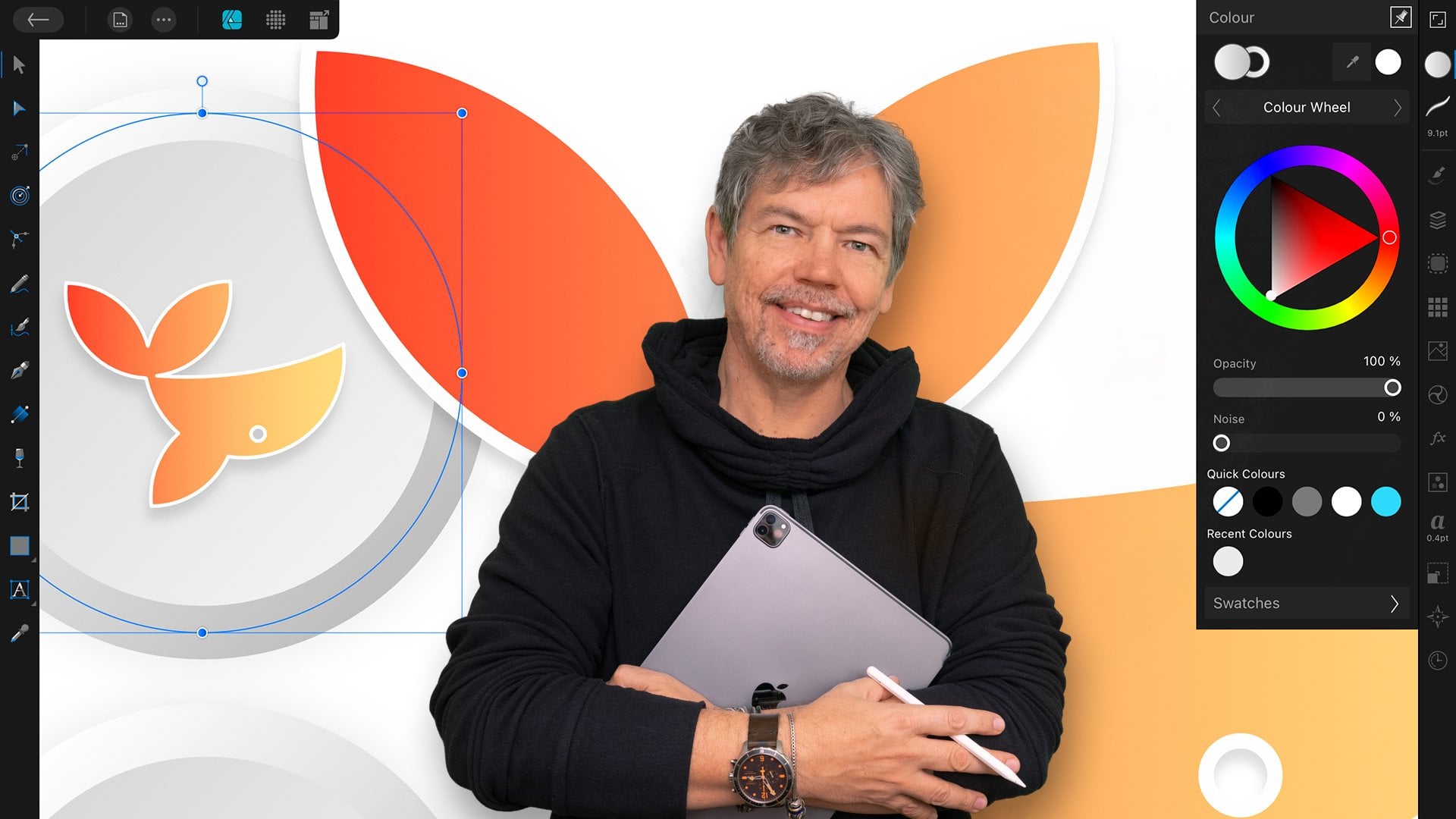
1. Main: Hi, ich bin Tim Wilson vom
Red Rocket Studio. Ich bin Grafikdesignerin, Dozentin und Dozentin
an der Universität. Ich würde Ihnen gerne dabei helfen, mit
Affinity Designer auf dem iPad
erstaunliche Grafiken zu erstellen . Wenn Sie
sich jemals den Designer angesehen und dachten, er sähe
zu kompliziert aus, oder Sie haben es sich
noch nie angesehen. Und du willst
erstaunliche Grafiken machen, du bist hier richtig. Ich führe dich
Schritt für Schritt durch und du
schaffst am Ende unglaubliche Arbeit. Dieser Kurs ist
so konzipiert , dass
Sie zunächst Schritt für Schritt
eine Reihe von Vorträgen
nach jedem
Beispiel behandeln eine Reihe von Vorträgen . Dies sind einige
der erstaunlichen Projekte , die Sie erstellen können. diesen Projekten können Sie
das
erlernte Wissen in
reale Beispiele umsetzen. Wenn Sie Illustrator auf
dem Desktop oder dem iPad verwenden, zeige
ich Ihnen, wo Sie
ähnliche Funktionen im Designer finden können. Nicht nur das, es gibt
einige erstaunliche Funktionen im Designer, die
in Illustrator nicht wirklich verfügbar sind. Und wir werden uns
anschauen, wie wir diese benutzen können , um jetzt anzufangen. Ich kann es kaum erwarten,
Ihnen dabei zu helfen,
erstaunliche Grafiken in Affinity
Designer auf dem iPad zu erstellen .
2. Texteinführung: Text ist ein wirklich großer Teil jedes Programms, das
sich mit Grafiken befasst. Innerhalb des Designers
werden wir uns alle
Textoptionen ansehen. Es gibt tatsächlich
zwei Typoptionen. Wir haben Rahmentext und
wir haben Artistic Text. Und ich möchte Sie
durch diese führen und dann auf alle Optionen für Text. Was
sind zum Beispiel Kerning, Tracking oder Letting? Wir werden uns all
diese Funktionen ansehen , während wir durchlaufen.
3. Kunsttext vs. Bildtext: Lassen Sie uns einen
Blick auf den Unterschied zwischen Alt-Text und Frame-Text werfen. Was Sie tun, ist,
auf den Typ zu gehen. Und ich klicke und ziehe ein wenig mit
dem künstlerischen Werkzeug. Jetzt können Sie entweder ein bisschen klicken und ziehen oder einfach einmal klicken. Und das wird
dir das Textfeld geben. Und ich lege hier
einen Text ein lege das Wort
Designer da rein. Das ist also Künstlerischer Text. Um Ihnen den Unterschied zu zeigen, werde
ich dasselbe tun, aber ein bisschen mehr Texte,
aber dieses Mal werde
ich Frame-Text verwenden. Auch hier
ist der Halt sicherzustellen, dass
ich die Auswahl einfach zuerst aufhebe . Rüber zu meinem Frame-Text. Ich klicke und ziehe. Ich lege
meine SMS hier rein. Zuallererst
sieht man, dass es
viel kleiner wird als der andere Text, aber das ist kein Problem. Ich klicke ein
paar Mal, um es auszuwählen. Und ich werde
die Größe hier drin erhöhen. Nehmen wir also einfach die
Größe ziemlich hoch. Aber dann werde ich
weitermachen, weil ich möchte, dass
du siehst, was passiert, wenn der Typ so groß
wird wie die Box. Sie sehen, dass das Wort
Designer dann einfach die nächste Zeile
geht. Der große Unterschied zwischen den
beiden besteht
darin , wenn Sie Framentext verwenden, wenn Sie Ihren Rahmen ziehen, fließt
der Text
innerhalb dieses Rahmens. Mit künstlerischem Text. Wenn Sie es herumziehen, ändern
Sie nur die Größe
des Textes und es läuft
kein Flow. Wenn ich jetzt
zu meinem Frame-Text zurückkehre, werden
Sie feststellen,
dass sich in
dieser unteren Ecke tatsächlich zwei kleine Punkte befinden, den inneren, wenn Sie
ziehen, um den Rahmen zu ändern. Aber wenn Sie möchten, dass der Text hier oben wie dieser Text
funktioniert, das ist der Künstlerische Text. Dann ziehen Sie das Äußere
und das
skaliert tatsächlich das
Ganze für Sie, den Text und das Feld. Die inneren
ändern also die Rahmengröße. Der äußere macht
das Ganze. Dies hier gibt es
nur einen und es erledigt
nur die Skalierung für Sie. Beide sind
vollständig bearbeitbarer Text. Manchmal
möchten Sie vielleicht einen verwenden, manchmal
möchten Sie vielleicht das andere verwenden.
4. Grundlagen des Textes Studio: Ich möchte meinen Text ein wenig bearbeiten. Und diese zwei Möglichkeiten, wie ich das tun
kann. Erstens, wenn ich meinen Text auswähle
und mein Verschieben-Tool verwende, kann
ich einfach ein paar
Mal
hineinklicken , um den Cursor einzufügen. Es springt jetzt irgendwie
auf das Typ-Tool. Und ich kann tatsächlich
klicken und ziehen, um den Text dort
auszuwählen. Dies ist ein Fenster, das mit meiner Tastatur geöffnet wird
. Und wir haben unsere Schriften mit einigen Größen
und Dingen wie Fett,
Kursiv, Kopieren, Ausschneiden und
Einfügen
und Ausrichten von links,
rechts und Mitte
zusammen Kursiv, Kopieren, Ausschneiden und
Einfügen . Aber es gibt einen besseren Weg
, dies zu tun, als dies zu benutzen. Das werde ich jetzt schließen
. Noch einmal zurück zu meinem Move-Tool. Und ich gehe in
die Studios auf der
rechten Seite. Jetzt suche ich nach
dem Textstudio, dem Typstudio, und
es ist genau hier drüben. Wenn Sie sich jedoch nicht
sicher sind, wo es ist, klicken Sie
einfach auf das
kleine Fragezeichen und Sie können Tech Studio
von unten sehen .
Ich klicke es an. Es öffnet es und ich habe
sichergestellt, dass der kleine Stift
eingeschaltet ist , damit er nicht
weiter verschwindet sonst kann es ein
bisschen nervig sein. Zuallererst wähle
ich eigentlich nichts aus. Ich wollte
den gesamten Text in diesem Rahmen ändern. Anstatt es also auswählen
zu müssen, kann
ich es auf dem Frame machen. Und hier drin kann ich reingehen
und
diesen Text sehr schnell in etwas anderes ändern . Ich habe gerade die
Schriftart in eine andere Schriftart geändert. Dann kann ich
hier runtergehen und den Stil ändern,
fett, kursiv, was immer ich will. Von da links davon haben
wir unsere Größen. Sie können wählen, ob Sie in Punkten
arbeiten möchten, oder Sie können diese Zoll,
Füße, Yards, Millimeter,
Zentimeter usw. tatsächlich
durchblättern Füße, Yards, Millimeter,
Zentimeter usw. .
Wir können einfach reingehen und
diese kleine Zahl in ändern, etwas
eingeben oder dort aus einer
der voreingestellten Größen auf der
linken Seite
auswählen . Jetzt sind 12 Punkte
nicht besonders gut. Ich fahre mit 48 Punkten. Es gibt. Es ist ein bisschen größer
für das, was wir brauchen. Wenn Sie,
wie gesagt, nicht mit Punkten
arbeiten möchten , können Sie
es in etwas anderes ändern. Ich habe gerade auf eine
dieser voreingestellten Punktgrößen geklickt , um auf diese Größe zu springen. Jetzt, wenn Sie nach unten gehen,
sind diese wirklich ziemlich einfach. Wir haben Dinge gleichermaßen. Wählen wir einfach das
kleine Wort dort aus. Wir sind mutig, also kann ich es hier drin mutig
machen. Es ist das Gleiche wie dort drüben gebowlt
zu werden. Es gibt eine kursive
Option drin. Wir haben
Dinge wie Unterstreichungen, doppelte Unterstreichungen,
und Sie können auch
die Farbe auf diesem
Basiswert ändern . Hier drüben
haben wir durchgestrichen, was eine Linie
durch die Mitte ist, doppelter Durchschlag. Und Sie können auch die
Farbe beim Strike durch ändern. Dann haben wir hier drüben linke, rechte und mittlere Achsen. Also lasst uns das bei dem
gesamten Text machen. Hier drin. Ich wähle
es einfach mit dem Verschieben-Tool aus. Und hier drin
haben wir links ausgerichtet, Mittellinie und schreiben eine Zeile. Oder weiter nach unten gehen. Diese Optionen ermöglichen es uns, alle Zeilen
mit Ausnahme der letzten Zeile
auszurichten. Jetzt wirst du es noch nicht sehen. Lassen Sie uns das also so
etwas kleiner machen. Im Moment
habe ich hier ein paar Zeilen. Sie können sehen, dass es auf dieser Seite ein bisschen
Rekord ist. Wenn ich mich für diesen entscheide, braucht es alle Linien und stellt sicher, dass sie sowohl
links als auch rechts ausgerichtet sind, mit Ausnahme der letzten, die links ausgerichtet
ist. Das Gleiche hier drüben, aber die
letzte Zeile geht in
die Mitte, genauso wie die letzte
Zeile nach rechts geht. Und schließlich diese hier, wo alle Linien von links nach rechts
ausgerichtet sind. Jetzt können Sie sehen, ob Sie
nicht viel Text haben, er wird so völlig
unlesbar. Aber bei vielen Texten
können Sie feststellen, dass
diese für Sie funktionieren, aber achten
Sie auf diese großen Lücken. Für meine Textur
sage ich alles links ausgerichtet. Spielen Sie
damit etwas und bekommen Sie ein Gefühl dafür, was diese Dinge tun. Und vor allem bei
vielen Texten probieren Sie dort unten die anderen
Absatzoptionen aus.
5. Character und Typografie: Scheren, Tracken, horizontale und vertikale Skalierung: Werfen wir einen Blick auf einige
dieser Optionen hier drüben. Und ich gehe zur
Positionierungsoption. Sie können sehen, dass es mir jetzt
Positionierungsoptionen für meinen Text zeigt . Wenn ich
zurück möchte, klicke einfach auf kleinen Pfeil da
drüben und das bringt dich zurück zu
deinem Basistyp. Wird dort zur Positionierung gehen. Ich springe hier herum. Ich werde
sie nicht alle in Ordnung machen, aber ich beginne mit
dem Teilen. Wenn ich also einfach
auf diesen Text klicke, um ihn mit meinem
Standardwerkzeug zum Verschieben
auszuwählen. Und ich habe
übrigens geteilt, bevor ich es teile, werden
Sie feststellen, dass ich
die kursive Schrift entfernt habe , die ich dort hatte, und
ich bin gerade auf die Standardschrift
zurückgekehrt , weil das
Scheren wie ein Foto ist oder eine
kursive Nachahmung dort drüben. Und ich kann es einfach in die
eine oder andere Richtung bewegen. Dies könnte nützlich sein,
wenn Sie eine Schriftart haben , die keine kursive Version und Sie
Kursiv darauf erzwingen möchten. Oder es könnte ein Effekt sein
, nach dem Sie suchen. Vielleicht hast du versucht, einen Schatten zu
machen, und du willst, dass der Schatten des Textes
hinter dem normalen Text zurückbleibt. Wenn wir nach unten und nach
links gehen, haben wir das Tracking. Jetzt
können Sie die Charaktere mit
dem Tracking weiter
auseinander oder näher zusammen bewegen . Und es ist nicht alles. Sie werden sehen, ob ich
das Tracking hier ändere, es wird sich auf
alle diese Charaktere auswirken. Ups, drücke versehentlich den kleinen
Knopf. Ich kann das Tracking ändern
, um sie alle weiter
auseinander oder näher zusammen zu bewegen . Sie können dies für einen
bestimmten Effekt verwenden , nach dem Sie suchen. Oder was viele
Leute selbst eingeschlossen haben, ist, dass wir die Header nehmen und den Headern ein
wenig Tracking hinzufügen , weil
sie dadurch den Texten
mehr Bedeutung verleihen . Es gibt ihm ein filmisches Gefühl. Dieses filmische Gefühl
macht es wichtiger. Und es ist eigentlich ziemlich einfach
zu lesen, wenn es sich um einen Header handelt. Wenn Sie das mit Ihrem
Körpertext hier drüben tun, Sie möglicherweise fest, dass zu
viel Tracking diese Wörter dort sehr
schwer zu lesen
machen würde . also einfach darauf
, es auf Körperzecken zu legen. Und wenn Sie auf Body Takes verwenden, stellen Sie
einfach sicher, dass Sie eine sehr kleine Menge
verwenden. Die ganze Freude am
Text ist, dass es den
Menschen ein Vergnügen
sein sollte zu lesen. Machen wir vorerst noch zwei weitere hier
drin. Wenn ich zu meinem Designer gehe, habe ich eine horizontale Skalierung
und vertikale Skalierung. kann ich noch einmal ändern. Ich kann diesen ändern, um sie auf und ab zu
skalieren. Aber da dieser Typ eigentlich Artistic Text
ist, kann
ich das auch manuell machen. Mit denen. Wenn ich hier zu diesem
Textstück gehe, skaliere es
zweitens dort. Dieser wird
nicht das Gleiche tun. Ich muss möglicherweise einen
horizontalen und vertikalen Maßstab verwenden ,
wenn ich sie anpassen wollte.
6. Character und Typografie: Kerning, Baseline, Leading: Oben haben wir
etwas namens Kerning. Wenn ich auf dieses
Wort Designer klicke und das Kerning des Meeres
ändere, wird
es
mir eigentlich nicht erlauben, irgendetwas zu tun. Mit Kerning. Sie müssen Ihren Cursor in die Tech-Science-Fiction
setzen, sagen wir, zwischen D und E. Wenn ich das jetzt anpasse, kann
ich die Abstände
zwischen diesen
einzelnen Charakteren tatsächlich
anpassen . Der Unterschied zwischen
Tracking und Kerning besteht darin, dass Kerning den Abstand
zwischen zwei Zeichen
ändert und Sie Ihren Cursor
dort hineinsetzen und anpassen. Während das Tracking die Entfernungen
zwischen mehreren
Charakteren wie Sir
ändert . ein
bisschen hier runtergehen, haben
wir etwas, das
als Baseline bezeichnet wird. Die Basislinie ermöglicht es
uns, Zeichen
über und unter die Linie zu verschieben , auf der festgestellt wird
, dass sie sitzen. Wenn ich zum Beispiel hierher gehen und das g
auswählen würde, könnte
ich es dann über oder
unter die Grundlinie verschieben , auf der es sitzt. Machen wir das Gleiche mit
dem E da drüben. Und das schiebe ich so
ein bisschen nach oben. Schließlich haben wir die Führung. Gehen Sie nach unten. Dieses bisschen Text. Hier drüben. Wenn ich zur Hochzeit gehe, kann
ich die Abstände
zwischen allen
Zeilen des Textes anpassen . Bei all diesen Dingen können
Sie sie anklicken. Sie können sie manuell ändern wenn Sie nicht sicher sind, was
die Vermietung sein soll Wählen Sie
einfach Auto dort um den
Schriftzug für Sie zu erledigen. Das war's für die Position. Probieren Sie die aus.
7. Typography: SuperScript und SubScript: Ich werde TM
nach dem Wort Designer
für Markenzeichen einsetzen . Jetzt, da ich das getan habe, wähle
ich
hier
das T und das M. aus. Gehen wir zur
Typografie-Option im Charakter. Und du siehst diese zwei
kleinen Knöpfe hier. Dieser heißt
hochgestellt und
lässt die Dinge klein werden und steigen. Ein anderes drin
heißt tiefgestellt, und das macht die Dinge
klein und sinken. Ich werde es einfach
klein haben und nach oben gehen. Es ist da.
8. Abstände und Justification, Raum vor und nach dem anderen, Raum vor und nach dem anderen.: Werfen wir einen Blick auf
den Absatzabstand , der hier unten liegt. Zuallererst habe ich dort
ein bisschen fett gedruckten Text. Dann ist dies ein weiterer Absatz,
das ist ein weiterer Absatz. Diese kleine Überschrift
Hier ist ein weiterer Absatz. Dies ist ein Absatz hier. Wenn ich also zu meinem Abstand gehe, kann
ich
Leerzeichen vorher oder Leerzeichen danach sagen. Nun, wenn ich
vorher Platz benutze und es ziehe während du siehst, dass nichts
passiert, weil ich
sehr dummerweise vergessen habe , darauf
zu klicken. Versuchen wir es noch einmal. Noch einmal Leerzeichen
vor und Leertaste danach. Ich kann die Abstände
zwischen allen Absätzen ändern. Ich könnte danach hierher ins
All gehen und nun, sie scheinen
genau das Gleiche zu tun. Was fallen sie? Nun, manchmal möchte
ich, wenn Sie eine Überschrift wie diese
haben, mehr Platz
über der Überschrift. Dann darunter. Ich möchte, dass das Erstaunliche
noch zusammen ist. Wir lieben Typografie da drin. Wenn ich
das Wort erstaunlich auswählen würde, dann ging ich hier rein. Sie können sehen, ob ich vorher ein Leerzeichen
auswähle, es passt das
Leerzeichen vor diesem Wort an. Wenn ich Leerzeichen wähle, nachdem der Raum
nach diesem Wort
angepasst wird , ist Platz für beide
da drin. Probieren Sie es aus.
9. Text eintauchen: Ich habe einen Absatz hier drüben. Dies sind Frame-Texte im Designer. Es ist wirklich gut
und es ist eine Freude zu benutzen. Das ist ein Absatz da drin. Bewegen Sie sich nach unten, aus dem Raum vorher, danach
im Weltraum. Eine weitere wichtige Option
ist der Einzug der ersten Zeile. Jetzt habe ich irgendwo
da reingeklickt. Ich bin nicht unbedingt
in dieser ersten Zeile, ich bin nur in diesem Absatz. Sie können sehen, wenn ich
den Einzug der ersten Zeile verwende, wird nur die erste
Zeile dieses Absatzes eingezogen. Wenn ich nach links gehe, rückt er den gesamten Rest
des Textes aus diesem Absatz ein. Selbst wenn sich mein Cursor
in der ersten Zeile befindet, wird er immer noch
den Rest des Textes einrücken. Es bedeutet also, dass ich solche Dinge
machen und das ein bisschen
reinziehen kann oder
das ein bisschen wieder rauslassen kann. Sie können einfach den Text ändern und jede Art von
Stil erstellen, den Sie mögen. Mein Text ist eingerückt, also verwende ich den linken Einzug. Wenn Ihr Text jedoch richtig eingerückt
ist, könnten
Sie dasselbe mit
dem richtigen Einzug dort tun. Ich mache einfach meinen
Text richtig eingerückt. Und Sie können sehen, wie man von dieser Seite aus
arbeitet.
10. Tippen auf einem Pfad: Werfen wir einen Blick darauf, Text auf einen Pfad zu
legen. Ich fange mit
dem Bleistiftwerkzeug an und
ziehe
mir einfach einen kleinen
Weg so ein. Um Text
darauf zu legen, wählen Sie ihn aus. Ich gehe einfach zu dem künstlerischen Werkzeug
Artistic Text. Und ich ziehe einfach auf den Weg. Sie sehen, wie der
Text automatisch in den Pfad gestellt wird. Werfen wir einen Blick
darauf, etwas Text einzugeben. Also Hills. Jetzt habe ich
gerade genug Platz für meinen Text da drin und
ich habe Hügel falsch geschrieben. Also lasst uns gehen und
noch ein L hineinlegen. Und du kannst jetzt sehen, wo
ich das L hineingelegt habe, es ist tatsächlich die
andere Seite des
Weges hinunter gegangen und es wird so weiter unten
gehen. Wie können wir das anpassen? Nun, der erste Weg, wie
wir es tun könnten
, besteht darin , den gesamten Text auszuwählen. Und dann könnten wir einfach die Größe des Textes
anpassen. Also ändere ich
die Größe hier drin. Obwohl ich nicht den
ganzen Text ausgewählt
habe, habe ich das ein
bisschen hier unten nicht bekommen. Ausgewählt sind viel müssen
das separat tun . Ich
schaffe das 72. Und das werden auch 72 sein. Das zweite
, was ich tun kann, ist, den Text entlang des Pfades zu verschieben. Ich gehe zurück zu
meinem Verschiebewerkzeug und bewege einfach das Ganze, das den Pfad und den Text
anpasst. Wenn ich jedoch bei meinem Typ-Tool bin, schließen
wir das ab. Ich kann zu dem kleinen grünen
Pfeil darunter gehen und diesen Text
kann tatsächlich
irgendwo entlang der Zeile ziehen. Du siehst, ob es
auf die andere Seite geht, wird
es einfach weiter
unter diese Linie gehen. So was. Es braucht ein
bisschen, sich daran zu gewöhnen, aber probiere es aus. Vergessen Sie also nicht, wann
Sie Ihren Textpfad oder
Ihren
Pfad für Ihren Text erhalten haben. Gehe zu deinem Textwerkzeug. Es muss das
künstlerische Text-Tool , mit dem wir beginnen werden. Und klicken und
ziehen Sie einfach den Pfad entlang. Und es schnappt und zieht es an. Probieren Sie es aus.
11. Einen Kreis eingeben: Werfen wir einen Blick
darauf, dass einige Texte im Kreis umlaufen. Wieder einmal gehe ich
zu meinem künstlerischen Text-Werkzeug, nicht zum Frame-Werkzeug. Ich klicke
und ziehe auf die Linie. Und es hat es da drüben
eingedrungen. Lassen Sie mich also etwas SMS einlegen. Ich setze mich einfach wieder
über die Hügel ein. Ich möchte den Text dann verschieben
. Also lasst uns das ein bisschen
runterziehen. Ich kann mir immer
diesen kleinen blauen,
entschuldigen, grünen Pfeil schnappen und ihn bewegen. Man sieht, wenn es an den Punkt da
drüben
kommt , wo der Start ist, es springt dann nach außen. Wenn Sie also
den falschen Bereich bekommen haben, ziehen Sie
einfach weiter,
bis er auf
die gegenüberliegende Seite geht , in der
Sie es haben möchten. Vergiss nicht, ob du
einen solchen Text hast
, der tatsächlich
in der Form sitzt und du ihn richtig
herum bewegen willst , aber auf die andere Seite. Nun, dafür gibt es eine Option , wenn Sie Ihre Textur auswählen, gehen
Sie in Ihre Typoptionen und
Sie werden positionieren. Und wir haben
dort eine Basisverschiebung , die es Ihnen
ermöglicht Ihren Text bei Bedarf über oder unter
die Grundlinie verschieben.
Ich verschiebe meinen einfach ein wenig außerhalb
dieser Basiszeit. So. Machen wir das noch einmal
mit einer anderen Form. Nun, um
ehrlich zu sein, dieselbe Form, aber eine neue. Noch einmal klicke und ziehe ich
. Gehen Sie mit, holen Sie sich mein
Künstlerisches Text-Werkzeug , um auf die Linie zu klicken und zu ziehen. Hier. Leg meine SMS ein. Wenn ich jetzt da drüben zurückkehre
, klicken wir auf die Rückgabe. Sie können sehen, dass der Cursor nach außen
gesprungen ist. Ich habe jetzt Text innerhalb
und außerhalb dieser Form. Ich kann
sie immer noch kontrollieren und selbständig
bewegen. So. Machen Sie es mal.
12. Textprojekt: Tippe auf eine Einführung in eine Pfad ein paar Schritte ein: Lassen Sie uns ein einfaches
Dokument für soziale Medien einrichten. Ich werde
Instagram als Beispiel verwenden, aber Sie können jede beliebige
Social-Media-Plattform verwenden. Alles, was Sie tun müssen
, ist die Breite
und Höhe in Pixeln herauszufinden . Im Moment, weil sich
diese Dinge immer ändern. Die sozialen Medien. Die israelische Instagram-Plattform verwendet
gerne
einhundertzehnhundertachtzig Pixel Quadrat. Ich gehe auf mein
Gerät und wähle Web. Dadurch
wird dies automatisch auf Pixel gesetzt. Wenn ich jetzt da reingehe, kann
ich auch auf
dieser Seite meine Größen
110.080 bis 182 eingeben . Manchmal ziehen
Sie durch Klicken
mit dem Bleistift leicht,
weshalb
er ihn nicht immer aufnimmt. Also habe ich es früher getan, ich neige dazu,
meine Fingerbewegung dafür zu benutzen. Wieder einmal 1080
Pixel auf dieser Seite. Da drüben. Es spielt keine Rolle, ob
es sich um Quer- oder Hochformat handelt. Aber was wichtig ist,
ist, dass wir auf RGB sind und ich
klicke, Okay. Was wir jetzt
dafür tun werden , ist, dass wir ein Bild im Hintergrund
verwenden werden. Dann können wir Text an die Spitze legen. Und das Beispiel, das ich verwenden
möchte, ist ein Beitrag für einen
Ballonabenteuerurlaub. Ich gehe und suche
ein passendes Foto und gehe
in mein Stockstudio. Klicken Sie noch einmal
dort, wenn Sie nicht
wissen, wo es ist.
Ich bin sicher, dass Sie wissen, wie
das rückwärts geht. Jetzt. Ich suche das Aktienstudio da drin
und werde in Fliegen gehen. Ich hoffe, dass Fly ein paar Ballons
aufbringt. Natürlich bringt es vielleicht eine
ganze Menge Fliegen auf. Also los geht's. Tonnen und Tonnen Luftballons. Denken Sie daran, wenn Sie den
, den Sie wollen, nicht sehen
können , suche
ich dort nach etwas ziemlich Interessantem
wie dem. Die andere Bildarchiv. Ich werde das benutzen,
also ziehe ich es rein. Man sieht, dass es wirklich sehr, sehr groß
ist. Verstecken wir das. Hier drüben. Wenn ich ein bisschen rauszoome, ist
es ziemlich groß. Ich werde es verkleinern bis ich das bekommen kann,
was ich möchte. Ich bin ziemlich zufrieden mit
etwas in dieser Richtung. Mal sehen, welche anderen
Ballons es gibt. Diese beiden Ballons,
einer der anderen, ich glaube, ich gehe mit dem
auf der linken Seite. Vielleicht vielleicht so. Dann werde ich ein paar
SMS an der Seite haben. Ich werde ein paar
Texte haben, die um den Ballon herum laufen
werden. Und dann ein bisschen Text oben ,
der über
den Ballonurlaub erzählt. Sie können jedes Bild verwenden, das Sie wollen, weil es
sich nur um Text handelt. Solange es etwas
Dunkles ist, in das Sie
helle SMS oder Licht einfügen können , in das
Sie dunklen Text einfügen können, erledigen Sie etwas. Es ist da.
13. Instagrame einrichten und Bild finden: Für dieses Projekt erstellen
wir einen Social-Media-Beitrag und wir werden viele Texte
verwenden. Wir verwenden Dinge wie
Artistic Text wird
Frame Text verwenden und wir erhalten
Text, um eine Form zu umgehen.
14. Text auf einer Ellipse hinzufügen: Ich sperre dieses Objekt. Also gehe ich zu den Ebenen und stelle
sicher, dass dies ausgewählt ist. Gehe zur Option
und wähle „Gesperrt“. Ich kann es nicht versehentlich
bewegen. Beginnen wir damit,
etwas Text um den Ballon zu legen. Also wollte ich
dort ein
paar Texte haben , die besagen, flieg mit mir. Ich gehe hin und benutze
einen Kreis. Also gehe ich rein und finde
meine Ellipse da drin. Ich zeichne, meine Lippen
fangen dort in der Mitte an. Fangen Sie an zu zeichnen. Und denken Sie daran, fügen Sie einfach weiter Finger
hinzu, bis
Sie bekommen, was Sie wollen, ein paar drei Finger da drüben. Und das wird
für meine SMS sein. Dann verwende ich
das Werkzeug Künstlerischer Text
und ziehe die Zeile an. Ich kann meine SMS hier einlegen. Lasst uns mit mir fliegen. Sie können sehen, dass es
völlig falsche Farbe hat, es ist auf der falschen Seite. Es ist überall. Wirklich, wirklich, das
spielt keine Rolle. Im Moment. Was ich jedoch tun möchte, bevor
ich weiter gehe,
ist, den Text auszuwählen
und vielleicht einfach
eine etwas
empfindlichere Schrift zu wählen eine etwas
empfindlichere Schrift , die dafür funktionieren würde. Und ich werde sehen, wie das aussehen
würde, wenn man Bodoni benutzt. Dann gehen wir da ein
bisschen heikler, sagen wir? Aber du kannst wählen,
was du willst. Jetzt, da ich das habe, möchte
ich den Text verschieben damit ich zu
diesem kleinen grünen Pfeil weitergehen kann. Und wenn ich das weiter
herumschleppe, geht
es auf die andere Seite. So was. Lassen Sie uns den Text
ein bisschen leichter machen , damit
ich sehen kann, was er ist. Ich klicke hier rein
und wähle Weiß für meinen Text aus. Ich könnte den Text manuell
vergrößern. Und wenn ich das machen wollte, kann
ich zu
meinen Typoptionen gehen. Denk daran, dass sie hier unten waren und ich kann dort in meine
Einstellungen gehen. Ich könnte
die Größe von ihnen vergrößern. Eine andere Möglichkeit, dies zu
tun,
besteht jedoch darin, die
Skalierung tatsächlich zu verwenden. Du wirst etwas
bemerken. Ich habe das
während des Unterrichts nicht erwähnt. Aber mit Text auf einem Pfad
gibt es hier
unten tatsächlich
zwei kleine Schaltflächen, gibt es hier
unten tatsächlich
zwei kleine Schaltflächen an die Sie sich
erinnern werden, weil es
dasselbe ist , was
passiert, wenn Sie es
in eine
Form wie ein Quadrat eingeben. Werfen wir einen
Blick darauf, was hier passiert. Zuallererst weiter
zum inneren. Was ich eigentlich mache, ist, dass
ich den Kreis skaliere. Und wenn ich meinen Finger drauf lege, skaliere
ich diesen Kreis
proportional. Wenn ich zum äußeren gehe, skaliere
ich den Text,
den Kreis zusammen. Ich kann das einfach skalieren,
bis es die richtige Größe hat. Dann kann ich hier reingehen und ich kann es in die
richtige Position
drehen. Verwenden Sie also den inneren
, um den Kreis zu skalieren. Möglicherweise müssen Sie Ihren
Finger nach unten legen, damit er ein perfekter Kreis ist. Verwenden Sie den äußeren, um
sowohl den Kreis als auch die Form zu skalieren. Dafür benutze ich
meinen Finger nicht. Es skaliert
es nur proportional. In der Tat, wenn ich
meinen Finger nach unten lege, wird
es vermissen, ihn
dort zu skalieren und dann
die Rotationsoption zu verwenden , um
ihn in die richtige Position zu drehen. Jetzt möchte ich, dass das
viel subtiler wird. Einige gehen auch zu meiner Ebene. Und ich bin hier auf der
Textebene, klicke auf die Optionen, und ich kann
die Deckkraft ein wenig verringern, nur nicht ganz so hart. Probieren Sie das noch einmal aus.
15. Nebentext mit Tracking und allen Caps: Lassen Sie uns ein bisschen
mehr Text hier rein holen. Wenn du das sperren willst, ist
das absolut in Ordnung. Ich möchte, dass das Wort
Abenteuer an die Seite geht. Also werde ich noch
einmal meinen künstlerischen Text verwenden . Ich
klicke und ziehe nur ein bisschen und setze Abenteuer ein. Ich denke, mit dem Abenteuer der Worte, das ich da drin habe, könnte
es etwas
interessant aussehen, wenn ich sie alle Hauptstädte mache und vielleicht die Entfernungen ein wenig
auseinander schiebe. Ich werde das tun, indem ich es
nicht neu eintippe, in Großbuchstaben. Ich gehe zu den
Typoptionen hier drüben. Und wenn ich zu einigen der Optionen
gehe , die wir uns bereits angesehen haben, können
Sie sehen, ob ich zur
Typografie-Option gehe. Es gibt hier eine Option
, die es mir ermöglicht, alles in Caps zu machen. Wenn ich
diesen Text also einfach noch einmal auswähle, kann
ich
alles so machen. Es gibt auch Small Caps Optionen, damit Sie
das Ganze
kleiner machen können und Sie
eine größere haben können und
der Rest kleiner ist. Ich glaube, ich schalte
das aus und gehe mit den Narrenkappen so. Die andere Sache
, die wir
tun könnten, ist, dass wir
sie weiter auseinander bringen können. Wenn ich hier zur
Positionierung gehe, haben
wir etwas
namens Tracking, und wir können das Tracking einfach
anpassen um diese Charaktere
weiter auseinander zu bewegen. Zuletzt werde ich
es drehen um die Zelle würde
mein Verschieben-Tool hier verwenden . Nimm einfach die Spitze und drehe es. Ich halte einen
Finger nach unten, damit in Schritten
springt,
bis ich es
perfekt dort bekomme , wo ich es gebraucht habe, und
ich werde ihn
dort drüben legen und das ein
wenig auf diese Seite bewegen. Lassen Sie uns auch hier ein bisschen mehr
Text holen. Also
werde ich dieses Mal noch einmal benutzen. Das andere Werkzeug, das Frame-Werkzeug, klicke und ziehe,
um mein Framing dorthin zu legen. Und ich lege etwas SMS ein. Aber ich bin nicht der
schnellste Schreibkraft der Welt, also werde ich das tun, während
du den anderen Text ausprobierst.
16. Body mit Raum vor und nach: Das erste, was Sie
bemerken werden, ist, dass ich
die Schriftart hier in
etwas Schwereres geändert habe . Ich dachte, es sah
abenteuerlicher aus als die ziemlich zarte
Schrift, die ich zuvor hatte. Ich habe da drüben
ein bisschen Text geschrieben. Vergrößern wir uns also darauf. Mit diesem speziellen Text
gibt es hier zwei Abschnitte. gibt es den
Ballonabenteuer Sommerabenden gibt es den
Ballonabenteuer,
um Ihnen den Atem zu rauben. Und es ist der Kontakt Robin
für weitere Abenteuer. Ich will ein bisschen mehr
Lücke zwischen diesen beiden. Ich gehe
hier rein und wähle einfach den Text aus, damit ich einfach
klicken und ziehen kann. Oder wir können einfach
das Auswahlwerkzeug verwenden , um das Textfeld
auszuwählen. Wenn ich hier rüber gehe, gehe
ich in
meine Positionierung ein. Eines der Dinge, die ich
tun könnte , ist, dass ich
die Grundlinie ändern könnte, die absolut
alles darin beeinflussen
würde. Aber ich könnte hier auch in
meinen Abstand gehen und
dann würde der Abstand es mir ermöglichen, die Führung
dort tatsächlich zu
ändern , damit ich
die Beleuchtung für
all diese Linien beeinflussen kann . Aber das wirkt sich wieder auf
absolut alles aus. Was ist jedoch,
wenn ich vor dem
Leerzeichen danach ins Leerzeichen gegangen bin, wenn ich vorher Platz benutzt habe, können
Sie sehen, dass es
tatsächlich
die Abstände zwischen
den Absätzen ändert . Und das ist wirklich das, was ich tun
wollte , ist, nur die Absatzdetails da drin
anzupassen. Wie gesagt, würde sich die Führung auch auf
alle Zeilen im
Absatz auswirken . Ich suche nur nach so
etwas. Ich denke, während ich hier bin, würde
ich
das auch gerne richtig ausgerichtet haben. Was sollen
wir sonst noch damit machen? Vielleicht haben wir nur ein paar fette Bereiche
drauf , damit ich einfach einen Teil des Textes
auswählen kann. Ich nehme einfach das Wort
Ballonabenteuer und mache es mutig als kleine
mutige Option da drin. Und der Kontextname, das werden
wir auch fett machen. Hier ist kein richtig oder falsch. Spiel einfach ein bisschen mit etwas Text. Denken Sie daran, wenn Sie es vergrößern
möchten, können
Sie entweder mit einer Box spielen, die dort ist, oder mit einer Skalierung, die dort ist, um den gesamten Text viel
größer zu
bekommen und möglicherweise in
den sozialen Medien leichter zu sehen. Weg.
17. Exportieren als jpg: Lassen Sie uns
das abschließend speichern und wir möchten es als JPEG
für soziale Medien
speichern. Ich werde hier die Spitze zu
diesem kleinen Dropdown-Menü coachen. Ich wähle „Exportieren“. Hier drin. Wir können aus
den verschiedenen Optionen wählen. Ich gehe mit JPEG. Ich behalte es auf der
Größe, in der ich es gemacht habe, aber wenn du
deine viel größer gemacht hast, kannst
du es dort ändern. Die JPEG-Qualität. Ich werde hier eigentlich mit einer
ziemlich hohen Qualität eingehen , vielleicht sogar beste Qualität dort. Rechts davon haben
wir die Namen, ich kann dort hineinklicken und diesem Dokument einfach einen Namen
geben. Schließlich muss ich dann nur
auf
OK klicken und auswählen, wo ich es auf meinem Computer
speichern soll Ich werde meinen
in mein iCloud Drive
in meine Dokumente legen, damit
Sie es überall
ablegen können . Klicken Sie auf „Speichern“.
18. Einführung in die Farbe: Farbe ist ein so großes
Merkmal im Designer. Und wir werden uns alle Farbstufen
ansehen. Wir beginnen mit
einem Farbstudio, schauen uns
aber auch
Dinge wie RGB an. Was ist es? Cmyk. Warum solltest du es noch einmal benutzen? Stiftöne? Was für ein Pan Töne. Wir werden uns all diese
Optionen ansehen, die mit dem Designer zu tun haben.
19. Color Studio: Lasst uns anfangen, uns das
Farbstudio im Detail anzusehen. Jetzt. Ich gehe zum Farbstudio und klicke auf die Farbe,
um es zu öffnen. Es spielt keine Rolle, welche
Grafik Sie hier haben, solange
Sie etwas
mit Farbe haben , wenn
Sie das ausprobieren. Das erste, was ich hier habe,
ist das Haupt-Farbrad. Jetzt sehen Sie
das Farbrad möglicherweise nicht , da
Sie mit
diesen kleinen Rückwärts
- und Vorwärtspfeilen
verschiedene Möglichkeiten zur Anzeige
Ihrer Farbe durchblättern verschiedene Möglichkeiten zur Anzeige mit
diesen kleinen Rückwärts
- und Vorwärtspfeilen
verschiedene Möglichkeiten zur Anzeige
Ihrer Farbe können. Da drüben. Ich kann die
Farbaufschlüsselung
mit RGB-Schiebereglern, Schiebereglern,
CMYK-Schiebereglern, Laborschiebereglern,
grauen Schiebereglern und dem
Farbrad wieder dort anzeigen mit RGB-Schiebereglern, Schiebereglern, CMYK-Schiebereglern, Laborschiebereglern, . Also wählst du
die Art und Weise, wie du gerne arbeitest. Jetzt mit diesem Schieberegler hier kann
ich nach außen gehen
und den Farbton wählen. Der Farbton ist die Farbe
auf dem Farbrad. Dann kann ich hier drin die
Sättigung und Helligkeit wählen. Die Sättigung ist also die
Menge an Farbe da drin. Man sieht, wenn ich
in diese Ecke gehe, dass Orange
viel gesättigter wird. Wenn ich in die Mitte gehe, wird
es irgendwie weniger gesättigt, also wird es ein bisschen grauer. Ich kann zu einer leichten Version gehen und ich kann zu einer dunklen Version gehen. Aber wähle wirklich die
Farbe aus, die du magst. Und dann kannst du dich hier
bewegen deine Sättigung
und Helligkeit
zu erhalten. Jetzt oben hier oben,
das erste, womit ich anfangen
möchte ist eigentlich
das kleine Icon. Dieses Icon ist ziemlich gut. Siehst du, wenn ich eine Farbe wähle, habe
ich gerade
diese Form ausgewählt, die eine blaue Füllung hat. Ich möchte die Leichtigkeit
oder Dunkelheit davon anpassen. Ich muss nicht mal das Farbstudio
eröffnen. Ich kann einfach auf das Farbstudio-Symbol klicken und
nach oben und unten ziehen . Das ist eigentlich einfacher mit deinem Finger
zu machen. Wir können
es einfach hochziehen, damit ich
von Schwarz bis
zu einer wirklich hellen
Version dieser Farbe übergehen kann von Schwarz bis
zu . Es klickt und
zieht einfach, um es anzupassen. Ich werde
das nur ein
bisschen auf der Seite der Braut abnehmen . Das zweite, was
wir hier auf der linken Seite haben, ist die
Wahl der Farbe auf dem Objekt. Da ich
auf dieses Objekt geklickt habe, können
Sie sehen, dass es eine blaue Füllung gibt. Und wenn ich auf den Strich
klicke, um ihn nach vorne zu bringen, gibt es einen schwarzen
Strich. Die Breite des
Strichs wird offensichtlich wie zuvor betrachtet gesteuert, indem Sie in die
Strichoptionen gehen und die Breite
dieser Form
anpassen. Dies ist nur die
Hintergrundform. Übrigens hat es
nichts mit
einem Bild darin zu tun . Lass mich zurück zu meiner
Farbe gehen. Noch einmal. Wenn ich keine
Füllung oder einen Strich möchte, kann
ich dort keine auswählen. Es gibt jedoch auch eine weitere
wirklich nette Abkürzung. Sagen wir, ich wollte
den Schlaganfall nicht draußen haben. Ich kann einfach zu diesem Schlag gehen
und ich kann nach oben ziehen. Jetzt ist es wieder einfacher mit dem Finger
zu tun. Du ziehst nach oben und
es geht zu keiner. Und nimm wieder eine Farbe da
drauf. Ich gehe zur Füllung mit einer Füllung zum
selben Ding. Wenn ich nach oben ziehe, kann
ich diese
Füllung sehr, sehr schnell loswerden. Was ist, wenn ich eine Farbe
von woanders
in meinem Dokument auswählen wollte ? Nun, das ist diese
kleine Ikone hier drüben. Ich kann den Farbwähler einfach auf den
Farbwähler ziehen, den ich will. Also ziehe ich es auf, sagen
wir das dort. Jetzt werden Sie feststellen, dass dies
zwar ausgewählt wurde, da es diese Farbe nicht automatisch
aufgenommen hat, aber diese Farbe
ist jetzt hier in dieses Symbol eingegangen. Und wenn ich mich auf diese Form
bewerben möchte, klicke
ich darauf und es wendet
es auf diese Form an. Lassen Sie mich den Schlaganfall loswerden und ich werde diese Verknüpfung benutzen, um nach oben zu ziehen, anstatt dort zu keinem zu
gehen. Jetzt, da ich die Farbe habe, ich entweder die tatsächliche
Farbe auf dem Farbrad anpassen,
wenn
ich die Farbe anpassen möchte kann ich entweder die tatsächliche
Farbe auf dem Farbrad anpassen,
wenn
ich die Farbe anpassen möchte. Ich kann seine Leichtigkeit
und Dunkelheit hier drin anpassen. Oder ich könnte zu einer
der anderen Optionen gehen und die Schieberegler
verwenden, um sie anzupassen. So wie so.
20. Weitere Tastaturbefehle und Deckkraft: Jetzt die nächste kleine Abkürzung, die
Sie mich
wahrscheinlich schon gesehen haben, weil ich es während des Kurses
erwähnt habe. Und so übergeht man von einer Füllung zu einem Strich und
tauscht einfach diese Farben um. Du kannst das tun, indem du
einfach drüber ziehst. Also
kann man von einer Seite
zur anderen sehen, ob ich so drehe, ich tausche nur die Füllung aus und streichle dort sehr schnell ein. Es ist eine nette kleine Abkürzung
, um diese zu tauschen. Gehen wir ein bisschen
zur Deckkraft hinunter und ich tausche diese
einfach so
schnell aus. Also wenn ich
diese Form verschieben würde und ich werde sie
einfach über
diese grüne Form
dort drüben oder über die
beiden dort drüben legen diese grüne Form
dort drüben oder über . Ich kann die
Helligkeit des Grüns ändern oder anpassen indem ich in den HSL-Schiebereglern bin, die für Farbton,
Sättigung und Helligkeit
stehen. Und ich kann es anpassen,
indem ich es lache,
bis ich da drin weiß bin. Aber ich könnte auch
die Deckkraft ändern , um
sie leichter zu machen. Nun, wenn das so wäre, sagen Sie hier unten und ich habe die Deckkraft
geändert, es sieht
genauso aus, als würde ich
die Leuchtdichte dort verwenden . Aber wenn ich etwas überlege, dann siehst du den Unterschied. Wenn Sie die Deckkraft verwenden, ändert
dies die Transparenz
des Objekts. Wenn Sie Luminanz verwenden, es nur die Leichtigkeit verändert, aber Sie sehen nicht, was sich darunter
befindet. Einfach wirklich wichtig
zu bedenken. Darunter
haben wir den Lärm. Das Geräusch ist eine Textur. Wenn ich das mache, kann
ich eine Textur
auf meine Füllungen bekommen. Und das ist wirklich
schön für eine Menge Kunst, bei der Sie nicht nur die flache Farbe
wollen, Sie möchten, dass etwas Texturiertes
im Yucatan auf dieser Textur
ziemlich extrem wird, und wir können
das jederzeit entfernen.
21. Muster: Erstelle deine eigene Mustervorlage: Schauen wir uns
die Paletten oder Farbfelder weiter unten an. Hier unten. Wir haben ein paar schnelle Farben,
damit du auf neun kommst, du kannst sehr schnell zu Schwarz, Grau
und Weiß kommen . Und darunter haben wir aktuelle Farben, die wir verwendet haben. Wenn Sie jedoch auf
das Farbfeldwort klicken, öffnet
es das Farbfeldbedienfeld. Hier drüben. Ich kann dann durch
die verschiedenen Farbfelder auswählen ,
indem ich oben klicke. Und du siehst hier drüben, dass
wir verschiedene Farbfelder haben. Also könnte ich zu grauen Farbmustern
gehen, zu Farbmustern gehen, Verläufe, die wir uns später
ansehen werden. Dann haben wir eine ganze
Reihe von Pantone-Farben. Ich werde später die
Pantone-Farben erklären, aber denken Sie daran, dass
Pantone eine Marke ist. Diese werden eigentlich Spot-Farben
genannt, aber sie haben die Marke
des Stifttons drin. Aber die Sache ist
, dass Sie hier
Ihre eigenen benutzerdefinierten
Farbfelder erstellen können. Um das zu tun. Klicken Sie auf
die gewünschte Farbe. Das bringe ich an
die Spitze. Das ist also diejenige, die ich in einem Farbfeld speichern
möchte. Erstens muss ich ein
neues Farbfeld erstellen. Ich gehe sofort nach oben, zu diesem kleinen Icon
hier drüben neben dem Pin. Ich gehe runter.
Ich erstelle eine neue Palette. Jetzt gibt es zwei Arten von
Paletten, die wir herstellen können. Wir können entweder eine Dokumentpalette erstellen oder
hinzufügen. Jetzt ist diese spezielle Palette, die Dokumentpalette, nur für
dieses Dokument
verfügbar. Es ist spezifisch für dieses Dokument. Wenn Sie jedoch
Farben auswählen möchten und
diese ständig verfügbar sein möchten , können
Sie eine
Anwendungspalette erstellen, können
Sie eine
Anwendungspalette erstellen,
die auch
den anderen Dokumenten zur Verfügung steht. Ich erstelle hier nur eine
Dokumentpalette. Ich möchte diese Farbe hinzufügen. Also gehe ich nach oben
und sage einfach, füge die aktuelle
Füllung zur Palette hinzu. Und es ist hinzugefügt, sagen wir an dieser Form, ich
wollte den Strich hinzufügen, also klicke ich auf den
Strich dort drüben. Wieder einmal weiß ich, dass
das wirklich
seltsam erscheint , weil es eigentlich eher
der Strich als die Füllung ist. Aber es heißt, aktuelle
Füllung zur Palette hinzufügen. Und es wird diesen Strich,
der als
Füllung bezeichnet wird, in dieser Palette hinzugefügt . Unnamed funktioniert
für mich nicht als Palette, und ich möchte diese
blau-grüne Palette nennen. Ich gehe nach oben. Und hier unten kann ich die Palette
umbenennen, vielleicht blaugrün nennen. Klicken Sie auf OK. Und ich habe jetzt eine Palette
namens blau-grün. Wenn ich auf den Namen klicke, siehst du im Dropdown-Menü die neuesten
Farben dort drüben. Dann heißt es die
Dokumentpalette, die minus blaugrün ist. Und diese hier sind
Anwendungspaletten da unten. Die Dokumentpalette ist für dieses Dokument
verfügbar. Die Anwendung befindet sich in
allen Ihren Dokumenten. Wenn Sie den
Gaumen loswerden möchten, müssen
Sie nur oben
klicken und Palette entfernen sagen. Und es wird dich auffordern,
dir einen zu zeigen, um es zu entfernen. Ja, wir wissen, dass wir das nicht , dass
ich das vorerst da lassen werde.
22. Farbmuster bearbeiten: Farbe in Farbmuster und globale Farbe bearbeiten: Wenn Sie nun eine Farbe entfernen
möchten, müssen Sie
nur darauf klicken. Und wir können dann wählen, ob wir diese Farbe
löschen oder umbenennen möchten. Oder wir können diese
Farbe auch bearbeiten. Wenn ich hier reingehe, kann ich auf
Bearbeiten klicken , weil sie ein
bisschen zu hell sind. Ich gehe vielleicht mit
einem etwas dunkleren Grün oder lass uns ganz anders gehen. Ich mache es orange. Mach das einfach zu. Und das ist jetzt erledigt. Diese neue Farbe wird geändert. Was Sie jedoch bemerken werden
, ist, dass sich die Farbe, die in meinem Dokument
verwendet wurde , nicht geändert
hat. Wenn ich also hier
auf diese Form klicken würde,
wähle diese Farbe aus und wähle
vielleicht die Auswahl ab. Und dann bin ich hier reingegangen auf ihre
bearbeitete Farbe
geklickt. Und das machen wir lila. Und dann, nun, das bleibt
immer noch dasselbe. Das liegt daran, dass es
sich um Standardfarben handelt. Was wäre, wenn ich ein paar Farben
wollte , wo wenn ich
es in den Farbfeldern ändere, es
in meinem Dokument ändern würde. Nun, das liegt daran, dass wir eine globale Farbe verwenden
müssten. Ich mache eine globale
Farbe, indem ich
hier reingehe , und ich füge globale Farbe hinzu. Ich denke „ausgewählt“. Ich gehe rein und
erstelle meine Farb-App. Ich möchte also, dass meine globale
Farbe eine Art ist, naja, lass uns mit einer
orangefarbenen Farbe gehen. Und wir werden es
ein bisschen dunkler machen. Und das füge ich
als globale Farbe hinzu. Jetzt können Sie eine
globale Farbe sehen,
weil sie unten den kleinen zusätzlichen
Pfeil hat. Vielleicht bin ich hier zu diesem
Dokument gegangen und habe diese Farbe
geändert. Bei diesem hier. Ich habe den Schlaganfall dort geändert. Und ich mache diesen Schlag etwas dicker, damit du es leichter
sehen kannst. Also habe ich vielleicht diese Farbe verwendet, diese globale Farbe
in meinem Dokument. Aber dann entscheide ich, weißt
du was, all diese Brauntöne, ich brauche schon wirklich
eine andere Farbe. Jetzt. Ich muss
sie nicht auswählen. Alles was ich tun muss, ist zu meiner globalen Farbe zu
gehen. Du klickst darauf, klickst auf Bearbeiten und änderst die Farbe hier
und du kannst sehen, dass sie live ist, also zeigt es mir genau, was mit meiner neuen
Farbe
passiert, die ich auswähle. Ich gehe
zu den Grüns und finde wieder
etwas
anderes in den Grüns. Um also eine normale Farbe hinzuzufügen, ändert sich diese nicht, wenn Sie die Farbe in den
Farbfeldern bearbeiten. Wenn Sie zu einer globalen Farbe wechseln,
fügen Sie eine globale Farbe hinzu. Wenn Sie es
in den Farbfeldern ändern, wird
alles
in Ihrem Dokument aktualisiert. Wenn Sie auf
die Farbe selbst
klicken, wenn wir einfach
hierher zurückkehren und diese Farbe bearbeiten, können
Sie sehen,
dass ich diese Farbe ändern kann
, ohne auch eine
der anderen Farben zu ändern. Das ist jetzt nicht mehr von dieser globalen Farbe,
diese hier, wie die globale Farbe sehr,
sehr nützlich ist.
23. RGB (Rot-Grün-Blau): Reden wir über RGB. Rgb ist die Art und Weise, wie
wir Geräte funktionieren, egal ob es sich um ein iPad, Telefon, ein Tablet, eine Smartwatch handelt. Sie arbeiten alle mit RGB, und das bedeutet rotes, grünes und blaues Licht. Wenn ich hier bin, ist eine Möglichkeit
, die Lichter zu demonstrieren. Wir haben also rotes, grünes und blaues Licht. Wenn Sie hier auf einem Gerät
wie diesem iPad sind, alles, was Sie sehen, alle Farben, die Sie sehen, die Millionen von Farben,
die Sie auf
jedem Foto sehen , sogar
aus Rot, Grün und blaues Licht. Wenn Sie Rot, Grün
und Blau miteinander mischen , erhalten Sie reines Weiß. Wenn Sie also etwas auf
Ihrem iPad oder einem anderen
Gerät
sehen , das weiß ist. Es liegt daran, dass es aus einer Kombination aus rotem,
grünem und blauem Licht besteht. Wenn du Schwarz siehst, bedeutet das, dass
es dort
kein Licht gibt. Was ist sein Schwarz, wie das
Gerät tatsächlich zeigen wird. Rgb eignet sich hervorragend für alles , was auf einem Gerät
angezeigt wird. Es könnte für eine Webseite sein, es könnte für soziale Medien sein. Es könnte ein Design
für eine Smartwatch sein. Für das Fernsehen arbeiten sogar
Digitalkameras und Scanner mit RGB
oder Rot, Grün und Blau. Diese drei Farben werden sehr
oft als Kanäle bezeichnet. Und du bekommst rote, grüne und blaue Kanäle. Wenn Sie also ein
Dokument für soziale Medien erstellen aus
Ihren neuen Dokumentoptionen wählen, wählen
Sie zwischen rotem, grünem und blauem RGB.
24. CMYK: Wenn wir etwas
für
den kommerziellen Druck erstellen, drucken
die Drucker auf weißem Papier. Ich weiß, dass es offensichtlich klingt, aber es ist ein wichtiger Punkt. Sie drucken auf
Whitepaper, damit sie nichts haben, womit sie anfangen
können. Dann benutzen sie
in der Regel vier Tinten. Cyan, das ist das
Blau, Magenta, das ist der rosa und gelbe
CMY Cyan Magenta, gelb. Aber sie müssen auch ein
Schwarz verwenden , denn wenn man alle
drei dieser Farben miteinander mischt , obwohl man ein sehr dunkles,
dunkelgrau bekommt , ist es
kein gutes Schwarz. Sie benutzen auch eine schwarze Tinte. Der andere Grund, warum sie
eine schwarze Tinte verwenden, ist,
dass Sie, wenn Sie
viele Wörter drucken oder tippen, nicht ständig Cyan,
Magenta und Gelb verwenden
müssen , um schwarzen Typ zu
bilden. Verwenden Sie am besten nur
eine Farbtinte da drin. Also Cyan, Magenta,
Gelb, CMYK, k. Warum ist dieses K für Schwarz? Nun, es ist normalerweise als Schlüsselfarbe,
Cyan, Magenta, Gelb und die
Schlüsselfarbe
bekannt , die schwarz ist. Es wäre auch ein bisschen
verwirrend, wenn das CMY
für Schwarz wäre und du auch B für Blau
hast. Aber wenn wir drucken, drucken wir mit Cyan,
Magenta, Gelb und Schwarz auf weißes Papier. Selbst wenn Sie ein Dokument sehen, das überwiegend
blauer Hintergrund
aussieht, ist es
wahrscheinlich tatsächlich auf weißem Papier
gedruckt und
es mit blauer Tinte bedeckt. Es ist billiger, auf
weißes Papier zu drucken und es
mit Tinte zu bedecken, als auf ein farbiges
Papier zu drucken und dann weiße Tinte
hinzuzufügen, um
die weißen Bereiche zu erhalten.
25. RGB vs. CMYK: Was sind die großen Unterschiede
zwischen CMYK und RGB? Nun, zuallererst sieht
man, dass CMYK vier Kanäle
hat. Rgb hat drei Kanäle. Aber der andere große Unterschied ist, wenn es um
die Farbe selbst geht, dass
RGB-Farben in der Regel
viel lebendiger und heller sind. Zum Beispiel haben
wir das wirklich
hellgrün hier drüben und
dieses leuchtend blau. In Wirklichkeit kann man Cyan-,
Magenta- und gelbe Tinte nicht
wirklich miteinander mischen und so ein helles
Grün
entwickeln, es funktioniert einfach nicht. Sie werden also feststellen, dass
Ihre Grüns
beim Drucken nicht ganz so
lebendig sind, Ihre Grüns
beim Drucken nicht ganz so
lebendig sind wie es sich um ein RGB handeln könnte. Ebenso ist der Blues
nicht ganz so lebendig, wie sie bis zu einem gewissen
Grad auch ein RGB sein
könnten. Obwohl es
normalerweise kein solches Problem ist. Sehr oft findet man
bei einem CMYK-Dokument, die Farben etwas
weniger lebendig sind als
auf dem Bildschirm. Heißt das, dass
Ihre Dokumente schrecklich aussehen
werden? Nicht im geringsten. Sie sehen, dass jeder andere, der druckt, genau
das gleiche Problem hat. Wenn Sie Ihr
Dokument neben dem Dokument
einer anderen Person haben , können beide gleich aussehen. Erst wenn Sie ein Dokument
aufnehmen und es neben das äquivalente Bild legen,
bei dem es sich um einen RGB auf einem Bildschirm handelt
, würden Sie tatsächlich einen großen Unterschied
bemerken. Wenn wir CMYK und RGB hier haben, können wir ein
Druckdokument von RGB erstellen? Würdest du das können, aber
du solltest es wirklich in CMYK
für die Drucker
umwandeln. Wenn wir
etwas in CMYK erstellen, können
wir es ebenfalls für soziale Medien speichern. Aber im Idealfall wollen wir
im richtigen Farbmodus arbeiten.
26. Spot: Wie funktionieren Spot-Farben? Stellen Sie sich vor,
Sie hätten
ein Dokument erstellt und Ihre
Markenfarben hätten eine bestimmte Farbe. Zum Beispiel dieses blaue, blauige Grün hier drüben. Eine Möglichkeit, es
auszudrucken, besteht darin,
mit einer Kombination aus
Cyan-Magenta und gelbem
Schwarz zu drucken mit einer Kombination aus , um diese Farbe zu bilden. Eine andere Möglichkeit, es zu drucken,
wäre es, diese als
eine bestimmte Tinte zu haben , die
Sie ausdrucken könnten. Wenn du
eine Visitenkarte gemacht hast. Auf Ihrer
Visitenkarte haben Sie möglicherweise die Markenfarbe und dann könnte auch etwas
Schwarz drin sein. Sie könnten nur
mit dieser Tinte und
Schwarz drucken , anstatt eine Kombination aus Cyan,
Magenta, Gelb
und Schwarz
verwenden zu müssen, um
genau das zu drucken , was
eigentlich zwei Farben sind. Es gibt noch einen anderen Grund
für Sonderfarben. Und das ist, wenn Sie etwas
ausdrucken und sicherstellen
möchten
, dass Ihre Markenfarbe absolut perfekt
aussieht. Wir haben unsere
Markenfarbe hier drüben, was auch immer das sein mag. Wenn wir diese Farbe mit einer Kombination aus Cyan,
Magenta, Gelb
und Schwarz drucken, wird sie möglicherweise
nicht immer
genau so gedruckt, wie sie ursprünglich gezeigt
wurde. Ihre Markenfarbe könnte aussehen, vielleicht sieht sie ein
bisschen zu gelb aus, vielleicht sieht sie ein
bisschen zu blau oder zu lesen. Denn wenn Sie diese
vier Farben dort verwenden, ist
es sehr schwierig,
die genau richtige
Farbe zu erhalten , die Sie benötigen. Was wir tun können, können wir ein Dokument
drucken und
wir können Cyan,
Magenta, Gelb und Schwarz verwenden . Dann könnten
wir zum Beispiel für
Ihr Logo, bei dem
die Farben perfekt sein sollen, auch eine
Farbtinte haben. In der Tat
könnte Ihr Dokument dann
nicht nur mit Tinten,
sondern fünf Tinten gedruckt werden nicht nur mit Tinten,
sondern fünf Tinten . Du könntest auch eine andere
Sonderfarbe haben. Du könntest sechs, sieben
oder acht haben. Aber die Hauptsache
ist , dass Sie jedes Mal, wenn
Sie eine Tinte hinzufügen , viel mehr Preis viel mehr Kosten für Ihren Druck
hinzufügen. Wo kommt Pantone
da hinein? Werden Farben punktieren. Was sind diese zusätzlichen Farben? Kalt. Pan-Töne sind eine
Marke von Sonderfarben. Und dann die Marke, die in Affinity Designer
enthalten ist. Also wenn ich hier zu
den Farben gehe
und ich runter zu den Farbfeldern und nach oben gehe. All diese Farben
hier unten, unsere Sonderfarben. Das sind also
Pantone-Sonderfarben. Wie gesagt, es
gibt andere Marken. Aber in Affinity Designer haben
wir gerade die
Pantone da drin.
27. Spot Finde nach Zahlen: Wenn es
um Ihre Pantone-Farben geht, ist
es ziemlich schwierig, eine Farbe
zu finden, wenn Sie hier nur
all diese Farben durchschauen, wie finden Sie heraus,
welche welche ist? Nun, es sieht ein
wenig aus wie ein Fenster neben dem
Namen der Pantone. Wenn Sie darauf klicken,
wird es einfach in
die Pantone-Nummern geändert , die Sie so sehen
können, wie es funktioniert. Nun, wenn Sie sich
fragen, woher diese Farben kommen und woher
die Designer diese überhaupt
bekommen. Diese stammen aus
Pantone-Büchern. Es ist also tatsächlich
ein gedrucktes Buch mit all diesen Farben drin. So können Sie eine Entscheidung darüber treffen der Color Dodge
in Ihrem Job verwendet
wird , von einer
gedruckten Version aus. Wenn Sie
hier einen Stiftton wählen, sollte er beim Ausdrucken genau
so aussehen, wie Sie
es auf Ihrem Pantone-Farbfeld
sehen. Das gedruckte Farbfeld, aus dem
Sie überhaupt auswählen
müssen.
28. Einen Farbverlauf hinzufügen und Farbe anpassen: Wir werden einem vorhandenen Kunstwerk
,
diesen neuen Vinylaufnahmen, einen Farbverlauf hinzufügen vorhandenen Kunstwerk
,
diesen neuen Vinylaufnahmen, einen . Aber bevor wir dazu kommen, möchte
ich Ihnen
zeigen, wie der Farbverlauf an der subtilen Form
funktioniert
, die ich hier erstellt habe. Es ist also nur ein Rechteck mit einem dicken Strich
um die Außenseite. Um mit Farbverläufen zu arbeiten, gehen
wir zum
Füllwerkzeug dort drüben. Und dann kann ich wählen
zu füllen, naja, wenn ich dort anklicke, keine, was mir keine gibt. Es ist, als würde man in der Farbe auf
keinen steigen. Aber ich könnte
einen linearen Gradienten wählen. Sie können sehen, dass es für
mich
in einem schnellen Farbverlauf auf meiner Füllfarbe da drüben auftaucht . Dies kann jetzt
bewegt werden, damit ich die kleinen Stopps
greifen kann und
es tatsächlich herumziehen und diesen
linearen Verlauf bewegen kann. Sie können auch einfach
klicken und ziehen, um es ebenfalls zu ändern. Danach haben wir hier ein paar andere Arten von
Farbverläufen. Es gibt elliptische, ist ein Radial, es gibt eine konische, hier gibt es
eine, die
uns tatsächlich auffordert , eine Bitmap zu finden, mit der wir diesen Bereich füllen
können. Dann klicke ich einfach wieder
dort an. Wir haben keine. Wieder einmal, nicht solide
diese und in Bitmaps. Wenn Sie versehentlich zu Bitmap
gehen, wird es das tun. Nun, es wird dich bitten, es mit etwas zu
füllen, aber lass das einfach für den Moment
aus. Gehen wir noch einmal
zurück zum linearen Gradienten. Wenn Sie die Farbe ändern möchten, einen neuen Farbverlauf, klicken Sie auf
einen dieser kleinen Stopps. Gehe zu deinem Color Studio und
finde die Farbe, die du willst. Also benutze ich
das Blau da drin. Dasselbe GYN kann ich auf diese Seite
klicken. Und wähle noch einmal eine
andere Farbe für meinen Farbverlauf. Probieren Sie das aus und dann schauen
wir uns an, was wir sonst noch damit machen
können.
29. Bearbeiten deiner Farbverlauf: Werfen wir einen Blick auf diese
anderen Optionen hier unten. Also zuerst, wenn ich den Festkörper habe, gibt
es dir nur eine einfarbige Farbe. Wenn ich auf Linear klicke, gibt
es mir den linearen Gradienten
, den wir uns angesehen haben. Wenn ich zu elliptisch gehe. Jetzt habe ich diese beiden
Zeilen, die sich einfallen lassen, ich ziehe diese Linie nach unten
und ziehe das ein bisschen rein. Sie können sehen, dass mein Farbverlauf
eine elliptische Form hat. Ich werde die Farbe
des Zentrums ändern , damit es
ein bisschen offensichtlicher ist. Wir ziehen das
auch rein und das runter. Ich habe seine elliptische
Form eines Farbverlaufs nicht bekommen. Wenn Sie das feststellen, wenn Sie
sich bewegen, bewegt sich der
andere, stellen Sie
einfach sicher,
dass der Aspekt nicht eingeschaltet ist. Denn wenn Sie
das eingeschaltet haben, bewegt sich der
andere,
wenn Sie sich bewegen. Ebenfalls gleichwertig. Ich kann die bewegen. Wieder einmal kann ich
die Farben ändern und anpassen, wie viel
Ellipse wir haben. wieder weitergehen, haben wir
den radialen Gradienten. Das ist genau
das Gleiche, aber es ist nur ein
kreisförmiger Farbverlauf. Sie haben nicht die
Möglichkeit,
diesen Verlauf in
eine elliptische Form zu zerquetschen . Und wieder einmal, hier drüben, haben
wir dann den
konischen Gradienten. Und die konischen
Verläufe
drehen die Farbe von einer
Farbe in die nächste und dann in die letzte Farbe. Wenn ich hier zu dieser Farbe gehe
und sie
zum Beispiel in Grün geändert habe , kannst du
sehen, dass sie von
grün nach rot und dann
in Blau geht . Da drüben. Sieht ein bisschen seltsam aus und
funktioniert tatsächlich besser, wenn Sie am Anfang
und am Ende die gleiche Farbe haben . jetzt noch einmal wieder hier reingehe, gehe
ich zurück zum
linearen Gradienten dafür. Denn wenn Sie mit
Ihren Steigungen und den Stopps arbeiten , haben
Sie einen halben Punkt. Und du kannst das
bewegen, um mehr von einer Seite der Farbe
oder der anderen Seite zu erhalten. Zieh das einfach so herum. Wenn Sie dem Farbverlauf eine weitere Farbe
hinzufügen möchten ,
klicken Sie auf die Linie. Und dann kannst du
einfach
deine nächste Farbe auswählen , um reinzugehen. Und es funktioniert bei jedem
dieser Farbverläufe da drin gleich. Jetzt sind die Steigungen, die
ich hier
angeführt habe , das ist die Füllung. Wenn Sie Ihren
Farbverlauf für den Strich ausführen möchten, können
Sie auf den Strich klicken. Jetzt auf Schlaganfall. Und hier drin wähle ich
einen linearen Gradienten. Auf dieser Seite
werde ich das schaffen, es wird ein
bisschen extremes Grün geben. Und auf dieser Seite da drüben mache
ich das Orange. So können Sie an den Füllungen arbeiten, alle Striche mit
Ihren Farbverläufen. Wenn ich
eine andere Farbe in
meinen Farbverlauf oder so
hinzugefügt meinen Farbverlauf oder so und ich habe die
dritte Farbe da drin. Wenn ich auf dieses Farbfeld klicke, kann
ich diese Farbe
löschen. Wenn du es nicht willst. Probieren Sie das ein bisschen
wie ein Spiel damit aus. Und dann werden wir sehen,
was wir
mit diesem Vinyl-Projekt machen können .
30. Vinyl anpassen: Was ich gerne tun würde, ist,
diesen beiden Bits
einen subtilen Farbverlauf zu setzen . Ich wähle sie aus und wähle eines
unter meinem Auswahlwerkzeug aus, halte meinen Finger gedrückt
und wähle dann die nächsten aus, die
ich aufnehmen möchte. Ich habe all
diese Formen zusammen ausgewählt. Ich gehe zu meiner Füllung dorthin
, wo es solide steht. Ich klicke auf
das Wort Solid und wähle einen linearen Verlauf aus. Jetzt kannst du sehen, wie mein Farbverlauf
da drüben rübergeht. Ich kann es tatsächlich nehmen und über all diese Formen ziehen . Ich glaube, ich möchte
, dass das Äußere sehr
hellgrau ist und dass draußen ein sehr hellgrau ist. Aber in der Mitte hier drüben mache
ich das
sehr dunkelgrau, vielleicht sogar schwarz. Das ist wahrscheinlich ein
bisschen zu dunkel. Ich gehe mit
nur einem dunkleren Grau. Da drin. Sie können einen Farbverlauf, verschiedene Arten von Verläufen
in ein ganzes Dokument einfügen. Lass mich gehen und was hier
drüben mit der Mitte machen. Ich klicke auf die
Mitte. Wieder einmal werde
ich einen
Farbverlauf darauf setzen. Also gehe ich zum Füllwerkzeug hier
drüben, wo es solide steht. Ich klicke
dort rein und
verwende keinen elliptischen,
sondern einen radialen Gradienten. radiale Gradient verläuft von
der Mitte nach außen. Du wirst sehen, ob ich die ein bisschen so reinziehe
. Du siehst, dass es die Mitte gibt. Ich lege das in die
Mitte meiner Form, mache das nach außen
und dann kann ich einfach
die Farbe anpassen, wenn ich es brauche. Auf der Außenseite können wir die Farbe
anpassen und in
die Mitte gehen und das vielleicht zu
einer anderen Farbe machen . Das sieht schrecklich aus und es
wird von schlecht zu schlimmer. Ich höre jetzt auf, solange
ich noch vorne bin. Aber probieren Sie diese aus und
erholen
Sie sich gerne mit einigen
Ihrer vorhandenen Kunstwerke.
31. Farbverlauf: Wie Sie sehen können, können
wir Text auch
Farbverläufe hinzufügen , die nur normaler
künstlerischer Text sind. Was ist, wenn ich den Farbverlauf
speichern wollte, weil ich ihn woanders verwenden wollte. Nun, wenn ich
zum Farbbereich gehe und
gehe zu Mustern und ich habe hier
zwei Farbverläufe durchlaufen. Ich kann dann einfach wählen, weil ich diesen
Farbverlauf ausgewählt habe. Ich kann ganz oben wählen die aktuelle Füllung
zur Palette
hinzufügen möchte. Und es wird es einfach zu
jeder Palette hinzufügen , die
Sie dort haben. Oder wie wir uns zuvor angeschaut
haben, können Sie auch Ihre eigene
benutzerdefinierte Palette erstellen.
32. Einem Farbverlauf Transparenz verleihen: Werfen wir einen Blick auf eine
andere Option, die wir für Farbverläufe verwenden
können. Ich nehme hier einfach eine
Gestalt an und lege eine Form auf dieses Dokument. Ich gehe
zum Füllwerkzeug. Und im Füllwerkzeug werde
ich
dies in linear ändern, damit wir einen Farbverlauf erhalten, der
von einer Seite zur anderen geht . Nun, eines der Dinge
, die wir tun können wenn wir zum Farbbereich zurückkehren,
ist, dass ich einen Stopp wählen kann und
die Deckkraft
dieser Stopps anpassen kann, damit wir einen Farbverlauf
erhalten können, von Solid bis
zu durchsichtig. Warum ziehe ich es hier an? Nun, ich
werde das los. Das Problem, das ich hier habe
, ist, dass ich
den DVI II nicht so gut lesen kann, wie ich den Rest des Wortes kann, wegen dieser dunkleren, helleren Wolke da drin, was ich versuchen könnte,
ist tatsächlich eine Form zu setzen da drin hat sich gerade
an meine letzten Einstellungen erinnert, ich mache für den Moment nur eine
einfarbige Farbe. Ich werde es fast
dunkel machen, schwarz, so. Was ich dann machen
möchte, ist, dass ich einen Farbverlauf
haben möchte . Ich gehe zurück
zum Füllwerkzeug. Ich werde den
linearen Gradienten wählen
, der von
einer Seite zur anderen gehen wird. Also raus da draußen. Und auf dieser Seite ich die
Deckkraft auf 0. Sie können jetzt sehen, wie das angepasst
werden kann. Ich kann das rein und raus ziehen. Ich kann es bewegen, wie ich es brauche. Also mache ich
so etwas. Dann muss
ich nur noch zu
meinen Ebenen gehen und dies
ändern. Also verschiebe ich diese Ebene
unter den Text. Wir haben den abgedunkelten
Bereich da unten. Wenn die Farben eigentlich nicht ganz gut genug
passen. Geh wieder rein, geh zum Füllwerkzeug und wir können einfach die Farben
anpassen. Also werde ich diese Farbe hier tatsächlich
machen, schwarz. Da sind wir los. Das sieht ein bisschen besser aus. Also wird es tatsächlich von
Schwarz in Schwarz da drin. Aber denken Sie daran, Sie können es auf
einer Seite machen oder Sie können es auf beiden Seiten
tun. Ich könnte das
leicht anpassen, um ein bisschen
von den Wolken durchkommen zu sehen . Die andere Verwendung ist
, dass Sie
dies auf ein Gesamtbild setzen dies auf ein Gesamtbild und Sie könnten auf Weiß
verblassen, wenn Sie Text oben setzen
möchten.
33. Das Transparenz-Tool: Wir haben hier ein anderes Tool
, das wie ein Farbverlauf funktioniert, aber es geht nur um
Transparenz. Wenn ich
meinen Schock hier aussuchen würde, gehe
ich zwei runter, es sieht tatsächlich aus wie
ein kleines Weinglas. Wenn ich darauf klicke,
ist dies das Transparenz-Tool. Hier drin. Wieder einmal haben
wir keine,
wir haben Linear, wir haben elliptisch,
wir haben konisch, also haben wir verschiedene Farbverläufe. Diese funktionieren
genauso wie der andere Farbverlauf, es
sei denn, sie gehen standardmäßig von solide bis zur Transparenz über. Also bekomme ich etwas
, das einfach so
verblassen kann. Das kann ich
bewegen. Vielleicht verblasst
vielleicht nur der Schwanz in den Hintergrund. So kannst du
es nach Bedarf anpassen. Arbeiten in Exekutive
genauso wie ein normaler Gradienten. Wählen Sie einfach die Art des Farbverlaufs , den Sie für
Ihre Transparenz wünschen.
34. Objekte und die Grundlagen: Ansehen, Verstecken, Verschieben, Verschieben und Verschieben, Lo und Gruppe: Ich hab hier eine ganz einfache
kleine Szene. Und ich würde mir das gerne mit dem Layer-Studio ansehen . Also klicke ich
auf das Layer-Studio. Ich kann alle meine Objekte
im Layer-Studio sehen. Das erste, was man wissen muss,
ist, dass es sich nicht um Schichten handelt. Alles, was du
hier siehst, sind Objekte. Sie können den Namen
neben ihm sehen, Cloud Tau, Cloud. Das ist eine Kurve, eine
Ellipse und ein Rechteck. Aber wir müssen nicht
wirklich mit
Layern arbeiten , um das Layer-Studio zu verwenden. Ich kann das Studio benutzen, um alle möglichen Dinge zu
machen. Zuallererst kann ich die Reihenfolge
ändern. Denn wenn ich dachte, wenn
es interessant aussehen könnte, wenn mein Sohn tatsächlich
über den Wolken wäre, kann
ich es einfach da hineinziehen. Wir haben das schon
einige Male gemacht. Aber was wäre, was
würde passieren, wenn ich die Sonne eher in diese
Wolke als darüber
ziehen würde. Aber Intuit selbst. Sie können sehen, was es tut, ist, dass es es
tatsächlich an diese Form schneidet. Wenn ich hier drüber klicke, befindet sich
die Sonne jetzt
im Cloud-Objekt. Lass mich das rausziehen. Also pass auf, wenn du diese Dinge
bewegst. Sie können sie
übereinander und untereinander stellen. Aber wenn Sie sie
ineinander ziehen, werden sie an die Form
geklemmt. Und es funktioniert als eine
Art Moschee da drin. Zieh das
noch einmal raus, also
ziehe ich es einfach raus, um vorsichtig zu sein, wie gesagt, wenn du sie
herumziehst, beobachte, wo sich diese
kleine blaue Linie befindet. Das zweite, was wir mit diesen Objekten
machen können, ist, und das haben wir schon einmal gemacht. Wir können mit einer
Option oder Optionen fortfahren. Sollte ich sagen, wir können
die Deckkraft dieser Objekte ändern. Wir können die Objekte ein- und
ausblenden. Wir können die Objekte sperren, aber wir können sie auch solo machen. Was ist Solo? Nun, wenn ich
wieder hierher gehe und anklicke, sagen
wir einfach die Sonne weil ich an der Sonne
arbeiten will. Dann gehe ich zu meinen Optionen. Wenn ich auf Solo klicke, zeigt
es mir nur
dieses Objekt da drin. Wieder einmal
komme ich einfach da raus. So was. kriege ich besser wieder zurück. Ich schalte einfach
Solo aus, damit ich alles da drin
sehen kann . Wenn Sie Objekte
erneut gruppieren und noch einmal
, haben wir das getan. Und ich möchte die Wolken zu einer Gruppe
zusammenfassen. Wenn ich also einen bewege,
bewegen sie alle diese Waage zusammen. Ich kann einen auswählen, und das kann entweder meinen Finger auf
der Seite hier
benutzen und dann
mehrere auswählen. Und du kannst sehen, wie
sie ausgewählt haben. Wenn ich einen auswähle, kann
ich dann beim nächsten nach
rechts ziehen
, dorthin ziehen, dorthin ziehen,
und das ist eine andere Möglichkeit, deine Objekte
auszuwählen. Jetzt, da ich das getan habe, kann ich hier oben zum Menü
gehen
und ich könnte mich entscheiden, dort
zu gruppieren. Oder ich könnte
hier oben auf
den kleinen Gruppen-Button klicken oben auf
den kleinen Gruppen-Button und das wird
sie auch zusammenfassen. Oder besser.
Wähle sie einfach noch einmal aus. Ich kann dort anklicken und
das wird die Gruppierung aufheben,
tut mir leid, dass es sie gruppiert,
läuft und die Gruppierung aufhebt. Ist das endlich ein bisschen
fummelig, finde ich, dass du auch die Objekte
einklemmen kannst , um
sie so zu gruppieren
und sie zu kneifen, um die Gruppierung aufzuheben. Manche Leute haben damit mehr
Erfolg. Es funktioniert manchmal für mich, aber nicht jedes Mal. Machen Sie sich eine sehr
einfache kleine Szene, ein paar Wolken und ein bisschen Boden
oder was auch immer für Sie funktioniert. Und experimentiere dort in
diesem Bereich. Ziehen Sie sie nach oben und
unten, gruppieren Sie sie, heben Sie die Gruppierung auf und
ziehen Sie vielleicht einen in den anderen. Und vergiss nicht, ob du Dinge miteinander
gruppierst. Wenn Sie sie skalieren, skalieren
sie alle zusammen. Wenn Sie einen von ihnen auswählen, wählen
sie alle gleichzeitig aus.
35. Isolierung: Jetzt verhalten sich
Gruppen genauso wie ein Objekt. Ich kann ein Objekt ausblenden,
indem ich auf das kleine Häkchen klicke. Ich kann eine Gruppe dort verstecken, aber ich kann klicken, um in eine Gruppe zu
gehen. Und ich kann die
einzelnen Objekte auch
innerhalb der Gruppe verstecken . Aber wenn Sie eine
Gruppe von Objekten haben und an einem von ihnen arbeiten möchten. Eine andere Sache, die Sie tun
können, ist,
zum Objekt zu gehen und einfach auf das Objekt zu
doppelklicken. Und das wählt dieses
Objekt in der Gruppe aus, wobei dieses Objekt
in der Gruppe
isoliert wird. Wenn ich jetzt noch einmal auf diesen
klicke, wird es nur das Objekt
innerhalb der Gruppe ausgewählt oder isoliert. Wenn ich herausklicke und dann erneut
auf einen von ihnen klicke, wird die gesamte Gruppe ausgewählt. Schon wieder. Da drin.
36. Ebenen hinzufügen: Ich möchte meinem Design noch ein paar
Kunstwerke hinzufügen. Ich möchte das tun, indem all diese
Objekte
nehme und
sie in eine Ebene lege und dann
mein neues Kunstwerk auf
eine separate Ebene lege . Um das zu tun, kann ich dort
auf das kleine Plus
in der Ecke klicken . Ich erstelle eine
neue Vektorebene. Hier ist meine Vektorebene da drin. Wenn ich rechts oben
auf das Informationssymbol klicke, kann
ich dort hineingehen und
diese Ebene benennen. Ich nenne es einfach. Ich nenne es den
Hintergrund oder BG. Klicken Sie auf. Okay. Jetzt lege ich all diese Objekte
in diese Ebene. Ich wähle
dieses und das und das und
das aus, indem ich sie einfach überziehe und sie dann ziehe und in
diese Ebene dort drüben lege. Also ziehe ich es
in diese Ebene
, damit sich die Linie in der
Mitte der Ebene befindet. Lasst los. Jetzt können Sie sehen, ob
ich diese Ebene schließe, ich habe all diese
Objekte da drin. Was ist der Unterschied zwischen einer solchen Ebene
und dem Erstellen einer Gruppe? Denn bei einer Gruppe
wie ich dort sieht
es so aus, als wäre es das
Gleiche. Nun, der Standardwert für Gruppe
ist, wenn ich auf eine Gruppe klicke, sind
alle diese Objekte ausgewählt. Und wenn ich einen bewege, bewegen
sie sich nur zusammen. Wenn ich einen auswähle, werden
sie alle
zur gleichen Zeit ausgewählt. Wenn ich eine Gruppe habe wenn ich auf eines
dieser Objekte klicke, wählt
es einfach das
Objekt innerhalb der Gruppe aus. Ich denke gerne an Ebenen, fast wie ein Ordner. Dies sind all die
Objekte, die in
den Ordner gelangen , und es ist
nur eine Möglichkeit,
die Dinge auf eine
wirklich schöne, saubere Weise zusammenzuhalten . Jetzt, da ich
meinen Ordner dort habe, meine Ebene, gehe ich zu dem kleinen Icon
oben dort. Ich muss wählen, ob ich das zusammengeklappt
verriegeln soll. Alles in diesem
Ordner oder Layer ist gesperrt. Ich kann es ihnen zeigen und alle auf einmal
verstecken. Jetzt wollte ich hier ein paar
Kunstwerke machen und werde ein kleines
Fahrzeug fahren, das den Hügel hinunter fährt. Also gehe ich
und mache eine neue Ebene. Und ich mache
eine neue Vektorebene. Noch einmal werde ich
diese neue Ebene von mir umbenennen und ich nenne sie Traktorklick. Okay, und ich bin jetzt auf
dieser Ebene dort. Ich fange an,
ein paar Formen zu zeichnen und
zeichne ein paar Traktoren. Also hier drüben mache ich einfach
einen ganz einfachen kleinen Gegenstand. Ich nehme eine Ellipse über sie. Ich möchte, dass meine Ellipse eine
Donut-Form hat. Das ist absolut perfekt. Sie können automatisch sehen, dass
es bereits in diese Ebene gelegt wurde, weil
dieser Layer ausgewählt wurde. Ich mache
das Rad schwarz. Und dann können wir meine
Finger unten halten, meine Statistiken. Versuch es nochmal. Mit dem Move Tool.
Zwei Finger runter. Ich komme ehrlich hin, zwei
Finger und ziehe eine Kopie. Und lassen Sie uns das
viel kleiner machen. Ich ziehe ihnen einfach die ganze Zeit den Rest
meines Attraktors. Wenn wir dies im Auge behalten, werden
Sie feststellen, dass all
diese Teile in die Schicht
gelangen, die Traktor genannt wird . Noch einmal, hier drüben, lasst uns ein kleines
Rechteck wie dieses haben. Ein weiteres Rechteck, das dort hinübergehen
wird. Und so wird der Schornstein
steigen. Und die wähle ich aus. Und ich kann jetzt
sehr schnell auswählen weil ich weiß, dass mein
Hintergrund gesperrt ist. mache
das nur zu einem roten Traktor. Jetzt muss dieser
davor stehen, ebenso wie das. All die müssen dahinter stecken. Was ich tun könnte, ist, dass ich diese Objekte hier
auswählen könnte. Erinnerst du dich an ihre
einzelnen Objekte? Ich kann diese
Objekte dort auswählen. Ich kann sie hier
zusammenfassen, also sind sie alle dort
zusammengefasst. Aber es bedeutet, dass
ich diese Gruppe
jetzt sehr schnell nehmen
und unter
meine Räder ziehen und
diese Ebene nach unten schließen kann . Also habe ich eine andere Ebene dort. Und dann möchte ich vielleicht auch hier etwas
Text reingehen. Ich könnte dann da reingehen, eine neue Ebene
erstellen und
den Text in diese Ebene legen. Stellen Sie sich Layer als eine Möglichkeit vor, leicht
zu
arbeiten, ohne sich zu viele Gedanken über
das Sperren und
Entsperren von
Objekten machen zu müssen,
da Sie versehentlich auf diesen neuen Schritt
geklickt haben .
37. Bewege dich zwischen Ebenen und Ebenen: Habe eine neue Ebene hier drüben gemacht. Ich habe es Text genannt und ich habe meine anderen Ebenen
gesperrt. Was ich diesmal machen werde ist einfach eine kleine Linie
hier drüben zu ziehen und etwas
Text in diese Zeile zu legen. Also verwende ich mein
Künstlerisches Text-Tool. Ziehen Sie diese Linie. Die Textgröße zu setzen ist wirklich ziemlich gut. Das ist erledigt. Und
das kann ich dort immer noch bewegen, und wie Sie sehen können, ist
es in dieser Ebene hier drüben. Die andere Sache
, die etwas
seltsam aussieht , ist das Rad
am Traktor, und ich möchte das wirklich mit
einer Farbe
füllen , damit Sie den
Rest dort nicht sehen können. Ich geh und mache das jetzt. Jetzt gehe ich
noch einmal und bekomme eine Form. Ich zeichne eine
elliptische Form ein. Hier. Lass uns ihm eine andere Farbe geben, denke
ich vorerst. Also werden wir das Grau
machen. Dann möchte ich
das da reinlegen. Aber weißt du was? Ich denke wirklich, dass ich es hier in diese Ebene
legen sollte. Wie bekomme ich es da rein? Nun, wenn ich diese Ebene freischalte, klicke
einfach auf kleines Vorhängeschloss. Ich kann das hier
auf diese Ebene ziehen. Indem du es hineinziehst. Sie können sehen, dass es gerade auf
den Grund
gegangen ist,
weil dies eine Gruppe ist. Als ich es hineinziehe, ging
es hinter die Gruppe
und hinter den Traktor. Ich kann auch
Dinge mitnehmen und ich kann
sie auch in Gruppen ziehen . Also habe ich das jetzt
in der richtigen Position. Sie wie du
tatsächlich arbeitest. Und du willst
Dinge aus Ebenen verschieben. Sie können sie einfach von
einer Ebene in eine andere Ebene ziehen. Sie können Dinge auch in
eine Gruppe ziehen. Raus aus einer Gruppe.
38. Schnitt-Maske: Ich möchte jetzt das Grün,
das ich
hier habe, durch ein Foto eines richtigen
Feldes ersetzen . Also gehe ich zu meinen besten Plätzen,
dem Aktienstudio. Ich habe da drin nach einem
Feld gesucht, irgendwie wie eines
dieser hier drüben, das ist großartig. Ich schleppe die Sünde. In meinem Layer-Studio. Ich war tatsächlich zur
Hintergrundebene zurückgekehrt und habe sie freigeschaltet. Also wirst du sehen, wenn
ich
wieder hier reingehe , wurde es freigeschaltet. Die beiden sind verschlossen. Der Text ist in Lockern gesperrt.
Das habe ich freigeschaltet. Und hier ist das Bild. Das Bild erscheint wie jedes andere Objekt
und ich kann es
unter alles
andere verschieben , wenn ich wollte. Aber was ich tun möchte,
ist, dass es in
diese Form gelangt . Wir ziehen es in diese Form nach unten. Und wenn Sie die
kleine Linie durch
die Mitte der
Form sehen und loslassen, wird sie
diese in diese Form schneiden. Wenn ich das jetzt herumziehe,
kann ich das Bild
tatsächlich in der
Form bewegen . Machen wir das Gleiche mit der Sonne und machen etwas mit der Sonne. Auch hier gehe ich
lange in mein Aktienstudio. Ich werde
eine Art plötzliche Textur finden und all das. Also ein paar interessante
da drin. Ich benutze das hier. Ich ziehe es ins Bild. Eigentlich
sieht das einfach toll aus,
so wie es ist, aber
es hat meinen Standpunkt nicht bewiesen. Ich kann das jetzt nehmen
und einfach
in die Sonne ziehen und es
wird nur in der Sonne sein. Siehst du, wenn ich
das Bild bewege, da ist das Bild
in der Sonne, wie Sir, du
willst es rausziehen? Klicken und halten Sie es einfach gedrückt, ziehen Sie es aus dieser Form heraus. Versuch es nochmal. Es ist weg oder ich kann gleich hier
reingehen und es unten legen. Das gefällt mir sehr. Ich
denke, das sieht gut aus. Also schiebe ich das
unter diesen. So. Machen Sie es mit und
ziehen Sie etwas in
eine andere Form, um
eine Clipping-Maske zu erstellen.
39. Grundlagen von angepassten Objekten: Werfen wir einen Blick auf einen
anderen Objekttyp. Diese werden als Anpassungen bezeichnet und ermöglichen es uns, Dinge wie
die Farbe und die
Leichtigkeit unseres Kunstwerks zu
ändern . Ich gehe hier runter. Zuallererst habe ich das Top-Objekt
hier drüben, das ausgewählt ist. Wenn ich meine neue
Anpassung hier mache, wird
sie darüber hineingehen. Ich
fange einfach mit etwas ganz Einfachem an, wie Schwarz und Weiß. Ich klicke auf Schwarz-Weiß
und dann gibt es mir hier unten viele
Möglichkeiten. So könnte
ich sie zum Beispiel
mit den Gelbtönen
zurückziehen, damit sie ein
bisschen dunkel sind und vielleicht die Rottöne, ich könnte
sie auch verdunkeln. Wenn wir zu
unserem Layer-Studio zurückkehren, können
Sie sehen, dass wir
das Objekt
haben , das ganz oben liegt, und es wählt alles aus oder passt alles an
, was darunter liegt. Wenn ich es ziehen und knapp über
die
untere Gruppe nach unten verschieben würde, wirst
du sehen,
dass es nur die untere Gruppe dort drüben betrifft . Das Tolle ist, dass du es ausschalten und einschalten kannst . Wenn Sie
es nicht möchten, können Sie auf
Little Bin klicken , um es zu entfernen.
40. Einstellungsebenen in Gruppen: Auch hier werde ich eine andere
Anpassung
hinzufügen. Und ich benutze
etwas namens HSL steht für
Farbsättigung und Leichtigkeit. Wenn ich jetzt hier auf
den Bereich klicke, siehst du meinen Farbton. Ich kann einfach
durch die Farben ziehen. Auf dem Farbspektrum
dreht
sich im Grunde alle Farben herum. Vielleicht könnte ich so
etwas ausprobieren und ich denke, das ist wirklich interessant. Aber wenn ich wieder hier reingehe, möchte
ich es nur dazu bringen, eine
dieser Gruppen zu beeinflussen. Und tatsächlich ist die
Gruppe, die ich
beeinflussen wollte , diese hier drüben. Wenn ich das nun
über diese Gruppe ziehe, lass
mich gehen und es auswählen und über diese Gruppe ziehen. Es wählt alle Dinge aus, alle Objekte unter sich selbst. Wenn ich diese Gruppe nur
fälschen wollte, kann
ich sie in diese Gruppe ziehen. Öffnet diese Gruppen-App. Sie können sehen, dass es das
oberste Objekt dort ist, also betrifft es nur
diese Gruppe von Objekten. Das bedeutet, dass ich auch hier drüben
noch einen machen kann. Lass mich das nochmal anfangen. Zurück in die Anpassungen.
Ich gehe zu HSL. Und ich werde dort ein paar
verschiedene Farben wählen. Zufrieden damit. Wieder zurück zu hier. Und ich ziehe
das runter und ich
werde es in die
zweite Gruppe von dort fallen lassen. Jetzt habe ich drei
Variationen über die Farben. Keines davon ist in
Stein gemeißelt, weil ich sie immer hineinklicken kann. Ich kann die Anpassung einfach ausblenden. Gleiche da drüben. Verstecke die
kleine Anpassung da drüben.
41. Infografik für das Projekt Pfeil: Einführung: Für dieses Projekt werden wir eine Menge von dem
Zeug
nehmen, das wir bereits während des Kurses
benutzt haben . Wir werden das interessant
machen. Nun, es richtet sich im Grunde an ein Hotel, in dem Sie Urlaub mit
unterschiedlichen Budgets
haben und diese die verschiedenen Möglichkeiten
zeigen. Aber das
Wichtigste ist, dass wir viele Farbverläufe
verwenden werden , die
wir mit Farbe betrachtet haben. Wir erstellen die Farben, machen
einige Farbverläufe. Und dann verwenden wir Farbverläufe, um nicht nur die
verschiedenen Farben zu erhalten, sondern sogar Dinge
wie kleine Knöpfe herzustellen. Also höre ich auf zu reden. Lasst uns weitermachen.
42. Neues Dokument: Grundlegende Form erstellen: Für dieses Projekt
erstellen wir eine Grafik, um verschiedene Informationen für ein
Hotel und ein Make-Believe-Hotel anzuzeigen , das ich
Whale Tail Hotel nenne. Wir haben drei
verschiedene Preisklammern für den Urlaub in
diesem speziellen Hotel. Wir werden damit beginnen, dies für den Druck zu
erstellen. Ich mache ein neues
Dokument hier drüben. Es wird
in ihre Broschüre gehen, obwohl wir
die Broschüre hier nicht machen, werde
ich zum Design gehen. Und ich
entscheide mich für den Druck. Es gibt. Ich wähle
die Größe aus, die ich will. Es wird A4 sein. Und ich gehe
hier rüber und ich
schaffe es in die Landschaft. Dann der Farbmodus. Jetzt ist der Farbmodus ziemlich wichtig, da dies für
den kommerziellen Druck gilt. Wenn es in
Affinity Publisher geht, werde
ich mich dafür entscheiden, meine Kate sofort zu
sehen. Wenn Sie
etwas wie Adobe InDesign einsetzen, ist
es genau das Gleiche. Es wird
mein K da drin sehen. Dann das Profil hier drüben. Wenn Sie sich nicht sicher sind, lassen Sie es auf den Standardwert eingestellt. Sprechen Sie andernfalls mit Ihrem
Drucker über das Profil. Jetzt klicke ich auf Okay, hier
drüben und das ist mein Dokument
eingerichtet. Ich fange dann an, das Shape zu
zeichnen, das ich will. Jetzt mache ich einfach einen von denen. Und dann
wiederhole ich es dreimal , wenn ich fertig bin, um den Vorgang zu
beschleunigen. Ich beginne damit
,
die meiste
Hintergrundform zu erstellen , die ich brauche. Und das wird
eine Art abgerundetes Rechteck sein , bei dem ein kleiner
Pfeil nach unten zeigt. Ich beginne
mit meinen Werkzeugen hier drüben, zum Rechteckwerkzeug. Dort drüben klicke und
ziehe
ich, um die
Form zu erstellen, nach der ich her bin. Ich will
so etwas da drüben. Und dann muss ich
anfangen,
die Ecken hier drüben abzurunden . Wenn ich zur Runde gehe, kann
ich diese Ecken
abrunden. Und ich kann mir dieses
kleine Ding hier drüben schnappen und es auf und ab bewegen, um wie sehr ich sie
abrunden möchte, indem ich es ein bisschen ausversuche. Sie kommen zu diesem
Stadium, sie sind nett, leicht zu starten und es wird anfangen, dies
zu beschreiben.
43. 2 weitere Formen gemeinsam hinzufügen: Fangen wir an, die Form anzupassen. Jetzt denke ich, dass ich
vielleicht eher
ein abgerundetes Oberteil und das
einen abgerundeten Boden haben will . Und es gibt verschiedene
Möglichkeiten, dies zu tun. Aber eine Möglichkeit, wie ich es vielleicht tun
könnte,
wäre, zwei dieser Formen zu erstellen. Wenn ich
dort zwei Finger gedrückt halte und
diese Form einfach nach oben ziehe, muss
ich nur vorsichtig sein, dass ich an der richtigen Stelle komme. Ich lege einen dritten Finger ein, um sicherzustellen, dass es
perfekt vertikal geht. Dann die Topform hier drüben. Wenn ich zu meinem Shape-Tool
zurückkehre, kann ich
das noch viel mehr abrunden. Ich habe jetzt zwei
Formen drauf. Jetzt schließen wir uns ihnen
in einem Moment an. Es bedeutet, dass ich sie dann einzeln
kontrollieren kann. Also diese hier
denke ich vielleicht möchte ich weniger von einer abgerundeten
Ecke wie diese. Ich setze einen kleinen
Pfeil, der auch dort
runtergehen wird . Also gehe ich noch
einmal weiter, zu meinen Formen. Ich finde das Dreieck zeichne
dort
einfach ein Dreieck auf die richtige Größe. Und ich drehe es um einen Finger, um sicherzustellen, dass
es vertikal schnappt. Und dann muss ich sicherstellen
, dass all diese Gegenstände hier perfekt aufgestellt sind weil ich mich vielleicht
irgendwie bewege. Schalten Sie Ihren Snap ein. Auf diese Weise schnappen sie
sich aneinander, wenn
Sie anfangen, sie zu bewegen . Dieser hier wurde auch
in die Mitte gerissen. Ich wähle all
diese drei Formen aus. Ich gehe zu meiner Geometrie, also liegt das an dem
kleinen Menüpunkt dort. Und wir müssen
sie alle zusammenfügen, damit sie zu einer Form werden.
44. Farbe hinzufügen und Farbverlauf erstellen: Ich möchte hier etwas Farbe haben, also gehe ich zu meinem Farbbereich und
wähle die Farben aus, aber ich werde tatsächlich
eine benutzerdefinierte
Musterpalette für diese erstellen . Wenn ich hier in meine
Farbfelder gehe, mache
ich ein neues und das ist nur
für dieses Dokument. Also erstelle ich eine
neue Dokumentpalette. Ich nenne diese Palette. Benennen wir diese Palette hier
um und wir nennen diesen breiten Schwanz, Walschwanz. Klicken Sie auf. Okay, und dann können meine neuen Farben hier drüben in diese
Palette
kommen. Um meine neuen Farben zu erfinden. Ich kann hier entweder mit
meinem Farbrad arbeiten oder ich kann mit einer
der anderen Möglichkeiten
arbeiten , Farbe zu
wählen. Wenn du Farben
von jemand anderem bekommst. Wenn also alles aus Ihren
Markenrichtlinien stammt, könnten
Sie hier
in einen CMYK-Schieberegler einsteigen. Und du könntest einfach
deine Prozentsätze da hineinlegen. Wenn Sie Farben erhalten,
die Hexadezimalfarben sind, können wir zu den
RGB-Hex-Schiebereglern gehen und
diese Farben so einblenden. Beachten Sie jedoch, dass Sie, wenn Sie eine helle Farbe
wie diese in Hex
gewählt haben , möglicherweise feststellen, dass die CMYK-Farbe beim Drucken
etwas nachlässt. Gehen wir zurück zu
den CMYK-Schiebereglern. Hier drüben. Ich werde eine Art
von Farben verwenden , die das
Hotel benutzt. Ich war zu einer Art
grünlicher Farbe da drüben. Ich wollte das
zu meinen Farbfeldern hinzufügen. Also gehe ich nach
oben finde mein Farbfeld,
das ist Walschwanz. Dann füge das zu meinem Farbfeld hinzu. Ich werde einfach
hinzugefügt, indem ich sage die aktuelle Füllung
hinzufüge. Sie können sehen, weil ich dort
auf diesen kleinen Button geklickt habe, gibt es mir tatsächlich die
CMYK-Prozentsätze dieser Farbe. Wir machen nicht nur sehr schnell noch
einen, also gehe ich hierher zurück. Ich möchte auch etwas
, das vielleicht eher dem bläulichen
Ende des Spektrums entspricht. Dasselbe nochmal, geh einfach
zu meinen Farbfeldern und ich kann das
dann zu meinem
Farbfeld hinzufügen. Ich hätte gerne eine letzte Farbe hier drin, vielleicht silberne, leicht gelbliche Farbe da drin
, die mir sehr gefällt. Und noch einmal Swatches. Und ich kann diese
Farbe dann sehr schnell hinzufügen. Sobald Sie ein paar Farben erfunden haben,
versuchen Sie, dafür
einen kleinen Farbverlauf zu erstellen. Was ich tun werde, ist, dass
ich zu
meinem Füllfilter gehe und eine Art von Farbverlauf auswähle. Ich werde einen
linearen Gradienten verwenden, nur
von einer Seite zur anderen übergeht. Dann kann ich auf eine Seite
meines Farbverlaufs klicken und die
Farbe auswählen, die ich verwenden möchte. Klicken Sie auf die andere Seite, um die andere Farbe
auszuwählen. Ups, versuchen wir es noch einmal. Das wird also
die Farbe da sein. Und diese
wird diese Farbe da drüben haben. Wir können einfach etwas in
dieser Richtung machen. Wenn Sie weitere Farben
hinzufügen möchten, klicken Sie dort hinein und wählen Sie Ihre Farbe aus
, um eine neue Farbe hinzuzufügen. Wenn Sie die Farbe
entfernen möchten, klicken Sie unten auf das Fach. Und wir können
die Unterschiede zwischen
diesen beiden Farben anpassen . Mit der Mitte ein kleines Bad. Probieren Sie das aus.
45. Füge Form und Schlagschatten hinzu: Jetzt habe ich mir keine
Sorgen um die Größe gemacht, die ich diese erstellt
habe. Und ich habe das tatsächlich ziemlich groß gemacht
. Ich werde die
Größe verringern, indem ich
eine Ecke schnappe und sie einfach
verkleinere. Und ich werde meinen Finger da
drüben legen , kann ich ihn so
proportional nach unten skalieren so
proportional nach unten und mir
einfach ein bisschen
mehr Platz geben. Als Nächstes ist die nächste
kleine Form hier drin. Und das wird die
Form sein, in der ich meine SMS haben werde . Also gehe ich rüber, um mein Shape-Werkzeug
zu finden. Wieder einmal suche
ich nur nach dem
Standardrechteck. Ich zeichne das Rechteck, aber ich
fange gleich von der Mitte an
und zeichne es heraus. Und dann lege drei
Finger nieder, um grundlegend zu zeichnen. Wenn ich ein perfektes
Quadrat oder zwei Finger sein wollte, wenn ich so
etwas gehen möchte. Und das ist es, wonach
ich suche. Eine Form wie diese, die ich über diese Form
nach unten bewegen werde. Zieh es einfach so ein
bisschen hoch. Ich möchte die Ecken dieser Form nicht wieder auf
das Formwerkzeug
abrunden . Und hier drin kann ich wählen, ob ich
meine runden Ecken haben möchte und ich
kann sie auch anpassen. Man kann dort einfach eine sehr, sehr subtile abgerundete
Ecke haben. Jetzt wird
auf dieser Form Text enthalten,
also wird es nur eine normale Farbe haben . Ich kann entweder weiß herumsuchen,
da drin ein leichtes
cremefarbenes Weiß wählen. Sie können hier immer zurückgehen und Ihre Farben
anpassen oder in Ihren
Farbkreis zurückkehren
, der dort unser Farbrad ist. Und noch einmal
kann ich
die Farbe da drin ein
wenig anpassen . Wenn ich es brauchte. Ich suche nur nach
etwas etwas, etwas Weiß. Wir wollen ein bisschen Platz
zwischen diesen beiden Formen haben. Jetzt. Ich lege es
auf einen Schlagschatten. Ich werde das tun,
indem ich die Form auswähle. Dieser hier geht
zu meinen Effekten, wähle
dort den äußeren Schatten aus und schalte ihn ein. Wenn Sie sich jetzt in
diesem äußeren Schatten befinden, können
Sie ihn anfangs nicht sehen, aber wenn Sie klicken und ziehen, werden
Sie feststellen, dass er dort drin ist. Dann
haben wir hier unten die Möglichkeiten. Ich gehe in den Radius und passe
den Radius an, um ihm außen etwas
Unschärfe zu geben. Und ich werde die Deckkraft
ändern nur um sie
viel subtiler zu machen. So hebt es diese Form
über die andere, aber ohne dass es zu
böse aussieht und Schlagschatten gefällt. In der Tat, wenn ich
jetzt
wieder in die Form gehe und sie weiß machen würde, würde
sie tatsächlich auch vor
dem weißen Hintergrund
auftauchen . Aber es liegt an dir, was du mit deinen Farben machen
willst. Ich gehe einfach zurück zu
dieser Farbe für den Modus. Wir können
dies später immer ändern wir sie wahrscheinlich viel heller
machen werden.
46. Eine Gradient erstellen: Lassen Sie uns eine andere
Form machen und ich zoome für dieses nächste Shape hinein. Hier drüben. Das wird
nur eine Ellipse sein, aber es wird ein perfekter Kreis und ich zeichne
ihn einfach an den Seiten. Ich lege einen
Finger runter und zeichne meinen perfekten Kreis da rein. Nun, ich möchte,
dass dieser
Kreis hier einen Schlag hat ,
aber ich möchte auch eine Art
Gradienten dazu. Ich gehe rein und mache den Chip für den Moment
einen Schlag. Ich mache mir keine Sorgen um die Farbe. Lass mich da rüber
zum Schlaganfall gehen. Ich mache da einen kleinen
Schlaganfall drauf. Lassen Sie mich nun bei beiden einen subtilen
Gradienten anziehen. Zurück zum Ausfüllwerkzeug. Hier drüben. Ich wähle nur
einen linearen Gradienten. Mein linearer Verlauf,
ich werde auf einer Seite
dunkel werden und auf dieser Seite hier auf einer Seite
dunkel werden und auf dieser Seite hell werden,
als würde das Licht
rüberkommen, wenn es etwas trifft,
das in Form einer Schale geformt ist, was diese
Seite leicht machen würde dunkler. Ich kann es entweder tun, indem ich
die Einstellungen
dort ändere oder ich kann es, um ehrlich zu sein, einfach
herumziehen. So was. Es ist etwas dunkler, auf dieser Seite etwas
heller. Dann
klicke ich auf den Strich. Jetzt habe ich meinen Schlaganfall da drin. Das Gleiche nochmal, ich
werde mich für ein Lineares entscheiden. Dieses Mal wird
es das Gegenteil sein. Also werde ich dort einen
helleren Bereich und einen dunkleren Bereich auf dieser Seite haben. Aber natürlich muss
ich dafür ein paar Farben wählen da
diese viel zu dunkel
sind. Ich gehe hier drin in
meine Farben ein. Und Sie können sehen, wenn
ich das ändere, passen Sie
einfach die Farbe an, um
sie etwas dunkler zu machen. Auf dieser Seite hier drüben kann
ich diese
etwas leichter machen. Und das gibt uns einen
wirklich interessanten Effekt bei dem es aussieht, als würde das Licht tatsächlich auf einen
Stock stoßen , der ein
bisschen so
herunterkommt, von
dieser Seite hier drüben, einen Rand aufheben und dann ist
das vielleicht eine
Art Tellerform. Die Knöpfe sind echt
cool, um so zu machen. Meine Farbe ist nicht ganz grau. Ich werde sie
in einer Weile anpassen,
aber ich wollte, dass du den Effekt siehst,
den wir hatten. Um das wieder
aus dem Hintergrund zu heben, gehe
ich
zu den Effekten. Schalte meinen äußeren
Schatten ein. Klicken Sie dort an. Das werde ich ein bisschen
rausziehen. Vorher. Ein bisschen Schatten. Nehmen Sie die Deckkraft ein
wenig ab , nur um sie
vom Hintergrund zu heben. Und ich kann die
Schattenrunde dann manuell bewegen. Gibt dir dann zurück
zu meinem Bewegungstool und bewege diese Form in die richtige
Position. Da drüben. Ich denke, ich muss die Farbe
davon im Farbverlauf
anpassen ,
und das werde ich tun, während
du diese Version ausprobierst. Bisher.
47. Schlagschatten: Ich habe gerade meine Farben hier ein
bisschen angepasst ,
bis ich sie mochte. Ich habe sehr, sehr blasse Grautöne und fast
Weiße da drin benutzt. Es liegt an dir, was
du tun willst. Ich wollte hier drin noch einen
Gradienten machen. Ich möchte, dass das fast
so aussieht , als ob es auf dem Punkt steht. Ich wollte hier unten beschatten. Anstatt
einen Effekt zu verwenden, um zu versuchen den Schatten auf diese Seite zu
bringen, werde
ich tatsächlich einen machen. Ich benutze einige
dieser Tools hier drüben. Lass mich einen einfachen
Kreis oder eine Ellipse nehmen. Ich zeichne eine
elliptische Form. Da drin. Sie können sehen, dass es sich an
meine letzten Einstellungen erinnert hat oder jedes Mal, wenn
ich jetzt zeichne, bekomme ich denselben Button, was großartig ist, wenn
Sie
mehrere Kopien
derselben Sache erstellen müssen . Ich will das nicht einfach
nehmen und ausfüllen. Nur schwarz für den Moment und den Schlaganfall
werde ich keine wählen. Also ziehe ich einfach nach
oben, um keine zu sagen. Dann wird es das darunter gelegt. Ich gehe zum
Transparenz-Tool. Das Transparenzwerkzeug
, mit dem ich dieses Shape
herausziehen kann. Hier drüben. Ich gehe
von keinem aus. Hier drüben zu meiner Transparenz. Ich gehe und suche
das elliptische Werkzeug. Und so kann ich das runterziehen, diesen rausziehen. Diese Art von dunklem Gebiet wird mir
jetzt Transparenz geben. Sie werden sehen, ob ich das bewege und
das so hochziehe, können
Sie sehen, wo
die Transparenz ist. Selbst wenn ich einen
farbigen Hintergrund
unter dieses Kunstwerk lege , würde
es immer noch gut aussehen. Das Tolle daran ist dass ich mir keine Sorgen um
Verlaufsfarben machen muss,
wenn
ich die Farbe ändern möchte. Ich kann einfach in meine
Füllfarbe gehen und
jede Farbe auswählen , die mir für diesen Phil
gefällt. Lassen Sie mich also einfach sicherstellen, dass
es dort keinen Schlaganfall gibt. Gehe zur Füllung und du
siehst, wie ich es anpassen kann. Wenn ich etwas will, das vielleicht ein bisschen wie
die Farbe
aussieht, die ich dort
habe . Das schaffe ich. Und dann um es
ein bisschen leichter und weniger ins Gesicht zu machen. Ich gehe auch
zur Deckkraft und
reduziere die Deckkraft. Also bekommen wir einfach diesen
sehr subtilen Schatten oder Glühen unter die Form. Und es geht wirklich nur darum,
mit diesen Formen zu spielen bis Sie genau das
bekommen, was Sie wollen.
48. Farben anpassen: Die Farben sind ein bisschen abseits. Ich denke wirklich, dass sie
ein bisschen zu fein sind. Was ich also tun werde,
ist sie leicht anzupassen. Das ist jetzt ganz einfach, wenn ich die Form
mit diesen beiden Farben auswähle, kann
ich zu meinem Farbverlauf gehen. Ich fange hier
mit dieser Farbe an. Jetzt gehe ich zu meinen
Farben und meinem Farbbereich. Was ich tun möchte, ist, dass ich
eine lebendigere Version
derselben Farbe möchte . Anstatt
das Farbrad zu benutzen. Wenn wir zu HSL-Schiebereglern wechseln, stehen
HSL-Schieberegler für
Farbsättigung und Leichtigkeit. Ich könnte die
gesättigte Farbe in diesem Bereich erhöhen. Dasselbe auf dieser Seite,
wenn ich dort rübergehe , bin
ich wieder auf HSL, könnte ich
die Sättigung dort erhöhen. Und wenn es nicht ganz richtig
aussah, könnte
ich vielleicht
die Leichtigkeit und
Dunkelheit oder sogar
die Farbe da drin anpassen . Oder ich könnte die Farben
komplett ändern und ich könnte mich für etwas ganz anderes entscheiden. Wie vielleicht eine Orange
auf dieser Seite und ein Gelb auf dieser Seite hier drüben. Also werde ich das
ein bisschen ändern. So was. Wieder einmal gehe ich
mit maximaler Sättigung um eine wirklich interessante,
hellere Farbe zu erhalten . Daraus. Sie wählen die Farben aus, die
Sie dort verwenden möchten. Vergiss nicht, du kannst
immer mehr Farben hinzufügen. Wenn, nun, wenn sie nicht ganz sind, so wie Sie möchten, dass
sie einfach die
dritte oder vierte Farbe hinzufügen. Wenn du brauchst.
49. Logo erstellen: Normalerweise hätten Sie ein Vektorlogo von der Firma, für die Sie dies getan
haben. Aber sagen wir, Sie haben es nicht getan
und wollten
Ihr eigenes Logo erstellen oder es
war kein Firmenlogo, Sie wollten nur etwas
Passendes für die Situation. Ich mache uns hier ein
kleines Wal-Logo. Sie können Ihre eigenen erstellen oder etwas anderes erstellen. Wir verwenden die gleiche Technik
, die wir
früher im Kurs angeschaut haben , um solche Dinge zu tun. Rocket und der Apfel. Ich ziehe hier rüber. Also habe ich nur einen schönen leeren
Bereich da drin, an dem ich arbeiten kann. Ich fange
mit einer elliptischen Form an. Ich hole mir eine Ellipse. hier eine Ellipse
zeichne, schaffe ich es in
einen perfekten Kreis. Dann möchte ich das Oberteil ein bisschen
abschneiden. Aber wenn ich das Top abschneide, will
ich einen größeren Kreis. Ich mache dort einen viel größeren
Kreis. Und ich werde
es etwas so anpassen. Was passiert
hier? Sieh dir das an. Wenn ich das mache, kann
ich tatsächlich
beide Formen darin sehen . Wahrscheinlich ist es, denn
wenn ich zu meinen Farben gehe, ist
die Deckkraft auf 0 eingestellt. Wieder einmal das Gleiche hier. Deckkraft wurde auf 0 eingestellt. Ich überprüfe einfach
diese Form hier drüben. Wenn ich in diese
Form gehe und zurück zu meinem Farbverlauf gehe und auf die Farbe
klicke. Überprüfen Sie einfach, ob dies auf 100%
eingestellt ist , denn
wenn es auf 0 ist, wird dies
halbtransparent sein. Also behalte das im Auge. Wie auch immer, zurück zu diesem hier. Ich wähle diese
beiden Formen aus. Also zurück zu meinem Shape-Werkzeug, wähle beide Formen aus. Ich gehe nach oben
und wähle
Subtrahieren, um einen von dem anderen zu subtrahieren. Nun, das ist der Körper
des Wals und ich werde da drüben einen kleinen Schwanz
haben. Um den Schwanz zu machen, benutze ich
zwei Ellipsen. Lasst uns eine kleine
Ellipse haben. Wählen Sie noch einmal eine Farbe aus, wir reparieren die Farben später , um dafür einfach eine
Farbe auszuwählen. Mir wurde gerade klar, dass ich die Deckkraft wieder
geändert habe. Ich hab diese Form hier. Wir werden es ein
bisschen größer machen. Ich glaube. Um den Walschwanz zu machen,
wird eine Kopie
davon erstellt und es so rüberziehen. Wählen Sie beide aus
und ich möchte
diesen mittleren Abschnitt hier behalten . Ich gehe nach
oben und ich möchte diese beiden schneiden. Das hält das einfach. Aber das wird so der Teil
des Walschwanzes sein. Wenn du denkst, dass es zu klein ist, nimm eine Ecke und skaliere sie. Ein Finger da drüben. Ich möchte
das hier drüben kopieren. Also halte ich
zwei Finger gedrückt und
ziehe das rüber. Aber ich möchte es umdrehen. Wir werden mitmachen und
einen Blick auf das Flippen werfen. Die dritte Option von
unten hier
drüben führt uns zu den
Transformationsoptionen. In der Transformationsoption befindet sich eine Schaltfläche, die es
uns ermöglicht, Dinge dort
entweder vertikal oder
horizontal zu drehen . Ich werde das nur ein
bisschen verdrängen. Dass das mein Walschwanz ist ,
muss so in nur
einem Bruchteil bewegt werden. Dann will ich hier unten
die sehr große Flosse. Also halte ich zwei Finger
gedrückt und ziehe das runter, um
die Flosse da reinzukriegen. Schließlich bräuchten wir auch nicht ein
wenig ich hier drin. Das wird
also eine Ellipse sein, meine kleine Ellipse hier
zeichnet. Und meine Ellipse
wird weiß sein. Jetzt mache ich das Weiß, aber wenn du es zu einem Ganzen
machen wolltest, wie in, wolltest
du ein großes Loch
im Tag, damit du
die Farbe durchsehen kannst. Was du dann
tun könntest, ist, dass du
die Form darüber
pumpen könntest . Und du könntest
beide Formen auswählen. Und dann könntest du
die Option hier verwenden, um die Vorderseite
von hinten zu subtrahieren. Es passiert, ich wähle auch
all diese aus. Ich gehe
hier rein und füge sie alle zusammen hinzu, damit sie alle
zu einer Form werden. Es gibt den seltsamen kleinen Wal , den ich jetzt bekommen habe. Ich werde es verkleinern. Ein Finger da drin, um ihn
proportional zu
der gewünschten Größe zu skalieren . Und das wird da rein gehen. Geh nur ein bisschen mehr runter. Es zoomt in diesen Bereich. Gib ihm eine Farbe, welche
Farbe du dafür willst. Wir werden auch zu den Effekten
gehen. Vielleicht ein sehr subtiler
Schatten von außen. Also äußerer Schatten
da drüben, schalte das ein. Ich werde den
Radius ein wenig ändern, damit Sie ein bisschen Glühen sehen
können, das aus der Umgebung
kommt. Ich werde
die Deckkraft
dort ändern und die Deckkraft verringern. Nur so haben wir einen sehr
subtilen kleinen Schimmer
dahinter , um es leicht aus
dem Hintergrund zu heben. Sobald du das getan hast,
könntest du sogar reingehen und die Farbe des Wals
ändern. Lasst uns einfach die
Farbe des Wals ändern. Mach etwas
Ähnliches wie den Hintergrund. Also könnte ich einen Mangel an
Grau oder ein sehr hellgrau wählen. Sie sehen fast aus,
als wäre es Papier, ein Papiereffekt. Darüber hinaus. Wenn du
schleifen willst, sieht es so aus, als wäre es tatsächlich nach innen geschoben. Sie könnten experimentieren,
anstatt den äußeren Schatten zu
verwenden, indem Sie einen inneren Schatten verwenden. Da drin. Ich bringe meine zurück die leuchtende Farbe
, denn das ist es, was ich hier her bin. Nett. Verwenden wir dort auch
den orangefarbenen Farbverlauf. Vergiss nicht, geh
zu deinen Effekten. Es ist der äußere Schatten. Und passen Sie die Einstellungen dort
an, um zu Ihnen zu passen.
50. Gruppenbilder für ein Textwerk und Text hinzufügen: Als Nächstes müssen
Sie hier einen grundlegenden Text eintragen. Das wird also
Preisplan Nummer
eins sein , Budget-Urlaub. Und dann bekomme ich noch eine
Kopie davon für diese Art von Treffen und dann
für den Luxusurlaub. Und dann können wir hier die Dinge
auflisten, die wir wollen oder die das Unternehmen den Menschen geben
möchte. So ein einfaches Bett. Kein Essen. Hört sich schrecklich an, ist es nicht
am NACADA-Tag, oder? Der zweite kann einen Blick auf
das C plus zwei Mahlzeiten pro Tag
haben , usw. Ich werde hier
einen Text machen. Ich werde dort weißen
Text und
einen schwarzen Text haben, um dort runter
zu gehen. Aber bevor ich anfange, meinen Text zu
platzieren wähle
ich alle
diese Elemente dort aus. Und ich gehe
zu meinen Ebenen. Jetzt, da ich all
diese Ebenen da drin
habe, wollte ich sie zusammenfassen. Dieses Gruppensymbol, wenn
ich darauf klicke, macht
es sie zu einer
Gruppe von Objekten. Wenn ich also zufällig einen von ihnen
bewege, werden
sie sich alle
gleichzeitig bewegen. Ich kann jetzt auch, da sie
alle zusammengefasst sind, sehr schnell hierher gehen und all diese Gegenstände
sperren, damit ich sie nicht versehentlich berühren
kann wenn ich anfange, meinen Text einzufügen. Wenn es um den Text geht, werden
wir zwei Dinge tun. Wir werden
den Künstlerischen Text verwenden ,
um hier großen Text einzufügen. Und dann werden wir
den Standardtext verwenden , um
den Text in diesen Bereich zu legen. Ich habe meinen Text
eingefügt, wie Sie sehen können, ich habe hier einen
autistischen Text eingefügt, und ich habe dem einen kleinen
Schlagschatten hinzugefügt,
genau wie
ich es mit diesen gemacht habe,
aber es ist so subtil, dass genau wie
ich es mit diesen gemacht habe, Sie es
können Ich sehe es kaum. Es reicht gerade aus, um
es aus dem Hintergrund zu heben. Jetzt ist dieser Text mein
normaler Frame-Text. Aber wie Sie sehen können, habe
ich eine Zeile gemacht
und dann eine weitere Zeile, eine andere Zeile,
eine andere Zeile zurückgegeben. Was ich machen möchte, ist, dass
ich einen kleinen Abstand zwischen diesen haben möchte. Also gehe ich
zu meinen Textoptionen über. Und das ist das
kleine ein bisschen hier unten. Und ich gehe hier drin
zum Abstand. Ich ändere
den Abstand danach. Ich kann das einfach runterziehen. Und das gibt mir Raum zwischen all den verschiedenen Renditen
oder Absätzen wie sie sind. Natürlich können Sie dann
alle Ihre anderen Optionen hier anpassen , die üblichen Größen,
fett ,
kursiv usw., usw. Aber geh ein bisschen mit
ein bisschen Text drin. Und dann machen wir weiter und
machen ein paar Kopien davon.
51. Kunstwerke kopieren und exportieren: Jetzt, da Sie das erledigt haben, werden wir zu den Ebenen
zurückkehren . Und ich habe diesen
Budgettext da drin, und ich habe diesen
Text auch in meinen Ebenen. Wenn ich auf den
Hintergrundbereich klicke , den wir zu
einer Gruppe gemacht und gesperrt hatten, kann
ich das einfach
einfach freischalten, wenn ich brauche. Ich gehe nach
oben und schalte das einfach frei. Dann mache ich
ein paar Kopien davon. Ich wähle
all diese aus. Bewegen Sie das mit. Also benutze ich einfach ein oder zwei Finger und ziehe dann,
um zwei weitere Kopien zu erstellen. Aber um das zuerst auf
die richtige Größe zu bringen, muss
ich
es vielleicht ein bisschen runterziehen, aber schau mal, was dort passiert. Mein Text passt sich nicht an. Der künstlerische Text tut es, aber Text und A-Frame nicht. Sobald ich das getan habe, muss ich
vielleicht da reingehen. Und lasst uns das
einfach ein bisschen so anpassen. Sie können die äußere verwenden, wenn Sie die Größe ein wenig ändern
möchten. Das werden sie verstehen
, oder? Das ist es, worauf ich her bin. Dann nehme ich das
und kopiere es. Und ich bin hier zu drei
verschiedenen Versionen
auf meiner Seite gegangen , damit ich es mit zwei Finger
kopieren konnte . Oder ich könnte nach
oben gehen und ich könnte
Duplikat sagen und das dorthin bewegen, wo ich hin wollte. Dann kann ich nach oben gehen
und nochmal duplizieren
, und das gibt mir einen weiteren genau die gleiche Entfernung. Und das ist genauer,
als nur
deine Finger zu benutzen , um es zu versuchen. Wieder einmal werde ich dich nicht
dazu bringen, mich zu beobachten, aber ich werde tatsächlich
durchgehen und einfach den Text
ändern und anpassen, was die
Leute von ihren
anderen für die
verschiedenen Feiertage bekommen . Jetzt, da ich mein
Kunstwerk fertiggestellt
habe, möchte ich es einfach exportieren. Ich gehe nach oben. Und ich wähle „Exportieren“. Mit diesen Einstellungen. Wir haben
damit begonnen, uns die JPEGs für soziale Medien anzusehen. Aber dieses Mal
exportiere ich es, um
es jemandem zu geben. Es geht vielleicht als
Werbung auf einer Seite irgendwo rein. Also wähle ich PDF aus. Und wir haben eine Reihe
verschiedener PDF-Optionen hier drin. Wir würden uns einige
davon ansehen. Später. Ich lasse es vorerst auf der
Standardeinstellung, klicke auf Okay und wähle dann aus,
wo ich das speichern möchte.
52. Intro für Zeichenflächen und Bitmap: Dies ist der letzte Abschnitt. Wir werden
es etwas anders machen. Unser Projekt wird
Teil des Lernprozesses sein . Was wir tun werden, ist, dass
wir uns
eine Reihe von Bereichen ansehen werden . Wir
schauen uns die Zeichenflächen an. Wir werden unser Projekt
mit einer Reihe von
Kunsttafeln
erstellen , die eine Kunsttafel herstellen,
und dann kopieren wir die Kunsttafel und machen Variationen. Die Idee
dahinter ist, dass wir ein
Layout für eine
Telefonanwendung erstellen. Wir haben verschiedene Bildschirme
mit den gleichen Handy-Grundlagen. Und wir werden dir zeigen, wo
du
all diese Telefonstücke auch finden kannst. Es gibt einen ganzen Bereich in
Designer, in dem nur Kleinigkeiten wie Schaltflächen und Icons zur Verfügung stehen. Nichts, das auch
etwas tun wird, wo wir
eine vorhandene Grafik
, die wir erstellt haben, aufnehmen und
wiederverwenden oder mehrmals
innerhalb dieser Grafik wiederverwenden können eine vorhandene Grafik
, die wir erstellt haben, aufnehmen und wiederverwenden oder . Und wenn wir einen ändern, wird
es sie alle ändern. Und das machen wir mit unserem Logo. Und wir gehen
in den Bitmap-Bereich. Im Bitmap-Bereich nehmen
wir unsere Grafik und ich zeige
Ihnen, wie Sie sie ausschneiden können, sowohl den Skater als auch die Box. Also werden wir von einem Foto machen und einen
Ausschnitt machen, und wir werden
uns alle Möglichkeiten
in und um das ansehen . Das ist ein großes. Lasst uns loslegen.
53. Zeichenfläche einrichten: In diesem Abschnitt
werden wir uns eine
Reihe neuer Dinge ansehen. Wir werden uns
mit der Verwendung von Zeichenflächen befassen. Wir werden mit Bitmaps
arbeiten. Wir werden
Assets und Symbole verwenden, um professionell
aussehende Kunstwerke zu erstellen. Jetzt
entwerfen wir hier etwas, was für ein Telefon gedacht ist. Ich gehe zum
Gerät und wähle hier ein vorhandenes
Telefon aus. Und das sind etwas ältere, ältere Telefonmodelle da drin, aber ich wähle einfach eines von ihnen aus. Und das bringt hier die
Breite und Höhe ein. kannst du natürlich selbst
ändern. Wichtig
dabei ist, dass ich Create Art Boards“
einschalte. Wenn du das nicht tust. Einige der Phasen, die wir
durchlaufen werden , waren nicht ganz funktioniert. Ich werde ein RGB sein, weil wir alles
für den Bildschirm tun. Ich klicke auf „Okay“. Jetzt, da ich ein
Dokument mit einer Kunsttafel erstellt habe, sieht
man sofort,
dass das, was wir hier haben, nun, es sieht aus wie eine Seite mit dem Wort
Kunsttafel oben. Die Zeichenfläche selbst kann einfach
angepasst werden , sodass Ihre
Seitengröße einfach angepasst werden kann. Das mache ich da drüben einfach
rückgängig. Wenn Sie nun zu Ihren Ebenen gehen, werden
Sie sehen, dass dies als
Zeichenfläche auftaucht und es
eine Namenskunstafel hat. Und wir können mehrere Kunsttafeln
auf demselben oder im
selben Dokument
haben . Und dann können wir einfach
einzelne Zeichenflächen
aus allen Zeichenflächen speichern einzelne Zeichenflächen
aus allen , die
wir hier haben. Was ich jetzt tun werde
, ist einfach sehr schnell in
Form zu bringen , um dir zu
zeigen, was passiert. Wenn ich eine Form habe, geht
sie dort in meine Kunsttafel. Wenn ich zu meinem Umzugswerkzeug gehe, kann
ich diese Form bewegen. Aber wenn ich nach
draußen klicke, um zu versuchen die Zeichenfläche auszuwählen,
wird sie nicht ausgewählt. Wenn Sie
Ihre Kunsttafel wechseln möchten oder wenn wir
sie kopieren möchten, kopieren Sie es, Sie müssen tatsächlich
auf die Zeichenfläche klicken und dann
können Sie zur Kunsttafel gehen,
um damit etwas zu tun. Andernfalls ist die Standardeinstellung
, dass
Ihre Zeichenfläche gesperrt ist, wenn Sie zu einem Shape wechseln . Sie müssen sich keine Sorgen machen, Ihre Kunsttafel zu
sperren. Ich werde das
dort drüben
los und höre an diesem Punkt auf. Wenn Sie
sich ein Kunstbrett machen möchten, das
für den Bau dieses Telefons bereit ist
, werden wir tun. Und wir werden
das als Projekt machen. Also wird es neue Sachen lernen. Aber im Set in
Form eines Projekts.
54. Assets hinzufügen: Für mein Layout hier
mit meinem Mock-Up möchte
ich mir vorstellen, wie
ein Telefon aussieht. Also bräuchte ich das
kleine Menü-Ding , das oben steht, und vielleicht noch ein paar
andere Telefonanlagen. Das Tolle an
Affinity Designern ist, dass
Sie diese nicht selbst
bauen müssen. Denn wenn ich auf
der rechten Seite ins
Studio
gehe und klicke dort einfach auf das kleine Fragezeichen. Hier gibt es ein Studio
namens Assets Studio. Es ist das hier drüben. Im Studio. Es gibt eine Reihe von Vermögenswerten. In diesem Fall ist es alles für iOS. Ios. Sie können jedoch auch hier Ihr
eigenes Vermögen erstellen. Und wenn ich dort drüben klicke, wirst
du sehen, dass ein
Standard-Assets Studio mit
nichts drin ist. So können Sie Ihre eigenen Objekte
im Assets Studio-Bereich hinzufügen . Aber es gibt so viele
verschiedene Vermögenswerte, die mit dem Bauen von
Geräten zu tun haben. Ich gehe runter und
finde eine davon hier drüben. Also nehme ich das einfach an. Jetzt gibt es zwei
Möglichkeiten, Zinn mitzubringen. Sie können es entweder ziehen
und dort ablegen. Und du siehst, dass wir all die verschiedenen Teile
da drauf haben. Ich werde nach oben gehen, passt ziemlich
gut da rein. Die andere Art, etwas
reinzulegen. Und lasst uns etwas
für den Boden tun. Vielleicht will ich eine Leitung hier unten. Ich werde gehen und eine
kleine Linie finden, wo wir gehen. Einer von denen. Die
andere Art es zu tun. Ich werde das nochmal tun, um darauf zu
klicken und Einfügen zu sagen, und es wird
es einfach für dich einlegen. Und ich kann
es dann in mein Dokument einfügen. Und das ist eines dieser Dinge. Wir haben einen Schieberegler, damit Sie nach links und rechts schieben
können, und vielleicht habe ich hier unten ein paar
Symbole. Fügen wir ein paar Icons hinzu. Ich nehme
dieses Icon hier. Noch einmal klicke ich
darauf und sage Einfügen. Ich bringe das in die
richtige Position dort drüben. Aber ich mag die Farbe nicht. Wenn ich also darauf klicke, bin
ich gut in meinen Farben hier drin. Und ich könnte die Farbe auf
alles andere ändern , was ich wollte. Jetzt für unser Projekt wollten
wir mit Orangen arbeiten. Also machen wir
ein Orangen-Soda-Drink. Ich werde diese Art von
orangefarbener Farbe da drüben machen . Aber wenn ich wieder hier reingehe, kann
ich eines
davon auswählen, um hier zu arbeiten. In der Tat haben wir
ein paar wirklich nette
, die schon
orange sind. Nehmen wir einen kleinen Mülleimer, dann stecken Sie das rein und Sie können sehen, wie einige von
ihnen größer werden, einige von ihnen werden kleiner. Sie können es auswählen und
neu skalieren. Und solange Sie Ihren Finger
festhalten, können
Sie ihn
proportional skalieren. Zoomen wir ein bisschen hinein,
damit ich sehen kann, was ich da drüben mache. Ich passe nur ungefähr mit
der Größe dieser Sache überein. Lass uns noch einen Gegenstand
hier haben und du wirst sehen, dass
es so viele davon gibt. Wenn Sie einfach weiter scrollen, gelangen
Sie zu den Symbolen hier und danach Glyphen. Und obwohl diese schwarz sind, können
Sie die Farbe
in alles ändern, was Sie mögen. Ich benutze
eines dieser Icons. Und ich glaube,
ich werde
einfach das
Häkchensymbol da drüben haben . Und ich werde
das direkt in etwas klein ziehen , aber ich kann es
auf die richtige Größe skalieren. Was auch immer das
sein wird, sollte es wirklich mit dem anderen
übereinstimmen. Das ist kurz genug für
den Moment, bis wir anfangen, etwas
richtig damit zu machen. Wie auch immer, sieh dir die an. Es gibt so viele Dinge
, die wir benutzen können. Zeilen. Du hast alle
möglichen Knöpfe. Und jetzt setze ich dort
eine weitere Zeile an die Spitze. Ich möchte sicherstellen, dass ich hier auch
einen Knopf habe. Ich denke, das wird ganz gut funktionieren. Ich mag das kleine
Schiebereglersymbol da drin. Und hier
werden wir unsere Inhalte erstellen. Probieren Sie das aus, schauen Sie sich die Vermögenswerte an und
es ist das kleine
Quadrat auf der rechten Seite.
55. Logo zeichnen: Ich gehe
zurück zu meinen Ebenen. Und ich wähle alle diese Artikel hier
aus und gruppiere sie
einfach zusammen.
Darauf kann ich also klicken. Sie sind gruppiert und gehen
dann sogar rein. Und ich könnte diese Gruppe von
Objekten tatsächlich
sperren, damit ich sie nicht versehentlich
berühren kann. Jetzt
werden die Gruppen
mit unserem Artwork hier beginnen . Wir werden ein wenig zeichnen, ich bin Linie und wir werden dort etwas
Text hineinlegen. Und dann werden wir
etwas Textur darauf legen. Ich fange mit der Form an, die ich machen wollte. Ich benutze das Stiftwerkzeug. Und ich kann einfach klicken und ziehen, um eine Art
interessante Form wie diese zu erstellen. Wenn du nicht gerne so
arbeitest. Benutze das Bleistift-Werkzeug. Das Bleistiftwerkzeug kann ich
so etwas formen. Man sieht, dass es wirklich
schön und geschmeidig ist. Ich kann mein
Knoten-Tool immer noch verwenden, um
die Griffe zu bewegen
und genau
die Form zu erhalten , die ich wollte. Für diesen
Orangensaft möchte
ich jedoch dieses Logo, das nächste, das ich gerade
erstelle, wie Sie sehen werden, möchte ich, dass dieses Logo etwas mehr
Dicke und Gewicht hat. Es sieht also so aus, als
wäre es
etwas, das gerade sehr
schnell mit einem
großen Pinsel oder einem großen Stift eingezeichnet worden wäre. Ich gehe
zu meinem Schlaganfall. Und ich ändere
die Breite des Strichs. Aber ich ziehe
diese Enden nach unten, ziehe die mittlere App
und das da unten. Wenn es dort keine Mitte
gibt oder du es tun könntest klicke, um eine
neue, neue Mitte zu erstellen. Und ich wollte am
oberen Tag
etwas dicker sein oder du könntest unten
einen Verdünner haben. Ich möchte oben dicker
sein. Tatsächlich drehe ich
es auch ein
bisschen dort drüben. Jetzt, wenn ich das erstellt habe, ist
das im Moment immer noch ein
Schlaganfall. Es ist ein Schlaganfall mit einem
bestimmten Gewicht. Wenn Sie das in
einen anderen Objekttyp
ändern wollten. Es war also ein gefülltes Objekt mit eigenen Strich
um die Außenseite. kannst du nicht tun, indem du zum Menü
gehst. Und du könntest Strich
erweitern wählen. Und wenn Sie Strich erweitern wählen, wird
dies zu einer Form mit einem Strich
um die Außenseite. Ich lasse meins für den Moment
so. Dann gehe ich rein
und lege hier
ein paar SMS ein. Der Text, den ich sagen
werde, wird das Wort Orange lauten. Und ich werde
das, oh, richtig groß machen. Es wird hier rüberkommen,
damit wir einige
dieser Techniken anwenden können , die wir uns
zuvor mit dem Typenwerkzeug angeschaut haben . Gehen Sie auf
Tamar Artistic Text. Mache einen Klick da oben. Und ich lege
das Wort Orange ein. Jetzt skaliere ich
es ein wenig. Und wenn ich das auswähle, siehst du, dass ich zweimal geklickt habe, ein paar Mal auf das auswählen. Ich suche mir hier einfach eine
passende Schrift aus. Ich gehe mit dieser
Art amerikanischer Schreibmaschine. Es hat ein wirklich nettes, freundliches Gefühl. Aber das, OH, von Orange, ich werde das auswählen
und ich wollte das
viel größer machen als es ist. Wenn ich hier runter gehe, sind es im Moment 51. Ich versuche es mit 200. Ich weiß, das scheint wirklich groß zu sein, aber nun, vielleicht ist es
ein bisschen zu groß. Lasst uns
das abnehmen und
150 machen . Das ist ein bisschen besser. Ich habe das O, das ganz oben ist
. Und ich möchte es nach unten verschieben hier rüber
zu den Typoptionen
gehen. Ich gehe
in die Position. Und wenn das ausgewählt ist, werde
ich die
Baseline-Verschiebung verwenden, um den OH
auf so etwas zu verschieben . Lasst uns diesen Text an
die richtige Position bringen. Also wird es so
etwas sein. Ich drehe das ein bisschen
um. So. Ebenso wie wir haben dieses große O und fast wie eine
Linie darunter. Sie können dies einfach neu skalieren bis Sie bekommen, was
Sie von ihm wollen. Nein, nein, richtig oder falsch hier. Also bin ich, ich denke, okay, das ist nicht so schlimm und
vielleicht muss ich es vielleicht ein bisschen mehr
bewegen. Und es
hat sich gerade an der Grundlinie geändert, verschiebe es ein wenig nach oben. Und das kann auch ein wenig
gedreht werden. Das
kommt also da runter. Ich nehme das und
mache es orange. Offensichtlich. Fangen
wir zuerst mit dem Text an. Und ich wähle
die Farbe aus, die ich will. Denken Sie daran, dass Sie mit HSL-Schiebereglern arbeiten können, Sie können von einem Farbrad aus arbeiten. Wenn Sie RGB-Farben haben
, die Sie verwenden müssen, ist
das auch absolut in Ordnung. Dies ist alles für die Verwendung auf dem Bildschirm. Also werden wir RGB verwenden. Ich kann da reingehen oder wenn ich
schon eine
Orange habe, die ich
habe, kann ich sie von
unten auswählen. Dafür. Diese Form hier, ich
komme dran. Los geht's. Manchmal unter dem
falschen Werkzeug, das einen
orangefarbenen Strich haben wird. Sobald ich das zusammengestellt habe, möchte
ich das speichern,
damit ich
es
während dieses Designs immer wieder verwenden kann. Um das zu tun, gehe ich mit und wähle es aus. Ich werde es
in eine neue kleine Option umsetzen , die
wir uns noch nicht angeschaut haben. Und wenn ich darauf klicke und das eigentlich Symbol
genannt wird, sieht
man, dass ich dort ein
Symbolstudio habe. Ich klicke
auf mein Symbol Studio. Da ist es da drüben. Gehe nach rechts nach oben und sag das Symbol aus
der Auswahl
hinzufügen. Es wird also
dieses ausgewählte Symbol hinzugefügt. Jetzt können Sie sehen, dass es irgendwie nebeneinander
gestellt wird , was überhaupt nichts nützt. Lass mich gehen und das löschen. Mit diesen Symbolen. Wir können sie tatsächlich trennen oder Sie können sie tatsächlich löschen. Hier drin. Klicken Sie darauf und wählen Sie Löschen. Und du siehst diese
beiden Symbole da drin. Was ich stattdessen mache, ist,
dass ich sie beide auswähle. Ich gehe nach oben und
entscheide mich dafür, sie zusammen zu gruppieren. Wenn ich sie jetzt hinzufüge, füge
ich die Symbolschriftauswahl hinzu. Es wird als eine Form hinzugefügt. Probieren Sie das ein bisschen aus. Versuchen Sie, Ihr Logo zu erstellen. Es muss nicht orange sein,
wenn Sie
mehr Beeren oder
ähnliches liegen möchten , fühlen Sie sich frei. Aber ein bisschen Text, ein bisschen eine
Form da drin. Und dann gruppiere es ganz
und setze es in die Symbole. Das ist dein
Symbolsymbol hier drüben. Aber wie Sie wissen, können Sie, weil ich es Ihnen 70 Mal gesagt habe, weil ich es Ihnen 70 Mal gesagt habe,
immer auf das kleine
Fragezeichen unten
klicken . Hol dir das schon.
56. Symbole und Skalierung mit Object On: Wenn ich
dieses Logo wieder verwenden möchte, wollte ich
vielleicht die
Version glatt machen, um dort ganz
oben zu gehen. Ich kann weiter zu den Symbolen gehen. Die Symbole, ich kann
das Logo einfach einfügen und ich
skaliere es dort unten. Jetzt können Sie ein Problem sehen
, wenn ich das skaliere. Sieh dir
an, was mit dieser Zeile passiert. Hier drüben. Es
passt das Symbol tatsächlich an, aber die Linienbreite
bleibt gleich. Mal sehen, ob es
etwas gibt, das wir
tatsächlich dagegen tun können . Das werde ich hier drüben los
. Wenn wir mit
den Strichoptionen und den
erweiterten Strichoptionen fortfahren , wir
beim Skalieren von etwas sagen, können
wir
beim Skalieren von etwas sagen, mit Objekt skalieren. Probieren Sie das kleine aus. Wir gehen zurück und finden unser Symbol. Und ich klicke drauf. Ich sage „
Insert“, bringt es rein. Und jetzt, wenn ich das
tatsächlich skaliere, werden wir
sowohl den Strich da
drin als auch das Symbol skalieren. Vergiss nicht, dass es mit
deinen Schlaganfall-Optionen in Ordnung ist. Es ist unter der
Option Erweitert und es ist „ Skalieren
mit
Objekt“ eingeschaltet. Also kann ich es jetzt
ein bisschen kleiner machen. Platziere das oben. Vielleicht wollte ich auch noch
einen hier unten. Also kann ich
das im Moment nicht bewegen, weil es
alles zusammengefasst ist. Also müsste ich tatsächlich
reingehen und die Gruppierung aufheben. Geh und finde die
Gruppe da drüben. Schalte diese Gruppe frei. Ich klicke auf die
Optionen, um sie freizuschalten. Jetzt ist es abgedockt. Ich
kann tatsächlich doppelklicken , um reinzugehen und das zu verschieben. Und lasst uns diese oder eine
Kopie davon da unten haben. Was ist der
Unterschied, wenn ich eins
als Symbol nehme und es herausziehe oder eine Kopie mache. So wie ich es getan habe. Eigentlich nichts. Sie sind beide Instanzen der Symbole
, die sich dort befinden. Das ist der Elternteil, und das sind alles Kinder dieses Elternteils. Was heißt das? Nun, es bedeutet, dass wenn
ich
hier auf das Symbol gehe und ich
darauf doppelklicken werde. Und ich ändere die Farbe. Ich gehe da rein
und passe die Farbe an. Also gehe ich hier einfach zu
meiner Farbe für den Text, den du
brauchst, um ihn erneut auszuwählen. Und ich ändere es in lila. Sie können sehen, dass es auch
die anderen aktualisiert. Wenn Sie etwas
zum Zusammenbauen vorgenommen haben und einige Änderungen
an einem von ihnen vornehmen, der Rest automatisch ändert sich
der Rest automatisch gleichzeitig. gehe ich tatsächlich
zurück nach Orange.
57. Textur mit Bitmap hinzufügen: Was ich jetzt gerne
machen möchte, ist,
etwas Textur in das
O von der Orange zu geben ,
etwas, das vielleicht ein
bisschen wie Orangenschale aussieht . Und das werde ich
nicht in diesem Vektorbereich machen, aber ich gehe
in die Pixelbereiche. Es ist also dieser Bereich hier. Wenn ich darauf klicke, bringt es
uns in die Pixel-Persona. Die Pixel-Persona
ändert tatsächlich die Tools und all diese Tools, die
Sie jetzt hier haben, unsere Tools für
Pixel oder Bitmap. Es wird auch als
Raster bezeichnet. Aber wo gibt es
Vektoren, die
nur Linien und Punkte sind und
alles vollständig skalierbar ist. Wenn Sie in
die Pixel-Persona gehen, haben wir es mit Pixeln zu tun. Und wenn Sie zu sehr vergrößern, werden
Sie diese Pixel sehen. Ich zeig's dir in einem Moment. Aber das Tolle
an dieser Pixel-Persona ist, dass ich dann anfangen kann, mit Texturen zu
arbeiten. In meinem Layer-Studio habe
ich gerade auf
die Zeichenflächenebene geklickt. Ich gehe und
füge eine neue Pixelebene hinzu. Da ist es. Da drüben. Du siehst, dass ich immer noch
in der Pixel-Persona bin. Und ich möchte einfach
was hier drin malen. Ich hole mir einen Pinsel. Und ich gehe
zu meinen Bürsten. Und hier sind alle möglichen
Bürsten drin. Es ist einfach toll, einen Nachmittag
damit zu verbringen nur mit all
dem zu spielen, was Sie wissen, was die Formen
sind, was sie tun. Ich werde in
den Texturen tatsächlich nach einer
Textur suchen . Da sind wir los. Das ist derjenige, den ich noch einmal öffnen
möchte, ich werde nur
Pinselmuster verwenden, eine Textur. Dies ist eine Pinselstruktur. Ich wähle das gleiche
Orange aus, das ich für mein Logo hatte. Wenn ich jetzt mit diesem Pinsel ein
bisschen hineinzoome,
siehst du, dass es ein bisschen
auf der großen Seite ist. Wenn ich male. Es wird nur mit Pixeln
einmalen. Da drüben. Ein
bisschen zu weit gegangen. Auf die Außenseite.
Es gibt einen Radiergummi damit ich meinen Radiergummi benutzen kann. Und ich kann dann einfach
die Teile
draußen auslöschen , die ich nicht wollte. Aber denken Sie daran, dass dies ein
Vektor ist, der Pixel ist. Wenn ich weit genug zoome, werden
Sie anfangen,
die einzelnen Pixel
in Worten mit einem Vektor zu sehen , Sie können weitermachen
und es wird immer
eine vollkommen gerade Linie sein . Ich kann
da drüben
weitermachen und vielleicht nur ein bisschen mehr Orange machen. Probieren Sie das aus, gehen Sie in
die Pixel-Persona, vergessen Sie
nicht AD, Sie werden dort eine
neue Pixelebene drin. Sie einen Blick auf die Pinsel, experimentieren Sie mit ein paar
verschiedenen Pinseln, sehen Sie, was Sie bekommen können, und malen Sie dann ein
wenig auf Ihr Logo.
58. Grüne Punkte im Symbol hinzufügen: Was Sie vielleicht bemerkt
haben, ist , dass
die Textur, die ich
eingefügt habe , nur
auf das mittlere Symbol angewendet wurde, nicht auf das äußere obere
oder das untere. Das liegt daran, dass die
Pixelebene hier draußen sitzt. Das sind unsere Symbole. Was wäre, wenn ich
etwas tun wollte , das für beide
zutreffen würde? Nun, lasst uns in
die Pixel-Persona gehen. Und ich
zoome hier einfach ein bisschen hinein. Ich lasse das
oben, damit du live
sehen kannst , was passiert. Verwenden des
Auswahlwerkzeugs oder des Verschieben-Werkzeugs. Ich
klicke einfach ein paar Mal, um in diese Symbole zu gelangen. Ich bin jetzt im Symbol. Ich füge dann eine
Pixelebene hinzu. Ich möchte den Tag malen. Also geh ich einfach
und hol mir einen Pinsel. Und ich werde einen passenden
Pinsel finden. Ich will was. Nun, nur kleiner Kreis bereit? Und dann male ich den
kleinen Kreis oben auf meine Orange. So. Sie können sehen, dass es
es dort drüben auf das angewendet hat. Und das hier unten. Wenn ich nicht wollte, dass
zwei Finger rückgängig gemacht werden. Und ich mache es noch einmal, aber mach es noch kleiner. Jetzt möchte ich die Größe
des Pinsels ändern , den ich habe. Und du machst
das unten, ich kann die Breite des
Pinsels auf alles einstellen, was ich mag. Ich gehe mit
etwas ziemlich Kleinem. Und noch einmal nur ein
kleiner grüner Punkt da drüben. Ich kann dann
noch kleiner werden, um diese
kleinen Dinge zu legen, die
irgendwie aus der Orange kommen. Sie können sehen, dass man auch aktualisiert
wurde. Lassen Sie uns kommen, wenn Sie mit der Bearbeitung
fertig sind.
Ich schlage vor, dass Sie
einfach wieder auf
Ihre Kunsttafel klicken , damit Sie nicht weiter in dieses
bestimmte Symbol
gehen.
59. Pixelpinsel mit Clipping-Maske verwenden: Schauen wir uns ein anderes Beispiel für die Verwendung
der Pixelpinsel an. Ich bin zurück in mein Gras
mit Wolken da drin gegangen, aber du kannst
alles gebrauchen, was du willst. Ich gehe rüber
zur Pixel-Persona. Ich entscheide mich für
einen Pinsel. Und hier drin gehe ich mit zu meinen Bürsten. Und ich werde
einen Pinsel mit
interessanter Textur finden . Also gehe ich gerne mit
meinen Textur-Pinseln. Ich wähle einfach einen
dieser Pinsel in
Yan'an , um
auch eine Farbe für meinen Pinsel zu wählen. Also werde ich wahrscheinlich mit Gelb gehen. Und
schauen wir uns das Gelb an. Das ist eine großartige Farbe. Wenn ich dann anfange,
so zu
malen , werde ich wieder meine Farbe
ändern. Also lasst uns viel dunkleres Grün gehen. Malen Sie noch einmal ein
bisschen mehr da drin. Wenn wir jetzt wieder
in die Ebenen kommen, werden
Sie sehen, dass dies automatisch
eine Pixelebene für
mich geschaffen hat . Ich möchte, dass diese Textur
nur auf der Grünfläche liegt. Wenn ich es
oben auf diese Ebene ziehe,
siehst du, wie die kleine Linie in der Mitte
blau wird und lass sie fallen. Diese Textur wird jetzt durch diese Form
maskiert. Es gibt eine
Clipping-Maske. Also habe ich jetzt die Textur auf dieser Form da. Mach das Gleiche mit den Wolken. Ich glaube. Ich beginne mit dieser Cloud hier drüben. Ich könnte reingehen und ich könnte dort
eine neue Pixelebene hinzufügen. Ich glaube, dieses Mal werde ich mit
einem sehr dunklen Grau gehen. Wähle einen anderen Pinsel aus. Lasst uns hier eine andere
Textur haben. Vielleicht ist es eher
eine trübe Textur. Und wir werden auch
die Pinselgröße ändern, sie ziemlich groß
machen und unten einfach ein paar
dunklere Bits einziehen, meine Wolke dort drüben. Wenn ich wieder in meine Ebenen
gehe, verschiebe
ich diese Pixelebene einfach
auf die Cloud
und sie
wird dann auf die Cloud geklippt dort
für einen Moment das Wort
verloren. Denken Sie daran, dass Sie diese Bereiche immer separat
löschen können. Sie können weiter auf ihnen
malen. Also könnte ich reingehen und sagen: Nun, das ist eigentlich ein
wirklich dunkler Tag. Und ich bin zu
noch ein paar dunklen Teilen in meine Cloud gegangen, weil sie an diese
abgeschnitten ist. Es wird nur
den Bereich anzeigen , der sich mit der Cloud überlappt,
die Sie ausschalten wollten. Ziehen Sie es einfach darüber
oder darunter. So was.
60. Werbetexte für Zeichenflächen erstellen: Lassen Sie uns eine zweite
Variante dieser Seite erstellen. Ich sorge
dafür, dass keines meiner Objekte gesperrt ist. Überprüfen Sie einfach, dass dieser
Knoten sie sperrt. Und wenn sie
zufällig so verschlossen sind, sehen
Sie dort ein kleines
Vorhängeschloss. Sie können einfach auf das
Vorhängeschloss klicken, um es zu entsperren. Ich klicke auf
die Kunsttafel
rechts, ganz oben da drüben. Benutze mein Move Tool. Und es spielt keine
Rolle, welches Modem, ich meine das Pixel oder
die Vektor-Persona. Im Bereich der Zeichenfläche. Ich benutze zwei
Finger und
klicke und ziehe dann einfach eine
Kopie davon hinüber. Da drüben. Es gibt meine zweite Art Board. Und du siehst jetzt
habe ich zwei Kunsttafeln, die genau
gleich sind. Für dieses Kunstbrett. Ich denke, ich nehme diesen Inhalt hier und lösche ihn. Und ich habe dort auch eine Form. Und das lösche ich auch. Das war die Textur da
drin. Jetzt können wir mit
der Erstellung der nächsten Kunsttafel beginnen. Wir machen einen Getränke-Scan. Hier drin. Los geht's, mach eine zweite Zeichenfläche.
61. Grundlegende Dose mit einem Farbverlauf erstellen: Es ist großartig, hier einen Scan zu trinken, und ich werde das
mit einem Rechteck tun. Die Größe spielt wirklich keine Rolle , weil wir sie
immer abnehmen können. Aber was passiert mit
meinem Rechteck? Draußen hat es einen seltsamen Schlaganfall
. liegt daran, dass ich, als ich vorher mit einem Schlag
gespielt
habe, diese kleine
Form da drin gemacht habe Wenn du zweimal auf einen
dieser kleinen Punkte klickst, kannst
du einfach sagen, dass du
den Druck da drin zurücksetzen kannst. So wie es passiert. Ich will nicht streicheln. Also wähle ich einfach
keine für den Schlaganfall aus. Wenn es um die Füllung geht, möchte
ich eine Dose machen, die einen kleinen Farbverlauf
hat
und sie sieht aus wie Aluminium. Um das zu tun, wollte ich dunkle Kanten und dann
ein Highlight in der Mitte und vielleicht auch ein sekundäres Highlight
auf dieser Seite haben. Also werden wir zu den Dingen zurückkehren, die wir uns vorher
angeschaut haben. Wir gehen
hier rüber zum Füllwerkzeug. Und in diesen Einstellungen
hier, wo es solide steht, wähle
ich ein Lineares. Ich kann anfangen, meine Farben hinzuzufügen. Ich gehe rüber
ins Farbstudio. Und ich fange mit dieser Seite an. Dann sehe ich dort schon ein
Grau. Also
wähle ich das einfach so grau aus, aber ich möchte vielleicht eine
leichtere Version. Ich habe Probleme, diese
mit dem Farbrad hell und dunkel zu
machen. Also ziehe ich
lieber auf etwas wie
HSL ein , weil ich auf diese Weise die Leuchtdichte
anpassen kann , um die
Dinge heller und dunkler zu machen. Ich werde das nur ein bisschen
heller
machen, als wäre es in meinen
letzten Farben Das ist großartig. Auf dieser Seite. Wieder einmal werden
wir das leichter machen. Dann kann ich mich durcharbeiten. Und ich kann hier drüben sagen, ich möchte, dass dieser hier drüben
richtig leicht ist. Das ist eine Art Highlight. Fast. Dann vielleicht noch
eine hier drüben, die irgendwie nicht ganz
so leicht ist wie das, aber vielleicht ein bisschen weniger. Und dann legen wir
noch einen hier rein, was vielleicht auch
etwas dunkler sein könnte. Du kannst diese
bewegen, bis du anfängst lebendig auszusehen. Bewegen Sie einfach die kleinen
mittleren Griffe. Wenn du mehr von einer
harten Linie auf dem Ken brauchst. Wir streben hier nicht nach
absoluter Perfektion. Wir wollen nur das Feld einer Dose, aber wir werden es in Kürze ein
bisschen besser machen. Sie es mal, holen Sie
sich Ihren Farbverlauf und machen Sie eine grobe
Form wie diese.
62. Raster und Farbverläufe verwenden, um eine Dose zu erstellen.: Bevor ich anfange, die Form
der Nocke zu
ändern , um sie
in eine Dosenform zu verwandeln. Ich mache
eine Kopie davon. Ich gehe
zu meinen beiden Finger,
klicke und ziehe, um
die Kopie dort
leicht aus dem Weg zu bewegen . Das nächste, was ich tun
wollte, ist, meine Dosen nach außen zu machen, die Ecken wie diese,
um diese Art von
Mittelteil zu erhalten
, der etwas dicker ist
als die meisten Dosen. Ich
schalte zuerst ein Raster ein, damit ich sehen
kann, was ich mache. Geh
hier nach oben, zeige mein Raster. Und wenn Sie das Raster nicht sehen können, klicken Sie auf Raster anzeigen. Wenn ich
tatsächlich arbeite und das bewege,
bewege
ich es auf diese Weise tatsächlich arbeite und das bewege,
bewege
ich es auf diese mit diesem Tool dorthin. Ich kann dann die Dinge
abmessen, um sie genau zu bekommen. Jetzt möchte ich
das Knoten-Tool verwenden und möchte diesem
Shape mit dem Knotenwerkzeug einige Punkte
hinzufügen. Was Sie jedoch zuerst tun
müssen,
denn denken Sie daran, dass dies
eine bearbeitbare Form ist , an der Sie die Ecken abrunden
können. Wir müssen zum Menü gehen und wir müssen sagen, in Kurven
umwandeln. Dies ist jetzt nicht mehr in
Form, wo wir nur die Ecken
abrunden. Es ist nur ein quadratisches Rechteck. Ich gehe jetzt
zu meinem Node-Tool. Dann kann ich ein paar
Punkte hinzufügen. Hier drüben. Ich lege einen Punkt da rein. Und es ist ein Punkt da drüben. Und vielleicht eins hier drüben und
noch eins da drüben. Ich klicke nur, um meine Punkte
einzugeben. Ich kann dann diese Punkte auswählen. Und ich kann sie einfach ein bisschen so
rausziehen , um diese Form zu bekommen. Dasselbe hier drüben wählen wir
diese aus und ziehen sie raus. Die Dosenform. Und dann wollen wir
oben und unten, diese Art von Metallbits,
die Sie an der Dose haben. Deswegen habe ich das festgehalten. Ich mache das
ein bisschen kleiner. Ich halte zwei Finger
gedrückt um eine Kopie davon zu machen. Und ich verschiebe
das hier rauf. Aber ich wollte wirklich
die Steigungen da drin ändern. Ich gehe zum
Farbverlauf und werde auch einige dieser Bereiche
ein wenig
aufhellen . Also bekommen wir eher
ein metallisches, glänzendes Gefühl. Das oder du könntest ein dunkleres tun,
was auch immer für dich funktioniert. Leichter. Sie bringen das einfach
in die richtige Position. Man sieht den subtilen
Unterschied darin. Und dann mache ich
noch eine Kopie davon. Also zwei Finger und
dupliziere das
und schiebe das unten unten. Dieser hier wird für das Logo
sein, das nach vorne gehen
wird,
weil ich es auf einem weißen Hintergrund
haben wollte . Also schiebe ich
das in die Mitte. Ich ziehe
diesen Gradienten raus. Diese können irgendwie
wie ein weißes Band ,
um das herum. Aber ich wollte immer noch
aussehen, als wäre es weiß. Ich gehe rüber zu meinem Gradient. Fangen Sie auf dieser Seite an. Und ich werde das
auflockern. Mach das Gleiche
hier drüben. Ich zahle nicht für reines Weiß, weil ich es dort immer noch
etwas Gestalt geben möchte. Lassen Sie uns allerdings reinweiß
gehen. Ein bisschen leichter. Vielleicht ist das auch nur ein
Bruchteil von Lightroom. Wenn Sie feststellen, dass es
nicht rund genug ist, können
Sie
diese sehr kantigen
dort einfach verdunkeln und sogar
diesen mittleren Abschnitt bewegen. Es ist also nur sehr dunkel
zum Rand hin. Wieder einmal, was auch immer für Sie
funktioniert, ich schalte hier endlich das
Netz aus. Also können wir einfach ins Raster gehen
und wir können
das Raster einfach dort verstecken .
Probieren Sie das aus.
63. Logo und Schatten hinzufügen: Ich wähle mein gesamtes
CAN aus und gruppiere es zusammen. Bewegen Sie die Dinge nicht einzeln. Bringen wir das Logo ein. Also gehe ich zurück zu meinen Symbolen, klicke auf dieses
Symbol, sag Einfügen. Und ich kann dieses Symbol dann
in die richtige Position bringen. Ups hat es zweimal gemacht. Lösche einfach einen von denen. Ich kann dieses Symbol dann in
die richtige Position
auf der Dose bewegen . So was. Wir können dort
noch ein paar weitere Details hinzufügen. Jetzt scheine ich einen
dieser unteren da drin verloren zu haben . Aber das spielt keine Rolle. Ich kann immer
ein vorhandenes kopieren oder
einen aus dem
Symbolbedienfeld dort drüben finden . Und ich werde den einfach mit
zwei Finger dorthin ziehen . Also habe ich mein Exemplar wieder. Beende dein Logo da drin. Vielleicht möchten Sie noch
ein paar Optimierungen vornehmen. Vielleicht möchten Sie
noch ein paar andere Bits hinzufügen. Vielleicht willst du sogar einen kleinen Schatten
darunter hinzufügen . Es sieht also so aus, als würde es irgendwie flach auf etwas
sitzen. Und das kannst du
mit deinen Farbverläufen machen. Ich werde Ihnen sehr schnell zeigen,
wie wir das vorher gemacht haben, oder gehen Sie zu einer Ellipse oder zeichnen die Ellipse unter
diese Form. Ich benutze keinen Farbverlauf. Ich verwende einen
transparenten Farbverlauf. Gehe zu meiner Füllfarbe auf. Ich fülle
diese Form einfach mit, sagen
wir mal schwarz. Wir füllen es mit Schwarz und
benutzen dann Ihr transparentes Werkzeug. Und darauf können wir dann einfach die Transparenz
herausziehen, aber dies von linear
zu ändern, um elliptisch zu wollen. Wir können also beide Seiten kontrollieren. Es ist die Mitte. So was. Wir müssen
die Deckkraft ändern, da es ein
bisschen zu hart aussieht. Ich gehe zu meinen Ebenen nach
oben und
passe die Deckkraft an . Die Schichten sind gerade genug. Wir haben das Gefühl,
dass unter
der Dose ein bisschen Licht sitzt. Und wir können es sogar
direkt unter den Qin bewegen. Wenn du
etwas mehr wolltest, bringe
ich meine dazu, in der Luft zu
schweben.
64. Neue Kopie von Zeichenflächen und Symbol erstellen: Lassen Sie uns zu
unserer nächsten Variante übergehen. Ich werde zuerst
sicherstellen, dass hier nichts
ausgewählt wird. Ich klicke mit
zwei Finger auf die Zeichenfläche und ziehe hier
wieder eine Kopie dieser Kunsttafel rüber. Ich glaube, ich werde
so etwas machen ,
genau wie zuvor. Ich nehme einfach ein paar
Änderungen vor. Also werde ich das auswählen
und anstatt es zu löschen, weil ich es vielleicht wieder verwenden möchte
, werde
ich es tatsächlich als Symbol
einfügen. Also gehen wir zu unseren
Symbolen hier drüben. Denken Sie daran, wenn
ich das einsetze, bevor sie als
einzelne Objekte hereinkamen, möchte
ich, dass sie alle eins sind. Also muss ich
zuerst gruppieren. Sie werden nach oben
gehen. Und hier drüben heißt es
Symbol aus der Auswahl hinzufügen. Es hat es reingebracht, da drin. Nun, obwohl es
so aussieht , als hätte es es
tatsächlich zu diesem Symbol hinzugefügt. Es ist ein bisschen täuschend bereit weil wir es
gewohnt sind, mit
Ebenen zu arbeiten , dass Sie nicht merken, dass dies tatsächlich
einzelne Symbole sind und Sie mehrere Symbole
haben
können und dann ist er immer noch
ein Symbol für sich. Wenn ich etwas anderes genommen habe, sagen
wir zum Beispiel diesen orangefarbenen Gegenstand, wähle ich das
einfach aus. Und wenn ich
das noch einmal als Symbol hinzufüge, wird
es dort erscheinen
und sie kommen einfach nebeneinander, so. War sie.
Holen Sie sich Ihr zweites, stellen Sie sicher, dass es ein Symbol ist, und
dann können Sie es löschen und wir haben eine schöne leere
Seite, an der wir arbeiten können.
65. Skateboard ausschneiden: Diese besondere
Art Board wird jemandem
zeigen, der
irgendeine Form von Sport macht. Offensichtlich möchten wir
unseren Orangensaft mit
Outdoor-Aktivitäten verbinden . Und ich wollte irgendwie spannende Sportarten wie
Skateboarden machen. Ich gehe rüber
ins Studio, ins Zimmer. Das ist das Aktienstudio. Und ich bin auf Pixel gegangen. Und ich werde einfach
hier drüben springen. Ich könnte auch
Skateboarden tippen, aber das scheint eine
Menge
Skateboard-Bilder zu sein , wenn man aus irgendeinem Grund Jump
eintippt. Ich benutze
das hier drüben. Also klicke ich einfach
und ziehe es in mein Dokument. Jetzt kommt es
wirklich, sehr groß. Ich muss es verkleinern. Also klicke ich drauf und
zoome direkt heraus. Sie können die Kante sehen und dann
auf eine etwas
sinnvollere Größe skalieren . Für das Dokument. Ich möchte jetzt die Grenze
aus dem Skateboarder
aus diesem Bereich herausschneiden . Wir werden das tun,
indem wir in den Pixelmodus wechseln. Im Pixel-Modus könnte ich mein Löschwerkzeug verwenden und ich könnte damit beginnen diesen ganzen Bereich hier zu
löschen. Es würde sehr,
sehr lange dauern. Wir haben hier einige Auswahlwerkzeuge , mit denen
Sie Teile eines Fotos sehr schnell auswählen und dann maskieren können, was
wir nicht wollen. Das mache ich jetzt. Ich hab dieses Bild hier. Ich werde weitermachen
und ich benutze dieses Tool jetzt, wenn ich dir
nur
die Namen dort zeige, heißt
es das intelligente
Auswahlpinselwerkzeug. Was dieses Tool macht, ist,
wenn wir auf einen Bereich malen, es wird sehr intelligent eine Auswahl hinzufügen. Es sucht nach den
Rändern da drüben. Jetzt möchte ich noch
etwas mehr dazu hinzufügen. Wenn Sie die Option hinzufügen
hier auf Subtrahieren ist, subtrahieren
Sie. Andernfalls können wir
mit diesem Tool hinzufügen, bewegen, etwas nach unten zoomen. Ich kann dann einfach
seine Schuhe anmalen und das hinzufügen. Wenn Sie feststellen, dass es nicht genug tut, können
Sie tatsächlich die Breite
des Pinsels
ändern können
Sie tatsächlich die Breite
des Pinsels
ändern und den
Pinsel etwas größer machen. Das Gleiche nochmal, ich
übermale einfach diese Teile. Da drüben. Vielleicht malen Sie auf die Räder. Und Sie können sehen,
wie wir
diese Auswahl sehr schnell
da drin bekommen . Malen Sie diese Räder noch einmal hier. Und wie gesagt, ein kleinerer Pinsel, wenn Sie mit einigen
dieser Bereiche
etwas empfindlicher und
detaillierter sein müssen. Wir müssen das nicht perfekt
machen. Wir verstehen es einfach ziemlich
grob, ungefähr richtig. Es gibt auch andere Tools
zur Auswahl, sodass Sie dieses nicht nur verwenden
müssen. Ich renne einfach sehr schnell den Rand des Boards
runter. Dort und um die
Seite des Boards. Ich möchte, dass das Board ziemlich gut
aussieht. Stimmt's? Auf seine Hände sehen
sie also gut aus, und Sie
müssen möglicherweise diesen kleinen Abschnitt machen. Seine Hand und sein
Finger da drin. Uns fehlt das,
malt das aus, aber dann haben wir auch das
, was wir nicht wollen. Wenn Sie also von
Add zu Subtrahieren wechseln, können
Sie diesen Bereich subtrahieren. So. Ich gehe wieder zu Add zurück und
füge noch
ein paar Dinge hinzu, die hier
fehlen. Und ich werde meinen Pinsel
ein bisschen größer
machen da dies in diesen Bereichen etwas einfacher
zu malen ist. Bringen wir auch seinen Kopf da
rein. Und raus zur Somme. Hab gerade alles da. Jetzt habe ich meine Auswahl getroffen oder Mr. ganz Teil des Vorstands. Ich habe gerade seinen Schuh erkannt. Und so ist der
Vorstand. Jetzt bin ich zu weit gegangen und bin tatsächlich
reingegangen und habe das ausgewählt. Ich werde subtrahieren. Subtrahiere das. Versuchen wir sicherzustellen
, dass es auf Subtrahieren,
Subtrahieren , und ich kann
diesen Bereich in der Mitte subtrahieren. Jetzt, da ich
diesen Bereich hier habe, werden
wir ihn bereinigen weil die Auswahl, die wir
haben , wahrscheinlich ziemlich grob ist. Wir haben hier ein anderes Tool, das
ich noch einmal einschalten werde. Es heißt „
Auswahlwerkzeug verfeinern“. Das ist da. Dies zeigt uns dann die Auswahl, die
wir haben. Hier drin. Wir können wählen,
ob wir dies auf Schwarz, Weiß oder Rosa sehen möchten. Jetzt wird mein Hintergrund ziemlich weiße
sein. Ich will das
auf dem Weiß da drin sehen. Wenn Sie feststellen, dass es
Bereiche gibt, die mit diesem speziellen Werkzeug nicht ganz stimmen, können
Sie tatsächlich
reingehen und einfach malen. Und es wird sich diesen Bereich
anschauen und ihn für
Sie wiederholen,
und Sie können
zusätzliche Bits hinzufügen und Ihre
Auswahl damit optimieren. Wenn Sie grobe Teile haben, verwenden Sie dieses Werkzeug und laufen Sie mit einem
kleinen Pinsel einfach herum. Bevor wir nun hier
anklicken, sage ich, lasst uns das in eine Moschee verwandeln. Klicken Sie auf Anwenden. Und wir haben jetzt diesen Ausschnitt. Ich weiß, dass man es in
der hintergrundeigenschaft nicht sehen kann, aber man sieht, dass es sich
tatsächlich um ein ausgeschnittenes Bild handelt. Glücklicherweise, wenn wir etwas
davon dort sehen, aber das werden wir in Kürze los
. So.
66. Ausgeschnittene Orange: Versuchen wir es noch einmal, aber mit einem Stück Obst. Also gehe ich rüber und
finde das Bild, das ich will. Ich gehe vom
Pixel zur Designer-Persona. Weil Sie sehen werden, dass
Sie
das
Stockstudio dort nicht sehen können, wenn Sie tatsächlich in der Pixel-Persona sind. Ich gehe zurück zum Vektorbereich. Ich klicke auf das Börsenstudio und
wir geben Orange ein. Lass uns nach ein paar Orangen
suchen. Das ist ein ziemlich
gut aussehender Kleiner. Ziehen wir das also rein. Es ist ein bisschen auf der großen Seite, also muss ich das Ganze ziemlich
verkleinern. Und hier drüben wird es hineinzoomen. Jetzt möchte ich das maskieren. Ich werde das
Gleiche verwenden wie zuvor, aber offensichtlich musst du in meine Pixel-Persona
gehen. Wir werden diesen
Pinsel benutzen, um einfach in den Bereichen zu
malen, die ich möchte. Genau diese Kante des
Pinsels ist nicht groß genug. Vergrößern Sie einfach die Größe. Ein bisschen wie Sir. Ich muss zusehen, wie der Punkt „Nicht zu Schriften“
gehe und dann auch das Weiß
auswähle. Ich denke, ich mache
das auch,
weil mit zwei von ihnen richtig gut aussehe. Wieder gleich, ich
gehe einfach über den Rand. Ein bisschen Weiß da drin,
aber das sollte okay sein. Und das braucht ein
bisschen mehr da drauf. Jetzt, da ich diese beiden habe, gehe
ich zum Werkzeug „Verfeinern“. Und ich schaue mir
das auf weißem Hintergrund an. Versuchen wir es noch einmal. Auf einem reinweißen Hintergrund. Aber wenn ich es
mit meinen Bildern darunter sehen wollte, kann
ich es tatsächlich
auf einem transparenten Hintergrund haben . Während wir hier sind, können
wir
dieses raffinierte Werkzeug immer noch verwenden ,
um
einige dieser Kanten zu verfeinern , um
sie ein wenig zu sortieren. Jetzt habe ich einen sehr,
sehr großen Pinsel benutzt und war wirklich nicht
ideal da drin. Wie auch immer, ich werde
sagen, dass ich es maskieren möchte. Klicken Sie auf Anwenden. Dort
gibt es maskierte. Wenn ich
darüber nachdenke,
ich will wirklich nur
diese Orange hier drüben. Wie werde ich diesen los? Nun, wenn wir zu den Ebenen gehen, werden
Sie sehen, dass es tatsächlich kleine Moschee in dieser Form gibt. Wenn ich auf die Maske klicke
und einen Pinsel verwende, alles auf der Maske,
die schwarz ist, wird
alles auf der Maske,
die schwarz ist, das
entsprechende Objekt ausblenden. Wenn ich einen Pinsel habe, gehe
ich rein
und finde einen großen Pinsel wie
diesen und fange an zu malen. Das scheint ein bisschen komisch zu sein. Es malt nicht richtig. Machen wir das rückgängig. Ich sorge dafür, dass
ich tatsächlich schwarz bin. Ich werde schwarz
als meine Malfarbe. Und wenn ich dann male,
siehst du, wie es tatsächlich auf dieser Maske malt. Gehen wir zurück
zur Maske davon. Ich male auf diese Maske und sie versteckt nur diese Bereiche. So
funktionieren Masken alles, was auf dieser Maske
schwarz ist ,
wird versteckt. Wenn ich
umziehen und mit
weißer Farbe auf der Maske malen würde, könnte
man sehen, wie ich das
tatsächlich wieder zurückbringen könnte. Schwarz wird sich also verstecken
und Weiß wird angezeigt. Auch wenn wir so
zu weit gegangen sind. Da drin könnte ich
meine Pinselgröße verringern. Ich denke weiß. Ich könnte das
Stück da drüben malen. Lasst uns
das einfach etwas verkleinern. Schau mal, was
jetzt passiert ist, ist ein Problem. Denn wenn ich das bewege, kannst
du sehen, dass es
die Maske bewegt, nicht die Form. Gehen wir zurück zu den Ebenen. Stellen Sie sicher, dass Sie auf
das Shape klicken, nicht auf die Maske. Und jetzt kann ich
das verkleinern oder bewegen ohne
den anderen Gegenstand zu beeinträchtigen. Und das bringe ich da
oben drin auf.
67. Boxer für die Auswahl verfeinern: Ich habe hier ein anderes
Bild mitgebracht, dieses genau
so wie wir
alle anderen Bilder einbringen ,
indem wir einfach
ins Stockstudio gehen und es einbringen. Aber was ich damit
machen wollte, ist es auszuschneiden. Also gehe ich
zu meiner Pixel-Persona. Und ich werde es benutzen, wir werden wahrscheinlich
etwas wie den Pinsel,
den intelligenten Auswahlpinsel wählen. Ich werde nur
die Bereiche, die ich will,
hier um ihren Körper herum malen . Ich glaube, wir können bis zu ihrem Arm gehen. Und vielleicht ist dieser Abschnitt dort, möglicherweise auch die Summe dort
drüben. Wenn du jetzt zu weit gegangen bist, kannst
du rübergehen, um zu subtrahieren. Dann kann ich ein paar Bits subtrahieren. Also verwende ich
einen kleineren Pinsel, um dieses Bit dort zu
subtrahieren, und einen viel kleineren Pinsel, um diesen Teil dort zu
subtrahieren. Lass uns versuchen, es so
zu machen. Und dann fügen wir den Piton hinzu. Es ist nicht die beste Auswahl. Du kannst sehen, dass ihre Haare hier ein
kleines Problem sind. Aber hier können wir tatsächlich zu
unserem raffinierten Tool weitergehen. Jetzt habe ich gerade
noch einmal einen kleinen Bereich bemerkt. Dies ist das Problem damit. Du
siehst einfach immer mehr Teile , die du vielleicht verpasst hast. Ich werde diese Teile einfach sehr schnell
reinbringen . Ich glaube, das war's. Gut. Wenn Sie direkt hineinzoomen. Natürlich können Sie etwas
detaillierter sein . Um sie richtig zu machen. Ich gehe auf
die raffinierte Auswahl ein. Ich werde den
Hintergrund hier
von der Overlay in
White Met ändern von der Overlay in , damit ich
sehen kann, was ich mache. Gleich hier drüben. Sie können
das Problem mit einem Dunst sehen. Es sieht nicht sehr gut aus. Mit dem
Auswahlwerkzeug „Verfeinern können
Sie einfach
Ihre Pinselgröße ändern. Sie können
diese Bereiche einfach übermalen und es wird sie für Sie
verfeinern. Und Sie können sehen, wie
es gerade etwas
von diesem rosa Hintergrund entfernt hat. Und ich könnte
hier die Haare hochgehen, wenn es nicht ganz richtig wäre und einfach das Haar weiter
verfeinern. Es ist also ein großartiges, schnelles und einfaches Tool, um einfach Teile
loszuwerden , die Sie nicht wollen. Ich denke das ist, das ist
alles da drin. Sobald ich damit zufrieden bin, in der Auswahl ich in der Auswahl
Maske aus und klicke auf Übernehmen. Jetzt gibt mir das mein Bild. Hier drin. Jetzt können Sie sehen, dass
es ein kleines Problem mit dem Bild
gibt, da im
Hintergrund ein bisschen Rosa durchkommt. Wenn wir zurück zum Schiff gehen, die Vektor-Persona, Hier gibt es ein Werkzeug namens
Vektor-Zuschneidewerkzeug. Dies
ermöglicht es mir tatsächlich,
die Vektorform dort drüben zu beschneiden . In der Tat denke ich, dass ich das bis
zum mittleren Teil beschneiden
werde . Lassen Sie uns das
dort runterschneiden und dann kann
ich das in
die richtige Position bringen. Ich glaube, sie wird
da drüben reingehen. Und dann bringe
ich eines
dieser Logos ein, die wir hatten. Also gehe ich wieder
zu meinen Symbolen zurück und kann einfach eines der Logos
einfügen. Ich werde
es viel kleiner machen. Knall ein Logo, vielleicht da oben.
68. Füge Bilder von Bitmap und Neuaufnahmen hinzu.: Bringen wir unser
anderes Kunstwerk mit. Ich nehme meine Grenze
und mache ihn ein bisschen kleiner. Also denke ich einfach
seine Hand da oben. Es gibt einen zusätzlichen Teil
des Hintergrunds. Also bringe ich ihn einfach
sofort in die Kurven. Darum mache ich
mir darüber keine Sorgen. Dann müssen wir mein Kunstwerk
einbringen, die Dose, die ich hatte. Also gehe ich wieder zu meiner Kunst zurück. Jetzt bin ich in der falschen Gegend. Sie müssen zum Vektorbereich gehen. Ich werde mitmachen und ich
werde meine Symbole finden. Und ich bringe
den Kanon hierher, vielleicht skaliere ihn ein
bisschen, so. Und ich möchte,
dass er so irgendwie
vom Rand
der Dose springt . Jetzt, da ich das getan habe,
denke ich , dass Ken
am falschen Ort ist. Das ist er. Der Ken ist eigentlich vor dem Board und ich will sie umgekehrt. Was ich
dir schon einmal gezeigt habe, ist, dass du tatsächlich in
Ebenen gehen kannst und du kannst tatsächlich in
Ebenen gehen kannst und du kannst diese Ebene
einfach
unter die anderen Elemente ziehen. Eine andere Möglichkeit, dies zu tun,
ist, wenn Sie
hier runter zum Transformationsstudio gehen , dies ein paar kleine
Knöpfe oben. Und du kannst einfach
Dinge nehmen und sagen, nun, das ist davor
und ich kann einfach weiter darauf klicken, bis ich Ebene unter das
bewege,
was sie tut. Es bewegt Ihre Objekte einfach
untereinander oder übereinander. Das kann ich dann kriegen. Er sieht also aus, als wäre er
direkt am Rande der Dose. Jetzt um ihm ein bisschen
Branding auf seinen Klamotten zu geben. Wieder einmal gehe ich zu
meinen Symbolen zurück. Ich ziehe das
orangefarbene Logo hier rüber, was wirklich riesig ist,
aber kein Problem ist. Wir sind nur Drehbücher. Wir skalieren es einfach ein bisschen. Ich lege das
auf seine Gesäßtasche. So was. Vergessen Sie nicht, wenn Sie dort Schatten erzeugen möchten
, nicht nur für Schatten
unter solchen Objekten. Vielleicht möchte ich, dass ein bisschen Schatten
sich an der Seite der
Dose verdunkelt , sein Board trägt ist was ich tun könnte ist eine Form anzunehmen und ich werde
dasselbe tun wie
wir es zuvor getan haben. Ich könnte
hier drüben eine Gestalt annehmen wie eine Ellipse. Darauf könnte ich etwas
Transparenz bringen. gehe also von der Mitte aus, und ich könnte einen elliptischen
Transparenzbereich nutzen. Zieh das ein
bisschen so raus. Und natürlich könnte ich die Einstellung
abnehmen , um es etwas gut zu machen, etwas weniger hart. Ich schätze. Ich könnte das nehmen und
das dort runter stellen , um ein bisschen
Tiefe in die Form zu bringen. Aber eine andere Möglichkeit, dies zu tun
, könnte darin bestehen, die Form tatsächlich
zu erstellen oder
den Schatten mit einer Bitmap zu erstellen. Also kann ich reingehen, ich werde das einfach rückgängig machen, damit es das formt, was ich
hatte, und lösche das. Ich könnte zurück
in meinen Pixelbereich gehen. Ich kann hingehen und hinzufügen. Und mal sehen, wo
wir hier sind. Ich gehe und
füge eine neue Pixelebene hinzu, meine Pixelebene da oben. Ich kann dann einen Pinsel benutzen
und ihn einfach
mit einem dieser Werkzeuge
oder einem dieser Pinsel
, den ich möchte, einmalen mit einem dieser Werkzeuge
oder einem dieser . Ich werde einfach
durchblättern, bis ich hier etwas Passendes finde, einigermaßen Weiches. Probieren wir einfach einen
von diesen aus. Sie sind ziemlich interessant
, dass ich einfach ein bisschen
in Form malen kann . Wir haben etwas, das uns
ein bisschen grungy ist. Bose ist das einzige Wort dafür. Dann kann ich das natürlich
nehmen und das hinter
das Board bewegen . Ich werde das auf die
gleiche Weise tun wie zuvor, indem ich diese Option
benutze,
um es irgendwie nach
unten zu bewegen , bis es
hinter das Board geht, aber vor der Dose. Und schließlich, obwohl
es noch ausgewählt ist, gehen
wir
auf die Optionen ein
und ändern die Deckkraft so leicht.
69. Ebenen in Export Persona exportieren: Speichern wir das Kunstwerk
jetzt und wir exportieren es, indem wir
ins Exportstudio gehen. Und das ist der kleine
Knopf oben dort. Auf der rechten Seite. Sie können sehen, dass wir unsere drei Kunsttafeln haben
und sie alle einzeln hier unten aufgetaucht
sind. Jetzt kann ich sie
exportieren,
indem ich auf den kleinen
Export-Button dort klicke. Aber bevor wir das tun, müssen
wir entscheiden, wie
wir sie exportieren werden. Wenn ich auf den kleinen Kreis klicke, kann
ich dann
den Dateityp auswählen , den ich exportieren
wollte. Wie Sie sehen können,
gibt es hier einfach so viele Möglichkeiten ,
in die ich exportieren kann. Und ich werde hier
die PNG-Option wählen. Dann kann ich sie
in Standardgröße, doppelter Größe oder Dreifachgröße
in einem X2, X0, A3x in haben. Ich gehe jetzt zurück
zu meinen Scheiben. Und ich kann wieder einmal auf einen von denen
klicken, um es zu exportieren, oder ich kann
einfach sagen alles exportieren. Aber wo
wird das zwei exportieren. Nun, wenn ich ganz oben zum
kleinen Burger-Menü dort oben gehe , kann
ich
den Export-Ordner auswählen. Hier unten. Ich sage einfach „Exportordner“. Und es heißt, wo
willst du diese beiden exportieren? Worauf ich sie in
den iCloud Drive in meinen
Affinity Designer-Ordner
exportieren wollte . Dass ich denke,
dass ich das will und klicke auf Fertig. Und wenn ich jetzt alle
exportieren oder einzeln exportieren
möchte, wird es sie alle in
diesen Ordner
exportieren . Es
wird einen Blick darauf werfen. Denken Sie daran, dass ich
diese als PNGs gemacht habe, was bedeutet, dass die Hintergründe
transparent sein werden. Also gehen wir in die
Ordner. Hier drüben. Es gibt den Affinity
Designer-Ordner, und hier sind sie, 123. Wenn ich jedoch auf einen
von ihnen klicke,
siehst du, was
sich in Affinity-Foto öffnet. Aber Sie können sehen, dass der
Hintergrund transparent ist. Wenn Sie
den Hintergrund solide haben möchten, sollten Sie sie am besten als JPEG
exportieren. Also könnte ich hier oben
anstelle von PNG wieder eine JPEG-Datei
auswählen. Und ich würde wahrscheinlich mit JPEG gehen, beste Qualität oder
ähnliches. Probieren Sie das aus, exportieren
Sie Ihre Designs.
70. Exportieren von Scheiben in Export: Was würde mit einem
solchen Kunstwerk passieren, bei dem sich alles auf
derselben Zeichenfläche befindet oder tatsächlich keine Kunsttafeln
gibt. Es ist nur auf demselben
Hintergrund und Sie können sehen, dass ich in den Export gegangen bin. Und er hatte gerade gesagt alles exportieren. Aber vielleicht möchte ich diesen hier einfach
exportieren. Was wir tun können, ist, dass wir zum kleinen
Werkzeug auf der linken Seite gehen
können. Und das ist das Slice-Tool. Ich kann dann einfach klicken
und ziehen, um ein Slice um den Bereich zu erstellen, den ich exportieren
möchte. Ich kann so viele
dieser Scheiben gleich machen. Also lasst uns noch
eins da drüben haben. Und ich nehme ein drittes Stück, das, so. Jetzt können Sie sehen, dass die
Slices als einzelne Bereiche
aufgetaucht sind . Wieder einmal kann ich
entweder direkt exportieren. Ich kann Alle exportieren wählen, oder ich klicke hier rein
und wähle aus, wie ich diese Slices exportieren
möchte . Wenn Sie keine
einzelnen Kunsttafeln haben, können
Sie immer noch dasselbe tun, aber Sie müssen Ihr
Slice-Tool verwenden, um das vorhandene Dokument
aufzuteilen.
71. Hilfebereich: Jetzt ist Affinity Designer wirklich groß und wir haben viel davon
abgedeckt, aber es gibt immer noch viele
Funktionen, die nicht in diesen Kurs einsteigen können. Und wenn es etwas
gibt, nach dem Sie suchen, können Sie
besonders
zum kleinen
Fragezeichen oben gehen . Dies führt Sie in
die Designer-Hilfe. Sie können hier sehen, dass wir einige vorgestellte Themen
haben. Und wenn du darauf klickst, wird
es eine Geste berühren. Sie werden feststellen, dass
Sie dann
zum Beispiel auf die Berührungsgesten eingehen können. Oder Sie können eines
dieser Themen hier wählen. Ich könnte zum Beispiel zu
den Ebenen gehen und dann einen
Blick auf das Erstellen von Ebenen werfen. Zusammenführen von Layern, Mischen von Layern. Alles, was Sie brauchen, ist
in den Einstellungen hier drin.
72. Vielen Dank!: Gut gemacht, um diesen Kurs zu
beenden. Ich hoffe, du fühlst dich wie
ein Affinity Designer auf dem iPad-Guru. Vergiss nicht, einen
Blick auf unsere anderen Kurse zu werfen. Wir machen Adobe- und
Affinitätskurse und hoffentlich
sehen wir uns auf einem davon.
 Tim Wilson, Adobe Certified Instructor and Expert