Transkripte
1. Willkommen!: Hallo, mein Name ist Jacob Lam. Ich bin Fotograf und Kameramann und lebe
in Massachusetts. In diesem Kurs behandeln
wir die mobile Lightroom-Bearbeitung und wie Sie professionell aussehende
Fotos auf Ihrem Handy bearbeiten. Wir werden erklären, wie
man in der Software navigiert, jeden einzelnen Tab zur Bearbeitung
und auch, wie man
einige coole Tricks macht. Und wir behandeln die Bearbeitung von
Fotos, die zu
hell bis dunkel sind , oder schreiben Sie einfach. Am Ende dieses Kurses werden
Sie in der Lage sein,
professionelle Fotos von unterwegs zu bearbeiten, direkt auf dem, was in Ihrer Tasche ist Das ist wirklich toll, wird Schritt für Schritt gemacht,
und es gibt keine Voraussetzung
dieser Kurs. Sie können am Ende des Kurses
mit einer Reihe
von
Fotos frisch reinkommen . Und unser letztes Projekt, wir lassen
Sie eines
Ihrer eigenen Fotos bearbeiten und Sie können
uns das Original zeigen und uns
die Bearbeitung zeigen und genau,
welche Änderungen Sie vorgenommen haben. Ich freue mich sehr darauf, mit dir
zu beginnen. Also lasst uns heute zusammen einsteigen.
2. Navigieren auf dem Home-Bildschirm: Willkommen zur ersten
offiziellen Lektion für Lightroom Mobile. Bevor wir nun Fotos bearbeiten, möchten
wir sicherstellen, dass
wir uns beim Navigieren auf dem Startbildschirm und auf
der
Fotobearbeitungsseite wohlfühlen . in dieser Lektion also Schauen wir uns in dieser Lektion also den Startbildschirm
an. Wenn wir Lightroom öffnen, werden
wir
zu einer Seite weitergeleitet, auf der
alle Fotos angezeigt werden, die wir zu Light Room
hinzugefügt haben. Nun, ein wichtiger Hinweis: Dies sind nicht alle Fotos
, die sich in Ihrer Kamerarolle befinden. Also sei nicht nervös. Wenn da keine Fotos stehen. Dies sind Fotos, die
wir speziell zu Light Room
hinzugefügt haben. Wir haben noch ein paar andere Tabs. Wir können hier Personen sehen und
das ist eine Option, um
Personen auf unseren Fotos
automatisch zu erkennen. Wir haben auch die Möglichkeit
, gelöschte Fotos zu sehen. Wenn Sie versehentlich ein Foto
löschen, Sie sich keine Sorgen machen. Es ist genau hier in
diesem Ordner und Lightroom wird
sie einige Tage lang behalten. Wenn wir ein Foto
aus diesem gelöschten Album löschen, dann sind sie für immer weg. Unsere andere Option
ist, dass wir
einige Alben sehen können , die wir erstellt haben. Nun, hier
sind Alben komplett manuell. Sie haben die volle Kontrolle darüber,
welche Fotos Sie
in Ihre Alben aufnehmen möchten oder nicht. Hier habe ich
ein Album speziell
für die Fotos beigefügt , die wir in diesem Kurs
verwenden werden. Unten
sehen Sie hier vier verschiedene Optionen. Ganz links. Wir haben unsere Ordner sind Alben,
in denen wir uns gerade befinden. Hier öffnet
Ihnen die App. Daneben haben
wir nun Fotos, die wir im Internet
geteilt haben. Daneben werden
wir einen Tab „Lernen“ haben. Hier. Wir werden Tutorials, vorgestellte Künstler,
Trends und all das sehen
können. Darüber hinaus haben
wir jetzt einen Discover-Tab. Stellen Sie sich das als Adobes
eigene Social-Media-Plattform vor. Du kannst dich mit
anderen Künstlern verbinden und sogar einige ihrer Bearbeitungen
sehen, die
sie gespeichert und angezeigt haben. Sie könnten
ihre Änderungen sogar als Voreinstellung speichern, worüber wir
in einem späteren Video sprechen werden. Zurück zu
unserer Registerkarte „Bibliothek“, wir haben eine Suchfunktion , die
uns hilft, unsere Fotos zu durchsuchen. Und dafür gibt es ein paar
Möglichkeiten. Wir können jedem einzelnen
Foto ein Ranking geben, 1-5 Sterne. Wir können ein Foto
mit Schlüsselwörtern taggen, oder wir könnten sogar
ein Foto mit einer Farbe taggen und dann alle
unsere Fotos nach Farbe durchsuchen. Natürlich
können Sie auch den Namen
der Fotodatei nachschlagen ,
wenn Sie das wissen. Zurück von der Suche haben
wir eine Benachrichtigungsleiste, haben
wir eine Benachrichtigungsleiste die Adobe
Ihnen Benachrichtigungen senden kann. Oder wenn du
mit anderen Künstlern zusammengearbeitet hast, wirst
du hier einiges sehen. Wir haben einen Filter-Tab, der
dem Tab Suchen ähnelt, Ihnen
aber
eher ein Drop-down-Menü als eine kostenlose
Suche von der Startseite aus bietet. Wir haben auch unsere Cloud. Wenn Sie
Cloud-Speicher mit Adobe haben
, der mir ausgegangen ist, können
Sie ihn hier sehen
und ihn mit
anderen Geräten synchronisieren, die ebenfalls mit Ihrem Adobe-Konto
verbunden sind. Oben
links haben wir auch die
Möglichkeit , ein Menü mit all
Ihren
Kontoeinstellungen zu öffnen , die Sie möglicherweise von anderen
Adobe-Softwares
kennen. Der wahrscheinlich wichtigste
Teil der Homepage
ist das Hinzufügen von
Fotos zu unserem Konto. Unten rechts siehst du den Tab „Foto“ und wir haben
zwei Möglichkeiten, ein Foto hinzuzufügen. Die erste links
fügt Fotos aus meiner eigenen
Telefongalerie hinzu. Wenn ich also darauf klicke, werden alle Ordner
auf meinem Gerät angezeigt. Und ich habe viele
Möglichkeiten,
nur ein Foto oder mehrere Fotos hochzuladen, wenn ich auf alle
klicke. Die andere Option zum Hinzufügen von
Fotos zu Lightroom auf der rechten Seite führt direkt
zur Kamera Ihres Geräts. Anstatt Fotos zu importieren, können
Sie also direkt vor Ort ein Foto aufnehmen und Lightroom bringt es
automatisch ein.
3. Die Seite zur Fotobearbeitung: Wenn ich auf ein Foto klicke, werden
wir auf die
Fotobearbeitungsseite weitergeleitet. Jetzt haben wir hier
ein ganz neues
Optionsmenü und Sie können sie alle unten auf
der Seite
sehen . Jede dieser Tabs können
wir mitziehen
und sie uns alle ansehen. Jeder dieser Tabs
hat sein eigenes Menü. Und wir werden zu
jedem von ihnen ein Video
ausgeben , um genau zu sehen warum und wie wir sie alle
verwenden würden. nun oben auf das Wort Bearbeiten klicken, Wenn wir nun oben auf das Wort Bearbeiten klicken, werden wir zu
verschiedenen Optionen weitergeleitet, werden wir zu
verschiedenen Optionen denen wir unser Foto bewerten können.
Informationen zu unserem Foto, Informationen einschließlich der Kamera
und des Objektivs, und mach sogar weiter und sieh dir
die Aktivität auf dem Foto an. Wenn wir es geteilt haben, können
wir Likes und Kommentare sehen. Jetzt oben rechts auf
der Fotoseite haben
wir eine Schaltfläche
zum
Teilen, über die wir unser Foto auch auf unserem Gerät speichern können, wenn
wir fertig sind. Oder wir haben diese drei Knöpfe
ganz rechts. Und das wird
uns
wiederum viele Optionen für eine Diashow geben. Und beachten Sie besonders, dass wir
hier ein
Preset erstellen , das sich später in der Klasse
als nützlich erweisen wird. Wenn wir uns die unteren Tabs ansehen, haben wir
wieder einige. Und wir
beginnen rechts von dieser kleinen schwarzen
Linie genau dort. Ich werde es rüberziehen. Und unser erster Tab links
hier ist eine automatische Einstellung. Und mit der automatischen Einstellung versucht Adobe
dort
, Ihr Foto
automatisch für Sie zu bearbeiten. Also werde ich
weitermachen und auf
die Schaltfläche Auto klicken und Sie können sehen dass sehr geringfügige
Änderungen
vorgenommen wurden, die gut aussehen. Aber sie sind nicht ganz
da, wo wir es haben wollen, und es macht
nicht immer den besten Job. Ich denke immer, dass Manuell ein bisschen besser
ist, aber die automatische Einstellung ist großartig. Zur Not, wenn Sie viele Fotos
schnell bearbeiten müssen . Also werde ich weitermachen
und diese automatische Einstellung rückgängig machen. Oben sehen Sie die Schaltfläche Rückgängig und
die Schaltfläche Wiederherstellen. Da. Wir haben eine Registerkarte
mit Beleuchtung wir
die Helligkeit, die
Dunkelheit und viele
Nuancendetails der Beleuchtung anpassen können . Auf unserem Foto haben wir
einen Farb-Tab, auf dem wir so viel von
unserem Foto ändern und farblich
bewerten
können , um
eine bestimmte Stimmung oder ein bestimmtes Gefühl
aus unserem Foto hervorzurufen . Die Registerkarte „Effekte“, auf der
wir uns mit
Dingen wie Textur
und Klarheit befassen und
einen Großteil unseres Fotos wirklich zum Leben erwecken können. Jetzt kann der Tab „Detail“ dem Tab „Effekte“
ähneln, aber er hat eine eigene
Liste von Funktionen, einschließlich einer Geräuschreduzierung, die wir später sehen werden,
kann sehr hilfreich sein. Die Registerkarte „Optik“ korrigiert automatisch einige Fehler
, die Ihr Kameraobjektiv möglicherweise in Ihrem Foto verursacht hat. Und dann
hilft uns der Geometrie-Tab,
unser Foto zu glätten , wenn wir etwas aus
einem Winkel, zu tief oder zu hoch
aufgenommen haben . Wenn wir jetzt nach
rechts gehen, haben wir auch Profilversionen und
eine komplette Reset-Schaltfläche. Stellen Sie sich Profile
als eine halbe Voreinstellung vor. Die Profile geben uns
nur einen Ausgangspunkt , der sich nicht auf
die Schieberegler in diesen Tabs auswirkt. Also z. B. mag mein Foto, vielleicht möchte ich es auf Adobe Landscape
ändern. Und Sie können sehen, dass
jetzt
Änderungen vorgenommen wurden , viele der
Farben sind satter, aber wenn ich zu meinen
Einstellungen wie der Beleuchtung gehe, wurde
nichts
geändert, sodass ich immer noch von
Anfang an
bearbeiten kann . Aber ich habe auch etwas Farbe
drin , dass Adobe automatisch
gemacht wird.
4. Anpassen der Beleuchtung: Wir werden jeden
dieser Tabs nacheinander nehmen. Fangen wir also mit
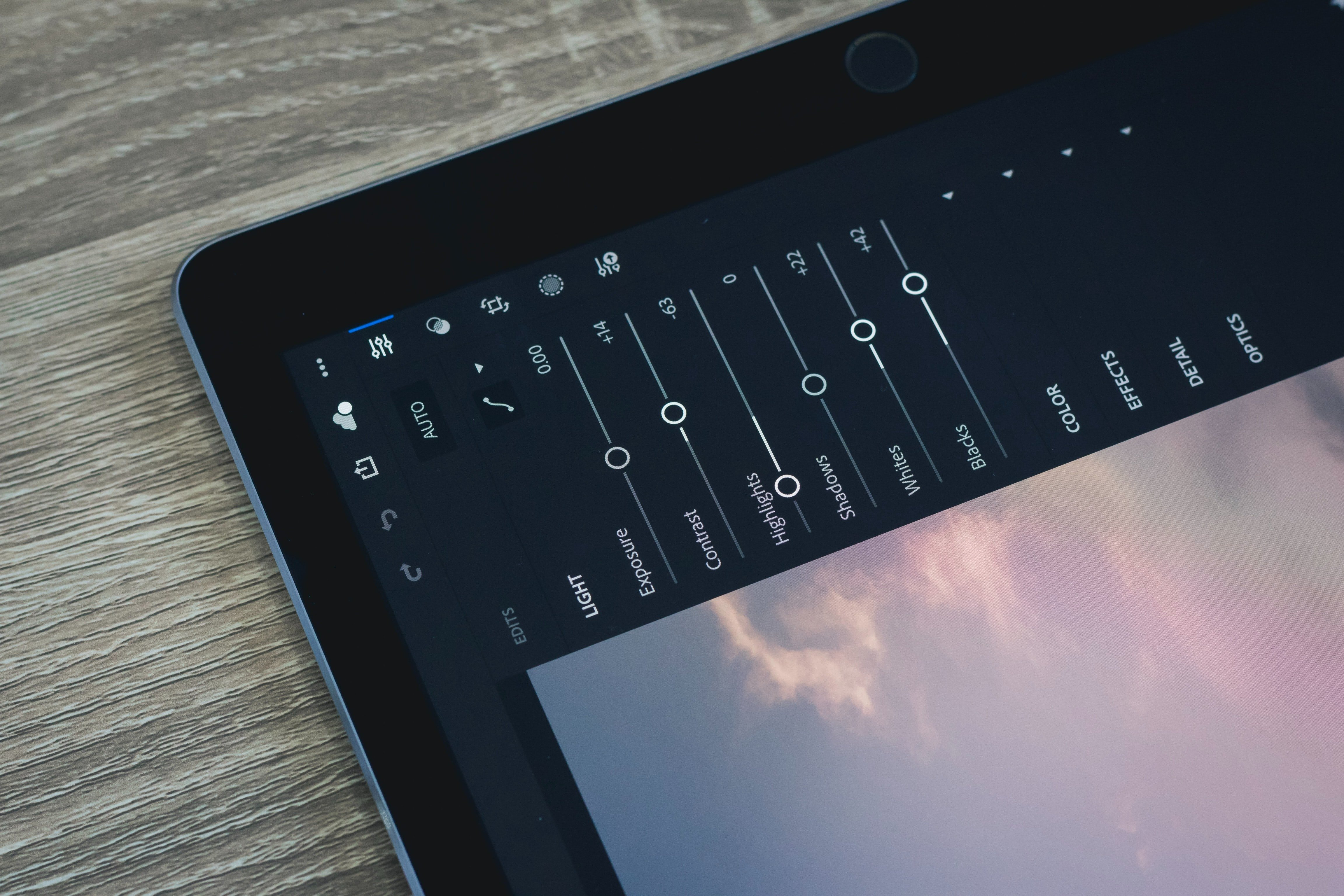
der Registerkarte Beleuchtung an. Wie Sie vielleicht vermutet haben, werden wir bei der
Beleuchtung Dinge
wie Belichtung und Kontrast anpassen . Hier gibt es jedoch einige
andere Optionen , die wir möglicherweise nicht erkennen, wie Lichter, Schatten,
Weiß- und Schwarztöne. Fangen wir mit den Grundlagen an. Fotos bestehen aus drei Abschnitten
, in die wir Licht einteilen. Die Schatten, die
Mitteltöne und die Glanzlichter. Mit Lightroom können wir jetzt jedes
davon individuell
anpassen. Natürlich
sind die Schatten die dunkelsten Teile
des Fotos und die Lichter
sind die hellsten Stellen. Wenn wir also mit der Belichtung spielen, passen
wir die
Gesamthelligkeit aller drei Einstellungen an. Wenn unser Foto also zu dunkel ist, können
wir die Schatten, Mitteltöne und Lichter insgesamt hervorheben und unser Foto
aufhellen. Oder umgekehrt können
wir unser Foto natürlich dunkler
machen. Wenn es zu hell ist. Der Kontrast wird
den Unterschied zwischen den
einzelnen Abschnitten anpassen . Die helleren Bereiche werden also heller und die
dunkleren Bereiche werden dunkler, wenn
wir den Kontrast erhöhen
, etwa so. Wenn wir den Kontrast verringern, quetschen
wir alle Hell
- und Schattenbereiche zusammen, sodass sie
sich auf derselben Ebene befinden. Und so sieht es am Ende
ein bisschen gequetscht aus. Lassen Sie uns den Kontrast verringern. Und Sie können sehen, dass es einen viel
geringeren Unterschied zwischen
dem Pferd und dem Boden
und seinen Beinen und seinem Gesicht gibt. Also den Kontrast,
passen Sie den Unterschied zwischen Helligkeit und
Dunkelheit in Ihrem Foto an. Dann gehen wir
hinunter zu den Lichtern, Schatten, Weiß- und Schwarztönen. Was ist nun der Unterschied
zwischen den einzelnen? Natürlich wissen wir, dass die
Glanzlichter und Weißtöne den
größten Teil unseres Bildes beeinflussen
werden . Und die Schatten und die
Schwarztöne werden die dunkelsten
Teile unseres Bildes
beeinflussen. Aber was sind die Unterschiede
zwischen den einzelnen? Nun, Highlights werden
sich auf
den hellsten Teil unseres Bildes auswirken , und das ist seine Aufgabe. Die Weißtöne ändern den hellsten Teil
des Bildes. Wenn sich z. B. etwas
am Rand von
Mittelton und Highlight befindet , nun, wenn wir den
weißen Schieberegler nach oben bewegen, wird
es direkt
in den Highlight-Bereich gebracht. Und es ist dieselbe Idee für
die Schatten und die Schwarzen. Die Schatten wirken sich auf die
unteren Bereiche des Bildes aus, aber die
Schwarztöne ändern wirklich was als unterster Teil gilt. Das Schwarz und das
Weiß werden also das
anpassen, was als
echtes Schwarz und echtes Weiß angesehen werden würde . Die Lichter und
Schatten werden zwar
alles erhöhen , was als
Highlight oder Schatten gilt. Sehen wir uns ein Beispiel dafür an. Wenn ich meine Glanzlichter anpasse, wirst
du besonders
etwas sehen zum
Beispiel, dass
der Himmel sehr hell wird, aber die Beine des Pferdes nicht, weil sie der
dunkelste Teil unseres Bildes sind. Da dieser Schieberegler wirklich nur den hellsten
Teil des Bildes
beeinflusst, ändert sich
der Himmel stark. Die Beine des
Pferdes verändern sich kaum. Es ist dieselbe Idee, wenn
ich zu den Schatten komme. Nun, ich beeinflusse die
Beine des Pferdes stark, aber ich
berühre den Himmel überhaupt nicht. Aber wenn ich alles
in Richtung der weißen
Seite des Sliders verschieben möchte , würde
ich mir
hier Weißtöne schnappen und ich würde alles
nach oben schieben und du kannst
alles sehen , was
als Mittelton angesehen
würde wird viel heller und
würde dann
stärker vom Highlight-Schieberegler beeinflusst werden . Auf die gleiche Weise, wenn ich meine Schwarztöne
ganz nach unten bringe, viele der tieferen Teile
des Bildes bereits noch weiter
unten im Kaninchenbau
angekommen. Das ist also der Unterschied zwischen Weiß und Schwarz,
Lichtern und Schatten. Etwas wirklich
Wichtiges, auf das Sie in
unserer Registerkarte „Licht“ hinweisen sollten, ist die
Kurvenschaltfläche oben rechts. Jetzt zeigt uns die Kurventaste hier
diese ganze Linie, die die Lichtkurve ist. Oben rechts
haben wir die Highlights und unten links haben
wir Schatten. Jetzt haben wir die
Möglichkeit, jedes
davon nur auf unterschiedliche Weise zu beeinflussen . Ich kann meinen
Schattenschieber nehmen und ihn oben oder nach rechts ziehen, um ihn etwas tiefer zu
machen. Das Gleiche gilt für meine Highlights. Ich kann es herunternehmen und die Highlights da oder nach
links
herausdrücken und sie wirklich hell
machen. Ich könnte auch an beliebigen Stelle, auf die ich tippe, einen Punkt
hinzufügen. Jetzt kann ich die
Tiefen und Höhen auf ganz unterschiedliche Weise beeinflussen ,
indem ich Kurven mache. Kurven zählen auch nicht nur
für die Helligkeit. Sie werden feststellen, dass wir
unten auf dem Foto
einige Farboptionen haben , die sich auch auf die
Kurven bei Rot-,
Grün- oder Blautönen auswirken können . Jetzt
sprechen wir also von ein bisschen
Farbe, die von der Beleuchtung abhängt. Vielleicht möchte ich einige der Rottöne aus den Glanzlichtern herausholen, sie
aber im Schatten belassen. Nun, ich kann auf die
Highlights tippen und sie herunterziehen. Ich kann in den Schatten tippen
und ihn nach oben heben. Jetzt habe ich Blau
in meinen Glanzlichtern und lese in meinen Schatten. Dies ist eine wirklich
interessante und einzigartige
Möglichkeit , auch einige Farbbearbeitungen
an unserem Foto oder an der
Beleuchtung vorzunehmen .
5. Farbsteuerung: Wir haben uns gerade
viele Beleuchtungsoptionen angesehen. Schauen wir uns nun die Registerkarte „Farbe“ in
Lightroom Mobile an. Wenn ich auf
die Farbschaltfläche klicke, erhalte
ich
viele Optionen und wir beginnen oben links mit
der einfachsten Option. Es ist ein schwarz-weißer Knopf. Wenn Sie nach einem
Schwarzweißfoto suchen, müssen
Sie nicht viele Änderungen
vornehmen. Du musst nur
auf diese Schaltfläche tippen. Nun, wenn Sie Farbbearbeitungen vornehmen
möchten und kein
Schwarzweißfoto möchten. Wir haben viel mehr
Optionen zur Verfügung. Zuerst wird es
den Temperaturschieber geben. Passen Sie nun
die Temperatur an, um den gesamten warmen oder kühlen
Ton Ihres Fotos einzustellen. Wenn ich es also
herausschiebe, wirst du feststellen, dass das Gefühl auf meinem Foto viel wärmer
wird, je mehr die wärmeren Farben herauskommen und vielleicht
die kühleren
oder weggenommenen Farben hier
viel oranger werden. Als wäre die Sonne viel heller geworden. Wenn ich meine Temperatur
ganz senke, nun ja, plötzlich wird es
Winter und es ist sehr blau. Etwas, das wir hier haben,
ist eine Dropper-Option. Auf der rechten Seite. Was ich tun kann, ist auf
die Dropper-Option zu klicken und dann auf meinem Foto nach etwas Weißem zu
suchen . Was wir hier tun, ist eine
Farbkorrektur, um
das Foto so
originalgetreu wie möglich zu machen . Wenn ich also etwas
Weißes auf meinem Foto auswähle, wie vielleicht die Oberseite dieser Scheune, dann heißt es, okay, das soll weiß sein. Und ich werde die anderen
Farben entsprechend anpassen. Ich klicke dort auf Speichern. Wir haben auch eine Tönungsoption. Anstatt zwischen dem, was wir Blau und Rot nennen, zu wechseln, bewegen wir uns jetzt zwischen
Grün und Magenta. Wenn ich ein Foto mache, ist
es oft versehentlich viel zu grün. Ich denke immer,
ich habe es richtig gemacht, aber ich
habe immer etwas falsch gemacht. Und so ist dieser Slider wirklich
praktisch. Sie können sehen, dass wir ein grünes
Foto oder ein magentafarbenes Foto haben. Wenn ich meinen Slider
hier
in seinen ursprünglichen Zustand zurückbringe, finde ich, dass er tatsächlich ziemlich gut
aussieht. Vielleicht füge ich diesmal ein bisschen Grün hinzu. Jetzt haben wir Lebendigkeit
und Sättigung. Genau wie bei den Glanzlichtern und Weißtönen und den
Schatten und Schwarztönen gibt es auch hier einen nuancierten
Unterschied. Die Lebendigkeit wird
eine Obergrenze dafür setzen , wie stark eine Farbe ist. Und es wird wirklich
dazu beitragen, dass einige
der schwächeren Farben diese anderen Farben
einholen. Sie können die Lebendigkeit
viel weiter als die Sättigung erhöhen und
trotzdem
ein gutes Bild beibehalten . Wenn ich also z. B. die Lebendigkeit anspreche, können
wir sehen, dass viele der
Farben satter werden, aber nichts ist überwältigend. Wenn ich die Lebendigkeit verringere, verliere
ich
viel Farbe, aber ich kann es nicht zu
einem echten Schwarz-Weiß bringen. Sättigung
hingegen hat keine Obergrenze oder
irgendeinen Schutz. Es bringt einfach alle
Farben zusammen. Es ist also schön, wenn Sie die
Farben auf dem Foto
wirklich zur Geltung bringen möchten , aber es ist auch sehr einfach, ein Foto karikaturhaft
aussehen zu lassen. Wenn ich also die Sättigung drücke, nun
ja, es gibt keine Obergrenze, also ist jetzt jede Farbe
unglaublich stark. Normalerweise gehe ich
gerne etwas liberaler
mit der Lebendigkeit um. Sie können es
dort drücken und dann die Sättigung, mit der
wir
sehr vorsichtig sein werden. Jetzt oben habe ich zwei Einstellungen namens
Grading und Mix. Jetzt funktioniert die
Farbkorrektur etwas Ähnliches wie bei der
Betrachtung
dieser geraden Linie mit den Farboptionen. Die Farbkorrektur
ermöglicht es uns die Einstellungen
für Schatten,
Mitteltöne, Glanzlichter und dann die
globalen Gesamteinstellungen anzupassen. Also genau wie
im letzten Video,
wenn ich mehr Blues
in meinen Highlights haben wollte. Dieses Mal gehe ich
zum Highlight-Rad und
wähle die Farbe Blau aus. Ich kann entscheiden, welchen Farbton ich möchte, indem umdrehe und wie
stark er
sein wird, je nachdem, wie nah ich
am Mittelpunkt
des Kreises oder an der
Außenseite des Kreises bin. Jetzt habe ich Blues
in meinen Highlights. Ich kann einstellen, wie hell
dieser Blues sein wird. Ich kann einstellen, wie gut
sie mit dem Foto verschmelzen oder ob ich wirklich möchte
, dass es das Foto übernimmt. Und dann wird das Gleichgewicht genauso
gut
angepasst, wie stark es ist. Wenn es kein Gleichgewicht gibt. Nun, es wird einfach wie mein normales Foto
aussehen. Wenn das Gleichgewicht stimmt,
dann nehmen diese
Blues wieder einmal richtig Fahrt auf. Daher haben wir viele
Anpassungen, um
Farben in verschiedene
Lichtbereiche des Fotos einzufügen. Andererseits kann ich zu
meinen Schatten übergehen und vielleicht
möchte ich, dass sie roter werden. Und das ist ein ziemlich,
ziemlich schönes Foto, aber es ist ein dummes Beispiel dafür,
wie all diese Schieberegler funktionieren. Vielleicht nehme ich sie
alle weg. Ich werde mir
jetzt den Mix-Button ansehen. Mix ist ein wirklich mächtiges Werkzeug , wenn wir mit Farbe spielen. Auf der Registerkarte „Mix“ können
wir einen Farbbereich auswählen
und diese Farbe beeinflussen. Nur. Jetzt können wir sehen, dass auf diesem Foto
viel Orange zu sehen ist. Wenn ich
jetzt also nur die Orangen auswähle , habe ich
nur Auswirkungen auf diese Farbe. Ich könnte sie
komplett herausnehmen,
was, wie Sie sehen,
den Großteil unseres Bildes beeinflusst, aber einige dieser
anderen Farben bleiben erhalten. Und so oft, wenn es
eine Farbe gibt, die Sie nicht möchten, oder eine Farbe, die Sie isolieren
möchten. Die Farbmischung wird
unglaublich nützlich sein. Wir können nicht nur
Farben hinein- und herausnehmen, sondern auch
den Gesamtton
hier anpassen , um diese Farben,
diese Orangen, roter oder
etwas grünlicher, gelber zu machen . Vielleicht möchte ich, dass sie auf diesem Foto etwas roter sind. Wie hell oder dunkel wird dann
genau diese Farbe sein. Sie können sehen, dass sich das überhaupt nicht
auf so etwas wie
die Scheune auswirkt , weil
sie einfach nicht orange ist. Ein gutes Beispiel dafür, wie man das auf praktische Weise nutzen kann,
ist, sich an
den Rändern unseres Pferdes umzusehen und festzustellen, ob die Farbe
irgendwelche Verunreinigungen enthält, die wir nicht wollen. Oft haben Kanten
eher einen violetten oder magentafarbenen
Ton. Und so schadet es nie, einige dieser Farben
herauszuholen und die wahren
Farben auf unserem Foto beizubehalten.
6. Verwalten des Wirkungsbereichs: Wir werden uns
vom Tab Farbe entfernen und uns den Tab Effekte ansehen. der
Registerkarte Effekte
werden wir nun viele Nuancen unseres Fotos anpassen. Zuallererst haben wir
Textur und Klarheit. Textur und Klarheit
wirken
sich beide auf die Schärfe
unseres Fotos aus, jedoch auf etwas unterschiedliche Weise. Textur wird
weitermachen und
die Gesamtschärfe anpassen , die
wir hier bei so
etwas wie den
Pferdefasern sehen können hier bei so
etwas wie den
Pferdefasern Wenn ich die Textur erhöhe, wird
sie viel
schärfer und manchmal ist
es leicht, dass das
am Ende falsch aussieht. Wir wollen mit der Textur etwas
vorsichtig sein. Wenn ich alles rausziehe, dann mache ich weiter
und hole mir hier diesen
traumhaften Look,
fast ohne Textur. Also bringe ich ein
bisschen davon mit. Bei der Bearbeitung von Fotos
habe ich festgestellt , dass weniger immer mehr ist. Wir nehmen viele
kleine Änderungen vor und sie
neigen dazu, ihren Höhepunkt zu erreichen, um den
Unterschied zu machen. Also füge ich ein
bisschen Textur und dann kommen
wir zur Klarheit. Jetzt
verbessert Klarheit tatsächlich die Textur, genau wie die
Textur Buttonwood. Aber während sich
die Textur auf das Gesamtbild auswirkt, konzentriert sich die
Klarheit
auf die Mitteltöne. Es bringt sie zum Vorschein. Und Sie werden feststellen ,
dass die Anpassung der Textur nicht zu sehr
an die Beleuchtung unseres Fotos angepasst wird. Wenn ich die Klarheit
anpasse, werden Sie feststellen, dass sich
der Kontrast stark ändert,
weil ich die Weichheit oder
Schärfe der Mitteltöne beeinflusse. Also nochmal, wenn ich einen
Kontrast habe, mit dem
ich zufrieden bin, möchte ich
die Klarheit nicht zu sehr erhöhen, aber ich werde der
Textur und Schärfe zuliebe einige einbringen . Jetzt macht D Hayes genau das,
wonach es sich anhört. Hier. Wenn wir Dunst oder Nebel in unserem Bild haben
, den wir nicht wollen. Es holt das für uns heraus. Sie können sehen, dass es den Kontrast sogar
ein wenig
erhöht oder verringert. Wenn ich den Dunst fallen lasse, ist
das eine gute Menge Dunst. Aber wenn ich es herausziehe, sage
ich, dass Hayes weg ist. Dieser Dunst ist jetzt weg. Ich habe keinen
Dunst auf meinem Foto und ich mag die Art und Weise, wie
ich die Beleuchtung gemacht habe, also lasse ich
das Bild ganz in Ruhe. Jetzt ist die Vignette eine
Option, die Sie möglicherweise von anderen
Fotobearbeitungs-Apps
kennen. Hier fügen
wir es in
schwarzen Linien an den Rändern hinzu. Und der Zweck ist
ein subtiler Effekt, der unseren Blick auf das
Motiv unseres Fotos lenkt. Wenn ich also ein
bisschen Vignette hinzufüge, habe
ich diese schwarzen Balken. Ich kann sehr stark mit
ihnen umgehen oder auf der anderen Seite kann
ich sie weiß machen, aber ich füge ein bisschen damit
Einstellungen darunter freigeschaltet werden, wie die
Mittelpunktfeder und die Rundheit. Möglicherweise stellen Sie fest, dass
diese drei Optionen vollständig gesperrt
sind, wenn
ich keine Vignette habe. Also kann ich einige hinzufügen und die Option für
diese drei Schieberegler
erhalten. Nun, das alles
wirkt sich wieder auf die Vignette aus. Wie weit in die
Mitte des Fotos schaut
die Feder, wie stark
sie ist.
Sie können diese scharfen Linien des Kreises oder
die Art, wie sie mit dem
Foto verschmelzen, sehen . Und dann die Rundheit, vielleicht möchte ich aus
irgendeinem Grund,
dass das mehr ist, ich nehme die Feder heraus. Vielleicht möchte ich, dass es dort eher
quadratisch ist. Oder ich möchte, dass es ein Kreis
direkt zu meinem Thema ist. Ich werde hier
nur an den Ecken etwas hinzufügen . Ich hebe die Feder hoch und nehme etwas von der Vignette heraus. Aber auch hier lenkt es unseren
Blick auf das Motiv
unseres Fotos. Jetzt haben wir einen grünen
Schieberegler und Sie
denken vielleicht , dass Getreide
normalerweise eine schlechte Sache ist. Die moderne Fotografie
hat versucht, dem ganzen Korn im
Hintergrund von Fotos zu entkommen. Und das stimmt. Dies kann jedoch eine wirklich
stilistische Wahl sein, um ein Foto für uns fast
nostalgisch aussehen zu lassen. Es gibt einige Fotos
, auf denen das Korn
einen wirklich schönen Effekt auf dem
Hintergrund unseres Bildes hat . Wenn ich also das
Korn ganz nach oben drehe, hat
das keine
allzu große Wirkung, aber du kannst
hier definitiv sehen, wo es ins Spiel kommt. Auch hier gilt: Weniger ist immer mehr. Wenn Sie also eine
schöne, klare Aufnahme haben, können
Sie ein
bisschen Körnung hinzufügen, aber das ist Hi Early, eine stilistische Wahl, um
ihm mehr Film zu verleihen. Schau. Wenn du
es nicht magst, benutze es nicht. Je nachdem,
welche Version von
Lightroom Mobile Sie verwenden, sehen
Sie jetzt Lightroom Mobile Sie verwenden, möglicherweise auch eine Split-Tone-Schaltfläche
oben rechts in diesem Menü. Aus dem geteilten Ton wurde
nun eine Farbkorrektur. Und wenn Sie darauf klicken, informiert Sie
Lightroom. Die Split-Tone-Taste ist die Farbkorrektur, die wir in der letzten Lektion
behandelt haben.
7. Die Details bearbeiten: Nun zum Tab „Detail“, ich habe die Fotos gewechselt, damit du
leichter zeigen kannst, was
wir gerade sehen. Zuallererst werden
die ersten Schieberegler viele
Feinheiten im Hintergrund
beeinflussen. Wenn es z. B. Geräusche gibt, zoomen
wir hier hinein. Nun, der Radius und die
Schärfung werden sich darauf auswirken, wie das
aussieht. Wir können schärfen. Und wenn wir dann den Radius
erhöhen werden wir feststellen, dass es
etwas karikaturhafter wird. Die gesamte Schärfung
sieht also aufgrund
des Radius und
der Detailschaltflächen anders aus . Wir haben
dem Schärfen Details hinzugefügt. Wir haben Maskierung hinzugefügt, was es etwas weicher gemacht
hat, aber unser Foto sieht jetzt langsam
ein bisschen albern aus. All dies kann sich
stark
auf Ihr Foto auswirken , wenn Sie es schärfen
müssen und Sie anpassen möchten, was Lightroom
mit dem Schärfen macht. Am wichtigsten auf
dieser Registerkarte werden jedoch die
Rauschreduzierung und die Reduzierung von
Farbrauschen sein . Dies ist besonders
hilfreich, wenn Sie
ein Foto aufgenommen haben , das am Ende einfach
zu dunkel war. Möglicherweise
müssen wir die Belichtung auf dem Foto
erhöhen. Aber wenn wir das machen, wird
der Hintergrund wirklich ein
bisschen hässlich. Sie können das gesamte Rauschen
im Hintergrund sehen und sehen, wie
schlecht dieses Bild ausgefallen ist. Nun, wir können weitermachen
und Teile
dieses Fotos mit der
Geräuschreduzierung beeinflussen . Ich komme noch einmal ins Detail. Wenn ich die Geräuschreduzierung erhöhe, wird all
das Getreide weggenommen, das wir nicht wollen, und es wird
geglättet. Ich habe hier ein
Foto als extremes Beispiel aufgerufen, weil
wir viel Schwarz haben. Deshalb werde ich
die Belichtung erhöhen, bis wir die Wand hinter unserem Motiv
sehen können . Bring auch die Schatten zum Vorschein. Und jetzt haben wir
viel Licht, aber viel Lärm. Sie können das ganze
Korn und jedes einzelne Stück davon sehen. Wenn ich also ins Detail komme
und zu
Rauschreduzierung oder Farbrauschreduzierung
übergehe und sie höher lege. Ein Großteil dieses Lärms
wird verschwinden. Und jetzt ist es unglaublich klar. Vergleiche es, ich nehme es
wieder runter. Stelle ein Backup auf. Wenn wir also ein Bild haben, das einfach zu dunkel ist,
könnten
diese beiden Schieberegler verhindern,
dass könnten
diese beiden Schieberegler es
ein Foto ist, das Sie in den
Papierkorb werfen müssen , zu einem Foto, das Sie tatsächlich in
sozialen Medien posten oder sogar
zu einem Kunden machen
könnten .
8. Optiken einstellen: Jetzt schauen wir uns unseren Optik-Tab
an. Und der Optik-Tab
muss ein wenig eingerichtet werden, um effektiv zu
funktionieren. In Lightroom. Sie können Ihr Objektiv, das Sie für Ihre Kamera
verwenden, einsetzen. Also zum Beispiel hier auf diesem Foto verwende
ich einen Sony
85 Millimeter 1,4. Ich kann diese Informationen
in Lightroom speichern. Und dann werden
diese Schieberegler so angewendet , wie es für
das Objektiv am besten geeignet ist. Manchmal kann ein Objektiv in einer
bestimmten Situation
verzerrt sein . Nun, Lightroom weiß, wie
man sich darum kümmert. Manchmal verleiht
eine Linse dem
Umriss eines Motivs einen violetten Dunst. Nun, Lightroom würde wissen,
wie man sich darum kümmert. Wenn Sie ein Foto haben
und an den Rändern etwas
Lila bemerken . Nun, Sie können weitermachen und
die Objektivkorrekturen aktivieren. Hier. Du siehst, wenn ich darauf tippe, kann
ich manuell ein Profil auswählen. Da kann ich die
Art von Linse einsetzen, die ich habe.
9. Ausrichtende Geometrie: Nun die Registerkarte „Geometrie“, hier können wir
ein Foto von einer Seite zur anderen auf den
Kopf stellen, es von der Seite,
von unten, überall
aufnehmen. Und vor allem, wenn Sie sich für
Immobilienfotografie interessieren. Nun, auf
der Registerkarte „Geometrie“
finden Sie einige nette gerade Linien, was
Makler wirklich suchen. Nehmen wir an, ich habe
dieses Foto von einem Pferd und ich habe es einfach auf jede
erdenkliche Weise durcheinander gebracht. Nun, hier gibt es ein
paar Optionen. Ich kann mein Foto
sofort machen. Ich kann die Verzerrung anpassen, was sich
auf die Mitte
meines Fotos, den Mittelpunkt, auswirkt . Ich könnte anpassen, ob
ich es von
oben oder unter meinem
Motiv von einer Seite zur anderen aufnehme . Aber Sie werden sehen, Sie werden
feststellen, dass es
Ihr Thema auf eine Weise erweitert , die
nicht immer schmeichelhaft ist. Das sind mehr Korrekturen
als künstlerische Entscheidungen. Wir können unser Bild drehen
, um es gerade zu halten. Wir können den Aspekt ändern, wie gestreckt er ist, sogar die Skala, indem wir
ihn einfach größer oder kleiner machen. Nun endlich der X-Offset und der
Y-Offset , um
unser Pferd zu bewegen, aber wir sind auf ein Problem gestoßen. Ich habe die
Geometrie meines Fotos korrigiert, aber Sie werden feststellen, dass Lightroom meinen Fotos
viel Weiß hinzugefügt hat. Nun, wenn ich zum oberen Rand
der Registerkarte komme,
habe ich
auf der rechten Seite eine Option mit der
Aufschrift habe ich
auf der rechten Seite eine Option mit der Constrain Crop. Wenn ich darauf tippe, werden diese
weißen Linien entfernt. Nun, diese
Bearbeitung ist natürlich lächerlich. Aber wenn wir ein Foto haben
, haben wir die Geometrie
beim Shooting wirklich durcheinander gebracht. Hier gibt es viele
Möglichkeiten, das Problem zu beheben. Jetzt mache ich
rückgängig, was ich
hier gemacht habe , und öffne ein Foto
, das einen Raum zeigt. Jetzt können wir den ganzen Tag
über die Belichtung
dieses Fotos sprechen und werden in einer zukünftigen Lektion sehen, wie man
ein Foto mit einigen Teilen speichert , die einfach zu hell sind. Aber im Moment
haben wir eine Immobilienchance. Also, was ich tun möchte,
ist zu meinem Geometrie-Tab zu gehen. Und ich wollte auf diese
beiden sich kreuzenden Linien klicken. Diese Zeilen hier werden mir helfen
, Anleitungen zu erstellen , die die
Gesamtperspektive auf der
Grundlage der KI von Lightroom verändern werden . Ich kann also mit meinem Finger sagen, das soll eine
gerade Linie im Raum sein. Und hier drüben
soll das auch eine gerade
Linie an dieser Ecke sein. Und dann passt Lightroom
automatisch die Perspektive des Raums an,
sodass
Sie in Immobilien diese
schönen geraden Linien haben. Und das hat den Maklern sehr
gut gefallen.
10. Versionen und Vorherige: Wir haben viele Änderungen an
unserem Foto vorgenommen und ich
denke, gute Änderungen. Es gibt jedoch ein paar
Möglichkeiten, uns zu helfen. Wenn wir nicht 1.000 Mal auf
Rückgängig klicken möchten oder uns eine frühere Version
des Fotos, das wir gemacht haben, gefällt. Vielleicht wollen wir sogar bei
Null anfangen und dann wieder mit der Bearbeitung
beginnen, und wir möchten auf
beide Änderungen verweisen, die wir vorgenommen haben. Nun, wir haben hier ein
paar Optionen. Zuallererst habe ich
den Versions-Button. Versions zeigt mir das Originalfoto und das aktuelle Foto
, das wir bekommen haben. Und Sie können alle
Änderungen sehen, die wir bisher vorgenommen haben. Ich habe auch eine Auto-Taste
, die mir die
Schritte zeigt , die wir vom
Original bis zum heutigen Stand gemacht haben. Die vorherige Schaltfläche
kommt zum Tragen, wenn ich viele Fotos
vom selben Ort habe
und nicht jedes einzelne
bearbeiten möchte. Das wäre eine
Menge Bearbeitung für einen Tag. Nun, ich kann auf
diese Schaltfläche klicken und sagen: Gehe über die Einstellungen für Licht und
Farbe oder alle Optionen,
die ich auf
dem vorherigen Foto vorgenommen habe. Welches Foto auch immer
ich gerade bearbeitet habe, ich kann auf die
Schaltfläche Alle klicken und diese Änderungen auf mein Pferd übertragen. Wenn Sie sich an das Geometrie-Video erinnern
, haben wir die Geometrie
der aufgenommenen Immobilien beeinflusst indem wir Linien gezeichnet haben, die für uns
automatisch korrigiert wurden. Nun, mit
dieser Bearbeitung habe ich gerade
die Geometrie
dieses Pferdes genau auf die
gleiche Weise korrigiert . Nun,
dieses Foto wurde natürlich nicht genau am selben Ort
aufgenommen. Das ist also keine Bearbeitung
, die ich vornehmen möchte, aber es zeigt, wie mächtig alle Änderungen
Ihres vorherigen Fotos
anzuwenden. Neben den Versionen habe
ich jetzt auch eine Reset-Taste. Wenn ich darauf klicke, kann ich mein Foto zurücksetzen. Die Anpassungen, die ich vorgenommen habe, alle Änderungen, die ich vorgenommen habe einschließlich Geometrie und Details, oder bis zu dem Zeitpunkt, als ich mein Foto zum
ersten Mal importiert oder
geöffnet habe.
11. Verwenden von Presets: Jetzt
schauen wir uns die Presets an. Also, was ich tun werde, ist
, ganz
zurück zur linken Seite zu scrollen . Und du wirst sehen, dass Voreinstellungen
die vierte Option sind. Über. Mit meinen Voreinstellungen
habe ich jetzt ein paar verschiedene Optionen. Anhieb
wird es analysiert und mir
empfohlene Voreinstellungen geben , von denen Adobe
glaubt, dass sie mit meinem Foto
am besten aussehen würden. Ich werde auch eine Auswahl an
Premium-Voreinstellungen haben , die
Adobe für mich hat. Nun, diese werden nicht empfohlen, dies sind nur Optionen. Und schließlich habe ich
meine eigenen Presets. Und deine eigenen Presets
sind ebenfalls in zwei verschiedene Abschnitte unterteilt. Darunter, von der
zweiten abwärts, alle Presets , die Sie
persönlich heruntergeladen haben. Sie können sie online finden. Ich habe einige
auf Etsy gekauft und es
gibt gute
One-Tap-Fixes für unser Foto. Die allererste Spalte
wird nun Benutzervoreinstellungen sein. Wenn Sie ein Foto bearbeitet haben und Ihnen die Änderungen
gefallen
, die Sie vorgenommen haben, können
Sie dieses
Foto als Voreinstellung speichern. Nehmen wir zum Beispiel an, dass
mir gefällt, was ich mit diesem Pferd
gemacht habe . Wenn ich auf die drei Schaltflächen
in der oberen rechten Ecke tippe, kann
ich auf Preset erstellen klicken. Und dann kann ich meinem
Preset einen Namen geben, was auch immer ich möchte. Ich kann auch auswählen
, welche Änderungen ich
vorgenommen habe , damit ich Teil meiner Voreinstellung sein
möchte. Die Beleuchtung, die
Farbe, die Effekte. Vielleicht möchte ich,
dass alles Teil der Voreinstellung ist. Also werde ich diesem
Lightroom-Pferd einen Namen geben. Nachdem ich
das Preset gespeichert habe, kann
ich zu meinem Preset-Tab wechseln. Und unter meiner Schaltfläche „
Benutzervoreinstellungen“ sehen
Sie, dass ich
Lightroom Horse als Option habe. Wenn ich andere Fotos habe, für die ich genau diese Einstellungen verwenden
möchte, kann
ich
dies jederzeit öffnen und Lightroom Horse
auf diese Fotos
anwenden. Wenn ich nun ein
Preset ausgewählt habe und es nicht möchte, muss ich
nur
auf die Schaltfläche „Rückgängig“ tippen. Einmalig. Möglicherweise haben Sie zwei
Fragen im Kopf Wie unterscheidet sich das von der vorherigen Schaltfläche, über die wir gerade
im letzten Video gesprochen haben? Und wie unterscheidet sich das von der Profilschaltfläche, über die wir zu
Beginn dieses Kurses
gesprochen haben? Nun, das unterscheidet sich
von der vorherigen Schaltfläche da
das Preset für immer gespeichert wird. Mit der Schaltfläche „Zurück“ werden
nur Einstellungen von Ihrem vorherigen Foto übernommen. Hier können wir das Preset für immer
speichern und es dann anwenden, wann immer
wir es später benötigen. Es ist ein bisschen
dauerhafter als die
vorherige Schaltfläche. Nun, was die Profile betrifft, so ist
das Profil, denken Sie an unsere
Startpunkte, die sich nicht auf die Schieberegler unseres Fotos auswirken Alles ist immer noch auf Null gesetzt, aber wir haben einen anderen
Ausgangspunkt für die Voreinstellungen. Diese ändern die Schieberegler. Sie können genau sehen,
welche Änderungen vorgenommen wurden. Um dir diesen stilistischen Look zu geben. Wenn ich zu meinen Presets komme und vielleicht eine
Schwarz-Weiß-Version haben möchte. Also werde ich schwarz auf weiß gehen. Ich wähle das Preset aus
und sage, das sieht toll aus. Wenn ich jetzt zu meinen
Licht- und Farboptionen gehe, kann
ich sehen, dass
unter der Registerkarte „Beleuchtung“
keine Lebendigkeit und Sättigung zu sehen sind. Dinge haben sich auch
geändert, als ich es eingestellt habe. Das Preset ist nicht nur
ein Startprofil, das Preset passt
die Schieberegler tatsächlich für mich an.
12. Ernte und Geraden: Als Nächstes schauen wir uns den Tab „Zuschneiden“
an. Nun, etwas Wichtiges an der Registerkarte „Zuschneiden“ ist, dass wir
dort auch die
Glättung unseres Fotos anpassen können, was
der Geometrie ähnelt , über die
wir gesprochen haben. Also klicke ich auf die Schaltfläche „Zuschneiden“
und du wirst sehen, dass wir
anpassen können , welchen Teil des
Fotos wir tatsächlich verwenden. Wir haben ein paar Voreinstellungen
auf der Unterseite. Also vielleicht will ich ein Quadrat und dann passt es sich
einfach an das Quadrat an. Ich drehe das
hier wieder
auf das Originalfoto zurück oder sogar auf Benutzerdefiniert, um
das gesamte Foto da rein zu bekommen. Unten sehen
Sie dann, dass wir
einen Halbkreis haben und
hier können wir die Glättung
unseres Fotos nach links
oder rechts
anpassen . Unter
der Registerkarte „Zuschneiden“ haben wir auch Optionen zum Drehen, Vertikalen und
Horizontaldrehen. Jetzt wollen
wir wahrscheinlich kein umgedrehtes Pferd oder
ein umgedrehtes Thema, aber wenn Sie
diese Optionen benötigen
, sind sie genau dort. Wir haben auch einen schicken Knopf
mit der Aufschrift „Straighted“. Nun, genau wie die anderen
automatischen Einstellungen, ist
es nicht immer perfekt, aber manchmal macht es
einen guten Job, wenn Sie nicht genau erkennen
können, ob
Ihr Foto gerade ist Die gerade
gezogene Taste versucht es es automatisch für dich. Wenn ich also für diesen Pferdeshot auf die gerade gedrehte
Taste tippe, wird
sie nur ein wenig angepasst und versucht zu sehen, wo die
Linien auf dem Foto sind.
13. Healing und Object: Als Nächstes schauen wir uns den Healing-Tab
an. der Registerkarte „Heilung“ werden wir nun
kleine Schönheitsfehler auf unserem Foto korrigieren kleine Schönheitsfehler auf unserem Foto oder Dinge entfernen, die wir
nicht auf dem Foto haben möchten. Nun, als sehr dummes Beispiel, ich habe mich selbst
hier und du hast eine Sommersprosse hier unten, die
ich vielleicht nicht auf dem Foto haben möchte. Ich öffne den Tab „
Heilung“ und dann werde
ich einfach ein
bisschen direkt darüber zeichnen. Jetzt ist es weg. Einfach so. Natürlich gibt es auch
Optionen, um
größere Artikel zu entfernen . Lass uns das mit
der Halskette versuchen , die
ich auch trage. Ich nehme unseren
Heilpinsel und
ziehe diese Linie
über die Halskette. Jetzt werden Sie sehen, dass Adobe
nachdenkt und die Halskette tatsächlich einfach so
entfernt hat. Du hast da,
wo die Halskette war,
eine kleine Farblinie. Aber es macht einen fantastischen Job. Anstatt es zu entfernen, können
wir jetzt zur Heilung gehen. Hier
leiht es sich diese Form. Wenn ich also
einen Teil dieses Fotos heilen wollte, dann wirst du sehen, dass wir hier eine andere Form
haben. Und wo auch immer es vorbei ist, es wird sich diesen Teil
des Bildes
ausleihen und versuchen, ihn durch ihn
zu ersetzen. Also haben wir Delete,
wir haben Heel und dann haben wir auch Clone, was genau das tut, wonach es sich anhört. Wenn ich also auf einen Bereich tippe oder zeichne, wird er geklont. Ein weiterer Teil des Fotos. Nun, der Unterschied
zwischen Klonen und Heilen besteht darin , dass die Ferse versucht, dem zu entsprechen,
was Sie ersetzen. Also, wenn ich meinen
Bart hier heile, bringen
wir das zurück. Wenn ich meinen Bart heile, wirst
du sehen, dass es
ein paar seltsame Dinge zum Färben macht und
versucht, die Beleuchtung
an die Stelle anzupassen. Ich heile. Wenn ich nicht heile und einfach
die Kloneinstellung mache. Dann tippe ich auf das Klonen und ziehe
es an. Jetzt, worüber
es schwebt, korrigiert keine
der Beleuchtungseinstellungen.
14. Masking dein Foto: Jetzt
ist die letzte Einstellung hier eine Maskierungseinstellung. Beim
Maskieren wählen wir entweder
automatisch oder manuell einen Teil des Fotos
aus,
um Änderungen vorzunehmen . Wir haben eine
Maske darauf angewendet. Ich kann also auf meinen Masken-Tab klicken und habe eine ganze Reihe von Optionen. Ich kann mein Thema wählen, was in diesem Fall das Pferd
wäre. Und Adobe wird versuchen, mein Thema zu erkennen und es hervorzuheben. Ich könnte auch
den Himmel auf dem Foto auswählen. Schauen wir uns also an, wie
beide funktionieren. Wenn ich mein Thema auswähle, denkt
Adobe nach, dann
wird es versuchen, das Pferd auszuwählen. Und in diesem Fall hat
es fantastische Arbeit geleistet. Wenn ich jetzt Änderungen
an Licht oder Farbe vornehme, wirkt sich das nur auf das Pferd aus und nicht auf den
Rest des Fotos. Auf die gleiche Weise könnte
ich hier den Himmel wählen. Und wieder wird es denken, es wird
den Himmel für mich auswählen. Dieser ist schwierig
, weil er viele verschwommene Bäume
hat. Es hat immer noch einen wunderbaren Job gemacht. Ich habe hier auch unten
links eine
Option , um die Option umzukehren. Vielleicht möchte ich
alles außer dem Himmel auswählen, aber dafür gibt es keine
Option. Nun, ich kann
diesen Umkehrknopf drücken und es wird sagen,
okay, ich glaube, ich weiß,
was der Himmel ist. Ich wähle alles außer
dem Himmel aus, einfach so. Jetzt habe ich hier auch
die Möglichkeit,
einen Farbbereich und
einen Luminanzbereich auszuwählen . diese Weise können Sie Teile
des Fotos anhand der Farbe oder
des Lichts maskieren
und trennen . Vielleicht möchte ich also
nur die Highlights
des Fotos auswählen und diese bearbeiten. Nun, ich würde auf den Luminanzbereich klicken
und dann auswählen, und dann auswählen welche Luminanz ich beeinflussen
möchte, ob die
Lichter oder einige
der tieferen Schatten, und dann
nur Änderungen daran vornehmen. Auf die gleiche Weise könnte
ich hier einen
Farbbereich auswählen und sagen, okay, ich möchte
das Weiß auf dem Foto beeinflussen, also wähle ich die Scheune aus. Dann kann ich verfeinern, wie streng
es ist, mit dieser Farbe umzugehen. Sehr praktische Optionen. Aber unsere Optionen
sind nicht alle automatisch. Wir müssen auch einige manuelle
Entscheidungen treffen. Im mittleren Bereich haben
wir einen Pinsel, einen linearen Verlauf und
einen radialen Verlauf. Wir fangen hier
mit dem Pinsel an. Ganz einfach, wie
der Name schon sagt, kann
ich einfach mit dem Finger zeichnen und alle Änderungen, die ich vornehme, werden genau dort
sein, wo ich gerade gezeichnet habe. Wir haben auch den
linearen Gradienten
, der eine Linie sein wird. obere Teil oder der untere Teil
sind betroffen und die andere Seite nicht
und es federt irgendwie ab. Wenn wir also hier eine
Linie haben, sehen wir
jetzt, dass die linke
Seite ausgewählt ist, die rechte Seite nicht. Wir können es auch so drehen, dass es von
oben nach unten ist, und wir können auch in der
Mitte die Feder anpassen. die gleiche Weise können
wir jetzt auch den
radialen Gradienten erstellen. Auf diese Weise können Sie
einen Teil des
Fotos mit einem Kreis auswählen . Also kann ich genau hier einen
Kreis zeichnen. So groß oder klein wie ich möchte. Ich habe immer noch die
Möglichkeit,
das Gegenteil von dem auszuwählen , was ich gezeichnet habe. Dies ist eine großartige Option, um die Gesichter von
Personen zu bearbeiten und sie nur ein
bisschen heller als
den Rest des Fotos zu
machen . Um die Aufmerksamkeit auf das
Gesicht Ihres Motivs zu lenken.
15. Ein dunkles Foto speichern: Jetzt
bearbeiten wir drei Fotos. Ein Foto wird zu dunkel sein, ein Foto wird zu hell sein. Und ein Foto wird ein gutes Foto
sein , das wir versuchen zu machen. Großartig. Wir beginnen mit dem Foto, das zu dunkel ist. Hier habe ich ein Thema
im Wald. gesamte Gesamtton des
Fotos ist sehr dunkel. Das Erste,
was ich
tun möchte, ist natürlich auf die
Beleuchtungsoptionen einzugehen. Ich mache das Licht auf
und die Belichtung etwas. Und sofort sieht man an der Herkunft, wie sehr das hilft. Jetzt werde ich den Kontrast erhöhen , wodurch
die hellen Lichter noch heller die dunklen
etwas dunkler werden. Und so mache ich das. Mal sehen. Ich werde einige der
Highlights weglassen, damit sie weniger
scharf sind und ich
den Rest des Fotos verbessern kann. Heben Sie einige der Schatten , die das
Foto so dunkel aussehen lassen. Weiß, das ich mag, hellt das ganze Foto auf, ohne etwas
auszublasen. Schwarz ist eher stilistisch gewählt. Es kann tiefer oder
leichter sein. Ich denke, was ich tun werde, ist
die Schwarztöne zu erhöhen und den Kontrast
etwas zu erhöhen. Jetzt hat mein Motiv einen ganz anderen Ton als
der Rest dieses Fotos. Also was ich tun werde
, ist ihn wahrscheinlich zu maskieren oder auch
nur sein Gesicht hier. Also putze ich ihn vielleicht
um den Kopf. Ich werde einfach
den Farb-Tab aufrufen und
das ein wenig abkühlen. Und dann, weil mein Foto so
dunkel ist und ich es jetzt
einfach angehoben habe. Was ich tun werde, ist
die Maskierung zu retten. Ich werde auf die Einzelheiten eingehen. Ich werde
nur ein bisschen
Rauschreduzierung und
etwas Farbrauschreduzierung
einsetzen Rauschreduzierung und
etwas Farbrauschreduzierung , um
den Hintergrund zu glätten , falls ich durch Aufhellung noch Rauschen hinzugefügt
habe . Jetzt sieht es viel besser aus
als das Original. Und unser Schnitt. Mein Motiv scheint immer noch dunkler zu sein als der
Rest des Fotos. Also nochmal, ich werde
mich maskieren lassen. Jetzt. Ein Tipp hier: Wenn dein Foto zu dunkel oder zu hell
ist, ist das
Maskieren wirklich dein bester Freund,
da du sicher , dass nicht alle
deine Fotos die sein kannst, dass nicht alle
deine Fotos die gleiche Helligkeit haben. Ich habe
hier also ein Fotobeispiel , bei dem mein Motiv dunkler
ist als der Rest des Fotos und
das Gesamtfoto ist dunkel. Also habe ich einige
der Wälder um ihn herum erwähnt. Jetzt möchte ich ihn großziehen. Was ich tun werde,
ist, ihn irgendwie
chaotisch zu umkreisen. Und dann nehme ich die Radiergummi-Option. Benutze den Radiergummi, um
einige Blätter zu bekommen. Konkret
steht ein Zweig
im Vordergrund, den ich nicht in mein Fach aufnehmen
möchte. Ein bisschen zu
viel Dunst hier oben. Jetzt könnte ich mehr Zeit damit verbringen, die Maske besser
auszuwählen ein bisschen zu
schneiden, aber ich denke, das
wird gut funktionieren. Vielleicht trete ich ein bisschen zwischen
den Beinen auf. Dann nehme ich mein Licht und hebe es an, damit du sehen kannst, wie meine
Motive heller werden. Ich habe immer noch ein paar
Blätter da drin. Also vielleicht gehe ich
zurück zum Radiergummi. Löschen Sie, was ich jetzt sehen kann
, da ich die
Dinge ein bisschen aufgehellt habe Das ist nicht schlecht. Dann stelle ich das
Licht auf, wo es mir gefällt. Okay. Ist das das beste Foto
, das je gemacht wurde? Weißt du, könnte ich aus dem
Originalfoto einen Kunden machen? Wahrscheinlich nicht. Sie könnten
gefeuert werden oder nicht bezahlt werden. Könnte ich das
Nachher-Foto in einen Kunden verwandeln? Wahrscheinlich. Jetzt, bei der letzten Bearbeitung,
ist viel
Platz über seinem Kopf, also werde ich wahrscheinlich einige Wälder
ausschneiden, das Bild
einfach ein bisschen
kleiner machen und schärfen. Vielleicht fügen Sie sogar eine kleine
Vignette an den Ecken hinzu. Okay. Da ist unser Foto,
da ist unser Original. Wir schauen uns das
Foto an, das zu hell ist.
16. Ein helles Foto speichern: Hier ist ein Foto, das
viel zu hell ist, besonders wegen
der Fenster. Einige der Innenseiten
sehen nicht allzu ausgeblasen aus, aber die Fenster schon. Jetzt eine schnelle Lösung für zu helle Fotos
. Wir werden
in den Tab Beleuchtung gehen. Wir lassen einfach die
Highlights und die Weißen fallen. Wenn ich jetzt die Belichtung verringern
würde, wird
ein Großteil des Bildes abgeflacht. Siehst du. Plötzlich
kann ich aus den Fenstern sehen, aber jetzt alles andere
, was nicht zu sehr ausgeblasen war. Es ist viel zu dunkel. Und jetzt haben wir ein dunkles Foto. Was ich tun werde, anstatt die
Belichtung zu verringern, ist,
die Glanzlichter und die Weißtöne
fallen zu lassen. Jetzt kann ich ein
bisschen aus
den Fenstern sehen , ohne den Raum zu ruinieren. Ich werde tatsächlich einige der Schatten zum Vorschein bringen
. Und vielleicht lasse ich die
Schwarztöne weg, um etwas Kontrast zu erzielen. Nun, hier wird es ein
bisschen chaotisch. Ich wähle
meinen Maskierungs-Tab und lege ihn
über einige Fenster. Also werde ich
dieses Fenster hier putzen. Ich werde das Fenster
hier hinten putzen. Was ich damit machen werde,
ist, dass ich einige der
Highlights und die Weißtöne weiter fallen lasse. Jetzt kannst du sehen,
dass sie anfangen,
einen schwarzen Fleck zu bekommen , wenn du sie zu weit
drückst. will ich nicht. Komm ein
bisschen mit dem Rest meines Bildes zur Belichtung . Jetzt werde ich weitermachen
und es etwas aufhellen. Vielleicht möchte ich etwas
mehr Belichtung, Schatten und Schwarztöne sehen gut aus. Ich nehme
diesen linearen Gradienten. Ich werde
es auf und ab richten. Ich werde es auf
die linke Seite legen, weil die linke Seite für mich tatsächlich etwas dunkel
aussieht. Damit werde ich die linke Seite
aufhellen, sodass sie zum Rest des
Fotos
passt. Das ist nicht so schlimm. Also hier ist mein Foto. Die Fenster sind nicht ausgeblasen. Alles, was innen etwas
dunkel war, ist jetzt behoben. Wir können uns das Vorher
ansehen. Und jetzt das Nachher. Wir haben noch nicht einmal
Farbänderungen vorgenommen. Und Farbe kann ein Foto wirklich
verändern. Wir können schärfen, wir können färben, aber wir haben gerade ein paar
ausgebrannte Fenster repariert. Ein kleiner Tipp hier ist, dass,
wenn Sie ein Foto aufnehmen, wenn Sie die Möglichkeit haben, wenn Sie die Möglichkeit haben, Fotos
immer im
RAW-Format statt im JPEG-Format aufzunehmen, da Ihnen
ra einen viel größeren Dynamikbereich bietet. Es werden viele
Schwarztöne und viele Glanzlichter gespeichert , auch wenn Sie
sie auf Ihrem Foto nicht sehen können. Wenn ich dieses Foto in JPEG aufgenommen
habe, kann ich möglicherweise nicht speichern,
was sich außerhalb der Fenster befindet. Der Kamerasensor
erkennt möglicherweise nur , dass er hell und weiß
ausgeblasen ist. Und wenn ich es fallen lasse, wir vielleicht nie sehen, was draußen ist. Aber wenn Sie in RAW
fotografieren, werden all
diese Informationen gespeichert , auch
wenn Sie sie nicht sehen können. Zumindest sollte ich nicht
sagen, dass es diese Informationen besser
speichern wird . Hier gibt es auch eine Option namens Bracketing, bei der Sie Fotos
mit unterschiedlicher Helligkeit aufnehmen, alles von derselben Stelle aus. Vielleicht stellst du deine
Kamera auf ein Stativ und dann nimmt sie sieben Fotos
mit unterschiedlicher Belichtung auf. Dann haben Sie viel
mehr Möglichkeiten, Ihr Foto zu speichern, wenn es
zu dunkel oder zu hell ist. Weil Sie über dieses
gesamte Belichtungsspektrum viele
unterschiedliche Fotos haben .
17. Mach ein gutes Foto groß: Schließlich werden wir ein gutes Foto
machen, großartig, und das werden wir nur
mit ein paar kleinen Änderungen machen. Gehen wir zur Registerkarte Beleuchtung. Zuerst. Mir gefällt die
Belichtung dieser Aufnahme sehr gut und ich weiß, dass ich das Gesicht
später aufhellen
muss, um die Aufmerksamkeit auf das Gesicht meines Motivs
zu lenken. Was ich also tun werde, da ich
das Gesicht aufhellen muss, ist, dass ich die Belichtung von
allem ein bisschen
verringere. Fügen Sie etwas Kontrast hinzu. Die Höhepunkte. Siehst gut aus. Ich lasse die
Schatten fallen und ziehe die Weißen und die
Schwarzen hoch. Die Schwarzen. Ich lasse nur eine Berührung fallen, um
ein bisschen Kontrast zu erzielen. Die Farbe, die mir auch gefällt, könnte
es vielleicht etwas wärmer machen und habe nach dem Farbton gefragt. Ich werde es etwas
magentafarbener machen, damit seine Haut natürlicher
aussieht als grünlich. Ich werde die Lebendigkeit erhöhen,
aber nicht die Sättigung. Ich möchte nicht, dass mein Foto
karikaturhaft aussieht. Soweit so gut hier
unter den Effekten, ich gebe ihm etwas Textur
und noch weniger Klarheit, weniger ist immer mehr. Eine kleine Vignette an den
Ecken. Nur um die Aufmerksamkeit auf das Zentrum
zu lenken. Damit füge ich dann immer
gerne ein bisschen
Geräuschreduzierung hinzu , nur um auf der sicheren Seite zu
sein. Ich merke eigentlich
keine negativen Auswirkungen, wenn wir es mit der Geräuschreduzierung zu tun haben. Aber vielleicht
fehlt mir
im Hintergrund etwas , das es tatsächlich reparieren
wird. Ich benötige
hier keine
Optik oder Geometrie oder Voreinstellungen, weil ich
gerade auf mein Foto eingewirkt habe Müsste ich jetzt
das Gesicht meines Motivs maskieren. Also mache ich den,
nun, warum nicht
den radialen Gradienten. Ich mache einen Kreis
, der zu seinem Gesicht passt. Jetzt nehme ich die Registerkarte „
Beleuchtung“ und
erhöhe die Belichtung nur
ein wenig. Ich werde auch
die Belichtung der Augen
meiner Probanden erhöhen . Also nehme ich noch eine Maske. Dieses Mal werde ich einen Pinsel machen. Es gibt einen. Es gibt noch einen. Ich gehe
in die Registerkarte „Beleuchtung“ und erhöhe sie nur ein
wenig, um
die Augen aufzuhellen . Da haben wir's. Wir haben das Vorher. Genau da. Wir haben das Nachher. jetzt so hin und
her gehe, ist
es immer gut, weil
ich einige Dinge sehe, die mir nicht unbedingt gefallen. Eigentlich bevorzuge ich es hier. Mir gefällt, dass wir das Gesicht
unseres Subjekts besser sehen können. Ich mag einige der
Lichtentscheidungen, aber ich finde, das Gesicht ist
etwas zu hell. Ich habe die Möglichkeit
, entweder die Helligkeit der Maske,
die ich erstellt habe,
oder des gesamten Fotos zu verringern. Und ich werde mich für
die Gesamtoption entscheiden. Sagen wir, richtig, wir
gehen hier auf minus 50 ein. Jetzt kann ich hin und her gehen. Da ist mein Original,
da ist der Schnitt. Ich mag es. Er scheint
ein bisschen zu blass zu sein. Jetzt. Einige der Rosatöne, natürlichen Rosa- und Orangetöne
und sein Gesicht haben wir verloren, als wir
diese Farbänderungen vorgenommen haben. Also werde ich
weitermachen und einige
davon wieder hinzufügen. Wenn es um die Farbe geht, werde
ich auf die Mischung eingehen. Ich gehe zu den
Orangen und wir können hier
ein paar verrückte Änderungen vornehmen. Ich erhöhe die Sättigung
ganz. Nur um zu sehen, was
meiner Meinung nach am besten aussieht, werde
ich das
etwas anfassen und dann
mit dem Farbton spielen , nur um ihm etwas Farbe zu
geben. In Ordnung, wir haben ihm
wieder
ein bisschen Leben eingehaucht. Da ist jetzt unser Foto, das wie ein
Porträt aussieht. Natürlich können wir mit Dingen
herumspielen und sie nuancieren, aber das sind im Allgemeinen die Änderungen,
die ich an
Portraitfotos
vornehmen werde , nur um hier
etwas Aufmerksamkeit auf das Gesicht des
Motivs zu lenken . Es ist viel wahrscheinlicher, dass Sie alles als Ganzes
betrachten, als in unserer Bearbeitung, bei der Ihre Augen von Natur aus in die Mitte
gezogen werden.
18. Abschlussprojekt und herzlichen Glückwunsch!: Jetzt ist es Zeit für
unser Abschlussprojekt. Für dieses Abschlussprojekt möchte
ich, dass du
ein Foto auswählst , das du gemacht hast und auf
das du stolz bist. Ich möchte, dass du das
Rohfoto ohne Änderungen teilst. Und dann möchte ich, dass du auch
die bearbeitete Version teilst. Teilen Sie uns einige der Änderungen mit,
die Sie vorgenommen haben. Vielleicht einige Entscheidungen, die schwer zu treffen
waren oder bei denen Sie sich nur
schwer entscheiden konnten. Vielleicht könntest du auch
einige Änderungen teilen , die
du für
offensichtlich und einfach gehalten hast . Sie
mussten vorgenommen werden. Vielen Dank, dass Sie
an diesem Kurs teilgenommen haben. Ich hoffe, dass Sie es nützlich fanden. Du kannst mich jederzeit bei Jacob unter Lamb
Lessons.com erreichen oder Kurse
auf Lamb Lessons.com finden. Ich freue mich darauf, Sie
kennenzulernen und Sie
im nächsten zu sehen und
Ihre Projekteinreichungen zu sehen.
 Jacob Lamb, Musician, photographer and videographer