Transkripte
1. 30 Tage Lightroom Mobile – Einführung: Guten Tag und willkommen zu 30
Tagen Lightroom Augapfel. Ich freue mich,
dir das auf Skillshare mitbringen zu können. Sie können dies in 30 Tagen tun
oder Sie können sich anschauen, alles wach erledigen UND
sie haben ein großes Video gekauft. Jetzt ist dies einer
meiner Premium-Kurse ich dir
hier auf Skillshare bringe. Die Videoabschnitte, weil wir
für einige von uns alle anders lernen, reicht
Video und
das ist fantastisch. Du bekommst hier Zugang zu
allem. Wenn Sie lieber
mit anderen Personen lernen, eine Community
haben und in der
Lage sind, eins zu eins
mit dem Kursvermittler
oder einem Kursleiter zu sprechen , dann ist dies der Link
unten, um dies zu tun, aber ansonsten
alles ist da. Ich freue mich, dir das mitbringen zu können. Hier
erfahren Sie, warum, wann und wie aller
Tools in Lightroom
von den Erfassungswerkzeugen
bis zu den Bearbeitungswerkzeugen nicht mehr
von den Tools überwältigt werden. Ich werde
es aufschlüsseln und
dir zeigen , welche besser funktionieren als welche und
wann du sie benutzen musst. Zeigen Sie Ihnen irgendwie, wie Sie der strategischste Leitfaden
sein können , um einige Workflows zu teilen. Es ist mein vierstufiges System. Grundsätzlich handelt es sich um Komposition,
Töne, Farben und selektives Bearbeiten,
lokale Bearbeitung, lokalisierte Bearbeitung,
Maskierung, wo immer Sie
es mit Heilung nennen möchten. Es ist alles da drin. Also hier sind das
die 30 Tage. Nummer eins, Gesten, Kurzbefehle und Tipps,
21 verschiedene Tipps. Es gibt eine gemeinsame
Beschneidungsgeometrie-Belichtung mit den Tönen Schwarz
- und Weißpunkt D Hayes Texture, Rauschunterdrückung. Welche Balance, Lebendigkeit
und Sättigung, der Unterschied zwischen
den beiden Farben,
HSL-Farbsättigung , Luminanz, Zielfarbabstufung Schwarz und Weiß, die richtige
Vorgehensweise. Vignettieren, der bessere
Weg, um Heil - und Klonwerkzeug über
den Unterschied zwischen den beiden zu sprechen . Sie maskieren sich mit Himmel
und Subjekt mit linearen und radialen Farb- und
Luminanzprofilen und Voreinstellungen. Sprechen Sie über das Lernen
und die Entdeckung und wie sie erstaunlich und
sehr hilfreich sind. Überprüfen Sie richtig und
teilen Sie Ihre Fotos, wie Sie Ihre Fotos organisieren können. Dann steigen wir
in die Kamera-App ein. Wir werden über
Auto versus Pro-Modus,
HDR, Langzeitbelichtung
und Porträtmodus sprechen. Wir werden über
die Tiefe, den manuellen Fokus, den
Weißabgleich, die ISO
- und Verschlusszeit sowie die Objektivkorrektur sprechen. Verschlusszeit ist einer meiner
Favoriten, denn hier kann ich Ihnen zeigen, dass die
meisten Leute es falsch verstanden
haben, all das überstanden haben und Ihnen das alles
erklären. Und ich freue mich
auch, Ihnen
ein paar
Workflow-Beispiele aus
anderen Foto-Trend mitbringen ein paar
Workflow-Beispiele aus zu können, ist nicht nur mir zuzuhören, wie ich mit Ihnen darüber
rede, OK, also sind sie noch weiter, es gibt die erstes Video unten. Lasst uns direkt darauf eingehen.
2. 20 Geheimtipps und versteckte Funktionen in Lightroom Mobile: Gut. Ich bin willkommen zurück. Tie Nummer eins von
30 Tagen Lightroom. Meine Eier, die einen haben, über den
wir reden werden. Eigentlich sind es tatsächlich fast 20 heilige Tipps und
versteckte Features. Es ist wirklich vertraut,
sich vertraut zu machen. Es ist eine einfache Möglichkeit, es zu dimensionieren. Eingewöhnung zeigt Ihnen einige Verknüpfungen, nur um zu zeigen, dass Karten schöne
Navigationsthemen beenden. Ich zeige Ihnen ein paar Tipps
, die Sie nicht einmal merken, dass
Sie es auch dort drinnen tun
können, wenn nicht jemand auftaucht . Es ist also ziemlich aufregend. Jetzt. Sie werden sein, wenn Sie Lightroom noch nicht
geöffnet haben, wird
es gut markiert
ausfüllen. Das ist lokal. Es ist nur Wasserlöcher, du zeichnest einfach
all das auf mich. Du hast dich so schnell bewegt. Ich habe
die Kamera noch nie geöffnet. Das ist der Fall. Das ist okay. Du kannst
zu diesem Video zurückkehren. Ich wollte
das nur zu Beginn
der 30-tägigen Serie stellen , nur
damit Sie vertraut werden, wo die Dinge sind und ein paar Dinge, die Sie einrichten
müssen, bevor Sie Fotos exportieren. Nur um voraus zu springen. Standardmäßig
exportiert es keine Fotos in voller Auflösung, also ist das ziemlich wichtig. Das ist es, was
wir behandeln , dass
es so etwas ist. Nun, wenn
Sie das Foto E öffnen
oder die App öffnen,
müssen Sie zuerst ein Konto einrichten. Es ist kostenlos. Jetzt habe ich hier eine
Bildschirmaufnahme. So sieht es aus. Wenn Sie
ein vorhandenes Konto bei
Adobe-Konto haben , ist es wirklich einfach. Wenn nicht, können Sie eines
Ihrer Socials oder Ihr Google verwenden. Wenn du Dremel
hast, kannst du das benutzen. Und dann kannst du es einrichten. Jetzt müssen Sie sich nicht abonnieren. Das ist das Wichtigste
, was ich Ihnen
erklären wollte , da die
Flut abonnieren muss. tue ich jetzt, weil
die Maskierungswerkzeuge, fantastisch, das
mich über die Linie gebracht hat. Das Nächste was du tust. Jetzt werde ich hier
zwischen mir gefunden und allgemein
sprechen, wenn Sie möchten,
denn Lightroom, eines
der Dinge, die ich
an dieser App liebe , ist, dass sie auf Android und iPhone
verfügbar ist . Es gibt einige kleine
Unterschiede zwischen den beiden. Ob es so ist, du
siehst vielleicht, was ich dir zeige. Du könntest gehen, Oh,
das sieht auf meinem Handy ganz anders aus
und das ist okay. Aber ich zeige
dir einfach die Prinzipien und mache mich einfach vertraut. Und wenn es etwas anders ist, wird die App auch aktualisiert. Dies ist eine der Apps, die
regelmäßig
mit neuen Funktionen aktualisiert wird. Es wird also ein
bisschen anders aussehen. So sieht es auf dem iPhone in
den Einstellungen aus. Es gab ein paar Dinge hier
in den Einstellungen und ermutigt Sie,
dies oben einzurichten. Aber du kannst immer
zurückgehen und das ändern. Man kann sagen, dass er sich befindet. Ich wollte nur Location
für Geotagging verwenden , wenn ich es verwende. Dies ist derjenige, den
ich mag, ist weit draußen, also können Sie auswählen, welche Furchen mit Lightroom synchronisiert
werden. Sie müssen keinen Zugriff auf
alle Ihre Fotos gewähren . Ich denke
, das ist wirklich wichtig. Und dann benachrichtigt er
und so etwas. nächste ist die Galerie. So sieht es aus,
wenn man es zum ersten Mal öffnet. der unteren
rechten Ecke
musst du also ein Foto hinzufügen. Und die andere
da sind die Kameras. Sie können die Kamera öffnen. Auf der linken Seite haben Sie
Ihre verschiedenen Ordner auf Android, das
sieht anders aus. Sie werden extra tolle
Mittwoch haben wir bei Google Photos und Dropbox und all diesen anderen
Bereichen online. Onedrive, wo Sie
Fotos herunterladen oder an anderen Orten auf Dateien in der
Cloud zugreifen können. Was ich dir hier zeigen wollte,
ist die Galerie standardmäßig, sie taucht mit dieser Soße auf, aber schau dir
diese Prise und Zoom an. Du kannst sie größer machen. Bewege sie herum und
geh, weißt du was? Ich möchte mir das genauer
ansehen. Aber nicht den ganzen Weg nach
draußen bereits ausgewählt. Sie können jedoch ändern, dass Sie die Größe
Ihrer Miniaturansichten ändern
können. Ich meine, das ist eine, die sowieso nicht
in den Anweisungen steht, das ist keiner, den Yannick in diesem Teil
verdreht hat. Käufer entdecken. Es sucht online oder spielt
einfach nur herum und
man kann es nicht kaputt machen,
es ist irgendwie beigetreten. Das ist der erste.
Jetzt sind die drei Punkte oben rechts oben, du
hast drei Punkte da. Optionen anzeigen. Und du kannst
Informationen über das Leben zeigen. Wenn ich wieder hochgehe und
du dort sagen würdest, hast
du ein Histogramm, zwei Finger tippen auf den Bundesstaat,
du kannst es loswerden. So können Sie hier
verschiedene Informationen durchgehen. Also hier haben wir
alle Metadaten. Tab erneut, Histogramm, tippe
erneut auf und entferne es. Jetzt musst du das nicht ein- und
ausschalten. Sie können tatsächlich auch zu den Einstellungen
gehen. Einstellungen hier werden Sie sehen, dass es einige verschiedene Dinge
gibt er und eines, die ich Ihnen zeigen
möchte, es gibt Gestenverknüpfungen. Nur eine Abkürzung. Da ist es. Sie können
dort tatsächlich sagen, dass es Ihnen sagt, hey, nur mit zwei Finger tippen,
damit Sie sich zu keinem Zeitpunkt im
Menüwissen
einrichten müssen . Wenn du ein Foto bearbeitest, kannst
du einfach auf zwei Finger tippen. Was wir sonst noch
vorher und nachher bekommen haben. So kannst du deinen Finger gedrückt halten und es vorher und nachher sagen. Jetzt füge ich vielleicht einfach schnell ein Preset
hinzu. Nun, Trichterfinger, da ist das Vorher, da ist das Nachher. Ziemlich cool. Eine andere Sache, die Sie hier tun
können, ist das Doppeltippen. Und du kannst hineinzoomen. Dann würden wir uns nicht
einfach bewegen und nach Osten bewegen,
um zu kneifen und zu
zoomen, so etwas. Aber doppeltippen Sie auf Xunzi,
doppeltippen Sie erneut auf einen gezoomten
Rücken. Einfach ein toller Weg. Schneller, einfacher, einfacher Weg,
nur eine Nasa-Klasse zu bekommen, zu
überprüfen, ob die FDI läuft, der
durchschnittliche Schuss schärft das
nie oder sieht das
ein bisschen fleckig aus? Geh zurück und hol es dir, wenn
du es kopierst. Also lasst uns zu Crop gehen
und wir werden
hier reingehen und wir werden zuschneiden, das
bewegen. Und du hast nicht ganz,
nicht ganz recht. Sie können
es einfach zurücksetzen, um auf den schattierten
Bereich auf der Außenseite doppelt zu
tippen, doppeltippen Sie
einfach und
es geht wieder wieder heraus. Tippen Sie doppelt auf. Dieser ACT nur um
Ihren Workflow ein wenig zu beschleunigen. Der nächste, den ich
dir zeigen wollte, ist ein iOS-spezifisches. Unten,
Technologiebewertungen und ich werde
diese später behandeln, wenn ich über Lungenexposition
und so etwas spreche. Also los geht's. Map mit geringer
Belichtung und Tiefe, das ist der Hochformat. In Ordnung, das ist also
, so kommt man in den Einstellungen heraus. Es ist standardmäßig nicht da. Eine andere Sache, die ich dir Hitze
zeigen wollte, ist was Neues ist. Dies bietet eine großartige Möglichkeit, über das, was in der App
vor sich geht, auf dem
Laufenden zu bleiben . Und so habe ich tatsächlich Maskierung
entdeckt. Ich wusste nicht, dass
diese brandneue Maskierung hier herumspielt. Omega, was ist das? Es ist sehr praktisch viele Leute und du sagst
das neue Voreinstellungen. Wenn Sie also abonniert sind, erhalten
Sie mehr Voreinstellungen und aktualisieren diese
ständig und verbessern diese und geben
Ihnen mehr Optionen. nächste, den ich dir
hier zeigen möchte ist, dass ich jetzt in die Kamera
gehen wollte, jetzt in die Kamera
setze, ich schalte sie heute um weil ich
auf die falsche Richtung schaue. Hier drin. Du hast die drei Punkte wieder. Also kriegen wir drei Punkte. Tippe auf die drei Punkte. Wir haben Einstellungen, das Zahnrad, und hier haben wir maximale
Kratzhelligkeit. Jetzt habe ich immer
ein Add-On erstellt, weil ich die Belichtung
so sehen
möchte, wie es passiert. Wenn Sie es nicht haben, wird
es einfach wieder auf den Standardwert
zurückkommen. Aber ich möchte
einen Offset mitbringen lassen. Ich habe den
Virus nicht erfasst und komme dann zurück zu dem Foto, das
übergebracht wurde, ist wirklich dunkles Foto
in den Wettbewerb bevor wir tatsächlich die Bildschirmhelligkeit
trainiert haben. Und als ich sah, wie sie es
posten, ist
es wie, oh, das habe ich
nicht beabsichtigt. Immer mx Squared hat
uns gebracht, aber es liegt an dir. Es liegt an dir. Es ist eine persönliche
Präferenz, Glück, Glück. Eine Menge Dinge. Ein paar Dinge hier, die
ich Ihnen jetzt zeigen möchte ist, wenn wir auf verschiedene
Teile des Fotos tippen, wird die Belichtung geändert. Wenn ich also dort auf den
Dockbereich tippe, wirst
du sehen, dass
es den Rest
des Fotos hell gemacht hat , so dass der dunkle Bereich auf dem
Gehäuse schön ausgesetzt ist, um das
Gleichgewicht von Licht und Dunkel zu blockieren. Ich tippe auf einen weiten Bereich. Man kann sagen, dass der
dunkle Bereich dunkler wird. Was Sie tun können, wenn Sie
einen Bereich gefunden haben , in dem Sie sehr glücklich sind, sich
keine Sorgen um
irgendetwas, was passiert, wenn Sie auf
eine Änderung des Fokus tippen. Im Moment
möchte ich mich nur darauf konzentrieren oder mich darauf konzentrieren, wo
ich bisher entlarve. Stellen Sie dort aus. Das ist
eine gute Balance. Oben rechts, persönlich das Vorhängeschloss und ich habe das
jetzt verschlossen. Jetzt, da ich das gesperrt habe, kann
ich jetzt zurückgehen und überall
tippen, wo ich den Fokus setzen
möchte. Wenn ich den Fokus auf den Reißverschluss setze, die Ecke dort, kann ich jetzt nicht, das ist wirklich cool. Wenn ich lange drücke, ist das jetzt gesperrt und ich habe jetzt in Kürze ein
grünes Overlay. Das ist ein iPhone. Android zeigt
dieses grüne Overlay nicht an, aber es hat jetzt ein großartiges Overlay. Ich kann hineinzoomen und ich kann lange drücken und
verkleinern und es bleibt dort. Was ich
dir hier zeigen wollte, ist wieder, sich um ein iPhone
handelt, aber es gibt einen kleinen
Unterschied zu Android, und
das werde ich in einem Moment erklären. in die Lichtblende ausgebrochen. Ich möchte das Weiß anpassen, das sind im Grunde die Bereiche
im Bild, die rein sind. Was
die Anzahl der Gebiete in der
Umgebung erhöhen kann , die
zu reinem Watt werden oder sich selbst
abnehmen könnten , sind weniger
reine weiße Pixel, Informationspunkte
darin bereits. Also machen wir das nicht. Du siehst hier passt es sich an. Aber es war schwer zu
sagen, was es tut. Setz dich auf den Computer. Sie können eine Option mit Erkältungen machen. Sie können Alt oder
Command ausführen und darauf tippen und dann
können Sie dieses coole Overlay sehen. Es ist eine schwarze Maske und du kannst
sehen, was durchsucht. Jetzt, auf dem Android,
wenn du das machst, wird
es nur ein
Vorher und Nachher angezeigt, während
ich auf dem iPhone also mache, tausche ich sie aus. Ich kontrolliere zuerst
den Schieberegler. Und dann Wallah, ich habe
immer noch meinen Finger drauf. Ich lege meinen Daumen auf das
eigentliche Foto. Alles klar. Es ist also nicht allzu
gleichzeitig und
persönliche Workshops durchzuführen, in denen
ich versucht habe, den Leuten zu zeigen dies verwirrend sein kann. Was Sie also tun
müssen, ist,
Ihren Finger auf
diesen Schieberegler zu legen . Mr. Sie
haben immer noch Ihren Finger. Sie legen deinen Daumen
auf das Foto. Dann bewege den Schieberegler ein Kind. Es ist also nicht nur Rutsche, Daumen auf seiner Folie,
sie auf Folie. Sie könnten das Gleiche
mit der Schwarztee-Rutsche machen, Daumen auf und gleiten. Und man kann sagen, dass diese
Bereiche rein schwarz werden. Während ich mir
die Schwarzen ansehe, sind es minus 100. Wenn ich auf die
Linie tippe, den Schieberegler, wenn ich einfach zu Tech gehe, sagte
er, es sei minus 95, minus 90, minus 95. Inkrementell um
fünf Schritte stoppt. Es passt sich automatisch an. Wenn ich
es jetzt mit einem Kreis zurücksetzen möchte, tippe ich einfach doppelt darauf? Tippen Sie doppelt auf 0 zurück. So cool, so einfach. Nichts, was ich dir hier
zeigen möchte, ist das Fragezeichen oben. Dort siehst du das
Fragezeichen jederzeit. Darauf kannst du tippen. Und Sie können Tutorials, integrierte Tutorials
in der App sehen. Fantastisch. Wenn du also nicht ganz sicher bist,
was die Schwarzen machen, tippe
einfach auf die Schwarzen, zeige es mir und es
wird durchgehen. Gut. Du kannst genau sehen
, was es macht. Sagen Sie als nächstes die kleinen
Panels auf der rechten Seite. Wir haben Licht-Farbeffekte. Zeta ist die Letzte, die ich erwähnt habe. Es hat einen Punkt. Jetzt habe ich einfach eine Voreinstellung angewendet. Preset ist wie ein Makro. Es ist ein aufgezeichneter Schritt. Aufgenommen funktioniert, als ob jemand das durchgemacht hat und
durchgemacht hat, dies, dies, dies, dieses, und
dann hat er
das als Voreinstellung aufgezeichnet . Und wenn Sie dann auf
diesen Preis tippen und ihn
ausgewählt haben , ist er weg
und hat diese aufgezeichnet. Jetzt kannst du
da rein gehen und
genau sehen, was es getan hat. Diese Voreinstellung ist also automatisch. Anpassung ist verschwunden und beeinflusst
die Watt und die Schwarzen. Jetzt weißt du, dass
es diese
drei betroffen hat, weil es einen
kleinen Punkt neben ihm hat, das kleine Sternsymbol, die kleine Farbe, die Effekte im Quadrat, sie haben alle Punkte. Sie können also sehen, dass
dieser Filter diese
beeinflusst hat . Ja, jedenfalls. Jetzt eine andere Handlung,
in die ich
jetzt gehen möchte und ich möchte
einen der anderen benutzen. Wenn ich jetzt reingehe und
ein bisschen schärfe, kaufe darin ein und ich
werde es einfach verrückt machen. Okay, du siehst also,
dass das verrückt war. Es gibt das Vorher,
da ist das Nachher. Sie werden feststellen, dass diese
vorher vor der Voreinstellung liegen. Das ist also vorher. Ich kann nicht wirklich sehen
, wann es schön wäre. Wenn wir uns
diese Anpassungen ansehen und sie
vor dem vorherigen haben könnten ,
weil ich
diese Voreinstellung hinter dem
Plot sehen möchte, möchte
ich sehen, was diese Schärfung bewirkt hat. Dieser Schritt ist nicht der Anfang. Was Sie also tun
müssen, ist, dass ich zu dieser kleinen Uhr
gehen muss . Wenn es wie eine Uhr aussieht, wir mit einem Rückspultippen auf und wir können eine Version
erstellen. Also nenne ich
diesen einen Schritt eins Plot , der jetzt verrückt wurde, wenn ich
schärfe, schärfe. Jetzt kann ich sie anrufen und eine andere Version
namens Schritt zwei
erstellen. Jetzt kann ich Schritt eins zoomen. Schritt zwei: Zoomen
vor Glück. Wir könnten mich sehen. Wie auch immer, aber Sie können sehen , dass es das Geschäft gibt
, das Schritt eins war. Und dann sagen sie jetzt
, dass wir
sehen können und Sie können dies
über den Workflow tun. Und eines der Dinge, die
ich geliebt habe, dass Sie das
früher
vorgestellt haben , die Blätter, diese Aldosen Azure gehen, es wird automatisch Versionen
erstellen. Sie mögen es, Punkte
durch Ihren Workflow
zu speichern . Wirklich super cool. nächste, das ich
abdecken möchte, ist etwas, das wir alle einrichten müssen, wenn
wir diese App zum ersten Mal einrichten. Das sind die Exportoptionen. der oberen rechten Ecke sehen
Sie das kleine
Teilen-Symbol, das dort antippt. Die meisten von uns und ich haben
das lange gemacht bevor mir klar wurde, dass wir nur in Kamerarolle exportieren , weil ich dort in
den sozialen Medien teile. Dort habe ich
mein Album eingerichtet. Einfach nicht damit vertraut,
unangenehm damit. Ich mag es, nach Fotos
suchen zu können und es funktioniert
von unserem Workflow aus. Also erkläre ich
es einfach der Kamera. Eines der Probleme
ist einfach, wenn Sie
im DNG-Dateiformat fotografieren , im Rollendateiformat. Was passieren wird, ist, es wird importiert und wenn Sie ein
kostenpflichtiges Abonnement
haben, können Sie Regelfotos
in Lightroom Mobile bearbeiten ,
was brillant ist. Wenn nicht, wird es die Seite bearbeiten, die ich bezahle. Jetzt können Sie
ein DNG-Dateiformat bearbeiten und dann in Kamerarolle
exportieren. Und es wird ein JPEG exportieren, was nicht ideal ist, weil
Sie das vielleicht behalten möchten, Sie möchten all diese Informationen behalten und
die
Bearbeitung in einer anderen App des leichtesten
Zeitalters fortsetzen . Unten unten haben wir Exportieren Als Tipp auf Exportieren als. Und standardmäßig ist es nicht auf 100 Prozent
Bildqualität
festgelegt. Du willst
da statt 90 reingehen. Du willst das zu 100% machen. Wenn Sie
mit dem DNG-Dateiformat herumspielen, können
Sie jetzt
hier hineingehen und loslegen, und ich möchte
es als DNG und D und J exportieren Sie müssen kein
100% anpassen, weil es bereits der Fall ist. Es ist, als hätten alle
Informationen darin aufbewahrt. Ergibt Sinn. Ich hoffe, dass es das tut. Ich denke, es ist echt cool. Und Sie können bearbeiten,
damit Sie
ein online geteiltes in
der Community erstellen können ein online geteiltes in , und das werde
ich
später in seinen 30 Tagen behandeln . Öffnen Sie es, damit Sie es bereits in
einer anderen App öffnen können. Das ist erledigt. Als Nächstes möchte ich
dir zeigen, dass er 0s Alben ist. Du hast ihre Alben gemacht. So können wir auf das
Plus tippen und Sie können ein neues Album und einen neuen Ordner
erstellen. Jetzt spiele ich nur noch mit diesen herum
und erstelle ein Album. Es wurde festgestellt, dass wenn
Sie einen Ordner erstellen und dieser den Desktop
als auch das Handy verwendet. Dies sind im Grunde Sammlungen
und Sammlungen Sets. Jetzt ist Album Sammlungsordner, Sammlungssätze, sodass Sie
die Alben in den Ordnern enthalten . Jetzt wird die
Ordnerposition
automatisch synchronisiert , erkennt oben. Also spiele ich gerade nur
mit Alben herum. Also alles, was ich mache,
erstelle
ich im Grunde nur ein Album und dann kann er es, und was dann
passiert, ist, dass es
einfacher ist , dort auf
der linken Seite zu finden. Es ist also eine großartige Möglichkeit schnell zu suchen und zu suchen. Jetzt ist der Search Inside
hier fantastisch, funktioniert sehr gut,
besonders mit Menschen. Aber ja, das möchte
ich dir also zeigen. Die letzte, die ich dir
zeigen möchte, ist die Entdeckung. Jetzt decken Sie dies später
ausführlich ab, wo wir allein
über dieses Thema sprechen werden. Aber ich wollte
dir sehr schnell zeigen, du
das
kleine Icon da oben sehen kannst, den Avatar, ich
habe gerade mein Business-Logo. Und du kannst hier reingehen und dein eigenes Profil erstellen. Du kannst dich setzen, du
redest über dich selbst. Du kannst Leuten folgen, Leute können dir folgen. Und es ist wie eine Kieselsäure, eine
Social-Media-App zum Teilen von Fotos, aber es ist freundlich. Gewiss. Ich hatte ein bisschen ein Stück und es gefällt mir sehr. Also wollte ich
dir das nur sehr schnell zeigen. Sagen Sie, das sind nicht Ihre Einstellungen in Ihrem Editor
oder Ihrer Kamera. Dies ist das Ego, das erste, welches die Gemeinschaft ist. Und dann kannst du
dort antippen und all
das einrichten und es hat
einige wirklich strenge, großartige Community-Richtlinien
in einer fantastischen. Also nur um zu fassen, was wir
abgedeckt haben, sind ziemlich abgedeckt. Sie haben es nicht gemocht. Ich habe dir gezeigt, wie man das Hey
öffnet, du kannst nicht, was die Galerie, die ich
gezeigt habe , wie man auf
Geste zugreifen soll, tippt, schwarze
Bearbeitungswerkzeuge schwarz das Fragezeichen und Einsteigen erstelle einen gespeicherten auf
der rechten Seite. Was ist ein Export wie das
Ändern der Alben,
entdecke es. Das ist viel, nicht wahr? Lasst uns 20 verschiedene Tipps dort
versteckte Techniken sind. Das ist also ziemlich viel
zu tun. Und wie gesagt, du hast das vielleicht ein bisschen überwältigend
gefunden. Wenn dies das erste Mal ist, dass
Sie das Atom sehen, von dem
Sie sagen, dass es einfach weg ist, knallen,
knallen, knallen, knallen, knallen. Das ist total okay. Diese 30 Tage sind so konzipiert , dass Sie
sich
mit den Tools vertraut machen und dann kann er wieder
darauf zurückkommen. Alles klar, damit
denke ich, dass ich es dort abwickle. Und danke, dass du morgen
zu mir gekommen bist. Ich werde über das Zuschneiden sprechen und ich denke, das ist ein
kritischer Schritt. Erster Schritt beim Bearbeiten. Und noch ein Anruf, dich dort zu
sehen.
3. So schneidet du deine Fotos: Gut, ich begrüße zurück sterben. Nummer zwei: Wir sprechen über das Zuschneiden in diesen
30 Tagen der Entfernung. Zuschneiden. Dies ist einer der
mächtigsten und wichtigsten Schritte in Ihren Bearbeitungs-Workflows. Menschen platzieren verschiedene,
verschiedene Phasen. Für mich ist es wie die Nummer eins in
meinem Prozess, weil
es keinen Sinn verschiedene
Teile des Fotos zu hassen, die
am Ende abgeschnitten werden , es macht
keinen Sinn, oder? Ich denke, es ist ein kritischer Schritt bei der Bearbeitung von installiertem Lightroom, meinem Ball, es ist ein
ziemlich einfacher Prozess. Es ist das Gleiche wie Ihre
eingebauten Redakteure. Es hat das Seitenverhältnis geändert. Sie können hineinzoomen, Sie
können es begradigen. Also werde ich heute viel
tiefer beim Zuschneiden gehen und warum deine Ernte. Und es geht darum, das Foto
zu vergewaltigen. Also ja, du kannst hineinzoomen. Sie können Grenzpatrouille machen. Wir gehen um die Ränder
und gehen, weißt du was? Ich möchte nur das
bisschen bei Sets zuschneiden. Ich werde
viel näher auf die
Komposition eingehen und Ihnen
mein vierstufiges
System vorstellen und Ihnen
einige davon zeigen , die ich Ihnen zeigen
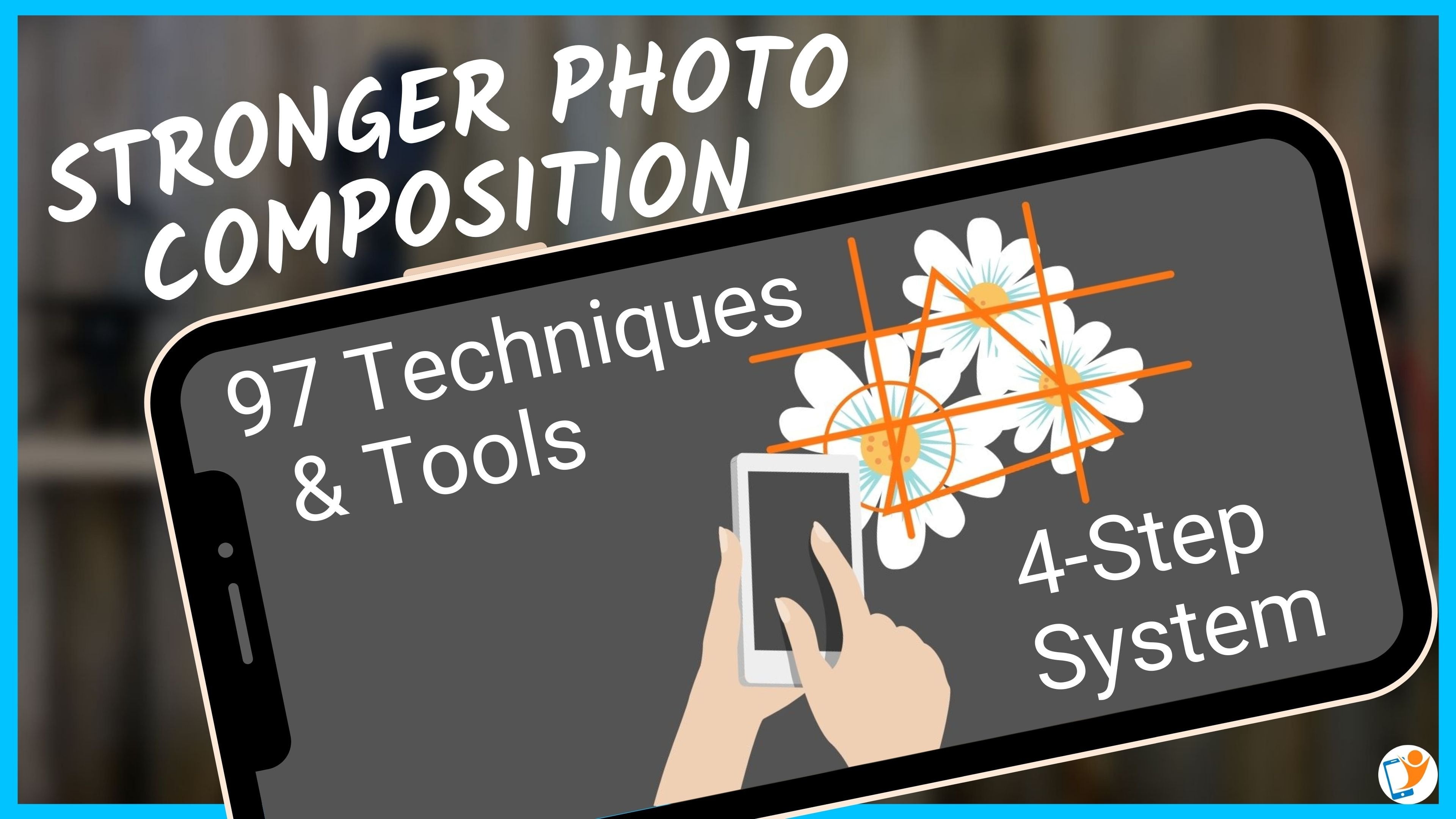
werde. Das System, das ich habe oder über 100 verschiedene Werkzeuge und Techniken für die Komposition habe oder hat,
was verrückt ist. Eine lange Zeit recherchiert und das
zusammenstellt. Was ich dir zeigen werde, sind
alle, die sich auf das Kopieren
beziehen. Wenn Sie eine
Drittelregel haben
möchten, müssen Sie es
lesen und das Foto wieder in
dieses Wartungsmotiv
bringen. Dieser hauptsächliche visuelle Anker befindet auf
einer dieser Linien. Hier ist ein Foto, das in Melbourne
aufgenommen wurde. Ich habe gerade eine Gruppe von Leuten gesehen
und sind einfach interessant Leute waren interessante Kleidung,
interessante Manierismen. Und so habe ich versucht, etwas davon
festzuhalten. Und das war nur einer
dieser Schnappschüsse. Und der Grund, warum ich diese gerade als Gruppe
gewählt weil ich diese zum
Zwecke der Abschlussarbeit oder brechen
kann, um
verschiedene Geschichten zu erstellen , was
wirklich cool und ziemlich einfach ist. Tippen Sie dort auf das Zuschneide-Symbol und präsentieren Sie dann
diese verschiedenen Optionen. Du hast deinen Flip,
der wirklich cool ist
, der einige Fotos verändern kann. Ich kann mich einfach komplett ändern weil wir ziemlich
oft, die Mehrheit von uns, sollte
ich sagen, Foto, Scannerfoto
genauso wie wir
eine Textseite von
links nach rechts scannen . Wenn Sie aus der
Haustür Ihres Hauses gehen, schauen
Sie nach unten, wo
Sie treten, Ihre Bearbeitung oder was auch immer es ist. Du schaust nach unten, während du trittst und du schaust nach oben, was entkommen ist. So
schauen wir oft von unten,
unterer Hälfte und scannen rüber. Jetzt haben wir alle verschiedene Kulturen,
unterschiedliche Hintergründe. Wir alle können die Dinge
etwas anders scannen, aber das Umdrehen könnte einen großen Unterschied
machen. Einige Fotos, ob Sie es glauben oder nicht, drehen Sie es auf den Kopf. Vor allem, wenn Sie einen Muster-Interrupt
machen möchten. Wenn Sie
hin und wieder in den sozialen Medien sind, zeigen Sie ein Schwarz-Weiß-Foto oder taucht hin und
wieder auf. Also **** Foto Leute
gehen, Oh, was ist das? Das ist Mark
wieder dämlich, es spielt keine Rolle. Am Ende haben
Sie natürlich Ihre Drehung dort, Sie haben Ihre Richtigkeit. Das ist also echt cool. Diese Wasserwaage wird es versuchen, sich automatisch
aufzurichten, was ziemlich praktisch ist. Und sperre und entriegle. Freischalten bedeutet im Grunde, dass ich
jetzt die volle Kontrolle habe. Ich kann das genau
dort hinlegen, wo ich es will. Und ich kann jedes
Foto erstellen, das ich will,
indem ich einfach diese
Ecken ziehe In diesen Folien oben neben dem Fragezeichen sind
unsere Seitenverhältnisse. Jetzt können wir es ändern, wir
können wieder zum Original zurückkehren, wir können es auf
169 ändern. Ich hab 69 gemacht. Wenn Sie oben links nach oben
schauen, können
Sie die Ausrichtung ändern. Wenn Sie also
diese Instagram-Geschichte oder
andere soziale Medien machen möchten andere soziale Medien , die ein Jahr wie
der sechste Tag neun sind, macht
jeder Eingeborene eine vertikale
Porträtausrichtung. Dann ist es nur die Spitze da. Das ist total alt
heiß und beginne dich zu bewerben. Erinnerst du dich daran? Ich
erinnere mich dass ich ein Zuschnitt bin, nur eine kleine Abkürzung
und wir haben
das an dem ersten Tag berichtet , an dem er gestern
gestorben ist. Sie brauchten hier ein paar
Abkürzungen, doppeltippen Sie draußen, wo
wir es haben, haben wir abgeschnitten. Wenn wir also dort abgeschnitten haben und ohne Gefällt mir oder
du zurückkommst, tippe
einfach doppelt auf
den ausgegrauten Bereich. Weil wieder normal ist. Ziemlich cool. Ein paar verschiedene Möglichkeiten hier. Wir können das freischalten,
dieser Typ hier. Ich gehe, um das zu sperren. Also werde ich die volle Kontrolle haben. Nicht wahr gelehrt, aber ich
möchte gehen und ich habe es
zu eng im Team. Dann möchte ich den Kontext , wo Sie sie verwenden, wenn
Sie das Foto abnehmen. Wenn ich das ziehe und
sie alle einschließe, bringt
das visuelle
Spannungen mit sich, oder? Weil er jetzt
direkt am Rande gefangen ist. Ich weiß nicht, wie es dir geht, aber ich möchte wissen, was
er ansieht. Es ist eine großartige Möglichkeit, visuelle Spannungen
einzuführen, aber einfach nur mit der Ernte
herumzuspielen. Wir haben über das Seitenverhältnis gesprochen. Der andere zoomt herein. So können wir
hineinzoomen und diese Leute hier direkt anzoomen. Wir können sehen, was sie jetzt vorhaben Ich bringe etwas von dieser steinfesten
Wand mit und ich habe ein bisschen
Symmetrie, wenn Sie Glück haben. Grand fügt nichts hinzu. Dann bekommen wir drei
verschiedene Fotos ist ein Foto. Innerhalb eines Fotos gibt es
viele verschiedene Möglichkeiten. Jetzt, mein Kampf
Foto-Komposition vierstufiges System. Grundsätzlich
ist das System in Position gebracht, die Kamera, an der Sie
die Kamera platzieren, und eines
davon zoomt hinein . Zoomen, da wir
das tun können , wenn wir das
Foto zuschneiden, können Sie vergrößern. Was du machen willst ist. Nett und nah dran.
Jetzt wirkt sich Ihre Entfernung zum Thema auf
die Verzerrungsperspektive aus. Deshalb machen wir das,
warum wir das machen. Nummer eins: Richten Sie sich ein und positionieren
Sie sich in der Kamera. Nummer zwei ist
das Subjekt im Frame positioniert. Berührt auf die Drittelregel. Deshalb möchten Sie dieses Hauptthema
außerhalb der Mitte
platzieren, wo Sie sich
auf das Thema im Frame beziehen. Jedes Foto, jede Absicht,
diese verschiedenen Seiten. Es gibt keine harten und schnellen Regeln. Bitte bleib
damit nicht fest. Nummer drei ist die Positionierung
der Kontextelemente. Und dann ist Nummer vier
Fotobearbeitungswerkzeuge. Ich weiß, dass es ein vierstufiges
System ist, Professorkomposition. Aber wie Sie hier gesehen haben, ist das
Zuschneiden ein wichtiger Teil eines, Es ist ein wirklich wichtiger
Teil der Komposition weil Sie nachher eingehen können und Sie können
die Komposition ändern, komplett verändert. Also denke ich, dass es wirklich
wichtig ist, dieses Gebot abzugeben. Leide einfach ein paar Beispiele. Das sind Fotos
, die ich abgeschnitten habe. Und ich erkläre die
Kompositionstechnik warum ich sie so beschnitten habe. Jetzt B1, Symmetrie. Dies ist eine vertikale Symmetrie. Sie haben verschiedene
Arten von Symmetrie. Sie können
vertikal, horizontal und dann geraten Sie in viele
verschiedene Mosaiksymmetrie. Es gibt so viele verschiedene,
die im Kurs
eingehen , um
diese perfekte
Symmetrie zu haben , symmetrisch. Grundsätzlich wolltest du
es in der Mitte teilen und du könntest es in zwei Hälften falten
und es sah als Zeichen aus. Der nächste ist die
asymmetrische Balance. Auf diesem Foto weil
es abgeschnitten wurde. Ich habe das visuelle
Gewicht des Baumes, den großen Baum auf der
rechten Seite des Rahmens. Und dann habe ich links
die Bausteine im Weltraum. Der Raum ist wichtig, um
ein visuelles Gleichgewicht zu schaffen. Und das funktioniert einfach. Wenn ich das enger zuschneide
und diesen Baum halbiert habe, dann würde
es das
Gebäude ein bisschen
mehr isolieren , was die
Absicht der Fotos verändert. Zuschneiden wird das
Gleichgewicht des Fotos geändert. Als nächstes kommt Holländische Winkel.
Ein niederländischer Winkel. Das ist ein wirklich, wirklich
cooles in Lightroom. Tausche
dort unten und du kannst den Schlag
ändern und du
kannst den Winkel ändern. Dies ist im Grunde genommen, wo wir den Kämpfer
absichtlich und absichtlich kippen, um die Kamera zu kippen oder
Sie machen diese beim Bearbeiten. Grundsätzlich fügt es Energie hinzu, aber es kann auch
die visuelle Frau
von allem auf
dem Foto verändern . Denn wenn Sie es kippen, wenn Sie
es richtig machen möchten, könnte
es so aussehen, als würden
alle aus dem Foto
fallen oder Objekte aus dem Foto fallen. Objekte, die
am Horizont höher liegen, haben mehr, haben plötzlich
mehr visuelles Weiß. Das ist echt cool. Hier ist ein Beispiel:
Dieser Junge, der mitgeht und einige sehen aus, als würde er aus dem
Rahmen gehen, wird herausfallen. Andere, es sieht länger aus
als eine vollständige App. Wir haben darüber gesprochen. Demonstriere hier auch Spice. Dieser ist außerhalb der Mitte und
dies ist offensichtlich ein Composite, und es hatte nur ein bisschen
Spaß mit diesem. Mir ist etwas
auf diesem Foto aufgefallen. Das nervt mich ein bisschen. Lärm stark starker Begriff nervt mich, ich
möchte gehen und es reparieren. Und die Border Patrol, über die
ich früher gesprochen habe, geht um die
Ränder und sucht nach Dingen, die Ihre
Aufmerksamkeit erregen. Sie können auf der
linken Seite des Rahmens speichern. Sie brachten immer Punkte mit
dieser Art von halber Cut-off. Deshalb
ist das Zuschneiden wirklich cool da ich da
reingehen kann und
einfach diese Kante
einbringen und einfach die Drittelregel zuschneiden
kann einfach diese Kante
einbringen und einfach die Drittelregel zuschneiden . Du hast davon gehört, Jeder hat von Drittelregel
gehört. Ich meine, diese Rasterlinien sind in dein Smartphone
integriert. Viele Leute benutzen es nur,
um den Horizont zu klären,
was fantastisch ist. Wenn Sie den Horizont auf einer
dieser horizontalen Linien erhalten
, fangen Sie an,
die Drittelregel zu bringen , da 1 Drittel des Fotos
im Vordergrund steht. Zwei Drittel des Fotos ist der Himmel,
der der Person erzählt
und kommuniziert ,
die diese so
viel mehr Informationen
hier auf diesem Foto des Himmels,
der Absicht und der
Geschichte dieses Fotos hassen hier auf diesem Foto des Himmels, . Der Grund, warum dieser
Fotograf
dieses Foto gemacht hat , ist, dass ich
mir diesen Kerl ansehe. Und wenn du es anders machst, hast du den Horizont oben auf den beiden
horizontalen Linien, dann ist dieser Typ
nicht so wichtig weil er weniger
Platz auf dem Foto benötigt. Man kann also sagen
, wie das das ändert. Und Sie können sehen, dass Sie
die wichtigsten visuellen
Elemente wie hier setzen , es ist das Auge der Dunkelheit auf eine dieser sich schneidenden Linien. Wir haben das
sowohl vertikal
als auch horizontal außerhalb der Mitte platziert , was irgendwie der
Sweet Spot ist. Okay. Das ist ein anderes. Wie heißt das?
1 Drittel, zwei Drittel. Im Grunde befinden wir uns also auf einer dieser sich schneidenden Linien,
einer dieser Linien. Und das wichtigste visuelle Element ist Belegung
von zwei Dritteln des Rahmens, wie Sie hier
mit dem Pilz sehen können. Ich habe es nicht getan, als ich dieses Foto gemacht
habe, ich habe nicht darüber nachgedacht,
weil dieses vierstufige System möchte, dass du in D2 bist. Das
ist das Ergebnis, dass Sie mit
solchen Dingen
intuitiver werden ,
nicht mit der Theorie stecken. Obwohl das eBook
es etwa 146 Seiten gibt. Es geht nicht darum, alles zu verstehen
und zu lernen. Es geht darum, darauf zurückgehen und leiten
zu können, weißt du was? Das ist außerhalb der Mitte. Ich will ein bisschen
Platz um das herum. Wenn ich das mache, wird
es ein Drittel sein, das dritte Prinzip
oder die Richtlinien. Dieser ist zentriert. Also nochmal, es ist Symmetrie. Symmetrie ist also dem Zentrum sehr
ähnlich. Dieser ist echt cool. Wir haben Zuschneiden ist
positiver und negativer Raum und aktiv würzen einen
positiven Raum, es ist der Raum, den das
Hauptthema einnimmt. Negativer Raum ist
der Raum um ihn herum. Negative Leerzeichen entfernt, in denen
Sie etwas isolieren können. Negativer Raum kann
visuelles Weiß erzeugen, kann auch
diese Gegenüberstellung erzeugen, diesen Kontrast zwischen
dem Hintergrund und dem Vordergrund, der
den Boden bildet. Ich werfe all diese verschiedenen Terminologien auf Chanel und I. Active Space. Dies ist
ein weiterer als Zuschnitt,
Sie können sehen, dass
diese beiden Beispiele dramatisch unterschiedlich sind,
je nachdem, wo wir es abgeschnitten haben und
wo wir uns befinden. Aktiver Raum ist also der Raum, ein Leiter des Hauptthemas. So kann man dort sehen,
dass der Läufer aussieht, als würde er auf
etwas
unten rechts
zulaufen . Er sieht aus, als würde er
vor etwas davonlaufen , das auch
eine andere Energie erzeugt als
das Foto. Dieser hier ist
S-Kurve, ist Zipf-Kurve. Je nachdem, wo
Sie dies in Position bringen, kann
der Einstiegspunkt der S-Kurve einen großen Unterschied machen da wir einen
Fixierpunkt gemacht haben , an dem
Sie ihn aufheben und gehen, okay, jetzt von hier aus
Ich verfolge es durch. Andernfalls könnten Sie es auf halbem Weg
abholen und Sie haben die
Absicht des Fotografen verpasst . Dieser hier ist
nur ein Beispiel für visuelles Gewicht und wie Ihr R zu einer Sache geht,
dann das nächste,
das nächste Vordergrundinteresse während Ihre Ernte wieder
voll positioniert große Interessen. Jetzt habe ich dir
erzählt, dass du Dinge von links nach rechts und von unten nach oben bewertest. Dies ist ein klassisches Beispiel. Jetzt sind die Vordergrundinteressen
nicht stark, aber es ist da und kreuzen Sie dieses
Kästchen an. Das ist mein Favorit. Einer meiner Favoriten
hier ist rücksichtslose Ernte. Weil diese Regeln, Richtlinien, Prinzipien, wenn Sie möchten,
alle da sind. Aber sie sind nicht wirklich wichtig, ich ist wirklich so wichtig weil manchmal
eine rücksichtslose Ernte ist, die im Grunde
nur reingeht und während des Verstoßes gegen alle dort
geltenden Regeln besteht. Und unerwartete Ernte
und unerwartetes Einsteigen
und einfach nur die Hälfte von Szenen ändern , können
Sie
visuelle Spannungen,
visuelle Interessen und
so etwas erzeugen . Darum geht es also
, darum geht es. Das morgen werde ich
das Geometrie-Panel abdecken und das alles
durchgehen. Das war's also. Ich glaube, wir packen es dort ein. Danke, dass du morgen wieder
zu mir gekommen bist. Wie gesagt, Geometrie, freue
ich mich darauf, das zu bringen, um wieder mit Ihnen zu
sprechen. Tschüss.
4. Verknüpfung, Perspektive und Linien in Lightroom Mobile: Guten Tag, Willkommen zurück. Heute ist Dynamics. Drei. Wir
werden über das Geometriewerkzeug in
Lightroom Mobile sprechen. Und das ist Nummer drei von
30 Tagen Lightroom Mobile. Und dies ist immer noch in
der Art von Schritt Nummer eins meines vierstufigen
Fotobearbeitungs-Workflows, wenn Sie möchten, wo ich an der Komposition
arbeite, dann arbeite ich an Tönen, auf die wir morgen
eingehen werden. Carla und dann
lokale Anpassungen. Lokale Anpassungen. Sie haben bereits heute
das Abonnement Tool SAI bezahlt. Dies ist ein kostenpflichtiges
Abonnement-Tool. Wenn Sie nutzen, nutzen die kostenlose
Version von Lightroom in
vollem Umfang. Für die meisten von uns ist
das fantastisch
, wenn Sie sich nicht
ganz sicher sind , ob Sie das bisschen
bezahlen sollen. Und um ehrlich zu sein, war ich lange, lange am Zaun. Und das Rennen und Wallace waren
das wie Geometrie. Die Tools, die ich dir
zeigen werde, einige von ihnen könnte
ich im Snap machen,
gespeichert mit Perspektive. Dieses Tool ist erstaunlich
und das andere ist Schraube, es ist W T. Und zwischen diesen beiden Apps könnte die meisten
Dinge hier drin
erledigen. Aber es gibt ein paar Werkzeuge in der Geometrie,
die fantastisch sind. Und ich kann es kaum erwarten, Ihnen zu
zeigen, dass wir, da wir zwei verschiedene Dinge haben, Verzerrung und perspektivische Verzerrung
seitliche Linsenverzerrung, Distanz, Kameraverzerrung, Fassverzerrung, Stift
Polsterverzerrung Beide mit dem Objektiv, das
passiert, ist
eine Fassverzerrung normalerweise, wenn Sie einen
Weitwinkelobjektivaufsatz haben normalerweise, wenn Sie einen
Weitwinkelobjektivaufsatz haben, wenn Sie einen billigen bekommen,
wissen Sie, dass sein Impuls kauft, Sie erhalten es ,
das, das Register. Selbst wenn Sie, selbst wenn Sie in einem
Kamera-Shop diese kleinen Objektiv-Kits bekommen
und wenn Sie eines
dieser Weitwinkelobjektive erhalten, werden Sie
feststellen, dass Sie es gewohnt sind,
ein bestimmtes Sichtfeld zu erfassen. Und wenn Sie einen
Objektivaufsatz darauf legen, plötzlich all diese zusätzlichen Daten, all diese zusätzlichen
Informationspixel. Und ich versuche
alles auf denselben Sensor zu drücken. Wenn du es also da drauf
drückst, dann bekommst
du
diese Verzerrung und nach oben und oben beugt sich nach außen. Sie werden auch sehen, dass wenn Sie sowohl
ein Fischaugenobjektiv als
auch einen anderen Nagel verwenden , der andere ein Nadelkissen ist,
sagte, dass es hier in die andere Richtung
geht. Also posiere ich nach innen. Und Nadelkissen ist normalerweise
, wenn er ein Zoomobjektiv aufsetzt. Nicht so sehr zweimal, aber sobald Sie über die
zwei Male hinausgehen, Tele-Konverter, so
etwas,
möchte ich, dass Sie aufhören,
etwas auf Ihr Objektiv zu
setzen . Dann bekommt man das
die andere Verzerrung und es wird ziemlich schnell ziemlich
verrückt. kannst du drinnen reparieren. Snap, sag Schraub es. Die anderen, eine Distanz
und Subjekte. Wenn Sie also Ihr
Weitwinkelobjektiv haben und ein drittes A1 Pro haben, werden
Sie das iPhone sagen, Sie werden das Ultra-Wide sagen. Einige Samsung und Genieße haben auch ein Ultra-Wide mit
allen mehreren Objektiven. Was das bedeutet, wenn Sie zu
nahe kommen , besonders mit dem Gesicht, was passiert, ist, dass die
Nasenmitte größer wird und die äußeren Kekse kleiner werden
und wir werden das beheben. Die
perspektivische Verzerrung des anderen A. Du merkst Glück. Er sagte, der
schöne Sonnenuntergang, Sonnenaufgang. Willst du es
festhalten, diesen Moment die schönen Farben
einfangen. Heben Sie auf, definiert. Es ist winzig, es sieht so klein aus und
das ist bei Sam normal. Das ist also der andere. Okay, bist du bereit,
eine lokalisierte Säge in der App zu haben? Werde es ansprechen. Also habe ich dieses Foto hier. Dies ist eine örtliche Kirche und dies ist ein großartiges Beispiel für
eine Ethik ist nicht extrem. Ich zeige Ihnen extremere im Sotto Tower of London,
habe
ein weiteres Foto von einem Gebäude und weil ich so nah war, konnte ich nicht weiter zurückkommen, um
dieses Problem zu haben. Diese beiden Teile hier. Eine davon ist, dass wir in die Optik
gehen, um die Optik
Linsenkorrektur zu ermöglichen. Das korrigiert das jetzt. Das ist unsere Fassverzerrung, von der
ich gesprochen habe. Also schalte es aus. Schalten Sie EKG ein, Sie sagen,
was passiert ist in der Mitte wenig wölbt, also korrigiert
es und es wird erkannt, es
weiß, was die Metadaten sind. Beachten Sie. Dies ist ein iPhone und
es wird eingehen und
die typische Objektivverzerrung
mit dieser typischen Szene kennen , wird
es sich in der Mitte wölben,
um es etwas flacher zu machen. Arbeitet für die oberste Feuchte. Dies ist nicht dein
typischer Workflow der von oben nach unten
arbeitet, aber ich möchte
dir hier nur von oben nach unten zeigen. Und ich zeige dir hier, dass
Verzerrung das Gleiche macht. Genau das Gleiche ist das
, was diese Linsenkorrektur getan hat. Diese Tools ermöglichen die
Objektivkorrektur mit
Verzerrung das Gleiche, aber es ist etwas aggressiver. Und anstatt sich
nur
auf die Mitte des Rahmens zu konzentrieren , zieht
es den
Rahmen ein und verzerrt dabei mehr vom Rahmen. Das könnte gut sein. Es
kann sehr praktisch sein. Los geht's. Dieser wird
eine Herausforderung sein. Die perspektivische Verzerrung
ist ziemlich extrem. Nicht nur das, es gibt
nicht viel Platz oben, also ist es eine Art Ernte. Okay, also werden wir
in die Perspektive gehen. Das erste, was Sie tun möchten, ist der vertikale Garten, den
wir damit anwenden werden. Es wird zugeschnitten, es ist es nicht,
da wir die Spitze verlieren. Es ist also irgendwie die Realität, wir werden etwas davon
verlieren. Was ich jetzt tun kann, ist
hierher zu
gehen und ich kann versetzen und ich kann
versuchen, es zurückzubringen. Sag, dass ich es
zurückbringen kann, es ist immer noch da. Aber dann
muss ich gehen und die Psoas
beschneiden und
ich habe den Boden verloren. Was ich also vorschlage ist, dass wir
zuerst einen Aspekt haben müssen. Wir versuchen es zuerst zu zerquetschen. Dann gehen wir hier rein
und machen diesen Prozess. Warum gehst du den ganzen Weg weiter. Willkommen zurück nur ein bisschen. Wir werden sehen, wie wir das gemacht haben. Indem wir zuerst
Aspect verwenden und das Foto zuerst zerquetschen , haben wir weniger
verloren.
Ergibt Sinn. Wenn ich die oberste Zuschneidung der
Höreinschränkung habe, wird
es dort zugeschnitten, wo es vorher tun
muss. Diese werden oft wieder in
das Geometriewerkzeug gehen, und Sie werden hier oben sehen,
und ich lasse die Beschränkungszuschneidung eingeschaltet, ich habe die Spitze hier vergessen. Sie haben diese Option, Sie haben jetzt automatisch geführt, Level vertikal voll. Und was ich tun werde, ist
zuerst die Reihenfolge zu gehen und
zuerst auf den Bildschirm zu tippen. Werden Sie das Menü los. Halte meinen Finger und ich kann
das Vorher und Nachher sehen. Eine ziemlich dramatische Verbesserung, die wirklich
cool ist, wirklich gut. Was ich tun kann,
ist, dass ich anfangs
losgehe und auf Level gehen
werde. Nun, was Level macht, ist, dass es im Grunde das
Foto auffällt, was wirklich cool ist. Jetzt geht es darüber früher beim Beschneiden und
Richten, wo du kannst, du hast deinen
Ernteaspekt und du musst links und rechts tauschen,
und es wird darin einschlagen. Das ist er, es wird
automatisch gehen. Ich glaube, es braucht das. Es greift visuelle
Referenzen auf dem Foto auf, wie ich Fensterrahmen oder die Dachlinie
eines Gebäudes und gehe, das sieht gut aus. Level, vertikal ist der Ort, an dem es geheizt wird, jetzt hat es dasselbe getan, aber anstatt zu priorisieren,
was sein sollte, schlagen Sie es auf diese vertikalen Abschnitte hier
und es ist eine wirklich gute Arbeit. Es gibt das Vorher,
da ist das Nachher. Jetzt hat es die ganze Kompression gemacht, das Foto
komprimiert den Rest
verzerrt, um sicherzustellen, dass
diese vertikalen Linien priorisiert , was wirklich clever
ist. Jetzt ist voll das Gleiche wie auto. Es ist die Reihenfolge der Zuweisungen, außer dass es priorisiert hat, anstatt Verzerrungen zu priorisieren, da
auto Verzerrungen enthält. Voll bedeutet, dass es sich
auf die vertikalen Linien konzentriert. Es konzentriert sich auf
die horizontalen Linien. Und es macht einfach das
und hört auf, sich Sorgen über das ganze Wölben in der
Mitte und so etwas zu machen. Sie können sehen, was hier
passiert ist, ist alles perfekt und es
wird es bewegen. Das mache ich rückgängig. Okay? Ich deaktiviere
Constraint Crop und sage , ob es hier einen
Unterschied gibt, voll. Und man kann sagen,
dass dies der Grund ist, weil man sagen würde, dass es
die weißen Bits hinzugefügt hat, weil es das Foto
so stark
verzerrt hat und dann
weg ist und es abgeschnitten hat. Und deswegen ist es
eingeschnitten. Es ist überhaupt bewegt. Jetzt geführt. Das macht Spaß, das macht richtig Spaß. Was wir jetzt tun können, ist, dass
wir
es tatsächlich sagen können , dass dies die vertikalen
Linien sind, auf die Sie sich konzentrieren sollen. Dies sind die horizontalen Linien. Jetzt könnten sie für Sie sein
oder Sie können bis zu
vier und eine Kombination aus zwei
von H,
zwei vertikal bis horizontal, addieren vier und eine Kombination aus zwei
von H,
zwei vertikal bis horizontal, . Oder du könntest zwei vertikale machen, eins, was immer du willst. Ich tippe auf
und füge hinzu und füge hinzu. Und es gibt einen. Und das wird sich wirklich
ergeben, uchs. Das wird wirklich funky oder nein
ausfallen, denn es ist ziemlich
extrem rechtsextrem. Da sind wir los. Das ist es auch. Jetzt gehe ich
mit einer Horizontalen. Und ich bin nur, ich
werde das nur erraten weil es
jedes Mal neu eingestellt wird , wenn ich es mache und ich kann
dir sagen was, das sieht
tatsächlich gut aus. Da sind wir los. Das ist kein Netto Done. Jetzt muss ich skalieren und das
zurückbringen, damit
ich es zurückbringen kann. Und ich muss einen
Aspekt benutzen. Und es ist bereits maximiert bei
Aspekt ist maximiert, maximiert. Ist das eine der
plötzlichen negativen Sache. Eines der Dinge an
Lightroom ist, dass ich meine, das alles gut aussieht, aber es sieht nicht gut aus. Ich möchte das noch mehr zerquetschen. Aber sobald du
bei einer 100 sitzen lässt, war's das. Jetzt können Sie es in einigen
Apps wie Snapseed speichern und dann das Foto erneut oder exportieren. Bringen Sie das Foto wieder rein und behandeln Sie es wie ein
brandneues Foto. Und dann kann er
gehen und du kannst mit Lightroom wieder
minus 100 gehen . Es macht das, was wir als
nicht, nicht zerstörungsfreie Bearbeitung bezeichnen. Wenn wir das also speichern,
bringen Sie es zurück. Es speichert all diese Bearbeitungen
im Foto und wir müssen es öffnen und es wird mit den gleichen Bearbeitungen
geöffnet. Aber Sie können hier sehen, dass
die Gebäude
wirklich gut und schön und eben aussehen . Aber jetzt ist es gestreckt und ich kann es nicht weiter zurückbringen. Ja, jedenfalls, das ist
die wirklich coolen Spaßoptionen
innerhalb der Geometrie.
5. Belichtung, Highlights, Schatten in Lightroom Mobile: Guten Tag. Willkommen zurück zu Tag Nummer vier von 30 Tagen von Lightroom Mobile. Heute sprechen wir über das Lichtpanel in
Lightroom Mobile. Wir werden
über die Belichtung und all die verschiedenen
Werkzeuge da drin sprechen. Wir werden
über Schwarzpunkt sprechen, welche Punkthighlights, Schatten? Ich werde auch dort hineinwerfen und über das
Histogramm sprechen, denn das Histogramm ist eine
großartige Möglichkeit, visuell zu
sehen, was mit
dem Foto passiert , weil wir es sehen können. Aber es ist irgendwie subjektiv
ohne Interpretationen. Das Histogramm ist jedoch
objektiver , da es
Ihnen zeigt , wo
sich die Daten im Foto befinden. Und ich werde nicht,
ich werde nicht
aussteigen, weil ich ehrlich gesagt habe, das Histogramm in
Lightroom sehr klein ist. Es ist nicht sehr detailliert, aber ich denke, es ist
wirklich, sehr hilfreich. Also werden wir uns darauf
einlassen. Das ist also ein Foto
, mit
dem wir heute herumspielen werden. Dies ist im
Louvre-Museum in Paris. Und was ich
an diesem Foto geliebt habe, sind all die verschiedenen
horizontalen Linien und dann die konvergierenden Linien. Und das hat mir einfach
sehr gut gefallen. Das wurde also nicht bearbeitet. Es ist nur ein JPEG, es ist kein
Pro-Rohr , weil dies auf ein Tennismax
aufgenommen wurde. Dies wird ein gutes Beispiel
für uns sein , mit dem wir herumspielen können. Und der Grund, warum dies
ein gutes Foto ist, ist, dass das meiste davon tatsächlich Mitteltöne sind. Es gibt dort eigentlich nicht
viel Abwechslung, daher kann ich sehen,
wie sehr wir uns daran halten. Was ich
hier hineingehen werde, ist das Lichtpanel. Es sieht aus, als wäre es leicht zu finden. Wenn Sie jetzt
Ihr Telefon vertikal halten, haben
Sie sowohl das Symbol
als auch die Nacht, die heutzutage
immer mehr meine Bearbeitungen vertikal vornimmt,
was bedeutet, dass das eigentliche
Foto
kleiner weil meine Fotos hauptsächlich
Landschaftsorientierung sind, aber ich genieße es wirklich diese Schlachtung
mit meinem Daumen zu
machen. Persönliche Präferenz.
Ich schweife ab. Bei all diesen Tools dreht sich
alles um Helligkeit. Exposition. Hellt,
hellt wahllos alles auf. Wenn wir einige
wirklich helle Bereiche
wie diese haben , die oben leuchten wo die
Mitte der Lose irgendwie hereingebracht werden
könnte, wird die
Erhöhung der Belichtung diese noch breiter
machen. Und das könnte ausschneiden und
ausblasen und einfach
reines Wasser ohne Informationen
im Kontrast sein . Kontrast ist der beste
Weg, den
Kontrast in einem Satz zu beschreiben , ist , dass Kontrast der
Unterschied zwischen zwei Dingen ist. Wenn Sie den Kontrast erhöhen, dann machen Sie den Unterschied
zwischen diesen beiden Dingen, wenn Sie es
noch unterschiedlicher machen, wenn Sie
den Kontrast reduzieren, diese beiden Elemente, zwei verschiedene
Farben, Farbtöne, Helligkeitswerte, Sie
bringen diese näher. Die meiste Zeit
sprechen wir über Kontraste, haben wir über den Tonumfang gesprochen. Also gehst du, Oh ja, das ist
ein kontrastreiches Foto. Das bedeutet also, dass es
viele Highlights,
viele Schatten gibt , und
ich zeige Ihnen später, ich zeige Ihnen einen kontrastreichen Schwarz-Weiß und
wie wir das machen können. Wenn es
in irgendeiner Art von einen niedrigen Kontrast ist, wird
alles
ein bisschen grauer, ein bisschen mehr vom Gleichen. Und du könntest am Ende ein
bisschen milchig ausgewaschen werden. Es ist sehr beliebt auf insgesamt
Social Sharing-Seiten. Sie sind irgendwie verwaschener Look. Aber für mich persönlich,
meine Präferenz, ist
mein Stil einen Asymptote-Kontrast,
gute, lebendige Farben, diese Art von Dingen ist der breiteste Teil des Virus, nämlich das Licht,
das hellste Teile. Wenn wir diese also erhöhen, können
wir die ISO erhöhen,
wir nehmen sie ab. Wir werden
die Helligkeit reduzieren und tatsächlich
mehr Details hervorbringen , wenn Sie
die Highlights,
Dinge wie Himmel, reduzieren . Wenn Sie die
Holocaust-Kassetten reduzieren, wird das immer die helleren, einige der hellsten Bereiche, Sie können tatsächlich
Tagesfliesen in Wolken und
so etwas zurückbringen . So können Sie dem Foto etwas mehr,
mehr Trauma hinzufügen. Es sieht echt gut aus. Weiße und Schwarze. Die sind ein
bisschen anders. Dies sind diejenigen, die
Sie die meiste Zeit nicht in
Ihrem eingebauten
Bildbearbeitungsprogramm bleiben werden. Obwohl das iPhone
du jetzt Flexor siehst, was ich gefragt habe,
was macht das? Warum
unterscheidet es sich von Schatten? Shadows ist ein Abschnitt
innerhalb des Fotos. Ich sagte, du hast
deine Highlights, Mitteltöne und Schatten. Ihre hellsten Bereiche sind also dunkelste Bereiche und
Ihre Zwischenbereiche. Schatten ist dieser Tonbereich. Es sind also die dunkleren Bereiche. Schwarz ist der Bereich des
Fotos, der ein reines Schwarz ist. Reines Schwarz, Sie können die Menge
des Fotos, das
reines Schwarz ist, erhöhen oder verringern , wenn Sie diese Schwarzen wirklich
verknallt
haben möchten .
Dies ist ein Begriff, den Sie sind, um
diese Flex zu zerquetschen , die Sie sind werde
wirklich dramatisch sein, diese Schatten haben, in denen man nichts darin sehen
kann,
sagen wir, die Schatten zu reduzieren
und alles zu beeinflussen. Sie können die
Schwarzen reduzieren und die Bereiche
testen, die wirklich dunkel
sind. Er kann Tucker, ich
möchte nur reines Schwarz und diese
Elemente auf dem Foto erstellen. Ergibt Sinn. Das ist die Theorie. Was ich zuerst machen möchte,
ist, dass ich dir zeigen möchte wenn du doppelt
mit zwei Finger tippst, wir fangen an,
Informationen aufzurufen, damit wir gehen können, okay. Dies ist die Information
und es gibt das Histogramm. Wie gesagt, dieses Foto ist
relativ oder größtenteils alles. In den mittleren Tönen. Und hier ist
der Beweis der Beweis. So können wir hier
auf der linken Seite
des Histogramms sehen , dass die
Schatten, die dunkleren Bereiche sind. Auf der rechten Seite befinden sich die
Highlights, die hellsten Bereiche. Und Sie können hier sehen, dass es keine großen Bereiche gibt, die dunkle Schatten
haben. Es gibt keine großen Bereiche, die gebracht
werden, auch wenn der Himmel kein mittlerer Ton ist. Und wie wir den Himmel und
den Mittelton kennen ,
ist, dass wir auch unsere Farben haben. Wir haben Blau in unserem Histogramm und du
siehst all das Blau. Sie sind ziemlich cool. Ziemlich cool, nicht wahr? Was ich also
tun werde, ist, dass ich
in die Belichtung gehe , wann immer x zuerst wir immer tun
müssen, ist hier reingehen, Helligkeit meines Bildschirms. Jetzt, wo ich
es in seiner wahren Form betrachte. Helligkeit und ich kann
die Helligkeit erhöhen , verringern. Manchmal möchten Sie vielleicht etwas mehr Atmosphäre
hinzufügen. Und das ist die
Sache mit der Fotobearbeitung. Es muss immer auf
die Absicht des Fotos
und Ihres persönlichen Geschmacks zurückkommen . Warum könnte das wirklich diese Lichter
in der Kunst
gebracht haben , versuchen Rute in
der hinteren Ecke verloren zu gehen. Aber wenn ich das
ganze Licht reduziere und sehe
, wie das jetzt zurückkommt. Und die Highlights, ich kann die
Highlights
erhöhen und ich kann diese Lichter ein bisschen mehr
hervorstechen
lassen. Wenn ich dort tippe und
dann gehe ich vorher, danach,
siehst du, dass sie ein bisschen mehr auffallen. Das ist die Absicht. Die Absicht könnte die Highlights
sein. Du willst die nicht wirklich dunkel
machen. Ich will sie nicht
viel machen wie sie Doc. Und Sie können sehen, dass
es sich wieder geändert hat. Die Expositionsmärkte bringen
das ein wenig zurück, kontrastieren oder
wieder kontrastieren. Kontrast ist einer, den ich
danach mache , weil ich zuerst die Weißen
und Schwarzen anpasse. Sobald Sie sich vorstellen können, erhöhen Sie, wenn Sie die
Anzahl der weißen
Bereiche
erhöhen, die schwarz sind. Das ist Kontrast, Unterschied
zwischen den beiden Dingen. Foto-Kontrast, das ist
eine Art von Effekt, wie ich das anpasse und es
wird sich umgekehrt auswirken. Was ist das jetzt,
wenn dein Geist ist, es wirklich bis zum
Äußersten zu sehen, was hier in der Nähe einer
guten visuellen Referenz
passiert. Hier ist unten auf dem Boden.
Dieses spiegelnde Highlight hier auf Parker.
Was sieh dir das an. Sie werden reinweiß. Ich gehe in die andere Richtung. Du könntest rauskommen
, um fleckig zu sein. Wenn ich das Gleiche mit den
Schwarzen mache, erhöhen wir uns. Auf diese Weise. Nun, eine iOS-Sache, die Sie tun können, eine iPhone-Sache, die Sie tun
können, sind die beiden Daumenmethoden. Also sagte sie mir, dass
jede Figur, die ich normalerweise mache, Lake dort meinen Finger tausche und dann mit meinem anderen Finger auf diese Bildvorschau tippe
und dann erneut tausche. Und ich kann sagen, während ich getauscht habe, hast
du dieses schwarze Overlay und dann kommen diese
Farben durch. Du kannst hier zuerst sehen, du wirst grün und
dann wirst du blau und rot und du bekommst verschiedene
Weißintensitäten. Und du siehst, was ich loslasse. Ich gehe zurück. Das ist der Punkt,
an dem
es anfängt zu klicken mit
seinen normalen Tagesaufgaben auszublasen. Das ist also ein guter Punkt. Schwarze wischen wieder
und gehen. Auf diese Weise. Ich fange gerade an, die Auswirkungen zu sehen und
gehe in die andere Richtung. Hier
wird es wirklich dunkel. Du kannst Dan
hier sehen Skulpturen. Das ist der Punkt, an dem der
Schatten noch Details hat. Die Schwarzen, wenn ich in die andere Richtung
gehe, siehst du jetzt, diese Schwarzen, ich bin nur reines Schwarz. Ich denke darüber, dass es ziemlich gut
war. Wir haben zuerst die Schwarzen gemacht. Jetzt kann ich wieder
zum Kontrast gehen und gehen, ich werde ein
bisschen mehr Kontrast hinzufügen weil dies das ganze Foto ist. Nichtsdestotrotz wirkt sich
der Kontrast wirklich stärker auf die mittleren Töne aus. Das tut es. Es deckt es ab, denn wenn
Sie die Schatten anpassen, sind
es unsere Schatten und Mitteltöne. Wenn Sie das ganze Los
machen, werden die Highlights
und Mitteltöne ausgeführt. Mittlere Töne werden ziemlich viel
herumgeworfen , wenn Sie diese
verschiedenen Anpassungen vornehmen. Es konzentriert sich auf die mittleren
Töne, wenn das sinnvoll ist. Also Kontrast. Ich denke, das ist ziemlich gut. Eine Sache, die ich
hier übersprungen habe, die ich dir zeigen
wollte, ist das Histogramm
einen Blick darauf werfen kann, was passiert. Die unteren Kanten
des Histogramms. Also
tippe ich doppelt auf die beiden. Sie können dort sehen, dass
die Informationen nicht direkt an den
Rand des Histogramms gelangen. Wenn ich nun den vollen Bereich
101 haben möchte , möchte ich, dass Daten direkt
an die breitesten Teile gehen. Ich möchte, dass das wieder
zu den sehr dunklen Teilen führt , denn dann hast du
den vollen Dynamikbereich. Wenn wir uns also die Highlights
oder die ersten Weißen ansehen, schauen Sie
sich
an, was mit dem Histogramm passiert. Sehen Sie, wie sich das Histogramm
alles bewegt und dann knirscht es direkt nach oben, es bekommt die Seite ein
bisschen, das Original. Es erreicht nicht einmal
den Rand, das Histogramm. Also möchte ich
es bewegen, bewegen, ein bewegen,
bewegen, bis es
anfängt zu zerquetschen. Okay. Also werde ich nur, ich möchte nur
sicherstellen, dass
es mit den Schwarzen schon
ziemlich nah dran ist, aber
erweitern wir einfach diesen Bereich. Da sind wir los. Dies schafft auch mehr Tiefe
für das Foto. Das war also ziemlich nah. Was ich machen möchte. Also möchte ich
dir jetzt zeigen, wie gut Auto ist. Ich mache das rückgängig. Wir gehen zurück zum Original, wenden das an und
ich drücke Auto. Sieh dir das an. Automatisch. Ziemlich nah dran. Hat genau das getan, was ich getan habe. Sie können sehen, dass dies ein
typischer Workflow ist, den Sie auf den meisten Fotos
sehen werden , und
das spielt keine Rolle. Das war's. Samsung oder ein Fan Samsung, um
die interne Verarbeitung des
JPEG-Dateiformats zu sein die interne Verarbeitung des , ist dem eigentlich
ziemlich nahe. Aber für iPhone und viele
andere Smartphones bin
ich mir sicher, dass der typische
Workflow reduziert ist. Die Schwarzen, du Chris, die
Weißen erhöhen die Schatten, reduzieren die Highlights, erhöhen die Belichtung
ein wenig. Das hat es genau hier gemacht. Das macht es auf
fast jedem Foto. Es ist ein typischer Workflow. Reduzieren Sie die Schwarzen
in Kristallweiß, verringern Sie die Glanzlichter, erhöhen Sie die Belichtung
ein wenig, fügen Sie ein wenig
Kontrast hinzu, nur ein bisschen. Und das ist ein typischer
Workflow für die meisten Fotos. Es ist sehr selten. Du wirst mich das sagen hören,
weil jedes Foto etwas anders
ist und deine Fotoabsicht anders
ist. Wenn Sie nun ein Foto haben möchten
, möchten Sie
ein dramatisches dunkles Foto haben . Wir werden dann die
Schatten bearbeiten, anstatt vergrößern und
mehr Details zu erhalten zu
vergrößern und
mehr Details zu erhalten, die Schatten. Vielleicht möchten Sie die Schatten
reduzieren und mehr Tiefe und Stimmung
erzeugen. Und genau das
mache ich die meisten meiner Fotos. Ich gehe eigentlich
gegen den populären Weg und ich liebe Schatten
auf meinen Fotos. Es fügt nur visuelles Interesse ,
weil die Leute
ein bisschen Rätsel sind. Die Leute gehen was ist da los? Oh nein, ich kann die Details nicht
sehen. Später, wenn ich
in die Maskierung komme, zeige
ich dir, wie du das noch mehr machen
kannst. Also diese lokalen Anpassungen, also Bereiche spezifische Anpassungen, Es macht viel Spaß. Etwas anderes, das ich hier kurz
über die Highlights und
Schatten sprechen wollte und mit Kontrast
herumspielen andere Dinge, die Ihre Farbe
beeinflusst haben. Jetzt haben verschiedene Farbtöne, verschiedene Farben
unterschiedliche Helligkeitswerte. Sie können es vergleichen. Blau oder Grün. Habe einen dunklen Helligkeitswert. Ja, du kannst ein breites Blau haben, du kannst ein helles Grün haben. Aber wenn man sich die Farbe Gelb
anschaut, hat
Gelb natürlich einen
höheren Helligkeitswert. Wenn Sie also die beiden vergleichen, wenn Sie
die Helligkeit von
einem erhöhen , ist es unabhängig in Ordnung. Wenn Sie die
Helligkeit des gesamten Fotos erhöhen das Gelb und Grün hat, wird
das Gelb ausgeblasen und dramatischer erhöht, wenn wir beide erhöhen. Ergibt das Sinn?
Wenn Sie es also müssen, wenn wir
Ihnen
später eine Farbabstufung zeigen wollen , haben wir aufgehört, mit Farbabstufung
herumzuspielen. Sie werden sehen, dass
einige dieser Farben, wenn Sie
mit ihnen in den mittleren Tönen herumspielen,
Schatten, hervorhebt, wo
Sie tatsächlich
einen Farbstich nur in den
Bereichen dieses Tonbereichs werfen können . Es beeinflusst den Helligkeitswert
des gesamten Bildes. Hier ist mein
vierstufiges System von in der Komposition fixiert. Töne, Farben wie
welche Anpassungen manchmal, wenn Sie die Farben
machen, wenn Sie damit herumspielen, müssen
Sie möglicherweise zurückgehen
und die Schatten und den Kontrast einfach optimieren und fein abstimmen und hebt hervor, weil
Sie die Helligkeit der
Grüns erhöht haben und
ein Grün in die Highlights geworfen haben
oder was auch immer Sie getan haben. Ja, manchmal
kann sich das morgen darauf auswirken, dynamische fünf, wir werden über Klangkurve
sprechen. Sands ein bisschen
einschüchternd Lightroom hat sehr einfache Klangkurven, also werden
wir ein bisschen
damit spielen und ich
zeige Ihnen, wie das funktioniert und wie Sie mittlere Töne
beeinflussen können Schatten, all so etwas. Also danke, dass du zu mir gekommen bist. Ich weiß, dass ich dort ein
paar Tangenten gemacht habe, aber das sind alles Lebensmittel
oder ein Teil davon. Und es ist morgen. Ich schicke dich nochmal zur Tunnelkurve.
6. So verwendest du Tonkurve in Lightroom Mobile: Guten Tag. Willkommen zurück. Der heutige Tag fünf von 30
Tagen von Lightroom Mobile. Heute sprechen wir über die Tonkurve und die
Kurven in Lightroom. Sei ehrlich, ich
benutze es nicht so oft. Der Grund, warum ich es
in Lightroom nicht so oft
verwende , ist, dass wir
viele verschiedene Möglichkeiten haben viele verschiedene Möglichkeiten weil es zwei
Dinge gibt, die es tut. Ein paar große oder
mikroskopische Anpassungen von Kontrast und Belichtung oder Helligkeit
vom dunkelsten Punkt
bis zum leichtesten Punkt,
was fantastisch ist. Sie können die mittleren
Töne erhöhen, die Sie verringern können. Die andere Sache, die Sie tun
können, sind Farben. Sie können das
Gleiche mit Farben machen. Jetzt, mit Lightroom, haben wir
einen ganzen Farbbereich und der gesamte
Farbbereich ist brillant. Sie haben individuelle
Farbkanäle. Du hast das Zielsymbol, das ich dir
später in einem anderen Video zeige. Es ist, es ist brillant. Du
hast so viel Spaß Kontrolle. Also tun wir eigentlich nicht, ich benutze
eigentlich nicht allzu oft Kurven. Sie haben eine Kontraststeuerung
im Lichtfeld, die Ihnen effektiv eine S-Kurve
geben kann. Jetzt ist es
eine Art feste Messung, die mit dem Kontrast
zu den Kurven erfolgt. Sie können es
bildspezifischer gestalten, was sehr hilfreich ist.
Für mich persönlich. Ich verwende die
S-Kurve oder die Kurve in ziemlich viel im
Snap Safe, da sie keine
fortschrittlichen Farbwerkzeuge wie bei der Farbkorrektur hat. Farbabstufung in
Lightroom Mobile. Los geht's. Das ist also ein Foto direkt
aus der Kamera. Man sieht, dass es sich um eine
typische iPhone-Aufnahme handelt. Es fehlt im Gegensatz dazu
etwas nach unten, das ist ein alter. Das ist das, was ist das? Hat die Informationen nicht zurück 2019, ich habe dieses Foto gemacht. Es ist ziemlich lange her. Hier ist ein Histogramm.
Nun, das Histogramm, wie wir gestern gesprochen haben
, gibt uns viele Informationen und es ist nicht etwas, worüber man sich
einschüchtern lassen sollte. Du musst es nicht vollständig
verstehen. Was wir wissen, was wir sehen können, ist die visuelle Darstellung dessen , wo die Töne und die
Helligkeit verschiedener Zeiten sind. Jetzt können Sie sehen,
dass er das Weiß alt ist, Er ist alle
Farbkanäle insgesamt. Und dann hast du
individuelles Blau, Rot ,
Grün und dort hast du auch
Gelb. Man kann sagen, er ist vermasselt. Es liegt
daran, dass das ein cooles Foto ist. Nicht, nicht wie ein tolles Coolness ist. Es wird morgen früh aufgenommen. Sie sagten, sie hätten Schatten gesehen. Man sieht, dass es
im Schatten mit dem Blau ist. Es sagt viel Blues
und die Schatten, Kurven. Tippe auf die Kurven. Und Sie können hier sehen, dass
wir Weiß haben, das sind alle von ihnen. Und dann hast du diese
einzelnen und dann hast du den
ganz rechts, was nur eine andere Art
ist, die Geschichte zu kontrollieren. Wenn wir glatter sind, ist
es nicht so dramatisch
und genau. Ich sage schwerhändig und genau zugleich,
denn das ist es, weil man hier ziemlich
viele Punkte mitbringen kann. Nun, diese Kurve, diese Anstrengung
ist Kurve was das ist. Ich gehe zurück und
tippe doppelt darauf, um sie zu entfernen. Ziemlich gut. Ich werde immer wieder AS-Kurve sagen ,
weil
ich das für uns verwende. Du kannst da reingehen
und das ist ein S. S, aber du kannst sehen, was
ich getan habe, ist, dass ich
die Highlights repariert habe und die Schatten
reduziert habe ,
denn ganz links können wir
diese kleine Grafik
sehen, dass das das ist Schatten. Und
ganz rechts sind das
die Highlights
die hellsten Bereiche. Das ist eine S-Kurve. Und du kannst dort sehen,
halt das unten. Es gibt das Vorher. Es gibt das Nachher. Dramatischer Kontrast, nicht wahr? Wenn ich in
das Lichtpanel zurück gehe und den Kontrast schiebe, wird
es zu einem
ähnlichen Ergebnis führen, aber ich habe
hier mehr Kontrolle, als ich gehen kann. Weißt du was, es sind eigentlich nicht zu viele Highlights
in seinem Ich
werde mich nicht zu
sehr auf die Highlights konzentrieren. Das will ich nicht machen. Ich möchte mich nur auf die Schatten
konzentrieren. Ich will ein paar nette tiefe Schatten. Die mittleren Töne verstärkten sich. Ich will eigentlich, ich will
eine solche Kurve. Ich möchte nicht, dass
Ihre
typischen Highlights erhöht werden und so etwas. Ich möchte, dass meine Highlights
Kritik-Rennen oder meine Zwischenwahlen sind und experimentiere
einfach das für mich, das
sieht wirklich gut aus. Das hat mir gefallen. Ich habe die Gefahr losgeworden. Ich denke, das sieht echt gut aus. Also gibt es vorher, es gibt
nach dem Kontrast. Slider tut das nicht,
da er nur
einen festen Kontrast in
der festen Anzahl von Bereichen aufweist. Und es passt diese an, was
die Intensität angeht , die
Sie erhöhen oder verringern. Es ist jedes Mal ein fester Betrag. Es spielt keine Rolle
, was das Foto ist. Dieser hier und
personalisierte diese
Kontrastanpassungen irgendwie . Das sieht also richtig gut aus. Und dann hast du das,
und hier spiele ich nicht mehr
damit herum. Oh, das tue ich. Wenn ich in Schritten gehe. Aber hier spiele ich nicht herum weil es so schwerhändig ist. Ich kann mich nicht
irgendwie trennen. In Ordnung, also werden wir diese Strategie,
Boom, Farbkosten
sagen. Wenn Sie schwere Farbabdrücke haben, kann es sehr gut funktionieren. Eigentlich Greens. Dort können Sie sehen Instagram und andere
Fotos,
die Salze
teilen viele davon
haben, die eine Art Stil haben. Die Leute haben einen Stand
, um sich
ihre Fotos anzusehen , und sie
könnten ihre Fotos nur farblich bewerten
und sie
ähnlich aussehen lassen , weil sie ähnliche Motive
teilen. Diese Handlung ist ähnlich. Farbabstufung. Farbkorrektur-Tool
hier drin ist so viel Ton. Ich denke persönlich ist
es so viel besser. Sie können es fein abstimmen und Sie können es viel besser
aussehen lassen. Und die Farbabstufung,
Sie können
diese immer noch auf Ihre anwenden und als Voreinstellung
speichern. Ich habe noch eine Sache
hier, die ich zeigen möchte, wenn du mit den Farben
herumspielst , wenn du mit den Farben
herumspielst das
nur zur Sprache bringst. Wenn du
mit dem College
herumspielst und
mit Rot, Grün und Blau herumspielst . Wenn Sie diese LED erhöhen, können
Sie die
diagonale Linie in der Nähe sagen, wenn Sie diese Linie nach oben ziehen, erhöhen
Sie diese,
aber wenn Sie sie nach unten ziehen, führen
Sie tatsächlich eine andere Farbe ein. Wenn du also etwas Gelb
einbringen willst, nimmst du die blaue Linie
und ziehst sie nach unten. Und der letzte hier,
den ich dir zeigen
möchte , ist dieser hier. Es ist ähnlich wie ganz links, aber Sie haben mehr Fluidkontrolle. Sie können das sehen,
anstatt die Punkte dorthin zu legen, und dann
können Sie sich anpassen und es ist eine
sanftere Kurve. Jetzt haben wir
kurz über den
gestrigen Schwarzpunkt gesprochen , im schwarzen Punkt
habe ich darüber gesprochen, sobald man
die Schwarzen verringert und er diese Schwarzen konvertieren
wollte ,
diese Schwarzen zerquetschen
wollte. Wenn er minus 100 bekommt, iss es so
weit wie möglich. Aber in den Kurven hier haben
wir den schwarzen Punkt
unten links, der Weißpunkt ist oben. So können wir unseren
Schwarzpunkt anpassen und wir können so weit
gehen, wie wir wollen. Wir können verrückt werden. Wir sind so weit gekommen, wie wir wollen. einem Teil des Punktes können
Sie
den Ein-Punkt hineinziehen , und
Sie können ihn einbringen. Das ist also ein weiterer Vorteil von Kurven, nur
die Belichtungstools,
ist, dass Sie wirklich knirschen können. Wenn Sie
Schwarz-Weiß mit hohem Kontrast arbeiten ,
dann ist dies grün. Also gehen wir wieder hier rein. Ich gehe in Farben,
Schwarz und Weiß. Jetzt zurück in Kurven. Und du würdest hier sehen, dass ich einen sehr hohen Kontrast
machen kann. Ziemlich cool. Eine Sache, die Sie
mit Kurven nicht machen können, ist, dass Sie es nicht können. Lassen Sie mich
das einfach rückgängig machen , um es wieder
in irgendeine Form von Farbe zu bringen. Das reicht aus. Sie können nicht in die Maske gehen und Betreff auswählen
gehen. Diese
heben das Blatt auf. Nicht großartig. Was mache ich, ist, dass ich dort hineingehe
und Farbbereich,
Farbbereich, das Blatt auswähle , sie werden es verfeinern
und es mehr machen. Da sind wir los. Jetzt haben wir eine Auswahl getroffen. Es ist kein tolles,
aber das ist okay. Ich habe hier eine Auswahl getroffen. Wir können nicht ins Leben gehen. Es gibt keine Kurven. Das wäre praktisch,
weil wir geschlossen haben , weil es so schwerhändig ist. Du kannst da rein gehen und
du kannst gehen, weißt du was? Ich mache diesen Kerl einfach oder ich mache
einfach das Thema. Ich möchte
mehr Trennung schaffen. Ich möchte
dieses Thema ein bisschen
mehr
vom Hintergrund isolieren , als er dort hineingehen kann. Und jetzt gehe ich
in Kurven und füge drastisch
eine grüne Farbabdrücke
oder ein gelbes Farbkostüm hinzu. Ich kann zusammenfassend aussehen,
um anders zu sein, aber wir haben hier Kontrast
, den Sie hinzufügen können. Kontrast. Alles gut. Fantastisch. Änderungen verwerfen. Wir sind alle gut dort. Ich glaube, wir werden es abschließen. Sie sind
heute nicht zu kurz süß, denn wie gesagt, ich benutze dieses Tool nicht oft, aber ich wollte dir zeigen,
was es erklärt. Hey, leg die Punkte da drauf. Du kannst die Gedanken entfernen. Hey, du kannst mit
dem Histogramm Agan arbeiten, nur die verschiedenen Farben. Könnte es dort abschließen und morgen rede ich wieder mit
dir.
7. Was macht das Dehaze in Lightroom Mobile?: Guten Tag und willkommen zurück. Heute werden wir
über das Dehaze-Tool sprechen. Wir werden
darüber sprechen, was es ist, was es tut, was
Sie vermeiden können, denn es ist ein brillantes Werkzeug,
das einige
Probleme mit sich bringt, wenn Sie es übermäßig nutzen. Und ich zeige Ihnen, wie Sie es grundsätzlich
replizieren können, wenn nötig. Weil
wir ähnlich wie gestern über
Kontrast und Kontrast gesprochen haben. Und gestern haben wir über Tunnelkurven
gesprochen. Wir haben alles über
Kontrast gesprochen. Die letzten zwei Würfel. Sie haben irgendwie fixiert, besonders kontrastierend
sah die Lichtplatte. Es ist eine feste Nachfrage nach
Anpassungen und Sie können
diesen festen Formelansatz einfach erhöhen ,
wenn Ihr Glück zunimmt, es wird Chris brauchen, die
Gesamtkurve war großartig, denn dann könntest du gehen und
ein wenig sein selektiver. Sie könnten den Kontrast nur
in den Schatten,
den Mitteltönen oder den Highlights erhöhen . Dieser Dehaze wieder, das ist ein 1s, ein Slot,
tut alles. Und effektiv funktioniert
es auf dem Schwarzpunkt,
der
Lebendigkeit und der Sättigung. Es macht drei Dinge. Es ist irgendwie das kollektive Verständnis dessen, was es tut. Es war ein bisschen schwarze Magie. Es ist ein bisschen wie das Textur-Tool. Es ist nur Magie, es funktioniert einfach. Was also am höchsten ist, die höchste Gefahr von A ist, sind atmosphärische Bedingungen, also Partikel in der Luft. In der Regel landschaften wir dort, wo
Sie einen MAT-Bereich
im Hintergrund haben oder
etwas in Ferne mit viel haben, reflektiert
irgendwie von
den Partikeln im. Andere Dinge, die
für dieses Dehaze-Werkzeug
wirklich gut funktionieren
können für dieses Dehaze-Werkzeug Folk und Gla, sind Folk und Gla, Blendung vom Glas Wasser. Jetzt bates der Polarisationsfilter
immer noch die Hände nach unten. Aber wenn Sie das nicht benutzt haben, ist es ein höchstes
Werkzeug, das wirklich
gut ist , um
einige dieser Details hervorzuheben. Denn im Grunde genommen was all die Dinge, über die
ich gesprochen habe, höchsten, lasst uns
die
Beschränkung auf den höchsten gegessen haben. Es wäscht die Farbe aus
und reduziert die Daten. Das ist es, was das Höchste tut ist, dass es die Farbe
zurückbringt und die Daten zurückbringt. Sie können sich
vorstellen, dass
Sie sich vorstellen können, dass wenn das
Foto und es global funktioniert, es auf dem ganzen Foto funktioniert. Das Foto hat Dinge wie
Hauttöne drin. Du bringst zurück und
fügst sättigende Farbe hinzu. Es wird,
es wird
ziemlich funky und
orange und Hauttöne aussehen . Es wird auch dramatisch werden. Bei Shift-Farben. Blues ist ein Blues, den er tut. Der Polarisationsfilter macht
das Zeichen in der Mitte. Gallonen-dunkler Blues. Ich
denke, es ist am besten dir
zu zeigen,
wovon ich hier rede. Also muss ich
diesen Kampf haben, den ich schon
in den hellen Raum geladen habe und
du wirst damit vertraut sein. Es ist einer mit gestern beworben. Ich zeige dir
ein paar andere Beispiele. Dies ist also das Original weiter
in Effektpanel dort. Und du sagst die Höhen. Man kann sagen, dass das Getreide, das Getreide Server ist usw. Und du gehst in die andere Richtung. Man kann sagen, dass
es Farben reduziert, Details und Schärfe reduziert. Du hast in die andere Richtung. Man kann sagen, es
wird ziemlich funky. Denken Sie daran, ich habe über
das Histogramm gesprochen , das
Histogramm hier oben, damit Sie tatsächlich sehen können die Farbverschiebung
gleichzeitig stattfindet. Es ist also nicht nur der weiße
Bereich des Histogramms. Sie können auch sehen, wie sich all diese einzelnen
Farben bewegen,
indem Sie sagen, dass das ganze Foto dunkel ist
und es wird alles verdunkelt. Und wenn Sie ganz
unten links schauen und mit dem weißen
Teil des Histogramms sagen, können
Sie den schwarzen Punkt sehen. Ich habe dir gesagt, dass dies
nur der schwarze Punkt ist, der ihn trifft und dann wird
er steigen. Das stimmt also nicht, aber ein bisschen Tageshochs. Tippen wir einfach auf und
um das Menü loszuwerden, kann
ein bisschen Dunst absolute Wunder bewirken. Lassen Sie uns nun einen Vergleich machen
und lassen Sie uns in den Kontrast gehen. Der Kontrast macht das Gleiche, aber er hat die
Farben nicht so stark beeinflusst wie die Höhe, die sich hier
eine Datei ansieht. Wir werden uns also
ein paar Faktoren ansehen, um zu sagen wie verschiedene,
verschiedene Produkte repariert werden können. Weil Sie sehen können, gibt es viele Farben auf diesem Foto. Es gibt viele Mitteltöne. Sie können diese Last Mid-Töne erkennen , weil wir uns das Histogramm
angeschaut haben. Histogramm, es ist alles in der Mitte
gebündelt und es ist eine Art Glocke,
Kurvenglocke. Das ist ein ziemlich alter Mittelton. Dieser Virus ist
fantastisch, weil D. Hayes hauptsächlich
in den Mitteltönen arbeitet. Wenn man sich die
Highlights oder die Schatten anschaut, bringt
es nicht wirklich
Details hervor und fügt Farbe hinzu, aber die mittleren Töne und dieses
Feuer haben viele Mitteltöne und deshalb
wirkt es sich dramatisch auf diesen aus. Lassen Sie uns kontrastieren. Der andere ist der schwarze Punkt. Also werden wir den Schwarzpunkt
reduzieren. Das ist kein wirklich
guter Job, oder? Für nach dem Schwarzpunkt ein bisschen Kontrast. Jetzt gehen wir rüber und wir werden ein bisschen Lebendigkeit
hinzufügen,
werden sagen, dass sie angefangen haben hinzuzufügen, dass dieses Gelb
es nur tötet. Aber wir können sehen, dass das
ganze Foto entsättigt ist. Ich werde
später in dieser 30-tägigen Serie darüber sprechen. Man kann sagen, sättige
das ganze Foto und dann braucht es gesättigt und
dann können wir die Lebendigkeit hinzufügen. Vibrance bringt
Mitte Zeiten zurück als McCullers, desto gedämpfter
Farben bringen die Größe zurück. Und unser Nachher. Eine, die ich ansprechen werde,
habe ich tatsächlich eine Collage von allen
erstellt, also ist es ein bisschen einfacher, sie alle zusammen zu
sehen. Da sind wir los. Oben links, das ist
das Original. Das hier,
sagen wir unser Original. Dieser hier ist der Dehaze,
sagen Sie, dass die Farbverschiebung, diese hier ist nur Kontrast. Dieser hier ist
manuelle Steuerungen. Jetzt ist der Vorteil der
manuellen Steuerung, so sehr ich die
Höchsten liebe und ich auch werde,
ich denke, es ist brillant, ich benutze
es fast jeden Workflow. Der Vorteil des Durchgangs besteht
jetzt darin , es
weit so spezifisch zu machen. Also haben wir uns angeschaut, dass der
Ehemann viel hinzufügen wird, aber oh Gott, es
tötet diese Farben wirklich. Verstehen. Und das ist es, was
ich versuche zu tun, ist 30 Tage einfach, Ihnen
diese verschiedenen Tools zu zeigen und zu gehen, es kann nicht dasselbe Aussehen replizieren
. Ich weiß, dass ein Plexus auf unserem
Schatten die MIT-Zeit ist. Hoffentlich fängst du an, das
zu
verstehen und zu verstehen, dass wenn
du diesen Kerl ansiehst, oh, dieses Tool nicht funktioniert, weißt
du, warum es nicht funktioniert? Was ich tun werde,
ist hier
hineingedrungen und ich habe die
Höhen und Tiefen, Höhen. Man kann sagen, dass
es meine Haut dramatisch beeinflusst, ist
irgendwie orange und sei GKE, der Hintergrund wird schlammig. Es hebt
Unvollkommenheiten
im Objektiv mit diesem Kerl hervor. JPEG-Kompression,
Chromatische Aberration, all das
wird wirklich betont und sticht hervor, wenn wir aufhören, mit dem Dehaze
herumzuspielen, mach
einfach ein bisschen, aber es beeinflusst
immer noch die Haut Töne. Was Sie also tun, ist, dass Sie
sich mit Maskierungswerkzeugen beschäftigen. Ich setze diese Maskierung zurück. Ich wähle
Betreff aus. Das ist so cool. Jetzt kehre ich diese Auswahl um. Jetzt habe ich alles
andere als die Person
im vollen Stipendium ausgewählt . Jetzt können wir hier reingehen
und das entwöhnen. Jetzt kannst du sehen, dass es
immer noch den Himmel macht, oder? Aber was wir tun können, können wir jetzt. Fair genug. Das nehme ich. Aber ich kann den Himmel subtrahieren. Jetzt wird dies zu
einem Maskierungs-Tutorial. Das ist nicht die Absicht,
aber ich zeige Ihnen nur wie ich die Z-Höhe
immer mehr verwende , denn
bevor ich führen würde, weißt
du was, es wird sich
auf das und das auswirken. Während Nagel ich
sagen kann, dass eine Kuh sie nur auf diesen Bereich beschränken
wollte. Jetzt kann ich auf
etwas wie Textur eingehen. Ich kann es in Textur bringen. Farben, ich kann
die Berge entsättigen. Ja, es ist einfach genial. Brillant. Das ist schön, mit dem man spielen kann. Dies. Das ist original direkt aus der
Kamera heraus. Es ist ein JPEG. Das ist nichts. Riesige Details da drin, aber ich möchte dir nur zeigen, wie das mit Unterwasser funktioniert. Schneidet die Blendung aus. Wirklich gute Effekte. Dies ist ein pikantes Beispiel für eines
, das das Farbrad macht, die Farbe bis zum Äußersten. Und ich habe mehrere gehört,
bring das zurück. Und was ich dann mache, schweife ich
einfach für einen Moment ab. Ich gehe hier rein
und gehe zu Target. Ich werde
aufheben und die Sättigung reduzieren. Nimm einen violetten Bereich
auf, um das Violett zu reduzieren. Das ist nicht so
dramatisch. Das ist gut. Das ist ziemlich cool. Bevor es unser Nachher gibt
, schneiden wir diese Glyphe
durch. Was mache ich, ist, dass ich es
wieder mache, das ist was ich liebe. Ich kann hier reingehen
und ich mache einfach ein Radial und ich werde nur diesen Bereich
einschränken. Und dann kann ich
hier reinkommen und ich kann ein bisschen verrückter, verrückter, verrückter werden. Klarheit. Ist das vorher oft Haeckels
, dass wir noch eins wollen. Ich mache noch einen. Sie Spaß hier, ich
schaue mir das Histogramm an und
sagen Sie, dass es nicht
viel Farbauswahl gibt. Das ist also ziemlich flach. Du sagst den
Hintergrund. Ich werde dehaze gehen und sehen, was es macht. Schau dir an, dass du sehen kannst, dass ich dieses Foto aus dem Bus gemacht habe,
als wir vorbeikamen
, weil das das höchste
ist, wird hervorgebracht Die Reflexion des
Rahmens hinter mir hier, des Fensterrahmens hinter
mir. Das ist ziemlich flippig. Aber wenn ich sperre, was es mit dem Rest macht , denken Sie daran, dass ich tatsächlich eine Auswahl machen
und eine Himmelsauswahl machen kann, die wir einfach all diesen
Kerl auswählen und dann kann ich ihn umkehren. Also wähle ich alles
andere als diesen Kerl aus. So kann ich das bei allem
im Vordergrund am
höchsten anwenden . Ignorieren wir diese
Narbe für sie vorerst. Tu so, als hätten wir das getan. Klarheit. Jetzt gehe ich tatsächlich runter, ich bringe das nur ein bisschen zurück, bevor es zu einem Problem wird. Nur ein bisschen. Ignoriere das einfach
noch einmal. Also Schwarze, was ist der Kontrast der
Schwarzen, ist das vorher oder nachher? Sie können sehen, was ich zu
demonstrieren versuche , dass Sie dort sehen
können, dass eine Kombination aus dem Thaze mit schwarzem Kontrast, Lebendigkeit
und Sättigung. Eine Kombination der
vier übertrifft bei weitem. Nur die Dehaze. Dehaze ist immer noch ein erstaunliches, großartiges Werkzeug für
eine schnelle Schlachtung. Sehen Sie, was
das Potenzial auf dem Foto überhaupt hat. Und wenn du
das getan hast, lacht Danielle, also packen wir es dort ab. Danke, dass du zu mir gekommen
bist und ich rede morgen wieder mit.
8. Verwenden von Textur, Schärfe oder Klarheit in Lightroom Mobile: Guten Tag und willkommen
zurück zu Tag Nummer sieben dieser 30 Tage
von Lightroom Mobile. Heute werden wir über
den Unterschied zwischen Klarheit, Schärfen und Texturwerkzeugen sprechen. H von ihnen sind brillant
durch einen fantastischen Job. Einige von ihnen eignen sich besser für verschiedene
Fotos, verschiedene Genres. Um diese
Schärfedefinition zu erhöhen. Heute werden wir uns nur
auf Lightroom
konzentrieren ,
nur auf diese Tools. Die erste ist Klarheit. Klarheit ähnelt dem Kontrast. Kontrast
ist, wie Sie
sich vielleicht an dem erinnern, worüber
wir gesprochen haben, im Grunde genommen dunkle und helle
Pixeltöne auf dem Foto. Wenn Sie die Steuer erhöhen, verringern Sie die Lats, erhöhen
Sie diese
Differenz zwischen den beiden. Wenn Sie den Kontrast verringern, lassen
Sie diejenigen ähnlich aussehen,
um ein
Schwarz-Weiß zu werden, wird ein Schleifer. Grau. Ergibt Sinn. Das ist der Kontrast
ein Kontrast. Wenn Sie das
auf Ihrem Foto anwenden, erhöht
es den Kontrast auf dem gesamten Foto
wie wahllos. Es spielt keine Rolle, wie hoch
der Ton im Rahmen ist. Klarheit hingegen funktioniert nur bei mittleren Tönen. Wo wird es
ein bisschen aufregender denn die mittleren Töne, die der Bereich zwischen
den hellsten Teilen und
dem Dock sind, sind Töpfe
, dass Sie diesen Kontrast erhöhen in den Bits, die am
wichtigsten sind. Das gibt dir die Tiefe, gibt dir diese Klarheit. Lässt Ihre Fotos platzen. kann jedes Foto wirklich
profitieren. Und Sie können auch einen
negativen Wert erzielen. So können Sie tatsächlich die mittleren Töne
machen. Du kannst sie ein bisschen glätten. Das funktioniert sehr gut
für kontrastreiche Fotos. Du spielst
mit Hongkong herum, kontrastreiches Schwarz und Weiß. Wenn du es so machst, wie ich es dir in ein paar
Tagen hier zeigen
werde , drücken wir den
Schwarz-Weiß-Knopf in Lightroom anstatt
die Sättigung zu reduzieren, suchen die Farben dort. Und Klarheit ist eine, die auch bei
Schwarzweißfotos
sehr gut funktioniert . Okay, was ich dir jetzt zeigen
werde, ist nur ein Beispiel dafür. Ich möchte nur ganz
kurz darüber sprechen,
diese Wahrnehmung von Schärfe. Jetzt kann man hier sagen, der schwarze grau, weil
es nicht so viel Kontrast gibt. Der Schriftzug, ich
werde es scharf aussehen , was ist großartig. Aber wenn man sich das Schwarz auf Weiß anschaut
, denn es gibt so
viel mehr Kontrast , der
genau gleich ist. Es spielt keine Rolle, ob es schwarz oder grau oder
schwarz-weiß ist. Das sind genau die gleichen Texte, aber aufgrund dieses
höheren Kontrastes erhöhen
wir diese
Wahrnehmung von Schärfe. Alles klar, also
wollte ich das nur zuerst ansprechen,
denn auf diesem Foto hier sieht
man, dass ja,
die Zeiten, in denen sich geändert hat, der Hintergrund nicht
mehr verschwommen ist. Wir haben einen gewissen Farbkontrast. Aber wenn wir hier einen Blick
in die Mitte werfen, können
Sie dort wegen
dieser scharfen Uhr
gegen dieses Schwarz sehen , weil ein höherer Kontrast diese
Wahrnehmung von Schärfe erhöht
hat. Sie können im
praktischeren Sinne sehen , dass das Einkaufen
wirklich zustande kommt. Das ist die St. Paul's
Cathedral in London. Dies war dieser coole
kleine Dachplatz zum Kopf, um das zu nehmen, ein erhöhtes, um zu kommen und diesen Aussichtspunkt zu
bekommen
, den ich absolut liebte. Ich bin einige Male dorthin
zurückgegangen , um ein Foto zu machen, mit dem
ich zufrieden war. Alles klar, also hier und bearbeite
das schon ein bisschen. Es gibt das Vorher,
da ist das Nachher. Was ich
dir hier zeigen wollte, ist Klarheit. Ich werde reinzoomen, wo es
sich um tolle Details handelt. Er jetzt dieses Foto, wie Sie aus
dem Histogramm sehen können, habe ich viele Details
im mittleren Ton ti, nicht zu viel in den
Kanälen oder im breiten. Ich möchte, dass sie alle sehr schnell sind. Ich gehe einfach hier rein und die Schwarzen bringen diese
Schwarzen ein bisschen mit. Denn denken Sie daran, wenn
wir viel
Schwarz und Weiß
haben ,
das ist Dynamikbereich, diesen Tonbereich, denn
ich arbeite mit Tonnen. Ich möchte heute die
vollen Neun haben, deshalb
mache ich das jetzt. Was man das sagen kann, das bereits hat, könnte diese Wahrnehmung
von Schärfe
erhöhen. Jetzt, Schwarze und Weiße, spiele
ich noch nicht einmal mit
Schärfwerkzeugen
herum, aber das sieht man
schon beim Einkaufen dieses Fotos. Klarheit. Jetzt bringe ich es einfach auf die Spitze. Ziemlich grungy, ziemlich eklig. Ich will das nicht akzeptieren. Ich werde treten, um da
rauszukommen. Okay, doppeltippen.
Lass uns zurückgehen. Ich zoome hinein und mache
einfach ein bisschen. Man kann sagen, dass es
sich auf das auswirkt, es hat keinen Einfluss auf die Farben, was fantastisch ist, aber es kommt überall
in diesem Tonbereich an. Dies ist also ein Foto, von dem
nur ein bisschen profitieren
würde. Was ich also mache, ist, dass ich auf diesen Kreis
doppeltippe. Und wenn ich einmal auf den Rasen
tippe, füge
ich ihn um 15 hinzu. Okay. Das ist also ziemlich gut. Ich bin damit zufrieden. Ich schaffe es. Denk
daran, dass
ich dir erzählt habe, wie
wir lange drücken können. Es geht zurück auf das
Original, das ich hier vergessen habe
und eine Version erstellen. tue ich jetzt.
Kredit-Version. Jetzt erstelle ich mein neues. Vorher. Dann machen wir diese
Bearbeitung und spielen
mit den verschiedenen Typen, auf die ich gehen
kann, um die beiden zu vergleichen. Es ergibt Sinn. Es ist
wieder hier rein. Ein bisschen Klarheit. Der Höchste hat gestern
darüber gesprochen. Ein bisschen da.
Das sieht gut aus. Alles klar. Der nächste, über den ich
sprechen möchte, ist Einkaufen. Jetzt schärft, schärft Pixel, schärft
wahllos
das ganze Foto, was nicht schlecht ist. Aber ich zeige Ihnen, wie wir
einkaufen können und genau die
Bereiche, die wir wollen. Wenn wir jetzt hier oben schauen, gehe
ich in den Himmel. Und ich gehe wieder
ins Extrem. Sie können den Einkauf
die Pixel am Himmel sehen. Ein bisschen, ein bisschen
Korn und
Lärm und Artefakte
und all das. Es ist keine große Sache, ist
wirklich nicht viel Aufwand. Ich habe F5 schwer eingeschaltet, damit wir diese Momente
in den kommenden Jahren verlassen können. Wir sind auch, dass wir sie möglicherweise in den sozialen Medien
veröffentlichen. Also ein bisschen
extra Schärfen in Verkleidung und so etwas. Wenn wir auf die
Fotos zurückblicken, werden sie großartige Gründer, wir schauen nicht zurück und gehen, Oh, schau dir all diese Unvollkommenheiten
an. Das sind wir nicht, wir haben uns den
Geschichtenerzähler angesehen. Lass dich nicht zu sehr daran hängen, aber wo wir
es ändern und verbessern können, das
versuchen wir hier zu tun. Schärfen. Wie gesagt, jedes einzelne
Pixel schärft alles, was gut ist, besonders wenn Sie Ihre Fotos drucken
müssen. Dies ist ein großartiges Werkzeug, das wir verwenden können, es ist wie Output Sharpening. Sie können da reingehen
und
es übertreiben , denn wenn
Sie Ihre Fotos drucken, verliert
es natürlich ein
wenig Theta. Und es wird weich. Schärfen. bringe ich
zurück. Und du kannst sehen, dass er sagt, wohin es
geht, lies den Schieberegler. Wirklich guter Indikator dafür, dass
die rote Zone das Bett ist. Also geh nicht zu weit ins Rote. Normalerweise
gehe ich gerne ungefähr auf halbem Weg. Dieser Radius von 70, Radius ist,
wenn wir uns diese Kanten ansehen, ich schaue mir diese Kanten an. Ich mache das einfach rückgängig. Sieh dir die Ränder an. Kannst du das High-Tief sagen, das ist an den Rändern? Ich habe einen scharfen es negativ sagen die Highlights an den
Rändern. Dies liegt daran, dass unsere Telefone
bereits Schärfen verarbeitet haben, weil es sich um ein JPEG handelt. Es hat bereits eine eigene
proprietäre Art,
das Foto zu bearbeiten, angewendet , um Ihnen
das endgültige
JPEG-Foto zu präsentieren , es sei denn, Sie zeichnen rohe DNG-Dateiformat auf. Dies wird
in einem Großteil Ihres Fotos geschehen, insbesondere mit diesen
starken Linien und Kontrasten, kann sogar bei Bäumen passieren, nicht unbedingt nur
auf
die hervorgehobene Architektur beschränkt sind. Das
wird durch das Schärfen verursacht, weißt du was, die Kante des
Gebäudes, und ich
mache diesen Daka, Daka. Und dann werde
ich auf der anderen
Seite des dunklen Pixels das zur Sprache bringen. Und Sie können dort
die Linie sehen, die ist, das ist
jetzt das Coole, der Radius. Das Telefon hat also bereits Schärfen
angewendet, und es ist ein Radiusdiagramm
, das viele Pixel auf beiden Seiten hat. Sie können dort sehen,
das ist der Radius, das Highlight, das ist der
Radius, den sie angewendet haben. Wenn ich jetzt reingehe und
einen Radius anwende, wirst
du sehen, ob ich den Radius
vergrößere, wirst
du sehen, ob ich den Radius
vergrößere,
ich erhöhe diesen Highlight,
wie ich weiß, dass wir kein Highlight haben
wollen. Ich benutze dies nur
als Beispiel, um
dir zu zeigen , wann ich meinen Mann
einkaufe. Dies ist das hervorgehobene
Handy kann nicht reduzieren. Sie können also sehen, dass der Radius eine halbe Stunde von der Kante entfernt ist
, den ich anwenden möchte. Das kannst du auf
deinem kleinen Bildschirm sagen. bringe ich zurück. Und ich möchte es
wieder in den Standardwert bringen. Eins. Lass es uns einfach dabei belassen. Ich möchte, dass du verstehst
, was es tut. Sie kacheln. Jetzt ist es eine Kachel. diese Weise sieht es nach
jenen Kontrast dieser Kanten aus, jenen Unterschieden
zwischen dunkel und hell. Das Detail wird
von der Suche nach großen Linien bis hin zu Linien reichen. 0 ist also die größeren Zeilen. Und dann werden bis zu 100
als Daten definiert, wie Sie hier am Himmel sehen können. Das ist ziemlich funky, oder? Sag, sie sind auf Narbe,
weil dieser Typ wirklich keinen
großen Unterschied
zwischen hell und dunkel
gibt . Und das hat es
einen bestehenden Namen gegeben, weil es extrem
geschärft wurde. Also lass mich das einfach zurückbringen. Okay. Das sind 70. Jetzt Details, es sucht nach all denen
und es geht gut. Jetzt wird es nur
in diesen großen Gebieten einkaufen. Sie können also sehen, dass es diese Schärfung nicht
anwendet, tut mir leid, viel am Himmel. Was ist wirklich praktisch,
um auszugleichen, oder? Es kauft nur
diese Details ein. Und wenn ich diesen Weg gehe, kannst
du sehen,
dass es diese Schärfung jetzt überall anwendet, auch wenn es einen geringsten
kleinen Unterschied zwischen Pixeln am Himmel gibt
, den wir tatsächlich
mit dem schärfen. Es geht jetzt da rein
und schärft alte Augen. Mir hat der Standardwert gefallen, aber weil wir es wirklich sind, wenn es sich um ein Foto handelt, auf
dem Sie
wirklich so viele
Daten wie möglich herausholen möchten, dann möchten Sie
vielleicht ihre
einkaufen ziemlich viel. Aber man könnte sagen, dass ich die Details hier wirklich
zurückbringen wollte. Aber ich möchte den
Himmel und solche Dinge nicht beeinflussen. Sie können die Details reduzieren. Wenn es sich um einen wirklich sehr
verschwommenen Fotoradius handelt, wollen wir, sobald wir das auf zwei erhöhen,
das ist ziemlich extrahierend. Es vergrößert
die Bereiche, die er in den Fokus rücken
möchte. Wenn ich zurückkomme, sieht das hin. Extrem scharf. Nun, die höchste Auflösung,
denken Sie daran, dass dies auf einem Tennis
aufgenommen wird. Wir können also sagen, dass ich diesen 70-ungeraden Standardwert
zurückbringen
werde 70-ungeraden Standardwert
zurückbringen den Effekt von Default
bringen werde. Weil ich dir noch
ein Werkzeug in der Hitze zeigen möchte, und das ist Maskierung. Maskierung auf dem iOS. Iphone funktioniert anders als
das Android. Wenn Sie auf Android
dieses kleine System anwenden , zeige
ich es Ihnen. Es wird dir ein
Vorher und Nachher zeigen. Jetzt zeigt es dir ein Vorher und Nachher in diesem
Tool, was es tut. Ein weiteres vor und
nach dem Zurück zum Originalfoto und danach zeigt Ihnen, welche Einkäufe
hier angewendet werden. Ja. Okay. Also lass mich dir einfach zeigen, dass
sie hier mit meinem Daumen maskiert. So funktioniert es oft
für mich mit meinem Daumen. Ich bewege den Schieberegler. Lass meinen Finger da
, solange er da ist. Leg meinen anderen Daumen
auf den Bildschirm. Und man kann eine
Schwarz-Weiß-Maske sagen, genauso wie hier
ein wenig herauszoomen. Maskierung, leg meinen Finger auf Bang. Sieh dir das an. Das kann wirklich nicht glauben, was nicht entdeckt
wurde. Das war erstaunlich. Ich kann wählen,
wie ich möchte, dass alle
Einkäufe einfach gelten. Ich will niemanden am Himmel haben. Ich möchte alles anwenden. Alles in der Kathedrale. Sie sind nicht gehalten und
wenden es nur auf
den größeren Hauptdatensatz an, nicht auf die endgültigen Details
im Gebäude. Ich möchte, dass es
die großen Details sind. Wie cool ist das? Jetzt habe ich Android gesagt, du kannst vorher und nachher
sagen, wahrscheinlich besser zu zoomen. Und wenn Sie dann Ihren
Daumen und den zweiten Daumen darauf legen, erhalten Sie ein Vorher
und Nachher, damit Sie visuell vergleichen
können, was er tut. Sonnen Sie sich drauf. In der Regel möchten Sie keine Zahlen auf Sie werfen. Aber das ist für mich ein
bisschen ein Workflow. Kultig für diese Details
auf fast jedem Foto ist Schärfradius von 70 bis 90 und Details werden
auf diesen Standardeinstellungen festgelegt. Aber wenn ich ein
super verschwommenes Foto habe, kommen
sie nicht rein und ich spiele mit dem Radiusbetrag
herum. Und dann kacheln sie. Dort fange ich an, diese beiden zu
verwenden, weil ich Bereich vergrößern
kann, den ich
schärfen möchte, und um die Kanten herum und auf
die größeren Details abzielen anstatt auf die feineren Details. Gut. Und ich habe tatsächlich eine
Voreinstellung, die ich für verschwommene Fotos
eingerichtet habe . Ich werde einfach gehen und
es ist wie diese TV-Show, CSI, wenn Sie Mitglied sind, CSR, drücken Sie
wirklich den erweiterten
Knopf und es wird einfach so laufen, als würde
das tun , wenn Sie Rams Radius
anwenden und Daten für ein
super verschwommenes Foto können
Sie, das ist ziemlich cool,
ziemlich cooles Zeug,
um das zurückzubringen. Lassen Sie uns eine Schärfung einstellen. Was ich also mache, ist, dass ich die
Tage zurücksetze , weil ich wollte, dass du siehst was der nächste macht,
nämlich Textur. Wir haben also über das Schärfen
der Klarheit gesprochen. Dieser hat eine Textur. Dieser ist auch dieser wurde 20152015 veröffentlicht
. Und das Adobe-Team versuchte, als sie dies entwarfen, als sie dies entwarfen,
tatsächlich ein Tool
zur Hautglättung zu erstellen. Und dann habe ich gerade herausgefunden
, dass er sich auf
diese andere Weise gestolpert fühlte , dass Sie
das Tool verwenden können , um
High-End-Rey-Berührungen auszuwählen. Wir verwenden diese
Hochpassschärfung und all diese ziemlich funky Dinge in Photoshop, um
die Haut zu glätten. Während Perfektionen, während die Daten immer noch beibehalten wie es die schlechten Haut ist, denn sonst würde man
einfach richtig glatt enden. Und 5k aussehen, Sir,
entworfen, um die
Haut zu glätten, aber die Details zu behalten. Als ich das tat,
wurde mir klar, dass wir, hey, wenn wir das umgekehrt machen,
die Kacheln
auf unterhaltsame Weise vergrößern können , die sich
nicht auf die Farbe auswirkt. Sättigung. Es hat keinen Einfluss auf die
Farbluminanz, was super cool ist,
da viel Kontrast und sogar
das Schärfwerkzeug Farbdruck auf dem Foto beeinflussen können. Was ich
dir hier zeigen möchte, ist Textur. Hey, also gehe ich hier rein, einfach 100% verrückt und
schau dir das an. Es applaudiert all
das Schärfen. Aber es hat noch nicht einmal den Himmel
berührt. Was wirklich
cool ist. Es ist Magie. Es ist Magie. Ich wünschte,
ich könnte es erklären, aber es ist eine Art
Kombination aus Klarheit, Schärfung und Geräuschreduzierung,
weil es theoretisch während zunehmender
Klarheit und Schockierung einige Unvollkommenheiten mit sich bringen
sollte. Gi zahlt Kompression,
schauen, beobachten uns und
gerade insgesamt Yacc. Aber es scheint auch eine gewisse
Geräuschreduzierung anzuwenden. Und wir werfen einen Blick
auf die Geräuschreduzierung. Es
wendet es nicht wirklich separat an. Es macht alles innerhalb
des einen Schiebereglers, was super cool ist. Ich verwende ständig Textur,
denn wenn es
um die Optimierung des Workflows geht, habe
ich
beim Einkaufen bereits angewendet, ich habe die Farbe von bereits korrigiert, bereits mit den Tönen gearbeitet. Und ich möchte
mit meinem Workflow nicht rückwärts und vorwärts gehen. Ich meine, das tust du
natürlich immer noch. Aber wenn es
um das Einkaufen geht,
bevorzugen Sie Tools, bei denen ich selektiv
genau dort einkaufen
kann, wo ich will. Und jetzt mit Maskierung ist
es noch besser. Mit Maskierung. Ich werde einfach darauf eingehen, dass es sehr schnell in Maskierung ausbrach. Und ich gehe hier rein
und wähle Himmel aus. Ich sage es diesem Kerl, weil du es tatsächlich ein bisschen besser sehen
kannst. Was passiert? Wenn ich einkaufen gehe? Man kann sagen, dass ich die Schärfe nicht
wirklich anwenden kann. Ich kann nicht mit
dem Datenradius oder der Maskierung herumspielen. Es ist nur eine Sache. Ich kann einfach hinzufügen, Schärfe. Ich bin kein wirklich großer Fan davon. Aber mit der Maske kann
ich in die Textur gehen
und Textur hinzufügen. Du sagst hier
können wir ein Plus von 100 machen. Wir können auch 100 minus gehen. Sieh dir das mal an. Scott, das Vorher und das Nachher. Ich habe diesen Kerl ausgewählt, habe eine schöne Textur
und ich habe geglättet, losgeworden, wenn ich
da drin bin und überhaupt einkaufen bin, es gibt
bereits Schärfen. Die JPEG hat sich bereits beworben
, dorthin zu gehen und das zu reduzieren. Und es funktioniert auch sehr gut als
Rauschunterdrückung. Und das werde ich
morgen behandeln, Geräuschreduzierung. Also zeige ich dir dieses Tool
noch einmal. Lass uns super cool sein. Ich liebe es und sei einfach
achtsam, wenn du
dich mit vielen dieser
Schärfwerkzeuge bewirbst , die Sie insgesamt erhöhen können, wenn Sie die
Schärfe-Overrule erhöhen, die Helligkeit erhöhen können. Möglicherweise müssen Sie also zurückgehen und die
Produkte ein wenig reduzieren. Das liegt daran, dass einige Farben einen höheren
Helligkeitswert
haben als andere. Wenn er also aufhörte, mit Schärfe
herumzuspielen, dann sind es Töne, aber manchmal wirkt es sich aus. Das ist vorher, das ist danach. Es ist ziemlich cool, super scharf. Ich bin sehr, sehr
zufrieden damit. Verbreiten wir uns. Morgen
werden wir also über die
Geräuschreduzierung sprechen und
wie wir das machen können. Super erweiterte Funktionen
innerhalb von Lightroom Höhe. Und sie sind ziemlich cool. Also sehe ich dich dort. Tschüss.
9. Fortgeschrittene Geräusche: Guten Tag. Willkommen zurück bei Dynamic
der Studientage von
Adobe Lightroom. Heute sprechen wir
über die Geräuschreduzierung. Dies ist wirklich ein
Tool, das wir jetzt zu oft
machen müssen , wenn mit
den modernen Smartphones, was brillant ist. Aber ich spiele gerne mit meinen alten Fotos, die vor ein
paar Jahren vor
meiner Kamera stehen. Der Grund, warum es unsere
modernen Smartphones sind
, die sich wirklich darum
kümmern müssen,
liegt an den Algorithmen, der Software, die
Bildsignalverarbeitung im Grunde mehrere Fotos
mischen und Rauschen ist
zwischen jedem Foto zufällig. Wenn Sie also einen
durchschnittlichen Frame haben, gibt es
ein Pixel Rauschen. Wenn es dann nicht in
allen Frames ist, dann ist es gemittelt
und es ist weg. Das ist ziemlich erstaunlich. Aber das heißt, ich möchte
dir zeigen , was es tut, weil
du vielleicht roh schießt. Und wenn man roh schießt, hängt es von der Regel ab. Ich zeige dir hier ein Foto. Genau das, was ich meine. Hier. Es sind ganz andere Fotos, um es
zuerst auf Apple zu fangen. Zuerst ist eine JPEG, dann eine Pro-Regel, die eine
proprietäre Rolle darstellt. Es ist ein DNG-Dateiformat , das mit Adobe
Credit funktioniert, wie ich verstehe, und
dann Lightroom oder rohes DNG, diese wurden alle im Auto-Modus
aufgenommen. Und Sie können den Unterschied, das Rauschen und
die Dateigröße sehen . Großer Unterschied in der Dateigröße. Aber Sie können bei
den Vergleiche sagen , dass Dateien
häufig regieren, wenn Sie über
Lightroom oder dasselbe
in den anderen
Kameraaustausch-Apps
fotografieren in den anderen
Kameraaustausch-Apps , die für Sie regieren
sollten. Dann müssen Sie möglicherweise
reingehen und etwas Rauschunterdrückung vornehmen, wenn
Sie in Lightroom gehen. Wenn Sie ein JPEG haben und JPEG in Lightroom
bringen, wird
keine Rauschunterdrückung ,
da sie den Besuch von JPEG,
Ihre Kamera und Ihr Telefon
bereits
kennen angewendet,
da sie den Besuch von JPEG,
Ihre Kamera und Ihr Telefon
bereits
kennen. Die gesamte Verarbeitung wird bereits an den Farben
gearbeitet, die Schärfung der
Töne und die
Rauschunterdrückung wird bereits angewendet. Geräuschreduzierung, was wirklich aufregend
ist und das macht es für uns so
bequem. Aber viel Platz weiß
auch, dass wenn Sie ein RAW-Foto mitbringen, es
Rauschunterdrückung anwenden wird. Und bei einigen Standardeinstellungen ist
eine Sache, auf die Sie
achten müssen, wenn Sie die Apple Pro-Regel einbringen, sie erkennt sie als DE und DJ. Apple hat bereits die
Rauschunterdrückung verarbeitet und dann bringen
Sie in Lightroom. Es wird gehen, hey, das ist eine Rolle, die wir brauchen, um den Standard
anzuwenden. Es wird irgendwie eine
doppelte Behandlung bekommen. Es ist also nur etwas, worauf man achten
muss, weil Sie dort
möglicherweise einige Details verlieren. Der Grund, warum ich dies als extremes
Beispiel eingebracht habe, ist
gesagt, dass man sehen kann, man sehen kann, was es tut. Also gehen wir in das Dreieck, das ist Tageskacheln, die, wie Sie hier sehen können, ich habe nichts
davon verarbeitet und Sie können feststellen, ob Sie sich erinnern, sterben Nummer eins
eine Abkürzung und Navigation. Sobald der Garten
anwendet, um etwas zu ändern, werden
Sie neben dem
Symbol sehen, dass es adoptiert wird. Wenn kein Punkt vorhanden ist, können
Sie sagen, dass dies die Standardeinstellungen
sind. Jetzt ist dieses Foto gefährlich. Es hat also diese
Standardeinstellungen angewendet, um ein Foto
aufzurufen , das ein Deepfake ist. Er begann zu hören, dass dieser
nicht geschärft wurde. Sie können dort sehen,
es gibt kein Schärfen, es gibt keine Geräuschreduzierung. Es hat nichts hochgeladen
, was Rauschunterdrückung hat. Es gibt zwei verschiedene Arten. Es hat die Rauschunterdrückung
oder Farbrauschunterdrückung. Rauschen ist Signalrauschen. Es ist Verstärkungsgeräusche,
es ist elektronisch. Es ist etwas, das
passiert, wenn Sie boosten, und genau das ist
ISO. Du steigerst dich. Ein Hauptbetrag beträgt 5100, was auch immer die Kamera ist,
Ihr Smartphone erleichtert und verstärkt sich selbst. Das verstärkt Signal
erzeugt dieses Rauschen. Und das ist es, was es zufällig macht , weil jedes Foto anders
reagiert. Das andere Geräusch ist Illinois. In Illinois, und
du wirst es erkennen. Und wieder ist es
übertrieben, aber das ist okay. Derjenige auf der linken Seite, das
erkennt Ihr normales Rauschen. Es ist irgendwie, es hat Salz und
Pfeffer irgendwie aussehen. Solenoide, Extrem sieht nicht
wirklich so aus, aber nur ein Schräg ein extremes Beispiel dafür, wie es aussieht. Zwei verschiedene Arten
von Illinois auch als Chrome und Noise bezeichnet. Und andere Geräusche
, von denen wir
sprechen , werden auch
als Luminanzrauschen bezeichnet. Wir schieben das, wir schieben
einfach das. Und was passiert ist,
dass es im Grunde
alle feinen Details verwischt und versucht,
all diese Geräusche zu greifen und sie
einfach zu glätten. Was passiert ist, dass es
das ganze Bild glättet , was
Sie nicht wollen. Deshalb haben wir diese
anderen Folien unter der Tageskachel und
Kontrast-Tagesfliese. Was das bewirkt, ist, dass es einige
Details zurückbringt. Jetzt bringt es die
Tagesfliesen in allen Pillen zurück. Als ob wir uns vorstellen können, dass ich
gestern über das
Schärfen gesprochen und Schärfen
und Beschaffenheit
verglichen habe, so etwas. Schärfen wirkt sich auf jedes Pixel aus. Nun, das ist es, was
dieses Detail bewirkt. Es funktioniert anders, so dass Details
als diese Daten nicht zutreffend sind. Diese Daten innerhalb der
Rauschunterdrückung. Das ist der Einkauf. Es
wirkt sich im Grunde genommen auf jedes Pixel aus. Wenn wir in Kontrast geraten, versucht
das, die Kanten
zurückzubringen , die wir
bei dieser Glättungswirkung der
Rauschunterdrückung verloren haben bei dieser Glättungswirkung der
Rauschunterdrückung , wenn wir hier mit
Kontrast
herumspielen. Lassen Sie mich die
Definition an den Rändern zurückbringen. Meiner Erfahrung nach herumspielen. Ich ziehe es vor, hier
drin wieder ins Light Panel zu gehen und dort mit
Kontrast herumzuspielen, weil es
global ist und ich
mehr, mehr Kontrolle habe. Ich mag das sehr,
anstatt die Funktion im Inneren zu verwenden, hier ist,
was ich hier machen werde. Ich zoome direkt hinein. Und ich gehe hier
ins Extrem. Nun, die Vereinigten Staaten,
wenn ich es schiebe, schiebe
ich es muss aufhören. Sie können das
Vorher und Nachher sehen. Eine andere Möglichkeit auf einem
Android, das
Vorher und Nachher zu sagen , ist
das Zwei-Daumen-System. Schieben Sie
es mit meinem Daumen, lassen Sie meine Miniaturansicht, meinen anderen Daumen, legen Sie ihn auf den Bildschirm und es wird zu
einem Schwarz-Weiß-Foto. Das ist nur das iPhone. Wenn du das auf einem Android machst
und es genauso wie zuvor ist, lass los, und das tut es nicht
danach, vorher und nachher. Aber auf dem iPhone hatten wir
diese Schwarz-Weiß, was es einfacher macht, ohne Farbe
zu sehen. Wir können die Definition sehen. Du kannst hier sehen, sagen sie waren, ich glätte, glättet,
glättet, lass los. Und wenn ich ein paar Details
zurückbringen will, werde ich hier einfach
ins Extrem gehen. Man sieht, dass es eines Tages Kacheln
zurückgebracht hat. Extrem Kontrast. Es nähert sich den Rändern, nicht so viele Linien. Wenn Leute an
Kanten denken, denken wir an Linien. Das sind keine Zeilen
, von denen ich spreche. Dies sind Gruppierungen von dunklen
und hellen Tönen zusammen. Sie haben eine Kante geschaffen, wenn Sie Glück haben, sind es
keine Linien wie Kanten. Wir haben maximale
Geräuschreduzierung angewendet, aber dann haben wir das Maximum
zurückgebracht, also bringen wir es wieder zurück
und Unvollkommenheit. Also werde ich das reduzieren und alles darüber erfahren, was die
Standardeinstellung 50er oder 25 ist. Also werde ich um 50 steigen
, verdoppeln, bringe diese zurück, was
doppelt tippen wird deine Augen wieder
auf die Standardwerte
bringen. Davon gibt es
noch viel. Also werde ich
das ein bisschen mehr erhöhen. Das sieht glatt aus. Und Sie
zoomen immer, um
einen Blick darauf zu werfen und sicherzustellen, dass Sie wieder
herauszoomen. Es ist wirklich wichtig,
wieder herauszuzoomen , da Sie
sehen möchten , wie sich dies auf
den Rest des Fotos auswirkt. Der nächste hier ist Farbrauschen. Ich könnte dort ein paar
Solenoide sagen. Und das werden wir ein bisschen
reduzieren. Wir bringen
Details und Farbe zurück. Farbrauschen,
es nimmt also
an, Farbe und es ist
gegen Glättung. Die Farben mischen
die Farben zusammen. Datum wie bringt die Farbe zurück? Denn wenn Sie zu viel
Farbe und Rauschunterdrückung machen, wird
es etwas
entsättigter aussehen und
ich kann fleckig aussehen. Nicht fantastisch. Glätte
ist der Ort, an dem Sie diese Modellierung von Noise-Netzwerken haben. Du hast große Lärm. Das ist eine für die Wiederherstellung von
Fotos. Alte, alte Ferrite sehen überhaupt schlecht aus, schwer
unterbelichtet. Und du hast
alle großen Quadrate der USA mitgebracht und viel Farbe darin gemischt. Dann machen Sie diese Sanftheit
und es wird auf
diese Bereiche abzielen Daten Oswald ist mehr als die Aufgabe des
Ausländertags. Jetzt, schneller Tipp mit Farbrauschen. Wenn Sie ein Foto gemacht haben, bei dem
es sich um ein Makrofoto
handelt oder es um die
Absicht geht, dreht sich alles um die Schärfe und Sie
wollen die meiste Schärfe, diese Schärfe in der Farbe. Ich habe gestern
mit der Wahrnehmung von
Schärfe darüber gesprochen . Die Kanten des Kontrastes,
Farbkontrast existieren. Es ist echt, es sind nicht nur Töne, der chromatische Kontrast, zwei
Farben nebeneinander. Der Unterschied zwischen
diesen beiden Fällen erhöht die Wahrnehmung
von Schärfe. Wenn wir also einige
Details in dieser Farbe reduzieren, verlieren
wir diese Wahrnehmung
von Schärfe. Also gehe ich da rein und reduziere das und mache das 0. Jetzt können Sie
dieses Foto sehen, weil dies ein so
extrem schlechtes Foto ist. Was bekomme ich? 0, boom, man kann in den Schatten
sehen, sehen Sie all diese Farbe. Diese Standardeinstellung. Eigentlich habe ich alles losgeworden. Sie können also sehen, dass es
ganz ist, es ist ziemlich stark, es ist eine ziemlich große Anpassung. Nun einige Fotos, das
ist ein extremer Wunsch, wie ich schon sagte, es ist nicht Zeit oder absichtlich so
einzurichten, dass es Lärm hat. Habe dir deine
Blumenfotos angeschaut. Tagsüber perfekte
Lichtverhältnisse sind nicht da. Sie können das also zurück auf 0 verschieben. Wenn Sie nun wieder ein
JPEG-Foto,
Ihre Kamera, Ihr Smartphone aufgenommen haben , ist
es bereits bei angewendet, sodass Sie sich darüber keine Sorgen machen müssen und
dies ist alles auf 0 eingestellt. Dies ist also, wenn Sie im
Raw oder Programm auf dem iPhone fotografieren . Eine andere Möglichkeit,
das Rauschen zu reduzieren, besteht darin, einfach die
Schatten zu verringern
und
den Schatten dunkel zu machen und zu sagen, dass
Sie das Geräusch verbergen können. Wenn Sie also anfangen, mit Rauschunterdrückung
herumzuspielen, ist
dies eine globale Bearbeitung und
wirkt sich auf alles aus. Wenn Sie nur Beweise dafür
in Ihrem Zoom-Meeting sehen können, dann
möchten Sie vielleicht einfach gehen, wissen Sie was, ich werde es nur ein
bisschen verstecken und die Schatten, ich werde diese dunkler machen oder ich werde es tun ändere die Schwarzen. Arten von Schwarzen sind eine
weitere großartige Möglichkeit Lärm zu
verbergen, ohne
all diese Dinge zu tun. Ein weiterer schneller Tipp ist,
in Ihr
Effektfeld und Ihre Textur zu gelangen . Sie können Ihre Texturen,
Texturen, Glätten der Textur glätten, negativ mit
der Textur wird auch als Rauschunterdrückung wirken. Darüber haben wir gestern gesprochen. Es ist eine Art Kombination aus Klarheit Schwarz und
Rauschunterdrückung. Das kann also auch
sehr gut funktionieren. Vielen Dank, dass du zu mir gekommen bist
und ich rede
morgen mit dir. Tschüss.
10. Weißes Haar justiert Color: Willkommen zurück zu Tag Nummer neun der 30 Tage Adobe Lightroom. Heute
werden wir darüber sprechen welche Balance aus der
Perspektive der Bearbeitung besteht. Später in dieser Serie werde
ich darüber sprechen, wie
der Kameraaufnahmemodus ausbalanciert wird, und musste ihn direkt in die Kamera bringen. Wenn du Glück hast. Jetzt werden wir heute darüber sprechen
, wie man repariert oder Hände korrigiert oder korrigiert, Farbabdrücke
mit Weißabgleich
einführen. Dass die Tools in Lightroom
ziemlich einfach sind. Es gibt ein paar Schieberegler, Dropdown-Menü und eine Pipette. Es gibt nicht zu viele,
nicht zu viele Dinge mit
denen man überwältigt werden kann. Aber ich möchte nur erklären,
was Weißabgleich ist, was ihn verursacht und
was diese Tools tun. Warum kosten Fotos Farbkosten? Was sehen einige von ihnen einfach falsch aus, die
so aussehen, wie unsere Augen sehen. Und das liegt daran, dass ein Farbguss die Lichtquelle
ist,
im Wesentlichen eine Umgebung. Und es könnte sein, dass es diffuses Licht durch Wolken
sein könnte , die Dinge im Schatten
verändert. Und das kann einen blauen
Farbguss am frühen Morgen, nachmittags, Sie können einen orangefarbenen Farbton
haben. Licht hat eine orangefarbene Zeit
, Innenleuchten. Wenn also verschiedene Arten von Lichtern, so wird unser Gehirn
im Grunde genommen ausgetrickst weil wir wissen ein Teller oder ein weißes
Stück Papier aussieht. Brian weiß deswegen. Aber unsere Kameras schauen sich nicht
nur Daten an, sie schauen sich nur die
Informationen vor ihr an, verarbeitet sie geben
Ihnen das Bild. Und so wird es
überkompensieren, denn gut, klassisches Beispiel sind
die älteren Brände, nicht so sehr die neuen,
weil sie
einen Sonnenuntergang und einen Sonnenaufgang erkennen . Aber die älteren
werden gehen, naja, es gibt zu viel Orange und ich werde überkompensieren und es wird der Farbe
des Gesamtfotos Blau
hinzufügen , um zu versuchen, zu minimieren und zurückzubringen, es wird
nicht D sättigt die Orange, es fügt Blau hinzu, wenn
das sinnvoll ist. So haben verschiedene Quellen
unterschiedliche Temperaturen und dann messen sie in
Kelvin warmes Licht, zehnhundertfünfundvierzig
hundert Sonnenaufgang, Sonnenuntergang. Wir haben natürliches
Licht oder neutrales Licht angesprochen. Er ist ungefähr fünftausend Mittag, dann haben wir kühles Licht, das ist der bläuliche
Farbton und im Schatten es schon 5.500 bis 10
Tausend. Zahlen bedeuten
eigentlich nichts, mussten nicht wirklich davon wissen. Das ist alles in Ordnung. Dies befindet sich im Farbfeld, Symbol,
Farbtemperatur. Ich habe eine temporäre Tönung darüber. Wir haben Brauch mit
etwas unten, weil ich
schon ein bisschen damit
gespielt habe. Und dann haben wir
die Pipette. Okay, also Temperatur, im Grunde
bringen wir es hier von einem Blauton
in einen warmen Farbton. Farbkosten, wenn du willst. So können wir es
etwas am späten Nachmittag schaffen. Es könnte ein
bisschen mehr Abend aussehen. Er würde sagen, dass es ziemlich schnell ziemlich
aggressiv wird. Ich mache die Inkremente, tippe
einfach auf den Schieberegler. Sogar fünf Schritte sind ziemlich viel. Tippen Sie doppelt auf die
Mitte, um zurück zu
0 zu wechseln , tönt grün magenta. Dies dient dazu,
jene Innenleuchten zu korrigieren , die wirklich
schweres Eigenkapital oder weiter spielen. Dann vibrice, ich werde
das
nur ein bisschen zufrieden zurückbringen . Es sieht nicht so
lebendig und intensiv aus. Der Kunde würde darauf tippen. Du wurdest angeschossen oder bestellt. Lass uns mit dem Auto gehen. Es ist nicht schlimm. Es gibt ein
Vorher danach. Hat einen
ziemlich guten Job gemacht. Ziemlich oft macht es einen großartigen Job. Okay. Als nächstes ist er die Pipette. Tippen Sie in der Nähe der Pipette darauf. Was wir hier suchen, ist ein neutraler Punkt, neutrale Farbe. Wir suchen nicht nach
Weiß, besonders nach einer Wolke. Es wird auftauchen und sagen, dass der
Weißabgleich hier
nicht eingestellt werden kann, wir brauchen einen dunkleren,
neutralen, weil es reines Weiß ist. Es braucht ein Grau oder ein Braun, so
etwas. Ich brauche etwas so ein Schwarzes. Sogar es braucht etwas, das eine
gute Kombination
der RGB-Werte hat . Rot, Grün, Blau, Grau sind
perfekte Beispiele, die ich sein könnte. Hier haben wir ein tolles Gebäude. Was ist fantastisch daran? Wenn wir unseren Finger bewegen, sagen wir die kleine
Kreismiete, es gibt uns eine Farbe. Wir können also sagen, dass es großartig ist, aber dieser Typ hat
ein bisschen Blau drin. Kommen wir also zu diesem hier. Das ist viel Grau.
Das ist ziemlich gut. Dann können wir das sofort sagen
Temperatur und Tönung, Es sind meine Anpassungen, persönlichen Geschmack
vernetzen und es wieder zu unserer Absicht
bringen. Wir könnten gehen Das ist ziemlich nah dran, aber das war eine Nachmittagsaufnahme, also möchten wir vielleicht
etwas wärmere Töne hinzufügen, aber einen kurzen Tipp, bevor
Sie all das schieben, müssen
Sie tatsächlich gehen und tippen dem Häkchen, um
diese Pipette zu akzeptieren. Sonst gehst du und berühre es. Es wird das einfach rückgängig machen. Das muss ich akzeptieren. Und jetzt können wir hier reingehen
und das können wir ändern. Suchen Sie nach Grazern sind immer
die besten 11 Dinge, die Sie tun
können, wenn Sie Schwierigkeiten haben
, eine Grauzone zu finden. Was du tun könntest
ist, dass du hineingehen kannst, lass uns hierher gehen und
wir gehen zu Weißen. Weiße, und reduziere unsere Weißen. Denn in den Wolken, Wolken, kann
man dort sehen, dass
wir
etwas Grau in die Wolken gebracht haben . Diese Schriftart, es sieht
besser aus,
wenn sie hell und weiß mitgebracht weil dies ein helles
und farbenfrohes Foto ist das
ich das
Weiße dort verbessert habe weil es lustig aussieht
mit tollen Wolken, farbigen Gebäuden,
lebendiges Gebäude. Was Sie also tun könnten, ist, dass Sie dorthin gehen
können und jetzt können Sie zu Ihrer Pipette
gehen, sie
hinüberziehen. Und jetzt haben wir so dunkel genug , dass es das jetzt als Grau
aufnimmt. Es wird nicht hängen bleiben. Das ist zu breit,
es wird nicht funktionieren. Bring es ein bisschen runter,
also fing an zu ticken. Sobald du das getan hast,
können wir wieder
hierher gehen und wir können diese Weißen dorthin
zurückbringen, wo wir es hatten. Cool, ein bisschen ein
fortgeschrittener Tipp
, der ist hübsch, ziemlich praktisch. Andere neutrale Bereiche, über
die
ich gesprochen habe sind die Bereiche, die man benutzen kann, sind die Weißen. Weil man sagen kann, dass
man das
Weiß der Augen der Menschen benutzen kann . Man kann Zähne benutzen ist wirklich gut und bekommt graue Straßen
, so etwas. Lassen Sie mich hier noch
ein paar Beispiele ansprechen. Also lasst uns hier reingehen
und wir fahren dort Auto. Vorher, danach. Sie können dort sehen, es hat es etwas kühler
gemacht und es ist
ein bisschen grün gefärbt
und Sie können es sehen. Ich bin mir nicht sicher, ob du
es sagen kannst, aber ich kann es sagen und ich bin wirklich nicht sehr fremd diese Art von
Dingen
eingestellt, weil ich Farben sehe. Als ob ich mit
anderen Fotografen sprechen und mir das Magenta
anschauen kann anderen Fotografen sprechen und mir das Magenta
anschauen und
es gibt hier einen
kleinen Block, könnte
ich sagen, dass das Grün hereinkommt, besonders im Boden. In den Zeitungen. Sie bringen das ein
bisschen zurück, wo ich denke, dass es besser
aussieht, nett. Ja, das ist ziemlich gut. Lebendigkeit. Machen wir das einfach für einen Moment rückgängig
. Und dann machen wir die Lebendigkeit. Dies wird die Farben wirklich in den mittleren
Tönen
hervorbringen , die Lebendigkeit. werde ich morgen
sprechen. Aber wenn Sie sich nicht sicher sind,
was mit den Farben passiert, erhöhen Sie
einfach die
Lebendigkeit und Sättigung. Und dann kann man wirklich sehen, wie diese Farben hindurchkommen. Und Sie können jetzt sehen
, dass das nicht danach strebt , noch einen zu erziehen. Dieser hier, den ich
ansprechen werde, ist schlecht. Er hat auch einen großartigen Moment festgehalten. Aber dein Histogramm, aber
du kannst sagen, dass sie
die Lichter getroffen haben , war drinnen. Also lasst uns zur Bestellung gehen. Lass uns ein bisschen
mehr herumspielen. Es gibt nur so viel, was du mit einigen Fotos machen
kannst. Aber wie gesagt, es ist eine Wahrnehmungssache
und wir wissen, wie Weiß in zwei Tagen
aussieht. Wir zeigen dir
dieses Tool, aber ich
zeige es dir jetzt sehr schnell. Wenn wir hier hineingehen
und auf das Ziel tippen, gehen
wir zur Sättigung. Und sie waren ihr Finger. Wir können irgendwo antippen
und dann könnten wir nach unten
rutschen und es wird die Sättigung
reduzieren. Tippen wir auf diese
weiße Notlage und
reduzieren wir die Sättigung davon. Und dann nimmt es
diesen Farbkanal auf und reduziert die Sättigung
dieses Farbkanals. Und tippe wieder dort an, fertig. Und dann schauen wir uns mal vor und nachdem es ziemlich
bedeutsam ist, nicht wahr? Es ist nicht perfekt. Aber Sie können
dort sehen, wenn wir anfangen mit
einzelnen Farbkanälen
herumzuspielen. Und dann können wir in
ein
paar Tagen eine Farbabstufung hinzufügen . Sie können das wirklich
herausbringen und es ist hübsch, ziemlich erstaunlich, was Sie mit einer Brille schießen können und aus
anderen Gründen, warum Sie vielleicht einen grünen Farbton
haben und eine Brille haben. Möglicherweise haben Sie die
teureren Objektive gekauft, die den grünen Farbton haben, damit Sie
lesen können und nachts keine Probleme haben
. Manchmal haben Gebäude dort
diese grüne Tönung
. Fantastisch. Danke, dass du morgen zu
mir gekommen bist, wir werden über
den Unterschied zwischen
Vibrance und Sättigung sprechen und was jeder von ihnen macht und wie
ich die beiden ausbalanciere. Und das werde ich
einheitlich haben.
11. Wann zu Verwendung von Vibrance oder Sättigung: Willkommen zurück in Dinah sind 30 Tage
von ihm Ich wäre Lightroom heute Ich
spreche von Lebendigkeit und Sättigung. Wir werden über
jeden von ihnen sprechen, was Hs und tun. Und was noch wichtiger ist, der
Unterschied zwischen den beiden. Weil ich weiß, dass ich es getan habe, habe
ich das
selbst erlebt, das
die Lebendigkeit oder Sättigung schiebt ,
seit ich dasselbe tue. Erstens, was ist Sättigung? Sättigung ist die Stärke, die Größe hilft stark. Die Farben sind lebendig und lebendig. Stirb. Wenn Sie eine Blume erwähnen, und Sie haben
lila Blume mitgebracht, dann haben Sie im
Hintergrund ein paar breite grüne Blätter. Darüber hinaus. Sie haben dann Ihren
Additiv-Feld-Weg oder Ihr Fahrerlager, wo
Sie, wissen Sie, ein paar Gelb
- und Brauntöne haben und so etwas. Diese Lila und
Grün werden nur wegen
der Farbe
lebendig sein . Sie müssen druckvoll sein.
Sie werden dir ins Gesicht sein. Während die Gelbtöne und Marken, weil sie nicht so intensiv sind, werden
sie keine unterschiedlichen Farben
haben unterschiedliche Sättigung,
unterschiedliche Helligkeitswerte. Das hieß es. Es war ein Kredit, der gestern
darüber gesprochen hat. Morgen werden wir damit viel detaillierter
eingehen , Lebendigkeit. Ist es das Vibrance-Tool? Was es tun wird, ist,
dass es aufnimmt, hier
ist es wirklich cool. Was es macht. Es wird diese
weniger lebendigen Farben aufnehmen. Diese Farben in der Szene sperren das Gelb und die Marken
und den Hintergrund. Es wird leiten,
weißt du was, wir werden versuchen, diese zu machen, diese zu
erziehen, dann wird es auf die
lebendigeren und intensiveren Farben abzielen. Zuerst wird es diese anderen
aufbringen und dann
wird es sie alle zur Sprache bringen. Dort werden viele
Leute verwirrt weil sie
die Schlachtung benutzen und nicht bis zum Maximum
gehen wie wir es tun, um zu sehen, was es tut. Ich bin mir wirklich sicher, dass es nicht zurückgekommen ist. Denn mit Lebendigkeit, wenn Sie bis zum Maximum
gehen wird es
sich schließlich auf alte Farben auswirken. Deshalb ist es ein bisschen
cool dazu. Jetzt muss ich hier
ein Foto haben, das ich mit dir teilen
möchte. Dies war ein Foto, das auf dem Gewicht
aufgenommen mit zwei meiner Kinder
zugenommen wurde. Meine Frau fängt gerade
den Schnappschuss ein. Eines der Dinge mit
Lebendigkeit ist, dass es die weniger
gesättigten Farben hervorbringt, aber es bewahrt auch
Hauttöne sehr gut, weil ich Perfektionist bin, weißt
du, ich bin es. Ich
bringe einfach die Szene mit. Ich werde das ein bisschen mehr machen
,
ein bisschen mehr zu einer intimen Aufnahme. Oder du kannst sagen, dass
es unscharf ist. Sie können einfach
weitermachen und an
den Farben arbeiten, die hier
in das Farbblatt
der E2-Sättigung eingedrungen sind. Und ich erhöhe die Sättigung. Man kann sagen,
dass es um 30% gestiegen ist. Schau dir an, sieh dir meine Hauttöne an. Sieh so aus. Das ist
ziemlich intensiv. Ich meine, alle,
mein Shirt sieht gut aus. Die Farben der Schule, ein bisschen Grüns, die
im Hintergrund auftauchen. Sehr orange. Also musste
ich das zurücknehmen. Lass uns
jetzt mit Lebendigkeit gehen, Louis Barbara, ich habe den gleichen Wert erreicht, 30 und meine Hauttöne
wurden beibehalten. Es sagt der Unterschied? Kommt auf das Foto an. Sehen Sie sofort, wann ihre Haut strafft
oder nicht. Barbara,
berühre noch nicht einmal Sättigung. kannst du, aber einfach noch nicht. Ich zeig dir wie. Das ist echt cool. Es gibt das Vorher, da ist das Nachher. Es ist subtil, es ist nicht verrückt. Lass uns verrückt werden. Jetzt. Man kann sagen, dass
es, wie gesagt, irgendwann
nur o Farben werden,
es wird einfach
mehr, lebendiger und das ist nicht gut. Das wollen wir nicht. Wir wollen weit gehen. Ich muss wahrscheinlich mehr sein. 40 ist das Maximum
bei diesem Foto und jedes Foto ist anders. Jetzt, da ich das getan habe, kann
ich jetzt etwas Sättigung hinzufügen,
und dann, weißt du was, muss
ich das ein
bisschen zurückziehen und das Gleichgewicht finden. Das sieht also aus, sieht
viel besser aus, oder? Als nächstes gehe ich hier hin und füge nur ein
bisschen Klarheit hinzu. Klarheit
greift, wenn Sie sich erinnern, die mittleren Töne an, nicht der helle Bereich
ist keine dunklen Bereiche, sondern arbeitet nur die Töne darin. Es gibt das Vorher. Es sieht ein bisschen flach aus und
ausgewaschen und knallt. Wir haben ihm etwas
Farbe gegeben, etwas Tiefe. Das sieht
echt, richtig toll aus. Okay, also das ist
ein anderes Foto, das paar wirklich druckvolle,
lebendige, leuchtende Farben
hat , die wir hier sehen
können und ich
vermute meine Finger. Ich liebe es. Ich liebe die Aktion, den Moment in der Zeit
, in dem die Farben dessen worum es bei der Geschichte und
Absicht ging. Sie sind zum Original gekommen. Das Original, das die Kamera
aufgenommen hat. Dieses Smartphone hat dort
einige wirklich lebendige
Farben aufgenommen . Gehen wir zur Sättigung, und Sie können sehr
schnell sehen, dass Hauttöne wieder
orangefarbener und unnatürlicher werden. Sie können sehen, dass es dort ein paar
verschiedene Bezugspunkte gibt, die nicht so gut
aussehen. Vibrance hat sich das angeschaut. Schau dir das an. Ich liebe es. Es ist so gut. Was ich mir jetzt
ansehe ist, dass ich mir
die Shop-Fronten
im Hintergrund oben
auf diesem Bildschirm anschaue die Shop-Fronten
im . Ich schaue mir die gestern an. Ich meine, alles andere wird immer intensiver, aber schauen Sie sich die
Farben an, die
zurückkommen . Und was wir tun können. Dies alles kann
die Sättigung reduzieren. Das Ganze. Einige reduzieren die Sättigung
des gesamten Fotos erhöhen die Sättigung
in den unteren Bereichen. Und jetzt schaffe ich
ein bisschen ausgeglichener, um zu sagen, dass er jetzt so lebendig
und in deinem Gesicht
ausbrüche würde . Aber wir haben etwas Farbe, die in den Rest desselben
zurückkommt . So hat mir gefallen. Barbara und allein
ein bisschen Entsättigung, das ist mein typischer Workflow. Und wenn man
mit diesen herumspielt, bekommt
man manchmal eine negative Lebendigkeit. Sättigung. Zu anderen Zeiten werden Sie plus negative Sättigung
vibrieren. Es hängt vom Foto ab, hängt von vielen ab, die auf dem Foto
vorhanden sind. Es ist großartig, wo das
auch großartig für Landschaften ist, sind die Grüns
im Hintergrund. Sie können die Intensität einiger
dieser Körner ändern da lebendige Farben Ihr Auge
anziehen. zu meinem stärkeren
vierstufigen
Foto-Kompositionssystem zurückkehren vierstufigen
Foto-Kompositionssystem einen Fixierungspunkt
haben, haben
Sie ihre
Aufmerksamkeit und das kann
etwas sein , das
lebendig und gesättigt ist. Und dann die Hierarchie
, wohin sich das Ei bewegt. So viele verschiedene
Techniken und Tools je 100, die ich in
diesem Kurs habe. Das hilft dir dann
zu gehen Okay, diese Gegend. Und jetzt können wir die
Maskierung selektiv machen, damit du da reingehen kannst und das kannst
du auch machen. Eine andere Möglichkeit hier,
schauen wir uns mal an. Wir haben Sättigung, aber
wir haben keine lebendige Wirkung. Sag das. Das ist eine echte Schande. Es ist eine echte Schande.
Du kannst es sehen. Sie können also die Sättigung erhöhen, verringern,
aber wir sind nicht lebendig Achten Sie
also nur darauf, wenn Sie
lokale Anpassungen vornehmen. Was ich also mache, ist, dass mein vierstufiges System für Systeme, die mein
vierstufiges System zur
Fotobearbeitung sind , darin besteht, dass die lokalen Anpassungen danach vorgenommen
wurden. Also würde ich die
Maskierung machen und das ist dabei
etwas Leichteres. Morgen tauchen wir
tief in Farbe ein. Wir werden Farbe machen das Zielwerkzeug
und die Farbabstufung. Es gibt viel zu decken. Und wir sehen uns da draußen.
12. Fortgeschrittenes Farbmix, HSL und Grading: In der heutigen Tag Nummer 11 werden
wir hier
über Farbmix sprechen, HSL, nämlich Farbsättigung, Luminanz und Farbabstufung. Wir werden das ansprechen. Wir werden nicht zu
tief in die Farbstufung eingehen. Ziel
dieser 30 Tage ist Ihnen dabei
zu helfen,
sich mit Lightroom Mobile vertraut zu machen. Und das Ergebnis ist
, dass Sie
diese Tools selbstbewusst nutzen und die gewünschten Ergebnisse erzielen können. Und im Grunde versuche
ich vorzustellen, welche anderen Tools,
wie man sie benutzt, wann man sie benutzt, was man nicht benutzt, wann man sie nicht benutzt, wann man sie nicht benutzt. Es gibt einige Tools für bestimmte Dinge, die
besser sind als andere. Und heute als Beispiel, welches Gleichgewicht wir über den Weißabgleich und
die Einstellung des
Weißabgleichs gesprochen haben . Und manchmal kann man
damit kämpfen. Der Weißabgleich
stimmt nicht ganz. Einstieg in die HSL und die Zieltools, die ich kaum erwarten kann,
Ihnen das Ziel-Tool zu zeigen. Meistens machen Sie
tatsächlich einen besseren Job. Lasst uns darauf eingehen. Jetzt scheint es extrem
, dass es blau ist. Glaub mir, das war
direkt aus meiner Kamera. Das Tennis, das war
zu der Zeit, weil es eine Kombination
der USA
war ,
trickst oft unsere Kameras aus, aber es war auch im Schatten, also fing es wirklich
blau und das in Autoweiß Balance auf der Kamera hat
keine fantastischen Arbeit geleistet, aber es ist super einfach
und schnell zu beheben. Jetzt haben wir bereits über
Weißabgleich gesprochen, also kann ich da reingehen und einfach eine automatische Weißabgleichbank
gehen. Es ist kein guter Job.
Habe das Blau losgeworden. Aber wir können
hier sehen, schauen Sie sich mal an. Wenn Sie sich erinnern, werden, um zu viel Blau zu
korrigieren, weitere warme Töne hinzu. Das fügt mehr Orange und
Rot hinzu, so etwas. Und du konntest es sehen, du
könntest es in der Post sagen. Er kann sagen, das ist gut. Es sind sehr warme Töne. Es gibt das Vorher,
da ist das Nachher. Also habe ich keinen guten Job gemacht. Also würdest du
das ausgleichen, wenn du in was eingehst? Bring es zurück. Jetzt haben die Tabletts
natürlich aussehende Farben, aber ich habe immer noch das Blau. Hier liebe ich dieses Tool. Ich gehe dort
in die
obere rechte Ecke und
ich habe die Farbe, wir haben einen Look Color Mix. Und du siehst dort neben dem Farbmix und Fertig. Du hast ein kleines Zielsymbol. Darauf kann ich tippen. Jetzt. Ich habe Optionen. Er Farbton, Sättigung
und Luminanz. Die Sättigung ist eins zu eins mit Hitze
anwenden, weil ich das Blau
auf einem Disaccharid reduzieren
möchte, das Blau und nur das Blau. Also wenn ich
das jetzt mit dem Finger drauf lege, kann es mal schauen. Es erkennt tatsächlich
welche Werte, welche Farbkanäle.
Das ist e1. Und dann kannst du zwischen Dan, Dan,
Dan
wechseln , du könntest
komplett weiß sein. Oder wir können einige
dieser Zeiten wieder reinbringen es etwas natürlicher aussehen
lassen. Wie gut ist das vorher? Danach? Es ist großartig? Und dann klicke auf T. Ich habe fertig, komme zurück
zu einem Farbabgleich, Weißabgleich, und wir
können gehen, weißt du was? Ich werde
diese Temperatur
noch mehr zurückbringen, weil ich mich wohl fühle und
zuversichtlich bin, dass das
ein wirklich schönes Weiß ist , das ich dort habe. Das ist super cool, oder? Als ich das erste Mal entdeckte, hat das
immer die Krawatte weggeblasen. Denn ziemlich oft und ich habe das
gestern ziemlich oft erwähnt. Ich hatte Mühe,
die Farben zu sagen, die anderen Menschen sehen,
die subtilen Farben. Wenn
wir RAM anwenden , nennen wir die
Farbkorrektur immer etwas übertrieben und
es ist kreativ für morgen. Weil ich Schwierigkeiten hatte,
die Subtilen, Subtilen darin zu sehen . Und das könnte der Grund sein, warum ich
eher ein Erzieher als ein Fotograf bin
, weil das nicht lehren kann. Ich schätze, ich möchte
hier ein anderes Foto
aufrufen , mit dem wir ein
bisschen herumspielen können. Los geht's. Das war die St. Paul's Cathedral. Ich teile das
früher in diesen 30 Tagen mit dir. Das war von einem Dach. Ich habe die
Komposition dieses einfach geliebt. Ich bin so oft zurückgegangen,
um zu versuchen, eine schöne Chance zu bekommen. Los geht's. Also das habe ich schon bearbeitet, wir mussten wieder
ins Farbrad gehen. Farbmix. Jetzt können wir jetzt mit jedem
dieser Kanäle mit dem
Zielwerkzeug
herumspielen , brillant. Verwenden Sie das tatsächlich öfter als in jedem anderen Werkzeug
innerhalb der Farbe. Weil ich nicht raten muss. Ich kann einfach gehen und die ändern. Farbton. Was ist Hue? Hue ist die
Farbverschiebung zurück, ich gehe für einen Moment in die
Farbeinstufung ein. Es gibt ein
Farbrad-Konto, das darauf zurückkommt, keine
Sorge. Dies
ist das Farbrad. Wenn ich das direkt an den
Rand bewege, sind dies die Farben. Dies sind 360 Grad an Farben. Und es fängt
hier in den roten Zahlen und es geht rundum. Diese werden Farbtöne genannt. Die Farbtöne. Wir müssen einen Farbwert bekommen. Farbwert 142 Grad. Das heißt, dass
ich weit hier drüben bin. Okay, das ist also
das Farbrad, das sind Farbtöne ist der
Wechsel zwischen den Farben. Und sich um das
Farbrad bewegen, Sättigung. haben wir bereits behandelt. Sättigung ist
die Intensität, die Größe, die
Stärke. Von dieser Farbe, Luminanz. Ich liebe es. Ich liebe dieses Tool hier drinnen denn wenn wir jetzt eine Szene mit Wasserfällen
haben, sind ein perfektes
Beispiel Wasserfälle, es sind die Körner und nicht so üppig, weil nicht
genug Sonnenlicht hereinkommt. Wenn Sonnenlicht hereinkommt, könnte
es das Wasser
ausblasen und Sie waren dort
und Sie haben gesehen, dass diese Farben wirklich lebendig sind, aber am Tag
des Jahres dort sie sind nicht lebendig oder
einfach nicht viel grüne Nische. Es sind alles Herbst-Originale. Der kleine Brian hat nicht viel Grün. Was Sie tun können,
ist, dass Sie
den grünen Kanal auswählen können und diese Grüns sättigen und
diese Körner erweitern können. Es funktioniert und absoluter Trick. Der nächste Schritt, je fortgeschrittener, die beängstigendste
Farbabstufung ist. Ich verstehe, wenn du es
dir ansiehst und gehst, Wow, da sind drei Räder da. Und sobald ich es anfasse, wird
es sehr schnell funky. Hol es dir. Ich verstehe es. Aber wir müssen das
aufschlüsseln und für Sie vereinfachen. Sie haben dies früher
als
Split-Toning bezeichnet und
ersetzen Sie im Oktober 2020 die Split-Tonung, die im Grunde nur alle
Schatten und Highlights enthält. Und du könntest eine
Kombination von Farben machen. Was Sie jetzt tun können,
ist, dass Sie in
Schatten, Mitteltöne
und Highlights gehen können . Ich habe dieses Foto
hier benutzt, weil es eigentlich keine großen Variationen gibt. Dies sind hauptsächlich
Mitteltöne, Schatten. Ich geh und
gebe ihm etwas Blau, vielleicht nicht so intensiv. Ich bringe sie zurück. Wenn Sie sich zu irgendeinem Zeitpunkt vor einem Zufall
bewerben, möchte
ich einfach aufgeben. Tippen Sie einfach doppelt auf die Mitte, nicht auf den Punkt,
tippen Sie doppelt auf die Punkte, tun Sie es
nicht. Sie haben bemerkt, dass er
diese Funktion wirklich geliebt hat , dass wenn
Sie das bewegen, sagen Sie die kleine Rückseite, ich aussteige und all
das, das ist cool. Sieh dir an, wie dir
die Farbe gibt , die dir sagt,
was du machst. Also werde ich, ich
möchte dem Besitzer geben, dass ein Schatten ein bisschen blau ist , weil dies
ein bewölkter Würfel
ist. So verrückt will ich nicht werden. Ich komme zurück und
das neigt dazu lila. Ich werde es
dort machen. Das sieht gut aus. Sie jetzt einen Blick
auf die Sättigung. Ich kann es immer noch mit meinem Finger, versuche es genau
in diese Zeile zu bekommen. Ich kann hier rein. Du bist vielleicht besser
dran, einfach zu gehen, weißt
du was, ich
möchte da reinbringen. Und dann kannst du mit
der Sättigung zurückkommen und
sie dorthin zurückbringen, wo du wohnst. Es hängt von Ihrem Workflow ab,
was
damit vertraut ist ,
funktioniert wahrscheinlich besser für mich. Garagen Sie an den Rand
und reduzieren Sie dann die Sättigungs-Luminanz hier. Schatten, ich möchte die Schatten nach unten
bringen. Die Helligkeit dieser
Blues möchte es senken. Blending und Balance.
Darauf komme ich zurück. Wenn Sie gebunden sind, sagen dieses
kleine Ding für Farbton und Sättigung dort und wenn Sie es öffnen, sagen Sie nur dies,
denn
je nachdem , was Sie
Ihr Telefon vertikal
oder horizontal halten und was sieht
etwas anders aus. Sie können hier den
kleinen Pfeil auf
den Pfeil tippen und das wird
herunterfallen , da das
oft versteckt ist. Du siehst hier auch drei Punkte. Und Sie können die Schatten zurücksetzen und alles
zurücksetzen, wenn es um ein bisschen zum Frühstück
eines Hundes handelt. nicht ganz sicher
, was er Fehler bekommen hat. Ich komme her, dann
kannst du einfach Rennen fahren. Alles klar, lasst uns zu
den Mitteltönen und
dann zu den Mitteltönen übergehen . Ich wollte bis zur
Mitte etwas Rot haben . Also ein bisschen mehr von einem
rosa, rosa Code Pink. Und das sättigen sie. Das sieht gut aus. Okay, jetzt wenn ich zu
meinem Tausch über ein paar
Highlights gehe und ich bin ein Halogenid. Willst du mein ganzes
Los haben, also möchte ich
eine Orange haben und ich
bringe es könnte
viel mehr Orange werden und dann
D sättigt dort. Okay, sag jetzt, dass
ich den Bildschirm halte. Es gibt kein Vorher und Nachher. Was Obama, Hey,
wir können es schaffen. Dann können wir es
vorher und nachher machen. Das ist ziemlich aggressiv. Aber ich werde das ändern
und es ein bisschen
ausgeglichener machen und mischen. Erkenne die Begriffe, die ich verwende. Fakultät. Jetzt gehe ich zum Mischen
und Balancieren. Der Grund, warum ich zuletzt mischen und
balancieren
werde , ist, dass
dies ein globales ist. Apropos global, ich hatte noch
eine Folie, die er leugnen wird. Los geht's. Wie viel Globulin, man kann alles
ein bisschen global hinzufügen , etwas Grün
zu allem. Jetzt geh wieder rüber. Jetzt haben Sie Blending
und Balance. Mischen bedeutet, Farben mischen
, würde alle unsere Colleges mischen. 50, es ist ein falsches Sitzen dort
ist wirklich schön, denn 50, es hat eine Mischung in gut glätten den Übergang
zwischen den Farben, aber h Farbe, die wir angepasst haben, hat es
immer noch genug. Was der Adobe
Unabhängigkeit in ihrem Zimmer nennt. Das richtig, ein fantastischer
Blog, wenn sie diese
im Oktober 2020
veröffentlichen. Und die Glätte davon
lässt nahezu weit bis zu 100% gehen . Es ist eine Mischung aus allem. Die Farben. Also habe ich grün,
orange und blau gemacht. Es mischt also Grün, Orange und Blau und
mischt sie ganz und wendet ihnen die
Stärke an, wo ich es hinstelle, aber es ist ein Blind als Mischung. Alle Farben, die nahezu weit
gehen, gehen so und mischen sich. Jetzt habe ich völlige
Unabhängigkeit und Trennung. Ich kann es nicht ganz sehen. Aber wenn ich ein Gleichgewicht
habe, schau dir diese Ikone an, die das
Gleichgewicht zwischen diesem ist, ist eine globale Sache. Denk dran, jetzt
balanciere ich Kerl, weißt du was? Ich möchte
die Farbstufung priorisieren , die ich im Schatten gemacht habe,
weil ich diese Schatten wirklich bekommen
möchte
oder weißt du, was ich diese Highlights
wirklich will? Und das sieht besser für
mich aus,
weil die Schatten ein starkes Blau
im Schatten haben wollen, aber ich will nicht, dass es das ist,
was dein Auge geht. Ich wollte diese kleinen,
ich will diesen Look. Das ist der Look, ich will
alles ausbalancieren und es wieder
dorthin bringen und
bin damit schon nicht ganz zufrieden. Vorher oder nachher. Die Farbe ist erstaunlich. Ich ermutige Sie wirklich , die
Farbtheorie wirklich zu studieren und zu färben. Ich hatte auf meiner
Website einen großartigen Artikel über die Farbtheorie, über die
Stimmung, das Ambiente
und darüber
sprach, wie sich Farbe
auf Ihren Betrachter auswirken kann. Manchmal koliken und
sogar wirksam. Physiologisch können wir auf Farbe
reagieren, da Gitter, energetisches Gelb glücklich ist. Es ist, es ist unglaublich. Und wenn man einmal darauf
eingeht und es wirklich studiert und wirklich damit
herumspielt, es viel Spaß und man
kann Fotos wie dieses machen. Wir können eine ganz
andere Datei erstellen, oder? Wir sind also von einem ästhetisch
ansprechenden blauen
Foto übergegangen , das
ist jetzt ganz anders und man
kann sagen, es ist erstaunlich. Obwohl ich nur mit Farbe
gespielt habe. Sie können auch den Unterschied in Details und Klarheit erkennen. Es ist ziemlich
außergewöhnlich, nicht wahr? Hoffentlich hat dir das
ein bisschen mehr Selbstvertrauen gegeben , damit
herumzuspielen und zu wissen
, dass du es nicht verspotten kannst. Das ist eines der Dinge, die
wir an Lightroom lieben, ist es
nicht zerstörungsfrei. Du kannst zurückgehen und damit
herumspielen. Morgen. Wir werden über
Schwarz und Weiß sprechen. Jetzt. Du machst Schwarz-Weiß,
den Rottweiler, den ich dir den richtigen Weg
zeige, auf die falsche Weise. Die meisten von uns haben es die ganze Zeit
gemacht. Ich zeige dir den richtigen Weg, wie nur Lightroom dich lassen kann. Und wir werden
ein bisschen mehr herumspielen als Kalibrieren und HSL und
all das. Und zeige dir den
Unterschied zwischen den beiden in einem Schwarz-Weiß-Foto,
was ziemlich aufregend ist. Also danke, dass du zu mir
gekommen bist und ich freue mich darauf
, ihn morgen mit dir zu berühren. Tschüss.
13. Beste Black: Guten Tag. Willkommen zurück zu Tag Nummer 11
der 30 Tage von Adobe Lightroom. Heute werden wir
in Lightroom über
Schwarz-Weiß-Fotos sprechen , wir können
kurz darüber sprechen, was
ein gutes Schwarz-Weiß ausmacht , wenn Sie versuchen, ein Foto zu wählen. Ich habe über ein
paar Techniken gesprochen , um es in
Schwarz-Weiß umzuwandeln. Es gibt drei verschiedene
Möglichkeiten in Lightroom. Einer von ihnen ist ein schlechter
Weg. Ich zeig es dir vorbei. Und so
machen die meisten von uns es in unserem eingebauten Editor. Das heißt, wir gehen
einfach ins Foto, gehen zum Editor und
wir gehen in die Sättigung. Sie können die Intensität und
die Größe erhöhen und in die andere Richtung
gehen. Und Sie können entsättigen und
Sie können die Farben reduzieren, reduzieren, stummschalten In den Farben
entfernen Sie die Farben, damit Sie alle Farben loswerden
können. Das macht es also in
ein Schwarz-Weiß. Ich zeige dir, warum das
kein guter Weg ist. So können wir das Histogramm sehen. Sie können sehen, wo
die Farben auch sind. Sie können sehen, dass es
Abflüsse in den Highlights gibt. Es gibt kaum
Grüns im Schatten. Im Schatten gibt es
ein bisschen Blau. Das ist der blaue
Farbstich, den Sie in
der Handelsfläche sehen können , besagtes
Thema Baumgrenze, Sie können dort wiederholtes Blau sehen. Der erste Weg, den ich
erwähnt habe, besteht darin
, dorthin zu gehen , wo innerhalb
des Farbfelds Sättigung des
Farbfelds
und reduziert wird. Boom. Es ist ein
Schwarz-Weiß-Foto. Es ist okay. Es ist gut. Es ist gut, denn
dann kannst du auf deinem Handy auf verschiedene Dinge
eingehen verschiedene Dinge
eingehen ,
mit denen
du vertraut bist. Du entlarvst deinen Kontrast
, so etwas. Sie können also
ein bisschen damit herumspielen. Der andere Weg ist einfach der
schwarz-weiße Knopf oben. Sache, die sich in
einen Schwarz-Weiß-Namen verwandelt ,
wird denken und es völlig verstehen. Wenn man sich diesen Kerl ansieht,
Mike, sieht es genauso aus. Worüber willst du? Was zeige ich dir? Habe ich dieses
kleine Bild erstellt, in dem ich das
Histogramm beider überlappt habe. Sie können dem Auge sagen, sich die
Fotos ansehen, gehen Sie ja. Es ist ziemlich ähnlich. Die ganz links ist die
Entsättigte, bei der ich ihre erste Methode
verwendet habe, auf dem mittleren Foto in dieser Collage er Sammlung tippen
wir auf den BMW, einen Schwarz-Weiß-Knopf,
einen auf der rechten Seite. Sie sehen, dass ich
die beiden Histogramme überlappt habe. Sie können sehen, dass
wenn ich das Histogramm einfach mit D sättige, das untere der beiden, die übereinander
liegen, untere ist die T-Sättigung. Also negativ minus
100 Sättigung. Sie können sehen, dass es tatsächlich die
Highlights
zurückgebracht hat und die Highlights
reduziert hat
und sich tatsächlich den
Tonbereich des Fotos
auswirkt. Einige Fotos sind
anders als andere. Das ist also ein und ein anderes. Dieser ist fast identisch. Der Grund, warum das
wirklich
so auffällt , liegt darin, dass der Unterschied in den Highlights
liegt.
Warum ist das wichtig? Nun, es ist wichtig,
denn wenn wir da
reingehen und anfangen, mit den Tönen
herumzuspielen, was der beste Teil
eines Schwarz-Weiß-Fotos ist. Die Informationen sind da, um mit all dem
ursprünglichen Zeug
herumzuspielen . Nummer zwei ist, wenn Sie in die Entsättigung
gehen , entfernen
Sie die gesamte Farbe und
wandeln
Sie
nicht nur in Schwarz-Weiß um, sondern entfernen tatsächlich all diese Informationen
. Wenn ich entsättige. Das hab ich gemacht. Jetzt gehe ich in die Farben. Ich werde mich für Blau entscheiden , weil ich weiß, dass es
viel Blau gibt. Und ich werde versuchen,
die Leuchtdichte und die
Helligkeit des Blaus zu ändern und nichts zu tun.
Es ist nicht sättigend. Der Grund, warum es
nicht funktioniert, ist , dass die Verwendung dieser Sättigung auf minus 100 Wege
geht, um all diese Informationen zu entfernen,
warum ich gesagt habe, dass sie nicht funktionieren. Aber wenn ich zum N W gehe, färben wir
jetzt das Blau. Ich glaube das. Ich kann damit
rumspielen. Ich kann die Luminanz erhöhen oder verringern , die
in das Zielwerkzeug eingeht. Und ich kann die Spur
dort schnappen und
die Bäume dunkler machen. Man kann sagen, dass es
alle Grüns da drin betrifft. Eigentlich habe ich es mir geschnappt. Es ist nicht ganz grün, oder? Es hat ein bisschen Blau oder Blau , das völlig
andere Farben hat. Ihr größtes sieht das? Ich kann
mit den Farben herumspielen. Darauf tippe ich auf. Fertig. Obwohl der
Weißabgleich funktioniert der Weißabgleich. Machen Sie es kühler und es
könnte sich auf den gesamten Blues auswirken. Ich werde
den Blues reduzieren und mehr Orangen
und so etwas
mitbringen. Ich weiß, es klingt ein bisschen,
wir würden ein bisschen Oxymoron machen, es
nicht nur
schwarz-weiß machen und dann spielt man mit den Farben
herum. Das liegt daran, dass es
separate Farben sind. Wir haben gestern darüber gesprochen. Separate Farbkanäle
können Einzelpersonen,
bestimmte lokalisierte
Bereiche des Fotos betreffen , und es funktioniert in absoluter Wahrheit. Die nächste Methode, die ich Ihnen
zeigen möchte , ist eine, die
ich bei
der Russell Preston Brown
the Russell Brown Show aufgegriffen habe . Er ist Er ist ein Mitarbeiter
Nummer zwei bei Adobe. Wenn Sie
seinen Kanal nicht abonniert haben, ist das fantastisch. Ich schaue mir nicht regelmäßig 0s
auf Instagram an. Und er hat mich in
der
Geschichte darauf aufmerksam gemacht , dass man in Profile eingehen
kann. Profile, und ich habe
ein Schwarz-Weiß. Und wenn Sie sich nicht sicher sind, ob Ihr Foto das Potenzial
für Schwarz-Weiß hat, ist
dies eine brillante Möglichkeit, in die Profile
zu gelangen. Es ist effektiv wie ein Filter. Wir haben über
einige Fotos gesprochen, die
sich wirklich gut
für ein Schwarz-Weiß eignen . Und das können Fotos sein,
die vorhandene Texturen, Linien, Schatten und
unterschiedlichen Tonumfang haben. Andere Gründe, warum
Schwarz und Weiß
fantastisch sein können , da es Unvollkommenheiten
verbergen kann. Wenn Sie also ein Foto bearbeiten und es ist Pizza
mit niedriger Auflösung geworden. mit HDR herumspielen, sieht die
ganze Schwellung ein bisschen grungy aus und wenn wir fleckig sind und einfach nicht fantastisch
aussehen, aber es wirklich, kann man diesen
Moment nicht replizieren
dass Sie eine
Schwarz-Weiß-Umwandlung
erfasst haben, kann wirklich gut sein. Diese Methoden von Russell wo du hingehst und gerade eine Bank per Bankverfahren
bekommen hast, diese verschiedenen
Profile werden gehen, Hey, sieh dir das an, das ist Wischen. Und schließlich
erholt sich und stellt nicht nur schlechte
Bearbeitungen wieder her oder Bearbeitungs-Workflow
, der etwas eklig geworden ist. Bundeswiederherstellungsfotos aus
vergangenen Jahren , in denen Sie nicht
zurückkommen können, und Sie haben versucht, sie mit
den
Schärftechniken zu schärfen, werden
früher verwendet , um den Radius zu
erhöhen. Und in einem früheren Video,
Schwarz und Weiß, könnte die Art
sein,
den Kontrast zu reduzieren und
ihn schwarz und weiß zu machen. Mein vollkommen eher ein launisches, ästhetisch ansprechendes
weiches Foto. Schwarz und Weiß gibt
dir nur eine kostenlose Karte aus dem Gefängnis. Aber es ist eine Möglichkeit,
das gesamte Aussehen des
Fotos einfach zu ändern und es einfach aussehen
zu lassen, toll aussehen zu lassen. Dies ist eine großartige Möglichkeit
,
in schwarze und weiße Profile zu gehen . Und du tippst einfach darauf. Man kann dort kleine
Vorschauen sagen. Nun, das sieht flippig aus. Sieh dir ein paar davon an und geh, Wow, das sieht toll aus. Und ich denke, dass
es wahrscheinlich den besten gibt. Und dann hast du das hier
unten geladen. Ich schlage es dort hin. Okay? Und dann, sobald du dort
fertig bist, und das ist das Gleiche wie
die schwarze und w-Taste. Es hat die Farben umbenannt. Wir können da reingehen und alle Farben
ändern. Wir können auch da reingehen
und uns zu diesem Zeitpunkt ändern. Und so mein typischer Prozess, gehe in die Profile,
wähle eines aus, das ein wirklich
guter Ausgangspunkt ist. Dann gehe ich
hier rein und gehe, okay, wenn ich mir mein Histogramm
ansehe,
mein Schwarz und Weiß, habe
ich einige
dieser Schwarzen zerquetscht, also
bringe ich diese Schwarzen dazu ihren Weißpunkt
zu setzen. Ich möchte die
Weißen
bis zum Ende des
Histogramms bringen . Jetzt geht es nicht nur darum
, sich die Grafik anzusehen, sondern auch
darum, sich
das Foto anzusehen. Und Kerl, das wird
zu hell raus , das wollte ich
nicht. Ich möchte
die Belichtung reduzieren , weil ich
Schwarz-Weiß-Highlights
gemacht habe . Meistens
bringe ich die Highlights immer zurück, aber Sie können sehen, was im Histogramm
passiert. Es könnte einen Balanceakt geben. Das ist blau, das funktioniert
einfach nicht, oder? Bring die Weißen
zurück in den Schatten. Und ich schaue mir auch das
Histogramm an, aber ich schaue mir das
Gesamtbild an, weil ich eine Definition
in diesen Bäumen haben
möchte. Ich denke, die Bäume sehen damit
richtig gut aus. Eine Ablenkung werden. Das sieht ziemlich gut aus. Was ist ein viel Stempel ein bisschen
mehr ein Spiel dort. Ja, das ist großartig. Ich liebe es. Dann gehe ich in Klarheit. Sei zu viel. Die Details dort wirklich hervorheben und ein bisschen Struktur, die
Sie dort sehen können. Dieses Geräusch, das stimmt,
wird wirklich knusprig. Und das ist okay. Das gefällt mir. Das heißt, es gibt kein
richtig und falsch. Das liebe ich schon früher an der
Fotobearbeitung. Und die sind danach. Das ist also myoklonischer
schneller kleiner Workflow , mit dem ich gearbeitet habe,
schwarz und weiß. Sie verbringen viel mehr
Zeit, als einige
der Auswahl und Maskierung zu machen der Auswahl und Maskierung und in
diese lokalen Bereiche zu gelangen. Und
hier kommt es für mich schon
in den lustigen Teil der
Fotobearbeitung ein. Lassen Sie mich einen kurzen
Blick auf meine Notizen werfen. Nur um, nur um zusammenzufassen, haben
wir die Sättigung abgedeckt. Sättigung minus 100. Wir haben nur den
Schwarz-Weiß-Knopf
im Farbfeld abgedeckt . Dann haben wir die Profile abgedeckt. Man kann den Bool jeden Tag sehen. Also danke, dass du zu mir gekommen bist und
wir sehen uns morgen wieder.
14. Eine Vignette hinzufügen – Alternative: Guten Tag. Willkommen zurück zu Tag Nummer 13 der 30 Tage von
Lightroom Mobile. Heute sprechen wir
über Vignette. Wir werden
darüber sprechen, was es ist, wann benutzt man es
und wie macht man es? Was
ist im Grunde eine Vignette? Eine Vignette ist die Verdunkelung der Kanten um Ihren
Rahmen, um Ihr Foto herum. Der Grund, warum es funktioniert,
ist, dass ein dies
in den frühen Stadien
meiner stärkeren Foto-Komposition
vierstufigen System abgedeckt in den frühen Stadien hat. Ich spreche über visuelle Alphabetisierung. Ich sprach darüber, was das Auge
anzieht, den Fixierungspunkt,
wohin dein Auge geht und wohin
es danach geht, über
die Hierarchie anderer visueller
Elemente, zu denen du dich bewegst. Und wenn Sie etwas
an den Rändern haben, das lebhaft scharf gebracht
hat, dann kann ich mit Ihrem Symbol in die
falsche Richtung pingen
und losgehen . Aber wenn das Alter ein Dock ist
und dich auf dem Foto hält, wenn das sinnvoll ist, lässt
es dich
nicht ablenken. Du bleibst in der
Mitte und du kannst deine
Aufmerksamkeit eindämmen,
was brillant ist. Dann weiter, wenn es weich ist und im Fokus ist
oder einfach nicht scharf ist, und die Farben sind an den Rändern gedämpft,
die herauskommen. Noch stärkere
Auswirkungen auf das Feuer. Ich meine das Effekt-Panel. Und Sie können sehen, dass
wir bereits
über Texture Clarity,
Dehaze, narrative
Vignette, Vignette gesprochen über Texture Clarity, haben. Das ist Weißfäule was? Lift dockt es
sofort an, dass ich meine, wie cool ist das? Schwarz Ein schwarzer
Hintergrund für einen Status lässt Ihre Farben einfach knallen
und druckvoller und lebendiger. Wenn ich zurückgehe, setze es zurück, doppeltippe und dann
gehe ich den ganzen Weg. Jetzt werde
ich es nicht verlassen,
aber ich möchte den ganzen Weg gehen, weil ich dir zeigen möchte diese andere Folie
hier drin ist und dann zurückkomme
und sie zurückbringe. Denn wenn du nur wörtlich gehst und ich denke, das ist eine
nette Vignette dort. Und dann kannst du dich
mit den anderen Schlachtern bewerben. Es ist tatsächlich schwer
zu verstehen oder zu erkennen und
auf einem kleinen Bildschirm zu sehen. Es ist schwer zu erkennen
, was passiert. Ich gehe den ganzen Weg. Dann gehe ich in den Mittelpunkt. Ich spiele damit
rumspielen. Zuallererst Feder. Feder Ich gehe den
ganzen Weg zu 0. Das sieht ziemlich flippig aus
, oder? Das ist ziemlich funky. Dass wir gegangen sind und uns bewegen, die den ganzen Weg zum Leben
ernährt haben. Aber jetzt kann ich meinen
Mittelpunkt sehen, damit ich
sehen kann , wo die Vignette ist. Ich gehe den ganzen Weg
zu ihren Highlights. Die Highlights sind
wirklich interessant. Das ist eine, die du nicht siehst. Nonane, nicht Prozent
der Bildbearbeiter, diese Highlights sind
im Grunde das, was bedeutet, dass Sie alle Hs
verdunkeln können. Der Weg. Es gibt einige
glänzende Highlights oder ein schönes Bokeh oder
etwas gesperrtes das Ihnen tatsächlich gefallen hat, dieser Helligkeits- und
Farbschub im Hintergrund. Wenn wir einfach die Vignette machen, könnten
wir das verlieren. Es könnte Teil
des Geschichtenerzählens sein, Teil der Erzählung. Und die Absicht
des Fotos wird geliebt. Dieser Hintergrund hebt hervor. So können wir die
Highlights zurückbringen. Ich gehe den
ganzen Weg dorthin. Das ist gut. Jetzt gehe ich
zurück zu Feder und ich werde es federn. Und dann wird es wieder zur
Vignette kommen und das
bringe ich zurück. Das ist mein Prozess. Mein Prozess ist Vignette bis
zum Negativen, Feder,
bis zum Negativen. Also die beiden, ich
wiederhole einfach die Vignette zurück. Obwohl ich negative Feder
ganz negativ habe, spiele mit meinem Mittelpunkt herum. Ich muss das nicht noch einmal anfassen. Spiel mit meiner Rundheit herum. Ich muss das nicht noch einmal anfassen. Meine Highlights setzten das auf meine Feder
zurück. Denk zurück an meine Vignette. Ein bisschen Guter Dan, Dan, Dan,
Dan, Dan springen ein
wenig herum und dann zurück zu Feder und Vignette. Ziemlich cool. Es ist
so einfach zu bedienen. Eines der Dinge, die
Sie bemerken werden, wenn ich dorthin zurückkehre, ist,
dass diese Blume mein Hauptthema ist. Das ist mein Held. Das ist, das ist mein
Fixierungspunkt. Das ist, wo ich möchte, dass
die Leute es wirklich bemerken. Aber ich kann den
Mittelpunkt dieses Kreises oder der
Bruderschaft nicht auf Rechteck oder
was auch immer verschieben . Ich kann es nicht bewegen. Es ist immer im Zentrum. Ich liebe dieses Tool, aber ich
habe ein besseres Werkzeug für dich. Und das ist das selektive Tool. Es ist das Radial, es ist
ein kostenpflichtiges Abonnement. Gehen wir auf die Auswahl ein. Ich wähle den
radialen Gradient aus. Genau wie mein Geschmack. Sieh dir das an. Ich kann es bewegen. Jetzt werden die meisten Leute, was sie tun
werden , dieses Tool benutzen,
um Bereiche einzubringen. Aber was ich
tun möchte, ist das umzukehren. Ich laufe links über dem
Mülleimer, Invert. Jetzt geh in mein letztes Panel. Wir haben das alles
schon abgedeckt, oder? Belichtung, ich werde die Belichtung
von allem
senken. Dropdown-Menü Hab guten SAT. Was ich jetzt machen möchte, die Bearbeitungen, die ich mache,
sind nicht in den Blumen. Denken Sie also an
die Änderungen des
Fehlers an der Außenseite
der Blume. Also kann ich Highlights benutzen
und mir das anschauen. Ich kann meine Highlights
genau so erhöhen wie
Sie in Vignette können. Du erinnerst dich vielleicht, ich habe
erwähnt, dass ich die Farben stumm schalte. letzte hier, bewarb sich ein wenig mit diesen
Bundes. Und hier möchte ich die Highlights oder die Vignette hier auf
das Gebäude konzentrieren. Also lass uns mit Vignette gehen. Sie können hier sehen, wenn ich das tue, heißt
das, dass ihnen die
Hälfte des Gebäudes fehlt. Okay. Das ist nicht das ist nicht ideal
für Vignette Again, nicht gut. Dann schließ es ab. Gefällt es nicht. Und ich mache hier eine
Kombination. Also mache ich hier einen. Ich gehe in die Textur ein. Ich werde
diese Abschreibung glätten. Zufrieden damit.
Lass uns noch eins machen. Und sie werden radial gehen. Und wählen wir
das Gebäude hier aus. Zufrieden mit dieser Auswahl. Kehren Sie einige um und wählen Sie alles aus. Jetzt gehe ich hier rein
und du siehst hier, dass ich mit Weiß
herumspiele. Wenn es Blau gibt, das ich nicht bearbeitet habe, ist 60 existierendes Blau. Das wird
es dunkelblau machen. Ich bin ein bisschen
offensichtlicher, aber jedenfalls konzentriere
ich mich nur auf die Vignette um
dieses Gebäude. Ich glaube, wir packen es dort ein. Danke, dass du morgen zu mir gekommen bist. Wir werden über
Klonen und Heilen sprechen. Wir können darüber
sprechen, über die Unterschiede zwischen
den beiden in Lightroom sprechen. Also damit nochmal danke und
ich rede morgen mit dir. Tschüss.
15. Vergleichen, Healing und Klonieren: Willkommen zurück zu sterben Nummer 14
der 30 Tage von Lightroom Mobile. Heute sprechen wir über das
Heil- und Klonwerkzeug in Lightroom für einige
Fotos, wenn wir herumspielen Es kann tatsächlich ein bisschen verwirrend sein, wenn Sie die Tools
verwenden und weil Sie nicht wirklich
sehen können was der Unterschied ist. Und
worüber wir sprechen werden, ist, was jeder von ihnen macht, was er anders macht. Wir können darüber sprechen,
warum, warum Sie es gut verwenden, diese Tools dort und Ihnen ein paar
kleine heilige Tipps
und Techniken sowie
kleine schnelle Navigationen dort
zeigen und Techniken sowie
kleine schnelle Navigationen und nur
um Ihren Workflow zu
beschleunigen gut. Wann tue ich das? Warum verwende
ich diese Tools? Es ist eines dieser Tools , mit dem Sie auf die
nächste Stufe in Ihren Fotos gelangen. Das tue ich wirklich, weil du Unordnung
in deinem Hintergrund reduzieren
kannst. So können Sie
Objekte entfernen, die sich darin
befinden , dass sie
irgendwie ablenken und Ihre Aufmerksamkeit
als Betrachter auf die Fixierung und
die
anderen Brennpunkte innerhalb des Fotos lenken, die Sie möchten dein Zuschauer, um dich umzusehen. Wenn es einen breiten
Fleck in der Ecke gibt. Denn denken Sie daran, die Nummer zwei
mit dem Zuschneiden zu sterben und wir können
diese hellen Flecken oder
lebendigen scharfen
Bereiche in den Rändern ausschneiden diese hellen Flecken oder . Wenn Sie
es nicht zuschneiden können, möchten Sie die Komposition
behalten
, die Sie haben. Sie können dieses Werkzeug
heilen und klettern verwenden, es
abkühlen, dieses Werkzeug, weil
es wirklich dasselbe ist. Es ist nur ein Wechsel zwischen
zwei Dingen, die es tut. Sie können tatsächlich einfach reingehen
und es entfernen, damit
es den Hintergrund aufräumt und Hautunreinheiten
auf den Gesichtern der Menschen
aufräumt. Jetzt ist das nicht ich bezahltes Tool, was ziemlich cool ist, dass Sie darauf zugreifen
können. Es ist nicht bezahlt. Es ist wirklich, richtig cool. In diesem Beispiel habe ich
ein paar Texturen von Farben. Also dachte ich, das
wäre wirklich gut. Also geh in das Pflaster,
das heißt tippen, tippen Sie einfach auf eine Art und Weise. Wir können sehen, was wir tun. Er ist der Kreis auf der linken Seite
, der als Beispielbereich bezeichnet wird. Eine Stichprobe aus dieser
Ära mit dem Kopieren,
aber im Grunde genommen von dort
kopiert, wird
MR. der den Quellbereich ersetzen
wird diesen Bereich an der Spitze ersetzen. Zoomen Sie ein bisschen hinein, damit wir
sehen können, was wir hier machen. Du kannst sehen, was es macht. Und Sie können zwischen
Pflaster- und Absenkwerkzeug wechseln . Und darunter haben wir
die Größe. Dann haben wir Füller
, den Sie, sobald Sie dort sind, einfach auf und ab tauschen. Sie können also sehen, dass es
Federn gab und wir machen nur die Mitte des
Kreises schwere Anpassung und dann wird es ausgefedert, pattert und erweicht sich
zu den Rändern hin. Dort siehst du, dass
wir eine 0 haben, es ist nur eine Bank zum Kopieren. Und darunter
haben wir Deckkraft, die die
Transparenz verringern wird, die ich liebe. Ich liebe die Deckkraft in einem
dieser Pinselwerkzeuge
oder einem dieser Effekte. Weil es dir
die Möglichkeit gibt,
dich wirklich einzufügen und
subtil zu sein. Dies ist das Kloning-Tool. Ein Klonen ist also eine exakte Kopie. Der darüber liegende ist das
Pflaster. Jetzt ist die Band gestorben. Es macht das Gleiche, aber es vermischt die Farben und Texturen der
Umgebung. Ich vertraue ihnen. Ich könnte ein bisschen natürlicher aussehen. Wenn jemand etwas im
Gesicht
hat und du das nur entfernen
willst, ist
die Heilung fantastisch weil sie die darunter liegenden
Texturen behält. Und ich zeig dir, was ich meine. Es gibt zwei Finger.
Sie können einfach kneifen und zoomen und sich bewegen, wenn
Sie berühren, Sie können sich nicht bewegen, Sie gehen
einfach und nehmen Sie die Anpassung vor. Wenn
Sie mit zwei Finger kneifen und zoomen und Ihre beiden Finger
schwach ziehen können, können
Sie um
die Fotowand ziehen. Das ist aktiv. Wenn ich das jetzt hier
runterbringe, kannst du
jetzt sehen, dass dies
die Band ist, die du sagen kannst. Alles, was es wirklich tut,
ist,
die Texturen in
diesen gelben Bereich zu kopieren . Wenn Sie ein Spiel mit
einem Foto mit seinen wahren Farben haben einem Foto mit seinen wahren Farben haben
sich Texturen wie diese damit angewandt. Es ist wirklich erstaunlich. Dies kopiert
nur die Texturen. Geh zum Kunden. Boom, es kopiert
alles. Ich mochte es. Das Pflaster. Gefällt mir das nicht ganz. Es kopiert so. Also werde ich die Kapazität reduzieren. Und es ist nur eine
Möglichkeit,
Texturen von einem Teil
eines Fido zum anderen zu bringen . Sie
denken wahrscheinlich, dass das cool ist, kann
ich sagen. Warum
würdest du das machen? Wann würdest du das machen? Das nehme ich einfach an. Zuerst. Sie müssen
jedes Mal das Häkchen drücken, wenn Sie fertig sind. Wenn Sie wissen, was ich an
Ihrem Arbeitsplatz weiter
tun
muss, müssen Ihrem Arbeitsplatz weiter
tun
muss, Sie noch etwas davon tun,
weil das wirklich gut aussah. Ich möchte mehr
tun, wenn die Band stirbt. Es wählt den
Kreis der Bereiche aus. Aber wenn du
irgendwo auf dem Bildschirm doppelt tippst, wird
es knallt und ich
bringe auch die Quelle auf. Dann kannst du
das machen und etwas verfeinern. Nur ein kurzer kleiner Trinkgeld-Tag. Wir werden
jetzt zu
den Bäumen gehen , weil wir sagen, wie wir das Gebäude dorthin
gebracht haben? Wir wollen dieses Gebäude vielleicht nicht. Lass uns das machen. Lassen Sie uns in die Kapazität
eingehen und die Kapazität
erweitern, erhöhen Sie die Deckkraft. Lass uns den ganzen Weg gehen. Ein 100%. Das ist ziemlich cool. Sobald Sie das Häkchen drücken, wenn
Sie einen Client oder eine Helix ausführen, drücken Sie das Häkchen, dh akzeptiert. Wenn du wieder da
reinkommst, kannst
du es tatsächlich anwenden und eine weitere Heilung darüber. Wenn Sie also
Texturen aus einem
Bereich des Fotos mischen möchten ,
leiden Sie unter Beispiel, das der Bundesland gerade dort gesehen hat. Die Tabletts mischen die Texturen der Spur aus einem Bereich. Und dann gehst du, weißt du was, das sieht aus wie eine Kopie. Es ist offensichtlich, was
Sie tun können Gen und einen anderen
Teil des Baumes auswählen. Dann kannst du es wieder mischen ,
damit es sich um verschiedene Texturen handelt. Es sieht also nicht wie
eine direkte Kopie aus
, denn dies ist eines der
verräterischen Anzeichen dafür
, dass Sie
Trübung und Heilung verwendet haben ist, dass die Leute wissen, was genau gleich
aussieht. Das bisschen Gras
hat dort die gleichen Teile
herausgestochen , wie es dort ist, das natürlich
aussieht. Sie können also gehen und
es beziehen, es aus einem Bereich
probieren, in dem Sie es dort platzieren, und dann können Sie in anderen
Bereichen speichern und es über die Oberseite legen. Aber Sie müssen das
Häkchen dazwischen drücken, da wir es gleichzeitig versuchen. Es bewegt einfach
die verschiedenen Beispielbereiche weiter oder kreuzt dazwischen ein und
Sie können es verdoppeln. Wir haben schon ein Fantastisches abgedeckt. Ich denke, hoffentlich erklärt es
das. Ich denke, es ist eines dieser
Dinge, dass Sie
besser dran sind , zu probieren und
sich selbst selbst zu testen. Denn
je nach Inhalt ändert sich Ihre Absicht, welche Sie verwenden. Danke, dass du zu mir gekommen bist und
wir sehen uns morgen.
16. Sky Subject: Ich füge hinzu,
Willkommen zurück zur Diät Nummer 15 der 30 Tage von
Lightroom Mobile. Wir sind schon auf halbem Weg,
was großartig ist und sechs IT. Heute sprechen wir
über ein aufregendes, großartiges, erstaunliches Tool,
Auswahl, Maskierung, wie auch immer Sie es als „Was ist
Auswahl“ nennen möchten . Und das
nennt man Maskierung. Und es sind brillante Bearbeitungen
umkreisen dieses Tool allein. Ich war eine ganze
Weile am Zaun, ob ich Adobe Lightroom
abonnieren sollte. Der Grund für mich
persönlich ist, dass ich
nicht so daran
interessiert bin ,
Lightroom auf meinem
Computer mit meinem Telefon zu synchronisieren . Und das hat dazu geführt, dass ich mich nicht den
Speicher interessiere, weil ich
iCloud verwende oder OneDrive
Google-Fotos von so vielen verschiedenen Bereichen ,
in denen ich Dinge speichere
und Dinge sichere. Der zusätzliche Speicher hat mich nicht
wirklich angesprochen. Es hat
mich nicht aus der Leitung geholt. Dieses Tool, die
Auswahl und Maskierung. Es ist verrückt gut. Und ich werde das
über drei Tage aufteilen und sagte,
ich werde nur
über den Himmel sprechen und
daher und die Themenauswahl
morgen werden wir
über lineare und
radiale Auswahl sprechen . Dann sprechen wir über den
Farb- und Luminanzbereich. Hier ist ein Foto, das tatsächlich in
der Lightroom Ball-App
aufgenommen wurde ,
Langzeitbelichtungsfoto. Dies ist eine, die ich
dir zeigen möchte, wie du den Himmel auswählst. Also im Grunde oben haben
wir das Icon dort. Und dann plus hier
alle Ihre Optionen, Motive, Himmel, Pinsel, Linear, Radiale Farbe, Orange,
Luminanztiefen reichen. Tiefenbereich wird nicht angezeigt
, da dieser nicht
als Tiefenerfassung erfasst wurde . Die App. Darüber hinaus müssen Sie es als
hohes TIC-Dateiformat speichern lassen , und
dann wird der Tiefenbereich angezeigt. Abschweifen, lass uns in den Himmel gehen. Habe diesen Kerl ausgewählt. Standard toller Job. Ich meine, eines der
Dinge, die
daran gut sind und der große Fortschritt von dem, was wir zuvor hatten, war, dass man das Linear machen
konnte. Grundsätzlich. Sie wählen einfach einen
Bereich von oben aus und vermischt sich, bis schließlich die gesamte Deckkraft
verliert. Und arbeitete auch um Dinge herum. Es sieht sich um Gebäude,
arbeitet um Bäume herum. Und es ist erstaunlich. Du kannst hier auf der
rechten Seite sagen, sieh dir das an. Es ist durch die Bäume gegangen, was erstaunlich ist, was man sehen kann weil es nichts Schlimmeres gibt als wenn man
dem Himmel voraus ist. Du spielst
damit herum. Du machst die Farben lebendiger und all
diese Dinge. Und dann sieht man Lücken. Man sieht, dass es es
tatsächlich
durch das Glas ausgewählt hat,
was ziemlich cool ist. Es ist Nebel hier unten, die Geschwindigkeit hier, die es verpasst hat,
was bedauerlich ist. Aber hier hat es die Balkone. Und dann auf dieser
Seite ein paar Überlegungen. Reflexionen. Sie werden auch
die Reflexionen aufgreifen. Es hat den Namen Jquery, vielleicht in der ursprünglichen
Originalmenge eines reflektiveren. Das ist der Grund, aber das ist das gleiche Farbtag.
Das ist es, was es macht. Greift es den oberen
Teil der Rechtsextremen auf? Dies ist nur, indem Sie auf
Adobe Engineer raten , nur raten. Es nimmt diese Spitzenklasse auf. Das
betrachtet dann ähnliche Töne, Farben in diesem Bereich. Aber es sucht nicht
unten im Rahmen danach. Unten macht es keine
Fehler. Es ist alles
ganz oben und es
funktioniert nur daran, wie weit gehen
wir da hin? Weil sie nicht hier waren. Du siehst dazwischen
diese beiden Klebstoffe, es geht ab
und dann ist es weg oder sollen wir weitermachen? Ich weiß es nicht.
Es ist also nicht perfekt. Aber es ist gut. Wenn Sie
subtile Anpassungen vornehmen
, spielt das
auch keine Rolle. Sind hier drin. Jetzt haben wir Zugriff auf alle unsere
Lichtfarbeffekte. Daten sind all das. Die meisten von ihnen, nicht alle von
ihnen, sind nicht alle da, aber das Licht so alt, ein Brillant hier,
wo ich vermisse. Was vermissen wir hier
, wenn ich Stoffe sehe? Hier haben wir Klarheit, Textur, die drei höchsten meiner
Lieblingswerkzeuge, die ich immer noch habe, er sagt, du bekommst Zugriff darauf. Hier drin. Schärfe und Rauschen um sechs Steckplätze sind nicht die fortgeschrittenen, die
wir zuvor behandelt haben. Sie können also nicht
den Radius und die Tageskacheln
und den Betrag um
Hs der E-Shop steuern den Radius und die Tageskacheln . Und so
funktioniert es immer noch sehr gut. Aber es ist ein wenig begrenzter Bereich bei
den drei Punkten. Oben dort oben. Sie können die Farbe ändern, Sie können sie in
ein grünes Himmelszenario ändern. Sie könnten sehen, was da ist,
wenn Sie über Mehl informiert und die grünen Farben
im Hintergrund ergänzen. Kranblätter, grünes Laub. Sie verwenden die grüne überlagerte Maske. Ich hab Elektro. Was passieren wird, ist, dass du eine grüne Blume auf
grünem Laub siehst. Das wird nicht klappen. Damit er reingehen kann, du
kannst es in Rot ändern, du kannst es in
Blau ändern, was auch immer funktioniert. Darüber hinaus können Sie den Hintergrund
ändern. Sie können Farbe auf Schwarz
und Weiß machen und schauen. Das sind volle Kontraste. Man kann genau sagen,
das ist erstaunlich. Sie können genau sagen,
wo diese Maske ist, und Sie können
hier sehen, wann wir hierher gehen und BigQuery,
das ist nicht großartig. Morgen zähle ich noch
ein bisschen näher. Sie können die Maske hinzufügen
und zur Maske subtrahieren. Sie können es so verfeinern, aber es gibt keinen Radiergummi,
um die Feinabstimmung durchzuführen. Gehen wir in Betreff auswählen. Das war nicht schlimm. Als ob das nicht so schlimm , weil es keine
klare Subjektwärme ist. Und dort wird das ein bisschen
kämpfen. Das hier. Lasst uns ein Thema haben. Wir können sehen, dass es sich auch um
einen Teil der Blume handelt. Du sagst, es ist auch
dort ausgewählt. Also
zeige ich dir morgen, wie
du das einfach abziehen kannst. Aber es ist Gegenstand einer Debatte, was großartige Arbeit geleistet hat. Belichtung, Lass uns einfach
verrückt werden und scheuen. Der Grund, warum es an diesen Rändern so
gut funktioniert und diese Kanten verfeinert. Und ich schaue mir das an. Das ist einfach unwirklich. Der Grund ist am einfachsten,
weil diese Köpfe, eine
solche Gegenüberstellung, echten
Kontrast zur Schärfe und der Unschärfe im Hintergrund stehen. Werde das los.
Werfen wir einen Blick darauf. Was haben wir sonst noch hier.
Lass uns mit Sky gehen. Sag, wie Leute sehen, wie es um die Bäume herum
funktioniert. Hat dort einen vernünftigen Job gemacht,
vernünftige Arbeit. Hacker mögen diese Domain für mich, ich war einfach komplett, völlig umgehauen, als ich diese Umgebung entdeckte. Wir werden über
radialen und linearen Gradienten sprechen. Und ich freue mich darauf, das zu teilen und
das zu erforschen, zu
dieser nächsten Ebene
hinzuzufügen und zu subtrahieren. Ausrichtung. Sparen.
17. So verwendest du Lineare und Radiale Maskierung: Guten Tag. Willkommen zurück, um
Nummer 16 von 30 Tagen
von Adobe Lightroom Mobile zu sterben .
Es ist sehr aufregend. Gestern habe ich
dir das Maskierungswerkzeug
in der App gezeigt , in das du dort
hineingehen
kannst und du kannst den Himmel auswählen, du kannst das Thema auswählen. Heute
zeige ich dir noch ein paar mehr. Ich zeige dir
radial und linear. Aber noch wichtiger ist,
ich zeige Ihnen, wie
Sie die beiden kombinieren können
, wo diese
App gerade hinführt. Nächstes Level, Fußball hier
drin, und ich werde Betreff auswählen. Und du erinnerst dich gestern
in irgendwie
gekämpft, Schwierigkeiten hatten, es anzusehen, Daten zu
setzen, es ist rot geworden. Also können wir sagen, okay, es ist, es ist, es hat das meiste davon. Es hat ein
bisschen auf der Vorderseite verpasst und es ist an den Seiten da. Was wir radial machen können. Ich geh hier hin. Und du könntest es strecken,
du wirst vielleicht umgehauen. Sie können den Winkel ändern. Und im Grunde habe ich alles
ausgewählt. Ja, ich habe mich dafür entschieden. Aber was ich dir zeigen werde,
wenn du dich erinnerst, als ich dir vor ein paar Videos eine Vignette
gezeigt habe, immer knall in die Mitte. Mit diesem Tool kann ich meine Auswahl
invertieren. Jetzt habe ich
alles um ihn herum ausgewählt. Jetzt das Federn, ich kann die Federn nicht
anpassen, was ein
bisschen ein bisschen negativ ist. Wenn es nicht ganz richtig ist, wollten
wir es tun, damit wir
diese Punkte ziehen und wieder herauszoomen können . Wenn du jetzt
meine Helligkeit bekommen hast, könnte
ich diesen kleinen Kerl ein bisschen
ins Rampenlicht rücken. Indem du das tust. Der andere Weg ist, dass ich diese Auswahl
verwenden kann. Ich werde sie nicht
erweitern, aber dann wird es wahrscheinlich nicht sehr natürlich
aussehen,
weil es so ist, als ob ich keinen
Lichtstrahl hereinkommt oder etwas, das
es so aussehen lässt. Aber auf diese Weise ist es subtiler. Es ist das Gleiche mit Sättigung. Ich kann hier reingehen und D sättigen. Einige dieser Hintergründe
zum Extrem können es wieder etwas
hochbringen, nur entsättigt. Ich kann hier in Textur gehen, klopfen, es auch zu
sehr weicher machen, oder? Wir können sagen, schau,
ich habe nur eine Bank. Es ist auch geschäftlich
vor der Auswahl des Himmels und der Themenauswahl
sowie des Farb- und Luminanzbereichs
radial und linear. Dafür
hatten wir schon so lange. So funktioniert es. Du ziehst
einfach deinen Finger. Okay. Warum das funktioniert, liegt daran, dass beim
Himmel, wenn
Sie nach draußen gehen, bemerken, dass
oben die meisten gesättigten Farben sind, weil es das weiße Los ist, reflektiert,
durch Feuchtigkeit reflektiert. Bei diesen Wissenschaftlern. Ich bin Beobachtungswissenschaftler. Im Grunde werden Sie die
Farben lebendiger sehen. Und wenn sie dann zum Horizont
hinuntergehen, kämpfen
sie irgendwie ein bisschen und das sieht
natürlicher aus. Aber eines der
Probleme, die wir immer
hatten , ist, dass diese
Gebäude, in denen diese Dinge
mit dem Horizont kreuzen,
dann auf sich
diese Dinge
mit dem Horizont kreuzen,
dann auf
die gleiche Weise betroffen sind, was nicht ideal ist, oder? Hier
wählen viele
Leute Scott aus und ich wurde cool.
Ich kann mit diesem Kerl spielen. Sieht wirklich aus, sieht wirklich unnatürlich und
funky Unit Hang , sieht nicht ganz richtig aus. Aber was du tun könntest, ist,
dass wir sie jetzt kombinieren können. Wir haben die
Unterhitze gemacht, addiert oder subtrahiert. Ziemlich cool. Also subtrahiere ich
davon. Ich subtrahiere
einen linearen Gradienten. Was ich also habe meine Auswahl, also weiß ich jetzt, wo ich bearbeiten
möchte, ist dieser Typ. Jetzt gehe ich in welchen Teil
des Himmels ich bearbeiten wollte. Also jetzt so da
und sie haben es
so betrachtet , dass du jetzt sehen kannst
, dass ich jetzt
dieses Linear
mit diesem Kerl ausgewählt habe . Wirkt sich nicht auf die Gebäude aus. Abgesehen von der
ursprünglichen Narbe, wo die ursprüngliche Himmelsauswahl ein wenig zu den
Gebäuden
führte. Aber jetzt
schaue ich mir dieses Protokoll an. Ich kann
direkt dort hindurch linear hineinstecken. Jetzt kann ich hier reingehen
und ich kann exponieren. Und das ist ziemlich gut, nicht
wahr? Das ist erstaunlich. Jetzt wo wir sie kombinieren können, bringt
es nur auf die
nächste Stufe, nicht wahr? Morgen
zeige ich Ihnen, wie Sie eine Farbe oder ein Leuchtmittel
kombinieren können . Und ich freue mich darauf. Danke fürs Mitmachen. Wir sehen uns dort.
18. Farb- und Luminance: Willkommen zurück, um mit
17 von 30 Tagen
Lightroom Mobile zu diagnostizieren . Heute sprechen wir über
Farb- und Luminanzmaske. Dies ist eine, die ich ziemlich oft
benutze, und ich benutze es immer in
Verbindung mit etwas anderem. Ich habe über
die letzten zwei Tage gesprochen. Ich habe über Maskierung gesprochen. Ich benutze diese Maske, die Farb- und Luminanzmaske um innerhalb einer Auswahl auszuwählen, was du machst ist, dass
du dann bekommst, das ist der Bereich,
das ist der Himmel. Was sollte da rein gehen und diesen Teil des Himmels auswählen? Und dann wähle
ich dort Farbe und Luminanz aus, um einen Bereich auszuwählen. Wir haben einen größeren Bereich gemacht
, den ich zuerst auswähle. Was ich mache, ist die
Auswahl zu berücksichtigen, den Himmel auszuwählen. Schauen wir uns das mal an. Ich ändere das Overlay, damit
wir sagen können, dass es besser ist. Sieh dir das an. Es
ist da reingegangen. Lassen Sie uns das wirklich gut
verwerfen. Aber diese Auswahl
hat sich hier irgendwie
in das Gesetz verschmolzen. Was wir also tun können, ist
von der Maske abzuziehen. Und wir könnten
das Thema subtrahieren. Bankhaarschnitte, dass dieser
Typ einen großartigen Job macht. Manchmal kann die Skyline, wenn sich
diese
Dinge schneiden , einen ähnlichen Ton, eine
ähnliche Leuchtdichte und einen niedrigen Kontrast
haben . Es kann kämpfen. Aber wir können auch reingehen und er kann
jetzt
von dieser Auswahl abziehen. Und wir können hier reingehen
und Beleuchtungsreichweite. Jetzt können wir also hier reingehen
und das können wir verfeinern. Und denken Sie an
die Teile, die grün sind, an den Teilen, die wir behalten, die wir bearbeiten
möchten. Also werde ich
hier nicht reingehen und jetzt weißt du was, das war wirklich bewölkter
Tag. Ich will das Grau nicht. Ich möchte, dass ich
erweitern möchte, dass es verklemmt ist. Stative gehen alle in die
Bereiche, die nicht großartig waren. Ich möchte diese nicht grau
machen und eine einheitlichere Wohnung
schaffen. Es ist Kreativität. Es spielt keine Rolle. Es gibt
kein Richtiges und Unrecht. Ja, unten hier haben wir die Schlachtung, diese Rutsche. Zuallererst können Sie mit diesem Zielsymbol
tippen. Du kannst tippen, was du willst. Du hast ein Quadrat, das wirklich gut sein
kann. So können Sie dort hineingehen und einen größeren Bereich
auswählen. Also nicht nur dieses Pixel,
diese Breite, diese Luminanz auf Schuldenschub, berührte sich. Ich wollte, dass du das alles maskierst. Sie müssen
den gesamten Bereich quadrieren, um ein- oder ausgeschlossen zu werden. Dann unten hier,
du hast diesen Schieberegler. Jetzt diese vier verschiedene VT. Du hast die Pins an der Seite. Dann haben wir den Bereich in
der Mitte und Sie können
diese ziehen und Sie können
diesen Bereich verschärfen und
ihn dann zu den
Produktteilen des Fotos verschieben , die dunklen Teile, die hierher kommen
und die dunkleren Teile machen. Und dann kannst du es mit diesen
kleinen Griffen hier
etwas hinten
verfeinern . Lassen Sie uns wirklich alles
auswählen. Also lasst uns experimentieren
und wir bringen es zurück. Lass uns ungefähr dort gehen. Und dann wenden wir es an. Jetzt können wir in die Helligkeit gehen. Wir können die Exposition ändern
und das können wir ändern. Wir können in
die Sättigung gehen ist
vorher, da ist unser Nachher. Sie können also sehen, dass wir
tatsächlich anfangen,
die Helligkeit in diesem Kerl auszuwählen . Gehen wir hier rein und
wir werden den Himmel hinzufügen. Das ist ein bisschen problematisch. Dieser Vater ist, und der Grund dafür
ist, dass dieser Typ nicht darüber
hinausgeht. Als würde es nicht gehen.
Oder dieses Scopic oder Höhe. Dies ist ein Spiegelbild
der Narbe, der Unterseite des Rahmens. müssen wir auch auswählen. So funktioniert es nicht,
also hat das nicht funktioniert. Was ich hier
machen werde, ist, dass ich das Thema
auswähle. Dies sollte
einigermaßen gut funktionieren. Dann werden wir das umkehren. Nun, das das
Thema umgekehrt hat, hat wirklich gut funktioniert. Aber was ich tun möchte, ist
der Schatten hier von der, der Pia im Wasser. Also halte ich das fest
und du siehst , dass ich nicht
will , dass ich nicht damit
rumspielen will. Ich will nur die nette Puppe. Grays, gräulich blau. Ich möchte
die Schatten hier nicht anpassen. Wir können hier reingehen und subtrahieren. Wir subtrahieren Farbe,
Leuchtdichte, Beleuchtungsstärke. Jetzt gehen wir
hier rein und legen meinen Finger, ziehen meinen Finger und
berühren den Schatten. Man kann sagen,
dass jetzt das abgezogen hat, dass
die dunklen Bereiche, die wir nicht getroffen haben, diese Auswahl jetzt können Sie
sagen, dass er großartig aussieht. Jetzt haben wir alle
gräulichen Bereiche im Hintergrund, die wir
nicht erscheinen müssen, wird es in ausgewähltem Skype erklären. Du kannst
unten links sehen,
dass er irgendwie ein paar Sachen verpasst hat. Hier
können wir
hier eine Schlachtung gebrauchen und wir können es verfeinern. Ich meine, wie cool ist das? Sie können das ziehen
und dann verfeinern. Sehen Sie die untere linke Ecke mit Silizium Mau Mau, Mau, Mau Mau. Jetzt kriegen wir ein paar
Bereiche rund um das Boot. Man kann etwas vom Boot sehen. Es ist etwas vom Pier und
der Hintergrund dort. Wählen wir
das einfach zuerst aus und dann gehen
wir hier rein
und subtrahieren, subtrahiere
ich einen Pinsel? Wir werden einfach das
verfeinern und einfach
hier putzen, was da reingehen
und etwas davon auswählen wird. Nimm Neon, es wird
zu meiner Helligkeit. Und hier kann ich
da reingehen und mich ein bisschen
beworben haben. Also möchte ich den
Kontrast reduzieren, weil ich es etwas nebliger
machen möchte ,
es etwas launischer. Also reduziere ich das. Highlights. Willst du das sofort runterbringen. Nicht zu verrückter Weg, dass die Belichtung das Belichtungs-Backup bringen
könnte weil es
kein dunkler und launischer ist. Es ist nur launisch oder
vielleicht ein bisschen mehr. Es ist gut. Und vielleicht bringen
die Schwarzen die
Schwarzen ein bisschen runter. Zu viel, bringt dir ein bisschen mehr Farbe
hervor. Ich will dort nicht zu
viel Farbe, also ist das ziemlich gut. Ich bin damit zufrieden. Vorher und nachher Es ist subtil. Der nächste Schritt ist jetzt,
dass ich damit
mit der PO herumspielen wollte. Ich möchte das
P ein bisschen mehr
knallen lassen und
einfach vom Bildschirm springen. Ich wäre knirschender,
er kannte Maske. Und ich
wähle den Farbbereich aus. Ich werde die
Pia auswählen, die Farbe der Erbse, weil das Weiß auf der P diese
wirklich herausbringen muss. Ich möchte nur die Texturen
und Farben im PIE
hervorheben . Also zoome ich
ein bisschen heran, wenn du hineinzoomst. Vergrößern Sie den Punkt, weil er
funky wird , zoomen Sie einfach auf den Rest. Und dann haben wir das verfeinert,
damit wir hier reingehen und
verfeinern können , okay, zu viel. Es versucht, eine
höhere Farbpalette einzubringen. Es bringt Farbe aus
benachbarten Farbtönen auf
dem Farbrad. Versuche nicht zu kompliziert zu werden. Tut mir Leid. Lasst uns das einfach verfeinern
und das sieht gut aus. Es verliert zu
viel von dem Stück. Ich kriege einen Tag. Aber dann subtrahiere ich. Und ich werde
nur eine Art
Luminanz verwenden , da die
Helligkeitswerte, die Luminanz des Pia und der Schatten des
P sehr nahtlos sind, hier muss ich
verwenden einen Pinsel und geh einfach hier
rein und benutze einfach den Pinsel und wische
einfach ab, wische. Und was für ein nettes und
einfach und einfach. Vor jetzt in das hier,
das will ich. Klarheit. Fügen Sie etwas Klarheit hinzu. Diese verrückten Texturen, fügen etwas Textur hinzu, zoomen Sie ein wenig hinein, stellen Sie sicher, dass es
knusprig und knusprig ist, also lasse ich das nicht. Da sind wir los. Ich bin damit zufrieden. Das knallt wirklich
jetzt, das ist das Vorher, das ist das Nachher. Also nur um die
Luminanz und die Farbmaskierung zusammenzufassen. In meinem Workflow stelle ich
fest, dass von uns
erwartet wird, dass wir helfen, eine Maske zu verfeinern. Wenn du also die
Maske auswählst, sei es Scott, Motiv, Farbe Orange,
was auch immer es ist,
sogar wenn du da
reingehst und
einen Farbverlauf eines Himmels machst einen Farbverlauf eines Himmels und es könnte etwas drin sein der Himmel, es funktioniert nicht ganz. Du siehst den ersten
mit dem Leuchtturm. Ich habe das Subjekt abgezogen und
es ist dem Leuchtturm entfallen. Manchmal funktioniert das nicht. Vielleicht möchten Sie den Himmel machen, sich die sich kreuzenden
Bereiche ansehen und am Horizont gehen , ist ein dunkles Gebäude
oder eine Doc Gebirgskette. Ich werde nur den
Luminanzbereich entfernen und subtrahieren, der
die dunklere Reichweite
dieser Berge ist. Und dann
bekommst du eine viel bessere Auswahl des Himmels. Ergibt Sinn. Ziemlich cool. Ich liebe es. Ich denke, es ist eine wirklich massive
Verbesserung in Lightroom. Und ich hoffe, dass dir das gefällt. Morgen sehe ich
dich wieder. Tschüss.
19. Schnelle Bearbeitung mit Presets und Profil: Willkommen zurück zu sterben Nummer 1830, Tage von Lightroom Mobile. Heute werden wir
über Voreinstellungen und Profile sprechen . In Lightroom. Das Fantastische, sie sind fantastisch. Und wir werden über den Unterschied zwischen den beiden sprechen. Die Stärken und Schwächen. Gründe, warum Sie sich übereinander
entscheiden würden und wie ich
es in meinen Workflow integriere. Und wenn Sie h-Voreinstellungen verwenden, sind
sie fantastisch.
Ich mache vier Dinge. Erstens
beschleunigen sie Ihren Workflow. Wenn Sie also feststellen, dass Sie
dieselben Bearbeitungen vornehmen, die mit dieser
Folie gesendet werden, ist dies genauso. Sie können das
als Preset speichern und dann als Voreinstellung
anwenden. Es ist eine Aufzeichnung, es wird einfach knallen und auf diese
aufgezeichnete Folie antworten. Es sagt Applaus, diese Momentaufnahme dessen, was er auf einem Foto
bearbeitet hat. Der nächste ist Sekunden
sparen Sie Zeit. Die andere Sache, die du
tun kannst, ist wieder, dir zu helfen. Wenn Sie die Voreinstellung eines
anderen verwenden. Du kannst da reingehen. Du kannst in die Schieberegler
gehen und
das sieht echt cool aus. Aber was hat diese Person, die diese Voreinstellung
erstellt hat?
Was haben sie gemacht? Du kannst reingehen und du kannst
die Anpassungen sehen ,
was wirklich cool ist. Es ist lehrreich, weil
du da reingehen und gehen kannst. Ich hätte nie
daran gedacht, das zu tun. Jeder sagt mir Schatten, steigert die Schatten,
vergrößert die Schatten. Aber diese Voreinstellung
hat tatsächlich in die andere Richtung
geschehen und es wurde viel
dramatischer und launischer. Das ist also ein Grund, warum
du das tun würdest. Der andere ist das Erstellen eines Stils. Es ist also ein bisschen
Stylisten, wenn Sie jeden Tag zur
gleichen Zeit
Fotos von Blumen machen ,
ähnliche Beleuchtung, ähnliche
Linse, ähnliche Komposition. Dann bearbeitest du. Du gehst da rein und legst
dein eigenes Preset da rein. Dann kannst du einen kleinen
Stall erstellen , der es wirklich drückt. Was sind jetzt Profile? Unterprofile mögen sie
irgendwie Filter. Wenn Sie
mit Instagram vertraut sind, wo Sie vor dem
Posten Ihres Fotos dort hineingehen und einen Filter darauf legen
können. Genau das Zeichen. Es ist eine , die der Fotograf oder
jemand zusammengestellt,
entworfen und gesagt hat ,
dass sie es könnten, ich würde mich nicht die Mühe machen, sie zu machen. Wenn Sie daran interessiert sind, wie sie die Met
Click-Taskliste Karski
erstellt haben , hat
er ein fantastisches
YouTube-Video, in dem er über den Prozess
spricht, wie er es in
Photoshop oder
einem anderen namens 3D macht Photoshop oder
einem anderen namens 3D blocks to create a.com
ist der Ort, an dem er gestorben ist. Und wenn er dir zeigt
, dass es wie, wow, wow, die beiden technisch ist,
wo immer mein Kopf ist. Und so machen sie es. Um Profile zu installieren, die Sie
benötigen, müssen
Sie, nach meinem Verständnis, dass
Photoshop die
Ordner grüner in Photoshop einfügt und im Lightroom synchronisiert
und mit Lightroom Mobile synchronisiert wird im Lightroom synchronisiert
und mit . Ich sage Ihnen, was Sie,
wenn Sie abonnieren, Ihr Adobe-Konto
aktualisieren, viel mehr Profile erhalten. Und als ich mich angemeldet habe, war
es ein echter Bonus. Ich wusste nicht,
dass es wie, wow, wow war. Sieh dir all diese Profile an. Woher stammen sie? Sie kamen im April 2018 heraus. Und im Grunde sind sie da, um
Filmbestand zu replizieren. Ursprünglich. Sie würden irgendwie
erweitert und werden zur neuen Zukunft
der Voreinstellungen
und der neuen Art, Dinge zu tun. Aber ursprünglich
kamen sie heraus, um sich zu replizieren. Sie filmen Tage
, an denen Sie
einen anderen Film wählen können . Dieser Film, diese Marke, schafft einen mehr Kontrast in den Farben. Dieser hat mehr Sättigung. Also tut es das. In Ihren Kameras
haben sie Kameramodi. Nikon hat also Bildkontrolle. Sony hat kreative Stile. Canon hat Bilderstände,
sie Kameraprofile. Wenn Sie eine Pro-Regel hochladen , die Sie
auf Ihrem iPhone fangen, ist das eine wirklich glückliche Überraschung. Du gehst da rein
und gehst, naja, es hat
sich tatsächlich seine eigenen ausgedacht. Denn Ihr Telefon erkennt , dass das, was Sie verwendet haben, und es wird angewendet, da
jedes Foto, jedes Regelfoto ein Profil und
ein Kameraprofil haben muss . Ergibt Sinn. Ergibt mehr Sinn, wenn ich schüchtern bin. Also bringe ich
mein Foto hier auf. Wenn ich in Profile gehe und du oben
siehst,
heißt es Apple Pro raw 100. Du hast all diese anderen.
Du kannst da hineingehen und du kannst die Stärke,
das Aussehen davon
oder die Stärke davon ändern , die Größe wo auch immer,
wo willst du verwenden? kannst du
alles ändern. Alles klar, jetzt gehen wir in die
Kameraeinstellungen und gehen zu Importieren. Sie werden hier in
der unteren Zeile den Standardwert sehen, Sie können es ändern und ändern. Eine eigentliche Voreinstellung, kein Profil, aber Sie können
es in eine Voreinstellung ändern , was ziemlich cool ist. Wenn Sie Ihre eigene erstellt haben, können
Sie Ihre eigene Voreinstellung
erstellen. Fantastisch. Ich zeige dir jetzt den Preis. Lassen Sie uns durch Fotos wieder darauf eingehen. Okay, also das ist ein
Foto, das ich gerade
aufgenommen habe und mir ist klar, dass
ich die Hälfte davon abdecke. Also zuerst
werde ich es umdrehen. Da sind wir los. Jetzt kannst du die Blume
sehen, die hilft, oder? Okay,
tut mir leid, Voreinstellungen. Gehen wir
dort auf dieses Symbol und Sie werden sehen, dass es einige
Benutzer des Systems gibt,
einige kostenlose Benutzer, die ich heruntergeladen und mit denen ich
herumgespielt habe. Um ehrlich zu sein,
werden Voreinstellungen nicht viel verwendet. Ich benutze am Ende oft Profile,
Voreinstellungen, die
zu viel benutzt haben, weil eine Schriftart namens Thomas
durchblättert und 90
geht und dann Antenne.
Es geht schneller für mich. Und du
gehst höchstwahrscheinlich einfach da rein und er hat ein Buch. Ja, cool, Süß. Lasst uns zur nächsten Sache übergehen. Weil
Voreinstellungen überwiegend
für Ihr Lichtfeld verwendet werden und Schatten,
Highlights oder so
etwas anpassen . Textur, Schärfe, Vignette. Sie könnten alle Profile verwenden
, die mehr Farbabstufung
und aktueller sind. Denn wenn du das
Video ansiehst, habe
ich nahe Karski getroffen
und er geht da rein zeigt dich dort drinnen. Es sind alles Farben
oder Farbabstufungen. Es sind alles Mischmodi und die Luminanz
verschiedener Farbkanäle. Es ist ziemlich technisch, aber
es ist alles kulturbasiert. Deshalb benutze
ich es am Ende. Du kannst ihn sehen, lass uns gehen, lass uns kreieren
sogar mal schauen. Tut war oh, lass uns nicht. Keiner von diesen
funktioniert. Das ist nicht gut. Lass uns ein Portrait machen. Dieses Porträt ist nicht unbedingt
nur mit Menschen verbunden. Sie können Portrait
für alles verwenden. Los geht's, lass uns einfach damit
gehen. Was Sie sehen können, wenn Sie
sich in Video Nummer eins erinnern , damals
weiß, auf der rechten Seite haben wir alle verschiedenen Panels
mit einem Punkt. Es zeigt uns hallo, reingehen und schauen Sie sich an,
weil Sie sehen können , dass es erhöht ist, die
Weißen erhöhen die Schwarzen. Es hat tatsächlich
etwas Dehaze gesetzt und es hat die Farbe
angepasst. Cool, fantastisch. Jetzt gehe ich
hier rein und hol es einfach, bewege mich
einfach ein paar Dinge
sind echt verrückt. Und ich zeige dir, wie wir unsere eigene Voreinstellung erstellen
können. Das ist alles gut. Tippen Sie auf Voreinstellungen. Und dann in der oberen Ecke
siehst du die drei Punkte. Tippen Sie auf die drei Punkte. Wie Waren, die wir ein
Preset erstellen können oder Sie Voreinstellungen verwalten können. Sie können also dort hineingehen und
Voreinstellungen löschen, Sie können sie umbenennen. Wir werden hier
eine Voreinstellung erstellen, und wir nennen
diese Blume einfach ganz
originell, ihre Blume. Sie können es unter Gruppe speichern. Das sind also Benutzervoreinstellungen, welche meiner eigenen Voreinstellungen? Und hab dir das nicht angeschaut.
Du kannst da reingehen und Dinge wie Maskierung auswählen. Wenn Sie sich also bewerben, wenn Sie sich bewerben, wenn Sie ein bisschen
radial erstellt haben und wirklich kreativ in
Credit Sun Flare und
so etwas geworden sind. Du kannst jetzt hier reingehen und du kannst Antiquität auf
Mastering Kerl auswählen. Jep. Fügen Sie diese Maskierung
ein, schließen Sie diese dort ein. Empfehlen Sie normalerweise, da dort, wo Sie eine
Sonnenblume oder eine Maskierung platzieren, selektive
Bearbeitung in einem Foto
lokalisiert. Wenn du diesen Satz
für ein anderes Foto verwendest, wird
es ganz anders sein. Deshalb wird
das standardmäßig aufgehört, aber Sie können das einsetzen. kannst du da reinlegen. Und dann drückst du
Tick und du bist alt, du bist alt fertig Voreinstellungen. Wenn Sie Voreinstellungen kaufen, ist
Adobe selbst
ein guter Ausgangspunkt. Die Website von Adobe.com ist viel zu
lang, um es vorzulesen. Es ist ein großartiger Ort, um einige kostenlose Testversion von
verschiedenen Fotografen zu erhalten. Wie gesagt, Profile, Sie auf der
Telefonvorgabe installieren können, Sie können im Grunde genommen Fotos erhalten, Sie erhalten einige
PNG-Dateiformat-Fotos. Und dann kannst du da rein gehen und du hast das Foto geöffnet. All diese verschiedenen aufgezeichneten
Rutschen werden alle da sein. Nun, ich schiebe all
diese Anpassungen. Sie sind alle bereits mit
der Datei vorhanden , die Sie hochladen
oder zu Ihrem Telefon hinzufügen. Dann kannst du da reingehen
und dasselbe tun. Erstellen Sie einen Halbmond, indem Sie seine tatsächlichen Fotos
mit der bereits angewendeten Voreinstellung
erhalten . Und dann
müssen Sie auf Ihrem Telefon eine Voreinstellung erstellen. Voreinstellungen. Es gibt solche, die das
Limit auf
ein bestimmtes Panel beschränken. Und das sagst du
in Lightroom selbst. Werfen wir einen Blick darauf. Ich habe es vergessen und
gehe zu Standardeinstellungen. Los geht's, Leute. Sie können also sagen, er grüne Kurve, sie wenden einfach die Voreinstellung auf dieses Panel
an, wenn Sie groß sind. Es sind also die
Voreinstellungen, die ich bevorzuge. Muss runterladen. Einige, haben so etwas. Es ist auf diesen einen Bereich beschränkt,
denn wenn du da reingehst und damit
herumspielst und du das Aussehen hast, wirst
du deine Töne nicht treffen. Du hast es geschärft, du hast all diese Dinge
getan und dann hat Egon eine Voreinstellung
darauf gesetzt und es ist wie : Oh Gott, ich würde das
alles nehmen und das
tut es nicht, weil er mehrere Voreinstellungen
machen kann. Und es wird einfach
die Schieberegler außer Kraft setzen , die
Sie bereits gemacht haben. Du
verschwendest also irgendwie deine Zeit. Und genau dort viele
Leute frustriert, Beispiel seien Sie sich dessen bewusst. Speichern von Voreinstellungen könnte im Browser
einfacher sein. So können Sie sich Ihre
Fotos in Ihrem Browser ansehen. Ich habe das noch nicht erwähnt weil es sich um
reine Adobe Mobile handelt. Aber du wirst ihn sehen
lightroom.adobe.com. Sie können sich einloggen und
Sie können sich Ihre Fotos ansehen. Und wenn du hier drin bist,
sagst du dieses Foto hier. Es applaudiert das Profil,
denn das war ein Pro-Brüllen. Es ist applaudiert dieses Profil,
Profil sofort. Und dann hast du
deine Voreinstellungen hier. Sie haben alle Ihre Auswahl, all Ihre verschiedenen,
alle Ihre Benutzer. Wenn Sie also
eines auf Ihrem Telefon erstellen, synchronisiert
es das
Hier und dann können Sie das Plus
durchgehen und
Sie können Ihr eigenes speichern. Jetzt werden Sie hier in Tools feststellen, dass Sie alle speichern, wenn Sie die
lokalisierte Auswahl vornehmen
und eine
auf Ihrem Telefon
erstellen .
Auswahl des Himmels. Subjekt radiale Leuchtdichte,
es tut das ganze Los. Wenn Sie hier
eine Voreinstellung
auf Ihrem Computer erstellen , beschränken
Sie sich nur auf
diese beiden Seiten. Kein guter Weg, Sir. Ich habe das versucht, als ich
etwas gründliches heruntergeladen habe. Er hat nicht wirklich
alles bewegt, was nicht ideal ist, oder? Ich habe über den Prozess der Verwendung
von Voreinstellungen am Anfang gesprochen , wobei Profile am Ende verwendet werden, es gibt eine Ausnahme, und das sind
Schwarz-Weiß-Profile weil Schwarz-Weiß-Profile phänomenal durch fantastische
Profile und Schwarz-Weiß. Und sieh dir das an. Du hast all diese
verschiedenen Profile. Es ist nur eine Temperrunde. Okay. Ja, ja. Jep. Ich dachte, das würde eigentlich ganz gut
funktionieren als Schwarz-Weiß, weil
es viele Texturen gibt. Aufgrund der
Farbpalette ist es jedoch nicht ideal. Werfen Sie einen Blick auf diese Folie. Lass uns da rein gehen. Und dann lass uns
in die Farben gehen. Ziel. Ich ändere die Leuchtdichte und schaue mir
das an. Wie cool ist das? Und wir haben
vorher darüber gesprochen, als wir experimentierten und mit Farbkanälen
herumspielten. Und ich habe über
Schwarz und Weiß gesprochen. Und der beste Weg,
um in Schwarz-Weiß umzuwandeln. Eine davon war die Sättigung, was wir bei
allen eingebauten Redakteuren machen. Und die andere ist, das
Schwarz-Weiß
im Farbfeld zu verwenden . Das macht das Gleiche. Profile, wenn Sie
das Schwarz-Weiß-Profil auswählen, sind
die
darunter liegenden Farben immer noch vorhanden. Also können wir hier reingehen,
wie ich es damals getan habe. Sie können die
Luminanzsättigung anpassen. Sie können sogar
die Farbtonposition auf
dem Farbrad der gerade ausgewählten
Farben ändern . Also bin ich da reingegangen und dunkel und dieser
Hintergrund, weil ich wusste dass dieser
Hintergrund grün ist. Das funktioniert sehr gut. Und dann kann ich reingehen und ich
kann die Highlights ändern. Ich kann die Highlights reduzieren. Kann hier reingehen und jetzt kann ich
etwas mehr Textur hinzufügen , dehaze. Welcher Weg funktioniert dafür, die Fotoklarheit und die
Waren haben, die es erstaunlich ist. Die
Schwarz-Weiß-Profile sind also großartig. Stoppen Sie Ihr Schwarz-Weiß-Foto wenn Sie denken, dass dies
als Schwarz-Weiß-Foto gut aussehen
wird , weil diese Profile
fantastisch sind und
Sie nicht möchten, Sie möchten nicht
in ein schwarz-weiße Goya-Schieberegler und all
das und legen Sie dann ein Profil darüber. Du kannst es. Aber ich glaube, du
verpasst eine große Chance. Ich glaube, wir haben alles abgedeckt. Sieh ein bisschen technisch aus. Hoffentlich
war das nicht zu technisch und du, und du bist bei mir geblieben. Die wichtigsten Imbissbuden hier
sind Voreinstellungen, die fantastisch
sind ,
um alle Schieberegler
sofort anzupassen. Es hat sogar Farbabstufung
alles Das ist eine Sache je nachdem, wie es
erstellt und aufgenommen wurde. Es ist eine großartige Zeitersparnis. Sie können erkennen, was funktioniert, Sie können lernen, was sie verwendet haben. Sie können Ihre Installation entwickeln, aber wenn Sie Ihre
eigenen voreingestellten Profile erstellen, abgesehen von Schwarz und Weiß, werden
die übrigen am Ende
verwendet. Nur für ein
bisschen Optimierungen, nur um Ihrem Kochen das Gewürz hinzuzufügen, ein bisschen Salz
zu Ihrem Kochen, zu Ihrem Kochen das Sie machen, und
kochen Sie Ihre Fotos. Sie werden einen Keks haben.
Cookie-Fotos. Fantastisch, mit dieser Sidebar und wir sehen uns morgen
wieder. Tschüss.
20. Tutorials und Community in Lightroom Discovery: Willkommen zurück zu sterben Nummer 19 von 30 Tagen von
Lightroom Mobile. Heute sprechen wir über die Entdeckungs- und
Lernoption in dieser App. Erstaunlich. Die Kreditoption, die Sie haben, hat das Adobe-Team
einige Tutorials hochgeladen , die besagen, dass andere
Personen in der Community ,
Sie und ich, wenn wir
ein bezahltes Abonnement
haben, können wir unsere Änderungen tatsächlich
teilen und schafft sowohl Phase als
auch brillant. Was ich daran liebe
, ist, dass du
die verschiedenen
Kategorien durchgehen kannst und du siehst, dass das toll aussieht. Wie habe ich das gemacht?
Schritt-für-Schritt-Prozess? Folgt weiter. Sie
haben Sie gleich diesen Schiebereglern und dann dazwischen,
wenn sie die Panels wechseln werden viele von ihnen
tatsächlich
eine Schleife auf dem Board aufstellen und sagen: Hey, deshalb
machen wir das und ich erkläre es, was ist fantastisch. Auf der anderen Seite, wo
Sie die Entdeckung haben, können
wir Fotos teilen
, die wir bearbeitet haben. Und wenn wir wollen, können
wir
es tatsächlich als Voreinstellung teilen, all diese Bearbeitungen,
all diese Schieberegler und haben gestern darüber gesprochen, wenn Sie alle
Ihre Anpassungen
als Schlachter-Farbe vornehmen Benotung können
Sie auch auf dem Handy hinzufügen, Sie können auch Ihre Maskierung hinzufügen, ist Auswahl nicht ideal, da sie ältere Fotos
ansprechen wird. Aber auch wenn Sie ein bisschen
Profil hinzufügen , über das wir
gesprochen haben, können
Sie das teilen und andere Personen können
das herunterladen und nutzen. Also kratze du kannst
Leuten folgen, Leute könnten es ziehen. Du kannst sparen. Es ist so, dass er später auf sie zurückblicken
kann. Es ist einfach fantastisch. Hilf aus, hilf APA beim Springen und zeig
dir, wovon ich rede. Wir haben die App hier geöffnet
und ich bin gerade in meiner Galerie. Und oben sehen Sie das Learn. Hier ist es. So gut. Du kannst stöbern gehen, du kannst
stöbern und gehen, weißt du,
was, womit habe ich wirklich zu kämpfen gehabt oder
womit möchte ich mich
inspirieren lassen ?
Brauche einfach etwas Hilfe. Lass uns gehen. Lassen Sie uns mit der Farbstufung gehen. Denn das ist eines, das bis zu viel Detail kompliziert
wäre , um die Tools zu
erklären, aber es wäre gut,
tatsächlich hier reinzugehen. Es hat jemand in seinen Workflow
hochgeladen. Okay, also sind
wir hier fertig, schauen Sie sich
einfach mal an. Ich mochte
das Aussehen von Tyler. Bring das hier hoch. Sie werden
oben sagen, dass es diese Profile gibt, damit wir auf
das Profil tippen und ein
bisschen über größer lernen können. Er ist von Common Dial USA und man sieht andere
, die er geteilt hat. Die folgenden drei, die ihn
inspirieren oder
ausbilden, informieren ihn. Sie können sehen, wie viele Leute dieses Schreiben angesehen
haben denn am Ende
des Tutorials können
Sie ihm schreiben, ob es klein ist, Sie sind traurig Pfizer, was ziemlich cool ist, und das hat eine kleine
Beschreibung. Wir beginnen mit dem Tutorial. Und so sieht es aus. Ich werde sie nicht alle
durchgehen, aber ich möchte
dir nur ein paar Schritte zeigen. Los geht's. Ein kleiner Schnappschuss sagt
dir, was wir machen. Fahren Sie fort und Sie
müssen diesen folgen. Und du siehst hier habe ich einen Schlitz unten
und die Schlachtung. Wenn ich mich bewege, wenn ich bis
zum Ende komme , wo es eigentlich ist, da auch
der Schieberegler ist, kann
man dort ein bisschen
haptisches Feedback spüren, was wirklich, wirklich cool ist. Farbabstufung, fantastisch. Wir gehen direkt
darauf ein. Das hat verlangsamt. Ich spüre es. Ich kann nicht sehen wo ich bin, lass mich rübergehen und fühle ich nicht unter meinen
Finger sehen kann, also fühle
ich mich einfach nur herum, bis
ich das auffüllen oder stoßen kann. Es. Hab es geschafft. Luminanz, etwas negativ von diesem Farbton. Sie können also sehen, was dort
los ist. So können Sie jeden Schritt sehen, den
Sie durchmachen können, was fantastisch ist und einfach unten aus dem
kleinen Häkchen herauskommt. Überspringe das Feedback, weil ich es
nicht beendet habe. Alles klar. Werfen wir noch einen kurzen
Blick auf eine andere. Das ist das Handtuch, also möchte ich mir
dieses nur ansehen , denn das hat wirklich viel
Kontrast und Tagesfliesen hervorgebracht .
Berg. Dieser ist ein Star, der
auf der Anfangsebene verloren ist,
sechs Minuten lang. Ich wusste nicht, wie viel Prozent
der Menschen es liebten. Fantastisch. Starte das Tutorial
und dann kannst du zurückkommen. Es versucht
es zu tun. Sie nehmen es an, sagen, dass das
brillant ist, ich liebe es. Ich glaube, es testet.
Es ist eines der besten ,
dass Sie, wie gesagt, In-App-Bildung
alles auf Ihrem Telefon erreichen oder
dies auch
auf Ihrem Computer tun können . im Adobe-Konto alles auf Ihrem
Telefon ab, Legen Sie im Adobe-Konto alles auf Ihrem
Telefon ab, wo Sie Ihre Bearbeitungen
verwenden werden , wenn
Sie Fotos machen. Macht es einfach fantastisch. Das erste, was er tut. Dies ist also eher ein traditioneller
Workflow und eine Antwort. Wir bearbeiten das
ganze Foto und in 19 Schritten werde ich nicht 19 Schritte
durchlaufen. Es gibt. Zeigt Ihnen jetzt,
wie es in Entdeckungen
zu diesem Thema aussieht . Du hast jetzt die kleine
Welt-Ikone hier. diese Weise lassen Sie
sich inspirieren und hier können Sie andere Fotografen entdecken andere Workflows
entdecken. Nimm einfach raus. Sie können es sich
tatsächlich ansehen und Sie können
die Metadaten der
Kameras sehen , die ich verwende. Das ist also nicht nur mein Ball, das sind alle Kameras hier drin. Sie können andere
Personen entdecken, ihnen folgen, Sie können sich
Fotos ansehen, die sie geteilt haben. Wie gesagt, wenn Sie ein eigenes
kostenpflichtiges Abonnement haben, können
Sie Ihr eigenes Profil einrichten. Und so
sieht es aus, wenn Sie das Oberdeck entdecken
, hier können Sie Ihr Profil
eintragen. Jetzt habe ich
es noch nicht abgeschlossen. Ich muss reingehen. Der Schiismus ist
zusammengestellt darüber, dass du hier sehen
kannst ich
beginne schon einigen Leuten zu folgen. Und Sie können sagen, wie viele Bearbeitungen Epcot und
Sie können dort hineingehen und Ihr Schließfachfoto und
ich zeige Ihnen, wie das geht. Du wirst sagen, okay, tut mir leid, lass uns gehen. Lass uns gehen. Nahaufnahmen. Nahaufnahmen. Mit welchem
wollen wir spielen? Wie jedes Ding? Ich war
wahrscheinlich vor 15 Minuten hier und seitdem ist schon
ein halbes Dutzend hinzugefügt. Das ist also chronologische Reihenfolge. Lass uns mit dem gehen. Dieser
ist von Brett Cooper damit er geladen werden kann, weil es
keine kleine Diashow
macht, sondern ein wenig Schritt für Schritt. Sie können den
Fortschrittsbalken sehen und sehen ob das Originalfoto
und dann wie Sie sehen können, während er diese Anpassungen vornimmt
und er auf Bearbeiten tippt. Und los geht's. Sie können genau alle Schritte
sehen. Und wenn Sie die kleine
Vorschau scrollen, werden wir uns ändern. So können Sie
Belichtungskontrast-Highlights sehen. Du kannst alleine gehen. Und
dann gehst du auf den Grund. Sie können dies als Voreinstellung nennen. Lass uns das einfach machen. Speichern Sie die Prozessvorgaben. Sie können sehen, dass dies erstellt wird, wenn es das
erste Mal ist oder einem Ordner in
Ihren Voreinstellungen
hinzugefügt wird, wichtig
für die Entdeckung. Sie können hier reingehen, du kannst das
heiß machen, du kannst dir das ansehen. Du siehst das kleine Augensymbol. Du siehst welche Kamera. Es ist fantastisch. Du kannst das
mit jemand anderem teilen. Wenn du also etwas entdeckst, geh, hi, das ist wirklich cool. Ich habe einen Ritter, der
zwei
Nahaufnahme-Makroblumenfotografie betreibt , der lernen wollte, wie man diese Weise
bearbeitet, damit
man sie teilen kann. Es ist so gut. Es ist brillant. Es ist nicht wie Ihre traditionelle Social-Media-App
zum Teilen von Fotos. Sie können Ihre Dankbarkeit
und Wertschätzung für ihre Arbeit nicht kommentieren
und
ausdrücken und Wertschätzung für ihre Arbeit , mit ihnen sprechen und Feedback
erhalten. Aber du kannst einfach schreiben Weizza
dazu inspiriert wird, erzogen zu werden. Und wirklich, wenn Sie, wenn Sie sich in einem kleinen kreativen Einbruch befinden, sein Kämpfen
geben,
dann ist dies eine großartige Möglichkeit,
einfach da reinzukommen. Ich habe die Herausforderung für die
Fotokreativität in Florida, die Ihre App ausführt,
wobei der Projektarbeiter neun verschiedene Arten etwas in Ihrem
Hinterhof
fotografiert. Das kommt raus. Und ich wette, wenn Sie es
vorziehen, es einfach zu tun haben
Sie fünf Minuten
und Sie wollen nur welche, anstatt
durch soziale Netzwerke zu scrollen, würde
ich Sie ermutigen,
hier reinzuspringen und einen Blick hier rein zu werfen. Und es macht so viel mehr
Spaß und sie haben tatsächlich gelernt als Danke
, dass du mir beigetreten bist. Wir sehen uns morgen wieder.
21. Die Fotos sortieren und bewerten und: Willkommen zurück bei der
sterben Nummer 20
der 30 Tage von Lightroom Mobile. Heute ist der letzte Tag
der mobilen
Bearbeitungskomponente dieser 30 Tage. Morgen zeige ich dir,
wie die Kamera aussieht. Und dann werden wir von da an
verschiedene Teile davon aufschlüsseln. Wir werden
über ISO-Auslöser,
manuellen Fokus oder das coole
Zeug sprechen , das Sie haben, volle manuelle Steuerung
oder die Kameras. Darauf
werden wir uns heute einlassen. Es geht darum, Ihre Fotos zu
teilen oder zu beleidigen, Ihre Fotos zu
überprüfen und Ihre
Fotos auf Ihrem Telefon zu
verwalten. Es zeigt Ihnen aber auch, wie Sie es auf Ihrem Computer machen können. Ja. Ich weiß, dass das 30
Tage Lightroom Mobile sind. Aber wenn Sie das Konto
abonnieren, beschreiben
Adobe-Kandidaten es, synchronisieren Ihr Konto
tatsächlich,
ohne Lightroom und Photoshop
herunterladen zu müssen . In Ihrem Browser können
Sie sich bei Adobe anmelden, und es ist lightroom.adobe.com. Sie können sich einloggen. Und
so sieht es aus, wenn man reinkommt. Da sind wir los. So
sieht es aus. Du siehst dort. Sie können Ihre Fotos sehen
und Sie haben Zugriff auf Ihre Lernentdeckung
oder Ihre Alben, die ich auch behandeln werde
. Sie können
alle Ihre Fotos überprüfen und markieren, was wirklich aufregend ist. Darauf
werden wir uns also einlassen. Jetzt. Was ich mache, ist, dass ich meinen Telefonbildschirm
teile. Geh runter zu, lass uns zuerst Alben
machen. Unten sehen Sie unten
auf der linken Seite, Sie können den
Plusstatus drücken und ein neues Album oder einen Ordner
erstellen. Der Ordner ist großartig, wenn Sie
mehrere Alben in
einem Themen-Plug für mich haben , ich habe
hier eins eingerichtet, die Komposition ,
und dann habe ich einige Unterordner
hinzugefügt. Also Kompositionsbeispiele. Und dann habe ich eine hier, Passionsfrucht-Komposition,
in der ich mir
all die verschiedenen
Kompositionstechniken auf diesem einen Foto angeschaut all die verschiedenen
Kompositionstechniken habe,
jemand ist zurückgekommen. Ich gehe zur Basis. Eine andere
Sache, die ich hier liebe, ist die obere rechte Menge, aber die drei kleinen
Punkte werfen einen Blick auf das beste Foto dieser 2. Wenn du mich also nimmst, werden
wir den
Summer und den Hinterhof nicht verfolgen. Ich nehme mindestens 55 Stunden. Schwer herauszufinden,
was die besten sind oder du kannst sie
alle in einen Ordner legen. Und dann können Sie die
App basierend auf Kontrast, Schärfe, Kot und
was auch immer sie herausfinden wird, was die besten Fotos sind. Und dann sieh dir das an. Es hat zehn Ergebnisse erzielt. Auf der rechten Seite dort. Du kannst mit hohen Werten gehen, also kannst
du gehen, weißt du was? Ich will wirklich die Strömung mit dem Kies oder
stimmt so zu, ich kann mir nicht einfach
mehr Optionen geben. Ausgewählt von all diesen, er und er war dort, es gab sechsundfünfzig
neunundsechzig verschiedene Fotos. Es hat mir die
Top Ons gegeben und man würde sagen, keine schlechte Auswahl. Das ist kein großer Kopf. hab ich da hingestellt. Warum haben
sie mir das gegeben? Das ist schrecklich. Das war gut und ich
habe es schon eingestuft, also kriege ich
das mit 5 Sternen. Jetzt mit deinen Sternen. Zurück, Schritt. Bring ein Foto auf, das
er hier sagen könnte. Dass
unten du
einen Filmstreifen hast , über den du tauschen
kannst. Du kannst mit den Finger tauschen, so
austauschen. Und du kannst auch
mit zwei Daumen. Und wenn Sie auf
Ihren Bildschirm Tampa tippen können, Sie es vielleicht vor, dort ein Ranking zu
geben. Wenn Sie nicht zum Ranking gehen
möchten, können Sie einfach auf diesen Herbst
tippen,
um es loszuwerden. Sie können es als Capa
markieren,
wie eine Flagge, die eine
Ablehnung hat. Auf die andere Art und Weise. Wenn Sie
Zeilen mit zwei Daumen austauschen, können
Sie mit
Ihren beiden Daumen hier reingehen und auf der rechten
Seite des Bildschirms
tauschen. Sie können nach oben, unten und ablehnen. Das ist ein Capa. Und dann ist eine linke Seite großartig. Du könntest nach oben oder unten tauschen und
dann rüber wischen. Schon wieder. Dieser ist ein Capa. Was das ein
bisschen mehr bearbeitet werden muss. Sie werden Ihren eigenen Ihn entwickeln,
um das Schreiben zu überprüfen. Von einem Fünf-Sterne ist einer, ich bearbeitet habe und mit dem ich
sehr zufrieden bin. Drei ist eine, die
Potenzial hat , das ich bearbeiten
muss. Man kommt darauf zurück oder für ist eine , die ich bearbeitet habe, die
nur mehr sein muss. Zuallererst gehe ich
durch und kennzeichne sie, Mann, du wirst nicht ablehnen,
ablehnen, ablehnen. WhatsApp hat den ganzen Regex bekommen. Ich kann
sie einfach alle in einem Kerl löschen. Macht es schön und
einfach, das zu machen. Nun, das war irgendwie ein Zufall
, dass wir dort ankamen. Aber wenn du zu
allen Fotos gehst und wir
einfach hier tragen würden ,
wähle das Foto aus. Jetzt. Oben links es. Das ist es, was Sie kennen
, ist das Bearbeitungsfeld. Panel. Dies ist
diejenige, die wir immer wieder benutzt haben. Wenn wir also zum Dropdown-Menü gehen,
richtig, und überprüfen, können Sie dort
sehen, dass diese Art von Zufallsprinzip
hineingegangen ist , warum? Anfangs. Das ist also anders. Hier drin. Sie können die Informationen sehen, damit Sie die Metadaten sehen und
nach links und rechts wischen können. Aber das ist derjenige, bei
dem Sie Ihre
Fotos teilen und organisieren können. Sie haben hier viele
verschiedene Möglichkeiten. Wenn du in einem
Album bist, kannst du hinzufügen. Wenn Sie Ihre alten Fotos
oder diese Bearbeitung einfügen , was auch immer es ist, Sie hier sind, können Sie diese Fotos in ein Album
bearbeiten. Ich bin zurück
zum Hauptstartbildschirm, mit dem
wir vertraut sind. Sie haben den kleinen
Trichter vom Thema entfernt, und hier können Sie gehen und all diese Fotos erneut überprüfen. Es kann da reingehen
und auf Regex tippen. Und jetzt können wir gehen, okay, es gibt alle meine Ablehnungen. Jetzt wähle ich
all diese aus und dann kann
ich sie einfach auf
einmal löschen und dann werden sie alle
gelöscht. Schwarzes Loch. Danke, dass du mir beigetreten bist und ich
rede mit dir, wird markiert.
22. Camera und Vertrautheit: Guten Tag. Willkommen zurück
, um bei 21 dieser 30 Tage
von
Lightroom Mobile zu diagnostizieren. Heute ist es der erste Tag der restlichen
Serie, an dem
wir über die Kamera-App
in
der mobilen Lightroom App sprechen werden. Heute zeige ich dir das
aussieht,
wie man hineinkommt. Wir werden es
durch die Navigation bringen. Machen Sie sich mit all
den verschiedenen Tools vertraut. Und es gibt ein
paar Worte in einem, wir werden einen Teil
dieser Terminologie behandeln. Also gehen wir einfach
wieder zu den Grundlagen zurück. Richten Sie das einfach ein. Beurteile mich nicht nach meinem Setup dessen was ich
einhalb eingerichtet habe, und richte es hier ein. Es geht nicht um Komposition, es geht nicht nur um die Einarbeitung der
Kamera. Fangen wir oben links an. In der oberen linken Ecke haben
wir die Selfie-Kamera. Mit der Selfie-Kamera? Ich weiß es nicht. Ich habe die
Selfie-Kamera noch nie mit Lauren benutzt. Ich sehe einfach nicht die Notwendigkeit. Um ehrlich zu sein. Ich benutze die eingebaute Kamera-App
wahrscheinlich 95% der Zeit. Das unbeabsichtigte
Gehen Sie hier rein und verwenden Sie diese
Kameraersatz-Epi ist, weil es eine vollständige manuelle
Kontrolle hat und
wir morgen ein bisschen
detaillierter darauf eingehen und erklären, warum ich
Promote verwende und wenn ich es benutze. Aber ich habe den
Auto-Modus hier nicht so oft benutzt. Dinge wie das Umkehren und
sein Selfie kamen von der Zeit, als
wir uns dieser Mühe machen. Ich werde nur die
19. Kamera benutzen, nur um
ehrlich zu dir zu sein und dir zu sagen
, wie es für mich ist,
ein Fall mit der Selfie-Kamera. Jetzt können
Sie mit der Selfie-Kamera keinen Zugriff darauf erhalten. Ich komme einfach für einen Moment
hier rüber. Wenn Sie
Autoprofi-, HDR- und
Langzeitbelichtungsaufnahmen haben , ist die
DEP-Erfassung im Porträtmodus und Live-Fokus. Diese Art von verschwommen und verschwimmt
künstlich
den Hintergrund. Selfie könnte das tun. Als nächstes haben wir ihn
JPEG gemacht und wir können
zwischen dem JPEG- und
PNG-Dateiformat wechseln . Dng-Dateiformat ist
ein Rohdateiformat. Was das macht, wir haben bereits darüber
gesprochen. Was das macht, ist das DNG RAW, es wird
die Verarbeitung ausschneiden , die
automatisch in HIP stattfindet. Es spielt keine Rolle,
welche Marken Sie haben, ob es sich um
Olymp, Sony, Nikon, Nikon, Canon, Samsung,
Huawei, Nokia handelt. Egal, was Sie bei
jeder Kamera haben , die
ein JPEG-Dateiformat aufzeichnet, wir wenden eine gewisse
Verarbeitung an. Und wir haben neulich mit Profilen darüber
gesprochen und haben ein Profil und es hat eine Möglichkeit die Fotos
durch systematischen, automatischen Prozess zu verarbeiten und dann
sofort angezeigt. Ich schaue mir das Foto an und
es kann das Foto einkaufen. Krisensättigung. Es kann ein bisschen ankurbeln, Barbara, es hat ein einzigartiges Aussehen. Jede Kamera,
die dieselbe Szene für ein JPEG aufnimmt, wird etwas anders
aussehen. Das war's. Rolls werden auch
etwas anders aussehen, aber andere Technologien, aber mehr mit
der JPEG-PNG-Methode möchten
Sie so viele Datenentschuldigung erfassen. Und der volle
Dynamikbereich von hell bis dunkel. Der eigentliche Vorteil der Osten , dass Sie viel
mehr Daten für
Ihre Bearbeitung und
Dinge wie JPEG haben , wir werden diese
Informationen komprimieren, damit sie
volle Pixel benötigen und ein Scheintrunk komprimiert in ein
Pixel und eine Mischung. Das sind diese Informationen, während sie brüllen all das behalten werden. Deshalb ist eine Regel auch eine
größere Dateigröße. Ich belasse es vorerst
als JPEG. Als nächstes haben wir das Fleisch. Ich benutze nie einen Flush Left, nur ich habe nie wirklich
Erfolg. Ich würde lieber
ein Off-Camera-Telefon, eine
Taschenlampe oder eine kleine Lichtkarte benutzen , oder Sie haben Lindsey so
viele verschiedene Optionen. Wir haben viel, dass Sie
die Farbe und die Temperatur, die
Helligkeit und die
Temperatur des Starts ändern können die Farbe und die Temperatur, die . Als nächstes haben wir das X, die X-Taste, die der Kamera im Grunde
am nächsten ist. Also geh zurück zu deiner Kamera. Zurücksetzen. Reset ist, wenn du hier mit
all diesen Optionen
herumspielst und anfängst
Amerika zu vermarkten, weißt du was? Ich möchte einfach nur
zur Vollautomatik zurückkehren. Das ist es, was das
bewirkt. Also der nächste darunter habe ich gerade das
angefasst, ist der manuelle Fokus. Und wir widmen einen Tag dem
manuellen Fokus, weil es
wirklich cool ist. Im Grunde haben Sie nur Ihre Schieberegler und Sie
können die Tiefe ändern. Sie werden Brennweite erreichen, das können
Sie ändern. Und ich will, dass die Front
dieses Fokus dahinter steht. In der Tat können Sie das mit einem Android
etwas anders machen. Sie erhalten dieses grüne Overlay nicht mit all diesen Schiebereglern, sondern
ganz nach unten. Und es wird tendenziell bestellt, was wirklich praktisch ist, Weißabgleich, um
diesen separat abzudecken. Und dann haben wir unsere ISO, Verschlusszeit,
Belichtungskompensation. Viele Smartphones jetzt. Und es ist brillant. Der Typ wird
Belichtungsentschädigung haben, die Sie sperren können. Sie können es so einrichten
, dass jedes Ihrer Fotos die Einstellungen beibehalten kann ,
die Sie auf jedem Foto
, das Sie von da an
aufnehmen, angegeben haben , wir werden absichtlich
unterbelichtet sein. Und ich zeige dir,
warum er sicherlich wirklich praktisch ist. Also löschen wir
es einfach für alles. Wechselt wieder zu Auto
oben rechts. Dann haben wir Filter. Es kann einen
anderen Filter auswählen. Lovesfilter. Ich habe erwähnt, dass du es kannst, du kannst ein Schwarz-Weiß
schießen. Dort kannst du in vielen
verschiedenen Modi fotografieren. Das Schloss, Belichtungssperre. Lasst uns diese Filter einfach
loswerden. Vor allem schauen Sie,
das ist wirklich praktisch. Ich zeig dir warum. Tippen Sie auf verschiedene Teile
des Fotos und es
ändert sich je nach
Helligkeit dieser Bereiche. Es wird die
Gesamtexposition verändern. Tippen Sie auf den Dockbereich. Es wird steigen und das ganze Foto
einbringen. In diesem dunklen Bereich können
Sie alle Details sehen
, die gerade heute sind. Schablonen Sie einen breiten Bereich
wie die Wolken. Was das tun wird, ist, dass es den Rest des Freitags
verdunkelt da die Kamera einen
begrenzten Dynamikbereich hat. diese Weise
funktioniert der HDR-Aufnahmemodus mit hohem
Dynamikbereich sehr gut. Darüber
reden wir an einem anderen Tag. Sie können sehen, dass er
die Änderung angezapft hat. Was du also tun kannst, ist, dass du gehen
kannst, weißt du was, gefällt, dass
ich es mir jetzt ansehe. Und jetzt, wo du ihn
angeschaut hast, können
wir dann
getrennt auf den Weg tippen. Wir wollen, dass sich diese
konzentrieren. Ziemlich cool. Wir lassen
das darunter liegen. Wenn Sie mehrere
Objektive auf Ihrem Telefon haben, können
Sie zwischen ihnen wechseln. Ultraweites, breites Teleobjektiv, Makroansicht oder ein Android
mit Android, das Capture. Und dann
haben wir diese hier unten angesprochen. Automatisch, entfernt alle
diese manuellen Steuerungen, ISO-Auslöser,
Weißabgleich, Fokus. Aber du hast immer noch viel. Sie haben immer noch Zugriff auf
all diese hier drüben. Oben links die drei Punkte,
Einstellungen, Mac-Bildschirmhelligkeit. haben wir gesprochen. Ich würde sagen, viel Sinn darin,
die Belichtung einzurichten , wenn Sie
diese halbe Helligkeit, halbe volle Helligkeit und
gehen, Oh, das sieht gut aus. Schön belichtet ist
schön und hell. Geh zurück. Bearbeite das Foto. Oh, wow, das war
wirklich schwer unterbelichtet. Überbelichtet. So möchte ich das nette
und konsequente darunter haben . Markieren Sie Clipping, der
jetzt an ihm angebracht ist. Warum würdest du während du das Foto absichtlich
unterbelichten würdest. Wenn Sie also ein Foto von
Landschaft machen , offenlegen Sie
wirklich mitgebracht, haben
Sie keinen dieser abgestuften
Neutraldichtefilter wo es hingehen und andocken
und durch Glas schießen wird. Dieses Dokument und
oben, um die Helligkeit
des Himmels zu reduzieren und dann zu mischen. Dann kam der HDR-Modus.
Das hast du nicht benutzt. Manchmal wirst du
ein paar Lichtblicke haben und das mache
ich hier neu. Diese Fackel, entweder gleich, sie hat wirklich Spots dorthin gebracht. Jetzt muss ich
Highlight-Clipping zeigen. Schau dir an, was hier
passiert. Sie sagen, dass wir
diese Reißverschlusskreuzung haben. Im Grunde liegt es daran
, dass es sich um einen überwachten Bereich handelt, also tippe ich dort an
, weil das super hell ist. Und dann hat der Rest dieses
Freitags
diesen breiten Bereich nun ausgeglichen und die breite Seite des Bildschirms ist zu Punkt geworden. Also lasst uns in den Dockbereich springen. Diese Zebra-Dinge
werden wieder kommen. Das nächste darunter gibt es all deine verschiedenen Raster. Wir können uns
der Drittelregel zuwenden. Aber eine, die mir
hier wirklich gefällt, ist diese hier, nämlich die Wasserwaage. Ich kann das bewegen und es perfekt auf das Niveau
bringen. In der Nähe dieser gelben Linie sagt uns, es sagt uns, dass der darunter liegende
Level einen Timer haben, damit wir
herunterzählen und einrichten können, das Tama-Seitenverhältnis
einrichten damit Sie zwischen allen wechseln können diese verschiedenen Seitenverhältnisse. Ich habe alle meine Fotos bearbeitet. Ich habe es gerne als 689 ,
damit ich
es auf dem Bildschirm anzeigen kann, aber ich schieße nicht in 69,
ich sollte infiltrieren. Der Grund dafür ist,
dass ich
so viele Informationen
wie möglich erfassen möchte , weil ich im Seitenverhältnis von 69 fotografieren
könnte. Und wenn ich nach Hause komme,
weißt du, welche Drittelregel
ich wünschte , ich hätte weiter gehen
oder sie und her fangen. Sehr subtil. Ich
könnte das tatsächlich beschneiden und
diesen
Horizont auf eine dieser
horizontalen Linien gehen lassen und tatsächlich eine Regel
von 30 meiner Komposition erstellen, die vollständigen
drei Kettering
so viele Details wie möglich
einfangen . geben Sie mehr Optionen aus, um das Foto
neu zu komponieren. Das war's. Das ist die Navigation. Wir lassen es morgen dort werden nicht nur
die Ergebnisse des automatischen
und vollständigen Handbuchs
vergleichen , sondern ich zeige Ihnen auch, dass Sie einige
dieser Details zu
jedem dieser Dinge
eingehen dieser Details zu
jedem dieser Dinge und ich freue mich darauf, dir das dann zu
bringen. Tschüss.
23. Lightroom Kamera Vs: Guten Tag. Willkommen zurück. Heute stirbt ein 22 von 30 Tagen
Lightroom Mobile. Heute spreche ich
über die native App im Vergleich zur mobilen
Lightroom-App. Wir werden auch untersuchen, warum
sagen diese Leute , dass ich eine vollständige manuelle
Steuerung in ihrem Telefon möchte weil es eine Sache ist, es
zu wollen und zu wünschen. Und das haben wir so lange getan. Und als wir dann weitergingen,
entdeckten
unsere Mitglieder und Autoren die manuelle Steuerung
in der Kameraplatzierungs-App. Also war ich wie, Oh, fantastisch. Jetzt denke ich, dass ich
das mache, tu das. Aber dann kommt es darauf zurück, was ist es, was Sie eigentlich davon haben
wollen? Möchten Sie, dass es bessere
Ergebnisse liefert? Oder möchten Sie, dass manuelle
Steuerungen
kreativer sind, weil wir keine Blendensteuerung haben, wir haben nur Shutter
und ISO,
damit wir theoretisch mehr
quetschen, mehr daraus herausquetschen und
wir werden einige tun Experimente. Er experimentiert nur buchstäblich
ist nichts Besonderes. Aber für mich
geht es um die Ergebnisse und Kreativität für mich, die
von Komposition und Storytelling entstehen. Ich glaube, dass die
Beats-Technologie Haynes heruntergefahren ist. Ich werde zwei Dinge
demonstrieren. Eines ist ein statisches Objekt, das hier nur meine kleine
schreckliche Itala ist. Stellen Sie ein
paar Aufnahmen und
ein kleines einminütiges Video zusammen , das ich gestern zusammengestellt habe, füge
ich im Garten hinzu, versuche Synthase zu sein, nur
um die beiden zu vergleichen. Wenn wir hier
viel Platz haben, haben
wir die verschiedenen Modi, also haben wir automatisch und
tippen auf den Bildschirm, um den Fokus zu fokussieren, die Belichtung oder so etwas
einzustellen.
Mach das Foto. Und dann gehen wir in den
professionellen Modus und den Pro-Modus über. Hier haben wir
Zugriff auf manuellen Fokus, ISO-Verschlussweißabgleich,
Bewertung, Belichtungskompensation. Jetzt werde ich diese in den
nächsten Tagen ein bisschen
mehr
aufschlüsseln und mehr
in die HDL einsteigen lassen . Und für das iOS die
Tiefenzuordnung und die Langzeitbelichtung. Also werde ich
all diese ein
bisschen mehr aufschlüsseln , während wir gehen, aber ich möchte nur vergleichen, dass
wir gehen, Pro-Modus. Und wir haben hier ein
automatisches Mitspracherecht genommen. Das war der Blick auf
unsere kleinen Details, als
35400135400 genau
das Gleiche gemacht habe, egal ob ich im Auto-Modus in
Ordnung geschossen habe Auto-Modus in
Ordnung oder ob es
kurze Reihenfolge bei Promotions gibt. Das können wir dort sehen.
Und dann das dort. Ich wollte nur
zeigen, dass sie
im Grunde genommen sind , dass, wenn
Sie sich im Pro-Modus befinden und mit automatischen
Einstellungen im
PRO-Modus fotografieren , absolut
identisch mit dem Schießen von Hadamard ist. Lass mich einfach versuchen, das gut zu
sagen. Hey, ich bin horizontal,
schieße waagerecht. Du Narr. Bit,
Hash-Koma-Kamera voll. Okay, das nächste, was
ich tun möchte, ist,
dass ich in JPEG und
auch in D und J schießen und
sie mit DNG vergleichen möchte, ist eine Rohdatei. Theoretisch wird es also anders
sein, weil JPEG
verschiedene Kompressionen,
unterschiedliche Verarbeitungen hat , diese Art von Dingen
wird riesig schießen. Ich wähle zuerst aus und alles ist in Ordnung
, nur um es synchronisiert zu halten. Dann gehe ich rüber zu
D und G. Wieder dasselbe. Der
erste ist ein JPEG. Die zweite ist die Regel. Jetzt die Regel, und wir können sehen das Histogramm über
die Mitteltöne bewegt hat oder die
Mitteltöne aufgebracht werden. Denn wenn das JPEG
verarbeitet wird, ist es weg, hey, das ist alles zu hell,
obwohl er alles ältere geschossen hat, hat
das JPEG Prozesse. Dieses Bild hat in Bezug auf die Qualität keine Rauschunterdrückung
angewendet. Dann die JPEG-Bank, massive Unterschiede darin. Das schicke ich. Es ist meine Kamera aus. Und
dann mache ich ein Foto mit Pro-Regel und es
kann die beiden vergleichen. Da sind wir los. Und ich habe das ausgewählt,
das sind Pro und Pro Max und tippen Sie auf die Aufnahme enthält hier keine Histogramme,
weil ich nur in der Fotos-App
nachgeschaut habe . Was ich mir hier
ansehe, ist das die Lightroom-Version JPEG. Und dann schauen wir uns den Preis an. Ich weiß nicht, wie es
Ihnen geht, aber das ist eine massive Verbesserung. Geh zurück. Es sind nur die Details
zum Anschauen, es gibt so viel mehr
Details im Pro Max. Persönlich habe ich nicht erwartet
, dass mich das davon umgehauen hat. Pro ist ein DNG-Regelwerk, aber im Prozess alles, was nur Gepäck ich für die Produktion bezahlt habe. Dies ist eine große Datei, es ist ein massives Falsch,
sie ist viel größer, also müssen wir
das auch in Betracht ziehen. Ich wollte dir
dieses kleine Video zeigen und es dir dann als Schuss
durchreden. Das wurde in meinem
Hinterhof gefangen und jagte eine Basis. Also
benutze ich zuerst das Lightroom
Mobile, das es in JPEG gezeigt hat. Das erste, was ich tun werde,
ist zu schließen, es
auf
einen schnelleren Auslöser zu setzen einen schnelleren Auslöser ,
weil sie uns und schnell verloren haben. Ich musste ein
Ultra-Wide-Objektiv wählen, weil mit dem breiten Objektiv nicht nahe genug kommen
konnte
, um in den Raum zu gelangen. Und du siehst, dass das
der Schuss war, den ich gefangen habe. Noch ein paar Fotos
und es wird vermisst. Als ob ich hier 50 Fotos gemacht habe. Vergleiche iPhone Pro roh, musste nicht
reinsitzen und alles wurde einfach nett und nah. Es war der Wechsel zwischen
dem weißen und dem Ultra-Wide-Tack-Shop. Ich bin ganz nah da rein. Und ich war umgehauen.
Ich konnte es nicht glauben. Der Unterschied war
ziemlich bemerkenswert. Schließlich habe ich einige
DNG-Dateiformate mit
dem Lightroom genommen und dann gesehen
, welches du denkst, welches ist welches. Der Unterschied ist ziemlich minimal. Es ist wie gesagt, es hat mich einfach umgehauen.
Ich konnte es nicht glauben. Der auf der linken Seite ist eigentlich der Lightroom
und
der rechte ist die native Kamera. Nun, es ist schwer zu vergleichen, wie wir es gerade
hier getan haben, mit
diesem kleinen Eiffelturm, der
angebracht ist, um Äpfel mit
Äpfeln zu vergleichen , wenn Sie Bienen
schießen weil dieselbe Kamera, dieselben Modi. diesem Grund machen wir 50 Fotos weil Sie einfach weitermachen
müssen weil nicht jedes
Foto Tech-Shop
wie Baselines
entwickeln wird, Sie haben eine Heizung verpasst, die
Sie haben Schleife, eine scharfe,
einige, die den
Weißabgleich einfach ignorieren, wird abgeworfen. Aber das, was
wirklich funktioniert, ist , eine schnelle
Verschlusszeit in voller Hand zu haben. Was ich an Strafe liebe, um in
ein paar Tagen darüber zu sprechen, was ich liebe, ist, dass Sie die
Verschlusszeit
einstellen können und die ISO
automatisch anpasst,
je nachdem, ob
Sie es und die ISO
automatisch sind schoss in einen dunklen Teil des Busches, drehte sich um und
plötzlich Notwendigkeit einer Hintergrundbeleuchtung. Es ändert alles. Dasselbe gilt für die native App,
wenn Sie sie in der richtigen Reihenfolge verwenden, ändert sich überhaupt, sodass Sie sich darüber nicht so viele Sorgen machen
müssen. Konzentriere dich mehr auf Komposition. Für mich. Ich schätze, das
Mitnehmen war für mich, dass ich die Bequemlichkeit der große
war. Jetzt weiß ich,
wann ich
das Tennis Max Telefon benutzt habe das Tennis Max Telefon weil es ein paar Jahre
alt ist, Lightroom hat es dominiert, absolut zerschlagen und es
gab keinen Vergleich. Aber jetzt finde ich gerade, das ist nur anekdotisch nur von dem, was ich experimentiert habe. Die Bequemlichkeit,
sich keine Sorgen über Wechseln der Objektive machen zu müssen,
denn Lightroom, Sie können Weiß nur so
nahe kommen bevor wir dann
aus dem Wassertuch wechseln müssen. Und wenn Sie dann
auf Ultra-Wide
wechseln der manuelle Fokus zurückgesetzt. Also musst du da reingehen
und es wieder fokussieren und andere Einstellungen
wie ISO-Auslöser, Fahrspuren
wechseln, es ist Donnerstag,
was wirklich gut ist, aber ich fand es einfach
wirklich umständlich, zwischen den
beiden wechseln und sie ständig ändern müssen. Ich liebe dich. Auf dem iPhone, der manuelle Fokus, und es hat das grüne
Overlay, damit ich diese rockige Bewegung zwischen
der Basis
machen kann diese rockige Bewegung zwischen
der Basis
machen und ich konnte nicht arbeiten
und erwarten , dorthin
zu kommen und zu gehen, okay, es ist wird
aus dieser Blume herauskommen und sie wird sich umdrehen
und mir gegenüberstehen, wenn es so ist. Ich weiß, dass es im
Fokus stehen wird, was fantastisch ist. Das ist ein wirklich großes Positiv
mit der Lightroom-App. Um diese Wende scharf zu machen, stimmt
es wahrscheinlich mehr damit überein. Das heißt, mit dem
automatischen Modus, der
Pro verwendet , bekam auch einige ziemlich
konsistente Brände. Welche manuelle Steuerung Ihrer Kamera, um
ein besseres Ergebnis zu erzielen. Aber wenn Convenience klug ist, produziert
er immer noch
vielleicht nicht so viele. Tolle Foto-Ausbreitung. Ich weiß es nicht für mich, ich habe nur die ganze Ablenkung
zitiert. Und das kommt von
jemandem, der 25 Jahre lang auf sehr
technischer Art und Weise der Fotografie arbeitet. Ich stecke diesen Druck
so viel Detail wie aus
jedem einzelnen Foto entstanden, mache es zu einer genauen
Darstellung dessen ,
was vor dir liegt. Jetzt befürworte ich einfach
Aldo und gehe einfach mit dem Flow und konzentriere mich mehr auf Komposition und
so etwas. Ich würde niemals Geschmack so etwas sagen. Aber das liegt an dir. Es ist eine persönliche
Entscheidung, dass wir an
nicht mit den Kamera-Clubs sprechen von nun an
nicht mit den Kamera-Clubs sprechen. Ich werde sagen, hey, was haben sie nach einer Umgebung
gesucht, sagt
jemand manuelle Steuerung. Ich werde
sie herausfordern und ich werde sagen: Warum hatte er nicht die
volle manuelle Kontrolle? Wenn es darum geht,
bessere Ergebnisse zu erzielen, gehen Sie da raus und machen Sie ein
Experiment wie RDD, das
vom Vergleich nicht
vollständig überwältigt wird . Und wenn es so ist, dass du kreativer sein willst
, dann
spielst du wieder damit herum. Ich habe festgestellt, dass manuell
kontrollierende Augen die Klappe halten. Ich fand, dass der Unterschied ziemlich minimal
ist. Wenn du
das alles mit
den letzten 21 Tagen zusammenstellst , in denen
ich über die Bearbeitung spreche. Wenn Sie anfangen,
das Foto zu bearbeiten, sollten Sie in der Tat
etwas Rauschen haben. Verwenden Sie diese Rauschunterdrückung. Und mit diesen Tools haben wir über Lebendigkeit,
Klarheit oder so etwas
gesprochen . Wie Sie in
diesem Vergleich sehen können, können
Sie zwei völlig
verschiedene Fotos
ziemlich nahe beieinander bekommen . Apple Pro Rohprofil, Sie können
das tatsächlich reduzieren und
zurückbringen und einen Teil der
Sättigung reduzieren , die dort drin ist
, Sir. Danke, dass du zu mir gekommen bist und
wir sehen uns morgen wieder. Tschüss.
24. HDR Capture -Modus entdecken: Gutes Auge und willkommen
zurück zu Tag Nummer 23 der 30 Tage von
Lightroom Mobile. Heute sprechen wir
über den HDR-Modus in Ihrer Kamera,
in Lightroom, Mobile. Wie wir
darüber gesprochen haben, wie der Auto-Modus, Pro-Modus, in den Sie essen können, Dinge ändern kann. Sie haben andere Möglichkeiten. Hdr ist ein weiterer, der im März 2017
herauskam. Grundsätzlich HDR,
hoher Dynamikbereich. Alle Kameras, sogar
modern spiegellos. Viele von denen
haben jetzt Software , die das tun kann, was wir mit ihren Dateien
machen. Aber natürlich war
dies manchmal ein Bereich, den Telefone einfach dominierten, weil
Sie diese Verarbeitung,
die Bildsignalverarbeitung, haben . Je moderner Ihre
Erkenntnisse und die Prämie sind, desto besser ist die Fähigkeit
,
Frau festzuhalten , was Lightroom
tut, ist, dass es
drei DNG-RAW-Fotos aufnimmt . Socolow scannt die Seine und wählt die Belichtungen
für die Highlights aus,
die breiten Bereiche, die
typischerweise der Himmel sind. Es wird für die Schatten sichtbar. Und dann eine dazwischen, die wahrscheinlich die
ideale Mischung aus beiden ist. Oder wenn du auf
diese grüne Seite tippst, möchte ich, dass du das
Endergebnis darstellst. Dafür braucht es eins und dann wird es das Beste von allen
kombinieren. Es gibt tatsächlich Texas drei Fotos sie ausrichten, so dass es keine
Bewegung zwischen ihnen gibt. So können Sie diese Handheld machen entsteht sie am ersten Tag Ghosting
, wo es jeder Bewegung
sucht
und dann geht und versucht, die
Bewegung zu entfernen, die sinnvoll ist. Und Tonzuordnungen
oder Tonmapping an
dem es den
gesamten Dynamikbereich,
alle Pixel betrachten und gehen, oh, das ist funky und versucht, ein
natürlicheres Aussehen weiter zu schaffen. Hdr wurde zuerst populär. Es war der grungy, überstraffte Blick darauf. Du hast seit geraumer Zeit HDI oder schlechten Rap
. Aber jetzt
können Sie HDR in unseren Handys, vielen unserer Telefone, tatsächlich ausschalten. Es macht es einfach
automatisch durch
Frame-Mittelwerte und erzeugt
diesen hohen Dynamikbereich
, der ihn gleich aussehen lässt, mehr aussieht. Was sind ISAs, was ziemlich cool
ist. So sieht es aus, wenn wir es in unseren HDR-Modus schalten. In Lightroom haben wir immer noch
Möglichkeiten, zwischen den Objektiven zu
wechseln. Wir können auf Fokus,
Belichtung, Belichtungssperre,
manueller Fokus, Weißabgleich tippen , und Sie sehen deren
Belichtungskompensation. Das war wirklich
gut, weil es, ja, eine hohe Reichweite erfasst, aber Sie können
die Belichtungskompensation tatsächlich verwenden. Sagen wir, ich möchte, dass mein Endergebnis unterbelichtet oder parietal
und überbelichtet ist. So können Sie tatsächlich immer noch feststellen, wie das
Endergebnis aussehen wird. Dies ist ein Beispiel dafür
, wie Ghosting aussieht. Dies ist eigentlich eine
App, für die ich 8 Dollar bezahlt habe. Und du kannst dort
meinen Sohn Kai sehen und
in der Quadratwurzel passieren weil er sich
zwischen den Frames bewegt hat. Es ist irgendwie nur
halb in einem gefangen. Als Nächstes möchte ich Ihnen
eine visuelle Darstellung zeigen. Das sind nicht wirklich die
Fotos Es gibt Aufnahmen, aber ich stelle
das einfach zusammen, um
Ihnen die drei verschiedenen Bilder zu zeigen . Sie sehen das
belichtete normale Foto, ein helles Foto und ein dunkles Foto. Und sie monetarisieren sind
die drei Fotos. Vermischt sie ganz, um ein Endprodukt zu
erstellen. ich selbst mit dem iPhone
herumspielte, war
ich wirklich überrascht, dass ich das GIF mit Profi
verglichen habe und
erwartete, dass der Pro R4
einen höheren Dynamikbereich erfasst ,
da er mehr Frame-Mittelwerte
und -verwendet rohe Fotos. Wirklich überrascht
, das hier zu finden. Wenn wir hineinzoomen,
haben Sie immer noch die Daten und den HCI IF und einen guten
Dynamikbereich dort. Und wenn Sie sich HDR-Ergebnisse ansehen, schaue ich in den Himmel,
weil sie
dort die meiste
Arbeit nicht wirklich
im Schatten ausgeführt haben, wie Sie
HDR-Ergebnis erwarten und
verstärke die Schatten. Es scheint das vorher nicht
so viel zu tun. Das Gleiche, die gleiche
Menge an Details. Und dann ist der Himmel die gleiche Belichtung die war, was wirklich interessant war. Das habe ich nicht erwartet. Sie einen Blick auf HDR MOE und vergleichen Sie es mit Ihrem Telefon. Du könntest gehen,
weißt du was? Hdr in Lightroom funktioniert
besser als meins. Oder du siehst dir
dein Handy an und
gehst, weißt du was? Die Standardkamera
macht einen tollen Job, was sie auf dem iPhone Pro macht. Es ist kein toller Job. Ich habe nicht wirklich gesagt, dass die Nate
für mich persönlich
hier hineingeht und ich zeige Ihnen, dass ich
hier ein anderes Beispiel habe. Das ist also der HDR. Hdr. Sie können es also tatsächlich
in Lightroom einrichten , dass es
das normale Foto speichert , damit
Sie sehen können , dass es normalerweise so
aussieht, wie es aussieht. Und dann die Konvergenz der drei Fotos,
so sieht es aus. Es ist also ein hübsches, ziemlich cooles
Ergebnis, ziemlich erstaunlich. Einer der Hauptgründe,
warum wir HDI machen, ist es, diesen Kerl zu reduzieren, da
normalerweise Narben das schneiden werden. Wir haben alle Highlights ausgeblasen,
die hellen Bereiche, in
die die Kamera gehen wird. Als Person in dieser Szene ist
dieser Fotograf wirklich
gute Chance, dass diese Person schön entlarvt wird und dann wird es das
priorisieren. Und dann hast du
einen Plan Out Sky. Jetzt war das ein Filter
, der angelegt wurde. Und es stimmt nicht sehr gut aus. Ich meine, es ist wirklich
enttäuschend, weil es
ein abgestuftes Objektiv hat und so sieht
es aus. Das hier vor dir. Ich stelle vor das
Licht, bewege das herum. Man sieht, dass oben
verdunkelt ist. Und dann hat es einen Rasen
, der weiter ist als sanft zu klären. Sie würden dies also über
der Linse positionieren und
das würden Sie mit dem Himmel lernen und es
sollte wirklich gut funktionieren. Leider funktioniert diese Klemme
nicht sehr gut. Eine, die ich gefunden habe, das
wirklich gut funktioniert , die
ich gerade abgeholt habe. Das hier. Es ist
eine Pro-Physiologie. Also PROMs, zed, zed, ich o in. Es ist fantastisch. Und du hast dieses
bisschen am Ende hier. Wenn es sich mit dem Telefon
verbindet, verbindet sich nett und quadratisch. Während dieser, weil
es Glück hat, wie ein Keil, weitergeht und sich
nicht schön und flach anstellt, schließt
es das ab und
das gibt uns leider dieses Ergebnis,
egal was ich mache. Also
freue ich mich sehr darauf abzuholen. Ich muss einfach
aufhören, darauf zu filtern. Und ich kann es kaum erwarten, dort einen
Neutraldichtefilter zu bekommen. Und ein bisschen mehr
Spieler um sich zu haben. Wir haben nicht immer Umrisse mit uns, die Miho leben, wir nehmen ihn
von zwei Fotos. Und ich wollte es
dir nur hier zeigen. Ich gehe nicht durch und erledige die
gesamte Bearbeitung mit dir. Wir haben bereits mit der Bearbeitung fertig. Sie können hier das
Foto auf der linken Seite sehen, das ist kein HDR weil man sagen kann, dass sie wirklich leicht
verkleidet sind. Jetzt haben wir
das Lichtpaneel abgedeckt, dieses hier unten,
das Lichtpaneel. Und wir haben im Grunde über
Highlights und Schatten gesprochen, indem wir die Highlights reduzieren
und die Schatten vergrößern Sie erzeugen einen
hohen Dynamikbereich. Und Sie können
dort im Ergebnis sehen , dass es sich um einen hohen HDL-Look handelt. Es ist natürlich, es ist nicht grungy. Es sieht echt gut aus. Das ist es, was
wir jetzt getan haben, den in der Mitte dort, diesen hier, den Sie dort sehen
können. Ich habe es auf die
nächste Stufe gebracht und bin in das Farbfeld
gegangen. Jetzt habe ich das Blau ausgewählt
, weil es ein blauer Himmel ist. Dann habe ich
die Luminanz reduziert , die diesen dunkleren Himmel
erzeugt. So ähnlich wie du mit einem Polarisator sehen
wirst, was wirklich cool war. Eine andere Option, die je nach Foto funktionieren
könnte , ist
die Maskierung
und dies ist ein PIE-Tool. Sie können dort
hineingehen und den linearen Verlauf ausführen. Und mit dem linearen
Farbverlauf können Sie von oben nach unten
ziehen. Und ich habe darüber gesprochen, ich habe dir
gezeigt, wie du es dann
schneiden kannst und du kannst Beats
am Horizont
ausschalten, all das. Also sind sie wirklich cooles, lustiges Zeug. Der lineare Farbverlauf ist
großartig, weil Sie andocken können und die
Spitze dieses Kerls dann einen Übergang
haben, um
dies nur ein paar Optionen zu löschen , die
wenn Sie den
HDR-Modus nicht verwenden oder
damit zufrieden sind die Standardkamera. Und das Ergebnis, weil 95% meiner Fotos ich
es standardmäßig mache Kamera, zeige
ich Ihnen viel
Platz, weil es
manchmal einen besseren Job macht. Denk daran, Lightroom zu benutzen oder ich beende das mit je weiter
du gehst. Weißt du was? Ich wünschte, Scar wäre dunkler. Ich wünschte, ich könnte die Schatten
verstärken. Nun, ich habe
dir schon gezeigt, wie das geht. Und ein paar
andere Werkzeuge gibt es
auch mit der Luminanz, verschiedenen Farben und
auch dem linearen Farbverlauf. So brillant, ich denke,
wir werden es dort einpacken. Danke, dass du zu mir gekommen bist und
wir sehen uns morgen wieder. Tschüss.
25. So kontrollierst: Guten Tag. Willkommen
zurück, um 25 von 30 Tagen Gesetz zu verschärfen. Denken Sie daran hier, der manuelle Fokus auf das IFR ist wirklich gut, wenn
ich auf dem iPhone saß. Denn was ich liebe, ist der Fokus, auf dem Sie das grüne Overlay
haben, das Ihnen
zeigt, was im Fokus steht. Und ich zeig dir warum. Ich zeige dir ein
kurzes kleines Video. Du kannst hier sehen, wie er
Phasor Randy jagt, mein Hinterhof. Und wenn Sie
das grüne Overlay haben, können
Sie genau sehen,
was dort im Fokus steht. So wie ich in der Prüfung bin,
schauke ich
hin und her und passe
den manuellen Fokus nicht an. Aber das grüne Overlay zeigt mir genau, wo sie sich entspannen. Ziemlich cool, nicht wahr? Es macht es so viel einfacher
, denn dann hast du besonders wenn es so viel
Unordnung gibt und so viel los ist. Sie schauen sich einen winzigen
kleinen Bildschirm an und so bekomme ich den Tech-Shop weit von einer
Entitätsbearbeitung. Natürlich man Ihre Schärfe bei der Bearbeitung wirklich bringt man Ihre Schärfe bei der Bearbeitung wirklich
auf die nächste Stufe. Los geht's. So
sieht es aus. Also jetzt meine ich den Pro-Modus. Wenn ich oben einfach auf den Reset doppeltippe oder
drücke, wird
es wieder normal. Also habe ich das eingerichtet. Wenn wir uns nun an diese Nummer eins erinnern, stellen Sie Ihnen
ein paar Abkürzungen vor. Tippen Sie auf den Bildschirm, fokussieren Sie ihn, sperren Sie ihn, erhellen Sie ihn ein
bisschen Glück bei der Belichtung. Jetzt kann ich tippen, wo
ich mich konzentrieren möchte. Zoomen einklemmen. Könnte sich hier auf
die Rückseite konzentrieren, konzentrieren Sie sich darauf. Und dann
gerät der Schwanz aus dem Fokus. Tippen Sie noch einmal dort an. Eine andere Sache, die
Sie tun können, ist, dass ich
lange drücken und schauen kann , was
passiert, wenn Sie lange drücken. Das grüne Overlay
erscheint und wird angezeigt und bringt sie
näher als Louis weiter weg. Lang Chris. Und Sie können den
Unterschied sehen, wenn allein, Prostata, Boom, der
so viel stärker im Fokus steht. Das ist eine Möglichkeit, dies zu
tun. Um das rückgängig zu machen, tippen
wir einfach anderswo
darauf. Ich habe gerade
bei AT gearbeitet und deshalb
liebe ich es wirklich dorthin zu kommen und nach kleinen Abkürzungen
und solchen Dingen zu suchen. Sie werden es auch nicht auf YouTube
finden. Dinge, bei denen ich festgestellt habe dass
ich ein
bisschen festgefahren bin. Ich habe mir das Jahr angeschaut. Ich sage, dass ich es kriegen kann
, das Ganze zurückzusetzen. Wenn ich das getan habe, habe ich das getan. Du siehst, was passiert ist. Sie wollen es löschen. Ich setze meine Exposition zurück
, was nicht gut ist. Also wollte ich
diese Belichtung zurückbekommen. Sperr das ein. Tippen Sie auf
den Fokus und Sie können hier einen Schieberegler
sehen,
wirklich guter Slot, obwohl ich unten dazu neigt,
zu bestellen, nach oben zu gehen. 0 ist das nächste
Brennweitenobjektiv. Die nächste
Brennweite sollte also sagen. Und da steigen wir immer weiter und
weiter auf 100 . So können wir sofort dorthin
zurückkehren, wo der Rand des Notebooks ist. Dann kommt es
näher, bis es
dort ankommt und es
bewegt sich tatsächlich zum vorderen Tag. Nun, wirklich gut zu beachten ist, dass je
nah Sie an 0 sind, je näher Sie am Objektiv sind, desto enger ist die
Schärfentiefe. Modflow wirft in dieser ganzen Serie keinen Jargon
raus. Aber die Schärfentiefe ist
im Grunde das, was blau ist. Sie haben also Farbe in Unschärfe und
fügen dann wieder eine Unschärfe hinzu. Und genau das funktionieren die meisten
Kameras so. Und mit einer engen
Schärfentiefe der eigentliche Vorteil darin
, dass Sie echte Hintergrundunschärfe
bekommen, anders als gestern
im Porträtmodus, wo er künstlich ist. Algorithmen, sehr
klug, sehr klug. Dies ist eine echte Hintergrundunschärfe, daher erzeugt die Optik dies. Und diese Schärfentiefe ist es, was viele Leute, von denen ich denke, dass man das
mit einem Smartphone machen kann, aber so macht man es
wieder, nett und nah, und die Auswahl des richtigen
Objektivs funktioniert auch. Jetzt werden Sie feststellen,
dass wenn ich lange drücke, es automatische Belichtung,
Autofokus-Sperre macht , und
dann kann ich den Gleichheitssinn
austauschen , bevor
wir darüber gesprochen haben,
okay, ich kann hineinzoomen und gehen, Weißt
du was, das ist
nicht ganz scharf. Genau dort möchte
ich es haben. Und dann können wir
wieder herauszoomen. Viele Android's,
wenn Sie hineinzoomen, sperren den Fokus, zoomen darauf zurück, berühren, den Bildschirm berühren, ihn
intellektuell mit dem WLAN deaktivieren, müssen doppelt tippen, was
anderswo ist, um es zu entsperren. Der größte, der freigeschaltet ist. Ziemlich zufrieden damit. Jeder Tippen auf der Rückseite da und es wird den
Fokus auf dort ändern. Eine andere Sache
hier ist, dass
ich bei dir festgestellt habe, dass ich wirklich mag , dass wenn wir uns hier
wirklich nahe kommen, diese Wechselbalken
sperren. Wenn ich auf das
dreifache Objektiv tippe, vergrößert sich das Objektiv. Jetzt haben Sie zweifellos schon mit Multi-Objektiv-Kameras zu realisieren, dass
die Ultra-Wide darüber
geschrieben wird,
je breit Sie 78 Zentimeter
bekommen können. Das Teleobjekt zweimal
2,53-fache der minimalen
Brennweite ist der Grund, warum es wieder aus ist, es wiegt die Entfernung. Wenn Sie also
Lightroom Mobile verwenden und selten mit manuellem
Fokus anwenden und möchten, kommen
Sie dem näher wenn Sie das Objektiv auf
das, was plötzlich, Sie können nicht zu Ende kommen
genug und du musst Autor wieder zu
einem Y
wechseln. Ich bin mir nicht sicher, was du benutzt
und wie dein funktioniert, aber ich habe nur ein bisschen ein
Experiment mit dem Autor. Und wenn du dem Köder sehr nahe bist und
zu drei Mal wechselst, ändert
sich das nicht an diesem Minimum. Es erkennt nur, oh
**** aus
diesem Objektiv heraus, das wird nicht
funktionieren und es wird sich nur vergrößern, es zoomt heran. Und da bekommen wir
diese Art von Ergebnis. Dies ist also das Szenario,
in dem ich das Angebot nutzen würde, aber wie Sie gesehen haben,
jagen sie die Basis durch den Hinterhof mit dem grünen
Overlay auf einem iPhone. Android nicht. Offensichtlich. Dann würde ich anfangen, das Lightroom Mobile zu
benutzen . Hoffentlich erklärt das, wann ich viel
Roadmap-Ball benutzen würde, geh einfach zum iPhone. Danke nochmal und wir
sehen uns morgen. Tschüss.
26. White in Capture anpassen: Willkommen zurück zu 30 Tagen
von Lightroom mein Ball. Heute sprechen wir
davon welche ausgeglichene Fäulnis gefangen wird.
Warum ist das wichtig? Nun, Sie haben wahrscheinlich so
erlebt wie ich, wo Sie in
ein Café oder Restaurant gegangen sind, eine
Art neuer
Innenbereich gilt, hauptsächlich in Innenräumen,
wo sie
wirklich funky Beleuchtung haben und es verursacht dir alle
möglichen Probleme. Und Sie haben am Ende
ein Foto, das
IX aussieht und höflich die falsche Farbe hat. Letzte Woche haben wir darüber gesprochen, wie Sie das mit Lightroom
korrigieren können, indem Sie den Weißabgleich verwenden, das
Farbwerkzeug ist Heaps-Tools. Sie können aggressiv sein,
du kannst subtil sein. Die Sache ist, wenn Ihr
Foto völlig falsch ist, dann sind dies die Informationen, mit denen
Sie arbeiten müssen. Um dir ein Beispiel zu geben. Lass mich die
Kamera einfach hierher bringen. Sieh dir das mal an. Das ist die Kamera, die ich jetzt benutze. Das ist warme Zeit. Und dann gibt es den Blauton. Ich habe meins hier um 4500 Kelvin, denn wie wir im vorherigen
gesprochen haben, Colbert
vorgestellt
und dann habe ich eine Tönung damit ich
von einem grünen Farbton
zu einem violetten Magenta-Tönung wechseln kann zu einem violetten Magenta-Tönung und bring das ein bisschen
zurück. Das wird die Wirtschaft los. Wenn Sie Rettich-Teint haben, kann
es helfen,
diese Rottöne ein wenig zu reduzieren. Es geht also nicht nur darum,
Farben hinzuzufügen, es ist andersherum. Es reduziert einige hier drüben, ich habe das, die
Kameras, die ich benutze. Ich habe ein Zehn x
hier drüben und dann wieder
zur Seite
benutze ich ein was bist du? Du bist ein IKT und ich habe es gefunden. Wie ich immer sagte, bin ich jeden Tag
ein mobiler Purist 0, den mein Ball findet, den ich
benutze, ebenso wie diesen. Los geht's. So sieht
Lightroom aus. sieht es also aus, wenn Sie
diese Farbanpassungen
in der Macht haben , wir haben gerade diese
wirklich zufällige Obstschale eingerichtet. Bitte beurteile meine
Spiegellichter nicht in meinen Schatten. Darum geht es nicht, es
geht um die Farbe, die ich schon habe. So sieht es aus,
wenn Sie in Hitze sind, was standardmäßig ausgeglichen ist, es ist ein älterer Weißabgleich
, der brillant ist. Und wir haben auch ein paar Voreinstellungen. Und das wird
verschiedene Arten von Farben korrigieren , die Sie hier haben. Und wie cool ist das auf der
linken Seite, wenn wir darauf tippen, heißt
es Tungsten fluoreszierend Wenn ich meine
Studio-Lichter ausschalte und
mein Deckenlicht an habe, wird
das ein
kleines Problem verursachen. Klarheit unter Verwendung der Voreinstellungen. Klarheit ist wirklich der
einzige einseitige sterben, der einzige, der
sich einfallen lässt, und das ist ein bewölkter Tag. Und ich schieße
unter einem Baum oder ich
mache ein Makro unter
einem Handel von Kosten, es gibt einen Blauton und es ist ein auffälliges
Blautönungsmittel, wenn es auffällt, weil
ich dir was sage, der automatische Weißabgleich
auf unseren Smartphones. Es ist einfach unglaublich was? Gehen wir zurück nach hier. Diese Schüssel Obst. letzte. Hier sitzen wir Ihre eigenen, und hier bringen Sie
es auf die nächste Stufe. Sie stellen also Ihre eigene fest, ähnlich
wie ich letzte Woche
mit dem Weißabgleich erwähnt habe, müssen
Sie
eine neutrale Farbe in der Szene finden eine neutrale Farbe in der Szene und sie muss bei denselben Lichtverhältnissen gleich sein. Es muss also etwas
hineinlegen wo
sich
das Thema befindet. Jetzt. Die Erfahrung, die ich mit so etwas gemacht habe,
waren Workshops mit Cafés, Restaurants, Hotels, in
denen sie
Fotos von Essen machen, das Restaurant. Und wenn Sie vor
Ort in diesen Bereichen sind, können
Sie keine graue Karte haben
wollen. Du willst
es den
Leuten nicht schwer machen , denn eine graue Karte, technisch, es ist
Jodprozent-Grau und es funktioniert wirklich gut. Sie können aber auch
nur ein weißes Stück
I4-Reflex-Pi-Bar verwenden . Es ist nur eine Acht, weil
es kein reines Weiß ist, aber es ist neutral,
es ist neutrales Weiß. Was wir also tun, ist, dass
wir das in eine, eine
andere, die da drin ist. Jetzt gehe ich hier rein und
komme dazu. Ich sperre das mit dem Häkchen ab. Entferne das. Das ist
unser Endprodukt. Das ist ziemlich gut,
denn dieser Ball ist eigentlich nicht rein. Was? Wenn ich es lösche, suche ich nach ihnen, schon
ein
bisschen blau. Du siehst es hier mehr. Man kann sie alle dort sehen. Dies passt nun auch
die Helligkeit ein wenig an, da
verschiedene Farben unterschiedliche Helligkeitswerte
haben. diesem Grund ist dies wichtig, bevor
Sie Ihre Expositionen ausführen. Denn wenn Sie dem Farbton ein bisschen
Orange
oder Blau zum Farbton
oder ein bisschen Grün hinzufügen , oder ein bisschen Grün haben
sie alle unterschiedliche
Helligkeitswerte. Beurteilen Sie jetzt noch einmal nicht die
Schatten, die da drin streuen. Es spielt keine Rolle. Da sind wir los. Wir haben
die Farben geändert, weil ich hier keinen
warmen Globus
habe. Ich werde es tun, ich werde das
auf ihren Weißabgleich bringen. Ich werde
meine Pipette benutzen und sie möchte
diese Szene
meistens füllen. Da sind wir los. Entferne es. Ziemlich
gut, ziemlich gut. Wenn Sie Farbe einführen möchten, was Sie vielleicht
tun möchten, arbeiten Sie möglicherweise
in einer Bar, in der Sie wirklich coole
Lichter haben und Ihre Fotos tagsüber
aufnehmen, möchten
Sie repliziere
diese Lichter. Nun, es gibt ein RGBA-Los. Höre von dir faul die VL 49. Das Ding ist, dieses
Ding ist brillant. Es ist so gut. Sie können von einem kühlen
Was zu einem warmen Licht
wechseln. Und Sie können auch
die gesamten RGB-Farben ändern ,
damit Sie
einige wirklich flippige
Farben erhalten können . So können wir hier sehen, dass wir
diese Farben ziemlich dramatisch ändern können . Du siehst, dass ich durch
die Farben ihres
Rothbard of Blue
scrolle . Es ist sehr praktisch, wenn Sie Probleme mit dem
Weißabgleich haben. Das ist brillant,
weil
man es, wie gesagt, von RGB-Werten ändern kann. Du kannst
direkt von einem warmen Licht wechseln und ich
halte meinen Finger unten. Es ändert die Temperaturen
des Rohknopfes. Und du siehst zu, beobachte
dieses Licht, während es durchgeht. Und sieh dir das an. Haeckel ist das. Und wenn du
das hier
anziehst, kannst du einfach alles ändern. Das ist wahrscheinlich jedes
Lindsay Produkt ist erschwingliche Qualität. Und CSS, zusammenfassend, gehen Sie die
verschiedenen Voreinstellungen durch. Wenn Sie Farbprobleme haben,
gehen Sie die Voreinstellungen durch. Wenn Sie sich nicht mit all
diesen Dingen
herummachen wollen , machen
Sie Fotos von Kleidung, Mode, Menschen,
Tageslicht, draußen ist immer die besten, aber manchmal bewölkten Tage
Ort, wo Sie sie haben, können
Sie einen kleinen
Blauton oder so etwas bekommen. Alles klar. Wir packen es dort ein. Danke, dass du mir beigetreten bist. Wir
sehen uns morgen wieder.
27. Manuelle Kontrolle von ISO und Shutter Sec: Willkommen zurück, um sich bei
27 von 30 Tagen
Adobe Lightroom zu verschärfen . Heute werden wir
über ISO und Verschlusszeit sprechen. Das ist wirklich aufregend,
denn 90% der Menschen, wahrscheinlich 50% der
professionellen Fotografen, verstehen das falsch mit
ISO, was es ist. Die meisten Leute denken,
es sei ein Akronym für die International Standards
Organization. Das ist es nicht. Lass es mich vorlesen Ich bringe
das auf dem Bildschirm auf. Das ist auf meinem Blog. Dies ist direkt von
ihrer Website entfernt, da Internationale Organisation
für Normung unterschiedliche Akronyme
in verschiedenen Sprachen haben
würde, iOS auf Englisch, auf Französisch für organisiertes Haitianisch
internationale Denormalisierung beschlossen
unsere Gründer, eine Abkürzung für ISO zu
geben. Iso leitet sich aus dem Griechischen ab, was gleich bedeutet, wo immer Land, wo auch immer Sprache,
wir sind immer ISO. Das ist ziemlich cool. Das bedeutet gleich. Das ist kein Akronym. Falls das der erste ist. Und es ist Standardisierung, es ist gleich, woher das kommt. Ist wieder im Film.
Die Fotografie stirbt. Er tippt die Kamera
auf, spielt Ihre Rolle beim Filmen, lädt sie auf, schließt die Führung und macht dann Ihre Fotos. Jetzt hatten verschiedene Filme unterschiedliche
Lichtempfindlichkeit und sie können sich vorstellen, ein
bisschen Perspektive oder Pfeife zu schaffen. Dünnes Papier, dickes Papier
bis viel dünn lässt mehr Licht durch dicke Blöcke bei AP,
da es sich um verschiedene Gehirne handelt. Fuji Kodak, viele verschiedene Marken.
Sie sind alle anders. Sie mussten also eine
Standardisierung haben, damit die Leute sie schreiben
und es wissen können. Okay, ich möchte einem Film aus
dem 16. Jahrhundert mit
wenig Licht fotografieren. Wenn ich normales Zeug will, gehe
ich 400 Filme. Es ist eine Standardisierung
mit Kameras. Moderne Kameras,
wenn wir uns über
die digitalen Fotokameras bewegen ,
unabhängig davon, ob es sich um ein
Smartphone, eine Spiegelreflexkamera ,
spiegellos, was immer
Sie verwenden, hat eine feste Steuerung und hat einen festen Bedarf Websites
wie 30 bis 50. Wenn Sie vergrößern, verstärkt das Signal
tatsächlich. Was meine ich mit Signal? Lass mich, lass mich
Dima Bloggen schreiben. Während wir ein Foto machen, tritt Licht in jedes Pixel in
das Objektiv ein und misst die Intensität des
Lichts, indem es
die Anzahl der Photonen zählt , die das Pixel
erreichen. Jetzt
haben Kameras, einige Kameras ein Doppelpixel, eines zum Fokussieren und eines
zum Erfassen von Licht. Die Ladung der Photonen ändert die Spannung
in jedem Pixel. Die Spannungswerte werden von der Kamera
aufgezeichnet. Die Rohdaten sitzen im Gefängnis. Rohes Zeug wird sagen, dass Jesus bei den
Rohdaten in der Sammlung an der Spitze
fallen würde , zeichnet Spannungswerte
von all diesen Pixeln auf. Okay? Okay, also wenn wir dieses Signal
verstärken, damit es unser
Sehvermögen mit meiner Verstärkung erhöht, verstärkte
das Signal diesen Prozess. Sollten wir also „Gewinn nicht“ nennen,
nicht die Sensibilität erhöhen. Wir erhöhen den Gewinn. Ergibt Sinn. Wir glauben, dass du immer noch
bei mir bist. In Ordnung? Das ist also was das ist. Wenn Sie dies tun, hat Ihre Kamera möglicherweise die niedrigste
Empfindlichkeit von Nummer 32. Aber lass uns einfach mit 100 gehen. Nur um es einfach zu halten. Wenn Sie Ihre ISO auf 200
einstellen, verdoppeln
Sie diesen Gewinn. Und das ist der Zeitpunkt, an dem
Rauschen kommt, denn dies ist alles
Elektronik und ähnelt dem Betrieb eines Radios und
dem Umschalten zwischen Funkgeräten, und Sie
erhalten dieses weiße Rauschen. Das ist ein ähnlicher
Konzepttag. In Ordnung. Das ist ISO. Verschlusszeit ist ein
bisschen anders. Verschlusszeit bei allen
Kameras und
sogar der neue Nicol und das kam heraus und das
hat keine physische Klappe mehr, sondern früher einen physischen
Schatten. Es würde den Vorhang öffnen,
LED-Licht kommt herein, traf den Sensor
und
dann schließt man ihn und lässt mich lange öffnen. Lassen Sie uns viel Licht und schauen Pool von Licht und ein
hellt alles auf. Aber wenn man einen
Schuss öffnet, ist es sehr schnell. Das ist ein bisschen
Beleuchtung, und das ist auch die
Capture-Rede. Wenn Sie also ein
Foto machen, Ihre Faszie, ein langsam verschwommenes Foto, dann haben Sie es länger geöffnet. Und es ist wirklich aufregend. Es ist wirklich aufregend auf den Smartphones und hat das, was
wir Rolling Shutter nennen. Anstatt also nur
das Ganze auf einmal zu erfassen, liest
es, dass diese
Photonen von oben links sind und
nach unten scrollen, von vorne beginnen. Und im Outlet-Raum,
je nachdem, welches
Telefon Sie haben. Dieser ist 13 Pro Max. Es hat eine physische
Öffnung von 1 Sekunde. Je nachdem, was Sie mit
Lightroom verwenden, kann sich das ändern. Wenn ich die 19. Kamera benutze, kann
ich bis zu zehn Sekunden kriegen. Alle Algorithmen, Algorithmen verarbeiten
das eigentlich nichts, was sich physisch öffnet und zehn Sekunden
lang offen bleibt. Ergibt Sinn. Das ist die aufregende Welt
, in der wir leben, jetzt ist es die
Smartphone-Fotografie, dass die Algorithmen
uns einfach viel mehr Möglichkeiten geben. Und wir haben
die physischen Einschränkungen dessen,
was
in der Hardware passiert, überschritten die physischen Einschränkungen dessen,
was
in der . Ich komme nicht zurecht. Ich denke, es ist echt cool. Okay, schauen wir uns mal an. Also hier sind wir in Lightroom. Tippen Sie auf einen dieser Soft,
nur im Grunde genommen
zu Tarifen , das
beginnen wir ab 0 hier. Okay, lass uns zu ISO gehen
und du kannst es anpassen. Setzen wir es auf die niedrigsten 40. Jetzt wirst du sehen, dass sie es nicht waren. Hat das automatisch die
Verschlusszeit darunter, Sekunden SEC,
einen Wert gefunden. Jetzt schaue ich mir
dieses Ding an, ich bin okay, denn mein Vater, ich habe
die niedrigste Nachfrage gesehen. Du willst die beste Qualität. Sie möchten lebendige Details,
schöne Farbwiedergaben. Wenn ich diese ISO erhöhe eine höhere und höhere,
höhere, dann
wird die Verstärkung
der Verstärkung das digitale
Rauschen einführen, das Zeug gesprenkelt hat, diese wirklich funky
aussehenden Dinge darin. Also möchte ich versuchen,
es so niedrig wie möglich zu halten. Wenn ich es
so niedrig wie möglich halte, wirst
du sehen, dass die Sekunden 130 Sekunden
vergangen sind. Jetzt gibt es einen
Bruchteil einer Sekunde. Wenn du also
1 Sekunde zerlegst und es in 30
Teile
zerlegst, das schnell genug. 30 Schritte. 130. ist so, als wäre es das. Jetzt. Das ist eigentlich sehr schnell bei
Sand, aber das ist wirklich
leicht 150 Sekunden. Okay, wenn ich mir dieses Foto hier
anschaue, dann bekomme ich meine Schulden, so niedrig ich kann, das
beste Foto, das ich kann. Und dann Verschlusszeit 130. Wenn ich das
in der Hand halten und
das Foto machen würde, könnten
Sie am Ende
ein einfacheres sein, könnten
Sie am Ende
ein einfacheres sein, Ihrer Meinung nach hätten
Sie einen Arthropoden und dann müssen Sie
sich keine Sorgen um 150stel Sekunde machen. Wenn ich jetzt draußen bin und
anfange zu kämpfen, kann
ich das ein
wenig erhöhen, auf 100 steigen. Und Sie werden sehen, dass alles einfriert, wenn
ich auf das 125stel
eines
Heiligen oder wo immer eine
Hundertstelsekunde aufstehe 125stel
eines
Heiligen oder wo immer eine
Hundertstelsekunde . Es sind Leute, die vorbeigehen,
all das. Du willst noch
ein Problem haben. Aber ich schweife ab. Halten wir uns
vorerst einfach daran. Verlasse. Aber es ist einfach zurückgesetzt,
alles wieder in Ordnung bringen. Das ist der Grund, warum Sie
das auf den niedrigsten Betrag eingestellt haben . Wenn wir das tun, passen Sie sich
automatisch an, wir werden
das mindestens 40 machen. Und Sie werden sagen, dass die Sekunden die Verschlusszeit
automatisch anpassen. Es gibt ihm einen Wert,
misst es, es gibt ihm einen Wert, weil es versucht, diese gut ausbalanciert zu machen. Lot und Doc. Wenn ich jetzt etwas Dunkles
vor die Kamera stelle,
sagst du, dass sie den Auslöser
verlangsamen und er ändert sich. Der Verschluss
versucht fast
eine volle Sekunde offen zu bleiben. Denn jetzt will es versuchen die Helligkeit
der Aktienobjektsicherung zu bringen,
etwas, das im statisch erfreulichen verloren
geht, sich aus dem Weg bewegt und alles neu eingestellt hat. Gib es eine Sekunde. Es kommt. Es kommt. Alles klar. Fuß hat etwas Dunkles
in den Hintergrund gebracht. Sie werden
es automatisch aus praktischer
Sicht sehen , denken
Sie, was möchten
Sie das tun? Nun, lasst uns das
umschalten und meine gesamte ISO-Grenze. Und dann die Sekunden,
mit denen
ich herumspiele , wenn du
Bienen wie ich im
Hinterhof jagt . Sie möchten einen schönen
schnellen Auslöser haben, in dem Sie
diese Aktionen einfrieren können. Für mich
ist der beste Versuch, wenn ich sie
zwischen den Blumen zum Fliegen bringen kann und du
ihre Beine baumeln lässt. Es sieht super cool aus. Du
willst schnell verschließen. Wenn Sie das tun, möchten
Sie
die Verschlusszeit erhöhen und Sie
möchten es schön und
phosphat eine
Tausendstelsekunde oder so ähnlich haben phosphat eine
Tausendstelsekunde . Wenn es das tut, werden
Sie sagen, dass die ISO das angepasst hat. Und wenn Sie
einen zufälligen Busch jagen, haben
wir einen breiten Bereich, einen dunklen
Bereich, einen breiten Bereich, einen dunklen Bereich. Ich will nicht
mit all diesen Zahlen rummachen. Ich weiß, dass wir das alles ausgleichen. Es macht es für mich, was wirklich super cool
ist. So können Sie hier sehen, dieses
Passionsfrucht-Blumenfoto auf der linken Seite ist alles Auto Foto Nummer zwei von angepasst, so dass die
Verschluss-Priorität und schöne,
zu schnelle Verschlusszeit Tag studiert . Foto Nummer drei, ich habe es angepasst, alles
manuell angepasst, um
die gleiche Messung
bei derselben Belichtung zu erzielen . Sie werden also sehen, dass
die Sekunden der Verschlusszeit angepasst sind. Aber um einen anzupassen,
müssen Sie das andere anpassen. Du
denkst vielleicht, fantastisch. Ich möchte, dass die
ISO bei 40 sitzt. Nett und niedrig,
Verschlusszeit von guter Qualität. Ich möchte das etwa
170 Tausend scharf und schnell haben. Das mache ich einfach. Das Problem ist jedoch, dass Sie
am Ende eine Belichtung oder
eine
Helligkeit erhalten , die
entweder zu hell oder zu dunkel ist . Und um es wieder
zu etwas zu bringen,
kann man das Foto tatsächlich sehen
und es gut aussehen lassen. Auch hier müssen
Sie in Ihre Steuerelemente
eingehen . Passen Sie einen von ihnen an, um
es zurückzubringen , so dass Sie
den breiteren oder das Dokument sagen, Sie müssen
einen von denen im
Auslöser für die ISO anpassen .
28. Verwenden einer Lens mit Lightroom: Guten Tag und willkommen
zurück zu Tag Nummer 28 dieser 30 Tage von Adobe
Lightroom Mobile. Heute sprechen wir jetzt über
Objektivanhänge und es ist etwas, das Sie
normalerweise nicht mit Lightroom,
mobiler Bearbeitung oder Kamera verbinden . Aber es ist fantastisch. Und der Grund, warum ich
Lightroom mit den
Objektiven verwende , ist, dass ich die Kamera
zwingen kann ,
die Linien auszuwählen und darauf zu kleben. Ich finde insbesondere, dass sie diesen LIDAR-Sensor
haben. Dieser Sensor. Es ist brillant für
das, was Lightroom tut. Es wird gehen und es
wird erkennen, ob es etwas ist, das Sie zu
nahe gekommen sind oder Sie weiter
zurückgezogen sind. Und es wird
der Kamera sagen, hey, du kannst jetzt
zum Breitobjektiv wechseln, oder du kannst zu wechseln,
du musst schließen. Wir haben keine 78 Zentimeter bekommen. Ich werde niemals auf diese Ultra-Wide wechseln
müssen. Und diese Leiter wird dann
pleite gehen und sie wird sich ändern. Und du wirst es sehen, du wirst es
sehen und ich zeige
dir einen Wechsel zwischen den Linsen. Es ist großartig, wenn Sie keinen Objektivaufsatz haben , da dies
bedeutet, dass Sie näher hineinkommen können. Und wenn Sie dann
ganz nah dran sind und das dreimal
treffen, wird
der Anführer sagen:
Hey, wechseln Sie das dreimal
treffen, wird
der Anführer sagen:
Hey, nicht die Linsen, sondern nur die Vergrößerung.
Und es ist großartig. Schalt das aus. Ich habe ein wirklich hinterhältiges Weiß gefunden, worauf ich
mich sehr freue, weil ich so lange dachte, ich kann
diese Linsen nicht mehr benutzen. Aber was ich entdeckte, war
auf der Vorderseite der Kamera. Man kann das Feuerzeug tatsächlich
sehen. Dieser Fall, der Streaming-Fall, hat das eigentliche Loch dafür
ausgeschnitten, was theoretisch wirklich gut ist. Wenn du das dann
entdeckst, hey, wechselt
das tatsächlich Linsen und verursacht
alle möglichen Kummer. wollen wir eigentlich vertuschen. Also was vertusche ich das mit meinem, wo ich da ein bisschen Typ
drauf lege und das vertusche. Plötzlich wird das diese Kontrolle
los. Und jetzt können
wir tatsächlich Objektive
auswählen und es wird nicht
versuchen, uns zu überschreiben. Was wirklich gut ist, wenn
Sie für einige
dieser Objektive ein Objektiv auf dem
Vorderdeck haben für einige
dieser Objektive ein Objektiv auf dem
Vorderdeck und einfach nur kurz
darüber sprechen. Das ist 48 mal. Das hier. Es hat
einen Ring auf der Vorderseite, benötigt ein Stativ. Diese Bazooka ist 21 mal. Es muss auf einem Stativ sein. Das Ergebnis ist jedoch, dass
Sie chromatische Aberration haben werden. Und ich zeige dir das, dass du reingehen und
bearbeiten und loswerden musst. Es hat auch Vignette und Erweichung
an den Rändern wirklich, also
wenn man wirklich, wirklich
in sowjetische
Panzerfedern der Superklasse von Vögeln einsteigen muss . Und das 14 Mal reicht
es nicht aus. Die 21 Male
kommen wir zum weiteren. Aber du musst nur erkennen
, dass du an dieser Vignette vorbeikommen musst Vignette vorbeikommen diese Unschärfe überwinden musst. Und dann musst du
auf jeden Fall da
reingehen und
einkaufen und einen Redakteur haben . Und Sie können ein paar Fotos bekommen
,
die Sie einfach nicht alleine telefonieren können ,
würden Sie einfach blasen, warum was Sie nicht tun können
Es ist eine Menge Arbeit, Filmreihe so breit, ich werde das
breite Objektiv anziehen und gibt dir ein extrem weites Feld. Die, du fragst wahrscheinlich, was würdest du tun, was würdest
du tun, dass Marco und ich eine Ultra Wide haben. Die Blende im Ultra-Wide lässt nicht
so viel Licht herein wie diese. Diese hat eine größere Blende, größeres Loch auf der Rückseite, so dass es tatsächlich mehr Licht
hereinlässt. Wenn Sie also
Astro-Fotografie mit wenig Licht machen , so
etwas, dann verwenden Sie das breite Objektiv auf dem breiten Objektiv und
das gibt Ihnen das Ultra-Wide mit einer
größeren Blende. Dies ist in der Nähe der Porträtlinse. Und die Porträtlinse, was
würdest du damit machen? Nun, das Portraitobjektiv, das zwei Mal ist,
legt man das auf das Teleobjektiv. Und es ist erstaunlich. Sie können tatsächlich
viermal oder jetzt
tatsächlich mit diesem bekommen , es wird
sechsmal optischer Zoom sein. Die Qualität, die sich daraus
ergibt, ist phänomenal. Zuletzt ein paar
Makroobjektive. Jetzt habe ich nur ein
festes Makroobjektiv, das Ihnen eine sehr,
sehr geringe Schärfentiefe bietet. Also bekommst du
ihre neue Aufnahme nur den Splitter des Balkens. Lass einen Zufall
in deine Blumen springen. Sie werden das Auge und
vielleicht ein bisschen Haare auf
den Rücken bekommen und dann wird der
Rest einfach sein, nur zu
weich und unscharf zu sein. Sehr kreativ, viel Spaß. Wenn Sie etwas
mit etwas mehr Kontrolle haben wollen, dann haben Sie dieses
filmische Makroobjektiv das einen Fokusring hat, was unglaublich ist,
ich meine, unbekannt ist. Und sie haben großartig funktioniert. Sie können reinkommen, wenn
Sie das auf
Ihr breites Objektiv Ihres Telefons legen , nicht sicher, extrem weit,
denn Sie werden am Ende nur einen schwarzen Kampf um den winzigen kleinen Kreis in der Mitte
haben kann durchschauen. Es ist also nicht gut. Das muss auf das breite Objektiv gehen. Dann können Sie den
Fokusring so wechseln, dass Sie tatsächlich eine Rute auf den oberen Millimetern entfernt
bekommen können , genau wie der
eingebaute Ultra-Wide, Millimeter entfernt
wird. Und du kannst ein bisschen
zurückziehen. Es gibt Ihnen also tatsächlich
viel Flexibilität. So können Sie sich ändern,
wenn Sie weiter zurückgehen, können
Sie den Fokus
so ändern, dass Ihre
Schulden, das Feld dem kleinen kleinen, der mir diesen
kleinen Splitter hier beigebracht hat, ähnlich
sein kann . Oder du kannst deinen Fokus ändern. Fokusentfernungen, du bewegst dich
zurück und dann nimmt deine Schärfentiefe zu, damit
du das Ganze im Fokus haben kannst. Ich benutze
die Lightroom-App. Ich bringe es
weit, wenn du nicht
sicher bist , welches Objektiv und welches. Eines der Dinge
, die an
der Lightroom-App großartig sind,
ist, dass Sie hier
sehen können , damit wir
zwischen den Objektiven wechseln können. Ich bin gegangen, um zuzusehen. Und jetzt weiß ich, wenn ich
meinen Finger vor die
Linsennacht stecke , ist es das nicht. Das ist der Richtige. Ich weiß, welche
die richtigen Linien sind , die gefordert werden
müssen, um dies anzuziehen. Einfach anschrauben. Wie ich schon sagte, du könntest
dich weiter weg konzentrieren. Bringen Sie
herein, wenn Sie
sagen möchten , wo Sie sich
tatsächlich konzentrieren, denken Sie daran, auf das iPhone, haben
Sie diese grüne Overlay. Lasst uns das also
auf bis zu 100 ändern. Und dann können wir sehen, wie wir diesen Fokusring
ändern, schauen
wir uns das an, das geht dorthin. Ich
komme näher. Bringen Sie den
Fokusring genau dort hin. Fantastisch. Jetzt drehe ich mich um, ich lösche es
einfach
und werde das los. Und du siehst
dort, da kommen
wir näher. Kommt näher. Also bringe ich ihren Fokus auf ein
Minimum auf ein Minimum. Mal sehen, wie nah ich diese kleine
Kaffeebohne
kriege . Los geht's. Das ist ziemlich cool und
das ist alles rein optisch. Keine Vergrößerung. Er sagt alles optisch. Machen wir das Foto. Und so sieht es aus. Ziemlich cool, ganz in der Nähe. Ich liebe es. Sie können mit diesem Objektiv so viel
machen, weil Sie in Blumen eindringen
können, Sie können wirklich
nahe kommen oder
den Fokusabstand auf dem
iPhone mit manuellem Fokus ändern . Und dann kannst du die
Fokusentfernung dazu ändern. Und du kannst bis zu
zehn Zentimeter entfernt sein. Was ich dann an diesen Fahrspuren liebe
, ist , dass man dann dieses schöne Bokeh bekommt
. Wenn Sie einen
Hintergrund haben, den Sie nicht
möchten, dass die Leute auf dem Foto sehen. Es wird es einfach
in eine große Unschärfe verwandeln und einen Blick auf diese
Unschärfe werfen, damit Sie dort das Grün
sehen können ,
was im Fokus steht. Und dann schau es dir mal an. Der Hintergrund verschwommen
, dass der Hintergrund ist. Es ist brillant. Jetzt zeige ich dir das iPhone. Se, wie wenig ist die
LIDAR-Erkennung weg. Bleib dran. Bleib dran. Du. Ich bin nicht nah genug
und vergesse näher. Ich berühre es jetzt ist
es immer noch nicht. Sieh. Das ist der Grund. diesem Grund macht die
Wahl des Objektivs der eigentlichen Lightroom-App, in der eigentlichen Lightroom-App, die das Objektiv
erzwingt den
Unterschied aus
, weil das einfach nicht funktioniert hat. Wenn Sie
diesen Schriftzug-Profi nicht in der Arbeit gesehen haben, lassen Sie mich Ihnen das Zoom-In zeigen. Was ich mache, ist reinzoomen. Wir verriegeln meinen Fokus. Jetzt machen wir das dreimal. Das sind unglaubliche
Details, oder? Man kann sagen warum. Ich hab viel nachgedacht. Ich liebe Makro, aber Zoom und ihre Fähigkeit
einzusteigen und einfach zu signieren. Wenn Sie also
Makro machen, nur um wirklich extreme Nahaufnahmen zu bekommen. Dies ist der richtige
Weg, wenn Sie
Makro machen möchten , wo Sie
einen wirklich schönen,
weichen, echten,
unscharfen Hintergrund haben können . Dies ist das Objektiv, das oft
mit Lightroom verwendet und tippen Sie auf, die Ergebnisse sind ziemlich erstaunlich. Jetzt habe ich gesagt,
dass ich dir zeigen
und mit dir die
chromatische Aberration teilen würde . Hier ist ein Beispiel. Dieser Pelikan kann es einfach nicht kriegen , er wird es einfach nicht tun. Jetzt habe ich alles richtig gemacht. Ich habe den ISO-Gott geändert
und so etwas. Aber du siehst dort, dass
es einfach nicht funktioniert hat. Wirf auf die Linse. Und genau das bekommen Sie, ist das 14-fache Objektiv
, das hier verwendet wird. Kommt einfach her
und werde bearbeiten. Du kannst hier erstaunlich sehen. Aber wir haben, du wirst oben dort
sehen,
oben haben wir
die chromatische Aberration,
Fransen, wie auch immer
du es nennen willst. Das ist der mit Lightroom. Wir können in die Optik eingehen und dann chromatische
Aberration entfernen. Habe nicht alles losgeworden, aber schau dir vorher an, nachdem es es ein bisschen gemacht hat. Was wir am Wochenende machen können, können
wir
reingehen und ich werde da raus gehen. Maskierung. Füge eine
Maske hinzu, um einen Pinsel hinzuzufügen. Ich werde
diesen Bereich durchstreichen , in dem chromatische Aberration
stattfindet. Ich glaube, das ist ein
bisschen da. Dann gehe ich in Farbe
und ich werde entsättigen. Sieh dir an, wie wir das ganze
Blau
losgeworden sind, aber sie sättigen. Der Vorteil ist, dass dies alle Pelikane oder
Schwarz-Weiß sind. Es spielt also keine Rolle, dass ich es
reduziere, weil
es die Sättigung
entweder auf Schwarz oder Weiß
reduziert. Dort konnten
wir Elektro usw.. Und es geht nur in die
Bereiche, in denen ich es gemeistert habe. Das ist ein schneller Tipp. musste das auf einem
wirklich stabilen Stativ haben, dass es sich nicht bewegt hat,
weil die Rutsche
kurz ist und
alles aus dem Gleichgewicht geraten wird. Das war also ein sehr
stiller Nachmittag , als ich dieses Foto schon gemacht habe. Der nächste. Nächstes Beispiel für Fransen
ist dieses hier. Man kann hier sehen, dass Leute auf der Brücke auf der
linken Seite sie nicht sehen können. Weil du merkst , dass er ein Foto
von einem schönen Sonnenuntergang machen wollte. Nimm dein Handy und geh,
oh mein Gott, es ist winzig. Dies ist eine Art
Objektivaufsatz, bei dem der Zoom abgeflacht
wird
und das Foto den Hintergrund komprimiert und den Hintergrund
näher an das
bringt, was Sie sehen können. Hier. Wir haben mehr
chromatische Aberration. chromatische Aberration
kann bei diesen Linsen ziemlich schwerwiegend da es
um die Optik geht. Also können wir wieder hier
reingehen und wir können tatsächlich eine Farbpalette machen. Und wir können gehen,
weißt du was, doppelt tippen, nicht ganz da, gehen Sie
hier rein und gehen
so blau, während das Blau da ist. Weil du
draußen sehen kannst, siehst du das Blau. Wir können verfeinern und
gehen, Weißt du was, wir wollen es
genau in diesen Bereich schaffen. Bewerben Sie sich Dasselbe geht rein und reduziere einfach den
Kragen und werde
das Blau am Himmel
auf der anderen Seite los . Also jeder, der von der Maske
abziehen würde, subtrahiere all das,
wenn wir wollten, aber schau mal, wir
haben all das
Blau losgeworden . Du schaffst es. Sie können nicht bearbeiten ist
praktikabel, sondern nimmt nur, erfordert ein bisschen Arbeit,
ein bisschen Patienten und treten ein und
wünschen sich Spaß zu haben. Es macht Spaß. Es verleiht Spaß,
weil sie
Ihre Fähigkeiten erweitern, die
Ihnen mehr Vielseitigkeit bieten. Du könntest so viel mehr tun. Die Handys oder unser erstaunliches. Jetzt mit all diesen
verschiedenen Objektiven eingebauten, ultrabreiten,
breiten Teleobjektiven, Teleobjektiven dreimal so viel
wie der gleiche Klang, ultra glaubwürdig x2, das ist die Zukunft, die ich denke, das wird
am meisten sein folgen und mehr und mehr Zoom
erhalten. Also ja, los
geht's. Um das abzuschließen. Was ich persönlich mache, meisten von ihnen sind
Makrofotos, die ich einfach verwende, benutze die integrierte Kamera-App. Es benutzt einfach die native Kamera. Weil ich
Pro-Regel geliebt habe, was es tut. Wenn ich
schön werden wollte, Bucher. Und ich habe dieses
Szenario hätte Blumen und ich kann sehen, wie Sonne Stellen im
Hintergrund
durchkommt , ist wie
wo ist mein Makroobjektiv? Ich brauche es. Schnapp es dir und benutze
Lightroom, um sie zu erreichen. Also sehe ich dich morgen.
29. Live-Filter in Lightroom Mobile: Gutes Auge und willkommen
zurück zu Tag Nummer 29 dieser 30 Tage von
Lightroom Mobile zu sterben, wir sprechen von
Live-Filtern. Sollte durch Filter,
Kameraeffekte, wie auch immer du
es nennen willst, verschiedene Namen. Aber im Grunde ist es eine Menge Filtern nach diesen Werken
ähnlich wie Voreinstellungen. Wir haben neulich über
Voreinstellungen gesprochen, was im Grunde genommen eine Voreinstellung ist, ist eine Momentaufnahme verschiedener Schieberegler ,
die im Bearbeitungsmodul von
Lightroom Augapfel gearbeitet haben . Das ist was das ist. Sie machen Ihr
Foto und es ist eine Live-Vorschau davon
, wie diese Momentaufnahme von Schiebereglern aussehen
wird. Und du kannst hier sagen:
Das ist das Icon oben oben. Tippen Sie darauf und
scrollen Sie dann sofort durch jede konnte sehen Sie erhalten sofort ein Feedback darüber,
wie dies aussehen
wird. Es blinkt auf der linken
Seite, solange es kalt ist. Ich wünschte, es wäre
schön, wenn du es
tatsächlich sehen könntest , wenn
du eine
dichte Idee ausgewählt hast und gesagt hast:
Hi, das ist flach
schwarz und weiß. Das ist kein hoher Kontrast, das
wäre nicht überall schön, wenn wir das
tatsächlich sagen könnten. Dies ist die Vogeltränke, ein
bisschen eine Reflexion, ein
bisschen trübes,
ekliges braunes Wasser. Es sitzt schon ein bisschen da und
stagniert. Sie können diese in
den Voreinstellungen ändern. Da sind wir los. Du kannst es dir ansehen. Das wird also
wie ein Schwarz-Weiß aussehen. Und ich denke, Black and
White funktioniert sehr gut. Ich meine die Marke, die
Sehnen im Wasser. Ja, es trägt
zu der Geschichte bei, die
Sie in Betracht ziehen
und die Geschichte hinzufügen müssen. Es ist echt wie das wirkliche Leben. Es ist was, was
dort tatsächlich ist, es ist sachlich. Aber dann willst du kreativ
sein. Wie wäre es,
wenn wir es einfach als
Schwarz-Weiß machen und Sie können die Marke
loswerden. Wo auch immer ich dir wirklich zeigen
möchte, das ist der aufregende Teil
, dass du denkst, fantastisch Mike, das werde ich lieben. Ich liebe es, es sehen zu können. Aber ist das eine dauerhafte
Sache und ist es nicht. Und das ist es, was daran so
aufregend
ist, dass
Sie im Grunde einfach in
Ihr Foto
im Bearbeitungsmodul gehen . Du sagst hier, drinnen edit. Und dann kannst du einfach
zwei Versionen runtergehen und du
kannst zum Original gehen. Da sind wir los. Aktuelle Bearbeitungen. So wie es festgehalten wird, oder Sie können ein
originelles Zeug bekommen, das Sie
als Schwarz-Weiß sollten ,
es ist immer noch eine Farbe. Alles ist immer noch so. Dies ist eines der Dinge
, die an Lightroom einfach erstaunlich sind, ist, dass
nichts dauerhaft ist. Nun, genau wie Preset, kann
man auf
der rechten Seite sehen , dass er
sagte, dass ein großes Panel
einen Punkt hat und ich kann genau
sagen, was es getan hat. Lasst uns irgendwie Kurven machen. Sie können hier sehen
, dass
die Kurven diese S-Kurve betrachten und dann hier
unten auf den schwarzen Punkt schauen, unten, wir haben dies zuvor
abgedeckt um die untere linke
Ecke des schwarzen Punktes zu haben. Anstatt dass der schwarze
Punkt dort ist, haben
sie ihn hochgehoben
, um ihm ein
mattes
Finish mit niedrigem Kontrast als S-Kurven zu verleihen. Wenn also die Highlights eingebracht
werden, reduzierte die Schatten. Sie können den Vorher
- und Nachher-Effekt sehen. Bevor alle Auswirkungen
aller Anpassungen angehoben werden sollen, tippen Sie darauf. Und wir können alles andere sagen. Es gibt Aufzüge, also gibt es
wirklich nicht viel da, es ist nur ein hoher Kontrast
, was dazu getan wurde. Lass uns gehen. Dieser ist ein Schwarz-Weiß. Was ich mir jetzt ansehen möchte
, wenn wir Farben
und Schwarz-Weiß haben , können
Sie dort sehen. Es ist Schwarz und Weiß ist das, was
sie vier durchgemacht haben, sie sind keine
Sättigung minus 100% vorwärts gegangen. Einfach in dieser Voreinstellung auf Schwarz und Weiß
getippt. Das ist ein echtes Schlüsselmerkmal dort. Ich wollte
Kurven anfassen, um wieder
eine stärkere S-Kurve zu sehen , und das Schwarz wird
aufgezogen, wenn du willst, schwarz und dein Leben
wirklich knackig, knirsche die Schwarzen wie
ich, um Schatten zu erzeugen. Aber diese Voreinstellungen haben es
so zu lehrreich,
informativ gemacht so zu lehrreich,
informativ warum unfreundlich wissen, was anstatt
so zu tun,
wie ich es immer mache lebt diese Voreinstellung,
anstatt
so zu tun,
wie ich es immer mache? Filtern tun? Die sehr einfachen Voreinstellungen. Aber deshalb will ich, du willst
einfach
live in Echtzeit sagen , was los ist, bevor
du den Auslöser drückst. Und ich denke, es ist
für mich schon seit geraumer Zeit wirklich
aufschlussreich . Um ganz
ehrlich zu sein. Ich hatte mit dem Konzept zu kämpfen. Das Licht sehen. Fotografen sprechen davon,
dem Licht zu jagen und das Licht zu sehen. Ich habe es nicht ganz verstanden, aber nun, ich habe das Konzept verstanden. Im Grunde suchst du
nach wunderschönem Licht. Sie suchen nach der
Art und Weise, wie Licht auf
verschiedene Objekte trifft, reflektiert, abfällt und formt diese dreidimensionale
Credits dieser Tiefe. Ich verstehe die Konzepte, aber so
lange hatte ich Mühe, es
tatsächlich zu sehen, weil
wir auf Farbe schauen. Es gibt so viele
Ablenkungen,
aber mit dem
Lichtfilter können Sie
dasselbe mit vielen
Smartphones machen . Mit der eingebauten Kamera
können Sie in
die Live-Voreinstellungen gehen und Sie können tatsächlich
ein Schwarz-Weiß wählen. Jetzt
heißt einer im Offline Silberton. Es ist brillant,
es ist mein Favorit. Ich liebe den Draht, die Prozesse, das Schwarz und Weiß, aber
es entfernt die ganze Farbe. Und das ermöglicht es Ihnen, die Bereiche zu fokussieren
und zu beobachten und zu identifizieren , in denen Sie sagen können , dass Licht nur
allmählich von
etwas oder einem wirklich
hohen Kontrast abfällt . Schwarz und Weiß wo man die echten tiefen Schatten
hat. Die Mitte des Tages
ist die perfekte Zeit denn man bekommt einen
ländlichen großen Schatten, eine
tiefe, vollständige Trennung und Gegenüberstellung von Schatten
und hellen Bereichen. Und dann
suchen sie nach Formen und der Vorfreude Menschen aus den
Schatten ins Licht gehen. Und Sie können sehen, wie sie mit den Schatten
und dem Hintergrund
beleuchtet werden. Super coole Lichtfilter Das ist der Y2. Für mich. Es ist irgendwie sinnvoll und
dieses Lernen und diese Erfahrung
, die Lichter zu jagen. Vielen Dank.
Dann Nummer 30, wird eine Zusammenfassung von
allem sein , was vom ersten Tag an
durchgehen wird, roher Hals des 29. Tages und Gouraud durch sie alle. Es wird im Grunde sein, wenn Sie nicht daran
interessiert sind, sie alle anzusehen, er wollte nur einen schnellen Prägnant. Alles auf einmal
morgen wird der Tag sein denn es wird
alles kurz abdecken. Geh es durch und Awesome. Danke, dass du zu mir gekommen bist
und wir sehen uns dann. Tschüss.
30. Workflow – Selektive Farbe: Darf ich wieder willkommen heißen. Ich wollte
Ihnen nur einen wirklich schnellen Weg
zeigen , selektive
Farben zu machen, bei denen Sie
alles
Schwarz-Weiß-Graustufen machen,
und dann brechen Sie einfach ein
College wieder im Pop auf. selektive
Farben zu machen, bei denen Sie alles
Schwarz-Weiß-Graustufen machen, Der erste Weg besteht also darin, in das Farbfeld zu
gehen. Lassen Sie uns also gehen, dass
sie hier zu jedem einzelnen Kanal gehen
und die Sättigung reduzieren und das gesamte
College in jedem Panel
loswerden. Und du wirst eines Tages sehen
, das
nichts hat und das ist okay. Aber wir gehen immer noch
da rein und verschmelzen sie alle. Dann wählen wir die Farbe aus
, die wir zurückbringen möchten. Bring also das Rot zurück
und sieh dir das an. Und wir können es wirklich
zum Knallen bringen und sättigen. Ziemlich cool, nicht wahr? Und wir werden nicht etwas von der anderen
Pizza
zurückbringen , der Trog wird, und wir können das tun und wir können Sonnencreme das Grün
zurückbringen, und wir können es
zurückbringen, damit es ein bisschen Farbe ist es gibt. Aber wir lassen die ALA-Farben
wirklich knallen und schlagen. Das ist eine Art und Weise. Das ist
meine Lieblingsart. Der andere Weg ist die Auswahl des
Farbbereichs. Gehen wir also zur Auswahl
und wir gehen hier zur Farbe. Wir wählen einen Bereich aus. Also lasst uns runter ins Rote gehen. Da sind wir los. Und du kannst sagen, wir
müssen es verfeinern, um diesen Roten Tag invertieren zu können. Also haben wir uns zuerst bewerben, dann invertieren wir es. Jetzt haben wir eine
Farbsättigung und wir können die Sättigung von
allem außer dem Rot
reduzieren. Nicht so gut, aber es ist ein anderer Weg und eine
optionale Möglichkeit, dies zu tun.
31. Workflow – Passionsfrucht: Willkommen zurück. Heute werden wir
das vierstufige
Bildbearbeitungssystem durchlaufen . Und ich
gehe von diesem Foto
hier aus , dem Foto dort. Die Farben sind einfach
so viel lebendiger gesprungen. Und es ist ein Lauffeuer. Wie Sie wissen,
ist das vierstufige System vor allem Kompositionen, wir kümmern uns um das Zuschneiden, die
Perspektive oder so etwas. Nummer zwei ist, wo wir in Töne,
Belichtungen und Schärfe geraten. Nummer drei ist die Farben, Farbabstufung, Weißabgleich. Nummer vier ist das
Sahnehäubchen auf dem Kuchen, das sind die lokalen Anpassungen. Leute, wir sind wieder bei
unserem Original hier. Das erste, was ich mache, ist, dass ich
in die Objektivkorrektur gehe, auf diese beiden
winzigen Subtilen
tippe, aber tue es. Als nächstes werden wir beschneiden. Nun, weißt du, ich
liebe ein 69-Foto, aber ich werde das eins nach dem anderen machen weil ich drei Elemente reinkriege
, heiße Strahlenblüten,
das rechts ist
die Blütenknospe. Gegenüberstellung und ich
haben damit Tiefe. Vergiss unscharf, verschwommene Blume,
die den Hintergrund traf. Also gefällt mir diese Ernte sehr. Das nächste Konto, Schritt
Nummer zwei, das ist Ordnung, und dann gehe ich in
das Lichtfeld und
kümmere mich um die Töne, die Belichtung, Kontrast und lasse
diese Highlights in Ruhe, ich werde diese reduzieren
Highlights genug, dass die
Blätter nicht funky werden. Sagen Sie die Blätter auf
den Blumenköpfen, wie sie gebunden sind, um die Farbe zu ändern. Ich denke darüber nach, dass
es schöne Schatten gibt. Es wird sich nicht
auf die Blumen auswirken, sondern sich nur auf
den Hintergrund auswirken. Also gehe ich
den ganzen Weg dorthin zurück. Was, was bin ich sicher
, dass ich keine
Details in den
Weißen, den Schwarzen verliere . Werfen wir einen Blick auf
das Foto selbst. Ich denke darüber nach. Es sieht gut aus Effekte. Jetzt werden wir uns mit dem Schärfen
befassen. Jetzt sind das globale Anpassungen, also werde ich
den Hintergrund und alles ein wenig
verwischen ,
denn die Hauptblume, ich werde da reingehen und die Details dort
wirklich hervorbringen. Klarheit. Schauen wir uns an, was
es mit den Farben der Blume macht , an
die ich
dort denke, sie sieht gut aus. Der höchste Versuch denkt
, dass das gut aussehen wird. Nein, das stimmt.
Die Hochs-Vignette übertrifft
alle eine andere Vignette mit dem radialen
Feuerzeug am nächsten, ich gehe in Schritt Nummer drei, nämlich die Farben,
Weißabgleich. Ich denke, das sieht
gut aus. Lass uns bestellen. Ja, und das gefällt mir nicht. Gehen wir zurück zu dieser
Schusstemperatur und Tönung. Werfen wir einen Blick darauf. Um ein
wenig die Sättigung hinzuzufügen, ist
es irgendwie zuerst,
schau dir die Körner an. Immer wenn sie bereits
gesättigte Farben darin sind, sind
Grün und Gelb
sehr typisch, dass ich einfach
sehr schnell zu viel geworden bin. Vibrance
wird, wie Sie wissen, die Lebendigkeit
der gedämpfteren Farben anpassen. Es wird also
die Titel dort aufrufen. Also denke ich, dass das richtig gut
aussieht. Jetzt sind wir schon ITO sind
lokale Gesetzesanpassungen. Der erste wird also
ein radialer Farbverlauf sein und ich werde eine zufällige Blume
auswählen. Ich erweitere diese
Auswahl nicht ein bisschen. Reduziere die Federn. Es ist ein bisschen mehr lokalisiert
im laufenden Betrieb mit einem lass uns ins Lichtpanel gehen. Reduziere die Highlights. Highlights, bring
die gleich zurück. Das sieht gut aus und kontrastiert, nur
um es wirklich knirschen und knirschen zu lassen. Das sieht gut aus.
Apropos Kupfer und Punch, Lass uns in die Textur gehen. Sie verrückt und übertrieben mit
der Textur und Klarheit, ein
bisschen Klarheit. Und das sieht ein
bisschen übertrieben aus, aber das ist okay, denn
wenn wir wieder herauszoomen, wollen wir
das
nicht, dass wir wollen, dass es ein bisschen von diesem Grün
springt . Tick, zufrieden damit. Als nächstes mache ich die Vignette. Ich werde
ein weiteres Radial machen und tausche über,
ändere die Form, drehe sie
um, erweitert, ausgeben. Da sind wir los. Bedienfeld und Belichtung sperren. Ich wollte Ups, ich
habe das Invertiert. Da sind wir los. Invert. Ich will die Außenseite dieser Maske. Los geht's, Exposition. Lasst uns damit verrückt werden. Und dann Textur. Ich möchte
diesen Hintergrund auch verwischen damit ich sagen könnte, dass die obere linke
Ecke mit diesem Blatt sehen kann, dass
Sie die Blätter haben. Lasst uns das aussprengen, weil
es nicht Teil der Geschichte ist. wollen wir loswerden. Als Nächstes. Ich möchte da reingehen und
einfach diese Dinge
wie das Blatt loswerden , dass
ich während
der Grenzpatrouille in den Pinsel gehe. Und ich werde diese Bereiche nur
putzen, putzen. Zehn, negative Exposition. Da sind wir los. Und jetzt sag, dass es zwei Swaps dauern
wird. Werde diese Teile los,
werde das Stück los. Und wenn du rübergehst, also
gehst du über das Blatt, wir gehen einfach da rein und
erheben uns und wir können das einfach löschen und zurückbringen
. Los geht's. Ist das vorher und
es ist danach. Ich denke, das sieht toll aus. Danke, dass du zu mir gekommen bist und
ich rede bald wieder mit dir. Tschüss.
32. Workflow – Schwarz und Weiß – Dragan: Gut, ich bin willkommen zurück. In diesem Video zeige ich
dir
die Dracheneffekte, eine
Art Bearbeitung, das grungy schwarz-weiß, kühle Installation und Wirkung
mit Lightroom Mobile. Die App. Ich hatte kein Video,
noch ein Video, das
benutzt wird, Snip Seat, was wirklich cool ist. Ich habe das überprüft und den obigen Link
hinzugefügt. Und dieses Mal
zeige ich Ihnen, wie man
Remote-Ball macht , nur um Ihnen
den Unterschied zwischen
den beiden Apps zu zeigen , die Sie gutschreiben können, sehr ähnlich aussehen. zeige ich dir vor dem
Foto hier im Nachher. Hier ist das Vorher und das Nachher. Sie können den
dramatischen Unterschied
in der künstlerischen Art des Aussehens sehen , gehen
Sie nicht für ein Zimmer ist die, eine der vielen Apps, die ich auf diesem YouTube-Kanal
zeige. Dies ist derjenige, mit dem wir heute
gespielt haben. Und ich habe dieses wirklich coole andere kleine niedrigere Drittel,
dass
ich dir diese und
die Werkzeuge, die ich verwende, zeigen werde. also ohne weiteres Lassen Sie uns also ohne weiteres darauf eingehen und ich
öffne das in Lightroom. Also dieses Foto, das erste,
was ich machen möchte, sind die lokalen selektiven
Anpassungen. Jetzt können Sie nur auf das kostenpflichtige Abonnementmodell auf
das Sie zugreifen können. Deshalb habe ich das
andere Video dort auf Snap Safe, was fantastisch
ist. Aber dieses hat er ein
Abonnement bezahlt, es ist ziemlich billig. Mach es einfach über die App. Es ist einfach zu machen. Das erste, was ich mache, ist,
dass ich zum Tab-Symbol komme. Was ich hören wollte, was
ich tue, ist, dass ich versuchen
möchte zu sehen, wie das Anheben einer Seite
seines Gesichts ein bisschen dunkel ist. Ich möchte versuchen, das zu
nivellieren und diese Highlights auch
auf dieser Seite zu
reduzieren. Wir gehen in den
Farbverlauf und ich füge
zuerst einen Farbverlauf hinzu. Ich ziehe es hier rüber. Und das ist ziemlich gut. Leute. Mein Lot-Panel, bring die Belichtung herunter, bring die Highlights nach unten, und du kannst sehen, dass
einige das tun, nur achtsam
Balance zwischen Exposition und Feiertagen wissen , dass
sie das hatten echter
Halo-Effekt dort. Mir wurde klar, dass ich zu
weit um den Haaransatz gegangen bin, also bringe ich das zurück
, damit ich das erledigt habe. Das ist also das erste
, was ich tun möchte. Das nächste, was wir tun wollen, ist ein weiterer Farbverlauf im
Hintergrund. Also machen wir einen anderen Gradienten
und sind in die falsche Richtung gelaufen. Das schwingen sie herum. Ungefähr zu dieser Zeit möchte ich diese Seite seines
Gesichts
erweitern, um dies ein
wenig zu erweitern, weil es auch ein bisschen
Sättigung verloren hat. Also gehe ich
in die Farbe füge dort ein bisschen
Sättigung hinzu. Es ist wirklich glücklich den selektiven Werkzeugen in so
vielen Augäpfeln, Sie ein paar davon machen können. Man kann dort sagen, dass ja, es ist reingegangen und es
beeinflusst diesen Hintergrund, den ich verdunkle, ihn
blitze und ihn
irgendwie durcheinander bringt. Ich maskiere das aus und es ist
einfach meine
Fingerfarbe. Und wählen Sie einfach ij Bereiche aus
, die sich maskieren. Drücken Sie das Häkchen,
das ist ziemlich gut. Als nächstes möchte ich
es mir ansehen. Nun, weil dies so
festgehalten wird ,
wie ich es gerade erweitert und lehre und nach dem
Zufallsprinzip durcheinander gebracht habe. Sagen Sie, die Chancen sind jetzt aus, also einmal dunkler als die anderen. Sobald ich das in ein Schwarz-Weiß umwandle, wird
das wirklich merkwürdig aussehen. Also gehe ich da rein
und mache noch einen Selektiv und ich werde dieses Mal einfach
das Radial machen. Und geh da rein und
zieh das einfach ein bisschen ab. Da sind wir los. Kontrast und ein bisschen Kontrast Das
sieht ein bisschen besser aus. Vielleicht ein bisschen zu viel. Da sind wir los. Das sieht
jetzt besser aus. Alles klar, cool. Wir machen weiter. Das ist ausgezeichnet. Das nächste, was ich
tun wollte, ist das Effekt-Panel. Sagen wir also, ein Cooles ist
, dass das Gesetz passt. Sie zeigen beide
so und zeigen so. Geh da hin. Also ist Textur das, womit ich mich bewerben
möchte. Lassen Sie uns also darauf eingehen, dass die Panel-Textur
beeinflusst. Ich wollte die Textur reduzieren. Jetzt, diese Chance
kontraintuitiv , der läuft, willst du Details. Aber Texturen, so
gute Textur werden dort
hineingehen und einige
davon glätten, die Schrift oder Punkte,
die denn was ich wirklich dazu
ermutigen möchte sich anzusehen, ist die wahre tiefe Art von Farm Stirnrunzeln und Details dort. Das ist es, was ich tun möchte. Als Nächstes. Ich möchte hineingehen und Klarheit Besitzer
erhöhen die Klarheit. Ich möchte den Dunst erhöhen. Ja, es sieht jetzt
ziemlich grungy aus, aber wir
kreieren tatsächlich
eine Art HDR-Blick auf diesen
echten grungy Look. Also halte meinen Finger
auf den **** Finger. Du kannst das
Vorher sagen. Das Nachher. Ja, das ist ziemlich cool. Ich bin ziemlich zufrieden damit. Das nächste, worauf ich jetzt
weitermachen werde, ist das Farbfeld. Mal sehen, ob ich hier eine
Kleinigkeit habe, die wir haben, ein Farbfeld, das ich
machen
möchte , und er wird dann
in ein Schwarz-Weiß verwandelt. Man kann also sagen, dass der
NW oben oben, schwarz und weiß, ein wenig
herauszoomt. Ist das vorher und
nach dem Vergessen, habe
ich dieses neue System hier. Darunter
hab ich vorher einen Damm. So kannst du es so sehen, wie ich
es mache, was wirklich cool ist. Alles klar, also habe ich das gemacht. Es ist wirklich nicht viel anderes,
mit dem
ich hier herumspielen möchte , außer es
nur umzuwandeln. Das nächste, was ich tun
wollte, ist,
zurück in dieses Effektpanel zu gehen. Und was ich hier drin machen werde. Ist eine Vignette hinzufügen. Ich füge eine
echte dunkle Vignette hinzu. Unabhängig davon, ob ich
eine echte dunkle Vignette hinzufüge oder nicht, ich gehe tatsächlich den ganzen Weg negativ 100, damit ich sie tatsächlich sehen
kann. Wenden Sie also die Regel mit
den anderen Bits an. Ich kann sagen, dass ich das genau sehen kann, was ich mache. Was ich tun werde, ist der Mittelpunkt, reduziert, die Feder, das
ist so geworden. Runden Sie das um, runden das
Schloss um und gehen Sie nun
zurück zur Vignette. Und das ist ziemlich gut. Jetzt siehst du da, ich zeige
dir was. Ja, wenn du keine Angst
hattest, Plan, das ist der richtige Weg. Du sagst, das ist ziemlich gut. Aber eines der Dinge
, die es
getan hat , ist, dass er etwas außerhalb
der Mitte ist. Die Vignette befindet sich in der Mitte, was bedeutet, dass sie sich dort auf der
Stabseite des Luftrahmens befinden. Es ist ein bisschen breiter. Ich möchte diese Vignette tatsächlich
loswerden,
diesen Doppeltipp
in der Nähe loswerden und es geht zurück auf 0. Und ich wollte
zurück nach Einheimischen. Werde so ein Radial machen. Bringen Sie sie immer wieder
in das Benachrichtigungsfeld. Es ist kein Schinken hilfreich. Versuchen wir es noch
einmal. Da sind wir los. Okay, das ist ziemlich gut. Was ich jetzt umkehren wollte. Jetzt habe ich es wieder auf
das Light Panel umgekehrt und gehe da
rein und reduziere es einfach. Und das kann ich einfach bewegen. Haeckel ist das. Also jetzt ist meine Vignette
etwas außerhalb der Mitte und passt dort, wo er Kot ist. Und was ich auch
tun könnte, ist in die Textur zu gehen, die Textur
zu reduzieren ist 100%. Und das ist einfach
diesen Hintergrund
sowie jede Art von Rauschen zu mildern . Brian Grittiness
im Hintergrund , das
tatsächlich ein wenig zu glätten. Das ist also ziemlich cool,
ziemlich zufrieden damit. Drücken Sie das Häkchen. Ein paar Kleinigkeiten, die
ich jetzt machen möchte nur ein
bisschen Bürsten. Das muss jetzt, aber ich wollte
da reingehen und einfach gehen. Ich wollte
gehen und plus putzen. Und ich möchte, ups, das
nicht tun wollen. Plus Bürste. Aber wenn ich mit Nasen eingeschlossen
bin, möchte ich herumputzen. Er hört alle so
breiter, breiter. Verkleinern. Stellen Sie sicher
, dass es nicht echt Funky ist. Geh wieder rein und
füge hier ein bisschen mehr hinzu. Breiter. Und Radiergummi und sein Schüler,
sie, ich will nicht, ich möchte diese
Leute zurück zu dem
bringen was sein Volk schwarz
wäre. Das möchte ich nicht erweitern. Okay. Sie haben es mitgebracht. Und was ich tun wollte, ist
einfach zurück zu gehen und einfach
zu überprüfen, ob sie die
Theorie nivellieren, auch wenn sie nicht zu verrückt
aussieht und ich denke,
das sieht wirklich cool aus, das ist damit zufrieden. Weil ich das
will. Ich möchte, dass du darauf achtest, in seine Augen zu gehen. Ich möchte, dass du
alle Falten siehst. Und sie gehen runter und sagen, schau dir die Textur
in jeder Beta-ISA an. Das hat immer noch
genug Definition in den Klamotten und all
so etwas hinterlassen. Ja. Ich glaube, wir packen es dort ein. Danke.
33. Greg McMillan – -: Hallo allerseits. Greg McMillan hier aus
den Ikonographie-Podcasts. Wie James mich eingeladen wird,
einen Beitrag zu den 30
Tagen von Lightroom Mobile zu leisten. Ich zeige dir, dass du ein schnelles Foto
machen sollst. Von dieser bis zu dieser Version. Lasst uns gleich darauf eingehen. Hier ist das Bild, mit dem
wir arbeiten. Und das erste, was
ich tun werde, ist den
Stamm des Baumes zu vergrößern. Wie Sie sehen können, sieht es sehr dunkel aus und es gibt nicht
viele Details. Aber in der Light Panel nehme
ich die Schwarzen und gehe zur Plus-Seite und lasse mich in und um 70
nieder. Jetzt können Sie sehen, dass einige
dieser Details aus
den Schattenbereichen hervorgegangen sind und andere Anpassungen
dunkler werden als wieder nach unten, aber dies verhindert, dass
sie später in diesem Prozess
Details verlieren . Wenn ich das drücke und halte, siehst du den Unterschied. Es ist ein ziemlich großer Unterschied darin, dieses
Detail
in den Schatten zu bringen. Das nächste, was ich tun werde
, ist zu kontrastieren. Und das werde ich auch
verringern. Stimmrecht dort. Und es bringt
noch mehr Details aus den dunkleren
Bereichen des Bildes heraus. Ich zoome wieder raus. Als nächstes gehen wir
ins Effektfeld. Das erste, was ich hier
tun werde, ist, dass ich die Klarheit
anpassen werde und
sie ansprechen werde. Und während ich das mache, schau dir das Histogramm oben im
Bild an. Während ich das nach oben schiebe, zeigt
das Histogramm, dass wir
den Dynamikbereich tatsächlich vergrößern. Und ich werde mich um
5051 niederlassen , irgendwo dort. Halten Sie nun gedrückt und
sehen Sie den Unterschied. Dann füge
ich als Nächstes Textur hinzu. Dies fügt dem Bild
eine Definition hinzu. Das nehme ich
auch an, aber 30 Definition. Es fügt dem
Bild eine Textur oder Definition hinzu, die der Fotos-App, der
nativen Fotos-App, ähnelt . Die Bearbeitungssuite. Im iPhone hat es einen Definitionsschieberegler und es macht
im Grunde dasselbe. Es verleiht den
Kontrastbereichen des Bildes nur etwas
mehr, mehr Textur. Als Nächstes gehe ich
zum Farbfeld. Das erste, was ich tun
werde, ist
die Sättigung und
dann die Lebendigkeit zu erhöhen . Und hier gibt es ein paar
Dinge zu sehen. Eine besteht darin, den Schnee im Hintergrund auf
der
anderen Seite des Flusses zu beobachten . Und Sie werden feststellen
,
dass mehr Blau
zu einem blauen Farbton wird. Im Histogramm sehen Sie den
blauen Kanal, der
sich nahe der Mitte des Verlaufs befindet,
und er wird tatsächlich an Breite oder Größe zunehmen, was ihm einen dynamischeren Bereich
verleiht. Und es wird auch zeigen , dass das Blau heller
wird. Und einige Teile des Bildes. Ich fange mit
der Sättigung an. Ich bringe es auf
etwa 40 oder so. Dann die Lebendigkeit, nimm
es bis zu 25 auf. Jetzt mache ich diese
Anpassungen um der Blätter willen , um zu versuchen,
sie dazu zu bringen, ein bisschen besser zu zeigen. Um mit diesem Blau fertig zu werden, scrolle
ich hier
im Farbfeld
wieder nach unten und oben, du siehst einen gemischten Button. Dies ist der Farbmix. Das erste, was ich tun werde ist Blau, es ist bereits ausgewählt. Ich werde
die Leuchtdichte erhöhen. Und es wird die Blauheit dieses
Schnees im Hintergrund
abschwächen. Ich bringe das wahrscheinlich
auf etwa 30 oder so auf. Und es wird nicht nur beim Schnee
im Hintergrund helfen,
sondern die Kiefernnadeln
werden nicht so blau aussehen. Wenn ich das abnehmen sollte, kann
man es nicht wirklich zu
sehr in den Tannennadeln sehen. Aber der Zweck war
es wirklich, mit dieser blauen Farbe im Schnee umzugehen, im Hintergrund,
um sie wieder
etwas natürlicher aussehen zu lassen. Jetzt möchte ich
die Grüns im Baum hervorbringen. Also gehe ich zum grünen Kanal. Ich werde hier ein paar
ziemlich extreme Schritte machen. Wird keinen tiefgreifenden Einfluss
auf den Rest des Bildes haben, aber nur die
Tannennadeln,
das ist es, was ich hier anpassen
wollte. Ich zoome
auf diese Zweige hinein. Und dann werden wir sehen,
was mit
diesen grünen
Kiefernnadeln passiert . Die Sättigung. Ich nehme es
sofort an, um AT zu wählen. Sie können sehen, dass es dort eine
subtile Veränderung gibt. Ich werde auch die
Luminanz bis zu 80 erhöhen. Die Grünflächen, die von der Sonne beleuchtet
werden, werden tatsächlich heller sein. Am
Ende des Prozesses werden
sie etwas besser aussehen als zu Beginn. Das sind alle
Anpassungen, die ich im Farbmisch-Panel
vornehmen werde . Also klicke ich auf „Fertig“. Und dann gehe ich wieder
zum Light Panel. Weil wir vorher so viel Kontrast
aus dem Bild genommen haben. Obwohl wir mit der Definition oder
dem Textur-Schieberegler ein
wenig wieder hinzugefügt haben. Indem
ich
dem Bild eine Definition hinzufüge, nehme ich
diesen Kontrastschieberegler und gehe
einfach zurück zu 0. Und der schnellste Weg, dies zu tun
, ist einfach doppelt darauf zu tippen. Es springt direkt auf 0 zurück. Wir können
damit jetzt davonkommen, da mit den vorherigen
Anpassungen an Klarheit und Textur dazu beitragen, sie
mit den vorherigen
Anpassungen an Klarheit und Textur dazu beitragen, die Details
der dunkleren Bereiche
des Fotos beizubehalten . Warum machen Sie diese Einstellung nicht
bevor wir die Farbe gemacht haben? Nun, da der
Kontrast zurückgezogen ist, können
wir tatsächlich
mehr Farbdetails sehen , da die dunkleren Teile des
Bildes nicht zu dunkel waren. Wir konnten sehen, wie sich
die Farbanpassungen auf die Schattenbereiche
der Kiefernnadeln auswirken. Und jetzt, mit dem Kontrast zurück in den sonnenbeschienenen Bereichen des Baumes, haben
Sie mehr Pop zu ihnen. Das war das Ziel dieses gesamten
Editierens zunächst
darin, diesen Teil des Bildes zum Pop zu bringen. Jetzt gehen wir
das Detailfeld durch. Hier findet das ganze
Schärfen statt. Es gibt vier verschiedene Teile
, um das Bild zu schärfen. Dies ist immer das
Letzte, was ich mache kurz bevor ich das
Bild mit einer leichten Vignette fertigstelle. Und ich lege nicht in jedes Bild eine
Vignette ein, aber in diesem Bild werden wir es tun, und
das kommen wir in Kürze hier. Der Schieberegler zum Schärfen verbessert das Detail
im gesamten Bild. Du willst
damit vorsichtig sein , dass du nicht zu weit gehst. Da der Fokus dieses Fotos auf die
Zweige im Sonnenlicht gelegt wurde. Wenn man am Kofferraum herabschaut, klebt ein Zweig im Schnee und das war
zufällig im Buch, dieselbe Brennebene. Wir werden das als
Messgerät für unser Schärfen verwenden. Ich zoome auf den
Zweig und da ist er. Und ich zeige Ihnen, was
passiert, wenn ich
den Schieberegler zum Schärfen nehme und mich daran erinnere, dass dies
alles im Bild schärft. Und ich bringe es ganz nach
oben,
damit du siehst, was damit
passiert. Also die Zweige, der Zweig, sieht
etwas überschärft aus. Und man kann sogar sehen
, dass die Artefakte und das wahrscheinlich
Lärm im Schnee ist. Es wird
dadurch auch wirklich verbessert. Wir werden
das wieder zurückhalten. Wir werden es wahrscheinlich um etwa 70 oder so
stoppen. Genau da drin. Es ist einfach sehr
subtiles Schärfen. Und ich halte es
subtil, nur weil das ein kleiner Teil eines
größeren Rahmens ist, ein größeres Bild. Sie müssen nicht wirklich zu
schärfen , denn wenn
Sie zu viel schärfen, haben
Sie Probleme mit dem Bild und Sie erhalten
Artefakte und alles andere. Der Radiusschieberegler steuert, wie breit die Kanten sind, an denen das
Schärfen angewendet wird. Seit dem Schärfen hat sich das Schärfen
an den Rändern eines Fotos gemacht. Niedrigere Radiuswerte
bieten feinere Kanten, was für
detailliertere Bereiche besser ist. Zurück im Zweig hier wieder rein, passe
ich diesen Radius an. Wenn ich weit hoch gehe, sieht
man, dass es anfängt einen
Haloierungseffekt um den Rand des Zweigs
herum zu
geben . Ich nehme das wieder
ab und
setze es einfach auf eins. Das tun wir nicht. wenn Sie wieder herauszoomen, können
Sie sehen,
dass es wirklich nicht so auffällig ist,
wie Sie vielleicht denken, aber es hilft nur wie viel Schärfen an den Rändern geleistet
hat. Zum Beispiel, ob es sich um
eine breitere Kante handelt, die geschärft
wird, oder um
einen schmaleren Edge. Und wie es aussieht. Der Schieberegler „Detail“
beeinflusst den Grad des Schärfens in den
Bereichen feinerer Details. Je höher Sie
mit dem Schieberegler fahren, desto kleiner werden
Details geschärft. Ich zeige dir, was passiert, wenn ich den Detail-Schieberegler nehme
und sie den ganzen Weg nach oben gehen. Auch hier kommen wir auf das ein,
was wir früher
dort hatten all die
feinen kleinen Grasdetails
werden geschärft, was so ziemlich alles ist, sogar die Textur und der Schnee. Wir werden
das wieder zurückhalten. Wir werden sogar bis zu zehn
gehen. Weil wir einfach nicht
wollen, dass dieses Ding überschärft wird. Indem Sie den Schieberegler „Details“ aufrechterhalten, viel zu viele werden meiner Meinung nach viel zu viele
der feineren Details
schärfer. Jetzt bestimmt
die Maskierung die Elemente des Bildes, die geschärft werden. Wenn es bei 0 ist, wird das ganze
Bild geschärft. Wenn Sie die Skala erhöhen, werden
die Bereiche mit stärkeren
Details geschärft, während die weniger
detaillierten Bereiche dies nicht tun. Wenn Sie es zu
weit nach oben schieben, sieht
das Bild
weich und vielleicht sogar fleckig aus. Wenn ich das machen würde, sagen wir, naja, lass uns
zurück zum Zweig gehen. Und wenn ich die
Maskierung ganz nach oben nehme, kannst
du sehen, wie sie sie weicher macht. Es ist also eigentlich
kontraintuitiv. Es macht
überhaupt kein Schärfen. Ich nehme das wieder nach unten. Ich denke, ich mag es, wo es
ist, wenn es gleich bei 0 ist,
also lasse ich es bei 0. Jetzt gehe ich wieder zum
Effekt-Panel zurück. Ich beende und bearbeite oft,
indem ich eine Vignette für ein
wenig künstlerisches Flare hinzufüge. Du willst mit einer Vignette nicht zu
weit gehen. Sie möchten keinen Rahmen,
Sie möchten nur
ein wenig Stimmung des Fotos hinzufügen , um
den Betrachter in den
Mittelpunkt des Bildes zu lenken . In diesem Fall ist es der Teil des Baumes,
der von der Sonne beleuchtet wird. Scrollen Sie nach unten, wo
Vignette steht, und ich werde das auf etwa 24 reduzieren. Die Feder. Ich werde
die Federn erhöhen. Um es etwas subtiler zu machen
, dehnt es sich nur ein wenig mehr in
die Ecken aus. Bringen Sie das auf etwa 80 oder so. Nun, bevor es das
Bild gibt, wie es aufgenommen wurde. Und nach all den
Anpassungen, einschließlich der Vignette, denke
ich, dass es dem Foto
ein bisschen künstlerisches
Flair verleiht . Und Sie konzentrieren sich mehr auf die Zweige, in denen
es von der Sonne beleuchtet wird. Wenn dies nicht der Fall ist, wenn Sie diese Bearbeitungen nicht
vorgenommen haben und Sie es sich ansehen, gehen
Ihre Augen
überall auf dem Foto. Aber wenn du diese Vignette mit diesen
Bearbeitungen, die ich gemacht habe,
drauf legst , werden deine Augen einfach von
diesen Zweigen angezogen , und das ist
der springende Punkt davon. Jetzt glaube ich, dass ich
damit fertig bin. Ich exportiere es einfach. Exportiere die Kamerarolle. Das war's. Das ist meine Bearbeitung eines Fotos für die 30 Tage von Lightroom Mobile. Ich möchte nochmal Danke sagen. Ich bin wie James, der mich
eingeladen hat,
dieses Video zu machen und
zur Sache beizutragen. Und der Zweck des
Editierens war es, das zu machen, was ich für eine Art normales Foto eines Baumes hielt und von der Sonne beleuchtet wurde. Und ich wollte
die Farbe, das Detail,
den Kontrast verbessern und gesättigter
machen. Aber während ich es auf
andere Elemente des Rahmens beobachtete, wie den Blues, warf
Blau im Schnee und auf
der anderen Seite des Flusses. Und ich wollte nur
eine kleine Vignette
für künstlerische Flare hinzufügen . Aber auch der Blick
des Betrachters auf das Herzstück des Fotos, nämlich die von der Sonne beleuchteten
Tannennadeln. Auch hier heiße ich Greg McMillan. Ich bin ein Gastgeber der
Ikonographie-Podcasts, und es ist das Ikonographie
Podcasts Network auf YouTube. Und mehr von
meinen Fotos findest du auf Instagram. Mein Name ist
Macmillan-Foto da drauf. Und danke fürs
Zuschauen. Kümmere dich.
34. Shayne Mostyn – -: Gut, ich habe hier auf
meinem YouTube-Inhaltsersteller
und -pädagogen dort drüben ein
glänzendes . Youtube glänzt den größten Teil der mobilen Fotografie und
was ich dort mache, wir erstellen solche Fotos. Es gab keine Art von Fotos. Was wir wirklich jeden Tag
machen oder treibt die
Zentren dieser Kameras. Wirklich, sehr schwer,
wenn Sie in die Dreharbeiten gehen registrieren Sie sich
im Allgemeinen eine Prorolle , wenn es um Apple-Produkte geht. Bei all diesen RAW-Dateien müssen
Sie sie
bearbeiten. Und vieles mehr. Gehe zu ist Adobe Lightroom zum
Bearbeiten all dieser Fotos. Was wir heute machen werden, sehe
ich mir
eines dieser Fotos an. Dieser hört
vom iPhone 13 Pro Max, sehr dunkles Foto, sehr
nächtliche Gedanken und
viele Sterne am Himmel. Ich zeig dir, wie ich es mache. Dies ist das Foto, das
wir bearbeiten werden. Dies ist ein Foto eines
alten Lastwagens unter dem Sternenhimmel, als das iPhone 13 Pro Max zum ersten Mal veröffentlicht wurde. Jetzt machte ich
diese Art von Foto weiter. Ich werde mir zwei
Teile von Dingen ansehen oder was ich gerne in
zwei verschiedenen Bereichen
des Fotos und zwei verschiedene
Arten von Anpassungen nenne zwei verschiedenen Bereichen . Eine davon ist eine globale Anpassung, das sind Dinge, bei denen ich sie das ganze Foto
anpassen werde . Und dann gibt es Dinge
, die gesperrt sind, um sie als lokale Anpassung zu
bezeichnen. Und deswegen benutzen wir
Masken und ähnliches. Bei diesem Foto hier habe ich mir als
erstes die des Fotos angeschaut Komposition des Fotos angeschaut
. Für mich ist es nicht ganz richtig. Und um ehrlich zu sein, ist es
nachts
ziemlich schwierig, das zu tun. Es ist normalerweise ein bisschen Anpassung hier nachher. Was ich also
tun werde, ist in die Ernte zu gehen. Ich bringe es leicht ein, weil es
nicht ganz zentriert ist. Sie werden den Truck bewegen,
so dass es einfach in der Mitte ist. Ich lasse es einfach an
diesen beiden Lichtern, den Scheinwerfern dort, um
sicherzustellen, dass es ungefähr mit den
dritten Regeln übereinstimmt, die wir haben, den Richtlinien der dritten Liste. Das ist ziemlich gut dort. Also treffe ich
dort das Häkchen. Als Nächstes werde
ich in den Himmel schauen. Wenn wir uns also
Nachtfotos ansehen, schaue
ich immer in den Himmel, jede einzelne Anpassung,
die ich mag, er schaut immer in den
Himmel und wenn ich etwas
im Vordergrund mache und es beeinflusst den Himmel, ich werde es
nicht tun. Glücklicherweise hat Adobe
das Maskierungswerkzeug für den
Himmel und das Motiv veröffentlicht , und das werden wir
auf diesem Foto verwenden. Aber zuallererst, mit
diesem viel zu sehen der ganze Foto-Typ
, der richtig kalt aussieht, den Weißabgleich und
das ist einfach nicht gut. Ich gehe
auf keine Voreinstellungen ein, also gehe ich in Farbe. Und oben überschreiten sie den Weißabgleich ist
weiß und länger. Und um das langsam zu erhöhen, beobachte
ich nur die Narbe hier. Da es höher wird. Der 3146, ich bin damit zufrieden. Das werden sie treffen. Es wird es richtig lassen. Es gab einige Geldgeber, die ein
bisschen Magenta drauf sind. Ein bisschen Magenta-Tönung. Und das ist ziemlich
cool da. Was ich
jetzt machen werde, ist im Grunde sagen, dass der Himmel das ist, was
ich anpassen wollte. Also
gehe ich den ganzen Weg nach links, gehe zur Maskierung, drücke das Plus und sage Select Sky, Es wird jetzt
durch das Foto gehen, in den Himmel
schießen und es tut es. 99,9% des Atoms sind
nicht unglaublich gut. Was wir
tun werden, er jetzt ist er
Anlauflicht und ich werde
diesem Nachthimmel
etwas Kontrast verleihen . Das geht nicht ganz gut. Ich reduziere die Schwarzen. Also verdunkle ich den
Nachthimmel und gehe zu Effekten da iPhones dem Foto im Allgemeinen viel Dunst
verleihen. Es gibt ein
bisschen zu viel hier, also werde ich
diesen Dunst ziemlich reduzieren diesen Dunst ziemlich , dass er ein
bisschen Blau hinzugefügt hat. Sie können sehen, dass ich, wenn
ich die Dosis-Dinge
angepasst habe , wieder
zur Farbe zurückkehren und
diese Temperatur ein
wenig erhöhen werde . Einfach so. Ich bin damit zufrieden. Und wir werden
das Häkchen genau dort treffen. Und das nächste,
was ich mir bei
diesem Foto ansehe , ist der Truck selbst. Und wir werden es genauso machen wie
wir das gerade gemacht haben. Treffer Maskierung Hit Plus. Dieses Mal werden wir ihm sagen, Thema
ausgewählt wurde, und
es ist nicht wirklich, wirklich gut, dass
Sie sehen können, dass das Motiv perfekt beleuchtet ist. Also alles, was
wir jetzt anpassen, genau wie zuvor, wird es in diesem rosa Bereich da drin
sein. Was ich also zuerst mache,
ist die Schwarzen nur
ein bisschen
zu vergrößern und es wird den Truck nur ein bisschen rausbringen , um die Schatten zu
verringern. Das wird auch
ein bisschen Kontrast hinzufügen. Die Stoßstange, und
das ist ziemlich hell. Wir sehen uns wieder da,
verringern Sie das nur ein wenig. Es ist ziemlich cool. Jetzt möchte ich dem etwas
Schärfe hinzufügen,
aber einer der Tricks, die mit dieser Art von Kerl in
Ordnung sind, ist das Hinzufügen von Klarheit
statt Kontrast. Sie sind nicht dasselbe, aber du wirst sehen, was ich
meine in nur einer Sekunde. Wenn ich zur Registerkarte „Effekte“
gehe, wird es die Klarheit
ein wenig erhöhen und
nur die Luftröhre berühren. Ich mag es wirklich, wie das
Foto als Ganzes aussieht. Also treffe ich das Häkchen. Wenn ich nicht weiß, wie das aussehen
wird, muss ich jetzt
nur noch halten. Hier ist das Vorher,
hier ist das Nachher, und ich bin sehr zufrieden
mit dieser Bearbeitung. So brennt die überwiegende
Mehrheit meiner Nachtbrände. Es gibt noch viel mehr
, was wir
tun können und viel mehr Zeit verbringen können. Sie können
Heilwerkzeuge verwenden und
Flugzeuge und Medien und solche
Dinge loswerden . Wir können ein paar Schatten und
das volle Gramm mit
verschiedenen Bränden einbringen . Jedes Foto ist ein
bisschen anders. Aber sobald Sie
gelernt haben, dieses Tool zu verwenden, ist
es ein sehr, sehr leistungsfähiges Tool. Das ist es für mich, zuletzt zu gehen. Vielen Dank fürs Zuschauen. Ich erwische dich später.
 Mike J., Professional Smartphone Photographer