Transkripte
1. Willkommen: Hi, Leute. Mein Name ist Rob Price. Ich werde Ihnen alles über Adobe Light Room Classic CC 2020 beibringen, die längste
Titelsoftware der Welt. Ich bin jetzt ein professioneller Fotograf, seit etwa 15 Jahren auf Lichtraum ist das Rückgrat meines Geschäfts. Ich musste es im Orderto Prozess verwenden,
die große Menge an Bildern, die verwendet werden, um in der Portraitfotografie mit Auswahlen und
Anrufen und Bearbeiten und so etwas zu tun . Also habe ich das für eine lange Zeit in der Tiefe verwendet. Genug entwickelte meinen eigenen Workflow, um effiziente Arbeit zu schaffen, die kostengünstig für mehr Unternehmen ist. Also werde ich Sie durch Dinge wie die Schnittstelle,
die Organisation von Fotos, die Grundlagen des hellen Raums Farbton, Sättigungsbelichtung, solche Sachen führen. All die verschiedenen Tools, die Sie mit dem Klonen auf Grady INTS verwenden können, und alles andere direkt bis zum Exportieren Ihrer Fotos, so dass Sie einen ganzen Ordner voller
schöner Bilder haben , die Sie mit allen teilen können. Ich habe die Vorher- und Nachher-Fotos für all das Zeug,
über das wir während des Kurses und während der Kurse auch sprechen werden,
Ich möchte, dass Sie, wenn Sie können,
Teoh, Teoh, laden Sie Ihre Vor- und Nachher-Bilder aus den Beispielen, die ich Ihnen zum Download gegeben habe. Wenn Sie Fragen haben, zögern Sie nicht, zu fragen, ob Sie bereit sind zu gehen. Lass es uns tun. Und warum wir Dio viel Glück.
2. Kurs 1 Die Benutzeroberfläche und Bibliothek: Hallo da. Willkommen in meinem hellen Zimmer. CC-Schulung. Dies ist die erste Lektion. Was ich in dieser Lektion tun werde, ist, dass ich Ihnen über die Schnittstelle zeigen werde, nur um
sicherzustellen , dass Sie wissen, wo alles ist, bevor wir anfangen. zunächst Lassen Sie unszunächsteinen Blick auf die Schnittstelle werfen. Du wirst bemerken, dass ich meinen Namen habe. Sieht ein bisschen anders aus. Hell klicken Sie hier auf. Los, los. Typenschild Sie werden sehen, wie viel sich das ändert. Deine sieht also so aus. Wechseln Sie es einfach in hellen Raum. Klassisch dort. So wird es normalerweise geladen. Aber ich ziehe es vor, mein kleines Logo dort zu haben. Also würde ich denken, dass Wasserpresse personalisiert auf. Dann habe ich einen Grafik-Design-Foto-Shop tatsächlich lokalisiert die Datei auf Impressed. Ok. Und so sieht es aus. Sie können auch alle Mittel aus den Quellen und solchen Sachen ändern, aber das ist nur ein bisschen Anpassung. Nicht notwendig, aber etwas, das ich mag Zeh habe, nur für den Fall, dass du wolltest, was es will. Okay, also was wir tun werden, ist, dass wir über die Schnittstelle schauen. Zuallererst werden
wir uns das ansehen. Anwalt Bruce hat hier reingefahren. Was? Ist es diese Waage Türen? Sie werden eine Fotobibliothek zusammenstellen und dann können wir aus diesen Fotos
wählen. Welcher? Willst du wissen, wohin sie gesetzt haben? Zunächst einmal lassen Sie uns den Kopf über diesen Import-Button drücken, dass Fotografien lokalisiert. Nun, ich habe ein spezielles Verzeichnis für diesen Kurs. Meine Laufwerke laden nur auf der linken Seite, dauern viel
länger als normal s. Oh, los
geht's, auf meinem Anwesen auf Lichtraum. Natürlich, das
sind die Bilder drauf. Ich möchte sie alle importieren. jedoch Wenn erjedochnicht mehr wichtig wusste, komprimieren
Sie einen Scheck, und dann können Sie einfach die, die Sie wollen, so nehmen. Aber um dir zu zeigen, wie es geht, werde
ich sie alle überprüfen. Möchten Sie einige Keywords in den Jahren setzen? Nun, eso ich weiß, dass es hier eine Autoshow war. Es ist ein porträtiert und ich weiß auch, dass die Eisai Versteck auf den Rädern. Ok. Und dann lassen Sie uns mit der Presse importieren, was das tun wird. Es wird diese Schlüsselwörter mit diesen Fotos setzen Also, wenn Sie später auf
Obst Bilder suchen wollen mit der Autoshow porträtiert Schnurrbart A Räder und diese wären in der Liste, Also drücken Sie wichtig hier, Michael. Okay, also ist es eine vernünftige Auswahl an Bildern. Diese wurden alle in Alameda in Kalifornien im November 2000 und 17 aufgenommen. In der Tat, wenn Sie hier schauen, es zeigt Ihnen die genaue Zeit eso Wenn wir uns diese Chappie ansehen Jetzt weiß ich, dass meine Kamera auf britische Zeit
eingestellt wurde , weil das nicht wie 6 32 am Abend aussieht. Es gab also einen Zeitunterschied von acht Stunden. Der Schöpfer ist Rob Price. Nun, das ist etwas, das Sie in der Kamera einstellen können. Wenn Sie in Ihre Einstellungen gehen, egal welche Kamera Sie haben, können
Sie den Besitzer so einrichten, dass jedes Mal, wenn Sie ein Bild aufnehmen, diese Informationen in
die Datei für dieses bestimmte Foto schreibt Ihnen die Abmessungen des Bildes hier für 1000 von 6000. Es ist also ein ziemlich großes Foto. Ich wurde auf eine Melodie 1 1250 Sekunde geschossen, dass f 2.8 eso Das ist die Verschlusszeit in der Blende. Ihr Brennpunkt. Es war 1 45 und alle Kameras in einer so reichen Kamera gesetzt, Es waas, die leiht, und so etwas passt, dass es eine Menge Informationen gibt es in Ihrer Keyword-Liste. Schau, es gibt eine Autoshow, die Stashes porträtiert, um das zu klappen. Es gibt also viele verschiedene Dinge, die Sie mit diesen speziellen Bibliotheken tun können, um zu sagen. Zum Beispiel in dieser Bibliothek dieser 11 Bilder haben
wir
in dieser Bibliothek dieser 11 Bilderein paar Favoriten, aber wir wollen keine Bilder löschen, aber wir wollen sie trennen, damit wir schnell auf sie zugreifen können. Das wird die Nummer eins, die mir das wirklich gefällt. Also,
so ich dies mache, Ich mag es, sie in eine farblose setzen, so dass Sie entweder mit der rechten Maustaste auf das Foto auf G O bis
Farbe klicken können. Beschriften Sie sie rot. Nun, dafür
gibt es eine Abkürzung, was viel schneller ist. Sie bemerken, dass das jetzt um ein Bild gelesen wird. Gehen wir in das, unser Präsident. Sechs. Wenn Sie es in dieser Liste behalten möchten,
suchen Sie das Label so, dass es gelesen werden soll. Es gibt zahlreiche Farbbeschriftungen Wenn Sie es
also auf Gelb setzen möchten, könnten
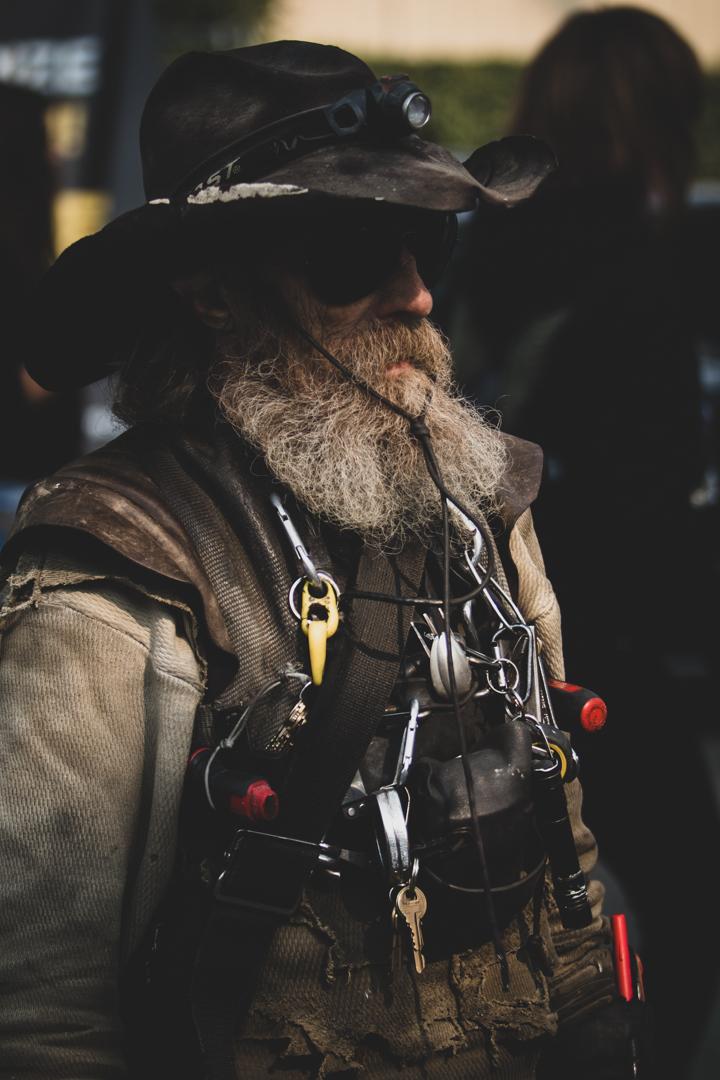
Sie es tun. Präsident von sieben auf acht und neun und auf Null. Die passen alle zu diesen Ecken hier drüben. Ich werde das einfach wieder normal machen. Ich bin mir nicht sicher, ob mir das Bild gefällt, also lassen wir das aus. Gehen wir rüber zum nächsten. Sie können die Flüche dafür verwenden. Ja, das ist gut. Und das lieben wir im roten Abschnitt. Wow. Das ist wie der Motor an meinem Auto. Wo denkst du das? Mit der Menge an Kraftstoff, die verbraucht? Ja, ja. Das ist ein gutes Bild. Ich liebe diesen Mann. Dieses Verbot geht offenbar seit Jahren und Jahren zu dieser Show. Er sieht so aus, als wäre er vielleicht obdachlos, aber er ist es nicht. Er hat einen massiven Truck, einen riesigen, wirklich super beeindruckenden Truck. Aber das ist die Art und Weise adressiert. Er hatte keine Schuhe an und ging auch den ganzen Tag herum. Also okay, also werden wir das behalten. Äh, ja. Geht. Ok. Das und wir mögen sie. Versteck, Mann, das hier ist raus. Konzentrieren. Es wird gehen. Das hier ist in der Wirkung. OK, jetzt haben wir unsere Art von ersten Anruf gemacht, wenn Sie es mögen Sammeln der Fotos, mal sehen, was es ist, dass wir ausgewählt haben Also, wenn Sie einfach gehen hier und Sie klicken Sie auf die rote Schaltfläche, tun Siehst du, wie das ändern wir sie? Wir hatten 11 Bilder vorher. Wir haben jetzt neun. Wie Sie an dieser Nummer hier sagen können, so können Sie durch diese gehen. Was ich tun möchte, ist mit der Bearbeitung eines zu beginnen. Weil wir deshalb hier sind. Richtig? Okay, also jetzt wissen wir, wie wir unsere Bilder organisieren, sie in eine Bibliothek
stecken und durch sie weitergehen. Wichtige Lektion eins ist erledigt. Wir werden auch zur Lektion übergehen, die Ihnen bei der Bearbeitung jedes einzelnen Bildes helfen wird. Werfen Sie einen Blick auf die verschiedenen Methoden, dies zu tun. Wir sehen uns in der nächsten Lektion. Danke fürs Zuschauen.
3. Kurs 2 Belichtung und Klarheit: Hallo, Leute. Hey, willkommen im Unterricht zu diesem ist unsere nächste Lektion. Wir wollten heute über den Entwicklungsabschnitt reden wie Zimmer, also schauen wir uns mal an. Lassen Sie uns auf entwickeln, dass Dies wird unser erstes Bild bringen. Wenn Sie sich in der letzten Lektion erinnern, die wir ausgewählt haben, sind Fotos. Wir haben eine rote Farbe auf jede,
also haben wir dort eine Liste von Fotos, die wir bearbeiten wollen. Wir haben eine rote Farbe auf jede, Also werden wir dieses Bild benutzen. Hier ist unser erstes Beispiel. Also ein paar schnelle Abkürzungen, bevor wir beginnen, wenn Sie f drücken, wird
das Bild im Vollbildmodus so gehen. Ich denke, Sie können auch die Leertaste drücken und direkt hineinzoomen, während die Handbilder dort
können Sie ziehen und haben ein wenig Blick auf. Sieh mal, was da ist. Dann, wenn Sie fertig sind, komprimieren
Sie Gewürzkugel, bringen Sie es zurück beeindruckt f, um den Vollbildmodus zu schließen. Das sind also drei wirklich nette Dinge zu tun. Also erinnere dich an Weltraumtauschhandel Vergrößern. Sie können das in diesem Fenster tun, oder f für den Vollbildmodus und dann Spaceport Zoomen auch. Okay, also lasst uns wieder darauf zurückkommen. Okay, also wenn man sich unser Foto hier ansieht, , ist
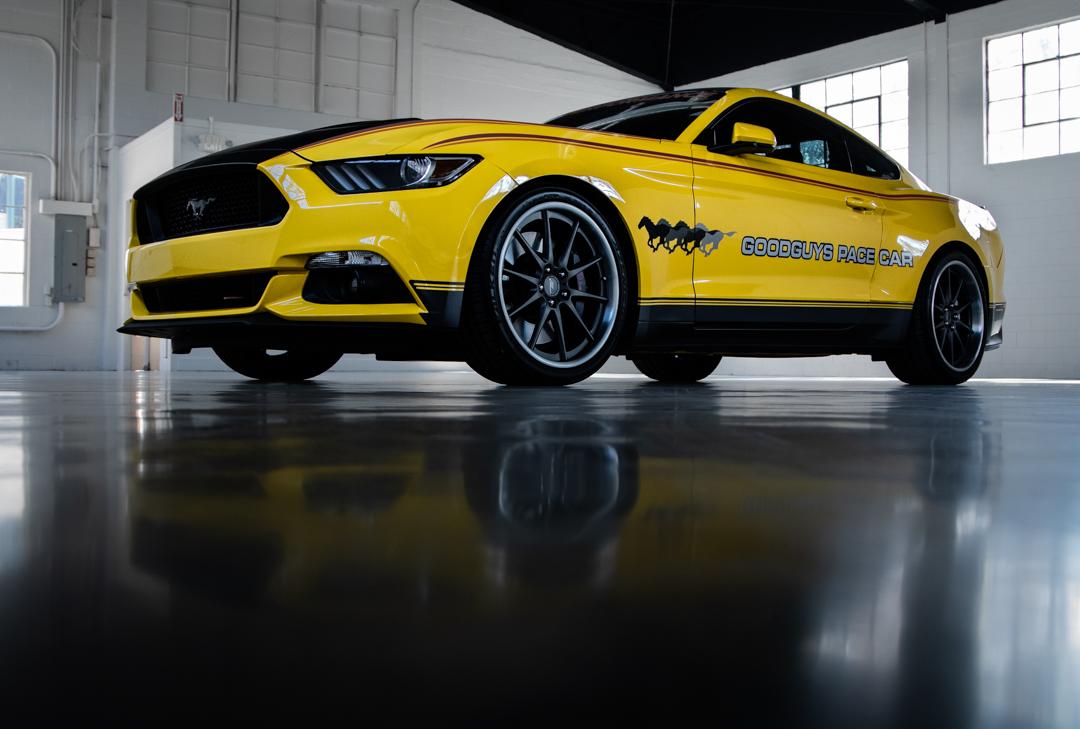
es ein schönes,sogar das Lippenfoto dieses Zeug, das ich gerne Dinge ändern würde, wie, ähm, es ein bisschen dynamischer aussehen zu
lassen. Vielleicht knallen Sie das Gelb ein wenig auf, schauen Sie sich die Belichtung an. Also, was wir tun werden, ist, einen Blick auf die Belichtung zu werfen. Zunächst einmal, jetzt, hier
oben, wenn wir im Entwicklungsmodul sind, haben
wir diese beiden Dinge über die Geschichte, wenn Sie mit der Maus darüber bewegen, wo es
auf dem Bild rot ist , zeigen Sie
nicht, wo es ist über ausgesetzt, das ist OK an den Fenstern gibt, weil wir für das Auto ausgesetzt haben, so dass die Fenster nur ein wenig
vorbei sein können, kann es
jedoch so machen, dass wir nur bringen, dass ein wenig zurück. Außerdem können Sie
hier auf diese klicken und sie auf diese behalten. Nun, dieser hier zeigt, was im Moment unter exponiert ist. Auf dem Bild
gibt es keinen Gedanken, der unter exponiert ist, sondern was wir tun können. Nur als Beispiel kann
ich die Belichtung senken, und es wird beginnen, Ihnen zu zeigen, was unter Erfahrung ist. Siehst du, was ich meine? Irgendwas in Blau ist unter exponiert, also zeige ich es dir. Zuallererst, wie man mit dieser Art von Überbelichtung unter Exposition umgeht. Also, was wir tun werden, wird uns diesen Bereich auf der Rückseite des Autos ansehen. zuerst Lassen Sie unszuerstalles an der richtigen Stelle bringen. Also hier drüben haben wir einen Pinsel. Dies ist ein Einstellpinsel. Sie haben einen Short-Cut-Schlüssel, wie Sie dort sehen können, dass der Brief in Klammern, er ist okay. Also, wenn Sie que drücken, das wird nur bringen, dass da oben. Nun, eine gute Möglichkeit, dies zu erklären, ist es, als hätten Sie einen Pinsel
, den Sie Ihr Bild rückgängig machen können. Aber mit diesem Pinsel malen Sie in einem Bereich und dann können Sie die Einstellungen ändern. Nachdem Sie umgekehrt sind, können
Sie die Einstellungen ändern und dann auf einen Bereich einfügen. Ein Maler. Entschuldigung, nicht einfügen. Also, was wir tun werden, ist
zuallererst gut, wir werden den Pinsel auswählen. Wir drücken K. Du weißt, dass du siehst, dass es jetzt ein ziemlich großer Kreis ist, um ein bisschen
kleiner zu sein . Also werde ich das mit den linken und rechten Klammern runterbringen, die eckigen Klammern. Wenn Sie die linke drücken, wird sie kleiner. Wenn Sie den richtigen drücken, wird es größer. Gleiche Kontrollen auf Fotoshop. Also, was ich tun werde, ist, dass ich nur ein wenig malen werde, halten Sie die linke Maus, die auf Farbe
geboren wurde, gedrückt . Wenn Sie sehen möchten, wo Sie unten unten gemalt haben EU komprimieren Sie eine Show ausgewählte Maske Overlay. Siehst du, wo es weg ist? Irgendwie verblasstes Rot. Okay, jetzt, wenn das hervorgehoben ist, kann
ich dann all diese Einstellungen ändern. Also werde ich diese Klarheit wieder auf Null setzen. Also, zum Beispiel, wenn ich seinem Persischen direkt unten auf diesem Abschnitt einige sagen wollte, was passiert dann? CEO ist wirklich dunkel geworden. Aber sieh zu, dass ich es heraufbringen könnte. Denke, Null war unser ursprünglicher Satz. Wenn wir vielleicht nur eine Berührung mehr Nicht, dass, wenn Sie sehen wollen, was Sie tun und Sie können einfach drücken Flucht und Sie werden loswerden, dass für Sie Jetzt, das ist nur Sonnenblendung aus dem Fenster. Aber es ist nicht mehr überbelichtet. Kannst du sehen, dass wir das zurückgekauft haben. Das ist eine vollständige,
glaubwürdige Sache, die wir jederzeit mit dem tun können, was wir wünschen. Das gefällt uns. Also, wenn wir sagen wollten, zum Beispiel, um diese Fenster zurück zu bringen, möchte
ich sagen, dass zurück von überbelichtet ist ziemlich schwierig, weil die Informationen normalerweise schon aus einem Foto ausgegangen sind. Aber was wir weniger machen werden, Troy, werden
wir neu machen. Denn wenn wir jetzt nur die Einstellungen ändern, wird es nur noch die Einstellungen auf diesem Pinsel ändern. Also machen wir auf Setzen Sie alles auf Null, bevor wir anfangen. Okay, dann haben wir unsere Bürste und sie wollten die Fenster streichen. Nicht buchstäblich. Tu das nicht. Du kriegst Ärger. Ok? Wir haben das gemalt. Wir lassen es einfach bei diesem einen auch, während wir dabei sind, lasst uns einfach diesen kleinen roten Fleck hier unten machen. Nur dieses kleine Stück, das über den Boden
geht könnte dieses Fenster hier sein, alle mit dem gleichen Pinsel. Dies ist so, welche Einstellungen geändert werden. Jetzt wird es all diese Dinge beeinflussen. In der Tat, gehen Sie weiter. Warum nicht? Lassen Sie uns auch dieses Fenster machen. Wenn du einen Job machen willst. Mach es richtig. Ok? So können Sie sehen, dass alles, was ingezüchtet ist. Nun, diese Art verblasste rote Farbe. Er wird sich umziehen. Ich drehe meine Maske zurück, Officer. Sie können jetzt sehen, ob ich die Belichtung anpasse. Denk dran, das ist vorbei. Exponiert, um zu sehen, ob ich die Belichtung senken, wird
diese Rate automatisch zu verschwinden beginnen. Hand war das. Aber jetzt schauen wir, es sieht ein bisschen dunkel aus, also vielleicht gehen wir auf eine Art Mittelweg wie diesen. Andi, drücken
wir einfach die Flucht. Schalten Sie die Stifte aus. Lassen Sie uns die Highlights ausschalten. Sehen Sie sich das Foto an. Sieht aus, ich denke, das sieht ziemlich gut aus. Eigentlich nicht so schlimm. Also haben wir eine Anpassung vorgenommen, ich bin sehr zufrieden damit. Was ich gerne tun würde, ist, über das Bild zu schauen und zu sehen, ob es etwas gibt, was wir verbessern können. Wir sprechen also vor allem über die Belichtung in dieser Lektion, aber auch über eine Sache, die Klarheit genannt wird. Also, was werden wir tun, machen
wir wieder einen neuen Pinsel? Das ist wichtig. Ähm, Frau Prescott Cable Choco macht neue. Ich kenne den neuen Busch. Zu diesem Zeitpunkt werde ich das Gelb des Autos malen. Um uns zu helfen, zu sehen, wo wir gemalt haben, setzen wir die Maske wieder auf. Ok? Warum du solche Dinge machst, aber es gibt dir immer das Gefühl, du solltest dran sein, aber okay, also gehen wir einfach über alle anderen Teile, die da setzen. In der Tat, lassen Sie uns die Karosserie des Autos auf den Rädern noch halten. Okay. So schön aussehen und gemalt natürlich können Sie dies nicht jederzeit tun. Durch Drücken von Befehlsatz können
Sie diesen Punkt auch zu einem späteren Zeitpunkt löschen. Wenn Sie nur sehen wollten, um es wieder zum Original zu bringen, lassen Sie uns einfach über dieses Rad hier zeigen. Auf dem Weg. Geh. Okay, lassen Sie uns auch den Reifen machen. Nur ein bisschen. Sollen wir alles auf der Stoßstange haben, nur um sicherzugehen, dass wir jedes kleine Stück haben. Okay. Wenn wir hier Änderungen mit diesen Einstellungen vornehmen, werden
Sie die gesamte Bildänderung bemerken. Sieh dir das an. Wow. So können Sie einige wirklich coole Effekte bekommen. Ich denke, das sieht wirklich ungewöhnlich aus, aber ziemlich cool. Zu viel. Aber du verstehst die Idee. Was ich tun werde, ist, dass ich mich mit Klarheit verwirren werde. Sehen Sie sich das Foto an. Irgendwie zum Leben erweckt. Siehst du, was ich meine? Lassen Sie uns das unter Belichtung ausschalten, weil es ein wenig im Weg steht, wenn ich die Klarheit
ändere . Sieh dir das an. Wenn wir also ein paar Mal auf Escape drücken, kehren
Sie zu unserem Plus-Symbol zurück und drücken Sie die Leertaste. Schau dir das Detail an, das ins Bild gebracht wurde. Okay, wir können das wieder runterbringen. Denken Sie daran, dass diese Bürsten von allen, was ihre eigenen Punkte, denken Sie daran, Hat das Fenster die Rückseite des Autos dort und wir begannen unseren Punkt Bürgermeister. So können Sie dies erneut bearbeiten, wenn Sie festhalten, schauen Sie. Okay, wir werden dich teilen. Stellen Sie die Maske auf, wo Addison das sieht. Wenn wir die Klarheit runter nehmen. Das ist also nützlich. Wenn du jemandes Haut weich machen und es einfach machen und schnell machen wolltest, könntest du
vielleicht die faltigen Teile ihres Gesichts und solche Sachen ummalen und dabei helfen
, einige Linien zu entfernen, die billiger sind als ein Facelifting. Ich glaube, ich bin so mit Autos. Die Klarheit wird dort gebracht, also bin ich wirklich glücklich mit dem so gut Das ist ein schönes Bild. Okay, also kannst du alle Einstellungen am Auto ändern. Also in dem Projekt für diese bestimmte Klasse, diese Bilder da drin, was ich will, dass Sie tun, ist los und korrigieren die Belichtung. Also ist alles in Ordnung. Mach dir ein paar Pinsel. Verwenden Sie dieses Bild ist Ihr Test, dass Andi die Klarheit bis zu 71 so bekommen und dann
Ihre Version von diesem Bild plakiert , genau wie wir es jetzt in dieser Lektion getan haben, so dass jeder sehen kann, dass Sie irgendwie herausgefunden haben, was wir bisher tun. Bisher haben
wir Klarheit darüber gemacht, dass wir Belichtung gemacht haben. Sie sind also zwei verschiedene Einstellungen in der nächsten Klasse. Wir werden uns ansehen, einige dieser verschiedenen Teile und Teile loszuwerden. Aber für Klasse zwei, das ist es vorerst. Also vielen Dank, dass Sie wie normal beobachtet haben. Wenn Sie Fragen haben, zögern Sie nicht, uns eine Nachricht in den Kommentaren unten, wissen
Sie, alle oder im Projekt zu schreiben. Das ist in Ordnung. Bitte zögern Sie nicht, alles zu fragen, was Sie wollen. Wenn Sie Fragen zu etwas mit Licht Raum oder andere Bilder zu tun haben, oder Sie wollten einige weitere Beispiele. Wo Sie eine Frage zu einer bestimmten Sache haben, zögern Sie nicht zu fragen. Okay. Danke. Wir sehen uns auf der nächsten.
4. Kurs 3 Das Klonwerkzeug: wie sie in Klasse drei willkommen sind. Klasse drei dreht sich alles um das Klonen. Groß wie beim Klonen mit Menschen, müssen
Sie darüber ableiten und Schafe und solche Sachen sind genau das Gleiche. Ich nahm eine Kopie von etwas auf ein vollständiges Ab-Duplikat, das perfekt übereinstimmt. Okay, was wir tun werden, ist, dass wir nur ein paar Bits loswerden , wir in diesem Bild nicht wirklich brauchen. Also, wenn wir f zuerst am Tag als Vollbild-Bild auf drücken, dann meinen Lebenslauf in diesen Bereich, diese Boxen hier, also nehmen Sie weg von dem Bild ein wenig vielleicht sogar die Halterung auf dem Rohr Ich denke, wir könnten entfernen das. Nur kleine Berührungen. Als ich sah auf das Bild früher erscheinen,
Ich denke, es gab ein wenig Haare in der Klammer, die nicht weggenommen werden konnte. Auch das Ende dieser Rohre und Sachen wie das, diese Ausgangsschilder und Feuerzeichen wäre besser, ein Foto zu nehmen Shopper sagte Arbeit besser, aber als ein schnelles Beispiel auf einem Foto, dass sie nur ein paar kleine Punkte wie in Flughafen-Handelsbild oder so etwas, wo jemand Makel auf der Haut hat. Dies ist der schnellste Weg, dies zu tun. Also werden wir wieder F drücken. Gehen Sie jetzt zurück zum Hauptbildschirm. Schwerkraft der geklonten hoch waren im Entwicklungsmodul. Dennoch können
Sie die Größe der Bürste hier wählen, die wir auf die Feder malen werden, was ist, wie die Härte der Kante des Pinsels auf die Kapazitäten, um durchzusehen, was wir tun werden, ist, werden in dieses Bild zoomen, und wir werden uns so bewegen. Okay, dann holen wir unsere Bürste. Wir werden diese Kiste malen, indem wir die linke Maus-Sportart dabei halten. Und wenn durch Magie verschwunden ist, sehen Sie, es benutzt diese kleine Box auf der rechten Seite, als die Box Teoh aufgereiht ist. Also werde ich mich einfach aufstellen und dort Boden
haben. Okay, lass es weitergehen. Lasst uns das auch machen. Jedes Mal, wenn ich zeichne, ist
es eine neue Box, so dass wir wieder bearbeiten können. Siehst du, wie das einfach verschwunden ist? Es ist fantastisch, nicht
wahr? Also, wenn ich diese Box loswerden wollte, kann
ich einfach darauf klicken und dann persönlich und es geht. Zuerst noch einmal, Herr einer von denen. Gut für Ok. Jetzt werden wir das loswerden oder versuchen, diese Klammer am Rohr loszuwerden. Mal sehen, was es tut. Wow, das ist gemacht. Ist es in Ordnung, wenn Sie Escape drücken, können
Sie sehen, dass die Punkte verschwunden sind. Es ist nicht absolut perfekt, aber es ist sehr gerichtlich. Es nimmt irgendwie die Ablenkungen auf dem Bild weg. Hier ist also eine kleine Steckdose. Nehmen wir, dass ich auch trage. Okay, Prozess. Kate, mach die Punkte
los, damit wir sehen können, was wir tun, ist ein kleiner Punkt an der Wand. Das könnte eine Linsendosis sein, eigentlich, sammeln Sie sie
einfach. Ja, sehr gut. In Ordnung, schauen wir uns den Rest des Bildes um. Ähm, ich sagte, es gäbe ein Haar. Werfen wir einen Blick auf die Bohrlinie drauf. Irgendwie Knochen sind es. Sieh dir das an. Wunderbar. Gibt es noch etwas? Ah, ja. Die Enden des Papstes so schnell klonen Werkzeug wieder auf werde das tun. Mal sehen, was auf einem anderen passiert. So wie das. Was ist das? Das hier ist
eigentlich besser . Lassen Sie uns Skala erscheinen bekommen? Vielleicht macht das ein bisschen. Vergrößern Sie es. Sie können die Leertaste gedrückt halten, dann links. Klicken Sie auf. Ok, äh, erhöhen
wir die Größe des Pinsels. Sie können dafür die richtige Klammer verwenden. Klicken Sie einfach. Kannst du das hier sehen? Es wurde ein anderes Gebiet gewählt, dem ich glaube, dass es nicht der falsche Bereich wäre, den man wählen sollte. Also lasst uns Troy Dragon es. Okay, du musst diesmal einen zweistöckigen Angriff machen. Also ja, das gefällt
mir. Es auf dem Rohr geht da oben für ich werde sagen, ich will ersetzen Es gibt unten, dass ich nicht wirklich mag weniger bürgerlich in nur dem Vater ein wenig. Ich bin legal geworden, aber berühren Sie hier. Also, was denkst du? Ich denke, das ist eine gute Linie. Okay, also haben wir das da. Da sind unsere Pfeifen. Andi. Also sind die Ablenkungen verschwunden. Wir könnten so weit gehen, wie wir all diesen Teil ausarbeiten und so was. Das würde einige Zeit dauern. Ich würde
jedoch vorschlagen, jedoch vorschlagen, dass auf Bruder als das zu tun. Im Gegensatz zu Traum, tun
Sie das auf Fotoshop. Aber so schnell wie das, können
Sie einfach Punkte wegnehmen. Zum Beispiel versuchen
wir es mit unserem Klon gesagt, diesen Fiver wegzunehmen,
sehen, was passiert. Siehst du, es ist nicht so gut, dass wir vielleicht nur eine Feder sind. Etwas Wow, sieh dir das an. Das ist fantastisch. So können Sie das Potenzial in sehen. Das ist alles komplett. Wenn wir uns das Originalbild ansehen, ist
es da. Und dann gehen Sie zu unserem neuen aktualisierten Bild. Sie können sehen, dass dies einen großen Unterschied auf der Detailebene macht. Auf dem Bild dreht sich alles um das Auto, nicht um das Zeug, das um ihn herum herum los ist. Also, wenn eine Klasse drei schöne kurze Klasse, die der Anspruch war, es wird seine unter entwickelt erinnern und Sie können es und alle Werkzeuge der Luft klicken und sogar über
gehen und schauen einander Punkte. Wenn du es wolltest. Ähm, nur der Arzt, Sie können buchstäblich einfach auf nur klicken oder klicken und beeindrucken. Löschen. Das ist also, was die Wahl ist. Deiner wie gewohnt. Wenn Sie Fragen haben, wenden Sie sich bitte an. Das war's für Klasse drei. Ich sehe dich in der Klasse für den Dank.
5. Kurs 4 Hue und Leuchtdichte: Hallo, Leute. Willkommen in der Klasse für diese Klasse ist alles über Farbton Sättigung auf einem leuchtenden oder hassen Sie sich kurz. Das sind alles Dinge, die wir mit der Farbe auf unserem
Foto ändern können . In der letzten Lektion, die wir über Cloney gesprochen haben, dachte
ich immer noch, dass wir das alles getan haben. Wenn Sie sich erinnern, das ist nur eine kurze Zusammenfassung. Da war das Originalbild auf. Wir gingen zurück und schauten uns die Kisten an, auf denen wir sie entfernt haben. Wir haben einige der Bits hier geändert und erscheinen, und so etwas machte das Bild anders. Dies ist unser aktuelles Bild, dass wir arbeiten und ich bin jetzt,
Also, wenn Sie mit dem Kurs gehen, sollten
Sie diese Art von Bild vor Ihnen sagen. Also, was ich tun werde, ist, ich werde über diese drei Einstellungen gehen riesige Sättigung und leuchtende s, so dass Sie verstehen, was sie treffen. Wenn man sich dieses Foto anschaut, ist
die dominierende Farbe gelb. Lassen Sie uns also zu unserer gelben Einstellung hier gehen, was Sie tun können. Nur als kurzes Beispiel. Das macht Spaß. Sie werden mögen, dass dies ist ein Schieberegler nach links, klicken
und ziehen, und dann einfach nach unten bringen. Und wie ist die Farbe des Autos? Ändert Sie dio nicht jetzt zu klingen, oder die Farben ändern nur die Farbe des Autos. Das ist, weil wir nur gelb gepflückt haben, auch die Reflexion auf dem Boden. Sehen Sie, können Sie das sehen? Wie fantastisch ist das? Also, ähm, lassen Sie uns das wieder auf Null setzen. Sie können das auch tun, , zum Beispiel, es ist blau im Bild nur auf dem Boden, und Sie wollten den Farbton ändern. So können Sie den Farbton des Blaus tun. Es ist ziemlich subtil, das hier. Ich bin mir nicht wirklich sicher, was sonst noch? Die Farben sind da drin. Wir haben hier
jedoch ein Werkzeug, jedoch ein Werkzeug, das absolut fantastisch ist, so dass Sie eine Farbe auswählen können. Also lasst uns einfach wieder das Auto machen. Nur weil wir wissen, dass es funktioniert und Sie können klicken und halten und bewegen Sie die Maus nach oben oder unten. So segnen Sie mehr Sie und das Hat es auf dieser Farbe allein phänomenal,
ist, dass es einfach absolut unglaublich ist. Okay, lasst uns eine andere Farbe anprobieren. Vielleicht tun wir das. Auf dem Grün dieser Ausfahrt Schild Also ging ich gleich runter auf dann super hell und fast zu einem blauen. Was ist mit auf dem Boden? Hier? Lassen Sie uns das versuchen. Wow, das ist der blaue Anruf. Wenn Sie sich ansehen, was die langsameren nicht viel tun und dies tun, können
Sie sehen, dass die Akwa und das Blau. Also, wenn Sie nicht wirklich wählen Sie die Farbe für sich selbst. Aber Sie wollten den Boden ändern, zum Beispiel ist
dies der beste Weg, um eine Gruppe von Farben zusammen zu machen. Also werde ich das jetzt wieder auf Null setzen, damit wir sehen können, was uns jeder erzählt hat. Also, das sind Sie im Grunde Schatten Sättigung. Ähm, gute Art, das zu erklären, ist, wenn es wirklich in seiner stark von Regen gesättigten läuft. So viel weg. Je weniger Sättigung, desto weniger gibt es. Wenn wir diese gelbe rechts nach unten wird die Menge an Gelb im Bild
wie die Sättigung zu entfernen , wenn ich es rechts nach oben, wird das Gelb erhöhen. Jetzt bin ich ein großer Fan von hoch gesättigten Bildern. Also, wenn wir uns diese beiden zusammen ansehen, ist
dies eins auf der linken Seite war unser Original. Diese rechts ist unsere neue Version. Wie viel stilvoller in cool sieht das aus? Offensichtlich liegt die Fotografie im Auge des Betrachters. Du magst diese Version vielleicht nicht, aber es ist meine persönliche Vorliebe. Also mag ich diesen hier wirklich. Ich denke, die Sättigung ist etwas über der Spitze. Da gehen wir. Also wieder mit den Farben, wenn Sie wollen, wissen
wir, dass Blau im Boden war. Wir können das reduzieren, aber es ist auch in den Rädern. Also nimm es einfach ein bisschen runter. Kannst du sagen, das Gelb ist beliebt im Boden dort? Wie cool ist das? Es ist wirklich, wirklich nett. Ich denke, wenn Sie ein Bild wie dieses verwenden und es nur um das Auto geht, dann desto weniger Ablenkungen im Hintergrund, desto besser. Vielleicht könnten wir das Rot abnehmen, weil wir wissen, dass dieses Schild hier drüben rot auf dem
Grün ist . Das ist ein Blick auf die grüne Ausstiegsseite der Rückseite da, tatsächlich alles zu tun, was mehrere oben. Wenn es nichts tut, warum nicht wählen Sie die Art von Drop alles hier, bewegen Sie sich und dann nehmen Sie es so. Siehst du, was ich dort gemacht habe? Lass uns das nochmal machen. Klicken Sie auf den Ton, Dr. On Click und ziehen Sie auf die Farbe nach unten geöffnet, die Sie auf diesem Auslesen entfernen möchten. Wow. Sieh dir das an. Nun, in nur den Rädern, vielleicht könnten wir es ein wenig nennen, also habe ich das getan. Klicken Sie einfach links auf Öffnen Sie nach unten. Nicht zu viel. Ja, aber das gefällt mir. Sättigung ist also die Menge an Farbe, und dann haben wir diese letzte Einstellung hier drin, die leuchtend ist. Dies ist eine Art von der Helligkeit der Farbe, wenn Sie möchten. Also lasst uns auf unserem Gelb tun. Wow, die Menge an Licht, die hineingeht. Ist es nicht fantastisch? kannst du einfach so ändern. Das ist immer lassen Sie uns hineinzoomen und nie auf unser gelbes offen nach unten schauen und dass die Pferde
immer noch da sind in der gleichen Rufe. Also, weißt
du, mit einem anderen Bild musst
du das in einem anderen tun. Warum? Weißt du, ich mag die Menge an Licht auf dem Bild. Vielleicht gibt es noch ein bisschen mehr. Mach es Pop. Ähm, der Bauer Blues. Ich denke, wir werden sie so dort behalten. Okay, also haben wir die drei Einstellungen durchlaufen. Es gibt auch einen Kühler gekauft mich. Es tut genau das Gleiche. Anstatt also die Wörter rot,
orange, orange, gelb außer Ihnen zu haben,
klicken Sie auf das Gelb. Und dann haben Sie alle Einstellungen für diesen bestimmten Farbton, Sättigung und Leuchtkraft. Es ist also nur eine andere Möglichkeit, dasselbe zu tun. Aber jetzt schauen wir uns mal an. Sind zwei Bilder übereinander? Das ist unser After Image. Dies ist unser Vorher-Bild, um ein Auto Pops zu betrachten. Es macht es wirklich zu konzentrieren. Also für unsere Farbton, Sättigung und leuchtende Lektion, das ist das Ende. Wenn Sie es genossen haben, natürlich, lassen
Sie bitte eine Bewertung. Wenn Sie irgendwelche Fragen haben, einfach die Fragen im Projekt fallen gelassen, und ich werde sie so schnell wie möglich beantworten. Ich würde gerne Ihre Fortschritte sehen. Bisher. Ich möchte wirklich sehen, wie Sie in diesem Auto aussehen und ein machen dieses Bild aussehen, um zu sehen, ob wir können, wissen
Sie, mal sehen, was jeder macht. Es wäre gut, wenn man durchgeht. Also, das ist es für das Ende der Klasse, ich hoffe, Sie haben es genossen, und ich werde sehen, wenn der nächste Danke für das Anschauen
6. Kurs 5 Gradienten und Vignetten: Hallo, Leute. Willkommen in Klasse fünf. Klasse 5 dreht sich alles um Grady INTS und Vignetten, also kommen wir direkt darauf. Wir haben es hier drüben genannt Grady in Gesprächen ist neben dem Klonwerkzeug und dem
Pinselwerkzeug , das wir vorher benutzt haben. Was wir tun werden, ist, dass wir dort darauf klicken. Es gibt uns unsere Standard-Menge von Einstellungen wieder. So wie das. Okay, was wir tun werden, ist, dass es es da drüben macht. Schau, im Moment tut
es nichts. Aber was wir tun werden, ist, dass wir auf die linke Maus klicken, die auf geboren ist, einfach aufspüren. Sie werden feststellen, dass, wenn Sie das tun, es bewegt sich sowieso. Wollte es. Also, als ein wirklich guter Tipp. Lassen Sie uns das für eine Minute loswerden. Halten Sie die Schicht gedrückt. Bevor Sie das tun, zieht
es gerade Linien, was fantastisch ist. nun Wenn Sienuneinen Grady int wie diesen zeichnen und von oben nach unten gehen, liegt der Bereich, der mit Ihrem Editor betroffen sein wird, zwischen dem ersten auf der
Mittellinie . Hier unten wird nichts davon betroffen sein. Alles zum Beispiel gesetzt, wenn wir nur die Belichtung ändern, sehen
Sie Sie oben und bis zur Mittellinie. Nichts anderes hat sich leicht gefiedert geändert, aber Sie werden sehen, was ich meine, dass Sie jede Einstellung ändern können, die Sie in diesem Grady int mögen. So gibt es Ihnen eine Art verblasste gut, Grady Effekte. Also lass uns das einfach für eine Minute ausziehen, wenn du in die andere Richtung gehst. Also bist du von unten nach oben gegangen. Alles von dieser Mittellinie nach unten wird nun betroffen sein. Also könnten wir, wissen
Sie, wann immer die Belichtung nur auf dem Boden da ist, was das Detail des Autos wirklich herausbringt. Sehr gut. Uh, wir könnten vorher ein bisschen mehr Details mit Klarheit geben. Wir haben all diese Dinge vorher getan, als wir uns die Bearbeitungswerkzeuge am
Anfang angesehen haben , vielleicht ein bisschen mehr Schatten für die Autos wirklich auffallen. Jetzt müssen Sie nicht nur einen haben, Grady, und Sie können zahlreiche Grady INTS setzen lassen. Also mal sehen, ob wir einen von oben dort gemacht haben. Kannst du sehen, wie das jetzt vererbt wird? Die gleichen Einstellungen sind vorher? Weil ich nicht neu geklickt habe, also werde ich es befehlen. Werde das los. Klicken Sie nun auf Neu. Nun, das ist ein brandneuer Grady int. Und ich kann die Einstellungen so ändern, wie ich es möchte. können Sie so viele Grad haben Es ist, wie Sie auf einem Bildschirm auf es wird nichts beeinflussen Wenn wir wollten zurück zu den Grady int finden ein wenig dunkel, wenn Sie auf dem Werkzeug gibt. Ich kaufe nicht den Short-Cut-Schlüssel dafür ist M für Mutter. Uh, wenn Sie darauf klicken, wird es Ihnen zeigen, wo die Grady INT angezeigt werden, das ist da. Und dann kannst du es weitermachen, wenn du es für diese Show willst. Ausgewählte Maskenüberlagerung habe ich bestellt. Bewegen
Sie sich, Sie Maus über, glaube
ich. Ja, da gehst du. Ähm, Sie könnten all Ihre Bearbeitungen vornehmen, Sir. Auf. Dann drücken Sie einfach „Escape“. Und der Arzt ist nur, dass, sobald wir strahlend abschalten, sehen Sie, andere Punkt verschwindet. Also, wenn Sie suchen und er es nicht finden kann, müssen
Sie zuerst auf die eigentliche Größe gehen und dann die Punkte Zehe finden. Füge es hinzu. Was es ist, du bist bearbeitet. Das ist also Grady InTS. Wir haben noch eine Sache, die ich
wirklich mag. Lassen Sie uns so schalten Sie die Ausstrahlung für jetzt, wenn Sie nach rechts nach unten scrollen fast nach unten, um, post crop Vignette, es klingt wirklich kompliziert sind verwendet eine Einstellung auf dieser und eine Einstellung nur, was diese tut. Lassen Sie uns ein extremes Beispiel geben. Wenn wir das rechts unten auf Minus nehmen, können Sie sehen, dass die Kanten der Bilder etwas dunkler werden außerhalb des Objektivs? Wirklich, aber ein Schatten. Ich möchte nur das kleinste bisschen von der Vignette hinzufügen, wenn Sie in die andere Richtung gehen. Hör zu, du hast heute viel einen Durchsuchungsbefehl, nur minus ein bisschen, nur um ein bisschen Ton an der Außenseite des Bildes hinzuzufügen. Das ist, was ich denke, ist, dass es buchstäblich ist. Ich ändere nichts anderes, wo Sie natürlich verschiedene Einstellungen
ändern und tun können, was Sie wollen. Ich mag das nur, um die Ecke zu bedecken. Schauen wir uns mal an, was wir bisher haben. Einfach eine andere Kopie dieses Bildes erstellt und lassen Sie uns einen Blick auf die beiden zusammen . Also, jetzt schauen Sie auf den Boden. Das haben wir mit Grady int. Dies ist das Originalbild offensichtlich auf. Das ist der bearbeitete. Wir haben ein bisschen Vignetten der Ecken hinzugefügt. Ein etwas dunkler, die Farben, die knallen wie Sie würden nicht glauben. Andi. Verdoppeln Sie das einfach mit allem in unseren 1. 5 Lektionen. Also in dieser Lektion Wörter Grady INts auf Vignetten. Das ist das Ende des hier. Ich hoffe, es hat dir gefallen. Haben Sie Fragen wie gewohnt? Bitte fragen Sie, sobald Sie zu dieser Phase gekommen sind, bitte posten Sie Ihr Bild. Es muss nicht von diesem Auto sein. Es kann von allem sein. Aber ich möchte, dass Sie einige der Schritte befolgt haben und vielleicht sogar mit Ihrem
Bild beschrieben haben, welche Schritte Sie verwendet haben, um auf die Bühne Ihres Vorher und Nachher zu gelangen. Also vielen Dank und ich werde Sie auf Lektion oder Klasse sechs sehen
7. Kurs 6 Tonkurven: Hi, Leute. Willkommen in Klasse Sechs. Klasse sechs dreht sich alles um Tonkurven. Also lassen Sie uns in das Entwicklungsmodul gehen erscheinen auf und es ist einfach unten unten am Boden. Da. Scrollen Sie einfach ein wenig nach unten. Da ist es. Okay, also steuert die Tonkurven die Lichter, die Lichter und die Dunkelheit und die Schatten innerhalb eines Bildes. Dies kann jederzeit während des Bearbeitungsvorgangs eingestellt werden. Vielleicht am Anfang oder am Ende ist ein guter Ort. Aber, weißt
du, lass es uns jetzt einfach reinlegen, damit du sehen kannst, was jetzt passiert. Mit diesem wird
es auf eine so genannte Tonkurve erstellen. Aber nur für die einfache Art, Sachen zu machen , werden
wir es so machen. Das ist also mehr Chaos mit den Highlights. Zuerst, bringen Sie das
einfach auf das Bild. Kannst du sehen? Es sind sehr subtile Veränderungen im Bild. Es gibt nur Pop in die Highlights, bringen sie ein wenig zurück. Ich mag sie gerade gerade da, äh, mit einem Hund. Ich möchte das ein bisschen runterbringen und ein bisschen mehr von einem Ich meine Blick
aufgeben, weil das Auto super gemein ist, okay, und dann mit dem Licht, um das im Schatten zu berühren. Bringen wir sie runter. Okay, kannst du sehen,
dass wir fast auf dieser Art von Form dieser Kurve haben. Das ist im Grunde der beste Weg, um Zeug zu haben. Es ist wichtig, dass Sie dieses Set verwenden, um das Licht und die Dunkelheit in Ihrem
Bild zu verändern , weil Sie eine Menge Kontrolle über das haben, was das Bild
so viel besser machen kann . Okay, ich werde die Höhepunkte regeln. Lichter, dunkler und Schatten zurück auf Null. Ich werde Ihnen eine andere Art zeigen, das zu tun. Also, was Sie tun können, ist bewegen Sie die Maus über die Linie, klicken Sie mit der linken Maus geboren und halten Sie, dann ziehen Sie, wenn Sie dies tun, was ist, was passiert mit dem Bild? Es ist sehr subtil. Das von den Lichtern, denken Sie daran, schauen Sie sich die Tür am Auto an. Das ist der einfachste Weg, dies zu sehen. Genug so. Vielleicht Onda, gehen wir hier vorbei. Vielleicht wird das unsere Schatten tun, nicht verpassen, uns darunter zu sagen. Sie können den Schatten direkt hineinbringen, oder lassen Sie uns ein wenig Detail nur auf der unteren Hälfte der Tür auf diesem schwarzen Abschnitt bekommen. Das ist gut und dann weniger Werfen Sie einen Blick auf diesen Abschnitt oder nein, das ist immer sehr Tür. Also lasst uns das Bild schön und hell bringen. Das ist also eine andere Möglichkeit, eine Tonkurve zu erstellen. Offensichtlich ist, wie ich bereits sagte, Ihre Fotografie hängt davon ab, wie Sie wollen, dass sie aussehen. Aber, wissen
Sie, die
Verwendung der Tonkurve wird definitiv mit dem Aussehen des Bildes später helfen,
ich denke an Klasse 12, die wir betrachten werden. Ich mache ein Bild von Anfang bis Ende mit all den verschiedenen Einstellungen, die wir bisher gemacht haben. Also pass auf das auf. Wenn Sie Fragen zu Tonkurven wie normal haben, fragen Sie uns mal, was Sie mit Ihren Tonkurven gemacht haben und wie Sie Ihr
Bild verändert haben . Schlecht davor und nachher in den Projekteinstellungen. Okay, mal sehen, was du tun kannst. Ich werde eine Klasse sieben sehen
8. Kurs 7 Das Gut und das Werkzeug: Hallo, Leute. Willkommen in Klasse sieben. Diese Klasse ist alles über die Ernte und gerade und erzählt im hellen Raum, Also gehen wir direkt in sie in das Entwicklungsmodul Hüfte auf nur oben links. dieses Feld von all diesen Tools, über die wir bisher gesprochen haben Klicken Sie aufdieses Feld von all diesen Tools, über die wir bisher gesprochen haben. Dies wird Ihnen die Ernte und gerade bis jetzt, meisten von Ihnen, wenn Sie nicht vorher fotografieren, werden ein Erntetal verwendet haben, bevor. Dies ist eine ziemlich einfache Sache zu verwenden, also ist es eine sehr schnelle Lektion. Grundsätzlich gibt es ein paar verschiedene Optionen, die Sie normalerweise verwenden können, wenn der helle Raum beginnt. Ich habe gerade dieses Vorhängeschloss Schlösser viel, was bedeutet, dass es das Seitenverhältnis des Bildes einschränken wird. Also im Grunde, wenn ich versuche, ein Quadrat wie dieses durch Linksklick und Halten zu machen, kann
ich es nicht tun. Es wird nur diese Art von drei zu zwei Verhältnis halten. Das habe ich normalerweise fotografiert. jedoch Wenn ichjedochdas Vorhängeschloss rückgängig mache, macht
mein zweiter Tag absolut jede Form, damit Sie sehen können, was das tut. Sie wissen also, Beschneiden hängt davon ab, wie Sie ein Bild sehen. Offensichtlich gibt es Regeln und Fotografie dazu. Aber wir haben diese neun Plätze. Dies wird die Regel der Dritten genannt. Im Allgemeinen spielen
Sie Sachen über diese Linien, um ihre Art von angenehm für das Auge zu bekommen. Ich bin irgendwie ein Ergebnis, damit du sehen kannst, wie das Auto direkt über diese Linie fährt. Sie könnten so zuschneiden wie eine andere Art von geformtem Bild. Wenn Sie einen Instagram-Corner Shop machen, könnten
Sie ein Quadrat machen. Also ist dieses Bild nicht wirklich dafür geeignet. Aber sagen Sie, zum Beispiel, Sie mochten, äh
, den Abschnitt des Anrufs. Weißt du, das ist ein Anruf-Taster Art Bild. Nehmen
wir das zurück. Alles, was ich mache, wenn ich es zurücknehme, ist beeindruckende Befehle, die du einfach
weitermachen kannst , und du wirst weiter zu dem Schritt davor zurückkehren. Also gehen wir zurück zum Ernte Werkzeug hier. Du hast deinen Blickwinkel. Also, wenn ich den Winkel drücken, aber was Sie dort getan haben und dann eine Linie über den Boden ziehen,
nicht, dass es automatisch auf Belastung des Bildes zuschneiden Zehe diese Linie, die wirklich cool ist. Also lasst uns das noch einmal versuchen, aber lasst es uns begradigen, Thio hinzu. diese Linie hier, also drücken wir den Knöchelknochen. Juli. Halten Sie die Taste gedrückt und klicken Sie darauf. Nach T Licht Raum ist perfekt gerade, und es hat nur das Aussehen zwei in minus 0 00.96 Also, ja, ich bin glücklich damit. Wird halten, dass auf Bild-Button beschränkt ist, zum Beispiel, wenn nur um einen Zuschnitt wie diesen zu tun, und vielleicht nur, um von der Seite zu gehen, nur um diesen Abschnitt zu halten, woher auf Bilder
markiert beschränkt ist, es wird Sie nur tatsächlich diese Form innerhalb des Bildes machen lassen, so macht perfekten Sinn. Schalten wir das aus. Gehen wir ein bisschen zurück, okay? Auch, dass Sie hier einige benutzerdefinierte Einstellungen und auch vorgefertigte Art von
Zuschneidevorlagen haben. Wenn Sie nacheinander klicken, ist
das im Allgemeinen eine Instagram-Größe Siehe, die eine Quadratzahl von dem macht, was Sie tun. Es wird immer ein Quadrat ein Junge geboren Quadrat und Express Flucht auf, dass und dann versuchen Sie es wieder in die Ernte Werkzeug. Ich lass uns eine machen, die ich nicht weiß. 16 von neun. Mal sehen, wie das funktioniert, damit du sofort sehen kannst. Ich habe auch eine drei bei Nacht gemacht, so dass das Bild sehr schön passt. Also könntest du das gebrauchen. Vielleicht experimentiert dein Facebook-Header einfach? Sie können benutzerdefinierte Einstellungen nur hier einfügen. Sagen Sie, wenn Sie das ein bisschen hoch wollen, könnten
Sie gehen, indem Sie so wissen. Ziehen Sie das ein bisschen raus, machen Sie es ein bisschen mehr. Die Verschwendung könnte eine geeignetere Ernte sein. Das ist ziemlich nett. Aber offensichtlich liegt die Wahl bei Ihnen. Weißt du, Fotografie liegt im Auge des Betrachters, den du willst. Nennen Sie es. Du hast dieses Bild gewonnen, was vollkommen in Ordnung ist. Also, ja, das ist es für die Ernte und gerade und groß. Es ist ein sehr einfaches Werkzeug. Sie haben es wahrscheinlich vor einer anderen Software benutzt. Wenn Sie Fragen haben, wenden Sie sich bitte an. Sehen wir uns einige Beispiele für das kreative Zuschneiden mit Vorher- und Nachher-Bildern im Projekt an. Das war's für diese Klasse. Wir sehen uns auf der nächsten. Sie wissen,
9. Kurs 8 benutzerdefinierte Brush: Hallo, Leute. Willkommen in Klasse A. Hier geht es um Pinsel-Presets. Nun, in früheren Klassen im Kurs, haben
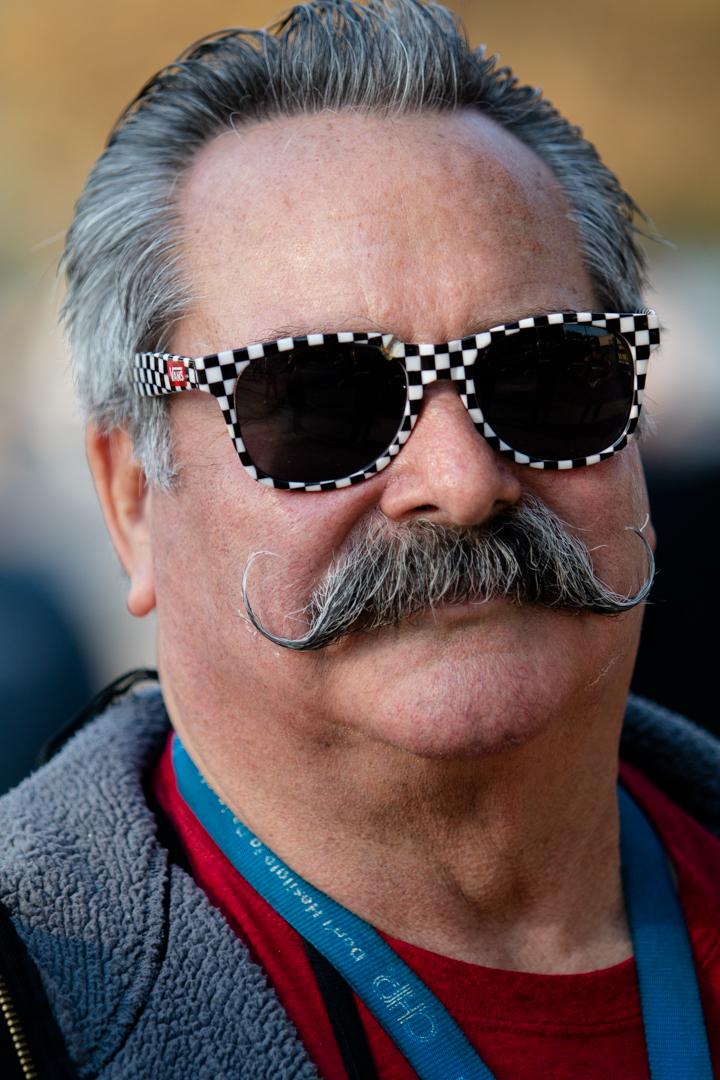
wir einige Dinge über die verschiedenen Pinsel gemacht. Also sollten Sie mit dieser Art von Prozess so vertraut sein. ich. Ich habe zwei Bilder hier. Ich habe gerade einen dupliziert. In der Tat, lassen Sie mich Ihnen zeigen, wie Sie ein Bild duplizieren, so dass Sie zwei Kopien haben können. Hier ist der Mann, auf den wir schauen. Wir werden mit der rechten Maustaste auf virtuelle Kopie erstellen, was das tut. Es ist keine eigentliche Kopie. Es ist nur eine virtuelle Kopie für Lichtraum. So können Sie es so viel hinzufügen, wie Sie möchten. Wir werden das hier links behalten, ist das Original auf diesem. Auf der rechten Seite ist die, die wir hatten. Okay, also gehen wir in unser Pinselwerkzeug. Denken Sie daran, wir sind im Entwicklermodul Zeug hier drin. Wir haben Lasten. Eine andere Anpassung ist, dass wir mit Bürsten verwenden können. Also, zum Beispiel, wenn wir wollen, dass Teoh dieses Bild schärfen, können
wir einfach auf die Schärfe klicken und es hat automatisch hochgezogen 25 Schärfe. Also lasst uns das machen. Das schärft dieses Persönliche. Okay? Wenn Sie einen Blick darauf werfen wollten, wo Sie gezeichnet haben, können
Sie den roten Look sehen. Denken Sie daran, ohne Maske tal von vorherigen und Sie können gehen über ich nie und immer und einfach weiter zu Ihnen gehen . Glücklich damit? Sehen wir uns diese beiden nebeneinander an. Was Sie getan haben, um dies zu tun ist, drücken Sie Shift und klicken Sie auf Go haben Sie Pinsel Tool auf das führt hier. Also wollen wir diese Links und Rechts so sehen. Dies ist die nach diesem ist die vorher nicht viel von einer Änderung, aber Sie bekommen die Idee. Es ist ein bisschen anders. Okay, also was wir tun werden, ist, dass wir wieder allein zu diesem hier gehen. Nicht, dass ich unsere normalen Veränderungen durchmachen werde. Also zuerst, lasst uns zur Belichtung gehen. Ich glaube, er könnte damit tun, eine Berührung aufzuhellen. Wie erzählen wir ohne Highlights? Erinnerst du dich an diese beiden Blondinen hier? Die Unterbelichtung überbelichtet. Kannst du welche sehen? Irgendwas Brot oder irgendein Blau, um das zu tun? Schau, es gibt eine Lesung auf passierbar sagte, dass wir auf den Mittelweg brauchten. Ich finde, das sieht gut aus für mich. Ich bin wirklich zufrieden damit. Lass uns weitermachen. Machen Sie einfach die Tonkurve, die wir vorher gemacht haben. So hebt nur einen Hauch hervor. Andi, verpassen Sie Trotman nicht ein bisschen. Geben Sie einen großen Kontrast. Ja, das sieht nett aus. Just Es war unter Erfahrung auf dieser Brille, aber es sind schwarze Gläser, also ist das in Ordnung. Lassen Sie uns den Farbton und die Sättigung machen, also schauen wir uns die Hauptfarbe an. In der Tat, während wir dabei sind, machen
wir sein T-Shirt. Das ist das Licht, das auf dieser Veränderung leuchtet. Der Farbton hilft auch mit seinen Wangen. Sieh mal, wow, du kannst alle möglichen Sachen ändern. Wir wissen, wie das geht, also gibt Ihnen das Beispiel, und wir werden es sagen. Sagen wir, zum Beispiel, sind Bilder in dem perfekten Zustand, in dem wir jetzt sein wollten. Gehen wir also zu unserem Pinselwerkzeug auf Lassen Sie uns eine erweichte Haut wählen. Okay, schauen wir mal, was das getan wird. Bevor wir mit dem Malen beginnen, ist
die Klarheit auf minus 100 gesunken, die Schärfe ist gestiegen. Ich will nicht, dass die Schärfe steigt. Ich will, dass es runtergeht, also ist es etwas glatter. Beginnen wir vor dem Malen zu malen. Etwas mehr Malerei. Okay. Äh, also schauen wir uns mal an. Was das getan hat, sollen wir? Los geht's. Nur ein bisschen rot. Kannst du es bemerken? Ja, das ist gut. Deaktivieren Sie diese Lichter und Schatten. Ich bin so dass er seine Haut ein wenig weich gemacht hat. Was ich gerne tun würde, ist eine neue Bürste. Ich möchte oder es ist nicht da, was ich gerne mache. Ich möchte seinen Schnurrbart schärfen, also lasst uns den Pinsel holen, damit er darauf passt. Wenn wir
schauen, ändern wir einfach alle diese Einstellungen wieder an. Das ist all die Schärfe der Berührung und die Klarheit der Berührung. Weil ich es jetzt mache, werde ich über seinen Schnurrbart ziehen, damit er definierter ist. Und ich werde auch über seine Brille tun, damit sie wirklich anfangen zu stehen. Sie können sehen, wie sie beginnen zu erscheinen. Lasst uns die gleichen Overs machen. Hey, okay auf. Ich will es an nichts anderes machen. Sie können das auch verdoppeln. Okay, jetzt zahlen wir für diese Bereiche in den Bereichen, die ich wollte. Teoh geschärft. Ich kann einstellen, dass Machen Sie es mehr scharf oder weniger scharf, wenn ich wollte, basierend auf keinen Einstellungen. Schauen wir uns diese beiden Bilder nebeneinander an, wie wir es vorher getan haben. Schalten Sie den Pinsel aus. Sehen Sie sich den Unterschied in diesen beiden Bildern an. Jetzt können Sie sehen, die Brücke ist auf der Stirn auf Zitat So tiefe Augen, Schnurrbärte, was definiert und seine Brille und viel mehr definiert als auch. Also, ja, wir gingen in die richtige Richtung,
ähm, ähm, mit dem Pinsel, den wir gerade gemacht haben, den wir bei der Clarity 35 in der Schärfe gemacht haben. 38. Wir können in benutzerdefinierte gehen und dann können wir gehen speichern aktuelle Einstellungen ist eine neue Voreinstellung auf. Wir könnten das nennen, was wir wollen, aber wir nennen das Friseur, okay? Und dann, was wir tun können, ist, wenn wir diese Einstellung beim nächsten Mal mögen, wenn wir in unsere benutzerdefinierten
Einstellungen gehen , Acela und Sie können buchstäblich nur scharfe Haare auf diesen Einstellungen werden
sofort zurückgerufen werden, was wirklich Schön. Also lassen Sie uns dieses Bild einfach ein wenig beenden. Lassen Sie uns auf ein paar Werkzeuge zurückgehen, die vorher vereinbart wurden. Lass uns unseren Klon groß machen oder vielleicht alle verdammt groß. Nicht das hier. Mach diesen Kerl nur ein bisschen jünger. Nur eine Berührung, wenn wir über Facelifting sprechen, bevor Und wenn Sie sich jetzt erinnern, drücken Sie Flucht auf den Linien auch verschwinden. Und lasst uns einfach auch ein Klonen sein. Lassen Sie uns das ertragen. Ich denke, das reicht. Kannst du den Unterschied sehen? Jetzt sieh dir das an. Weißt du, wenn diese Person ein Freund von dir war und sie gerne retuschiert werden würden, aber nicht zu viel, ist
das eine gute Methode. Siehst du. Sieht aus wie diese Falte auf seiner Nase, zwischen den Augenbrauen. Ich würde das nie entfernen, weil es nicht wie er aussieht. Aber als Beispiel, lassen Sie uns sehen, ob Liked Room in der Lage ist, das für uns zu tun. Und ja, das ist es. Sieh dir das gerade da drin an. So sieht es jetzt die gleiche Person aus, aber weniger Falten. Also, was ich möchte, dass Sie tun, ist dieses Bild dieser Aufnahme herunterladen. Mr. Schnurrbart auf, ich möchte, dass Sie auf die Schritte gehen, die ich Ihnen gerade gezeigt habe, sondern auch einige
Pinsel-Presets auf Lassen Sie uns sie teilen. Ich denke, Sie können diese tatsächlich exportieren. Zitieren Sie mich nicht,
aber ich denke, Sie können es,
Ähm, Ähm, aber lassen Sie uns Ihre eigenen Pinsel-Presets speichern. Machen Sie einen Screenshot dieses Bereichs, damit Sie mir zeigen können, was Sie erstellt haben, und sagen Sie mir, was Sie mit dem Bild gemacht haben. Werfen wir einen Blick auf Ihre Vorher und Nachher darauf. Das ist das für Pinsel-Presets. Klasse acht. Lassen Sie uns weiter zu Klasse neun hat normal. Wenn Sie Fragen haben, fragen
Sie bitte. Ich würde gerne sehen, wie viel Fortschritt möglich ist bei allem, was Sie tun, und halten das gute Arbeitsmedium sehr gut auf. Ich werde sehen, wenn der nächste.
10. Kurs 9 Develop: Hallo, Leute. Willkommen in Klasse neun. In dieser Klasse dreht sich alles um entwickelte Presets, ANC erstellen Sie Ihre eigenen. Also lasst uns springen. Richtet sich aus. Nun, kommen
wir zurück zu diesem Gentleman Bild hier. So kam das Bild aus der Kamera heraus. Aber wir werden einen Blick auf die linke Seite werfen. Wir sind immer noch im Entwicklungsmodul auf der linken Seite. Wir haben all diese verschiedenen Presets, die Sie buchstäblich einfach anwenden können. Sie können andere Bilder sehen, die aussehen, wenn Sie die Maus über sie bewegen. Eso Wenn du
zum Beispielsagst, zum Beispiel dass
dir dieser Stil gefallen hat, dann könntest du das tun. Und verwenden Sie das als Ausgangspunkt, um dieses Bild genau ein gewünschtes zu machen. Also denke ich, das ist ein
wirklich nützliches Gespräch. Eine Sache, die noch nützlicher Sammlung von Bildern ist. Sagen wir, zum Beispiel, lassen Sie uns dieses Bild so duplizieren, wie es ist, Seufzen dreimal, nur um Ihnen ein Beispiel zu geben. Also erstellen wir virtuelle Kopien. Dies gibt es drei Bilder. Was ich mit diesen drei Bildern machen werde, ist, dass ich hier nur das Gelb auswählen werde
, damit wir zwei Gruppen von Bildern bereit haben. Laufende in der Presse sieben auf der Taste Pratt auf jedem von ihnen und legte sie in der gelben Gruppe, so dass Sie sehen können, dass sie anders sind. Okay, also fangen wir mit unserem Hauptbild an. Lasst uns zuerst unsere Belichtung machen. Wir werden es
wirklich schnell machen, nur um sicherzustellen, dass wir wissen, was wir tun. Wir gehen weiter mit den Highlights und geben einen großen Kontrast machen aussehen wirklich schön. Okay, dann werden wir uns nicht zu viel mit den Farben verwirren, nur um uns von der Zeit zu retten. Aber das kannst du tun. Offensichtlich. Ja, Paul, Paul, aber eine Vignette. Sie sind gleich an der Ecke. Ist das dann nur ein Hauch? Ich weiß es nicht. Lasstuns Lasst Kontrast
ändern. Zu wenig eng. Aber vielleicht sind wir etwas abgeflacht. Vielleicht sind wir Es ist irgendwie Stil für das Bild. Also haben wir einen neuen Look. In Ordnung? Ja. So haben wir sowieso einen ganz anderen Look als das Original. Also, wenn man sich diese beiden Originale auf der linken Seite nach ist auf der rechten Seite. so versetzt, Aberso versetzt, damit es einsatzbereit ist. Also, wenn ich das nicht nochmal duplizieren wollte. Und ich hatte eine Sammlung von Bildern, auf die ich diesen Filter einfach bereitstellen wollte. Hier ist, wie es geht. So gehen Sie zu den Voreinstellungen, drücken Sie die Plus-Taste drücken, erstellt Preset und geben Sie ihm dann einen Namen. wir also, das ist der ganze Name und alle Werkzeuge. Was? Ich erkläre das in der zweiten. Also lassen Sie uns sagen, wir nannten es wie heute Auto Show, denn das ist, was es waas. Wir werden das in Benutzervoreinstellungen setzen, oder wir können eine neue Gruppe haben. Also lasst uns eine neue Gruppe aufnehmen, äh, Robs Voreinstellungen. Jetzt sind Sie die meisten, wenn Sie in hellen Raum sind und Sie wollten wie Raum beginnen. Vielleicht sind Sie auf Werbung gestoßen,
wie, benutzerdefinierte, benutzerdefinierte, wie bringen Voreinstellungen. Nun, die Art und Weise, wie die Leute die für dich machen, ist die Art, wie wir es jetzt tun. So wird alles in den Einstellungen hier gemacht. Sie können auswählen, welche Einstellungen aufzeichnen, wenn wir unsere Belichtung speichern. Sind Highlights sind Klarheit oder alles, was wir gerade festgelegt haben, wo Sie zu wählen was in dieser Art von Profil zu speichern, wenn Sie möchten, Also das ist in Ordnung erstellt, jetzt hier unten in den Presets. Wir haben Robs Presets und Autoschiff. Also, wenn ich Tiu ging, sagen Sie dieses erste Bild hier, denken Sie daran, dass
wir diese drei geschaffen haben, während diese 1. 1 ist genau so, wie es ist. Wenn ich Autoshow drücke, passt
es perfekt. Wie cool ist das? Also muss ich die ganze Arbeit nicht wieder erledigen. Aber was wir tun werden, ist keine hohe Stufe drei. Ich drücke Shift und klickte dann auf die 1. 1 und letzte, die ich Carl Ship genannt habe. Aber schau, dieser wird nicht angewendet, was eine solche Schande ist. Es sollte so einfach sein. Wie wär's mit der 1. 1? Klicken Sie einfach darauf. Halten Sie die Shift gedrückt. Prasit. Da ist jetzt etwas
wirklich, richtig kalt. Ist das Waschbecken unten? Drücken Sie das und wieder zeigt es UAL die Informationen an. Sie müssen vorsichtig mit der Ernte und der Entfernung von Flecken sein. Entweder westlich, die aus. Aber alles andere können Sie diese Einstellungen für diese Bilder synchronisieren. Also, was hast du gesehen? Wie sie sich alle änderten Auch, wenn Sie das Set in mögen, könnten Sie
vielleicht Ihre anderen Bilder anprobieren. Diese wurden am selben Tag fotografiert, an dem sie Auto-Show-Auto-Show gehen. So zu mir. Ich habe es nur auf diesen Kerl gelegt und sehe, wie er sich ändert. Oder wir haben es getan. Ich denke, das ist das für dieses Bild geeignet. Aber du verstehst die Idee. Lassen Sie uns also einen Benutzerprofi für eine Benutzervoreinstellung für dieses bestimmte Bild erstellen. Okay, also was machen wir, bevor wir anfangen? Nun, erstellen Sie eine virtuelle Kopie, damit wir danach vergleichen können. Also, dieser Job hier in den entwickelten Settings lassen wir ihn ein bisschen dunkel und
launisch machen . In der Tat machen
wir es einfacher, mit einem dieser bereits durchgeführten Presets zu beginnen. Ich mag das hier, Matt. Okay, aber ich möchte, dass es eine Vignette hat, damit du eine davon anfangen kannst und einfach etwas ändern kannst. Ich möchte, dass es einen Weinberg so am Rande hat. Ich möchte, dass Red wirklich platzt. Also lasst uns die Sättigung auf dem roten gestrahlt bekommen da draußen. Denken Sie auch daran, wenn wir das verwendet und und wir teilen uns auf und ab,
Sehen Sie, wie das geht zu grau? Oh, ja. Sieh dir das an. Okay, ähm, und dann werden wir die Schatten nur ein wenig erhöhen. Sie hatte diese Tonkurve. Ist da? Schau, das ist von den Highlights im Schatten, dann werden wir die Klarheit erhöhen, damit er ein bisschen roh aussieht. OK, also machen wir das jetzt als unsere Voreinstellungen. Er drückte den Prosperen. Ich setze Robs Presets ein, und nur um der es willen erinnert sich Bart. Okay, wir werden alles retten. Okay, also schauen wir uns diese beiden Bilder nebeneinander an. Ich wollte es nicht so sehen. Ich möchte es ein bisschen anders betrachten. Äh, nur eine Sekunde. Los geht's. Ist der nach seinem Vorher. Ich liebe das. Was wir tun werden, ist, dass wir den neuen Bartfilter auf diesen einen auf der
rechten Seite der linken Story anwenden . Also werde ich mich entwickeln und dann mein Set finden. Ens Felsen, Presets, Bart. Okay, lassen Sie uns einfach dieses Bild über Ghostwriting zu bieten, während es gibt, so dass Sie eine ganze Bibliothek dieser entwickelten Presets aufbauen können. Wenn Sie auf Google suchen, gibt es viele entwickelte Presets. In der Tat, warum nicht wir im Download-Bereich, Ich werde Ihnen eine Reihe von entwickelten Presets geben, um den Stil der Bilder, die ich
getan habe , so dass Sie Ihre Bilder importieren und dann diese Presets anwenden, um zu sehen, was sie tatsächlich so aussehen. Dann können Sie ein Chaos mit ihnen haben. Mit den entwickelten Presets müssen
wir also auf eines dieser Bilder gehen. Sie können diese Bilder verwenden. Wir können Ihr eigenes benutzen, ähm, gehen zum Entwicklungsmodul auf den Presets auf der linken Seite. Sie es VersuchenSie esein paar verschiedene. Finden Sie diejenige, die am ähnlichsten ist, wie Sie es aussehen möchten. zunächst Klicken Siezunächstdarauf. Haben Sie ein Chaos mit Saturn. Holen Sie es genau, wie Sie wollen. Dann gehen Sie hier rüber auf erstellen Sie Ihre eigene entwickelte Voreinstellung mit diesem Erfolg. Sie können natürlich
schließen, diese
natürlich
schließen,weil dort schon viele davon gebaut sind. Du weißt schon, im. Sobald Sie es getan haben, dann können Sie diesen Stil Zehe Ah,
ganze Sammlung von Bildern anwenden . Wenn Sie es benötigen, sparen Sie Stunden und Stunden Zeit. Das ist unsere gewohnt, es im Portraitstudio zu tun. Sehr, sehr unkompliziert, als sie die Zeit damit verbrachte, mich zu errichten. Ich hoffe, Sie haben diese Lektion genossen, die Klasse Nummer neun war. Wir gehen jetzt zur Klasse 10. Wie immer. Irgendwelche Fragen? Bitte fragen Sie. Ich werde sehen, wenn der nächste. Danke fürs Zuschauen.
11. Drucken der Kurs 10: Willkommen in der Klasse 10. Hier geht es um das Drucken. Also lasst uns anfangen. Lassen Sie uns hier zum Druckmodul springen. Ähm, das wird nur eine sehr,
sehr schnelle Lektion. Diesmal werden wir die eingebauten Vorlagen verwenden, also schauen wir uns mal an. Ich habe alle Bilder ausgewählt. Zuallererst musste
sie das tun. Drücken Sie die Befehlstaste in einem oder gesteuert in einem Ein. Dann können Sie diese verschiedenen Vorlagen auswählen, so dass Sie sehen können. Hören Sie, wenn ich anklicke, wird
es Ihnen zeigen, wie das Zeug aussehen wird. Sag dir, wie viele Seiten ich habe. Basierend auf U K A vier Größe so Kontaktblätter gibt es wirklich nützlich. Wenn Sie Büro drucken wollten, ganze Sammlung von all Ihren Bildern. Es hat die Bildnummern darunter. Erzwingen Sie einen Client, wählen Sie einen Flug, der ausgelöst. Verschiedene Arten von Layouts. Weißt du, das ist ziemlich nett. Das ist ziemlich nett. Anderes Zeug, weißt
du. Schauen wir uns das mal an. Der andere war hier so einer. Wenn wir uns das Layout ansehen, könnten wir
vielleicht ein Bild ziehen und dort hineinlegen. Wir könnten noch einen schleppen. Lass es da rein, vielleicht haben wir über diesen gesprochen. Ich mag es nicht, dass das in Ordnung ist. Klickt dort und sendet vorwärts. Ich möchte, dass das vorne dran ist. Vielleicht auf dieser Seite sein. Wir haben hier ein paar Optionen, also lassen Sie uns einen Fotorahmen an. Was könnten wir sonst noch tun? Mal sehen, ob wir die Hintergrundfarbe ändern können. Wo ist sie? Hey, wir gehen Seite Hintergrundfarbe, während ausgewählt schwarz. Nun, wenn dieser Prinz wird es nicht die Rasterlinien auf ihre Gitterlinien von für Sie nur Teoh drucken . Richten Sie die Fotos aus, um sicherzustellen, dass alles in der Linie steht. Wenn du ein Wasserzeichen wolltest, kannst
du das drauf setzen. Ich habe ein paar verschiedene da unten. Sagen Sie, zum Beispiel, ich habe hier ein Logo, das ich einfach auf fallen könnte, und das ist, was ein Logo Schauen Sie auf jedem dieser Bilder. Wenn Sie kein Logo haben, aber eines anbringen möchten, können
Sie ein Wasserzeichen hinzufügen. Also, zum Beispiel, können
wir das als Text setzen, damit Sie,
ähm,
Copyright etc. darauf setzen ähm, können. Und können Sie sehen, wie es auf das Bild passt automatisch auf der Unterseite? Richtig. Sie können den Spaß wählen. Sie können die Positionen auswählen, die entfernt werden sollen. Sie können voran gehen und eine Grafik auswählen. Also hier habe ich viele verschiedene Grafiken, aber wir wollten nicht zu viel Detail. Aber ich setze Urheberrecht auf. Wir nennen es einfach Floß, weil wir den Feind loswerden. Okay, sie gehen ein paar Copyright-Informationen. Also im Grunde all diese verschiedenen Dinge, die Sie einrichten können, so dass Sie drucken können. Wenn wir zum Beispiel alle Bilder eso machen wollten, haben
wir ein zu kaufen, um zu verkaufen. Du wirst es bemerken. Schauen Sie, wenn wir auf jeder Seite dio, es bringt alle Bilder in der Reihenfolge, in der sie sind, so dass Sie sie ausdrucken können. Wenn Sie also ein schönes, glänzendes Fotopapier
haben, können Sie das auch tun. Es gibt viele Dinge darin, die Sie irgendwie mit Ihren Bildern und
Einstellungen durcheinander bringen können. Auch Sie gedruckt Nur so dass Sie sich bewusst sind, wenn Sie Druckauflösung 300 Punkte Brei auf. Aber das ist es, was Standarddruck ist. Haben Sie alles von Ihrem Drucker verwaltet, dann wäre es einfach für Sie zu verwenden. Sie können drucken. Es wird zu meinem Druck Allah gehen, und es wird es hier tun, nur um Papier zu sparen. Ich werde das nicht nur vorerst geschehen lassen, aber im Grunde würde dies als eine für genau so herauskommen, wie Sie es sehen. Also, welche Einstellungen Sie auf der rechten Seite festgelegt haben, würden automatisch auf Ihrer Seite erscheinen. Das ist also unkompliziert. Sehr einfache Lektion. Danke fürs Zuschauen. Wir sehen uns auf der nächsten.
12. Kurs 11 A eine vollständige Bearbeitung: Hallo, Leute. Hey, willkommen in dieser Klasse. Das ist die letzte Klasse im Siri. Was ich bei diesem hier tun werde, ist, dass ich Sie einfach durch einen ganzen Kopf nehmen werde, es einem Foto. Also fangen wir mit diesem Auto an, dem Besitzer dieses Autos gesprochen und Tausende von Meilen gefahren, um zu dieser Show zu kommen Es war
wirklich . ein beeindruckendes Fahrzeug. Versuchen wir also, unser Bestes zu tun, damit es so aussieht wie möglich. Also, vor anderen, dann schauen wir uns mal an. Drücken Sie nicht nur die f k. Dies ist das vollständige Bild. Der Bildschirm in voller Größe. Okay, also gibt es viele Dinge zu beachten. Das ist ein schöner Tag. Nicht ein bisschen Sonnenschein. Ich habe die Luftautos über die Spitze gefahren. Dinge wie diese Blätter könnten auf den Boden gebunden werden. Ich denke, die Belichtung könnte etwas heller sein. Ich mag diesen Schmerz nicht,
aber ich mag die Orange. Ich mag diesen Schmerz nicht, Lassen Sie uns damit als Starter beginnen. Also, was ich tun werde, ist, dass ich zuerst an der Belichtung arbeiten werde, also schauen wir uns das Bild an und sehen mit unserer Belichtung, was am besten aussieht. In der Tat, lassen Sie uns die unter und über exponierten Sachen machen, damit Sie diese Art von Sonne sehen können. Froh durch den Außenspiegel ist ein wenig überbelichtet, aber im Allgemeinen ist es nicht schlecht, huh? Ja, das gefällt mir ganz. Ich denke, dass die Farbe ziemlich schön ist. Also lassen Sie uns eine Menge nach unten gehen, um die Tonkurve als nächstes zu tun. Also lasst uns wieder etwas dunkel machen. Und ja, das ist schön. Also passe ich nur die Lichter dort an. Und Harlow, es ist vielleicht ein bisschen. Bringen Sie die Narbe nicht ein bisschen zurück. Kannst du das sehen? Siehst du, wenn wir das tun und die Partitur weg ist, kann
ich es ein bisschen davon mitbringen. Und es ist nicht so schlimm. Okay, also kommen wir dorthin. Lassen Sie uns die Belichtungsführungen dort ausschalten. Okay, jetzt gehen wir wieder hoch. Was ich tun möchte, ist, dass ich ein paar Details in der Art der Stoßstange auf dem Auto
selbst bringen und den Rest der Sachen ein wenig verschwommen machen möchte . Vielleicht, aber zuerst werde
ich etwas aufgeräumt haben, also benutzen wir den Klon und er wird die Zehe. Versuchen
wir zuerst,Teoh
zu klonen. Versuchen
wir zuerst, Dies passiert manchmal funktioniert es wirklich gut. Siehst du, das ist nicht schlecht. Nicht schlecht. Aber können Sie auch sehen, Sie haben eine doppelte Reflexion. Ja, es ist nicht das Beste, also könnten wir vielleicht etwas Zeit sparen. Das ist nur meine Methode, Sachen zu machen. Du musst dem folgen. Es ist nur interessant zu sehen, wie jemand bearbeitet. Wir könnten etwas Zeit sparen, indem wir stattdessen ausschneiden, ich mag es sehr. Wir haben eine gerade Linie, also hat das ein usarer Winkel dir gesagt. Denken Sie daran, ziehen
wir eine gerade Linie über, wo das Gras. Vielleicht. Mal sehen, wie das aussieht. Ja, das ist nicht schlecht. Ich denke, ich bevorzuge das Auto als gerade. Also, äh, lasst uns das hier benutzen. Ich denke, das ist angenehmer für das Auge. Ich hoffe, Sie stimmen zu. Ich mag die Farbe von allem, was da vor sich geht. Ich glaube, das Team war schwarz. Vielleicht geht es mehr um oder Hirsche auf diesem hier. Gehen wir zu unseren Bürsten. Ähm, was ich tun will, ist eine neue Bürste komplett neu zu machen. Wenn Sie auf eines dieser Elemente doppelklicken, wird es einfach auf Null zurückgesendet. Sie müssen also nicht Null eingeben, was fantastisch ist. Was ich tun werde, ist, dass ich das Auto malen werde. Also lassen Sie uns unsere Show ausgewählte Maske einschalten. Ich werde die ganze Sache durchgehen. Räder im Lieferumfang enthalten. Do Es ist wieder, dass wenig Ich bin Bearbeitung Song, dass ich neige zu tun Sie gehen. Ok. Jetzt kann
ich das Bild so sehr anpassen, wie ich möchte, und ich kann es auch ziemlich schnell tun. Mal sehen, ob ich etwas bewirken wollte. Okay, also lass uns den Pinsel aufstellen. Ich hätte es gern. es 79 Flow und ein bisschen Feder Sagen 45 können Sie hier die Bürstenaugen wechseln. Ich neige dazu, das mit den eckigen Klammern zu tun, die linke auf der rechten. Drücke es einfach weiter zu dir. Holen Sie die richtige Größe, also werde ich das Auto malen. Ich habe automatische Maske gedreht und es wollte das Rot zeigen, wie ich es tue. Es verändert das Bild in keiner Weise. Es zeigt Ihnen nur die Bereiche der Armmalerei, mit denen wir uns ändern werden. Doch lassen Sie uns diesen Pinsel sicherlich etwas kleiner machen. Tust du das? Tust du das? Da ist es wieder, der berühmte Rob singen Was ist Bearbeitung? Eigentlich lieben es, Bilder zu bearbeiten? Es ist , etwas,das du bei Gwen vergisst. Du kommst da rein. Es ist einfach wirklich, wirklich nett. Also haben wir das gemalt. Ich bin damit zufrieden. Was passiert, wenn wir diese Änderungen vornehmen? Jetzt? Klarheit. Ich liebe Klarheit ist meine Lieblingssache. Was ist mit Bay of Exposition? Bringen Sie das Auto nur darauf, so dass super glühen. Aber nein, nein, ernsthaft, ähm, wir könnten das Auto ein bisschen hochbringen, wenn du willst. Ähm, auch, ich mag ein bisschen Schärfe. Nur zum Anfassen. Lasst uns einen neuen Pinsel machen. Lass uns noch ein bisschen mehr von den Rädern sehen. Okay, also,
malen, ich weiß, dass ich über den Rand ihres Sets gegangen bin. Lass uns unsere Show einschalten. Die Masken-Sache. Ich brauchte auch etwa einen. Beide sicher wissen wir, wo wir gemalt haben. In Ordnung, ich würde gerne diese Räder hochbringen, weil ich mich erinnere. Cool. Kannst du glauben, dass du das aus genau dem tun kannst, was ein schwarzes Rad waas und ich kann sogar anpassen, wo ich die Bearbeitung mache, was einfach phänomenal ist. Ich kann die Quelle des Bruders ändern. Eine schockierende Veränderung,
alles, was ich tun möchte. Also, ja, ich mag die Räder, aber ich mag das nicht zurück. Einer sagte mehrere. Können wir zu der Aber eine, die nicht so scharf auf den Rücken. Okay, vielleicht machen wir zwei separate Bürsten. Okay, also lasst uns das löschen. Es ist okay, vor kurzem offen zu bleiben. Du sagst, du musst es nicht richtig machen? Das erste Mal. Äh, das ist einfach eine Menge guter Weg. Dass es da ist. Nur damit wir sehen können, tun Sie nicht zu viel. Ok? Und in diesem Fledermaus mache
ich wirklich einen neuen Pinsel, aber wir verwenden den gleichen Satz. Okay, schalten
wir unsere Maske ein wenig ein. Nun, da sagte, wir benutzen das hintere Personal mit und bringen. Und das nur eine Berührung. So konnte man einfach den Raum des Rades sehen. Aber wir werden es verrückt machen, und ja, das ist wirklich gut. Und dann gehen wir zurück zu diesem. Ich und meine Klarheit. Oh, ja. Da ist das Rad. Gerade genug. Geben Sie den Eindruck, dass tatsächlich Rad dort war, weil diese Art offensichtlich auf dieser
Seite eines Autos war , so dass würde in Schatten fallen normal. Okay, also hast du da ein schönes Auto. Ähm, was willst du sonst noch tun? Mal sehen, nur um es willen, mit unserem sind Sie Tal, wenn wir die Farbe des Autos selbst ändern können. Wow. Ich kann mich nicht daran erinnern, dass ich diesen Zeh vorher benutzt habe Was meinst du? Sollen wir das Brot gehen? Ja, das glaube ich. Ähm, über die Sättigung auf dem Rot. Also gehen wir verrückt rot, nur ein bisschen runter. Ich denke, das ist gut. Und im Licht auf dem roten. Durch das? Ja. Ausgezeichnet. Okay, also möchte ich den Boden als Nächstes aufräumen, damit wir das wirklich einfach machen können. Sie benutzen nur das Fersenwerkzeug. Ich kenne diesen Schatten nicht, wo die leichtesten Lichter, wo das Kabel am Himmel ist. Lass es uns verschwinden lassen. Das ist gut. Und noch mehr Sollten wir diese Blätter haben, wenn wir sie nicht brauchen? Entschuldigen Sie mich? Nur ein paar. Mach dich so los. Ich hatte so und ich habe bemerkt, dass wirklich Iran auf der Bearbeitung. Ich habe gerade auf dieser bestimmten Linie getan. Es gab ein bisschen, dass ich kein Fan war. Also löschen Sie einfach diese beiden. Und das ist vorsichtig machen Sie diese Linie wieder. Drücken Sie mit einer kleineren Bürste. Das Gute an der Bearbeitung ist, dass es keine Eile gibt. Das ist gut. Vielleicht fangen Sie damit an. Geh da rüber und fange dann hier an. Geh da rüber. Befreien Sie sich von diesen kleinen Blättern. Ja, das ist wirklich nett. Okay, also ist es aufgeräumt. Nun, ich glaube, ich würde gerne den Hintergrund malen, also ist es ein bisschen weicher, also lasst uns wieder einen neuen Pinsel machen, wenn wir unsere Maske einschalten. Jetzt beginnt
der Hintergrund hier. Sie möchten es nicht in der Nähe des Vordergrunds starten, denn so würde der Fokus nicht funktionieren. Also will ich das Auto ein wenig vom Hintergrund abknallen lassen. Also werden wir alles malen große Bürste, braucht weniger Zeit, das ist, was wir auf dem Rücken sind. Okay, das ist gut. Ich gehe nur um das Auto, okay? Und dann über ihre, weil der Fokus dort sein würde. Und dann können wir die Schärfe ablehnen. Wenn wir also die Klarheit zurücknehmen,
schauen Sie zu, was passiert. Sagen wir, der Hintergrund wird ein wenig verschwommen. Sieh mal, es ist ein bisschen neblig oder super scharf. Ich mag es nur ein bisschen so. Auf auch, Lassen Sie uns den Kontrast wieder krank nehmen noch auf, Lassen Sie uns über die Schärfe als auch sehen. Denken Sie daran, wir haben es gerade in den Bereichen in Brot gesagt. Also, jetzt sticht das Auto
wirklich, wirklich heraus. Ich weiß nicht, worauf wir sonst noch verzichten können. Ich denke, dieser Laternenpfahl hier, es ist wahrscheinlich nicht in einem guten Preis für Mai. Also machen wir das Leben einfach und bringen das Auto hoch. Okay, Ähm, ich würde diese Front gerne etwas heller sehen, also lasst uns einen neuen Pinsel haben. Lasst uns das Frontend nur ein bisschen malen. Nicht das hier. Wir könnten einfach die Belichtung aufbringen. Ja, Bombe. Es gibt, äh, und bringen Klarheit auf die Bürsten. Nun, das sieht ein bisschen mehr so aus. Weißt du, ich habe schon mal über die Vignette gesprochen. Na ja, irgendwie Major Lavinia, wenn Sie dürfen, war
es immer meine Art zu Effekten. Ich mag es, weil es eine Art Highlights ist, was in der Mitte ist. Mehr Schüsse neigen dazu, eine Art von mittlerem Gewicht zu sitzen. Es ist also, was wir tun werden, ist eine virtuelle Kopie davon zu nehmen. Gerade kurz davor zu erscheinen. Dann, was ich tun werde, nur um dir den Unterschied zu zeigen. Und ich werde dieses Bild wieder auf sein Original zurücksetzen. Du weißt das und dann sehen wir die beiden Seite an Seite. Und da gehen wir. Also das ist nur meine Idee für eine schnelle Bearbeitung, nur um Ihnen zu zeigen, was in ein wenig Zeit möglich ist nur um Ihnen eine Vorstellung davon zu geben, was Sie tatsächlich mit Tools machen können, die ich nicht weiß, wie lange
das dauert . Wahrscheinlich weniger als 10 Minuten, aber es gibt Ihnen eine Vorstellung, was in ein wenig Zeit möglich ist. Ich meine, wenn wir hier eingesperrt sind, sieh dir das an. Die Korsaren und alles hat sich verändert. Wenn Sie sich dies ein Vollbild-Bild ansehen, können
Sie auch diese als gut herunterladen, so dass Sie ein Spiel mit, dass haben können. Was ich tun werde, ist, dass ich das als meine eigene Voreinstellung speichern werde, und wir nennen es, äh, orange Auto. Okay, lassen Sie uns nur aus Gründen der es, lassen Sie uns beide Bilder sehen, die von der virtuellen Kopie erstellt wurden. Okay, jetzt versuchen wir,
den jetzt versuchen wir,
den
voreingestellten orangefarbenen Anruf auf sie zu setzen. Schauen Sie sich das aus dem Originalbild an. Direkt zu dem,
sagte jeder Satz in wir gerade gemacht wird aufgezeichnet, wenn wir mehr Bild von diesem Auto hatten, was ich in einer Bibliothek habe, aber wir brauchen nicht, um ihn in dem Moment zu sehen, wird gerade repliziert, wo das alles, was ist nicht repliziert ist der Zuschnitt, weil wir die r ehemalige Speichern der Voreinstellungen drehen, wenn Sie sich erinnern bevor. Aber das gibt dir eine großartige Vorstellung davon, wie du weitergehen kannst, naja, mein Arbeitsablauf, als ich es geschafft habe. Also danke, dass Sie zugesehen haben. Das habe ich genossen. Andi, wir sehen uns auf dem nächsten Abschnitt per Telefon App.
13. Kurs 12 Exportieren: Hi, Leute. Willkommen in der Klasse 12. Hier geht es darum, Ihre Fotos auf Ihre Festplatte zu exportieren. Also sind wir auf die Bühne gekommen, wo wir alle unsere Bearbeitungen vorgenommen haben. Wir haben alle unsere Auswahlen erledigt. Wir haben zu unseren letzten Fotos auf Das ist, was wir übrig sind. Mit diesen acht Bildern hier habe
ich sie gerade in ein kühleres Etikett blau gesteckt, damit ich sie für York hervorheben kann. Wenn ich auch nur das Grün drücke, wird
es Ihnen alle meine Vor- und Nachher zeigen. Aber ich habe Ihnen nur die Nachfolger für den Export gezeigt. Hier gibt es also ein paar Möglichkeiten. Wenn Sie nur ein Bild exportieren möchten, können
Sie mit der rechten Maustaste klicken. Sie können es mit der linken Maustaste anklicken und dann mit der rechten Maustaste auf Export klicken. Alle Einstellungen gehen dorthin. Allerdings, die meisten Leute in der Regel eine Reihe von Bildern auf dann wollen sie alle zur gleichen Zeit exportieren, ich würde mir vorstellen, OK, also wenn Sie das tun wollen, klicken
Sie auf das erste Bild auf, dann gehen Sie nach unten zum letztes Bild, halten Sie gedrückt, verschieben und klicken, und es wählt alles aus. Alternativ kann Befehl A oder Kontrolle acht genau das Gleiche tun. Also holen wir diese Bilder aus diesem System auf unsere Festplatte, damit wir sie
benutzen und sie allen teilen können . So exportieren Sie im Farm-Menü, lassen Sie uns einen Blick auf, was wir hier haben, können Sie in den gleichen Ordner exportieren ist das Original . Sie können einen Ordner später auf dem Desktop in all diesen verschiedenen Ordnern auswählen, oder Sie können Ihren eigenen Ordner erstellen. Das ist also mein Ordner für diesen Chinesischkurs hier, und was ich tun werde, ist, dass ich einen Unterordner namens,
ähm fertig machen werde . Okay, Hier fragt, was zu tun ist. Wenn Sie eine vorhandene Datei haben, würde
ich diese Einstellung immer so belassen. Und dann, wenn man bereits in diesem Ordner dupliziert ist, wird
es gesagt, dass Sie es überschreiben möchten. Sie wollen einen eindeutigen Namen oder wo auch immer hier unten für unseren Namen verwenden und sagen, zum Beispiel, Sie fotografieren für einen Kunden auf Ihrem Kunden wurde Client eins genannt. Wenn Sie ihre Bilder liefern, dann wäre es Client eins, und dann die Nummer. Es sieht nur professioneller aus, benennt
einfach um. Und für dich benutze ich nie Video im hellen Raum. Also lassen Sie uns diesen Weg auf eine neue Dateieinstellungen nehmen. Die meisten Menschen im Internet verwenden J-Picks. Wenn Sie für Websites und solche Dinge exportieren, sollten
Sie die Dateigröße s einschränken, damit Sie dies tun können. Sie sind abhängig von Ihnen wissen, dass Sie vielleicht ein Bild auf eine Website hochgeladen haben, und es sagt, dass dieser Herbst zu groß ist. Sie haben nur unsere 1,2 Megabyte Limits. Also hier drin könnten Sie gehen, wissen
Sie, 1024 oder was auch immer Typ in Ihrem Set Ins und dann exportieren. Und es würde das für Sie geschehen, was wirklich praktisch ist, wenn Sie beim Hochladen eine Größenbeschränkungen haben oder Sie möchten, dass die Bilder auf etwas
passen, dann können Sie die Größe anpassen. Und du hast all diese verschiedenen Elemente hier. Ich denke, es ist einfacher, die lange Kante auf Ben zu verwenden, indem Sie Ihre Anzahl von Pixeln, Zoll oder Zentimetern darauf setzen, wo Sie Meta-Daten erhalten. Das sind alle im Besitz befindlichen Daten über die einzigen Daten des Bildes, die wir in der ersten Klasse gemacht haben, wo wir Preise gebracht hatten. Der Besitzer, der von der eigentlichen Kamera selbst stammt. Sie möchten immer all diese Informationen zu Ihren Exportwasserzeichen hinzufügen, was wir in
der Druckklasse getan haben . Wenn Sie also ein Wasserzeichen haben, das Sie bereits erstellt haben, können
Sie es einfach dort auswählen, und das wird es auf jedes Bild setzen, wenn Sie exportieren, was wirklich,
wirklich wieder praktisch ist . Wenn Sie für einen Kunden arbeiten, müssen
Sie ihr Logo auf jedes Bild setzen, das ist der Ort, um es dort zu tun. Was möchten Sie dann tun, nachdem sie exportiert wurden? Und alles, was wir tun wollen, ist, im Finder zu zeigen. Also lassen Sie uns den Export drücken und sehen, was passiert. Los geht's. Also haben wir die Mappe ist es für uns stützen. Wie gesagt, wir haben diese acht Bilder. Jetzt heißt sie Client Eins. Sagen Sie, das könnte der Name Ihres Kunden oder Ihr Firmenname sein, oder Ihre raubpreis-Fotografie oder was auch immer, wissen
Sie. Da gehen wir hin. Es gibt in Ordnung Bilder, so dass Sie damit tun können. Was auch immer Sie bitte auf Das ist, wie Bilder exportiert werden. Ich hoffe, Sie haben diesen Kurs genossen. Vielen Dank für das Anschauen
14. Kurs 13 10 Super nützliche Shortcuts: Hey, Leute, ratet mal was? Ich habe noch eine Lektion für dich. Das ist wirklich gut darin. Ein paar Extra-Tipps. Jeder liebt einige zusätzliche Tipps und Tricks. Also, was wir tun werden, wird das durchmachen. Insgesamt sind zehn. Die 1. 1 ist das richtig? Weißt du, wenn du alle Werte hier hast, sagen wir, wir haben alles verändert und alles verändert, und wir haben uns durcheinander gebracht. Dann müssen wir uns wieder auf Null setzen. So lange, setz dich mit dem Job zusammen. Und dann willst du noch nicht tippen. Ziehen Sie den Schieberegler. Sie wissen, will fliegen, dass Sie buchstäblich verdoppeln, klicken, doppelklicken, und es setzt es zurück auf Null für Sie. Wie gut ist das? Wenn Sie die alte Uhr halten, was passiert, Alt ändert sich, um die Zehe zurückzusetzen. Halten Sie sich gedrückt. Altes Klicken zurücksetzen. Alles geht zurück auf Null. Nummer eins, genau da. Okay. Tipp Nummer zwei. Es ist pünktlich. Sieh mal, was ich da habe. Hast du das gesehen? Das ist richtig. Sie können sich einige Overlay-Größen ansehen, indem Sie auf der Tastatur O drücken. Durch diese alle Arten,
Noten, Noten, Regel der Drittel, dass eine Sache diese und die andere eine und andere, die nur so genannt wird. Das ist, als würde ich dein Ich in den Kreis führen. Wenn Sie das loswerden wollen, können
Sie einfach drücken Sie sind und es verschwindet. Aber wie cool ist das? Sieh nochmal auf. Zum Drücken zuschneiden. Also und du drückst weiter? Nein, und es geht einfach durch alle. Finden Sie die, die Sie wollen? Und dann kannst du auf Nummer zwei zuschneiden, richtig? Okay. Tipp Nummer drei. Bist du bereit? Hier ist unser Standard-Shop, um Ihnen eine gute Erdung und einen guten Start zu geben. Schauen Sie nach rechts in der Entwicklung. Wo ist sein Ton drücken oder nehmen? Das ist helle Zimmer Art zu sagen, das ist, wie ich mache Das Foto gibt Ihnen einen guten Start. Pops von Farbe der Art. Die Belichtung ein wenig für Sie ändert all diese Einstellungen. Denken Sie daran, Wenn es Ihnen nicht gefällt, Sie können einfach den alten Reset-Ton drücken, Präsenz
zurücksetzen. Sie können diese Uhr duplizieren, wenn Sie gedrückt halten. Es ändert alle diese Einstellungen. Das ist also fantastisch. Das ist unser Auto-Ton. Zurück in die Bibliothek. Wir werden einen Rasterblick bekommen. Dies ist Tipp Nummer vier, drücken Sie G, solange Sie können. Auch alle auf der Seite des Fonds Nägel mit diesem Schieberegler, dass Okay, so Tipp Nummer fünf Sie brauchen dies, wenn Sie in Waage Modus sind und Sie wollen es
schnell , ohne in Film Maus und klicken, wenn Sie gehen über zu entwickeln, nicht gehen und bewegen Sie Ihre Maus und klicken Sie einfach Drücke D Dort gehen wir Entwicklungsmodus gerade dort, bereit zu bearbeiten? Das ist Tipp Nummer fünf. Okay, wenn du
also eine Maske gemalt hast, ist es
manchmal nicht. Die richtige Farbe ist im Weg, um zu fließen, dass Sie die Farbe dieser Maske ändern möchten, so dass Sie es klarer sehen können. Sie können durch einige Optionen mit Shift blättern und so rot, grün, weiß, klar, rot grün. Finden Sie die, die Sie wollen, und dann können Sie es klarer sehen. Okay, das ist der Tipp. Sehr gut. Wenn Sie zu einem Rennen Teil dieser Maske Brieftaschen hervorgehoben wollten. Sie können gedrückt halten, anstatt hier zu gehen und klicken Sie in das Rennen. Du kannst Hoffnung aufhalten, mitmachen. Sieh dir das an. Das ist buchstäblich wie die Gegenwart, die alte Spotting für die Arrays Bindung für dich, so alt ist ein Rennen. Fantastisch. Tipp Nummer acht. Nun, das hier ist ein guter. Sagen zum Beispiel, wir wollten nur maskieren. Lasst uns aussuchen. Ich kenne dieses Bild. Hey, das Original. Wir wollten nur das Auto maskieren, also holen wir es. Stellen Sie es ein Wasser von dort. Okay, wir werden übermalen. Lasst uns die Halsbänder nicht zum Gras machen. Okay? Also lasst uns alles überdecken. Da ist Gras drin. Okay? Sie können sich vorstellen, wie lange es dauern würde, um den Rand des Grases zu gehen. Der Rand der Tore, um das Auto herum, all das Zeug. Das musst du nicht mehr tun. Sie scrollen hier nach unten, Fremdbereichsmaske, änderten es in Farbe, und verwenden Sie dann Ihren Job. Es wird, um die freie des Grases zu wählen. Sieh dir das an. Es ist jetzt maskiert. Aber das Beste daran ist Schau, wir können die Maske ausschalten, überlagern auf schwächen,
de, de, sättigen das Gras. Wir können es heraufbringen. Wir könnten es viel grüner machen. Wir können die Klarheit ändern, weißt
du, solche Sachen. Nur das Gras sieht von alleine aus. Und Sie können das mit absolut jeder Farbe tun. Also, das ist Reichweite Maske. Das ist ein cooles. Zurück in die Bibliothek. Holen wir uns unseren Grid-Modus, Person G. Okay, so sagen Sie mit einem Client und Sie wollen ihnen drei Bilder Cyber-Seite zeigen. Also lassen Sie die drei, die Sie wollen, indem Sie Shift und dann Prozent halten. Da gehst du. Oh, drücken Sie g, Zurück ins Netz. Bewegen. Halten Sie,
Befehl, wenn Sie wollen. Wenn Sie sich nüchtern Seite vorstellen möchten, können
Sie Shift halten und einfach aus dieser Taste klicken Wenn Sie Bilder machen möchten, gibt es nicht Seite an Seite. Klicken Sie auf die 1. 1 Halten Sie den Befehl oder das Steuerelement gedrückt und wählen Sie dann die Bilder aus, die Sie in Ihrer Vorschau auf Impress anzeigen möchten . Und da sind die Bilder, die Sie ausgewählt haben, alle gleichzeitig gezeigt. Ausgezeichnet. Okay. Und Tipp Nummer 10. Der letzte Tipp. Das ist wirklich gut. Alle zwei Tasten, um diese Einheit zu verschieben, indem Sie tippen Und Haidl, die Werkzeugleisten auf zeigen Ihnen nur, was sich in diesem Hauptfokusfenster befindet. So, zum Beispiel, sicher. Wir haben uns dieses Foto ausgesucht und wollten alles um ihn herum loswerden. Wir könnten das mit dem Schalthahn machen. Wir können das auch mit der F-Taste tun, über die wir zuvor gesprochen haben. Aber
zum Beispielhatten zum Beispiel Sie eine Gruppe von Bildern wie Exportpräsident und alle, die sie auf dem Bildschirm teilen. Sie können es einfach so machen, indem Sie Shift drücken und tippen. So gibt es Ihnen 10 tolle helle Zimmer-Tipps. Ich wette, du bist froh, dass du bis zum Ende auf dich gewartet hast. Vielen Dank, dass Sie zugesehen haben. Ich hoffe, es hat dir gefallen. Es ist nur noch ein bisschen übrig. Geh durch. Ich möchte, dass Sie sich das kurz danach ansehen, also sehe ich es.
15. Gut gemacht, Du hast es Done,: Hallo, Leute. Du hast es geschafft. Du hast den ganzen Weg durch alle 13 Klassen, richtig? Von Anfang an, den
ganzen Weg, um in Ihre Bilder zu exportieren. Ich hoffe, du liebst den Kurs. Wenn du das tust, würde
ich es lieben, wenn du eine Rezension hinterlässt. Noch besser, wenn es dir gefallen würde. Und du hast Freunde, fotografiere. Warum teilen Sie diesen Kurs nicht mit ihnen und helfen Sie mir einfach, mein chinesisches Online-System zu erweitern? Stellen Sie sicher, wenn Sie es noch nicht getan haben, dass Sie einige Ihrer Vorher- und Nachher-Bilder hochgeladen haben, damit alle sagen können, dass Sie sie in das Projekt für uns setzen. Nochmals vielen Dank, dass Sie May in meinem Kurs unterstützt haben. Wenn es irgendwelche Vorschläge gibt, die helfen könnten und sich auf dem nächsten Kurs ändern oder besser sein, würde
ich gerne wissen. Also bitte fühlen Sie sich frei, eine konstruktive Kritik zu leben. Nochmals vielen Dank für die Unterstützung Und darf ich es wirklich schätzen und ich werde einen für den nächsten Kurs auf
Wiedersehen sehen sehen.
 Rob Price, Online Educator