Transkripte
1. Kurs-Einführung: Die Vorstellung, eine neue
Fähigkeit zu erlernen, kann entmutigend sein, besonders wenn es
um drei D geht. Ich liebe es, dir
zu zeigen, dass das
nicht immer so sein muss Nomad Sculpt ist eine unglaubliche
3-D-Anwendung auf dem iPad
und Android-Tablet
verfügbar ist. Sie können
damit lernen, während Sie im Urlaub pendeln
oder einfach nur auf
Ihrer Couch oder einfach nur Ich bin Dave Reid, ein Drei-D-Künstler und Content-Ersteller, der mit meiner Frau,
unserer Katze und unserem
brandneuen Kind in Brooklyn, New York,
lebt mit meiner Frau,
unserer Katze und unserem
brandneuen Kind in Brooklyn, New York , Ich bin ein lebenslanger
traditioneller Künstler, der zum digitalen Künstler geworden ist und sich heute auf
Drei-D-Skulptur spezialisiert hat Und in diesem 25-minütigen
Anfängerkurs werden wir
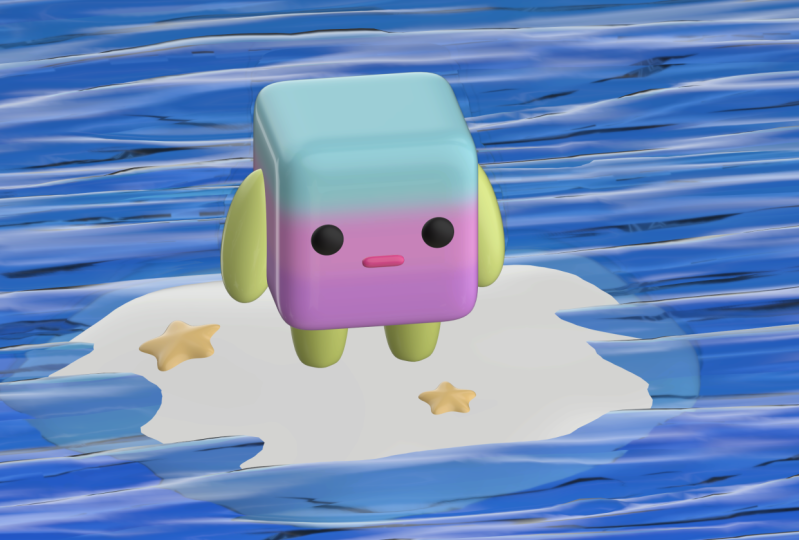
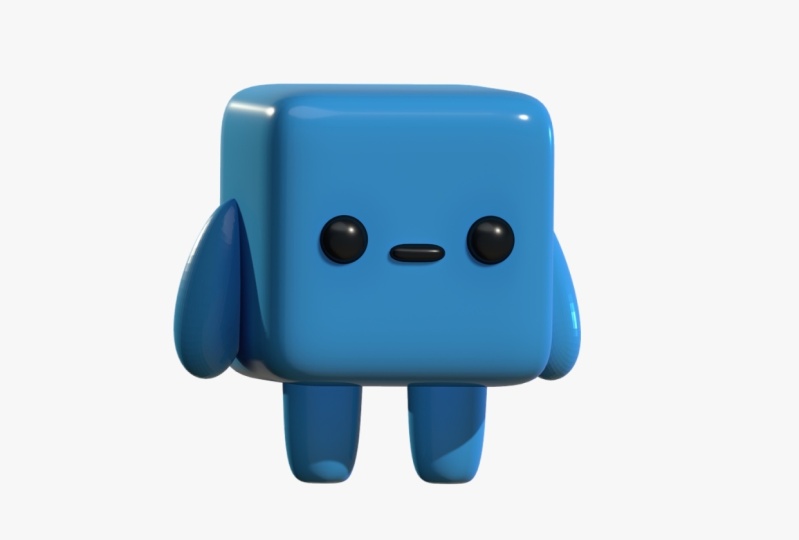
einen supereinfachen Charakter kreieren und gleichzeitig
die Grundlagen von Three
D mit Nomad erlernen die Grundlagen von Three
D mit Nomad Wenn du noch nie mit Three D vertraut bist, ist dies der perfekte
Kurs, um die ersten Schritte zu machen Wenn du neu bei Nomad bist, ist dies eine
Kurzanleitung Nomad Sculpt eignet sich auch
perfekt für den D-Druck. In Nomad hergestellte Skulpturen können zu 100% gedruckt
werden und ich bin besessen vom Sie können Ihre
Skulpturen auch an Blender senden, was viel komplizierter ist und weniger Spaß macht, aber es
ermöglicht Dinge wie Animationen und Renderings auf der
nächsten Ebene Wenn Sie also
darüber nachdenken, was Sie
in drei D erstellen können , lassen Sie uns
loslegen Nochmals, ich bin Dave Reid, besser bekannt als Drug Free Dave, und ich freue mich darauf, Sie im Unterricht
auf Skillshare zu
sehen . Er ist gut?
2. Kursprojekt: Das heutige Klassenprojekt wird dein
fertiger Charakter sein. Bitte lade es in die
Klassenprojekt-Galerie hoch, damit ich sehen
kann, was du gemacht hast. Du wirst auch die Projekte anderer
Schüler aus dem Unterricht sehen Projekte anderer
Schüler aus dem Unterricht Ich empfehle dringend,
den Charakter zu deinem
eigenen zu machen und verschiedene
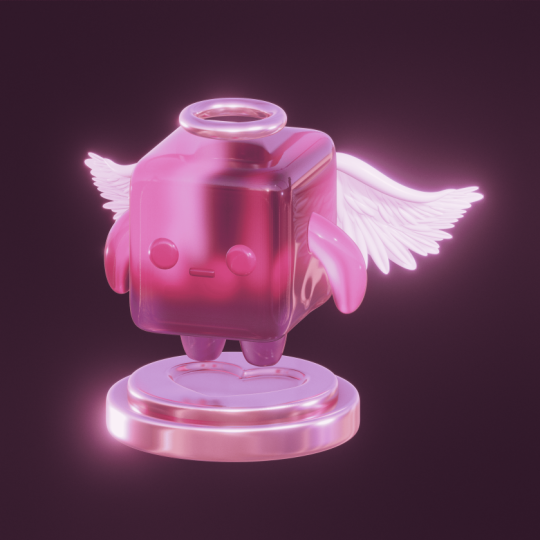
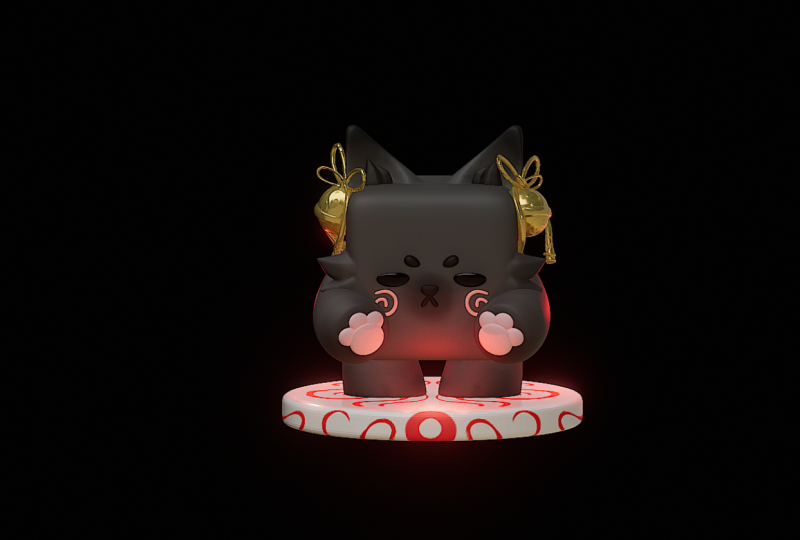
Elemente hinzuzufügen, um deinen Charakter einzigartig zu machen. Experimentieren Sie mit Farben,
Formen und Designs. Sie können alles hinzufügen
, was Sie möchten. Solange du
Spaß damit hast, kann
ich es kaum erwarten, es zu sehen. In Ordnung, lass uns zu unserer
ersten Lektion, dem Würfelkörper, springen.
3. Würfelkörper: Okay, lassen Sie uns Nomad Sculpt öffnen. Also deine könnte ein
bisschen anders aussehen als meine. Du kannst die Farben und
den Hintergrund und
all das ändern . Also mach dir darüber nicht zu
viele Gedanken. Also hier haben wir unsere
Standardsphäre, die wir löschen werden.
Also lass uns zur Szene gehen. Und hier siehst du
die Standardkugel. Und wir können weitermachen
und das einfach löschen. Gehen wir also zu diesem kleinen
Mülleimer und klicken wir auf Löschen. Lassen Sie uns jetzt eine Box hinzufügen. Sie werden also feststellen, dass ich
hier auf
diesen kleinen Schnappwürfel tippe diesen kleinen Schnappwürfel , und so
heißt er. Es ist nur ein Schnappwürfel. Es ist ein einfacher Weg, damit Sie wissen , welchen Teil des Modells
wir betrachten. Wenn ich also auf „Vorne“ tippe , weißt
du, dass wir
genau die Vorderseite unseres Projekts
betrachten . Sie sehen also, Sie können
es drehen und sich
die verschiedenen Seiten ansehen, aber wir werden uns das Ganze
ansehen. Tippen wir also auf das Gizmo. Und das wird unser Controller
sein. Das Gizmo ist das, was
du benutzt, um zu skalieren, was bedeutet, dass mit diesem großen
orangefarbenen Ring hier
etwas größer und kleiner So kannst du es
größer und kleiner machen. Ich werde mit
zwei Finger tippen, um es rückgängig zu machen. Und dann kannst
du natürlich
mit diesen farbigen Ringen rotieren . Sie können es natürlich nach oben, unten, links,
rechts, zurück oder
vorwärts bewegen . Und dann können Sie verwenden,
hier ist Autosave. Also lass uns weitermachen und das speichern. Ich mache es einfach
Skillshare, Anfänger. Und wenn dir das nicht
angezeigt wird, kannst
du einfach in diesen kleinen
Ordner gehen und dann auf Speichern klicken Und du kannst dort auch speichern. Wenn deine also nicht so
aussieht, wenn deine sehr geradlinig aussieht
wie eine echte Kiste, tippe
einfach hier auf diese kleine
Kugel. Sie können zu
sanfter Schattierung übergehen. Meins ist standardmäßig aktiviert. Meins ist vielleicht aus.
Ich lasse es an, weil wir es
an den Seiten runder
machen werden. Tippen wir also hier auf diese
drei Punkte. Lassen Sie uns die
Post-Unterteilung auf zwei erhöhen und dann die Topologie entpacken Lassen Sie uns das
auf vielleicht drei reduzieren. Und lassen Sie uns
das noch einmal ansprechen. Jetzt können wir auf dieses X klicken und wir können auf Validieren klicken. Okay, das wird
also unser Körper sein. Also haben wir einfach einen abgerundeten Würfel
gemacht.
4. Arme und Beine: Okay, das wird also der Körper des Charakters
sein. Also, wenn du willst, wir benutzen hier immer noch
den Gizmo, und das ist die
Vorderseite, also werde
ich mich drehen, damit wir
irgendwie die Seite sehen können Du kannst es als Würfel behalten. Ich werde meins
etwas dünner machen. Okay, also lass uns ein paar Beine hinzufügen. Und dafür versuchen wir, den Zylinder zu
benutzen. Also gehen wir zurück zum Tatort. Zylinder hinzufügen. Okay, ich gehe vorne hin. Oh, das habe ich nicht getan. Was
mir hier auffällt, ist, dass die Originalverpackung und
der Zylinder
nicht an derselben Position sind und das sollten sie auch sein Ich muss meinen
Würfel irgendwann bewegt haben, als ich Ihnen die
verschiedenen Bewegungen
des Gizmos gezeigt habe,
aber ich kann ihn
wieder in als ich Ihnen die
verschiedenen Bewegungen
des Gizmos gezeigt habe die Mitte bringen, wenn ich zu den Gizmo-Optionen gehe
und dann auf Reset drücke und Dann verschiebt er ihn in die Mitte
, wo ich ihn haben möchte. Es gibt keinen Grund, warum
es nicht in der Mitte sein sollte, deshalb
wollte ich es zurück verschieben. Tippen wir nun auf den Zylinder
und Sie können sehen, dass sie tatsächlich denselben
Raum
einnehmen, aber das ist okay Sobald Sie also auf den Zylinder tippen, wird
jeder Teil, auf den Sie tippen, zum aktiven Teil Sobald Sie also auf
dem Zylinder sind,
bewegen Sie ihn einfach mit dem Gizmo nach unten Und auch hier gilt: Wenn Sie den Gizmo
nicht sehen, können
Sie ihn hier
oder hier in Ihrer Werkzeugleiste auswählen Und hier sind deine Tools hier. Also verschieben wir es einfach nach unten. Verwenden wir jetzt den großen
orangefarbenen Ring, um ihn zu verkleinern. Okay. Lass es uns nach oben verschieben. Und jetzt drücken wir Spiegel. Sobald du auf Spiegel gedrückt
hast, kannst du den roten Pfeil benutzen
und ihn einfach rüber bewegen, so
wie es ist . Es gibt ein paar
Dinge, die du tun kannst. Sie können diese
kleine grüne Kugel verwenden wenn Sie sie so dehnen möchten,
oder Sie können
diese kleine Option hier verwenden, und das gibt Ihnen ein
bisschen mehr Kontrolle, sodass Sie sie dehnen können. Du kannst das ein
bisschen größer machen. Du kannst es
größer machen. Sie haben dort also
ein bisschen mehr Optionen. Ich glaube, ich werde das einfach
verlängern. Mm hmm. Ich glaube, das gefällt mir. Ich
will es kleiner machen, also drehe ich das Ding
nochmal an und verkleinere es dann ein bisschen Und vielleicht dehne ich mich einfach. Nun, ich habe Spiegel erwähnt, also möchte ich
dich nur wissen lassen, was das ist. Wenn Sie also auf diese Option klicken und wir zur Szene zurückkehren, können
Sie sehen, dass dies unser Zylinder
ist, aber er befindet sich in einem Spiegel. Das passiert also,
wenn wir auf den Spiegel treffen. Es ist nur ein Zylinder, aber er ist in einem Spiegel. Wenn ich das also in die Länge ziehen wollte, kannst
du sehen, dass es
nur das eine Bein ist. Aber sobald ich es lange drücke und es
unter den Spiegel lege, wird
es auf die gegenüberliegende Seite gespiegelt Okay, und schnell, lassen Sie uns diese Beine
abrunden. Der einfachste Weg, das zu
tun, ist,
wieder diese drei Punkte zu verwenden wie wir es mit dem Würfel gemacht haben, die Unterteilung nach oben auf zwei zu setzen
und
Division X herunterzufahren, bis sie ein
bisschen runder Lassen Sie uns das auf
fünf reduzieren. Das gefällt mir irgendwie. Ich werde
das auf drei erhöhen. Ich glaube, das gefällt mir. Also werde ich wieder vorne anfangen. Ich tippe auf
diese kleinen Optionen und passe sie vielleicht einfach nach meinen Wünschen an
, jetzt, wo sie eine
etwas andere Form haben Deshalb möchte ich dir jetzt auch zeigen, wie
man das Röhrenwerkzeug benutzt Nehmen wir also das Röhrenwerkzeug. Und hier sind deine Optionen. Also werden wir uns auf den Weg machen. Also legen wir den
Arm zur Seite. Also
tippen wir auf den Bildschirm nach unten, ziehen ihn nach unten und
heben ihn dann vom Bildschirm ab. Tippen wir also auf diese
kleine grüne Kugel. Okay. Und wir können weitermachen
und wieder auf den Spiegel drücken. Aber du merkst es, und ich
möchte darauf hinweisen, weil
es oft passiert. Sie stellen fest, dass
es bereits gespiegelt obwohl wir den Spiegel nicht
berührt haben liegt daran, dass es, als wir es hinzugefügt haben, wahrscheinlich
in den Beinspiegel gefallen
ist Wenn ich also hierher gehe, kannst
du sehen, dass es automatisch zu diesem Spiegel
hinzugefügt wurde. Aber du kannst es einfach lange
drücken und herausziehen. Und dann kannst du
auf „Spiegel“ klicken, sodass es einen eigenen Spiegel erhält.
Und du kannst beides tun. Du kannst das
in diesen Spiegel bringen, aber ich werde sie einfach
trennen, damit es
nicht so verwirrend ist. Also lasst uns hier auf
diesen Spiegel
tippen, auf die drei Punkte tippen und Arme benennen. Hier gilt das Gleiche. Wir tippen einfach auf diesen Spiegel, drei Punkte, Namen Beine. Gehen wir also zur Röhre, dem Arm
, der sich im Spiegel befindet. Und wir wollen es runder
machen, genau wie wir es mit den Beinen gemacht haben Also machen wir
es einfach ein bisschen dicker und lassen Sie uns diese drei
Punkte nach der Unterteilung nach
oben bis zu zwei Division X nach unten kippen nach
oben bis zu zwei Division X nach unten Division X auf vier reduziert. Lassen Sie uns weitermachen und
die Post-Unterteilung ebenfalls
auf vier Okay, jetzt haben wir
ein paar Dinge, die nach dem Arm aussehen, aber wir können sie immer noch ein bisschen
manipulieren Also dieser orangefarbene Ring
wird
die Größe dieser orangefarbenen
Kugel ändern , entschuldigen Sie mich. Also das nennt man den Radius. Also, wenn du hier nach unten schaust,
wenn ich noch einmal darauf tippe, kann ich
jetzt die
Unterseite und die Oberseite anpassen. Und wenn du dreimal darauf tippst, wenn du hier darauf tippst
und verschiedene Knoten
hinzufügst, kannst du jeden von ihnen anpassen. Also ich finde, das
sieht ziemlich gut aus. Sie können
sie quasi positionieren, wo immer Sie möchten. Und ich tippe auf Snap. Snap versucht, es auf die
nächste Oberfläche zu bringen. Sobald ich das Häkchen deaktiviere, kannst du
es etwas einfacher verschieben Okay, das wird also
quasi der Arm sein. Also lass uns weitermachen
und es für ungültig erklären. Also benutze ich das Ding
und lass uns vorne anfangen, und ich werde
es ein bisschen verschieben Und ich könnte es
sogar ein
bisschen zusammendrücken , Ich werde tatsächlich
eine Grenze erreichen. Das bedeutet also, wenn ich es nicht in einer Linie habe, können
Sie sehen, dass das Gizmo nicht perfekt zentriert
ist Wenn Sie also auf eine Linie stoßen, wird das Gizmo einfach an
das Projekt Das heißt perfekt rauf
und runter, links und rechts. Es kann die Dinge also
ein bisschen einfacher machen. Also, wenn ich das
direkt nach links und rechts bewegen wollte, triffst du einfach eine Linie und
dann kannst du das tun. Aber Alex möchte
es ein bisschen drehen. Also werden wir rotieren
und es vielleicht dort korrigieren. Und wenn ich dem Ganzen eine kleine Kurve
hinzufügen wollte oder
so,
könnte ich einfach in Bewegung treten. Ich erhöhe den Radius
ein bisschen und du kannst ihn einfach
verschieben. So etwas in der Art.
In Ordnung, als Nächstes machen
wir die Augen und
den kleinen Mund
5. Augen und Mund: Lassen Sie uns also schnell ein paar Augen hinzufügen. Gehen wir also zu unserer Szene, fügen wir hinzu. Und lass uns eine Kugel machen. So können Sie sehen, wie es im Armspiegel bearbeitet wurde
. Tippen wir also auf die Kugel
und holen sie einfach heraus. Wir können hier unten auf Spiegel klicken und diesen Spiegel einfach
umbenennen. Augen. Okay, also ich tippe
auf die Kugel. Und du kannst
weitermachen und
es validieren . Lassen Sie uns das voranbringen. Sie können sehen, dass es tatsächlich riesig ist. Wir werden es verkleinern und
dann verschieben wir es. Und du kannst sie tatsächlich hinstellen,
wo immer du willst. Ich glaube, ich mag
diesen Abstand irgendwie. Ich werde sie tatsächlich ein bisschen glätten und
sie dann ein bisschen zurück in den Würfel
schieben Okay, also lass uns einen
Zylinder für den Mund hinzufügen. Also tippen wir auf „Gesehen“ und „Zylinder hinzufügen“. Und ich werde es
rückgängig machen und dir
einen kleinen Trick zeigen , weil er sie
immer wieder
verschiedenen Spiegeln hinzufügt. Sie können also auf die
Szene und dann auf Box tippen. Das ist also kein Spiegel, also wird er direkt darunter platziert. Zylinder hinzufügen. Okay? Und lass uns diesen Mund einfach
umbenennen. Okay, also werde ich
es vorantreiben. Der große orangefarbene Ring zum Verkleinern. Und jetzt wollen wir ihn drehen. Okay, wir
schauen uns also die Vorderseite an. Wir könnten es drehen
und irgendwie raten, aber wir wollen, dass es
genau 90 Grad ist. Nehmen wir also Snap
und drehen wir es dann. Lassen Sie uns das jetzt
mit dieser kleinen roten Kugel dehnen. Ich finde das ziemlich gut. Und wir wollen diese Runde machen. Wir wollen, dass die Enden rund sind, also gehen wir
zurück zu unseren Einstellungen,
nach der
Unterteilung in zwei Division X. Wir können den ganzen Weg herunterfahren bis es schön rund wird Also ich mag vier. Ich finde
, das sieht ziemlich gut aus. Bestätigen. Und dann
werde ich das in den Körper hineinbringen,
vielleicht dort. Ich finde, das sieht gut aus. Vielleicht werde
ich es etwas runterschalten, und du kannst
es natürlich anpassen, wie du willst. Aber ich finde, das
sieht ziemlich gut aus. Lass uns weitermachen und alles
irgendwie aufräumen. Lassen Sie uns also auf die Augen tippen und bestätigen. Schließ dich Kindern an, ja. Also Arm, wir können das bestätigen. Beine bestätigen. Wir haben also die Kiste,
die die Leiche ist. Es ist immer gut, alles zu
kennzeichnen. Und dann haben wir die
Arme und Beine. Im Moment ist also
alles getrennt. Es gibt zwei Möglichkeiten
, wie Sie die Arme und
Beine und den Körper miteinander verbinden können, wenn Sie möchten. Sie können jederzeit
alle auswählen und auf Verbinden klicken. Jetzt sind sie also zusammen,
aber
physisch sind sie nicht aus einem Guss.
Also sind sie zusammen. Wenn du das bewegen würdest, würden
sie sich alle bewegen, aber es ist nicht
physisch ein Teil , das du zusammenfügen kannst. Ich mache es rückgängig,
wenn Sie beispielsweise möchten, dass die Beine und der Körper
aus einem Guss bestehen Sie können sie auswählen und dann per Voxel wieder miteinander
vernetzen Also kannst du einfach hierher gehen
. Sieh dir dieses Voxel Okay. Wir tippen auf Voxel, reduzieren die
Auflösung auf 175 und klicken dann
auf Mehrfachauflösung geht verloren
. Das ist okay. Ordnung, jetzt siehst du also, dass tatsächlich miteinander
verschmolzen
sind Also kannst du das glatte Werkzeug nehmen. Sie möchten, dass die Symmetrie aktiviert ist, und dann können Sie glätten Du kannst alles glätten. Und Sie stellen fest, dass sich die Topologie des Würfels geändert hat, also werde ich auch das
glätten Es hängt also wirklich alles davon
ab, was Sie brauchen. Ich
will sie eigentlich nicht zusammen haben. Ich möchte vielleicht die Farbe
ändern. Also werde ich das einfach rückgängig
machen. Ich werde die Glättungen rückgängig machen und das
Voxel-Remesh zusammen rückgängig machen
6. Farbgebung und Beleuchtung: Ich möchte also nur all diese
auswählen. Wir gehen hier zu diesem kleinen
Farbwürfel. Lass uns ein schönes Blau draus machen. Also vielleicht so etwas. Hier hast du Rauheit. Wenn du willst, dass es glänzend ist, kannst
du es runterholen. Sie können die
Rauheit verringern und den
Glanz erhöhen , um es rauer zu machen Natürlich hast du auch
Metallhaftigkeit. Aber ich möchte, dass
es ziemlich glänzend ist, und dann klicken wir auf Farbe A. Damit es
die Farbe hat, die du wählst Die Augen werden wir
auf denselben Würfel tippen, und ich glaube, ich möchte, dass
sie einfach schwarz sind, vielleicht mit etwas Rauheit Okay, alles malen, und dann ist der Mund
vielleicht derselbe. Also gehen wir zurück zu
demselben Farbwürfel und
drücken einfach auf Pain All. Sieht toll aus. Wenn du also ein paar Lichter
hinzufügen willst, geh
einfach zu dieser kleinen Sonne hier. Sie werden also standardmäßig eine
Umgebung haben. Sie können das tatsächlich ausschalten und dann Ihr erstes Licht hinzufügen. Also hier ist das Licht. Es ist ein gerichtetes Licht,
wenn du hier nach unten schaust. Es ist egal,
wo du es hinstellst. Alles was zählt ist, wohin
dieses kleine weiße Dreieck zeigt, der Pfeil zeigt. Wenn du also dein Ding
nehmen würdest,
das jetzt an der Ampel ist,
lass uns zu unserer Szene gehen Wir können Lichter sehen, und
das ist unser Licht. Wir sollten es tatsächlich umbenennen. Lass uns hier zurück
zur Sonne gehen. Also tippen wir einfach auf den
kleinen Stift und nennen wir diesen Schlüssel. Das Schlüssellicht ist also
dein Hauptlicht. Das wird also das
Hauptlicht für den Charakter sein. Und lass uns das auf
vielleicht zwei umstellen. Lass uns das versuchen. Sie können auch hier scrollen. Vielleicht mache ich 2,5 oder so. Also das ist gut für
das erste Licht. Oh, da ist noch eine
Sache, die ich tun möchte. Ich tippe gerne auf diese
drei kleinen Punkte und lass uns von
fest zu Kamera wechseln. In Ordnung, das ist
Licht Nummer eins. Wir können zu allem zurückkehren, also
lasst uns dieses Licht klonen. Tippen wir auf den Stift und benennen ihn
in Edge um. Und wenn dein Gizmo von vorne
nicht
so aussieht , musst
du vielleicht auf eine Linie treffen Es macht es einfach einfacher,
die Lichter zu bewegen. Und dann kannst du das verschieben. Also das ist Licht Nummer zwei. Das ist unser Hoppla. Habe ich gerade den
falschen bewegt? Lass uns sehen. Also willst du
sichergehen, dass du nervös bist , denn im Moment sind
sie an derselben Stelle. Und jetzt schieben wir das rüber und Sie können sehen, dass hier Edge
steht. Wir wollen also dieses Licht
drehen, bis es genau auf den
linken Rand unseres Charakters trifft. Okay, ich werde es so
neigen, dass du diese Ringe gewissermaßen sehen
kannst. Ich nehme das Grün
und drehe es. Oh. Also werden wir rotieren und jetzt können Sie sehen, dass es
irgendwie hinterherhinkt Ich werde wieder vorne zuschlagen. Und du kannst sehen, dass das
wirklich nett ist. Man
sieht es nicht wirklich an den Beinen, also musst du vielleicht das
Blau nehmen und es etwas nach oben drehen. Du kannst es also auch an
den Beinen sehen, und dann drehen wir uns wieder um. So etwas
ist echt nett. Und da es ein Randlicht ist, machen wir es
vielleicht ein
bisschen heller. Außerdem haben Sie hier eine Farbe, also tippen wir vielleicht auf die Farbe und ändern sie in eine warme oder
etwas wärmere Farbe. In Ordnung, das sieht gut aus. Und nur so zum Spaß, lass uns diesen klonen Wir nennen das 12. Hoppla. Ich
gehe zurück zu R zwei Ich werde es rüber ziehen,
zurück auf die andere Seite. Ich werde es nach unten verschieben, damit wir es
nicht verwechseln. Und ich werde diesen
drehen, sodass er auf diese Seite trifft. Nun ja, das sieht
nett aus, wenn es vorne drauf trifft. Aber ich möchte, dass es hier drüben trifft, nicht so scharf wie diese Kante, sondern ich möchte es nur ein
bisschen dort drüben sehen. Ich will nicht, dass es so intensiv ist. Und ich werde die Farbe
ändern. Das Gegenteil einer warmen
Farbe ist eine kühle Farbe. Also werde ich es etwas
cooler ändern , vielleicht so
etwas. Sieht nett aus. Gehen wir hier zurück
zu unserem Beleuchtungs-Setup. Lasst uns unsere
Umgebung wieder einschalten. Und natürlich kannst du hier
tippen und schon hast du verschiedene Umgebungen
, die das Aussehen deines Charakters verändern , weil dadurch das
Umgebungslicht um
den Charakter herum verändert wird. Das ist meine eigene, die in dieser Klasse
enthalten ist. Ich werde die
Belichtung etwas reduzieren, vielleicht nicht zu stark,
aber nur ein bisschen. Vielleicht auf 1,5 oder so. Also das sieht vorerst gut aus. Im nächsten Video
schalten wir die Nachbearbeitung ein. Ich zeige dir dort ein
paar Dinge, und dann können wir
unseren kleinen Charakter exportieren.
7. Beitrag nachbearbeiten und exportieren: Gehen wir nun
zu Post Process über. Also gehen wir hierher,
das wird geschlossen. Und ich werde meine
Qualität ganz erhöhen. Ich werde Post Process
einschalten. Und ich werde hier tippen.
Sie können Einstellungen speichern. Ich gehe zu dem, den
ich immer verwende,
nämlich DFD, und ich
zeige dir hier einfach die Einstellungen. Ich habe also die Nachbearbeitung, Reflexion, die globale Beleuchtung
ist ganz oben Umgebungsokklusion ist so
ziemlich so. Also mache ich
hier einfach eine Pause, damit du einen Screenshot machen
kannst, falls
du dir diese merken willst Sie können aber auch damit
herumspielen und es so aussehen
lassen, wie
Sie es sich wünschen Es ist ein sehr einfacher Charakter, sodass Sie keinen
allzu großen Unterschied feststellen werden Aber selbst jetzt kannst du
sehen, dass es eine gewisse Schattenbildung in der Umgebung gibt , eine
gewisse
Umgebungsokklusion Und das sind einfach
wirklich nette Schatten
, die auf natürliche Weise entstehen Post Process ist also wirklich die ganze
Berechnung, um alles richtig gut aussehen zu lassen
und die Beleuchtung und
alles realer aussehen zu lassen. Okay, wir haben also
diese Vorderansicht. Lassen Sie uns weitermachen und diese Ansicht
speichern. Tippen wir auf diese kleine Kamera
und dann auf Ansicht hinzufügen. Und ich ändere
auch gerne meine, nur numerische Zahlen. Und nehmen wir an, Sie
möchten einen anderen Blickwinkel betrachten. Also vielleicht so etwas. Es ist irgendwie süß. Tippen Sie
dort, fügen Sie eine weitere Ansicht hinzu. Eine weitere wirklich coole
Sache, die du tun
kannst, ist, dass du zur Kamera
gehen kannst. Sie können zur Perspektive wechseln und dann
anpassen. Sie können
die Perspektive anpassen , um einige
wirklich interessante Aufnahmen zu
machen, ungefähr so. Okay. Ich gehe
zurück zur Rechtschreibung. Ich habe eigentlich
nichts gegen Perspektive, aber vielleicht nicht so sehr Lass uns etwa 20 machen. Okay, stellen wir sicher, dass wir speichern. Okay, also wenn du deinen Charakter exportieren
willst, lass uns einfach zu diesem
kleinen Ordner hier gehen Und wenn du dann
zum Rendern ganz nach unten gehst und den Bildschirm machst, kannst du
hier ein PNG exportieren Nun, ich will die Oberfläche nicht und ich will diese
dunkle Hintergrundfarbe nicht. Also werde ich einfach einen
transparenten Hintergrund verwenden. Auf diese Weise wird nur dieser Charakter
exportiert,
alles, was wir der Szene
hinzugefügt haben. Exportieren. Außerdem korrelieren diese Zahlen mit der Spitze der
Zahlen in der Nachbearbeitung Da wird Sampling stehen. Und im Moment -350 Proben. Deshalb
zählt es bis 350. Okay, ich drücke einfach auf diesen
kleinen Share-Button und speichere das
Bild. Okay, fertig. Okay, und wenn du einen Plattenspieler machen
willst, tippe hier auf diesen kleinen
Nomad-Button Und ich habe ein iPad Pro, also werde ich
meinen Bildschirmrekorder aufrufen Okay? Und dann
gehe ich hierher zur Szene. Sie können die
Geschwindigkeit ändern und einfach
Turn Table drücken . Und
da hast du es. In Ordnung, Leute, vielen Dank,
dass ihr zu mir gekommen seid. Ich hoffe, es hat Spaß gemacht,
drei D zu verdienen, und ich hoffe, dass Sie damit
weitermachen Ich habe viele andere
Nomad Sculpt-Tutorials für Anfänger hier auf Skillshare Wenn du in die Bildhauerei
einsteigen möchtest, bewerte und rezensiere bitte meinen Kurs und vergiss nicht, das Projekt in die
Projektgalerie des Kurses
hochzuladen . Ich kann es kaum erwarten zu sehen,
was ihr macht. Und wenn du es auf Instagram
teilen möchtest, mich
gerne
bei Drug Fri Dave taggen Und schau dir auch mein YouTube an. Ich habe dort jede Menge andere Ressourcen und Tutorials zu
Nomad Sculpt und solche
Dinge,
youtube.com Slash youtube.com Zeichne weiter. Mach weiter mit der Bildhauerei und ich freue mich darauf,
dich im nächsten Video zu sehen
 Dave Reed, 2D & 3D Illustrator - Brooklyn, NY