Transkripte
1. Trailer: Hallo, in diesem Minikurs
lernst
du, wie man
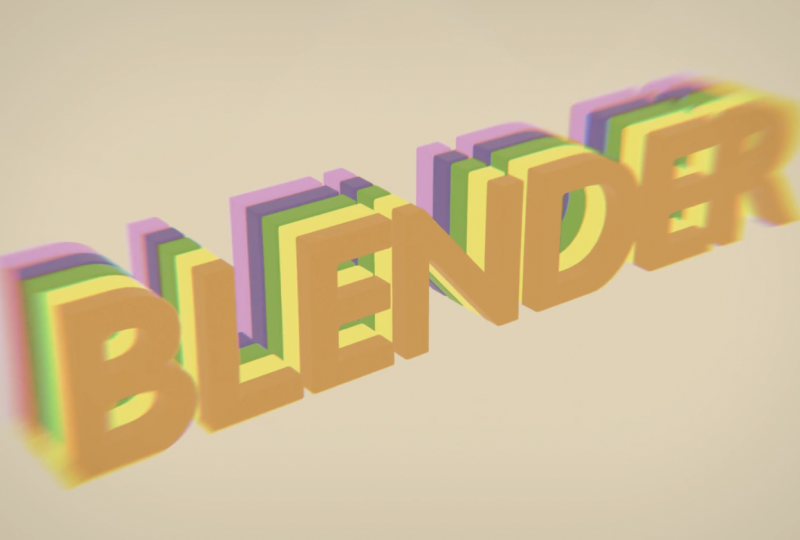
diesen sehr schönen, sauberen
Animationsstil in Blender erstellt . Dies ist ein einfaches Projekt und das Ziel ist es,
Sie Schritt für Schritt zu führen ohne die
Dinge zu komplizieren wie Sie eine solche Animation
erstellen können Wir werden den Text einrichten, die Objekte
erstellen, die wir für die Enthüllung
benötigen, alles
animieren und dann
eine grundlegende Kamerabewegung hinzufügen, damit sich
die Aufnahme ausgefeilter anfühlt Wir werden dann mit
etwas Licht, Farbe
und ein bisschen Compositing fertig sein, damit
das Endergebnis Und am Ende haben
Sie eine saubere,
einfache Animation, die Sie für Ihr eigenes
Projekt anpassen können für Ihr eigenes
Projekt anpassen Wenn Sie eine klare,
anfängerfreundliche Anleitung wünschen, ist
dieser Kurs
genau das Richtige für
Sie. Wir werden im Handumdrehen von einem einfachen Text zur
Animation übergehen . Also ja, lass uns einsteigen
und ich kann es kaum erwarten, dich im Unterricht zu
sehen.
2. Erstellen des Textes: Hallo und willkommen
zum ersten Teil
dieser Textanimationsserie in Blender. In dieser Lektion
beginnen wir einfach, indem wir
den Text erstellen und
einige wichtige Einstellungen anpassen , um
das gewünschte Aussehen zu erzielen. Also ja, lass uns zu Blender
springen. Also hallo und willkommen
in Blender. Dies ist eine frische Blender-Szene. Ich wähle
Allgemein und lösche sofort
beide, indem
ich X drücke und dann Löschen. Drücken wir Shift A und ich
füge meine Textebene hinzu. Und um diesen Text
bearbeiten zu können, müssen Sie
nur die Tabulatortaste drücken. Lassen Sie uns den Text löschen
und das Wort auswählen, das
wir animieren möchten In meiner Situation
gebe ich
zum Beispiel Blender ein und drücke die Tabulatortaste,
um den Bearbeitungsmodus zu verlassen. Als Nächstes möchte ich das Aussehen dieses Textes
ändern. Deshalb gehe ich hier
zu den Texteigenschaften und
gleich unter Schrift kannst
du die gewünschte
Schriftart auswählen. In meiner Situation werde ich hierher gehen. Ich nehme
eine nette Schrift namens Mont Montserrat Bold, offene Ich werde diesen
Text auch drehen, indem ich Rx 90 mache. Und was die Geometrie angeht, kann
ich sie von hier aus ein
wenig extrudieren Wenn Sie also die Umschalttaste gedrückt halten, um
sich in kleineren Schritten zu bewegen, sagen wir, wir wollen, dass es
etwa 0,02 ist, dann
ist das ausreichend Und tatsächlich
könnte ich auch erwägen, diesem Text etwas Abschrägung
hinzuzufügen, und das können Sie tun,
indem Sie zur Abschrägungstiefe gehen
und sie erhöhen,
während Sie gleichzeitig die und sie erhöhen,
während Sie gleichzeitig Umschalttaste
gedrückt halten, bis
Sie etwas, sagen
wir, 0,002 erhalten und Und jetzt ist das Letzte
, was wir tun müssen diesen
Text mehrfach
zu duplizieren Aber hier ist etwas
Nerviges an Blender. Dieser Text
ist momentan kein Mesh. Es ist ein Textobjekt, und das würde viele
Einschränkungen mit sich bringen, wenn Sie
versuchen , bestimmte Modifikatoren
hinzuzufügen.
Wenn Sie beispielsweise ein Textobjekt
in Blender haben, können Sie diesem
leider nicht einmal
einen booleschen Modifikator hinzufügen Das ist ein großes Problem, weil unsere gesamte Animation tatsächlich auf der Verwendung von Booleschen Werten
basiert, und deshalb
müssen wir
diesen Text in ein echtes Netz konvertieren diesen Aber das wird jetzt zu einem weiteren
Problem führen, denn wenn
Sie später den Text ändern möchten oder herausfinden, dass
Sie einen Fehler gemacht haben, müssen Sie
jetzt
das
Ganze erledigen Deshalb
empfehle ich immer , immer verschiedene Backups
Ihrer verschiedenen Objekte zu haben Deshalb
wähle ich, bevor ich
diesen Text in ein Netz verwandle, was ein zerstörerischer Prozess ist
, was ein zerstörerischer Prozess ist
, meinen Text aus,
drücke Shift D, um ihn zu duplizieren, und drücke die rechte Maustaste um jede Bewegung abzubrechen. Ich drücke M, um es in eine neue Sammlung
zu verschieben. Wählen wir eine neue Sammlung Ich nenne
sie zum Beispiel Archivieren und erstellen. Außerdem werde
ich es im Outliner deaktivieren , weil
ich es nicht möchte Das ist sehr nützlich, weil ich
auch in Zukunft, wenn ich etwas ändern möchte, jederzeit zu
dieser Archivsammlung zurückkehren und alles von hier aus
ändern kann dieser Archivsammlung zurückkehren und alles von hier aus
ändern Und jetzt können wir zu diesem Text gehen. Sie können die rechte
Maustaste drücken und Sie haben die Option In Mesh konvertieren. Klicken Sie einfach darauf. Und im
Moment ist es ein normales Netz. Und selbst wenn Sie auf die Registerkarte klicken,
um in den Bearbeitungsmodus zu gelangen, haben wir es,
wie Sie
gerade sehen können,
mit Punkten und Eckpunkten und Flächen
und allem zu tun mit Punkten und Eckpunkten und Flächen
und allem Ich weiß, dass die Topologie
momentan eine absolute Masse ist, aber darüber müssen wir uns keine
Gedanken machen Aber
ich weiß
beim besten Willen nicht, warum
es passiert Im Moment
haben die Stapel viele Punkte
übereinander oder viele Scheitelpunkte, die im Grunde
fast
verschmolzen sind Sie liegen zu nahe
beieinander oder sogar
übereinander, und das verursacht in der
Regel viele Probleme Deshalb sollten Sie
im Bearbeitungsmodus darauf
achten, A zu drücken, um das gesamte Mesh
auszuwählen,
und wenn Sie M drücken, um es zusammenzuführen, haben
Sie
hier die Möglichkeit, das Zusammenführen nach Entfernung durchzuführen. Nach Entfernung zusammenführen ist nur eine ausgefallene Methode,
Blender mitzuteilen, dass, Hey, Blender, wenn diese beiden Punkte zueinander
liegen, basierend auf einer Entfernung,
die wir angeben, einfach verbinden und sie zum
gleichen Eckpunkt machen oder sie zusammenführen Ich wähle nach Entfernung,
und wie Sie sehen können, teilt
Ihnen
Blender standardmäßig mit,
dass 518 Scheitelpunkte entfernt wurden Aber auch wenn Sie hier
zur Zusammenführung nach Entfernung springen, ist
dies die Entfernung, die verwendet
wird, nämlich 0,001 Eigentlich weiß ich es nicht. Das ist Zehntel von 1 Millimeter
oder so Wir haben die Form
des Textes in keiner Weise verändert. Wir haben gerade Scheitelpunkte entfernt , an denen wir
übereinander sitzen, und diese werden uns im weiteren
Verlauf eine
Menge Probleme bereiten . Sobald Sie damit fertig
sind, müssen Sie nur noch
einmal die
Tabulatortaste drücken , um den Bearbeitungsmodus zu verlassen, und wir müssen
mehrere Kopien dieses Textes erstellen Das werde ich tun, indem ich zur Modifikator-Registerkarte
gehe. Lassen Sie uns einen Modifikator hinzufügen und
nach dem Array-Modifikator suchen,
und ich wähle Array und ich wähle Ich setze das X auf Null und möchte sie
auf der Grundlage der Y-Achse oder der Z-Achse extrudieren auf der Grundlage der Y-Achse oder der Z-Achse Versuchen wir es mit dem Y und
das wird sie nach oben bewegen. Du fragst dich vielleicht,
warum es sie nach oben bewegt? Das ist nicht das, was passieren
sollte. Wenn du dich erinnerst, haben wir diesen Text um
90 Grad
gedreht und
dadurch wird die Achse umgedreht. Deshalb müssen wir diesen Wert
auf Null setzen und unsere Operation tatsächlich
auf der Y-Achse ausführen. Machen wir es, sagen wir mal
minus eins, und auf dieser Grundlage erhalten
Sie etwas, das so
aussieht, was ich für anständig genug halte, aber ich möchte eine kleine Lücke
dazwischen lassen ,
indem ich zum Beispiel -1.1 eintippe, und dadurch erhalten Sie
das folgende Ergebnis, das genau
das ist, was wir wollen Und was die Anzahl der Kopien angeht, werde
ich sie machen, sagen
wir sechs Kopien Ich denke, das wird
gut sein oder vielleicht sieben. Okay, lass uns sie um sieben überspringen. Und ja, das ist
im Grunde alles wie wir unseren Text
erstellen werden. Und im nächsten
Video werden wir
das Mobbing-Objekt erstellen , mit dem wir unsere Animation erstellen
werden Und stellen Sie wie immer sicher, dass
Sie Ihre Datei speichern.
3. Erstellen des booleschen Objekts: Hallo und willkommen
zurück. In diesem Video werden
wir
das boolesche Objekt erstellen , das wir
als Maske für den Text verwenden werden Hallo und willkommen zurück. Und in diesem Video werden
wir, wie gesagt, das
boolesche Objekt erstellen, mit dem wir unseren Text maskieren und die gewünschte
Animation erstellen können Wie Sie sehen können,
müssen wir diese Art
von sehr glatter Linie mit
vielen Höhen und Tiefen erzeugen , diese Sinuswelle, nennen wir sie, und später werden wir sie als eine verwenden. Erstes, was wir tun werden
, während ich hier bin, muss
ich
das Kurvenobjekt erstellen das
ungefähr so aussieht. Ich mache Shift A, Kurve, und von hier aus wähle ich
die Option Für Nach einer Kurve. Standardmäßig wird es
flach auf dem Boden liegen.
Das wollen wir nicht. Deshalb drücke ich Rx 90, um es
ebenfalls auf der
X-Achse um 90 Grad zu drehen, und drücken wir die Tabulatortaste, um in den Bearbeitungsmodus
zu springen, und vielleicht auch eins vom
Ziffernblock eingeben , um zur Vorderprojektionsansicht zu
springen Lassen Sie uns auch den Röntgenmodus aktivieren , um
alles klar sehen zu können Und lassen Sie uns diesen Punkt
irgendwo hin verschieben. Vielleicht kannst du sogar
die beiden Griffe auswählen und S
drücken, um sie zu skalieren. Ich versuche,
das Wellenförmige in etwa so zu erzeugen Wellenförmige in etwa so Wenn Sie weitere Punkte hinzufügen möchten, müssen Sie nur E für Extrudieren drücken,
genau wie beim normalen Und lassen Sie uns etwas erstellen
, das so aussieht. Vielleicht können Sie sogar
die gesamte Struktur auswählen, SX
drücken, um sie auf der X-Achse ein
wenig zu skalieren,
J, um sie hierher zu verschieben, diesen Punkt erneut
auswählen, E für Extrudieren drücken,
so etwas in der Art, ich denke, das
wird den Job machen Wir müssen
daraus ein echtes Netz machen. Deshalb werde ich den
Bearbeitungsmodus verlassen, indem ich die Tabulatortaste drücke. Ich werde eine Kopie davon erstellen
und sie als Archiv speichern. Drücken Sie D, um es zu duplizieren, M, um es in eine neue Sammlung zu verschieben, und wählen wir Archiv. Und für diese BZA-Kurve, rechte Maustaste,
in Mesh umwandeln, und wenn ich jetzt die
Tabulatortaste drücke, wie Sie sehen können, es reguläre Punkte, wie wir wollen A, um alles auszuwählen. Drücken wir die Sieben, um zur Ansicht von oben zu
springen, und ich muss sie so verschieben, dass sie
perfekt in der Lücke
zwischen den einzelnen Textelementen sitzt , Sie erinnern sich, wir haben eine sehr kleine Lücke
zwischen all den
verschiedenen Textelementen gelassen , und da
werde ich die Linie setzen. Also JY, um es auf der Y-Achse zu bewegen, und sagen wir, es wird
irgendwo in der Mitte sitzen Sie müssen dabei nicht
sehr genau sein.
Achten Sie darauf, dass es sich nicht mit einem anderen
Text überschneidet Drücken Sie dann einfach E für
Extrudieren und Y, um
es auf der Y-Achse zu extrudieren , bis Sie es ungefähr so
platzieren Achten Sie darauf, dass es
so nah wie möglich am Text liegt,
ohne ihn zu beschneiden, da wir
ihn später auch mehrmals anordnen werden. Und um
sicherzugehen, dass ich
später bei der Erstellung
der booleschen Operation auf Nummer sicher bin , wähle
ich auch
die obere Zeile
aus, die wieder vergrößert wird wähle
ich auch
die obere Zeile
aus, die wieder vergrößert wird. Und JY, damit es
fast zum Text passt. Sagen wir mal, es ist wie eine Bounding
Box. Und du wirst etwas haben, das wie das Folgende
aussieht. Wählen Sie alles aus, indem Sie A, JY drücken, um es nach unten zu verschieben und sicherzustellen, dass der Text nicht
abgeschnitten wird Und wir werden es nach oben
extrudieren. Drücken Sie also E, und standardmäßig befindet es sich auf der Z-Achse, wenn Sie nicht einfach Z eingeben, und lassen Sie uns es einfach so nach
oben bewegen Möchte auch, dass dieser obere
Teil eine Wellenlinie ist. Ich möchte, dass es flach ist, und das können Sie ganz einfach tun,
indem Sie S Z auf Null wird die Skala
auf der Z-Achse auf Null gesetzt, wodurch
Sie diese flache Linie
erhalten zur Bestätigung die Eingabetaste. Drücken wir Tap, um den Bearbeitungsmodus zu
verlassen, und ich drücke F zwei,
um dieses Objekt umzubenennen, nennen
wir es Boolean Als Nächstes brauchen wir
dazu einen Array-Modifikator , genau wie Aber lassen Sie mich zunächst
den Röntgenmodus deaktivieren, weil
er nervig ist Gehen wir zum Booleschen Wert, fügen einen
Modifikator hinzu und suchen wir nach einem Array. Für die Zahl wähle ich sechs, dieselbe Zahl wie der Text. Und für den Offset setzen
wir das X auf Null und das Z auf -1,1, was genau derselbe
Wert ist, den wir für den Text verwendet haben Entschuldigung, -1.1. Und ja, das ist das Ergebnis, das
Sie jetzt haben müssen Aus welchem Grund auch immer,
ich glaube, wir haben sieben verwendet. Wählen wir den Text aus. Ja,
wir haben sieben benutzt. Mein Fehler. Wie dem auch sei, im Moment haben
wir dieses Ding , das so aussieht, mit
dem Text darin, und im nächsten
Video werden wir die Mobbing-Operation erstellen und
die Animation
erstellen, die wir wollen Also ja, wir sehen uns dort. Und wie immer, stellen Sie sicher, dass
Sie Ihre Datei speichern.
4. Erstellen der Textanimation: Hallo und willkommen zurück. In diesem Video
werden wir
die Kernanimation erstellen , die die Animation zum Leben
erwecken wird. Also ja, lass uns zu Blender
springen. Und wir werden
wieder in Blender zurückkehren, und jetzt müssen wir
den booleschen Modifikator hinzufügen und
die Animation erstellen, wie gesagt Ich habe immer Probleme, wenn
es darum geht zu wissen, zu welchem Objekt ich den booleschen Modifikator
hinzufügen soll? Soll ich es dem Text hinzufügen oder sollte ich es
dem anderen Objekt hinzufügen, dem, das ich als Boolean
verwenden werde Der einfachste Weg,
darüber nachzudenken , besteht darin, sich immer zu fragen, welches Objekt Sie in seiner Form ändern
möchten In meiner Situation möchte ich die Form des Textes
ändern, und deshalb müssen Sie dem Text
den booleschen Modifikator
hinzufügen den booleschen Modifikator
hinzufügen Lassen Sie uns also den Text auswählen. Lassen Sie uns zur Registerkarte „
Modifikatoren“ springen und einen weiteren
Modifikator namens Boolean hinzufügen Für den Operatortyp verwenden
wir ein Objekt
, das der Boolesche Wählen wir hier also Boolean aus. Und für den Solver finde ich meistens, dass
Float am besten ist Wenn ich jetzt einfach
den Röntgenmodus deaktiviere, um zu sehen, was vor sich geht, und JZ
drücke, um das nach oben zu verschieben, werden
Sie sehen, dass, okay,
nichts passiert, aber tatsächlich passiert
etwas, aber wenn Sie
den booleschen Modifikator hinzufügen,
ist
das andere Objekt immer noch sichtbar, ist
das andere Objekt immer noch sichtbar, also verdeckt es Deshalb werden Sie sich
immer wieder wiederfinden,
wenn Sie einen booleschen wenn Sie Sie werden unter Objekteigenschaften,
Viewport-Anzeige zum
anderen
Objekt springen und dies von
Anzeige als texturiert auf
Let's Do Bound
ändern, dies von
Anzeige als texturiert auf
Let's Do Bound
ändern nur eine ausgefallene
Art, Blender mitzuteilen, dass, Hey, Blender, ich möchte
nicht, dass Sie mir das gesamte Objekt
zeigen Zeig mir einfach den
Begrenzungsrahmen dieses Objekts. Und wenn ich jetzt JZ drücke,
um es nach oben zu bewegen, wirst
du
Folgendes sehen,
und es passiert eine
Animation Aber es gibt ein kleines
Problem. Normalerweise sollten wir den Text jetzt nicht
sehen können, aber aus welchem Grund auch immer,
wir sehen ihn. Lassen Sie uns hier ein bisschen mit dem
Array-Modifikator spielen hier ein bisschen mit dem
Array-Modifikator Für den Text war es -1,1. Okay, wir verwenden den gleichen Wert. Wir sollten also auf Nummer sicher gehen, aber ich denke, wir
müssen den Wert ändern , den Röntgenmodus
verlassen und damit ein
bisschen herumspielen. Okay, wir werden
diesen Wert
minus verwenden , versuchen wir es mit minus eins. Nein. Erhöhen Sie den
Wert ein wenig auf -0,08. Das wird den Job machen Da sich unsere verschiedenen
Mobbing-Objekte dem Text
überschnitten mehreren Stellen mit dem Text
überschnitten,
führte das zu diesem Problem Und wenn ich es jetzt auswähle und
mit JY nach oben verschiebe, erstellen
wir die Animation
, die wir wollen, wie Der letzte Teil dieser Animation
soll sicherstellen, dass ich nicht möchte, dass alles in derselben Menge
passiert Ich möchte, dass es so ist, und das ist eigentlich sehr einfach. Alles was Sie tun müssen, ist
sicherzustellen, dass Sie Ihr Mobbing-Objekt
auswählen und den
Offset auf der Y-Achse ändern bis Sie so etwas bekommen Ich setze ihn auf 0,0 15 und das wird dir
das folgende Ergebnis geben Wenn ich nun die Position
animiere und ich J Z wähle, bekommst
du etwas, das wie folgt
aussieht, was genau
das ist, was ich will Jetzt können wir
die Animation erstellen. Ich rufe das auf und mache JZ, um es nach unten zu bewegen
, den Objekteigenschaften zu
springen
und alles, was ich tun muss, ist die Z-Position zu
animieren Während Sie sich bei Bild eins befinden, lassen Sie uns einen Keyframe
für die Z-Position erstellen Meine Animation wird, sagen
wir, 7 Sekunden lang sein. Also werde ich zu Bild
7 gehen und mit 24 multiplizieren. Da das meine Bildrate ist, ist
sie 168 und mache JZ und bewege sie nach oben, bis der gesamte Text sichtbar
ist, und erstelle hier
einen weiteren Keyframe Und wenn ich jetzt auf „Abspielen“ klicke,
um eine Vorschau meiner Animation anzuzeigen, sieht
sie
wie folgt Und ja, so
können Sie diese Animation erstellen. Und da ich schon hier bin, wir sicher, dass
mein Bildbereich
derselbe ist , indem wir diesen Wert auf 168 setzen. Okay, das ist es, wie
man die boolesche Animation erstellt, und wir sehen uns in der
nächsten, wo wir die Kameraanimation erstellen und
das gesamte
Szenen-Setup anpassen werden Kameraanimation erstellen und
das gesamte
Szenen-Setup . Wir sehen uns dort
5. Erstellen der Kameraanimation: Hallo und willkommen zurück. In diesem Video werden wir unsere Aufnahme
finalisieren, eine Kamera hinzufügen
und ihr eine leichte
Bewegung hinzufügen, um
eine dynamischere Aufnahme zu erzeugen und die
Aufnahme quasi für das
Rendern im nächsten Video bereit zu
haben Hallo, willkommen zurück
alle in Blender. Und das Erste, was
ich tun werde
, ist einen Boden für die Szene hinzuzufügen. Alles was Sie tun müssen, ist einfach Shift drücken, Mesh machen
und eine Ebene hinzufügen. Und für die Größe dieses
Flugzeugs machen wir es zum Beispiel auf 20 Meter,
ungefähr so, ich
denke, das wäre gut. Und da mein Text auch
nicht in der
Mitte der Szene steht und ich mir nicht die Mühe machen möchte, alles zu verschieben, weil
das alles durcheinander bringen könnte, werde
ich sieben drücken,
um zur Ansicht von oben zu springen. Drücken wir J und bewegen es
irgendwo in der Nähe. Ich denke, das wird
gut sein. Und jetzt müssen wir den Kamerawinkel
erstellen, den
wir verwenden werden. Um das zu tun, füge ich von hier aus immer gerne einen weiteren
Viewer hinzu. Drücken wir T, um die Seitenleiste auszublenden und auch die Werkzeugeinstellungen einzublenden Ich drücke vom
Ziffernblock auf Null , um zur Kameraansicht
zu springen, oder Sie können das tun, indem Sie hier
auf diese Schaltfläche Und von hier aus
müssen wir unsere Ansicht anpassen. Lassen Sie mich die
Ansichtsnavigation umschalten, was bedeutet, dass
ich gerade meine eigentliche Kamera bewege und wir einfach einen
Winkel wählen, der uns gefällt Ich
denke, so etwas wäre gut. Bewege es sogar leicht nach oben. Sobald das erledigt ist,
springe ich von hier aus auch zu den Kameraeinstellungen
und unter Viewport-Anzeige haben
Sie diese
Option für Pass-Teil, was einfach eine ausgefallene Methode ist, um alles außerhalb
des Rahmens schwarz zu machen Lassen Sie uns all die
verschiedenen Overlays signieren. Das ist also genau meine Ansicht. Und tatsächlich glaube ich, dass ich die Kamera
noch etwas mehr auf
etwas Ähnliches umstellen
werde . Und sicherheitshalber
werde ich die Gizmos
erneut für eine Sekunde aktivieren und diese Option ausschalten Wenn ich
diese Szene später versehentlich verschiebe, werde
ich diese Kameraposition nicht ruinieren Jetzt möchte ich eine sehr
subtile Kameraanimation erstellen. Ich möchte also, dass die Kamera
den Text umkreist. Es gibt mehrere Möglichkeiten, dies zu tun, aber die mit
Abstand einfachste Methode ist, Shift A und ein leeres Objekt hinzuzufügen, zu drücken
und ein leeres Objekt hinzuzufügen,
und ich
füge eine einfache Achse hinzu, und ich muss die
Kamera mit diesem leeren Objekt koppeln. Der einfachste Weg, dies zu tun
, besteht darin, einfach die Kamera auszuwählen. Und während Sie die Umschalttaste gedrückt halten, bewegen Sie sie
einfach in die Leere. Benennen wir das leere Objekt in
etwas Kamera-Controller um. Wenn ich nun R Z drücke, um
es zu drehen, kann
ich, wie Sie sehen, die Position
dieses leeren Objekts umkreisen . Ich drücke sieben, um
zur Ansicht von oben zu springen, und überraschenderweise
muss ich das Objekt entfernen Gehen wir also hierher, schalten um und bewegen die
Kamera nach draußen Du fragst dich vielleicht
warum, weil ich dieses leere Objekt
bewegen muss dieses leere Objekt
bewegen , damit es irgendwo
in der Mitte sitzt. Und wenn ich das mache,
während es überzogen ist
, verschiebt sich dadurch auch die
Position der Kamera und das ruiniert meinen Blickwinkel Ich will nicht, dass das passiert. Also springe zur Ansicht von oben, indem du auf dem Ziffernblock
die Sieben und lass uns J drücken und
es irgendwo hin verschieben. Ich denke, das wird gut sein. Wählen Sie dann den Kamera-Shift und verschieben Sie ihn in den
Kamera-Controller. Und wenn ich jetzt den
Kamera-Controller auswähle und RZ drücke, kann
ich
den Text wie folgt umkreisen , was genau
das ist, was ich will Ich kann die Kamera sogar
leicht nach links bewegen. RZ.
Ja, das sieht gut Gehen wir zu Bild Nummer eins, springen wir
zu den Objekteigenschaften und fügen wir einen Keyframe für
die Drehung auf der Z-Achse Gehen wir zu Frame
168 und machen daraus zum Beispiel 30. Nein, das ist zu
viel. Machen wir 15 daraus und fügen einen weiteren Keyframe Lassen Sie uns eine Vorschau davon anzeigen Und ja, ich bin gerade dabei, dieses
Ergebnis zu finden. Ich finde, es sieht gut aus. Also das war's für
dieses Video, Leute, und ich werde euch
im nächsten Video sehen, wo wir anfangen werden, unsere
verschiedenen Materialien hinzuzufügen.
6. Schattierung: Hallo und willkommen zurück. In diesem Video
fügen wir die Farben und die Beleuchtung hinzu, die die
Aufnahme für das endgültige Rendern prägen werden. Dieser Teil macht immer
Spaß, weil wir endlich sehen
können, wie
die Szene zum Leben erweckt wird. Also ja, lass uns zu Blender
springen. Und wir werden wieder
in Blender zurückkehren
und anfangen, unsere Materialien
hinzuzufügen. Lassen Sie uns zunächst
zu den Rendereinstellungen springen. Ich werde IV für
meine Animation verwenden , weil
es schneller ist. Und da es sich mehr oder
weniger um eine stilisierte Animation handelt, können
wir uns immer für IV entscheiden Wir wollen nicht
etwas erschaffen, das sehr
realistisch ist , wir werden dafür Zyklen
verwenden Lassen Sie uns als Nächstes auch die Geschwindigkeitsrennen
aktivieren, und ich werde vorerst alle
anderen Einstellungen
so lassen, wie sie sind. Lass uns zum gerenderten Modus springen. Standardmäßig
sehen Sie Folgendes. Das Erste, was
Sie sehen werden die verschiedenen
Goldbarrenobjekte, die wir
erstellt haben, da sie derzeit in der
gerenderten Ansicht sichtbar
sind Deshalb ist es wichtig, dass
Sie sie auch hier
und hier deaktivieren , damit sie nicht sichtbar sind und meine Sicht
nicht verdecken Das ist Nummer eins,
und jetzt können wir der Erstellung
des eigentlichen Materials
fortfahren Zuallererst müssen wir unserer Szene etwas
Licht hinzufügen. Es gibt
viele verschiedene Möglichkeiten wie Sie das tun können. Sie können ein Flächenlicht hinzufügen,
Sie können ein Sonnenlicht hinzufügen. Aber in meiner Situation werde
ich
eine sehr einfache Lösung finden, indem dies
auf
den Shader-Editor und dann zu den
Welteigenschaften springen Und anstatt
diese dunkelgraue Farbe zu verwenden, werde
ich sie in eine hellere Farbe ändern, etwas fast Weißes, vielleicht etwas Ähnliches.
Also
ich denke, das wird gut sein. Im Moment können wir damit
fortfahren,
verschiedene Farben für all
die verschiedenen
Textebenen zu erstellen verschiedene Farben für all . Lassen Sie uns also von Welt
zu Objekt wechseln und
sicherstellen, dass Sie
Ihr Textobjekt auswählen und
ein neues Material erstellen , das
wir Text nennen werden. Nun stellt sich die Frage, wie wir
unterschiedliche Materialien für
jede dieser
verschiedenen Textebenen erstellen
oder ihnen eine andere Farbe zuweisen sollen oder ihnen eine andere Farbe zuweisen ,
vor allem, wenn man bedenkt, dass es sich bei allen dasselbe Objekt handelt. Wenn ich also
jetzt die Farbe ändere, wird
das auf all die
verschiedenen Ebenen des Textes angewendet . Nun, es gibt tatsächlich
einen sehr einfachen Weg , dies
zu tun,
und hier ist die Logik , ich werde
einen Knoten hinzufügen , der Geometrie genannt wird und mir einige
Informationen über Geometrie geben wird. Und der erste
Socket ist Position. Wenn ich das an
die Grundfarbe anschließe, ist
das jetzt die Position. Es wird
in Form von Vektoren angezeigt, rot für X, grün für Y und blau für Z-Achse. Ich möchte der Y-Achse eine andere
Farbe zuweisen, wie Sie sehen können. Das bedeutet, dass es die Y-Achse
sein wird. Aus diesem Grund können Sie einen Knoten mit der Bezeichnung
separate X, Y und Z
hinzufügen und
das Y mit der Grundfarbe verbinden, sodass Sie
einen Farbverlauf erhalten, von Schwarz nach Weiß
geht. Wenn
ich jetzt theoretisch einen Farbverlaufsknoten hinzufüge, füge ihn hier ein und ändere
den Wert von linear zu konstant Und vor allem, wenn
Sie anfangen,
ein bisschen mit diesen
Flaggen zu spielen , werden
wir, wie Sie sehen, in der Lage sein,
die Position all
dieser verschiedenen Farben zu kontrollieren , die wir innerhalb
dieses Farbverlaufs platzieren werden. Hier ist ein Beispiel. Wenn ich
eine weitere Flagge hinzufüge und sagen wir ich mache sie
zum Beispiel lila, und lass uns
ein bisschen mit den Flaggen spielen. Wie Sie sehen können, können
Sie die Position
jeder Farbe
kontrollieren. Lassen Sie mich die Sperre für
eine Sekunde deaktivieren , um die Szene umkreisen
zu können. Wie Sie sehen können, können
wir derzeit
die Position jeder Farbe
mithilfe des Farbverlaufs steuern . Es gibt ein kleines Problem, nämlich dass alles in diesem kleinen Raum
zusammengestopft ist, sodass es sehr schwierig sein wird,
die verschiedenen Farben hier hinzuzufügen Es fühlt sich an, als wäre
das alles nutzloser Raum. Aus diesem Grund besteht der ideale Weg
, dies zu tun , darin, davor einen
Multiplikationsknoten hinzuzufügen. Lassen Sie mich diese also hierher verschieben. Shift A, und lasst uns einen mathematischen
Multiplikationsknoten hinzufügen, platzieren wir ihn hier. Und ich werde es multiplizieren bis diese lila Farbe perfekt in der Mitte sitzt. so etwas wie, sagen wir,
vier oder vielleicht sogar 4,5, Ich denke, so etwas wie, sagen wir,
vier oder vielleicht sogar 4,5, reicht aus. Jetzt verwende ich die volle Rampe , um all die verschiedenen Farben hinzuzufügen Der Vorgang ist sehr einfach. Alles, was Sie tun müssen, ist dem Farbverlauf weitere Flaggen
hinzuzufügen, die Position der verschiedenen Flaggen
zu
ändern, sodass Sie die Farbe jedes
Teils oder jeder
Textebene steuern können. Für die erste Farbe,
die Schwarz ist werde
ich
eine orange Farbe zuweisen, die hoffentlich der Farbe des
Logos von Blender ähnelt . Lass uns so etwas sagen. Das kann sehr nervig sein
,
weil Sie einige
passende Farben finden müssen und all das. Aber eigentlich ist es der lustige Teil, denn im Moment können Sie
einige kreative Dinge tun , anstatt nur darüber nachzudenken, wie Sie ein bestimmtes Modell
erstellen können. Und so
werde ich das machen. Am Ende habe ich mich für die
Garnelen entschieden, die aus Orange stammen. Ich werde mit
einer orangen Farbe beginnen. Dann wird es gelb, und dann werde ich im Grunde genommen
leicht lila, dann weiß und dann
einige Blautöne. Es ist also so, als würde man
alte Farben wegnehmen. Etwas
anderes werde ich tun. Ich glaube, ich werde das
auf etwa vier reduzieren. Ich denke, das wird besser
sein, weil mir der Platz
im Farbverlauf ausgeht, und ich werde eine letzte Farbe
hinzufügen
, sagen wir, es wird diese Farbe Cyan sein Und jetzt geht es nur noch darum
, eine bessere Ansicht zu wählen, etwa
so, und
all diese verschiedenen
Flaggen so einzustellen , dass jede Farbe
in einer Textebene erscheint Die Farben werden
nicht von
einem Textobjekt oder einer
Textebene zur anderen übergehen. Spielen Sie also einfach mit
diesen Flaggen, bis Sie den gewünschten Look
erhalten. Und ja, das sieht
sehr, sehr sauber aus. Drücken wir
erneut auf
dem Ziffernblock auf Null , um
zur Kameraansicht zu springen, und Sie erhalten das
folgende Ergebnis. Was die Rauheit angeht, werde ich es
auf Null reduzieren, und vielleicht können Sie es sogar vollständig metallisch
machen,
aber ich glaube, ich bevorzuge es, wenn es nicht metallisch aussieht Lassen Sie uns die Wiedergabe starten, um die Animation zu
sehen. So sieht unsere Animation
im Moment aus. Ich mag dieses
leichte Bluten , das an den Rändern auftritt, wirklich. Das ist sehr sauber. Im Moment haben
Sie das Wissen,
alles
nach Ihren Wünschen anzupassen . Das ist es also für dieses Video. Und im nächsten werde ich dir
zeigen, wie du alles zum Rendern
einrichten solltest und wie du deine Szene renderst. Also werde ich dich
dort sehen. Und wie immer, stellen Sie sicher, dass Sie Ihre Datei speichern. Sie möchten
Ihre Arbeit jetzt nicht verlieren.
7. Fertigstellen der Szene und Rendering: Und Hallo und willkommen
zurück zum letzten Video. In dieser Lektion werden
wir
das Compositing-Node-Setup erstellen und unseren Shot rendern Okay, also Hallo und willkommen
wieder in Blender ein letztes Mal. Und in diesem werden wir
einen Compositing-Node-Baum hinzufügen, einen Compositing-Node-Baum um das
Aussehen unserer Szene zu finalisieren, und wir werden Lassen Sie mich noch einmal zur gerenderten
Ansicht zurückkehren. Und
ich erinnere mich, dass wir in den vorherigen
Versionen von
Blender die gesamte
Szene rendern und dann in
das Compositing übernehmen mussten die gesamte
Szene rendern und dann , um sehen zu
können , wie das
Endergebnis aussehen wird Aber zum Glück können
wir jetzt all das überspringen und
direkt mit dem
Compositing beginnen und genau sehen , wie das endgültige
Rendern
aussehen wird , während Sie sich noch
im Three-D-Viewport befinden Tun Sie das, lassen Sie mich
diesen Shader-Editor auf Compositing umstellen und etwas,
das nicht so genial ist.
Ich sage immer,
dass Compositing der Vorgang ist, Ich sage immer,
dass Compositing der Vorgang ist dem Rendern
fertig Und das ist wichtig
zu verstehen, denn alle Operationen, die
wir jetzt ausführen werden, sind Operationen, die auf dem Bild
ausgeführt
werden, sobald es gerendert Während Sie hier sind, werde
ich einen neuen
Compositing-Notar erstellen,
genau wie den Shader-Editor, und ich werde den Namen als Compositing-Node belassen Nehmen wir zum
Beispiel an, ich möchte der Surrender etwas
Linsenverzerrung hinzufügen etwas
Linsenverzerrung hinzufügen Verschieben Sie eine Linsenverzerrung.
Stellen wir es hier hin. Wenn du den Wert änderst, passiert
nichts, weil wir
Blender sagen müssen, hey,
Blender, ich möchte, dass du auch den
Compositor berücksichtigst Es kann entweder deaktiviert werden, was bedeutet, dass Blender
Ihnen
das Ergebnis nach dem
Compositing-Vorgang nicht anzeigt , oder die Kamera, die Ihnen das Ergebnis nur
in der Kamera
anzeigt , oder immer,
was bedeutet, dass es Ihnen das Ergebnis auch dann anzeigt , wenn
Sie im Drei-VD-Viewport navigieren oder modellieren oder Wisse, warum du die meiste Zeit
immer verwenden wirst, und was am sinnvollsten ist,
ist immer nur die Kamera zu Und jetzt können
Sie
das Ergebnis des Compositors
in Ihrer Kameraansicht sehen das Ergebnis des Compositors
in Ihrer Kameraansicht Lassen Sie uns also die Verzerrung
auf etwa -0,02 ändern auf etwa -0,02 Und für die Streuung, also die chromatische Aberration, 0,02 Sie können auch eine Vignette hinzufügen und in den vorherigen
Versionen von Blender das sehr kompliziert,
nicht
sehr kompliziert, aber es ist
ein sehr aufwändiges Node-Setup
, das Sie erstellen müssen Aber im Moment
müssen Sie nur
die Vignette mitbringen und sie hier
platzieren,
und vielleicht können Sie
den Faktor sogar auf etwas sehr
Subtiles senken , wie 0,25
reicht Und zum Schluss werde ich etwas
Split-Toning machen, indem ich dieses
Split-Toning genau hier hinzufüge Dadurch erhalten Sie
das folgende Aussehen. Aber was den Highlight-Faktor
angeht, werde
ich ihn ganz, ganz nach unten reduzieren, bis Sie so
etwas bekommen. Sie können die Helligkeit erhöhen bis Sie etwas bekommen
, das so aussieht. Natürlich können Sie
mehr Zeit damit verbringen, mit all
diesen verschiedenen Dingen zu spielen, aber ich werde es dabei belassen.
Ich denke, das ist gut genug. Sobald das erledigt ist, lassen Sie uns jetzt darüber nachdenken,
wie die Szene gerendert werden soll. Zuallererst werde
ich mit EV rendern. Ich werde sie alle so lassen, wie sie sind. Das einzige, was ich
ändern könnte, ist
Bewegungsunschärfe , weil ich meinem Rendern etwas
Bewegungsunschärfe
hinzufügen möchte meinem Rendern etwas
Bewegungsunschärfe
hinzufügen Ausgabeeinstellungen, da ich
diesen Text umkreiste und das
eine schnelle Animation sein könnte, möchte
ich die Einstellung auf 30 FPS erhöhen wird die
Position Ihrer Keyframes nicht geändert, aber die
Animation wird etwas schneller,
was bedeutet, dass sie für das Auge
flüssiger Und für die Ausgabe
wählen wir aus, wo wir unsere Animation
speichern möchten Nehmen wir an, ich speichere es
im Blender-Projekt und nenne
diesen Text final. Mit Ausnahme des Medientyps, unabhängig davon, ob Sie ihn
als Bild oder Video speichern möchten. Wenn Sie anspruchsvolle Arbeiten wie Rendern für
einen Client ausführen und
wissen, dass Sie viel Compositing durchführen müssen, sollten
Sie
mehrschichtiges EXR verwenden In unserer Situation
möchten
wir dieses Video jedoch nur als Video rendern, sodass Sie es in
sozialen Medien veröffentlichen oder in
Ihrem Video oder was auch immer verwenden können sozialen Medien veröffentlichen oder in
Ihrem Video oder was auch immer verwenden Deshalb werde ich mich
einfach für Video entscheiden. Für das Farbmanagement ist
das ein lustiger Teil, denn genau hier
können Sie das
endgültige Aussehen Ihres Ergebnisses ein wenig anpassen. Wenn ich direkt zum
Rendern springe, haben
Sie
denselben Typ namens Color Man. Farbmanagement
ist einfach ein ausgefallener Weg. Du kannst es dir
als Filter vorstellen, der dir
verschiedene mögliche Renderings oder
mögliche unterschiedliche
Looks für dein Rendering zeigt verschiedene mögliche Renderings oder
mögliche unterschiedliche
Looks für dein Rendering Dies ist Teil eines
umfassenderen Konzepts, nämlich der szenenbezogene
Farbraum und der anzeigebezogene Farbraum und die Art und Weise, wie Sie von einem
Farbraum zum anderen wechseln
sollten, was sehr kompliziert werden kann Ich werde vielleicht irgendwann einen Kurs
darüber machen,
aber alles, was Sie tun müssen,
ist, dass, wenn Sie
die Ansicht von AGX
auf eine dieser Optionen ändern , dies nur verschiedene Möglichkeiten
sind wie Sie
Ihr Endergebnis sehen können Für diese Art von animierten
Grafikelementen verwende
ich gerne die CronosPBR-Textur ,
weil sie dem Kontrast etwas
mehr Schwung verleiht und ich etwas leistungsfähiger bin, sagen
wir, gehen wir
zurück zum Output-Tab Und was die Pixeldichte angeht, sollten Sie sie so
lassen, wie sie ist. Und unter dem
Kodierungscontainer Metro Saka ändere ich das auf
MP Four oder QuickTime QuickTime ermöglicht
Ihnen den Zugriff auf PRs, was
sehr nützlich sein kann Und lassen Sie uns tatsächlich als
PRs-Video rendern. Video-Codec, ändern Sie ihn in PRs und wählen wir vier bis Das wird mehr als
genug für meine Arbeit sein. Und wenn das erledigt ist, gehen wir zu Datei und speichern Sie Ihre Datei. Lassen Sie uns auch
die gerenderte Ansicht deaktivieren damit sie keinen Speicherplatz
beansprucht, und dann fahren Sie mit dem Rendern
und Rendern der Animation fort. Und alles
, was Sie jetzt tun müssen, ist zu warten, bis diese
Animation gerendert ist, und ich werde Sie
auf der anderen Seite sehen. Okay, Blender hat gerade das Rendern
abgeschlossen. Und wenn ich jetzt
zu meinem Datei-Explorer gehe, habe ich eine
endgültige Textanimation, und lass uns das abspielen, ja. Und das sieht sehr cool aus. Vielen Dank an alle, die
sich die Ergebnisse angesehen haben. Abgesehen davon würde ich mich sehr
freuen, wenn Sie
eine gute Bewertung zu den Ergebnissen hinterlassen würden
, die wirklich helfen würden. Davon abgesehen kann ich es kaum erwarten, Sie in anderen
Kursen zu sehen, bitte. Hab einen schönen Tag.
 Yassine Larayedh, VFX Artist