Transkripte
1. 100 Anhänger: Du stellst das Modell fertig,
es sieht anständig aus, dann triffst du auf die Oberfläche der Unterteilung und alles fällt auseinander Das ist
Ihnen wahrscheinlich öfter passiert, als Sie zählen können,
und das ist der
Moment, in dem die meisten Leute bei der Modellierung harter
Oberflächen nicht
weiterkommen Und das Frustrierende daran
ist, dass du dir das Netz ansiehst und es scheint in Ordnung zu sein, aber Blender wird sich einfach nicht so verhalten
, wie du es wolltest Sie haben Referenzen,
Sie folgen ihnen. Sie haben all das gute
Gerede über Topologie gehört, und das Ergebnis sieht immer noch überraschend aus Und selbst wenn das Modell in Ordnung ist, tauchen in dem Moment, in dem Sie ein Material hinzufügen, Probleme mit
der Schattierung wie aus dem Nichts auf In diesem Kurs geht es darum, all das zu
beheben. Sie lernen, wie Sie
Blender für die Modellierung harter
Oberflächen einrichten , wie Sie ein sauberes Basisnetz erstellen das auch Details
verarbeiten kann, und wie Sie
Schnitte, Extrusionen
und Löcher schnitzen, ohne Ihre Geometrie
zu zerstören Dann Materialien, Metall, Glas, gesiebt und schließlich, wie man ein
geeignetes
Produktdiagramm beleuchtet und rendert All das lernst du, indem dein eigenes iPhone 17
modellierst Am Ende haben Sie ein fertiges Rendering
in Ihrem Portfolio, und da es sich um
ein Apple-Produkt handelt, liest
es sich für jeden, der es sieht, als professionelle
Arbeit, und es wird ein großartiges Stück
sein, das Sie Ihrem Portfolio hinzufügen können. Dieser Kurs richtet sich an Anfänger,
die eine klare, strukturierte Methode zur Modellierung
harter Oberflächen suchen nicht fünf verschiedene Methoden
von fünf verschiedenen Personen. Wenn das nützlich klingt,
sehen wir uns drinnen.
2. Einrichten von Blender: Hallo. In diesem ersten Video bereiten
Sie Blender für all die Arbeit vor, die
Sie erledigen werden. Sie werden
einige Add-Ons kennenlernen, die Lieferumfang
eines Mixers enthalten sind und Ihnen das
Leben erleichtern, und Sie werden später lernen, wie Sie
all die verschiedenen
Fotoreferenzen
für Ihre Modelarbeit einrichten all die verschiedenen
Fotoreferenzen können. So können Sie
ein sehr genaues und
genaues Modell erstellen . Am Ende dieses Videos werden
Sie bereit sein, mit der
Modellierung zu beginnen. Hallo und willkommen zurück
in meinem Computer. Und wie ich Ihnen bereits gesagt habe, werden
wir
in diesem ersten Video all die
verschiedenen Fotoreferenzen importieren und einige
Add-Ons aktivieren, einige
Add-Ons aktivieren die wir
während des Kurses benötigen werden. Sie zunächst
sicher, dass Sie
alle Ressourcendateien herunterladen , die mit den Scurs geliefert Und das erste
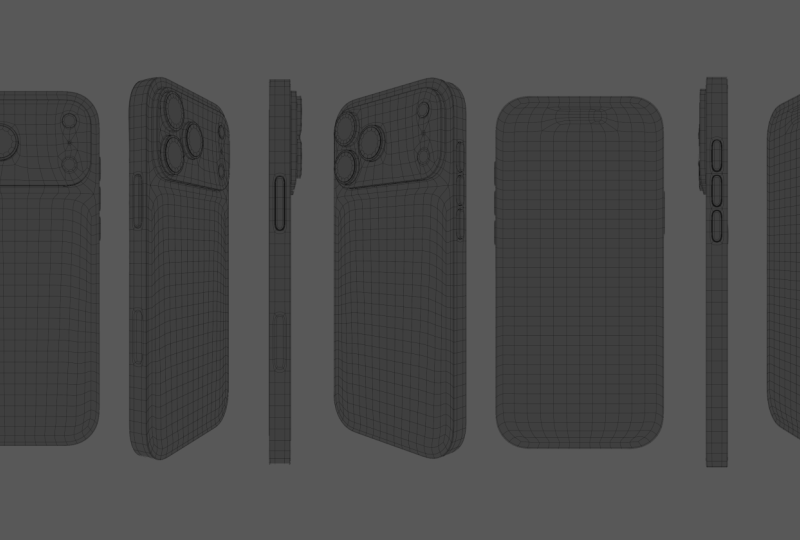
, was Sie haben werden, ist dieser iPhone 17 Pmax-Blueprint Einer wird unsere
Hauptreferenz sein, wenn es um die Modellierung des iPhone geht, da er all
die verschiedenen Abmessungen enthält und
alle komplizierten
Details des iPhones genau wiedergibt alle komplizierten
Details des Als nächstes gibt es dieses Bild, das genau dem vorherigen Bild entspricht
, dass es sich um ein echtes
Drei-D-Rendering des iPhone handelt Dies kann uns auch helfen
, uns auf
einige Details zu konzentrieren und genau zu sehen,
wie sie im wirklichen Leben aussehen. Die letzten beiden Dinge sind
diese Photoshop-Datei. Dies ist derselbe wie bei den
iPhone 17 Pro-Projektionen. Dies ist nur die
Photoshop-Datei, als
ich diese
für die letzte Datei erstellt habe,
bei als
ich diese
für die letzte Datei erstellt habe, es sich um die iPhone
17 P-Referenzen Dies ist eine Pura-Datei, eine kostenlose
Software, die Sie aus dem Internet herunterladen
können, wo Sie all
Ihre verschiedenen
Fotoreferenzen eingeben können , um sie zu referenzieren. Es ist wie eine unendliche
Leinwand, auf der Sie all Ihre Bilder ablegen und sie leicht
betrachten
können , anstatt zwischen
verschiedenen zu wechseln Sie haben die
beiden Referenzen, diese
und diese, und gleichzeitig gibt es dieses Bild mit den verschiedenen Abmessungen
des iPhone, zusammen mit den
verschiedenen Farben und dieser Nahaufnahme
des Kameraelements. Dieser wird später sehr
hilfreich sein, wenn Sie versuchen, den
Kamerabuckel zu modellieren, da wahrscheinlich der
komplizierteste Teil beim Modellieren des iPhone ist, da es viele komplizierte Details enthält. Das sind also alle Dateien
, die Sie für diesen Kurs
benötigen, und jetzt können wir damit fortfahren
,
einige Add-Ons zu aktivieren , die Sie in diesem Kurs
benötigen Also öffne ich
meinen Blender und lass uns hier
klicken, um eine
neue Datei zu erstellen.
Ich gehe sofort zu den
Einstellungen bearbeiten und gehe entweder zu Erweiterungen hinzufügen
oder Erweiterungen abrufen. Jetzt werde ich nicht lügen. Ich bin immer noch verwirrt zwischen
Add-Ons und Get-Erweiterungen. Aber soweit ich weiß, werden beim
Abrufen von Erweiterungen diese
Add-Ons, sagen wir, aus dem Internet, aus dem
Blender-Erweiterungs-Repository abgerufen. Und was die Add-Ons angeht,
das sind die,
die du regelmäßig herunterlädst und installierst oder auf normale Weise.
Ich gehe zuerst zu Erweiterung holen
und du wirst
hier feststellen, dass ich
diese Erweiterung
namens Loop Tools habe . Ich werde aus welchem
Grund auch immer nach
Loop-Tools suchen , sie sind hier nicht sichtbar. Gehen wir also zu Add Ons
und suchen nach dem Loop-Tool. Ja, wir können es von hier aus aktivieren. Suchen Sie also entweder in
Get extension danach oder fügen Sie Ons hinzu. Tatsächlich werden Sie
feststellen, dass uns ein Blender bereits eine
kleine Beschreibung gibt und lokalen Repository
durchsuchen und installieren und verwalten Erweiterungen aus einem entfernten und lokalen Repository
durchsuchen und installieren und verwalten,
und Add-Ons verwalten Add-Ons, die über Erweiterungen
installiert wurden. Die Add-Ons verwalten also die Dinge, die wir
über die Erweiterungen installieren. Je mehr Sie wissen, stellen Sie
als Erstes sicher, Sie die
Loop-Tools aktivieren, wir benötigen sie. Das andere wird das
berühmte Node Wrangler-Add-On sein. Stellen Sie sicher, dass Sie es auch aktivieren. Falls Sie es hier nicht gefunden haben, stellen Sie
sicher, dass Sie zu den Erweiterungen gehen, nach Node Wrangler suchen
und es installieren Und die letzten Add-Ons, die ich aktivieren werde , und das
ist nur für Du solltest mir nicht folgen, wenn es um Screencast-Skis geht.
Dabei handelt es
sich nur um eine sehr
einfache Erweiterung, mit der
du meine
Abkürzungen direkt hier sehen kannst, okay Also ja, geh einfach hierher und
speichere die Einstellungen, um die Einstellungen zu speichern , die wir
ändern. Schließ dieses Fenster. Und jetzt können wir mit dem
Import all der verschiedenen
Fotoreferenzen beginnen . Ich drücke eins
vom Ziffernblock um zur Frontprojektion zu springen, und von hier aus mache ich Shift A, Bildreferenz. Von hier aus wähle ich bei Bild leer den Iphone 17
Pmax-Blueprint Und Sie werden feststellen,
dass die Größe dieses Würfels,
wenn ich N drücke, um die Seitenleiste zu öffnen, die
Größe dieses Würfels zwei Meter mal ,
dass die Größe dieses Würfels,
wenn ich N drücke, um die Seitenleiste zu öffnen, die 2 Meter
mal 2 Meter beträgt Dieses Bild ist viel
größer als das. Das bedeutet also, dass dieses Bild nicht die
tatsächliche Größe des iPhone darstellt. Als Erstes müssen wir also herausfinden
, wie wir den Maßstab an den
tatsächlichen Maßstab des iPhones anpassen dieses Bildes
an den
tatsächlichen Maßstab des iPhones anpassen können. Mit anderen Worten, wir
müssen zum Beispiel sicherstellen, dass dieser Abstand, wenn wir
ihn
messen, genau
163,4 Millimeter betragen sollte Der beste Weg,
dies zu tun, ist eigentlich sehr einfach. Ich werde den Würfel auswählen
und die Größe
dieses Würfels so
anpassen, dass sie genau der Größe
des iPhones entspricht,
was bedeutet, dass er auf der X-Achse 78 sein sollte. Sie können M für Millimeter eingeben. Für die Y-Achse, die
der Dicke des Telefons entspricht, sollte
dieser Wert 8,75 Millimeter Und für die Höhe des Telefons sollte
dies 163,4 Millimeter sein Im Moment entsprechen die
Abmessungen dieses Würfels also perfekt den Abmessungen
des iPhones,
und alles, was ich tun muss, ist meine Fotoreferenz
auszuwählen, S für Maßstab zu drücken, um ihn ganz nach unten zu skalieren,
und mein Ziel ist es ,
diese Fotoreferenz,
die Vorderseite des
iPhones, in diesen Würfel zu passen die Vorderseite des
iPhones, in diesen Würfel Also alles, was ich
tun werde, ist S zu drücken, um
ihn zu skalieren , und J, um ihn
so zu bewegen, dass er perfekt passt. Drücken Sie also S, um
es ganz nach unten zu skalieren. In solchen Situationen wechsle ich
eigentlich gerne in
den Röntgenmodus, damit ich auch
meine Fotoreferenz sehen kann, zoome ein wenig
hinein, JX, um sie auf der X-Achse zu bewegen Wir müssen es etwas
weiter vergrößern,
also drücken Sie S, wenn Sie die Umschalttaste gedrückt halten Sie werden feststellen
, dass Sie sich in
kleineren Schritten bewegen
können Skalieren wir es ein
bisschen nach oben, Jx,
skalieren wir es noch weiter, während Umschalttaste
gedrückt halten, um uns
in langsamen Schritten zu bewegen Das scheint gut zu sein und JZ, es leicht nach unten zu
bewegen,
dasselbe, dasselbe Ich denke, wir können es wahrscheinlich sogar
skalieren und mehr Schicht hinzufügen. Das scheint gut zu sein und Jx, es zu bewegen und auf der X-Achse zu verschieben Das ist sehr nett. Und wie Sie gerade sehen können, das Referenzbild
der Vorderseite des passt
das Referenzbild
der Vorderseite des iPhones perfekt
in
den Würfel, sodass
wir den Maßstab
so ändern, dass er dem tatsächlichen
Maßstab des iPhones entspricht. Und für dieses Bild rufe ich
Front an, und ich werde
es in eine neue Kollektion verschieben,
indem ich zu einer neuen Kollektion gehe. Ich nenne dieses Bild Refs als Referenz und verschiebe das
Vorderteil innerhalb des Refs Etwas anderes, das ich immer
gerne mache, ist, die Einstellungen
der Fotoreferenz
anzupassen Wenn ich hier in das
Eigenschaftenmenü gehe, wird dir als
Erstes
angezeigt, da es sich nur um ein Bild handelt. Und noch etwas, das
ich kurz erwähnen möchte Diese werden als
Fotoreferenzen oder leere Objekte bezeichnet, was bedeutet, dass es sich nur um Bilder
handelt ,
die im Three-D-Viewport sichtbar sind. Und sobald Sie mit dem
Rendern beginnen , werden sie weg sein. Sie müssen sich also keine Gedanken
darüber machen, ob sie beim
endgültigen Rendern sichtbar
sein werden oder nicht. Als Nächstes geht es um die Größe. Und da wir die Größe
dieser Fotoreferenz mit
der Skalierung S
angepasst haben , verwende ich gerne Strg A
und wende die Skala an, und wie Sie sehen können,
werden dadurch die Abmessungen
der Größe geändert , sodass es
im Grunde eins ist, und um wie viel wir die Größe des
Referenzbildes ändern. Es sind 0,32 Meter. Als nächstes für den Offset, falls
Sie das Bild verschieben möchten Der wichtigste Teil
ist
jedoch die Tiefe und die Seite die Tiefe
wird im Wesentlichen beschrieben, ob Sie möchten, dass sich
Ihre Fotoreferenzen immer in der Standardeinstellung befinden, wo Sie
sie im Drei-D-Raum platzieren, oder ob Sie möchten, dass sie sich immer vor den Objekten befinden
oder dass sie sich
immer hinter dem Objekt befinden. Das kann sehr nützlich sein, wenn
ich den Röntgenmodus deaktiviere, wie Sie
gerade sehen können,
befindet sich die Fotoreferenz hinter dem Würfel. Aber wenn ich das auf
Vorderseite ändere, wie Sie sehen können, wird
die Fotoreferenz immer
vor den Objekten stehen,
was auch immer ich tun werde. Ich mag diese Option nicht besonders, weil
sie die Dinge
durcheinander bringen kann und manchmal beginnen die
Fotoreferenzen, Ihre Sicht
von bestimmten
Objekten aus zu verdecken den meisten Fällen lasse
ich es also entweder auf der Standardeinstellung stehen, was ich auch tue, oder ich
behalte es Ich denke, das sind
beide gültige Optionen, aber in meiner Situation
werde ich sie standardmäßig beibehalten. Die andere Sache ist Seite. Wenn ich durch Drehen zur
Drei-D-Ansicht springe, können
wir,
wie Sie sehen können, die Vorder- und Rückseite dieser Option können Sie also
steuern, ob Sie nur die Vorderseite
sehen Jetzt kann ich sehen, was sich der Rückseite befindet, oder
umgekehrt , wenn ich nur die Rückseite sehen
möchte Das ist auch sehr nützlich,
weil es ziemlich oft, besonders wenn wir dieses Bild
duplizieren, um besonders wenn wir dieses Bild
duplizieren, um
die Rückseite des Telefons
darzustellen, sehr,
sehr verwirrend werden kann , da Sie
momentan die Rückseite von einer Ansicht
und die Rückseite
eines anderen Bildes
sehen können,
sodass es leicht zu von einer Ansicht
und die Rückseite
eines anderen Bildes
sehen einem großen Durcheinander kommen kann
. Deshalb
möchte ich immer, dass
immer nur die Vorderseite
des Bildes sichtbar Als Nächstes wird es orthogonal und perspektivisch
angezeigt Kurz gesagt, wenn Sie
auf diese Weise im
Drei-D-Darstellungsfenster navigieren , wird
dies als
perspektivische Ansicht bezeichnet Und bei der orthogonalen Ansicht springen Sie beispielsweise
zu einer der
Projektionen,
wenn Sie beispielsweise in die Vorderansicht
springen, indem Sie eine von der
Zahl aus dieser Option können Sie lediglich steuern
, ob Sie nur Ihre
Fotoreferenzen sehen
möchten Zum Beispiel, wenn ich Perspektive
deaktiviere. Jetzt sind die
Fotoreferenzen nur der
orthogonalen Ansicht sichtbar Und das ist sogar übersichtlicher,
weil ich in den meisten
Fällen, wenn ich mich im
perspektivischen Modus
befinde, nicht möchte, dass die Referenzen meine Sicht
verdecken, nichts davon Also entferne ich es immer aus der
Perspektive und behalte es in der orthogonalen Ansicht, weil ich
wie immer, wenn ich versuche,
etwas sehr Genaues zu machen oder etwas, das einer
absolut bestimmten
Referenz entspricht , die
ich habe, immer zur
orthogonalen Ansicht
wechsle, und deshalb denke ich, dass es
sinnvoller ist, nur
die Fotoreferenzen anzuzeigen .
innerhalb der orthogonalen Ordnung Und der letzte Schieberegler
ist die Deckkraft, Sie
die Opazität
der
Fotoreferenz steuern können Opazität
der
Fotoreferenz Dies ist ein kurzer Überblick über all die verschiedenen Einstellungen, die
Sie anpassen müssen und Sie können sie nach
Ihrem Geschmack und Ihren
Wünschen beim Modellieren anpassen Ihrem Geschmack und Ihren
Wünschen beim Modellieren Und da wir im Moment
alles für die Ansicht der
Frontprojektion angepasst haben, werden wir
dasselbe für
alle anderen
Projektionen tun . Wenn du dich also daran erinnerst, auf dem Ziffernblock eins zu drücken, springen
wir zur Vorderansicht. Wenn ich jetzt die erste Taste drücke, springe
ich zur hinteren
orthogonalen Ansicht, wie Sie von hier aus sehen können Ich wähle
die Fotoreferenz aus und
drücke Chief D, um sie zu duplizieren Drücken Sie RZ 180, um es um
180 Grad auf der Z-Achse zu drehen. Drücken Sie zur Bestätigung die Eingabetaste. Lass uns wieder in
den Röntgenmodus springen, Jx, und lass uns ihn einfach
so bewegen , bis er
perfekt in meinem Würfel sitzt Und wenn du F zwei für einen Namen
drückst, kannst du das zurückrufen Drücken wir auf
dem Ziffernblock die Drei , um zur rechten
orthogonalen Ansicht zu springen Und dafür wähle ich
die Frontprojektion aus, drücke chif wegen Duplikat und
R Z um 90 Grad, um sie
auf der ZX um 90 Grad zu drehen Und was ist die rechte
Seite des iPhone? Hier werden wir
den Netzschalter und
den neuen
Kamerasteuerknopf oder wie auch immer er heißt, haben den Netzschalter und
den neuen
Kamerasteuerknopf . Und aus welchem Grund auch immer, ich kann meinen Würfel
nicht sehen, also lass mich dieses Bild einfach auf
Zurück
umstellen und Jx oder eigentlich JY zu diesem Zeitpunkt,
JY, um es einfach
so zu bewegen, dass es ein bisschen auftaucht. nur darauf, dass Achte nur darauf, dass er perfekt sitzt.
Okay, das ist gut. Drücken Sie F zwei für Umbenennen und nennen
wir das richtig. Als Nächstes müssen wir dasselbe
tun, aber für die linke Projektion. Also drei für rechts, Steuerung drei für links. Während du die rechte Seite
auswählst, drücke Shift-Taste, um R, Z
180 und JY zu duplizieren , um
sie einfach so zu verschieben Und achten Sie wie immer
darauf, dass Sie beim Platzieren oder
Verschieben der
Fotoreferenz so genau wie möglich Verschieben der
Fotoreferenz Wir werden also zumindest
die Fehlerquote reduzieren. Ich
denke, so etwas wird gut sein. F zwei für Umbenennen und
das jetzt aufrufen müssen wir
dasselbe tun, aber von oben. Also um sieben vom Ziffernblock nochmal zur Ansicht von oben springen. Und wählen wir zum Beispiel
die zwei, zwei aus.
Wählen wir die linke aus. Shift D für Duplikat R für
Drehung, Y um 90 Grad. Und das wird etwas
knifflig sein, weil wir genau
wissen müssen , ob die Kamera von dieser oder von dieser
Seite sein
wird. Dafür drücke ich
einen, um zur Vorderansicht zu springen. Und die Kamera sollte auf dieser Seite
sein, also sollte sie auf der rechten Seite sein. Wenn Sie also sieben drücken,
muss ich das Bild erneut drehen. Drücken Sie also R, Z, 180 und JY, um es auf der Y-Achse zu bewegen,
und Jx, um es so zu bewegen Zoome ein bisschen rein, JY. Okay, ich finde das
gut, denn sieben, das ist der Standort
der Kamera Das macht Sinn, und
drücken Sie F zwei für Umbenennen, oben, für unten,
Strg sieben. Wählen Sie das obere Bild aus, verschieben Sie es aufgrund von Duplikat, RX 180, und wir müssen
es nach unten verschieben,
also JY, verschieben Sie es nach unten,
Jx, bis es perfekt
in diesen also JY, verschieben Sie es nach unten,
Jx, Würfel passt Wie Sie sehen, haben
wir die Bilder größtenteils nur an verschiedenen Stellen positioniert Bilder größtenteils nur an verschiedenen Stellen sodass alles Und ich werde
diesen letzten nach unten umbenennen. So
können Sie all
Ihre verschiedenen
Fotoreferenzen in Blender importieren . Das ist die Vorderseite, Steuerung
eins für die Rückseite, drei für die rechte Seite, Steuerung drei für die linke Seite, sieben für die Oberseite und Steuerung sieben für die Unterseite und alles
ist perfekt eingerichtet. Das Letzte, was ich tun werde
, ist einfach
hier in meiner Ansicht zu gehen , genau hier
wirst du diese Option
für auswählbar haben, was einfach eine schicke Art ist diese Sammlung
nicht auswählen zu können Selbst wenn ich später, wenn ich
zum Beispiel hier arbeite , selbst wenn ich versuche,
die Fotoreferenz auszuwählen, werde
ich sie
versehentlich auswählen, denn auch
das kann sehr, sehr schnell sehr
nervig Also so
werde ich alles
einrichten und die Seitenleiste zu schließen, war sehr nervig. Und ja, das Letzte,
was ich
tun werde , ist einfach diesen Würfel auszuwählen und tatsächlich werde ich die Seitenleiste wieder
öffnen. Sie werden
feststellen, dass der Maßstab nicht einheitlich ist,
und das wird uns später viele Probleme bereiten, wenn es um das Abschrägen und Setzen
von Kanten und all dem
geht Es wird also immer empfohlen, die Skala anzuwenden Deshalb wähle ich diesen Würfel,
Control A, und wende die Skala an. Da wir schon hier sind,
wähle diesen Würfel aus und nenne iPhone Body und drücke M, um ihn in
eine neue Sammlung zu verschieben, neue Sammlung, nennen wir
es iPhone und erstellen. Und so
können Sie im Grunde
Ihre Blender-Datei für all die
Arbeit einrichten , die wir erledigen werden. Das mag sehr
intensiv erscheinen oder
sich so anfühlen , und Sie müssen
all diese verschiedenen
Projektionen einrichten und all das. Aber glauben Sie mir,
wenn Sie sich erst einmal daran gewöhnt haben, werden Sie es
sehr schnell machen , und
es wird Ihre
Arbeit tatsächlich sehr genau machen. Das war's für
dieses Video, Leute, und ich werde euch im
nächsten Video sehen, wo wir mit dem eigentlichen
Modellierungsprozess beginnen werden. Stellen Sie außerdem wie gewohnt
sicher, dass Sie Ihre Datei speichern.
3. Modellieren der Basisform: Hallo. In diesem Video werden
Sie die
Grundgeometrie des Schaums
erstellen. Dies ist ein sehr wichtiger
Schritt, und wenn Sie
ihn falsch machen, werden Sie im
Laufe der Zeit große Kopfschmerzen bekommen ihn falsch machen, werden Sie im
Laufe der Zeit große . Wenn Sie mit
der falschen Basis beginnen, müssen
Sie möglicherweise
später bei Null anfangen, weil Sie beim Erstellen,
Extrudieren, Schnitzen
oder
Abschrägen bestimmter Kanten mit dem Netz
kämpfen werden Erstellen,
Extrudieren, Schnitzen
oder
Abschrägen bestimmter Kanten mit dem Netz
kämpfen Extrudieren, Schnitzen
oder
Abschrägen Deshalb ist es so wichtig, die richtige Basis
zu wählen. Hallo und willkommen zurück,
alle in Blender. Und wie gesagt, in diesem Video werden
wir
das Basismodell oder die
Basisgeometrie für das iPhone erstellen . Und als erstes wähle ich
meinen Würfel aus und
drücke auf Tippen, um in den Bearbeitungsmodus
zu springen. Und wenn ich auf einen drücke,
um zur Frontprojektion zu springen, wie Sie sehen können, sind
die Kanten des iPhones sehr glatt, und das kann leicht erreicht werden, indem Sie diese Ecken
des Würfels
abschrägen. Dazu müssen wir
zunächst den sogenannten Kantenring auswählen den sogenannten Kantenring Ich drücke also zwei, um in den Kantenauswahlmodus zu
wechseln Und während Sie die
Strg-Taste gedrückt halten, ,
wenn ich darauf doppelklicke können
Sie,
wenn ich darauf doppelklicke,
den gesamten Kantenring auswählen, und genau das wollen wir. Drücken Sie eins, um zur Vorderseite
zu springen, und drücken Sie Strg B, um abzuschrägen. Sagen wir so etwas, und was die Anzahl der Segmente angeht, werde
ich sie auf
fünf setzen , indem ich mit
dem Mausrad scrolle Und insgesamt finde ich
das sehr anständig, und Sie können klicken, um
alles zu bestätigen . Das
sieht gut aus. Als Nächstes
deaktiviere ich den Röntgenmodus, um um drei
Uhr in den
Phasenauswahlmodus zu springen. Ein Konzept, von dem Sie
in der Community
zur
Modellierung harter Oberflächen
immer wieder hören werden in der Community
zur
Modellierung harter Oberflächen
immer wieder hören , ist die Idee
einer guten Topologie Falls Sie nicht
wissen, was Topologie ist, sagen wir einfach, es ist
der Fluss Ihrer Geometrie Idealerweise
möchten Sie also nicht überall viele
Dreiecke haben oder Sie
haben zum Beispiel viele
Flächen, die
durch mehrere Punkte gebildet werden weil dies Ihren
Modellierungsprozess erheblich erschweren wird, besonders später,
wenn Sie versuchen, mehr
Details hinzuzufügen. Deshalb ist es üblich, dass Ihre Topologie so weit wie möglich
auf Quadraten basiert. Und das ist eine allgemeine
Praxis, die wir
in diesem Kurs so oft wie
möglich anwenden werden. Und nur als Beispiel,
diese Phase jetzt, wenn ich meine Statistik öffne, die genau hier ist, wie Sie sehen
werden, diese große Phase, sie besteht aus 24 Punkten, und das nennt man NG. allgemeiner Ratschlag ist, so
weit wie möglich
von der Verwendung von Gons Abstand Aus diesem Grund werden wir versuchen, unsere Topologie viereckig zu
halten. Dazu wähle ich
die Vorderseite aus und
drücke X und lösche dann
dieses Tempo und dasselbe für die Rückseite, X
und dann lösche ich es Ich werde hier ein paar
Kantenschleifen hinzufügen, genau das
Gleiche hier, damit dieser Ring eine gleichmäßige
Kantenverteilung hat. Also werde ich hier zum Beispiel
Strg R drücken , sagen wir, um
zum Beispiel 20 einzugeben, wahrscheinlich müssen wir noch ein bisschen mehr
hinzufügen. Also, ähm, so etwas in der Art, ich denke, das wird ausgeglichen sein. Ich konzentriere mich nur auf den Abstand zwischen all
den verschiedenen Kanten. Ich möchte, dass es so
gleichmäßig wie möglich ist. Ich finde, das sieht gut und wir haben im Grunde 28 Kanten hinzugefügt. Also dasselbe von der Seite, Control R, Typ 28,
und schon kann es losgehen. Für die obere Seite drücken wir
Control R und fügen weitere Loops hinzu. Und ich finde,
das sieht gut aus. Am Ende haben wir hier
neun Kanten hinzugefügt, also Control R, geben Sie
hier neun ein und wir sind fertig. Jetzt habe ich eine gleichmäßige
Verteilung
einiger Quadrate , was
mir beim Modellieren helfen wird. Okay? Nun, was ich
tun kann, ist, auf diese Kante zu doppelklicken, um die gesamte Kantenschleife auszuwählen Drücken Sie eine, um zur Vorderseite zu
springen, und E für Extrudieren
und S, um sie nach innen extrudieren
zu können ,
genau so Der Extrusionsvorgang
erfolgt nicht mit der gleichen Geschwindigkeit
zwischen rechts und links, und Sie müssen das manuell
anpassen Drücken Sie also SX, um es nur auf
der X-Achse zu skalieren , bis es
mehr oder weniger der
Form entspricht, nach der wir suchen. Also vielleicht macht SX es ein
bisschen kleiner, als Z nach unten als X bis wir etwas haben so
aussieht, und
das ist sehr gut. Und wenn Sie jetzt Strg F drücken, haben
Sie hier eine
Option zum Füllen des Rasters. Wählen Sie Rasterfüllung, und auf diese Weise können
Sie
diese sehr große Fläche mit
einer Reihe von Quadraten füllen , und das meinen
wir mit einer Quad-Topologie Ich werde genau das Gleiche auf der Rückseite des Telefons Aber für die Rückseite
werde ich Control drücken. Ich glaube nicht, dass ich die gleiche Menge an
innerer Extrusion
machen werde wie für die Vorderseite, E drücken, um es ein wenig nach
innen zu extrudieren, und Ax, um es ein
wenig auf der X-Achse zu skalieren, so
etwas wie ich
denke, wir machen den Job Drücken Sie nun Strg F, Rasterfüllung, und Sie erhalten
das Folgende,
was genau das ist, was wir wollen Wenn ich tippen müsste, um den Bearbeitungsmodus zu
verlassen, ist
dies unser aktuelles
iPhone-Modell. Und später werden wir
eine Unterteilungsoberfläche
und all das hinzufügen eine Unterteilungsoberfläche
und all das Aber vorerst werde ich es
dabei belassen, denn im
nächsten Video werden
wir damit beginnen,
den Kamerabuckel zu erstellen,
und das wird wahrscheinlich
der schwierigste Teil dieses werden
wir damit beginnen,
den Kamerabuckel zu erstellen,
und Kurses sein Kurses Also ja, das ist
es für dieses Video, und ich werde dich
im nächsten sehen Und wie immer, stellen Sie sicher, dass
Sie Ihre Datei speichern.
4. Erstellen des Kamera- und Akkuausschnitts: Hallo. In diesem Video erfahren
Sie,
wie Sie das Netz
in verschiedene
Bereiche unterteilen, um die Kameraplatte und
die Batterie zu modellieren und dabei eine
saubere und gute Topologie beizubehalten Dies ist ein wichtiges Konzept, und Sie werden häufig mit
ähnlichen Situationen konfrontiert sein, in denen Sie bestimmte
Details in einem größeren Netz modellieren
müssen Hallo und willkommen
wieder in Blender. Und wie ich in diesem Video gesagt habe, werden
wir sagen,
den Kamerafehler erzeugen und die
Batterie abschalten Das wird sehr
einfach sein und ihr
werdet einige coole
Techniken erlernen, wenn es darum geht, Löcher
in eure Maschen zu schnitzen Ich drücke Control 1, um
zur Rückseite des
Telefons zu springen , und Old Z, um in den
Röntgenmodus zu wechseln Und in gewisser Weise
muss ich hier rauskommen. Dies ist das erste Problem
, mit dem Sie konfrontiert werden. Da wir
das gesamte Netz sehen, ist es wirklich
frustrierend, dass wenn Sie versuchen,
zum Beispiel diese Phase,
Sie oder diese Kante auszuwählen , denken
Sie, dass Sie
diese Kante ausgewählt haben, aber wenn Sie gehen, werden
Sie feststellen, dass Sie die Vorderseite des Telefons
ausgewählt haben , und
das kann sehr schnell
zu einem Chaos werden Im Idealfall würden wir
gerne nur die
Rückseite des Telefons sehen können Deshalb
werde ich in
den Phasenauswahlmodus wechseln den Phasenauswahlmodus und eine
der Rückseiten auswählen, zum Beispiel diese
hier. Wenn ich nun Shift J drücke,
um Ähnliches auszuwählen, wodurch Sie
Gesichter auswählen können, die
ähnliche Merkmale haben, wähle
ich
koplanar, was bedeutet
, dass sich Gesichter auf derselben Ebene befinden und in
dieselbe Richtung zeigen, wodurch in unserer Situation die gesamte
Rückseite des Telefons
ausgewählt wird gesamte
Rückseite des Telefons
ausgewählt Ich drücke Strg I, um die Auswahl
umzukehren,
und H, um sie auszublenden Und wenn ich das jetzt mache, kann
ich nur
meine Rückseite des Telefons sehen Im Moment muss
ich mir also, selbst wenn
ich meine Auswahl treffe, keine
Gedanken darüber machen,
die Vorderseite des Telefons
und alle mitgelieferten Ms
auszuwählen die Vorderseite des Telefons und alle mitgelieferten Ms Und jetzt sind wir bereit, mit dem Modeln
zu beginnen. Drücken Sie eins,
um zur Rückansicht zu springen, und ich
wähle diese Phase aus, und während Sie die Strg-Taste
gedrückt halten,
wählen Sie diese aus, um von hier aus
auszuwählen Bis hierher, Steuerung
bis hierher, Steuerung bis hier, Steuerung bis hier,
Steuerung bis hierher. Und während Sie die Umschalttaste gedrückt halten, können
Sie das gesamte
Innere dieser Auswahl auswählen, dann X drücken und
dann die Gesichter löschen. Und jetzt müssen wir
dieses abgerundete Rechteck erstellen, sagen
wir, es enthält
all die verschiedenen Kameras. Um das zu tun, drücke
ich eins, um in den
Punktauswahlmodus zu
springen. Wählen wir diesen Punkt aus, diesen Punkt, dann diesen Punkt,
also wähle
ich den gesamten Bogen aus, verschiebe D, um ihn zu duplizieren, und drücke S, um ihn ein
wenig zu verkleinern und einfach darauf gut auf
dieses abgerundete Rechteck
passt. Ich
denke, so
etwas wäre gut. Und dann müssen wir
es auf der anderen Seite spiegeln. Um es zu spiegeln,
drücke ich Shift D, um es zu duplizieren. S für Skala, X für Skalierung
auf der X-Achse und Minus. Das wird es so spiegeln. Jetzt kann ich Jx drücken und es an eine beliebige Stelle
bewegen, und dann kann ich diesen Punkt
auswählen, Shift-Taste diesen Punkt auswählen und F
drücken, um diese beiden Punkte zu überbrücken Jetzt habe ich genau hier einen
Vorteil. Doppelklicken Sie auf diese, um die gesamte Struktur
auszuwählen. Drücken Sie D, um zu duplizieren. Ich werde es
jetzt auf der Z-Achse spiegeln,
also ein Z minus eins
und drücke Enter und
JZ und lass es uns nach unten verschieben,
bis es irgendwo Ich denke, das wird
gut sein. Das Gleiche, wähle diesen Punkt
und diesen Punkt. F, diesen Punkt und diesen Punkt
und dann F drücken. Technisch gesehen in einer perfekten Welt jetzt in der Lage sein, werden
wir
in einer perfekten Welt jetzt in der Lage sein,
diese Kantenschleife mit dieser zu verbinden. Aber es gibt ein kleines Problem. Wenn ich auf diesen
doppelklicke, besteht
dieser, wie Sie sehen können , aus 46 Punkten. In der Zwischenzeit besteht diese innere
Schleife,
die ich gerade erstellt habe, aus 32 Punkten. In gewisser Weise muss
ich also 14 zusätzliche Punkte hinzufügen. Das sollte wirklich einfach sein. Zuallererst werde ich hier einen Punkt
hinzufügen. Dieser wird also mit diesem
verbunden, Control R, und hier wird
noch ein weiterer hinzugefügt. Also dieser wäre damit
verbunden. Oben, ich habe fünf Punkte
oder sogar sieben Punkte. Also Control R und gib 7 ein,
um hier sieben Punkte hinzuzufügen, und Control R für diesen Punkt, wir werden das
sind fünf Scheitelpunkte hinzufügen, also Control R und Tippe fünf Doppelklicken Sie auf diesen. Es
besteht derzeit aus 46 Punkten. Doppelklicken Sie auf diesen,
und es sind auch 46 Punkte,
was bedeutet, dass sie gleich sind. Jetzt hat also jeder Punkt in
meiner größeren Schleife einen entsprechenden Punkt
in der kleineren Schleife. Um sie beide miteinander zu verbinden, können
Sie diese Schleife Umschalttaste diese Schleife auswählen. Und wenn Sie mit der rechten
Maustaste auf Loop-Tools klicken, haben
Sie Bridge,
und aus welchem Grund auch immer, es funktioniert nicht, und ich
erhalte diese Fehlermeldung. Und ich denke, weil ich im Kantenauswahlmodus
sein muss . Also versuchen wir es noch einmal, Loop-Tools, Bridge, und ich habe genau
das gleiche Problem. Ich weiß nicht, warum das ein Bug
zu sein scheint, aber lassen Sie uns die eingebaute
Funktion in Blender ausprobieren, auf die Sie zugreifen können, indem Sie Strg E drücken, und Sie werden eine weitere
Option haben, Bridge Edge Loops zu überbrücken, und sie funktioniert nicht. Für einen bestimmten Kontext gibt es
zwei Möglichkeiten, Edge-Loops innerhalb von Blender zu überbrücken. Die erste Möglichkeit besteht darin
, mit den Add-Ons,
die wir im ersten Video
aktiviert haben, in
Richtung Bridge zu schauen mit den Add-Ons,
die wir im ersten Video
aktiviert haben, in
Richtung Bridge oder indem E drücken und
die Bridge-Edge-Loops verwenden. Und tatsächlich verwendet jeder
einen anderen Algorithmus. den meisten Fällen funktioniert also manchmal die in Blender integrierte die in Blender integrierte
Funktion für die
Bridge-Edge-Loops. der Zwischenzeit ist es bei der anderen genau
andersherum, und manchmal funktioniert keiner von ihnen genau
wie in meiner Situation. In diesen Situationen ist
es also eigentlich sehr einfach. Alles, was Sie tun müssen, ist
zum Beispiel ein großes Gesicht auszuwählen und F zu drücken, um es zu füllen. Und wenn Sie in
den Kantenauswahlmodus wechseln, wählen Sie
einfach eine Kante aus. Wenn Sie F weiter drücken, können
Sie es manuell
füllen, was meistens sehr schnell ist, und Sie können es auf
diese Weise manuell tun. Und jetzt
können wir anfangen, uns Gedanken
darüber zu machen , wie das Care-Out für das nächste Ding ist, wenn es darum geht,
die Batteriekarotte zu erstellen .
Wir müssen diese gesamte
Struktur auf der Unterseite auswählen und dann müssen wir sie löschen,
genauso wie das Konzept des Kamerabumps. Lassen Sie uns in den
Phasenauswahlmodus wechseln , diese Phase auswählen, steuern, bis zu dieser Phase, zu dieser Phase, zu dieser Phase, zu dieser Ich
glaube, für dieses Mal muss ich einfach ein bisschen
mehr
auswählen. Dann kannst du Shift drücken und den inneren Teil und
X
auswählen und die Gesichter löschen. Gehen wir zurück zum
Scheitelpunktauswahlmodus, wählen von diesem Punkt aus, kontrollieren bis zu diesem Punkt, wir wählen diesen Bogen aus,
verschieben das Ziffern-Duplikat, um ihn ein
wenig zu verkleinern,
JZ ein bisschen JZ ein bisschen Ich muss es
auf der anderen Seite spiegeln, also verschiebe D S Z minus eins
und JZ, um es nach oben zu bewegen Und alles, was ich tun muss, ist diese beiden Punkte miteinander zu
verknüpfen. Also diesen und diesen, indem du F drückst. Das Gleiche
auf der anderen Seite, drück F. Der letzte
Teil besteht darin sicherzustellen, dass die Anzahl der
Scheitelpunkte auf dieser inneren Schleife, die 46 ist, mit
dieser übereinstimmen muss, die 76 ist Der Unterschied ist 30. Das wird sehr einfach zu beheben sein. Wir werden diesem Schild 15 Punkte
hinzufügen, indem wir 15, Control R und 15 ebenfalls
an der Seite eingeben und die Eingabetaste drücken. Jetzt ist es 76, und auch
dieser ist 76. Wählen Sie also mit Shift auch
diesen inneren aus. Ich nehme
Loop-Tools und Bridge, und das wird dir
das folgende Ergebnis geben. Und ich finde, das
sieht sehr gut aus, außer dass ich denke, dass wir es vielleicht besser machen
können,
wenn wir es manuell machen. Der Grund dafür ist
, dass ich nicht mag wie ein bisschen von der Geometrie hier ein
bisschen gestreckt ist. Also lasst uns versuchen, das zu tun.
Setzen wir Control Z und um dieses Problem zu beheben, wähle
ich diese Punkte aus, drücke X und
lösche dann nur gelöschte Scheitelpunkte Ich entferne also nur
die Scheitelpunkte und
behalte eine Kante und
dasselbe an der Seite Sagen wir diese. Übrigens, das Konzept
von dem, was ich mache, ist , dass ich
den Bogen so lassen möchte, wie er ist, aber ich werde
alle Punkte dazwischen löschen, also füge ich die
genaue Zahl hinzu, die ich will. Drücken Sie X und
lösen Sie dann die Scheitelpunkte auf. Das Gleiche nebenbei. Ich denke, das sind die
Punkte, die dazwischen liegen. X löst Scheitelpunkte auf,
dasselbe auf der anderen Seite, wähle all diese
X-Auflösungsscheitelpunkte Das ist also eins,
zwei, drei, vier,
fünf, eins, zwei,
drei, vier, Also, es ist das
Gleiche unten,
eins, zwei, drei,
vier, fünf, sechs. Okay, eins, zwei, drei,
vier, fünf, sechs. Unten
haben wir sechs Punkte, aber oben
haben wir fünf Punkte. Ich glaube nicht, dass das vorerst Probleme
bereiten wird, aber nur um sicherzugehen, wähle
ich diesen
, diesen, diesen aus
und drücke F, um sie zu füllen.
Das Gleiche nebenbei. Der Grund, warum ich das mache ,
ist, dass ich mich verankern will. Zumindest werde ich immer diese guten
Gesichter
haben, und auf dieser Grundlage kann ich
den Rest der Geometrie anpassen. Genau das Gleiche hier. Setzen wir uns auf F und das Gleiche für diesen. Lassen Sie uns F setzen. Jetzt habe ich also
zwei gute Gesichter. Für diesen Teil hier machen
wir F, um
sie mit FF und FF zu füllen. Das Gleiche gilt für die Seite Wählen Sie die gesamte Fläche aus, wechseln Sie zur Kante
FF und dann erneut zu FF. Das sind gute Gesichter, die
gleichmäßig verteilt sind ,
und das ist sehr gut. Machen wir genau das Gleiche,
aber aus dieser Richtung. Wählen Sie also diesen Punkt aus,
kontrollieren Sie bis zu diesem Punkt, und das sind 18 Punkte. Kontrolliere R also, gib 18 ein, und das sind 18 Punkte. Wenn ich jetzt
wieder in den Kantenauswahlmodus zurückwechsle , sehe
ich jetzt etwas so aus, was sehr sauber ist. Versuchen wir es in die andere Richtung. Bis zu diesem Zeitpunkt
sind das ebenfalls 18 Punkte. Also kontrolliere R, tippe 18, wechsle zurück in den
Kantenauswahlmodus und drücke F. Und das ist
sehr, sehr nett. Für diesen werden wir also neun Scheitelpunkte
haben. Steuern Sie also R und geben Sie neun ein
, um neun Scheitelpunkte hinzuzufügen. Füllen Sie diese aus. Okay. Und was den Rest
angeht, wird
dieser mit diesem
abgeglichen, also drücke F, und das wird
mit diesem sein, also drücke F. Für dieses, diese F, dasselbe für diese, F. Was die Anzahl
der Punkte hier angeht, schauen wir mal, wir haben neun Punkte. Und genau hier haben wir
schon einen. Das wird so sein, F. Jetzt sollten wir
also, glaube
ich, acht Punkte haben. Ja, also kontrolliere oder tippe acht. Und wenn ich das jetzt mache, werde
ich etwas haben, das so
aussieht. Technisch gesehen hatten
wir es also mit
der manuellen Methode zu tun , es gab
viel Handarbeit. Sie können sehen, das Ergebnis ist es
wirklich wert,
denn im Moment haben
wir hier eine wirklich schöne, sogar
quantitative Topologie Und selbst wenn Sie hier eine Schleife hinzufügen
möchten, können
Sie das ohne
diese hässliche Dehnung tun Und das Letzte, was
ich tun werde, ist diesen Loop
auszuwählen
und Strg F zu drücken, und Sie sollten eine
Option zum Füllen des Rasters haben. Es ist, aus welchem
Grund auch immer, nicht perfekt ausgerichtet, also kannst du vielleicht
ein bisschen mit
der Spanne spielen , bis etwas besser
aussieht wie 28. Und ich denke, das ist gut
genug für das, was wir wollen. Und ich drücke
erneut die Tabulatortaste, um den Bearbeitungsmodus zu verlassen. Und so können Sie
den Kameraausschnitt des iPhones erstellen den Kameraausschnitt des iPhones Nur um alles klar zu sehen, werde
ich auf ein MTCap umsteigen
und sagen wir, auf dieses Also ja, das
sieht sehr sauber und ich kann die rechte
Maustaste drücken. Schatten automatisch glätten. Also ja, das ist es für
dieses Video, in dem gezeigt wird, wie man die Kamerakappe und die
Batteriekartusche für später
erstellt, und wir sehen uns
im nächsten Und wie immer, achte darauf, deine
fünf zu speichern.
5. Modellieren der Kamera-Beule: Hallo. In diesem Video erfahren
Sie, wie
Sie den Kamerabump erstellen Dies kann etwas
knifflig sein, da
Sie zuerst einen bestimmten
Bereich für die Objektive extrudieren dann drei
verschiedene Löcher für die drei verschiedenen Linsen für
die Taschenlampe und für
den leichteren Scanner schnitzen drei verschiedenen Linsen für
die Taschenlampe und für den Sie werden genau lernen,
wie Sie das angehen gleichzeitig
eine gute
, saubere Topologie beibehalten Hallo N, wir kommen
wieder in Blender zurück. Und das erste, was
ich tun werde
, ist das iPhone-Gehäuse auszuwählen. Ich springe wieder in
den Bearbeitungsmodus, indem ich drei drücke. Ich wähle diesen
Loop zunächst aus, indem ich in den
Kantenauswahlmodus wechsle und dann auf
dem Ziffernblock die Drei drücke. Und wie Sie sehen können,
müssen
die Kameras genau hier etwas
extrudiert Da ist diese Platte
auf der Rückseite des iPhones
, die wir zuerst
erstellen müssen, und auf dieser Platte werden
wir all die
verschiedenen Kameras platzieren Ich mache E für Extrudieren
und Y drücken, um nur auf der Y-Achse zu
extrudieren, und sagen
wir so etwas Und dann drücke
ich Strg eins, um zur Rückansicht zu springen, oder
tatsächlich eins, um zur Rückansicht zu springen Arbeiten wir rückwärts? Kontrolliere eins. Ja,
alles funktioniert gut. Ich werde
diese Kante ein wenig
nach innen extrudieren , um
diese Kante genau hier zu erzeugen Drücken Sie E für Extrudieren und um auf der Grundlage der Skala zu
extrudieren, und lassen Sie uns etwas Ähnliches sagen Wie Sie sich erinnern, extrudiert
Blender immer dann, wenn Sie
extrudieren und dann skalieren, eine Seite mehr als die anderen, und wir
müssen uns darauf einstellen Deshalb können Sie S Z drücken,
um es auf
der Z-Achse ein wenig zu skalieren , bis Sie
etwas bekommen, das so aussieht Als Nächstes
füllen
wir die gesamte Form
mit einer Rasterfüllung. für die Rasterfüllung
sicher, dass Sie
Ihre gesamte Schleife auswählen und dass der erste oder der
aktive ausgewählte Scheitelpunkt genau dieser hier
ist Wenn es sich um
einen anderen handelt,
müssen Sie nur die Umschalttaste gedrückt halten und diesen erneut auswählen, und es werden die aktiven Scheitelpunkte sein Dies ist wichtig, wenn Sie
die Rasterfüllung verwenden
, da dies der Punkt ist Blender
bei der
Rasterfüllung als Nummer eins berücksichtigt , den
Blender
bei der
Rasterfüllung als Nummer eins berücksichtigt. Dadurch erhalten
Sie genau die gleiche
Form, nach der ich suche, und dieselbe, die ich in Bezug auf die
Verteilung der verschiedenen
Quadrate verwenden
werde . Gehe zur Steuerung. Raster füllen. Standardmäßig erhalten Sie so
etwas, und Sie können wahrscheinlich ein bisschen mit
dem Offset
spielen , bis Sie
ein besseres Ergebnis erzielen. Lassen Sie uns versuchen, den Wert bei Null zu halten
und einfaches Mischen zu wählen. Ich habe das Gefühl, dass es ein
bisschen zur Seite geneigt Deshalb werde ich es
so drehen, versetzt um eins. Und ich denke, dieser ist
etwas besser, weil wir eine gleichmäßigere Verteilung
der verschiedenen Quadrate
bekommen . All diese Linien sind leider nicht gerade, wie wir sie haben
wollen, aber
das ist keine große Sache, weil es am Ende des
Tages nur eine ebene Fläche ist. Die Art und Weise, wie all
diese Quadrate
verteilt sind, ist also nicht schädlich Ganzen sind
flache Oberflächen
sehr verzeihend, wenn es entweder um Endschläge
geht, wie bei Flächen mit mehr
als vier Punkten oder sogar um Oberflächen, auf denen es beispielsweise
keine sehr saubere oder sehr gut verteilte Anzahl
von Vierecken gibt Deshalb belasse ich es
dabei und gehe jetzt
direkt darauf und gehe jetzt
direkt ein, wie wir all die
verschiedenen
Kameraobjektive herstellen werden all die
verschiedenen
Kameraobjektive herstellen Lassen Sie uns in den
Röntgenmodus wechseln, indem wir Al Z drücken, und wir werden damit beginnen,
diese erste Kamera genau hier zu erstellen . Stellen Sie sicher, dass Sie sich im
Scheitelpunktauswahlmodus befinden, und lassen Sie uns
alle diese Punkte
zusammen
mit diesen beiden auswählen , X
drücken und dann die Gesichter löschen Oder tatsächlich müssen wir die
Scheitelpunkte löschen. Entschuldigung, löschen Sie die Scheitelpunkte und Sie erhalten die
folgende Form Sie können wahrscheinlich sogar
all diese verschiedenen Punkte,
Jx, auswählen all diese verschiedenen Punkte,
Jx, und sie auf diese Weise
leicht verschieben. Wie gesagt, es ist keine große Sache dass man die Verteilung,
all die verschiedenen Quadrate, ein
bisschen verändert , weil flache Oberflächen verzeihen,
wenn es um das Zeug geht Als Nächstes mache ich genau dasselbe,
aber lassen Sie uns auf
der anderen Seite all diese
verschiedenen Scheitelpunkte
X
auswählen und dann die Scheitelpunkte löschen,
und wir haben diese X
auswählen und dann die Scheitelpunkte löschen,
und Kamerakartusche für dieses Objektiv JX Jx JX erstellt Schließlich müssen wir
genau dasselbe für diese tun genau dasselbe Wählen Sie also diese Punkte aus, X, und löschen Sie dann die Scheitelpunkte, und das sieht gut Als Nächstes wählen wir aus, dass wir diese innere Schleife auswählen müssen
. Also von diesem Punkt aus und während
du die Kontrolle hältst, Kontrolle bis zu diesem Punkt, Kontrolle bis zu diesem Punkt, Kontrolle
bis zu diesem Punkt. Das E für Extrudieren muss maßstabsgetreu
extrudiert werden, damit wir es nach innen extrudieren
können Und das wirklich
Schöne ist, dass wir in den Loop-Tools
ein Werkzeug haben ,
das Circle heißt Sobald Sie also
darauf klicken, wird die Auswahl in einen Kreis umgewandelt. Auf diese Weise
erhalten wir die folgende Form, und wir
müssen
sie nur leicht anpassen, wenn die Kamera landet. Wir machen genau das
Gleiche auf der anderen Seite,
steuern, um von
jedem Scheitelpunkt zum anderen auszuwählen,
und drücken dann E, um als Loop Tools Kreis extrudieren,
J, um es leicht nach unten zu bewegen, und das sieht sehr gut Endlich genau das Gleiche tun. Aber für das andere,
E für Extrusion, S- und Loop-Werkzeuge, Kreis, ist
das zu groß, also S für Maßstab, und lassen Sie uns einfach sicherstellen, dass
es genau dieselbe Skala hat.
Sie können
es jederzeit drehen, falls Sie feststellen, dass die Kanten
nicht gut verteilt sind Und ja, das
sieht sehr gut aus. Lassen Sie uns als Nächstes daran
arbeiten. Ich denke, das ist die Taschenlampe und sollte
auch sehr einfach zu erstellen Wählen Sie also einfach diese beiden Punkte
aus,
X, und löschen Sie dann die Scheitelpunkte Und ich könnte tatsächlich beide leicht JX auf der X-Achse
bewegen ,
diese Schleife
auswählen, E für Extrusion,
Loop-Werkzeuge, Kreis, sie ein
wenig
skalieren, wir machen genau das
Gleiche für, ist das das Ich glaube, es ist das Mikrofon. Ich lösche diesen Scheitelpunkt,
X, lösche den Scheitelpunkt Verschiebe beide, indem du
JZ ausführst , um sie einfach leicht nach
oben zu bewegen Wählen Sie diese Schleife aus,
E für Extrusion S, kreisen Sie mit den
Loop-Werkzeugen um und verkleinern sie, bis Sie etwa so
etwas erhalten Und zu guter Letzt ist das
der spätere Scanner, ich glaube, wählt
diese beiden Scheitelpunkte X, lösche die Scheitelpunkte,
wähle die Schleife, E für Extrusion und
Schleifenwerkzeuge Und skalieren Sie es einfach ganz,
ganz nach unten, bis Sie
etwas bekommen, das so aussieht Zoomen Sie ein bisschen heraus
und wir haben es geschafft, all
die verschiedenen Chaos zu erzeugen , die wir brauchen, und Sie werden
etwas haben, das so aussieht Ihr werdet vielleicht feststellen
, dass diese Gesichter, aus
welchen Gründen auch immer, eine
andere Farbe haben als diese, und das ist eigentlich
ein normales Problem Im Grunde ist es normal,
Blender mitzuteilen , wohin das
Gesicht zeigt. Zeigt das Gesicht nach
außen oder nach innen? Und um dieses Problem zu beheben, drücken Sie
einfach A, um
das gesamte Netz auszuwählen und Shift N, um die Normalen
neu zu berechnen, und das Problem Lassen Sie uns den
Röntgenmodus für eine Sekunde verlassen, und Sie werden
etwas haben, das so aussieht,
was sehr praktisch ist, denn in
den nächsten Videos werden
wir anfangen,
all die verschiedenen coolen Dinge zu
extrudieren und zu erstellen , die sich in
diesen Das war schnell, aber es
ist wichtig, dass Sie sich
ein wenig Zeit nehmen , um die Form dieser
verschiedenen Gläser zu bestimmen,
vor allem, weil ich
weiß, dass es sehr schwierig
sein kann ,
den genauen Netzfluss zu finden und
wie alles
fließen sollte , um etwas zu bekommen, das sagen wir, halbwegs anständig
aussieht. Dies ist mit Abstand der
komplizierteste Teil dieses Tutorials, um diese Kameralöcher tatsächlich zu
erstellen Also, wenn du damit fertig bist, werde
ich dich im nächsten sehen, und ich verspreche dir, dass von nun an alles einfacher
wird. Und wie immer, stellen Sie sicher, dass
Sie Ihre Datei speichern.
6. 105 Modellieren der Objektive und der Taschenlampe: Hallo. In diesem Video modellieren
Sie die verschiedenen
Komponenten der Kameras, der Taschenlampe und
des
Lidar-Scanners Also hallo und willkommen
zurück in Blender, und wie gesagt, in diesem Video werden
wir
diesen Kamerawechsel abschließen, werden
wir
diesen Kamerawechsel abschließen indem wir die Objektive, die Abdeckungen,
die Taschenlampe
und all die verschiedenen Komponenten
hinzufügen Abdeckungen,
die Taschenlampe
und all die verschiedenen und all die Und bevor ich mit
dem Modellieren beginne, muss
ich meine Referenzen
abrufen, damit wir
eine bessere Vorstellung davon haben , was genau wir in diesem Video
machen werden Wenn ich hier also ein
wenig herauszoome, werden
Sie feststellen, dass die Kameras aus vielen
verschiedenen Objekten bestehen. Ehrlich gesagt, nicht viele,
sondern eher drei. Zuallererst
haben wir diese Ringe,
diese Metallringe, und
das sind , sagen wir, die Kamera oder die
Objektivbehälter. Darin werden wir
diese Plastikteile haben, die der Kunststoff sind, der die Linse
bedeckt, und wir werden ein
Glaselement in der Mitte haben, und das ist die eigentliche Linse. Und zusammen mit all dem gibt es auch eine Glasabdeckung , die auf all dem sitzt. Insgesamt müssen wir also vier verschiedene
Dinge
modellieren: die Ringe, die äußere Abdeckung der Linse,
den schwarzen Kunststoff
im Inneren der Linse und das eigentliche
Glas der Linse, dieses sphärische Element
genau hier und genau hier. Und für den Rest,
die Taschenlampe, und ich glaube, das ist der Radarscanner oder
so Diese sind einfach, weil
sie einfarbig sind und nicht viele Details haben
,
also werden sie einfach sein Der mit Abstand
interessanteste Teil dieses Videos
wird sein, wie wir bei der
Modellierung der verschiedenen Objektive vorgehen sollten . Und jetzt möchte ich ein
wenig über ein wichtiges Konzept sprechen , nämlich wie Sie modellieren oder wie Sie Ihre
Objekte beim Modellieren trennen sollten . Sie werden bis jetzt
feststellen
, dass wir, sagen wir, nur ein Objekt haben unsere
gesamte Modellierungsarbeit , das unsere
gesamte Modellierungsarbeit
nur in einem einzigen
Mesh erledigt hat. Das ist nur ein Objekt. Das ganze Netz ist miteinander
verbunden und all das. Also haben wir nur ein
Objekt für alles verwendet. Aber bis jetzt macht das Sinn,
denn in gewisser Weise all diese verschiedenen
Elemente mehr oder weniger
dasselbe Material, und selbst im wirklichen Leben sind
sie fast dasselbe Objekt, sind
sie fast dasselbe Objekt weil sie zu stark
miteinander verbunden sind. Zwischenzeit sind die
übrigen Elemente gewisser Weise voneinander getrennt, es
handelt sich um unterschiedliche Objekte. Natürlich können Sie mit dem Modellieren
im selben Netz
fortfahren , indem Objekte im
Bearbeitungsmodus hinzufügen und all das. Aber das wird später auch mühsam, weil Sie damit beginnen
müssen,
verschiedene Teile
des Netzes auszuwählen , um
ihnen
ein anderes Material zuzuweisen und all Und so funktioniert das echte Leben auch nicht
, denn wann immer Sie zwei verschiedene Materialien
haben, müssen
Sie sie
in gewisser Weise als
unterschiedliche Objekte behandeln Das bringt mich zu einer
sehr schönen Logik oder Regel, die Sie anwenden können, wann immer Sie harte
Oberflächenmodellierung durchführen. Immer wenn Sie
versuchen,
etwas zu modellieren , das aus
verschiedenen Komponenten besteht, ist es sehr sinnvoll
, all diese verschiedenen Objekte oder Komponenten in verschiedene Objekte aufzuteilen. Manchmal ist dies
vielleicht nicht die beste Vorgehensweise, und ich denke, je mehr Sie harte Oberflächenmodellierung
durchführen, desto mehr werden Sie
ein gutes Gespür
dafür haben , wann Sie Dinge in
demselben Objekt
modellieren und wann Sie sie
in verschiedene Objekte aufteilen sollten Bei weitem die Regel, die ich am nützlichsten
fand. Wenn es sich um verschiedene Materialien handelt, können Sie sie
wahrscheinlich in
verschiedene Objekte aufteilen und
an das wirkliche Leben denken. Wenn diese beiden
im wirklichen Leben getrennt sind, dann ja, du kannst
sie wahrscheinlich auch in verschiedene Objekte aufteilen. Und jetzt fange ich als
Erstes mit dem
Modeln an, die Kameraringe. Ich spreche von denen
rund um die
Kameraobjektive, sagen wir. Dazu wähle ich diese Kante aus
, verschiebe, wähle diese Kante ,
verschiebe, wähle diese Kante aus. Drücken wir drei, um zur Seitenansicht zu
springen, und ich drücke
E, um zu extrudieren, und Y, um nur auf der Y-Achse zu
extrudieren Das sind die verschiedenen
Kameraringe. Nun, wie Sie
hier in der Fotoreferenz sehen können, müssen
wir das
etwas nach innen extrudieren Drücken wir E und dann S, um sie nach innen zu
extrudieren, und Sie werden feststellen, dass es
ein bisschen seltsam aussieht ,
weil
Blender gerade versucht, all
diese
zu einem Mittelpunkt zu extrudieren
, der ungefähr hier ist Das ist nicht das, was wir wollen. Wir wollen
Blender sagen, hey,
Blender, dass jeder Kreis
separat extrudiert wird. Ist sehr einfach Ich drücke Strg Z, bis ich wieder hier bin, und stelle
sicher, dass der Drehpunkt für
die Transformation vom
mittleren Punkt auf
einzelne Ursprünge geändert Drehpunkt für
die Transformation vom
mittleren Punkt wird. Wenn ich nun Strg
1 drücke, um
zur Rückansicht zu springen , und E drücke , um zu extrudieren, und dann,
wie Sie sehen können, kann
ich
jeden Kreis einzeln extrudieren Nehmen wir an,
so etwas macht den Job,
und dann werde ich sie nach innen extrudieren,
also drücke E, um sie zu
extrudieren,
Y, um sie nach innen zu extrudieren, so etwas in der Art. Das ist nicht sehr präzise, weil all
das später mit den restlichen Kameraelementen wie
dem Objektiv und
dem sphärischen
Zeug und all dem
abgedeckt Kameraelementen wie
dem Objektiv und
dem sphärischen
Zeug und all dem Mach dir darüber keine Sorgen. Aber
das Wichtigste ist, dass
Sie es nicht zu
stark extrudieren, damit es anfängt, die Kamera zu beschneiden Und vielleicht mache
ich das noch ein bisschen mehr,
also JY, um es etwas
mehr zu bewegen, etwa
so, damit ich später in
dieser Auswahl
genug Platz habe , um all die verschiedenen
Komponenten zu
erstellen, die Sobald das erledigt ist,
müssen Sie nur noch F
drücken, um das Gesicht auszufüllen Drücken Sie, um den Bearbeitungsmodus zu verlassen, und Sie werden
etwas haben, das so aussieht, was genau das ist, was wir wollen. Als Nächstes
werden wir verschiedene Elemente
modellieren , die das eigentliche Objektiv
bilden. Um das
zu modellieren, modelliere ich zunächst die schwarzen
Kunststoffteile, die zu einem sphärischen Objekt
zusammenlaufen
, das die eigentliche Linse ist Und hier werden wir auch
beginnen, verschiedene Objekte zu erstellen Gehen wir also in Blender
zurück zum Bearbeitungsmodus. Ich drücke drei, um in den
Phasenauswahlmodus zu
wechseln. Lassen Sie uns diese Schleife
auswählen und auch diese Schleife auswählen und
auch diese Schleife auswählen. Also wählen wir alle zusammen aus und drücken dann
P und wählen Auswahl. Beenden Sie den Bearbeitungsmodus. Wählen wir das nächste Objekt und drücken die Tabulatortaste, um
in den Bearbeitungsmodus zu springen. Und jetzt sind wir bereit,
mit der Erstellung all
dieser verschiedenen Elemente zu beginnen. Um das zu tun, öffne ich meine Fotoreferenz und
füge sie hier ein und du kannst auf diese Drehung klicken, damit sie einfach
immer oben bleibt. Dann können wir mit dem Modellierungsprozess
für das erste Objektiv beginnen . Soweit ich sehe, müssen
wir zuerst leicht
hineingehen und dann wird
es ein bisschen flach und dann gibt es hier ein
bisschen mehr Extrusion
, und wir werden eine
Kugel haben, die
als das eigentliche Glas der Linse fungiert . Ich werde diesen Loop auswählen, aber zuerst in den
Kantenauswahlmodus wechseln, diesen Loop
auswählen
und dann E drücken, um nach innen zu extrudieren,
ungefähr so Und dann gehe ich
zu J Y, um es
leicht nach innen zu bewegen . Genau
wie das Folgende Und dann drücken Sie E, um es noch einmal
zu etwas Ähnlichem zu
extrudieren Vielleicht sogar noch mehr, also kannst du S
drücken, um es noch weiter zu skalieren, und dann kannst du E S drücken, um es nach innen zu extrudieren, bis es so
etwas ergibt Und dafür
drücke ich JY und verschiebe es nach innen, genau wie im Folgenden Das
ähnelt mehr oder weniger dieser Form. Also ich denke, das ist gut genug, und dann müssen wir das
eigentliche Kameraobjektiv oder Glas hinzufügen. Deshalb werden wir eine Kugel
hinzufügen. Aber wenn du jetzt
Shift A drückst und eine Kugel hinzufügst, wird
sie irgendwo in
der Mitte der Szene hinzugefügt. Ich weiß schon wo.
Wir möchten, dass es genau an dieser Stelle
hinzugefügt wird. Sie können Shift S drücken und den
Optionscursor
wählen, um ihn auszuwählen, wodurch der Cursor mit den drei
D genau hierher bewegt wird. Wenn wir jetzt also einige Objekte
hinzufügen, werden
sie genau hier hinzugefügt,
sodass wir nicht
in der Drei-D-Umgebung nach diesen Objekten suchen müssen . Gehen wir zu Shift A und fügen
wir UVSphere hinzu. Möglicherweise stellen Sie fest, dass
nichts passieren wird, und das liegt hauptsächlich daran, dass
die Kugel so wahnsinnig groß Zoomen wir also ein
bisschen zurück zu irgendwo hier. Fangen wir an,
den Radius deutlich verringern.
Übrigens,
ich halte die Umschalttaste gedrückt
und skaliere die Dinge ,
sodass ich mich
in kleinen Schritten bewegen kann Und in meiner Situation reicht
das nicht einmal aus, weil wir in einem
sehr kleinen Maßstab arbeiten Für die Segmente werde ich den Wert auf etwa 16 senken. Ich brauche nicht so viel Geometrie. 16 16 wird mehr als genug sein, und dann drücke ich Rx, um es um die
X-Achse um 90 Grad zu drehen, sodass es
in diese Richtung zeigt Und das ist nicht groß genug, also drücke ich S und
skaliere es ganz nach oben Selbst wenn das eigentliche Netz ein
wenig beschnitten wird, ist
das kein großes Problem Und dann drücke ich S
und Y, um es auf der Y-Achse
zu skalieren und es einfach ein
bisschen zu quetschen Und das sieht gut aus. Wenn ich auf Tap drücke, um den Bearbeitungsmodus zu
verlassen, sieht alles im Moment so aus. Im Moment müssen wir genau dasselbe
tun, aber für den Rest der
verschiedenen Elemente. Ich werde etwas
schneller vorgehen, da ich denke, dass Sie bereits wissen , wie wir das
angehen sollten Drücken Sie die Tabulatortaste,
um in den Bearbeitungsmodus zu springen. Lassen Sie uns diesen
Loop auswählen und dasselbe, ich drücke E, um nach innen
zu extrudieren, so
etwas und JY, um ihn leicht nach innen zu
bewegen Das ist diesem sehr
ähnlich und dann drücke E, um
es einfach so zu extrudieren Das ist eine breitere Linse. Deshalb denke ich, dass diese Kugel etwas größer sein
wird. Dann wirst du feststellen
, dass ich glaube, dass es hier
irgendwo
eine kleine Extrusion gibt. Deshalb drücke ich bei der
Auswahl dieser Schleife E und Y, um sie leicht
innerhalb der Y-Achse zu extrudieren Dann drücke ES, um es nach innen zu
extrudieren,
genau wie, und JY, um es
so zu bewegen , und vielleicht E Y, um es leicht nach innen zu
extrudieren,
genau wie, und vielleicht S, um es zu skalieren Das sieht gut aus
und jetzt müssen wir das eigentliche
Kameraobjektiv, das Glas,
herstellen Anstatt eine neue Kugel
hinzuzufügen, können
Sie einen beliebigen Teil
der Kugel auswählen und L drücken,
um die gesamte Geometrie auszuwählen, die mit der ausgewählten
Geometrie verknüpft ist. In unserer Situation
ist es nur die Kugel, drücken Sie Shift D, um sie zu duplizieren, und drücken Sie Z, um sie nur auf
der Z-Achse bis
irgendwo in der Nähe zu bewegen , und dann können Sie
S drücken, um ein Stück nach oben zu skalieren, Sie können auch Strg eins drücken
, um zur Rückansicht zu
springen , sodass
Sie einen besseren und
genaueren Überblick
darüber haben , was vor sich geht. So etwas wird gut sein. Lass uns ein bisschen umkreisen. Ja, ich denke, das
ist gut genug. Lassen Sie uns genau dasselbe tun, aber für die letzte Linse, und diese ist mit Abstand
die breiteste,
wählen Sie die Schaluppe,
E für Extrusion S,
JY, um sie nach innen zu bewegen Lass uns ES machen, um nach innen zu extrudieren, ungefähr
so. Hier gibt es auch eine kleine Kante , bei der es sich um eine Extrusion im Inneren handelt Also, während du diesen
auswählst,
E Y, um ihn nach innen zu extrudieren,
und vielleicht kannst du auch
ES drücken, um ihn leicht nach innen zu skalieren und JY, um ihn
nach innen zu verschieben Und das wird dir die folgende Form
geben. Und ja, das ist das
breiteste Objektiv, in gewisser Weise sieht
es ähnlich aus, und ich könnte sogar S drücken, um
es ein bisschen zu verkleinern Wählen Sie diesen Teil der Geometrie , der zur Kugel gehört, und
drücken Sie L, um ihn auszuwählen Drücken wir auch die Taste 1, um zur Rückansicht zu
springen, sie auf Duplizieren zu
verschieben
und sie hierher zu verschieben Zoomen wir also ein
wenig hinein und drücken S, um
es zu vergrößern , bis es
ungefähr so aussieht Wir müssen es noch weiter skalieren bis es
ungefähr so aussieht. Vielleicht kannst du sogar GY verwenden, um es nach innen zu
bewegen, oder sogar SY, um es auf
der Y-Achse zu skalieren und Y, um
es ein wenig nach außen zu bewegen Und das sieht toll aus. Okay, also so werde ich all die
verschiedenen Kameraobjektive erstellen,
und jetzt
müssen wir mit
der Erstellung der eigentlichen Abdeckung fortfahren, die auf dem
Objektiv
sitzt,
um und jetzt
müssen wir mit
der Erstellung der eigentlichen Abdeckung fortfahren , die es zu schützen. Und dafür müssen
wir es auch als
eigenständiges Objekt
erstellen. Um das zu tun, springe
ich zurück zu meinem Mesh. Ich wähle
diesen Loop Shift, doppelklicke auf
diesen Loop, um ihn ebenfalls auszuwählen, und zuletzt diesen. Ich drücke Shift D, um all diese
zu duplizieren, und dann P, um
die Auswahl zu trennen ,
die Auswahl zu trennen. Jetzt ist es also ein eigenes Mesh, und wenn ich das einfach minimiere, habt ihr dieses
neue iPhone-Gehäuse. Drücken wir die Tabulatortaste, um
den Bearbeitungsmodus zu verlassen und
sicherzustellen , dass Sie sich im
Bearbeitungsmodus des neuen Objekts befinden. Drücken Sie die Tabulatortaste,
um in den Bearbeitungsmodus zu springen, drücken Sie A, um alles auszuwählen, und drücken Sie F, um ein neues Gesicht zu erstellen. Und alles, was Sie tun müssen, ist
sicherzustellen, dass Sie sich immer noch in
den einzelnen Ursprüngen befinden. Drücken Sie einfach E, um auf der
Z-Achse zu extrudieren, ungefähr so. Oh, warte, etwas
Seltsames passiert. Wählen wir also all diese
Flächen aus und drücken E, um sie zu extrudieren. Ah, okay. Hmm hmm. Wie Sie sehen
, ist ein Problem aufgetreten. Wenn ich sie nach innen extrudiere, wird
das nicht extrudiert, und der anderen Richtung ist
es genauso Das liegt an den Normalen. Wenn ich die Tabulatortaste drücke, um den
Bearbeitungsmodus zu verlassen,
ist, wie Sie sehen können, auch die Farbe dieses auch die Farbe dieses Modells nicht mit dieser identisch Normalen sind genau
das, worauf die Gesichter zeigen. Alles, was Sie tun müssen, ist, während Sie
das gesamte Netz auswählen,
einfach die Endtaste drücken, um die Normalen neu
zu berechnen und auszuwählen, ob
sie Bei beiden drücke ich
Shift N
und sagen wir, sie sind drinnen,
und ja, wir können loslegen Drücken Sie als Nächstes die Tabulatortaste, drücken Sie A, um alles erneut
auszuwählen, und drücken Sie E, um auf der
Z-Achse zu extrudieren, ungefähr so Dies ist die tatsächliche
Dicke des Glases, es sollte
also nicht sehr dick sein So etwas
wird den Job machen. Ja, so werden wir die verschiedenen
Kameraobjektive
modellieren. Und jetzt kommen wir
zum einfacheren Teil, nämlich der Taschenlampe
und all dem Wie Sie sehen können, ist dies eine der Linse sehr
ähnliche Form. Wir müssen eine ähnliche
Extrusion nach innen erzeugen und dann fügen wir auch eine Kugel hinzu, die als eigentliche Taschenlampe
fungiert Lassen Sie uns also damit beginnen.
Lass uns hier herumspringen. Drücken wir die Tabulatortaste, um erneut in
den Bearbeitungsmodus zu springen, drücken wir zwei, um zurück zum
Kantenauswahlmodus zu wechseln , und wählen Sie diesen aus. Oder eigentlich, weißt du
was? Die Art und Weise, wie ich
darüber nachdenke, ist die folgende. Also für diesen
ist das einfach einfarbig. Wir können
Blender später
im Shader-Editor immer noch anweisen , für diesen Teil einfach eine
andere Farbe zu verwenden Muss es also
ein separates Objekt sein? Ich glaube nicht. Deshalb wähle
ich es einfach aus. Und nur weil ich hier
etwas Licht sehe, denke
ich, dass es ein bisschen nach
innen extrudiert ist Deshalb drücke ich bei der
Auswahl der Schleife E, um
sie zu extrudieren, und achte darauf, dass
ich Y drücke, um sie leicht in
der Y-Achse
zu extrudieren,
und dann F drücke, um diese Fläche
auszufüllen Das wird also
der Radarscanner sein. Für diesen bösen Jungen hier, die Antenne,
habe ich zuallererst das Gefühl, dass sie
etwas zu groß ist, also
drücke ich S, um sie
ein bisschen zu verkleinern , bis sie ungefähr so
aussieht. Und alles, was Sie
tun müssen, ist
E und Y zu drücken , um es nach innen zu extrudieren Und für diese Phase bewegt
JY es vielleicht noch weiter nach innen und drückt F, um diese Phase
zu füllen Nun kommen wir zum Schluss
zur Taschenlampe,
und ich denke, da sie in
ihrer Geometrie
den Kameraobjektiven sehr ähnlich
ist , denke
ich, dass sie Teil dieses Netzes
sein muss, nur um alles zu
organisieren und nicht später in vielen
verschiedenen Objekten zu ertrinken Also hier ist, wie ich das
anstellen werde. Ich werde
diesen Loop übrigens auswählen, ich arbeite immer noch
im iPhone-Gehäuse. Dies ist das Hauptobjekt, und dann drücke ich E für Extrudieren und Y, um
es auf der Y-Achse zu extrudieren,
ungefähr so, und
drücke F, um diese Fläche zu füllen Als Nächstes muss
ich herausfinden, wie ich diesen Teil
zusammenfügen kann, indem ich diese Ich muss sie auch zu einem Teil der eigentlichen Kameraobjektive machen. Das wird sehr einfach sein. Sie müssen lediglich
sicherstellen, dass Sie die
Innenflächen der Taschenlampe auswählen Drücken Sie D, um es zu duplizieren, drücken Sie P, um es in
ein neues Objekt aufzuteilen , indem
Sie Auswahl wählen Es wird ein neues
Objekt erstellt. Es ist dieses iPhone-Gehäuse 003. Lassen Sie uns tippen, um den Bearbeitungsmodus zu
verlassen. Das ist also die Taschenlampe.
Okay, wo ist es Tut mir leid. Das iPhone Boto
003 sind also die Kameraobjektive und das iPhone Boto 001
ist die eigentliche Wählen Sie also einfach beide aus,
indem Sie Strg drücken und Strg G
drücken, um
sie zusammenzuführen, G Wenn ich jetzt die Tabulatortaste drücke,
sind sie, wie Sie
sehen können , Teil
desselben Netzes. Also müssen wir
nur die Taschenlampe modellieren. Das sollte sehr einfach sein. Ich springe in den
Kantenauswahlmodus, drücke E für Extrudieren und S, so
etwas wie und JY, um es
nach innen zu bewegen Das wird den Job machen. Dann wähle
ich eine
dieser Kugeln aus. Wählen wir die kleinste aus,
drücken L, um die
gesamte Linkgeometrie auszuwählen, drücken wir ChiFd, um sie zu duplizieren, und drücken wir die Taste
ganz rechts, um
jede Bewegung abzubrechen ,
und drücken Strg 1, um zur Rückansicht zu
springen, und JX, um sie nur auf der
X-Achse zu bewegen, ungefähr so Lassen Sie uns J machen und es hierher verschieben,
vielleicht sogar, um es ein wenig
herunterzuskalieren , bis wir
etwas bekommen, das so aussieht Übrigens, Sie werden feststellen, dass einige Ausschnitte auftreten Sie können das jederzeit beheben, indem Sie auf die Seitenleiste
klicken, um sie zu öffnen. Und du hättest, okay, von innen heraus
den Clip Start machen sollen. Stellen Sie sicher, dass dieser Wert auf 0,001 gesetzt ist. Drücken Sie, um die
Seitenleiste wieder zu schließen, und JY, um
sie einfach so zu verschieben . JY Das sieht
gut aus. Jetzt müssen wir das Cover erstellen,
und wie Sie wissen, sollte
das Cover Teil
des iPhone-Gehäuses 002 sein, da dies das
Objekt ist, das
alle Glasabdeckungen
der Kameras enthält . das zu tun,
wählen wir diese Schleife aus, Shift D, um sie zu duplizieren, drücken B, um
sie zu einem neuen Objekt zu trennen, einfach so, drücken wir Tap,
um den Bearbeitungsmodus zu verlassen. Und ich denke, aus welchem Grund auch immer, es scheint, als hätte ich das Cover
getroffen. Es ist also das iPhone-Gehäuse 002, und dafür ist dies das
Cover für die Taschenlampe Das ist der Rand, den
wir gerade getrennt haben. Wählen Sie einfach beide aus und
drücken Sie G, um sie zu verbinden
. Drücken Sie erneut die Tabulatortaste. Jetzt sind sie
Teil desselben Netzes. Wählen Sie diese Schleife aus,
drücken Sie F, um sie zu füllen, und dann können Sie auch E
drücken, um sie zu extrudieren Extrudieren Sie es einfach
leicht, so wie es ist. Das wird den Job machen. Und ja, so werden wir das machen. Lassen Sie uns unsere
verschiedenen Objekte umbenennen. Das sind Glasabdeckungen, und für
diese sind das die Linsen. Sobald dies erledigt ist,
stellen Sie sicher, dass Sie Ihre Datei speichern, und wir sehen uns
in der nächsten Datei.
7. 106 Modellieren der Schaltflächen: Hallo. In diesem Video erfahren Sie, wie Sie die Tasten modellieren. Genau wie bei der Kamera
und dem Akku geht es auch in
diesem Video
darum, das Basisnetz in
verschiedene Bereiche zu unterteilen das Basisnetz in , um
die verschiedenen Tasten zu modellieren. Okay, also willkommen wieder
in Blender. Ich habe meine Referenzen
hier abgerufen, nur
damit wir eine bessere Vorstellung davon haben,
was wir kreieren werden. Alles in allem müssen wir fünf verschiedene Schaltflächen
erstellen. Ich glaube, das
sind die Aktionstaste,
die Lautstärketasten,
die Power-Taste und die Kamerasteuerung. Ich denke, dieser
hier ist der Sim-Kartensteckplatz. Aber ich denke, diejenigen, die in den USA verkauft
werden, haben diesen Steckplatz nicht. Aus diesem Grund werden wir diesen Teil überspringen und den Umfang
dieses Videos nur auf die verschiedenen
Schaltflächen
beschränken , die tatsächlich existieren. Und jetzt können wir mit dem Modeln beginnen. Aber bevor ich das mache,
möchte ich etwas sehr Wichtiges erwähnen. Wenn ich dieses
iPhone-Gehäuse auswähle und die Tabulatortaste drücke, lasse ich mich auch auf ALTH drücken,
um den Rest
der Geometrie wieder einzublenden , weil wir
es früher getroffen haben, wenn du dich erinnerst Sie werden feststellen, dass
das gesamte iPhone-Gehäuse immer noch sehr dünn
ist. Wir haben eine sehr begrenzte Anzahl
von Eckpunkten und Quads. Aber wenn ich meine Referenzen
hier heranziehe, wie Sie sehen werden, ist
das iPhone sehr, sehr glatt und diese
Tasten sind sehr Wie können wir also vorgehen um
sehr glatte Formen zu erzeugen? In der Zwischenzeit
ist unsere Geometrie sehr polyarm. Dazu wird ein Oberflächenmodifikator für die
Unterteilung verwendet. Und aus diesem Grund werde ich im Modifikator zur
Registerkarte „Modifikatoren“ springen Registerkarte „Modifikatoren“ Sie können nach einer
Unterteilungsoberfläche suchen
und diesen Modifikator hinzufügen Erhöhen wir das
Niveau von View-Port zwei, ein Fingertipp, um den Bearbeitungsmodus zu verlassen,
und es wird so aussehen Das wird momentan definitiv schrecklich
aussehen denn wenn Sie
den
Oberflächenmodifikator für die Unterteilung verwenden , müssen
Sie natürlich unterstützende
Kantenschleifen hinzufügen , damit
alles glatt aussieht, aber auch die Dinge, die scharf sein
müssen ,
sollten scharf aussehen Später im Kurs werden wir ein spezielles Video zum
Anpassen und Schärfen
der verschiedenen
Winkel dieses Modells
haben Anpassen und Schärfen der verschiedenen
Winkel dieses Modells Aber im Moment möchte ich
nur den
Oberflächenmodifikator für
die Unterteilung anwenden , sodass wir
zumindest eine sehr glatte Form erkennen können,
und wir können die Form der Schaltflächen auf der Grundlage des Oberflächenmodifikators für
die
Unterteilung anpassen Schaltflächen auf der Grundlage des Oberflächenmodifikators für
die
Unterteilung Lassen Sie mich einfach
mein Telefon umdrehen und ich drücke eine, um von hier aus
nach vorne zu springen Wir haben den
Netzschalter und von hier aus haben
wir die
Aktionstaste und die Lautstärketaste Ich fange mit der linken Seite an. Lassen Sie uns das Tippen so einstellen, dass wir
wieder in den Bearbeitungsmodus springen. Ich drücke Strg
R, um einige Loops hinzuzufügen und scrolle mit dem Mausrad,
um nur zwei Loops hinzuzufügen, und lass uns sie hier einfügen. Und wenn ich S Y drücke, um sie auf der Y-Achse zu skalieren, passiert
nichts. Weil ich hier
vom individuellen Ursprung
auf den Mittelpunkt umstellen muss , und wenn ich jetzt SY drücke, kann
ich diese beiden Loop-Cuts voneinander
wegbewegen. Und das ist genau das, was ich will. Sagen wir so etwas wie
, damit wir den Job machen. Lassen Sie uns in den
Phasenauswahlmodus wechseln. Und jetzt muss ich die Gesichter
auswählen, auf denen sich die verschiedenen Tasten befinden
sollen, um das zu tun. Drücken wir eins, um wieder
zur Frontprojektion zu springen. Der erste Knopf
wird also hier sein. die Auswahl absichtlich
etwas vergrößert, weil
ich später eine
Einfügeoperation
durchführen werde, wodurch etwas vergrößert, weil
ich später eine
Einfügeoperation
durchführen die
gesamte Schaltfläche kleiner Es ist also besser, etwas
größer zu wählen, weil wir später
kleiner werden Drücken Sie I für Einfügung. Und sagen wir
so etwas, und für den Wert werde
ich 0,0 005 daraus machen Lassen Sie uns auch diesen Wert kopieren , weil wir ihn
für die restlichen Gesichter anwenden werden. Für die nächste Schaltfläche
sollten es diese drei sein. Lass uns
genau das Gleiche tun. Fügen Sie ein. Lassen Sie uns den Wert hier platzieren, Control V, und schon kann
es losgehen Und der letzte Knopf
wird dieser sein. I für Inset, und lassen Sie uns
den Wert hier platzieren. Und wir sind startklar.
Als Nächstes wählen wir diese Gesichter
wie folgt aus. Ich werde
sie nach innen extrudieren, indem E für Extrudieren drücke
und sie nach innen extrudiere Da wir den
Subdivision-Modifikator aktiviert haben, wird
dadurch alles Ich werde
ihn nur für eine Sekunde im Viewport deaktivieren , damit wir
die
Low-Poly-Version dieses Modells
sehen können Low-Poly-Version dieses Modells
sehen Als Nächstes werde ich erneut einfügen. Machen wir I für Inset. Diesmal
sollte der Wert viel kleiner sein und wir müssen
sie nach außen extrudieren Also bei E für extrudieren und sie nach
außen extrudieren. Lassen Sie uns den Modifikator für die
Unterteilung erneut aktivieren, und Sie werden etwas haben Sie sich keine Sorgen, dass sie
sehr glatt und fleckig aussehen , das
werden wir später beheben Als Nächstes werden
wir auf der anderen
Seite des Telefons den Netzschalter
und den
Kamera-Controller-Knopf haben und den
Kamera-Controller-Knopf Lassen Sie uns diese jetzt erstellen. Gehen wir auf diese
Seite, und ich mache
genau das Gleiche, indem
ich eine Taste drücke, um zur Ansicht der
Vorderprojektion zu springen, und die Knöpfe werden von dieser Phase bis
zu dieser Phase
hier herumliegen . Ich werde also, sagen
wir, diese vier Phasen drehen . Ich hoffe, ich habe diese
Auswahl richtig getroffen. Nein, ich muss es ändern. Also deaktiviere diesen
und wähle diesen aus. Ich muss auch die Auswahl für
den
Kamerasteuergerät treffen Auswahl für
den
Kamerasteuergerät Leider
ist
der Kamera-Controller von hier aus nicht sichtbar, aber ich muss ihn auf der Grundlage dieser Ansicht
entsprechend anpassen . Ich werde hier rumsitzen. Wählen wir diese Phase aus, eins, zwei, drei, vier,
drücken I für Inset, fügen denselben Wert ein, aber wir werden für diese
einen anderen Extrusionswert
haben , da es sich bei dieser um
eine tatsächliche Schaltfläche handelt Zwischenzeit ist
es für den
Kamerasteuerer nur eine kleine Extrusion
im Inneren des Telefons Beginnen wir zunächst mit
der Power-Taste und wählen Sie all diese Gesichter aus. E, um nach innen zu extrudieren, die Referenzen
beiseite zu legen und den Modifikator für Referenzen
beiseite zu legen und den Modifikator die
Unterteilung zu
deaktivieren JX, um es leicht nach innen zu drücken, sogar noch
mehr. I für Inset,
nochmal eins drücken, E für Extrude, bis es
hier rumsitzt, das Für den Kamera-Controller müssen Sie ihn nur nach
innen extrudieren Also E für Extrudieren,
drücken wir es leicht nach innen. Wir erledigen den Job, lassen Sie uns den
Subdivision-Modifikator wieder aktivieren Und ja, das
sieht sehr gut aus. Das war's, alle wissen, wie man die verschiedenen
Tasten des iPhones
modelliert, und wir sehen uns
im nächsten. Und wie immer, stellen Sie sicher, dass
Sie Ihre Datei speichern.
8. 107 Modellieren des Ladeanschlusses und der Lautsprecher: Hallo, in diesem Video werden
der Ladeanschluss
und die Lautsprecher modelliert . In diesem Video wird
die Logik der
Erstellung von Regionen innerhalb von
Regionen in Ihrem Mesh fortgesetzt . Sie werden lernen, wie Räume für den
Ladeanschluss, der eine Tablettenform hat,
und für die Lautsprecher, bei
denen es sich lediglich um
zylindrische Löcher handelt,
herausschneiden eine Tablettenform hat,
und für die Lautsprecher, bei
denen es sich lediglich um
zylindrische Löcher handelt, lediglich um
zylindrische Löcher handelt Und wir sind wieder in Blender. Die verschiedenen Komponenten
werden modelliert. Wir werden mit dem Laden beginnen. Dann werden wir zu
den verschiedenen Lautsprechern übergehen. Aber hier ist etwas
, das mir aufgefallen ist. Wenn ich Strg 7 drücke, um zur Ansicht von unten zu
springen, werden
Sie feststellen, dass wir im ursprünglichen Bauplan ein,
zwei, drei, vier, fünf,
sechs, sechs verschiedene
Löcher für die Lautsprecher haben zwei, drei, vier, fünf,
sechs, sechs verschiedene
Löcher für die Lautsprecher Inzwischen haben
wir in meinen Referenzen eins, zwei,
drei, vier, fünf Da ich
diese verschiedenen Bilder jedoch von
der offiziellen Apple-Website heruntergeladen habe, werde ich
hier die Nummer verwenden, die fünf Löchern entspricht. Etwas anderes ist mir aufgefallen. Das heißt, dass diese Referenz in gewisser Weise umgedreht
ist. Also sollten wir entweder
das Modell drehen oder
die Referenz drehen Und am sinnvollsten ist es, die Referenz, also die unterste Referenz,
zu
drehen . Drehen wir es um die
Z-Achse, ich glaube um 270. Das sollte uns also
das folgende Ergebnis bringen, und das müssen wir hier her bringen. Lassen Sie uns es
einfach so entlang der Y-Achse bewegen und
ein wenig zoomen Übrigens halte ich die
Umschalttaste gedrückt, während ich die Referenz verschiebe die Position auf der Axt Geben
wir die Position auf der Axt an und
schon können wir mit dem Modellieren beginnen. Lassen Sie mich die
Referenzsammlung zusammenklappen. Ich werde
die Glasabdeckung verstecken und ich werde
auch die Linsen verstecken. Und das Gleiche wie immer
, weil ich in der unteren
Hälfte dieses Telefons
arbeiten werde . Wenn ich zum
Beispiel Control Seven drücke, wähle
ich vielleicht versehentlich. Wie Sie sehen können, ist
das ein großes Durcheinander. Deshalb muss ich die
gesamte Geometrie verstecken , die
ich nicht sehen möchte. O, um zur Vorderansicht zu springen. Wechseln wir zum
Scheitelpunktauswahlmodus, indem wir auf eins klicken. Wählen wir die Teile aus, die
wir ausblenden möchten. Sagen wir das alles
und drücken H für Ausblenden. Wir haben also nur noch die
untere Hälfte dieses Telefons übrig. Und jetzt können wir mit der
Erstellung der Aufladung beginnen. Drücken Sie erneut Control 7
, um zur unteren Ansicht zurückzukehren. Sie müssen lediglich diese beiden Gesichter
auswählen. Drücken
Sie I für Einfügen und ich werde es auf die Größe
des inneren Teils des
Ladeanschlusses anpassen, ungefähr so. Verlassen wir den Bearbeitungsmodus. Übrigens, wenn
Sie die Punkttaste drücken, können
Sie sich
auf das konzentrieren, was ausgewählt wurde. Das ist eine sehr nützliche Abkürzung. Lassen Sie uns E für Extrudieren verwenden und es dann nach
innen extrudieren, einfach so Wenn ich die Tabulatortaste und Alt Z drücke, um den Röntgenmodus
abzubrechen
, wird etwas so
aussehen Das wird den Job machen. Und dann drücke
ich wieder
Control Seven. Drücken wir Control R, um hier eine Edge-Schleife
hinzuzufügen. Und in den Referenzen
werden Sie feststellen, dass es hier
eine kleine Kante gibt , die
wir ebenfalls neu erstellen müssen Während Sie sich also im
Phasenauswahlmodus befinden, wählen
wir diese Schleife aus, indem Alt drücken und auf die Schleife
klicken Wir können E für Extrudieren drücken
und sie nach außen extrudieren Und lassen Sie uns erneut Strg
7 und Alt Z drücken, um
die Schnittstellen auszuwählen, das sind genau diese hier. Ich mache wieder I
für Inset,
S Y, um sie auf der Y-Achse zu skalieren Ich werde das
eigentliche Ladekabel erstellen
, das sich im
Inneren des Telefons befindet, und dann können Sie E für
Extrudieren drücken und es nach außen extrudieren einfach sicher, dass es
nicht nach außen geht,
vielleicht JZ, um
es einfach so zu bewegen Das wird vorerst funktionieren und später können wir die
Dinge entsprechend anpassen Und jetzt können wir mit der
Erstellung der verschiedenen Löcher fortfahren. Drücken Sie erneut sieben und tippen Sie,
um den Bearbeitungsmodus
aufzurufen, L Z für den Röntgenmodus. Wählen wir dieses Gesicht und
dann dieses Gesicht aus. Ich für Inset,
Taste ganz rechts, Loop-Werkzeuge, Kreis, skaliere sie ein wenig nach unten, aber Sie werden feststellen, dass
die Skalierung der Mitte aus
erfolgt Lassen Sie uns das wie bei der Skalierung auf den individuellen
Ursprung ändern. Und wenn du jetzt X machst und
dann die Gesichter
löschst, wirst du in der Lage sein,
das Folgende zu haben,
was genau gewünscht ist. Du fragst dich vielleicht: Hey, wir haben
hier nur vier Punkte oder vier Kanten, also sollten
wir ein Quadrat bekommen. Warum bekommen wir einen Kreis? Das liegt am Oberflächenmodifikator für die
Unterteilung. Als Nächstes müssen wir auch
die restlichen
Löcher erstellen , die eins,
zwei, drei, vier, fünf sind zwei, drei, vier, fünf Wie gesagt, wir werden nur fünf Punkte
verwenden. Sagen wir also noch einmal Tab. Das könnte ein bisschen
knifflig sein, da wir hier
ein bisschen mehr
Kantenschleifen hinzufügen müssen, damit wir für
jedes dieser Löcher ein individuelles Tempo haben. Wählen Sie dazu Kanten
wie folgt aus. Und wenn Sie unterteilen, erhalten
Sie das
folgende Ergebnis Wir werden
genau das Gleiche auf
der anderen Seite tun , unterteilen Und wenn Sie nun fünf Gesichter
auswählen, wir auch fünf Gesichter auf
der anderen Seite aus und
Sie
machen I für Einschub. Achten Sie darauf, dass die Option „
Individuell“ ausgewählt ist, damit jedes Gesicht einzeln
eingefügt wird Klicken Sie auf die Schaltfläche ganz rechts, Kreis. Sie sind sehr groß, also
verkleinern wir sie, indem S und dann X drücken und
dann die Gesichter löschen. Und du wirst
etwas haben, das so aussieht, was genau das ist, was wir wollen. Natürlich werden wir
diese Löcher später mit
verschiedenen Materialien füllen . Wir könnten tatsächlich
die Gesichter wiederherstellen, die wir gelöscht haben, aber das behalten wir
für den Teil mit der Schattierung So
erstellen Sie die verschiedenen Löcher
für die Lautsprecher und den
Ladebericht im iPhone Sie wie immer sicher
, dass Sie Ihre Datei speichern, und wir sehen uns
in der nächsten.
9. 108 Modellieren der dynamischen Insel: Hallo. Dies ist möglicherweise das kürzeste
Video des Kurses, da wir
die dynamische Insel nur
oben auf dem Bildschirm erstellen werden. Das wird sehr einfach
und unkompliziert sein. Willkommen wieder in Blender, und das Modellieren von Dynamic Island ist eigentlich nicht so
kompliziert. Um das zu tun, springen wir
in den Bearbeitungsmodus. Und da wir zuvor alle
anderen Geometrien außer der Unterseite
des Telefons ausgewählt
haben, müssen Sie Alt
H drücken, um alles einzublenden, und lassen Sie uns diesen Bereich hier ein
wenig vergrößern Normalerweise wollen
wir nur die
Vorderseite des Telefons sehen, damit wir nicht versehentlich
etwas auswählen In diesem Fall setze ich die
Umschalttaste J für „Ähnliches auswählen“ Dadurch können
Sie Gesichter auswählen , die
ähnliche Eigenschaften aufweisen. In meiner Situation wähle ich
Koplanar,
wodurch die Gesichter
ausgewählt werden, die sich auf derselben Ebene befinden. Strg I,
um die Auswahl umzukehren, und H drücke, um sie Auf diese Weise ist nur
die Vorderseite des
Telefons sichtbar, zusammen
mit der Geometrie
, die zu
den Tasten gehört , aber das Wir müssen uns nur hier
konzentrieren. Eins, um auf die
Vorderseite zu springen und alte Z, um in
den Röntgenmodus zu wechseln. Und lasst uns
darüber nachdenken, wie wir diese Kamera modellieren werden. Ich lösche all diese
Scheitelpunkte genau hier,
X, und lösche dann die Scheitelpunkte Also werde ich das Ganze haben. Ich werde hier einen halben Kreis und
hier noch einen
halben Kreis hinzufügen , und ich werde
alles entsprechend zusammenführen. Der Halbkreis, der hier herumliegen
wird, wird mit einem, zwei,
drei, vier, fünf, sechs Punkten verknüpft . Aber bevor ich den Kreis hinzufüge, lassen Sie uns die Alt-Taste drücken und auf
diese Schleife klicken und Cursor verschieben, um
ihn auszuwählen, sodass der Kreis, wenn ich ihn
hinzufüge, genau hier hinzugefügt
wird. Shift A und lasst uns einen Kreis hinzufügen. Und falls du dich erinnerst, ich sagte, wir haben hier sechs Punkte, und deshalb
gebe ich 12 ein. Also Doppel-Sechs ist. Für den Radius mache ich das
einfach manuell, also drücke S, um ihn zu skalieren, bis wir etwa
R X
bekommen und drehe ihn auf der
X-Achse um 90 Grad. Machen wir es ein
bisschen kleiner und stellen wir sicher, dass es genau so perfekt
passt. Wir müssen die
Hälfte der Punkte streichen. Wählen wir also aus, dass es nur fünf
sind. Also an einem anderen Punkt X und
dann lösche die Scheitelpunkte. Lassen Sie uns die
gesamte Geometrie
per lt auswählen und
darauf klicken, um
die Schleife auszuwählen , und R, um sie ein
wenig zu drehen , bis Sie
etwas bekommen, das so aussieht Wir müssen das
auf der anderen Seite spiegeln, also Shift D und wir bewegen die meisten Knöpfe
zur Kerzenzelle Eddy. X, um es auf der X-Achse um
eine Skala von minus eins zu skalieren und JX,
um es auf der X-Achse zu bewegen, lassen wir es genau hier sitzen Wählen Sie diesen Punkt, diesen Punkt, und drücken wir F, um sie zu verbinden. Wählen Sie diesen Punkt und diesen
Punkt aus und drücken Sie F, um sie zu verbinden. Wir haben eins, zwei,
drei, eins, zwei, drei, also kontrolliere R hier drei Punkte, Control R, Punkte hier. Und wenn ich nun all
diese verschiedenen Punkte auswähle, zum Beispiel F drücke,
um diese Fläche auszufüllen, wechsle in den
Kantenauswahlmodus, wähle diese Kante aus
und drücke FFFF, bis du die gesamte Geometrie
ausgefüllt hast, und du wirst
etwas haben, das so aussieht Als Nächstes drücken wir Alt und klicken
auf diesen Loop, um ihn auszuwählen. Drücken Sie F für Füllung
und wählen Sie Rasterfüllung Dadurch wird es
mit einer Reihe von Quadraten gefüllt. Jetzt, um daraus
einen Kreis für die Kamera zu machen. Das sollte auch wirklich einfach
sein. Ich wähle von
dieser Punktsteuerung
bis zu diesem Punkt Ax minus oder tatsächlich X für die
Skalierung auf der X-Achse um Null, und das wird die Kante
begradigen Enter
und JX drücken, um sie zu verschieben oder
sie leicht auf
der X-Achse zu verschieben , bis sie ungefähr
so aussieht Lassen Sie uns in den
Phasenauswahlmodus wechseln indem wir all
diese verschiedenen Gesichter auswählen Sobald wir alle
ausgewählt haben, drücken
wir I für Inset und Taste
ganz rechts auf
Loop Tools Circle, das folgende Ergebnis zu erhalten Drücken wir einfach, um
es ein wenig zu verkleinern,
vielleicht JX, um es einfach so zu bewegen, es leicht Y zu
machen. Und ja, das ist wieder die Registerkarte,
um den Bearbeitungsmodus zu verlassen, und das sieht Achte darauf, dass du auch Alt h drückst, um
alles auszublenden und
den Xray-Modus zu deaktivieren Das sieht sehr sauber aus. Wenn ich erneut die Tabulatortaste drücke, ist das
unsere Kamera oder Dynamic Island. Das ist es für dieses Video.
Stellen Sie sicher, dass Sie Ihre Datei speichern, und wir sehen uns
in der nächsten.
10. 109 Abschrägen des iPhone: Hallo, in diesem Video sieht
Ihr Modell nicht mehr so aus, sondern sieht
so aus,
indem es verschiedene
Kanten des Telefons abschrägt In diesem Teil nimmt
das iPhone
seine endgültige Form an und alles
sieht scharf und Das Abschrägen der Kanten
ist der einfache Teil. Der schwierige Teil
besteht darin, zu entscheiden, welche Kanten abgeschrägt und
welche glatt gehalten werden sollen. In diesem Video erfahren Sie, das am besten angehen können Wir werden uns
wieder mit Blender befassen und wie gesagt, in diesem Video werden
wir die verschiedenen Kanten
unseres iPhone-Modells abschrägen unseres iPhone-Modells Im Moment
sieht alles sehr glatt aus. Durch Abschrägen werden all
diese Probleme behoben und das iPhone sieht aus
wie ein echtes Abschrägen der Kanten gibt es in
gewisser
Weise automatisierte Methoden, um dies zu bewerkstelligen Vielleicht können Sie erwägen, einen Modifikator
hinzuzufügen, Abschrägung zu
erzeugen und das auf Breite
umzustellen,
vielleicht die
Segmente auf zwei zu erhöhen Aber meiner Erfahrung nach funktioniert
das bei solchen Modellen nicht besonders gut,
nicht weil es schlecht ist,
sondern weil wir an verschiedenen
Stellen
eine nicht weil es schlecht ist,
sondern weil benutzerdefinierte
Abschrägung benötigen und so weiter Das gibt uns schon etwas Anständiges
und eine gute Basis Aber
wenn es zum Beispiel um
diese Knöpfe geht ,
sind sie alle durcheinander Das Gleiche gilt für die
Kameras und all das. Deshalb werden wir den manuellen
Weg gehen , wenn es darum geht,
all die verschiedenen Kanten abzuschrägen Sie können diesen
Fasenmodifikator
als grobe Methode verwenden , um in gewisser Weise zu
beurteilen, welche Werte Sie verwenden
sollten oder generell, wie das endgültige Modell Lassen Sie uns diesen
Fasenmodifikator löschen. Ich drücke wie üblich die Tabulatortaste,
um in den Bearbeitungsmodus zu springen,
und ich kann den
Rest meines Modells nicht sehen,
also werde ich alles um in den Bearbeitungsmodus zu springen, und ich kann den
Rest meines Modells nicht sehen, wieder einblenden Wählen Sie den Loop aus, indem Sie Alt drücken, und wir befinden uns tatsächlich immer noch
im Phasenauswahlmodus Wechseln wir also in den
Kantenauswahlmodus, Alt und wählen Loop-Shift und LT und wählen
auch diesen Loop aus. Das sind die Loops, die
sich auf der Außenseite befinden. Drücken Sie Strg B für Abschrägung Scrollen Sie mit dem Mausrad, um zwei verschiedene Segmente zu
erhalten Und was die Breite oder den Offset angeht, können
Sie es hier aus
diesem Bild ablesen Machen wir 0,02 daraus oder drei Nullen ergeben
ein Ergebnis, das so aussieht Und ich finde immer noch, dass es
ein bisschen zu glatt aussieht. Also drücke Z, um
diesen Vorgang abzubrechen. Drücken Sie B, um wieder abzuschrägen. Und für den Wert setzen
wir ihn 0,001. Das ist definitiv schärfer
und sieht besser aus. Deb begann in den Bearbeitungsmodus
zu springen. , gibt es hier einen versteckten
Rand Wenn du dich erinnerst, gibt es hier einen versteckten
Rand, aber wegen
des Unterteilungsmodifikators kann
ich ihn nicht sehen Drücken Sie also Al Z, um in den Röntgenmodus
zu wechseln, Alt und klicken Sie auf diese Schleife und Al Z, um
den Röntgenmodus abzubrechen, oder Sie können ihn von hier aus aktivieren oder
deaktivieren Sobald ich diese Kante ausgewählt habe, B für Abschrägung Lassen Sie es uns so machen
und für den Wert Nullpunkt oh oh eins erhalten Sie
das folgende Ergebnis, und das sieht sehr Das Gleiche gilt für diese
Schleife hier, Alt-Klick darauf, Control B, Nullpunkt oh oh eins Für die Kameras werde
ich das Deckglas verstecken. Lassen Sie uns auch die Objektive verstecken. Für diese müssen wir diese drei
verschiedenen Kanten
abschrägen, die
hier, hier und hier. Und es scheint, okay, es ist auch okay, dieser
und dieser Rand genau hier, sie sind nicht überbrückt Um dieses Problem zu beheben, möchte
ich diese
Kantenschleife und diese Randschleife überbrücken Dieser leere Raum wird also gefüllt, weil es nicht viel Sinn
macht, Dinge
abzuschrägen , die, sagen wir, kein
durchgehendes Netz sind Lassen Sie uns die
Unterteilungsoberfläche für eine Sekunde deaktivieren. So sieht alles aus. Ich nehme die Größe
dieses Kreises hier an,
Alt und klicke darauf. Die Größe dieses ist
genau die gleiche wie die von diesem. Alt-Taste gedrückt und wählen Sie auch diesen aus,
indem Sie Shift F drei drücken Dann suchen wir nach
Bridge-Edge-Loops. Und du wirst
etwas haben, das so aussieht. Das ist technisch besser, aber nur um sicherzugehen,
lassen Sie uns erneut Oberflächenmodifikator für
die Unterteilung aktivieren und
auch das Deckglas aktivieren und schauen, wie alles
aussehen wird und wie die Linsen aussehen werden Ich denke, es wird
gut aussehen, vor allem, wenn wir alles abgeschrägt haben Deshalb werde
ich vorerst die Glasabdeckungen
und die Linsen verstecken , damit
ich mich darauf konzentrieren kann Drücken Sie erneut die Tabulatortaste
, um in den Bearbeitungsmodus zu springen ,
und Alt Z
, um in den Röntgenmodus zu wechseln. Ich denke, wir müssen
diesen Loop auswählen. Nein, es ist dieser hier. Der, der sich auf der
Außenseite der Linse befindet. Z. Alle verschieben und auf diesen
klicken. Alles umschalten und auf diesen
klicken, ls um den Röntgenmodus zu aktivieren, Shift Alt und
dann auch diesen auswählen. Wir wollen alle
Kanten auswählen, die scharf sein müssen. Lz, um den Röntgenmodus zu deaktivieren. Drücken Sie B für Abschrägung, bewegen Sie das
Mausrad ein wenig Und für den Wert
sollte es 0,0 001 sein. Das ist gut und es
wird genauso aussehen. Das sieht sehr gut aus. Wenn wir die
Glasabdeckung und die Linsen aktivieren, ja, das sieht sehr gut aus. Also müssen wir das für
den Rest der Objektive tun. Ich werde das sehr schnell machen, damit es nicht sehr langweilig wird. Wählen Sie diesen Loop aus, indem Sie Alt, Shift Alt drücken und auch die Loops „Loop“, „
Gehe zu Kante“ und „Bridge Edge“
auswählen . Und jetzt müssen wir
all die verschiedenen Loops auswählen. Alt Z, Alt, wähle
diese Schleife, Shift Alt, wähle diese Schleife,
Shift L diese Schleife, Shift Alt diese Schleife. Das sieht gut aus, Al Z, Control B für Bevo und
mach 0,0 001 daraus Lassen Sie uns dieses Mal mit der Tabulatortaste, Al die Schleife
auswählen, die Schleife auswählen, die Kantenschleifen mit der Kante ,
AZ für den Röntgenmodus, l, um die Schleife auszuwählen, die Umschalttaste ,
l, um diese, diese und diese
und diese auszuwählen Um den Röntgenmodus zu deaktivieren, B für die Abschrägung und setzen Sie ihn wie gewohnt auf 0,01 001 Und drücken Sie die Tabulatortaste zum Modus. Und ja, so können Sie all
die verschiedenen Objektive abschrägen Und für die Taschenlampe und den Ladar-Scanner
und all diese Dinge kann das auch ganz einfach sein: Z, kann das auch ganz einfach sein: Z um in den Röntgenmodus umzuschalten,
Al, um den Loop auszuwählen, Shift, L, um den Loop Und da wir schon hier sind, machen
wir dasselbe mit dem
Mikrofon Shift Alt wähle
diesen aus, Shift Alt. Inneres und dasselbe gilt
für den Lidar-Scanner. Shift se wie hier, Shift Alt, oder eigentlich, ich werde
den tR-Scanner abwählen , weil ich es alleine machen
möchte Da er sehr klein ist, weiß
ich nicht, ob
der Wert 0,0 001 dafür geeignet ist oder nicht Drücken Sie bei diesen Tasten die Taste B für Abschrägung, bewegen Sie das Mausrad, 0,0 oh, oh eins, und stellen Sie sicher, dass es sich um zwei
Segmente handelt, und schon kann es losgehen So etwas ist sehr nett. Wählen Sie für diesen Loop diesen Loop aus. Steuerung B. Machen wir daraus den
Nullpunkt oh oh oh eins. Und das alte Z für den Röntgenmodus.
Und ja, es funktioniert. Für diesen werde ich
nur
den Außenring abschrägen und den Rest
leicht glatt aussehen
lassen Jetzt können wir mit dem
Abschrägen der Tasten fortfahren. Beginnen wir mit der rechten oder der linken Seite des Telefons,
je nachdem, wie Sie es betrachten. Tippen Sie darauf, um erneut in den Bearbeitungsmodus
zu gelangen Und wie sollten wir vorgehen, um all diese
verschiedenen Kanten
abzuschrägen Wir müssen die abgerundete
Form der Taste beibehalten, aber die
Randtaste muss scharf aussehen Drücken wir Alt Z, um in den Röntgenmodus
zu wechseln. Zuallererst müssen wir
diese Schleife auswählen, indem wir
Alt drücken und darauf klicken, Umschalttaste drücken und auch diese Schleife auswählen. Und das Gleiche gilt für
den äußeren Teil, Shift und Alt, um nicht diesen, sondern diesen hier auszuwählen, und Alt
drücken, um diesen auszuwählen. Okay, die äußere Schleife, ich denke, du
musst das manuell machen. Das ist nicht so schwer,
aber es wird ein bisschen dauern. Also dieser, dieser dieser. Sobald Sie alle
ausgewählt haben, genau wie im Folgenden,
drücken wir Aldi, um
den Röntgenmodus zu deaktivieren Drücken Sie B für Abschrägung und den
üblichen Wert 0,0 auf eins, und schon sieht
etwas so aus Gehen wir auf die
andere Seite, wo wir eigentlich
mehrere Knöpfe haben, drei, und machen wir genau
das Gleiche Aldi wechselt in
den Röntgenmodus. Und das kann ein bisschen schwierig sein,
alles richtig auszuwählen Konzentrieren wir uns hier also ein
wenig. Also Alt, wähle diesen Loop aus, nicht diesen, Alt,
wähle diesen aus, Shift Alt, um diesen auszuwählen, Shift Alt, um diesen auszuwählen, und Shift Alt, um diesen
auszuwählen. Control B, 0.0 001,
tippen, um den Bearbeitungsmodus zu verlassen. Ja, und das sieht sauber aus. Machen Sie genau dasselbe
für die anderen beiden, drücken Sie die
Umschalttaste, um diese auszuwählen, die
Umschalttaste, um diese auszuwählen, und die Umschalttaste, um diese
auszuwählen. Und da wir hier sind, können wir genau
das Gleiche
für den unteren Teil tun , alle
umschalten, um diesen auszuwählen, Umschalt-LT für diesen, Alt für diesen
und Alt für diesen und diesen. Drücken Sie nun B, um abzuschrägen. 0.0 oh eins,
tippe, um den Bearbeitungsmodus zu verlassen Und das sieht sehr gut aus. Ich werde
den Kamera-Controller nicht vergessen, diesen hier. Und für diesen werde
ich nur Schleife
auswählen und
nur diese abschrägen Also Control B zwei Abschrägungen, die übliche 0,0 oh, oh eins, und das sieht besser Das ist der Grund, warum ich nicht auch die Innenseite
abschrägen werde , weil es berührungsempfindlich sein
soll,
also finde ich, dass es besser ist,
glatt auszusehen, und deshalb werde ich es auch so
lassen Der letzte Teil wird darin bestehen, die
Kameraobjektive fertigzustellen. Zuallererst werde ich mit den Objektiven
beginnen. Sie werden so
aussehen. Möglicherweise stellen Sie fest, dass ein gewisses Abschneiden auftritt denn wenn wir all die
verschiedenen Kantenschleifen
überbrücken, kann
dies dazu führen, dass die Dinge etwas wackelig
werden Aber als ersten Schritt, um dieses Problem
zu lösen, ich eine weitere Oberfläche zum
Generieren von Unterteilungen hinzu Erhöhen Sie vielleicht die Stufen
auf zwei oder lassen Sie uns jetzt, das
sieht definitiv etwas besser aus, aber das übliche Problem, wir müssen alles auswählen Stellen Sie zunächst sicher, dass
es glatt schattiert ist. Lassen Sie uns flach schattieren
und sehen, wie es
aussehen wird, oder lassen Sie uns die automatische Schattierung glatt machen Ja, das sieht besser und wir müssen
ein paar Kanten abschrägen, damit die Linse irgendwie
aussieht Wählen Sie das mit Alt aus
und klicken Sie darauf, Alt und wählen Sie auch dieses aus Drücken Sie die Alt-Taste und wählen Sie diese aus, Strg B, um sie zu pushen Dieser muss
nicht sehr scharf sein, also versuchen wir es mit drei Kanten oder
nur mit zwei oder drei und
machen sie zu 0,00 auf fünf Das wird dir also
das folgende Aussehen geben. Später werden wir das
Glasmaterial zu den inneren Elementen hinzufügen. Also ich denke, wir sind startklar. Und der letzte Teil
werden die Glasabdeckungen sein. Diese müssen ebenfalls abgeschrägt werden, und wir müssen den Oberflächenmodifikator für die
Unterteilung hinzufügen damit sie Fügen Sie also einen Modifikator hinzu, generieren Sie eine Unterteilungsoberfläche. Ich drücke
den Schrägstrich, um sie zu
isolieren, und die Tabulatortaste ,
um in den Bearbeitungsmodus zu springen Und wir müssen diesen Loop auswählen, den gesamten Loop
verschieben, den Loop
verschieben, den ganzen Loop
verschieben, diesen einen
verschieben,
und ich werde das von
selbst abschrägen, und ich werde das von
selbst abschrägen weil die Dinge wackelig werden
können Drücken Sie B, um abzuschrägen und sicherzustellen, dass es nur zwei
Kanten gibt Und für den Wert 0,0
001 ist das zu viel. Versuchen wir es mit Null, noch einer
Null und machen wir drei draus. Das sieht besser aus. Und für dieses Bild drücken Sie die
Tabulatortaste und die Umschalttaste, um diese
Schleife und diese Schleife auszuwählen, Taste B für die Abschrägung, und drücken Sie die Taste B für die Abschrägung, um sie sehr klein zu machen Und drücken Sie erneut den Schrägstrich,
um den fokussierten Modus zu verlassen. Sie werden so aussehen. Was ist, wenn wir die Kanten erhöhen, den Wert der Unterteilung Da ist eine kleine Lücke, also mache ich J Y, um
sie auf der Y-Achse zu bewegen, nur ein bisschen, damit sie
die Linsen abdecken Genau wie im Folgenden. Jetzt kommt der letzte Teil der
Abschrägung dieses iPhone-Modells, nämlich der Ladeanschluss und die
Lautsprecher an der Unterseite Drücken wir Control 7, um zur Ansicht von unten zu
springen, und so sieht
alles Das wird eigentlich nicht
so schwer sein, weil wir hier nicht viele
Kanten haben , über die wir uns Gedanken machen
müssten. Aber ja, lass es uns trotzdem machen. Also wählt Alta den Loop aus, Al Z, und vielleicht müssen wir auch diesen hier
auswählen. Drücken Sie also die Alt-Taste und
wählen Sie den Loop aus. Shift A, um diesen Loop auszuwählen und Shift All, um diesen Loop
auszuwählen. Wir haben also all diese
verschiedenen Kanten ausgewählt. Lassen Sie uns Control B für Bvl machen. Derselbe Wert wie üblich
0,00 01. Das ist zu viel. Fügen wir eine weitere Null hinzu
und ändern das auf drei. Drücken Sie die Tabulatortaste und es wird so aussehen. Möglicherweise müssen wir diesen auch
abschrägen. Übrigens, wenn es um das
Abschrägen geht, können
Sie auch
unterstützende Kantenschleifen hinzufügen Sie können also
zum Beispiel Control R drücken und das tun Aber in meiner Situation glaube
ich, dass ich es
auf die
klassische Art abschrägen werde , indem ich Alt drücke und all
diese Schleifen oder all diese Kanten
auswähle , Control B für Abschrägung, 0,0 oh drei Es wird also so aussehen.
Um das Ganze noch schärfer zu machen, wählen
wir diese Schleife, Control B zum Abschrägen und machen sie zum Nullpunkt oh oh oh oh drei Ja, das ist besser. Und für die
unterste, Steuerung B, Nullpunkt oh oh oh oh drei. Es ist also derselbe Wert und das sieht sauber aus. Nun, bei all diesen
verschiedenen Löchern die die Lautsprecher bilden, möchte
ich, wie üblich, nicht,
dass es
sich um leere Stellen wie diesen handelt, weil das die
Abschrägung und all das ruinieren könnte Abschrägung und all das Also werde ich sie leicht nach innen
extrudieren. Zuallererst muss ich sie
auswählen, indem ich Alt drücke, alles
verschiebe, all das
verschiebe, das eine, das hier, dasselbe auf der anderen Seite Verschiebe das ganze. Als Nächstes drücken
wir E für Extrudieren, extrudieren sie, indem wir Z auf
der Z-Achse leicht nach innen drücken, und schon können Sie zu Fläche und Füllung wechseln Technisch gesehen sollten wir sie ausgewählt
haben. Und jetzt müssen wir auch wieder die äußere Schleife
auswählen. Shift, wähle diesen aus. Dieser, dieser, dieser und dieser. Mach dasselbe auf der anderen
Seite, verschiebe alles. Dieser, dieser. Jetzt können Sie Strg B für
Abschrägung drücken. Sollte ein sehr kleiner Wert sein, 0,00 bei eins oder vielleicht drei Und drücken Sie erneut die Tabulatortaste, um den Bearbeitungsmodus zu
verlassen, und Sie erhalten etwas, das wie folgt
aussieht. Und das können wir später, wenn wir hier ein paar zusätzliche
Details
benötigen, wie ein Netz oder so. Es sieht also aus wie
der eigentliche Lautsprecher. können wir später machen. Ich glaube,
das ist es zum Abschrägen Ich glaube, wir haben es geschafft
, alles abzuschrägen. Und wie Sie sehen können, sieht unser
iPhone-Modell scharf aus. Also wie üblich, stellen Sie sicher
, dass Sie Ihre Datei speichern, und wir sehen uns
in der nächsten.
11. 105 Modellieren der Objektive und der Taschenlampe: Hallo. In diesem Video geht es auch
darum, das Netz in verschiedene Bereiche zu unterteilen, um die gewünschten Details zu modellieren. Dies kann etwas
knifflig sein, da
Sie zuerst einen bestimmten
Bereich für die Linsen extrudieren dann drei
verschiedene Löcher für die drei verschiedenen Linsen für
die Taschenlampe und für
den leichteren Scanner schnitzen drei verschiedenen Linsen für
die Taschenlampe und für den Sie werden genau lernen,
wie Sie das angehen gleichzeitig
eine gute
, saubere Topologie beibehalten Also hallo und willkommen
zurück in Blender. Und wie gesagt, in diesem Video werden
wir
diesen Kamerawechsel abschließen, werden
wir
diesen Kamerawechsel abschließen indem wir die Objektive, die Abdeckungen, die Taschenlampe
und all die verschiedenen und all die Und bevor ich mit
dem Modellieren beginne, muss
ich meine Referenzen
abrufen, damit wir
eine bessere Vorstellung davon haben , was genau wir in diesem Video
machen werden Wenn ich hier also ein
wenig herauszoome, werden
Sie feststellen, dass die Kameras aus vielen
verschiedenen Objekten bestehen. Ehrlich gesagt, nicht viele,
sondern eher drei. Zuallererst
haben wir diese Ringe,
diese Metallringe, und
das sind , sagen wir, die Kamera oder die
Objektivbehälter. Darin werden wir
diese Plastikteile haben, die der Kunststoff sind, der die Linse
bedeckt, und wir werden ein
Glaselement in der Mitte haben, und das ist die eigentliche Linse. Und zusammen mit all diesen gibt es auch eine Glasabdeckung
, die auf all dem sitzt. Insgesamt müssen wir also vier verschiedene
Dinge
modellieren: die Ringe, die äußere Abdeckung der Linse,
den schwarzen Kunststoff
im Inneren der Linse und das eigentliche
Glas der Linse, dieses sphärische Element
genau hier und genau hier. Und für den Rest,
die Taschenlampe, und ich glaube, das ist der Radarscanner oder
so Diese sind einfach
, weil sie einfach
einfarbig sind und nicht viele Details
haben,
also werden sie einfach sein Der mit Abstand
interessanteste Teil dieses Videos
wird sein, wie wir bei der
Modellierung der verschiedenen Objektive vorgehen sollten . Und jetzt möchte ich ein
wenig über ein wichtiges Konzept sprechen , nämlich wie Sie modellieren oder wie Sie Ihre Objekte
trennen sollten wenn Sie modellieren.
Sie werden bis jetzt
feststellen, dass wir
nur ein Objekt haben. Wir haben unsere gesamte Modellierungsarbeit sagen wir,
nur in einem einzigen
Netz ausgeführt. Das ist nur ein Objekt. Das ganze Netz ist miteinander
verbunden und all das. Also haben wir nur ein
Objekt für alles verwendet. Aber bis jetzt ist das
sinnvoll, weil
all diese verschiedenen
Elemente in gewisser Weise all diese verschiedenen
Elemente mehr oder weniger
dasselbe Material haben, und selbst im wirklichen Leben sind
sie fast dasselbe Objekt, sind
sie fast dasselbe Objekt weil sie zu stark
miteinander verbunden sind. Zwischenzeit sind die
übrigen Elemente gewisser Weise voneinander getrennt, es
handelt sich um unterschiedliche Objekte. Natürlich können Sie mit dem Modellieren
im selben Netz
fortfahren , indem Objekte im
Bearbeitungsmodus hinzufügen und all das. Aber das wird später auch mühsam, weil Sie damit beginnen
müssen,
verschiedene Teile
des Netzes auszuwählen , um
ihnen
ein anderes Material zuzuweisen und all Das ist auch nicht, wie das
echte Leben funktioniert denn wann immer Sie zwei verschiedene Materialien
haben, müssen Sie sie
in gewisser Weise als
unterschiedliche Objekte behandeln Das bringt mich zu einer
sehr schönen Logik oder Regel, die Sie anwenden können, wann immer Sie harte
Oberflächen modellieren. Immer wenn Sie
versuchen,
etwas zu modellieren ,
dem verschiedene Komponenten fremd sind, ist es sehr sinnvoll
, all diese verschiedenen Objekte oder Komponenten in verschiedene Objekte aufzuteilen. Manchmal ist das vielleicht nicht die beste Vorgehensweise, und ich denke, je mehr Sie
harte Oberflächenmodellierung durchführen, desto mehr werden Sie
ein gutes Gespür
dafür haben , wann Sie Dinge in
demselben Objekt
modellieren und wann Sie sie
in verschiedene Objekte aufteilen sollten Bei weitem die Regel, die ich am nützlichsten
fand. Wenn es sich um verschiedene Materialien handelt, können Sie sie
wahrscheinlich in
verschiedene Objekte aufteilen und
an das wirkliche Leben denken. Wenn diese beiden
im wirklichen Leben getrennt sind, dann ja, du kannst
sie wahrscheinlich auch in verschiedene Objekte aufteilen. Und jetzt fange ich als
Erstes mit dem
Modeln an, die Kameraringe. Ich spreche von denen
rund um die Kameraobjektive. ich das mache,
wähle ich diese Kante, Shift wähle diese Kante, Shift, wähle diese Kante aus. Drücken wir drei, um zur Seitenansicht zu
springen, und ich drücke
E, um zu extrudieren, und Y, um nur
auf der Y-Achse zu extrudieren Dies sind die verschiedenen
Kameraringe. Nun, wie Sie
hier in der Fotoreferenz sehen können, müssen
wir das
etwas nach innen extrudieren Drücken wir E und dann S,
um sie nach innen zu extrudieren, und Sie werden feststellen, dass es ein
bisschen seltsam aussieht , weil Blender
gerade versucht,
all diese zu
einem Mittelpunkt zu extrudieren, der ungefähr hier ist . Das ist
nicht das, was wir wollen Wir wollen
Blender sagen, dass, Hey, Blender, jeden Kreis einzeln
extrudieren.
Das ist sehr einfach Ich drücke Strg Z, bis ich wieder hier bin, und stelle
sicher, dass der Drehpunkt für
die Transformation vom
mittleren Punkt auf
einzelne Ursprünge geändert Drehpunkt für
die Transformation vom
mittleren Punkt wird. Und wenn ich jetzt
Strg 1 drücke, um
zur Rückansicht zu springen , und
E zum Extrudieren und dann S drücke, wie Sie sehen können, kann ich
jeden Kreis einzeln extrudieren Nehmen wir an,
so etwas würde den Job machen. Dann werde ich sie nach innen
extrudieren,
also drücke E, um sie zu extrudieren,
Y, um sie nach innen zu extrudieren, so
etwas Das ist nicht sehr präzise, weil all
das später mit den restlichen Kameraelementen wie
dem Objektiv und
dem
sphärischen Zeug und
all dem
abgedeckt wird mit den restlichen Kameraelementen wie
dem Objektiv und
dem
sphärischen Zeug und
all dem
abgedeckt Objektiv und
dem
sphärischen Zeug und
all dem , mach
dir darüber keine Gedanken Aber das
Wichtigste ist, dass du es nicht zu stark
extrudierst, damit es
anfängt, die Kamera zu beschneiden Eigentlich könnte ich es
etwas mehr JY machen, um es etwas
mehr zu bewegen, ungefähr so, ich werde später genug Platz in
dieser Auswahl haben , um all die verschiedenen
Komponenten zu
erstellen, die Sobald das erledigt ist,
müssen Sie nur noch F drücken, um das Gesicht
zu füllen,
drücken, um den Bearbeitungsmodus zu verlassen, und schon haben Sie
etwas, das so aussieht, was genau
das ist, was wir wollen Als Nächstes modellieren
wir
die verschiedenen Elemente
, aus denen die eigentliche Linse besteht . Um das
zu modellieren, modelliere ich zunächst die schwarzen Kunststoffteile,
die zu einem
sphärischen Objekt zusammenlaufen, das die eigentliche Linse ist Und hier werden wir auch
beginnen, verschiedene Objekte zu erstellen Kehren wir in Blender zum Bearbeitungsmodus
zurück. Ich drücke drei, um in den
Phasenauswahlmodus zu
wechseln. Lassen Sie uns diese Schleife
auswählen und auch diese Schleife auswählen und
auch diese Schleife auswählen. Also wählen wir alle zusammen aus
und
drücken dann P und wählen Auswahl.
Beenden Sie den Bearbeitungsmodus. Wählen wir das nächste Objekt und drücken die Tabulatortaste, um
in den Bearbeitungsmodus zu springen. Und jetzt sind wir bereit, mit der
Erstellung all dieser
verschiedenen Elemente zu beginnen . Um das zu tun, öffne ich meine Fotoreferenz und
füge sie hier ein und du kannst auf diese Drehung klicken, damit sie einfach
immer oben bleibt. Dann können wir mit dem Modellierungsprozess
für das erste Objektiv beginnen . Soweit ich sehe, müssen
wir zuerst leicht
hineingehen und dann wird
es ein bisschen flach und dann gibt es hier ein
bisschen mehr Extrusion
, und wir werden eine
Kugel haben, die
als das eigentliche Glas der Linse fungiert . Ich werde diesen Loop auswählen, aber zuerst in den
Kantenauswahlmodus wechseln, diesen Loop
auswählen und dann
E S drücken, um nach innen zu extrudieren,
ungefähr so Und dann gehe ich
zu JY, um es
leicht nach innen zu bewegen , genau
wie Und dann drücke E S, um es noch einmal zu etwas Ähnlichem
zu
extrudieren Vielleicht sogar noch mehr, also kannst du S
drücken, um es noch weiter zu skalieren, und dann kannst du E S drücken, um es nach innen zu extrudieren, sodass es so
etwas ergibt Und dafür
drücke ich JY und verschiebe es nach innen, genau wie im Folgenden Das
ähnelt mehr oder weniger dieser Form. Also ich denke, das ist gut genug, und dann müssen wir das
eigentliche Kameraobjektiv oder Glas hinzufügen. Deshalb werden wir eine Kugel
hinzufügen. Aber wenn du jetzt
Shift A drückst und eine Kugel hinzufügst, wird
sie irgendwo in
der Mitte der Szene hinzugefügt. Ich weiß bereits,
wo sie genau an dieser Stelle
hinzugefügt werden soll . Sie können Shift S drücken und den
Optionscursor
wählen, um ihn auszuwählen, wodurch die drei
D-Cursor genau hierher bewegt werden. Wenn wir nun ein
Objekt hinzufügen , wird genau hier ein Objekt hinzugefügt, sodass wir nicht in der
Drei-D-Umgebung nach
diesen Objekten suchen
müssen . Gehen wir zu Shift A und fügen
wir UVSphere hinzu. Möglicherweise stellen Sie fest, dass
nichts passieren wird, und das liegt hauptsächlich daran, dass die
Kugel so wahnsinnig groß ist Zoomen wir es also ein
wenig zurück auf
irgendeinen Punkt hier in der Nähe Fangen wir an,
den Radius deutlich , und
übrigens,
ich halte die Shift-Taste gedrückt,
wenn ich Dinge
skaliere , damit ich mich
in kleinen Schritten bewegen kann Und in meiner Situation reicht
das nicht einmal aus, weil wir in einem
sehr kleinen Maßstab arbeiten Bei den Segmenten werde ich das auf etwa 16 reduzieren. Ich brauche nicht so viel Geometrie. 16, 16 werden mehr als genug sein. Und dann drücke ich Rx, um es um die
X-Achse um 90 Grad zu drehen, sodass es
in diese Richtung zeigt Und das ist nicht groß genug, also drücke ich S und
skaliere es ganz nach oben Selbst wenn das eigentliche Netz ein
wenig beschnitten wird, ist
das kein großes Problem Und dann drücke ich S und Y, um es auf der Y-Achse
zu skalieren und es einfach ein
bisschen zu quetschen Und das sieht gut aus. Wenn ich auf Tap drücke, um den Bearbeitungsmodus zu
verlassen, sieht alles im Moment so aus. Und jetzt
müssen wir genau dasselbe tun, aber für den Rest der
verschiedenen Elemente. Ich werde etwas
schneller vorgehen, da ich denke, dass Sie bereits wissen , wie wir das
angehen sollten Drücken Sie also die Tabulatortaste,
um in den Bearbeitungsmodus zu springen. Lassen Sie uns diesen
Loop auswählen und dasselbe. Ich drücke E, um nach innen
zu extrudieren, etwa
so, und JY, um es leicht nach innen zu
bewegen Ist
diesem sehr ähnlich und
drücke dann ES, um es einfach
so zu extrudieren Das ist eine breitere Linse. Deshalb denke ich, dass diese Kugel etwas größer sein
wird. Und dann werden Sie feststellen
, dass ich glaube, dass es hier
irgendwo
eine kleine Extrusion gibt. Deshalb drücke ich bei der
Auswahl der Schleife E und Y, um sie leicht
innerhalb der Y-Achse zu
extrudieren,
und dann drücke
ich Es, um sie
einfach so nach innen zu
extrudieren, und
JY, um sie so zu bewegen und vielleicht E Y, um sie leicht nach innen zu
extrudieren, einfach so, und vielleicht sieht S
dazu gut aus, und jetzt müssen wir
das eigentliche
Kameraobjektiv, das Glas, erstellen . Und anstatt eine neue Kugel
hinzuzufügen, können
Sie einen beliebigen Teil
der Kugel auswählen und L drücken,
um die gesamte verknüpfte
Geometrie auszuwählen, mit der Sie ausgewählt haben. Und in unserer Situation ist
es nur die Kugel.
Drücken Sie Shift D, um sie zu duplizieren, und drücken Sie Z, um sie nur auf
der Z-Achse zu bewegen , bis sie
irgendwo in der Nähe ist, und dann können Sie S drücken,
um sie ganz nach oben zu skalieren. Sie können auch die erste Taste drücken , um zur Rückansicht zu springen
, sodass Sie eine
bessere, genauere Ansicht
haben können ,
so etwas wäre gut Lass uns ein bisschen umkreisen. Ja, ich denke, das
ist gut genug. Lassen Sie uns genau dasselbe tun, aber für die letzte Linse, und diese ist mit Abstand
die breiteste,
wählen Sie die Schaluppe,
E für Extrusion S,
JY, um sie nach innen zu bewegen Lass uns ES machen, um nach innen zu extrudieren, ungefähr
so. Hier gibt es auch eine kleine Kante , bei der es sich um eine Extrusion im Inneren handelt Also, während du diesen
auswählst,
E Y, um ihn nach innen zu extrudieren,
und vielleicht kannst du auch
ES drücken, um ihn leicht nach innen zu skalieren und JY, um ihn
nach innen zu verschieben Und das wird dir die folgende Form
geben. Und ja, das ist
das breiteste Objektiv. In gewisser Weise sieht
es also ähnlich aus, und ich könnte sogar S drücken, um es ein wenig zu
verkleinern Wählen Sie diesen Teil der Geometrie , der zur Kugel gehört, und drücken Sie L, um ihn auszuwählen. Drücken wir auch die Taste 1, um zur Rückansicht zu
springen, sie auf Duplizieren zu
verschieben
und sie hierher zu verschieben Zoomen wir also ein
wenig hinein und drücken S, um es zu vergrößern bis es
ungefähr so aussieht Wir müssen es noch weiter skalieren bis es
ungefähr so aussieht. Und vielleicht kannst du sogar Y verwenden, um es nach innen zu
bewegen, oder sogar SY, um es auf
der Y-Achse zu skalieren , und GY, um
es ein wenig nach außen zu bewegen Und das sieht toll aus. Okay, also so werde ich all die
verschiedenen Kameraobjektive erstellen,
und jetzt
müssen wir mit
der Erstellung der eigentlichen Abdeckung fortfahren, die auf dem
Objektiv
sitzt,
um und jetzt
müssen wir mit
der Erstellung der eigentlichen Abdeckung fortfahren , die es zu schützen. Und dafür müssen
wir es auch als
eigenständiges Objekt
erstellen. Um das zu tun, springe
ich zurück zu meinem Mesh. Ich werde diesen Loop auswählen. Klicken Sie bei gedrückter Umschalttaste auf diese Schleife, um sie
ebenfalls auszuwählen, und
zuletzt auf diese. Ich drücke Shift D, um all diese
zu duplizieren, und dann P, um
die Auswahl zu trennen ,
die Auswahl zu trennen. Jetzt ist es also ein eigenes Mesh, und wenn ich das einfach minimiere, habt ihr dieses
neue iPhone-Gehäuse. Drücken wir die Tabulatortaste, um
den Bearbeitungsmodus zu verlassen und
sicherzustellen , dass Sie sich im
Bearbeitungsmodus des neuen Objekts befinden.
Drücken Sie die Tabulatortaste, um in den Bearbeitungsmodus zu springen, drücken Sie A, um alles auszuwählen, und drücken Sie F, um ein neues Gesicht zu erstellen. Und alles, was Sie tun müssen, ist
sicherzustellen, dass Sie sich immer noch in
den einzelnen Ursprüngen befinden. Drücken Sie einfach E, um etwas
Ähnliches
auf der Z-Achse zu extrudieren . Oh, warte Etwas Seltsames passiert. Wählen wir also all diese Flächen
aus und drücken E, um sie zu extrudieren. Ah, okay. Hmm hmm. Es gibt ein Problem
, wie Sie sehen können ich sie nach innen extrudiere, ist
das nicht extrudiert, und der anderen Richtung ist
es genauso Das liegt an den Normalen. Wenn ich auf Tippen drücke, um den
Bearbeitungsmodus zu verlassen,
ist, wie Sie sehen können, auch die Farbe dieses auch die Farbe dieses Modells nicht mit dieser identisch Normalen sind genau
das, worauf die Gesichter zeigen. Sie müssen also
nur während
der Auswahl des gesamten Netzes die Umschalttaste drücken, um die Normalen neu zu berechnen
und zu wählen, ob
sie sich innerhalb oder außerhalb befinden die Umschalttaste drücken, um die Normalen neu zu berechnen und zu wählen, ob
sie Bei beiden drücke ich
Shift N
und sagen wir, sie sind drinnen,
und ja, wir können loslegen Drücken Sie als Nächstes die Tabulatortaste, drücken Sie A, um alles erneut
auszuwählen, und drücken Sie E, um auf der
Z-Achse zu extrudieren, ungefähr so Dies ist die tatsächliche
Dicke des Glases, es sollte
also nicht sehr dick sein So etwas
wird den Job machen. Ja, so werden wir die verschiedenen
Kameraobjektive
modellieren, und jetzt kommen wir
zum einfacheren Teil, nämlich der Taschenlampe
und all Wie Sie sehen können, hat dies eine dem Objektiv sehr
ähnliche Form. Wir müssen eine ähnliche
Extrusion nach innen erzeugen und dann fügen wir auch eine Kugel hinzu, die als eigentliche Taschenlampe
fungiert Lassen Sie uns also damit beginnen.
Lass uns hier herumspringen. Drücken wir die Tabulatortaste, um erneut in
den Bearbeitungsmodus zu springen, drücken wir zwei, um zurück
zum Kantenauswahlmodus zu wechseln, wählen wir diesen
aus, oder wissen Sie was? Die Art und Weise, wie ich
darüber nachdenke, ist die folgende. Also für diesen
ist das einfach einfarbig. Wir können
Blender später
im Shader-Editor immer noch anweisen , für diesen Teil einfach eine
andere Farbe zu verwenden Muss es also
ein separates Objekt sein? Ich glaube nicht. Deshalb wähle
ich es einfach aus. Und nur weil ich hier
etwas Licht sehe, denke
ich, dass es ein bisschen nach
innen extrudiert ist Deshalb drücke ich bei der
Auswahl dieser Schleife E, um sie zu
extrudieren, und achte darauf, dass
ich Y
drücke, um sie
leicht in der Y-Achse zu extrudieren,
genau so, und dann F
drücke, um diese Fläche auszufüllen Das wird also
der Radarscanner sein. Für diesen bösen Jungen hier, die Antenne,
habe ich zuallererst das Gefühl, dass sie
etwas zu groß ist, also
drücke ich S, um sie
ein bisschen zu verkleinern , bis sie ungefähr so
aussieht. Und alles, was Sie
tun müssen, ist
E und Y zu drücken , um es nach innen zu extrudieren Und für diese Phase bewegt
JY es vielleicht noch weiter nach innen und drückt F, um diese Phase
zu füllen Nun kommen wir zum Schluss
zur Taschenlampe,
und ich denke, da sie in
ihrer Geometrie
den Kameraobjektiven sehr ähnlich
ist , denke
ich, dass sie Teil dieses Netzes
sein muss, nur um alles zu
organisieren und nicht später in vielen
verschiedenen Objekten zu ertrinken Also hier ist, wie ich das
anstellen werde. Ich werde übrigens
den Loop auswählen, ich arbeite immer noch
im iPhone-Gehäuse. Das ist das Hauptobjekt. Und dann drücke ich E
für Extrudieren und Y, um
es auf der Y-Achse zu extrudieren,
ungefähr so, und
drücke F, um die Fläche zu füllen Als Nächstes muss
ich herausfinden, wie ich diesen Teil
zusammenfügen kann, indem ich diese Ich muss sie auch zu einem Teil
der eigentlichen Kameraobjektive machen.
Das wird sehr einfach sein. Alles was Sie tun müssen, ist
sicherzustellen, dass Sie
die Innenflächen
der Taschenlampe auswählen die Innenflächen
der Taschenlampe Drücken Sie Taste D, um es zu duplizieren, und drücken Sie P, um es zu
einem neuen Objekt zu trennen , indem Es wird ein neues
Objekt erstellt. Es ist dieses iPhone-Gehäuse 003. Lassen Sie uns tippen, um den Bearbeitungsmodus zu
verlassen. Das ist also die Taschenlampe.
Okay, wo ist es Tut mir leid. Das iPhone Boto
003 sind also die Kameraobjektive und das iPhone Boto 001
ist die eigentliche Wählen Sie also einfach beide aus,
indem Sie Strg drücken und Strg G
drücken, um
sie zusammenzuführen, G Wenn ich jetzt die Tabulatortaste drücke,
sind sie, wie Sie
sehen können , Teil
desselben Netzes. Also müssen wir
nur die Taschenlampe modellieren. Das sollte sehr einfach sein. Ich werde in den
Kantenauswahlmodus springen. Drücken Sie E für Extrudieren und S,
etwas Ähnliches, und JY, um es nach innen zu verschieben. Das
wird den Job machen Dann wähle ich
eine dieser Kugeln aus, wählen
wir die kleinste aus, drücken L, um die
gesamte Linkgeometrie auszuwählen, drücken Chifty, um sie zu duplizieren,
drücken wir die Taste
ganz rechts, um
jede Bewegung abzubrechen ,
und drücken Strg 1, um zur
Rückansicht zu springen, und JX, um sie nur auf der
X-Achse zu bewegen, Lass uns J machen und es hierher verschieben, vielleicht sogar bitten, es ein bisschen
zu
verkleinern bis wir
etwas bekommen, das so aussieht. Übrigens, Sie werden feststellen, dass einige Ausschnitte auftreten Sie können das jederzeit beheben, indem Sie auf die Seitenleiste
klicken, um sie zu öffnen. Und du hättest, okay, innerhalb der Ansicht, Clip Start,
sicherstellen sollen, dass dieser Wert auf 0,001 gesetzt ist Drücken Sie, um die Seitenleiste wieder zu schließen und JY, um sie einfach so zu verschieben JY. Das sieht gut aus Jetzt müssen wir das
Cover erstellen, und wie Sie wissen, sollte
das Cover Teil
des iPhone-Gehäuses 002 sein,
da dies das
Objekt ist, das
alle Hüllen enthält , die
Glasabdeckungen der Kameras. das zu tun,
wählen wir diese Schleife aus, Shift D, um sie zu duplizieren, drücken B, um
sie zu einem neuen Objekt zu trennen, einfach so, drücken wir Tap,
um den Bearbeitungsmodus zu verlassen. Und ich denke, aus welchem Grund auch immer, es scheint, als hätte ich das Cover
getroffen. Es ist also das iPhone-Gehäuse 002, und für dieses ist es das
Cover für die Taschenlampe Das ist der Rand, den
wir gerade getrennt haben. Wählen Sie einfach beide aus und
drücken Sie G, um sie zu verbinden
. Drücken Sie erneut die Tabulatortaste. Jetzt sind sie
Teil desselben Netzes. Wählen Sie diese Schleife aus,
drücken Sie F, um sie zu füllen, und dann können Sie auch E
drücken, um sie zu extrudieren Extrudieren Sie es einfach leicht, einfach so. Das
wird den Job machen Und ja, so werden
wir das machen. Lassen Sie uns unsere
verschiedenen Objekte umbenennen. Das sind Glasabdeckungen, und für
diese sind das die Linsen. Sobald dies erledigt ist,
stellen Sie sicher, dass Sie Ihre Datei speichern, und wir sehen uns
in der nächsten Datei.
12. 106 Modellieren der Schaltflächen: Hallo. In diesem Video erfahren
Sie, wie Sie die Tasten
modellieren, z. B. die Kamera
und die Batteriekaro In diesem Video geht es auch darum
, das Netz in
verschiedene Bereiche zu unterteilen , um die gewünschten Details zu
modellieren Okay, also willkommen wieder
in Blender. Ich habe meine Referenzen
hier abgerufen, nur
damit wir eine bessere Vorstellung davon haben,
was wir kreieren werden. Alles in allem müssen wir fünf verschiedene Schaltflächen
erstellen. Ich glaube, das
sind die Aktionstaste,
die Lautstärketasten,
die Power-Taste und die Kamerasteuerung. Ich denke, dieser
hier ist der Simkartensteckplatz, aber ich denke, für diejenigen, die in den USA verkauft
werden, haben diesen Steckplatz nicht Deshalb
überspringen wir diesen Teil und
beschränken den Umfang
dieses Videos nur auf die verschiedenen
Schaltflächen, die es tatsächlich gibt Und jetzt können wir mit dem Modeln beginnen. Bevor ich das mache,
möchte ich etwas sehr Wichtiges erwähnen. Wenn ich dieses
iPhone-Gehäuse auswähle und die Tabulatortaste drücke, lasse ich mich auch auf ALTH drücken,
um den Rest
der Geometrie wieder einzublenden , weil wir
es vorhin getroffen haben, wenn du dich erinnerst Ihr werdet feststellen, dass
das gesamte iPhone-Gehäuse immer noch sehr dünn
ist. Wir haben eine sehr begrenzte Anzahl
von Eckpunkten und Quads. Aber wenn ich meine
Referenzen hier heranziehe, wie Sie sehen werden,
ist das iPhone sehr, sehr glatt, und diese Tasten sind
sehr glatt, wie können wir das tun um sehr glatte Formen zu erzeugen In der Zwischenzeit
ist unsere Geometrie sehr polyarm. Dazu wird ein Oberflächenmodifikator für die
Unterteilung verwendet. Deshalb werde ich im Modifikator zur
Registerkarte „Modifikatoren“ springen „Modifikatoren“ Sie können nach einer
Unterteilungsoberfläche suchen
und dann diesen Modifikator hinzufügen. Lassen Sie uns die
Ebene vergrößern, Fenster zwei anzeigen, ein Fingertipp, um den Bearbeitungsmodus zu verlassen, und es wird so aussehen Das wird momentan definitiv schrecklich
aussehen denn wenn Sie
den
Oberflächenmodifikator für die Unterteilung verwenden , müssen
Sie natürlich unterstützende
Kantenschleifen hinzufügen , damit
alles glatt aussieht, aber auch die Dinge, die scharf sein
müssen ,
sollten scharf aussehen Später im Kurs werden wir ein spezielles Video zum
Anpassen und Schärfen
der verschiedenen
Winkel dieses Modells
haben Anpassen und Schärfen der verschiedenen
Winkel dieses Modells Aber im Moment möchte ich
nur den
Oberflächenmodifikator für
die Unterteilung anwenden , sodass wir
zumindest eine sehr glatte Form erkennen können,
und wir können die Form der Schaltflächen auf der Grundlage des Oberflächenmodifikators für
die
Unterteilung anpassen Schaltflächen auf der Grundlage des Oberflächenmodifikators für
die
Unterteilung Lassen Sie mich einfach
mein Telefon umdrehen und ich drücke eine, um von hier aus
nach vorne zu springen Wir haben den
Netzschalter und von hier aus haben
wir die
Aktionstaste und die Lautstärketaste Ich fange mit der linken Seite an. Lassen Sie uns das Tippen so einstellen, dass wir
wieder in den Bearbeitungsmodus springen. Ich drücke Strg
R, um einige Loops hinzuzufügen und scrolle mit dem Mausrad,
um nur zwei Loops hinzuzufügen, und lass uns sie hier einfügen. Und wenn ich SY drücke, um
sie auf der Y-Achse zu skalieren, passiert
nichts,
weil ich
das vom individuellen
Ursprung zum Mittelpunkt ändern muss ,
weil ich
das vom individuellen
Ursprung zum Mittelpunkt Und wenn
ich jetzt SY drücke, kann diese beiden Loop-Cuts voneinander
wegbewegen. Und das ist genau,
sagen wir ,
so etwas würde den Job machen. Lassen Sie uns in den
Phasenauswahlmodus wechseln. Und jetzt muss ich die Gesichter
auswählen, auf denen sich die verschiedenen
Tasten befinden sollen. Um das zu tun, drücken wir eins, um wieder zur
Frontprojektion zu
springen. Der erste Button
wird also hier sein. Ich
mache die Auswahl absichtlich etwas größer, weil
ich später eine
Einfügeoperation
durchführen werde, wodurch die
gesamte Schaltfläche kleiner Es ist also besser, etwas
größer zu wählen, weil wir später
kleiner werden Drücken Sie I für Einfügung. Und sagen wir
so etwas, und für den Wert werde
ich 0,0 005 daraus machen Lassen Sie uns auch diesen Wert kopieren , weil wir ihn
für die restlichen Gesichter anwenden werden. Für die nächste Schaltfläche
sollten es diese drei sein. Lass uns
genau das Gleiche tun. Fügen Sie ein. Lassen Sie uns den Wert hier platzieren, Control V, und schon kann
es losgehen Und der letzte Button
wird dieser sein, mach I für Inset und lass uns den Wert
hier platzieren. Und wir sind startklar Als Nächstes wählen wir diese Gesichter
wie folgt aus. Ich werde
sie nach innen extrudieren, indem Sie
E für Extrudieren drücken und sie nach innen
extrudieren Da wir den
Subdivision-Modifikator aktiviert haben, wird
dadurch alles Ich werde
ihn nur für eine Sekunde im Viewport deaktivieren , damit wir
die
Low-Poly-Version dieses Modells
sehen können Low-Poly-Version dieses Modells
sehen Als Nächstes werde ich erneut einfügen. Machen wir I für Inset. Diesmal
sollte der Wert viel kleiner sein, und wir müssen
sie nach außen extrudieren Also bei E für extrudieren und sie nach
außen extrudieren. Lassen Sie uns den Modifikator für die
Unterteilung erneut aktivieren, und Sie werden
etwas haben, das
so aussieht , als ob Sie sich keine Sorgen machen müssen sie sehr glatt
und fleckig aussehen , denn das werden
wir später beheben Als Nächstes werden
wir auf der anderen
Seite des Telefons den Netzschalter
und den
Kamera-Controller-Knopf haben und den
Kamera-Controller-Knopf Lassen Sie uns diese jetzt erstellen. Gehen wir auf diese
Seite, und ich mache
genau dasselbe, indem
ich eine Taste drücke, um zur Ansicht der
Vorderprojektion zu springen, und die Knöpfe werden von dieser Phase bis
zu dieser Phase
hier herumliegen . Also werde ich, sagen
wir, diese vier Phasen durcheinander drehen . Ich hoffe, ich habe diese
Auswahl richtig getroffen. Nein, ich muss es ändern. Also deaktiviere diesen
und wähle diesen aus. Ich muss auch die Auswahl für
den
Kamerasteuergerät treffen Auswahl für
den
Kamerasteuergerät Leider
ist
der Kamera-Controller von hier aus nicht sichtbar, aber ich muss ihn auf der Grundlage dieser Ansicht
entsprechend anpassen . Ich werde hier rumsitzen. Wählen wir diese Phase aus, eins, zwei, drei, vier,
drücken I für Inset, fügen denselben Wert ein, aber wir werden für diese
einen anderen Extrusionswert
haben , da es sich um
eine tatsächliche Schaltfläche handelt Zwischenzeit ist
es für den
Kamerasteuerer nur eine kleine Extrusion
im Inneren des Telefons Beginnen wir zuerst mit
dem Netzschalter und wählen Sie all diese Gesichter aus. E steht für Extrusion nach innen, zur
Seite der Referenzen und Deaktivierung des Modifikators für
die Unterteilung JX, um es leicht nach innen zu drücken, sogar noch
mehr. I für Inset,
nochmal eins drücken, E für Extrude, bis es
hier rumsitzt, das Für den Kamera-Controller müssen Sie ihn nur nach
innen extrudieren Also E für Extrudieren,
drücken wir es leicht nach innen. Wir machen den Job. Lassen Sie uns
den Unterteilungsmodifikator wieder aktivieren den Unterteilungsmodifikator wieder Und ja, das
sieht sehr gut aus. Das war's, alle wissen, wie man die verschiedenen
Tasten des iPhones
modelliert, und wir sehen uns
im nächsten. Und wie immer, stellen Sie sicher, dass
Sie Ihre Datei speichern.
13. 107 Modellieren des Ladeanschlusses und der Lautsprecher: Hallo. In diesem Video werden
Sie den
Ladeanschluss und die Lautsprecher modellieren. Dieses Video setzt die
Logik von Regionen innerhalb Regionen fort, wenn es
um die
Modellierung harter Oberflächen geht , um immer
mehr Details hinzuzufügen. Sie werden lernen, wie Sie
einen Platz für den Ladeanschluss, der die Pillenform hat
, und
für
die Lautsprecher,
die im Grunde
nur zylindrische Löcher sind, die im Grunde
nur zylindrische Löcher sind Und wir sind zurück. Die verschiedenen Komponenten
werden modelliert Wir beginnen mit
dem Ladeanschluss und gehen dann zu
den verschiedenen Lautsprechern über. Aber hier ist etwas
, das mir aufgefallen ist. Wenn ich Strg 7 drücke, um zur Ansicht von unten zu
springen, werden
Sie feststellen, dass wir im ursprünglichen Bauplan ein,
zwei, drei, vier, fünf,
sechs, sechs verschiedene
Löcher für die Lautsprecher haben zwei, drei, vier, fünf,
sechs, sechs verschiedene
Löcher für die Lautsprecher Inzwischen haben
wir in meinen Referenzen eins, zwei,
drei, vier, fünf Da ich
diese verschiedenen Bilder jedoch von
der offiziellen Apple-Website heruntergeladen habe, werde ich
hier die Nummer verwenden, die fünf Löchern entspricht. Etwas anderes ist mir aufgefallen. Das heißt, dass diese Referenz in gewisser Weise umgedreht
ist. Also sollten wir entweder
das Modell drehen oder
die Referenz drehen Und am sinnvollsten ist es, die Referenz, also die unterste Referenz,
zu
drehen . Drehen wir es um die
Z-Achse, ich glaube um 270. Das sollte uns also
das folgende Ergebnis bringen, und das müssen wir hier her bringen. Lassen Sie uns es
einfach so entlang der Y-Achse bewegen und ein wenig vergrößern
. Übrigens halte
ich die Umschalttaste gedrückt,
während ich die Referenz verschiebe. Die Position auf der
Axt geben wir hier an. Und wir sind bereit
, mit dem Modeln zu beginnen. Lassen Sie mich die
Referenzsammlung zusammenklappen. Ich werde
die Glasabdeckung verstecken und ich werde
auch die Objektive verstecken, und zwar wie immer,
weil ich in der unteren
Hälfte des Telefons
arbeiten werde . Wenn ich zum
Beispiel Control 7 drücke, wähle
ich vielleicht versehentlich aus. Wie Sie sehen können, ist
das ein großes Durcheinander. Deshalb muss ich die
gesamte Geometrie verstecken , die
ich nicht sehen möchte. Eine, um zur Vorderansicht zu springen. Wechseln wir zum
Scheitelpunktauswahlmodus, indem wir auf eins klicken. Wählen wir die Teile aus. Wir verstecken uns, sagen wir das alles und drücken H für Höhe. Wir haben nur noch die
untere Hälfte des Telefons übrig. Jetzt können wir mit
der Erstellung des Ladeanschlusses beginnen. Drücken wir erneut Control 7, um
zur Ansicht von unten zurückzukehren. Alles, was Sie tun müssen, ist, diese beiden Seiten
auszuwählen, I für Einfügen zu
drücken, und ich werde es auf die Größe des inneren Teils
des Ladeanschlusses anpassen, etwa
so, als würden wir den Bearbeitungsmodus
verlassen. Übrigens, wenn
Sie die Punkttaste drücken, können
Sie sich
auf das konzentrieren, was ausgewählt wurde. Das ist eine sehr nützliche Abkürzung. Lassen Sie uns E für Extrudieren verwenden und es dann nach
innen extrudieren, einfach so Wenn ich die Tabulatortaste und Alt Z drücke
, um den Xray-Modus abzubrechen, siehst du so etwas Das wird den Job machen. Und dann drücke
ich wieder
Control Seven. Drücken wir Control R, um hier einen
Enedge-Loop hinzuzufügen. Und in den Referenzen
werden Sie feststellen, dass es hier
einen kleinen Vorteil gibt , den
wir ebenfalls neu erstellen müssen Während Sie sich also im
Phasenauswahlmodus befinden, wählen
wir diese Schleife aus, indem Alt drücken und auf die Schleife
klicken Wir können E für Extrudieren drücken
und sie nach außen extrudieren Lassen Sie uns außerdem noch einmal
Control 7 und Alt Z drücken, um
die Schnittstellen auszuwählen, das sind genau diese hier. Ich mache wieder I
für Inset,
S Y, um sie auf der Y-Achse zu skalieren Ich werde das
eigentliche Ladekabel erstellen
, das sich im
Inneren des Telefons befindet, und dann können Sie
E für Extrudieren drücken und extrudieren.
Einfach so , dass es nicht nach draußen
geht, vielleicht JZ, um
es einfach so zu bewegen Das wird vorerst funktionieren und später können wir die
Dinge entsprechend anpassen Und jetzt können wir mit der
Erstellung der verschiedenen Löcher fortfahren. Drücken Sie erneut sieben und tippen Sie,
um den Bearbeitungsmodus
aufzurufen, L Z für den Röntgenmodus. Wählen wir dieses Gesicht und
dann dieses Gesicht aus. Ich für Inset,
Taste ganz rechts, Loop-Werkzeuge, Kreis, skaliere sie ein wenig nach unten, aber Sie werden feststellen, dass
die Skalierung der Mitte aus
erfolgt Lassen Sie uns das wie bei der Skalierung auf den individuellen
Ursprung ändern. Und wenn du jetzt X machst und
dann die Gesichter
löschst, wirst du in der Lage sein,
das Folgende zu haben,
was genau gewünscht ist. Du fragst dich vielleicht: Hey, wir haben
hier nur vier Punkte oder vier Kanten, also sollten
wir ein Quadrat bekommen. Warum bekommen wir einen Kreis? Das liegt am Oberflächenmodifikator für die
Unterteilung. Als Nächstes müssen wir auch
die restlichen
Löcher erstellen , die eins,
zwei, drei, vier, fünf sind zwei, drei, vier, fünf Wie gesagt, wir werden nur fünf Punkte
verwenden. Sagen wir also noch einmal Tab. Das könnte ein
bisschen knifflig sein da wir
hier ein
bisschen mehr Kantenschleifen hinzufügen müssen, damit wir für
jedes dieser Löcher
ein individuelles Tempo haben. Wählen Sie dazu die unmittelbar folgenden
Kanten aus. Und wenn Sie unterteilen, erhalten
Sie das
folgende Ergebnis Wir werden
genau das Gleiche auf
der anderen Seite tun , unterteilen Wenn Sie nun fünf Flächen auswählen, wir auch fünf Flächen auf
der anderen Seite aus und
Sie
machen I für Einschub. Achten Sie darauf, dass die Option „
Individuell“ ausgewählt ist, damit jede Fläche einzeln
eingefügt wird Klicken Sie auf die Schaltfläche ganz rechts, Kreis. Sie sind sehr groß, also
verkleinern wir sie, indem S und dann X drücken und
dann die Gesichter löschen. Und du wirst
etwas haben, das so aussieht, was genau das ist, was wir wollen. Natürlich werden wir
diese Löcher später mit
verschiedenen Materialien füllen . Wir könnten tatsächlich
die Gesichter wiederherstellen, die wir gelöscht haben, aber das behalten wir
für den Teil mit der Schattierung So
erstellen Sie die verschiedenen Löcher
für die Lautsprecher und den
Ladebericht im iPhone Sie wie immer sicher
, dass Sie Ihre Datei speichern, und wir sehen uns
in der nächsten.
14. 108 Modellieren der dynamischen Insel: Hallo. Dies ist möglicherweise das
kürzeste Video des Kurses da
wir nur
das dynamische Augenlid
oben auf dem Bildschirm erstellen das dynamische Augenlid
oben auf dem Bildschirm Das wird sehr einfach
und unkompliziert sein. Wir kommen wieder in
Blender rein und
das Modellieren von Dynamic Island ist eigentlich gar nicht
so kompliziert. Um das zu tun, springen wir
in den Bearbeitungsmodus. Und da wir zuvor alle
anderen Geometrien außer der Unterseite
des Telefons ausgewählt
haben, müssen Sie Alt
H drücken, um alles einzublenden, und lassen Sie uns diesen Bereich hier ein
wenig vergrößern Normalerweise wollen
wir nur die
Vorderseite des Telefons sehen, damit wir nicht versehentlich
etwas auswählen In diesem Fall gehe ich zu
HhiftJ, um Ähnliches auszuwählen. Dadurch können
Sie Gesichter auswählen, die ähnliche
Eigenschaften aufweisen In meiner Situation wähle ich
Cplaner, das die Gesichter auswählt , die sich
auf derselben Ebene befinden, in der Auswahl die Taste I
betätigt
und H drückt, um sie auszublenden. Auf diese Weise ist nur
die Vorderseite
des Telefons sichtbar,
zusammen mit etwas Geometrie, die zu
den Tasten gehört , aber das ist okay Wir müssen uns nur hier
konzentrieren. Eins, um zur
Vorderseite zu springen und dZ, um in den Röntgenmodus zu wechseln. Und lasst uns
darüber nachdenken, wie wir diese Kamera-Notch modellieren Ich werde all diese
Scheitelpunkte genau hier löschen, X und dann die Scheitelpunkte löschen Also werde ich dieses Loch haben. Ich werde hier einen halben Kreis und
hier noch einen
halben Kreis hinzufügen und
hier noch einen
halben Kreis und alles zusammenführen Für den Gesundheitskreis, der hier herumsitzen
wird, wird
er mit einem, zwei,
drei, vier, fünf, sechs Punkten verknüpft sein . Aber bevor ich den Kreis hinzufüge, lassen wir die Alt-Taste drücken und auf
die Schleife klicken und den
Cursor auswählen
, sodass der Kreis, wenn ich ihn
hinzufüge, genau hier hinzugefügt
wird. Shift A und lasst uns einen Kreis hinzufügen. Und falls du dich erinnerst, ich sagte, wir haben hier sechs Punkte, und deshalb
gebe ich 12 ein. Also Doppel-Sechs ist. Für den Radius mache ich das
einfach manuell,
also drücke S, um ihn zu skalieren, bis
wir etwa
R X bekommen und drehe ihn auf der
X-Achse um 90 Grad. Machen wir es ein
bisschen kleiner und stellen wir sicher, dass es genau so perfekt
passt. Wir müssen die
Hälfte der Punkte streichen. Wählen wir also aus, dass es nur fünf
sind. Also an einem anderen Punkt X und
dann lösche die Scheitelpunkte. Lassen Sie uns diese
gesamte Geometrie
per lt auswählen und
darauf klicken, um
die Schleife auszuwählen , und R, um sie ein
wenig zu drehen , bis Sie
etwas bekommen, das so aussieht Wir müssen das
auf der anderen Seite spiegeln, also drücken wir die Taste
D und schon bewegen wir die Kerzenzelle mit dem Wirbel. S X, um es auf der X-Achse um
eine Skala von minus eins zu skalieren und JX,
um es auf der X-Achse zu bewegen, und lassen wir es genau hier
sitzen Wählen Sie diesen Punkt, diesen Punkt, und drücken wir F, um sie zu verbinden.
Wählen Sie diesen Punkt und diesen
Punkt aus und drücken Sie F, um sie zu verbinden Wir haben eins, zwei,
drei, eins, zwei, drei, also Control R, drei Punkte hier, Control R, drei Punkte hier. Und wenn ich nun all
diese verschiedenen Punkte auswähle, zum Beispiel F drücke,
um die Fläche auszufüllen, wechsle in den
Kantenauswahlmodus, wähle diese Kante aus
und drücke FFFF, bis du die gesamte Geometrie
ausgefüllt hast, und du wirst
etwas haben, das so aussieht Als Nächstes drücken wir Alt und klicken
auf diese Schleife, um sie auszuwählen. Drücken Sie F für „Füllen“
und wählen Sie „Rasterfüllung Dadurch wird das Feld
mit einer Reihe von Quadraten gefüllt. Wir müssen das jetzt in einen Kreis für die Kamera umwandeln. Das sollte auch wirklich einfach
sein. Ich wähle
ab diesem Punkt aus kontrolliere bis zu diesem Punkt. X minus oder eigentlich X für die
Skalierung auf der X-Achse um Null Dadurch wird die Kante
gerade ausgerichtet. Drücken Sie dann die Eingabetaste
und JX, um
sie zu verschieben , oder verschieben Sie sie leicht auf der X-Achse, bis sie ungefähr so
aussieht Wechseln wir in den
Phasenauswahlmodus indem wir all
diese verschiedenen Gesichter auswählen Sobald wir alle
ausgewählt haben, drücken
wir I für Inset und Kreis der
am weitesten rechts stehenden
Loop-Tools, das folgende Ergebnis zu erhalten Drücken wir einfach S, um
es ein wenig zu verkleinern,
vielleicht JX, um es einfach zu verschieben, vielleicht etwas machen Ja, das ist wieder die Registerkarte,
um den Bearbeitungsmodus zu verlassen, und das sieht wirklich gut aus. Stellen Sie sicher, dass Sie auch Alt h drücken, um
alles auszublenden und
den Xray-Modus zu deaktivieren Das sieht sehr sauber aus. Wenn ich erneut die Tabulatortaste drücke, ist das
unsere Kamera oder Dynamic Island. Das ist es für dieses Video.
Stellen Sie sicher, dass Sie Ihre Datei speichern, und wir sehen uns
in der nächsten.
15. 109 Abschrägen des iPhone: Hallo. In diesem Video zeigen
Sie, wie
Ihr Modell nicht mehr so
aussieht,
sondern so aussieht. Indem Sie verschiedene
Kanten des Telefons abschrägen. In diesem Teil nimmt
das iPhone
seine endgültige Form an und alles sieht scharf und Und tatsächlich ist das Abschrägen der
Kanten der einfache Teil. Der schwierige Teil besteht darin, zu
entscheiden, welche Kanten abgeschrägt werden sollen und welche
Kanten glatt bleiben sollen In diesem Video erfahren Sie, das am besten angehen können Komm zurück in Blender. Und wie gesagt, in diesem Video werden
wir die verschiedenen Kanten
unseres iPhone-Modells abschrägen unseres iPhone-Modells Im Moment
sieht alles sehr glatt aus. Durch Abschrägen werden all
diese Probleme behoben und das iPhone sieht aus
wie ein echtes Für das Abschrägen der Kanten
gibt es in
gewisser Weise automatisierte Methoden Vielleicht können Sie erwägen,
einen Modifikator hinzuzufügen, eine Abschrägung zu erzeugen und das auf Breite umzustellen,
vielleicht das zweite Segment zu vergrößern Aber meiner Erfahrung nach funktioniert
das bei solchen Modellen nicht besonders gut,
nicht weil es schlecht ist,
sondern weil wir an verschiedenen
Stellen
eine nicht weil es schlecht ist,
sondern weil benutzerdefinierte Abschrägung benötigen und so weiter Das gibt uns schon etwas Anständiges
und eine gute Basis Aber
wenn es zum Beispiel um
diese Knöpfe geht ,
sind sie alle durcheinander Das Gleiche gilt für die Kameras
und aus diesem Grund werden wir den manuellen Weg
gehen, wenn es darum geht, all
die verschiedenen Kanten abzuschrägen Sie können diesen
Fasenmodifikator
als grobe Methode verwenden , um in gewisser Weise zu
beurteilen, welche Werte Sie verwenden
sollten oder generell, wie das endgültige Modell Lassen Sie uns diesen
Fasenmodifikator löschen. Ich drücke wie üblich die Tabulatortaste,
um in den Bearbeitungsmodus zu springen,
und ich kann den
Rest meines Modells nicht sehen,
also werde ich alles um in den Bearbeitungsmodus zu springen, und ich kann den
Rest meines Modells nicht sehen, wieder einblenden Wählen Sie den Loop aus, indem Sie Alt drücken, und wir befinden uns tatsächlich immer noch
im Phasenauswahlmodus Wechseln wir also in den
Kantenauswahlmodus, Alt und wählen Sie den Loop, Shift und Alt
aus und wählen Sie auch den Loop aus. Sind die Loops, die
sich auf der Außenseite befinden. Drücken Sie Strg B für Abschrägung Scrollen Sie mit dem Mausrad, um zwei verschiedene Segmente zu
erhalten Und was die Breite oder den Offset angeht, können
Sie es hier aus
diesem Bild ablesen Machen wir 0,02 daraus oder drei Nullen ergeben
ein Ergebnis, das so aussieht Und ich finde immer noch, dass es
ein bisschen zu glatt aussieht. Also drücke Z, um
diesen Vorgang abzubrechen. Drücken Sie B, um wieder abzuschrägen, und für den Wert setzen
wir ihn 0,001 Und das ist definitiv
schärfer und sieht besser aus. Deb fing an, in den Bearbeitungsmodus
zu springen. , gibt es hier einen versteckten
Rand Wenn du dich erinnerst, gibt es hier einen versteckten
Rand, aber wegen
des Unterteilungsmodus siehst du ihn Drücken Sie AlZ,
um in den Röntgenmodus zu wechseln, Alt und klicken Sie auf diese Schleife und Al Z, um
den Röntgenmodus abzubrechen, oder Sie können ihn von hier aus aktivieren oder
deaktivieren Sobald ich diese Kante ausgewählt habe, B für Abschrägung Lassen Sie es uns so machen
und für den Wert Nullpunkt oh oh oh eins erhalten Sie
das folgende Ergebnis, und das sieht sehr sauber Das Gleiche gilt für diese
Schleife hier, Alt, draufklicken, Control B, Nullpunkt oh oh eins. Für die Kameras werde
ich das Deckglas verstecken. Lassen Sie uns auch die Objektive verstecken. Für diese müssen wir diese drei
verschiedenen Kanten
abschrägen, die
hier, hier und hier. Und es scheint, als ob es auch und
diese
Kante genau hier gibt, sie sind nicht überbrückt Um dieses Problem zu beheben, möchte
ich diese
Kantenschleife und diese Randschleife überbrücken Dieser leere Raum wird also gefüllt, weil es nicht viel Sinn
macht, Dinge
abzuschrägen , die, sagen wir, kein
durchgehendes Netz sind Lassen Sie uns die
Unterteilungsoberfläche für eine Sekunde deaktivieren, und so sieht
alles Ich nehme die Größe
dieses Kreises hier an , drücke die
Alt-Taste und klicke darauf Die Größe dieses ist
genau die gleiche wie die von diesem. Drücken Sie die Alt-Taste und wählen Sie auch diese
aus, indem Sie die Umschalttaste drücken. F drei, und lass uns nach Brückenkantenschleifen
suchen. Und du wirst
etwas haben, das so aussieht. Das ist technisch besser, aber nur um sicherzugehen,
lassen Sie uns erneut Oberflächenmodifikator für
die Unterteilung aktivieren und
auch das Deckglas aktivieren und schauen, wie alles
aussehen wird und wie die Linsen aussehen Ich denke, es wird
gut aussehen, vor allem, wenn wir alles abgeschrägt haben Deshalb werde
ich vorerst die Glasabdeckungen und
die
Objektive ausblenden, damit ich mich
darauf konzentrieren kann. Drücken Sie erneut die Tabulatortaste, um in
den Bearbeitungsmodus zu springen , und Alt Z, um in den Röntgenmodus zu
wechseln Ich glaube, wir müssen
diesen Loop auswählen. Nein, es ist dieser hier. Der, der sich auf der
Außenseite der Linse befindet. Z. Alle verschieben und auf diesen
klicken. Alles umschalten und auf diesen
klicken. Um den Röntgenmodus zu aktivieren, Alt-Taste und
wählen Sie auch diesen aus. Wir wollen alle
Kanten auswählen, die scharf sein müssen. Lz, um den Röntgenmodus zu deaktivieren. Drücken Sie B für Abschrägung, bewegen Sie das
Mausrad ein wenig Und für den Wert
sollte es 0,00 01 sein. Das ist gut und es
wird genauso aussehen. Das sieht sehr gut aus. Wenn wir die
Glasabdeckung und die Linsen aktivieren. Ja, das sieht sehr gut aus. Wir müssen das für
die restlichen Objektive machen. Ich werde das sehr schnell machen, damit es nicht sehr langweilig wird. Wählen Sie diesen Loop aus, indem Sie Alt, Shift Alt drücken und auch die Loops „Loop“, „
Gehe zu Kante“ und „Bridge Edge“
auswählen . Und jetzt müssen wir
all die verschiedenen Loops auswählen. Alt Z, Alt, wähle
diese Schleife, Shift Alt, wähle diese Schleife,
Shift L diese Schleife, Shift Alt diese Schleife. Das sieht gut aus,
Al Z, Control B, für Bevo, und mach daraus 0,0 001 Gehen wir wie folgt vor:
Al wählt die Schleife aus, wählt die Schleife, die Kante und die
Brückenkantenschleifen
aus Auch im Röntgenmodus:
Alt, um die Schleife auszuwählen, Shift, l, um
diese, diese und diese und diese
und diese auszuwählen. Um den Röntgenmodus zu deaktivieren, B für die Abschrägung
und
stellen Sie ihn wie gewohnt auf 0,01 001 Und drücken Sie die Tabulatortaste zum Modus. Und ja, so können Sie all
die verschiedenen Objektive abschrägen Und für die Taschenlampe und den Ladar-Scanner
und all diese Dinge kann
das auch sehr einfach A Z, um in den Röntgenmodus zu wechseln, um den Loop auszuwählen, Shift,
um den Loop auszuwählen Und da wir schon hier sind, machen
wir dasselbe
mit dem Mikrofon. Shift Alt, wähle diesen aus, Shift Alt den inneren und das
Gleiche gilt für den R-Scanner. Shift wählt diesen
aus, Shift Alt. Oder tatsächlich
werde ich
den tR-Scanner abwählen , weil ich es alleine machen
möchte Da er sehr klein ist, weiß
ich nicht, ob
der Wert 0,0 001 dafür geeignet ist oder nicht Drücken Sie bei diesen Tasten die Taste B für Abschrägung, bewegen Sie das Mausrad, 0,0 oh, oh eins, und stellen Sie sicher, dass es sich um zwei
Segmente handelt, und schon kann es losgehen So etwas ist sehr nett. Wählen Sie für diesen Loop
diesen Loop aus. Steuerung B. Machen wir daraus den
Nullpunkt oh oh oh eins. Und L Z für den Röntgenmodus. Und ja, es
funktioniert. Für diesen werde
ich nur
den Außenring abschrägen und den Rest
leicht glatt aussehen
lassen Jetzt können wir mit dem
Abschrägen der Tasten fortfahren. Beginnen wir mit der rechten oder der linken Seite des Telefons,
je nachdem, wie Sie es betrachten. Tippen Sie darauf, um erneut in den Bearbeitungsmodus
zu gelangen Und wie sollten wir vorgehen, um all diese
verschiedenen Kanten
abzuschrägen Wir müssen die abgerundete
Form der Taste beibehalten, aber die
Randtaste muss scharf aussehen Drücken wir Alt Z, um in den Röntgenmodus
zu wechseln. Zuallererst müssen wir
diese Schleife auswählen, indem wir
Alt drücken und darauf klicken, Umschalttaste drücken und auch diese Schleife auswählen. Und das Gleiche gilt für
den äußeren Teil, Shift und Alt, um
nicht diesen auszuwählen , sondern diesen, diesen hier, und
Shift Alt, um diesen auszuwählen. Okay, die äußere Schleife, ich denke, wir
müssen das manuell machen. Das ist nicht so schwer,
aber es wird ein bisschen dauern. Also dieser, dieser dieser. Sobald Sie alle
ausgewählt haben, wie im Folgenden, lassen Sie uns Aldi bitten,
den Röntgenmodus zu deaktivieren Drücken Sie B für Abschrägung und den
üblichen Wert 0,00 auf eins, und Sie werden
etwas haben, das so aussieht Gehen wir auf die
andere Seite, wo wir eigentlich
mehrere Tasten haben, drei, lassen Sie uns genau das
Gleiche tun Aldi wechselt in
den Röntgenmodus. Und das kann ein bisschen schwierig sein,
alles richtig auszuwählen Konzentrieren wir uns hier also ein
wenig. Also Alt, wähle diesen Loop aus, nicht diesen, Alt,
wähle diesen aus, Shift Alt, um diesen auszuwählen, Shift Alt, um diesen auszuwählen, und Shift Alt, um diesen
auszuwählen. Control B, 0.0 001,
tippen, um den Bearbeitungsmodus zu verlassen. Ja, und das sieht sauber aus. Machen Sie genau dasselbe
für die anderen beiden, verschieben Sie alle, um diese auszuwählen, alle
verschieben, um diese auszuwählen, alle
verschieben, um diese auszuwählen, und alle verschieben, um diese
auszuwählen. Und da wir hier sind, können wir genau dasselbe
für
den unteren Teil tun , alles
umschalten, um diesen auszuwählen, Shift LT für diesen, Alt für diesen
und Alt für diesen und diesen. Drücken Sie nun B, um abzuschrägen. 0,0 oh eins, ein Fingertipp, um den Bearbeitungsmodus zu verlassen, und das sieht sehr gut Ich werde
den Kamera-Controller nicht vergessen, diesen hier,
und für diesen werde
ich nur
diesen Loop auswählen und nur diesen
abschrägen Steuerung B zwei
Abschrägungen, normalerweise 0,001, und das sieht besser Das ist der Grund, warum ich bei diesem
Modell nicht auch die Innenseite
abschrägen werde , weil es
berührungsempfindlich sein soll Ich denke, glatt auszusehen ist besser. Deshalb werde
ich es behalten. Und der letzte Teil wird darin bestehen, die Kameraobjektive
fertigzustellen. Zuallererst werde
ich mit
den Objektiven beginnen . Sie
werden so aussehen. Möglicherweise stellen Sie fest, dass
ein gewisses Abschneiden auftritt denn wenn wir all
die verschiedenen Kantenschleifen überbrücken, kann
dies dazu führen, dass die Dinge etwas wackelig
werden Aber als ersten Schritt, um dieses Problem
zu lösen, ich eine weitere Oberfläche zum
Generieren von Unterteilungen hinzu Erhöhen Sie vielleicht die Stufen
auf zwei oder lassen Sie uns das jetzt tun. Das
sieht definitiv etwas besser aus, aber das übliche Problem ist, dass wir alles auswählen müssen. Sie zunächst sicher, dass es glatt
schattiert ist oder lassen Sie uns
flach schattieren und sehen, wie es
aussehen wird, oder schattieren Sie automatisch glatt Ja, das sieht besser und wir müssen
ein paar Kanten abschrägen, damit die Linse irgendwie aussieht. Also
wähle diesen Loop Klicken Sie auf Alt und klicken Sie darauf, Alt und wählen Sie auch diesen aus. Drücken Sie die Alt-Taste und wählen Sie diese aus, Sie die Taste B, um sie abzuschrägen Dieser muss
nicht sehr scharf sein, also versuchen wir es mit drei Kanten oder
nur mit zwei oder drei und
machen sie zu 0,0 oh oh fünf Das wird dir also
das folgende Aussehen geben. Später werden wir das
Glasmaterial zu den inneren Elementen hinzufügen. Also ich denke, wir sind startklar. Und der letzte Teil
werden die Glasabdeckungen sein. Diese müssen ebenfalls
abgeschrägt werden und wir müssen den
Oberflächenmodifikator für
die Unterteilung hinzufügen , damit sie Modifikator hinzufügen, Unterteilungsoberfläche erzeugen. Ich drücke
den Schrägstrich, um sie zu
isolieren, und drücke Tap, um in den
Bearbeitungsmodus zu springen Und wir müssen diesen Loop auswählen, den gesamten Loop
verschieben, den Loop
verschieben, den ganzen Loop
verschieben, diesen einen
verschieben,
und ich werde das von
selbst abschrägen, und ich werde das von
selbst abschrägen weil die Dinge wackelig werden
können Drücken Sie B, um die Kanten abzuschrägen und sicherzustellen, dass es nur zwei
Kanten gibt Und für den Wert 0,0
001 ist das zu viel. Versuchen wir es mit Null, einer weiteren
Null und machen daraus drei. Das sieht besser aus. Und für diesen Modus drücken Sie die
Tabulatortaste und die Shift-Taste, um diesen
Loop und diesen Loop auszuwählen, Control B für Bevo, und machen Sie ihn sehr klein und drücken Control B für Bevo,
und machen Sie ihn sehr klein und drücken Sie erneut
den Schrägstrich, um den fokussierten
Modus zu verlassen Sie werden so aussehen. Was ist, wenn wir die Kanten erhöhen, den Wert der Unterteilung Genau hier ist eine kleine Lücke, also mache ich J Y, um
sie auf der Y-Achse zu bewegen, nur ein bisschen, damit sie
die Linsen abdecken Genau wie im Folgenden. Jetzt kommt der letzte Teil der
Abschrägung dieses iPhone-Modells,
nämlich der Ladeanschluss
und die Lautsprecher,
die sich im Bot befinden Drücken wir Control 7, um zur Ansicht von unten zu
springen, und so sieht
alles Das wird eigentlich nicht
so schwer sein, weil wir hier nicht viele
Kanten haben , über die wir uns Gedanken machen
müssten. Aber ja, lass es uns trotzdem machen. Also wählt Alta den Loop aus, Al Z, und vielleicht müssen wir auch diesen hier
auswählen. Drücken Sie also die Alt-Taste und
wählen Sie den Loop aus. Shift A, um diesen Loop auszuwählen und Shift All, um diesen Loop
auszuwählen. Wir haben also all diese
verschiedenen Kanten ausgewählt. Lassen Sie uns Control B für Bevl ausführen. Derselbe Wert wie üblich 0,00 01. Das ist zu viel. Fügen wir eine weitere Null hinzu und
ändern das auf drei. Drücken Sie die Tabulatortaste und es wird so aussehen. Möglicherweise müssen wir diesen auch
abschrägen. Übrigens, wenn es um das
Abschrägen geht, können
Sie auch
unterstützende Kantenschleifen hinzufügen Sie können also
zum Beispiel Control R drücken und das tun Aber in meiner Situation glaube
ich, dass ich es
auf die
klassische Art abschrägen werde , indem ich Alt drücke und all
diese Schleifen oder all diese Kanten
auswähle , Control B für Abschrägung, 0,0 oh drei Es wird also so aussehen.
Um das Ganze noch schärfer zu machen, wählen
wir diese Schleife, Control B zum Abschrägen und machen sie zum Nullpunkt oh oh oh oh drei Ja, das ist besser. Und für die
unterste Taste, Control B, 0,0 oh oh oh drei. Es ist also derselbe Wert und das sieht sauber aus. Nun, bei all diesen
verschiedenen Löchern die die Lautsprecher bilden, möchte
ich, wie üblich, nicht,
dass es
sich um leere Stellen wie diesen handelt, weil das die Abschrägung
und all das
ruinieren könnte Abschrägung
und all das
ruinieren Ich werde sie leicht nach innen
extrudieren. Zuallererst muss ich sie
auswählen, indem ich Alt drücke, alles
verschiebe, all das
verschiebe, das eine, das hier, dasselbe auf der anderen Seite Verschiebe das ganze. Als Nächstes drücken
wir E für Extrudieren, extrudieren sie, indem wir Z auf
der Z-Achse leicht nach innen drücken, und schon können Sie zu Fläche und Füllung wechseln Technisch gesehen sollten wir sie ausgewählt
haben. Und jetzt müssen wir auch wieder die äußere Schleife
auswählen. Shift A, wähle diesen aus. Dieser, dieser, dieser
und dieser, machen dasselbe auf
der anderen
Seite, verschiebt das Ganze. Dieser, dieser. Jetzt kannst du
Control B für Bevo drücken. Sollte ein sehr kleiner Wert sein, 0,0 oh oh eins oder vielleicht drei Und drücken Sie erneut auf Te, um den Bearbeitungsmodus zu
verlassen, und Sie erhalten etwas, das wie folgt
aussieht. Und das können wir später, wenn wir hier ein paar zusätzliche
Details
benötigen, wie ein Mesh oder so. Es sieht also aus wie
der eigentliche Lautsprecher. Das können wir später machen. Ich glaube, das ist es zum Abschrägen. Ich glaube, wir haben es geschafft
, alles abzuschrägen. Und wie Sie sehen können, sieht unser
iPhone-Modell scharf aus. Es ist also üblich, stellen Sie
sicher, dass Sie Ihre Datei speichern, und wir sehen uns
in der nächsten.
 Yassine Larayedh, VFX Artist