Transkripte
1. Kurs-Trailer: In diesem Kurs lernen
Sie, wie Sie
realistisch aussehende Wälder,
Seen, Berge und Kreditgeber schaffen können. Viele Leute,
als sie versuchten, realistisch
aussehende Umgebungen zu schaffen, haben sie am Ende ein Ergebnis, das so
aussieht. Ich möchte nicht, dass du solche Ergebnisse
erhältst, und meine Mission ist es, dir
dabei zu helfen. Während dieses Kurses erfahren Sie, wie Sie mit den ANT-Landschafts-Add-Ons,
die mit Blender geliefert
werden
,
eine super realistisch aussehende
Umgebung erstellen können mit Blender geliefert
werden
,
eine super realistisch aussehende
Umgebung . Zunächst werden wir damit beginnen, einige Referenzen aus dem wirklichen
Leben zu
studieren da dies unser Leitfaden sein wird, um ein
fotorealistisches Ergebnis zu erzielen. Dann lernen Sie,
wie Sie
unendlich viele
Formationen wie
Berge und Seen erzeugen unendlich viele können. Mit dem ANT Landscape Add-on werden
wir tief in die Funktionsweise eingehen und
es ausführlich erläutern , damit Sie es in Zukunft problemlos
nutzen können. Danach werden wir unsere Szene
schattieren. Und hier erfahren Sie alles
über Knoten, wo sie sind, wie sie funktionieren und miteinander
sprechen
und wie Sie PBR-Materialien verwenden, und wie Sie PBR-Materialien verwenden um eine fotorealistische
Umgebung zu schaffen. Und nach diesen Videos wirst
du in Zukunft nie
wieder Probleme damit haben, mit Knoten
zu arbeiten. Dann lernen Sie,
wie Sie
verschiedene Natur-Assets, die mit diesen Ergebnissen
geliefert werden, zerstreuen verschiedene Natur-Assets, die , um unsere Umgebung noch mehr
auszufüllen . Und wir werden dies
mit Geometrieknoten tun. Selbst wenn Sie denken, dass Geometrieknoten kompliziert sind, gibt Ihnen
dieser Kurs
eine solide Einführung in die Kernkonzepte und wie Sie
sie
tatsächlich in Ihre eigene Arbeit umsetzen
können . Ich verspreche Ihnen, dass Sie
sich in diesen
Kurs in die
geometrisch Knoten verlieben werden . Im letzten Teil dieses
Kurses geht es
darum ,
wie Sie Ihre Szene
abschließen und am Himmel daran liegen können. Fügen Sie Hintergrunddetails hinzu, ohne Ihre Renderzeit zu
erhöhen. Fügen Sie etwas atmosphärische Tiefe hinzu, beste Rendereinstellungen. Handle mehr stellen. Nicht nur, wenn Sie diesen Kurs
beenden, werden
Sie am Ende ein solides
Verständnis dafür haben, wie Sie Ihre Umgebung so episch
aussehen
lassen können. Auf dem Weg lernen Sie jedoch einige wirklich wertvolle Tricks und Workflows, die Sie sonst nirgendwo
finden werden. Und das bringt deine
3D-Fähigkeiten auf die nächste Stufe. Obwohl dieser
Kurs so klingt, als würde es nur um
3D-Umgebungen gehen, ist
es nur ein Thema
, das Ihnen hilft, viele
Techniken und Workflows zu
verstehen. Der Kurs ist
von Grund auf so gebaut , dass er
zu jedem
Niveau in Blender passt Wir erklären
alles im Detail
, damit Sie
genau verstehen, was wir tun. Und am wichtigsten ist,
warum es in
diesem Kurs in erster Linie nicht nur darum geht, ist,
warum es in
diesem Kurs in erster Linie nicht nur darum geht Ihnen die zu treffenden Knöpfe zu
zeigen, sondern vor allem,
warum
ich alles mache, was ich tue und was ist mein
Denkprozess dahinter, was meiner Meinung nach
die wertvollste Fähigkeit ist , die man entwickeln kann. Im Grunde genommen ist es wirklich lecker, Pastor für alle
Anfänger da draußen mit etwas würziger Sauce für diejenigen,
die nach
fortgeschritteneren Techniken suchen. Und wer möchte seine
3D-Renders auf die nächste Stufe heben? Es gibt einen Wert in diesem Kurs, unabhängig von Ihrem Niveau, und es wird Ihnen
einfach den Verstand bereiten. Wenn das alles für Sie
aufregend klang, glauben Sie mir, die Ergebnisse werden eine
große Investition in Ihre 3D-Fähigkeiten sein, die
Sie nicht bereuen werden. Und ich kann es kaum erwarten
, dich
im Kurs genug für
dieses Video zu sehen . Und es ist Zeit, unsere Reise zu
beginnen, meine Freunde und gehen. Jetzt.
2. 00 Studien von Refrences: Unsere Vorstellungskraft ist
wirklich schlecht, wenn es darum geht,
Dinge aus dem Gedächtnis zu ziehen. Deshalb benötigen Sie immer Referenzen für dieses Projekt. Ich habe ein paar
Referenzen zusammengestellt, was mein Leitfaden zum
Erstellen des Renders sein wird , den
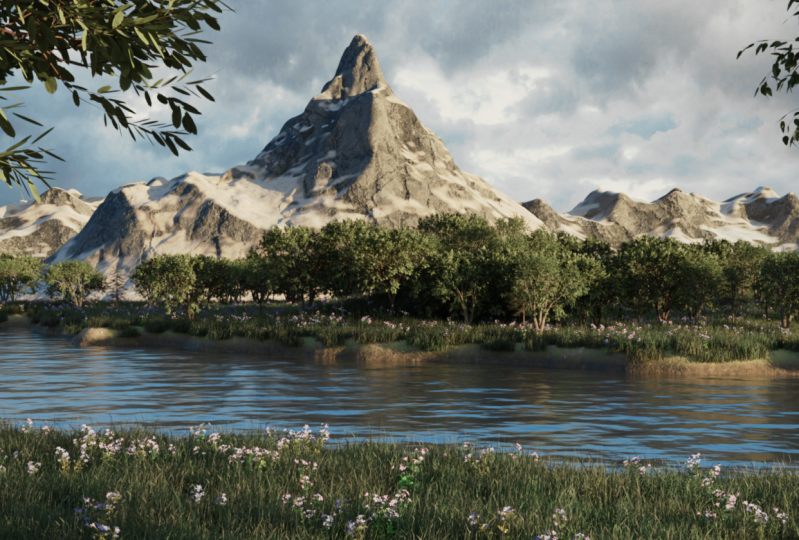
ich im Sinn habe. Also zuerst die Dinge hier, wie ich mir vorstelle, dass die
Szene im Grunde genommen wird, ich werde definitiv das, eine
Art von diesem Bild haben . Wir werden irgendwo im
Hintergrund eine lange Reihe von Bäumen haben. Und wahrscheinlich
wird auch ein See im Vordergrund stehen. Aber ich werde einige Bäume vielleicht
auch im Vordergrund hinzufügen ,
um die gesamte Aufnahme zu rahmen. Und der größte
Unterschied wird es sein. Und ich bin, ich
plane eigentlich,
ein paar Berge
im Hintergrund hinzuzufügen , genau wie auf diesem Bild. Und das sind auch einige
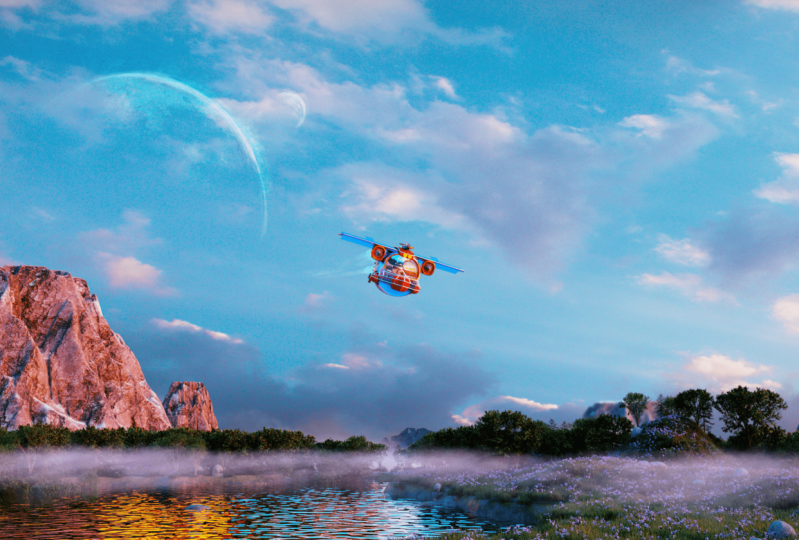
andere Referenzen, die ich verwenden
könnte wenn ich
diese Berge mit Bäumen bedecken möchte. Aber ja, für meine
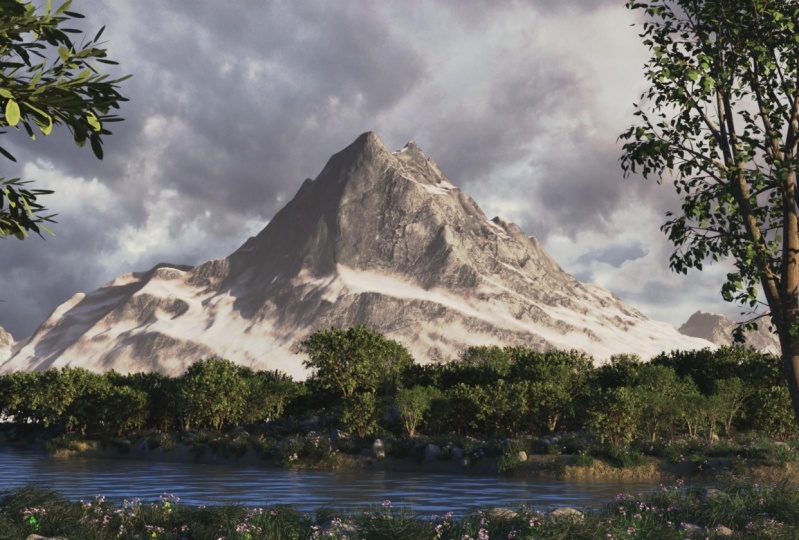
Hauptispiration werde
ich mir das,
das und das ansehen , und
auf die Textur
des Wassers oder wie das Wasser aussehen
soll. Ich werde mich stark auf
dieses Bild verlassen , weil es
keine klare, sagen
wir mal Textur dafür hat, wie
echtes Wasser aussieht. Und Sie werden tatsächlich
überrascht sein, wie einfach Sie ein ähnlich
aussehendes Wasser erreichen können, ohne
irgendeine
verrückte Simulation
oder verrückte Schattierung oder irgendwas davon zu tun irgendeine
verrückte Simulation
oder verrückte . Es ist eigentlich ziemlich einfach und das werden
wir in
diesem Kurs tun. Und ja, das sind im Grunde meine Hauptinspirierung dafür, wie ich mir
diesen Render vorstelle. Also schnallen Sie sich an und
beginnen wir unsere Reise. Meine Freunde.
3. Vorbereitungen der Szene: Hallo und willkommen
in Blender. Und in diesem Video bereiten
wir die Software auf all die
Arbeit vor, die wir leisten werden. Eine wichtige Sache, die ich erwähnen
möchte, ist, dass ich die
Drei-Punkte-zu-Alpha-Version verwenden werde die
Drei-Punkte-zu-Alpha-Version verwenden , die zum Zeitpunkt der
Aufnahme dieses Videos die neueste Version
ist. Es ist kein stabiler,
denn basierend auf dem, was ich weiß, ist
die neueste stabile
Version die 3.1. Sie können aber auch mit
dem 3 oder sogar einem 3.1
folgen. Sie sich also keine Sorgen um die
Version, denn ich
versuche , die Ergebnisse so
zukünftig wie möglich zu gestalten. Und das bedeutet, zumindest immer die neueste
Version zu
verwenden, die möglich ist. Also ja, solange du von 3 und höher
bist, wärst du bereit zu gehen. Wählen wir also einfach Allgemein aus. Und das erste, was ich
tun werde, ist im Grunde
dieses Licht zu löschen und x
zu löschen und zu löschen. Und nachdem wir
dies getan haben, ändern hier
ein paar
Render-Einstellungen. Und bevor ich das mache, ist
einer der Kommentare
, die ich erhalten habe , dass
all diese Icons ziemlich klein
sind, weil mein
Bildschirm so groß ist . Deshalb gehe ich
zu Einstellungen bearbeiten. Folgen Sie
mir dabei nicht und ich
werde die Skala
auf etwas wie 1.1 ändern. Und ich denke, auf diese Weise werden
die Icons und alle Wörter lesbarer sein. Lassen Sie uns dabei in
der Rendering-Engine helfen. Ich wähle Zyklen
im Feature-Set aus. Ich lasse es wie unterstützt. Oder lassen Sie es uns tatsächlich
in experimentell ändern, da wir möglicherweise ein adaptives
Sampling für die CPU benötigen. Ich werde
es in eine GPU-Berechnung ändern. Wenn Sie eine Grafikkarte
haben, stellen Sie natürlich
sicher, dass Sie zu
GPU-Compute wechseln, damit Sie schnelle Renderer
für das Ansichtsfenster haben. Ich werde
es in etwa
30 ändern, um die Geräuschschwelle zu deaktivieren. Ich brauche es nicht. Und für den Render werde
ich
es vorerst als 4096 belassen, wir werden uns
später für die Lichtpfade ändern, wie Sie wahrscheinlich wissen, 12, ich sage immer, das ist ein
bisschen übertrieben. Wir lassen es also um den dritten Platz fallen, was bedeutet, dass es auf acht gehen wird. Abgesehen davon ist das für die Rendereinstellungen
im Format. Ich werde mich für 2560 entscheiden, das ist das Seitenverhältnis
des Kinos , das ich in diesem Kurs verwendet habe. Stellen Sie sicher, dass Sie den
Renderbereich überprüfen und Bereich zum Rendern
zuschneiden, damit der einzige Teil, der gerendert
wird , der
innerhalb des Frames
für die Bildrate Lassen Sie ihn bei 24, obwohl ich es nicht tue denke, dass wir eine Animation erstellen
werden, aber für den Fall des
Endes wählen wir 240. Und für die Ausgabeeinstellungen werde
ich
hier nichts
ändern, werde
ich
hier nichts
ändern weil wir das alles später machen
werden , wenn wir
das
Composite verwenden oder dafür
in den Render-Pässen, ich gehe nur um
die Denoisierungsdaten zu überprüfen. Und vielleicht werde
ich später auch
das Chaos wählen, weil wir vielleicht
ein bisschen Nebel hinzufügen müssen, aber im Moment werden wir gut sein, indem wir
nur denoisierende Daten verwenden. Lassen Sie uns die Eigenschaften
unserer Kameraperspektive überprüfen. 50 Millimeter 50 Millimeter sind eine gute Zahl. Aber ich denke, weil wir eine
Art
Landschaftsfotografie machen , brauchen
wir ein
bisschen breitere Linse. Deshalb wähle
ich das
35-Millimeter-Objektiv für das Ende. Bringen wir es auf
etwa 10 Tausend Meter hoch denn es gibt einen
gewissen Grad, in dem wir alle in einer realen Skala
arbeiten werden . Es wird also gut sein, wenn
wir diese Nummer
für die Hintergrundbilder mitbringen . Nichts hier,
sagen wir Ansichtsfenster-Anzeige. Stellen Sie sicher, dass Sie diesen
Reisepass zu etwas wie einem bringen. Wenn ich also im 3D-View-Port
0 treffe, wird
diese Zahl
im Grunde steuern wie dunkel diese Bereiche sind. Und um ehrlich zu sein, lenkt
es ein bisschen zu ab,
was es bei 0,5 ist. Also
bringe ich es immer gerne auf einen. Ich kann also nur sehen, was
sich in diesem Rahmen befindet, was im Grunde bedeutet,
was die Kamera sehen wird. Es wird Ihnen das Leben
erleichtern, wenn Sie versuchen,
die Aufnahme einzurichten , und all das
dreht sich einfach, um die Kameraansicht zu verlassen. Und was ich jetzt
tun werde, ist zu den Welteigenschaften zu
springen. Und von hier aus verwendet
Blender,
wie Sie wahrscheinlich wissen, diese Farbe gerade als
HDRI für diese Szene. Wenn ich zur gerenderten Ansicht springe, sich diese
graue Farbe im Grunde verhält
sich diese
graue Farbe im Grunde wie ein HDRI,
die Umgebungsfarbe. Stellen Sie also sicher, dass Sie zur Farbe gehen und die Umgebungsstruktur wählen Alles wird lila da wir im Grunde kein Bild angeschlossen
haben. Und im Grunde
müssen wir nur öffnen. Und genau hier im Ordner
Materialien finden
Sie diese
Früchte und steigen. Doppelklicken Sie also darauf. Und ja, das ist gerade
unser HDRI. Manche Leute könnten es
ablenken , es immer zu
sehen und zu überraschen. Und einer dieser Leute, also gehe ich zum
Render-Tab und unter einem Film, überprüfe
dies transparent, damit wir nur die
Wirkung des HDRI sehen ohne uns grundsätzlich zu
belästigen um den tatsächlichen
Hintergrund des HDRI zu sehen. Okay, danach werde
ich die Benutzeroberfläche
der Kreditgeber
ein wenig ändern , damit sie meinen Bedürfnissen entspricht. Das erste ist, dass mir diese Leiste hier nicht
gefällt, also gehe ich mit der
rechten Maustaste und zeige die Tooleinstellungen an. Ich werde es verstecken, weil
sie es nicht brauchen und es braucht
nur etwas nützlichen
Platz, den ich brauche. Ich springe zurück
zu dieser soliden Sicht. Und ich werde
das auch von
der Timeline in
den Shader-Editor ändern . Und ich werde es ein bisschen
runter
nehmen , weil sie es jetzt
nicht brauchen. Das wird wahrscheinlich später
ziemlich schnell brauchen, also ja, es wird schon hier
bereit sein ich darauf warte, benutzt zu werden. Und das Letzte, was
ich erwähnen möchte,
obwohl ich mich erinnere
, dass ich in den ersten Videos
ihrer Partituren erwähnt habe, die sind, wie ich bereits erwähnt habe, verwenden werden das A und T verwenden werden Landschaft
entlang dieses Kapitels. Stellen Sie also sicher, dass Sie
Einstellungen bearbeiten und stellen Sie von hier aus
sicher, dass Sie Jim zu Add-Ons verwenden. Und von hier aus achten Sie darauf,
nach einer
Punkt-Endpunkt-T-Landschaft zu suchen Punkt-Endpunkt-T-Landschaft . Aktivieren
Sie
dieses Add-On Add Mesh. Ant Landscape ermöglicht auch ein weiteres Add-On,
das
als Setzling Add-on bezeichnet wurde . Dies ist genau hier, AD-Kurven-Sampling-Baum Jan, das ein Add-On ist,
das wir
später verwenden werden , um sie zu erstellen unsere Bäume. Also ja, stelle sicher, dass du
deine Einstellungen von hier aus speichere. Für mich ist es Autosave, also stellen Sie sicher, dass Sie sie speichern, und ich werde das schließen, achten
Sie darauf, Ihre Datei zu speichern. Und im Moment sind wir bereit, an
dieser Umgebung zu arbeiten. Also sehe ich dich
im nächsten Video dem wir
den Berg erschaffen werden. Wir sehen uns dort.
4. Die A.N.T zum Erstellen des Bergs: Hallo und willkommen.
In diesem Video, wo wir im Grunde damit beginnen
werden, den Berg zu erschaffen. Also zuerst die Dinge zuerst, lass uns einfach Shift
a und Andromache gehen. Sie werden Landschaft finden. Natürlich
haben Sie diese Option nicht, wenn Sie die ANT-Landschaften nicht aktiviert
haben. Sie also bitte sicher
, dass Sie es aktivieren. Und hier ist was dir auffallen wird. Du wirst diese Formation haben
, die wie ein Berg aussieht. Genau hier unten finden
Sie dieses Panel,
das Sie, wenn Sie
darauf klicken, um es zu erweitern, von all
diesen verschiedenen
Einstellungen hier schockiert sein werden . Viele Leute werden
die A- und T-Landschaft
ziemlich beängstigend finden . Aber anstatt all diese
verschiedenen Einstellungen
anzusehen, fragen Sie sich, was
sie tun sollen. Es ist ziemlich gut,
wenn wir
die Grundlagen der Funktionsweise
dieses Add-ons verstehen . Und einfach, dieses
Add-On erzeugt ein Geräusch, das
ungefähr so aussehen wird. Und dann werden wir es automatisch
benutzen, um ein Flugzeug zu verdrängen. Und deshalb finden Sie, wenn
Sie genau hier schauen, eine Registerkarte
namens Rauscheinstellungen, die für die
Steuerung des
Aussehens dieses Rauschens verantwortlich ist . Und dann eine weitere Registerkarte
namens Anzeigeeinstellungen, die dafür verantwortlich ist, wie das Endergebnis für
das Verschieben des Flugzeugs aussehen wird. Diese Rauschtextur
wurde genau hier erzeugt. Und all diese verschiedenen
Einstellungen
beziehen sich entweder auf
die Änderung des Aussehens des Rauschens, bei denen es sich um alle diese
Einstellungen handelt, die wir ziemlich schnell
durchgehen werden. Und die anderen Einstellungen
beziehen sich auf die Verschiebung, was im Grunde bedeutet
, dass dieses Add-On die Rauschtextur verwendet,
um unser Flugzeug zu verdrängen. Du siehst doch ziemlich einfach, lass uns einfach nach oben springen. Und genau hier finden Sie viele verschiedene Voreinstellungen aus einigen abstrakten Formen
wie diesen, die wirklich
nützlichen Stil
mögen. Zum Beispiel, wie die Dünen, die meiner Meinung nach eine
gute Idee wären, wenn Sie
diesen Shader,
den wir im ersten Kapitel erstellt haben, auf diese anwenden diesen Shader,
den wir im ersten Kapitel erstellt haben , nur eine Idee da draußen. Und natürlich
finden Sie viele verschiedene Dinge wie
Seen, Berge, Berge, Planeten,
all diese Dinge die die ANT-Landschaft schaffen
kann. In unserem Fall
müssen wir einen Berg schaffen. Deshalb werde ich entweder einen Berg
wählen etwa so
aussehen wird
, oder Berg, aber aufgrund meiner Erfahrung denke
ich, dass Berge
es tun, dass wir Ihnen
ein glatteres Ergebnis geben. Und was ich in
unserer Aufnahme will, ist im Grunde , einen sehr starren
Blick auf unseren Berg zu haben. Deshalb bleibe ich einen
Berg, der ungefähr so
aussehen wird. Nach all dem wirst du hier
etwas namens Name
haben. Also werde ich
es zum Beispiel ändern,
zwei Hauptberg, das ist unnötig,
aber ich mag es, die
Dinge organisiert zu halten, Unterteilung x und Unterteilung y, was im Grunde bedeutet,
wie viel sie hinzufügen. Wir werden diesen
Blaine standardmäßig unterteilen, er wird immer 128 verwenden,
aber ich denke, es ist ein ziemlich
niedriger Ras, um ehrlich zu sein. Und deshalb werde ich diese Zahl auf etwas wie 256
ankurbeln, was dir ein viel besseres Ergebnis und einen steiferen
Blick auf unseren Berg gibt. Eine kleine Sache,
die ich erwähnen
möchte : Je mehr Sie Unterteilungen hinzufügen, desto langsamer
wird der Erwachsene und desto langsamer wird
Ihre Szene zu einer tatsächlich
verlangsamten
ANT-Landschaft Ihr View-Port und die
gesamte Szene drastisch, was die Software tatsächlich zum
Absturz bringen könnte. Und in diesem Fall kannst
du hoffnungslos
in der Ecke weinen. Danach haben Sie
die Maschengröße x und y. Wir lassen sie bei zwei, aber sie
erklären die Größe
dieser ganzen Sache in der X-Achse und der Y-Achse. Und genau hier werden Sie, wir werden meiner Meinung nach zu den wichtigsten
Einstellungen gehen, nämlich die Naseneinstellungen, denen Sie
diesen Berg so rasieren können , wie Sie es wollen. Und genau hier haben
Sie viele verschiedene Arten von Geräuschen. Zum Beispiel das
Reg Multi Fraktal, welches wir gerade
verwenden. Wir geben dir diese Art. Sie sind wirklich kantige,
definiertere Kanten, wie
Sie es gerade sehen. Aber wenn Sie zum Beispiel in so etwas wie
Hetero-Terrain gehen , wird
es Ihnen diese
Art von Formation geben, die wirklich für
Dinge wie Hügel geeignet
ist. Aber für unseren Fall werden
wir das
Reg-Multi-Fraktal verwenden weil es genau das
Ergebnis ist, nach dem wir suchen. Aber bitte experimentieren
Sie hier mit all diesen verschiedenen
Dingen. Und um ehrlich zu sein, kann
ein ganzer Kurs
rund um die Anti-Landschaft gemacht werden. Aber ich denke, der beste Weg
für Sie,
all dies zu erfahren , besteht im Grunde darin,
einfach mit ihnen zu experimentieren. Aber ja, stellen Sie sicher
, dass es multifraktal
für die Rauschbasis
reg ist, Sie werden auch viele
verschiedene Voreinstellungen haben. Zum Beispiel benutzt
es gerade einen Mixer. Zum Beispiel, wenn wir
Voronoi F4 wählen , um
so auszusehen
, weiß ich nicht,
wofür ich verwendet werden kann. Der Punkt ist, dass die
ANT-Landschaft
die Jahrtausende an Voreinstellungen hat , aus
denen Sie wählen können. Und es ist ein wirklich leistungsfähiges Add-On, mit dem
Sie gerne spielen werden. Es ist so sehr für den
Offset x und den Offset y, dass es im Grunde die Position
der
zugrunde liegenden Textur steuert . Also sieh dir das an. Grundsätzlich wird es
die Position
der Rauschtextur steuern . In unserem Fall
belasse ich es bei 0, Größe x und Größe,
was im Grunde die zugrunde liegende Textur oder
die zugrunde
liegende Rauschtextur steuert . Das heißt, wenn wir es ein wenig
skalieren. Dieser Berg
wird ein bisschen flacher. also als Beispiel Wenn wir also als Beispiel diese beiden Zahlen
auf zwei bringen,
merken Sie, dass der Berg viel flacher
wurde. Aber in unserem Fall werde ich sie auf einem
belassen
, denn genau das
will ich für die Geräuschgröße. Es wird auch die Gesamtgröße
der Geräuschtextur für
die Umgebung, die
wir schaffen werden,
selbsterklärend Geräuschtextur für
die Umgebung, die . Ich werde es auf etwas wie 0,8 fallen lassen, was
dir ein Ergebnis gibt, das irgendwie so
aussieht. Diese Tiefeneinstellung
steuert im Grunde die Anzahl der Frequenzen
der Rauschtextur
, um ehrlich zu sein, versuche ich mit dieser Zahl zu
spielen. Und was mir aufgefallen ist, ist, dass
wir
jede Zahl über acht fast nichts tun werden. Zum Beispiel ist
es momentan auf acht festgelegt. Wenn ich es auf 12 bringe, was die Standardnummer war, wird
fast nichts passieren. Also werde ich im Grunde nur
etwas Speicher sparen, ich werde es auf acht fallen lassen
und ich weiß, dass sich nichts geändert hat. Und das ist der Punkt. Danach haben Sie eine
Dimension, die im Grunde die fraktale Dimension
der rauesten Bereiche
kontrolliert. Wir sprechen genau hier über
diese Bereiche. In meinem Fall ziehe
ich
diese Zahl ein wenig nach
oben auf etwas wie 1.2. Und das wird sie nur ein
bisschen nerviger machen , sagen wir mal, wegen mangelnder
Klarheit, die die Lücke zwischen den
aufeinanderfolgenden Frequenzen
kontrollieren wird . Es ist im Grunde die
Umgebung, die
dafür verantwortlich ist, diesen Berg aussehen zu lassen, wie wir es wollen. Dies ist vielleicht nicht die
genaueste Antwort, aber wenn Sie diese
Zahl einfach auf etwas wie 2.4
ziehen, werden
alle diese Kanten
einfach wählerischer und
eckiger oder sagen wir, was ist, wenn du denkst darüber nach, das ist ein üblicher Blick für all die verschiedenen
Berge, die es gibt. Sie werden diesen
wirklich kantigen Gipfel immer oben finden. Abgesehen davon, dass bei all den verschiedenen Einstellungen
wie der Versatzverstärkung einfach
nur
einige verschiedene
Schwarzweißstufen in der
zugrunde liegenden Textur kontrolliert werden einige verschiedene
Schwarzweißstufen in der . Wenn Sie
dies beispielsweise wie 0,7 nach Süden ziehen, werden Sie feststellen, dass
es das Ganze nach unten
bringt. All diese Poren
, die wir früher einige Details
über die Art von Lad hatten, mein Fall, ich werde es auf
dem Standardwert belassen ,
der 0,88 ist. Und schließlich, aber nicht zuletzt
gibt es den Gewinn, der im Grunde
den Skalierungsfaktor
dieser Rauschtextur steuert , was ich
Ihnen am besten zeigen kann, was genau tun wird, ist diese Zahl
in etwas wie zwei ändern. Und wie Sie sehen können,
kontrolliert es im Grunde die mittleren Ebenen
dieses Berges. Und wie Sie sehen können, wurde
es flacher. Aber in meinem Fall werde
ich es bei 4.2 belassen. Zu guter Letzt haben
Sie hier einige
verschiedene Effekttypen. Nehmen wir zum Beispiel an, wählen
wir Punkte aus, die Ihnen ein Ergebnis
geben, das so
aussieht. Aber ja, spiel einfach mit ihnen. In meinem Fall. Jetzt werde ich
jede Art von Effekt verwenden, aber spielen Sie gerne mit ihnen. Und vielleicht finden Sie etwas Cooles für die Anzeigeeinstellungen, die im Grunde genommen die Art und Weise
steuern,
wie dieser Rauschvektor unser Flugzeug
anzeigt. Wie ich bereits erwähnt habe, sind
alle diese Einstellungen
irgendwie selbsterklärend. Die Höhe steuert, wie hoch die Rauschintensitätsskala ist, was bedeutet, dass der ganze Berg steigen wird,
wenn wir
diese Zahl auf
etwas wie eine bringen ,
wenn wir
diese Zahl auf
etwas wie eine . Und das ist eigentlich nicht das
Ergebnis, nach dem wir suchen. Also lasse ich es bei 0.5, oder lass uns eigentlich 0,6 wählen. Der Offset ist derselbe, wie wir zuvor
erklärt haben ,
Maximum und Minimum
, der den
maximalen Punkt dieses
Berges und den
Mindestpunkt davon, den Falloff, kontrolliert . Und das ist eigentlich
ziemlich nützliche Einstellung. Und einfach, manche
Leute könnten
zum Beispiel fragen, dass dies
nur ein Berg ist. Was ist, wenn ich möchte, dass dieser
Berg wirklich lang ist? In diesem Fall
könnten einige Leute vorschlagen wie hey, bringen Sie
einfach die
Größe zum Beispiel auf die Y-Achse oder
etwas wie fünf. Aber das wird
dir so seltsamen Stretching-Effekt geben,
der nicht genau
das ist,
wonach wir suchen. In diesem Fall
müssen Sie
eine Art nahtlose Textur
entlang der Y-Achse erstellen . Und deshalb, wenn Sie sich
im Herbst zum Beispiel für x entscheiden, werden
Sie feststellen, dass
ich Ihnen
im Grunde diese Kante diesen
Effekt geben werde, der wie eine Formation aussieht. Und auf diese Weise
können Sie dies in
der Y-Achse hochskalieren und eine
sehr lange Formation erzeugen. In meinem Fall
werde ich es zurückleben und den Standardwert,
der x und y ist. Schließlich, aber nicht zuletzt, werden
Sie dieses Ding
namens „Was wiedergeben“ haben, was im Grunde genommen nur
eine einfache Flugzeug, das dafür verantwortlich sein
wird, ein Wasserflugzeug zu
werden, in
dem wir tatsächlich etwas tiefer
tauchen werden. Erzählen Sie Ron, was
genau macht das , wenn wir unseren See erschaffen
werden? Ich deaktiviere es, indem ich auf das Wasserflugzeug
klicke. Und ja,
damit
bereiten Sie im Grunde den Hauptgipfel
des Berges auf diesen Schuss vor. Und alles, was Sie tun müssen, ist
im Grunde heraus zu klicken. Nun
fragen sich einige Leute vielleicht, in Ordnung,
gesehen, aber was ist, wenn ich versehentlich
rausklicke? Verliere ich all diese Einstellungen
, die ich ewig vorbereitet habe? Und die Antwort lautet jetzt, solange du Blender nicht
geschlossen hast. Wenn ich zum Beispiel
diesen Berg lösche, den
ich gerade erstellt habe, EX, Delete, und ich verschiebe
ein Netz und eine Landschaft. Das Add-On wird
sich im Grunde genommen meine neuesten
Einstellungen merken und es wird mir
genau denselben Berg geben. Diese Einstellung ist also
ziemlich nützlich, wenn Sie mich
fragen
, was Sie bemerken werden Wenn ich diesen
Berg auswähle und
N drücke , um das Seitenmenü zu öffnen, haben
Sie diese Registerkarte Erstellen welches grundsätzlich für diese HNO-Landschaft verantwortlich
ist. Und es ermöglicht
Ihnen, hier
viele verschiedene
Einstellungen zu ändern . Aber nur
damit Sie diese Arbeit kennen, solange Sie das Netz nicht
geändert haben, ist es vorbei, sobald Sie damit begonnen haben,
es zu ändern. Aber ja, es ist gut,
all diese Optionen
genau hier zu haben , falls Sie etwas tun
möchten der Veränderung des
Aussehens dieses Berges
zusammenhängt. Aber um ehrlich zu sein, würde
ich dringend empfehlen, dass Sie die
gewünschten Einstellungen im Grunde genommen durch Experimentieren
im Bedienfeld, das angezeigt wird, wenn
Sie die Einstellungen ändern. Denn bis zu diesem
Zeitpunkt finde ich all diese Einstellungen
hier ein
bisschen verwirrend, damit ich arbeiten kann, aber ja, nur damit du es weißt. Ja, Sie können sie
auch nach dem Schließen ändern, sie beinhalten
Landschaftsbedienfeld. Wenn Sie Blender schließen
und erneut öffnen, ist alles
wieder standardmäßig und alle Einstellungen, die wir vorgenommen
haben, sind verschwunden. Eine weitere Einstellung, mit der
Sie vielleicht
spielen möchten , ist der
Landschaftsrotor
, in den ich in diesem Video nicht tief eintauchen werde , da dieses
Video schon lang ist. Wir werden also
ein bisschen mehr darüber erfahren, wie Erosionen
für diesen Berg erzeugen können. Und das nächste Video, wir
sehen uns im nächsten. Jeder.
5. Erosionen erstellen: Hallo und willkommen. In diesem
neuen Video, in dem wir im Grunde einige
Erosionen für unseren Berg erzeugen werden. Okay, wenn Sie sich
im vorherigen Video erinnern, habe ich im Grunde erwähnt, dass
Sie unter den Tools Erstellen und in der Landschaft viele
verschiedene Arten
nützlicher Optionen finden . Einer von ihnen ist eigentlich
die Landschaft oder der Rotor. Im Grunde genommen wird
es, wie
der Name sagt, im Grunde genommen
einige Erosionen für uns verursachen. Alles, was Sie tun müssen,
ist im Grunde genommen
Ihr Netz auszuwählen und zum
Landschaftsrotor zu wechseln. Warte noch eine Sekunde darauf. Und es gibt nicht dieses
Menü, das auftauchen wird. Um nur eine Sache zu erwähnen, könnten
einige Leute auf
ein Problem stoßen , bei dem
Sie eine Art Python-Problem haben und
im Grunde
eine rote Box, die genau hier erscheinen
wird. in diesem Fall unbedingt Besuchen Sie in diesem Fall unbedingt das letzte Kapitel
dieses Kurses. Was ich dir zeigen werde, wie
du dieses Problem beheben kannst. Wenn du also auf dieses Problem
stolperst, repariere es einfach. Es ist ziemlich einfach und einfach. Und wenn es für
dich gut
funktioniert , da es für mich
gut funktioniert, dann können wir weitermachen. Grundsätzlich werden Erosionen unserer Landschaft
weitere Details verleihen . Das einzige Problem, auf das ich mit
diesem Erosionswerkzeug
mit der ANT-Landschaft immer stolpere , ist, dass es tatsächlich ziemlich
langsam zu berechnen ist. Und wenn ich die
Zeit, die ich
endlos darauf gewartet habe, auf die
Berechnung der Ergebnisse und das Ergebnis,
das ich bekommen habe, zu berücksichtigen, ist
es nicht so
gut, ehrlich zu sein, denn je mehr wir diese Zahl
ankurbeln, langsamer der gesamte Prozess wird und desto
mehr Zeit werden Sie damit verbringen, auf Zeitalter zu warten bis der
Mixer
das Endergebnis berechnet. In unserem Fall werde ich mich also nur an eine niedrige Zahl
halten, für die
wir
bis zu einem gewissen Grad hier und da ein paar
Erosionen erzeugen werden. gut sehen sie nicht aus. So schlimm ist es nicht. Aber eigentlich ist der
Hauptgrund, warum ich
dieses Erosionswerkzeug verwende ,
für eine andere Sache
, nämlich wenn Sie direkt
hier in den Scheitelpunktgruppen springen, werden
Sie feststellen, dass das
Erosionswerkzeug viele
verschiedene erzeugt Maps oder
Gruppen für uns, die wir später zum
Verteilen von Elementen,
zum Erstellen von Texturen
und all dem verwenden können . Und um
genau zu verstehen, was ich meine, lassen Sie mich vom Objektmodus
in den Gewichtspaint-Modus springen . Und wie Sie sehen können, gibt Ihnen
jede Karte im Grunde einige Details zu verschiedenen Eigenschaften
, die Sie später verwenden können. Wenn Sie beispielsweise diese Durchflussrate
auswählen, wird
es Ihnen etwas geben, das so
aussieht. Wenn Sie beispielsweise
Wasser auswählen, erhalten
Sie die Bereiche, in denen Sie wahrscheinlich
etwas Wasser haben, wenn ein trainiertes
oder eines davon trainiert wird . Dies ist die Regenkarte
, die für
Sie nützlich sein kann , wenn Sie
Bäume setzen möchten und all das. So können wir alle
diese Karten später verwenden und
sie sind ziemlich nützlich. Und ich denke, dass der wahre Wert dieses Erosionswerkzeugs nicht
wirklich in den Erosionen liegt ,
wie es Ihnen
all diese wirklich,
wirklich praktischen Scheitelpunktgruppen gibt. Lassen Sie mich jetzt
wieder in den Objektmodus springen. Die andere Sache, die Sie in einem dieser Werkzeuge
finden werden , das als
Gewicht von langsam bezeichnet wird. Und wenn ich darauf klicke
und einfach auf Okay klicke, wird
im Grunde genommen
diese Art von Map generiert, die als
Slope-Map oder eine Karte mit hoher Neigung bezeichnet wird. Und es wird in den meisten Programmen zur
Geländeerstellung verwendet. Was ist also ziemlich gut, diese Option zu
haben, falls Sie diese Map
in eine andere Software exportieren
möchten. Ja, es ist im Grunde
so cool, all
diese beim Add-On
einpacken zu lassen. Aber um ehrlich zu sein, würde
ich mich, wie gesagt, nicht
auf das Erosionswerkzeug verlassen , um viele Erosionen
für meinen Berg zu erzeugen . Also ja, das war ein schnelles
Setup, wie man
mit der ANT-Landschaft einige Erosionen
erzeugen kann . Und wir sehen uns
im nächsten Video. Wir sehen uns dort.
6. Modifikator für die Verschiebung: Hallo und willkommen. In diesem neuen Video, dem wir unserem Berg einen zusätzlichen Detaillierungsgrad
hinzufügen werden . Das ist also unser Berg und hier haben wir das letzte Mal
angehalten. Und im Grunde genommen werden wir
eine Technik verwenden, die
im Mittelpunkt jedes Erstellungsprozesses steht,
bei der Maps in
Kombination mit dem
Verschiebungsmodifikator verwendet werden, wie Sie es wahrscheinlich
bereits vermutet haben. Der erste Schritt besteht darin, einen Verschiebungsmodifikator
hinzuzufügen. Lasst uns also genau
hierher springen und Verschiebungsmodifikator
suchen. Aus welchem Grund auch immer.
Ich konnte es
beim ersten Versuch nie finden. Ja, da ist es. Zeigt an.
Sobald Sie darauf klicken, wird dieser Mesh Blob angezeigt,
der angezeigt wird. Aber keine Sorge, das werden wir in einer Sekunde
beheben. Im Grunde wird
der
Verschiebungsmodifikator als Namensstatus unsere Geometrie
mithilfe einer Textur verschieben. Also das erste, was
wir brauchen, um eine
Art Textur einzugeben. Und alles, was Sie tun müssen, ist
im Grunde auf New und nennen wir diese
Textur-Berg-Verschiebung
vielleicht. Und von hier aus
haben Sie diesen kleinen Button, klicken Sie
einfach darauf und Sie werden von hier aus zur
Registerkarte Textur
springen Wir müssen
eine Art Textur eingeben , um
diesen Berg zu verdrängen. Ich werde
diesen Rock 34 verwenden, Sie von NBN CG herunterladen können, und die zwei K-Version wird für uns mehr als genug
sein. Oder Sie können es einfach über
die Registerkarte Ressourcen öffnen , die mit diesem Kurs
geliefert wird. Also hier ist was wir tun werden. Ich werde auf
der Registerkarte Material öffnen, du findest diesen Rock 34. Die einzige Map, die wir brauchen,
ist die Verschiebung. Doppelklicken Sie also auf
die Verschiebung und Sie haben sie genau hier. Schauen wir uns hier ein paar
Optionen an. Und das Wichtigste, es ist eigentlich der Farbraum. Stellen Sie sicher, dass Sie es
von uns RGB auf linear ändern. Und vielleicht springen wir auch
zum Mapping und
lassen Sie diese
Karte etwas wiederholen, sagen wir mal achtmal
oder sagen wir viermal. Okay, mach dir keine Sorgen darüber,
was genau hier passiert. Wir werden es in einer Sekunde reparieren. Springen wir zurück zum Modifikator. Und von hier aus ist der Hauptgrund, warum
wir unseren Berg
so sehen , dass unsere
Koordinaten auf lokal eingestellt sind. Und im Grunde müssen Sie es von lokal auf UV
ändern. Aber dieser Berg haben wir ihn
immer noch nicht ausgepackt. Das
sollten wir jetzt also tun. Der Prozess ist ziemlich einfach. Alles, was wir vorerst tun müssen,
ist einfach zu deaktivieren Zeigt einen Modifikator auf die
Tabulatortaste, um in den Bearbeitungsmodus zu springen, klicken Sie auf ein, um das
gesamte Netz auszuwählen. Und das erste, was
Sie bemerken werden, ist, dass unser Netz
im Grunde genommen
gerade trianguliert ist. Es besteht nicht aus Quads, sondern besteht aus Dreiecken. Im Grunde genommen können Sie Alt G
drücken und dies wird im Grunde genommen alle diese
Dreiecke wieder in Quadrate verwandeln, was eine bessere Topologie
für das UV-Auspacken ist. Ich gehe zu dir und du wirst eine Option namens Unwrap
haben. Also klick einfach drauf. Warten Sie eine Sekunde auf Blender
, um das Ergebnis zu berechnen. Ja, perfekt. Wir haben unser Modell mit UV ausgepackt und springen
zurück in den Objektmodus. Und wenn Sie gerade zu
den Objektdateneigenschaften gesprungen werden
Sie unter UV feststellen, dass
wir eine neue UV-Map erstellt haben. Springen wir zu unserem Modifikator
und lassen Sie uns ihn erneut aktivieren. Und es wird immer noch
mit diesem Blob sein. Und hier ist was wir tun werden. Es wird von lokal zu UV wechseln. Und für die UV-Map, schließen
wir diese an. Und am wichtigsten ist,
lassen Sie uns die Zeichenfolge ändern oder weniger auf
eine ziemlich niedrige Zahl ziehen die Zeichenfolge ändern oder weniger auf ,
etwa 0,01. Natürlich haben
Sie je
nach Größe Ihres Berges möglicherweise unterschiedliche Werte. Und wenn ich über das
Ausmaß unseres Berges spreche, gehe
ich zum Item. Und von hier aus, wie Sie sehen können, die Dimensionen meiner
Berge ziemlich klein. Ich will
es wirklich weit machen, viel größer. Deshalb ziehe ich diese Skala plötzlich wie 300, was dir
das Ergebnis wie dieses gibt. Im Moment
ist mein Berg 600 Meter mal 600 Meter und eine
Höhe von 172 Metern. Ich kann es sogar sogar ein wenig
auf der Z-Achse
skalieren , indem ich S, Z
treffe. Und sagen wir mal, es
wird
etwas bis zu 210 Meter hoch. Und das ist gerade unser
Berg, was Sie tun müssen, ist
Control a zu drücken und die Waage anzuwenden. Und standardmäßig ändert
dies die Leistung oder die Intensität
der Anzeige dieses Modifikators. Sie müssen
diese Zahl also ein wenig nach oben ziehen, sagen
wir etwas wie fünf. Und Sie können auch
die mittlere Ebene irgendwie
eine hohe Zahl ändern , die Ihnen
mehr kantige Kanten verleiht. Nehmen wir an, dass die
mittlere Ebene im Grunde steuern wird ,
von welchem Punkt aus die
Verschiebung berechnet wird. Wenn Sie es auf 0 setzen,
wird es vom
tiefsten Punkt bei
0,5 von der Mitte berechnet , von einer ist von oben. In meinem Fall
wähle ich etwas wie 0,7. Ich denke, es ist ziemlich geeignet. Und lasst uns einfach ein
bisschen mehr mit
dieser Verschiebung spielen und
lassen Sie es uns auf sechs setzen. Danach
werden Sie am Ende ein Ergebnis haben, so
aussieht, als würden Sie
es gerade sehen. Das einzige ist, dass ich
wahrscheinlich ein bisschen
mehr Details hinzufügen muss ,
was ich
im Grunde tun werde, indem ich eine
Unterteilungsfläche verwende oder hinzufüge. Klicken Sie also einfach auf die
Unterteilungsfläche. Bam, das ist es, was
Sie jetzt bekommen wenn Sie diese Zahl
auf etwas wie zwei ziehen, beachten Sie, dass wir im Grunde eine große
Menge an Details
einführen. Also unser Berg gerade, und genau das wollen wir. Aber lassen wir das einfach
nicht und
lassen Sie das Ebenenansichtsfenster nur auf einem, damit wir ein wenig Speicher
sparen
und nicht verrückt werden,
weil wir an dieser Stelle viel
Geometrie hinzufügen. Alles klar, das Letzte,
was ich gerade
beheben werde , ist, dass
mein Berg
im Grunde verschwinden wird,
wenn du merkst , wenn ich ein bisschen nach unten scrolle . Und dies ist ein Problem
im Zusammenhang mit
dem Clipping . Wenn
Sie zur Ansicht springen, werden
Sie feststellen, dass
es diesen Endclip gibt, was im Grunde bedeutet, dass
ein Mixer nichts sehen kann das ist im Grunde mehr als
eintausend Meter. Verwandeln wir diese Zahl auf etwa 100
Tausend Meter. Und für den Clipstart legen
wir ihn auf 0,1 Meter
und schon können Sie loslegen. Und das ist unser Berg. Ich werde es einfach in
eine neue Kollektion bringen, indem ich
M New Collection anklicke und lass
es uns Main Mountain nennen und Okay treffen, also ja, das ist im Grunde genommen
dafür, wie du deinem eine zusätzliche
Detailebene
hinzufügen kannst berg. Und im nächsten Video werden
wir unseren See hinzufügen. Wir sehen uns dort.
7. Den See erstellen: Hallo und willkommen.
In diesem Video werden
wir unseren See mit
der ANT-Landschaft schaffen, in Ordnung, ohne
noch einmal auf Details darüber einzugehen, wie man
die UND-Landschaft benutzt , die
dazu ziemlich schnell geführt hat. Und eine Sache, die ich tun werde, ist im Grunde nur
meinen Hauptberg zu deaktivieren , denn mein See
wäre
standardmäßig genau hier. Also zoome ich ein
wenig hinein und gehe Umschalttaste und lasst uns nach Netzlandschaft
suchen. Die Operator-Presets,
wenn Sie sich erinnern, haben
Sie diese
Voreinstellung namens Lakes One. Also lasst uns dieses wählen. Und im Grunde wird es
dir deine Verspätung geben. Und das Schöne
ist, dass es auch ein Wasserflugzeug für Sie
schaffen wird . Ändern wir einfach
die Unterteilungen von 128 auf etwas wie 256, so dass wir im Grunde
ein detaillierteres Netz
für die Maschengröße haben . Ich werde es
so lassen, wie es ist und ich werde
nicht viel mit all
diesen verschiedenen Einstellungen spielen. Und wenn Sie
das Aussehen dieses Sees ändern möchten, können
Sie mit
der Startnummer spielen, die Ihnen im Grunde verschiedene Variationen gibt
, die Sie verwenden können. Aber für mich bleibe ich
tatsächlich bei der
Standardnummer, die neun ist. Ich denke, dass dies geeignet sein
wird, besonders wenn wir unsere Kamera wahrscheinlich genau hierher
stellen. Das wird
uns also einen riesigen See
davor geben und wir können hier
ein paar Bäume platzieren. Also ja, das ist ziemlich geeignet für das, was
wir suchen. Abgesehen davon, all
diese verschiedenen Einstellungen, haben wir sie bereits im
Bergkapitel durchgegangen , als wir den Berg erschaffen
haben. Eine Sache ist, die Sie gerade bemerken
werden
, ist , dass wir
tatsächlich das Wasserflugzeug benutzen, das besagt, dass im Grunde die gesamte Landschaft Landschaft schaffen
würde, die das Gelände des
Sees oder der Bodenteil, und wird auch
ein Flugzeug schaffen, das später und später wie das Wasser
davon
fungieren wird . Wir werden jeden
einzelnen von ihnen selbst texturieren. Abgesehen davon
lasse ich all diese verschiedenen
Einstellungen so, wie sie sind, und klicke einfach heraus. Ich werde
beides in eine neue Kollektion bringen,
indem ich M und new Collection treffe
und lass es uns Lake nennen. Okay, und benennen wir
das in Ground um. Und vielleicht
benennen wir das in Wasser um. Ich wähle
beide aus. Lassen Sie uns sieben treffen, um
zur Draufsicht zu springen , ein wenig
herauszuzoomen, und lassen Sie uns
unseren Hauptberg aktivieren, standardmäßig über dem See liegt, damit wir ihn
nicht sehen können. Aber keine Sorge, ich werde
beide auswählen,
g, y, um sie genau hierher zu verschieben. Und lassen Sie uns
sie im Grunde um den Faktor, sagen
wir etwas wie 400, skalieren , was Ihnen ein
Ergebnis gibt, das so aussieht. Es schneidet gerade
in den Bergen, also J, y, und lassen Sie es uns
leicht hier bewegen bis Sie zu einem Ergebnis kommen, das so
aussieht. Und was ich tun werde
, ist im Grunde damit
zu beginnen, meine Szene zu gestalten. Um dies zu tun, ist es ziemlich
schwierig, sich im Grunde genommen an dieser Ansicht
festzuhalten und entscheiden, wie alles aussehen
wird. Deshalb füge ich
eine weitere Ansicht hinzu. Drücken Sie N, um die Seitenleiste auszublenden, und
drücken Sie D, um diese Symbolleiste auszublenden, drücken Sie einen aus dem
Ziffernblock, um zur Vorderansicht zu
springen , und
drücken Sie Control Alt 0 aus dem Ziffernblock, um
die Kamera in die Ansicht zu bewegen, die wir gesehen
haben dieser
3D-View-Port von. Und danach
müssen wir unsere Kamera positionieren, N
drücken und aus der Sicht
sicherstellen, dass die Kamera auf Ansicht überprüft wird,
wodurch die
Kamera im Grunde genommen im Ansichtsfenster protokolliert
wird. Wenn Sie also
Ihren 3D-View-Port bewegen, bewegen
Sie die Kamera im Grunde
auch. Versuchen wir einfach, einen
schönen Rahmen für unsere Aufnahme zu wählen, der ich denke, dass
es so aussehen wird. Okay, perfekt. Also denke ich , dass das vorerst gut sein wird. Und nur für den Fall, dass
ich
diese Option deaktiviere , damit ich meine Kamera nicht versehentlich
bewege, deaktiviere sie und lass uns dorthin
zurückkehren, wo wir früher gearbeitet haben. Außerdem
verstecke ich die Sidebar von
hier aus und lege einfach
einen Tropfen wie diesen. Und das erste, was
ich bemerken werde, ist, dass mein Berg etwas
kleiner ist als der See, und ich muss
ihn ein bisschen
größer machen und vielleicht leicht
gedreht werden. Also hier ist was ich tun werde. Ich werde es
auf der Y-Achse bewegen, j y. Stellen
wir es
irgendwo hin. Und ich werde es viel skalieren, wie viel, bis es diese Szene
füllt, vielleicht
etwa so. Perfekt. Und ich treffe unseren z2 alten, der
in der Z-Achse gedreht wurde. Und lassen Sie
es uns einfach so drehen, was meiner Meinung nach besser für den Look
geeignet ist, den
wir suchen. Und stellen Sie sicher, dass Sie Control
a gehen und die Waage anwenden. Vielleicht lassen Sie uns den
See auch etwas größer machen. Etwas wie dieses, denke
ich, wäre gut. Sie sich keine Sorgen um diesen
Totraum hier , denn wir werden
ihn später an den Bäumen verstecken. Dies ist im Grunde unsere Aufnahme und unser grundlegendes Framing und wie
unser Chart aussehen wird. Und wir sehen uns im nächsten Video,
in
dem wir mit der
Texturierung der Szene beginnen werden. Also ja, wir sehen uns dort.
8. Den See strukturieren: Hallo und willkommen. In diesem neuen Video, in dem wir grundsätzlich mit der
Texturierung unseres Sees beginnen werden. Okay, es gibt zwei
verschiedene Ansätze wenn es um Texturierung geht. Einige Leute entscheiden sich vielleicht dafür im Grunde nur einen
prozeduralen Workflow zu verwenden, was bedeutet, alle
Texturen-Blender zu erstellen, aber es ist wirklich
zeitaufwändig und es kann ziemlich
kompliziert werden, ziemlich schnell. Stattdessen werden
wir PBR-Texturen verwenden, was wir als PBR-Texturen bezeichnen, was bedeutet,
dass es sich um Texturen handelt, die Sie
aus dem Internet herunterladen und in Ihrem Projekt verwenden
können . Im
Ressourcenordner dieses Kurses finden
Sie einen Ordner
namens materials, Sie viele
verschiedene Dinge darin finden. Und einer von ihnen ist eigentlich der Boden 37 und der nasse Sand. Wenn Sie
zum Beispiel einen von ihnen öffnen ,
öffnen wir die Farbe. Sie werden feststellen, dass
es im Grunde
nur ein Bild ist und es im Grunde nahtlos
ist. Wenn wir also dieses Bild
auf die Oberfläche des Sees stellen, wird im Grunde
die Illusion wie:
Hey, so sieht unser
Leben aus. Und wie Sie sehen können,
gibt es eine Menge totes Laub und Gras und das
alles hier. Also sollte es gut aussehen. Nicht nur das, sondern
diese Art von Karten, die wir PVR-Maps nennen, verfügen
über verschiedene Karten wie die Rauheit, die
in die Rauheit,
die normale Verschiebung
und Farbe angeschlossen werden soll . Es ist ziemlich einfach zu bedienen
und das ist eine schnelle
Möglichkeit , ziemlich schnell ein wirklich realistisches
Ergebnis zu erzielen. Und genau das ist
der Workflow, den
wir in diesen Videos verwenden werden. Okay, lass uns
zurück zu Blender gehen. Und das erste
, was wir tun müssen, ist im Grunde,
dies nur ein bisschen zu bringen. Vielleicht zoomen Sie hier ein bisschen herein und
machen Sie es vielleicht größer. Und eine Sache,
die ich immer mache, ist im Grunde genommen, all
diese Overlays
zu verbergen , weil
sie
im Grunde genommen irgendwie nervig sind , indem sie dies
deaktivieren und das Endergebnis sehen
müssen. Klicken wir also auf die
Schattierung des Ansichtsfensters , um zur
gerenderten Ansicht zu wechseln. Danach
deaktiviere ich die Sammlung
des Berges, deaktiviere ich die Sammlung
des Berges weil ich sie nicht
sehen möchte, damit wir
schnellere Vorschauen haben können und so werden wir arbeiten. Gehen wir zurück zu uns. Und von hier aus erstelle ich
ein neues Material. Nennen wir es zum
Beispiel einen Boden. Okay, also lasst uns
anfangen,
den einfachsten Weg zu texturieren , um all
diese Maps in Blender zu importieren. Es ist im Grunde durch die
Verwendung einer
wirklich, wirklich nützlichen Verknüpfung, die das Node
Wrangler-Add-On aktiviert
, nämlich Control Shift T.
Und so funktioniert es. Stellen Sie zunächst sicher, dass Sie
Ihr Haupt-P-SDF auswählen ,
indem Sie darauf klicken, drücken Sie die Umschalttaste D. Und das gibt
Ihnen im Grunde dieses Menü, in dem Sie
grundsätzlich dorthin gehen müssen ,
wo sich Ihre Materialien befinden. Und zuerst
fange ich mit dem Boden 37 an. Doppelklicken Sie darauf. Und genau hier
müssen Sie im Grunde nur alle diese verschiedenen
Materialien auswählen , die tatsächlich Bilder sind,
sind Maps und klicken Sie auf das
Prinzip Textur-Setup. Und im Grunde
wird das
Node Wrangler-Add-On seine Magie tun, um sie miteinander zu
verbinden. Ein Problem, das Sie bemerken
werden, warum sehen wir
die Textur
nicht so, wie wir es wollen? Und der Hauptgrund
ist, dass
wir die UV-Daten verwenden, wenn Sie sich an die
Texturkoordinaten erinnern . Und wenn ich direkt hierher springe, um zu
sehen, ob dieses Objekt ,
der Boden,
tatsächlich eine UV-Map hat oder nichts. Wenn ich direkt hierher springe, wirst
du feststellen
, dass ich
eigentlich keine UV-Map habe . Also muss ich mein Modell auspacken und es ist tatsächlich so einfach,
wie einfach in diesem Ansichtsfenster auf die Registerkarte klicken
und dich zu treffen und auszuwählen und RAB zu wählen. Warten Sie, bis die Ergebnisse für eine Sekunde
berechnet wurden. Und bam, im Moment haben wir unser Modell mit UV ausgepackt und
wir haben gerade eine UV-Map. Und wie Sie auch sehen können, sehen
wir, dass unsere Textur tatsächlich auf
der Oberfläche des Sees liegt. Ich springe
hier zurück in den Objektmodus. Das einzige, was
Sie bemerken werden ,
ist, dass es ziemlich riesig aussieht. Und der Hauptgrund
dafür ist, dass das Gelände dieses Sees
im Grunde so groß
ist und wir
dieses Bild
im Grunde verkleinern müssen . Also zuerst die Dinge, weil wir unseren See skaliert
haben, müssen wir Kontrolle
a gehen und die Waage anwenden. Und die andere Sache, lasst uns genau hierher springen und
Sie haben eine Option
für die Waage wenn Sie all diese auswählen und es auf
etwas wie 20 bringen. Grundsätzlich haben wir
diese Textur
viel kleiner gemacht und dies
wird
uns im Grunde ein realistischeres Aussehen geben , als diese Textur
tatsächlich perfekt auf die
Bodenoberfläche gelegt . Diese Methode hat einen
großen Fehler, dh wenn ich durch
die Anzahl der Betten sieben in
die Draufsicht springe , werden
Sie feststellen, dass es
im Grunde genommen beginnt, uns
dieses wiederholende Muster zu geben. Wenn Sie sich konzentrieren,
wird diese Textur viele, viele,
viele Male wiederholt , weil
es sich am Ende des Tages nur um ein kleines
Stück Gras handelt. Ja. Es ist nahtlos
, dass, wenn es mehrmals
wiederholen, Sie
es mehrmals
wiederholen,
ein sich wiederholendes Muster zeigt. Jetzt
kann ein ganzer Kurs darüber gemacht werden, wie
Sie Ihre Texturen abbilden
und dieses Problem vermeiden können. jedoch 0 drücken, Wenn Sie jedoch 0 drücken, um zur Kameraansicht
zurückzukehren, werden
Sie feststellen, dass
es keine Möglichkeit oder fast
unmöglich gibt , diesen
Styling-Effekt zu sehen. Und deshalb müssen wir uns darüber in unserem Fall
keine Sorgen machen. Weil wir ziemlich
nah am Boden und es fast
unmöglich ist, das zu bemerken. Wenn Sie jedoch zum Beispiel einen
Drohnenschuss oder so erstellen
möchten, müssen Sie dieses Problem beheben, da die Kacheln
sichtbar sind. Okay, lass mich
zu meiner Kameraansicht zurückkehren und die Leertaste
wieder steuern, um diesen Editor zu
minimieren. Und das Letzte, was ich tun
werde, ist im Grunde nur ein bisschen
zu reinigen diesem Semester
genau hier. Jetzt, standardmäßig das Node Wrangler-Add-On, wenn es alle diese Karten
importiert, verbindet
es sie für Sie und erledigt alle notwendigen
Arbeiten für Sie. Das einzige, was mir an diesem Ansatz nicht gefällt , ist, dass er diesen Umleitungsknoten
erstellt
, den ich für mich
irgendwie nervig finde. Ich möchte nicht wirklich
ein Label für jede Gruppe
von Knoten wie diesen erstellen . Deshalb wähle ich
dieses Label aus,
drücke X, wähle dieses Label Hit x aus. Und anstatt
diese Umleitungsnotiz zu verwenden, wähle
ich es aus
und drücke einfach Control X. Und das wird im Grunde nur
lösche diesen Routing-Knoten und alles wird
direkt mit dem Mapping verbunden sein wissen, ich habe das Gefühl, dass
es dadurch einfacher zu verstehen ist. Also lasst es uns einfach hier ablegen. Und die andere Sache, die
ich tun werde, ist im Grunde
alle diese Knoten auszuwählen, Control G zu drücken, F2 zu drücken, um das Ganze
umzubenennen, um das Label umzubenennen. Und nennen wir es
zum Beispiel „Boden“. Nun, hier ist das Ding. Wenn Sie sich auf das wirkliche Leben konzentrieren, ist
es fast unmöglich im Grunde genommen eine
Textur zu erstellen oder
eine Textur zu haben oder dass der Graph so
läuft, wie
wir es gerade sehen. Es sieht nicht realistisch aus,
denn in der normalen Welt
werden wir wahrscheinlich hier
etwas Gras haben oder diese Textur
oder dieses Material. Und genau hier
haben wir ein anderes Material, wie eine Art
Nass sagte, wenn du willst. Also müssen wir dieses Material
mit einem nassen Sandmaterial mischen. Und wenn Sie sich erinnern,
haben
wir tatsächlich ein nasses Sandmaterial
im Ordner Materialien, das im Grunde
so
aussieht. Also werden wir dieses Material,
das Grundmaterial damit mischen . Und der einfachste Weg dies zu tun. Wählen wir zunächst dieses Prinzip
als SDF Shift D aus, um es zu duplizieren. Und lasst es uns gleich hier ablegen. Es befindet sich in diesem Etikett, also drücken Sie Alt P, um
es von diesem Etikett zu entfernen,
stellen Sie sicher, dass Sie
Ihr Prinzip als SDF auswählen Control Shift D
öffnet dieses Menü, und dieses Mal
verwenden wir die nasses Sandmaterial, wählen Sie alle
verschiedenen Karten aus und
klicken Sie auf das Prinzip
Textur-Setup. Und lassen Sie uns das
Ganze einfach ein bisschen nach unten bewegen. Ich lösche
alle diese Labels. Und lasst uns
diesen Umleitungsknoten auswählen, diesen Punkt und drücken Sie Control X. So wird alles sauberer
und einfacher zu verstehen sein. Um zu sehen, wie diese
Textur aussehen wird, steuern Sie Shift und klicken Sie
auf Ihr Prinzip SDF. Und es sieht so aus. Und wie Sie sehen können, ist
es ziemlich riesig und wir
müssen es kleiner machen. Nun, alles was Sie tun müssen, ist ,
diese Skala einfach auf 20 zu bringen. Und bumm, du wirst etwas haben, das genau so
aussieht. Wählen wir also
dieses gesamte Setup aus. Drücken Sie Control G, drücken Sie F2, um das Ganze
umzubenennen, und nennen wir es nassen Sand. Okay, jetzt haben wir zwei verschiedene Materialien eingerichtet. Einer von ihnen ist für den
Boden und der andere ist für den nassen Sand und
wir müssen sie mischen. Und weil ich das Wort Mix verwende, bedeutet
das, dass ich diesen Shader, der
für den Boden verantwortlich ist, mit
diesem Shader
mischen muss der
für den Boden verantwortlich ist, mit
diesem Shader , der
für den nassen Sand verantwortlich ist. Lassen Sie mich also nach einem Verschieben suchen und suchen
wir nach Mix-Shader. Ich lege es genau hier hin. Und im Grunde
müssen Sie nur
das erste Erdmaterial nehmen das erste Erdmaterial und an die erste Steckdose stecken. Und lass uns das
nehmen und in
die zweite Steckdose stecken und
diese nehmen und an die Oberfläche stecken. Was gerade passiert,
ist, dass ein Mixer 50 Prozent des Bodens und 50 Prozent des nassen Sandes verwendet. Aber das ist nicht genau das,
was wir wollen, denn wir wollen, dass das Endergebnis
wie folgt ist. Wir möchten, dass die oberen Teile die Bodenstruktur
verwenden, und diese Art von senkrechter oder diese Art von Formation
sieht wie eine Klippe aus, wird das nasse Sandmaterial haben. Also müssen wir
eine Maske erstellen , die dem
Mixer sagt, dass, hey, hier Boden
verwenden und nassen Sand
verwenden können, was wir tun können, indem wir
eine Art Map in den Faktor-Socket
dieses Mix-Shaders
eingeben . Damit wir im Grunde
eine Art Gradienten haben
werden, der von hier nach hier
geht, wo wir hier
den nassen Sand an den
unteren Teilen haben werden . Und das Bruttomaterial wird
grundsätzlich genau hier gehen. Und
genau das werden wir tun. Wir brauchen also
eine Art Gradienten, der genau
hier
stattfindet , der den
Mixer anweist, an
diesen Stellen vom nassen
Sandgrundmaterial zu wechseln , wir brauchen den Gradienten
, der bedeutet, dass wir eine Farbverlaufskarte oder eine
Verlaufstextur hinzufügen. Gehen Sie also Shift a und
suchen wir nach einer Farbverlaufstextur. Stellen wir es einfach hier hin. Wir müssen das
Mapping-Setup hinzufügen. Drücken Sie also einfach Control T und achten
Sie darauf, UV zu wählen. Und von hier aus
bringe ich das nur ein wenig hoch und kontrolliere die Umschalttaste und klicke auf diese Verlaufstextur, um zu
sehen, wie es aussehen wird. Und unser Farbverlauf
geht gerade von
links nach rechts. Wir müssen es
von unten nach oben schaffen. Alles was Sie
tun müssen, ist
es einfach um die Y-Achse um 90 Grad zu drehen . Wenn ich also
so gehe und 90 tippe, geht der Farbverlauf
im Grunde von unten nach oben. Nur um das
Ganze einfacher zu machen, werde
ich
dieses Wasserflugzeug einfach verstecken und
wir müssen diesen Gradientenübergang grundsätzlich irgendwo hin
bewegen. Wo ist der Knoten
, der es uns ermöglicht, den Kontrast
dieser Verlaufstextur zu kontrollieren? Nun, es ist der Farbramp-Knoten. Also lasst uns gehen Shift a und
lasst uns nach einem Farbverlauf suchen. Und stellen wir
es einfach hier hin. Und jetzt musst du es
im Grunde
nur noch schaffen,
viel kontrastiger, bis es wie
das Ergebnis aussieht, das wir wollen. Eine Sache, die ich
gerade tun werde, ist,
dieses Wasserflugzeug einfach zu aktivieren , damit ich
genau weiß , wie
mein Gradient sein soll. Lassen Sie uns etwas hineinzoomen und lassen Sie uns diesen Bad Boy
einfach ein
wenig nach oben ziehen , bis wir uns
lösen können, so auszusehen. Und wenn Sie vielleicht
möchten, dass das Ganze in
Bezug auf diesen Übergang
noch glatter aussieht, können
Sie es
von linear zu einfach ändern, was den gesamten
Übergang viel glatter macht. Und vielleicht kannst du
das auch ein bisschen so nehmen und
das vielleicht ein bisschen runterbringen
, genau wie du es gerade
siehst. Also im Grunde genommen wird jetzt mit
einem schwarzen Bereich
das feuchte Sandmaterial haben und die weißen Bereiche werden
das Grundmaterial haben. Verbinden wir also all diese Daten an den Mix-Shader,
den Faktor-Socket. Und wenn Sie Shift steuern
und auf diesen Shader klicken, sehen
Sie etwas so aus. Und was Sie bemerken werden,
ist, dass es nicht so
funktioniert, wie Sie es
erwarten. Und das Hauptproblem, das
gerade passiert , ist, dass wir beide
umdrehen müssen , weil
es irgendwie umgedreht wird. Wenn ich also so gehe, beachte, dass der
nasse Sand gerade
hier ist und das Gras genau hier
stattfindet. Und genau das ist
das Ergebnis, das wir wollen. Es geht also nur darum, beide
umzudrehen. Und wie Sie gerade sehen können, haben wir mehr Variationen hinzugefügt, insbesondere in Bezug auf die
Art und Weise, wie dieses Land aussehen wird, oder wie dieses
Land aussehen wird. Und genau das ist
das Ergebnis, das wir wollen. Und es wird nur
das Ganze
etwas besser und
realistischer aussehen lassen. Und im Moment ist das
Letzte, was wir ansprechen
müssen , die Verschiebung. Denn wenn Sie
im Moment im Grunde bemerken,
verwenden wir nur die Verschiebung aus
der Bodenstruktur, obwohl unser nasser Sand auch
mit einer Verschiebungskarte ausgestattet ist. Und der einfachste Weg,
dies zu tun, ist wie folgt. Ich drücke einfach die Leertaste
steuern um meinen Shader-Editor zu maximieren. Und von hier aus muss ich es mischen, diese Verschiebung,
diese Verschiebung. Und deshalb
lösche ich diesen einfach und
X lösche diesen. Und lasst uns das und das mischen. Also lasst uns gehen Shift a und suchen
wir nach einem Mix RGB. Nehmen wir die Farbe
des ersten Sockels
zum ersten Sockel
und die Farbe
des zweiten,
des zweiten Sockels. Und wir müssen
dem Mixer auch sagen , wo jeder Verschiebung verwendet werden soll. Also müssen wir auch den
Gelehrten nehmen, der
daraus herauskommt, und lassen Sie es uns an
den Faktor anschließen , und Sie werden
etwas so aussehen lassen. Aber wenn du dich erinnerst, drehen
wir
beide genau hier um. Also
muss ich sie wahrscheinlich auch
hier umdrehen , damit meine Verschiebung richtig
funktioniert. Und nachdem ich das getan habe,
werde ich dies an
einen Verschiebungsknoten anschließen ,
indem ich eine Verschiebung gehe und nach einer Verschiebung suchen. Stellen wir es gleich hier hin. Und ich nehme
die Farbe und schließe sie auf
die Höhe und nehme
die Verschiebung und schließe sie an die Leertaste zur
Verschiebungssteuerung an, um diesen Editor zu minimieren,
und werde wahrscheinlich sagen:
Hey, du siehst nichts
passiert, was ist los? Und der Hauptgrund, warum
nichts passiert denn wie Sie sich
wahrscheinlich erinnern, , müssen
Sie
bei der Verwendung einer
echten Verschiebung
ihre Option aktivieren da sie standardmäßig nicht
aktiviert ist. Alles, was Sie tun müssen, ist, zur Registerkarte „Material“ zu
springen. Und von hier aus finden Sie
eine Option namens Einstellungen. Und unter den Einstellungen haben
Sie eine Verschiebung. Stellen Sie sicher, dass Sie es von Bump
nur zu Verschiebung und Beule ändern nur zu Verschiebung und Beule Möglicherweise stellen
Sie fest, dass
nicht viel passiert. Und der Hauptgrund dafür, dass
Sie diese
Nummer namens scale haben werden. Und gerade jetzt ist es eins, dass man nicht genug ist weil die Größe
unseres Sees so groß ist. Möglicherweise müssen Sie diese Zahl
also etwas
mitbringen , etwa fünf. Und wie Sie sehen können, stellen wir hier auf dem Rasen
einige kleine Unebenheiten vor. Und es ist vielleicht noch nicht
so sichtbar, aber versuchen wir es zum Beispiel zehn. Und wie Sie sehen können, fügen
wir hier und da kleine
Unebenheiten hinzu. Aber eines der Dinge, mit denen Sie wahrscheinlich aus den
vorherigen Kapiteln
vertraut sein sollten , ist
,
dass Sie bei
der Verwendung von
Mikroverschiebungen auch eine Unterteilungsfläche hinzufügen sollten. Lassen Sie uns also einen Modifikator hinzufügen und fügen
wir eine Unterteilungsfläche hinzu. Und
überprüfen Sie von hier aus die adaptive Unterteilung. Und wie Sie gerade sehen können, fügen
wir viele
Details und
kleine Unebenheiten hinzu und ich denke, es
ist wirklich, sehr stark. Ziehen wir diese Zahl also
auf etwas wie zwei. Und ja, ich denke
das sieht viel besser aus. Und wenn ich auf 0 klicke, ist
dies das Ergebnis, das wir gerade
haben, wo wir diesen Boden
wirklich, sehr detailreich
gemacht wirklich, sehr detailreich und dies wird unser
Boden für den See sein. Und das Letzte, was ich tun
werde, ist im Grunde
auch ein Label dafür zu erstellen,
indem ich all dies auswähle. Und lass uns Control G drücken und F2
drücken, um es umzubenennen. Und nennen wir es zum
Beispiel die Maske. Stellen wir es gleich hier hin. Und das wird im Grunde unser Grundmaterial für
den Boden dieses Sees sein. Okay, so
kannst du deinen See texturieren. Und im nächsten Video zeige
ich Ihnen, wie Sie
ein wirklich einfaches Wassermaterial erstellen . Also ja, wir sehen uns dort.
9. Das Wasser strukturieren: Hallo und willkommen. In diesem Video werden wir
das Material für unser Wasser hinzufügen. Okay, hier haben wir das letzte Mal im Grunde genommen
angehalten indem wir das Material
des Bodens unseres Lichts erschaffen haben. Und jetzt werden wir mit der Texturierung dieses Wassers fortfahren
. Jetzt
gibt es natürlich mehrere Ansätze, die dies tun. Sie können sich schick machen und
einen komplizierten
prozeduralen Workflow verwenden . Aber in unserem Fall ist
das Wasser nicht die
Hauptelemente des Schusses. Deshalb möchte ich Ihnen
einen sehr schnellen Weg zeigen, wie
Sie im Grunde
wirklich realistisches und
gut
aussehendes Wasser schaffen können , ohne Ewigkeiten im Grunde
nur mit Notizen herumspielen zu müssen. Ja, lass uns das einfach machen. Also zuerst wähle
ich mein Wasser aus. Und das erste, was
ich tun werde, ist, zu den Objekteigenschaften zu
wechseln. Und Sie werden feststellen, dass es
im Grunde keine UV-Map gibt, also muss ich mein Modell mit UV auspacken, was ziemlich einfach ist. Drücken Sie den Tab und drücken Sie Sie, drücken Sie Auspacken und drücken Sie erneut Tab. Das ist in Ordnung. Jetzt haben
wir unsere UV Map. Danach müssen wir ein neues Material
für das Wasser
erstellen. Klicken Sie also einfach auf Neu und
nennen wir es zum Beispiel Wasser. Danach
werden wir das Prinzip, das SDF,
grundsätzlich nicht anwenden. Also werde ich
es löschen, indem ich darauf klicke x. Und von hier aus
verwende ich
tatsächlich einen anderen Shader
, der als
Hochglanz-Shader bezeichnet wird. Also geh und lass uns nach Hochglanz
suchen, sei SDF. Verbinden wir es mit
der Oberfläche und
sofort werden Sie
nichts bemerken. Aber wenn Sie anfangen,
diese Rauheit ein
wenig nach unten
zu ziehen ,
beachten Sie, dass
es im Grunde so aussieht, als wäre es
im Grunde Wasser. Sagen wir etwas wie 0,15. Und ja, das sieht
definitiv
so aus , als wäre es eine Wasseroberfläche. Der einzige Nachteil dafür ist , dass im Grunde genommen,
wenn
wir an Wasser denken , kleine Wellen
oder Wellen darüber liegen. Deshalb müssen wir
eine zusätzliche Detailgenauigkeit hinzufügen ,
um diese Illusion zu verkaufen. Und das Schöne,
wenn Sie bemerken,
ist, dass das glänzende Be SDF tatsächlich
einen normalen Sockel hat, der
, wie Sie wahrscheinlich
schon wissen, im Grunde genommen dafür gedacht ist, dass
Sie die Illusion vortäuschen von Unebenheiten und kleinen
Details zu Ihrer Geometrie. Es ist also wie ein schneller Weg
, um ein solches Aussehen zu erzielen. Und genau das ist die Technik
, die wir machen werden. Wir müssen dafür
eine Art von Daten hinzufügen. Und wir müssen darüber nachdenken, wo die Textur tatsächlich so
aussehen könnte, wie das Wasser oder die
Wellen des Wassers aussehen, als könnten manche Leute mit der Geräuschstruktur
passen. Aber in meinem Fall werde
ich
es nicht benutzen und ich werde die Massentrauer-Textur verwenden. Also geh Shift a und lasst
uns nach Musgrave Textur suchen. Stellen wir es genau hier hin und ich muss die
Höhe an die Normalität anschließen. Aber wie Sie wahrscheinlich wissen, ist
dies eine graue Steckdose und
dies ist eine lila Buchse. Also muss ich diese Daten von hier aus
in Vektordaten umwandeln. Und der einfachste Weg, dies zu tun, was ist der Knoten,
der Schwarz-Weiß einen Vektor konvertiert hat? Nun, es ist der Bump-Knoten. Also geh Shift a und
lass uns nach Bump suchen. Stellen wir es gleich hier hin. Und alles, was Sie im
Moment tun müssen , ist, die Höhe zu
nehmen und auf die Höhe zu
stecken und
die Normale zu nehmen und an die Normale anzuschließen
. passiert nicht viel. Aber keine Sorge, denn
wir müssen
ein bisschen mit all
den verschiedenen Einstellungen spielen . Lasst uns also anfangen, die Waage ein
wenig auf
etwa 40 zu
bringen . Und Bär, wie Sie sehen
können, erzeugen
wir jetzt überall den Effekt
ähnlicher Wasserwellen. Vielleicht können wir
die Details auch auf
etwas wie fünf bringen . Und sie denken, dass
das besser aussieht. Lassen Sie uns versuchen, die Dimension
auf etwas wie 1,5 zu senken. Und lasst uns einfach das Bein so
vererbt lassen, wie es ist. Und wenn ich 0 treffe, ist dies das
Ergebnis, das du bekommen wirst. Ich drücke „
Leertaste steuern“, um meinen Editor zu maximieren. Und ja, ich denke, das
sieht eigentlich so aus, als wäre es
im Grunde eine
Wasseroberfläche mit einigen Unvollkommenheiten und kleinen Wellen hier und da. Das einzige, was ich
Ihnen vorschlage, ist im
Grunde genommen , diese Skala ein
wenig auf
etwas wie 50 zu bringen . Im Grunde genommen um diese Wellen ein
bisschen dichter zu machen. Aber auch hier ist es nur eine
Frage der Selbstpräferenz. Machen Sie einfach das Ergebnis, mit dem
Sie zufrieden sind. Und ja, das ist im Grunde ein schneller Weg, wie
man
ein wirklich gut aussehendes
Wassermaterial erstellen kann , ohne Mühe zu machen, mit vielen
Knoten und all dem zu spielen. Und im Moment werde ich
meinem Haupt-Mountain Dew
einfach erlauben, zu sehen, wie
das Ganze aussieht. Und ja, wir fangen
an, langsam dorthin zu kommen. Und im nächsten Video zeige
ich dir, wie man diesen Berg
texturiert. Also ja, wir sehen uns dort.
10. Die Berge strukturieren (Felsen hinzufügen): Hallo und willkommen. In diesem Video, wo
wir
unsere MT grundsätzlich texturieren oder tatsächlich anfangen, unseren Berg zu
texturieren. Das erste, was
ich tun werde, ist,
diese Lake-Sammlung einfach zu deaktivieren ,
um ein wenig
Speicher zu sparen und
meine Vorschau schneller zu machen. Und konzentrieren wir uns auf unseren Berg. Und mir ist auch aufgefallen, dass meine Zeichnungen hier immer noch
sichtbar sind, also muss ich sie entfernen. Perfekt, das ist viel besser. Okay, so
werden wir unseren Berg texturieren. Zuallererst
besteht der Berg aus Felsen oder nicht wahr? Also müssen wir unserem Berg
Felsmaterial hinzufügen und dann werden wir etwas Schnee hinzufügen. Im Grunde besteht dieses für
den Berg bestimmte
Setup aus
zwei verschiedenen Materialien, dem Felsen und etwas Schnee darüber. Beginnen wir also mit
der Basisschicht, die im Grunde die Steine sind. Ich wähle meinen
Berg aus und lass uns
ein neues Material erstellen und nennen es
uns Mountain. Und nur um alles
etwas schneller zu machen, deaktiviere
ich den Modifikator der
Unterteilungsfläche, damit ich schnellere Vorschauen habe. Jetzt müssen
wir für diesen Berg ein Felsmaterial hinzufügen. Davon haben wir bereits viel beim Texturieren
des Seekapitels gemacht. Im Grunde
gehe ich also nicht ausführlich darüber ein, wie das geht, weil wir das
schon mehrmals gemacht haben. Also hier ist was wir tun werden. Zuerst wählen wir
dieses Prinzip aus SDF, drücken Sie Control Shift D. Und
im Ordner Materialien finden
Sie diesen Rock 28, diesen Irak 28. Doppelklicken Sie auf den
Ordner, um
ihn einzugeben , und Sie werden
vier verschiedene Maps finden. Und alles, was Sie tun müssen, ist
,
sie einfach auszuwählen und auf das
Principle Texture Setup zu klicken. Und sofort werden Sie das folgende Ergebnis
sehen. Grundsätzlich ist unser Berg
jetzt bis zu einem gewissen Grad strukturiert. Der einzige Nachteil
davon ist, dass die Textur
im Grunde so
groß ist , wie Sie sich wahrscheinlich
schon erinnern, und das habe ich 1 Million Mal gesagt. Also müssen wir
die Waage von hier aus
leicht nach oben bringen , sagen wir, auf etwa zehn. Und dies wird Ihnen
folgendes Ergebnis geben. Das einzige Problem dabei, wie Sie sich wahrscheinlich daran erinnern können, dass es Ihnen
den Styling-Effekt verleiht. Und Sie können sehen, dass ein sich
wiederholendes Muster auftritt, also müssen wir dieses Problem
angehen. Eine der
bekanntesten Methoden, um
dieses Problem zu beheben , besteht im Grunde verschiedene Texturen zu kombinieren. Und in unserem Fall werden
wir diese Steine
mit einer anderen Felsstruktur mischen. Danach werden wir es im Schnee
abdecken. In gewisser Weise wird
es für Sie irgendwie
unmöglich sein, die Fliesen zu sehen , weil wir sie mit
verschiedenen Materialien
brechen werden , wie dem zweiten Felsen und dem Schnee, der das Ganze
bedeckt. Also mach dir
darüber keine Sorgen. Wir sind bereit zu gehen. Das einzige Problem, das ich bei dieser Textur
sehe
, ist , dass es im Grunde
genommen etwas Grün enthält,
was bedeutet, dass es vielleicht nicht genau
das Aussehen ist, nach dem ich suche. Deshalb werde ich diese Karte leicht
entsättigen, was eigentlich ziemlich einfach ist. Es ist im Grunde genommen, indem man auf
die Farbe geht, diese Grundfarbe. Und danach
werden wir Shift a gehen und nach
Farbton und Sättigung suchen. Stellen wir es gleich hier hin. Und alles, was Sie
tun müssen, ist, die Sättigung
etwas nach unten zu ziehen. Das sagte etwas wie 0,5. Und ich denke, dass das besser
aussehen wird, wenn ich auf
den Farbton und die Sättigung klicke und m2 mu den Knoten treffe, das ist das Vorherige und
das ist das Nachher, das ist vorher, und
das ist das Nachher. Und ich denke, dass
dies tatsächlich
realistischer ist , weil wir nicht erwarten, viel
Grün in unserem Berg zu haben. Das Letzte, was ich tun
werde, ist im Grunde nur
ein bisschen nach unten zu scrollen und ich werde dieses Label wie gewohnt
löschen. Lösche diesen auch. Ich wähle
diesen Umleitungsknoten und drücke Control X, um ihn zu löschen. Und damit
werde ich eine sauberere Sicht haben und ich werde alles
übertreffen. Ich drücke Control G,
drücke F2, um
das Ganze umzubenennen. Und nennen wir es
zum Beispiel Rock 01. Das ist also unser Material in der
ersten Reihe. Im Moment werden wir dieses Felsmaterial mit einem
anderen
kombinieren , mit dem
wir den
Styling-Effekt irgendwie
brechen können . Also zuerst Wählen
wir einfach dieses
Prinzip aus SDF,
drücken Sie Umschalttaste D, um es zu duplizieren, drücken Sie Alt B, um
es von diesem Label
der Rock One Control
Shift D. zu entfernen der Rock One Control
Shift D. zu bewegen Sie jetzt Devi Iraq 11 und wählen Sie alle verschiedenen Karten aus
und klicken Sie auf das Prinzip
Textur-Setup. Und du wirst
etwas so
aussehen lassen, um zu sehen, wie
das Ganze gleich aussehen wird. Vergrößern wir das
Prinzip SDF Control, Shift und klicken Sie darauf. Und so sieht unser zweites
Material aus. Und wie immer
müssen wir die Skala im Grunde
etwas senken,
indem wir dies ändern, sagen
wir dieses Mal auf
eine Zahl wie fünf,
die meiner Meinung nach besser für den Look
geeignet ist die meiner Meinung nach besser , nach dem
wir suchen. Und im Moment werde ich
nur
das Ganze bereinigen, indem ich alle
diese unnötigen
Labels entferne diese unnötigen
Labels Wählen Sie
diesen
Umleitungsknoten Control X und lassen Sie uns ein Label
für diese ganzen Knoten erstellen. für alle diese
Knoten steuern G, F2, nennen wir es Rock
02 und drücken Enter. Und ich denke auch, dass ich diesen ein
bisschen
entsättigen werde. Also geh Shift. Lassen Sie uns nach einem
Farbton und einer Sättigung suchen. Stellen wir es genau hier hin und ziehen die Sättigung auf
etwa 0,7 nach unten. Und das sieht viel besser aus. Im Moment haben wir
zwei verschiedene Texturen. Einer von ihnen ist der erste Rock und der andere
am zweiten Felsen, und wir müssen
sie miteinander mischen. Wie können wir das tun,
indem wir den Node-Mix-Shader verwenden, Umschalt a
gehen und nach einem Mix-Shader
suchen. Ich werde es
direkt auf diesen Link legen, also wird es
automatisch verbunden. Und ich nehme das erste Prinzip SDF und stecke es an den ersten Sockel
, der diesen ersten
Sockel auf den zweiten Sockel verschiebt. Im Moment
verwenden wir 50 Prozent
des ersten Gesteins und 50
Prozent des zweiten Felsens. Aber müssen wir dem Blender sagen,
wo wir jede Textur verwenden sollen, was wir im Grunde
tun können, indem wir eine
Art Map in
den Faktor-Socket stecken . Aber was ist eigentlich der
beste Weg, sie zu kombinieren? Überraschenderweise möchte ich Ihnen eine andere Methode
zeigen, nämlich dass, wenn Sie sich in
den frühen Tagen dieses
Kapitels des Berges erinnern , wenn wir das
Erosionswerkzeug verwenden, das es für uns geschaffen hat all diese verschiedenen
Scheitelpunktgruppen oder Gewichtungs-Maps Und um sie noch einmal in der Vorschau anzuzeigen, wähle
ich einen von ihnen und springe zur Gewichtsfarbe. Und im Grunde können
wir vielleicht irgendwie
eine davon verwenden , um unsere
verschiedenen Texturen zu mischen. Zum Beispiel, wenn ich dieses Wasser
auswähle, wenn es eine Möglichkeit
gibt,
diese Daten in
Schwarz-Weiß-Daten umzuwandeln diese Daten in
Schwarz-Weiß-Daten und direkt hier anzuschließen. Ich werde dem
Mixer grundsätzlich sagen, dass in diesem Fall die blauen Bereiche die Felsen
haben und die Grünflächen den zweiten Felsen
haben werden. Aber gibt es eine Möglichkeit,
diese Gewichtskarte in eine
Schwarz-Weiß-Map umzuwandeln ? Nun, eigentlich gibt es das, und es ist eigentlich
ziemlich einfach. Alles, was Sie tun müssen,
ist sicherzustellen, dass Sie
die gewünschte Gruppe auswählen. Und in meinem Fall
werde ich Wasser wählen und von weißer
Farbe zu Scheitelpunktfarbe wechseln. Es wird nicht viel passieren und wird
wahrscheinlich
die gleiche Ansicht haben. Und alles, was wir tun müssen, ist
im Grunde zu malen. Und von hier aus finden Sie die
Scheitelpunktfarbe von Weiß, klicken Sie darauf und bummen, es wird die
Gewichtskarte, die wir verwenden, um eine
Schwarz-Weiß-Map zu machen. Und genau das wollen wir
das Ergebnis. Und wenn Sie unter der Scheitelpunktfarbe
etwas nach unten scrollen, sind
dies unsere Daten. Dies sind die Schwarz-Weiß-Daten ,
die
gerade hier sichtbar sind, was in
diesem Fall Cole genannt wird, ich werde sie nicht ändern, aber Sie können sie umbenennen. Und genau hier
im Shader-Editor, wenn Sie
Eingabe-Scheitelpunktfarbe hinzufügen, finden
Sie
tatsächlich einen Aufruf, der genau dieselbe
Gruppe
ist. Fügen Sie also
Eingabescheitelpunkt-Farbkohle hinzu, und lassen Sie es uns genau hier platzieren. Und wenn Sie
Shift steuern und darauf klicken, ist
dies im Grunde unsere Karte. Und um keinen Fehler zu machen, gehe
ich zurück
in den Objektmodus. So können wir dies nutzen, um unseren Faktor-Socket zu
steuern oder zu steuern. Das einzige Problem bei dieser
Textur ist, dass ich sie
wahrscheinlich etwas kontrastiger machen muss, was im Grunde darum bittet, den Farbrampknoten zu
verwenden. Also nehme ich
es einfach hier und lass uns einen Farbverlauf
hinzufügen, einen Farbverlauf. Setzen wir es genau hier hin
und fangen wir einfach
an, und fangen wir einfach
an den
ganzen Weg zu machen, viel kontrastiger,
so wie so etwas gut wird. Und nehmen wir die Farbe und stecken sie an den Faktor-Sockel. Wenn Sie jetzt eine Vorschau Ihres Mix-Shaders Control
Shift anzeigen und darauf klicken, sehen
Sie etwas so aus. Und wie Sie sehen können, mehr oder
weniger, wenn Sie anfangen zu brechen,
besonders in diesen Bereichen,
das Muster der Felsen
, mit besonders in diesen Bereichen, denen wir sehen. Und genau das wollen wir. Wenn ich wieder auf 0 komme, ja, sie haben hier einen
Kacheleffekt gestohlen, der genau hier sichtbar ist, aber
das werden wir im nächsten Video ansprechen. Und auch die andere Sache, an die
ich denke, ist im Grunde genommen für den ersten
Rock, wenn du dich erinnerst, wir haben genau hier
in die Skala zehn gesteckt, ich denke darüber nach,
ihn auf etwas wie
sieben fallen zu lassen weil ich das Gefühl habe, dass es
so geeigneter ist. Aber das Letzte
, was wir gerade ansprechen müssen im Grunde die
Verschiebungs-Maps, die wir verwenden. Wenn Sie sich näher konzentrieren
, verwenden
wir gerade nur die Verschiebung der
ersten Gesteinsstruktur, obwohl wir den Blender
sagen müssen, dass er Bot verwenden soll, die Verschiebung des ersten
Gesteins und den zweiter Rock. Genau wie zuvor,
als wir versuchten die Verschiebung
zweier verschiedener Texturen im Seekapitel genau hier zu kombinieren, müssen
wir diese
Verschiebungskarte mit dieser kombinieren. Also lasst uns
das einfach ziemlich schnell machen. Ich werde diese beiden
Platzierungsknoten löschen, und ich werde nach
gemischtem RGB suchen, das RGB macht. Ich nehme
die erste Verschiebungs-Textur vom ersten Rock und
schließe sie zu Farbe ein. Und nimm auch die
Verschiebung
der zweiten Gesteinsstruktur
und stopfe sie auch an Farbe. Im Moment mischen wir sie also. Und wir müssen auch die von uns erstellte
Maske an
diesen Mix anschließen , da wir dem Mixer mitteilen
müssen wo jeder
Verschiebungs-Map verwendet werden soll. Nehmen wir also den Gelehrten und hier ist eine wirklich
praktische Abkürzung. Klicken Sie bei gedrückter Umschalttaste auf den ersten Socket und gehen wir zum Knoten Dies ist diese gemischte
Knotenverschiebung und vernachlässigen Sie, wo Sie ihn verbinden
möchten. Im Grunde genommen sind
beide
ausgewählt und
drücken einfach F und sie werden
im Grunde genommen verbunden. Dies ist eine wirklich, sehr
praktische Verknüpfung, besonders wenn Sie eine Verbindung
zu sehr entfernten Knoten herstellen
möchten . Nett. Alles, was Sie
gerade tun müssen, ist im Grunde genommen, diese Daten, die aus
diesem gemischten Knoten kommen, durch
eine Verschiebung zu
steuern . Also geh Shift a und lass uns nach Verschiebung
suchen. Stellen wir es genau hier hin, nehmen Sie die Farbe und stecken Sie
sie an das High-End. Und wir müssen
das Ganze an
die Verschiebungsbuchse
unserer Materialleistung anschließen . Es passiert nicht viel,
da die
Verschiebung standardmäßig nicht sichtbar ist. Also müssen wir es aktivieren, was bedeutet, dass
wir zu
den Materialeigenschaften gehen und die
Verschiebung vom Stoß
nur die Verschiebung und den Stoß
ändern müssen den Materialeigenschaften gehen und die Verschiebung vom Stoß
nur die Verschiebung und den Stoß
ändern . Natürlich kann man mit
der Waage ein wenig spielen. Probieren wir zum Beispiel
einfach fünf aus. Okay, das ist, ich
denke, es sieht besser aus, sagen
wir, und kommen wir einfach zurück zu unserer
Unterteilungsfläche. Es aktiviert es nur
für eine Sekunde und mal sehen, wie das
Ganze aussehen würde. Und ja, ich denke, dass
das eigentlich ziemlich gut aussieht. Und so kannst du
dein Felsmaterial
für unseren Berg erstellen . Und im nächsten Video zeige
ich Ihnen, wie Sie
das Ganze hier und da mit
etwas Schnee abdecken können. Ja. Wir sehen uns dort.
11. Die Berge strukturieren (Schnee hinzufügen): Hallo und willkommen.
In diesem Video wie ich bereits erwähnt habe, werden
wir,
wie ich bereits erwähnt habe, unserem Berg etwas Schnee
hinzufügen. Das erste, was jetzt hinzugefügt
werden muss, besteht im Grunde darin, die
für das Schneematerial verantwortlichen Karten zu importieren. Um dies zu tun, wähle ich
dieses Prinzip als SDF Shift D aus, um es zu duplizieren. wir es hier hin
und stellen sicher, dass Sie
Alt B drücken , um es
von diesem Label zu entfernen, klicken Sie
dann auf Control Shift D. Und
im Ordner Materialien finden Sie
alle diesen Snow 00 Sex. Doppelklicken Sie also darauf. Und für dieses Material importiere
ich eigentlich nur
die Farbe und
die Normale
und die Rauheit. Ich werde
die Verschiebung nicht benutzen. Klicken Sie dann auf das Principle
Texture Setup und bam Blender wird
seine Magie tun, um sie zu verbinden. Und lassen Sie uns einfach dieses Label x
löschen, dieses Label X, wählen Sie
diesen Umleitungsknoten Control X. Dies ist lesbarer. Ich werde
diese ganze Sache auswählen,
es steuere G, um es
in ein Etikett zu legen, es F2, und lass es uns in Schnee umbenennen,
um das Ganze zu sehen, wie es
wie Control Shift aussehen wird und klicke darauf
Prinzip sei SDF. Das ist unser Schneematerial. Es ist irgendwie ziemlich riesig. Bringen wir diese Skala also
auf etwa sieben. Und das ist, denke ich, besser geeignet für den
Look, den wir suchen. Und die andere Sache, die ich im Prinzip
tun werde ,
ist SDF, im Grunde genommen,
diese Untergrundzahl
auf eine irgendwie niedrige Zahl zu bringen ,
etwa 0,001. Und auch werde ich
den Typ von Random Walk zu
Weihnachten in Stumm ändern den Typ von Random Walk zu oder ich weiß nicht, wie er ausgesprochen werden
soll. Und stellen wir einfach sicher, dass diese Farbe tatsächlich weiß ist. Und doch wird dies im Grunde
nur etwas Licht durch die
Oberfläche dieses Schnees fließen lassen, was
das Ganze irgendwie besser
aussehen lässt, Nizza. Alles, was wir
gerade tun müssen, ist im Grunde genommen dieses Nanomaterial
mit dem Gesteinsmaterial zu kombinieren. Wenn wir uns leicht konzentrieren, ist
dieser Mix-Shader-Knoten im Grunde der Knoten für die
Kombination des Ergebnisses
der beiden verschiedenen Tracks
verantwortlich ist. Das Ergebnis, das es
uns geben wird wie hier durchgehen, ist im Grunde die Felsen. Also müssen wir es mischen, das
Ganze mit dem Schnee. Fügen wir also einen weiteren Mix-Shader und legen wir ihn genau hier hin. Und dann nehmen wir den Schnee und stecken ihn an die erste Steckdose, die genau hier ist. Und hier ist eine weitere
praktische Abkürzung. Klicken Sie mit der
rechten Maustaste auf Alt. Ziehen Sie die Maus über die Knoten, die
Sie verbinden möchten. Sie haben diese rote Linie
und wenn Sie sie loslassen, wird
sie
sie im Grunde automatisch verbinden. Dies ist also auch eine sehr
praktische Verknüpfung, wenn Sie zwei
sehr unterschiedliche Knoten verbinden möchten. Und im Moment müssen wir
eine Art Daten
an die
Faktorbuchse anschließen , um dem
Mixer mitzuteilen , wo das
Felsmaterial verwendet werden soll und wo das Schneematerial
verwendet werden soll. In unserem Fall werden wir eigentlich
nicht verwenden, dies sind Scheitelpunktgruppen die wir eine
andere Technik verwenden werden, im Grunde nur unter Verwendung der
Normalen dieser Geometrie. Hier ist, was wir tun werden , um das Ganze einfach zu erklären. Auf logische Weise
sollte der Schnee
im Grunde genommen irgendwie diese Bereiche
sein, sollte der Schnee
im Grunde genommen irgendwie genau hier, und
genau hier, im Grunde auf den flachen Bereichen, wenn es eine Möglichkeit gibt, all diese Daten zu
extrahieren, was bedeutet, dass es sich um
flache Bereiche unseres Netzes und wir sagen dem Mixer, er soll den Schnee darauf
legen. Der erste Schritt, den
wir tun müssen, besteht darin, eine Karte der flachen
Bereiche unseres Berges zu extrahieren. Zum Beispiel sind diese Bereiche
hier grundsätzlich flach, daher sollte der Schnee genau hier
sein. Und diese Bereiche sind nicht flach. Sie sind senkrecht und
gehen geradeaus nach oben. Es ist also ziemlich schwer für den
Schnee, im Grunde dabei zu sein. Das wirklich nette daran ist
etwas , das Normal genannt wird. Die Normale liegt
im Grunde in der Mathematik, hier ist der Vektor, der
senkrecht zu
einer bestimmten Ebene steht . Zum Beispiel treffe ich nur drei, um zur Seitenansicht
zu springen. Und wie Sie sich wahrscheinlich erinnern, diese Teile des
Berges oder der Wohnung, deshalb
zeigt der normale Vektor von ihnen tatsächlich so. Es ist senkrecht
im Flugzeug. In der Zwischenzeit, diese
Balken genau hier, wird
der normale Vektor so zeigen. Also müssen wir dem
Mixer sagen, dass
die Bereiche, die einen normalen Vektor
haben oben
zeigt, die Bereiche sind,
in die Sie den Schnee legen sollten. Und das Schöne ist, dass es
eigentlich ziemlich
einfach ist , dies zu tun. Wir brauchen Normal. Gehen wir also einfach
Shift a und
suchen nach Normal und achten Sie darauf, dass Sie
die normale Map auswählen. Und wenn Sie
Shift steuern und darauf klicken, diese Karte im
Grunde genommen enthält diese Karte im
Grunde genommen unsere normalen Daten, dass sie uns die X-Daten
und die Y-Daten und die Z-Daten zeigt . Wir brauchen nur die Z-Daten weil es der
Vektor ist, den wir brauchten. Das Zeug, das nach oben zeigt, bedeutet die Z-Achse. Also müssen wir
diese trennen, indem wir Shift a gehen, und lasst uns nach
separaten x, y und z suchen. Standardmäßig wird es auf X sein, aber einfach Shift steuern, ein anderes Mal
klicken, um
zum Y zu wechseln Steuere die Umschalttaste und klicke
erneut, um zum Z zu wechseln. Und es wird dir
etwas geben, das so aussieht. Die wahre Magie wird
sein, wenn wir
nach dieser ganzen Sache
tatsächlich eine Farbrampe hinzufügen . Also
nehme ich es einfach etwas genau hier und lass uns einen Farbverlauf hinzufügen. Stellen wir es gleich hier hin. Und wenn ich anfange,
diesen Schieberegler so zu ziehen, beachten Sie, dass
die Bereiche, die senkrecht
sind, im Grunde schwarz
werden, was bedeutet, dass diese
Bereiche keinen Schnee haben sollten. Deshalb
gibt es Schwarz und ziehen Sie einfach den Schieberegler
weiter bis Sie ein Ergebnis erzielen, mit
dem Sie zufrieden sind. Wie du
so aussehen wirst. Das einzige, was ich
vielleicht tun möchte, ist im Grunde auch die weiße Flagge zu
ziehen. Das Ganze wird also
etwas kontrastiger sein. So etwas, denke
ich, dass es gut sein wird. Und wie Sie es wahrscheinlich
schon erraten haben, muss
ich den Gelehrten
an den Faktor
dieses Mix-Shaders anschließen . Also lasst uns das einfach machen. Nimm die Farbe und schließe sie an den Faktor Control Shift und klicke auf den
zweiten Mix-Shader. Und ja, wie Sie sehen können, ist
der Schnee gerade
in all diesen Bereichen. Wenn Sie 0 treffen, um
das Endergebnis zu sehen, ist
dies unser Berg
mit dem Schnee. Und natürlich können Sie mit all
diesen Schiebereglern
so viel spielen , wie Sie möchten , bis
Sie das
Ergebnis erhalten, das werden Sie nicht tun. Also ja, ich denke das sieht
ziemlich gut aus. Und das Letzte, was
ich tun werde, ist im Grunde diese Knoten auszuwählen und G zu
steuern, um sie zu gruppieren. Und benennen wir das
Ganze um, indem wir F2 drücken. Nennen wir diese Arbeit, zum Beispiel Schneemaske. Nett. Dies ist im Grunde unser gesamter Knotenbaum für
die
Texturierung dieses Berges verantwortlich ist. Und wie Sie sehen können, ist
es eigentlich nicht so kompliziert, wenn Sie das Konzept des
Mischens verschiedener Karten
und all das
verstanden haben. Und wenn ich meinen
See jetzt aktiviere, ist
dies das Ergebnis, das
wir bekommen, was meiner Meinung
nach ziemlich gut aussieht, besonders nachdem wir
immer mehr Details
wie das Gras hinzugefügt haben, die Bäume, die Blumen
und die Felsen. Und
genau das werden wir in den nächsten
Videos
machen, in
denen ich Ihnen zeigen werde, wie Sie einige Geometrie verwenden
können,
um im Grunde Gras
und verschiedene Dinge
darauf zu
verteilen see. Also ja, wir sehen uns dort.
12. Gras hinzufügen: Eines der vielen Dinge,
die
mit diesen Ergebnissen tatsächlich möglich sind, ist
eigentlich dieses Waldvermögen, das im Grunde Bäume
mit Gras, Blumen
und einigen Felsen enthält , die wir im Grunde verwenden
werden,
um unsere szene und all
diese verschiedenen Vermögenswerte. Ich zeige Ihnen, wie Sie
sie in einem zukünftigen Kapitel erstellen können, in dem
es darum geht, wie Sie Ihre eigenen Naturgüter
erstellen können. Aber um dieses
Kapitels willen werden
wir all diese
Vermögenswerte nutzen und beginnen damit, unserer Szene etwas
Gras hinzuzufügen. Also ja, lass uns das einfach machen. In Ordnung, also wenn es
darum geht, Gras hinzuzufügen, gibt es mehrere Ansätze
, wie Sie dies tun können. Einige von Ihnen haben tatsächlich
vorgeschlagen, einfach
Blender eingebautes
Partikelsystem zu verwenden . Aber stattdessen zeige
ich Ihnen meiner
Meinung nach
eine einfachere Methode und werfen Sie sie tatsächlich, um
etwas Neues zu lernen und
Sie werden im Grunde genommen
Geometrieknoten verwenden. Anstatt also
das Partikelsystem zu verwenden , um unser Gras zu
verteilen, werden wir
tatsächlich
die geometrischen Knoten verwenden. Keine Sorge, es
wird ziemlich einfach. Okay, also zuerst werde
ich
meinen Hauptberg deaktivieren, werde
ich
meinen Hauptberg deaktivieren damit ich alles sauber
halte und meinen See auswähle
und den Pfeil vom Nummernblock zum
Vergrößern Sie
im Grunde dieses Objekt, das der Boden ist, auf dem ich grundsätzlich möchte
, dass das Gras verteilt wird. Und danach ziehe
ich das einfach
leicht und dynein, um einen Geometrieknotenmodifikator
als Ausgangspunkt
hinzuzufügen Springen
wir einfach vom Shader-Editor zum
Geometrieknoten-Editor. Und ich gehe auch direkt
hier zur Registerkarte „Modifikatoren“
und
klicke auf Neu und
stelle sicher, und
klicke auf Neu und dass du deinen Boden
auswählst. Klicken Sie auf Neu und nennen wir
es zum Beispiel Vegetation. Und das erste
, was Sie
bemerken werden , ist, dass
Blender im Grunde den
Geometrieknotenmodifikator hinzugefügt hat. Am Ende des
Tages, geometrische Knoten, ist
es nur eine andere Form
von Modifikatoren, die Sie einer bestimmten Szene
oder einem bestimmten Objekt
hinzufügen können . Und im Grunde sind Geometrieknoten nur eine Abfolge von
Operationen in Form von Knoten. Wenn ich hier einfach
etwas hineinzoome, werden
Sie feststellen,
dass Sie
Ihre übliche Gruppeneingabe und
Ihre übliche Gruppenausgabe haben . Und Sie können hier eine Reihe von
Operationen durchführen. zum Beispiel Wenn ich zum Beispiel Shift a gehe und
nach einer festgelegten Position suche, werden
Sie feststellen, dass ich diese Landschaft
oder dieses See-Element im Grunde genommen so bewegen
kann oder dieses See-Element , wie wir es wollen, in allen
verschiedenen Achsen. was genau so ist, als würde man
den Standort dieses
Objekts von hier aus ändern . Deshalb, wie ich bereits erwähnt habe, im Grunde die Geometrieknoten. Es ist nur eine andere Möglichkeit, verschiedene Operationen
an einem bestimmten Objekt durchzuführen. Okay, also lösche ich dieses Set-Objekt Control X, und wir müssen
unser Gras auf unserer Geometrie verteilen. Also so werden wir das machen. Zunächst
werden wir einen Knoten verwenden, Punkte auf Gesichtern verteilen bezeichnet
wird. Gehen Sie also und suchen wir nach
Verteilungspunkten auf Gesichtern. Und wenn ich es zwischen
diese beiden Links lege, werden
zwei verbunden. Und wie Sie sehen können, hat es unser Netz
tatsächlich in
Punkte verwandelt , nur um alles klarer zu
machen, ich werde
mein Wasserflugzeug verstecken. Es hat unser Netz
in diese wirklich,
wirklich, wirklich kleinen
Punkte oder Punkte verwandelt , die als Namensstatus einige
Punkte auf den Gesichtern
unseres
Netzes verteilen und Sie können
die Dichte und all das ändern . Und im Grunde alles, was wir
tun werden , ist im Grunde, Mixer zu sagen das Gras an die
Stellen dieser Punkte zu
legen. Aber bevor wir das tun, werde
ich tatsächlich ein paar Einstellungen
ändern weil
Sie hier viel zu dicht sind. Und wenn ich irgendeine Art von
Geometrie eingebe , die
Dutzende von Gesichtern enthält, wird die Software im Grunde genommen nur zum
Absturz gebracht. Deshalb müssen wir zuerst
zumindest die Dichte
all dieser Punkte reduzieren , die zum Glück
tatsächlich eine Folie
haben, die als Dichte bezeichnet wird,
die verwendet wird, um
die Dichte aller zu kontrollieren dieser Punkte. Das einzige, was ich
tun werde, ist im Grunde
die Verteilungsmethode von
zufällig auf Poisson-Festplatte zu ändern , was
eine genauere Verteilung Bezug auf die Natur darstellt. Und alles, was Sie tun müssen,
ist im Grunde
dieses Dichtemaximum
auf eine niedrigere Zahl zu ziehen . Probieren wir zum Beispiel einen aus. Und ja, du wirst gerade im Grunde weniger Punkte
haben. Sie sind vielleicht noch nicht so sichtbar weil sie
wirklich, sehr klein sind. Aber ich denke, dass ein Maximum
von einer Dichte vorerst gut sein wird. Wir könnten es später ändern, besonders nachdem
wir unser Gras hinzugefügt haben. Wie können wir Blender sagen, dass er all diese
Punkte durch Gras
ersetzen soll ? Nun, es gibt
tatsächlich einen anderen Knoten Instanzen auf Punkten
genannt wird, nicht zwei Punkte,
Instanzen auf dem Punkt. Also klick einfach drauf und
lass es uns genau hier ablegen. Nichts wird passieren und selbst
Ihre Punkte werden verschwinden. Weil wir eine Art
Geometrie eingeben müssen , um dem Blender mitzuteilen,
was auf die Punkte gesetzt werden soll. Jetzt müssen wir also unser Graselement
importieren. Es ist so einfach wie
zu Datei anhängen, und von hier aus haben Sie
Ihren Materialordner gesprungen , und Sie werden diese Gesamtstruktur-Assets finden, darauf doppelklicken und zur Sammlung
wechseln. Und genau hier finden Sie die verschiedenen Assets, die mit dieser Blend-Datei
geliefert werden. Und um alles einfacher zu
machen, wähle
ich alle
aus und klicke auf Anhängen. Sie werden im Grunde genau hier
sein. Und ich werde sie vorerst
alle deaktivieren. Also spare ich ein bisschen Speicher und wann immer
ich einen von ihnen brauche, benutze
ich sie im Grunde einfach. Im Moment müssen wir das Gras auf unserem Netz
verteilen. Nehmen wir einfach
das Gras und ziehen es direkt hier
hin zum Geometrieknoten. Und Sie haben diesen neuen
Knoten namens Collection Info, der
die Graselemente enthält. Und alles, was Sie
tun müssen, ist im Grunde die Geometrie mit der Instanz
zu
verbinden. Aber bevor Sie dies tun, ist
dies ein allgemeiner Ratschlag. Ich werde dringend empfehlen
, dass vor dem
Anschließen von Operationen im
geometrischen Knoten, die eine Menge
Computing für den Computer
einführen, dies zumindest schrittweise tun. Was bedeutet, dass ich zum Beispiel, wenn ich diese Geometrie
gerade zwei Instanzen anhege, eine Menge
Berechnungen in Blender einführen werde ,
weil er überall berechnen
muss,
wo das Gras sein sollte, das das Potenzial hat, die Software
zu zerquetschen wenn Sie keine wirklich hochwertige Ausrüstung
auf Ihrem Computer haben . Deshalb würde ich zum Beispiel
empfehlen, dieses
Dichtemaximum auf etwas wie 0 zu senken. Selbst wenn ich
diese Geometrie hier verbinden werde, wird
sie nichts tun
und ich werde anfangen dieses
Dichtemaximum schrittweise zu
erhöhen. wir also einfach die Geometrie
und schließen sie an Instanzen an. Wie ich bereits erwähnt habe, wird
nichts passieren. Und danach fangen
wir an, diese Dichte maximal leicht nach oben zu ziehen. Versuchen wir es also mit 0.1. Und einfach damit führen wir
im Grunde
eine riesige Menge Gras ein. Wenn wir
es also tatsächlich auf einem belassen
haben, könnten wir
die Software sogar zum Absturz bringen. Sie werden etwas so
aussehen lassen in meinem Ansichtsfenster
ist
wirklich, sehr langsam und wir
werden uns damit befassen. Das erste, was ich tun werde
, ist im Grunde genommen separate Kinder zu überprüfen
und auch Kinder
zurückzusetzen und auch die Instanz zu
überprüfen. Und wie Sie wahrscheinlich sehen
können, wir das eigentliche Netz nicht sehen. Und der Hauptgrund dafür ist
, dass wir den Blender auch anweisen müssen , es zu verwenden, was wir tatsächlich tun können, indem eine gemeinsame Geometrienotizen
hinzufügen. Gehen Sie also Shift a und
suchen wir nach einer gemeinsamen Geometrie. Stellen wir es gleich hier hin. Und ich nehme meine
ursprüngliche Geometrie, die der Boden des Sees ist ,
und schließe sie einfach
an die Geometrie an. Und wie Sie gerade sehen können, werden
Sie etwas so
aussehen lassen. Und eine Sache, die ich gerade
ansprechen muss, ist eigentlich die Größe meines
Grases, weil es viel,
viel klein ist, um die Waage zu bringen. Einige von Ihnen
schlagen vielleicht vor ,
die Skala von hier aus zu ändern, was tatsächlich dasselbe
tun wird. Wenn ich die
Waage zum Beispiel
auf etwa fünf bringe , wird
es einfach das ganze
Gras viel größer machen. Und das ist natürlich definitiv ein Ansatz, den Sie verfolgen können. Stattdessen möchte
ich in der Lage sein, die Skala zu steuern und
gleichzeitig einige
Skalierungsvarianten hinzuzufügen, sodass einige Diagramme
größer sind als andere. Um dies zu tun, müssen wir
einen anderen Knoten anschließen , der als
Zufallswert bezeichnet wird. Wenn ich Shift a gehe und nach einem Zufallswert
suchen lasse, haben
Sie diesen
Knoten und ich werde ihn von Wert zu Skalierung
anschließen. Und im Moment müssen Sie tatsächlich zwei verschiedene Schieberegler haben. Einer von ihnen ist 0 und
der andere ist einer. Dies ist unser Minimum, und das ist unser Maximum. Ändern wir zum Beispiel
unser Minimum auf etwas wie sieben und unser Maximum
macht etwa zehn. Und das wird dir ein
Ergebnis geben, das so aussieht. Und das erste, was mir aufgefallen
ist, ist, dass ich im Grunde denke ich wahrscheinlich auch das Ausmaß
von etwas mehr
bringen muss . Versuchen wir es also zehn bis 15. Ich denke, dass
dies tatsächlich besser für das
Schließfach
geeignet sein wird, das versucht zu bekommen. Und ich werde diesen Dichtefaktor einfach
senken ,
damit ich mich
im Grunde einfacher bewegen kann und meinen
3D-View-Port und später werde
ich es wieder zu einem bringen. Nehmen wir einfach
diesen Dichtefaktor
und die niedrige Zahl des Plug-ins,
etwa 0,1. Und damit kann
ich mich in meinem 3D-View-Port einfacher
bewegen. Okay, also lasst uns einfach
die ganze Sache vergrößern und lassen Sie uns einfach
zur gerenderten Ansicht springen. Sie werden etwas so
aussehen lassen, was meiner Meinung
nach ziemlich gut aussieht. Und besonders wenn ich
mein Wasserflugzeug gerade aktiviere, ist
dies das Ergebnis, das
wir bekommen, aber es ist
eigentlich immer noch sehr weit davon entfernt, perfekt zu sein. Und hier ist was ich genau meine. Lassen Sie mich zuerst mein Wasserflugzeug
wieder verstecken. Und wie Sie
tatsächlich sehen können, ist das Gras auch unter
der Wasseroberfläche verteilt, was nicht ideal ist. Es ist keine große Sache, weil
es nicht sichtbar sein wird. Jedenfalls. Dies hat tatsächlich das Potenzial, unseren Computer
drastisch zu
verlangsamen , da
Blender immer noch diesem Diagramm genau hier
berechnet. Also müssen wir
herausfinden wie man dem Mixer sagen kann, dass hey, nur das Gras auf
den oberen Bereichen verteilen und nicht diesen Teilen, die mit dem Wasser
bedeckt sind. Das ist die Nummer eins. Und die andere Sache, ja, wir führen den
Zufallswert in die Skala ein. Aber was ist auch, dass wir
einen Zufallswert einführen , machen auch
die Rotation, die auch dieses ganze Gras
etwas besser aussieht und nicht im Grunde alles
nur einheitlich
aussehen wird in
Bezug auf die Rotation. Und
genau das werden wir im nächsten
Video
machen. Wir sehen uns dort.
13. Den Look des Gras fertigstellen: Okay, in diesem Video werden wir das Aussehen unseres Grases
abschließen. Also lasst uns das
zuerst tun, um
alles lesbarer
und einfacher verständlich zu machen , ich werde auch
meine Notizen organisieren, einfach so etwas. Und im Moment müssen wir eine zufällige Rotation
einführen. Also sagte ich zufällig, was bedeutet, dass ich
definitiv den Zufallswert verwenden werde. wir also einfach die Umschalttaste
D, um es zu duplizieren, und lassen Sie uns den Wert nehmen und an die Rotation
anschließen. Das einzige Problem, das
Sie bemerken werden, ist, dass sie
im Grunde
seltsam gedreht werden. Und hier ist der Grund. Wenn wir
den Zufallswert anschließen,
wie Sie die Rotation sehen können, wendet der
Mixer
diese Operation grundsätzlich wie Sie die Rotation sehen können, wendet der
Mixer
diese Operation auf alle verschiedenen Achsen an. Nehmen wir zum Beispiel an,
dieses Mal
wählt der Mixer die Zahl zehn als
zufälligen Rotationswinkel aus. Grundsätzlich dreht Blender diese zehn Grad auf das
X und das Y und das Z, obwohl wir nur möchten, dass der Mixer das Gras
auf der Z-Achse dreht. Also müssen wir dem
Mixer sagen, dass hey, nur das
Gras auf der Z-Achse drehen. Wo ist der Knoten, der
es uns erlaubt, so etwas zu tun? Es ist ein Knoten,
der als „Rotation älter“ bezeichnet wird. Wenn Sie also Umschalttaste
gehen und nach Lineal drehen
suchen , diesen Knoten. Also klick einfach drauf und
lass es uns genau hier ablegen. Und im Grunde funktioniert
das Rotieren älter wie folgt. Sie müssen
den Achsenwinkel auswählen , und wir
müssen diese Verbindung schneiden indem Sie mit der
rechten Maustaste auf die Strg klicken und über den Link ziehen. Und genau hier musst du
wählen, welche Achse du willst. In unserem Fall ist x 0. Wir wollen das x nicht drehen
. Y ist 0, wir wollen nicht auf das Y
drehen, aber die Z-Zahl ist eins. Wenn
wir also diesen Wert
mit all dem multiplizieren, ist dies im Grunde 0 auf dem X, 0 auf dem y. Und Blender wählt
den Zufallswert , den wir nur für
das z auswählen , weil z
tatsächlich den Nummer eins. Alles, was Sie tun müssen, ist
im Grunde nur
den Wert zu nehmen und an den Winkel anzuschließen
. Und gerade jetzt wählt
Blender einen Zufallswert von zehn bis 15. Und ich werde
es in etwas wie
0 auf zehn ändern oder sagen wir 50. Im Grunde
dreht
der Blender das Gras
auf der Z-Achse, ein Zufallswert von 0 bis 50. Und diese Gruppe
ist gerade mein Gras. Also wähle ich alle Knoten
aus, drücke Control G,
es F2, um das gesamte Label umzubenennen, und nennen wir es Gras. Und das Letzte
, was wir
ansprechen müssen , ist im Grunde, wie können wir Mixer
sagen, dass er das Gras nur auf der Oberfläche
verteilen soll? Und das ist eigentlich auch
ziemlich einfach, denn wenn Sie an den
Verteilungspunkten auf Gesichtern bemerkt haben, haben
wir tatsächlich
einen Dichtefaktor. Und was Sie tun müssen,
ist im Grunde eine
Art Map genau
hier einzugeben eine
Art Map genau , die dem
Mixer sagt, dass hey, das Gras
nur auf den oberen Bereichen
verteilen. Um dies zu tun, müssen
wir ein bisschen schlau werden. Und hier ist was ich meine. Nehmen wir an, dass die
Höhe unseres Sees, sagen
wir, es wird zum Beispiel zehn Meter betragen. Das ist einfach hypothetisch. Wahrscheinlich ist es also nicht
die richtige Höhe, aber es ist keine große Sache, nur aus
Gründen der Erklärung. Und nehmen wir an
, dass die Schwelle an der das
Wasser im Grunde sichtbar sein wird, sagen
wir, es liegt auf dem
Punkt von zwei Metern. Was wir also sagen müssen Blender in der Geometrie wissen, dass Hey,
alles, was höher als
zwei Meter ist , Gras haben wird und alles, was darunter ist, wird keine Art von Gras haben. Also müssen wir das
Blender mit geometrischen Knoten sagen. Und es ist eigentlich nicht
so kompliziert. Okay, hier ist was wir tun werden. Wir müssen, wie ich bereits erwähnt habe, eine
Map
an diesen Dichtefaktor anschließen, da wir
die Position steuern müssen , wo Blender das Gras im Grunde
hinzufügt, wir müssen Knoten positionieren. Deshalb füge ich
einen Positionsknoten hinzu. Und lasst es uns gleich hier ablegen. Aber wir brauchen nur
die Z-Daten, weil das Z das ist,
was auf und ab ist. Lassen Sie uns also diese zwei x,
y und z trennen , indem wir die Umschalttaste ein gehen. Und lasst uns nach
separaten x, y
und z suchen wir die Position
und stecken sie an den Vektor. Und im Moment
brauchen wir nur die Z-Daten. Aber wie können wir
Blender sagen Was ist der Sinn, wo man mit der
Berechnung des Ergebnisses beginnen soll? Dafür
benötigen Sie einen Subtraktionsknoten. Also lasst uns nach Mathe suchen. Lassen Sie es uns genau hierher stellen
und lassen Sie uns diese
Operation ändern, um zu subtrahieren. Nehmen wir das Z und stecken
es auf den ersten Wert. Und wenn
Sie diesen Wert jetzt nehmen und an den
Dichtefaktor anschließen, werden
Sie feststellen, dass das
Gras
gerade in den oberen Bereichen sichtbar
ist . Und der Hauptgrund
dafür ist, dass wir diesen Wert
wahrscheinlich
leicht ändern müssen,
um die
Schwelle zu ändern, an der Blender im Grunde genommen das Grasbett
aufstellen wird. Bevor ich das mache, werde
ich
ein kleines Problem ansprechen, nämlich wenn Sie bemerken, mein Gras gerade so,
so dicht ist . Und wenn wir
diese Zahl wahrscheinlich auf einen hohen Wert ankurbeln, könnte
es die Software zum Absturz bringen. Wir brauchen also eine weitere Notiz, um die Dichte
dieses Grases zu kontrollieren. Natürlich kann man es
von diesem Dichtemaximum aus ändern, aber ich würde nicht
viel damit spielen, und ich würde
lieber den Faktor von hier aus ändern. Deshalb füge ich
einen weiteren Mathe-Knoten hinzu. Und bevor ich es anschließe, werde
ich
den Vorgang ändern, um ihn jetzt zu multiplizieren und anzuschließen. Und ziehen wir diese Zahl
auf etwas wie 0.1. Mir ist aufgefallen, dass
wir im Grunde genommen
durch die Senkung dieser Zahl die
Dichte des Grases ändern werden. Versuchen wir es mit 0,001 und Sie werden gerade weniger Gras
haben. Das ist Troy Nullpunkt. Erstens ist das mehr 0,1. Du wirst etwas haben, das
einfach so aussieht. Und im Moment, wenn wir anfangen mit dem Subtraktionswert zu
spielen, können Sie
im Grunde
immer mehr Gras hinzufügen und es
einfach senken, bis Sie die gewünschten
Ergebnisse erzielen, bis Sie damit beginnen sieht ungefähr so aus. Vielleicht senken Sie es sogar auf
etwas wie minus drei ab. Und weil wir gerade
im Spektrum sind können
wir es ändern, um eine Liste von drei hinzuzufügen
und zu verfolgen. Es wird also sinnvoller sein. 3.1 Fangen Sie einfach an,
diese Zahl größer zu machen , bis
Sie eine anständige Dichte haben. Das Gras, sagen wir
etwas wie fünf. Und vielleicht senke
ich
diese Zahl auch auf
etwas wie 0,05, was meiner Meinung nach gut sein wird. Und wenn ich jetzt
zur gerenderten Ansicht springe und die Leertaste steuern drücke, um das Ganze zu
maximieren. Das bekommen wir
und es gefällt mir irgendwie. Ich denke, es
sieht ziemlich gut aus. Und lasst uns einstellen, aktiviere mein Wasserflugzeug, damit ich alles besser sehen
kann. Das ist
gerade unsere Szene und ich denke, sie
sieht ziemlich gut aus. Das einzige, was ich
eigentlich tun könnte, ist im Grunde genommen die Größe
dieses Grases sogar nach oben zu heben, sagen
wir etwas
wie 20 bis 25. Und vielleicht hat jetzt auch
das Dichtemaximum auf
etwas wie 0,01 geändert . Das ist nicht so viel, also ziehen wir das vielleicht auf 0,2. Ja, ich denke, das sieht gut aus und
bringt vielleicht diese leicht
App oder
so etwas wie Null-Null-Punkt fünfzehn. Grundsätzlich versuche ich immer,
mit dem Dichtemaximum
und diesem Multiplizierknoten zu spielen mit dem Dichtemaximum
und diesem Multiplizierknoten da beide einen anderen Effekt
haben können wenn es darum geht,
die Dichte des Grases zu ändern. Ziehen wir
diese Zahl vielleicht sogar etwas nach oben. Und versuchen wir es mit 0,02. Und das sieht
gerade ziemlich gut aus. Das einzige, was ich tun
werde, ist im Grunde nur
alle diese Knoten auszuwählen. Es steuert G,
sie in das Etikett zu legen, es F2, um das Label umzubenennen. Und nennen wir es zum
Beispiel Höhenmaske. Und im Grunde ist diese
Gruppe von Knoten immer verantwortlich
und sagt
ihnen, er solle nur
die Gramm auf die obersten
Bereiche legen und vielleicht Ihr Leben erleichtern,
falls Sie in Zukunft möchte darauf zurückkommen
und es besser verstehen. Stellen Sie sicher, dass Sie
diesen Knoten hinzufügen auswählen und die Seitenleiste
öffnen, indem Sie
N drücken. Und alles, was Sie tun müssen, ist
beispielsweise,
die Beschriftung in etwas wie den
Höhenschwellenwert
zu ändern . In Zukunft
wird es also als hoher Schwellenwert bezeichnet, Ihnen ein
besseres Verständnis dafür was genau diese Notiz bewirkt. Und vielleicht kann auch die Farbe
ändern. Vielleicht ändern wir es in eine
Art Farbton
der gleichen Farbe, vielleicht so etwas. So wird es einfacher sein zu wissen,
was genau dieser Knoten
in diesem Knoten macht , um die Dichte zu
kontrollieren. Nennen wir es also Dichtefaktor und ändern wir auch seine Farbe in vielleicht genau dieselbe Farbe. Ordnung, also werden
Sie
in Zukunft wissen, dass Sie beide
dieser beiden Knoten mit den Werten von
ihnen spielen können, mit den Werten von
ihnen spielen können bis Sie
das gewünschte Ergebnis erhalten. Und das ist im Grunde
unser endgültiges Setup. Es ist verantwortlich und
verteilt das Gras allem auf der
Oberfläche unseres Sees. Und diese Gruppe hier ist
dafür verantwortlich, diese Verteilung
nur an der Spitze zu begrenzen . Bereiche befinden sich nur auf den oberen Flächen. So können Sie im Grunde verschiedene Vermögenswerte
verteilen. Und im nächsten Video zeige
ich Ihnen, wie
Sie einige
andere Elemente wie
die Blumen und
Bäume verteilen können und all das nur mit
den Geometrieknoten, was tatsächlich super sein wird
einfach, indem Sie diese Gruppe von Haufen duplizieren und hier und da
einige verschiedene
Einstellungen ändern . Ja, wir sehen uns dort.
14. Blumen und Felsen hinzufügen: Hallo und willkommen. In diesem neuen Video, in dem ich Ihnen
zeigen werde, wie Sie
die Blumen und die Felsen am
See oder tatsächlich
unterirdischen Teil unseres Sees verteilen die Blumen und die Felsen am können. Da das im Grunde genommen
auch das ganze Setup tut, auch das ganze Setup tut, ist
es
momentan ziemlich einfach auch
jedes Element
zu verteilen, das wir wollen, nur
muss im Grunde genommen alle diese Knoten auswählen, Drücken Sie Control Shift D, um
sie zu duplizieren und die Links beizubehalten. Im Grunde genommen werden
die Links aus der Gruppeneingabe, die
Punkte auf Gesichtern verteilen werden , und auch
unsere Höhenmaske, so dass
alles, was sie
verteilen wird, immer nur
auf dem Top-Bereiche. Und danach müssen Sie zum Beispiel
alles tun, was Sie tun müssen, nehmen
wir an,
dass wir die Blumen verteilen wollen. Also wähle einfach aus Gras und
lass uns wieder Blumen auswählen. Nichts wird noch sichtbar sein,
weil wir
diese Instanz nehmen und an
die Gelenkgeometrie und den Bam stecken müssen , nur mit ein
paar Klicks haben wir
gerade das Gras verteilt, das einzige, was ich habe
muss, wie ich bereits erwähnt habe, die Dichte ansprechen. Deshalb ziehe ich
diese Zahl leicht
auf etwas wie 0,01 oder versuchen wir es mit 0,005. Ich will nicht, dass die
Blumen
wirklich, sehr dicht sind wie jetzt. Und vielleicht kannst du
den Seed ändern , um eine
andere Variante zu erhalten. Und ja, das ist,
ich denke, ich sehe ziemlich gut aus, wenn ich die
Steuertaste drücke, das ist das Ergebnis, das wir bekommen und ich denke, es sieht gut aus. Danach
verteilen wir jetzt einige Steine,
was genau die gleiche
Technik ist, indem wir
alle diese Knoten auswählen Control
Shift D, um sie zu duplizieren. Und lass uns,
anstatt Blumen zu benutzen, lass uns die Steine benutzen. Sie werden nicht sichtbar sein
, da wir
die Instanzen nehmen und auch an die Gelenkgeometrie anschließen
müssen . Immer noch nicht so sichtbar ,
weil wir möglicherweise vor allem
die Skala und die andere
Sache
ändern müssen, die wir möglicherweise auch das
Dichtemaximum von hier aus leicht
ändern müssen. Versuchen wir es zum Beispiel 0,01 und etwas stimmt nicht. Nun, ich ändere tatsächlich das Blumen-Element, weil es eigentlich
genau hier Blumen ist. Bringen wir diese Zahl also
dahin, wo sie früher 0,05 war. Und lasst uns zu
den Felselementen übergehen. Wählen wir einfach dieses
Label aus und benennen es in Rocks um. Bringen Sie dieses Dichtemaximum
auf etwas wie 0,1, was Ihnen ein
Ergebnis gibt, das so aussieht. Und das erste, was mir aufgefallen
ist, ist, dass ich viele
Steine habe und das sieht
nicht gut aus. Also muss ich leicht
mit all diesen
verschiedenen Werten spielen . Und zuerst bringen
wir diese Skala auf das Dichtemaximum
auf etwas wie 0,005, was genau der gleiche Wert
ist ich für die Blumen verwendet habe. Und vielleicht bringen Sie diese
Skala,
wie zum Beispiel, von 30 leicht nach oben .
15. Bäume hinzufügen: Okay, hier
haben wir das letzte Mal angehalten. Und um die Bäume zu verteilen, verwenden
wir genau die gleiche
Technik, die wir zuvor verwendet haben, nämlich
indem wir
eine dieser Knotengruppen duplizieren . Und wir werden
die Sammlung nur hier
von Felsen zu Bäumen ändern . Lassen Sie uns das
zuerst zuerst tun, lassen Sie mich alle diese Knoten kopieren
oder lassen Sie uns sagen, dass Sie sie duplizieren,
indem Sie Control Shift D drücken, was im Grunde dupliziert wird,
während die Links beibehalten werden. Und danach benennen wir
dieses Label von Felsen in Bäume
um, indem wir F2 treffen, nennen
wir es Bäume. Und lassen Sie uns auch die
Sammlung von Felsen zu Bäumen ändern. Und im Moment werden wir
nichts sehen, denn wie
Sie sich wahrscheinlich erinnern, müssen
wir
diese Instanz auf
Punkteknoten mit der
Gelenkgeometrie verbinden . Und im Moment sind sie
nicht verbunden, also sehen wir nichts. Aber wenn Sie sich erinnern, eine Sache, die ich immer ist
eine Sache, die ich immer
erwähnt habe, dass
ich,
bevor Sie
irgendeine Art von Elementen oder irgendeiner
Art von Partikelsystem verbinden , dringend empfehlen würde,
dass Sie zuerst mitbringen diese Dichte maximal
zwei niedrigere Zahl. So vermeiden Sie es, Blender eine
Menge Berechnungen einzuführen, die mein Auto, die
Software zum Absturz bringt. Was ich also zuerst
tun werde, ist, diese Zahl auf etwas wie 0
zu senken. Und jetzt kann ich
dies
grundsätzlich an Punkten mit dem
Gelenkgeometrieknoten verbinden , der genau hier ist. Also lasst es uns einfach verbinden. Nichts ist sichtbar. Lassen Sie uns also anfangen,
die Zahl von hier
und das Maximum der Dichte zu erhöhen und stellen sicher, dass Sie sich auch
im Baumlabel befinden. Und lassen Sie uns diese
Zahl auf etwas wie
0,001 bringen und die Eingabetaste drücken und warten Sie einfach, bis das
Ergebnis berechnet wird. Im Moment führen wir Blender eine Menge Berechnungen ein, und dies ist das Ergebnis
, das Sie erhalten. Das erste, was mir
auffällt, ist, dass die Größe all dieser
Bäume so groß ist. Wir müssen also dieses Problem
angehen,
das tatsächlich so einfach ist,
wie nur
diesen Zufallswert zu durchlaufen , der mit der Skala
verbunden ist. Und lasst uns die Skala auf etwas
wie das Minimum reduzieren, sagen
wir etwas
wie sieben und für das Maximum auf
etwa acht. Und ich denke, dass dies eher für den Look
geeignet ist , den
wir suchen. Und eigentlich eine Sache
, die Sie bemerken werden
, ist , dass Mixer
aus irgendeinem Grund grundsätzlich
darin besteht, die Äste der Bäume alleine und
die Blätter selbst stummzuschalten , obwohl sie es
sollen seien Sie verbunden, um das besser zu sehen, wenn wir genau hier
zoomen, oder sagen wir genau hier, die Zweige des Baumes sind
nicht mit den Blättern verbunden. Der Grund für dieses Problem
ist eigentlich ziemlich einfach. Wenn ich die
Baumsammlung von
hier aus aktiviere , verstehen wir
, was passiert. Und ich öffne
die Bäume genau hier. Du wirst all
deine verschiedenen Bäume haben. Und eine Sache, die
Sie bemerken werden, dass sich
in jedem Objekt
, das der Baum ist, ein anderes Objekt
namens Blätter
befindet. Und im Grunde genommen haben
wir getan, dass diese Blätter eltern
sind, miteinander verbunden sind oder Kinder dieses großen
Objekts sind, das ein Baum ist. Die Blätter sind also
Kinder der Bäume. Und wenn ich genau hier zu meinem
Bodenelement springe,
eine Sache, die Sie bemerken werden, tatsächlich in den Sammlungsinformationen,
die wir verwenden, um auf die Bäume zu
verweisen, gibt es eine Option, die als
separate Kinder bezeichnet wird was bedeutet, dass ein Mixer die Kinder
von ihren Eltern
trennt. Okay, klingt echt komisch. Aber was ich meine
ist, dass
Blender im Grunde alle Beziehungen
zwischen den verschiedenen
Objekten klärt , damit er die
Blätter von den Bäumen trennt. Um Blender zu sagen, dass hey, überlegen Sie sich die Hierarchie
oder lassen Sie uns sagen behalten Sie die Beziehungen zwischen
den verschiedenen Objekten bei. Wir müssen diese Option deaktivieren. Mixer behält also die Beziehungen zwischen
den verschiedenen Elementen bei. Und wenn Blender die Bäume
verteilen wird, verteilt
er die Bäume mit allen Elementen, die sich in ihnen
befinden, oder den Elementen, die für
sie Eltern sind. Und gerade jetzt
sehen unsere Bäume richtig aus. Also muss ich mich jetzt mit
einer kleinen kreativen Entscheidung befassen , dass ich mich für diese Aufnahme entschieden habe
, nämlich dass ich keine Elemente
oder irgendeine Art von Bäumen
möchte , die sich vor der Kamera
befinden, was bedeutet, dass ich keinen Baum
haben möchte, ist genau hier. Und ich möchte nur
irgendwo hier
im Hintergrund Bäume haben . Wenn ich also sieben bis neun
treffe, springe in die Draufsicht. Dies bedeutet, dass
all diese Bäume , die sich hier befinden, versteckt sein
werden. Und ich will hier nur Bäume
haben. Und es ist
der Technik, die
wir zuvor verwendet haben, ziemlich ähnlich , was bedeutet, dass
wir einen
Weg finden müssen , um dem
Mixer zu sagen, dass, hey, sett einen Baum genau hier ist und keine Bäume genau hier. Und das bittet tatsächlich darum, etwas Gewichtsmalerei zu
verwenden. Ich möchte Ihnen
diese Technik wirklich zeigen, da es sich einen etwas anderen Workflow handelt
als der Workflow, den wir verwenden, um
die Verteilung der Elemente im Grunde
nur auf der Oberseite zu begrenzen die Verteilung der Elemente im Grunde
nur auf der Oberseite das haben wir Höhenmaske genannt. Also hier ist was wir tun werden. Wir müssen
eine Gewichtspaint-Map erstellen , die dem
Mixer mitteilt, wo
jedes Element platziert werden soll,
um diese Bäume tatsächlich zu verteilen. Lassen Sie uns das
Ganze also einfach etwas größer machen. Und nur um
alles ein bisschen
einfacher zu machen , gehe
ich zurück
zur Schattierung des Darstellungsfensters. Und lassen Sie uns direkt hierher vom Objektmodus in den
Gewichtspaint-Modus springen. Und um alles einfacher zu machen, deaktivieren
wir einfach
den Geometrieknoten und eine Unterteilungsfläche. Und lasst uns gleich hier zur
Scheitelpunktgruppe springen. Und lasst uns eine andere Gruppe erstellen. Und nennen wir es
zum Beispiel Bäume. Die Dichte. Okay, perfekt. Wie Sie sich
wahrscheinlich erinnern, bedeuten
das Blau und die Gewichtsfarbe eine Dichte von 0. Und was wir tun müssen,
ist im Grunde nur die Bereiche zu übermalen, in denen
die Bäume sein sollen. Also lasst uns einfach sieben treffen. Sie in Ihren Werkzeugeinstellungen
sicher, dass Sie
mit einem Gewicht von einem zeichnen. Und wenn du
anfängst zu malen, würde
es im Grunde mit Rot
malen, was eine Dichte von eins bedeutet. Und alles, was wir tun müssen,
ist im Grunde nur die Bereiche zu übermalen, die
sich im Hintergrund befinden. Also lasst uns
das einfach ziemlich schnell machen. Okay, also das ist das
Ergebnis, das ich gerade habe. Und um
alles besser zu sehen, können
Sie das
Ansichtsfenster-Overlay von hier aus aktivieren, das Ihnen genau zeigt,
wo die Elemente sein werden. Wie Sie sehen können, bin ich mit
dieser Gewichtsfarbe ziemlich zufrieden. Springen wir einfach von
der Gewichtsfarbe zurück in
den Objektmodus. Und lassen Sie uns alle
verschiedenen Modifikatoren,
die Unterteilung und den
geometrischen Notenmodifikator aktivieren . Und das Wichtigste ist
derzeit, dass wir diese Gewichtsfarbe
oder diese Scheitelpunktgruppe
verwenden müssen diese Gewichtsfarbe
oder diese Scheitelpunktgruppe
verwenden um zu beeinflussen, wie
Mixer die Bäume in diesem verteilten
Punkt auf Flächen verteilt Knoten. Also hier ist, was wir von hier aus tun
werden, was im Grunde genommen Baumlabel ist. Ich werde diese
Dichte auf 0 senken, damit ich in Blender schneller
arbeiten kann. Ich werde diesen Link abschneiden, der der Dichtefaktor ist. Und ich werde es nehmen und es tatsächlich an den Ausgang anschließen
, der genau
hier als Gruppeneingang bezeichnet wird. Stellen wir es einfach hier
hin und Sie
haben etwas, das als
Dichtefaktor bezeichnet wird . Benennen wir das also um, indem N drücken. Und wenn Sie zur Gruppe springen, ändern
wir den Namen beispielsweise
vom Dichtefaktor
in etwas wie
drei Dichte und drücken Sie
erneut N, vom Dichtefaktor
in etwas wie um die Seitenleiste zu schließen. Und wenn Sie jetzt
zur Registerkarte Modifikatoren
und in Ihrem
Geometrieknotenmodifikator springen , haben
Sie hier diesen
Schieberegler namens Baumdichte
, der gerade
der exakte Schieberegler als der
rechte ist hier im Baumlabel. Dieser genaue Schieberegler ist
gerade hier,
gerade jetzt, es ist
einfacher, ihn zu steuern, aber das ist nicht
wirklich das, was wir wollen. Wir müssen eine Art
Gewichtungs-Map dafür eingeben. Das wirklich Schöne
ist, dass Sie
dieses kleine Symbol haben werden , das wie eine Tabellenkalkulation
aussah. Und wenn Sie darauf klicken, können
Sie von hier aus
verschiedene Attribute
auswählen , die sich auf dieses Objekt
beziehen. In unserem Fall
haben wir, wenn Sie sich erinnern, eine Scheitelpunktgruppe
namens Baumdichte erstellt, die über die
Gewichtungszuordnung verfügt, die wir zeichnen. Darauf können wir also genau hier
verweisen. Und wenn ich zum Beispiel einen
Baumdichte-Blender wähle, verwenden wir diese Map, um
unseren Dichtefaktor zu beeinflussen. Und wenn Sie sich erinnern, warten Karte hier ist rot
und genau hier ist blau, was bedeutet, dass ein Mixer die Bäume
nur auf
die Bereiche verteilt , die früher
rot gestrichen wurden. Nichts ist noch sichtbar, weil ich das
Dichtemaximum auf 0 sinke. Und bevor ich das mache, möchte
ich wirklich in der Lage sein, die Intensität
der Gewichtskarte zu kontrollieren. Was ich meine, wenn ich einfach schnell
zurück zur
Gewichtsfarbe springe , wirst
du feststellen, dass ich hier eine rote Farbe
habe, was einen
Dichtefaktor von eins bedeutet. Aber ich möchte das eigentlich kontrollieren
können,
zum Beispiel
möchte ich nicht, dass es
zum Beispiel einer ist, den ich
zum Beispiel 0,1 sein wollte. Um so etwas zu tun, können wir
den mathematischen Knoten vor
dem Dichtefaktor hinzufügen . Also lasst uns das einfach tun,
indem wir wechseln und suchen wir genau hier nach
Mathematik. Ändern Sie den Vorgang
von add zu multiplizieren. Bringen wir den
zweiten Wert auf 0 und verbinden wir ihn vor
dem Dichtefaktor gleich hier. Lassen Sie mich diese einfach leicht bewegen damit es einfacher
zu verstehen ist. Und lasst uns auch zurück
in den Objektmodus springen. Danach ändere ich das Dichtemaximum
auf den Standardwert, den wir früher
hatten, nämlich 0,001. Noch nichts ist sichtbar, denn in
dem Moment , in dem ich diesen Wert
ändern werde, werde
ich damit beginnen, immer mehr Bäume
hinzuzufügen. Und genau als allgemeine
Empfehlung sollten Sie
Ihre Datei
speichern, sollten Sie
Ihre Datei
speichern falls der Blender abstürzt. Und fangen wir
mit einer niedrigen Zahl an. Sagen wir etwas wie 0,01. Wir werden hier ein
paar Bäume haben. Lassen Sie uns diese Zahl
auf etwas wie
0,1 ankurbeln und Sie werden
etwas so aussehen lassen. Und um
alles einfacher zu sehen, springen
wir zur gerenderten Ansicht. Ich denke, wir können immer noch
ein bisschen mehr Bäume hinzufügen. Versuchen wir es also mit 0.2. Ich denke, wir
können immer noch weitere Bäume hinzufügen. Versuchen wir es mit 0.3. Und ja, ich denke, dass das
im Grunde ziemlich gut aussieht. Ich denke im Moment verstehst
du, warum ich im Grunde
alles Nullen bekomme damit ich nichts sehe. Und ich fange an, die Zahlen
schrittweise zu bringen , weil
es ziemlich einfach
ist ,
hier eine
große Zahl einzugeben und
die Software sofort zerquetschen wird. Deshalb empfehle ich
immer, besonders wenn Sie
es mit schweren Knoten zu tun haben, immer
mit niedrigen Werten
zu experimentieren und sie dann im Grunde langsam zu
erhöhen. Sie führen also nicht viel Heavy Computing
auf Ihren Computer ein. Und da wir davon sprechen,
es gibt eine wirklich nette und praktische Option,
die sie
im Geometrieknoten hinzugefügt haben. Wenn Sie
genau hier auf den Overlays gehen, haben
Sie diese
Option namens Timing. Und wenn Sie darauf klicken, wird
Blender Ihnen im Grunde
sagen, wie viel Zeit ein Knoten
benötigt, um zu berechnen. zum Beispiel zur Gelenkgeometrie springe, Wenn ich zum Beispiel zur Gelenkgeometrie springe, werden
Sie feststellen, dass diese
Gelenkgeometrie zwei
Millisekunden berechnet werden soll. Und unser Endergebnis dauert 0,142 Sekunden oder
142 Millisekunde. Sie sind vielleicht nicht die
genauesten Werte, um ehrlich zu sein, denn
diese Szene braucht
definitiv ein paar
Sekunden, um schlecht zu berechnen. Sie geben Ihnen
zumindest eine Vorstellung davon,
welche Knoten
auf Ihrem Computer verlangsamt werden . Das ist also eine wirklich
gute Option für den
Fall , dass Sie sich fragen,
was Knoten sind welche Knotengruppen Ihren
Geometrieknotenbaum tatsächlich verlangsamen. Auf diese Weise haben wir
alle verschiedenen Elemente
für unsere Landschaft verteilt . Und wir haben sie alle
nur mit den
geometrischen Knoten verteilt . Ich denke, es war nicht
so kompliziert. Und glauben Sie mir, wenn Sie
im Grunde anfangen, mit all diesen
geometrischen Knoten-Workflows zu experimentieren , werden
Sie feststellen, dass es tatsächlich viel
einfacher
ist , als nur das
Partikelsystem in Blender zu verwenden. Das war's für mich mit
diesem Video und ich werde
dich beim nächsten sehen ,
wo wir unserer
Komposition
den letzten Schliff verleihen werden , indem einige Bäume im
Vordergrund hinzufügen und einen Himmel hinzufügen. Also ja, wir sehen uns dort.
16. Himmel und foreground: Hallo und willkommen.
In diesem Video werden
wir
unserer Szene die
endgültigen Elemente hinzufügen und im Grunde
damit beginnen, sie abzuschließen. Also ja, lass uns das einfach machen. Okay, hier
haben wir das letzte Mal angehalten. Und eine Sache, die ich eigentlich
tun werde, ist,
den Modifikator „Geometrieknoten“
zu deaktivieren, damit
ich gerade im Grunde einen schnelleren
Workflow
habe. Das erste, was
ich tun werde, ist im Grunde eine
Skyline zu unserer Szene hinzuzufügen. Und es ist eigentlich so einfach wie das Importieren
eines Himmels. Gehen wir also einfach Shift
a und suchen wir Bild-Importbildern,
Images as Planes. Und im
Ressourcenordner
haben Sie diese Himmelstruktur. Also doppelklicke ich einfach drauf. Wahrscheinlich wird es
wirklich, sehr klein sein, weil die
Größe unserer Szene so groß ist. Stellen Sie also sicher, dass Sie Ihre Himmelstextur
auswählen, und springen Sie dann zu den
Objekteigenschaften. Und bringen wir diese Waage
auf etwa 500. Es ist immer noch ziemlich klein. Versuchen wir es mit 750 oder
versuchen wir es einfach 1 Tausend. Lass uns sieben drücken, um zur Draufsicht zu
springen, drücke G, um es zu bewegen, drücke Y, um
es nur auf der Y-Achse zu bewegen. Stellen wir es
irgendwo genau hier hin, vier und der Hintergrund, es ist momentan immer noch ziemlich
klein. Bringen wir die Waage auf
etwa 3 Tausend. Ich weiß, dass es sich
gerade so anfühlt, als würden wir irgendwie mit astronomischen Einheiten
arbeiten. Das ist keine große Sache. Drücken wir G, Z, um es
nur auf
der Z-Achse zu bewegen und ein wenig nach oben zu bringen
. Und eigentlich überraschend ist
es immer noch ziemlich klein. Lassen Sie uns diese Waage also auf
etwa 4 Tausend ankurbeln. Und ja, du wirst
etwas haben, das so aussieht. Versuchen Sie im Grunde genommen,
es ist so etwas. Und nur um zu sehen, dass
alles besser oder weniger von hier aus zum
Shader-Editor
gesprungen ist. Und im Grunde
wird Fehler dieses Material automatisch für
Sie
erstellen, die Sky Texture genannt wird. Ich brauche das Alpha nicht, also werde ich die
Verbindung getrennt und ich nehme
tatsächlich die Farbe und schließe sie an die Emission an. Dies ist ein Trick, den ich
gelernt habe, der den Himmel etwas ordentlicher aussehen lässt. Lasst uns die Rauheit nach
oben und das Spiegelbild nach unten bringen. Lasst uns unsere Acts treffen und einfach so
drehen. Im Grunde genommen werden die
oberen Bereiche näher
an uns sein und das ist eher
das Verhalten des Himmels. Sie werden feststellen,
dass gerade hier einige
Clippings stattfinden, aber es ist ziemlich einfach zu beheben. Drücken Sie einfach G, Y und bewegen Sie es
einfach etwas nach vorne, bis Sie ein
Ergebnis haben, das so aussieht. Eine andere Sache mache ich gerne in den Objekteigenschaften
unter Sichtbarkeit,
Wiedersichtbarkeit, stellen Sie
sicher, dass Sie
Schattenvolumina deaktivieren ,
Übertragung glänzend streuen. Und die andere Sache, die ich vielleicht tun
möchte, ist ein bisschen
blauen Himmel
einzuführen. Um das zu tun, lass mich diese
Kerltextur genau hierher bringen, und ich muss vorher,
nach diesem Kerl Textur,
eine Kurven hinzufügen . Um dies zu tun, lassen Sie mich
diese App leicht mitbringen , um hier
mehr Platz zu haben. Und lass uns gehen Shift a und
lasst uns nach Kurven suchen. Die allmächtigen RGB-Kurven, bevor ich sie
anschließe, drücken die Kontrolle
auf die Buchsen
, so dass ich das
hier bewege und dann
die Farbe nehme und
sie an Farbe anschließe und ein
bisschen Blau einführe, es gibt zwei Möglichkeiten. Entweder kann man ins
Blau gehen und es
ein wenig hochbringen,
oder eine andere Technik, die im Grunde genommen darin besteht die Rottöne so
leicht zu
senken. Sagen wir so etwas und reduzieren auch das Grün. Ich meine, es ist immer gut
, anders zu denken. Und ja, ich denke, dass
das tatsächlich besser aussieht. Und wenn ich M drücke, um diese RGB-Kurven
stumm zu schalten, ist
dies vorher, das ist das Nachher, ist vorher, und
das ist das Nachher. Und ich denke, es
sieht etwas besser aus. Die andere Sache,
die ich auch jetzt bemerken werde,
ist, dass ich hier wahrscheinlich einige
Hintergrundberge
brauchen werde . Um dies zu tun, drücken wir
sieben und drücken die Umschalttaste und die rechte
Maustaste und klicken um den
3D-Cursor grundsätzlich genau hierher zu bewegen. Wir werden im Grunde etwas
Hintergrund mit Bergen hinzufügen. Und dazu ist es
so einfach wie einfach zu benutzen, wieder die ANT-Landschaft. Also geh verschieben Sie einen Blick
nach Netzlandschaft. Nichts ist
am Kopf sichtbar,
weil er wahrscheinlich so klein ist. Dies ist gerade unser Element, ändern
wir die
Voreinstellung des Operators in Mountain One. Du wirst etwas
haben, das genau so aussieht. Für die Rauschgröße
gebe ich 0,8, Tiefe von acht, eine Dimension von 1 zu einer Elektronegativität
von 2,4 ein. Und das wird dir ein
Ergebnis geben, das so aussieht. Das einzige, was ich
tun werde, ist,
es
tatsächlich ein bisschen mehr zu unterteilen. Sagen wir 256, was
dir etwas gibt, das so
aussieht. Und ich möchte diese ganze Formation im Grunde
etwas länger
machen , damit sie diese Horizontlinie
im Grunde füllen kann. also aus dem Down-Menü
genau hier auf dem Falloff
sicher, dass Sie
es von x und y ändern. Ändern Sie es
einfach in y. Und das wird
diese
Bergformation im Grunde genommen kontinuierlich machen . Und im Moment ist es eigentlich
so einfach,
diese Maschengröße auf der X-Achse
leicht auf etwas zu bringen , sagen
wir mal zehn. Du wirst etwas haben, das so
aussieht. Und vielleicht kannst du
die Maschengröße auf dem Y auch
auf etwa sieben bringen . Und das wird dir ein
Ergebnis geben, das so aussieht. Ich denke, es ist ein
bisschen zu viel, also versuchen wir es mit drei. Und ja, das ist das Ergebnis, das
wir gerade bekommen und ich mag
es irgendwie um ehrlich zu sein. Eine andere Sache, die Sie
wahrscheinlich auch
hier tun können , ist, dass Sie die Größe
auf etwas wie
1.3
ändern können die Größe
auf etwas wie
1.3
ändern , da es
ein bisschen Stretching geben wird ,
weil wir das
Ganze auf der X-Achse skaliert. Wenn wir also eine
etwas größere Größe
auf der Y-Achse einführen , werden wir zumindest ein besseres Ergebnis
liefern. Wird diese Dehnung irgendwie ein
bisschen reduzieren. Und danach
müssen wir unser Modell mit UV auspacken. Also drücken Sie einfach den Tab und drücken
Sie einfach und wählen Sie und wickeln Sie es aus, warten Sie,
bis das Modell ausgepackt und bummt, es ist jetzt fertig. Drücken Sie also erneut die Tabulatortaste, um den Bearbeitungsmodus zu
verlassen, und es ist an der Zeit,
das Ganze zu skalieren , bis
es den Horizont gefüllt hat. Also kann ich es von hier aus skalieren, aber ich werde es tatsächlich von den
Objekteigenschaften aus
skalieren. Und lasst uns etwas wie 50 versuchen. Nun, es ist noch nicht sichtbar. Ich denke, unsere Szene ist so riesig. Also lass uns 500 versuchen,
lass uns 7750 versuchen. Okay, das sieht ziemlich
gut aus und ich denke, ich
möchte es vielleicht auf der Z-Achse
etwas nach oben skalieren. Lassen Sie uns also S,
Z drücken und es ein wenig
auf der Z-Achse skalieren und vielleicht
diese ganze Skala etwas
nach unten bringen diese ganze Skala etwas , bis Sie
ein Ergebnis erhalten. Und genau wie es gerade ist, müssen wir im Grunde ein Material dafür hinzufügen. Ich werde mich im Grunde nicht
darum kümmern ein anderes Material
dafür und all das zu
erstellen. Also werde ich einfach genau
das gleiche Material verwenden , das ich für diesen Berg verwendet habe. Wählen wir also
im Shader-Editor aus, stellen Sie sicher, dass Sie auch
Ihren Hintergrundberg auswählen. Wählen wir das Material
namens Mountain aus. Und das erste
, was Sie bemerken werden
, ist , dass alles verrückt wird weil wir
eine Art Verschiebung dieses Materials verwenden . Lassen Sie uns das also ziemlich schnell ansprechen
. Und der einfachste Weg
,
dieses Problem zu beheben , besteht im Grunde darin, die Verschiebung zu
senken. Auf diese Weise werden wir dieses Ergebnis aber auch für
den Hauptberg
ändern. Um dieses Problem zu beheben, wird
es im Grunde einfacher sein, ein anderes Material zu erstellen. Alles, was Sie tun müssen, ist auf dieses neue Materialsymbol zu klicken, das eine exakte
Kopie dieses Materials erstellt. Benennen wir es also
in etwas wie einen Berg-Unterstrich
um. Lassen Sie uns nun
die Unterteilung zwei senken, ziemlich niedrige Zahl,
sagen wir vorerst wie eine, es ist immer noch ziemlich intensiv. Versuchen wir es also mit 0.01. Und ich denke, dass das tatsächlich besser passen
wird. Ein Blick, nach dem wir suchen. Und tatsächlich davon sprechen, wenn Sie sich an
diesen Hauptberg erinnern, haben wir tatsächlich einen
Verschiebungsmodifikator hinzugefügt. Fügen wir also den gleichen genauen
Modifikator auch zu diesem hinzu. Und es ist eigentlich
so einfach wie nur diese
Hintergrundbergverschiebung
auszuwählen, den
Hauptberg auszuwählen, Control L zu drücken, und Sie haben eine Option
namens Kopiermodifikatoren. Also klick einfach drauf. wird
alles in einen Blob verwandelt Aufgrund des
Verschiebungsmodifikators wird
alles in einen Blob verwandelt. Lassen Sie uns dieses Problem also angehen. Und eigentlich bevor ich
irgendetwas mache,
habe ich vergessen, die Waage
anzuwenden, wenn du dich erinnerst . Drücken Sie also Control a und
wenden Sie die Skala an. Wir werden ein Ergebnis haben, das so
aussieht. Und ich denke, dass unser Ergebnis dadurch irgendwie gut
aussehen wird, denke
ich, und sieht meiner Meinung nach
ziemlich gut aus. Das einzige, was ich tatsächlich tun
könnte, ist zu versuchen,
diese ganze Sache für die
Verschiebung zu skalieren . Versuchen wir es mit 0.1. Und ja, ich denke, dass
es ziemlich gut aussieht. Ich könnte tatsächlich auch S,
Z treffen und ein
wenig auf der Z-Achse skalieren, etwas skalierbares Ding, und drücke Control a
und wende die Skala wenn du die
Skala deines Berges änderst. Und alles, was wir
tun müssen, ist im Grunde dieses Ganze in
Background Mountain umzubenennen
und Enter zu drücken. Okay, perfekt.
Im Moment füllten wir unseren Hintergrund mit ein paar
Bergen und dem Himmel. Das Letzte, woran wir uns
wenden werden, sind im Grunde die
Vordergrundelemente. Und dafür aktiviere ich
wieder meinen Geometrieknotenmodifikator
am Grundobjekt. Lassen Sie es uns einfach aktivieren. Dies wird Ihnen ein
Ergebnis geben, das so aussieht. Und im Grunde möchte ich hier im Vordergrund ein paar Bäume
hinzufügen. Das wird super einfach sein. Grundsätzlich bringt Lemon
das einfach etwas nach unten, um mehr Platz in meinem Outliner zu haben. Und ich werde
eine neue Kollektion erstellen und nennen
wir sie F G Trees. Und ich nehme zwei Bäume aus dieser Sammlung
namens Bäume. Sehen wir uns den ersten Baum an, indem ihn
auswählen und
auf den Punkt treffen. Dies ist unser erster Baum, und das ist unser zweiter Baum. Wählen wir diesen aus und
dieser trifft Control C und bewegen Sie sich zu jedem Baum
und drücken Sie Control V. Perfect. Und wir haben diese
beiden Bäume im Grunde
in eine neue Sammlung kopiert. Lass mich diese Bäume noch einmal deaktivieren. Und für diese beiden Bäume werde
ich
sie tatsächlich durch den Vordergrund bewegen. Also wählen wir sie einfach aus. Hatte sieben, um
in die Draufsicht zu springen. Und wo ist meine Szene? Es ist genau hier, meine Kamera. Also lasst uns das
Ganze einfach hierher bewegen. Zoomen Sie ein wenig hinein und
skalieren Sie einfach den ganzen
Weg, viel größer und treffen Sie vielleicht unser Z um es zu drehen, bis sie ungefähr so
aussehen. Lasst uns sie vergrößern. Wir werden hier zwei
Bäume haben. Und das Ganze
ist eigentlich so
einfach wie nur
zu versuchen, einfach wie nur
zu versuchen diese ganze Szene
mit diesen Bäumen zu rahmen , um eine
Art Rahmen zu erstellen. Wählen wir also den ersten Baum aus. Dieser traf G, um es leicht auf
der x-Achse zu
bewegen , bis es
ungefähr so aussieht. Vielleicht kannst du es ein
wenig auf der Z-Achse drehen. Vielleicht bekommst du ein
anderes Ergebnis. Okay, ich denke,
das sieht ziemlich gut aus und vielleicht auch
so, g x genau hier. Wenn Sie möchten, dass es
so aussieht, als würde es irgendwie fallen, können Sie es
vielleicht skalieren und es hinsetzen
lassen und
R drücken und ein
wenig auf der Y-Achse drehen, so
etwas. Okay, perfekt. Das ist also, unser Baum steht gerade im Vordergrund. Und ich grabe
das, das Ergebnis, eigentlich denke ich, dass es ziemlich gut
aussieht. Ich könnte sagen, Hey, der
Baum sieht so riesig aus, aber es ist keine große Sache. Und eigentlich nur um alles einfacher zu machen, wähle
ich
diese Kamera aus. Und wenn Sie in
den Kameraeigenschaften nach unten scrollen, haben
Sie direkt hier
im Darstellungsfenster. Bringen wir die Waage auf
etwa zehn Meter. Im Grunde kann
ich meine Kamera also leicht sehen. Versuchen wir es sogar 50 Meter. Also das ist gerade unsere Kamera. Und ja, das ist das
Ergebnis, das wir bekommen und wir sind fast da. Das einzige, was wir
vielleicht
hinzufügen möchten, sind im Grunde einige Nebelebenen unserer Szene mehr
Tiefe verleihen und danach erledigt werden. Also ja, wir sehen uns im
nächsten Video, in dem wir ein paar Nebelflugzeuge erstellen
werden.
17. fog hinzufügen: Hallo und willkommen.
In diesem neuen Video, dem wir unserer Szene grundsätzlich
einige Nebelebenen hinzufügen werden. Um also einige Nebelebenen hinzuzufügen, die im Grunde etwas mehr Tiefe
hinzufügen. Wie ich bereits erwähnt habe, ist
es eigentlich so einfach wie vor allem, ein Flugzeug zu
erstellen. Lassen Sie uns also eine Netzebene verschieben , um wirklich klein zu sein, weil
ich als so riesig angesehen wurde. Bringen wir die Waage also
auf etwas 1 Tausend. Also ist es gerade ziemlich riesig. Treffen Sie unsere zwei x, drehen Sie es
nur auf der
X-Achse und lassen Sie uns 90 treffen. Grundsätzlich möchten Sie, dass
dieses Flugzeug
den gesamten Rahmen abdeckt. Also lasst uns
das Ganze noch ein
bisschen mehr skalieren , bis es sich deckt, sagen
wir so etwas. Drücken Sie Strg a und wenden Sie den Maßstab F2 an, um dieses Objekt
umzubenennen. Und nennen wir es zum
Beispiel Nebel Unterstrich Flugzeug. Und wir müssen dazu
ein Material hinzufügen. Also hier ist was wir tun werden. Ich drücke die
Tilde-Taste, um mich nur auf das Objekt zu konzentrieren. Und ich pausiere auch mein Rendern genau hier und
aktiviere das Rendern genau hier. Oder tatsächlich muss ich es in beiden Ansichten
aktivieren. Lasst uns also einfach zur
soliden Ansicht springen. Perfekt. Und dafür muss ich
ein Material erstellen. Stellen Sie also sicher, dass Sie sich
im Shader-Editor befinden. Klicken Sie auf Neu. Lasst
uns das etwas ansprechen. Und genau hier gibt es
nur zwei Möglichkeiten, um die
wir uns Sorgen machen müssen, nämlich die
Grundfarbe und das Alpha. Im Grunde wird Blaine etwas Weißes
aussehen,
das allmählich verblasst , oder sagen wir mal, der Verlauf von
weiß zu transparent. Also habe ich das
Wort Gradient erwähnt, was bedeutet, dass ich eine Farbverlaufstextur
benötige. Lassen Sie uns nach einer Verlaufstextur und wir müssen ein
Mapping-Setup hinzufügen. Stellen Sie also sicher, dass Sie
Ihre
Farbverlaufstextur auswählen und drücken
Sie einfach T oder Control
Shift und klicken Sie auf Ihre Verlaufstextur, um zu
sehen, wie sie aussehen wird. Und es wird
ungefähr so aussehen, was wir nicht genau wollen. Wir wollen, dass das Schwarz oben und
das Y unten ist. Alles, was Sie tun müssen, ist, es auf der Z-Achse zu
drehen, sagen
wir mal um 90 Grad, um so
auszusehen. Aber wenn Sie den Standort
auf einer der X-Achse bringen, sehen
Sie etwas so aus, was im Grunde
einen Farbverlauf
von Weiß nach Schwarz hat. Weiß wird sichtbar sein, Schwarz ist nicht sichtbar. Und wenn Sie die Farbe nehmen und sie auch an das Alpha
anschließen, Sie darauf, was passieren wird. In Ordnung? Aus irgendeinem Grund wird nichts passieren
. Okay, denn ich
sehe nicht den Principal P, S, D, F. So Control Shift und klicke
auf das Prinzip SDF. Und wie Sie sehen können, ist der obere
Teil gerade irgendwie transparent und Sie
sehen irgendwie die
Checker-Textur dahinter. Aber das müssen wir
Blender sagen, Hey,
wir wollen, dass der Übergang irgendwo hier
stattfindet. Und um dies zu tun, ist
es tatsächlich so einfach wie das Hinzufügen eines mathematischen Knotens und das Einrichten des Vorgangs
von Add to Power. Und wenn ich
Shift kontrolliere und auf
den Power-Knoten klicke und ein Sub, das diese
Nummer bringt, was ist das? Ich bin im Grunde in der Lage,
den Ort dieses
Farbverlaufs so zu verschieben , wie ich es möchte. Also lassen Sie es uns vielleicht
irgendwo in die Mitte legen, 5.5 und Control Shift
und klicken Sie auf Ihre
prinzipienbasierte DF. Dies ist das Ergebnis, das wir
bekommen und es gefällt mir irgendwie. Und stellen Sie für die Grundfarbe
sicher, dass sie tatsächlich weiß ist. Und wenn du das machst, sind
wir gerade bereit,
ein paar dieser
Nebelflugzeuge auf unsere Bühne zu bringen . Drücken wir also noch einmal die
Tilde-Taste, um wieder in
die Ansicht unserer Szene zu springen . Und lasst uns vielleicht auch
zurück zur soliden Ansicht springen. Und lasst uns gleich hier
zur gerenderten Ansicht springen. Im Moment deckt unsere Anlage wahrscheinlich einen
großen Teil der Szene ab. Also lass uns G, z drücken
und es leicht
nach unten bewegen , bis du etwas bekommst, das
vielleicht so aussieht. Und vielleicht
duplizieren wir es auch hier zwischen dem Hauptberg und
den Hintergrundbergen. Und nur um alles in den Objekteigenschaften und/oder der
Sichtbarkeit in
der
Ansichtsfensteranzeige zu erleichtern Objekteigenschaften und/oder der
Sichtbarkeit in
der ,
stellen Sie sicher, dass Sie
von strukturiert zu Draht wechseln, was
Ihnen im Grunde nur dies gibt Art von Rahmen , der im Grunde
alles einfacher machen wird ,
damit wir diese Schuld
durchschauen können. Es ist sieben, um in die Draufsicht
zu springen. Und lassen Sie uns die Umschalttaste
D drücken, um es zu duplizieren und es hier in den
Hintergrund zu stellen. Und eine Sache, die
Sie bemerken werden, ist
es tatsächlich kleiner
als der Rahmen, also drücken Sie S und skalieren Sie
es ein wenig oben und drücken Sie vielleicht auch G, z und bewegen Sie es ein wenig auf der Z-Achse, bis du bekommst ein
Ergebnis, das so aussieht. Und wie Sie sehen können, fügt
es der Szene nur ein bisschen
mehr Tiefe hinzu, indem Hölzer
hinzufügt, als
gäbe es eine Art Dunst in der Szene oder
ähnliches, was meiner Meinung nach ziemlich gut aussieht. Und doch ist
unsere Szene damit fertig. Und in den nächsten paar
Videos, nun, finalisieren Sie es
im Grunde und machen Sie es
einfach
zum Rendern bereit. Also ja, wir sehen uns
im nächsten Video. Tschüss alle.
18. Ebenen rendern: Hallo und willkommen. In diesem Video
organisieren wir unsere Szene
und teilen sie auf
verschiedene
Renderebenen auf , so dass für den Computer
alles einfacher zu rendern ist. Okay, um das zu tun, bringe
ich das etwas nach unten, damit ich mehr
Platz in meinem Outliner habe. Und im Grunde möchte ich
all diese verschiedenen Vermögenswerte bewegen ,
wie die Blumen, das Gras,
die Felsen
und die Bäume, die ihre
eigene Sammlung machen die als Vermögenswerte bezeichnet wird. Lassen Sie uns also eine
neue Sammlung erstellen und nennen
wir sie Assets. Und ich
wähle all dies aus und verschiebe sie einfach in Vermögenswerte. Ich deaktiviere es und aktiviere
alle darin enthaltenen. Wann immer ich
es brauche, kann ich all diese
verschiedenen Elemente
aktivieren,
indem ich einfach auf dieses
klicke
, anstatt jeden einzelnen selbst zu aktivieren. Also lasst es uns einfach minimieren. Und es gibt eine
wirklich schöne Option, nämlich dass Sie der rechten
Maustaste drücken und die Farbe in
etwas wie Grün ändern können. Also werde ich wissen, dass, hey, das tatsächlich Vermögenswerte ist
und vielleicht können wir die Farbe all
dieser auch in grün
ändern. Ich weiß also, dass dies unsere Asset-Sammlung
sein wird, die
wir überraschenderweise nicht rendern werden. Danach. Ich arbeite ein bisschen an meinen Vordergrundelementen. Um dies zu tun, erstelle
ich tatsächlich eine neue Kollektion und nennen
wir sie für Grund. Und was sind die
Dinge, die ich diesem Vordergrund
brauche? Zuallererst werde ich
den See in den Vordergrund bringen den See in den Vordergrund weil er im Vordergrund
auch die Bäume rendern
wird , die genau hier sind. Und hier ist eine Sache, die Sie immer wissen müssen,
ist, dass Sie immer
alle Dinge auswählen müssen, die sich
in einem Objekt befinden , das
Sie alle bewegen. Wählen wir sie also einfach aus
und verschieben sie in den Vordergrund. Lasst uns beide
auswählen und
M treffen , um sie in eine neue
Kollektion zu verschieben, neue Kollektion, nennen
wir es
Gemüsebäume und schlagen einfach: Okay, Lass uns auch
die Blätter in
der Sammlung verschieben , so dass
sie sie werden nicht zurückgelassen. Perfekt, und stellen Sie sicher, dass es
tatsächlich drinnen für Boden ist. Diese zusätzlichen Bäume, die wir geschaffen haben, bevor wir sie in, sagen
wir, Nebelebenen umbenennen
müssen . Und lasst uns
das an jeden Baum zurückbringen. Okay, also werde
ich sie für die Nebelflugzeuge auf ihrer
eigenen Sammlung lassen Hauptberg. Lass es uns für den Himmel
alleine lassen, ich werde es tatsächlich in
eine neue Kollektion verschieben , indem ich
M und New Collection treffe und lass es uns den Himmel nennen und auf Okay
klicken, lass es uns minimieren. Okay, also für den
Hintergrundberg werde
ich
diese Sammlung
in Background Mountain umbenennen . Und ich werde die Kamera tatsächlich
in
die Szenensammlung verschieben , damit sie zu
keiner Sammlung gehört. Und lasst uns das einfach minimieren. Und auf diese Weise haben wir eine Sammlung für jedes einzelne
Element. Und gerade jetzt ist es
an der Zeit ,
die Szene im Grunde zwei verschiedene Ebenen aufzuteilen die Szene im Grunde zwei verschiedene Ebenen bevor wir sie
auf verschiedene Ebenen aufteilen. Hier ist was wir tun werden. Die erste Ebene,
in der wir uns gerade befinden, nenne
ich sie Master, im Grunde
die ganze Szene zusammen
enthält , falls ich ein bisschen mehr daran arbeiten muss ,
als ich klicken werde dazu und
klicken Sie einfach auf Einstellungen kopieren. Und ich nenne
das für diesen Kerl, wie du es wahrscheinlich
schon erraten hast. Ich werde nur
die Sky-Sammlung aktivieren. Und wenn ich gerade
zur gerenderten Ansicht gesprungen bin, wird
dies später der Himmel sein. Lassen Sie uns noch
eine erstellen, kopieren Sie die Einstellungen. Und jetzt benennen wir
dies in Background Mountains um. Und ich möchte nur
die
Hintergrundberge hier sehen . Lassen Sie uns also einfach die
Hintergrundberge aktivieren. Und eigentlich erinnere
ich mich nur daran, dass die Nebelebenen auch sichtbar sein
müssen. Und eigentlich
brauche ich nur das Nebelflugzeug 001. Deshalb werde ich das
tatsächlich auf Background Mountain
verlagern. Ich deaktiviere
diese Sammlung und du wirst etwas so
aussehen lassen. Das werden also im Grunde
meine Hintergrundberge sein. Im Moment werden wir
zum Hauptberg ziehen. Klicken Sie also auf diese
Kopiereinstellungen und nennen
wir diesen Hauptberg. Und von hier aus, wie
Sie es erraten haben, ist
das
Hauptberg aktiviert. Und ich muss auch dieses Nebelflugzeug
aktivieren, das ich tatsächlich zum Hauptberg
ziehen werde und einfach Delete für
dieses Froschflugzeug drücken , weil
wir es nicht brauchen. Also, unsere Brennweite, eine von ihnen wäre im
Hauptberg und einer von ihnen befindet sich im
Hintergrundberg, weil einer von ihnen vor
den Hintergrundbergen liegt und der andere
vorne ist des Hauptberges. Es wird also
sinnvoller sein, wenn wir
jedes Flugzeug mit den
Bergen dahinter rendern . Das wird also
unser Hauptberg sein und er sieht ziemlich gut aus. Lassen Sie uns eine weitere
Ebene erstellen Kopiereinstellungen. Und dieser wird
für den Vier-Boden sein. Und genau hier werde ich
meine Vordergrundsammlung aktivieren, die all
diese Elemente genau hier haben wird. Und danach müssen
wir zu
unserem Composite springen oder es einrichten. Gehen wir also zum Compositor
Check Knoten verwenden, und wir werden eine Reihe von
Datei-Woods verwenden , um die Szene zu rendern. Springen wir einfach zur Schattierung
des Ansichtsfensters und ich drücke die Leertaste
steuern, um den Compositor zu maximieren,
da wir
gerade nicht das
Ganze im Ansichtsfenster sehen müssen gerade nicht das
Ganze im Ansichtsfenster sehen . Und das erste, was ich tun
werde, ist im Grunde diese Verbindung tatsächlich
zu schneiden
und diesen Verbundstoff zu verdünnen. Und alles, was Sie tun müssen, ist
im Grunde den Layer auszuwählen , den Sie von
hier aus rendern möchten und wo Sie ihn speichern möchten. Also hier ist was wir tun werden. Zuallererst
müssen wir unseren Render
entstören, denn wie Sie
sich wahrscheinlich im ersten Video erinnern, wahrscheinlich genau hier
in den Render-Pässen, denn wie Sie
sich wahrscheinlich im ersten Video erinnern,
wahrscheinlich genau hier
in den Render-Pässen,
haben wir tatsächlich Rauschdaten aktiviert. Wir müssen dies also mithilfe von
Daten verwenden, um unsere Render zu verbessern. Um dies zu tun, brauchen wir
einen denoisierenden Knoten. Also geh Shift a und lass uns nach De-Noise
suchen. Und es ist so einfach wie das Bild
anzuschließen, Bild normal zum Normalen
und Albedo, Albedo. Und fügen wir eine Dateiausgabe hinzu. Lasst es uns gleich hier anschließen. Mach es einfach etwas größer. Klicken Sie darauf und wählen Sie im Grunde einfach aus, wo Sie Ihren Render speichern
möchten. In meinem Fall
speichere ich es genau hier
und erstelle einen neuen Ordner und
nenne ihn rendern. Drücken Sie einfach auf Akzeptieren. Und wenn Sie Ihr Rendern tatsächlich
umbenennen möchten, müssen
Sie die Eingabetaste drücken,
um die Seitenleiste zu öffnen. Und unter den Knoteneigenschaften können
Sie genau
hier den Namen der Datei ändern , die erste Ebene, die
wir rendern werden. Es ist eigentlich der Himmel. Nennen wir es von hier aus Himmel. Und für das Dateiformat, in dem
wir unser Projekt speichern werden, verwende
ich kein PNG, aber tatsächlich
werde ich Open XR verwenden. Ja, es wird uns
eine riesige Dateigröße geben, aber es ist keine große
Sache, weil wir nur mit Bildern arbeiten
werden. Wir erstellen
im Grunde keine Animation, in der wir viele Bilder
haben werden, und wir könnten uns Sorgen um den Speicher weil wir
nur im Grunde nur ein paar
Bilder verwenden , die wir wird sich
verschmelzen. Wir benötigen so viele wie
möglich Daten wie möglich. Deshalb verwende ich
Open XR und
lasse einfach alle verschiedenen
Einstellungen so, wie sie sind. Und danach ist es
so einfach, alle diese Knoten auszuwählen und die
Umschalttaste D zu duplizieren, um
das Ganze zu duplizieren. Lasst uns vom Himmel zu
Hintergrundbergen wechseln. Und auch für diesen Knoten
stellt sicher, dass er in
Background umgestellt und die Berge
neu erfasst wird. Wählen Sie nun alle
diese aus, klicken Sie auf Umschalttaste D. Lassen Sie uns von
Hintergrundbergen umbenennen zwei Hauptberg,
die das Ergebnis dieser
Dateiausgabe in, sagen
wir,
Hauptberg Hit Shift D umbenannt die das Ergebnis dieser
Dateiausgabe in, sagen
wir, Hauptberg Hit Shift D Und lasst uns endlich den Vordergrund
wählen. Und benennen wir dies in Four Ground Perfect
um. Das ist also im Grunde unser Rendern kein Baum
für den Compositor. Und im nächsten Video ändern
wir im Grunde nur ein paar
Render-Einstellungen hier und da. Und danach werden wir
bereit sein, die Szene zu rendern. Ja. Wir sehen uns im nächsten Video. Tschüss alle.
19. Rendering-Einstellungen: Hallo und willkommen. In
diesem Video werden wir ein paar
Rendereinstellungen ändern ,
um unsere
Szene für das Rendern zu optimieren. Also ja, lass uns das einfach machen. Hier haben wir das letzte Mal
angehalten, im Grunde genommen indem wir
dem Compositor
keinen Baum gebaut haben, den wir zum Rendern
verwenden werden. Und kehren wir einfach zu
unserer normalen Ansicht zurück , indem Leertaste
steuern drücken, um unseren Editor zu
minimieren. Und lassen Sie uns ein
paar Render-Einstellungen ändern. Zunächst einmal die
Render-Einstellungen genau hier
und stellen Sie sicher, dass Sie sich auf der
experimentellen
GPU-Berechnung für die Render-Einstellungen befinden. Ich werde die Szene tatsächlich um 256
rendern. Manche Leute scheinen vielleicht
ein bisschen zu viel zu sein. Es ist keine große Sache, wie gesagt, denn wir
rendern nur ein Bild. Also ja, es kann
ein wenig Zeit dauern ,
bis das
nur ein Bild ist, damit Sie bis zum Rendern darauf warten
können , und
dann sind Sie fertig. Ich werde diese
Denoisierungsoption deaktivieren, da ich hier bereits einen
Denoising-Knoten verwende. Und abgesehen davon, lass mich zurück zu den Kosten X springen. Ich brauche weder
reflektierend noch refraktiv. Und ja, das
sieht ziemlich gut aus. Ich werde nichts anderes
ändern. Nachdem ich mit
den Rendereinstellungen fertig bin, springe
ich zu den Eigenschaften der
Ansichtsebene. Und von hier aus werde
ich ein paar
Einstellungen ändern, möglicherweise nur
wenn Sie nach unten scrollen, haben
Sie hier eine
Option namens Override. Und im Grunde erlaubt Override
im Grunde genommen die
Auswahl eines anderen
Rendering-Beispiels für jede Ebene. Wenn ich zum Beispiel in den Himmel
gesprungen bin, ist
mein Renderbeispiel
hier tatsächlich 256, was eigentlich
für das Rendern zutrifft, es ist ein bisschen übertrieben. Deshalb können Sie, wenn
Sie direkt hier springen, auswählen verschiedene
Rendering-Beispiele auswählen
, jede Ebene. Zum Beispiel, dieser Typ,
ich denke, es wird
auch mit 32 für die
Hintergrundberge gut sein , ich werde es bei 256 belassen. Das Gleiche gilt für den
Hauptberg. Lasst es uns bei 256 belassen. Und im Vordergrund könnte
ich
das sogar leicht auf etwas
wie 512 bringen , weil sie mehr Details
im Vordergrund
benötigen. Die andere Sache auch, dass
ich, wie ich dir versprochen habe, das ist, dass wir im Grunde genommen die vermisste Vergangenheit nutzen
werden um etwas
Nebel in unserer Szene zu erzeugen. Um das zu tun, springen wir
einfach zu unserem Meister. Und von hier aus werde ich
tatsächlich die durcheinander geratenen
Paare dafür
aktivieren. Und ich scrolle
auch nach unten und lass uns ein niedriges Sample wählen. Sagen wir etwas wie 32. Wir brauchen dafür nicht viel
Sinn weil wir
es nur für den Midst Pass brauchen werden. Und wenn Sie zu
Ihren Kameraeigenschaften gesprungen sind, haben
Sie hier eine Option und sind Darstellungsfenster für verpasst. Wenn Sie darauf klicken, haben
Sie eine Zeile , die direkt
hier in Ihrer Kamera angezeigt wird. Und wenn ich einfach
seinen Standort ändere , um
besser zu verstehen, was es tun wird, lass mich zu den
Welteinstellungen oder Eigenschaften springen. Und genau hier haben Sie
eine Option namens Miss Fast. Im Grunde genommen
wird das Chaos, das es gibt , ein Bild erzeugen das wie das, das Sie gerade
sehen, das es
mir später helfen wird, es
mit dem Render zu
mischen , um mehr Nebel hinzuzufügen. Also im Grunde genommen der Anfang in der
Tiefe, wie der folgende. Der Start
teilt dem Mixer grundsätzlich mit
, in welcher Entfernung der Mixer mit
der Berechnung der mittleren Paare
beginnen soll . Und die Tiefe ist im Grunde
der letzte Punkt, an dem sie im Grunde vollständig
weiß oder vollständig undurchsichtig sein wird. Wir können alles sehen.
Um dies zu tun, ändern
wir den Stern
auf eine hohe Zahl. Sagen wir etwas wie, sagen
wir mal, dass der Nebel hier grundsätzlich
anfangen wird. Also lassen Sie
es uns einfach im Stern
irgendwo hin bewegen , 350 Meter. Und die ganze Szene wird in einer Tiefe von, sagen
wir 3 Tausend Meter,
völlig undurchsichtig sein. Versuchen wir es tatsächlich
5 Tausend Meter. Ja, ich denke, dass dies gut sein
wird, um
350 Meter und eine Tiefe von
5 Tausend Metern
oder fünf Kilometern zu starten 350 Meter und eine Tiefe von . Und das müssen wir auch speichern. Es ist also wirklich super einfach. Und alles, was Sie
tun müssen, ist im Grunde nur eine
dieser Knotengruppen auszuwählen. Es verschiebt D, um es zu duplizieren, und lassen Sie es uns in master ändern. Wir brauchen dieses Rauschen nicht, also drücken Sie Control X und
alles, was Sie tun müssen, ist im Grunde genommen die Mitte zu nehmen
und es an den Himmel zu stecken. in dieser Dateiausgabe
sicher, dass Sie
sie in „verpasst“ umbenennen. Danach denke ich, dass wir
bereit sind zu gehen und alles, was Sie
tun müssen , ist im Grunde genommen die Datei zu gehen
und für alle Fälle zu speichern. Und gerade jetzt gehe
im Grunde zu Rendern und Rendern Bild. Wir müssen im Grunde genommen
warten, bis der Blender gerendert wird. Und wir sehen uns im
nächsten Video, in dem wir das ganze Bild fertigstellen werden. Wir sehen uns dort.
20. 18 Compositing Teil I: Hallo und willkommen. Und in diesem letzten Video werden
im Grunde unsere Aufnahmen komponiert. Also lasst uns das einfach machen. Eines der Dinge, die ich immer gerne mache, ist im Grunde
eine neue Mixer-Szene zu starten ,
damit
ich im Grunde nicht an
einer Datei arbeite. also eine
neue Blender-Datei erstelle, werde
ich im Grunde
einen schnelleren Workflow haben.
Nehmen wir an, am Ende des Tages spielt
es keine Rolle,
denn im Moment
fangen wir an, uns
mit Bildern zu befassen und wir brauche nicht das ganze
Chaos der 3D-Modelle. Also starte einfach eine neue Blender-Datei und direkt klicke ich hier
und bin einfach zum
Compositing gesprungen, denn das werden wir danach
tun, im Grunde genommen überprüfen, Verwenden Sie Knoten und löschen Sie beide dieser beiden Knoten, da wir sie nicht benötigen und um sie zu löschen. Und vielleicht lasst mich das einfach minimieren und auf End klicken, um diese Seitenleiste
auszublenden. Danach müssen wir
jetzt unsere Bilder importieren. Und um dies zu tun, gibt es
zwei verschiedene Ansätze. Am einfachsten ist es
im Grunde, sie einfach aus Ihrem Explorer zu ziehen und abzulegen
oder einfach Shift a zu gehen. Und wenn
Sie nach einem Bild suchen, können Sie diesen
Knoten haben und auf Öffnen klicken. Und genau hier fangen
wir zum Beispiel mit diesem Kerl an. Ich öffne jetzt den Himmel,
vielleicht drücke Umschalttaste D, um dies
zu duplizieren, klicke auf die
Hintergrundberge öffnen Shift D es erneut
zu duplizieren, öffne den Hauptberg
Shift D erneut, öffne ls wähle für
Bodenverschiebung D wieder geöffnet, öffnen wir den Message
Pass, der einige Zeit gedauert hat. Jetzt ist hier das
Wichtigste, dass Sie immer an die Hierarchie
all der verschiedenen Elemente
denken sollten . Denn die Art, wie
Nudel-Compositing funktioniert besteht im Grunde darin,
das am weitesten entfernte Element in die
Tasche zu stecken und
sich grundsätzlich zu den
Vordergrundelementen zu arbeiten , genau wie Sie es
sehen gerade jetzt. Also müssen wir
diese
Hintergrundberge über den Himmel stellen . Um also ein Element
über ein anderes zu setzen, benötigen
wir einen Knoten namens
Alpha over, wie der Name sagt. Also geh und lass uns
nach Alpha suchen. Und ich habe Schwefel Alpha rüber geschrieben, was genau hier dieser Knoten ist. Und im Grunde genommen, was
dieser Knoten tun
wird, wird er das zweite
Bild über das erste Bild überlagern. Also
verbinde ich diesen Kerl mit
dem ersten Bild und verbinde
es mit dem zweiten Socket. Und wenn ich die Umschalttaste steuere
und darauf klicke, sieht etwas so aus. Und eine nervige Sache, die mich
immer stört, ist, dass Sie im Grunde vergrößern
können dieses Bild im Grunde vergrößern
können, indem Sie
das Mausrad scrollen. Sie müssen also V drücken, wenn
Sie verkleinern möchten. Und lasst es uns vielleicht einfach
hier platzieren , damit wir es
immer sehen können. Und ja, im Grunde
ist dies das Ergebnis davon
, dass Sie erhalten und sicherstellen, dass Sie die
Konvertierung vormultipliziert überprüfen. Wenn du es nicht
überprüfst, wird
ein paar seltsame Sachen passieren. Und nachdem wir das getan
haben, werden wir die
Hauptberge darüber legen. Also Shift D, legen wir es hier hin. Ich nehme
den Hauptberg. Lasst es uns hierher stellen, wieder D
verschieben und lassen Sie uns die
Vordergrundelemente genau hierher stellen. Und das ist unser Render. Im Moment werde
ich die mittleren
Paare lassen, weil ich es vielleicht benutzen könnte, vielleicht nicht, aber
lassen wir
es einfach vorerst dort liegen ,
falls wir es brauchen. Und im nächsten Video
, wo wir diesem Composite
die
endgültigen Effekte hinzufügen werden . Also ja, wir sehen uns
im nächsten Video.
21. 19 Compositing Teil II: Hier haben wir das letzte Mal
angehalten. Und lassen Sie uns einfach unsere
endgültigen Anpassungen vornehmen. Ich werde versuchen, diesen
Composite so einfach wie möglich zu machen . Ich werde jetzt nicht super
technisch gehen ,
denn am Ende des Tages gibt es
begrenzte Dinge,
die man in einem
Mixer-Compositor machen
kann. Und um ehrlich zu sein, möchte
ich Ihnen nur zeigen, wie
Sie
einige Funktionen nutzen können , die der Mixer
Composite oder bieten kann. Eine Sache, die ich immer
gerne mache, weil das Setup dieses Composite oder in Blender ein bisschen so seltsam
ist. Ich wähle
alle diese Knoten aus. Und wenn Sie das Alter erreichen, werden
Sie sie im Grunde
minimieren. Und ich muss
im Grunde nicht alles sehen ,
weil ich bereits sehe, dass der Name der Dateien tatsächlich der
Name der Knoten ist. So wird es
einfacher sein zu
sehen, wie der ganze
Baum verbunden ist. Sagen wir mal. Eine andere Option, die Sie
möglicherweise nützlich finden. Wenn Sie
diesen Magneten genau hier überprüfen, bleiben
alle diese Knoten im Grunde an diesem Raster
haften. Und ich mache
sie immer gerne super organisiert. Was ich also gerne mache,
ist im Grunde
einige allgemeine Anpassungen
auf das gesamte Bild anzuwenden . Und wenn ich einige Probleme
im Zusammenhang mit einem bestimmten Element merke , werde
ich dieses
Element selbst ansprechen. Aber jetzt
passen wir einfach die Einstellungen an, all die verschiedenen Elemente, was bedeutet, dass wir hier am Ende
des Knotenbaums
einige Knoten hinzufügen werden . Das erste, was ich immer
gerne mache, ist im Grunde genommen Umschalttaste a
zu gehen und eine Kurven, eine
RGB-Kurvenanpassungsebene hinzuzufügen oder tatsächlich zu notieren, tut mir leid, und es liegt
unter dieser Nichtübereinstimmung. Also bringe ich
diesen Bad Boy einfach hier hin. Und was ich tun werde
, ist im Grunde den Kontrast
dieser Datei ein
wenig zu etwas zu drehen , wie Sie es gerade
sehen. Ich denke, dass
das gut aussieht. Und eine Sache, die ich
bemerken werde, ist, dass es
einen wirklich gelblichen Farbton gibt einen wirklich gelblichen Farbton , den man tatsächlich auf verschiedene Arten
ansprechen kann. Vielleicht könnten einige Leute
vorschlagen,
zum Beispiel das Rot zu reduzieren , was dieses
Problem schon dort lösen wird. Was ich also tun werde
, ist im Grunde auch diesen Knoten zu minimieren. Und ich werde danach
einen weiteren Knoten hinzufügen, der hue genannt wird, richtig? Und wenn ich das nehme und genau hierher
lege, kann
ich die
Sättigung jeder Farbe ändern, was bedeutet, dass
wir zum Beispiel das Gefühl haben, dass dieses
Bild gelblich,
gelblich und
orangey ist , lasst uns sagen Sie. Also ziehen wir vielleicht alle diese Farben, die sich
hier befinden, leicht nach unten. Und wie Sie sehen können, kann ich
nur die Sättigung
dieser Elemente ändern . Was ich also tun werde,
ist im Grunde
die Sättigung einfach um eine Kerbe fallen zu lassen, bis
sie etwas besser aussieht. Im Allgemeinen
liebe ich den entsättigten Look wirklich, aber am Ende des Tages liegt
es an dir und
deinem Stil und den
Dingen, liegt
es an dir und
deinem Stil und die du bevorzugst. Und im Grunde genommen haben wir das Problem im Zusammenhang mit der orangefarbenen Schaltfläche behoben , die
zuvor auf dem Bild war. Das minimiert
das auch und vielleicht lassen Sie es uns
sogar
darunter legen. Und jetzt
fügen wir eine weitere RGB-Kurve hinzu, die ich verwenden werde,
um dieses Bild zu bewerten. Also setze ich
diesen Bad Boy einfach hier hin
und lass uns einfach anfangen, ein paar Farben
anzupassen. Und eigentlich
werde ich es hier
etwas ablegen , damit ich mein Bild sehen
kann. Ich werde ein
bisschen Blues in den Himmel bringen. So können Sie die Blaue
entweder durch Hinzufügen von Blues steigern oder Sie können sowohl das rote als auch das grüne Ding
unterschiedlich reduzieren, wie sie sagen, ich werde
ein bisschen
Rot von den Highlights reduzieren und ein bisschen olivgrün von den Highlights, so
etwas. Und vielleicht lasst uns ein paar
Blues in den Highlights verstärken. Oder lassen
Sie uns vielleicht einen Punkt in
der Mitte erstellen und
diesen einfach so bewegen. Gehen wir zurück zu den Roten. Vielleicht lassen Sie uns sie einfach etwas
senken. In Ordnung. Ich habe das Gefühl, dass ich nicht genau das
bekomme, wonach ich suche, indem ich nur diese RGB-Kurven
verwende. Ich werde
es einfach minimieren und genau hier ablegen. Und lassen Sie uns einfach einige
Einstellungen nur für den Himmel ändern. Um das zu tun, wo
ist unser Sky Node
, der
hier dieser Bad Boy ist. Also lass uns hierher gehen. Lassen Sie uns eine Kurve hinzufügen und
vielleicht ein wenig
Kontrast zum Himmel verstärken ,
um ihn launischer,
gruseliger zu machen , so etwas. Und lasst uns die Rottöne reduzieren, wodurch dir
etwas so aussieht. Okay, das ist
wohl nicht schlimm, irgendwie Arbeit. Ich könnte
die Sättigung auch etwas nach unten senken. Also geh Shift a und lass uns nach Sättigung
suchen. Sie verwenden den Iterationswert, setzen
wir ihn genau hier ein, und lassen Sie uns die
Sättigung auf
0,9 oder 0,7 senken . Ja, das ist besser. Minimiere es und lass es uns genau hier
ablegen. Und ich könnte tatsächlich
auch am
Ende meines Notars einen Farbton und einen
Sättigungswert hinzufügen . Lassen Sie uns also einen und
suchen wir nach dem Farbsättigungswert. Setzen wir es hier
hin und ich senke die Sättigung
auf etwa 0,9. Und wenn du tatsächlich ein
bisschen mit dem Farbton
spielst, wirst du vielleicht ein paar
coole Sachen passieren. In meinem Fall habe ich das Gefühl, wenn ich dies auf
etwas wie 0,48
reduziere, gibt es diesen leichten orangefarbenen, pinky Farbcast, der beginnen
wird. Ich mag es irgendwie. Also lasse ich es einfach dort liegen. Schon wieder. Dies ist nur Selbstpräferenz und tatsächlich mehr dazu, Ihnen zu zeigen was Sie tun können, und dann
Compositor mehr als tatsächlich ein
wirklich gutes Ergebnis zu erzielen. Weil Compositing zeitaufwändig sein
kann, insbesondere wenn Sie versuchen
, verschiedene Einstellungen zu wählen. Knoten. Wenn Sie M für diesen Knoten drücken, ist
dies das Vorher und
dies ist das Nachher, dies ist das Vorherige und
dies ist das Nachher. Und ich bevorzuge das Ergebnis mit diesem Farbton- und
Sättigungsknoten. Ich könnte
die Sättigung sogar um
etwa 0,8 fallen lassen . Und das ist das
Ergebnis, das wir bekommen. Ich weiß, dass es ein
bisschen zu entsättigt ist, aber das ist es, was ich will. Eine andere Sache, die Sie
vielleicht auch
ansprechen möchten , ist, dass Sie dieses Bild vergrößern
können,
wenn Sie genau hier
feststellen , wenn Sie Alt V drücken . Wo ist mein Betrachter? Wählen Sie Ihren Betrachter aus. Ich
verschiebe das einfach etwas genau hier. Im Grunde gibt es hier etwas
Platz. Und wahrscheinlich liegt das daran, dass wir es nicht bemerkt
haben, als wir in 3D arbeiteten. Dies ist jedoch das Problem, das Sie beim
Compositing leicht beheben
können da es eigentlich so
einfach ist , die
Vordergrundelemente ein wenig nach oben zu skalieren. Und
das Artefakt wird im Grunde genau dort
geschehen lassen . Wo ist mein Vordergrund? Es ist genau hier für den Boden. Und alles, was Sie tun müssen, ist
Transformation, Knoten-Transformation zu bearbeiten. Lasst es uns hierher stellen. Lassen Sie uns die Skala
auf etwas wie
1.15 O ändern . Wir haben gesehen, wie
haben Sie das herausgefunden? Nun, weil ich das schon mal gemacht habe und lass
es uns einfach ein bisschen auf
der Y-Achse nach oben bringen , bis wir Artefakt
hier
verstecken, so etwas. Und das sieht ziemlich gut aus. Lasst uns das einfach minimieren und in den Vordergrund stellen . Okay, dann das Letzte, was
ich tun werde, ist im Grunde genommen einige
Kameraunvollkommenheiten hinzuzufügen, was im Grunde genommen so ist, dass der
Name einige Artefakte oder eine Unvollkommenheit , die aufgrund von wie wir Kameras im wirklichen Leben
einsetzen, wie Objektivverzerrung
und all diese Schritte. Das Wichtigste zuerst:
Ich füge einen Unschärfe-Knoten wie Bueller hinzu. Und du fragst dich vielleicht,
warum füge ich das hinzu? Denn im Allgemeinen sind die
Renders, die aus
3D-Software stammen , sehr scharf und
sehen nicht so gut aus. Also füge ich immer
gerne zum Beispiel einen hinzu, den Unschärfe-Knoten, um ihn nur etwas,
ein bisschen verschwommener zu
machen , es wird uns auf dem Weg helfen. Lasst uns diesen Knoten minimieren. Dies ist die erste Unvollkommenheit. Und danach füge ich
auch eine Vignette hinzu. Die Vignette ist im Grunde die dunkleren Kanten, die am Bildschirmrand
auftreten. Und um das zu tun, gehen Sie
einfach Shift a und suchen
wir nach einer Ellipsenmaske, die genau hier dieser Bad
Boy ist. Und wenn Sie Control
Shift drücken und darauf klicken, ist
dies die Maske, die wir haben. Ich bringe
die Breite auf so
etwas und die Höhe auf so
etwas. Das ist unsere Maske und im Moment ist sie super
scharf, also müssen wir sie verwischen. Also geh Shift a und
lass uns einen Unschärfe-Knoten hinzufügen. Lass es uns hierher stellen und lasst es uns auf etwa 500
verwischen. Perfekt. Und vielleicht versuchen
wir einfach 400, um es ein
bisschen dunkler zu machen, ich werde mich an dieses Ergebnis halten. Und im Moment müssen wir
herausfinden, wie diese
Schwarz-Weiß-Maske auf unser Bild
anwenden können. Und das ist eigentlich
ziemlich einfach weil es tatsächlich
eine Möglichkeit gibt, dies zu tun
, indem man
dieses Bild mit
unserem Originalbild multipliziert , das
aus dieser Unschärfe-Note hervorgeht. Und falls du verwirrt bist, stelle
ich
das hier hin. Lass uns gehen Shift a und
lass uns einen Mix hinzufügen und einfach an
den ersten Sockel anschließen. Und lasst uns das an
diesen ersten Sockel und
Control Shift anschließen und
darauf klicken und nichts passiert. Und das ist eigentlich
ein seltsames Problem , mit
dem viele Leute konfrontiert sind, nämlich dass diese Ellipsenmaske, die Dimensionen, die wir
hier eingeben, mit
den Projekteinstellungen oder der
Auflösung von zusammenhängen das Projekt, was bedeutet, dass diese
Breite und Höhe tatsächlich korrelation arbeiten. Was für ein Wort mit
diesem Seitenverhältnis oder eigentlich mit dieser
Auflösung 1920 bis 1080. Aber wenn Sie sich
tatsächlich erinnern, haben wir
unsere Projekteinstellungen zwei bis 560 eingerichtet , was etwas mehr
auf den Kino-Bereich zusteuert. Wenn wir also möchten, dass alles
korrekt funktioniert, stellen Sie sicher, dass Sie
die Projekteinstellungen
dieser neuen
Blender-Datei auf dieselbe ändern . Sie erwähnten, dass wir
für unsere Szene verwendet haben oder um
unsere Szenenbreite zu rendern ,
und genau jetzt, wenn Sie Control Shift drücken
und darauf klicken, ist
dies das Ergebnis, das
wir erhalten. Und wie Sie sehen können,
findet oben eine
Art Clipping statt
. Lassen Sie uns also einfach die Höhe
herunterfallen, sehen wir uns das Ergebnis nach dem Unschärfe-Knoten Control
Shift an und klicken Sie darauf. Dies ist das Ergebnis, das wir erhalten und die Umschalttaste steuern und darauf
klicken, und es passiert nicht viel,
weil wir dies
ändern müssen, um sich zu multiplizieren. Und wie Sie sehen können,
verdunkeln wir im Grunde die Ränder unseres Bildes. Das ist ziemlich cool, oder? Und falls Sie
die Intensität
dieser schwarzen Teile ändern möchten , müssen
Sie danach im Grunde genommen
einen Farbrampknoten hinzufügen . Also lass uns Color Ramp gehen. Stellen wir es einfach hier hin und wählen wir einfach die schwarze Farbe und
heben sie ein wenig an. Dies wird das Schwarz im Allgemeinen
weniger schwarz
machen , wenn das
überhaupt sinnvoll ist. Ja, das sieht ziemlich gut aus und legen wir einfach alle diese Knoten
untereinander, damit sie ordentlich aussehen. Und schließlich
ist es natürlich,
aber nicht zuletzt, die Linsenverzerrung hinzuzufügen,
was die Verzerrung ist, die
aufgrund von Linsen im wirklichen Leben auftritt . Also, um diesen dedizierten
Knoten dafür zu tun, der als Linsenverzerrung bezeichnet wird. Und im Allgemeinen
sollten Sie
sehr kleine Werte verwenden , um Ihr Bild zu
verzerren. In meinem Fall setze ich
0,01 minus minus, minus 0,01, was
Ihnen eine leichte Verzerrung gibt. Und vielleicht auch ein 0,001
für die Streuung, die die
chromatische Aberration erzeugt , die an den
Rändern des Bildschirms auftreten könnte. Das ist das Minimieren und lassen Sie es uns einfach hier platzieren. Und doch würde ich
dies als einen fertigen Render betrachten. Wie ich bereits erwähnt habe, können
Sie wahrscheinlich
ein bisschen mehr Zeit damit verbringen ,
etwas zu komponieren, vielleicht sogar in Photoshop zu springen, vielleicht sogar besser zu machen. Aber um
alles in Blender zu behalten, werde
ich mich daran halten. Und wie ich
für dieses Video erwähnt
habe, versuche ich nicht,
Ihnen im Grunde genommen genaue Werte zu zeigen ,
wie ich versuche Ihnen das Potenzial
und die Dinge
zu zeigen, die Sie in
Blender Compositor tun können . Dies ist unser letzter Knotenbaum und wir haben
unsere Maskenpfade nicht benutzt, aber es ist keine große Sache. Sie
können es wahrscheinlich einfach im Grunde tun indem Sie Shift D machen. Und lass uns einfach hier anschließen
und diesen Bildschirm auswählen. Und im Moment
wenden wir unsere Rechtschreibfehler an. Es sieht ein
bisschen flippig aus. Deshalb treffe ich einfach M
, um diesen Knoten stumm zu schalten. Im Grunde habe ich also
alles, was aus der
Linsenverzerrung
herauskommt, und ich werde es nicht so schnell
benutzen. Vielen Dank, dass Sie sich darauf eingestellt haben, wie wir die Szene
in Blender erstellen
können. Und ja, hab einen tollen Tag. Wir sehen uns.
22. 20 Beheben von A.N.T A.N.T: Hallo und willkommen.
In diesem Video werden
wir ein häufiges Problem beheben,
das
einigen Personen auftreten kann, wenn sie
das A- und T-Landschafts
- oder Erosionswerkzeug verwenden . Okay, also
werde ich dieses Problem im Grunde neu erstellen. Stellen Sie sich vor, Sie haben gerade
Blender geöffnet und lassen Sie mich einfach alle
löschen, weil Sie zwei haben und
los geht's Shift a und lassen Sie uns ein Landschaftselement hinzufügen. Und wenn Sie auf Ende klicken, um
die Seitenleiste zu öffnen und das
Landschaftswerkzeug neu zu erstellen. Sie haben also einen
Landschaftsrotor, und wenn Sie darauf
klicken, werden Sie
dieses wirklich nervige Problem haben . Und im Grunde ist es ein
Problem im Zusammenhang mit dem Skript. Es ist kein Problem, das
sich auf Ihren Computer bezieht. Es ist ein Bug und das Add-On. Ich habe etwas recherchiert und es ist ein häufiges Problem, das
vielen
Leuten passiert ist und sogar unterpreisig und Blender-Guru
steht vor diesem Problem. Also haben wir
mir geglaubt, dass du nicht allein bist. Ich habe etwas recherchiert und die Lösung
für dieses Problem
gefunden. Und es ist eigentlich
ziemlich einfach. Folgendes
werden Sie in
den Projektdateien dieses
Projekts tun . Sie werden dieses AT & T
Lenski-Problem behoben haben. Öffnen wir es einfach
und Sie haben diese UND-Funktionen von einer Datei. Also kopiere einfach diese Datei. Und im Moment
werden wir dorthin
navigieren , wo wir Blender installiert haben. Dies kann sein, wenn Sie
eine tragbare Version installiert haben ,
bei der es sich um die ZIP-Datei handelt, oder Sie verwenden im Grunde das
übliche Installationsprogramm für Blender und die
Beth wird gleich sein. Also
werde ich in meinem Fall springen, um zu sehen, gehe
dann zu Program Files, Blender Foundation, wähle
deine Version von Blender. In meinem Fall wähle ich 3.1,
gehe zu 3.1-Skripten, Add-Ons und suche nach
ANT-Landschaft.
Es ist genau hier. Und Sie werden
diese UND-Funktionen haben, bei denen es sich um genau die gleichen Dateien handelt. Bitte vergessen Sie
dies, denn dies ist mein vorheriger Versuch, dieses Problem zu
beheben. Also hier ist was du tun wirst. Ändern Sie im Grunde einfach den Namen
der AND-Funktionsdatei, die Sie haben. Also so etwas wie sagen
wir ein Backup nur für den Fall, dass Sie es
irgendwann in der Zukunft benötigen. Und lasst uns einfach
weiter drücken und einfach basierend
gehen und weitermachen. Und wir ersetzen im Grunde diese
AND-Funktionsdatei vorher, die
mit dieser neuen Datei beschädigt wurde. Wenn du Blender schließt, lass es mich einfach schließen. Sparen Sie nicht und lassen Sie es mich
einfach wieder öffnen. Und jetzt, wenn ich meine Landschaft
hinzufüge, fügen wir Landschaft hinzu und
springen wir zum Erosionswerkzeug. Schaffen Sie eine Landschaft. Landschaftswerkzeuge,
Landschaftserosion. Es wird so funktionieren, wie
es funktionieren soll. Also ja, so behebt
man dieses Problem. Hoffe es hat dir gerade geholfen. Du musst wieder
zum Kurs gehen, okay.
 Yassine Larayedh, VFX Artist