Transkripte
1. Einführung und was du lernen wirst: Hallo zusammen, willkommen
zu meinem Skillshare-Kurs. Ich heiße Juanita. Ich bin ein Illustrator und Musterdesigner mit
Sitz in Singapur. Und in diesem Kurs
werde ich dir zeigen, wie ich meine
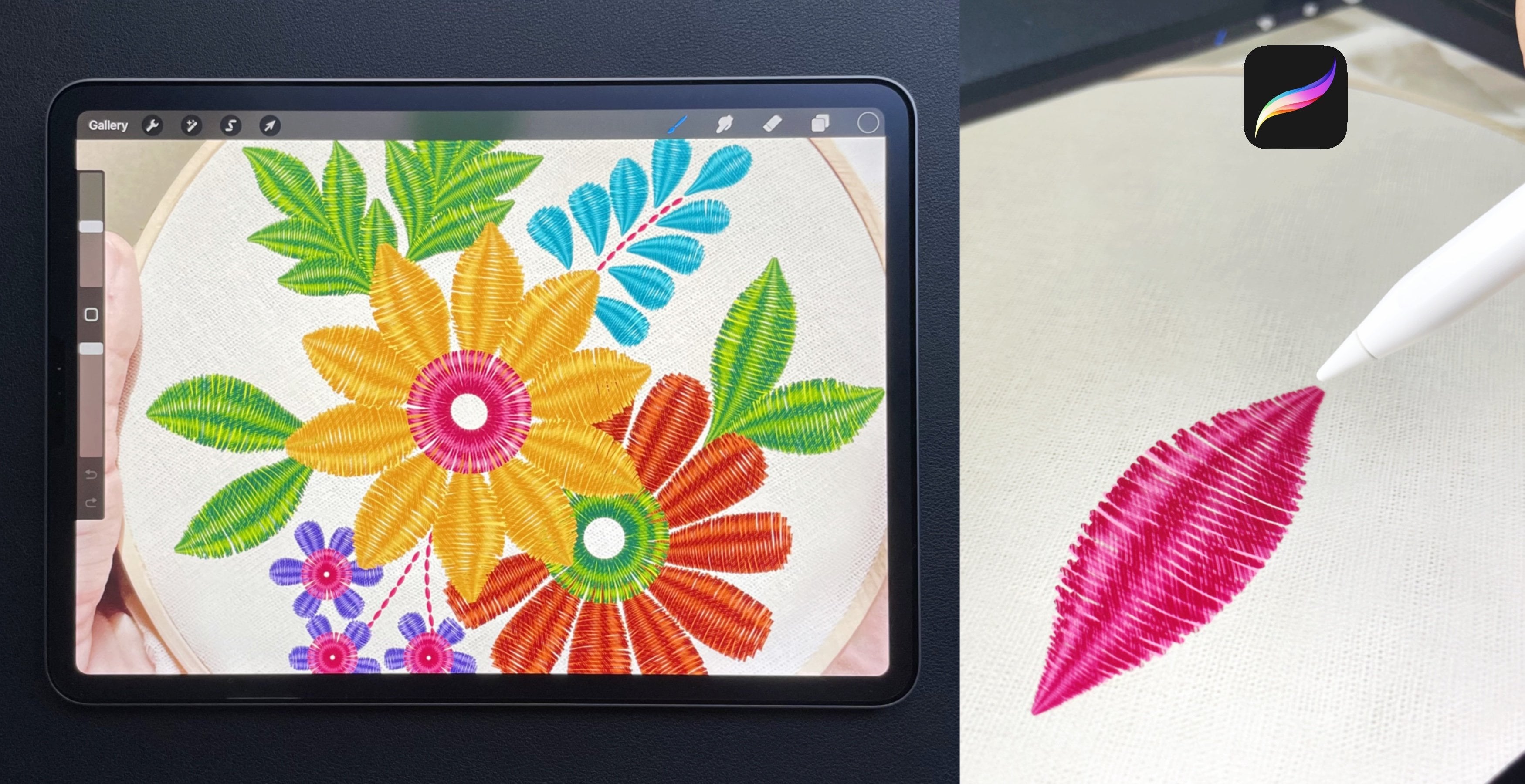
Stickstichpinsel in procreate erstelle. In dieser Klasse werden wir fünf Stichpinsel
erstellen. Wir beginnen mit der
Erstellung einer Form. Für jeden Pinsel. Ich zeige Ihnen
Schritt für Schritt alle Einstellungen, die Sie benötigen, um diese
Formen in Pinsel umzuwandeln. Es gibt auch eine Lektion, die
schnellere und einfachere Beispiele zeigt . Diese Pinsel können
verwendet werden, um
schöne Drucke für
Oberflächenmusterdesigns zu erstellen . Ich habe Bonusstunden,
die Ihnen zeigen, wie ich meine Drucke
mit diesen Pinseln erstelle. Diese Pinsel können
auch auf
Online-Plattformen
wie Marketplace
oder sogar auf Ihren eigenen Websites genäht Online-Plattformen
wie Marketplace werden. Am Ende dieses Kurses erhalten
Sie viele Tipps
und Tricks, wie Sie
Ihre eigenen benutzerdefinierten Pinsel und
eine ganze Bibliothek von
Stickstichpinseln erstellen Ihre eigenen benutzerdefinierten Pinsel und können. Danke, dass du an diesem Kurs teilgenommen hast.
2. Running: Beginnen wir mit unserem
ersten Stickpinsel , der mit Laufstich versehen ist. Wenn du neu bei Procreate bist. Wenn Sie die App öffnen. So sieht die
Bibliothek aus. Dies sind meine
zusammengestapelten Illustrationen. Jetzt besteht unser erster Schritt darin, eine neue Leinwand
zu erstellen. Dafür tippe ich
auf das Pluszeichen. Schon wieder. Auf dem Pluszeichen behalte ich meine
Leinwandgröße auf 3.000 mal
3.000 Pixel Breite
300 dpi und tippe auf Erstellen. Als nächstes schalten wir
unsere Zeichenanleitung ein. Dafür gehe ich
zu Actions Canvas. Das auf Zeichenanleitung. Darunter, auf
Zeichnungshandbuch bearbeiten. Diese Rechnung wechselt in
unserem Zeichenführer. Hier tippe ich auf Symmetrie,
Option, horizontal und dann auf Fertig. Als nächstes wähle ich eine schwarze Farbe aus. Stellen Sie sicher, dass Sie schwarz
sind und komplett schwarz sind. Die Transparenz Ihres Pinsels hängt von der von Ihnen gewählten
Farbe ab. Ich habe nur eine Schicht. Ich gehe zu Brushes. Hier unter Einfärben
wähle ich Studio Pen Brush aus. Ich zeichne hier eine horizontale
ovale Form. Es muss nicht perfekt sein. Das verleiht dem Pinsel einen eher
handgezeichneten Effekt. Dieser Schritt ist jetzt optional. Ich werde
dieser Form ein Highlight hinzufügen und
dir den Pinsel mit
dem Highlight und
ohne das Highlight zeigen. Das hängt von deinem Stil ab. Sie können diesen Schritt sogar überspringen. Als nächstes gehe ich zu Ebenen, tippe auf die Ebene und
dann auf Zeichenassistent und tippe auf Alpha-Sperre. Als nächstes wähle ich eine weiße Farbe aus. Gehe zu Pinsel und
Airbrush. Ich wähle den weichen Pinsel und füge einfach dieses
Folienhighlight unten hinzu. Fahren Sie nun mit der Erstellung
unseres Pinsels mit dieser Form fort. für diese Aktion Tippen Sie für diese Aktion auf, Hinzufügen, Canvas kopieren. Gehen Sie zur Pinselbibliothek. Hier. Unser erster Schritt besteht darin, unseren Pinselordner zu
erstellen. Dafür tippe ich
auf dieses Pluszeichen. Und ich werde diesen
Ordner in Stiche umbenennen. Sie können es mit einem
beliebigen Namen umbenennen. Um nun einen neuen Pinsel zu erstellen, tippe
ich auf dieses Pluszeichen. Dadurch wird ein Abschnitt mit
allen Einstellungen zum
Erstellen eines neuen Pinsels geöffnet . Jetzt
ist mein erster Schritt, zu Shape zu gehen. Tippen Sie auf Bearbeiten, Importbasiert. Dadurch wird unsere Form eingefügt, die
wir aus dem Canvas-Bereich kopiert haben. Nächster Schritt mit zwei Finger auf dieses Bild, um das Bild umzukehren
, und tippen Sie auf Fertig. Der nächste Schritt befindet sich unter demselben
Abschnitt unter Rotation. Ich verschiebe das nach ganz rechts. für die nächsten Schritte nach unten. Rundheit unter der Neigung. Das überlasse ich Max. Als nächstes tippe ich auf Apple Pencil. Hier. Ich behalte meine Deckkraft auf 0%. Dies wird dazu beitragen, dass unser Pinsel
zu 100% deckend ist. Nun zum nächsten Schritt, ich werde sicher
auf Orient tupfen , um den
nächsten Bildschirm unter Strich zu sehen, aber wir werden unseren Abstand anpassen. Hier. Sie können mit
unterschiedlichen Abständen
zwischen den Stichen experimentieren . Als nächstes gehe ich zu den Immobilien. Hier können Sie die
Größe Ihres Pinsels anpassen. Hier gibt es zwei Optionen
, nämlich maximale Größe
und minimale Größe. Ihre Pinselgröße liegt
zwischen diesen beiden Prozentwerten, maximalen und minimalen
Größenprozentsatz. Um diesen Pinsel umzubenennen, gehe
ich zum Abschnitt Über
diesen Pinsel. Sie können Ihren Pinsel hier umbenennen. Ich werde diesen Pinsel
als Laufstich umbenennen. Sie können sogar Ihren Namen und
Ihre Unterschrift unter diesem Namen hinzufügen . Tippen Sie nun auf Fertig. Jetzt probieren wir diesen Pinsel aus. Ich werde diese Ebene verstecken. Ich habe keine neue Ebene gemacht. Ich wähle eine beliebige helle Farbe aus. Und so sieht der Pinsel aus. Es gibt noch eine andere Einstellung
, über die ich
sprechen möchte , ist, wie der Pinsel in Ihrem Leben
aussieht. Und die Eigenschaften. Es gibt eine Option namens Stempelvorschau
verwenden. Wenn ich
diese Option einschalte, sieht der Stich so aus. Wenn Sie die
Stempelvorschau-Option nicht benötigen, schalte
ich diese Option aus. Sie können die Größe
hier anpassen. Und die Vorschau. Wenn ich die Größe reduziere, sieht der Pinsel so aus. Und wenn ich die Größe vergrößere, sieht
der Pinsel auch größer aus. Das Beste daran ist, dass
Sie nicht alle Einstellungen
für jeden Pinsel
wiederholen müssen. Gehen wir
zum zweiten Pinsel über und sehen, welche Änderungen
Sie benötigen.
3. Fern Stitch Pinsel: Gehen wir weiter zu unserem zweiten
Pinsel, Schrift, Stichpinsel. Für diesen Pinsel werden
wir nicht viele
Einstellungen
wiederholen, die wir für
unseren ersten Pinsel vorgenommen haben. Wir werden unseren ersten
Pinsel als Basisbürste verwenden. Dies wird eine Abkürzung
sein und viel Zeit
und Mühe sparen. Unser erster Schritt besteht
darin, zu Ebenen zu gehen, und ich werde
unsere erste Ebene duplizieren. Verstecke meine erste Ebene, wähle meine zweite Ebene aus. Und wenn Sie auswählen, erhalten
Sie diese
Option namens Fangen. Stellen Sie sicher, dass Sie einrasten
und der Magnet eingeschaltet ist. Diese Auswahl hilft
Ihnen bei den Richtlinien während Sie Ihre
Illustration auf der Leinwand bewegen. Ich werde dieses Oval kleiner machen
und es in die Mitte legen. Sie werden diese
gelb-goldene Linie sehen , wenn sie genau
in der Mitte ist. Gehen Sie als nächstes zu Ebenen und
duplizieren Sie unsere zweite Ebene. Ich werde diese Form um
45 Grad drehen und in
die rechte obere Ecke bewegen. Als nächstes
duplizieren Sie diese Ebene erneut. Wählen Sie diese Ebene
und drehen Sie sie vertikal. Ziehen Sie es nun
nach unten in die rechte Ecke. Sie können der Richtlinie folgen und sie
an unserer
vorherigen Form ausrichten. Unser nächster Schritt besteht nun
darin, Maßnahmen zu ergreifen. Hinzufügen, tippen Sie auf Canvas kopieren. Gehen Sie als Nächstes zur Pinselbibliothek. Und ich werde
unseren vorherigen Pinsel duplizieren. Das ist der laufende
Stichpinsel,
tupfen Sie auf doppelten Pinsel, tippen Sie auf Form, Bearbeiten,
Importieren, Einfügen. Dadurch wird unsere Form eingefügt, die
wir von der Leinwand kopiert haben. Wir müssen dieses Bild nicht mit
dem Finger antippen. Wenn wir
unseren vorherigen Pinsel duplizieren. Wir müssen nicht alle Einstellungen vornehmen, die wir
zum ersten Mal vorgenommen haben. Die einzige Einstellung, die wir hier
anpassen müssen , ist ungestört, aber das ist der Abstand. Und auch unter Über
diesen Pinselabschnitt benötigen
wir diesen Pinsel. Lass uns diesen Pinsel
mit einer hellen Farbe ausprobieren. Weitere Beispiele für ähnliche Pinsel, die
Sie ausprobieren können. Nun, weiter zu
unserem dritten Pinsel, das ist der Deckenstich.
4. Blanket: Gehen wir weiter zu
unserem dritten Pinsel
, dem Deckenstichpinsel. Wenn Sie direkt zu dieser Lektion
kommen, achten Sie darauf,
zuerst den
laufenden Stichpinsel zu befolgen , da alle Einstellungen am ersten Pinsel vorgenommen
werden. Und das verwenden wir
als Basis für alle
anderen Pinsel. Nun für den
Deckenstichpinsel mein erster Schritt darin, die Form zu
erstellen. Ich dupliziere unsere erste Ebene, das ist die laufende Stichebene, und verstecke diese Ebene. Ich wähle diese Form aus. Stellen Sie sicher, dass
Ihr Magnet unter dem
Einrasten aktiviert ist. Wählen Sie eine Freiform. Und ich werde es nur ein bisschen
länger machen und es
an die Spitze des verschieben. Als nächstes werde ich diese Ebene duplizieren. Wählen Sie die Form aus und drehen Sie
sie, um sie vertikal zu machen. Verschieben Sie es auf die rechte Seite
der Leinwand, um diese Form zu bilden. Du kannst das Gott weiß löschen, wenn es sich für dich nicht überschneidet. Der nächste Schritt besteht darin, zur
Aktion zu gehen und die Leinwand zu kopieren. Als nächstes können Sie zur
Pinselbibliothek gehen und unseren vorherigen Pinsel
duplizieren. Das ist der Federstichpinsel. Tippen Sie auf den Pinsel, um die Einstellungen zu
öffnen. Gehen Sie zu Form, Bearbeiten,
Importieren, Einfügen. Dadurch wird unsere „Sie
würde von der Leinwand kopiert“ eingefügt. Das ist erledigt. Die einzige Einstellung, die wir anpassen
müssen, ist Unterstrich, aber das ist der Abstand. Sie können hier mit
dem Abstand zwischen
den Stichen experimentieren . Neben Pinsel umbenennen tippe
ich auf Über diesen Pinsel und du
kannst den Stich
hier umbenennen und auf Fertig tippen. Jetzt probieren wir diesen
Pinsel mit der hellen Farbe aus. Gehen wir nun zu unserem
vierten Stichpinsel über.
5. Chevron Stitch Pinsel: Unser vierter Pinsel
ist Chevron-Stitch. Wenn Sie direkt zu diesem Pinsel
kommen, achten Sie darauf, dass Sie
unseren ersten Stichpinsel befolgen , der einen Stich ausführt. Wir haben alle unsere Einstellungen
an unserem ersten Pinsel vorgenommen und diesen als Basispinsel
verwendet
, um neue Pinsel zu erstellen. Jetzt besteht unser erster Schritt
darin, zu Ebenen zu gehen, und ich werde unsere
horizontale ovale Form duplizieren. Ich ziehe diese Schicht
oben drauf und verstecke diese Ebene. Ich wähle diese Form aus. Und eine Freiformoption. Mach es dünner und kleiner. Stellen Sie sicher, dass das Fangen aktiviert ist. Wenn wir das also bewegen, können
Sie es
genau in der Mitte bewegen. Diese goldene Linie führt
Sie zur genauen Mitte. Als nächstes werde ich
die vertikale ovale Form duplizieren , die wir für
unseren Deckenstich verwendet haben. Verstecken Sie diese Ebene. Ich mache diese Form in
der Mitte und neige auch dazu , die Form um
etwa 45 Grad zu drehen und sie in der Mitte zu
platzieren. Als Nächstes dupliziere ich diese Ebene. Drehen Sie die Horizontale und ziehen Sie
sie auf die rechte Seite. Ich wähle diese beiden schrägen Laos aus und platziere sie in der Mitte. Ich wähle alle Ebenen aus und
verschiebe sie auf der Oberseite. Als nächstes dupliziere ich unsere
kleinere horizontale Ebene und verschiebe sie in die linke
untere Ecke. Hier ist nicht genug Platz. Also wähle ich alle Ebenen
aus und verschiebe sie zur rechten Seite. Stellen Sie sicher, dass die
vertikale Linie in der Mitte dieser
horizontalen Linie liegt. Unser nächster Schritt besteht nun
darin, zur Aktion zu gehen, Canvas
hinzuzufügen und zu kopieren. Nachdem Sie die
Form auf den Canvas-Bereich kopiert
haben, können Sie zur Pinselbibliothek wechseln. Ich werde unseren
Deckenstichpinsel duplizieren. Gehen Sie zu Shape, Edit,
Input und Paste. Dadurch wird Ihre Form
aus dem Canvas-Bereich eingefügt und auf Fertig tippen. Um einen Pinsel auszuprobieren und
diesen Vorschaubereich zu löschen, können
Sie zum Zeichenblock gehen. Entferne den Zeichenblock. Sie können
die Größe auch hier anpassen. Und jetzt können Sie Ihre
Bürste im leeren Raum trocknen. Als nächstes gehe ich zu Stroke Path und du kannst
deinen Abstand hier anpassen. Unter Über diesen Pinselbereich können
Sie Ihren Pinsel umbenennen. Lass uns diesen
Pinsel auf der Leinwand ausprobieren. Nun weiter zu unserem fünften
Pinsel, das ist Lazy Daisy.
6. Lazy Daisy: Unser fünfter Pinsel ist
Lazy Daisy Stitch. Mein erster Schritt besteht darin
, zu Aktionen zu gehen. Canvas, tippen Sie auf
Zeichenanleitung, bearbeiten Sie die Zeichnungsführung, tippen Sie auf Symmetrie, Option, Quadrant und dann auf Fertig. Als nächstes wähle ich eine schwarze Farbe aus. Gehe zur Pinselbibliothek. Unter Einfärben wähle ich
meinen Studio-Stiftpinsel aus, füge eine neue Ebene hinzu und
fange an, eine Blume zu zeichnen. Wenn die Symmetrie nicht funktioniert, müssen
Sie zur Ebene
zurückkehren, auf die Ebene tippen und in
einem der Quadrate auf Zeichenunterstützung tippen. Ich werde ein Blütenblatt für
die Blume zeichnen , die schwarze Farbe. Als nächstes gehe ich zu den Ebenen, tippe auf die Ebene und tippe auf Alpha Lock unter
der Pinselbibliothek. Ich gehe zum Airbrush
und wähle meinen weichen Pinsel aus. Wählen Sie eine weiße Farbe und fügen Sie
einem der Blütenblätter eine Hervorhebung hinzu. Als nächstes gehe ich zu den Ebenen. Ich habe keine neue Ebene gemacht. Gehe zur
Pinselbibliothek unter Inking, ich wähle meinen
Studio-Stiftpinsel aus, wähle schwarze Farbe. Stellen Sie sicher, dass die Option
Zeichenunterstützung auf dem neuen Layer aktiviert
ist. Ich werde eine winzige Stichform
in die Mitte dieses Petty zeichnen . Fülle es mit der schwarzen Farbe. Wir sind fertig mit unserer Form hier. Als nächstes gehe ich zur Aktion. Fügen Sie hinzu, kopieren Sie Canvas und tippen Sie
auf die Pinselbibliothek Duplizieren Sie unseren
Chevron-Stichpinsel, tippen Sie auf den Pinsel, gehen Sie zur Form. Es wurde nicht importiert und eingefügt. Dadurch wird unsere
Form hier eingefügt und auf Fertig getippt. Jetzt
ist die einzige Einstellung, die
wir anpassen müssen , Unterstrich, aber ein Abstand. Sie können die Form
zwischen den beiden anpassen. Hier. Als nächstes benenne
ich unter Über diesen Pinsel den Pinsel und tippe auf Fertig. Lass uns diesen Pinsel ausprobieren. In meiner nächsten Klasse habe ich noch
ein paar
Beispiele für Stichpinsel.
7. Mehr Beispiele: Sehen wir uns ein weiteres
Beispiel für Stichpinsel an. Ich tippe auf die Pinselbibliothek und gehe zu Stichpinsel ausführen. Und ich werde diesen Pinsel duplizieren. Ich werde dir ein
paar Einstellungen zeigen, die diesen Pinsel in
einen absolut neuen verwandeln werden . Ich tippe auf den duplizierten Pinsel. Hier. Ich gehe zu Shape. Scrolle nach unten. Hier sieht man diesen großen Kreis mit drei kleinen Kreisen darauf. Ich werde einen
der winzigen Kreise halten. Und wenn Sie sich bewegen, können
Sie sehen, wie sich die
Veränderung auf der rechten Seite vollzieht. Als nächstes gehe ich zu Strichpfad
und verkleinere den Abstand zwischen diesen Stichen und tippe auf Fertig. Wenn Sie
es jetzt mit Ihrem ersten vergleichen, können
Sie die Änderung hier sehen. Es ist eine sehr geringfügige
Änderung und kann eine Variation Ihres
Basis-Laufstichs sein. Als nächstes folgt wieder eine weitere Variante
deines Laufstichs. Ich habe diese ovale winzige
Form oben verschoben. Ich mache es etwas dünner. Dupliziere diese Form und
ich werde sie herunterziehen. Canvas kopieren. Gehe zu Pinsel. Schon wieder. Ich werde unseren
Laufstichpinsel duplizieren. Gehen Sie zu Form und fügen Sie
die Form und die Form ein. Ich scrolle nach unten. Schon wieder. Ich verschiebe diesen winzigen Kreis
und richte sie aneinander aus. Nur meine Form. Und hier haben wir einen
doppelten Laufstich. Als nächstes drehe ich unsere Form
und mache sie mit der
Freiformauswahl eine etwas längere Antenne. Und ich platziere es in die Mitte. Kopieren Sie die Leinwand. Duplizieren Sie unseren Stich. Tippen Sie auf den Pinsel, gehen Sie zur Form. Es hat das nicht eingegeben und
eingefügt. Unter Form. Sie können diese
Option namens Scatter sehen. Streuen Sie Ihre Form Li, was Ihnen bei einem handgezeichneten Effekt als
nächstes unter dem Strich hilft. Aber Sie können
mit dem Abstand zu
diesem Stich experimentieren , was
sehr hilfreich ist, wenn Sie einen Patchwork-Effekt benötigen. Als nächstes drehe ich diese
Form um 45 Grad. Verschiebe es nach links. Dupliziere diese Form. Und drehe es horizontal
und bewege es nach rechts. Um diesen Cross-Cross-Effekt zu erzeugen. Ich werde zur Aktion gehen. Kopieren Sie die Leinwand. Gehe zu den Pinseln, dupliziere einen deiner Pinsel. Tippe auf den Pinsel. Gestalten Sie hier und tippen Sie auf Hier fertig. Alles was Sie tun müssen,
ist mit
Ihrem Abstand zu experimentieren und ein
Fischgrätenstich ist fertig. Jetzt für den nächsten Pinsel werde
ich an einer
horizontalen Symmetrie arbeiten. Dazu müssen Sie Ihre Zeichenanleitung
einschalten. Und ich werde eine
Schleife wie eine Blume zeichnen, sie mit der gleichen Farbe
füllen und in der Mitte ein Highlight hinzufügen. Duplizieren Sie einen Pinsel unter Form, Sie können Ihre Form hier einfügen. Tippe auf Fertig Dies ist eine sehr gute Variante
für Ihren Telefonstich.
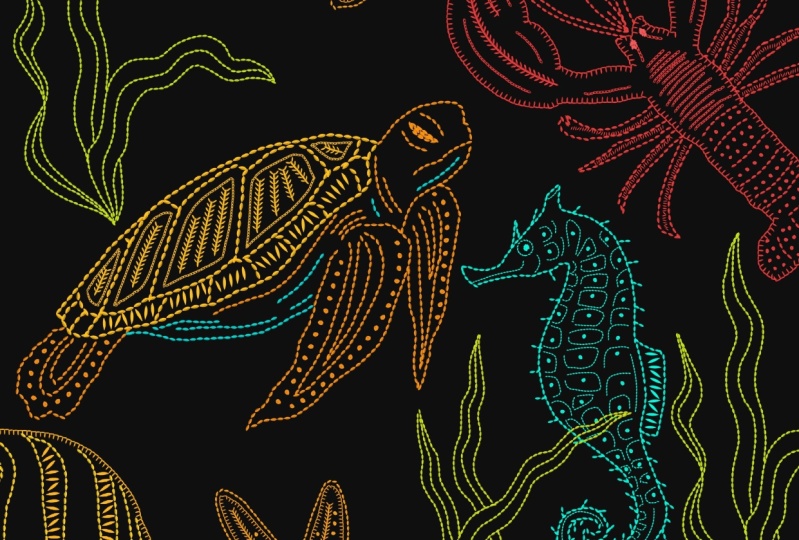
8. Sea mit Stitch: Tiere. Halte meine Skizzen hier bereit. Es ist nur auf einer Ebene. Ich füge eine neue Ebene hinzu. Beginne zuerst mit dem Hummer. Wählen Sie eine helle Farbe. Ich werde
ein schönes leuchtendes Rot wählen. Wählen Sie Ihren Stichpinsel aus. Ich habe diese Elemente
zu einem nahtlosen Muster verarbeitet. Ich hoffe dir hat mein Prozess gefallen. Gehen wir zum
zweiten Druck über.
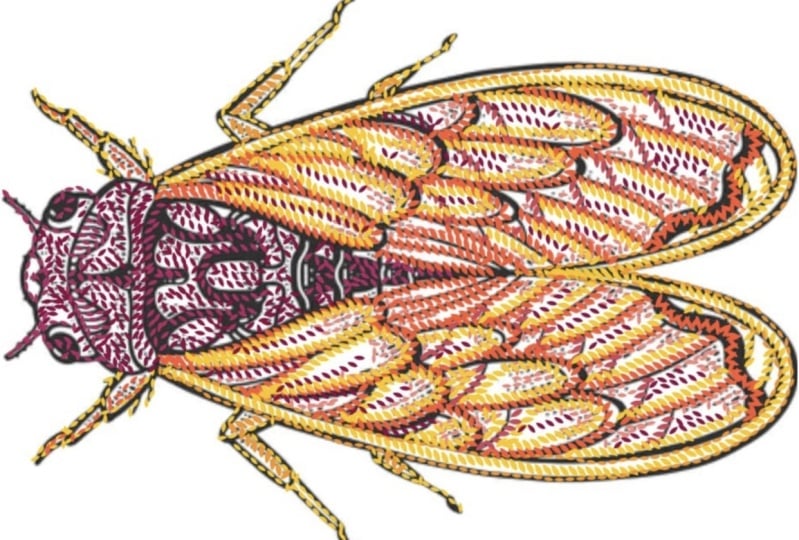
9. Insects mit Stitch: Insekten. Ich werde die
Deckkraft meiner Skizzierebene reduzieren. Ich habe die
Zeichenunterstützung für alle meine Ebenen aktiviert. Wählen Sie eine goldgelbe Farbe. Wählen Sie einen Pinsel aus der
Stichbibliothek aus
und beginnen Sie hier, meine
Elemente für mein Muster zu illustrieren.
10. Projekt und weitere Beispiele: Für Ihr Klassenprojekt können
Sie einen beliebigen
Stichpinsel Ihrer Wahl erstellen. Sobald Sie mit dem Erstellen
Ihrer Lieblingsstichpinsel fertig sind, können
Sie mit diesen
Stichpinseln sogar
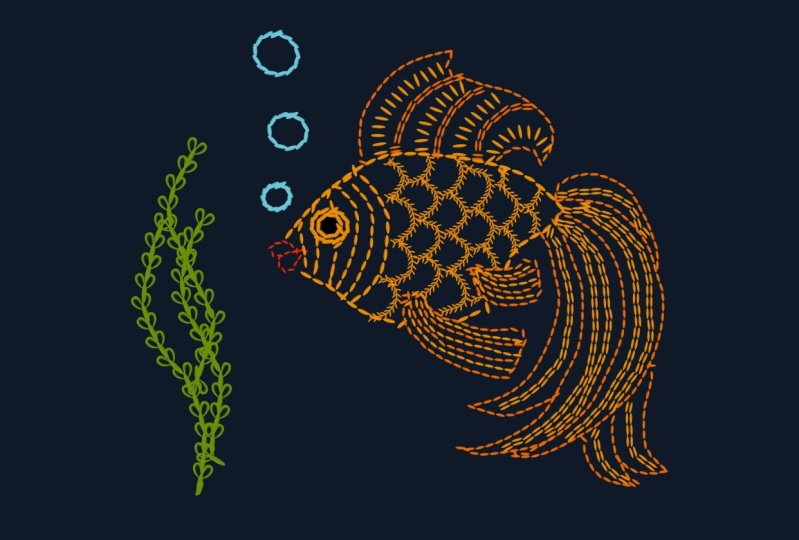
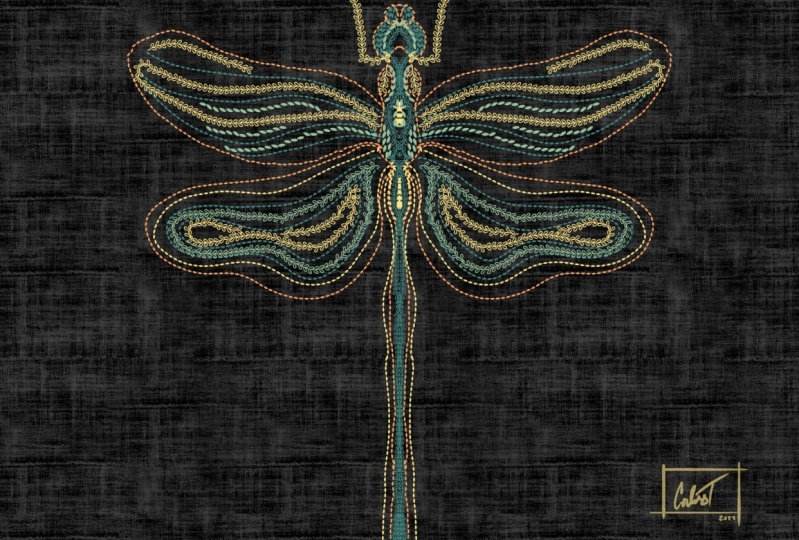
ein Kunstwerk oder
Element erstellen . Es gibt viele
Beispiele für die Pinsel. Sie können Ihren
Lieblingspinsel auswählen und im Projektbereich posten.
 Vinita Upadhya, Illustrator & Pattern Designer