Transkripte
1. Einführung: Hi. Ich bin nur Personal und ich bin ein Drei-D-Designer in diesem Kurs wird animieren und erstellen nahtlose Schleifen mit abstrakter Geometrie und Kino. Vier D werden zwei sehr unterschiedlich aussehende Formen erstellen, aber die Einrichtung für sie ist sehr ähnlich. Wird prozedurale Techniken verwendet, die sehr flexibel und einfach zu verarbeiten sind. Wir beginnen mit einer dunklen Form und wir werden darüber gehen, wie Zehe es mit Schienen und etwas, das ein Sweep-Objekt
genannt wird, bauen . Und dann werden wir es formen und seine Eigenschaften mit dem ersteren erstellen und dann bewegen es mit einer nahtlosen Schleife animieren wird die Aufnahme Rahmen, wenden Sie drei Punkt-Futter und Textur es. Wir werden uns auch ansehen, wie wir unsere Renderer schnell mit den Hardware-Renderern anzeigen können, damit wir effizient
arbeiten können . Letzter Schritt ist es, es in Aftereffekte für einige weitere Verbesserungen zu bringen, und dann werden wir wieder auf die gleiche Form nehmen. Und mit nur ein paar Anpassungen, wird mit einem völlig anderen Ergebnis enden. Okay, fangen wir an
2. 01 mit dem the: Schauen wir uns das Sweep-Objekt an und wir können dieses Weinen Objekt unter dem Generator-Menü finden. Also, das wird der Szene hinzugefügt. Das Sweep-Objekt erstellt Geometrie aus Stacheln, und wie Sie sehen können, macht
es nichts von alleine. Sie benötigt mindestens zwei Stacheln, eine Pfadkurve und dann einen Profil-Spline, den Sie entlang des Pfads ziehen. Sie können auch 1/3 optionalen Schienen-Spline hinzufügen, um zusätzliche Kontrolle über Skalierung und Banking zu erhalten. Also gehen wir weiter und fügen Sie den ersten Spline hinzu und ich werde eine Helix und die Helix verwenden, die ich als meine Pfade Plein verwenden
werde. Jemand nennt diesen Pfad und in der Helix werde
ich das Flugzeug von X y zu X Z wechseln also geht es in eine andere Richtung. Die Helix-Wirbelsäule hat also viele Möglichkeiten, und ich verwende diese für viele verschiedene Dinge. Wir haben einen Startwinkel und einen Endwinkel, der steuert, wie Spirale es wird, und ich werde diese Zahl auf 400 reduzieren. Es ist also nicht zu verrückt. Wir haben einen Startradius und einen Endredius. Lassen Sie mich den Endredius ein wenig reduzieren. Und dann gibt es radiale Vorurteile, die steuern, wie dick oder dünn diese Kurve ist. Nun lassen Sie mich die Höhe ein wenig erhöhen und verkleinern Sie die Höhe kauft ist eine Art Kontrolle . Wo die Curtis, wenn sie in der Nähe von oben oder unten ist, also werde ich es bei dieser Unterteilung bei 100 belassen, ist im Allgemeinen gut. Willst du eine Menge Unterteilungen haben, wenn du mit Curd s Flugzeugen arbeitest? Also lass uns das Profil hinzufügen und ich werde ein Inside benutzen, also rufe ich das Innere des Profils an. Und wenn Sie das Profil teilen in ein Sweep-Objekt hinzufügen, möchten
Sie sicherstellen, dass Sie auf der XY-Ebene erstellt haben, damit die Innenseite die
A-Zahl von Seiten sechs steuern können . Ich werde es um sechs Uhr belassen. Aber wir können sehen, dass, wenn wir das hineinfegen wollen, dass das Innere
viel zu groß ist . Ich werde den Radius auf 20 reduzieren und dann nehme ich die Profilwirbelsäule und
mache sie zu einem Kind des Sweep-Objekts. Und die Reihenfolge hier ist wichtig. Sie möchten sicherstellen, dass die Profilspalte das erste untergeordnete Element im Sweep-Objekt und der Pfad dieser zweite ist. Also jetzt haben wir Geometrie. Sie können auch sehen, dass wir dieses seltsame Problem hier mit der Schattierung haben und wann immer Sie
es auf diese Weise sehen , ist
es fast immer das Ergebnis aus dem Telefon-Tag. Also, wenn ich hier zum Telefon-Tag gehe, haben
wir einen Fallwinkel auf 60. Es versucht also, bestimmte Bereiche zu glätten und das lässt andere Bereiche scharf und es sieht aus wie ein Chaos. Aber es ist leicht zu beheben, also werde ich den Fungwinkel auf 40 reduzieren und das behebt es. Schauen wir uns also einige der Einstellungen des Sweep an, die wir in der Objekt-Registerkarte haben, und skalieren, damit wir es über die Länge der Wirbelsäule wachsen lassen können. Wir können es auch drehen, und dann haben wir einen Anfang Wachstum und ein Ende Wachstum. Also sagen Sie, dass ich wollte, dass es von 0 auf 100 wachsen. Wir könnten es so machen, und wir haben auch unter der Registerkarte Details. Wir haben zwei Stacheln, eine für Skala und eine volle Rotation, so dass Sie hier eine sehr präzise Kontrolle über die Skalierung und die Drehung über die Wirbelsäule haben können . Wenn ich also einige Punkte hinzufügen wollte, könnte
ich meine Steuer- oder Befehlstaste an einigen zusätzlichen Punkten auf diesem Plein hinzufügen. Sie haben also viel Kontrolle darüber, aber das sieht ziemlich cool aus. Die Enden hier, das sind
die Mützen, und sie sind alle flach. Also schauen wir uns das an. Unter den Kappen Tab haben
wir Startkappe und eine Endkappe. Das ist die Endkappe. Nun, die Einstellungen können wir die Mütze wegnehmen, damit wir keine Mütze haben müssen. Ähm, aber die beste Option hier, ah, oft ist der Einfülldeckel. Die Einfüllkappe ermöglicht es Ihnen, eine Katze zu haben,
aber auch, um einige Rundungen an den Rändern zu ermöglichen, die dazu neigen, viel besser aussehen. Also gerade jetzt, dass Radios hier, die Größe der Kanten zu groß ist. Wenn ich also 2,5 reduziert, bekommen
wir einen vernünftigeren Vorteil. Jetzt werden die Schritte steuern, wie viele Unterteilungen du hast und je höher du hier gehst, desto glatter wird die Kante. Also, wenn ich das so einrichte, um sechs zu sagen, fängt
es an, wirklich gut zu sehen. Wenn ich das auf ein Standardlager zurücksetze,können
Sie sehen, wie flach es im Vergleich aussieht. Wenn ich das auf ein Standardlager zurücksetze, Und dann, wenn Sie Einfülldeckel aktivieren, kann
es Lichter von Lichtern und anderen Quellen erfassen, so dass es neigt dazu, mit einem Tankdeckel viel besser aussehen. Also, wenn Sie diese Option haben, denke
ich, dass Sie es in den meisten Fällen verwenden sollten, Nein, und vergleicht. Und jetzt sieht das wirklich flach aus, denn dieser hat diese schöne Rundung. Aber jetzt sieht das irgendwie flach aus. Im Inneren haben
wir also auch eine Möglichkeit, dort
zu runden . , Wenn ich es aktiviere,wird das zu groß sein, diese 17 Zentimeter hier viel zu groß. Aber wenn ich die 170.5, die wir an den Rändern hatten beginnen, ein viel besseres Aussehen
in Form zu bekommen , so könnten wir genauso gut eine Tankdeckel am Ende hier setzen, so dass die eigentlich die Startkappe ist. Also, wenn ich zu meinem Sweep zurückgehe, werde
ich diese Einstellungen anpassen. Also Schritt sechs und dann der Radius 60.5. Also jetzt haben wir eine ziemlich schön aussehende Form, also ist das eine offene Sline. Lassen Sie mich das unter nichtig stellen. Ich nenne diesen einen offenen Sweep. Lasst uns diesen Schwung hineinlegen. Nein. Und dann verstecken Sie es. Es funktioniert auch mit engen Stacheln. Also lass mich eine Blume hinzufügen, und dieser Blumenspalt wird als mein Weg funktionieren. Also werde ich diesen einen Pfad nennen und dann auf diesem Weg werde
ich ein Rechteck fegen,
und das Rechteck ist riesig. Also lassen Sie uns die Größe der Produzenten auf 20 mal 20. Und dann brauchen wir ein Sweep-Objekt ADOT und das Rechteck hier, das das Profil ist. Und das Profil muss das erste Kind des Sweeps sein. Und dann der Pfad der zweite. Und jetzt haben wir das und wir können immer noch die Wege manipulieren. Also, wenn ich einen d ehemaligen auf den Blumenweg hinzufügen wollte, allen
Mitteln, gehen Sie zurück und fügen Sie sind verdreht ehemaligen, machen Sie es, dass ein Kind aus dem Blumenweg und dann passen, dass an die Eltern, und dann können wir beginnen, die Änderung der -Form. So haben Sie eine Menge kreative Kontrolle. Ich werde auch die gleiche Rundung hinzufügen, die ich im letzten Beispiel hier hinzugefügt habe. Also unter dem Rechteck. Wir haben auch eine Rundung für diesen hier. Also, wenn ich dies aktivieren und die Größe auf die gleiche Größe reduzieren, die wir vor 10.5 hatten, und Sie können sehen wie viel besser das aussieht, wie viel Licht es fängt. Es wird auch Reflexionen einfangen. Das ist also die Einführung in das Sweep-Objekt. Lassen Sie mich das hier reinlegen. Nein, wenn ich es schlagen könnte. Da gehst du. Rufen Sie diesen geschlossenen Sweep an. Das ist also die Einführung in das Sweep-Objekt. Jetzt, da wir ein wenig mehr darüber wissen, lassen Sie es uns in unserem nächsten Projekt verwenden.
3. 02 Geometrie mit Splines und dem Splines erstellen: in den nächsten zwei Lektionen waren dabei, dies zu schaffen. Also in der ersten Lektion werden
wir die eigentliche Form erstellen. Und in der zweiten Lektion werden
wir diese Animation machen, also animiert diese und es ist eine perfekte Schleife, also wird es kontinuierlich Schleife. Mal sehen, wie wir das tun können. Gehen wir zurück zur Startdatei und ich werde die Sweep-Objekte benutzen. Ich bringe das zuerst mit. Also Sweep Objekt und das Sweep-Objekt muss Stacheln. Also lasst mich Splain blühen. Das werden meine Profile unter uns sein. Benennen Sie dieses Profil um und ich werde ein paar Änderungen am Profil vornehmen. Ich werde den inneren Radius auf 50 und den äußeren Radius 220 reduzieren und dann werde ich meine
Pfadwirbelsäule hinzufügen , die ein Inside sein wird, wenn sie diesen einen Pfad nennen, und ich werde ihn etwas größer machen. 280 und ich werde nicht sechs Seiten benutzen. Statt eines Sechsecks werde
ich das zu einem Dreieck machen, und ich wollte aufstehen. Dann kann ich es aufstehen lassen. Wenn ich auf die Registerkarte Koordinaten gehe und unter Rotation Banking von Tu minus 90. Da. Jetzt haben wir es im Stehen. Nehmen wir also das Profil und ziehen es als erstes Kind in den Sweep und dann den Pfad als zweites. Und dann haben wir das, was an sich irgendwie cool aussieht. Ähm, aber ich werde ein paar Dinge ändern. Ich will keine acht Pedale haben. Ich werde nur drei gebrauchen. Es ist also eine vereinfachte Form. Dann im Insider-Pfad, werde
ich diese Option die Rundung aktivieren und ich werde das auf das Maximum erhöhen. Das Maximum hier wird 140 sein. Sie können nur die Hälfte des Radiuswerts gehen. Also, wenn dieser Radiuswert 300 ist, können wir den Radius hier erhöhen, 250. Aber du kannst nicht über die Hälfte dieses Wertes hinausgehen. Also 280 es wird es 240 runterbringen. Nun müssen
beide Jalousien die Zwischenpunkte auf einheitlich eingestellt sein. Wir werden diese Verschiebung hinzufügen, also brauchen wir eine Menge Punkte auf der Wirbelsäule. Das ist also das. Die 1. 1 bis Uniform 50 und lassen Sie uns diese auf Uniform 50 als auch setzen. Jetzt gehen wir zum Sweep. Ich werde alles vorerst in der Standardeinstellung belassen. In dieser Woche, außer einer Sache, werde
ich die Endrotation ändern, jetzt sieht es schlecht aus. Sieht wirklich schlimm aus. Und es wird weiter schlecht aussehen, bis ich genau 3 60 Sobald du zu 3 60 gehst,
siehst du die Naht nicht mehr. Wenn Sie über 3 60 gehen, können Sie die Szene sehen. Wenn Sie unten gehen, können
Sie die Szene sehen. Aber solange Sie es bei 3 60 halten, haben Sie diesen perfekten Übergang und das ist die Form. Nun, Sie könnten mit diesem viel spielen, um einige völlig andere Looks zu schaffen oder
die Anzahl der Blütenblätter zu erhöhen . Also ermutige ich Sie, damit herumzuspielen. Aber ich bleibe bei den ursprünglichen Werten. Das ist also die Form in der nächsten Lektion. Lassen Sie uns dies animieren
4. 03 Animieren und Erstellen eines nahtlosen Loop: Okay, also lassen Sie uns das animieren. Und die Art und Weise, wie wir das tun, ist, gehen wir in den Schwung. Und unter dem Objekt-Reiter und einem detaillierten Abschnitt haben
wir die Rotationen blind. Wenn ich diese Ebene nach oben und unten verschiebe, können
Sie sehen, dass sich das Objekt dreht. Und am Ende dieses Splain, wir haben, ah Wert off minus 1 80 im Feld von und oben, wir haben einen Wert von 1 80 Also über die Dauer der Timeline, die derzeit 90 Frames ist, bin
ich werde Schlüsselrahmen dies von unten nach oben gehen. Und wenn wir Frame im Kino 40 behalten, müssen wir mit der Timeline arbeiten. Also sagte ich, dass die Dauer der Timeline 90 Frames beträgt. Wir können sehen, dass der letzte Frame hier 90 ist, der hier mit diesem Feld gesteuert wird. Und der Start-Frame wird mit diesem Feld auf der linken Seite hier und den Frames pro
Sekunde gesteuert , oder die Geschwindigkeit dieser Animation beträgt 30 Frames pro Sekunde. Die gesamte Schleife dauert also drei Sekunden. Und wenn Sie die Frames pro Sekunde ändern müssen, können
Sie zum Bearbeitungsmenü gehen und in den Projekteinstellungen haben
wir die FPs die Frames pro Sekunde genau hier. Also bin ich mit 30 Bildern pro Sekunde zufrieden. Aber wenn du das aus irgendeinem Grund ändern musst, hast du es genau da. Nun, wenn Sie eine langsamere,
ähm,
Geschwindigkeit haben wollten ähm, oder wenn Sie möchten, dass eine Deputation etwas länger dauert. Was Sie einfach tun könnten ist, dass Sie die Timeline ein wenig verlängern können. Statt 90 Frames könnten
wir das verdoppeln, um 1 80 zu sagen und dann diesen Balken herausziehen, um zusammenzupassen. Also jetzt würde die Animation stattdessen sechs Sekunden dauern, weil wir doppelt so viele Frames haben. Ich bin ziemlich zufrieden mit 90 Frames. Ich werde das auf 90 zurücksetzen, aber du kannst es. Wenn wir also den Rahmen behalten, wollen
wir uns die Zeit ansehen, Sie wollen einen bestimmten Wert zu einem bestimmten Zeitpunkt festlegen, und dann wird Cinema 40 zwischen diesen Schlüsselbildern interagieren. Als Frame Null werde
ich zu meinem Sweep zurückkehren. Ich nehme meine Rotationswirbelsäule, ziehe sie nach unten und setze einen Schlüsselrahmen. Und um einen Schlüsselrahmen zu setzen. Ich werde hier auf diese Schaltfläche klicken. Dies ist der Keyframe-Button, und wann immer Sie diese Rhone-Tasten im Kino sehen 40 das bedeutet, dass diese Eigenschaft animiert ble. Klicken Sie also darauf. Es wird rot, um anzuzeigen, dass wir einen Schlüsselrahmen haben, und wir können auch sehen, dass wir dieses kleine Rechteck unter dem Spielkopf in der Timeline
als auch haben . nun Wenn Sienuneinen Fehler und einen Schlüssel gemacht haben, rahmen Sie den falschen Rahmen ein und Sie können diesen Schlüssel einfach aus nehmen und ihn verschieben. Aber wir wollten einen Frame Null und dann gehen wir zum Ende. Ich kann den Zeitschieber ziehen. Ich kann es auch in dieses Feld eingeben 90 und dann zurück zum Sweep und nehmen Sie die Drehung Wirbelsäule, ziehen Sie es den ganzen Weg nach oben und klicken Sie dann wieder auf diese Schaltfläche, machen Sie einen weiteren Schlüsselrahmen, und jetzt haben wir eine neue Animation. Also lasst uns es spielen. Wir haben die Timeline-Kontrollen hier, und wenn Sie den Mauszeiger über sie bewegen, wird
ein Tool-Tipp auftauchen. Also das geht an den Anfang. Dies ist zum vorherigen Schlüssel gehen, und dies ist zum vorherigen Frame gehen, und das ist zu spielen und so weiter. Also lassen Sie uns das spielen und wir haben eine Animation und Sie können sehen, dass diese Blind den ganzen Weg nach oben
geht, geht nach unten oben und dann wieder nach unten. Nicht eine Sache, die Sie vielleicht bemerken, ist, dass die Geschwindigkeit der Animation nicht konstant ist. Es ist langsamer am Anfang und desto etwas schneller in der Mitte, und dann verlangsamt es am Ende. Und das hat mit der Keyframe-Interpretation zu tun. Sehen wir uns das an. Wenn ich auf die Rotationseigenschaft gehe und ich mit der rechten Maustaste darauf und unter im Menü hier haben wir Animation, so dass wir Schlüsselbilder hinzufügen können. Hier können wir zum nächsten oder vorherigen Schlüsselbild gehen. Wenn Sie alle Schlüsselbilder einer Eigenschaft löschen müssen,können
Sie die Spur hier löschen, die alle Schlüsselbilder entfernt. Wenn Sie alle Schlüsselbilder einer Eigenschaft löschen müssen, Aber was ich will, ist die Show F Bordstein. Also hier haben wir eine visuelle Darstellung von der Animation. Es ist ein wenig beschäftigt hier, aber es gibt nur zwei Eigenschaften, die dort interessiert waren. werden nur zwei Eigenschaften animiert, und das ist Rotation eins. Warum und Drehung, warum sie eins und zwei sind, beziehen sich auf die Punkte auf der
Rotationswirbelsäule . Also, wenn ich diese und diese auswählen, so dass beide Rotationswunden. Also haben wir beide zur gleichen Zeit ausgewählt. Wir können die Kurve hier sehen. Also lassen Sie uns dies spielen, damit Sie sehen können, dass diese Kurve der Geschwindigkeit der
Animation entspricht . Wenn ich das ein bisschen extremer machen möchte,
ziehen Sie diese Griffe raus, damit wir das etwas klarer sehen können. Wenn ich das ein bisschen extremer machen möchte, Schnell, langsam, langsam, schnell, langsam. Dies ist normalerweise ein gutes Verhalten in einer Animation. Du willst nicht, dass es zum Stillstand kommt. Sie wollten irgendwie erleichtern, gibt eine glattere Animation, aber nicht, wenn Sie eine Schleife wie diese haben. Also werden wir den Schlüssel von der Interpolation aus den Schlüsselbildern in anstelle dieses ändern , was eine Sline ist, wir werden ihn in diesen ändern
, der linear ist. Jetzt, wo ich darauf klicke, haben
wir nur diese Wirbelsäule hier, und wir haben eine konstante Geschwindigkeit. Also, das ist sein Fenster zu schließen, wir sind fertig damit. Okay, also sind wir fast fertig. Es gibt nur eine Sache, die wir tun müssen, wenn Sie genau darauf achten, wenn das Spiel
Frame 90 erreicht hatte . Es friert irgendwie ein und es ist, weil ein Frame 90 und Frame Null, sie haben den gleichen Wert, weil wir zu einer vollen Rotation gekommen sind. Also haben wir zwei Frames mit dem gleichen Wert, und das kostet uns diesen kleinen Freeze-Rahmen. Aber das ist eine einfache Lösung. Was wir tun können, ist, dass Cinema 40 nicht den ganzen Weg gehen, um Frame 90 gehen zu Frame 89 übersprungen den letzten Frame und dann zurück auf Null. Wenn ich das auf 89 reduziere, wird Cinema 40 den letzten Frame ignorieren. Wir haben immer noch den gleichen Wert für die Schlüsselrahmung auf Frame 90, aber jetzt geht die Zeitlinie von 0 auf 89 zurück auf Null. Also jetzt haben wir eine perfekte Schleife. Wir haben eine konstante Geschwindigkeit und wir haben keinen Freeze Frame. Es wird für immer laufen, wenn wir es zulassen. in der nächsten Lektion Lassen Sie unsin der nächsten Lektioneinige Wortdetails zu unserer Form hinzufügen
5. 04 Details mit dem Displacer hinzufügen: Okay, wir werden jetzt ein paar Details zu unserer Form hinzufügen,
die Art von Details, die wir hier sehen und die Art und Weise, wie wir das tun werden, ist ja, wir werden verwenden, um wieder zu ehemaligen zu verdrängen. Also lasst uns anfangen. Gehen wir zurück zur Startdatei hier. Und, äh, ich möchte diesen ganzen Sweep zu einer Unterteilungsoberfläche hinzufügen. Fügen wir also eine Unterteilungsfläche hinzu. Wenn ich die Optionstaste gedrückt halte, wird ein Elternteil von der Unterteilungsoberfläche entfernt, und ich muss auch eine Null hinzufügen. Also werde ich einen NULL hinzufügen. Und nennen wir das hier G e o für Geometrie. Und das ist ziehen Sie die Unterteilungsoberfläche in die volle in den Ordner G e o Ordner. Wir können es verwirren. Und lassen Sie uns die Anzeige hinzufügen, Sir. Also die Anzeige des Ersteren, Sir, und machen, dass das zweite Kind hier und in der Anzeige, Sir, was ich tun werde, ist, dass ich das auf minus 10 und Intensität setzen werde, damit es nur in eine
Richtung schiebt , wird in diesem Fall nach innen schieben und dann schattieren Das ist ein Geräusch und ah, lass uns ins Geräusch gehen und ich werde es bei Standardgeräuschen belassen. Aber um diese Linien zu erhalten, die dem Fluss der Polygone folgen, wählen
wir hier UV und die Skala. Ich werde das auf 25 reduzieren, und dann wird
es Null sein. So haben wir jetzt die Linien entlang der Polygone verlaufen. Aber ich werde das hier auch auf 50% senken und ich werde auch den Kontrast auf
100 erhöhen . Also, jetzt haben wir diese Art von scharfen Linien hier. Nun, da ich hier die Unterteilung runterwirbel und dann zum Sweep im Fong-Tag geh. Lassen Sie uns das Funk-Tag auf das Maximum 180 erhöhen. Und das ist glättet es ein wenig. Geh zurück zu den Displays ihr und in das Geräusch. Nun, gelegentlich wirst du damit anfangen, einige Artefakte zu sehen. Ich bin mir
nicht sicher, ob ich hier etwas sehen kann. Um, aber wenn Sie beginnen, einige Artefakte zu bekommen und es sieht einfach schlecht aus und es gibt ein paar Dinge Sie tun können, können
Sie immer die Menge an Geometrie erhöhen, um mit beginnen. Das hilft fast immer ein bisschen. Wenn wir also das Blumenprofil haben, können
wir beispielsweise die Anzahl der Zwischenpunkte im Blumenprofil und im Inneren erhöhen . Sie können auch die Geometrie in der in der Unterteilungsfläche erhöhen, und der Ansichtsport kann sich wirklich verlangsamen, wenn Sie zu viel Geometrie hinzufügen. Sie können also mit einer niedrigeren Einstellung in diesem Unterteilungseditor arbeiten und dann einen höheren Wert für die Renderer haben. Es ist also nicht so langsam. Während Sie jetzt im Display arbeiten,
Sir, Sir, müssen
Sie möglicherweise auch die Skala erhöhen. Manchmal muss man nur Tests damit machen, aber manchmal muss man die Skala ein wenig erhöhen oder man kann den Kontrast reduzieren , der auch oft hilft. Okay, jetzt ist das zu detailliert, zu viele Details. Also lassen Sie uns ein weiteres Geräusch darüber hinzufügen und einige verstecken. Lassen Sie uns also dieses Geräusch in einen Laie-Shader fallen. Gehen wir in die Ebene Shader und fügen wir noch ein Geräusch und dieses Geräusch hinzu, das wir benutzen werden um hier etwas vom unteren Rauschen abzuschneiden, ich werde etwas von diesem Geräusch verstecken,
also werde ich diesen Mischmodus so einstellen, dass er multipliziert wird und wir gehen in das Rauschen und veränderte einen Raum von Textur zu UV. Und lasst uns das auf Null bringen. Und ich werde das hier auf 40 reduzieren. Um 42 40 vielleicht 42 ist besser. Und ich werde den Kontrast dieses hier auch auf 100 erhöhen. Also, jetzt verstecken wir eine Menge von diesem originellen Detail. Nun, lassen Sie mich den Saatwert ändern, der besser passt. Ähm, ich die Tests. Und ich mochte Saatgut 6 88 Also das sieht ziemlich gut aus. Als nächstes fügen
wir eine Kamera hinzu und Rahmen werden aufgenommen.
6. 05 Framing der Aufnahme: Wir werden eine Kamera hinzufügen und die Aufnahme einrahmen. Aber ich habe etwas bemerkt, und es ist, dass diese Details einfach viel zu scharf sind. Ich will mehr Variationen darin haben, also gehe ich zurück zu meinem Display, Sir, und in den Layer Shader und zum unteren Rauschen. Und anstatt einen Kontrast von 100% zu haben, werde ich es auf 60 reduzieren. Wird uns das ein bisschen mehr Abwechslung geben? Und so sieht es ein bisschen besser aus, denke
ich. Okay, jetzt haben wir das. Ich möchte das auch ein bisschen besser organisieren. Also lassen Sie uns eine Null- und Befehlskontrolle auf dieser Schmelze hinzufügen, um ein Duplikat zu erstellen,
und dann machen Sie das noch einmal , und das wird Sie wissen, das wird die Szene sein. Das ist die Kamera, und dann wird das für die Lichter sein. Nehmen wir also die Szenenelemente, die sie in die Szene gezogen haben, und wir sind bereit, eine Kamera hinzuzufügen. Wir sollten auch die Ausgabedimensionen einstellen, bevor dies neu gestaltet wird. Gehen wir also zu den Rendereinstellungen. Und unter dem Ausgang werde
ich 10 80 mal 10 wählen. 80 dieses Mal, also ist es ein wenig kleiner, aber wenn es ein wenig kleiner ist, wird die Renderzeiten ziemlich dramatisch reduzieren. Also lassen Sie uns dies schließen und fügen Sie eine Kamera hinzu und lassen Sie uns in die Kamera gehen, indem Sie auf dieses kleine Symbol klicken, und wenn Sie eine Kamera hinzufügen, wird
sie an genau der gleichen Stelle wie der Editor Cam hinzugefügt. Was ich jetzt mit dieser Kamera machen will, will
ich sie nicht ausschalten. Ich will es auf World Nullpunkt setzen. Diesmal werde ich das etwas anders einrahmen. Ich werde die Kamera eher als stationäre Kamera benutzen und dann
stattdessen die Form drehen . Also möchte ich die Positionen für die Kamera auf den Standard zurücksetzen, Welches ist das Welt-Null jetzt? Ich könnte das tun, indem ich 000000 eingebe Oder ich könnte den Rechtsklick verwenden
, der den Wert auf seinen Standard zurücksetzt. Aber ich möchte Ihnen einen wirklich nützlichen Befehl in Cinema 40 zeigen Und das heißt Reset PSR,
was bedeutet, dass die Positionsskala Rotation auf seine Standardeinstellung im Kino 40 veröffentlicht 20. Das steht unter Werkzeugen. Dieser Befehl direkt hier PSR zurücksetzen. Jetzt werde ich Befehl rückgängig machen oder Z steuern, weil ich Ihnen zeigen möchte, wo es in früheren
Versionen war . Es war unter den Charaktermenü-Zeichenbefehle, und es war in diesem Menü genau hier. Und wenn Sie es nicht finden können, aus welchem
Grund auch immer, gibt es eine wirklich nützliche Suchfunktion in Cinema 40 und Sie bekommen es durch eine Abkürzung . So Shift sehen, es wird eine Suchleiste zu bringen und dann können wir für alles in der Anwendung suchen . Aber ich werde für Reset PS suchen sind. Und da ist es so, dass wir diesen Befehl ausführen können, indem Sie einfach auf diesen doppelklicken. Und jetzt haben wir die Kamera auf World Zero oder ihre Standardeinstellung zurückgesetzt. Lassen Sie uns die Kamera auf der Z-Achse hier bewegen, bewegen
wir sie ein wenig zurück und ich möchte, dass seine Kamera eine
flache Sicht hat . Ich möchte den Blick abflachen,
und die Art und Weise, wie wir das tun, ist, indem wir die Brennweite ändern. Wir haben also eine Brennweite von 36 Millimetern, aber ich will ein langes Objektiv haben. Ich werde Teleobjektiv 235 Millimeter landet und jetzt muss ich die Kamera
weiter zurück bewegen , weil es ein langes Objektiv ist. Ich werde weiter gehen und lassen Sie mich hier einen Wert eingeben 25 55. So ist das Einrahmen erledigt. Wir haben die Distanz. Richtig. Jetzt für die Kamera. Lassen Sie mich es in den Kameraordner verschieben. Also, jetzt werde ich meine Szene nehmen. Eigentlich nicht meine Szene. Ich werde mein g e o die Null nehmen, die alle Szenenelemente enthält, und lassen Sie mich
dieses herum drehen . Und während wir das tun, während ich die Einrahmung bekomme, möchte
ich es spielen sehen. Also, wenn ich jetzt spiele, wird ein wenig träge sein, weil ich diese Unterteilung Oberfläche
aktiviert habe . Aber wenn ich die Unterteilungsoberfläche deaktiviert habe, wird
es ein wenig schneller spielen. Also weiß ich, dass eine Rahmung, die ziemlich gut aussieht, drei sein wird. Und dann minus 48 und 45 mag ich das. Also denke ich, das sieht ziemlich gut aus. Das ist die Einrahmung. Also haben wir die Geometrie eingerichtet. Die Einrahmung ist richtig. Es ist Zeit, die Szene zu beleuchten, die als nächstes kommt
7. 06 die Szene Lighting: Lassen Sie uns die Szene beleuchten und wir brauchen Reflexionen in der Szene. Fügen wir also einen Himmelsobjekthimmel hinzu und legen Sie ihn dann in den Lichtordner ab. Und ich werde die gleiche HDR wiederverwenden, die wir in den vorherigen Lektionen verwendet haben. Gehen wir also zu den Content-Browser-Presets und dann Prim-Presets, Licht-Setups, HDR I und dann Sunny Park und gehen wir zurück zum Objekt-Manager. Ich nehme den sonnigen Park, ziehe ihn auf unseren Himmel und wir wollen ihn nicht sehen. Klicken Sie also mit der rechten Maustaste auf den Himmel und sagen Sie Cinema 40 Tags Compositing Tag, und wir wollen nicht, dass es von Kameras gesehen wird. Also lassen Sie uns das Kontrollkästchen deaktivieren. Ich möchte auch keine farbigen Reflexionen haben, also gehen wir in das Material. Ziehen Sie das rüber. Wir brauchen das Reflektieren nicht, also schalten wir das in der Lumineszenz aus. Wir müssen die Sättigung entfernen, so dass in den Filter hinzugefügt wird, gehen Sie in den Filter und nehmen Sie dann die Sättigung nach unten. Jetzt haben wir nur schwarz-weiß, damit wir das schließen können. Jetzt benutze ich das gleiche ein sie oder ich für alle Essenz hier und das ist nur, um es einfacher zu machen, die HDR zu demonstrieren, die Sie wählen, kann einen wirklich großen Einfluss auf den Look haben. Sie sollten also viele verschiedene ausprobieren, bis Sie so aussehen, wie Sie wollen. Und sie sind auch eine dritte Partei. Wirklich große Ressource ist, dass Sie gehen können und eine, die ich wirklich empfehlen würde, ist HDR. Ich habe dot com Sie haben ausgezeichnete drei hdr Augen, die einfach wunderschön aussehen. Also hdr ich habe dot com Alles klar, also lasst uns das anzünden. Jetzt fügen wir unser erstes Licht hinzu und ich werde hierher gehen, und ich werde ein Ziel spät hinzufügen und die vier der Verwendung hier aktivieren. Also lassen Sie uns hier auf dieses klicken, und ich möchte sicherstellen, dass dieses Fenster aktiv ist und dann gehe ich nach oben und starte den interaktiven Renderbereich. Machen Sie es ein wenig größer und bis zu Qualität nur ein wenig. Und ziehen wir ein Licht auf das Lichtziel in den Lichtordner. Und ich will nicht, dass das ein Rampenlicht ist, das ich will, ist ein Flächenlicht und ich will Schatten. Ich setze es auf Flächenschatten und lasse mich hier ein wenig in die Top paar zoomen, und ich will dieses Licht irgendwo hier drüben sitzen lassen. Also lass mich es in diese Richtung ziehen, so
etwas. Und lassen Sie mich es hochziehen, weil ich ein bisschen von oben kam. Vielleicht ein Leben es mehr Touristen asides. Ich denke, das ist gut. Jetzt mache ich dieses leicht warme Licht. Lassen Sie mich ein wenig Orange dazu hinzufügen,
und, ah, ah, lasst uns die Größe vergrößern. So der äußere Radius in der Registerkarte Details erhöht sich auf 200 und gehen wir zurück zu den Generälen, Tippen Sie auf die allgemeine Registerkarte, und ich denke, seine starke Ich möchte wirklich weiche Beleuchtung für diese eso erstellen. Ich werde das auf 50% reduzieren und dann sehen, wie das aussieht. Ähm, ich denke, das ist gut. Ich fange damit an. Lassen Sie mich dieses eine Schlüssellicht nennen, das er leuchtet. Und dann lassen Sie uns das duplizieren, was das Fülllicht sein wird. Lassen Sie mich das Schlüssellicht ausschalten und dieses in den Phil umbenennen, und ich werde die Füllung auf diese Seite etwas näher an das Objekt bringen, und ich werde es ein wenig runterziehen, und ich will keine Schatten auf diesem. Also lassen Sie mich keines für die Schatten auswählen. Das wird es erheblich aufhellen. Wir haben es nur ein bisschen hochgezogen. Ähm, lass es mich ein bisschen so bewegen. Jetzt werde
ich dieses Licht wirklich groß machen. Auf der Registerkarte „Details“ werde
ich das auf sechs erhöhen. Hunderte werden ein ziemlich großes Licht. Und wenn ich wieder zur Registerkarte Allgemein gehe, möchte
ich nicht, dass dieses Licht gelb oder orange ist. Ich wollte eine bläuliche Farbe sein, so
etwas. Und ich denke, das ist gut. Jetzt werde ich die Intensität auf 30% reduzieren. Es ist sehr, sehr dunkel. Vielleicht schieben Sie es nach oben. Nur ein Splitter. Okay, jetzt schauen wir uns das Schlüssellicht und das Fülllicht zusammen an, also das sieht gut aus. Also lassen Sie mich das Schlüssellicht deaktivieren. Ich werde die Fülllicht-Befehlssteuerung duplizieren, das nach oben
ziehen und das wird die Felge sein. Nun, das Felgenlicht. Ich werde genau auf die Form setzen und mich das Feld ausschalten lassen, und ich muss es aufklappen, und ich werde dieses Licht ändern. Stattdessen aus blauem Licht werde
ich
aus blauem Lichtein weißes Licht machen. Ziehen Sie dies ein wenig auf die Website kommt so ziemlich von geradeaus oben. Jetzt. Ich will dieses Licht nicht. Haben Sie diese Eigenschaften. Ich gehe zur Registerkarte Details, und ich werde es auf ein viel kleineres Licht einstellen. Also 100 für den äußeren Radius wird den Charakter davon wie einiges ändern. Also denke ich, das ist ziemlich gut. Ich möchte es vielleicht so leicht runterziehen. Ja, ich denke, das ist gut. Lassen Sie mich voll Rahmen auf diese gehen und dann lassen Sie uns ermöglichen zu füllen und das Schlüssellicht. Und das ist gut. Das ist die Beleuchtung, die ich will. Also, jetzt, da die Beleuchtung fertig ist, lasst uns dies texturieren und es kommt als nächstes
8. 07 Strukturierung der Form: Okay, also lasst uns die Form texturieren. Jetzt, wenn der interaktive Renderbereich aktiv ist, möchte
ich die Renderer wechseln. Gehen wir also zu den Rendereinstellungen und anstelle des Standard-Renders Wenn ich sagte, dass es das Physische ist, ist
es nur ein wenig schneller Zehenarbeit auf diese Weise. Und in den physischen Einstellungen, die Samper, die ich wählen werde, behoben. Und dann ist die Sampling-Qualität von niedrig gut. Es wird uns ein ziemlich schnelles Update geben. Lassen Sie mich dies schließen und lassen Sie uns größeres Material doppelklicken in den Materialmanager und bringen Sie das neue Material auf den Sweep. Lassen Sie uns das Material öffnen, indem Sie darauf doppelklicken. Ich bringe das vielleicht vorbei, damit wir es sehen können. Und ich werde die Reflection-Ins vorerst deaktivieren und mich zuerst auf den Farbkanal konzentrieren. Also mache ich das zu einem dunkelgrauen mit einem leichten bläulichen Farbton. Der Farbton von 2 19 ist gut, aber ich werde eine Sättigung von 11 haben und dann auf etwa 25 springen und ich
werde auch das Modell von Holz Schienbein zu oder Neyer wechseln, was nur eine stumpfe Oberfläche weniger plasticky gibt und Let's aktivieren Sie jetzt die Reflektoren und wir erhalten unseren Standardspekulator. Das wollen wir nicht. Also lasst es uns löschen. Und stattdessen, lassen Sie uns ein g X hinzufügen. also in der GX, wir haben eine Abschwächung des Durchschnitts wird die Farbe des Farbkanals mit einem reflektierenden seine Farbe. Ähm, aber ich will das hier runterbringen, es dunkler
machen. Also werde ich eine ähnliche Farbe wie der Farbkanal haben. Nur ein bisschen mehr hellblau. So 1 92 für den Farbton und bringen bis zur Sättigung auf etwa 10 9 ist gut und machen es dunkler und mal sehen, wie das aussieht. Okay, ja, das ist gut. Ich möchte sofort einen Freund hinzufügen. Also lasst uns die für Nell runterdrehen, damit wir etwas Reflexion bekommen, abfallen und elektrisch sterben und dann ist die Voreinstellung, die ich wählen werde, Smaragd. Jetzt ist der Freund ich zu überwältigend. Lassen Sie mich also die Reflexionen ein wenig zurückbringen, indem Sie die Stärke auf etwa 75 reduzieren. Also denke ich, das ist gut. , Ich weiß,dass ich überhaupt keine spekulierte Stärke will, also werde ich das auf Null setzen. Aber jetzt brauchen wir etwas Rauheit. Lassen Sie uns das noch ein bisschen mehr ansprechen. Okay? Das ist gut. Lassen Sie mich die Reflexion aufheben. Stärke immer so leicht auf die Rhone. 75 vielleicht. Ja, das ist gut. So ist das Grundmaterial fertig. Jetzt fügen wir die Golden Stripes hinzu. Ich habe sie bereits für dich vorbereitet. Lassen Sie mich Ihnen zeigen, wie Sie einen Shader kopieren und einfügen können. Wir haben Grady und Farbtextur hier und in der reflektierten da unter der Textur hier
habe ich eine Ebene eingerichtet. Also lasst uns das kopieren. Ich kann auf diese klicken, um nach unten zu gehen und dann Copy Shader sagen und gehen wir zurück in unser Material und dann gehen Sie zum Texas Los und dann das Drop-down und sagen Paste, Shader! Und jetzt haben wir diesen späteren Shader in unserem Material. Jetzt möchte ich den Mischmodus anstelle von normal ändern, jetzt nur
die Ebene hier verwendet. Lassen Sie uns diese hinzufügen. Also holen wir diese Farbe zurück und lassen Sie mich Ihnen zeigen, wie Sie gebaut sind. Ich meine, nehmen Sie all diese auf die erste Zutat, die es eine Weile dauert, um das und das zu bauen . Ich benutzte genau die gleiche Technik wie beim ersten Projekt. Also in der ersten Grady int, die so aussieht, dass dies hineingehen kann, haben
wir eine zwei D Sie Grady int und ich habe nur drei kleine goldene Linien hier und ohne Interpretation oder Schritt und dann, wenn ich wieder nach oben gehe, haben
wir eine Schicht Maske gehen in die andere Richtung, die nur Abschneiden Teile davon ist. Und der Effekt wird sein, dass die Farben scheinen scheinen zu reisen ein langer Assistent dreht und animiert. Und dann habe ich noch einen hinzugefügt. Es fügt nur einige mehr und dann ein paar mehr hinzu, und es dauert eine Weile, um dies aufzubauen. Also erspare ich dir diese Zeit, damit ich zusehen muss, wie ich es baue. Aber hier haben wir es, und das ist das Material. Jetzt möchte ich auch ein wenig Oberflächenfehler hinzufügen, also fügen wir eine Beule hinzu. Also lassen Sie uns den Bump Kanal aktivieren, und das geht zu der Textur und fügen Sie ein Geräusch hinzu und lassen Sie uns in das Geräusch gehen und natürlich es ist
natürlichviel zu groß. Hier ist also werde ich die globale Skala auf reduzieren und weil wir ein Geräusch im
Bump Channel verwenden , sollten
wir auch das Delta reduzieren, um die globale Skala zu erreichen. Das wird uns einen viel besser aussehenden Lärm oder viel besser aussehende Beule geben. Das ist also auch auf zwei reduziert, um zusammenzupassen, und es ist nah. Aber ich will das zähmen. Also lassen Sie uns aufspringen und statt der Stärke von 20 setzen Sie dies auf nur 5%. Und das ist das Material, das dieses Fenster schließt und die Unterteilungsfläche aktiviert. Und das bringt die Qualität hier, um zu sehen, was wir haben. Es kann eine Weile dauern, bis die Aktualisierung erfolgt. Okay, also los geht's. In Ordnung. Das Material wird in der nächsten Lektion gemacht. Ich möchte Ihnen nur zeigen, wie Sie einen schnellen Überblick über die Animation mit Farben erhalten können. Das kommt als nächstes
9. 08 Vorschau der Animation mit Hardware OpenGL: Ich möchte sehen, wie das aussehen wird, animiert mit diesen zusätzlichen Farben. Aber das Rendern einer vollständigen Auflösung wird eine ganze Weile dauern, also müssen wir einen anderen Weg finden, dies zu tun. Lassen Sie mich den interaktiven Renderbereich deaktivieren. Es ist immer eine gute Idee, ein Rendering mit niedriger Qualität auszugeben. Bringen Sie, dass in After-Effekten oder was auch immer Compositing-Programm
Sie bei den Effekten verwenden, die Sie eine Annäherung von der endgültigen Ausgabe erhalten möchten, können wir auch innerhalb des Kinos 40 verwendetto Hardware öffnen G l rendern. Gehen wir also zu den Rendereinstellungen. Und statt physisch, Ich werde wählen Hardware offen G L. Jetzt Ihre Laufleistung kann variieren, weil dies von Ihrem System und Ihrer Grafikkarte abhängt. Aber wenn ich in die Einstellungen für die offene Hardware gehe,
G L, G L, können
wir etwas aktivieren, das Enhanced Open G l genannt wird. Und das ermöglicht es uns, Schatten und Reflexionen zu sehen, so dass wir das nicht speichern müssen. Also lassen Sie mich dieses Speichern deaktivieren. Aber unter dem Ausgang haben
wir jetzt einen Frame Bereich des aktuellen Rahmens und ich bin auf dem Frame 77. Also lassen Sie uns das einfach rendern und sehen, was wir so gerendert werden, um Viewer dieses
Bild zu und wir sind fertig. also keineswegs perfekt. Aber es dauerte nur drei Sekunden, um zu rendern, was wesentlich schneller ist, als es für das endgültige Rendering dauern wird. Also, was ich tun werde, ist, dass ich die ganze Animation rendern werde. Also begrenzen Sie das nächste Fenster, gehen Sie zurück in die Rendereinstellungen und unter der Ausgabe anstelle des aktuellen Rahmens den
Frame-Bereich , werde
ich alle Frames sagen. Also von 0 bis 89 und dann werde ich auf In Bild-Viewer rendern klicken Es gibt keinen endgültigen Namen für das Renderbild
angegeben. Möchten Sie fortfahren, ohne zu speichern? Und ja, das tue
ich. Das wird also ein paar Minuten dauern, bis ich wieder da bin. Sobald es fertig ist, ist
das Hardware-Rendern abgeschlossen. Und es dauerte nicht mehr als 34 Minuten, um zu rendern. Also ist es wirklich schnell und jetzt kann ich voran gehen und spielen, also haben wir die
Plattensteuerung hier. Einige lassen mich das spielen und es spielt ziemlich gut. Es ist nicht perfekt, aber es spielt ziemlich gut hier. Und ich kann ein sehr gutes Gefühl dafür bekommen, wie die Animation aussehen wird. Und wenn ich mit den Farben nicht zufrieden wäre, könnte
ich reingehen und sie ändern oder alles ändern, was ich ändern wollte. Jetzt bin
ich damit zufrieden. Ich werde es dabei belassen. Aber es ist gut zu wissen, dass wir so schnell eine Vorschau bekommen können. Okay, also werde ich das stoppen, und ich bin jetzt bereit, das endgültige Rendering auszugeben, und das kommt als nächstes.
10. 09 Rendering der Animation: Okay, also lassen Sie uns die Animation rendern. Gehen wir zu den Rendereinstellungen und fangen wir mit der Ausgabe an. Wir haben 10 80 von 10 80. Das ist richtig. Jetzt müssen wir uns auch die Bildrate von 30 Bildern pro Sekunde ansehen. Das ist richtig. Wir rendern alle Frames von 0 bis 89. Auch richtig. Gehen wir zum Speichern, das die Speicherbox aktiviert, und speichern Sie sie, wo immer Sie wollen, auf Ihrer
Festplatte . Das Format wird wie zuvor sein, P und G und anstelle von acht Bit, lassen Sie uns 16 Bits machen. Und ich werde nur einen Standard Alfa Channel aktivieren, einen vormultiplizierten Alfa Kanal. Und in den Renderern werde
ich das Physische wählen, und ich möchte zum Anti-Alias-ing gehen und im Filter hier haben wir CUBIC, was wirklich gut für ein Standbild ist, gibt wirklich scharfe Ergebnisse. Aber für eine Animation könnten
wir damit etwas Flackern bekommen. Also lassen Sie uns diese Gosh in der Animation wählen. Und dann gehen wir zu den physischen Einstellungen und den Einstellungen, die ich mir nach einigen
Tests ausgedacht habe, ist, dass wir mittel sind, ich werde fest und dann mittel machen, aber ich werde die Sampling-Unterteilungen auf fünf erhöhen. So können
Sie mit einem Standbild die Einstellungen ziemlich hoch hochkurbeln. Du wirst immer noch nicht so lange warten müssen, aber mit Animationen könnte
es Stunden und Renderzeit verschieben. Sie möchten sich also Zeit nehmen, die Einstellungen zu optimieren, bevor Sie rendern. Ich meine, es wird immer ein Push and Pull zwischen Qualität und Renderzeit sein. Und ich denke, das Testen ist der Schlüssel. Und denken Sie daran, dass etwas Lärm in Ihren Animationen akzeptabel ist, viel mehr als bei Standbildern. Okay, also mit dem besagten, Lassen Sie uns dieses Fenster schließen und klicken Sie auf den Rendern to Picture Viewer und wir sind aus und das wird eine Weile dauern, so dass ich zurück bin, sobald es fertig ist. Okay, also ist das Rendern erledigt. Es hat drei Stunden gedauert, und hier sind wir. Lass uns das spielen und es sieht gut aus. Ich denke, wir sind hier fertig, also lasst uns das in Nachwirkungen bringen und etwas Nachbehandlung hinzufügen, und das kommt als nächstes
11. 10 Farbkorrektur in After Effects: Okay, also hier sind wir in Aftereffekte, und wir werden etwas Ähnliches schaffen und lassen mich das spielen. können Sie auch sehen. Okay, also lass uns sehen, wie wir unser eigenes bauen können. Lassen Sie mich hier zum Projektfenster gehen. Ich werde das Filmmaterial mitbringen. Sie können mit der rechten Maustaste klicken und sagen, Datei importieren. Sie können auch einfach DoubleClick in diesem Fenster, das es bringen wird. Ich werde das tun. Wählen Sie hier eines der Bilder aus und stellen Sie sicher, dass Sie die P- und G-Pailletten aktivieren. Sie kommen also als Filmmaterial und nicht als Standbilder und klicken dann auf Öffnen. Und dann arbeite ich wieder mit 32 Bits pro Kanal. Und wenn Sie einen Umschalten zwischen den Modi wollen, können
Sie die Altaroption verwenden. Also 8 16 und dann 32. Und ich möchte in der 32. Und lasst uns zuerst eine Sache reparieren. Nun, wenn wir es reinbringen, kann
ich in der Infobox oben sehen, dass es Billionen von Farben und gerade sagt. Dies ist bevorzugt den Alfa Channel, und wir haben keinen geraden Alfa Kanal im Kino aktiviert 40 Also lassen Sie uns beheben, dass zuerst mit der rechten Maustaste auf Form für und wählen Sie Interpret Footage main. Und dann werde ich die vormultiplizierte Option auswählen. Lassen Sie schwarz hier, das ist in Ordnung. Und dann klicken Sie einfach. OK, also nehmen wir das jetzt und ziehen Sie es auf den Create new comp Button. Und das wird eine Ruhe mit den richtigen Dimensionen schaffen. Wird auch eine Ruhe mit den richtigen Frame-Frames pro 2. 30 Frames pro Sekunde schaffen, und es ist auch lassen Sie mich dieses nach oben ziehen. Es erstellt auch die richtige Dauer. Wenn ich meinen Zeitschieber nehme und bis zum Ende gehe, können
Sie sehen, dass es mit 89 Frames übereinstimmt. Jetzt haben
Sie vielleicht Sekunden hier, wenn Sie die Kontrolle oder den Befehl Klay gedrückt halten. Sie können klicken und zwischen dem Sehen dies in Zeit oder Frames wechseln, und ich bevorzuge es, es in Frames zu sehen. Also haben wir hier auch einen transparenten Hintergrund, so dass wir überprüfen können, dass dies in der Tat ein Film
mit einem Alphakanal ist . Wenn Sie einen Schalter, das Transparenzraster ein- oder ausschalten möchten, können
Sie diese Schaltfläche verwenden. Es wird es ein- und ausschalten, wir können es jetzt auslassen, denn das ist eine Animation, die wir
jetzt spielen können . Wir haben einen Spielkopf, genau wie im Kino vier D. Wenn Sie jetzt spielen möchten, können
Sie die Leertaste verwenden, oder Sie können auf Null Taste auf der erweiterten Tastatur aus Gewohnheit verwenden. Ich neige dazu, die Null-Taste zu verwenden, wenn Sie die Null-Taste drücken, wird es so schnell wie möglich in
RAM-Platte laden , und dann wird es wieder spielen. Und im Panel, dem Info-Panel hier, können
wir immer überprüfen, ob es in Echtzeit spielt oder nicht. So können wir FPs 30 und dann Rielzeit sehen. Jetzt sind Sie nach Effekten eingerichtet, die möglicherweise nicht so schleifen, wie es meins tut. Lassen Sie mich Ihnen zeigen, wie Sie das beheben können. Dann alle diese Panels, wenn Sie sie aus irgendeinem Grund nicht sehen, können
Sie zum Fenster gehen und Sie können alle Panels hier finden. Aber ich gehe in die Vorschau und du siehst, dass wir es jetzt haben. Da steht Leertaste. Und das bezieht sich
auf die Einstellungen. Hier ändere ich die Einstellungen für meine Leertaste und diese Schaltfläche hier, das ist diejenige, die entweder spielen oder Schleife sagt. Dies ist einmal zu spielen, und das ist Schleife. Nun, wenn Sie auch eine Null auf Ihrer erweiterten Tastatur verwendet haben, möchten
Sie das ändern müssen, indem Sie zu taub Pad Null gehen und diese auch wechseln. Also, das ist ein wenig bekommen Sie, dass Sie es an beiden Stellen ändern müssen, wenn Sie
sowohl die Leertaste als auch die Null-Taste verwenden möchten , also jetzt wird es eine Schleife. Okay, also fangen Sie an, Effekte hinzuzufügen. Ich werde zu Frame Null gehen, und ich werde anfangen, indem ich einen Hintergrund so Ebene neuen Volumenkörper hinzufüge. Und ich werde diese BG als Hintergrund anrufen. Und ich werde das zur Beruhigung der Größe machen. Und ich ändere die Farbe in schwarz und klicke dann auf
OK, OK, und dann okay. Und dann ziehen wir den Hintergrund nach unten hier. Ich werde das Filmmaterial vorübergehend ausblenden, weil ich dem Hintergrund einen Effekt hinzufügen möchte. Ich möchte eine Rampe hinzufügen. Also lasst uns bis zum Effekt gehen. Und dann unter dem Generieren Menü haben
wir gierig int Rampe bedeutet mein Scrollrad zu verkleinern. Das ist also eine lineare Rampe. Aber ich wollte ein radialer Widder sein. Also in der Rampenform, die das auf eine radiale Rampe umstellt, und ich möchte, dass der Anfang der Rampe direkt in der Mitte steht. Also klicke ich auf den Anfang der Rampe, benutze dieses kleine Gizmo und klicke rechts in die Mitte und das Ende der Rampe, die ich
hier haben will . Also werde ich das Ende der Rampe klicken und dann hier unten klicken Jetzt sind die Farben nicht richtig. Ich will schwarz auf der Außenseite und das ist die Endfarbe. Also, was ich tun kann, ist, dass ich den Farbwähler nehmen und einfach diese Startfarbe und die
Startfarbe abtasten kann . Ich will
ein dunkles Braun haben . Also lasst uns in die Farben gehen. Ähm, nicht bei Hau auf etwa 30 bringen. Es ist gut. Und dann ziemlich dunkel, so
etwas, und klicken Sie dann. Okay, jetzt möchte ich das subtiler machen, also werde ich das mit dem Original mischen, um 75 5% zu sagen. So ist es jetzt so subtil, dass wir es kaum sehen können, aber wir werden dies sehen, wenn wir anfangen, diesem Glanz hinzuzufügen. Okay, also lassen Sie mich hier mit einem Scrollrad heranzoomen und dann fügen wir etwas Effekt sie hinzu. Ich möchte zuerst den Kontrast erhöhen, also gehen Sie zum Effekt und dann Farbkorrektur Bordsteine. Und im Fluch werde
ich den Kontrast erhöhen. Aber ich möchte das hier nicht hochziehen und zeigen, dass Sie das ist die Kontrollen zu Schwarzwert, und ich will nicht, dass Schwarze zu viel zerquetschen. Ich werde das hier nur ein bisschen hochziehen, damit es nicht so sehr zu schwarz wird. Und dann werde ich das hier runterziehen, um den Kontrast zu erhöhen und dann die Rechte hier etwas aggressiver zu erhöhen. Ich denke, so etwas ist gut. Das ist im Vergleich zu Vorher und Nachher. Jetzt, wenn Sie den Vertrag erhöhen, erhöht
es auch die Sättigung. Also lasst uns etwas davon rausziehen. Lasst uns nach oben gehen, um die Farbkorrektur zu bewirken ,
und dann diesen Anzeigenton , die Sättigung und die Master-Sättigung werde ich nur das auf minus 20 reduzieren und dann lass mich das aufwirbeln. Ich werde auch eine Unschärfe hinzufügen, nur um es zu mildern. Eso gehen, um Wirkung, Unschärfe und Schärfen und fügen Sie dann eine Gazy Unschärfe. Und ich werde nur eine Pixelunschärfe hinzufügen. Und ich werde das Kontrollkästchen „Pixel wiederholen“ aktivieren. Das sind also die Effekte, die ich auf das Filmmaterial machen werde, und jetzt werde ich Einstellungsebenen verwenden. Also lassen Sie mich auf Ebene New gehen, und ich werde einen festen Festkörper verwenden, den wir als Anpassungsebene verwenden werden und
ihn weiter verwenden . Ich werde diese eine Anpassungsschicht nennen, und diese wird auch komp Größe haben. Aber ich halte meine Einstellungsebenen gerne weiß. Es macht keinen Unterschied, aber ich halte sie gerne bis zu einer Sekunde weiß. Unterscheiden Sie zwischen ihnen und anderen Ebenen in der Zeitleiste, und klicken Sie dann auf. OK, um
dies jetzt zu einer Anpassungsebene zu machen, müssen
wir dieses Kontrollkästchen aktivieren. Dies verwandelt es in eine Anpassungsebene, und jetzt wird alles darunter von den Effekten beeinflusst, die wir ihm hinzufügen. Und der erste Effekt, den ich hinzufügen werde, ist das stilisierte Leuchten und das ist, was
das Aussehen davon definieren wird . Also lasst uns in Stil gehen. Augen leuchten und ich werde den Radius etwas vergrößern. Und dann die Schwelle, die steuert, welche Teile des Bildes leuchten werden. Wenn ich das den ganzen Weg runter auf Null nehme, wird
alles den Glanz erhalten und es sieht sehr,
sehr seltsam aus. Lasst uns das ein bisschen hochziehen. Das ist zuerst justierender Radius um 140 oder so bin ich ein wenig weniger und dann die Schwelle. Ich will ein bisschen mehr betroffen. Bringen Sie es runter, um da herum. Lassen Sie mich das sagen, 0,9. Das ist also vorher und das ist danach. Es verändert also wirklich das Aussehen von diesem. Aber ich möchte irgendwie die Glühen in ein wenig eingeklemmt. Also werde ich noch eine Kurve hinzufügen. Es ist eine Farbkorrektur und dann Kurven und lassen Sie mich einfach den Kontrast zu
so etwas erhöhen . Jetzt werden die Kurven angepasst. Sie sind sehr empfindlich. Also nur ein bisschen von einer Veränderung wird es drastisch. Ich habe das Aussehen geändert, also ist es ein wenig pfiffig. Ich kann es hier herumlegen. Ich denke, das ist gut. Wir können immer wieder zurückkommen und später Gerechtigkeit. Also ohne die Kurven hier, können
Sie sehen, dass leuchtet ein wenig mehr auf diese Art von bringt es zusammen. Lassen Sie mich, in der Tat, erhöht einen Kontrast noch mehr. Okay, okay, ich denke, das ist gut. Vorher danach. Okay, was ich jetzt tun möchte, ist, dass ich eine weitere Einstellungsebene hinzufügen werde. Also lassen Sie mich in den Trost gehen, wenn Sie eine solide Aftereffekte erstellen, ah, solide Ordner für Sie. Und hier haben wir die Einstellungsebenen. Ich kann das wiederverwenden. Ziehen Sie das jetzt nach unten und lassen Sie uns den Schalter für die Einstellungsebene aktivieren und
diese umbenennen,
ähm,
drücken Sie diese umbenennen, ähm, die Retur-Taste. Und ich werde die erste Einstellungsebene a t j nennen und dann Glühen Kurven. Und dann die 2. 1 werde ich a d g o j nennen . Ich werde das eine Gamma-Beleuchtung nennen, denn was wir tun werden ist, dass wir etwas erhöhen werden, das Gamma genannt wird, was wirklich die Mitteltöne sind, die diese Farben ein bisschen intensiver machen werden. Also lassen Sie uns wieder Farbkorrekturkurven hinzufügen und in diesen Kurven werde
ich hier unten festklemmen,
einen Punkt hier und einen Punkt dort nur auf festgeklemmte EMS setzen. Ich will die Weißen und die Schwarzen nicht so sehr beeinflussen. Lassen Sie mich das ein wenig hinlegen,
aber ich werde den Gamma oder die Mitteltöne erhöhen. Lassen Sie mich das ein wenig hinlegen, Sie können sehen, dass dies eine ziemlich dramatische Wirkung hat und mit diesem sicher über Bord gehen. Wenn du in die andere Richtung gehst. Sieht wirklich seltsam aus. Aber als wir es so etwas hochgezogen haben, fängt
es wirklich an, diese Zehe Leben vergleichen vor und nach nur intensiviert alles. Also denke ich, dass das jetzt gut ist. Ich möchte auch das Blau ein wenig vergrößern und mich einen anderen Rahmen auswählen lassen. Das ist ein ziemlich guter Rahmen. Vielleicht hier. Also fügten wir im Kino 40 ein bisschen eine blaue 10 zu dem großen, dunkelgrauen Material, das wir hatten. Aber ich möchte das noch ein bisschen mehr betonen. Fügen wir also eine weitere Einstellungsebene hinzu und aktivieren Sie dann den Anpassungsebenen. Ich nenne das ein D. J. Wie hat ein K a D. J Boost dort Blues und hier werde ich Effektfarbkorrektur und dann
Farbtonsättigung hinzufügen . Nun, in diesem Farbton Sättigung. Ich werde nicht an dem Meister arbeiten. Ich wähle eine bestimmte Farbe aus, mit der ich arbeiten möchte. Also in der Drop-down-Liste hier unten, wir haben Rot ,
Gelb, grüne Wissenschaft, Blues und Agenden. nun Lassen Sie michnunillustrieren, dass, wenn zum Beispiel Gelbe
wählen, wir hier eine Reihe von Farben erhalten. Und das ist der Bereich zu lesen und dann auf dieser Seite, wir haben Grüns zu sehen, was die Farbpalette oder die Farben, die davon betroffen sind. Sie können die gelbe Sättigung nehmen und sie ganz nach unten ziehen, um zu sehen, was sich dieser Bereich tatsächlich auswirkt? Und wir können sehen, dass es eine Menge davon beeinflusst. Und wenn ich diese hier ziehe, können
wir sehen, dass wir fast die ganze Sättigung effektiv entfernt haben. Wenn ich das wieder auf Null bringe,können wir
die Sättigung erhöhen, oder wir könnten die Leichtigkeit erhöhen, wenn wir es wollten. Wenn ich das wieder auf Null bringe, Ähm, aber ich werde nicht an den Gelben arbeiten. Ich werde am Blues arbeiten. Und
in diesem Fall werde
ich tatsächlich an dieser Wissenschaft arbeiten,
nicht an dem Blues. Ähm, aber ich werde diesen Effekt zurücksetzen. Das ist wirklich schön und nach Effekten, dass alle Effekte einen Reset-Button haben. Wenn ich also auf Zurücksetzen klicke, wird
es auf seine Standardeinstellung zurückgesetzt. Und statt des Meisters werde
ich an der Wissenschaft arbeiten, und ich werde die Reichweite verlassen, wie es ist. Aber ich werde den Kontrast jetzt erhöhen, wenn ich zu weit gehe, sieht
es schrecklich aus. Aber wenn ich es aufnehme, um 23 22 zu sagen, wird es mich vorher subtil sein, ich bin mir nicht sicher, ob du das sehen kannst. Frag einfach ein bisschen Blau dazu. Und ich denke, das ist gut. Also werde ich es dabei belassen, darüber hinaus werde
ich noch einen Effekt hinzufügen. Ich werde einen Tri-Ton hinzufügen, um alle Farben zusammenzubringen und eine weitere
Einstellungsebene hinzuzufügen . Ich ziehe es vor, die Effekte zu mehreren verschiedenen Anpassungslayern hinzuzufügen. Auf diese Weise kann ich sie ein- oder ausschalten, aber es kann sie auch straffen, indem sie ihre, ähm, Kapazität der Ebene anpassen. Also lassen Sie mich den Schalter aktivieren, und dann werde ich das hier einen D.
J.nennen J. und dann versuchen, Ton. Ich werde den Tri-Toneffekt verwenden. So Effekt, Farbkorrektur und dann versuchen Ton. Und das ist ziemlich weit weg von dem, was wir wollen. , Aber mal sehen,wie wir das in Ordnung bringen können. Also die Highlights, die ich jetzt allein lassen möchte, die Mitteltöne, ich werde diese Art von Orange schaffen, dass Hugh von 32 gut ist. Ich werde dort
etwas hellererschaffen etwas heller . Lasst uns anklicken, OK? Und dann werde ich das mit den anderen Farben im Composite zusammenführen, indem ich die Mischung mit dem Original
verwende. Aber davor möchte
ich ein paar Blues in den Schatten fragen. Also lass mich hier blau abholen und dann nur ein bisschen da rum. Das ist ziemlich gut. Und dann klicken Sie auf. Okay, also lassen Sie uns das jetzt mit dem Original mischen und ich werde den ganzen Weg zu 80 gehen. Also das ist vorher und das ist danach und in der Tat möchte
ich sagen, dass das ein bisschen subtiler macht, also werde ich Ihre Kapazität von dieser Einstellungsebene reduzieren. Also wirbel ich das runter und unter Transformation. Wir haben Kapazität einen schnelleren Weg, um dies zu bekommen, denn dieses Wirbeln wird ein wenig umständlich ist, die Abkürzung t zu verwenden. Aber da wir hier sind, werde
ich diesen hier benutzen. Und statt 100% werde ich die Kapazität auf 75 senken. Das ist und das ist, lassen Sie uns ah, schalten Sie die Schicht vor und nach. Es bringt die Dinge einfach ein bisschen besser zusammen. Ich sagte, sieh dir ein paar verschiedene Frames an,
da dies eine Animation ist , also sind wir fast fertig. Aber ich werde noch eine Sache hinzufügen, und ich werde etwas Grün hinzufügen. Gehen wir zurück zum Projekt. Fügen Sie eine weitere Einstellungsebene hinzu, und aktivieren Sie dann den Anpassungs-Layer-Schalter. Nennen Sie dies ein D j Korn, und dann Effekt Rauschen und Grün hinzufügen Korn. So haben wir Dies ist eine Vorschau hier im Betrachtungsmodus. Ich werde das auf die endgültige Ausgabe ändern. Und es ist hier viel zu körnig. Natürlich. Ähm, also werde ich die Intensität auf 1/10 reduzieren. Also 0.1 und dann die Größe, werde
ich auch viel kleiner machen. 0,15 Ich war wahrscheinlich subtil. Ich weiß nicht, ob du es auf der Aufnahme sehen kannst, du wirst es in deiner eigenen Aftereffects-Projekt-Datei sehen können. Wenn ich es ein- und ausschalten, können
Sie sehen, dass es mit Getreide besser aussieht. Nun, lassen Sie mich auch einen Rahmen finden, damit Sie sehen können, warum wir ein Hinterzimmer hinzugefügt haben. Siehst du da. Okay, wenn ich in meinen Hintergrund gehe und es einfach ausschalten würde, würden wir im Hintergrund schwarz werden. Du siehst, dass in der Mitte, hier und auf den Lichtern Lass mich es wieder einschalten, damit du sehen kannst, dass er es nur muschelt und es
zusammenbringt. Es sieht nur ein bisschen besser aus. Das ist ohne, und das ist mit. Deshalb haben wir den Hintergrund hinzugefügt, um alle Elemente zusammenzubringen. Gehen wir zum ersten Frame und los geht's. Wir sind fertig. Lasst uns das spielen. Ich werde die Null auf der erweiterten Tastatur treffen. Es wird diese Zwischenzeit jetzt laden. Es ist jetzt etwas langsamer zu spielen, weil wir viele Effekte hinzugefügt haben. Ja, hoch. Ich wollte weiter laden und wenn ich im Vollbildmodus danach fast fertig bin, fast fertig. Los geht's. Lassen Sie mich auf den Vollbildmodus gehen und das war's. Wir haben unser Projekt abgeschlossen. Hör auf damit. Um zusammenzufassen, begannen
wir in Cinema 40 und benutzten Stacheln und das Sweep-Objekt, um die Geometrie zu erzeugen. Und dann haben wir es animiert und eine perfekte Schleife geschaffen. Wir haben ein paar Details mit einem Display hinzugefügt, Sir, und dann haben wir eine Kamera und Lichter hinzugefügt. Die letzten Schritte im Kino 40 waren Text-Oring und Rendering der Animation, und wir haben uns auch die offenen GL-Hardware-Renderer angesehen, um zu sehen, wie es bei
Animationsvorschauen und dann hier in After Effects helfen kann . Wir haben einige Post-Effekte hinzugefügt, um diese leuchtende Form zu schaffen, die wir hier als
Endergebnis haben . Wie immer,
danke, dass du zugesehen hast.
12. 11 Exportieren der Animation aus After Effects und Adobe Media Encoder.: haben wir das Projekt mit der Farbkorrektur abgeschlossen, aber wir haben nicht untersucht, wie wir das aus Aftereffekten exportieren können. Schauen wir uns das an. Wechseln Sie zum Kompositionsmenü und wählen Sie Zur Renderwarteschlange hinzufügen. Und das wird das Renderwarteschlangenfenster unten öffnen. Und dieser Workflow ähnelt dem Exportieren eines Standbilds, das wir uns vorher angesehen haben. Aber wenn ich zu den Rendereinstellungen gehe und auf das Wort beste Einstellungen klicke, möchte
ich sicherstellen, dass die Qualität am besten eingestellt ist und dass die Auflösung auf voll eingestellt ist Und das sind sie. . Und ich möchte auch überprüfen, dass die Dauer 90 Frames beträgt,
so dass alles ausgecheckt wird und auf OK klickt, und dann gehen wir zum Ausgabemodul und klicken Sie auf das Wort verlustfrei und unter dem Format fiel auf, ich gehe auf die und die Optionen, die Sie sehen, hängen von dem System ab,
das Sie haben, und der Version von Aftereffekten, die Sie haben. Aber als Beispiel werde
ich schnelle Zeit wählen, und ich möchte mir die früheren Optionen für den schnellen Zeitfilm ansehen, also werde ich auf diesen Button und unter Video klicken. Kodak. Im Moment haben wir Animation. Ich klicke auf die Dropdown-Liste. Auch hier hängt
die hier angezeigten Optionen von Ihrem System ab. Aber ich würde normalerweise für etwas wie Apple Pro rez für zwei zu h Q gehen, klicken Sie darauf und wählen Sie
dann. Okay, und dann haben wir Kanäle und Tiefe. Ich werde gehen. Alt ist, wie es ist, haben
wir einen Audioausgang auf auto eingestellt, der nach Audio in Ihrem Video sucht. Und wenn er nichts findet, wird
es kein Audio exportieren, was perfekt ist. Also lasst uns klicken. OK, Und dann geben wir an, wo wir diese Datei speichern möchten und den Dateinamen, und klicken dann auf die Schaltfläche Rendern. Ich wollte das nur als Beispiel verwenden. Ich werde das nicht wirklich rendern, aber ich möchte zurück zum Ausgabemodul. Es ist auf dem Wort „Brauch“. Schnelle Zeit unter den Formaten, wenn Sie eine ältere Version von After Effects haben, werden
Sie hier eine Menge mehr Optionen haben. Adobe hat viele Exportoptionen in neueren Versionen von After Effects auf seine dedizierte und Codieranwendung namens Adobe Media Encoder und einschließlich dieser Formate, das Web-Format wie H 26 bis 4. Also können wir immer noch auf sie zugreifen . Aber wir müssen es über Adobe Media Encoder tun, Und solange Sie eine kreative Cloud-Mitgliedschaft haben, können
Sie es herunterladen. Also werde ich das absagen. Also, wenn Sie es nicht installiert haben,
installiert Adobe Media Encoder von Ihrer kreativen Cloud-Anwendung und dann lassen Sie uns auf
jemand bewegen . Ich klicke auf die Form für hier, um die Komposition zurückzubringen. Und dann werde ich zur Komposition gehen
und dann sehen Sie, dass wir eine Option haben. Fügen Sie Adobe Media Encoder que, und das wird öffnen Adobe Media Encoder die Anwendung und hinzugefügt, um seine Cues. Es ist wirklich einfach, so zu arbeiten. Also lassen Sie mich darauf klicken. Und wenn du es nicht im Hintergrund geöffnet hättest, wird
es etwas länger dauern. Ich habe betrogen. Ich habe es bereits geöffnet, aber Sie können hier in der Warteschlange sehen, dass wir unsere Komposition geformt haben und wir haben ein Format gesetzt und eine Voreinstellung angewendet. Nun, wenn ich auf das Format klicke. Auf dem Drop-down-Menü können
wir sehen, dass wir hier viel mehr Optionen haben. Wir haben hte zu 64 zum Beispiel, was aktiviert ist, weil ich das letzte Mal benutze. Aber wir haben auch em. Wählen Sie zwei. Wir haben P und G P zwei Filme, sogar animierte GIFs. Aber ich werde H 2 64 wählen, weil es ein gutes Format für Qualität und sehr vernünftige
Dateigrößen und dann unter Presets ist. Wenn Sie exportieren möchten, sagen Sie YouTube, haben
Sie Voreinstellungen für YouTube oder Vimeo oder sogar Facebook. Und wenn Sie auf das Wort Alter bis 64 klicken, können Sie hier eine kleine Mini-Version aus unserer
Komposition sehen . Und wir haben alle Exporteinstellungen auf der rechten Seite, so dass wir wählen können, um zu formatieren und die Voreinstellungen von hier. Und wir könnten den Ausgabennamen ändern, wenn wir wollen. Und der Ort. Wenn ich darauf klicke, werde ich nicht tun, dass wird als MP vier Export Video
und Audio exportiert werden . Wir haben kein Audio, also lassen Sie uns das deaktivieren. Und dann haben wir noch mehr Einstellungen hier unten. Also, unter Video, zum Beispiel, haben
wir mit und Höhe. Wenn ich das ändern wollte, könnte
ich dieses Kontrollkästchen einfach deaktivieren und hier meine eigenen Werte eingeben. Ich werde es behalten, wie es ist. Ich werde auch keine dieser anderen Einstellungen ändern, aber ich werde diese aktivieren. Maximale Renderqualität verwenden. Skaliert es einfach ein bisschen besser. Rendern dauert etwas länger. Aber das wird sowieso sehr knackig sein, um zu rendern, also klicken Sie. Okay, und jetzt sind wir bereit, uns einfach zum Rendern zu schicken. Und um das zu tun, klicke
ich auf diesen grünen Pfeil und unten, siehst du, es ist so schnell, es ist die Kodierung erledigt. Also lass mich aufmachen. Das Video wird sich auf mein Geld beruhigen. Andere Monitor und ungeöffnet in kurzer Zeit. Und bringen Sie das über und in kurzer Zeit unter dem Ansichtsmenü, kann
ich sagen, dass es Schleife und dann diese Klinge und da ist es. Hier ist unser exportierter Looping-Film. Hör auf damit. Also haben wir unser Projekt beendet und unseren Film exportiert. Vielen Dank für das Anschauen
13. 12 Anpassung der neuen Form: Ich hatte ursprünglich geplant, mit dieser Form und diesem Projekt zu enden, aber ich denke, es ist gut, ein zusätzliches Beispiel hinzuzufügen, nur um die Vielseitigkeit dieser
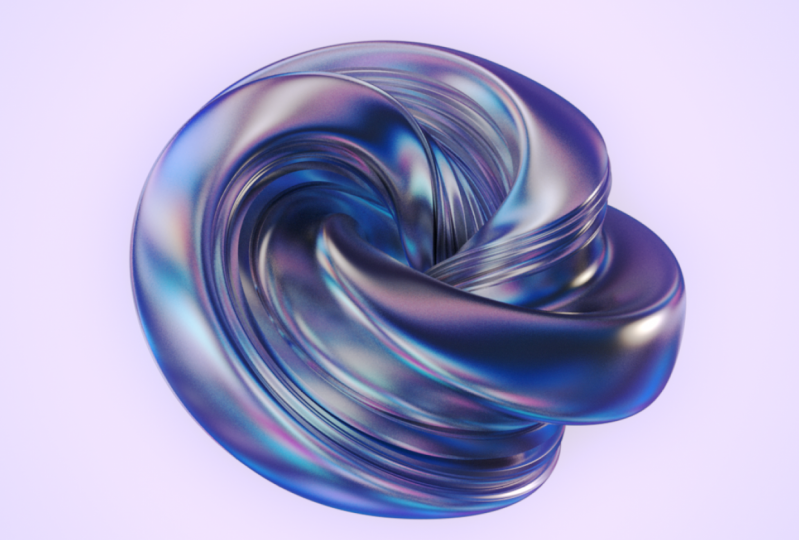
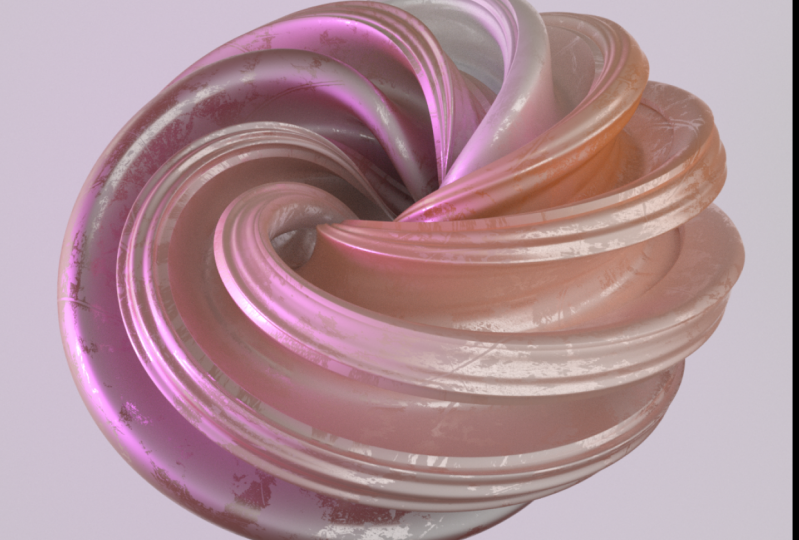
Technik hervorzuheben . Also werden wir noch eine Sache bauen. Lassen Sie mich Ihnen zeigen, was das ist. Also werden wir das bauen, was obdachlos ist, wie ein polares Gegenteil. Die 1. 1 war dunkel. Im Gegensatz dazu, E, dieser ist ziemlich leicht. Also, wenn ich das so ein bisschen Schluckauf wiedergebe , dass es sich nahtlos schleift. Es ist nur so, dass der V l c Spieler keine Schleife nahtlos will, aber das ist eine perfekte Schleife. Also werden wir das erschaffen. Es ist also fast ein vollständiges Gegenteil von dieser dunklen Form. Also lasst uns sehen, wie wir das so hoch bauen können. Das Schöne daran ist, dass wir die meisten dieser Elemente wiederverwenden können. Wir müssen nur ein paar Einstellungen ändern. Also zuerst, lasst uns das ein bisschen aufräumen, also fangen wir mit einem bisschen sauberen Schiefer an. Ich werde die Sichtbarkeit der Lichter verbergen, indem Sie auf diese Option klicken und dann
löschen wir dieses Material. Wir werden ein neues Material erschaffen. Und lassen Sie es auch aus dem Materialmanager löschen, damit wir nicht verwirrt werden. Und, ähm, lasst uns aus dieser Kamera verschwinden. Also bei diesem G e o, wir haben, ähm, einige Rotationsänderungen hier. Wir können dies auf seine Standardeinstellung zurücksetzen, indem wir zu Netz oder Werkzeugen gehen und sagen, Reset Stück sind dies wird es auf seine Standardeinstellung zurücksetzen und lassen Sie uns die
Unterteilungsoberfläche ausblenden oder ausschalten und die Anzeige, Sir, für hin und wieder konzentrieren wir uns einfach auf die Form. Also werde ich jetzt auch auftauchen, um
zu fegen , damit wir es sehen können. Also im Moment haben wir zwei Formen. Wir haben den inneren Pfad, der fast wie ein Kreis aussieht. Und dann haben wir das Blumenprofil, und ich werde nicht einmal den inneren Pfad berühren. Ich lasse das so, wie es ist, aber ich werde ein paar Änderungen am Blumenprofil vornehmen. Also in der Objekt-Registerkarte werde
ich diesen inneren Radius auf 13 reduzieren und ich werde das bei 120 behalten. Aber ich werde die Pedale auf sieben erhöhen
und dann mal sehen, was wir bekommen. Wenn ich den Sweep jetzt wieder aktivieren, haben wir sehr unterschiedlich aussehende Ergebnis. Diese Art von wirbelnden Form. Viel dünner, viel leichter. Jetzt. Sie könnten hier noch dünner oder kleiner mit einem Radius gehen. Also, wenn ich das tue, haben sie das auch niedergelegt. Bis dahin haben wir fast wie die Blätter. Und das sieht aus wie eine Blume oder so. Denken Sie nun daran, dass wir auch eine Ausstellung haben, Sir. Eso, wenn ich die Unterteilungsfläche und das Display anschalte, Sir, dann wird diese Art von dünnem Mehl nicht funktionieren. Und sehr gut mit dieser Verschiebung eso. Ich werde das auf 13 zurücksetzen, aber ich werde die Verschiebung hier ein wenig erleichtern. Gehen wir zur Anzeige, Sir. Und unter der Höhe haben wir
jetzt minus 10. Lassen Sie uns das auf minus drei reduzieren. Das ist also, was wir jetzt haben, lassen Sie mich die Unterteilungsoberfläche Justiz ein wenig
schneller ausschalten , so dass das ziemlich gut aussieht. Die nächste Sache ist also, dafür einen Kamerawinkel einzurichten. Wenn wir spielen diese zurück hat die Anzeige gedreht. Sir, spielen
wir das zurück. Wenn ich also zu der alten Kamera gehe, die wir hatten und schaue, ist
es ziemlich flach. Und der Grund dafür. Wenn wir in das Objekt gehen, tippen Sie die Kamera ab, wir haben eine Brennweite von 135 Millimetern, und das ist ein ziemlich langes Objektiv. Und ihre Eigenschaften eines langen Objektivs sind, dass es die Dinge abflachen wird, die
Zoom-In-Out verwenden . Das ist also ein viel flacherer Look. Also, was ich will, ist das Gegenteil davon. Ich möchte extreme Winkel betonen. Ich möchte dabei einige Verzerrungen erzeugen, und ein sehr guter Weg, dies zu tun, besteht darin, die Brennweite zu ändern. Ich gehe runter zu super weit, und es springt an den Horizont. Aber lassen Sie uns hineinzoomen und drehen Sie die Kamera einfach um ein wenig. Jetzt können Sie sehen, was für ein Unterschied. Sehen Sie, wie Sie all diese verzerrten Winkel jetzt, wo Sie nur drehen Sie die Kamera auch die geringste, und das ist perfekt für die Schleife, es wird das Aussehen dieser Art von diesen Teilen dieser Blume drehen um . Es ist nur erhöht die Verzerrungen, und es sieht so ziemlich schön aus, also will ich es nicht in einem leichten Winkel haben, vielleicht so etwas. Lass uns das spielen und sehen, was wir bekommen. Wir können eine Gerechtigkeit. Je nachdem, wie stark Sie die Verzerrungen betonen möchten, können
Sie die Kamera mehr oder weniger winkeln. Ich glaube, ich werde es haben. Ich denke, so etwas sieht ziemlich gut aus. Also lassen Sie uns das anhalten und lassen Sie uns in Optionen Art von Figur gehen. Und unter der Registerkarte Ansicht, erhöhen
wir die Kapazität des getönten Rahmens auf 95, nur damit wir dies ein
wenig besser einrahmen können . Und ich denke eigentlich, das Framing wird ganz gut funktionieren. Also bin ich mit diesen Kameras zufrieden. Ich werde es abschließen. Also rechts, klicken Sie auf das Kamera-Kino vier D-Tags. Und dann lassen Sie uns ein Schutzschild machen. Und das ist die Unterteilungsoberfläche aktivieren. Und dann die Anzeige, Sir, um zu sehen. Das ist also, was wir haben. Also im nächsten Film
, , weißt
du was? Lassen Sie mich das etwas ändern. Lassen Sie mich gehen. Meine scharfe, Vielleicht etwas mehr wie das. Wenn Sie die Verschiebung aktivieren, müssen Sie
manchmal Anpassungen vornehmen. Also denke ich, dass mir das vielleicht ein bisschen besser gefällt. Lassen Sie mich die Verschiebung und die Unterteilungsfläche ausschalten. , um dies wiederzugeben. Ja, ich denke, das ist ein bisschen besser. Okay, jetzt, ähm, nachdem ich meine Meinung geändert habe, lasst uns das noch einmal sperren. Schutz und ah, schalten Sie die Unterteilungsoberfläche und das Display ein, Sir. Und das ist das Ende der Lektion. In der nächsten Lektion, lasst uns voran gehen und ah, Leichtigkeit, eso, das kommt als nächstes.
14. 13 Aufhellung: Okay, also gehen wir weiter und so. Und, ähm, ich möchte diesem eso einen hellen Hintergrund hinzufügen Lassen Sie uns vorübergehend unsere Formoption ausblenden oder alle auf die Ampel
klicken. Und dann werde ich ein Hintergrundobjekt hinzufügen. Ich ziehe das in die Szene und,
ähm, ähm, im Hintergrundobjekt. Ich möchte auch ein Material erstellen. Also werde ich in den Materialmanager doppelklicken und ich werde dieses B G nennen. Und dann stellen wir das auf den Hintergrund und ah, um das zu sehen, müssen
wir die interaktive Orender-Region aktivieren. Es gibt nur wenige Dinge, die ich tun möchte, um das schneller zu machen. Die erste Sache ist, ich möchte das Display ausschalten, Sir, und ich möchte die Unterteilungsfläche ausschalten. Und dann möchte ich auch in die Rendereinstellungen gehen. Und das physische Rendering ist das, was ich verwenden möchte. Also unter dem physikalischen Tag, den Optionen, dieser Sampling-Qualität, lassen Sie uns dies zu niedrig setzen. Und in der Tat werde
ich noch tiefer gehen. Nur so ist es schnell, während wir Vorschau Futter sind. Also lassen Sie uns alle diese 21 setzen und schließen Sie dies jetzt lassen Sie uns die interaktive Renderregion
interaktive Renderregion aktivieren , und ich werde es herausziehen, so dass es unserer Rendergröße entspricht. Das ist gut. Also gehen wir jetzt in das Hintergrundmaterial. Ich werde darauf doppelklicken und es dann hier rüber ziehen und wir brauchen keine INT in der Farbe, die wir ein Grady int hinzufügen. Also lasst uns auf dieses Drop-Down klicken und Caridi int sagen und dann gehen wir in die Grady int und was ich haben will, ist anstelle von zwei d
U. U. Ich will die kreisförmigen und ich will, dass die dunkleren Bereiche auf der Außenseite sein. Also will ich das Gegenteil davon. Wenn ich also mit der rechten Maustaste unter dieser Leiste klicke, kann
ich sagen, strahlend invertieren. Und, ähm, ich will nicht, dass es weiß ist. Lasst uns das runterwirbeln. Ich will nicht, dass es weiß ist. Ich wollte sehr hell sein, aber nicht ganz weiß, also ist das wahrscheinlich ziemlich gut. Und jetzt das hier. Ich will viel heller machen. Also lässt etwas, dass ich keine bestimmte Nummer im Sinn habe. Ich möchte nur
einen leichten Grady int oder einen hellen Hintergrund erstellen . Ich glaube, das wird es tun. Also lassen Sie uns das schließen und lassen Sie uns unsere Form wieder aktivieren und ah, mal sehen, wie wir das beleuchten können. Also müssen wir gehen. Wir haben schon die Lichter eingerichtet. Also, wenn ich das runterwirbel und jetzt sind sie alle deaktiviert, damit ich sie aktivieren kann, und ich möchte an einem Licht nach dem anderen arbeiten. Es ist ein viel besserer Weg, den Zeh zu arbeiten. Sie bekommen eine gute Idee, was jedes Licht tut. Also denke ich, das ist gut. Klicken wir nun weg vom Hintergrund, damit wir nichts ausgewählt haben. Sehen wir uns das in allen vier Ansichten an. Also kannst du entweder F fünf drücken oder auf diesen Knopf klicken und ah, okay. Das Schlüssellicht ist also das, was ich zuerst anfangen möchte. Und mein Denkprozess hier ist, dass ich möchte, dass dies leicht und luftig ist, und das bedeutet, dass ich auch einen niedrigen Kontrast erzeugen möchte. Also dieser erste Schlüssel, wie das erste, was ich tun werde, ist, dass ich die Größe vergrößern werde. Also, wenn ich jetzt auf die Registerkarte Details gehe, haben
wir einen äußeren Radius von 200 Zentimetern. Aber ich werde das auf 600 Zentimeter erhöhen. Größere Lichter sind in der Regel weicher, erzeugen
weniger Schatten, weniger scharfe Schatten. Und das ist genau das, was ich will, und auch das, was ich tun will. Sie können sehen, wie nah an der Kamera an der tatsächlichen Form ist, da es sich um einen Weitwinkel handelt. Ich werde dieses Licht fast direkt hinter die Kamera stellen, damit wir
hier in allen vier Ansichten sehen können . Was ist los? Also oben sehen
wir auch hier, wenn ich das hier rechts hochziehe und von dir, mein gezogener ist hoch. Vielleicht ziehen Sie das ein wenig zurück, also ist es nicht so nah und legen Sie einfach einen Hauch von einem Winkel darauf. Also denke ich, das ist ein guter Anfang. Nun möchte
ich auch sicherstellen, dass diese Leuchte nicht zu gelb ist. Ich gehe zurück zum Schlüssellicht auf der allgemeinen Registerkarte und wir haben ah ah, gelbe Sättigung auf diesem. Also lasst uns das einfach ein bisschen runter nehmen. Also haben wir ein bisschen Gelb da drin, was schön ist, aber nicht zu viel, also war das ziemlich gut. Wir haben nicht viele Schatten innerhalb der Form und was genau das ist, was ich will. Also lassen Sie uns jetzt das Gefühl Licht einrichten. Lassen Sie uns das Fülllicht aktivieren und ah, das Fülllicht hat eigentlich irgendwo hier herum, das ist ziemlich gut. Jetzt ist das zu blau. Also lassen Sie uns die Sättigung davon reduzieren, zu sagen, sieben. Und dann ist das schon ein großes Licht. Dies ist ein 600 Zentimeter Licht, das gut ist, was ich will. Ach, aber mal sehen, ich will nur ein bisschen von den Informationen füllen und ein bisschen Kontrast schaffen. Und ich denke, wenn ich das ein bisschen runterziehe, also mal sehen, wie das mit dem Schlüssellicht aussieht. Okay, s Also lassen Sie mich noch eine Änderung am Schlüssellicht machen. Ich denke, vielleicht, um, erhöhen
wir die Intensität der Tastenbeleuchtung. Es ist etwas heller. Und was ist dann mit dem Fülllicht? Lassen Sie uns das erhöhen, um 60 zu sagen. Und dann schauen wir uns diese beiden gleichzeitig an. Also gefällt mir das. Das ist gut. Lassen Sie uns auf die Felgenlicht gehen, um das zu ermöglichen. Also das Felgenlicht, das ich jetzt hinter mir haben will, weil das eine hohle Form ist. Ähm, wir werden etwas Licht durch die Spalten bekommen, was gut ist. Ähm, ich möchte hier nur noch ein paar weitere Highlights erstellen, also nehmen wir das Felgenlicht. Ähm, mal sehen. Wie groß ist das? Das sind 100 Zentimeter. Das will ich nicht. So Kontrast er Also lasst uns das sagen, 400 und ah, und dieser Pulis zurück, ich will das auf der anderen Seite der Kamera. Lassen Sie uns hier in der rechten Ansicht verkleinern. Also eigentlich nicht schlecht. Sehen Sie, dass wir hier einige interessante Highlights bekommen. Sehen Sie, ob ich es ein wenig zur Seite gezogen habe. Sehen Sie, was wir auf der anderen Seite bekommen. Äh, und ich kann das nicht besser mögen. Mal sehen. Was ist Thean? Angespannte Stadt. Wir können die Intensität vielleicht ein wenig anheben. Se 60. Ja, ich denke, das ist gut. Lassen Sie uns alle Lichter gleichzeitig sehen. Also denke ich, ich mag diese Beleuchtung. Lasst es uns dabei belassen. Wenn ich diese Perspektive Vollbildmodus zurückbringe, können
Sie sehen, was wir jetzt zu schätzen wissen, Freude. Wenn ich all diese Lichter ausschalte, kommen
wir zum Standardlicht. Das ist also, was wir standardmäßig haben. Diese Art von rauer Beleuchtung eso, indem wir es beleuchten, erhalten
wir mehr tonale Änderungen. Es ist eine weichere Farbe dieses Themas oder dieses Objekts, was genau das ist, was wir wollen. Also denke ich, das ist das ist ziemlich gut. Lasst uns die Beleuchtung so lassen und, ah, lasst uns zur Textur übergehen und das kommt als nächstes.
15. 14 Material und Renderer: Okay, also lasst uns weitermachen und das strukturieren. Zuerst. Lassen Sie uns einen neuen Material-Doppelklick im Material-Manager erstellen, und ich nenne diese ah, Form Matt für Material. Und ziehen wir das auf den Sweep und dann gehen wir in das Material doppelklicken und
dann gehen wir hier und, ah, konzentrieren wir
uns auf die Reflexionen. Wir werden später auf die Farbe zurückkommen, aber in den reflektierenden INs, lassen Sie uns das einige Dinge hier ändern. Zuallererst kommt
es mit einem Standardspekulator. Das wollen wir nicht. Also lasst uns das löschen. Und stattdessen fügen
wir einen Beckman hinzu und es wird diese wirklich glänzende Form. Nun, die Absicht, die Sie ation ist, wie die anderen Kanäle mit diesem kombiniert werden. Also im Moment ist es dieser Durchschnitt. Aber wenn ich das in Additiv ändere, bedeutet das, dass der Farbkanal auch reingebracht wird. So haben wir jetzt eine viel hellere Art von Form. Jetzt werde ich die Rauheit nur ein bisschen um 16% erhöhen, nur ein wenig rauer. Und dann werde ich die Reflexionsstärke auf etwa 75. Also, jetzt ist es weniger reflektierend, aber ich möchte auch einige fallen aus an den Rändern für die Reflexion und böse für
Nell bringen . Also, wenn ich mir die Schicht für Nell anschaue und das runtergedreht habe und welche Art von Freund ich will,
dann willst du entweder einen Dirigenten, der ein metallischer Typ für Nell oder Die Elektro ist, was alles andere ist. Und ich weiß, dass ich die Haustier-Voreinstellung verwenden möchte. Also, das ist gut, aber ich möchte noch ein paar Reflexionen zurückbringen. Ich werde nicht für einen realistischen Blick hier s, so dass wir so viel spielen können, wie wir wollen. Sagen Sie 57. Also bringen wir nur einige dieser Reflexionen zurück und ich mag das jetzt besser, eine weitere Sache, die wir tun können, bevor wir die Farbe hinzufügen, ist, dass wir nur ein bisschen
mehr Schatten hinzufügen können . Ähm, und eine Möglichkeit, das zu tun. Wir können immer mit den Lichtern spielen, aber wir können etwas einbringen, das als Umgebungsokklusion bezeichnet wird, und das ist unter den Rendereinstellungen. Also, wenn ich zu den Rendereinstellungen gehe und es ist wirksam und dann Umgebungsokklusion und das fügt nur Verdunkelung in den Rissen in den Spalten von Objekten hinzu und Sie können sehen, dass es viel dunkler wurde und das ist zu dunkel. Ich möchte diese nicht zu sehr betonen. Ich will nur einen subtilen Effekt haben. Also werde ich zwei Dinge tun. Zuallererst werde
ich das Schwarze nicht nehmen lassen, nicht und es einfach hier in den Grays heraufbringen. Und dann werde ich auch ändern, wie dieser gierige Int abgebildet ist. Ich werde die hellen Bereiche nehmen, und ich ziehe direkt rein, damit wir mehr helle Bereiche zurückbekommen, und ich denke, das wird ziemlich gut. Also, wenn ich die Amy in Absprache ausschalten kann sehen, besonders hier in diesen Spalten und dann wieder eingeschaltet, sieht
es jetzt besser aus. Wir haben sehr niedrige Orender Einstellung, so ist es sehr laut. Aber sobald wir die Rendereinstellungen erhöhen, wird
das viel besser aussehen. Das ist also gut. Lass es uns dabei belassen. Also lassen Sie uns jetzt die Farben hinzufügen. Ich habe die Farben bereits vorbereitet, weil dies ein ziemlich langsamer Prozess ist, aber ich werde Ihnen zeigen, wie ich sie eingerichtet habe. Also lassen Sie mich zu diesen Materialfarben gehen und, äh, es ist Kopie und gehen Sie in die Farbe. Und dann können wir den Shader kopieren. Wenn ich also „Shader kopieren“ sage, und dann werde ich auf unser Material doppelklicken, kann
ich in das gleiche Drop-Down gehen und Pay Shader sagen! Und jetzt haben wir die Farben drin und das ist innerhalb einer Ebene platziert. Shader lässt mich in den Ebenen-Shader und dann in den Grady int gehen. Also habe ich diese Grady und eingerichtet seine ah, die Richtung ist zwei d u. Und ah, was ich getan habe, ist, dass ich viele kleine Knoten mit Farben erstellt habe und ah, ich habe mühsam durchgegangen und versuchen, es so gut aussehen wie ich könnte . , Ich wollte sicherstellen,dass viele dieser Farben an den Rändern stehen. Also ist der Prozess wirklich, diese kleinen Knoten herum zu bewegen, bis Sie etwas bekommen, das Sie mögen. Also sehe ich, dass wir diese Farbe hier verloren haben, damit ich sie zurückziehen kann, damit sie sie wieder haben . Also könntest du diesen Grady in gebrauchen. Aber es ist eine viel bessere Idee, Ihre eigenen strahlenden s einen viel besseren Weg zu schaffen, um zu lernen und einfach die Grady INTS zu platzieren, wo Sie passen Wo? Was gut aussieht. Was ich daran mag, ist, dass wir viele der Farben an den Rändern haben, was es gut aussehen wird, wenn dieser hier herumreist. Ich mag auch die Tatsache, dass wir einige weiche Übergänge und dann auch einige härtere Übergänge haben. So baut es nur auf die Komplexität des Objekts auf. Das hat mir also gefallen. Und deshalb habe ich das Tolle so eingerichtet, wie es getan hat. Ähm, und wenn ich mit der rechten Maustaste hier in einem Release 20 klicke, können Sie die Interpretation aller Knoten auf
einmal auswählen . Und ah, dieser ist auf kubisch und kubisch eingestellt, gibt Ihnen eine sehr Art von glatter Interpretation. Also sind sie alle kubisch. Das ist also die Einrichtung. Lass uns sehen, wie wir das rendern können. Schließen wir also dieses Material und gehen wir dann zu den Rendereinstellungen. Sehen
wir uns zuerst die Physischen an,
die Einstellungen für das Rendern. Sehen
wir uns zuerst die Physischen an,
die Einstellungen für das Rendern. Sehen
wir uns zuerst die Physischen an, Also habe ich einige Tests gemacht, und ah, behoben war die schnellste zu rendern, und ich benutzte Medium. In der Tat habe ich fünf verwendet, ich habe die Unterteilungen hier auf fünf erhöht. Aber ich werde es vorerst behalten, weil Gerechtigkeit sich schneller niederlässt, um zu rendern. Aber ich denke, in dem anderen Beispiel habe ich dir gezeigt, dass ich fünf benutzt habe, aber ich möchte diese zurück
zu bringen, zu dem es Standard gibt? Dies wird Ihnen also eine gute Renderqualität geben. Da wird ein bisschen Lärm drin sein. Ähm, aber da das ein bewegliches Objekt ist, werden
wir das nicht wirklich sehen. Ah, und lassen Sie mich die Unterteilungsfläche im Rücken aktivieren. Und dann wird das Display, Sir, das wird es viel langsamer machen, das Rendern zu rendern. Wenn wir also die Rendereinstellungen einrichten, wird
es darüber nachdenken. Also in der Ausgabe habe ich ein mit in der Höhe von 10 80 von 10 80 und dann ist die Bildrate immer noch 30. Ich habe keines dieser Dinge von der anderen Form verändert. Und dann gehen wir zu 89, was die perfekte Schleife schafft. Es geht von 0 bis 89 statt 90, was die perfekte Schleife erzeugt. Und dann, um und dann in den Speicheroptionen wählen Sie einen Dateinamen. Ich glaube, ich habe es getan. Dieser kann es einfach hier speichern. Eigentlich kann
es einen Ordner dafür erstellen. Älter. Das ist, äh, Loop. Wirbel. Okay, also lass mich es in ihren Schleifen speichern Weltwirbel, klicke auf Speichern und den Vorarbeiter, den ich mache ein P und G, und ich werde 16 Bits pro Kanal machen. Aber wir haben eine Kulisse, also brauchen wir nicht auf Alfa Channel. Also lassen Sie uns das deaktivieren. Und, ähm ja, ich denke, diese Einstellungen sind gut. Also, was ich jetzt tun werde, ist die interaktive Renderregion zu deaktivieren. Und, ah, ich werde das zum Rendern abschießen. Also klicke ich hier auf diesen Knopf und jetzt fängt es an zu nehmen und ah,
ich werde das pausieren und ich komme zurück, sobald es gerendert ist. Okay, also ist das Rendern fertig. Und auf meiner Maschine dauerte es fast zwei Stunden um Ah, eine Minute in 18 19 Sekunden pro Frame. So Ihre Laufleistung kann sehr von Ihrer Maschine hier abhängen, aber lassen Sie uns das nur ein wenig in nach Effekten verkleiden und das ist als nächstes
16. 15-Farbkorrektur in After Effects: Okay, also sind wir hinter den Effekten dabei, und ich habe das Material importiert. Lassen Sie uns eine Komposition daraus machen. Also werde ich das nehmen, ziehen Sie es auf den Create new comp Button
, der einen Comp mit den richtigen Abmessungen und der richtigen Bildrate erstellen wird. Und dann ziehe ich das in den Comp-Ordner, den ich erstellt habe. Lassen Sie mich rauszoomen, damit wir die ganze Sache sehen können. Also, wenn wir das zurückspielen, bekommen
wir das und es schleift perfekt, was wir wollten. Nun, lassen Sie uns einfach ein wenig Farbkorrektur hinzufügen. Ich will es insgesamt ein bisschen heller, etwas leichter machen. Und ich möchte auch ein wenig Unschärfe hinzufügen. Also gehen Sie zu tatsächlich, wir müssen in diesem Fenster Erste Schicht neue wird solide tun. Und ich werde dieses solide a d J für die Anpassung Weißen gut machen comp Größe, und dann okay. Und ah, nun, es ist jetzt eine solide, um dies in eine Einstellungsebene zu verwandeln, wir klicken hier auf diesen Schalter. Okay, also beginnen wir mit dem Hinzufügen von Effekt, Farbkorrektur und dann Kurven. Und in diesen Kurven. Ich werde das nur aufhellen. Ähm, das Fleisch beginnt hier. Nun, das ist so etwas. Vielleicht ziehen Sie das für ein wenig zusätzlichen Kontrast nach unten. So etwas vor, Nach vorher, nach. Das ist also wirklich alles zu schmecken. Aber ich denke, diese Art von Animation könnte davon profitieren, ein bisschen leichter zu sein. Heller. Ich werde auch eine Unschärfe-Effekt Farbkorrektur Hand hinzufügen, die nicht richtig ist. Unschärfe und schärfen. Und dann nur eine Gaußsche Unschärfe. Wiederholen Sie den Rand, Pixel und vielleicht nur ein Pixel. Okay, also ohne die Auswirkungen hatten
wir das. Und jetzt haben wir das. Darüber hinaus möchte
ich einige Mawr Unschärfe hinzufügen. Also werde ich diese Einstellungsebene duplizieren, so kontrolliert das oder Befehl d und dann die obere. Ich werde einen D.
J nennen ,
um , Helligkeit. Und die untere, ich werde einen d j Motion Blur nennen. Und jetzt schalten
wir die Oberseite ein. Schalten Sie den oberen aus. Und das ist Löschen. Die Goshen waren in den Kurven, also möchte ich ein wenig aus Bewegungsunschärfe hinzufügen, und es gibt ein paar verschiedene Möglichkeiten. Du kannst das tun. Wenn Sie 1/3 Party-Stecker in die wirklich intelligente Bewegungsunschärfe haben, ist
dies eine gute Option. Wenn Sie diese nicht haben, können
wir immer Zeit und dann Pixelbewegungsunschärfe verwenden, was ein ziemlich guter Effekt ist. Und Sie können sehen, dass es hier verschwommen wurde, Ähm, lassen Sie mich die Verschlussproben erhöhen, um zu sagen, ich weiß es nicht, 12. Und dann lassen Sie uns das einfach zurückspielen. Er muss nur ein bisschen mitzuhuschen. Also der Verschlusswinkel hier im Grunde steuert, wie viel Schlag Sie bekommen, wenn Sie haben. Wenn Sie diesen Wert auf einen höheren Wert setzen, erhalten Sie mehr Unschärfe. Und die Shutter-Proben sind die Qualität der Unschärfe. Also hier haben wir es. Und wenn ich es abschalte, sieht das nur ein bisschen weniger flüssig aus. Also bevorzuge ich es auf. Lassen Sie uns nun diese anderen Effekte aktivieren, die verwendet werden, um ein wenig entlang zu hug. Aber warten Sie darauf, dass dies in Ram geladen wird. Sie gehen, okay. Und ah, Pazifik im Zoom hier rein. Wahrscheinlich nicht. Ja, ich muss das wieder in Ram laden. Aber das ist das Endergebnis. Sie können dies immer so optimieren, wie Sie Eso wollen Dieses Projekt ist tatsächlich abgeschlossen. Ich möchte Ihnen
aber noch eine Sache zeigen , um zum Projektordner zurückzukehren. Ähm, ich habe nicht mehr gewonnen. So ist dies nur auf zusätzliche Sache, die Sie mit dieser Lupin-Technik im Kino 40 tun können . Das exakt gleiche Setup, außer ich habe nur ein paar Parameter auf optimiert. Dann haben wir das gemacht. Also werden wir nicht an diesem Projekt arbeiten, aber ich füge es
als , ein zusätzliches Projekt hinzu,mit dem du basteln und herumspielen kannst. Ähm, so die gleiche Einrichtung. Nun, dies hat einen ziemlich komplexen Layer-Shader, der innerhalb von Kino 40 eingerichtet ist. Ähm, das ist wirklich der vierte Kurs über abstrakte Formen. Also gehe
ich im ersten Kurs in die Tiefe, wie man diese Art von komplizierten,
komplexen Schichten erstellt . Shader ist eingerichtet. Wenn Sie also interessiert sind zu sehen, wie Sie das einrichten, schauen Sie sich den ersten Kurs an. Aber das schließt dieses Projekt. Ich hoffe, dass Sie Techniken gefunden haben, die Sie in Ihren eigenen Projekten verwenden können.
17. Vielen Dank fürs Betrachten: Danke, dass Sie den Kurs beobachtet haben. Dies war das Finale in einem Siri aus vier über die Herstellung abstrakter Formen im Kino 40. Wenn Sie also die anderen nicht gesehen haben, empfehle
ich, sie auszuchecken. Spielen Sie mit diesen Techniken und haben Sie Spaß. Es gibt so viele verschiedene Möglichkeiten, wie Sie dies tun können und denken Sie daran, Ihre Projekte zu posten. Die Gewohnheit, Ihre Arbeit zu veröffentlichen, bewirkt Wunder für Ihre Verbesserung. Selbst wenn du nicht das Niveau der Perfektion erreicht hast, auf das du gehofft hast. Perfektion ist eine Illusion. Die Arbeit ist es, was zählt. Lassen Sie mich wissen, wenn Sie Fragen haben, oder vielleicht Ideen für das, was Sie lernen möchten. Sie können mich auf Velocity peak dot com erreichen, wo ich Projekte und Tutorials Tiere auf
Twitter bei Jesper Sandal posten . Ich hoffe, Sie fanden den Kurs hilfreich. Und wenn Sie es getan haben, vergessen Sie
nicht, eine Rezension zu hinterlassen. Wenn Sie mir hier auf Skill-Anteil folgen, werden
Sie benachrichtigt. Immer wenn ich einen neuen Kurs veröffentliche, lerne
weiter und ich sehe dich beim nächsten Mal
 Jesper Sandell, 3D Designer - Velocitypeak