Transkripte
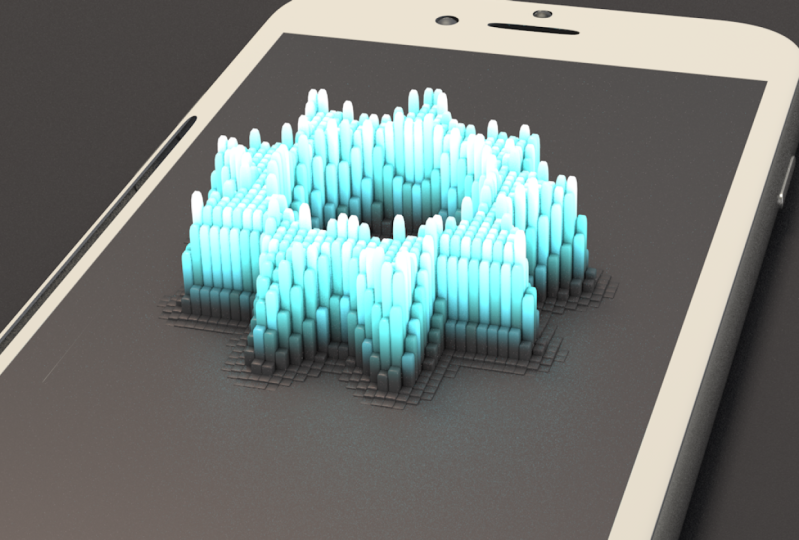
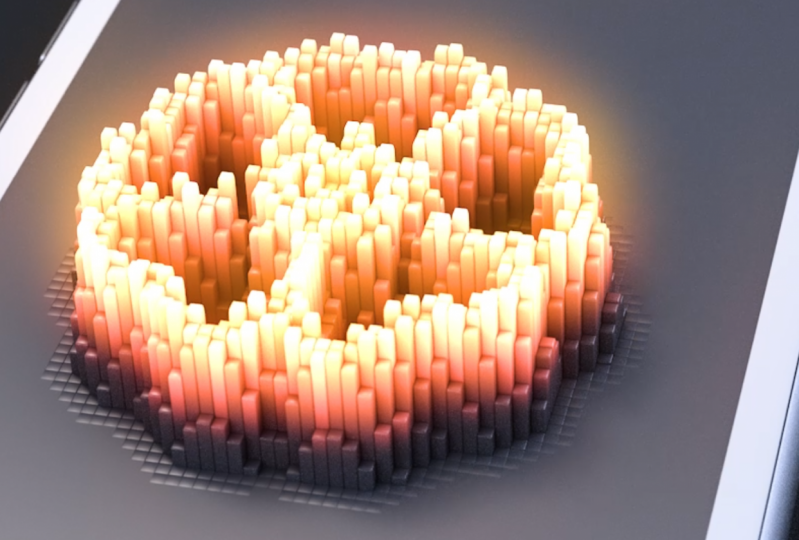
1. Einführung: Hi, hier ist Jesperson del. Ich bin drei D und Motion Designer, und ich unterrichte seit über 13 Jahren in diesem Kino-Vier-D-Kurs. Sie lernen, wie Sie mithilfe von Mo Graph von einer Form in eine andere transformieren, und Felder verwandeln eine Telefonanzeige in ein Smiley-Gesicht. Aber wir könnten leicht ein Smiley-Gesicht mit anderen besteuerten oder einem anderen Objekt ersetzen, und das Telefonmodell könnte durch fast alles ersetzt werden. Die Techniken sind sehr flexibel, und Sie können dies auf eine breite Palette Ihrer eigenen Projekte anwenden. Dies ist eine projektbasierte Schulung. Ich werde alles Schritt für Schritt erklären, und dies beinhaltet das Erstellen der Mo-Graphen-Setup und Animation, Erstellen eines wiederverwendbaren Rigs, die Integration in ein Telefonmodell, Animierung der Kamera, die
Beleuchtung der Szene und Text-Oring und vieles mehr. Also, wenn du bereit bist, lasst uns reinspringen
2. Der Cloner: Cinema 40 ist eine der beliebtesten Anwendungen, wenn es um die Herstellung von Motion Graphics
und Motion Design geht . Und einer der Hauptgründe dafür ist das Mo Graph-Modul, das an sich sehr mächtig ist. Aber mit dem Zusatz von Fields wurde
es noch leistungsfähiger. Also, das ist, was wir in diesem Kurs verwenden wird eine Kombination aus Mo Graph und Felder im Herzen
der Mo Graph. Wir haben jetzt den Kloner, eine kurze Notiz. Ich nehme diese eigene Version 21 auf, wenn Sie eine vorherige Veröffentlichung haben, wird
die Schnittstelle ein wenig anders aussehen. Also lassen Sie uns einen Cloner hinzufügen. Jetzt. Der Kloner an sich tut nichts. Wir müssen es etwas füttern. Geben wir ihm einen Würfel und dann, damit es funktioniert. Wir müssen sicherstellen, dass der Cube ein Kind aus dem Cloner ist und dass etwas passiert Jetzt in den Attributen, ein Manager, den ich sehen kann, dass die Größe für den Cube 200 mal 200 mal 200 ist. Wenn ich zum Cloner zurückgehe, haben
wir die Motive standardmäßig auf linear gesetzt, und es wird auf einer Achse klonen, wird standardmäßig die Y-Achse sein, und dieser Abstand zwischen jedem Klon beträgt 50 Zentimeter. Und da der Würfel selbst 200 Zentimeter ist, können wir die einzelnen Klone nicht sehen. Aber wenn wir dies zu sagen 300 können wir die einzelnen Klone sehen und dann haben wir einen
Count-Schieberegler . Wir können so viele oder so wenige Klone hinzufügen, wie wir wollen, und wir müssen nicht unbedingt auf der Y-Achse klonen. Wir können es auf dem X oder Z. machen
wir das X und lassen Sie mich das neu gestalten. Und dann können wir die Klone auch skalieren und drehen. Also, zum Beispiel, wenn ich das X hier mache, können
Sie sehen, dass jeder Klon Skalierung nur ein wenig größer als der vorherige bekommt, und dasselbe gilt für die Rotation. Jeder Klon wird nur ein wenig mehr gedreht als der vorherige. Also werde ich das wieder auf Null setzen, und dann diese 200. Jetzt müssen Sie nicht unbedingt nur einen Typ von Klon haben. Du kannst es haben. Sagen Sie es. Spear ist gut, und dann habe ich noch eine dieser an einem Kegel. Also jetzt haben wir drei verschiedene Arten von Klonen und wir haben Würfel Kugel Kegel, Würfel, Kugel, Kegel und so weiter. So folgt es dem gleichen Muster wie im Objekt-Manager, ob Kubas zuerst und dann die Kugel und dann der Kegel. Und wenn wir die Reihenfolge hier ändern, ändert sich das auch die Reihenfolge im Cloner. Und der Grund, warum es dieser besonderen Art von Muster folgt, ist, wenn wir in den Klon gehen, können
wir sehen, dass die Klone auf Iteration Jetzt eingestellt sind. Ein weiterer Modus, der sehr nützlich ist, ist der zu zufällige Modus, dem Sie zwei Klone nach dem Zufallsprinzip platzieren oder verteilen können, und Sie können das bis zu einem gewissen Grad steuern, indem Sie den Seed anpassen. Aber der Modus, über den ich jetzt sprechen möchte, ist der Mischmodus, so dass der Mischmodus nicht mit diesem Setup funktioniert, das wir hier haben. Der Verschmelzungsmodus wird zwischen den Objekten verschmolzen, aber es gibt einen Fang. Die Objekte müssen so ähnlich sein, dass der Cloner versteht, was zwischen
ihnen verschmelzen kann , und dies sind drei verschiedene parametrische Objekte, und leider können wir nicht zwischen parametrischen Objekten verschmelzen. Also lasst uns den Kamm löschen. Lassen Sie uns eine Kugel löschen, und stattdessen nehmen wir diesen Würfel und duplizieren, dass Steuerung oder Befehl ziehen machen die 2. 1 kleiner 50 mal 50 50. Jetzt können wir so ziemlich sehen, was der Mischmodus macht. Es verschmilzt zwischen den Objekten, und es verschmilzt jetzt vom großen zum kleinen Würfel, und es erstellt alle Zwischenzustände dazwischen. Und obwohl wir keine parametrischen Objekte verwenden können, um miteinander zu verschmelzen können
wir viele andere Dinge damit tun. Zum Beispiel können
wir zu ehemaligen verwenden. Also, wenn ich einen verifizierten ehemaligen machen, dass ein Kind auf diesem kleinen Würfel, und ich werde es sagen, dass es den Eltern passt, die die gleiche Größe haben, und ich werde die Kraft den ganzen Weg bis zu 100 bringen. Wir haben noch keine Kugel, und das liegt daran, dass Cube selbst mehr Segmente benötigt. Also lassen Sie uns das auf 10 mal 10 mal 10 und jetzt haben wir eine Kugel. So funktioniert jetzt die Mischung teilweise. Der Mischmodus funktioniert teilweise. Die Würfel werden an diesem Ende schrittweise kleiner,
aber alle Pausen, sobald sie hier auf die Kugel trifft, und der Grund dafür ist, dass der Mischmodus dieselbe Struktur benötigt. Die Objekte müssen die gleiche Struktur haben, so Im Moment haben wir eine verifizierte die erstere auf dem zweiten Würfel, und das ist, was bricht zu mischen. jedoch Wenn ich diesjedochauf den Big Cube verifiziert kopiere und dann habe ich die Stärke auf Null reduziert, so dass es keinen Einfluss auf den Würfel hat. Aber durch die gleiche Struktur kann
der Cloner nun zwischen den beiden Objekten verschmelzen, und wir können das komplexer machen. Ich kannzum
Beispieldazu
Twist hinzufügen zum
Beispiel . Stellen Sie sicher, dass ein untergeordnetes Element des kleinen Würfels zum übergeordneten Element Geben Sie das ein bisschen eine Spin. Kopieren Sie das auf das große Kuba. Nun, ich denke, dass ein Kind, der Cube, und nicht nur überprüfen okay so. Und dann wollen wir die Stärke abnehmen, um unseren Nullwinkel zu Null. Und jetzt funktioniert das auch. So vorausgesetzt, dass das Setup gleich ist. Der Cloner kann zwischen den beiden verschiedenen Objekten verschmelzen, und das funktioniert mit mehr als nur Informanten. Sie arbeiten auch mit politischen Objekten und sogar mit Dynamik. Also in der nächsten Lektion, lassen Sie uns ein wenig tiefer graben und beginnen, das Projekt zu bauen
3. Verwandeln: Am Ende dieser Lektion werden
wir das einrichten lassen. Es ist Ah, ein Gitter von Klonen. Und dann gibt es einen Bereich, in dem die Klone von einem Zustand zum anderen übergehen. Und, ah, es wird mit einem Kugelfeld gesteuert. Wenn ich das also bewege, kann
man sehen, dass sich der Bereich des Übergangs bewegt. Mal sehen, wie wir es bauen können. Gehen Sie zurück zur Startdatei und das erste, was wir tun werden, ist Cube hinzuzufügen. Und weil wir dieses Klon-Gitter zum Telefonmodell hinzufügen werden und das Telefonmodell Modell ist, um ein Leben Dimensionen
wieder, ist
dieser Würfel viel zu groß. Also lassen Sie uns das anstelle von 200 produzieren. Lass uns eins nach drei machen. Und ah, wir können ausgewählte Geometrie und Kino einrahmen, indem wir die Taste „s“ drücken. Es wird die ausgewählte Geometrie für uns einrahmen und lasst uns, statt eines Würfels, nennen
wir diesen Kerl flach und dann kopieren wir ihn Steuerungs- oder Befehls-Drag genannt Kopie gerundet und ah, vorerst, lassen Sie eine flache Option ausblenden. Die Art und Weise, wie wir es umrunden, ist, indem wir die Option „Fill it it“ aktivieren und ah, das rundet alle Kanten ab. Jetzt ist dieses Objekt so klein, dass 0,5 von Philip Radius zu viel ist. Also 0,3, es ist angemessener. Und dann verschmelzen wir uns jetzt von der Wohnung zu um sie herum. Wir müssen noch eine Sache tun, und das ist auf der flachen so, wie es jetzt ist, dass Cloner nicht in der Lage sein wird,
zwischen den beiden Objekten zu mischen , weil die Struktur nicht die gleiche ist. Um die Struktur gleich zu machen, müssen
wir die Füllung aktivieren. Aber was wir tun können, ist, dass wir den Radius 20 abnehmen können, und jetzt wird es funktionieren. Also lasst uns diese Jungs zu einem Cloner hinzufügen, sie zu Kindern
machen, und standardmäßig wird
der Cloner sie auf der Y-Achse klonen, das ist nicht das, was wir wollen. Also lasst uns das reparieren. Geh in den Cloner und statt 50 auf der Y-Achse Kommandozentrale auf Null und ah, werde
ich diesen Zehe vorübergehend setzen. Wir werden es in wenigen Sekunden wieder auf Null umstellen, aber ich möchte sicherstellen, dass die Einrichtung zuerst richtig ist und das bis zu ein paar zählt. Okay, so dass es bewertet. Wir haben die Wohnung um sie herum und so weiter. Und lassen Sie uns das anstelle von iterierten wechseln, lassen Sie uns mischen. Also jetzt haben wir einen Sprung von der Wohnung zu den gerundeten und dann alle Zwischenzustände
dazwischen . Also, das ist eigentlich die Basis eingerichtet. Und die Menge an Klonen, die ich brauche, ist nur einer, und ich brauche auch hier keine Änderungen. Also werde ich die ganze Transformation zurück auf Null setzen oder was auch immer ihr Standard ist eso Jetzt
haben wir nur einen Klon. Die Art und Weise, wie wir das Raster jetzt erstellen, ist, dass wir diesen Kloner in einen anderen
Kloner setzen . Also nennen wir zuerst diesen Kloner-Einzelgänger Single. Ah, ein Zauber es richtig. Warum nicht ich? Also und dann fügen wir noch einen Kloner hinzu und nennen wir das ein Cloner-Gitter und
das lässt die Cloner-Single in das Cloner-Gitter stecken und dass diese neuen Kloner
dasselbe tun wie alle Kloner. Es wird sich auf den y-Achsen schließen, aber gehen wir in das Gitter Kloner und ändern den Modus von linear zu Gregory. Es gibt also eine, die hier am Horizont aufgetaucht ist. Die Schrittgröße ist zwei größten 200 mal 200 mal 200. Lassen Sie uns die Größe unserer Klone anpassen. Also eins nach dem anderen. Und jetzt haben wir, was scheinbar nur ein Objekt zu sein scheint. Aber wenn ich die Reihenfolge der Klone hier spiegeln kann sehen, dass es in der Tat neun Klone oder neun Objekte. Eso, wenn ich zum Klon ein Gitter hier gehe und die Zählung 2 30 mal 30 aussage, dann werden wir
das später ändern . Aber im Moment ist
das der Trick, dass es ein einzelnes Objekt zu sein scheint, obwohl es aus mehreren Klonen besteht. Wie sollen wir also zwischen den abgeflachten herum übergehen? Und jetzt werden wir einen Effekt verwenden, Äh, und bevor ich den Effekt hinzufüge , will
ich die
Kloner-Single auswählen, die sicherstellen wird, dass der Effekt zu diesem Kloner
hinzugefügt wird . Und dann gehe ich zum Mo Graph-Menü und füge einen schlanken Effekt hinzu. Und all die Kleider sind verschwunden. Aber beheben Sie das in nur einer Sekunde, nehmen
Sie den Flugzeug-Effekt er und legen Sie es unter den Cloner Cinema 40 arbeitet von oben nach unten links, rechts. Wenn ich also möchte, dass der Flugzeugüberläufer dem Kloner etwas antut, möchte
ich sicherstellen, dass er vor dem Flugzeugabläufer existiert. Und ich werde den Flugzeug-Effekt auf dem Flugzeug Mahdi allein nennen. Und lassen Sie uns in die Parameter für den Ebeneneffekt er gehen und dass die Klone verschwindet, verschwinden. Und das liegt daran, dass die Position Tick ist, um sie 100 auf dem Y. Das ist untech, und wir haben unsere Klone zurück. Ich werde keine Position,
Skalierung oder Rotation verwenden , aber was ich tun werde, ist diese Option zu ändern Klon verwenden. Also, wenn ich diesen Schieberegler ziehe, bekommen
wir alle diese Zwischenzustände, bis wir endlich zu der abgerundeten Option bei
100% kommen . Das wirkt sich
natürlichauf alle Klone aus. natürlich Wie beschränken wir es auf Onley? Bestimmte Bereiche. Nun, das ist, wo wir anfangen zu folgen. Und hier im Herbst ab, können
wir Feld hinzufügen. Wir können hier sehr komplexe Strukturen bauen, aber wir fangen einfach damit an, ein Feld hinzuzufügen. Also in der Liste der Felder hier, werde
ich gehen und ich werde ein sphärisches Feld hinzufügen. Das einzige, was passiert, ist, dass sich die Farbe geändert hat, und das liegt daran, dass Felder auch in Farben funktionieren können. Aber wir können das deaktivieren, indem wir hier auf diese Schaltfläche klicken, aber es wirkt sich immer noch auf alle Klone aus. Wenn ich verkleinere, können
wir sehen, warum. Es liegt daran, dass das sphärische Feld im Vergleich nur riesig ist. So können wir die Größe hier unten ändern, wo wir direkt in den View-Port ziehen können. Statt 100 werde ich sieben machen. Und jetzt, wo ich in Bewegung bin, kannst
du das sehen. Jetzt haben wir das gleiche Setup, das ich dir gezeigt habe, bevor die Lektion begonnen hat. Wir haben ein Gitter von Klonen, und dann übergehen wir zwischen den Klonen und dem Übergangsbereich wird durch ein
kugelförmiges Feld gesteuert . Also, was wir jetzt hinzufügen werden, ist etwas Skalierung, so dass die Klone nach oben bewegen und das kommt als nächstes
4. Gebietsübersicht: bevor wir zur Skalierung übergehen, möchte
nur ein paar Dinge über Felder und vor allem für die Leute, die sie noch nie
benutzt haben, erwähnen . Ich habe nur eine einfache Einrichtung hier oben. Es ist ein Würfel und ich habe ihn in einem Grid-Array geklont. Und ich habe auch einen Ebenendefektor hinzugefügt, wenn ich aktiviere, dass alle Klone auf der Y-Achse nach oben verschoben werden. Jetzt sind
natürlich natürlich alle Klone genau auf die gleiche Weise betroffen. Und wenn ich eine allmählichere Wirkung haben wollte, dass einige betroffen waren und einige nicht, Ich muss folgen verwenden. Also lassen Sie mich die Ebene Defektor wählen und gehen Sie auf die fallen off Registerkarte. Und hier sind die Dinge sehr unterschiedlich. Wir haben jetzt Gefühle aus dem Kino vier D R. 20 und weiter. Wir haben das Gefühl, anstelle des alten Fall-Systems jetzt, die alten fallen offs, die verwendet wurden, um unter diesem Menü genau hier. Also haben wir statt einer Box, fallen ab heißt ein Feld Feld jetzt und Kapsel und Kegelfeld und so weiter. Fügen wir ein lineares Feld hinzu und lassen Sie mich das neu gestalten. Wir können ein wenig besser sehen Also das sieht sehr ähnlich wie die alten linearen fallen nach oben. Ein offensichtlicher Unterschied ist, dass Felder auf Farben dieses Teils arbeiten können Hier ist lila und wir haben eine Farbe Remap Registerkarte, wo wir die Farbe dieser Klone ändern können. Jetzt will
ich nicht mit Farben arbeiten. Ich kann es ausschalten, indem ich auf diesen Kerl hier unter dem Feld Tab klicke. Wir haben einige grundlegende Kontrolle für das Feld, zum Beispiel können
wir die Länge zu tun. Oder wir könnten einfach so in den View-Port ziehen und wir können die Richtung ändern. Also und für mehr Kontrolle, können
wir unter Neuzuordnung gehen, wo wir die Gesamtstärke kontrollieren können, schwächen. Invert dies und dass Wir können mit dem Offset arbeiten, wie so können wir ein Minimum und ein Maximum
für diese und so weiter setzen . Und wir können auch unter die Kontur gehen und es wird uns mehr granulare Kontrolle geben. Zum Beispiel, wenn ich hier eine Kurve auswähle, dann kann ich finden tune dies sogar Mawr. Wenn ich Hoffnungen will, werde ich vermissen. Da gehst du so hin. Aber lassen Sie mich das auf keines zurücksetzen, denn das ist nicht so anders. von vorher. Aber wo die Dinge wirklich beginnen, anders
zu sein, ist, wenn wir in den Objekt-Manager schauen, den wir nicht widersprechen. Genannt lineare Feld Fühlungen sind separate Objekte. Sie sind nicht mehr an Überläufer gebunden, und das ist sehr, sehr mächtig. Zum Beispiel eröffnet
es die Möglichkeit, das gleiche Feld mit mehreren verschiedenen Überläufern zu verwenden. In der Tat können
wir es tatsächlich mit anderen Objekten sowie einem XDA-Former oder sogar Vertex-Map verwenden. Und wir können Felder an sehr unterschiedlichen Orten zugreifen, so dass wir sie
zum Beispiel
hier unter dem Erstellen-Menü erhalten können zum Beispiel . Und wenn Sie im Kino sind, sind
40 21. Wir haben auch ein separates Drop-down-Menü hier. Die Möglichkeit, dasselbe Feld in verschiedenen Setups zu verwenden, sorgt für einen viel rationelleren und effizienteren Workflow. Ein weiterer großer Unterschied besteht in der Feldliste. Wir waren in der Vergangenheit nicht in der Lage, Fallups zu kombinieren. Wir könnten versuchen, verschiedene Überläufer zu kombinieren, aber wir konnten die Fallabfälle nicht kombinieren. Aber das hat sich geändert. Also, wenn ich auf die Liste Felder, die jetzt ein Ebenensystem ähnlich wie Fotoshops und legen Sie ein System, wo wir
mehrere verschiedene Schichten kombinieren können , so sagen, dass ich wollte, um ein Kugelfeld hinzufügen, um dies. Aber ich kann zum Drop-Down gehen und ich kann ein sphärisches Feld hinzufügen und standardmäßig wird
dies mit einem Mischmodus von Max verschmelzen, so dass Sie sehen können, dass wir den
linearen Abfall und den sphärischen Abfall gleichzeitig haben . Oder spüre den Kesselschnee. Jetzt kann ich einen anderen Effekt erzielen, wenn ich den Mischmodus ändere, um zu sagen, Lassen Sie uns versuchen, multiplizieren und schalten Sie die Farbe aus. Ich will nicht in Farbe arbeiten. Lassen Sie uns versuchen, sagen wir, subtrahieren. Dann erhalten wir einen ganz anderen Effekt, so dass wir sie auf verschiedene Arten kombinieren können,
je nachdem, wie wir sie mischen. Jetzt können wir auch, dass sie mit einer Passage Schieberegler hier für einige mischen, noch mehr Kontrolle, und wir sind nicht auf Felder auf Lee beschränkt. Wir können andere Objekte wie Modelle verwenden. Wir können Stacheln verwenden und viele andere Arten von Objekten schwächen Gruppenschichten. Zusammen können
wir sie maskieren. Wir haben sogar etwas Ähnliches wie Anpassungsschichten in Fotoshop-Feldern ist wirklich ein
Spielwechsler , wie wir in Kino 40 arbeiten und die Art der Effekte, die wir bekommen können und wie leicht wir sie bekommen können. Ich fordere Sie dringend auf, mehr zu erforschen, weil es eine Menge Macht und Felder gibt. Also, das war nur ein kurzer Überblick über Felder und in der nächsten Lektion, lassen Sie uns mit dem Projekt fortfahren.
5. Skalierung: in dieser Lektion werden
wir die Skalierung zu den Klonen hinzufügen. Also gehen wir zurück zum Start eingereicht. Und ah, die Art und Weise, wie wir es tun, ist, indem wir einen weiteren Spureneffekt hinzufügen. Er so, um sicherzustellen, dass es dem richtigen Cloner hinzugefügt wird. Wählen wir Cloner single und gehen Sie zum Monographie-Menü und fügen Sie einen Ebeneneffekt hinzu. Und natürlich verschwinden
die Klone wieder, und wir werden das wieder reparieren. Nun ziehen wir dies zuerst nach unten und rufen diese Ebenenskala auf und gehen dann zur Registerkarte
Parameter. Markieren Sie die Position. Jetzt sind die Kegel zurück statt, lassen Sie uns Skala verwenden. Und wir wollten rauf und runter gehen. Das heißt, die Y-Achsen werde ich tun. Moment natürlich ist
natürlich
alles betroffen. Es liegt daran, dass wir keinen Sturz von aktiviert haben. Wenn ich also zum Fall von Tab gehe, kann
ich dasselbe sphärische Feld wiederverwenden, das wir für den anderen Ebeneneffekt verwendet haben. Äh, lass mich das hier rausziehen. Es muss kein Kind dieses sauberen Überläufers sein, also werde ich ein sphärisches Feld in die Feldliste ziehen und Erfolg,
und das ist einer der Rial-Kräfte aus Feldern ist, dass Sie es mit mehreren Faktoren
wie diesem verwenden können , so dass wir die Farbe nicht beeinflussen müssen. Also lassen Sie uns deaktivieren, dass wir jetzt ein kleines Problem haben und wir es aus diesem Blickwinkel nicht sehen können. Aber wenn ich darunter schaue, können
Sie sehen, dass sie nach unten skaliert werden, und jetzt können Sie oft damit davonkommen. Aber in unserem Fall, wo wir das in ein Telefon stecken, , wollen
wir nicht,dass die Telefone, die wir nicht klonen wollen, aus dem Telefon kommen, also müssen wir das reparieren. Und warum passiert das? Schauen wir uns das ein bisschen an. Ich werde die Kloner für eine Sekunde deaktivieren, und ich werde unsere Objekte herausziehen, und es wird leichter aus einer anderen Sicht zu sehen sein. Also gehe ich hierher und gehe in die Vorderansicht und lass uns hineinzoomen. Der Grund, warum sie nach unten skalieren, liegt darin, dass sich die Achse in der Mitte des Objekts befindet und auf diese Weise parametrische Objekte funktionieren. Sie haben die Achse in der Mitte, und Sie können die Position der Achse ändern. Wir könnten dies in ein politisches Objekt umwandeln, das funktionieren würde, aber das tue ich lieber nicht. Stattdessen, was wir tun werden, werden
wir sie in einem NULL platzieren und den NULL an der Basis des Objekts haben. Also lasst uns das machen. Gehen wir und fügen Sie eine Notiz hinzu. Ziehen Sie das nach unten und rufen Sie die erste NOL flach. Kopieren Sie den einen Steuerbefehl ziehen, und das wird der abgerundete sein. Und dann nehmen wir die Wohnung und legen Sie das in das flache Nal und dann das abgerundete Setzen Sie das in die Runde? Wusste es nicht. Also lassen Sie uns vorübergehend alte Option auf die Stoppuhr klicken, damit wir uns auf eins nach dem anderen konzentrieren können. Wenn ich also auf die flache Meile klicke, können
wir sehen, dass der Zugang in der Mitte ist. Aber wenn ich das jetzt hochziehe und weiß, wenn ich mir die Objekteigenschaften hier ansehe, kann
ich sehen, dass es drei Zentimeter groß ist, also muss ich es verschieben. Die Hälfte davon. Wenn ich auf die Kornetten-Tab gehe, kann
ich einfach einen Punkt fünf einfügen. Und jetzt, wenn wir die Null auswählen, können
wir sehen, dass die Leugnung an der Basis sitzt, und das bedeutet, dass, wenn wir die Null jetzt im Cloner verwenden, es nur in einer Richtung nach oben skalieren wird. Also lasst uns das Gleiche für die Runde machen. Annullieren, wenn Sie das verstecken. Bewegen Sie es einfach 1,5 nach oben. Und jetzt sitzen beide Nells an der Basis der Objekte. Also lasst uns beide Puppen nehmen und sie zurück in den Klone
ziehen. Die Kelowna Single aktivieren es, und ich gehe zurück in die Perspektive. Sie können F eins drücken oder diese kleinen Symbole verwendet, und wenn wir jetzt unten schauen, können
wir sehen, dass es bleibt, wo sie sein sollten, oder sie bleiben, wo sie sein sollten . Das funktioniert also. So ist die Basis eingerichtet,
und der nächste Schritt besteht darin, das sphärische Feld durch ein Smiley-Gesicht zu ersetzen. Aber bevor wir das tun, möchte
ich Ihnen noch ein paar Beispiele zeigen. Also öffne ich diese Datei. Dies ist außerhalb des Geltungsbereichs dieses Kurses, aber ich wollte Ihnen nur ein paar weitere Möglichkeiten zeigen, diese Technik zu verwenden, und hoffentlich kann dies als vielleicht eine Startdatei für andere Projekte funktionieren. Eso in diesem ersten Beispiel
ist wirklich ähnlich wie das, was wir bereits getan haben. Wir drehen uns um. Wir drehen unseren Kubaner zu einem Speer, der mit einem linearen Feld gesteuert wird. Also das ist Ah, hi Dad ist zum nächsten Beispiel gezogen, und das nächste Beispiel verwendet Modelle, obwohl es in diesem Fall kein sehr komplexes Modell ist, sondern politische Objekte verwendet. Also in diesem Fall öffnen oder schließen
wir ein Ganzes. Und ich stelle mir vor, dass dies mit dem Hinzufügen eines flüssigen Effekts oder so etwas verwendet werden könnte, vielleicht etwas, das Flüssigkeit in diese Tassen nur als Beispiel gießt. Aber er arbeitet mit politischen Objekten, und dann verwendet der nächste dynamische Objekte. Es funktioniert auch mit dynamischen Objekten und damit dynamische Objekte funktionieren. Wir müssen die Timeline spielen. Dann wird der Würfel wieder in eine Kugel verwandelt, aber dieses Mal wird auch zu einem dynamischen Objekt. Es funktioniert also mit Dynamik, was wirklich cool ist, weil es so viele Möglichkeiten eröffnet. Und dann habe ich ein letztes Beispiel. Ähm und, ähm, wir haben diese Blume. Es ist eine sehr grobe aussehende Blume, aber wir haben eine nahe Blume und dann wird sie sich öffnen. Es geht also um. Das Setup beinhaltet ein paar weitere Objekte, aber es ist immer noch das gleiche Prinzip, das ich nicht geöffnet habe und die enge Blume. Und das einzige, was wirklich wichtig Unterschied zwischen ihnen ist, dass ich einen Bieger
Former, der in der offenen Blume. Es hat einen anderen Wert in der Stärke, dann tut die enge Blume. Das Prinzip des Verkaufs gilt also. Der Cloner kann zwischen Objekten oder Strukturen verschmelzen,
vorausgesetzt, die Strukturen sind identisch. Also, was? Sie haben die Szenenakten, und hoffentlich können Sie das viel weiter machen, als ich hier habe. Also wollte ich Ihnen nur zeigen, dass Sie mit dieser Technik viel mehr tun können, als wir in diesem Kurs
zeigen. Okay, als Nächstes werden
wir dieses Smiley-Gesicht zu unserem Cloner-Set hinzufügen, das als nächstes kommt.
6. Smiley Gesicht und Felder: in dieser Lektion werden
wir das Smiley-Gesicht bauen. Mal sehen, wie wir das tun können. Das erste, was ich tun werde, ist, dass ich dieses sphärische Feld löschen werde, das nur für
die erste Einrichtung war . Also lasst uns das löschen. Und stattdessen werde
ich ein Textobjekt hinzufügen. Ich werde einen Text Plein verwenden, und dann kommt es groß. Verkleinern. Okay, also der Funt, ich werde seine Flügel benutzen. Und ich wählte Flügel Dings, weil ich es standardmäßig sowohl auf meinem Mac als auch auf meinem PC
installiert habe. Hoffentlich hast du das auch. Und wenn Sie nicht nur eine geeignete Schriftart wählen, die funktioniert. Und ich weiß, es ist die 2. 1 hier. Es steht nicht der Name, aber ich weiß, dass das Flügel ist. Sie können Winde sehen und den Smiley-Charakter zu bekommen, was passiert ist, um zu wissen, dass das Verschiebung J von vielen Experimenten und Testen von vielen Charakteren ist. Und da ist es, und ich kann sehen, dass es im Vergleich zu unseren Clonern riesig ist Setup eso Lassen Sie uns die Größe auf 50. Und wenn ich bei diesem Kerl einziehe, brauchen wir noch mehr Klone. Ich werde mehr Klamotten als das hier benutzen. Gehen wir also zum Cloner-Raster und statt 30 mal 30 machen wir 50 mal 50. Und das wird genug sein. Gehen wir zurück zum Textobjekt und zur Ausrichtung, die ich lieber in der Mitte habe. Also lassen Sie uns das an der Mitte ausrichten, und es ist auch mit Blick auf die falsche Ebene. Im Moment steht
es so gegenüber. Ich wollte gerade nach unten zeigen, also lass uns X Z machen und ah, wir müssen dies in ein Extrude-Objekt einfügen, also stellen Sie sicher, dass der Text ausgewählt ist. Halten Sie die Altaroption gedrückt und klicken Sie auf das Objekt extrudieren. Es wird aus dem Text deutlich werden. Da ist es. Jetzt gibt es ein offensichtliches Problem mit der Extrusion und Nestela, dass die Extrusion in
die falsche Richtung geht . Damit wird dies stattdessen auf der Y-Achse extrudiert. Und da haben wir ihn. Jetzt müssen wir ihn an Ort und Stelle bringen und nennen ihn auch Smiley extrudieren, und dann heißt es auch Smiley. Also lassen Sie uns das Extrude-Objekt nach unten bewegen und ich werde hier eine Zahl eingeben. Ich weiß, dass minus 18 ist Kommen Sie machen den Trick. Okay, die Art und Weise, wie wir das jetzt zum Laufen bringen, ist, dieses Extrude-Objekt in den Fall
für unsere Flugzeug-Überläufer zu platzieren . Und ich fange mit der Skala an. Also werde ich den modifizierten Klon vorerst ausschalten. Und in dieser Skala werde
ich den Extruden-Smiley nehmen und ihn direkt in die Feldliste ziehen. Und ah, jetzt haben wir Farbverschiebung. Und das liegt daran, dass er auch an den Farben arbeiten kann. Also, das ist die Farbe nicht markiert. Wählen Sie hier die Theis-Extrude aus. Und dann können wir wählen, entweder mit Punkten,
Surfern oder Volumen zu arbeiten . Nun, in diesem Fall werden
Punkte und Oberfläche uns ein ziemlich ähnliches Aussehen geben. Und dann haben wir auch den Radius, der diktiert, wie weit die Klone betroffen sind. Obwohl, wenn ich das reduziere, werde
ich das tatsächlich den ganzen Weg zu reduzieren und das ein bisschen besser zu sehen. Ich werde zuerst das Extrude-Objekt verstecken. Wir brauchen sie nicht. Wir brauchen es nicht sichtbar zu machen. Ich werde auch in den Optionen einschalten, die wir ein mich in Okklusion im View-Port einschalten können,
damit wir etwas Schatten sehen können. Das hilft sehr. Das ist jetzt der Punkte-Modus. Letztendlich entschied ich mich für die Oberfläche mo. Aber wenn Sie sagen wollen, haben ein ganzes für die Augen und der Punkte-Modus ist wahrscheinlich besser, eso müssen Sie experimentieren. Aber ich wollte etwas unregelmäßiger sein. Während die Radios die Klone hinein oder heraus schieben, können wir auch das eigentliche Extrude-Objekt verwenden und es irgendwie ein wenig nach unten schieben. Wenn es also einen kleinen Trick gibt, wenn Sie die alte Taste gedrückt halten und den Abwärtspfeil verwenden, können
Sie tatsächlich kleinere Inkremente erhalten. Und ich weiß, dass minus 0,3 mir nur diesen weniger regelmäßigen Look gibt und ich bevorzuge das irgendwie. Also denke ich, das wird das letzte Setup für die Waage sein. Jetzt müssen wir das gleiche Set auch dem modifizierenden Klon hinzufügen. Lassen Sie uns das wieder aktivieren und das Extrudieren nehmen, abkühlen, und dann möchte ich die gleichen Einstellungen haben. Ich möchte Oberfläche verwenden und lassen Sie uns Farben als auch entfernen, wenn Sie Oberfläche. Uh, und Uh, wenn ich runter gehe, um 10 zu sagen, wird es anfangen, hier an den Rändern einzukriechen. Ich will ein bisschen eine Lippe auf der Außenseite aus dem Gesicht haben. Eso, ich weiß, dass vier mir das geben werden. Jetzt gibt es ein bisschen einen Übergangsbereich von den flachen Würfeln zur Runde der Würfel, und ich bevorzuge das, also ist es ziemlich viel einzurichten. Hier ist unser Smiley-Gesicht. In der nächsten Lektionwerden
wir dafür ein Rig bauen. In der nächsten Lektion werden
wir dafür ein Rig bauen. Ich weiß, dass einige Leute das fürchten, aber ein Rig zu haben, wird es uns ermöglichen, weniger Klone als größere Klone zu machen, was es viel einfacher macht, wenn wir animieren. Das kommt also als nächstes
7. Ein Rig erstellen: in dieser Lektion. Wir bauen ein Rig, und das Rig wird in der Lage sein, die Klon-Größe um bis zu fünf zu kontrollieren. Und das steuert auch die Menge der Klone, die wir in der Szene haben, was den View-Port viel schneller machen wird, und dann können wir die Füllung ein- oder ausschalten. Also musst du unbedingt ein Rig bauen? Nein, das tust
du nicht. Aber es wird dem Feind
viel einfacher sein, mit dem Rig vorzusehen, also wird es unser Leben leichter machen. Also lasst uns weitermachen und es bauen. Also gehen wir zur Startdatei und sehen, Was müssen wir tun? Nun, das erste, was wir tun müssen, brauchen wir etwas, das die Schnittstellenelemente für uns halten kann und das wird eine Null sein. Lassen Sie uns also eine Notiz zur Szene hinzufügen. Benennen Sie diese Cloner-Rest-Lösung so um, und zu diesem Null müssen
wir Benutzerdaten hinzufügen, damit ich hier zu Benutzerdaten gehen und sagen kann, Benutzerdaten
hinzufügen kann diese ziehen. Das erste, was ich tun werde, ist, die Standarddaten zu löschen. Ich füge eine Gruppe hinzu, und ich werde diese Gruppe aus der Standardgruppe herausziehen. Und der Grund, warum ich das tue, ist, dass wir jetzt die Option bekommen, dies zu nennen, anstatt nur
Benutzerdaten zu sagen , ich werde diese eine Cloner-Ruhe-Rast-Lösung auch nennen. Und zu dieser Gruppe fügen
wir Daten hinzu und diese Daten, die 1. 1, die wir Clone Seiss nennen, und dass wir es Herbal animieren lassen können, den Datentyp off float
, der ein numerischer Datentyp ist. Das ist in Ordnung. Die Schnittstelle. Im Moment ist es Float und wir können hier unten eine Vorschau sehen. Ich ziehe es vor, dies als Schieberegler zu haben. Also machen wir es zu einem Schieberegler. Prozent ist falsch. Wir wollen, dass wir wirklich Werte für die Einheit sind. Schrittgröße von eins ist in Ordnung, und ich möchte das Minimum hier auf eins beschränken. Also wird man tatsächlich die höchste Auflösung sein, das Maximum, das ich das Maximum auf 20 setzen werde, obwohl ich bezweifle, dass jemals über 10 gehen wird. Aber lassen Sie uns es auf 20 Feinde setzen und dass der Standardwert eines hier in Ordnung ist. Und dann lassen Sie uns noch eine weitere Daten hinzufügen und das wird das Kontrollkästchen für die Füllung sein. Also werde ich es einfach nennen, füllen Sie es an und das, wenn Sie ein Kontrollkästchen haben, wenn Sie etwas haben, das entweder Ja oder Nein auf oder aus und so weiter sagt. Diese Art von Daten wird als Barren bezeichnet, die uns dieses Kontrollkästchen gibt, und ich lasse es deaktiviert. Eso Das ist der Stein. Wir sind hier eingerichtet, also lasst uns klicken. OK, jetzt haben wir einen Tipp namens Cloner-Auflösung, und dann haben wir den Tag, an dem wir gerade eingerichtet haben. Jetzt müssen wir das an die Elemente binden, die wir kontrollieren wollen. das zu tun, müssen
wir einen Express-Angriff hinzufügen, um eine Resolution zu klonen. Also werde ich mit der rechten Maustaste darauf klicken, und ich werde sagen, dass Tags in einem Expresso programmiert werden, wenn Sie eine vorherige Version haben. Dies war unter Kino 40 Tags, aber jetzt haben wir alle Programmier-Tags unter Programmiersteuer. Also lassen Sie uns Expresso hinzufügen. Also, was müssen wir tun? Nun, zuerst einmal, lassen Sie uns Cloner-Auflösung hinzufügen,
die Sache, die wir gerade gemacht haben, und wenn ich auf Cloner-Auflösung klicke. Gehen Sie auf die Registerkarte Cloner-Auflösung und wir wollen Klon-Größe. Ich kann es einfach einfach hineinziehen und dort ablegen. Mach das gleiche mit Filets auf Dragon Drop und wir wollen kontrollieren. Was wollen wir jetzt kontrollieren? Nun, wir wollen die Größe von unseren Objekten kontrollieren oder das abgeflachte das abgerundete. Also nehmen wir diese Typen und ziehen sie einfach rein und ich ziehe das runter, damit wir etwas
Platz haben , mit dem wir arbeiten können und was brauchen wir zu bekommen? Nun, gehen wir in die Wohnung. Wir werden die Größe beeinflussen. Ich werde die Größe verlassen. Warum allein? Aber wir werden Größe X-Ticket beeinflussen. Es seufzt, Z zieht es hinein und dann wollen wir es auch füllen. Also ziehen wir das auch rein. Nun lassen Sie uns das gleiche tun für gerundete Größe X und dann Größe Z und dann füllen Sie es wie so Also lassen Sie uns sie verbinden. Also füllen Sie es auf, gehen zu diesem Port und das gleiche für die abgerundeten gehen. Und dann schauen wir uns einfach hier an. Wenn ich auf flach klicke und ich schaue es zu füllen. Ich kann sehen, dass dieser ein anderes Symbol hat. Dies zeigt an, dass es über expresso verbunden ist, so dass wir keine Füllung haben. Wenn wir zum Kloner-Auflösung gehen und nicht in der Lage, es zu füllen, haben
wir eine Füllung es, so dass es funktioniert. Um ein wenig schneller zu arbeiten, werde
ich es ausschalten. Also lasst uns dasselbe mit der Klon-Größe machen. Alles, was wir tun müssen, ist nur verbinden Sie diese Ports so Größe X seufzt Z und tun das gleiche für die anderen oder gerundet. Jetzt sind sie auch miteinander verbunden. Wir werden keine Änderung sehen, da wir den Standardwert auf eins setzen. Um sicherzustellen, dass dies tatsächlich funktioniert, lassen Sie uns dies auf fünf setzen. Und jetzt sollten wir größere Klone bekommen und es funktioniert. Es sieht noch nicht richtig aus, und das liegt daran, dass wir den Kloner nicht verbunden haben. Also lasst uns das als nächstes tun. Das ist Draw in Kelowna Grid, und ich werde uns ein bisschen mehr Platz geben. Also lasst uns auf den Klon eine Körnung klicken und sehen, was wir brauchen, um zu bringen. Wir müssen unter der Objektregisterkarte einsteigen. Wir wollen zählen und wir wollen Größe. Also, um zu zählen, weil ich X und Z haben will, gehe
ich in das Menü und ich weiß, dass es unter der Objektzeit ist, so dass wir zu
Objekteigenschaften gehen können und dann haben wir Zählung, und dann wollen wir die erste oder die zweite 1 Count X, und dann werden wir auch nicht Z zählen. So zählen Objekteigenschaften und dann Z. Und dann wollen wir auch die Größe jetzt, weil diese alle gleich sein werden. Wir verwenden nicht wirklich die y-Achsen, also können wir die gleiche Zahl für alte 34 Größe verwenden. Das bedeutet, dass wir einfach die Größe nehmen und direkt in die Schnittstelle ziehen und ablegen können. Also die Größe, die wir direkt hier verbinden können, so dass wir klone Seite nehmen und einfach verbinden können, dass. Also, jetzt funktioniert diese Dimensionierung an Sie konnten sehen, dass etwas im Hintergrund passiert ist, und das liegt daran, dass die Größe von den Klonen gerade größer wurde. Aber was wir jetzt wirklich tun wollen, ist, die Menge der Klone zu kontrollieren, die wir bekommen, und um das zu tun, müssen
wir nur ein wenig Mathematik machen und es ist ziemlich einfach Mathematik. Wir wissen, dass unsere Max Auflösung 50 Klone sein wird, und dann ist das mit einem Zentimeter. Also das Maximum, das wir hier bekommen, ist 50. Also, was wir tun wollen, ist, dass wir das Maximum mit der Größe
der Klone teilen . So haben wir zum Beispiel im
Moment die Klon-Größe auf fünf gesetzt. Wir würden 50 durch fünf teilen, damit wir in die Klonentschließung eingehen können. Wir könnten mehr Schnittstellenelemente hinzufügen und diese komplexer machen, aber wir können auch einfach eine konstante Zahl verwenden. Also lassen Sie uns tun, dass nach rechts, klicken Sie auf einen neuen Knoten, Expresso General. Und dann können wir etwas verwenden, das eine Konstante genannt wird, die nur im Grunde eine Zahl ist. Für den Wert, den wir hier im Attribute-Manager definieren können, ist
der Maximalwert 50. Und dann müssen wir das mit einer Klon-Größe teilen. Also müssen wir in einer mathematischen Notiz einen neuen Knoten expresso berechnen, und dann machen wir Mathematik. Also werde ich den Maximalwert verbinden, der 50 ist und dann in den mathematischen Operationen oder den Funktionen. Was wollen wir tun? Wir wollen nicht hinzufügen. Wir wollen teilen und wir wollen durch die Klon-Größe teilen. Was auch immer das jetzt ist, es ist fünf. Und um sicherzustellen, dass dies funktioniert, können
wir dies mit einem Ergebnisknoten versuchen. Klicken Sie mit der rechten Maustaste auf Neuer Knoten, Expresso General. Und dann haben wir eine Ergebnisnote und das ist eine sehr nützliche Anmerkung. Sie können immer eine Menge Dinge mit dem Ergebnisknoten überprüfen. Also, wenn ich Pipe hier drin ist, sollten
wir 50 geteilt durch fünf sollte 10 sein und wir haben Erfolg. Nehmen wir also diese Ausgabe und bringen sie in Count X und Count Z ein. Und wir können sehen, dass hinter diesem Expresso Editor alles vor sich geht und es sicherlich
richtig aussieht . Wenn ich also zum Cloner-Entschließungsantrag gehe und hier einen mache, dann sollten wir 50 bekommen, und wir tun es funktioniert. Es ist nur ein kleiner Knick, den ich reparieren möchte. Und das ist, wenn wir zur Klon-Größe gehen und das auf vier setzen. Dann werden wir 50 durch vier teilen, und wir werden eine Zahl mit einem Dezimalpunkt bekommen. Da Ah, und wir füttern das jetzt in das Cloner-Gitter. Also die Zählung 12,5 12,5. Obwohl es funktioniert, ist
es nur eine funky Nummer, um es zu füttern. Also lassen Sie es uns abrunden und es gibt verschiedene Möglichkeiten, wie wir das tun können. Aber ein einfacher Weg ist, diesen Expresso zu verwenden und dann gehen wir zu berechnen und wir können
etwas tun , das Float-Karte genannt wird. Also in der Float-Mathematik haben
wir einen Datentyp wirklich schwächen gesetzt, der auf eine ganze Zahl und interject hat nur Hold-Werte . Es läuft herum, was auch immer Sie es füttern, es geht um es runter. Also, wenn ich dieses in die Eingabe ziehe und dann das Ergebnis überprüfe, erhalten
wir 12, damit es rundet, so dass das funktioniert. So können wir das mit Count X und dann Count Z verbinden, und dann haben wir eine komplette Einrichtung. Wir können das schließen, und jetzt haben wir es. Sie sind so aufgeregt auf eine, dass das unsere volle Resolution sein wird und dass, wenn wir
die meisten Animationen machen , ich denke, wir werden mit fünf arbeiten, was das hier sehr schnell machen wird. Jetzt, da wir es gebaut haben, können
wir es wiederverwenden. Aber wie verwenden wir es wieder? Sehen wir uns das an. Ich nehme Kelowna Resolution und das tue ich. Ich wollte es kopieren. Es ist eine Kontrolle oder ein Befehl, siehst du? Und dann bringe ich es in eine neue Akte. Also das ist eine ähnliche Einrichtung, Ähm und ah, lasst uns das wieder benutzen, damit ich einfach den oder Befehl V kontrollieren kann damit es selbst nicht funktionieren wird. Und wenn wir das ausdrucksstarke Tag öffnen, können
wir sehen, dass wir haben. Diese sagen Objekt und dann gelb. Das heißt, Cinema 40 weiß nicht, was mit ihnen zu tun ist. Wir müssen sie tatsächlich mit dem richtigen Objekt in der Szene verbinden. So gut, das wird einfach. Wir können diesen Würfel einfach nehmen und ziehen, ablegen, und sehen Sie ihn aktualisiert? Jetzt nehmen wir den zweiten Cube zu der gleichen Sache Updates. Und jetzt müssen wir auch den Cloner aktualisieren
, der ein Gitter klonen soll. Wir können das einfach nehmen und es per Drag & Drop ablegen. Und jetzt wird es aktualisiert. Wir können das schließen, und wenn wir das jetzt in eins ändern, funktioniert es, und wir können die Füllung ein- oder ausschalten, und es funktioniert. So können Sie dieses in anderen Projekten wieder verwenden. Und Sie können
natürlich natürlich auf diesem Rig
aufbauen und es komplexer,
vielseitiger machen, wenn Sie möchten. Aber ich denke, das ist ein guter Ausgangspunkt. Und das wird unser Leben viel einfacher machen, wenn wir anfangen zu animieren. Ah, und das kommt eigentlich als Nächstes.
8. Animieren: in dieser Lektion. Wir werden das Smiley-Gesicht an und aus animieren, und ich habe hier eine Beispielanimation. Wenn ich dies eine vollständige Auflösung wiedergebe, werden
wir nicht sehr weit auf die Ansicht kommen. Port kann einfach nicht mit dieser Menge an Kleidung umgehen, aber deshalb haben wir diese Anlage gebaut. Also, wenn ich das aufhöre und bis zu klonen Größe 25 und lass es uns erneut versuchen Also jetzt bekommen wir eine Art Feedback in, animiert auf, und dann animiert es eso. Lassen Sie uns es erstellen, damit wir dies auf verschiedene Arten animieren können. Verwenden Sie verschiedene Felder. Aber in diesem Fall werden
wir ein Shader-Feld verwenden, weil das uns erlaubt, Geräusche zu verwenden. Und das ist seine produziert ein weniger lineares Ergebnis. Also lasst uns das machen. Lassen Sie uns hinzufügen ah Shader Feld Jungs nennen diese einen Schatten von Feld-Animationen auf Oh, und lasst uns den Cloner hochwirbeln. Aber das schattierte Feld oberhalb der Ebene Überläufer, ein Schatten des Feldes braucht eine große Skala Karte Zehe Arbeit mit, aber lassen Sie uns sofort ein Geräusch im Schatten des Drop-Downs hinzufügen. Lassen Sie uns Rauschen hinzufügen und die Art und Weise wird zum Schatten des Feldes verwenden, ist im Abfall für die Ebene Überläufer, und ich werde mit der Ebene Defektoren Skala beginnen. Aber lassen Sie uns vorübergehend ausschalten, Ändern, klonen und lassen Sie uns auch die Auflösung. wir also das Aussehen gut definiert haben, während wir das Aussehen auf das Rauschen fein abstimmen, lassen Sie es uns in voller Auflösung haben und dann, wenn die Zeit für die Animation kommt, wird einfach die Klon-Größe erhöhen. Okay, also gehen wir zur einfachen Skalierung und ziehen Sie den Schatten des Feldes auf den Smiley extrudieren. Und wir bekommen diese etwas unerwünschte Ergebnisse. Nun, zuerst einmal, schalten
wir die Farbe aus. Wir brauchen keine Farbe. Zweitens, gehen
wir zurück in den Schatten des Feldes und in den Lärm. Und der Grund, warum wir gerade diese flache Oberfläche wieder haben, ist, weil wir in dem Raum haben wir es die Textur
gesetzt, und das bedeutet, dass jeder Klon auf die gleiche Weise behandelt wird. Aber wenn ich das auf die Welt umtausche, stelle dir ein großes Rauschfeld vor, das dieses ganze Objekt umschließt. Und als ich es jetzt zur Welt sagte, kann
jeder Klon individuell behandelt werden. Jetzt löst das das Problem nicht. Mit dem Smiley Gesicht verschwindet, dass wir innerhalb des Absturzes für die Ebene Defectors
Skala tun . Diese Feldstruktur funktioniert also, um zu sagen, dass eine Struktur im Fotoshop verzögern muss und dass, wenn Sie eine Ebene auf einer anderen Ebene
hinzufügen, sie die darunter liegende Ebene verdecken wird, es sei denn, Sie ändern entweder die Deckkraft, was wir hier auf der haben wir keinen Durchgangsschieberegler oder wir ändern den Mischmodus. Also lasst uns das ein Multiplikat
ändern, und das wird uns das Smiley-Gesicht zurückgeben. Also, jetzt gehen wir zurück in den Lärm und Feinabstimmung des Aussehens. Und wir können dies auf verschiedene Arten tun. Und unten haben wir Kontrastschieber. Wir haben Low Cliff, die den schwarzen und dann hohen Clip steuert, der
das Weiß steuert. Und dann haben wir eine Gesamthelligkeit. Und dann, im Gesamtkontrast, die Art und Weise, wie wir das ein und aus Stück durch eine Taste animieren, die den Helligkeitswert einrahmt . Aber lasst uns zuerst Kontrast setzen. Wenn ich das auf 79 steige, verlieren wir einige Teile von Smiley hier, und dann werde ich den Kontrast weiter verstärken. Ich werde nur den niedrigen Clip ein wenig hoch und dann den hohen Clip auch. Nun, ein großer Teil des Aussehens wird die Größe des Lärms sein. Im Moment ist es auf 100 gesetzt für Beispiele, dass dies auf 50 wir die kleineren
Patches wie diese haben werden . Aber ich hätte lieber einen großen Brocken. Also werde ich das auf 250 einstellen. Also mag ich das sehen viel besser aus. Und eine andere Sache, die uns einen ganz anderen Look geben wird, ist auch der Samen. Jedes Mal, wenn ich den Samen gewechselt habe, denke 70. Es wird uns ein anderes Aussehen geben, damit Sie herumspielen und sehen können, ob Sie etwas finden , das zu Ihnen passt. Jetzt. Ich landete auf zwei, und das ist nach nur vielen Experimenten. Nun, eine andere Sache, die Sie tun könnten, könnten
Sie die Art von Lärm ändern, was sich sicherlich ändern wird, um aussehen, ich bin glücklich mit Standardgeräuschen in diesem Fall, also werde ich es auf Standard belassen Rauschen, also ist es Zeit, das Rauschen zu animieren. Nun, eso Wir werden das mit dem Helligkeitsschieber tun, aber um eine Art vernünftiges Feedback zu bekommen, wie wir das tun. Lassen Sie uns gehen und die Kloner-Auflösung und setzen Sie das auf fünf und dass wir auch mehr
Frames brauchen . 90 Frames, die wir jetzt haben, ist nicht genug. Ich werde die 200 80 verdoppeln und dann müssen wir diesen Barbican DoubleClick entweder
oben auf der Bar oder einfach daneben erweitern . Das wird die Bar verlängern. Und ich arbeite auch in 30 Bildern pro Sekunde. Und wenn Sie sicherstellen möchten, dass Sie
auchsind, auch können
Sie zu den Projekteinstellungen gehen oder D steuern und sicherstellen, dass Frames pro Sekunde auf 30 eingestellt . Okay, also gehen wir zurück zum Geräusch und animieren das. Also auf Frame Null, werde
ich die Helligkeit auf minus 50 und jetzt alle Klone und verschwinden sagte ein
Schlüsselbild und dann auf Frame 40 werde ich die Helligkeit zu bringen. In diesem Fall werde
ich es auf 26 setzen und dann einen Schlüssel Rahmen. Und dann lassen Sie uns das bis 100 halten und dann werden
wir diesen Wert nicht ändern. Wir werden nur noch 26 machen. Sie wollten nur von 40 bis 100 halten, aber dann weniger animiert auf 1 40 Lassen Sie uns das
zurück auf minus 50 nehmen und lassen Sie uns für Lasst uns nicht vergessen, einen Schlüsselrahmen zu setzen. Also jetzt haben wir die Animation hier, also wird sie auf Halte animiert, bis 100 dann animiert wird. Wenn Sie das Timing ändern möchten,
beachten Sie, dass, obwohl ich Richtigkeit ausgewählt habe, wir die Schlüsselbilder in der Timeline nicht sehen können. Aber was wir tun können, ist es der rechte Klick auf Helligkeit? Gehen Sie zur Animation und dann können wir den Track zeigen, der die Timeline öffnet. Also, jetzt können Sie Ihre Schlüsselbilder so bewegen, wenn Sie das rückgängig machen wollen, denn ich bin glücklich mit der Animation. Aber eine Sache, die ich hier tun möchte, wenn ich alle Keyframes und standardmäßig Cinema
40 Anzeigen auswähle und einfacher in und heraus auf alle Keyframes, und ich würde viel lieber, dies als eine lineare Art von Animation zu haben. Wenn der gesamte Schlüsselrahmen ausgewählt ist, können
wir zu dieser Schaltfläche gehen und darauf klicken. Das wird sie alle in lineare Schlüsselbilder verwandeln. Jetzt bin ich damit zufrieden. Ich werde das Timeline-Fenster schließen und, ah, ich werde noch eine Sache machen. Wir müssen es auch auf Ebene modifizieren Klon hinzufügen. Also in diesem Ah, innerhalb des ganzen Absturzes, ziehen
wir den Schatten des Feldes und schalten Sie die Farbe aus und stellen Sie den Mischmodus zu multiplizieren. Und jetzt, wenn wir das versuchen, erhalten
wir das beabsichtigte Ergebnis. Nun, die Animation ist noch nicht super aufregend, also lasst es uns ein wenig aufpeppen. Und das machen wir in der nächsten Lektion.
9. Verbesserung mit einer Delay: in dieser Lektion fügen Sie der Animation etwas Sprungkraft oder etwas hinzu. Und schauen wir uns mal an. Obwohl die Klone animieren, springen
sie etwas in die Luft, kommen zu einem vollen Halt und dann werden sie von oder unten animieren. Und während sie sich animieren, machen
sie eine Art Jiggle-Tanz. Aber sie tauchten dort auch unter die Oberfläche ein. Also lasst uns das bauen. Und die Art und Weise, wie wir bauen werden, ist in der Ebene, die effektiv für die Skalierung ist. Wir fügen einen Modifikator-Layer hinzu. Wir werden eine Verzögerungs-Modifikator-Layer hinzufügen. Und wenn Sie mit dem Mo-Grap-Verzögerungseffekt vertraut sind ,
äh, ,
äh,
das ist sehr ähnlich und dass die Verzögerungsebene standardmäßig einen Graben hat, der auf Glätten eingestellt ist. Das wird also eine sehr sanfte Animation sein. Aber wir haben auch lineare und die, die wir wollen, das ist Frühling, und das wird diesen Frühling in ihm verursachen. Wenn du jetzt
spielst, kannst du damit herumspielen, aber ich habe festgestellt, dass 30 gerade genug für uns sein wird. Also werde ich das zurückspielen, und jetzt werden wir ein etwas anderes Ergebnis bekommen. Also bekommen wir etwas Frühling in diesem der Klone kommen und wie sie und gemacht bekommen etwas Spring dies, aber bemerken, dass sie nicht unter die Oberfläche tauchen und dann tatsächlich nicht so hoch in der Luft gehen. Und der Grund dafür ist, dass die Verzögerungsmodifikatorebene eingespannt ist, so dass sie nicht über 100% oder unter 0% liegen kann. Wenn wir also wollen, dass das durch den Boden geht oder höher springt, müssen
wir ungeplante Grube machen. Also wir Kanone Clampett mit diesem kleinen Symbol hier und dass Sie bereits sehen können, etwas
passiert jetzt für die Verzögerung Modifikatorschicht Zehe richtig arbeiten. Wir müssen es von Anfang an wieder abspielen. Also gehen wir zum ersten Frame und spielen es dann ab. Und dann sind sie höher in der Luft. Und dann stellen wir sicher, dass sie es unter der Oberfläche getan haben. Und ja, das sind
sie. Das ist also Theano Nation. Jetzt werde ich es wieder spielen und auf FBS Frames pro Sekunde achten, denn während der Animation kommen
wir nicht mehr als nahe an 10 Frames pro Sekunde und das lässt mich Ihnen zuerst zeigen,
wo Sie das heiße Element sehen können, wenn Sie gehen zu Optionen und dann konfigurieren es gibt eine HUD-Registerkarte und dann können wir auf alle Arten von Dingen im View-Port nehmen, wenn wir wollen. Ah, in diesem Fall wollen
wir Frames pro Sekunde, damit Sie das ein- und ausschalten können. Das ist, wo wir es sehen können. Jetzt wissen wir also, was wir um 10 Bilder pro Sekunde bekommen, und ich möchte dies so nahe wie möglich an 30 Frames sehen, damit wir zur
Cloner-Auflösung gehen können und wir diese auf acht erhöhen können. Nun, das wird nicht perfekt sein, denn wir werden nicht in der Lage sein, alle Klone voll zu sehen. Aber es wird in diesem Fall nah genug für uns sein. Also lasst uns das nochmal abspielen, und diesmal werden wir fast 30 Bilder pro Sekunde haben. Also, da gehst du hin. Es ist also viel einfacher zu sehen, dass es diesmal ist und funktionieren wird nicht funktionieren. Wir bekommen nicht die volle Auflösung, aber es ist nah genug, damit es funktioniert. Ich möchte Ihnen hier auch noch eine Sache zeigen. Ich gehe zurück zu fünf und dann spielen wir das wieder zurück und es ist jetzt etwas langsamer . Ich will warten, bis es sich animiert und OK, also ist das ein guter Rahmen. Wenn ich diesen Rahmen einfach rendere, wird er funktionieren,
sieht er gleich aus. Wenn ich diesen Rahmen einfach rendere, wird er funktionieren, Aber sieh zu, was passiert, wenn ich reingehe. Stellen Sie dies entweder so ein, dass es oder physisch ist. Es macht keinen Unterschied. Eigentlich ist
es das gleiche, wenn Sie auch 1/3-Party-Rendern verwenden, indem Sie diesen Frame sehen können, dass das Ergebnis nicht wirklich mit dem übereinstimmt, was wir im View-Port haben. Und es spielt keine Rolle, ob Sie die physischen oder die Standard-Renderer machen oder ah, Drittanbieter rendern es nicht übereinstimmt. Und der Grund dafür ist, dass es derzeit einen Fehler in Cinema 40 gibt und,
äh, der Fehler kommt, wenn Sie Verzögerungs-Modifikator-Layer aktiviert haben. Also, was ich normalerweise empfehlen würde, wenn es um Mähen Graph und die Animation geht, ist, dass Sie die Animation die Mo Graph Animation
backen können. Also würden Sie tun, würden Sie mit der rechten Maustaste klicken und Sie würden Mo Graph Tags sagen und ein Mo Transplantat
Geld bekommen und dann können Sie dies backen und es hat viele Vorteile, die Sie über Netzwerke
und andere Dinge rendern können . Aber in diesem Fall funktioniert
das nicht wirklich. Eso, ich werde das löschen. Die Lösung, die wir verwenden werden, ist, wenn ich mit der rechten Maustaste klicke, kann
ich gehen. Und das kann etwas tun, das Bake als Olympic genannt wird. Und das wird das als Schlüssel ausbacken. Berühmte Daten dazu werden einfach wunderschön funktionieren. Also, das werden wir tun. Ich werde es noch nicht tun. Wir werden warten, bis wir das letzte Stück rendern. Aber das werden wir tun, um diesen Fehler zu überwinden, der entfernt werden kann, wenn du das siehst . Hoffentlich. Also okay, als nächstes mal sehen
wir, wie wir das in die eigentliche Geometrie integrieren können, die als nächstes kommt.
10. In Geometrie einfügen: in dieser Lektion fügen
wir den Cloner in die Geometrie ein, und das beginnt mit dem Hinzufügen zu einer Ebene. Mal sehen, wie wir das tun können. Und das, bevor wir beginnen, bleiben
wir organisiert. Also lassen Sie uns zuerst auf null zur Szene hinzufügen. Und dann kontrolliere ich Hoffnungen,
kontrolliere oder befehle Drag, um Kopien zu machen. Drei von ihnen die Spitze. Jetzt werde ich gesehen anrufen, und in der Sekunde wird es außerhalb G E O für Geometrie sein. Und dann wird der 3. 1 der Kloner sein, der Kloner aufgebaut hat. Und dann nehmen wir alle Klonelemente außer dem Rig und legen sie in den Cloner. Richten Sie 12 auf und dann gehen all diese weiß in die Szene. Nein, und, ah, es macht keinen Unterschied. Aber ich ziehe es vor, Cloner-Auflösung oben zu haben. Und dann möchte ich auch etwas für den Ebeneneffekt tun. Äh hier. Ich möchte den Delay-Modifikator-Layer deaktivieren. Moment, ähm, müssen
wir das von Anfang an wiedergeben. Eso Wir bringen es zurück, wenn wir später rendern. Okay, also lasst uns das verwirren. Also, was müssen wir tun? Wir müssen ein Flugzeug hinzufügen, und wir müssen ein Loch in das Flugzeug schneiden, das der Größe des aufgebauten Kloners entspricht. Und das ist ein ziemlich unkomplizierter Prozess. Und ein Bulle wird in diesem Fall gut funktionieren. Also fangen wir damit an, ein Flugzeug hinzuzufügen, und ich werde das noch etwas größer machen. 800 mal 800 können die Segmente bei 10 belassen. Und dann, um das Loch zu schneiden, können
wir einen Würfel verwenden und dass die Würfelgröße ungefähr die gleiche Größe wie die Kloner haben muss. Richten Sie ein. Haben Sie 50 Klone bei maximaler Auflösung, und jeder Klon ist ein Zentimeter s O. Das wird 50. Lassen Sie uns das 50 mal 50 mal 50 machen. Dann können wir sehen, dass es sich mit einem Kloner an der Unterseite ausrichtet, so dass wir den
Cloner nicht aufstellen müssen . Lass es uns verstecken. Jetzt bringen wir den Stier und die Bullenoperation oder der Bullion-Typ ist ein Subtrakt B. Also lasst uns das Flugzeug als das erste Kind des Bullen und dann den Würfel setzen, und da ist das Ganze. Jetzt kann der Stier von Zeit zu Zeit eine ziemlich unangenehme Geometrie erstellen, also ist es eine gute Idee, zu überprüfen, was vor sich geht. Also lassen Sie uns gehen, um die Linien anzuzeigen und anzuzeigen. Ich zoomen hier raus, damit ich die Geometrie sehen kann, also der Stier erstellt und Waffen Palla Kleider mit mehr als vier Seiten und auf einer flachen Ebene wie dieser, wird
es kein Problem sein. Ich werde sehen, was wir tun können. Also, wenn ich jetzt zum Stier und zu den Optionen gehe, wollen
wir sicherstellen, dass hohe Qualität gewechselt wird. Wenn wir das ausschalten, bekommen
wir all diese seltsam aussehenden Polygone, und das wollen wir nicht. Also lassen Sie uns sicherstellen, dass wir hohe Qualität aktiviert haben,
erstellen Sie jetzt einzelne Objekt finanzielle , dass das nur bedeutet, dass, wenn Sie ein Bearbeiten Kräuterobjekt aus diesem wird ein
Objekt anstatt mehrere Stücke zu erstellen , und dass wir erstellen Sie ein einzelnes Objekt. wir also sicher, dass dies jetzt überprüft wird. Neue Kanten ausblenden Miss hängt von der Situation ab. In diesem Fall, Wenn ich dies deaktivieren, es tatsächlich erstellt perfekte Quad-oder vierseitige Polygone. Wann immer Sie irgendeine Art von Modellierung machen. Sie wollen Quads, in den meisten Fällen zumindest, also ist das perfekt für uns. Stellen wir also sicher, dass wir die neuen Kanten nicht verbergen, also müssen wir das nicht als Bullenobjekt behalten. Wir könnten es verlassen, aber es erfordert nur ein wenig zusätzliche Verarbeitung für Kino 40 auf. Wir müssen damit nicht wirklich etwas mehr tun,
also könnten wir diesen Zauber in ein Polygon-Objekt konvertieren. Also mit seiner ausgewählten, können
wir entweder drücken, sehen Sie auf der Tastatur oder verwendet seine Taste. Und jetzt ist es ein politisches Objekt. Lassen Sie uns diese Etage nennen, und das wird innerhalb von außerhalb G E O gehen. Lassen Sie uns wieder aktivieren, dass der Cloner eingerichtet ist und dass er übereinstimmt. Jetzt müssen wir sie auf der Y-Achse ausrichten. Es ist auch die Linien auszuschalten. Moment gehen
wir zu unhöflichen Schattierungen und lassen Sie uns gut sehen, wenn wir den Cloner aufstellten, haben wir unsere Formen in die Luft gebracht, wenn wir sie in den Nullpunkt setzen. Sie sind also drei Zentimeter hoch und ihre Basis ist auf Welt-Null auf den Y-Achsen, also müssen wir den Boden um drei Zentimeter nach oben bewegen. Gehen wir zur Registerkarte Koordinaten und verschieben Sie sie einfach um drei Zentimeter nach oben. Und jetzt sind sie perfekt ausgerichtet. , das besser
zu sehen,könnten wir ein Material erstellen und es auf den Boden und den Kloner legen. Also werde ich einfach in den Materialmanager doppelklicken, um ein neues Material zu erstellen und
ihm einfach eine blaue Farbe zu geben. Und ich werde das auf den Boden legen und,
ah, ah, diese Welt ist runter und setze sie auf die Kloner, auch auf einen Klick weg, um sicherzustellen, dass nichts ausgewählt ist. Also bekommen wir alle Highlights, und jetzt haben wir es nahtlos integriert. Nun, Sie könnten ebenso gut die Entschließung hier über das Setzen dieses auf das Maximum und dass
wir es dort haben. Also, jetzt ist das Kloner-Setup nahtlos in dieses Flugzeug integriert. In der nächsten Lektion nehmen
wir das ein wenig weiter und integrieren es in ein Telefonmodell
11. Integration mit einem Telefonmodell: in dieser Lektion importieren
wir ein Telefonmodell, und dann schneiden wir ein Loch in die Vorderseite des Telefonmodells, so dass die aufgebauten Kloner nahtlos passen
können. Also fangen wir an. Also hier haben wir aufgehört. Und, ah, lasst uns den Boden löschen. Wir brauchen sie nicht. Ich brauche das Material für die Cloner-Single nicht, und ich werde einfach das Material aus dem Materialmanager löschen. Oh, löschen Sie das, und damit wir schneller arbeiten können. Das setzte die Auflösung des Kloners auf fünf. Und jetzt gehen wir das Telefon holen, und ich habe es in einem separaten Dateiknochen-Modell. Und dieses Telefonmodell besteht aus mehreren verschiedenen Teilen. Wir haben die Vorderseite, die Rückseite an den Tasten, aber ich habe es so organisiert, dass wir uns nur um die Vorderseite kümmern müssen, das ist der Teil, der auf allen anderen Telefonteilen arbeiten wird, sind in diesem keine genannt andere Telefonteile. Und dann habe ich andere Telefonteile in der Front platziert, innerhalb eines anderen null namens G e o Telefon. Und als wir das Telefon später verschoben haben, ist
es wichtig, dass wir das gesamte Telefon bewegen, den gesamten Nullpunkt, nicht nur die einzelnen Teile. Und dann haben wir dies in einer Unterteilungsfläche, um es schön und glatt zu machen. Und dann, nur für organisatorische Zwecke, habe ich es in ein mehr null genannt Telefon. Also lassen Sie uns diese Top-Null wählen und dann kopieren, gesteuert oder Befehl sehen, bringen Sie es in unsere Datei und lassen Sie es einfach einfügen. Und lasst uns das ganze Telefon nach draußen bringen G E O und... lasst uns andere Telefonteile verstecken. Wir müssen nur die Front sehen. Die anderen Teile werden in die Quere kommen und ablenken. Also, was müssen wir tun? Nun, das ist dem Schneiden eines Lochs im Flugzeug sehr ähnlich. Wir müssen es nur etwas anders machen. Eso Werfen
wir zunächst einen Blick auf die Linien, zeigen schnelle Schattierungslinien und dann für das Telefon an. Deaktivieren Sie die Unterteilungsoberfläche. Das brauchen wir nicht, wenn wir arbeiten. Also schauen wir uns dies von der Draufsicht an, so dass Sie die oben auswählen und lassen Sie uns hier vergrößern und gehen Sie zu Frame Null, so dass wir keine Abschrägung oder eine Filleting auf den Klonen haben Also müssen
wir eine Kante haben, die genau im Einklang mit der Spitze von der Klonerin. Und wir müssen eine haben, die hier ganz unten steht. Also machen wir dort Schnitte und lassen mich dann hineinzoomen. Wir haben hier eine Kante, die in der Lage sein wird, für die Linke zu verwenden, und wir haben das Gleiche auf der rechten Seite. Wir haben einen Vorteil, den wir auch dort nutzen können. Eso Wir werden einige Punkte bewegen, und so werden wir im Ganzen erschaffen. Das erste, was ich tun möchte, ist, dass es eine Kante gibt , die von der linken Seite nach rechts geht, genau in der Mitte des Cloners, Und um es uns leichter zu machen, das zu schneiden,werde
ich zuerst die Kante entfernen,
und dann können wir sie später wieder bringen. um es uns leichter zu machen, das zu schneiden, werde
ich zuerst die Kante entfernen, Also, um das zu tun, das ist selektive Front. Lassen Sie uns in den Kantenmodus gehen und mich auf einfache Weise bewegen, um eine Kante wie diese auszuwählen, ist einfach zum Rand zu gehen und doppelklicken Sie darauf Das wird es so weit wie möglich in diesem
Fall auswählen , weil es von der linken Seite zur rechten Seite geht, Es wird die gesamte Kante auswählen und diese Kante entfernen. Nun, das wird dieser Befehl verwendet Netz, entfernen, auflösen. Das wird die Kanten entfernen alle Punkte darauf entfernen. Also lasst uns das jetzt machen. Wir haben es nicht mehr. Der nächste Schritt ist also, von der linken Seite auf die rechte Seite zu schneiden, und das Werkzeug, das uns erlauben wird, ist in Mesh-Schnitt, sauberen Schnitt oder M J für Abkürzung. Also, wenn ich jetzt hier einziehe, ist
das Problem hier, dass
wir beim Schneiden sicherstellen müssen, dass wir perfekt im Einklang mit dem Klon oder der Oberseite des Klons sind . Also werden wir schnappen. Also lasst uns zum Schnappen kommen. Kann das Fenster abreißen. Ich werde Snap aktivieren und ah, wir müssen dem Kino sagen, was wir machen sollen. Vertex Snap wird es uns erlauben, an den Punkten zu schnappen, die wir wollen. Ich möchte auch an den Kanten schnappen, also lassen Sie uns das auch ermöglichen und jetzt in der Ebene, im einfachen Schnitt Werkzeug, die Motive gesetzt, um alles zu schneiden, was gut ist. Es wird keine getrennten Punkte schaffen. Es wird nicht wirklich nichts teilen. So geschnitten. Alles ist, was wir wollen. Jetzt ist der Flugzeugmodus jetzt auf frei gesetzt, so dass wir frei jede Ebene schneiden können, die wir wollen. , Ich ziehe es vor,entweder ein Lokal oder eine Welt zu benutzen und dann einfach ein Flugzeug und das Flugzeug zu wählen. Nun, wir müssen nur testen und sehen, Nun, das
hier, nicht wahr. Versuchen wir es mit X Z und jetzt sehen Sie die horizontale Linie, und das ist ein Hinweis, wo der Schnitt stattfinden wird. Das ist also die richtige Ebene. Jetzt haben wir mehr Optionen in der Ebene Schnitt. Wir können mehrere verschiedene Schnitte machen, damit wir die Schnitte versetzen und mit Abstand arbeiten können. Aber in diesem Fall brauchen
wir nur einen Schnitt. Okay, also lasst uns Schnitt
machen. Und da wir das Fangen aktiviert haben, während ich an den Rand dieses Kloners oder an die Punkte dieses
Klonens gehe , können
Sie sehen, dass es einrastet. Das macht es wirklich einfach zu schneiden. Ich werde einfach klicken und verkleinern, und wir haben einen Schnitt von links nach rechts. Lasst uns das Gleiche unten machen. Druckknopf-Schnitt Also jetzt haben wir den unteren und den oberen Rand. Bereits erledigt. Wir müssen jetzt auf der linken und der rechten Seite arbeiten, also lasst uns in den Punkte-Modus wechseln und ich werde ein Verschiebungswerkzeug auswählen. Also, als wir den unteren Schnitt hier gemacht haben, hat
es einen zusätzlichen Punkt dieser Punkt geschaffen. Also, was ich tun kann, ist, dass ich diesen Punkt nehmen kann und weil wir schnappen aktiviert haben, kann
ich das an die Ecke des Kloners schnappen und dann können wir dasselbe für all
diese Ecken tun . Wählen Sie diesen Punkt aus. Bewegen Sie es da rein. Gehen wir nach oben, richtig, Nickerchen. Und das letzte, das diesen Kerl macht und dann reinschnappt. Und ah, jetzt haben wir alle Kanten, die perfekt auf den Kloner ausgerichtet sind. Alles, was wir an dieser Stelle tun müssen, ist, die Polygone zu löschen. Lassen Sie uns also den Polygon-Modus wählen. Und, äh, ich werde diese Polygon-Liste deaktivierter Snap auswählen. Wir werden dieses Polygon auswählen und weil wir die Kante gelöscht oder die Kante am Anfang wieder aufgelöst haben, geht
dieses Polygon den ganzen Weg nach unten nach unten, also um den ganzen Weg zur anderen Seite auszuwählen, wenn ich kann
ich mehrere Polygone auswählen. Aber wenn ich auch die Steuerungstaste hinzufüge, erlaubt
es mir, alle Polygone dazwischen so auszuwählen. Nun haben wir alle Polygone ausgewählt, die dazwischen liegen, und das ist eine sehr schnelle Möglichkeit, mehrere Polygone auszuwählen. Okay, also lasst uns Max Base löschen und das gehen wir zur Perspektive, du und lasst uns sehen, dass sich das dreht und dann ist das nur Ah, hi, der Kloner, um sicherzustellen, dass wir es tatsächlich haben, wo es soll sein. Und das tun wir. Es gibt nur noch eine Sache, die ich hier machen möchte, die Kante, die wir entfernt haben, bevor ich sie zurückbringen möchte. Und der Grund, warum ich es zurückbringen möchte, ist, weil wir eine Unterteilungsoberfläche verwenden und ah , sie können Dehnungen in den Materialien erzeugen, wenn Sie nicht ziemlich sogar Topologie oder
Geometrie haben . Also lasst uns diese Kante zurückbringen und wir können verwenden, um einfach wieder zu schneiden. Also Mesh-Schnitt, schlicht geschnitten und dann werde ich einfach Augapfel. Das muss nicht perfekt sein. So etwas wie das, das ist gut. Offensichtlich haben
wir die Oberseite des Kloners nicht mit der Vorderseite des Telefons aufgestellt, aber das werden wir in der nächsten Lektion tun.
12. Achseinrichtung und Ausrichtung: in dieser Lektion werden
wir die Vorderseite des Telefons mit unserem Cloner ausrichten, so dass sie sich
nahtlos integrieren können . Mal sehen, wie wir es schaffen können. Okay, bevor wir anfangen, möchte
ich nur etwas über den Kloner sagen, der auf dem Rig aufgestellt ist. Wenn Sie die Bohrung in der Geometrie schneiden, möchten
Sie sicherstellen, dass die gesamte Größe Ihrer endgültigen Auflösung entspricht und dass wir eine für die endgültige Auflösung
verwenden. Und das liegt daran, dass sich die Abmessungen des Cloners ändern können. Nun, wenn Sie ein oder zwei oder fünf verwenden, aber 10 wird es sich nicht ändern. Es wird gleich bleiben. Und das liegt daran, dass 50 geteilt durch diese Zahlen uns eine ganze Zahl geben, ah, ganze Zahl oder keine Dezimalstellen. Aber das ist nicht mehr der Fall. Wenn wir drei oder vier oder sechs verwenden, wird Dezimalstellen zu erhalten, und dann werden die Dimensionen jetzt ändern. Während wir ein komplexeres Rig bauen könnten, um dies zu berücksichtigen, denke
ich wirklich nicht, dass das in diesem Fall notwendig ist, also bedenken Sie das einfach. Also jetzt für die anstehende Aufgabe, wollen
wir die Vorderseite des Telefons an der Spitze der Kloner hier ausrichten, aber wir können nicht einfach die Vorderseite des Telefons ausrichten. Wir müssen das gesamte Telefon ausrichten, oder wir lassen alle anderen Teile hinter sich. Also, was wir tun müssen, müssen wir das jetzt das G e o Telefon ausrichten, obwohl die anderen Teile gerade jetzt versteckt sind. Wenn wir also in den Modellmodus gehen und dann das Verschiebungswerkzeug auswählen, werfen
wir einen Blick auf die Achse. Also der Zugang hier unten wird ein wenig schwierig sein, um sich an der Spitze des Kloners
hier auszurichten . Was wir also tun können, ist, dass wir die Achse für das Jetzt bewegen können. Außerdem ist
es an der Vorderseite des Telefons ausgerichtet. Also lasst uns zuerst den Kloner aufstellen, damit wir das ein wenig besser sehen können, einen anderen Winkel
bekommen. Also möchte ich diese Achse so bewegen, dass sie hier auf der Vorderseite sitzt, das
ganze Telefon, und um das zu tun, werden
wir diesen Zugriffsmodus jetzt verwenden. Wir wollen auch sicherstellen, dass es direkt auf der Oberfläche sitzt, nicht ein wenig oben oder ein wenig darunter. Wir wollen, dass es an der Oberfläche knackt. Also, wie machen wir das? Nun, wir können wieder schnappen. Lassen Sie uns also die Fangwerkzeuge freigeben, die Snap aktiviert sind. Und es erinnert sich, was wir verwendet haben, als wir das letzte Mal Scheitelpunkt-Fangen oder Fangen an den Punkten
und an den Kanten verwendet haben. Das bedeutet, dass wir das einfach nach oben ziehen können und es wird an der Vorderseite des Telefons schnappen. Sie können sehen, dass es geschnappt ist. Also lassen Sie uns einziehen und sehen. Stellen Sie sicher, dass wir es tatsächlich bekommen haben und wir haben es getan. Also, jetzt mit den Achsen an diesem Ort wird es viel einfacher sein, sich an die Kloner auszurichten . Stellen Sie also sicher, dass Sie die Zugriffsänderung deaktivieren und dann die
Feder, die Kloner wieder einrichten. Und dann bewegen wir ihn einfach nach oben, bis er nach vorne kommt. Also, jetzt sind sie perfekt ausgerichtet. Lassen Sie uns das ein wenig klar sehen. Also zuerst, schalten
wir die Leitungen aus und dann bringen wir die anderen Telefonteile zurück. Und dann können wir auch die Unterteilungsfläche einschalten, so dass es ein wenig schöner und glatter und ah, das ist auch zu einem anderen Rahmen gehen. Gehen wir zu einem Ruhm, wo wir die Klone sehen, und lassen Sie uns die Kloner-Auflösung auf eins. So sehen wir dies in seiner vollen Pracht. Also, jetzt können wir immer noch sehen, die Ränder von der Cloner eingerichtet,
und das liegt daran, dass sie unterschiedliche Texturen haben. Aber auf der Cloner-Single, fügen
wir die gleiche Textur hinzu, die wir für die Vorderseite des Telefons verwenden, was dieser Typ hier ist. Telefon vorne. Ich werde das nur auf den Cloner legen. Single hofft, das noch einmal zu versuchen. Ich habe gearbeitet und es wird sich aktualisieren. Da gehst du. So haben wir jetzt das Telefonmodell und den Cloner nahtlos integriert. Als nächstes fügen
wir ein Geschoss hinzu.
13. Unterteilungsoberflächen und Subdivision: bevor wir auf den Boden gehen, gibt es ein kleines Detail, das vergessen werden. Lasst uns Ach, behinderter Snap! Und ich werde die anderen Telefonteile vorerst verstecken. Und dann werde ich auf eine der Ecken des Lochs hineinzoomen, das wir geschnitten haben und dass wir nichts sehen
können. Das ist also leicht zu übersehen. Wir könnten damit durchkommen,
aber lass es uns richtig machen. Wir könnten damit durchkommen, Ich verstecke den Cloner und schauen uns diese Ecke hier an. Für alle vier Ecken wird das Gleiche sein. Aber konzentrieren wir uns auf diesen. Wir können sehen, dass es kein perfekter 90-Grad-Winkel mehr ist, und das liegt daran, dass wir das in einer Unterteilungsfläche haben. Und wenn ich die Unterteilungsoberfläche ausschalte, bekommen
wir unseren perfekten Eckpunkt. Und wenn das nur eine flache Ebene wäre, könnten
wir sie einfach aus der Unterteilungsfläche nehmen. Aber wir können nicht, weil wir andere Teile dieser Geometrie haben, die die Rundung benötigen. Also, was können wir tun? Nun, lassen Sie uns die Unterteilungsoberfläche wieder aktivieren. Ich wähle die Front aus. Ich gehe in und wähle Punkte-Modus, was wir tun können, ist etwas namens Warten
und Warten verwenden ermöglicht es Ihnen, den Einfluss, den eine Unterteilungsfläche auf
einzelne Punkte hat zu steuern . Lassen Sie mich also einen dieser Punkte auswählen. Ich wähle das hier aus. Halten Sie die Periodentaste auf meiner Tastatur gedrückt, klicken Sie mit der Maus und ziehen Sie nach rechts und beobachten Sie, was mit dieser Ecke passiert. Wir haben einen perfekten Cornerback und Sie haben ihn wahrscheinlich nicht gesehen. Aber auf der Vorderseite haben
wir auch ein weiteres Etikett. Wenn ich auf diesen Tag klicken, können
wir den Einfluss sehen, den es hier hat, haben wir diesen roten Bereich und es rief auf STS Gewichtsetikett . Wenn ich also meine Periodentaste gedrückt halte und mit der Maus nach links klicke, können
wir das reduzieren. Wenn ich nach rechts ziehe, können
wir es zurückbringen. Das ist also ein wirklich raffiniertes Etikett. Sie können es auf einzelnen Punkten verwenden, aber Sie können auch die Unterteilungsfläche oder den Einfluss einer
Unterteilungsfläche auf einzelne Objekte steuern . Also reparieren wir eine Ecke, aber wir müssen es für alle Ecken tun. Eso Lassen Sie uns jetzt alle Punkte rund um das Ganze auswählen, und ein einfacher Weg, dies zu tun, ist die Loop-Auswahl zu verwenden. Lassen Sie uns gehen, um Schleifen Auswahl und dass wir Begrenzungsschleife aktivieren müssen. Lasst uns das überprüfen. Und jetzt können wir hier den gesamten Umriss auswählen. Da gehst du. Halten Sie die Periodentaste gedrückt. Klicken Sie auf, und ziehen Sie sie nach rechts. Und jetzt können Sie sehen, dass all diese Punkte beeinflusst werden. Lassen Sie mich hier wegklicken, aber wir haben nicht den roten Bereich. Und sorgen Sie dafür, dass wir alles haben. Ja, es sieht gut aus. Wir können die anderen Telefonteile zurückbringen. Wir können den Cloner einschalten, aufstellen und einen anderen Winkel bekommen. Und OK, wir sind jetzt bereit, auf den Boden zu gehen.
14. Ein Stockwerk oder einen Hintergrund hinzufügen: in dieser Lektion werden
wir zu Boden hinzufügen oder wirklich, es ist Boden Schrägstrich Hintergrund zur Szene Eso Lassen Sie uns sehen, wie wir es bauen können. Gehen Sie dorthin, wo wir aufgehört haben, und ,
äh, dauert eine Weile Top Date. Da gehst du hin. Also zuerst, lassen Sie uns Ach, deaktivieren Sie Snap. Wir brauchen keinen Snap mehr. Und lassen Sie uns das schließen und ein wenig schneller arbeiten. Lassen Sie uns die Auflösung des Kloners auf fünf erhöhen. Okay, um die Etage hinzuzufügen, müssen wir nur eine Ebene aus dem Primitiven-Menü hinzufügen. Also lass uns ein Flugzeug hinzufügen und ah, nennen
wir es Boden und ich werde es größer machen. Ich werde es 1000 bis 2000 machen und dann verkleinern wir uns. Ich möchte auch ihren Boden zurück auf die Z-Achse verschieben. Also lassen Sie es uns zurückziehen, und ich werde das auf 6 50 setzen und das ist gut. Und wir haben auch ein Problem hier, und das ist, dass das Flugzeug das Telefon in zwei Hälften schneidet, also lasst uns es unter das Telefon bewegen und es dann besser sehen wollte. Lassen Sie uns entweder zu einer Seitenansicht oder zur Vorderseite gehen und dann bewegen wir es einfach unter das Telefon . Das ist nah genug. Nun haben
Sie vielleicht bemerkt, dass das Telefon hier eine Kamera hat und es durch den
Boden kommt . Jetzt. Wir werden das nicht im Rendering sehen, also werde ich es einfach ignorieren. In diesem Fall gehen wir zurück zur Perspektive. Du und ah Also die Art und Weise, wie wir das jetzt biegen, ist, indem wir einfach eine Biegung benutzen, einen ehemaligen, werde
ich den Boden wählen und diese Schicht halten. Und so wird der Boden zum Elternteil der Kurve werden. Ein ehemaliger lasst uns die Biegung hinzufügen. Ehemalige. Gehen wir nun zur Objektregisterkarte für die Biegung. Ein ehemaliger und lasst uns einfach etwas Kraft geben. Es geht also um die falsche Richtung. Wir müssen das drehen. Also lassen Sie uns das Drehwerkzeug bekommen. Und ich werde auch den Koordinaten-Tab anzeigen, während ich das mache, damit wir die Werte sehen können. Das erste, was ich werde es auf der Überschrift drehen, also halten Sie Shift gedrückt, und das wird die ganzen Inkremente so schnappen. Und dann werde ich es auch auf der Bank drehen. Also halten Sie die Schicht. Geh rückwärts. - Minus 90. Also minus 90 auf der Rubrik und minus 90 auf der Bank oder dem Bankwesen. So sieht es jetzt immer noch nicht richtig aus. Wir müssen sicherstellen, dass die Biegung zum Objekt in der Größe passt. Also gehen wir zurück in die Kurve. Informers Objektregister und sagen, passen zu übergeordneten. Und jetzt können wir es in die richtige Richtung biegen und ich werde es mehr biegen, damit das bis zur
Stärke ist , ich gehe den ganzen Weg 250 und es sieht jetzt nicht aus, aber wir können die Biegung der ehemaligen rückwärts bewegen, wo wir sie rückwärts bewegen können. Also lassen Sie uns das Verschiebungswerkzeug holen und lassen Sie es uns einfach zurückbewegen. Und ich meine, du tippst hier einen Wert ein. Ich schiebe es zurück 770 in die Z-Richtung. Und, äh, ja, das ist die Basis, die dafür eingerichtet wurde. Nun, Sie werden feststellen, dass an den Rändern etwas Treppensteigen waren und dass je nachdem, wie nah Sie an der Kulisse sein werden oder wie sichtbar es sein wird, Sie das beheben können. Eso, gehen wir auf den Boden. Lassen Sie uns die Zeilen zeigen, damit wir sehen können, was los ist. Schnelle Schattierungslinien und, ähm, unter der Objektregisterkarte können dort mit Segmenten. Wir können diese wirklich reduzieren. viele brauchen wir nicht. Und dann können wir die Höhensegmente erhöhen, die auf 25 gehen. Und, wie ich schon sagte, es hängt davon ab, wie sichtbar es sein wird, ob du das brauchst, um glatt zu sein oder nicht. Aber ich denke, das ist gut für uns. Lasst uns die Linien
verstecken. Gehen wir zurück zu Gurus Schattierung und wir haben den Boden Hintergrund in der nächsten Lektion eingerichtet, Lassen Sie uns eine Kamera und die Kamera-Animation hinzufügen.
15. Eine Kameraanimation hinzufügen: in dieser Lektion. Wir werden eine Kamera hinzufügen und die Kamera animieren. Und ah, die Animation wird so aussehen. Wir beginnen ziemlich niedrig und dann können wir den Charakter sehen und hier ist mehr Kopf auf. Der Charakter verschwindet und endet hier. Eso Mal sehen, wie wir es bauen können. Okay, was müssen wir tun? Zuerst fügen
wir eine Kamera hinzu. Ich werde auf das Symbol „Kamera hinzufügen“ klicken und um durch die neue Kamera zu sehen, müssen
wir diese durch die Kamera sehen klicken. Ich komme und lass uns einziehen. Also möchte ich, dass der Fokus der Charakter auf dem Telefon und nicht das gesamte Telefon ist. Und welche Art von Kamera will ich haben? Nun, das beinhaltet normalerweise einige Experimente. Ähm, aber gehen wir standardmäßig zur Objektregisterkarte. Wir haben eine 36-Millimeter-Linse und ah, versuchen
wir eine Richtung. Ich versuche ein Weitwinkelobjektiv und dann das Zoomen hier rein. So entsteht eine sehr Art verzerrte Welt mit extremen Winkeln und so weiter. Sie können den Druckknopf sehen. Es gibt überhaupt nicht rund. Und während ich das oft mag, und in diesem Fall möchte
ich mit einem viel längeren Objektiv gehen, die entgegengesetzte Richtung. Lass uns ein 80 Millimeter-Objektiv machen, und das wird viel flacher. Und ich denke, das ist in diesem Fall angemessen. Also werde ich bei diesem 80 Millimeter-Objektiv bleiben, und die Art und Weise, wie ich das jetzt tun werde, ist, dass ich einen Basispfosten finden werde, und dann werde ich die Kamera in einen Nullpunkt setzen, und ich kann die Animation mit dem NULL. Es ist viel einfacher, die Animation auf diese Weise zu steuern. Also gehen wir zum ersten Frame und dann ist das in Ordnung. Stell dir so etwas entgegen. Ich habe ein paar Nummern, die ich eingeben werde, damit wir synchron bleiben können. Wechseln Sie zur Registerkarte Koordinaten und zur Exposition. Dieser Typ in 41. Warum 86 Und das wird minus 1 87 sein und dann für die Richtung ist das auf 12 und dann Pitch minus 23. Das ist also der Basispfosten. Also, jetzt werde ich die Kamera Zehe A nein hinzufügen. Aber die Art und Weise, wie ich die Kamera für die Annullierung hinzufüge, macht hier einen Unterschied, und ich werde Ihnen zwei Wege zeigen, und wir werden letztendlich mit der zweiten Option gehen. Aber die erste Option ist, einfach alle Tor-Option G zu verwenden, die es einfach gruppieren wird. Und wenn ich das runterwirbel, sieh dir die Kamera an. Jetzt sind alle Koordinaten auf Null gesetzt. Sie werden auf die Null übertragen, und das bedeutet, dass sich die Null an der gleichen Position wie die Kamera befindet. Und das ist wirklich nicht ideal. Wenn Sie ein Kamera-Rig erstellen möchten und weil, wenn ich die Null jetzt drehe, na ja, es dreht sich nicht um das Telefon. Es dreht sich um die Kamera. Eso Das ist nicht wirklich sehr nützlich. Also lassen Sie uns ein paar Schritte rückgängig machen oder Z kontrollieren also sind wir wieder hier. Und dieses Mal, anstatt nur die Abkürzung zu verwenden, werde
ich auf die Speisekarte gehen. Ich weiß nicht so,
und ich kann diese Hoffnungen nennen, die diesen Cam-Controller genannt werden, und lassen Sie uns die Kamera in
den Camp-Controller stecken . Und indem Sie es auf diese Weise tun, behält die Kamera
jetzt den ursprünglichen Standort bei, und dann befindet sich der Cam-Controller in der Mitte der Welt, die auch die Mitte des Telefons ist, und dies macht es viel einfacher zu steuern. Also, wenn ich hier einige Modifikationen mache, habe ich kontrollierbares Rig, und das wird es viel einfacher machen, zu arbeiten. Also lassen Sie uns dies auf Null setzen und dann auf sieben bringen. Das wird der Anfang sein. Und lassen Sie uns den Rahmen behalten, den er eingerahmt hat, und dann gehen wir den ganzen Weg bis zum Ende und lassen Sie uns
den letzten Beitrag einstellen und ich werde das so ausrichten und dann das Telefon ein
bisschen mehr Kopf auf minus 29 bringen und dann einen Schlüsselrahmen setzen. Also, jetzt haben wir es von diesem gehen, können
wir sehen, dass der Charakter verschwindet, und dann enden wir hier. Nun lassen Sie uns auch diese Schlüsselbilder von linearen machen. Also gehe ich mit der rechten Maustaste auf Animation Show Track. Alle Schlüsselfirmen werden ausgewählt. Wenn dies nicht der Fall ist, wählen Sie sie
einfach aus und klicken Sie dann auf dieses Symbol, um sie alle linear zu machen. Nein, einfach rein- oder entspannt so. Und, ähm, jetzt will ich ein Hardware-Rendering rausschieben, damit ich die Animation mit voller Geschwindigkeit sehen kann. Also werde ich zu den Rendereinstellungen gehen, die ich ändern werde, um von Standard auf Hardware
open G l und die Unterausgabe zu rendern . Nun, 80 von 7 20 ist in Ordnung, aber ich möchte Bereich Rahmen sein, um alle Frames und ah, gespeichert. Wir können es retten. Ich werde es in einem anderen Format speichern,
etwas, das kleine Dateigrößen wie MP vier gut macht, und dann speichern Sie es dort, wo Sie wollen, auf Ihrer Festplatte. Ich nenne diese eine Vorschau, wie du es buchstabierst. So buchstabiert man es. Speichern. Und wir können auch einige Optionen unter Hardware offen G l nehmen und das hängt von Ihrer Grafikkarte ab, aber ich werde erweiterte offene G l aktivieren und ich werde nur Umgebungsokklusion machen und dann schließen Sie das und senden Sie es dann an die Bild-Viewer. Und das ist eine sehr schnelle Möglichkeit, Ihre Animationen zu senden, damit Sie sehen können,
wie sie mit einem korrekten Timing aussehen und die es wirklich schnell rendert. Und es ist erledigt. Aber lass uns sehen, wie du gehst und ah, ja, das ist die Animation. Und, ähm, ich bin glücklich damit. Ich bleibe dabei. Als nächstes bewegen wir uns in die Text-Oring und Beleuchtung Gesicht. Also, das kommt als nächstes
16. Bildschirmbereich und Grundlegenden Materialien: werden wir die Beleuchtung und den Textur-Ring-Prozess starten. Und die offensichtliche Frage ist: Wo fängst du an? Du texturierst zuerst oder zündest du zuerst an? Und es gibt keine klare Antwort in der Realität. Wir gehen viel hin und her,
aber es ist einfacher, etwas anzuzünden, das bereits auf ihn angewendete Ton korrigieren muss. Also lasst uns das machen. Zuerst fügen
wir dem Boden und dem Bildschirmbereich des Telefons eine Textur hinzu. Also fangen wir an. Ok. Um zu beginnen, möchte
ich sicherstellen, dass wir unsere Kamera versehentlich bewegen können, also lassen Sie uns ein Schutzschild darauf setzen. Wählen wir die Kamera und klicken Sie mit der rechten Maustaste, und im Kino sind
40 21. Es steht unter Takelager-Tags. Wenn du auf einer früheren Veröffentlichung bist, wird
es unter Kino vier D-Tags sein. Wenn ich mich nicht falsch erinnere. Also lassen Sie uns das Schutz-Tag hinzufügen und jetzt können wir es nicht verschieben. Wir müssen jetzt auch nicht durch die Kamera schauen, und dann verstecken wir sie und lassen Sie uns einziehen und dann sehen, was müssen wir tun? Nun, das Telefon hat die meisten Materialien bereits darauf angewendet, aber wir haben keinen Bildschirmbereich. Also müssen wir eine Auswahl für den Bildschirmbereich treffen. In Cinema 40 können Sie mehrere Materialien auf Objekten haben, wenn Sie Auswahl-Tags verwenden. Also für die Vorderseite zum Beispiel zwei Materialien, haben
wir
zum Beispiel zwei Materialien,die darauf angewendet werden. Dieses weiße Material wird auf fast alle Teile davon aufgetragen. Aber dann haben wir auch ein zweites Material, das hier
unten auf den Druckring aufgebracht wird . Und ah, im Attribute-Manager. Wir haben einen Auswahlschlitz, und wir können sehen, dass wir Push-Ring dort auf haben. Das ist zufällig diese dreieckige Form hier. So sehen die Auswahl-Tags aus. Also müssen wir eine ähnliche Sache für den Bildschirm tun. Nun, äh, ich werde die Unterteilungsfläche ausschalten, während wir das tun. Auch verbergen Cloner einrichten und dann Polygone auswählen. Wir müssen im Polygon-Modus sein, und dann gehen wir näher. Der Bildschirm ist also von dieser Ecke zu dieser Ecke, und dann geht es hier nach unten. Lassen Sie uns näher eingehen, um zu sehen, wie die Topologie aussieht. Das ist also das Ende davon. Dieses winzige kleine Polygon, so dass dies möglicherweise etwas mühsam zu wählen sein könnte. Aber es gibt ein Werkzeug, das dies viel schneller machen kann. Ich gehe zu wählen und wählen Fong Break Auswahl, und Fong ist, was glättet Ihre Modelle oder Ihre Objekte, und es tut es basierend auf einem Winkel, und wir können auch Polygone basierend auf diesem Winkel auswählen. Also, wenn Sie hier unten im Werkzeug schauen, haben
wir einen Fong Winkel, und jetzt ist es auf 20 Grad eingestellt, und es passiert einfach, dass das perfekt funktionieren wird. In unserem Fall klicke
ich einfach, wenn Sie sehen können, dass es tatsächlich den gesamten Bereich auswählt, und das liegt daran, dass der Bildschirmbereich, den wir hier erfassen, jetzt flach ist. Sie können von Zeit zu Zeit, wenn ich ein wenig mehr als nur eine flache Fläche wählen. Dann könntest du einfach den Fong-Winkel erhöhen. Und wenn wir jetzt klicken, schließen
wir auch diese schließen
wir auch diese
benachbarten Polygone ein. Aber das brauchen wir nicht. Also lassen Sie uns 20 tun und erneut auswählen. Also lassen Sie uns einfach herausziehen, um sicherzustellen, dass wir tatsächlich alle Teile vom Bildschirm bekommen haben und dass wir OK gemacht haben, also schauen wir uns einen schnellen Weg an, dass wir ein Material auf diese Auswahl anwenden können. zuerst Gehen
wirzuerstzum Materialmanager. Ich werde doppelklicken, um ein neues Material nach rechts zu ziehen. Nicht, dass es wichtig ist. Ich mag es nur auf der rechten Seite zu haben. Und dann rufe ich diesen Bildschirm an. Das ist ein Doppelklick darauf. Lassen Sie mich die rüber ziehen und ich werde das etwas dunkler machen. Wir kommen zurück und twittern dies später, aber nur um eine Annäherung zu haben. Eso, das ist gut. Und dann werde ich das schließen und das Material direkt auf die Auswahl fallen lassen. Kino 40 geht. Wenden Sie dieses Material auf das Frontstück wird eine Auswahl Tack für uns machen und dieses
Auswahl-Tag auf das Material anwenden , damit Sie sehen können, dass wir ein anderes Auswahl-Tag haben und wenn ich
in das Material gehe , konnten
wir sehen, dass in der Auswahl Schlitz. Wir haben das Auswahl-Tag. Meine Polygon-Auswahl eins ist nicht sehr deskriptisch. Also lassen Sie uns gehen und wählen Sie das Tag. Lassen Sie uns diesen einen Bildschirmbereich nennen und dann, weil ich ihn umbenannt
habe, muss ich ihn erneut anwenden. Lassen Sie uns das hineinziehen und organisiert werden. Lassen Sie uns das mit der anderen Auswahlsteuer setzen. Also lassen Sie uns jetzt den Kloner-Aufbau zurückbringen und lassen Sie uns auch die Unterteilungsoberfläche einschalten. Und ich möchte das gleiche Material zu klonen oder einzeln zuordnen, damit wir das aktuelle
Material überschreiben und es einfach auf das alte Material fallen lassen können. Also jetzt haben wir das Telefon, aber wir wollen auch ein Material auf den Boden hinzufügen. Lassen Sie uns also erneut in den Materialmanager klicken. Ziehen Sie es auf diese Seite. Es ist einfach, nicht mit den anderen Telefonmaterialien zu verwechseln und dann diese eine Etage anzurufen und ah, lassen Sie mich das auf den Boden legen. Doppelklicken Sie auf dieses Material und lassen Sie uns auch dunkler machen. Nun dieses Material, ich werde eine etwas blaue Tönung machen, also werde ich 203 Lassen Sie es ein bisschen Sättigung geben, es dunkler
machen, und wir werden zurückkommen, um dieses Material zu optimieren. Dies wird eine gute Referenz sein, wenn wir anfangen zu beleuchten, also schließen wir das. Also jetzt haben wir die ungefähren Rasierapparate an Ort und Stelle, die wird es einfacher machen, wenn wir dies mögen. Als nächstes ist es, ein Objekt hinzuzufügen, das wir vier Reflexionen verwenden können, also kommt das als nächstes.
17. Reflection: in dieser Lektion hinzufügen, fügen
wir eine Reflexionsquelle hinzu. Eso Lassen Sie uns Ah, beginnen und dass wir organisiert werden sollten, wie wir arbeiten eso lassen Sie uns eine Null in die Szene bekommen und Kontrollbefehl gezogen, dass für eine 2. 1 Rufen wir die 1. 1 hier Kamera und dann die 2. 1 Lichter und ah, lassen Sie uns nehmen die Kamera und den Camp-Controller. Setzen Sie das in den Nullpunkt für die Kamera in Richtung beleuchtet, drehen Sie bis zum Boden, drehte das Telefon hoch, wirbeln Sie die Kloner hoch, richten Sie sich auf und Boden. Es sollte wirklich außerhalb von G e o gehen. Okay, also wird die Reflexionsquelle eine riesige Kugel sein. Lassen Sie uns also eine Kugel zur Szene hinzufügen. Und, ah, damit es riesig
ist, muss es viel größer sein als das hier. Also lass uns nur 10.000 auf dem Radius machen. Und jetzt umfaßt es die gesamte Szene und das, was uns die Reflexionen geben ist eine HDR-I-Karte. Und um eines davon zu bekommen, gehen
wir zum Inhalts-Browser, können aber verwenden, was Kino 40 mit ausgeliefert wird, und ich habe bereits danach gesucht. Aber wenn ich eine Suche starten soll, klicke ich auf die Lupe und dann bekomme ich ein Suchfeld und ich kann HDR I machen und dann habe ich einen Ordner hier HDR I und ah,
der, den ich wählen werde, heißt Promenade unter der Brücke. Ich bin in Release 21. Wenn Sie auf einer anderen Version sind, Sie werden verschiedene h Ihre Augen Maps haben und es ist wichtig, dass Sie genau die
gleiche Karte verwenden Eso Wenn Sie diese bestimmte nicht haben, tun Sie
einfach etwas anderes. Sie können ein sehr ähnliches Ergebnis erhalten und Sie sind nicht auf die Verwendung von Schiffen beschränkt würde Kino vier d Eine andere Quelle, die ich in der Regel empfehlen HDR I haven dot com sie haben absolut fantastische HDR I Karten komplett drei Also Aber in diesem Fall, Lasst uns Promenade unter Brücke benutzen. Ich werde darauf doppelklicken und dann will ich es einfach ausdrücken. Es kommt hier im Materialmanager. Ich möchte es hier nur auf die rechte Seite setzen und das lässt zurück zum Objekt-Manager gehen und lasst uns diese HDR I map auf die Kugel setzen und ich möchte auch diese eine
Reflexionssphäre Reflexionen Angst so nennen . Und wenn wir jetzt zum Kamerawinkel wechseln, können
wir sehen, dass wir diese Karte haben, aber sie ist sehr pixelig. Gehen wir in das Material und lassen Sie mich das rüber ziehen. Und das ist die Begeisterung hier. Es ist nur in der Vorschau. Es wird nicht im Endergebnis sein, aber es ist etwas ablenkend. So zu beheben, dass wir in den Editor gehen können und dann haben wir etwas namens
Texturvorschaugröße . Im Moment ist es auf Standard gesetzt. Keine Skalierung wird ply Keine Skalierung überhaupt. Aber wir können es tun, sagen wir 2048 bis 2048. Jetzt sieht es viel besser aus. Ich will nicht, dass die Reflexionen Zehe irgendwelche Farben auf ihnen haben. Wenn wir also auf die Klo Eminenz gehen, die der Kanal ist, in dem die Augen gemappt oder geladen wurden, können
wir das ganze Ding in einen Filter setzen. Also, wenn ich zu diesem Drop-down gehe und zu filtern und dann müssen wir innerhalb dieses Filters gehen und dann innerhalb dieses Filters haben
wir einen Sättigungsschieber, so dass wir einfach die ganze Sättigung herausziehen können und jetzt werden
wir nicht in der Farbe in die Reflexionen eso, die getan wird. Das ist also im Wesentlichen eingerichtet und wir werden das nicht im Rendering sehen, weil die Kamera diese Richtung geht. Aber es kann auch im Editor ablenkend werden, wenn wir arbeiten. Also könnten wir es genauso gut im Editor wie So ausschalten? Also, jetzt sind wir bereit für eine Beleuchtung und ah, das kommt als nächstes.
18. Die Szene Lighting: in dieser Lektion. Wir werden die Szene beleuchten und so etwas anzünden. Eso Fangen wir an. Lassen Sie mich zuerst den interaktiven Renderbereich ausschalten und gehen Sie zurück zu unserer
Startdatei . Okay, also lasst uns das anzünden. Lassen Sie uns die Reflexionen Angst in die Lichter Boulder setzen, Zunächst einmal, und dass wir durch die richtige Kamera sehen müssen. Also lassen Sie uns diese Kamera aktivieren. Schauen wir uns durch diese Kamera die eine, die wir vorher eingerichtet haben und dass wir kontrollieren dies und das für einen Referenzrahmen, das ist Do Pay 33. Ja, damit wir einige der Klone sehen können und ah, lassen Sie uns auch die Einstellungen für den interaktiven Renderbereich betrachten. Der Rendervorgang wird nicht der Hardware-Rendering sein. Es wird die physische und unter den physischen Tabletten sein, lasst uns progressiv und ah Messi machen. Lasst uns eins für diese machen, damit es schneller, nicht progressiv ist. Es wird nur ununterbrochen gerendert, bis wir sagen, dass er aufhören soll. Das ist also ziemlich gut für den interaktiven Renderbereich. Nun schalte ich auch gerne das Standardlicht aus. Wenn du das Standardlicht eingeschaltet hast,wird
es einfach reintreten. Wenn du das Standardlicht eingeschaltet hast, Wenn Sie keine anderen Lichtquellen haben. Wenn Sie es nicht aktiviert haben,
habe ich keine Lichtquelle, als die Szene schwarz sein wird, wenn Sie gerendert werden. Wenn Sie es nicht aktiviert haben, Aber ich habe es bevorzugt. Das ist also schließen Sie sein Fenster jetzt und lassen Sie uns den interaktiven Render-Bereich einbringen und versuchen, dies so viel wie möglich zu maximieren. Nun, es ist der ganze Weg zu dieser Seite bis zu dieser Seite, und wir können die Qualität in der Mitte lassen. Ich denke, das ist in Ordnung. Es wird schneller sein. Ich habe gesagt, es wird hellschwarz und ah, das tut
es normalerweise. Aber in diesem Fall, auf der Reflexionskugel, unsere HDR I Karte, die wir hinzugefügt
haben, haben wir es dem Lichtkanal hinzugefügt. So beleuchtet es etwas Licht an sich. Ich kann es einfach ausschalten, um das zu veranschaulichen, aber jetzt wird es ganz schwarz sein. Aber natürlich wollen wir es, also lassen Sie es uns aktivieren. Okay, also fangen wir an, Lichter einzubringen. Gehen wir zum Lichter-Menü hier, und ich werde in allen Ziellichtern verwenden,
und die Ziellichter sind nur Standardlichter, die ein Ziel-Tag an ihnen befestigt haben. Das Licht zielt also immer auf das Ziel und die Ziele. Es ist in der Mitte der Szene, was bedeutet, dass es auch in der Mitte des Telefons, und das macht es leicht, das Licht zu zielen. Und lassen Sie uns dieses Schlüssellicht nennen und schauen uns einige der Optionen an. Also unter dem allgemeinen Tab werde
ich die Intensität bei 100 belassen. Die Art des Lichts wird eher ein Flächenlicht als ein Spot sein. Und ich will Schatten haben. Die Flächenschatten sind also die Schatten von höchster Qualität. Eso, das will ich. Aber jetzt haben wir Schatten und ich möchte auch dieses Ah,
etwas gelbes Licht machen . Also die Feder dies in etwa 40 40 so etwas. Und ah, das ist auch bis zur Sättigung, zu sagen 14 oder 15. Das ist also ganz gelb. Wir werden später etwas entgegenwirken mit einem blauen Fülllicht, aber wir werden noch ein bisschen wie eine gelbe Besetzung in der Szene haben. Okay, um dieses Licht jetzt präzise zu
machen, müssen wir das aus allen Kamerawinkeln betrachten. Also lassen Sie uns auf dieses Symbol klicken oder F fünf auf Ihrer Tastatur drücken, damit wir alle
Ortho-Grafikansichten sehen können und wie ich das Licht positioniert habe. jetzt Das mache
ichjetztin den Ortho-Grafikansichten. Aber ich werde meine Augen offen auf die Perspektive, Costas, Wo wird das Ergebnis sehen? Okay, so dass das Verkleinern, ich werde in der Draufsicht verkleinern, damit wir sehen können, dass die Freude den ganzen Weg hier ist. Also, um das Licht jetzt zu bewegen, wähle
ich einen Modellmodus und dann das Verschiebungswerkzeug und wir werden drei
Lichter erstellen . Dieses Licht, das Schlüssellicht wird die Hauptlichtquelle sein. Und ich werde diese Lichtquelle hier drüben und über ziemlich hoch in der Szene setzen. Lass mich das Licht hochziehen. Also vorne können
wir das etwas besser sehen. Ich werde das so etwas setzen, vielleicht schieben Sie es ein wenig zur Seite, so
etwas. Das wird also die Hauptlichtquelle sein. Ah, und dann fügen wir ein Fülllicht hinzu, das von der rechten Seite kommt. Und das wird vor allem diese schattigen Bereiche füllen, die das Schlüssellicht erzeugt. Geben Sie
einfach ein paar dieser Details ein,
also lassen Sie mich das hier rausziehen. Geben Sie
einfach ein paar dieser Details ein, Wenig so. Setzen Sie das mehr in einen Winkel. Hilft dabei, die Zuckerguss endlos zu halten. Tun Sie es von oben. Und der Grund, warum ich das hier rauszog. Ich will das noch ein bisschen länger. Also bekommen wir kürzere Schatten, besonders hier, und das wird uns ermöglichen, das zu tun. Also denke ich, das ist eine ziemlich gute Einrichtung, um jetzt zu beginnen. Ich habe einige Einstellungen, die ich eingeben kann. Eso schwächen, synchron
bleiben. Also, unter der Position für Weihnachten tun minus 1 74 und dann dies tun 5 61 und dann tun 1 49 Diese Rotationswerte sind abhängig von der Zielsteuer. Ich lasse die jetzt unter den Details in Ruhe. Ich habe das Licht auch etwas größer gemacht. Ich habe es ausgestreckt, also mache ich das 400. Also haben wir noch nicht mal dort Nummer. 204 100 Aber ich werde das auch etwas kleiner machen. Also statt 75 bin ich mach 75, weil wir ein ziemlich flaches Licht aufstellen werden. Ich werde Act entgegenwirken, dass bis zu einem gewissen Grad, indem ich dieses Licht ein wenig
kleiner, kleinere Lichter im Allgemeinen geben ein viel härteres Feld für die Szene, so dass das Schlüssellicht eingerichtet ist. Fügen wir noch ein Licht hinzu, das das Gefühl sein wird. Also lassen Sie uns steuern oder Befehl ziehen, dass. Und ich werde das Schlüssellicht deaktivieren, wenn ich das Fülllicht mache. Also lassen Sie uns diese Rechnung Licht so nennen und, ah, gehen
wir zu einigen der Einstellungen. Also zuerst möchte
ich nicht, dass das ein gelbes Licht ist. Ich möchte, dass dies ein blaues Licht sein, Also lassen Sie uns schieben, dass Touristen um 2 20 oder so zu 18 ist gut. Ich will es nicht so gesättigt, also lass es uns auf acht bringen. Und, äh, ich will nicht, dass es so stark ist. Lassen Sie uns also die Intensität auf nur 50. Ist das nur eine Füllung in einigen der Informationen, die wir im Schatten verlieren? Also lassen Sie mich auch dieses Licht auf die andere Seite stellen, so. Und, ah, ich werde das in der Szene runterziehen, vielleicht so etwas, vielleicht sogar noch weiter unten. Und, äh, Moment wirft es Schatten. Das will ich nicht. Also lassen Sie uns Schatten ausschalten und Sie könnten sehen, dass wir viele dieser Informationen haben, von der Schlüsselleuchte verloren
gegangen sind, um zu sehen, dass wir nicht ausgefüllt haben. Wir haben noch einige Schatten, aber eine Menge davon ist ausgefüllt, was genau
das ist, was ich mit diesem eso tun möchte, dass wir auf der gleichen Seite sind. Gehen wir zur Registerkarte Koordinaten. Geben Sie ein paar Zahlen ein 1 33 4 x und dann ist dies 1 35 Das ist ein wenig näher. Lasst uns Z 72 machen. Das sind also die Zahlen, die vorher funktionierten. Also lasst uns das machen. Und lassen Sie uns auch das Schlüssellicht aktivieren, damit wir beide Lichter gleichzeitig sehen können. Okay, die sind
also aufgestellt, lass uns noch ein Licht machen und dass wir das das Felgenlicht nennen und
das direkt am Telefon haben werden . Und der Zweck dieses Lichts ist es, einen Teil dieses Bereichs zu füllen, einfach diesen Fleck mit diesem Ding aufzuhellen. Dieser Bereich hier, eso lasst uns das Fülllicht duplizieren und die anderen Lichter verstecken. Und das nennt man diese, ähm, Rin ein grünes Licht. Das ist also gut. Jetzt in den Einstellungen für das Felgenlicht. Ich möchte nicht, dass es irgendwelche Farben hat, also lasst uns die ganze Sättigung herausnehmen. Wir können die Intensität bei 50 belassen. Das ist in Ordnung, aber lassen Sie es uns bewegen, bewegen Sie es, gehen Sie näher hier rein. Ich denke, das ist gut. Ich werde das in diese Richtung etwas dünner machen. Zieh es runter, so vielleicht etwas ausgedehnt. Eso hält ein Auge auf diesen Bereich genau hier. Hier versuchen wir, das auszufüllen, und ich denke, das funktioniert ganz gut. Also lass uns gehen und mal sehen. Wir können vielleicht sogar ausgleichen. Diese Zahlen sind 36 21 und lassen Sie uns 1 20 Also denke ich, das ist gut. Schauen wir uns jetzt all diese Lichter an und sehen, was wir bekommen. Und lassen Sie uns die Perspektive maximieren Sie und dass wir die Qualität erhöhen können, so dass sieht ziemlich gut aus. Ich möchte nur einige der anderen Frames betrachten, um sicherzustellen, dass es funktioniert,
und ich denke, das tut es. Okay, also gehen wir zurück zu diesem Frame und dann lassen Sie uns auch die Cloner-Auflösung in voller Höhe
bringen wenn das Rendern viel länger dauert, also müssen wir vielleicht ein wenig warten. Also lass mich gehen, um eine Resolution zu klonen, die 21 ist, und jetzt wird es viel länger dauern, bis gerendert wird. Also muss ich vielleicht hier eine Pause machen. Wir werden sehen. Okay, das hat viel länger gedauert, um zu rendern. Also habe ich es pausiert. Aber jetzt bin ich wieder da. Also, das ist das Licht eingerichtet, und ich bin glücklich damit und lass uns weitermachen und alle Materialien machen, die als nächstes kommen.
19. Texturierung: In dieser Lektion ist es Zeit, Textur zu machen und dass wir die Textur für den
Cloner und dann für den Bildschirm erstellen . Und dann werden wir die Bodenstruktur etwas optimieren. Und wie Sie sehen können, sehen die Oberseite des Cloners und die Basis des Cloners ganz anders aus und dass wir etwas namens Fusion-Shader
verwenden werden , um das zu erreichen und dass wir auch den
Bildschirm an der Bildschirmtextur mit der Basis abgleichen des Kloners eso Ah, fangen
wir an. Okay, also lasst uns das und das texturieren. Das bei weitem komplizierteste Material wird für den Cloner eso sein. Beginnen wir damit, und wenn wir arbeiten, setzen
wir die Cloner-Auflösung auf fünf und bringen wir den interaktiven Renderbereich . Und ah, mach das kleiner und es kann auch die Qualität senken, damit wir dieses Update schneller haben können . Und lassen Sie mich das oben in dieser Antwort kleiner machen, entspricht der Größe des Cloners mehr oder weniger wie So okay, das ist gut. Jetzt doppelklicken wir in den Materialmanager, um ein neues Material zu erstellen, und ich setze sie gerne auf die rechte Seite, ich nenne es Einzelgänger. Das muss ich jetzt auf den Klonersatz setzen. Also wirbeln wir es runter und dass wir das aktuelle Material ersetzen können, indem wir es einfach so
drauf fallen lassen . Also gehen wir jetzt ins Material und lassen Sie mich das hier rüber bringen. Also werde ich den Farbkanal ausschalten. Wir werden mit den reflektierenden INs und dem Luminess-Kanal arbeiten. Und so werden wir eine Basis setzen, schauen Sie hier mit den reflektierenden INs, und dann wird der Unterschied zwischen oben und unten im leuchtenden
Kanal passieren . Aber lassen Sie uns zuerst die reflektierenden INs einrichten, und ich werde den Standardspekulator löschen. Das wollen wir nicht. Ersetzen wir das durch ein G X und ah, die Dämpfung. Ich werde das auf Additiv umstellen. Das macht keinen großen Unterschied. In diesem Fall würden
Sie einen größeren Unterschied sehen, wenn Sie mit dem Farbkanal arbeiten. Das Additiv wird es den anderen Kanälen erlauben, auf eine andere Weise durchzukommen. Das hat es auf Additiv gesetzt, und ich werde das zu einem groben Material machen. So nehmen 45% die Reflexionsstärke etwas herunter. Und dann werde ich die Stärke auf 100 spekulieren. Sie können sehen, dass auf dem Hot Spot hier, und dann bringen Sie das bis zu 100 wird viel heller, also ist das nirgendwo in der Nähe, wo wir sein wollen. Aber lasst uns ah, gut zu der Farbe für die Schichtfarbe und das lassen Sie uns dies eine dunklere Farbe um 40 bringen uns viel näher. Und dann möchte ich auch etwas für Nell hinzufügen. Dazu und für Nell ist die Reflexion. Abfallen und es basiert auf dem Betrachtungswinkel. Und, ah, statt keines. Lassen Sie uns Dirigent schwächen tun Dirigent ist alles Metall und dann sterben. Elektro ist im Grunde alles andere. Und in diesem Fall werde
ich Dirigent machen und ich werde das voreingestellte Nickel verwenden. Nun, die meisten Telefone haben kein Nickel auf der Vorderseite ihrer Telefone oder auf dem Bildschirm, aber die meisten Telefone haben nicht die Cloner kommen aus der Oberfläche. Also denke ich, wir sind auf sicherem Boden und OK, also ist das erledigt. Dies wird die Basis von allem sein. Nun, zusätzlich dazu, fügen
wir den Luminal-Kanal hinzu und der erste wird sehr falsch aussehen. Wir werden jetzt den Fusion Shader und die Fusion hinzufügen. Shader ermöglicht es Ihnen, zwischen zwei Materialien zu mischen, also lassen Sie es uns aktivieren. Und jetzt müssen wir dem Fusion-Shader einige Schattierungen hinzufügen. Also gehen wir in den Fusion-Shader und wir können eine Maske verwenden. Also lasst uns zuerst die Maske aktivieren und das bedeutet, dass wir unten einen Basiskanal haben, und dann haben wir einen Mischkanal, mit dem wir mischen werden, und dann werden sie nach dem, was wir im Maskenkanal tun, verschmelzen. Lassen Sie uns also beginnen, indem Sie dem Basiskanal nur eine einfache Farbe hinzufügen. Ich werde nur eine einzelne Farbe hinzufügen und es wird uns Weiß geben, was wir nicht wollen. Ich werde das sehr dunkel machen, nicht schwarz, aber 4% nur 4% auf die Helligkeit. Und dann gehen wir zurück. Und während wir die Einrichtung veranschaulichen, lassen Sie uns einfach auch eine Farbe für den Blend-Kanal fallen. Aber wieder, keine weiße Farbe. Machen wir es einfach zu einer rötlichen Farbe, damit wir besser sehen können und gehen wir zurück. Also jetzt Wie mischen wir zwischen diesen Farben? Nun, gehen
wir in den Maskenkanal auf einem Shader und ich werde einen gierigen Int verwenden, damit wir sehen können , dass sie sich verschmelzen. Aber lasst uns ein paar Dinge hier wechseln. Gehen wir in die Grady int. Wir brauchen es nicht zum Zyklus, also lasst uns das untech und die Art von Grady in der wir wollen Wir
wollen nicht , dass dies ein zwei-d Grady int ist. Wir wollen einen Drei-D-Grady-Int und wir machen einen Drei-D-Linear. Und ich werde diesen Raum ändern, in dem diese drei d linear arbeitet. Also statt Gegenstand, werde
ich uns in die Welt bringen. Obwohl Objekt tatsächlich funktionieren würde, lassen Sie uns diese zwei Welten setzen. Und jetzt arbeiten wir innerhalb des Weltraums in einem Drei-D-Linearen und wir haben einen Anfang und wir noch nicht zu Ende. Und auf der linken Seite hier haben wir X und in der Mitte. Warum und dann Z jetzt, weil wir auf- und runter arbeiten, bedeutet das, dass wir mit
Warum arbeiten wollen . Also nehmen wir diese und setzen sie auf Null und stattdessen wird mit diesen mittleren arbeiten . Also, um ein Gefühl für die Größe des Raumes zu bekommen, mit dem wir arbeiten. Ich werde das Ende hier auf zehn setzen. Denken Sie daran, dass diese Objekte ziemlich klein sind, so dass der Objektraum auch ziemlich
klein sein wird . Und um das noch besser zu sehen
, stimmt das. Klicken Sie unter Zutat und tun Interpretation aller, nicht schwächen. Stellen Sie das auf einen Schritt. Und jetzt, als ich sein Weiß geschleppt habe, kannst
du wirklich sehen, was passiert. Sie können ein i d von der Größe des Raumes bekommen, in dem Sie arbeiten. Also, während wir dies mit Start am Ende steuern können, können
wir auch eine Menge davon mit der Position von den Knoten steuern. Und ich neige dazu, lieber so zu arbeiten, damit ich den Anfang am Ende mache, ein wenig größer, als es sein muss, und dann einen kontrollierten Raum mit den Knoten. Also werde ich gehen und wieder mit der rechten Maustaste klicken und es zu einer
Samoud-Interpretation zurückbringen , und ich werde diese Größe hier vergrößern, also beginne ich mit dem Start. Es wird minus 10 sein und dann wird das Ende hier den ganzen Weg bis zu 50 sein. Aber das gibt mir eine gute Möglichkeit, dies mit Knoten zu kontrollieren. Und der Übergangsbereich wird wegen der größeren Distanz zwischen
diesem Anfang und Ende noch glatter sein. Also, natürlich gibt es eine Menge Optimierungen, die in das geht, und Sie müssen diese Materialien optimieren und wir verdichten das, um was zu sagen, 15 Minuten. Aber in Wirklichkeit dauert
das Stunden, um so zu kommen, wie Sie wollen. Aber ich weiß, dass ich unseren Grady für diese Knoten in Position bringen werde. Sagen
Sie, wenn ich das runterwirbel, kann
ich tatsächlich eine Position für diese Knoten einrichten. Und ich weiß zufällig, dass diese 1. 1 25 sein wird und dann diese 2. 1 und du musst nicht unbedingt meinen Werten entsprechen. Dies sind nur eine kam mit nach dem Versuch viel eso Mit allen Mitteln, gehen Sie voran und versuchen Sie viele verschiedene Dinge mit diesem. Aber ich werde diese Werte machen und dann gehe ich zurück. Also statt einer Farbe, lassen Sie uns auch einen Grady int hier machen, also werde ich Zutat machen, und dann gehen wir in die Grady int und wir werden sehr ähnliche Änderungen vornehmen, die Toiletten vorübergehend sind. Der Typ wird also ein Drei-D-Linear sein, wie wir es vorher benutzt haben. Und wir wollen nicht, dass das Rad läuft. Und der Raum Nun, wir arbeiten immer noch mit der Welt, also lasst uns das gleiche hier machen. Und dann wieder, warum wir mit warum nicht Exzellenz arbeiten wollen, dass x 20 Und dann werde ich diesen Raum
auf B minus 1 10 bis 35 setzen . Also, jetzt haben wir einen Raum definiert Lassen Sie uns die Farben setzen. Also für diese Farbe, ich werde es nur ein Hauch von Orange da drin sein. Aber es wird eine dunkle Farbe sein, die bis zur Sättigung reicht, um sieben zu sagen, sieben zu
wählen. Das ist gut. Und dann machen Sie dies zu einem dunklen Material. Also werde ich das auf sechs bringen. Es ist also nicht schwarz hat ein bisschen Orange da drin. Wir haben die Basis verlassen und dann gehen wir auf die andere Seite hier und dann diese Erhöhung. Also dieses Ornish Material. Jetzt mache ich das zu einer Hölle 18 und äh, Sättigung von 60. Und dann Helligkeit bei 100%. Jetzt können wir anfangen, das jetzt ein bisschen besser zu sehen. zusätzlich zu den Maskensteuerelementen. Jetzt können wir dies kontrollieren, indem wir diese Knoten einfach bewegen. Und das erfordert wirklich eine Menge Optimierung. Wie ich bereits erwähnt
habe, werde ich etwas eingeben, von dem ich weiß, dass es hier funktioniert. Aber du musst mir nicht ewig zuschauen. Machen wir 95 wie So. Also, jetzt haben wir die Basis eingerichtet. Aber tatsächlich, eine Sache, die wir jetzt tun werden, wir haben nur eine einzige Farbe hier. Aber ich gehe zurück und ich habe dieses Set, um ein gieriges int zu sein. Aber was wir tun können, können
wir ein wenig Variation in diesem und die Art und Weise, wie wir das tun oder eine Möglichkeit , das zu
tun,
ist, wenn ich zum Drop hier gehe und dann wollen wir auf Effekte und Hoffnungen hinuntergehen und dann etwas namens Variation. Sie werden also sehen, was es tut, indem Sie es aktivieren. Es gibt uns Variation in den Farben. Also lasst uns in die Variation Shader gehen. Also, was es tat, ist, dass sie den Grady int geladen haben, den wir derzeit hatten, und es fügt Variationen hinzu. Der Grund, warum wir alle diese zufälligen Farben erhalten, ist, weil zufällige Farbe auf 100% eingestellt ist. Ich nehme das auf Null. Wir werden keine Abwechslung haben. Wir können auch basierend auf einem Grady int mischen. Wenn ich das bis zu 100% werde zwischen diesen beiden Farben auch mischen. Also das Blau und das Weiß und die Farbe, die wir derzeit haben. Aber Sie können auch andere Dinge tun. Dies ist ein sehr nützlicher Shader. Sie können zum Beispiel den Boden. Hier haben wir Grußvariationen. Sie können Kontrast sehr den Kontrast tun, um das Gamma den Farbton hier unten Sättigung zu vermitteln. Sie sind jede Menge Dinge, die Sie mit diesem sehr nützlichen Shader tun können. , Ich werde das nicht benutzen,weil ich auch die Mischung von oben nach unten kontrollieren möchte. Ich möchte auf diese Weise etwas Variation erstellen. Eso ließ mich das alles auf Null setzen. Stattdessen werde ich eine Kopie dieser aktuellen Strahlkraft machen, die wir haben. Also, was wir tun können, ist, dass ich in das Drop-Down für diesen Grady Int gehen und einfach Shader kopieren und dann unter Schatten ist hier. Wir können einen Shader hinzufügen. Also dieser Klick Shader hinzufügen und das wird auch Textur sein. Und dann kann ich zum Dropdown-Menü gehen und Shader einfügen sagen Also jetzt haben wir zwei identische Schatten er. Aber lasst uns in den zweiten Shader gehen und einfach ein paar Dinge ändern. Wir müssen nicht viel ändern. Ich werde die Farbe einfach etwas ändern. Statt 18 werde ich 23 für den Farbton tun und dann nur die Sättigung mit einem erhöht. Einfach kleine Änderungen begleichen. Aber ich möchte auch den Raum hier ändern. Also lassen Sie mich ein Minus 100 dann 45. So haben wir jetzt etwas andere Räume, auf denen die nicht arbeiten. So können Sie schon sehen. Jetzt bekommen wir einige Änderungen und wir können dies auch tun. Lassen Sie uns diese Sekunde bewegen, nicht die Position auf 64. Also, jetzt haben wir ein bisschen Variation darin, und das wird später noch einen langen Weg gehen. Also, jetzt haben wir tatsächlich die meisten dieser Dinge eingerichtet. Aber wir haben es nicht hell genug oben. Um es hell zu bekommen, gehen
wir zum leuchtenden Kanal, klicken Sie darauf und gehen Sie hier zu ihrer Wurzelebene. Und ich werde die Helligkeit erhöhen, was das viel heller macht. jedoch Wir müssenjedochnoch eine Sache tun. Wir sehen noch keine Veränderung, weil wir den Mix-Modus ändern müssen. So mischt eso auch mit einem Fusion-Shader. Also, wenn ich das jetzt mache, um mich zu vermehren, werden wir sehr,
sehr unterschiedliche Ergebnisse bekommen . So ist jetzt viel heller auf der Oberseite. Nun, eine Sache, die wir an diesem Punkt tun werden, ist, dass wir in die
Rendereinstellungen gehen und mit Wirkung, Sie möchten Umgebungsokklusion hinzufügen und beobachten, was zwischen diesen Klonen passieren wird wenn ich ermöglichen Umgebungsokklusion, wird
es das kleine schöne Schattenspiel zwischen den Klonen und ohne schaffen. Es sieht einfach nicht richtig aus. Aber wenn Sie es aktivieren, sieht
es viel besser aus. Und das ist die Basis für den Cloner. Nun, nächstes wollen wir es dem Bildschirm hinzufügen und, ah, wenn ich das schließe und das jetzt auch schließe, wird
die Basis der Kloner und der Bildschirm die gleiche sein. Also, was ich tun kann, um das ein wenig einfacher zu machen. Ich kann einfach diesen Kloner Control Command nehmen, ziehen Sie es und rufen Sie diesen Bildschirm und wir haben bereits einen Bildschirm auf das Telefon anwenden. Also gehen wir zur Telefonliste. Die Welt ist unten und wir haben dieses Material, das wir vorher mit der Auswahl erstellt haben. So haben wir eine Auswahl aktivieren Bildschirmbereich. Aber wenn wir ein Material nehmen und es auf ein vorhandenes Material wie dieses legen,
wird tatsächlich die gleichen Attribute annehmen, es sich jetzt an diese Auswahl erinnern. Also lasse ich die Maus los, damit wir sehen können, dass die Auswahl noch hier bleibt. Also lasst uns in den Bildschirm gehen. Wir brauchen nicht, dass wir all diese Dinge auf diesem Material haben. Eso, ich werde das reflektieren, dass Ince gleich bleibt, aber in der leuchtenden brauchen wir die Fusion nicht wirklich. Was wir tun können, ist, dass wir diese Grundfarbe nehmen können. Wir können das kopieren, weil das auf der Rialbasis des Kloners ist. Also werde ich nur diesen beliebten Shader kopieren, und dann kann ich an die Basis des Leuchtenden und anstelle der Fusion gehen. Ich könnte das einfach überschreiben, indem ich einfach Pace Shader sage. Jetzt haben wir das gleiche Material auf dem gesamten Bildschirm, wie wir den Boden hinter diesen
Klonern haben . Lassen Sie uns diesen interaktiven Renderbereich herausbringen, damit wir sehen können, dass Sie sehen können, dass dies
tatsächlich nahtlos ist . Also jetzt möchte ich auch den Boden optimieren. Ziehen wir das noch weiter heraus. Wie wir jetzt sehen können, haben
wir die meisten Dinge für die vier eingerichtet, aber lassen Sie uns, wenn ich doppelklicke, wird
es im bereits geöffneten Material-Editor-Fenster öffnen. Also die Farbe, die wir bereits eingerichtet haben, ist
dieses blaue Material dunkelblaues Material. Aber gehen wir zum Reflektierenden Kanal und lassen Sie uns einfach diesen Standardspekulator löschen und fügen
wir einen Beckman hinzu und ich werde die Dämpfung auf Additiv umstellen, damit wir den
Farbkanal durch Additiv bekommen können . Und das wird hart. Also lasst uns Rauheit machen. 45%. Lassen wir die Reflexion um 100 gehen und er kommt Spekulatoren Stärke dort,
und, und, äh, es ist viel zu hell. Lassen Sie uns anstelle von Weiß für die Ebenenfarbe. Lassen Sie uns etwas um die 65. Reparieren Sie es, denn das ist gut. Das bringt es also näher. Lassen Sie uns auch einen Freund hinzufügen, und ich werde elektrisch sterben und von allen Dingen, nach denen ich fragen werde, wie so, also
ist das jetzt eigentlich ziemlich nah, aber ich möchte auch einige oder Oberflächenunvollkommenheiten hinzufügen. Eso Beule, die Bump aktiviert ist und dass das wird sehr einfach sein. Ich werde ein Geräusch hinzufügen, Textur, Lärm und, ah, lass uns ins Geräusch gehen. Das sieht nicht sehr gut aus, aber lasst es uns reparieren. Lass uns ins Geräusch gehen. Kann ich fast alles auf der Standardeinstellung belassen? Aber ich werde zur globalen Skala zu etwas wirklich Kleines wechseln, wie eins und ah, wenn Sie Noise Shade er im Bump Channel verwenden, sollten
Sie, oder es ist eine gute Idee zu tun. Delta-Spiel. Die Delta-Größe mit einer globalen Skala wird Ihnen ein viel besser aussehendes Geräusch geben, also ist das jetzt eingerichtet. Es ist zu intensiv. Also anstelle von 24 ist die Stärke-Liste es auf fünf zu bringen, so dass dies ziemlich subtil ist. Jetzt haben wir die Kloner eingerichtet. Wir haben die Cloner-Textur fertig, die Bildschirmtextur ist fertig und die Bodentextur ist ebenfalls erledigt. Werfen wir einen Blick auf das bei höherer Auflösung. Spring dieses aus und das zuerst lasst uns den Qualitätsschieber heraufbringen, damit wir ein besseres
Gefühl bekommen . Und das möchte ichnatürlichauch
mit voller Entschlossenheit im Cloner sehen natürlich . Lassen Sie uns zunächst den interaktiven Renderbereich deaktivieren, damit der Cloner zuerst geladen werden kann. Tun Sie eine für die Kloner-Auflösung und wissen Sie was? Wählen wir einen anderen Rahmen, also sind sie nicht alle so. Sie sind nicht alle in die richtige Position gekommen, so
etwas, es sei denn, Sie aktivieren den interaktiven Renderbereich wieder. Es dauert also viel länger, um dies zu rendern, wenn wir eine höhere Cloner-Auflösung haben. Und das liegt daran, dass wir all diese zusätzliche Geometrie einbringen müssen. Aber hier haben wir es. Eso ist der Texturring fertig. Als nächstes kommt der Export. Der Cloner richtet sich jetzt als Theologe Pick, über den wir gesprochen haben, als wir die Animation für den Cloner gemacht haben, und dann werden wir die Rendereinstellungen optimieren und für ein Rendern senden, und das kommt als nächstes
20. Alembic und Rendering: Okay, das ist die letzte Lektion. Und im Bild-Viewer haben
wir einen Beispielrahmen aus dem, was exportiert wird und dass wir auch die Mo
Graph Animation backen , um emmick Datei zu annullieren und dass wir uns anschauen, wie wir optional etwas
Tiefenschärfe hinzufügen können eso Lassen Sie uns beginnen. Ok. Das erste, was wir tun werden, ist, die Mo Graph-Animation in eine Olympische zu exportieren. Und ich habe auch bemerkt, dass ich, ah, Duplikate des Bildschirmmaterials habe, das ich vorher nicht gelöscht habe. Lassen Sie uns das löschen. Also sind wir nicht verwirrt, Also eine Sache, die wir tun müssen, bevor wir dies exportieren, , ist,dass wir zurück in den Ebeneneffekt er für die Skalierung gehen müssen. Der ganze Grund, warum wir das tatsächlich exportieren müssen, liegt an diesem Fehler. Also lassen Sie uns die Verzögerungs-Modifikator-Layer aktivieren, und ich gehe zurück zum Anfang. Es ist nicht notwendig, aber ich gehe zurück zum ersten Frame und backe das als Olympic. Was wir tun wollen, ist, dass wir das Top-Level-Cloner-Gitter auswählen wollen, und die Art, wie wir es tun werden, ist einfach mit der rechten Maustaste und backen Sie als Olympic. Sie können auch als Olympic backen und löschen. Aber dann wird das die Quelle löschen und ich ziehe es vor, sie noch da drin zu haben. Es ist nur für den Fall. Eine weitere Option, dies zu tun, ist, können wir hier auf das Datei-Menü gehen, Datei-Export, und wir können es von diesem Menü auf tun. Dies wird Ihnen mehr Optionen geben, aber ich werde es tun, indem Sie mit der rechten Maustaste auf den Objects Manager rec klicken und backen als Olympic. Das wird also eine Weile dauern und wir können den Fortschritt unten
links verfolgen . Und was im Hintergrund tun wird, wird einen Ordner in demselben Ordner erstellen, in dem Sie Ihre Projektdatei gespeichert haben, und es wird die Olympia-Datei in diesen Ordner legen und dann wenn es fertig ist, wird es sie wieder in die -Projekt. Das wird also eine Weile dauern, bis es Ältere berechnet, damit ich zurück bin, sobald es
fertig ist . Der olympische Export ist fertig und er wurde wieder in die Szene gebracht und ah, es sah hier im Aussichtshafen ein wenig seltsam aus und das liegt daran, dass die olympische Akte und der Kloner ihre Besetzung den gleichen Raum aufstellten. Aber wir werden den Cloner verstecken, der hier in ein paar Minuten aufgestellt ist. Ich habe auch bemerkt, dass alle Lichter außerhalb des Lights-Ordners sind, also lassen Sie uns alle Lichter und das Lichtziel in den Lights-Ordner legen wie, also seien Sie ordentlich und ordentlich. Machen wir das für das Telefon. Lasst uns das Telefon drehen und das ist Theologe Bic File, und es hat ein kleines A im Namen. Also lassen Sie uns das angemessen Len Big Olympic nennen. Diese Ziehen Sie diese heraus und drehen Sie Cloner einrichten und stellen Sie sicher, dass es innerhalb des
Ordners der Szene ist, und jetzt ist es. Also, jetzt müssen wir die Kloner verstecken und es einfach als Backup behalten. Aber es versteckt einfach. Die Ampel zu benutzen ist keine gute Idee, denn es wird immer noch im
Hintergrund berechnen , was uns verlangsamen wird. Eso. In einem solchen Szenario ein viel besserer Workflow darin, dies zu einem eigenen Layer hinzuzufügen. Lassen Sie mich Ihnen zeigen, wie das geht. Gehen Sie zum Layer-Manager und dass wir hier eine neue Ebene erstellen können, neue Ebene und dass Lassen Sie uns diesen Cloner nennen, einrichten Original wie Papa. Und um den Cloner zu dieser Ebene hinzuzufügen, müssen sie nur Dragon tun. Lassen Sie es oben drauf fallen. Also lassen Sie uns das tun, indem Sie Loughner einrichten und es nach unten auf diese Ebene ziehen. Wenn ich auch den Steuerschlüssel hinzufüge, können
Sie sehen, dass es ein kleines Pluszeichen gibt und das bedeutet, dass ich die gesamte
Hierarchie hinzufüge , damit alle Kinder eingeschlossen werden. Eso, stellen wir sicher, dass wir das tun. Okay, also kämpfe ich. Twirl ist runter. Sie können sehen, dass alle Kinder jetzt diesen kleinen grünen Indikator haben, dass es gibt, dass sie zu dieser Ebene gehören. Also, jetzt, wo wir dies auf einer separaten Ebene haben, können
wir es in der Ansicht Port mit seiner ikonischen kann einfach nur verstecken es steuern. Wir können es vor dem Rendern verstecken und wir können es auch vor dem Objekt-Manager verstecken. Wir müssen es nicht sehen. Normalerweise wird das, was die Dinge am meisten verlangsamt, Generatoren sein und Former machen. Ich werde beide abschalten und wenn Sie eine Szene haben, die sehr träge und langsam ist und Sie nach einer Möglichkeit suchen, es zu beschleunigen, versuchen Sie Generatoren und die ersteren für Objekte zu deaktivieren, die Sie im Moment nicht verwenden . Das beschleunigt normalerweise den View-Port viel. Ich gehe zurück zum Attribute-Manager und,
ah, ah, zum Cloner Olympic. Jetzt möchte ich sicherstellen, dass ich das gleiche Material hinzufüge. Also lassen Sie uns ihr Material und den Weg für ein Top-Date ziehen und ablegen. Und da gehst du. Jetzt können
wir mit dem Olympischen jetzt die Zeitachse schrubben, und wir haben viel besseres Feedback. Und das ist mit voller Auflösung mit allen Klonen. Und weil wir die Verzögerungs-Modifikator-Layer jetzt in die Olympischen eingebrannt haben, haben
wir all diese schönen Überschreitungen, und das wird perfekt gerendert und wir haben auch einige weitere Vorteile, eine
olympische Datei zu haben. Wenn ich also die olympische Datei wähle, haben
wir auch einen Offset. Wir können das rechtzeitig ausgleichen, wir können es beschleunigen oder verlangsamen. Wir haben sogar ein Zeit-Remap-Diagramm, das wir verwenden könnten, so dass Olympische Dateien viele Boni hinzufügen, also sind wir bereit, eine optionale Sache zu rendern, die wir tun könnten, um Verbesserungen ist, etwas
Tiefenschärfe hinzuzufügen und ich sage optional, weil es zur Renderzeit hinzufügen wird. Aber mal sehen, wie wir das mit dem physischen Rendering einrichten können. Lassen Sie mich einen anderen Rahmen auswählen. Vielleicht dieser Rahmen. Und um dies zu sehen, während wir im View-Port arbeiten, können
wir zwei Optionen nach oben gehen und dass wir eine Tiefenschärfe einschalten können. So können wir es jetzt im View-Port sehen. Beachten Sie nun, dass dies nicht für das Rendern aktiviert. Wir müssen das getrennt machen. Ah, aber gehen wir zur Kamera, wirbeln den Kameraordner runter, gehen in die Kamera und unten. Hier haben wir Fokusentfernung, so dass wir eine Zahl einstellen können, wo wir uns konzentrieren sollten. Es ist einfacher, diesen Pfeil zu verwenden. Sie können darauf klicken und diesen auf eine beliebige Stelle in der Szene klicken. Also sag das. Also, jetzt wird das im Fokus stehen und wie viel Schärfentiefe wir bekommen. Nun, lassen Sie uns auf die physische Registerkarte gehen und der F-Stopp hier wird weitgehend zu steuern, ist genau wie eine echte Weltkamera tut. Wenn ich also für eine viel niedrigere Zahl wie eins gehe, haben
wir viel mehr Schärfentiefe in der Szene. Und, äh, ich werde fünf gehen. Es handelt sich also um einen viel
subtileren Effekt, der im eigentlichen Rendering besser sichtbar ist. Aber gehen wir zurück zur Objektregisterkarte, weil ich ein Objekt verwenden möchte, weil wir eine
bewegliche Kamera haben . Ich möchte ein Objekt verwenden, das an der gleichen Position bleibt, und dann wird sich die Kamera kontinuierlich auf dieses Objekt konzentrieren. Also lassen Sie uns das Objekt hinzufügen, und das wird ein Nein. Und lassen Sie uns diesen Fokus nennen und, ah, ziehen
wir das in die Kameramappe. Gehen wir zurück in die Kamera und wir haben einen Schlitz, den wir an einem Objekt können. Lassen Sie uns also das Fokusobjekt heranziehen. Aber jetzt wird sich die Kamera kontinuierlich auf unser neues No. Wir können die Null auch ein wenig prominenter in der Szene machen, also gehen wir zum Fokus null. Gehen Sie zuerst auf die grundlegende Registerkarte, und lassen Sie uns die Anzeigefarbe auf ein und lassen Sie uns so etwas wie eine rötliche Farbe tun. Und lassen Sie uns auch auf die Objekt-Registerkarte gehen und anstelle eines Punktes schwächen, zeigen Sie dies als einen Kreis, den wir sehen können,
es tauchte auf. Hier sieht es weiß aus, aber wenn ich d ausgewählt, können
wir sehen, dass es in der Tat ein roter Kreis ist. Ich möchte es auch ein wenig aufzeigen, also gehen wir zum Fokusobjekt und die Koordinaten Registerkarte gehen bis zu sieben. Jetzt bleibt der Fokus hier,
unabhängig davon, wie sich die Kamera bewegt. So, jetzt sind wir bereit für Render sagte. Schauen wir uns die Rendereinstellungen an. Gehen wir also zur Ausgabe-Registerkarte. Ich bleibe bei einer endgültigen Auflösung von 12 80 x 7 20 Wenn dies für einen echten
Produktionsjob wäre , wäre
es mindestens 1920 von 10 80. Ah, aber dafür werde
ich bei 12 80 x 7 20 bleiben und,
ähm, ähm, wir schicken zu Test-Frames, einen mit aktivierter Schärfentiefe und einen ohne. Während wir das tun, müssen
wir den Rahmenbereich so einstellen, dass er nur ein aktueller Rahmen ist und wir kommen zurück und wurde
uns später auf alle Frames gesetzt . Gehen wir also zur physischen Registerkarte und zur Schärfentiefe. Wir müssen es hier aktivieren. Hier ist also das Kontrollkästchen dafür. Und lassen Sie uns hier einige Einstellungen festlegen, und diese sind sehr subjektiv, und ich habe sie gerade nach vielen Tests ausgedacht. Also sollten Sie wirklich an Ihrem Ende auch testen, um zu sehen, was in Bezug auf Qualität und
Zeit funktioniert , denn diese Einstellungen machen einen großen Unterschied in Bezug darauf, wie lange Sie auf das
Rendern warten müssen , so aber hier gehen wir. Ich werde eine feste und ah,
Stichprobenqualität von hohen Stichprobenunterteilungen von sechs verwenden . Ich werde auch die Unschärfe-Unterteilungen zu den Schatten-Unterteilungen einrichten. Und dann auch die Umgebungsokklusion zu zwei. Vor allem die Umgebungsokklusion macht einen großen Unterschied zwischen eins und zwei. Hier, wenn Sie etwas knausern wollen, könnten
Sie auf die Unschärfe-Unterteilung und die Schatten-Unterteilungen knausern. Und lassen Sie uns das für ein Rendering senden und wir werden sehen, wie es aussieht. Es wird also eine Weile dauern, und ich werde pausieren, während es gerendert wird. Okay, dieser Rahmen ist fertig gerendert. Und auf meiner Maschine dauerte es eine Minute und 38 Sekunden. Und Sie sind nicht irgendwie das gleiche Ergebnis wird vollständig von Ihrer Hardware abhängen. Ich habe eine ziemlich schnelle Maschine, also sind die Chancen, dass es langsamer an Ihrem Ende sein wird. Also mal sehen, was wir ohne Schärfentiefe bekommen können, das ist Ah, schließen Sie das. Gehen Sie zurück zur physischen Registerkarte, deaktivieren Sie die Schärfentiefe. Und ich werde immer noch einen festen Sampler benutzen. Und wir können Probenahmequalität hoch machen. Aber wir können dies auf fünf senken und dass wir auch die Unschärfe-Unterteilungen senken können. Das brauchen wir in diesem Fall nicht. Das ist also, was ich tun werde für die Nicht-Tiefenschärfe rendern fünf. Wir Sampling Unterteilungen und dann 12 zu 1 eso Lassen Sie uns dies für Ender senden und sehen, was wir bekommen und wieder aus Pause. Okay, jetzt ist dieser Frame auch gerendert, und es dauerte 42 Sekunden. So viel schneller. Ähm, welche magst du? Je besser man das mit Schärfentiefe oder das ohne mag? Aber ich mag das mit Schärfentiefe etwas mehr Aber ist es all diese zusätzliche Zeit wert? Ich bin mir nicht sicher. Es hängt von Ihrer Hardware, Ihren Patienten, vielleicht von Ihrer Deadline ab. Eso Es gibt keine endgültige Antwort in diesem Fall. Ich werde ohne Schärfentiefe rendern. Aber Sie können wählen, um zu tun, wie Sie wollen. Natürlich. Also lassen Sie mich dieses Fenster schließen und ich bleibe bei diesen Einstellungen unter der Ausgabe. Ich gehe zurück zu allen Frames und lass uns zur Speicheroption gehen. Lassen Sie uns das überprüfen und speichern Sie es, wo immer Sie wollen, auf Ihrer Festplatte und dann im Format. Nun, ich empfehle in der Regel entweder ein P und G oder ein offenes e x r und ah, öffnen Sie das X sind Sie entweder 16 Bit oder 32 Bit tun können. Ich werde ein P und G machen, und ich werde mit einem 16 Bit pro Kanal statt acht bleiben. Und ich ziehe es vor, immer Standbilder zu rendern, und dann bringe ich sie herein, um nach Effekten für einige Compositing eso zu sagen. Das sieht gut mich aus. Ich werde das schließen und dann lassen Sie uns das für ein Rendering senden. Also rendern Sie in Picture Viewer und das wird eine ganze Weile dauern. Und ich werde einchecken, sobald das Rendern abgeschlossen ist. Okay, das Rendern ist fertig, und es dauerte fast zwei Stunden auf meiner Maschine. Eso Werfen wir einen Blick. Lassen Sie mich dieses Fenster hier erweitern, damit wir alles so sehen und spielen können. Und Ah, ich mag es. Ich denke, er sieht gut aus. Ähm, also gefällt es mir. Und wie ich bereits erwähnt habe, wenn dies für eine wirklich Produktion wäre, würde
ich die Größe vergrößern. In meinem Originalbeispiel beispielsweise hatte
ich
beispielsweisedie Schärfentiefe aktiviert und habe 1920 um 10 vermietet. 80. Und wenn Sie dies nicht in eine Compositing-Anwendung aufnehmen
möchten, müssen Sie keine Bildsequenz rendern. Sie könnten auch rendern, Sagen, eine schnelle Zeit oder eine V I-Datei. Obwohl fast alle Renderings einige von zumindest einigen nach der Bewertung profitieren würden. Aber das schließt dieses Projekt und gut gemacht, um es bis zum Ende zu machen. Ich hoffe, Sie werden viele Verwendungen für diese Techniken finden und vielleicht
in Ihren eigenen Projekten auf die nächste Stufe bringen . Vielen Dank für das Anschauen
21. Vielen Dank für das Beobachten: vielen Dank, dass Sie den ganzen Weg in die Fertigstellung des Kurses Gut gemacht. Ich hoffe, Sie haben auf dem Weg viele neue Fähigkeiten aufgegriffen, die Ihnen auf Ihrer Motion
Graphics Reise helfen werden . Vergessen Sie nicht, Ihre Arbeit im folgenden Abschnitt zu posten. Und wenn Sie in sozialen Medien posten,
erwägen Sie, den Hashtag auf Velocity Peak hinzuzufügen, damit ich ihn weiter teilen kann. Wenn dies für Sie wertvoll war, schreiben
Sie bitte eine Rezension. Und wenn Sie mir hier auf Skill Share folgen, werden
Sie benachrichtigt, wenn ich neue Kurse veröffentlicht und lassen Sie mich auch wissen, was Sie als
Nächstes lernen möchten . Sie können mich auf Velocity peak dot com oder bei jesper sandal dot com und auf Twitter bei Jesper Sandal, ich sehe Sie nächstes Mal.
 Jesper Sandell, 3D Designer - Velocitypeak