Transkripte
1. Kurs-Einführung: Hallo und willkommen zu diesem Kurs, erste
Schritte mit Adobe Premiere Pro, Erstellen einer Diashow. Nun, die Chancen stehen, wenn Sie etwas mit Computern zu tun haben, jemand hat Sie wahrscheinlich gebeten, eine Diashow
für sie zu machen , oder Sie müssen es in Ihrem eigenen Leben. Dieser Kurs soll diesen Prozess sehr schmerzfrei und unkompliziert und schnell machen. Wir werden einige interessante Ansätze ergreifen, um sicherzustellen, dass wir eine Diashow so schnell wie möglich erstellen
können In Zukunftkönnen
Sie
also entweder die Leute auf
diesen Kurs verweisen, können
Sie
also entweder die Leute auf
diesen Kurs verweisen damit sie lernen können, wie man es selbst macht. und dass Sie schnell lernen können, wie Sie Ihre eigenen Diashows erstellen können. Ich benutze es gerade gerade. Dies verwende ich, um meine Klassen zu bearbeiten. Mein Name ist Lucas Ridley und ich werde dein Lehrer sein. Ich benutze Adobe Premiere Pro seit über 15 Jahren
und nutze es für Projekte wie das gemeinsame Bearbeiten meiner animierten Star Wars,
Lego-Kurzfilme, die ich für sie gerichtet habe und ich benutze es tatsächlich für diesen Kurs und alle Kurse, die ich erstelle. Ich habe wahrscheinlich Hunderte von Stunden Filmmaterial mit Adobe Premiere Pro bearbeitet, aber tatsächlich etwas gelernt, diesen Kurs zu erstellen und
einen sehr effizienten Workflow für die Erstellung sehr schneller und einfacher Diashows erstellt . Ich werde Ihnen zeigen, wie man eine Reihe von Fotos von verschiedenen Dimensionen und Quellen, Video, vertikal, horizontal, wie man sie
so anordnet , dass sie alle gut zusammenpassen. Wir werden einen benutzerdefinierten Übergang erstellen, den wir in
zukünftigen Projekten wiederverwenden können , um unseren Workflow sehr schnell und einfach zu gestalten. Lasst uns anfangen.
2. Premiere erhalten: Das erste, was wir tun müssen, ist Adobe Premiere Pro zu bekommen, und die Möglichkeit, dies zu tun, ist, zu adobe.com zu gehen. Nun können sich diese Optionen in der Zukunft ändern, aber im Wesentlichen können Sie hier gehen und ein monatliches Abonnement kaufen. Ich ermutige Sie, die Optionen hier zu überprüfen weil Sie mit einer kostenlosen Testversion natürlich beginnen könnten, es ist dieser Button genau hier. Diese Schaltfläche könnte sich in der Zukunft bewegen, aber im Wesentlichen gehen Sie einfach auf ihre Website und wir können alle Pläne und Preise anzeigen. Wir können sehen, im Grunde die beiden Optionen, die wir haben. Wir können ein monatliches Abonnement nur für Adobe Premiere Pro direkt hier kaufen, aber was sie werden Ihnen vorschlagen,
und sie sagen, der beste Wert ist, erhalten Sie alle ihre Apps für im Wesentlichen ein wenig mehr als das Doppelte, was man Programm wird kosten. Du bekommst 20 Programme. Sie preisen es nach versuchen, Sie zu ermutigen, alles zu bekommen. Sie erhalten Photoshop, Illustrator, all diese Adobe-Produkte, die wirklich nett sind. Sobald Sie diese kaufen oder die kostenlose Testversion starten, werden
alle diese Programme über die Adobe Creative Cloud verwaltet. Wenn du in Windows runtergehst, sollte
es hier zumindest ein kleines Symbol geben, mein Gesicht vertuscht es. Lassen Sie mich mein Gesicht bewegen. Sie gehen hier runter und es gibt dieses Creative Cloud-Symbol. Sobald Sie darauf klicken, erhalten Sie die Statusaktualisierungen für jedes der Programme, die Sie haben. Sie können sehen, dass alle meine auf dem neuesten Stand sind. Sie können sie von hier aus öffnen, und das ist eine gute Möglichkeit, das zu verwalten. Natürlich gibt es auch Beta-Versionen, die Sie ausprobieren können Wenn es
also neue Versionen der Software,
neue Funktionen gibt , können Sie diese tatsächlich testen, bevor sie produktionsbereit sind und diese einen Schuss geben, also ist das Ziemlich cool. So erhalten Sie im Wesentlichen Adobe Premiere Pro, verwalten Ihr Abonnement und zahlen
nur das, was Sie benötigen, da es sich um ein monatliches Abonnement handelt. Das ist eine wirklich nette Funktion von Adobe Premiere und der Verwendung von Adobe-Produkten im Allgemeinen.
3. Medien importieren: Jetzt, da wir Premiere Pro installiert haben, müssen
wir es nur öffnen und loslegen. Ich habe es an meine Taskleiste hier angeheftet, was Sie tun können, indem Sie mit der rechten Maustaste auf „Icons“ klicken, wenn Sie das Programm geöffnet haben und wählen, An Taskleiste anheften. Es ist schon da. Nur um Ihnen zu zeigen, ob es nicht war, wie ich es gerne mache, ist einfach nach dem Namen zu suchen und darauf zu klicken. Ich verwende Adobe Premiere Pro 2021. Aber all die Dinge, die wir in diesem Kurs lernen werden, können auf so ziemlich jede Version von Premiere
angewendet werden , die mir bekannt ist. Der erste Bildschirm, den wir bekommen, ist dieses einleitende Fenster, in dem wir sagen: „Hey, was willst du tun? Sie möchten neue Projekte starten oder ein Projekt öffnen, an dem Sie bereits arbeiten?“ Es gibt uns eine Liste aller alten Projekte, die wir zuvor gespeichert haben. Wenn Sie das Programm noch nie geöffnet haben, wird
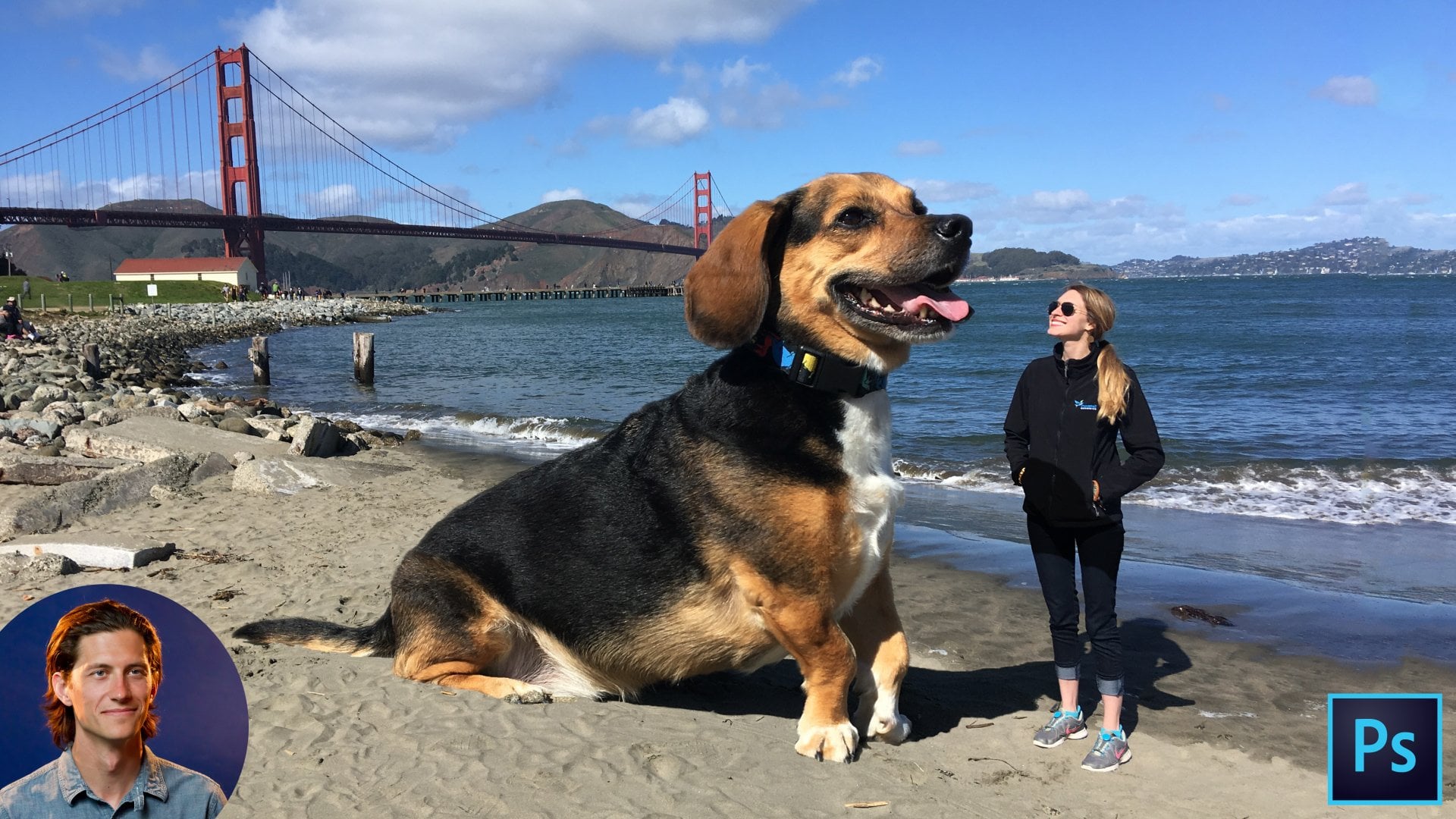
es nichts geben. Es könnte Sie auch bitten, ein Tutorial oder etwas zu nehmen, Sie können einfach abbrechen, dass und folgen Sie zusammen mit diesem Kurs. Wir wollen ein neues Projekt erstellen. Ich werde auf „Neues Projekt“ klicken. Dann fragen wir uns: „Wie wollen wir das Projekt speichern?“ Ich nenne es Dudley, weil das der Name des Hundes ist, über den
wir eine Diashow machen werden. Dann müssen wir den Ordner auswählen, an dem das Dateiprojekt gespeichert werden soll. es nur benennen, sagt uns nicht, wo Sie es jetzt auf Ihrem Computer platzieren wollen. Das ist genau hier. Sie klicken, „Durchsuchen“, navigieren Sie zu einem neuen Ordner. Wenn Sie eine kompatible GPU haben, bin
ich kein Hardware-Kerl, wenn Sie es nicht sagen können, ich benutze sie einfach, ich baue sie nicht oder so etwas. Aber wenn Sie eine anständige GPU in Ihrem Computer haben, möchten
Sie sicherstellen, dass Ihr Renderer die GPU-Beschleunigung,
C-U-D-A, CUDA ist , oder wie Sie das sagen, das ist, was Sie wollen. Wenn Sie nur die Software auswählen, werden
Sie beim Wiedergeben Probleme beim Rendern und Vorschau-Probleme auftreten, und es ist schwer, etwas abzuspielen. In der Zukunft, wenn Sie verdrängt werden, werde
ich dies in einem Moment nochmals berühren, Sie möchten sicherstellen, dass Ihr Renderer für die beschleunigte GPU ausgewählt wird. Wenn diese Option nicht angezeigt wird, bedeutet das nur, dass Ihre Hardware auf Ihrem Computer dies nicht unterstützt. Es ist keine große Sache, aber es macht die Dinge etwas schöner. Ich werde schlagen, „Okay“. Es wird dieses Projekt erstellen, es sagt, es existiert bereits. Ich werde nur sagen, ja, weil ich schon etwas
von diesem Kurs aufgenommen habe und schon den Projektnamen dort gemacht habe. Lassen Sie uns nun an dem Arbeitsbereich orientieren, den wir uns ansehen. Was ist das für ein Zeug? Was sind all diese Windows, was ist los? Es gibt wirklich nur ein paar Orte, die wir brauchen, um für diesen ganzen Kurs zu suchen. Es gibt eine Menge Tabs, sie haben einfach nichts mit dem zu tun, was wir
tun müssen , und ich benutze nicht einmal 90 Prozent der Zeit. Wir können unseren Arbeitsbereich im Wesentlichen organisieren, wie wir wollen. Es versucht, Ihnen einige Voreinstellungen im Wesentlichen zu geben. Es gibt Montage, Bearbeitung, Farbe, Effekte, all diese verschiedenen Möglichkeiten, um die Fenster neu auszurichten, es sind alle die gleichen Tabs, es könnte neue zu öffnen und sie zu schließen, aber es ist alles das gleiche Zeug. Sie können dieses Zeug manuell ändern, wenn Sie möchten. Wenn Sie versehentlich etwas bewegen, sagen wir, ich klicke und schiebe das hier rüber, ich weiß nicht, das hat sich damit verbunden. Jetzt habe ich das getan, wer weiß was. Normalerweise passiert dieses Ding als Anfänger, weil du versehentlich etwas anklickst und dann sagst du:
„Ich weiß nicht einmal, wie ich zu dem zurückkomme, was ich getan habe“. Was Sie tun müssen, ist nur zu gehen, Windows, Arbeitsbereiche, und dann sagen, Zurücksetzen auf gespeichertes Layout und wir sind in der Registerkarte Effekte. Sie können hier sehen, dass die Effekte blau und hervorgehoben sind, und es wird genau dort ausgewählt. Wir können sagen, Reset to Save Layout und es wird alles wieder dorthin bringen, wo es sein muss. Mach dir keine Sorgen, wenn du anfängst, auf
Drag zu klicken , und du meinst: „Nun, ich weiß nicht, was passiert ist. Es ist nicht so eine große Sache. Aber ich appelliere gerne an, auf der Registerkarte Bearbeiten für alles zu bleiben, selbst wenn ich Farbkorrektur mache, kann
ich diese Registerkarte öffnen und sie dort
hinzufügen, wo ich es will. Das ist ein bisschen überorganisiert für mich. Ich werde es verwenden, wie ich will. Ich mag diese Presets nicht, aber das bin nur ich. Ich werde nur klicken und ziehen Sie dies über, denn wenn wir bearbeiten, wird
das dieses große Fenster oben rechts sein. Das wird das sein, was
gerendert wird und was wir bearbeiten, ist in diesem Fenster. Aber wir brauchen etwas zu bearbeiten, wo sind all unsere Bilder und so. Es gibt ein paar Möglichkeiten, das zu tun. Wenn Sie Explorer geöffnet haben, können Sie einfach
Ordner anklicken und ziehen und Dinge direkt in diese importieren. Es heißt, importieren Sie Medien zu starten, es sagt Ihnen sogar. Sie können auch mit der rechten Maustaste klicken und „Importieren“ sagen. Ich werde zu einem Ordnerspeicherort springen. Sie können auswählen, was Sie von dort importieren möchten. Was ich gerne tun möchte, ist einfach klicken und Dinge in dieses Fenster ziehen. Ich werde meinen Windows-Browser greifen, und ich werde diesen Ordner hier klicken und ziehen. Dies sind alle Dateien, die ich importieren und in der Diashow verwenden möchte. Jetzt, wann immer Sie eine Reihe von Dingen bekommen, für die Sie eine Diashow erstellen
können, haben sie normalerweise unterschiedliche Dimensionen, sie sind nicht korrekt gedreht. Sie könnten vertikale Videos haben, Sie könnten horizontale Videos haben, Bilder sind Querformat und horizontal Hochformat, was auch immer. Der schnellste Weg, den ich mag, ist,
für Bilder, gehen Sie einfach hier rein,
doppelklicken, und wenn etwas nicht richtig gedreht wird, können
Sie das schnell mit den Out-of-Funktionen
von Windows oder was auch immer tun Betriebssystem, in dem Sie sich befinden, haben in der Regel einige grundlegende Bearbeitungsfunktionen. So arretiere ich gerne die Rotation. Ich zeige Ihnen einige andere interessante Möglichkeiten, es zu tun, und wie wir verbessern
können, selbst wenn vertikale Videos oder was auch
immer, große schwarze Bereiche in unserer Diashow schaffen.
Ich zeige Ihnen, wie wir das auch verbessern können. Aber im Wesentlichen, der einfachste Weg, um Dinge zu organisieren, wenn alles bereits in einem Ordner wie diesem ist, ziehe
ich einfach den gesamten Ordner, weil Premiere diesen Ordner hier in der Struktur behalten wird. Als wir darauf geklickt und hineingezogen
haben, können Sie sehen, dass Dudley Fotos. Das ist der Name des Ordners, auf den wir geklickt und gezogen haben. Nun, ich habe dies absichtlich getan, um Ihnen zu zeigen, Sie könnten Fehler beim Import bekommen, abhängig davon ,
Diashows, wie ich sagte, sind Verschmelzung aller verschiedenen Arten von Dateitypen und das kann ein Problem sein, wenn Sie Importieren. Möglicherweise erhalten Sie etwas, das besagt: „Hey, wir erkennen diesen Dateityp nicht oder wir unterstützen ihn nicht“. In diesem Fall handelt es sich um eine.CR2,
was bedeutet, dass es sich um ein rohes Bildformat handelt. Premiere Pro mag diese nicht. Was Sie in diesem Fall tun möchten, ist das
in Adobe Photoshop zu öffnen und es einfach als JPEG zu speichern. Jetzt in Photoshop, Ich kann einfach zu navigieren, wo das Foto ist, der Name davon basierend auf dem Fehler, das es mir gab, sein DES Bild 4037. Ich gehe hier rüber, um Bild 4037 zu sehen, und ich öffne diesen Adobe Photoshop. Wenn es sich um ein rohes Bild
handelt, wird es Ihnen hier das Kamera-Rohfenster geben, da Photoshop es als Rohbild erkennt,
was bedeutet, dass es eine größere Bittiefe hat als ein typisches JPEG, bla, blah, technische Jargon, das spielt keine Rolle. Alles, was wir tun müssen, ist dies in Photoshop zu öffnen und es als JPEG zu speichern. Drücken Sie einfach „Öffnen“. Dann können wir zu Datei gehen, Speichern unter, und dann können wir diese als JPEG speichern, indem wir es aus dem Dateityp hier unten auswählen. Ich gehe zu JPEG und dann lasse ich es einfach so nennen. Ich habe das bereits für dieses Bild gemacht, also werde ich „Speichern“ drücken und ja, wir werden es ersetzen, und dann werde ich „OK“ drücken. Das ist nur die Frage, wie viel du es komprimieren willst. Dann können wir wieder zu Premiere springen. Jetzt zurück in Adobe Premiere, können
wir einfach „Okay“ drücken, und dann, weil es nicht in diese Dateien gebracht hat, müssten
wir diese manuell einbringen. Wie ich bereits sagte, wir könnten mit der rechten Maustaste klicken und wir könnten sagen, Import. Wir könnten auch einfach klicken und ziehen Sie sie hinein. Ich werde nur hier rüber gehen und sicherstellen, dass es zwei Dateien gab, also möchte ich sicherstellen, dass beide korrekt importiert werden. Da gehen wir, können wir zu der Bildnummer gehen, die es war und sehen, dass sie beide da sind. Jetzt, da wir uns mit dem Arbeitsbereich vertraut gemacht haben, wie man ihn zurücksetzt, wenn wir uns vermasseln ,
wie man Arbeitsbereiche ändert und wie man die benötigten Medien importiert, und wenn wir auf Probleme stoßen, wie man löst dieses Problem. In der nächsten Lektion, lasst uns anfangen, dieses Ding tatsächlich zu machen. Wir werden ein cooles Preset Tool erstellen , das unser Leben viel einfacher macht. Wir sehen uns dort.
4. Sequenzen: Jetzt, da wir in Premiere sind, haben
wir unseren Median hier, lassen Sie uns eine Sequenz erstellen. Eine Sequenz ist im Grunde, wie wir bearbeiten. Es wird die Zeitleiste unserer Medien enthalten, die wir gemeinsam bearbeiten werden. Es gibt ein paar verschiedene Möglichkeiten, das zu tun. Wenn wir Video haben, können Sie klicken und ziehen Sie es in die Timeline direkt hier. Es sagt, Medien hier ablegen, um Sequenz zu erstellen. Wenn wir einfach klicken und ziehen, sagen
wir eines dieser Fotos, es wird die Abmessungen dieses Fotos automatisch erstellen. Regel möchten Sie, wenn
Sie Videos speziell für das Web erstellen , mindestens HD, also 1.920 mal 1.080 oder diese Dimensionen. Die meisten Fotos werden nicht in diesen Dimensionen aufgenommen, ob es von Ihrem Telefon oder von einer DSLR oder so etwas ist, und wenn Sie einfach klicken und ziehen, wird
es die Dimensionen nehmen, die Sie wahrscheinlich nicht wollen. So wollen wir es nicht machen. Ich werde „Rückgängig“ drücken. Ich werde das schließen und dann werde ich auch diese Sequenz löschen. Wir können hier unten sehen, es hat tatsächlich die Sequenz auch basierend auf dem Namen der Sache erstellt, die wir hineingezogen haben. Wenn Sie nun ein Video haben, das 1.920 mal 1.080 ist und es die gewünschten Dimensionen sind, können
Sie darauf klicken und ziehen, dann sparen Sie einen Schritt. Hier unten ist einer. Es ist eigentlich ein vertikales Video. Wieder, nicht das, was wir wollen, nicht das Richtige. Aber ich wollte nur erwähnen, wenn du
ein Video hattest , das die richtigen Dimensionen hatte, die du wolltest, kannst
du es anklicken und ziehen und
die Sequenz ganz einfach so einrichten lassen, wie du es willst. Nun, wieder, es hat diese Sequenz erstellt und sie heißt genau das Gleiche,
was für mich nicht sehr wichtig ist. Es ist das Date oder so. Wir können einfach klicken, dass ein einziges Mal und sagen, Sequenz Haupt oder so etwas, so dass es leicht zu identifizieren ist. Auch hier ist dies nicht die Reihenfolge, die wir wollten, sondern die falschen Dimensionen. Ich werde das noch einmal löschen. Aber noch einmal, ich wollte Ihnen nur die verschiedenen Möglichkeiten zeigen, dies zu tun. Die Art und Weise, wie ich es tun möchte, ist manuell, weil ich genau kontrollieren kann, was vor sich geht. Ich werde diesen kleinen Button hier unten klicken, der New Item sagt. Wenn Sie diese nicht haben oder manchmal, wenn Sie keine Schaltfläche im Allgemeinen haben, könnte
es einfach zusammengebrochen sein, so dass etwas zu weit sein könnte. Sie können sehen, wie ich den Knopf losgeworden bin. Wenn Sie an einem Laptop oder einem kleineren Monitor arbeiten, stoßen
Sie möglicherweise auf dieses Problem. Seien Sie sich dessen bewusst, dass der Knopf da ist. Jetzt können wir darauf klicken, und es wird uns all diese verschiedenen Dinge geben , die wir in Adobe Premiere Pro machen können. Welchen neuen Artikel wollen wir herstellen? Wir wollen eine Sequenz machen. Es setzt es an die Spitze, weil es wahrscheinlich die häufigste Sache ist, die Sie von diesem Knopf machen wollen. Ich werde „Sequenz“ drücken, und dann können wir jetzt entweder aus all
diesen verfügbaren Presets wählen oder wir können
die Einstellungen manuell selbst einstellen , indem Sie auf die Registerkarte Einstellungen klicken. Nun, was ich normalerweise gerne mache, ist, einfach in den Bearbeitungsmodus zu gehen und Benutzerdefiniert zu wählen, so kann ich alles manuell machen. Ich kann eintippen, was ich wollte. Ich werde auch die anderen Dimensionen veröffentlichen, die Sie vielleicht tun möchten, 2K oder 4K im Video jetzt. Aber in der Regel, wenn Sie eine Diashow im Web oder etwas veröffentlichen, möchten
Sie ein Minimum an HD, das ist 1.920 mal 1.080, und Pixel-Seitenverhältnis von eins, so dass alles quadratisch ist. In der Regel wollen wir keine Felder. Dies ist ein bisschen ein Rückschlag auf alte Video-Sachen, interlaced Video, aber die andere Hauptsache ist die Zeitbasis, also 30 Frames pro Sekunde oder was auch immer es ist. Nun, wenn wir hier unten
links schauen und uns die Bildrate unseres Videos ansehen,
die wir nur sehen können, indem wir diese Spalte in unseren Projekten betrachten. Wir haben hier die Bildrate, und wenn Sie die nicht haben, können
Sie sie schrubben und finden. Es gibt all diese verschiedenen Metadaten-Dinge. Metadaten bedeutet Daten über Daten. Aber Sie können dies nach unten umschalten und selbst finden, indem Sie mit der rechten Maustaste klicken, zu dieser Metadatenanzeigeoption
gehen, und Sie können dies aktivieren, wenn Sie es nicht haben oder wenn Sie es loswerden möchten. Aber in unserem Fall sprechen wir von Bildrate, und wenn wir also die Bildrate,
die häufigste Bildrate, anpassen wollen , sagen wir, wir haben 10 oder 20 Videos und sie sind alle mit unterschiedlichen Bildraten, müssen
Sie eine und Bleiben Sie dabei. Premiere ist ziemlich gut, um die Unterschiede zwischen ihm zu behandeln. Nehmen wir an, ein 60 Frames pro Sekunde ist in einer 30 Frames pro Sekunde Sequenz, es wird es herausfinden und es wird damit umgehen. Nur für unsere Zwecke möchte ich nur diese kleine technische Sache erwähnen, und weil wir bereits ein Video haben und wir wissen,
dass es ungefähr 30 Bilder pro Sekunde sind, werde ich das wählen, und das ist eine gemeinsame Bildrate, die man wählen kann -Video. Zurück zu Einstellungen, wechseln Sie zu Benutzerdefiniert, und der Standardwert ist 30. Wir werden das verlassen und alles andere ist in Ordnung. Wenn Sie Probleme mit der Vorschau haben, können
Sie
dieses Vorschaudateiformat je nach den installierten Codecs in QuickTime ändern . Noch mal, technisches Zeug, nicht so wichtig. Dies ist mehr nur eine Optimierungssache. Ich werde diese Dudley-Sequenz nennen und „Okay“ drücken. Wir haben eine Sequenz erstellt, sie ist leer, jetzt bringen wir alle Medien ein. Der einfachste Weg, dies zu tun, ist, klicken Sie und ziehen Sie es hinein. Wenn Sie alles auswählen, so können wir Shift, Wählen Sie alles. Ich wähle den oberen, scrollen Sie nach unten, drücken Sie „Shift“ und klicken Sie auf. Jetzt habe ich alles in diesem Ordner ausgewählt. Ich kann einfach auf eine beliebige Stelle klicken und ziehen indem ich auf den Bildschirm klicke, weil sie alle ausgewählt sind. Ziehen Sie sie einfach in die Timeline, Sie können sehen, dass ein plops sie alle dort. Nun, es wird Sie bitten, Einstellungen zu ändern, weil es alle verschiedenen Arten von Dimensionen und die Videos auf 29.99,
und es versucht, all das unterzubringen,
und sagte, Sie wollen die Sequenzeinstellungen basierend auf dem Zeug ändern Sie importieren. Wir wissen, dass wir es mögen, was es ist, also wollen wir es behalten. Nehmen wir an, behalten Sie bestehende Einstellungen, und wir werden in
die Schönheit kommen,
Diashows zu machen und Medien zu bekommen, die alle verschiedenen Arten von Dimensionen sind. Wenn wir hier einfach durchschrubben, können
wir sehen, dass einige riesig sind, diese klein sind und wir
einen schnellen und einfachen Weg finden müssen , um das zu skalieren. Das werden wir tun. Aber zuerst wollte ich nur darüber reden, wie das hier reingekommen und wie wir es auf die richtige Länge einstellen können, die wir wollen. Standardmäßig bin ich mir ziemlich sicher, dass es fünf Sekunden für ein Standbild ist. Wenn wir hier „Plus“ auf der Tastatur drücken, können
wir tatsächlich hineinzoomen. Wir können auch klicken und ziehen Sie diesen kleinen Kerl hier nach unten, um zu vergrößern, und wenn wir eine Miniaturansicht sehen wollen, können
wir klicken und ziehen, wo der Rand hier ist, und ziehen Sie einfach diese Zeitleiste nach oben, und es wird in einem Miniaturbild von das Bild, so dass wir es ein wenig einfacher Vorschau sehen können. Wir können sehen, das sind genau fünf Sekunden. Was ist, wenn wir 1.000
Bilder haben oder so was und wir keine Zeit haben, bis alles fünf Sekunden dauert? Wir können das tatsächlich ändern, bevor wir es importieren. Wenn wir diese fünf Sekunden ändern wollten, werde
ich es für dieses Projekt überlassen. Aber wenn Sie es ändern möchten, würden
Sie einfach alle diese Dinge löschen möchten, indem Sie klicken und ziehen, dann
können Sie einfach „Löschen“ auf Ihrer Tastatur drücken und dann diese Einstellung ändern. Wir können zu Bearbeiten gehen, Einstellungen, gehen Sie zu Timeline, und wir erhalten die Option direkt hier, Standbild Standard Dauer, fünf Sekunden. Wir können das ändern, um das zu sein, was wir wollen, und wir sehen auch die anderen Standardwerte hier. Der Videoübergang, der Audioübergang,
alles, was hier zugänglich ist, und ich werde das ändern. Für jedes Projekt, an dem Sie arbeiten, ist dies die Standardeinstellung, die vorwärts geht. Das ist der einfachste Weg, das zu tun. Ich möchte es bei fünf belassen, weil wir
einen Übergang von einer Sekunde machen werden, so dass es dem
Betrachter ein paar Sekunden gibt , um es zu sehen, bevor der Übergang in das nächste Bild beginnt. Das ist, wo diese Einstellung ist, wenn Sie das ändern möchten, weil es sehr mühsam sein kann, wenn Sie hier sind und Sie versuchen, klicken und ziehen. Nur damit Sie es wissen, wenn Sie hier ein maßgeschneidertes Trimmen machen wollten, können
Sie einfach auf einen Clip,
ein Bild, einen Videoclip klicken , es muss kein Bild sein und Sie erhalten dieses Symbol hier basierend auf Ihrer Auswahl, wo Sie schwebend. Ich kann sehen, dass es nach rechts geht oder es geht nach links, wenn sich
der Mauszeiger auf der linken Seite des Bearbeitungsschnitts oder der rechten Seite befindet. Wir sehen, dass wir das hier auf diese Weise ziehen können ,
diese so, und so würden Sie diese Änderungen vornehmen. Nun, um diese Lücke schnell zu löschen und alles wieder nach unten zu komprimieren, können
wir Z drücken oder wir können Alt A drücken, und wir können alles von dem Punkt auswählen, nach dem wir klicken, es wird alles ziehen. Also wählen wir einfach alles aus. Wenn wir V drücken und einfach den Cursor verwenden, wird es nur diesen Clip von selbst nehmen. Wir wollen das nicht, wir wollen alles nehmen, um diese Lücke zu schließen. Wir können es auf diese Weise mit Alt A oder mit der Auswahl der Lücke schließen und Z treffen, indem wir diese Lücke löschen. Nun, das ist auch hier
verfügbar, indem Sie mit der rechten Maustaste auf die Lücke klicken und „Ripple Delete“ sagen. Das Gleiche. Ich werde diese Änderungen einfach rückgängig machen, damit wir wieder zu
jedem Clip kommen können , der genau fünf Sekunden lang ist, und ich drücke „Control Z“ und wenn du zu weit gehst, kannst
du Control Shift Z drücken, um das zu wiederholen, was du gerade getan hast. Das sind also die beiden Möglichkeiten, zwischen den erstellten Aktionen hin und her zu springen. Nun, wenn wir einige von ihnen neu anordnen wollten, weil diese gerade in genau wie sie in der Reihenfolge ausgewählt wurden, in der sie sich befinden, in dieser Art von Projektfenster, könnten
wir das durch Klicken und Ziehen tun, und können wir diese manuell so bewegen. Nun könnten wir auch klicken und ziehen und die Steuerung gedrückt halten. Wenn wir diesen mit dem Ball hier beobachten, wo der Hund mit dem Ball ist und wir klicken und ziehen ihn zum schlafenden, während Sie die Kontrolle gedrückt halten, wird
es alles nach unten bewegen, so dass es es dort einfügen und bewegen alles vorbei. Aber es hat diese Lücke geschaffen, also gehen wir einfach zurück und drücken „Z“ oder „Ripple Delete“ mit der rechten Maustaste. Beachten Sie auch, dass Sie, wenn Sie einige neue Medien in Ihre Timeline bringen möchten, klicken und ziehen
Sie es tatsächlich in der Programmansicht, und Sie können alle diese Optionen erhalten, damit Sie sehen, was Sie tun werden. Einfügen vor, Einfügen, Nach Überlagerung, Einfügen, Ersetzen, Überschreiben, all diese Arten von Dingen. Zum Beispiel, sagen wir Einfügen vor, es wird es einfügen und alles nach unten verschieben, und es wird es auf diese Spur setzen, weil ich V1 hier ausgewählt habe. Wenn ich V1 hier auf dem Quell-Patching ausgewählt habe, wird
es dorthin verschoben. Lassen Sie mich Ihnen das zeigen. Wenn ich darauf klicke und es erneut ziehe und gehe Vorher einfügen, befindet es sich
jetzt auf dieser Timeline. So können Sie Clips schnell neu anordnen, einbringen, ausschneiden, trimmen die Standardeinstellungen für die Länge
ändern. Wir haben hier viel behandelt und in der nächsten Lektion werden
wir das Preset erstellen, in dem wir auf die coolen Übergänge gehen und alles standardisieren können,
damit wir in all diesen verschiedenen Dimensionen streiten können und Größen von Bildern und Videos, die wir hier haben. Danke fürs Zuschauen. Wir sehen uns in der nächsten Lektion.
5. Skalierung: In dieser Lektion werden wir alle diese Dimensionen an
den von uns erstellten Rahmen wenden und eine Voreinstellung erstellen, damit wirdie Übergänge zwischen den einzelnen Bildern animieren und
sie alle gleichzeitig anwendenkönnen die Übergänge zwischen den einzelnen Bildern animieren und
sie alle gleichzeitig anwenden , damit wir dies nicht tun müssen für jedes einzelne Foto. Das erste Problem ist, dass jedes Foto in einer etwas anderen Dimension kommt und oder kann, sagen
wir einfach hypothetisch. In unserem Fall sind diese Bilder riesig, die meisten von ihnen. Einige von ihnen sind klein, vielleicht wurden sie auf einer iPhone-App oder
so etwas bearbeitet und so war der Export kleiner als das Original. Aber eine Sache, die wir tun können, um alle Größen zu standardisieren , ist, dass wir sie auf den Rahmen skalieren können, den wir erstellt haben, und der Rahmen sind die Sequenzdimensionen. Das ist es, was wir am Anfang, die 1.920 von 1.080. Sie können zu diesen Einstellungen zurückkehren, wenn wir nicht sicher sind, was das sind. Wenn wir das nur noch einmal aufgreifen wollen, können
wir zu denen hier kommen. Wir können zu Sequenz- und Sequenzeinstellungen gehen. Was wir tun wollen, ist einfach alles zu standardisieren, so dass es zu allen Dimensionen passt, die wir erstellt haben. Ich werde auf „Ziehen“ klicken und alles auswählen, mit der rechten Maustaste auf eine beliebige Stelle auf die hervorgehobenen klicken und wir haben eine Menge Optionen hier, aber die, die wir interessieren, ist Skalierung zu Rahmengröße. Wir können sehen, es knallt das Bild, um die Rahmengröße zu sein, und wenn wir durch schrubben können wir
diese riesigen Bilder sehen , die wir vorher hatten, sind jetzt genau der Rahmen, den wir wollen. Cool. Wir müssen diese nicht einzeln skalieren. Nun, die andere wichtige Sache hier zu beachten, ich werde „Plus“ drücken, um zu vergrößern, „Minus“ ist das Verkleinern. Wenn ich eine dieser Optionen auswähle und zu den Effektsteuerelementen gehe, leben
hier alle Transformationen. Wie groß ist sein Maßstab? Was ist seine Position? Wenn wir diese Dinge animieren wollen, sind die Effektkontrollen hier oben, wo wir das erreichen. Nun, das ist unter der Registerkarte „Bewegung“ hier. Wenn es abgeschaltet ist oder so, können Sie dorthin gelangen. Beachten Sie auch hier, wie ich bereits erwähnt habe, wenn die Dinge zusammengebrochen sind, vielleicht sehen Sie nicht die Worte oder etwas, stellen Sie sicher, dass dieses Fenster breit genug ist, damit Sie alles sehen können. Wir können diese auch anpassen, so dass wir sehen können, dass die Länge des Clips die fünf Sekunden ist. Wir können sehen, wie sich unsere Zeitanzeige sowohl
in der Effektsteuerung als auch in unserer Zeitleiste bewegt . Das wird später wichtiger sein, wenn wir animieren. Aber wir können sehen, dass die Skala tatsächlich 100 ist. Aber das Ding wurde weit nach unten skaliert, also wie geht es dem 100? Das ist ein besonderer Teil dieser Funktion. Wenn wir das wählen, können
wir sehen, dass es jetzt überprüft wird, skaliert zu Framegröße. Wenn wir das deaktivieren und wir das Bild auswählen, können
wir sehen, dass es immer noch 100 ist, aber das Bild wurde riesig. Eine coole Sache daran
ist, dass wir alles standardisieren können, um bei 100 zu erscheinen, obwohl es nach unten skaliert wird. Wenn wir die Rahmengröße einstellen, sehen wir, dass tatsächlich skaliert wird, können
wir sehen, dass es sich von 100-27.8 ändert. Aber weil die Voreinstellung, die wir erstellen werden, alles von einem Wert von 100-110
skalieren wird , wollen
wir nicht mit all diesen unterschiedlichen Werten umgehen. Deshalb wählen wir diese Option, damit sie gut mit
einer Voreinstellung funktioniert , die wir in einem Moment animieren werden. Ich werde das wieder ändern, um es auf die Rahmengröße zu skalieren. Wenn ich das mache, nachdem ich das Ding bereits skaliert habe, behält
es das 27,8. Ich muss nur sagen, gehen wir zurück zu 100 und wir können sehen, dass es in der Tat Skala auf Frame-Größe ist, skaliert auf 100 und so haben wir jetzt einen Standardwert für jeden Clip, alles. Dadurch ist es einfach, eine Voreinstellung zu animieren, die diesen Wert von 100 verwendet. Cool. Die einzige Sache, die Sie sich daran
erinnern sollten ist, wenn Sie Ihr Bild eine Tonne nach oben skalieren, es ist das Resampling des Bildes. Wir wollen das nicht verwenden, wenn wir das Bild tatsächlich um eine Tonne skalieren wollen. Wir wollen das ausschalten, weil es im Wesentlichen zerquetscht, all diese Pixel beseitigt,
und dann versuchen wir, es wieder nach oben zu skalieren und wir haben bereits alle diese Pixel verloren, weil wir es nach unten skaliert haben. Das ist der einzige Nachteil, dies zu verwenden, ist, dass, wenn Sie es um eine Tonne skalieren wollen, dann würden Sie das nicht verwenden wollen. Sie könnten einfach auf die einzelnen Bilder gehen, wo
ich das vielleicht nicht verwenden möchte und dies manuell tun möchte. Aber ich möchte Ihnen eine standardisierte Art und Weise zeigen, wir können einfach wie in der Zukunft, klicken und ziehen Fotos in,
bringen Sie sie in eine Sequenz, fügen Sie diese Voreinstellung, fügen Sie den Übergang hinzu und wir sind fertig. Aber während ich hierher gehe, möchte
ich Ihnen alles sagen, außer das und das, damit
Sie in Ihrem Fall diese Entscheidung in Ihren zukünftigen Projekten selbst treffen können. In dieser Lektion haben wir gelernt, wie man alles so skaliert,
dass es dem Rahmen entspricht, den wir gerade gemacht haben, und was das zwischen den beiden Optionen bedeutet, die wir hatten, Rahmengröße oder die Skalierung auf die Framegröße und die Bedeutung des Skalierens und des Wertes von 100 , so dass in der Zukunft, wenn wir das mit
einer Voreinstellung animieren , die diesen Wert für jeden Clip gleich sein muss, das ist, warum
das wichtig ist, diese Option zu verwenden, die wir hier diskutiert haben, skalieren Sie auf Frame-Größe und nicht auf Frame eingestellt Größe. In der nächsten Lektion beschäftigen wir uns mit Übergängen und wie man
sie alle gleichzeitig auf unsere Clips anwendet , um sie sehr schnell und einfach anzuwenden. Danke fürs Zuschauen.
6. Übergänge: Lassen Sie uns nun einige Übergänge erstellen. Wir haben uns das Effekt-Steuerelement hier angesehen. Wenn wir uns ansehen, wie groß das ist, was ist die Position? All das gute Zeug. Jetzt haben wir ein weiteres ähnlich benanntes Panel, mit
dem wir uns vertraut machen müssen und das ist das Effektfeld, nur Effekte. Wir kontrollieren nichts davon. Das ist wirklich ordentlich Effekte Kontrollen hier oben links. In diesem hier sehen wir Effekte. Wenn Sie keines dieser Panels sehen, können
Sie von diesem aus zu jedem einzelnen Panel gelangen, Sie können sehen, dass diejenigen, die Kontrollkästchen
neben ihnen sind diejenigen, die derzeit geöffnet sind. Wenn Sie keine dieser Effekte sehen und keine Effekte sehen, können Sie einfach auf das Häkchen klicken, und dann können Sie darauf klicken und ziehen, wo Sie es in der Reihenfolge von diesen
sein wollen oder wenn Sie es teilen möchten, so können wir sehen vielleicht unser Projekt zur gleichen Zeit oder mit den Effekten, wir könnten das tun. Was ich gerade hier getan habe, war, auf diese kleinen Pfeile zu klicken. Wenn die Elemente zu weit unten reduziert werden wo Sie die geöffneten Registerkarten nicht sehen können, können
Sie auf den Pfeil klicken, und Sie können alle dort sehen. Aber ich will das hier lassen, nur versuchen, dir kleine Dinge beizubringen, während wir gehen. Übergänge, es gibt alle Arten von Übergängen. Einer, auf den wir uns konzentrieren werden, ist das Kreuz auflösen, der Standardübergang. Das ist im Wesentlichen, wenn etwas von
einem Bild zu einem anderen oder von einem Video zu einem anderen verblasst . Wir können zu Videoübergängen gehen, auflösen, und wir können sehen, dass wir verschiedene Arten von Auflösungen haben. Aber der, auf den wir neugierig sind, ist der Standard, der Film löst sich auf. Wir können tatsächlich ändern, was Standard ist, indem rechten Maustaste klicken und sagen, gesetzt als Standardübergang ausgewählt. Aus irgendeinem Grund möchten Sie, dass jeder Übergang für die Video- oder Bild-Diashow eine Folie von links nach rechts oder Push oder was auch immer es ist. Sie können auf einen dieser klicken und sagen, dass Sie den Standardwert als ausgewählt festlegen. Jetzt ist das bedeutend, weil das an einen Hotkey gebunden ist. Wenn ich eine dieser Optionen auswähle und auf Steuerung D klicke, ist dies der Standardübergang, der angewendet wird. Das ist es, was das ist. Ich werde nur Control Z drücken, um das rückgängig zu machen. Ich möchte Ihnen nur zeigen, wo diese Effekte gelebt haben, und wenn Sie einen anderen machen oder
erneut ändern wollen , was der Hotkey verbunden ist, können Sie das dort tun. Ich werde zurück zu den Projektfenstern springen, nur damit wir
alles Standard sehen und das herausziehen können . Jetzt wollen wir, dass der Film aufgelöst
wird, er ist bereits als Standardübergang festgelegt. Ich werde alles auswählen. Ich trage minus zwei auf der Tastatur, um zu verkleinern. Ich werde alles auswählen, ich werde Control D treffen. Jetzt ist
es auch wichtig, mit Bildern zu wissen, wir haben eine unendliche Menge an Zeit. Im Bild ist keine Zeit damit verbunden, aber bei Videos gibt es eine bestimmte Zeit. Es gibt einen In-Punkt- und Out-Punkt. Wenn Sie versuchen, ein Video aufzulösen, das bereits auf seinen In-Punkt gesetzt ist, gibt es von Anfang an nichts, das Sie direkt bei Frame 1 auflösen können. Das ist, warum Sie sehen, wenn wir durch all diese Film löst, können
wir sehen, dass auf dem Schnitt, den wir
zwischen Schnitte mit Auf- und Abwärtspfeilen auf unserer Tastatur umschalten können , so dass wir zwischen Schnitte springen können. Dass sich das Auflösen selbst auf diesem Schnitt zentriert. Aber wenn wir zu dem Video gehen, das wir hier hatten, können
wir sehen, dass der Film auflösen nicht auf diesem Schnitt zentriert ist. Warum ist das so? Das liegt daran, dass wir mit unseren Videoclips endlich Zeit haben. Wir haben einen In-Punkt, wir haben einen Out-Punkt. Der Film auflösen braucht etwas, um sich von und nach aufzulösen. Wenn Ihr Video jedoch auf Frame 1 beginnt, kann es sich nicht auflösen, so dass das Auflösen auf diesem Frame beginnt. Um das zu beheben, wenn wir etwas zum
Auflösen haben wollten , und ich kann einfach schrubben, um Ihnen zu zeigen, wie das aussieht. Es ist kein Problem, wenn Sie sich von einem Foto lösen ,
weil dieses Foto eine unendliche Menge an Zeit hat, um sich aufzulösen. Lassen Sie mich das einfach rausziehen. Ich kann „Alt“ drücken und das einfach rausziehen und es wird eine Kopie davon machen. Es ist ein weiterer kleiner lustiger Hotkey. Wenn ich versucht habe, diese beiden Clips aufzulösen, die dort ein- und ausgehende Punkte endlich haben, werden
Sie in der Lage sein zu sehen, dass nichts passieren wird. unzureichender Medienübergang enthält keine wiederholten Frames. Wir können keine Auflösung zwischen nichts schaffen. Da gibt es nichts, woraus man sich auflösen kann. Wir können sehen, dass es aufhört, sobald der Übergang beginnt. Wir können sehen, dass er sich nicht in
dem Videoclip bewegt , in den er sich auflöst, weil es dort keine Frames gibt. Dann dasselbe für die anderen, hört
es auf, sich zu bewegen, sobald es seinen In-Punkt erreicht hat. Was ich hier bekomme, ist, dass wir die
beschneiden müssen , um ihm etwas Zeit zu geben, damit es etwas hat, das sich auflöst. Ich kann einfach klicken und ziehen Sie jede aus und dann ziehen Sie sie zusammen und jetzt beobachten, was passiert wenn ich Control D drücke. Das Kreuz auflösen geschieht und zentriert sich auf diesen Schnitt. Jetzt spielt das Video weiter durch den Übergang, obwohl es sich auflöst, sein Schwanz wedelt immer noch den ganzen Weg bis zum letzten Frame, bis du ihn nicht mehr sehen kannst. Ich hoffe, das ergibt Sinn. Aber das ist auch der Grund, warum wir dieses Problem nicht sehen, wenn wir Bilder haben, denn wie gesagt, es gibt keine Zeit mit ihnen zu tun. Ich werde das Exemplar löschen. Ich werde den Film auflösen loswerden. Ich werde diesen Videoclip nur ein wenig schneiden und dann Steuerung D drücken, und jetzt können Sie sehen, dass es angewendet einen Film auflösen und zentriert es, weil jetzt habe ich ein wenig Zeit erstellt. Wir können ganz am Anfang des Übergangs sehen jetzt wackelt sein Schwanz schon all das gute Zeug. Aber wenn wir den Clip nicht ein wenig getrimmt hätten, um ihm die Zeit zum Auflösen zu geben, wäre
er bis zum Anfang seines Clips im Raum eingefroren worden. Das wollen wir nicht. Das sieht ein bisschen ruckartig aus und nicht super professionell. Das sind diese kleinen Dinge auf dem Weg. Du bist wie, warum passiert das so? Das löst hoffentlich dieses Problem schnell und erklärt das. Wir haben für jeden Clip einen Übergang erstellt. Wir haben gezeigt, wie der Standardübergang angepasst werden kann. Wir haben gezeigt, wo alle Übergänge
im Effektfenster leben , wenn Sie verschiedene auswählen möchten.
Alles, was wir tun müssen, ist nur klicken und ziehen Sie diese in. Nehmen wir an, wir wollen eine Art wischen, Sie können es einfach hineinziehen. Ich weiß nicht, ich bin gerade etwas Besonderes, ein Schecktuch, was auch immer. Wir können klicken und ziehen, dass in. Jetzt können wir sehen, dass es diese super wackelig macht. Ich mag diese Übergänge nicht, wenn du uns nicht sagen kannst, warum wir sie nicht benutzen. Aber wie auch immer, so wenden Sie diese anderen Übergänge an. Wir haben gelernt, alle Arten von Sachen einfach sehr schnell zu machen. Wenn Sie den Übergang selbst auswählen
, erhalten Sie diese Steuerelemente. Sie können sehen, was A und B, wie es tun wird. Wir können tatsächlich die realen Quellen zeigen, so dass wir sehen können, ohne die Timeline schrubben zu müssen. Es ist ein bisschen überflüssig, es ist ein bisschen übertrieben. Es gibt hier nicht viel zu ändern, außer was sich vermischt. Sie können das ändern, indem Sie „Reverse“ drücken. Hier gibt es ein paar Möglichkeiten, aber es ist nicht verrückt. Aber wenn wir die Richtung ändern wollten, könnten
wir das auch mit diesen kleinen Pfeilen von hier aus tun. Es wird aus einer anderen Richtung im Fall von Tüchern wischen. Es gibt einige kleine Funktionen von Tüchern oder Übergängen, die Sie über die Effekt-Steuerelemente anpassen können, sobald Sie sie einschalten. Wir haben Übergänge gelernt, wir haben gelernt, wie man den Standard ändert. Wir haben gelernt, warum einige Übergänge nicht funktionieren, wenn wir Videoclips verwenden, die sich in ihren Out-Points befinden. Es gibt viel mehr daran, als das normalerweise das Auge trifft. Es kann hoffentlich dieses Video hat Ihnen einige Zeit gespart Suche im Internet
versucht, dies für sich selbst
zwischen 1.000 verschiedenen YouTube-Videos oder Foren oder so herauszufinden . Hoffentlich ist diese Skizze auf dem richtigen Weg in der nächsten Lektion. Jetzt werden wir die voreingestellte Animation erstellen, dann können wir diese auf jeden Clip anwenden, so dass wir etwas Bewegung haben. Das ist das Einzige an Standbildern in einer Diashow. Es kann ein bisschen langweilig sein, und nur die geringste Bewegung kann dem Betrachter helfen, interessiert zu bleiben. Das werden wir in der nächsten Lektion tun. Danke fürs Zuschauen.
7. Animation: In dieser Lektion lernen wir mehr über Animationen und wie
man durch die durchgeführten Übergänge animiert. Genau wie die In- und Out-Punkte, die wir hatten eine Trimmung, so dass es etwas für den Übergang von und zu und von, genauso wie wir Schlüsselbilder so einstellen wollen, dass sie auch die Übergangszeit umfassen. Du wirst ein bisschen mehr verstehen, wenn wir hier angefangen haben. Lassen Sie uns lernen, wie man zuerst animiert. Lassen Sie mich diese Übergänge löschen, damit wir uns noch nicht mit diesem Aspekt befassen müssen. Wenn ich einen Clip auswähle, bekomme ich dieses kleine Effektbedienfeld, mit dem wir jetzt vertraut sind. Ich kann hier oben schrubben, aber ich empfehle nicht, hier zu schrubben, weil es beim Durchblättern springt. Wir können sehen, wie es einfach ist, was gerade passiert ist? Es sprang gerade ein paar Clips voraus. Wenn Sie schrubben möchten, schrubben Sie in der Timeline. Ich empfehle nicht, hier oben zu schrubben, weil es sehr pingelig ist. Ich werde in einer Sekunde mehr darüber reden. Aber im Wesentlichen, sagen wir einfach, dass wir
dieses Bild sehr sanft von 100 auf 110 skalieren wollen . Was wir tun wollen, ist die kleine Stoppuhr hier zu setzen. Wir werden den ersten Schlüsselrahmen festlegen. Wenn ich auf die Stoppuhr klicke, haben
wir jetzt die Möglichkeit, diesen Schlüsselrahmen
hier zu löschen oder wir könnten mehr hinzufügen, während wir durch die Zeit schrubben. Wir könnten schrubben oder wenn wir wissen, dass wir den ganzen Weg bis zum Ende der Bearbeitung gehen wollten, können
wir einfach auf die Tastatur drücken. Nun, es ist wichtig, hier zur Kenntnis zu nehmen. Wenn wir zwischen den Bearbeitungen springen, wird für uns automatisch der nächste Clip ausgewählt. Wo ist die Zeitanzeige? Diese blaue Linie ist die Zeitanzeige. Es wird bereits den nächsten Clip ausgewählt, wenn wir oben und unten verwenden. Aber wir wollten den Schlüsselrahmen für den vorherigen Clip festlegen, also müssen wir manuell darauf klicken, um sicherzustellen, dass wir ihn dafür einstellen. Nun können wir einen bestimmten Wert eingeben, 110, und wir können sehen, dass es am Ende dieses Clips automatisch einen Schlüsselrahmen hinzufügt. Wenn wir nun hin und her schrubben, können
wir sehen, dass es sanft auf das Bild zoomt. Das ist cool. Nun, wo Übergänge kommen ist, wenn wir beide auswählen und unsere nette kleine Hotkey tun, Kontrolle D, die wir bereits gelernt haben. Es wird diesen Übergang setzen. Es ist ein bisschen schwer zu sehen, weil wir nicht so viel skalieren. Ich werde meinen Clip auswählen, ich gehe zurück zu diesem Schlüsselbild, indem ich auf den Pfeil klicke. Nun, wieder, es ist der falsche Clip ausgewählt, also gehe
ich einfach zurück und wähle den richtigen Clip aus, der die Schlüsselbilder enthält. Ich werde uns nur eine Menge erhöhen, damit wir dieses Problem
sehen können , das wir lösen werden. Scrubben der Timeline können wir sehen, dass das Bild die Skalierung des mittleren Übergangs stoppt. Es ist ein bisschen beunruhigend, dass wir das Ding die ganze Zeit beobachtet haben. Schönes, sanftes Zoomen,
und dann wird es in der Mitte des Übergangs zu stoppen, und dann beenden Sie das Ausblenden. Das wollen wir nicht. Wenigstens will ich das nicht. Es ist irrsinnig, es sieht nicht absichtlich aus. Das sieht nicht gut aus. Ich möchte diese Animation durch den Übergang fortsetzen. Wir müssen diesen Schlüsselrahmen verschieben, um
die Übergangszeit einzubeziehen , die auch diese Zeit umfasst. Wenn wir auf den Clip klicken und wir hier schauen, können
wir sehen, dass die Übergänge tatsächlich in unserer Timeline hier in der Effekt-Systemsteuerung
enthalten sind . Wir können sehen, dass dieser Schlüsselrahmen tatsächlich ist, wir sehen können, es ist im Mittelpunkt dieses Übergangs. Das ist, was diese kleinen lila Boxen sind, die zeigen, wie lange die Übergänge sind. Wir könnten die Übergänge erweitern, wenn wir wollten, wir könnten alle Arten von Sachen machen, und dann würde das auch jetzt in der Effektsteuerung hier widerspiegeln. Aber ich möchte, dass alles ziemlich Standard ist, also lasse ich sie zu ihrem Standardzeitbetrag für die Übergänge. Aber zurück zu diesem, sieh mal, es ist im Mittelpunkt, wir wollen es nicht. Alles, was wir tun müssen, ist, klicken Sie und ziehen Sie es bis zum Ende. Nun, ich kann meine Maus nicht weiter als den Endpunkt ziehen, und ich lasse los. Nun, wenn wir wiedergeben, können
wir sehen, dass die Skalierung bis zum gesamten Übergang. Es ist eines dieser kleinen Dinge, aber wenn Sie wie
10 Minuten Bilder sehen , werden Sie es bemerken. Wir wollen nicht, dass die Leute dieses Zeug bemerken, wir wollen, dass die Leute die Bilder bemerken und
nicht Probleme wie diese in unserer Animation stören. Deshalb wollen wir die Übergänge erhalten und zuerst diese Voreinstellung erstellen. Denn was wir tun werden, ist, dies auf
jeden einzelnen Clip anzuwenden , indem wir eine Voreinstellung daraus machen. Wir wollen dies nicht für jedes einzelne Bild handanimieren müssen. Lass uns das nur einmal machen und damit fertig sein. Wir haben keine Geige mit der Effektsteuerung, die auf
den nächsten Clip gedreht wird, je nachdem, wo sich die Zeitanzeige befindet,
es ist nur, um den Schlüsselrahmen zu klicken und zu ziehen, wo immer wir ihn wollen, und dann können wir diese Pfeile verwenden. Da sich diese Zeit innerhalb dieses Clips befindet, ist er nicht im Übergang, er versucht nicht, zum nächsten Clip zu wechseln. Denn wenn es hier drüben wäre und wir auf den Pfeil stoßen , dann sind wir auf dem nächsten Clip, das wollen wir nicht. Wir wollen auf diesem Clip bleiben. Der einfache Weg, das zu tun, ist einfach den Schlüsselrahmen zurück in Richtung schön und sicher zu bewegen und wir müssen uns nicht mit diesem lästigen Feature beschäftigen, denke ich. Was wir tun wollen, ist wieder zu etwas Vernünftigem zu kommen, ein nettes sanftes Zoomen von 100. Jetzt können wir klicken und ziehen Sie diesen Schlüsselrahmen zurück. Was wir haben, ist, dass wir Schlüsselbilder haben, die
Übergänge für einen Bildclip umfassen , der fünf Sekunden lang existiert. Wir haben alles auf der Grundlage der Standardwerte standardisiert. Wir haben den Standard-Fünf-Sekunden-Übergang, den wir gelernt haben, wie man in den Einstellungen festgelegt, und wir könnten das ändern, wenn wir wollten. Wir verwenden den gleichen Ort, an dem Sie
den Standardübergangsbetrag ändern können , der eine Sekunde beträgt. Das schließt all die Dinge ein, in denen diese Schlüsselbilder rechtzeitig eingestellt werden. Das ist wichtig, weil wir eine Voreinstellung erstellen für alles arbeiten wollten, worauf wir angewendet haben. Alles muss auf diese Weise standardisiert werden, und natürlich,
das andere, was wir gelernt haben, war, als wir mit der rechten Maustaste geklickt und skaliert wurden, dass alles innerhalb dieses 100 Skalenwerts funktioniert. Auch wenn alles nach unten oder oben skaliert wurde oder sie zu Frame passen, hat
alles diesen einen gemeinsamen Wert jetzt, den 100. Alles wird bei 100 beginnen, egal wie sie dorthin kamen, was
die nette Phantasie der Skala zu Rahmengröße war. Jetzt müssen wir nur diese Voreinstellung erstellen und auf alles anwenden. Was wir tun können, ist zu diesem kleinen Drei-Zeilen-Button hier zu gehen. Es ist ein bisschen versteckt. Was wir tun werden, ist, darauf zu klicken. Bei ausgewählter Bewegung sehen Sie, dass Voreinstellung speichern abgeblendet wurde. Wenn es ausgegraut ist, liegt dies daran, dass keine Bewegung ausgewählt ist. Lassen Sie mich Ihnen das noch einmal zeigen. Sehen Sie, wie Voreinstellung speichern grau ist, wir müssen Bewegung ausgewählt. Jetzt können wir eine Voreinstellung speichern, und wir können sie einfach benennen, was wir wollen. Ich werde Kurs sagen. Es ist ein langer Name, aber ich werde es bemerken, wenn ich nach all meinen Voreinstellungen suche. Jetzt haben wir diese Voreinstellung erstellt. Wie wenden wir es auf alles an? Lassen Sie uns alle unsere Clips auswählen. Ich werde einfach klicken, ziehen, auswählen. Wir könnten das erste auswählen und es wird einfach überschreiben, was wir sowieso bereits getan haben. Wir müssen hier wieder zum Effektfenster zurückkehren. Auch wenn Sie das nicht haben, können Sie Fenster,
Effekte gehen . Jetzt sind wir wieder da. Lasst uns all diese kleinen Pfeile nach unten umschalten. Der oberste Ordner hier ist Voreinstellungen. Springen wir zu den Voreinstellungen, und unsere Voreinstellungen sind genau richtig oben auf dem Stapel. Wir können sehen, was wir hier benannt hatten, CourseProjectTransitionScale. Wie auch immer du es
nennst, da willst du es finden. Wir müssen nur klicken, ziehen und loslassen. Wenn wir jetzt durchblättern, hat
jeder einzelne Clip die richtigen Abmessungen, er wird korrekt skaliert, um den Rahmen anzupassen, er skaliert alle gleichzeitig, und sie alle haben den gleichen Übergang. Die Skalierung erfolgt durch den Übergang. richtig es ist klar, warum wir
die Schritte gemacht haben , die wir haben und warum wir sie in der Reihenfolge, die wir getan haben, so dass jetzt, können
Sie 1000 Bilder haben. Es war egal, wie viele Bilder oder Videos wir hatten. Denken Sie daran, das Problem des Videoübergangs, das ist die einzige Sache über Videos. Sie müssen diesen In- und Out-Punkt anpassen, damit die Videoübergänge funktionieren. Vergiss das nicht. Aber wenn es nur Bilder sind, könnten
Sie haben, wie viele Sie wollen. Genau so können Sie alle diese Effekte gleichzeitig anwenden. Nun, wir haben diesen wirklich schönen Übergang animiert, alle Bilder. Es war egal, woher sie kamen, welche Dimensionen sie waren, wie sie orientiert waren. Obwohl ich erwähnen werde, wenn Sie das Orientierungsmaterial nicht früher machen wollten, haben
Sie das wahrscheinlich schon herausgefunden, können
Sie sie hier drehen. Wenn etwas in der falschen Weise kam, können
Sie einfach die Drehung hier in der Effekte-Systemsteuerung verwenden und diese selbst beheben. Aber wie gesagt, es ist viel einfacher, das zu tun, wenn Sie in Windows sind. Gehen Sie einfach in Windows Explorer, doppelklicken Sie darauf, drehen Sie es, schließen ,
und hoffentlich sollte es diese Ausrichtung korrekt speichern. In dieser Lektion haben wir gelernt, wie man in Adobe Premier animiert, wie man mit der finicky Timeline umgeht,
versuchen Sie, zum anderen Clip zu springen, besonders wenn Sie Übergänge haben. Wir haben die Verknüpfung von Hotkey [unhörbar] wiederhergestellt, es ist auf und ab. Wir haben darüber gesprochen, wie einfach es ist, diesen Schlüsselrahmen einfach wieder
in den Clip zu verschieben , damit wir die Zeit auf einen anderen Wert setzen können, also springen wir nicht zum nächsten Clip. Ich mache es wahrscheinlich verwirrend, als es
jetzt ist , aber du hast es durchgemacht, damit du wissen solltest, wovon ich jetzt spreche. In der nächsten Lektion werden wir das einschließen und ich werde
Ihnen ein paar coole Dinge zeigen , um dies
zu beenden, damit es aussehen und ein wenig mehr gesehen. Ich seh dich dort. Danke fürs Zuschauen.
8. Finish: In dieser Lektion werden wir die Dinge zusammenfassen und ich werde Ihnen zeigen, wie
Sie Ihre Diashow beenden und rendern. Aber zuerst möchte ich nur eine wirklich nette Ressource erwähnen. Zumindest jetzt könnte sich die Dinge in der Zukunft ändern, aber Sie wollen immer etwas Musik in der Regel mit Ihren Diashows. Der einfachste Weg, dies zu tun, ist zu versuchen, einige lizenzfreie Sachen zu finden,
etwas, das nicht von Facebook oder YouTube gekennzeichnet wird,
oder was auch immer Social-Media-Plattform, die versucht, herauszufinden, das Copyright-Zeug. YouTube hat tatsächlich eine wirklich schöne Audio-Bibliothek, von der Sie lizenzfreie Musik wählen
können. Wenn du ein YouTube-Konto hast, musst du nur ins YouTube Studio gehen, und sobald wir dort drin sind, gibt es unten links eine Audiobibliothek. Wenn wir klicken, dass wir Zugang zu all diesen Songs erhalten, und wir können nach verschiedenen Genres und so filtern und dann laden wir es einfach herunter, und wir können es in unseren Projekten verwenden
, ohne sich zu sehr um Urheberrechtsfragen und diese Art von Ding. Seien Sie sich dessen bewusst, wenn Sie Ihrem Projekt Audio hinzufügen möchten. Also laden Sie es herunter,
und in Premiere müssen Sie nur dieses Audio importieren. Wie alles andere, klicken Sie mit der rechten Maustaste auf „Importieren“, oder Sie könnten klicken und ziehen Sie es hinein, und dann, wenn es hier drin ist, können Sie navigieren, wo sich das Audio befindet, klicken Sie
einfach auf eins, drücken Sie „OK“. Es hat es importiert, und jetzt können wir klicken und ziehen Sie es in der Timeline. Wenn wir dies erweitern wollten, könnten
wir einfach Alt klicken, um eine Kopie von sich selbst zu erstellen, und wir können das Timeout verlängern. Wir könnten einfach eine Kopie von sich selbst machen, sie überlappen. Dasselbe mit den Videoübergängen. Wenn wir nur die Ein- und Out-Punkte
so anpassen , dass es etwas gibt, zu und von zu wechseln, und ich kann diese Timeline sperren und dann „Plus“ drücken, um hier zu vergrößern. Wir werden ein bisschen technischer, aber alles was ich tue ist, ich werde jetzt „Z“ treffen. Ich habe die Timeline oben gesperrt, nur so dass sich
nichts bewegen wird, wenn ich das Z-Zeug treffe. Wir können sehen, dass sich das bewegt hat. Es wird Ihnen sagen, ob es Video verknüpft ist, Audio eher mit Video verknüpft ist. Es wird Ihnen sagen, dass es so viele Frames verschoben hat, also lassen Sie sich fünf Sekunden bewegen, eine Sekunde, und dann können wir das einfach zurückziehen. Das war, weil wir eine Spur gesperrt haben und nicht die andere. Jetzt, da wir dieses Audio haben, können wir alle diese auswählen und „Shift Control D“ drücken, und das wird einen Audioübergang erstellen, so dass es ein schönes Fade in/Fade Out oder ein konstanter Übergang eher abhängig davon, was Ihr Standard ist. Wenn wir nur „Play“ drücken, können wir sehen, dass das Audio wirklich laut ist. Wenn wir das reduzieren wollten, könnten wir durch jeden Audio-Clip gehen und den Gewinn hier runter
ziehen. Aber wir wissen, dass dieser ganze Track zu laut ist, also könnten wir eigentlich einfach zum Audioclip gehen, nicht zum Mixer hier. Was wir wollen, ist der Audio Track Mixer. Wenn Sie das nicht offen haben, öffnen Sie es hier. Dann haben wir diesen schönen kleinen Schieberegler, so können wir sehen, es ist A1, Audio 1. Das stimmt mit diesem A1, Audio 1. Wir ziehen das Ding einfach den ganzen Weg nach unten, und wir können sehen, dass wir das Audio kontrollieren können. Ich ziehe einfach den ganzen Weg runter, damit es nichts überwältigt. Das ist eine sehr schnelle und einfache Möglichkeit, Musik hinzuzufügen und die Lautstärke anzupassen. Ein weiteres Problem damit, ich werde das einfach stummschalten, indem ich hier „M“ klicke. Es wird die Spur stummschalten, damit es nicht wiedergegeben wird, während ich schrubbe. Sehen Sie sich den gesamten schwarzen Bereich um das Bild an, insbesondere vertikale Bilder. Lassen Sie uns jetzt eine verschachtelte Sequenz erstellen, so dass wir einen schönen kleinen Effekt erzeugen können,
um den harten Kontrast zwischen dem Sehen eines Bildes und einer totalen Schwärze um es zu erleichtern. Speziell für vertikale Videos ist
dies ein wirklich schöner Effekt anzuwenden. Was ich tun möchte, ist diese Sequenz tatsächlich in eine andere Sequenz zu verschachteln. Der Weg, das zu tun, ich klicke einfach und ziehe dies über die Schaltfläche Neues Element, und es wird eine neue Sequenz für uns erstellen. Nun, es heißt genau gleich, was nicht sehr hilfreich ist. Wir wollen hier klicken und sagen Verschachtelt und drücken Sie „Enter“. Jetzt haben wir diese Sequenz. Was ich gerne tun möchte, ist Alt klicken Sie auf die Videospur nach oben. Jetzt haben wir eine Kopie von sich selbst herum auf sich selbst, und lassen Sie uns zu diesem vertikalen Bild schrubben. Was ich tun kann, ist jetzt einen Weichzeichnungseffekt anzuwenden und diesen so zu
skalieren, dass wir einen Hintergrund haben, der genau das gleiche Bild oder Video aufweist, das wir gerade betrachten. Ich gehe zu Effects. Ich gehe runter zu Videoeffekten, gehe zu Weichzeichnen. Natürlich können wir das auch hier eingeben, wenn wir genau wissen, was wir wollen. Ich gehe zum Gaußschen Fleck. Ich werde das Drag & Drop auf der unteren Spur. Nun, nur damit wir sehen können, dass die Unschärfe wirksam wird, lasst uns zuerst die Skala greifen und sie nur so skalieren, weil wir den Rahmen ausfüllen
wollen, weil wir genau dasselbe Bild verwenden. Wenn wir jetzt skalieren würden, wird
es die ganze Sache nach oben skalieren, was Sie auch tun könnten, aber Sie fehlen oben und unten. Ich mag es, alles horizontal passend zu sehen, während wir jetzt blauen Himmel haben, und dann ein weißes Gebäude. Ich würde gerne einen blauen Himmel sehen. Was wir tun können, ist tatsächlich entfernen Sie Uniform Scale. Jetzt haben wir Skalenbreite, es wird verfügbar. Wir können diese Breite auf das skalieren, was auch immer es sein muss. Es spielt keine Rolle, dass wir es sowieso verwischen werden, aber jetzt ist es ein viel schöner Übergang, denke ich. Aber wir wollen kein völlig skaliertes Bild, wir wollen die Unschärfe verwenden, die wir zuvor angeklickt und gezogen haben. Wir können sehen, dass das jetzt in unserer Effektsteuerung lebt, also müssen wir jetzt nur noch die Unschärfe durch Klicken und Ziehen erhöhen. Wir können auch Kantenpixel wiederholen. Sie können hier einen kleinen schwarzen Bereich sehen denn wenn er unscharf ist, werden die Pixel in der Nähe gemittelt, und wenn sich nichts in der Nähe befindet, wie die Ränder, wird es schwarz sein. Wir wollen sagen, Repeat Edge Pixel. Sehen Sie sich das an, klicken Sie, und jetzt haben wir eine schöne Unschärfe bis zum Rand unseres Rahmens. Jetzt wird es für die ganze Sache angewendet, weil wir es auf eine verschachtelte Sequenz getan haben, also wendet es es auf die gesamte Sequenz an. Vielleicht ist das vertikale Video, wir können immer noch sehen, dass wir schwarzen Balken haben, also müssen wir
diese Skala mit nur ein wenig mehr erhöhen , so dass es den niedrigsten gemeinsamen Nenner von dem, was die schmalste Sache ist. Es wird wahrscheinlich dieses vertikale Video sein, also müssen wir basierend darauf skalieren. Wir können hier durchschrubben, wir können sehen, dass wir ein Fade in haben, wir haben den schönen Hintergrund sogar für Crop Zeug, wir haben Audio in, wir haben die Lautstärke geändert. Nehmen wir an, wir möchten einen Titel hinzufügen. Das ist sehr einfach, Sie können „T“ drücken oder zu den Werkzeugen gelangen, die Sie hier über schweben können, auf die ich ein wenig bezogen habe. Ich benutze diese nicht wirklich so sehr, weil ich einfach V so ziemlich den ganzen Tag
benutze, habe ich bereits erwähnt. Aber T ist das Typwerkzeug, also was ich tun kann, ist „T“ zu drücken. Sie können sehen, jetzt ist es hervorgehoben, ich kann einfach überall klicken und jetzt kann ich mit der Eingabe beginnen. Ich sag einfach Dudley. Ich kann „Control A“ drücken, um es zu markieren, und ich könnte dies nach unten schalten,
gleichen Bereich, gleiche Effekt-Steuerelemente, aber wenn ich den Text nach unten schalte, jetzt bekomme ich all diese verrückten Optionen hier. Vielleicht möchte ich es zentrieren, ich möchte die Schriftart in etwas anderes ändern. Lass uns Medium machen, das ändern. Jetzt muss ich nur noch die Position mit der Position hier aus dem Antrag übereinstimmen. Wir können sehen, dass wir zwei Positionen haben. Wir haben die Position des Textes und die Position dieser Ebene,
denn wenn wir „T“ drücken,
wenn ich hier mit der Sequenz hier und Plus ausgewählt, können
wir sehen,dass denn wenn wir „T“ drücken, wenn ich hier mit der Sequenz hier und Plus ausgewählt, können
wir sehen, es tatsächlich eine neue Spur von sich selbst erstellt hat. Also haben wir die Position dieser Spur, diesen Clip, dann haben wir die Position des Textes selbst und sie sind nicht identisch. Die Position des Clips wird immer in der Mitte sein. Wir wissen, dass das Zentrum 960 mal 540 ist, also was ich tun muss, ist, das hier rein zu tippen und es wird den Text
zentrieren , um genau in der Mitte unseres Rahmens zu sein. So erstellen Sie einen Titel. Wir könnten „Control D“ treffen und das auch rein und raus füttern. Das wäre eine nette Möglichkeit, einen Titel hinzuzufügen, wenn wir das tun wollten. Cool. Wir haben hier am Ende eine Menge coole Dinge hinzugefügt, jetzt exportieren wir es. Ich gehe auf „Control M“ und es wird die Exporteinstellungen hochziehen. Seien Sie sich dessen bewusst, was Sie ausgewählt haben. Nehmen wir an, wir waren im Projekt und wir haben uns vielleicht das Video in der Quelle hier angesehen, über
das wir nicht viel gesprochen haben, weil wir keine Tonne Video darauf haben, aber das ist im Wesentlichen der Unterschied zwischen dem Clip und das ist unsere eigentliche Bearbeitung hier drüben. Siehst du, wie sie anders sind? Aber wenn ich hier war und ich auf „Control M“ klicke, wird
es versuchen, dieses Video zu exportieren. Wir wollen das nicht, wir wollen die Zeitlinie. Wählen Sie also die Timeline, drücken Sie „Control M“, und jetzt können wir nach den gewünschten Einstellungen exportieren. Es gibt eine Menge Voreinstellungen, die Sie auswählen können, abhängig von den Codecs, die Sie auf Ihrem Computer geladen haben. Sie haben vielleicht keine Apple-diejenigen, es hängt alles davon ab. In der Regel mache ich gerne QuickTime. H.264 ist eine sehr häufige auch, gehen Sie auf YouTube sehr schön und hält die Qualität in Ordnung. Aber ich fange gerne wirklich hochwertig an, und dann werde ich es in HandBrake komprimieren. Also werde ich QuickTime gehen, und dann mag ich Apple ProRes 422 LT. Dann werde ich Quelle vergleichen, nur um sicherzustellen, dass all diese Dinge hier unten, wie die Dimensionen, die wir nicht nehmen können, wir sie direkt am Ende aus
irgendeinem Grund skalieren könnten , wenn wir die Bildrate ändern wollen, all das Zeug. Aber wir werden das auch behalten. Wir haben Audio, damit wir sicherstellen können, dass das angekreuzt ist. Wir können „Export“ drücken, und es wird an wen auch immer wir diesen Ausgabennamen haben exportieren. Moment habe ich es hier und sagen wir, ich will es woanders, ich kann einfach in meinem Explorer zu
diesem Projekt navigieren und es nennen, was ich will, es gerendert, klicke auf „Speichern“, und wenn ich dann auf „Export“ klicke, jetzt geht es , um dieses Video als Filmdatei zu exportieren, basierend auf den Einstellungen, die wir QuickTime pro Apple Pros 42 gewählt haben. Aber wieder, H.264 geht wirklich gut, dann müssen Sie HandBrake nicht benutzen, was ich Ihnen hier in zwei Sekunden zeigen werde. Nun, da wir es exportiert haben, möchte
ich nur HandBrake sehr kurz erwähnen, es ist eine wirklich schöne Open-Source-freie Software, die Sie verwenden können, um
Ihre sehr hochwertigen Videos zu komprimieren bis zu einem viel vernünftigeren Dateigröße für das Internet oder für Bereitstellung an jemanden, so dass es nicht massiv ist. Denn wenn wir uns diese Akte ansehen, ist sie ziemlich riesig. Wir können sehen, dass der tatsächliche Export, den wir gerade gemacht haben, fast drei Gigabyte, und das ist ziemlich massiv. Lasst uns HandBrake sehr schnell benutzen, damit wir das komprimieren können. Ich werde auf „HandBrake“ klicken, es wird sich öffnen. Dann werde ich das einfach anklicken und ziehen, und jetzt wird es komprimieren. Ich werde p4 eingeben. Anstelle des m4v was auch immer, möchte
ich, dass es ein MP4 ist. Ich tippe das einfach manuell ein, und dann sollte es die richtigen Abmessungen und die Bildrate ziehen. Aber auch hier gibt es Presets, wenn Sie es in etwas anderes ändern möchten, und dann wird die tatsächliche Qualität in der Video-Registerkarte hier eingestellt. Wenn wir eine bessere Qualität wollen, ziehen
wir diese einfach nach rechts. Wenn wir eine niedrigere Qualität wollen, ziehen wir es nach links. Aber 22 ist der Standard, den es einbringt, also werde ich so nah daran lassen und ich werde dies codieren, indem ich
auf die Schaltfläche „Start Encode“ klicke, und warten Sie, bis dies beendet ist und wir können die Dateigröße und die Qualität vergleichen. Sie können sehen, die HandBrake ist eine sehr schöne Sache in Ihrem Toolkit zu haben. Nun, das ist fertig Codierung, wir können die Dateigröße vergleichen. Man kann feststellen, dass es einen massiven Unterschied gibt. Es ist eine Drei-Gig-Datei bis zu 100 Megabyte. Das ist riesig und das ist der Vorteil der Verwendung von HandBrake, beginnend mit einer hochwertigen Sache und lassen Sie HandBrake
seine Magie machen , so dass es es auf eine vernünftige Größe bringt. Dann können wir das Original löschen, so dass wir
Speicherplatz auf unserem Computer freigeben können . Ich werde Sie in der nächsten Lektion sehen, wo ich die nächsten Schritte besprechen werde und was für Sie als nächstes auf Ihrer Reise
vielleicht so etwas lernen wird. Danke fürs Zuschauen. Tschüss.
9. Nächste Schritte: Vielen Dank, dass Sie sich diesen kurzen Kurs zum Springen in Premiere Pro angesehen haben und wie Sie diese Art einer Diashow erstellen können. Sie haben gesehen scheinen jetzt, dass Sie es eingerichtet haben, wie schnell es ist, Ihre Medien zu importieren
, alles an den Frame anzupassen, einen Übergang zu allem in ihm
hinzuzufügen, eine Voreinstellung anzuwenden, und in diesen wenigen Schritten wie schnell es ist, Ihre Medien zu importieren
,alles an den Frame anzupassen,einen Übergang zu allem in ihm
hinzuzufügen, eine Voreinstellung anzuwenden,
und in diesen wenigen Schritten
haben eine ganze Diashow fertig, exportiert, bereit zu gehen. Wenn jemand Sie in Zukunft bittet, eine Diashow zu machen, können
Sie es entweder für sie machen oder
sie auf diesen Kurs verweisen und sie können es selbst machen. Das werde ich von jetzt an tun, falls jemand eine Diashow von mir will. Ich hoffe, Sie sehen sich meine anderen Kurse an. Hinterlasse mir Feedback zu diesem hier, was dir gefallen hat, was dir nicht gefallen hat. Wenn es eine Gelegenheit gibt, eine Rezension zu geben, würde
ich das zu schätzen wissen und mir auch ein Follow-up über soziale Medien und all das gute Zeug geben. Auch hoffentlich werden wir Stunden in
einer anderen Klasse im Zusammenhang mit Diashows setzen und ein schöner Eckstein für diesen Effekt wäre es, eine 3D-Fliege durch Collage zu tun, eine Reihe von Fotos. Es ist etwas, das ich für einen getan habe und ich möchte in einem Kurs teilen, der bald kommt. Wenn Sie mein Profil oder
die Kursbibliothek von Dingen besuchen , die ich unterrichte und Sie es nicht sehen, wird es
hoffentlich bald herauskommen, also bleiben Sie dran. Bitte schauen Sie sich meine anderen Kurse an, in denen ich mehr über Animation unterrichte. Ich habe auch Adobe AAfter Effects Kurse, und natürlich ist
meine Hauptsache und mein Berufsleben animieren über Filme und Spiele und alles gute Sachen und jetzt lehren. Hoffentlich können einige meiner Kenntnisse Ihnen helfen, auf Ihrer Reise zu tun, was Sie tun. Danke fürs Anschauen und ich freue mich darauf, Sie in meinem nächsten Kurs zu sehen. Tschüss.
 Lucas Ridley, Professional Animator