Transkripte
1. Intro: Hallo, mein Name
ist Carminys Guzman. Ich bin Animator, Illustrator und
Drehbuchautor, der teilweise
aus der Dominikanischen Republik stammt Ich bin der Mitbegründer von Variety. Wir haben über neun Jahre Erfahrung in
der Produktion wunderschöner animierter
Erklärvideos für Hunderte von
Unternehmen weltweit, wie Enail, The Lloyd Bayer, Porsche und viele In diesem Kurs
lernen Sie, wie Sie in After Effects
tolle
Typografie-Animationen erstellen After Effects
tolle
Typografie-Animationen Ohne Zweifel unsere
Lieblings-Animationssoftware. Darüber hinaus
lernen Sie, wie Sie nach
Abschluss
des Kurses
effizient arbeiten und viel Zeit Sie können diese für
Animationsprojekte
erstellen , die
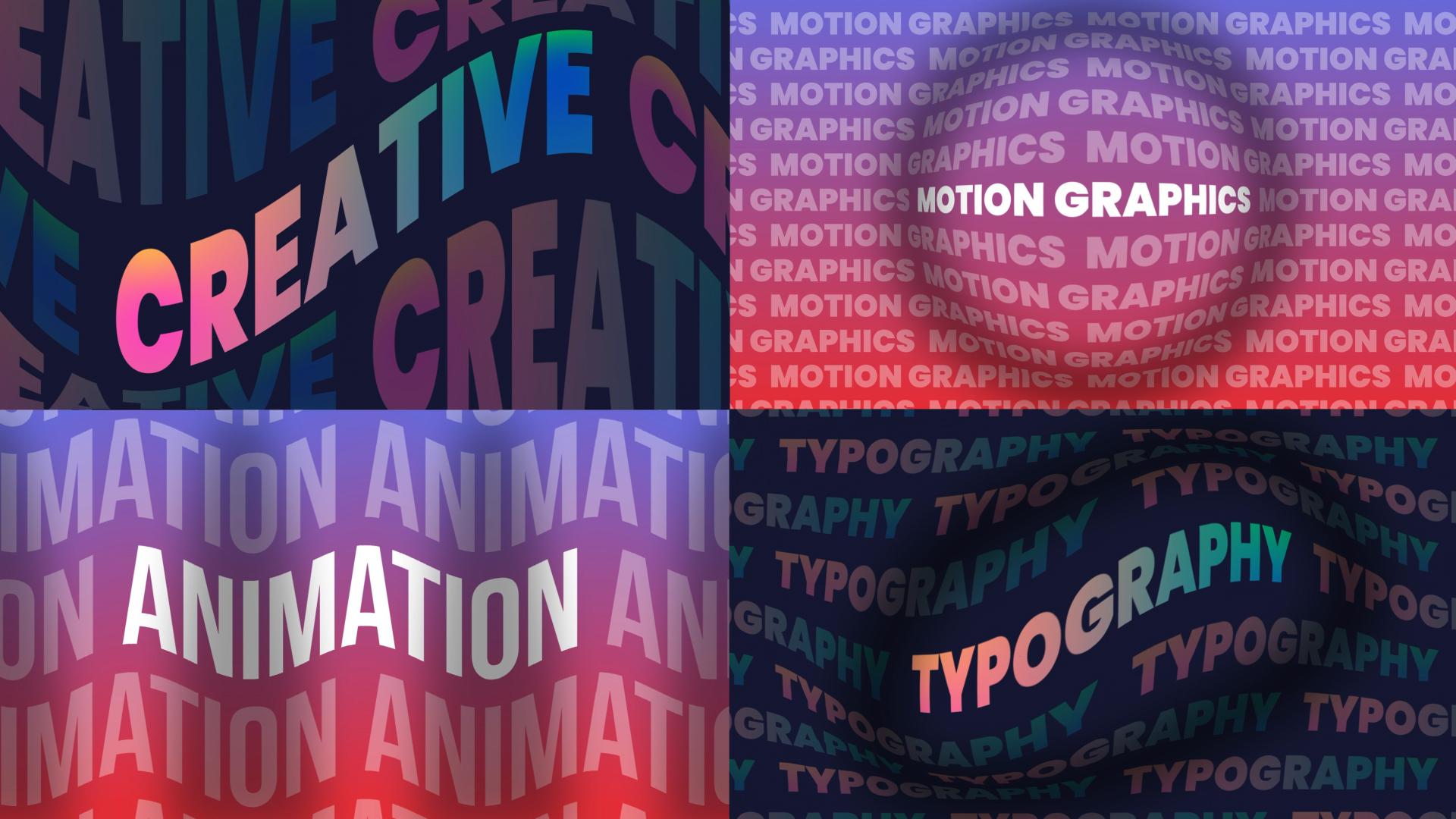
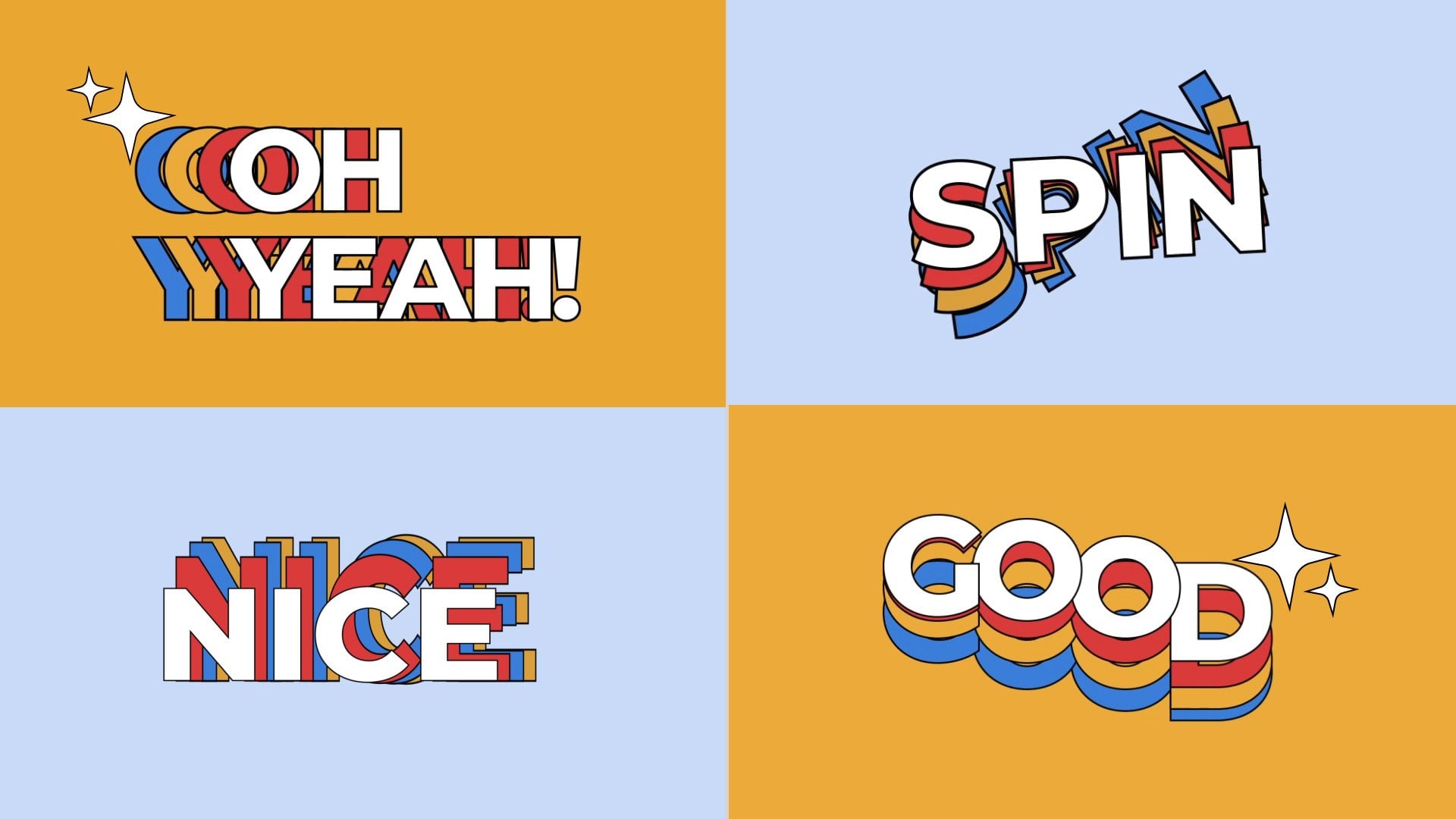
Sie auf dem Bildschirm sehen. Zunächst werfen wir einen Blick auf
die Oberfläche von After Effects und ich zeige Ihnen die am häufigsten verwendeten
Tastenkombinationen Als Nächstes bereiten wir unsere erste typografische Komposition vor, um sie einfach animieren zu
können Sobald das erledigt ist, beginnt der
lustigste Teil. Wir erwecken unsere animierten
Projekte zum Leben. Sie lernen verschiedene
Techniken kennen, um in Rekordzeit
unglaubliche typografische
Animationen zu erstellen in Rekordzeit
unglaubliche typografische
Animationen Und natürlich
können Sie
alle Projekte herunterladen , die wir während des Kurses
erstellen werden. Dieser Kurs ist ideal
für Animatoren, Illustratoren,
Grafikdesigner und kreative Künstler Im Allgemeinen jeder,
der
professionelle typografische
Animationen mit
der führenden
Animationssoftware auf dem Markt erstellen möchte professionelle typografische
Animationen mit der führenden
Animationssoftware auf dem Markt Mit Patienten, einer positiven Einstellung und Ausdauer werden
Sie Erfolg haben Deine Zunge ist jetzt verbunden tritt in animate auf
professionellem Niveau
2. Projekt: Hallo zusammen. Ich freue mich sehr, dass Sie sich
für diesen Kurs entschieden haben. Ich werde Ihnen beibringen, wie Sie schnell und einfach
unglaubliche typografische
Kompositionen erstellen schnell und einfach
unglaubliche typografische
Kompositionen Nach jeder Lektion gebe
ich
Richtlinien, um sicherzustellen, dass Sie
die bestmöglichen Ergebnisse erzielen. Stellen Sie also sicher, dass Sie
sie in der Praxis befolgen. Am Ende Ihrer Karriere werden
Sie die Fähigkeiten erworben haben, die vier
Kursprojekte zu animieren Wie ein Profi
freue ich mich auf Ihre Arbeit. Laden Sie Ihre Projekte
also bitte die Galerie der Kursprojekte hoch. Wenn Sie
Kommentare oder Fragen haben, diese
gerne
im Diskussionsforum unterbrechen. Ich kann es kaum erwarten zu sehen
, was dir einfällt. Also lass uns anfangen.
3. Erste Schritte: Hallo zusammen. Bevor wir mit der
Animation des Projekts beginnen, sollten wir uns mit der
After Effects-Oberfläche vertraut machen Wir werden mit
einem Standard-Workspace arbeiten, aber du kannst
deine bevorzugte Option wählen. Der erste Schritt besteht darin, eine neue Komposition zu
erstellen. Also gehen wir zur Komposition, zur
neuen Komposition. Öffne ein neues Bild von 1920 x 10 bei
Komposition bei 24 Bildern. Ich habe ihm 5 s gegeben und ihm einen Namen gegeben. Perfekt. Jetzt schreiben
wir mit
Hilfe des Textwerkzeugs die Welt kreativ. Werfen wir einen kurzen Blick auf
die Oberfläche von After Effects. Das Panel, in dem Sie
die Texte sehen, ist ein Viewport. Dieses Panel zeigt die Ergebnisse unserer Designs und Animationen. Unten
sehen wir das Zeitleistenfenster. In diesem Panel werden Sie mehr Zeit
damit verbringen,
die Animationen zu erstellen. Von hier aus können Sie
die
Transformationseigenschaften der Ebene einfach ändern . Wenn wir nach links schauen, können
wir das Projektfenster sehen in dem alle
Kompositionen, die wir erstellen, eine Aldol-Datei, die wir
importieren, erscheint Und oben
finden wir die wichtigsten Tools. Jetzt lernen wir in diesem Kurs
die meisten leeren
Tastenkombinationen Die Diagrammwerte beziehen sich auf die Eigenschaften der Ebenen und
die häufig verwendeten Werkzeuge. Sehen wir uns an, wie Sie
die Ebeneneigenschaften
mit einem einzigen Klick öffnen . Drücken Sie a für den Ankerpunkt. P für die Position S für diese Skala stehen für die
Drehung und T für die Opazität Sehen wir uns nun an, wie Sie mit einem Tastendruck auf
die wichtigsten Tools zugreifen können. Drücken Sie V für das Auswahlwerkzeug. Halten Sie die Leertaste
für das Handwerkzeug, für das Zoom-Werkzeug W für das Rotationswerkzeug. Warum für das Pan Behind Tool und Control T
oder Command T auf dem Mac. Für das Textwerkzeug. Es geht um Praxis,
Projekte und Ressourcen. Sie haben eine
PDF-Datei mit den
hilfreichsten Verknüpfungen zum
Download zur Verfügung mit den
hilfreichsten Verknüpfungen zum
Download
4. Fangen wir an: Hallo zusammen. In dieser Lektion lernen
Sie, wie Sie
Ihre erste typografische
Komposition vorbereiten Ihre erste typografische
Komposition Dieser anfängliche Einrichtungsprozess
ist
allen Projekten, die wir im Laufe des Kurses
durchführen werden, sehr ähnlich . Und sobald Sie
es zum ersten Mal angewendet haben, ist es sehr schnell und einfach, es
auf neue Projekte anzuwenden Wir können den Text
ganz einfach über das Zeichenfenster ändern. Wie Sie sehen, handelt es sich ein sehr einfaches und
intuitives Panel mit den typischen Optionen
jeder anderen Adobe-Software. Wenn du es nicht sehen kannst, kannst
du es aktivieren, indem du zu Fenster-Charakter
gehst. Wenn die Ebene ausgewählt ist, ändern
wir die Schrift. Ich werde Poppins benutzen. Es ist eine Schrift, die oft
für meine Motion Graphics-Projekte verwendet wird . Ich werde die Größe anpassen
und vertikal skalieren. Ich ändere
die Proportionen nicht gern, aber ich habe Platz für Ausnahmen. Fertig, ich lasse es weiß und wir werfen Strich Jetzt wenden wir die
Reptilienfakte auf unsere Texte an. Wir verkaufen auf der Textebene und gehen zu Effect Stylize Reptile Dank dieser Effekte können
wir ein Muster
unserer Texte in alle Richtungen erstellen. Wir müssen den
Wert von Expanse, Rechts,
Pan, Links, Expansion nach
unten und Expansion nach oben erhöhen Wenn Sie das Bedienfeld „
Effekteinstellungen“ nicht sehen können, können
Sie es über die
Fenstereffekteinstellungen aktivieren. Es gibt jedoch ein Problem, wenn der Effekt direkt
angewendet wird. Wir können kein Leerzeichen
zwischen den Wörtern schaffen und das Ergebnis ist
etwas chaotisch, da es
schwierig sein kann zu wissen, wo
das Wort beginnt und wo es endet Zum Glück
ist die Lösung sehr einfach. Wir müssen nur die Textebene vorab zusammenstellen
. Lassen Sie uns also den Effekt entfernen. Wir klicken mit der rechten Maustaste auf die Textebene und klicken auf Vorverfassen Wir geben ihm einen Namen
und klicken auf. Okay. Und mit einem Doppelklick haben wir eine neue Komposition eingegeben
, die wir erstellt haben. Jetzt geht es darum,
die Kompositionsgröße an
den von uns erstellten Text anzupassen . Dazu klicken wir auf die Option
Interessenregion,
dieses kleine Symbol hier, dieses kleine Symbol hier, und erstellen ein Rechteck
um die Texte,
sodass um die Texte herum etwas Platz Dieses Leerzeichen trennt
die Wörter, wenn
der Wiederholungseffekt angewendet wird Das scheint mir perfekt. Schließlich gehen wir zu Zusammensetzung, Crop Comp to Region
of Interest. Auf diese Weise können wir
die Kompositionsgröße an
die von uns erstellten Texte anpassen . Kehren wir zum ersten
Kompositionsprojekt zurück. Und jetzt, ja, wir tragen
das Gummireifenfett
auf und wenden einen Wert von 5.000
in alle Richtungen an. In der Timing-Option können
Sie die
Taste so wählen, wie Sie sie mögen. Ich persönlich
mag die Brick-Option sehr. den
Konfigurationsoptionen für Effekte im Zeitleistenfenster finden
wir auch Kompositionsoptionen. Diese sehr interessanten
Optionen ermöglichen es
uns , die
Originaltexte von den anderen hervorzuheben. Ich werde 35% beantragen. Großartig. Mit diesen. Wir werden unsere Komposition
fertig haben, um sie zu animieren. Wenn wir die Skala verkleinern, können
wir sehen, dass der
Text immer wieder
in alle Richtungen wiederholt
wird . Aber für das erste Projekt sind
wir nicht interessiert. Wir möchten, dass der Text
wie Bier aussieht, also belassen wir ihn in seiner Originalgröße, also zu 100%. In der nächsten Lektion erstellen
wir das erste
Projekt des Kurses. Sehen wir uns dort?
5. Projekt 1: Hallo zusammen. In dieser Lektion erstellen Sie
das Projekt, das Sie auf diesem Grün
sehen. Ganz einfach. Lassen Sie uns zunächst
einen Hintergrund erstellen. Wir gehen zu Layer New Solid. Wir benennen die Ebene und
tragen die gewünschte Farbe auf. Und wir ziehen die Ebene
unter die Textebene. Gut, wir wenden einen Farbverlauf an, um unsere Texte
attraktiver zu machen. Um dies mit der
ausgewählten Ebene zu tun, gehen
wir zu Effekt Generieren Sie
vier Farbverläufe. Bei der Anwendung wird automatisch
ein Farbverlauf mit vier Farben
erstellt. In diesem Fall gefallen mir die
Farben, die standardmäßig angezeigt werden, aber Sie können die Farben nach
Ihren Wünschen ändern , um
ein anderes Ergebnis zu erzielen Ich werde
die verschiedenen Farben ändern oder Punkte
einlösen, um einen gleichmäßigeren Farbverlauf zu erzielen Toll, für mich sieht es gut aus. Wir können die Position
der Effekte
im Projektpanel ändern . Wenn es über oder unter dem Wert liegt, funktionieren
die Effekte anders. Ich werde es oben belassen. Mir gefällt es besser. Jetzt erstellen wir eine
Einstellungsebene. Wir gehen zur Ebene, Neue
Einstellungsebene. Und wir stellen sicher, dass sich die
Einstellungsebene über den übrigen Ebenen befindet. Aber warum? Denn die Effekte, die wir auf
eine Einstellungsebene anwenden , wirken sich auf
alle darunter liegenden Ebenen aus. Wenn die
Einstellungsebene ausgewählt ist, gehen
wir zu Effect Distort Bitte
verwechseln Sie es nicht mit Wave Warp. Es sind verschiedene Effekte. Perfekt. Jetzt können wir die Effektoptionen über das Bedienfeld „
Effekteinstellungen“
konfigurieren. Wie Sie sehen, gibt es
viele verschiedene Arbeitsstile. Bogen, Bolzen, Flach, Fisch. Sie können mit
den verschiedenen Optionen spielen und
sehen, welche Ihnen am besten gefällt. In meinem Fall ist Wave der Stil, der
mir für
dieses Projekt am besten gefallen hat. Aber ich möchte, dass die Verzerrung noch
übertriebener ist. Ich werde
den Bandwert erhöhen. Perfekt. Wir sind fast da. Jetzt. Wir müssen nur eine Liter-Animation
hinzufügen. Dazu wählen wir den ersten
Kompositionstext und erstellen einen Keyframe in
der Positionseigenschaft Mit einem Klick auf die Stoppuhr platzieren
wir den Text an
der gewünschten Position, bis zum Ende
der Komposition vorgerückt und haben
den Text nach rechts verschoben Und wenn wir eine Vorschau haben, was? So einfach ist das, wir haben bereits unser erstes
Projekt, das wir teilen können
6. Projekt 2: Hallo zusammen. In dieser Lektion werden
wir die
Fluchsekundenprojekte erstellen. Aber bevor wir fortfahren, lassen Sie uns das
Projektpanel ein wenig organisieren. Lassen Sie uns einen neuen
Ordner erstellen, indem Sie hier klicken. Und wir brauchen sie Projekt eins, Projekt für Projekt
drei und Projekt vier. Und wir ziehen die
Kompositionen aus der vorherigen Lektion
in Projekt eins. Zunächst erstellen wir
eine neue Komposition, wobei die beiden Ordner des
Projekts ausgewählt sind. Wir gehen zur Komposition, zur
neuen Komposition. Wir werden
es Projekt zwei nennen. Auch hier erstellen wir eine Komposition aus den 1920er Jahren mal zehn
bei 24 Einzelbildern Dieses Mal geben
wir ihm 10 s. Mit Hilfe
des Textwerkzeugs. Wir werden
Motion Graphics schreiben. Auch hier werde ich die Poppins-Schrift
verwenden, die Größe
reduzieren und die Skala
auf 100% zurücksetzen Ich werde es
wie zuvor breit und
ohne Strich belassen . Das ist perfekt für mich. Wir klicken mit der rechten Maustaste auf die Textebene und klicken auf Vorverfassen Wir geben ihm einen Namen
und klicken auf. Okay. Und mit einem Doppelklick haben wir eine neue Komposition eingegeben
, die wir erstellt haben. Genau der gleiche Vorgang wie in der
vorherigen Lektion. Klicken Sie auf die Option
Interessenregion und erstellen Sie
ein Rechteck um den Text. Achten Sie
darauf, dass um die Texte herum etwas
Platz bleibt Als Nächstes gehen wir zur Komposition und wählen Comp auf Region
of Interest, um
die Kompositionsgröße an
die von uns erstellten Texte anzupassen die Kompositionsgröße an
die von uns erstellten Texte Um Zeit zu sparen, gehen wir zu
den Kompositionsprojekten. Erstens wählen wir den
CC-Gummireifen aus den Texten eine Ebene aus und kopieren ihn mit Control C oder
Common CEO Mark. Als nächstes gehen wir zum zweiten
Kompositionsprojekt und wählen den Text aus, der geschichtet werden soll. Und mit Control V
oder Command V auf dem Mac fügen
wir den Effekt
einfach ein, oder? Auf diese Weise können wir viel Zeit
sparen. Jetzt
erstellen wir den Hintergrund. Wir gehen zu Layer New Solid. Wir geben ihm einen Namen
und klicken auf Okay. Und wir ziehen es unter
die Textkomposition. Für dieses Projekt möchte ich einen Hintergrund mit
einem schönen Farbverlauf
erstellen, wobei
der Volumenkörper ausgewählt Wir gehen zu Effect
Generate Gradient Ramp. Bei der Anwendung wird automatisch
ein zweifarbiger Farbverlauf
erstellt Wir müssen nur
die Farben unseres Liganden modifizieren. Wir können die Position
der Farben auch
einfach ändern , um einen
schöneren Farbverlauf zu erzielen. Grades sieht sehr gut aus. Wie in der
vorherigen Lektion werden
wir
eine Einstellungsebene erstellen. Also gehen wir zu Ebene,
Neue Einstellungsebene. Und wenn wir die
Einstellungsebene ausgewählt haben, gehen
wir zu Effektverzerrung Diese Figur ist unser
Favorit. Mit Effekten können wir sehr einfach eine kugelförmige
Deformation erzeugen. Ich werde
den Wert von SSRIs erhöhen. Wir können
diese starke Position auch ändern, obwohl
wir sie
in der Mitte des Bildschirms belassen werden. Ich verkleinere auch die
Textkomposition , sodass sie in
die Sphäre passt, fast schon zur Gewohnheit. Jetzt erzeugen wir auf sehr einfache Weise eine Illusion von
Tiefe. Und wir werden
es mit dem Ellipse-Werkzeug erstellen. Aber bevor wir fortfahren, wählen wir Süchtige all diese Wir stellen sicher, dass wir keine anabolen
Schichten ausgewählt haben wodurch eine Maske anstelle
einer Formschicht Perfekt. Jetzt erstellen wir eine Form, die uns
hilft, die Tiefeneffekte zu erzeugen. Es geht darum,
einen Kreis zu bilden, der die Form dieses
Bieres
definiert, das wir kreiert haben. Um einen perfekten Kreis zu erstellen, müssen
Sie beim Erstellen des Kreises die
Umschalttaste gedrückt halten. Das ist perfekt. Jetzt
erhöhen wir die Strichgröße. Und ich werde es
schwarz färben und eine
Deckkraft von 60 Prozent auftragen Nachdem wir
den Taub-Effekt erstellt
haben, gehen wir zu Effect Blur und
Sharpen Gaussian Blur Und wir erhöhen den
Unschärfewert bis wir das gewünschte Ergebnis Für mich ist es so perfekt. Fertig, wir animieren
das Projekt. Dazu wählen wir den
Text aus, der geschichtet werden soll, und erstellen an der Position
am Anfang
der Timeline
einen Keyframe am Anfang
der Timeline Als Nächstes sind wir zum Ende
der Komposition vorgedrungen und haben
den Text horizontal verschoben. Und das war's. Wir haben
diese fantastischen Animationen
mit minimalem Aufwand erstellt diese fantastischen Animationen
mit minimalem Aufwand
7. Projekt 3: Hallo nochmal. haben wir bereits
zwei tolle Projekte erstellt In nur wenigen Minuten haben wir bereits
zwei tolle Projekte erstellt. In dieser Lektion erstellen wir
den Fluch, ihr Projekt. Wie immer kreieren wir
eine neue Komposition. Also kaufe ich mir ein neues 1920 mal zehn
bei Composition at 24 Frames. Gib ihm 10 s und nenne es. Mit Hilfe des Textwerkzeugs schreiben
wir das Wort Animation. In diesem Fall verwende ich
das Internet als neue Firma, aber Sie können Ihren Favoriten verwenden. Ich werde die Größe um
einen Liter ändern und ihn weiß lassen. Und ohne Schlaganfall. Perfekt. Wir klicken mit der rechten Maustaste auf die Textebene und
klicken auf Pre-Compose Wir geben ihm einen Namen und klicken
auf OK. Mit einem Doppelklick haben wir eine neue Komposition eingegeben
, die wir erstellt haben. Genau der gleiche Prozess , den wir in den
vorherigen Lektionen gemacht haben. Wir klicken auf die Option
Interessenregion und erstellen
ein Rechteck um die Steuer. Und wir gehen zur Komposition und ordnen Comp auf Region von Interesse zu um die Größe der Komposition anzupassen Wie in der vorherigen Lektion projizieren
wir eine
Komposition, um schneller zu arbeiten Wir wählen den
CC-Reptilienfakt aus den Texten auf einer Ebene aus und kopieren ihn mit Control C oder
Command C auf dem Mac Als nächstes gehen wir zum dritten
Kompositionsprojekt über. Wir wählen die Zusammensetzung
der Texte aus und mit Control V oder
Command V auf dem Mac fügen
mit Control V oder
Command V auf dem Mac den Effekt ein. Wir können auch
den Hintergrund aus
dem vorherigen Projekt wiederverwenden . Dazu gehen wir zu Projekt zwei und kopieren den
Ebenenhintergrund. Als Nächstes kehrten wir zu Projekt drei zurück und fügten den Hintergrund ein. Schließlich ziehen wir es unter
die restlichen Ebenen. Materialien wiederzuverwenden, um
effizient zu arbeiten und Zeit zu sparen Wenn Sie sich professionell der täglichen
Erstellung von Animationen widmen
, müssen Sie lernen
, Materialien wiederzuverwenden, um
effizient zu Dies kann eine erhebliche
Zeitersparnis bedeuten. Jetzt erstellen wir
eine Einstellungsebene. Wir gehen zur Ebene, zur neuen
Einstellungsebene. Denken Sie daran, es über
die restlichen Ebenen zu ziehen. Und wenn die
Einstellungsebene ausgewählt ist, gehen
wir zu Effect this
door wave warp Über die Effects Controls
haben wir den Fakt konfiguriert. Das Wichtigste ist, die automatisch erstellte
Animation zu entfernen. Dazu gehen wir zur
Wellengeschwindigkeit und setzen sie auf Null. Perfekt. Dann bearbeiten wir die
restlichen Werte bis wir die
gewünschten Ergebnisse erhalten. Die Idee ist,
den Wert des Wellenverhaltens und
der Wellenbreite zu erhöhen . Bis Sie die
gewünschten Ergebnisse erzielen. Wir können die Richtung
so belassen, wie sie bei 90 Grad ist. Sie können mit
den verschiedenen Werten herumspielen , um
unterschiedliche Ergebnisse zu erzielen. Dies ist ein sehr
intuitiver Effekt, sehr einfach einzurichten ist. Hab also keine Angst und
probiere verschiedene Dinge aus. Wir müssen noch einen weiteren Fakt anwenden , um den Fehler
bei
Grow Bounds, dem wichtigsten Effektprogramm von Edison,
zu vermeiden Grow Bounds, dem wichtigsten Effektprogramm von Edison,
zu Wir ziehen es rüber und erhöhen den Pixelwert, bis das
Problem behoben ist. Gut, wir haben es fast. Wir müssen eine
Illusion von Tiefe erzeugen, um eine viel
attraktivere Animation zu erstellen. Denken Sie jedoch daran, dass Sie vor dem
Erstellen einer Form keine Ebene
ausgewählt haben . Gehen wir zu einer Urkunde. Wählen Sie alles aus. Dieses Mal verwenden wir
das Stiftwerkzeug. Wir wenden eine schwarze Farbe an, scheitern und löschen den Strich. Es geht darum, gesunden
Menschenverstand anzuwenden und eine Form zu schaffen, die die Schatten
definiert,
die die Flagge bildet. Als ob das perfekt wäre. Wir gehen zu Effect Blur und
Sharpen Gaussian Blur. Und wir erhöhen zum Beispiel den
Unschärfewert auf
bis zu 200 Fertig, wir können die
Opazität auf 40 Prozent reduzieren. Im Moment sieht die Unschärfe komisch aus. Okay, um das Problem zu lösen, deaktivieren
wir
das Feld „Kantenpixel wiederholen Jetzt ist es viel besser. Schließlich, Leute, mit
der ausgewählten Ebene duplizieren
wir sie zweimal und platzieren die
Schatten entlang der Flagge. Ich werde
es noch einmal duplizieren. Und wir haben es auf
die linke Seite gelegt , um Schatten
im gesamten Design zu haben. Und wie immer leben wir den
einfachsten Teil zum Schluss, die Position
der Texte
animieren Dazu erstellen wir
einen Keyframe an der Position am
Anfang der Timeline Als Nächstes sind wir zum Ende
der Komposition vorgerückt und haben
den Text horizontal verschoben. Und voilà, wir haben schon
unsere dritte Animation fertig?
8. Projekt 4: Hallo alle zusammen. Es ist Zeit, an dem Kurs zu arbeiten. Das letzte Projekt von allen, die wir während des Kurses gemacht haben. Dies ist mein
Lieblingsprojekt, weil es uns
ermöglicht,
personalisierte Verzerrungen zu erzeugen Wie immer erstellen wir
eine neue Komposition, wobei der Ordner „
Projekt Vier“ ausgewählt öffnen ein neues 1920 mal zehn bei
Komposition bei 24 Bildern, gaben mir 10 s und nennen
es Projekt vier. Dieses Mal werden wir das Wort Typografie
schreiben. Auch hier werde ich eine Poppins-Schrift
verwenden. Ich werde die Größe ändern. Wir verlassen das Gefühl
breit und ohne Strich. Perfekt. Wir klicken mit der rechten Maustaste auf die Textebene und
wählen Vorverfassen Wir geben ihm einen Namen und klicken auf. Okay. Und mit einem Doppelklick haben wir eine neue Komposition eingegeben. Wir haben geschaffen. Wir klicken auf die Option
Interessenregion und erstellen ein
Rechteck um die Texte Und wir gehen zum
Composition Crop Cup, zwei Interessenregionen, um die Größe der Komposition
anzupassen. Bisher ist der gleiche
Prozess wie immer. Gehen Sie nun zu den Kompositionsprojekten. Eins ist drin, aber in diesem Fall werden wir es
in Effects wiederverwenden. Anstelle von einem. Wir wählen den Effekt mit vier
Farbverläufen in Y und halten dabei die Umschalttaste gedrückt, wir wählen auch den
CC-Schnelleffekt. Dann kopieren wir sie mit
kontroversen oder gemeinsamen CMAC. Jetzt gehen wir zu den
Kompositionsprojekten, um
die Komposition nach Steuern auszuwählen und mit Control V oder Command be no, zahlen
wir sagen Effekte So einfach ist das. Ich werde die Position
der Farben ändern ,
die so
an diese Texte angepasst sind. Perfekt. Jetzt ist es viel besser. Wir werden auch den Hintergrund
erstellen. Wir gehen zu Layer, New Solid. Wir benennen die Ebene, tragen die gewünschte Farbe auf
und klicken auf Okay. Fertig. Wir ziehen die Ebene
unter die Textebene. Perfekt. Jetzt erstellen wir
eine Einstellungsebene. Und wie immer haben wir es
auf die anderen Ebenen gelegt. Und wenn die
Einstellungsebene ausgewählt ist, gehen
wir zu Effect
Distort-Meshwork Die Mesh-Warp-Effekte ermöglichen es
uns, unglaubliche,
vollständig anpassbare Formationen
zu kreieren vollständig anpassbare Formationen
zu Wir müssen nur auf einen
der Schnittpunkte klicken, die die Netzlinien
bilden, und ziehen, um die Verformungen
zu erzeugen In diesem Fall ziehe ich es vor,
die Komplexität des Effekts zu reduzieren , um ein saubereres Ergebnis zu erzielen. Dafür werde ich
die Anzahl der Zeilen
und Spalten auf zwei reduzieren . Und wir haben Effekte deaktiviert. Ich werde
eine benutzerdefinierte Desertion erstellen. Toll, ich finde, es
sieht ziemlich gut aus. Ich ermutige Sie zum Experimentieren. Sie können sehr
interessante EM-Schriftformen erstellen. Wie in den vorherigen Lektionen erzeugen
wir eine Illusion von Tiefe, damit unser Projekt noch besser
aussieht. Und wir werden
es mit dem Stiftwerkzeug erstellen. Bevor wir jedoch fortfahren, gehen
wir zu Bearbeiten und
deaktivieren Sie alle, um sicherzustellen, dass
keine Ebenen ausgewählt Wählen Sie das Stiftwerkzeug, lassen Sie das Feld schwarz
und löschen Sie den Strich. Breite, erstellen Sie eine Form, die
uns hilft , den Tiefeneffekt zu erzeugen. Denken Sie daran, dass es nur darum geht, gesunden Menschenverstand
anzuwenden und eine Form zu schaffen die die Form
unserer Verzerrung
definiert. Wir werden
diese Form ein wenig anpassen ,
damit sie besser aussieht Okay, das ist in Ordnung. Entschuldigung, ich habe gerade gemerkt, dass
ich es rückwärts gemacht habe. Wir müssen das Feld entfernen und einen schwarzen Strich
auftragen. Okay, das ist perfekt. Lassen Sie uns die Strichstärke erhöhen. Und wir wenden eine Opazität von 60% an. Um
die Erstellung der Tiefeneffekte abzuschließen, gehen
wir zu Effect Blur und
Sharpen Gaussian Und wir erhöhen den
Wert der Unschärfe wie in einem früheren
Projekt auf bis zu 200
und deaktivieren das Feld „Kantenpixel
wiederholen Das ist perfekt. Es ist an der Zeit, das letzte Projekt zu
animieren. Dazu wählen wir die
Komposition mit einem Text aus und erstellen an
der Position am
Anfang der Timeline einen Keyframe der Position am
Anfang der Timeline Als Nächstes sind wir mit dem Ende
der Komposition weitergegangen und haben
den Text horizontal verschoben und fertig. Ich habe die Endergebnisse geliebt
9. Rendering: Jetzt, wo wir
unsere Projekte fertig haben, können
wir sie exportieren. Denken Sie daran, dass
die Komposition wir derzeit geöffnet haben, exportiert
wird. Für diese gehen wir
zu Komposition und wählen Zu Adobe
Media Encoder hinzufügen Media Encoder hilft uns dabei,
Projekte effizienter zu untersuchen. Zuerst wählen wir den Codec. In diesem Fall verwenden
wir H 264. Es untersucht das Video in MP4, dem am häufigsten verwendeten
Format für das Internet. In Bezug auf die
Ausgabeauflösung können wir die
Option Match Source,
High oder Medium Bitrate wählen , um Fehler zu vermeiden, und sie in derselben Größe
exportieren, in der wir an dem Projekt gearbeitet
haben Schließlich wählen wir
den Speicherort für den Export des Videos und
geben der Datei einen Namen. Fertig, klicken Sie hier auf die
Play-Schaltfläche. Und mit diesen wird
alles bereit sein. Sobald der Vorgang abgeschlossen ist, kannst
du dein
Video öffnen und es in der Galerie für
Kursprojekte
mit uns allen teilen . Ich freue mich
auf Ihre Arbeit
10. Schlussgedanken: Herzlichen Glückwunsch zum
Abschluss des Kurses. Ich freue mich sehr, während
dieser Reise
Ihren Leitfaden dabei zu haben . Ich kann es kaum erwarten, zu sehen, wie Sie alles, was
Sie gelernt haben, in die
Tat umsetzen , indem Sie Ihre
Animationen von Grund auf neu erstellen. Bitte vergiss nicht, dein Projekt in
der Projektgalerie zu
teilen oder
mich in deinen Instagram-Posts zu taggen. Ich freue mich sehr, Ihnen
Feedback geben zu können, damit Sie sich verbessern können. Denken Sie daran: Üben,
perfektionieren und Fehler machen ist
nur ein Teil des Lernens. In meinem Profil findest du Updates
zu neuen Klassen und anderen
Animationskursen. Ihr Feedback ist für mich wertvoll. Nehmen Sie sich also bitte einen Moment Zeit
, um eine Bewertung
der Karrieren zu hinterlassen und
Ihre Erfahrungen mit anderen zu teilen. Danke, dass du
Teil dieses Kurses bist. Und ich kann es kaum erwarten,
dich in meinen anderen Kursen zu sehen. Bald. Mach weiter so mit der tollen Arbeit
 Carminys Guzmán, Motion grapher