Transkripte
1. Einführung: Möchten Sie
wissen, wie Sie in After Effects auf
einfache Weise
coole Typografie-Loops erstellen können? [MUSIK] Hallo, mein Name ist Carminys Guzman. Ich bin Animator, Illustrator und Drehbuchautor mit
Sitz in Spanien, ursprünglich aus der
Dominikanischen Republik. Ich bin Mitbegründer
von operary.com, einem Animationsstudio mit
Sitz in Madrid. Wir haben mehr als neun Jahre
Erfahrung in der Herstellung wunderschöner animierter Erklärvideos für Hunderte von Unternehmen weltweit. wie Angel, der Lloyd, Bayer, Perser und viele mehr. In diesem Kurs werde ich Ihnen
beibringen, wie Sie auf sehr einfache Weise
großartige topographiebasierte
Loops erstellen können. Wir werden uns mit
der After Effects-Oberfläche
in Verbindung setzen der After Effects-Oberfläche und unser erstes Projekt entwerfen. Als Nächstes zeige ich
Ihnen, wie Sie Ihren Text einfach mit
vier verschiedenen Projekten
animieren können, und natürlich lernen
Sie, wie Ihre Animationen schleifen. Sie können
die Projektdateien herunterladen, auf
diese Weise können Sie
den Anweisungen in
Echtzeit folgen und es wird Ihnen viel
einfacher sein ,
das Gelernte anzuwenden. Dieser Kurs ist ideal
für Animatoren, Illustratoren,
Grafikdesigner, kreative Künstler und allgemein für alle, die lernen
möchten, wie man einfach und
in kürzester Zeit
erstaunliche Animationen erstellt. Dies ist ein
einfach zu verständiger Kurs. Wenn Sie jedoch After Effects noch nicht
verwendet haben, können
Sie meinen vorherigen Kurs speichern, Ihre Illustrationen
in Rekordzeit
animieren zuerst Adobe After Effects
verwenden. Es gibt keine Zeit zu verlieren. Melden Sie sich jetzt an und fangen wir an.
2. Projekt: Am Ende dieses Kurses entfesseln
Sie
Ihre Kreativität, entfesseln
Sie
Ihre Kreativität indem Sie lustige
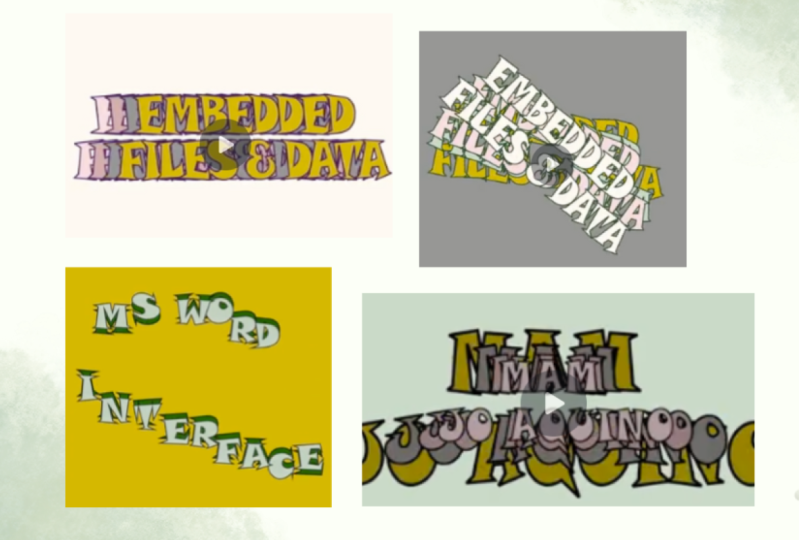
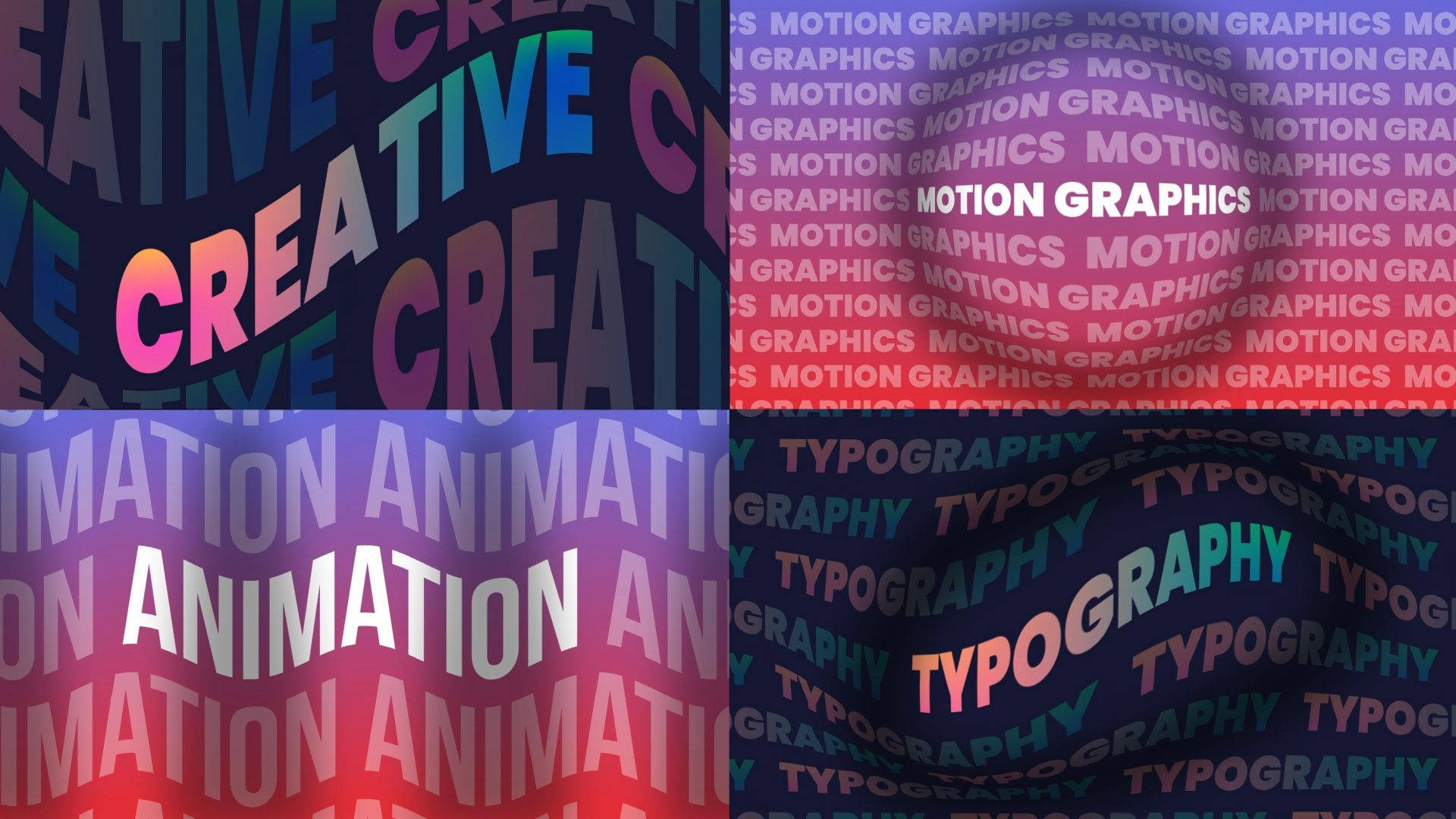
Typografie-Animationen erstellen. Ich zeige dir vier
verschiedene Möglichkeiten, es zu schaffen. Nachdem ich eine Lektion beendet
habe, gebe ich Ihnen
einige Hinweise. Bitte überspringen Sie es nicht. Folge ihnen und übe
, um die besten Ergebnisse zu erzielen. Ich freue mich
auf Ihre Arbeit. Bitte lade es in die
Kursprojekt-Galerie hoch. Wenn Sie
Kommentare oder Fragen haben, posten
Sie diese bitte auf
der Registerkarte „Diskussionen“. Ich kann es kaum erwarten zu sehen
, was dir einfallen lässt. Viel Spaß.
3. Erste Schritte: [MUSIK] Bevor wir mit dem Animieren
beginnen, wir uns mit der
After Effects-Oberfläche in Verbindung. Wir arbeiten mit dem
Standardarbeitsbereich, aber Sie können die
Option verwenden, die Sie bevorzugen. Der erste Schritt besteht darin, eine neue Komposition zu
erstellen. Wir gehen zu „Composition“,
„New Composition“, eröffnen eine neue 1.080 mal 1.080
Komposition bei 24 Frames. Setze sechs Sekunden ein und nenne es. In diesem Fall besteht die Idee darin, diese Animationen
auf Instagram zu verwenden. Aus diesem Grund habe ich ein quadratisches Format
von 1.080 mal 1.080 Pixel
gewählt . Jetzt schreiben wir
den Text des ersten Projekts. Wir wählen das
Text-Werkzeug aus und schreiben einen Text. In diesem Zeichenfenster
auf der rechten Seite können
wir seine Werte leicht ändern. Wenn Sie dieses Panel nicht sehen können, können
Sie es über
„Fenster“ aktivieren und „Charakter“ auswählen. Mit der ausgewählten Ebene können
wir die Topographie abbilden. Wir werden die Montserrat-Schrift
extra fett
für unsere Projekte verwenden . Aber du kannst
den auswählen, den du bevorzugst. Mach dir keine Sorgen um
den schwarzen Bildschirm. Es scheint, weil ich
die Feststelltaste aktiviert
habe, ich deaktiviere sie
und sie verschwindet. Wir können die Schriftgröße,
die Farbe der
Füllung und den Strich ändern . Stellen Sie die Leine ein, die Verfolgung und die
Dicke des Hubs. Dies ist die gleiche Einstellung wie
bei jedem anderen Adobe-Programm. Als Nächstes
erstellen wir eine Hintergrundebene. Um eine Formebene zu erstellen, müssen Sie darauf achten, dass
keine Ebene ausgewählt wurde. Um sicher zu gehen, gehen wir zu „Bearbeiten“
und klicken auf „Auswahl aufheben“. Doppelklicken Sie nun auf
das Rechteck-Werkzeug, um
eine Formebene mit der gleichen
Größe der Komposition zu erstellen . Ziehen Sie nun die neue Ebene unter die Textebene und ändern Sie
die Farbe nach Ihren Wünschen. Von hier aus können Sie die
gewünschte Farbe
auswählen oder einen
Hexadezimalcode der zu verwendenden Farbe schreiben. Ich mag die Farbe, die ich angewendet habe, also
lasse ich sie so wie sie ist. Werfen wir nun einen Blick auf die
After Effects-Schnittstelle. Das Panel, in dem Sie die von uns entworfenen Elemente
sehen ,
ist das Darstellungsfenster. In diesem Panel werden wir
die Ergebnisse unserer
Entwürfe und Animationen sehen . Aus diesen Optionen können
wir den Zoom und
die Bildqualität konfigurieren , mit der wir arbeiten möchten. Je höher die Qualität, desto
langsamer wird die Animation gerendert. Wir können es in Fuß und Auto lassen damit es sich automatisch anpasst. Wir können die Größe der Panels auch
durch Klicken und Ziehen ändern. Unten
sehen wir das Zeitleistenfenster. In diesem Panel werden
wir
mehr Zeit damit verbringen ,
unsere Animationen zu erstellen. Von hier aus können wir
die
Transformationseigenschaften des Layers leicht ändern . Drücken Sie
mehrmals Strg Z, um
zurückzugehen und den Text
so zu belassen, wie wir ihn importiert haben. Wir können die Dauer des
Arbeitsbereichs ändern,
indem wir einfach auf die
blauen Enden der Zeitleiste klicken und ziehen. Außerdem können wir hineinzoomen, um komfortabler zu
arbeiten. Wenn wir nach links schauen, sehen
wir das Projektpanel. Hier
erscheinen alle
Kompositionen , die wir erstellen, und alle , die wir erstellen, und alle
Dateien, die wir importieren, und oben finden
wir die wesentlichen Tools. Perfekt. Jetzt
werden wir einen Blick auf die meisten
Tastenkombinationen für diesen Kurs werfen. Die Verknüpfung bezieht sich auf die Eigenschaften des Layers und das Werkzeug, das wir am häufigsten
verwenden. Sehen wir uns an, wie Sie
die Layer-Eigenschaften
mit einem einzigen Klick öffnen . Drücken Sie A für den Ankerpunkt, P für die Position, S für die Skalierung, R für die Rotation und T für die Deckkraft. Wenn wir die Umschalttaste
gedrückt halten, können
wir mehrere
Eigenschaften gleichzeitig öffnen. Jetzt werden wir
sehen, wie Sie mit
einem Tastendruck auf
die Hauptwerkzeuge zugreifen , V für das Auswahlwerkzeug
drücken, die Leertaste
für das Handwerkzeug
halten, Z für das Zoom-Werkzeug, W für die Rotation -Tool und Y für das Werkzeug „Schwenken“. Es geht um das Üben. Bei Projekte und
Ressourcen steht Ihnen
eine PDF-Datei
zur Verfügung , die Sie mit den
hilfreichsten Verknüpfungen herunterladen können. Übrigens sollten wir nie
vergessen, unsere Arbeit zu retten. Gehen Sie also zu „Datei“, „Speichern“ und speichern Sie die Arbeit im Ordner des
Kursprojekts. Wir sehen uns in der nächsten Lektion. [MUSIK]
4. Animation 1: [MUSIK] Okay, Klasse. In dieser Lektion animieren wir einen Text,
der in der vorherigen Lektion erstellt wurde. Wir werden den Zoom so einstellen , dass er sich an die
Größe des Fensters anpasst. Sie zunächst sicher, dass sich am Anfang
der Zeitleiste befinden. Wir wählen die Textebene und öffnen ihre
Position richtig. Um die Position
der Textebene zu animieren, müssen
wir
das erste Keyframe erstellen. Mach es, indem du
auf die Stoppuhr klickst. Wenn Sie bemerken, erscheint beim Erstellen des ersten Keyframes des ersten Keyframes
automatisch
ein Rautensymbol, seine Position
auf der Zeitleiste
markiert. Gehen Sie nun eine Sekunde
auf der Timeline voran. Sie können den
Zeitzähler auf der linken Seite sehen
und die Ebene horizontal verschieben, und die Ebene horizontal verschieben bis wir das gewünschte Ergebnis erzielen
. auf dem Numpad 0 drücken,
können wir eine Vorschau der Animation anzeigen. Wie Sie sehen können, handelt es sich um
eine grundlegende Animation. Wenn wir uns das Endergebnis ansehen, können
wir sehen, dass der Text unendlich
kommt und geht. Um diesen Effekt
schnell zu erzeugen und Zeit zu sparen, erstellen
wir einen Ausdruck. Wir können Ausdrücke
als kleine Codes oder
Programmierskripte definieren , die es uns ermöglichen, bestimmte Aktionen
in After Effects
anzuwenden. Wir müssen auf
die Stoppuhr klicken, während die Alt-Taste
gedrückt halten
, um einen Ausdruck anzuwenden. Als Nächstes schreiben wir den Loop
Out Pingpong-Ausdruck. Werfen wir einen Blick
auf die Animation. Wir haben es schon. Die Animation kommt und geht
während der gesamten Komposition. Einfach. Jetzt müssen wir die Bewegung
glätten,
da sie zu grob ist. Um die Beschleunigung
und Verzögerung zu glätten, wählen
wir die Keyframes aus und klicken mit der rechten Maustaste auf „Keyframe
Assistant“ „Easy Ease“. Wir können es auch direkt
mit der Tastenkombination F9 anwenden . Wenn wir noch einmal eine Vorschau anzeigen, sehen
wir, dass unsere Animation
jetzt viel flüssiger aussieht. Großartig. Jetzt duplizieren
wir die Textebene, um
die Animation noch unterhaltsamer zu machen. Wählen Sie die Textebene aus und drücken Sie eine Tastenkombination
Control D oder Command D dreimal
eine Tastenkombination
Control D oder Command D
in MAC. Wenn Sie eine Ebene auswählen und die „Enter“ -Taste
drücken, können
Sie die Layer
umbenennen und besser organisieren. Ich nenne sie in der richtigen Reihenfolge. Die Organisation ist unerlässlich. Als Nächstes wählen wir
alle Textebenen aus. Wählen Sie dazu
die erste Ebene aus, und wählen Sie bei gedrückter Umschalttaste die letzte Ebene
aus. Jetzt drücken wir den Buchstaben U, um die Keyframes
aller Ebenen
anzuzeigen. Wir werden die
Animationen alle vier Frames verschieben. Wir ziehen die Keyframes
von Ebene 2 nach Frame 4. Als Nächstes ziehen wir die Keyframes
von Ebene 3 auf Frame 8. Schließlich ziehen wir die Keyframes
von Ebene 4 auf Frame 12. Denken Sie daran, dass Sie
die Zeitleiste vergrößern können , um
komfortabler zu arbeiten. Wenn wir einen Blick darauf werfen, können
wir sehen, dass unsere Animation fast fertig
ist. Jetzt ist es
an der Zeit, dem Design mehr Farbe
hinzuzufügen , um
es attraktiver zu machen. Wie wir in der
vorherigen Lektion gesehen
haben, können wir die Farbe
direkt auswählen oder
einen Hexadezimalcode der
Farbe schreiben , die wir verwenden möchten. Wir werden die
Hex-Codes direkt einfügen um nicht viel
Zeit mit der Bearbeitung der Farben zu verschwenden. Obwohl Farbe
in jeder Kultur
unterschiedliche symbolische Bedeutungen hat , werden
einige fast
überall auf der Welt geteilt. Für die Projekte in
diesem Kurs möchte ich eine unterhaltsame und
fröhliche Farbpalette
kreieren, die
aber gleichzeitig ausgewogen ist. Um dies zu erreichen, mische ich
warme und kühle Farben. Warme Farbe ist wie Rot, Gelb oder Orange, vermittelt positive Gefühle
wie Freude und Glück, aber sie hängen auch mit
aktiveren Geisteszuständen zusammen. Auf der anderen Seite hängt
Blau eher mit
Frieden und Ruhe zusammen. Natürlich variieren diese Bedeutungen
je nach Kontext. In diesem Fall haben wir diese Farben mit
lustigen und positiven Worten
und mit einer schönen Topographie
integriert . Leute, wir haben es schon, eine dynamische und unterhaltsame Animation, die mit minimalem Aufwand
gemacht wurde. fehlt nur ein Detail hier. Da alle Animationen
zu verschiedenen Zeiten auf
der Timeline auftreten ,
müssen wir
zwei weitere Schritte durchlaufen , um eine perfekte Schleife zu
erstellen. Unsere Animation dauert noch eine Sekunde und noch eine Sekunde, was bedeutet, dass sie alle zwei Sekunden
einen vollständigen Zyklus abschließt . Um es zu beheben, müssen wir
von diesem blauen Ende ziehen und den Arbeitsbereich auf
zwei Sekunden oder vier Sekunden
reduzieren. Ziehen Sie dann den Arbeitsbereich auf den Moment, in dem alle
Animationen begonnen haben. Wenn wir jetzt eine Vorschau anzeigen, können
wir sehen, wie die Animation eine perfekte Schleife
erzeugt. Zum Abschluss klicken wir mit der rechten Maustaste
auf den Arbeitsbereich und wählen die Option „
Comp to Work Area trimmen“. Jetzt muss unsere Komposition vier Sekunden lang
werden, und die Loop-Arbeit ist
genau so, wie wir es wollten. Wir sehen uns in der nächsten Lektion. [MUSIK]
5. Animation 2: Hallo Klasse. In dieser Lektion werden
wir das
zweite Projekt animieren. Wir werden
eine neue Komposition schaffen. Wir gehen zur Komposition, zu
neuer Komposition. Bitte öffnen Sie eine neue 1.080 mal 1.080 Komposition
bei 24 Frames. Nennen Sie es und stellen Sie vier Sekunden ein. Als Nächstes schreiben wir
eine SMS. Es kann sein, was immer du willst. Denken Sie daran, dass
wir
in
diesem Zeichenfenster auf der rechten Seite seine Werte leicht ändern können. Auch hier werden wir
eine extra fette Montserrat-Schrift verwenden eine extra fette Montserrat-Schrift und verschiedene
Optionen nach Ihren Wünschen konfigurieren. Es gibt hier kein perfektes Preis-Leistungs-Verhältnis, alles
hängt von Ihrem Geschmack ab. Wir lassen die Dicke
des Strichs bei vier und wir
färben das Feld weiß. Als Nächstes erstellen wir eine
Hintergrundebene. Denken Sie daran, dass wir
sicherstellen müssen, dass keine Ebene ausgewählt ist. Für diese gehen wir zu einem
Datum und wählen dann alle aus. Wir doppelklicken auf das
Rechteckwerkzeug, um
eine Formebene mit der gleichen
Größe wie eine Komposition zu erstellen . Ziehen Sie nun die Ebene unter diese Textebene und ändern Sie
die Farbe nach Ihren Wünschen. Ich füge den
Farbcode direkt ein. Wie Sie sehen können, haben
wir alles bereit,
um Projekt zwei zu animieren. Wählen Sie eine Textebene aus und
öffnen Sie die Rotationseigenschaft. Bevor wir mit dem Animieren beginnen, müssen
wir
den Ankerpunkt
in die Mitte der Texte platzieren . Der Ankerpunkt sind
die Bezugspunkte
, um die sich die Texte drehen. Mit dem Schwenk-Hinter-Werkzeug legen
wir es in die Mitte. Perfekt. Bitte stellen Sie sicher, dass sich am Anfang
der Zeitleiste befinden. Jetzt animieren wir die Rotation. Denken Sie daran,
den ersten Schlüsselrahmen zu erstellen indem Sie auf die Stoppuhr klicken. nun drei Sekunden auf
der Timeline voran und drehen Sie
den Text um eine ganze Runde. Um die Beschleunigung
und Verzögerung zu glätten, wählen
wir die Tastenbilder aus und drücken den
Tastaturhai mit „F9". Wir zeigen eine Vorschau der Animation an,
indem wir auf dem Numpad auf „Null“ drücken. Es ist nicht schlecht, aber wir können es
definitiv verbessern. Wir werden ein wenig
Vorfreude hinzufügen , um die
Animation dynamischer zu gestalten. Positionieren Sie am Anfang
der Zeitleiste und fahren Sie zu
Frame Acht fort. Jetzt haben wir
Texte leicht in
die entgegengesetzte Richtung gedreht, in die
die Animation stattfinden wird, und
simuliert, um die Animation stattfinden wird, und
simuliert, Impulse zu erhalten bevor die
vollständige Rotation ausgeführt wird. Wir machen das Gleiche am
Ende der Animation. Wir scrollen zum letzten Key-Frame und gehen ungefähr acht Frames zurück. Wir drehen den Text
so, dass
die Rotation ein wenig
über eine vollständige Rotation hinausgeht, so dass er schließlich wieder in seine endgültige Position
zurückkehrt. Wenn wir noch einmal eine Vorschau anzeigen, können
wir die Animation sehen, nach der
wir gesucht haben. Großartig. Jetzt
werden wir unsere Textebene genau
wie in der vorherigen Lektion duplizieren. Wir wählen die
Textebene aus und drücken eine Tastenkombination Control D oder dreimal
eine Tastenkombination Control D oder
Command D auf Mac. Benennen Sie die Layer um, um
sie besser zu organisieren. Wählen Sie als Nächstes alle
Textebenen aus und drücken Sie den Buchstaben „U“, um die
Schlüsselrahmen aller Ebenen anzuzeigen. Wie in der vorherigen Lektion werden
wir die Animationen verschieben, aber dieses Mal werden wir sie alle zwei Frames
verschieben. Zuerst ziehen wir die Key-Frames
von Ebene 2 nach Frame 2. Als Nächstes ziehen wir die Key-Frames
von Ebene 3 nach Frame 4. Schließlich ziehen wir die Key-Frames
von Ebene 4 auf Frame 6. Prüfen wir, ob
alles in Ordnung ist. Perfekt. Jetzt müssen wir dem Design nur noch mehr Farbe hinzufügen. Wir wählen die Textebenen und färben sie nach unseren Wünschen. Ich lasse den Strich in allen Ebenen
schwarz und ich werde nur die Feldfarbe
ändern. Nun, ja, wir können eine Vorschau
unserer vollständigen Animation anzeigen. Einfach. In der nächsten Lektion werden
wir etwas
mehr Schwierigkeiten hinzufügen unsere
Briefe separat
zu animieren. Wir sehen uns dort. Verpassen Sie es nicht.
6. Entwerfen in Illustrator: Hallo da. In dieser Klasse werden
wir den
Texterstellungsprozess ändern. Um mehr Kontrolle
über unsere Animation zu haben, erstellen
wir einen Text aus Adobe Illustrator und
importieren ihn dann in After Effects. Fangen wir an. Adobe Illustrator erstellen
wir ein neues
Dokument mit einer Größe von 1.080 mal 1.080 Pixel
und klicken auf Erstellen. Mit dem Rechteckwerkzeug erstellen
wir eine Hintergrundebene
und färben sie nach unseren Wünschen. Wir wählen diesen Strich und löschen ihn, indem wir hier
auf dieses kleine Symbol klicken. Als nächstes schreiben
wir mit dem Textwerkzeug den Text. Wählen Sie es aus und von hier aus können
wir
die Größe und Schriftart konfigurieren. Ich werde die
Montserrat Bold Schriftart wieder verwenden. Mit dem Auswahlwerkzeug platzieren
wir einen Text in die Mitte. Mit dem ausgewählten Text färben
wir das Feld weiß
und den Strich schwarz. Lassen Sie uns die Dicke
des Strichs ein wenig erhöhen. mit dem ausgewählten Text Sie mit dem ausgewählten Text mit der rechten Maustaste auf den Text, und wählen Sie die Option Umrisse
erstellen aus. Durch Auswahl dieser Option konvertieren
wir unseren Text in ein Vektorbild und können Gruppierung und Bearbeitung des
Textes freier aufheben und bearbeiten. Sie als Nächstes mit der rechten Maustaste
und klicken Sie auf Gruppierung aufheben. Wenn wir nun die Buchstaben auswählen, können
wir sie separat auswählen. Sie sind nicht mehr gruppiert. Um die Konfiguration unserer Texte abzuschließen, müssen
wir jeden
Buchstaben nach Ebenen trennen. Wir öffnen das Ebenenbedienfeld
und im Menü werden
wir die Miniaturansichten
vergrößern, werden
wir die Miniaturansichten um komfortabler zu arbeiten. Wir gehen zur Option Ebenenbedienfeld
und bearbeiten auf Zeilengröße. Als Nächstes erstellen wir vier neue Layer indem wir viermal auf dieses
Symbol klicken. Wir benennen sie,
indem wir auf jede Ebene doppelklicken. Wir ziehen die Buchstaben innerhalb
der jeweiligen Ebenen. Schließlich werden wir den Text nach unseren Wünschen
anpassen. Ich werde
die Buchstaben
ein bisschen zusammenfügen , um es
anders aussehen zu lassen. Perfekt. Wir haben unsere Texte bereits bereit,
in After Effects zu importieren. Zum Abschluss
müssen wir unsere Dateien nur im
selben Ordner speichern , in dem wir unser Nachwirkungsprojekt
gespeichert haben . Wir gehen zu Datei, Speichern und speichern die Datei
im selben Ordner ,
in dem wir
die restlichen Projekte gespeichert haben. Wir sehen uns in der nächsten Lektion.
7. Animation 3: In dieser Lektion importieren und
animieren
wir das Design, das wir in Adobe Illustrator
erstellt haben ,
Brief für Buchstabe. Beginnen wir mit dem Importieren
der Adobe Illustrator-Datei. Gehen Sie zu „Datei“, wählen Sie „Datei importieren“ und wählen Sie die gewünschte Datei aus. Beim Importieren einer Layerdatei
in der Option Importieren als müssen
wir immer
Komposition Layergrößen beibehalten auswählen. Wie Sie sehen können,
wurden eine
Komposition und ein Ordner mit Layern erstellt. Wir werden
an der Komposition arbeiten. Mit einem Doppelklick haben wir eine Komposition eingegeben. Wir möchten, dass die Komposition
sechs Sekunden hält, aber beim Importieren der Datei wurde
eine vier Sekunden lange
Komposition erstellt. Um es zu lösen, gehen wir
zu „Komposition“, „Kompositionseinstellungen“ und legen die Dauer auf sechs Sekunden fest. Wir wählen alle Ebenen aus
und
ziehen sie von außen zum Ende. Auf diese Weise stellen wir sicher, dass sie während
der gesamten Komposition
aktiv sind . Fertig. Wir wählen alle
Buchstaben aus und öffnen mit der P-Taste seine Positionseigenschaft. Wir stellen sicher, dass wir uns am Anfang
der Zeitleiste befinden , und wir erstellen den
ersten Schlüsselrahmen indem wir auf die Stoppuhr klicken. Beachten Sie, dass
in den vier Ebenen
gleichzeitig ein Key-Frame
erstellt wurde . Wir fahren eine Sekunde voran und bewegen die Position der vier
Buchstaben vertikal. Der nächste Schritt besteht darin, die Bewegungen zu
glätten , die
wir gerade animiert haben. Wir wählen alle Schlüsselbilder aus
und wenden mit der F9-Taste Easy Ease an. Lassen Sie uns eine Vorschau anzeigen, um zu überprüfen, ob
alles gut funktioniert. Perfekt. Denken Sie jetzt
darüber nach, wie der nächste Schritt aussehen wird. Genau, wir werden
den Ausdruck LoopOut Pingpong anwenden . Denken Sie daran, dass wir
auf die Stoppuhr klicken müssen, während die Alt-Taste
gedrückt halten
, um einen Ausdruck anzuwenden. Als Nächstes schreiben wir den LoopOut
Pingpong-Ausdruck. Wenn wir noch einmal eine Vorschau anzeigen, können
wir sehen, wie
sich das G weiterhin unendlich
hin und her bewegt, während der Rest
der Ebenen nur eine einzige Bewegung
ausführt. Um Zeit zu sparen, klicken wir mit der rechten Maustaste auf die Eigenschaft position und wählen die Option „Nur
Ausdruck kopieren“. Als Nächstes wählen wir die
restlichen Ebenen aus, aus
denen der Text besteht, und mit Strg V oder
Befehl V auf Mac fügen
wir den Ausdruck ein. Jetzt kommen
und gehen alle Ebenen unendlich. Der Prozess ist dem
, was wir bisher gesehen haben, sehr ähnlich. Der Unterschied besteht darin, dass wir Buchstabe für Buchstabe
animieren anstatt
das gesamte Wort direkt zu animieren. Ganz gut. Als Nächstes verschieben wir alle vier Bilder alle vier
Bilder entlang der Timeline. Wir haben dies auch schon einmal gesehen, wir wählen die zweite Ebene aus und ziehen die Schlüsselbilder,
vier Frames. Wir wählen die dritte Ebene aus
und ziehen sie auf Frame 8. Schließlich verschieben wir die Schlüsselbilder des Buchstabens D auf Frame 12. Wir sehen uns wieder eine Vorschau an und voila, wir haben den ersten
Teil unserer Animation fertig. Wenn wir genauso vorgehen
wie in den vorherigen Lektionen, müssen
wir
12 weitere Ebenen erstellen, verrückt. Aber keine Sorge,
After Effects hat Lösungen für
fast alles. Um den Prozess zu vereinfachen und organisierter zu
arbeiten, verknüpfen
wir die
Ebenen, aus denen
der Text besteht , innerhalb einer
separaten Komposition. Um dies zu tun, wählen wir
die vier Ebenen klicken mit der rechten Maustaste auf „Vorverfassen“. Wir geben der Komposition einen
Namen und klicken auf „Okay“. Wenn wir mit einem Doppelklick eintreten, können
wir sehen, dass sich unser Text
in einer neuen Komposition befindet. Gehen wir zurück zur
Hauptkomposition. Wir duplizieren die
Komposition dreimal. Wir werden die Ebenen
benennen, um alles gut organisiert zu haben. Denken Sie daran, die Layer zu benennen wählen
wir sie aus und
drücken die Eingabetaste. Die Idee ist nun,
die Kompositionen
entlang der Zeitleiste zu verschieben ,
um die ID-Frame-Zeit zu starten. Es ist sehr einfach. Wir bewegen die Kompositionen
alle vier Frames. Wenn wir eine Vorschau anzeigen, können wir sehen unsere Animation
fast fertig ist, aber es
fehlt ein sehr
wichtiger Schritt , der Farbe hinzufügt. Es gibt nur ein Problem. Wir arbeiten nicht mehr an Textebenen und wir können die Farbe nicht direkt
ändern. Die Lösung, um einen Effekt
anzuwenden. Wir wählen die Ebene
Textanimation 2 aus, gehen zu „Effekt“, „Farbkorrektur“
und wenden den Tönungseffekt an. Als Nächstes gehen wir zu „
Effektsteuerelemente“ und ändern die Farbe von Map
Y2 nach unseren Wünschen. Wenn Sie die
Farbe, die Sie angewendet haben, nicht sehen können, scrollen Sie ein wenig durch die
Zeitleiste,
um sie besser zu sehen Sehen Sie das
Effektsteuerungsbedienfeld nicht? Keine Sorge, Sie können es
über Fenster, Effektsteuerelemente aktivieren . Perfekt, wir wenden den gleichen Effekt auf den
Rest der Schichten aus. Wir wählen die Ebene „Effekt“, „Farbkorrektur“, „Tint“ und ändern die Farbe. Das Gleiche gilt für den letzten Buchstaben. Jetzt haben wir es schon, eine lustige, einfache und
vollfarbige Animation. Wir müssen noch
einige weitere Schritte durchlaufen , um eine perfekte Schleife zu
erstellen. Unsere Animation dauert noch eine Sekunde und noch eine Sekunde. Mit anderen Worten, es schließt alle zwei Sekunden
einen ganzen Zyklus ab. Soweit wir
von diesem blauen Ende ziehen
und den Arbeitsbereich auf
zwei Sekunden oder vier Sekunden reduzieren können , und ziehen Sie dann den Arbeitsbereich zum Beispiel
auf Sekunde 1. Wichtig
dabei ist,
den Arbeitsbereich zu platzieren , in dem sich alle
Ebenen bewegt haben. Jetzt können wir sehen, wie unsere Animation eine perfekte Schleife
erstellt. Zum Abschluss klicken wir mit der
rechten Maustaste auf den Arbeitsbereich und wählen die Option
„Comp auf Arbeitsbereich trimmen“. In der nächsten Lektion werden
wir eine sehr
einfache Aufgabe erledigen, um zu überprüfen
, ob Sie
alles verstanden haben , was Sie bisher
gelernt haben. Verpassen Sie es nicht.
8. Animation 4: In den vorherigen Lektionen haben
Sie fast
alles gesehen, was Sie für die
Durchführung des Projekts benötigen , das
Sie auf dem Bildschirm sehen. Dieses Mal werden wir
die Arbeit teilen , um sie schneller zu machen. Hier haben wir einen Text, den ich bereits in
After Effects erstellt habe. In den Lektionen 5 und 6 haben
wir bereits gesehen, wie man Text innerhalb von After
Effects
erstellt. Mein Rat, gib die
Pause und mach dich an die Arbeit. Ich weiß, dass du es schaffst. Fantastisch. Nachdem Sie den Text erstellt
haben, erkläre
ich Ihnen, wie Sie die Skalierungsanimation
erstellen. Der Prozess ist sehr einfach. Öffnen Sie zuerst die
Eigenschaft skalieren und deaktivieren Sie die Option Proportionen beschränken indem Sie hier auf das Symbol klicken. Auf diese Weise können Sie die horizontale Achse und
die vertikale Achse der
Skala unabhängig voneinander animieren horizontale Achse und
die vertikale Achse . Bevor wir mit der Animation beginnen, überprüfen
wir, ob sich
der Ankerpunkt auf der Textbasis
befindet. Denken Sie daran, dass sich die
Skalenanimation je nachdem, wo
wir den Ankerpunkt platzieren,
unterschiedlich verhalten wird . In diesem Fall
befindet es sich bereits in der Basis, daher müssen wir nichts
ändern. Jetzt können wir damit beginnen, die Waage
zu animieren. Stellen Sie sicher, dass Sie sich am Anfang
der Zeitleiste befinden , und erstellen Sie einen Keyframe, indem Sie
auf die Stoppuhr klicken. Fahren Sie dann eine Sekunde vorwärts und skalieren Sie beispielsweise die vertikale Achse auf
bis zu 150. Wir gehen noch eine Sekunde
auf die zweite Röhre. Wir wählen das erste Keyframe aus, kopieren es mit Control C oder Command C auf Mac
und fügen ihn mit Control V oder Command V ein. Lassen Sie uns die Bewegung etwas
abschwächen. Wählen Sie dazu
alle Keyframes und wenden Sie mit F9 einfach an. Wenn wir eine Vorschau anzeigen, können wir unseren animierten Text bereits
sehen. Nun, wie wir es in Lektion 6 getan
haben, werden wir eine
Vorfreude auf
die Animation anwenden , um
eine dynamischere Bewegung zu erreichen. Ab Beginn
der Zeitleiste führen wir fünf Frames vor und
reduzieren die Skalierung
beispielsweise auf 85 , so dass sie kurz
vor dem Wachstum leicht aufgezwungen wird. Perfekt. Wir befinden uns ungefähr fünf Frames vor
dem letzten Keyframe. Wir wählen und kopieren den zweiten Keyframe, den wir gerade angewendet
haben, und fügen ihn ein. Jetzt viel besser. Aber es hat immer noch Raum
für Verbesserungen. Die Idee besteht darin,
die Beschleunigung
und Verzögerung
des zentralen Keyframes weiter zu glätten die Beschleunigung
und Verzögerung . Dazu
wählen wir ein Keyframe aus, klicken mit der rechten Maustaste auf Keyframe Velocity und wenden einen Einfluss von 80 Prozent auf die eingehende
und ausgehende Geschwindigkeit an. Je höher der Einflusswert , den wir auf das Keyframe anwenden, desto größer ist die Glättung
der Beschleunigung und
Verzögerung. Wenn wir nun eine
Vorschau der Animation anzeigen, ist
sie viel ausdrucksvoller
und attraktiver. Mein Teil ist so weit gekommen. Jetzt müssen Sie
die Ebenen duplizieren und die
Farben nach Ihren Wünschen anwenden. Du weißt schon, wie es geht. Wir haben den gleichen
Prozess in den Lektionen 5 und 6 durchgeführt. Die Theorie zu kennen
ist sehr wichtig, aber es ist viel wichtiger, Ihr Wissen in die
Praxis umzusetzen. Ich freue mich
auf Ihre Arbeit, laden Sie sie
also bitte in die
Kursprojektgalerie hoch. Wir sehen uns in der nächsten Lektion.
9. Verbessere deine Fähigkeiten: Wenn Sie wirklich professionelle
animierte außergewöhnliche
Videos von Grund auf neu erstellen
möchten , müssen
Sie drei Fähigkeiten beherrschen: Drehbuchschreiben, Illustration
und natürlich Animation. Von meinem Profil aus können Sie auf den
Abschnitt „Grundlagen
der Animation“ zugreifen , in dem Sie fantastische Kurse
finden , um diese Fähigkeiten zu verbessern. Sobald Sie die Grundlagen gelernt haben, empfehle
ich Ihnen, sich auf
spezifischere Themen zu spezialisieren , um Ihre Animationsfähigkeiten
zu verbessern. Auf Skillshare findest du eine umfangreiche Sammlung
an tollen Kursen. Nutzen Sie es, um Tag für Tag
weiter zu lernen und
sich zu verbessern. Ich hoffe, Sie am Ende dieses Kurses in meinen anderen Kursen zu sehen.
10. Rendering: [MUSIK] Jetzt, da Sie die Projekte bereit
haben, ist
es an der Zeit, sie zu erforschen. Denken Sie daran, dass die
Komposition, die wir derzeit geöffnet haben, erforscht
wird. Dazu gehen wir zu Composition und wählen „Zu Adobe Media
Encoder hinzufügen “. Media Encoder hilft beiden Projekten
effizienter zu exportieren. Zuerst wählen wir den Codec aus. In diesem Fall werden wir H 264 verwenden. Es exportiert das Video in MP4, dem am häufigsten verwendeten
Format für das Web. In Bezug auf die Auflösung der
Ausgabe können
wir die
Option Quelle,
hohe oder mittlere Bitrate anpassen auswählen , um Fehler zu vermeiden und sie in der gleichen Größe zu
exportieren, in der wir an dem Projekt gearbeitet
haben. Schließlich wählen wir den
Ort aus, an dem wir das Video
untersuchen und
geben der Datei einen Namen. Zum Abschluss klicken Sie hier auf den
„Play-Button“. Mit diesen Jungs wird
alles fertig sein. Sobald dieser Prozess
abgeschlossen ist, können Sie
das Video öffnen und
es in Ihren sozialen Netzwerken teilen. [MUSIK]
11. Letzte Gedanken: [MUSIK] Herzlichen Glückwunsch zum
Abschluss dieses Kurses. Ich hoffe es gefällt dir und finde es nützlich
für deine Karriere. Sie können jetzt
erstaunliche Topographie-Looks
für Ihre sozialen Medien, Ihre
Webseite, Ihr Portfolio
oder jeden Ort erstellen erstaunliche Topographie-Looks
für Ihre sozialen Medien, , an dem Sie Ihre Talente zeigen möchten. Ich freue mich so
auf deine Arbeit. Vergessen Sie nicht, es in
die Kursprojektgalerie hochzuladen. Wenn Ihnen der Kurs gefallen hat, hinterlassen
Sie bitte eine Bewertung. Ich werde sehr dankbar sein. Folgen Sie mir und
erfahren Sie als Erster von neuen Kursen und mehr. Bis bald [MUSIC].
 Carminys Guzmán, Motion grapher