Transkripte
1. EINFÜHRUNG: Du hast ein Profilbild, oder? Ich weiß, dass du ein Profilbild hast. Jeder hat ein Profilbild. Vielleicht liebst du es, vielleicht hasst du es. Vielleicht hast du es geliebt, aber es ist irgendwie abgestanden. Wenn Sie ein Profilfoto haben, ist
dies die Klasse für Sie. In dieser Klasse entfernen wir den Hintergrund einer Fotoansicht und isolieren nur Sie. Jetzt können Sie sich in einen brandneuen Hintergrund stellen. Sie können ein schönes Foto von
einer kostenlosen Foto-Website wie Unsplash verwenden , die Sie tun können, um zu zeichnen. Sie können die perfekten Farben wählen und Sie können sogar Elemente wie schöne Blumen hinzufügen. Hi, ich bin Kelly Rettberg. Ich lebe in Minneapolis, Minnesota mit meinem Mann und unserer schönen Bulldogge Murphy. Er ist acht Jahre alt. Mein Hund ist nicht mein Ehemann. Ich wollte dieses Bild für mein Profilfoto verwenden, aber ich wollte meinen Mann nicht einbeziehen. Ich meine, das klingt schrecklich, aber es ist mein Profilbild, weißt du? Also isolierte ich mich mit
Procreate vom Hintergrund und experimentierte mit neuen Optionen für mein Foto. Und so kam diese Klasse zustande. Sie müssen kein Künstler und Illustrator oder Designer sein, um diese Klasse zu besuchen. Alles, was Sie brauchen, ist ein iPad, die Procreate App und einen Eingabestift. Ich werde den Apple Pencil verwenden, aber jeder Stift reicht. Einige Fortpflanzung Wissen ist hilfreich, aber ich werde Sie Schritt für Schritt durch alles sprechen, teilen Tipps und Tricks, während ich mitgehe und liebe Procreate und ich bin wirklich aufgeregt, es mit Ihnen zu teilen. In der nächsten Lektion erzähle
ich dir über das Klassenprojekt und über die tollen Ressourcen und Freebies, die ich für dich habe. Dann sehe ich dich.
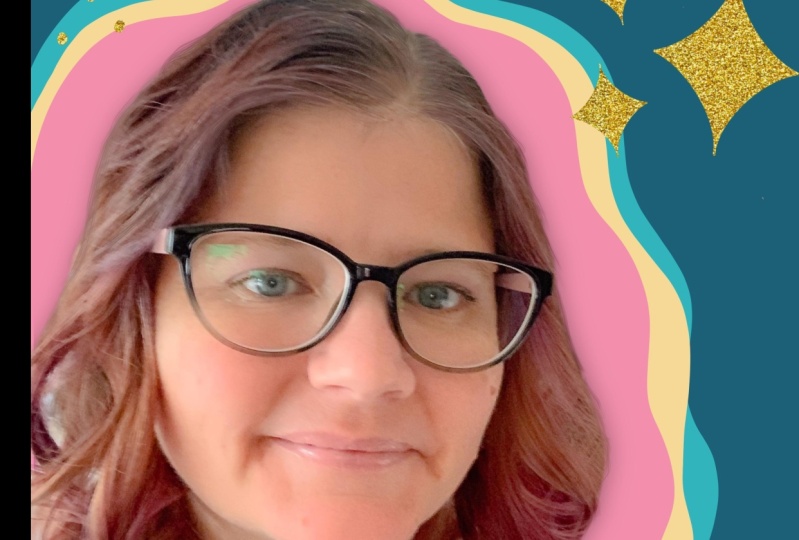
2. Kursprojekt und Ressourcen: Ich gebe Ihnen wirklich viele Ideen, um ein Profilfoto zu erstellen, das genau das Richtige für Sie ist. Hier sind einige der verschiedenen Verjüngungskur ist, dass Sie Ihr Profilfoto geben könnte. Sie könnten einen einfachen Umriss, einen bunten Umriss auf einem schönen Hintergrund, an Elementen wie hübschen Blumen oder Wolken hinzufügen. Ich habe eine Farbpalette „Procreate“ hinzugefügt, damit Sie Umrisse wie diese beiden Fotos
neu erstellen können. Ich habe drei neue Procreate Stempelpinsel Sternen und Herzen kreiert, um Ihr Foto zu bestreuen. Sie können sogar ein goldenes Glitzer-Overlay hinzufügen. Ich werde dir beibringen, wie man das macht. Und ich habe auch eine freie Gold-Glitzer-Textur und den Klassenprojekt- und Ressourcenbereich hinzugefügt. Ich würde gerne sehen, was Sie kreieren und Ihnen Feedback geben. Bitte teilen Sie Ihr neues Profilfoto
im Abschnitt „Klassenprojekt und Ressourcen“ in Skillshare. Fühlen Sie sich frei, meine Ideen zu verwenden oder etwas zu finden, das für Sie völlig einzigartig ist. Und ich habe zwei weitere Ressourcen für dich. Ich habe ein Pinterest-Board mit kreativen Profilbildern erstellt. Ich werde meine Lieblingsressource für schöne drei Fotos mit Ihnen teilen. Unsplash, können Sie nach Ihren eigenen Hintergrundfotos suchen, oder Sie können einen Hintergrund aus der Sammlung von Ideen auswählen, die ich für Sie gespeichert habe. Ich zeige Ihnen sogar, wie Sie die Farben Ihres Hintergrunds vollständig ändern können. Meine Sammlung von Hintergrundideen ist im Klassen-,
Projekt- und Ressourcenbereich von Skillshare verknüpft . In der nächsten Lektion zeige ich Ihnen, wie Sie sich mit dem Freihandauswahlwerkzeug von Procreate vom Hintergrund
Ihres Fotos isolieren können. Ich werde Sie in der nächsten Lektion sehen.
3. Isolde dich aus deinem Hintergrund: In dieser Lektion werde ich Sie sprechen, indem Sie Ihr Foto vom Hintergrund isolieren. Und ich werde ein wenig über Tipps und Tricks darüber reden, was ein gutes Foto macht. Das Foto hier ist also von meiner Schwester. Das ist der, den ich verwenden werde, um zu isolieren. Zum Beispiel hat sie mir auch
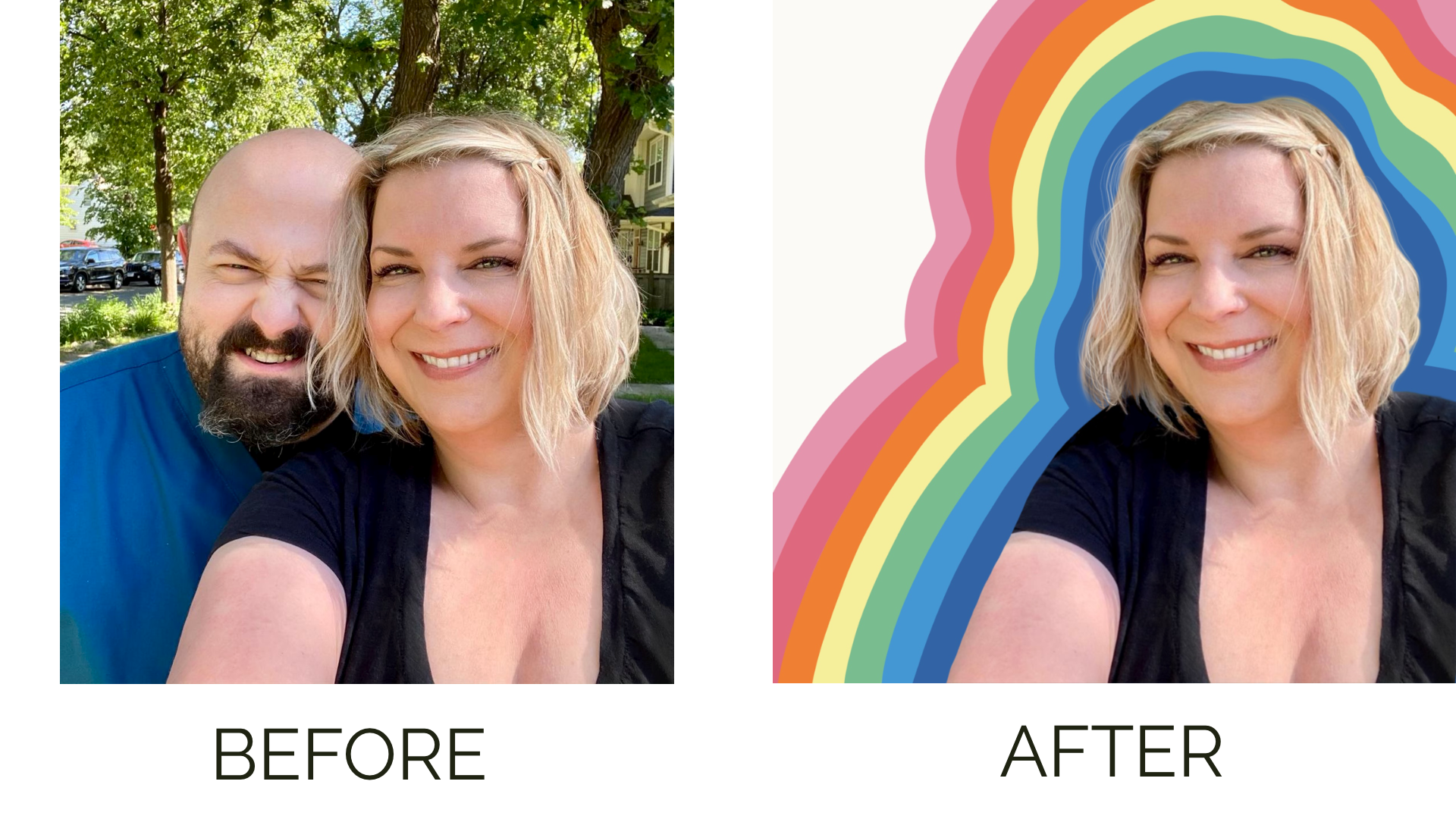
dieses Bild geschickt und das ist ein Bild, das ich wegen allem nicht benutzen werde. Sie sieht wirklich süß aus und alles. Aber es gibt all diese kleinen Fliegenwege, die es schwierig machen würden denn wenn ich sie abgeschnitten habe, könnte es unnatürlich aussehen. Also werde ich dieses Bild benutzen. Sie können ein Bild auch mit jemand anderem verwenden. Wenn es funktioniert. Ich habe dieses Bild hier mit meinem Mann benutzt und ich konnte mich einfach von dem Foto isolieren. Der Grund, warum es herausfordernd war, ist wie hier, seine blauen Peelings hinter meinen Haaren. Das war eine kleine Herausforderung zu schneiden und zu wiederholen, aber es war immer noch machbar. Das sind also Dinge, auf die man achten muss, wenn man ein Foto auswählt. Jetzt werde ich Ihnen zeigen, wie Sie Theresa mit dem Auswahlwerkzeug in Procreate von
ihrem Hintergrund isolieren können. Also werde ich zum Auswahlstab gehen. Ich habe freie Hand und ich werde sie hier umziehen. Und wenn ich zeichne, möchte ich darauf achten, es in ihren Umriss anstatt außerhalb zu zeichnen, also greife ich nicht den Hintergrund, wenn ich es mache. Heben Sie meinen Bleistift von Zeit zu Zeit. Weil ich manchmal meinen Fortschritt rückgängig machen will und ich nicht einen riesigen,
großen Teil dessen rückgängig machen möchte, was ich bereits verfolgt habe. Und ich kümmere mich immer noch um etwas in die Linien hier zu gehen. Ich werde versuchen, diese kleine Fliege hier zu fangen und wir werden sehen, wie es geht. Und dasselbe mit hier unten. Ich werde versuchen, diese kleinen Fliegenwege zu fangen. Und wenn es nicht klappt, schlimmeres Fallszenario, kann
ich sie löschen. Hier. Ich ging ein bisschen aus ihrem Gesicht, also ging ich, um das zu wiederholen, damit ich einfach drinnen sein kann. Hier ist ein kurzer Tipp für Auswahlwerkzeuge. Meine Auswahl endete dort. Und wenn ich eine gerade Linie machen will, muss ich nur einen Punkt da draußen machen und hier begann er. Also habe ich dort noch einen Punkt gemacht. Also schließe ich die Auswahl und ich weiß nicht, ob Sie sehen können, aber es gibt diese Zick-Zack-Linien, die mir zeigen, dass es eine Auswahl getroffen wurde. Ich werde drei Finger nach unten machen, um das Kopier- und Einfügen-Menü aufzurufen. Und ich werde ausschneiden und einfügen wählen. Hier haben wir den Umriss meiner Schwester, den Hintergrund, das Büro, und dann haben wir sie. Und ich werde den Hintergrund löschen. Und was ich tun werde, um diese Kanten ein wenig zu mildern,
ist, dass ich meine weiche Airbrush als Radiergummi greifen werde. Und das ist die Luftbürste, die mit Procreate kommt. Und ich habe einige Pinsel zusammen für Sie im Projekt und Ressourcen. Das sind alle Procreate Pinsel. Aber ich mag es, meine Pinsel zusammen zu haben, wenn ich ein Projekt mache. Und was ich tun will, wird nur einige
dieser harten Umrisse loswerden , die er dabei hat. Werde diese kleinen zackigen Dinge los, bei denen ich nicht gut geschnitten habe. Das ist also ein ziemlich subtiler Effekt. Wenn Sie nur etwas zum Spaß tun, müssen
Sie diesen Schritt nicht unbedingt tun. Aber wenn dies Ihr Profilfoto ist, sollten Sie sich die Zeit nehmen, um diese zusätzliche Sorgfalt zu tun. Hier haben wir ein wenig Hintergrund. Ich werde das Auswahlwerkzeug tun, um das hier rauszuholen. Also Auswahl, Freehand, winzige kleine Auswahl. In diesem werden wir es einfach ausschneiden wollen. Und hier gibt es ein bisschen Hintergrund, etwas Ness, vieles davon. Also verwende ich den Radiergummi immer noch mit einer weichen Airbrush. Und ich gehe einfach zu einigen dieser Bereiche, wo der Hintergrund ist. Ich mache meinen Pinsel wieder etwas größer, und ich gehe einfach durch und mache nur diese Kanten weich. Es ist eine wirklich leichte Berührung. Und es wird einfach so aussehen lassen, als wäre sie es nicht. Dann wie mit einer Schere ausgeschnitten oder so? Das sieht gut aus. Ich werde meine Bürste wirklich noch kleiner machen und nur sehen, ob ich
diese den Hintergrund von diesen kleinen Fliegenbahnen loswerden kann . Die andere Sache, die wir tun werden, ist, dass wir prokreierte
feine Haarbürste in kurzen Haarbürsten verwenden , um ihr ein paar kleine Fliegenwege zu geben. Und das mache ich gerne auf der Schicht über ihr. Also, wenn es mir nicht gefällt, kann
ich es leicht ändern. Also, wenn ich das mache, schnappe ich nur Haarstücke oder schnappe eine Farbe aus ihren Haaren und folge einfach irgendwie der Richtung
der Haare und gebe ihr etwas Fliege. Gehen Sie immer irgendwie über dieses Stück hier. Und ich habe diese dunkleren Farben für ihre Wurzeln geschnappt. Und es sieht am besten aus, wenn Sie immer irgendwie die Farben ändern, während Sie gehen. Ich finde, das sieht ziemlich gut aus. Ich werde ihr noch ein paar kleine Flyaway geben, die hier oben ist. So können Sie hier sehen, es ist ziemlich subtil, aber es hilft den Gesamteffekt. So haben Sie jetzt ein Profilfoto, das vom Hintergrund isoliert ist und von hier aus sind
die Möglichkeiten endlos. In der nächsten Lektion werde ich Ihnen zeigen, wie Konturen auf einem Profilfoto
verwendet werden, um einen lustigen Effekt zu geben. Dann sehe ich dich.
4. Colorful Umrisse zu deinem Bild hinzufügen: Für diesen, werde ich zu einem Bild von mir wechseln. Ich habe mein Profilfoto bereits isoliert, das die Techniken zeigt, die ich verwendet habe. Und hier habe ich Profilfoto zu kopieren. Ich werde Duplicate drücken, und ich werde skizzieren. Also für diesen habe ich eine Farbpalette gewählt, die hier oben ist. Ich werde es umreißen. Wenn Sie nicht wissen, welche Farbe Umrisse Sie tun möchten, Sie könnten immer beginnen, indem Sie einige der Primärfarben herausziehen, wie das ist meine Haut. Und Sie könnten in „Procreate“ zur Farbharmonie gehen
und Farben finden, die dieser Farbe entgegengesetzt sind. Und das wird Ihnen ein gutes Ergebnis geben. Ich bin mir ziemlich sicher, dass ich diese Technik benutze und diese Farbpalette hier erfinde. Sie könnten auch die Farbe Ihrer Haare wie ziehen Sie es gelb, wie in diesem Fall für meine Haare, finden Farben, die ihm gegenüber sind. Wieder, es ist eine Menge Grün und Blues für mich. Ich liebe, erzeugt Farbharmonie Werkzeuge, und es ist eine gute Möglichkeit, Farben zu bekommen, die funktionieren. Das ist also nur ein kurzer Tipp für dich. Aber ich werde diejenigen verwenden, die ich bereits ausgewählt habe. Ich werde die löschen. Also werde ich mit diesem hellblauen beginnen. Ich werde das Procreate Monolin holen und ich werde es nur umreißen. Aber zuerst möchte ich eine neue Ebene erstellen. Also, was ich dafür tun werde, da ich bereits eine unschmeichelhafte Kopie habe, ist, dass ich diese Version von mir glätten werde. Und ich werde diese Schicht löschen. Und ich beginne mit dieser blauen Farbe und dem Monolin auf einer neuen Schicht unter mir. Und ich werde nur hinter
mir zurückverfolgen, indem ich das Monolin benutze , um mir einen Umriss zu geben. Und das ist, Sie können einfach einen einzigen Umriss wie diesen machen. Sie können weiter gehen und tun mehrere verschiedene Farben wie Orgel Sie. Aber das an sich kann ein lustiges Profilfoto sein. Du könntest einfach den blauen Umriss um dich herum haben. Und dann hättest du, sagen wir einfach dieses rosa unten oder was auch immer. Ich werde das klären und ich werde weiter in die skizzierende Idee gehen. Also haben wir diesen blauen Umriss. Ich werde dieses Blau wieder greifen und ich werde es Farbe füllen. Anstatt nur den Umriss zu haben, werde
ich ihn dort voll haben. Ich gehe zu der Schicht darunter. Ich werde mir das Gelb schnappen. Ich habe immer noch mein Monolin und ich werde nur einen weiteren Umriss erstellen. Und so haben wir nur den Umriss. Ich werde es wieder Farbe füllen. Ich werde eine neue Schicht machen. Ich mache eigentlich zwei neue Ebenen, leere Ebenen, weil ich mehr Farben habe, also muss ich das nicht weiter tun. Also werde ich zu dieser rosa Farbe gehen und mir mein Monolin schnappen. Ich bin auf der Ebene unten. Ich werde noch einen kleinen Überblick machen. Ich werde mir das Blau schnappen. Ich habe das nicht mit dem Rosa ausgefüllt. Wenn Sie jemals wieder zur Färbung hier wechseln wollen, verwenden wir nur, Sie können diese Farbpalette hier halten, und ich gebe Ihnen die Farbe, die Sie gerade hatten, wie das Rosa. Also werde ich das verwenden, um es zu färben. Und dann werde ich wieder zu diesem Blau gehen, indem ich nochmal drücke, mein Monolin
schnappen und noch einen machen. Whoops, ich bin auf der gleichen Schicht. Ich werde unter
der rosa
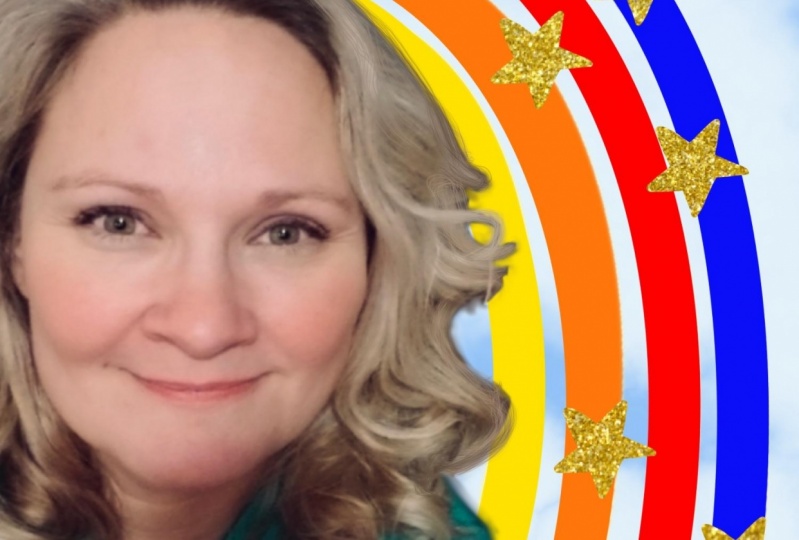
Farbe sein der rosa , füllen Sie das noch einmal. Und noch eine Farbe, Es ist ein Grün. Und dann gehen Sie wieder zur unteren Schicht. Das ist also ein lustiger Effekt. Sie können dies und viele verschiedene Möglichkeiten verwenden. Sie könnten sogar die Hintergrundfarbe ausschalten und diese als PNG verwenden. Also dein Oberteil, knallt es auf eine Akte. Lassen Sie mich Ihnen ein Beispiel geben. Also für dieses Titelbild, für diese andere Procreate Klasse, habe ich es getan. Ich habe einen weißen Umriss über meinem, um mein Profilfoto herum und ich habe einen transparenten Hintergrund gemacht, also habe ich ihn einfach oben drauf gelegt. Und Sie können jede Farbe machen, die Sie möchten, und Sie können viele verschiedene Effekte bekommen. Es ist Juni. Also denke ich an Stolz. Also hier habe ich einen Regenbogen gemacht. Gleiche Effekte, dasselbe Profilfoto. Ich habe eine ähnliche mit meiner Schwester gemacht, ähnliche Farben. Und mit diesem habe ich dort einen Umrisspinsel mit Sternen gemacht. So können Sie viele verschiedene Dinge mit diesem machen. Sie könnten das auch duplizieren. Also habe ich diese Wurzel, halte mich getrennt, aber glätte hier die Farben unter mir mit einer Prise. Und ich werde die untere Schicht herausstellen. Und ich werde nur sehen, wie es mit einer guassianischen Unschärfe aussehen würde. Ich gehe zu Magic Zauberstab, Guassian Unschärfe-Schicht. Und Sie können sehen, dass es einen Prozentsatz der guassianischen Unschärfe hier oben gibt. Und Sie können nur diese Art von einem coolen trippy Effekt. Ich habe hier eine guassianische Unschärfe von 8%. Wenn du wirklich verschwommen wirst, weniger verschwommen. Das ist nur eine weitere Option für einen weiteren coolen Effekt. Und wenn wir das nicht mögen, dann haben wir immer noch die gleiche unten mit den getrennten Schichten. Ich werde Sie in der nächsten Lektion sehen, wo ich Ihnen
mehr Ideen für Profilfotos geben werde , die Pop. Dann sehen wir uns.
5. Embellish dein Profilfoto: In dieser Lektion werden wir einige weitere lustige Möglichkeiten zum Variieren Ihres Profilfotos erforschen. Also werde ich die Leinwand vom letzten Mal nehmen, und ich werde sie
duplizieren, indem ich nach links wischen und Duplicate anklicke. Ich werde diese Leinwand öffnen. Und hier haben wir den Hintergrund, der ein abgeflacht ist und mein Bild oben. Und ich werde eine neue Ebene
über meinem Bild hinzufügen und wir werden einige Stempel darüber hinzufügen, um es zu dekorieren. Also habe ich dir ein paar Pinsel mit dieser Klasse gegeben. Und diese drei Bürsten sind diejenigen, die ich für dich gemacht habe. Sie sind also verschiedene Stern- und Herzbürsten und lassen Sie mich Ihnen zeigen, wie sie funktionieren. Ich werde diese Ebenen ausschalten, damit Sie sehen können, was los ist. So ist diese Sternbürste druckempfindlich. Also, wenn Sie härter schlagen, wird
es einen etwas größeren Stern machen. Und klar, dass Sie auch die Größe des Sterns ändern können. Und dieser zweite Stern ist eine Variation davon. Ich denke, es hat noch keine dünnere Linie. Und wieder druckempfindlich. Das ist also ziemlich selbsterklärend. Dann gibt es eine Herzbürste oder einen Herzstempel, der wiederum druckempfindlich ist. Sie können die Größe ändern und Sie können beide für alles verwenden, was Sie möchten. Also für diesen, werde ich
mich und meinen Hintergrund zurückbringen und ich habe eine Schicht darüber. Also, was wir tun werden, ist ein paar Briefmarken und Sterne hinzuzufügen, und dann werde ich ein Gold-Overlay
drauf setzen , nur um es ein bisschen interessanter zu machen. Also beginne ich mit schwarz Art von Farbe spielt keine Rolle, weil wir gefärbt
werden, um es mit dem Gold zu bedecken. Und so sind diese Sterne etwas zu groß, denke ich. Und dann werde ich den Herzstempel schnappen. Wir könnten das tun, wenn wir wollten. Und das ist ein wirklich großes Herz und bringt die Größe herunter. Okay, also das ist gut. Also haben wir unsere Herzen und unsere Sterne auf ihrer eigenen Ebene. Ich werde eine goldene Textur einfügen. Und ich habe auch eine Goldtextur mit
der Klasse in die Klassenprojekte und Ressourcen aufgenommen , die Sie verwenden können. Die Textur stammt von einer kostenlosen Foto-Website. Also werde ich zu Schraubenschlüssel gehen, hinzufügen. Ich werde ein Foto einfügen. Ich werde hier ein Gold-Overlay wählen. Und ich werde nicht auf meinen Bildschirm passen, also werde ich es nur ein wenig ausstrecken, um es fit zu machen. Also habe ich diesen Pfeil und ich werde ihn einfach strecken. Und ich werde Clipping Mask treffen. So wird die Clipping-Maske diese Goldtextur, wie Sie sehen können, auf alles, was darunter war, anwenden. Jetzt, wo wir das Gold sehen können, können
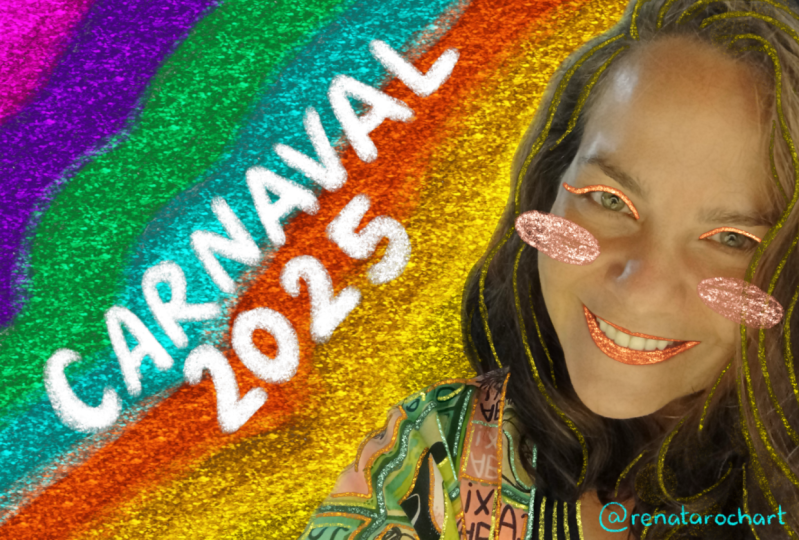
wir sehen, ob wir dort noch weitere Sterne hinzufügen wollten. Versuchen wir sie kleiner. Gehen wir zu dem. Oh, das ist wirklich groß. Wie auch immer, du verstehst die Idee. So könnten Sie alle Stempel verwenden, die Sie haben, um Ihr Profilfoto zu verschönern. Sie können eine Gold-Overlay hinzufügen. Von hier aus können Sie viele Dinge erledigen. Das ist also nur eine Idee. Ich gehe zu unserer nächsten Idee. Das ist meine Schwester und ich benutzte einen Pinsel, den ich aus den Taubenbriefen habe. Und ich zeige dir, wie ich diesen Hintergrund schnell gemacht habe. Ich gehe in die Galerie und ich werde ihr Profilfoto duplizieren. Und ich werde das öffnen. Und ich werde eine neue Ebene unter ihr hinzufügen. Und er und ich finden die Pinselpackung aus den Taubenbriefen. Es heißt Pigeon Letters Körnung, und es heißt Stardust. Also werde ich diese Schicht hinter ihr bringen. Es ist hinter ihr, gut. Also werde ich nur sagen, ist ein super Spaß und einfache Möglichkeit, es zu tun. Sie können jede beliebige Textur hinzufügen. Ich will ein bisschen über Bord. Lassen Sie mich einfach die Größe ändern und ja, ich denke, das sieht gut aus. Und wieder, Sie könnten die Farbe haben, die Sie wollen, oder Sie könnten ein Overlay hinzufügen. Wieder, ich werde mir dieses Foto schnappen. Lassen Sie mich Ihnen eine andere Art zeigen, es zu tun. Eigentlich. Ich gehe zu meiner Goldtextur, die ich gerade benutzt habe. Und ich bin auf der goldenen Textur, ich werde einen Drei-Finger-Streichen nach unten machen. Also werde ich Copy drücken. Also im Moment kopiere ich einfach die goldene Textur und dann bringe ich sie auf eine andere Leinwand. Also hier sind wir. Hier ist meine Schwester. Ich werde eine Ebene über ihr hinzufügen. Drei Finger nach unten streichen, einfügen. Und da ist wieder unsere goldene Textur, wir können sie etwas größer machen. Und dann noch einmal, tragen Sie eine Clipping-Maske auf, so dass jetzt hinter ihr der hübsche goldene Hintergrund ist. Und Sie können dies mit jeder Art von Textur tun. Es gibt einige Pinsel, die mit Procreate kommen, die ich dem Pinselsatz für diese Klasse hinzugefügt habe. Wo ist sie? Hier ist es. Es gibt so einen angetriebenen Schnee. Und das wird die Goldschicht dort auftragen, denn obwohl die Clipping-Maske, Das ist ein cooler Effekt, gibt es diese Flicks. Das ist also ein weiterer Procreate Pinsel. So könnten Sie die Flicks machen, Sie könnten eine weitere Ebene darunter hinzufügen und diese mit Farbe füllen. Ich nehme immer gerne eine Farbe von hier und finde etwas, das knallt. Das ist eine vorherrschende Farbe auf ihr jetzt, ich
werde es nur probieren und dann werde ich zur Farbharmonie gehen. Und ich werde kostenlos gehen. Das ist also die Farbe, die ich gerade gezogen habe. Dies sind die ergänzenden Farben, so dass automatisch mit, dass Pop. Und ich werde diese Schicht füllen. Und dann werde ich zu Farbtonsättigung und Helligkeit gehen und die Helligkeit senken. Sie können mit der Sättigung spielen, es heller oder grauer
machen. Ja. So können Sie alle möglichen Dinge tun und Sie können
die Farbe auch komplett mit Farbtonsättigung und Helligkeit ändern . Die Magic Wand Ebene Farbton Sättigung, Helligkeit. Sie können hier einfach verschiedene Farben ausprobieren und sehen, was funktioniert. Dies ist eine wirklich lustige Art zu experimentieren. Aber ich denke, ich mag die ursprüngliche Art von Farbe. Okay, das sind also zwei lustige Optionen. Ich sehe dich in der nächsten Lektion.
6. Füge ein neues Hintergrundfoto hinzu: Willkommen zurück. Wir werden einige lustige Websites mit
schönen kostenlosen Fotos erkunden , die Sie mit Ihren Profilfotos verwenden können. Hier sind einige Beispiele für Dinge, die Sie tun können. Ich mag diesen Backsteinhintergrund, ich habe ihn von Unsplash bekommen. Es gibt auch diesen saftigen Hintergrund hinter mir, wiederum den Farbton ändern könnte. Mal sehen, ob wir das mögen. Es ist leichter. Das gefällt mir nicht. Es ist gesättigter, weniger gesättigt, weniger gesättigt. Als interessant, ich weiß nicht, ob ich dir das gesagt habe, das ist Cover von einem Podcast, den ich wirklich mag Smart Lists genannt. Und das gab mir eine der Ideen für die Klasse, die skizzierten Zahlen. Also denke ich, sie sehen cool aus. Es ist ein großartiger Podcast, wenn Sie möchten, Podcasts, Kasse, Smart weniger. Randnotiz. Gehen wir zu Unsplash und finden einige Fotos, die für Ihren Hintergrund funktionieren würden. Hier ist die Website ist unsplash.com und Sie können alle Arten von Fotos durchsuchen. Es sind wirklich schöne Fotos. Dieser könnte cool für ein Hintergrundfoto für jemanden sein. Ich werde das zu meiner Sammlung von
Hintergrundtexturen hinzufügen und das werde ich Ihnen später zeigen. Ich werde es auch in der Klasse verknüpfen, damit Sie einige Ideen sehen können. Das sind also nur Dinge, die aufgetaucht sind. Sie könnten auch eine Suche Licht Hintergrund und sehen, was kommt. Was Sie wollen, ist ein Hintergrund, der für Ihr Profilfoto nicht super beschäftigt ist, wie so etwas ist cool, aber es würde nicht funktionieren. Sie wollen einen negativen Raum dort. Du willst nicht, dass viele Details vorkommen. Dies würde für den Hintergrund funktionieren. Und ich werde Ihnen nur die Sammlung zeigen, dass ich
eine Hintergrundfotos habe , so dass Sie Ideen sehen können, die ich bereits für Sie gesammelt habe. Also werde ich hier zu meinem Profil gehen, ich gehe zu meinen Sammlungen. Und hier ist meine Sammlung von Hintergrundtexturen, die ich hier gespeichert habe. Sie könnten finden, dass eine wirklich zu Ihrer Persönlichkeit passt. Ich denke, das hier ist cool. Ich habe nichts damit gemacht. Es gibt eine Art Grungy wie diese, die cool wäre, wenn das dein Stil ist. Ich zog diese Bücher, ich denke, es endete zu beschäftigt, aber ich denke, das ist eine wirklich schöne Hintergrundstruktur für etwas. Wieder, noch eine kühle Wand. Laden wir diese Wand herunter. Also werde ich hier herunterladen. Und es wird mich fragen, ob ich herunterladen möchte und ich möchte es herunterladen. Und es hat einen Link zum Fotografen, so dass Sie ihnen Credits geben können. Dies ist dieser Fotograf und wenn Sie möchten, die Arbeit eines Fotografen, können
Sie sehen, was sie sonst noch tun, oder danken Sie ihnen in sozialen Medien oder markieren Sie sie. Aber in der Zwischenzeit habe ich es heruntergeladen. Es ist hier und meine Downloads, und ich werde dir zeigen, wie du das in Procreate greifst. Also gehen wir zurück zur Fortbildung. Wir haben dieses Hintergrundfoto mit den Sukkulenten und ich werde eine neue Ebene hinzufügen. Und ich werde Schraubenschlüssel schlagen und dann eine Datei einfügen. Ich habe es nicht auf meiner Kamerarolle gespeichert, ich habe es in meinen Downloads gespeichert, also handelt es sich um eine Datei. Hier ist der Hintergrund. Und ich weiß nicht, ob ich es zuerst auf das Foto ausrichten werde. Ja. Ich werde versuchen, herauszufinden, ob ich das Foto oder irgendetwas drehen möchte, aber wir fangen einfach damit an. Und von hier aus könntest du zu diesem Pfeil gehen und deinen Hintergrund drehen, bis ich gerne sehe, dass ich diese Farben hinter mir mehr mag, also habe ich ihn einfach gedreht oder du kannst ihn vertikal oder horizontal drehen. Aber ich gehe zurück zu diesem hier. Ich mag diese Farben hinter mir. Von hier aus können Sie Sterne oben hinzufügen. Du könntest es einfach so lassen. Du könntest die Farben ändern. Gehen wir zu Farbton, Sättigung und Helligkeit. Hit Ebene. Und dann könnten wir die Farben komplett ändern und etwas finden, das wir mögen. Das ist irgendwie cool. Und von dort aus können Sie verschiedene Helligkeiten erkunden. Helligkeiten 0, oder Sie könnten es mehr oder weniger gesättigt machen. Eine andere Sache, die ich manchmal mit Hintergründen mache, ist, dass ich
sie ein wenig verwischen werde , um die Illusion zu geben, dass es wie weiter hinter dir ist. Und ich zeige Ihnen, wie das geht. Also bin ich an dieser Wand. Ich gehe zum Zauberstab und ging zu guassianischen Unschärfe. Ich werde Schicht und Guassian Unschärfe treffen. Wenn du es noch nicht gesehen hast, änderst du hier
die guassianische Unschärfe, zwei verschiedene Prozentsätze. Und das ist ein weiterer cooler Effekt wie dieser wirklich verschwommene Hintergrund. Aber die Idee, die ich im Sinn hatte, war nur eine wirklich leichte Unschärfe. Als wäre das 1%. Nur um die Idee zu geben, dass es ein bisschen weiter hinter mir ist. Sie können auch einen kleinen Schatten erstellen, indem Sie Ihr Foto duplizieren. Klicken Sie auf Alpha Lock, greifen Sie eine dunkle Farbe, füllen Sie die Ebene mit dieser dunklen Farbe. Und dann wieder, wir haben ein Alpha Medaillon. Sonst funktioniert die guassianische Unschärfe nicht. Schraubenschlüssel Guassian Unschärfe Schicht. Und so erschaffe ich hier nur einen Schatten hinter mir, den ich momentan nicht liebe. Es ist nicht 5%. Ich werde gerne tippen Sie es auf diese Weise. Also gibt es, der Schatten geht so, als ob die Sonne, ich stelle mir oft vor, dass die Sonne von diesem Winkel aus der oberen linken Ecke kommt. Das ist also ziemlich alt. Aber wenn du den Schatten runterbringst, können
wir sehen, wie das aussieht und welche Schatten. Es ist irgendwie schwer, den Effekt, den Sie wirklich
bekommen, zu sagen , bis Sie es ein- und ausschalten. Ich liebe das mit dieser Option nicht, aber es ist eine Option für andere und es ist eine einfache Möglichkeit, Schatten zu erstellen. Ich habe jetzt nicht viel gesunken den Prozentsatz, die Deckkraft auf 30 Prozent. Ja, das könnte okay sein. Hier sind verschiedene Optionen, um zusammenzufassen. Wir haben diese Ziegelmauer, ich mag sie. Wir haben diese Sukkulenten. Und dann haben wir diese andere Ziegelmauer. Ich denke, dieser hier ist mein Favorit mit einer Färbung, aber ich mag das auch. Also bin ich Schrägstrich, es ist eine großartige Quelle für kostenlose Fotos. Ich sehe dich in der nächsten Lektion.
7. Dein Kopf in den Wolken: Dieser war inspiriert von etwas, das ich gesehen habe. Das ist ein Bild von John Mayer. Also habe ich eine Variation davon gemacht. Also lassen Sie uns zum Profilfoto gehen, um zu kopieren. Also werde ich das duplizieren. Also haben wir unseren anderen zur Verfügung. Ich werde das aufmachen. Ich werde es glätten, indem ich hier anklicke. Ich werde nur auf die Gruppe klicken und ich werde Flatten treffen. Also bin ich alle auf einer Ebene und ich werde diese andere Ebene
greifen und ich werde sie unter mich ziehen. Und dann werde ich einige Wolken in den Hintergrund hinzufügen, indem wieder zu einem Foto gehe, das ich bereits von Unsplash oder einer anderen Seite bekommen habe. Also gehe ich zum Schraubenschlüssel und füge ein Foto ein. Gehen wir zu diesem hier. Ich denke, es könnte derjenige sein, den ich vorher benutzt habe. Also werde ich das unter mich ziehen. Und ich werde diese zusätzliche Schicht löschen. Und ich werde das einfach ausstrecken. Ich gehe zur Auswahl,
stelle sicher, dass ich frei bin und dann werde ich nur ein paar Wolken zeichnen. Also nur ein paar kleine, einige univary meine kleinen Ovale hier, einige werden größer sein, Summe wird kleiner sein. Und dann werde ich hier unten tippen, um die Auswahl zu erweitern. Ich werde hier drüben klappen. Und jetzt können Sie sehen, dass es diese kleinen diagonalen Linien gibt, die zeigen, dass es eine Auswahl gab. Also, jetzt werde ich drei Finger nach unten ziehen und ich werde schneiden und einfügen. So sieht es gleich aus, aber wirklich habe ich die Wolken aus dem Hintergrund entfernt. Hier. Ich mag die Art und Weise, die aussieht, ähm, lassen Sie mich sehen, ob wir etwas anderes mit dem Gegenteil machen könnten. Das ist auch eine interessante Idee. hatte ich noch nicht gedacht. Du könntest auch mit so etwas spielen. Aber im Moment werde ich nur diese Ebene ausschalten, schalten Sie diese ein. Und dann, was Sie tun würden, ist, dass Sie eine Farbe aus dem Hintergrund greifen, einen Pinsel greifen können. Ein Monolin reicht. Bringen Sie die Größe herunter. Ich möchte sicherstellen, dass wir uns auf einer anderen Ebene befinden, die es nicht nur behalten sollte. So können wir es leicht ändern. Dann kannst du hier einfach eine Spur verfolgen. Und wieder, es muss nicht perfekt sein. Und das kannst du einfach weitermachen. Wenn du wolltest. Ich mag es, dass ich weitermachen könnte oder ich diesen Raum verlassen kann, wie er ist. Ich mag das so, wie es ist. Und jetzt werden wir ein paar Wolken über mir ziehen. Also werde ich zu der Schicht über mir gehen. Ich werde mir ein weißes und cremefarbenes Weiß schnappen. Und dann werde ich nur greifen, um diese kleinen Wolken zu zeichnen. Und ich mache eine gerade Linie, mache meine kleinen Wolken. Ich werde das Farbe ausfüllen. Es gibt also eine kleine Wolke. Wir können die später umziehen. Für den Moment werde ich nur eine andere Wolken ziehen, im Gegensatz zu Hyäne. Hintergrund, Bereiche, die etwas dunkler sind. Und ich habe vor kurzem diese kleine Kante. Noch eine Wolke. Diese Klippen sehen irgendwie ähnlich aus. Versuchen Sie etwas. Manchmal variiere ich, indem ich in eine andere Richtung beginne. Wenn ich die gleichen Ergebnisse bekomme, werde
ich einfach anfangen, indem ich von rechts nach links oder von links nach rechts gehe, wann immer ich es getan hatte. Ok. Also hier haben wir unsere Wolken. Ich liebe die Platzierung nicht, aber wir können das leicht beheben, indem wir zur Auswahlfreien Hand gehen und sie bewegen. Sie können auch die Größe von ihnen ändern. Selektion freie Hand, Lasso, und dann machen es kleiner oder größer. Bewegen Sie es herum. Ich denke. Ich brauche noch ein paar kleine Wolken. Also lasst uns hier eine andere Wolke ziehen. Okay, also verstehst du die Idee, wir könnten das den ganzen Tag machen. Ich könnte das tun. Ich mache das fehlerhaft. Singen Sie herum mit solchen Dingen, um es kleiner oder größer zu machen. Und es gibt eine andere Idee für ein Profilfoto. Ich werde Sie in der nächsten Lektion sehen.
8. Füge Blumen zu deinem Profilbild hinzu: Willkommen zurück. Für dieses Profilfoto werden
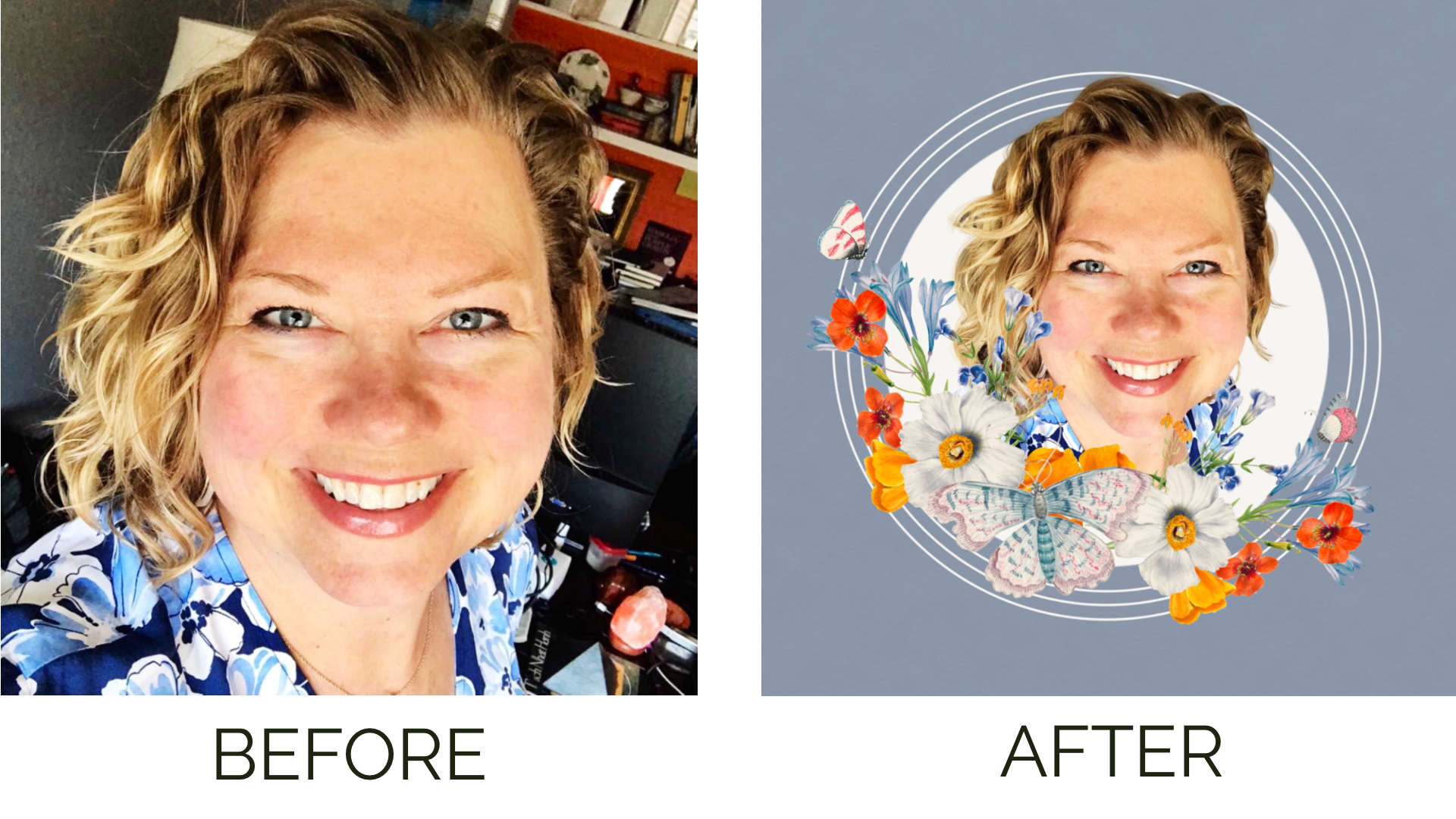
wir einige Blumen und andere Elemente für Ihr Profilfoto hinzufügen. Und das ist derjenige, den wir heute neu erstellen werden. Das bin ich mit ein paar Blumen von rohen Pixeln um mich herum. Sie sind Gänseblümchen und ich glaube, sie sind alle Gänseblümchen. Und dann haben wir hier drüben einen goldenen Umriss. Also werde ich dir beibringen, wie man das genau neu erstellt. Und ich werde Ihnen auch einige andere Ideen zeigen, damit Sie etwas Inspiration für andere Dinge bekommen
können, die Sie tun können. Diese Person ist von Unsplash. Es ist also eine Foto-Site. Ich mochte ihr lächelndes Gesicht, also gab ich ihr ein paar Blumen um sie herum. Und dieser kleine kreisförmige Hintergrund, ich denke, das sieht wirklich süß und Mohn, und es war ziemlich einfach. Es hat nur den Hintergrund und einige Blumen. Ich benutze hier Ebenenmasken und ich werde Ihnen in dieser Lektion
etwas über Ebenenmasken vermitteln . Das ist meine Schwester Theresa. Ich fügte einige Blumen hinzu, wieder aus rohen Pixeln und einigen Schmetterlingen. Und ich gab ihr einen Hintergrund. Ich zog die Farbe ihrer Augen und gab ihr diesen Hintergrund. Ich liebe es wirklich, wie sich das herausstellte. Ich glaube, es ist wirklich Mohnblume. Ich habe das hier gemacht. Ich dachte an ein Profilfoto, auf dem jemand seine Interessen einbeziehen
möchte, wie, weißt
du, ich erfinde nur eine Geschichte. Sagen wir, ich liebte Gartenarbeit und Musik. Ich mag Blumen, ich mag Musik, aber ich dachte an ein Profilfoto, das eine Geschichte darüber
erzählen würde , was die Leute wirklich mochten. Und so habe ich das getan. Dies ist eine weitere Variante auf dem gleichen Profilfoto wo ich die Gänseblümchen und ein Quadrat und eine Maske verwendet. Das gefällt mir auch. Dies ist eine andere, wo ich einen Blumenrand und dann wieder eine Maske verwendet. Also gefällt mir das auch. Das ist nur eine Inspiration. Sie können meine Schritte exakt für mein Profilfoto kopieren, oder Sie können dies als Inspiration für Ihr eigenes Profilfoto verwenden. Gehen wir also zu meinem Profilfoto und lassen Sie uns es duplizieren, indem wir nach links wischen und dann Duplizieren drücken. Ich bringe immer das Neueste an die Spitze. Es ist nur etwas, was ich hier mache. Also habe ich mich, ich werde mich vorerst ausschalten. Ich werde den Layer-Hintergrund vorerst mit einer beigen Farbe füllen. Und ich werde eine neue Ebene hinzufügen. Ich werde diesen Pinsel packen. Es ist von der Standard-Procreate Pinselsatz Inking, denke ich. Ja, da ist es. Phi letzte Szene. Ich weiß nicht, wie ich das sagen soll. Sie können es dort finden, oder Sie können es auch im Klassenprojekt und in den Ressourcen finden. Ich habe es dupliziert und hatte es dort, denn wenn ich ein Projekt mache, habe ich gerne meine Pinsel zusammen. So Oberschenkel zuletzt gesehen Pinsel. Ich werde jede dunkle Farbe schnappen, nur damit wir sie sehen können. Ich werde einen Kreis zeichnen. Diese Bürste ist druckempfindlich. Also, was hier passiert ist, ist, dass ich das kleine Mal dort bekomme. Versuchen wir es noch einmal. Also werde ich meinen Druck irgendwie gleich halten. Das sieht gut aus. Ich werde die Form bearbeiten drücken. Es ist ein Kreis. Und ich werde diesen Pfeil ergreifen, damit ich ihn dort bewegen kann, wo er sich traf. Hier ist ein wenig offensichtlich und ich möchte nur sicherstellen, dass es
von den Blumen bedeckt ist , die wir hinzufügen werden. Also gehen wir hin. Ich werde das zentrieren und ich werde dem eine Goldfolienstruktur geben. Also werde ich plus schlagen, ich werde zu Schraubenschlüssel gehen, hinzufügen, ein Foto einfügen. Ich habe ein Album mit Texturen. Auch dies sind Texturen, die Sie auf Unsplash und anderen Orten finden können. Ich werde diese Goldfolie benutzen. Und dann werde ich auf diese Gold-Schicht tippen und Clipping-Maske tippen. Also, jetzt hat dieser Kreis diese schöne Goldfolienstruktur. Und ich werde diese beiden Schichten einfach zusammenkneifen weil ich das so einfach wie möglich halten möchte. Ich werde eine neue Ebene hinzufügen und ich werde ein Foto von meinem Blumencollage-Album
einfügen. Das sind Bilder, die ich aus rohen Pixeln gezogen habe. Ich habe das hier benutzt. Und ich mache noch einen Schraubenschlüssel und füge ein Foto ein. Ich habe auch eine Sonnenblume aus rohen Pixeln, die ich verwenden werde. Und ich werde diese Fotos in der Klasse Projekt und Ressourcen haben. Also haben wir unsere Sonnenblume, die wir jetzt abschalten werden. Ich werde mein Profilbild einschalten und ich werde es in die Mitte verschieben. Also bin ich auf dieser Ebene, ich werde diesen Pfeil greifen und er ist auf Uniform, damit ich ihn bewegen kann, ohne die Form zu ändern. Ich will, dass mein Kopf ein bisschen über dem Kreis liegt. Später, nachdem es fertig ist, werde
ich die Hautpartien löschen, die ich da drüben nicht will, meinen Arm. Aber darüber werden wir uns jetzt keine Sorgen machen. Und wir haben unsere Blumen. Ich bringe die oben mit. Ich werde diesen Pfeil greifen, diese grünen Punkte
schnappen, damit ich die Blumen drehen und sie kleiner machen kann. Wieder auf Uniform, so dass ich nicht verzerren die Form. Und ich will, dass diese gelbe Blume ein wenig über das Gold späht, aber die ist abgeschnitten. Ich will das nicht, also mache ich es etwas kleiner. Ich möchte, dass die Blumen hier im Wesentlichen der Form des Kreises folgen. Ich finde, das sieht ziemlich gut aus. Und ich werde diese Blumen duplizieren Streichen nach links Duplikat. Und ich bin auf der neuen Ebene. Ich werde diesen Pfeil schlagen, und ich werde Flip Horizontal drücken, es etwas kleiner
machen und dann hierher bringen. Und wir werden die Sonnenblumen hier in der Mitte benutzen, um die Stücke zu
vertuschen, die wir nicht wollen. Jetzt, wo ich die Blumen habe, wie ich sie will, werde
ich diese beiden Schichten zusammenkneifen, um sie zu verschmelzen. Und wir werden eine Ebenenmaske mit meinem Profilfoto machen. Lassen Sie uns dort eine Pause machen und wir sehen uns in der nächsten Lektion.
9. Verwenden einer Ebenenmaske: Das ist ein bisschen knifflig. Sobald Sie es wissen, ist es nicht schwer, aber Sie müssen die Schritte genau richtig machen. Also werde ich das zweimal für dich tun. Wir werden sicherstellen, dass die Blumen ausgewählt sind und dann werden wir Mask treffen. Und wenn er Mask trifft, bekommen
wir eine Ebenenmaske darüber. Es ist also nur eine weiße Ebene, die darüber liegt , dass in der Ebenenmaske an den Blumen befestigt ist. Und dann wollen wir zu meinem Profilfoto gehen und wählen. Und sobald wir „Select“ drücken, erhalten
wir diese diagonalen Linien. Und dann gehen wir zu meiner Ebenenmaske. Und mit Ebenenmaske, Sie wollen in der Regel ein reines Schwarz verwenden. Was, wenn Sie jemals wissen wollen, ob Sie ein reines Schwarz haben, können
Sie zu Ihrer Palette gehen und Wert treffen. Und hier ist ein reiner Schwarz, hat einen Sechskantcode von 000, 000, 000. Ein reines Weiß hat einen Hex-Code von FF, FF, FF. Also werde ich sicherstellen, dass ich auf der Ebenenmaskenebene bin. Ich hole mir mein Monolin. Ich werde es groß machen, damit du sehen kannst, was ich hier mache. Und mit dem Schwarz werden
nur die Dinge gelöscht, die mit mir
interagieren, weil mein Profilfoto ausgewählt ist. Wenn wir das rückgängig machen wollten, könnten
wir das Zwei-Finger-Enttappen oder den Zwei-Finger-Rückgängig-Tap machen, Drei-Finger-Redo. Und sagen wir, wir wollten es auf eine andere Weise wiederholen. Wir könnten Weiß benutzen und alles zurückbringen, weil Schwarz verbirgt und weiß offenbart, Das ist der kleine Schichtmaskenrem. Okay, ich werde das noch ein Mal machen, damit du sehen kannst, wie es funktioniert. Und der Grund, warum wir eine Ebenenmaske machen wollen
, ist , weil es eine zerstörungsfreie Arbeitsweise ist. Wir könnten diese Blumen einfach löschen. Aber wenn es uns nicht gefallen hätte
, hätten wir Blumen gelöscht. Auf diese Weise haben wir unsere Ebenenmaske und wir können einfach
klar drücken und es wird alles zurückbringen. Also werde ich das noch einmal machen und es lösche diese Ebenenmaske oder lösche sie. Gehen Sie zu den Blumen, tippen Sie auf sie, drücken Sie Maske, und drücken Sie dann Auswählen. Auf dem Profilfoto erhalten
Sie Ihre diagonalen Linien. Sie greifen ein reines Schwarz auf der Ebene, Maskenebene. Und ich kann einfach weglöschen, was ich will, was hauptsächlich diese Blumen nur den größeren Rennsport
machen und diese Blätter, und dann werde ich
mein Monolin kleiner machen und da reinkommen und die Detailarbeit erledigen. Wenn ich das falsch gemacht habe, lass uns einfach noch einmal klar machen. Nehmen wir an, ich wähle auf meinem Profilfoto und dann trage ich Ebenenmaske, gibt einen ganz anderen Effekt. Es hat im Wesentlichen nur die Blumen zu mir maskiert, was eine große Wirkung sein kann, wenn Sie das wollen. Ich meine, das ist eine andere Option. Du könntest ein ganzes Boot k über u legen und in der Tat benutze ich diese Technik, um mir eine gefälschte Hülse von Tattoos zu geben. So amüsiere ich mich selbst. Wie auch immer, zurück zu den Profilfotos mit der nicht tätowierten Version von mir, die dir nur eine andere Version zeigt und wie du es nicht für dieses Projekt machen willst. So in Ordnung. Noch ein Mal. Farrs Maske, Profilfoto, wählen Sie aus. Sobald Sie auf „Auswählen“ klicken, erhalten
Sie diese diagonalen Linien, sodass Sie sehen können, dass Ihre Auswahl aktiv ist. Navigieren Sie zurück zur Ebenenmaske. Schnappen Sie sich hier, schwarz. Und jede Bürste, ich werde nur ein Monolin machen. Und ich werde das grüne Ding hier behalten, und ich werde hier nur kleine Stücke
weglöschen. Also werde ich den größeren Rennsport machen, wie ich schon sagte. Und dann mach mein Monolin kleiner. Und gehen Sie rein und machen Sie die Detailarbeit, und dann gehen Sie zurück und reinigen Sie danach mit einem größeren Monolin. Also, jetzt bringe ich die Sonnenblume nach oben und schalte diese anderen Schichten aus, damit wir nicht abgelenkt werden. Und was ich tun werde, ist, dass ich nur die Blume benutzen will. Also gehe ich zur Auswahlleiste. Ich bin auf Freehand. Ich wollte herumziehen und diese Blume vom Stiel isolieren. Und ich mache es irgendwie locker hier. Drei Finger nach unten streichen, ausschneiden und einfügen. Dann haben wir unsere Blume und wir haben unseren Stiel. Ich werde den Stamm löschen, weil ich ihn nicht will. Und dann werde ich meinen Radiergummi schnappen und diese kleinen Stücke hier aufräumen. Okay, wir haben unsere Blume, die wir benutzen werden, um einige der Teile auf den Profilfotos zu vertuschen. Ich bringe das alles zurück. Wir werden drei dieser Sonnenblumen benutzen, also werde ich das zweimal duplizieren. So duplizieren Sie nach links duplizieren. Ich gehe zu meiner Sonnenblume und schiebe sie nach unten und mache sie etwas kleiner. Irgendwie zentrieren Sie das genau hier. Ich gehe zur zweiten Sonnenblume. Drücken Sie diesen Pfeil, bringen Sie die Größe nach unten, drehen Sie ihn ein wenig, so dass es ein bisschen anders aussieht. Und dann unser unterer Sonnenblumenpfeil, schrumpfen Sie ihn nach unten, drehen Sie ihn ein wenig. Und wieder, das ist hinter der anderen Blume da. Also denke ich, das sieht ziemlich gut aus. Was wir jetzt tun werden, um das zu beenden, ist einfach die Bits zu
löschen, die wir hier nicht zeigen wollen. Und dann zentrieren Sie auch das Foto. Also werde ich diese Elemente zusammenfassen. Wischen Sie auf allen von ihnen nach links. Hit Gruppe. Und jetzt haben wir unsere Gruppe zusammen. Ich werde diesen Pfeil schlagen und wir werden ihn zentrieren, vielleicht machen ihn etwas kleiner. Da gibt es ein kleines Leerzeichen, ein kleines Atemzimmer. Wenn wir diese Goldbarren haben, wissen
wir, dass es zentriert ist. Ich werde die Blumen ausschalten und zu meinem Profilfoto gehen, meinen Monolin-Radiergummi
schnappen und einfach
die Bits weglöschen , die hier rausstossen, die wir nicht sehen wollen. Bringen Sie unsere Blumen zurück. Und dort haben wir ein neues Profilfoto. Zeig dir den Trick neu einfärben. Also bin ich auf der Hintergrundebene und es gibt eine Re-Color-Option, die mit Procreate verborgen ist. Ich werde einen vierfingrigen tippen, um dieses Schnellmenü zu öffnen, das ich
programmiert habe, um verschiedene Optionen einschließlich Umfärbung zu haben. So neu einfärben, sobald das aktiv ist, Drei-Finger-Tap-Umfärbung, Es ist auf diesem schwarzen, so bringt es eine schwarze Farbe, aber Sie können dies verwenden, um einfach mit verschiedenen Farben zu spielen und zu sehen, was wissen könnte. Das ist wirklich hübsch. Das gefällt mir. Ok. So recolor ist eine große, ich immer, Ich spiele immer mit recolor, bevor ich
mit einem Projekt fertig bin , weil manchmal gibt es überraschende Ergebnisse wie dieses. Ich mag, dass das verschiedene Möglichkeiten sind, mit Farbe und
Elementen zu spielen , um ein Profilfoto zu erhalten, das genau das Richtige für Sie ist. Ich sehe dich in der nächsten Lektion.
10. Nächste Schritte und Freebes: Vielen Dank, dass Sie sich mir angeschlossen haben. Ich hoffe, du hattest Spaß. Ich hoffe, Sie haben tolle neue Ideen für ein schönes Profilfoto, das genau das Richtige für Sie ist. Ich bin hier, um Sie nach dem Unterricht zu unterstützen und Ihnen Feedback zu geben. Bitte zögern Sie nicht, Fragen hier auf Skillshare zu stellen und ich würde gerne sehen, was Sie kreieren. Bitte teilen Sie Ihr neues Profilfoto unter der Registerkarte „Projekt und Ressourcen“ auf Skillshare, folgen
Sie mir bitte auf Instagram. Ich bin in Kelly Brandenburg. Wenn Sie Ihr Profilfoto teilen, markieren Sie mich bitte. Ich liebe es, Studentenarbeit auf Instagram zu teilen. Möchten Sie mehr über Procreate erfahren? Ich habe derzeit vier andere Skillshare Klassen zum Erstellen von animierten Gifs. Ich arbeite bereits an meiner nächsten Klasse. diesem wird es darum gehen, animierte Collagen mit Procreate zu erstellen. Für noch mehr Freebies und Tutorials, gehen
Sie bitte auf meine Website, Kelly Brian Burke.com. Ich erstelle kostenlose monatliche Tutorials als Mitglied des Brieftauben-Design-Teams. Ich schicke monatliche Freebies einschließlich Dinge wie kostenlose Procreate Pinsel für Farbpaletten in digitaler Kunst. Nochmals vielen Dank, dass Sie sich mir angeschlossen haben und ich hoffe, Sie bald zu sehen.
 Kelley Bren Burke, Artist & Educator