Transkripte
1. Einführung: Suchen Sie
etwas Schönes und das Sie in den
sozialen Medien teilen In diesem Kurs erstellen wir gemeinsam
drei animierte
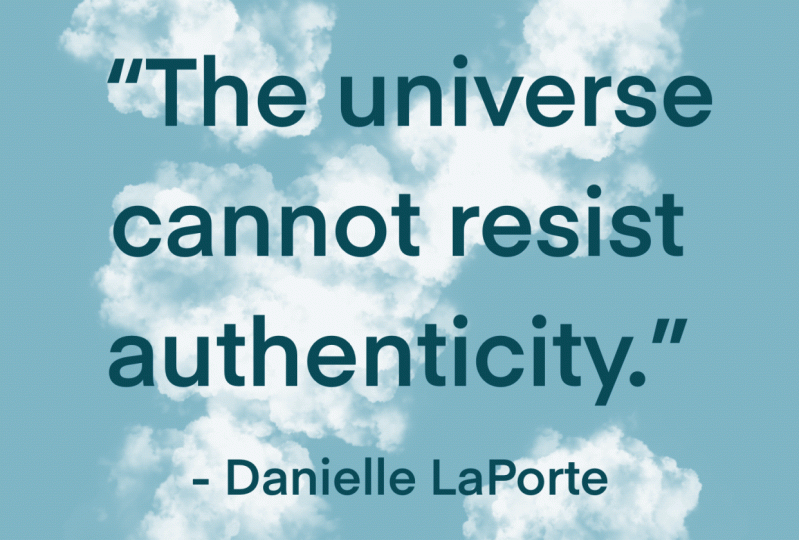
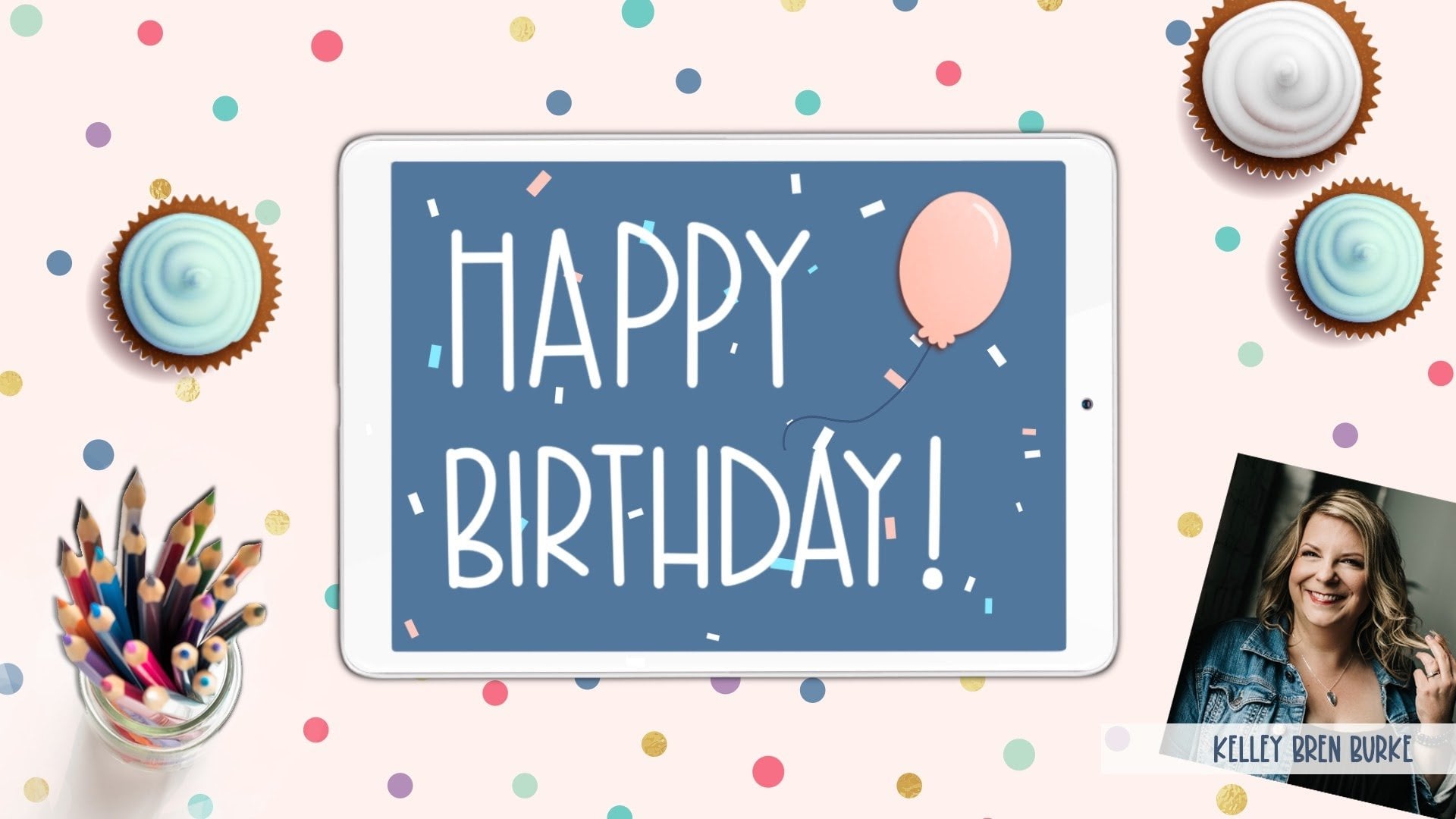
Illustrationen mit inspirierenden Zitaten Ich bin Kelly Brenburk. Ich bin ein kreativer Unternehmer lebe in Minneapolis, Minnesota Sie müssen kein Künstler, Illustrator oder Handschrift sein, um
an diesem Kurs teilnehmen
zu können Wenn ja, kannst du diese Fähigkeiten
nutzen. Aber alles, was Sie wirklich
brauchen, ist ein iPad, die Procreate-App und ein Stift Ich werde den Apple Pencil verwenden, aber jeder Stift reicht Um Ihnen bei diesem Kurs zu helfen, habe
ich einige großartige
kostenlose Ressourcen für Sie bereitgestellt Passendes Pinselset, passende Farbpalette
,
eine Liste mit Zitaten und eine Liste Gehen Sie zum Projekt
- und Ressourcenbereich, um alle Ressourcen für den Kurs zu sehen Ich würde das als eine Klasse für
Fortgeschrittene betrachten. Etwas
Wissenswertes ist hilfreich, aber ich werde Sie durch alle Schritte führen und dabei
Tipps und Tricks geben Nach diesem Kurs wirst du in der
Lage sein, diese Fähigkeiten zu nutzen und sie
auf deine zukünftigen Illustrationen
und Animationen zur
Fortpflanzung anzuwenden Illustrationen
und Animationen zur
Fortpflanzung Ich habe noch drei weitere Kurse zum
Animieren von Fortpflanzung, also schauen Sie sich bitte auch
diese an In der nächsten Lektion werde
ich Ihnen mehr
über die drei Animationen erzählen , die
wir zusammen erstellen
2. Unsere Kursprojekte: Heute werden wir gemeinsam drei
Animationen erstellen. Ich nenne die erste
schwebende Wolke. Ich nenne ein Zitat
von Psodran, mein Geschenk. Sie können ein beliebiges
Zitat wählen. werde ich weitere Ressourcen für nächsten Lektion werde ich weitere Ressourcen für die
Suche nach
dem perfekten Zitat vorstellen. Ich nenne die zweite
Animation Sparkling Stars. Das dritte Geschenk sind
blühende Blumen. allen meinen Kursen kannst
du meinen
Prozess entweder genau verfolgen oder
ihn als Inspiration verwenden , um das Projekt
in deinem eigenen Stil
nachzubauen Schnappen Sie sich Ihr iPad und Ihren Stift
und lassen Sie uns anfangen.
3. KURSRESSOURCEN: In dieser Lektion werden wir die Ressourcen untersuchen, die in dieser Klasse enthalten sind. Und um das zu tun, werden
Sie in einem Browser sein wollen. Ich benutze Safari hier, weil Sie hier nicht auf
die Projekte und Ressourcen innerhalb der Skill-Share-App zugreifen können. Also bin ich auf der Registerkarte „Projekte und Ressourcen“. Ich werde nach unten scrollen. Und es gibt einige kostenlose Google-Schriftarten, die ich in dieser Klasse verlinkt habe. Das hier heißt zerquetscht,
das, das ich in diesem Huxley-Zitat benutze, GIF. Und ich zeige dir, wie du das runterlädst. Sie tippen einfach darauf und es öffnet Google-Schriftarten und dann können Sie die Familie herunterladen. Klicken Sie auf das Zip-Laufwerk. Und ich werde die Akte öffnen. Ich werde zu zerquetscht gehen. Und ich werde Share-Taste drücken, und ich werde auf Procreate drücken. Also dann wird diese Schriftart in procreate verfügbar sein. Procreate wird mit einigen Schriftarten kommen, aber ich habe viel mehr Schriftarten heruntergeladen, die ich finde. Einige von ihnen sind kostenlos Google Fonts. Einige von ihnen kaufe ich von Künstlern auf Orten wie kreativen Markt. Eines der Dinge, die ich wirklich am Procreate mag, ist, dass Sie alle diese Schriftarten verwenden können. Und du brauchst kein Handbrief zu sein. Und Sie können viele verschiedene Effekte bekommen nur wenn Sie die Schriftart ändern, wie Sie hier sehen können, dass wir an einigen Orten suchen, wo ich gehe, um Ideen für inspirierende Zitate zu bekommen und ich Zitate zu speichern. Einer der Orte ist also Pinterest. Ich liebe Pinterest und das ist meine Zitate Board. Fühlen Sie sich frei, mir auf Pinterest zu folgen, wenn Sie es sehen möchten, denn ich bin auf hier oft Speichern Zitate und Bilder, die mich inspirieren. Dies ist also ein großartiger Ort, um nach Zitaten zu suchen. Sie können auf Pinterest suchen, um kurze Anführungszeichen zu suchen. Und es wird Sie auffordern. Nehmen wir an, wir wollen kurze Zitate für Instagram. Und Sie können viele andere Zitate auf diese Weise finden. Ein anderer Ort, an dem ich Zitate speichere, ist gute Lesungen. Und wenn Sie hier klicken, wird
es Sie zu meiner GoodReads-Liste zu bringen. Ich habe etwa 500 Zitate, speichern Sie auf GoodReads. Und das ist ein weiterer Ort, wo ich hingehe, wenn ich nach einer Idee für ein Projekt suche. Gehen wir zurück zum Fähigkeitsanteil, und wir schauen uns das an. Eine weitere Liste von Zitaten, die in den Ressourcen hier ist. Also werde ich darauf klicken. Und es wird mich fragen, ob ich herunterladen möchte ich tun. Ich werde in diesen Kreis gehen. Ich werde darauf klopfen. Und es wird mich direkt in die Fortbildung bringen, weil es eine fortgebildete Datei ist. Hier ist es die Liste der inspirierenden Zitate. Ich benutze R0 dieser Zitate dann die Klasse und fühle mich frei, eines dieser Zitate zu verwenden, wenn sie dich inspirieren. Gehen wir zurück, um die Fähigkeit zu teilen, und wir werden uns ein paar weitere Dinge ansehen. Wir müssen mehr Downloads und sie sind beide oder Fortbildung. Ich habe meine procreate Farbpalette, die ich in dieser Klasse verwende, und ich habe meinen Pinselsatz, den ich für diese Klasse verwende. Diejenigen werden auf die gleiche Weise heruntergeladen, ich werde auf Mustern klicken, werde mich fragen, ob ich es herunterladen und Minute klicken Sie auf k bb Zitate. Ich werde das alphabetisch in meinen Akten finden. Und hier ist es, und ich werde es herunterladen. unteren Rand Ihrer Farbpalette finden Sie Paletten, die Sie kürzlich heruntergeladen haben. Also hier ist es, die KGB zitiert Farbpalette. Und die andere Sache, die ich heruntergeladen habe, ist der Pinselsatz. Sie finden das oben in Ihrer Pinsel-Bibliothek, genannt KVD-Zitate Kit. Da gibt es also fünf verschiedene Sterne-Optionen. Drei von ihnen, die Unterseite hier kommen tatsächlich mit Fortbildung. Wenn ich ein Projekt mache, ziehe
ich gerne alle Pinsel zusammen und speichere sie in einer Pinselbibliothek Wir haben zwei Versionen meiner Modellierung. Diese Bürsten. Sie sind die gleiche Bürste, aber einer ist nur ein wenig dünner. Das sind also alle Ressourcen, die ich für Sie in dieser Klasse bereitgestellt habe. Ich hoffe, Sie finden sie hilfreich. Ich werde Sie in der nächsten Lektion sehen.
4. Floating Wolken GIF: Ich nenne diese Animation schwebende Wolken. Wir werden damit beginnen, das Pluszeichen hier zu treffen und eine neue Leinwand zu öffnen, ein Animationsquadrat, das 1500 mal 1500 Pixel groß ist. Die Palette, die ich verwende, ist die KBD-Angebotspalette, die Ihnen im Projekt- und Ressourcenabschnitt der Skillshare
zur Verfügung steht. Und ich werde hier ein weiches Blau wählen und meine erste Schicht mit dieser Farbe füllen. Als nächstes werden wir einen orangefarbenen Kreis zeichnen. Und das ist nur, um mit der Animation ein wenig zu spielen. Es muss kein perfekter Kreis sein, aber wir können es zu einem Kreis an der Spitze machen. Ich werde den Kreis hier füllen. Und wir gehen zu verflüssigen und erkunden die verschiedenen Werkzeuge, die dort zur Verfügung stehen. Genau hier ganz unten haben
wir unterschiedliche Prozentsätze, die wir anwenden können. Ich gehe einfach mit 40% über das Brett für Größe, Druck in Schwung mit keiner und Verzerrung. Und Sie können damit experimentieren. sind nicht die besten Einstellungen für absolut alles. Sie funktionieren einfach gut für das, was wir im Begriff sind, für diese Klasse zu tun. Als nächstes werden wir die verschiedenen Optionen darüber erforschen, angefangen mit Push und weiterzudrehen, richtig? Und so weiter. So drücken Sie, können Sie Ihren Bleistift entweder drücken oder n. und wie Sie hier sehen können, müssen
Sie nicht einmal auf dem Kreis sein, um es zu bewegen. Sie können ehrlich sein, oder Sie können einfach draußen tippen, um eine Bewegung zu machen. Als Nächstes werde ich Twirl wählen, richtig? Und was das tut, ist, wie Sie vielleicht vermutet haben, Ihre Form zu verwirren, oder? Und du kannst das tun, indem du den Stift fest hältst, wie ich es tue. Oder Sie können es aufheben und einfach verschiedene Teile davon drehen. Tor links ist das gleiche außer in der entgegengesetzten Richtung. Und wie Sie hier sehen können, gibt es viele lustige Effekte, die
Sie beim nächsten Mal in einer Prise verflüssigen können. Und das macht die Dinge einfach kleiner. Ich bin jetzt im Kreis, aber wenn ich außerhalb des Kreises kneife, würde
das die Dinge tatsächlich größer machen. Es reicht im Wesentlichen nach meinem Stift hier, wie Sie sehen können, erweitern ist das Gegenteil von Prise. Es dehnt sich aus, wenn Sie auf der Farbe sind. Und Sie könnten es auch außerhalb der Farbe verwenden. Und das wäre irgendwie so, als würde man es drängen, sich außerhalb der Farbe
ausdehnen und sie in Kristalle schieben. Was das tut, ist, dass es hier irgendwie die Ränder kristallisiert. Wenn man sich die Kanten anschaut, kristallisiert es sie. Und so wieder, Sie können es überall oder an ausgewählten Orten tun, wenn Sie möchten. Kanten, irgendwie das Gegenteil von Kristallen, glättet
es alle rauen Kanten, wie Sie hier sehen können. Und es gibt drei verschiedene Möglichkeiten, das rückgängig zu machen, was Sie gerade gemacht haben. Sie können Rekonstruktion wählen. Und damit verzichten Sie irgendwie auf Ihren Bleistift um ihn herum. Es fängt langsam an. Gehen Sie zurück auf die Bereiche, die Sie rekonstruieren. Sie können einen gerechten Schlag und das hat eine Bar, wo Sie würden es zurück
zu diesem Kreis bewegen oder irgendwo in der Mitte stoppen. Und dann zurücksetzen. Wir bringen Sie schnell wieder zu Ihrem ursprünglichen orangefarbenen Kreis. Also, das ist ein kurzer Überblick über liquefy. Lassen Sie uns das löschen und starten Sie unsere Animation. Lassen Sie uns dort eine Pause machen und wir sehen uns in der nächsten Lektion.
5. Bewölkte GIF: Text in Procreate verwenden: Als nächstes füge ich das Zitat hinzu, das ich für diese Klasse verwendet habe. Ich habe eine Liste von vorgeschlagenen Angeboten sowie einen Link zu meinem Pinterest-Board für Angebote. Ich werde ein Zitat von Penn Michaud gezeichnet verwenden. Und ich werde den Text hinzufügen, indem Sie auf den Schlüssel Ad, Ad Text. Ich habe immer noch diese leuchtend orange Farbe, also werde ich die Farbe in ein dunkelblau ändern und dann
das dunkelste Blau auf meinen KDD-Zitaten wählen und es dann ein wenig herunterbringen. Ich muss ein Editiertext sein. Jetzt, wo ich Text editiere, kann
ich hier das dunkelste Blau auswählen und es dann noch ein bisschen dunkler machen. Sie können sehen, dass Sie hier spielen können, bis es so aussieht, wie Sie es wollen. Also, was ich tat, war, dass ich das aus dem Internet kopiert habe und ich einfach dort einfügen drücke. Und ich werde Text noch einmal bearbeiten. Ich werde das alle Mützen machen. Und ich werde eine kostenlose Google-Schrift wählen. Ich weiß nicht, wie ich das aussprechen soll, also werde ich es buchstabieren. Es ist POI oder T0, t1. Und wieder, das ist ein All-Caps. Ich werde meine Zeichnungsanleitung hier einschalten und ich ziehe meine Rastergröße auf das Maximum, damit wir unseren Text leicht zentrieren können. Und was ich hier eigentlich tun werde,
ist, die Farbe
der Zeichenlinien zu ändern , damit Sie es ein wenig besser sehen und es zu einem dunkleren Blau machen können. Okay, und ich werde den Text duplizieren. Ziehen Sie die untere nach unten. Gehen Sie, um Text zu bearbeiten, und ich werde den Autor der Zitate Namen setzen. Hier. Ich werde die gleiche Schriftart verwenden, aber nicht in Großbuchstaben. Ihr Name ist Michelle gezeichnet. Und tatsächlich hat sie diese kleinen Punkte über ihr. Oh, um das zu tun, können
Sie im O halten und dann einfach zu dem navigieren. Und wieder auf ihr zweites oh, da gehen wir. Ich werde ihren Namen etwas kleiner machen und das Zitat hier etwas größer machen. Aber immer noch zentriert. Ich finde, das sieht ziemlich gut aus. Ich gruppiere die Wörter zusammen und beschrifte diese Gruppenwörter. Gut. Das nächste, was ich tun werde, ist, meinen Zeichenführer erneut zu bearbeiten. Und ich werde die Rastergröße hier auf etwa 194 Pixel bringen. Und wir werden das Gitter verwenden, um uns bei der Animation zu helfen. Und ich zeige dir später, was ich meine. Aber im Moment ist es eine Rastergröße von 184 Pixeln auf Leinwand, das sind 1500 Pixel x 1500 Pixel Quadrat. Ich werde hier fertig schlagen. Und dann werde ich Animationsassistent einschalten. Und wir werden den blauen Hintergrund in den Hintergrund stellen. Also werden wir den Hintergrund dort unten einschalten. Das nächste Quadrat ist die Gruppe des Zitats. Und wir wollen, dass das im Vordergrund steht. Also werden wir das einschalten. Also die Dinge, die sich hier bewegen werden, sind die Wolken. Und ich werde anfangen, die Wolken auf einer neuen Ebene zu zeichnen. Ich werde einen Pinsel greifen, der mit Fortbestand kommt. Es befindet sich innerhalb des Elements Abschnitt und es wird Wolken genannt. Und ich werde die Größe bei etwa haben, Es ist bei 23% Start, Ich werde eine wirklich, wirklich, wirklich,
wirklich, wirklich, wirklich hellblau,
fast weiße Farbe für meine Wolken wählen wirklich, wirklich, wirklich hellblau, . Und dann fangen Sie einfach an, gepumpt zu zeichnen. Lassen Sie uns dort anhalten und wir sehen uns in der nächsten Lektion.
6. Bewölkte GIF: Unsere Wolken zeichnen: Wir werden fünf Wolken hier haben. Und ich möchte, dass sie alle ein bisschen anders aussehen und auf eine Weise verteilt
werden, die organisch aussieht. Aber jetzt werde ich nur fünf Wolken zeichnen und dann werde ich sie später verschieben. Vielleicht wäre man länger, einige wären kleiner. Also vielleicht größer. Was Sie nicht wollen, ist, dass eine der Wolken von der Seite abgeschnitten wird. Du willst nicht, dass sie so sind. Sie möchten alle auf der Seite für die Animationszwecke. Zu anderen Dingen, die Sie tun können, um Ihre Clouds zu bearbeiten, sind die
Verwendung des Schmierens in den Löschwerkzeugen mit dem Wolkenpinsel. Also, weil ich gerade auf der Wolkenbürste bin, wenn ich Wisch trage, wird
es automatisch navigieren, um den Wolkenpinsel als Schmuggler zu verwenden. Und wenn ich hier ein Rennen halte, wird
es automatisch navigieren, um den Wolkenpinsel als Radiergummi zu verwenden. So können Sie sehen, wie das hier aussieht. Ich bin auf einem Rennen und ich benutze nicht viel mit uns,
aber Sie können sehen, was es hier tun würde. Das nächste, was ich tun werde, ist
mein Auswahlwerkzeug zu greifen und die Wolken ein bisschen mehr zu bewegen. So gibt es verschiedene, Ich habe das Auswahlwerkzeug, unfreie Hand. Ich fange mit diesem linken Typ an, und ich werde
ihn vielleicht ein bisschen mehr anschwenken und ihn noch kleiner machen. Ich werde es wieder an den Rand dort schieben. Und als nächstes werde ich zu
meiner oberen rechten Cloud und Sound Auswahl gehen , denke ich, ich könnte. Ich werde meine Einstellungen hier unten ändern, um freie Form und nicht Magnetik. So konnte ich diese Wolke ein
wenig lang und dünn machen . Dieser fast kippt, schneidet es am Rande ihrer Rückgängigmachen all das ab. Also spiele ich nur mit den Wolken hier herum und mache, versuche sie zufällig aussehen zu lassen. Okay, also gefällt mir das, um zu beginnen. Lassen Sie uns dort eine Pause machen und wir sehen uns in der nächsten Lektion.
7. Bewölkte GIF: Animation beginnen: Okay, das nächste, was wir tun werden, ist, dass wir uns bewegen, sind Wolken vorwärts. Wir werden sie jedes Mal um ein Quadrat vorwärts bewegen. Und dann werden wir
ein verflüssigtes Werkzeug benutzen , um sie ein wenig zu ändern, aber ich zeige dir, was ich meine. Also dupliziere ich meine Wolken und dann meine Animationseinstellungen. Ich möchte, dass meine Zwiebel-Hautrahmen bei keiner ist. Und das ist eine langsamere Animation. Also werde ich einfach mit meinen Frames pro Sekunde bei drei anfangen. können wir sicherlich später ansprechen. Und diese Animation wird eine Schleife sein. Okay, also haben wir unsere oberste Schicht und wir werden sie jedes Mal um ein Quadrat vorwärts bewegen. Also werde ich diesen Typ unten links als Wegweiser benutzen. Also im Moment ist das Ende genau da und ich werde es vorwärts nur etwa ein Quadrat schieben. Ich werde die Einstellungen auch hier unten einschalten, Uniform und Magnetik wieder. Und jetzt hole ich mir mein flüssiges Werkzeug. Und ich werde anfangen, die Wolken sehr subtil herum zu bewegen. Es gibt also jedes Mal nur ein bisschen Veränderung. Twirling neigt dazu, einen der dramatischeren Effekte hier zu geben. Aber Sie können auch eine Prise machen. Ich werde diese Wolke ein bisschen vorwärts schieben, damit sie zuerst verschwindet. Ich werde diesem ein wenig mehr Wolke hinzufügen. Ich glaube nicht, dass ich dem unteren Kerl etwas angetan habe. Vielleicht werde ich es in den Rücken erweitern. Und in der Mitte nehme ich meinen Wolkenlöscher und nur ihr Rennen bei einem kleinen Stück davon. Okay, also werden wir die oberste Ebene duplizieren und
die neue oberste Ebene auswählen und sie wieder um ein Quadrat vorwärts bewegen. Und was wir tun werden, ist die gleiche Art von Sache. Wieder werde ich gehen, um zu verflüssigen, schieben, das da runter zu schieben. Ich werde diesen unteren einkneifen. Er ist mein Wolkenbürste, um sie ein wenig zu ändern. Ich werde es noch hier gesagt haben, wirbeln Sie diese ein wenig nach vorne. Und das wird genug sein. Duplizieren, nehmen Sie die oberste Ebene, verschieben Sie sie über ein Quadrat. Und als nächstes werden wir es ein bisschen beschleunigen. Okay, jetzt haben wir nur die obere Wolke auf dem Bildschirm und ein kleines bisschen von der unteren. Mal sehen, ob ich den Boden noch ein bisschen mehr drücken kann. Können sie meinen Pinsel verwenden, um diese Top-Cloud hinzuzufügen und zu subtrahieren? Und wir wirbeln richtig. Wir haben unsere letzte Wolke hier. Ich werde es hier nur ein bisschen kneifen. Und dann duplizieren Sie das letzte und drücken Sie dann klar, weil wir wollen, dass der letzte Bildschirm klar ist. Wir werden Ihre Animation hier testen, indem wir auf Play drücken. Und die Wolken bewegen sich und es ist ziemlich subtil, ich mag es. Und wir werden unsere Animation vervollständigen, indem wir genau dasselbe tun, aber die Wolken rückwärts bewegen. Ich zeige dir, was ich meine, in der nächsten Lektion.
8. Bewölkter GIF: Procreate's Procreate's: Okay, also habe ich zu unserer untersten Wolkenschicht navigiert. Ich werde das duplizieren, wählen Sie die untere Ebene. Und wieder, wählen Sie einen Führer. Ich benutze diese obere Wolke hier oben, um sie wieder ein Quadrat zu schieben. Und jetzt werden wir genau das tun, was wir getan haben, bevor unsere Werkzeuge zum Verwischen, Löschen, Verflüssigen benutzen. Ich gehe wieder zur untersten Ebene, dupliziere sie, wähle die unterste Schicht aus, schiebe sie ein Quadrat zurück, und ich werde weitermachen. Okay, wir sind mit unserer letzten Wolke hier fertig, also werden wir diese weiter anpassen. Und wir werden unsere letzte Schicht löschen. Da ist also nichts drauf. Ich werde die Zeichnung Guide ausschalten. Und wir werden uns unsere Animation ansehen. Ich finde, das sieht gut aus. Die Wolken bewegen sich ziemlich subtil, aber man merkt sie. Schauen wir uns die Geschwindigkeit hier an. Dies sind drei Frames pro Sekunde. Offensichtlich ist das viel zu schnell. Lassen Sie uns versuchen, 44 ist ein wenig schnell. Versuchen Sie, ich denke, zwei oder drei ist wahrscheinlich die richtige Geschwindigkeit für diese Animation. Ich bleibe bei drei. Wenn wir diese Animation exportieren wollten, würden
wir zu Schraubenschlüssel teilen animierte GIF gehen. Und auf diesem Bildschirm können
Sie auch die Geschwindigkeit anpassen. Oder Sie können einfach wählen, um es zu exportieren. Sie können es an eine Vielzahl von Orten exportieren, einschließlich Ihrer Kamerarolle, was ich normalerweise mache. Also, wenn ich hier Bild speichern klicke, würde
es direkt zu meiner Kamerarolle gehen. Okay, ich sehe dich in der nächsten Lektion. Danke.
9. Funkeln: Hey Leute, willkommen zurück. Ich nenne diese Animation gesprenkelnde Sterne. Lassen Sie uns also eine neue Animation erstellen, Quadrat, 1500 x 1500 Pixel. Ich werde die gleiche Farbpalette verwenden, das ist k, bb Zitate, die auch in der Projektgalerie für Sie verfügbar sind. Ich werde damit beginnen, diese erste Schicht mit dem dunkelsten Blaugrün zu füllen. Die Bürsten, die ich für diesen hier benutze. Es gibt die Fünf-Sterne-Bürste, die mit der Klasse in den Downloads kostenlos geliefert werden. Und dann haben wir Nebula, das ist Fortbildung Pinsel, und Licht Stift, der auch eine Fortbildung Pinsel aus dem Luminanzabschnitt in der Fortbildung ist. Aber ich habe diese beiden Pinsel einfach dupliziert und
sie hier zusammengezogen , damit es für diese Animation bereit wäre. Also gehe ich zurück zu KTB Sternen, werde
ich meinen Nebel
schnappen, dieses dunkelste Blau hier schnappen, und meine Nebel-Wolke ist bei etwa 60% gestiegen. Ich werde hier herumspucken, wer? Das gefällt mir. Das Ding mit diesem Nebelpinsel ist es sehr
cool und es ist schwer, super konsistente Ergebnisse zu erzielen. Weißt du, ich mag es irgendwie genau so, wie es jetzt ist. Es hat diesen dunklen Fleck
genau hier in der Mitte, mit dem ich sehen werde, ob ich irgendetwas tun kann. Ich werde nur ein Hellblau schnappen und sehen, ob ich oops. Oh, das ist irgendwie cool. hatte ich nicht vor, aber wie gesagt, es ist sehr schwer, genau vorherzusagen, was Sie hier bekommen werden. Wenn ich das umkehre, irgendwie. Ich glaube, ich bin glücklich mit uns. Was wir tun werden, ist, ein Zitat an die Spitze zu setzen. Okay, das wird also unser Hintergrund sein. Also ziehe ich die Ebenen über und gruppiere sie zusammen. Ich werde dieser Gruppe den Hintergrund beschriften. Und dann werde ich etwas Text hinzufügen, den ich von online eingefügt habe. Also Schraubenschlüssel Ad Text, Ich bin immer noch auf dieser violetten Farbe, also möchte ich reinweiß hier. Und ich gehe zu Text bearbeiten. Klicken Sie in das Feld. Und ich werde einfügen von früher kopieren. Ich werde meinen Finger hier festhalten. Und ich werde das Zitat einfügen, das ich vorhin gezogen habe. Und wie Sie sehen können, ist
das zu groß für den Bildschirm. Also werde ich meine Textbox bearbeiten. Ich werde die Schrift ändern. Ich werde Text bearbeiten, Stil bearbeiten. Und ich werde eine kostenlose Google-Fonds namens Crushed wählen, und das ist in der Klasse Downloads verfügbar. Der Link dafür ist auch da. Ich werde den Text bearbeiten. Ich werde den Text zentrieren, indem ich die gezeichnete Führungslinie einschalte, editiere, zeichne die Führungslinienrastergröße max und lese diesen Text. Also richten sich die kleinen Knötchen an. Also, jetzt habe ich das zentriert. Der Text ist hier ein wenig hell. Ich möchte sicherstellen, dass das ein reines Weiß ist. Es ist nicht, wenn es ein reines Weiß ist, es ist alles Fs. Also, jetzt haben wir das. Und hier ist ein Trick. Die Schriftart ein wenig fett, Sie können es duplizieren. Und dann, wenn Sie zwei Schriftebenen haben, ist
es nur ein bisschen mehr fett. Ich werde noch ein Exemplar davon machen. Das ist das Original. Ich werde es in den Hintergrund legen. Ausgeschaltet. Also haben wir später editierbaren Text, wenn wir ihn brauchen. Und was ich jetzt tun werde, ist, diese beiden Ebenen zusammenzufassen und jetzt ist der Text gerastert. Wenn ich das rückgängig mache, können Sie den Unterschied zwischen dem, was es hier
aussieht, sehen , ist der Text und das Textfeld. Und dann, wenn Sie rasterisieren,
drehen Sie es im Wesentlichen nur in Shapes auf der Seite. Und es sieht anders aus. Es gibt das, wie es anders aussieht, die Ebenen. Wir könnten versuchen, hier einen kleinen Schatten zu setzen. Mal sehen, ob das funktioniert. Ich werde diese Ebene Alpha sperren, eine schwarze greifen, ich werde die Ebene füllen und ich werde es nach unten bringen, um Hähne nach unten, rechts. Und manchmal ist es schwer zu erkennen, welche Wirkung Sie von Ihren Schatten bekommen. Wenn Sie es also ein- und ausschalten, können
Sie sehen, welchen Effekt Sie dorthin gelangen und ob es lesbarer macht oder nicht, können Sie
natürlich jedes Zitat verwenden, das Sie wollen und Sie können einen Schatten oder keinen Schatten hinzufügen. Aber wenn ich den Schatten nur einen Tipp auf diese Weise zurückbringe, mag ich das irgendwie. Also ist der Schatten einfach gegangen. Ich habe es ein kleines bisschen mitgebracht. Ich glaube, es waren zwei Wasserhähne hier drüben. Und dann habe ich es mit einem Wasserhahn in die entgegengesetzte Richtung zurückgebracht. Das ist also ein wirklich subtiler Schatten und ich mag diesen Effekt. Also jetzt habe ich diese Worte zusammen in einer Gruppe sie, und beschriften diesen Vordergrund. Und jetzt sind wir für unsere Animation eingerichtet. Also gehen wir zu Schraubenschlüssel Animation Assistent beim Zeichnen Führer aus. Das brauchen wir nicht. Und dann dieses untere Panel hier, werden
wir den Hintergrund,
den Hintergrund und die Worte im Vordergrund machen . Wir werden diese in den Vordergrund tippen. Lassen Sie uns dort eine Pause machen und wir sehen uns in der nächsten Lektion.
10. Stars GIF: Verwendung der Star: In der Mitte hier werden wir unsere funkelnden Sterne haben. Und ich werde meine Schichten hier nennen, 123. Ich bin kein echter Stickler über das Benennen von Ebenen die ganze Zeit. In diesem ist es wichtig, eine Art zu haben, sie zu differenzieren. Daher empfehle ich, Ihre Layer in diesem Fall zu benennen. Ok, also werden wir drei verschiedene Schichten von Sternen verstreut haben. Und ich fange mit dem ersten an. Du erhältst fünf kostenlose Sternbürsten mit dieser Klasse. Und Sie können sie hier sehen. Ich nenne sie einfach KTB Star eins bis fünf. Und ich fange mit dem ersten an. Ich habe hier ein reines Weiß. Und ich werde hier die Sterne über die Leinwand verstreuen. Und ich werde etwa fünf von jedem Typ machen und dir zeigen, was ich meine. So 123451234512345. Natürlich, wenn Sie mehr oder weniger Sterne wollen, können
Sie es tun, wie Sie möchten. Eins auch. 34512345 Und das nächste Seminar packte den Lichtstift. Der Lichtstift ist bei 22% und ich werde das einfach benutzen. Sie können härter oder leichter drücken, um einen anderen Effekt zu erzielen. Ich werde nur den Lichtstift benutzen, der die Lücken hier füllt. Ich finde, das sieht gut aus. Wir gehen auf Ebene 2 für diese Einstellungen. Ich will nicht zu den anderen Schichten, während ich arbeite, also werde ich nur die Zwiebel-Hautrahmen hier abschalten. Und während wir hier sind, weiß ich, dass 15 Bilder pro Sekunde für diese Animation zu schnell sein werden. Also werde ich es auf drei bringen, gehen zurück zu Schicht zwei und r Sterne Pinsel. Ungefähr fünf davon 1234512345. Sie können die Größe der Pinsel so variieren, wie Sie dies getan haben. Aber das musst du nicht. Ich glaube nicht, dass ich 22234 mache. Ich hatte einen Anfang, der nicht auf der Seite war, und ich
will das nicht , weil wir das umdrehen werden. Ich will nur keine Sterne an unserem Cutoff. Und runter zum KTB Star 512345. Und dann der Lichtstift, um ihn auszufüllen. Nur ein bisschen schwer auf der Seite. Schicht drei, das Gleiche. Okay, also haben wir unsere drei Schichten Sterne hier. Ich werde Sie in der nächsten Lektion sehen, wenn wir mit der Animation beginnen.
11. Stars GIF: Procreate's Transformationswerkzeug: Ok, willkommen zurück. Was wir hier tun werden, ist etwas Variation und in
Our Stars zu bekommen und eine einfache Art und Weise, und das ist nur durch Duplizieren der Ebenen. Also werde ich zweimal eins duplizieren. Ich werde zwei zweimal duplizieren. Und dann auch drei. Und dann werde ich bei einem anfangen. Ich werde den unteren wählen. Klicken Sie auf den Pfeil. Und ich werde es horizontal drehen. Und ich werde zum nächsten gehen, und dann werde ich das vertikal drehen. Auf diese Weise haben wir drei verschiedene Sternschichten, die sehr leicht gemacht wurden. Also die unteren zwei Flip horizontal, die Mitte vertikal drehen. Und die beiden oberen, wir lassen es die unteren drei sein. Drehen Sie horizontal, die mittleren drei, drehen Sie vertikal. Und das nächste, was wir tun wollen, ist, unsere Schichten zu bewegen. Es gibt also nur noch mehr Variation. Und das muss in keiner Weise genau sein. Ich versuche nur, die Zahlen nicht nahe beieinander zu haben. Als ob ich keinen Haufen von 2 will hier sieht es irgendwie zufällig aus. Und dann werden wir tun, um
einen funkelnden Effekt zu erzielen , ist, dass wir mit der Deckkraft der Ebenen spielen werden. Also werde ich Ebene eins wählen und ich werde die Deckkraft auf nur 88% senken, muss
einfach nicht genau sein. Und ich werde die zweite Deckkraft auf 34% und die dritte 264 senken. Und ich werde den nächsten bei voller Deckkraft belassen. Und die nächste, ich bringe auf 45 und die nächsten 127. Das ist total erfunden. Und ich ermutige Sie, das Gleiche zu tun. Die nächste, ich werde es 95% Deckkraft und diese 164 verlassen. Und mal sehen, wie das aussieht. Wenn Sie die verschiedenen Sorten der Deckkraft haben, gibt
es mehr von einem funkelnden Sterneeffekt. Du könntest es sicherlich anders machen. Es gab also eine höhere Deckkraft, aber ich mag diesen Effekt, da er so weit wie diese Geschwindigkeit ist. Das sind drei Bilder pro Sekunde. Und ich denke, das sieht ziemlich gut aus. Da gehst du. So haben Sie Sparkling Star Animation, die Sie auf Instagram,
Facebook teilen können , wo immer Sie möchten. Ich werde Sie in der nächsten Lektion sehen.
12. Blooming: Willkommen zurück. Ich nenne diese Animation blühende Blumen. Öffnen wir unsere Animation quadratische Leinwand und wählen Sie r, k, bb Zitate, Farbpalette. Und lasst uns anfangen. Ich werde damit beginnen, die erste Schicht mit einem dunkelblauen zu füllen. Ich denke, ich werde in diesem Fall das zweitdunkelste Blau wählen. Also werde ich diese Schicht füllen. Als nächstes werde ich einige Texte hinzufügen, die ich aus dem Internet kopiert habe. Also werde ich gehen, um den Schlüssel Ad, Ad Text. Ich habe immer noch das Dunkelblau ausgewählt, also werde ich zu Weiß wechseln. Ich gehe zu Text bearbeiten, lösche das Wort Text. Also werde ich hier in der Mitte meinen Finger drücken und Paste drücken. Und das bringt mein Zitat, das ich in GoodReads hatte. Ich werde auch den Text bearbeiten. Ich werde eine Schriftart verwenden, die ich Google-Schriftarten kostenlos abgezogen habe. Und das nennt man einen nomadischen SC. Und ich werde mit der mutigen Option dort gehen. So könntest du regelmäßig oder fett machen. Ich werde den Text weiter bearbeiten. Also gefällt mir die Aufschlüsselung der Wörter auf der Seite. Ich mag diesen großen Strich nicht, also werde ich das ändern. Das sieht also gut aus. Das nächste, was ich tun werde, ist, dass ich einen kleinen Blumentopf zeichnen werde. Und um das zu tun, werde
ich die Leinwand-Trocknungsanleitung einschalten. So Schraubenschlüssel Zeichnungsführung, bearbeiten, Zeichnen Anleitung. Und ich werde eine Art Medium Orange für den Blumentopf wählen. Und ich werde hier meinen großen Monolinpinsel von KB B benutzen. Also bin ich auf einer neuen Ebene und ich werde
nur eine Standard-Art von groben Blumentopf Form zeichnen . Ich werde das schnelle Formwerkzeug verwenden, vierseitig auswählen
und diese Linien hier verwenden, um zu zeigen, wie mein Blumentopf aussehen soll. Also, was ich hier mache, ist, dass die oberen Knötchen ungefähr in jede Ecke gehen. Und dann werden diese unteren in der Mitte des Platzes sitzen. Und dann werde ich es mit Farbe füllen. Das nächste, was ich tun werde, ist,
diese beiden Elemente zu zentrieren , indem ich die Zeichnungsanleitung editiere und die Rastergröße auf max. Die Blumen, die hier in der Mitte wachsen werden. Ich möchte also viel Platz dafür lassen. Das nächste, was ich tun werde, ist, einen kleinen Schatten unter meinen Blumentopf zu ziehen. Also habe ich eine neue Ebene. Ich ziehe es unter meinen Blumentopf. Ich werde ein schwarzes wählen und einfach ein kleines ovales,
kleines raues Oval zeichnen . Ich werde die Form meines Overalls ändern, indem ich freie Form trage. Und ich denke, das sieht gut aus. Das nächste, was ich tun werde, ist eine Gaußsche Unschärfe zu meinem Oval hinzuzufügen. So magisch eine Gaußsche Unschärfe. Und dann bringe ich es auf etwa 10%. Und dann werde ich die Deckkraft meines Schattens senken. Es sieht also subtil aus. Also habe ich nicht bei 34% hier. Ich denke, über 50% ist gut. Das nächste, was wir tun werden, ist, unsere Schichten zu organisieren. Also werden die ersten drei hier im Vordergrund stehen. Also bin ich in einer Gruppe sie zusammen und beschriften diesen Vordergrund. Und die dunkelblaue Ebene, werde
ich Hintergrund beschriften. Also sind wir alle bereit, um mit der Animation zu beginnen. In der nächsten Lektion werde ich das sehen.
13. Blumen zeichnen: Willkommen zurück. Das nächste, was wir tun werden, ist Animationsassistent einzuschalten. So Schraubenschlüssel Animation zu unterstützen. Wir brauchen unseren Zeichenführer nicht mehr, also werde ich das ausschalten. Ich werde hier zum unteren Rand der Leinwand navigieren. Und ich werde den Hintergrund einschalten und den Vordergrund nach unten. Und so werden diese stabil halten, während unsere Blumen in der Mitte wachsen. Das nächste, was ich tun werde, ist eine Farbe für meine Blütenblätter zu wählen. Und ich werde hier nur anfangen, Farben zu punktieren. Was ich hier getan habe, ist, dass ich meinen großen Monolinpinsel dupliziert habe. Lassen Sie mich Ihnen zeigen, wie ich das gemacht habe. Also werde ich das duplizieren. Und ich werde nur diese Top eins dünn nennen. Und dann diese andere, die ich als
eine dickere Option verwenden werde , und ich werde Ihnen zeigen, was ich später meine. Also werde ich diese FEC umbenennen. Und wieder, sie ist fertig und fertig. So speichert es den Namen. Also, was ich tun
werde, ist, dass ich die dünne Bürste vierte Linien benutzen werde. Und ich werde den dicken Pinsel verwenden, um
kleine farbige Punkte wie die um die Leinwand herum zu machen . Wir werden zurückkehren, um die grüne Farbe zu wählen. Ich fange mit dem dritten Teal an. Und wir werden sehen, wie diese Werkzeuge aussehen. Also die dritte, vierte, fünfte, ich glaube, ich mag die fünfte. Und dann werde ich eine Farbe für die Pedale wählen. Und wir werden entweder den leichtesten Pfirsich oder den zweitleichtesten pH wählen. Und hier denke ich, ich werde für den zweitleichtesten ph gehen. Ich werde die klären. Eine Sache, die ich vergessen habe, ist, dass ich ein kleines Detail zu meinem Blumentopf hinzufügen wollte. Also werden wir zurück in den Vordergrund navigieren und das tun. Also werde ich eine weitere Schicht auf dem Blumentopf hinzufügen. Ich werde Clipping-Maske umschalten. Auf dem Weg. Alles, was wir auf dieser Ebene tun, egal was wir zeichnen, gilt nur für den Topf. Und Sie können jede Dekoration machen, die Sie auf Ihrem Topf möchten. Ich mache diese kleinen Quadrate und du bekommst diese Bürste mit der Klasse. Ich werde mir einen Weißen aussuchen. Und die Pinselgröße beträgt 10%. Wir werden sehen, wie das so aussieht. Und ich werde nur drei kleine Reihen von Quadraten auf den Blumentopf ziehen. Okay, gehen wir zurück, um unsere Blumen zu zeichnen. Ich wählte diese mittlere ish, blaugrün Farbe für die Blumen. Und ich werde meinen dünnen Monolinpinsel benutzen, um mit dem Zeichnen zu beginnen. Ich werde das bei 4% haben, um zu beginnen. Ich könnte die Größe später erhöhen, wenn die Blumen größer werden,
wir werden sehen, dass das erste, was wir tun werden, ist, nur einen kleinen Stiel zu zeichnen, um zu beginnen. Und diese Art von Animation, in der wir alles neu zeichnen, ist irgendwie wie eine dieser Flipbuch-Animationen, die Sie vielleicht gesehen haben, wenn Sie ein Kind sind. Das ist es für die erste Schicht. Wir werden eine zweite Ebene hinzufügen und darüber zeichnen. Eine Sache, die ich jetzt tun möchte, ist, sich meine Einstellungen für meine Zwiebel-Hautrahmen anzusehen. Ich möchte, dass sie für diese Animation eins sind. Und ich mag oft die Zwiebel-Hautkapazität bei etwa 30% Ich weiß, 15 Frames pro Sekunde wird schnell für diese Animation sein. Also werde ich es vorerst auf sechs runterwerfen. So können wir mit der Zwiebelhaut sehen, dass die erste Schicht schwach da drauf ist. Und wir werden die Mittelblume zeichnen. Wir werden den Vorbau etwas größer machen. Und dann fügen wir hier einen winzigen Stiel hinzu. Um zu beginnen. Wir werden dem Metallstock ein Pedal hinzufügen. Und ich werde meine Pedale so zeichnen. Und dann werde ich einen kleinen Farbpunkt hinzufügen. Ich wähle den zweitleichtesten Pfirsich und meinen dicken Monolinpinsel. Ich finde, das sieht gut aus. Ok. Also jetzt auf die nächste Schicht, dünnes Monolin, das Blaugrün. Und wenn es eine zentrale Blume ein bisschen mehr wachsen lässt, werde
ich dieses Seitenblumenmädchen ein bisschen mehr machen. Und ich werde eine neue dritte Aktie auf der rechten Seite hinzufügen. Ich werde meine Blätter zeichnen und sie ausfüllen. Und dann folgen meine Blumen einem ähnlichen Weg. Also habe ich hier mein dickes Monolin. Ich werde dort einen kleinen Kreis hinzufügen. Ich werde hier einen größeren Kreis hinzufügen. Und dann werde ich hier kleine Farbpunkte hinzufügen, nur für Art Füllstoffe. Und wieder, ich benutze nur mein dickes Monolin als eine Art Stempel dort. Also werden meine Blumen einem ähnlichen Fortschritt folgen. Und all diese, sie werden es als Aktie wie diese beginnen. Und dann fügen wir hier ein Blatt und einen kleinen Kreis hinzu. Und dann werden wir den Kreis für den nächsten Schritt größer werden lassen. Und wir werden mit
der dünnen Modelllinie nur ein wenig hinzufügen , ich weiß es nicht einmal. Du würdest das grüne Ding nennen, das eine Knospe umgibt. Und schaute nur meinen Mann nach einer Antwort an und er zuckte mit den Schultern. Die kleinen Teile des Grüns, die die Knospe dort umhüllen. Okay, gehen wir zu unserer neuen Ebene. Geh zurück zum dünnen Monolin, mach das etwas größer, größer, größer. Und jetzt werden wir hier drüben einen neuen kleinen Vorrat an unseren Blättern hinzufügen. Jetzt sind wir bereit für die zweite Phase unseres Mehls und die wir irgendwie die Knospe verlängern. Es ist also eher ein Oval als ein Kreis und es ist ein bisschen größer als vorher. Und wieder holen wir uns unser Teal. Ich schnappe mir mein dickes Monolin und füge ein paar dieser kleinen Punkte hinzu. Und ich werde das in dieser Pfirsichfarbe machen. Und dann werde ich auch die Orange aus dem Blumentopf greifen und anfangen, diese in hinzuzufügen. Okay, lass uns, wir können einfach sehen, wie das jetzt aussieht. Das sieht gut aus. Und wir werden mit der nächsten Phase der Animation fortfahren. Ich sehe dich in der nächsten Lektion.
14. Blumen zu wachsen: Also haben wir unsere neue Schicht, wir haben unser KPB dünnes Monolin. Ich werde das aufstoßen. Es war bei 4% und dann auf fünf stoßen, nur damit meine Aktien natürlich ein bisschen dicker werden. Und wir sind auf der neuen Ebene. Und wir werden wieder unsere blaugrün Farbe greifen. Machen Sie es ein bisschen länger. Fügen Sie diesen neuen Vorrat hier bei unseren Blättern hinzu. Jetzt wird diese Blume in die nächste Phase übergehen, wo sie irgendwie in fast eine kleine Herzsache
geht. Und ich hole mein dickes Monolin und meine Pfirsichfarbe und gehe dann zurück zu meinem Orangensaft und diesen kleinen Punkten. Okay, wir gehen zur nächsten Ebene, wir haben nur noch ein paar Schichten zu gehen. So blaugrün Farbe, dünn, Monolin. Unsere höchste Blume, wird in die letzte Phase gehen, wo sie einfach zu einem langen Gänseblümchen
wird. Übergang zum dicken Monolin, um ein paar Daps hinzuzufügen. Und wir werden einen orangefarbenen Punkt in die Mitte des neuen Flour setzen. Und ich habe vergessen, unseren kleinen Stamm hier drüben einen Punkt hinzuzufügen. Okay, nun, ich mag nicht wirklich, was ich hier mit der gemacht habe. Alles in dem Blatt dahinter. Aber eines der netten Dinge an Animation ist, dass sich die Quadrate so
schnell bewegen , dass die Details nicht perfekt
sein müssen , weil sie nur eine Blip auf dem Bildschirm sein werden. Also lassen Sie uns eine neue Ebene erstellen, greifen Rutherford Monoline wieder, die blaugrün Farbe und wachsen unsere Blumen. Also lasst uns unsere Animation testen. Ich finde, das sieht gut aus. Was ich hier tun werde, ist, dass diese Blumen dem Zitat ein bisschen nahe kommen. Also werde ich sie nur ein kleines bisschen runterbringen und ich habe sie zusammengefasst, so dass sich alle Schichten hier zusammenbewegen. Das ist gut. Und dann werde ich sie einfach aufheben. Wir werden eine letzte Ebene zu unserer Animation machen. Und wenn wir unsere Animation ausführen, werden
wir diese Ebene für ungefähr halten, versuchen
wir einfach zehn Sekunden, um Acht Sekunden zu starten. So werden die Menschen in der Lage sein, die voll blühenden Blumen zu genießen. Also von allen Schichten werde ich in diesem Detail die meiste Liebe zum Detail legen. Manchmal, wenn ich viele Farbfüllungen mache, bringe
ich meine Leinwand in die Farbe Dürre, also muss ich sie im Laufe der Zeit nicht so weit bewegen. Okay, also lasst uns unsere Animation testen. Ich mag die Geschwindigkeit davon. Ich mag die Art und Weise, wie die Blumen blühen. Ich werde es nur auf diesem letzten Bildschirm hier pausieren. Und ich wollte das vermeiden, aber es nervt mich wirklich, dass die Blumen in mein Zitat eingreifen. Also werde ich Ihnen zeigen, wie Sie das beheben können. Ich bin in einer Gruppe alle Blumentopfschichten zusammen. Und es ist immer noch im Vordergrund. Und so werde ich sie ein wenig zusammenschieben, und das schließt den Schatten ein. In einem von diesen. Sie können sehen, dass sich die Blumen jetzt nicht mit dem Topf verbinden, also werden wir die einfach nach unten bewegen. Also werden wir sie zusammenfassen und sie einfach nur ein kleines bisschen runterziehen. Und hoffentlich wird uns dies die Wirkung geben, die wir wollen. Lasst uns sehen. Ja, das gefällt mir. Also haben wir es getan. Das ist unser drittes GIF. Und jetzt haben Sie eine Sammlung von drei verschiedenen inspirierenden Zitaten,
Geschenke, die Sie auf Instagram und in sozialen Medien teilen können. Und bitte denken Sie daran, eines Ihrer Geschenke oder mehr zu teilen. Im Projektabschnitt der Klasse. Ich werde Sie in der nächsten Lektion für einige letzte Gedanken sehen.
15. Vielen Dank und Schlussgedanken: Ich bin so froh, dass du meine Klasse genommen hast. Ich würde gerne Ihre inspirierenden Animationen sehen. Bitte teilen Sie sie in der Klassenprojektgalerie. Sie könnten sie auch auf Instagram teilen. Markieren Sie mir Hashtag, Kelly Steckbrett. Bitte folgen Sie mir auf Skill Share mit, damit es in Verbindung bleiben kann. Ich arbeite bereits an meiner nächsten Klasse. Ich, wie zertifizierte Künstler auf Geschenke kanalisieren. finden Sie alle meine Animationen. Unter Kelly Brian Burke. Ich teile mehr Informationen über goofy und meine zweite Klasse über PET-Animationen. Also, wenn Sie mehr Info Boot möchten, dass, schauen Sie sich diese Klasse. Und schließlich, wenn Ihnen diese Klasse gefallen hat, nehmen
Sie sich bitte einen Moment Zeit, um zu bewerten und zu bewerten. Es wird anderen Schülern helfen, die Klasse zu finden und ich werde dich nächstes Mal sehen.
 Kelley Bren Burke, Artist & Educator