Transkripte
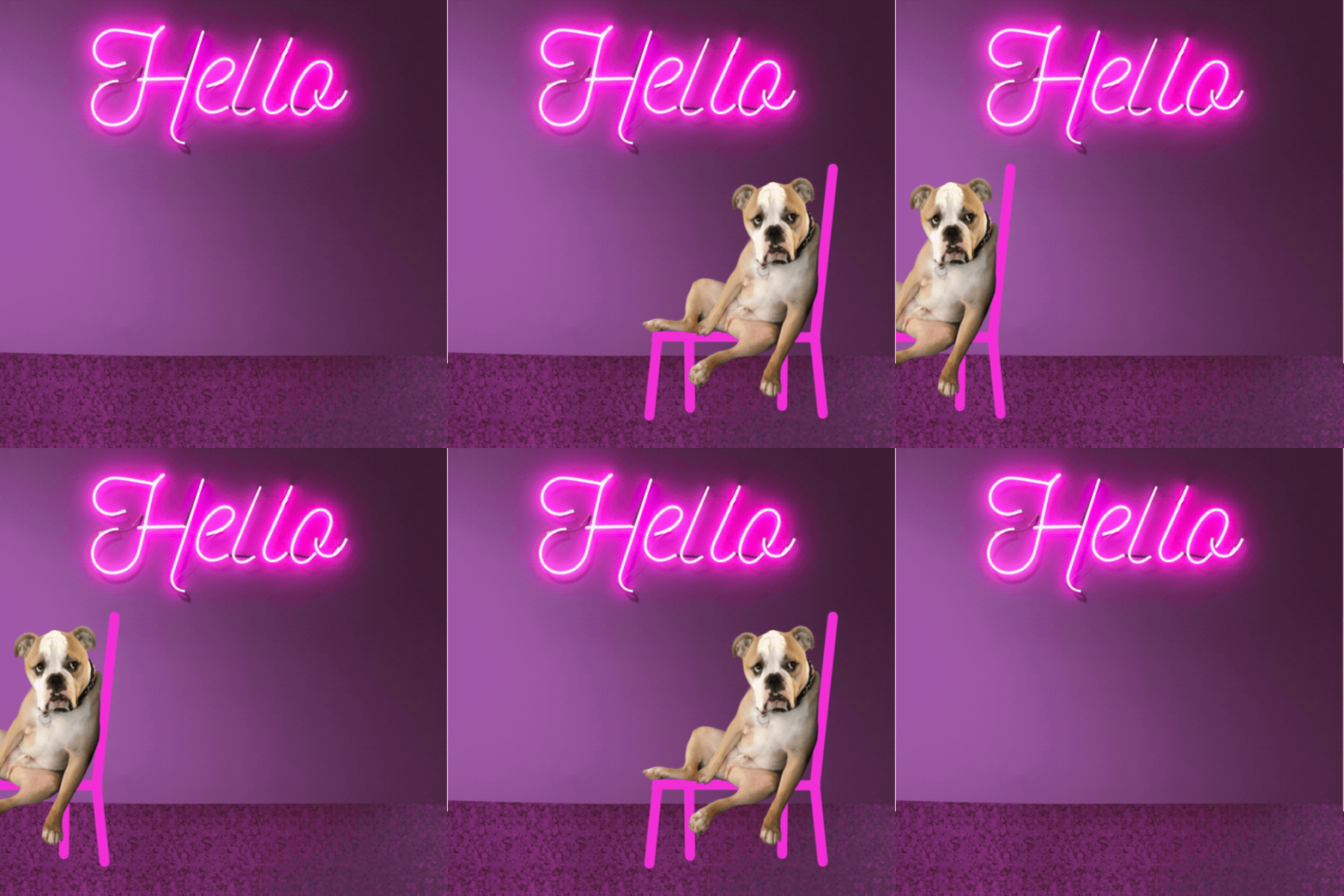
1. Einführung: Hi, ich bin Kelly Branford. Ich bin ein kreativer Unternehmer, der in Minneapolis, Minnesota lebt. Und das ist mein bester Freund, Murphy. Er ist eine siebenjährige Bulldogge und ich liebe es, ihn in meine animierten Gifs zu stecken. In dieser Klasse lernen Sie, wie Sie ein GIF wie dieses erstellen, Sie Ihre Lieblingstiere
beginnen. Ich rede von Hunden und Katzen in dieser Klasse. Aber Sie können jede Kreatur, die Sie ein Foto haben, wie ein Fisch,
ein Meerschweinchen, ein Vogel oder sogar ein Mensch, wird drei verschiedene Geschenke zusammen zu schaffen, wird Ihre eigenen Fotos und Hintergründe von kostenlosen Foto-Websites verwenden Wie ein Spritzer. Nach dieser Klasse können Sie
das Gelernte auf eine Reihe von verschiedenen Szenarien anwenden . Ihre Freunde werden es lieben, Animationstexte mit ihren Haustieren zu erhalten, perfekt zum Feiern von Geburtstagen oder einfach nur zum Spaß. Diese Animationen sind genial für das Teilen und Instagram und Facebook als auch. Ich werde Ihnen auch zeigen, wie Sie Ihre
Geschenke hochladen und für eine Marke oder Künstler Kanal bewerben und goofy. Für diese Klasse benötigen Sie ein iPad, die App „Fortgeschritten“ und einen Eingabestift. Ich werde den Apple-Stift verwenden, den jeder Stift tun wird. Ich würde dies als eine Zwischenklasse betrachten. Ich werde jeden Schritt erklären, während sie weitergehen, aber einige Kenntnisse der Fortbildung sind hilfreich. Meine erste Klasse ist es, Geburtstagsgeschenke zu kreieren. Es heißt einfache Animation mit entsprechenden Fünf. Diese Klasse zielt darauf ab, dass Anfänger und Fortbildung Animation. Also bitte zögern Sie nicht, diese auch zu überprüfen. Ich möchte wirklich Ihr Haustier sehen, also teilen Sie Ihre Haustier-Geschenke in der Klasse Projekt Galerie. Und auf Instagram. Folgen Sie mir und taggen Sie mir auf Instagram, bitte verwenden Sie den Hashtag Kelly Rettberg auch, bitte folgen Sie mir und Geschicklichkeitsbeteiligung. In der nächsten Lektion erzähle
ich Ihnen mehr über ihre Klassenprojekte. Wir sehen uns dort.
2. Projekt beschreibt keine Musik: Heute
zeige ich dir, wie man diese drei Geschenke kreiert. Wenn Sie fertig sind, teilen Sie bitte ein oder mehrere Geschenke in der
Klassenprojektgalerie mit. Um diese Geschenke zu erstellen,
fügen Sie ein Haustierfoto
in die Fortpflanzung ein. Ich zeige Ihnen, wie Sie Fortpflanzungswerkzeuge
verwenden , um das Haustier von
seinem Fotohintergrund zu isolieren, verwende
dazu Radiergummis
und Verwischwerkzeuge
von Procreate . Dann fügen wir
Fotohintergründe von Unsplash oder Pixabay als
Hintergrund für dein GIF hinzu. Ich habe Sammlungen von
Hintergründen, die Sie verwenden können die in der
Klassenressourcengalerie verlinkt sind. Oder Sie können Ihre
eigenen Hintergründe mit
der Suchfunktion und
Pixabay und Unsplash beschaffen . Ich werde das später
genauer durchgehen. Um auf die
Klassenressourcengalerie zuzugreifen,
klicken Sie vorerst auf diese Registerkarte direkt
unter diesem Video. Sie müssen sich auf einem Desktop befinden,
um auf die Ressource zugreifen zu können. Leider sind
sie in der Skillshare-App nicht verfügbar . Ich habe auch PNG-Dateien
von meinem Hund Murphy und einer lustigen Katze. In der Klasse Ressourcen. Wenn Sie diese Dateien für
Ihre Animation
verwenden möchten ,
können Sie dies gerne tun. Nachdem wir
unsere Animationen erstellt haben, werden die Geschenke gespeichert
und ich werde Sie
durch das Speichern und
Teilen Ihrer Animationen führen. Ich habe einen verifizierten
Künstlerkanal auf Giphy, sodass Sie
alle meine Geschenke finden können, indem in Giphy
nach der Marke Kelly
Burke oder in der Geschenksuche auf
Instagram oder Facebook. Ich zeige dir auch
, wie das geht. In der nächsten Lektion werde ich einen kurzen Überblick über
Animationen auf Procreate geben. Wir sehen uns dort.
3. Procreate Animation Überblick: Als Nächstes geben wir
einen sehr kurzen
Überblick über die Animation. Also werde ich eine neue Leinwand öffnen
, 1500 mal 1500 Pixel. Und wir werden einen kleinen Fisch in
den Ozean
ziehen , der sich hin und her bewegt. Sie können also jede
Farbpalette verwenden, die Sie möchten. Das ist nur Übung. Also fülle ich
meine untere Schicht mit einem Hellblau. Und ich werde
darüber eine neue Ebene
erstellen und mir
eine dunklere blaugrüne Farbe schnappen und einige raue Wellen
zeichnen. Sie sind auf einer neuen Ebene. Ich zeichne einen
kleinen Orangenfisch. Schon wieder. Es ist absolut nur zum Üben. Ich werde ihm ein
kleines Lächeln und Augen schenken. Da. Wir haben unsere Fische. Also haben wir es hier eingerichtet. Jedes Ding befindet sich auf
verschiedenen Ebenen. Und was wir tun werden,
ist,
dass diese beiden Schichten im Hintergrund stehen dass diese beiden Schichten im Hintergrund stabil bleiben, während sich
der Fisch bewegt. Also werde ich
diese gruppieren sie als Hintergrund
bezeichnen. Und ich beschrifte meinen Fisch, Fisch. Und wir sind bereit,
mit der Animation zu beginnen. Wir gehen zu Wrench
Canvas Animation, Assist weiter. Und du wirst hier schon sehen, dass dein Canvas ein
bisschen anders aussieht. Und das liegt daran, dass wir
den Hintergrund hier nicht aktiviert haben . Also werde ich
procreate sagen, dass ich möchte die Wellen und der Himmel im Hintergrund stehen, während sich
die Fische bewegen. Sie können hier unten
sehen, dass sie diese kleinen Quadrate
haben , die genau
das Ebenenbedienfeld hier widerspiegeln. Was wir also
tun werden, ist
unseren Fisch zu duplizieren und ihn voranzubringen. Lass uns jedes Mal ungefähr
einen halben Fisch vorwärts gehen. Und ich bringe sie
noch einen halben Fisch nach vorne. Und Sie können hier sehen, dass er abgeschnitten wird,
sobald
er die Seite verlässt , und das ist für unsere Zwecke hier in
Ordnung. Es ist nur etwas zu
wissen, wie Animationen in Procreate
funktionieren. Ich werde
sie noch einmal duplizieren. Bewege ihn einen halben Fisch nach vorne und dupliziere
sie dann ein letztes Mal. Und ich werde das einfach klären weil es keinen Fisch geben
wird. Wenn wir also hier unten schauen, können
wir auf Play klicken und beobachten, wie sich unsere Fische bewegen, und er geht sehr schnell. Also werde ich die Bilder pro
Sekunde auf ungefähr sieben
reduzieren . Sie sollten
mit den Bildern pro
Sekunde für jede Animation spielen . Die Zwiebelhaut umrahmt. Ich zeige dir hier
, was das bedeutet. Genau hier haben wir ein paar kleine Fische, die weniger undurchsichtig
sind. Es entlarvt also
Zwiebelhautrahmen. Und das ist die
Standardeinstellung bei Procreate. Wenn wir nur einen Fisch
sehen
oder angeln wollen , mache ich einfach einen. Wenn wir die
Opazität auf etwa 30% verringern wollten, dann können Sie hier sehen,
dass nur ein
kleiner Fisch zu sehen ist. Und er ist mehr, weniger undurchsichtig als zuvor. Okay, jetzt haben wir unseren Fisch , der sich mit einer ordentlichen
Geschwindigkeit vorwärts bewegt. Und was wir tun werden,
ist,
ihn auch links
vom Bild zu bringen . Also zeige ich dir hier
, was ich meine. Ich werde
ihn weiterhin mit einer konstanten Geschwindigkeit bewegen,
jedes Mal, wenn ich dupliziere, etwa einen halben Fisch zurück, bringe den Grundfisch rüber. Ungefähr ein halber Fisch. Erneut duplizieren Bring diesen Kerl, aber einen halben Fisch ein letztes Mal
zurück und dupliziere ihn
dann und dann klären wir das ab. Wir werden also einen Rahmen
ohne Fische haben, um zu beginnen. Also schauen wir uns
unsere Animation noch einmal an und unser Fisch
bewegt sich tatsächlich durch den Ozean. Wir können uns
hier in den Einstellungen verschiedene Dinge ansehen. Ein Schuss bedeutet, dass der Fisch nur
einmal vorwärts bewegt und dann die Schleife stoppt. Es bedeutet, dass er genauso
vorankommen wird
wie zuvor. Und Tischtennis bedeutet, dass
er hin her pingpongt und rückwärts und vorwärts
schwimmt, und vorwärts
schwimmt, was Fische meiner Meinung nach nicht tun. Für diesen Fall möchten
wir auf jeden Fall, dass
Loop unser Setting ist. Sie können hier auch etwas tun. Du kannst eine ganze Dauer machen. Wir haben also am Anfang
und am Ende mehr Zeit ohne Fisch. Also verschiebe ich die gesamte Dauer ein wenig nach
oben, ein paar Frames. Und dann können Sie einfach sehen, dass Ihr Fisch einfach nicht sofort auftaucht
und verschwindet. kannst du machen,
wann immer du willst. Es würde für diesen nicht wirklich
viel Sinn ergeben. Aber sagen wir einfach,
Sie wollten, dass der Fisch Weile still bleibt. Mitten in der Animation. kannst du machen. Sie können Ihre
Fische auch ein wenig bewegen lassen. Wir werden sehen, wie das
läuft, indem wir einfach umschalten, ihn
rumhängen,
wir behalten ihn dort. Mal sehen, welche
Wirkung wir daraus haben. Es werden nur ein
bisschen mehr davon sein. Wilder Fisch. Ja. Da bewegt er sich nur
ein bisschen mehr über eine vielleicht fischähnliche Mode. Das ist also unser wirklich schneller Überblick über
die Procreate-Animation. Ich habe eine weitere
Procreate-Animationsklasse zur Verfügung, sodass Sie
sich das ansehen können, wenn Sie mehr über die
Procreate-Animation
erfahren möchten . Danke, und wir
sehen uns in der nächsten Lektion.
4. Websites mit schönen kostenlosen Fotos: Schauen wir uns zwei großartige
Ressourcen kostenlos an, Fotos und Hintergründe online. Wir beginnen
mit Unsplash, das eine große Auswahl
an hochwertigen Fotos bietet. Sie können die Homepage durchsuchen und ein Beispiel für die Art
von Dingen
sehen, die sich dort befinden. Sie können auch nach
Texturen und Mustern suchen. Und Sie können jedes
davon als Hintergrund
für Ihr GIF verwenden. Sie können nach bestimmten Dingen suchen. Ich möchte heute ein paar
Neonschild-Hintergründe für eines meiner Geschenke. Sie können hier also sehen, dass
es eine riesige Vielfalt an
Leuchtreklamen gibt. Sie können diejenigen,
die Ihnen
gefallen, favorisieren und für später speichern. Sie könnten sie zu einer
Sammlung hinzufügen. Um sie zu favorisieren. Du tippst einfach auf
das kleine Herz. Ich mag diesen pinken Hello,
Hintergrund hier. Also lade ich
es herunter, indem ich auf Download tippe. Und das wird genau hier hingehen. Und du kannst darauf klicken. Und wenn Sie auf das kleine
Quadrat mit einem Pfeil klicken, können
Sie das Bild
an mehreren Stellen speichern. Ich speichere es
in meiner Kamerarolle. Sie können sich auch bei dem Fotografen bedanken
. Du kannst ihnen
auf dieser Seite folgen oder du könntest
ihnen auf Instagram folgen. Ich habe ein kostenloses
Konto bei Unsplash, sodass du dir
meine vergangenen Seen hier ansehen kannst. Ich habe bereits
nach Leuchtreklamen gesucht. Ich habe eine lustige Katze gesucht. Ich habe Dinge wie
offene Straße und Autobahn
mit Perspektive durchsucht . Dies ist einer der
Fotohintergründe, die ich später
in diesem Kurs verwenden
werde. Und ich habe es genauso gespeichert. Sie können Autos durchsuchen,
wenn Sie
Ihr Haustier in ein Auto setzen und es die Straße entlang
fahren lassen möchten, das können
Sie tun. Der Link für diese Seite befindet sich also in den Klassenprojekten
und -beschreibungen, ebenso wie der Link
für diese Seite Pixabay
, eine weitere Seite, die Unsplash
sehr ähnlich funktioniert . Hier können Sie stöbern und auch Dinge herunterladen. Wenn du nach einem lustigen Hund
suchen willst. Du könntest deinen lustigen Hund finden. Und Sie können wieder
kostenlos herunterladen. Diese Seite bietet eine Vielzahl von Größen für den JPEG-Download, die Standardgröße beträgt
1920 mal 1280 Pixel, und das eignet sich hervorragend für ein Geschenk, sodass wir einfach auf Download klicken können. Und wieder geht es
hier
zu Ihren Downloads , wo Sie
es in Ihrer Kamerarolle speichern können. Das sind also zwei
großartige Websites online, auf Sie sich kostenlose Fotos ansehen können. Deshalb ermutige ich Sie,
sich umzusehen und
einige großartige Hintergründe
für Ihre Geschenke zu finden . Wir sehen uns in
der nächsten Lektion.
5. Das Auswahlwerkzeug für Procreate: In diesem Kurs
werden wir
unsere Hunde und Katzen verfolgen unsere Hunde und Katzen damit wir sie isolieren und in den Geschenken
verwenden können. Und zu Beginn werden wir eine neue Leinwand
in Procreate erstellen. Und ich werde meine quadratische
Animationsleinwand verwenden. Es sind 1500 mal 1500 Pixel. Und um zu beginnen,
gehe ich zum Schraubenschlüssel und ziehe ein Bild von meinem Hund hoch. Ich mache einen Schraubenschlüssel
und füge ein Foto ein. Und ich habe ein Album mit
Haustiergeschenken für diese Klasse. Und ich habe verschiedene Haustiere. Ich zeige dir einfach meine Hunde. Das sind Gracie und Murphy. Murphy ist die Bulldogge und
Gracie ist das kleine Mädchen. Ich werde
das nicht für diesen Kurs verwenden, also klären wir
das jetzt und kehren zu meinen Fotos zurück und wählen das Foto aus, das ich für diesen Kurs verwenden
möchte, das genau hier ist. Das ist eines meiner
Lieblingsfotos von Murphy. Was wir also tun werden, ist
,
ihn zu verfolgen und
seine Leiche aus dem Trainer zu entfernen. Um das zu tun, nehme
ich mir das Auswahlwerkzeug und notiere
dann, dass es
freihändig ist und füge hinzu. Es ist wichtig, dass Sie hier
die richtige Auswahl haben , wenn Sie schneiden. Andernfalls könntest du ihn
möglicherweise von der Couch abschneiden und
nur
die Couch lassen , und das ist nicht das, was wir wollen. Also werden wir hier mit der Verfolgung
beginnen. Und ich fange einfach
damit an, süßer kleiner Kopf. Und du willst so nah an seinem Kopf sein, ohne irgendeinen
Hintergrund darin zu haben. Weil dies ein GIF ist und
es eine sich schnell bewegende Animation ist. Das
muss wirklich nicht perfekt sein, aber ich mag es, es so schön
wie möglich zu machen. Wir können später reingehen und
aufräumen und das werden wir tun. Aber im Moment ist es unsere Aufgabe, es so genau wie möglich zu verfolgen. Und wie Sie sehen, können Sie hier aufhören
und einem Zwei-Finger-Tipp
rückgängig machen, was Sie gerade getan haben. Sie können es auch wiederholen. Was Sie im Allgemeinen nicht
tun möchten, ist
eine riesige lange Schlange zu machen , ohne anzuhalten, denn dann
könnten Sie,
wenn Sie sie rückgängig machen müssten, ziemlich weit
zurückgehen. Murphy ist ein kurzhaariger Typ. Das kann es also ein
bisschen einfacher machen, ihn zu geben. Später
machen wir eine flauschige Katze. Und ich zeige Ihnen, wie Sie mit dieser
anderen Situation umgehen
können. Wenn Sie ein Bild auswählen, möchten Sie
natürlich
eines, auf dem Sie
die gesamte Silhouette des Hundes sehen können . Er ist nicht dort, wo er nicht hat, wie sagen wir einen Fuß aus dem Bild
herausgeschnitten es sei denn, Sie müssen seine Füße für dieses GIF nicht
sehen. Dann möchten
Sie sich
mit diesem ersten Anfangspunkt wieder verbinden . Sie schließen also
den Kreislauf dazu. Und dann tippe ich
mit drei Finger und
mache Ausschneiden und Einfügen. Und dann können Sie
hier sehen, dass wir
beide Murphy alleine haben . Und dann haben wir auch,
wenn wir Murphy ausschalten, den Umriss von ihm auf der Couch, wir brauchen den Umriss
von ihm nicht auf der Couch, also werde ich diesen löschen. Ich werde Murphy duplizieren. Wir haben also einen
Backup-Murphy für den Fall , dass
wir mit diesem einen Fehler machen. Sie können hier also sehen, dass mein Ausschnitt von Murphy nicht perfekt
ist, besonders auf dieser rechten Seite. Also werde ich zu meinem KvP-Geschenkset
gehen. Und das sind alles Pinsel
, die mit procreate geliefert werden, aber ich habe einen Link, um sie alle als
Set in den Projekten
und Ressourcen
herunterzuladen Set in den Projekten , damit Sie sie zusammen haben
können. Das erste, was ich tun
werde, ist zu
meinen Radiergummis zu navigieren und mir
den Monolinienpinsel zu schnappen. Und wieder, das geht
mit Fortpflanzung einher. Ich werde nur einige davon
löschen. fehlen Teile, die ich nicht aus dem Hintergrund haben möchte Es fehlen Teile, die ich nicht aus dem Hintergrund haben möchte, wenn
ich nicht nah genug geschnitten habe. Okay. Wir haben das jetzt
ziemlich aufgeräumt, aber es gibt einige harte
Konturen, die ich
ein wenig verwischen möchte , damit es
ein bisschen natürlicher aussieht. Dafür schnappe ich mir mein
Schmierwerkzeug
und meine weiche Airbrush, die wiederum
mit Fortpflanzung geliefert wird. Ich werde nur ein
paar dieser harten Kanten verschmieren. Dies ist einer dieser Orte, die ich
vielleicht
für jemanden zum Löschen haben sollte, damit jemand diese Ära hier
aufräumt. Vermisse das. Okay, jetzt gehe ich zurück zu meinem Wischwerkzeug und
meiner weichen Airbrush. Sie liegt bei 13%. Und was ich hier mache, ist
nur die Kanten weicher zu machen. Wenn du es zu lange machst
oder es irgendwie ziehst, dann könntest du einen
solchen Effekt erzielen , den du nicht willst. Das ist also wirklich eine
Art Soft-Touch. Und ich mache
es nur Stück für Stück. Und wenn Sie
stattdessen den Radiergummi wollen, können
Sie ihn sicherlich aufheben. Wenn wir herauszoomen, können wir sehen
, dass es auf seinem
linken Ohr nur einen weicheren Umriss gibt als in seinem, auf seinem rechten Ohr. Und ich werde einfach auf diese Weise
weitermachen und
mein Wischwerkzeug und meine weiche Airbrush verwenden, um die Kanten hier
weicher zu machen. Okay, also hier ist er. Und seine Ränder
wurden alle aufgeweicht und verschwommen. Und ich nenne das Murphy. Und ich werde das
Original löschen, das nicht
verschwommen war , und dann
dieses unscharfe duplizieren. Also sind wir bereit, mit Murphy zu
gehen. Eine Sache, die Sie tun können, ist eine neue Farbebene hinzuzufügen hier eine neue Farbebene hinzuzufügen, mit der Sie Probleme besser
erkennen können. Es hilft dir nur, etwas
anders auf einem
andersfarbigen Hintergrund zu sehen , aber er sieht ziemlich
aufgeräumt aus, er sieht ziemlich gut aus. Er ist bereit für unser GIF. Also gehe ich
zurück in meine Galerie. Ich nenne
das Murphy. Wir sehen uns in
der nächsten Lektion. In diesem Fall werden wir
mit einer flauschigen Katze arbeiten.
6. Das Auswahlwerkzeug für Procreate: Okay, willkommen zurück. Wir werden eine
flauschige Katze für unser nächstes GIF isolieren. Also neue Canvas-Animation
quadratisch 1500 mal 1500 Pixel. Ich gehe zum
Schraubenschlüssel und füge ein Foto ein. Und dafür werde
ich
meine Freundin benutzen , Catherines Katze. In dieser Katze heißt Lu. Lu spielt
auf diesem Foto Karten. Ich werde das
duplizieren, nur für den Fall dass wir es mit einem vermasseln. Ich
schalte das aus und fange wieder an,
Lu mit unserem
Auswahlwerkzeug zu isolieren , genau wie wir es bei Murphy getan haben. Also Auswahlwerkzeug
freihändig und dann ist
die Option Hinzufügen
dort blau. Das wollen wir also. Also fange ich damit an, den Kopf zu verlieren. Das ist der gleiche
Vorgang wie bei Murphy, aber dieser Typ hat
wirklich flauschiges Haar. Also gehe ich hier irgendwie
um die Umrisse herum. Was ich nicht greifen möchte,
ist ein Fellbereich, der viel Hintergrund hat ,
weil ich später noch etwas über ihn hinzufügen
werde . Okay, also habe ich
meine beiden Leitungen dort verbunden , mit
drei Finger tippen. Ich schneide und füge es ein. Und dort haben wir den
gleichen Effekt wie beim letzten Mal, genau wie wir es wollten. Wir haben Lu allein und wir
haben den Tisch alleine. Wir werden die
Tabelle löschen und Lu
duplizieren und 11 davon
ausschalten,
nur für den Fall, dass wir es vermasseln. Und ich werde einen ähnlichen
Prozess wie bei Murphy durchgehen. Ich werde meine Monoline benutzen,
um alles auszuschneiden, was ihn albern
aussieht. Wir werden viele der Umrisse verschmieren
, also ist er ziemlich gut
wie er
gerade ist , wir werden
zum Smudge-Tool übergehen. Und für diesen werde ich die mittlere Airbrush
wählen. Und das kommt mit der
Fortpflanzung wieder und gehe um die Ränder und verwische ihn
einfach irgendwie. Und wieder werden
wir
ein paar Haare auf ihn zeichnen . Es ist also okay, wenn wir hier einen starken
verschwommenen Effekt haben , besonders in den Bereichen, in
denen er wirklich frei ist. Also ist Lu hier draußen verschwommen. Und ich werde eine
Ebene mit Farbe unter
ihm füllen , nur um sicherzustellen
, dass es
keine weißen Bereiche gibt , die ich nicht ausgeschnitten habe. Ich werde das füllen. Und er sieht dort gut aus. Ich werde
diese ursprüngliche Ebene auch direkt
unter seine ausgeschnittene Ebene bringen . Dann können wir sehen, wie seine
ersten Bücher wir abgeschnitten haben. Wenn wir es also duplizieren, bringen
wir ihn zurück in
seinen normalen flauschigen Zustand. Ich werde
eine neue Ebene über
Blau für ihn öffnen , zum. Und auf diese Weise ist
es einfacher, es zu ändern. Wenn es mir nicht gefällt, nehme ich mir eine helle
Farbe, denn wie Sie sehen können, sind
seine flauschigen Teile im Allgemeinen heller als
der Rest von ihm. Ich werde
einen hellen Bereich seines Fells
einfärben , um es auszuwählen. Ich schnappe mir
die feine Haarbürste , die mit Procreate geliefert wird. Es ist nicht das KPB-Geschenkset, aber Sie finden es auch
im Ausbesserungsbereich Ihrer Pinsel, die mit Procreate
geliefert werden. So feines Haar, es liegt bei 12%. Ich habe ein hellgraues. Ich bin auf einer Ebene über ihm. Und ich werde Lou einfach ein
bisschen feines Haar aufbürsten . Eines der Dinge, die mir an Geschenken
am besten gefallen
, ist , dass sie wirklich nicht perfekt sein
müssen. Weil sich die Bilder so
schnell bewegen , dass Sie hier nicht wirklich in viele
Details vertieft sind. Aber ich möchte sie trotzdem
so realistisch wie möglich machen. Also hier haben wir Klo, wenn wir sie ausschalten,
können wir uns nur seine Haare ansehen. Du könntest hier auch auf das
Klofoto gehen und dir
die feinen Haare als Radiergummi schnappen und hier in das Fell
gehen
, das wir verwischt haben. Und dadurch
sieht es auch ein bisschen realistischer aus. Er steckt also nicht ganz fest
hinter diesen wispy Stücken. Wir können uns ein dunkleres Grau schnappen , um zur ersten Schicht
und unserer feinen Haarbürste
zurückzukehren. Und an den Stellen
, an denen er dunkler ist, fügen Sie etwas mehr dunkles Fell , um sich in das Licht einzufügen. Und du könntest
das wirklich den ganzen Tag machen, wenn du
willst , und dir einen
perfekt flauschigen Lou holen. Ich denke, das ist ziemlich
gut für unsere Zwecke. Wir können ihn
wieder einschalten und
unsere Illustration irgendwie mit seiner Realität vergleichen unsere Illustration irgendwie mit seiner Realität denn es gibt diesen Bereich seinen Füßen, den ich
nicht wirklich mag. Also benutze ich meinen feinen
Radiergummi und
gehe da rein, um
das ein bisschen aufzuräumen. Ich denke, Lew wird bald
bereit sein zu gehen. Jetzt haben wir Lou und
sein flauschiges Haar oben drauf. Also werde ich jetzt fusionieren und neue Haare mit Lou
verlieren, neue Haare mit Lou
verlieren indem ich diese Typen
zusammenkneife, diese Schichten. So ist LU bei der flauschigen
Katze
von seinem Hintergrund isoliert und er
ist bereit, ein GIF hinzuzufügen. sehen uns also
in den nächsten Lektionen wenn wir anfangen, unsere Haustiere
zu animieren. Wir sehen uns dort.
7. Neon Gif: Willkommen zurück. Wir
kehren zu meinem Hund Murphy zurück und
fügen einen Leuchtreklame hinzu. Sie können jeden Hintergrund erstellen
, den Sie für Ihren
möchten , und
jedes Haustier verwenden, das Sie möchten. Du kannst
Murphy auch verwenden, wenn du möchtest. Ich werde Sie nur
so durch meinen Prozess führen, wie
ich es hier mache. Ich füge eine neue Ebene hinzu. Ich gehe
zum Schraubenschlüssel. Ich füge ein Foto ein. Und es wird eines sein, das wir zuvor
von Unsplash
heruntergeladen haben. Und es ist dieses
Hallo-Leuchtreklame genau hier. Und wie Sie sehen können, ist es
nicht perfekt für die Größe. Also was wir tun werden, ist es hier einfach
auszudehnen. Ich bin auf Magnetics und Uniform. Das macht die, passen Sie die Größe einheitlich an
, im Gegensatz zu
wenn wir sie hier in Freiform hätten, Sie könnten Dinge wie Dinge
ausstrecken. Aber ich will
diesen Effekt hier nicht. Also werde ich
die meiste Zeit rückgängig machen , wenn du solche Dinge
tust, du wirst es auf
Uniform und Magnetik haben wollen. Also werde ich
das Hallo an der Spitze haben wollen. Und ich will diese
Dinge nicht ganz unten haben. Also, was ich tun werde, ist
dieses dunkle Lila zu probieren und
meine Monolinbürste zu schnappen und einfach wie ein
Bodentyp hinzuzufügen, um es zu hören. Wenn ich das dort beifüge, kann
ich es farbig fallen lassen und mit Farbe
füllen. Mach meine Monoline groß,
damit ich sie einzeichnen kann. Ich werde
meine Zeichenanleitung auf der
Schraubenschlüssel-Leinwand einschalten Schraubenschlüssel-Leinwand damit ich einen Boden habe
, der nicht krumm ist. Also wieder benutze ich meinen
Monolin-Pinsel, um hier zu löschen. Das sieht ziemlich gut aus. Ich nehme
Murphy und
mache ihn hier ein
bisschen kleiner. Was ich tun werde, ist ihn auf einen Stuhl zu
setzen. Also werde ich eine neue
Ebene unter Murphy hinzufügen. Ich nehme meinen
Monolinpinsel mit einer Farbe, die ich aus dem Schild
ausgewählt habe , und zeichne
einfach einen Stuhl herum. Murphy. Auch dies muss auf
keinen Fall
perfekt sein. Ich füge eine neue
Ebene hinzu und mache meine Stuhlbeine. Also habe ich meine Stuhlbeine. Ich werde diese Ebene
duplizieren. Ich werde dort meinen
Pfeil treffen und
horizontal drehen und meine Stuhlbeine
hierher
bewegen , nur damit sie es sind, auch weil ich
Uniform und Magnetik habe, können
Sie sehen, dass ich
diese kleine blaue Linie habe Hier führt mich das irgendwie dazu, dass sie gleichmäßig zusammenpassen. Ich werde meinen
Stuhl hier zusammenführen. Es ist also eine Sache. Ich
werde Murphy und den Stuhl zusammenfassen, damit ich sie zusammenbringen
kann. Und es sieht gerade ein bisschen
groß für mich aus. Also werde ich
es nur ein bisschen kleiner machen. Während ich schon dabei bin
, gebe ich meinem Boden nur zum Spaß eine kleine
Textur. Ich habe meine Blütenfarbe beprobt. Ich werde hier zu
den Farben gehen und
die Farbe ein wenig aufhellen. Ich werde mir
die Textur schnappen, die ich von Gal
Shear gekauft habe , und sie heißt
Asphalt, um sie zu texturieren .
Ich füge eine
Schicht über meinem Boden hinzu und
mache daraus eine Schnittmaske. Also male ich nur
auf dem Boden. Ich werde die
Deckkraft etwas verringern. Und das lässt es nur
ein bisschen interessanter aussehen. Ich habe das Gefühl, das ist ein
bisschen leicht für mich. Also werde ich es ändern. Ich wollte immer noch eine Schnittmaske,
Alpha-Lock, Füllebene
sein . Die Seite ist ein wenig beschattet. Also ziehe ich diese
dunkle Farbe und füge hier einfach eine etwas dunklere Textur hinzu, damit sie sich irgendwie einfügt. Was ich hier
tun werde, ist
diese untersten Ebenen zu gruppieren diese untersten Ebenen und das wird der Hintergrund
sein. Also werde ich sie
gruppieren und sie als Hintergrund bezeichnen. Und ich beschrifte Murphy. Ich werde
meinen Hintergrund reduzieren damit ich ihn nicht sehen muss. Ich navigiere
zu meinem Schraubenschlüssel, schalte meinen Animationsassistenten und wir brauchen
die Zeichenanleitung nicht. Also schalte ich das aus. Ich navigiere hier unten
zum Hintergrund . Und ich werde den Hintergrund
umschalten was wir für
dieses GIF tun werden , ist
Murphy zu duplizieren und
ihn über die Seite zu bewegen. Und jetzt, wo
ich darüber nachdenke, werde ich Murphy
duplizieren, diese Gruppe
ausschalten, ihn in den
Hintergrund
stecken, damit wir sie haben. Und dann können wir
Murphy und seinen Stuhl einfach zusammenführen. Sie sind also eine Sache,
wir bewegen sie rüber. Es macht die Animation nur
ein bisschen einfacher. Was wir tun werden, ist
Murphy zu duplizieren und wir werden
anfangen, ihn nach rechts zu bewegen. Um mit dem
Animationsassistenten zu beginnen, wollen
wir uns die
Einstellungen für diese Animation ansehen. Ich möchte, dass die
Deckkraft der Zwiebelschale bei etwa 30% liegt, und ich möchte, dass der
Zwiebelschalenrahmen nur bei einem liegt Also bewegen wir Murphy vorerst
jedes Mal ein bisschen nach rechts, und es geht auch um
Magnetics und Uniform. Das hält ihn also in
einer glatten Reihe und wir bewegen ihn vielleicht jedes Mal um
ein Stuhlbein zurück. Es ist also eine flüssige Animation. Also
duplizieren wir ihn noch einmal, schnappen uns die unterste Schicht und bewegen ihn um ein Stuhlbein zurück. Dupliziere sie erneut. ein
Stuhlbein auf der unteren Ebene zurückbewegt, wie Sie hier sehen können, er abgeschnitten,
sobald
er von der Seite wird er abgeschnitten,
sobald
er von der Seite ist. Deshalb willst du
immer einen
vollen in der Mitte
lassen , um von dem aus zu arbeiten, denn wenn er abgeschnitten ist,
kann er nicht weitermachen. Also dupliziere ihn noch einmal, bewege ihn ein Stuhlbein zurück. Das letzte Mal, als ich
dupliziere, werde ich nur diese Ebene
löschen. Und was wir
hier tun werden, ist, dass wir
eine Haltedauer von fünf Frames haben werden. Und damit spielen wir später. Aber das ist einfach so, wenn
er nicht auf der Seite ist, wird
er für eine Weile
da sein und dann wird er
zurückkommen und in die andere Richtung kommen. Lass uns unsere Animation testen und
das geht sehr schnell. Aber Sie können sehen, dass es
der Effekt ist, den wir wollen. Das wird eine
Tischtennis-Animation sein. Also werde ich das hier
einschalten Ping-Pong
statt Loops einstellen. Dann geht er hin und her,
wie Sie hier sehen können, aber wir sind noch nicht fertig. Also pausiere ich
das und bewege
Murphy dann nach links, mache genau den gleichen
Vorgang wie zuvor, außer nach links zu gehen. Also werde ich die obere Murphy
duplizieren und sie über das Stuhlbein bewegen. Dupliziere sie
erneut. Top Murphy, bewege sie um ein
Stuhlbein und so weiter. Wenn ich also bei meiner letzten Ebene bin, werde
ich
das löschen und wieder eine ganze Dauer
von fünf Frames
machen. Und dann werden wir
unsere Animation testen. Sie können hier mit
der gesamten Dauer sehen, was es bewirkt, ist, dass dahinter
fünf ausgegraute
Frames erzeugt werden. Man kann also
sehen, dass es ein
Ganzes gibt , wenn man hier unten
schaut. Also lass uns auf Play klicken. Da. Murphy gleitet in
und aus seiner Animation heraus. Das ist genau der
Effekt, den ich wollte. Ich bin also sehr zufrieden damit. Wir machen es hier
ein bisschen größer. Ich zeige Ihnen ein paar verschiedene Animationen , die ich mit diesem Hintergrund gemacht habe. So können Sie
verschiedene Ideen
für Dinge bekommen , die Sie tun können. Hier ist Louis die Katze. Und die Katze macht genau
das Gleiche. Nur ein bisschen
langsamer und er sitzt auf einem kleinen Hocker mit
einem grünen Kissen. Ich habe dasselbe mit
meiner Freundin Jacqueline gemacht. Hund. Keanu. Das Klavier steht auf einem flauschigeren
grünen Kissen bewegt sich hin und her. So können Sie mit
diesen coolen
Neonschild-Hintergründen und Ihrem Haustier eine
Reihe von Dingen tun. Ich freue mich auf
Ihre Animation, also teilen Sie sie bitte in der
Projektgalerie der Klasse. Teile sie auf
Instagram und tagge mich, ich würde gerne deine Arbeit sehen. Wir sehen uns in
der nächsten Lektion.
8. Driving keine Musik: Okay, machen wir unsere
nächste Animation. Nennen wir das Driving Dog. Lass uns unsere
Animation öffnen, Square. Navigiere zum Schraubenschlüssel und
füge ein Foto von Unsplash ein. Also Schraubenschlüssel, füge hinzu, füge ein Foto ein. Und ich werde diesen Tunnel
wählen, eine Straße von Unsplash. Und wie Sie sehen können, passt
es hier nicht auf
den Bildschirm. Was wir also
tun werden, ist unsere Leinwand zu ändern. Also
navigieren wir zu Wrench
Canvas, Zuschneiden und Größe ändern. Und wir werden nur
ein rechteckiges GIF haben ,
was in Ordnung ist. Das ist der Hintergrund. Und ich werde
diesen Hintergrund benennen. Ich werde eine neue Ebene erstellen und dieser Ebene ein
Auto hinzufügen. Und ich mache das,
indem ich einen Schraubenschlüssel gehe, hinzufüge, ein Foto einfüge, und ich habe ein kleines rosa
Auto, das ich isoliert habe bevor ich dieselben Techniken angewendet habe wie bei den Hunden. Also offensichtlich ist das viel zu groß. Also werden wir
das Auswahlwerkzeug verwenden , um es zu verkleinern. Und ich werde
dieses kleine Lächeln von unten
in der Mitte benutzen . Als Nächstes
erstellen wir eine neue Ebene. Und ich schnappe mir ein Klavier, das einer der Hunde
meines Freundes ist. Ich navigiere zu einem anderen GIF, wo ich sie
bereits in ein GIF eingefügt habe. Also werde ich das pausieren. Ich werde sie finden. Ich ziehe
drei Finger auf dem Bildschirm nach unten , um
das Menü Kopieren und Einfügen aufzurufen. Und ich kopiere sie. Und dann navigiere ich zurück zu meiner aktuellen Animation. Und ich bin auf der Ebene, auf der ich
ihre drei Finger runter und
einfügen will , und da ist sie. Also werde ich sie ein
bisschen kleiner
machen , damit sie ins Auto
passt. Und ich werde hier
ihre süßen kleinen Beine ausradieren. Um das zu tun. Ich werde die
Opazität verringern, damit ich sehen kann, was das
Auto ist und was sie ist. Wenn man sich den Wagen anschaut,
hat
hier dieser kleine Knopf , der die
Navigation für dieses Auto sein muss. Wir müssen also sicherstellen
, dass wir das auslöschen. Ich schnappe mir
meinen Monolinpinsel, bringe ihn groß auf, damit ich
einfach mit dem Löschen beginnen kann, und ihn
dann etwas
kleiner machen , während wir
die Detailarbeit erledigen. Okay, das sieht also ziemlich gut aus. Ich werde sie
mit dem Auto gruppieren und das dann umbenennen. Und wir sind bereit, den Animationsassistenten
einzuschalten. Also Wrench Canvas
Animation Assist an, schalten Sie den Hintergrund ein. Und da haben wir unseren Welpen am Ende
der Straße hier. Also haben wir Keanu im
Auto und was ich
tun werde , ist
sie einfach mit dem Auto zu verschmelzen. Dafür könnten wir es in einer Gruppe
behalten, aber das wird
es nur ein wenig vereinfachen. Also haben wir sie
im Auto und ich werde sie noch einmal
duplizieren, wähle das unterste aus. Verwenden Sie hier das Auswahlwerkzeug und verkleinern Sie es nur ein
bisschen. Ich verschiebe es nach unten. Und ich werde diese
Augen als Richtlinie verwenden. Ich verschiebe es zurück
bis zu den Augen hier. Und ich werde das
Lächeln benutzen, um mich hierher zu führen. Sie können also hier
in unseren Einstellungen sehen, dass
ich die
Zwiebelhautrahmen auf eins umschalten werde. Und ich werde
die Opazität auf
etwa 30% senken, weil
wir nur eine andere
sehen müssen , um uns auf Kurs zu
halten. Also werde ich
das untere duplizieren. Wählen Sie die neue untere, machen Sie sie etwas kleiner. Und wir möchten daran denken, dass dieser Tunnel vor uns liegt. Sie muss also
klein genug sein, um hier
unter den Tunnel zu passen. Also duplizieren wir weiter, wählen die untere aus, verkleinern sie und zentrieren sie. Es kann leicht sein, versehentlich
unser Auto schweben zu lassen, was cool wäre
, wenn Sie das wollen, aber das ist nicht der Effekt. Ich gehe hier hin. Hier rechts vor
dem Tunnel gibt es eine kleine Kurve . Also werde ich sie
ein bisschen nach rechts bewegen. In diesem Fall wird sie also
hinter dieser Sache stecken. Also werde ich einfach einen
Teil von ihr löschen und noch
einmal duplizieren und dann diese Ebene
löschen. Also werden wir einen Moment
ohne sie in der Animation haben . Er oder sie ist es. Das
sieht ziemlich gut aus. Wir werden hier ein paar
Dinge anpassen , um es noch besser zu
machen. Also mache ich
hier eine Pause und
navigiere zu diesem ersten
Bildschirm, der leer ist. Und ich mache eine ganze
Dauer von, versuchen wir es mit vier. Es wird also vier Bilder bevor sie auf den Bildschirm kommt. Sobald die
ganze Dauer da ist, kannst
du diese
kleinen ausgegrauten Typen sehen. Und dann werde
ich in diesem letzten Bild eine ganze
Dauer von ungefähr neun Frames machen. Damit wir
am Ende die Animation genießen können, wenn sie fertig ist. Mal sehen, wie das aussieht. Es ist ein bisschen schnell. Ich werde es
auf 11 Bilder pro Sekunde reduzieren. Das gefällt mir besser. Ich habe diese Animation
mit einer Reihe von Hunden gemacht, darunter der Hund meines Freundes Lucy, und einer anderen Autobahn. Mein Hunde-Neffe Hank
und die Autobahn. Das ist Hank ist ein
Babywelpe und ein pinkes Auto. Es macht wirklich Spaß, diese zu machen und es macht Spaß, sie mit deinen Freunden zu
teilen. Und mit
diesen Techniken können Sie alle möglichen Dinge tun . Wir sehen uns in
der nächsten Lektion.
9. Trampoline GIF: Okay Leute, ich nenne das
Animationstrampolin. Ich öffne eine neue Leinwand, 1500 mal 1500 Pixel. Und ich werde meine Farbpalette für
KTB-Haustiergeschenke auswählen. Ich wähle ein
Hellblau und fülle die erste Ebene
mit der Hintergrundfarbe. Und ich werde darüber eine
neue Ebene hinzufügen. Und wir zeichnen ein Trampolin und eine Sonne und
Wolken und ein paar andere Dinge. Und das alles wird
der Hintergrund sein. Was ich also tun werde, ist dass
ich hier
eine Gruppe erstellen werde. Also
wähle ich die Ebenen 12 aus, klicke auf Gruppieren und klicke zum Umbenennen. Procreate hat ein Update erhalten. Jetzt kannst du direkt auf
die Ebenen schreiben und ich werde
den Hintergrund schreiben. Perfekt. Also werde
ich mir auf Schicht zwei ein dunkles
Grün für das Gras schnappen. Und ich habe hier den Monolinpinsel, der mit procreate
geliefert wird. Und ich ziehe
eine Linie auf dem Bildschirm. Ich halte meinen
Finger nach unten, damit wir hier eine gerade Linie
bekommen. Und dann nehme
ich dieselbe Farbe und lasse sie
fallen, um das Gras zu füllen. Ich werde darüber ein paar
neue Ebenen erstellen , weil
wir sie brauchen werden. Das nächste, was ich auf
der nächsten Ebene zeichnen
werde , sind Wolken
im Hintergrund. Also schnappe ich mir mein
hellstes Blau und zeichne einfach ein paar Cartoon-ähnliche Wolken
in den Hintergrund. Ich werde das farblich fallen lassen. Hier ist ein kurzer Trick. Wenn Sie den Radiergummi festhalten, wird er automatisch
mit dem von
Ihnen verwendeten Pinsel gelöscht . Also habe ich diesen Monolinpinsel, um mir dort eine gute Wirkung zu verleihen. Ich bin immer noch auf
derselben Wolkenschicht. Ich werde eine zweite
Wolke zeichnen, die gefüllt ist. Ich schnappe mir meinen Radiergummi
und werde diese kleinen Linien einfach los. Okay, wir haben also unsere Wolken
und ich werde eine Sonne zeichnen. Ich werde die Sonne hinter
den Wolken erblicken lassen. Also schnappe ich mir eine Schicht und ziehe sie unter die Wolken. Ich werde ein
Gelb wählen, das ich zuvor verwendet habe. Und ich werde mit
Hilfe von Procreate
einen Kreis zeichnen . Wenn ich zu Form bearbeiten gehe, wird eine Ellipse erstellt, aber stattdessen
mache ich daraus einen Kreis. Und die Augenfarbe lässt das fallen. Da haben wir's. Damit es
schön sonnig leuchtet. Ich werde den Sohn duplizieren. Und ich gehe zu der
Ebene darunter. Ich gehe zum Zauberstab
und gebe ihm eine
kleine Gaußsche Unschärfe. Also tippe ich
auf Gaussian Blur. Ich werde die Ebene wählen. Und hier können Sie oben
sehen , dass
Sie jeden
gewünschten Prozentsatz erreichen können , der wirklich hohe Prozentsatz
ist offensichtlich viel zu hoch, also werde ich
ihn auf etwa 11% senken. Das sieht gut aus, okay. Das nächste, was wir zeichnen
werden, ist ein Trampolin. Und ich schnappe
mir hier mein dunkelstes Grün. Und benutze immer noch den gleichen Pinsel. Wir werden
diese ganze Klasse benutzen, nämlich den Monolinpinsel. Ich zeichne ein Oval. Ich kann Procreate wieder verwenden,
indem ich einen Finger darauf lege, um
es schön und gleichmäßig zu machen. Und ich sehe schon, dass dieses Trampeln abgeflacht werden muss. Also schnappe ich mir hier den
Auswahlpfeil. Und im Moment ist es auf
Uniform, um es zu transformieren. Und wie Sie dort sehen können, behält
es die gleiche Form. Ich möchte, dass mein Oval etwas
abgeflacht wird. Also gehe ich in die freie Form
und bringe sie wieder her. Und damit kann ich
ändern, wie hoch es ist,
ohne die Breite zu ändern. Ich habe das dort zentriert. Ich wollte ein bisschen
weniger als zentriert. Und das sieht gut aus. Ich nehme eine leere Schicht und verwende dieselbe Farbe mit
dem Monolinpinsel, indem
ich diese
Schicht unter dem Trampolin verwende. Und ich gebe
diesem Trampolin einfach ein paar Beine. Und um es schön einfach zu machen, werde
ich diese Beine
duplizieren. Gehe zu dem Pfeil dort. Und ich habe vergessen, es horizontal zu
drehen. Also drehe ich
sie waagerecht. Okay. Also klemme ich meine
Trampolinbeine zusammen, schnappe mir die drei Schichten
und kneife genau dort. Ich füge eine neue
Ebene hinzu und zeichne eine Blume rechts
von diesem Trampolin. Ich nehme mir ein dunkleres
Grün als das Gras. Und zeichne einfach eine
einfache kleine Blume. Sie können eine
Blume hinzufügen, wenn Sie möchten. Du kannst nichts hinzufügen. Du könntest zeichnen,
was du willst. Offensichtlich sieht das gut aus. Ich füge eine neue
Ebene unter meinem Stiel hinzu. Ich schnappe mir
die mittlere Orange und zeichne einfach eine raue Blume. Und diese Blume ist
ein bisschen groß. Also gruppiere ich
die Blume zusammen
mit einer weiteren Prise. Und ich werde es
ein bisschen kleiner machen. Ich war immer noch in freier Form. Ich wechsle wieder
zur Uniform, weil ich möchte, dass meine Blume
ihre gleiche Form behält. Okay, das ist es also
, was wir hier haben. Wir haben unsere Hintergrundebenen und ich werde sie reduzieren , um sie
ein bisschen sauberer zu machen. Ich werde dort oben eine neue
Ebene hinzufügen und wir werden dort unsere Katze hinzufügen. Und ich werde dir zeigen, wie du ihn von einer anderen Leinwand
holen kannst. Ich gehe zurück in meine Galerie. Und ich werde mir diese Katze
aussuchen. Ich habe diese Katze auf Pixabay bekommen,
indem ich eine lustige Katze gesucht habe. Und ich habe
die Katze bereits vom Hintergrund isoliert. Also zeige ich
dir zwei verschiedene Möglichkeiten, deine Katze zu bewegen. Ich bin hier auf der Katzenebene und mache einen Drei-Finger-Zug nach unten
zum Kopieren und Einfügen. Ich klicke auf Kopieren. Dann gehe ich
zurück zu meiner Galerie, zurück zu meinem Trampolin, zurück zu meiner leeren Schicht. Ziehen Sie erneut mit drei Finger und klicken Sie dann auf Einfügen. Da haben wir die Kappe. Ich werde
diese Ebene löschen, weil ich dir einen zweiten
Weg zeige, wie du die Katze hier reinbringen kannst. Also haben wir unsere Katze, ich bin auf der Katzenschicht, ich halte meinen Finger
nach unten und ich habe
diese Ebene in die Galerie verschoben und das dauert eine Sekunde, also musst du Geduld haben. Ich bringe ihn
zurück auf mein Trampolin. Ich öffne die
Ebene, auf der ich ihn haben möchte, und ich füge ihn dort hinzu. Das sind also zwei verschiedene
Arten , Dinge in Procreate zu bewegen. Der Ebenentrick, bei dem
Sie ihn nach oben in
die Galerie verschieben , funktioniert auch
für eine Gruppe von Ebenen. Wenn ich also
diese Hintergrundebene verschieben wollte, könnte
ich es
genauso machen. Okay, jetzt haben wir diese richtig große Katze auf
diesem kleinen Trampolin. Also werden wir ihn mit dem
Uniform-Transformationswerkzeug kleiner
machen . Also sind wir bereit zu gehen. Das nächste, was wir tun werden, ist Animation Assist einzuschalten, Schraubenschlüssel, Canvas
Animation Assist einzuschalten. Und wir wollen auf
diese Hintergrundebenen
hier unten tippen diese Hintergrundebenen
hier unten und den Hintergrund einschalten. Diese bleiben also
im Hintergrund stabil und die Katze wird
das einzige sein, was
sich in der Animation bewegt. Okay, wir haben also unsere Hintergrundebenen
auf der Katze darüber. Animationsassistent ist aktiviert und wir können
mit der Animation beginnen. Ich werde diese
unterste Katze hier duplizieren. Und ich nehme
das Auswahlwerkzeug und bewege
ihn ein wenig nach oben, ihn
auch um 15% und bewege ihn etwas nach links. Und ich werde
diese Top-Katze noch einmal duplizieren. Wähle die neue Ebene, neige ihn um 15% zurück und bewege ihn ein wenig nach oben. Nimm meine Top-Katze erneut, dupliziere sie, wähle die oberste
Ebene und kippe sie erneut um. Ich denke, er ist vorher
nach links geneigt, also lassen wir sie nach
rechts kippen und dann diesmal ein bisschen nach
rechts gehen . Und im Moment haben wir vier Katzen. Lass uns ungefähr sechs
Katzenschichten bekommen. Okay, jetzt haben wir sechs Katzen. Lass uns auf Play klicken und
sehen, wie das aussieht. Wir wollen die
Einstellungen auf Ping Pong ändern. Und gerade jetzt die Bilder
pro Sekunde oder bei 15. Lassen Sie uns damit spielen, wie das
aussieht, wie Sie sehen können.
Es wird sich ändern, wenn Sie
die Frames pro Sekunde ändern ,
hier sind es drei. Ich denke über neun genauso gut. Also werden wir zur untersten Katze navigieren
. Wir werden ein paar
kleine Markierungen zeichnen, die
einen Aufprall zeigten , als er auf dem Trampolin
landete. Aber was ich zuerst tun werde,
damit ich nicht abgelenkt werde,
ist, dass ich all
diese anderen
Zwiebelschalen der Katzen ausschalte . Also werde ich das tun, indem ich
die Zwiebelhautrahmen auf keine verwandle . Jetzt können wir uns
auf unsere untere Katze konzentrieren. Ich füge eine neue Ebene hinzu. Ich werde
diese Typen zusammenfassen. Und ich werde mir die
Farbe des Trampolins schnappen. Und ich werde nur diese kleinen Linien
ziehen , die Wirkung zeigen würden. Ich nehme
diese und dupliziere
sie und wähle sie aus, drehe sie horizontal um und
bringe sie dann
mit
der gleichen Methode wie bei Trampolinbeinen herüber . Mal sehen, wie das jetzt aussieht. Okay. gefällt mir. Ich mag
diesen Effekt mit den kleinen hüpfenden Dingen hier. Und hier ist unsere
Bouncing-Animation. Ich würde gerne sehen
, was ihr für
eines dieser Geschenke kreiert. Bitte denken Sie daran, Ihre Arbeit
in der Klassenprojektgalerie zu
teilen in der Klassenprojektgalerie und mit
den anderen Schülern zu interagieren. Okay, danke. Wir sehen uns in der nächsten Lektion.
10. Giphy hochladen keine Musik: Ich wollte euch zeigen, wie man seine Arbeit auf Giphy
hochlädt. Die Website ist Giphy.com,
GIP h y.com, und das ist die Website
, auf der Sie Ihre Geschenke auf
Instagram und Facebook
hochladen können . Und ich zeige dir,
wie das geht. Das ist also Giphy. Es ist ein lustiger Ort
, um Geschenke zu durchsuchen. Sie können nach
bestimmten Dingen suchen. Oben hier kannst
du sehen, was im Trend liegt,
kannst die Künstler durchsuchen, indem du auf alle Giphy-Künstler
klickst. Und es zeigt Ihnen hier eine Vielzahl
verschiedener Dinge. Und was Sie tun können, wenn Sie ein Geschenk
finden, das
Ihnen gefällt, können Sie
darauf klicken und zur Seite
des Künstlers navigieren , damit
Sie alle Geschenke sehen können ,
die dieser
Künstler gemacht hat. Und du könntest ihnen auch auf
Instagram,
Facebook oder Twitter
folgen . Giphy ist ein super lustiger Ort, um nach Geschenken aller Art zu suchen. Als ob wir lustige Katzen machen
wollten, hast du all die lustigen Katzen. Ich habe das eigentlich noch nie
durchsucht. Es ist süß. Ich bin kein Katzenmensch, aber ich Giphy macht ihr
Ding mit einer lustigen Katze. Jedenfalls gibt es
Sticker auf GIPHY. Aufkleber haben den
transparenten Hintergrund. Und es gibt Geschenke, die einen soliden Hintergrund
haben. Und hier ist eine lustige Katze. Wir könnten das den ganzen
Tag machen. Aber stattdessen suchen
wir hier nach meinen Geschenken und ich zeige
Ihnen, wie das geht. Sie können die Marke
Kelly Burke eingeben und dies auf Facebook, in der
Facebook-Geschenksuche oder auf Instagram tun. Hier siehst du meine
Geschenke und meine Aufkleber. Der Grund, warum du
nach meinem Namen suchen kannst
, ist , dass ich einen
Künstlerkanal auf Giphy habe. Und wenn Sie ein GIPHY-Künstlerkonto
beantragen
möchten, können Sie auf diese
drei Punkte hier oben tippen und zu
den FAQ
navigieren. In den FAQs steht Giphy
für Marken und Künstler. Hier können Sie sich für
einen Künstlerkanal
oder einen Markenkanal bewerben . Das Verfahren zur Genehmigung
dauerte einige Wochen. Also wisse einfach, dass es
nicht über Nacht passiert. Okay, also werde ich hier
einen neuen Giphy hochladen , um dir zu
zeigen, wie das geht. Ich werde meine Dateien durchsuchen. Ich gehe in
meine Fotobibliothek, gehe zu meinen Alben und
wähle animiert aus. Und ich zeige Ihnen
nur, wie ich eine neue Animation hochladen
würde. Also lass uns Murphy
und ein Trampolin hinzufügen. Ich klicke auf Hinzufügen. Und da ist er. Also für die Quell-URL werde
ich meine eigene
Website erstellen. Zieh es hier hoch. Das ist meine Website. Ich werde das kopieren, wähle das als Quell-URL. Und dann
füge ich Tags hinzu, die den Leuten
helfen, es in Giphy zu finden. Also ich meine,
zuerst bist du mein Name. Und so
können Ihre Gaben leicht entdeckt werden. Ich mache lustige Hunde,
Sprungkraft und Trampolin. Und jede andere Art von Phrasen, in die die Leute hier tippen
könnten. Ich sage, lass uns abprallen und hören, welche hängenden
Tipps du auf Giphy sehen kannst Sie geben dir Ratschläge
für ein besseres Tagging. Also füge den Hashtag nicht hinzu. Verwenden Sie Leerzeichen zwischen Wörtern, die ich mit meinem Namen akzeptiere
. Ich halte nur dieses eine Wort. Sie können so viele
Tags verwenden, wie Sie möchten. Und je mehr Tags
Sie darin haben, desto wahrscheinlicher
ist es, dass es
von jemandem entdeckt wird , der danach
sucht. Ich werde den Giphy hochladen. Okay, jetzt wurde es hochgeladen. Giphy nannte es ein Wochenend-GIF. Es wählte eines der
Wörter aus meinen Tags aus. Wenn ich auf Facebook gehe, kann
ich es dort teilen. Dann würde es direkt zu
meiner Timeline gehen oder Sie könnten
es auch hier auf andere Weise teilen . Wenn Sie
eines meiner Geschenke oder Aufkleber verwenden
möchten, können Sie das sicherlich
gerne tun. Und du kannst einfach nach meinem Namen suchen, Kelly Brand Bert in Giphy. Okay. Wir sehen uns in
der nächsten Lektion.
11. Letzte Gedanken: Ich hoffe, du hattest Spaß und kreierst deine Haustiergeschenke. Ich will wirklich, wirklich, wirklich, wirklich, wirklich,
wirklich, wirklich, Ihre Haustiere sehen. So teilen Sie Ihre Haustier-Geschenke auf Instagram, markieren Sie mich bei kelly Brandenburg, und teilen Sie sie auch auf Können Anteil in der Klasse Projekt Galerie. Bitte folgen Sie mir auch auf Fähigkeitsanteil. Ich arbeite bereits an meiner dritten Klasse und hoffe, sie im nächsten Monat veröffentlichen zu können. Vielen Dank, dass Sie meine Klasse genommen haben. Wenn Sie einen Moment Zeit haben, mir zu helfen, bewerten und überprüfen
Sie bitte meine Klasse und ich werde Sie nächstes Mal sehen.
 Kelley Bren Burke, Artist & Educator