Transkripte
1. Einführung in die digitale Pattern in Phtoshop: Hey, Jungs und willkommen. Mein Name ist Dolores Sanskrit und ich komme zu Ihnen aus Sunny, Manitoba, Kanada. In der heutigen Klasse werden wir also
eine besondere Herausforderung für Künstler lösen , die in traditionellen Medien gearbeitet haben, Kunstwerke
zu produzieren oder Stoff zu produzieren und nach Möglichkeiten
suchen , sich in den digitalen Markt zu bewegen. Was ich in dieser Klasse tun werde, ist Ihnen zu zeigen, wie Sie
Ihre Papierkopie aufnehmen und fotografieren oder scannen und daraus ein Muster erstellen können. Wiederholen Sie. Die Idee für diese Klasse kam von einem Schüler namens Robin col. Jetzt ist Robin ein traditioneller Künstler, der
einige erstaunliche Muster auf Stoff mit einer Reihe von verschiedenen Techniken produziert hat . Also hat sie seine schönen Proben. Sie schickte mir ein paar Farbmuster. Und was sie lernen wollte, war,
den Prozess digital zu machen , um die Musterwiederholung zu erstellen. Viele ihrer Muster waren also nicht in einer tatsächlichen Wiederholung. Es war also definitiv eine Herausforderung, das herauszufinden. Also in dieser Klasse, was ich tun werde, ist, sie durch den Prozess zu führen. Und ich hoffe gleichzeitig, ich Sie durch den Prozess führen kann. Das würde also funktionieren, wenn Sie auch bemalte Stücke machen, die in Muster übersetzt werden könnten. Oder wenn Sie gedacht haben, Skizzenbuch Kunst oder Zeitschriftenkunst, die in Muster umgewandelt werden könnte. Ich habe ein paar Experimente mit meiner eigenen Skizzenbuchkunst gemacht, um zu sehen, wie es funktionieren würde. Und im Grunde läuft es darauf hinaus, zwei oder drei wirklich Schlüsseltechniken zu lernen. den Techniken gehören
die Verwendung des Gummistempelwerkzeugs und dann machen wirklich große Auswahl. Sie werden also das Stempelwerkzeug verwenden und lernen, das letzte Sue Tool zu verwenden. Und es gibt so viele andere Kleinigkeiten, die ich dir auch auf dem Weg beibringen werde. Am Ende der Klasse sollten Sie
mindestens ein wirklich gutes Wiederholungsmuster haben, das Sie verwenden können, um auf POD-Websites
oder auf Spoonflower hochzuladen , um Stoffe oder eine
beliebige Anzahl anderer Anwendungen zu erstellen , die Sie normalerweise mit einem Wiederholungsmuster haben würden . Ich hoffe, das klingt interessant für Sie. Ich habe ein paar andere Klassen gemacht, die vielleicht ein bisschen mehr involviert sind. Die eine, die ich habe, wo ich ein Skizzenbuch Stück mit Blumen und sie verwenden es als eine Wiederholung, um als isolierte Blumenstrauß und erstellen Sie die volle Pulver wiederholen. Das ist eine andere, die Ihnen eine Menge der Techniken beibringt. Der einzige Unterschied ist, dass ich damals Adobe-Textildesigner hatte, und das ist derzeit nicht in Photoshop verfügbar. Ich hörte Gerüchte, dass der Textildesigner an eine Firma verkauft wurde, die eine Anfrage nennt, und wir werden uns irgendwann wieder zur Verfügung stehen. Aber in der Zwischenzeit werden wir
das Mustervorschau-Tool verwenden , das Photoshop in seiner neuesten Photoshop-Iteration hat. Wenn Sie also Photoshop 2021 haben, haben
Sie diese Mustervorschau bereits. Die Art von schlich es da drin. Und wenn du es nicht weißt, hättest
du das wahrscheinlich nicht einmal in den Menüs bemerkt. Wenn Sie dies noch nicht getan haben, drücken
Sie bitte den Folge-Button dort oben. Auf diese Weise werden Sie über jeden meiner Klassen informiert, während ich sie veröffentlicht habe, und alle anderen Ressourcen, die ich geben könnte, werden in Ihren Posteingang kommen. Sie können Ihren Namen auch auf meiner Mailingliste auf meiner Website hinzufügen. Das ist also das Shop-Dot del Horizonte Dossier. Also, wenn das alles für dich interessant klingt, lasst uns anfangen. Wir sehen uns in Lektion 1.
2. Übersicht und Erklärung: Hallo Jungs, willkommen zu Lektion 1. Und weniger als einer hier möchte ich Ihnen einen Überblick darüber geben, was wir tun werden. Lasst uns anfangen. Ich dachte darüber was der beste Weg wäre, um einfach den ganzen Prozess zu erklären ,
den wir verwenden werden, um die Muster zu nehmen ,
die Robin mir geliefert hat, und ein nahtloses Muster zu erstellen. Wiederhole, denn das war wirklich das Ziel hier, ihr zu helfen und dir zu helfen, herauszufinden, wie man das macht. Also, was ich auf meinem Bildschirm hier habe, ist kein Stoff kann gemalt Stoff. Es ist eine handbemalte Journalseite, die ich gefunden habe,
dass ich das wahrscheinlich am nächsten zu den Kreisen Muster, das Robin mir geliefert hat. Also derjenige, der mir so etwas geliefert hat, habe
ich bereits einige Anpassungen daran vorgenommen. Ich habe ein paar Motive hinzugefügt,
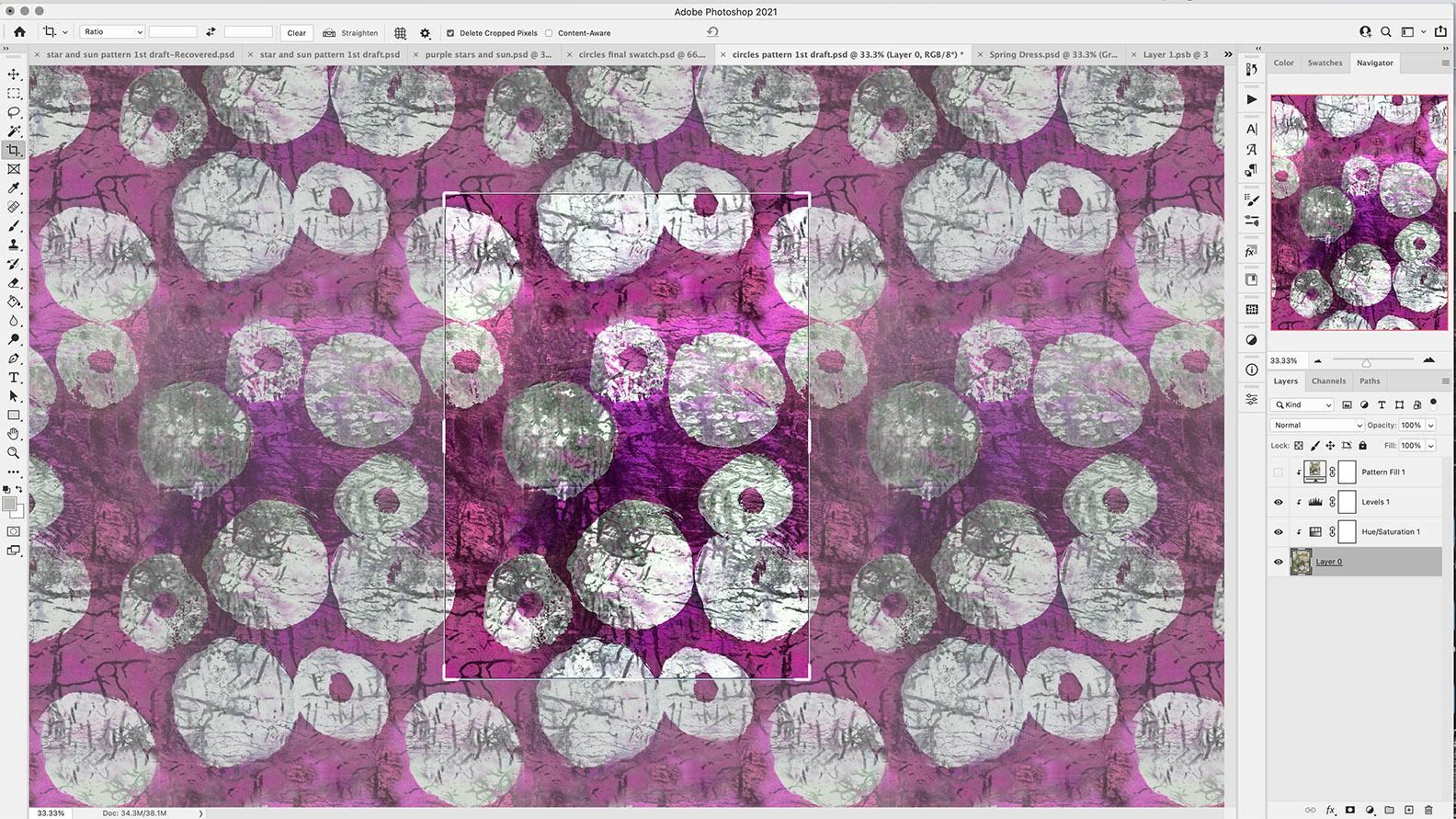
einige dieser Kreise, einige dieser Kreise, und ich habe die Arbeit gemacht, um die tatsächliche Musterwiederholung hier zu erstellen. Also könnte ich dir irgendwie zeigen, was wir erreichen wollen. Das coole an Photoshop ist, dass es seit langem verwendet wurde, und ich benutze es seit langem, um mein Muster wiederholt zu machen. Es gab einige Entwicklungen in jüngster Zeit, die dies viel einfacher gemacht haben. Aber im Wesentlichen musste ich die Messungen des Musters und in diesem Fall
die Messungen des ursprünglichen Musters
verwenden . Das ist also die Einzelseite, als ob ich das genau so wiederholen möchte, wie es ist. Ich würde mir die Maße ansehen und hier habe ich sie in Zoll, zehn Zoll mal sieben Zoll. Sie können sehen, dass ich hier eine wirklich hohe Auflösung habe, was ich Ihnen dringend empfehle. Egal, ob Sie ein Foto machen oder scannen, letztendlich brauchen Sie eine wirklich hohe Pixelanzahl auf Ihren Bildern. Wir könnten die Messungen hier auch in Pixeln ändern. Diese Messung hier, 6000 mal 4200 Pixel, war genau das, was ich tun musste, was man Offset nennt. Und das findet man im Filtermenü hier unten auf Andere und dann nach unten zum Offset. Was ich hier wissen müsste, sind die Pixel, die Breite und die Höhe. Damit ich das rauskriege. Wie weit meine Fliesen zu bewegen, sozusagen, damit ich die Nähte so versetzt bekommen konnte , dass ich dann durchgehen und die
Befestigung an den Rändern hier machen konnte, um einen Teil des ursprünglichen Musters zu machen. Das wäre also wie die Unterseite
dieses ursprünglichen Musterausrichts mit der Oberseite des Musters und dann einen Weg finden, diese beiden zusammen zu mischen, so dass Sie diese harte Linie hier jedoch nicht sehen. Ich habe bereits eine Klasse dazu und erklärt diese genauen Prozesse, gesamten Prozess von Anfang bis Ende. Ich denke, ich habe es mit einem Hintergrund oder mit
der Idee gemacht, Hintergründe für das Wiederholen von Mustern durch seinen genauen Prozess hier zu erstellen und dies zu
tun, so dass Sie hineingehen und die Mischung machen können. Okay, also hätte ich getan, das Horizontale wäre die
Hälfte von was auch immer die Breite weise gewesen , und ich erinnere mich nicht, dass es nach 7 Tausend war. Lassen Sie uns das versuchen. Es war nicht, dass ich mich das noch mal kurz ansehen durfte. 6 Tausend von 4200. Also ging ich zurück und ich hatte selbst eine Abkürzung dafür. So können Sie hier sehen, es ist nicht mehr da, weil ich das wirklich nicht mehr viel benutze. Also hätte ich diese 3000 bewegt und ich hätte das
2100 getan , denn das ist genau die Hälfte der Breite und eine genau die Hälfte der Höhe. Was hier zeigt, sind die Dinge, die Sie anpassen
oder ändern müssen , so dass Sie erhalten können, was als nahtlose Wiederholungskachel betrachtet wird. Nun, die gute Nachricht, wenn Sie nur noch neu sind und Sie gerade Photoshop 2021 verwenden. Und Sie können es herausfinden, indem Sie einen Blick hier werfen, und die neueste Version ist 22.1. Ich bin mir ziemlich sicher, dass ich kurz davor bin, das
neueste zu haben , weil ich denke, es könnte ein Update geben, das ich tun muss. Aber wenn Sie sich hier über Photoshop ansehen, sollten
Sie in der Lage sein, diese Zahl hier zu sehen, 22.1, und das ist Küste neueste Release. Wenn Sie keine Updates gemacht haben, dann werde ich überprüfen und sehen. Aber ich bin sicher, das ist ziemlich nah an der jüngsten. Und jetzt, anstatt diesen Offset machen zu müssen, können
Sie hier gehen und es gibt eine automatische Möglichkeit, dies zu tun. Und das ist nur, indem Sie hier zur Mustervorschau gehen. Was jetzt die Mustervorschau tut, ist genau das, was ich Ihnen gerade gezeigt habe, und das ist, um
Ihre Fliese oder Ihr Farbfeld auszurichten , so dass Sie den unteren und die obere Auskleidung sehen können, okay. Und das ist, was Sie brauchen, um Ihre Wiederholung zu tun und haben es wird nahtlos. Also bat ich Robin, mir ein paar Muster zu schicken,
und das ist eines, das sie geschickt hat, von dem ich dachte, es wäre ein wirklich großartiges Beispiel für dich. Also werde ich einfach schnell in diese Mustervorschau springen, für
die ich in einem zweiten Setup eine Abkürzung werde, und ich werde Ihnen zeigen, wie das geht. Und das zeigt Ihnen genau, wie es jetzt aussieht, und das ist nach diesen Anpassungen. Also habe ich bereits erstellt. Eine nahtlose Wiederholung hier, indem Sie einige Änderungen und Anpassungen hier vornehmen. Und das ist der Prozess, den wir durchlaufen werden, den ich dir beibringen werde. Und viel davon habe ich mit dem Stempelwerkzeug gemacht. Und das wird eine sein, auf die wir uns wirklich konzentrieren werden. Und dann werden wir einige Auswahl machen. Also, was ich tat, ist, dass ich einige
dieser Formen isolierte , so dass ich sie wiederholen konnte und ich mich nicht einmal erinnere, welche. Aber wenn ich das mit dir
durchmache , wird es wahrscheinlich anders aussehen als das hier. Ich kann Ihnen garantieren, dass Sie gesund werden, wir werden herausfinden, wie Sie diese absolut nahtlose Wiederholung erstellen können. Wenn wir also hier richtig genau hinschauen, können
Sie sogar die Maserung des Stoffes sehen. Und ich habe diese Seele manuell aufgereiht oder repariert , die man hier nicht mal sehen kann. Hier gibt es ein paar Dinge, die nur
dadurch verursacht wurden, dass das schnell gemacht habe, und ich habe noch nicht vollständig repariert. Es ist also ein wirklich gutes Beispiel für etwas, das wir reingehen und reparieren müssen. Aber ich wollte Ihnen nur sehr schnell den Gesamterfolg zeigen, und wie wir es tun werden, um die Ergebnisse zu erzielen, die wir wollen. Das war also nicht allzu schwierig. Nun schickte sie mir auch diese, mit der ich dachte, es wäre wirklich lustig zu arbeiten. Sie können an dem Ebenen-Panel hier sehen, dass ich durchgemacht habe und eine Reihe von
kleinen Motiven erstellt habe, nur indem ich wirklich schnelle Auswahlen mit dem letzten Sue-Tool mache. Und ich habe einen Haufen dieser zusätzlichen kleinen Motive erstellt, um die Wiederholung zu verbergen, die ich Ihnen in einer Sekunde zeigen werde. Also gehen wir zurück zu dieser Mustervorschau. Und jetzt können Sie sehen, warum ich all diese zusätzlichen Motive kreiert habe. Und das war, um diese ursprüngliche Wiederholung zu verbergen, denn es ist wirklich viel schwieriger, wenn wir einige
dieser Formen bekommen , die jetzt ziemlich offensichtlich sind, wo die Wiederholung ist und Sie können die Kanten sehen. Und es ist nicht unbedingt das, was ich als großartig betrachten würde, zu wiederholen. Und sobald Sie anfangen, diese selbst zu tun , werden
Sie feststellen, dass Sie wahrscheinlich
die Muster erstellen werden , die einfacher in digitales Format konvertieren. Es ist also nicht so, dass irgendetwas mit dem Muster nicht stimmt. Es ist nur so, dass einige einfacher zu arbeiten sind als andere. Das war also ein bisschen schwieriger. Als ob ich diesen Abschnitt hier mit all den Texturen und Sachen, die in diesem Sohn vor sich gehen, liebe. Aber ich fand heraus, dass dieses große gelbe Rechteck, das Teil
der Wiederholung als Element wurde , nicht wirklich spannend oder interessant für sich ist. Ich denke, dass wir damit eine Menge Arbeit
machen könnten, um es wirklich zu einem erfreulichen Teil eines Designs zu machen. Aber das ist nicht mein Entwurf, natürlich sind es Robins. Also habe ich hier nur ein paar Dinge getan, um Ihnen nur einige der Dinge zu zeigen, die Sie
tun könnten , um das ein wenig zu verschleiern oder um ein wenig besser in das Design zu integrieren. Dieses Schild hier mit der Spaltung zwischen dem gelben und dem roten Abschnitt funktionierte irgendwie. Na ja. Ich dachte, ich denke, was wahrscheinlich wirklich ordentlich wäre, wäre, zurückzugehen und das vielleicht neu zu gestalten, so dass es nicht nur ein Rechteck ist. Weißt du, wir könnten hier eine interessante Art grafischer Form machen. Ich mag dieses Blatt, das hier durchkommt und spaltet und reflektiert. Das ist also etwas, mit dem wir möglicherweise arbeiten könnten. Wir werden ein paar Dinge ausprobieren, nur damit diese wirklich erfolgreich funktionieren, da sich Muster wiederholt. Aber ich wollte Ihnen einfach alles vorstellen und diese
Mustervorschau erklären, denn das ist eine
der erstaunlichsten Ergänzungen, die wir hier in Photoshop hatten. Früher gab es eine Reihe von Plug-Ins, die Sie bekommen konnten, und es hieß Adobe Textildesigner. Und im Textildesigner waren
wir in der Lage, alle Arten von Wiederholungen zu erstellen. Und die Vorschau war so. Sie können Ihre Elemente verschieben. Wenn ich also diese Elemente hier hätte, könnte
ich alle meine einzelnen Elemente leicht verschieben. Und Sie können sehen, dass, wenn ich sie bewege, all die Wiederholungen, es spiegelt, was ich im Original tue, oder? So war der Adobe-Textildesigner. Es hatte auch eine Methode, um
einfache Rij Färbung Ihrer Muster tatsächlich noch die Symbole hier zu tun . Ich könnte sie wahrscheinlich loswerden, weil sie nicht operieren und arbeiten wie vorher. Aber ich habe sie hier gehalten, weil die neuesten Nachrichten
da draußen ist, dass das Plugin irgendwann wieder verfügbar wird, aber durch einen Drittanbieter. Das wird also eine Abfrage genannt. Oh, ich habe nichts anderes als diese Ankündigungen gehört,
aber das ist etwas, worüber ich alle in meinen Klassen auf dem Laufenden halten würde, weil ich viele Schüler die wichtigsten Adobe-Textildesigner-Klassen von mir nehmen ließ . Also an einigen Punkten, Hoffen wir, dass es wieder ist. Aber im Moment verwenden wir diese Mustervorschau Stunde, und Gott sei Dank haben wir das. Jetzt ist das größte Problem damit im Moment ,
dass Sie nur so eine Rasterwiederholung machen können. Also kannst du keinen halben Tropfen machen, du kannst keinen Ziegelstein machen. Wiederholen. Wenn Sie nicht verstehen, was das sind, werde
ich vielleicht ein wenig davon am Anfang der nächsten Lektion abdecken, die zeigen Sie Unternehmen, die wirklich in Kunststoffe ist und
eine Schnittstelle bereits gebaut hat , die Sie hineingehen können und Experimentieren Sie mit einer anderen Art von Musterwiederholung. Also zeige ich Ihnen das in der nächsten Lektion. In Ordnung, ich treffe dich dort.
3. Den Rubber verwenden: Hallo Jungs, willkommen zu Lektion 2. Ich werde es ein wenig als Fehltritte aufbrechen, die nehmen werden. Lasst uns anfangen. In dieser kleinen Lektion möchte
ich Ihnen ein wenig
über diese verschiedenen Arten von Wiederholungen zeigen oder mit Ihnen sprechen . Also habe ich Ihnen natürlich erwähnt, dass
wir in Photoshop hier eine Rasterwiederholung für unser Muster betrachten. Das bedeutet also, dass sich das Muster wiederholt, indem man das ursprüngliche Quadrat nimmt und es direkt neben sich legt. Was auch immer Sie hier auf der linken Seite sehen, wiederholt sich hier auf der rechten Seite. Und wann immer du oben siehst, wiederholt sich unten, so dass es keinen Tropfen gibt. Sie können sehen, egal wo ich das positioniere, dass das Gleiche passiert. Dieser Kreis wiederholt sich hier drüben. Du hast dieses kleine Stück hier oder da über den Rand ragt. Lassen Sie uns einfach einen kurzen Blick auf diese Stoffe Website werfen. So können Sie diese Seite sowohl in kanadischen als auch amerikanischen Fonds einstellen. Ich bin sicher, dass seine Schiffe ganz leicht zu jedem Ort hier in Kanada oder den USA. Ich bin mir nicht sicher über irgendetwas anderes, weil ich eigentlich nie aus dem gleichen reinen
Zeigen bestellt
habe , bedeutet dies, diese Wiederholungen zu erklären. Es könnte sich lohnen, einen Besuch abzustatten. Es kann eine Art Wettbewerb für Spoonflower sein. Ich bin mir nicht sicher. Es hängt nur davon ab, was Ihre endgültige Verwendung für
Ihre Stoffe ist , dass Sie diese Wiederholungen erstellen vier. Es gibt also auf jeden Fall alle Arten von verschiedenen Links auf hier. Ich sah auf ihren Blog, es sieht ziemlich interessant, viele Informationen gibt. Ich werde hier nicht ins Detail gehen, aber ich habe diesen Link auf der Kurskizze zur Verfügung gestellt, damit Sie ihn überprüfen können. Nun, sie sind Galerien entworfen, ziemlich cool. Sobald du zum Epos hier drüben gekommen bist, entschied
ich mich für das Entwerfen. Und dann brachte ich mich direkt in ihr Musterlabor. Und natürlich werden wir mit einem leeren beginnen, oder wir werden unser Bild hier hochladen,
vorausgesetzt, wir haben ein Bild, mit dem wir versuchen wollen, ein Wiederholungsmuster zu machen. Also werde ich schnell etwas schnappen. Ich habe diesen grünen Zeitschriftenkunst-Scan
, den ich bereits zuvor hochgeladen habe. Also ist es hier. Wenn es nicht hier wäre, hätte ich auf den Upload-Button geklickt. Nun, da es hier ist, kann
ich einfach darauf klicken und es wird dieses Gitter wiederholen, denn dies ist genau wie die Mustervorschau oder hier können Sie diesen Griff greifen und Anpassungen vornehmen, reduziert, vergrößern, was auch immer es ist, dass Sie möchten tun Sie für Ihr Muster. So können Sie die gleichen Probleme sehen würde hier an den Rändern auftreten. Manche, nichts stimmt wirklich überein. Aber ich wollte dir hier die verschiedenen Wiederholungen zeigen, mit denen du experimentieren könntest. Ein halber Tropfen ist also ein ziemlich häufiger Musterwiederholtyp. Wenn wir also die Größe unseres Originals reduzieren würden, können
Sie dort sehen, dass die Wiederholung geschieht, indem das ursprüngliche Rechteck auf halbem Weg nach unten
fallen. Anstatt es in einem geraden Gitter von Seite zu Seite wiederholen, sehen
wir, dass es heruntergefallen ist. Und das ist, was eine halbe Tropfenwiederholung ist. So können Sie hier reingehen und sich einige
dieser verschiedenen Layouts ansehen , um zu entscheiden, ob eines dieser Layouts für Sie funktioniert oder nicht. Hier oben in der linken Ecke. Sie können die Mülltonne treffen, um alles loszuwerden, was Sie nicht wollen. Und natürlich, sobald Sie gehen, um Ihr Bild zu bewegen, dann werden Sie in der Lage sein, den Griff wieder zu greifen und einige Anpassungen vorzunehmen. Also der einzige, von dem ich dachte, dass ich wirklich für
so etwas für mich arbeiten könnte , wäre eine Spiegelwiederholung. Der Grund, warum es funktionieren würde, wäre, dass es reflektieren würde und damit die Reflexion. Ich werde das Original loswerden. Aber die Reflexion selbst tut das, was Sie brauchen, um es an den Rändern hier zu
tun, damit es miteinander verschmelzen. Vielleicht wäre diese Wiederholung nicht perfekt, aber ein Vier-Weg könnte sein. Also lasst uns das überprüfen. Oh Mann, aus dem kann man sehen, dass alle vier Seiten dann schön miteinander verschmelzen würden. Also wirklich nichts hier, was für mich völlig so
funktionierte, wie ich es wollen würde, weil ich nicht in der Lage sein würde , Anpassungen vornehmen und vielleicht einige dieser Elemente selbst wiederholen
wollen. Das führt uns zurück in Photoshop. Also lasst uns wieder da rein gehen und uns einen kurzen Blick auf Rotkehlchen Muster werfen. Das ist also die, die ich für die meisten meiner Demonstration verwenden werde. Der Grund, warum ich dieses ausgewählt habe, ist, dass die Elemente bei Bedarf sehr einfach zu replizieren sind. Und dieser Hintergrund hier würde ein
wirklich gutes oder wirklich leichtes Patchen mit dem Stempelwerkzeug ermöglichen . Ich schätze, ich sollte sogar wirklich einfach sagen. Es ist einfach, aber es ist nicht wirklich einfach. Sie müssen in der Lage sein, die Endprodukte zu visualisieren und entscheiden, was akzeptabel ist und was nicht mit der Wiederholung. Was ich dort zum Beispiel meine, wäre das und ich weiß nicht, ob Sie es wirklich leicht sagen können, aber in diesem Bereich hier habe
ich diesen kleinen Bereich benutzt, um mir bei dieser Stelle zu helfen. Und das ist vielleicht nicht akzeptabel für Sie, soweit die Wiederholung. Du siehst also, dass diese kleine Venus hier fast wie ein Vogelkopf aussieht, aber dieser kleine Richter im Muster,
du siehst, wie es hier drüben wiederholt wird. Also, wenn Sie es überhaupt nicht bemerkt haben, na ja, großartig. Dann wähle eine Art vorsichtiges, was ich bei diesem Patching zu tun versuchte. Aber es ist nicht wirklich immer so einfach zu machen, denn vor allem bei einem schönen handbedruckten Stoff wie diesem gibt es viele Nuancen. Robin hat hier einige schöne Wachsresist- oder
Batik-Arbeit im Hintergrund gemacht , die nicht leicht repliziert werden kann. So etwas wie dieses mit Es ist auch verschiedene Schattierungen und verschiedene Nuancen der Farbe kann ziemlich schwierig sein nur Gummi
zu stempeln und zu ersetzen oder zu reparieren. Also machen wir ein paar Dinge, die ich
getan habe, um das so gut aussehen zu lassen. Aber ich bin mir sicher über Robin, da die Künstler, die sich das ansehen , definitiv Dinge bemerken
werden, die sie besser gemacht hätte oder anders gemacht hätte. Das ist natürlich das Endziel, dass du als Künstler in
der Lage bist, die Art und Weise, wie deine endgültige Musterwiederholung aussieht, vollständig zu kontrollieren. So können Sie möglicherweise einige der Muster,
Farbfelder, die Sie bereits haben, anpassen . Oder Sie können anfangen, anders über diese Muster nachzudenken, Farbfelder, während Sie sie erstellen. Und was ich meine, es wäre, dass Sie einige davon separat
erstellen möchten , damit sie leichter zusammengesetzt werden können. So haben Sie vielleicht einen vollständigen Hintergrund ohne einen der Kreise, die Sie
dann in hinten verwenden können und dann Ihre Kreise auf danach fallen lassen können. Wenn das also verwirrend klingt, hoffe
ich, dass die nächsten Lektionen dazu beitragen werden, das aufzuklären. Also lassen Sie uns in der nächsten Lektion treffen, wo wir wirklich anfangen werden,
Rotkehlchen Muster zu sezieren und herauszufinden, was wir tun können, um das Wiederholverb zu machen. In Ordnung, also sehe ich dich in der nächsten Lektion.
4. Seamlessness schaffen: Hallo Jungs, willkommen zu Lektion 3. Also in weniger als drei hier werden wir einen Blick auf das Stempelwerkzeug werfen. Lasst uns anfangen. Werfen wir einen Blick auf ein paar der Einstellungen hier um zu bestätigen, dass dies eine sehr nutzbare Datei sein wird und es sicherlich sein wird. Dies ist eine riesige Datei und ich werde die Größe hier auf 300 Pixel pro Zoll ändern, und wir werden zu einer sogar 10 Zoll breiten gehen. So können Sie hier sagen, dass die Qualität wirklich gut ist. Alles scheint schön und scharf zu sein. Wir haben nicht viel Pixelation. Und insgesamt hat sie das ziemlich flach bekommen. Hier gibt es ein bisschen, das ich anpassen werde. Und, aber es tatsächlich zuerst,
doppelklicken Sie darauf, um eine Ebene zu erstellen. Also, hier in der Ebenenpalette, wenn Ihre Bilder auf einem Hintergrund, wenn es Hintergrund steht,
doppelklicken Sie darauf, und es wird es in eine Ebene konvertieren. So können wir es jetzt verwandeln. Also werde ich Befehl T drücken, um zu transformieren oder Sie können auch unter Nein gehen, Mein werde fühlen, um es herauszufinden, ja, unter Bearbeiten zu transformieren. Ich weiß nicht viele dieser Menüs, dass
mehr, weil ich Verknüpfungen für fast alles verwende, Verknüpfungen Ihnen helfen, effizienter zu sein. Daher schlage ich vor, dass Sie Ihre Verknüpfungen so schnell wie möglich lernen und vielleicht Ihr Ziel festlegen,
eine Verknüpfung pro Sitzung zu verwenden , die Sie lernen. Ich werde Ihnen alle Verknüpfungen mitteilen, die ich benutze, während ich das durchmache. Befehl „Transformieren Wenn Sie also die Ecke greifen, werden Sie mit dem “ in perfektem Verhältnis transformieren können. Wenn Sie nun ein wenig schief machen wollen,
wie ich hier tun muss, um diese Ecke zu korrigieren, würde
ich meine Befehlstaste gedrückt halten und ich bin in der Lage, nur an einer Ecke nach dem anderen zu ziehen. Und du wirst sehen, dass es verzerrt ist und das ist vollkommen in Ordnung. Ich werde die Rückkehr treffen. Und wir haben den kleinen Keil korrigiert, den wir in der Ecke hatten. Nun würde ich vorschlagen, dass Sie tun, ist, wenn Sie irgendwelche Korrekturen wie das tun, ist, Ihr Bild zu beschneiden. Klicken Sie also auf Ihr Zuschneidewerkzeug hier, lassen Sie diese Einstellung bei der Breite mal Höhe der Auflösung, und drücken Sie dann die Return Taste. Und das erste Mal, wenn Sie Ihre Return-Taste drücken, sehen
Sie das Bild, das sich dort am Rand überlappt. Und wir wollen das entfernen, denn das wird zu
Komplikationen führen , wenn wir unsere Musterwiederholungen machen. Dann drücken Sie dann erneut Return und Ihr Bild wird perfekt abgeschnitten. Das nächste, was ich hier tun will, ist, einen Blick auf das Muster in einer Wiederholung zu werfen. Also hier gehe ich zur Mustervorschau und bekomme die Nachricht über die Smart Objects. Ich habe mit Robins Muster experimentiert, und ich muss es an dieser Stelle nicht in ein intelligentes Objekt konvertieren, damit es funktioniert. Also werde ich schlagen, Okay, und jetzt können Sie sehen, was die Probleme mit der Wiederholung dieses genauen Musters sein würden. Vor allem, dass natürlich, von links nach rechts, die Motive nicht ausgerichtet sind und das Gleiche mit oben und unten. Also werden wir das mit ein paar verschiedenen Methoden lösen. Der erste, über den ich sprechen werde, ist das Stempelwerkzeug. Und dann die zweite, über die ich sprechen werde und Ihnen zeigen ist die Verwendung eines letzten verklagten, um ein paar Kreise zu
isolieren, die wir verwenden können, um uns zu füllen und zu reparieren dieses Problem, das wir mit der Wiederholung haben, nicht mit einem Streichholz. Okay, ich marschiere, um es hier ein bisschen leichter zu sehen. Und die Abkürzung, die ich dort benutze, war der Befehl und die Leertaste. Wenn Sie beide nach unten halten und mit Ihrem Stift ziehen, können
Sie ihn größer oder kleiner machen. Und wenn es im Blick war, gehe
ich zurück zu dem, was Befehl 0 ist. Ich werde eigentlich ein bisschen kleiner gehen, um auszuwählen. Ich kann Ihnen hier etwas zeigen. Befehl und die Minus-Taste können es kleiner als Befehl machen und Plus wird es größer machen. Wenn Sie nun auch
Ihre Befehls- und Wahltaste gedrückt halten und Sie gezielt gezielt und Bereich anvisieren, erhalten
Sie das in Ihren
Bildbereich, in der Mitte Ihres Bildschirms. Nun, um es zu bewegen, um das kleine Handwerkzeug ich tun muss, ist halten Sie die Leertaste und dann können Sie Ihr Bild dort auf Ihrem Bildschirm
bewegen, um das Gummistempelwerkzeug zu verwenden, das Stempelwerkzeug hier. Und es hat eine Verknüpfung, die S auf Ihrer Tastatur ist. Und Sie möchten den Pinsel größer oder kleiner machen, können
Sie die linke oder rechte Klammer verwenden. Also werde ich hier irgendwie eine mittelgroße Größe gehen. Was ich jetzt tun will, ist, diesen Halbkreis hier zu beseitigen. Um das zu tun, werde
ich einen Teil des Bildschirms ausprobieren, den ich
kopieren möchte , um sich zu überlappen und dies sozusagen löschen. Sie können nicht einfach den Radiergummi verwenden, weil das buchstäblich
alles von Ihrem Bild abnimmt und Sie das nicht wollen. Das Stempelwerkzeug funktioniert also, indem Sie irgendwo auf dem Bildschirm klicken und dann zu der Stelle
gehen, an der Sie malen möchten, um alles zu ersetzen, was Sie dort sehen. Jetzt kann ich hier sehen, dass ich
einen wirklich harten Kantenpinsel habe und ich finde, das funktioniert besser mit einer weicheren Bürste. Also lasst uns hier in unsere Bürsten gehen, und ich werde einfach die allgemeinen Bürsten abhauen, wählen Sie diese weiche Runde hier. Also werde ich das nochmal tun. Also werde ich hier drüben probieren und einfach anfangen, es sanft auszumalen. Also, was es tut, ist es,
die Informationen von hier zu greifen , wo ich mit meinem Optionstaste geklickt habe. Und dann ist es genau das hier drüben zu duplizieren. So können Sie sehen, dass, während ich
das tue, dieses Kreuz hier ist, was ich kopiere und Sie können das genaue Duplikat davon sehen, dass es hier passiert. So wird dieser kleine Teil, das volle Motiv hier oder dieser kleine Teil des Musters wiederholt. Was ich also gerne mache, ist oft die Ursprünge verändert. Also Option klicken Sie wieder in eine andere Stelle und dann gehen Sie über vielleicht etwas, das aussieht wie es wiederholt. Nun müssen Sie vorsichtig sein, wo das Fadenkreuz ist, denn wenn ich einfach anfangen würde zu malen und dann geht mein Kreuz hier in diesen Teil des Bildes. Also habe ich, mal sehen, ich habe die Fadenkreuze hier, irgendwie nah an diesem Kreis. Wenn ich beginne, in Richtung dieses Kreises zu malen, kann
man sehen, dass ich hier Ränder aufheben würde, was ich nicht will. Also werde ich den letzten Zug rückgängig machen. Und die andere Sache, die ich für Zwecke dieser Demonstration tun werde, ist,
einfach die Auflösung hier zu ändern wäre niedriger, so dass, oder vielleicht meine Dateigröße niedriger ist, damit mein Pinsel nicht nachlässt. Bevor Sie dies tun, stellen Sie
sicher, dass Sie wirklich darüber nachdenken und
darüber nachdenken , wie Sie dieses endgültige Muster verwenden werden. Ich empfehle, dass Sie es bei 300 halten und eine 10-Zoll-unkluge Uhr ist ideal. Ich werde auf 200 Pixel pro Zoll und acht Zoll breit gehen. Sie können sehen, dass das hier deutlich reduziert wurde. Wenn Sie sich die Bildgröße ansehen und was das tun wird, wird es nur meinen Computer ein wenig schneller machen. Und ich tue das nur, weil ich es demonstriere. Wenn ich das also tatsächlich exportieren würde, würde ich es auf jeden Fall bei der hohen Auflösung behalten. Also denke ich, ich werde jetzt ein bisschen hier unten probieren. Also, das ist in diesem helleren grünen Abschnitt. Also bin ich Option hier klicken und dann malen. Und ich werde dieses Bild speichern, weil es immer noch zu hinken scheint. Also möchte ich noch ein paar andere Dinge tun, um zu sehen, ob ich beschleunigen kann. Und ich werde diese Kreise Demo aufrufen und OK drücken, und ich gehe in die Editiereinstellung hier, gehe zu bereinigen, und ich werde alle löschen. Nun, was das tut, ist es löscht alles, was über dieses Bild gespeichert wird. Denk darüber nach, bevor du es machst, denn was du auslaufen wirst, ist jede Bewegung, die du gemacht hast. Normalerweise können Sie hier in die Verlaufspalette gehen. Und wenn Sie es hier nicht sehen, können
Sie unter Windows den Verlauf hier anzeigen. Sie können sehen, dass ich meine Show habe, also ist es, warum es hier in meinen Werkzeugen auftaucht. Aber sehen, alle diese Bewegungen, die ich gemacht habe, werden von
Photoshop ergriffen und das kann Teil des Grundes sein, warum es so langsam läuft. Also werde ich alles drängen, und Sie werden sehen, dass, wenn ich das getan habe, wenn ich hier zurück in die Geschichte gehe, es auf den Schritt zurück ist, an dem ich gerade arbeite. Also werde ich hier weiter malen. Du siehst, dass ich irgendwie alles loswerde. Dass es irgendwie in der Art und Weise ist, diesen zu einem perfekten Kreis zu machen. Ich könnte es komplett loswerden. Aber ich denke, der nächste Schritt, den wir tun werden, ist, einen Kreis zu isolieren, mit dem wir klonen können. Oder wir werden diesen Teil vielleicht mit einer harten Bürste auf diese Seite stempeln. Versuchen wir das zuerst. Also gehe ich zurück zu den Bürsten und es geht zurück zum harten Rundbürste hier. Und dieses Mal werde ich einige Optionen ausprobieren, die in diesem Kreis klicken. Und ich werde es benutzen, wenn ich dort klone. Und Sie können sehen, dass ich an den Rand des Kreises gekommen bin und das führt dazu, dass sich das kleine Stück dort wiederholt. Also muss ich dort umziehen, wo ich meine Fadenkreuze habe. Ich benutze das auch, erstelle den Rest des Kreises. Also hat diese Art von gut funktioniert, wie dieser Kreis jetzt wiederholt wird und es ist überall der gleiche. So können Sie hier sehen, dass das, was wir in der Art der Reparatur getan haben, in unseren Wiederholungen auftaucht. Also eins unten und wir haben 1, 2, 3, 4, 5, 6, 7 zu gehen. Also machen wir einen guten Start. Und ich denke, ich muss hier eine kleine Pause machen. Und so alles, was wir in der nächsten Lektion tun.
5. Auswahl für Reparatur verwenden: Jungs gehen weniger als vier und weniger als 4. Hier werden wir einen Blick auf das letzte Sue-Werkzeug werfen. Es gibt ein paar verschiedene Optionen hier und ich werde es so
einfach wie möglich zusammenbrechen . Lasst uns anfangen. Das nächste Tool, das ich Ihnen zeigen möchte, wie Sie verwenden, ist das letzte Sue Tool. Also letzte Woche werden Sie tatsächlich drei Variationen haben und Sie können hier zu ihnen kommen. Du siehst das kleine Dreieck, das in der Ecke dieser Werkzeuge ist. Das bedeutet, dass es versteckte Werkzeuge gibt und die Möglichkeit, zwischen den verborgenen Werkzeugen und dem hier angezeigten Werkzeug zu wechseln , besteht darin, die Wahltaste gedrückt zu halten und zu klicken, und Sie werden sehen, dass Sie von Werkzeug zu Werkzeug wechseln. Das erste, das ich Ihnen zeigen werde, ist das normale Lasso-Werkzeug. Und ich möchte hier nochmals überprüfen, um sicherzustellen, dass dies auf 0 gesetzt ist. Und Anti-Aliasing ist die Auswahl, die Sie wollen. Sie befinden sich in der Steuerleiste, weil ich Ihnen helfen werde Auswahlen
zu treffen, die nicht zackig und bitmapped sind. Okay, also mit dem letzten Sue-Werkzeug, jetzt können Sie einfach entlang der Kante des Motivs verfolgen und es ist ein bisschen mühsam. Und es ist auch sehr einfach, wenn Sie in bestimmte Stellen kommen, um versehentlich ein
bisschen zu weit zu gehen und am Ende direkt von Ihrer Linie zu sein oder nach innen zu gehen. Also werde ich Ihnen zeigen, wie Sie diese beiden Probleme beheben können. Also werde ich wieder hier rauf gehen und loslassen. Und meine Auswahl wird hier jetzt gezeigt, nachdem die gesamte Form ausgewählt wurde, aber ich werde Ihnen zeigen, wie Sie hinzufügen und subtrahieren von dem, was Sie hier haben. Also halte ich meine Umschalttaste gedrückt und du siehst, wenn ich meine Umschalttaste gedrückt halte, dass ich das kleine Pluszeichen dort bekomme. So wird es mir erlauben, die Auswahl hinzuzufügen. Also werde ich den kleinen Bereich dort zurückverfolgen und ihn umschleifen. Und ich habe das da drin hinzugefügt. Und wenn Sie Ihre Wahltaste verwenden, werden
Sie von der Auswahl subtrahieren. Sie ist das, was ich hier machen will. Also, wenn ich jetzt mit dem Hinzufügen zu diesem Kreis fortfahren möchte, dann werde ich meine Umschalttaste gedrückt halten, um das zu tun. So kann ich hier sorgfältig entlang der Ränder gehen und auswählen. Nun, es liegt an Ihnen, dass es je nachdem, was Ihre Auswahl ist, vielleicht nicht so genau sein muss. Sie könnten möglicherweise vollständig außerhalb dieses Bildbereichs gehen,
des Kreisbereichs und ein winziges Stück des Hintergrunds hinzufügen, wenn Sie
das Gefühl haben , dass dies hilfreich wäre, wenn Sie
es über die anderen Kreise platzieren , die Sie zu verstecken versuchen. Also werde ich hier weiter hinzufügen. Und manchmal wird es irgendwie unhandlich wegen der Größe dessen, mit dem du arbeitest. So könnten Sie die Auswahl leicht verlieren. Also sagen wir, ich habe das alles ausgewählt. Und dann klicke ich versehentlich woanders. Und Oh nein, ich habe gerade meine Auswahl verloren. Nun, Sie tun Befehle hinzufügen. Wir kriegen die Auswahl zurück. Aber nur um doppelt sicher zu sein, können
Sie auch unter Auswahl gehen und Auswahl speichern. Und Sie können die Auswahl speichern, die Sie bereits getroffen haben. Also, wenn ich Kreishämmer machen werde, sagen wir, okay, und was das tut, ist es erlaubt mir, diese Auswahl neu zu laden, wenn ich in ein paar andere Züge gehe und dann kann ich den Befehl nicht ausführen, um die Auswahl zurück zu bekommen. Ich kann immer hier zur Auswahl laden gehen, und es wird hier auf der Liste stehen. Und ich kann auf OK klicken, und es ist wieder da. Also, wenn ich jetzt zu der Auswahl hinzufügen wollte, kann
ich natürlich die Umschalttaste halten und ich werde nur eine wirklich schnelle Auswahl hier machen. Ich bin überhaupt nicht am Rand. Ich werde weiter hinzufügen. Und jetzt sagen wir, das ist, was ich als meine neue Auswahl speichern möchte. Dann würde ich unter Select to Save Selection gehen. Und das hier, werde ich dem Kreis hinzufügen. Also, anstatt es hier zu ersetzen, werde
ich hinzufügen sagen. Und es sagt Add to channel on. Ich werde Ihnen in einer Sekunde zeigen, warum. Also, wenn ich hier okay sage, jetzt habe ich dieses neue. Wenn ich die Auswahl irgendwo aufheben und sie neu laden muss, kann
ich zu Load Selection gehen und zurück zum Kreis gehen. Und jetzt wird es dieser komplette Kreis sein, wie ich ihn hinzugefügt habe. Wenn Sie wissen wollen, warum es einen Kanal nennt, wenn Sie hier in die Pellets schauen und zu den Kanälen gehen, können
Sie sehen, dass Ihr Kreis hier ist und das ist eine andere Methode. Wenn das hier nicht ausgewählt wurde, könnte ich das verwenden. Ich könnte es auswählen, indem ich auf diese gepunktete Linie unten in der Kanalpalette klicke. Jetzt ist es ausgewählt. Und wenn ich zurück zum RGB klicke, dann habe ich alles wieder ausgewählt. Jetzt zeigt das Rot nur den Bereich, der Maske ist. Wir müssen uns keine Sorgen machen, dass es dort rot ist. Wir können immer noch die Auswahl verwenden, kopieren und einfügen. Und jetzt haben wir unseren Kreis hier getrennt. Jetzt kann ich die Maske ausschalten, indem ich einfach auf die andere Ebene klicke, so dass sie jetzt deaktiviert ist. Sie können das auch unter Ebene zu
Ebene Maske finden, und Sie würden in der Lage sein, es hier zu aktivieren oder zu deaktivieren. Jetzt haben wir diesen Kreis isoliert und schauen wir uns einfach an, wie er aussieht. So können Sie sehen, dass das ziemlich gut aussieht. Wir müssen vielleicht noch zurückgehen und dort etwas von diesem zusätzlichen Hintergrund abnehmen. Aber mal sehen, ob wir es benutzen können, um diesen Kreis hier zu fixieren. Und größenweise sieht es ziemlich gut aus. Vielleicht würde ein bisschen größer funktionieren. Jetzt ist dies, wo es nicht als intelligentes Objekt ist ein Problem, weil Sie sehen können
, dass jetzt dieser Kreis in Photoshop-Größe in zwei Hälften geschnitten wird. Und so würde es uns ein Problem mit Änderungen geben. Also werde ich tatsächlich rückgängig machen und es dort
belassen, wo es vor und hier war, bevor ich etwas anderes mache, werde
ich Steuerelement klicken und dies in ein intelligentes Objekt konvertieren. Nun, wenn ich das bewegen und wenn ich Änderungen daran vornehmen möchte,
wie zum Beispiel die Größe zu transformieren, mache
ich das Kommando T, und Sie können jetzt sehen, dass die Transformation gerade hier stattfindet und nicht auf der anderen Hälfte davon. Damit das jetzt ein bisschen besser passt, könnte
ich mich entscheiden, etwas von diesem dunkleren Grün zu löschen. Noch nicht ganz sicher. Also denke ich, ich werde das nur versuchen, nur ein bisschen zu löschen. Also hier werde ich einen Radiergummi wählen. Also das Radiergummi-Tool hier, Abkürzung ist E. Und hier oben können wir verschiedene Arten von Radiergummis auswählen. Jetzt werde ich meinen Favoriten auswählen, der diese ist, Kyles natürlicher Rand. Kyles Pinsel sind Pinsel Fett jetzt mit Photoshop ausgeliefert. Wenn Sie es hier nicht sehen, müssen
Sie es möglicherweise herunterladen. Das ist ein Thema für eine andere Klasse, aber hier können wir uns das ansehen und es sagt uns, dass wir es rasterisieren müssen, bevor wir fortfahren. Stellen Sie also sicher, dass Ihr Kreis genau dort ist, wo Sie ihn wollen, denn an dieser Stelle wandeln wir ihn zurück in kein intelligentes Objekt um, aber natürlich ist er halbiert. Manchmal dupliziere ich die Ebene, bevor ich eine Bearbeitung mache. Also lass uns einfach rückgängig machen und hier rüber gehen. Es ist ein intelligentes Objekt. Ich werde es duplizieren. Ich werde das intelligente Objekt verstecken. Und wenn ich weggehe, um zu löschen, wird
es mich entweder nicht erlauben oder mir die Nachricht geben, die wir zuvor gesehen haben. In diesem Fall werde ich konvertieren, indem ich meine
Steuerungstaste gedrückt halte und auf die Ebene klicke und Ebene Rastern drücken. Denken Sie nun daran, dass wir hier zwei Teile zu diesem Bild haben. Es wäre also etwas schwieriger, es zu bewegen. So können Sie hier in diesem Fall sehen, Kreis späht heraus, der unten war. Du müsstest entscheiden, ob du zurückgehen willst oder nicht und vielleicht ein paar Änderungen daran vornehmen willst, Mann. Oh, bringt es zurück, um in den Bildschirm zu passen und sich ein wenig kleiner zu bewegen, aber ich müsste entscheiden, ob ich etwas von
diesem Hintergrund nehmen und diesen Kreis ändern oder möglicherweise vergrößern möchte . Und wie gesagt, weil es jetzt kein intelligentes Objekt ist, ist ein Problem für solche Änderungen. Also würde ich empfehlen, dass Sie diese Position erhalten bevor Sie irgendwelche Änderungen vornehmen und sicherstellen, dass es die Position ist, die Sie wirklich behalten möchten. Jetzt möchte ich dir nur schnell ein weiteres Auswahlwerkzeug zeigen. Und das ist der magnetische letzte Sue. Also werde ich meine Wahltaste gedrückt halten. Klicken Sie darauf, und Sie werden sehen, dass das Werkzeug jetzt einen Magneten an der Kante hat. Und vielleicht wählen wir dieses mal mit dem Magnetic Lasso ous aus. Also das, Sie mögen das, weil es tatsächlich die Art der Formgebung oder Sie tun wird, und das ist eine völlig andere Art von Werkzeug. Es zeichnet einen Pfad und dieser Pfad kann auch leicht bearbeitet werden. Also manchmal mit einer komplizierteren Auswahl, funktioniert
diese ein wenig besser. Und das ist, wenn Sie das ganze Stück durchmachen wollten , das einschneidet, oder ob Sie sich entscheiden könnten einige Teile davon
zu überschreiben und nur dort zu gehen, wo Sie wirklich hineingehen wollten. So möchten Sie es vielleicht nicht genau dasselbe, so dass, wenn Sie es zum Patchen verwenden, es ein wenig anders aussieht. Und du siehst, sobald du loslässt, hast
du die Auswahl. Und wieder können Sie die Wahltaste und Umschalttasten verwenden, um Ihre Auswahl hinzuzufügen oder zu subtrahieren. Wenn Sie dann die Auswahl beenden möchten, entkommen Sie. Ich werde tatsächlich zu dieser letzten Klage wechseln, um meine Änderungen vorzunehmen. Also werde ich hier einen Zusatz machen, damit das nicht getrennt abläuft. Und ich werde kopieren und einfügen. Und jetzt habe ich so eine Donutform, aber ich könnte diesen Bereich hier aufklappen. Die Tastenkombination für das Verschiebenwerkzeug ist V auf der Tastatur. Jetzt können wir diesen kleinen Donut-förmigen Weg hierher ziehen und vergrößern. Eigentlich, bevor wir das tun, machen
wir es zu einem intelligenten Objekt. Und wenn Sie klicken, um ein Smartobjekt zu erstellen, klicken Sie auf
Steuerelement, nicht steuern. Klicken Sie auf die Miniaturansicht hier in der Ebenenpalette, patrouillieren, klicken Sie auf das Etikett, und jetzt können wir es in ein Smart-Objekt konvertieren. Ich werde es ein bisschen größer machen. Whoops. Ich musste es
zuerst in das Originaldokument dorthin verschieben , bevor ich es zu einem Smart-Objekt machte, weil es bereits geteilt war. Und jetzt, da ich das getan habe, kann
ich es hier übernehmen. Manti zum Vergrößern. Es ist fast groß genug, um diese Stelle zu bedecken. Ich müsste nur diese kleine Kerbe darunter reparieren. Und das mache ich mit einem Stempelwerkzeug. Ich werde auf die weiche Kante Pinseloption wechseln, klicken Sie irgendwo, aber ich möchte kopieren und ich werde
tatsächlich mit einem Stempelwerkzeug und einem unten diese Naht
hier fortfahren , so dass wir nicht so eine harte Kante haben weil das in unserem Muster wirklich offensichtlich sein wird. Also, wenn ich einfach ein wenig von diesem Hintergrund über diesen Rand der Kachel kopieren kann. Das wäre also entlang der blauen Linie, von der ich denke, es wird besser aussehen, und ich werde das Gleiche hier oben tun. Ich werde hier auswählen. Mit dem Gummistempel und verwenden Sie ihn einfach, um diese Linie genau dort sanft auszublenden. Also müssen Sie wahrscheinlich umhergehen und das tun, wo sich Ihr Hintergrund wiederholt. Dieser sieht eigentlich nicht so schlimm aus. Ich würde es nur ein bisschen tun, vielleicht mit einem kleineren Pinsel gehen. Verwenden Sie also die Klammertaste, um kleiner zu werden und zu testen, wo Sie es wollen, und dann gehen Sie
einfach nach unten, die scheinen an ein paar Stellen neu zu proben . Und Sie können auch auf der Wiederholungsseite proben. Sie müssen es nicht nur von dieser Seite probieren. Also gehe ich hier ein bisschen höher. Ich hatte da einen kleinen Dunst von Weiß, den ich loswerden möchte. Und langsam, aber sicher kommen wir dorthin. Also, was wir jetzt tun müssen, ist, mit ein paar weiteren dieser Formen zu folgen, entweder durch Kopieren und Einfügen oder vollständig zu eliminieren. Diese hier oben, das ist es, wofür ich mich entscheiden könnte. Also werde ich Option klicken Sie hier in diesem gelben Bereich und malen Sie einfach einen Haufen davon nach außen. Also bin ich Option, wenn ich ziemlich tief dort unten klicke, damit ich etwas von diesem Gelb bekommen kann. Und Sie können sehen, dass es hier ziemlich offensichtlich ist, dass diese drei Bits des Hintergrunds gleich sind. Also würde ich sagen, vergrößern Sie in diesem Bereich den kleineren Pinsel und beseitigen Sie, indem Sie einfach verschiedene Teile Ihres gelben Hintergrunds dort abtasten. So kann etwas davon dazu gebracht werden, ein bisschen anders zu aussehen. Das braucht also viel Übung. Ich würde vorschlagen, dass Sie ein wenig
Zeit damit verbringen , nur zu wissen, wie das funktionieren wird. Und dann verwenden Sie dies, um Teile loszuwerden und Verbindungen zu reparieren. Sie können weiterhin Stempeln, um den Teil des Motivs
loszuwerden, den Sie nicht sehen möchten. Und das wird ein wenig Kreativität weil wir grünes Treffen mit Gelb haben. Sie müssen also herausfinden, wie oder woher Sie probieren können. Das wird dazu führen, dass das funktioniert. Das ist, wo die weiche Bürste ist besser, weil man irgendwie eine Mischung passieren kann. Sie können sehen, dass, wenn ich ziehe, es mir gut geht, wenn ich hier nach unten ziehe weil ich diesen Raum zwischen den beiden Kreisen habe. Sobald ich seitlich gehe, werde
ich hier die Ränder dieses Kreises wiederholen. Also werde ich von einem anderen verkauften Versuch hier unten greifen müssen. Und wenn ich eine härtere Kante wie dort will
, würde ich dort zu einer harten Bürste wechseln. Und dann kann ich wirklich ganz nah an diesem Motiv malen. Und dann würde ich einfach mit der weichen Runde zurückgehen und die Kanten mischen, die mit diesem Pinsel erstellt wurden. Also Option Klick ist Ihr Freund, weil Sie
klicken können , um einen anderen Bereich zu bekommen, um Ihre Patches zu tun. Also werde ich hier weitermachen. Ich mache vielleicht einen Zeitraffer, den Sie beobachten können, der uns die Schritte zeigt, die ich mache. Ich würde im Grunde genau das tun, was ich dir gezeigt habe. Also entweder die Stempeltechnik oder die Auswahl. Und ich bringe das bis zu einem Punkt, wo wir das Mustermuster machen können. In Ordnung, also beginnen wir die nächste Lektion mit diesem Zeitraffer. Und ich werde alles Wichtige erklären, was auftauchte. In Ordnung, also sehe ich dich in der nächsten Lektion.
6. Kurseinheit: Hallo Leute, willkommen zu Lektion fünf. Und weniger als fünf hier werden wir einfach weiter
mit der Erstellung des fertigen Mustermusters. Wir müssen noch ein paar Anpassungen vornehmen. Also lasst uns dazu kommen. Tut mir leid, aber ich habe es nicht geschafft, diesen Zeitraffer zu bekommen. Ich bin mir sicher, dass Robin dies wahrscheinlich
anders gemacht hätte , weil es ihr Kunstwerk ist, sie würde wahrscheinlich einen viel besseren Job machen als ich. Ich zeige dir nur, wie ich es tun würde. Und Sie können hier sehen, dass ich ein paar Motive hier drin hinzugefügt habe. Diese hier, von der ich dachte, wäre irgendwie Q hier, und das könnte etwas sein, was sie nicht wählen würde. Beachten Sie, dass ich bei diesem hier auch keine wirklichen Änderungen vorgenommen habe. Es sieht also genau so aus wie die hier, die etwas zu berücksichtigen sein könnte. Und das wäre nur möglich, wenn es kein intelligentes Objekt wäre, das es hier ist. Um zu wissen, dass es hier in Ihrer Ebenenpalette ein intelligentes Objekt ist, sehen
Sie, dass es dieses kleine Symbol an der Ecke hat. Und wie ich schon sagte, rasterisieren Sie es. Sie würden steuern, klicken Sie auf die Beschriftung für die Ebene dort, drücken Sie Ebene Rastern, und dann würden Sie in der Lage sein, Änderungen vorzunehmen. Also hier könnte ich jetzt das Stempelwerkzeug verwenden und einfach
verschiedene Teile des Kreises abtasten und es einfach ein wenig anders aussehen lassen als das obige. Nur damit es nicht offensichtlich ist, dass wir das wiederholt haben. Dieser wäre an dieser Stelle etwas schwieriger zu bewegen denn wenn wir es tun oder wir versuchen, Änderungen wie das Vergrößern vorzunehmen, werden
Sie sehen, dass es auch diejenige auswählt, die sich außerhalb des Bildbereichs befindet. Es sieht so aus, als würde es in diesem Fall funktionieren. Ok. Transformieren ist in der Regel ein Problem, besonders wenn es über der Kante liegt. Also habe ich es jetzt über den Rand gereiht und Sie können sehen, warum es nicht wirklich funktioniert. Wenn Sie es also innerhalb des Musterbereichs haben können, um es zu vergrößern, dann funktioniert es irgendwie, aber vermeiden Sie einfach die Szenen. Sie können eine Transformation auch auf andere Weise wie Drehen verwenden. Also, was ich hier wieder tun würde, ist zurück zu gehen und wieder ein intelligentes Objekt zu erstellen. Und dann könnte ich, jetzt, Sie werden sehen, dass ich auch eine Menge Arbeit an den Rändern meiner Fliese
überall gemacht habe, um sicherzustellen, dass der Hintergrund
gut eingemischt wurde und dass man keine der Gelenke sehen konnte nicht perfekt ist. Aber ich denke, an dieser Stelle können
wir definitiv eine kleine Aufgabe ausführen. Und um das hier zu tun, werde
ich meine Muster öffnen dort etwas
aufräumen. Und wenn Sie dieses kleine Symbol,
Ihre Werkzeuge oder Ihre Paletten hier nicht sehen . Geh einfach runter zum Fenster hier und runter zu Mustern und es wird auftauchen. Das wird es also verbergen. Und jetzt zeigt es, dass du das Zeug übrigens auch bewegen kannst. Also kannst du es einfach packen und verschieben, wenn du es unten haben wolltest , oder du könntest es bewegen, um hier zu sein. Es liegt an dir. Ich werde in
dieser Klasse nicht wirklich viel darüber abdecken , weil ich denke, wir haben schon genug los. Also werde ich dieses Muster hinzufügen. Und wirklich ist es so einfach. Sie klicken auf dieses kleine Pluszeichen unten, und es wird automatisch in ein Musterfeld umwandeln. Also werde ich sie retten, nenne es Kreise. Ich werde sagen, okay, und jetzt haben wir dieses Muster existiert. Lassen Sie uns das testen. Ich werde ein neues Dokument erstellen und ich werde dieses ziemlich groß machen. Also vielleicht 20 mal 20, die ich hier habe. Ich werde auf „Erstellen“ klicken. Und es gibt ein paar verschiedene Möglichkeiten, wie Sie füllen können, überprüfen Sie Ihr Muster. Ich denke, der einfachste Weg ist wahrscheinlich, hier zu schichten, und Sie werden
eine neue Füllebene und Musterhit OK hier tun , und Sie werden in der Lage sein, das Muster zu wählen, also werde ich das greifen. Und heute haben wir nun füllt den Hintergrund mit diesem Muster. Hier können Sie die Skala anpassen. Also, wenn Sie eine Dreiviertelgröße machen wollten und nur ein wirklich gutes Gefühl dafür bekommen, wie dieses Muster protokolliert wird. Sie können es hier ändern. Ich denke, das ist wunderschön. Robin, deine Muster werden absolut fantastisch sein. Ich kann es kaum erwarten, all die anderen Farbfelder, die Sie mir geschickt haben, in diese Muster umgewandelt zu sehen. Du hast also eine Menge Hausaufgaben, junge Dame. Das ist also die einzige Möglichkeit, Ihr Muster zu testen. Der andere Weg wäre, eine Ebene zu haben. Also gehe ich zu meiner Ebenenpalette hier, äußere Ebene. Und dann auf dieser Ebene kann
ich eine Anpassung hinzufügen und ich werde Muster hier verwenden. Und im Grunde funktioniert es genau auf die gleiche Weise. Sobald Sie zu diesem Punkt gekommen sind, können
Sie OK drücken, und Sie haben Ihr Muster. Sie werden Spaß haben, mit einigen dieser anderen Anpassungen zu experimentieren. Zum Beispiel, wenn Sie hier zu Farbton und Sättigung gehen, wird
dieses Panel angezeigt. So kommen die Eigenschaften für den Farbton und die Sättigung auf. Und Sie können diesen Schieberegler verwenden, um einen anderen Farbton zu finden, den Sie vielleicht ansprechend finden. Sie können auch Dinge tun, wie die Sättigung und die Helligkeit oder Dunkelheit anpassen. Wenn Sie ein völlig monochromatisches Design haben wollten, es gefärbt und es wird jede Farbe anwenden, die Sie hier in Ihrem Farbton Schieberegler haben. Das ist ein weiterer wirklich einfacher und effektiver Weg, um neue Farbfelder zu erstellen. Wenn Sie diese Änderungen jetzt hier in diesem anderen Dokument vornehmen, ändern
Sie das Farbfeld nicht. Wenn Sie es hier mit Ihrem Musterfeld zu tun, dann die Änderung und auf ein neues Farbfeld angewendet werden. Lassen Sie mich Ihnen zeigen, wie das funktioniert. Ich gehe hier runter und füge diese Anpassung hinzu. Also werde ich Farbton und Sättigung machen und Spaß
haben, mit diesen anderen zu spielen und zu experimentieren. Es fügt die Einstellungsebene hier hinzu, und es ist wirklich einfach, sie loszuwerden, wenn Sie sie nicht wollen, Sie können einfach diesen Mülleimer unten treffen und es ist weg. Stellen Sie sicher, dass Sie sich auf der Ebenenminiatur befinden, wenn Sie dies tun, und es wird entfernt, fügen Sie diese wieder ein und nehmen Sie die Änderungen vor. Und nur zum Spaß,
lassen Sie uns hier eine zweite hinzufügen. Ich werde eine Niveauanpassung hinzufügen. Was das tut, ist es funktioniert mit den Tönen, die Sie da drin haben, aber entweder dunkelt oder hellt. Und natürlich
werden Sie als Künstler der beste Richter sein, wie Sie wollen, dass Ihr Muster aussehen. Wenn ich jetzt zurückgehen und an der Sättigung und dem Farbton arbeiten möchte, kann ich einfach auf diese Ebene klicken und Anpassungen vornehmen. Ich mag das wirklich in Purples. Sobald Sie die gewünschten Anpassungen vorgenommen haben,
gehen Sie zurück zu Ihren Mustern hier. Wir sind hier auf eine Straßensperre gestoßen, weil
es derzeit mit diesen beiden Einstellungsebenen ausgegraut ist, das Anzeigenfeld hier. Also machen Sie eine schnelle Problemumgehung hier. Ich würde alles auswählen. Ich würde es gruppieren, indem ich dieses kleine Ordnersymbol am unteren Rand
der Art, wie ich es ausgewählt habe, war ich auf der obersten Ebene. Ich hielt meine Umschalttaste gedrückt und das wählte alles dazwischen. Jetzt kann ich das duplizieren und um
entweder eine Ebene oder eine Gruppe hier in der Ebenenpalette zu duplizieren , drücken Sie einfach Befehl J. Und dann, um das Muster erstellen zu können, was ich tun werde, ist, diese Gruppe zu glätten oder alle -Layer. Um das zu tun, werde ich die Steuerungstaste drücken und ich werde die Gruppe hier unten zusammenführen. Jetzt können Sie sehen, dass diese Schaltfläche nicht ausgegraut ist. Das kann ich schlagen. Und ich werde das Kreise blau nennen. Ja, okay. Und sehen Sie, ob das Muster hier. Gehen wir zu unseren anderen Dokumenten. Wir können das Mustergefühl ändern, indem Sie hier doppelklicken, und das öffnet sich dieses Dialogfeld. Und hier können wir die andere Option auswählen. Jetzt ist das nicht richtig, weil wir diesen Farbton und Sättigung haben. Es wirkt sich hier auf alles darunter aus. Also lasst uns es einfach loswerden, damit wir das Muster bekommen, das wir wollen. Das ist also absolut wunderschön. Ich kann mir das als
eine wirklich hübsche Bluse vorstellen , die mit einer blauen Jeans oder so etwas passt. Das ist also eine der Methoden, die ich für Sie sehr erfolgreich halte. Wenn Sie ein Musterfeld mit
einigen Motiven haben , die leicht wiederholt werden können, ohne offensichtlich auszusehen. Jetzt in der nächsten Lektion werden
wir einen Blick auf ein anderes Muster werfen und das war das Sternmuster,
das Thun und die Sterne Art von Muster. Und ich werde erklären, wie ich
diese anderen kleinen Motive geschaffen habe , die Elin dieses Musterfeld benutzt hat. In Ordnung, also sehe ich dich in der nächsten Lektion.
7. Kurses 6, Motive zum Ausfüllen von Swatch: Betrachtet man ein anderes Muster von Rotkehlchen. Und das wird uns helfen, Wege zu finden, um Motive zu banken, die wir für das Patching an den Rändern unseres Musters
verwenden können . Lasst uns anfangen. Also, um dieses Muster ein wenig auszufüllen und es weniger aussehen zu lassen,
wie wir gerade in einem Muster gescannt haben. Wenn das Sinn ergibt, möchte
ich noch ein paar weitere Motive hinzufügen. Also habe ich Ihnen diese vorher gezeigt, und diese werden entweder von Hand mit Hilfe
der Werkzeuge erstellt , die ich Ihnen gezeigt habe, oder sie wurden vom Hintergrund isoliert. Und das würde genau so geschehen, wie ich es dir gezeigt habe. Also gehen wir einfach zurück zum Originalmuster hier. Und ich werde hier in diesem Bereich vergrößern, damit wir
ein wirklich schönes großes Exemplar dieses Motivs zur Auswahl bekommen können . Also werde ich das Lasso-Tool verwenden, und in diesem Fall werde
ich zum größten Teil das Polygon letzte Sue Tool verwenden. Also denken Sie daran, dass ich sagte, dass Sie darauf klicken können, um zu sehen welche Werkzeuge versteckt sind, oder Sie können einfach Ihre Wahltaste verwenden. Ich werde das Polygon- oder Lasso-Werkzeug wählen. Und was das macht, sind gerade Linien. Also werde ich dieses ein wenig anders machen als Robins Originale, so dass es wirklich scheint, ein völlig anderes Motiv zu sein. Also werde ich entweder größer oder kleiner oder einfach nur die Strahlen der Sonne umgestalten, nur damit wir irgendwie diesen Kontrast bekommen und ihn wie ein ganz anderes Motiv aussehen lassen. Jetzt hier habe ich versehentlich den letzten Sue fallen lassen. Also werde ich meine Umschalttaste halten und Sie können sehen, dass ich das Pluszeichen bekomme und ich kann jetzt beginnen, um die Auswahl hinzuzufügen, dann funktioniert das ganz gut für dieses bestimmte Motiv. Wenn es nicht der Fall ist, wenn Sie nicht nur gerade Linien mit
Ihrem Motiv wollen , dann würden Sie auf diese andere Technik zurückgehen. Und jetzt, wo ich am Ende hier bin, kann
ich einfach wieder runter gehen, wo ich angefangen habe, und dann auf Return drücken. Und du siehst, dass ich mein gesamtes Motiv habe. Jetzt können wir es einfach kopieren und einfügen. Es wurde genau über oben geklebt, so sieht es so aus, als wäre es nicht da, aber sobald wir es bewegen, werden Sie sehen, dass es ist. Jetzt werde ich dieses Innenteil ein wenig ändern nur so dass es auch anders aussieht als das Original, das darunter ist. Also werde ich einen harten Kantenpinsel auswählen. Ich werde diese harte Runde benutzen. Und ich werde Option klicken Sie hier und malen Sie das einfach in ein wenig. Nun, das ist ziemlich offensichtlich, weil die rote Änderung hier. Also gehe ich vielleicht zurück und probiere das andere Gebiet. Ich werde die Bürsten an dieser Stelle wechseln, weil ich eine harte Kante habe, die ich dafür wollte. Ich werde die weiche Kante verwenden, um nur eine Art Mischung, die in ein wenig besser erscheinen. Auch gehen, um diesen weißen Bereich zu probieren und nehmen Sie einfach dieses kleine bisschen gelb. Ich werde in die harte Runde wechseln, damit ich direkt neben diesen Kreis komme. Und ich denke, die Arbeit mit diesen Stoffmustern wird irgendwie verzeihend sein, denn du weißt schon, du hast die ganze Welle, um dir dabei zu helfen, Unvollkommenheiten zu verbergen. Und denken Sie daran, dass Sie noch mehr vergrößern können, wenn Sie
hineinkommen und den Rand wirklich perfektionierenmöchten hineinkommen und den Rand wirklich perfektionieren .
Befehl 0 bringt es zurück in die Musteransicht. Und ich werde Control klicken Sie hier auf die Layer-Beschriftung, um in Smart Object zu konvertieren. Lasst uns das jetzt bewegen. Und das ist eine Möglichkeit, ein Motiv zu kreieren, das beim Ausfüllen des Designs hilft. Eine andere Methode wäre zwei, eine große Fläche von Farbe und verwenden Sie Ihr Polygon und die letzten paar hier und nur zeichnen Sie eine schnelle Form. Drücken Sie „Zurück“. Und wieder, wir werden kopieren, wir werden einfügen. Jetzt musste ich zu meinem Verschiebungswerkzeug wechseln, damit das Kopieren und Einfügen funktioniert. Nicht ganz sicher, warum. Wenn Sie jemals Probleme haben und Sie nicht das Kopieren und Einfügen erhalten, dann haben Sie versucht, zum Verschieben-Tool zu wechseln und Sie können das wirklich schnell mit VI als Verknüpfung tun. Also denke ich, dass ich hier vielleicht auch eine kleine gelbe Form bekommen werde. Also wieder, mit dem Polygonal Lasso Tool und ich werde einen ziemlich primitiven Blick auf den Stern zeichnen. Ich bin sicher, Robin würde das viel besser machen, als ich es an diesem Punkt kann. Das ist doch ihr Muster. Also werde ich einfügen kopieren. Dieses funktioniert einfach und intelligentes Objekt und wir können das auch bewegen, um zu füllen. Werfen wir einen Blick auf ein paar von denen, die ich hier versteckt habe, und sehen, ob wir sie verwenden können, um das Muster auszugleichen. Bringen Sie das rosa runter, vielleicht rüber in diese Ecke. Denken Sie daran, dass, wenn Sie die Größe ändern möchten und was nicht, Es ist wahrscheinlich am besten, es in ein Smart Object zu konvertieren. Zuerst wird Befehl T Ihnen die Transformationswerkzeuge geben und Sie können alles tun, was Sie tun müssen, damit es für Ihr Muster funktioniert. Oh, wir haben noch einen kleinen gelben Stern hier. Konvertieren Sie in Smart Object und verschieben Sie das hier drüben, und es ist genau das gleiche wie das hier oben. Also denke ich, ich werde Command T tun, um es zu transformieren und einfach Griff dort zu greifen, um es in die entgegengesetzte Richtung zu drehen. Das ist also eine andere Möglichkeit, Ihre Motive ein wenig anders aussehen zu lassen. Und dann denke ich, ich werde diese beiden zurückdrehen, weil ich diesen hier loswerden kann. Also werde ich das löschen. Und schauen wir uns das hier an. Konvertieren Sie in Smart Object, Das ist das rechte Steuerelement, wenn Sie
darauf klicken, wird das in dieser Ecke platziert. Ich werde es drehen. Ich werde die Form etwas ändern. Und eine andere Möglichkeit, es umzudrehen, wäre, hier auf
das Bedienfeld oder die Steuerleiste zu gehen und dies auf minus 100 zu setzen, und das wird es umdrehen. Nun, ich habe nur mit weise gemacht, ähm, ich will stattdessen höhenweise tun und Return drücken. Und weil es ein intelligentes Objekt ist, kann
ich es leicht über die Ränder meiner Fliese bewegen. Ich wähle das hier aus. Ich könnte mich etwas ändern. Ich werde getroffen werden. Okay, machen wir es zuerst zu einem intelligenten Objekt. Und okay, es ist irgendwie zu spät, um es in ein Smart Object zu
verwandeln, weil ich bereits eingezogen war, denke ich so. Ich werde es einfach etwas neu positionieren. Ich mag es hier irgendwie, diese großen Farbbereiche
aufzulösen, weil ich denke , das war ein verräterisches Zeichen, dass wir
etwas genommen haben und versuchen, es an
ein Muster anzupassen , wenn es nicht wirklich als solches geplant war in der erste Platz. Also vielleicht haben Sie einen Kinect tun könnte, ist die Kante von der Unterseite dieses gelben Pflasters zu nehmen. Also gehe ich zurück zur Hauptschicht. Ich werde zu meiner harten Rundbürste wechseln. Und bevor ich hier eine Änderung vornehme, werde
ich Option klicken und
mein Polygon erhalten , es sei denn, Sie würden das für eine Sekunde schließen. Und was ich tun werde, ist, einen Bereich hier zu ziehen, so dass er ausgewählt wird. Und dann werde ich ein Stempelwerkzeug benutzen. Also benutze ich diesen harten Pinsel und ich werde hier drüben in diesem Bereich auswählen, das dunklere Rot und dann einfach in diese Auswahl einbürsten. Und was das tun wird. Sie können sehen, dass die Unterseite dieses oder der Teil, den ich in
eine harte Linie mit der Auswahl gemacht habe , uns einen schönen fertigen Rand gibt. Also muss ich dieses kleine bisschen loswerden. Ich werde die Auswahl rückgängig machen. Und ich hätte einen besseren Job machen können, um diesen kleinen Fleck da drin wirklich zu binden. Aber ich denke auf eine Weise, die ein bisschen besser aussieht. Es sieht so aus, als wäre es da drin geplant worden, das gelbe Stück. Und das kannst du auch verrückt machen. Sie könnten auf jeden Fall Dinge wie wählen Sie mit Ihrem letzten Sue in Probe verschiedene Farben. Vielleicht würden wir hier den rosa statt und Gummi-Stempel machen, eine völlig andere Form über dem Rand dieses gelben Abschnitts
, um es so aussehen zu lassen, als wäre es wirklich integriert. Befehl D, übrigens, wir werden etwas abwählen. An diesem Punkt hier haben wir ein ziemlich anständig aussehendes Muster. Die Wiederholung scheint gut zu funktionieren. Und ich könnte das jetzt als Muster speichern und dann OK drücken, und Sie können hier sehen, dass ich dieses Muster habe. Also lasst uns in unsere Testdokumente gehen. Wir gehen auf diese Musterfüllungsanpassung. Und lassen Sie uns versuchen, das ging rein und reduzieren wir es. Lass uns 50 Prozent gehen und sehen, wie das aussieht. Also weißt du, es ist anständig. Offensichtlich würde ein wenig mehr Arbeit nehmen und ich bin sicher, Robin würde
das völlig anders machen , weil sie die Künstler
dahinter ist und sie auf jeden Fall unterschiedliche Anpassungen vornehmen würde basierend auf dem, was ihre ästhetische Vision
ist für dieses Muster. Denken Sie natürlich daran, dass Sie an dieser Stelle
diese Anpassungsebenen hinzufügen und einige Experimente durchführen können . Und manchmal endet dieses Experiment nur ein wirklich wertvoller Weg, um Ihr Muster zu testen und Entscheidungen über die Farben zu treffen. So etwas ist eigentlich ziemlich hübsch. Sie könnten mehr oder gesättigte weniger sättigen. Du könntest es heller oder dunkler machen. Und ich konnte sehen, dass ein wirklich schönes Muster für fast alles wirklich zu verwenden. So gibt Ihnen die Grundidee von zwei verschiedenen Möglichkeiten, die Sie durchgehen und Ihre ursprünglichen Muster korrigieren
können. Ob sie ein Muster wie dieses haben, das eine Menge Gummiprägung verwenden würde und für so etwas auswählen würde, wo Sie definitiv Auswahlen machen, aber ich werde diese Auswahl auch versuchen. Lassen Sie es anders erscheinen und geben Sie alle Arten von Ideen für verschiedene Kompositionen. Alles in allem liegt es ganz an Ihnen, wie Sie dies zu einem nahtlosen Muster machen möchten. Und das sind nur ein paar Ideen, die ich teilen wollte. Und ich dachte, dass dies wahrscheinlich die einfachsten Methoden für Sie sind, besonders wenn Sie gerade mit Photoshop beginnen. Ordnung, also treffen wir uns in der nächsten Lektion und ich zeige Ihnen ein paar Mock-ups und wir machen einen Abschluss. Wir sehen uns dort.
8. Kurseinheit: Hallo Jungs, willkommen zu Lektion 7. Also, weniger als sieben hier, gibt es ein paar Dinge, die ich dir zeigen möchte. Zunächst einmal möchte ich Ihnen den Export des Musters selbst zeigen, das ist das letzte Stück, das Sie auf Websites wie Spoonflower hochladen müssen. Dann werde ich Ihnen nur schnell die Verwendung
eines Mockups zeigen, um Ihr schönes Muster zu zeigen. Und dann endlich wollte ich nur kurz mit Ihnen einige Ideen für die nächsten Schritte
abschließen. Lasst uns anfangen. Alles klar, das erste, was ich hier tun wollte, ist, Ihnen den Export zu zeigen,
die ersten Musterkacheln. Wir wissen also, dass sich dies perfekt wiederholen wird. Wir können es hier im Vorschaufenster sehen. Wir wissen, dass dies genau das fertige Stück ist, das wir brauchen. Also, was wir tun werden, ist zu gehen, wir müssen nicht, aber lassen Sie uns die Mustervorschau hier deaktivieren. Und das wird unser letztes Musterfeld , das zum Hochladen auf Seiten wie Spoonflower geeignet ist. Wenn Sie also nur das hier exponiert haben, wäre
es egal, ob die andere Ansicht eingeschaltet wäre denn genau das, was in diesem blauen Quadrat ist, wird exportiert werden. Also, was ich mache, ist Datei und Speichern unter. Und ich habe ein vollständiges Benennungsprotokoll für meine Muster. Und ich habe einen zentralen Standort, an dem ich alles rette. So habe ich hier zum Beispiel meine 2021 Kollektionen. Und ich würde in den Ordner gehen, sagen
wir diesen hier. Und das wäre, wo ich das letzte einzelne Muster in diesem Fall speichern würde, natürlich, ich werde es einfach hier mit den Vermögenswerten speichern. Und wir könnten es einfach Kreise nennen, Endmuster oder was auch immer Ihre Vorlieben für die Benennung. Und ich schlage dringend vor, dass Sie sie auch nummerieren und dann einen wirklich guten Index behalten. Alles, was du produzierst. Du wirst dankbar sein, dass du von Anfang an angefangen hast, glaub mir, denn ich musste zurückgehen und eine ganze Reihe
von Sachen umbenennen und es war ein paar Wochen Arbeit ehrlich, um einfach alles perfekt für Exportieren. Und ich meine, ich mache dasselbe mit all meiner kommerziellen Illustrationsarbeit und so weiter. Es gibt also ein komplettes Nummerierungssystem, das Sie hier sehen werden, mit meinen Initialen oder einer verkürzten Form meines Namens plus einer Nummer. Nun, das ist eine humungöse Mappe voller Sachen, deshalb dauert es so lange, bis es geöffnet wird. Aber Sie können sich vorstellen, zurückgehen zu müssen, auch wenn Sie nur 100 davon getan haben, um zurück zu gehen und sie zu benennen. Also würde ich vorschlagen, dass Sie das von Anfang an tun. Also werden wir es einfach in diesem Ordner speichern und auf Speichern klicken. Ich habe es als JPEG gespeichert, Sie müssen herausfinden, was die Anforderungen des Herstellers, den Sie verwenden, benötigen. Manchmal ist es ein JPEG, manchmal ist es ein Tipp, manchmal ist es ein PNG. Beim Exportieren oder Speichern unter können Sie verschiedene Formate auswählen. Also, das ist, was ich vorschlagen würde, ist zu überprüfen was der Hersteller will, aber das ist getan. Das nächste, was ich dir zeigen möchte, ist ein Mock-up. Und die meisten Mockups, die ich kaufe, mache
ich einen Punkt, Mock-ups zu kaufen, die
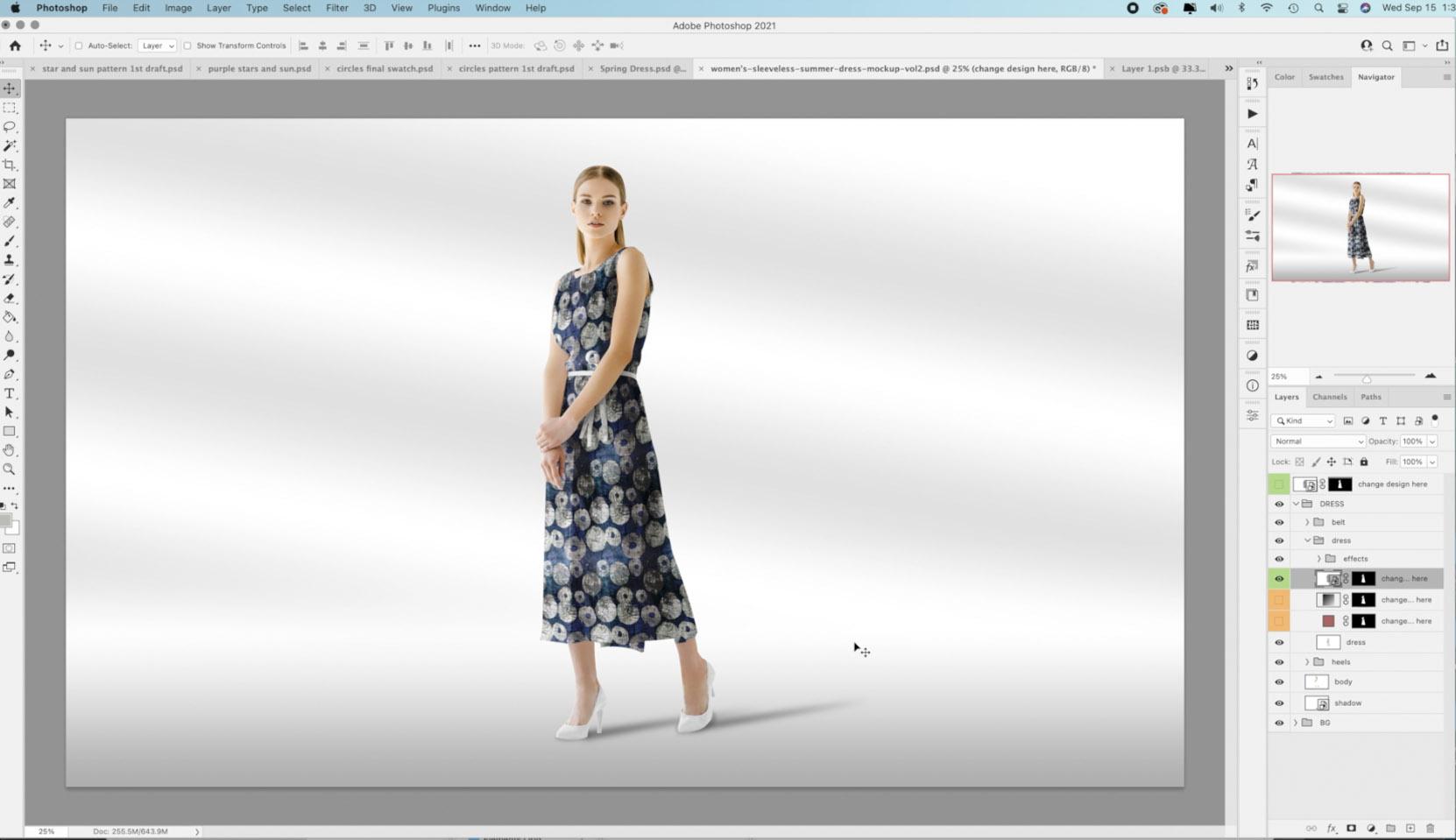
intelligente Objekte haben , auf die ich doppelklicken kann, um das Muster oder den Stoff zu ersetzen. Das ist also ein hübscher Blick auf die endgültigen Originalfarben. Das waren die genauen Farben, die im Originalmuster waren. Ich möchte es mit der Art lila Version davon versuchen. Also lassen Sie uns auf die Smart Objects doppelklicken. So würde das ursprüngliche Smart Object, das Sie haben, etwa so aussehen. Oder LFA platzieren Sie Ihr Design hier oder so etwas. Es wird hier in der Ebenenpalette gut identifiziert. Sobald Sie darauf doppelklicken, wird
es hier geöffnet. Wenn ich das jetzt speichern und dann zu meinem Dokument zurückkehren würde. Sie können hier sehen, dass es aktualisiert wird. Jetzt, wenn ich zu meinem Dokument zurückgehe, wird dieses Muster darin haben. Also lasst uns etwas ändern. Bringen wir das neue Muster da rein. Was ich normalerweise mache, ist eine Musterfüllschicht. Das ist also hier. Ich nehme das hier ab, damit ich dir zeigen kann, dass du von Grund auf neu schreibst. So würden Sie hier zu den Einstellungsebenen gehen. Ich würde Muster auswählen. Hier können Sie die Muster auswählen und natürlich haben
wir das Muster bereits erstellt und es hier als Mustermuster in die Muster gesetzt. Und Sie können natürlich mit der Skala Ihres Musters
experimentieren. Das wäre also bei 25 Prozent. Versuchen wir es mit 55 Prozent, und ich werde OK schlagen. Und dann, wenn ich jetzt auf Speichern, Sobald dies vollständig spart, wenn ich zurück zu und ich denke, das ist wunderschön. Ich liebe dieses Muster wirklich, wie es sich herausstellte. Ich mag, dass es diese Art von dunkler und dann heller Bereich gibt, dunkel und hell. Ich denke, es macht einen schönen Stoff. Also denke ich, dass, wenn Robin einfach weitergeht und sie mir ein paar schöne Farbfelder schickte, ich denke, in diesen schönen Mustern werden eine Reihe von großen Stoff-Designs, die sie zusammen setzen und vielleicht eine Sammlung von machen. Und die Tatsache, dass sie die Fähigkeit hat,
diese originellen Designs auf einem tatsächlichen Stoffmuster zu machen , denke
ich, ist ein echter Vorteil, weil es nur so erdige Hinweise, so organisch, dass die schönen Boutiquen und Druck, die sie tut, dass sie ihre Muster von dem abheben, was da draußen ist. Es ist einfach etwas Nettes und ganz anderes. Also wünschte ich ihr Glück dabei. Okay, Leute. Also, das ist es im Grunde. Sie haben jetzt das fertige Musterfeld. Du hast gelernt, wie man ein Mock-up macht. Und Sie sind bereit, wirklich in die Stadt zu gehen auf all diese schönen Stoffmuster,
Uhren, die Sie haben, oder Skizzenbuch Kunstwerke, die für Musterdesign arbeiten könnte. Ich hoffe, du hast genug gelernt, um dich wenigstens anzufangen. Es gibt so viele weitere Photoshop-Tipps und Tricks, die Sie
lernen können , die Ihre Muster noch erstaunlicher machen. Also hör nicht auf zu lernen. Auf jeden Fall beobachten Sie so viele Klassen wie möglich, um alle neuen Fähigkeiten zu lernen. Vielen Dank, dass du heute mit mir rumgehst und ich hoffe, dich wieder in einigen meiner anderen Klassen zu sehen. Wie ich schon sagte, vergiss nicht, den Folge-Button dort oben zu drücken, dass wir informiert werden wenn etwas Neues veröffentlicht wird und du alle meine Beiträge erhalten wirst. Ich schicke nicht zu viel raus, also mach dir keine Sorgen. Ich möchte Sie auch ermutigen, meine Pinterest-Sites zu überprüfen, die loris Art Füllstoffe Vergangenheit, aktuelle und zukünftige Dollar NASTRAN für alle Arten von Ressourcen. Und meine eigene Website im Shop, dot-dot, dot-dot. Ich habe dort einen Artist Resources Bereich , den ich in den Prozess der Weiterentwicklung bin. Wenn Sie Zeit haben, schauen Sie sich auch meine Geschäfte an. Mein größter ist, dass cycle.com, aber ich habe eine hier in Kanada und Hardware und ich bin auch auf Society 6 als auch. Auch wollen Gesellschaften sechs, schauen Sie sich den Abschnitt vier aus heiterem Himmel an. Oder das Blau ist mein Agent für diese Art von Arbeit. Und so haben wir dort einen kompletten Abschnitt mit all den anderen Künstlern, mit denen ich arbeite. Also hoffe ich, Sie wiederzusehen und vorerst auf Wiedersehen.
 Delores Naskrent, Creative Explorer