Transkripte
1. Einführung Kursübersicht: Hey, sind sie erfahrene
Designer oder haben gerade erst angefangen oder
wollen ihre Karriere beginnen? Innovatoren und Schöpfer. Ich bin Kate und bin seit zehn Jahren Produktdesignerin Willkommen zu meinem einzigartigen Kurs
über User Experience Design. In diesem Kurs werden wir
experimentieren und sehen, wie Kreativität auf Technologie trifft, um zukünftige digitale
Erlebnisse zu gestalten. Ich möchte Ihnen zeigen, wie
Sie schnell
Benutzerabläufe für jede Anwendung
von Grund auf neu entwerfen Benutzerabläufe für jede Anwendung und in
nur 20 Minuten ein neues Projekt
starten können. Ich bin mir sicher, dass du dort gewesen bist. Sie haben eine Idee oder Sie haben die ersten Anforderungen
von einem Kunden bekommen. Sie sitzen und
schauen auf Ihren Computer oder Ihr Papier und überlegen, wo
ich anfangen soll. Aber weißt du was? Dieses Problem
besteht nicht mehr. Mit gängigen Technologien
und KI-Hilfsmitteln haben
Sie immer
etwas in der Hand. Sie benötigen keine Erfahrung UX oder UI, die
für diesen Kurs entwickelt wurden. Gleichzeitig glaube ich,
dass diejenigen von Ihnen, die bereits in der Branche
arbeiten, auch einige coole Tipps
erhalten werden . Okay, was werden
wir zusammen machen? Wir werden untersuchen, wie
künstliche Intelligenz und umfangreiche Sprachmodelle zu
unserem Designprozess
beitragen und ihn beschleunigen können , sodass wir
Benutzerflüsse und Wireframes generieren können. Mit nur ein paar einfachen Eingabeaufforderungen werden
wir
verschiedene KI-Tools und
grundlegende kostenlose Funktionen überprüfen verschiedene KI-Tools und
grundlegende kostenlose Funktionen Um gleich loszulegen, lernen
Sie, wie Sie
gute Requisiten schreiben , um die
erwarteten Ergebnisse zu erzielen Sobald wir unsere generierten
Benutzerflüsse in schriftlicher Form vorliegen haben, ist
es an der Zeit, die Ärmel hochzukrempeln und sie
mithilfe der Figma-Software zum Leben zu erwecken Machen Sie sich keine Sorgen, wenn Sie es
noch nie zuvor benutzen werden. Ich begleite dich bei jedem
Schritt auf dem Weg. Sie werden lernen, wie man
Low-Fidelity-Wireframes erstellt , um
Benutzerabläufe auf der Grundlage
generierter Ideen zu erstellen . Als letzten Schritt in diesem Prozess werden
wir
Bildschirme mit Pfaden verbinden. Der Konzeptentwurf für die
Anwendung ist fast fertig. Ein allerletzter Tipp: Ich gebe Ihnen ein paar Ratschläge, wie Ihre Idee
testen können, da KI kein echter Mensch
ist. Noch nicht. Ich hoffe, wir müssen unsere Prototypen
testen und sie mit echten Menschen
verwenden , um Probleme zu verstehen
und zu verstehen, was wir als Projekt
richtig oder falsch gemacht haben . Am Ende des Kurses werden
Sie mithilfe von
KI-Tools und einer Reihe von
Komponenten für die
Drahtkonstruktion in Figma eine Idee oder ein
Feature für eine mobile
Anwendung entwickeln mithilfe von
KI-Tools und einer Reihe von
Komponenten für die
Drahtkonstruktion in Figma eine Idee oder ein
Feature für eine mobile
Anwendung KI-Tools und einer Reihe von
Komponenten für die
Drahtkonstruktion in Figma eine Idee oder ein
Feature für Diese Komponenten werde ich
verschenken,
damit Sie sie in
Zukunft für Ihre
Projekte und Ihr Portfolio verwenden können Zukunft für Ihre
Projekte und Ihr Portfolio Sie müssen keine eigenen
erstellen. Okay Leute. Ich kann es kaum
erwarten, damit anzufangen. Und ich bin sehr
gespannt, welche Ideen und Anwendungen Sie am Ende des Kurses
entwickeln werden. Viel Spaß beim Entwerfen und
willkommen in meiner Klasse.
2. Übersicht über kostenlose KI-Tools und Plattformen: Willkommen zurück, Designer
und Innovatoren. In diesem Video tauchen wir in die bestehende
Welt der KI-Tools Wir sind dabei, einige
wegweisende Plattformen zu erkunden , die unsere Designprozesse
aus verschiedenen Blickwinkeln
unterstützen werden unsere Designprozesse
aus verschiedenen Blickwinkeln
unterstützen Jetzt denken Sie vielleicht, wo
fange ich mit KI-Tools überhaupt an? Keine Sorge, ich habe heute
alles für dich. Ich werde Ihnen drei
verfügbare und völlig
kostenlose KI-Plattformen vorstellen . Sie können mit nur drei Klicks ein Konto
mit einem Google-Konto erstellen oder es mit einer E-Mail
einrichten. Zuerst haben wir Cha GPT, das erste und sehr beliebte, ich bin sicher, dass Sie davon gehört haben Mit char GPT kannst du in die Welt der Verarbeitung
natürlicher Sprache
eintauchen und Benutzerabläufe,
Personas, Szenarien,
Anleitungen für Benutzerinterviews,
Workshop-Agenden
und im Grunde alles, was du für
einen guten UX-Prozess brauchst
, mit
nur ein paar einfachen Problemen
generieren Anleitungen für Benutzerinterviews,
Workshop-Agenden
und im Grunde alles, was du für
einen guten UX-Prozess brauchst
, mit
nur ein Es ist, als ob Sie ein Gespräch
mit Ihrem Arbeitsassistenten führen würden. Als nächstes steht
Gemini von Google auf unserer Liste. Es hat dieselben
Funktionen und Sie können es für dieselbe Aufgabe
verwenden, die
ich bereits erwähnt habe Es ist leistungsstark und ich habe festgestellt, dass es
weniger unerwartete
KI-Halluzination in den Ergebnissen hat weniger unerwartete
KI-Halluzination in den Ergebnissen Zu guter Letzt sind
wir ratlos. Ein verstecktes Juwel in der
Welt der KI-Tools. Ich mag dieses Modell sehr, da es Ihnen
auch eine Liste mit
Referenzen und Ressourcen bietet. Es gibt Ihnen eine Vorstellung davon
, wo die Ergebnisse erstellt wurden und wo Sie weitere
Informationen zu den Ergebnissen
nachlesen können . Ich finde es wirklich
großartig und sollte meiner Meinung nach von allen
UI-Tools
ausgeführt werden . Jetzt gibt es einen coolen Teil. Warum versuchen Sie nicht dieselbe Aufforderung auf verschiedenen Plattformen,
die ich erwähnt habe, und vergleichen Sie die Ergebnisse. Sie können alle zuvor
genannten verwenden und sehen, wo die Ergebnisse Ihren Bedürfnissen
besser entsprechen. Egal, ob Sie
GPT, Gemini oder Perplexity verwenden, es gab noch nie
einen besseren Zeitpunkt, um das
Potenzial der KI
in Ihrem Designprozess zu nutzen, aber
ohne eine gute Aufforderung ist es nichts Lassen Sie uns im nächsten Video eine aussagekräftige
Aufforderung erstellen.
3. Erstelle eine angereicherte Aufforderung: Jetzt
fragen Sie sich vielleicht, was genau eine Aufforderung
ist und
warum sie wichtig ist? Wenn ich daran denke, es
zu schreiben, stelle
ich mir immer die Situation stelle
ich mir immer die Situation
vor, in der ich mit meinem Kollegen,
einem Ehemann oder sogar meiner Mutter spreche . Ich erkläre dem
KI-Tool die Aufgabe so, wie ich sie einem
Menschen erklären
würde. Die Aufforderung sollte
eine Menge
wichtiger Details enthalten und auch die vorhersehbaren
Fragen
beantworten. Aufforderung wie „Bitte erstellen und
aufschreiben“ Benutzerabläufe für eine Node-App reicht definitiv
nicht für ein gutes Ergebnis aus. Worauf Sie sich
zuerst konzentrieren sollten und was diese hohen Anforderungen
für jede Aufforderung sind. Es geht um Klarheit, Spezifität
und Vorstellungskraft. Lassen Sie uns zunächst den Zweck
und die Zielgruppe
unserer Apps klarstellen ,
unabhängig davon, ob es sich um ein Produktivitätstool oder eine soziale Plattform
für Tierliebhaber Unsere Aufforderung sollte die Essenz
unserer App
widerspiegeln und direkt
auf die Bedürfnisse unserer Nutzer eingehen. Lassen Sie uns als Nächstes
in einem bestimmten Kontext nachdenken. Denken Sie über das Szenario nach
, in dem Ihre App verwendet wird. Lösen wir ein
Problem oder erfüllen einen Wunsch oder verleihen wir einfach jemandem
einen Hauch von Freude? Je mehr Kontext wir bereitstellen, desto besser
kann unser KI-Gremium seine Reaktion darauf abstimmen. Lassen wir abschließend
Raum für Kreativität. Sie keine Angst davor,
über den
Tellerrand hinauszuschauen und Ihrer Aufforderung ein wenig
Persönlichkeit zu verleihen Schließlich
entwerfen wir nicht nur eine Anwendung, wir gestalten ein Erlebnis Versuchen wir es mit dem Frageansatz für die Zukunft.
Arbeiten Sie mit Eingabeaufforderungen. Ich habe mehrere Fragen vorbereitet,
indem ich diese beantwortet habe. Sie werden
eine wirklich gute Aufforderung generieren und schreiben, die dann an das KI-Tool übergeben
werden kann. Die erste Frage: Was
ist die
Haupthandlung oder Geschichte der Idee Ihrer Bewerbung?
Was ist der Zweck? Ich
möchte zum Beispiel
eine einfache mobile Anwendung
zur Nachverfolgung von Ausgaben entwerfen . Es ist von Vorteil zu
erwähnen, dass die Plattform dies für das Internet oder Mobilgeräte
tut. Die nächste Frage: Wer
wird die Anwendung verwenden? Zum Beispiel
wird die Anwendung von einem breiten Publikum genutzt. Meist
berufstätige junge Menschen und Menschen
mittleren Alters , die den Überblick über
ihre Ausgaben behalten und
ihr Budget planen und herausfinden
möchten , wie sie mehr Geld
sparen und besser werden können . Nächste Frage. Welche Funktionen können in
der ersten einfachen
Version enthalten sein ? Mach es einfach. Listen Sie nicht Hunderte
verschiedener Funktionen auf. Seien Sie sehr präzise
, aber auch effektiv. Du kannst auch nach der Monetarisierung
fragen, aber auch das erhöht die Komplexität
. Bleiben wir einfach. Ein Beispiel könnte
so etwas sein wie die Hauptfunktionen
das Protokollieren, Hinzufügen und Entfernen von regelmäßig
wiederkehrenden Ausgaben pro Tag. Verschiedene Kategorien
für Ausgaben, Kalender, Kontoeinstellungen,
Dashboard und einige Analysen, in denen der Benutzer eine Zusammenfassung
aller vergangenen Ausgaben einsehen kann. Dann die nächste Frage. Letzte Frage, wie man
ein Ergebnis der KI-Ideen präsentiert. Seien Sie präzise. Zum Beispiel bitte die eigentliche Aufgabe für KI. Bitte erstellen Sie Benutzerabläufe für die Anwendung, die
ich gerade beschrieben habe, damit ich sie verwenden kann, um
Wireframes zu entwerfen und die
Anwendung mit zukünftigen Benutzern zu testen. Am Ende haben
wir, wie ich bereits erwähnt habe, drei bis vier
einfache Fragen. Was, wer und wie. Fassen Sie alle Antworten auf diese Fragen zusammen und teilen Sie
auch einen Absatz auf. Es hilft, bessere Ergebnisse
zu erzielen , wenn Sie Ihre Aufforderung haben.
Lassen Sie es uns ausprobieren. Im nächsten Video werde
ich Ihnen zeigen, wie verschiedene Plattformen mit derselben Aufforderung
drei verschiedene Ergebnisse erzielen. Und dann werden wir eine
davon auswählen und weiter verwenden.
4. Benutzerabläufe mit KI generieren: In dieser Lektion
verwenden wir die
Beispielaufforderung, die ich Ihnen im vorherigen Video gegeben habe , um
endlich
die von KI
generierten Ergebnisse zu sehen. Wie gesagt, ich werde
alle drei Plattformen verwenden , um
die Ergebnisse zu vergleichen und
die besten auszuwählen. Der erste ist Char GPT. Ich verwende eine kostenlose
Kontokopie, um meine Eingabeaufforderung einzufügen und ich möchte
Benutzerabläufe für eine
teure Striking-App generieren Benutzerabläufe für eine
teure Striking-App Ich gebe alle
Details, den Zweck, die Zielgruppe,
meine Funktionen und die Aufgabe selbst an Wie ich in
der vorherigen Lektion erklärt habe, wollen wir uns die Ergebnisse ansehen. Was wir hier haben werden. Wir haben einen kurzen
Onboarding-Prozess sowie einen Login. Das ist ein gutes Dashboard
mit einer Zusammenfassung als Startbildschirm zum Hinzufügen von
Ausgaben mit einigen Details, zum
Anzeigen Ihrer
Ausgaben, zur Analyse, zum Abmelden des Benutzerkontos. Im Allgemeinen ist
das Ergebnis nett,
aber für
die Erstellung der Designs benötige ich
etwas mehr Wir können
die Antwort später jederzeit neu generieren, aber ich würde auch gerne
andere Tools ausprobieren Der nächste ist Gemini. Ich verwende dieselbe
Eingabeaufforderung und
kopiere sie einfach und füge sie
erneut ein. Mal sehen N Ich sehe, dass wir ein bisschen mehr
Details für unsere weitere Arbeit haben Great Gemini
teilt alles in mehrere Hauptabläufe
auf, wie Anmelden und Hinzufügen von Ausgaben und so weiter Und sogar erwähnte
Fehlermeldungen, was hilfreich ist. Richtig. Mir gefällt,
dass wir
Bildschirmbeschreibungen und
sogar Schaltflächen und
Textfeldbeschriftungen sehen Bildschirmbeschreibungen und
sogar Schaltflächen und Textfeldbeschriftungen Das ist sehr gut.
Okay. Was sonst? Die App zeigt die Felder auf dem Bildschirm nach
Aufwand für die Eingabe des Betrags, der
Kategorie, des Datums
und des optionalen Knotens an. Das brauchen wir
für unser Prototyping. Perfekt. Okay. Das Letzte, was ich gerne
ausprobieren würde, ist Perplexity Das Tool basiert auf
Open Eye und
bietet Ihnen auch viele zusätzliche Referenzen aus dem Internet zu
dem verwandten Thema Wie ich bereits erwähnt habe, führe ich dieselbe Aktion aus und
füge meine vorbereitete Eingabeaufforderung hinzu, um das Ergebnis zu sehen. Okay, was werden
wir hier haben? Das Ergebnis enthält weniger Details
als das vorherige Tool. Hier sehen wir ein hohes Maß an Fehlern mit einer kurzen
Beschreibung der einzelnen Bildschirme Ich glaube nicht, dass es
ausreichen wird, wirklich mit
der Gestaltung des Benutzerkontos zu beginnen der Gestaltung des Benutzerkontos enthält ein bisschen mehr Informationen und
die Möglichkeit, die
Identifizierung zu verwalten. Jetzt möchte ich zum vorherigen Tool Gemini zurückkehren und darum bitten, der Antwort weitere
Details hinzuzufügen Ich benötige mehr Informationen, um es mit vorbereiteten
Fireframe-Komponenten wie Schaltflächen,
Textfeldern usw. zu erstellen mit vorbereiteten
Fireframe-Komponenten wie Schaltflächen,
Textfeldern usw. zu Okay, lass uns sehen. Das Ergebnis sieht so aus, als ob er
tief nachdenkt. Ja, X ist nicht so einfach, oder? Oh, wow, das sieht
vielversprechend und fantastisch aus. Jetzt haben wir alles, um diese Ideen einfach in
der Benutzeroberfläche
nachzuahmen Lassen Sie uns die Antworten kopieren
und sie einfach zu Figma hinzufügen. sehen uns in der nächsten Lektion, wir mit
dem eigentlichen Entwerfen
beginnen werden
5. Erstellen von Bildschirmen in Figma auf der Grundlage der bereitgestellten KI-Nutzerströme: Willkommen im
Figma-Teil des Kurses. In den nächsten 10 Minuten erfahren
Sie, wie Sie Wireframes auf der
Grundlage von KI-generierten Abläufen
erstellen auf der
Grundlage von KI-generierten Abläufen Wenn du noch kein Konto
hast, benötigst
du eines, um
das kostenlose
Wire-Frame-Set nutzen zu können, das ich speziell
für diesen Kurs vorbereitet habe. So greifen Sie auf
die Datei zu: Gehen Sie zur
Figma-Community-Website und suchen Sie nach einem
Wireframe-Blueprint-Kit Alternativ können Sie den Link
verwenden, der in der Klassenbeschreibung auf der Seite mit
den
gemeinsam genutzten Community-Dateien angegeben Klassenbeschreibung auf der Seite mit
den
gemeinsam genutzten Klicken Sie auf die Schaltfläche „
In Figma öffnen“. Dadurch wird eine
Kopie der Datei in
Ihren Entwürfen erstellt , die Sie
verwenden können Ich werde die Datei bereits
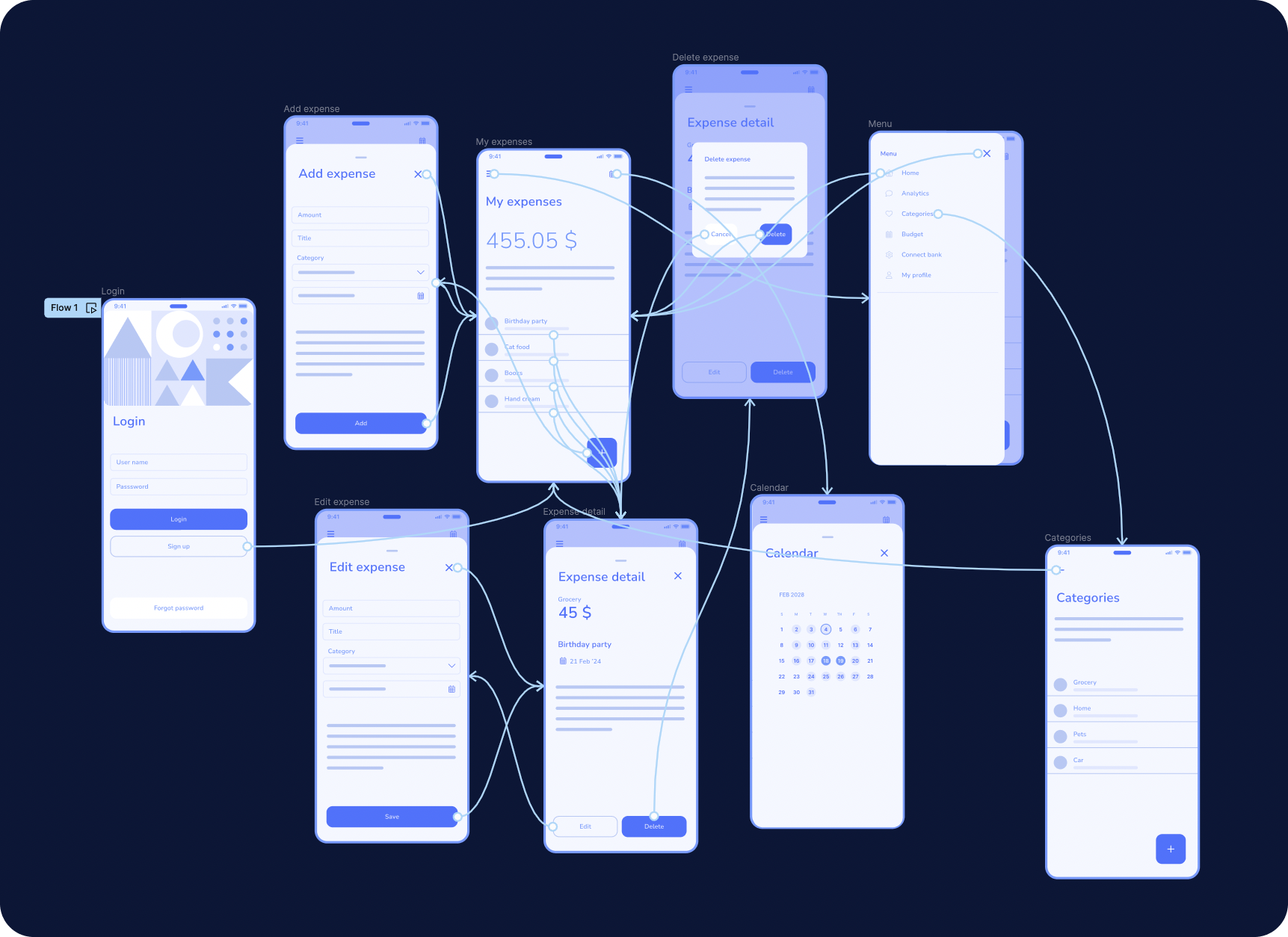
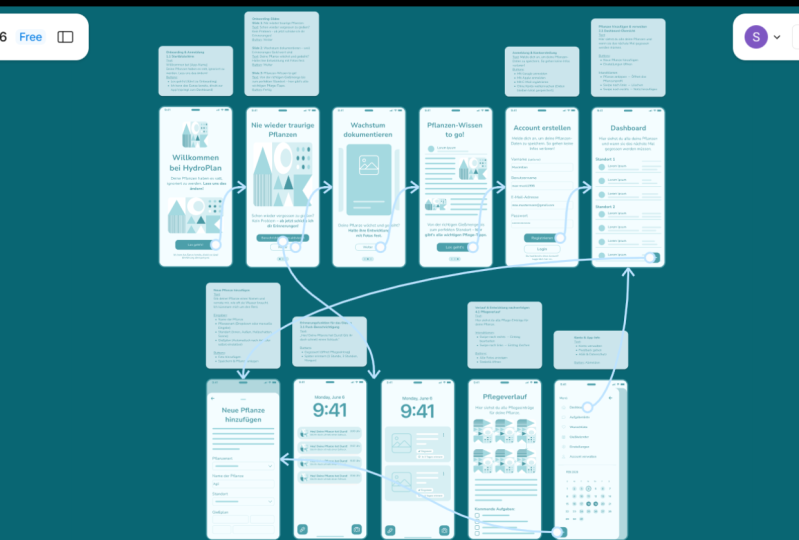
für die Demonstration öffnen. Lass uns untersuchen, was drin ist. Die erste Seite enthält eine kurze Beschreibung und
einige Bildschirmbeispiele. Sie können über
das
Bedienfeld auf der linken Seite zu der Datei navigieren . Die Datei ist
in drei Hauptseiten unterteilt
: Beschreibung, Komponenten und Titelblatt. Ich habe auch eine zusätzliche
Seite namens Mein Projekt erstellt. Fühlen Sie sich frei,
es anders zu benennen. Auf dieser Seite
werden wir unsere Fehler ausbessern. Sie können neue Seiten erstellen,
indem Sie hier auf das Plus-Symbol klicken. Die Komponentenseite enthält alle Bausteine, die Sie für die Konstruktion Ihrer Drahtgitter
benötigen. Einige Komponenten
verfügen über Platzhalter, während bei anderen bereits vorgefüllte Texte für Titel und Schaltflächen vorhanden um darauf zuzugreifen. Navigieren Sie
schnell
zum linken Bereich und
wechseln Sie zur Registerkarte „Asset“,
wo Sie eine Liste der
Komponenten mit den vorherigen Komponenten sehen Okay, gut. Wechseln wir jetzt zu unserer neu
erstellten Seite, meinem Projekt. Ich habe die von KI
generierte
Antwort aus
dem vorherigen Video bereits kopiert und eingefügt und sie in
Abschnitte aufgeteilt , die
verschiedene Bildschirme repräsentieren Diese Struktur wurde
auch von KI bereitgestellt. Wie Sie sich erinnern, beginnen
wir mit dem Anmeldebildschirm. Um
Elemente zum Bildschirm hinzuzufügen, öffne
ich das Bedienfeld „Elemente“ und suche nach der entsprechenden
Bildschirmkomponente. Denken Sie daran, dass Sie
dieses Erlebnis personalisieren können, indem Sie Ihren Seiten Namen geben und
die Komponenten untersuchen , um
sie an Ihr Projekt anzupassen Lassen Sie uns mit dem schnellen
Prototyping und der Drahtkonstruktion beginnen. Ich nehme den Bildschirm von der linken Seite
der
Figma-Oberfläche aus den Assets heraus Lassen Sie uns schnell überprüfen, was
ich für uns bereitgestellt habe. Der Anmeldebildschirm wird
aus einem Textfeld, einem
Untertitel und
einigen Schaltflächen bestehen einem
Untertitel und
einigen Schaltflächen bestehen Das erste Feld enthält den Benutzernamen, ebenfalls empfohlene
KI
und das Passwort Lassen Sie uns natürlich Schaltflächen
suchen. Wir benötigen den primären
Button-Login. Wir benötigen auch wie gewohnt eine zweite
Schaltfläche, die
Sie zu Beginn in fast
jeder Anwendung
finden können . Außerdem rät künstliche
Intelligenz dazu,
eine Schaltfläche „Passwort vergessen“ zu verwenden,
was verständlich ist. Lassen Sie uns den Header für den Bildschirm und ihn für
die Eingabe eines Titels verwenden. Ich entferne den Hintergrund,
wir brauchen ihn nicht, und die Symbole von oben zeigen,
wie einfach es ist, das
im Bedienfeld der
Komponente auf der rechten Seite zu tun das
im Bedienfeld der
Komponente auf der rechten Seite Wir nennen das Login und vielleicht können
wir es etwas
persönlicher gestalten und etwas hinzufügen. Bitte halten Sie den oberen Teil gedrückt
, damit es sich ein bisschen mehr anfühlt, als wäre es der Beginn der
Benutzerreise der Anwendung. Ich nehme einige Anpassungen am
Layout vor. Natürlich machen wir hier kein
pixelgenaues Design. Wir sammeln lieber einfach
alle Gegenstände auf dem Bildschirm. Ich messe nichts und ich mache das auch nicht wirklich. Sogar das alles in
den Rahmen einzufügen und
den Rahmen zu benennen , den wir für die Zukunft
benötigen würden. Prototyping und Anschluss
aller Bildschirme. Okay, der erste Bildschirm ist fertig. Mal sehen, was
wir hier noch tun können. Armaturenbrett? Ja, wahrscheinlich müssen
wir mit dem Startbildschirm weitermachen, auf dem das Dashboard
aufgerufen wurde. Text von AI. Auch hier
suchen wir nach einem Bildschirm im Asset-Panel, um mit der
Erstellung des Benutzerflusses zu beginnen. Was brauchen wir noch?
Natürlich der Header. Da es sich um einen Startbildschirm handelt, benötigen
wir
so etwas wie ein Symbol, um ein Menü mit anderen
Optionen für den Benutzer zu
öffnen. Wahrscheinlich ein Kalender. Wir haben es auch in den von der
KI bereitgestellten Details gesehen. Ja, nennen wir es meine Ausgaben. Ich glaube, ich habe es
anders genannt, wie meine Finanzen, aber ich finde,
Ausgaben klingen besser. Außerdem
habe ich in der Beschreibung erwähnt, dass wir noch ein paar mehr
hinzufügen können. Ja, wir brauchen den Hinzufügen-Button, ich auch
aus dem Panel genommen Ja, lassen Sie uns einen
Platzhalter verwenden, um zu zeigen, dass es weitere Details geben
kann In der Beschreibung
des KI-Flows gab es auch eine Zusammenfassung. Betrag der Zusammenfassung, die wir
ausgegeben haben, oder der Betrag, den Nutzer ausgegeben haben. Wir müssen auch den
DE-Bildschirm einblenden. Okay, lass es uns überprüfen. Hmm, an zweiter Stelle die jüngsten Ausgaben,
aber detaillierter. Okay. Wir können es vorerst überspringen. Und mal sehen, da wir
bereits einen Listeneintrag haben, können
Sie auf die Liste klicken und dann
wird die Detailseite geöffnet. Ich finde das sieht gut aus. Lassen Sie uns einige kleine
Anpassungen am Layout vornehmen. Ich denke, dieser Bildschirm
ist startklar, da wir bereits die
Schaltfläche „Hinzufügen“ zu meinen Ausgaben hinzugefügt haben. Lassen Sie uns diesen Bildschirm
mit einem neuen Aufwand erstellen. Vergessen Sie nicht,
Ihre Frames aufzurufen , damit wir sie später mit
dem Bildschirm „Flows at Expense“
verbinden können . Ich werde dafür wahrscheinlich eine
Hintergrundkomponente verwenden, aber es kann sich auch um
einen separaten Bildschirm handeln. Wir müssen
den Hintergrund gruppieren , weil
der Startbildschirm hier zum Hintergrund
wurde. Gehen Sie zum Asset-Panel und
suchen Sie nach einer Hintergrundkomponente. Ich bin mir sicher, dass Sie es schon oft
in verschiedenen Anwendungen gesehen haben. Heute ist es sehr
beliebt, es zu verwenden, und fast alle Systeme haben es. Okay, lassen Sie uns den
Titel und die Kosten ändern. Ich denke, wir können
diese Elemente entfernen, da
wir unsere eigenen
Textfelder hinzufügen werden. Ich habe empfohlen, auch die
Auswahl der Kategorie für
Ausgaben wie Lebensmittel oder Haushalt
oder ähnliches hinzuzufügen . Ich fange damit und mit
den
Textfeldern an . Das ist gut, dass in diesen Komponenten, auch wenn es sich um Wireframes handelt, wir in diesen Komponenten,
auch wenn es sich um Wireframes handelt, einige Labels sehen können, sodass wir für zukünftige
Tests mit echten Benutzern
tatsächlich etwas vermarkten können für zukünftige
Tests mit echten Benutzern
tatsächlich etwas vermarkten Die Benutzer werden verstehen,
was das bedeutet, primäres Muster hinzuzufügen Ich denke, wir müssen auch beim Etikett den Betrag
hinzufügen, der
im KI-Vorschlag enthalten war. Ein Titel wie der Name
der Ausgabenliste mit allen Kategorien
aus der Liste. Es gibt auch den
Rat, welche zu haben, eine Notiz für jede Ausgabe. Ja, wir können es
vorerst überspringen. Und vielleicht haben Sie es einfach als
Platzhaltertext. Natürlich benötigen wir
die Kalenderauswahl, weil wir die Kosten
entsprechend dem Tag,
den
Monaten und dem Jahr festlegen müssten Tag,
den
Monaten und dem Jahr Da wir den Bildschirm mit den
Werbekosten bereits erstellt haben, können wir
meiner Meinung nach auch
eine detaillierte Seite mit den Ausgaben erstellen eine detaillierte Seite mit den Ausgaben Lassen Sie uns schnell überprüfen, ob
wir nichts verpasst haben. Ich kopiere den Bildschirm. Ich denke, die Detailseite
der Ausgabe entspricht
im Grunde genommen der
Werbekostenseite im Hintergrund. Ich ändere den Titel. Okay, lassen Sie uns schnell
überprüfen, was wir haben. Im Grunde genommen all diese Felder, die wir einfach zu den Werbekosten hinzufügen. Wir müssen
sie in Labels umwandeln. Ich habe empfohlen,
zwei Schaltflächen löschen und hinzufügen zu lassen, was Sinn macht. Benutzer kann die
Ausgaben löschen oder
einige Details hinzufügen und dann vorherigen
Bildschirm wechseln, den wir erstellt haben. Wir kopieren einfach alle Felder, die wir vom vorherigen Bildschirm
haben. Aus den Werbekosten benötigen
wir die Kategorie, aber sie wurde bereits vom Nutzer
ausgewählt. Wir benötigen die Höhe der
Kosten und einen Titel oder Namen. Nennen wir es Geburtstagsparty. Ja. Und Datum der Einreichung wo? Das ist der 21. Februar 24. Ja. Im Grunde sind alle
Informationen, die wir für den allerersten Entwurf
des Bildschirms benötigen, hier. Lassen Sie uns ein paar kleine
Anpassungen vornehmen, auch wenn es nicht
notwendig ist, denn ist
es ein By-Frame und wir
testen nur den Fehler und die
Idee sollte
keine Gedanken an das Layout im Allgemeinen sein, da wir es später ändern
können Okay, lassen Sie uns überprüfen, was wir haben. Erweitern Sie Detail, Kategorie und
Datum, indem Sie einen
Knoten beibehalten. Ja, sieht gut aus. Lass uns mit dem nächsten weitermachen. Ich vergesse nicht,
den Titel der Frames zu ändern. Es ist einfach, später zu navigieren da wir
eine weitere Verbindung
zwischen den Bildschirmen herstellen möchten . Lassen Sie uns schnell das
Pop-up hinzufügen Wenn Sie auf die Schaltfläche
Löschen klicken, können wir dieses
Popup anzeigen und wenn Sie darauf klicken, können
wir den vorherigen Bildschirm anzeigen. Ich würde mit dem Menü fortfahren. Ich habe empfohlen,
mehrere Elemente in
der Anwendung zu haben , z. B. Analysen und Kalender und die
Änderung der Kategorie. Wir brauchen auf jeden Fall ein Menü. Dafür gibt es eine Komponente. Es ist eine Navigationsschublade zum Zeichnen. Ja, lass uns das Symbol ändern. Wie Sie sehen können, ist es mit
den im Text
vorgeschlagenen Komponenteneinstellungen sehr
schnell und schnell . Lassen Sie uns die Kategorien Home
Analytics, Budget, Connect und Bank haben. Ja, das könnte ein cooles
Feature in meinem Profil sein. Ja, die Symbole passen ein bisschen
nicht zu den Beschriftungen, aber das ist in Ordnung, da
es sich wiederum um unsere Entwurfs-Wireframes Ich denke, es wäre schön, auch einen Kalenderbildschirm zu
haben. Und wir haben es auch in unserer
Beschreibung, weil wir dieses
Symbol oben rechts haben. Du
klickst dort und öffnest einen Kalender. Ja, es könnte auch im
Hintergrund sein. Ich denke, es ist besser,
eine ähnliche Komponente und ein
ähnliches Verhalten für
ähnliche Aktionen zu haben . In der Anwendung
auf dieser Seite
gibt es einfach einen Kalender, der hier
hinzugefügt wurde, sodass Sie zwischen den Tagen
wechseln und die
Ausgaben für jeden Tag einsehen können . Aus
dem Text geht auch hervor, dass wir Kategorien haben und diese hinzufügen
werden, was ich auch für sinnvoll halte. Als Benutzer möchten Sie weitere Kategorien
hinzufügen,
nicht nur eine Standardkategorie, sondern auch eigene Kategorien, zum Beispiel für das Verlassen, vielleicht
für das Studium
oder etwas anderes. Lassen Sie uns das auch schnell
hier haben, wir verwenden denselben
Titel für
die Listenkomponente und ja, lassen Sie uns einige Bezeichnungen
für diesen Zweck ändern. Wir brauchen immer noch die Plus-Schaltfläche, die Schaltfläche zum Hinzufügen dazu. Nun, wir haben alle
Bildschirme erstellt, die von KI
zur Verfügung gestellt wurden , um den Ablauf zu
ergänzen. Ich denke, das sind die
Hauptbildschirme, die man für
die Anwendung „Kleine Ausgaben“ oder „Nachverfolgung von
Ausgaben“ haben sollte. Natürlich können es noch
viel mehr Details sein, aber für die erste, für die erste Einreichung, ist
es definitiv ausreichend. Lassen Sie uns im
nächsten Video alle
Bildschirme mit den Flows verbinden und versuchen, es mit den Benutzern zu testen
und zu sehen, wie es funktioniert. Wir sehen uns im nächsten Video.
6. Bildschirme zu Pfaden verbinden: Leute, das ist die letzte
Lektion in diesem Kurs. In dieser Lektion möchte ich Ihnen zeigen, wie Sie
mit dem
Prototyp-Tool in Figma schnell mit dem
Prototyp-Tool in Figma alle von uns erstellten
Bildschirme
verbinden der Lektion
des
vorherigen Videos fehlte ein Bildschirm Lektion
des
vorherigen Videos Das sind zusätzliche Kosten,
und ich kopiere einfach einen Ausgabenbildschirm und ändere die Bezeichnung der Schaltfläche, weil es
im Grunde derselbe Bildschirm ist. Ich werde in der Lage sein,
die unterstützte Schaltfläche von
der Detailseite aus zu verbinden die unterstützte Schaltfläche von
der Detailseite aus Die Prototyp-Werkzeuge
werden hier von rechts angezeigt. Sie klicken dort und dann sieht
die Funktion so aus, als ob
Sie eine
der Komponenten auswählen und mit kleinen Pfeilen die Bildschirme
verbinden Wie hier bei der Anmeldung erscheint der
Benutzer auf
dem Startbildschirm, wenn er sich bei der Anwendung anmeldet und seine
Anmeldeinformationen
eingibt kann er sofort den
Startbildschirm sehen Danach kann er sofort den
Startbildschirm sehen, den wir entworfen haben Wir werden das Passwort nicht vergessen,
weil wir
den Bildschirm dafür nicht
auf Knopfdruck erstellt haben. Wir stellen auf Kosten eine Verbindung zum
Bildschirm her. Wenn Sie dann auf
die Sammelschaltfläche klicken die Sammelschaltfläche , erscheint erneut
der Startbildschirm. Was können wir noch verbinden? Lassen Sie uns das Menü zusammenstellen indem wir auf das
Burger Camburger-Menü Der Benutzer öffnet die Menüschublade und kann sie natürlich schließen und
zum Startbildschirm zurückkehren Lassen Sie uns auch die
Kalenderansicht von oben verbinden, sodass die gesamte obere Navigation dem Kalenderbildschirm erfolgt. der
Benutzer auf das klickt eines
der Listenelemente auswählt, und eines
der Listenelemente auswählt, öffnet er die Detailseite so, wie wir sie in
der vorherigen Liste entworfen haben. Natürlich kann er wieder
zum Startbildschirm zurückkehren. Fast alle unsere Bildschirme
führen zum Startbildschirm. Nachdem Sie es benutzt haben, verbinden wir Diät mit dem Punktbildschirm und löschen. Wir verbinden das Löschen
mit dem Löschbildschirm. Popup löschen. Von hier aus können Sie die Ausgaben grundsätzlich
löschen. Danach führt
der Benutzer zum Startbildschirm und zur Schaltfläche „
Abbrechen“. Wir schließen einfach
das Popup und Sie zeigen den vorherigen Bildschirm an, der
die Detailseite ist. Was wir sonst noch im Menü
haben können, wir können
den Startbildschirm wieder mit
unserem Bildschirm „Meine Ausgaben“ verbinden . Und von diesem Menü aus haben wir auch einen Kategorienbildschirm
erstellt, auf dem Sie Kategorien ändern oder sie aus dem
Kategoriebildschirm
entfernen können. Auch hier können Sie zum
Hauptbildschirm
mit der Übersicht zurückkehren . Ja, ich habe vergessen,
die Kalenderansicht mit
dem Startbildschirm zu verbinden die Kalenderansicht mit
dem , damit der Benutzer
zurückkommen und
den Kalender schließen kann . Ich denke, es
wäre einfacher, wenn
wir einfach diese Kreuztaste
zu jeder
Hintergrundkomponente hinzufügen zu jeder
Hintergrundkomponente wenn wir sie für den Benutzer
testen. Es wird einfacher zu
verstehen sein, wie Sie diesen Bildschirm
schließen und zum vorherigen Status
zurückkehren können. Ich denke, diese Listenelemente sind
auch ziemlich irreführend. Lassen Sie uns hier
zumindest einen Text angeben , der zeigt, dass Benutzer einige Ausgaben für
Geburtstagsfeiern
einreichen, aber wir können auch Katzenfutter eingeben Vielleicht ein paar Bücher, die ich kürzlich
gekauft habe, Handcreme, das sieht
etwas natürlicher aus. Ja, wenn Sie
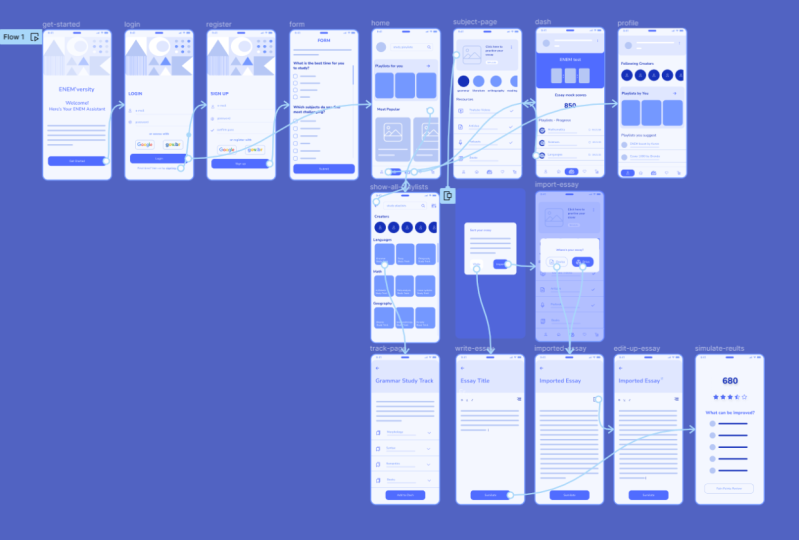
das Prototyp-Tool auswählen, sehen
diese Alles-Pfeile überwältigend und überladen aus. Aber wenn
Sie einmal damit angefangen
haben, werden Sie feststellen
, dass es sehr einfach ist. Sie müssen nur alle
interaktiven Komponenten mit
einigen Bildschirmen verbinden interaktiven Komponenten mit und dann zuerst
Ihren Prototyp testen Natürlich
testen Sie ihn lieber selbst. Ich werde dir zeigen,
wie das in Figma geht. Sie haben die Möglichkeit,
es in einem separaten Fenster zu öffnen, das wie ein kleines Telefon aussieht Hier klickst du auf
die Play-Schaltfläche, probierst es aus, du klickst auf alle Buttons, die wir verbinden,
und siehst, wie es funktioniert. Bei Bedarf erscheint ein Bildschirm, wenn es wie erwartet funktioniert. Was kannst du sonst noch mit Figma machen? Sie können die
Figma-App auf Ihr Handy herunterladen und diesen Prototyp ganz
einfach auf Ihrem Handy
öffnen. Er sieht fast
genauso aus wie eine echte Und geben Sie es einigen
Ihrer Freunde, um
Ihren Prototyp zu testen und sehen
, was zu tun ist. Geben
Sie Ihren Teilnehmern einfach eine Aufgabe Bitte erstellen Sie eine Ausgabe oder ändern Sie die
Kategorie erneut in der Anwendung. Und dann siehst du
sofort, was
fehlt oder was für den Benutzer nicht
wirklich klar ist. Man beobachtet, wie sich der Nutzer verhält oder was er
anklicken möchte oder was er nicht finden kann Und dann
siehst du sofort die Schwachstellen
deiner Anwendung Das war der letzte Schritt
dieser Lektion, der Unterricht. Lassen Sie uns nun mit
dem Projekt beginnen und
Benutzerabläufe und Benutzererlebnisse
für mobile Anwendungen erstellen . mit Hilfe von KI Lassen Sie uns mit Hilfe von KI in das Video zur
Projektbeschreibung eintauchen.
7. Projekt: Wir haben auf
unserer UX-Design-Reise einen langen Weg zurückgelegt
und jetzt ist es an der Zeit, unsere neu gewonnenen Fähigkeiten in ein Projekt für unser Abschlussprojekt einzubringen. Ich beauftrage dich mit einer
Mission, die
deinen inneren Innovator entfesselt und alles, was du bisher in diesem Kurs
gelernt hast,
präsentieren wird deinen inneren Innovator entfesselt und alles, was du bisher in diesem Kurs
gelernt hast,
präsentieren .
Bist du bereit? Hier ist es. Sie erstellen einen Benutzerfluss für eine
mobile Anwendung oder eine Funktion innerhalb
einer
Anwendung und nutzen dabei die Leistung der
generierten Benutzerflüsse. Denken Sie an eine beliebige Anwendung, vielleicht haben Sie
eine großartige neue Idee, oder Sie können einfach
alle bekannten Funktionen
oder mobilen Anwendungen verwenden alle bekannten Funktionen , die
Sie bereits verwenden. Es spielt keine Rolle, da
wir hier üben. Dann müssen Sie sich eine gute Aufforderung
einfallen lassen , die das
Wesentliche der Idee zusammenfasst Sobald Sie Ihren Pront haben, ist
es an der Zeit,
ihn in die KI zu integrieren und Benutzerflüsse für
Ihre mobile Anwendung
oder ein Feature zu
generieren Ihre mobile Anwendung
oder Nehmen Sie dann Ihre Ergebnisse und fügen Sie sie zu Figma Verwenden Sie Komponenten, die ich
mit Ihnen geteilt habe, um Bildschirme zu erstellen. Denken Sie daran, dass es nicht
nur darum geht schöne Bildschirme oder
perfekte Drahtgestelle zu erstellen. Es geht darum, ein
intuitives Benutzererlebnis zu schaffen. Scheuen Sie sich nicht, nach den ersten
oder zweiten Ergebnissen zu iterieren und zu
verfeinern Wenn Sie möchten, können Sie noch weiter Bildschirme mit
der Prototyping-Funktion in Figma
verbinden der Prototyping-Funktion in Figma und sie mit Ihrer
Familie oder Freunden testen Sie haben bereits meinen Tipp wie Sie effektive
Benutzertests durchführen Bitte füge deine Projekte
als Screenshot unter dieser Klasse hinzu. Ich freue mich sehr, einen Kommentar abzugeben und dir
einen Rat zu geben. Danke, dass du bis zum Ende
hier warst. Viel Spaß beim Entwerfen und wir
sehen uns auf der anderen Seite. Tschüss.
 Katerina Liebich Blik, UI & Product designer | UX researcher