Transkripte
1. Einführung: Das Signieren Ihres Kunstwerks sollte
sich nicht wie ein nachträglicher Einfall anfühlen. Es sollte sich wie du anfühlen und es ist viel mehr als nur ein Name Hi, mein Name ist Claire. Ich bin Illustratorin
und Schriftkünstlerin. In diesem Kurs
lernen Sie, wie Sie Ihre eigene benutzerdefinierte Signatur
und Ihr eigenes Branding Procreate erstellen So können Sie Ihr Kunstwerk
schnell, konsistent
und professionell signieren schnell, konsistent
und professionell Wir werden
ein einfaches System von
Stempelpinseln entwickeln , um Ihr Kunstwerk zu
kennzeichnen und zu schützen. Auf diese Weise können Sie Ihre Kunst
selbstbewusst signieren, Ihr Kunstwerk
davor schützen, dass es ohne Kredit wiederverwendet wird, und es wird sichergestellt, dass die Leute Ihre Arbeit immer zu Ihnen
zurückverfolgen können, egal ob Sie ein Bastler
oder ein Profi sind Wir erstellen
eine handgeführte Signatur,
ein Social-Media-Handle handgeführte Signatur,
ein Social-Media-Handle mithilfe der
Textfunktion in Procreate,
einen QR-Code, der auf Ihre
Website oder Ihre sozialen Medien verweist, und schließlich ein
Wasserzeichenmuster, das Sie
über Ihren Designs verwenden können Sie erfahren auch, warum jedes
dieser Elemente wichtig ist und
wie Sie sie verwenden können Sie müssen kein
professioneller Illustrator sein, um eine Signatur verwenden
zu können diese Stempel und
Procreate bereit haben , ist es viel
einfacher, sie zu verwenden und Ihrer Kunst eine polierte
und persönliche Note
zu verleihen , ohne
Ihren Zeichenprozess zu verlangsamen Am Ende
haben Sie ein Set gebrauchsfertiger Pinsel
, mit
denen Sie
Ihre Arbeit leichter signieren, teilen und schützen können Das einzige, was Sie
benötigen, ist Ihr iPad und Procreate. Lass uns anfangen
2. Unterschriftenstempelpinsel: Beginnen wir mit der
Erstellung unserer Signatur. Dieser ist eigentlich
am wichtigsten. Wenn Sie
keinen der anderen verwenden möchten, stellen Sie
einfach sicher, dass Sie zumindest diesen
Stempelpinsel einsatzbereit
haben. Dieser ist
wirklich nützlich, um
Ihre Arbeiten jeglicher Art zu signieren , und Sie können ihn direkt in
Ihren Illustrationen
verwenden. Wir werden mit unserer
Unterschrift beginnen. Dann werden wir daraus einen Stempelpinsel machen, und zum Schluss zeige
ich Ihnen, wie Sie ihn
in Ihrem eigenen Kunstwerk verwenden können. Wir beginnen
mit einer Leinwand, die
groß genug ist, um unsere Pinsel herzustellen. 3.000 mal 3.000 Pixel. Und am wichtigsten ist, dass Ihre
Leinwand quadratisch sein muss. Und dann schalten wir eine
Hilfslinie ein, und ich verwende sie nur, um
einige Ränder an den Rändern zu haben . Und wir werden unsere
Signatur darin aufbauen. Ich verwende gerne einen Pinsel
, der auf der Registerkarte „Tinten“ ein wenig
Textur hat . Dieser Go-Shack-Pinsel hat
ein bisschen Textur, also werde ich ihn verwenden Such dir einfach einen aus, den du magst. Wenn Sie bereits eine Signatur haben, kopieren
Sie sie bitte
hierher oder notieren Sie sie erneut. Wenn du noch nichts hast, lass uns damit beginnen, einfach deinen vollen Namen oder
deinen Künstlernamen
aufzuschreiben . Achte darauf, dass du nur Schwarz verwendest, wenn du anfängst zu
schreiben. Dann haben
Sie für Ihre Signatur ein paar Optionen. Wie Sie in
diesen Beispielen sehen können, können
Sie Ihren vollständigen Namen schreiben. Sie könnten zum Beispiel ein
Skript verwenden oder
Ihren Namen abkürzen und ein
Monogramm wie dieses erstellen Sie können
etwas machen, das
wie ein Stempel aussieht , zum Beispiel
so, und das dann einfach mit Ihren
Initialen füllen Sie können auch einfach Ihren Namen
schreiben oder
eine Diagonale erstellen , um sicherzustellen, dass
Sie etwas mehr Platz haben Das liegt ganz bei dir. Ich würde vor
allem sagen, denken Sie nicht zu viel darüber nach. Sobald Sie Ihre Unterschrift haben
, werden Sie sich daran halten Ich habe das einmal für meinen
Namen gemacht und bin einfach dabei geblieben. Du könntest so
etwas machen,
das zum Beispiel eine Mischung aus einem Skript und dann Blockbuchstaben ist. Es muss sicherlich nicht
perfekt sein. Es ist deine persönliche Handschrift , etwas auszuwählen
, das sich wie du anfühlt. Ich habe vergessen zu erwähnen, dass wir
zwar all
diese Pinsel in Schwarz herstellen, Sie
sie aber
natürlich auch in verschiedenen Farben verwenden können. So ist die
Formquelle eines Pinsels einfach. Es sollte immer
schwarz-weiß sein , um den größtmöglichen Kontrast zu erzielen. Und stellen Sie sicher, dass Sie den
Platz, den Sie auf Ihrer Leinwand
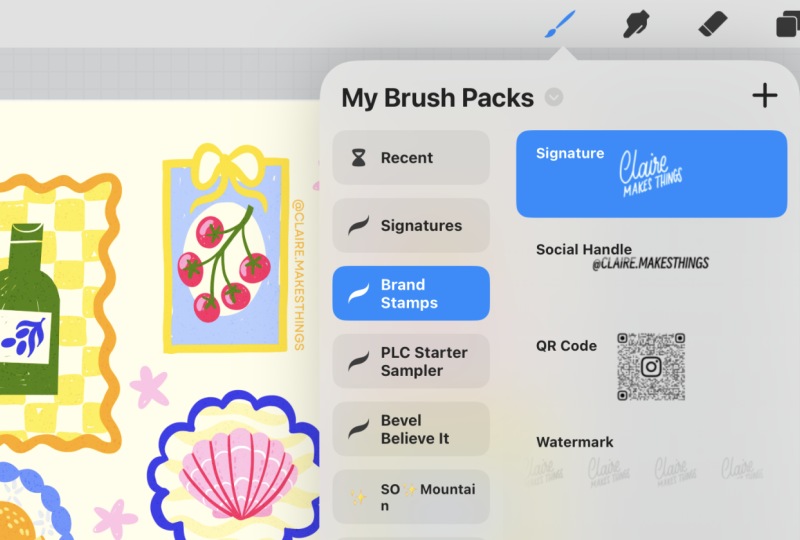
haben, nutzen. Wenn Sie bereit sind, klicken Sie auf das Schraubenschlüsselsymbol und fügen Sie dann Copy Canvas
hinzu Jetzt sind wir bereit, unsere
Signatur in einen Pinsel zu verwandeln. Zuerst werden wir
einen neuen Tab erstellen und dieser Tab
wird aus
unseren persönlichen Pinseln bestehen. Benennen Sie es nach etwas, damit
Sie es wieder finden können Signaturen oder Ihre
Markenstempel oder ähnliches. Jetzt haben wir unsere Registerkarte und
sind bereit,
einen neuen Pinsel zu erstellen . Dann
können Sie direkt
zur Registerkarte Form wechseln. Gehen Sie nach oben und dann zum Bearbeiten, weil wir
diese Form mit
unserer Signatur füllen und dann importieren und einfügen werden. Jetzt haben Sie Ihre Signatur
in dieser Form. Wir werden das konvertieren, indem Sie
einfach zweimal auf zwei Finger tippen , um die Farben umzukehren Wenn Ihre
Signatur aus irgendeinem Grund nicht angezeigt wird, gehen Sie
zurück, klicken
Sie auf das Schraubenschlüsselsymbol, kopieren Sie Canvas und versuchen Sie es Vergewissern Sie sich, dass Sie
sich auf der Registerkarte Form und nicht auf der Registerkarte Körnung Sie müssen sicherstellen
, dass Sie
die Signatur in
der Formquelle eingeben . Jetzt werden wir
noch ein paar Anpassungen daran vornehmen. Wir gehen zum
ersten Tabulatorwechselpfad und ändern dann diesen
Abstand auf Maximum. Da es sich um einen Stängelpinsel
und nicht um einen normalen Pinsel handelt, müssen
wir nicht wirklich sehen, wie diese Formen
miteinander interagieren. Wir brauchen nur separate Stempel. Gehen wir dann als Nächstes
zur Registerkarte Apple Pencil
und wir möchten
die Opazität komplett ausschalten , da wir hier keine unterschiedlichen
Opazitäten benötigen Und dann gehen wir zu den Eigenschaften. Hier auf der Registerkarte Pinselverhalten können
Sie die
Größe Ihres Pinsels ändern. Du kannst das richtig groß machen. Sie können die tatsächliche Größe
Ihrer Signatur immer noch im Slider ändern . Das ist nicht wirklich
so wichtig. Achte nur darauf, dass es
eine ordentliche Größe hat. Schließlich können wir
hier in der Vorschau sehen, wie
unser Pinsel in
der Pinselbibliothek aussehen wird . Wir
schalten die Stempelvorschau und wir können unsere Signatur tatsächlich in der Vorschau
sehen Und damit ist unser
Signaturstempel fertig. Jetzt müssen Sie nur noch den Namen unseres Pinsels ändern. Ich halte einfach deinen Finger
auf den Pinsel und dann erscheint
dieses Menü und du
kannst deinen Pinsel umbenennen Lass es uns auf einer neuen
Ebene testen und sehen, wie das aussieht. Perfekt. Wie ich
bei diesem Schieberegler bereits erwähnt habe, können
Sie immer noch die
Größe und die Deckkraft ändern Aber wenn Sie vielleicht mal an einem wirklich großen Format
arbeiten, vielleicht drucken
und Sie möchten Ihre Unterschrift hinzufügen und die
Größe ist nicht groß genug, gehen
Sie einfach zurück
zu dem Pinsel, tippen
einfach auf den Pinsel und ändern die Größe, falls nötig Was hier wirklich
praktisch ist, ist, wenn Sie eine einheitliche
Größe Ihrer Signatur haben möchten, können
Sie diese Größe mit einem Lesezeichen versehen Gehen Sie dazu zu dieser Größe, tippen Sie auf den Schieberegler und das Pluszeichen. Jetzt haben Sie diese Größe gespeichert, die in
den Pinseleinstellungen gespeichert ist. Sie können
zum Beispiel
dasselbe mit der Deckkraft machen und diese auch
speichern Denken Sie nur daran, wenn Sie vielleicht an einer
anderen Leinwandgröße
arbeiten, dies mit Ihrem
Pinsel und nicht mit der Leinwand zusammenhängt, die Größen werden unterschiedlich sein Nun, da Ihr
Signaturpinsel fertig ist, wollen wir sehen, wie Sie ihn verwenden können. Der einfachste Weg, ihn zu verwenden, besteht ihn einfach irgendwo links oder rechts unten in
Ihrer Illustration
zu platzieren . Um dies zu verwenden, erstellen Sie einfach eine neue
Ebene über Ihrem Design, gehen Sie zu Ihrer Signatur
und verwenden Sie dann eine Farbe, die Sie bereits in Ihrem Design
haben. Du kannst zum Beispiel die Farbe
auswählen, die du darunter
aufträgst. Platzieren Sie es und
ändern Sie dann die Skalierung ein wenig und wählen Sie dann einen
Mischmodus wie Multiplizieren Jetzt haben Sie einen sehr
ähnlichen Ton, der sich gut in die
Farbe Ihres Designs
einfügt Sie können Ihre Signatur auch
verwenden
, indem Sie sie in
einem Design besonders hervorheben. Das ist etwas
, das ich gemacht habe und das
aus vielen verschiedenen Formen besteht , und ich wollte es nicht wirklich auf
die Seite legen, weil ich es vielleicht in
separate kleine Teile verwandeln
möchte. Eine Möglichkeit besteht hier
darin, es sehr gut
sichtbar innerhalb dieser Formen zu platzieren sichtbar innerhalb dieser Formen bei der Platzierung dafür, dass es sich bewusst anfühlt und nicht
wie ein Sie können es
natürlich an der unteren,
linken oder rechten Ecke platzieren , aber auch an einem
natürlicheren Achten Sie nur darauf,
dass Sie es
nicht so in der Mitte platzieren , da
es dann einfach
mit dem Brennpunkt konkurriert. Sie möchten nicht, dass Ihre Signatur
zu stark fokussiert ist. Für dein Klassenprojekt würde
ich gerne sehen, würde
ich gerne sehen dein Signaturpinsel jetzt
aussieht , wenn du ihn richtig fertigstellen könntest
und du ein
Kunstwerk, das du
gemacht hast, mit deiner
Signatur teilen könntest. In der nächsten Lektion werden
wir unseren Umgang mit sozialen Medien verbessern.
3. Textgriffpinsel: Eine Signatur sieht gut aus, ist
aber nicht immer lesbar, und hier kommt
ein Griff ins Spiel. ist durchsuchbar, sodass andere Sie tatsächlich finden
können, und es ist auch in kleinen Größen lesbar, im Gegensatz zu einer handgeschriebenen Es ist auch nützlich,
wenn Sie
Ihre Arbeit
beispielsweise auf Instagram, TikTok
oder Pinterest teilen möchten Ihre Arbeit
beispielsweise auf Instagram, TikTok
oder Pinterest oder wenn Sie Kundenarbeit online teilen
möchten Ihre Signatur ist ausdrucksstark, wohingegen Ihr Handle
etwas funktionaler ist. Für Ihr Handle
könnten Sie beispielsweise Ihr Portfolio, Ihre Website
oder
Ihr Social-Media-Handle
verwenden . Und Sie können das ausschreiben, aber eine wirklich nützliche Funktion
ist hier die Verwendung der
Textfunktion Procreate Auf diese Weise können wir sicherstellen, dass der Griff lesbar und klar ist Um dies zu verwenden, gehen wir
zum Schraubenschlüsselsymbol, fügen Sie Text hinzu und fügen Sie dann Text hinzu Ich werde mein
Instagram-Handle verwenden. Dann können wir zu Edit Style gehen und hier haben Sie eine Reihe
verschiedener Optionen. Sie können verschiedene Schriftarten auswählen und dann auch
hier Anpassungen vornehmen. Ich ändere das
auf alle Großbuchstaben weil ich finde, dass das ein bisschen besser
aussieht Wenn Sie bereit sind, stellen Sie sicher
, dass Sie die Breite Ihrer Leinwand verwenden Dann werden wir
daraus wieder einen Pinsel machen. Gehen wir zum Schraubenschlüsselsymbol, fügen Copy Canvas hinzu und gehen
wir dann zu unserer Registerkarte Da wir hier bereits einen
Stempelpinsel zur Verwendung bereit haben, werden
wir auf
unserem vorhandenen
Signaturpinsel einfach nach links wischen und dann Öffnen Sie dann den Pinsel und gehen Sie
dann zur Registerkarte Form Wir werden diese Form hier erneut
ändern, zu Bearbeiten, Importieren und Einfügen
gehen Das ist es. Jetzt hast du deinen
Namen auch als Stempel. Wir haben
in der letzten Lektion hier bereits Anpassungen vorgenommen, sodass wir am Pinsel selbst
nichts ändern müssen . In den Eigenschaften können Sie
die Größe bei Bedarf ändern. Schließlich können
Sie auf der Registerkarte Vorschau ändern, wie die
Vorschau aussieht. Möglicherweise müssen Sie
die Größe hier ein wenig ändern. Sie können Ihren Pinsel gedrückt halten, um
ihn zu bewegen , und ihn dann umbenennen. Lass es uns testen. Das ist es. Die Art und Weise, wie Sie es verwenden können ist
Ihrer Signatur sehr ähnlich. Zum Beispiel hier,
in diesem Beitrag, tatsächlich ein bisschen mehr Platz
für ein Social-Media-Handle. Da ich das online
teilen werde, möchte
ich diesem Beitrag
meinen Namen hinzufügen. Fügen Sie Ihren Griff zu einer neuen
Ebene hinzu und ich ändere den Mischmodus hier so
multipliziert wird, dass er
sich vom Hintergrund abhebt Das ist es. Sie können Ihr Handle
auch in
Kombination mit Ihrer Signatur verwenden. Es hängt wirklich davon ab
, wofür Sie es verwenden möchten. Sie können
es auch etwas stärker in
Ihr Design integrieren , um Ihren Namen oder
Ihre Signatur zu verbergen. Sie könnten es zum Beispiel so in ein Buch
einfügen. Es ist auch sehr nützlich
, es griffbereit zu haben, wenn Sie vielleicht etwas
drucken möchten
und Ihren Griff hinzufügen möchten. Achte nur darauf, dass
dein Griff
immer gut lesbar ist und du ihn
nicht zu sehr übereinander lagerst Du hältst es
einfach und stellst sicher , dass du es richtig lesen kannst In der nächsten Lektion
werden wir unseren QR-Code erstellen.
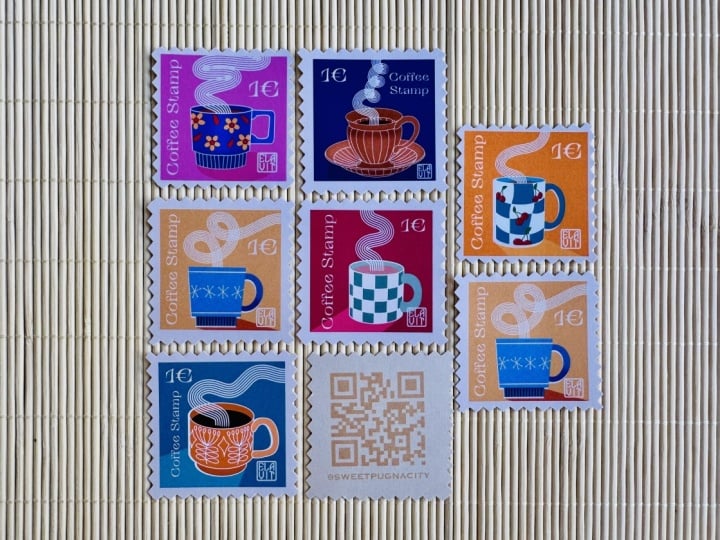
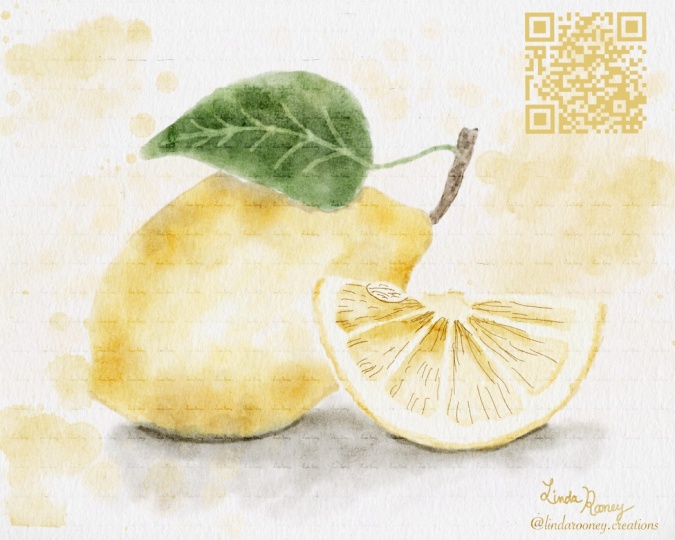
4. QR-Code-Pinsel: Als Nächstes werden wir unseren persönlichen QR-Code
erstellen. Ich denke, das ist ein so
unterschätztes Tool für Illustratoren. Du könntest
deinen persönlichen Code direkt mit
deinem Portfolio,
deinen sozialen Netzwerken, einem Shop,
einem Newsletter und vielem mehr verknüpfen deinen sozialen Netzwerken, einem Shop,
einem Newsletter und In diesem Beispiel
kombiniere ich es mit einer Signatur und
einem
Social-Media-Handle weil ich dieses Design im Grunde genommen
in einen Druck umwandeln möchte dieses Design im Grunde genommen
in einen Druck umwandeln Es ist wirklich nützlich, zum
Beispiel bei der Erstellung von Postern
oder allem, was Sie drucken möchten weil Ihr
Kunstwerk dadurch direkt
gescannt werden kann und die
Leute es gescannt werden kann und die sich sofort
ansehen können Dies ist eine großartige Möglichkeit, für Ihre Arbeit zu
werben, wenn Sie direkt in Procreate
drucken
möchten, z. B. Grußkarten, Poster, Visitenkarten. Ihr
QR-Code ist ein Muss Lassen Sie mich
Ihnen zunächst zeigen, wie Sie
Ihren eigenen QR-Code erstellen können , und
dann werden
wir daraus einen Stempelpinsel Wenn Sie
ihn beispielsweise
für Ihre Website
oder Ihr Portfolio verwenden möchten, gehen Sie zu Ihrer Seite und
dann in Chrome zur Schaltfläche „Teilen“
und dann „Mehr anzeigen“. Hier findest du die
Option, einen QR-Code zu erstellen. Alle Browser sollten die
Möglichkeit haben, einen QR-Code zu erstellen. Jetzt können wir diesen Code
direkt kopieren und
in unseren Procreate Canvas einfügen In diesem Fall
benötigen wir keinen Text, also werde ich ihn löschen So würden Sie
einen QR-Code für Ihre
Webseite oder Ihr Portfolio erstellen. Wenn Sie
es für Ihre sozialen Netzwerke verwenden möchten, zum Beispiel
für Instagram, ist
das auch sehr einfach Stellen Sie einfach sicher, dass Sie Ihr Instagram
öffnen, Profil
teilen und jetzt können Sie ein Bild von Ihrem
Instagram in verschiedenen Farben
speichern Ich werde einfach Schwarz
verwenden
, weil wir das
für unseren Pinsel brauchen. Dann füge einfach ein
Foto hinzu und fertig. In diesem Fall
wollen wir nur den QR-Code selbst. Ich isoliere das nur
und lösche den Rest. Ich werde
den Instagram-Code verwenden und dann sicherstellen, dass er
auf die Größe deiner Leinwand vergrößert Ich werde
die gleichen Schritte noch einmal ausführen, gehe zum
Schraubenschlüsselsymbol. Und kopiere Canvas Gehen wir zu unserer Registerkarte
und duplizieren einfach einen
unserer anderen Pinsel. Wischen Sie zum Beispiel mit dem Griff nach links,
duplizieren Sie den Tab und gehen Sie dann direkt zu der Formquelle, die wir hier ändern
werden Gehen Sie zu Bearbeiten, Importieren und Einfügen. Das ist es. Das ist unser QR-Code. Auch hier möchten Sie vielleicht zur Registerkarte Vorschau
gehen , um die Größe ein wenig zu ändern. Und dann lassen Sie uns zum Schluss den Namen
ändern. Halten Sie also einfach
Ihren Pinsel gedrückt und benennen Sie ihn dann um. Lass es uns testen. Und
damit ist der Star-QR-Code fertig. Es
ist wichtig
, hier zu beachten , dass Sie Ihren QR-Code immer testen. Stellen Sie einfach sicher, dass Sie
es mit Ihrem Telefon scannen, um zu
sehen, ob es an
der richtigen Stelle ankommt. Es ist mir
schon einmal passiert, dass ich
eine Website verwendet habe, die QR-Codes
generiert und
diese auf Visitenkarten gedruckt habe
, und es hat eine Website verwendet habe, die QR-Codes
generiert und sich
herausgestellt , dass der QR-Code abgelaufen ist,
aber das sollte er wirklich nicht. Stellen Sie einfach sicher, dass Sie eine direkte Quelle wie
Ihr Social-Media-Profil oder
einen Browser
verwenden Ihr Social-Media-Profil oder , und es sollte
weiterhin funktionieren. Kann sicherstellen, dass es auch
bei einer kleinen Größe funktioniert. Hier sind also einige kleine
Visitenkarten, die ich gedruckt habe, und ich habe sie direkt
in Procreate mit dem QR-Code und dem Texttool für meine
Website und soziale Medien Achten Sie darauf, dass Ihr
QR-Code klein, aber scannbar ist, und platzieren Sie ihn irgendwo in einer Ecke
oder in der Nähe Ihrer Signatur, damit klar ist, wohin er gehört Stellen Sie sicher, dass Sie ihn auch
mit hohem Kontrast verwenden da das Scannen nicht immer funktioniert, wenn sich die Farben zu ähnlich
sind Zu guter Letzt sollten
Sie es natürlich testen,
bevor Sie es exportieren, um
festzustellen, ob es nicht zu klein ist. Schließlich werden
wir in der nächsten Lektion unser Wasserzeichenmuster erstellen
5. Wasserzeichenmusterpinsel: Der letzte Pinsel, den
wir in
unserem Set herstellen werden, ist ein Wasserzeichenmuster Ein Wasserzeichen ist eine schwache Markierung oder ein Logo, das über Ihrem Design platziert wird, sodass Ihre Arbeit identifizierbar ist und nicht so einfach
kopiert werden kann Ein Wasserzeichen ist etwas
subtiler als eine Signatur, aber es spielt definitiv eine Rolle Ich habe das vorher nicht benutzt, aber
vor Kurzem wurde mir tatsächlich ein Design von
mir von einer Firma gestohlen,
ein Poster-Design, das ich ohne
mein Wissen auf meiner Website hatte ohne
mein Wissen auf meiner Website In Zukunft versuche
ich, jedes Mal, wenn ich etwas Neues
in meinem Portfolio oder auf Pintrest teile , für alle Fälle ein
Wasserzeichen hinzuzufügen Das ist keine perfekte Lösung, aber zumindest schützt es
deine Kunst ein bisschen, und ich habe dadurch zumindest ein bisschen mehr Kontrolle darüber,
was ich online Zuerst zeige ich Ihnen, wie
Sie diesen Watermark-Pinsel herstellen
, der eigentlich
ein Musterpinsel ist, und dann werde
ich Ihnen zeigen, wie Sie ihn
für Ihre Designs verwenden Anstatt bei
Null anzufangen, werden
wir
unsere Signatur verwenden, und wir werden
das Auswahlwerkzeug verwenden ,
um dies etwas zu verkleinern Jetzt haben wir etwas mehr
Leerraum um ihn herum, was wir brauchen, um unsere Signatur zu
wiederholen. Gehen wir zum
Schraubenschlüsselsymbol und kopieren Canvas, weil
sich dieser Pinsel ein wenig
von den anderen unterscheidet Wir gehen zu unserem Set und erstellen erneut einen neuen Pinsel Anstatt
zur Registerkarte „Form“ zu wechseln, wechseln
wir zur Körnung
unter der Form Der Unterschied zwischen
Form und Maserung besteht darin, dass die Formquelle
den Umriss oder die
Form Ihres Pinsels definiert . Die Kornquelle definiert
tatsächlich die Textur, die auf
diese Form aufgetragen wird. Dies verhält sich etwas anders, und das würden wir
verwenden, um ein Muster zu erstellen, das zum Beispiel bearbeiten,
importieren und dann einfügen würden. Genau wie zuvor
werden wir das umkehren, mit zwei Finger
tippen und das ist der
Anfang unseres Pinsels Aber wir werden noch
ein paar Änderungen vornehmen. Hier kannst du sehen
, dass die Körnung automatisch auf „Bewegung“
gesetzt ist , aber wir wollen sie eigentlich auf „Texturiert“
ändern Dadurch wird die Körnung, die
wir gerade hinzugefügt haben, statisch, sodass sie sich nicht bewegt,
wenn wir unseren Pinsel verwenden Hier können Sie sehen, dass unsere
Signatur
langsam zurückkommt, aber wir müssen
den Maßstab ein wenig ändern. Lassen Sie uns die Skala herunterfahren. Jetzt können Sie sehen, wie sich
unsere Signatur wie ein Muster wiederholt. Das brauchen wir
für unser Wasserzeichen. gibt es noch ein paar Hier gibt es noch ein paar
weitere Optionen, mit denen
Sie spielen können Sie haben die Tiefe und dann den Mischmodus, die
Helligkeit und Sie können
hier bei Bedarf Anpassungen vornehmen. Dann wechseln wir wie immer zum Apple Pencil und ich
schalte die Opazität aus, sodass sich
der Druck, den wir
auf unseren Apple Pencil ausüben, nicht ändert der Druck, den wir
auf unseren Apple Pencil ausüben Dann kannst
du in den Eigenschaften einfach eine maximale Größe einstellen
und in der Vorschau können
wir ändern, wie wir den Pinsel in der Bibliothek sehen Das ist es. Lassen Sie uns
diesen Pinsel zum Schluss umbenennen. Und wir werden es
auf einer neuen Ebene testen. Hier können Sie sehen, dass wir unsere Signatur im Grunde in
ein Muster
umgewandelt haben und dieses jetzt als Wasserzeichen
verwenden können Übrigens, bevor ich
dir zeige, wie man das benutzt, haben wir
jetzt unsere vier Pinsel Wir haben sie in einem Set zusammengefasst,
aber nehmen wir an,
Sie haben sie woanders oder Sie
können sie möglicherweise nicht wiederfinden. Wenn Sie zu Ihren
Pinselbibliotheken gehen und dann einfach
das Menü nach unten drücken, haben
Sie eine Suchfunktion. Suchen Sie dort einfach nach Ihren
Pinseln und Sie werden
sie leicht wiederfinden können. In dieser
Abbildung, die ich gemacht habe, füge
ich zum Beispiel eine neue Ebene hinzu, wähle Schwarz und das Wasserzeichen Ich füge es einfach oben hinzu und die Skala wie diese ist in Ordnung Ändern Sie dann den
Mischmodus auf Overlay. Hier können Sie sehen, dass es sich
in die
darunter liegenden Farben einfügt , was ideal ist Es ist wieder etwas subtiler, besonders wenn wir die Opazität
verringern Hier kannst du sehen, wie
das aussieht. Die Größe Ihres
Wasserzeichens wird also ein bisschen von der
Größe Ihrer Leinwand
abhängen Hier ist zum Beispiel eine Vorlage für eine Grußkarte, und das ist ziemlich groß Das Wasserzeichen
wird also etwas
kleiner angezeigt . Aber es ist immer noch in Ordnung Wenn Sie
die Größe ändern möchten, haben
wir bei den Pinseln gesehen, dass
Sie auf einen Pinsel tippen und bei Bedarf einfach die Pinselgröße in den
Eigenschaften
ändern können. Und damit sind alle
unsere Pinsel fertig.
6. Was kommt als Nächstes?: Ihre Unterschrift, Ihr Handle, Ihr QR-Code und Walter Mark haben jeweils
eine ganz andere Aufgabe. Wenn Sie sie verwenden, signieren Sie
nicht nur Ihre Arbeit, Sie stellen auch sicher, dass die
Leute Sie tatsächlich finden können. Sie schützen auch
Ihr Kunstwerk und sagen sich selbst und der Welt
, dass Ihre Kunst wertvoll ist. Deshalb wollte
ich diesen Kurs teilen. Als ich anfing, meine
Signatur überall zu verwenden, gab mir das Selbstvertrauen,
weil sie
sich irgendwie wertvoller anfühlte . Es fühlte sich auch wie eine
offizielle Art an,
ein Kunstwerk fertigzustellen , als ich mit dem Zeichnen
fertig war , und
es gab ihm Raum. Ich hoffe wirklich, dass es dir auch so geht
. Bevor du gehst, hinterlasse bitte eine Bewertung für
diesen Kurs auf
der Registerkarte „Bewertungen“ und teile einen Screenshot deiner Pinsel im Tab „
Projekte und Ressourcen“. Du kannst auch ein
vorhandenes Kunstwerk, das du
gemacht hast, nehmen und einen deiner
neuen Stempelpinsel hinzufügen. Ich kann es kaum erwarten zu sehen,
was Sie mit
mir und anderen Schülern
in diesem Kurs teilen . Ich würde mich auch über einen Prozess
freuen du mit
mir auf Instagram teilen kannst. Für weitere Updates
kannst du mir direkt hier
auf Skillshare folgen und meinen Newsletter
abonnieren Ich versuche,
Tutorials für regelmäßige Kurse zu
erstellen und Ihnen, wann immer möglich, Procreate-Werbegeschenke zu geben .
Bis bald
 Claire Makes Things, Illustrator | Lettering Artist