Transkripte
1. Einführung: Eine Möglichkeit zu finden, Elemente in
Ihren Illustrationen
wiederzuverwenden ,
ist eine hervorragende
Möglichkeit , Ihrer Arbeit einen einheitlichen
Stil Aus diesem Grund habe ich
einen Kurs zusammengestellt, der Ihnen hilft,
Ihre eigenen Stempelpinsel zu erstellen und
sie in Ihren Illustrationen bei der
Fortpflanzung zu verwenden sie in Ihren Illustrationen bei der
Fortpflanzung zu Das Tolle an
Stempelpinseln ist, dass du sie immer
wieder in
deinen Designs verwenden kannst und es
dir ermöglicht, deinen Designs buchstäblich mit
deinem eigenen Stil deinen Stempel aufzudrücken Hi, mein Name ist Claire. Ich bin Schriftkünstler
und Illustrator. Ich liebe es, von
Hand und in Procreate zu kreieren, weshalb ich an
Grußkartendesigns,
Menüdesigns und mehr arbeite Menüdesigns und mehr Ich mache oft viele
Skizzen auf
einmal für eine Serie
, an der ich gerade
arbeite , oder Miniaturansichten für ein größeres Projekt und verwende viele der gleichen
Elemente wieder Wenn ich diese
als Stielpinsel speichere, muss
ich
sie nicht jedes Mal neu zeichnen,
und das hilft mir wirklich, meinen Zeichenprozess
zu beschleunigen Ihre eigene
Stammbibliothek erstellen ,
sparen Sie Zeit und Mühe, sodass Sie sich darauf konzentrieren können Ihren eigenen
Stil in Procreate
aufzubauen Zunächst zeige ich Ihnen, wie das Brush Studio und
Procreate funktionieren Dann werden wir
unsere eigene Sam Brush-Kollektion kreieren unsere eigene Sam Brush-Kollektion und gleichzeitig an einer
Stillleben-Illustration arbeiten Ein Stillleben eignet sich hervorragend, um das Hinzufügen
kleinerer Elemente zu
Ihrer Arbeit zu
üben , da wir Objekte
zu einfachen Formen
vereinfachen können . Am Ende des Kurses
hast du deine eigene Stem
Brush-Sammlung, die du in deinen eigenen Illustrationen
verwenden
oder mit der ganzen Welt teilen kannst. Das Einzige, was du
brauchst, ist ein iPad, einen Apple Pencil und Fortpflanzung.
Also lass uns anfangen
2. Anpassen von Stempelpinsel: [MUSIK] Bevor wir anfangen, möchte
ich Ihnen ein
Beispiel für ein Stillleben zeigen, das ich
gemacht habe und wie ich in diesem
Stempelpinsel verwende. Wie Sie
im Hintergrund sehen können, gibt es dieses kleine Muster
, das ich wiederholt habe. Das ist eigentlich ein
Stempelpinsel, den ich manchmal benutze. Ich wiederholte das gleiche
Element
auch im Kuchen und in diesen
Teetassen als Dekoration. Grundsätzlich musste ich sie nicht immer
und immer wieder zeichnen
, indem
ich
diese Elemente wiederholte und als Stempelpinsel verwendete. Es hat wirklich Spaß gemacht,
durch die
Wiederverwendung dieser Elemente eine
gewisse Konsistenz schaffen zu können . Eigentlich sind diese Streusel
auf dem Kuchen auch ein Stempelpinsel und die Streamer
auf dem Tisch. Sie können alle diese Stempel speichern und die
Attribute von ihnen ändern. Also, lass mich dir zeigen
, wie sie aussehen. Ich behalte diesen Tab mit vielen
verschiedenen Stempeln, die ich verwende. Sie können sehen, dass Sie sie
so kompliziert oder so
einfach gestalten können , wie Sie möchten. Es sind nur einzelne
Teile, die du benutzen kannst. Um einen neuen Pinsel zu erstellen, können
Sie entweder auf
das Pluszeichen tippen oder
zu einem vorhandenen Pinsel wechseln. Lass mich dir das zeigen. Sie gehen direkt zur Form, wie Sie im Seitenmenü sehen können. Dies für Stempelpinsel
ist das Wichtigste denn was Sie beginnen,
ist eine Form, die
Sie erstellen, Sie fügen sie in dieses Menü ein
und geben dann
andere Attribute , um sie zu ändern. Man sieht, dass dies im Grunde
nur eine individuelle
Form ist . Der Unterschied zwischen
einem normalen Pinsel und einem Stempelpinsel ist
die Linie, die Sie machen. Eine Linie wäre kontinuierlich und diese besteht aus
verschiedenen Einzelstücken. Das sieht man besser,
wenn man zum Abstand geht. Sie können sehen, sobald wir diesen
Abstand ganz nach unten genommen haben, wird
dies einfach zu einer Linie. Aber weil wir den Abstand
geändert haben, können
Sie all diese
einzelnen Elemente sehen. [MUSIK] Eines dieser Attribute oder Regeln, die wir
für unsere Pinsel festlegen,
kann die
Richtung geringfügig ändern. Wie Sie jedes Mal sehen können, wenn ich tippe, ändert
die Form nur ein kleines bisschen die
Richtung. Wir können das ändern,
indem wir Scatter verwenden. Jedes Mal, wenn ich tippe, sieht
der Stempel einfach
etwas anders aus. Jetzt machen wir es einfach ein
bisschen natürlicher. Mit all diesen
Registerkarten an den Seiten können
Sie die Farbe ändern, Sie können die Größe ändern, es gibt viele
Dinge, die Sie tun können. Ich zeige
Ihnen ein paar verschiedene Stempel, die Sie
erstellen können und wie Sie
all diese Einstellungen verwenden können. Wie ich bereits erwähnt habe, beginnen
wir
mit dieser Form. Das bedeutet, dass Sie im Grunde alles
hineinstecken können, was Sie
wollen. Sie können Vorlagen, Raster, vollständige Illustrationen erstellen, die
Sie wiederverwenden möchten, oder einfach nur wirklich einfache Formen. [MUSIK]
3. Ressourcen und Erste Schritte: [MUSIK] Bevor wir unseren Canvas
einrichten, möchte ich Ihnen zeigen, wie Sie die Ressourcen importieren
können. Stellen Sie sicher, dass Sie sie auf Ihr iPad
herunterladen und dann gehen wir
zum Download-Ordner. Entweder zum Herunterladen oder in Ihren Browser-Ordner und
sie sollten da sein. Erstens gibt es
eine Procreate-Datei. Dies ist die richtige Größe für die
Herstellung unserer Stempelpinsel. Es enthält auch ein
paar Vorlagen in
Stillleben-Illustrationen, die Sie verwenden können. Wenn Sie das verwenden möchten, tippen Sie einfach auf und es wird
in Procreate importiert. Als Nächstes haben wir auch einen Pinselsatz
und wenn Sie darauf tippen, wird
es automatisch
zu
Ihren Pinseln in Procreate hinzugefügt . Schließlich verwende ich auch
eine kleine Farbpalette. Wenn Sie dasselbe verwenden möchten, tippen Sie
einfach darauf und Sie
finden es wieder in den
Farbpaletten. Wenn Sie diese Datei nicht verwenden, erstellen
wir einen Canvas
von Grund auf neu. Gehe nach oben rechts, plus zeichen und plus nochmal. Wir müssen sicherstellen, dass
unsere Canvas groß
genug ist und ein Quadrat sein
muss. Viertausend mal viertausend
Pixel sollten ausreichen. Es ist wirklich wichtig,
hier eine große Größe zu verwenden da dies die maximale Größe für
unsere Stempelpinsel ist. Sie möchten wirklich
sicherstellen, dass das groß
genug ist, damit Sie
diese in größeren Werken
wie Drucke verwenden können diese in größeren Werken
wie Drucke verwenden Wenn Sie etwas drucken möchten,
stellen Sie sicher, dass es groß genug ist. Du kannst
den Canvas immer kleiner machen, aber du kannst ihn später nicht in die Luft sprengen. Das sind die richtigen Einstellungen. Hier in den Pinseln sehen
Sie, dass die Pinselseite
da ist und dann in
den Farbpaletten unten hinzugefügt wird. Ich
verschiebe das einfach nach oben, um den Zugriff zu erleichtern. [MUSIK] Ich benutze wirklich
gerne einen Zeichenführer. Ich schalte das und bearbeite es nur,
um es ein bisschen größer zu machen [MUSIK] Für sowohl die
Stempelpinsel als auch für ein
Stillleben bleibe
ich nur an einem Pinsel. Das wirst du beim Tönen finden
und es heißt trockene Tinte. Ich mag diesen Pinsel wirklich,
weil er ein bisschen Textur hat. Man sieht, dass es wirklich schön ist, wenn man
hineinzoomen kann. Da wir hier jedoch einen
ziemlich großen Canvas verwenden, ist
die maximale Größe
davon ziemlich gering. Ich will
es nur ein bisschen größer machen. Ich wische nur nach links, dupliziere das und
mache eine größere Version. Gehe zu Eigenschaften und
passe einfach die maximale Größe an. Sie können sehen, dass diese Linie
viel dicker wird und das wird wirklich nützlich
sein, um unsere Stempelpinsel
herzustellen. [MUSIK] Wie Sie sehen können, ist dieser
Pinsel ziemlich weit unten. Wenn Sie das Auffinden
erleichtern möchten, gehen Sie einfach nach oben. Es gibt eine aktuelle Registerkarte und Sie werden dort alle Ihre kürzlich
verwendeten Pinsel
finden. Sie können dort einfach
schnell darauf zugreifen. Wenn Sie sicherstellen möchten, dass
Sie es wirklich nicht verlieren, wischen Sie nach links und
stecken Sie dann fest und es
bleibt einfach oben. Dann mache
ich für unsere Stempelpinsel nur einen neuen Tab, damit er organisiert wird. Wir fügen alle unsere
Stempelpinsel in diese Registerkarte ein. [MUSIK]
4. Wähle dein Thema und Skizzieren: [MUSIK] Wir werden langsam unsere Illustration aufbauen und unterwegs unsere
Stielpinsel erstellen. Sobald wir damit fertig sind, haben
Sie eine vollständige Sammlung von Pinseln, die Sie für Ihre andere Arbeit
verwenden können. Fangen wir mit unserem Stillleben an. Wir werden
ein wirklich einfaches Stillleben aufbauen ,
indem wir einen Hintergrund erstellen, und dann den Vordergrund
mit mehreren Objekten. diese Weise schaffen wir ein bisschen Tiefe Auf diese Weise schaffen wir ein bisschen Tiefe und halten es trotzdem einfach, damit wir uns darauf konzentrieren können,
kleinere Elemente hinzuzufügen. Denken Sie darüber nach, vielleicht
maximal 2, 3 Objekte hinzuzufügen. Jetzt können wir anfangen, über ein Thema für
unser Stillleben
nachzudenken und die
Optionen hier sind endlos, aber wie gesagt, halten Sie
sich an ein paar Objekte und nicht
zu viele Details. Werfen Sie einen Blick auf Referenzfotos. Sie können sich Pinterest ansehen um vielleicht das Stillleben zu fotografieren
, oder eine kleine
Szene auf Ihrem Schreibtisch einrichten. Vielleicht nimm ein paar
Teetassen, ein paar Blumen, ein paar Vasen, was auch immer
du hast und stelle etwas
auf, damit du damit
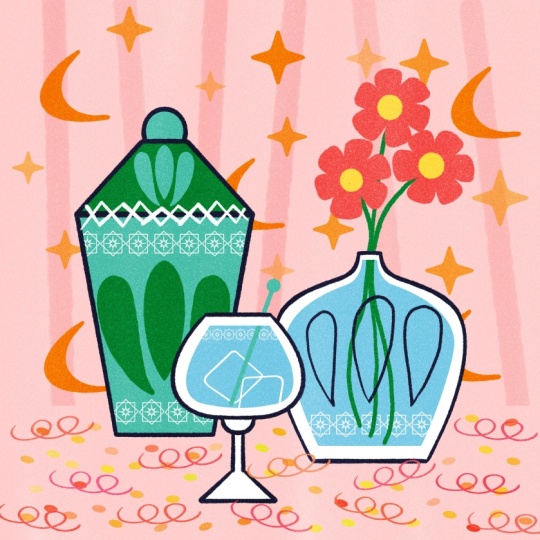
anfangen kannst zu skizzieren. [MUSIK] Ich arbeite an einem
Cocktail-Stilleben mit Cocktailgläsern und einer
Flasche in der Mitte. Jetzt arbeite ich sehr gerne in einem Stil der
1960er, 1950er Jahre aus der Mitte des Jahrhunderts. Es basiert nicht auf den Schatten und wie es im wirklichen Leben
wirklich aussieht, sondern wirklich starken
Formen und Winkeln, und die Perspektive stimmt nicht
immer, aber sie ist flach. Dies ermöglicht es Ihnen wirklich, sich
auf die Formen von
allem zu konzentrieren , anstatt auf
Perspektive und das Hinzufügen von Tiefe und das ist auch in
einer Skizzierphase wirklich gut. Wenn Sie also
Ihr Stillleben skizzieren, überlegen Sie, welche Winkel Sie verwenden
können und welche Form Ihrer Objekte Sie verwenden können, anstatt
zu versuchen, es so
realistisch wie möglich aussehen zu lassen. [MUSIK] Ich möchte mit
einer kleinen Miniatur-Skizze
oder vielleicht mehreren beginnen einer kleinen Miniatur-Skizze , um Sachen auszuprobieren. Dies wird
Ihnen wirklich helfen, sich nur auf
die größeren Formen und
nicht auf alle Details zu konzentrieren und zu sehen, wie alles in Ihrer Leinwand
aussieht. [MUSIK] Wenn Sie mit
Ihrer Miniaturansichtsskizze zufrieden sind, wählen
wir diese Ebene und sprengen sie auf die
Größe unserer Leinwand. Dies wird die Basis
unserer nächsten Skizze sein. [MUSIK]
Jetzt möchte ich
sicherstellen, dass diese Formen noch gerader
sind,
und ich werde
das tun, indem ich einfach
eine Linie zeichne und den Bleistift festhalte, und dann kreiert Procreate art eine gerade Linie und das
Gleiche auch mit Formen, zeichnen Sie
einfach die Form, halten Sie sie fest, und dann
wird Procreate diese in
gerade Linien verwandeln. Wenn du es mit deinem Finger hältst, wird
es eine perfekte Form ergeben. [MUSIK] Lassen Sie uns also die
Deckkraft unserer Skizze verringern, und dann erstellen wir
eine neue Ebene darüber
und wiederholen unsere Skizze, aber
mit geraderen Linien. [MUSIK] Hier müssen die Formen nicht
vollkommen gerade sein, und das ist das Schöne daran. Sie können unvollkommen sein,
während sie immer noch
gerade Linien haben , und das
macht es lustig. Mit dieser Flasche zeichne
ich zum Beispiel tatsächlich
die linke Seite und
dupliziere sie dann und spiegele sie so, dass sie
tatsächlich gleich sind. Wenn Sie
Probleme haben, eine
solche Kurve zu
zeichnen und möchten, dass sie etwas stabilisierter ist, gehen Sie einfach zum Schraubenschlüsselsymbol,
zu den Vorlieben und dann
zu Druck und Glättung. Schalten Sie die
Stabilisierung ein und
bewegen Sie sie einfach ganz nach oben, und dies wird Ihnen wirklich helfen , diese
Kurve viel besser
zu kontrollieren. [MUSIK] Dann schalte es wieder aus. Ich wähle diese
Seite der Flasche aus, [MUSIK] und wische dann mit drei Finger
nach unten und du siehst das
Menü „Ausschneiden und Einfügen“, das angezeigt wird. Ich dupliziere diese
Auswahl und blättere dann um. Jetzt können wir es
in unsere Schicht legen und Sie haben eine perfekt
symmetrische Form. [MUSIK] Lasst uns fertig werden. Jetzt brauchen wir unsere
Miniatur-Skizze nicht mehr, also lösche ich diese einfach. Wenn Sie Ihre Skizze
fertiggestellt haben, können
Sie darüber nachdenken welche anderen Elemente
Sie hinzufügen möchten , die die Szene einstellen können, und
wir können einige Details hinzufügen. Ich werde dazu einige Ideen
und Notizen hinzufügen, in einer anderen Ebene, in einer anderen Farbe in Orange. Ich denke darüber nach, vielleicht
ein paar festliche Elemente hinzuzufügen , weil
es wie Cocktailgläser ist. Um die Szene
auch einen Hintergrund zu setzen, vielleicht ein funky Retro-Hintergrund, vielleicht ein paar Sterne oder
etwas Festliches. [MUSIK] Dann möchte
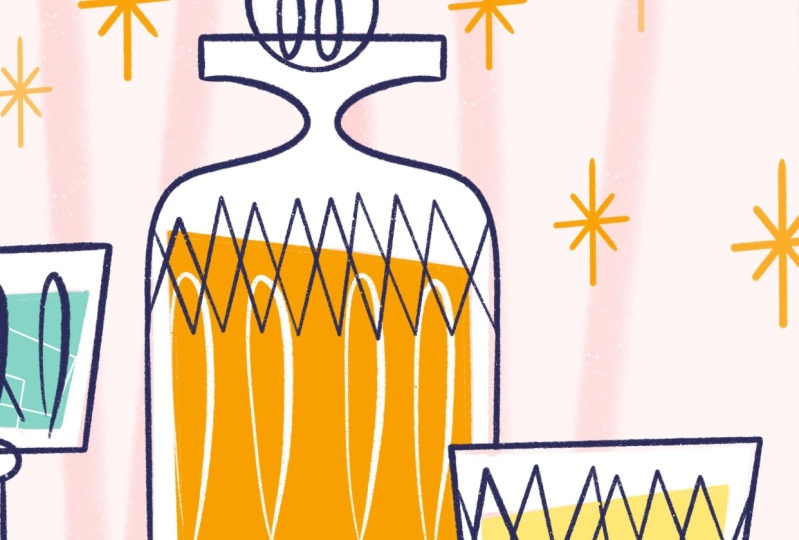
ich in diesen Flaschen auch ein paar Details hinzufügen. In den Gläsern
könnte es zum Beispiel Eiswürfel geben. [MUSIK] Diese Glasflasche könnte einige Gravuren haben, einige Details dazu,
vielleicht ein kleines Muster. [MUSIK] Dann gibt es noch
etwas Platz auf diesem Tisch, und wir könnten damit auch die Szene setzen
,
damit es
einige festliche Elemente geben kann ,
vielleicht ein paar Konfetti. All diese Elemente
werden wiederholt, also wäre es wirklich
großartig, wenn wir diese als Stielpinsel
hinzufügen könnten , damit wir sie
an verschiedenen Stellen verwenden können. Da ich diese
Stillleben mit
Cocktails kreiere und festliche
Anscheinungen ziemlich oft erscheinen, wird
es mir sehr
hilfreich sein, all
diese Elemente wiederverwenden zu können, damit ich verschiedene Versionen erstellen kann des Stilllebens später. Zu diesem Zeitpunkt ist es in Ordnung, wenn Sie noch
nicht wissen, was
Sie auswählen möchten. Ich zeige
Ihnen ein paar verschiedene grundlegende
Stielpinsel, die Sie in Ihrem eigenen Stillleben
verwenden können , die wirklich vielseitig sind. Du kannst einfach mitmachen.
5. Line: [MUSIK] Jetzt, da wir den Umriss unserer
Illustration fertig
haben, können
wir zuerst
den Hintergrund hinzufügen. Da dies eine Zeile ist
, die ich wiederholen werde, können
wir diese in
einen Stempelpinsel verwandeln und dann diese Zeile
wiederholen, um
diese funky Tapete zu erstellen. Machen wir einen Stempelpinsel. Schalten wir diese Layer aus. Erstelle eine neue Ebene. Um einen Stempelpinsel herzustellen, sollten
wir zuerst mit dem Zeichnen
unseres Elements beginnen , und wir
müssen sicherstellen, dass wir dafür
Schwarz verwenden. Ich tippe doppelt auf und dann
müssen wir mit unserem trockenen Tintenpinsel sicherstellen , dass wir die gesamte
Leinwand füllen, damit wir die volle Größe verwenden. Ich
ziehe nur eine einfache Linie. Ich halte es fest, um es klar zu
machen. Wie Sie sehen können,
verwenden wir die gesamte Länge des Canvas. Jetzt müssen wir dies
in einen Stempelpinsel verwandeln, also gehen wir zum Schraubenschlüssel-Symbol, gehen zu Hinzufügen und dann Leinwand kopieren. Gehen wir zu unserer
Stempelpinsel-Registerkarte und dann zum Pluszeichen
, um einen neuen Pinsel zu erstellen. Dann gehen wir direkt in die Form. Procreate
legt automatisch einen Kreis für die Form fest und wir
müssen nur sicherstellen, dass wir unsere Form darin einfügen. Importieren und Einfügen. Jetzt muss ich sicherstellen
, dass unsere Form weiß ist, also sind wir mit zwei
Fingertippen zurückgekehrt. Das ist unsere Form. Jetzt siehst du, dass dies immer noch eine Linie
ist. Aber wenn wir den
Abstand ändern, setzen
wir das auf Maximum. Jetzt können Sie sehen, dass
wir unsere Form haben. Um sicherzustellen, dass diese Linien
jedes Mal, wenn ich tippe
,
eine andere Richtung
oder einen anderen Winkel geben wird . Ich benutze Scatter. Genau wie mit dem
Art-Deco-Pinsel , den ich dir zuvor gezeigt habe, kannst du
mit Streuung sicherstellen, dass sich die Richtung leicht
ändert. Das nächste, was ich
tun möchte, ist zu Apple Pencil zu gehen, und Sie sehen, dass der
Druck hier maximal ist. Dies stellt sicher, dass, wenn Sie sehr leicht
mit Ihrem Bleistift
tippen
, dies viel leichter ist. Aber ich will nicht,
dass es ganz so extrem ist, also nehme ich das nur ein bisschen
ab. Schließlich gehen wir zu Immobilien. Hier sehen Sie
die Stempelvorschau. Wir schalten das ein,
damit
Sie im Pinselmenü die Form sehen können. Stellen Sie außerdem sicher, dass „
An Bildschirm ausrichten“ aktiviert ist. Wenn Sie Ihren Canvas verschieben, stellen Sie sicher
, dass der Pinsel auf die Bildschirmausrichtung
reagiert. Gerade bei Stempelpinseln müssen
Sie sicherstellen, dass
es richtig ist. Als Nächstes schauen wir uns etwas Pinselverhalten
an. Hier können Sie die
Größe Ihrer Pinsel ändern. Zwischen minimaler
und maximaler Größe haben Sie so viel Reichweite von der kleinsten Größe des
Pinsels bis zur größten Größe. Um dies
als Hintergrund für
eine ganze Leinwand verwenden zu können , werde
ich dies
auf die maximale Größe setzen. Schließlich werden wir
den Namen ändern und dies wird unser Linienpinsel
sein. Testen wir das einfach auf einer neuen Ebene und sehen, wie es aussieht. Sie können jedes Mal sehen, wenn Sie tippen, sich
die Linie in einem
anderen Winkel befindet. Lasst uns unseren Hintergrund machen. Erstens möchte ich keinen weißen Hintergrund
haben,
also
füge ich einfach eine helle Ebene bevor ich unser
Hintergrundbild darüber hinzufüge. Ich wähle das Hellrosa aus. Auf unserer neuen Ebene fülle
ich
diese Ebene einfach und
schalte dann die Deckkraft damit sie
um 15 Prozent sehr leicht ist. Dann verwende
ich auf einer anderen Ebene
mit dem gleichen Rosa die
Linien für unseren Hintergrund. Wir müssen nicht
sicherstellen, dass die Linien bis nach unten
reichen da unser Tisch da ist. Es muss nur von oben
bis zum Rand des Tisches gehen . Da der Apple
Pencil Pressure eingeschaltet ist, werden
die Linien dunkler, wenn Sie etwas härter drücken. Sie können auch die Deckkraft
Ihrer Leitungen ändern . Wenn es nicht sofort funktioniert, machen Sie
einfach Ihren Hintergrund rückgängig und füllen Sie ihn auf,
bis Sie mit
allen Linien
im rechten Winkel zufrieden sind . Ich denke, das sieht echt gut aus. Es sieht
wegen der Textur etwas unscharf aus und es sieht aus, als wäre es
etwas weiter weg, was ein bisschen Tiefe erzeugt. Ich
wähle einfach die Teile dieses Tisches
aus und
schneide einfach die Linie ab. Wählen Sie dieses Rechteck aus und
wischen Sie drei Finger nach unten. Um diesen Teil zu löschen, verwenden
wir einfach cut. Bevor wir zur
nächsten Lektion übergehen, vergewissern Sie sich, dass Ihr
Hintergrund beendet ist. [MUSIK]
6. Star: [MUSIK] Jetzt werden wir uns Elemente ansehen
, die wir
unserem Hintergrund hinzufügen können , weil
sie etwas leer sind. Ich hatte die Idee diese Füllstoffelemente
wie Sterne oder Punkte oder ein Feuerwerk oder so hinzuzufügen,
und das wird uns
auch helfen , den
Stil unseres Stilllebens ein wenig zu ergänzen. Ich mache diese
kleinen Retro-Stars. Erstens werde ich
auf allen Ebenen
unseres Stilllebens
nach rechts wischen , damit wir die Dinge ein wenig
organisieren können. Ich gruppiere diese
und benenne diese Gruppe um. Lasst uns wieder Schwarz wählen und zum trockenen
Tintenpinsel gehen, um unseren Stempel zu machen. Auch hier
werde ich nicht wirklich symmetrisch arbeiten, aber ich möchte nur
diesen Stern machen , der ein
bisschen länger ist
als breit
und auch nicht perfekt gerade, um
ihn ein bisschen dynamischer zu machen. Aber ich werde gerade Linien
benutzen, also halte ich sie
so fest, dass sie nicht wackelig sind. Wie Sie sehen können, verwenden wir wieder
die gesamte Länge
unseres Canvas. Dann Schraubenschlüsselsymbol wieder
hinzuzufügen und dann Canvas zu kopieren. Dann zu unserer Registerkarte Stempelpinsel, auf das Pluszeichen
und dann die Form. Lasst uns unsere Form einfügen. Tippen Sie mit zwei Finger auf
, um Ihre Form zurückzusetzen. Dann zum ersten Tippen, um
den Abstand auf Maximum einzustellen , und
jetzt können wir unseren Stern sehen. [MUSIK] Ich
möchte nur ein paar Änderungen vornehmen,
also gehe ich zum Apple Pencil. Wieder ändere ich
den Druck. Ich schalte das einfach
aus, damit ich überhaupt nicht über den Druck
der Form
nachdenken muss. Es wäre jedoch schön,
manchmal einen Unterschied zu haben, wie eine Mischung aus Trübungen und Größen
unseres Sterns,
aber ich bevorzuge es, zufällig zu sein. Um das zu tun, gehen wir zu Dynamics und dann
speziell zu Jitter. Hier sehen Sie Größe und
Deckkraft, und damit können
Sie sicherstellen, dass die Größe und Deckkraft
für Sie zufällig ausgewählt werden. Jedes Mal, wenn Sie tippen, ist
es ein bisschen ein Mix
und dann können Sie auswählen, wie viel von einem Bereich
Sie haben möchten. Für Größe wähle ich ungefähr 50 aus. Sie können
die Größenänderung bereits auf
unserem Zeichenblock sehen und dann können Sie mit Opazität sehen, wie viel
Unterschied das macht. Nun, ich werde es
einfach auf etwa 80 erhöhen. Auf diese Weise können Sie
sehen, dass aufgrund
der Änderungen in Größe
und Opazität
fast so aussieht, als ob es bei einigen Sternen
geschichtet eher im Hintergrund
und einige näher
sind. Dann
schalten Sie schließlich zu Eigenschaften die Stempelvorschau erneut ein, und dann
ändere ich die Größe
auch hier auf etwa 400 und Sie
sehen auf dem Zeichenblock die Größe dieser Sterne. Das ist die maximale
Größe, die wir verwenden können. Die Opazität, drehen Sie das auch ein wenig nach
oben. Dann nennen wir diesen
Sternpinsel. Das sollte beendet sein. Jetzt können Sie sehen, dass es
perfekt in unsere Tabs passt. Du hast immer eine
Vorschau auf unseren Star. Probieren wir das vor unserem
Hintergrund aus. Ich mache wieder
eine neue Ebene und wähle dann
Orange aus meiner Farbpalette. Ich werde das einfach
ausprobieren und sehen was jedes Mal passiert, wenn ich
tippe und wenn ich nicht glücklich bin, mache
ich es einfach rückgängig. Ich füge einfach ein paar hinzu. Ich kann die Größe
rechts wieder ändern. Dieser Bereich vom kleinsten bis zum größten ist das, was Sie mit den
Pinseleigenschaften
angepasst haben . Sie können die
Größe ändern und wenn es nicht klein
genug oder groß genug ist, können
Sie einfach
in den Pinsel zurückkehren, um die
Eigenschaften zu bürsten und die
maximale und minimale Größe zu ändern. Ich bin
damit zufrieden, aber ich möchte dir noch ein Beispiel
zeigen. Ich gehe auf eine neue Ebene. Es gibt viele
verschiedene Arten
dieser kleinen Stars
und ich denke, sie funktionieren wirklich gut als
kleine Füllelemente, besonders wenn man
so etwas wie ein festliches Stillleben
macht . Hier ist eine andere Möglichkeit,
einen zu machen , der ein bisschen anders aussieht. Sie gehen zum Schraubenschlüsselsymbol, gehen zu Canvas und
bearbeiten Sie dann die Zeichnungsleitfaden. Wir schalten die Symmetrie und in diesem Fall in Optionen
die Radialsymmetrie ein. Stellen Sie dann sicher, dass
auf Ihrer neuen Ebene Drawing Assist aktiviert ist,
damit wir beim Zeichnen den Linien
unseres Zeichnungsleitfadens folgen. Wenn Sie zum Beispiel einen
Stern
mit vielen verschiedenen
Winkeln und Punkten zeichnen, ist
es sehr hilfreich, diesen an Ort und Stelle zu haben , und Sie werden
sehen, wenn wir anfangen zeichnen, wie das
mit der trockenen Tinte aussieht pinsel. Ich muss das einschalten. Sie müssen nur eine Seite zeichnen und automatisch werden alle
anderen Seiten hinzugefügt. Dies ist sehr hilfreich, wenn Sie
nur
etwas komplizierteres zeichnen möchten und es auf allen Seiten
gleich aussehen
muss. Ich kann nie dazu bringen
, dass Linien vollkommen gerade sind und sie sind
immer ein bisschen wackelig. In diesem Fall hilft es sicherzustellen, dass alle
Seiten tatsächlich gleich sind. Sie können die verschiedenen
Arten von Symmetrien ausprobieren. Zum Beispiel sind bei diesem nicht alle Seiten gleich, aber zumindest symmetrisch. Das funktioniert auch sehr gut
als schönes Füllelement. Ich füge nur die gleiche
Art von Eigenschaften hinzu, die Größen, die Deckkraft
wie der andere Sternpinsel, und das Ergebnis ist
immer noch ein bisschen anders. Das ist also eine andere Option. [MUSIK] Wir werden
all diese Stiele zusammenfassen und schließlich können Sie diese
wegwerfen,
weil sie bereits als Stempelpinsel
gespeichert sind . Wenn Sie jedoch Änderungen
vornehmen möchten, können
Sie sie trotzdem als Layer
behalten. Bevor wir mit der nächsten Lektion fortfahren, stellen Sie sicher, dass Sie
Ihren Füllpinsel erstellt haben , den Sie im Hintergrund verwenden
können. Denken Sie daran, dass Sie
, wenn Sie eine Form und viele Winkel erstellen und
sicherstellen möchten, dass alle gleich aussehen, den
Zeichnungsführer einschalten und mit
diesen Optionen der Radialsymmetrie spielen diesen Optionen der Radialsymmetrie und andere, die dir beim Zeichnen helfen. [MUSIK]
7. Färben und Ice: [MUSIK] Jetzt können
wir unseren Vordergrund, unsere Objekte, in den
Vordergrund rücken. Erstens werde ich diese Formen tatsächlich zeichnen. Ich fülle sie in Farbe, damit wir
noch ein paar Elemente darauf legen können. Ich benutze Weiß und
dann unsere Farbpaletten. Ich werde
unsere
Skizzenebene tatsächlich als Referenz verwenden . Ich schalte die Referenz ein. Wenn wir dann unsere
Formen auf einer neuen Ebene färben, folgen
wir unserer
Referenzebene automatisch. Ich benutze Weiß. Ich möchte diese
Brille zuerst mit Weiß füllen. Ich werde nur die Farbe
der Brille
wischen . Du wirst es sehen. Ich fülle diese Farbe einfach so aus, als wäre
es eine normale Ebene, aber es ist alles auf einer
separaten Ebene. [MUSIK] Jetzt, auf einer anderen
separaten Ebene, möchte
ich die Flüssigkeiten
unseres Glases und im Grunde
alle Farben füllen . Ich werde
unsere Formen einfach wieder oben zeichnen, genauso wie zuvor. Stellen Sie sicher, dass der Begriff „Bezeichnung“ deaktiviert da wir das nicht mehr
brauchen. Ich möchte diese
noch einmal separat zeichnen, da
diese Skizzenlinien sonst tatsächlich
zeigen
werden , dass sie nicht eingefärbt werden. Ich zeichne die Form
aus unserer Skizze, halte sie fest, um
sicherzustellen,
dass ich mich fortpflanze gerade Linien mache und dann werde ich sie mit Farbe
füllen. [MUSIK] Dann orange in der Mitte. Stellen
Sie sicher, dass beim Ausfüllen dieser Shapes die tatsächliche Form geschlossen ist. Ansonsten
wird es einfach
die ganze Leinwand einfärben [MUSIK] Schließlich möchte
ich diese
Linien auch machen, ich zeichne
sie einfach auf einer neuen Ebene neu. Die Skizzenebene verwende
ich nicht als Referenz. Ich drehe die Opazität nur
nach unten und
ziehe einfach darauf. Ich mache sie einfach noch einmal. [MUSIK] Auch hier mache ich nur
die Formen, die
sie halten , um gerade Linien zu machen. [MUSIK] Genau
wie vor dieser Flasche schalte
ich die Stabilisierung
wieder ein, um diese spezifische Form ich die Stabilisierung zu erhalten, um diese Kurve
perfekt zu machen [MUSIK]
Ich schalte sie wieder aus. Ich ziehe nur die
linke Seite der Flasche. Wählen Sie es erneut und wischen Sie mit
drei Finger nach unten, für das Ausschneiden und Einfügen Menü
und duplizieren und kippen Sie dann horizontal, und Sie haben eine
perfekte symmetrische Form. [MUSIK] Eine auftauchende diese Ebenen auch
sofort [MUSIK]. Indem Sie diese
starken blauen Linien hinzufügen, erzeugen
Sie erneut
diesen Kontrast zwischen Hintergrund
und Vordergrund. Es ist wirklich ziemlich stark
und das gefällt mir sehr. [MUSIK] Stellen Sie sicher, dass Sie
beim Füllen dieser
Objekte
alles auf separaten Ebenen aufbewahren , damit später einige
Monitor die Farben ändern. Das kannst du ganz einfach machen. [MUSIK] Jetzt können
wir diesen Objekten noch einige
Elemente hinzufügen. Ich würde wirklich gerne
etwas in die Brille geben. Ich hatte den Verstand,
diese Eiswürfel zu kreieren .
Es ist ganz einfach. Ich zeige dir, wie
man das als Stielpinsel herstellt. In unserer Stammgruppe, neuer Layer, gehen Sie zu schwarz. Dann
zeichne ich einfach diese Form und
halte sie fest, um
gerade Linien zu machen. Normalerweise könnte ein
Eiswürfel einfach eine perfekte quadratische Form haben. Ich dachte, es würde
Spaß machen, es in
diese nicht perfekte Form zu verwandeln . Wenn wir es dann
in einen Stielpinsel verwandeln, können
wir auch sicherstellen
, dass jedes Mal, wenn wir tippen, in
einem anderen Winkel ist. erneut zum Schraubenschlüsselsymbol den Fügen Sie erneut zum Schraubenschlüsselsymbol den Kopierbereich [MUSIC] -Formeditor hinzu, fügen Sie ein und tippen Sie dann auf,
um auf die Form zu verweisen. Lassen Sie uns den Abstand wieder
auf Maximum setzen, damit wir unsere Form sehen können [MUSIK]. Wie gesagt, es macht Spaß
sicherzustellen, dass jedes Mal, wenn wir auf diesen Eiswürfel tippen, in
einem anderen Winkel steht , denn so könnten sie auch
in einem Glas sein. Es könnte jedes Mal
etwas anderes geben. dazu im Shape-Menü Scrollen Sie dazu im Shape-Menü
einfach nach unten und Sie sehen all diese verschiedenen
Optionen, um dies tun zu können. Der erste, der randomisiert
wird, wird sicherstellen, dass
jedes Mal, wenn ich auf
die Form tippe , in einem
völlig anderen Winkel ist. Das war's. Das
einzige, was ich diese Stempelvorschau ändern
und die Größe ändern möchte, mach sie
einfach ein bisschen größer. Ich schalte den Apple
Pencil auch den Pinsel aus. Dann ist das der Eiswürfelpinsel. Jetzt möchte ich sicherstellen, dass diese Eiswürfel nur
im farbigen
Teil unserer Gläser erscheinen , also die Flüssigkeit im Grunde genommen. Dazu füge
ich oben auf
unserer Farbebene eine neue Ebene hinzu, tippe auf
und aktiviere die Schnittmaske. Dadurch wird sichergestellt, dass das,
was ich zeichne, nur in diesen farbigen Teilen
auftaucht. Lassen Sie uns das ein bisschen größer machen. Jetzt können Sie sehen
, dass die Form
nur in unserer
farbigen Brille zu sehen ist . Wenn Sie möchten
, dass procreate sich
an die genaue Größe des
Pinsels erinnert , den Sie verwenden, verwenden Sie das Pinsel-Memory-Werkzeug. rechts, wo Sie die Größe anpassen
können, Tippen Sie rechts, wo Sie die Größe anpassen
können, auf diesen Schieberegler und
dann auf das Pluszeichen. Du wirst sehen, wie dieses kleine
Lesezeichen auftaucht. Dadurch wird sichergestellt
, dass sich dieser Pinsel genau an diese Größe erinnert, und Sie können
diese auf jedem Campus wiederverwenden. [MUSIK]
8. Musterpinsel: [MUSIK] Ich denke, es würde Spaß machen
, etwas hinzuzufügen, auch
eine Flasche in der Mitte. Das könnte wie
diese Glasschnitzereien aussehen , die man manchmal
auf Spirituosenflaschen sieht. Dieses Muster
unten zum Beispiel, und das können wir
als Stempelpinsel hinzufügen. Schalten wir das aus. Gehen wir zu unserer Briefmarkengruppe. Auf einer neuen Ebene mit
dem trockenen Tintenpinsel werde
ich diese
dekorativen Elemente herstellen und das mache ich nur,
indem ich ein Quadrat zeichne. Es muss nicht perfekt sein. Ich werde das einfach wiederverwenden, indem zum linken Duplikat
wische. Dann drehe ich diese
45 Grad mehr oder weniger. Ich muss es ein bisschen kleiner machen. benutze immer noch die volle Leinwand Ich benutze immer noch die volle Leinwand und lege sie in die Mitte. Dann
können wir noch etwas zur Mitte hinzufügen, vielleicht einen kleinen Stern. Das sieht aus wie eine Glasschnitzerei. Ich denke, es würde Spaß machen, es zu wiederholen, damit ich
das in ein Muster verwandeln kann. Eine andere Möglichkeit, einen Pinsel zu erstellen, besteht nicht darin ein Pluszeichen zu
verwenden, sondern zu
einem vorhandenen Stempelpinsel zu gehen, nach links zu
wischen
und zu duplizieren. Das einzige, was wir
nicht ändern müssen, ist die Form, also fügen wir
sie einfach ein . Das war's. Wenn Sie die gleichen
Eigenschaften wie der andere Pinsel beibehalten
möchten , sind
diese Einstellungen bereits vorhanden. Aber in diesem Fall
werde ich das randomisierte ausschalten. Eigentlich
passe ich auch den Abstand an. Ich bringe sie nur ein bisschen auf etwa 60
ab. Dadurch wird sichergestellt, dass unsere
Elemente tatsächlich näher
beieinander liegen , sodass
Sie, wenn
Sie eine Linie zeichnen, auf diese Weise wirklich einfach ein
Muster erstellen können. Das wollten
wir in ihrer Flasche machen. Dann ändere
ich in den Pinseleigenschaften die Größe nur ein bisschen, mache sie
nur ein bisschen
größer und das ist alles. Dies wird der Musterpinsel sein. Ich behalte nur diese Form, ich führe sie nur für den Fall zusammen wenn du irgendwelche Änderungen vornehmen willst. Ich möchte das auf
den Boden unserer Flasche legen
und wir können es in die
gleiche Schicht wie unsere Eiswürfel legen. Ich mache
das auch in Weiß. Das wird ein netter
Kontrast zum Orange sein. Mal sehen, wie das aussieht, wenn
wir eine Linie erstellen und halten. Dadurch wird sichergestellt
, dass Sie den Abstand ein wenig
still
einstellen und sicherstellen können, dass er gerade ist. Ich denke, das sieht gut aus. Sie können sogar Muster hinzufügen
, wenn Sie möchten. Aber ich bleibe
nur bei einer Zeile. Ich denke, dieses Muster
wird auch als Hintergrund sehr
gut aussehen . Ich möchte
der Brille
noch ein paar Details hinzufügen und
mache das von Hand. Ich denke, es wäre eine
schöne Mischung aus der Verwendung von Stempelpinseln und dem Hinzufügen von
ein paar weiteren Details. Aber vorher fügen wir noch
ein paar Elemente hinzu, um Tisch noch
ein paar Elemente hinzu, um
die
Dinge festlich aussehen zu lassen. Experimentieren Sie mit verschiedenen
Pinseln, die Sie verwenden möchten, und stellen Sie sicher, dass Sie die
Stempelpinsel für Ihre Objekte fertig stellen.
9. Confetti und Farbdynamik: [MUSIK] Jetzt können wir ein
paar Dinge für unseren Tisch hinzufügen. Ich hatte daran gedacht,
ein paar Konfetti und einige
dieser kleinen Streamer gut zu machen . [MUSIK] Ich möchte
Ihnen eine letzte Möglichkeit zeigen, Stempelpinsel
hinzuzufügen , indem Sie einfach die
Standardform
verwenden und sich fortbewegen. Wir fangen
mit unserem Konfetti-Pinsel an. Schalte alles aus. Nur auf dem Pluszeichen, und dann sehen Sie in Form, die Standardform ein Kreis. Dieser Kreis wird, wenn
Sie einen Pinsel machen
, zu
einer einfachen Linie. Aber wenn wir den
Abstand darauf anpassen, möchte
ich das einfach auf Max setzen,
du wirst sehen, dass das zu einem Kreis
wird. Das kann der grundlegende Anfang
unseres Konfetti-Pinsels sein. Das Wichtigste
, was wir uns an
die Form anpassen werden , ist, dass wir
das Konfetti nicht von oben sehen, aber wir sehen es tatsächlich aus
einer anderen Perspektive. Was wir also tun werden, ist, in diesem Shape-Menü einfach nach unten zu scrollen
und damit können
wir
die Neigung unserer Form tatsächlich ändern, und das bedeutet, dass wir die Perspektive ein wenig
ändern können. Ich ändere das nur leicht und schiebe diese Form
einfach nach unten. Jetzt sieht man, dass es so
aussieht, als wäre das Konfetti auf dem Tisch,
also ist das perfekt. [MUSIK] Ich verwende auch
Rotation nur ein bisschen, 10 Prozent oder so, nur damit sie
nicht immer gleich sind, und es macht es nur
ein bisschen dynamischer [MUSIK] Weil Konfetti ist normalerweise eine Mischung von Farben, können
wir das tatsächlich ändern, indem zum
Farbdynamikmenü
gehen. Dies gibt Ihnen die
Möglichkeit, die
Farbsättigung und -helligkeit
entsprechend dem Druck
oder der Neigung des Stiftes zu ändern Farbsättigung und -helligkeit . Stempelfarben-Jitter, der erste Teil ist, für Stempelpinsel,
der wichtigste. Dies beeinflusst, welcher Teil des Strichs
die Farbe ändert. können Sie sehen, wenn Sie
das Zeichnungsteil verwenden und dort die Farbe
ändern. Farbton verändert die
Farbvielfalt in diesem Spektrum. Wenn Sie eine niedrigere Einstellung wählen, wird
dies eine
allmählichere Änderung vornehmen. Diese vier Einstellungen sind
sehr nützlich, wenn Sie kleinere Elemente
nahe beieinander
herstellen und diese Teile dennoch
einzeln sehen können diese Teile dennoch
einzeln sehen ohne dass sie zu
diesem großen Block werden. Indem Sie die Farbe oder die Sättigung
leicht ändern, können
Sie diese separaten Formen immer noch
sehen anstatt jedes Mal
eine neue Farbe auswählen zu müssen. Also stelle ich den Farbton auf 15 oder so ein und dann die
Sättigung um 10 erhöht. Schließlich senke ich nur den Apple Pencil Druck leicht und dann die
Pinseleigenschaften,
die Größe ist in Ordnung und ich schalte nur
die Stempelvorschau ein. Das wird unser
Konfetti-Pinsel sein. Dort siehst du es. Jetzt möchte ich
diesen anderen Pinsel [unhörbar] wie
Streamer machen. Ich verwende dafür auch
Farbdynamik, aber für diesen
werde ich einfach eine neue Form erstellen. Wir können eine gewisse Spirale
zeichnen und
das wird ausreichen. Kopieren Sie die Leinwand, und
ich
dupliziere einfach unseren Konfetti-Pinsel
und füge unsere Form ein. Perfekt. Dann können
wir mit diesem einfach die
Rotation ein bisschen ändern oder streuen, damit die Form jedes Mal ein bisschen
anders ist. Dann bringe ich den
Farbton nur ein bisschen nach unten. Dann verwende ich Jitter
, um die Größe zu ändern. Dann den Apple Pencil Druck, das bringe
ich auch ein
bisschen nach unten. Schließlich ändere
ich in den Pinseleigenschaften auch die Größe. Das ist unser Streamer-Pinsel. Jetzt können wir beide in
unser Stillleben aufnehmen. zusätzlich zu unseren Objekten Lassen Sie uns zusätzlich zu unseren Objekten eine neue
Ebene erstellen und ich beginne mit dem
Konfetti-Pinsel. Ich zeige dir wie diese Farben aussehen
werden. Ich wähle nur Orange
aus unserer Farbpalette. Hier sieht man, dass es ein bisschen
Rosa und Gelb
gibt , es ist ziemlich weich und passt
einfach zu unserer
bestehenden Farbpalette, die mir wirklich gefällt. Es macht viel mehr Spaß als
nur eine Farbe Konfetti. [MUSIK] Dann pink für die Streamer
oben, etwas größer. Sie können sehen, dass sich die Farbe nur
ein bisschen
leicht ändert und es ist fertig. [MUSIK]
10. Letzte Details: Das einzige, was jetzt
noch zu tun ist, ist, die Objekte
in unserem Stillleben
fertigzustellen. Wir können
noch ein paar Dinge von Hand hinzufügen. [MUSIK] Ich glaube, das sieht fertig aus. Es gibt eine Kombination
aus Stempelpinsel, die wir verwendet haben, und ein paar anderen Bits
, die wir von Hand hinzugefügt haben. Wenn Sie schon eine Weile auf
Ihre Illustration starren und einfach nicht sicher sind ob etwas anderes geändert werden
muss, können
Sie einfach zur Schraubenschlüssel-Symbol-Leinwand gehen und dann Horizontal spiegeln. Sie können sehen, ob irgendetwas fehl am Platz
ist und generell
eine neue Perspektive darauf zu bekommen. Als ich
diesen Musterpinsel erwähnte, erwähnte
ich, dass er auch im
Hintergrund gut
aussehen könnte . Ich wollte
dir nur ein Beispiel dafür zeigen. Ich habe das in
einem anderen Stillleben benutzt und wollte dafür einen subtilen
Hintergrund. Ich verwende den Stempelpinsel einfach im Hintergrund hier drüben wieder. Man kann es sehr leicht sehen. Ich denke, es fügt nur etwas
Extra hinzu, das ziemlich viel Spaß gemacht hat. Wie Sie sehen können, ist
es wirklich einfach diese Art von
Stempelpinseln auf verschiedene Arten
wiederzuverwenden.
11. Fertigstellung deiner Pinsel: Wenn Sie mitgemacht haben, sollten Sie inzwischen
Ihre eigene Sammlung von
Stempelpinseln haben und
das Letzte, was ich Ihnen zeigen möchte, ist,
wie Sie dieses Set fertigstellen können. Tippen wir auf den Konfetti-Pinsel. Wir haben den Namen bereits geändert. Aber wie Sie
in diesem Pinsel sehen können, können
Sie Ihren eigenen Namen,
ein Foto und Ihre
Unterschrift hinzufügen . Am wichtigsten ist, dass
wir sicherstellen können,
dass sich dieser Pinsel
alle
unsere Einstellungen
merkt,
wenn Sie mit all Ihren Einstellungen
vom Pinsel aus zufrieden sind Pinsel
alle
unsere Einstellungen
merkt,
wenn Sie mit all Ihren Einstellungen
vom , indem Sie einen neuen Reset-Punkt erstellen. Wenn Sie später vielleicht etwas
ändern, können
Sie immer zurückgehen, auf Zurücksetzen
klicken und Ihre ursprünglichen Einstellungen
haben. Das war's. Nehmen wir an, Sie möchten Ihre
Stempelpinsel exportieren. Vielleicht möchten Sie
sie teilen oder online verkaufen, tippen Sie
einfach auf und gehen Sie zu Teilen. Auf diese Weise können Sie
einen Pinsel diese Datei exportieren. [MUSIK]
13. Vielen Dank für das Ansehen!: Danke, dass du an meiner Klasse teilgenommen hast. Ich hoffe, dass dieser Prozess
Sie inspiriert hat ,
Ihr eigenes Stillleben zu gestalten und eine eigene Sammlung von
Stempelpinseln zusammenzustellen. Wie ich bereits erwähnt habe, können Sie aus
allem einen Stempelpinsel machen, von einem einfachen Kreis bis hin zu einer
komplizierten Illustration. Und es hängt davon ab, was Sie für Ihre Arbeit am meisten
benötigen, was Sie in Zukunft
wiederverwenden möchten und was Sie gerne kreieren möchten. Da es sich um
ein so persönliches Projekt handelt, würde
ich gerne
deine Sammlung von
Stielen sehen und erfahren, wie du
sie in deiner eigenen Arbeit verwendest. Denken Sie daran, dass Sie nicht
bei Null anfangen müssen. Sie können mir folgen,
wenn Sie die Ressourcen nutzen. Vergiss nicht, deinen Prozess
und dein Stillleben in
der Projektgalerie zu
teilen . Wenn dir dieser Kurs gefällt, vergiss nicht,
mir unten eine Bewertung zu hinterlassen. Und wenn Sie Fragen haben, gehen Sie zum Tab Diskussionen. Wenn du mehr erfahren möchtest, habe
ich einen weiteren Kurs über
Lettering in Procreate, in dem ich etwas mehr über
Kompositionen und die
Kombination von Illustration
mit deinem Lettering erkläre Kompositionen und Kombination von Illustration
mit deinem Nochmals vielen Dank, dass Sie zu mir gekommen sind.
Wir sehen uns bald.
 Claire Makes Things, Illustrator | Lettering Artist