Transkripte
1. Einführung: Hallo, alle zusammen. Ich bin
Uni und in diesem Kurs werden
wir diese
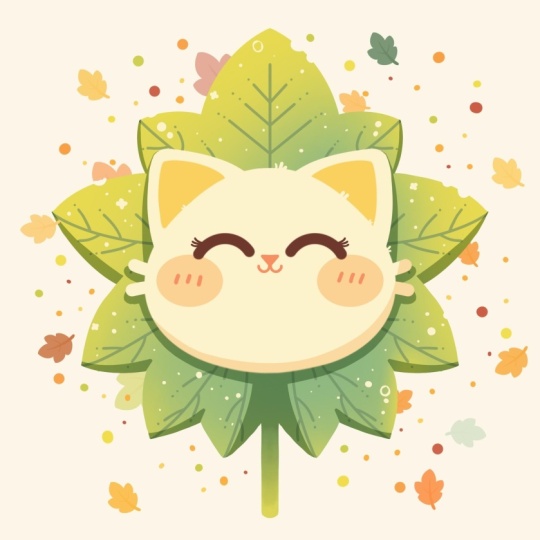
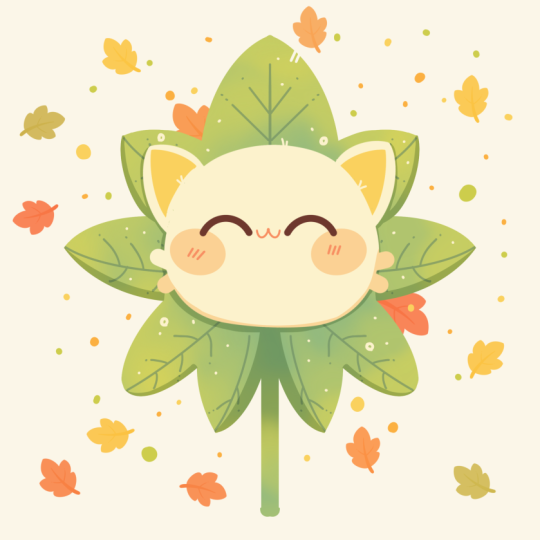
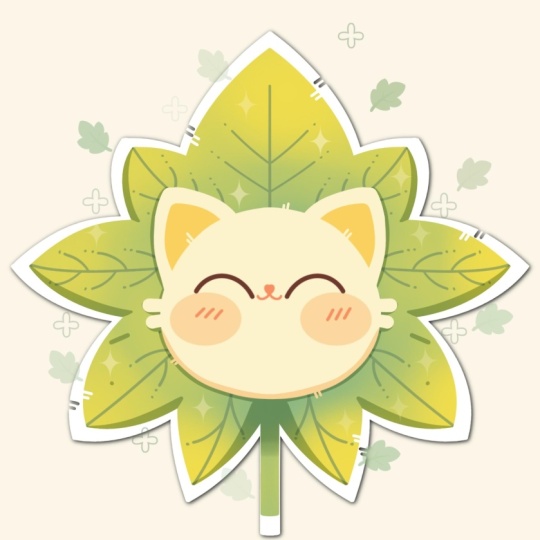
süße Kawhi-Illustration
eines entzückenden
Blattes in Fortpflanzung zeichnen eines entzückenden
Blattes In diesem Kurs wirst
du dich mit
vielen nützlichen Funktionen
wie dem Schnellformwerkzeug, dem
Symmetriewerkzeug, dem verflüssigten
Werkzeug, Schnittmasken
und Mischmodi vertraut machen vielen nützlichen Funktionen
wie dem Schnellformwerkzeug, dem
Symmetriewerkzeug, und die Grundlagen des Zeichnens und in Procreate erlernen. Am Ende wirst du nicht nur
eine bezaubernde Illustration zeichnen, auf die du stolz sein wirst,
sondern
du wirst dich auch sehr sicher fühlen, wenn du procreate sondern Und jetzt lasst uns
etwas Zeit mit Zeichnen verbringen.
2. Schema: Beginnen Sie unseren Unterricht, indem
Sie zunächst entscheiden, welche Art von Leinwand
wir verwenden werden. Heute verwenden wir eine
quadratische Standardleinwand von Procrit mit einer
Pixelbreite und einer Pixelhöhe von bis zu 2048 Die DPI liegen bei 300 und unser Farbprofil ist auf
SRGB mit dieser Kreditnummer eingestellt Wenn alles fertig ist,
lass es runter. Schauen wir uns
unsere neue Leinwand an und bevor sie anfängt, an unserer Illustration zu arbeiten
. Gehen wir zuerst unter das
Projekt und dann wieder Stopp und laden alle Materialien herunter
, die wir für diesen Kurs benötigen Solange wir es brauchen, setzen wir
unseren Vorbereitungsteil fort , indem
wir uns eine Pinselbibliothek ansehen Wir gehen zum
Kalligrafie-Ordner und wählen
den Monolin-Pinsel Außerdem müssen wir den Pinsel
leicht
anpassen , damit alle unsere
Linien sehr glatt aussehen Lass uns auf den Pinsel tippen und ins Pinselstudio gehen. Auf der linken Seite gehen wir in
den Bereich Stabilisierung und spielen
mit dem Grad der
Stromlinie und dem Grad
der Stabilisierung Sie können die
Einstellungen genauso wie Sie sie
gerade auf Ihrem Bildschirm sehen Sie können zum Zeichenblock gehen
und es gleich hier ausprobieren. Wenn Sie hier
etwas optimieren möchten, damit Sie leichter
damit arbeiten können, können Sie das
gerne tun Und wenn Sie bereit sind, lassen Sie uns oben rechts drauflos Wenn wir nun mit einem Pinsel
fertig sind, gehen wir zu unseren Ebenen und dann zur
Hintergrundfarbebene. Wir gehen zu der
Farbpalette, die Sie heruntergeladen haben, und wir werden
auch unter Palette unten und unter Karte oben die Farbnamen
sehen. Wählen wir die erste Farbe
mit dem Titelhintergrund aus, und wenn wir das getan haben, gehen wir
zu unserer eigentlichen Farbpalette über. Gehen Sie erneut unten unter
Palette und oben unter
Karte, und wir wählen
einige Kontrastfarben aus. Wählen wir zum Beispiel die Mundfarbe aus. Und mit dieser Farbe gehen wir zu unserem Schieberegler mit der Größe und stellen ihn auf
etwa 6% ein. Wenn wir nun fertig sind, erstellen
wir ein kleines
Schema, das uns
beim Aufbau
unserer Illustration hilft . Zuerst gehen wir zu unserer
Leinwand und erstellen mit einer Linie eine solche
Form. Es ist eine gerade Linie. Wir
werden es am Ende halten, und wir werden auch
einen unserer Finger auf
den Bildschirm halten , um sicherzustellen, dass die Linie vertikal gerade ist. Wenn wir es haben, lassen Sie uns alles
anheben
und sicherstellen, dass sich
diese Linie in der Mitte befindet. Um das zu tun, gehen wir zu
unserem Aoki auf den obersten Platten. Wir werden die einheitliche Methode verwenden, und wir werden auch unter Snapping und in den Einstellungen Snapping einschalten Wenn wir das getan haben, kehren wir
zu unserer Leinwand zurück. Wir werden unsere App
bis zu einem leeren Leerzeichen hochhalten und nach zwei orangefarbenen Linien
suchen, einer vertikalen und einer horizontalen Auf diese Weise wissen wir, dass
wir uns genau in der Mitte befinden, und wenn wir ein solches
Ergebnis haben, gehen wir sofort
zu unserer Liste und erstellen
eine weitere Ebene darüber, indem wir auf das
Plus-Symbol tippen auf dieser neuen Ebene Lassen Sie uns auf dieser neuen Ebene unsere
Leinwand formulieren und mit einer Linie eine weitere Form erstellen, und diesmal wird es ein
perfekt abgerundeter Kreis sein Halten Sie also Ihr Schiff am Ende und halten Sie einen Ihrer
Finger auf dem Bildschirm Passen Sie die Größe leicht an. Nehmen wir zum Beispiel so etwas alles hochheben
und wir werden wieder
sicherstellen, dass dieses Schiff in der Mitte
ist, indem wir zuerst
zu unserem Ake fahren. Verwenden Sie auch hier eine einheitliche Methode, bei der Sie das Einrasten
verwenden, und wir müssen die Form
auf dieser orangefarbenen Linie positionieren Wir richten sie also vertikal
auf den mittleren Teil aus und müssen auch die Form auf der Oberseite mit
der Linie
berühren , die wir auf der vorherigen Ebene
haben Wenn wir also ein
solches Ergebnis haben, gehen
wir noch einmal
direkt zu unseren Ebenen
und wir kehren zu
unserer vorherigen Ebene zurück, und wir kehren zu
unserer vorherigen Ebene zurück wo wir genau
diese Linie haben Auf diese Ebene werden wir genau hier noch
ein paar Linien hinzufügen , die uns helfen,
eine zu
erstellen , also wollen wir später die Adern und die gesamte
Form des Blattes erstellen, und wir wollen, dass es
ziemlich symmetrisch ist. Lassen Sie uns also eine
Option verwenden, nämlich die Fortpflanzung Hauses, um uns dabei zu helfen Wenn diese Ebene ausgewählt ist, gehen
wir zum
Bereichssymbol oben links Wir werden unter Canvas wechseln und die
Zeichenanleitung umschalten Jetzt müssen wir auch unter 80 Zeichenanleitungen
gehen, und unten
verwenden wir die Option Symmetrie Wenn wir eine solche Linie haben, berühren
wir hier
nichts, wir bewegen sie nirgendwohin Das ist in der Mitte und wir werden es
über unserer oberen rechten Seite herunterheizen. Jetzt, wo
alles so ist, gehen
wir zu der Linie,
die wir genau hier haben, und wir werden schauen,
wo die Mitte ist Wir werden einen kleinen
Markdown wie diesen
in der Mitte platzieren , und dann werden wir
etwas tiefer als
diesen Markdown gehen und genau hier
einen weiteren Markdown erstellen Gehen wir nun von diesem kleinen
Markdown unten aus, gehen
von dort nach oben und erstellen auf diese Weise eine weitere
Linie Wir müssen es am
Ende halten und wir können
den Winkel genau hier anpassen Lass uns etwas nehmen, das
nicht zu weit offen ist. Wir nehmen so etwas
, und mit dieser Linie berühren
wir nicht die
Ränder unseres Kreises. Lassen Sie uns etwas auf diese
Weise erstellen und fahren
fort, indem wir wieder
zu diesem kleinen Markdown in der Mitte gehen und
damit zu den Seiten gehen und
eine weitere Reihe von Linien erstellen Wir werden mit
dieser Linie zum Rand gehen und den Winkel wieder genau hier
anpassen,
damit er nicht so offen Lassen Sie uns zum Beispiel
mit so etwas anfangen, und wenn wir das
Ergebnis haben, gehen wir nach
unten und wir werden genau hier ein paar weitere
Linien
erstellen. beginnen wieder von der Mitte aus und
erstellen eine weitere
Linie, die
die Ränder unseres Kreises berührt , und es
entsteht so etwas Ähnliches. Wenn wir es
noch einmal haben, gehen wir zu diesem kleinen Mittelteil und erstellen einen weiteren
Satz von Linien. Wenn Sie es noch einmal
ausprobieren müssen, tun Sie, was Sie tun müssen, um
diese Form zu erstellen. Auch mit diesem Teil
können wir unsere Linie berühren oder
ihr eine etwas kleinere Form geben ihr eine etwas , indem wir auf diese Weise
etwas erstellen. Jetzt, wo wir diese
Form haben, haben
wir alles für unsere Haut. Gehen wir also zu unseren Schichten
und gehen wie folgt vor. Zuerst werden wir diese
beiden Ebenen zusammenführen, also müssen wir zu
der Ebene oben gehen, darauf tippen und die
Option Zusammenführen nach unten verwenden. Um es nun
etwas transparenter zu machen, tippen
wir auf unser Symbol. Wir gehen zum
Opazitätsregler, um
ihn nach links zu bewegen und die Deckkraft zu reduzieren Wir müssen immer noch sehen,
was hier passiert, aber es
muss nicht sehr hell sein Wenn wir nun ein
solches Ergebnis haben, tippen
wir auf diese Ebene und erstellen eine
weitere Ebene darüber. Jetzt, wenn wir es haben, gehen wir zu unserer Farbpalette über
und ändern
die Farbe auf grüne
Männer. Wenn wir diese Farbe mit demselben Pinsel haben, werden
wir mit
derselben Pinselgröße beginnen, an unserem Blatt zu
arbeiten.
3. Basis für Blatt & Katze: noch einmal
sicher, dass wir das assistierte Zeichnen
auf dieser Ebene
verwenden. Wir müssen auf
diese neue Ebene tippen und die
Option Zeichenhilfe verwenden. Und dann fangen wir an, unser kleines Blatt
aufzubauen. Sie können damit beginnen
, indem Sie zum mittleren Teil gehen, genau hier wo wir unseren
kleinen Markdown haben, und wir können damit beginnen, das Blatt zu erstellen, das auf diese Weise
verläuft Also verbinden wir
den Schatten, wir unten haben,
mit der Linie, die wir auf der Dose haben, unsere Linie am
Ende
halten , und wir können zu
den beiden Bearbeitungen oben gehen Wenn wir im Bearbeitungsmodus sind, können
Sie sehen, dass wir
hier einige Notizen haben , sodass wir zu ihnen gehen
können. Wir können unseren Apple
Pencil an den Knoten halten und die
Gesamtform anpassen, die wir hier haben. Sie können ein wenig mit der
Gesamtform spielen, die Sie für Ihr Blatt
erstellen
möchten für Ihr Blatt
erstellen
möchten Wenn Sie
damit zufrieden sind, tippen
wir mit unserem Apple Pencil oder mit
unserem Finger auf
unseren Bildschirm Apple Pencil oder mit
unserem , um die Änderungen zu
akzeptieren. Wir haben die erste
Form für unser Blatt Gehen wir der gesamten Form entlang aller Linien, die wir
hier haben , und
verbinden wir die oberen Teile
mit dem unteren Teil. Auch hier fangen wir an, die
Hälfte der Kreise oder die Hälfte
der Ellipsen zu erstellen . Sie können das volle Gewicht
zur Mitte hin anwenden oder nur die
Elemente auf der Oberseite erstellen Verwenden Sie auch hier alle Tools
, die wir zuvor verwendet haben. Sie können
das Bearbeitungswerkzeug verwenden, Ihren Aval-Bleistift
am Ende der Zeile halten am Ende der Zeile oder manuell alles
erstellen, was Sie sehen
möchten, genau hier. Auch hier können Sie verschiedene
Formen verwenden, wenn Sie möchten Sie können einige Zeit hier verbringen und etwas
erstellen, das Sie gerne hier sehen
würden Wenn wir mit dem
zweiten Blattpaar fertig sind, gehen
wir zum mittleren Teil und schreiben auch hier etwas
Ähnliches. Verwenden Sie auch hier
das Bearbeitungswerkzeug oben, um Ihren Elementen ein vielleicht weicheres
Aussehen zu verleihen, erstellen Sie eine offenere
Kurve und fahren Sie dann fort, indem Sie
nach unten gehen und mit diesem Blatt
fertig Stellen Sie außerdem sicher, dass Sie auf der Oberseite gute
Verbindungen herstellen Wenn Sie einige Lücken haben, müssen
Sie diese
manuell anpassen. Wenn Sie hier einige sehr
spitze Elemente haben, können Sie sie auf
die gleiche Weise auch
manuell anpassen Wenn Sie mit
dem nächsten Blatt hier fertig sind, fahren Sie mit dem nächsten fort und
erstellen Sie das nächste Segment Also fahren wir fort, unsere Blätter zu
erstellen, zu
versuchen, sie gut miteinander zu verbinden, passen sie mit
unserem Bearbeitungswerkzeug oben an und passen die
Übersichtlichkeit unserer Elemente Gehen wir zum letzten Blatt über
, das wir hier haben, der Linie, die wir in
unserem Schema haben, und zum Schluss erstellen wir hier
ein weiteres Blatt erneut sicher, dass wir gute Verbindungen
zwischen den Teilen
haben, gehen Sie zu all diesen
kleinen Tipps über, die wir
erstellt haben , und stellen Sie sicher
, dass sie ziemlich gut aussehen. Wenn wir eine solche
Form haben, gehen
wir auch zu der Linie die wir in der
Mitte haben, und wir werden ein bisschen von
der Mitte
weggehen und eine Linie erstellen, die auf diese Weise nach unten verläuft. Du kannst es dicker machen, du kannst es dünner
machen, es liegt an dir. Halten Sie Ihre Linie am Ende mit
dem Apple Pencil fest und legen Sie einen
Ihrer Finger auf den Bildschirm
, um die Form vertikal zu gestalten. Wenn wir ein
solches Ergebnis haben, gehen
wir nach unten
und erstellen die Fortsetzung der Form in Form
der kleinen Kurve. Wenn wir nun ein solches
Ergebnis haben, ist es an der Zeit, mit
unserer Farbe nach innen zu gehen und diese Stellen
zu bearbeiten. Gehen wir also zu unserem
Symbol mit der Farbe. Ziehen wir es in
einen der Bereiche, und dann werden wir hier oben weiter
füllen. Tippen Sie also auf diese Option und
gehen Sie zu all diesen Bereichen und tippen Sie darauf,
um alles, was Sie hier haben
, neu einzufärben um alles, was Sie hier haben
, neu einzufärben Wenn Sie kleinere
Bereiche haben und vielleicht versuchen
möchten , sie sofort
mit Ihrem Apple Pencil
aufzurufen, können Sie dies
gerne
tun und die Farbe manuell hinzufügen Vergessen Sie nicht,
diese kleinen Teile neu einzufärben .
Wenn Sie fertig sind, tippen
wir auf unser Häkchen oben neben unserer Schauen wir uns
alles an und entscheiden , ob wir vielleicht etwas anpassen möchten Wir können zum Beispiel
manuell zu einigen Bereichen
gehen und sie
etwas runder gestalten. Wenn Sie hier also etwas
anpassen möchten, lassen Sie uns einige Zeit damit verbringen, auf die Stellen einzugehen, die Sie
anpassen möchten, und sie anzupassen. Wenn Sie die Form bereits
haben und vielleicht etwas anderes
ausprobieren möchten, können Sie auch eine etwas andere Form formen Wir können das ganz einfach machen,
indem wir
zur magischen Frage
zwei oben links gehen und dort die Option Verflüssigen verwenden Unten verwenden wir die Option Push und
den Größenregler Dies entspricht der Größe
des Pinsels, mit
dem wir drücken werden. Wir können es also auswählen und zu einigen Bereichen
gehen und sie
formen und hier
etwas anpassen , wenn wir etwas anpassen
möchten Wenn Sie das tun möchten, können Sie gerne einige Zeit hier
verbringen und die Formen
nach Ihren Wünschen anpassen Wenn du
mit allem hier zufrieden bist, lass uns unser magisches O-Werkzeug
zweimal drücken , um noch einmal von
der Smote wegzukommen Wenn du es schon ein letztes
bisschen gemacht hast oder wenn du zu
anderen Bereichen gehen und sie anpassen
oder vielleicht etwas sauberer machen möchtest anderen Bereichen gehen und sie anpassen , kannst du gerne
manuell mit deinem Pinsel und
deinem Radiergummi an diese
Stellen gehen und sie anpassen. Und wenn Sie
mit allem hier zufrieden sind, gehen
wir weiter zu unseren Schichten, und wir werden unsere Schicht mit
der Haut verstecken , weil wir sie
vorerst nicht brauchen. Tippen wir auf dieses
Häkchen und verstecken wir diese Ebene. Wenn wir ein solches
Ergebnis haben, fangen wir an,
einige Verschönerungen
für unser Blatt hinzuzufügen einige Verschönerungen
für unser Blatt Wir werden
eine weitere Schicht über
der Hauptform für unser Blatt erstellen und hier die
Sekundärfarbe hinzufügen Wir werden einen Teil
des Farbverlaufs erstellen. Tippen wir auf diese neue Ebene und verwenden wir die
Option Schnittmaske Dass wir in der Form unseres Blattes bleiben
können der Form unseres Blattes Wenn wir es geschafft haben, wechseln
wir die Farbe auf Gelb und
mit dieser gelben Farbe gehen
wir auch zu
unserer Pinselbibliothek. Wir gehen zur
Airbrush und falten den ausgewählten Salzmischpinsel zusammen. Wir werden die
Deckkraft dieses Pinsels
auf etwa 35% oder so einstellen , und wir nehmen
die größere Größe des Pinsels und beginnen, von den Rändern aus zu gehen und hier die
Sekundärfarbe hinzuzufügen Verbringen Sie also etwas Zeit hier und
fangen Sie an, diese Farbe hinzuzufügen. Wir fügen sie
hauptsächlich nach oben
und nach links
hinzu, aber
auch nach rechts und aber
auch nach rechts und geben den Spitzen auch hier etwas Farbe
. Wir können auch einen etwas kleineren Pinsel
nehmen und ein bisschen Farbe
genau hier auf den Stiel auftragen. Also
so etwas
erstellen und den schönen
Farbverlauf genau hier erstellen. Wenn du es ein bisschen übertrieben hast, kannst
du zum Wischwerkzeug gehen, den Pinsel vergrößern
und ihn verwischen, sodass alles
sehr, sehr glatt aussieht Lassen Sie uns zum Beispiel
mit so etwas beginnen. Oder wenn Sie mehr Zeit
hier
verbringen und mehr Farbe hinzufügen möchten , können Sie das
gerne tun. Erstellen Sie also etwas,
das Ihnen gefällt, und wenn Sie fertig sind, kehren wir zu unserem vorherigen Pinsel zurück. Also gehen wir zur
Pinselbibliothek und gehen
zum Kalligraphie-Ordner
und wählen den Monolin-Pinsel Wenn wir das getan haben,
werden wir zu
unseren Ebenen zurückkehren und eine weitere Schicht darüber
erstellen Lassen Sie uns auf die Ebene tippen und
die Option Schnittmaske verwenden. Auch hier bleiben wir in unseren
Schafen und wenn wir es haben, wir zu
unserer Farbpalette zurück und ändern die Farbe
auf Dunkelgrün Mit dieser Farbe werden wir gleich hier
anfangen, einige
Adern hinzuzufügen. Nehmen wir einen
etwas kleineren Pinsel oder zum Beispiel 4% Gehen wir
zuerst
zum mittleren Teil und zeichnen
eine Linie, die nach unten verläuft. Wenn Sie möchten, können wir auch
das Symmetrie-Werkzeug direkt
hier verwenden das Symmetrie-Werkzeug direkt , damit wir zu unseren Ebenen
zurückkehren, auf die Folie
tippen und
die eingezeichnete Option verwenden
können, um diese Adern
auf beiden Seiten gleichzeitig hinzufügen zu können auf beiden Seiten gleichzeitig Sie können das tun, oder Sie können es einzeln
erstellen, um Interesse zu wecken und um
unterschiedliche Erkenntnisse zu gewinnen Oder wenn Sie die Symmetrie
verwenden möchten, fangen wir gleich hier damit
an Wenn wir zuerst von oben
gehen und eine gerade Linie
erstellen, die so nach unten , brauchen
wir nur eine Linie, also halten wir sie am Ende und gehen dann
zu unserem Bearbeitungswerkzeug Wir gehen hier zur
Notiz und versuchen,
sie mit der vorherigen, der Form auf
der gegenüberliegenden Seite, abzugleichen . Wenn wir es haben, tippen wir auf
den Bildschirm und gehen zu den Seiten und lassen uns
die Adern genau hier erstellen. Also werden wir mit einfachen Linien gehen. Auf diese Weise können Sie, wenn Sie einige Verschönerungen hinzufügen möchten, gerne
einige Knoten oder kleine
Punkte oder so etwas Gehen Sie und erstellen Sie unten einen weiteren Satz dieser Elemente Erstellen Sie etwas Verschönerung
, wenn Sie möchten. Und wenn wir so ein
Ergebnis haben, gehen
wir zum
nächsten kleinen Segment hier auf unserem Blatt über, und gehen wir von
der Spitze genau hier aus Sie können mit geraden
Linien oder mit der Kurve
fahren, sodass Sie Ihre Linie am
Ende halten und eine erstellen
können , wenn Sie Ihre Linie
halten und sie zu einer geraden Linie
ausrastet, können
Sie versuchen, Ihren Apple Pencil anzuheben und in
Richtung 102 zu gehen , und Sie haben
möglicherweise die Option Bogen. Wenn du es hast, benutze es. Wenn Sie
es nicht haben,
müssen Sie es noch einmal ausprobieren, und vielleicht haben Sie dieses
Mal diese Option arc, wenn Sie es anpassen
möchten. Gehen Sie also in den Bearbeitungsmodus
, wenn Sie ihn anpassen möchten. Wenn Sie ein solches
Ergebnis haben, gehen
wir wieder zu den Seiten und lassen Sie uns auch hier einige
Adern erstellen. Auch hier kannst du
sofort zur gleichen Ebene gehen oder wenn du hier etwas Interessantes oder etwas
anderes hinzufügen
möchtest , kannst du gerne gehen
und
mit diesen kleinen Adern, die du erschaffst
, ein Muster erstellen. Lassen Sie uns zum Beispiel
mit so etwas beginnen. Vielleicht erstellst du hier noch eine
kleine Form. Auch hier gilt: Wenn du willst, kannst du
mit dem Fluch oder mit
den geraden Linien gehen , wir müssen
dem Mittelteil nicht zu
viel Aufmerksamkeit schenken , weil wir genau hier ein anderes Element
haben werden . Sie können den
Mittelteil also etwas schwarz halten. Wenn wir den
zweiten Teil fertig haben, fahren
wir mit dem nächsten fort und machen hier
dasselbe. Beginne mit der Mittellinie, halte sie, wenn wir
eine Kurve erzeugen wollen , und gehe dann zu den Seiten und fange an,
diese kleinen Teile
über den Seiten zu erzeugen . Auch hier gilt: Wenn Sie
etwas verschönern möchten, können Sie das
gerne tun Gehen Sie der Form nach und erstellen Sie
ein paar dieser Details. Wenn wir mit diesem fertig sind, gehen Sie zum nächsten über und erstellen Sie hier eine weitere
kleine Linie. Lassen Sie uns damit fertig werden,
diese kleinen Dinge zu kreieren, kleine Adern, die
wir erzeugen, indem zu den restlichen Blättern
gehen
, die wir hier haben. Was die untere betrifft, gehen
wir von der Mitte aus und wir werden eine
Linie erstellen, die so verläuft. Auch hier müssen wir es nicht
verbinden, da wir genau
hier für diesen Teil eine andere Form
haben werden genau
hier für diesen Teil eine andere Form
haben Lassen Sie uns nur zwei
Linien für die Adern erstellen. zum Beispiel so weiter, und wenn Sie das Gefühl haben, dass es vielleicht ein bisschen zu
dunkel für die Venen
ist, wir gerne zu unseren Ebenen
gehen, auf das Symbol
hier auf
dieser Ebene
tippen und den Apasit
anpassen Zum Beispiel wird
etwas um die 60, vielleicht 65%
etwas besser aussehen Wenn wir ein solches
Ergebnis haben, tippen
wir auf den Bildschirm
und machen wir uns daran, unsere zukünftigen kleinen Elemente
im mittleren Teil zu erstellen . Lassen Sie uns eine
weitere Ebene darüber erstellen. Wir werden die Farbe auf
Katze umstellen und wir werden
in die Form gehen, und wir werden noch einmal die Form
des perfekt runden
Kreises erstellen . Lassen Sie uns zuerst einen etwas
größeren Pinsel von 6% verwenden und
dann die Form so gestalten. Auch hier gilt: Halte deine
Linie am Ende, halte einen deiner
Finger auf dem Bildschirm, passe die Größe nach deinen Wünschen an, wir müssen hier etwas
ziemlich Großes kreieren Wenn wir es haben, positionieren wir
es direkt in der Mitte Wenn wir die Form haben,
gehen wir direkt
zu unserer wichtigsten Uniformmethode über, nehmen sie auf, halten unseren Apfelstift fest und
suchen nach dieser Passen Sie es nach Ihren Wünschen an, sodass Sie ein bisschen
höher oder ein bisschen niedriger gehen können.
Finden Sie heraus, was für Sie gut aussieht, wenn
Sie fertig sind.
Lassen Sie uns gleich loslegen und
die Farbe in das Blatt einfügen Nun, wenn wir es so haben, gehen
wir und passen es Zuerst gehen wir
zu unseren Ebenen, tippen auf den Windschutz und verwenden
die Option Zeichenhilfe. Nun, wenn wir
es haben, gehen wir wieder
zu unserer magischen Eins ,
Zwei, Verflüssigung Zwei über. Drücken Sie die Option, den Größenregler, passen Sie ihn nach Ihren
Wünschen an und schon können wir hier etwas
anderes SP formen Fahren Sie zunächst
von unten fort und
beginnen Sie, eine solche Form zu erstellen Auch hier gilt: Wenn Sie
zum Größenregler gehen und ihn
anpassen müssen , während Sie die Dinge hier
erstellen, können Sie das gerne
tun. Lass uns den
unteren Teil unserer Form verbreitern und kreieren genau hier die Form einer Art
Brotlaib Wenn Sie also
mehr Zeit hier verbringen möchten, können Sie sich gerne
so viel Zeit nehmen, wie Sie Wenn Sie vielleicht eine andere Form
ausprobieren möchten, können Sie das natürlich
gerne tun. Also, wenn wir zum Beispiel die Form so
haben, ist
das ziemlich gut für uns. Tippen wir ein- oder
zweimal auf unsere Magie , um
diesen Modus zu verlassen. Und lass uns gleich hier
die Ohren kreieren. Lassen Sie uns also zunächst zu unseren Schichten
zurückkehren, und wir werden zu dieser Schicht übergehen,
in der wir unsere Haut haben. Wir wählen sie aus,
wir halten sie und ziehen sie über alles, was wir gerade
haben, und wir werden sie auch wieder einblenden Wenn wir sie haben, gehen wir
unter die Kiste, die wir für unseren Laib Brot
oder unseren Fisch für unsere Katze
haben, und legen wir hier eine
weitere Ebene Auf diese Ebene
tippen wir erneut darauf und verwenden die Option Drawn Assist. Dann mit derselben Farbe und demselben
Pinsel derselben Größe gehen
wir mit derselben Farbe und demselben
Pinsel derselben Größe in diesen
Bereich und erstellen
die Ohren Wir werden ein
wenig
vom mittleren Teil weggehen und die Form
erstellen, die in der Mitte mit
dieser Linie verbunden
wird , die wir für
diesen kleinen Teil bilden. Wenn wir es haben, werden wir nach
unten gehen und ein großes Ohr schaffen, das auf diese Weise nach unten
geht. Wenn Sie die Form anpassen möchten, Sie sie
bei der Erstellung
an, wenn Sie möchten, gehen
wir nach unten und
verbinden das Teil mit der Seite Wenn wir dann keine
Lücken in unserer Form haben,
ziehen wir die Farbe per Drag-and-Drop hinein. Wenn wir nun ein
solches Ergebnis haben, wir zu unseren Ebenen zurück Wir werden unsere
Ebene mit dem Schema ausblenden, sodass wir sie nicht mehr benötigen. Schauen wir uns an, was
wir für unsere Ohren haben. Wenn du es
irgendwie anpassen willst , lass uns das machen. Nehmen
wir zum Beispiel unseren Radiergummi, gehen nach oben und
machen die Gesamtform genau hier weicher Anstatt dieser
sehr geraden Ecke werden
wir also eine sehr weiche Ecke erstellen Und wenn Sie hier etwas
mit anderen Formen machen möchten , können Sie gerne hingehen und mit ihnen machen ,
was auch immer Sie wollen. Wenn wir ein
solches Ergebnis haben, wir zu unseren Ebenen zurück und erstellen eine weitere Ebene über unserer Ebene
mit den Ohren. Tippen wir darauf und verwenden zuerst die
Option Schnittmaske Tippen Sie
dann noch einmal darauf und verwenden Sie die Option
Zeichenhilfe Wenn wir nun die Farbe auf
gelbe Ohren umstellen, werden
wir uns der Form der Ohren befassen
und den inneren
Teil genau hier erstellen Im Grunde müssen wir die Form wiederholen
, die wir draußen haben. Lass uns anfangen, das zu tun. so vorgehen und
eine kleinere Form als das erstellen, was wir draußen haben, können
Sie alle Optionen verwenden
, die wir zuvor verwendet haben. Halten Sie Ihren Apple Pencil gedrückt, gehen Sie zum Bearbeitungswerkzeug, passen Sie die Form an, wenn
Sie
die Form schließen müssen , wenn Sie fertig sind und ziehen Sie
die Farbe dann per Drag & Drop hinein. Jetzt, wo wir
die inneren Teile haben, wollen wir
weiter an unseren Gebühren arbeiten. Gehen Sie also zuerst in unsere Liste und gehen Sie in
unsere Lüge, wo wir
die Faust haben , und wir
müssen erneut gehen und unsere Farbe
mit dem Titel Katze
auswählen. Gehen wir zu unserem Größenregler und lassen Sie uns die Größe etwas
größer machen , also
etwa 30% oder so. Und wir gehen
zur Seite und kreieren hier eine Art
Schnurrhaar. Gehen wir also und
erstellen mit einer Linie die Form, die in diese Richtung
geht Sie können es in Bezug auf
den Winkel oder die Größe anpassen ,
es liegt an Ihnen. Versuchen Sie, sich nicht zu
weit von der Form zu entfernen, und wenn Sie den ersten haben, gehen Sie zum unteren und erstellen Sie hier
einen weiteren Satz
Schnurrhaare Jetzt, wo wir es haben, wollen wir an
künstlichen Merkmalen arbeiten Lassen Sie uns zuerst in
unsere Ebenen gehen und wir werden eine
weitere Ebene darüber erstellen. Wir tippen auf die Ebene und verwenden die Option
Schnittmaske Auch hier tippen wir auf die Ebene und verwenden die Option
Zeichenhilfe Wenn wir es haben, werden wir die Farbe auf Eis
umstellen und müssen
die Größe finden , die
hier geeignet ist. Lass uns zum Beispiel etwas um die 13%
ausprobieren. Wenn es zu klein ist, werden wir es mit einer größeren Größe
versuchen. Ich finde, es sieht
ziemlich gut aus, also werden wir die Hälfte
des Kreises so erstellen. Wir können deine Linie
am Ende halten und zum Bearbeitungswerkzeug gehen, um
die Krümmung der Linie anzupassen. Machen wir es
zum Beispiel ziemlich rund, gehen wir so vor. Es ist einfacher, einen
Blick auf die andere Seite zu werfen,
wenn Sie das
Gesamtbild der Elemente anpassen.
Sie werden deutlich sehen, was Sie tun. Wenn Sie möchten, können Sie die Form leicht
nach unten oder näher
aneinander oder weiter weg
bewegen .
Finden Sie heraus, was Ihnen gefällt Wenn Sie weitere Details hinzufügen möchten, vielleicht Wimpern oder
ähnliches, können Sie das natürlich
gerne tun Wenn wir solche Augen haben, gehen
wir auch zurück zu
unseren Farbpaletten
und stellen die Farbe auf Mund um Wir ändern die Größe
des Pinsels auf 4% und bewegen uns direkt
zwischen den Augen und fügen genau hier einen kleinen
Mund Lassen Sie uns also zum
Beispiel auf diese Weise beginnen. Wir werden zu dieser
Linie gehen, die wir in
der Mitte haben , und wir werden von
dort aus leicht
zur Seite gehen . Und von dieser Seite aus
werden wir gehen und
die Form so gestalten. Halten Sie also Ihre Linie am Ende und gehen wir zu unserem
Bearbeitungswerkzeug, um sie leicht anzupassen. Lass uns gehen und es
etwas runder
machen und vielleicht auch den Nasenteil
etwas kleiner machen. Passen Sie es an. Schauen Sie es sich
aus der Ferne wenn Sie sicherstellen müssen , dass es gut aussieht oder nicht.
Passen Sie die Platzierung an. Wenn Sie es nach unten oder nach oben
bewegen müssen , liegt es an Ihnen. Wenn Sie fertig sind,
tippen Sie auf den Bildschirm
und lassen Sie uns an
dieser Nase arbeiten, und lassen Sie uns an
dieser Nase arbeiten indem wir
die Linie genau hier
hinzufügen Wenn wir
zusätzliche kleine Teile haben, um
die wir uns kümmern müssen, werden
wir das vielleicht um
die wir uns kümmern müssen, auch tun. Wenn Sie
zum Beispiel etwas
anderes mit der Nase machen wollen , sie vielleicht
kleiner machen oder etwas anderes, können Sie das gerne
tun,
versuchen, alles sehr,
sehr weich zu machen, und wenn wir
das Ergebnis so haben, lassen Sie uns die Schecks hinzufügen. Für die Checks kommen
wir zunächst zu unseren Ebenen zurück. Wir werden unter
die Ebene gehen , die wir
für offizielle Funktionen haben. Gehen Sie zu unserer Hauptebene, erstellen Sie hier eine weitere Ebene, tippen Sie darauf und verwenden Sie
die Option Zeichenhilfe Sie wird automatisch
beschnitten, da wir die Ebene, auf die
geklickt wurde, oben
haben, und wir kehren zu
unserer Farbpalette zurück, um die Wangenfarbe
auszuwählen Gehen wir jetzt unter das Eis und wir werden
große Schecks wie diese erstellen Auch hier gilt: Halte deine
Linie am Ende, passe die Drehung
an, passe die Platzierung an. Wenn Sie es gedrückt halten müssen, gehen Sie zum
Bearbeitungswerkzeug oder nach oben finden Sie die richtige Platzierung
für diese Elemente. Lassen Sie uns zum Beispiel mit
etwas auf diese Weise beginnen. Tippen wir auf den
Bildschirm, wenn wir
bereit sind , und ziehen wir die Farbe per Drag &
Drop hinein. Wenn wir nun eine solche
Form haben,
entscheiden Sie, ob die Opazität
dieses Elements
ausreicht oder zu hoch ist Wenn Sie es anpassen möchten, kehren
wir zu unseren Ebenen zurück, tippen Sie auf das Symbol und gehen Sie zum Opazitätsregler, um die Opazität
anzupassen Nehmen wir zum Beispiel
etwas, das vielleicht 65% beträgt. Das sieht ziemlich gut aus. Wenn wir es haben, können wir
auch zu
unseren Hauptformen übergehen , die wir für Gesichtszüge
haben, und wir können ein bisschen Rouge direkt hier
in Richtung unserer Wangen auftragen Tippen wir auf unser Gesicht
mit den Gesichtszügen und schalten die Drohnenunterstützung aus,
indem
wir sie aus der letzten auswählen Wenn wir es haben, kehren wir
wieder zu
unseren Farbpaletten zurück und
wählen die Mundfarbe Mit dieser Farbe und
mit 6% des Pinsels gehen
wir in
die Wangen hinein und fügen ein paar
Linien wie
diese Versuchen Sie also, dreieckige
Linien zu zeichnen, die
parallel zueinander verlaufen, und machen Sie dasselbe auch auf der
gegenüberliegenden Seite Wenn wir nun ein
solches Ergebnis haben,
wollen wir auch etwas
mehr Interesse an unserer Katze wecken,
und wir werden es auf diese Weise tun Gehen Sie zuerst zu unseren Ebenen, gehen Sie mit dem Kopf in unsere
Hauptebene, wir tippen darauf und
schalten unseren Drohnenassistenten aus. Kehren Sie dann zu unseren
Farbpaletten zurück und wählen Sie die Farbe
mit dem Titel Katze Und gehen wir zu unserer Größe
, die wir zuvor verwendet haben, 6%. Wir gehen und fügen unserer Katze etwas
Flauschigkeit hinzu. Gehen wir zum Beispiel so vor, fügen ein paar Details hinzu und
gehen so Wenn Sie die
gesamte Form durchgehen
und auch hier ein paar Details hinzufügen möchten , können Sie das gerne tun oder
die Details erst hinzufügen die Details erst wenn wir das
Ergebnis so haben, müssen
wir einige Schatten
hinzufügen. Gehen wir zum nächsten Teil über.
4. Schatten: Beginnen Sie diesen Teil zunächst,
indem Sie zu unseren Schichten gehen, und wir beginnen mit
unserer Schicht mit dem Blatt. Gehen wir also zu dieser Ebene,
in der wir die Adern haben, und wir werden eine
weitere Ebene darüber erstellen, auf die Ebene
tippen und
die Option
Schnittmaske verwenden , um wieder
im Schaf zu bleiben , dann gehen wir auch zu diesem
Symbol auf unserer Ebene
und wir werden
den Mischmodus auf
Multiplizieren umschalten, und wir werden
den Mischmodus auf
Multiplizieren umschalten weil wir den Schatten hinzufügen
wollen. Und was die Opazität angeht, lassen Sie uns vorerst mit etwas
um die 60% gehen, und wenn wir sie später
ändern müssen, werden
wir es später tun. Wenn wir das getan haben, kehren
wir zu
unseren Farbpaletten zurück und wählen
diese dunkelgrüne Zuerst gehen wir zu diesem Teil über, den wir hier
haben, und bevor wir damit
beginnen, lassen wir die Katze etwas
tiefer bewegen und das
machen wir auf diese Weise Wir müssen
zu allen Elementen gehen , die wir für unsere Katze haben, und sie
nacheinander auswählen. Wenn wir die Ohren ausgewählt haben, wählen
wir das La aus, indem wir es
von links nach rechts wischen, und das machen wir allen Schichten, die der Katze
gehören, allen Gesichtselementen und
den Ohren und allem Wenn wir alles ausgewählt
haben, gehen wir zu unserer einheitlichen
Aoki-Methode über, rasten und bewegen die Katze leicht nach unten
, entlang
der Linie, die
wir in der Mitte haben Also orange Linie. Positionieren
wir es zum Beispiel so. Wir werden also mehr
Platz über dem Dach haben. Wenn wir es haben,
kehren wir zu
unseren Ebenen zurück und
gehen zu dieser Ebene , die wir für
unsere zukünftigen Schatten erstellt haben. Wenn wir sie haben, gehen
wir zum unteren Teil über und
fangen an, Folgendes zu tun. Wir werden uns
diesem kleinen Teil nähern und beginnen, hier den Schatten
hinzuzufügen. Wir können eins nach dem anderen auf
jede Seite gehen , die wir
hier haben, aber wir sind ziemlich faul. Das wollen wir nicht tun.
Gehen wir also zurück zum Hebel, tippen darauf und verwenden Sie die
Option Zeichenhilfe. Also noch einmal werden wir damit beginnen
, zu diesen kleinen Teilen zu gehen, und wir werden anfangen, den Schatten zu erzeugen, der auf diese Weise
verläuft. Wir benötigen also
einen abgerundeten Chip
und
beginnen
mit unserem Pinsel, und
beginnen
mit unserem Pinsel die Farbe hinzuzufügen,
wenn wir bereit sind. Gehen wir also so vor und
fangen an, den Schatten
genau hier
oben auf den beiden Stängeln hinzuzufügen . Also lass uns so gehen.
Und dann nehmen wir unseren Fleck und fügen
ganz, ganz leise die Farbe genau hier hinzu, also verwischen wir sie und versuchen,
einen sehr schönen und
weichen
Übergang zwischen den Farben zu schaffen einen sehr schönen und
weichen
Übergang zwischen den Wenn wir so ein
Ergebnis haben, tippen wir noch einmal auf unseren
Pinsel und lassen uns alle unteren Teile
der
Blattsegmente durchgehen ,
und wir werden auch hier anfangen, die Schatten hinzuzufügen Sie können
die größere Größe des Pinsels oder die
kleinere Größe des Pinsels wählen. Im Grunde
müssen wir den Schatten auf diese Weise
erzeugen. Wir haben etwas weniger Platz
mit unserem Schatten über dem oberen Teil und wir
versuchen, ihn nach unten hin
etwas
größer zu machen . Und wir müssen auch hier auf die
Verbindungen
achten . Wenn Sie also das Blatt überlappen, nehmen Sie Ihren Radiergummi und löschen Sie die Teile
, die Sie nicht benötigen Wenn Sie
mit diesem Segment fertig sind, fahren
wir mit dem nächsten fort
und machen hier dasselbe. fange von oben an und
versuche, eine solche abgerundete
Form zu erstellen. Halten Sie Ihre Linie am
Ende, wenn Sie nach unten gehen und
die Linie yo auf diese Weise erstellen müssen. Und die Daten darin und ob Sie zusätzliche
Elemente
haben, die Sie nicht benötigen, oder ob Sie
das Segment, das Sie unten
haben, überlappen , und löschen Sie die Teile,
die Sie nicht benötigen Wenn wir damit fertig sind, tippen
wir noch
einmal auf unseren Pinsel und fügen
hier oben noch einen Schatten Nochmals auf die gleiche Weise, indem wir unsere Linie
halten und das Ende zu
diesem kleinen Teil zeigen. Fügen Sie hier ein bisschen Farbe
hinzu, hier ein bisschen Farbe
hinzu, einen etwas dickeren Schatten, und löschen Sie alles
, was wir nicht benötigen Wenn wir nun diese Schatten haben, tippen
wir auf unseren Pinsel und fügen den
Schatten unter der Katze beginnen wieder von unten, beginnen den
Schatten so hinzuzufügen und
wiederholen die orale Form, die wir für die Katze haben. Sie können sich für einen
dickeren Schatten oder
für einen dünneren Schatten entscheiden ,
es liegt an Ihnen. Wenn Sie es haben, gehen wir zu den kleinen
Schnurrhaaren über, die wir haben, und
wiederholen wir noch einmal die orale Form Wenn wir es haben, gehen
wir zu den Ohren und
beginnen genauso wie
hier, mit etwas dünneren
Schatten auf der Oberseite und einem etwas dickeren
Schatten auf der Unterseite Auch hier können Sie alle
Optionen verwenden, die wir zuvor verwendet haben. Halten Sie Ihren Apple Pencil
am Ende der Zeile und
verwenden Sie Ihren Radiergummi, wenn
Sie
eine gute Verbindung herstellen möchten , oder erstellen Sie etwas, das auf diese Weise funktioniert Wenn Sie mehr Schatten hinzufügen möchten, können Sie das
gerne tun Wenn wir mit dieser Aufgabe fertig sind, entscheiden Sie sich für die Opazität Wenn Sie mit der Opazität
vielleicht noch ein bisschen
weiter gehen möchten , können Sie das
gerne tun oder vielleicht möchten Sie sie reduzieren Tippen Sie erneut auf den Mcd und
passen Sie die Deckkraft von hier aus an. Mir ist aufgefallen, dass ein kleiner Teil
der Linie genau hier ist und ich möchte
nicht, dass er hier ist.
Also gehe ich zurück zu der Ebene, in der wir die Adern haben,
nehme den Radiergummi und lösche
den Teil, den wir nicht benötigen Jetzt, wo wir das
Ergebnis haben, sind
wir mit dem Hauptteil fertig, aber lassen Sie uns
etwas verschönern
5. Feinschliff: Entscheiden Sie für die Verschönerung zunächst, ob Sie der Katze
etwas Schatten
hinzufügen möchten der Katze
etwas Schatten
hinzufügen Wenn Sie das tun möchten, kehren
wir zu
unseren Ebenen zurück und gehen über
alle Ebenen mit der Katze,
die wir haben Erstellen Sie hier eine weitere Ebene, tippen Sie darauf, fügen Sie die Maske und wir gehen auch zum N-Symbol und ändern
den
Mischmodus auf Multiplizieren Gehen wir von einer
Deckkraft von
etwa 40% aus und ändern
die Farbe auf Mit dieser Farbe können
wir mit dem
etwas
größeren Pinsel zum unteren Teil etwas
größeren Pinsel zum gehen
und auf diese
Weise zum Beispiel
den Schatten hinzufügen diese
Weise zum Beispiel
den Schatten Gehen wir und wiederholen die orale Form, die
wir für unsere Katze haben. Wir können zu
den Schnurrhaaren auf
der rechten Seite gehen und sie auch
in den Schatten stellen Also
manuell weitermachen, den Schatten erzeugen
und auf die gegenüberliegende Seite gehen, und auf die gegenüberliegende Seite gehen um auch hier
einen kleinen Schatten zu erzeugen Wenn wir ein solches
Ergebnis haben, wir fort, indem wir unserem Blatt
etwas
Verschönerung hinzufügen unserem Blatt
etwas
Verschönerung Kehren wir zu unseren Leinen zurück. Wir werden uns über alle
Ebenen, die wir haben, hinwegsetzen. Wir werden hier noch
ein Blatt anlegen. Zuerst werden
wir
die Farbe auf die Katze umstellen. Wir nehmen diese Farbe und nehmen
den Pinsel etwas
kleiner als unser Blatt und fangen gleich hier an, ein paar
Sprenkel hinzuzufügen Gehen Sie so vor und fangen
Sie an , einige Punkte und kleine Linien hinzuzufügen Sie können die
Größe des Pinsels variieren
, wählen Sie die größere Größe, eine kleinere Größe, es liegt an Ihnen. Sie können es übertreiben, um
es sehr, sehr glitzernd zu machen. Es liegt wieder an dir. Geh und variiere die Größe dieser Elemente. Wenn Sie weitere
Elemente erstellen möchten, können Sie das
gerne tun. Sie können sich zum Beispiel für die Form von
Glitzern oder vielleicht
für eine Form dieser Form
entscheiden Glitzern oder vielleicht
für eine Form dieser Form Es liegt an Ihnen,
ein paar Details zu erstellen, damit alles ziemlich gut aussieht Du kannst auch gehen und vielleicht
ein paar Blasen kreieren. Also
können wir zum Beispiel gleich hier eine abgerundete Form
erstellen und dann mit unserem Radiergummi den inneren Teil
ausschneiden Fügen Sie also ein paar
dieser Verschönerungen hinzu, und wenn Sie damit
fertig sind, gehen
wir zu unserem Und wenn Sie möchten, können
wir unsere Blätter interessanter machen
, indem wir ihnen ein paar kleine Schnitte hinzufügen. Zuerst müssen wir
zu unserer Farbpalette zurückkehren und dieselbe Farbe auswählen ,
die wir für
unseren Hintergrund verwenden , also
Hintergrundfarbe. Und mit dieser Farbe
können wir zu unseren Blättern gehen. Und fügen Sie zum Beispiel auf diese Weise einige
kleine Schnitte hinzu. Sie können zu allen Blättern gehen
und mit
diesem Schnitt ein Muster hinzufügen oder nur nach oben gehen und
etwas hinzufügen, das in diese
Richtung geht. Wenn wir ein solches
Ergebnis haben, gehen
wir auch über
die Schafe hinaus und fügen auch hier ein
paar Details Gehen wir also zuerst ins kleinste Detail und legen eine weitere Schicht darauf gehen wir zu unserer
Farbpalette und verwenden die Farben, die wir auf der Unterseite haben Wählen wir zum Beispiel diese etwas
hellere orange Farbe und gehen
wir mit der größeren
Größe des Pinsels nach draußen und
fügen wir hier ein paar Punkte hinzu. Sie können die Größe
der Elemente variieren. Sie können eine kleinere Größe wählen, größere Größe, fügen Sie gleich hier ein
paar weitere Duette Es liegt an Ihnen, was Sie mit diesen Dingen kreieren
möchten. Wenn du mit
dieser orangen Farbe fertig bist, lass uns sie
zum Beispiel auf gelbe Ohren umstellen . Nehmen wir eine etwas
größere Größe des Pinsels oder kleinere Größe
des Pinsels und fügen Sie mit dieser Farbe
ein paar weitere Details hinzu. Gehen wir so vor, nehmen noch
ein paar Sprenkel und
fügen etwas hinzu Wenn Sie die
Farbe zum Beispiel auf
Gelbgrün umstellen und
ähnliche Details zu dem hinzufügen möchten, was Sie bereits auf Ihrem
Bildschirm haben, und diese Farbe verwenden
möchten, können Sie das auch gerne tun Fügen Sie also mit diesem kleinen Duett etwas Interessantes oder das Bild Wenn wir solche
Ergebnisse haben, können
wir es
ein bisschen
interessanter machen , indem wir dem äußeren Teil noch
ein paar Details über
die Elemente hinzufügen noch
ein paar Details über ,
die wir haben wir also
zunächst zu unserer Liste zurück und erstellen oben eine weitere
Ebene Dann
gehen wir zu diesem Pinsel
oder zu zwei Pinseln
, die Sie heruntergeladen haben. Wir werden also
entweder getöntes Blatt
oder mehrfarbiges getöntes Blatt verwenden oder mehrfarbiges getöntes Blatt Das Blatt, das wir als
getöntes Blatt haben, wird nur eine Farbe haben, wenn Sie es
stempeln, und das mehrfarbige Blatt wird einen kleinen Unterschied in der Farbe
haben Lassen Sie uns also zuerst dieses
getönte, mehrfarbige Exemplar verwenden
und dann die Farbe ändern, zum Beispiel für
Orange diese Farbe und mit etwas
größerem Pinsel Lassen Sie uns diese Farbe und mit etwas
größerem Pinsel übertreiben
und beginnen wir, die zusätzlichen Blätter hinzuzufügen Sie können Ihre Leinwand drehen
, um dieses Element hinzuzufügen. Sie können sehen,
dass Sie beim Stempeln einen kleinen Unterschied
zwischen den Farben haben, und wenn Sie
diesen Pinsel verwenden möchten, verwenden Sie ihn Wenn Sie
nur den getönten
ohne Farbunterschied verwenden möchten , können Sie ihn gerne auch verwenden Lass uns zum Beispiel so vorgehen. Drehe deine
Leinwand erneut, um
einen Unterschied in der Rotation der Blätter zu erzielen, die
du hinzufügst. Wählen Sie verschiedene Größen, wählen Sie verschiedene Farben. Sie können hier etwas
anderes ausprobieren, zum Beispiel Gelbgrün. Gehen Sie
so vor und fügen Sie mit diesem Pinsel
ein paar weitere Details hinzu. Wenn du möchtest, kannst du auch zum Blatt
gehen und hier
ein paar Details hinzufügen , die
nicht nur außerhalb der Form liegen. Wir können zum Beispiel eine orange Farbe
auswählen und
vielleicht ein paar Blätter
direkt hier unten hinzufügen. Auch hier können Sie
mit einer kleineren Größe des Pinsels ein paar
kleinere Formen hinzufügen , die außerhalb der Form oder innerhalb der
Form liegen, es liegt an Ihnen. Lassen Sie uns hier etwas
Zeit verbringen und
ein paar kleine Details in
der Form der Blätter hinzufügen . Und wenn Sie
damit fertig sind, können
wir, wenn Sie möchten, auch einige
Blätter hinter dem Blatt hinzufügen. Also müssen wir zu unserem Las
gehen und
zum unteren Teil
unseres Anzeigenfensters gehen. Zum Beispiel können wir zu dieser Ebene
gehen, in der wir die
Schatten für unser Blatt haben, hier ein weiteres Blatt
erstellen und es unter
alles ziehen, was wir haben. Und wir nehmen eine
etwas orangenere Farbe als jetzt,
wir nehmen zum Beispiel diese Orange, wir Pinsel
sehr groß,
und wir können hinter die Form gehen
und
auch hier einige Blätter hinzufügen, um das Bild
interessanter zu Sie können ein paar
Details wie diese hinzufügen. Gehen Sie zum Beispiel hier und
da weiter und fügen Sie auf diese Weise ein paar
Details hinzu. Wenn Sie die Farbe ändern möchten, können Sie das
gerne tun. Wenn Sie
mehr Interesse und
weitere Details hinzufügen möchten , können Sie diesen Ordner, den Sie heruntergeladen haben
, gerne erkunden. Wir können zum Beispiel ein paar Blütenblätter wie diese verwenden, nach draußen gehen und auf diese Weise ein paar
Details hinzufügen. Verbringen Sie etwas Zeit hier, verschönern Ihre kleinen Formen, Ihre
kleine Illustration, und wenn Sie
mit allem fertig sind, wenn Sie alles getan haben
, was Sie wollten, sind
wir mit
unserer Illustration fertig Danke, dass du dir diesen
Kurs angesehen hast. Überprüfen Sie, ob es Ihnen gefallen hat, und abonnieren Sie auch in Zukunft
MirKay-Videos Ich freue mich darauf, Ihre Projekte zu
sehen.
 Uni Corn, ⭐Kawaii Art Enthusiast⭐