Transkripte
1. Einführung: Hallo, alle zusammen. Ich bin
Jenny, und in diesem Kurs werden
wir diese
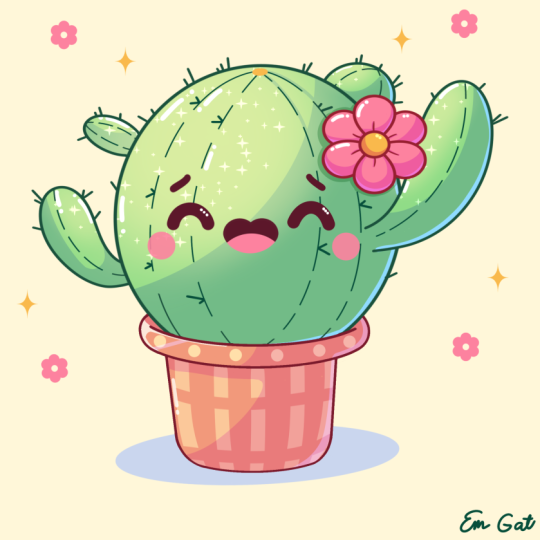
süße Kawaii-Illustration eines entzückenden
Kaktus in Procreate zeichnen eines entzückenden
Kaktus In diesem Kurs werden
Sie mit
vielen nützlichen Funktionen
wie dem QuickShape Tool, dem
Neufärben mit Referenz,
Schnittmasken
und Mischmodi sowie mit den Grundlagen
des Zeichnens in Procreate vertraut vielen nützlichen Funktionen
wie dem QuickShape Tool, dem
Neufärben mit Referenz, Schnittmasken und Mischmodi sowie mit den Grundlagen
des Zeichnens in Procreate Grundlagen
des Am Ende werden Sie nicht nur
eine bezaubernde Illustration zeichnen, auf die
Sie stolz sein werden,
sondern sich auch sehr
sicher fühlen, wenn Sie Procreate verwenden Und jetzt lasst uns
etwas Zeit mit Zeichnen verbringen.
2. Linienbasis: Beginnen Sie diesen Kurs, indem
Sie zunächst entscheiden, welche Art von
Leinwand wir bekommen, Vigon Heute verwenden wir eine
quadratische Standardleinwand von
Procreate mit Pixelbreite und einer
Pixelhöhe von 2048 DPI ist 300 und unser Farbprofil ist auf
SRGB mit dieser Kreditnummer eingestellt Wenn alles fertig ist, klicken
wir auf Fertig. Schauen wir uns
unsere neue Leinwand an und bevor wir
mit der
Arbeit an unserer Illustration beginnen, gehen
wir unter
Projekt und resstab und laden alle Materialien herunter, die für diesen Kurs
erwähnt wurden. Sie haben es geschafft, lassen Sie uns
unseren Vorbereitungsteil fortsetzen. Zuerst, indem Sie zu einem Pinsel gehen. Wir gehen zum
Kalligraphie-Ordner und wählen Moonin Brush Wir möchten, dass alle unsere Linien
ziemlich glatt und
einfach zu handhaben Tippen wir also auf den Pinsel, gehen ins Pinselstudio, gehen links
unter Stabilisierung
und wir spielen
mit dem Grad der Stromlinie und dem Grad
der Stabilisierung Du kannst zum Zeichenblock gehen
und es gleich hier ausprobieren. Sie können zu den Schiebereglern gehen
und sie nach
Ihren Wünschen anpassen oder
die Einstellungen so vornehmen, wie Sie sie
gerade auf Ihrem Bildschirm sehen Wenn Sie
mit allem zufrieden sind, klicken
wir oben rechts nach unten
und fahren fort, indem wir zu
unseren Ebenen gehen , indem wir
zur Hintergrundfarbe wechseln Gehen Sie zur Palette
unten und zu den Karten oben, und wir wählen die Farbe
mit dem Titelhintergrund aus. Wenn wir das getan haben, fahren
wir fort, indem zu unserer eigentlichen
Farbpalette
gehen. Gehen Sie erneut unten unter
Palette und oben unter
Karten und wählen Sie die Farbe mit der grünen
Titellinie aus. Mit dieser Farbe
gehen wir zum Größenregler und stellen ihn auf etwa
9% ein. Mit einer Zeile beginnen
wir mit der Erstellung
unserer Illustration. Wir müssen zu unserer Leinwand gehen und eine Form
der Ellipse erstellen, sie am Ende
halten und Sie
werden sehen, dass Sie
sie in eine bessere Form bringen Während du sie hältst, lass uns sie
anheben und wir gehen zu dieser Option dt. Du
kannst sehen, dass wir einige Knoten haben, und wir werden unsere Form
etwas
anpassen , indem wir sie
etwas offener machen Gehen wir zu einem
der Knoten an den Seiten und ziehen
ihn weiter zur Seite. Wenn wir es haben, wenn die
Form ziemlich abgerundet ist, halten
wir unseren Apple Pencil an einem gewissen Längenabstand und bewegen die Form mehr
zur Mitte hin. Wir brauchen etwas mehr
Platz auf der Unterseite als auf der Oberseite und etwas mehr Platz auf der Seite. Wenn wir solche
Ergebnisse haben, tippen
wir auf den Bildschirm, um die Änderungen
zu akzeptieren, und fahren
wir fort, indem wir unten
kleine Töpfe erstellen. also für den Pot zunächst Gehen
wir also für den Pot zunächst zu unseren Ebenen
und tippen dort auf das Plus-Symbol, um eine Ebene zu erstellen. Dann gehen wir zu unseren
Farbpaletten, um die Farbe in rote Linien
zu ändern rote Linien
zu mit
demselben Pinsel und derselben Pinselgröße Gehen
wir mit
demselben Pinsel und derselben Pinselgröße zum unteren
Teil unseres Kaktus und
erstellen zunächst ein solches Schaf Wir erstellen eine sehr schön
aussehende Kurve,
die zum unteren Teil
unserer Linie führt, und wenn wir sie haben, gehen
wir zu unseren Bearbeitungen zwei oben,
um sie leicht anzupassen. Entscheiden Sie sich also für die Platzierung dieses Elements. Sie
können es leicht verschieben, sodass wir weniger Platz
über dem unteren Teil haben oder
mehr Platz haben, wenn Sie das bevorzugen. Wenn Sie die Platzierung gefunden haben, achten Sie darauf, dass Sie einige
Spitzen an den Seiten haben und dass sie auf beiden Seiten ziemlich
gleich positioniert sind. Wenn wir es haben,
tippen wir auf den Bildschirm. Und wenn wir eine solche Zeile haben
, müssen
wir eine Kopie davon
machen. Gehen wir also zu unseren Ebenen. Wir werden zu dieser Ebene gehen
, wo wir diese Linie haben. Wir werden es
von rechts nach links wischen und die
Option Duplizieren wählen Wenn wir nun
den zweiten Opie haben, gehen
wir zu unserem Aoki
oben links und verwenden dabei die Option Uniform
und gehen unter
Snapping, um
das Snappen in den Einstellungen einzuschalten Wenn wir das alles gemacht haben, kommen wir zurück zur Leinwand Wir werden unsere
Apple-Hose halten und unsere Form nach unten ziehen. Wir folgen
diesen drei Linien die wir hier haben,
unseren Leitlinien, und das bedeutet,
dass wir
diese Linie parallel
zu dem Land ziehen, das wir oben haben, ohne sie nach
links oder rechts zu
bewegen. Wenn wir
so etwas haben, von dieser Seite auf die Größe, können
Sie dieses Element vergrößern oder verkleinern. Das ist unser oberer Teil des Topfes. Wenn Sie
mit allem hier zufrieden sind, gehen
wir direkt
zu unseren Ebenen über, und wir werden die
beiden Ebenen zusammenführen Gehen Sie in die obere Ebene,
tippen Sie darauf und verwenden Sie
die Option Nach unten zusammenführen Wenn wir nun diese
beiden Linien auf einer Ebene haben, zu unserem Pinsel zurück, wir zu unserem Pinsel zurück,
gehen zur Seite und schließen dieses Blatt Gehen Sie also von der Linie, die
wir hier haben,
von unten hinein, und wir müssen
ein rundes Schaf
erstellen , das in diese Richtung verläuft. Halten Sie also Ihre Linie am Ende, um sie
in Ihrem Bearbeitungsmodus anpassen zu
können. Gehen Sie in diesen Bearbeitungsmodus
und stellen
Sie sicher, dass Sie eine
Art nahtlose Linie erstellen. Also müssen wir es so aussehen lassen, als ob wir die
Linie mit einer Linie erstellt haben, damit wir nicht
die sehr sichtbaren Lücken oder
irgendeine Art
von Fortsetzung der Linien genau
hier haben müssen irgendeine Art
von Fortsetzung der , die Verbindungen. Wenn wir solche
Ergebnisse haben, tippen
wir auf den Bildschirm
und gehen zur
gegenüberliegenden Seite, und gehen zur
gegenüberliegenden Seite hier etwas
Ähnliches
zu erstellen. Also nochmal, von
unten beginnen und
die Kurve nach unten ziehen. Halten Sie es am Ende gedrückt, gehen Sie
in unser Bearbeitungswerkzeug oben und passen die Platzierung an, indem Sie diese
kleine Notiz genau hierher bewegen. Versuche, es dem,
was du auf
der gegenüberliegenden Seite hast, ziemlich ähnlich zu machen . Wenn Sie es sich also aus
der
Ferne ansehen möchten, während Sie
sich im Bearbeitungsmodus befinden, verkleinern Sie Ihre Leinwand. Versuchen Sie, etwas Ähnliches zu erstellen wenn Sie
mit allem zufrieden sind.
Tippen Sie auf den Bildschirm, um die Änderungen zu
akzeptieren. Wenn du siehst, dass du eine
kleine Form hast , an der
du arbeiten musst, nimm deinen Radiergummi
und passe alles an Auf eine Art und Weise, wie du es gerne sehen
würdest. Wir werden hier eine ziemlich
glatte Linie brauchen. Also lass uns gleich hier hingehen
und es verwirklichen. Und wenn wir ein
solches Ergebnis haben, können
wir all die Zeilen
loswerden , die wir nicht benötigen. Lassen Sie uns zunächst zu den
kleinen Teilen zurückkehren, an denen wir unsere Verbindungen
haben, und wir werden zu ihnen gehen und mit dem kleineren Radiergummi werden
wir die
Teile genau hier abschneiden Gehen Sie
auch auf die gegenüberliegende Seite und erstellen Sie den Schnitt auch
hier, um eine schöne
Verbindung zwischen den Farben Wir haben das Ergebnis
so, lassen Sie uns zu unseren Schichten zurückkehren,
und wir werden zur Schicht übergehen,
bei der unser Kaktus oben liegt zu unseren Schichten zurückkehren, und wir werden zur Schicht übergehen,
bei der unser Kaktus oben Wir nehmen Radiergummi. Wir machen es etwas größer
und gehen zum
unteren Teil
und löschen diese Linie komplett, und gehen zum
unteren Teil weil wir
sie nicht mehr benötigen , und wir werden
den überlappenden Teil
über diesem kleinen Teil haben den überlappenden Teil
über diesem kleinen Teil Wenn wir ein
solches Ergebnis haben, wir zu unseren Ebenen zurück und fügen diese
beiden Ebenen zusammen Gehen Sie also in die oberste Ebene,
kleben Sie darauf und verwenden Sie
die Option Zusammenführen Wenn wir nun ein solches
Ergebnis haben, arbeiten
wir weiter an unseren
Töpfen wir zunächst zu unserem Pinsel
zurück, gehen Sie tiefer, bis wir
die Form hier haben , und erstellen Sie auch hier etwas
Ähnliches, sodass in der Mitte eine Kurve entsteht. Halte deine Linie am Ende,
wenn du sie hältst
und wenn du sie auf einer geraden Linie
bewegst, probiere es noch einmal aus, indem eine etwas
größere Kurve
erstellst Halte deine Linie am
Ende und lass uns zu
unserem Bearbeitungswerkzeug oben gehen unserem Bearbeitungswerkzeug oben um alles
, was wir hier haben, anzupassen Lassen Sie uns versuchen, diese Linie
ziemlich parallel zu dem zu machen , was
wir oben haben. Versuche
es in der Mitte zu positionieren. Wenn Sie es also
bewegen müssen, verschieben Sie es und stellen Sie die Größe so
ein, wie Sie es hier sehen
möchten. Gehen Sie also
mit Ihrer Form ein bisschen höher oder ein bisschen niedriger. Wenn Sie das gewünschte
Ergebnis haben, tippen
wir auf den Bildschirm
und kehren dann zu
unserem Pinsel zurück, um
diese Form, die wir unten erstellt haben, mit
der
Form oben zu verbinden diese Form, die wir unten erstellt haben , mit
der
Form oben Gehen wir also ein Stück von
der Seite, die wir haben, auf unseren oberen Teil des Topfes und wir werden eine Linie erstellen, die auf diese Weise nach unten
verläuft. Verbinde es mit dem
Schiff auf der Unterseite und lass uns dasselbe
auf der gegenüberliegenden Seite machen. Versuchen Sie also, dort,
wo Sie vom Rand
aus treten, eine ähnliche Größe zu wählen Und dann werden wir zum unteren Teil gehen und ihn mit dem Schiff
verbinden Lassen Sie uns nun ein
wenig an diesen Ecken arbeiten. Wir werden sie
zunächst weicher machen, indem wir zu ihnen gehen und
statt dieser sehr
geraden Ecken die Kurven erstellen statt dieser sehr
geraden Ecken Erstellen Sie also eine Kurve,
halten Sie sie am Ende und
versuchen Sie, sie mit
der vorherigen Linie abzugleichen , sodass alles ziemlich
simpel aussieht Wenn du es hast, lass uns zu
unserem Erasmus gehen und diese Ecke
loswerden , die
wir draußen haben also mit der kleineren
Größe des Radiergummis
etwas kreieren, Lassen Sie uns also mit der kleineren
Größe des Radiergummis
etwas kreieren, das in diese Richtung geht Wenn wir ihn haben, kehren
wir zur Asche zurück und gehen auf die andere Seite, um hier etwas
Ähnliches
zu kreieren Zuerst erstellen wir eine Kurve innerhalb dieser sehr
geraden Ecke, halten sie fest und gehen in unser
Bearbeitungswerkzeug über den oberen Rand, falls wir
sie anpassen müssen, passen sie an die vorherigen
Linien an, die wir haben, und dann
nehmen wir unseren Radiergummi, um
die Ecke zu löschen , die wir auf der
Unterseite haben Wenn wir das so schön
aussehende Element haben, arbeiten
wir weiter
an unserem oberen Teil
3. Fertigstellen der Linien: Lassen Sie uns zunächst
zu unserer grünen Linienfarbe zurückkehren. Wir kehren zu unseren Linien zurück und legen noch ein Blatt oben drauf mit der gleichen Pinselgröße Gehen
wir mit der gleichen Pinselgröße zuerst zu
den Seiten und wir werden hier einige Segmente
unseres kleinen Kaktus erstellen hier einige Segmente
unseres kleinen Kaktus Gehen wir also zuerst nach
rechts. Wir gehen ein
wenig in die Form hinein und erstellen dann die Linie
oder die Form, die auf diese Weise verläuft. Wenn Sie
es ein paar
Mal ausprobieren müssen , um die
Form zu erstellen, die Ihnen gefällt, tun Sie, was Sie tun müssen. Sie können
mit der Form
ein bisschen höher oder ein bisschen niedriger gehen . Also probiere es ein paar Mal aus. Wenn Sie das
Ergebnis haben, das Ihnen gefällt, gehen
wir
zur gegenüberliegenden Seite und erstellen hier etwas
Ähnliches. Gehen wir ein bisschen niedriger
oder höher, damit wir kein sehr
symmetrisch aussehendes Element haben, und wir werden
es auf kleinere Weise erstellen Gehen
wir zum Beispiel davon aus, dass die Form in diese Richtung
geht Wenn wir es haben, werden wir auch
nach oben gehen und auch hier
einige Teile erstellen. Gehen wir zum Beispiel vom mittleren Teil aus und erstellen auf diese Weise
das Angoon, also
einige der Elemente, die wie Ohren
aussehen Auch hier können Sie
Ihre Linie am Ende halten, zum Bearbeitungswerkzeug
gehen, sie von hier aus
anpassen,
vergrößern, verkleinern, die
Drehung, die Platzierung,
alles, was Sie anpassen
möchten, genau hier anpassen,
Sie können es alles, was Sie anpassen
möchten, genau hier anpassen, gerne Wenn du
damit fertig bist, tippe auf den Bildschirm und gehe auf die gegenüberliegende Seite, um hier etwas Ähnliches zu
erstellen. Sie können
hier die
symmetrischen Elemente verwenden oder
mit allem herumspielen , was
Sie hier haben, und es so
anpassen
, wie Sie es möchten. Wenn wir ein solches
Ergebnis haben, nehmen
wir unseren Radiergummi und entfernen alle Linien
, die wir nicht benötigen Gehen wir zunächst zu diesen kleinen Teilen über, in denen wir die überlappenden Elemente
haben Wir nehmen den Radiergummi, vergrößern ihn und löschen
die Linien, die wir nicht benötigen Wenn du hier an diesen
kleinen Teilen arbeiten möchtest, kannst du das
gerne tun Wir können
sie vielleicht etwas kleiner machen indem wir die Dicke
der Linien berücksichtigen, die wir haben. Wenn wir es oben haben, gehen
wir nach
unten und machen genau
hier
den kleinen Schnitt , um ein schön
aussehendes Element zu erhalten. Wenn Sie mehr
Zeit benötigen, um daran zu arbeiten, tun Sie hier, was Sie tun müssen
, um einen sehr
weich aussehenden Schnitt zu erstellen Wenn wir ein solches
Ergebnis haben, wir zur
vorherigen Ebene über,
gehen wir zuerst zu unseren
Ebenenfenstern , gehen zu dieser Ebene,
die wir unten haben, nehmen unseren Radiergummi und gehen
zu diesem überlappenden
Teil, den wir Wenn wir nun ein solches
Ergebnis haben, wir zu unseren Ebenen zurück,
und Mercy legt immer noch Schichten und Mercy legt immer noch Gehen Sie also in die oberste Ebene,
kleben Sie darauf und verwenden Sie
die Option Zusammenführen nach unten Wenn wir es haben,
lassen Sie uns
eine weitere Ebene darüber
und mit derselben Farbe erstellen , aber mit etwas
kleinerem Pinsel Lassen Sie uns
zunächst zu unserem Pinsel
zurückkehren Nehmen wir zum Beispiel
die Größe von 4%. Wir gehen nach oben und machen
genau hier einen kleinen
Abschlag In der Mitte
haben wir also diesen Markdown, und von diesem Markdown aus werden
wir mit solchen
kleinen Segmenten
zum unteren Teil gehen mit solchen
kleinen Segmenten
zum unteren Teil Halten Sie also die Linie am
Ende, gehen Sie zur 182. Wenn du es anpassen musst. Sie können es ganz
parallel zu dem machen , was Sie
auf der Außenseite haben. Wenn Sie die erste Zeile haben, gehen Sie wieder zu diesem kleinen Markdown, den wir oben erstellt haben , und fahren Sie mit
der Erstellung
der Linien fort , die genau
hier in der Mitte verlaufen Wenn wir es auf der einen Seite haben, machen
wir dasselbe auf
der gegenüberliegenden Seite Auch hier beginnen wir mit unserem
kleinen Markdown oben, gehen mit
unserer kleinen Kurve nach unten und
gehen zum Bearbeitungswerkzeug, falls wir es hier anpassen müssen Gehen wir zum Beispiel auf diese
Weise vor und versuchen, es dem
ähnlich zu machen , was wir auf
der äußeren kleinen Linie haben Wenn wir es
in die Mitte gehen lassen und eine weitere
Linie
bilden, die nach innen führt. Auch hier halten wir es am Ende
und wenn nötig,
gehen wir einfach zu unserer Bearbeitung
und passen es von hier aus an. Wenn wir ein solches
Ergebnis haben, tippen
wir mit unserem Pinsel auf unseren
Bildschirm und gehen zu unserem
Radiergummi und wir werden Teile
löschen, die
wir auf der Unterseite haben Achten Sie darauf, dass wir nicht auf dieses Land
zugehen , das
wir auf unserem Platz haben.
Wir können zu unserem Las zurückkehren, dieses LA
nehmen, auf dem wir unsere kleinen Linien
haben,
und es unter die
Ebene mit unseren Linien legen Wir können zu unserem Las zurückkehren, dieses LA
nehmen, auf dem wir unsere kleinen Linien
haben , sodass alles genau hier
versteckt wird Nun, wenn wir
es haben, gehen wir zurück zu einem Pinsel und gehen wir kleinen Teilen, die wir
draußen haben , und lassen Sie uns
diese Linien auch hier hinzufügen. Gehen Sie zum Beispiel von
hier nach rechts, wiederholen Sie die
Gesamtkurve genau hier, gehen Sie zur nächsten Seite
und fangen Sie an, auch hier diese
kleine Linie hinzuzufügen. hier nach oben Gehen
wir hier nach oben und erstellen
zwei Linien wie diese,
sodass wir den Schwerpunkt auf
diesen kleinen abgerundeten Teil legen, zum letzten Element
gehen und auch hier etwas
Ähnliches hinzufügen. Wenn wir nun ein solches Ergebnis haben
, machen
wir es etwas interessanter, machen
wir es etwas interessanter indem wir zuerst zu unserem Radiergummi gehen, und wir werden einige Schnitte
in die Linien machen , um ein Muster zu
erstellen Gehen wir also zunächst zu
den kleinen Linien über
, die wir im Inneren haben Wir nehmen die größere Größe
des Radiergummis und
machen mit unseren kleinen Schnitten ein Muster Sie können also die größeren Schnitte und die kleineren Teile
der Schnitte
erstellen kleineren Teile
der Schnitte Du kannst gehen und
etwas auf diese Weise kreieren, es an deinen Linien
ausprobieren
und etwas Besonderes kreieren. Wenn Sie mit dem
Hinzufügen dieser Elemente fertig sind, kleine Schnitte in Richtung
des Mittelteils, gehen Sie zu den nächsten Linien,
die Sie genau hier
an den Seiten haben , und
fügen Sie den Schnitt auch hier Sie können die kleinere Größe des Radiergummis mit
dem größeren wählen und ein Muster
erstellen, das
für Sie gut aussieht Wenn Sie ein solches
Ergebnis haben, kommen
wir zurück zu unserem Pinsel Gehen Sie zu der Größe, die wir für unsere Konturen
verwenden, also 9%, und wir werden genau hier
kleine Stacheln hinzufügen Lassen Sie uns zunächst alles
übertreiben und wir
werden einige zufällige
kleine Linien wie diese erstellen Gehen wir zuerst zu den
Außenteilen und fügen
den Formen ein paar Details hinzu. Gehen Sie zu allen
Elementen über
und
versuchen Sie, es nicht nur
bei einigen zu übertreiben, sondern versuchen Sie,
etwas auf diese Weise zu kreieren Wenn wir das zusammenzählen, gehen
wir auch zu den inneren Teilen über und
fügen auch hier kleine Stacheln Erstens, wenn Sie
diesen kleinen Konturen
, die Sie haben,
mehr kleine Details hinzufügen möchten kleinen Konturen
, die Sie haben,
mehr kleine Details ,
fügen Sie sie hinzu und
kreieren Sie etwas Besonderes. Wenn wir nun ein solches
Ergebnis mit der gleichen
Pinselgröße haben , gehen wir hinein
und fügen auch hier ein paar
Details Gehen Sie also und fügen Sie diese
V-Formen auf diese Weise hinzu,
sodass wir einige
der Spitzen gleich hier erstellen werden Versuche, dem Mittelteil nicht zu nahe
zu kommen , da wir die
Gesichtszüge genau hier
haben werden die
Gesichtszüge genau hier
haben Lassen Sie uns also ein paar
Details hinzufügen, die so aussehen. Gehen Sie vielleicht zum
unteren Teil und fügen Sie diese kleinen
Details auch hier hinzu. Wenn Sie
zum Beispiel einige Elemente haben, die
sich überlappen , können wir unseren
Radierer umwickeln und an
diesen Verbindungen arbeiten , indem wir
die Teile löschen , die wir nicht benötigen Lassen Sie uns alle durchgehen, und wenn wir feststellen, dass wir etwas
hinzufügen oder
löschen müssen , werden
wir es manuell tun Und jetzt, wo wir so ein Ergebnis haben
, gehen
wir los und fügen einige
Verschönerungen Zunächst kehren wir
zu unseren Ebenen zurück und können diese beiden Ebenen
zusammenführen, indem wir diese beiden Ebenen
zusammenführen zur
obersten Ebene gehen, darauf
tippen, nach unten zusammenführen
und
auf das Plus-Symbol tippen, und
auf das Plus-Symbol tippen um eine neue Ebene darüber zu erstellen Jetzt haben Sie den Pinsel heruntergeladen
, den wir hier verwenden können. Suchen wir also nach dem Ordner mit den einfachen Stielpinseln Gehen wir nach unten und
wählen diesen kleinen Pinsel mit
den sechs Blumen aus. Wenn wir ihn haben, gehen wir
zum Größenregler und stellen ihn
auf etwa 13% ein. Ob Sie es auf größere oder kleinere
Weise ausprobieren möchten , liegt ganz bei Ihnen. Wenn Sie den
Pinsel ausgewählt haben, wir zu
unserer Farbpalette zurück und wählen diese rote Linienfarbe aus. Stellen Sie sicher, dass Sie sich auf
der richtigen Ebene befinden , und
wenn wir sie haben, gehen wir zu diesem
rechten Teil nach oben und wir werden genau hier
eine Blume platzieren. Suchen Sie die Platzierung. Wenn
Sie
eine größere oder kleinere Größe dieses
Elements verwenden möchten , gehen Sie zum Größenregler
und passen Sie ihn von hier aus an. Nun, wenn wir mit
der Blume zufrieden sind, wir zu dem
Pinsel zurück, den wir zuvor benutzt haben. Gehen wir also wieder zu unserem
Kalligrafie-Ordner, Moonlan-Pinsel, gehen zu unseren
Ebenen und gehen zu
der Ebene, in der wir
all unsere Linien haben Nimm unseren Radiergummi und wir
müssen zu
dem Teil gehen, wo wir unsere Blume haben, und alle überlappenden Teile
ausradieren,
sodass alles, was sich in der Blume befindet
, Lassen Sie uns also mit unserem Radiergummi alles sehr vorsichtig
löschen, damit alles gut aussieht Wenn wir solche
Ergebnisse haben, wir zu unseren Ebenen zurück diese
beiden Ebenen wieder zusammenfügen, gehen Sie zur Ebene
oben über,
fügen Sie sie nach unten zusammen und wir
erstellen eine weitere Ebene darüber Lassen Sie uns nun
die Farbe auf das Gesicht umstellen und den Pinsel etwas
größer machen, zum Beispiel
etwas um die 30%, und wir werden anfangen,
künstliche Merkmale hinzuzufügen Fangen wir mit den Augen an. Wir gehen mehr zur Mitte damit Sie sehen können,
wo sich die Mitte befindet, und wir werden eine einfache Form wie
diese für unser Auge verwenden Halte deine Linie am Ende. Wenn du es anpassen musst, gehe zum
Bearbeitungswerkzeug oben, arbeite
vielleicht ein wenig an der Krümmung oder der
Platzierung dieses Elements. Wenn Sie
mit allem hier zufrieden sind, tippen Sie auf den Bildschirm, um die Änderungen zu
akzeptieren, und lassen Sie uns auf
die gegenüberliegende Seite gehen, um das zweite
Ich auch hier zu
erstellen. Wiederhole die Form und mache sie
so , wie du sie
auf der gegenüberliegenden Seite hast. Passen Sie es in
Ihrem Bearbeitungsmodus an, wenn Sie es
etwas kleiner machen müssen. Wenn du die
Platzierung anpassen musst, verschiebe sie. Sie wissen, wie das geht, halten Sie
Ihren Apple Pencil und bewegen ihn mehr an die Stelle
, an der Sie ihn haben möchten. Wenn Sie ein
solches Ergebnis haben, tippen
wir auf den Bildschirm. Lassen Sie uns die Größe des
Pinsels etwas kleiner machen. Zum Beispiel etwas
um die 20% und wir werden
über unsere kleinen
Augen hinausgehen und kleine Augenbrauen wie diese
hinzufügen. Sie können sich für
verschiedene Formen entscheiden, Sie können sich für verschiedene
Gesichtszüge entscheiden. Es liegt an dir. Sie können
gerne experimentieren. Und wenn Sie
mit den Augenbrauen fertig sind, nehmen
wir den Pinsel etwas
größer
und wir werden ihn
erstellen, damit wir ihn ein paar Mal in
der Größe ausprobieren
können. Nehmen
wir zum Beispiel etwas um die 50% und wir gehen direkt zwischen unsere
Augen und machen einen
kleinen Mund
, der so aussieht. Die Herzform
entsteht mit der Kurve, wir halten sie am Ende
und gehen zu unserem 18-Werkzeug, falls wir sie anpassen müssen. Passen Sie also die Platzierung an. Wenn Sie
das Gesamtbild anpassen möchten, gehen Sie zu diesen Notizen
und passen Sie sie ebenfalls an. Finden Sie die Platzierung
für dieses Element, gehen Sie ein bisschen tiefer, ein
bisschen höher. Es liegt an dir. Mach es süß. Wenn wir solche Ergebnisse haben
, tippen
wir auf unseren Bildschirm,
um die Änderungen zu akzeptieren. Und wenn wir ein solches
Ergebnis haben, müssen
wir
noch ein Detail hinzufügen. Gehen wir also zu unserer
kleinen Farbpalette und ändern die Farbe in Orange. Wir kehren zu unserem Pinsel zurück und nehmen den Pinsel etwas
kleiner. Wir kehren
zu unserer Ebene zurück, in wir unsere Mittelwertlinien haben, und wir werden
zu diesem Maridan gehen , den wir
hier oben erstellt haben,
und wir werden genau hier eine kleine
Form der Parzellen erstellen . Halten Sie es also am Ende, versuchen Sie, es gerade aussehen zu
lassen, und wenn wir ein solches
Ergebnis haben, sind
wir mit unseren Linien fertig Fahren wir also mit unserem nächsten Teil fort in dem wir beginnen
, die Farben hinzuzufügen
4. Grundfarben: Lassen Sie uns diesen Teil
zunächst mit unseren Ebenen beginnen. Und wenn Sie möchten, können wir
diese beiden Ebenen
zusammenführen oder wir können
die Ebene
später mit unseren
offiziellen Funktionen verwenden die Ebene
später mit unseren
offiziellen Funktionen , um ganz einfach
Details hinzuzufügen. Gehen wir also zum Beispiel zu dieser Ebene über, die wir unten
haben. Also
werden unsere Hauptleitungen darauf tippen und wir werden die
Option Referenz verwenden. Dann können wir mithilfe dieser Linien
die Farben auf den einzelnen
Ebenen hinzufügen . Lassen Sie uns eine
weitere Ebene darüber erstellen, und wir werden
diese Ebene grammieren und
sie mit den Linien unter unsere
Ebene ziehen . Wenn wir eine solche
Platzierung haben, wir zu
unserer Farbpalette zurück und wählen
die grüne Hauptfarbe aus. Lass uns
alles, was
zu unserem kleinen Kaktus gehört,
mit dieser grünen Farbe neu einfärben zu unserem kleinen Kaktus gehört,
mit dieser grünen Eine nach der anderen ziehen wir die
Farben und wenn wir das getan haben, wir zu unserer Liste zurück Lassen Sie uns eine
weitere Ebene darüber erstellen, einmal in unsere
Farbpalette
gehen und die
Farbe mit dem Titeltopf auswählen. Mit dieser Farbe
gehen wir zu den Töpfen und färben alles neu ein
, was dazu gehört Wenn wir das gemacht haben, kehren wir zu unseren Blättern zurück, legen eine weitere Schicht darauf,
ändern die Farbe auf Stecknadel
und eins nach dem anderen färben
wir alle Blütenblätter neu ein, die wir
hier für unser Mehl haben Gehen Sie so vor, färben Sie
alles neu , und
wenn wir fertig sind, lassen Sie uns die Farbe
noch einmal in Orange ändern, und wir werden zum
inneren Teil des Mehls gehen und es auch neu einfärben Jetzt, wo wir so ein Ergebnis haben
, arbeiten
wir ein
wenig an unserem unteren Teil,
indem wir unseren kleinen Töpfen ein Muster
hinzufügen Kehren wir zu
unserer Farbpalette zurück und wählen wir die Farbe mit
den hervorgehobenen Titeln
aus. Wir gehen zu unseren Ebenen und gehen der Ebene mit
unseren kleinen Töpfen. Lassen Sie uns eine
weitere Ebene darüber erstellen. Tippen wir auf diese Ebene und
verwenden Sie die Option Schnittmaske. Dass wir nur in den farbigen
Bereichen bleiben können nur in den farbigen
Bereichen Kommen wir nun zurück zu unserem Pinsel, vergrößern ihn
ein bisschen und wir können unserem kleinen Topf ein
Muster hinzufügen. Lassen Sie uns zum Beispiel
mit so etwas beginnen. Oder wenn Sie experimentieren möchten, können Sie gerne
das Muster erstellen , das Sie
gerne hier sehen würden. Wenn wir also
mit dem oberen Teil fertig sind, gehen
wir zum
unteren Teil unseres Topfes und fügen vielleicht
gleich hier ein paar Streifen hinzu. Also
lass uns so gehen. Geh die ganze Form alleine. Wir gehen also nicht
mit geraden Linien, sondern ein bisschen
mit den abgewinkelten Linien Wenn wir ein solches
Ergebnis haben, gehen
wir hier nach unten
rechts zur Seite.
Wir verwenden das Bearbeitungswerkzeug, wenn wir Fi überschneiden müssen Wenn wir also ein solches
Ergebnis haben und Sie einige zusätzliche Elemente haben, Sie einige zusätzliche Elemente haben um
die Sie sich kümmern müssen, wir zu
unserem Radieren zurück und löschen alle überlappenden Teile, die wir für unser Muster nicht benötigen Wenn wir nun ein solches
Ergebnis haben, sind
wir mit
unseren Grundfarben fertig Also lasst uns anfangen, an unseren Schatten und Lichtern zu arbeiten .
5. Schatten: Beginne diesen Teil. Gehen wir zunächst zu unseren Layern und gehen zu der
Ebene, auf der wir
unsere Referenz und unsere Linien haben . Wir tippen darauf
und schalten die Referenz ein, weil wir sie
nicht mehr benötigen. Wenn wir das getan haben, kommen wir zurück zu unseren kleinen Schafen, die wir für Kakteen
haben, und wir werden damit beginnen, ein
wenig Schattenregia hinzuzufügen Lassen Sie uns eine
weitere Ebene darüber erstellen. Tippen wir auf diese Ebene und verwenden wir die
Option Schnittmaske Wir gehen auch zum Endsymbol und ändern
den Mischmodus Multiplikation und setzen den Apostelwert auf
etwa 75 Wenn wir das getan haben, kehren wir zu unserer Farbpalette
zurück und wählen die Farbe
mit der Titelreflexion Gewinnen Sie diese Farbe und gehen
wir mit etwas
kleinerem Pinsel etwas
kleinerem Pinsel nach unten
und weiter nach rechts, und wir werden beginnen, hier einen Schatten zu
erzeugen. Auch hier kannst du
deine Linie am Ende halten, du kannst direkt hier zum
Bearbeitungswerkzeug gehen, um die Krümmung
der Elemente
anzupassen. Gehen wir und lassen den Schatten in Richtung
des unteren Teils wandern. Wenn wir ihn haben, tippen Sie
auf den Bildschirm, vergrößern
Sie
die Größe des Pinsels, gehen wir nach
unten und fügen die Farbe
manuell
zu diesem Bereich hinzu. Gehen Sie also so,
gehen Sie nach oben und
versuchen Sie, keine
Lücken in unserem Schatten zu machen. Wenn Ihnen etwas auffällt, färben Sie diese Elemente
manuell neu Gehen wir zum
zweiten Teil über und fügen Sie hier die Farbe hinzu Wenn Sie fertig sind, können
Sie zu
diesem kleinen Teil gehen und die Farbe
manuell zu diesem Teil hinzufügen , um so ein schattenhaft
aussehendes Element zu erzeugen schattenhaft
aussehendes Element Wenn wir es haben, kehren wir
zu unserer kleineren
Größe des Pinsels zurück zu unserer kleineren
Größe des Pinsels und gehen wir zu diesem Fügen wir den Schatten nach rechts und weiter
nach unten hinzu. Gehen wir zu diesem
kleinen oberen Teil, gehen wir so
nach unten. Wir können die Schatten auf unterschiedliche
Weise erzeugen, aber wir müssen versuchen, mit ihnen konsistent zu
sein. Das bedeutet, dass
wir sie
größtenteils auf einer Seite
positionieren müssen . Also, wenn wir es haben, gehen wir zu diesem kleinen Teil über
, den wir hier haben. Gehen wir ein bisschen von
dem ähnlichen Zeitalter ab,
und wir werden anfangen,
den Schatten zu erzeugen, der in diese Richtung geht. Gehen wir noch einmal und
fügen die Farbe manuell hinzu. Sie können mit der
größeren Größe des Pinsels arbeiten, mit der kleineren Größe
des Pinsels liegt es an Ihnen. Versuchen Sie
zuerst, die Linie zu zeichnen und fügen Sie dann die
Farbe auf diese Weise hinzu. Und dann gehen wir
zu diesem kleinen Teil auf der gegenüberliegenden Seite und
erzeugen auch hier einen Schatten. Gehen wir also und fügen den
Schatten hinzu, der so aussieht. Und dann können wir auch einen etwas
kleineren Pinsel verwenden und uns dann
einem der Segmente zuwenden. Zum Beispiel dieses, und wir werden auch
den Schatten hinzufügen. Lassen Sie uns also den
Schatten so erstellen,
indem wir die Gesamtform wiederholen , die wir für dieses Segment haben. Wenn wir ihn haben, können wir auch
sicherstellen, dass wir
den Schatten genau hier auf dem
unteren Teil unserer Blumen haben , darunter
gehen und die gesamte Form wiederholen, um
den Schatten
so zu erzeugen, dass
der Schatten in dieser Richtung verläuft. Wir haben das Ergebnis
so, stellen Sie sicher dass Ihnen der Grad der
Deckkraft gefällt Wenn Sie es anpassen möchten, können
Sie zu Ihren Ebenen gehen, hier auf das Symbol
tippen und es über den Opazitätsregler
anpassen Wenn Sie damit zufrieden sind, wir fort, indem wir zu
dieser Ebene gehen, die wir
hier auf dem Topf haben , und wir werden hier
eine weitere Ebene erstellen Lassen Sie uns darauf tippen, Schnittmaske und Symbol multiplizieren den Mischmodus, Deckkraft von etwa 60 Wenn wir es später anpassen müssen, können wir
darauf zurückkommen. Wenn wir damit fertig sind, kehren wir zu unserer Farbpalette zurück und wählen die Farbe
mit dem Titelschatten aus. Bei dieser Farbe müssen
wir zuerst
zu den hinteren Teilen gehen , die wir auf unserem Topf haben, und wir werden
sie dann in den Schatten stellen. Wenn du feststellst, dass die
Farbe nicht stimmt, könnte das daran liegen unsere
Einstellung für den Mischmodus nicht funktioniert Tippen wir auf unser N-Symbol und ändern unseren
Mischmodus so,
dass wir wieder multiplizieren Dann fügen wir hier weiterhin unsere Schatten
hinzu Passen wir die
Größe des Pinsels und gehen zu
diesen kleinen Teilen über, erstellen zuerst die Kurve und fügen dann manuell
die Farbe hinzu. Wir können diese
ganze Form durchgehen und
die Form schließen und
dann die Farbe per Drag-and-Drop auf diese Weise ziehen. Wenn wir es dann haben, gehen
wir unter die gesamte Form
, die wir
hier haben , und wir werden genau hier
einen großen Schatten erzeugen. Folgen wir der Richtung
, die wir oben haben, erstellen
so etwas und
fügen die Farbe manuell zu diesem Teil hinzu. Fahren Sie dann fort, indem Sie nach unten zu
diesem kleinen Teil gehen , den wir genau
hier haben , und hier erneut
den Schatten erzeugen. Gehen wir so herum und
fügen die Farbe hinzu, wenn wir fertig sind. Stellen Sie sicher, dass alle
Linien gut aussehen. Wenn Sie
Ihre Leinwand vergrößern und manuell zu einigen Stellen
wechseln müssen , tun Sie, was Sie tun müssen. Wenn wir solche
Ergebnisse haben, entscheiden Sie sich für die Ebene der Geschwindigkeit , ob Sie sie
mögen oder nicht Wenn du es ändern möchtest,
gehe zurück zu deinen Ebenen, tippe auf das Symbol und passe es von hier aus Nehmen wir zum Beispiel etwas, das
ungefähr 75% beträgt, und wenn wir es haben,
fahren ungefähr 75% beträgt, und wenn wir es haben, wir fort, indem wir zu unserer Blume
gehen. Erstellen Sie hier erneut
eine weitere Ebene,
tippen Sie auf, schneiden Sie die Maske ab und
tippen Sie auf das Stellen Sie hier die Form für das
mehrfache Mischen ein. Auch hier gehen
wir von einer Deckkraft von
etwa 80% aus, verwenden dieselbe Farbe, die verwenden dieselbe Farbe, die wir für diesen
Schatten verwendet haben den unteren Teil unserer Blütenblätter erreichen, sie alle
durchdringen und
beginnen, auch hier
Schatten hinzuzufügen Entweder indem wir
die Farben manipulieren, wenn Sie die Linie
haben, die hier keine
Lücken hat, es auf
diese Weise
tun, gehen wir und fügen
die Farben
manuell hinzu Gehen wir durch alle
Blütenblätter und auch zum unteren Teil
unserer kleinen Mittelteile, gehen wir zu diesen Teilen
und fügen unsere Schatten hinzu Wenn wir ein solches
Ergebnis haben, legen noch
einmal die
Deckkraft fest Wenn du
es ändern willst, geh und ändere es. Finden Sie also das Level
, das für Sie funktioniert, vielleicht 85%, und lassen Sie es ein
bisschen mehr Pop-up erscheinen. Wenn wir die Menge an
Deckkraft haben, die für uns funktioniert, sind
wir mit unserem Schatten fertig Gehen wir
also zum
Glanzlicht-Teil über
6. Höhepunkte und letzte Feinschliffe: Die Höhepunkte,
lassen Sie uns zunächst wieder
von unten beginnen. Wir gehen zu dieser Ebene, wo unser Schatten auf unserem Kaktus liegt Wir erstellen hier eine
weitere Ebene,
kleben darauf, wählen die Schnittmaske aus, gehen zum Symbol
und ändern den Mischmodus Lassen Sie uns auch zuerst die
Farbe in Orange ändern
und dann zu unserer Pinselbibliothek
zurückkehren Wir gehen zum
Airbrush-Ordner und wählen
Soft Blend Wir werden die Deckkraft
dieses Pinsels auf
etwa 35% oder so einstellen etwa 35% oder so und die Größe
des Pinsels ziemlich groß machen Wir gehen von
unseren Schatten auf die
gegenüberliegende Seite und fangen an, hier die
Sekundärfarbe hinzuzufügen, vielleicht sogar mit der
größeren Größe des Pinsels Wir versuchen, hier einen
sehr weichen Übergang
zwischen den Farben herzustellen , also müssen wir die Farben
gut
mischen und wir
müssen all
diese Elemente, die wir
hier haben
, auf der diese Elemente, die wir
hier haben
, anderen
Größe, die wir für unseren Schatten
haben, angleichen und
diese kleinen Highlights
in dieser Farbe hinzufügen . Wenn wir damit fertig sind, entscheiden Sie sich für den Grad der Deckkraft Wenn Sie also
etwas anpassen müssen, gehen Sie zu den Ebenen, tippen Sie auf das O-Symbol und passen Sie die Deckkraft dieser Ebene
an Alles
sollte gut zusammenpassen. Und wenn wir das
Ergebnis so haben, erstellen
wir eine
weitere Ebene darüber,
tippen darauf und verwenden die
Option Schnittmaske Wir gehen auch zum N-Symbol und ändern den
Mischmodus zum Hinzufügen. Dann kehren wir zu
unserer Farbpalette zurück, um die weiße Farbe
auszuwählen Außerdem kehren wir zu
unserer Pinselbibliothek
zu diesem Pinsel zurück , Sie mit dem Titel
Scatter Confetti Solid heruntergeladen haben Wählen
wir es aus und gehen zu diesem kleinen Kuchen, den wir mit der zweiten Farbe
hinzugefügt haben, und wir werden
einige kleine, eigenartige
Details wie diese hinzufügen einige kleine, eigenartige
Details wie Du kannst gehen und
sehr viele davon hinzufügen. Sie können nur zu den Elementen gehen , die wir in der
Mitte haben, oder zu allen und diese
zusätzlichen kleinen
Glitzer hinzufügen zusätzlichen kleinen
Glitzer hinzufügen Wenn du
mit der Größe der Fläche hier
nicht zufrieden bist , wenn
sie zu hell sind, können
wir zu unserem As-Tab auf dem A-Symbol zurückkehren und
die Apastu hier anpassen Wir brauchen nur einen kurzen Blick auf
diese Elemente, also sind sie hier nicht das
Hauptgericht Wenn wir ein
solches Ergebnis haben, fahren
wir damit fort,
eine weitere Schicht darüber zu erstellen darauf zu tippen und erneut
die Option
Schnittmaske zu verwenden die Option
Schnittmaske zu Lassen Sie uns den
Mischmodus auf
Überlagern ändern und wir behalten
die gleiche weiße Farbe bei, aber wir gehen wieder zu unserer
Pinselbibliothek und gehen zum Kalligrafie-Ordner
und wählen den Monolin-Pinsel Lassen Sie uns die eigentlichen
Highlights auf die gleiche
Weise hinzufügen wie bei diesen kleinen
helleren Elementen Wir gehen von unseren Schatten auf die gegenüberliegende
Seite und fügen kleine Highlights in
Form von Punkten hinzu, kleine Linien wie
diese, um an einige
Stellen zu gehen , und
diese kleinen Elemente hinzuzufügen. Wir werden alle Teile,
die wir
hier haben , auf unseren Kaktus auftragen und die Highlights hier hinzufügen Gehen wir zu all
diesen kleinen Elementen über und fügen wir unsere kleinen
zusätzlichen Glitzer Wenn wir ein
solches Ergebnis haben, werden
wir auch unserem Schatten
ein wenig
Spiegelung hinzufügen unserem Schatten
ein wenig
Spiegelung Gehen wir und machen es auf diese Weise. Gehen Sie wieder zu unseren Ebenen, erstellen Sie eine weitere Ebene darüber, tippen Sie darauf und
verwenden Sie die Schnittmaske Gehen Sie erneut zum N-Symbol und
ändern Sie den Mischmodus auf Überlagerung und ändern Sie dann
die Mit dieser Farbe gehen
wir nun zu
den Stellen, an denen wir unsere Schatten haben, und
wir werden beginnen, hier
die Reflexionen hinzuzufügen , um näher an den Rand zu
kommen und wiederholen, was wir hier
für unsere Linien haben Diese Elemente
müssen nicht sehr oft gesehen werden, also werden wir
etwas kreieren, das in etwa so aussieht. Lassen Sie uns all
diese Elemente durchgehen, auf denen wir
unsere Schatten haben , und dann werden wir unsere
kleinen Reflexionen kreieren. Jetzt, wo wir damit fertig sind, fügen
wir sie nur
dem rechten Teil hinzu. Wenn Sie nach links
gehen
und vielleicht versuchen möchten , sie auch hier
hinzuzufügen, können
Sie das versuchen, aber tun Sie das
wahrscheinlich nicht. Wenn wir solche
Ergebnisse haben, wollen wir weitermachen und zu unseren
Laien übergehen. Und wieder fahren wir fort,
indem wir zur nächsten Ebene übergehen. Gehen wir also zu unserer Ebene, in der wir unseren Schatten
haben. Lassen Sie uns hier eine weitere Ebene erstellen, tippen Sie mit der
Option Schnittmaske hinein, tippen Sie auf das Symbol und wir wählen den
Overlay-Mischmodus aus. Dann kehren wir zu
unseren Farbpaletten zurück und wählen die weiße
Farbe aus. Wenn Sie möchten, können
Sie es mit dem Highlight versuchen Wählen Sie also eine dieser Farben und gehen wir wieder zur gegenüberliegenden Seite, auf
der
wir unsere Schatten haben, und wir werden hier ein paar
kleine Highlights Gehen wir also
so nach oben, zum Rand, und erzeugen so ein
kleines Highlight. Wenn Sie eine
andere Form wählen können, wenn Sie etwas
anderes kreieren möchten , können Sie das gerne tun. Wenn Sie im unteren Teil
ein kleines
Highlight hinzufügen möchten ,
können Sie dies gerne tun. Entscheiden Sie sich für die
Deckkraftstufe dieser Ebene, gehen Sie zum Opazitätsregler, passen Sie ihn nach Ihren Wünschen ihn nicht zu
hell Wenn wir es haben, gehen wir zu unseren Ebenen über und wir werden wieder eine weitere Ebene darüber
erstellen, darauf
tippen, die Schnittmaske
oder den Mischmodus auswählen und unsere Reflexionsfarbe auswählen und Gehen wir zum
Schattenbereich über und fügen
auch hier ein wenig
Spiegelung Also nochmal so,
fange an,
diese kleinen zusätzlichen
Elemente hinzuzufügen , sehr subtil. Wenn wir solche
Ergebnisse haben, wir fort und fahren mit
unserer nächsten Ebene fort. Unsere nächste Schicht ist also unsere
Schicht mit dem Mehl. Lassen Sie uns hier eine
weitere Ebene erstellen, mit der
Option Schnittmaske darauf
tippen und den
Mischmodus erneut auf Orlay ändern Lassen Sie uns zuerst die Farbe
auf Weiß ändern und mit der kleineren
Größe des Pinsels auf die
Seite
gehen, die unseren Schatten gegenüberliegt Und fangen wir gleich hier an, unsere
kleinen Highlights hinzuzufügen. Wenn Sie in
den mittleren Teil gehen und die Highlights hier
hinzufügen möchten,
können Sie dies gerne tun. Wenn wir das
Ergebnis so haben, wir zu unseren Ebenen zurück, haben eine weitere Ebene darüber
erstellt, darauf
getippt, die Maske abgeschnitten, den
Mischmodus auf Überlagerung geändert und die Farbe auf Spiegelung
geändert mit einer kleineren
Größe des Pinsels zu
dem Teil über, Gehen
wir mit einer kleineren
Größe des Pinsels zu
dem Teil über, in dem wir unsere Schatten haben, und fügen wir ihnen auch kleine
Highlights Wenn wir jetzt solche
Ergebnisse haben, sind
wir größtenteils fertig. Lass uns ein
bisschen an den
künstlichen Merkmalen arbeiten . wir zunächst zu unseren Schichten
zurück und gehen wir zu unserer Ebene
mit künstlichen Merkmalen über. Wir werden eine
weitere Schicht darüber erstellen, darauf tippen und die
Option Schnittmaske verwenden Lassen Sie uns die
Farbe auf pincred ändern. Wir nehmen den Pinsel etwas
größer und machen einen
kleinen Tank auf dem Boden so vorgehen und die Form sehr
mutig gestalten, können
Sie eine größere Größe wählen, mit einer kleineren Größe,
es liegt an Ihnen Wenn Sie das
Ergebnis haben, das Ihnen gefällt, lassen Sie uns die Farbe auf Weiß umstellen Wir verwenden eine sehr kleine
Größe des Pinsels von 4%, und wir
gehen genau hier ins Eis und setzen hier
kleine Highlights . Sie können nach dem Zufallsprinzip gehen. Sie können sich für eine größere
oder eine kleinere Größe entscheiden. Es liegt wieder an dir. Du kannst hier etwas
anderes
machen. Wenn wir ein solches
Ergebnis haben, lassen Sie uns auch die Schecks
hinzufügen. Lassen Sie uns also zunächst
die Farbe noch einmal auf
Pincret umstellen , und wir werden mit
unserem
Gesichtszug unter unsere Schicht gehen . Lassen Sie uns hier eine
weitere Ebene erstellen. Schnappen wir uns unseren Pinsel. Nehmen wir die größere
Größe des Pinsels, und wir werden direkt
hier unter das Eis gehen und unsere kleinen
Punkte für die Schecks platzieren. Sie können wieder
die größere Größe mit einer anderen Platzierung wählen,
mit allem
, was Sie
ändern möchten, genau hier. Wenn die Farbe zu hell ist, können
wir zu unserer letzten Farbe zurückkehren, auf das Symbol
tippen und die
Deckkraft hier anpassen Nehmen wir zum Beispiel etwas mit einer Deckkraft von
etwa 85% Und wenn wir solche
Ergebnisse haben, sind
wir mit
unserer Illustration fertig, aber lassen Sie uns dem Hintergrund
ein paar Details
hinzufügen dem Hintergrund
ein paar Details
hinzufügen Lassen Sie uns zunächst
die Farbe in Spiegelung ändern und wir kehren zu unseren Ebenen
zurück und erstellen eine weitere Ebene. Wir müssen
diese Ebene unter
alles ziehen , was wir haben, also halten wir sie gedrückt
und ziehen sie nach unten Wenn wir
sie so positioniert haben, nehmen
wir den
kleineren Pinsel unter unserem kleinen Topf und
erstellen eine Form der Ellipse Halten Sie es am Ende und halten einen Ihrer Finger
auf den Bildschirm um sicherzustellen, dass Sie es horizontal
erstellen. Wenn wir es haben, lassen wir die Farbe
per Drag-Drop in die Form fallen. Passen wir die Deckkraft
dieser Ebene an, indem auf das Endsymbol
unserer Ebene mit dem Schatten
tippen Gehen wir zur
Deckkraft über und stellen sie auf
etwa 30, 30, 40% Wir haben es, lassen Sie uns auch eine weitere Ebene darüber
erstellen und einige
zusätzliche Elemente draußen hinzufügen Gehen wir zum Beispiel zu diesem Ordner, den Sie
heruntergeladen haben, einfache Stempel. Wir können zum Beispiel mit dieser Blume sechs voll sein. Wir können die Farbe auf Rosa ändern,
zu einigen der
leeren Stellen gehen, und wir werden
den Pinsel in
verschiedenen Größen verwenden und gleich hier ein paar
Details hinzufügen. Sie können auch die
Farbe auf Orange
ändern, den Pinsel auf
etwas Glitzerndes So können wir zum Beispiel
ganz dünn glitzern, und wir können auch hier
etwas Glitzer hinzufügen Wenn Sie weitere
Details oder andere Elemente hinzufügen möchten, können
Sie diesen
Ordner, den Sie
heruntergeladen haben, erkunden und
etwas Besonderes erstellen Und wenn wir ein solches
Ergebnis haben, wenn wir
mit allem hier zufrieden sind, sind
wir mit
unserer Illustration fertig. Danke, dass Sie
sich diesen Kurs angesehen haben. Lassen Sie uns überprüfen, ob Ihnen
das gefällt, und
abonnieren Sie auch in Zukunft Markawi-Videos Ich freue mich auf das
Senior-Projekt.
 Uni Corn, ⭐Kawaii Art Enthusiast⭐