Transkripte
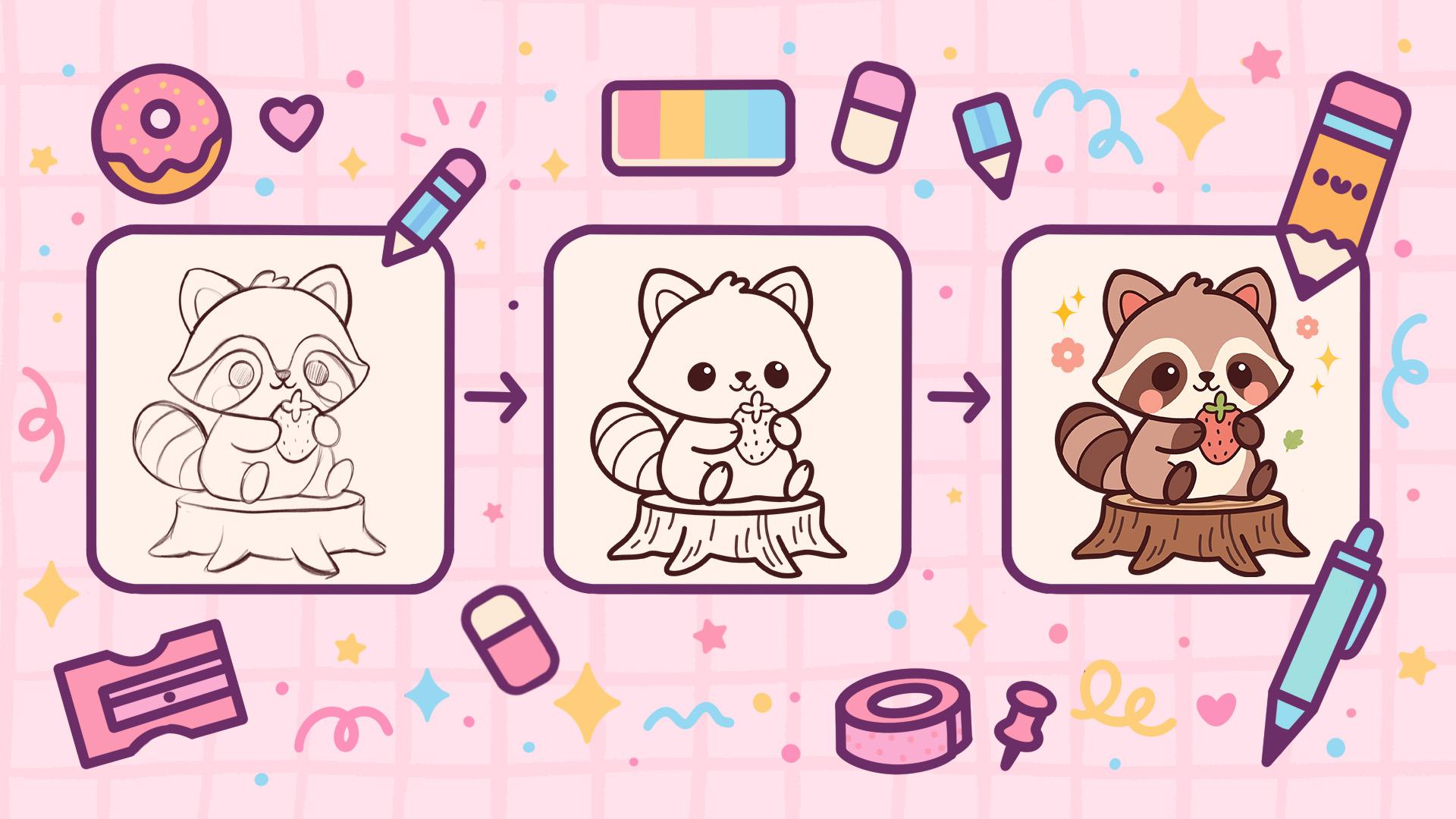
1. Einführung: Hallo, alle zusammen. Ich bin
Yuni, und in diesem Kurs werden
wir diese
süße Kawhi-Illustration eines entzückenden
Waschbären in Fortpflanzung zeichnen eines entzückenden
Waschbären In diesem Kurs lernst
du viele nützliche Funktionen kennen, wie das Quick Shape-Werkzeug, das
Umfärben mit Referenz,
Schnittmasken
und Mischmodi. Außerdem lernst du die Grundlagen des Zeichnens Umfärben mit Referenz,
Schnittmasken
und Mischmodi. Außerdem lernst du die Grundlagen des Zeichnens und Mischmodi in Procreate. Am Ende wirst du nicht nur
eine bezaubernde Illustration zeichnen, auf die du stolz sein wirst,
sondern
dich auch sehr sicher fühlen, sondern
dich auch Und jetzt lasst uns
etwas Zeit mit Zeichnen verbringen.
2. Schaltplan und Kopfskizze: Beginnen Sie unseren Unterricht, indem
Sie zunächst entscheiden, welche Art von Leinwand
wir verwenden werden. Heute verwenden wir eine zarte, quadratische Leinwand von Procrite
mit Pixelgewichten und einer
Pixeltemperatur von 2048 Pixeln Die DPI-Werte liegen bei 300 und unser Farbprofil liegt bei
SSGB mit Wenn alles fertig ist, machen
wir uns auf den Weg. Schauen wir uns
unsere neue Leinwand an und bevor wir mit der Arbeit
an unserer Illustration beginnen, lassen Sie uns einige
vorbereitende Teile erledigen Zunächst müssen wir uns mit
dem Projekt Arousap befassen und alle Materialien herunterladen, die für diesen Kurs erwähnt wurden Wenn wir das getan haben,
wählen wir zuerst den Pinsel aus, mit
dem wir arbeiten werden Gehen wir zur Pinselbibliothek. Wir gehen zu diesem
Pinsel, den Sie mit
dem
Titel Doll Flat Pencil heruntergeladen haben. Wenn Sie einen anderen Pinsel verwenden
möchten, können
Sie natürlich gerne zum Beispiel in den
Skizzierordner
gehen und einen Pinsel auswählen
, der sich gut zum Skizzieren eignet Wenn wir mit der
Auswahl des Pinsels fertig sind, gehen
wir zu unserem AS und wir gehen zur
Hintergrundfarbe über Wir gehen zu der Farbpalette , die Sie heruntergeladen haben,
und können unter Palette unten und unter Karten oben die Farbnamen
sehen, und wir werden
die Farbe mit
dem Titel
hellgrauorange für unseren Hintergrund auswählen dem Titel
hellgrauorange für unseren Hintergrund Wenn wir das gemacht haben,
gehen wir auch zu unserer eigentlichen Farbpalette Auch hier gehen wir unten
unter Palette und oben unter
Karten und wählen
die dunkelbraune Farbe aus. Wenn wir alle so
vorbereitet sind, gehen
wir und machen noch eine Sache. Wir werden damit beginnen,
ein kleines Schema zu erstellen, und wir werden das
Netz brauchen, das uns dabei hilft. Gehen wir zum
Schraubenschlüsselsymbol über der oberen Platte. Wir gehen unter Canvas und schalten zwischen Zeichenanleitungen
hin und her. Wir werden diese Zellen verwenden, aber wir müssen sie
etwas größer machen Gehen wir also unter 18
Zeichenhilfslinien durch und gehen unten zum Schieberegler für die
Rastergröße und
stellen ihn auf 130 Pixel ein. Wenn wir damit fertig sind,
klicken wir oben rechts nach unten
und beginnen damit, ein kleines Schema zu
erstellen. Also
gehen wir zuerst zu unserer Leinwand und erstellen ein solches
Rechteck. Gehen wir also mit einer Linie vor
und erstellen die Form, die in diese Richtung verläuft. Halten Sie am Ende die und gehen wir zur
obersten Option über, die angezeigt wurde,
nämlich Quadrillion aufrufen Oder wenn Sie eine andere Option haben, können Sie diese gerne Wir werden hier das
Rechteck verwenden müssen, und wir werden es leicht
anpassen Wir benötigen also vier Zellen an
den Seiten und an der Unterseite
und zwei Zellen an der Oberseite Wir haben das Ergebnis so, tippen
wir auf unseren Bildschirm,
um die Änderungen zu akzeptieren, und lassen Sie uns hier ein paar
weitere Zeilen erstellen. Gehen
wir zunächst nach oben und wir werden die Mitte finden und
eine solche vertikale Linie erstellen . Wir gehen und halten es am Ende fest, um es gerade zu
machen. Und wenn wir ein
solches Ergebnis haben, lassen Sie uns
zwei weitere Zeilen erstellen. Zuerst werden wir
in den mittleren Teil gehen. Wir werden 24 zählen und eine gerade
Linie
bilden, die so verläuft. Wenn wir sie haben, werden wir
das Gleiche für den Boden tun. Gehen Sie also entweder von unten
und zählen Sie bis vier oder zählen Sie zwei Zellen ab
der ersten Linie, die Sie erstellt haben, und erstellen eine weitere gerade Linie wie diese. Wenn wir ein
solches Ergebnis haben, werden
wir auch nach
unten gehen und genau hier eine kleine
Linie ziehen, damit uns das später hilft. Wenn wir
ein solches Schema haben, sind
wir mit unserem Schema fertig, also können wir mit der Arbeit
an unserer Skizze beginnen. Lassen Sie uns also zunächst zu unseren Ebenen
zurückkehren. Wir werden zu dieser Ebene gehen
, in der wir unser erstes Schema haben. Wir tippen auf das
Symbol und gehen zum Opazitätsregler, um die Deckkraft zu
reduzieren Finden Sie
die Stufe, die für Sie funktioniert wenn Sie immer noch sehen können,
was hier passiert, aber wenn es nicht
so hell ist und Sie
mit dieser Stufe zufrieden sind, tippen
wir auf die Ebene,
um dieses Fenster zu schließen, und dann tippen wir
auf das Plus-Symbol um eine neue Ebene darüber zu erstellen Wenn wir nun ein solches
Ergebnis haben, fangen wir an, an
der Oberseite unseres Waschbären zu arbeiten Zuerst werden wir zur Mitte gehen und von der Mitte aus werden
wir beginnen, eine kleine Linie zu ziehen , die auf diese Weise
nach unten verläuft Wenn wir ein solches
Ergebnis haben, gehen
wir auch von dieser
Linie nach unten,
und wir werden beginnen,
eine abgerundete Form
zu erstellen, die in diese Richtung und wir werden beginnen,
eine abgerundete Form
zu erstellen verläuft. Bei dieser Linie bewegen
wir uns also hauptsächlich in Richtung
dieser Linie, die wir
als erste Linie in der Mitte haben wir
als erste Linie in der Mitte und wir erzeugen eine sehr
abgerundete Form wie diese. Wenn Sie
ein paar Linien erstellen müssen, erstellen
Sie so viele
Linien, wie Sie benötigen. Wenn du
eine sauberere Form haben möchtest, verwende deinen Radiergummi und lösche den Teil, den
wir nicht benötigen Wenn wir es auf der einen Seite haben, machen
wir dasselbe auf der
anderen Seite. Wenn es für Sie
einfacher ist , Ihre
Leinwand zu drehen, um diese Linie zu erstellen, machen Sie einfach, was Sie tun müssen Alles, was wir
hier tun müssen, ist,
eine ähnliche Linie zu erstellen , wie wir
sie auf der gegenüberliegenden Seite haben. Versuchen Sie, es sehr, sehr
rund zu machen , und wenn wir
die Linie haben, die uns gefällt, wenn Sie es reinigen möchten, nehmen Ihren Radiergummi und löschen Sie den
Teil, den Sie nicht benötigen Wenn wir nun ein solches
Ergebnis haben, wir zu
unserem Pinsel zurück und gehen dieser Linie, die
wir unten haben Wir beginnen damit, zur Mitte dieser
Form zu
gehen , die wir
in der Mitte haben , und von dort aus werden
wir von der Mitte
dieser mittleren Form auf
die gegenüberliegende Seite gehen und auf diese Weise einen Langon bilden Halte deine Linie am Ende und lass uns zu
unserem Bearbeitungswerkzeug oben gehen , um sie anzupassen Sie können also
im Bearbeitungsmodus sehen, wir diese Knoten haben,
sodass wir zu ihnen gehen können. Wir können unseren Apple
Pencil halten und
die Platzierung und Krümmung
der gesamten Elemente
, die wir hier haben, anpassen die Platzierung und Krümmung
der . Passen wir es also leicht an, indem eine abgerundete
Form über der Unterseite
erstellen. Verbringen Sie einige Zeit hier und kreieren Sie auf diese Weise etwas
Neues. Wenn wir eine solche
Form haben, tippen
wir auf den Bildschirm,
um die Änderungen zu erweitern Dann gehen wir zu
der Seite, wo wir
diese kleinen mittleren Elemente haben diese kleinen mittleren Elemente und verbinden sie
mit der Form oben. Für diesen Teil nehmen wir
einen etwas hervorstehenden Teil wie und wir werden die
sehr schön aussehende Kurve erstellen Dann gehen wir nach
oben und verbinden sie gut mit dem Element
, das wir hier haben Wenn Sie wieder mit
Ihrem Radiergummi die Form
aufräumen möchten , können Sie das
gerne tun Wenn Sie
mit der ersten Seite fertig sind, gehen Sie zur gegenüberliegenden Seite und erstellen Sie auch hier etwas
Ähnliches. Gehen wir zu diesem Tipp über und
erstellen wir ein Element, das in diese Richtung geht. Auch hier gilt: Wenn Sie mit dem Pinsel und dem Radiergummi
an
Ihren Linien
arbeiten müssen , um eine schönere Form zu erhalten, können Sie gerne hier tun, was Sie tun
müssen Wenn du die Form gereinigt hast, lass uns zu einem Pinsel
zurückkehren und den oberen
Teil bearbeiten Gehen
wir für den oberen Teil zuerst in die Mitte und wir werden genau hier
ein kleines
Bild erstellen genau hier
ein kleines
Bild Wir werden ein bisschen vom mittleren Teil weggehen und
das flauschige Element so
gestalten, dass
es in diese Richtung geht Du kannst experimentieren, du
kannst es größer machen, du kannst es kleiner machen,
es liegt an dir. Sie können dem Element wieder eine andere
Richtung geben. Spiel läuft damit und wenn wir solche Ergebnisse
haben, machen
wir uns daran, die Ohren zu kreieren. Was die Ohren angeht,
lassen Sie uns zunächst eine Karte erstellen, wo wir sie platzieren werden. wir zunächst nach links
und gehen von dieser Mittellinie aus eine Zelle nach oben und wir werden einen
kleinen Markdown wie diesen erstellen Dann gehen wir zu diesem Kamm , den wir erstellt haben, und wir werden ein wenig davon abweichen um einen kleinen
Markdown wie diesen zu erstellen Wenn wir ihn haben,
verbinden wir diese beiden Formen,
zwei Markierungen, mit der Form
des sehr, sehr weichen Dreiecks Gehen Sie also so vor und erstellen Sie
eine Form, die in diese Richtung geht. Wenn du willst, kannst du mit der Form
größer, mit der
Form
kleiner werden, es liegt an dir. Sie können eine
andere Richtung wählen. Sie können es ein paar
Mal ausprobieren , um die
Form zu erstellen, die Ihnen gefällt. Wenn du noch einmal gehen und es
vielleicht
mit deinem Radiergummi aufräumen möchtest, kannst du das gerne
tun Wenn wir das erste Ohr haben, gehen
wir auf
die andere Seite und machen hier etwas Ähnliches. Lassen Sie uns erneut damit beginnen, kleine
Preisnachlässe zu erstellen. Gehen wir zum Kammbereich. Wir werden genau hier einen kleinen
Markdown erstellen, ein bisschen von
dort zur Seite gehen, und dann gehen wir zum unteren Teil und wir werden genau hier einen kleinen
Markdown erstellen Wenn wir ihn haben, machen wir
uns daran,
ein weiteres kleines Ohr zu kreieren ,
das der Form folgt , die wir
auf der gegenüberliegenden Seite haben Auch hier gilt: Wenn Sie
es ein paar Mal ausprobieren
möchten, können Sie das
gerne tun. Versuchen Sie, es dem
, was Sie auf
der gegenüberliegenden Seite haben, ähnlich zu gestalten und dem Ohr
eine ähnliche Form zu geben . Versuche es süß
und nicht zu spitz zu machen. Also, wenn du
hier ein
sehr spitzes bisschen hast , geh und mach es weicher Und wenn wir es haben, gehen wir
zum mittleren Teil über und
kreieren den inneren
Teil der Ohren,
wobei wir die Form wiederholen, die wir auf dem äußeren Teil
haben Wenn wir es nun haben,
gehen
wir weiter zum Gesicht und wir werden
die Gesichtszüge erstellen. Bei den
Gesichtszügen gehen
wir zunächst zu dem Bereich über
, den wir in der Mitte haben. Wir werden zuerst
nach oben gehen und uns ein wenig
von dieser oberen Linie entfernen. Wir werden also
in derselben Zelle bleiben und eine solche
dreieckige Form erstellen Sie können eine größere
Form mit einer kleineren Form wählen. Versuchen Sie, ein sehr,
sehr weiches Dreieck zu erstellen. Wenn du es anpassen musst,
nimm deinen Radiergummi und passe die Teile
so an, wie du es möchtest So kannst du es
ein paar Mal ausprobieren. Du kannst es
sofort so schattieren. Und wenn wir die Nase haben, gehen
wir von ihr nach unten und wir werden genau hier
den Mund formen. Gehen wir also von der Mitte aus und einen kleinen Haken, der in diese Richtung
geht. Sie können wieder eine größere Form mit einer kleineren Form wählen. Es liegt an dir. Wenn Sie mit der ersten Seite
fertig sind, gehen Sie zur gegenüberliegenden Seite und erstellen Sie hier etwas Ähnliches. Auch hier gilt: Wenn Sie sofort
etwas anpassen möchten, können Sie das
gerne tun Arbeiten Sie mit Ihrem Pinsel,
arbeiten Sie mit Ihrem Radiergummi und erstellen Sie die Formen , die Sie hier sehen
möchten So
können wir zum Beispiel
das Ganze etwas
kleiner machen und das Ganze etwas
kleiner anders
positionieren Wenn wir die
Details bereits in unserer Skizze haben, gehen wir zum Menübandsymbol und verwenden die
Freihandmethode. Gehen wir zum Beispiel in Richtung Mund. Wir werden es so auswählen. Wenn nur die Elemente
des Mundes ausgewählt
sind, gehen wir zu unserem
Aoki oben links Wir verwenden die Option
Uniform und machen sie zum Beispiel etwas kleiner Wir ziehen
zum Beispiel
eine der Ecken vom Busen her
und können sie dann
neu positionieren, indem wir
diese Form in die
Mitte unserer Nase verschieben diese Form in die
Mitte unserer Suchen Sie also nach der Platzierung,
wenn Sie sie auf die gleiche Weise
anpassen möchten ,
können Sie dies gerne tun Wenn du mit dem,
was du vorher hattest, einverstanden bist, kannst du
es gerne so lassen, wie es vorher war. Wenn Sie also
mit allem zufrieden sind, tippen
wir auf die erste
Option, die wir verwendet haben. Es war unser Bandsymbol. Und wenn Sie dann etwas manuell
anpassen möchten, machen
wir das mit unserem
Pinsel und unserem Radierer. Lassen Sie uns zum Beispiel
mit so etwas anfangen, und wenn wir ein solches
Ergebnis haben, lassen Sie uns an unseren Augen arbeiten Was die Augen angeht, gehen
wir zunächst nach links und wir werden die richtige
Position dafür finden. Gehen wir ein Stück von der Mittellinie weg und machen genau hier einen
kleinen Markdown Wenn wir es haben,
werden wir
eine Form des Kreises oder einer
Ellipse wie diese erstellen eine Form des Kreises oder einer
Ellipse wie Du kannst es am Ende halten und lass uns zu dieser Option gehen Bearbeiten Sie oben und wir
passen die Gesamtform an. Wenn du
die abgerundeten Augen machen möchtest, kannst
du zu der Nase gehen
, die du hier hast und alles
so auswählen, wie du es haben möchtest. Finden Sie also die Platzierung
für dieses Element, drehen Sie es, wenn Sie es vergrößern
möchten, machen Sie es klein und finden Sie
die andere Platzierung,
wenn Sie näher an die
Nase herankommen möchten .
Wenn wir beispielsweise das
Ergebnis haben, das
uns gefällt, tippen wir auf den
Bildschirm und gehen wir zur gegenüberliegenden Seite, um auch hier
etwas Ähnliches zu erstellen. Auch hier treten wir
ein bisschen von der Nase weg. Du kannst so einen kleinen
Abschlag machen. Sie werden einen ähnlichen Abstand zum gegenüberliegenden Auge
auf der gegenüberliegenden Seite haben. Auch hier erstellen wir eine Form
des Kreises oder einer Ellipse wenn Sie die
Ellipsen hier erstellen Lassen Sie uns am Ende unsere Linie halten und gehen wir
zum Bearbeitungswerkzeug oben, um
Rh einzustellen Machen wir es uns zum Beispiel ein bisschen ähnlich und ziehen
es ein bisschen weiter
nach rechts. Wir werden eine ähnliche
Entfernung vom Zentrum haben. Wenn wir damit fertig sind, tippen
wir auf den Bildschirm und gehen sofort
zu diesen Augen. Wir werden sie schattieren, damit wir später wissen, was wir tun
müssen. Wenn wir solche
Ergebnisse haben, arbeiten
wir weiter an
unseren offiziellen Funktionen, indem wir hier
eine kleine Maske hinzufügen. Was die Maske angeht, gehen
wir zunächst nach oben
und holen uns eine Zelle
von der Linie, die
wir im Auge haben, nach oben. Und von hier aus werden wir wieder so einen kleinen
Markdown
machen Von dieser Markierung abwärts gehen
wir
zur Seite und fangen eine Form
zu erstellen, die so aussieht Gehen Sie mit der Form sehr rund und machen Sie dasselbe auch auf
der gegenüberliegenden Seite. Wenn wir also diese beiden
Formen an den Seiten haben, verbinden
wir sie schön
mit dem Mittelteil. Also zur Nase und fangen wir an, eine
Form zu erstellen, die in diese Richtung geht. Wenn du willst, kannst du auf der linken Seite
etwas größer gehen , dann hast du es auf der rechten Seite. Wenn du es mit deinem Radiergummi
aufräumen
willst, tu hier, was du tun musst , um ein schönes
Ergebnis zu erzielen Spielen Sie also mit
diesem kleinen Blatt herum , das Sie gerade
erstellen, um es auf nette Weise Und wenn wir so ein
Ergebnis haben, wenn Sie damit zufrieden sind, gehen
wir zur Seite und lassen Sie uns unseren
SP mit der Seite verbinden. Gehen Sie also auf diese kleinen
Tipps ein, die wir erstellt haben, und von der Mitte oder von den Höhepunkten aus können
Sie sich dafür entscheiden. Lassen Sie uns eine kleine
Kurve erstellen, die nach oben geht und sie mit der Form verbinden , die wir oben erstellt haben. Auch hier gilt: Wenn Sie
Ihre Linien noch einmal durchgehen möchten ,
um eine schönere Form zu
erhalten, können Sie das gerne tun Definiere es gut. Und wenn wir ein solches
Ergebnis haben, gehen
wir auf die andere Seite und erstellen auch hier etwas
Ähnliches. Gehen wir also wieder
zur Seite und fangen an,
unsere Schafe genau hier miteinander zu verbinden. Du kannst ein bisschen
höher auf diese Seite gehen, dann haben wir das
Ergebnis auf diese Weise. Auch hier gilt: Wenn Sie es noch weiter
aufräumen möchten, können Sie das
gerne tun. Und wenn wir so ein
Ergebnis haben, kommen
wir zurück zu unserem
Pinsel und
arbeiten hier weiter an unseren
Gesichtszügen. Gehen wir zunächst
zur linken Seite. Wir werden vom Auge und dieser kleinen
Maske,
die wir erstellt haben, zum
mittleren Teil gehen . Sie können also
eine ähnliche Form
wie auf der Oberseite erstellen , also eine sehr abgerundete
Kurve wie diese. Und wenn wir es haben,
werden wir von dort aus nach unten gehen und anfangen,
eine Form zu kreieren, die in diese Richtung geht. Sie können es also
noch einmal ausprobieren, ein paar Mal. Wenn wir es haben, werden wir
auf die gegenüberliegende
Seite gehen und beginnen, die Form zu kreieren, die auf diese Weise nach unten
geht. Im Grunde erstellen wir also eine
Art Tropfenform. Wenn Sie
es ein paar
Mal erstellen oder die
Linien noch weiter definieren müssen, können Sie das
gerne tun. Wenn wir die erste Form haben, gehen
wir auf die
gegenüberliegende Seite und erstellen auch hier etwas
Ähnliches. also auf diese Seite Gehen
wir also auf diese Seite etwas
näher an das Auge heran. Wir beginnen also von der Kante
, die wir auf der linken Seite haben, und wir werden damit beginnen,
eine kleine Kurve zu erstellen , die auf diese Weise nach
oben führt. Und wir lassen es
ein bisschen höher gehen die Form
wiederholen, die wir hier oben rechts
haben, also wird es ziemlich parallel
zu diesem Schiff verlaufen und dann
nach unten gehen , um eine ähnliche Form wie auf
der gegenüberliegenden Seite
zu erzeugen . Nun, wenn wir es haben,
gehen wir nach links und lassen uns auch hier die Fortsetzung
der Form erstellen . Nochmals,
etwas Ähnliches wie das, was wir haben, auf der gegenüberliegenden Seite erstellen
, und wenn wir es
auf eine andere Weise erstellen
oder vielleicht anders definieren müssen , können Sie gerne hier tun, was Sie tun
müssen. Wenn wir ein solches
Ergebnis haben, wir zu unserem
Pinsel zurück und gehen unter das Eis und wir werden die Formen
für die Wangen erstellen Ganz einfach, nehmen wir
die Form des Kreises. Sie können die größere
Form mit einer kleineren Form wählen. Sie können die
Platzierung anpassen, wenn Sie herausfinden
möchten, was für Sie gut aussieht. Wenn
Sie fertig sind,
gehen Sie auf die gegenüberliegende Seite und erstellen Sie auch hier etwas
Ähnliches. Wenn wir nun ein solches Ergebnis haben
, entscheiden Sie, ob Sie
vielleicht etwas anpassen möchten. Wir können
zum Beispiel die Nase
noch niedlicher machen , indem wir
sie kleiner gestalten, sodass Sie die
Teile leicht von der Seite entfernen können Und wenn wir ein
solches Ergebnis haben Sie weitere Details hinzufügen möchten, zum Beispiel einige Augenbrauen
oder ähnliches, können Sie das gerne tun Wenn Sie mit dem Fisch einverstanden sind, fahren
wir mit der Batterie fort.
3. Körper- und Stumpfskizze: Also, was den Körper angeht,
lasst uns hier zunächst einen kleinen Hintern kreieren Wir nähern uns also diesem kleinen Schnittpunkt, wir für den
zweiten Teil der Maske geschaffen haben Von dort aus kannst du einen kleinen Mann nach unten
machen, und wir werden nach unten gehen und wir werden anfangen, eine Form zu kreieren, die auf diese Weise nach unten
geht. Also brauchen
wir mehr Platz und mehr Volumen auf dem Boden. Wir erstellen also eine
Kurve, die in diese Richtung verläuft. Wenn wir sie haben, gehen wir näher an die Linie heran, die
wir in der Mitte haben, und von dieser Linie aus
werden wir eine kleine Zugkraft erzeugen. Für die Armen müssen
wir also eine Ellipsenform
wie diese erstellen Sie können also manuell ein paar
Linien wie diese
erstellen, oder Sie können
ein Element erstellen und es am Ende
halten, um es in eine bessere Form zu Für dieses Element können
Sie also etwas
tiefer gehen als die Form
, die Sie
für das Rastersystem erstellt haben. Und wenn wir so ein
Ergebnis haben, wollen wir es mit dem
Bombenbereich verbinden , den
wir darauf angelegt haben. Gehen wir auf diese
Weise mit einer einfachen Linie vor und wenn wir sie haben, fahren
wir fort, indem wir
zur gegenüberliegenden Seite gehen. für die gegenüberliegende Seite zunächst Lassen Sie uns für die gegenüberliegende Seite zunächst genau
hier in Richtung dieses Bereichs gehen und
den zweiten Anschluss erstellen. Lassen Sie uns für den Port gehen und ihn auf diese Weise
erstellen. Wir werden wieder eine
Form der Ellipse erstellen. Wir halten es und
ziehen es etwas höher als diese erste Kapsel, die wir erstellen, auf
die gegenüberliegende Seite Du kannst deine Linie
am Ende halten und
zum
Bearbeitungswerkzeug gehen , um sie anzupassen. Wir werden es vielleicht drehen müssen. Wenn du es
aus dem Bearbeitungsmodus heraus drehen möchtest, kannst
du eine
deiner Notizen genau hier halten und mit deinem Apple Pencil
eine Drehbewegung ausführen. Wenn Sie
es auf andere Weise anpassen möchten, tun Sie, was Sie tun müssen. Positionieren wir es zum Beispiel so, ein bisschen weit von der Zelle entfernt, die wir gerade
haben, wenn wir es haben, tippen wir auf den Bildschirm und lassen Sie uns an
diesem unteren Teil arbeiten. Für den unteren Teil wollen wir uns
zunächst den Armen zuwenden. Wenn Sie
es in irgendeiner Weise anpassen müssen, vielleicht etwas kleiner machen müssen, können Sie das gerne
tun. Wenn wir es haben, gehen wir zu
der Linie, die wir
hier haben , und wir werden eine
kleine Linie erstellen, die in diese Richtung führt. Wenn wir die Mitte erreichen, werden
wir mit dieser Linie etwas
höher gehen, also werden wir genau hier eine kleine
Delle erzeugen. Gehen wir und kreieren auf diese Weise
etwas. Wenn wir es haben, gehen
wir in Richtung dieses Bereichs und lassen Sie uns
ein wenig an der Oberseite ziehen. Wir gehen wieder
näher an die Wange heran und lassen uns
eine Form kreieren, die in diese Richtung geht Am
Ende können Sie zum
Bearbeitungswerkzeug gehen, wenn
Sie es anpassen, vergrößern
oder verkleinern müssen , vergrößern
oder verkleinern Schauen Sie es sich aus
der Ferne an, wenn Sie klar sehen
möchten , was Sie
hier tun Wenn Sie also die
Form haben, die Ihnen gefällt, gehen
wir zu dem Bereich über, den wir zwischen diesen beiden Posen haben. Und lassen Sie uns genau hier einen
kleinen Bauch kreieren. Gehen wir also für den Tammy mehr in Richtung der Mitte
dieser beiden Formen, und wir werden auf diese Weise einen
Langon kreieren Wenn du willst, kannst du
ein bisschen experimentieren und etwas
anderes kreieren Wenn du mit allem einverstanden bist, lass uns weitermachen, indem wir
auf die andere Seite gehen und wir werden
mit der Pose hier fertig sein. Gehen wir zunächst zu dem Topf, den wir unten
haben,
und wir werden etwas höher gehen
als das Element, das
wir oben haben,
und wir werden auf
diese und wir werden etwas höher gehen als das Element, das
wir oben haben,
und wir werden auf Weise einen
kleinen Langon erzeugen, um einen Teil der Falte zu erzeugen, die
wir an dieser hinteren Stange haben Wenn wir ihn haben,
gehen wir nach oben und erstellen auch hier den
Pol Zunächst nähern
wir uns der Form, die wir für unseren Kopf
haben, und Sie können entscheiden,
ob Sie etwas höher
als die Form des
Kopfes oder etwas näher
an den unteren Teil des Kopfes
gehen möchten etwas höher
als die Form des
Kopfes oder etwas näher
an den unteren Teil des Kopfes
gehen . Was wir genau hier
erstellen müssen, ist die Form, die in diese Richtung geht. Genau hier eine sehr schön
aussehende Kurve erstellen, von dieser Mittellinie aus ein wenig zur
Seite gehen, und wenn wir sie nach oben
ziehen, entscheiden wir, ob wir die Form auf
der Oberseite überlappen wollen oder ob wir darunter gehen wollen. Arbeite mehr an diesem Zug. Versuche es sehr nett zu machen. Wenn du es
mit deinem Radierer anpassen musst oder
geh und passe es an. Wenn Sie
die Gesamtform, die
Sie für diesen kleinen
unteren Teil des Hutes haben, löschen möchten, können Sie
sie gerne nach Ihren Wünschen löschen Wenn wir so ein
Ergebnis haben, lassen Sie uns genau
hier in der Mitte
eine kleine Erdbeere kreieren genau
hier in der Mitte
eine kleine Erdbeere Zuerst werden wir diese Linie, die wir in
der Mitte
haben, loswerden . Und wenn wir die kleine Linie
losgeworden sind, gehen
wir nach
oben und wir werden eine Kurve
erstellen, die auf diese Weise nach
oben geht. Wenn wir diese Kurve haben, stellen Sie sicher, dass Sie alles
gut
miteinander verbinden und eine
sehr, sehr weiche Kurve erzeugen. Wenn wir sie haben, gehen wir
zum unteren Rand zwischen
diesen beiden kleinen Pfosten und wir werden weiterhin eine sehr,
sehr schön dreieckige Form
erstellen sehr schön dreieckige Form
erstellen Lass uns etwas kreieren. Wenn Sie also
etwas mehr am oberen Element arbeiten müssen , sodass es zum unteren Teil passt, können Sie das auch
gerne tun. Wenn wir es haben,
gehen wir nach oben und wir werden dieses grünliche
Element auf unserer Erdbeere erzeugen Nehmen wir zum Beispiel unseren Radiergummi löschen
zuerst den
Teil auf der Oberseite Lassen Sie uns einen sehr karikaturartig
aussehenden kleinen grünlichen
Teil unserer kleinen Erdbeere kreieren Teil unserer Lassen Sie uns vier Blütenblätter oder
fünf Blütenblätter oder drei Blütenblätter erstellen, so viele Blütenblätter, wie
Sie es hier bevorzugen Löschen Sie alle Teile
, die Sie nicht benötigen. Definieren Sie die Form bei Bedarf noch
genauer. Und wenn Sie
bereit sind, gehen wir auch zum mittleren Teil
unserer Erdbeere über. Lass uns gleich hier ein paar Samen hinzufügen. Gehen Sie also der Form nach und kreieren Sie etwas, das in diese Richtung
geht. Wenn wir nun ein solches
Ergebnis haben, gehen
wir zu diesem Bereich, in
dem wir eine kleine Senke haben, und wir werden eine
Linie erstellen, die auf diese Weise nach oben geht. Auf diese Weise schaffen wir hier eine
Art
Timing. Wenn Sie einige Teile
anpassen möchten, können Sie das
gerne tun. So können wir zum Beispiel gleich
hier nach unten gehen und genau hier ein nahtloseres Element für unsere Pfote
erstellen Wenn wir so etwas am
Laufen haben, lassen Sie uns
eine kleine Kachel erstellen. Für den Schwanz gehen
wir also zunächst zu diesem
Bereich oben
und wir werden eine Linie erstellen, die auf diese Weise nach unten
verläuft. Wenn wir eine solche Kurve haben,
die vom unteren Teil unserer
kleinen Beule genau hier nach unten
geht , und von diesem unteren
Teil gehen wir nach oben
und erzeugen eine abgerundete
Kurve, die so verläuft Sie können selbst über die
Größe entscheiden, Sie können eine größere
Größe mit einer kleineren Größe wählen,
versuchen, sie ziemlich rund zu machen, und wenn wir das
Ergebnis haben, schauen wir mal, ob wir etwas anpassen
müssen oder nicht Zum Beispiel können wir diese Kurve oben etwas kurviger
machen und
vielleicht genau hier
unten eine schönere
Form kreieren damit sie unten nicht
so abgerundet ist Also arbeite mit deinem
Pinsel und arbeite mit deinem Radiergummi, um
das schöne Schaf zu kreieren Wenn Sie sehen, dass einige Elemente
Ihre Aufmerksamkeit erfordern, können Sie sich
diese auch gerne So können
wir zum Beispiel zu
dieser Linie auf der Unterseite gehen und sie
etwas flacher machen , weil
unser kleiner Waschbär auf etwas
sitzt,
etwas, das wir später erstellen
werden Und wenn wir es haben, werden
wir uns diesem kleinen Blaugrün nähern und genau ein paar Linien
zeichnen Also erstellen wir die Streifen und wir fahren entlang des Schiffes, also erstellen wir nicht
die Straßenlinien, sondern so den kleinen
Fluch Wenn wir ihn haben, gehen wir nach
unten und erschaffen dieses mysteriöse kleine Ding , auf das wir unseren Waschbären setzen werden Gehen wir also zuerst
zum oberen Teil. Wir werden zu dieser Linie gehen
, auf der es sitzt, und von dort aus
werden wir
eine kleine Form der
Ellipse wie diese erstellen eine kleine Form der
Ellipse wie diese Halte deine Linie am Ende, und wenn du sie anpassen musst, gehe zum
Bearbeitungswerkzeug oben Machen wir es etwas kleiner
hier an der Seite Manchmal positionieren
wir es in diesem kleinen
Feld, das wir
als Richtlinien haben , oder
gehen vielleicht ein bisschen
weiter Wenn wir es haben,
tippen wir auf den Bildschirm. Gehen Sie zum Radiergummi, wenn Sie
Linsen haben , die Sie löschen müssen Wenn wir solche
Ergebnisse haben, müssen
wir wahrscheinlich gleich hier
nach oben gehen und es
etwas weniger offen machen, damit wir genau hier eine glaubwürdige
kleine Form haben Gehen Sie ein bisschen höher und
löschen Sie diesen unteren Teil, damit wir oben weniger
Platz haben Und wenn wir ihn haben, gehen
wir zu den Seiten und
arbeiten weiter an unserem kleinen Stiel. Gehen wir also zu den Seiten und beginnen, die
Linien zu ziehen, die in diese Richtung verlaufen. Und wenn wir es haben, gehen
wir
zum mittleren Teil unseres Stempels über, und wir werden von diesen
Elementen, die wir geschaffen haben, ausgehen und hier eine Art
Wurzelsystem
erstellen. Gehen wir also so vor,
zuerst eine
Linie zu erstellen, die so
verläuft, in Richtung des inneren Teils, erstellen ein paar kleine
Linien, die so verlaufen, und wir können nach
unten gehen und
ein paar dieser Wurzeln erstellen , die auch
in diese Richtung verlaufen. Gehen wir zum Beispiel so
etwas vor. Fahren wir fort, indem
wir zum inneren Teil
gehen, zur gegenüberliegenden Seite und auch hier
einige Elemente erstellen. Nehmen wir zum Beispiel noch einen kleinen hervorstehenden
Teil und gehen dann genau
hier
zur Seite und fangen an, alles
fertig zu stellen
, was wir für unseren Stempel haben Lassen Sie uns ein ähnliches
Detail wie
das auf der gegenüberliegenden Seite erstellen und es
gut mit allen Elementen verbinden , die wir erstellt haben Definieren Sie die Linien noch genauer. Versuche, die unteren
Teile ziemlich flach zu machen. Und wenn Sie noch etwas
anpassen müssen, können Sie das
gerne tun. Wir können zum Beispiel wieder
nach oben gehen und es vielleicht noch weniger offen
machen. Wir können mit unserer Radierung weitermachen und
diesen Teil sogar warm färben, sodass alles glaubwürdig aussieht Und wenn wir solche
Ergebnisse haben, schauen wir uns
alles an, was wir
hier haben, und entscheiden, ob wir einige Teile anpassen
wollen oder Wenn
wir zum Beispiel bereits
unsere Schiffe und alle
Skizzen auf dem Bildschirm haben , können
wir einige Teile
ganz einfach anpassen , indem wir auch
den Procrit verwenden Gehen wir also zu Metric 12 oben links und gehen
wir zu Liquify Unten gehen wir unter Push-Option und Seitenschieberegler, und wir können mit diesem Rush
für den Seitenschieberegler die Push-Option verwenden und alles, was
wir hier haben,
anpassen Zum Beispiel können wir
den Hut etwas
runder machen oder
einige andere Elemente anpassen. Lassen Sie uns hier etwas Zeit verbringen
und etwas anpassen, wenn Sie natürlich einige Teile
anpassen möchten. Also habe ich beschlossen, den Pool
etwas weiter nach rechts zu
verlegen , um
hier
mehr Platz zu haben und zu diesem Zeitpunkt ein
bisschen zu arbeiten. Wenn Sie
mit allem hier zufrieden sind, tippen
wir zweimal auf unsere Matrix
Q zwei oben links, und wir werden diesen Modus verlassen Und wenn wir ein solches
Ergebnis haben, sind
wir mit unserer Skizze fertig Gehen wir
also zur Spitze
der klaren Linie
4. Saubere Linien: Wir können diesen Teil zuerst bearbeiten,
indem wir zu unseren Ebenen gehen, und wir werden dann zu
der Ebene gehen, auf der
wir unsere kleine Skizze haben. Wir tippen auf das Symbol und
passen die Deckkraft an. Machen wir es auf etwa 35%, und wir brauchen unser
kleines Schema auch nicht mehr, also können wir zu dem
kleinen Häkchen auf
der Seite gehen und darauf tippen, um
es zu entfernen Falls du die Zellen nicht mehr
haben möchtest, kannst du gerne zu
deinem Bereichssymbol
oben links,
Canvas und Togo
Drawing Guide hier zurückkehren deinem Bereichssymbol
oben links, Canvas und Togo
Drawing Guide Wenn wir ein solches
Ergebnis haben, wir zur Liste zurück und erstellen mit dem Skeuge eine weitere Ebene über der Ebene. Dann gehen
wir zu Wir gehen zum
Kalligrafie-Ordner und Lassen Sie uns die Linie etwas interessanter und einfacher Lass uns auf diesen Pinsel tippen und
ins Pinselstudio gehen. Auf der linken Seite befinden wir uns in
der
Stabilisierungsstufe, und wir werden
mit dem Grad der
Stromlinie und dem Grad
der Stabilisierung spielen Stromlinie und dem Grad
der Stabilisierung Du kannst zum Drone Pad gehen
und es gleich hier ausprobieren. Sie können die Herren
genauso senden , wie Sie sie
gerade auf
Ihren Bildschirm sehen , oder sie nach Belieben anpassen Wenn du also das gefunden hast, was
sich für dich gut anfühlt, gehe und erhitze es über die obere rechte Ecke und
gewinne dieselbe Farbe Und mit einer Größe
des Pinsels von 13% werden
wir anfangen, zu
all den Elementen zu gehen, die wir hier haben, und wir
werden anfangen, sie zu erstellen. Gehen wir also
zuerst zum Kopf und fangen
wir gleich hier
an, das Objektiv zu erstellen. Wir arbeiten mit dem, was
wir in unserer Skizze haben, und wir müssen nicht
alles, was wir
hier haben, mit einer Linie erstellen . Wir können
hier die Teillinien verwenden und die
Elemente auf diese Weise erstellen. Wir können alle Optionen verwenden
, die wir zuvor verwendet haben. Wir können unseren Apple Pencil
am Ende der Leitung halten. Wir können bei Bedarf zum
Bearbeitungswerkzeug gehen. Wenn du
siehst, dass du etwas erstellt hast , das nicht besonders
gut aussieht, kannst
du zum Radiergummi gehen und alles so
löschen Was wir
hier also erreichen müssen, sind sehr glatt aussehende Linien und Linien ,
die
ziemlich nahtlos aussehen Wir müssen also auch
darauf achten, was wir schaffen, was bedeutet, dass wir keine Lücken
in unseren Linien haben
müssen. Fahren wir fort, indem wir
auf die entgegengesetzte Seite gehen und damit beginnen,
die Elemente auch hier zu erstellen .
Lass uns so gehen. Sie können Ihre
Linie und die Enden beibehalten, wie ich bereits erwähnt habe, und dann weiter an den restlichen
Elementen
arbeiten , um
eine schönere Form Sie können versuchen, an
der Gleichmäßigkeit der Linien zu arbeiten ,
mit Ihrem Pinsel und Ihrem Radiergummi
die Teile ausradieren, die Sie nicht benötigen, und manuell an der
Glätte der Linien arbeiten Fahren wir fort, indem wir nach unten gehen und
das Element auch hier erstellen Wir können die
gesamte Form mit der Kurve auf die gleiche Weise
wie zuvor durchlaufen, oder wir können auch hier teilweise
vorgehen und die Elemente auf diese Weise
erstellen. Fahren Sie fort, indem Sie auf
die gegenüberliegende Seite gehen und
das Element auch hier erstellen. Lassen Sie uns auch an
unseren Ecken arbeiten , genau hier
, wo wir gerade sind. Wir wollen nicht, dass
sie sehr spitz sind. Gehen Sie also entweder manuell vor und
erstellen Sie den Langon so oder beginnen Sie von vorne und erstellen
Sie nicht gleich hier die sehr
spitzen Elemente Gehen wir an den Ecken entlang, die
wir auch auf der
gegenüberliegenden Seite erstellt haben,
und lassen Sie uns sie
weicher machen, indem wir die sehr schön
aussehenden Ecken wie
diese wir auch auf der
gegenüberliegenden Seite erstellt haben, und lassen Sie uns sie
weicher machen, indem erstellen Gehen Sie auch hinein, um die
Ecke weicher zu machen. Und wenn wir ein solches
Ergebnis haben, fahren wir fort, indem
wir
in Richtung des Hinterns gehen,
und wieder werden wir die
Linie erstellen, die auf diese Weise nach oben geht Lassen Sie uns vorerst nur an
den Außenteilen mit dieser
großen Pinselgröße arbeiten den Außenteilen mit dieser
großen Pinselgröße Und wenn wir dann mit unserem Pinsel den
mittleren Teil erreicht
haben, werden wir
die Größe ändern. Konzentrieren wir uns vorerst
nur auf die äußeren Teile. Versuchen Sie auch hier, sehr
starke Ecken zu vermeiden. Wenn Sie also
manuell an den Ecken arbeiten müssen
, tun Sie hier, was Sie tun
müssen. Fahren Sie fort, indem Sie
zum nächsten Element gehen , das
Sie hier haben. Gehen wir zum Beispiel
zu dieser kleinen Kasse über. Nochmals, bleib nicht bei einer Zeile. Wahrscheinlich werden Sie hier nicht
die Form erstellen , die Sie
benötigen Gehen Sie
also teilweise vor und erstellen Sie die Elemente auf diese Weise. Wenn wir es haben, fahren wir fort, indem wir direkt zum
Bein gehen und entweder die Form
erstellen und sie manuell erstellen, können
Sie eine solche
Form erstellen, oder Sie können
Ihre Linie am Ende halten und genau hier die schönere
Form
erstellen Gehen Sie und verwenden Sie
die Optionen, die wir zuvor verwendet haben, oder gehen Sie manuell vor und erstellen Sie die Elemente, die nicht zu abgerundet
aussehen Wenn wir den Pool haben, fahren wir fort, indem wir genau hier
hingehen, nach draußen gehen, genau hier diese
kleine Linie ziehen und
versuchen, eine kleine
Beule genau zwischen
diesen beiden Elementen zu erzeugen versuchen, eine kleine
Beule genau zwischen , die wir
erstellen werden, also dem Bein und dem Bauch Und wenn wir
den gegenüberliegenden Pol erreicht haben, wollen wir
ihn auch hier erstellen, genauso wie wir es
auf
der gegenüberliegenden Seite getan haben Also nochmal, wenn Sie
es anpassen müssen , gehen Sie zum Bearbeitungswerkzeug. Versuchen Sie, etwas
Ähnliches zu erstellen , wie Sie es auf der Skege
hatten Wenn Sie es haben, gießen wir es
hier auf die Oberseite und lassen Sie uns es auch neu erstellen Halten Sie also Ihre Linie am Ende und
versuchen Sie, oben eine nette
Verbindung herzustellen Wenn Sie es also anpassen müssen,
nehmen Ihr
Bearbeitungswerkzeug und passen Sie es an. Drehe es, wenn du versuchen
musst, das , was du
hattest, mit der Salbei abzugleichen. Gehen Sie zu diesem kleinen Teil
und zeichnen Sie auch hier eine Linie. Auch hier kannst du deine Linie am Ende halten , um
ein schöneres Element zu erzeugen Sie können sich alles, was
Sie erstellen, aus
der Ferne ansehen, um zu sehen ob Sie
alles richtig machen oder ob Sie etwas anpassen
möchten Wenn wir es haben, tippen wir
auf den Bildschirm und machen
wir weiter, um diesen
kleinen Zug auf der Oberseite zu erstellen. Entscheiden Sie also erneut,
ob Sie ein bisschen
höher gehen
möchten , als Sie
die Linie auf dem Kopf haben ,
oder ob Sie sie in irgendeiner
Weise
anpassen möchten , indem Sie sie
nach unten oder an einer anderen Stelle bewegen . Passen Sie die Linie nach Ihren Wünschen an, und wenn wir ein
solches Ergebnis haben, gehen
wir zu
unseren Gesichtszügen über und erstellen sie auch Gehen wir also zuerst mit einer Linie zu
den Augen. Wir werden sie neu erstellen. Halte am Ende deine Linie. Wenn du
es anpassen musst, geh und passe es an. Mach einen Kreis daraus, mache eine
Ellipse und finde heraus, was gut aussieht. Wenn Sie die
Form haben, ziehen
wir die Farbe sofort per Drag-and-Drop hinein,
und
das Gleiche machen wir auch
auf der gegenüberliegenden Seite Lassen Sie uns also die Form neu erstellen, die Linie am Ende
halten, sie
anpassen, falls Sie sie an das anpassen möchten
, was Sie auf der Skizze
hatten,
und ziehen die Farbe per Drag & Drop hinein Gehen Sie zur Nase
und erstellen Sie sie ebenfalls neu. Also nochmal, du kannst die Form mit Teilen
genau hier
erstellen , um
so weiterzumachen und damit
zu beginnen , eine Nase zu erstellen, die so
aussieht Wenn wir das gemacht haben,
ändern wir die Größe des Pinsels auf etwas Kleineres. zum Beispiel 6% und mit
diesen 6% des Pinsels, Versuchen
wir zum Beispiel 6% und mit
diesen 6% des Pinsels,
unsere offiziellen Funktionen zu erstellen. also zu den Seiten gehst und anfängst, unseren Mund
nachzubilden, brauchst
du ein paar Atome genau hier, um
eine schönere Form zu bekommen.
Geh und nimm so viele
Atome, wie du brauchst,
geh zur gegenüberliegenden Seite
und stelle bekommen.
Geh und nimm so viele
Atome, wie du brauchst, geh zur gegenüberliegenden Seite auch hier den Mund wieder Passen Sie es mit dem
Bearbeitungswerkzeug an, wenn Sie sich
alles
aus der Ferne ansehen müssen alles
aus der Ferne ansehen um zu entscheiden, ob es
Ihnen gefällt Wenn wir es haben,
gehen wir zu den Ohren. Ich habe vergessen,
dieses Ohr genau hier nachzubauen, also werde ich es ganz schnell mit einem
größeren Pinsel
machen verwenden wieder alle Optionen,
die wir zuvor verwendet haben, erstellen ein Ohr, halten
unsere Linien und die Enden und arbeiten nebenbei an der
Glätte der Linien, entweder mit dem
Bearbeitungswerkzeug darüber oder mit dem Pinsel
und unserem Reysma,
versuchen, unsere Ecken
genau hier zu vermeiden und
zu versuchen , alles weicher zu machen, indem wir die Linien manuell
erstellen. Wenn wir also die Ohren fertig haben, wir zur
vorherigen Größe
des Pinsels von 6% zurück und wir
werden uns hier den
mittleren Teilen zuwenden und
die Details auch hier neu erstellen. Sie können eine
Linie wie diese
nehmen, Ihre Linie an den Enden halten
und zur gegenüberliegenden
Seite gehen, wenn wir mit dem ersten Ohr
auf der gegenüberliegenden Seite
fertig sind mit dem ersten Ohr
auf der gegenüberliegenden Seite
fertig Passen Sie es also an, versuchen Sie,
es auf beiden Seiten gleichmäßig zu gestalten,
versuchen Sie, es den Formen draußen ähnlich
zu machen. Und wenn wir
es haben, nehmen wir die kleinere Größe des Pinsels und zeichnen hier ein paar andere
Linien. Gehen wir zunächst zu
diesem kleinen Hafen hier und lassen Sie uns ihn neu erstellen Gehen Sie so vor und erstellen Sie eine Linie. Gehen Sie und probieren Sie gleich hier verschiedene
Richtungen aus. Lassen Sie uns zum Beispiel
mit so etwas beginnen. Dann können wir auch
hier zu
diesen kleinen Teilen gehen und die Linien auch
hier mit der kleineren
Größe des Pinsels erzeugen . Sie können die
ähnlichen Richtungen verwenden
, die Sie auf Ihrem Skege haben, oder etwas
anderes
ausprobieren, um
vielleicht ein anders
aussehendes Muster zu erstellen vielleicht ein anders
aussehendes Muster Und wenn wir solche
Ergebnisse haben, gehen
wir auch zur
Erdbeere und Kreation Also ganz einfach, nochmal, mit den Teilen
arbeiten, los und Andre kreiert alles
, was wir hier haben. Versuchen Sie, dort,
wo Sie die Verbindungen haben, nette Verbindungen herzustellen, und wenn Sie
sie mit Ihrem Pinsel
und Radiergummi bearbeiten müssen , was Sie tun müssen Arbeiten Sie weiter an
der Erdbeere, indem die Linien
wiederholen, die
Sie auf Ihrer Skizze haben Wenn Sie hier ein paar
Versuche benötigen, können Sie gerne so
viele Versuche machen, wie Sie benötigen. Gehen Sie zur gegenüberliegenden Seite
, wenn Sie bereits bei der
ersten Seite sind , und erstellen Sie
das Element auch hier. Fahren wir fort, indem wir
zum unteren Teil gehen und
die Kurve genau hier erstellen. Auch hier können wir unsere Linie
am Ende halten , und wenn wir sie haben, gehen
wir zum
inneren Teil und schaffen genau hier ein paar
Sitze. Du kannst wiederholen,
was du auf
deiner Skage hast , oder gleich hier etwas
anderes kreieren Und mit der gleichen
Größe des Pinsels gehen
wir auch zur Pause über
und lassen uns
hier
einige Linien zeichnen, und lassen uns
hier
einige Linien um eine Art Definition innerhalb
der Hände
und der Pause genau hier zu erzeugen Definition innerhalb
der Hände
und der Pause genau hier Wenn wir solche
Ergebnisse haben, wir zur
größeren Größe des Pinsels von
13% zurück und lassen uns den 13% zurück und lassen uns Stempel, den
wir hier haben,
neu erstellen Gehen wir
zuerst nach oben und erstellen mit einer Linie unsere Form so vorgehen und
unsere Linie am Ende halten, können
Sie versuchen, einen
Ihrer Finger auf dem Bildschirm zu halten, um die Form zu erstellen, die wir horizontal positionieren
werden. Halte es, probiere es aus. Gehen Sie zum Bearbeitungswerkzeug oder nach oben, wenn Sie
es in irgendeiner Weise anpassen müssen. Wenn Sie zufrieden sind,
tippen Sie auf den Bildschirm stellen Sie sicher, dass sich
keine Teile überschneiden Sie lassen sie
mit Ihrem Radiergummi entfernen
und löschen die Teile, die Sie nicht benötigen, indem Sie
dieselben Linien wie zuvor beibehalten Machen Sie etwas
auf diese Weise, wo Sie keine
schöne Verbindung haben oder
kleine Stellen, an denen
Sie die Farbe hinzufügen müssen, die
zu Ihrem Pinsel passt, und fügen Sie die Farbe zu diesem Teil hinzu, um eine nahtlose Nacht
zu schaffen Wenn wir es haben, fahren wir
fort, indem wir zu
den Seiten gehen und
die Form nachbilden , die wir für unsere Wurzeln
haben die gleiche Weise, wie wir es auf unserer
Skage
haben, oder
etwas anderes zu kreieren , um ein gut aussehendes Element zu kreieren Um so weiterzumachen, zum nächsten Element
überzugehen und auch hier mit
der Erstellung der Details zu
beginnen Wir können zum
inneren Teil gehen und die Linien zeichnen,
die
leicht zum inneren Teil hin verlaufen,
wenn Sie möchten,
oder Elemente
erstellen, die nur so aussehen. Es liegt an dir. Fahren Sie mit der
Erstellung dieser Elemente fort,
gehen Sie zur gegenüberliegenden Seite, achten Sie auf die
Verbindungen, die
Sie mit
Ihren Elementen
hier herstellen, und gehen Sie zur
gegenüberliegenden Seite,
um die gesamte
Form des Stempels zu erhalten. Stellen Sie nun sicher, dass die
Verbindungen hübsch aussehen. Wenn Sie
sie also mit Ihrem Pinsel
und Ihrem Radiergummi bearbeiten müssen , was Sie tun
müssen, um sehr
nahtlos aussehende Linien
zu erzeugen Und wenn Sie ein solches
Ergebnis haben, wir zu unserem Pinsel zurück
und ändern es erneut auf 6% Gehen wir in den Stempel hinein und folgen der
Richtung, die wir haben, der allgemeinen Richtung
unseres Stempels. Gehen wir los und gehen wir
zu ein paar Details. Versuchen Sie, die Kurven innerhalb der sehr geraden Ecken und geraden Linien zu erzeugen und
etwas zu kreieren, das in diese Richtung verläuft. Gehen Sie die gesamte
Form entlang, die Sie für
Ihren Stempel haben , und erstellen Sie ein paar Details, die auf diese Weise
verlaufen. Um es nicht zu übertreiben, können Sie auch nicht nur mit den Linien, sondern auch mit einigen Punkten oder eigenartigen kleinen Details arbeiten,
wenn Sie versuchen möchten ein paar
Details wie diese
zu erstellen, um
eine glaubwürdige Textur
des Stempels zu erzeugen eine glaubwürdige Textur
des Lassen Sie uns also damit fertig werden,
diese Elemente auch auf
der gegenüberliegenden Seite zu erstellen diese Elemente auch auf
der gegenüberliegenden Seite Und wenn wir ein solches
Ergebnis haben, schauen wir uns
alles an, was wir
haben, ohne die
Linien der Skizze. Um zu unseren Lagen zu gehen und die Ebene mit
der Skizze
zu finden und genau hier auf
das Häkchen zu tippen Entscheiden Sie, ob Ihnen
alles gefällt, was
Sie
erstellt haben , oder ob Sie zu
einigen Bereichen gehen und sie
vielleicht anpassen,
aufräumen oder etwas anderes
erstellen möchten einigen Bereichen gehen und sie
vielleicht anpassen, aufräumen oder etwas anderes
erstellen Wenn Sie
mit allem hier zufrieden sind, fahren
wir mit unserem nächsten Teil fort Wir werden mit dem Hinzufügen der Farben beginnen.
5. Farben: Beginnen Sie mit unserer Farbe zunächst,
indem Sie zu unseren Ebenen gehen Dann tippen wir auf unser
A mit unseren klaren Linien und verwenden die Option
Referenz aus der Liste. Auf diese Weise
können wir
mithilfe dieser Linien die Farben
auf separaten Ebenen hinzufügen . Lassen Sie uns jetzt auch zu
unserem Ja zurückkehren, wo wir unsere
Skizze haben. Wählen wir es aus. Halten wir es und ziehen wir es mit unseren klaren Linien
über
unser Ja. Wenn wir eine solche
Platzierung haben, wir zu Aa zurück,
wo wir dieses Schema hatten, und von hier aus werden wir eine neue Ebene
erstellen. Wenn wir das getan haben, kehren wir zu unserer Farbpalette
zurück und wählen die Strandfarbe aus. Lassen Sie uns mit der Strandfarbe anfangen,
alles neu zu färben, was
zu unserem kleinen Waschbären gehört Gehen wir also so vor und
färben jedes Detail, das wir hier gelesen haben
, neu Gehen wir also sogar
in Richtung des Schwanzes und in Richtung der Streifen
, die wir hier rot haben, und färben alles, was wir für
unseren kleinen Waschbären
sehen, neu Wenn wir es haben,
gehen wir zurück zu unserem Labor. Lassen Sie uns hier eine weitere Ebene erstellen, gehen wir zu unserer Farbpalette und wählen wir die Farbe
mit dem Titel Rot-Orange aus. Mit dieser Farbe gehen wir
zum unteren Rand unseres Stempels
und färben ihn neu Dann ändern wir
die Farbe in Orange Und mit dieser Farbe gehen
wir nach oben und färben dieses kleine
Element auch hier neu Gehen wir auch zu unserer letzten
und machen ein weiteres Bein darüber,
um die Farbe
entweder auf Dunkelrosa oder Rosa umzustellen, und wir werden
diese Farbe verwenden und unsere kleine Erdbeere
neu einfärben Wenn wir es haben, gehen wir zu
unserer Farbpalette, um die gelbgrüne Farbe
auszuwählen, und wir werden diesen kleinen
grünlichen Teil von oben neu einfärben . Wenn wir nun
die Basis so haben, fahren
wir fort, indem wir zu
unseren Schichten gehen und wir werden zuerst unserer Ebene
gehen,
wo wir
die Basis für unseren kleinen Waschbären haben die Basis für unseren kleinen Wir erstellen oben eine
weitere Ebene, tippen auf diese Ebene und verwenden die
Option Schnittmaske Dann werden wir zuerst die
Farbe in Dunkelrosa ändern und
die inneren Teile
unserer kleinen Ohren genau hier neu einfärben unserer kleinen Ohren genau hier Furse, wenn du
die rosa Farbe verwenden möchtest , um sie noch weicher zu
machen, kannst du sie gerne Wenn wir alles so
eingestellt haben, gehen
wir auch zu
unseren Farbkugeln,
um die braune Farbe auszuwählen Mit der braunen Farbe werden
wir uns so der Pose nähern und sie neu einfärben Gehen Sie also einer nach dem anderen zu
ihnen und färben Sie sie neu und gehen Sie dann zu dieser kleinen Kapsel, die
wir hier haben Und
lassen Sie uns mit Hilfe unseres Pinsels zuerst
die Kontur so erstellen Dann werden
wir mit der größeren
Größe des Pinsels in diesen Bereich gehen und
alles genau hier neu einfärben Wenn wir es haben, gehen wir zum Schwanz und wir werden
die Dehnung genau hier neu einfärben Gehen wir also so vor und färben zwei von ihnen auf diese Weise Wenn wir nun ein solches
Ergebnis haben, sind
wir mit dieser
braunen Farbe fertig. Gehen wir also zu unseren Schichten über und erstellen
eine weitere Ebene darüber Auch hier tippen wir auf diese Ebene, die wir
erstellt haben , und verwenden die
Option Schnittmaske Mit der Option
Schnittmaske könnten
wir innerhalb
der farbigen Bereiche der vorherigen Ebene bleiben , ohne
die Schafe zu verlassen zur Eintopfebene Gehen wir nun zur Eintopfebene zurück zu
unseren Farbpaletten
und wählen die cremefarbene Farbe und wählen die Kehren wir zu unseren Ebenen zurück und
blenden unsere Ebene mit Und wenn wir sie haben, gehen wir zu dieser neuen Ebene
, die wir erstellt haben Wir nehmen unsere Pinselgröße von
etwa 6% und gehen
zuerst auf diesen
Bereich genau hier auf den Bauch zu und wir werden diese Linie neu erstellen Wenn wir also
diese Linie erstellt haben, gehen
wir das
Ganze durch, das wir haben,
und wir werden
die nahtlose Linie erstellen, die auf diese und wir werden
die nahtlose Linie erstellen Weise verläuft wir zu diesem kleinen Teil gehen und genau hier anfangen,
eine Linie
zu erstellen , so vorgehen und das Schaf schließen, und wir müssen
sicherstellen, dass wir keinen
Bezug zu unserer
Ebene mit der Linie haben Bezug zu unserer
Ebene mit der Linie Wir müssen zu ihr
zurückkehren, darauf tippen und den Verweis
von dieser Ebene ausschalten. Wenn wir es haben, kehren wir zu
dieser Ebene zurück , die wir
für den Bauch haben, und wir gehen
einfach zu
diesem Bereich und ihn
neu, indem wir die
Farbe per
Drag-and-Drop auf diesen Teil ziehen. Wenn wir ein solches
Ergebnis mit derselben Farbe haben, gehen
wir zu der Maske über, die
wir oben erstellt haben, und färben wir Also noch einmal, wiederholen Sie
die Linien, die wir hier
haben, und
gehen die Linien, die wir hier
haben, Sie mit einem Pinsel
kleinerer Größe hinein, damit wir leichter
damit arbeiten können Gehen Sie zu diesen Elementen
und fangen Sie an, sie auf die gleiche Weise
neu zu erstellen ,
wie wir sie in unserer Skizze haben, oder wenn Sie
ein bisschen experimentieren und vielleicht etwas anderes
erstellen möchten , können Sie natürlich gerne
etwas anderes erstellen Gehen Sie zum äußeren
Teil genau hier auf dieser Seite und gehen der ganzen Form
entlang
, die wir hier haben Um den Farbton so zu gestalten, dass er
keine Lücken aufweist, sodass wir die Farbe
im Inneren
hinzufügen können , wenn wir
die Form erstellt haben. Wenn wir also
die nahtlose Linie haben, ziehen Sie die Farbe per
Drag-and-Drop in diesen Bereich. Und wenn wir ein
solches Ergebnis haben, schauen wir
es uns zunächst ohne die Linien
der Skizze an . Gehen Sie also wieder zu List und
verstecken Sie sich in R mit der Skizze. Wenn Sie es in irgendeiner Weise
anpassen möchten, tun
Sie, was Sie tun müssen. Also können wir zum Beispiel genau hier
hingehen und vielleicht genau hier ein netter
aussehendes Element
erstellen. Wenn Sie mit
Ihrem Pinsel und Ihrem Radiergummi an der
Glätte der Formen arbeiten müssen , können Sie gerne gehen und
tun, was Sie tun müssen Wenn wir ein solches
Ergebnis haben, kommen
wir zurück zu unseren Ebenen Und wieder werden wir
unsere Ebene mit unserer Skizze wieder einblenden. Wenn wir es haben,
erstellen wir
mit dieser weißen Maske eine weitere Ebene über dieser Wir werden darauf tippen und die Option Schnittmaske
verwenden Gehen Sie noch einmal in unsere Liste und wählen Sie die
braune Farbe aus. Dann werden wir die
Elemente, die wir für unseren zweiten
Teil der Maske
haben, neu erstellen für unseren zweiten
Teil der Maske
haben Gehen Sie also genauso vor wie zuvor und stellen Sie die Elemente
wieder her, die wir auf unserem Auge haben Auch hier müssen Sie es nicht mit einer
Zeile neu erstellen. Sie können teilweise gehen und die Linie
auf diese Weise
erstellen Versuchen Sie, die
Kontur glatt zu machen, und achten Sie mehr auf
den äußeren Teil
der Kontur als auf
den inneren Teil. Sie fertig sind,
erstellen Sie die Form ohne jede Lücke. Schließen
Sie sie also am
unteren Rand
und ziehen Sie die Farbe per Drag-and-Drop hinein
, wenn Sie fertig sind. Wenn Sie es haben, gehen Sie
auf die gegenüberliegende Seite und erstellen Sie auch hier etwas
Ähnliches. wieder an, eine solche Linie zu
erstellen, gehen Sie zum äußeren
Teil und beginnen Sie, die gesamte Form
, die wir hier haben, fertigzustellen. Wenn wir die geschlossene Form haben, wir
die Farbe per Drag-and-Drop hinein und arbeiten mit
unserem Radiergummi und
unserem Pinsel an unserer Kontur ,
falls wir sie glätten müssen Wenn wir es haben,
schauen wir
es uns ohne die Linien
der Skizze Schauen Sie es sich an und
entscheiden
Sie, ob Sie einige Teile
anpassen müssen. Wenn Sie einige Linien weicher
machen müssen, können Sie gerne mit Ihrem Pinsel
arbeiten, mit Ihrem Radiergummi, ihn
an Ihre Bedürfnisse anpassen Wenn wir es haben,
gehen wir auch wieder zu unseren Schichten und
decken Y mit dem Käfig auf, um zu sehen,
wo wir unsere kleinen Wangen decken Y mit dem Käfig auf, um zu sehen,
wo wir unsere Und wenn wir diese Ebene haben, erstellen
wir mit unserer
zusätzlichen kleinen Maske eine
weitere Ebene über dieser Ebene Tippen Sie erneut
mit der Option Schnittmaske auf die Ebene , und dann ändern wir
die Farbe auf Rosa , Gehen wir mit unserem Pinsel und mit
der größeren Größe zu den Bereichen denen wir unsere kleinen Häkchen hatten Wenn Sie ein paar Versuche benötigen , um die richtige
Pinselgröße auszuwählen, suchen Sie
nach der Größe
, die für Sie am besten geeignet ist. Zum Beispiel können wir hier ein
etwas kleineres oder ein etwas größeres Element verwenden. Es liegt an dir.
Wenn Sie es haben, gehen Sie auf die andere Seite und legen den zweiten Scheck in den
Bereich, wo er sein muss. Wenn wir ein
solches Ergebnis haben, verstecken
wir noch einmal unsere Ebene
mit der Skizze und legen die Position
der Schecks fest. Wenn Sie
es noch einmal ausprobieren möchten, können Sie das
gerne tun. Finden Sie heraus, was gut aussieht, und wenn Sie
damit zufrieden sind, wir zu unseren Schichten zurück. Gehen Sie über alle
Ebenen hinaus, die wir haben. Wir wählen die Farbe
mit dem Titel Weiß aus, und mit dieser Farbe gehen
wir in Richtung Eis und setzen hier
die Highlights. Lassen Sie uns die Größe des
Pinsels etwas kleiner machen. Wir werden es ein
paar Mal testen. Wir werden nach oben gehen und die
Punkte so platzieren. Wenn wir es haben,
können wir auch ein wenig an
unserem Baumstumpf arbeiten, indem wir auf ihn zugehen, die Ebene finden , eine weitere Ebene darüber
erstellen , darauf
tippen, die
Option Schnittmaske verwenden und dann zum
unteren Teil gehen und wir werden hier einen Teil
der Linie erstellen Also nehme ich rot-orange Farbe mit einer kleineren
Größe des Pinsels, gehe zu diesem Bereich und fange an,
die Linien genau hier zu zeichnen, so
etwas wie die Ringe, die
wir auf unserem Baumstumpf haben. Wenn Sie möchten, können wir auch einige
Linien weicher machen. Also zum Beispiel
die Linien, die wir hier auf der Briefmarke
haben Wir können es also sehr einfach machen, indem zuerst die Ebene
suchen, auf der wir unsere Linien haben, eine weitere Ebene darüber
erstellen mit der
Option Schnittmaske darauf
tippen Sie können die
Farbe ändern, z. B. dieses Dunkelrot auf der Unterseite, und einige der Linien durchgehen Also zum Beispiel die Linien, die
wir in der Briefmarke haben, und wir können
sie sehr einfach mit einer anderen Farbe aufweichen sie sehr einfach mit einer anderen Farbe aufweichen Lassen Sie uns also alle
, die wir
hier haben, durchgehen und
diese kleinen Linien neu einfärben Wenn Sie andere Linien etwas weicher
machen möchten, können Sie das
gerne tun Und um mit
unserer Illustration fertig zu werden, gehen
wir zu unserer Liste, und noch einmal, vor allen Listen,
die wir haben, werden
wir eine weitere Ebene erstellen, und zum Schluss
gehen wir zu
diesem Ordner, den Sie mit
einfachen Stempeln heruntergeladen haben, und
wir können
einige fliegende Elemente
außerhalb von gehen wir zu
diesem Ordner, den Sie mit
einfachen Stempeln heruntergeladen hinzufügen einige fliegende Elemente
außerhalb Lassen Sie uns zum Beispiel mit ein paar Blumen beginnen. Lass uns mit diesen Blumen gehen
, die wir unten haben. Zum Beispiel ist die Blume sechs. Wir können
die verschiedenen Farben auswählen. Nehmen
wir zum Beispiel die Farbe Rosa, gehen wir zu einigen Bereichen und
ändern Sie die Größe des
Pinsels, wenn Sie dies bevorzugen. Gehen Sie und fügen Sie gleich hier einige zusätzliche
kleine Details hinzu. Neben der anderen
Farbe, wenn Sie möchten, können Sie
zum Beispiel eine
gelbgrüne Farbe verwenden Sie können den Ordner erkunden
und einige andere Elemente finden. Sie können sich zum
Beispiel für ein Blatt oder etwas anderes entscheiden. Sie können
es ein paar
Mal testen , um diese gut
aussehenden Elemente hier zu erstellen. Ratche Canvas, egal ob
du
zum Beispiel die Blätter verwendest , geh und finde die Richtung,
die dir gefällt Sie können die
Farbe wieder ändern, zum Beispiel auf
Gelborange und etwas
Glitzer Also zum Beispiel funkeln, dünn ausdünnen und aus
der Form herausgehen und
ein paar Glitzer hinzufügen , um mit unserer Illustration fertig
zu Und wenn wir solche
Ergebnisse haben, sind
wir mit
unserer Illustration fertig Danke, dass Sie
sich diesen Kurs angesehen haben. Lesen Sie, ob es Ihnen
gefallen hat und
abonnieren Sie auch in Zukunft die Mirka
Why-Videos Ich freue mich darauf, dein Projekt zu
sehen.
 Uni Corn, ⭐Kawaii Art Enthusiast⭐