Transkripte
1. Einführung: Hallo, willkommen zu einer weiteren
Houdini-Anfängerherausforderung. Mit etwas Übung. Aus viel Übung
entsteht Perfektion. Bei dieser Herausforderung
wirst du eine
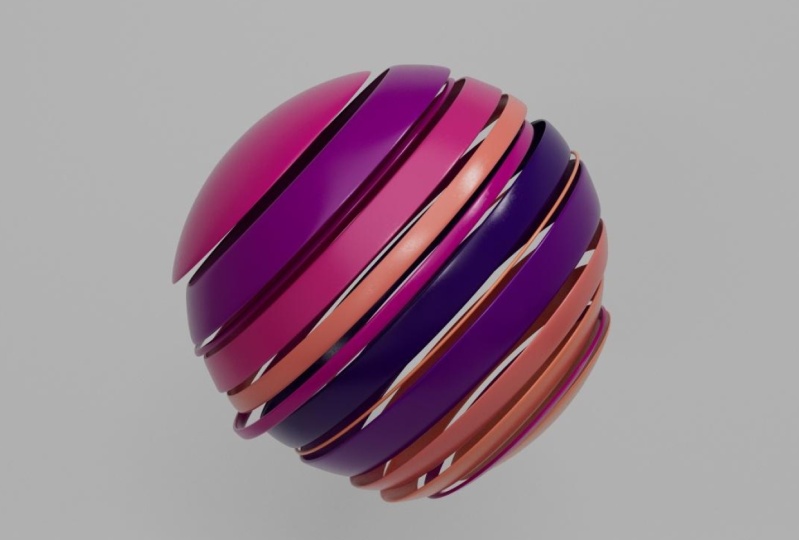
früher langweilige Kugel ziemlich cool
aussehen lassen. Wir werden
prozedurale Modellierung,
Layouts, Beleuchtung und
Schattierung in Redshift behandeln . In Ordnung, lass es uns machen.
2. 1. MODELLIERUNG: Zuerst erstellen wir die
Projektdatei, neue Projekte. Dann speichere ich es Datei. Ich mache etwas Platz. Ordne das neu an, sodass eine
neue Ader für die Parameter entsteht. Das wird mein Netzwerk sein
, das eine Sphäre bildet. Und dann haben wir einen
Radius von einem halben Meter, was einem Durchmesser von 1 m entspricht. Ich möchte das schneiden,
aber lassen Sie mich zuerst nur die Reihen und die Spalten
ändern. Und jetzt kann ich es schneiden.
Wie mache ich das? Nun, ich würde eigentlich gerne ein Raster
verwenden um als Cutter zu dienen, der ein Raster
einbringt. Standardmäßig migriert ist
im Vergleich zur Sphäre riesig. Machen wir es nur 0,1
größer als die Kugel. Kugel plus 0,1, nur ein
bisschen, um es zu verdecken. Und ich brauche nicht so viel Unterteilung
dazu, im Netz. Zwei mal zwei, um
mir nur ein Polygon zu geben. Und das wird es schaffen. Und wir haben es geschnitten. Einfacher boolescher Wert. Ich verbinde einen mit einem dieser Steckplätze
und dann spielt es keine Rolle,
welcher welcher ist, solange du weißt,
wie man jeden einzelnen behandelt. Sphere ist ein Feststoff. Gitter ist kein Festkörper,
es ist eine Oberfläche. Wenn ich also komme und hier nachsehe, werde
ich feststellen, dass es richtig behandelt
wurde. Aber wenn ich zu solide zurückkehre, liegt das nicht daran, dass das
Gitter kein Festkörper ist. Also die Operation,
die Sie wählen, die
standardmäßig subtrahieren ist, was ein Minus B Standardmäßig können Sie sie ändern. Du verstehst das. Aber das Wichtigste ist, wie
man mit Dingen umgeht. Was sind sie? Ist es ein Feststoff
oder ist es nur eine Oberfläche? Für jetzt? Ich habe diesen zusätzlichen Vorteil. Was du hier siehst. Moment
möchte ich nur eine klarere, Im Moment
möchte ich nur eine klarere,
ich kann eine explodierende Ansicht einbringen. Dieses Erlebnis, jede
zusammenhängende Geometrie. Ordnung, das ist also die
Idee, das ist das Prinzip. Ich habe ein Grid. Jetzt werden wir das nicht Raster für Grid
machen. Es muss
eher verfahrenstechnisch geschehen. Also, wie mache ich das? Ganz einfach, lassen Sie uns das entfernen. Und lassen Sie uns Punkte einbringen
, weil ich
Punkte auf der
Höhe der Kugel haben möchte . Und dann werde ich dieses Raster auf
diese Punkte an mehreren
Stellen
kopieren . Und nach dem Zufallsprinzip. Sie sollten nicht haben, diese Punkte sollten nicht den gleichen Abstand
zueinander
haben . Also,
wie mache ich das? Wie erhalte ich Punkte
von hier nach hier? Nun, ich kann mit einer Zeile beginnen. Diese Kugel ist, wie hoch ist
die Kugel? Die Höhe der Kugel beträgt 1 m, da der Radius einen halben Meter
beträgt. Die Zeile ist also standardmäßig
auch eins. Also wenn ich hier klicke, schlage
ich die Kugel vor. Ich sehe, dass einer von ihnen
am Ursprung beginnt und die Hälfte ist. Und der Ursprung von über
dem Ursprung und halb unter der Linie beginnt bei
Null und geht nach oben. Also müssen sie aufeinander abgestimmt sein. Wie mache ich das einfach, entweder bringe ich die Linie
zur Hälfte zum Ursprung, oder ich bringe die Kugel hoch. Normalerweise würde ich das jetzt
runterholen. würde ich
so etwas tun Unter
normalen Umständen würde ich
so etwas tun und dann mit meinen Punkten
weiterarbeiten. Ich habe hier zwei Punkte. Lass es mich dir zeigen. Mach sie einfach ein
bisschen größer. Das ist Ihre Marktgröße für Punkte, ich plus D, plus D, Sie erhalten die
Anzeigeoptionen, oder? Also das würde ich tun. Aber um Ihnen zu zeigen, wie Sie Probleme lösen können,
Probleme, auf die Sie
stoßen würden, wenn Sie gezwungen wären,
außerhalb des Ursprungs zu modellieren, nicht am Ursprung, werde ich
es aus dem Ursprung verschieben. Okay? Also werde ich das machen. Dieser muss nur so
angeben, wie er war. Dann bewegt sich die Kugel nach oben. Und weil es ein Radius
ist, ist schon die halbe Kugel. Der Radius ist die halbe Kugel. Also schiebe ich es um die
Hälfte nach oben, was der Radius ist, was Sie für die Box nicht tun würden, weil Sie die Box durch zwei teilen
würden. Hier haben wir eine Kugel,
weil wir den Radius haben. Es ist schon die Hälfte. In Ordnung? Lassen Sie uns jetzt einige Punkte hinzufügen
, weil ich nur das tun muss. Ich probiere neu. Und wenn ich das mache,
habe ich die Option,
es ist nach Segmentlänge
oder nach Segmentnummer. Ich entferne das und erhalte
Segmentnummer, Segmente. Das ist also 123. Bis dann. Gut. Also, wie viele Punkte gibt es? Wo ist das Segment
plus eins? Das gibt es. Weil ein Segment
zwei hat und alle anderen. Du kannst eins zählen. Das
sind jetzt für mich 11 Punkte. Wenn ich nun 14 Punkte haben will, sind
13, 14 Punkte richtig. Jetzt. Das Problem ist, dass wir
die gleiche Entfernung haben. Wir sagten, wir wollen keine
langweilige gleiche Distanz. Lassen Sie uns also eine
Randomisierung mit acht Punkten vornehmen. Jitter. Jitter macht genau das. Es wird sie überall hin
bewegen. Was ich aber will, ich will, ist nur die Y-Achse, nicht
die X- und die Z-Achse. Ganz einfach. Wir setzen einfach
Null und x Null in das Z ein. Und dann erfolgt die
Randomisierung, der Jitter passiert
nur auf der Y-Achse. Das aber mische ich, gehe unter und über die Kugel. wollen wir nicht. Wir wollen, dass es, was auch immer
es tut, zu jeder Zeit
in der Sphäre und in der
Ausrichtung bleibt . Das könnten wir
mit einer Streichholzgröße machen. Das sollte also
der Größe der Kugel entsprechen. Ich verbinde das hier, das hier und standardmäßig verschiebt es es
einfach, weil
es gerade übersetzt wurde. Wenn Sie jedoch überprüfen, ob
die Waage einheitlich
ist, wird sichergestellt, dass
sie immer leichter ist. Gut. Jetzt sind wir damit weitergezogen. Gehen wir zum nächsten
Bit über, das kopiert wird. Aber warten Sie, Sie werden sehr
davon profitieren, wenn Sie
die Gewohnheit haben ,
Ihre Geometrie im Laufe der Zeit zu reinigen. Halte deine Geometrie immer sauber. Was haben wir und
was brauchen wir? Ich habe eine Kugel, ich habe Punkte. Ich habe eine Leitung. Ich brauche
die Kugel auf der Leitung. Und die Punkte. Brauche
ich die Leitung? Nein. Okay. Also sagen wir es der Leitung,
vielen Dank. Auf Wiedersehen. Auf diese Weise
behalten Sie immer Ihre geometrische Form. Jetzt habe ich einen Add Node hinzugefügt. So habe ich es entfernt, weil die Anzeige ein
bisschen mehr kann als nur Hinzufügen. Es entfernt auch, wenn
Sie Geometrie löschen, aber die Punkte hier belassen, erhalten Sie am Ende nur die Punkte. Wir sind jetzt bereit, zwei Punkte zu
kopieren. Das sind die Punkte. Wo ist mein Netz? Hier ist mein Raster. Da hast du es. Das ist jetzt kopiert. Zwei Punkte. Einfach. Lass uns dasselbe tun
wie zuvor. Und weil wir
dieses in B hatten, nur um
dich nicht zu verwirren, werde ich es bei B belassen. Das Größte, was die Sphäre
ist, wird als Schmerz sein. Du gehst wieder standardmäßig,
wieder , behandelst als was war das? Was war das B, das
Netz als Service. Also müssen wir es
als Service behandeln. Und jetzt können wir es in Scheiben schneiden. Wir haben mehr Kanten. Sie möchten,
dass klar ist, dass Sie wissen, wie es geht. In Ordnung, los geht's. Jetzt haben wir zwei Dinge, mit denen
wir uns befassen müssen. Nummer eins, der boolesche Wert wurde erstellt, denken Sie
einfach darüber nach. Das hat diese
innere Geometrie geschaffen. will ich nicht. Ich möchte hier meine
eigene Grenze erstellen. Ich möchte
hier eine dünne Kante haben , damit, wenn
die Kamera sieht, wenn Sie von der Kamera aus schauen, sehen können, dass
das Innere haftet. Das sollte weg sein. Dies oder das, das ist Nummer eins. Nummer zwei ist, nun, sieht das aus wie eine Kugel? Nein. In Ordnung, nun, vielleicht haben wir die explodierte Ansicht
übertrieben. Wenn ich nur 0,2 mache
, will ich das. Tatsächlich etwa 0,2 Abstand
zwischen diesen beiden. Allerdings
ist auch die Kugelform weg mit 0,2 ist, egal wie viel
man hier eingibt, wenn es nicht Null zum Oval ist. Also, wie gehen wir damit um? Ich muss nur sicherstellen
, dass x und z
den gleichen Zusatz haben . Aber lassen Sie uns zuerst damit umgehen. Die inneren Zoll. Und dann kommen wir zurück
zur Form der Kugel. Als wir den Boolean gemacht haben. Wir haben diese Geometrie durch diesen Boolean erstellen lassen, der uns
viele Informationen gibt. Wir sind in der Lage,
Geometriegruppen zu erstellen. Das sind die Gruppen
, die wir nicht haben. Dies ist eine dieser Gruppen. Wenn Sie nun nicht wissen, welches, einfach, fahren Sie fort und
klicken Sie auf all diese. Bringen Sie dann einen Blast
oder einen Status oder einen Löschvorgang ein. Verwenden wir zur Abwechslung einfach den
Split. Vielleicht hier, und
wähle dann eine davon aus. Diese sind jetzt hier
unter Gruppen sichtbar. Ich wähle jetzt
eines davon aus,
ich weiß, dass es sich in einem befindet, also klicke ich einfach
darauf und sehe, dass du es bist. Ich möchte dich löschen.
Also, wie mache ich das? Dies ist der Name der Gruppe. Jetzt, wo ich weiß, dass du
den Split entfernst, wurde gerade eingeladen , um den Knall zu
bringen. Ich sage nur diesen. Dann ist es entfernt, weg. Gut. Das ist einer. Eine andere Sache ist, dass ich
das vollständig extrahieren möchte. Was ich tun könnte,
was ich tun könnte. Lass es uns, lass es uns schon jetzt machen. Lassen Sie uns jetzt schon unsere
Geometrie reinigen. Also habe ich, ja oder nein? Ja oder nein. Bist du fertig
mit diesen Gruppen? Ich habe die Arbeit des
Zielbezirks erledigt. Ich habe es entfernt. Ich danke dir. Auf Wiedersehen. Also
müssen all diese Gruppen entfernt werden. Löschen Sie Gruppen,
halten Sie es immer sauber. Weil ich keinen von ihnen brauche
. Ich sage einfach Stern. Und weg. Je weniger Informationen, desto
leichter ist Ihre Geometrie. Als nächstes kommt
der Poly Extrude. Und nur ein winziges, winziges bisschen. Möglicherweise haben Sie das Asthma bemerkt. Wenn das bisschen zurück ist, bewegt
es sich nach außen. Du musst es nach oben bewegen. Sie möchten es mit -0.1
nach innen verschieben. Aber weil wir wollen, dass
die Normalwerte nicht durcheinander gebracht werden, könnte
ich es später rückgängig machen, aber es ist besser, so zu beginnen. Und dann die Ausgabestasche, die auch das
Innere verschließt. Gut. Wir sind fertig mit dem Edge. Dieser Teil ist fertig. In Ordnung, muss ich jetzt
etwas putzen? Es geht uns gut. Sei einfach nett. Position. Wohlfühlen. Fangen wir nun an, uns mit der Form zu
befassen. Diese explodierte Ansicht ist
vergangen. Lass mich es zurückbringen. Das 1.7 war nur, um zu sehen was wir mit
der Gruppe machen , die gelöscht werden
musste. Das ist oval, das
sollte nicht der Fall sein. Lassen Sie uns die Skala auf
X und Z um wie viel transformieren? Ich werde hier nicht tippen. Die Nummer, die IV. hier. Dieser 0.2. Ich kann das sagen und
was auch immer hier passiert ist. Also, was auch immer Sie hier haben, kopieren Sie es und fügen Sie es hier hinzu, eins plus
relative Basisreferenz. Mal sehen, es
wurde und verzerrt,
weil es nur das x ist. Was du brauchst, um
das auch für das Z zu tun. Und ich möchte immer z von
x null von woanders kopieren . Auf diese Weise bin ich mir sicher, dass
es sphärisch ist. Es ist ein bisschen größer.
Wenn du denkst. Nein. Ich bestehe darauf, dass ich zu
der ursprünglichen Skala zurückkehren wollte , mit der wir begonnen haben. Nun, gut, wir können das schaffen. Diese Sphäre, mit der wir angefangen haben. Ordnung, also passen wir an, wir bitten diese geänderte
Kugel, geschnittene Kugel, größere Kugel, sowohl in der
Übersetzung,
wo sie ist, als auch in der Größe. Und jetzt haben wir genau
die gleiche Kugelgröße zuvor. Aber es ist jetzt in Scheiben geschnitten. Ordnung, lass uns zum
nächsten Teil übergehen, den ich hinzufügen wollte. Jetzt vielleicht UVs, denn die Weiterverarbeitung, die später erfolgen
wird,
wird bei UVs nicht fehlen. Ich möchte sie jetzt schon hinzufügen. Ich kann also UV-auspacken oder es gibt viele Tools
, die Sie verwenden können. Ich nehme Even Rub. Was ich tun könnte, ist, mit
jedem von ihnen getrennt umzugehen. Was ich also tun kann, ist,
dass Sie für
jedes verbundene Teil das UV-Auspacken
für jedes einzelne Stück separat durchführen . Wenn ich klicke, erhalte ich jedes
einzeln. Aber weil sie getrennt behandelt
wurden, berücksichtigten
sie nicht die Dichte des jeweils anderen. Manche sind kleiner als
andere und größer. Ich kann also
ein UV-Layout verwenden , um zu sagen, dass Inseln zu
viel Oberfläche haben. Das ist jetzt einheitlich, oder? Gut. Das nächste Bit wird
sein, sie um G herum zu bewegen, sie
drittens, wenn ich
genau das gleiche Wort wie hier verwende, sie
sind spitz, erinnern Sie sich an dieses Punkt-Jitter-Bit
, mit dem wir angefangen haben? Lass mich einfach zurückgehen.
Das hatten wir. Ja, das brauche ich. Ich brauche diese Geometrie,
um mich zu bewegen, aber warte, das nennt man Jitter
und was habe ich? Lass mich zurückgehen. Setze es zurück zu dem, was ich nicht war,
geh zurück zu meiner Geometrie. Was habe ich hier? Ich habe Geometrie, ja, es gibt viele Punkte, aber das sind unsere eigenständigen
Geometrieteile. Wie verschiebe ich sie als Punkte? Nun, ich kann jedes
einzelne davon für einen Punkt umrechnen. Du kannst das
Pack machen, wenn du parkst. Houdini behandelt diese
Geometrie als Punkt. Wenn ich es jetzt sofort
mache, wird alles nur noch zu einem
Punkt. Nur ein Punkt. Jetzt will ich das nicht. Ich möchte, dass jeder von
ihnen ein Punkt ist. Nun, du hast
es erraten. Wir haben es gerade wieder für jedes verbundene
Teil verwendet. In Ordnung? Also können wir es tun, für jedes von ihnen. Wir haben dieses,
dieses
Konnektivitätsattribut schon primitiv. Dadurch wird lediglich ein Attribut erstellt
, das die For-Each-Schleife für jede Schleife verwendet, um jedes einzelne von ihnen zu
identifizieren. Ich brauche es nicht wieder
, weil es schon da ist. Ich habe bereits das
primitive Klassenattribut vom ersten. Ich muss es nicht erneut erstellen. Also lass mich das löschen
und einfach auf dem Laufenden bleiben. Und jetzt sage ich, schieß auf
jeden dieser Eimer. Woher weiß ich, dass sie gepackt sind? Nun, es gibt zusammengeführte Punkte. 13, gepackte Geometrie
13 und Merge 13. Ich habe 13 davon. Okay. Gut. Denn wenn Sie sich erinnern, ähneln
dies
den Segmenten, die diese Szene darstellt. Okay? Okay, jetzt, wo wir
das haben, können
wir anfangen,
sie zu verärgern , weil
es nicht nur Punkte sind. Jitter ist standardmäßig aktiviert, es ist überall. Was ich tun muss ist nicht wollen, dass sie
sich im Y bewegen, sondern nur in X und Z. Das ist
also Nummer eins. Und dann hier,
sehr, sehr subtil. Kleine Zahlen würden
für diesen Zweck ausreichen. Vielleicht ein bisschen mehr. Etwas wie das hier. Gut, was hast du getan? Wir haben die Geometrie unterstützt,
um
sie in Punkte umzuwandeln , weil Punkt nur axiale
Punkte jitter, sind wir schon fertig? Wir sind fertig. Gut. Was müssen wir tun? Sauber? Was bedeutet grün? In diesem Fall? Es ist auspacken. Du bist fertig. Sie benötigen also eine gepackte
Geometrie. Jetzt bin ich Packets. Wir müssen
unsere UVs und alles wieder herstellen. Da hast du es. Jetzt Up Your be UV-Gloss und
wir haben hier etwas übrig. Woher kam das?
Woher kam es? Dieses UV-Layout
erzeugt diese Attribute. Was wir nun
hätten tun können, ist, das Attribut löschen zu sagen,
bevor wir diesen Punkt erreicht haben. Nun, ich möchte nicht, dass du
das Gefühl hast, dass es
notwendig ist , Dinge
sofort zu reinigen, aber diese Angewohnheit ist wirklich nützlich. Sie könnten vor dem Export das Ende hinzufügen, ein Attribut
löschen, gruppieren, löschen ein Attribut
löschen, gruppieren, löschen
oder den Knoten bereinigen lassen. Aber ich ziehe es vor,
die unnötigen Informationen einfach zu entfernen ,
sobald ich damit fertig bin. Das ist also die Abdeckung der
Detailattribute. Und dieser, er stammt aus
dem Uvula-Layout, oder? Also, was habe ich jetzt noch übrig? Könnte UV und glänzend sein. Brauche ich Glanz? Ich brauche es derzeit nicht
mehr. Also, was ich tun werde, ist ID, das Attribut zu
entfernen, zu löschen. Dies ist eine primitive
Attributklasse. Wir werden nichts mehr
tun. Sie sind miteinander verbunden,
sodass man sie als Primitiv nicht mehr
braucht. Ich wiederhole es als Primitiv, weil
wir eine
weitere Klasse als
Punkt brauchen werden, nicht als Primitiv. Gut, wir sind fertig. Jetzt. Was ich tun kann, ist transformieren
, weil ich es drehen möchte. Die Knotentransformation ist nicht erforderlich. Du
hättest beide in einer Transformation machen können, aber ich muss
dir etwas zeigen. Ich möchte hier skalieren. Okay? Lass uns transformieren. Du. Drücken
Sie die Eingabetaste und die Gruppen drehen sich. Ist, das Private ist hier. Also, was passiert? liegt daran, dass ich dir
gesagt habe, dass ich
normalerweise
die Linie so verschieben würde , dass sie der Kugel entspricht,
als sie am Ursprung war. Und es ist besser, alles
am Ursprung zu
modellieren , es dann zu exportieren und es dann als Teil Ihres Layouts an die
gewünschte Stelle zu verschieben . Wenn Sie jedoch das Gefühl haben,
dass es jetzt so gemacht wurde, außerhalb
des nicht am Ursprung. Was muss ich tun?
Ganz einfach, wir müssen nur den Drehpunkt auf den
Mittelpunkt der Kugel bewegen
oder den Kellner, der
fünf oder transformiert. Und ich komme her und sage, Dollar Cx, EY Dorsi, nicht wahr? Bei jeder Bewegung,
die ich jetzt mache, erfolgt
die Rotation in Bezug auf den Schwerpunkt der
Geometrie. Erledigt. Also die gleiche Geschichte
wird hier passieren, aber in diesem Fall möchte ich, dass
es tatsächlich nach unten geht. Ich möchte nicht, dass es
in Bezug auf den Schwerpunkt skaliert wird. Ich möchte, dass es
näher am Boden ist, nur weil es jetzt künstlerisch
zufällig das ist, was ich will. Wenn ich wollte, dass es
riskant ist, reduziert wird, wo es war, dann werde ich dasselbe tun. Diese EX-EY-Dossiers,
es ist, in Ordnung, gut. Jetzt haben wir
fast, fast das Ende erreicht . Wir haben p, wir haben UV. Wir können ein paar Normalwerte hinzufügen. Wir wollen jetzt exportieren,
aber, aber, aber, aber, aber
es gibt einen Bot. Ich werde Slice Sphere
ausschreiben. Allerdings brauche ich hier
noch einen Schritt für später. Siehst du, das ist eine Geometrie. Wenn ich jetzt ein Material darauf auftrage, oder sagen wir, ich trage nur
zur Veranschaulichung
eine Farbe auf. Lass uns dem eine Farbe geben
und ich möchte, dass es gelesen wird. Alles wird rot, egal ob es
primitiv ist oder Punkte, was auch immer, alles
ist rot gemacht. Jetzt kann ich eine einheitliche Farbe haben In diesem Fall
ist das alles, was ich brauche. Ich kann es von hier aus
mit einer Seilgeometrieausgabe exportieren. Ich kann hier schreiben, der
Name wird es später tun. Und ich bin fertig, wenn ich
nur eine Farbe brauche. Aber wenn ich möchte, dass jeder
von ihnen eine Farbe hat, müssen
wir
darüber nachdenken, wie das geht. Denn denk dran,
erinnere dich an die Geschichte hier. Jedes Mal, wenn wir für
jeden von ihnen etwas
tun mussten , mussten
wir
dies für jeden Loop einbauen. Aber für die Schattierung, wenn ich ein Material
mit unterschiedlichen Farben verwenden
möchte, benötige
ich die Eingabe
des For-Each-Loops, das ist das Attribut Glanz. Also wenn ich jetzt zu dieser Farbe sage, gib mir zufällig aus der
Attributklasse, ich erhalte nichts
oder nur eine Farbe weil es
kein solches Attribut gibt. Und ich brauche keinen
, der primitiv ist. Ich brauche einen mit IQ-Punkten. Also ich soll nur DVT anschließen. Ich brauche den Loop
nicht, nicht das Ganze, nur eine Menge Konnektivität. Und wähle Punkt. Standardmäßig ist es jetzt
Punkt, Klasse. Jetzt, wo ich das
habe, komme ich zu der Farbe, weil sie
jetzt primitiv ist. Ich bin auf den Nullpunkt gedreht und du hast die verschiedenen
Farben, die zufällig sind. Ab hier kannst
du entweder
zu einer Rampe vom
Attribut wechseln, kannst
du entweder
zu einer Rampe vom
Attribut wechseln wenn du die
Farben hinzufügst oder was auch immer er will. Aber du brauchst das Attribut
, um das machen zu können, sorry, für viele von ihnen zufällig. Okay, das war nur, um zu
zeigen, dass das notwendig ist. Lass es mich in Rot oder in eine
andere Farbe setzen , die für euch
Sinn macht. Das Wichtigste zum Einfärben einzelner
Geometriestücke. Also hier ist, was ich tun werde. Ich lösche einfach diese Farbe. Ich brauche es nicht. Ich brauche nur das Punkteattribut. Okay, jetzt kann ich die Geometrie speichern machen
,
weil ich immer die Angewohnheit habe deine Geometrie herauszuholen und sie
dann wieder zurückzubringen, um zu
vermeiden, dass das S neu berechnet wird. Nun, das ist eine sehr kleine
Geometrie, sehr
leichte Geometrie. Das ist nicht viel, aber die Dinge
werden sich summieren und
Sie würden
an größeren Projekten arbeiten und Sie müssen sich
diese ordentliche Gewohnheit angewöhnen. Also lass uns das jetzt
auf Job ändern, weil ich es will. Immer auf
den Job und den Job zu zeigen. Und das ist die kleinste Kugel. Bgo dot MSC ist die Erweiterung
des Formats, die für Houdini am effizientesten
ist wenn Sie es als OBJ
speichern möchten,
rechtes Punkt-OBJ, rendern Sie
den aktuellen Frame aus nur einem
Frame und
speichern Sie ihn in der Geometrie . Jetzt können wir es
wieder als Datei zurückbringen und von dort aus
fortfahren. Wir gehen hier raus und
benennen diesen in
Kugel- oder
Scheibenkugelmodellierung um. Stimmt das? Ich werde die Schrift auf diese Datei
übertragen und eine neue Datei erstellen, entweder Geometrie und
dann eine Datei öffnen oder ich könnte es sogar von hier aus machen, dateibasiert die Pumpe. Das wird also, naja, am langsamsten
sein. Sphären-Rendering. Ich habe den
Display-Flack für diesen deaktiviert. Okay, gut. Nun, warum, warum habe ich das getan? Nun, trennen Sie einfach
diese beiden Phasen um
deutlich zu machen , dass Sie nicht mit dem Ausgang
des Netzwerks
arbeiten. Sie möchten nicht, dass es jedes Mal
neu berechnet wird. Sie möchten eine fertige
Endgeometrie haben. Das ist also meine Slice Sphere. Jetzt möchte ich
sicherstellen, dass ich auch einen
Hintergrund habe. Lass uns einen Hintergrund erstellen. Also zum Pfeilhintergrund. Für den Hintergrund bringe ich
einfach einen kritischen Wert mit. Lass mich das Orbital tatsächlich
verstecken. Ich könnte es weitermachen,
um zu sehen, wo okay, ich werde es
ausdrucken lassen, nur um zu sehen, wo es ist. Das ist zu groß. Ich werde es zwei mal zwei behalten,
denn denken Sie daran, unsere Kugel war eins, einen Durchmesser von eins. Das ist zwei mal zwei. viele brauche ich nicht. Normalerweise würde ich mich für so
etwas entscheiden. Zwei Zeilen, zwei Spalten, und fahren Sie dann von hier aus fort. Aber, aber, weil ich
weiß,
möchte ich hier eine Kurve haben. Es ist, als wäre der
Hintergrund kurvig. Ich werde noch ein paar Zeilen hinzufügen. Da diese Kante
schützt, wenn ich das Polygon abfase, schützt
diese Kante
das Polygon davor schützt
diese Kante ,
sich nach oben zu bewegen. In Ordnung? Du wirst es verstehen, wenn ich für das Ja dazu
übergegangen bin. Eigentlich brauche ich zwei mal
12 mal eins, weil ich den Rest nicht von eins
brauche. Und dann mache ich einfach Poly Extrude, transformiere
ein zusätzliches Telefon global. Also, was ich will, ist hier, wähle dieses aus und drücke die Eingabetaste. Wir haben also 11 und
dann sind das zwei. Okay? Ich möchte,
dass dieser genauso ist wie dieser. Dieser hat drei Kanten, was vier
Unterteilungen, vier Segmente bedeutet. Ich
hätte hier auch gerne vier Segmente. Poly Extrude
bietet Ihnen also Unterteilungen. Ich möchte vier Abteilungen haben,
weil dies dazu
beitragen wird, dass die drei
Abteilungen so bleiben, wie sie sind. Wenn ich diesen
für Poly Bevel In auswähle, erfolgt
die Kurve nur
zwischen diesen beiden. Diese Kanten schützen den Rest davor,
abgeschrägt zu werden, weil er kurvig ist. Okay. Gut. Einfach. Was ich nun tun möchte, bevor
ich weitermache, ich möchte ihnen u
v geben, weil
ich von nun an möchte, dass mein u v
gehemmt wird. Manchmal ist es besser
, mit der Vase zu beginnen. Ein einfaches UV-Auspacken
würde das also tun, kümmert sich um beides. Dann werde ich wahrscheinlich fallen. Wenn Sie im Wasser leben, können Sie
einfach diese Kante wählen. Oder was wir eigentlich tun könnten, ist, warum sparen wir nicht einfach? Denn jetzt sind sie
alle ausgewählt. Wenn ich Poly Bevel sage, sind
alle Kanten ausgewählt. Ich möchte das ignorieren,
diesen Ausschluss. Ignorieren Sie flache Kanten. Was das
muss Polyval sein , dass es nichts tut. Wenn ich also auf Ignorieren klicke, kann
ich mit diesem Winkel spielen falls er nicht
automatisch ausgewählt wird, da dieser
wirklich perfekt flach ist. Am Ende ist
nur dieser grün,
was bedeutet, dass er jetzt für das
Abschrägen des Spiels
ins Visier genommen wurde , wenn ich
es jetzt platzieren möchte , damit ich einfach die Definition
erhöhen kann. 0,20 Punkte. Ja, was soll ich tun? Und natürlich wollen wir
mehr Divisionen haben , weil
das nicht genug ist. Fünf Abteilungen, die
vielleicht funktionieren. Ja, ich denke, das
ist ungefähr genug. Wir brauchen keinen hochwertigen
Hintergrund, nur um sicherzustellen
, dass etwas dahinter steckt. Das ist alles, was wir brauchen. Und ja, wir können z.B.
ein UV-Layout haben . Denn wenn man sich das anschaut, möchte
ich sicherstellen, dass
sie größtenteils Oberfläche haben. Okay, wenn ich mir das ansehe, habe ich P und UV. Ich brauche diese beiden nicht
, die mit UV-Layout geliefert wurden. Ich füge einfach ein
Attribut delete hinzu, das du nicht
benötigt hättest, wenn du das
UV-Layout nicht verwendet hättest, da
ich jetzt nur
noch den Abend entfernen muss, den der
Abend hinter mir gelassen hat. In Ordnung, jetzt kenne ich
unseren Hintergrund. Es hat UVs, es hat alles. Das ist alles, was wir brauchen
, um ein paar Normalwerte hinzuzufügen. Jetzt kann ich machen, was
genau, aus einem Knotennetz wird nichts genommen ,
ist die Gewohnheit. Sie möchten die Ausgabe von
Geometrieseilen haben und senden sie so einfach
wie im Hintergrund. Das ist es. Es ist keine komplizierte Geometrie, aber uns ist das egal. Wir wollen nur die
saubere Pipeline wiederholen, die auf der Festplatte gespeichert ist. Das ist nun
Hintergrundmodellierung. Bei deaktiviere diese Kopie. War das egal. Ich bevorzuge es, die ganze Zeit einen
Dollarjob zu haben. Es wurde sowieso an der
richtigen Stelle gespeichert. Also kopiere ich das. Und das ist jetzt ein neues Gefängnis. müssen wir nicht, wir
hätten es herbringen können, aber wir halten es einfach ein
bisschen getrennt. Aber Ground sollten wir
es Render File Paste nennen. Und da ist es. Gut. Das ist mein Hintergrund. Jetzt habe ich beide. Was muss ich als Nächstes tun? Als nächstes kommt das Layout.
3. 2. SHADING: Ich werde diese Kugel nach
oben bewegen und eine Kamera
erstellen. Liegt etwas näher. Etwas wie das hier. In Ordnung, das ist also Nummer eins. Nummer zwei ist, dass ich Licht brauche
, aber bevor wir zu den Lichtern, der Kamera, übergehen, müssen wir
sicherstellen, dass der Fokus richtig ist. Klicken Sie mit der rechten Maustaste auf diesen Würfel
und wählen Sie den Fokusgriff. Sie werden feststellen, dass
mein Fokus nicht stimmt. Das ist der Fokusbereich
und das ist mein Objekt. Also muss ich
das ganz
hierher bewegen und sicherstellen, dass meine Leute,
mein Objekt, tatsächlich im Fokus sind. Also das ist es, was ich will. Dieser Bereich ist der Fokusbereich, der Flux, den ich hier angegeben habe, ist eine künstlerische Wahl, die
ich nicht berücksichtigt habe. Ich hätte größer haben können
, als ich den Hintergrund nicht mit
einbezog. Aber es muss, Sie müssen Ihr Objekt im Fokus haben.
Das ist also einer. Bringen Sie es zurück zum
Orientierungsgriff. Denn wenn wir
durch die Kamera schauen, wird
es hier praktisch sein, uns
damit zu bewegen. In Ordnung. Das ist für die Kamera. Erledigt. Wir brauchen ein paar Lichter. Für die Lichter. Ich möchte die Rotverschiebungslichter einschalten, wenn
du keine Zeit hast, du entscheidest dich für die Rotverschiebung.
Es ist hier unten, du kannst sehen, aber so fängst du an, Tabulatoren zu machen. Und ich mache ein Kuppelgeräusch. Und wenn du denkst, dass
das nervig ist, als ob es dir im Weg steht, dieses Gizmo für das Licht. Du kannst herkommen
und das Licht ausschalten. Ich werde es
für die zweiten Lichter brauchen. Also werde ich es vorerst
einfach weitermachen. Also das ist Kuppellicht und
dann brauche ich noch eins. Und dafür, was
ich tun werde, wähle
ich zuerst die Position, in
der mein Leben sein soll. Und dann bei gedrückter
Ctrl-Taste auf das Licht klicken. Es erzeugt das Licht von
meiner Position aus und sperrt es, sodass ich es
so bewegen und dann entsperren
kann. Und es ist ein riesiges Licht. Lassen Sie mich
die Größe schnell ändern. Ich nenne es Softbox. Ich möchte eine sanfte Beleuchtung haben. Das heißt, dieser Begriff
wird Studio heißen. Stimmt das? Gehen wir zurück
zur Softbox. Das ist zu viel. Vielleicht
könnten 0,50, 0,5 ausreichen. Okay, das ist gut. Jetzt
sind diese Lichter noch nicht fertig. Wir müssen
einige Texturen für sie mitbringen. Kolumne, okay, jetzt,
für das Studio, ich werde ein HDRI
von HDRI Haven verwenden, und das wird der
Innenbereich sein, ist DRis Indoor. Sie können es hier in
Türen sehen und dann auf
das neue, von Studio
empfohlene Video klicken . Und Sie werden jede
Menge Studio HD erhalten. Ich schlage vor
, dass Sie sich für etwas entscheiden, das neutralisierend
ist, nicht für etwas, das voller Farben ist. Nur neutraler Artikel. Vielleicht entscheidest du dich für so
etwas. Auf jeden Fall ist
so etwas großartig. Ich werde ein anderes verwenden
, das ich schon hatte. Siehst du, wo ist es? , die ich bereits
von den Lichtern gereinigt hatte und die Farben
bereits neutralisiert habe . Nichts ist da. Also das ist die, die ich verwenden werde, aber du kannst einfach die nehmen, diese so wie sie ist oder jede andere
neutrale Studioleuchte. Das ist für das Studio. Und für die Softbox. Ganz einfach, du gehst einfach zu
HDR-Labors und schnappst dir diese Softbox. A. Okay. Nun, zuerst das Studio. Ich werde die Daten jetzt
für den Teil mit leichter Textur zeichnen. Das ist jetzt mein Ich habe gerade die
Sichtbarkeit der Lichter eingeschaltet. So schalten Sie es
aus. So sehe ich also meine Studiobeleuchtung. Hdr. Das ist einer. Und dann habe ich meine Softbox. Und dafür möchten
Sie niemals eine solche
flache Farbe verwenden. Sie möchten eine Textur
mit neutralen Farben verwenden. Verwenden Sie hier eine Textur, die einen Tab
erstellt. Und dann werde ich die Textur
beschreiben. Jetzt ist es wichtig,
sicherzustellen , dass wir den
Farbraum richtig einstellen? Das ist Snake Zar. Ich habe es bereits
in ein CCG umgewandelt. musst du nicht.
Wenn es nur ein XR ist, hast du es von HDR-Labors bekommen. Sie wählen den Nutzen. Lineares Hilfsprogramm sRGB. Sie erhalten es von HGRI
in Ihren Laboren als E XR. Du hast es nicht konvertiert. Dann sagst du einfach, es ist
ein lineares Utility sRGB. In meinem Fall habe ich das
schon konvertiert. Sag einfach SEC. In Ordnung. Redshift muss es also
nicht konvertieren. Einzimmerwohnung. Die gleiche Geschichte hier. Aber dieser, ja, Luminanz ist ein CG. Ich werde das Gleiche tun. Sie werden die gleichen Rechte haben. Also das ist Softbox,
die eigentlich
kommt , die
Standardbeleuchtungsstärke ist riesig, verpflichtend bis eins. Und ich werde mit
Belichtung arbeiten, weil das etwas
ist, was es
im wirklichen Leben in Kameras gibt. Intensität ist nur ein
Multiplikatormaterial für jedes einzelne von ihnen. Was ich tun werde, ich werde nur einen Materialknoten
haben. Dieser ist zum Zuweisen. Und dann bin ich nicht im Netz, was zum Kreieren da ist. Ich behalte sie aus praktischen Gründen nebeneinander. Stimmt das? Das ist für meine Sphäre
und ich nenne es auch poröse Materialbildung
und geschnittene Kugel. Ich nenne das Uniform. Sie benötigen Formularfarbe. Und wenn ich dann
eine andere für
mehrere Farben haben möchte , kopiere
ich diese einfach, füge sie ein und füge hinzu, was ich zur Aktivierung
benötige. Die Farbe, die
ich verwenden möchte,
wird 15 bis 15 sein. Und ich ziehe es vor, die
Rauheit beizubehalten, wie sie vorerst ist, aber wir werden sie ändern. Ich möchte keine Zahlen
wie diese verwenden, Rauheitskarten. Das ist für die Sphäre. Der Hintergrund
wird nicht anders sein. Wir wollen, dass es Material hat. Natürlich müssen wir sie
zuweisen. Ich habe den für die
Kugel noch nicht zugewiesen. Lass mich das zuerst beenden. Vor diesem Hintergrund, der nur eine halbe 75 sein
wird. Sie sollten die Dividenden von 0,14 nicht überschreiten. Dieses Weiß gibt es nicht. Dieser Block existiert nicht. Du möchtest
unter 0,8 oder
0,8 bleiben und niemals deine
Null in Schwarz erreichen , weil
sie nicht existiert. Das bricht den Realismus. Du zählst, willst zusammensetzen,
wenn du schwarz bist, deine CG-Schwarzen sind zu schwarz für die echten
Bugs im wirklichen Leben. Also für die Weißen
belasse ich es vorerst bei 75. Dies ist mein Hintergrund und wir haben
das Material noch nicht zugewiesen. Dies ist zum Erstellen,
dies ist zum Anmelden. Lassen Sie uns den Hintergrund zuweisen. Magnetisch. Assigned sollte dasselbe für die Kugel
tun. Vorerst einheitliche Farbe der Kugel. Ordnung, das ist jetzt erledigt. Ich speichere meine Datei. Gehen wir nun zum
Redshift RenderView, das Sie von hier aus öffnen können. Rendern. Nun, das ist es, was ich
mit den Standardeinstellungen erhalte, und das funktioniert bei mir nicht,
weil Sie sehen, dass dies jetzt ist. Wir haben harte
Kanten und das liegt an der Geometrie hier. Es ist nicht unterteilt. Wir wollen diese Einteilung des Hundertfachen. Wie machen wir das? Ganz einfach, wir kommen zur Registerkarte OBJ mit
Rotverschiebungen auf dem Geometrieknoten, der Lösung und der Verschiebung
aktivierten Installation. Die Standardeinstellungen
werden einwandfrei funktionieren. Lassen Sie uns
vielleicht einen Snapshot davon machen und
dann erneut rendern. Jetzt siehst du, dass es Smith ist. Dieser Schnappschuss, und
das ist Smith. In Ordnung, unterteilt.
Wir haben das gelöst. Das ist ein CG Luke. Das wollen wir nicht. Wir wollen dem eine
gewisse Rauheit verleihen, ein gewisses Maß an Realismus. Lassen Sie mich diese
und die materielle Seite ausschalten. Im Grunde möchte ich
mit der Rauheit arbeiten. Das ist Rauheit Null. Wenn ich es erhöhe, erhalte
ich eine rauere Oberfläche. Aber das ist nicht das, was ich will. Ich möchte die Rauheit
mithilfe der Rauheitskarte ermitteln. Jetzt können Sie Rauheitskarten verwenden, was Sie
tun können , einfach
nach Rauheitskarten oder
Oberflächenunvollkommenheiten suchen Oberflächenunvollkommenheiten oder einfach die
Mega-Scan-Imperfektionen verwenden. Und die, die ich im Sinn habe,
ist, dass sie eine ziemlich
subtile, subtile Rauheit hat. Also lasst uns das
aus dem Weg räumen. Lass mich eine Textur einbringen. Das wird eine Erkennung sein, und das ist diese. Standardmäßig ist es ein XOR. Also muss ich Rotverschiebungen sagen. Das ist nein, ursprünglich war
es eine Farbe. Wenn es eine Farbe wäre, hätten
wir uns
für lineares sRGB
entschieden, aber das wird als Rauheit
verwendet. Also müssen wir zur Reihe gehen. Und dann kann ich das anschließen. Die Reflexionsrauheit. Lass uns rendern. Okay, du siehst, dass es hart ist, also sehen wir nicht viel. Es scheint einige Details zu geben. Nummer eins, um es näher sehen
zu können. Warum holen wir uns nicht noch eine
Kamera, die Nahaufnahme macht? Lassen Sie mich also zurück zur Cynthia kommen
und eine neue Kamera erstellen. Schau. Das schafft eine neue Kamera. Hier. Komm schon. Das wird ganz nah dran sein. Dies ist eine Nahaufnahme
davon, um die Nahaufnahme zu rendern. Ich gehe hier etwas näher, nur
um zu sehen, warum die Rauheit besser ist. Dann komme ich wieder her. Ich sehe es nicht. Lass uns
schließen und wieder öffnen. Hat das Rendern und die Nahaufnahme. Wenn ich das jetzt starte, kann
ich es mir genauer ansehen. Um daran zu arbeiten. Das ist nicht gut für mich, das reicht nicht. Was wir also brauchen ist, diese Werte zu optimieren,
denn
die Werte, so wie
sie kommen funktionieren für uns nicht,
also müssen wir sie ändern. Man kann entweder
eine Rampe verwenden und in diesem Fall einen
Scholar auf einem Kanal, oder was auch sehr gültig ist, einfach mit dem
Gamma und dem Kontrast arbeiten. Eine andere Option, oder? Wenn Sie also
mit der Rampe arbeiten und das eher maßgeschneidert ist, können Sie sie so anpassen, wie Sie
es möchten. Sie können das anpassen und
dann diese nur so
lange verwenden , bis Sie diese
Wahrscheinlichkeit gefunden Wir führen hier einen
kleinen Kontrast ein. Sie können sehen, dass
etwas vor sich geht,
aber es wird
einige Zeit dauern , bis ich es optimiert habe. Du kannst es gut machen. Was ich tun kann, es gibt eine schnelle und schmutzige
Art, Dinge zu tun, nämlich das
Gamma einfach auf 0,5 zu senken. Bring es etwas niedriger rein. Wir führen ein bisschen Kontrast ein, aber wenn Sie es so lassen, wie es ist, weil es nur
6% oder 7% Rendering sind, können
Sie nicht viel sehen. Du siehst, da passiert
etwas. Wenn Sie es also
bis zum Ende rendern lassen, werden
wir sehen, dass es einige Details gibt und es wieder
die Beleuchtung gibt. Also, wenn ich zu meiner
Beleuchtung zurückkehre, schalte sie frei. Das Licht. Ist es nah genug? Ist es hell genug? Ich kann jetzt anfangen,
die Beleuchtung zu schwächen , weil wir
während des Layouts nur den Block im Soft hatten. Jetzt, eine Enthüllung von Spaß. Wahrscheinlich ist das genug. Lass mich sehen. Ja, das sollte reichen. Das sollte reichen. Was ich getan hatte, war die
Intensität insgesamt
auf 0,5 reduziert . Ich mache es wieder zu eins. Und wir rendern wieder. Es ist wahrscheinlich besser,
es beizubehalten, da ein Multiplikator 0,5 beträgt. In Ordnung, nun,
ich kann es
einfach vollständig rendern.
Okay, los geht's. Sie haben also einige
Details, die hier waren. Jetzt können Sie
das nach Ihren Wünschen anpassen. Ich lasse es vorerst so, wie es ist, aber auch hier kannst du
die Rampe verwenden , um
das weiter anzupassen. Das
würde ich jetzt gerne tun. Lassen Sie mich einen Snapshot und das vollständige Rendern erhalten. Dies ist das vollständige Rendern. Sie können sehen, dass es hier eine
subtile Rauheit gibt. Ich mache einen Schnappschuss und lass uns nun zu dem
Teil übergehen, in dem wir
die Farbe für jedes einzelne
von ihnen unterschiedlich bekommen . Folgendes möchte ich tun. Denken Sie daran, wir haben dieses
Glanzpunkt-Attribut. Warum
nutzen wir das nicht? Wenn ich eine Farbe hinzufüge. Nun, sagen wir,
das wird zufällig
aus Attributen genommen und
dieses Attribut namens Verlust verwendet. Dann bekomme ich
jedes Mal andere Farben , wenn ich sogar den Samen
wechseln kann. Das ist also Nummer eins. Wenn ich diese Farben haben will, lass uns ein paar Barrieren
oder so etwas haben. Wenn ich z. B. möchte, dass diese Farben in meinem Rendering
angezeigt werden, muss
ich Rotverschiebungen
im Material erkennen. Hier drinnen. Ich möchte meine Farbe verwenden, die Farbe, die mit
der Geometrie geliefert wurde. Denn jetzt lass uns
zurückgehen. Was ich habe. Ich habe auch C, D. Ich habe die Farbe. Das ist ein
Attribut, das ist diese Farbe. Also, wie bringe ich
in Color Simple, User RS, Color, UserData. Ich verbinde das mit meiner Grundfarbe. Und geh wieder her. Lass uns rendern und sehen. Da hast du es. Sie
haben die Farbe, die sich um die
Geometrie herum gebildet hat,
wieder
in Ihrem Material beim Rendern. Das ist also zufällig. Die Sache ist, das ist
okay, das ist gut. Ich höre einfach schnell auf damit. Ich muss nicht
das Ganze rendern. Lassen Sie mich also einen Schnappschuss machen und Ihnen zeigen, wie Sie diese Farben
kontrollieren können. Und das werden
wir auf Geometrieebenen
machen. Also hier, das ist
zufällig vom Attribut. Ich kann mir diese Farben nicht
aussuchen. Ja, ich bekomme verschiedene
Varianten, wenn ich möchte. Aber was ist, wenn ich sie wählen
möchte? Nun, ganz einfach, wir können
Rampe vom Attribut verwenden. In der Rampe kann ich hier die Farben
wählen. z. B. diese
Reichweitenerhöhung ändern, erhalten
Sie, decken Sie mehr Farben ab. So
bringst du mehr Farben ein. Nehmen Sie sich Zeit, um
kostenlose Farben zu erhalten. Ich werde also
kopieren und einfügen und Ihnen
ein Beispiel zeigen , wie Sie
sicherstellen können, dass Sie abdecken. Dies ist genau derselbe Knoten, aber ich habe Rot, Grün
und Blau ausgewählt, um sicherzustellen, dass
ich sie alle abdecke. Also, wenn ich jetzt einen Snapshot
habe? Ja. Ich erinnere mich nur noch einmal daran. Offensichtlich mit dem Material. Los geht's, und du
kannst deine Farben wählen. ästhetischer Sicht ist
es jetzt besser,
komplementäre Farben
aus dem Farbrad zu erhalten
, als RGB zu verwenden. Wenn Sie also
etwas Zeit damit verbringen
möchten, könnte es sein, dass Sie
mit so etwas enden. Und ich bin gerade in einigen Rampen
stationiert, einigen Farbrampen, die ich
gerade hinzugefügt habe, verschiedene
Braun- und Dunkelblautöne. Wenn ich das verbinde, verbinde ich es
jetzt. Ich sehe anders aus. Das ist also eine künstlerische Entscheidung. können so viele Farben
hinzufügen,
am besten komplementäre
Farben, wie Sie möchten, um
sicherzustellen, dass Sie
das Sortiment erweitern , um mehr Farben abzudecken. Lassen Sie mich einen Schnappschuss machen, aber ich denke, da ist etwas
mit dem Hintergrund. Lassen Sie mich
zum Hintergrund zurückkehren. Ja, die Display-Flagge
befindet sich nicht auf dem Material. Wir gehen jetzt zurück und es ist wieder
nur eine Frage der Wiederholung, mehr
Farbvariationen
einzuführen und
Ihre Zeit damit zu verbringen , es
anhand der komplementären Farben
im Farbkreis bei mir zu optimieren . Lassen Sie mich Ihnen ein paar
andere Varianten zeigen. Dieser hier. Connect
, das gibt uns das. Lass uns einen kurzen Snapshot machen,
hat ein fertiges Rendering, aber es dient nur dazu, dir zu zeigen,
welche Optionen es gibt. Es ist jedoch immer gut, Ihre Anbieter
mit mehreren Varianten zu wiederholen. Und noch eine Variante. So erhalten Sie so viele
Versionen, wie Sie möchten. Dies sind einige der Renderings, Farbvariationen und n, die Anzahl der Segmente. Nun, wie kannst du das ändern? Einfach? Du erinnerst dich,
lass uns zur Geometrie zurückkehren. Lass uns damit aufhören.
Dickerer Snapshot. Gehen Sie zurück zur Szenenansicht. Wir haben innerhalb der
Renderpfade. Sorry, der Modellierteil. Wir haben diese kostenlose Probe. Wir haben hier eine Entscheidung getroffen, Segmente, wir haben die
Anzahl der Segmente festgelegt. Lassen Sie mich das
in Grünzeug verwandeln. Denken Sie daran, dass wir hier
eine Entscheidung getroffen haben , dass wir unsere Meinung ändern
können. 13, damit wir
die Anzahl der Segmente iterieren können. Wir können auf der Skala
des Punkt-Jitters iterieren , was wir auch tun können. Es gibt noch einen
, der das Aussehen bestimmt, nämlich wie dick die
1D-Randkanten sein müssen. Das ist also eine weitere Entscheidung. Lass uns den ganzen Weg
durchgehen, ganz nach unten. Und dann gibt es
noch einen, einen Punkt-Jitter, der hier ist. Wie weit sind sie
voneinander entfernt? Also diese beiden, diese, du kannst diese
1234 Entscheidungen ändern. Sie können diese ändern, und dann erhalten Sie
ein anderes Aussehen. Das ist das Hochglanzmodell. Das ist mit der Rauheit. Also nur damit du es weißt und du deutlich
den Unterschied zwischen einem reinen CGI-Rendern und etwas, das der Realität
viel näher kommt, erkennen kannst. Hier unsere Renderings.
 Film VFX