Transkripte
1. Eröffnen eines Dokuments: bin ich Bande und willkommen zu Text und beleidigt den Designer. Dieser Kurs ist also so strukturiert, wo wir anfangen werden, viele
verschiedene Projekte zu bauen . Also decken wir alle Werkzeuge ab, die du als erfolgreicher Künstler im
Affinity-Designer brauchst . Aber wir decken ihn so ab, wie sie in tatsächlichen Projekten verwendet werden würden. Dieser Kurs ist also 100% projektbasiert. Also lasst uns weitermachen und ein Projekt aufwerfen. Das ist also Ihr Affinitätsdesigner-Arbeitsbereich. Und wenn Sie keines der Werkzeuge kennen, ist
das in Ordnung. Wir zeigen Ihnen die nackten Knochen Werkzeuge, die Sie auf dem Weg brauchen werden. Gehen wir also zur Datei und öffnen Sie ein neues Dokument. Nun, dieses neue Dokument, ich werde in der Web-Persona sein, und ich werde 1000 Pixel um. Gehen wir mit einem 500-Pixel-Arbeitsbereich. Jetzt. Ich setze meine dp I immer auf 300. Für diejenigen, die d p. nicht wissen bin ich dots per inch für Druckarbeiten. 300 ist das bloße Minimum für alle Druckarbeiten. jedoch Da wirjedochim Web sind, wird
es keine Rolle spielen. Es ist nur eine gute Praxis, die ich gerne mache. Okay, jetzt haben Sie Ihren Arbeitsbereich. Jetzt ist dir klar, dass sich hier eine ganze Menge Dinge geöffnet haben. Das ist die Werkzeugleiste hier oben. Es gibt auch eine Werkzeugleiste hier oben, und dann hier drüben ist, was wir den Kontext zu einer Bar nennen werden. Nun, der letzte Teil der Benutzeroberfläche, die Sie wissen müssen, um loszulegen, ist das Studio-Panel und das Studio-Panel hat diese verschiedenen Registerkarten. Die Registerkarte, die wir sicherstellen möchten, dass Sie haben, ist die Registerkarte „Ebenen“. Was ist, wenn du es nicht hast? Kommen Sie zum Fenster, gehen Sie zur Ansicht,
gehen Sie zum Studio und stellen Sie sicher, dass die Ebenen genau hier ausgewählt sind. Alles klar, jetzt ist das alles, was wir wirklich auf der Schnittstelle tun werden. Ich garantiere
Ihnen, Sie werden die Schnittstelle durch Projekte lernen. Also jetzt gehen wir voran und stellen Ihnen das Textwerkzeug vor. Ich komme hier runter und du siehst, dass das A das künstlerische Textwerkzeug hat. Gehen wir voran und klicken Sie darauf. Jetzt sehen Sie, wie wir diesen Cursor hier haben, der wie ein Fadenkreuz aussieht klicken und ziehen und nach oben kommt Text. Lass uns weiter gehen und Affinität niederlegen. Jetzt sehen Sie, Ich habe verpasst und ich Solange das Textwerkzeug ausgewählt ist, können
Sie etwas hinzufügen. Das ist also das Textwerkzeug. Und du siehst, wie
mein Cursor, wenn ich von innen nach außen gehe, zu diesem alten Fadenkreuz wechselt. Dies ermöglicht es uns, es an eine beliebige Stelle auf dem Arbeitsbereich zu verschieben. Und jetzt ist das letzte, was ich Ihnen hier zeigen möchte, wenn Sie diese Knoten greifen, werden
Sie feststellen, dass ich die Nouveau Cap-Term-Knoten verwendet habe. Gehen Sie weiter, klicken Sie und ziehen Sie einen Knoten, und wenn Sie ihn herausziehen, werden
Sie sehen, dass er sich proportional erweitert und zusammenzieht. Das ist also extrem kritisch. Sehen Sie sich an, was passiert, wenn ich einen dieser anderen Knoten ergreife. Hoppla, Sie werden bemerken, dass es verschwunden ist. Klicken Sie einfach darauf. Bringen Sie es zurück. Schnappen Sie sich einen dieser Knoten hier runter und ziehen Sie sehen, dass die Proportionen alle hochgezogen werden, richtig? Das Gleiche ist wahr. Mit einer dieser Nebennoten bekommen
die Proportionen alle aufgeschraubt. Also im Text, sobald Sie Drogen haben Ihren Text in und Sie haben es relativ die Größe, die Sie wollen. Wenn Sie sich proportional bewegen wollten. Schnappen Sie sich eine Ecke. Alles klar, jetzt haben wir eine Art von wo wir es wollen. Beachten Sie, dass ich meinen Cursor hier habe, und wir haben Drogen in der Mitte meines Arbeitsbereichs. In Ordnung? Nun, das letzte Werkzeug, das ich Ihnen hier in dieser Einführungsstunde zeigen werde, ist das Verschiebungswerkzeug, das genau hier ist. Das Bewegungstool, das wir die ganze Zeit benutzen werden. Jetzt sehen Sie hier, dass Sie es nur auf dem Bildschirm bewegen können. Das Verschiebenwerkzeug ist ein häufig verwendetes Werkzeug. Also, wo ich diese kurze Einführungsstunde beenden möchte, haben
Sie gelernt, wie Sie Affinitätsdesigner für einen neuen Arbeitsbereich öffnen, 1000 Pixel x 500 Pixel. Sie haben die Symbolleiste,
den Kontext einer Leiste und das Studio-Bedienfeld gelernt , und Ihre Ebenen befinden sich im Studio-Bedienfeld. Und schließlich wissen
Sie, wenn Sie Ihren Text neu formatieren,
wie Sie einen Griff greifen, um die Größe des Seitenverhältnisses zu ändern, und dann, wie Sie es ändern,
indem Sie den Eckpunkt verwenden, um das Seitenverhältnis dort zu halten, wo Sie beachtet werden. Früher benutzte
ich den Begriff Anteil. Jetzt verwende ich den Begriff Seitenverhältnis. Alles klar, halten Sie es weiter. Wir gehen in die nächste Lektion. Wir werden weiterhin auf diesem speziellen Text aufbauen, und wir werden Sie sofort in ein Projekt bringen. Hier, das ist Schritt eins. In Ordnung. Siehst du die nächste Lektion?
2. Grundlagen der Fertigstellung von Ebenen: Alles klar, Bande. Willkommen zurück zum Text. Ein Affinitätsdesigner. In dieser Lektion zeigen
wir Ihnen alles über Ebenen. Schichten sind grundlegend für die gesamte digitale Kunst. Und wenn Sie bereits über Schichten wissen, großartig. Wenn Sie bereits über Ebenen und Affinität Designer wissen noch besser. Aber wenn Sie es nicht tun, gehen
wir voran und machen eine wirklich schnelle Einführung. Ebenen werden im Studio-Bedienfeld gefunden. Sie sehen hier, wir haben die Ebenen-Registerkarte, und jetzt hat das Affinitätslogo, das wir in der letzten Lektion eingefügt haben, dieses A darauf. Du siehst das hier. Dies ist, was eine Textebene genannt wird. Also lasst uns weitermachen. Nennen Sie es. Textil Blair In Ordnung. Textebenen sind eine bestimmte Art von Tier. Okay, was
jetzt? Ich habe es nur getan, um es umzubenennen. Klicken Sie einfach auf, benennen Sie es um und klicken Sie dann oft. Jetzt weißt du, wie man eine Höhle umbenennt. Nun, um eine Höhle hinzuzufügen, sehen Sie sich das an. Wir kommen zum Rechteck-Werkzeug. Ziehen wir hier ein Rechteck und Sie bemerken, dass ich aus der Ecke ziehe. Ich mache es auf die gesamte Größe meines Lagens. Und sieh mal, was passiert ist. Ein neuer Layer wurde erstellt. Jetzt gehen wir weiter und nennen es „Background“. So erstellen Sie einen neuen Layer. Sie können einfach eine Form greifen und eine neue Ebene
erstellen. Und jetzt gehen wir weiter und machen diesen Hintergrund. Oh, ich weiß nicht. Gehen wir weiter und machen es rot. Das haben wir nicht abgedeckt. Um es rot zu machen, gehen Sie zu Ihrer Farbtabelle und Sie sehen den Kreis, nicht den Umriss. Doppelklicken Sie auf den Kreis. Bringen Sie es in jeden Rotton und es schließt sich. In Ordnung. Nun, Ebenen haben dort Struktur, wie übereinander gestapelt. Sie bemerken also, dass wir die Textebene hier nicht sehen können. Es ist da, aber wir können es nicht sehen. Der Grund dafür ist, dass der Hintergrund davor steht. Was auch immer hier oben ist, ist uns als Betrachter am nächsten. Wie ordnen Sie eine Ebene neu an? Sieh dir das an. Wir klicken und ziehen und bringen es zur Basis. Nun wird die Affinität sichtbar, da der Hintergrund unterhalb des Affinitäts-Layers liegt. Ordnung ist wichtig, Leute. In Ordnung, sagen wir
jetzt, Sie wollten eine brandneue Ebene erstellen und keine
Form erstellen . Sie können eine neue Ebene erstellen, indem Sie hier nach unten kommen und auf „Höhle hinzufügen“ klicken. Jetzt wird ein neuer Layer hinzugefügt. Nehmen wir an, Sie möchten keinen neuen Layer und Sie möchten ihn alles löschen, was Sie mit dem ausgewählten
Layer zu tun haben . Setzen Sie sich, löschen Sie. Alles klar, cool. Jetzt zeigen wir dir noch eine Sache. Also bleib bei mir in dieser Lektion und
arbeite daran, die Hintergrundebene zu greifen. Also bleib bei mir. Sie haben es bereits umbenannt. Wir werden wieder nach oben kommen, und wir werden darauf doppelklicken,
und wir werden es auf Ah einstellen, ich weiß nicht, irgendwo in einem Hellblau. Sagen wir mal, vielleicht irgendwo in einem Aqua. In Ordnung, wir werden das ziemlich Licht dort machen. In Ordnung, also habe ich es jetzt in ein helleres Blau umgestellt und bin nah dran. Alles klar, im nächsten Schritt, was ich Ihnen hier zeigen möchte, gibt es noch einen Weg, um eine Ebene in das zu bringen. Gehen Sie zur Datei, gehen Sie zu Ort. Und jetzt in Ihren Downloads. Für diese Lektion haben
wir eine Metallstruktur eingeschlossen. Also war die Metal-Textur-Referenzdatei in den Downloads. Gehen Sie weiter und schlagen Sie auf. Jetzt wirst du sehen, was mein Cursor gerade getan hat. Es wurde dieser blaue Kreis mit dem Download-Klick auf die Ecke. Ziehen Sie diesen Punkt aus, bis er den Raum füllt. Und jetzt, wie schleppst du es hier raus? Du greifst diesen mittleren Griff und bringst ihn so weit. OK, nun schauen wir uns die Layerstruktur, Textebene, Metalltextur, Referenzdatei an, und Sie werden sehen, dass wir diese Textur einfach in Ordnung nennen, und Sie werden sehen, dass dies als Bildebene bezeichnet, einige Textebene Bildebene Rechteck. So haben Sie jetzt drei Schichten. Und hier ist die Struktur. Was denkst du, wird passieren, wenn ich das in der Mitte nehme? Es verdeckt die Texturschicht. Wenn ich es zurück nach unten ziehe, macht
es dann die Texturebene sichtbar. Alles klar, das ist alles, was ich bei dieser Einführung zu Layers tun möchte, die für das Projekt eingerichtet wurden. Jede dieser besonderen Aktivitäten führt Sie also in Richtung des Projekts. Alles klar, wir werden in der nächsten Lektion sehen. Stellen Sie sicher, dass Ihre Struktur so aussieht, als ob sie in die nächste geht. In Ordnung, Leute, sehen Sie die nächste Lektion
3. Nesting: Alles klar, Bande. Also, jetzt möchte ich ein wenig darüber sprechen, wie Ebenen innerhalb Affinitätsdesigner verschachtelt werden, denn dies wird entscheidend sein, um einige der Illusionen von künstlerischen Text abzuziehen , vor allem diesen metallischen Text, mit dem wir arbeiten. Also, hier wirst du die Texturschicht nehmen und jetzt beobachten, was passiert. Ich habe meine Textebene genau hier. Ich habe meine Texturschicht hier. Beobachten Sie, was passiert. Ich klicke und ziehe und du wirst sehen, wie jetzt, plötzlich, all meine Textur gerade in den Text ging. Also lasst uns gehen und es loslassen. Dies wird als Verschachtelung bezeichnet. Sie sehen den Einzug, der eintritt. Dies bedeutet, dass die Textebene die sogenannte Schnittmaske für die Texturebene ist. Also, wenn dir das nicht gefällt, willst
du das Verschachtelungsklick-Ziehen rückgängig machen, es wieder
herausziehen und du siehst, wo mein Blau jetzt ist und jetzt sind wir wieder raus. Dies ist also der Schlüssel, um herauszufinden, wie man innerhalb des Textes verschachtelt. Sehen Sie sich nun diesen Click-Drachen innerhalb des Textes an. Beachten Sie die kleine Drehung nach unten den kleinen Umschaltpfeil, mit dem ich arbeite. Okay, ziehen Sie aus. Bewegen Sie es einfach wieder raus. Na gut, , ich möchte dir zeigen, wie mächtig das ist. Lasst uns jetzt weitermachen. Gehe zum Speicherort der Datei. Du weißt, wie man das jetzt macht, und lass uns jetzt weitermachen. Und es gibt einige Downloads, die ich dir gegeben habe. Es gibt einige Download-Fotos, die ich Ihnen in dieser Lektion gegeben habe. Also gehen wir weiter und wir werden runterladen, und wir werden voran gehen und wir werden dieses spezielle Bild hier herunterladen, das von Peck Cells Dot Com
aufgenommen wurde . Wir gehen weiter und öffnen uns. Okay, jetzt sehen Sie, die gleiche Platzierung kommt. Sieh dir das an. Klicken und ziehen, klicken und ziehen. Und jetzt, wie denken Sie, bekommen wir das in das Affinitätslogo? Klicken Sie auf Ziehen. Verschachteln Sie es. Alles klar, jetzt schau auf, was passiert. Ich werde dir etwas Neues zeigen. Nehmen Sie die Texturebene und Sie sehen, wie dies überprüft wird. Zieh es aus. Beachten Sie. Was wir jetzt getan haben, ist, dass wir diese Schicht unsichtbar gemacht haben. , Nehmen wir an,Sie mögen nicht, wo dieses Foto positioniert ist. Sie können jetzt mit dem ausgewählten Verschiebungswerkzeug und dieser Ebene wechseln, und Sie können Ihr Stück
neu positionieren. Nun sagen wir, Sie sind Schriftart ist nicht ganz klobig genug. Und wenn ich klobig sage, meine
ich, vielleicht zeigt es nicht genug von dem Bild. Sehen Sie, wie Sie das ändern können. Wechseln Sie zu Ihrer Textebene. Stellen Sie sicher, dass Ihr Textwerkzeug ausgewählt ist. Wählen Sie den gesamten Text dort aus und kommen Sie jetzt zu Ihrer Schriftart. Und jetzt können Sie eine klobige Schriftart verwenden. Ich könnte etwas gebrauchen. Sagen wir mal, Wirkung jetzt. Sie haben keinen Einfluss. Du kannst tun, was du tun willst, oder? Alle Schriftarten, die Sie auf Ihrem Computer zur Verfügung haben, die Sie für
Affinity-Designer zur Verfügung haben . Also werde ich meine Impact-Schriftart finden. Und jetzt ist das viel mutiger. Und jetzt, wenn ich das ansprechen wollte, könnte
ich es hier viel mutiger machen. Und sehen Sie, weil ich mit dem Text arbeite, skaliert
das Bild darunter mit mir. Dies ist genau, wie Sie Bilder von Sonnenuntergängen machen und tun, was heißt maskieren Sie das Foto mit Text. Okay, also hast du einen neuen Trick gelernt. Wie man ein Foto in einer Textebene verschachtelt zu nehmen und dann sind Sie gut zu gehen. Du könntest die Sonnenuntergangsfotos machen. Du könntest diese Strand-Art Szenen nehmen, was auch immer du Dio wolltest. Wenn Sie nicht mögen, wo das Foto positioniert ist, greifen
Sie das Foto und Sie könnten das Foto überall manipulieren, wo Sie wollen. Du könntest sogar das Foto kleiner machen. könnten wir definitiv tun. So würde es wirklich davon abhängen, was Ihr Wunsch Waas. In Ordnung, also hast du eine brandneue Fähigkeit. Sie wissen, wie man ein Foto mit Text zuschneidet. Na gut, Leute, gehen
wir weiter und machen den nächsten Schritt. Fahren Sie mit der nächsten Lektion fort und ich werde Ihnen zeigen, wie Sie diesen metallischen Text
den nächsten sehen können.
4. Effekte zum Text hinzufügen: Bin ich, Bande. Willkommen zurück zu SMS, Affinität Foto. In den letzten Lektionen, die wir so weit gekommen sind, habe ich dir gezeigt, wie man ein Bild in die Textebene verschachtelt. Also, jetzt werden wir üben, was wir auf Schichten gemacht haben. Finden Sie das Bild des Elefanten und Hitcher. Schlüssel löschen. Alles klar, wieder zurück. Jetzt sehen Sie die Texturschicht für Ihre Metallics. Gehen Sie weiter und klicken Sie auf die Texturebene. Es bringt es hoch und dann nisten Sie es in Ihre metallische Höhle. Alles klar, also habe ich Textebene, Textur ,
Ebene, Hintergrund Dieser Schlüssel ,
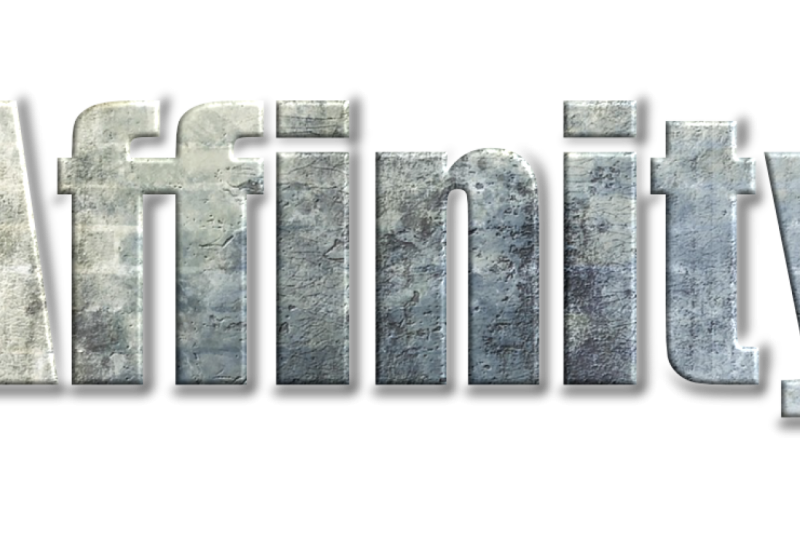
Leute, das ist der grundlegende Fluss für alle Arten von Text. Wenn Sie nichts anderes aus dieser frühen Lektion erhalten, erkennen Sie, dass, wenn Sie Ihre Textebene oben eine Textur innerhalb der Textebene verschachteln und dann mit Hintergrund gehen, Sie jedes Mal gewinnen. Das ist die Grundstruktur für alle künstlerischen Arten von Text im Affinity-Designer und in den meisten Textprogrammen. Dies ist also die Dateistruktur, die Sie emulieren sollten. Dies ist der gemeinsame Faden. Alles klar, jetzt zeige ich dir den nächsten Schritt. Ich zeige Ihnen etwas, das als Hinzufügen eines Effekts bezeichnet wird, also stellen Sie sicher, dass die Textebene ausgewählt ist. Stellen Sie sicher, dass die Texturebene innerhalb des Textes verschachtelt ist und nun Effekte erzielt werden. Ich zeige dir eines der coolsten Dinge hier drin mit Effekten. Drücken Sie die drei D-Taste. Bam! Drei D im Text. Phänomenal. Alles klar,
jetzt, was mit unserem Ebenen-Panel hier passiert ist, ein kleines f X wurde erstellt. Dies besagt, dass diese Ebene einen Einfluss darauf hat. Wenn die Registerkarte „Effekte“ nicht angezeigt wird,
wechseln Sie zuIhrem Studio und stellen Sie
sicher,dass Effekte ausgewählt sind. Wenn die Registerkarte „Effekte“ nicht angezeigt wird,
wechseln Sie zu Ihrem Studio und stellen Sie
sicher, Ok? , Du siehst,dass diese Grenze, diese Abschrägung, irgendwie uninspirierend
ist. Es ist einfach ein bisschen flach. Ein bisschen. Ich werde dir zeigen, wie das geht. Wählen Sie also Ihre Textebene aus. Du siehst, dass dieser kleine Kong darauf klickt. In Ordnung. Jetzt sehen Sie, die drei D ist ausgewählt. Das ist der Effekt, den Sie angewendet haben. Sehen Sie, was passiert, wenn Sie diesen Radius-Schieberegler Pau einstellen. Aber es ist rund um ist nicht wirklich inspirierend für Metall. Okay, was Sie tun müssen, werden
wir später viel mehr darüber reden, aber ich möchte, dass Sie sehen, wie mächtig es sagt, klicken Sie auf Profil und wählen Sie einfach ein
Standardprofil . Beobachten Sie, was passiert. Ganz verschiedene Ballspiel jetzt in Ihrem metallischen Text und gehen Sie voran und treffen Sie nah. Sieh dir das an. Das Ding ist beefy. Das Ding ist klobig. Ordnung, das ist
also extrem leistungsstark in Bezug darauf, wie Sie Ihre Ebenenstruktur mit einem Effekt erhalten, um diesen metallischen Look zu kreieren. Jetzt sind wir hier noch nicht fertig, oder? Wir werden das nehmen. Wo man es eine Kerbe aufkurbeln kann. Gehen wir weiter und schnappen uns einen äußeren Schatten. Klicken Sie auf den Effekt des äußeren Schattens, erhöhen Sie den Radius, erhöhen Sie die Deckkraft des Schattens und kicken Sie dann den Versatz ein wenig nach oben. Alles klar, so total bis zu Ihnen in Bezug auf Ihre Präferenz in Ihrem Geschmack. Aber der Schatten im Schlagschatten ist eine schöne Möglichkeit, Ihren Text von langweilig und flach
vor dem Hintergrund zu nehmen . Nur etwas Sternes, das auffällt. Okay, also wissen Sie jetzt, mit der exakten einfachen Text-Layer-Methode taxslayer Textur im Hintergrund verschachtelt. Da ist es wirklich so einfach, Leute. Jetzt zeigen wir dir, dass du dich dazu bringst, hier Null vom Helden zu setzen. Bleib bei mir. Nehmen wir an, Sie wollten transparenten Text erstellen. Ok. Sie wollen einen transparenten Hintergrund? Sieh dir das an. Nimm den Hintergrund. Drücken Sie die Löschtaste. Jetzt sehen Sie, Sie haben immer noch einen weißen Hintergrund Wenn Sie kommen, gehen Sie Datei-Export. Und jetzt, wenn Sie jetzt auf PNG klicken, sagen Sie Jeremy, was ist PNG? PNG unterstützt Transparenz. Das ist die Art und Weise, die Sie exportieren werden. Aber noch nicht. Bleib bei mir, weil du siehst, dass du immer noch einen weißen Hintergrund hast. Gehe zu Dateidokumenten eingerichtet. Gehen Sie zu Farbe und klicken Sie auf transparenten Hintergrund Hit. Okay, jetzt bist du gut zu gehen. Affinität ist jetzt auf dem Hintergrund transparent. Und jetzt exportieren wir nach PNG. Sie müssen in PNG exportieren. J. Peg unterstützt keine Transparenz. Abgesehen davon, mach dir
keine Sorgen um eine dieser Einstellungen. Und geh weiter und schlag. Exportieren Sie all diese Affinität Metall und gehen Sie weiter. Und ich werde es einfach auf den Desktop stellen und ich werde retten in Ordnung, Leute. Nun, das könnte nicht cooler sein, wenn Sie eine Website hatten oder Sie ein Dokument, auf dem Sie
das verwenden wollten . Sie haben jetzt etwas, das transparent ist, das Sie in jedes Dokument nehmen können, jede Powerpoint-Präsentation überall und bringen Sie es in diesem Bild. Lassen Sie mich es Ihnen zeigen. Wir gehen einfach hierher. Ich gehe ins Microsoft Office und wir werden auf den Strompunkt klicken, okay? Und wieder Sie müssen kein Büro benutzen. Ich zeige dir nur, worauf du das anwenden kannst. Und wenn Sie in Insert-Bild gingen, gehen
wir auf den Desktop, und ich finde, wo es ist, dass ich diese Affinität Metalluhr, was passiert. Macht. Instant Metallic-Text für jede Art von Anwendung, die Sie suchen. Sie können dies in Microsoft Power Point verwenden. Sie können dies im Webdesign verwenden, aber jetzt haben Sie eine Datei, die Sie den Rest Ihres Lebens halten wird. Sie haben offiziell das gemacht, was man als Vermögenswert bezeichnet. Gut für dich. Alles klar, Leute. Da ist ein Projekt runter. Gehen wir weiter und machen den nächsten Schritt und ich werde Ihnen zeigen, wie Sie das jetzt
in mehreren Bereichen der Komplexität anwenden können. Alles klar, ich habe einen guten.
5. die richtige Schrift auswählen, um die Botschaft zu vermitteln: Alles klar, Bande, willkommen zurück. Das wird also eigentlich ein bisschen ein Design-Tipp sein. Dies ist kein technischer Tipp, aber da wir über Text sprechen, denke
ich, dass es als Textdesigner äußerst wichtig ist, als jemand, Logos
als jemand macht, der Tattoo-Arbeit macht, dass Sie den Text mit dem -Nachricht, die Sie senden möchten. Beachten Sie also, dass ich den Begriff beefy,
klobig benutze , als wir anfingen, über diesen speziellen metallischen Text zu sprechen. Nun, wenn es eine Hochzeitseinladung war, koexistieren
beefy und klobig und Hochzeitseinladungen nicht einmal in der gleichen Gegend. Aber ich sehe, dass viele Designer diesen Fehler machen. Wenn Sie also über metallischen Text sprechen, beachten Sie, wie die Textur darauf entsteint ist. Es ist eklig. Es ist irgendwie warnen seine verwitterten. Es ist widerstandsfähig. Es ist widerstandsfähig. Sie verwenden eine Menge Dinge, um die Textur zu beschreiben. Eines der Dinge, die ich dir die ganze Zeit erzähle. Stellen Sie sicher, dass der Text, den Sie verwenden, die Nachricht übermittelt, die Sie senden möchten. Um dies zu tun, wir einen Blick darauf, wie das funktioniert. Wir gehen einfach weiter und wir werden das abstellen und ich werde weitermachen, und ich werde nur die Texturschicht löschen. Okay, jetzt werde
ich auch weitermachen und ich werde abschalten. Lasst es uns weitermachen. Wir behalten die Wirkung auf. Aber jetzt, da es eine Textebene ist, kann
ich mein Werkzeug greifen und hierher kommen. Lass uns weitermachen und es etwas vielleicht etwas konservativer machen. Jetzt werden wir greifen, verschieben und ich ziehe das nach unten, und dann bringen wir es in Position. Beachten Sie, wie dies eine völlig andere Botschaft kommuniziert als das, was wir zuvor getan . Nun, wenn du das testen wolltest,
schau auf, was du tun könntest. Wählen Sie die Ebene mit der rechten Maustaste, duplizieren Sie die Ebene. Jetzt schau an, was passiert. Ich klicke auf eine der Ebenen spielt keine Rolle, und ich ziehe sie nach unten. Jetzt habe ich zwei verschiedene Ebenen des exakt gleichen Textes. Also, jetzt mit diesem hier, kann
ich kommen und ich könnte das hier behalten. Nehmen wir an, lassen Sie uns diesen Effekt machen. Okay, also BV klobig, all die Dinge, über die wir geredet haben, richtig? Das Ding ist ein Monster. Wir gehen weiter und schrumpfen das ein bisschen ab, aber dieser untere ist ein bisschen raffinierter. Jetzt gehen wir weiter und gehen hierher. Sie können auch kopieren und einfügen. , Ich habe das getan,indem Sie mit der rechten Maustaste klicken, und dann können Sie es nach oben und rüber bewegen. Das ist also ein netter Weg. Ist ein Designer, um die Schriftart zu testen, die Sie verwenden, um Ihre Nachricht zu senden und lassen Sie uns voran und wählen Sie etwas anderes. Also hier, lasst uns etwas wirklich irgendwie schwimmendes machen, wirklich irgendwie verarscht Lee. Oh, ich weiß es nicht. Mal sehen, wir haben durch Schriftarten gehen ist eine meiner Lieblings-Dinge zu tun. Hinzufügen neuer Schriftarten. Ich bin sicher ein Font-Geek. In Ordnung, ich suche nach etwas. Ich rede von Lee bei, wie ein französisches Drehbuch. Da gehen wir hin. Alles klar, ganz anders. Sie werden also feststellen, wie diese Schriftart eine völlig andere Nachricht sendet als die anderen Gedanken . Sie werden also unbedingt sicherstellen wollen, dass von der Art der Schrift, die Sie verwenden, diese Art von sagt traditionell verfeinert. Dieser sagt: Beefy, klobig, stark. Dieser sagt wirklich skurrisch. Und all diese Arten von Dingen,
die Schriftart, die Sie wählen, diktieren die Nachricht, die Sie senden Also in den weiteren Lektionen, wenn Sie in den herausfordernden Teil der Partituren, was ich möchte, dass Sie denken, was ist die Nachricht, die ich mit der von mir ausgewählten Schriftart zu senden versuche? Wenn es also eine Strandszene ist, von der du sprichst, ist das
Leben ein Strand. Du wirst wahrscheinlich etwas weniger Raffiniertes,
etwas Freestyle reinlegen wollen. Es gibt immer einen Designer. Die Schriftart Wahl ist eine strategische Entscheidung. Nein, das Publikum kennt die Botschaft und vermittelt die Schriftart entsprechend. Alles klar, Leute werden in der nächsten sehen. Haben Sie eine gute
 Jeremy Hazel, Education Through Creation