Transkripte
1. Einführung in die Serie: alles in Ordnung und willkommen bei Affinity Designer. Der komplette Leitfaden für Affinity Designer hier auf Skill-Sharing. Wir haben unseren beliebtesten Kurs sehr bewertet, und wir haben ihn in sechs einzelne Lektionen auf Skill-Anteile unterteilt, so dass er
leicht verdaulich ist . Also gibt es hier eine Hierarchie, und wir begannen mit Band 1, wo wir über die Grundlagen in den Formen sprechen. Dann bringen wir dich in die Vektorkunst. Dann werden wir Sie in Pixelkunst bringen, und schließlich kommen Sie in Text. Nun, wenn Sie in die Mitte von Siri gefallen sind, machen Sie sich keine Sorgen, Sie können immer noch die Techniken lernen, die Sie lernen müssen, aber wir gehen davon aus, dass Sie ein wenig Verständnis für Affinität haben. Designer. Nun, wenn Sie Hilfe mit Affinität brauchen, schauen
Designer sicherlich Seven Seasons Studios. Wir haben ein grundlegendes Tutorial da draußen, um dich zum Laufen zu bringen. Es ist etwa eine Stunde lang. Abgesehen davon, lassen Sie uns weiter gehen und in Affinität geraten. Designer. Der komplette Leitfaden für Affinity Designer
2. Einführung in die Pixel: Alles klar, willkommen zurück bei einem finnischen Designer. In dieser Lektion wir einen Blick auf die Pixel-Persona. Nun, wir sind etwa auf halbem Weg durch diesen Mega-Kurs, und so haben wir einen Blick auf Vector Art genommen. Wir haben einen Blick auf die künstlerischen Werte in Bezug auf Effekte genommen. Wir haben einen Blick auf Stile, Mischmodi, all das. Jetzt ist es an der Zeit, sich auf Pixelkunst zu konzentrieren. Jetzt Bixler ist eines jener Dinge, die, wenn Sie Skizzieren, ich mag immer in Pixel zu skizzieren und dann im Vektor fertig zu stellen. Auf diese Weise ist es skalierbar. Also lassen Sie uns voran und werfen einen Blick auf die Pixel-Persona hier und sehen, wie es sich unterscheidet. Jetzt werden wir viel Zeit damit verbringen, weil wir ehrlich über 20
Lektionen darauf haben ,
so dass Sie sehen, dass die Symbolleiste hier drüben für Pixel Persona deutlich anders ist. Jetzt haben Sie das gleiche Werkzeug zum Verschieben. Aber dann hast du diese seltsamen hier. Diese kleinen Punkte, richtig? Diese Luft genannt Marquee Auswahlwerkzeuge und Auswahl in einem Pixel Persona ist absolut Schlüssel . Also, als Beispiel, wenn ich hierher komme und in Vector bin und ich eine Linie wie diese packe, richtig? Gehen wir und kurbeln diese Linie ein bisschen an. Wenn ich es auswähle, kann
ich die Form oder die Linie greifen, oder ich kann die Knoten greifen, rechts. Das haben wir ausführlich behandelt. Sehen wir uns nun an, wie sich das in der Pixelpersona unterscheidet. Wenn ich hierher komme, schnappe
ich mir meinen Pinsel und gehe voran und sage:
Malen Sie jetzt eine Linie hier, wenn ich gehe, um sie zu greifen, ich greife nicht wirklich das Objekt, das Sie hier sehen werden. Ich greife die Ebene und das Problem ist mit der Ebene. Wenn wir in Super Duper schließen zoomen, können
wir sehen, dass jeder dieser Pixel einige Informationen hat. Um dies zu tun, wenn wir auswählen, müssen
wir in der Lage sein, das Pixel auszuwählen. So ist der Name des Spiels in Pixel Persona Auswahl. Denk es so
vor, richtig. Vector wählt die Objekte aus und passt das Knotenpixel an. Sie müssen jedes einzelne Quadrat dieser Farbe greifen. Jetzt gibt es ein paar Werkzeuge, die sie dir gegeben haben. Sie haben den Auswahlpinsel. Du hast die freie Hand. Wählen Sie aus. Sie haben diese Festzelt Werkzeuge. Wir sind gut dorthin zu gehen. Wir haben ganze Episoden zur Auswahl. Es gibt das Pinselwerkzeug im Löschwerkzeug Now, da dies pixelbasiert ist. Sieh dir das an. Wenn ich auf der Pixelluft bin, kann
ich rüber kommen und ich kann anfangen zu löschen. So arbeiten die Bürsten auf einem Pass. Es sehen Sie, hier
drüben in der Kontextsymbolleiste. Ich komme hoch und lösche das Pixel aus. Nun, wenn ich wählen würde, um dies zu sehen, Ich könnte immer noch die Ebene auswählen. Es fehlen jetzt nur all diese Informationen. Es gibt andere Dinge wie Flutauswahl. Und dann gibt es Ausweichen und Verbrennen. Nun kommen diese aus den Tagen der Fotografie. Und wenn Sie etwas mit Fotos machen, sind
Sie mit dem Ausweichen und Brennen vertraut. Dodge macht die Dinge leichter. Brennen macht die Dinge dunkler. Also schnappen Sie sich den Brandpinsel, kommen
Sie hierher und sehen, wie dieser Schwarze genau dort viel schwärzer wurde. Sie haben das Schmierwerkzeug, und Sie können diese Pixel absolut verschmieren. Also fortzusetzen. Mal sehen, was damit passiert. Das Schmierwerkzeug, übrigens, Leute ist einer meiner Favoriten. In Ordnung, jetzt haben wir die Unschärfe und wir haben diese Schärfe, damit du unscharf machen kannst. Einige dieser mawr finden Edge-Dinge. Sie haben den immer vorhandenen Farbwähler, das Ansichtswerkzeug und das Zoomwerkzeug. In Ordnung. Jetzt, wie immer, hat
jedes dieser Werkzeuge seinen eigenen einzigartigen Kontext. Werkzeugleiste. Ich denke, das ist genug Theorie zu diesem hier. Lassen Sie uns voran und erhalten Sie in die Grundlagen der Auswahl, denn wenn Menschen mit Pixel-Persona zu kämpfen, ist
es 100% aufgrund der Tatsache, dass sie mit Auswahlprozess kämpfen. Also lasst uns voran gehen und in sie einsteigen. Ich weiß, dass der Auswahlprozess nicht die sexieste Sache da draußen sein wird, aber Ihre Fähigkeit, basierend auf Ihrem Bild auszuwählen, ist absolut wichtig, um erfolgreich in
der Pixel-Persona zu verwenden . Alles klar, gehen
wir weiter und bringen es in die nächste.
3. Grundlagen der Auswahl 1– der selection: In Ordnung. Willkommen zurück bei Infinity Designer. Das wird die Lektion über die Auswahl sein. Also, um das zu erreichen,
lasst uns weitermachen und ein paar Sachen auf Papier legen. Ich werde das Malpinselwerkzeug schnappen, und ich komme runter zu dem Pinsel, den ihr normalerweise hier habt. Gehen wir einfach zu grundlegenden Bürsten. Ich schnappe mir eine einfache Rundbürste, und jetzt werde ich meinen rechten Klammerschlüssel benutzen, um das zu kurbeln. Ich werde eine rote Farbe schnappen, und jetzt werde ich einen festen roten Fleck hier ablegen. Gehen wir weiter, gehen Sie
nicht den ganzen Weg bis zum Rand. Gehen wir einfach weiter und machen das, okay? , Denken Sie daran, Pixel-Layer funktionieren wie jede andere digitale Kunst auf Ebenen. Und so sehen Sie, dass die rote Schicht hier ist. Wenn ich mit Schwarz rüber komme und noch eine Bürste schnappe, dann schnappen wir uns einen Pinsel, den ihr
hier habt. Wenn ich mit Schwarz rüber komme und noch eine Bürste schnappe, dann schnappen wir uns einen Pinsel, den ihr
hier habt Ich komme zum Sprühpinsel und schnappe mir die schwarze Sprühfarbe. Ich werde diesen bösen Jungen aufkurbeln, und jetzt gehe ich einfach weiter. Ich werde das ganze Ding ein bisschen schwarz machen. Richtig? Alles klar, also bist du bereit. Wurde schwarz. Sehen
wir uns die Struktur der Höhle an, denn die Leute dieses Kindes drehen sich seitwärts. Dies befindet sich auf der gleichen Ebene. Nun, Sie erinnern sich, wie ich sagte, Vector war über Auswahl und unsere Pixel über Auswahl und Vektor waren über Knoten und das Objekt. Sie können das Schwarz an dieser Stelle nicht vom Rot trennen, es befindet sich auf derselben Ebene. Wir haben diesen Problemvektor nicht. Also basiert die Pixel-Persona zu 100% auf der Auswahl, und wir werden die meisten Auswahlwerkzeuge abdecken, die wir brauchen werden. Nun, das Werkzeug, das ich Ihnen zuerst hier zeigen werde, ist das Auswahlpinselwerkzeug. Nun, das ist mein Weg zu Dies ist für etwa 90% von allem, was ich tue getan. Und der Grund dafür ist, dass es zwei Modi hat. Hinzufügen und Subtrahieren. Also denk darüber nach. Sie fügen eine Auswahl hinzu oder subtrahieren von einer Auswahl. Sie haben die Breite des Pinsels und Sie können die rechte Klammer oder die linke Klammertaste verwenden um sie nach oben und unten zu drehen. Und ich lasse die gerissenen Kanten auf, schau dir das an. Ich klicke und ziehe. Ich bin im Anzeigenmodus, und jetzt sehen Sie, wie Snap zwei Kanten an war, und nach ein wenig, nahm
es diese schöne, feste, klare Kante. Jetzt hat es hier nicht so gute Arbeit geleistet. Jetzt müssen wir zurückkommen und subtrahieren. Jetzt sieh dir das an. Wenn Sie nur entlang der Außenseite Rand und Fangkanten aktiviert ist, erhalten
Sie eine wirklich schöne saubere Auswahl. Sie sehen also die marschierenden Ameisen. Ich werde diesen Begriff verwenden, den hochtechnischen Begriff, übrigens,
die marschierenden Ameisen. Ich werde diesen Begriff immer wieder verwenden. Und jetzt mit diesem ausgewählten, können
Sie es verfeinern. Sagen wir also, es macht einen anständigen Job, aber kein guter Job. Nicht der beste Job, den du sagen kannst, Affinität. Designer hat die Auswahl für mich verfeinert. Und jetzt wird die Welt rot in der Nähe, wie, was ist das? Sie haben hier einige Anpassungen und Sie werden sehen, dass hier unten ein kleiner weißer Heiligenschein ist. Also gehen wir weiter und kommen hierher, und du siehst den Alias hier singen. Wir kommen rüber schnappen uns wieder unsere Bürste. Wir werden es bitten, zu verfeinern. Und jetzt werden wir die Bürste runterziehen. Wir werden Affinity Designer fragen, einen besseren Job
machen, um diese Kante zu finden, und Sie werden sehen, dass es ein bisschen näher gekommen ist, so dass es die Kanten leicht verfeinern
wird. Und dann, wenn Sie gut sind, können
Sie die Ausgabe einstellen. Nun, wenn ich das zu einer völlig neuen Ebene machen wollte, schau dir das an. Ich kann es anwenden. Und jetzt, was ist da gerade passiert, Leute? Erinnerst du dich, wie er eine Schicht hatte? Jetzt gibt es zwei. Ich meine, Raketen-Wissenschaft. Richtig? Gehen Sie weiter und schalten Sie die Ebene aus. Schalten Sie das ein. Schalten Sie das aus. Schalten Sie das ein. Schalten Sie das aus. Sie sehen, wussten nicht ganz, was sie mit dem Spray machen sollen. Manchmal ist das Auswahlwerkzeug also eine gute Option. Aber wenn Sie über Spray haben oder komplexe Bilder haben, ist es möglicherweise nicht die beste Passform. Das ist also der Auswahlpinsel. Und ich werde Ihnen das Geheimnis zum Erfolg auf einem Auswahlpinsel erzählen, nur um Sie wissen zu lassen, wenn Sie in einer Höhle sind und wir kommen, um hinzuzufügen, und wir bringen das herein. Wenn ich meinen Pinsel nach unten geschrumpft und ich vergrößerte
,wäre
ich in , der Lage, wirklich chirurgisch mit Dieses Ding. Also mein Rat an Sie verwenden die kleinste Bürste möglich. Nehmen Sie sich Zeit, um die Linie zu verfolgen. Du siehst, wie schön es diese Form sieht. Sobald ich irgendwie reingekommen bin. Und wenn ich es wollte, könnte
ich meinen Pinsel sogar weiter reduzieren. Ich könnte weiter hineinzoomen. Ich könnte meinen Auswahlpinsel ausdenken, und ich könnte ihn absolut genau subtrahieren. Alles klar, das ist ein bisschen auf dem Auswahlpinsel. Sie verwenden es, wenn Sie durchgezogene Bereiche mit Volltonfarbe haben und sie auswählen möchten. In Ordnung, gehen
wir weiter und gehen in die Auswahl der Festzelt. Das wird einen Blick auf die freie Hand Auswahl werfen. Alles klar, ich sehe den nächsten.
4. Grundlagen der Auswahl von der Auswahlliste 2 – Marvel und Menüauswahl: In Ordnung. Willkommen zurück bei Affinity-Designern. Das wird also unsere zweite Lektion über die Auswahl sein. In der letzten sahen wir uns die Auswahlpinselspitze an. Wir schauten uns auch den Kontext zu einer Bar an, um zu sehen, was wir damit machen könnten. Ich möchte Ihnen diese Werkzeuge zeigen, die die Marquis Tools sein werden. Und ich möchte Ihnen auch ein wenig zum Auswählen und Einstellen hier im
Auswahlmenü zeigen . Also lasst uns gehen und loslegen. Diese Art von Kursen in Ihren Downloads, oder? Wir haben in der letzten Arbeit damit gearbeitet. Eine Auswahl an Auswahlrahmen. Gehen wir weiter und klicken Sie einfach einen Kreis aus. Ah, warum hat das nicht funktioniert? Jetzt möchte ich sicherstellen, dass wir auf der Pixelebene sind. Und warum hat das nicht funktioniert? Wir brauchen eine neue Auswahl. Da. Wir gehen gesagt Shift und jetzt bekommen wir diese Art von Kreis. Wenn ich in den Kreis malen wollte,könnte
ich unbedingt hierher kommen? Wenn ich in den Kreis malen wollte, Was ist grün gemalt, und jetzt siehst du, dass es überhaupt hier auftaucht. Jetzt ist
das keine Vektorform, oder? Dies ist kein Vektor. -Form. Siehst du das? Ich habe die Schicht nicht verlassen. Also leider, wenn ich das nur de auswählen sollte, habe
ich jetzt auf die gleiche Pixelluft gemalt, also seien Sie sehr vorsichtig. Kommen wir jetzt, wenn wir hier sind, und schauen wir uns an, was wir hier mit diesem
Festzelt Werkzeug bekommen . Siehst du, wie hier die marschierenden Ameisen sind? Wir gehen weiter und wir werden uns jetzt entscheiden. Sobald Sie de auswählen, festigt
es, dass als die Pixelinformationen es hat und Sie können nicht wirklich ohne
Kontrolle zurückkehren . Rückgängig machen. Also, jetzt hat das Festzelt Werkzeug ein paar Dinge. Gehen wir weiter und schnappen wir uns diesen Abschnitt, Ordnung, also nur Drogen aus dem Festzelt. Ich bin auf der Pixelluft und es ist eine neue Auswahl. Jetzt kann ich der Auswahl hinzufügen. Nehmen wir an, ich möchte das greifen und jetzt ziehen wir eine neue Auswahl hierher. Ich möchte das packen und ich möchte das hinzufügen. Sehen Sie sich das an. Ich habe diese L-förmige Klammer. Nun, jetzt möchte ich das subtrahieren. Siehst du, wie ich das hier abgezogen habe und du siehst, wie die marschierenden Ameisen so laufen? Jetzt gibt es einen seltsamen. Hier, sieh dir das an. Wenn ich überschneide und ich ziehe aus dem Marquee jetzt, wird Onley die seltsamen
Schnittpunkte zwischen der alten Auswahl und der neuen greifen . Also, sobald ich das habe, wenn ich jetzt Farbe sagen sollte, gehen
wir voran und Farbe darauf. Haben wir das Pixel da gelassen? Nein. Also in der Minute, in der ich wähle, was passieren wird, de select. Und jetzt ist das in dieser Pixelluft eingesperrt, die ich irreversibel oder zerstörerisch etwas
Schaden angerichtet habe. Nun, wenn du darüber nachdenkst, das zu tun und das großartig machen willst, neige
ich dazu, zerstörungsfrei zu arbeiten. Alles klar, das ist
also ein bisschen auf dem Festzelt Werkzeug. Lasst uns noch eins machen. Nun,
das, was man eine Reihe Marquis nennt. Um dies zu tun, haben
Sie die gleichen Modi zur Verfügung. Beginnen wir eine neue Auswahl. Und jetzt gehen wir auf die Straße und ich werde es zu einer 24-Pixel-Reihe machen. Jetzt schau an, was passiert. Ah, sieh dir das an. Es erlaubt mir, eine Zeile auszuwählen. Das ist super gut, wenn du sehr präzise Arbeit machst und du wirst bis zum
Pixel sein , sobald du hier bist. Nun, wenn Sie eine Anpassung vorgenommen haben, sagen
wir, wir haben das wieder rot gemalt. Es ist zerstörerisch. Du kannst nicht zurück. Gehen wir weiter und wählen Sie De select. Und jetzt ist das eingesperrt. Du kannst nicht zurückgehen. In Ordnung, das ist
also ein bisschen auf dem Festzelt Werkzeug. Dies ist nur die vertikale Spaltenauswahl, die die Version davon ist. Jeder von ihnen, wie Sie hier gesehen haben, hat die verschiedenen Modi. Es gibt etwas, das man Feathering nennt. Außerdem ist
Feathering, dass Sie die Anzahl der Pixel zählen und Sie ein wenig unscharf erhalten. Wir machen das sehr viel in der Fotoarbeit, weil Sie keine harte Kante zwischen Ihrem Vordergrund,
Ihrem Hintergrund wollen . Du wirst also sicherstellen wollen, dass du einen gefiederten Rand hast, den du nicht
irgendwie Cartoony und seltsam aussiehst . Na gut, jetzt gehen
wir weiter und schauen uns das Auswahlmenü schnell an. Ich möchte Ihnen nur zeigen, wie das funktioniert. Wir haben uns die Auswahl angesehen. In Ordnung. Wir haben uns de select angesehen. Sie können eine Auswahl invertieren. Lassen Sie mich Ihnen zeigen, wie das funktioniert. Kommen Sie runter und sagen wir, ich möchte dieses Stück hier packen und sehen Sie, die marschierenden Ameisen haben alles innerhalb des Kreises ausgewählt. Wenn ich das mache und jetzt invertiere, sieht
es so aus, als wäre es das Gleiche. Aber sieh dir die marschierenden Ameisen an, die draußen angekommen sind. Was das bedeutet, ist, wenn ich zur Überschwemmung gehe, diesen bösen Jungen
fülle, lass uns voran gehen und ihn überfluten. Sie werden sehen, dass sich alle Pixel außerhalb der Auswahl drehen. Lass uns weitermachen und das wieder rausbringen. Jetzt gehen wir weiter und schauen uns hier an. Wir können dann basierend auf Farbbereich auswählen. Also lassen Sie uns voran und de Select ist gekommen, um zu wählen. Und lasst uns die Roten schnappen. Beachten Sie, wie ich alle Roten gepackt habe. Wenn Sie ein Foto haben, das,
sagen wir,
einen himmelblauen Hintergrund hat sagen wir, , ist
dies eine super gute Sache für Sie, mit der Sie arbeiten können. Jetzt können Sie basierend auf Ton wählen, wenn Sie Mitten,
Schatten oder Highlights haben , und ich weiß, dass dies kein Fotokurs ist, also werden wir nicht zu weit hineingehen. Aber werfen wir einen Blick darauf, wie Sie das anpassen können. Jetzt haben wir alle Roten ausgewählt. Gehen wir weiter und federn es. Jetzt schau an, was passiert. Ich zoomen hier rein. Ordnung, InOrdnung,
wir werden voran gehen und einfach so heranzoomen, und ich komme zur Auswahl, und ich werde das federn und es funktioniert auf einer Anzahl von Pixeln, also schau zu, was passiert. Siehst du, wie ich ins Grüne esse? Das ist die Auswahl, so dass Sie die Auswahl federn können,
und wenn Sie es mögen,können
Sie voran und wenn Sie es mögen, gehen und treffen. Bewerben. Und jetzt ist das die neue Norm. Alles klar, jetzt, das Letzte, was ich Ihnen hier bei der Auswahl zeigen möchte, ihr Glückwunsch. Oh, oder verkleinern Sie die Auswahl. Auch
das ist ein bisschen extremer. Sieh dir das an. Jetzt haben Sie das Wachsen in der Schrumpfung von dieser Maske. Also sehen wir das wieder viel. Und Fotoarbeit, wo Sie einen Vordergrundhintergrund haben, den Sie sagen wollten: Verkleinern oder wachsen oder schrumpfen Sie durch, sagen wir, zwei oder drei Pixel, nur um sicherzustellen, dass Sie nicht die Hintergrundbeleuchtung bekommen. In Ordnung, also ist das ein bisschen auf die Auswahl. Eine dieser Art von zeigen Ihnen einige der Werkzeuge, die beteiligt sind, aber es gibt keinen Ersatz für die Auswahl, um dies tatsächlich zu tun. Werfen wir einen Blick auf dieses Lasso-Tool in der nächsten Vorlesung, und dann werden wir uns einer Herausforderung stellen. Alles klar, wir sehen den nächsten.
5. Grundlagen der Auswahl 3 - -: Alles klar, willkommen zurück bei einem finnischen Designer. In dieser Lektion werden
wir weitermachen und uns das letzte So-Tool ansehen. Nun, das Lasso-Werkzeug hier ist wie ein Freihandauswahlwerkzeug genannt, so dass es nicht so sauber ist, wie es notwendigerweise sein könnte. Lassen Sie uns also voran gehen und schauen Sie sich zuerst die Kontextsymbolleiste hier an. Die erste Option, die Sie haben, ist nur ein streng Freihand. Jetzt klicke und ziehe ich einfach. Und wenn ich ein Stück finde, das mir gefällt, kann
ich es jetzt anklicken und nach rechts verschieben. Das ist ein einfacher Zit. Hol Leute. Dies ist die reinste Form der Auswahl. Wir machen das viel, wenn wir skizzieren. Sagen wir mal, dass ich vielleicht die Nase an Ort und Stelle habe, die ich wirklich nicht mag. Ich kann unbedingt die Nase auswählen und dann größer oder kleiner machen. Freon Auswahl ist wirklich gut, wenn Sie tun Skizzieren. Jetzt die andere Option, die Sie haben. Lassen Sie uns voran und de wählen, dass Sie haben, was polygonal genannt wird, und Sie klicken, klicken, klicken, und es tut nur gerade Linien, so dass der polygonale Auswahlmodus wirklich gut ist. Ich habe nicht sicher ausgewählt. Es
ist wirklich gut, um sicherzustellen, dass Sie Quadrate Kreise haben oder wenn Sie
präzise sein und Formen ausschneiden müssen. Der letzte ist ein Modus, den ich nicht sehr oft benutze, richtig. Das wird magnetischer Modus sein, dieser hier. Sie sehen, wie es den Rand der Form umarmt. Es versucht, es für dich zu finden. Wir sehen diese Art von wie eine magische Auswahl an magischen Lasso-Auswahl, und Sie werden die Existenz von Noten sehen, und Sie müssen nicht einmal wirklich klicken. Wenn Sie einfach weitergehen, klicken Sie auf „Folgen“. Es wird die Auswahl greifen. Jetzt ist es dem Auswahlpinsel sehr ähnlich. Ich benutze es nicht viel, weil ich finde, dass, wenn ich bereits an diesem Punkt bin, ich werde den Auswahlpinsel jetzt verwenden, können Sie immer hinzufügen, Also sagen wir, Sie haben die gleichen Modi. Also, wenn ich das bereits ausgewählt habe, kann
ich dann Go ahead hinzufügen und dies als Auswahl hinzufügen. In Ordnung,
Perfect, oder ich kann subtrahieren. Und natürlich kann
ich federn und verfeinern. Wir haben die Verfeinerung bereits abgedeckt, also ist dies eine Art Freehand-Lasso-Auswahlwerkzeug. Es gibt nicht viel mehr als das hier. Hey, ich habe gern gesagt, dass ich es komplizierter machen könnte, aber ich kann es nicht. So sehen Sie hier die gleichen Werkzeuge, die wir haben, bevor ich jetzt in Schwarz male und jetzt mit meiner Auswahl, wenn ich hierher komme, kann
ich das auch malen. Also, jetzt sagen wir, ich möchte die Auswahl hinzufügen. Ich komme rüber zu meinem Lasso-Werkzeug. Lasst uns weitermachen und magnetischen Modus stehen, weil ich nicht zu meinem
Auswahlpinsel gehen will , und wir kommen hierher, alles klar, und wenn wir das haben, können
wir jetzt in das auch. Nun, an der Stelle, wo diese Art von Ursache ich zusammenbricht und du gehst, warum haben wir das alles hier gemacht? Affinity Designer hat keine gute Möglichkeit, eine magische Auswahl zu machen. Nun, das ist der Zauberstab, den ihr aus dem Affinity Foto-Programm kennt. Das hat es noch nicht, und wenn wir uns solche Dinge ansehen, ist es nicht sehr sauber. Wenn ich versuchen würde, das Lasso mit dem magnetischen Werkzeug hier zu benutzen, werden
Sie sehen, dass es mit dem Unbekannten nicht wirklich einen tollen Job macht. Also mein Rat für Sie ist, wenn Sie in Pixelkunst arbeiten und Sie müssen pixelgenau in
Ihrer Auswahl sein , tun Affinität Foto Select D Wählen Sie oder eine Ihrer Optionen, dann, ist mit der Höhle ausgewählt zu kommen. Wählen Sie den Gesamtbereich, Wählen Sie die Schatten Jetzt Notiz. Wir füllten alles in schwarz. Hier ist es packt die Dunkelheit der Dunkelheit bemerken. Es packt nicht die Mitteltöne, also ist es nicht wirklich sauber. Es ist besser, aber es ist nicht perfekt, um Pixel perfekt auf hier zu bekommen. Man muss wirklich in einen Bereich graben, in dem es relativ lächerlich ist. Alles klar, das ist ein sehr kurzer auf dem Lasso-Werkzeug. Normalerweise benutze ich die während des Skizzierens, und wenn ich die magnetische Auswahl verwenden werde, werde
ich voran gehen und ich werde den Auswahlpinsel verwenden. In Ordnung, lasst uns voran gehen und uns eine Herausforderung stellen und sehen, was los ist
6. Pixel - Photo: Sie sind eine Bande. Und willkommen bei der Auswahl-Herausforderung. Der Selektionsteil einer Pixel-Persona ist sehr, sehr anspruchsvoll. Also habe ich diese beiden Bilder aufgenommen, in denen ich möchte, dass Sie das Bild isolieren. Und dann möchte ich, dass Sie eine Farbänderung oder eine Art Anpassungsebene anwenden. Wenn Sie also daran hängen bleiben, wie es geht, gehen Sie weiter und gehen Sie zur Lösung. Ich habe die Downloads für diese beiden Bilder aufgenommen, damit Sie mitverfolgen können. Und am Ende möchte
ich nur sehen, ob Sie mit Auswahlwerkzeugen arbeiten können, um die
Vordergrundbilder zu isolieren , damit wir den nächsten Schritt machen können. In Ordnung, wir werden sehen, in der Herausforderung die Lösung übersprungen. Wenn Sie stecken bleiben, haben Sie eine gute Zeit. Alles klar, willkommen zurück bei der Herausforderung. Also werde ich dir zeigen, wie ich es mache, und du musst es nicht so machen. Aber wenn Sie sich in solchen verloren gehen, ist
dies die Art und Weise, dass ich es am besten gefunden habe, ein Affinitätsdesigner zu arbeiten. Ich will nicht, dass du denkst, obwohl dies der einzige Weg ist, Auswahl zu treffen. In Ordnung, wir weiter und gehen Aktenordner und wo immer Sie sich entschieden haben, es zu setzen. Gehen wir weiter und laden Sie diese Dinge hier herunter. Lassen Sie uns voran und beginnen mit der Himmelsersetzung hier, und wir werden nur klicken und ziehen. Und jetzt werde ich das rausdrehen. Das ist ein ungefiltertes,
unbearbeitetes Foto. Das ist ein ungefiltertes, Also mach dir keine Sorgen um meine Fotografie-Fähigkeiten dort. Wir haben nichts damit gemacht, okay? Also mit diesem ausgewählt, ist
dies ein Bild. Nun, um die Auswahl auf einem Bild zu tun, müssen
Sie etwas namens Rast Arise tun. Also, um dies zu tun, kommen
wir zu der Schicht und wir gehen weiter und wir werden rast entstehen die Schicht. Sobald wir das tun,wird
es dort zu einem Pixel. Sobald wir das tun, So könnten wir einen einfachen Himmelsersatz machen. Gehen wir weiter und strecken das aus. Ich weiß, dass ich mit den Proportionen drauf bin, um zu wählen, und wir werden eine Farbpalette auswählen und wir werden den Blues auswählen. Alles klar, also muss das angefangen haben. Jetzt gibt es ein paar verschiedene Möglichkeiten, wie wir es tun können. Ich komme jetzt zu meinem Auswahlwerkzeug, und ich werde von der Auswahl subtrahieren,
also beachte, dass ich gekappte Kanten an habe. Also male ich nur hier drinnen. Ich werde dem Flügel nicht so nahe kommen,
weil du die Idee hier hast. Ich werde dem Flügel nicht so nahe kommen, Das ist keine Raketenwissenschaft, okay? Wir drücken nur irgendwie aus. Und wieder, wenn ich das wirklich tun würde, wäre
ich viel präziser damit. In Ordnung? Klingt gut für mich. Alles klar, was wir
jetzt tun werden, ihr
wisst über Einstellungsebenen, richtig? Lassen Sie uns voran und fügen Sie eine Einstellungsebene und lassen Sie uns voran und wieder Farbe. Lassen Sie uns voran und machen diese Art von einer grünlichen Farbe hier, damit wir den
Himmel absolut anpassen können . Jetzt. Ich weiß, dass dies eine pew Schlüsselart der groben Anpassung ist, aber Sie begnügen sich den Himmel ein wenig anders Farbe hier und Sie werden feststellen, dass es nur den Himmel
beeinflusst. Jetzt könnten wir das Gleiche tun. Wir können rüber kommen, und wir können eine Helligkeit machen. Lassen Sie uns jetzt auf eine andere Einstellungsebene gehen, gehen
wir voran und fügen Sie ihm eine Helligkeits- und Kontrastanpassung hinzu. Gehen wir weiter und kurbeln das ein bisschen da runter. Kurbeln Sie den Kontrast ein wenig hoch. In Ordnung. Für Hufeisen und Handgranaten Ich bin damit zufrieden. Sobald Sie damit zufrieden sind,können
Sie
fortfahren,wählen Sie D Select aus. Sobald Sie damit zufrieden sind, können
Sie
fortfahren, Und wir haben ein völlig anderes Aussehen. Na gut, jetzt gehen wir weiter und machen es mit dieser Blume hier. Wir werden Aktenordner benutzen und jetzt kommen wir hier runter. Dies ist wieder eine Bilddatei. Also lasst uns einfach voran gehen und versuchen, auf eine Bilddatei zu zeichnen. Du wirst bemerken, dass nichts passiert. Sie haben, um die Schicht zu kommen und Sie müssen rosten entstehen. Wir gehen zu Schicht Rast, entstanden. Jetzt, da wir eine Pixelluft haben, können wir voran gehen, stellen Sie sicher, dass Sie zur Auswahl hinzufügen. Und jetzt komme ich nur draußen herum. Ich bin damit nicht furchtbar präzise,
aber Sie sehen, wie gerastete Kanten tatsächlich einen wirklich guten Job machen. Und jetzt kommen wir vorbei, nur um sicherzustellen, dass wir gut sind. Lass uns voran gehen und wir können es wieder färben. Weißt du, was ich tun
werde ? Ich werde dir etwas anderes zeigen. Wir kommen zurück zu dieser Schicht oder Einkommen zur Anpassung. Und jetzt gehen wir weiter und werfen Sie auf hs l Anpassung. Also werden wir das etwas mehr sättigen, es ein bisschen leichter
machen, und sie werden das etwas tiefer runterkurbeln. In Ordnung. Coole waren damit zufrieden. Wir können voran gehen und es auswählen. Und jetzt haben wir ein sehr einfaches Foto gemacht. Ein Affinitätsdesigner, der viel besser aussieht als das, was ich auf der Treppe genommen habe. Alles klar, das ist ein bisschen auf die Auswahl. Ich hoffe, Sie haben sich bei der Herausforderung gut gemacht. Ich hoffe, Sie müssen einige dieser Werkzeuge verwenden. Wir werden eine Auswahl in den kommenden Projekten verwenden. Also wollte ich dir eine Herausforderung geben, um dich anzufangen. Alles klar, gehen wir weiter und gehen danach. Steigen Sie in den nächsten ein
7. Pixel – Grundlagen und Importieren/Exportieren: Na gut,
Leute, Leute, lasst uns weitermachen und über Pixel-Pinsel reden, ist jetzt. Pixelpinsel sind das Herz und die Seele des Skizzierens in einem filigranen Designer. Also, meiner Meinung nach, Vektor ist cool. Vector ist nachhaltig, aber einige Leute fühlen sich wirklich, dass Pick. So basiert Kunst ist viel mehr freie Form und organisch, was ich 100% zustimmen würde. Also lasst uns voran gehen und einen Blick darauf werfen, wie sich ein Pixelpinsel von einem Vektorpinsel unterscheidet, weil ihr schon Profis dafür seid. Kommen wir rüber zu unserem Pinselwerkzeug hier, und ich habe gerade jede Leinwand USA Open. Und jetzt gehen wir weiter und schnappen uns einfach eine Pinsel-Show, die ihr haben würdet. Lasst uns einen Malpinsel schnappen. In Ordnung, ich werde mir das einfach schnappen. Und jetzt, wenn Sie hier doppelt auf ein Pixel oder einen bildbasierten Pinsel klicken,
beachten Sie, dass es drei Tabs gibt, die anders sind als Vector und es gibt keinen Kopf und es gibt niemanden. Also die allgemeine Registerkarte, die Sie nur die Größe Akkumulation ist eine ausgefallene Art, Opazität zu sagen. Du siehst, dass die Deckkraft sinkt, wenn meine Ansammlung sinkt. Akkumulation könnte gedacht werden, ist, wie viel kommt zu einem bestimmten Zeitpunkt heraus. Härte ist, wie hart die Kanten sind. Wenn Sie die Härte reduzieren, wird
es sehr, sehr weich, und Airbrush hat keine Härte um sie herum. Jetzt ist das Interessante, schauen wir uns die Abstände an. Wenn ich den Abstand öffne, werden
Sie hier sehen, dass plötzlich dieses Muster gerade erst zu entstehen beginnt. Und jetzt habe ich nur eine Menge von diesen einzelnen Dingen hier. Dies sind die einzelnen Texturen, die jetzt erstellt werden, wir haben nicht darüber gesprochen, dass in Vektorpixel-basierten Pinseln Düsen und Texturen haben, und so beeinflusst die Form einer Düse das Muster, und manchmal haben Sie eine Textur im Inneren. Wir werden einen Texturpinsel machen. Aber im Moment muss ich nur verstehen, dass die Bürstendüse die Form der
Bürste und die Form bildet . Wenn Sie anfangen, mit Abstand durcheinander zu setzen beginnt, um den Strich zu bilden. Wenn Sie also den Abstand ganz nach unten haben, ist
dieses Ding solide. Jetzt hast du Flow, oder? Das ist, wie viel kommt in irgendjemandem passieren. Also hast du deine Rapazität hoch und du hast deinen Fluss niedrig runter. Du wirst in der Lage sein, sich sehr langsam aufzubauen und dann hast du dieses Ding namens Form bekommen. Gehen wir voran und drehen Sie diesen Abstand nach oben, und jetzt hat das manchmal einen Effekt. Manchmal tut es das nicht. Das sehen wir in der Rundbürste. Diese Form des Musters wird durch die Form beeinflusst, und dann können wir auch das Muster drehen. Also, wenn du das Aussehen dieser Linie ändern wolltest, lass uns voran gehen und das ein wenig ändern. Lass uns einfach voran gehen und es drehen. Sie werden sehen, wie das die Linie jetzt ein wenig verändert und was wir tun. Es taucht wirklich nicht auf. Die Linie ändert sich ein wenig. Was ist zu tun? Mischmodi Ich neige dazu, meine Mischmodi nicht einzustellen, also möchte ich meine Mischmodi im Zuge der Kunst einstellen, die sich
jedochmit dem Flammenpinsel
ändern wird jedoch . Also, das ist ein bisschen über die allgemeine Registerkarte. Jetzt haben wir die ganze Lektion, die auf Dynamik basiert. Dynamics nimmt die allgemeinen Einstellungen, und wir werden Ihnen sagen, wie Sie sie basierend auf einem sogenannten Controller anpassen und ändern. Das werden wir in der nächsten Lektion zeigen, also will ich nicht zu viel Zeit dort verbringen. Aber die Dynamik, wenn die Pinsel des Herzens und Seele der Affinität Designer für Pixel die Dynamik sind, was macht es so cool ist ein Künstler zu tun, was Sie jetzt tun? Hier gibt es ein Wort des Ratschlags. Das Wort der Vorsicht ist früh. Wenn Sie versuchen, einen Pinsel anzupassen, wird
er beim erneuten Öffnen nicht wieder gut. Affinitäts-Designer. Nachdem Sie einen Pinsel geändert haben, betrachten Sie ihn als modifiziert. Deshalb in der nächsten Lektion, wenn wir über die Pinselverwaltung sprechen, möchten
Sie
in der nächsten Lektion,
wenn wir über die Pinselverwaltung sprechen,diese Pinsel duplizieren. Duplizierung ermöglicht es Ihnen, ohne Konsequenzen zu spielen. Also nur mein Haftungsausschluss nach mehreren Pinseln, wo ich meine Pinselprofile neu laden musste. Alles klar, lassen Sie uns diese Lektion hier abschneiden. Ich werde ein wenig lang gewickelt und schauen wir uns die Pinselverwaltung in Affinity Designer an. In Ordnung, sehen Sie die nächste
8. Pixelpinsel anpassen: In Ordnung. Willkommen zurück bei Affinität, Designer. Also reden wir über Pixel-Pinsel ist das wird ein wirklich kurzer. Leute. Hier geht es um das Pinselmanagement. So funktioniert das Pinselmanagement sehr ähnlich. Habe den Pinsel Tab für mich nicht herausgezogen. Und jetzt merkst du, dass du Kategorien hast, oder? Also habe ich viel mehr Kategorien als ihr. Wahrscheinlich. Woher kriegen sie ein paar davon? Schauen Sie sich das Affinity-Designer-Forum für viele Pinselpakete an, die Benutzer erstellen. Da sind wirklich gute da drauf. Und wieder mag
ich Frank und Melodie. Nun, das ist ein Premium-Service dort. Also habe ich mir diese Bürstenpackungen gekauft. Ich will es nicht so klingen lassen, als würde er sie empfehlen, aber ich liebe ihre Bürsten und sie machen einen schlechten Pinsel zurück. Alles klar, wenn wir das tun, um eine Kategorie hinzuzufügen, lassen Sie uns eine erstellen. Wir kommen hier rauf zu den kleinen drei Zeilen. Wir werden neue Kategorie erstellen, und jetzt kommen wir vorbei und wir werden die Kategorie umbenennen. Wir werden es Affinität nennen, Kursbürsten könnten genauso gut einen neuen beginnen. Und wir werden voran gehen und treffen, OK, jetzt, um zu einer Kategorie hinzuzufügen, weil das jetzt leer ist. Richtig? Wir haben ein paar Optionen. Kommen wir rüber. Lasst uns eine schnappen, die ihr hier habt. Wir gehen zum Malen, und sagen wir, wir wollen dieses Rechtsklickkopie in Kategorie greifen. Ich kann nicht betonen, dass genug Kopie in Kategorie, und dann finden Sie die Kategorie, die Sie wollen und wo Sie gehen. Lassen Sie uns unsere Kategorie dort es ISS überprüfen. Jetzt können wir umbenennen, oder? Wir werden den Pinsel umbenennen oder diesen Farbversuch anrufen. Alles klar, jetzt erinnern
Sie sich in der letzten Liste, und ich sagte: Wenn Sie einen Pinsel ändern, Sie möchten sicherstellen, dass Sie kopieren und dann die Kopie zu Pinsel bearbeiten. Das ist genau das, wovon ich gesprochen habe. Jetzt wissen Sie, wie Sie einen Pinsel finden, verschieben Sie ihn in die Kategorie und schauen wir uns das hier an. Wir haben alles, was wir haben. Sie haben die allgemeine Registerkarte. Es hat eine gewisse Menge an Akkumulation. Die Dynamik hat etwas Jitter in der Strömungsrotation Jeter. Ich weiß, wir haben noch nicht darüber gesprochen, und da ist die Textur für die Bürstendüse. Alles klar, das Ding ist bereit zu gehen, und wir können jetzt Anpassungen vornehmen, sicher. Auf
die andere Weise, wie wir das tun, gibt es Exportpakete, und wir haben eine aus den Studios der siebten Saison aufgenommen. Also lasst uns voran gehen und Pinsel importieren. Also kommen wir rüber, wo wir die Pinsel importieren sollen. Und jetzt werde ich weitermachen. Ich werde es dort speichern, wo ich meins hier hingelegt habe. Dies ist in Ihren Downloads enthalten, und wir werden dies voran machen und einschließen. Wir werden das Pixel-Starterpaket für den Flare-Pinsel einschließen. Also gehen wir durch und es hat fünf Rasterpinsel in Kategorie importiert. Perfekt. Alles klar, wohin soll ich gehen? Hier draußen. In Ordnung. Da ist es. Siebte Saison Studios Flare Pinsel. Starterpack Jetzt schauen wir es uns an. Klicken Sie hier. Nun, lass es uns rot machen. Warum nicht jetzt? In Ordnung. Sieht gut aus. Sieht aus wie ein Fackelpinsel. In Ordnung. Sie haben einen Satz Pinsel erfolgreich importiert. Nehmen wir nun an, dass Sie einen Satz Notice erstellen. Ich sagte, Sie erstellen ein Set, nicht teilen mein Set und Sie wollen durch und Sie wollen kreativ, setzen und exportiert, Sie können hier kommen. Du hattest Exportpinsel und jetzt werden wir dieses Pixel drei nennen, und ich werde es einfach hier auf meinem Desktop speichern und speichern. Und jetzt ist es eine Affinitätsdatei, die Sie an die Personen senden können,
mit denen Sie sie teilen möchten . ist mir egal, ob du diesen Pinsel zurückgibst. Geben Sie einfach Kredit, wo Kredit fällig ist. Ansonsten
genießen Sie die Liebe zu sehen, was Sie damit machen. Na gut, jetzt sagen wir, dass wir an den Punkt kommen, wo meine Bürsten lange verrückt werden, oder? Wir als Künstler bürsten Aufträge. Also, wenn wir diesen Teil tun, wenn wir Bürsten haben, die wir nicht mehr wollen, stellen Sie sicher, dass Sie den Pinsel Pack ausgewählt haben und dann kommen und dann gehen wir
voran und Elite-Kategorie. In Ordnung? Ja. Das will ich nicht mehr. Na gut, gehen
wir weiter und rufen diese Lektion hier an. Ich weiß, dass das das aufregendste war. Und lassen Sie uns jetzt über die Pinselanpassung in Affinität Designer sprechen, und dann kommen wir in Macher und Pinsel. In Ordnung, die nächste
zu sehen
9. pixel: In Ordnung. Willkommen zurück bei affinity Designer. Also dann werden wir diese Lektion machen die grundlegendsten aller Pinsel waren tatsächlich gehen, um einen Pinsel zu justieren, um das, was das Buch genannt wird, einen Pinsel zu machen. So ist der Blumenstrauß ein Effekt, bei dem Sie eine Reflexion oder eine Lichtquelle nehmen, und dann machen Sie es ein wenig unscharf. Es wird viel in der Fotografie verwendet. Es ist eine sehr beliebte Technik. Wir zeigen Ihnen, wie einfach es ist, einen dieser Pinsel zu machen. Also jetzt gehen wir weiter und gehen Sie zur Datei neu und es ist wirklich egal, was die
Arbeitsbereichsgrößen dafür sind wir nicht wirklich zu verwenden. Aber lassen Sie uns voran und erstellen Sie einen Hintergrund. Also werden wir einfach ein Rechteck erstellen, und wir werden das schwarz machen, weil es am besten auf dem schwarzen Hintergrund erscheint. In Ordnung, also sind wir jetzt gut in Form. uns jedoch Lassen Sieuns jedochauf die Pixel-Persona umschalten. Und jetzt habe ich meine Pinsellasche aus dem Studio herausgezogen. Du weißt, wie man das jetzt macht und jetzt bin ich in meinen Affinitätskursbürsten. Dies ist der, den wir von den Grundlagen der Pinsel modifiziert haben. Jetzt werde ich weitermachen, und ich werde einen neuen Rundpinsel erschaffen. In Ordnung? Die grundlegendste aller Bürsten. Also lassen Sie uns jetzt voran und doppelklicken Sie auf diesen Pinsel. Jetzt werde
ich weitermachen. Ich werde die Größe hochziehen. Ich werde das 3 50 nennen. Das ist ziemlich groß. Und nun wird die Akkumulation an seine Deckkraft in einem Buch gedacht. Ein Pinsel. Ich möchte, dass dieses Ding bei max super niedrig ist. 70% Härte Ich will das Ding so weit wie es geht. In Ordnung? Ich will das super vage. Sehen Sie jetzt, was mit der Pinselvorschau passiert, und zwar mit Abstand. Sie können sich einstellen. Das überlasse ich dir. Ich würde es sagen. Etwa 175% ist ein guter Anfang. Ich sage euch was, Leute. Pinselerzeugung beträgt 100%. Raten Sie und überprüfen Sie jetzt Flow. So viel kommt jedes Mal heraus. Ich habe die Akkumulation schon runter. Siehst du, was passiert, wenn ich diesen Fluss hier runter kurbel? Ich würde nie wirklich ein Double I'm werde als Beispiel treffen wollen. Wenn Sie Ihre Maus berühren, um sie zu pad, es erstellt ein Pixel dort. Sie werden nie wieder genau das gleiche Pixel berühren. So halten Sie Ihren Fluss 100% und Form. Wenn du diese etwas ovaler machen willst, könntest
du ich sie halten, ist rund und Rotation in der perfekt runden Form
macht keinen wirklichen Sinn. Also jetzt die Dynamik gehen wir voran und setzen Dynamik jetzt jitter. Geter kann als Variation übersetzt werden. Das ist also rot als Größenabweichung. Jetzt will ich, dass es jitter wird, und das ist der Prozentsatz der Größe. Du siehst also, wir näher an 100% kommen, wird es super komisch. Ich werde sagen, der niedrigste, den ich möglicherweise variabel sein wollte, ist etwa 69 70%. Und der Controller, den ich hier verwenden werde, wenn Sie nicht über einen Stift Tablet, Ich würde sehr empfehlen, dass Sie sagte, es zu zufällig, weil Druck nicht viel
Sinn macht . Wenn du eine Maus benutzt, behalte
ich meine zufällig. Denn wenn ich es euch nicht sage, werde
ich nicht betrügen. Jetzt werde ich die Maus benutzen, genau wie die Jungs sich jetzt anhäufen, Geter. Ich will ein bisschen Variation in meiner Anhäufung. Einige von ihnen. Ich will weniger, äh, weniger undurchsichtig. Einige von ihnen. Ich will mehr undurchsichtig, und das ist zufälliger Fluss. Einige von ihnen will ich ein bisschen weniger. Einige von ihnen. Ich will noch ein bisschen mehr. Halten Sie das etwa 60% Rotation. Jeter ergibt keinen Sinn. Jetzt streuen. Das ist der Schlüssel zum Buch. Eine Bürste, die ich aufknallen werde, Scatter. Gehen wir zu 300%. Und sehen Sie, ich bin nicht sehr präzise in diesen Werten und ich verstreue mich in X und Y und jetzt Härte. Ich wollte nie fester sein als hier. Ah, lass uns gehen. 20% machen ein wenig von machen ein wenig Variation hier und Form macht jetzt keinen Sinn. Hugh ist interessant, Hugh Effects Farbe. Also, wenn Sie wollen, dass die Idee mehrfarbig ist, wenn Sie möchten, dass der Pinsel mehrfarbig sein, erhöhen Sie die riesige Inter. Ich möchte sicherstellen, dass ich eine kontrollierbare Farbe habe. Also werde ich diese Luminess Jenner nicht benutzen, die ich unten halten werde und Sättigungsjitter. Ich werde jetzt unten bleiben, Sesay. Textur und Bürstendüse machen nicht wirklich viel Sinn, Ordnung? Ich denke, das ist ein guter Pinsel, also lasst es uns jetzt versuchen. So wie Sie dies tun, kommen Sie zu Ihrem Malpinselwerkzeug. Fügen wir einen Pixelpinsel hinzu und lassen Sie uns eine Farbe greifen. Wir werden weitermachen. Wir werden diese Art von
weißem Bereich hier schnappen , und du siehst, dass es bereits begonnen hat. Also werde ich hier die Klammer aufschreiben, und Sie sehen, dass dieser hier viel mutiger ist als dieser. Und das hier ist viel größer als das andere. Okay, Okay, wenn du das bekommst, musst
du vielleicht deine Leinwand ein wenig schrumpfen, abhängig von der Größe deines Pinsels. Da gehen wir, weil einige dieser größeren vielleicht nicht auftauchen. Nun, da gehen wir. Jetzt sind wir im Geschäft, Ordnung? Ich mag es, die größeren, mutigeren Mawr nahe an die Front zu stellen. Alles klar, das ist gut. Sagen wir jetzt, das ist viel zu mutig für dich, oder? Das ist viel zu mutig. Lass das nur ein bisschen runter fallen und du bist in guter Form. Hier ist ein Profi-Tipp. Wir werden weitermachen und eine weitere Schicht reinlegen. Ich möchte jetzt meine Farbe abwechseln, aber ich möchte mich nicht mit der violetten Ebene anstrengen, die ich bereits erstellt habe. Ich will das nicht tun. Jetzt werde ich einige davon hier verstecken, und du siehst, dass ich die kleineren ein wenig nach hinten schiebe, von den
größeren , damit wir nicht diese großen grünen hier drüben haben. Den richtigen Blumenstrauß zu bekommen, ist definitiv nur Versuch und Irrtum. Und dann lassen Sie uns noch einmal gehen, noch
eine Pixelluft. Und dieses Mal gehen wir zu den Gelben und gehen in die fast weiße Gegend hier, okay? Und ich denke, das wird es für mich tun. In Ordnung. Ich bin sehr glücklich damit. So machen Sie ein Standard-Buch A Pinsel. Jetzt gehen wir weiter und benennen es um. Lassen Sie es uns hier in Ihre Datei geben. Und das entstand einfach aus der Dynamik und dem Rundpinsel. Also, klar, Bank, das steht ein bisschen auf dem Buch. Ein Pinsel. Gehen wir weiter und gehen in die nächste Lektion. Wir zeigen dir, wie du ein paar fortschrittlichere Pinsel herstellst. In Ordnung. Sehen Sie die nächste
10. fog und fog: In Ordnung. Willkommen zurück bei Affinität, Designer. Jetzt gehen wir weiter und machen eine Nebelbürste,
richtig, richtig, denn Rauch- und Nebelbürsten sind absolut riesig. Also lasst uns jetzt voran und lasst uns neu einreichen und normalerweise würde ich sagen, dass dein Arbeitsbereich keine Rolle spielt. Aber wenn es um Bürsten geht, tut
es absolut. Wurden ein perfekt quadratisches 1000 mal 1000 Pixel Arbeitsbereich zu machen. Nun, jetzt erinnern
Sie sich, als ich in einem Vektorpinsel sagte, der Hintergrund musste aus irgendeinem
Grund schwarz sein , wenn Affinität Designer hat Sie Pixelpinsel tun, ist der Hintergrund muss komplett weiß sein. Sie müssen also einen weißen Hintergrund haben, um einen Intensitätspinsel zu machen. Affinity Designer mit Pixelpinsel ist in Ordnung. Davon abgesehen, ist
es völlig anders, oder? Lasst uns jetzt weitermachen und schwarz malen. Um das zu tun,verwenden
wir einen Pinsel, um einen Pinsel zu machen. Um das zu tun, Ich weiß, das klingt sehr konterintuitiv. So, wie
das funktioniert, wirst
du zu deinen Bürsten kommen und wir werden eine auswählen, die du vielleicht schon hast . Lassen Sie uns voran und wählen Sie die Texturpinsel, die in Affinität vorinstalliert kommen, Designer. Und jetzt werden wir weitermachen. Wir werden diesen Grungepinsel als Teil davon benutzen. Und um das zu tun, stellen
wir sicher, dass wir schwarz sind, und ich werde meine Deckkraft auf fast nichts reduzieren. Ich werde sicherstellen, dass meine Ströme bei 50% sind. Nun, ich werde das ein bisschen aufdrehen, okay? Ich werde nur ein paar Spuren ablegen, Ordnung? Ich denke, das ist gut. Jetzt gehen
wir weiter und ändern uns. Die Bürste ist ein bisschen. Nun, das ist ein bisschen zu undurchsichtig. Richtig? Wir werden das ungefähr 45 runternehmen. Okay, jetzt weiß ich, was du sagst. Du sagst, Jeremy, das ist ein Grungepinsel. Es sieht sehr grungy aus. Bleib hier bei mir. Nein. Sie bemerken, dass wir hier drei verschiedene Schichten haben. Also, wenn wir jetzt diesen Teil mit den drei verschiedenen Schichten machen, werden
wir diesen Pinsel packen. Lasst uns das schnappen. Komm runter. Ich werde Cem oder Textur hier unten sprenken. Und du siehst, ich vermische nur meine Bürsten. Ok? Nun, um diese Arbeit jetzt zu machen, kommen wir zum Radiergummi Pinsel, Pop out einige dieser Bereiche. Sie benutzen diesen Radiergummi Pinsel, also werden wir ihn aufdrehen. Und für einiges davon. Jemand kurbelt mir den ganzen Weg nach oben, okay? Und du siehst, dass wir an der gleichen Pixelluft arbeiten. Jetzt, sobald ich etwas habe, das ich irgendwie mag. Hier ist der nächste Schritt. Ich werde das erledigen und ich werde anfangen, an den Rändern zu löschen. Nun, das wird mir eine sehr weiche Kante geben, um dies zu tun. Gehen wir zurück zu unseren Sprühfarben. Gehen wir zum Bild. Ich glaube, es ist beim Malen. Wir suchen die Airbrush. , Ich versuche einfach,dass ich vergesse, wo das Zeug ist. Ja, ich habe den Tag getan. In Ordnung. Und jetzt gehen wir weiter und kurbeln diesen Fluss den ganzen Weg nach oben. Gehen Sie voran. Und, Doc, meine Bürsten sind wieder da. Ok. Und ich werde hierher kommen und du wirst sehen, wie ich hier nur einen schönen Vorsprung verlasse. Siehst du, ich schneide nur irgendwie die Ecken über alles klar? Ich denke, das ist ziemlich gut. Jetzt sagst du, das sieht aus wie ein Grungepinsel. Sieh dir das an. Kommen Sie zu Effekten. Geh, Shin Bowler. Und jetzt, mit nur ein bisschen Unschärfe. Alles klar, jetzt sieht das gut aus. Alles klar, jetzt werden wir das tun, werden
wir hier runterkommen. Wir werden exportieren. Jetzt werden wir weitermachen und das als P N G exportieren. Weil Bürsten aus PNG's gemacht haben. Ich gehe weiter und wir werden exportieren. Jetzt werde
ich das in deinen Affinitätsdesigner-Download setzen, damit wir weitermachen und das nennen. 0 6-100 Ähm, Nebelbürste. Meister Hit. Okay, jetzt, nächste Schritt. Lassen Sie uns voran und erstellen Sie eine neue Ebene. Kommen Sie zurück zu unserer Auslosung. Und jetzt machen wir nur den Pinsel später, richtig? Wir werden es einfach überprüfen. In Ordnung? Cool. Wir haben eine Leinwand. Jetzt kommen wir zurück zu unserer Pixelluft, kommen zu unserem Pinsel-Tab, kommen zu Affinitätskurs-Pinseln, und wir werden weitermachen. Wir machen einen neuen Intensitätspinsel. In Ordnung? Perfekt. Jetzt wird es dich fragen, woher du retten willst. Gehen wir weiter und legen das da rein. Und jetzt lasst uns das rausziehen, damit wir sehen können, dass wir es tun, und lasst uns weitermachen und das hier
eintippen. Siehst du, das sieht nicht so aus, wie wir gerade getan haben. Schau dir die Düse an. Jetzt werden wir weitermachen und die Textur in die Düse setzen. Ach, jetzt gehen wir weiter und entfernen es. Wir behalten es einfach so. In Ordnung? Wir werden voran gehen und die Größe hochziehen. Ich arbeite gerne mit größeren Nebelbürsten, die hier die Ansammlung heruntergekröpft sind. Sie wollen keinen undurchsichtigen Rauch, und Sie wollen sicherlich keine Härte. Und dann werden wir diesen bösen Jungen ausräumen den Fluss ein wenig
abdrehen. In Ordnung? Also denke ich, dass wir dort ziemlich gut in Form sind. Das ist wirklich das Einzige, was ich hier gerne mache. Ich will hier nicht viel Zufallsbestimmung, weil ich konsequent sein möchte. Also, wenn ich hier rüber komme und diesen Pinsel ein wenig kurbele und ich zur Farbe komme , lass uns gehen und einen grünlichen Rauch kreieren. Oh, das ist nett. Das ist schön. Also komm da rüber und du siehst das, weil wir den Fluss nach unten haben. Der Effekt ist eine Art Additiv. Also,
jetzt können Sie absolut
Layer-Spiele platzieren . Gehen wir weiter und gehen, um Seele zu holen. Fügen wir einen neuen Layer hinzu. Lassen Sie uns das ein bisschen aufklappen. Sagen wir nun, wir wollten ein wenig im Vordergrund drauf setzen. Sehen Sie, wie Sie diesen Rauch schichten können, bürsten Sie diese Nebelbürste, um einige wirklich tolle Sachen zu machen. Und
natürlich, natürlich, wenn du es wolltest, könntest
du zu dieser Ebene kommen und du könntest etwas Dunkelheit,
einige Helligkeits- und Kontrasteinstellungen darauf werfen ,
dunkel und unten auf dieser Ebene ein wenig. Werde ein bisschen bedrohlicher. Das sind wirklich die Möglichkeiten. An dieser Stelle sind die
Leute unbegrenzt. Na gut, gehen
wir weiter und rufen das hier an. Ich weiß, dass das ein bisschen länger war. Wir sitzen gerade um acht Minuten, aber Sie haben jetzt eine perfekt funktionierende Nebelbürste, um alles zu tun, was Sie tun werden . Infinity Designer. Na gut, gehen
wir weiter und machen den nächsten Schritt, Leute.
11. 1.7-Up-Sub Brushes in Pixel,: Na gut, Leute. Willkommen beim Affinity Designer 1.7 Update. Jetzt hat das 1.7 Update etwas namens Sub-Tools eingeführt. Jetzt haben wir bereits behandelt, wie man Pixelpinsel, Intensitätspinsel macht. Also gehe ich davon aus, dass du dieses Wissen hast und ich werde dir zeigen,
wie man Sub-Pinsel erstellt und arbeitet. Also kommen wir runter zu unserer Pixel-Persona und was ich hier tun werde, lassen Sie uns einfach voran und eine Spur, die aus. Ich werde in einer neuen Kategorie, erstellen Sie einen neuen Intensitätspinsel Jetzt in Ihren Downloads für diese Lektion sind diese PNG-Dateien. Also werde ich ein leichtes Bürsten machen, um etwas zu machen, das mir irgendwie den Galaxieraum verleiht Look könnte für einen Raketenstrahlruder verwendet werden. Jemand benutzt einen leichten Hauptpinsel und jetzt werde ich darauf doppelklicken. Jetzt bringe ich meine Größe auf 300 Pixel hoch. Ich werde meine Akkumulation auf fast
nichts fallen lassen . Meine Härte ist fast nichts, aber ich gehe meine Rotation hoch und ich werde auch
meinen Fluss ein wenig fallen lassen und dann werde ich in meiner Dynamik die Sättigung auftauchen, Geter. Ich werde mich auf die Drehung drehen, Geter. Schalten Sie die Akkumulation ein, Geter. Und ich werde die Größe Jeter aufdrehen. In Ordnung, das wird jetzt für mich funktionieren, weil ich eine leichte Bürste mache. Ich werde auch den Mischmodus einstellen. Zehe hinzufügen. Die meisten Ihrer Lichtpinsel werden im Anzeigenblendmodus ausgeführt. Alles klar, jetzt, das ist übliches Zeug, richtig? Wenn Sie überhaupt mit Pixel-Stürmen im Affinity Designer vertraut sind, funktioniert
das so. Nun, sehen
Sie, wir haben eine Textur. Jetzt gibt es hier ein neues Panel namens Sub-Pinsel. Sub-Pinsel sind diejenigen, die Sie in den vorhandenen legen. Also fügen wir ein bisschen hinzu. Ma'am, ich habe diesen Sub-Pinsel PNG hier und jetzt können Sie hier ein paar Anpassungen vornehmen. Sie können an der aktuellen Düse hinter der Düse tun. Wenn ich also hinter die aktuelle Düse gehen wollte, könnte
ich, oder wenn ich sie am Ende des Strichs anziehen wollte, wollte ich genauso erscheinen, wie ich male. Also werde ich das cool lassen. Und jetzt hier. Ich wollte mich damit vermischen. Ich will nicht, dass das hier rausgelöscht wird. Das ist nicht der gewünschte Effekt. Und gerade jetzt wollte
ich die Größe und den Abstand mit der Hauptbürste senken. Aber jetzt kannst du jetzt voran gehen und das öffnen und es wie jeder andere Pinsel anpassen. Ich werde die Akkumulation fallen lassen und die Härte auf Null fallen lassen, auf einer Kurbel die Rotation ein wenig hoch. Ich werde den Fluss nach unten kurbeln, und dann möchte ich die Sättigung etwas zerstreuen, während es geht. Ich möchte die Ansammlung zerstreuen, und ich möchte es ein wenig jittery Größe. In Ordnung, lassen Sie uns ihn
auch drehen . Ja, ich bekomme da drin gute Abwechslung. In Ordnung, also denke ich, wir sind hier ziemlich gut. Und was dann? Ich werde es tun. Aber es sagte, dies auch hinzuzufügen. Und ich werde das schließen und jetzt werde ich das schließen. Versuchen wir es. Kein Pinsel ist beim ersten Mal perfekt, oder? Also werde ich hier runterkommen und mir meinen Pinsel schnappen. Ich hole mir meine Farbe. Ich werde eine orangefarbene Farbe wählen. Das wird funktionieren. Und jetzt werde ich hier runterkommen. Ich fange an zu skizzieren. Nun, das ist irgendwie cool. Aber du siehst, wie ich wirklich nicht dieses gute Herzstück hier bekomme. Also möchte ich diesen Pinsel hier ändern, aber ich möchte die Hauptdrehung der Mitte hier ändern. Und mein Problem ist der Sub-Pinsel hier. Ich werde die Größe und den Abstand sinken. Schalten Sie das aus. Hey, und wir werden das nehmen. Werde das runterfallen, in Ordnung? Weil wir das hier auf einer ganz anderen Ebene hatten. Alles klar, jetzt siehst du, wie das hineingebracht wird. Das ist eigentlich viel cooler. Und was das tut, ist, dass es fast eine sekundäre Textur schafft. Also möchte ich auch die Akkumulation jetzt mit dem Primär ein wenig nehmen, ja. Besorgen Sie ein paar bessere Weißen, nehmen Sie die Härte ein wenig ab. Und in meinem Sub-Pinsel möchte
ich die Härte abnehmen. Dreht den Abstand ein wenig nach oben. Alles klar, Cool. In Ordnung. Ich denke, das ist eigentlich ziemlich cool. Das gefällt mir. Versuchen wir es. Ok. Ich werde meine Pixelluft löschen. Ich schnappe mir meinen Pinsel, und das ist 100% Versuch und Irrtum, Leute. Es gibt keinen Ersatz für das Spielen mit diesen Pinseln. Okay, und jetzt versuchen wir es jetzt. Oh, das ist viel besser. Okay, jetzt könnten Sie ein wenig anpassen, je nachdem, was Sie tun. Wenn ich wie eine Raketen-Explosion mache, wäre
das perfekt, oder? Weil es relativ linear ist. jedoch Wenn ichjedochso etwas wie eine Galaxie machen werde, möchte
ich diesen Sub-Pinsel vielleicht etwas größer machen. Wie ich hier reinkommen würde, würde
ich zum U-Boot gehen, und dann, was ich tun würde, würde
ich das U-Boot in Beziehung zum Haupt aufkurbeln. Und dann würde
ich in der Dynamik das X und das Warum um ihn herum absolut streuen. Na gut, lassen Sie uns das versuchen. Siehst du, wie das die dynamische Schließung verändert? Ja. In Ordnung. Jetzt siehst du, wie du zu anderen wirklich gekommen bist? Die Bürste ist hier los. Wenn ich eine große alte Galaxie mache, ist
das übrigens ein Fachbegriff . Große alte Galaxie. Gehen wir weiter und schnappen uns meine Bürste. Und jetzt lasst uns das Ding einfach reinmalen. Das ist sexy. Das ist wirklich genial. Ordnung, also wird diese Pinseldatei als Download verfügbar sein, damit Sie den P- und
G's folgen können . Sie werden als Download verfügbar sein, wenn Sie mitverfolgen. Also hoffe, Sie haben ein wenig über die Arbeit mit Sub-Pinseln gelernt. Es gibt noch viel mehr mit einigen Bürsten zu tun, aber ich wollte Ihnen hier in diesem Kurs einen Vorgeschmack geben.
12. Smudging und Ausrichten und Verbrennung: Ordnung, also wird dieser hier eine echte kurze technische Lektion auf dem Schmierpinsel sein. Also lassen Sie uns voran und gehen, um neue Datei. Es spielt keine Rolle, was die Dateigröße, Leute. Jetzt sehen Sie hier drüben in der Vektorpersona, es gibt kein Schmierwerkzeug. Das liegt daran, dass das Verschmieren wirklich eine der besten Domains der Pixel-Persona ist. Du kannst einen Vektor nicht wirklich verwischen. Sobald wir also über Bürsten gesprochen haben, gehen wir
jetzt weiter. Lasst uns das Malpinselwerkzeug packen und uns jeden Pinsel schnappen, den wir wollen. Es spielt keine Rolle. Ich gehe weiter und ich ziehe hier das Buch ab, und ich werde zu einem von uns gehen, dass wir hier Sprühfarben haben. Also gehen wir weiter und wir spielen nur für eine Sekunde mit Sprühfarben. Und ich habe eine körnige Sprühfarbe ausgewählt. Nun, Verschmieren ist eine meiner Lieblings-Dinge, die ich tun muss, weil es ist, wie man Rauch macht. Es ist, wie man viele dieser Dinge macht, aber es ist auch ein extrem kreativer Prozess, und das Verschmierwerkzeug ist genau hier in der Pixel-Persona. Also lassen Sie uns jetzt voran, und was wir jetzt tun werden, ist, dass wir uns die Kontext-Symbolleiste ansehen werden. Sehen Sie, hier haben wir die Breite des Pinsels, was Standard ist. Sie haben die Strömung, die 50% und Sie haben die Kraft. Es ist also, wie viel von dem Fleck aufgetragen wird und wie weit es geht. Also, wenn wir das tun, schauen Sie sich an, was beginnt Zehe passieren. Du kannst das Ding schmieren und es wird zu diesem ganzen wirbelnden Chaos. Alles klar, jetzt gehen wir und drehen die Kraft nach oben. Was passiert, wenn Sie von Null zu Held gehen? Beachten Sie, wie die Flecken viel stärker sind, wenn die Stärke steigt. Und jetzt lassen Sie uns für maximale Wirkung gehen. Lass uns gehen und diesen Fluss hochdrehen. Und jetzt wird die maximale Menge an Schmieren mit der maximalen Festigkeit jedes Mal angewendet, wenn Sie sehen wie sich diese Luft unterscheidet. Jetzt gibt es ein paar Tools, die auf der Desktop-Version sind, die nicht in der iPad-Version . Und so lassen Sie uns voran gehen und werfen einen Blick auf diejenigen Hier ist der Unschärfe-Pinsel, und hier ist das geschärfte Pinselwerkzeug. Nun, was sind das für die Druckluftfoto-Tools? Nun, wenn Sie mit Foto rechts Unschärfe vertraut sind, natürlich, macht es ein wenig. Mawr. Wie soll ich sagen, verschwommen aus Mangel an einem besseren Begriff und schärfen schafft ein wenig mehr knackig, Finden Sie ein Detail. Also jetzt, um einen Blick auf das zu werfen, kommen
wir hierher und Sie werden sehen, dass wir in Pixel-Persona sind. jetzt Wenn ichjetztden Weichzeichnerpinsel schnappe und hier arbeite, kannst
du fast in der Vorschau sehen, was du gesehen hast, wo mein Cursor ist? Gehen wir weiter und tippen Sie einfach ein paar Mal darauf. Beachten Sie, wie das viel schlimmer wurde als das. Nun das gleiche gilt für Schärfen, wenn ich einen Platz hier habe und es ist nicht ganz leicht für Sie zu sehen, aber Sie können einen bestimmten Bereich schärfen So sehen Sie ihn, dass ich hier und jetzt dieser Bereich , den ich gerade hier geklickt habe, ist ein wenig etwas schärfer als dieser Bereich. So beeinflussen das geschärfte Werkzeug und das Unschärfewerkzeug die Pixelluft, so dass Sie absolut schärfen können oder Sie Ihre Pixel verwischen können. Nun, da man wirklich gut ausgegangen ist. Sie können es viel schärfere Pixel hier sehen. Dann kannst du hier drüben, also das ist ein schönes Beispiel. Nun, das letzte, was ich Ihnen hier zeigen möchte, gibt es ein paar andere Foto-Tools hier drin, die einzigartig für Pixel sind,
über die wir reden müssen . Gehen wir weiter und reißen wir hier raus. Wollten wieder ein Bürstenwerkzeug USA schnappen, und ich werde auf eine Art rötlichen Bereich gehen. Alles klar, lass uns voran gehen und nur Schmerzen in einem roten, okay? Weil die Pixel dieses Bild in ihnen gefangen haben, richtig? Es erfasst die Farbdaten, die Sie ausweichen oder brennen können. Nun, Ausweichen und Brennen kommt von den Fotografie-Tagen, in denen Film entwickelt werden muss, richtig. Sie würden bestimmte Bereiche so maskieren, dass es nicht freigelegt wurde, und dann lassen Sie bestimmte Bereiche länger ausgesetzt. Also war es ausweichen und
brennend . So wird das Ausweichen aufgehellt. Also lasst uns weitermachen. Stellen Sie nun sicher, dass Sie Ausweichen Tool aktiviert ist. Wir gehen weiter und drehen den Fluss nach oben, und jetzt wirst du sehen, was er hier tut. Wenn wir anfangen auszuweichen, ist
es nicht zu löschen. Es macht es nur leichter. Jetzt. Ausweichen ist additiv, da ich jetzt den Effekt „Ausweichen“ erneut anwenden kann. Und wenn ich es weiter treffe, kann
ich es den ganzen Weg zu einem Rennfahrer aufhellen, aber es ist nicht zu löschen. Jetzt ist es nur ein Blitz. Zur gleichen Zeit wird
der Brandpinsel die Dinge dunkler machen, so dass Ausweichen und Brennen aufhellen und verdunkeln. Und ähnlich wie zuvor, können
Sie den ganzen Weg zu schwarz mit Brennen gehen, wenn Sie wollten. Jetzt werden Sie feststellen, dass es dafür keine Entsprechung in den Vektorwerkzeugen gibt, da sie jetzt
nicht mit Pixeln funktionieren. Eine letzte Sache über das Verschmieren, die ich abdecken wollte, und ich habe vergessen, es früher zu decken. Es ist durchaus möglich, dass Sie von innen nach außen als Beispiel für das, was wir hier
getan haben, verschmieren können, oder Sie können von außen in verschmieren. , Sehen Sie sich das an,wenn ich im Weiß bin, weil der Pixel seiner Frau gezeigt hat, ich kann jetzt innen verwischen, und ich könnte das nach draußen bringen, und dann, weil das alles auf der gleichen Ebene ist, kann
ich absolut schaffen einen Fleck, wo ich komme von rot zu schwarz und schwarz zu rot. Also eines der Dinge, die ich gerne mache, wenn ich ein bisschen einen kreativen Block
habe, werde ich etwas Farbe auf die Leinwand legen und dann werde ich einfach anfangen, wegzuwischen, anfangen zu wirbeln, um zu sehen, wie die Dinge funktionieren. Jetzt das Letzte, was ich dir hierher bringen werde. Wenn wir zu diesem Schmierwerkzeug zurückkommen, möchte ich Ihnen noch eine Sache zeigen. Lasst uns eine Textur schnappen. Lasst uns hier eine wirklich seltsame Textur schnappen. Gehen wir weiter und greifen diese Textur. Jetzt kommen wir rein und packten den Pinsel. Hoffentlich greifen wir diesen Schmierpinsel. Es tut mir leid. Beachten Sie hier. Jetzt können wir auch mit verschiedenen Bürsten verschmieren. Das ist riesig. Es muss keine Rundbürste sein. So ist der gleiche Pinsel, den Sie haben, mit dem Sie gearbeitet haben. Sie können absolut als Verschmierwerkzeuge verwenden, um einige wirklich coole Sachen zu erstellen. Und in gewisser Weise sieht
das aus wie ein seltsamer Kolibri, oder? Du hast die Federn da, du hast die beiden Flügel, die du irgendwie rothaarig hast, und dann hast du wieder einen Körper in Form. Es gibt eine Menge Sachen, die du dir hier ansehen kannst. Das ist einer dieser Rorschach-Tests. Na gut, lass uns weitermachen und es einen Tag nennen. Lassen Sie uns voran und bekommen in ein Projekt wird den nächsten Schritt
13. 1.7-Update-Symmetrie in Affinity Designer: Alles klar, Willkommen in der siebten Staffel Studios von Dies ist die Affinität Designer Affinity Foto 1.7 Update vier Symmetry Jetzt habe ich Designer und Foto in das gleiche Video aufgenommen. Möchten Sie eine Reihe von Videos reduzieren? Zweitens ist
es genau das gleiche sowohl in Affinity-Designer als auch in einem Affinitätsfoto. Also lasst uns weitermachen. Und es begann jetzt, wir haben eine Weile nach Symmetrie gefragt. Sie hörten zu, aber leider ist es in der Pixel-Persona. Also in Affinity-Designer, Sie gehen in die Pixel-Persona und in Affinitätsfoto, beginnen
Sie in der Pixel-Persona. Also lassen Sie uns voran und gehen, um neue Datei. Sie können Arbeitsbereich jeder Größe öffnen, die Sie möchten. Ich werde mit dem 2000 Pixel pro 2000 Pixel Arbeitsbereich arbeiten und in beiden Programmen, wenn Sie hier zum Pinselwerkzeug gehen, sehen
Sie jetzt im Kontext zu einem Balken, haben
Sie die Option für Symmetrie. Gehen wir weiter und klicken Sie darauf. Jetzt erscheint diese Zeile. Jetzt ist diese Zeile irgendwie seltsam. Wenn ich jetzt zeichnen sollte, wirst
du sehen, wie es funktioniert. Das ist nicht genau das, was ich will, also werde ich voran gehen
und Z kontrollieren, und ich werde über die Linie schweben, und ich werde sie drehen, bis ich 90 Grad erreicht habe. Das ist ein bisschen knifflig, hierher zu kommen. Alles klar, aber trainieren Sie weiter. Du kriegst es. Na gut, wenn ich hier beginne zu zeichnen,gehe
ich in die entgegengesetzte Richtung,
oder? , wenn ich hier beginne zu zeichnen, gehe
ich in die entgegengesetzte Richtung, Es spiegelt sich hier wider. Ich gehe hier rauf. Es geht runter. Also will ich wieder Z kontrollieren. Ich möchte auf Spiegel klicken und ich möchte Zehensperre diese Linie in Position. In Ordnung. Um diese Arbeit zu bemerken,bekam
ich eine Pixelluft und den Pinsel. Um diese Arbeit zu bemerken, Ich gehe einfach weiter und wir werden skizzieren. Und jetzt, wenn ich mit meinem Pinsel skizziere, gehen
wir weiter und schalten diesen Stabilisator aus. Jetzt bekomme ich die Art von Symmetrie, die ich als Künstler will. Also bin ich in der Lage, hier eine Art von Rollbrauenlinie zu schaffen, in der
Lage, einige Wangenknochen zu schaffen, und wir sind in der Lage, eine Art von ah,
andere Art von aussehenden Schädel hier zu schaffen. Also dies ist eine Anwendung für Affinität Designer und Affinität Foto. Das ist schon lange gekommen. Sehr aufgeregt darüber. In Ordnung, also das ist Symmetrie. Nun gehen wir voran und klicken Sie mit der rechten Maustaste und löschen Sie das. Und jetzt zeigen wir dir etwas anderes. Gehen wir weiter und verdreifachen wir das Ding hier. Lass uns tun, ich weiß es nicht. Lassen Sie uns tun 10 wird hier 10 verschiedene Unterteilungen tun. Um das zu tun,werde
ich zu meinem Stift wechseln. Um das zu tun, Gehen wir weiter und schnappen uns jeden alten Stift hier. Wir gehen einfach weiter und schnappen uns diesen Stift hier und jetzt. Ich werde gehen und sicherstellen, dass mein Fluss bis zu 100 ist. Stellen Sie sicher, dass meine Deckkraft bis zu 100 beträgt. Und jetzt aus der Mitte hier, sieh dir an, was wir tun können. Sofortige Mendola kommt hierher. Das Ding ist super cool. Du könntest ein paar erstaunliche Sachen damit machen. Da gehen wir. So sind Sie jetzt in der Lage, Mann Dallas mit Affinity Designer zu tun. Jetzt können wir das Z kontrollieren. Jetzt können wir noch mehr herumspielen. Wir können hier noch einen Pinsel machen und los geht's. Wir können rausgehen und reinkommen. Wie in diesem Ding ist ziemlich genial. In Ordnung, also das ist wirklich alles. Da gibt es Symmetrie. Es ist im Kontext von, oder? Markieren
Sie das Kästchen, Sie finden Ihre Unterteilungen heraus und wenn Sie es wollten, könnten
Sie noch einmal kommen. Lassen Sie uns die Unterteilungen wieder in die Zehe fallen. Eine Lektion, die wir nicht verrückt machen, und dann können wir sie freischalten. Und wenn Sie den Mauszeiger über diesen Bereich hier bewegen, bemerken Sie jetzt, dass Sie es so machen können, wie Sie es wollen. Und wenn Sie sogar so zeichnen wollten, lassen Sie es uns jetzt wieder an Ort und Stelle sperren. Du bist bereit, da und weg von der Fledermaus zu gehen. Du gehst jetzt in einem 45-Grad-Winkel runter. In Ordnung. Ich hoffe, du hast ein bisschen davon gelernt. Werfen wir einen Blick auf einige der anderen 1.7 Features in anderen Videos.
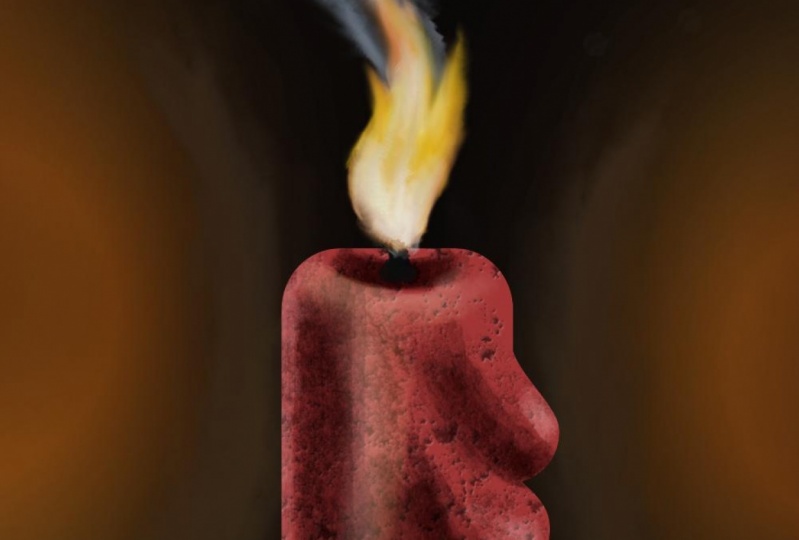
14. Den flame machen: In Ordnung. Willkommen zurück bei Affinität, Designer. Dies wird also der Anfang der Schöpfung für unser kerzenbasiertes Projekt sein. Das wird also ein Intensitätspinsel sein, aber ich werde Ihnen zeigen, wie man eine echte Wiederkäuer-Leuchtkraft macht, Flammenbürste. Das ist also ein sehr cooler Effekt. Also kommen wir zu der Pixel-Persona, und ich habe 1000 Pixel mal 1000 Pixel Arbeitsbereich, und ich werde mit einem einfachen Pinsel beginnen, und ich werde mit einer grundlegenden Airbrush beginnen. Also habe ich meine Rundbürste ausgewählt, und ich werde diesen bösen Jungen auf eine lächerliche Größe kurbeln. In Ordnung? Denken Sie daran, dass es einen weißen Hintergrund haben muss, und jetzt werden wir hauptsächlich in diesem hellen Licht Weiß arbeiten. Nun, was wir hier tun werden, ich habe meine Deckkraft auf fast nichts. Ich werde es sein, etwa 10% oder so. Vielleicht gehen wir so hoch wie 20. Ich werde meinen Fluss auf etwa 40 bringen. Okay, wir fangen jetzt hier an. Was ich hier tun werde, ist, dass ich jetzt anfangen werde, ein paar Spuren zu setzen. Ich betrüge nicht. Ich habe genau die gleiche Maus wie ihr. Sie hören wahrscheinlich meine Mausklicks, leider. Und du siehst, dass ich so ein Muster erschaffe, bei dem es ein Bein zu Bein ist, drei Beine kamen. Nun, weiter ich damit gehe, desto mehr sehen Sie, dass sich diese Idee zu entwickeln begann. Jetzt, wenn ich es hier
habe, werde ich die Kurbel noch ein wenig mehr auf die Deckkraft gehen und ich werde meine Größe ein bisschen runterziehen. Ok? Dies ist nur eine niedrige, langsame Ansammlung kam Pass ity von höher, und ich nehme nicht ganz so viele Pässe auf sie. Okay, sehen Sie, das werden
wir wirklich nett, grau. Alles klar, gehen
wir weiter und drehen den Fluss ein bisschen. Und das sollte wahrscheinlich die undurchsichtigste sein, die das bekommen wird. In Ordnung jetzt, wenn wir eine ziemlich gute Basis haben, sehen
Sie, dass es drei verschiedene Beine gibt. Gehen wir weiter und gehen 50%. Nun, das hat sich ein bisschen geändert. Wir wollen die Deckkraft ein wenig fallen lassen und Sie werden sehen, wie. Jetzt arbeiten wir im Zentrum dieses Entwurfs. Das Zentrum ist absolut riesig. Kurbeln Sie die Deckkraft nach oben. Wir drehen den Fluss ein wenig nach oben, aber wir werden unsere Bürste runterkurbeln. Ok? Jetzt kommen wir hier hoch, wir kurbeln etwas dunkler auf, okay? Ich werde meine Pinselgröße ein wenig nach unten weinen. Ich werde ein bisschen mehr einen Pass machen. Es ist in der Mitte hier. Das sieht ziemlich gut aus. Und jetzt gehen wir für das dunkle Schwarze. Ich werde das auf die Basis stellen. Okay, das ist
also ziemlich gut dort. Jetzt gehen
wir weiter und verschmieren es hier. Scheußlich. Wo wir den Fleck zu erlaubenem Nr. gebracht haben. Und kurbeln Sie das auf und wir gehen zu fließen, werden es ein bisschen aufdrehen, okay, nur ein bisschen. Nur ein bisschen. Nicht viel. Sehen Sie, wie wir hier nur irgendwie mischen und verschmieren. Ein Teil davon wird nur sein, sich mit der Idee vertraut zu machen. Dieses hellgrau ist das, was Ihre Leuchtkraft schaffen wird. Also wirst du dir definitiv Zeit damit nehmen wollen. Alles klar, jetzt gehen
wir weiter und verschmieren das ein bisschen. Sehen Sie, wie ich diesen hellgrauen Halo dort und wieder erschaffe. Ich benutze nur die gleiche Bürste, die ihr seid. Also denke ich, dass wir ziemlich gut in Form sind. Sie sind wirklich sehr zufrieden damit. Was ich jetzt wahrscheinlich tun werde, wird noch ein Mal kommen, meinen Pinsel
greifen, ich werde zu meiner 100% Deckkraft kommen. Und jetzt gehe ich weiter und klicke mit der rechten Maustaste auf den bösen Jungen und genau da in der Mitte werde
ich nur einen großen schlechten Abschnitt von Schwarz setzen. Alles klar, cool. Gehen wir weiter und exportieren diesen Export. PNG-Collett-Export. Willst du diesen leuchtenden Pinsel nennen? Ich rufe die Flammenbürste an. Wir werden es jetzt nicht mal aufrichten. Ich werde weitermachen und es dort reinlegen, und ihr werdet das in euren Downloads haben. Wenn ihr euch entscheidet, wollt ihr nur mit meinem folgen und weg geht es. Also, jetzt gehen wir weiter, machen Pinsel. Gehen wir weiter und kommen hierher zurück. Und ihr habt diese Show schon mal gesehen. Wir schnappen uns ein Rechteck und ziehen ein Rechteck raus. Wir werden es mit einem schwarzen füllen, weil ich diese Flammenpinsel-Idee ausprobieren möchte. Und jetzt mit unserem Hintergrund hier, so dass wir versuchen können. Ich werde zu meinen Affinitätskursbürsten kommen, und ich werde dir ein neues hinzufügen. Ich werde weitermachen und wir werden einen neuen Intensitätspinsel erstellen. Und jetzt werden wir weitermachen und finden, wo immer Sie das PNG speichern, und wir werden
doppelklicken . Und jetzt sieht das nicht so aus, worüber wir dort gesprochen haben. Also, was wir jetzt tun werden, werden
wir die Anhäufung ablehnen. Ich will nicht, dass die Akkumulation es ablehnt, um 70% zu sagen. Ich will Nullhärte auf diesem Ding. Ich wollte flüssig sein. Ich wollte dynamisch sein. Ich möchte es in Bezug auf die Größe kurbeln. Und jetzt Abstände. Ja, Ja, irgendwo da drin wäre
das gut. Jetzt werde ich die Form ein bisschen abdrehen, und jetzt werde ich etwas Rotation versuchen. Wie bemerkt? Denn es ist ein Versuch Lobel Art von Muster. Wenn ich sage, versuchen Sie es Louisville. Das ist es, wovon ich rede. Das könnte funktionieren. Alles klar, jetzt gehen
wir weiter und drehen die Größe, Geter. Jetzt werde
ich die gleiche Art ändern, wie ich es hier für euch habe. Also werde ich voran gehen und den Abstand ein wenig abdrehen. In Ordnung, genauso wie ich es hier oben für euch habe. Ich arbeite mit meiner Maus. Also wird Druck nicht wirklich für mich funktionieren. Ich werde weitermachen und ich werde es auf die Geschwindigkeit setzen. Und dann geht es wirklich darum. Nun,
General, hier ist, was macht, dass ein Flammenpinsel Flammenpinsel den Mischmodus auf Bildschirm einstellt. Nun, ich weiß, dass ich nicht routinemäßig gesagt habe, dass die Mischmodi nicht eingestellt werden. Ja, ich sage dir jetzt, setze die Mischmodi ein. Na gut, also gehen wir weiter und machen das. Irgendwie wie dieses Muster. Ich glaube, ich werde es so nah versuchen. Und wieder. Das könnte tot sein, Check zu erraten. Hoppla. In Ordnung, also haben wir unsere Bürste. Richtig. Das haben wir da. Es gibt ein Pinselmuster. Nun, was wir hier tun werden, werden
wir zu einer Art Mittelorange kommen. Sagen wir mal, ich probiere ein paar Sachen aus. Jetzt. Siehst du die Akkumulation, die als Teil dieses Pinsels entstanden ist? Eigentlich ist es nicht schlecht. Ok? Nun, Jeremy zu sagen, das sieht nicht so aus wie das, wovon wir reden. Bleib bei mir. In Ordnung. Jetzt kommen
wir hier rüber zu den Weißen. Wir werfen ein paar Weißen rein, werfen ein paar weiße Spitzen ein. , Ich weiß,was du sagst. Da ist es. Was machst du damit? Wir werden jetzt ein paar Rote reinwerfen. Einer der Gründe, warum ich das mag, ist, weil die roten mit Bildschirm-Mischmodus Art verblassen in den Rücken, so dass Sie einige wirklich coole Effekte zu bekommen. In Ordnung, also haben wir unsere Mischmodi hier gesagt. Jetzt kommen wir zum Schmierwerkzeug und mit dem Wischwerkzeug ausgewählt Jetzt möchte ich runterkommen. Ich werde nur anfangen, etwas davon zu verschmieren. - Ich habe ein paar Luft und Schläge dort. - In Ordnung? Also in Bezug auf einen Pinseltest, denke
ich, dass ich ziemlich glücklich damit bin. Ich denke, die arbeitslos. Na gut, gehen
wir weiter und machen den nächsten Schritt hier. Aber ich könnte tun, ist, dass ich dann eine weitere Auswahl einer Ebene hinzufügen könnte. Lass es uns vorgehen und es versuchen, richtig? Man weiß nie, wie weit zu weit ist, bis man zu weit geht. Verschmieren Sie das aus. Ja, das funktioniert für die Zwecke dessen, was wir gerade tun werden. Na gut, lass uns weitermachen und es einen Tag an diesem hier nennen. Sie haben jetzt einen leuchtenden Pinsel, mit dem Sie die Flamme für den nächsten Abschnitt des
Projekts erstellen können . Alles klar, wir sehen den nächsten.
15. Den smoke machen: In Ordnung. Willkommen zurück bei Affinity Designer. Also in dieser Lektion werden
wir tatsächlich machen, dass die Rauchbürste Teil dieser Vorlesung ist. Lassen Sie uns also voran gehen und öffnen Sie Ihren 1000 Pixel x 1000 Pixel Arbeitsbereich. Und jetzt, wenn wir diesen Teil machen, werden
wir weitermachen und beginnen mit Mal sehen, was hättet ihr normalerweise? Gehen Sie weiter und wir fangen mit diesem Malbereich an, und wir werden voran gehen und wählen. Wahrscheinlich dieser Pinsel hier. Das ist Schmerz 12. Das kommt mit Affinity Designer. Ja, gehen
wir voran und fangen dort an. Also werden wir Schmerzen nehmen 12. Und jetzt werden wir einen Rauchpinsel mit einer Menge Wellen
,
Drehungen und Wendungen erschaffen , . Nun, um das zu tun, werden
wir in grau beginnen, und Sie möchten sicherstellen, dass Sie einen weißen Hintergrund dafür haben. Jetzt schnappen Sie sich unsere Bürste hier. Stellen Sie nicht sicher, dass wir das Recht haben, ausgewählt. Nun, das wird mir nicht geben, was ich will. Und warum ist das? Weil ich die Deckkraft viel zu hoch und die Strömung viel zu hoch habe. Ich habe meine Grenzen nicht gesetzt. Los geht's. Alles klar, , was ich hier tun werde, ist, dass ich einfach einen Durchfluss erschaffen werde. Ich möchte viel Platz verbrauchen, aber ich will nicht, dass es zufällig ist. Also werde ich durch kommen. Ich werde es hier rausfließen. Ich werde es hier rausfließen. Flow es auf diese Weise raus. hinzu , Wenn ich das Gefühl habe,dass ich ein paar dunkle Flecken
habe, füge ich ein bisschen mehr von dieser Kurbel meine Kapazität ein bisschenhinzu. Es sind mehr dunkle Flecken. Und ein Teil dessen, was dies zu einem Rauchpinsel macht und dies erfolgreich macht, ist der Fluss. Sobald du das hast, gehen
wir hier noch einen Schritt weiter. Ich bin noch nicht fertig. Fügen Sie etwas davon hinzu. Also hast du ein paar schöne weiße Flecken. Ich habe ein paar gute dunkle Flecken. Okay, jetzt wir einen Blick auf diesen Schmerz 12 Pinsel hier sehr schnell, Ordnung? Ja, ja. In Ordnung. Das sieht gut aus. Cool. Ok. Ich glaube, wir sind dort ziemlich gut in Form. Alles klar, jetzt werden wir dio, kommen wir zu unserem Schmierwerkzeug. Uh, wir werden sicherstellen, dass wir einen anständigen Pinsel ausgewählt haben. Wir gehen jetzt runter zu unserem Oh, gehen
wir zu unseren Texturpinseln. Lasst uns diese Textur mögen. Jetzt kurbeln Sie diesen bösen Jungen ab. Nehmen Sie diese Stärke etwa 50%. Kurbeln Sie die Strömung nach oben. Sehen Sie, wie gerade dieses Muster zerbrach. Jetzt nehmen wir die dunkle Sünde und nehmen die Lichter nach unten. Okay, ich denke, dass wir damit ziemlich gut sind. Ich bin ziemlich glücklich damit. Siehst du, wir haben da irgendwie einen guten Rauch. Es gibt dunkle Bereiche. Ich denke, wir sind in ziemlich guter Verfassung. Jetzt. Ich könnte das wahrscheinlich aufnehmen, und ich könnte ein paar verbrennen, also lasst uns jetzt weitermachen ein bisschen
verbrennen. Nun, nehmen
wir die Kapazität ab. Ja, nimm den Fluss runter. musst du verschmieren. Siehst du, wir fügen der Leinwand keine neuen hinzu. Wurden einfach voran gehen und brennen, was schon da ist. Okay, also denke ich, dass wir dort ziemlich gut in Form sind. Lassen Sie uns voran und gehen Sie zu Datei Export und PNG, Natürlich. Gehen Sie weiter und rufen Sie das an. 06 Stash 1 30 Rauchpinsel Gehen Sie weiter und schlagen Sie. Speichern. In Ordnung. Nun, wie können wir es testen. Gehen wir weiter und kommen hier rauf. Holen Sie sich unser Vektor-Tool. Gehen Sie weiter und legen Sie es hier auf einen schwarzen Hintergrund, damit wir sehen können, was los ist. Kommen Sie zu unserer Pixelluft und wir werden sicherstellen, dass wir in unserem Affinity-Designer Kurspinsel sind. Und sobald wir hier sind, werden
wir weitermachen und neue Intensitäts-Pinsel erstellen. Jetzt komm rüber zur Rauchbürste. Was? Und da ist es. Und jetzt kommen wir hier rüber. Wir werden die Größe dieses Dings hier ein bisschen hochziehen. Drehen Sie die Akkumulation einfach ein wenig ab, weil wir wollen, dass sie ziemlich groß und verantwortlich ist. Wir wollen keine Härte. Uh, wir werden den Abstand hier behalten. Nimm den Fluss ein wenig runter. Änderung der Drehung hier. Irgendwie so. Ich denke, das ist nett Rotation. Nun, gehen
wir weiter und fügen Sie ein wenig Rotation hinzu, oder ich sollte sagen, ein bisschen Jitter. Lassen Sie uns voran und randomisieren, dass die Akkumulation randomisiert, weil wir nicht
symmetrisch sein wollten . Gehen wir weiter und ändern Sie das Y im X ein bisschen hier. In Ordnung. Ich denke, dass wir dort ziemlich gut in Form sind, und wir werden auch hier runter kommen und wir werden Geschwindigkeit treffen. Ok? Also denke ich, dass wir ziemlich gut in Form sind. Lassen Sie uns eine Chance geben. Komm hier rüber. Stellen Sie sicher, dass Ihre Pinsel ausgewählt sind. Gehen wir weiter und schnappen uns das. Ok. So ein guter Rauchpinsel. Schön verschmiert. Schön angewendet. Ja. In Ordnung. Nein, bin ich zufrieden. Gehen wir weiter und rufen Sie das hier am Tag an, und dann machen wir den nächsten Schritt, Will einen Texturpinsel machen. In Ordnung. Sehen Sie den nächsten.
16. Aufstellung des Projekts: Alles klar, Leute. Willkommen zurück, Designer. Also sind wir bereit, das Ende des Pixelbereich-Projekts hier zu übernehmen, also lasst uns voran gehen. Gehen Sie zur Datei neu. Lassen Sie uns voran und erstellen Sie einige für das Web. Wir gehen einfach in eine Seitenvoreinstellung. Du könntest kreieren, was du wirklich willst. Ich gehe voran und arbeite 1920 um zehn. 80, nur weil es die Standard-Bildschirmgröße ist und weg gehen Sie. Alles klar, das erste, was wir hier tun werden, werden
wir weitermachen und den Hintergrund für den Erfolg festlegen. Wir schnappen uns ein Rechteck und füllen es schwarz aus. Gut zu gehen. Jetzt schnappen wir uns ein Rechteck, aber ich schnappe mir ein abgerundetes Rechteck. Ich mache das irgendwie zu einem breiteren,
dickeren Rechteck. Und jetzt komme ich zu meiner Musterpalette, und ich werde eine Palette erstellen. Nun, wie mache ich das? Sie kommen hierher und wir fügen eine Dokumentenpalette hinzu. Und jetzt ist es namenlos. Also, jetzt kommen wir vorbei. Ich werde eine Palette umbenennen, um dieses Kerzenprojekt zu nennen. Was ihr folgen könnt, gehört zu Hause. In Ordnung. Perfekt. Jetzt kommen wir vorbei und werfen eine rote Farbe. Nun, ich will etwas von der Mitte der Roten. Ich will nicht etwas, das wirklich gesättigt ist, also denke ich, dass das ziemlich gut ist. Da. Geh weiter und arbeite einfach von meinem Farbrad, weil, naja, ich mag das mehr. Ich denke, das ist eine gute Farbe genau da. Gehen wir weiter, und wir werden weitermachen, und das werden wir dem Gaumen hinzufügen. Genau so. In Ordnung. Perfekt. Jetzt schnappen wir uns hier ein paar Tränen. Wir schnappen uns ein Tränenwerkzeug und ziehen das nach unten, und wir werden eine Anpassung vornehmen, und wir werden es kippen. Aber wir holen uns zuerst eine 2. 1, und wir werden genau das sein. Alles klar, jetzt gehen wir durch und wir neigen ihn zusammen, um ihn ein
wenig zu versetzen . Ich denke, das ist eine gute Einrichtung genau dort. Jep. Und ich denke, das wäre dann eine gute Einrichtung genau hier. In Ordnung, also werde ich all diese lästigen Hintergründe schnappen. Alles klar, gehen
wir weiter und schnappen uns alle drei davon. Und jetzt, wie können wir für zusätzlich durchführen? Operation Glück. Wir haben jetzt unsere Kerzenluft-Set. In Ordnung. Sieht gut aus. Das wird also unsere Basis hier sein. Okay, also jetzt, damit das funktioniert, haben
wir unsere Form. Gehen
wir weiter und rufen Sie diese Kerze an. Jetzt müssen wir eine Pixelluft erzeugen. Gehen wir weiter und schnappen uns einen Pixel. Da war ein Drache drinnen, und jetzt mit der Pixelluft, was wir in erster Linie tun wollen,
ist, dass wir zu der Pixelluft-Persona kommen wollen. Wir werden unsere Pinsel packen wollen und wir schaffen eine Textur. Also, um die Textur, gehen
wir zu den tatsächlichen Texturpinseln und wieder, Sie haben wahrscheinlich Ihre Favoriten. Ich weiß, dass ich meins habe. Jetzt werden wir weitermachen und wir arbeiten in einer Art gräulichen Gegend hier. Vielleicht ein dunkles, schwärzliches Rot. Und ich werde diese Schicht Zehe jetzt vermehren. Warum habe ich es geändert? Um sich zu vermehren? Wir wissen über Mischmodi. Wir haben es geändert, um zu multiplizieren, weil auf diese Weise, wenn auch wenn ich zu grau gehe, es immer noch die Elemente vom Rot halten wird. Also kann ich wirklich eine wirklich coole Textur hier drinnen mit dieser Anwesenheit machen. Also werde ich voran gehen und ich werde hier etwas Textur auflegen. Ok? Sieht gut aus, wenn du mich hörst. Ich benutze meinen Mund noch. Und dann kommen wir zu diesem tieferen, dunkleren Rot hier. Das werde ich austauschen. Ok? Ich denke, wir sind ziemlich gut da drin. Und was jetzt? Ich werde dio Ich werde noch ein Pixel Luft erzeugen. Ich hole mir eine neue Bürste. Nun, ich werde voran gehen und mir mein Oh, lasst uns einfach einen Standard alten Malpinsel Basic Pinsel schnappen. Wir greifen meine Airbrush und immer noch mit meiner Farbe ausgewählt. Jetzt werde ich runterkommen und ich werde auf diese Schicht malen. In Ordnung? Nun, wenn ich das ein wenig ändern wollte, könnte
ich den Mischmodus von ihm zu einem Multiplikat ändern, was etwas ist, das ich unbedingt dio Sie sehen, wie diese Multiplikation wirklich die
Farbe wird , die Sie suchen. Und dann hier muss ich diese Tropfen machen. Jetzt gefällt mir das nicht. Alles klar, gehen
wir weiter und vermasseln uns hier. Da gehen wir. Siehst du, ich benutze nur meine Maus. Ich benutze mein Drucktablett nicht oder betrüge hier nicht, Leute. Sie können viel mit Ihrem Mund tun. Alles geht, Oh, ich brauche ein Stifttablett, jetzt nicht? Und nicht, dass ich das eine übereinander befürworte. Aber ich sage dir, ich benutze Walkom nicht mal. Ich benutze einen Julian 6 10 Pro, und ich habe ihn geliebt, seitdem ich ihn habe. In Ordnung, also denke ich, dass ich ziemlich gut da bin. Was ich jetzt tun werde, kommen
wir hierher und ich werfe nur ein bisschen mehr Schatten darauf. In Ordnung? Jetzt werde ich meine Kapazität ein bisschen ablehnen. Ich bin eine Kurbel in meiner Pinselgröße ein wenig. Wir gehen. Noch einen. Noch ein Pass dort. In Ordnung. Nun, das Letzte, was ich hier tun werde, wir das aufstellen, weil Kerzen, natürlich haben
sie den Bereich dort, der eingelassen ist. Also lasst uns weitermachen und das Gebiet ausklingen. Dafür wieder meine Deckkraft hochdrehen. In Ordnung. Sehr, sehr einfach. Hier. Ich komme von außen rein, und ich werde nur die Unterseite davon übernehmen. Und jetzt werde ich noch eine Ebene hinzufügen, und ich werde diesen Mischmodus auf den Bildschirm wechseln. Ok? Und ich komme mit so etwas wie einem weißen Eschrot da runter. Ich werde die Außenseite der Kerze einfach so umranden. Alles klar, mal sehen, wir sind da. Alles klar, insgesamt. Ich denke, ich bin sehr glücklich damit. Lass uns weitermachen. Schneiden Sie dieses Video hier und wir fahren mit dem nächsten Schritt fort. Aber beachten Sie, dass Sie Ihre Plektren haben. Eine Ebene und ein Bildschirm. Sie haben eine dunklere, schattierte Ebene und multiplizieren und Sie haben diese Pixelluft hier. Alles klar, gehen
wir und machen den nächsten Schritt. Lass uns dieses Video schneiden. Steig in den nächsten ein.
17. die Flamme machen: Alles klar, Bande. Willkommen zurück, Candle-Projekt. Also in der letzten sind wir durchgemacht und wir haben gerade diese Kerze bereit zu gehen. Ich habe darüber nachgedacht und was ich gerne tun
möchte, Ihnen eine weitere Sache zu zeigen, die Sie möglicherweise tun könnten. Wenn Sie zu dieser ersten Ebene kommen und Sie Effekte treffen, können
Sie absolut einen Abschräg- und Prägeeffekt hinzufügen, um der
Kerze etwas Realismus zu verleihen . Das ist also eine nette Möglichkeit, ein wenig Textur hinzuzufügen. Und du siehst den Unterschied, den es in dieser Kerze gemacht hat. Also direkt aus der Fledermaus, Sie haben eine sehr realistisch aussehende Kerze dort zu beginnen. Alles klar, was wir
jetzt hier tun werden, werden
wir weitermachen. Wir werden das sperren, und ich werde das auch sperren, weil ich es satt habe, damit zu verarschen. Nun, was wir mit diesem Teil hier machen werden, werden
wir jetzt unsere Flamme erschaffen. Um das zu tun, schnappen
wir uns eine neue Pixelluft, und wir werden unseren Pinsel packen, und wir kommen dorthin, wo immer es ist. Du hast die Flammenbürste geschnappt und wir gehen gleich hier hin. Alles klar, jetzt werden wir uns irgendwie schnappen, Ah, beginnend mit Mittelorange als Basis und wir werden diesen bösen Jungen ein
bisschen aufkurbeln , okay? , Sehen Sie, wir sind dort irgendwie vom Buch abgezogen. Was ich tun muss, werde
ich weitermachen, und ich werde einfach runterfallen. Wir werden dieses Jahr nicht ewig verlassen, aber ich werde mir ein paar Zimmer lassen, damit ich wirklich sehen kann, was ich hier mit dieser Pixelluft
mache . Alles klar, wir werden das oben bringen. In Ordnung? Guter Deal. Zurück zur Zeichnung. Ich erinnere mich, Flammen beginnen schmaler. Die an der Spitze, und sie tun mit der Basis. Richtig? Du wirst dir also etwas Platz lassen wollen. Okay? Jetzt gehen
wir weiter und fügen ein paar Weißen hinzu. Ich werde das ein bisschen fallen lassen, dann fügen wir ein paar Rote hinzu. Ich bin immer noch draußen. Alles klar, das sieht ziemlich gut aus. Wie reparieren wir es von hier aus? Wir übernehmen unser Wischpinselwerkzeug. Wir kommen zu unserem Gehen zu Basic, und ich werde mir nur einen alten Standard-Schmierpinsel schnappen. Wir haben unsere Stärke gesenkt. Wir haben unsere mit unten und bringen etwas von dem Weiß in die Flamme. Ich lief etwas von dem Gelb aus der Flamme. Gehen wir jetzt weiter und zoomen Sie hier hinein, damit wir sehen können, was wir mit der Arbeit machen. In Ordnung? Ich werde diese Kraft ein wenig erhöhen. Ich bringe es bis zu 75%. Die Spitze. Wischen Sie. Es ist wischen. Sehen Sie, ich konturiere hier und wieder. Ich benutze nur die Maus, Leute. Ich benutze mein Stifttablett nicht. Ich betrüge hier nicht alles. Ich bin hier bei dir, okay? Ich glaube, ich bin damit ziemlich zufrieden. Ich denke, dass ich damit ziemlich gut in Form bin. , jetzt Also, jetztmüssen wir eine Woche für das Ding schaffen, richtig? Lassen Sie uns voran und erstellen Sie dort ein neues Pixel. Und jetzt kommen wir zu den Malpinseln, weil ich etwas etwas
undurchsichtigeres will , also habe ich einen Standard-43-Pixel-Malpinsel. Dies wird als Farbe neun bekannt. Ich kenne Affinitäten. furchtbar erfinderisch. Und dann fügen wir in Schwarz hinzu. Und jetzt wieder benutze
ich nur das alte Standard-Sache, genau wie ihr es seid. Und ich habe ein Schwarzes viel geschaffen. Es sieht nicht sehr interessant aus. Sieh dir das an. Wir nehmen die Passivität ab, Schicht nur ein wenig. Und jetzt mit diesem ausgewählten gehen wir voran und gehen mit einem Overlay. Sieh dir an, was da gerade passiert ist. Jetzt haben wir eine sehr klare Vorstellung, dass der Docht in dieser Kerze ist. Ganz anders. Sieh es dir an. Alles klar, jetzt, damit das funktioniert, und um das abzuziehen, werden
wir runter kommen und die Pixelluft gruppieren. Und dieses besondere Gebiet sollte voran gehen und ihn gruppieren. Alles klar, Guter Deal. Und dann, was wir tun werden, wir diese Flamme umbenennen. Also haben wir die Kerze und die Flamme. Perfekt. Nun, wenn ich die beiden zusammen nehme und diese beiden hier unten verkleinern, haben
wir den Anfang eines ziemlich guten Gemäldes. Na gut, lassen Sie uns das hier einen Tag anrufen. Gehen wir weiter. Setzen Sie den Smokin auf die nächste Lektion. In Ordnung? Wir werden in der nächsten sehen
18. Rauch erstellen: Alles klar, Bande. Und willkommen zurück, um den Designer zu rächen. Also werden wir den Rauch reinlegen. Und das hier, was ich getan habe, habe
ich gerade die Kerze in die Flamme genommen, und ich habe mir etwas Raum gegeben, um zu arbeiten, also ist sie immer noch da. Ich bin gerade in den Bass gezogen. Es ist unten hier unten. Alles klar, jetzt schaffen wir den Rauch, um das zu tun. Wir werden zu unserer Bürste kommen, und wir greifen die Rauchbürste, die wir vorhin gemacht haben. In Ordnung? Nun, wenn es um Rauch geht, neige
ich dazu, in etwa Halbton zu arbeiten, weil man immer Dodger es von dort verbrennen kann. Also werde ich irgendwie in diesem halbwegs grau anfangen, also werde ich sicherstellen, dass meine Deckkraft niedrig ist. Wahrscheinlich tun etwa 50% oder so. Und mein Fluss ist auch nach unten. Jetzt ist
Rauch eine subtile Kombination aus Strömung und Zufallsisierung, die irgendwie ausgewogen sein muss. Um dies zu tun, leite
ich hier gerne ein paar verschiedene Bereiche. Irgendwie stellt sicher, dass ich den Fluss so habe, wie ich es will, und merke, dass ich meine Bürste ein wenig tief
gedreht habe . Dadurch kann ich sicherstellen, dass ich den Rauch so habe, wie ich es will, bevor wir
den ganzen Weg nach Wonderland gehen . Okay, ich baue es langsam auf, so dass es additiv ist, also die Schönheit der Rauchbürste. Und jetzt gibt es nicht viel Rauch hier drüben, oder? Du wolltest hier wirklich etwas zu sich kommen. Also, wenn ich Rauch und Zufälligkeit sage, oder ich sollte sagen, fließende Zufälligkeit,
das, wovon ich rede? In Ordnung, also habe ich einen guten Fluss. Ich denke, dass ich damit insgesamt zufrieden bin. Nun greifen wir das Schmierwerkzeug und lassen Sie uns hier die Stärke etwas nach oben kurbeln und lassen Sie uns voran
gehen und den Fluss auf etwa 50% kurbeln. Also bin ich fast in voller Kraft und ich bin fast voll oder etwa halb niedrig, sollte
ich sagen, und jetzt benutze ich meine Maus rechts. Es ist viel einfacher auf einem Stifttablett, aber es kann mit einer Maus gemacht werden. Ich bewege mich jetzt und schimmere und schüttele diese Maus, um den Rauch in
Bewegung zu bringen. Also, wenn ich das ein wenig verkleinern würde, würdest
du anfangen, es direkt dort zu sehen. Siehst du, wie ich die Maus schimmle? Hier geht es darum, diesen Fluss zu bekommen. Jetzt möchten Sie dies auf eine Weise tun, die keine Vorhersehbarkeit oder ein Muster erzeugt? Okay, jetzt, wenn Sie ein paar solidere Bereiche wie diese haben, stellen Sie sicher, dass Sie den Fluss des Rauches folgen. Stellen Sie sicher, dass Sie es nicht übermäßig sättigen. Das gefällt mir wirklich. Ich finde, das ist echt cool. Alles klar, jetzt bringe ich diesen Kerl einfach so runter. Ich denke, dass ich damit zufrieden bin. Einige dieser Dinge möchte ich ein helles Weiß, einige von ihnen möchte ich wirklich in den Hintergrund verblassen. An diesem Punkt. Was ich dio werde, werde ich meinen Strom runterziehen, ich werde meine Kraft niederdrehen und ich werde meine Bürste aufdrehen und einige dieser
Dinge dann in den Hintergrund bringen . Nicht viel. Also lasse ich etwas von der rauchenden Textur hier, so wie sie sich setzt. Und jetzt bringe ich ein bisschen von außen rein. Jetzt schau dir das an und eine Kurbel meine Strömung ein wenig. Jetzt werde ich meine Kraft ein wenig hochziehen. Ich schrumpfe meinen Pinsel runter. Und jetzt werde ich absichtlich das Äußere nur ein bisschen hierher bringen. Ich denke, es war ein bisschen zu undurchsichtig. Luft. Wir g o Ich mag diesen Strom wirklich. Jemand lässt das in Ruhe. Aber ich bringe das Draußen noch ein bisschen mehr hierher. Und ich weiß, dass ich das super einfach aussehen lasse, aber gleichzeitig
erkenne ich, dass ich das ein paar 100 Mal gemacht habe. Okay, sieh mal, ich bringe das Draußen rein. In Ordnung. Nun, eines der Dinge, die Sie tun könnten, wenn Sie so wollten Sie mit diesem Pixel ihre ausgewählten Sie könnten eine Einstellungsebene hinzufügen, um eine Art von tun ein wenig re Farbe. Nun, was macht das? Whoa. Auf seinem Weg zu viel, oder? Rauch könnte bläulich sein. Also könntest du das theoretisch nur ein bisschen runternehmen. Und jetzt hast du irgendwie einen schönen bläulichen Rauch damit. In Ordnung? Ich denke, wir sind ziemlich gut da. Gehen wir weiter und machen eine weitere Sache jetzt und immer wieder. Eine weitere Sache ist immer noch eine Sache. Lasst uns die Flamme schnappen. Und jetzt, was wir tun werden, werde
ich zu Effekten kommen, und ich werde ein äußeres Leuchten schnappen. , Siehst du,was das gerade getan hat, oder? Das verleiht deiner Flamme eine ganz andere Dimension, wenn du dort arbeitest. Also werde ich voran gehen. Ich werde das nur ein bisschen runterdrehen, Radius nur ein wenig nach oben
kurbeln und dann die Deckkraft auf Scotia mehr drehen. Und ich denke, wir sind dort ziemlich gut in Form. Gehen wir weiter und zoomen Sie das heraus und sehen, was los ist. Schicht, Pixel, Flamme, Kerze, Bewegung. Werkzeug. In Ordnung. Ich mag es. Ich liebe es. Gehen wir weiter und fügen Sie einige gegossene Reflexion hinzu, um eine schöne Wand in Gang zu bringen. Alles klar, wir werden in der nächsten sehen.
19. Einrichtung der Hintergrundbeleuchtung: In Ordnung. Willkommen zurück bei Affinität, Designer. In dieser Lektion werden
wir weitermachen und all das leuchtende,
reflektierte Licht und alles, worüber wir hier gesprochen haben, erschaffen . Aber um das zu tun, werden
wir weitermachen und hier etwas tun, um damit zu beginnen, wir gehen zur Akte, und wir werden die Dimensionen unseres Arbeitsbereichs ändern. Also, um das zu tun, gehen
wir zum Dokumentenaufbau und ich werde es auf den Kopf stellen. Richtig. Ich gehe weiter und gehe einfach ins Porträt. Und jetzt, was passiert ist, richtig? Ich zeige Ihnen das nur, weil wir nicht wirklich behandelt haben, wie man ein Dokument im mittleren
Abschnitt ändert . Also dachte ich, dass dies eine schöne Gelegenheit war. Also lasst uns das Schwarze freischalten. Bringen Sie das einfach so hoch. Und jetzt gehen wir weiter. Und mit der Kerzenflamme und dem ausgewählten Rauch, bringen Sie es runter, bis wir uns damit wohl fühlen. Und jetzt können wir es so machen, wie wir es wirklich wollen. Alles klar, jetzt haben wir das. Lasst uns diesen Weg hier hinuntergehen. Wir könnten in die ganze Realität eintreten. Gehen Sie weiter und verkleinern Sie unseren Arbeitsbereich. Also lasst uns weitermachen und dies noch einmal tun. Wir werden weitermachen. Wir werden das von einem 1922 ein 10 fallen lassen. 82 A, ich weiß nicht. Ah. 16. 20. Nein, in aller Realität. Wenn Sie hier wie ein Profi arbeiten würden, würden
Sie die Größe nie in der Mitte ändern. Sie wollen nicht neu skalieren. Und jetzt können wir weitermachen und diesen bösen Jungen einfach wieder auf- und los geht's. 16. 20 von 1920. Ok. In Ordnung. Das ist viel besser in Bezug auf die tatsächliche Zusammensetzung. Nun wieder, wenn Sie dieses Pro tun würden, würde ich z sicherstellen, dass Ihre Komposition richtig ist und die Größe eines Rechts, bevor Sie beginnen. Aber wir hatten nicht darüber gesprochen, wie man ein Dokument in der Mitte macht, also dachte ich, das wäre eine gute Gelegenheit. Alles klar, gehen
wir und machen den letzten Schritt hier. Jetzt, das Rechteck ausgewählt ist, kommen
wir jetzt auf die Pixelluft und mit dem Pixel, das ihr ausgewählt wurde,
kommen wir zur Pixelpersona, weil wir dort arbeiten. Und wir werden zu den Grundlagen kommen und uns diesen runden Lichtpinsel schnappen. Okay, also sind wir gut. , Sehen
Sie, das ist eine sehr weiche Airbrush. Wenn ich ständig benutze, werden
wir weitermachen und wir sind in einer Kurbel, dieser böse Junge bis zu einer lächerlichen Größe. Und jetzt, aber meine Bürsten sind aus dem Weg. Und jetzt wird die Flamme eine Art Orangenish werfen, aber es wird fast eine dunkle, dunkle, dunkle , fast schwarze. tun, Um das zutun, komm hier runter und du schlägst einfach auf die Seiten. Nun habe ich buchstäblich zwei Pässe mit der Maus gemacht, um dies zu tun. Du siehst also, wo meine Deckkraft ist. Siehst du, wo meine Einstellungen sind? 100% Aber 25% Fluss ist, was das abzieht. Ich will ein bisschen Vignetten-Typ Dinge,
also werde ich hier runterkommen und ich werde fast gerade schwarz
und die Seiten jetzt in fast geradlinigem Schwarz umranden. Ich will ein bisschen Vignetten-Typ Dinge, also werde ich hier runterkommen und ich werde fast gerade schwarz Okay, um das zu tun, werden
wir den Fluss von nur ein bisschen mehr auf geradlinigem Schwarz kurbeln. Ja, das wird mich dort anfangen. In Ordnung, jetzt, hier ist, wie wir den Effekt abziehen. Wir kommen jetzt auf ein bisschen helleres Orange,
und sehen Sie, was das getan hat? Das ist viel zu viel. Gehen wir weiter und verkleinern das ein bisschen. Und jetzt werden wir die Deckkraft hierbei fallen lassen. Das wollen wir nicht so sehr. Okay, jetzt fange
ich gleich hier an. Komm runter, genau wie der gleiche Pinsel, nur eine andere Farbe. Komm einfach so runter. Und jetzt, hier ist das letzte Stück. Ich werde die Deckkraft Super niedrig für diesen bösen Jungen hier abstellen. Siehst du
, dieses kleine Weiß macht den Unterschied in der Welt dort aus. Alles klar, das sieht wirklich gut aus. Okay,
also, was ich jetzt hier tun werde, werde
ich das ein bisschen hochdrehen. Ich mache jetzt etwas fertig, komm runter zu meiner Kerze. Ich werde auf diese Schicht kommen, will mit meinem hellen Weiß runterkommen, ich meine, so breit es wird. Und diesmal werde ich nach einer harten Bürste suchen. Nein, nicht ganz. Diese Kunst. Okay, schalten Sie meine Kapazität ab. Kurbel meinen Pinsel ein wenig und du siehst, wie ich nur die Seite der Kerze umbringe. Nun, hier möchte ich meine Deckkraft auf fast nichts ablehnen. Komm her und einfach so. Und jetzt, nur um das hier zu erreichen, gehen
wir weiter und nehmen die Deckkraft hier auf fast nichts. Und du siehst, wie ich gerade in der Mitte gehe. Hervorheben Hier. Jetzt taucht das nicht auf. Wir müssen vielleicht noch einen Schritt weiter gehen, aber kleine, kleine Anpassungen, Leute. In Ordnung, ich denke, dass wir dort ziemlich gut sind. jetzt Was ichjetzttun werde, werde
ich hierher und an diesem Rand entlang kommen. Wir wollen sicherstellen, dass wir diese Kerze sehr gut vertreten haben. Gehen wir also weiter und gehen Sie einfach noch einen Schritt weiter. Alles klar, mal sehen, wir sind hier. Alles klar, das sieht gut aus. Nun, das letzte, was wir mit diesem reflektierten Licht hier machen wollen, kommen wir runter und gehen mit einer Art Off Orange. Wir werden noch einmal eine These von Pinsel nehmen, und wir werden eine neue Ebene hinzufügen. Also, um diese Schicht zu machen, werden
wir aufsteigen und eine neue Ebene erstellen, und wir gehen hier runter zu einem weichen Orange, lassen die Deckkraft runter fallen, und das wird die reflektierte Lichtschicht sein. ein bisschen mehr. Ah, ein bisschen gelber. Ja. In Ordnung. Also, jetzt mit diesem Auserwählten, werden
wir es einfach so nehmen. Und das wird irgendwie ein bisschen Schatten werfen. Wer? Das ist in diesem Bereich zu fest. , Sehen Sie, als ich zum Meer ging, als ich dort durchging, habe ich es irgendwie etwas zu fest gemacht. Wirf etwas Licht hier, und ich werde die Deckkraft nur ein bisschen mehr darauf aufdrehen. Mir gefiel es nicht, wie wir das beendet haben. Da gehen wir. In Ordnung, also denke ich, dass wir dort tatsächlich ziemlich gut in Form sind. Ich bin wirklich sehr zufrieden damit. Gehen wir weiter und nennen es bei diesem Projekt dort, Leute, Sie haben viel gelernt. Sie haben alle Ihre eigenen Pinsel gemacht und Sie sind durchgegangen und haben ein fertiges Stück erstellt. Kunst. Guter Deal. Gehen wir weiter und machen den nächsten Schritt und wir kommen in den nächsten Abschnitt. Alles klar, wir werden den nächsten sehen
 Jeremy Hazel, Education Through Creation