Transkripte
1. Einführung: Willkommen zu meinem Kurs
über das Pattern Tool und Adobe Illustrator Ich bin Amy, Designerin für
Oberflächenmuster, Illustratorin und Top-Lehrerin bei
Skillshare Mit dem Musterwerkzeug können
Sie ganz einfach
verschiedene Musterlayouts erkunden und Ihre Anpassungen
in Echtzeit verfolgen Egal, ob Sie ein Anfänger
oder ein Saisondesigner sind, es kann Spaß machen, mit dem Musterwerkzeug mit
den verschiedenen Layouts
zu experimentieren . In diesem Kurs
zeige ich Ihnen, wie Sie mit
Grundformen und
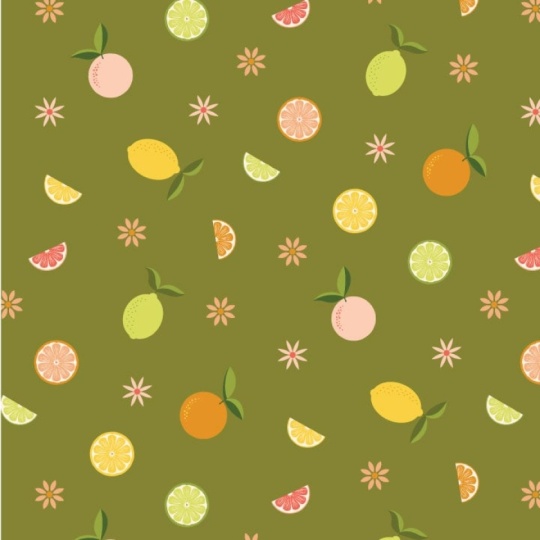
Adobe Illustrator süße Zitrusmotive erstellen mit
Grundformen und
Adobe Illustrator süße Zitrusmotive Grundformen und
Adobe Illustrator Anschließend werden wir
alle
Optionen des Musterwerkzeugs im Detail untersuchen , einschließlich einiger Nuancen
bei der Verwendung der Typen Ziegel- und
Hex-Muster Am Ende des Kurses werden
wir besprechen, wie Sie Ihrem
Musterfeld
eine Hintergrundfarbe
hinzufügen Ihrem
Musterfeld
eine Hintergrundfarbe
hinzufügen und wie Sie Ihr Muster
exportieren können Es ist hilfreich,
etwas Erfahrung im Musterdesign zu haben und die Grundlagen von
Adobe Illustrator zu kennen ,
bevor Sie beginnen tieferen Einblick
in das Erstellen von Mustern Sie in meinem Kurs
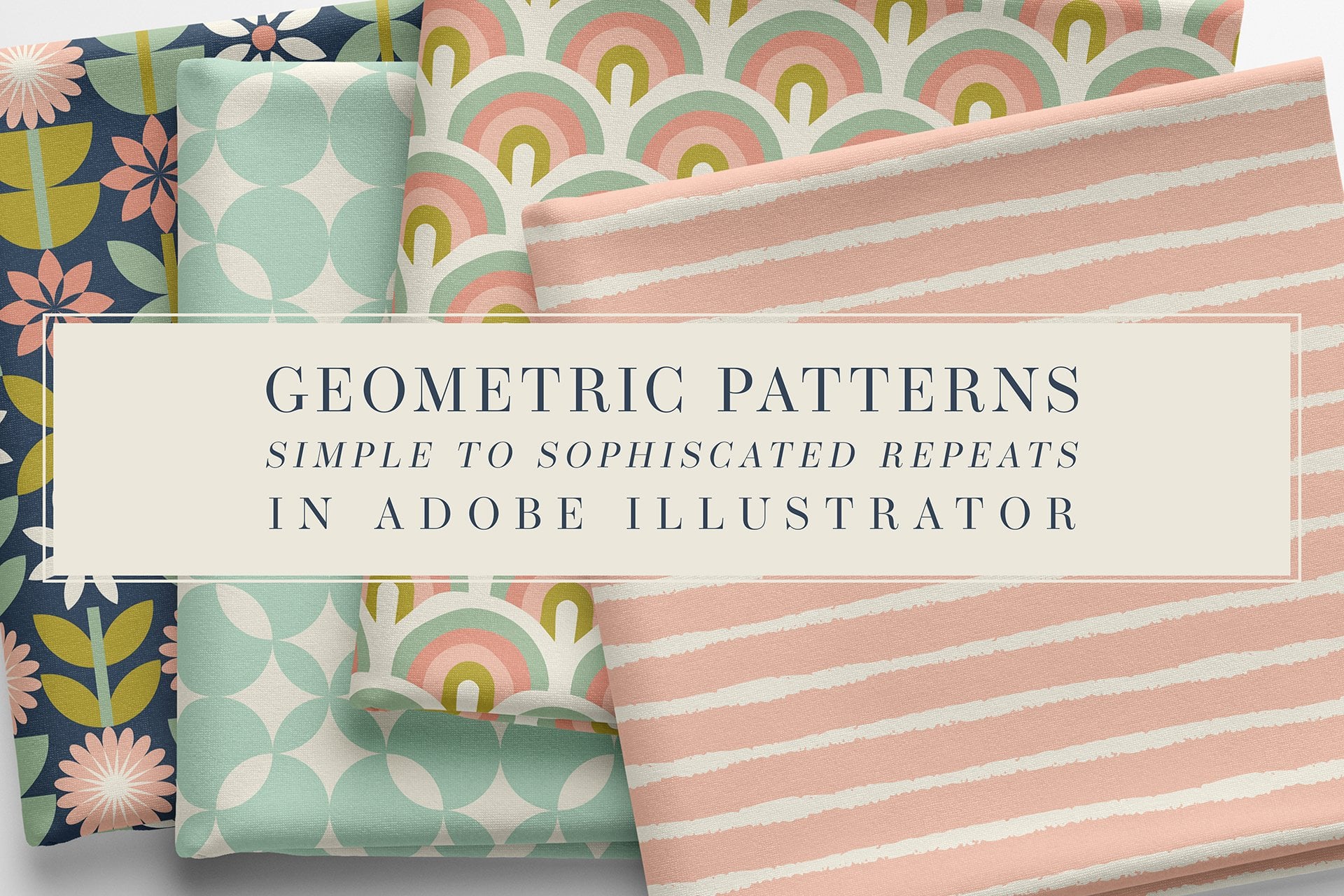
Geometrische Muster, einfache zu anspruchsvolle
Wiederholungen in Adobe Illustrator, wo ich grundlegende
Fähigkeiten für das Musterdesign Ich bin bereit anzufangen. Also,
wenn dieser Kurs Spaß macht, sehe
ich dich in
der ersten Lektion.
2. Kurs-Projekt:: Für das Klassenprojekt werden
wir mit dem Musterwerkzeug und
Adobe Illustrator
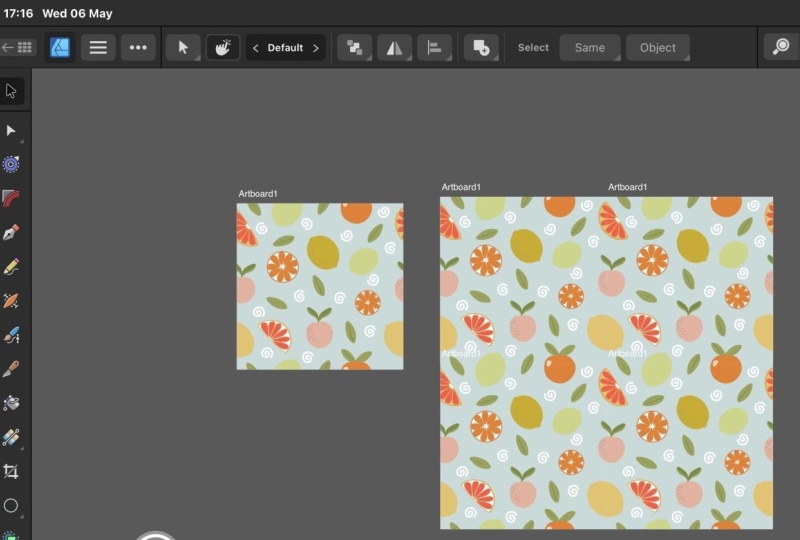
Brick- und Hex-Muster erstellen und
Adobe Illustrator
Brick- und Hex-Muster Musterwerkzeug und
Adobe Illustrator
Brick- und Hex-Muster Wir beginnen damit, die
Elemente für unser Muster zu erstellen. Ich zeige Ihnen
, wie Sie mit den Werkzeugen in Adobe Illustrator Elemente
aus Adobe-Bibliotheken importieren und einfache Formen in Zitrusfrüchte umwandeln Anschließend werden wir uns die Optionen des
Musterwerkzeugs im Detail ansehen und die Nuancen der
Erstellung von Ziegel- und Hex-Mustern besprechen Erstellung von Ziegel- und Hex-Mustern Außerdem erfährst du, wie du
deine endgültige Mustergröße
mit dem Musterwerkzeug planst deine endgültige Mustergröße
mit dem Musterwerkzeug Am Ende des Kurses zeige
ich dir, wie du
eine Hintergrundfarbe hinzufügst und deine fertigen Muster
exportierst Sie können mir folgen
, wenn ich
aus Grundformen
eine Reihe von Zitrusmotiven erstelle . Im Tab Projekt und
Ressourcen habe
ich die
Farbpaletten, die ich im Unterricht verwende,
zusammen mit einer Liste von
Tastenkombinationen für Mac und
PC sowie Referenzhandbücher für Farbfeldgrößen und die Umrechnung
von
Pixeln in Zoll beim
Exportieren Ihrer Arbeit aufgenommen zusammen mit einer Liste von
Tastenkombinationen für Mac und
PC sowie Referenzhandbücher für Farbfeldgrößen und die Umrechnung
von
Pixeln in Zoll beim
Exportieren Ihrer Sie können
diese Dateien von
Ihrem Browser herunterladen und auf Ihrem
Desktop speichern Wenn du bereit bist, lade
dein Projekt bitte in
die Klassengalerie hoch. Sie können jeden
Teil Ihres Prozesses hochladen, und ich würde wirklich gerne
sehen, was Sie erstellen. Um ein Projekt hochzuladen, gehe einfach auf der Kursseite zum Bereich Projekt und
Ressourcen und
tippe auf Projekt einreichen. Wenn die Seite geöffnet wird,
kannst du einen Projekttitel und eine
Beschreibung hinzufügen und dann
dein Bild hochladen und auf Veröffentlichen klicken. In der nächsten Lektion richten wir
zunächst unseren Canvas ein und importieren
Formen aus Adobe-Bibliotheken.
3. Importieren aus Adobe Libraries: Lassen Sie uns zunächst eine neue Datei einrichten. Ich tippe auf Neue Datei und gebe dann meiner Datei einen Namen und
nenne sie einfach Neues Muster. Und ich belasse die Breite und
Höhe bei 1.500 Pixeln, und nur eine Zeichenfläche ist in Ordnung Jetzt können Sie
dieselbe oder eine andere Größe wählen, aber Sie können dies später jederzeit
ändern Und ich werde
die Einheit bei Pixeln belassen. Aber wenn Sie
eine andere Maßeinheit wählen möchten , können
Sie das hier tun. Und ich werde das auch im CMYK-Farbmodus belassen
. Bei diesen Auswahlen tippe
ich also auf Erstellen. Wenn Ihr Workspoos ein wenig
anders
aussieht als meiner, können
Sie jederzeit
die Werkzeugleisten anpassen oder Fenster hinzufügen
und entfernen Sie können
aber auch
zum Fenster-Arbeitsbereich gehen und Essentials Classic auswählen,
das Sie können über
dieses Windows-Menü nach
Bedarf
weitere Tools hinzufügen dieses Windows-Menü nach
Bedarf Für dieses Muster werde ich mich auf
die Verwendung des Musterwerkzeugs
konzentrieren, und ich benötige Motive
für mein Muster. Also werde ich mit
einigen Formen beginnen, die ich bereits in meinem Kurs über geometrische
Muster in Adobe Illustrator
erstellt Muster in Adobe Illustrator Wenn Sie diesen Kurs besucht haben, erinnern
Sie sich vielleicht daran, dass
wir Kreise und
Quadrate genommen und sie
in mehrere neue Formen umgewandelt Und am Ende des
Kurses habe ich Ihnen gezeigt, wie Sie Formen, die Sie erstellt haben,
zu Ihren Adobe-Bibliotheken
hinzufügen können. In dieser Lektion zeige ich
Ihnen, wie ich
die Formen, die ich gespeichert habe, für dieses Muster
verwenden würde . Hier unten habe ich das Panel
meiner Bibliothek. Aber wenn Sie
das nicht in Ihrem Panel-Dokument sehen, gehen Sie zu Fenster
und klicken Sie auf Bibliotheken, und das Panel wird in Ihrem Arbeitsbereich
geöffnet. Ich ziehe das
einfach auf die linke Seite und sobald ich die blaue Linie sehe, lasse
ich sie los und setze
sie dort ein. Und ich benutze die Leertaste, um ein bisschen zu
bewegen, um es zu zentrieren. Und Sie werden im Bedienfeld
meiner Bibliothek sehen , dass ich alle Formen habe
, die ich in dieser Klasse erstellt habe, wie ich bereits erwähnt habe,
und ich möchte einige
dieser Formen verwenden , um neue
Elemente für mein Muster zu erstellen. Wenn ich also dieses Muster auswähle, kann
ich es einfach anklicken und es dann auf meine Zeichenfläche
ziehen Und wenn meine Form aktiviert ist, klicke
ich einfach einmal, um
sie in ihrer Originalgröße hinzuzufügen, die in diesem Fall
100 Pixel im Quadrat ist Eine andere Möglichkeit besteht darin, wie zuvor zurückzugehen, zu
klicken und zu ziehen Aber dieses Mal klicke und ziehe
ich auf der Zeichenfläche , um
die gewünschte Größe einzustellen Und ich kann diese
Größe auch hier in der Steuerleiste ändern,
um sicherzustellen, dass die Proportionen eingeschränkt
sind, und dann kann ich
eine bestimmte Größe eingeben, sich proportional ändert Das ist also eine Möglichkeit, meine Formen zu
importieren. Nun stellen Sie vielleicht fest
, dass diese
Methode ein Bild und
keinen Vektorpfad einbezieht. Wenn ich mein
Ebenen-Panel hier öffne, kannst
du sehen, dass ich zwei Kunstwerke
habe, aber es sind keine Pfade, es
sind Bilder, obwohl die
ursprünglichen Formen, die ich
zu meinen Bibliotheken hinzugefügt habe , Vektorpfade
waren. Ich drücke A auf meiner
Tastatur, um
das Direktauswahl-Werkzeug aufzurufen das Direktauswahl-Werkzeug oder Sie finden es
hier in Ihrer Werkzeugleiste. Und Sie werden feststellen
, dass Sie
keine Ankerpunkte sehen , da es
sich nicht um eine Vektorform handelt. Wie kann ich diese Formen also
als Vektor-Pads
aus den Adobe-Bibliotheken importieren ? Nun, dieses Mal werde
ich die
Wahltaste auf meiner Tastatur gedrückt halten , während ich darauf
klicke und es rüberziehe. Und wenn ich jetzt klicke, um das zu meiner Zeichenfläche
hinzuzufügen, kannst
du die Ankerpunkte sehen Und ich habe auch immer noch mein
Direktauswahl-Tool geöffnet, sodass Sie
diese Ankerpunkte sehen können Und das kann ich mit
der zweiten Importoption machen. Also drücke ich die Wahltaste, klicke und ziehe, und dieses Mal klicke und ziehe
ich
auf meine Zeichenfläche, um ihr eine andere
Größe
als die Originalgröße Ja. Sie haben immer noch
beide Optionen für den Import, aber jetzt haben Sie
Vektorpfade anstelle von Bildern. Denken Sie also daran, die Optionstaste zu
verwenden , wenn Sie Ihre Vektoren
importieren möchten. Ich werde sie einfach löschen , weil ich sie jetzt
nicht brauche. Eine letzte Sache, auf die ich
hinweisen möchte, ist, dass Sie mehrere Formen gleichzeitig auf
Ihre Zeichenfläche
ziehen können mehrere Formen gleichzeitig auf
Ihre Zeichenfläche
ziehen Wenn ich also diese
Form auswähle und dann Umschalttaste auf meiner Tastatur
drücke
und eine andere Form auswähle, wird auch alles
dazwischen Wenn ich
nicht aufeinanderfolgende Elemente auswählen möchte, kann
ich die Befehlstaste gedrückt halten, während ich klicke und
verschiedene Formen auswähle Sobald ich
alle Formen ausgewählt habe , die ich hinzufügen möchte, drücke
ich einfach die Wahltaste
auf meiner Tastatur während ich klicke und ziehe mit der
Maus auf die Zeichenfläche Und Sie können sehen, dass das
erste Bild markiert ist. Und wie zuvor kann ich klicken und
ziehen, um die Größe des Elements zu ändern, oder ich kann einfach klicken, um das Element in
seiner Originalgröße
hinzuzufügen Und ich füge einfach
jedes Element hinzu , bis ich mit dem
Hinzufügen jedes einzelnen Elements fertig bin, und es geht einfach weiter unten
in der Liste Das sind also einige
Tipps zum Hinzufügen von Elementen, die Sie in Ihren Bibliotheken
gespeichert haben. In der nächsten Lektion
werde ich diese Formen nehmen und sie in einige
Zitrusfruchtmotive umwandeln. Sie sind nett, aber sie sind
supereinfach und sehr sauber, und ich möchte, dass sie
etwas organischer aussehen und nicht so
perfekt und einheitlich sind. Nehmen Sie also an der nächsten Lektion teil
und ich zeige Ihnen, wie ich meine neuen Motive
kreieren würde.
4. Bearbeiten Ihrer Elemente: Ich habe die Dinge bereinigt,
indem ich einige der Formen,
die ich nicht benötigte, entfernt
und die Gruppierung aller Formen aufgehoben habe, sodass ich anfangen kann,
sie in neue Formen umzuwandeln Ich möchte auch einige
Farbpaletten, die ich erstellt habe, einbinden. Ich habe die Standardfarben gelöscht
, die in einer neuen Datei enthalten sind, und ich bin bereit, meine Palette zu
importieren Ich gehe also zu der
Datei, die ich geöffnet habe. Und wenn Sie die Datei heruntergeladen haben ich auf der Registerkarte Ressourcen geteilt habe, können
Sie sie
auch in Illustrator öffnen Ich möchte diese
Farbpaletten zu der Datei hinzufügen , die ich gerade erstellt habe Und am einfachsten ist es, das
Farbfeldmenü aufzurufen und dann die Option
Farbfeldbibliothek als KI speichern zu Dort sollte standardmäßig in Ihrem Farbfelder-Ordner gespeichert Also klicke ich auf Speichern, und
jetzt kann ich zu
meiner neuen Datei gehen und zu meinen Farbfeldbibliotheken gehen und Benutzerdefiniert
auswählen,
und ich sollte in der Lage sein, die Zitrusfarbpaletten zu finden Ich muss einfach auf
jede dieser Gruppen klicken und sie werden automatisch zum
Farbfelder-Panel hinzugefügt Und jetzt kann ich das einfach schließen und habe alle meine
Paletten einsatzbereit Ich drücke Z auf meiner Tastatur
und zoome dann
ein wenig hinein, damit es besser zu sehen
ist, und ich drücke die Leertaste
für das Handwerkzeug
und schwenke es nach unten Ich drücke V für das Auswahlwerkzeug und
wähle diesen Kreis aus. Und das erste Element, das ich machen werde , ist ein Stück Zitrusfrucht. Ich drücke Befehl C zum Kopieren und Befehl F
zum Einfügen vorne. Und Sie können
im Ebenenfenster sehen, dass
ich eine Kopie direkt
über dem Original habe. Jetzt möchte ich die Größe
mithilfe des Begrenzungsrahmens ändern. Also drücke
ich von der Ecke oder von den Seiten aus die Umschalt- und
Wahltaste und halte sie gedrückt, um die Proportionen
einzuschränken und die
Größe von der Mitte aus zu Wenn ich loslasse, habe ich einen etwas kleineren Kreis
innerhalb des Ich gebe meiner doppelten
Form eine neue Farbe, und das wird das
Mark meiner Zitronenscheibe Als Nächstes nehme ich eine
dieser kleinen Keilformen
und zentriere sie am oberen
Rand meiner Kreise Sie können also sehen, dass die
rosafarbene Linie erscheint , um mir mitzuteilen, dass sie horizontal
zentriert ist Und von hier aus kann ich
es mithilfe der Begrenzungsbox dehnen. Wenn ich die Umschalttaste drücke, wird die Größe proportional geändert Und ich könnte
es ein bisschen zusammendrücken. Und wenn ich beim Drücken
die Optionstaste drücke, wird die Größe von der Mitte aus und nicht nur
von der linken Seite Und ich kann A auf meiner Tastatur drücken um das Direktauswahl-Werkzeug aufzurufen, wähle ich diesen
Ankerpunkt aus und passe die Ziehpunkte an. Dabei drücke ich die
Umschalttaste, damit er ausgerichtet
bleibt, und mache es dann auch
auf der anderen Seite, sodass die Oberseite flacher wird Ich wähle die
Ankerpunkte an den Seiten aus, halte die Umschalttaste gedrückt, um beide auszuwählen, und ziehe sie ein wenig
nach unten Und dann gehe ich zurück und
passe einfach diese Griffe an, um
es etwas flacher zu machen Und ich drücke die Umschalttaste, damit die Griffe ausgerichtet
bleiben. Außerdem möchte ich
die Unterseite schmaler machen, also ziehe ich die
Griffe an
diesem Ankerpunkt ein wenig nach innen und drücke die
Umschalttaste, um die Ausrichtung beizubehalten. Und ich drücke
erneut V auf meiner Tastatur , um
das Auswahlwerkzeug aufzurufen, und ich drücke es einfach ein wenig ein und drücke
die
Wahltaste, um von
der Mitte aus zu drücken , und das gefällt mir. Und jetzt habe ich einen schönen
kleinen Keil, den ich um diesen Kreis herum
duplizieren könnte , um die Zitrusstücke Mache diese Kopien, ich möchte sichergehen, dass mein
Keilstück ausgewählt ist, und ich drücke R für
das Rotationswerkzeug Und bevor ich etwas anderes mache, werde
ich den Mauszeiger bewegen, um den Mittelpunkt dieses cremefarbenen
Kreises
zu finden dieses cremefarbenen
Kreises Wenn ich klicke,
verschiebt sich der
Drehpunkt nach unten zum
Mittelpunkt des Kreises Als Nächstes möchte ich die Wahltaste drücken
und Sie werden sehen, wie die
Doppelpfeile aussehen. Und wenn ich einmal klicke, sollte das
Bullauge mit den Ellipsen werden. Wenn ich noch einmal klicke, erscheint mein Rotationsmenü Ich stelle den Drehwinkel auf der Grundlage der Anzahl
der benötigten Kopien ein, und 30 Grad sollten perfekt
funktionieren Also klicke ich auf Kopieren, und dann können Sie sehen, dass
eine nach links gedrehte Kopie hinzugefügt wird. Und als Nächstes möchte ich
mehrmals die Befehlstaste D
drücken , bis der Kreis vollständig Ich drücke V, um zum Auswahlwerkzeug zurückzukehren
,
und ich möchte, dass diese
ausgerichtet und gruppiert bleiben Ich wähle also
einen aus, halte die Umschalttaste gedrückt
und klicke dann auf jeden
weiteren Bereich, bis ich alle ausgewählt habe,
und drücke dann die Befehlstaste
G, um sie zu gruppieren Wenn ich nun die
Größe der Gruppe ändern möchte, indem ich die Umschalttaste und die
Wahltaste drücke, um die Größe einheitlich zu ändern, wird Ich drücke Command Z, um
das rückgängig zu machen und zum Original zurückzukehren Also nehme ich jetzt
einen dieser Kreise
und füge ihn
der Mitte hinzu, und füge ihn
der Mitte hinzu sodass ein paar Samen entstehen. Und ich muss ihn
etwas kleiner
und vielleicht etwas ovaler
machen . Wenn ich mit der Größenänderung fertig bin, drücke
ich die Wahltaste und ziehe
, um ein paar Duplikate zu erstellen Und dann drücke ich R
, weil ich
dieses Bild leicht drehen und dieses
auswählen und dasselbe
tun möchte dieses Bild leicht drehen und dieses
auswählen und dasselbe
tun Drücken Sie R, um zu drehen. Und jetzt ähneln sie Samen in der Mitte meiner Scheibe, und
das sieht ziemlich gut aus. Und ich kann weiter
damit herumspielen und es verfeinern. Aber das nächste, was
ich
mit Ihnen teilen möchte , ist, wie ich
diese Formen etwas
weniger einheitlich und perfekt aussehen lassen könnte diese Formen etwas
weniger einheitlich und perfekt aussehen Also drücke ich Z, um die Ansicht zu vergrößern
, und dann die Leertaste, um das Bild
nach unten zu verschieben Und ich drücke V und
ziehe dann, um
diese beiden äußeren Kreise auszuwählen Und ich möchte den Umriss
lockern, also gehe ich zu Effekten,
Verzerren und Transformieren
und ich möchte die Option Aufrauhen verwenden Und das sieht zunächst ein
bisschen verrückt aus, aber ich wähle Absolut und dann reduziere ich das
auf vielleicht Ja, so. Ich
möchte auch das Detail reduzieren. Lassen Sie mich das auf
vielleicht drei Pixel reduzieren . Ich
finde, das sieht gut aus. Und ich möchte glatt verwenden,
weil ich keine
scharfen Ecken haben möchte , da es sich um
eine Zitronenscheibe handelt , und ich drücke. Okay. Sie können also
sehen, dass die Kontur dadurch etwas unregelmäßiger
und etwas organischer wird. Und Sie können sich dafür
entscheiden, Ihre übertriebener oder
subtiler zu gestalten als meine Und ich kann
den gleichen Effekt auch meinen Keilscheiben und
meinen
Samen in der Mitte hinzufügen Keilscheiben und
meinen
Samen in der Dies ist jedoch eine Möglichkeit,
Ihre Formen
etwas
handgezeichneter aussehen zu lassen Ihre Formen
etwas
handgezeichneter aussehen , wenn Sie nur
die Werkzeuge in Illustrator verwenden Also drücke ich auf meine
Tastatur und zoome wieder heraus, und lass uns
am nächsten Element arbeiten Um Zeit zu sparen,
verwende ich einen Teil dessen, was ich
bereits erstellt habe , um
meine nächste Form zu erstellen. Also drücke ich die Wahltaste und ziehe diesen Kreis nach unten, um ein Duplikat zu
erstellen. Ich werde es auch neu einfärben, und dieses Mal werde
ich daraus eine Zitrone machen Also möchte ich das zu einer ovalen Form ausdehnen
. Als Nächstes drücke ich die
Wahltaste, um ein
Duplikat zu erstellen , und
ziehe es dann mit der Umschalttaste nach unten. Als Nächstes ändere ich die Größe
von oben und drücke die
Umschalttaste, um einen kleinen Punkt am Ende
der Zitrone zu
erzeugen .
Und das sieht gut aus Und ich füge oben
eine weitere hinzu,
indem ich die
Wahltaste und die Umschalttaste drücke , um sie zu duplizieren und
sie vertikal auszurichten. Und ich möchte nicht, dass die Oberseite exakt
der Unterseite entspricht, also werde ich
diese etwas flacher machen Und ich strebe hier nach
Unvollkommenheit. Und das ist ein bisschen viel,
aber vielleicht kann ich
es verkleinern, indem ich die Umschalttaste gedrückt halte, um es kleiner
zu machen Da haben wir's. Okay, das gefällt mir. Als Nächstes klicke und ziehe ich,
um alle drei Ovale auszuwählen Dann gehe ich rüber
und klicke auf
das Shape Builder-Tool Und wenn ich jetzt mit der Maus durch
jede dieser Formen ziehe, verwandle ich sie in
einen einzigen Pfad Und jetzt habe ich eine Form
, die einer Zitrone ähnelt. Und das Schöne
daran, eine
dieser neuen Formen zu erstellen , ist, dass ich
dann Variationen erstellen kann. Also drücke ich die Wahltaste,
um es zu duplizieren, und dann werde ich die
Größe der Proportionen
ändern und es ein
wenig vergrößern und ihm eine neue Farbe wie dieses Grün geben , und dieses Mal ist es eine Limette Und ich kann auch Verzierungen hinzufügen
. Ich kann also einen
dieser Kreise nehmen und ihn
für einen besseren Kontrast in Weiß ändern Ich werde ihn
etwas verkleinern
und Z drücken, um ihn zu vergrößern,
damit Sie ihn besser sehen können Und dann möchte ich V auf
meiner Tastatur drücken und diesen auswählen und durch Drücken der
Wahltaste ziehen, um
ihn mehrmals
in meiner Form zu duplizieren ihn mehrmals
in meiner Form Und das fügt
ein paar kleine Strukturpunkte hinzu. Und ich kann
Größenvariationen hinzufügen,
Hoppla, die Schicht ist zu Aber ich kann die Größe dieser
beiden verschiedenen Größen und sie
auf meine Früchte verteilen, weißt
du, wodurch die Dichte erhöht Aber ich könnte
diese Textur kreieren, die
eine nette kleine Ergänzung für
etwas Verschönerung ist eine nette kleine Ergänzung für
etwas Verschönerung . Also
zoome ich wieder heraus. Und zum Schluss möchte ich noch ein
paar Blätter für meine Zitrusfrüchte kreieren . Und diese grünen Formen
sind ein guter Ausgangspunkt. Also drücke ich Z auf meiner Tastatur, um
wieder in diesen Bereich zu zoomen. Und ich habe bereits
diese strukturierte Linie aus meinem Kurs für geometrische Muster, also eignet sie sich
perfekt als Stiel Und ich werde
diese Blattform wählen. Ich drücke Befehl C zum Kopieren und Befehl F
zum Einfügen vorne. Und ich drücke A für das
Direktauswahl-Werkzeug
und wähle diesen
Ankerpunkt aus, um
den Griff zu manipulieren und die
Form etwas mehr zu krümmen. Und ich werde auch den oberen Teil anbringen
. Und ich drücke V auf meiner Tastatur, wähle die untere Form aus, gehe zum Farbfeldbedienfeld und erstelle eine dunklere Farbe Jetzt habe ich also eine
grundlegende Blattform. Und wenn ich beide auswähle, kann
ich es weiter verbessern, indem ich zum Effektmenü
gehe, verzerren und transformieren und
diesmal Twist auswähle In diesem Menü können Sie
den Winkel der Verdrehung wählen, und je höher die Zahl, desto extremer
die Verdrehung Also suche ich mir etwas, das
mir gefällt, und klicke dann auf Okay. Und jedes Mal, wenn Sie einen Effekt verwenden, einschließlich der Option „Aufrauhen“, möchten
Sie zu „
Objekt erweitern“ wechseln, sobald Sie sich für das Formular entschieden haben , um diese Änderung dauerhaft zu machen Ich drücke Z auf meiner
Tastatur, um die Ansicht zu
verkleinern , sodass wir sehen können, wie sich diese
Formen zusammenfügen Und ich möchte eine weitere
Variante dieses Blattes machen. Also wähle ich den nächsten
aus, drücke Befehl C, dann Befehl F, um
ihn vorne einzufügen, und dann drücke ich A, damit ich die
Ankerpunkte erneut bearbeiten kann. Und ich möchte, dass sich das
krümmt, aber nicht genau dasselbe ist. Also wähle ich die untere
Kopie aus und färbe sie neu ein Dann wähle ich
beide aus und gehe zurück
zu Effekt, Transformation, Twist Und dieses Mal wähle ich
35 Grad, damit es nicht so
übertrieben ist, und klicke auf Okay Und dann möchte ich zurück zum
Objekt gehen und das Erscheinungsbild erweitern Und jetzt habe ich eine neue
Variante meines Blattes. Als Nächstes färbe ich
diese Form wieder dunkelgrün ein und ändere ihre Größe,
sodass es mein Stiel sein kann, und ich
nehme meine Zitronenform an und verschiebe den
Stiel nach oben Aber ich glaube, ich möchte
, dass es hinten ist. Also drücke ich die Befehls-Wahltaste linken Klammer, um
es in die hintere und dann bringe ich
meine Blattform rüber und Ups, habe vergessen
, diese zu
gruppieren, also wähle ich und Command G , um sie zu gruppieren,
und jetzt kann ich das an die Spitze meines Stängels verschieben ,
und dann nehme ich den nächsten und drücke R, damit
ich ihn leicht drehen kann Und dann drücke ich O, damit
ich es reflektieren kann. Ups Befehl Z, um das rückgängig zu machen. Und ich muss sicherstellen, dass das erweiterte Erscheinungsbild eingerichtet ist. Da haben wir's. Lass uns das nochmal
versuchen. Also drücke ich O auf meiner
Tastatur, damit ich es reflektieren kann. Und dann verschiebe ich
es einfach ein bisschen. Und ja, ich finde,
das sieht besser aus. Also das kommt
zusammen. Ich kann diesen Kreis
auch wieder nehmen
und ihn hierher ziehen, und dann füge ich die
Blätter und Stängel hinzu. Aber dieses Mal
möchte ich ihn im Vordergrund haben, also bringt
ihn die rechte
Klammer mit der Befehlstaste nach vorne. Und jetzt kann ich
diesen Stiel tatsächlich ein bisschen verkleinern, ihn nach oben
bewegen und
ihm dann eine neue Farbe geben, und jetzt hat er sich
in ein Orange verwandelt So kann ich mit
diesen Formen arbeiten, um sie immer
wieder in etwas Neues zu
verwandeln Habe auch diese
Version, die
bereits in Halbkreise halbiert wurde bereits in Halbkreise halbiert Ich könnte also die Hälfte
dieser Keilstücke nehmen und
sie dem Syme-Kreis
hinzufügen , sodass ein Zitronenschnitz Und dann hätte ich einen Keil, Scheibe und
eine ganze Frucht Und so entsteht ein schönes Set
von Elementen für mein Muster , das für Abwechslung sorgt,
ohne jedes Mal bei
Null anfangen zu müssen Sie können sehen, wie Sie
Textur,
unregelmäßige Konturen hinzufügen, die Farben
ändern und
diese Formen
dann wirklich in eine Vielzahl von
verschiedenen Zitrusfruchtmotiven verwandeln können Textur,
unregelmäßige Konturen hinzufügen, die Farben
ändern und
diese Formen
dann wirklich in eine Vielzahl von
verschiedenen Zitrusfruchtmotiven verwandeln diese Formen
dann wirklich in eine Vielzahl von verschiedenen Zitrusfruchtmotiven Auf diese Weise gibt es
ein wenig Abwechslung der Wiederholung von Elementen Ich werde damit fertig sein,
zwei oder drei Versionen
des Schnitts, der Scheibe
und der ganzen Frucht zu erstellen , und jedes Mal ändere ich die Farbe,
um die verschiedenen Früchte widerzuspiegeln Also gelbe Zitronen, grüne Limetten, ein
paar Orangen, vielleicht ein rosafarbener Farbton für
Grapefruit Und vor der nächsten Lektion möchte
ich, dass du dir etwas Zeit nimmst, um deine eigenen Früchte
zu kreieren und Spaß daran zu haben, diese
Formen mithilfe der Effekte zu manipulieren Achten Sie nur darauf, das Erscheinungsbild zu erweitern
, wenn Sie einen Effekt hinzufügen. Wenn Sie bereit sind, lernen Sie mich
in der nächsten Lektion kennen, damit wir diese Elemente mithilfe
des Musterwerkzeugs in
ein Muster
umwandeln können diese Elemente mithilfe
des Musterwerkzeugs in
ein Muster
umwandeln .
5. Optionen für Musterwerkzeuge: Ich habe
alle meine Elemente erstellt und sie mit einer der importierten
Farbpaletten
koloriert Und Sie sollten Ihren
eigenen Satz von Elementen haben, und Sie können
mir beim Entwerfen meiner Muster folgen Ich muss
alle meine Elemente auswählen, also ziehe ich, um alles
auszuwählen. Jetzt habe ich sie nicht in
einem Muster-Layout
angeordnet , weil ich das mit
dem Musterwerkzeug machen kann. Die Konfiguration ändert sich je nach dem von mir ausgewählten Layout, sodass ich die
Dinge nicht im Voraus arrangieren muss. Nun, wenn du deine
schon
in ein Muster gebracht hast, ist
das auch okay. Wenn meine Elemente ausgewählt sind, gehe
ich zu Objekt,
Muster erstellen. erscheint ein Dialogfeld, in
dem ich nur darüber informiert werde , dass das Musterfeld dem Farbfeldbedienfeld
hinzugefügt wurde . Alle Änderungen,
die ich vornehme,
werden übernommen, sobald ich das Werkzeug beende Also klicke ich auf Okay.
Und Sie können diesen blauen Umriss sehen, der die Kanten
meiner Musterkachel
markiert. Die Standardfarbe ist dunkelblau, aber Sie haben die
Möglichkeit, sie zu ändern. Ich gehe einfach zu diesem Menü und wähle die Farbe der Kachelkante. Und ich kann zu
diesem Drop-down-Menü gehen und auswählen, in welche Farbe ich es ändern
möchte. Also vielleicht probiere ich
diese grüne Farbe aus. Jetzt können Sie diese
neue Farbe auch zu Ihrer Standardfarbe machen Wenn Sie damit zufrieden sind, klicken Sie
einfach auf Okay. Und jetzt hat sich die
Farbe meiner Kachelkante geändert. Als Nächstes gehen wir zum Namensfeld und geben unserem
Musterfeld einen Namen Also nenne
ich das einfach Citrus Pattern. Als Nächstes können wir einen Kacheltyp auswählen, und Sie können sehen, dass es fünf Optionen gibt,
aber es
sind eigentlich
drei Haupttypen:
Grid, Brick und Hex. Und mit den Optionen „Brick“ und
„Hex “ können Sie zwischen
Zeile und Spalte wählen. Wenn ich also ein Raster auswähle, wirst
du feststellen, dass
der Ziegelabstand
abgestuft wirst
du feststellen, dass
der Ziegelabstand
abgestuft ist, weil das nur gilt, wenn du
Ziegelstein für Zeile oder Stein für Spalte auswählst . Wenn ich also eines davon auswähle, kann
es mir jetzt die Optionen für
den Ziegelversatz anzeigen. Ich kann hier auch eine kleine
Mustervorschau sehen. Ich drücke Z auf meiner Tastatur
und zoome, zoome ein wenig heraus,
damit es leichter zu sehen
ist, während
ich diese Änderungen vornehme ein wenig heraus,
damit es leichter zu sehen
ist, während
ich diese Änderungen Ich drücke V auf meiner Tastatur , um zum
Auswahlwerkzeug zurückzukehren Jetzt können Sie sehen, dass der
Standard-Ziegel-Offset die Hälfte beträgt. Wenn Sie schon einmal einen Brick
oder Half-Drop erstellt haben, dann haben Sie wahrscheinlich
einen Standard mit halbem Offset verwendet stehen Ihnen jedoch zusätzliche
Offset-Optionen In diesem Drop-down-Menü stehen Ihnen jedoch zusätzliche
Offset-Optionen zur Verfügung. Was am Musterwerkzeug Spaß macht , ist, dass Sie mit
verschiedenen Offsets
herumspielen können mit
verschiedenen Offsets
herumspielen Sie können es mit einem Abstand von einem Drittel oder
vielleicht drei Fünfteln versuchen, und Sie können sehen, wie
sich das Layout dadurch verändert Als Nächstes können wir
die Breite und Höhe
unserer Musterkachel sehen die Breite und Höhe
unserer Musterkachel Ich kann also in
dieses Feld klicken und eine bestimmte Größe eingeben
. Ich drücke die Tabulatortaste,
um zum nächsten Feld zu wechseln, und die Kachel passt sich
entsprechend Ich kann die Proportionen auch sperren ,
sodass, wenn ich in einem Feld eine
Anpassung vornehme, die Proportionen des anderen
Felds aktualisiert werden Ich kann die
Größe auch schrittweise anpassen. So kann ich mit den Pfeilen von
oben nach unten sehen, wie sich das Muster ändert Also klicke ich nach unten und es reduziert die
Breite um ein Pixel. Ich kann auch die Umschalttaste
und den Abwärtspfeil drücken, wodurch die Zahl um zehn Pixel reduziert wird. Und wenn ich dann die Befehlstaste drücke, verringere
ich sie um
ein Zehntel Pixel. Als Nächstes haben wir die Möglichkeit
, die Größe der Kachel an die Grafik anzupassen. Wenn ich also hier klicke,
wird
die Kachelgröße an die äußersten
Kanten meines Kunstwerks angepasst Und das kann bei Bedarf gut
zurückgesetzt werden. Sie werden feststellen, dass,
wenn ich etwas verschiebe, sich auch
die Kachelgröße ändert
. Und das kann hilfreich sein, wenn Sie Ihre Elemente
zum ersten Mal so anordnen, dass Sie das Kunstwerk
verteilen können und sich dann die Größe
der Kacheln an die Bewegung anpasst Sie werden auch feststellen, dass
Sie, wenn die Option „
Größe von Kachel zu Grafik“ aktiviert ist, die Option haben,
den horizontalen und
vertikalen Abstand festzulegen den horizontalen und
vertikalen Abstand Wenn ich dieses Kästchen deaktiviere, der
Filter für Breite und Höhe wieder bearbeitet werden, kann
der
Filter für Breite und Höhe wieder bearbeitet werden,
und wenn er aktiviert ist, werden Breite
und Höhe abgestuft, aber ich sehe die Optionen für den horizontalen und
vertikalen Abstand Ich kann diesen Wert also auf 100 Pixel und den vertikalen
Abstand auf negative 100 Pixel einstellen Nein 1.000, nur 100. Und das führt dazu, dass sich meine
Elemente überlappen, weil der negative vertikale Abstand bedeutet, dass sie innerhalb
der Kachelgrenze liegen. Mein horizontaler Abstand ist also eine positive Zahl, die auf 100 Pixel
festgelegt ist, und es gibt diese Lücke zwischen der Kachelgrenze und
dem Kunstwerk. Wenn ich zurückgehe und auch
diesen Wert negativ mache, wird der Abstand enger Wenn ich nun
diese Zitronenscheibe zum Rand der Kachel ziehen würde, würden diese Zitronenscheibe zum Rand der Kachel ziehen würde, sich
diese Elemente überlappen Sie werden auch feststellen
, dass die Größe meines Kachelrandes nicht geändert wird, wenn ich
kleine Anpassungen an
meiner Grafik vornehme, da der negative Bereich
die Parameter ein wenig verändert. Als Nächstes müssen wir „
Kachel mit Grafik verschieben und ich werde
vorerst die Option „Größe von Kachel zu Grafik“
deaktivieren , damit wir sehen können, wie „Kachel mit Grafik
verschieben“ funktioniert. Ich drücke Befehl
A, um alle
meine Elemente auszuwählen , da diese Funktion nur dann wirklich funktioniert, wenn
Sie alles auswählen. Wenn ich das jetzt als Gruppe verschiebe, bewegt sich
meine Kachel mit. Auch hier gilt: Wenn ich
diese Elemente verschiebe, bewegt sich auch
meine Kachel. Ich drücke die Leertaste für das Handwerkzeug und schwenke ein wenig
darüber, und ich klicke einmal, um die Auswahl aufzuheben Wenn ich
nur ein Teil auswählen würde, können
Sie sehen, dass die Kachel
an Ort und Stelle bleibt, da dies
nur wirksam ist , wenn Sie
die gesamte Gruppe von Elementen verschieben die gesamte Gruppe von Elementen Sie können diese
Funktion also nach Bedarf verwenden. Ich schalte das vorerst wieder aus. Und als Nächstes haben wir
die Überschneidungsoptionen. Dieser erste Satz ist also für die Überlappung
nach links oder rechts vorgesehen. Im Moment habe ich also
links vorne, und Sie können sehen, dass sich diese
Teile überlappen. Wenn ich also zurückgehe und vorne
rechts auswähle , wechseln die
Elemente. Das Gleiche gilt für die Ober- und Unterseite. Diese Teile überlappen sich also und ich kann verschieben
, was vorne ist. Diese Funktion ist jetzt nur noch verfügbar, wenn Sie
überlappende Elemente haben Als Nächstes können wir die
Anzahl der Kopien auswählen, die wir sehen. Im Moment habe ich drei mal drei, aber ich könnte
das auf fünf mal
fünf ändern , wenn ich mehr Exemplare
sehen möchte. Und ich kann
es auch auf drei mal eins ändern und nur oben und
unten zeigen oder eins nach drei, wo ich nur
die Wiederholung an den Seiten zeige. Und Sie können entscheiden, wie
viele Kopien Sie sich
ansehen möchten, und Sie können nach Bedarf
zwischen ihnen wechseln. Sie haben auch die Möglichkeit
, nur eins nach dem anderen zu sehen, wodurch nur Ihre Kachel angezeigt wird. Hier können Sie wählen
, ob Sie Kopien dimmen möchten. Wenn Sie also Elemente in
engen Abständen
anordnen ,
kann es verwirrend werden Wenn ich auf das richtige Bild klicke, wird
es hervorgehoben,
aber es ist nicht immer einfach
, das sofort zu erkennen Wenn du also
duplizierte Elemente
hast und dir nicht sicher bist,
welche die Originale sind, kannst
du deine Kopien dimmen Also gehe ich rüber
und überprüfe das. Und jetzt ist alles, was nicht
das Original ist, abgedunkelt. Sie können auch wählen, wie
stark die Kopien gedimmt werden sollen. Sie können also 20% wählen, damit Ihre Grafik
wirklich hervorsticht, oder Sie können
sie subtil halten, sodass Sie die Wiederholung trotzdem sehen können
. Wenn Ihr Muster dicht ist oder Sie mehrere
duplizierte Elemente haben, die
Anpassung
der Helligkeit Ihrer Kopien kann Ihnen die
Anpassung
der Helligkeit Ihrer Kopien wirklich dabei helfen, die Dinge gerade
zu halten Sie können den Rand der Kachel auch
ausschalten. Im Allgemeinen
möchte ich meinen Kachelrand sehen,
aber ich finde das hilfreich,
wenn ich überprüfen möchte, wie
meine Musterwiederholung aussieht,
ohne dass die Kachel
als Ablenkung
dient,
vor allem, wenn Sie dann die Kopien auf beispielsweise fünf mal aber ich finde das hilfreich,
wenn ich überprüfen möchte, wie meine Musterwiederholung aussieht,
ohne dass die Kachel
als Ablenkung
dient ,
vor allem, fünf
vergrößern und dann den Arbeitsbereich
mit dem Muster füllen Ich klicke
also, um meine Kachel wieder einzublenden. Sie können auch festlegen, dass die Farbfeldgrenzen
angezeigt Dadurch wird Ihnen
die volle Farbfeldgröße angezeigt Im Moment
habe ich also den Kacheltyp „Stein für
Spalte“ mit einem Abstand von drei Fünfteln Mein Farbfeld ist also sehr breit. Lassen Sie mich das rüberziehen, und Sie können sehen, dass es
sich tatsächlich ziemlich weit dehnt,
um dieses Farbfeld zu erstellen Wenn ich zu Block für Zeile wechsle, ändern sich die Abmessungen des
Farbfeldes Ich drücke die Leertaste, um das Bild
nach unten zu schwenken , und Sie können
die volle Musterhöhe sehen Ich gehe zurück und
schalte die Farbfeldgrenzen aus. Und das Letzte, was
wir uns ansehen müssen, ist das Pattern Tile Tool Wenn ich es also
aktiviere, können Sie sehen dass ich die Kachelgröße manuell
anpassen kann, sodass ich von den Ecken,
den Seiten oder von oben und unten ziehen kann . Und wenn ich die Umschalttaste drücke, kann
ich die Größe proportional anpassen. Wenn ich die Wahltaste und die Umschalttaste drücke, kann
ich alles proportional von
der Mitte aus skalieren So kann ich die Größe horizontal, vertikal oder von den Ecken aus ändern Sie haben hier auch diesen Diamanten
, der nur angezeigt wird, wenn Sie
einen Ziegelsteintyp eingestellt haben einen Ziegelsteintyp eingestellt weil er dazu dient, den Offset
anzupassen. Wenn ich also zurückgehe
und Raster auswähle, verschwindet
es, da es
keinen Offset zum Anpassen gibt. Aber wenn ich zurückgehe und Stein für Zeile
auswähle, kannst
du sehen, dass es sich in
der Mitte befindet, weil es standardmäßig auf die Hälfte zurückgesetzt wird Wenn ich den Mauszeiger drüber schiebe,
durchläuft es die
verschiedenen Ziegel-Offsets, und Sie können sehen, dass sich das Feld auf zwei Drittel geändert
hat Es gibt einen oben und
einen unten, aber sie machen dasselbe Sie können also das
Musterkachel-Werkzeug verwenden, um Ihre Anpassungen vorzunehmen, anstatt hier die Breite
und Höhe zu
ändern. Und wenn Sie Anpassungen
lieber
vom Begrenzungsrahmen der Kacheln aus vornehmen möchten, können Sie stattdessen diese Option verwenden Um zur
normalen Bearbeitung zurückzukehren, klicken
Sie einfach, um das Tool
auszuschalten Wenn Sie
mit Ihrem Muster zufrieden sind, können
Sie entweder auf Fertig klicken oder einfach auf eine beliebige Stelle
im Arbeitsbereich
doppelklicken , um
Ihr Musterfeld zu verlassen ,
und es wird gespeichert Hier ist also mein gespeichertes
Mustermuster, und Sie können sehen, dass
Sie direkt
zum ursprünglichen Arbeitsbereich zurückkehren ,
genau wie zu Beginn In der nächsten Lektion werden
wir uns eingehender mit der
Erstellung von Ziegelmustern befassen
6. Ziegelmuster: In der letzten Lektion haben wir alle Musteroptionen überprüft. In dieser Lektion
werden wir uns einige weitere grundlegende Tipps ansehen und dann eingehender mit Ziegelmustern
befassen. Um also zu
den Musteroptionen zurückzukehren und das Muster zu bearbeiten, das
ich gerade erstellt habe, muss ich
nur zu meinem
Musterfeld gehen und darauf doppelklicken, und
es wird sofort wieder Daher ist es zunächst wichtig
zu verstehen, wie Änderungen gespeichert werden. Nehmen wir an, ich verschiebe
diese Orange hierher. Oben habe ich
ein paar Optionen, um
das Musterwerkzeug zu verlassen Wenn ich auf Abbrechen klicke, werden
die Musteroptionen geschlossen
und die
Änderungen, die ich gerade vorgenommen habe, nicht gespeichert Wenn ich auf Fertig klicke, wird die Änderung in
meinem ursprünglichen Farbfeld
gespeichert. Also wird meine
Originalversion gespeichert und das
Farbfeld aktualisiert Wenn ich auf Kopie speichern klicke, wird
mit dieser Änderung ein neues Farbfeld zu
meinem Farbfeldbedienfeld hinzugefügt mit dieser Änderung ein neues Farbfeld zu
meinem Farbfeldbedienfeld So kann ich verschiedene Farbfeldversionen
erstellen. Jetzt möchten Sie vielleicht
ein paar verschiedene Versionen erstellen ,
um verschiedene Layouts zu
vergleichen Sie können mehrere Kopien speichern und dann entscheiden, welche
Ihnen am besten gefällt Die andere Sache, die
Sie beachten sollten, ist, dass es neben dem Klicken auf Fertig noch
mehrere Möglichkeiten gibt ,
Ihr
Farbfeld zu speichern Alle diese Optionen beenden die Musteroptionen und
speichern Ihr ursprüngliches Farbfeld Zunächst kann ich auf eine
beliebige Stelle im offenen Bereich doppelklicken. Dadurch wird das Farbfeld beendet und
aktualisiert Wenn ich das Backup jetzt öffne, siehst
du, dass die Änderung, die ich an der Orange
vorgenommen habe , gespeichert wurde Nun, das sollten
Sie beachten, da Sie versehentlich auf das
Feld doppelklicken und
das Original
überschreiben könnten. Sie können den Vorgang auch beenden
, indem Sie auf diesen Pfeil hier oben klicken Dadurch werden auch
Ihre Änderungen am Farbfeld gespeichert. Und wenn Sie dann doppelklicken, können
Sie es erneut bearbeiten, und
die Änderungen werden gespeichert Jetzt besteht die letzte Option
darin, einfach
Command S auf Ihrer
Tastatur zu drücken , um die Änderungen zu speichern. Wenn Sie dann wieder reingehen möchten, doppelklicken Sie
einfach, um zu bearbeiten. Sie können also auf Fertig klicken.
Klicken Sie auf den Pfeil, drücken Sie Command S auf Ihrer Tastatur oder doppelklicken Sie auf eine
beliebige Stelle im freien Bereich All diese
Aktionen beenden das Musterwerkzeug und speichern die
Änderungen an Ihrem Farbfeld Jetzt habe ich
das Musterwerkzeug geöffnet, bevor ich meine Elemente angeordnet habe Schauen wir uns
einige Möglichkeiten an, wie wir die Elemente
bearbeiten können , während
wir unser Muster erstellen Jetzt
können wir sie natürlich verschieben Ich kann R auf meiner Tastatur drücken
, um dieses Orange zu drehen. Ich kann O auf meiner Tastatur drücken
, um das Reflect-Tool zu öffnen. Also dreht sich einer und der
andere dreht das Objekt um. Wenn ich
für das Auswahlwerkzeug V auf meiner Tastatur drücke, kann
ich natürlich auch mithilfe meiner
Begrenzungsbox drehen Ich kann die Größe auch ändern und dabei immer
daran denken, die Umschalttaste zu drücken,
um die Proportionen beizubehalten Und wenn Sie dann die Umschalttaste und die
Wahltaste drücken,
wird die Größe natürlich von der Mitte aus Und schließlich kann ich die Wahltaste drücken
und ziehen, um eine Kopie zu erstellen. So ist es einfach, Duplikate zu
erstellen. Ich
möchte eigentlich kein Duplikat meiner Orange, also drücke
ich auf Löschen Aber ich möchte mehr von
meinen kleinen Blumen,
also klicke und ziehe ich, während Wahltaste drücke, um diese Blume zu
duplizieren. Und während ich Änderungen vornehme, kann
ich in Echtzeit sehen, wie sich
die Änderungen auf
das Layout meines Musters auswirken. Nehmen wir an, ich
möchte die Größe aller meiner Elemente zusammen ändern und sie im richtigen Verhältnis
halten Ich drücke Befehl A, um alle meine Elemente
auszuwählen,
und dann kann ich die Größe aller Elemente
einheitlich ändern, indem ich beim Ziehen aus dieser und dann kann ich die Größe Ecke die Umschalttaste
drücke Das ist hilfreich, wenn
Sie
die Größe Ihrer
Kachel deutlich reduzieren müssen die Größe Ihrer
Kachel deutlich Befehl A drücken, wählen
Sie jedes Element aus, sodass Sie Änderungen
an der Gruppe vornehmen können,
anstatt die Größe eines
Elements nach dem anderen zu ändern. Wenn Sie nun
dieselben Änderungen nur an einigen
wenigen Elementen vornehmen möchten , können
Sie
weitere Elemente auswählen und dann die
Umschalttaste drücken . Wenn Sie Befehl A drücken, alles ausgewählt
, was sich in Ihrer Kachel befindet, aber nicht die Kopien, da die Kopien
durch das, was Sie mit den
Elementen in Ihrer Kachel tun, transformiert werden . Um die Auswahl aufzuheben, klicken Sie einfach
einmal in Ihrem Arbeitsbereich. Lassen Sie uns als Nächstes über
die Kachelgröße im Vergleich
zur Mustergröße sprechen , wenn Sie
die Ziegelmustertypen verwenden Um einen Stein für Zeile zu erstellen, setzen
Sie
jede zweite Zeile gegeneinander Ich drücke Z auf meiner Tastatur,
um die Ansicht ein wenig zu verkleinern. Sie können also meine
Kachelgrenze hier sehen. Lassen Sie mich V für
das Auswahlwerkzeug drücken. Und dann ist das meine
Farbfeldgrenze. Aufgrund der zusätzlichen Zeilen für eine vollständige Wiederholung
erforderlich sind, ist
die Höhe des Farbfeldes größer
als die Meine Kachelgröße und
meine Farbfeldgröße
ändern sich also meine Farbfeldgröße
ändern sich je nach dem von mir gewählten
Ziegel-Offset Im Moment habe ich einen Versatz von
zwei Dritteln, was bedeutet, dass das Farbfeld
zwei zusätzliche Kacheln benötigt , um die Wiederholung zu
erzeugen In diesem Fall entspricht meine
Musterhöhe Dreifachen meiner Kachelhöhe,
da ich Stein für Reihe ausgewählt habe Breite und Höhe, die ich in
meinen Musteroptionen festgelegt habe , entsprechen der
Breite und Höhe meiner Kachel Die Breite und Höhe werden an
den von mir ausgewählten Offset angepasst Wenn Ihr Farbfeld also eine bestimmte Größe haben
soll, müssen
Sie eine Breite und Höhe der Kachel wählen, die die zusätzlichen Abmessungen
berücksichtigen, die für den ausgewählten
Offset
erforderlich sind Zwei Drittel und ein Drittel teilen sich dieselbe
Anzahl zusätzlicher Kacheln Bei beiden Optionen benötigst du das
Dreifache deiner Kachelgröße. Wenn ich Block für Spalte auswähle, benötige
ich zusätzliche Breite, um die zusätzlichen Spalten
aufnehmen zu können. Sie können sehen, wie sich die
Grenze meines Farbfeldes auf die
dreifache Breite meiner Kachel ändert Wenn Sie also die Breite
Ihrer Kachel einrichten, verdreifacht
sich
die Breite Wenn ich den
Offset auf ein Viertel ändere, können
Sie sehen, dass die
Grenzen der Farbfelder breiter werden Jetzt entspricht die Farbfeldbreite dem
Vierfachen der Kachelbreite. Sie können sehen, dass auf beiden Seiten 1,5
Kachelbreiten vorhanden sind. Somit vergrößert jeder Offset, dessen Nenner
vier hat, die Farbfeldgrenze um
das Vierfache der
Breite, die Sie im
Optionsfeld eingegeben haben Und wenn ich zu Stein für Zeile
wechsle, vervierfacht
sich die Höhe natürlich vervierfacht
sich Sie werden feststellen, dass
der Nenner des Offsets
der Multiplikator ist Wenn es mit vier endet, entspricht es dem Vierfachen
der Höhe Also ein Drittel, zwei Drittel, entspricht dem Dreifachen,
drei Vierteln,
ein Viertel entspricht dem Vierfachen, und die Fünftel wären das Fünffache Wenn Sie sich also für zwei Fünftel entscheiden, wird das Farbfeld richtig ausgedehnt Ich drücke Z auf meiner Tastatur
für das Zoom-Werkzeug und Sie können sehen, dass mein Farbfeld sehr hoch ist weil es
fünf Kacheln
hoch ist Sie können
mit den Offsets experimentieren, aber Sie sollten auf
Ihre Gesamtgröße des Farbfeldes
achten Ihre Gesamtgröße Ich gehe zurück zu einem Drittel,
weil mir diese Option gefällt. Ich drücke Z und zoome ein wenig
hinein, und ich verwende die
Leertaste, um das Handwerkzeug
hochzufahren und nach unten zu schwenken, und ich drücke V für
mein Auswahlwerkzeug. Wenn Sie also wissen, dass Sie eine bestimmte Farbfeldgröße
exportieren müssen, legen Sie Ihren Offset fest und wählen Sie
Brick für Zeile oder Spalte aus.
Legen Sie dann, basierend auf
diesen Auswahlen, Ihre Breite und
Höhe Das ist also ein Block für Zeile
mit einem Abstand von einem Drittel. Ich würde meine Größe
auf ein Drittel der endgültigen
Mustergröße einstellen , die ich benötige Ich werde
diese Proportionen fixieren
und sagen wir, dass meine
endgültige Farbfeldhöhe 1.200
Pixel betragen muss Ich würde das durch drei teilen. Und das würde meine
Kachelhöhe auf 400 Pixel erhöhen. Wenn ich die Eingabetaste drücke, schrumpft meine
Kachelgröße dramatisch, aber meine
Elemente haben dieselbe Größe Ich drücke also Befehl A,
um alles auszuwählen, und drücke dann gleichzeitig die Umschalt- und
Wahltaste,
um die Größe meiner Elemente
an die neue Größe der Kachel anzupassen Wenn noch alles ausgewählt ist, ziehe
ich sie in die
Mitte meiner Kachel Hoppla. Ich habe ein Feld verschoben,
bei dem Kunst angekreuzt ist, also lass mich das
ausschalten und es
noch einmal versuchen , und das ist besser Ich drücke Z auf meiner Tastatur und zoome wieder hinein, damit du das besser sehen
kannst. Jetzt habe ich die Größe meiner Kachel und die Größe meiner Elemente
an die neue Kachelgröße angepasst Jetzt werden Sie feststellen,
dass sich die
Proportionen meiner Farbfelder zu einem Quadrat ändern Letztlich muss
nur die Höhe
erhöht werden, da ich einen Block für Zeile ausgewählt
habe Wenn Ihre
Kachelgröße jedoch kleiner wird, sieht
die Farbfeldgrenze möglicherweise etwas anders Lassen Sie mich das entsperren,
und wenn ich die Breite
doppelt so hoch mache, wird wieder nur die zusätzliche
Höhe meines Farbfeldes
angezeigt Und es kann ein
wenig verwirrend sein, aber unabhängig davon, ob
Ihr Farbfeld ein
Quadrat oder ein Rechteck ist, der wichtige Faktor
ist der Offset-Wert und wie stark er
Ihre Farbfeldgröße erhöht Die meisten Menschen sind es gewohnt
, halbe Offsets zu verwenden. Ups. Falsche Auswahl.
Da haben wir's. Normalerweise müssen Sie also höchstens
die Verdoppelung der Größe berücksichtigen Und Sie können auf beiden Seiten eine halbe
Kachel sehen. Wenn Sie jemals einen
Brick Repeat oder einen
Half-Drop-Repeat erstellt haben, sind
Sie an diese Dimensionen gewöhnt Arbeit mit den
zusätzlichen
Offset-Werten ist etwas anders, aber es kann Spaß machen, sie zu erkunden Jetzt fange ich an, mein Ziegelmuster
auszulegen. Ich gehe zurück zum Offset von
einem Drittel und reduziere die Breite
auf 600 Pixel, das ist gut. Und ich klicke einmal, um die
Auswahl meiner Elemente aufzuheben, und jetzt kann ich damit beginnen,
alles voneinander zu trennen und es um die Kachel
herum anzuordnen Und während ich meine Änderungen vornehme, kann
ich sehen, wie das
Musterlayout mit meinen Kopien aussieht Also fange ich zuerst mit diesen
größeren Elementen an
und gehe dann zu den
kleineren über. Und ich werde das beschleunigen, damit Sie diesen
ganzen Prozess nicht
beobachten müssen , da
er eine Weile dauern kann. Okay, mein Muster-Layout
kommt also zusammen. Und an diesem Punkt könnte
ich unter anderem
meinen Kachelrand ausschalten , um mich
auf das Muster-Layout zu konzentrieren Und ich kann nach Löchern
im Abstand oder nach überfüllten Elementen suchen im Abstand oder nach überfüllten Elementen Alles, was Aufmerksamkeit
erregen oder Aufmerksamkeit erregen könnte. Und wenn ich damit
zufrieden bin, kann ich auf Fertig klicken und das alte
Farbfeld überschreiben. Ich kann auch eine Kopie speichern und dieser Kopie einen Namen geben, sie Citrus, Pattern, Brick
nennen Und dann klicke ich auf
Okay. Und das sagt mir
nur, dass ein neues
Mustermuster hinzugefügt wurde, was Sie
hier im Panel sehen können, aber ich habe immer noch das Original Und ich klicke auf Okay. Und
wenn ich zum Beenden doppelklicke, wird auch
das Originalmuster aktualisiert. Ich drücke Wahltaste
Null, um meine
Zeichenfläche an den Bildschirm anzupassen, und dann drücke ich Z, um die Ansicht ein wenig zu
verkleinern, und verschiebe das Bild einfach Und ich drücke M auf meiner Tastatur,
um das Rechteckwerkzeug aufzurufen, und ich zeichne ein Quadrat , das mit
meinem Musterfeld gefüllt ist Ich klicke mit der rechten Maustaste und
gehe zur Transformationsskalierung Ich muss die Option „Objekte
transformieren“ deaktivieren
und
die Musterskalierung erhöhen, indem ich die Umschalttaste
und den Aufwärtspfeil Das ist gut. Also klicke ich auf Okay. Und das ist ein ziemlich
ordentliches Musterlayout. Aber wenn ich Anpassungen
vornehmen möchte, gehe
ich einfach zurück zum Farbfeld
und doppelklicke , um Änderungen vorzunehmen Sie nun einige
der Nuancen von
Ziegelmustern verstanden haben, können
Sie an
Ihrem eigenen Ziegelmuster arbeiten Und in der nächsten Lektion werden wir uns mit Kacheln
mit Hex-Muster befassen.
7. Hexadekzidale Muster: In der letzten Lektion haben wir
die
Layouts mit Ziegelmustern ausführlich besprochen . Und in dieser Lektion möchte ich
auf Hex-Muster eingehen. Ich öffne das
Musterfeld, das ich gerade erstellt
habe, und doppelklicke auf das Und ich
klicke sofort auf Kopie speichern, nenne es
Citrus Pattern Hex und klicke auf Okay, und
ich klicke erneut auf Okay Als Nächstes klicke ich auf
Abbrechen, sodass ich das Farbfeld verlasse , bevor ich
Änderungen an meinem Ziegelmuster Jetzt kann ich mit einem Doppelklick die gespeicherte Kopie
öffnen und ein Hex-Muster
erstellen Ich kann das
Layout ändern und muss mir keine
Sorgen machen , dass ich versehentlich mein Ziegelmuster
überspeichere. Also drücke ich Z auf meiner Tastatur und zoome ein wenig
hinein. Und ich drücke V auf meiner Tastatur , um zum
Auswahlwerkzeug zurückzukehren. Jetzt, hier in
meinen Musteroptionen, möchte
ich
Hexadezimalzahl für Spalte oder Zeile auswählen, und ich werde
Hexadezimalzahl für Spalte auswählen. Und Sie werden feststellen
, dass die Kachelform in dieses
sechseckige Muster umgewandelt Die Wiederholung wird sich also
anders verhalten als die
quadratische Kachelform Und Sie werden feststellen
, dass sich die Motive an den Seiten automatisch überlappen
und dass sie sich zusammendrängen, wenn Sie von
den geraden Kanten zu
den diagonalen Kanten
der Hex-Kachelform wechseln den geraden Kanten zu
den diagonalen Kanten . Und ich werde den Wert
auf etwa 40% reduzieren, damit ich leichter erkennen , welche Elemente ich bewegen kann. Ich werde auch meine
Breite auf 480 ändern und die Tabulatortaste drücken
und dann die Höhe auf
480 einstellen, um die Abmessungen
in meinem neuen Muster zu ändern. Auf den ersten Blick
sieht das Hex-Muster einem Half-Drop-Layout sehr ähnlich Während Sie beim Ziegelmuster
aus mehreren Versatzstufen wählen
können , ist der Offset für
das Hex-Muster
voreingestellt Ähnlich wie bei Ziegelmustern verleiht die Option
Hexadezimale Spalte dem Farbfeld zusätzliche
Breite und Hexadezimalweise
zusätzliche Höhe Meine
Kachelgröße ist zwar 480 mal 480, Höhe
des Farbfeldes liegt
nicht daran, dass Sie die
zusätzlichen Spalten
berücksichtigen müssen , die für die Wiederholung erforderlich sind Meine Kachelbreite ist 480, also muss ich
das mit 1,5 multiplizieren, um meine
Farbfeldbreite zu ermitteln, die 720 entspricht Wenn ich also die Höhe der
Kachel auf 720 setze, wird
mein Farbfeld 720 mal 720 groß sein Und Sie können jetzt sehen, dass
mein Farbfeld quadratisch ist denn 480 mal 1,5 ist 720, was der gleichen Höhe entspricht, die
ich hier eingegeben habe Und jetzt berücksichtige ich die
zusätzliche Breite,
die meine Offset-Spalten meinem
Farbfeld hinzufügen werden Eine weitere Sache, die Sie beachten
sollten, ist, wie
Sie Ihr Farbfeld so einrichten , dass es in die von Ihnen benötigte Größe
exportiert Wenn Sie gerne in Pixeln arbeiten, aber in Zoll
exportieren müssen, müssen
Sie wissen, dass Adobe Illustrator eine Auflösung von 72 PPI
verwendet 72 Pixel entsprechen also 1 „. Und wenn Sie Ihre Grafik
beispielsweise mit einer Größe von zehn mal 10 Zoll
exportieren müssen, müssen Sie
Ihre Grafik auf
720 mal 720 Pixel einstellen 720 mal 720 Pixel Sie können also entweder Ihre Zoll mit
72
multiplizieren , um Ihre Pixelgröße zu ermitteln oder Ihre Pixel durch
72 teilen , um zu bestimmen, wie viele
Zoll exportiert werden sollen. Ich habe eine
Kurzanleitung für die
Umrechnung von Zoll in Pixel erstellt ,
um Ihnen das Ganze zu erleichtern Sie können sie
von der Registerkarte Ressourcen herunterladen. Die aktuelle
Farbfeldgröße beträgt 720 Pixel im Quadrat,
was bedeutet, wenn ich das in Zoll
exportiere, wäre
es 10 Zoll im wäre
es 10 Zoll Auflösung, die ich beim
Export auswähle , werden Größe und Zoll nicht geändert Es wird nur
die Auflösung geändert. Vielfache von 72 sind nicht gerade die einfachsten Konvertierungen, sodass Illustrator
Ihnen bei Ihren Formeln helfen kann Nehmen wir an, ich benötige
ein 12 mal 12 Zoll großes Farbfeld. Ich kann zu meinem
Breitenfeld wechseln und 12 mal 72 eingeben, und es berechnet und
gibt mir 864 Pixel Jetzt weiß ich also, dass 864 Pixel in Illustrator zu 12 „
exportiert werden Da dies nun
hexadezimal für Spalte ist, muss
ich
die zusätzliche Spaltenbreite berücksichtigen Und ich weiß, dass meine
Farbfeldbreite das
1,5-fache dessen sein wird , was ich in dieses Feld
eingebe Ich muss herausfinden, welche Zahl multipliziert mit 1,5 864 entspricht Und alles, was ich tun muss,
ist dividieren durch 1,5 einzugeben, und das ergibt 576 Ich muss auch
meine Körpergröße auf 864 ändern, und Sie können sehen, jetzt
habe ich ein quadratisches Meine Kachelbreite beträgt 576 Pixel, sodass mein Farbfeld 864 Pixel
breit ist,
und meine Höhe beträgt 864 Pixel, was in ein
12 x 12 Zoll großes Farbfeld umgerechnet Ich hoffe, das hilft Ihnen,
wenn Sie gebeten werden, Ihre Arbeit in eine
bestimmte Größe in Zoll zu exportieren Sie können natürlich auch in
Zoll arbeiten, wenn das einfacher ist, aber wenn Sie bereits mit Pixeln
arbeiten, sollten
Ihnen
diese Tipps dabei helfen, Ihre Arbeit einfach in Zoll umzurechnen. Ich werde das tatsächlich wieder auf meine ursprüngliche Größe
von 480 x 720 Pixeln ändern ,
weil mir
diese Größe gefällt, und ich kann damit beginnen, das Layout
dieser Elemente
anzupassen , um dieses Hex-Muster besser zu
korrigieren. Und ich werde
das nur ein bisschen beschleunigen. Also würde ich so lange
Anpassungen vornehmen , bis ich mit meinem Muster
zufrieden bin. Da ich mit
dem Speichern einer Kopie begonnen
habe, kann ich einfach auf Fertig klicken und das Programm wird
beendet und meine Änderungen werden gespeichert. Sie können auch jede
der anderen Methoden verwenden, die ich Ihnen zuvor gezeigt habe, um Ihre Arbeit zu
beenden und zu speichern. Wenn ich zu meinem
Musterfeld zurückkehre und darauf doppelklicke, kannst
du sehen, dass meine
Musteränderungen gespeichert sind Nehmen Sie sich also etwas Zeit, um
Ihr eigenes Hex-Muster zu erstellen , und üben Sie, Ihre
Mustergröße für den Export einzurichten Wenn Sie bereit sind, lernen Sie
mich in der nächsten Lektion kennen.
Dort zeige ich Ihnen, wie Sie Ihren
Farbfeldern
eine Hintergrundfarbe hinzufügen Ihren
Farbfeldern
eine Hintergrundfarbe
8. Einen Hintergrund hinzufügen: Zu diesem Zeitpunkt
sollten Sie
Ihre eigenen Ziegel-
und/oder Hex-Muster erstellt haben . In dieser Lektion
möchte ich das
Hinzufügen einer Hintergrundfarbe zu Ihren
Farbfeldern erläutern , da diese Muster derzeit einen transparenten Hintergrund
haben Zunächst zeige ich Ihnen, was passieren
würde, wenn ich während der
Arbeit in den Optionen des
Musterwerkzeugs
eine Hintergrundfarbe hinzufügen würde Arbeit in den Optionen des
Musterwerkzeugs Ich drücke
M auf meiner Tastatur, wodurch
das Rechteckwerkzeug aufgerufen wird, und ich klicke und
zeichne ein Quadrat. Es wird automatisch mit meinem Muster
gefüllt, aber lassen Sie uns
das in eine Hintergrundfarbe ändern. Jetzt steht es vor
all meinen Elementen, also drücke ich die Befehlstaste und die linke Klammer, um
es nach hinten zu
verschieben, aber es wird Teile meines Musters
verdecken. Selbst wenn ich versuche, ihre Größe zu ändern,
wird diese Hintergrundebene wie
jede andere Form in meiner Wiederholung behandelt jede andere Form in meiner Wiederholung und unterliegt
den Überlappungseinstellungen. Es funktioniert also nicht wirklich, auf diese Weise eine Hintergrundfarbe
hinzuzufügen. Ich drücke auf Löschen, um die Form zu
entfernen, gehe nach oben und klicke auf Fertig. Jetzt möchte ich
zu meinem Musterfeld wechseln es anklicken
und in meinen
Arbeitsbereich ziehen Und jetzt können Sie
das vollständige Farbfeld sehen , das mit
dem Musterwerkzeug erstellt wurde Ich gehe zu meinem Ebenen-Bedienfeld
und öffne diese Gruppe. Wenn ich diesen Pfad auswähle, siehst
du, dass er 720 Pixel breit
und 720 Pixel hoch
ist 720 Pixel hoch wie ich
in der letzten Lektion berechnet habe. Meine Kachel war also 480 mal 720 groß, mein Farbfeld ist 720 mal 720 groß Alles,
was ich tun muss,
ist diesen Pfad zu wählen, der die Grenze des Farbfeldes ohne Füllung und ohne Kontur darstellt, und Befehl C zum Kopieren und
Befehl F, um vorne einzufügen Drüben im Ebenenbedienfeld
können Sie die hinzugefügte
Kopie ganz oben sehen Es hat keine Füllung und keinen Strich, also wähle ich die oberste Kopie aus
und gebe ihr einen Hintergrund. Jetzt kann ich entweder die Gruppe im
Ebenenfenster
auswählen oder ich kann klicken und ziehen, um alles auszuwählen und es dann in
mein Farbfeldbedienfeld zu ziehen Ich drücke auf Löschen. Ich drücke
erneut auf meiner Tastatur ,
um
das Rechteckwerkzeug aufzurufen Ich zeichne ein Quadrat und fülle es mit meinem neuen
Musterfeld Und so einfach ist es,
Ihrem Musterfeld
eine Hintergrundfarbe hinzuzufügen Ihrem Musterfeld
eine Hintergrundfarbe hinzuzufügen Ich lösche das und ziehe mein
Farbfeld wieder heraus, drücke V auf meiner
Tastatur
und verschiebe es nach unten Möglicherweise stellen Sie fest
, dass
einige Elemente an
Ihren
Rändern unvollständig sind, wenn Sie Ihr Musterfeld
in Ihren Arbeitsbereich ziehen Arbeitsbereich einige Elemente an
Ihren
Rändern unvollständig sind, wenn Sie Ihr Musterfeld
in Ihren Lassen Sie mich Z drücken, um die Ansicht zu vergrößern , damit Sie das besser
sehen können Der Grund, warum ein Teil meiner
Limettenscheibe fehlt, ist , dass nur Elemente angezeigt werden, die die
Grenze des Mustermusters
überschreiten Und das ist eine Gruppe
von Formen, und die zusätzlichen Abschnitte liegen
außerhalb des Farbmusters Also drücke ich Z, um die
Ansicht ein wenig zu verkleinern. Und wenn Sie das stört, können
Sie ein ganzes
Stück an seine Stelle setzen Da es sich um eine Gruppe handelt,
doppelklicke ich, um in den
Isolationsmodus zu wechseln, und ich kann dieses
unvollständige Teil löschen Als Nächstes gehe ich zu dem Abschnitt,
der fertig ist, und alles ist gruppiert.
Ich drücke
Schiffsbefehl G, um die Gruppierung aufzuheben Und wenn ich jetzt auf eine Stelle außerhalb
der Gruppe klicke und dann das Segment
auswähle, kann
ich es auf die
Höhe meines Farbfeldes verschieben Ich drücke die Umschalt-Taste M,
um das Verschieben-Werkzeug aufzurufen, und ich möchte es nicht horizontal
verschieben, aber ich möchte es
vertikal verschieben, 720 Pixel Wenn ich auf Kopieren klicke,
wird unten eine Kopie angezeigt. So können Sie
Ihre Rahmenelemente neu konfigurieren , falls es Sie stört, dass
sie unvollständig sind Es ist nicht notwendig, dass sich
das Muster wiederholt,
sondern nur etwas, das Sie notieren müssen sondern nur etwas So fügen Sie also einen
Hintergrund hinzu und so
würden Sie die Elemente in
Ihrem Farbfeld korrigieren, wenn Sie möchten In der nächsten Lektion werden wir über das Exportieren Ihrer Arbeit
sprechen
9. Exportieren deiner Arbeit: Mm. Nachdem wir unsere Muster
erstellt haben, müssen
wir unsere Arbeit speichern und
exportieren. Als Erstes möchte
ich meine Farbfelder speichern. Also gehe ich hier zu meinem
Swatch-Menü und gehe runter zu
Swatch-Bibliothek als KI speichern Und ähnlich wie wir die Farbpaletten zu
Beginn des Unterrichts
gespeichert haben , werde
ich das
als Musterbibliothek speichern Ich gebe dem einen Namen und
nenne es Citrus Swatches, und es sollte standardmäßig im
Farbfelder-Ordner gespeichert werden,
also klicke ich auf Speichern Farbfelder-Ordner gespeichert werden,
also klicke ich Dadurch werden all
diese Farbpaletten gespeichert, aber es werden auch alle
Musterfelder gespeichert, die ich
erstellt habe Und wenn ich meine Farbfelder einmal verwenden
möchte, kann
ich sie im Menü meiner Farbfeldbibliothek finden,
so wie ich es getan habe, als ich die Farbpaletten importiert
habe Um deine Arbeit für den Unterricht zu exportieren, benötigst du
lediglich ein Wir beginnen also damit, eine Zeichenfläche
zu erstellen. Wenn ich Shift O drücke, wird
das Zeichenflächenwerkzeug angezeigt,
und Sie finden
es auch
hier in Ihrer Werkzeugleiste. Dann klicke ich auf eine Zeichenfläche und
ziehe sie heraus Hier oben kann ich die Größe einstellen. Und in der letzten Lektion haben wir
das Umrechnen von
Pixeln in Zoll besprochen , sodass ich diese Größe bei Bedarf für
eine bestimmte Ausgabe in
Zoll festlegen kann . Wenn ich also dieselbe
Größe wie mein Farbfeld verwende, mache ich 720 Pixel und klicke
dann, um
die Breite auf 720 Pixel festzulegen, und jetzt habe ich eine schöne
quadratische 10-Zoll-Zeichenfläche Ich drücke M auf meiner Tastatur um das Rechteck-Werkzeug aufzurufen Und wenn ich einmal klicke,
kann ich meine Höhe und
Breite so einstellen , dass sie meiner
Zeichenflächengröße entsprechen, und ich klicke dann auf Okay Dadurch wurde ein weißes
Quadrat zu meiner Zeichenfläche hinzugefügt. Ich gehe rüber
und klicke, Ich gehe rüber
und klicke um es mit meinem
Musterfeld zu füllen Ich drücke erneut V auf meiner Tastatur,
um das Auswahlwerkzeug aufzurufen, und jetzt habe ich eine Zeichenfläche mit meinem Musterfeld
, das Wenn ich
das Farbfeld selbst exportieren möchte, könnte
ich darauf klicken und es
aus dem Farbfeldbedienfeld ziehen Anstatt also eine
Form mit einer Musterfüllung zu haben, könnte
ich die
gesamte Farbfeldgröße exportieren wenn ich
sie zum Drucken hochladen muss Wenn Sie die
Musterfeldform exportieren, können
Sie sie auch skalieren Klicken Sie einfach mit der rechten Maustaste und wechseln Sie
zur Transformationsskalierung Stellen Sie sicher, dass Sie die Option „
Transformieren“ deaktivieren und die Transformationsmuster
beibehalten. Sie möchten es
gleichmäßig skalieren, sodass Sie die Skalierung verringern können, indem Sie die Umschalttaste und den Abwärtspfeil drücken , oder
mit
der Aufwärtspfeiltaste vergrößern Wenn ich fertig bin, klicke ich auf Okay. Und mit unserem Grafik-Setup sind
wir bereit, es zu exportieren. Ich gehe nach oben zur Datei, gehe runter
zu Exportieren und Exportieren als und gebe meiner Datei einen Namen. Wir nennen es Citrus Pattern. Wählen Sie
hier aus, wo es gespeichert werden soll, und wählen Sie dann das Format aus diesem
Drop-down-Menü mit Optionen aus. Und ich wähle JPEG aus, damit ich es auf den Tab Projekt
und Ressourcen der Klasse hochladen
kann . Zeichenflächen verwenden“ sollte aktiviert sein, und Sie können wählen, ob Sie
alle Zeichenflächen oder nur Bereiche verwenden Ich habe also zwei Zeichenflächen, eine hier und eine hier,
aber alles, was ich jetzt wirklich exportieren
möchte ist Zeichenfläche zwei, Also klicke ich auf Exportieren und
erhalte die JPEG-Optionen. Ich kann hier den
Farbmodus wählen. Wenn ich
das für Bildschirme exportiere, muss
ich RGB auswählen und
MKS für Printmedien aufrufen Als Nächstes kann ich
die Auflösung wählen. Wenn das für Bildschirme ist,
dann sind 72 PPI ausreichend, und dann möchte ich Art Optimized
wählen. Sie haben für den Druck exportiert
und eine hohe Auflösung benötigt Dann haben Sie den
CM-Weißfarbmodus und 300 PPI ausgewählt. Aber unabhängig von der
Auflösung, die ich auswähle, wird
meine quadratische 720-Pixel-Zeichenfläche auf 10 Zoll exportiert In diesem Fall sind es also nur 72 PPI. Also klicke ich auf Okay. Jetzt müssen Sie dies möglicherweise auch als PDF
exportieren. Dazu können Sie zu Dateiexport,
Exportieren als
zurückkehren und dann das Format auf PDF
umstellen. Und noch einmal, ich kann
dem einen Namen geben, also nenne ich es Citrus Pattern. Und wenn ich jetzt auf Exportieren klicke
, werden die Optionen zum Exportieren von
Adobe PDF angezeigt. Sie können
mit den Einstellungen herumspielen,
aber eine Sache, auf die ich hinweisen
möchte, ist Beibehaltung der
Bearbeitungsfunktionen von Illustrator Wenn diese Option nicht aktiviert ist, wird ein reduziertes Bild exportiert
. Wenn Sie dieses Kästchen ankreuzen, kann Ihre PDF-Datei mit
all ihren Ebenen in
Illustrator geöffnet werden mit
all ihren Ebenen in
Illustrator Wenn Sie dies also
mit jemandem teilen und nicht
Zugriff auf alle Ihre Ebenen gewähren möchten, müssen
Sie
dieses Kästchen deaktiviert lassen Sobald Sie
Ihre Auswahl getroffen haben, klicken Sie
einfach auf
PDF exportieren und schon sind Sie fertig Alles, was Sie für
das Klassenprojekt hochladen müssen, ist also ein JPEG Ihrer Arbeit Du kannst dein
fertiges Muster exportieren, oder wenn du
mehrere Versionen erstellst, kannst
du so viele,
wie du möchtest, auf der Galerie-Seite des Kurses teilen . Ich hoffe, du
lädst ein Projekt hoch, damit ich sehen kann, was du im Unterricht
erstellt hast. In der nächsten Lektion werden
wir
den Unterricht mit einigen
abschließenden Gedanken abschließen .
10. Schlussbemerkungen: Ich hoffe, du hattest Spaß beim Erkunden des Pattern Tools und wir erstellen
weiterhin weitere Muster. Ich würde wirklich gerne
sehen, was du kreierst, also teile dein Projekt
bitte in der Klassengalerie. kannst du deine
Gedanken teilen und
Fragen stellen Im
Diskussionsbereich des Kurses kannst du deine
Gedanken teilen und
Fragen stellen. Und ich würde mich auch freuen,
wenn Sie eine Bewertung hinterlassen würden. Bewertungen helfen anderen
Schülern, diesen Kurs zu finden, also erwägen Sie bitte
, eine Bewertung abzugeben. Und wenn dir
dieser Kurs gefallen hat und du mehr von mir
lernen möchtest, schau dir meine anderen Kurse
hier auf Skillshare Klicken Sie auf die Schaltfläche „Folgen“,
wenn Sie
UT-Datum angeben und als Erster
erfahren möchten UT-Datum angeben und als Erster
erfahren möchten , woran ich als Nächstes arbeite Wie immer war es mir
eine Ehre, Sie zu unterrichten, und ich hoffe, wir
sehen uns in meiner nächsten Klasse.
 Amy Bradley, Surface Pattern Designer & Artist