Transkripte
1. Einführung: Hallo, alle zusammen. Ich bin Ginny Und in diesem Kurs werden
wir
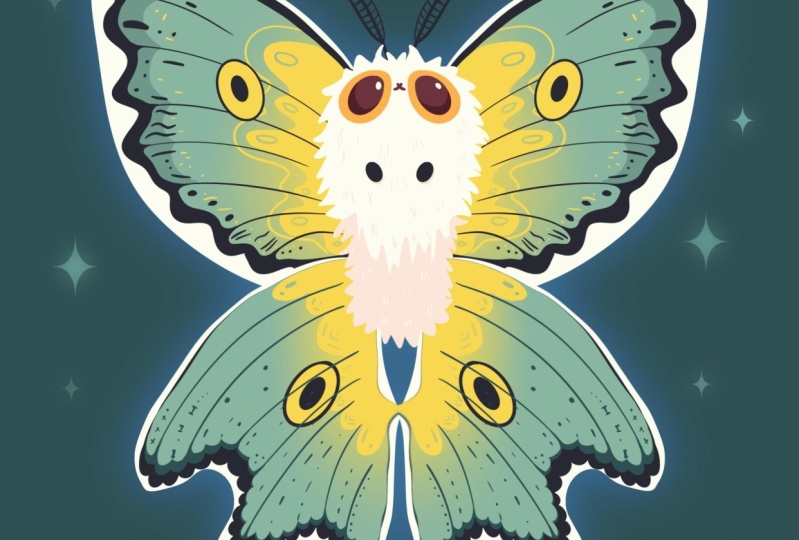
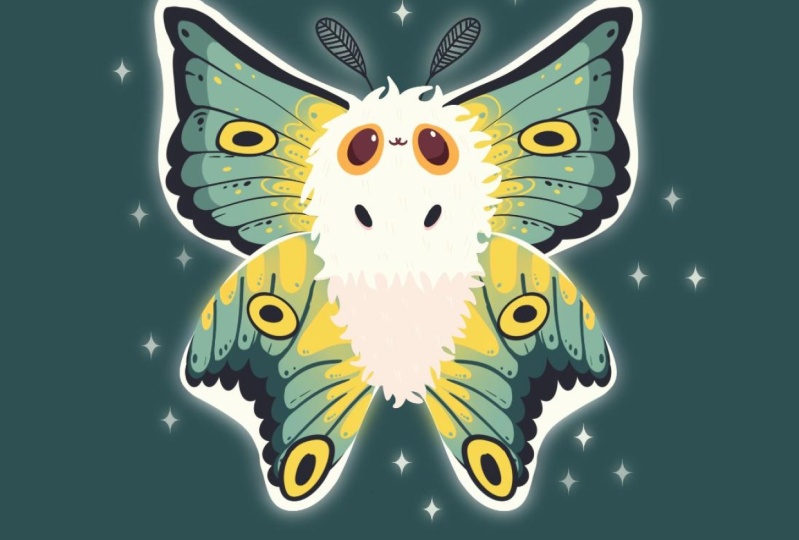
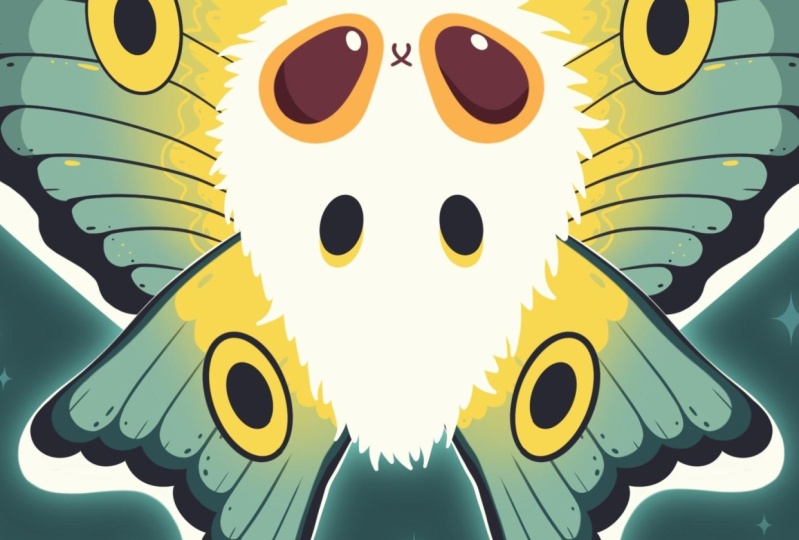
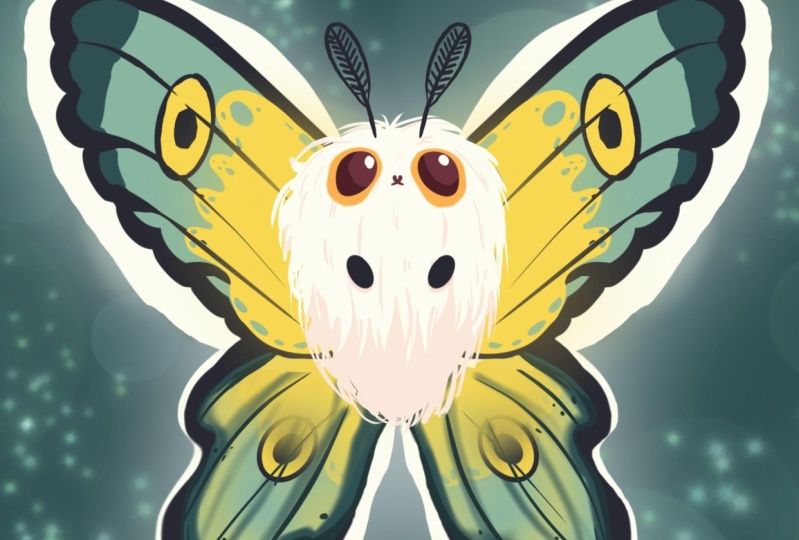
diese süße Kay-Illustration
einer entzückenden
Motte in Fortpflanzung zeichnen diese süße Kay-Illustration einer entzückenden
Motte in Während des Kurses werden Sie
sich mit
vielen nützlichen Funktionen
wie dem Schnellformwerkzeug, dem
Flüssigformwerkzeug, dem
Bloom-Effekt, Schnittmasken
und Mischmodi vertraut machen vielen nützlichen Funktionen
wie dem Schnellformwerkzeug, dem
Flüssigformwerkzeug, und die Grundlagen des Zeichnens in
der Fortpflanzung erlernen der Am Ende wirst du nicht nur
eine bezaubernde Illustration zeichnen, auf die du stolz sein wirst,
sondern
dich auch sehr sicher fühlen, sondern
dich auch Und jetzt lasst uns
etwas Zeit mit Zeichnen verbringen.
2. Grundformen: Beginnen Sie unseren Kurs zunächst zu
entscheiden, welche Art von Leinwand
wir verwenden werden. Heute verwenden wir eine
quadratische Standardleinwand von
Procreate mit Pixel-Unkraut und
Pixelhöhen von 2048 DPI liegt bei 300 und Farbprofil ist auf
SRGB mit dieser Kreditnummer eingestellt Wenn alles fertig ist, klicken
wir auf Fertig. Wir werden zu unserer Leinwand gehen
und mit
der Vorbereitung der
Teile fortfahren, indem wir unter
dem Projekt Raso
Stop
alle Materialien herunterladen , die für diesen Kurs
erwähnt Sie haben es geschafft, lassen Sie uns zunächst einen Hintergrund
behandeln. Wir gehen zu den Schichten. Wir gehen zur
Hintergrundfarbe. Wir gehen zu der
Farbpalette, die Sie heruntergeladen haben. Wir nehmen die Paletten unten und
die
Karten oben unten und
die
Karten oben
und suchen uns eine Farbe aus. Da wir eine kleine
nächtliche Kreatur erschaffen, nehmen wir die dunklere Farbe Wählen wir zum Beispiel
diese dunkle CN-Farbe aus. Wenn wir damit fertig sind, gehen
wir zu unserer Pinselbibliothek , um den Pinsel auszuwählen, mit
dem wir arbeiten werden. Gehen Sie in die Pinselbibliothek, gehen Sie in den Ordner Inking und wir wählen den
technischen Stiftpinsel Wir möchten, dass all unsere Linien
sehr glatt und
einfach zu handhaben sind Lass uns auf diesen Pinsel tippen. Gehen Sie in den Pinsel, um links
unter Stabilisierung zu gelangen , und wir werden
mit dem Grad der
Stromlinie und dem Grad
der Stabilisierung spielen Stromlinie und dem Grad
der Stabilisierung Du kannst zum Zeichenblock gehen
und es gleich hier ausprobieren. Wenn Ihnen nicht gefällt, wie es sich anfühlt, Sie diese Optionen gerne anpassen
oder, wenn Sie möchten, können
Sie sie genauso einstellen, wie Sie sie
gerade auf Ihrem Bildschirm sehen Wenn Sie mit der
Anpassung dieser Dinge fertig sind, lassen Sie uns auf
unsere Top-Praxis eingehen Jetzt, wenn wir
mit unseren Vorbereitungen fast fertig sind, gehen
wir zu unseren
Farbpaletten und wählen
diese
hellgraue, gelbe Wenn alles fertig ist, stellen
wir die Größe des gesamten Pinsels auf etwas ein,
das nicht
zu groß, nicht zu klein ist, etwa
12%, und schließlich wir mit der
Arbeit an unserer Illustration beginnen Gehen wir zur
Mitte und erstellen mit einer Linie die Form
des Kreises. Wir halten unseren Apple Pencil und wir halten einen
unserer Finger auf
dem Bildschirm, um sicherzustellen, dass es sich um einen perfekt
abgerundeten Kreis handelt. Sie können die
Größe anpassen, indem Sie
Ihren Apple Pencil
von einer Seite zur anderen bewegen . Lassen Sie uns zum Beispiel wieder etwas wählen, das
nicht zu groß
oder nicht zu klein ist. Lass uns mit so
etwas weitermachen. Und wir müssen
den Saft direkt
in der Mitte positionieren den Saft direkt
in der Mitte Also gehen wir zu unserem
Ake oben links. Wir verwenden
eine einheitliche Methode, und wir setzen auf Snapping,
um das Snappen in den Einstellungen zu aktivieren Halten Sie jetzt unseren Apple Pencil in der Hand
und suchen nach dieser orangefarbenen Linie, die von oben nach unten verläuft Auf diese Weise positionieren wir dieses Ding direkt
in der Mitte Wenn Sie die
zweite orangefarbene Linie haben , die die horizontale
Achse darstellt, ist das in Ordnung Sie können es
auch so positionieren. Aber meistens
müssen wir uns auf
diese Linie konzentrieren , die wir
auf der vertikalen Achse haben. Wir haben das Ergebnis so, gehen
wir zu unserem Schlüssel
auf der obersten Platte Wir tippen darauf und kehren zu unserer Leinwand zurück. Jetzt haben wir also die
Form für den Körper. Gehen wir zu unseren Schichten über. Wir werden eine
weitere Schicht darüber legen und an unseren Flügeln arbeiten. Zunächst wollen wir also auf beiden Seiten
gleichzeitig
arbeiten, also müssen wir noch eine Sache tun. Wenn diese neue Ebene ausgewählt ist, gehen
wir zu unserem
Ringsymbol über der oberen Fläche Wir gehen unter Leinwand und schalten dort die
Zeichenanleitung Jetzt müssen wir
unter acht Drohnen-Leitfäden gehen und im unteren Bereich werden wir die Option Symmetrie
verwenden Wir haben diese Linie. Es ist
ein bisschen zu dunkel, also können wir
zum Schieberegler
oben gehen und ihn auf etwas Helleres einstellen. Wir fassen hier
nichts an. Wir nähern uns der Erledigung, und wenn Sie sich jetzt dem
Geringsten nähern, werden
Sie dafür sorgen, dass
Ihrem Laien geholfen wird. Das ist genau das, was
wir brauchen. So können wir ganz einfach loslegen und genau hier anfangen, unsere Flügel zu
kreieren. Lassen Sie uns also mit einer
einfachen Form des Ps beginnen. Wir werden es mit
einer Zeile erstellen und
am Ende werden wir es
behalten. Also erschaffe es. Wenn Sie ihn haben,
können Sie die Größe und
die Drehung anpassen , während Sie ihn gedrückt halten und
Ihren Apple Pencil bewegen. Und dann heben wir unseren Apple Pencil an und gehen wir zu dieser Option, die oben gestorben ist. Wenn wir jetzt in dieser Option
sind, können wir zu den Knoten gehen
und
die Größe und die Rotation
und alles hier anpassen . So können Sie einige Zeit damit verbringen das
Gesamtbild der Flügel
anzupassen. Lassen Sie uns zum Beispiel mit etwas sehr Einfachem wie diesem
beginnen, und wenn wir solche
Ergebnisse haben, tippen
wir auf den Bildschirm und lassen Sie uns auch die
unteren Flügel erstellen. Gehen Sie zunächst
erneut zu unserer Liste und
erstellen Sie eine weitere Ebene, indem Sie auf das Plus-Symbol
tippen Wir müssen erneut
auf diese Ebene tippen und
die Option
Zeichenhilfe verwenden, um das symmetrische Objekt zu erstellen. Wenn wir es haben, gehen
wir nach unten und erstellen auf die gleiche
Weise
die elliptische Form, also
halten Sie die elliptische Form, also Ihren Apple Pencil
am Ende der Linie und
passen Sie die Drehung an, wenn Sie zum
Bearbeitungswerkzeug gehen müssen, wenn Sie es noch weiter anpassen müssen Gehen wir zum Beispiel vielleicht ein bisschen weiter nach innen und machen die Form auf diese Weise etwas
offener Verbringen Sie hier einige Zeit damit,
die Gesamtform anzupassen , wenn Sie
mit der Registerkarte auf dem Bildschirm zufrieden sind , und wir haben die
Basis für unseren Mund Also lass uns anfangen, an den allgemeinen Saps zu
arbeiten. Zuerst gehen wir zu unseren Ebenen und müssen
unsere Ebenen ein wenig neu anordnen Wir werden uns an das Zeug legen
, das wir für den Körper haben. Also die kreisförmige, wir halten sie fest und ziehen sie über alles
, was wir hier haben Fangen wir jetzt von oben an, gehen in die Tiefe, die wir für unsere oberen Flügel
haben, wählen sie aus
und wir werden die Formen ein
wenig anders gestalten Wir werden die Option verwenden
, die Procrit bietet, wir werden sie ein wenig formen, zu unserem magischen Werkzeug oben links
gehen und
das verflüssigte Werkzeug
auswählen Wenn wir das
verflüssigte Werkzeug verwenden, wir die Push-Option und spielen mit dem
Seitenschiefer Seitenschiefer Nehmen wir eine größere
Größe des Pinsels, gehen
zuerst zu den Seiten und passen
die Form ein Wir werden
hier an der Seite eine flachere Form haben, und wenn wir sie haben, können
wir eine kleinere
Größe unseres Pinsels verwenden, und wir werden zu
dem Teil gehen, den wir für unsere Flügel
haben,
genau hier oben, und wir werden alles
ein bisschen runder machen Verbringen Sie ein bisschen Zeit hier wenn Sie eine etwas andere Form wählen möchten , vielleicht
mit
einem verrückten Kerl,
wenn Sie möchten Du kannst das gerne
machen. Das ist deine Illustration. Kreiere etwas, das genau hier gut
aussehen wird. Sie bei der Erstellung einer
scharfen Abbildung Achten Sie bei der Erstellung einer
scharfen Abbildung auf
die Linien und
achten Sie auf deren
Rundheit und Glätte Wenn Sie
mit allem hier zufrieden sind, gehen
wir direkt zu unseren Ebenen und wir wählen die unterste Ebene Wenn sie ausgewählt ist,
machen wir dasselbe. Wir gehen zu unserem Magic Q Two, Option Liquefy Push, und lassen Sie uns auch hier
mit diesen Flügeln herumspielen Sie können jede
Form wählen, die Sie bevorzugen. Lassen Sie uns zum Beispiel vielleicht
mit so etwas beginnen. Sie können einen größeren Pinsel oder einen
kleineren Pinsel wählen, ihn leicht
anpassen, wieder zu Ihrem Pinsel zurückkehren dessen Gesamtgröße
anpassen. Spiele Läufe mit den Flügeln, erschaffe hier etwas Eigenartiges. Wenn du das zum Beispiel magst, versuche es schön und
rund und ziemlich eigenartig zu machen. Nehmen wir zum Beispiel etwas
Ähnliches, vielleicht ein bisschen mehr von
dem Element hier, dem abgerundeten Element
zwischen diesen Teilen. Wenn du
mit allem hier ganz zufrieden bist, lass uns mit
dem mittleren Teil arbeiten. Wir gehen wieder
sofort zu unseren Lagen. Wir gehen zu unserem
Kreis, den wir haben, und wir werden wieder die assistierte Drohne brauchen. Tippen wir also auf das Lay und
verwenden Sie die Option Drohnen-Assistent. Gehen wir nun zurück zu unserem
verflüssigten Werkzeug, unserer Push-Option, und lassen Sie uns dieses
Ding etwas verlängern Also werden wir eine
Art Eierform kreieren. Sie können
mit dem Aussichtspunkt herumspielen. Sie können es etwas
dünner aussehen lassen, wenn Sie es vorziehen. Und wenn Sie das
Ergebnis haben, das Ihnen gefällt, sieht
der Overlook gut Wir werden gehen und auf
unsere magischen Eins, Zwei tippen. Wenn wir also ein solches
Ergebnis haben, bereiten
wir alles
für unseren nächsten Teil vor, indem zu allen Elementen
gehen, die wir hier haben, und ihnen die Farbe
hinzufügen. Wir werden dieselbe Farbe verwenden
, die wir gerade haben. Erstens befinden wir uns auf dieser Ebene
mit unseren zentralen Elementen. Lass uns die Farbe in dieses Ding ziehen und dort ablegen
. Gehen Sie jetzt zurück zu unserer Liste, gehen Sie zur nächsten Ebene und fügen Sie die Farbe hinzu. Also lass es mich noch einmal versuchen. Wenn wir es haben,
gehen wir wieder zu unseren Ebenen, gehen zu unserer letzten Ebene und fügen die Farbe auch diesem Teil
hinzu. Jetzt können wir unsere Leinwand vergrößern
und wenn wir sehen, dass wir einige Elemente
haben
, die uns nicht gefallen, sehen einige der Linien
vielleicht nicht gut aus. Sie können sie durchgehen und die Teile
anpassen, die
wir anpassen müssen. Stellen Sie sicher, dass Sie sich
auf der richtigen Ebene befinden. Wenn Sie mit der
Anpassung fertig sind, fahren
wir mit unserem nächsten Teil fort, in dem wir beginnen, die Farbe
hinzuzufügen.
3. Untere Flügel: Beginne diesen Teil zunächst,
indem du zu unseren Ebenen gehst
und alle Leads auswählst, die
wir hier haben. Wenn also der
erste ausgewählt ist, gehen
wir zum
nächsten über, wischen ihn von links nach rechts und
machen es noch einmal Wenn also alle ausgewählt sind, gehen
wir zu unserer
einheitlichen Aoki-Methode über und positionieren den gesamten Schmetterling oder Mund genau hier.
In der Mitte Also
suchen wir nach zwei orangefarbenen Linien, einer vertikalen, einer horizontalen. Wenn wir das getan haben,
gehen wir wieder zu unseren Ebenen und beginnen mit dieser Ebene, die wir für die Mitte
haben. Gehen wir zunächst zu
diesen Häkchen hier auf unseren Flügellagen und wir werden sie verstecken. Wenn wir nun solche
Ergebnisse haben, erstellen
wir eine
weitere Ebene darüber und auf dieser Ebene erstellen
wir die Augen. Lassen Sie uns erneut
auf diese neue Ebene tippen und die
Option Drohne auswählen, um auf beiden
Seiten gleichzeitig arbeiten zu können. Jetzt gehen
wir mit demselben Pinsel zu unseren Farbpaletten und wählen
die orange Farbe Wir gehen
hier
zum oberen Teil und erstellen so die
Ellipform Sie können eine andere Größe wenn Sie eine
andere Drehung wünschen, und sie bei Bedarf
anpassen Halten Sie also zunächst Ihren Apple Pentil am Ende der Zeile und
rufen Sie das Bearbeitungswerkzeug auf, falls
Sie ihn anpassen müssen Lass es uns ein
bisschen offener machen. Vielleicht positionieren Sie es
etwas anders. Wenn wir damit fertig sind, tippen
wir auf den Bildschirm. Und lassen Sie uns wieder
zu unserem magischen Schaf gehen , um es zu verflüssigen, und wir werden die Schafe leicht
anpassen Lassen Sie uns zum Beispiel den unteren Teil
etwas
offener und den oberen Teil ein bisschen
eiförmiger gestalten. Verbringen Sie also etwas Zeit hier, erstellen Sie die Form, die Ihnen gefällt, gehen Sie
vielleicht
so von unten vor und
passen Sie sie leicht an. Wenn wir es haben, ziehen wir die Farbe per
Drag-and-Drop hinein und gehen dann wieder zu unseren Lagen und erstellen
eine weitere Schicht darüber. Tippen Sie erneut auf die Ebene
und verwenden Sie die
Option Zeichenhilfe, schalten die Farbe auf
dunkelrosa Kreation um und gehen dann
wieder
zum mittleren Teil und erstellen genau hier die
Iris Also wieder auf die gleiche Weise wie zuvor, zuerst die erste
Form
erstellen, sie am
Ende
halten, zu
unserem Bearbeitungswerkzeug gehen und die Platzierung,
die Drehung, die
Größe und alles
anpassen die Drehung, die
Größe und alles Wenn wir mit
der Platzierung und allem zufrieden sind, tippen
wir auf den Bildschirm und fügen sofort die
Farbe hinzu. Wenn Sie feststellen, dass Sie einige
Lücken oder fehlende Stellen haben, passen Sie Lassen Sie uns auch
zu unserem verflüssigten Teil zurückkehren, um diesen Teil der Iris
ein wenig zu korrigieren Auch hier können wir das Gleiche
tun wie mit den unteren Elementen, sodass Sie
es auf die gleiche Weise anpassen können Wenn wir ein solches
Ergebnis haben, gehen
wir wieder zu unseren Lagen. Lassen Sie uns eine
weitere Ebene darüber erstellen. Und auf dieser Ebene werden
wir
den mittleren Teil genau hier
unseres Mundes und genau hier eine kleine
Nase erstellen den mittleren Teil genau hier
unseres . Wir tippen erneut auf
die Ebene und verwenden die Option Zeichenhilfe
. Dann
gehen wir ganz einfach hier in den mittleren
Teil. Wir werden ein solches kleines
Element erstellen. Sie können Ihre
Linie am Ende halten und sie
anpassen, indem Sie
das Hen-Werkzeug verwenden. Spielen Sie also ein bisschen mit
diesem Element herum und passen Sie
es an Ihre Flechte an. Wenn Sie damit zufrieden sind, tippen Sie auf den Bildschirm Wenn Sie
mit allem hier zufrieden sind, können
wir zu
unserer Liste zurückkehren und diese beiden
Ebenen zusammenführen, die braune, indem Sie auf
die Ebene oben tippen und die Option Zusammenführen
verwenden Und wir können auch
auf das Plus-Symbol tippen, um eine
Annul zu erstellen und dem Eis kleine
Highlights hinzuzufügen Gehen wir und ändern die Farbe auf hellgrau, gelb, grün, und wir gehen zum Beispiel zu
den oberen rechten Teilen
und wir werden die abgerundeten
Elemente
erstellen Also lasst uns eines davon erstellen, lasst uns auf die gegenüberliegende Seite gehen und genau hier
etwas Ähnliches erstellen,
versuchen, es
auf die gleiche Ebene zu bringen,
versuchen, die Größe ähnlich zu machen Wenn
wir in unserem Bearbeitungswerkzeug etwas anpassen müssen , vielleicht die Drehung dieses Elements oder seine
Platzierung, machen Sie hier rückgängig, was wir tun
müssen. Wenn du einige Elemente darin hast , die du mit Farbe
füllen musst, dann geh und mach das Gleiche mit der
Sorgfalt, die wir tun müssen. Um mit unseren Augen fertig zu werden, fügen
wir ein
wenig Schatten
zu diesen braunen
Elementen hinzu. Wir werden das diesen braunen
Elementen hinzu. Wir werden tun, indem wir zu
unserer Liste gehen und zuerst
diese Ebene suchen , auf der wir
diese braunen Elemente haben, eine weitere Ebene darüber
erstellen, auf diese Ebene
tippen und
die Option Schnittmaske verwenden Tippen wir nun auf das N-Symbol und ändern den
Mischmodus auf Multiplikation und stellen die Deckkraft auf dem Schieberegler mit einer Deckkraft von
etwa 50% ein. Wir kehren auch
zu unseren Farbpaletten zurück und ändern die Farbe
in dunkelrosa,
dann gehen wir
zum unteren
Teil unserer Elemente und
fügen etwas Schatten hinzu dann gehen wir
zum unteren
Teil unserer Elemente und
fügen etwas Schatten Wiederholen Sie also die Gesamtkurve
, die Sie hier haben, gehen Sie über eine Kurve an den Seiten und fügen Sie die Farbe dem unteren Teil
hinzu Machen Sie dasselbe auch auf der
gegenüberliegenden Seite, genauso wie wir es
mit unserem Highlight gemacht haben, also gehen Sie auf dieselbe Seite, gehen Sie mit der gleichen oder ähnlichen Größe dieses Elements und fügen Sie
die Farbe auf diese Weise hinzu. Wenn wir nun ein
solches Ergebnis haben, wir zu unseren Schichten zurück und wählen jede Ebene aus
, die zu unseren Augen gehört. Wenn also die erste
ausgewählt ist ,
gehen wir zur nächsten über, wischen von links nach rechts machen es noch dreimal Wenn alles ausgewählt ist, klicken
wir auf die Optionsgruppe Auf diese Weise wissen
wir, dass wir alles
in der Gruppe
haben, und wenn wir den Gesang anpassen müssen, gehen
wir einfach zu dieser Gruppe. Wenn wir es jetzt haben, fangen wir an, an unseren Flügeln zu arbeiten. Gehen wir zum Beispiel
zu den untersten. Wir werden sie zuerst einblenden. Wir werden es auswählen und wenn wir es haben,
werden wir all diese Ebenen kopieren Tauschen Sie die Ebene
von rechts nach links aus und wählen Sie die
Option Duplizieren Wenn wir nun zwei Ebenen haben, wählen
wir beide aus und fügen
sie erneut der Gruppe hinzu nun mit der Ebene arbeiten,
die wir oben haben, gehen
wir zu unserer Farbpalette und ändern die
Farbe in Dunkelblau. Lassen Sie uns die
Farbe per Drag-Drop in Richtung dieses Bereichs ziehen und sie dann leicht
anpassen. Da wir also unsere Unterstützung haben, können
wir das
verflüssigte Werkzeug unter
den Anpassungen wieder verwenden, verflüssigte Werkzeug unter
den Anpassungen wieder verwenden die Option Drücken mit einem
größeren Pinsel verwenden, und wir fangen genau hier an,
dieses Ding zu formen Wir gehen ein
bisschen von der Seite. Wir werden ein bisschen Platz an
der Seite brauchen. Also werden wir das gesamte Schaf
etwas kleiner
machen
und du kannst vielleicht mit der Gesamtgröße
und dem Gesamtbild
spielen , wenn du willst Aber im Allgemeinen
müssen wir es schön
und klein machen und es dem, was
wir draußen haben, ähnlich machen was
wir draußen haben, ähnlich Wenn Sie solche
Ergebnisse haben, wir zu unserem Pinsel zurück
und wir werden nach unten
etwas Interessantes hinzufügen , indem wir einige
der Segmente gleich hier erstellen. Ganz einfach, wir
gehen
den unteren Teil entlang und fangen an, die
Details auf diese Weise hinzuzufügen. Du kannst gehen und
deine Linie und die Enden halten, du kannst zum
Bearbeitungswerkzeug gehen, wenn du willst. Sie können direkt hier ein
Muster erstellen oder nach dem Zufallsprinzip nach unten gehen
und die Segmente erstellen. Gehen Sie also so vor
und fangen Sie an, das Interesse an
unserem unteren Teil zu erhöhen. Wenn wir
es jetzt haben, werden wir anfangen, die Farbe
in Richtung des unteren Teils hinzuzufügen. Sie können nacheinander vorgehen oder
die Option Weiter
füllen oben verwenden die Option Weiter
füllen oben zu diesen Stellen gehen
und darauf tippen, um
die Farbe hinzuzufügen. Nimm ein paar kleinere Elemente, gehe manuell vor und beende
die Farbe auf diese Weise. Schau dir alles
aus der Ferne an, um zu
entscheiden, ob dir gefällt, wie
alles aussieht oder nicht. Wenn Sie
mit Ihrem Radiergummi arbeiten und einige Teile damit anpassen möchten, können Sie dies gerne tun Lassen Sie uns zum Beispiel
diesen kleinen Teil genau hier ausschneiden und ich habe den Radiergummi auf den gleichen Pinsel
eingestellt, den wir für unseren Hauptpinsel verwenden Und dazu können wir zuerst den Pinsel genau hier
auswählen und dann zu unserem Symbol
mit dem Radiergummi gehen und ihn hier
gedrückt halten Und wenn Sie
darauf tippen, werden Sie feststellen, dass Ihr Pinsel jetzt
der gleiche technische Stift ist wie der , den Sie als
Hauptpinsel haben Löschen Sie diese Teile also weiter. Geh und arbeite an ihnen,
wenn du auf
die andere Seite gehen willst , wenn du es dort klarer
siehst, geh und fange an,
ein schönes Element genau
hier unten zu erstellen ein schönes Element genau
hier unten Wenn wir jetzt das Ergebnis
haben , wenn es uns ganz gut gefällt,
gehen wir wieder zu unseren Anzeigen und machen die Kopie dieses dunklen Löwen. Wischen Sie also erneut
von rechts nach links, verwenden Sie die Option Duplizieren, gehen Sie in unsere Farbpaletten und ändern Sie die
Farbe auf dunkle Dose Drache, lass es auf die Flügel fallen. Und wenn wir es so haben, machen
wir wieder dasselbe. Wir werden zu unserem Liquified Tool für
Anpassungen übergehen und auch hier machen wir diese
Dinge etwas kleiner Also ziehen wir es
etwas weiter nach oben. Wenn Sie möchten, können
Sie es von
der Seite bewegen , um
ein bisschen Farbe zu haben,
die dunklere Farbe an der Seite Wenn Sie
das nicht möchten, können Sie
gerne nur den
unteren Teil so lassen, etwas Zeit
damit verbringen und
dieses Ding nach Ihren Wünschen anpassen Wenn Sie es haben, gehen wir
noch einmal zu unserer Liste, machen eine
Kopie dieser Ebene,
wählen Duplikate aus, ändern
die Farbe in Blaugrün fügen die Farbe gleich hier hinzu Und wieder gehen wir zu unserem verflüssigten Werkzeug, um
die Platzierung anzupassen bei dieser Aufgabe also Gehen
wir bei dieser Aufgabe also ein bisschen
vom inneren Teil aus und schon haben wir hier eine
Art
Schatten Wir gehen also hauptsächlich
nach innen und fangen an,
dieses Ding so zu belassen. Die Gegenseite wird also sehr
wenig von diesen Elementen haben . Wir arbeiten also hauptsächlich
mit dem inneren Teil. Wenn du von der
Seite gehen musst, um es anzupassen, dann tu, was du tun musst. Also
können wir zum Beispiel genau hier hingehen und es
vielleicht leicht
nach innen bewegen. Wir haben diese dunklere
Linie auf dieser Seite. Und wenn wir solche
Ergebnisse haben, wir zu unserem Reismus zurück wählen ihn
einfach von
dem aus, wo wir vorher waren Und wenn wir es haben, werden
wir zu den Teilen gehen , in denen wir
diese Segmente erstellt haben, und wir werden anfangen, nach innen zu gehen
und wir werden beginnen, die Teile genau hier zu löschen und die eigentlichen
Segmente genau hier zu
erstellen Sie können sich für einige eigenartige
Teile entscheiden oder Sie können gut aussehende Elemente entscheiden,
sehr zufällige Elemente, so vorgehen und
anfangen, nicht
zu zufällig zu gehen und
die Gesamtform alleine zu wählen, also wiederholen wir die Form also wiederholen wir die Form
und beginnen,
die Details so hinzuzufügen. Wenn wir die Trennungen haben, gehen
wir hier zu
den unteren Teilen über und beginnen, von der Mitte aus zu arbeiten, um genau hier sehr abgerundete
Elemente zu erzeugen Wir schneiden die Teile ab
und arbeiten hauptsächlich an der Rundheit von allem
, was wir hier haben Gehen wir zu all diesen Teilen und fangen wir an,
diese mittleren Elemente zu schneiden Wenn Sie
mehr an einigen Teilen arbeiten möchten , vielleicht etwas
mehr als nötig herausschneiden möchten, können Sie das auch
gerne tun. Im Grunde müssen wir
hier ein sehr schönes
Muster für unsere Flügel
erstellen, und es sollte ziemlich abgerundet sein. Lassen Sie uns all
diese Elemente durchgehen und den schönen
Effekt auf unseren Flügeln erzielen. Schauen wir uns nun
alles aus der Ferne an, und mit demselben Radiergummi und
derselben Technik können
wir zu einigen
Elementen gehen und hier
ein Muster erstellen Also können wir gehen und vielleicht ein
paar kleine Schnitte wie diese machen, ein
paar kleine Linien, ein
paar kleine Punkte Verbringen Sie also etwas Zeit hier und
versuchen Sie,
diese Elemente, an denen wir gerade
arbeiten, interessanter zu diese Elemente, an denen wir gerade
arbeiten indem Sie einige kleine
Details wie diese erstellen. Versuche, es nicht zu übertreiben, sondern versuche, genug von
diesen Dingen hinzuzufügen , um daraus eine
Art Muster zu erstellen. Lassen Sie uns zum Beispiel
mit so etwas beginnen,
und wenn wir solche
Ergebnisse haben, fahren wir fort, indem
wir die Arbeit
an unseren unteren Flügeln beenden Arbeit
an unseren unteren Flügeln Also werden wir zunächst unseren Zielen
nachgehen. Wir werden ein
weiteres Lay drauflegen. Wir tippen auf diese Ebene und verwenden
die Option Schnittmaske. Wenn wir es haben, gehen
wir zu unserer Farbpalette und verwenden die Farbe mit dem Titel Gelb. Dann wechseln wir
den Pinsel, indem wir zum
Airbrush-Ordner gehen und Soft Blend Brush
auswählen Wir werden die Deckkraft dieses Pinsels
auf
etwa 35% einstellen dieses Pinsels
auf
etwa Wir nehmen eine große
Größe des Pinsels, gehen
vom mittleren Teil aus und beginnen, hier
die zusätzliche Farbe hinzuzufügen Um es auf beiden Seiten zu erstellen, kehren
wir zu unserer Liste zurück, tippen auf diese Ebene und verwenden
die Option Zeichenhilfe. Lassen Sie uns nun damit beginnen, diese zusätzliche Farbe
hinzuzufügen. Wir versuchen, einen sehr schönen Übergang
zwischen den Farben zu erzeugen, also versuchen wir hier,
einen sehr gemischten
Effekt zu hier,
einen sehr gemischten
Effekt Wenn wir das
Ergebnis haben, das
uns gefällt, kehren wir zu unserer Ebene zurück und erstellen eine weitere Ebene darüber Tippen Sie erneut auf diese Ebene, verwenden Sie die Option Schnittmaske, tippen Sie auf die Ebene und verwenden Sie
die Option Um zum vorherigen
Pinsel zurückzukehren, den wir verwendet haben Es war unser Tintenordner und
es war unser technischer Pfannenpinsel es war unser Mit der gleichen Farbe
, die wir gerade haben, gehen
wir zu den beiden
Teilen über, die wir
hier haben , und fügen
eine weitere Farbschicht Lass uns anfangen,
etwas auf diese Weise zu kreieren. Also können wir auch hier alles
schön machen, indem wir der Richtung folgen , die wir für unsere Segmente haben. Sie können also
etwas Ähnliches kreieren, es in einer
Schleife drehen und die Farbe
hinzufügen. Und dann
kannst du mit deinem Pinsel und deinem Radierer
anfangen , einige Details hinzuzufügen und
vielleicht an einigen Stellen anzupassen Also können
wir zum Beispiel etwas ausschneiden und es gleich
hier mit unserem Pinsel
und mit unserer Radierung ein bisschen schöner
machen hier mit unserem Pinsel
und mit unserer Lassen Sie uns also etwas
Zeit hier verbringen und an diesen Elementen arbeiten Wenn Sie etwas anpassen möchten, können Sie gerne zur
Push-Option für verflüssigtes Werkzeug zurückkehren und diese Dinge
vielleicht leicht in
Richtung des inneren Teils bewegen Wenn wir jetzt solche
Ergebnisse haben, können
wir zu unserem Radiergummi zurückkehren Wir können gehen und einige Schnitte in diese Dinge einschneiden
, um ein Muster zu erzeugen Gehen wir zum Beispiel
mit einigen Punkten aus, wobei einige kleinere Punkte in Richtung
dieser Teile gehen und beginnen, dem Schnitt ein Muster
hinzuzufügen. Versuchen Sie, es nicht zu übertreiben, wenn
Sie mit dieser Aufgabe fertig sind. Lass uns noch eine Sache machen. Wir werden zu unserer Liste gehen. Wir werden oben
noch einen erstellen. Wir tippen darauf, fügen die
Maske ein, tippen darauf, verwenden die Option Drohnenunterstützung und ändern dann die
Farbe in dieses Dunkelblau. Mit dieser Farbe und
unserem technischen Pfannenpinsel werden
wir uns genau
hier in
den mittleren Bereich bewegen und hier
einen weiteren Irrot erzeugen. Sie können eine
andere Form wählen, Sie können sich für ein
anderes Muster entscheiden Sie können gerne
das andere Element erstellen , wenn Sie hier
kein Irred erstellen möchten Lassen Sie uns das Detail
zum Beispiel so erstellen. Wenn wir es auf den Bildschirm
tippen, gehen
wir hier in diese Form und
erstellen
hier eine Jurte. Wenn wir es haben, ziehen wir
die Farbe per Drag & Drop hinein und dann ändern
wir auch die Farbe in
Gelb und fügen die
Farbe auch hier Jetzt können Sie entscheiden,
ob
Ihr kleiner Schnitt dieses Ding
beeinflussen soll. Also, wenn du willst, kannst du es so
lassen, wie es gerade ist. Wenn du nicht willst, kannst du zum
Loch gehen und es öffnen,
indem du darauf tippst und
die
Ozeanschneidemaske aus der Liste verwendest die
Ozeanschneidemaske aus der Entscheiden Sie, ob Ihnen das Ergebnis
so oder
so gefällt, wie es vorher war Und wenn wir ein solches
Ergebnis haben, sind
wir mit
unseren unteren Flügeln fertig
und wir sind bereit, an dem oberen zu
arbeiten.
4. Topflügel: Suchen wir unsere Ebene mit den oberen Flügeln und wir
werden sie aufdecken Nun, wenn wir sie haben, lassen Sie uns eine weitere Ebene darüber
erstellen. Wenn wir zwei Ebenen haben, können
wir wieder beide auswählen
und die Optionsgruppe verwenden, in diese oberste
Ebene
gehen, darauf kleben und die Option
Zeichenhilfe verwenden Wir haben es, wir gehen zu unseren Farbpaletten und
wählen diese dunkelblaue Wir werden nach
oben gehen und zuerst damit beginnen, die orale
Form nachzubilden, die wir hier haben Wir folgen dieser
Krümmung, die wir haben nähern uns dem Ende, das wir hier an der Seite
haben, und gehen dann mit einer kleinen gezackten Linie oder
Wellenlinie oder so etwas wie einer
Musterlinie
nach unten gezackten Linie oder
Wellenlinie oder so etwas wie einer
Musterlinie machen das Ganze in einer Schleife , damit wir die Farbe hineinbringen
können Wenn Sie sehen, dass Sie zu einigen
Stellen
manuell gehen und die Krümmung oder
die gezackten Linien oder
das Aussehen der Linien
anpassen können, können Sie das gerne
manuell anpassen Wenn wir die Ergebnisse noch einmal
so haben, wenn es dir nicht gefällt, wie
es aussieht oder wenn es ein
bisschen zu groß ist oder etwas anderes, können
wir wieder zu
unserem verflüssigten Werkzeug gehen und es vielleicht etwas anpassen Zum Beispiel können wir es
ein wenig von oben nach oben schieben, sodass wir genau hier eine gleiche oder
fast gleiche Größe haben, weiße Element an
den Und wenn wir es haben,
gehen wir noch einmal zu unseren Ebenen und wir werden eine
weitere Ebene darüber erstellen. Gehen Sie nun in unsere Farbpaletten und wählen Sie unsere blaugrüne Farbe aus. Wir beginnen erneut, indem wir
nach oben gehen und beginnen
, diese Segmente hinzuzufügen Stellen wir sicher, dass wir sie gleichzeitig auf beiden Seiten
platzieren Also müssen wir
auf das Lay tippen und
die Option Drohnen-Assistent
verwenden . Dann
gehen wir zuerst genau hier zum mittleren
Teil, gehen ein bisschen vom
Rand weg und beginnen, eine ähnliche Kurve zu erzeugen wie die, die wir oben haben Lass uns anfangen, diesen Segmentteil zu
erstellen, so
weitermachen und
das Ganze durchgehen , um unsere Elemente zu
erstellen Sie müssen sie nicht mit einer Zeile erstellen,
Sie können
sie gerne segmentweise
erstellen, indem Sie in diese Richtung
gehen
und beginnen, diese Elemente zu erstellen, wenn Sie auf diese Weise nach unten
gehen. Wenn wir es haben, ziehen
wir die Form
so um , dass sie geschlossen ist, und dann ziehen
wir die Farbe per
Drag-and-Drop hinein Entscheiden Sie jetzt noch einmal, ob Sie es in irgendeiner Weise
anpassen möchten, gehen Sie zum verflüssigten Werkzeug bewegen Sie es
vielleicht etwas
weiter nach innen,
sodass wir dieses schöne, dunkel aussehende Element genau hier haben dunkel aussehende Element Wenn wir ein solches
Ergebnis haben, wir zu unserem Pinsel zurück und passen vielleicht die
Menge dieser Elemente an,
damit es uns nicht sehr schwer fällt, diesen damit es uns nicht sehr schwer fällt kleinen
segmentierten Teil zu erstellen Zum Beispiel können wir
vielleicht an
den unteren Teilen arbeiten und vielleicht an
den unteren Teilen arbeiten dieses Element
etwas vergrößern Und wenn wir so ein
Ergebnis haben, wenn wir
mit der Anzahl der Segmente zufrieden sind, wir zu
unserem Radierer zurück und
fangen wir an, das Gleiche zu tun, wie wir es hier unten gemacht haben Gehen wir wieder von den
Seiten aus und beginnen , die Linien hinzuzufügen, die
mehr nach innen gehen Gehen Sie entlang des Blattes,
das wir hier haben, also nicht mit geraden Linien, sondern eher mit Kurven
und gehen auf dem Blatt weiter. Wenn es einfacher ist, von
der Mitte aus zu beginnen,
die Details auf diese Weise zu erstellen, können
Sie damit beginnen, sie auf diese Weise zu
erstellen. Wenn wir ein
solches Ergebnis haben,
gehen wir wieder auf diese
kleinen Kreuzungen und fangen an,
die Teile genau hier zu schneiden Gehen Sie also rein und fangen Sie an,
die abgerundeten Elemente
zwischen den Teilen zu erstellen die abgerundeten Elemente
zwischen den Teilen Also nochmal, arbeite
mit unserem Radiergummi und fange an, diese Details zu
erstellen Denken Sie auch hier daran, dass
wir hier ziemlich abgerundete
Elemente benötigen hier ziemlich abgerundete
Elemente Also geh und mach es mit deinem
Pinsel und deinem Radiergummi. Wenn du etwas übertrieben hast, schnapp dir deinen Pinsel und hol die Elemente, die du
brauchst, zurück Wenn Sie
mit dieser Aufgabe fertig sind, schauen Sie sich alles
aus der Ferne an und
entscheiden Sie, ob Sie
vielleicht einige Teile anpassen möchten, oder ob Sie
diese zusätzlichen kleinen
Details hinzufügen möchten, in Form von Punkten und vielleicht einigen
Linien oder so Geh und füge ein
Muster hinzu und
kreiere das eigenartige kleine Muster auf deinen kleinen
Flügeln oder so. Folgen Sie den Linien, wählen Sie
kleine Punkte und machen Sie das Bild interessanter. Wenn wir so ein
Ergebnis haben, gehen
wir noch einmal zu
unseren Lagen über. Auf diesem Blatt legen wir eine
weitere Schicht mit unseren Flügeln an, die weißeren Teile, die
etwas helleren Teile Tippen wir darauf und verwenden wir die
Option Schnittmaske Tippen wir noch einmal darauf und verwenden wir die
Option Zeichenhilfe nun zu
unseren Farbpaletten zurück und wählen Sie die dunkleren Farben Also dieser dunkle CNO. Wir gehen
hier zu den Rändern und
fügen ein bisschen Schatten Gehen Sie also so vor und fangen
Sie an, die abgerundeten Chips
entlang der Kante hinzuzufügen. Wir werden nicht zu allen gehen. Wir gehen nur
zum ersten. Also zum Beispiel etwas, das in diese Richtung
geht. Lassen Sie uns das Ding in einer Endlosschleife laufen
lassen. Also gehen wir
diesen Weg und wir haben
keine Lücken
in diesem Schaf. Wir ziehen
die Farbe in
diesen Teil per Drag-and-Drop , wenn wir mit
unserem Pinsel oder Radieren
arbeiten müssen , und passen die Teile an, die wir nicht benötigen.
Wir werden gehen und das machen Und wenn wir so ein
Ergebnis haben, wir zu unseren Ebenen zurück und
tippen auf „
Opazit anpassen“, damit es nicht dunkel wird Also sieht zum Beispiel etwas
um die 30% gut aus, und wenn wir ein
solches Ergebnis haben, gehen wir noch
einmal
in unsere Ebenen erstellen eine weitere Ebene darüber Wir werden
unsere Assisted-Draws verwenden müssen. Wir werden auf die Ebene tippen. Wir werden die Option
Zeichenhilfe verwenden und um in der
Form zu bleiben, die wir zuvor haben, tippen
wir erneut auf die Ebene und verwenden die Option
Schnittmaske Ändern Sie nun die Farbe
auf diese gelbe Farbe, gehen Sie in die Airbrush
und Ordner, wählen Sie Soft Blend Brush und beginnen Sie mit
dem inneren Teil um dieses gemischte Element
genau hier auf unseren Flügeln hinzuzufügen Wenn wir
mit den Ergebnissen zufrieden sind, wir zu
unserer Pinselbibliothek zurück, gehen wieder zum
vorherigen Pinsel, unserer technischen Pfanne, gehen
wieder zu unserer Liste, erstellen ein weiteres Blatt oben, tippen, Schnittmaske, Tippen, Zeichenhilfe, verwenden dieselbe Farbe und
fügen dasselbe Muster hinzu, das
wir auf den unteren Flügeln haben. Lassen Sie uns also zum Beispiel
anfangen, etwas auf diese Weise zu erstellen Sie können vielleicht ein eigenartiges kleines Muster verwenden, so etwas
kreieren und die Form an
der Farbe
im Inneren herumschleifen . Vielleicht kannst du, wenn
du willst, genau hier
eine weitere kleine Linie
oder ein
anderes Muster erstellen genau hier
eine weitere kleine Linie . Wenn Sie möchten, können Sie
die gesamte Form der Flügel verfolgen und weitere dieser Elemente
hinzufügen. Du kannst deinen Radiergummi nehmen und gleich hier
anfangen, einige
Teile zu löschen, mit einer größeren Größe,
oder den Radiergummi,
mit einer kleineren Größe, oder
die Radiergummis, Erstellen Sie hier ein Muster, wecken Sie
Interesse. Wenn du bereit bist, lass uns gehen und unseren Flügeln weitere Details
hinzufügen. zum Beispiel für das
Muster hier Lassen Sie uns zum Beispiel für das
Muster hier mit
etwas Ähnlichem beginnen,
und dann gehen wir wieder zu
unserem Pinsel zurück und lassen Sie uns hier über
die Formen hinausgehen. Und lassen Sie uns wieder einen Teil
des Musters genau hier zu unseren
Segmenten hinzufügen . Gehen Sie so mit den Punkten
und vielleicht ein paar kleinen Linien vor, gewisses Interesse zu wecken und ein gewisses Interesse zu wecken und unseren Flügeln etwas von diesem
Interesse zu
verleihen. Und wenn wir so ein
Ergebnis haben, kommen
wir zurück zu unseren Ebenen. Und lass uns gleich hier eine
weitere Ebene erstellen. Tippen Sie erneut mit
der Option Drohnen-Assistent darauf. Gehen Sie in unsere Farbpaletten, um die dunkelblaue Farbe
auszuwählen, und wir werden das
ähnliche Muster
genau hier auf unseren
kleinen Flügeln oben hinzufügen genau hier auf unseren
kleinen Flügeln oben Also mach weiter mit einem weiteren
kleinen Auge hier. Also, wir halten unseren Apple Pencil ans
Ende der Leitung. Wenn wir gehen und vielleicht genau hier
an der Gesamtlinie arbeiten müssen , machen
wir das
mit unserem Pinsel und mit unserer Radierung
und versuchen, alles sehr
glatt, sehr schön zu machen Wenn wir es hineinlegen,
um den Teil mit der Iris zu erstellen. Also geh rein und erschaffe die
ähnlichen Schafe genau hier. Wenn wir
die Platzierung anpassen müssen gehen wir und machen
es, wenn wir
es haben, fügen wir die Farbe im Inneren
hinzu, ändern die Farbe auf Gelb und fügen die Farbe in Richtung des
inneren Teils dieses Auges hinzu. Wenn wir jetzt ein solches
Ergebnis haben, sind
wir mit unseren Flügeln fertig. Also lass uns gleich hier an dem
kleinen Körperteil arbeiten.
5. Körper: Fangen Sie mit unserem Körper an. Gehen wir zuerst zu unserer
Farbpalette und wählen die leicht gräuliche,
gelbe und grüne Farbe Wir werden gehen und unsere
Schicht mit dem Körper finden. Wenn wir es haben, werden wir
eine weitere Schicht darüber legen und wir werden diese
ganze Form alleine machen und sie flauschig machen. Wir
werden
mit unserem Pinsel, den wir
gerade verwenden, anfangen, einige eigenartige
kleine runde dreieckige Details zu kreieren kleine runde dreieckige Details Fahren Sie so fort und verbinden
Sie sie alle miteinander, sodass wir
die Farbe in diesem Teil hinzufügen können Machen Sie so weiter und
fangen Sie an,
die ganz besonderen kleinen
flauschigen Elemente zu kreieren die ganz besonderen kleinen
flauschigen Elemente Gehen Sie die ganze Form entlang, Sie können gleich hier verschiedene
Richtungen wählen. Sie können
beginnen, die
Elemente auf diese Weise zu erstellen.
Sie können Ihre
Leinwand drehen, um es
einfacher für Sie zu machen ,
diese fließenden Elemente zu erstellen. Gehen Sie die gesamte Form entlang, erstellen Sie das besondere Muster
mit diesen flauschigen Elementen und fügen wir dann
die Farbe hinzu. Wenn du die
ganze Form flauschig hast, lass uns die
Farbe auf diese Weise hinzufügen. Stellen Sie sicher, dass Ihre Linie
keine Lücken aufweist
, damit Sie Ihre vorherige
Ebene mit der Gesamtform ausblenden können . Gehen Sie entlang der Linien, die
Sie hier haben, vergrößern Sie Ihre Leinwand um zu überprüfen, ob
Sie Lücken haben. Wenn Sie sie haben, schließen die gesamte Form
hier und probieren Sie es noch einmal
aus. Wenn wir es jetzt haben, können
Sie Ihre vorherige Form wiederherstellen,
wenn Sie möchten. Und dann lass uns gehen und
diese Dinge
etwas eigenartiger machen . Wir können vielleicht
mehr an der Dicke
dieser Elemente oder an dem
Unterschied zwischen den Teilen arbeiten . Du kannst vielleicht flauschigere Formen kreieren
, sie schön
miteinander verbinden, um etwas Zeit hier zu
verbringen, und eine ganz besondere
Fellspitze
kreieren Wenn Sie mit
der oralen Form, die
Sie für das Fell haben, zufrieden sind , gehen
wir zu unseren Lagen, legen Sie eine weitere Schicht darauf, tippen Sie auf die Schlinge und verwenden Sie
die Option Schnittmaske Jetzt werden wir
die Farbe auf diese rote Farbe umstellen, die eigentlich rosa ist, und wir werden nach unten gehen,
um den Schatten genau hier hinzuzufügen Also gehen wir genauso vor
, wie wir unseren
kleinen flauschigen Teil kreiert haben. Also nicht mit
einer geraden Linie, du magst das und
fängst an, ein eigenartiges Muster zu kreieren ,
eigenartige kleine Details, den Felleffekt genau hier, mach so weiter und
fang an,
ein paar Fellspitzen hinzuzufügen ein paar Fellspitzen Stellen Sie sicher,
dass alles, was wir erstellt haben, geschlossen ist, machen Sie diese ganze
Form alleine weiter und fügen dann
die Farbe hinzu. Vergewissere dich, dass das
Schiff geschlossen ist. Wenn du nicht siehst, ob
es geschlossen ist oder nicht, kannst
du zu deiner Liste zurückkehren, auf das Loch
tippen,
die Schnittmaske loslassen und so
weitermachen, an der Linie
genau hier, wo du es brauchst Gehen Sie entlang aller Linien , um sie vielleicht
etwas dicker zu machen, damit es einfacher ist, die Farbe darin
einzufügen Und wenn Sie sicher sind, dass es geschlossen und nicht zu dünn
ist, können
Sie versuchen,
die Farbe hinein zu geben. Wenn das so läuft, kannst
du deinen Apple Pencil halten wenn du die Farbe hinzufügst, und wenn du sie
hinzufügst, siehst du oben,
dass wir die Option Schwellenwert haben. Du kannst den Apple
Pencil nach links bewegen bis du die Farbe
nur noch dort hast, wo du sie brauchst. Und wenn Sie es so haben, heben Sie Ihren Apple Pencil an
und kehren Sie zu den Ebenen zurück Tippen Sie auf diese Ebene
und verwenden Sie erneut die Option Schnittmaske, um
sie auf eine vorherige Ebene zu Wenn Sie nun sehen, dass Sie unten
einige Details haben, können
Sie
diese Ebene, die wir für die Minzform verwendet haben,
ausblenden wir für die Minzform verwendet haben, Wir kehren dann
zu unserer letzten Ebene zurück und tippen auf dieses
Symbol auf der Stecknadel. Wenn Sie die Option
Multiplizieren verwenden, passen wir die Deckkraft dieser Ebene auf
etwa 40% Und wir können auch zu
den Schafen gehen , die wir hier
geschaffen haben, und mit
unserem Pinsel und unserem Radiergummi
mehr daran arbeiten mit
unserem Pinsel und unserem Radiergummi
mehr daran , um einen
glaubwürdigeren Falleffekt zu erzielen Lassen Sie uns also etwas Zeit
hier verbringen und ein bisschen
mehr von diesen Stacheln kreieren , die
wir für das Fell haben Und mit derselben Farbe können
wir genau hier in den
Körper gehen
und einige Linien hinzufügen, und einige Linien hinzufügen um den
Effekt genau hier zu betonen Gehen wir also so vor, fangen wir an, ein paar
Details wie diese zu kreieren, gehen entlang der unteren Teile und
fangen an, einen
kleinen Felleffekt hinzuzufügen. Wenn du nach oben gehen willst, füge diese
Details auch hier hinzu. Wenn Sie feststellen, dass einige Elemente
nicht vollständig eingefärbt sind, können
Sie zu der Ebene
zurückkehren, in der Sie die Hauptfarbe haben Wählen Sie diese helle,
graue, gelbe und
grüne Farbe aus und fügen die Farbe an den Stellen hinzu, an denen Sie diese Farbe benötigen Um den Felleffekt
zu verstärken, können
wir auch zum
rosafarbenen Blatt zurückkehren Wir können unseren Radiergummi nehmen und wir können hier nach
unten gehen und einige Teile abschneiden, um das Fell wieder
hervorzuheben Gehen Sie also und fügen Sie mit unserem
Radiergummi den
ähnlichen Effekt hinzu,
den wir oben und unten haben Wenn wir nun ein solches
Ergebnis haben, lassen Sie uns mit
unserem mittleren Teil hier fertig werden, indem wir einige süße Elemente
hinzufügen wir zum Beispiel zunächst zu
unserer Farbpalette zurück und wählen
diese dunkelblaue Farbe Wir werden eine
weitere Ebene darüber erstellen und zu diesem mittleren Teil
gehen und genau hier eine Art
Pause einlegen Ich weiß, dass die Motten und Schmetterlinge
keine Pause haben, aber wir erstellen
eine süße Illustration und das können wir zulassen Kehren wir zu
dieser neuen Ebene zurück. Wir werden darauf tippen und
die gezeichnete Option
mindestens noch
einmal verwenden die gezeichnete Option
mindestens noch
einmal , um die Pause auf
beiden Seiten hinzuzufügen.
Lassen Sie uns ganz einfach die
Details auf diese Weise erstellen. Also sehr einfache Form
der Ellipse. Sie können es
mit dem Bearbeitungswerkzeug anpassen, vielleicht vergrößern
oder vielleicht rund machen, es ist ein bisschen, wenn Sie mit der geformten
Registerkarte auf dem Bildschirm
zufrieden sind , fügen Sie die Farbe hinzu, passen Sie
sie an, wenn Sie einige Lücken haben, oder
so lassen
Sie uns auch
die Farbe darunter hinzufügen , um eine Art Schatten zu
erzeugen Wir werden zu unserem letzten gehen. Wir werden eine
Kopie dieser Liste erstellen, sie von rechts nach
links löschen und Duplizieren auswählen Gehen Sie auf die unterste Ebene
und wir fügen Farbe hinzu, dieselbe, die rote
, die rosa Gehen wir so vor und
fügen die Farbe hinzu. Sie sehen es gerade nicht weil wir die
Ebene oben haben, aber wenn Sie zur letzten gehen, werden
Sie sie hier sehen. Gehen wir zu unserem Aoki und wir werden diese Ebene leicht nach
unten
verschieben Wenn wir es haben, müssen wir am Ende
auch zur obersten Ebene
zurückkehren.
Ich kann den Mischmodus für das
Multiplizieren anpassen und die Deckkraft an
die von uns bevorzugte Stufe Jetzt, wenn wir die Pause haben, machen wir uns daran, eine Art von
Antennen direkt
hier oben zu erstellen Antennen direkt
hier oben Wir werden zu unseren Schichten gehen und sie
unter die Schicht legen müssen , die
wir für den Körper haben. Gehen wir also zu dieser Ebene , auf der wir die verborgene Ebene haben, und wir werden genau hier eine
weitere Ebene erstellen. Und mit der Option Drohnen-Assays auf
die Ebene tippen , um auf beiden Seiten zu arbeiten und zu unserer
dunkelblauen Farbe zurückzukehren um genau hier die besonderen
Details zu erzeugen Gehen wir zunächst
zum mittleren Teil über und
beginnen damit, den
Langon auf diese Weise zu erstellen Sie können die
Größe wählen, die Sie bevorzugen. Sie können sich zum Beispiel für die
große entscheiden. Dann lassen Sie uns die
abgerundete Form genau hier erstellen, um der Form entlang zu gehen und so eine Form zu
erstellen. Gehen wir und halten uns an die Linienstärke
, die wir haben. Wenn wir dünne Linien haben, werden
wir sie anpassen. Verlängern wir diese Linie genau hier nach oben und gehen
wir zu den Seiten und fangen wir an, die eigenartigen kleinen Linien zu erstellen , die
zum mittleren Teil führen Gehen wir so vor und
fangen an,
diesen kleinen Antennen ein
gewisses Muster hinzuzufügen diesen kleinen Antennen ein
gewisses Muster Gehen wir auf die gegenüberliegende Seite und erstellen hier etwas
Ähnliches, indem wir die gesamte Form entlang gehen und anfangen, diese Details
hinzuzufügen. Wenn Sie ein
anderes Muster erstellen möchten, können Sie das
gerne tun. Und wenn wir so ein
Ergebnis haben, sind
wir mit dem
Hauptteil unserer Illustration fertig. Aber machen wir es
ein bisschen
interessanter , indem dem hinteren Teil den Leuchteffekt
hinzufügen
6. Feinschliff: Tun wir das, was wir tun müssen? Wir werden zu unseren Ebenen gehen
und die Ebenen
finden müssen, in denen wir die wichtigsten Details
haben. Also gehen wir zu diesem Teil , den wir hier haben, und wir werden eine Kopie dieser Ebene erstellen. Lassen Sie uns die
Ebene von rechts nach
links wischen und die
Option Duplizieren wählen Jetzt greifen wir nach dieser Ebene und müssen
sie
mit unseren Händen nach unten ziehen, um die
Form nach unten zu bewegen Wenn wir sie haben, werden
wir eine Kopie dieser Ebene erstellen. Also nochmal, die
Ebene von rechts nach links wischen, duplizieren, aus der Gruppe verschieben
, diese Ebene von
unten
halten und
sie unter die Ebene ziehen , die
wir unten erstellt haben, die Kopie des mittleren Teils Und wir müssen
die unteren Flügel finden und hier
dasselbe tun Wischen Sie über die Ebene,
verwenden Sie Duplikat, greifen Sie nach einer dieser Ebenen und ziehen Sie sie
nach unten. Wenn wir all
diese drei Schichten haben, werden
wir sie zusammenfügen, sodass wir einen unserer
Finger auf die obere Ebene und einen anderen auf
die untere Ebene legen und eine solche
Kneifbewegung ausführen können, und wir haben die Kopie der Hauptform,
die wir
für unseren Schmetterling
oder im Mund haben für unseren Schmetterling
oder im Was wir als Nächstes
tun werden, wir werden die Farbe
dieses Elements
ändern , indem wir
zu unserer Farbpalette gehen, und wir werden
diese blaugrüne Farbe auswählen. Ziehen wir es in diesen Teil. Wir können es hier reparieren,
wir können es hier sehen. Wenn wir es haben, werden wir sofort
den Glüheffekt machen. Wenn wir diese Ebene haben,
werden wir zu unseren magischen Eins,
Zwei übergehen und die
Option Gauß-Blau verwenden Wir werden
unseren Apple Pencil bewegen und ihn dabei ein wenig
nach rechts halten ihn dabei ein wenig
nach rechts Sie werden sehen, dass wir gerade diesen
leuchtenden Effekt haben. Wenn Sie
mit der Menge der Unschärfe zufrieden sind, tippen
wir auf unseren magischen Effekt,
um diesen Modus zu verlassen Lassen Sie uns ihn ein wenig verbessern und ihn noch leuchtender machen Wir werden wieder
zu unseren magischen Eins,
Zwei übergehen und
die Option Bloom verwenden Für die Blüte
halten
wir, genau
wie bei Gaussian Bloom , unseren Apple-Bleistift und bewegen ihn nach rechts Sie können sehen, dass wir momentan ein bisschen
mehr von dem Effekt haben, also er leuchtet wirklich Sie können mit
den Schiebereglern unten herumspielen
oder sie
so einstellen, wie Sie sie
gerade auf Ihrem Bildschirm sehen Ich stelle die Menge der
Blüte nach deinem Geschmack ein. Und wenn wir solche
Ergebnisse haben, können
wir auch
ein bisschen mit der Farbe spielen , die wir hier haben So können wir zum Beispiel
wieder zu unserer Anpassung übergehen. Wir können zu Farbton,
Sättigung und Helligkeit wechseln, und wir können zu den geringsten
Werten gehen , die wir noch haben, und wir können mit ihnen spielen Finden Sie also hier die Farbe, die
Ihnen gefällt. Sie können zur Helligkeit der
Farbsättigung wechseln und sie leicht
anpassen. So werden Sie finden, wonach
Sie suchen. Wenn Sie
mit allem hier zufrieden sind, tippen Sie auf Ihren Magic One, Two und lassen Sie uns alle und passen Sie
den Mischmodus an Wir tippen auf das Symbol und finden die
lebendige Lichtfarbe Gehen Sie erneut in den
Opazitätsregler und stellen Sie die Deckkraft
auf etwa 35% ein. Wenn Sie die Farbe etwas
heller gestalten möchten, können Sie sie gerne auf
die von Ihnen bevorzugte Stufe einstellen Wenn Sie damit zufrieden sind,
lassen Sie uns auch gehen und
vielleicht ein paar Glitzer außerhalb
der Schafe hinzufügen Glitzer außerhalb
der Schafe Wir werden wieder
eine weitere Ebene erstellen. Sie können zur
Projekt- und Ressourcen-App gehen und den Ordner
mit den Pinseln herunterladen. Wir werden gleich hier anfangen,
ein paar Glitzer hinzuzufügen. Gehen wir also zu diesen
einfachen Stielbürsten über, und wir werden den
dünnen, glitzernden Pinsel verwenden und das ganze Schiff alleine
angehen
und hier anfangen,
etwas Glitzer hinzuzufügen Sie können die
Größe des Pinsels variieren. Sie können viele Glitzer mit ein paar
von ihnen kombinieren und Ihrer Illustration einen schönen
Effekt verleihen Lassen Sie uns hier ein paar
dieser Details hinzufügen. Fügen wir der gesamten Form ein paar
Glitzer hinzu. Und wenn wir es mit ihnen haben, werden
wir
dasselbe tun wie mit unseren Hintergrundelementen, also werden wir ihnen ein bisschen
mehr Blüte verleihen Lassen Sie uns also zuerst den
Mischmodus auf dieser Ebene ändern auf die Ebene tippen und die Option Ed
verwenden, passen
wir sofort die Deckkraft an. Und mit dieser Ebene können
wir direkt zu
unserer Bloom-Option unter
der Anpassung wechseln und diesen Elementen die Blüte hinzufügen Auch hier gilt: Wenn Sie mit der
Menge an Deckkraft
herumspielen möchten , Sie, was Sie tun müssen Wenn Sie zu
dieser Ebene zurückkehren möchten , die wir auf der Rückseite
haben, können Sie gerne gehen und
vielleicht hier mit
dem Farbton des
Leuchteffekts herumspielen ,
damit er der Gesamtfarbe entspricht, die wir für
unsere Illustration haben Sie können herumspielen, Sie
können hier etwas Zeit verbringen, die Sättigung, die
Helligkeit, Farbton, was auch immer Sie anpassen
möchten, hier einstellen Wenn du bereit bist, wirst du
als
allerletztes die Linie
, die wir in der Mitte haben, loswerden. Wir kehren
zu unserer Ranch-Ikone zurück. Wir werden gegen Canvas vorgehen und eine komplette
Zeichenanleitung erstellen Und als wir das gemacht haben, sind wir mit unserer Illustration
fertig. Danke, dass du dir
diesen Kurs angesehen hast. Lesen Sie, ob es Ihnen
gefallen hat und
abonnieren Sie auch in Zukunft weitere
KAI-Videos Ich freue mich auf
eure Projekte.
 Uni Corn, ⭐Kawaii Art Enthusiast⭐