Transkripte
1. Was wir kreieren und Intro: In diesem Tutorial werden
wir
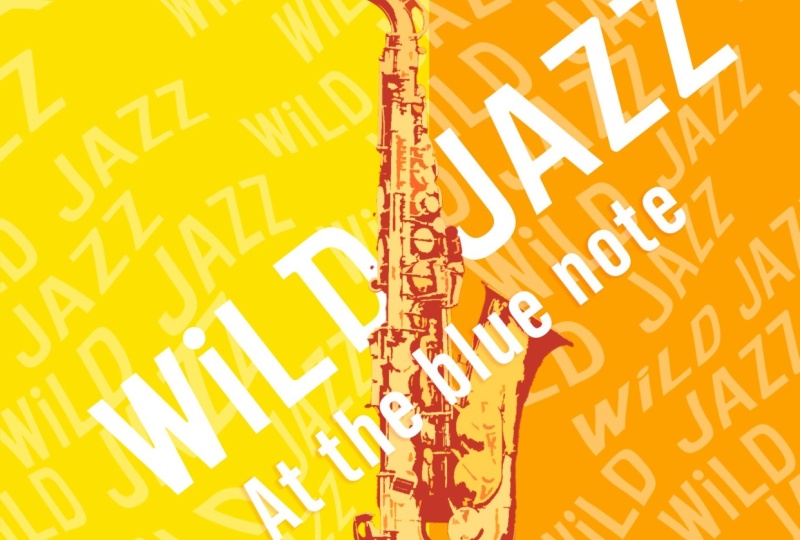
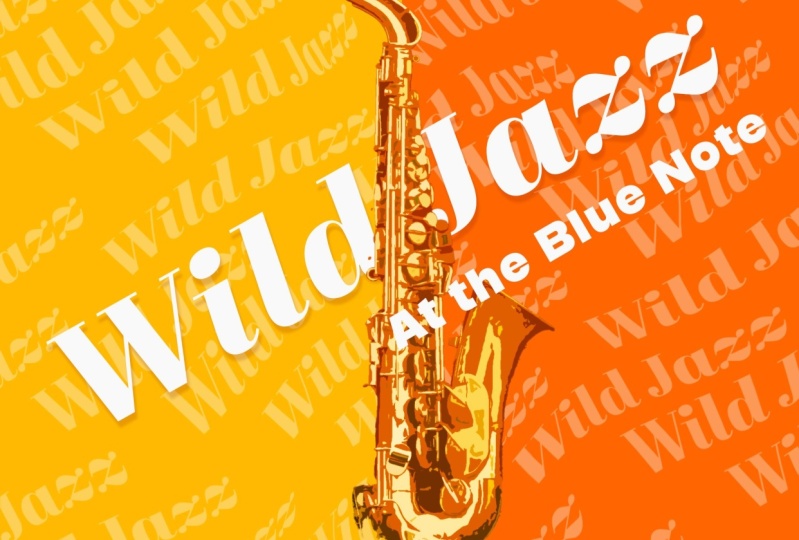
diesen großartigen Social-Media-Beitrag
für Wild Jazz of the Blue Note erstellen diesen großartigen Social-Media-Beitrag für Wild Jazz of the Blue Note Und wir werden ein
sehr einfaches Foto verwenden um das Saxophon zu bekommen Wir werden Muster verwenden, mit
denen wir uns
austoben werden Sie können sehen, dass das Muster nicht
das traditionelle Muster ist , das
ich Ihnen bisher gezeigt habe. Und dann werden
wir sie
mit einer Reihe von Ebenen
zusammenfügen und Dinge wie
Einstellungsebenen und Verlaufskarten hinzufügen. Wie dem auch sei, dieser ist fantastisch. Ich hoffe es
gefällt dir wirklich. Lass uns anfangen.
2. Erstellen Sie Ihr Muster mit Text: Ich gehe zu einer neuen Datei
und
erstelle ein quadratisches 2000 mal 2000 großes Dokument für mein Muster. Ich werde dort
auf Erstellen klicken. Und was wir hier tun
werden, ist dass
wir etwas Text eingeben werden. Also werden wir das jetzt andersherum machen. Wir gehen zunächst nach
oben, um die Mustervorschau anzusehen und anzuzeigen. Also werden wir unser Muster
im Vorschaubereich
erstellen .
Also habe ich das gemacht. Jetzt könntest du sehen, wenn
ich zu meinen Ebenen gehe, kann
ich dort einfach eine
brandneue Ebene hinzufügen. Wenn ich wollte,
könnte ich einfach malen und Sie können hier sehen, wie es sich
tatsächlich in
das Muster einfügt. Sie können einfach direkt in
ein Muster malen , um Ihr
interessantes Design zu erstellen. Ich werde diese Schicht einfach so
loswerden. Aber ich werde Text verwenden. Also werde ich
hier reingehen Wild Jazz
eintippen. Sie können jeden anderen
Text schreiben, den Sie möchten. Jetzt kann ich ihn nicht sehen, weil mein Text weiß auf
weißem Hintergrund ist. Also werde ich
den Hintergrund ausblenden, damit ich den Text
fast sehen kann .
Da ist es da. Da steht nicht wirklich
wilder Jazz. Lass uns jetzt ein W machen. wilder Jazz drin, und ich werde
ihn noch viel größer machen. Während ich die Größe ändere, können
Sie sehen,
dass sich auch das Muster ändert. Also, wenn ich so weitermache, kann
ich meinen Text
da reinbekommen. Als Nächstes möchte ich einige davon haben. Also werde ich die Alt- oder
Optionstaste
gedrückt halten und eine Kopie davon anklicken
und ziehen. Und lassen Sie uns
das etwas verschieben, also so. Ich werde es wieder tun.
Halten Sie die Alt- oder Wahltaste gedrückt, klicken Sie und ziehen Sie. Da drüben haben wir noch einen
Offset, vielleicht noch ein paar weitere
Alter-Optionstasten. Machen wir das,
sagen wir so. Wir haben gerade noch Platz für
eine weitere Wahltaste, und das wird
irgendwo hingehören. So wie das. Und dann werde ich die automatische Auswahl
einschalten oder
sicherstellen, dass sie eingeschaltet ist, damit ich sie einfach verschieben kann. Und wenn ich
herauszoome, kann ich irgendwie
sehen , wie das Muster aussehen
wird. Sie können sehen, dass einige von ihnen zu nahe beieinander
aussehen, als ob diese beiden einfach ein
bisschen zu nahe beieinander liegen. Also werde ich
diesen nur einen
Bruchteil nach unten verschieben , bis
ich mit dem Ergebnis zufrieden bin. Jetzt, wo ich das getan habe, gehe
ich zu,
du weißt schon, nach unten, um das Muster
zu definieren. Und das nennen wir
WJ Wild Jazz Pattern. Klicken Sie auf Okay. Und das ist erledigt. Mein
Wild-Jazz-Hintergrundtext ist einsatzbereit. Wenn Sie also an diesen Punkt kommen
möchten, werden wir anfangen, weitere
Kleinigkeiten hinzuzufügen.
3. Hinzufügen des Instruments und Erstellen eines groovigen Hintergrunds: Ich habe dieses Bild in der
kostenlosen Adobe Stock-Bibliothek gefunden, und ich werde
mein Zuschneidewerkzeug holen und es einfach auf ein Quadrat
zuschneiden Jetzt suche ich nach so
etwas,
also halte ich die Umschalttaste
gedrückt damit ich ein perfektes Quadrat erhalte Das, ähm, Saxophon ist
nicht ganz in der Mitte, aber das wird
in Ordnung sein, weil wir es tatsächlich aus dem Hintergrund
herausschneiden werden.
Damit bin ich also zufrieden Ich werde auf das
Häkchen klicken, um es zu verkleinern. Jetzt muss ich das Saxophon
rausschneiden. Und wir können verschiedene Tools ausprobieren, aber ich mag das
Objektauswahl-Tool wirklich Und ich gehe hier zum Drop-down-Menü
und sage,
mach es in der Cloud, um detaillierte Ergebnisse
zu erhalten. Also die besseren
Ergebnisse da drüben. Und dann habe ich da eine
Lasso-Option. Ich kann das Objekt dann einfach mit
dem Lasso markieren, um es auszuwählen. Jetzt ist es größtenteils ausgewählt. Es gibt ein paar Kleinigkeiten , mit
denen wir uns befassen können, aber da
wir tatsächlich einen Filter darauf setzen werden, der viele Details
ausblendet, mache
ich mir keine
Sorgen, diese kleinen
Zwischenbereiche
loszuwerden diese kleinen
Zwischenbereiche
loszuwerden Wenn Sie
möchten, dass etwas sehr genau aussieht, müssten
Sie auch diese Teile
entfernen Ich bin allerdings ziemlich zufrieden damit,
wie es aussieht. Ich mache einfach eine
kleine Maske drauf und da ist mein Saxophon Ich gehe hier rüber
zum Verschieben-Tool und verschiebe
es einfach ungefähr in die Mitte Jetzt möchte ich das
im Hintergrund erläutern. Also werde ich
hier drüben
eine neue Ebene erstellen , sie nach unten ziehen,
und ich nehme das rechteckige Marquee-Werkzeug und erstelle einfach einen
rechteckigen Rahmen Ich verwende „Bearbeiten und Füllen“ und fülle das Ganze
mit einer Farbe Und ich möchte
dieses helle
Gelb verwenden , das ich
hier habe, gelborange. Klicken Sie auf Okay. Vergewissern Sie sich, dass die Option „
Transparenz beibehalten“
ausgeschaltet ist . Klicken Sie auf Okay. Jetzt möchte ich
die entgegengesetzte Seite machen, also gehe ich zur Auswahl,
kehre die Auswahl um und mache
dann dasselbe noch einmal Bearbeiten, füllen, zur Farbe wechseln, die orangefarbenere
Farbe
wählen, die ich gerne hätte Klicken Sie auf Okay. Okay, das
und dann die Auswahl aufheben Und lassen Sie uns jetzt auch
den Text reinbringen. Also werde ich auf den Grund
gehen. Ich werde den
Text als Muster hinzufügen. Ich werde meinen Text finden.
Da drüben ist es. Und dann kann ich es natürlich
einfach vergrößern
oder verkleinern , je nachdem,
was ich davon erwarte. Also ich will ziemlich
viel Text da drin haben. Vielleicht etwas in
der Richtung da drüben. Ich werde
es auch ein bisschen drehen,
um dieses interessante Gefühl zu vermitteln , und
der erste Teil ist fertig. Wie dem auch sei,
geh auf die Bühne
da drüben , also stell sicher, dass du das Saxophon
rausschneidest Wenn du
ein anderes Instrument benutzen willst, ist
das absolut in Ordnung Erstelle
dort drüben auf einer neuen Ebene einen Hintergrund. dann auch
Ihr Muster oder Ihr Textmuster als neue Einstellungsebene
ein,
und dann machen wir weiter.
4. So verzerren Sie den Text: Was ich
jetzt gerne mache, ist,
den Text ein wenig anzupassen und ein bisschen damit
herumzuspielen, damit er nicht ganz so perfekt ist Ich möchte, dass es ein
bisschen wilder und jazziger wird. Um das zu tun, werde ich Warp bearbeiten, transformieren
und verwenden, aber
es erlaubt mir nicht, Warp auf dieser
speziellen Einstellungsebene
zu verwenden Wir müssen also die Einstellungsebene
nehmen, zur Ebene, zu Smart-Objekt
wechseln und in Smart-Objekt konvertieren Und dann kann ich zu Bearbeiten,
Transformieren gehen. Und Warp Jetzt können Sie wählen, welche Art von Raster Sie
dort haben möchten, drei mal
drei , fünf mal fünf, vier mal vier usw. Und dann werde ich sie einfach
herausholen, damit Sie sehen
können, dass ich meinen Text
interessant gestalten kann Hier gibt es kein Richtig oder Falsch. Ich mache das nur, um
zu sehen, was ich tun kann. Nur damit es nicht die ganze Zeit
dasselbe ist. Ich bin mir sicher, dass es dafür
ein anderes Wort gibt, aber mir fällt
es im Moment nicht ein. Wir suchen nur nach
etwas, das da
drin wirklich interessant aussieht . Ich denke, das ist, äh,
das ist eigentlich okay. Lassen Sie uns diese
Teile einfach ein bisschen herausziehen. Da drüben. Klicke auf das Häkchen und es ist fertig. Versuch
es mal damit.
5. Verwenden eines Smartfilters zum Hinzufügen eines Filtergalerieeffekts: Lass uns das Saxophon interessant
aussehen lassen. Ich werde es mit
einigen Filtern versuchen, aber ich werde es zuerst
für Smartfilter konvertieren Dadurch kann
ich
den Filter sozusagen hinzufügen und ihn später
ändern Ich gehe in die
Filtergalerie und
experimentiere einfach mit ein paar
dieser Kleinigkeiten
, die wir hier haben. Sie können einfach
damit spielen und sehen welche interessanten
Ergebnisse Sie erzielen. Das ist ziemlich
interessant, aber ich mag den Ausschnitt und man kann auch die Anzahl der
Ebenen auf einem Ausschnitt ändern, sodass ich etwas haben kann,
das viel besser aussieht, begrenzte Farbe, weil dort nur noch zwei
Farben drin
sind Ich denke, ich werde das mit drei Farben und dann einfach
damit spielen,
um zu sehen, was mit den Kanten
passiert Sie den Filter beeinflussen Denken Sie daran:
Wenn
Sie einmal auf Okay geklickt haben, können Sie
es einfach
ausschalten und es erneut versuchen, wenn Sie es nicht mögen ausschalten und es erneut versuchen, wenn Sie es Wenn du
mehr über Photoshop lernen oder
mehr von dieser Art
von Effektvideos sehen möchtest , vergiss
nicht, ganz unten
auf meinen Namen zu klicken und zu
meinem Profil zu gehen und dir alle Kurse
anzusehen, die ich mache Als Nächstes möchte
ich auch die Farben
des Saxophons so ändern, dass sie
das Orange im Hintergrund widerspiegeln Also werde ich das tun, indem ich eine Einstellungsebene
hinzufüge, und die
Einstellungsebene, die ich verwenden werde , wird Verlaufskarte genannt Ich weiß, mir ist klar, dass es etwas
vom Bildschirm abweicht, was Sie sehen, aber es liegt unter dem Schwellenwert. Da drin heißt es Gradient
Map. Nun, die Gradientenkarte, wenn Sie zu den Eigenschaften gehen, werden
Sie feststellen, dass sie hier
einen Farbverlauf hat und meine zufällig die beiden Orangen hat, mit denen
ich gearbeitet habe Aber Sie werden feststellen, dass, wenn Sie zu einer dieser Optionen
wechseln,
diese Farben der Verlaufskarte einfach auf Ihr Dokument übertragen werden Verlaufskarte einfach auf Ihr Dokument übertragen Was ich jetzt tun möchte,
ist eine, die
von einem interessanten
Orange oder Gelb ist. Es kann ein ziemlich helles
Gelb
bis hin zu einem dunkleren Orange geben. Da drüben ist es also orange. Vielleicht verdunkeln, so
etwas in der Art. Und ich werde für den Moment einfach auf
Okay klicken. Nun, es ist irgendwie
falsch herum. Ich weiß nicht, ob du es merkst, aber das Saxophon sieht
fast so aus, als wäre es negativ Schalten
Sie in Ihren Eigenschaften die Option Rückwärts ein, damit sich diese beiden Farben in
die entgegengesetzte Richtung bewegen. Das sieht viel
besser aus. Ich möchte nur, dass
sich das auf das Saxophon auswirkt, also halte ich
die Alt- oder Wahltaste gedrückt,
wechsle zwischen den
beiden nach oben und klicke Das wirkt sich jetzt also nur auf
die Ebene darunter aus. Sie können hier immer noch mit den
anderen Einstellungen spielen. Wir können da quasi mehrere
Farbstiche,
Bildschirme, Überlagerungen einbauen Das Overlay sieht dort eigentlich
ganz nett aus. Die Farben sehen toll aus. Wir können zur Farbe übergehen, wo
es nur die Farben verwendet. Ich glaube, ich werde da drinnen Overlay
wählen. Probieren Sie das noch einmal aus,
versuchen Sie es ein bisschen mit einem
Filter, aber machen Sie das zuerst zu einem intelligenten
Objekt und versuchen Sie es
dann mit einer Einstellungsebene, die die Verlaufskarte
sein wird um nur die
Ebene darunter zu beeinflussen
6. Mehr Text, speichern Sie ihn für soziale Medien und andere: Dieser Text, den ich habe, ist naja, er lässt deine Augen
wirklich lustig werden, also werde ich
die Deckkraft gleich da
runternehmen und dann etwas
mehr Text drüber legen Also nehme ich einfach mein
Textwerkzeug hierher und füge etwas Text ein Also so. Und ich werde den Text
drehen. Ich benutze das Tastenkürzel, das ist Command oder Control und lass uns
das einfach so aufrufen. Ich glaube, ich hätte es gerne über
allem, also schiebe ich es
ganz nach oben. Ich weiß es nicht. Ich glaube, das
sieht ziemlich gut aus. Und dann halte ich den alten Schlüssel
gedrückt und mache eine Kopie davon. Dieser wird nach oben gehen , weil ich das Ganze sehen
will, und hier
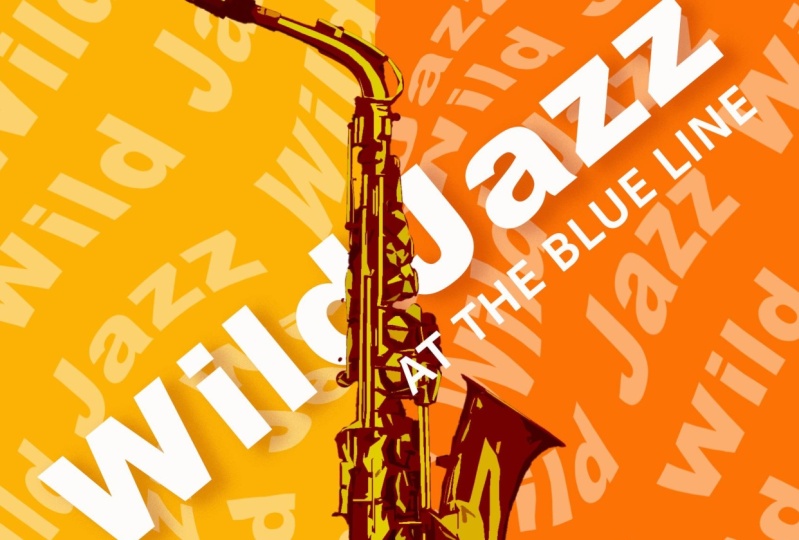
wird es der wilde Jazz sein. Also bei der blauen Note. Ich werde den Text ändern
und die Größe dort
etwas reduzieren und vielleicht einfach die Schrift
zu etwas Einfacherem ändern zu etwas Einfacherem Wenn Sie dem Text eine gewisse Tiefe
geben möchten, können Sie jederzeit zu Ihrem Text
gehen Ich gehe hier zum wilden Jazz. setze einen subtilen Schlagschatten auf, und ich meine, da drin sehr, sehr
subtil. Du kannst
hier sogar etwas wie
Orange oder eine
dieser Farben verwenden Orange oder eine
dieser Farben , um den Schatten so zu bekommen, dass
er nicht rein schwarz ist. Aber ich gehe einfach sehr,
sehr subtil vor. Wir werden das auf ein Angebot umstellen. Man kann den Unterschied
vorher und nachher sehen, sehr, sehr subtil. Das ist es. Speichern Sie es als PSD. Wenn Sie es
irgendwo veröffentlichen möchten, können Sie Datei,
Exportieren und Exportieren als verwenden und es einfach als JPEG
speichern, sobald
Sie Ihre PSD erstellt haben. Ich hoffe, dir hat
dieses Tutorial gefallen. Wenn du
mehr über Photoshop lernen oder
mehr von dieser Art
von Effektvideos sehen möchtest , vergiss
nicht, ganz unten
auf meinen Namen zu klicken und zu meinem Profil zu
gehen und dir alle Kurse anzusehen,
die ich in
Photoshop, Affinity und Canva mache Photoshop, Affinity und Canva Und klicken Sie auch auf die Schaltfläche
Folgen. Auf diese Weise wirst du über alle neuen Kurse informiert , die ich herausgebracht habe. Hab so viel Spaß damit. Es ist eine brillante,
brillante Technik.
 Tim Wilson, Adobe Certified Instructor and Expert