Transkripte
1. Trailer: Wenn Sie nach
etwas Festlichem,
Gemütlichem und Lustigem zum
Zeichnen in Procreate suchen , dem perfekten kleinen Projekt,
um Ihre Hände beschäftigen, während Sie sich in
dieser Saison Weihnachtsfilme
ansehen , oder nach etwas, das beeindruckend
aussieht, aber
eigentlich ganz einfach zu machen ist, dann sind Sie hier genau richtig In diesem Kurs
kreieren wir in Procreate eine Reihe von leuchtenden und farbenfrohen floralen
Weihnachtskränzen leuchtenden und farbenfrohen floralen
Weihnachtskränzen.
Ich bin Rebecca Flatti Ich bin Patentkünstler
und Inhaltsersteller
und liebe es, digitale
Kunstwerke in Procreate zu erstellen In der Vergangenheit habe ich
meine Designs für Dinge
wie Kosmetik,
Hundegeschirre und
Brieftaschen lizenziert meine Designs für Dinge
wie Kosmetik, , was auch Aber heutzutage geht es mir vor
allem darum,
fröhliche und hilfreiche
Inhalte zu erstellen und andere anzufeuern , wenn sie
ihre kreative Reise beginnen Ich liebe es
, Techniken anzuwenden, die kompliziert aussehen, und sie in
clevere, anfängerfreundliche Schritte zu zerlegen clevere, anfängerfreundliche Schritte In diesem Kurs lernen Sie,
wie Sie
benutzerdefinierte
Rotationshilfen, Symmetrie,
Ebenen, schnelle Texturtricks
und sogar ein bisschen
Animation erstellen und verwenden benutzerdefinierte
Rotationshilfen, Symmetrie,
Ebenen, , um
wunderschöne
Kranzillustrationen in Procreate zu erstellen wunderschöne
Kranzillustrationen in Procreate Das Erlernen dieser Fähigkeiten ist sehr nützlich, denn sobald Sie den Prozess
beherrschen, können
Sie Kränze
für jeden Anlass kreieren,
Sonnenblumen für den Sommer, Kürbisse für den Herbst oder Pastellblumen für nützlich, denn sobald Sie den Prozess
beherrschen, können
Sie Kränze
für jeden Anlass kreieren,
Sonnenblumen für den Sommer,
Kürbisse für den Herbst oder Pastellblumen für den Frühling. Ich habe diesen Kurs zusammengestellt weil das Basteln von
Weihnachtskunst eine
meiner Lieblingsmethoden ist , um mich
nach einem geschäftigen Trubel gegen Ende
des Jahres zu entspannen Es ist so
gemütlich, mit deinem iPad
und einem Weihnachtsfilm auf
dem Sofa zu sitzen . Und wenn Sie ein paar einfache,
vernünftige Techniken
haben, auf die
Sie sich stützen können, können Sie
süße und befriedigende
Kunstwerke schaffen , ohne zu viel darüber
nachdenken zu müssen. Am Ende des Kurses haben
Sie eine Sammlung
festlicher Bodenkränze, die Sie in Textnachrichten, Grafiken für
soziale Medien oder einfach
als etwas Kreatives und
Gemütliches verwenden
können Grafiken für
soziale Medien oder einfach
als etwas Kreatives und , das Sie
während Ihres nächsten
Weihnachtsfilmmarathons herstellen während Ihres nächsten
Weihnachtsfilmmarathons Also schnapp dir dein iPad und lass uns das
zusammen spielen. Okay.
2. Kursprojekt: Schauen wir uns an,
was Sie machen werden. Ihr Projekt für diesen
Kurs besteht darin, in Procreate Ihr eigenes Set aus drei festlichen
Blumenkränzen Jedes Mini-Projekt
baut auf dem letzten auf, fängt einfach an und
fügt nach und nach mehr Details
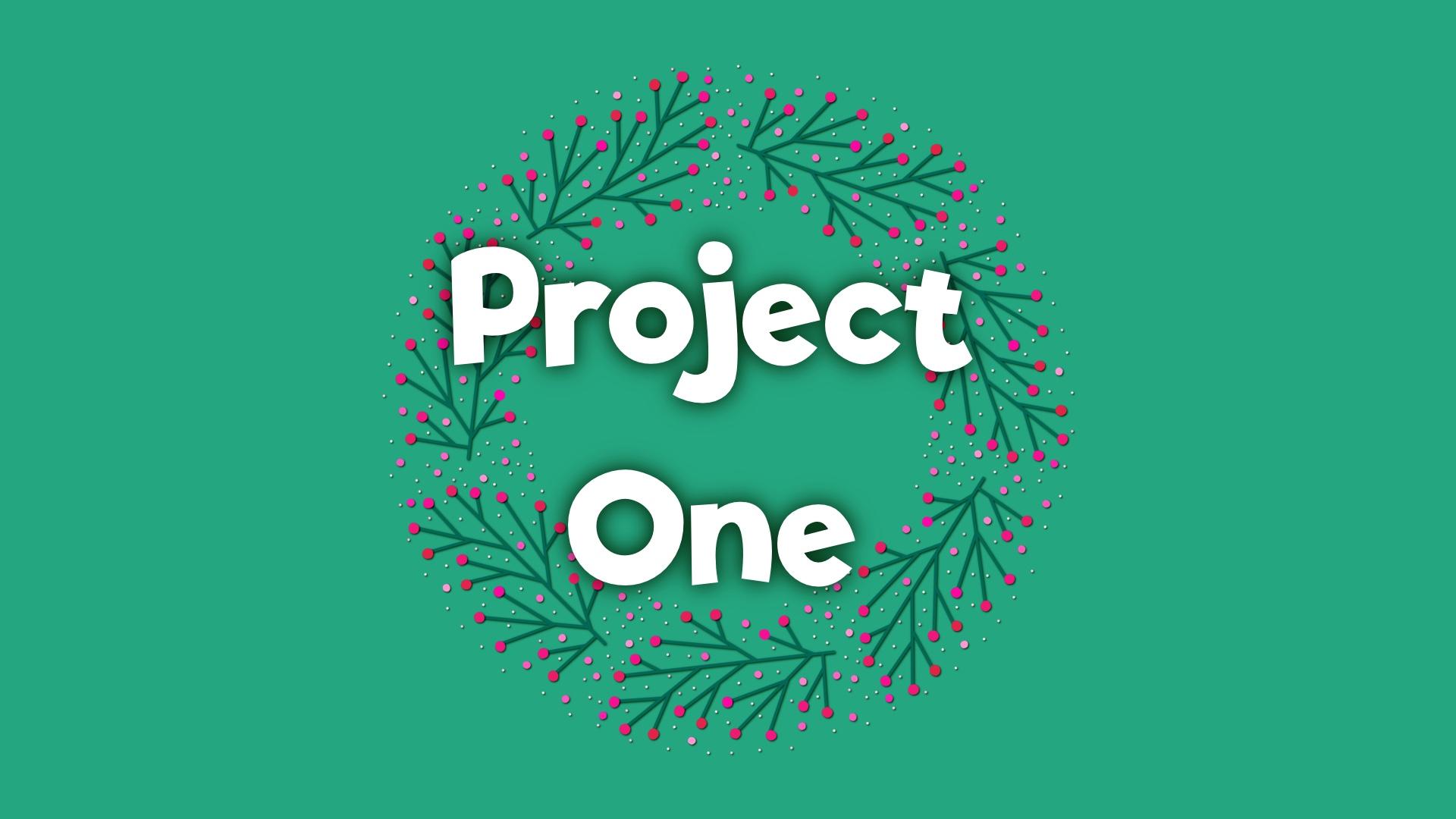
zur Kreativität hinzu Das erste Projekt ist ein sauberer,
minimalistischer Kranz mit Linien- und Punktgrafiken, bei dem sieben Umdrehungen verwendet Dies wird Ihnen helfen,
sich
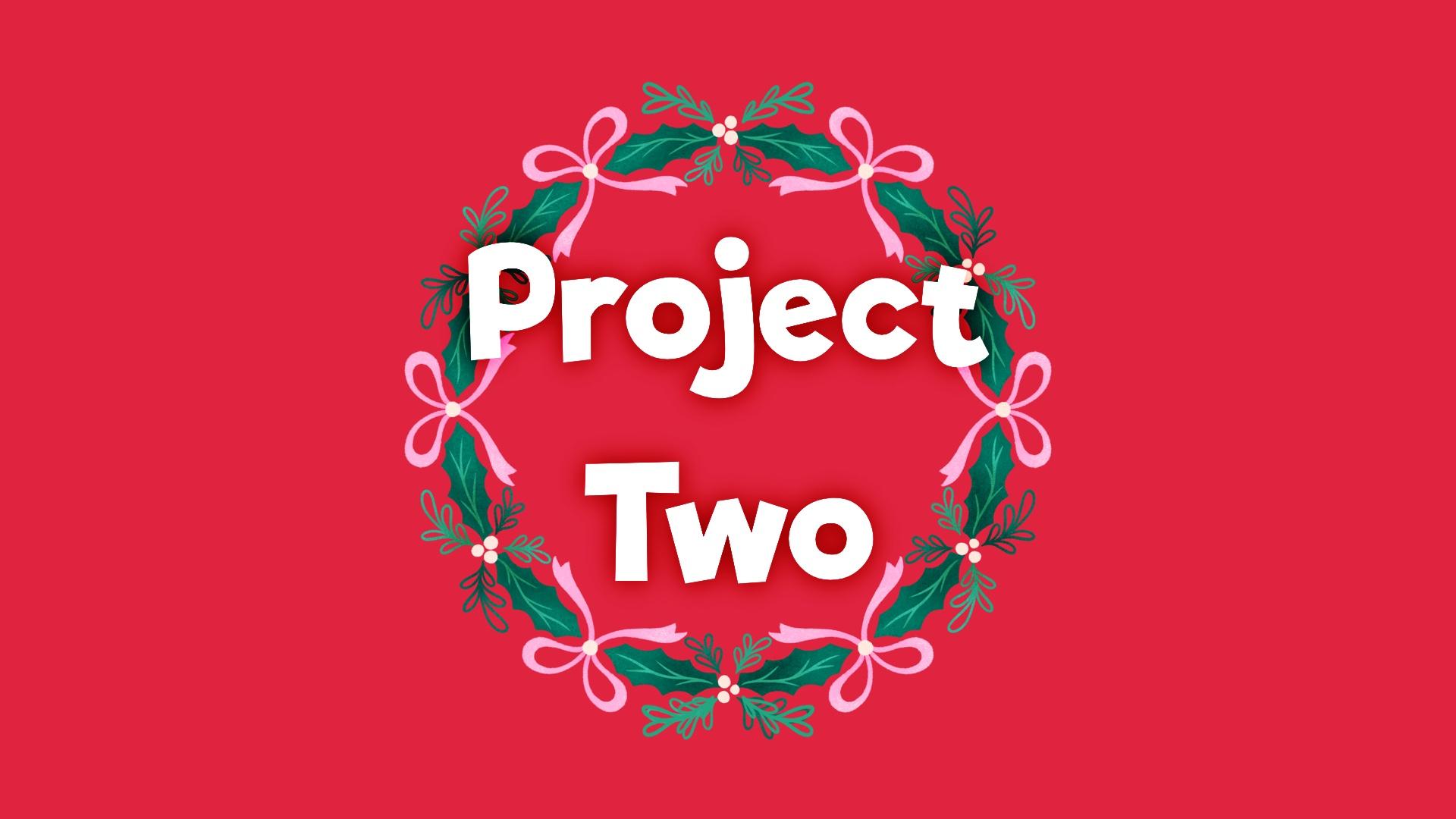
mit der Einrichtung und den Techniken vertraut mit der Einrichtung und den Techniken Project Two ist ein symmetrischer
Blumenkranz mit sechs Rotationen, versetzten Motiven und etwas mehr Details für
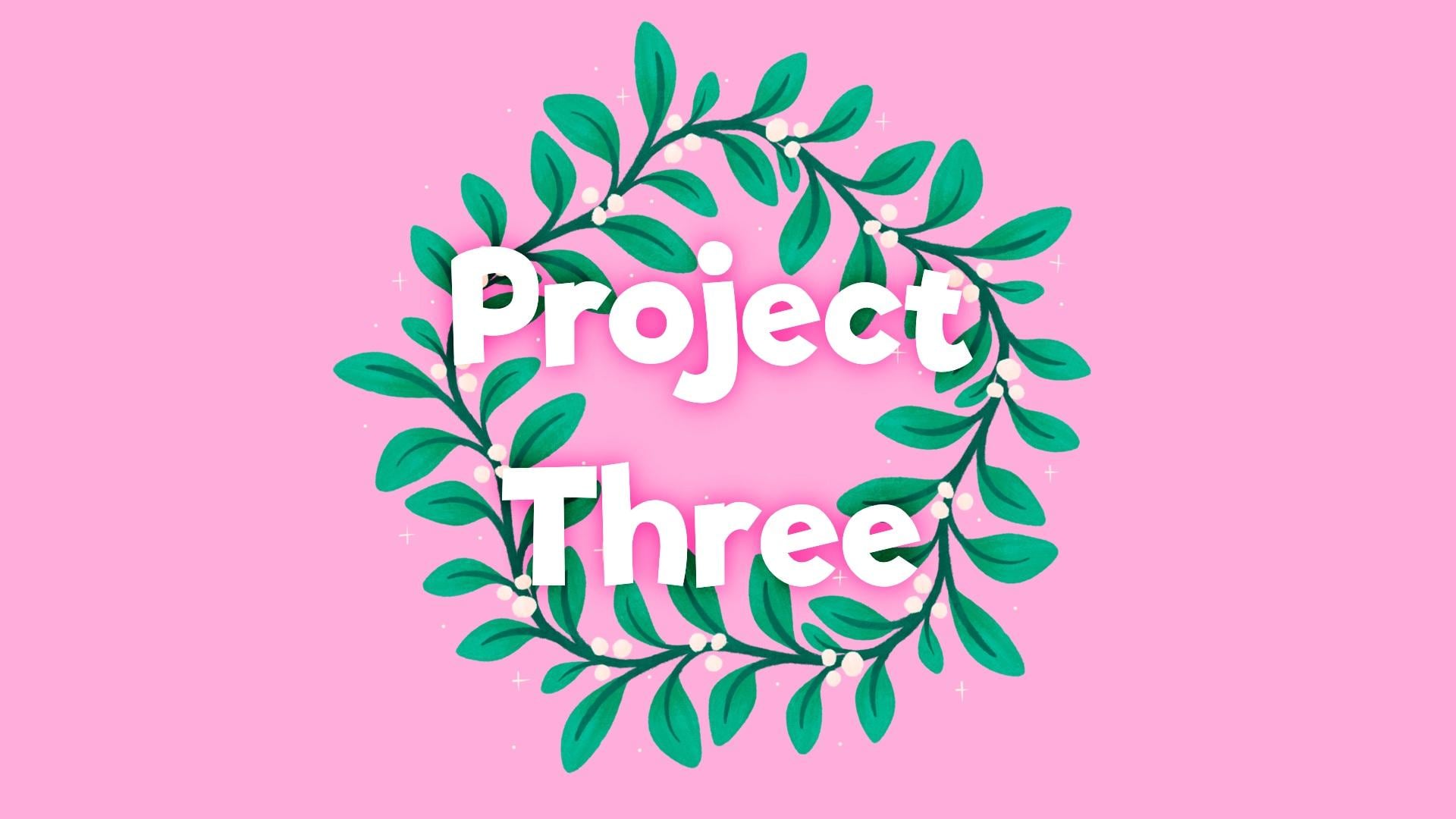
einen verspielten, polierten Look Projekt drei ist ein fließender,
hängender Astkranz mit fünf Umdrehungen Sie überlappen Linien und kombinieren wiederholende Motive und Freiformmotive, um ein natürlicheres
handgezeichnetes Gefühl zu erzeugen Als unterhaltsamen Bonus zeige ich dir,
wie du funkelnde
Weihnachtslichter hinzufügst und einen
deiner Kränze in
ein blinkendes Geschenk oder ein kurzes Video verwandelst , perfekt zum Teilen in sozialen Medien oder in Ich würde sehr gerne
sehen, was du kreierst, also teile deine Kränze
bitte Ihr könnt ein oder drei
Designs posten,
oder sogar eure eigene saisonale Variante,
vielleicht Frühlingsblumen, Herbstblätter oder Pastellkränze Ich kann es kaum erwarten,
deine festlichen Kreationen zu sehen.
3. Projekt 1 | Schlüsselkonzepte: Fangen wir mit einigen Grundlagen an. Sie können für
diese Projekte jede gewünschte
Leinwandgröße verwenden. Ich empfehle Ihnen, ein Quadrat zu
verwenden
, nur wegen der Welle, durch die
wir das Zeug drehen werden. Auf einer quadratischen Leinwand ist das viel einfacher. Ich werde die
Leinwand verwenden, die ein
Quadrat von 12 Zoll oder 3.600 Pixeln Also lass uns das hier reinschreiben, 3600 für die Breite und Höhe DPI, ich lasse es bei 300 weil ich dann die Möglichkeit
habe, sie zu
drucken, wenn ich will Und wenn Sie Ihr Kunstwerk
drucken möchten, sollten Sie in der
tatsächlichen Größe arbeiten, die Sie
ausdrucken möchten , und idealerweise
sogar etwas größer. Wenn
Sie also zum Beispiel
etwas für eine fünf mal
sieben große Grußkarte entwerfen , sollte Ihre Leinwand bei 300 DPI mindestens fünf mal
sieben
groß sein. Der Grund, warum ich sage,
idealerweise etwas größer, ist, dass wir die Dinge hier drehen
werden, was bedeutet, dass
Ihre gedrehten Bereiche an den
Rändern etwas unscharf
werden also größer werden, fällt das automatisch weniger
auf Ich werde Ihnen jedoch einige
Problemumgehungen dafür zeigen, falls Ihnen die Idee einer Pixelmanipulation
in
Procreate nicht gefällt Pixelmanipulation
in
Procreate Während wir daran arbeiten, werde
ich Ihnen eine druckfertige pixelgenaue Option anbieten,
die etwas länger dauern wird,
aber
perfekte die etwas länger dauern wird, Ergebnisse liefert Und dann bieten wir auch die Option „Kunst zum Spaß
machen“ an. Das ist schneller
, sieht genauso gut aus, solange
Sie es nicht
unter eine Lupe nehmen, und das ist
perfekt, um es unter eine Lupe nehmen, und das ist online zu teilen
oder einfach nur Spaß zu haben Lassen Sie uns also weitermachen und diese Leinwand
erstellen. Ich werde das
Farbprofil auf P drei ändern. Normalerweise arbeite ich in SRGB, aber nur weil ich möchte, dass es auf dem Bildschirm schön und hell
und farbenfroh
aussieht, werde
ich mich für P drei entscheiden Also 3.600 Pixel für
die Breite und Höhe, DPI 300, und das können wir jetzt
erstellen Wenn ich
Kränze zeichne, finde ich es
hilfreich, einige
Anleitungen für die Zusammenarbeit mit ihm zu erstellen Also lasst uns diese zuerst einrichten. Ich werde mir hier einen Pinsel holen. Ich benutze nur den Yaga-Pinsel, und das ist von Procreate,
der neuen Procreate-Bibliothek Sie können dafür jeden Pinsel verwenden, den
Sie mögen, und lassen Sie uns einfach Farbe nehmen,
und ich werde einfach einen Kreis
zeichnen,
der ungefähr so groß ist und ich werde einfach einen Kreis
zeichnen,
der ungefähr so ,
wie mein Kranz sein soll Also werde ich hier einfach
herumzeichnen. Und dann halte ich, tippe und hebe dann hoch, und das ist ein perfekter Kreis. Ich möchte das jetzt auf der Leinwand
zentrieren. Tippen Sie hier
nach oben, kommen Sie zum Schnappen, und Sie wollen Magnetik und Schnappen sowohl an als auch ganz nach oben
drehen Und dann werden wir das auf der
Leinwand zentrieren. Und du solltest dort orange
Linien sehen, die sich kreuzen, und das soll dir sagen
, dass es in der Mitte ist. Jetzt werden wir diesen Kreis
duplizieren. Also haben wir nach links gewischt und auf
Duplizieren getippt. Tippen Sie anschließend auf Transformieren. Und wir werden
das ein bisschen kleiner machen. Also entscheiden wir uns für
eine große Donut-Form oder, ich weiß nicht, eher eine
Polo-Mint-Form Also so etwas, oder wenn du
einen größeren, dickeren, dickeren Kranz haben willst , kannst
du etwas
Ähnlicheres daraus machen Aber ich denke, ich werde das machen und das so
auf der Leinwand zentrieren Dann können wir
die beiden zusammenkneifen und dann füllen wir
diesen Bereich
aus, also das wird
der Leitfaden für unseren Kranz sein Während wir es schaffen, halten wir uns
gewissermaßen an den Rand Ich reduziere die
Opazität. In unserem Gesicht muss das nicht
ganz so sein. Dann kann es unten
liegen
und wir verwenden es als
Rand, während wir zeichnen. Ich weiß, dass Sie alle
wissen, wie man mit
dem Symmetriewerkzeug bei eingeschalteter Drehung Kränze
macht, bei denen Sie acht separate
perfekte Abschnitte
haben, und Sie zeichnen einfach
Ihren einen Ast, und das wiederholt sich
gleichmäßig um den Kreis herum Aber falls nicht, werde ich es Ihnen jetzt
zeigen,
weil
Sie so schnell ein Gefühl
dafür bekommen, wie wir diese Sie so schnell ein Gefühl
dafür bekommen, Kränze
bauen werden Tippen wir also hier oben auf Aktionen. Gehe zu Canvas und schalte
die Zeichenhilfe ein. Dann
bearbeiten wir die Zeichenanleitung, und hier unten
siehst du Symmetrie Tippen Sie also darauf, gehen Sie zu den Optionen und lassen Sie es uns
radial machen und die Rotationssymetrie
einschalten und sicherstellen, dass Sie beim Zeichnen
unterstützt wurden Dann kannst du auf
das Häkchen tippen. Tippe darauf. Und wenn wir dann
eine Ebene hinzufügen und auch diese eine
Zeichenhilfe erstellen, können
Sie
da unten sehen, weil wir uns
auf dieser Ebene befanden , als wir die Zeichenhilfe
eingestellt haben. Diese ist assistiertes Zeichnen. Wir müssen es für
alle folgenden Ebenen, die wir
hinzufügen, einschalten . Also schalte es dort ein. Und wenn wir dann anfangen, das
einzuzeichnen, dreht
es sich und wiederholt sich. Wenn
ich hier nach unten zeichne, kannst
du vielleicht ein bisschen besser sehen. Es wird sich um die Leinwand drehen
, sodass du einen
Kranz wie diesen zeichnen kannst Und es wird
perfekt um die Leinwand gedreht, und Sie können sehr schnell einen einfachen Kranz
skizzieren Hervorzuheben ist, dass
dies in Echtzeit aktualisiert wird. ich hier anfange zu
zeichnen, kann
ich
bis zu diesem Abschnitt sehen, wo dieser beginnt, also habe ich die Möglichkeit, diesen
Abschnitt damit in Einklang zu bringen. Ich mache nicht blind. ich hier anfange, habe
ich diesen schon
an Ort und Stelle, und das sollten wir uns
für später merken , weil
wir eine Art und Weise nachahmen
müssen , wie wir das machen können Also hier haben wir
diesen kleinen Ast achtmal
gleichmäßig um die Leinwand
gedreht Und alles passt
gut zusammen, um einen Kranz zu machen. Und genau das werden wir
mit allen
Kränzen in unserer Klasse machen ,
außer dass ich Ihnen
zeigen werde, wie Sie über die Möglichkeiten
hinausgehen können, die Ihnen das
Symmetrie-Tool Sie werden sehen, dass
wir Radial haben, wenn ich die
Zeichenanleitung wieder aufsetze Wir haben Radio, das uns acht Abschnitte
geben wird, und wir haben einen Quadranten, der uns vier Abschnitte geben
wird Das sind also die einzigen
Optionen, die Sie haben um Kränze wie
diesen in Procreate herzustellen Sie haben entweder vier
oder acht Abschnitte. Und ich werde Ihnen
zeigen, wie Sie
über die Optionen hinausgehen können, die Ihnen das
Symmetrietool Und warum genau fragst du dich? Nun, zunächst einmal ist es sehr
befriedigend, einen Workaround
zu lernen etwas anders zu machen, aber der wahre Grund ist, dass es
eine allgemein bekannte Regel ist ,
dass
Objekte im Design besser, dynamischer und
interessanter aussehen, wenn sie in ungeraden Zahlen
gruppiert sind, wohingegen gerade Gruppierungen ein wenig
statisch und einheitlich
aussehen können ein wenig
statisch und einheitlich
aussehen Und das gilt auch für diese
Kranz-Illustrationen. Ich finde, dass die Verwendung von vier
oder acht Abschnitten in einem Kranz es einfach ein
bisschen zu einheitlich aussehen lässt , wenn sich
alles
um 90 Grad wiederholt Also hast du da und da irgendwie
dasselbe. Also ich kombiniere
es gerne mit fünf, sechs oder sieben Wiederholungen Ich weiß, dass sechs eine gerade Zahl ist, aber wir verlieren immer noch diese
Art von 90-Grad-Wiederholung In der nächsten Lektion zeichnen wir eine richtige Version
dieses Kranzes mit sieben statt acht
Abschnitten ein dynamischeres und
interessanteres Design
4. Projekt 1 | Einfacher Kranz mit 7 Abschnitten | Einrichtung: Also werden wir mit dem weitermachen,
was wir hier begonnen haben. Und als Erstes
möchten wir
die Zeichenanleitung ausschalten und diese acht Abschnitte
entfernen. Also schalten wir das aus, und ich habe Zeichenhilfe für diese Ebene
bereits deaktiviert. Wir beginnen also damit,
hier eine neue Ebene
hinzuzufügen und ein wenig herauszuzoomen. Und was ich machen möchte, ist
eine grobe Linie von etwas
außerhalb des Randes bis
irgendwo in der Mitte zu ziehen eine grobe Linie von etwas . Ich werde gedrückt halten, damit es zu einer geraden Linie
ausrastet,
dann tippe ich, sodass es
zu einer senkrechten Linie ausrastet Und jetzt habe ich diese Linie, die perfekt
gerade auf der Leinwand verläuft Ich werde hier auf
Transformieren tippen. Und ich möchte es jetzt auf der Leinwand zentrieren. Lassen Sie uns also hineinzoomen und die Mitte
finden. Also habe ich dort die
Mittellinie gefunden. Wir haben eine orange Linie, das ist
die Mitte der Leinwand. Jetzt kann ich
das hier mitbringen und die
Farbe umkehren
lassen, sodass Sie etwas mehr
Kontrast zur Orange sehen können Das ist es, wofür du dich
entscheiden willst. Die orangefarbene Linie die durch die
Mitte dieser Linie
hinuntergeht,
und dann liegt sie dort quasi
auf der Mittellinie Kann ein bisschen fummelig sein. Wenn ich diese Ebene deaktiviere, Sie vielleicht feststellen, dass sie etwas einfacher
einrastet. Da haben wir's. Das ist es also, wonach Sie nach einer orangefarbenen
Linie
suchen möchten , die
durch die Mitte hinuntergeht , und dann dort auf dieser horizontalen
Linie
sitzen. Wir haben also diese Linie wie einen Uhrzeiger, der von der
Mitte gerade bis 12 reicht. Was wir jetzt tun wollen, ist,
dieses Siebtel um die Leinwand
herum zu drehen . Procreate dreht die Dinge um die Mitte
der Auswahl Wenn ich also
hier auf diese Ebene tippe und sie drehe, wird sie um
die Mitte dieser Auswahl gedreht die Mitte dieser Auswahl Aber ich möchte
es hier hin und her drehen. Das nennt man Ändern
des Ankerpunkts. Und das ist keine Funktion
, die Procreator hat, aber es ist sehr einfach, eine Problemumgehung
einzurichten Alles was wir tun müssen, ist eine
ganz neue Ebene mit Farbe zu füllen. Wenn wir also eine Ebene hinzufügen, sie
antippen und mit Farbe füllen, werde
ich sie darunter platzieren, sodass Sie beide Ebenen
sehen können. Und dann zoome ich einfach ein bisschen heraus. Wenn wir über dieses und
jenes wischen, sodass ich beide ausgewählt habe
und dann auf Transformieren tippen, kannst
du das dann so um
die Mitte drehen ,
was ziemlich praktisch ist Du musst
diese Ebene nicht aktiviert haben. Sie können sie ausschalten.
Drehe das einfach nochmal. Sie können immer noch die
gesamte Ebene abrufen, auch wenn das Ding ausgeschaltet ist. Und Sie werden feststellen, dass es an den Rändern abgeschnitten wird
, aber es wird immer gleichmäßig sein solange Sie
es nur drehen und nicht in
die andere Richtung bewegen ,
was bei uns nicht der Fall sein wird. Du wirst irgendwann fast einen Kreis haben, je öfter du
ihn drehst, und er wird abgeschnitten. Sie können diese eine Ebene also einfach weiter
verwenden. Sie können sie
ausgeschaltet lassen und sich hier
am Ende Ihres
Dokuments befinden, und dann nehmen Sie einfach diese und alles, was Sie drehen, und Sie
müssen
sie nicht jedes Mal füllen. Ich werde das
jetzt rückgängig machen, um das zurückzubekommen. Horizontal
oben, wo wir angefangen haben. Und lass uns jetzt unsere erste
richtige Rotation machen. Also
duplizieren wir diese Linie,
wischen, um diese Ebene zu finden, tippen auf Transformieren und dann
auf den grünen Knoten In diesem Feld können
wir ihm also
genau sagen, um wie viel wir es drehen
wollen Ein Kreis hat also 360
Grad und wir wollen sieben Abschnitte. 360/7 ist gut, es ist keine
schöne gerade Zahl, aber sie auf
51,4 zu runden, ist nahe genug Also lass uns 51.4 machen. Dann können wir das abklopfen. Und dann ist das eine
unserer sieben Rotationen. Das ist quasi der Bereich
, in dem wir arbeiten müssen. Jetzt kannst du sie
zusammenkneifen, und dann kannst du sie gruppieren und
das einfach unten
auf deinem Kranz lassen das einfach unten
auf deinem Kranz während du arbeitest, und
das ist dein Leitfaden Fügen wir hier also eine Ebene hinzu, und jetzt können wir einen Ast
skizzieren Ich werde mich dafür für einfache
gerade Linien und
alles innerhalb dieses Abschnitts belassen. Ich könnte
die Farbe einfach invertieren, sodass ich den Unterschied zwischen der grünen Farbe,
die ich verwende, zu
erkennen scheint Unterschied zwischen der grünen Farbe,
die ich verwende, zu
erkennen grünen Farbe,
die ich verwende, Also werde ich einfach ein grobes Design dafür skizzieren
und
einfache gerade Linien verwenden, und
einfache gerade Linien verwenden weil ich es schön und einfach halten
möchte Ich werde hier wahrscheinlich nur
ein paar Beeren drauflegen. Also kann es für den Anfang einfach
so etwas
ganz Einfaches sein . Und sobald Sie
es skizziert haben, können
Sie eine Ebene darüber hinzufügen, die Deckkraft dieser Ebene
reduzieren, und ich werde es auf einer neuen Ebene nachzeichnen
, und ich werde für jede Farbe separate
Ebenen verwenden Also mache ich zuerst
die Stängel, und diese können sich auf einer
eigenen Ebene befinden Und weil ich gerade Linien
verwenden möchte, halte
ich einfach gedrückt, damit jedes Mal
zu einer geraden
Linie wird. Sie ein absoluter Anfänger sind, können
Sie bei der Arbeit an Ihren Entwürfen Wenn Sie ein absoluter Anfänger sind, können
Sie bei der Arbeit an Ihren Entwürfen genau das kopieren, was ich mache, denn das Kopieren ist eine großartige Möglichkeit,
stressfrei neue Techniken zu
erlernen. Aber wenn Sie in Procreate bereits zu
Hause sind, können
Sie
hier jedes
beliebige Design erstellen und es so detailliert gestalten, wie Sie möchten Wenn Sie dies zu einer
anderen Jahreszeit tun, Sie auch definitiv keine Weihnachtskränze zeichnen Dann füge ich
eine Ebene darüber hinzu. Und um die Punkte zu
machen, habe ich diesen
Yaga-Pinsel dupliziert. Ich tippe auf diesen Auf dem Strichpfad habe ich
den Abstand ganz nach
oben gebracht den Abstand ganz nach
oben , sodass wir
Stempel und Punkte wie diese machen können. Und der Grund, warum ich
diesen mag, ist, dass die Form leicht wackelig ist, es ist kein perfekter Kreis Die andere Sache, die ich gemacht habe,
ist, bei der Farbdynamik, unter dem Farbjitter beim Stempeln, die
Sekundärfarbe ganz nach oben gedreht zu haben Und was das bewirken wird,
wenn ich zu Farben übergehe, dann bekommen wir hier eine Mischung aus etwas zwischen
diesen beiden Farben. Sie können also auf diese
tippen, und Sie können
diese ändern und dann auf
diese tippen und sie ändern. Und wenn ich auf
der richtigen Ebene wäre, kannst
du sehen, ob ich
darauf tippe und Punkte hinzufüge .
Es gibt quasi eine Mischung
aus etwas, das dazwischen liegt. Es ist also eine nette Art,
ein bisschen Farbvariation hinzuzufügen. Also werde ich einfach
ein paar Beeren auf das
Ende all dieser Dinge legen . Dann ändere ich
die Farbe wieder in Rosa und dann in dieses
hellere Rosa und mache ein paar etwas kleinere Punkte ,
nur um die
Lücken darin auszufüllen. Dann werde ich
es wieder kleiner machen. Ich werde
es auf Rosa und
diese Cremefarbe ändern und dort auch
ein paar viel kleinere Punkte
machen . Ich kann nicht alle sehen,
weil einige von ihnen
die gleiche Farbe haben wie diese Anleitung
, die ich erstellt habe. Vielleicht, wenn ich die
Farbe
umdrehe und sie leiser drehe, weil du dort
sehen kannst , dass ich zu
viele an derselben Stelle gemacht habe, also lass uns diese einfach löschen
5. Projekt 1 | Einfacher Kranz mit 7 Abschnitten | Rotation: Jetzt habe ich diesen
fertigen
Illustrationsabschnitt für meinen Kranz Was ich tun kann, ist diese beiden
zu gruppieren und wir können diesen Leitfaden jetzt
verstecken Lassen Sie uns die Hintergrundfarbe festlegen. Der Kranz wird aus
sieben Wiederholungen bestehen , die gleichmäßig über die Leinwand
verteilt sind Und hier haben wir
zwei Optionen, je nachdem, welchen Grad
an
pixelperfekter Genauigkeit Ich zeige dir zuerst die Option
Zeichnen zum Spaß und danach zeige
ich dir, wie du das machen
würdest, wenn
alles pixelgenau sein soll. Zuallererst werden
wir unsere Gruppe duplizieren. Machen Sie es nicht platt
, denn wir werden später einige Dinge mit den
verschiedenen Ebenen
machen Also haben wir diese
Gruppe ausgewählt, und wir wollen hier bei dieser Gruppe nach
rechts wischen Tippen Sie auf Transformieren, tippen Sie auf den grünen
Knoten, wie wir es zuvor getan haben, und es sind 51,4 Grad Das
ist die erste Drehung
, die wir machen werden Also können wir das abtippen. Und
dann können Sie sehen, dass es jetzt gedreht
wurde, genau wie früher
die
Rotationssymetrie, dass wir dieses Mal genau
wählen können, um wie viele
Grad wir es bewegen Wenn ich hier hineinzoome, können
Sie sehen, was ich damit meine
,
dass es eine winzige Pixelierung Ich meine, es ist kein
großer Unterschied. Es gibt keinen großen Unterschied
zwischen dem , wie scharf das
aussieht, und dem. Aber da gibt es
einen kleinen Unterschied. Pinsel, den ich verwende, ist
nicht besonders auffällig, aber er könnte etwas unscharfer aussehen,
wenn Sie einen Texturpinsel verwendet haben In den meisten Fällen
werden Sie es nicht bemerken, es sei denn Sie zoomen direkt hinein,
wie ich es gerade getan habe Und es ist sicherlich kein Problem ,
wenn Sie Kunst zum Spaß machen oder wenn Sie nur
Bilder zum Teilen in
sozialen Netzwerken oder auf digitalen
Karten oder Textnachrichten machen sozialen Netzwerken oder auf digitalen
Karten oder Textnachrichten Wenn Sie
jedoch
pixelgenaue, druckfertige Kunst wünschen , gibt es noch eine andere Option für Sie, eigentlich zwei Optionen Sie könnten das Drehen in
verschiedenen Programmen wie
Affinity oder Photoshop durchführen, die
bei der Bildinterpolation viel besser sind, und Sie bekommen dort nicht
diese Oder Sie können diese
Rotationsmethode verwenden, die wir hier verwenden,
um Ihre Skizze zu
drehen, die keine Es hat dieselbe Farbe
wie der Hintergrund. Lass uns das multiplizieren. Sie könnten das
Ganze also
siebenmal auf
der Leinwand drehen und dann einfach alles auf
einmal nachzeichnen , sodass jedes Motiv an seiner Stelle gezeichnet
wird. Sie duplizieren also Ihre Skizze. Schnappen Sie sich die Rotationsebene tippen Sie gleichzeitig auf Transformieren. Drehe diesen um 51,4. Und dann könntest du
dir das wieder schnappen. Drehe es noch einmal um 51,4. Und Sie könnten
das
überall auf der Leinwand machen , dann haben Sie eine schöne, gleichmäßig verteilte
Skizze, an der Sie arbeiten können, und dann können Sie das
alles Stück für Stück nachzeichnen, wobei Sie
daran denken, separate Ebenen
für die Blätter und Punkte zu verwenden für die Blätter und Es dauert etwas
länger, aber es ist die beste Methode, wenn Sie
pixelgenaue Grafiken benötigen Das Schöne
daran, es
auf diese Weise zu tun , ist, dass Sie, wenn
Sie möchten, in jedem Abschnitt eine einzigartige
Variation erzielen können. Ich werde diesen
aber weiter
umdrehen und mich heute für die Option
Kunst zum Spaß machen entscheiden. Und alle Bilder, die ich
für diesen Kurs verwendet habe , werden ebenfalls mit dieser Methode
erstellt, sodass Sie sehen können, dass sie
wirklich gut
genug aussehen, um sie mit anderen zu teilen. Lassen Sie uns also
das untere Bild noch einmal duplizieren. Es ist wirklich wichtig
, dass wir immer das Original
, das wir gezeichnet haben,
duplizieren, denn wenn Sie eines duplizieren und dann drehen, das Sie
bereits gedreht haben ,
also dieses, werden Weichheit und Pixelierung
deutlich sichtbar Es ist wie das Fotokopieren einer Fotokopie
. Also arbeite hier unten immer von deinem Original
ab. Um es dir ein
bisschen einfacher zu machen, habe
ich hier diese Ebene erstellt
, in
der alle Maße
für die
verschiedenen Abschnitte berechnet wurden . Wenn ich das mache, ändere den Mischmodus auf normal,
während wir daran arbeiten. Sie können sehen, dass ich
die Maße in
Grad angegeben habe .
Sie müssen
es verschieben , damit es in jeden
dieser Abschnitte passt. Wenn wir uns das hier schnappen, ist
es das, was
wir gerade dupliziert haben Wir können das öffnen, unsere
Rotationsebene nehmen, auf Transformieren
tippen, auf den grünen Knoten tippen, und damit er hier unten erscheint, müssen
wir
ihn um diesen Betrag drehen. Also eins oh 2,9 Hoppla, eins oh 2,9 Grad. Du musst schnell sein. All das ist irgendwie auf
die nächste ganze Zahl gerundet. Sie summieren sich nicht perfekt,
weil, wie ich schon sagte, Division von 360 Minuten Sieben ergibt
eine schrecklich lange Zahl, aber ich habe sie gerade
auf die nächste, tut mir leid,
nicht auf die nächste Lochzahl,
die nächste Dezimalstelle gerundet . Und als ich
einen anderen Skillshare-Kurs gemacht habe , Rotation mit
Dezimalstellen
verwendet, hatte
ich in den
Kommentaren in den Diskussionen einige Leute sagten, dass sie hier
kein Dezimalzeichen in
der Rotationsbox hatten hier
kein Dezimalzeichen in
der Rotationsbox Wenn Sie also aus irgendeinem Grund kein Dezimalkomma in
Ihrem Rotationsfeld
haben, einfach hoch oder runter bis zur nächsten
Lochzahl laufen, sodass Sie 501-10-3154 machen
können, und es wird Dieser Punkt, welcher Grad auch immer er sein mag, wird nicht das Ende
der Welt bedeuten Das ist also an der richtigen Stelle, und wir können jetzt wieder mit der
Bearbeitung beginnen,
die unterste, duplizieren, nehmen Sie Ihre Rotationsebene, tippen Sie auf Transformieren und wir werden jetzt hier unten
weitermachen. Das ist also 154,3. Da haben wir's. Und wenn du da bist, können
wir anfangen, in die andere
Richtung
zurückzuarbeiten und stattdessen einfach
Minuszahlen zu verwenden. Also duplizieren Sie den unteren. Nimm deine
Rotationsebene, tippe auf Transformieren, tippe auf den grünen
Knoten und es ist 51,4, aber wir wollen ein Minus, also
tippst du dort darauf Und das bringt uns zu dieser
Runde. Geh wieder zu deinem Unterteil
zurück. Tippe auf Transformieren. Hoppla. Das hatte ich mir nicht gleichzeitig
geschnappt Tippe ein letztes Mal auf Transformation 102.9, aber minus
Duplizieren. Nimm die
Rotationsebene, die Transformation, grünen Knoten und schon sind
es 154,3 minus Da haben wir's. Dann können
wir das verstecken. Und das ist unser süßer kleiner
Kranz, der da draußen gebaut wurde. Sobald Sie also an diesem Punkt angelangt sind, und zwar unabhängig davon, ob Sie
es in Gruppen gedreht haben, oder ob Sie alle Stängel auf einer Ebene haben,
wo Sie
jeden einzelnen gezeichnet haben , und dann alle Punkte auf einer anderen Ebene haben, wir sind bereit, dann weiterzumachen und einen Schlagschatten
als letztes Detail
hinzuzufügen Ich werde
all diese Elemente auf einer Ebene zusammenführen . Also dieses hier, das ist das Original
, das ich gezeichnet habe, duplizieren und einfach eine Sicherungskopie
davon
verstecken, und ich werde das zusammen mit den Hilfslinien in meiner Gruppe
unten platzieren und ich werde das zusammen mit den Hilfslinien in meiner Gruppe
unten platzieren. Dann kann ich
all diese Gruppen öffnen und wische
über alle Beeren nach rechts, zuerst über die Punkte Und ziehe sie alle dort nach
oben. Dann werde ich sie
alle auf eine Schicht zusammendrücken, und dann können wir dasselbe mit all diesen Ästen dort machen. Jetzt haben wir alle
unsere Zweige auf einer Schicht und all unsere
Beeren auf der anderen. Wir werden jede dieser Schichten
duplizieren. Also haben wir jeweils zwei davon und
dann die unten, dann die unten, ich werde sie Alpha-Sperre aktivieren, also wischen Sie mit zwei Finger nach rechts Und ich werde
sie zu 50% mit Grau füllen,
und das kannst du erreichen, indem
du zweimal darauf tippst Und wir werden
diesen füllen. Der ist also unten grau
und dann fülle diesen. Dann nehmen wir die
Alpha-Sperre von beiden auf,
denn was wir tun werden, wir sie mit der Unschärfe weicher Dann verstecke ich die farbigen Schichten
und sehe, dass wir genau das haben Ich werde es vergrößern, damit Sie sehen
können, was
passiert, während wir es tun. Kommen Sie zu Ihren
Anpassungen, also dieser Zauberstab, und wir werden uns für
ein bisschen Gaußsche Unschärfe entscheiden Und du wirst dort oben sehen,
es sagt dir, wie viel, und wir werden einfach leicht nach rechts wischen oder ziehen Und du musst dich nur
für etwa 3% entscheiden. Sie können sehen, wenn ich da hineinzoome, Sie können sehen, dass es ein bisschen
verschwommen ist Also können wir
das da oben abklopfen und dann zu dem gehen
, das auf den Beeren ist, zu Gasienblu
gehen
und wieder, einfach 3% draufsetzen Und dann
werden wir den Mischmodus bei diesen
ändern, sodass es ein bisschen
mehr wie ein Schatten aussieht Tippen Sie also auf dieses N, das für
normalen Mischmodus steht, und wir ändern es in
lineares Brennen. Du wirst jetzt sehen, dass das
wie ein richtiger Schatten aussieht. Geh, um das Gleiche in diesem Fall zu tun. Damit es eher
wie ein Schlagschatten aussieht, sieht
es
realistischer aus, wenn
es leicht zur Seite
verschoben wird . Also tippen wir auf eines
davon und wischen
hell auf das andere Es sind also die beiden grauen Ebenen, die ich ausgewählt
habe . Tippe auf Transformieren. Und wenn wir hier nach unten zoomen, müssen Sie nur ein paar Mal hier nach unten
tippen, und das wird die Auswahl nur leicht nach unten verschieben Also versuchen wir es mit eins,
zwei, drei, vier. Es ist wahrscheinlich ungefähr genug. Sie können also sehen, dass das jetzt eher wie
ein Schlagschatten
aussieht , wenn die
Entfernung darauf liegt. Und dieser Schlagschatten ist
etwas, das Sie immer
tun würden , nachdem Sie Ihre
Motive angebracht haben. Denn wenn Sie
den Schlagschatten
in einer dieser Gruppen hier hinzufügen würden, also wenn Sie ihn dort hinzufügen würden, jedes Mal, wenn Sie ihn drehen wäre
der Schattenwinkel jedes Mal, wenn Sie ihn drehen, in jeder Gruppe anders,
was ein bisschen komisch aussehen würde. Aber wenn Sie alles auf einmal machen alles auf einer Ebene
haben, bekommen Sie alle
Schatten auf diese Weise. Wenn
wir ihn jedoch gedreht hätten, wäre
der Schattenwinkel bei allen
unterschiedlich. Damit ist Kranz
Nummer eins fertig, und Sie haben die
Grundlagen gelernt, wie Sie
Ihren eigenen Kranz mit
gleichmäßig verteilten Abschnitten in beliebigen
Vielfachen erstellen Ihren eigenen Kranz mit gleichmäßig verteilten Abschnitten in beliebigen
Vielfachen der nächsten Lektion stellen wir
einen Kranz mit sechs Abschnitten her
und lernen, wie Sie das
Symmetriewerkzeug
verwenden und anpassen können, um unseren Designs
Interesse und Abwechslung zu verleihen Interesse und
6. Projekt 2 | Symmetriekranz mit 6 Abschnitten | Einrichtung: Ich war also schon einmal
auf derselben Leinwand, und ich habe die
Rotationshilfe und die Art von Donut-Hilfslinie auch in diese
eingefügt Lassen Sie uns einige
Richtlinien einrichten, da wir mit sechs
Abschnitten und einer geraden Zahl arbeiten Wenn wir unsere
Richtlinien für diesen Abschnitt zeichnen, können
wir einfach direkt von
oben nach unten auf der Leinwand zeichnen oben nach unten auf der Also lass uns das jetzt machen. Schnappen Sie sich Schwarz und zeichnen Sie eine Linie gerade von oben nach
unten auf der Leinwand verläuft,
und knipsen Sie sie auf. Es ist also eine gerade Linie und
dann tippe, sodass sie vertikal verläuft. Dann
tippen wir, um zu transformieren, und Sie möchten das Bild
so auf der Leinwand zentrieren , dass
Sie sehen können,
wie sich die orangefarbenen
Linien dort kreuzen. Wenn wir das drehen
, weil es hier bereits die Kanten der
Leinwand
berührt und zentriert ist, müssen
wir es nicht gleichzeitig anfassen
. Also werden wir das
duplizieren, tippen auf Transformieren und dann
auf den grünen Knoten. Und mit diesem
wollen wir sechs Abschnitte. 360/6 ist also 60 Grad. Also da haben wir's. Das ist jetzt
um 60 Grad gedreht, und zwar in der Mitte,
weil es
schon an den Rändern
abging. Und wenn du einfach etwas
Ähnliches wie den letzten
Kranz machen
möchtest , den wir gemacht haben, aber mit sechs
statt sieben Abschnitten, könntest
du
es dabei belassen und in diesem Teil mit der
Illustration beginnen in diesem Teil mit der
Illustration Aber ich möchte
etwas Besonderes mit diesem machen ,
was voraussetzt, dass wir wissen, wo die
Hälfte der Strecke ist . Also werde
ich die
untere gerade Linie
noch einmal duplizieren , die vertikale Tippe auf „Transformieren“ und ich drehe das Ganze um 130 Grad, sodass es sich
auf
halber Strecke zwischen den beiden bewegt, und wenn ich die Farbe invertiere und wenn ich die Farbe invertiere, können wir
sehen, was was ist Ich kann diese drei zusammenfügen und einfach die
Deckkraft reduzieren, und ich werde das in der Gruppe mit den Hilfslinien platzieren Dann können wir eine Ebene darüber hinzufügen, und wir können mit der Skizze in dieser Ebene beginnen Ich werde die
Zeichenanleitung einschalten. Gehen Sie also zu Aktionen, Canvas, schalten Sie die Zeichenführung ein,
bearbeiten Sie die Zeichenanleitung, und Sie möchten Symmetrie haben, und Sie möchten Quadrantensymmetrie
und unterstütztes Zeichnen, aber keine
Rotationssymetrie Tippe darauf auf „Fertig“. Und hier genau auf der
richtigen Ebene. Also, was ich zeichnen möchte, ist
ein Blattzweig hier. Ich werde dort ein paar
Stechpalmenblätter zeichnen
und dann ein paar andere
Teile, die da herauskommen Und du wirst dort unten auch
Wiederholungen sehen. Und dafür kann ich das
Symmetrie-Tool verwenden. Kein Problem Aber
ich möchte auch hier
auf halber Strecke etwas zeichnen und das auch symmetrisch sein lassen Ich möchte dort einen Bogen zeichnen. Bögen sind schöne
symmetrische Designs. Und ich weiß, dass ich es hier zeichnen kann, und es wird symmetrisch
sein was bedeutet, dass es
sich dort wiederholt, aber ich möchte, dass es auf
beiden Seiten des Bogens symmetrisch ist. Also werde ich das Werkzeug zum Anpassen der Symmetrie
verwenden, und sobald ich das
an Ort und Stelle habe, zeichne ich es dort hinein Lassen Sie uns also zuerst daran arbeiten,
dieses Stechpalmenblatt zu zeichnen. Und Stechpalmenblätter können manchmal etwas schwierig zu zeichnen
sein, wenn Sie nicht genau wissen, wo Sie beginnen und wo Sie
enden werden Wenn ich also
Stechpalmenblätter zeichne, zeichne
ich gerne zuerst
eine Blattform Und dann weiß ich, wo
ich
im Inneren arbeite und passe dann das
Stechpalmenblatt dieser Form an Nur eine etwas einfache
Art, sie zu zeichnen. Dann werde ich einfach
ein paar flotte Sachen da raufstellen. Und dann will ich hier den Bogen
zeichnen. Also was ich tun kann, ist die Symmetrie
anzupassen. Wenn ich auf Aktionen tippe,
bearbeite die Zeichenanleitung. Wenn ich mir diesen grünen Knoten schnappe, kann
ich ihn an eine beliebige Stelle
auf der Leinwand verschieben. Also werde ich ihn einfach
ungefähr in der Mitte platzieren,
heranzoomen und
ihn dann
so nah wie möglich an das bringen ihn dann
so nah wie möglich an was wie die
Mitte dieser Linie aussieht Es wird keine Rolle spielen, ob
es ein paar Grad daneben ist, alles wird immer noch gleichmäßig sein Wenn Sie es also
ungefähr in der Mitte
der Linie haben , tippen Sie auf Fertig, und dann können wir hier einen Bogen
zeichnen, und der wird auch hier
symmetrisch platziert Wenn Sie andere
Dinge zeichnen würden, könnte dies eine Blume,
ein Herz oder etwas anderes , das symmetrisch
sein sollte Und dann könnten wir auch
die Stechpalmenblattform so anpassen , dass sie ein
bisschen besser passt Da haben wir's. Mach dir keine Sorgen darüber,
dass das da drüben ist. Wir können das abarbeiten
, während wir zeichnen. Das ist also alles, was
wir dafür planen müssen, und wir können jetzt zeichnen.
7. Projekt 2 | Symmetriekranz mit 6 Abschnitten | Illustration: Du musst mit
dem Bogen beginnen, denn wenn du die Symmetrie zurückstellst
und ihn wieder hierher
bringst, könntest du ihn dafür nicht
genau an die richtige
Stelle bringen genau an die richtige
Stelle Lassen Sie uns also
zuerst den Bogen zeichnen , solange wir die
Symmetrie hier haben. Also werde ich eine Ebene hinzufügen. Lassen Sie uns die
Opazität verringern. Denken Sie immer daran, die
Zeichenhilfe zu
aktivieren, wenn Sie eine neue Ebene hinzufügen daran, die
Zeichenhilfe zu
aktivieren, wenn Sie Und wenn Sie Schatten hinzufügen
möchten, empfehle ich, jede Farbe auch auf einer
separaten Ebene zu zeichnen jede Farbe auch auf einer
separaten Ebene zu Wenn ich illustriere, halte
ich die Dinge gerne interessant und kombiniere Symmetrie
mit ein bisschen Asymmetrie Das Symmetrie-Tool ist großartig, aber für manche Dinge ist es
besser, es auszuschalten Und Schattierung und
Textur gehören zu
den Dingen, die ich
am liebsten freihändig mache Es sieht einfach komisch aus, wenn deine Textur zu 100% symmetrisch ist Also werde ich dem jetzt etwas Schattierung
und Textur hinzufügen, und ich werde es
mit ausgeschalteter Zeichenhilfe machen Sie können Ihre Textur hinzufügen,
wie Sie es bevorzugen, wenn Sie eine Methode haben, die für Sie funktioniert, aber ich werde
Ihnen zeigen, wie ich meine mache Also werde ich eine Ebene darüber
hinzufügen und
daraus
eine Schnittmaske machen Dann
schnappe ich mir einen Texturpinsel. In der neuen
Procreate-Bibliothek gibt es viele, die dafür
gut geeignet wären , wie
zum Beispiel einige
der Kohlebürsten Ich werde ein Grau von 50% verwenden, das erreichen Sie, indem Sie hier
zweimal darauf tippen Und ich ändere hier
den Mischmodus,
tippe auf das N, das
für normalen Mischmodus steht, und ich ändere den
Mischmodus auf Farbdruck. Und benutze das einfach, um dem Ganzen etwas Textur
hinzuzufügen. Wenn ich Ihnen zeige, was ich mit der Symmetrie meine
, lassen Sie uns einfach diese Ebene löschen
und das assistierte Zeichnen einschalten Es sieht einfach ein bisschen zu einheitlich aus, wenn dort alles
genau gleich ist Zum Beispiel
wiederholt sich das Muster auf beiden Seiten, und es sieht viel natürlicher wenn Sie es tun, ohne ein System zu
zeichnen. Es ist also eine nette Art, Dinge durcheinander zu bringen und
einige symmetrische Dinge mit
etwas unerwarteter Asymmetrie zu kombinieren einige symmetrische Dinge mit etwas unerwarteter Asymmetrie Also lass uns diese Ebene löschen und einfach ein
bisschen Textur hinzufügen Ich werde
die Opazität auf etwa 40
bis 50% reduzieren etwa 40
bis 50% Dann bekommst du einen schönen Sato-Effekt. Und der Grund, warum ich diese Methode gerne
verwende
, ist , dass wir diese graue Farbe
verwenden müssen und Sie
die Farbe darunter ändern können Invertieren Sie das einfach
in etwas anderes
und Sie können sehen, dass die
Farbe immer mit der Farbe übereinstimmt, die Sie darunter
haben Wenn Sie eine hellere Textur
hinzufügen möchten, können
Sie dies tun, indem Sie
eine weitere Ebene über dieser Ebene hinzufügen Es
wird automatisch abgeschnitten und Sie können dafür Color
Dodge verwenden und wieder die Deckkraft
auf etwa 40
reduzieren, und dann können Sie damit eine etwas hellere Textur hinzufügen Wenn du dafür das Zeichnen
einer Zyste ausgeschaltet hast, vergiss
nicht, dass du es auch bei
dieser machen musst es auch bei
dieser machen Dann mache ich einfach dasselbe, um ein bisschen Textur
über dem Punkt dort
hinzuzufügen Also füge dort eine Ebene hinzu, mach daraus Schnittmaske, Farbbrand, 40, füge ein bisschen Textur Je heller die Farbe ist, die Sie verwenden, desto weniger
offensichtlich ist der Unterschied Machen Sie diesen einfarbigen Ausweichmanöver. Da haben wir's. Da hat alles diese schöne
weiche, flauschige Textur, und wir müssen daran denken, das auch bei diesem zu
machen Da haben wir's. Sobald
dein Bogen an seinem Platz ist, kannst
du die Symmetrie wieder herstellen und diese Motive dort oben zeichnen Tippe also auf deine Leinwand-Aktionen,
bearbeite die Zeichenanleitung und tippe in
der Mitte auf this.in der Mitte
und dann auf Reset . Dadurch wird es
wieder oben angezeigt Dann können wir eine Schicht hinzufügen
und unsere Stechpalmenblätter machen. Vergessen Sie aber nicht, dafür die
Zeichenhilfe wieder einzuschalten Ich denke, ich werde dafür
auf ein dunkleres
Grün umsteigen . Dann füge ich eine weitere Ebene hinzu, tonisiere eine Zyste für diese und ich zeichne diese
Zweige Ich werde die
Blattadern auf diese Ebene zeichnen, aber ich werde die Dinge vermischen und sie
freihändig machen Also schalte ich
dafür die
Zeichenhilfe aus und zeichne sie einfach mit ihrer freien Hand ,
sodass jede etwas anders
sein kann Und du musst
daran denken, zu
den unten zu gehen und diese auch zu machen. Und obwohl wir sie symmetrisch gemacht
haben, muss
die Farbe auf ihnen
nicht sein. Wir können diese Ebene also per
Alpha-Sperre sperren und sie dann einfach neu einfärben sodass die gegenüberliegenden
Ebenen eine andere Farbe haben können Also werde ich die
gegenüberliegenden Bereiche dunkler
grün machen und dann das Gleiche
auch unten machen Das ist eine weitere Möglichkeit, Symmetrie und
Asymmetrie zu
kombinieren , um es zu vermischen und es visuell interessant zu
halten Und dann noch eine letzte Schicht drüber, und ich werde diese komplett
freihändig machen,
und das sind die Beeren Und da ist dieses nette kleine
unsymmetrische Detail drin Und dann werde ich gehen und diesen
Dingern ein bisschen Textur verleihen
. Gehen wir also zurück zu
den Blättern unten. Also machen wir eine Schnittmaske, färben 40 auf und nehmen unsere 50% ige
Grauzone und etwas mit ein
bisschen Textur drin Füge einfach ein bisschen davon zur Mitte
der Blätter hinzu und
vergiss die da unten
nicht. Fügen Sie eine Ebene darunter hinzu und lassen Sie diese eine Farbe 40 ausweichen Und dann können wir das Gleiche über
dieser Ebene machen , mit diesen darauf. Und ich muss gehen
und die Beeren
auch auf diese
unterste Schicht legen . Jetzt ist es also bereit
, gedreht zu werden. Da wir hier ziemlich
viele Ebenen haben, werde
ich mit einer abgeflachten Kopie
davon arbeiten damit die Dinge nicht
zu sehr aus dem Ruder Wenn Sie den
pixelgenauen Weg gehen
möchten, müssten Sie
Ihre Skizze auf der
Leinwand drehen , so wie ich es Ihnen gleich
zeigen werde, wenn Sie sie jedes
Mal an den neuen Positionen nachzeichnen Wenn du wie ich im Modus „Kunst zum
Spaß“ bist, kannst du genau das kopieren,
was ich hier mache. Also werde ich all diese
Illustrationsebenen zusammenfassen. Indem wir auf allen nach rechts wischen, nicht auf der Skizzenebene, und dann können wir sie
gruppieren Lassen Sie uns die Skizze da unten aus dem Weg räumen
und das können wir ausblenden Kann jetzt auch die
Zeichenhilfe ausschalten. Also das hier, wir werden es
duplizieren und glätten. Wenn Sie nicht
genug freie Ebenen haben, können
Sie die
Hintergrundfarbe ausblenden, mit drei Finger nach unten
wischen, alles
kopieren und den
Hintergrund wieder einblenden Sie können die Gruppe „Reduzieren“ ausblenden , weil wir sie als
Backup behalten Streichen Sie mit drei
Finger nach unten und fügen Sie es ein. Suchen wir unseren Rotationsleitfaden. Lassen Sie uns das also duplizieren weil wir das
für die erste verwenden werden Nehmen wir gleichzeitig unsere Rotationsanleitung
, tippen Sie auf Transformieren, und
wenn Sie sich erinnern, waren
es 60 Grad. Ist die Drehung auf diesem? Das ist unser erster
Ort dort. Wir müssen das dann nur noch einmal
duplizieren. Wischen Sie auch auf diesem. Tippe auf „Transformieren
“ und drehe diese um 160, aber du kannst für diesen
Punkt auch auf -60 gehen. Und da hast du es So schnell ist es, diesen Kranz zu
bauen. Und wenn wir die
Bildqualität dieser beiden vergleichen, können
Sie sehen, dass es
keinen großen
Unterschied zwischen der Weichheit dieser und jener Also, weißt du, obwohl
wir es rotieren, bekommst
du dort immer noch einen ziemlich
guten, scharfen Effekt, perfekt ist
, um es
online zu teilen oder wenn du es auf einer E-Card oder so
etwas
versenden möchtest es auf einer E-Card oder so
etwas
versenden Ich liebe die süßen Bögen und die lebendigen Farben in diesem Modell Jetzt wissen Sie also, wie Sie
das Symmetriewerkzeug verwenden , wie Sie es für
sich arbeiten lassen
und wie Sie
mehrere
Symmetrielinien mischen, und wie Sie
mehrere
Symmetrielinien mischen wenn Sie Ihre eigenen
Kränze entwerfen In der nächsten Lektion werden
wir mit
fünf Abschnitten und einem
nahtlosen Trailing-Design arbeiten . Ich
8. Projekt 3 | Hinterkranz mit fünf Abschnitten | Einrichtung: Okay, lassen Sie uns eine
weitere Ebenenvorlage erstellen, diese mit fünf Abschnitten Und zurück in einer
3.600-Pixel-Canvas, und ich habe die
Randführung hier eingefügt Ich habe meine Rotationsebene und ich habe auch diese
eingefügt. Sie finden sie
im Ressourcenbereich als
Referenzbild dafür,
um
wie viel Grad Sie jeweils Sie finden sie
im Ressourcenbereich als
Referenzbild dafür,
um Referenzbild dafür drehen
müssen Fügen wir also unsere
erste Richtlinie hinzu. Wir haben sie schon hier, aber ich möchte
dir zeigen, wie man sie macht. Ich werde eine Ebene hinzufügen. Und wir können eine Linie ziehen, Welchen Pinsel habe ich hier? Verwenden Sie diesen, indem Sie von
etwa der Hälfte bis zur Spitze gehen. Halte es so, dass es an einer Linie einrastet, tippe darauf, sodass du dort eine
vertikale Position hast Dann werden wir das genauso
zentrieren , wie
wir es bisher getan haben Das Tippen auf Transformieren könnte also einfacher
sein, wenn wir
alles andere ausblenden. Setzen Sie Snapping und
Magnetics wieder ein und machen Sie
es dort in der
Mitte der Leinwand und auch horizontal Dann kannst du das duplizieren, deine Rotationsebene nehmen, Transformieren
tippen, auf den Knoten und wir werden das Ganze um 72
Grad drehen 360/5 ist 72. Jeder dieser
Abschnitte hat also 72 Grad. Drücken Sie diese zusammen,
reduzieren Sie die Deckkraft und fügen Sie das
in Ihre Referenzgruppe Also so wird dieser hängende
Kranz funktionieren. Jede Linie wird am selben Punkt beginnen
und enden, also haben wir diese Art von Nachlauflinie, die so
verläuft,
und dann können wir, du weißt schon,
einige Äste wie
diese haben, von ihr abgehen Und es ist ziemlich
einfach,
das mit Hilfe der Zeichenunterstützung und der
Rotationssymetrie so zu zeichnen das mit Hilfe der Zeichenunterstützung und , wenn Sie vier oder acht Abschnitte
verwenden Ich möchte jedoch fünf verwenden,
was bedeutet, dass wir einen kleinen
zusätzlichen Dreiecksfehler machen müssen ,
um es in eine Linie zu bringen Ich werde
zuerst das Layout mit einer Skizze
ausarbeiten ,
um sicherzustellen, dass alles Ordnung ist, und dann
das fertige Stück zeichnen , sobald wir das Layout sortiert
haben. Sehr ähnlich der Art und Weise, wie ich
Muster in Procreate erstelle. Lassen Sie uns also
diese Zeichenanleitung ausschalten, diese Ebene
löschen und
die Zeichenhilfe deaktivieren Und dafür können wir unsere
Anleitung wieder einschalten. Bevor Sie Ihren
ersten Zweig einzeichnen, möchten Sie sich vorstellen,
dass Sie diese Linie an
derselben Stelle
treffen, an der Sie hineingegangen sind. Wenn du einen Marker anbringen willst, der dir hilft, dann ist das genau
das, was du tun kannst. Lassen Sie uns also eine
Markierung auf halbem Weg
und eine Markierung auf halbem Weg anbringen, damit
wir irgendwie wissen, wohin wir
zielen, wenn wir
da wir irgendwie wissen, wohin wir oben Also wollen wir ein bisschen
so etwas machen. Es spielt keine Rolle, ob
es nicht
perfekt ausgerichtet ist, denn wir werden das in einer Sekunde reparieren. Ich möchte auch ein paar
Zweige davon abschneiden, also
machen wir einen, der
da runter geht und einen , der
einfach da rauf geht. Jetzt habe ich also eine
erste grobe Skizze. Lassen Sie uns das duplizieren und auf eine der beiden Seiten
verschieben, damit wir sehen
können, wie es zusammenpasst Also duplizieren, schnapp dir das hier. Ich werde diese
Anleitung zur Verfügung stellen, damit Sie wissen,
wie oft Sie sie in jede
Richtung drehen müssen. Tippe auf Transformieren. Finde unseren grünen Knoten
und lass uns ihn um 72 Grad drehen. Wie du siehst, passt es momentan nicht
,
aber das ist in Ordnung, denn ich
möchte dir zeigen, wie du es in Ordnung
bringst, wenn
deins sowieso nicht stimmt. Also lasst uns die
Farbe auf diesem Bild invertieren. Also das ist das duplizierte und das schwarze ist
das, was wir reparieren wollen Also können wir einen Teil davon löschen
und dann noch einmal darüber nachdenken und es
neu zeichnen, damit es ein bisschen besser
zusammenpasst Wenn wir das jetzt noch einmal
duplizieren und uns
das holen, tippen Sie auf Transformieren und lassen Sie es uns jetzt in
die andere Richtung drehen Also 72, aber minus. Sie können sehen, dass wir
das jetzt viel besser in der Reihe haben. Wir haben also diese
schöne durchgezogene Linie , die wir in unserer Skizze nachzeichnen
können. Lassen Sie uns diese gedrehte umkehren.
Geh zurück zu diesem Falls Sie schon einmal mit mir
Blumenmuster nach unten gemalt haben, sollte Ihnen
dieser
Prozess des Ausprobierens dieser
Prozess des Ausprobierens ein wenig vertraut vorkommen Jetzt haben wir also ein
festes Layout für die Stängel, in das wir einige Blätter
zeichnen können Wir werden an diesem Ende beginnen
und so weit wie möglich gehen und dann das Ganze verschieben
und sehen, wie es sich anordnet. Also fangen wir
hier wieder an und zeichnen ein paar Blätter hinein. Bei diesem mache ich mir
keine
allzu großen Sorgen, ein bisschen über
die Grenzen zu gehen. Also ich denke, wir werden bis dahin gehen
, und dann müssen wir wissen
, wo die da oben sein werden. Also lasst uns diese Ebene duplizieren
, unsere Rotationsanleitung nehmen, auf Transformieren tippen und wir werden sie
auf -72 Grad bringen Also das wird es da oben
hinstellen. Lassen Sie uns die Farben umkehren,
damit wir
verfolgen können, was was ist Und dann können wir zurück zu
unserer schwarzen Schicht gehen und einfach die
letzten Blätter hineinlegen Okay, so
werden wir sicherstellen, dass das
alles glatt läuft,
und das Letzte, was wir
tun können , ist einfach ein paar
Beeren darauf zu legen. Und wenn wir
sie einzeichnen, müssen
wir
sicherstellen, dass der Stiel in diesem Abschnitt am Ende unter den Beeren versteckt
wird Aber darauf kommen wir später zurück.
9. Projekt 3 | Hinterkranz mit fünf Abschnitten | Illustration: Das ist die Skizze so fertig wie sie
für diesen Kranz sein muss, und jetzt können wir Wenn du das
pixelgenau machen und
das Ganze zeichnen willst,
dann müsstest du diesen pixelgenau machen und
das Ganze zeichnen willst, Kranzabschnitt
in jeden
dieser Bereiche duplizieren und ihn jedes Mal um diese
Anzahl Grad
drehen, diese
Anzahl Grad
drehen, sodass du einen vollen Kreis hast und dann
das Ganze auf einmal nachzeichnen kannst Sie haben den
Vorteil eines schönen, gleichmäßig verteilten Layouts
sowie die Möglichkeit, in ein wenig Abwechslung zu arbeiten ,
wenn Sie möchten Wenn du schneller Kunst zum Spaß
machen willst ,
dann kannst du
dem folgen, was ich hier mache. Also lassen Sie uns diese
gruppieren, sie aus dem Weg räumen die Opazität
reduzieren Ich kann sie einfach auf eine
Ebene kneifen. Und lassen Sie uns eine neue Ebene hinzufügen. Also fange ich hier
an, meinen ersten Stamm zu zeichnen, und ich werde ihn
in diesem Abschnitt hier fortsetzen. Eine nette Menge an zusätzlichem Gewicht in diesem Abschnitt, es gibt
also viele Überschneidungen
mit diesem weißen Abschnitt. Versuche, so nah wie möglich
an der Linie zu bleiben, dann wird es
viel einfacher, dich aufzustellen. Sobald Sie das haben,
werden wir es
hier unten duplizieren , damit wir es neu zeichnen können
, um es richtig zusammenzuführen Duplizieren Sie diese Ebene hier, nehmen Sie Ihre Rotationsanleitung, tippen Sie auf Transformieren, suchen Sie
Ihren grünen Knoten und drehen Sie ihn um 72 Grad. Das wird es da runter
bringen. Gehen wir zurück
zu diesem hier. Und was wir tun können, ist das
einfach da rein zu zeichnen, damit es sich
gut in das Ganze einfügt Wenn Sie es dort hätten, wo es sich
bereits überschneidet und
es nicht ganz aufgereiht wäre, würden Sie
das Ende dieser Linie löschen und sie dann neu zeichnen,
um sie mit
dieser Linie zu verschmelzen Sie können dafür jeden beliebigen Pinsel
verwenden. Aber wenn du dich etwas
wackelig fühlst und es schwierig ist, sie in eine Reihe zu
bringen, findest du hier ein paar
Dinge, die du
tun kannst , um es dir
leichter zu machen Zunächst können Sie versuchen
, die Straffung oder
die Stabilisierung viel stärker
zu erhöhen, um einen
gleichmäßigeren Strich wie diesen zu erzielen Wenn Sie es an dieser Stelle nur
aufdrehen , um das zu zeichnen, dann würde ich zurückgehen
und den gesamten Stiel mit der
Stromlinie neu zeichnen , sodass Sie nicht eine wackelige erste Hälfte
und dann eine stromlinienförmige
zweite Hälfte Ihrer Linie haben und dann eine stromlinienförmige Sie können auch
einen Pinsel mit etwas
Textur wie diesen verwenden einen Pinsel mit etwas
Textur Es ist sehr schwierig, eine
glatte Linie zu finden, die zusammenpasst, aber dieser Strich weist bereits ein wenig Zittern auf,
sodass er fehlerverzeihender ist Und wenn Sie gute Pinsel für diesen Pinsel verwenden
möchten, empfehle ich
die
Verwendung des Tintensets, der Tintenausschnitt oder
die trockenen Tintenpinsel, Tintenausschnitt oder
die trockenen Tintenpinsel die
für diese Art von strukturierter Linie geeignet sind für diese Art Sobald Ihre Stängel so gut
ineinander
fließen, können
Sie diesen Teil
dort duplizieren, damit wir wissen, wie
er
sich an diesem damit wir wissen, wie Teil anordnen wird Also dieser hier,
duplizieren, tippen Sie auf Transformieren. Stellen Sie sicher, dass Sie dies gleichzeitig
haben , und tippen Sie
dann auf Transformieren. Und es sind -72 Grad wir verwenden werden, um
es dort in diesen Abschnitt zu bringen Sie können auch sehen, dass
sich das gut aneinander reiht. Lassen Sie uns die Farbe auf
diesen invertieren , damit wir
nicht verwirrt werden Stellen Sie sicher, dass wir
daran arbeiten. Und dann kannst du
einfach durcharbeiten deine Skizze
nachzeichnen und
sicherstellen, dass du auf den schwarzen
zeichnest und nicht Dinge wiederholst , die du an derselben Stelle gezeichnet
hast Das ist also viel einfacher, wenn
Sie die Farben
im Laufe der Zeit invertiert haben. Also arbeite dich durch und verfolge einfach
all diese Motive Ich werde alle
meine Stängel auf einer Schicht halten und dann die Blätter
auf einer separaten Schicht und dann auch die Beeren auf einer
separaten Schicht. Also werde ich das jetzt einfach
durchflitzen. Ich werde die Technik
des Ausbrennens und Ausweichens der
Farbe verwenden ,
um den Blättern einige Farbverläufe
hinzuzufügen, aber ich lasse die Schattierung
auf den Beeren und Stängeln und mache das später in
einer ganzen Schicht, da das mehr
mit der Lichtrichtung zu tun hat,
also möchte ich nicht, dass
die Schattierung gedreht wird mit der Lichtrichtung zu tun hat,
also möchte ich nicht, dass
die also möchte ich nicht, dass Und es hilft auch dabei, dass
diese Stängel nahtlos bleiben , wenn wir die Schattierung
auf Ich verwende hier den Stuckpinsel aus der Procreate Classic
Library Sobald Sie Ihr
kleines Stück
Kranz fertig haben ,
können Sie es gruppieren Also nehme ich die Blätter,
die Texturschichten, den Stängel und die Beeren und
gruppiere sie zusammen Und das kann dort
bis ganz nach oben kommen. Ich möchte einige separate
Dinge mit den
verschiedenen Ebenen machen , also werde ich das nicht platt machen Und ich werde das jetzt um den Kranz herum
duplizieren Ich habe das hier,
damit Sie sehen können wie viel Grad
ich es drehe, um
wie viel Grad
ich es drehe,
aber ich werde es
durchflitzen, weil es dasselbe ist, wie wir es
zuvor gemacht haben Da haben wir's. Und es sieht alles toll aus, wenn es so
nahtlos dahinfließt. Wie ich bereits erwähnt habe,
müssen wir hier
allerdings die
Schichtung regeln , damit wir die Beeren oben
drauf haben Ich werde
hier all diese Gruppen
öffnen und sie auf dieselbe Ebene Also habe ich zuerst alle Beeren
auf derselben Schicht. Also wischen wir
bei all diesen nach rechts. Wenn du
deine erste Gruppe duplizieren möchtest, um
sie als Backup zu behalten,
dann könntest du das tun Lebe einfach gefährlich und füge das alles auf
einer Ebene zusammen. Da haben wir's. Das sind also
all meine Beeren auf einer Schicht. Komm und füge sie zusammen
, und du kannst sehen, dass sie
jetzt alle oben liegen. Ich werde mir jetzt alle
Stängel schnappen. Die können alle auf einer Schicht liegen. Und dann sind nur noch
diese Schattierung und die Blätter übrig, und ich werde das
alles einfach auf
eine Ebene verteilen Jetzt solltest du also
deine Blätter auf einer Schicht haben, Stängel auf einer anderen und
Beeren auf der Oberseite Lassen Sie uns also zuerst den Beeren
etwas Schatten hinzufügen. Fügen wir oben eine Ebene hinzu. Lass
diese eine Farbe 40 verbrennen Ich stelle mir vor, dass mein Licht von oben links
kommt Also werde ich unten rechts auf Colour
Burn und dann
auf Color Dodge oben links klicken. Ich muss sichergehen, dass es
auf einer Schnittmaske ist. Und ich werde dort
einfach ein bisschen
davon auf die Unterteile legen. Und du kannst
eine weitere Ebene hinzufügen und
die nächste Farbe ausweichen lassen Und ich
gebe als Erster zu, dass das keinen großen
Unterschied
macht , weil ich für die
Blätter der Beeren eine
so helle Farbe verwendet habe . Aber wenn Sie beispielsweise
Rot verwendet haben, können Sie sehen, es einen größeren Unterschied macht , wenn Sie
eine dunklere Farbe
verwenden. Aber ich
bleibe bei Weiß , weil ich diesen Kontrast mag. Also werde ich
all diesen Beeren nur ein bisschen Textur verleihen. Und wie ich schon sagte, bei mir ist das
ein subtiler Unterschied. Ich
mache irgendwie nicht wirklich einen großen Unterschied. Aber wenn ich Rot verwenden würde, dann würde ich mich für die
verschiedenen Winkel entscheiden. Also habe ich stattdessen nur ein bisschen
Textur drauf. Dann können wir etwas Textur
auf die Stängel auftragen ,
sodass
alles irgendwie passt. Diese sehen im Vergleich dazu
etwas flach aus. Und dann werde ich auch diesen einfach
eine etwas hellere
Textur verleihen. Und dann werde ich auch diesen einfach eine etwas hellere
Textur verleihen. Sie können sehen, dass alles
irgendwie zusammenpasst und jetzt
etwas einheitlicher aussieht. Und zu guter Letzt möchte
ich dem Ganzen ein bisschen
Vintage-Glanz verleihen und ein paar kleine
Kreuze um den Kranz zeichnen Und noch einmal, das ist ein
Schritt, der am Ende ausgeführt
werden muss und nicht gedreht werden muss, wenn Sie möchten, dass sie alle Kreuze und nicht gedrehte Xs
sind Fügen wir hier also eine Ebene
ganz oben hinzu, und ich werde einfach ein
paar kleine glitzernde
Kreuze wie dieses hier herumzeichnen paar kleine glitzernde
Kreuze wie dieses hier herumzeichnen Und dann werde ich auch noch
ein paar kleine Punkte
drum herum hinzufügen auch noch
ein paar kleine Punkte
drum herum Aber du könntest den
Yaga-Pinsel verwenden, den wir zuvor
bearbeitet haben, wenn du
einen ähnlichen Pinsel dafür Und dann ist das unser
fertiger Kranz. In der allerletzten Lektion
werden wir ein bisschen Spaß mit
der Animation in Procreate haben und diesen Kranz verwenden, ihn
wiederverwenden
und lernen, wie man auf
einfache Weise
einige farbige
Lichterketten animieren kann, um auf
einfache Weise
einige farbige
Lichterketten ein einfaches
Geschenk oder ein Loop-Video zu erstellen
10. Projekt 4 | Hinzufügen von Animationen: Okay, Zeit für ein bisschen Spaß. Lass uns damit beginnen, uns eine Kopie
dieses Kranzes zu
schnappen , um sie als
Grundlage für unsere Animation zu verwenden Ich möchte hier
nur bei flachen Farben
und ohne Schattierung bleiben hier
nur bei flachen Farben
und ohne Schattierung Zwei Gründe. Erstens ist
es viel schneller, aber ich möchte auch die Dateigröße für ein Geschenk auf ein
Minimum beschränken. Zum Beispiel
hat mein
E-Mail-Listenanbieter ein
Limit von zehn Megabyte Aber für
schnelle Ladezeiten in E-Mails und auf Websites sollten
Sie
Geschenke idealerweise unter 1 Megabyte halten Und eine der
einfachsten Möglichkeiten,
die Dateigröße gering zu halten , besteht darin, die Anzahl der Farben zu
begrenzen Ein schattiertes Blatt
wie
dieses enthält wahrscheinlich Hunderte, wenn nicht Tausende verschiedener
Grüntöne Indem wir also die Schattierung entfernen, reduzieren
wir sie auf nur eine Farbe, wodurch Sie
unsere Dateigröße gering halten Ich meine, technisch gesehen wird es nicht wirklich
einfarbig sein, weil, wissen Sie, wir haben einen Pinsel mit Textur verwendet, also gibt es hier etwas
Halbtransparenz, aber zumindest ist es
viel weniger als Also gehe ich
raus in die Galerie. Ich werde das duplizieren. Also haben wir einen richtigen und dann diesen, mit dem
wir herumspielen können. Also lasst uns alle
Schattierungsebenen löschen. Ich werde auch
die Blattebene mit einem Alpha-Sperren versehen und
sie einfach mit dem einfachen Grün füllen Wir haben also dieses flache Grün, und Sie können sehen, was ich
damit meine, wissen Sie, es gibt immer noch verschiedene
Grüntöne, aber zumindest
ist das nur ein Wandschirm. Und ich werde die Beeren
verstecken, die Punkte
verstecken und den Hintergrund
verstecken. Ich möchte nur
einen Schnappschuss davon machen. Also werde ich mit drei
Finger
nach unten wischen und alles kopieren Und das werden wir als Grundlage für
unsere Animation verwenden Grundlage für
unsere Animation Gehen wir also
in die Galerie und
erstellen ein neues Dokument. Tippen Sie also hier auf und wir
werden eine neue Leinwand erstellen, und das Quadrat mit 1.000 Pixeln ist
ausreichend groß genug dafür. Dann können Sie auf Fertig tippen. Und dann werden
wir mit
drei Finger nach unten wischen und einfügen Sie werden sehen, dass das
jetzt
viel einfacher ist, weil es sich auf einer
viel kleineren Leinwand befindet Lassen Sie uns
während der Arbeit
die
Hintergrundfarbe auf eine andere Farbe ändern . Es kann wieder diese rosa Farbe sein. Lassen Sie uns jetzt unsere
Animationstools einschalten. Tippen Sie hier auf Ihre Aktionen
und schalten Sie die Animationsunterstützung ein. Sie werden sehen,
dass diese kleine Leiste
unten erscheint . Dort
werden all
Ihre Animationsframes angezeigt, wenn wir
beginnen, sie hinzuzufügen. Im Moment gibt es hier
nur einen Frame, weil wir dort oben nur
eine Ebene haben. Jede Ebene wird zu einem Rahmen, und wenn Sie mehrere
Ebenen zusammenfassen
, wird aus dieser Gruppe
ein ganzer Rahmen statt der
einzelnen Ebenen. Also kann ich hier eine weitere Ebene hinzufügen. Es wird ein Rahmen.
Aber wenn ich sie gruppiere , wird daraus einfach
ein ganzer Frame. Ich habe also vor, diesen Kranz
statisch zu gestalten und dann etwas animiertes Licht über der Oberfläche
herumzujagen, und dann vielleicht auch ein paar wackelnde und dann vielleicht auch ein paar wackelnde
Glitzer auf Da sich der Kranz selbst
nicht bewegen muss, können
wir ihn als Hintergrund festlegen, was bedeutet, dass er dort in jedem Bild
sichtbar ist, bei jeder Wiederholung dieselbe statische Ebene . Wir müssen ihn nicht
duplizieren oder neu zeichnen. Tippen Sie also hier unten darauf und
legen Sie es als Hintergrund fest. Und dann wird das für die gesamte Animation sichtbar sein. Jetzt fügen wir noch ein paar
Lichterketten hinzu. Wir werden eine Ebene hinzufügen und sie
alle auf diese Ebene zeichnen, und ich mache meine
erste Ebene in Rosa. Ich werde drei Farben
für diese auswählen , nur um es einfach zu
halten, und ich werde drei
Wiederholungen rund um den Kranz machen Also werde ich drei rosafarbene zeichnen. Eins, zwei, drei, und dann füge
ich die anderen Farben hinzu. Also mach eine gelbe Farbe
als nächste Farbe. Und dann Rot für diesen. Es sind ein paar schöne, leuchtende, kollidierende
Weihnachtsfarben. Da haben wir's. Wir haben also drei aufeinanderfolgende Wiederholungen von drei Farben
rund um den Kranz Und ich werde
die
Weihnachtsbaum-Lichterfunktion namens Chase nachahmen , bei der die Farben entlang der Lichterkette
fließen Wenn ich also dieses Gelb
für ein Bild im nächsten Bild habe , wäre
es da oben,
und im nächsten Bild wäre
es da oben und so weiter Die Reihenfolge der Farben würde sich jedes Mal um einen Punkt
verschieben. Jetzt
denkst du vielleicht, dass wir dieses rosafarbene
Licht zum Beispiel
in jeder Position
um den Kranz herum
animieren müssen , in jeder Position
um den Kranz herum bis es wieder am Anfang Aber wir müssen nur
drei Frames animieren , weil wir drei Farben für unsere Lichter
haben drei Farben für unsere Lichter
haben Bis wir
zum vierten Bild kommen, haben
wir hier bereits
ein rosafarbenes Licht. Wir können einfach
zum Anfang zurückkehren, weil dieses andere rosafarbene Licht bereits da
wäre. Lassen Sie uns jetzt eine weitere
Ebene hinzufügen. Sie können sehen, dass hier unten Frames
hinzugefügt werden, und Sie werden auch feststellen,
dass der vorherige immer noch angezeigt
wird, aber
mit einer verringerten Deckkraft Das nennt man Zwiebelhäuten
und ermöglicht es Ihnen, zu sehen, was der vorherige Frame war, sodass Sie wissen, woran
Sie gerade arbeiten Sie können in den
Einstellungen ändern, wie viele Frames angezeigt
werden, und Sie können hier die Anzahl der
Onion Skin-Frames
ändern Und ich denke, es ist standardmäßig nur
auf Max. Wir werden
es dabei belassen, weil
es sich um eine sehr einfache Animation und wir uns nicht zu sehr damit
verzetteln müssen Gehen Sie also auf diese neue Ebene
und holen Sie sich Ihr Rosa und zeichnen Sie
dann einfach einen Rahmen mit Ihrer rosafarbenen Farbe
darauf Also werde ich hier drüben zeichnen und
versuchen, größtenteils
die gleiche Form und
Größe zu zeichnen wie das, was schon da ist. Sie müssen
nicht perfekt aufeinander abgestimmt sein. Wir wollen ein bisschen wackeln, aber weichen Sie nicht zu weit von dem ab was Sie auf
der Ebene darunter sehen können Dann können wir uns das
Gelbe schnappen und einen Punkt
weiter für Und dann werden
die letzten rot sein. Da haben wir's. Und das sind unsere ersten beiden Frames
, die wir gezeichnet haben. Also müssen wir nur noch einen machen, und ich werde den
darunter verstecken , damit ich den
Überblick behalten kann, was was ist. Also müssen wir
den rosafarbenen an
einer letzten Stelle auf diesen verschieben . Und dann ist die nächste Farbe im
Uhrzeigersinn unser Gelb und als letzte wieder Rot ist wieder an.
Und jetzt können wir Play drücken und sehen,
wie das aussieht. Irgendwie verrückt. Das
ist viel zu schnell. Was wir tun können, ist zu
unseren Einstellungen zu gehen und
die Bilder pro Sekunde zu reduzieren. Sie können also die
Geschwindigkeit ändern. Du kannst es wirklich superschnell machen, oder du kannst es sehr langsam machen. Ich finde, etwas
mit etwa sechs Bildern pro Sekunde sieht dafür
ganz gut aus, etwas 6-9,
je nachdem, wie viel Flash man haben möchte Ich lasse meine auf sechs stehen.
Eine weitere Sache, die hilft, die Größe der
Geschenkdatei gering zu halten ,
sind Frames pro Sekunde Also werde ich mich für
das Minimum entscheiden,
mit dem ich meiner
Meinung nach durchkommen kann. Also gehen wir für sechs. Unterbrechen Sie das jetzt. Jetzt haben wir diese süße kleine
Weihnachtskranz-Animation Ich möchte Ihnen
jedoch zeigen, wie
Sie das noch etwas weiter vorantreiben und einige kleinere
weiße Punkte auf der Außenseite animieren können Sie werden an derselben Position bleiben
und dieselbe Farbe behalten, aber wir werden sie jedes Mal
an
derselben Stelle neu zeichnen , sodass sie wackeln Und in Animationen
wird das als Furunkel bezeichnet. Ich werde dafür eine
neue Ebene hinzufügen,
weil wir
das auf derselben Ebene zeichnen könnten, aber wenn wir
Dinge ändern oder bearbeiten wollen, ist
es vielleicht einfacher, wenn
es sich auf separaten Ebenen befindet. Also werde ich hier eine Ebene
hinzufügen. Und was ich
tun muss, ist es mit
diesem zu gruppieren , sodass es gleichzeitig
gezeigt wird. Sie können also sehen, dass dieser hier
ein eigenständiger Rahmen ist , weil
ich ihn gruppiert habe. Also nehme ich Weiß und zeichne hier
einfach ein paar kleine
Punkte. Und wieder könntest du dafür den
Yaga-Pinselpunkt verwenden. Oder du könntest deine Punkte einfach
freihändig verteilen. Wir gehen. Ich denke, das sieht
ziemlich zufällig aus. Und dann gehe ich zum nächsten Bild über, füge eine Ebene hinzu, gruppiere sie. Und dann muss ich
sie
an derselben
Position in dieser Gruppe nachverfolgen . Und du willst nicht, dass sie
genau in derselben Position sind. Sonst
wäre es kein
Furunkel, aber
Sie möchten auch nicht, dass sie überall
starten . Versuchen Sie also, sie
größtenteils am selben Ort herzustellen. Im Grunde genommen ist die natürliche Variation
, die du bekommst
, obwohl du versuchst,
sie gleich zu machen genau die richtige
Menge.
Da haben wir's. Und dann, genau wie bei diesem, fügen
wir eine Ebene hinzu, gruppieren sie. Dann
werden wir sie bei diesem noch einmal durchgehen. Wenn ich das Kochen animiere, arbeite
ich gerne die ganze Zeit von der
ursprünglichen untersten Ebene
ab , damit meine
Punkte oder was auch immer es ist, ich koche, nicht zu driften
beginnen Nehmen wir an, Sie
arbeiten immer an dem, was Sie zuletzt gezeichnet haben, und am Ende
verschiebt es sich und am Ende
verschiebt es sich mit
jedem Zeichnen etwas mehr
nach links oder rechts Wenn Sie zum Anfang
zurückkehren, werden
Sie eine große Verschiebung
dorthin haben , wo es ursprünglich war. Es hat sich also
bewährt,
bei
der Animation eines Boulings mit derselben ursprünglichen untersten Ebene zu arbeiten der Animation eines Boulings mit derselben ursprünglichen untersten Ebene . Wir verwenden
hier nur drei Frames , das ist also keine große Sache, aber wenn Sie
etwas mit einem
längeren Bild animieren, werden Sie es
bemerken Es ist also besser,
von Anfang an zu lernen, wie
man es richtig Also werde ich
diesen mittleren verstecken , den
ich gerade gezeichnet habe. Und wenn ich wieder
zu dieser gehe, ist die Zwiebelschalenschicht, die zu
sehen ist, diese am
unteren Rand. Also werde ich dann auch diese
durchgehen. Da haben wir's. Jetzt können wir diese Ebene wieder
einfügen und Play drücken und
sehen, wie das aussieht. Da haben wir's. Da
kannst du sehen, dass diese Lichter da
rumjagen, blinken und ihre Farbe ändern Und dann haben wir da diese kleinen schneebedeckten glitzernden Punkte Schauen wir uns jetzt an,
wie man das exportiert. In deinen Canvas-Aktionen kannst
du auf Teilen gehen
und siehst, dass du dort die Option für
ein animiertes Geschenk
hast . Tippen
wir also darauf. Sie können
es entweder als Quadrat mit
einfarbigem Hintergrund teilen oder Sie können es mit einem
transparenten Hintergrund exportieren. Zur Verwendung als Aufkleber. Möglicherweise müssen Sie
den Alpha-Schwellenwert anpassen
, um festzulegen, wie viele
Ihrer Punkte angezeigt werden. Wenn er ziemlich hoch ist, können Sie sehen, dass er
einen Großteil davon abschneidet. Aber wenn Sie es auf etwa
50 oder weniger reduzieren, werden mehr Pixel hinzugefügt, aber es ist eine Art
Balanceakt, weil dadurch Grau hinzugefügt wird. Versuchen Sie also einfach,
den idealen Punkt zu finden , an dem Sie
gerade genug angezeigt haben, aber hoffentlich nicht zu viel.
Grau oder Schwarz da drin. Aber die Sache, an die man sich erinnern
sollte, ist, dass dies ein Geschenk ist. Sie sollen jetzt Rs sein, und es ist nur eine Sache, die
wir zum Spaß teilen. Denk an all die Geschenke, die
du je gesehen hast. Hast du
mal ehrlich gesagt gedacht: Oh
mein Gott, das ist so niedrigauflösend. Wie können sie es wagen, mir das zu schicken? Ich weiß, dass ich das nie getan habe. Und die
andere Sache ist, dass das auf dem Bildschirm
gerade
riesig ist, wenn es darum wie viel Platz es auf dem Bildschirm
einnimmt. Sobald Sie das in einem Text einschicken
oder es als Aufkleber verwenden, wird
es
auf dem Bildschirm so klein sein , dass es gut aussieht. Machen Sie sich also keine
Sorgen über die Bildqualität. Es soll nur eine
Sache sein, die wir zum Spaß teilen. Also überprüfe deine
Bildgröße hier oben. Das ist fast 1 Megabyte. Was könnten Sie also tun, wenn Sie es beschleunigen und
die Dateigröße noch
weiter reduzieren
möchten ,
indem Sie die Ladezeit beschleunigen , nicht
die Geschwindigkeit der Animation Sie können auf Web Ready klicken
und es wird es
noch kleiner Und jetzt sind es
nur noch 208 Kilobyte, das würde
also
superschnell in
einer E-Mail oder auf Webseitengrafiken geladen werden einer E-Mail oder auf Also werde ich es so
teilen, und ich werde fertig ankreuzen und es auf meiner Kamerarolle
speichern, also werde ich das Bild speichern Sie können es auch
als animiertes Video speichern, animiertes MP Four,
und dann können Sie die gleiche Weise
speichern, wenn
Sie es auf
Instagram oder so teilen möchten. Ich werde dir jetzt in einem Text zeigen, wie dieses Geschenk aussehen würde. Wenn ich mir das schicke, sieht
es dort
im Chat perfekt aus und nicht alles pixelig wie
vor einem Moment Okay, das ist es also. Wir sind jetzt fertig mit dem Zeichnen
für diesen Kurs. In der letzten Lektion werden wir kurz
zusammenfassen, was
wir heute gelernt haben und wie Sie diese Techniken auch
außerhalb der Weihnachtszeit
anwenden können außerhalb der Weihnachtszeit
11. Wir kommen zum Ende!: Vielen Dank, dass du
an diesem Kurs teilgenommen hast. Ich hoffe, Sie hatten eine
schöne kreative Zeit beim
Basteln Ihres festlichen
Blumenkranzes mit mir Lassen Sie uns eine kurze Zusammenfassung von allem machen, was wir behandelt haben Sie haben gelernt, wie Sie Ihre Leinwand
für verschiedene Rotationshilfen
einrichten , wie Sie
in jedem Abschnitt sowohl einfache als auch
komplexere Motive erstellen und wie Sie diese
Rotationen verwenden, um
ausgewogene, ansprechende
Kranzdesigns zu erstellen ausgewogene, ansprechende
Kranzdesigns Wir haben uns mit dem
Symmetrie-Tool befasst. Wir haben Textur und
einfache Tricks zum Umfärben hinzugefügt, und du hast mit den Animationstools von Procreate sogar
deinen eigenen animierten
funkelnden Kranz erstellt funkelnden Kranz Das sind eine ganze Menge Fähigkeiten, die in einem kurzen sind Das ist so gut gemacht. Nun, was du mit deinen Kränzen machst,
liegt ganz bei dir Sie können sie in
Weihnachts-E-Cards
oder Texte für Familie und Freunde verwandeln , sie als Website-Grafiken
verwenden oder sie als unterhaltsamen festlichen Beitrag in sozialen
Medien teilen Denken Sie jedoch daran, dass Sie nicht immer einen Zweck
für Ihr Kunstwerk benötigen. Es ist völlig okay, etwas zu
machen, einfach weil es sich lustig,
gemütlich und kreativ anfühlt. Diese Kränze sind perfekt,
um Ihre Hände zu beschäftigen, während Sie
Weihnachtsfilme auf Netflix marathonieren Diese Techniken gelten fürs Leben
und nicht nur für Weihnachten. Sie können genau
dieselben Rotationseinstellungen verwenden um Kränze für
jede Jahreszeit,
Sonnenblumen für den Sommer, Kürbisse
und Blätter für den Herbst, die
Vergangenheit oder Blumen für den Muttertag herzustellen, was auch immer Sie als ,
um Kränze für
jede Jahreszeit,
Sonnenblumen für den Sommer, Kürbisse
und Blätter für den Herbst, die
Vergangenheit oder Blumen für den Muttertag herzustellen, was auch immer Sie als
Nächstes kreieren möchten. Und ich würde absolut
gerne sehen, was Sie machen. Also teile bitte deine Kunstwerke
in der Projektgalerie, egal ob du
einen oder drei Kränze fertiggestellt hast oder deine eigene saisonale Variante
gemacht hast, falls du sie dir zu einer
anderen Jahreszeit ansiehst Ich kann es kaum erwarten, sie zu sehen.
Vergessen Sie nicht, dass Sie die Rotationshandbücher und
den Abschnitt mit den Ressourcen ,
wenn Sie nach dem Unterricht weiter
experimentieren möchten Und wenn du irgendwelche
Fragen hast, füge sie
einfach in
den Diskussions-Tab Ich helfe immer gerne weiter. Wenn dir dieser Kurs gefallen hat, folge
mir hier auf Skillshare damit du keine neuen
Kurse verpasst, wenn sie erscheinen, und ich würde mich freuen, wenn du mir eine kurze Bewertung hinterlassen
könntest Und wenn du
noch mehr Tutorials und jede Menge
Chaos und Kreativität beim
Erstellen von Mustern haben
möchtest , besuche mich auf YouTube
und nimm am Pattern
Makers Talkit Nochmals vielen Dank, dass du
deine kreative Zeit mit mir verbracht hast. Ich wünsche Ihnen eine wundervolle, gemütliche und erholsame Jahreszeit
und ich kann es kaum erwarten, Ihre schönen Kränze zu sehen Viel Spaß. Bleib kreativ und wir sehen uns bald.