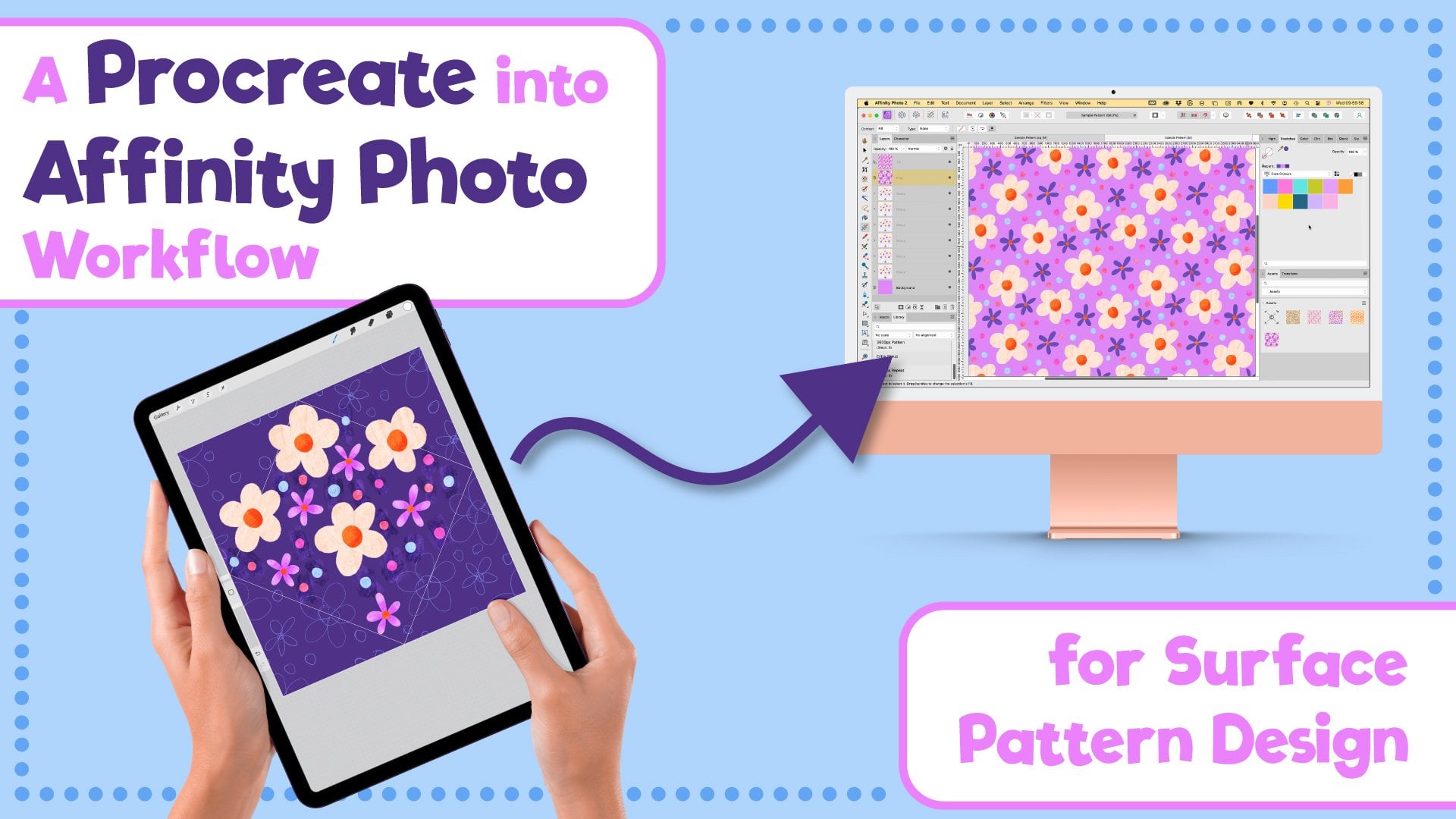
Transkripte
1. EINFÜHRUNG: Wie oft hast du angefangen, Motive für ein Muster zusammenzusetzen,
nur um zu erkennen, dass du wünschst, du hättest etwas Größeres gezeichnet? Vielleicht fügte ein zusätzliches Blatt zu einem Blütenstiel oder gezeichnet in einem anderen Winkel. Das ist mir die ganze Zeit passiert,
und ich hatte es so satt, Motive neu zeichnen zu müssen, dass ich
entschied, dass es an der Zeit war, meinen Musterdesign-Workflow auf den Kopf zu stellen. Ich bin Becky Flaherty, Illustratorin und Oberflächenmuster-Designerin mit Sitz hier in Großbritannien. Ich freue mich sehr, diesen Kurs hier bei Skillshare zu unterrichten, denn hier
habe ich in meiner Karriere im Bereich Oberflächenmusterdesign angefangen und gelernt, Muster zu erstellen. Ich verkaufe meine Designs auf Websites wie Redbubble, Society6 und Spoonflower und arbeite freiberuflich für kleine und große Unternehmen. In dieser Klasse werde ich Ihnen beibringen, wie ich meine Muster mit einem integrierten Halbtropfen erstelle, wie man die gesamte Musterkachel skizziert und die technische Wiederholung
ausarbeitet, bevor Sie irgendeine Zeit damit verbringen, Motive zu illustrieren. Ich bringe dir bei, wie du deine Leinwand in
Procreate so einrichtest , dass sie fast wie eine Mustervorschau funktioniert. Sie können die Kanten der Wiederholung sehen und wie
sie mit der nächsten Kachel übereinstimmt, während Sie zeichnen. Ich finde diese Klasse bei mehreren Saison-Pattern-Designern, die
lernen möchten , wie man einen halben Drop macht oder ein paar Tipps finden möchten, um ihren Workflow zu beschleunigen. Dieser Kurs ist nicht nur für digitale Künstler gedacht. Ich benutze diesen Workflow immer noch, wenn ich das Motiv für ein Muster in Aquarell oder Gouache
male. Für ein jüngstes freiberufliches Projekt mit einer sehr engen Frist verwende
ich diese genaue Methode, um dem
Kunden eine Vorschau auf Muster, Layout und Farben geben zu können . Wir konnten sehr schnell Anpassungen vornehmen, ohne dass ich einen Pinsel aufheben musste. Wenn es dann darum ging, Motive zu kreieren, konnte
ich sie mit einer Lightbox verfolgen,
da ich wusste, dass sie
perfekt zusammenpassen würden , wenn ich sie am Computer zusammenbrachte. Sobald Sie mit dieser Methode vertraut sind, können
Sie sehr schnell Muster erstellen, die Sie direkt von Procreate aus verwenden können, auf Websites wie Redbubble oder Spoonflower
hochladen oder wenn Sie weitere Änderungen in Photoshop vornehmen möchten, das ist ein Option auch. Nachdem Sie an dieser Klasse teilgenommen haben, haben
Sie einen wirklich nützlichen Workflow in Ihrem Toolkit, mit dem Sie jederzeit
und überall reibungslose und fließende nahtlose Muster direkt in Procreate erstellen
können, indem Sie diese super einfache, integrierte Half-Drop-Methode verwenden. Ich hoffe, du bist genauso aufgeregt wie ich anzufangen und wir sehen uns im Unterricht.
2. KURSPROJEKT: Reden wir über Ihr Unterrichtsprojekt. Wie Sie wahrscheinlich vermuten können, möchte
ich, dass Sie Ihr eigenes Muster mit der Methode erstellen, die ich Ihnen zeigen werde. Sie können entweder ein Bild der Musterkachel selbst teilen. Sie könnten uns ein Foto zeigen, das in einem kleineren Maßstab gezoomt wurde,
was ich Ihnen zeigen werde, wie es geht,
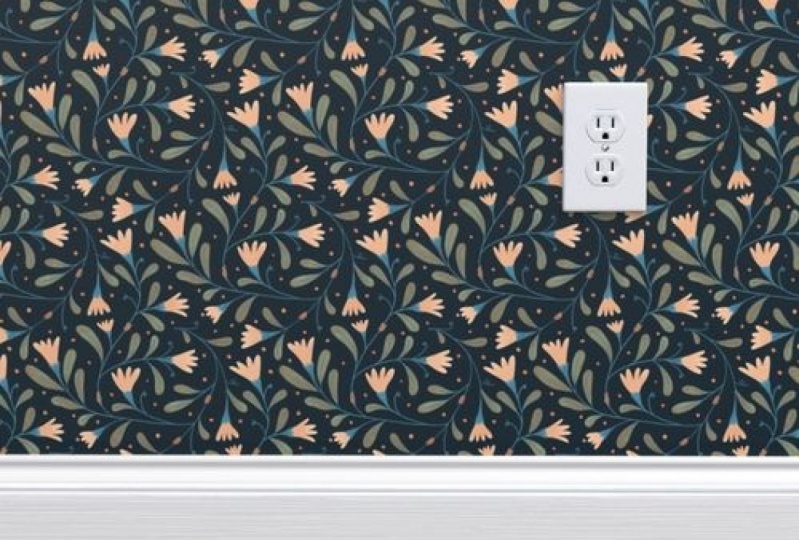
oder Sie könnten es auf ein Modell anwenden, wenn Sie eines haben. Oder du könntest es auf Spoonflower hochladen und eines
der Vorschaubilder verwenden , die sie dort haben. Bonuspunkte, wenn Sie alle drei machen möchten. Vergiss nicht, einen Blick auf die Arbeit anderer Schüler zu werfen und ein nettes Denken oder Feedback zu ihrer Arbeit zu
hinterlassen. Jetzt, da Sie wissen, dass Sie für Ihr Klassenprojekt arbeiten werden, lassen Sie uns gleich eintauchen und wir sehen uns in der nächsten Lektion.
3. Was ist ein a: Bevor wir anfangen, möchte ich nur schnell erklären, was ein Muster ist, wie ein halber Drop funktioniert und warum Sie eines verwenden möchten. Wenn Sie bereits mit den Grundlagen des Musterdesigns vertraut sind, können
Sie diese Lektion überspringen und mit der nächsten fortfahren. In einem vollständigen Tropfenmuster, das wahrscheinlich das ist, was Sie gelernt haben, wenn Sie zuvor gelernt haben, Muster zu erstellen, gehen
Kacheln eins über und eins nach unten. Alles, was hier links ist, muss auch rechts
wiederholt werden und alles hier oben muss unten wiederholt werden. Wie Sie in diesem Beispiel hier sehen können, habe ich diesen Punkt an der Seite, oben, und er wird auch 12 Zoll rechts und
12 Zoll nach unten wiederholt , da dies die Größe meiner Leinwand und der Musterkachel ist. Sie können sehen, wenn ich diese Kachel wiederhole, stimmt
alles an dieser Kante mit dem nächsten überein und alles, was sich an diesen unteren Kanten befindet, passt auch zu den oberen Kanten, es funktioniert gut als nahtloses Muster fliese. Verstecken wir das einfach. Das Problem, das ich mit Procreate beim Zeichnen von Mustern habe, ist, dass Sie die Kanten der Leinwand nicht abzeichnen
können. Wenn Sie zum Beispiel hier etwas zeichnen möchten, kann
es schwierig sein zu visualisieren, wie es mit dem übereinstimmt, was
hier unten ist, ohne die Leinwand ständig zu duplizieren und zu versetzen. Aber hier ist die Sache, Musterkacheln müssen keine Quadrate oder gar Rechtecke sein. Sie können jede Form haben, es sind Tesselate. Wenn wir einen Diamanten für unsere Wiederholung verwenden, können
wir ihn in die Procreate Leinwand einfügen, damit wir alle Kanten
unserer Musterkachel sehen können und wie sie mit
der nächsten Kachel übereinstimmen , anstatt dass er vom Rand der Leinwand liegt. Denken Sie daran, mit einem Quadrat müssen
wir alles hier an dieser Kante 12 Zoll an dieser Kante wiederholen. Nun, bei einer Wiederholung der Diamantform muss
diese Kante hier wiederholt werden und diese muss hier wiederholt werden. Der Abstand beträgt die Hälfte von dem, was Ihre Leinwand vertikal und horizontal ist. In diesem Fall habe ich ein 12-Zoll-Quadrat verwendet, also wird es sechs Zoll breit und sechs Zoll tiefer sein. Wir müssen uns jedoch nicht allzu viele Gedanken über die genauen Messungen machen, denn das Schnappen wird uns sagen, wann wir es auf halbem Weg gemacht haben. Werfen wir einen Blick darauf und sehen, wie diese Kacheln sind, wenn wir es wiederholen, wie ich es zuvor gemacht habe. Lassen Sie uns diese Ebene einfach duplizieren und dann können wir sie so wiederholen. Wir haben das Muster hier, hier, hier
und hier wiederholt , wie zuvor mit unserer guten Wiederholung, aber wir haben auch diesen Abschnitt hier mit einer halben Hälfte nach unten wiederholt, weil wir den Diamanten als unsere technische Wiederholung verwenden. Nun, die Definition eines halben Tropfens ist tatsächlich um eins und dann um
die Hälfte nach unten, so wird die Kachel beispielsweise
durch Löffelblume verarbeitet, wenn Sie sie hochladen und in einem halben Tropfen wiederholen, würden
Sie sehen, dass es nicht gefliest wurde richtig. Aber weil wir diesen halben halben,
halben Tropfen innerhalb eines Quadrats machen , das sich immer noch in einem normalen Rastermuster wiederholt, müssen
Sie sich keine Sorgen machen, dass es sich nicht um einen normalen halben Tropfen handelt. Was wir machen, ist eine quadratische Standardkachel, die sich in einem Basisraster wiederholt, aber mit einer halben,
halben Drop-Wiederholung darin eingebaut ist. Jetzt, da Sie einen sehr grundlegenden Überblick hatten, schließen Sie sich mir in der nächsten Lektion an und wir lernen, wie Sie Ihre Leinwand einrichten.
4. Die Leinwand einrichten: Das erste, was wir tun möchten, ist eine neue Leinwand zu erstellen. Ich tippe hier auf dieses bis Icon ein und wähle Neue Leinwand aus. Ich mache das ein 12 Zoll mal 12 Zoll Quadrat. Finden Sie heraus, dass dies eine gute Größe ist, in der Sie für diese Illustration arbeiten können. Die Auflösung wird bei 300 DPI beibehalten, was uns 37 Ebenen zum Spielen gibt, was für diesen Illustrationsstil ziemlich gut ist. Dann klicke ich auf Create. Dann werden
wir auf dieser Ebene hier eine Diamantschablone erstellen. Wir gehen zu Canvas und schalten die Zeichnungshandbuch ein,
dann tippen wir auf „Zeichnungshandbuch bearbeiten“. Wir möchten die Rastergröße erhöhen, bis wir leicht
sehen können , wo sich die Mittelpunkte jeder der Kanten der Leinwand befinden, und dann können wir nun auf Fertig klicken. Jetzt können Sie hier einen der Standardpinsel verwenden. Ich gehe zum Skizzieren und benutze den Narinder-Stift und wähle hier diese Lichtfarbe aus. Ich ziehe einfach eine Linie von hier oben nach hier und halte sie fest, bis sie einrastet und du wirst sehen, dass die Linie erstellt wird, und dann kannst du wirklich einstellen und loslassen. Dann tippe ich auf „Shape bearbeiten“. Dann ziehe ich die Ränder dieser Linie bis sie einfach mit den Mittelpunkten der Leinwand übereinstimmen. Ich zoome hier ein bisschen hinein. Sie möchten sehen, dass sich die Ränder Ihrer Linie so mit dem halben Punkt der Leinwand
schneiden. Dann werden wir das Gleiche an diesem Rand machen. Ziehen Sie es, bis es sich mit unserem halben Punkt schneidet. Zoomen Sie hinein und stellen Sie sicher. Solange du ein bisschen auf beiden Seiten davon hast, geht's dir gut. Dann möchten Sie vielleicht zurückgehen und überprüfen, ob der andere noch am richtigen Ort ist. Ja, das sieht gut aus. Tippen Sie dann einfach auf die Leinwand, wenn Sie fertig sind. Dann möchten wir diese Ebene duplizieren. Wir wollen es transformieren und wir werden es waagerecht drehen. An dieser Stelle müssen Sie sichergehen, denn wir wollen es genau auf halbem Weg bewegen. Sie müssen sicherstellen, dass Sie das Fangen aktiviert haben. Diese beiden kleinen Schalter müssen also blau sein und Sie möchten, dass Entfernung und Geschwindigkeit so weit wie möglich hochgefahren werden. Dann können wir das einfach auf halbem Weg ziehen und es wird einrasten. Dann kneife ich diese beiden Schichten zusammen. Dann werden Sie sehen, dass wir diese Ausgabe haben, die Pfeil auf diese Ebene zeigen. Ich werde das duplizieren, dann drücken wir Transformieren, und dieses Mal drehen wir es vertikal und ziehen es nach unten. Dann kneifen wir diese beiden Ebenen zusammen und an dieser Stelle können Sie die Zeichnungsführung ausschalten. Sie werden sehen, dass wir diese schöne Diamantform auf dieser Schicht haben. Wenn Sie nun hineinzoomen, ist es wirklich wichtig zu überprüfen, ob Ihr Diamant die Kanten der Leinwand dort berührt , unten, links und auch oben. Es ist wirklich wichtig, dass es
auf allen vier Seiten die Leinwand berührt , und ich erkläre es später. An diesem Punkt ist
es eine gute Idee, wieder in Ihre Galerie zu gehen, diese gerade erstellte zu
duplizieren und sie in etwas wie einen Half Drop Master umzubenennen. Jedes Mal, wenn Sie ein neues Muster beginnen möchten, können
Sie einfach von diesem Muster duplizieren,
anstatt jedes Mal alles von Grund auf neu erstellen zu müssen. Benennen wir diese eine Blumen um, denn das werde ich Ihnen zeigen, wie Sie in der nächsten Lektion machen können. Wenn du dein Canvas-Setup hast, schließe dich mir im nächsten Video an und wir fangen an.
5. So verwendest du deine Leinwand: Jetzt, normalerweise im Musterdesign, können Sie zunächst alle Ihre Motive zeichnen und sie dann in
ein Programm wie Photoshop oder Illustrator aufnehmen , um sie wie ein Puzzle zusammenzustellen. Aber mit dieser Methode werden
wir
zuerst das Layout des Musters herausfinden und dann unsere Motive zuletzt veranschaulichen. Die offensichtlichen Vorteile davon sind, dass Sie nur das Kunstwerk erstellen,
das Sie benötigen, was Sie effizienter macht, und Sie werden
jedes Motiv individuell so gestalten , dass es perfekt in den Raum passt, den Sie bereits dafür geschaffen haben. Lasst uns anfangen. Ich mache hier ein einfaches Blumenmuster. Ich plane, große Gänseblümchen für die Hauptmotive zu verwenden. Einige Blumen passen dazwischen und dann ein paar kleine Punkte als Füllstoffe. Ich finde, es ist am besten, mit deinen größten Motiven zu beginnen und sie an Ort und
Stelle zu bringen , bevor du zum nächstgrößten Motiv übergehst. Dies wird Ihnen helfen, alles gut zusammenzubringen und die Motive werden sich anfühlen, als hätten sie Platz zum Atmen und nichts ist unbeholfen vollgestopft. Diese Ebene wird nur eine Skizze sein, daher ist ein Standardstiftpinsel oder einer
der anderen Pinsel, mit denen Sie gerne skizzieren möchten, hier gut zu verwenden. Beginnen wir damit, einige unserer größten Blumen abzulegen. Ich dupliziere diese Ebene und sperre dann die untere Ebene, damit sie als Backup gespeichert wird, wenn wir darauf zurückgehen müssen. Dann werden wir hier auf diese oberste Schicht zeichnen, auf der der Diamant steht. Beginnen wir damit, einige unserer Gänseblümchen zu zeichnen. Denken Sie daran, dass dies nur die Skizzenebene ist, also müssen sie keine Orks von Hartley
sein, sondern nur grobe Kritzeleien und Skizzen sein, während wir herausfinden, wohin die Dinge gehen werden. Wir wollen den größten Teil dieses Diamanten in der Mitte füllen. Aber denken Sie daran, was hier unten an diesem Rand ist, wird sich hier unten
wiederholen und was auch immer hier unten an diesem Rand ist, wird sich hier unten wiederholen. Ich werde über diese Kanten und in der Mitte zeichnen, aber ich werde es hier noch nicht zeichnen weil diese Motive dort unten wiederholt werden. Jetzt zeige ich Ihnen, wie Sie diese duplizieren können, damit sie den Rest Ihrer Leinwand füllen. Ich werde hier hochgehen und die Ebene duplizieren, an der wir gearbeitet haben. Dann drücken wir „Transformieren“ und wir werden sicherstellen, dass „Schnappen und Magnetik“ eingeschaltet sind und dass „Distanz und Geschwindigkeit“ ganz nach oben gedreht werden. Dann ziehen wir diese Ebene um die Hälfte nach unten und um die Hälfte. Sie werden wissen, wann Sie es genau auf halbem Weg geschnappt haben denn Sie werden sehen, wie diese orangefarbenen Linien herauskommen, und wenn Sie das getan haben, können
Sie die Transformation einstellen. Dann wirst du sehen, dass diese Blume
genau auf halbem Weg und auf halbem Weg wiederholt wurde . Dies ist eine 12 mal 12 Zoll Leinwand, also wurde sie sechs Zoll breit und sechs Zoll nach unten genommen. Dann machen wir genau das Gleiche mit dieser untersten Ebene hier. Wir werden es duplizieren,
wir werden es transformieren,
und wir ziehen es auf halbem Weg nach unten und dieses Mal
ziehen wir es auf halbem Weg nach links, bis es einrastet und Sie diese orangefarbenen Linien hier sehen. Wie Sie sehen können, wird dies hier unten wiederholt, genau sechs Zoll tiefer und sechs Zoll im Durchmesser. Dann werden wir das noch zweimal machen,
indem wir nach oben und nach links und nach oben und nach rechts ziehen. Ich scheine dort irgendwie eine zusätzliche Ebene hinzugefügt zu haben, lass uns diese einfach loswerden. Lassen Sie uns diese Ebene duplizieren und sie zur Hälfte nach oben ziehen, bis sie einrastet, und nach rechts, bis sie einrastet, und duplizieren Sie dann diese eine untere Ebene erneut. Wir ziehen es nach oben und nach links, bis es einrastet. Jetzt können Sie sehen, dass hier unsere halbe Hälfte Drop läuft, wo das Gänseblümchen sechs Zentimeter rechts und unten wiederholt wird. Wir haben auch unsere Leinwand als Musterkachel fungiert, denn alles, was hier drüben ist ,
wiederholt sich hier rechts, und alles, was hier oben oben ist, wiederholt sich auch hier unten. Jetzt können wir
hier unten zu unserer ursprünglichen Ebene zurückkehren und sehen, was wir anpassen möchten. Im Moment ist das ein bisschen verwirrend, denn alles hat alle die gleiche Farbe und es ist ziemlich schwer zu erkennen, was sich auf welcher Ebene befindet. Um damit fertig zu werden, kneife ich diese vier Ebenen zusammen und sie werden zu unserer Vorschauebene. Mit zwei Finger auf dieser Ebene ich nach rechts und das wird „Alphasperre umschalten“. Sie können sehen, wie dieses Schachbrett dort im Hintergrund auftaucht. Sie können auch dazu kommen, machen Sie es
einfach rückgängig, indem Sie auf die Ebene tippen und „Alpha-Sperre“ wählen. Was Alpha Lock bedeutet,
ist, dass alle Pixel, die noch nicht gezeichnet sind, also alles außer diesen Zeichnungen hier, Sie können jetzt nicht mehr darauf zeichnen. Wenn ich einfach versuche hier zu kritzeln, kommt nichts raus. Während ich hier einfach eine andere Farbe auswähle, damit du sehen kannst, kann
ich auf die Pixel zeichnen, auf die ich bereits gezeichnet habe, weil sie nicht gesperrt sind. Ich mache das einfach rückgängig und gehe zurück zur anderen Farbe. Was wir tun können, wenn wir auf diese Ebene tippen und zu „Ebene füllen“ gehen, wird
alles mit einer neuen Farbe gefüllt. Wir können wirklich leicht sehen, was sich auf unserer unteren Ebene befindet, mit dem Design, an dem wir arbeiten, und was sich auf der Vorschauebene auf der Außenseite befindet. Nur eine kurze Notiz hier. Im Moment ist dieser Diamant Teil unseres Musterdesigns, er befindet sich auf dieser Schicht. Im Moment ist das eine gute Sache, denn es wird uns helfen, unser Muster zu navigieren. Aber wenn wir dazu kommen, das endgültige Muster zu veranschaulichen, werden
wir dies auf einer neuen Ebene tun, und dies wird nicht Teil des endgültigen Designs sein. Wenn es darum geht, diese Ebene hier zu bearbeiten und Dinge zu verschieben, haben
Sie ein paar Optionen. Sie können das „Transformieren-Werkzeug“ verwenden, um Dinge zu bewegen und sie so zu verfolgen. Möglicherweise möchten Sie das „Fangen“ deaktivieren
, damit Sie die Dinge etwas reibungsloser herumziehen können. Das ist eine Möglichkeit, Dinge zu bewegen. Lassen Sie mich das einfach rückgängig machen, eine Sekunde. Ihre zweite Option, da es sich nur um eine Skizzenebene handelt, können
Sie Dinge einfach löschen und sie dann an der Stelle neu zeichnen, an der sie sein sollen. Werfen wir einen Blick darauf. Ich denke, dass ich diese Blume vielleicht ein bisschen
nach unten bewegen möchte, damit sie etwas ausgeglichener ist. Ich glaube, diese Blume hier oben rechts möchte
ich vielleicht auch ein bisschen bewegen. Ich wähle das aus und verwende dann das Transformieren-Werkzeug, um es ein wenig nach unten zu ziehen. Da sind wir los. Um die Wiederholung mit diesen Blumen in ihren neuen Positionen noch einmal zu machen, müssen
wir diesen Vorgang wiederholen, den wir gerade gemacht haben. Ich werde diese oberste Ebene „löschen“ und dann werde ich diese unterste Ebene „duplizieren“. Stellen Sie sicher, dass „Snapping“ wieder eingeschaltet ist und ziehen Sie es nach oben und nach links. „Dupliziere“ die untere Ebene erneut und ziehe sie nach oben und nach rechts. „Dupliziere“ die untere Ebene erneut und ziehe sie nach unten und nach links. „Dupliziere“ es und runter und nach rechts. Sicherzustellen, dass die ganze Zeit, die Sie schnappen funktioniert
hat und alles am richtigen Ort ist. Dann füge ich diese obersten Ebenen zusammen und Alpha Lock zusammen. Ich werde sie im Moment nicht neu färben, weil ich testen möchte wie dieses Muster in einem kleineren Maßstab aussieht. Um dies zu tun, dupliziere ich diese oberste Ebene und dupliziere auch die unterste Ebene. Ich werde die oberste und die unterste Ebene „verstecken“ und dann diese beiden mittleren Schichten zusammen „kneifen“. Ich habe hier alles auf eine Schicht abgeflacht. Dann klicke ich auf „transformieren“. einraste, ziehe ich das nach oben, also ist es ein Viertel der Größe, die es vorher hatte. Du wirst sehen, dass es so einrasten wird. Dann duplizieren wir das und ziehen es rüber, bis es einrastet. Dann können wir diese beiden obersten Ebenen zusammenklemmen, duplizieren und nach unten ziehen. Jetzt kann ich sehen, wenn ich hier schaue, dass mir diese Lücken auftauchen. Wenn Sie herauszoomen, finde ich, dass es einfacher ist, Dinge zu visualisieren, wie Sie dies so
kneifen können , und dann scheint es irgendwie einfacher zu sehen, wann es weiter weg ist. Ich habe dieses kreuz und quer verlaufende Ding mit diesen Lücken in der Mitte. Ich denke, ich möchte diese Dinge bewegen,
vielleicht bewegt diese Blume sie ein wenig nach oben und wackelt dann ein paar andere Dinge herum. Lasst uns diese beiden zusammen kneifen und diese löschen, um
sie loszuwerden , also haben wir nur unsere beiden Arbeitsebenen hier. Ich möchte diese oberste Ebene neu färben, also werde ich tippen und halten. Das ist eine sehr schnelle Möglichkeit, zu Ihrer vorherigen Farbe zurückzukehren. Tippen und halten Sie es einfach
dort oben und es bringt Sie zurück zu jeder Farbe, die Sie zuvor verwendet haben. Wir sind bereits in Alpha Lock, also kann ich
diese Ebene einfach füllen und dann hier zu dieser Arbeitsebene gehen. Ich verschiebe diese Blume hier rauf. Ups, ich muss das Schnappen ausschalten, damit sich das etwas glatter bewegt. Lasst uns das da hinstellen und dann möchte ich diese Blume auch ein bisschen hierher bewegen. Ich wähle das aus und möchte es einfach nicht ändern. Mach das einfach nicht und ziehe das nach unten, denke ich. Jetzt habe ich ein Loch auf dieser Seite, also gehen wir zurück zu meiner vorherigen Farbe. Ich glaube, ich werde einfach zeichnen, obwohl ich diesen jetzt da habe, anstatt dort. Mal sehen, wie es läuft. Zeichnen wir hier einen und dann können wir den erneuten Test machen, um zu sehen, wie das funktioniert. Aber ich glaubst, ich möchte das jetzt auch ein bisschen nach unten bringen. Es geht nur darum, es anzupassen, bis es genau richtig aussieht. Sie können diese oberste Ebene löschen und dann zu dem zurückkehren, was wir zuvor getan haben , bei dem diese Ebenen dupliziert und gezogen wurden, um
sicherzustellen, dass Sie das Fangen aktiviert haben. Wir sollten das nach unten und quer ziehen, duplizieren, auswählen, nach oben und nach links und duplizieren
und auswählen und nach oben und nach rechts ziehen. Eigentlich denke ich, dass es wahrscheinlich ziemlich gut aussieht. Lassen Sie uns das testen. Lasst uns die obersten Schichten zusammen kneifen. Ich dupliziere sie und dupliziere die unterste Ebene. Kneifen Sie zwei von ihnen zusammen und verstecken Sie sich auch, und dann werden wir hierher kommen, um sie zu transformieren und wie zuvor ein Viertel der Größe zu
machen, dann können wir diese Ebene duplizieren, sie nach rechts
ziehen, kneifen Sie die beiden zusammen, duplizieren Sie es und ziehen Sie sie dann nach unten. Wie Sie jetzt sehen können, denke ich, dass das
alle Lücken gut gefüllt hat und ich bin ziemlich zufrieden mit dem Layout dort. Es sieht alles gut auseinander aus. Wir können diese beiden zusammen kneifen und sie loswerden, und dann können wir diese oberste Ebene Alpha Lock sperren, zu unserer alternativen Farbe
zurückkehren, Ebene
füllen und dann haben wir die beiden Ebenen leicht getrennt und wir können zurück zu diese untere Ebene und fügen Sie noch ein paar Motive hinzu. Das nächste, was wir hinzufügen werden, sind ein paar kleinere Blumen. Ich wähle dafür eine andere Farbe aus. Lassen Sie uns dieses Gelb hier wählen und dann kann ich anfangen, diese kleineren Lücken zwischen den großen Blüten mit diesen mittelgroßen Blumen zu füllen und
daran zu denken, dass wir in diesem Diamantenmuster arbeiten, also muss ich nur im Diamant und was auch immer hier oben ist, wie du schon gesehen hast, wird irgendwann die Außenseite füllen. Ich werde einfach weitermachen und die Dinge beschleunigen während ich den Rest dieser Blumen zeichne. Behalten Sie Ihr Gesamtmuster im Auge und haben Sie keine Angst, die Dinge während der Arbeit zu bewegen. Dann möchten wir das Muster erneut testen und unsere Kachel erstellen, also
ziehen wir diese Ebene nach unten, um sicherzustellen, dass Sie das Fangen wieder aktiviert haben. Ziehen Sie nach wie vor einfach alles rüber und runter und nach oben und nach links. Drücken Sie das ganz zusammen und löschen Sie dann Ihre ursprüngliche Vorschauebene. Dann können wir wie zuvor die obere und untere Ebene duplizieren, die mittleren beiden
zusammenklemmen, die anderen beiden
ausblenden, damit sie später sicherer sind, und dann können wir diese Ebene kleiner ziehen und duplizieren, um dieses Muster zu testen. Wir können sehen, wie es aussieht, da wir die kleineren gelben Blüten hinzugefügt haben. Jetzt denke ich, dass ich ziemlich einverstanden bin, wie das aussieht. Es ist in allen Räumen schön ausgefüllt. Ich kann das einfach ein bisschen bewegen. Lassen Sie uns diese Vorschauebene löschen und dann diese hier. Ich wähle es einfach aus. Machen Sie das rückgängig, eine Minute. Wähle diese Blume aus und ziehe sie einfach ein wenig nach unten. Dann waren das Letzte, was wir diesem Muster hinzufügen werden, einige Punkte. Lassen Sie uns diese einfach hinzufügen, um sicherzustellen, dass wir auf der richtigen Ebene sind. Zeichnen wir ein paar Punkte ein, um den Pinsel für
diese ein bisschen größer zu machen , und dann werde ich die Dinge wieder beschleunigen, damit du nicht zusehen musst, wie ich jeden einzelnen gezeichneten Punkt erzähle. Sobald Sie Ihre letzten Motive hinzugefügt haben, müssen wir den Vorgang wiederholen, um die Ecken des Musters zu den Seiten zu
duplizieren und zu den Seiten zu ziehen , damit wir eine Vorschau erhalten, die alte Vorschau
löschen und dann können wir teste dieses Muster aus und sieh dir an, wie es aussieht. nur anschaue, wie die Punkte an den Rändern übereinstimmen, sehe ich, dass ich
diese dort habe , wo zwei der gleichen Farbe ziemlich nahe beieinander liegen. Ich gehe zu dieser untersten Ebene und gehe zu Alpha Lock es, und dann kann ich mit einer anderen Farbe über diesen Punkt zeichnen. Ich glaube, ich werde diese braune Farbe machen, die ich verwende. Ich werde nur darüber zurückgreifen und dann sehe ich hier oben zwei grüne Punkte nebeneinander. Lasst uns einen von denen neu
einfärben, den im Diamanten, nicht die von außen. Dann schaue dir die anderen Kanten an, da sind diese beiden hier oben, vergiss nicht. Sie sind die gleichen wie die oben, sie werden wiederholt und ebenso mit diesen beiden dort. Jetzt, da wir all diese Farben repariert haben, geht
es nur darum, dasselbe noch einmal zu wiederholen, diese Ebenen
zu duplizieren und nach außen zu ziehen. Jetzt denke ich, das ist alles fertig, aber testen wir es einfach ein letztes Mal. Wiederholen Sie das Muster in einem kleineren Maßstab, nur um sicherzustellen alles ausgeglichen aussieht und alles noch übereinstimmt. Kneifen Sie die zusammen
und ich denke, das sieht alles ziemlich gut aus. Ich fülle vielleicht einfach diesen kleinen Bereich dort aus, wo es sich anfühlt, als würde etwas etwas fehlen. Zeigen wir unseren anderen Ebenen, an denen wir arbeiten. Stellen Sie sicher, dass wir auf der richtigen Ebene sind und ich denke, ich werde das einfach einzeichnen. Los geht's. Nachdem wir diese Wiederholung geändert haben, müssen
wir die Vorschau auf der Außenseite wiederholen, um sicherzustellen,
dass dieser Punkt dann für alle anderen relevanten Teile der Kachel wiederholt wird. An dieser Stelle haben wir jetzt den Rahmen unseres Musters. Wir haben das Muster in kleinerem Maßstab getestet, um nach Lücken oder seltsam aussehenden Teilen zu suchen. Wir wissen genau, welche Motive wir veranschaulichen müssen, wie groß sie sein müssen und wo sie hingehören. Der nächste Schritt besteht darin, nur diese Motive
auf dieser Ebene zu veranschaulichen , damit wir unsere sich wiederholende Kachel erstellen können. Wenn Sie Ihr Muster-Framework herausgefunden haben, besuchen Sie mich in der nächsten Lektion, in der wir unsere Motive illustrieren werden.
6. Illustration deiner Motive: Willkommen zurück. Ich zeige Ihnen Musterlayouts, die wirklich gut aussehen und für etwas Farbe bereit sind. Von diesem Punkt an wird
alles, was wir zeichnen, auf einer neuen Ebene sein, [unhörbar] die Hälfte des Diamanten darauf. Fügen wir das jetzt hinzu und blenden Sie die vorherige Ebene aus, die wir vorerst nicht benötigen. Reduzieren wir auch die Deckkraft auf dieser Ebene, damit wir nicht versehentlich auf die falsche Ebene zeichnen und sie auch sperren. Wenn ich Ihnen nur einen Tipp für Procreate geben sollte, wird immer sichergestellt, dass Sie auf der richtigen Ebene zeichnen. Diese Teile, die Sie hier sehen können, sind die einzigen Dinge, die wir für
unsere Kachel zeichnen müssen , da der Rest durch Duplizieren nur dieser Bits aufgefüllt wird. Um diese Klasse kurz zu halten und auf den Punkt zu bringen, werde
ich hier keine ausgefallenen Illustrationstechniken oder
Texturen verwenden , und ich werde nur einige grundlegende flache Formen machen. Ich freue mich jedoch sehr darauf zu sehen, wie Sie Ihre Muster in Ihrem eigenen Stil mit Ihren Lieblingspinseln und -texturen
illustrieren. Fühlen Sie sich frei, so lange zu nehmen, wie Sie möchten. Ich denke, zuerst werde
ich eine Hintergrundfarbe wählen und ich werde mich hier für diese
cremefarbene Farbe entscheiden, denke ich. Ich mache zuerst die Gänseblümchen, also will ich ein Weiß dafür. Ich werde weiß, indem ich hier in dieser Ecke doppelt tippe. Sie können reines Weiß erhalten, indem Sie hier doppelt tippen, reines Schwarz durch Doppeltippen unten
und die verschiedenen anderen Farbtöne und Schattierungen, indem Sie so rund um den Kreis doppelt tippen. Weiß für die Gänseblümchen und ich werde nur diesen standardmäßigen trockenen Tintenpinsel zum Zeichnen verwenden. Mit diesem trockenen Tintenpinsel haben
Sie zwei Möglichkeiten, die Farbe auszufüllen. Sie können die Farbe entweder rüberziehen und dort fallen lassen. Aber ich mag die Textur, die man mit diesem Pinsel bekommt, wenn man einmalt, anstatt einfach die Farbe zu ziehen. Obwohl es länger dauern wird, werde
ich tatsächlich alle Elemente für dieses Muster einfärben. Ich werde das Video jetzt beschleunigen, während ich das mache. Sie beim Nachverfolgen Ihrer Skizzenebene
sicher, dass Sie sich hauptsächlich an das halten, was Sie gezeichnet haben. Wenn Sie zu weit über die Ränder eines Motivs gehen, könnte
es sich mit etwas anderem überschneiden, das Sie hier erstellt haben, und tatsächlich könnten wir die Vorschauebene aktivieren, was uns eine bessere Vorstellung davon gibt, wo sich die Dinge befinden. Jetzt ist fertig, ich beginne eine neue Ebene mit der nächsten Farbe, die das Gelb für die Gänseblümchenzentren sein wird. Sie können sehen, wenn ich die schöne Textur vergrößere, bekommst du mit
diesem Pinsel hierher und deshalb verwende ich dafür nicht die Drag & Fill-Methode. Eine weitere neue Ebene für die nächste Farbe, die diese mittelgroßen Blüten sein werden. Ich habe die Farben dafür nicht wirklich im Voraus geplant, aber ich denke, ich werde wechseln, um Orange für diese anstelle des Gelbes zu verwenden. Dann geht es nur darum, während
jedes einzelnen Teils Ihres Designs auf einer anderen Ebene so weiterzumachen , ich mache jede Farbe gerne auf einer anderen Ebene. Ich werde weitermachen und das ganze Stück für dich beschleunigen. Da sind wir los. Ich glaube, das ist alles da drin gefärbt. Dies scheint ein guter Punkt zu sein, um zu sagen,
dass ich es zu diesem Zeitpunkt an Photoshop auf meinem Computer an Photoshop schicken und die Wiederholung
dort so erstellen würde, dass
ich es zu diesem Zeitpunkt an Photoshop
zeichne diesem Zeitpunkt an Photoshop auf meinem Computer an Photoshop schicken und die Wiederholung
dort so erstellen würde, dass
ich es zu diesem Zeitpunkt an Photoshop Ich kann alle separaten Ebenen intakt halten und die Farben bearbeiten, wenn ich wollte. Es ist jedoch absolut nicht nötig, dies zu tun, wenn Sie mit allem so
zufrieden sind , wie es ist und nichts ändern möchten. Wenn Sie glauben, dass Sie Dinge ändern möchten, können
Sie jederzeit in Ihre Galerie zurückkehren, diese Leinwand
duplizieren, und dann können Sie die neue öffnen und wir können diese Ebenen zusammenführen, was wir tun werden mach in einer Sekunde und du hast
immer noch die Arbeitskopie, zu der du zurückkehren kannst. Sobald Sie mit all Ihren Ebenen zufrieden sind und alles an der richtigen Stelle ist, können
wir diese Arbeitsebenen löschen, die wir zuvor verwendet haben. Ich lösche das einfach, schalte diesen frei und lösche diesen, nicht dupliziere es. Sobald Sie alle Ihre Ebenen getrennt haben, haben
Sie Ihre Sicherungsleinwand mit den ursprünglichen Ebenen. Wir werden alle diese Ebenen zu einem zusammenführen oder kneifen. Denken Sie daran, als wir zuvor Ebenen dupliziert und verschoben
haben, konnten wir sie einfach auswählen und um die Hälfte ziehen und es ist einrastet. Nun, das wird jetzt nicht für uns funktionieren. Wie Sie sehen können, wenn ich diese Ebene auswähle und sie ziehe, bis sie in die Mitte einrastet,
ist es nur erledigt, den Rand der Auswahl in die Mitte zu verschieben nicht in den Rand der Leinwand in die Mitte, was wir wollen. Wir wollen alles über sechs Zoll bewegen, aber es hat es tatsächlich von dort in die Mitte verschoben, was weniger als sechs Zoll beträgt. Deshalb war
es bei der Herstellung unseres Diamanten wirklich wichtig, dass wir den ganzen Weg bis zum Rand
der Leinwand zeichneten , so dass, wenn wir Dinge bewegen, dies freischalten
müssen, einige Pixel an waren die Kante, die hier abgedeckt war, so dass sie, wenn wir in der Mitte zeichneten, immer noch genau die Hälfte kreuzen würde. Lassen Sie mich das einfach noch einmal verstecken, weil wir das nicht brauchen. Was wir tun müssen, ist eine kleine Markierung in
dieser Ecke und in dieser Ecke zu machen , also sind einige Kantenpixel eingefärbt. Ganz andere Farbe dafür, geben
wir diese rote Farbe. Ich mache nur ein kleines Zeichen hier oben in dieser Ecke und hier unten in dieser Ecke. Wenn wir diese Ebene auswählen, können
Sie sehen, weil wir hier oben etwas haben, das diese Kante und diese Oberkante berührt, und hier unten in dieser Kante, diese und jene Kante
berühren, können
wir jetzt die gesamte Ebene auswählen. Wir können jetzt, wenn unser Snapping aktiviert ist, diese Ebene duplizieren, auswählen und genau um die Hälfte nach unten ziehen und
sehen , wie sie gut einrastet und wir können sie um die Hälfte ziehen. Wiederholen Sie dies dann erneut, duplizieren Sie die untere Ebene, wählen Sie sie aus, ziehen Sie sie um die Hälfte nach unten, bis sie einrastet, und ziehen Sie sie nach links, bis sie einrastet. Duplizieren Sie dann erneut die unterste Ebene und ziehen Sie sie nach oben. Sie können hier sehen, dass es nicht ganz gegangen ist, Sie müssen sicherstellen, dass diese orangefarbenen Linien auftauchen, und dann werden Sie wissen, dass es genau richtig ist. Dann noch einmal, in einem Finale, ziehen Sie es nach oben. Sie können dort sehen, dass es nicht ganz am richtigen Ort ist, also gehen Sie einfach ein wenig nach oben, bis es
an Ort und Stelle kommt , und dann ziehen wir es um genau die Hälfte nach rechts. Prüfen Sie erneut, ob es richtig einrastet ist. Da sind wir los, denn das wird Ihre Kachel sein, Sie möchten wirklich sicherstellen, dass alles perfekt aufgestellt ist. Jetzt müssen wir diese kleinen Markierungen hier sortieren, ich werde diese oberen vier Ebenen zusammenklemmen und was unsere Vorschauebene zuvor war, ist jetzt Teil unserer Musterkachel. Auf dieser obersten Ebene wähle
ich einfach den Radiergummi aus und reibe diese Markierungen aus. Sie möchten hineinzoomen und wirklich sicherstellen, dass Sie sich das ergriffen haben. Dann verstecke ich das und zeige unsere untere Ebene und dann können wir die Markierungen an den Ecken reiben, die wir gezeichnet haben. Dann, nachdem das erledigt ist, können
wir beide Ebenen zeigen. Ich werde sie an dieser Stelle duplizieren, damit wir ein Backup haben, zu dem wir gehen müssen, die obere und untere von jedem
verstecken und dann diese beiden mittleren Schichten zusammenklemmen. Testen wir diese Wiederholung jetzt und stellen Sie sicher, dass es ordnungsgemäß funktioniert. Wie zuvor ziehen wir es einfach nach unten, damit es diese obere Ecke
der Leinwand ausfüllt und dann dupliziert und in jeder Ecke der Leinwand wiederholt. An dieser Stelle möchten
Sie dann die Kanten überprüfen, an denen sich Ihr Muster trifft um sicherzustellen, dass es keine Bits gibt, die nicht richtig aufgereiht sind. Was Sie auch tun können, ist zu Canvas zu gehen und die Zeichnungsführung wieder einzuschalten. Das hat alle Punkte auf halbem Weg, die
genau zeigen , wo sich diese Kacheln treffen, damit Sie diese Linie vergrößern und einfach den ganzen Weg hinüber schwenken können und
vergewissern Sie sich, dass alles ansteht. Das sieht bisher gut aus, geh den ganzen Weg von einer Kante zur anderen und zoome dann wieder heraus, und dann gehe einfach den ganzen Weg von oben nach unten achte
nur auf diese Linie, dass all deine Motive Linie Linie richtig hoch. Wenn dies der Fall ist, funktioniert Ihre Musterkachel ordnungsgemäß. Sie können es in noch kleinerem Maßstab testen. Wir können diese vier neuen Ebenen zusammenklemmen und diesen Vorgang erneut wiederholen, ihn
auswählen und in den oberen linken Quadranten ziehen und ihn dann duplizieren und in
allen anderen Ecken
der Leinwand wiederholen allen anderen Ecken
der und wiederholen und wiederholen dann kannst du dein Muster in einem noch kleineren Maßstab sehen. Sehen Sie, wie es aussieht [unhörbar] Sie schalten den Zeichnungshandbuch dort aus. Ja, ich mag dieses Muster sehr, ich denke, es sieht gut aus und verteilt. Es ist gut, beim Testen einer Leinwand so weit wie möglich herauszuzoomen, denn das hilft Ihnen
wirklich zu sehen, was funktioniert und was nicht funktioniert.
Sie können den Gesamtfluss des Musters viel besser sehen, während Sie die Kachel so weit verwenden. Sie löschen das und bringen es dann zurück zu unseren ursprünglichen beiden Ebenen. Jetzt ist das getestet und wir wissen, dass es funktioniert, wir werden die Leinwand exportieren oder speichern. Wir werden teilen und ich speichere meins als PNG. Dann können Sie es entweder in Dateien speichern oder einfach in Ihrer Kamerarolle speichern. Sobald Sie Ihr Bild gespeichert haben, können
wir es in unseren Spoonflower-Shop hochladen, falls Sie eines haben. Ich lade dieses Design einfach schnell hoch. Wählen Sie einfach Datei und dann können Sie es direkt aus Ihrer Fotobibliothek auf
Ihr iPad hochladen und warten Sie dann eine Sekunde, während es hochgeladen wird. Sie können sehen, dass es jetzt alles hochgeladen wurde. Sie müssen hier eine grundlegende Wiederholung ausgewählt haben, nicht den halben Drop, obwohl wir mit einem integrierten Halb-Drop arbeiten, unsere Kachel wiederholt sich immer noch in einem grundlegenden Rastermuster. Wir machen das kleiner, Sie können sehen, dass es sich mit der grundlegenden Rasterwiederholung gut wiederholt. Stellen Sie das wieder da hin, wo es war, und dann gehe ich zu
Alle Produkte ansehen und dann können
Sie sehen, wie Ihr Design bei all den verschiedenen Dingen im Shop aussieht. Ich mag diese Kissen sehr und ich denke, die Tapete sieht auch richtig gut aus. Was an dieser Stelle vielleicht schön sein könnte, ist, eines
dieser Bilder zum Hochladen in Ihr Klassenprojekt am Ende zu speichern . Ich drücke einfach lange auf dieses Bild und tippe dann auf Zu Fotos hinzufügen, da ist es. Wenn Sie mit der Illustration Ihres Musters fertig sind
und es hochgeladen und ein Foto von Spoonflower oder wo auch immer Sie es hochgeladen haben, schließen Sie sich mir im nächsten Video an und ich werde Ihnen
einen kurzen Zeitraffer geben , in dem ich eine erstelle etwas komplexeres Muster.
7. Zeitraffer: Ein mehrfaches Muster erstellen: Jetzt, da Sie die Grundlagen kennen, wie diese Technik mit ein paar einfachen Motiven funktioniert, zeige
ich Ihnen einen schnellen Zeitraffer, wie ich sie
verwende, um ein komplizierteres Muster zu erstellen. Die Techniken sind genau die gleichen. Ich verbringe nur etwas mehr Zeit in der Skizzierphase passe die Formen und Richtungen
der Motive an und verfeinere sie, damit sie fließen und gut zusammenpassen.
8. Letzte Gedanken: Vielen Dank, dass Sie an diesem Kurs teilgenommen haben. Ich hoffe wirklich, dass es für Sie wirklich hilfreich war, und ich wünschte mir sicherlich, ich hätte diese Technik viel früher für mich ausgedacht. Jetzt, da Sie diese Methode unter Ihrem Gürtel haben, können
Sie
überall komplexe und wunderschön konstruierte Muster erstellen , solange Sie Ihr iPad und Ihren Apple Pencil dabei haben. Vergessen Sie nicht, dass diese Technik immer noch
eine gute Möglichkeit ist, Ihr Projekt zu beginnen und Dinge zu planen, wenn Sie lieber in traditionellen Medien arbeiten ,
wie ich es oft tue . Ich hoffe wirklich, dass Sie feststellen werden, dass es Ihnen viel Zeit spart. Vergessen Sie nicht, Ihre fertigen Muster in die Projektgalerie oder alle
laufenden Aufnahmen hochzuladen , wenn Sie Feedback oder
Hilfe von mir und Ihren Kommilitonen wünschen . Ich stehe hier über den Tab „Diskussionen“ zur Verfügung, um alle Fragen zu beantworten, die Sie möglicherweise haben. Wenn Sie sich freuen, dass ich Ihre Fotos auf meinem Instagram-Konto teile, hinterlassen
Sie eine Notiz für Ihren Benutzernamen, damit ich Sie markieren kann. Wenn Sie mehr über mich oder meine Arbeit erfahren möchten, finden
Sie mich auf Instagram @bekkiflaherty und auf meiner Website rebeccaflaherty.com. Wenn Sie diese Klasse nützlich finden, würde
ich es sehr schätzen, wenn Sie mir ein Like und eine schnelle Rezension hinterlassen könnten, da dies mir wirklich hilft, auf der Plattform sichtbarer zu sein und anderen Schülern hilft, diese Klasse auch zu finden. Folgen Sie mir schließlich hier auf
Skillshare, um benachrichtigt zu werden, wenn ich neue Kurse veröffentliche. Vielen Dank fürs Zuschauen. Bleib kreativ und wir sehen uns das nächste Mal.
9. Bonusvideo: Schüler_innen und A: Hallo nochmal, also ist es
Bonus-Videozeit. Einer meiner Schüler
fragte nach Streifen
zu diesen
Mustern und ob die Half-Drop-Methode dafür funktionieren
würde. Ich würde die
Half-Drop-Methode nicht verwenden , um Streifen zu
erstellen. Dafür verwende ich einfach die normale
Rasterwiederholungsmethode, also zeige ich
Ihnen nur eine schnelle Bildschirmaufnahme wie ich das
auf einer separaten Ebene machen würde. Lassen Sie uns dieses Muster
hier verwenden, das ich
bereits erstellt habe und
einen eingebauten Halb-Drop hat. Ich schalte den
Zeichnungshandbuch ein. Ich passe
die Rastergröße bis sie nur
an die Kanten der Leinwand passt. Sie können es größer oder
kleiner machen, aber versuchen Sie, die Kanten der
Quadrate so gut wie möglich
auszurichten. Dann füge ich eine
neue Ebene für meine Streifen hinzu. Ich wähle einen
Pinsel, der
keine Breitenvarianten enthält,
da das Ausrichten der Streifen dadurch viel
einfacher
wird . Ich werde das unterstützte
Zeichnen für diese Ebene aktivieren und dann meine
Pinselstriche mit dem Raster auskleiden Ich zeichne nur
gerade Linien auf und ab und zeichne
nicht die Kanten
der Streifen, zeichne
nicht die Kanten der
sein wird am Rande. Ich lasse ein
Leerzeichen dafür, also dupliziere ich
diese Ebene und ziehe sie um die
Hälfte nach unten, bis sie einrastet, und
ziehe diese Ebene dann um die
Hälfte nach oben, bis sie einrastet,
und dann kannst du es zoomen Sie hinein und überprüfen Sie
, ob es
gut steht, was es ist. Dann habe ich einen kurzen
Schwenk rüber, um zu überprüfen, ob die anderen
Streifen gut aussehen. Nun werde ich diese Ebenen zusammenführen und wenn Sie
dann in
die obere rechte und
untere linke Ecke schauen , habe
ich
diesen gerade eine kleine Markierung hinzugefügt , damit ich die gesamte Leinwand
ziehen um die Hälfte nach dem
Duplizieren und dann die vorherige Ebene
um die Hälfte in die andere Richtung, stellen
Sie sicher, dass diese
einrasten. Dann können wir einfach
die Markierung löschen , die wir gemacht
haben, um die gesamte Canvas-Ebene
oben und dann
wieder unten zu
greifen . Dann können wir jetzt den zusätzlichen Streifen einziehen , für den
wir eine Lücke gelassen haben. Indem wir es
danach einzeichnen, haben wir sichergestellt , dass es genau die
Dicke ist, die
wir wollen, und wir werden keine fetten Linien bekommen,
bei denen wir
mehr als die Hälfte der Linie
an einer Kante oder mehr als der Hälfte gezogen haben mehr als die Hälfte der Linie an einer Kante oder mehr als der Hälfte die andere Kante, also können wir das vorherige tun, was wir in der Klasse
gemacht haben, die mit
dem Sammeln
übereinstimmt und dann die Ebene
dupliziert und
zieht, um zu testen, dass sie
gut aussieht und all diese Streifen
reihen sich gut an. Wenn wir hineinzoomen, sehen wir das, das sieht
ziemlich gut aus. So würde ich meine Streifen zu
einem Muster
hinzufügen , das ich
mit der
Diamant-Halb-Drop-Methode erstellt habe . Wenn Sie Fragen haben
, die am besten mit einer schnellen
Bildschirmaufnahme wie dieser
beantwortet werden können , posten
Sie diese bitte auf der Registerkarte „
Diskussionen“ und ich werde sie nach
dem Ende dieses Videos hinzufügen.
10. Bonusvideo 2: Frage&Antwort-Teilnehmer: Dies ist ein kurzes Bonusvideo
, das die Antwort
auf
die Frage eines Schülers zur Erstellung eines geometrischen Fußbodens demonstriert auf
die Frage eines Schülers zur Erstellung eines geometrischen Fußbodens Wiederholen Sie dies in Procreate wie folgt. Sie möchten auf
der Schicht über Ihrem
Diamanten beginnen , auf der sich nichts befindet. Schalten Sie Ihre
Zeichenanleitung und stellen Sie sicher, dass die
vertikale Symmetrie aktiviert ist. dann auf der Ebene
über deinem Diamanten Zeichne dann auf der Ebene
über deinem Diamanten deine grundlegende Blütenform ein. Dieser
muss nicht perfekt sein, da er nur für
die Skizzenebene ist. Zentrieren Sie nun diese Blume
auf Ihrer Leinwand, indem Sie die Schnappfunktion aktiviert
und ganz nach oben gedreht haben, und fügen Sie sie
dann mit
Ihrer Diamantenebene zusammen. Dann können Sie
es duplizieren und so ausrichten, wie es
in der Skillshare-Klasse beschrieben ist. Du hast jetzt die
eingebaute Half-Drop-Repeat für deine Blume. Sie können diese
Ebenen zusammenführen, obwohl wir an dieser Skizzenebene nicht mehr
arbeiten werden. Auf einigen Ebenen darüber können Sie
jetzt eine neue Ebene hinzufügen Zeichenhilfe für diese
wieder
einschalten. Ich werde das nur ganz grob machen
. Ich werde mir nicht die Mühe machen,
ausgefallene Formen oder so zu zeichnen. Zeichne einfach die
richtigen letzten Schichten für dein Blumendesign nach. Zu diesem Zeitpunkt können Sie dafür noch separate
Ebenen verwenden. Stellen Sie jedoch sicher, dass
die
Zeichenunterstützung für alle Ebenen
aktiviert ist. Jetzt können Sie diese
Gruppe duplizieren und glätten. Jetzt müssen wir
diese Markierungen auf
die gleiche
Weise wie in der Skillshare-Klasse
an
den Ecken hinzufügen die gleiche
Weise wie in der Skillshare-Klasse
an
den Ecken , um
die gesamte Leinwand
duplizieren und verschieben zu können . Ich dupliziere das einfach, versetze es und raste es
in alle Ecken ein. All dies wird
in der Klasse behandelt. Dann können Sie
diese kleinen
Markierungen in der Mitte auf
der obersten Ebene löschen diese kleinen
Markierungen in der Mitte auf und
diese beiden Ebenen dann zusammenführen. Dann kannst du tippen, um es zu
transformieren, und
es
von unten ziehen und in die obere Ecke , das
duplizieren und
in allen anderen Ecken wiederholen. Dann hast du eine perfekt
versetzte Kachel und
kannst sie noch einmal
verkleinern und sie
erneut auf der Leinwand wiederholen. Ich hoffe, das hilft, das
Problem zu lösen. Danke fürs Zuschauen.
 Rebecca Flaherty, Surface Pattern Artist & Content Creator