Transkripte
1. Präsentation: Hallo, mein Name ist
Marissa Angeles und der Messias-Figur-Stressor und das 3D-Modell mit
Sitz in London, Großbritannien, wenn Sie
Ihre elterlichen
Fähigkeiten in Procreate verbessern
und Ihre Kreativität erforschen möchten Ihre elterlichen
Fähigkeiten in Procreate . Das ist der Kurs für dich. In diesem Kurs lernen
wir,
wie Sie mithilfe eines
unkonventionellen Farbschemas eine Illustration
aus Ihrer Leinwand hervorstechen lassen . Wir beginnen unsere Reise einer Zeichnung, die Sie
aus den Ressourcen
herunterladen können , die
Sie selbst verwenden können. Befolgen Sie dann die
Schritte, um
eine neutrale Farbbasis zu erstellen. Darüber hinaus werden
wir
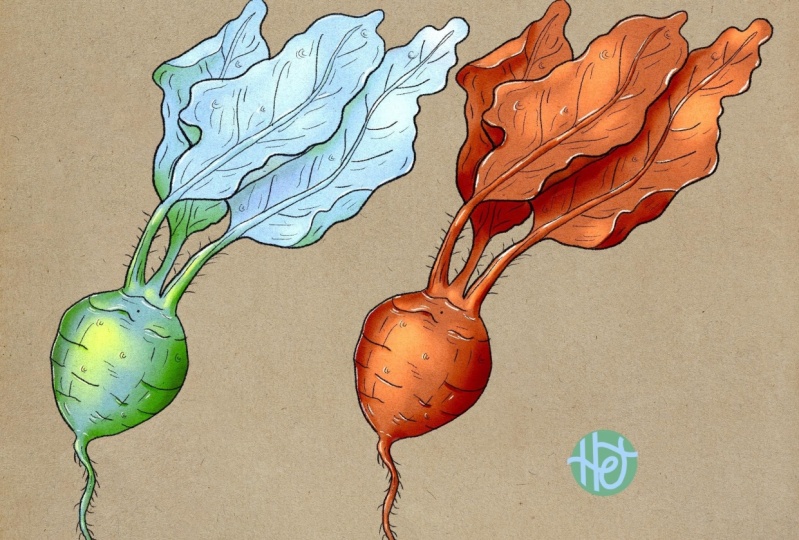
unsere schöne Rettich-Illustration
ausgehend vom IT-Perimeter
mit einem Tintenpinsel,
der Domäne und dann
kleineren Details erstellen unsere schöne Rettich-Illustration ausgehend vom IT-Perimeter
mit einem Tintenpinsel, . Danach werden wir einige Volumen
erzeugen, indem die Schattierungen und Helldunkel
mit einem sehr funktionellen Pinsel hinzufügen. Wenn die Illustration endlich fertig
ist, werden
wir mit
einigen Farbvariationen
spielen um
ein sehr kreatives Ergebnis zu erzielen. Aber
lassen Sie uns kurzerhand darauf eingehen.
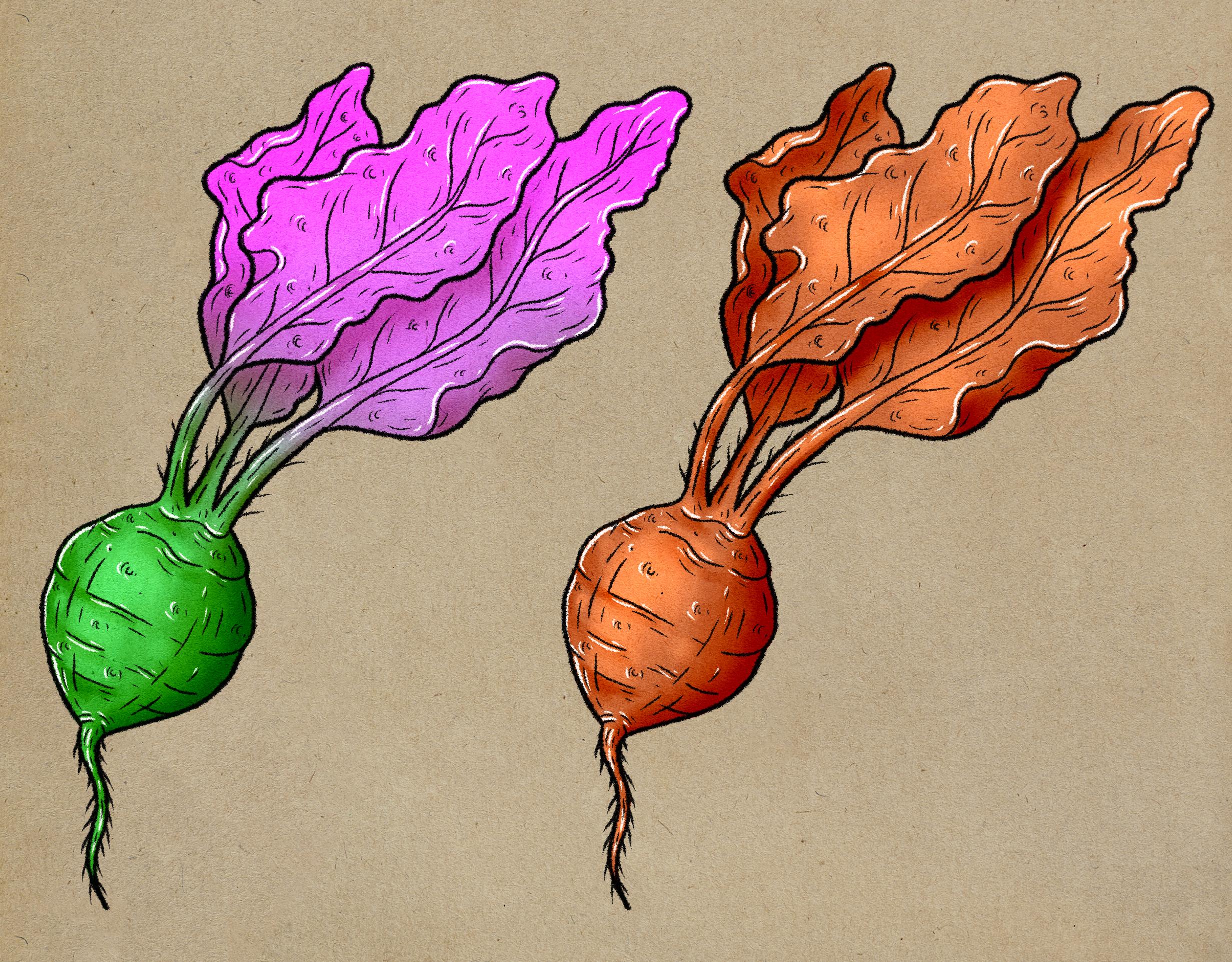
2. Übersicht über den Arbeitsablauf: Okay, schauen wir uns diese Abbildung
an. Wir haben links eine fertige
Abbildung und rechts eine
Zeichnung. Hier haben wir eine
Farbpalette. Unser Ziel ist es also,
dies ausgehend von einer Zeichnung zu reproduzieren. Werfen wir einen Blick auf
die Schichtstruktur. Was haben wir? Wir haben
dieses antike Papier, das ist diese Schicht hier, eine Zeichnung, das
ist dieser Typ hier. Sie können sehen, dass
die Ebene so eingestellt ist, dass sie
sich um ein paar Mal
multipliziert und wieder normal wird. Ich kann
den weißen Hintergrund sehen , da dies ein Scan
war, den ich gemacht habe. Wenn Sie also wieder auf Multiplizieren
umschalten, verschwindet
das y zeigt
nur die
Bleistiftzeichnung. Hier haben wir die Farbpalette
und werden
diese drei Farben verwenden , um
in dieser Abbildung zu bezahlen. Hier gibt es viele
Webseiten, auf denen du nette Farbkombinationen
wie Pinterest,
Cooler oder Adobe-Farben
finden kannst nette Farbkombinationen
wie Pinterest,
Cooler oder Adobe-Farben
finden . Procreate. Es hat diese Harmonie hier. Wenn Sie von klassisch zu
harmonisch wechseln und eine Farbe wählen, haben
Sie eine Kombination
aus der Box. Und wenn Sie sich im Spektrum
bewegen, haben
Sie immer drei Farben , mit denen sie
ziemlich gut miteinander auskommen. Werfen wir einen Blick auf die
Illustrationsstruktur. Wenn ich die Gruppe öffne, habe ich eine Reihe von Ebenen. Von oben ausgehend haben wir den Umkreis. Also lass es mich für dich
größer machen. Wir haben also den Umfang, der diese größere,
dickere Linie ist. Wir haben die kleinen
Details im Inneren, die mit einem
kleineren Pinsel gemacht
werden, eine weitere Runde von Details. Es gibt also zwei Ebenen für die kleineren Details
, die
in einer Ebene ausgeführt werden können , nur
dass es nicht zwei sein müssen. Wir haben die weiße Tinte, die hier ist. Und dann haben wir
die Lichtschicht, die den leichtesten
Teil unserer Illustration darstellt. Die Schatten, die ich
deutlich die dunkleren Flecken habe. Lass mich die beiden verstecken. Und dann haben wir eine
Basisfarbschicht. Sie können sehen, dass der
Lichtebene auf Normal eingestellt ist, dass sich
die Schatten vervielfachen und die Grundfarbe auf lineares Licht
eingestellt ist. Ich werde später
den Grund dafür erklären, aber wenn Sie mitmachen möchten, wir loslegen.
3. Grundfarbe: Okay, was wir
jetzt tun wollen , ist,
diesen Gruppenlayer zu schließen, die
Zeichnungsebene
gedrückt zu halten und sie nach oben zu verschieben. Stellen Sie sicher, dass es auf Multiplizieren
eingestellt ist. Und spürbar werden wir die Opazität leicht
reduzieren. Sie können also sehen, dass es weniger sichtbar
ist. Dann möchten Sie die
Gruppe auswählen und eine neue Ebene erstellen. Sie haben also eine neue Ebene
unter der Zeichnung. Das ist also sehr wichtig. Zu diesem Zeitpunkt. Wir können uns diese
dunkle Farbe hier schnappen. Also drückst du
die Farbe und hältst sie dort oben gedrückt. Wir wollen einen Pinsel wählen. Wir werden
den Studio-Stiftpinsel wählen,
der im Grunde genommen unter dem Einfärben befindet. Und dann können Sie
den Studio-Stiftpinsel auswählen. Wenn Sie darauf klicken, können Sie Zeichenblock erstellen und dann alle Pinseleinstellungen
zurücksetzen. Also, wenn du das tust, Oliver
Style vom gleichen Punkt aus. Dies ist auch sehr nützlich, wenn Sie
die Einstellungen
eines Pinsels durcheinander gebracht haben und zu den Standardeinstellungen
zurückkehren möchten. Natürlich möchten
Sie Ihren Pinsel testen. Okay, also in dieser neuen Ebene werden
wir
den Perimeter erstellen. Also werden wir diese Ebenen
verstecken. Eine Überlegung ist, dass diese Farbe nicht so
aussieht. Und warum? Weil diese Ebene auf lineares Licht
eingestellt ist. Aber wenn ich wieder zur Normalität wechsle, kann
man tatsächlich sehen, dass diese beiden Farben
tatsächlich gleich sind. Wenn wir wieder
auf lineares Licht umschalten, wählen
wir unsere Ebene aus. Und jetzt ist es Zeit, den Umkreis zu
schaffen. Hier werden
wir lokal
dem in der Zeichnung
angegebenen Umfang folgen . Sie können die Pinselgröße
nach Ihren Bedürfnissen anpassen. Und bei diesem Schritt
wollen wir den Anfang schaffen. Alle sagen wie eine
Katze raus, machen immer Aufkleber , dass wir damit weitermachen. Jetzt können wir
den Umkreis hier schließen, und jetzt ist es Zeit für
die Leasingroute hier, dass ich sie sofort
einfärben kann. Dann können wir
diese Dinge hier klären. Jetzt müssen Sie also zu
100% sicher sein , dass der Umfang geschlossen und wasserdicht
ist. Warum? Weil wir diese
Farbe greifen wollen, ohne die
Folie nach rechts ein wenig loszulassen und den
Farbfallschwellenwert nur ein wenig zu
aktivieren. Es empfiehlt sich, zu überprüfen, ob einige Pixel nicht eingefärbt
wurden. Und an diesem Punkt sind
wir bereit, den Ebenenmodus von
normalem auf lineares Licht umzuschalten . Und auf diese Weise erhalten
wir eine exakte Nachbildung
der ursprünglichen Abbildung. An dieser Stelle möchten
wir aus Gründen
der Übersichtlichkeit diese Ebene umbenennen, indem auf den Text
in Grundfarbe
tippen. Und dieser Schritt ist jetzt abgeschlossen. Wir sind jetzt bereit, zur eigentlichen Schaffung
des Perimeters überzugehen . Schauen wir uns also an, wie es geht.
4. Umfang: Okay, also was wir in
dieser Lektion tun wollen , ist,
den Hauptumfang neu zu erstellen. Am Ende der folgenden Lektion, Schmerz, gibt es noch mehr Details. Also wollen wir eine neue Ebene
erstellen. Dann wechselte er von
dunkelbraun auf schwarz. Diese schwarzen oder schwarzen
sind genau gleich. Überprüfe den Pinsel. Jetzt können Sie sehen, dass dieser Pinsel ein bisschen wie ein Used-Look aussieht. Der Strich ist nicht zu 100% sauber. Und das liegt daran,
dass es sich um einen anderen Pinsel der Studio-Stift handelt. Und tatsächlich heißt dieser Pinsel hier den Ink Bleed-Pinsel. Auch hier können wir alle
Pinseleinstellungen zurücksetzen. Wir haben so etwas. Jetzt können wir den Pinsel
neben der fertigen
Abbildung ausprobieren . Und wir können sehen, dass es einen
ziemlich großen Unterschied in der Größe gibt, aber wir können
die Größe deutlich reduzieren und sehen, ob
wir näher kommen. Es wird wahrscheinlich
etwas größer sein. Acht Prozent. Ich kann hier testen. Lass uns acht Prozent machen. Dann mache ich das einfach rückgängig. Lassen Sie uns diese kleinen
Dealer-Layer ausblenden, damit wir uns fest auf den
eigentlichen Parameter
konzentrieren können . Nachdem ich diese Ebene erstellt
habe, kann ich sie in Perimeter umbenennen. Und dann kann ich anfangen. Jetzt werde ich
das gesamte Blatt verfolgen. Dann geh wieder runter. Ich mache den Stiel,
das Blatt dahinter. Dann gehe ich zum anderen Blatt. Und dann willst
du die Form schließen. Wenn Ihnen etwas, das Sie
getan haben, nicht besonders
gefällt oder es nicht
besonders erfolgreich war, können
Sie dies rückgängig machen und es erneut versuchen. Jetzt die andere Seite der Charge. Und um es von
der Liste der Root zu beenden. Und das ist jetzt unten. Wir können tatsächlich die kleinen Haare machen. In der nächsten Lektion. Der Strich ist wahrscheinlich
etwas dünner. eigentlich keine Rolle. Wir sind hier, um
die Technik zu lernen und nicht unbedingt eine exakte Kopie anzufertigen. sehen uns in der
nächsten Lektion, in der wir die kleinen Details hinzufügen
möchten.
5. Details: Okay, in dieser Lektion werden
wir die Details
in den Blättern
machen. Natürlich wollen wir
eine dünnere Linie. Aber bevor ich weitermachte, stellte
ich fest, dass ich
einen kleinen Fehler gemacht habe, aber das ist kein großes Problem. Ich kann die entsprechende Ebene auswählen, zum Radiergummi
wechseln, wahrscheinlich eine feste
Airbrush wählen und sie schnell reparieren. Dies können Sie auch gegen Ende
des Projekts
tun. Jetzt wollen wir die Details
in der folgenden Lektion,
die kleinen Details, machen . Konzentrieren wir uns jetzt einfach
auf die Details. Wir zeichnen die wichtigsten Adern,
die Hauptstrukturen auf. Jetzt können wir eine neue Ebene erstellen , die wir Details benennen möchten. Wenn Sie dieselbe Ebenenstruktur neu erstellen
möchten, können
Sie sie unter
der Umkreisebene platzieren. Das war also ein Prozent. Die neue Dicke könnte gut bei
4%, vielleicht bei fünf Prozent liegen. Dann gehen wir mit 5%. Und jetzt wollen wir die
Adern ziehen, ungefähr so. Wir können einfach
die kleineren Adern machen. Wir können das Blatt dahinter machen. Das Blatt hier blättert
lebhaft. Auf diese Weise werden
wir uns dem Rest
der Details
nähern. Auch hier wollen wir nicht zu
verrückt werden ,
eine exakte Kopie anzufertigen. Am Ende haben wir die Freiheit zu
tun, was wir wollen. Jetzt wollen wir
das d hinzufügen, das sich auf
dem kugelförmigen Teil befindet,
den eigentlichen Rettich. Wir können das schaffen. Sie können die Leitung auch unterbrechen. Tatsächlich möchten
Sie keine durchgehende Linie auf
Kugelformen, da das
Unterbrechen der Linie
uns ein Gefühl von Bewegung
und Dynamik vermittelt und auch simuliert, dass das
Licht den Bereich beeinflusst. Also willst du
so etwas erstellen. Auch einige
kreisförmige Linien in der Nähe der Wurzel, die den
Eindruck eines kugelförmigen Volumens erwecken. Jetzt können wir nicht mehr diesen
Kopf, der Teil
der Perimeterschicht war , die
ursprüngliche Abbildung. Jetzt können wir sie jetzt machen. Mit diesen schnellen Strikes können
wir diese also schaffen. Also drückst du und lässt los. Und wenn Sie dies tun, wird sich
der Schlag am Ende verjüngen. Du wirst also dünner. Und das wird durch den
Druck gegeben, den Sie ausüben. Dann laufen da noch diese vertikalen
Linien nach unten. Und das soll
den sphärischen Look unterstreichen. Wir können sie also fragen, ob sie versuchen, die Zeilen ein wenig
aufzubrechen. Das mache ich auch auf
der anderen Seite. Für mich ist es einfacher, wenn ich
die Leinwand um 180 Grad drehe. Wir können auch die
Linien an den Stielen hinzufügen. Und jetzt können wir
diese kleineren Details in
der nächsten Lektion hinzufügen . Lass uns gehen.
6. Kleine Details: Wir sind jetzt bereit für
die kleinen Details. Zuerst müssen Sie
eine neue Ebene erstellen und
sie in kleine Details umbenennen. Die Dicke für
den Umfang betrug also 8%. Die Details betrugen fünf Prozent. Für die kleinen Details können
wir also wahrscheinlich drei ausprobieren. Schauen wir uns die
ursprüngliche Abbildung an und sehen, ob diese ähnlich ist. Ja, es
könnten drei Prozent sein. Während dieses Prozesses werden
wir hinzufügen diese oberflächlichen Händler
Details,
Kleinigkeiten und Kleinigkeiten aufdecken, von denen
Sie erwarten könnten, dass ein Abzeichen dieses Kerls
bedecken. Und an diesem Punkt denke ich, können
wir die Zeichnung verstecken. Das müssen wir nicht mehr
sehen. Also ich Illustration sieht sauberer aus. Ich fange hier in diesem Bereich an. Ich möchte einige
kurze und schnelle Linien hinzufügen, vielleicht folgen Sie den größten
Formen neben ihnen. Eine längere Linie und eine kürzere. Wir wollen das
Gefühl der Dynamik der Bewegung betonen. Wir können tatsächlich sehen, dass
etwas über
die Oberfläche vor sich geht , da er keine
Kopie des anderen sein muss. Es steht Ihnen frei, die
Abbildung zu bewerten und zu sagen : Oh ja, vielleicht brauche ich
hier eine Zeile oder es fühlt sich richtig an. Wenn ich dort eine Leitung setze. Jetzt können wir
zum anderen Blatt springen. Und die einzige Überlegung besteht
jetzt darin,
den Beschreibungsgrad
zwischen den beiden Blättern abzugleichen . Da würde es
komisch aussehen, wenn ein Blatt voller Details
wäre und
das andere nicht. Wir wollen also ein faires
Gleichgewicht zwischen den Elementen haben. Mit dieser Methode fahren wir bis zu einer
Beschreibung fort. Jetzt können wir uns auf
die rundere Form konzentrieren. Auch hier wollen wir
diesem sphärischen Volumen folgen, aber auch die parallelen Linien immer etwas kürzer und
können nicht voneinander beabstandet werden. Wir wollen diesen
Bereich mit Blättern behandeln. Jetzt die Wurzel. Wir werden die hervorstehenden
Haare später
hinzufügen. Jetzt können wir
diese Bits wie
kreisförmige, vielleicht holprige Blöcke hinzufügen . Sie können sehen, dass es
sich nicht um geschlossene Kreise handelt. Es gibt immer einen Teil
, der nicht abgeschlossen ist. Dies liegt wiederum an
den Elementen oder dem Gefühl der Dynamik
unserer Kunstwerke, und
genau das wollen wir.
7. Schatten: Okay, nun, wir
wollen jetzt diese Schatten hier
nachbauen. keine Angst.
Das ist sehr einfach. Sie können sehen, dass sich die
Schatten vervielfachen und die Grundfarbe auf lineares Licht eingestellt
ist. Wenn wir also hier mehr
wissen, können
Sie sehen, dass diese Farbe ziemlich fluoreszierend
wird. Und das liegt daran, dass
die darunter liegende Schicht auf lineares Licht eingestellt
ist. Wenn wir also beide
auf normal umstellen, können
Sie sehen, dass diese
Farbe unsere Grundfarbe war, und dann
ist die Schattenfarbe hier diese Farbe. Es ist ein bisschen verwirrend, ich weiß, aber es gibt viele
Ebenen, mit denen man spielen kann. Es geht nur darum
, sie auszuprobieren und sehen, ob Ihnen ein
Effekt besonders gefällt. wir also zu Linear
Light zurück und multiplizieren. Jetzt erstellen wir eine neue Ebene, benennen sie in Schatten um, wechseln von Normal zu Multiplizieren, und nichts passiert, weil
die Ebene noch leer ist. Jetzt ist es Zeit zu malen. Es gibt viele verschiedene Möglichkeiten, sie mit schwarzen
Farben zusammen zu malen. Und ich habe bisher mehrere Kurse veröffentlicht ,
damit du sie
dir ansehen kannst. Für diesen Kurs verwenden wir
den Herzmischpinsel, einen Pinsel, mit dem Sie gleichzeitig malen und mischen
können , ohne zu einem Mischpinsel
wechseln zu müssen. Sie haben vielleicht
bemerkt, dass hier
ein Pfeil nach unten zeigt. Denn dies ist eine Schnittmaske, die eine unglaublich
leistungsstarke Option die digitale Malerei darstellt. Wenn Sie
es in Ihrer Ebene aktivieren möchten, klicken
Sie auf die Miniaturansicht und dann auf Schnittmaske. Wenn nur wenige Farben vorhanden sind, malen Sie nur innerhalb der Grenzen, die
durch den darunter liegenden Layer gegeben sind. Wenn Sie die Maske
aufheben, können
Sie die tatsächliche Farbe sehen. Das Tolle an diesem
Pinsel ist, dass man malen kann. Und wenn Sie dann allmählich den Druck
des Pinsels
loslassen , wechselt er
zu einem Mischpinsel. Sie können also tatsächlich mischen. Und dies ist eine großartige Taste, drücken, drücken, um einen dunkleren Ton zu erhalten. Und dann lässt man los
, um die Dinge zu glätten. Vielleicht möchtest du dich
daran gewöhnen oder dir meine anderen Kurse über
diesen Pinsel ansehen. Aber jetzt ist es Zeit, die Schatten zu
malen. Also jetzt mit diesem Pinsel, versuchen
wir es mit vier Prozent. Weil ich
diesen Schatten hier malen will. Ich kann von außen beginnen, was nicht sichtbar
sein wird, da
es sich außerhalb
der Schnittmaske befindet . Und dann zieh ein. Ich übe den
gleichen Druck aus. Und dann kann ich lügen. Wir haben den Druck abgelassen, um die Mischfunktion zu aktivieren. Und dann bekommst du so
etwas. Ich möchte
eigentlich die Pinselgröße
auf vielleicht drei Prozent reduzieren . Ich kann das Root machen. Jetzt kann ich zum Stiel gehen. Ich kann noch
weiter reduzieren, vielleicht auf 2%. Und hier kann man sehen
, dass das Blatt ein
schwindelerregendes Ding ist und es dunkler ist. So kann ich etwas
Druck ausüben, etwas loslassen und dann erneut etwas Druck ausüben, um den Ton leicht zu unterscheiden. Und das könnte die Behandlungsstufe sein, nach
der ich suche. Jetzt können Sie sich auf diesen
Bereich konzentrieren, der, wie Sie sehen, im Schatten
liegt. So kann ich drücken, drücken, drücken und dann loslassen. Ich kann das Gleiche hier machen. Man sieht, dass es ziemlich einfach ist, wenn man sich
daran gewöhnt. Sie müssen sich nur
vertraut machen und lernen, den Druck
tatsächlich zu modulieren. Dieser wird
wie eine Klappe sein. Natürlich könnte man sich
vorstellen, dass dahinter dunkler sein
wird. Hat das
von dieser Seite her gefehlt. Es
kommt also im Grunde von dieser Seite. Und da das Blatt nicht der
Lichtquelle zugewandt
ist, befindet
es sich natürlich nicht der
Lichtquelle zugewandt
ist, im Schatten. Und jetzt haben wir diesen Schatten von diesem Blatt auf dieses Blatt geworfen. Sie möchten also dem Glauben der
EPA Ramus Health folgen und einen
gleichmäßigen Druck ausüben. Und dann, mit etwas
geringerem Druck, werden
wir diese
Pinselstriche mischen. Einfach peasy. Ich möchte
die Pinselgröße von
B reduzieren , da ich einen Stiel malen möchte. So etwas. Ich kann das wahrscheinlich dunkler machen. Jetzt ist es Zeit für
einige kleinere Details der abgerundeten Form, die nicht so sehr von früher unterscheiden. Wir wollten
diese Bereiche nur ein wenig beschatten. Nicht zu viel. Das ist ähnlich,
dasselbe, aber anders. Aber wir sind jetzt bereit, zu den Lichtern
zu gehen. Lass uns gehen.
8. Lichter: Okay, was müssen
wir jetzt tun? Wir haben die Lichter und
wir haben die weiße Tinte, was
im nächsten Schritt erledigt wird. Für die Lichter sind es also nur ein paar Pinselstriche. Es wird dazu kommen,
sich diesen auf
die gleiche Weise wie bei
den Schatten zu nähern . Um dies zu tun, möchten
wir eine neue Ebene erstellen sie in Lichter
umbenennen. Wir schneiden die Ebene ab. Und dann wollen wir uns
diese hellere Farbe schnappen. Wir haben also diese Farbe
. Sie wird fluoreszierend, weil sie von der Grundfarbe
beeinflusst wird. Für diesen Schritt möchte ich versuchen zu
sehen, ob dies wahrscheinlich das
ist,
wonach ich suche . Wenn Sie
sich vorstellen, dass das Licht hier aus diesem Bereich
kommt
und das sphärisch ist, würden
Sie vermuten, dass
die Highlights gibt es hier und es
wird richtig sein. Sie sehen, dass die
helleren Teile hier sind, und wir haben die
Schatten an der Seite. Und die Beziehung zwischen diesen beiden Werten vermittelt
den Eindruck von Volumen. Also werden wir dasselbe tun. Wir beginnen hier an dieser Stelle. Wir breiten dieses Licht aus. Ich kann die
Pinselgröße wahrscheinlich auf fünf Prozent reduzieren. Sie können drücken und dann loslassen, um die Farben zu
mischen. Hier möchten Sie
einige helle Flecken erzeugen , also übe ich etwas
Druck aus, aber nicht zu viel. Dann mache ich das Blatt,
das über den anderen liegt. Nur ein kleines bisschen. Wenn Sie möchten, können Sie jetzt
einige kleine Adidas mit
der helleren Farbe hinzufügen . Es ist nicht unbedingt
in unserer ursprünglichen Abbildung vorhanden . Ich würde die
Pinselgröße auf etwa 2% reduzieren. Und ich würde diese Sachen hier bezahlen. Du siehst, dass es besser ist. Und auch ein bisschen hier. Und vielleicht ein paar Lichter hier. Jetzt der Stiel. Der andere. Vielleicht
kann ich ein paar Highlights am unteren Rand
der Stiele hinzufügen. Wenn Sie dann den Druck
ablassen, können
Sie wirklich Farben wie in einem Aquarell
zusammenmischen ,
wenn Sie darüber nachdenken. Jetzt können Sie sehen,
dass wir
unsere neue Ablenkung beschrieben haben oder mehr
mit dem Original verglichen werden. Und zu guter Letzt wäre ich auf der Wurzel. Richtig? Jetzt sind wir bereit für den nächsten Schritt, bei dem es
darum geht, die weiße Tinte hinzuzufügen. Schauen wir uns das an.
9. Weiße Tinte: Okay, was ist noch übrig? Bleibt die weiße Tinte übrig. Also die weißen Tintenschichten
hier, die beide begeistern. Wir möchten der gleichen
Ebenenstruktur folgen,
damit wir eine neue Ebene erstellen
und sie weiße Tinte nennen können. Aber dieses Mal werden wir
keine Schnittmaske erstellen , da wir
diese Ebene benötigen und abgeschnitten Ich kann zu
Weiß oder Cremeweiß wechseln. Und ich gehe zurück und wähle den Pinsel aus, den wir
für die Black King Steps verwendet haben. Deshalb möchten wir noch einmal die Pinselgröße
überprüfen, ob sie korrekt ist oder dem
ähnelt, was wir bisher getan haben. In diesem Schritt wollen wir uns nur auf die Highlights
konzentrieren. Sie können tatsächlich sehen
, dass die weißen Linien entlang der schwarzen
verlaufen , aber nicht immer müssen
Sie diese Linien
dort
platzieren, müssen
Sie diese Linien
dort
platzieren wo das stärkste
Licht fallen
würde, als wäre es eine Reflexion. Also kann ich damit beginnen, ein paar Pilze zu
machen. diesen Fällen möchten Sie
die Zeilen aufbrechen , wie wir bereits in den vorherigen Schritten
gelernt haben. Ein paar hohe Töne hier. Hier. Wir können zum anderen Blatt springen. Und all das werde ich viel Licht
bekommen. Natürlich nicht übertreiben zu wollen, auch wenn es ziemlich verlockend
ist, ist ziemlich befriedigend,
aber Sie möchten Kontrolle haben und sich nicht mitreißen
lassen. Sie möchten
derjenige sein, der
stilistische Entscheidungen trifft, ist der
andere Teil Ihres Gehirns bekannt. Jetzt auf dem Rettich selbst, einige kürzere Linien, viel kürzer als die
schwarzen Gegenstücke. Dann all die Kleinigkeiten. Jetzt bin ich darauf ausgelegt,
diese ziemlich wichtig zu machen. Dann entlang der Route Debatte. Und ich denke, das
könnte reichen. Wir sind jetzt bereit, unsere Illustration
fertigzustellen, aber vorher müssen wir
einige Teile in der Bereinigungsstunde korrigieren . Schauen wir uns das an.
10. Aufräumen: Okay, die Illustration
könnte also gemacht werden. wir an dieser Stelle Vergessen
wir an dieser Stelle diese also. Wir können die Gruppe schließen
und tatsächlich verstecken. Wir können die
Farbpalette auch ausblenden, sodass wir uns nur auf
die Illustrationen konzentrieren
können. Jetzt können wir
die Basisfarbebene auswählen. Wählen Sie dann den Radierer
mit der Herzairbrush aus, die eine feste Bürste ist. Während Sie dies tun möchten,
ist zu gehen und
die Abbildung zu überprüfen und diese Bits zu reparieren. Sie müssen das nur
auf der Basisfarbebene tun.
Ja, der Rest ist alle abgeschnitten. Sie müssen also grundsätzlich Ihre Abbildung
überprüfen, ob es irgendwelche
Mängel wie hier gibt. Hier. Bis es schön sauber ist, da das
Verfeinern sehr wichtig ist. Das ist es. Wir sind nun bereit, unsere Illustration
fertigzustellen in der nächsten Lektion einige Farbvariationen
hinzuzufügen. Schauen wir uns das an.
11. Farbvariationen: Okay, jetzt, wenn Sie mit der Illustration
fertig sind, können
Sie Ihre Arbeit hier bewerten. Sie können zum Beispiel sagen, dass die Lichter
möglicherweise zu stark sind, sodass Sie entscheiden können, die Deckkraft der Ebene zu
verringern. Sie können sogar
mit dem neuesten Modus spielen, dies liegt
jedoch an Ihrer Wahl. Aber was wir
jetzt tun können, ist,
die erste Ebene auszuwählen und dann nach
rechts zu wischen, um eine
Mehrfachauswahl bis zur Grundfarbe zu treffen, wie wir sie gruppieren können. Wir können die
Gruppe auch in Abbildung B umbenennen Aus
Gründen der Konsistenz können
wir die
ursprünglichen Illustrationen
in Abbildung a umbenennen . Während wir jetzt tun können,
ist es möglich,
diese Gruppe zu duplizieren indem Sie nach
links wischen und auf Duplizieren klicken. Es wird gelesen, dass sich
die Schichten gegenseitig
beeinflussen. Aber benennen wir es
in Illustration um. Siehst du, du willst diesen Helden
jetzt hier auswählen. Sie können die
Fangfunktion aktivieren, wenn Sie möchten. Und das zwingt
die Elemente gewissermaßen dazu , sich in festen Verhältnissen zu bewegen
. Und lassen Sie uns alles wieder dorthin verschieben, wo die ursprüngliche Illustration war. Jetzt können Sie die Gruppe öffnen, die Grundfarbebene
auswählen, auf den Zauberstab
klicken und Farbton, Sättigung,
Helligkeit
auswählen. Und das macht viel Spaß,
da Sie den Farbton, also
die Farbe, verschieben können . Und jetzt können Sie wählen,
welche Farbe Sie mögen. Also wenn ich hier mit diesem Grün gehe, möchte
ich
die Schattenebene auswählen. Ich mache genau das Gleiche. Sie möchten
zu einer ähnlichen Farbe
oder einer anderen
Night-I-Kombination wechseln . Das kann für mich
so etwas sein. Jetzt können Sie
dasselbe für die Lichter tun. Und ich denke, ich werde mich für diese
helle und aussehende Farbe entscheiden, die die
Illustrationen zum Vorschein bringt. Nun, wir können jetzt
eine zusätzliche Ebene über den Malebenen erstellen ,
aber unter den Tintenebenen und dem Zuschneiden maskieren sie. Dieses Mal können wir einen weichen Pinsel
auswählen, sich unter der
Airbrushing-Bibliothek befindet. Das wählen wir aus. Eine Farbe kann jeder sein, den du magst. Ich denke, ich werde mich für diesen
Farbtupfer entscheiden, weil sie die Bereiche Lila,
Violett und Rosa
geliebt haben. Sie möchten die
Pinselgröße ziemlich erhöhen. Und du übermalst einfach die Illustrationen und schaust,
wie viel Spaß das macht. Dann können Sie
jede Variante erkunden. Sie können die Farbe ändern, sie blauer
oder rot oder orange
machen. Der Himmel ist die Grenze. Sie können auch
die Sättigung erhöhen, was der Menge an
Karla entspricht, die Sie im Team booten. Und erhöhen Sie auch die
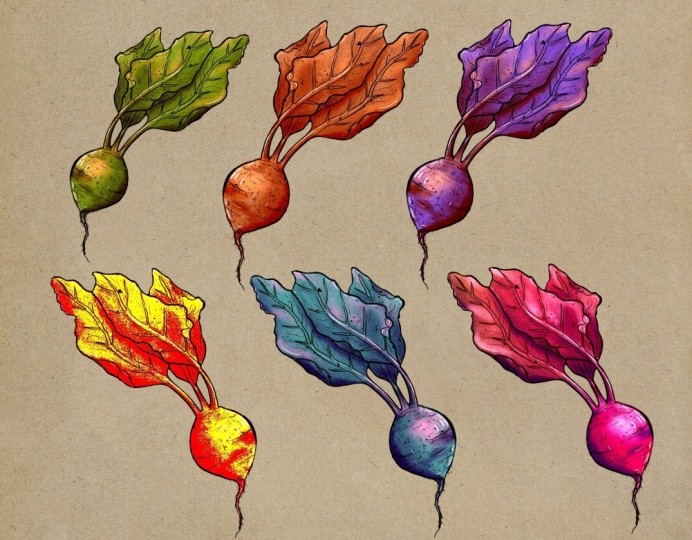
Sättigung der grünen Elemente ein wenig. Aber nehmen wir an, wir sind
mit etwas sehr Kreativem zufrieden , wie in diesem Fall. Das ist es,
was wir getan haben, und das ist unsere Farbvariante und unser Kurs ist jetzt abgeschlossen. Ich hoffe
es hat dir genauso gut gefallen mir und ich wünsche dir alles Gute. Bitte melde dich, wenn
du Fragen hast oder
deine Arbeit mit dem Sender teilen möchtest Wir sehen uns in der nächsten Klasse, aber im Moment, Tschüss.
 Maurizio De Angelis, Scientific Illustrator and 3D Modeller



 1.046
4 Std. 13 Min.
1.046
4 Std. 13 Min.