Transkripte
1. Willkommen beim Kurs!: Hey, ich bin Kevin Kennedy und willkommen, deinen eigenen Brauch zu kreieren. Drei D gedruckte Stempel mit Fusion 3 60 Während dieser Klasse werde
ich Ihnen beibringen, wie Sie einige der Kernfunktionen der Fusion drei sechziger Jahre verwenden, wie Sie Ihr Modell mit Ihrem eigenen Logo oder Text anpassen und wie Sie Ihre Datei für drei D-Druck vorbereiten. Sie können diese Fähigkeiten nutzen, um Ihr ganz eigenes Drei-D-Prinzip und
anpassbare Stempel mit einem austauschbaren Stempelschild zu erstellen . Ich bin Produktdesigner und führe den Online-YouTube-Kanal für Produktdesign, wo ich mein Wissen über Fusion teile. 3 60 Ich arbeite seit über 10 Jahren in verschiedenen CAD-Programmen, darunter etwa 6,5 Jahre Infusion 3 60 Mit
diesem sagte, diese Klasse richtet sich an Anfänger Studenten ohne vorherige Fusion 3 60 Erfahrung erforderlich. Diese Klasse ist großartig, wenn Sie ein kreativer Mensch sind, wenn Sie gerne Dinge mit Ihrem eigenen Logo oder einzigartigen Designs anpassen. Und
natürlich, natürlich, wenn Sie noch nie versucht haben, drei D-Modellierung etwas von Grund auf neu. Verwendung von Fusion 3 60 Learning Fusion 3 60 ist ein wichtiger Schritt in der Lage, Ihre eigenen
einzigartigen Designs zu erstellen , die Sie in Zukunft drei D drucken können.
Sie werden in der Lage sein, benutzerdefinierte Modelle zu erstellen, die Ihnen helfen, mehr Kunden
zu gewinnen, mehr Geld und, natürlich, maximieren Sie Ihr kreatives Potenzial bevor wir loslegen. Gehen Sie weiter und klicken Sie auf den Folgen-Button, der sich direkt unter meinem Profilfoto befindet. Dadurch wird sichergestellt, dass Sie Benachrichtigungen über wichtige Kursaktualisierungen und zukünftige Klassenankündigungen erhalten. Letzt
beginnen Sie, über das Design nachzudenken, das Sie auf den Boden Ihres Stempels setzen möchten. Wenn Sie Zugriff auf ein Grafikprogramm wie Adobe Illustrator oder Escape haben, können
Sie eine SPG-Datei mit Ihrem Logo oder Design erstellen. Stellen Sie sicher, dass es in eine 90 x 30 Millimeter-Box passt. nun Wenn Sienunkeinen Zugriff auf ein Grafikprogramm haben, dann machen Sie sich keine Sorgen. Sie können die Demo-Datei verwenden, die ich für Sie eingerichtet habe. Laden Sie die SPG Demo-Datei von meiner Website unter product design online dot com herunter. Ford Slash Stempel Wieder einmal, das ist Produktdesign online dot com. Ford Slash Stempel guter Letzt, achten Sie
darauf, auf die Registerkarte „Projekt“ unter diesem Video zu klicken. Teilen Sie dann einen Screenshot Ihres Logos oder benutzerdefinierten Designs, den Sie verwenden möchten, bevor Sie dem nächsten Video
fortfahren. Indem
Sie Ihr Design teilen, werden Sie andere Teilnehmer des Kurses inspirieren und gemeinsam können wir MAWR Stempelideen einfallen.
2. Warum Fusion 360 verwenden?: Bevor wir direkt in die fusion 3 60 eintauchen, wollte ich mir einen Moment Zeit nehmen, um zu diskutieren, warum Fusion 3 60 die beste Softwarelösung für diesen Kurs
ist. Egal, ob Sie Erfahrung mit drei D-Druck haben oder gerade erst anfangen, Sie werden feststellen, dass die Möglichkeit, Ihre ganz eigenen drei D-Modelle zu erstellen, den
Unterschied ausmacht . Es gibt Sites wie Thingy, Vers und Grab CAD. Die Prahlerei. Millionen von freien Dateien, die drei D gedruckt werden könnten. , dass Sie etwas selbst ausdrucken können, ist jedoch Der ultimative Vorteil, dass Sie etwas selbst ausdrucken können, ist jedochdie Tatsache, dass
Sie das Objekt an Ihre spezifischen Bedürfnisse anpassen und gestalten können. Werfen wir einen Blick auf einige schnelle Beispiele. Eine Vielzahl von kreativen Typen haben drei D-Druck verwendet, um kundenspezifische
Schmuckprototypen für neue Erfindungen oder Innovationen zu erstellen . Neue Arten von Mode- und Accessoires-Forschungsprojekten, Maßstabsmodelle für Kunden, funktionale Drucke, die dem Alltag helfen, und
viele, viele weitere Designlösungen. Als Kreative finden
Sie vielleicht die Idee, drei D-Modellierungssoftware zu lernen, um entmutigend zu sein, und ich gebe Ihnen keine Schuld. Drei D-Modellierungs-Softwarepakete könnten komplex sein, schwer zu erlernen, und sie sind ziemlich teuer, aber mit Fusion 3 60 haben wir diese typischen Probleme nicht. Herkömmliche CAD-Pakete kosten mehr als Tausende pro Lizenz. Fusion 3 60 auf der anderen Seite, die von Auto Desk erstellt wurde, bietet 100% freien Zugang für Studenten und Hobbyisten, was bedeutet, dass Sie Fusion 3 64 kostenlos herunterladen und installieren können Head auf meiner Website unter Produktdesign online dot com. Ford Slash Stempel Auf meiner Webseite habe ich einen direkt auf die Autodesk-Site, wo Sie Fusion 3 64 kostenlos herunterladen können. Es ist auch wichtig zu beachten, dass Fusion 3 60 sowohl für Mac- als auch für
Windows-Betriebssysteme verfügbar ist, was für CAD-Programme nicht typisch ist. Ein weiterer Grund, warum Fusion 3 60 eine großartige Lösung für Kreative ist. Blick auf drei D-Druck ist die Tatsache, dass Sie eine Vielzahl von Modelltypen erstellen können. Sie können nicht nur prismatische Modelle wie Zahnräder oder Klammern erstellen, sondern es ermöglicht Ihnen auch, organische Mawr Modelle mit T-Linien in der
Formenumgebung zu erstellen. Darüber hinaus können
Sie fusion 3 60 verwenden, um Ihre Entwürfe nicht nur zu erstellen, sondern Sie können sie basierend auf den Ergebnissen bearbeiten, die Sie aus drei d.
Drucken erhalten . Weitere Optimierung Ihrer Designideen basierend auf greifbaren Ergebnissen. Fusion 3 60 enthält auch Versionskontrolle, so dass Sie jede Version Ihres Modells speichern können. Jetzt können Sie auch Modelle aus anderer Software einbinden und Änderungen vornehmen, wie zum Beispiel das Entfernen von Features oder das Hinzufügen von Features. Fusion 3 60 können Sie sogar MASH- oder STL-Daten bearbeiten, die aus einem Drei-D-Scan
oder einer anderen Quelle importiert wurden , bevor Sie das Objekt drucken. Sie können die Flächenanzahl reduzieren oder erhöhen. Sie können Bohrungen patchen oder andere KEs bearbeiten. Fusion 3 60 kann als O B J oder STL-Dateiformat exportiert werden, das von den meisten drei
D-Drucksoftware gelesen wird . Nicht zuletzt im Gegensatz zu anderen CAD-Programmen wurde
Fusion 3 60
im Gegensatz zu anderen CAD-Programmenmit modernen Technologien entwickelt und verfügt über ein viel moderneres
Benutzeroberflächendesign , das sowohl intuitiv als auch leicht zu navigieren ist. Während dieses Kurses werde
ich Ihnen helfen, Fusion 3 60 zu navigieren und das überwältigende Gefühl zu mindern, eine neue
Software zu lernen , bevor Sie mit dem nächsten Video fortfahren. Stellen Sie sicher, dass Sie Fusion 3 60 erneut auf Ihrem Computer herunterladen und installieren, wenn Sie noch einen
Download benötigen . Fusion 3 60 Kopf auf meine Website bei product design online dot com. Vorwärts Schrägstrich Stempel für Anweisungen, wie nicht nur Fusion installieren 3 60 Aber ich habe auch einen Link, um die kostenlose Studenten- oder Hobby-Fusion 3 60-Lizenz zu bekommen. Schließlich wollte
ich nur darauf hinweisen, dass ich diesen Kurs mit allen Standardeinstellungen erstellt habe,
was es Ihnen leichter macht, zu folgen. Zusammen mit diesem gesagt, Fusion 3 60 wird jeden Monat aktualisiert, und gelegentlich ändern sich die Standardeinstellungen. Wenn Sie Fragen haben, dann zögern Sie nicht, sie auf der Community-Diskussions-Tab zu posten, die sich direkt
unter diesem Video befindet .
3. Wiederverwendbarer Stempelplatte: Am Ende dieses Videos haben
Sie die wiederverwendbare Stempelplatte erstellt, bevor Sie alles modellieren, was ich den
Entwurfsstapelnennen möchte , was ich den
Entwurfsstapel Ich klicke auf das Speichersymbol in der oberen linken Ecke der Symbolleiste. Dadurch wird der Dialog Speichern geöffnet, in dem Sie den Namen und den Speicherort der Datei auswählen können. Ich werde Kevins Zoll Stempel als Namen für den Ort alle
Hippie-Karotten-Symbol eingeben, das alle Standorteinstellungen öffnet. Wenn Ihre brandneue Diffusion 3 60 dann können Sie ein neues Projekt erstellen, indem Sie auf die Schaltfläche „Neues Projekt“ klicken. Ich tippe Kevin Kennedys Klasse für den Projektnamen aus. Dann werden Sie feststellen, dass Sie auch Ordner in jedem Projekt erstellen können. Ordner sind nicht erforderlich. jedoch Es gibtjedocheinfach eine schöne Möglichkeit, ähnliche Dateien in der Gruppe zusammen zu halten. Ich werde sicherstellen, dass Kevin Kennedys Klasse ausgewählt ist, und dann klicke ich auf die blaue Schaltfläche Speichern, um die Datei zu speichern. ich die Entwurfsdatei nun erfolgreich gespeichert habe, sehen
Sie, dass sich der Dateiname nun auf der Registerkarte „Datei“ befindet. Wir sind jetzt bereit, mit dem Modellieren zu beginnen. Am Ende dieses Kurses haben
Sie einen benutzerdefinierten Stempel erstellt
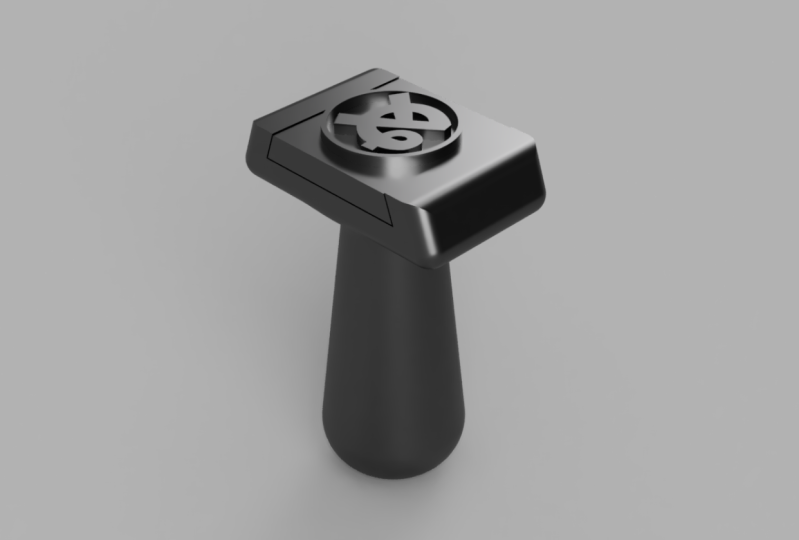
, der aus zwei verschiedenen Teilen besteht. Der erste Teil ist dieaustauschbare Stempelplatte, austauschbare Stempelplatte, und der zweite Teil ist der Griff des Stempels
, der mit jeder Stempelplatte wiederverwendet werden kann. Beim Erstellen von Entwürfen Infusion 3 60 möchten Sie für jedes Bauteil, das Ihren Entwurf für diesen Entwurf ausmacht, eine neue Komponente erstellen und ein Teil für den Griff in
einem Teil für die wiederverwendbare Stempelplatte erstellen, um eine neue Komponente zu erstellen. Ich wähle die zusammengestellte Dropdown-Liste in der Symbolleiste aus. Dann wähle ich die neue Komponentenoption aus. Dadurch wird das neue Dialogfeld „Komponente“ geöffnet. Wir haben momentan nichts in unserer Datei, daher müssen wir die standardmäßige leere Komponentenauswahl verwenden. Dann werden wir einmal eine Neymar-Komponente, so ist es einfacher, die Komponente in unserem Modell zu finden. Ich tippe die Wortplatte für den Komponentennamen aus. Dann klicke ich auf OK. Aber jetzt müssen wir für jedes Bauteil eine neue Komponente erstellen, ist, dass die Komponente alle relevanten zweidimensionalen Skizzen und andere Details des Teils gruppiert, die Sie später in diesem Kurs auf der linken Seite Ihrer Fusion 3 sehen 60 sehen Sie den Fusion 3 60-Browser. Der Browser könnte als Dateistruktur angezeigt werden. Es enthält alle verschiedenen Komponenten oder Teile Ihrer Datei sowie die Ursprungsebenen und andere Objekte, aus denen Ihr Teil besteht. Sie werden sehen, dass unsere Plattenkomponente aktiv ist, wie durch diesen Punkt innerhalb des Kreises neben dem Komponentennamen gekennzeichnet. Wir können jetzt beginnen, eine zweidimensionale Skizze zu erstellen, die dann in der Lage, in eine dreidimensionale Objekte verwandeln. In der Symbolleiste sehen
Sie, dass es eine Dropdown-Liste für Skizzen gibt. Die Dropdown-Liste der Skizzen enthält die gesamte verfügbare Skizzengeometrie oder vorgefertigte Formen , mit denen Sie schnell zweidimensionale Skizzen erstellen können. Jetzt beginnen hier oft Kreative, die neu in CAD-Software sind, Angst zu bekommen. Aber die Realität ist, wenn Sie alle Objekte um Sie herum betrachten, können
sie alle in eine Reihe von einfachen geometrischen Formen zerlegt werden. In seinem Kern sind Stempel spät ist einfach ein Rechteck, und weil wir wollen, dass der Stempel spät austauschbar ist, werden wir es zu einem gleitenden Schwalbenschwanzgelenk machen. Wenn Sie nicht vertraut sind, Ein Schwalbenschwanz ist eine Art von Gelenk, die oft in der Holzbearbeitung verwendet wird. Wir machen die Seiten unseres Rechtecks abgewinkelt, so dass es in und aus dem Griff gleiten kann ohne herausfallen zu müssen. Daher aktivieren
alle den Linienbefehl aus der Dropdown-Liste der Skizzen, damit wir beginnen können,
diese Form zu zeichnen . Einmal aktiviert, werden
Sie sehen, dass die drei oder Jim-Ebenen orange hervorgehoben sind. Wir müssen eine der Ursprungsebenen auswählen, um die Skizze auf diesen Ursprung zu zeichnen. Ebenen entsprechen dem Ansichtswürfel, dem Würfel in der oberen rechten Ecke. Sie können auf die Seiten des View-Cubes klicken, um einen Blick auf die verschiedenen Seiten des Modells zu . Oder Sie können auch auf den Ansichtswürfel klicken und ziehen, um das Modell aus allen verschiedenen Blickwinkeln zu betrachten. Ich klicke auf die Vorderseite des View-Cubes, dann klicke ich auf die X Z-Ursprungsebene. Ich kann jetzt Linien auf dieser X Z-Ebene zeichnen, um die zwei D-Skizze zu erstellen, die die Form darstellt wir alle wollen, klicken Sie zuerst auf den Mittelpunkt Ursprung und ich ziehe meinen Mauszeiger nach rechts. Anschließend wird ein Bemaßungseingabefeld geöffnet. Ich tippe 35 Millimeter aus und dann klicke ich auf die rote horizontale Linie, um die
Linie an Ort und Stelle zu setzen . Als nächstes ziehe
ich meinen Mauszeiger nach oben und Sie werden sehen, dass wir weiterhin Linien zeichnen können, da der
Linienbefehl noch aktiv ist. Ich gebe 70 Grad für den Winkel ein und setze Feld und dann alle Hippie-Tab-Taste auf meiner Tastatur, die die Grade für die Länge Dimensionsfeld fixiert. Ich tippe fünf Millimeter aus und klicke auf die linke Seite, um
sicherzustellen, dass die Linie zurück zum Ursprungspunkt für die nächste Linie geht, um die Winkellinie auf der linken Seite zu
erzeugen. Um dies zu tun, drücke
ich die Escape-Taste auf meiner Tastatur, die den Zeilenbefehl beendet. Dann werde ich einfach mit der rechten Maustaste, um Wiederholungslinie auszuwählen, um es schnell wieder auszuwählen. Ich wähle den Ursprungspunkt aus. Ich gebe fünf Millimeter für die Bemaßung ein,
gefolgt von der Tabulatortaste Zehensperre, die Bemaßung an Ort und Stelle. Und noch einmal werde
ich 70 Grad für das Grad-Eingabefeld eingeben, gefolgt von der Tabulatortaste Zehe wie der Grad an Ort und Stelle. Dann klicke ich, um die Linie an Ort und Stelle zu setzen. Schließlich klicke
ich auf die andere Linie, um alle Linien miteinander zu verbinden, wodurch eine geschlossene Profilform erstellt wird, die durch den orangefarbenen Hintergrund gekennzeichnet ist. Hervorheben. Der Schlüssel dazu ist, dass Sie ein geschlossenes Profil oder eine vollständig verbundene geometrische
Form benötigen , um viele der Modellierungswerkzeuge verwenden zu können. Wie Sie in nur einer Sekunde sehen, können Sie mit
den Modellierungswerkzeugen zweidimensionale Skizzen in dreidimensionale
Formen umwandeln . In diesem Fall möchten
Sie den Befehl Extrudieren verwenden, dem wir Tiefe oder Dicke zu einem geschlossenen Profil Form hinzufügen können. Lassen Sie auch den Befehl Extrudieren aus der Dropdown-Liste erstellen. Sobald diese Option aktiviert ist, wählen
alle geschlossene Profilform als Extrusionsprofil aus. Da dies ein Anfängerkurs ist, werde
ich nicht jede Option abdecken, die in jedem Befehl verfügbar ist. Wenn Sie möchten, um Videos auf einzelnen Befehlen zu sehen, dann überprüfen Sie bitte meinen YouTube-Kanal bei youtube dot com für einen Schrägstrich Produktdesign online. Für den Moment werde
ich einfach die Dimension oder Länge dieser Extrude eingeben. Ich werde 90 Millimeter in das Eingabefeld Abstand eingeben und dann werde ich auf die Schaltfläche OK klicken, um die Form
zu erstellen, die wir jetzt erfolgreich erstellt haben, sind wiederverwendbare Stempelplatte. Ich sehe Sie im nächsten Video, wo ich Sie durch, wie Sie Ihre
Stempelplatte anpassen .
4. Anpassen der Stempelplatte: Am Ende dieses Videos haben
Sie die Stempelplatte mit Ihrem Logo oder einzigartigen Design in diesem
Video mit Ihrem Design angepasst . Das sollte eine SPG-Vektordatei sein. Wenn Sie keine SPG-Datei haben, dann können Sie meine Beispieldatei verwenden, die bei product design online dot com forward slash stempel heruntergeladen werden kann. Nun, zuerst, wollen Sie sicherstellen, dass die Plattenkomponente in unserer Design-Durchstechflasche derzeit aktiv ist. Ist dies nicht der Fall, klicken Sie auf die Schaltfläche Komponente aktivieren rechts neben dem Komponentennamen. So fügen Sie die SPG ein. Ich wähle die Einfüge-Dropdown-Liste in der Symbolleiste aus. Dann wähle ich die Option SPG einfügen aus. Sobald der Befehl SPG einfügen aktiviert ist, müssen
Sie eine Ebene auswählen, auf der die SPG-Konstruktionsdatei platziert wird. Natürlich wollen wir
in diesem Szenario auf der Stempelplatte sein,
so dass ich die Oberseite der Stempelplatte sofort auswählen, nachdem Sie die obere Fläche der Stempelplatte ausgewählt
haben, werden Sie feststellen, dass das Modell neu orientiert wurde für unsere Bequemlichkeit. Fusion 3 60 ändert die Ansicht automatisch, so dass wir sie direkt betrachten, was die Arbeit erleichtert. Als Nächstes klicke
ich auf das Ordnersymbol, das
sich im Dialogfeld SPG einfügen befindet. Dadurch werden die Ordner auf der Festplatte meines Computers geöffnet. Von hier aus. Alle wählen Sie das Produktdesign Online-Stempel-Demo-Datei, und ich werde auf die Schaltfläche Öffnen klicken. Nachdem Sie die Datei ausgewählt
haben, werden Sie feststellen, dass sie nicht an der Stempelplatte ausgerichtet ist. Um zu drehen, klickt
die Datei einfach auf den Drehschieberegler und zieht sie über 90 Grad. Wäre es einrastet. Geben Sie auch 2,5 Millimeter für den großen Abstand in das Dialogfeld SPG beantworten ein, dem die SPG-Datei näher an die Mitte verschoben wird. nun Wenn SienunIhre eigene Entwurfsdatei verwenden, können
Sie das Quadrat auch ziehen, um die Datei frei zu verschieben. Sobald die Datei aussieht, wie es etwa zentriert ist, müssen Sie auf die Schaltfläche OK toe klicken. Platzieren Sie die SPG-Datei tatsächlich über dem View-Cube. Sie werden feststellen, dass es einige Pfeile gibt, die beim Hover auftauchen. Sie können diese Pfeile verwenden, um die Ansicht Ihres Modells zu drehen. Ich werde den Pfeil nach rechts haben, damit ich dieses Design von der richtigen Ausrichtung betrachten kann, und ich werde das mittlere Scrollrad auf meinem Mund verwenden. Oder Sie können Ihre Laptops Trackpad verwenden, um näher an das Design zu zoomen. An dieser Stelle müssen
wir Linien skizzieren, die mit der SPG-Datei erstellt wurden. Wir müssen den Befehl Extrudieren noch einmal verwenden, um die SPG in dreidimensionale
Objekte zu verwandeln . Ich aktiviere den Befehl „Extrudieren“, indem ich den Tastenkombinationsbuchstaben E als Echo drücke. Dann wähle ich alle geschlossenen Profile aus. In diesem Fall wäre
dies die Außengrenze, das Produktdesign, Online-Logo und alle Buchstaben, die alle sorgfältig eins nach dem anderen auswählen. Wenn Sie versehentlich ein Profil auswählen, dann klicken Sie einfach noch einmal darauf, um es
auszuwählen. Sie können auch im Dialogfenster auf das X-Symbol klicken. Wenn Sie alle Auswahlen löschen und neu beginnen möchten, sobald alles
ausgewählt ist , geben Sie
alle zwei Millimeter für den Abstand oder die Dicke des Designs aus. Und schließlich klicke
ich auf die Schaltfläche OK, um die Ergebnisse der Extrusion für ein freies Formular zu bestätigen. So sehen Sie sich Ihr Modell an. Sie können immer das Orbit-Werkzeug verwenden, das sich unten in Fusion 3 60 befindet. Klicken Sie einfach auf das Orbit-Werkzeug ganz links, dann klicken Sie und halten Sie das Ansichtsfenster gedrückt, um das Modell in eine beliebige Richtung zu drehen . Zu diesem Zeitpunkt haben
Sie die wiederverwendbare Stempelplatte erstellt, die nun entweder die Beispieldatei oder Ihr eigenes
einzigartiges Design aufweist . Im nächsten Video
führe ich Sie durch, wie Sie den zweiten Teil erstellen, der das Stempelhandle ist.
5. Den Handling erstellen Teil 1 von 2: Am Ende dieses Videos haben
Sie die Basis des Handles erstellt,
die dann im folgenden Video verwendet wird, um den oberen Teil des Stempelhandels
zu beenden , um loszulegen Wir werden eine neue Komponente für die Griff. Wie bereits zu Beginn dieses Kurses erwähnt, möchten
Sie für jeden einzelnen Teil Ihres Designs eine neue Komponente erstellen. Ich wähle die zusammengestellte Dropdown-Liste aus. Dann wähle ich die neue Komponentenoption aus. Ich benenne diesen Komponenten-Handle und dann klicke ich auf. OK, wenn Sie nun den Fusion 3 60-Browser oder die Dateistruktur auf der linken Seite betrachten, sehen
Sie, dass die Handle-Komponente innerhalb der Plattenkomponente verschachtelt ist. Und das liegt daran, dass ich die Plattenkomponente aktiv habe. Während ich diese neue Komponente erstellt
habe, möchte ich, dass diese Griffkomponente auf derselben Ebene wie die Plattenkomponente verschachtelt . Um dies zu beheben, klicke
ich auf den Namen der Handle-Komponente, und ich ziehe es von der obersten Ebene Komponente, die der Dateiname ist. ich die Maus auf den Dateinamen loslasse, werden
Sie sehen, dass sich die Handle-Komponente leicht nach links bewegt und sich jetzt auf der gleichen Ebene wie die Plattenkomponente befindet. Wie bereits in diesem Kurs erwähnt, erstellen
wir diese Komponenten oder Teile.
Daher sind diese Gruppen Skizzen und andere Konstruktionselemente innerhalb der einzelnen Bauteilnamen, die Sie unter
dem Plattenstempel sehen . Ich habe zwei Skizzen und ich habe eine Reihe von Leichen, die alle Buchstaben und die Basis
dieser Stempelplatte bilden . In der nächsten Video-Lektion werde
ich den Befehl „Loft“ verwenden, um den oberen Teil des Handles zu erstellen. Aber zuerst muss ich die Basis des Griffs erstellen, der einen Schiebeschwalbenschwanz hat, der zur Stempelplatte
passt. Ich möchte, dass die Basis des Griffs mit einer Stempelplatte zentriert wird. Dazu verwende
ich eine der Konstruktionsebenen, denen wir Skizzen an einer präziseren Position erstellen können. Ich werde die Dropdown-Liste des Gebäudemoduls in der Symbolleiste auswählen. Dann wähle ich die Option „Mittelebene Konstruktionsebene“ aus. Ich wähle die Option „Mittelebene“ aus, da ,
wie der Name schon sagt, wir,
wie der Name schon sagt,
eine Ebene in der Mitte eines der Teile erstellen können. Um eine mittlere Ebene zu erstellen, müssen
Sie die zu enden Flächen der Stempelstelle auswählen. Ich wähle eine Seite aus und verwende dann den View-Cube-Zeh. Schau dir die andere Seite an, damit ich die zweite Seite auswählen kann. Sie werden sehen, dass die orangefarbene Konstruktionsebene direkt in der Mitte positioniert wird. Da alles richtig aussieht, klicke
ich im Dialogfenster Jetzt, da wir eine Ebene in der Mitte unseres Modells haben, möchte
die Schwalbenschwanzform für die Basis des Handles neu erstellen. Anstatt es mit dem Zeilenbefehl neu zu erstellen,können
wir Zeit sparen, indem Sie ein Werkzeug namens Project verwenden. Anstatt es mit dem Zeilenbefehl neu zu erstellen, Wählen Sie den Projekt-Befehl aus der Dropdown-Liste der Skizzen aus, und er befindet sich im Projekt. Schrägstrich enthalten Fly Out Ordner. Sie werden sehen, dass Sie auch den Projekt-Befehl mit der Tastenkombination
Buchstabe P wie in Papa aktivieren können. Nachdem ich das Projektwerkzeug aktiviert
habe, klicke ich auf die mittlere Ebene, die ich gerade erstellt habe, da es sich um die Ebene handelt. Ich will, dass diese neue Skizze ansteht. Wieder einmal richtet Fusion 3 60 automatisch die Ansicht aus, so dass es einfacher für uns ist, mit dem Modell zu arbeiten. Der Project-Befehl kann eine einfach Geometrie in unserem Modell auswählen, und es wandelt es in zweidimensionale Skizzengeometrie auf der Ebene, die wir aktiv haben. Ich muss alle vier Linien auswählen, aus denen die Silhouette der Stempelplatte besteht. Jetzt können Sie sie einzeln auswählen, oder Sie können auch innerhalb der Form auswählen, die alle Kanten gleichzeitig sammelt. Klicken Sie im Dialogfeld Projekt auf OK, um die Ergebnisse zu bestätigen. Wenn ich dieses Modell nun aus einem leichten Winkel sehe, sehen
Sie, dass alle vier Linien auf der Skizzierebene angezeigt werden. Beachten Sie, dass die Linien violett sind, was bedeutet, dass die Linien projiziert oder von den Modellen abgeleitet wurden. Geometrie an dieser Stelle möchte das Trapez versetzen, damit wir dem Gleitschwalbenschwanz eine
kleine Toleranz hinzufügen können . Da unser endgültiges 3D-gedrucktes Objekt wahrscheinlich nicht perfekt ist, wähle
ich den Versatzbefehl aus der Dropdown-Liste der Skizze aus, da der
Versatzbefehl die Geometrie um einen bestimmten Abstand von der ausgewählten Geometrie kopieren wählen Sie dann alle die projizierte Skizzengeometrie für die Versatzbemaßung Alle Typ aus 0,25 Millimeter, die ich gefunden, funktioniert gut mit meinem drei D-Drucker nach einigen Versuchen und Lufttests mit dem sagte. Die Qualität Ihres 3-D-Drucks kann je nach vielen verschiedenen Faktoren variieren, daher müssen Sie diese nach dem ersten Druck anpassen. Klicken Sie dann im Dialogfeld auf die Schaltfläche „Umkehren“, um sicherzustellen, dass sich die Versatzskizze auf der
Außenseite der Originalskizze befindet . abschließend Sie
abschließendauf die Schaltfläche OK, um die Versatzskizzengeometrie zu bestätigen. Dann, in Ordnung, klicken Sie. Um die Option „Wiederholungsversatz“ auszuwählen, erstelle
ich einen zweiten Versatz, um nun die Dicke für die Basis
des Griffes zu erzeugen . Ich wähle die Originalskizze noch einmal aus. Dann geben Sie für diese Dimension alle sieben Millimeter aus. Und noch einmal drehe
ich sie, bis sie sich auf der Außenseite der Originalskizze befindet, bevor Sie auf die Schaltfläche OK . Wir haben jetzt eine geschlossene Profilform, die wir extrudieren könnten. jedoch nicht, Wir wollenjedoch nicht,dass die Griffbasis die Stempelplatten bedeckt, sonst würde der Stempel nicht funktionieren. Um zu reparieren. Dadurch müssen einige Linien erstellt werden, die über das Profil verlaufen. Ich aktiviere das Zeilenwerkzeug, indem ich die Tastenkombination Buchstabe L wie in Lima drücke. Dann klicke ich auf diese innere Ecke und zeichne die Linie über die Außenkante hinaus. Alle drücken die Escape-Taste auf meiner Tastatur Zehe verlassen den Zeilenbefehl. Dann klicke ich auf den Endpunkt der Linie
und ziehe sie, bis sie an der äußeren Kante rastet. Ich werde das für die andere Seite wiederholen. Wir werden die Tastatur Shortcut Letter l wie in Lima treffen. Ich ziehe die Grenze. Dann drücke ich die Escape-Taste
und ziehe das Ende der Linie, bis sie in die äußere Linie einrastet. Jetzt werden Sie sehen, ich habe eine geschlossene Profilform, die wir extrudieren können, um die Basis des
Griffs zu erstellen . Wieder einmal werden
wir den Tastenkombinationsbuchstaben E als Echo Takt von acht drücken. Der Befehl Extrudieren, und ich werde sicherstellen, dass die geschlossene Profilform dieses Mal ausgewählt ist, bevor die
Entfernung eingegeben wird, ändert die Richtung. Option zur symmetrischen Option, wodurch die zusätzliche Entfernung gleichzeitig in beide Richtungen verlaufen wird. Für die Entfernung gebe
ich 25 Millimeter ein, dann klicke ich im Dialogfeld auf die Schaltfläche OK. Wir haben jetzt erfolgreich erstellt, dass die Basis des Ziehpunkts in der nächsten Lektion beendet
wird indem die obere
6. Den Handling erstellen Teil 2 von 2: Am Ende dieses Videos haben
Sie den Handle mit dem Befehl „Loft“ fertig gestellt. Im vorherigen Video haben wir die Basis des Griffs erstellt. Lassen Sie uns den Ziehpunkt beenden, indem Sie einige einfache Kreise erstellen, die dann mit dem Befehl Loft verbunden werden. Ich werde den View-Cube-Zeh benutzen. Sehen Sie sich die Unterseite des Modells an. Dann werde ich die Tastenkombination Buchstabe L wie in Lima drücken. So aktivieren Sie das Linien-Werkzeug. Ich klicke auf die untere Fläche des Modells, da ich diese Linie zeichnen möchte. Dann wird
vor dem Zeichnen der Linie die Konstruktionsoption in der Skizzierpalette getroffen. der Konstruktionsoption können Sie nun Skizzengeometrie erstellen, die für
Referenzzwecke auf Lee verwendet wird, damit sie keinen der Modellierungsbefehle stören. Klicken Sie dann auf die obere rechte Ecke und die untere linke Ecke, um eine
diagnostizierte Linie zu erstellen . Beachten Sie, wie diese Linie gestrichelt ist, was bedeutet, dass es sich um eine Konstruktionslinie handelt. Als nächstes werde
ich die Tastenkombination drücken. Buchstabe C. wie in Charlie das Mittelkreiswerkzeug, Aktivieren Sie
wie in Charlie das Mittelkreiswerkzeug,bevor Sie diesen Kreis zeichnen. Deaktivieren Sie die Konstruktionsoption in der Skizzierpalette, da dieser
Kreis eine normale skizzierte Geometrie sein soll . Ich werde jetzt den Mauszeiger über die diagonale Linie in der Nähe der Mitte bewegen, und ich werde klicken, um den Kreis zu platzieren, wenn ich das Dreieckskizzenabhängigkeit-Symbol sehe, das sicherstellt, dass der Kreis direkt in der Mitte der Linie einrastet, so Sie sollten ein Dreieck-Symbol sehen. Dies ist ein gutes Beispiel dafür, wie Sie die Skizzengeometrie Zehe verwenden können, um andere
Teile der Geometrie weiter zu definieren . Nun, ziehen Sie
jetzt mit der Maus raus und ich tippe 17 Millimeter für den Kreisdurchmesser aus. Und dann werde ich die Eingabetaste auf meiner Tastatur drücken, bevor wir den Loft Befehl verwenden können, um
den Griff zu erstellen , wird ein zweites Stück Geometrie benötigen, da der Loft-Befehl mindestens zwei
Skizzenprofile oder geschlossene Formen erfordert . Was ich tun möchte, ist einen weiteren Kreis zu zeichnen. jedoch Dieser mussjedoch60 Millimeter über dem liegen, den ich gerade erstellt habe, weil Fusion 3 60 Sie
nicht einfach im Raum zeichnen lässt, müssen Sie eine andere Konstruktionsebene erstellen. Dieses Mal klicke
ich auf die Konstruktionsebene versetzte Option, die sich in der Fusion 3
60-Symbolleiste befindet . Dann klicke ich auf die Oberfläche, auf der ich gerade skizziert habe, und tippe 60 Millimeter für die Versatzbemaßung aus. Dadurch wird die neue Ebene 60 Millimeter von der ausgewählten Ebene erstellt. Abschließend klicke
ich auf die Schaltfläche OK, um die neue Ebene zu bestätigen. Noch einmal, Ich werde die Tastenkombination, die R C wie in Charlie drücken, um das Center Circle Tool zu aktivieren. Klicken Sie dann auf die Konstruktionsebene, die ich soeben als Ebene erstellt habe, auf der Sie skizzieren möchten. Ich klicke auf den Ursprung der Mitte. Dann ziehe ich mit meinem Cursor heraus. Ich gebe 30 Millimeter für den Durchmesser des Kreises und klicke auf die Eingabetaste auf meiner Tastatur, um den Kreis einzustellen. Ich kann jetzt den Loft-Befehl Zehenbrücke verwenden, diese beiden Formen zusammen und einfachere Begriffe. Sie können sich den Befehl „Loft“ als Verbindung der Punkte vorstellen. Ich aktiviere den verlorenen Befehl aus der Create-Dropdown-Liste. Ich werde zuerst auf diesen kleinen Kreis klicken, da wir die geschlossenen Profilformen nach Gesetz auswählen müssen. Dann klicke ich auf den zweiten Kreis. Sie sehen nun, wie das Auszugswerkzeug die beiden Kreise miteinander überbrückt. Moment überlasse
ich alle Einstellungen den Standardeinstellungen und klicke im Dialogfeld „Loft“ auf „OK“. Wir könnten diesen Griff technisch als fertig bezeichnen, da er funktional wäre. jedoch Lassen Sie unsjedocheinige abgerundete Kanten an den Griff hinzufügen, um ihn ein bisschen benutzerfreundlicher zu machen. Um abgerundete Kanten zu erstellen, müssen Sie den Philip Befehl verwenden
, der in der geänderten Dropdown-Liste befindet. Um abgerundete Ecken hinzuzufügen, wähle
ich die obere Kante des Griffes aus. Der Philip-Befehl verwendet eine Radiusbemaßung, also gebe ich 10 Millimeter für den Radius oder den Abstand von der Kante zum
Mittelpunkt ein, bevor ich im Dialogfeld Philip auf OK klicke Ich möchte noch einen hinzufügen. Füllen Sie es jetzt aus. Wenn Sie einen Philip mit demselben Radius hinzufügen möchten, können
Sie einfach mawr Kanten auswählen. jedoch Wenn Siejedocheinen anderen erstellen möchten, füllen Sie ihn mit einem anderen Radius. Sie können auf das Plussymbol für die Option „Neue Auswahl hinzufügen“ klicken. Als nächstes wähle
ich die untere Kante des Ziehpunkts dafür aus. Füllen Sie es Radius wird sieben Millimeter eingeben. Beachten Sie, wie dies einen schönen,
glatten Übergang hinzufügt , da die Basis des Ziehpunkts und der untere Teil der Handle-Umfrage schließlich miteinander
verbunden sind , oder klicken Sie im Dialogfeld auf OK, um die Philip-Ergebnisse zu bestätigen, um das Modell in seiner Gesamtheit. Wir können mit der rechten Maustaste auf die oberste Ebene Komponente oder den Dateinamen klicken, und dann können wir die Option aktivieren auswählen. Sie können dann den Ansichtswürfel oder das Orbitwerkzeug verwenden, um sich Ihr Modell anzusehen. Wir haben nun erfolgreich den Stempelgriff mit einer anpassbaren Stempelplatte erstellt. In der nächsten Video-Lektion
erläutern wir Ihnen, wie Sie Ihr Modell für den Drei-D-Druck exportieren.
7. Vorbereitung der Datei für den 3D-Druck: Am Ende dieses Videos erfahren
Sie, wie Sie Ihr Modell für den Drei-D-Druck exportieren können. Nun, da der Stempel fertig ist, sind
wir bereit, die Datei für drei D-Druck und Bestellungen bei drei D zu exportieren Drucken Sie diese Datei aus. Wir benötigen eine Punkt-STL-Datei, die das am weitesten verbreitete Format ist, um als STL zu exportieren. Alles einfach in Ordnung. Klicken Sie auf die Plattenkomponente und wählen Sie dann alle als STL speichern. Wenn Sie dann auf OK klicken, können
Sie die STL-Datei am gewünschten Speicherort auf Ihrem lokalen Computer speichern. jedoch Wenn Siejedochdie Option aktivieren, senden Sie an drei D-Druckdienstprogramm. Sie können die Datei direkt in Ihre drei D-Drucker Slicing Software exportieren. Ich benutze Ultimaten, Kira. Also alle wählen cura aus der Dropdown-Liste. Dann klicke ich auf die Schaltfläche OK. Es ist wichtig zu wissen, dass einige der verfügbaren Slicing-Softwares nicht
automatisch geöffnet werden. Du musst sie vorher öffnen. Sie werden sehen, dass die Stempelplatte Design erfolgreich in Dick Ära importiert wurde. Ich mache jetzt dasselbe für den Stempelgriff zurück in Fusion 3 60 Alles klar, klicke auf die Handle-Komponente und dann wähle ich als STL speichern aus. Jetzt druckt der Griff am besten mit einem Griff basiert Berühren der Rechnung Spiel der Druck Wette. Daher werde
ich das Modell drehen, und dies wird sich leicht unterscheiden, basierend auf jeder Slicing-Software, so dass ich nicht auf spezifische Details gehen werde, wie das Modell zu drehen. guter Letzt ist
es wichtig zu beachten, dass Sie den Griff mit Stützen drucken müssen. Die drei D-gedruckten Stützen, die Sie nach Abschluss des Drucks abbrechen werden, sind für diese Lücke unter der Griffbasis
erforderlich. Ich habe auch festgestellt, dass dieser Stempel Prince am besten auf einigen der
Einstellungen mit höherer Auflösung entworfen hat, die in Slicing Software verfügbar sind, da Sie möchten, dass die Qualität des Drucks gut genug herauskommt, dass die Stempelplatte direkt in den Stempel gleiten kann ohne zu viel Reibung. Sobald Sie Ihren endgültigen Aufenthalt von Handel und Zoll Stempel entworfen haben, gedruckt, achten Sie
darauf, ein Bild davon in der Klasse Projekt Registerkarte direkt hier auf Fähigkeiten teilen, Klicken Sie auf die Klasse Projekt haben, die befindet sich nur unter diesem Video, und laden Sie dann einen Screenshot oder JPEG-Bild Ihres drei D-gedruckten Ständer
8. Schlussbemerkung – Creating erstellen: danke, dass Sie die Zeit Zehe Uhr nehmen und folgen Sie mit diesem Kurs. Ich hoffe, das gab Ihnen einen breiten Überblick darüber, wie mächtig Fusion 3 60 für Kreative
wie Sie sein kann . Denken
Sie daran, dass Sie mehrere Stempelplatten erstellen können, um mehrere Designs auszudrucken. Ich schlage vor, einfach auf das Dateimenü zu klicken, Speichern unter
auszuwählen und dann eine Kopie der Datei unter einem anderen Namen zu speichern. Anschließend können Sie die Zeitlinie am unteren Rand von Fusion 3 60 verwenden, um die
Entwurfsdatei zu bearbeiten . Zum Beispiel wähle
ich die zweite Skizze in der Zeitleiste aus. Dann halte ich die Umschalttaste gedrückt und wähle den zweiten Befehl „Extrudieren“ aus, da diese beiden Features zum Erstellen des
Stempeldesigns verwendet wurden . Als Nächstes. Alles klar, klicken Sie und wählen Sie die Löschoption aus. Dann möchten Sie sicherstellen, dass Ihre Plattenkomponente aktiviert ist, indem Sie auf die
Schaltfläche „Aktivieren “ rechts neben dem Komponentennamen klicken. An dieser Stelle können
Sie einen anderen SPG mit einem anderen Design einfügen, um späte Designs mit Mawr Stempel zu erstellen . Sie können auch die native Text-Funktion Fusion drei sechziger Jahre verwenden. Wenn Sie einfach nur ein Namenswort auf Ihrem Stempel buchstabieren möchten. Aktivieren Sie das Text-Feature aus der Dropdown-Liste der Skizzen. Sie müssen dann den gleichen Stempel spätes Gesicht wie zuvor auswählen. Geben Sie Ihr Wunschwort und passen Sie die Einstellungen entsprechend an. An dieser Stelle möchten
Sie den Text so extrudieren, wie wir es mit der SPG-Datei in Lektion oder Video Nummer
vier getan haben . Um diesen Kurs zusammenzufassen, möchte
ich fünf der wichtigsten Takeaways zusammenfassen, an die Sie sich erinnern sollten. Nummer Eins. Speichern Sie Ihre Datei immer unter einem Dateinamen, bevor Sie mit der Entwurfsarbeit beginnen. Dies stellt sicher, dass Ihre Datei gespeichert wird, sollte Fusion 3 60 jemals abstürzen Nummer zwei immer neue Komponenten
erstellen, wenn Sie eine neue Teile-Infusion erstellen. 3 60 Dies hält alle Ihre Skizzen und andere Funktionen getrennt, was wichtig ist, wenn Sie größere und komplexere Designs erstellen. Nummer drei. Versuchen Sie, Ihre Skizzen so einfach wie möglich zu halten. Wie Sie in diesem Kurs gesehen haben, sollte
jede Skizze über eine begrenzte Menge an Geometrie verfügen. Dadurch stellen Sie sicher, dass sie später leicht aktualisiert werden können. Wenn Sie die Abmessungen Ihres Designs ändern müssen. Geben Sie vier große Konstruktionslinien und Geometrie an, wenn Sie Geometrie benötigen, die
ausschließlich für Referenzzwecke bestimmt ist . Und schließlich, Nummer fünf sei kreativ. Wie Sie sehen können, haben wir
eine unter einer Stunde diesen Stempel erstellt, der an endlose Möglichkeiten angepasst werden kann. mehr über fusion 3 60 erfahren, erweitern Sie Ihr Wissen und lassen Sie
Ihre eigenen einzigartigen Designs im Gegenzug weiter anpassen . Dies könnte Ihnen helfen, mehr Kunden zu gewinnen, mehr Geld
zu verdienen und Ihr kreatives Potenzial zu maximieren. Wenn Sie bereit sind, mehr über Fusion 3 60 als zu erfahren, sollten Sie unbedingt meinen anderen Kurs hier auf Skill-Anteil überprüfen. Dieser Kurs trägt den Titel Learn Fusion 3 60 30 Days für komplette Anfänger. In diesem Kurs finden
Sie 30 Schritt-für-Schritt-Lektionen, in denen ich Ihnen zeige, wie Sie Alltagsobjekte mit einer
Vielzahl von Werkzeugen und Fusion 3 60 Befehlen erstellen . Wenn Sie es noch nicht ausgecheckt haben, ist
dieser Kurs ein großartiger nächster Schritt, um wirklich in Fusion drei sechziger Jahre Fähigkeiten einzutauchen. Abschließend möchte
ich Ihnen nochmals dafür danken, dass Sie diesen Kurs mit mir absolviert haben. Bitte nehmen Sie sich einen Moment Zeit, um diesen Kurs zu überprüfen, der wirklich hilft und wirklich mehr Leuten wie Sie hilft, diesen Kurs zu finden. Sie werden auch auf meinem YouTube-Kanal bei youtube dot com für einen Schrägstrich
Produktdesign online,
wo Sie eine wachsende Bibliothek der kostenlosen Fusion finden wollen Produktdesign online, . 3 60 Tutorials Nochmals vielen Dank und ich werde Sie in der Community-Diskussions-Tab sehen.
 Kevin Kennedy, Product Designer