Transkripte
1. Einführung: Hallo und willkommen bei der
Fusion 360 Masterclass. Mein Name ist Steven und ich bin
der Kursleiter und ich freue mich sehr, Sie in diesem Kurs zu
haben. Dieser Kurs ist also sehr
umfassend und Sie
werden so viel aus
dem Kurs herausholen , wie Sie es in den Kurs stecken
können. Es gibt also viele wirklich
kleine Lektionen, in denen ich all die verschiedenen
Funktionen der Fusion
durchgehe . 360 wird fast alle
Funktionen. Und ja, also
empfehle ich , zuerst all
diese Lektionen zu durchlaufen und sich
dann den
Projekten so zu nähern, dass Sie
eine sehr solide Grundlage haben . Ja. Ich bin also wieder sehr froh, dass du dich
angemeldet hast und ich bin
froh, dass du hier bist. Und das ist eine sehr gute
Fähigkeit, die man im Leben haben kann. Es ist sehr anwendbar
für viele Dinge. Wenn Sie möchten, wenn Sie
selbst etwas herstellen oder Produkte erstellen
möchten ,
oder einfach nur lustige Dinge, als
die Möglichkeit zu haben, 3D zu modellieren und 3D zu drucken, ist dafür
definitiv etwas notwendig. Wieder einmal heiße ich Steven
und ich bin froh, dass du hier bist. Und ich weiß, dass
du viel lernen wirst.
2. 101 Was ist Fusion 360: In diesem Video gebe
ich Ihnen einen kurzen Überblick über Fusion 360. Fusion 360 ist eine sehr
leistungsstarke und einfach zu bedienende CAD- oder
3D-Modellierungssoftware, Sie im Wesentlichen fast alles
entwerfen
können. Also hier ist eine
Marmormaschine, die ich entworfen habe. Ich könnte mich darum drehen. Ich könnte eine Reihe
von Funktionen ändern. Und Sie können hier aus
einer Liste meiner Projekte sehen, dass
ich zahlreiche
verschiedene Dinge entworfen habe. Man könnte wirklich so
ziemlich
alles in Fusion 360 entwerfen . Die einzige Einschränkung ist, wenn Sie ein sehr kompliziertes Design
haben, können Sie anfangen zu verzögern, wenn Ihr Computer nicht
leistungsstark genug ist. Aber ich benutze gerne Fusion 360. Es ist ein wirklich großartiges Programm. Sehr leistungsstark, sehr einfach zu bedienen. Also freue ich mich darauf, Ihnen alles darüber
beizubringen. Und ich hoffe, du freust dich
zu lernen, denn das ist wirklich ein großartiges Programm und
ich kann es nur wärmstens empfehlen.
3. 102 Wie man auf Fusion 360 installieren: In diesem Video zeige ich Ihnen, wie
Sie
die kostenlose Version von Fusion
360 für den persönlichen Gebrauch herunterladen können. Rufen Sie die Fusion
360-Seite auf Autodesk.com auf. Rufen Sie die kostenlose Testversion herunter. Und hier sehen Sie
die Option für Fusion
360 für den persönlichen Gebrauch oder den Hobbygebrauch. Klicken Sie auf Erste Schritte. Und es wird Sie
wahrscheinlich auffordern, sich anzumelden. Ich habe mich bereits angemeldet, aber du musst dich
anmelden oder ein Konto erstellen. Und dann musst du
wahrscheinlich Kit machen, klicken, wieder loslegen. Und dies führt Sie
zur Download-Seite. Manchmal ändert es sich ein
wenig, je nachdem wie Sie zur Seite gelangen oder
woher Sie kommen. Aber das ist der grundlegende Weg, um die kostenlose
Version von Fusion 360
herunterzuladen.
4. 103 Projekt und Saving: In diesem Video
zeige ich Ihnen, wie Sie Ihr Projekt in Fusion 360
speichern können. Wenn Sie
Fusion 360 zum ersten Mal öffnen, haben
Sie ein unbenanntes Design. Um das Design zu speichern. Klicken Sie oben links
auf die Schaltfläche Speichern. Fusion 360 speichert alle
Designs in der Cloud. Sie können das Projekt benennen. Eigentlich nenne ich es Design weil
es technisch gesehen ein Design ist. Und Sie können den
Standort dieses Designs wählen. Klicken Sie hier auf den Dropdown-Pfeil und Sie können ein Projekt auswählen
, um Ihr Design zu speichern. Ich denke,
es sollte standardmäßig nur
das Admin-Projekt haben. Um ein neues Projekt hinzuzufügen, klicken Sie
einfach auf Neues Projekt und Sie können es benennen
, wie Sie möchten. Und innerhalb des Projekts könnten
Sie neue Ordner hinzufügen und Ihr Design einfach so in einem
neuen Ordner
speichern. Also habe ich das Projekt meiner Fusion
360-Lektion und ich habe meine Ordner
darin. Also speichere ich das in meinem Ordner „
Erste Schritte“. Und ich nenne
es einfach Design 0, 1. Und dann klicke einfach auf „Speichern“. So speichern Sie
Designs in Fusion 360.
5. 104 Benutzeroberfläche: In diesem Video gebe
ich Ihnen einen sehr schnellen Überblick über die
Fusion 360-Benutzeroberfläche. Der Hauptteil des
Bildschirms ist also das Ansichtsfenster. Und hier befindet sich Ihr
Design. Oben haben wir alle
verschiedenen Tools und verschiedene Registerkarten für
andere Tools. Wir haben einen Browser mit
anderen Arbeitsbereichen. Wir haben unten eine
Zeitleiste und verschiedene Navigationstools. Ich werde später in diesem Kurs alles ausführlich durchgehen. Aber das ist ein kurzer Überblick über
die Fusion 360-Benutzeroberfläche.
6. 105 Dokumenteneinstellungen: Einheiten: In diesem Video
zeige ich Ihnen, wie Sie
Ihre Dokumenteinstellungen und
die Einheiten für Ihr Projekt ändern können. In Fusion 360. Die Dokumenteinstellungen
befinden sich im Browser und Sie können auf
den Dropdown-Pfeil klicken , um die Einheiten zu öffnen. Klicken Sie auf Aktive Einheiten ändern. Und hier können Sie
zwischen verschiedenen Gerätetypen wechseln. Zentimeter, Millimeter,
Meter, Zoll oder Fuß. Und so ändert man
die Einheiten in Fusion 360.
7. 201 Beispiel Workflow (kurze Überblick): In diesem Video gebe ich Ihnen einen sehr schnellen Beispiel-Workflow. Es wird ein
kurzer Überblick wie ich normalerweise ein Projekt
angehe. In Fusion 360 gibt es eine
Sache, die Skizzen genannt wird. Und ich werde
diese Dinge später im Kurs noch ausführlicher durchgehen. Aber das ist eine gute
Idee, Ihnen nur einen sehr schnellen Überblick über den grundlegenden Prozess bei
der Verwendung von Fusion 360 zu geben. Also klicke ich auf Skizze. Ich klicke auf eines dieser Flugzeuge. Und ich zeichne eine kurze Skizze. Zeig dir,
was später im Kurs alles macht. Aber es gibt meine grundlegende 2D-Skizze. Ich klicke auf Skizze beenden. Und ich extrudiere diese Skizze. Und das gibt
mir einen festen Körper. Wenn ich
eines der Gesichter verschieben möchte, klicke
ich einfach mit der rechten Maustaste auf das Gesicht und gehe zu dieser schnellen Verknüpfung
hier, in der es heißt „Verschieben und Kopieren“. Und ich kann das Gesicht so bewegen. Ich könnte auch eine
Box auf dieser Oberseite erstellen. Und wenn ich das runterziehe, schneidet
es diese Kastenform
aus dem festen Objekt heraus. Das
gilt also hier als Körper. Es befindet sich unter
diesem Body-Dropdown-Menü. Und ich könnte es in Form umbenennen. Ich kann die Ecken abrunden. Und mit genau dem könnte
man schon viele coole Dinge machen
. Aber ich gehe auf all
die verschiedenen Einstellungen ein. Auf diese Weise haben Sie alle Tools,
die Sie benötigen, um zu erstellen was Sie wollen und wissen wie Sie Fusion 360
so gut wie möglich
nutzen ,
wie Sie Fusion 360
so gut wie möglich
nutzen können.
8. 202 Timeline : Parametrische Modellierung: In diesem Video stelle
ich Ihnen die Timeline-Funktionalität von Fusion 360 sowie die
parametrische Modellierung vor. Dies sind zwei der
besten Funktionen und zu den coolsten Funktionen
in Fusion 360. Beginnend
mit der Timeline, hier unten
ist meine Timeline. Ich konnte überall in der
Geschichte zurückkehren und sehen, wo ich mich in dieser aktuellen
Phase des Projekts befand. Du könntest auch vorwärts springen. Gehen wir den ganzen Weg zurück
bis zum Anfang. Und du gibst einen Klick auf Spielen. Sie können den gesamten Prozess
sehen wie die Form erstellt wurde. Das Coole an parametrischen Modellierung
bedeutet, dass ich in Zukunft ein kleines
Design oder eine kleine Änderung
am Design vornehmen möchte ,
weil sich etwas geändert hat. Ich habe eine andere Überlegung
oder so ähnlich. Und sagen wir, anstatt
das in die Form schneiden zu lassen, möchte ich
vielleicht, dass diese
rechteckige Form hervorsteht. Also könnte ich
auf diese Extrude doppelklicken. Und ich kann tatsächlich die
Distanz ändern r. Eigentlich habe ich auf den falschen
geklickt. Eigentlich war es
diese Kastenform hier. Anstatt es heruntergehen zu lassen, könnte
ich einfach mal sehen, ob ich fünf tippe. Und ich möchte nicht, dass
es mehr schneidet, ich könnte auf Beitreten klicken. Jetzt steht die rechteckige
Form auf. Und Sie können jetzt sehen,
dass ich diese abgerundete Kurve dort hinzugefügt habe. Also könnte ich in der Vergangenheit
alles ändern, Beispiel sogar zurückgehen und die Skizze
ändern. Sagen wir, ich möchte , dass
diese Ecke ein
bisschen so ist. Ich habe jetzt die Skizze geändert und
klicke auf Skizze beenden. Und es geht bis zum aktuellen Platz
in
der Timeline zurück . Mit dieser Korrektur. Du willst nur vorsichtig
sein, wenn ich, sagen
wir, ich habe eine solche
Änderung vorgenommen, die Rechtecke
hier, also wird es die
Rechteckform
durcheinander bringen, die ich hinzugefügt habe. Ich zeig es dir. Nun, eigentlich war es ziemlich klug und es hat es nicht
wirklich durcheinander gebracht. Manchmal wird ein Fehler angezeigt, aber manchmal ist das
Programm klug. Das ist also wirklich cool
an der Timeline-Funktion. korrigiere ich sehr schnell. Ich gehe einfach zurück und korrigiere es. Und das ganze Modell ist richtig. Es ist einfach so. Wie ändern Sie sogar
die Größe der Füllung. Sagen wir, ich wollte nicht, dass
es so abgerundet ist,
wie zum Beispiel einfach in zwei zu wechseln
und einen kleineren Philip zu haben. Das ist also parametrische
Modellierung und das Timeline-Feature
in Fusion 360.
9. 300 Data: In diesem Video gebe ich Ihnen einen schnellen Überblick über das
Datenfenster in Fusion 360. Um auf das Datenfenster zuzugreifen, klicken Sie auf Datenfenster anzeigen,
indem Sie auf die Schaltfläche
oben links auf dem Bildschirm klicken. Hier siehst du alle
deine Projekte. Ich denke, wenn Sie Fusion 360 zum ersten Mal
starten, haben
Sie nur
Standard im Admin. Aber ich kann mich nicht ganz erinnern. Wenn Sie
ein neues Projekt hinzufügen möchten, klicken Sie
einfach auf Neues Projekt. Und Sie können Ihr
Projekt dort benennen, wo immer Sie möchten, innerhalb eines Projekts. Gehen wir also zu meinen
Fusion 360-Lektionen. Sie können Ordner erstellen. Und innerhalb der Ordner konnten
Sie auf
Ihre gespeicherten Dateien zugreifen. So einen schnellen Überblick über das
Datenpanel in Fusion 360.
10. 300b-Bearbeitbare Dokumente: In diesem Video zeige ich
Ihnen ein Update, das Fusion 360 an seinem Datenfenster vorgenommen hat. Und das ist neu für
Ende 2020 und 2021. Jetzt können Sie also nur
10 bearbeitbare Dokumente haben. Sie können weiterhin auf alle
Ihre alten Designs zugreifen, aber Sie können nur 10
aktive Dateien gleichzeitig geöffnet haben. Nun, man könnte tatsächlich mehr als 10 Dateien
öffnen, aber nach 10
sind sie nur schreibgeschützt. Und wenn Ihnen der Speicherplatz in
Ihrem Ordner für bearbeitbare Dokumente
ausgeht , müssen Sie nur hier auf diese Schaltfläche
klicken, und er könnte dieses Design umschalten
, um schreibgeschützt zu sein. Es wird dir
diese Warnung hier geben. Sie
könnten
die Datei jederzeit wieder editierbar machen . Es ist also keine große
Sache, es schreibgeschützt zu machen. Jetzt habe ich sieben
aktive Designs und ich könnte leicht zwischen
diesen
wechseln und weiter
daran arbeiten,
ohne sie wieder
editierbar machen zu müssen. Das ist also eine neue Funktion
, die Fusion 360 seit 2021 hinzugefügt hat. Und es ist keine allzu
große Sache. Sie müssen nur
zwischen editierbar und
schreibgeschützt wechseln , je nachdem, an welchem
Produkt Sie arbeiten. Und Sie können
diesen Ordner hier im
Bereich Alle Projekte
des Datenfensters aufrufen . Und Sie klicken hier einfach auf
Meine bearbeitbaren Dokumente
und hier finden Sie alle Ihre
zuletzt bearbeitbaren Dokumente. Wenn Sie keinen
Speicherplatz mehr haben, klicken Sie
einfach auf schreibgeschützt. Und wenn es sich um ein schreibgeschütztes Projekt handelt, gehe ich hier zurück. Dieser ist schreibgeschützt, sind eigentlich, hier ist
dieser hier. Ich kann es
wieder auf editierbar umstellen. Und es ist wirklich einfach und
es ist überhaupt keine große Sache. Das ist also eine neue
Änderung an Fusion 360, bearbeitbaren und
schreibgeschützten Dokumenten.
11. 301 Navigation: In diesem Video
zeige ich Ihnen, wie Sie Ansichtsfenster und in Fusion 360
navigieren. Es ist wichtig, eine Maus mit
der mittleren Maustaste zu
haben , da
Sie sie oft benutzen werden. Es ist nicht notwendig, aber
es hilft wirklich,
die mittlere Maustaste von Seite
zu Seite zu schwenken. Klicken und halten Sie die
mittlere Maustaste um Ihr Objekt
zu drehen. Halten Sie die Umschalttaste gedrückt und halten Sie
die mittlere Maustaste gedrückt. Es gibt zwei verschiedene
Arten von Umlaufbahnen. In Fusion 360. Sie könnten mit
eingeschränkter Umlaufbahn umkreisen, die als Standard festgelegt ist. Oder wir könnten die freie Umlaufbahn gebrauchen. freie Umlaufbahn
fühlt sich nicht so kontrolliert an, und ich bevorzuge es, eine
eingeschränkte Umlaufbahn zu verwenden. Wenn Sie keine Maus haben, können Sie schwenken, indem
Sie unten auf die Schaltfläche „
Schwenken“ klicken. Sie können
mit dem Mausrad ein- und auszoomen. Wenn Sie
das Mausrad nicht haben, können
Sie mit
der Zoom-Taste am
unteren Bildschirmrand ein- und auszoomen . Sie können auch auf Anpassen klicken, um
das Objekt in das Ansichtsfenster einzufügen .
12. 302 View Cube: In diesem Video
gehe ich über den Viewwürfel. In Fusion 360. Der Viewwürfel ist ein
hilfreiches Werkzeug, mit dem
Sie die Kamera um zwei
verschiedene Ausrichtungen drehen können . Wenn ich also jetzt in meiner Szene
umlaufe, kannst
du sehen, dass der
Viewwürfel auch umkreist. Wenn ich mein
Objekt von der Vorderansicht aus betrachten möchte, muss ich nur
vorne auf den View-Cube klicken. Ich könnte gehen und mir
jede Seite meines Objekts ansehen. Ich kann die Kamera bewegen,
um nach hinten,
links, vorne, rechts zu schauen . Und es hilft dir, einfach
direkt in diese Richtung zu schauen. Das schaut also direkt auf die Vorderansicht des Objekts. Sie können auch
auf den Viewwürfel klicken und ziehen, um sie in die Umlaufbahn zu ziehen. Und er könnte sich auch ansehen Sie die Ansicht auf
eine abgewinkelte Ansicht umstellen können. Hier ist also der Winkel
zwischen vorne und rechts. Sie könnten
Ihr Objekt auch aus einer
Eckperspektive betrachten. Dies hilft Ihnen, Ihre Ansicht schnell genau zu
ändern.
13. 303 Orbit: In diesem Video
zeige ich Ihnen, wie Sie sich
um das Darstellungsfenster
und Fusion 360 umkreisen . Wie ich in
den Tutorials für Navigation und
View Cube erwähnt habe , können Sie umkreisen, indem Umschalttaste und die
mittlere Maustaste gedrückt
halten. Es gibt zwei verschiedene Arten
von Orbit und Fusion 360. Es gibt eine Beschränkungsumlaufbahn, die
kontrollierter umkreist. Und es gibt eine freie Umlaufbahn
, mit der Sie etwas weniger
kontrolliert
umkreisen können. Ich verwende lieber eine
eingeschränkte Umlaufbahn. Wenn Sie keine Maus
an der mittleren Taste haben, mit der mittleren Maustaste. Klicken Sie einfach auf den
Orbit-Button unten, um sich zu umkreisen,
und drücken Sie Escape. Um diesen Befehl zu beenden. Sie können auch umkreisen, indem Sie auf den View-Cube klicken und gedrückt halten.
14. 304 View: In diesem Video
zeige ich Ihnen, wie Sie
die Lookup-Funktion
in Fusion 360 verwenden . Nehmen wir an, ich habe ein ziemlich
kompliziertes Modell und möchte eines der Gesichter
direkt ins Gesicht
schauen. Alles was ich tun muss, ist
das Gesicht anzuklicken, anzusehen und auszuwählen anzusehen und auszuwählen, auf das ich direkt
schauen möchte. Dies ist hilfreich, wenn Sie ein Objekt
haben, das viele verschiedene Blickwinkel
hat. Und Sie können
den View-Cube nicht wirklich verwenden, da
dieses Gesicht hier vielleicht nicht mit einer dieser
Seiten des View-Cubes
übereinstimmt. Klicken Sie einfach auf den Aussichtsknopf und lassen Sie das Gesicht auswählen
und ich schaue es mir an. Sie können also sehen, dass es
zwei Möglichkeiten gibt, dies zu tun. Entweder wählen Sie das Gesicht aus, klicken
dann auf „Ansehen“ oder klicken Sie dann auf „Ansehen“ und wählen Sie das Gesicht aus. Das ist ein schneller Überblick über den Lookout-Befehl
und Fusion 360.
15. 305 Anzeigeeinstellungen: In diesem Video gehe
ich die Anzeigeeinstellungen
in Fusion 360 durch. Erstens gibt es den visuellen Stil. Sie können Ihr
Objekt in einer schattierten Ansicht betrachten. Schattierung mit verdeckten Kanten oder
schattiert mit sichtbaren Kanten oder verschiedenen Variationen
des Drahtmodells. Ich bevorzuge es, nur schattiert
mit sichtbaren Kanten zu verwenden. Manchmal verwende ich jedoch gerne schattiert mit verdeckten Kanten. Auf diese Weise können Sie
durch das Objekt schauen und es hat eine gestrichelte Linie für alle Kanten, die
sich hinter diesen Flächen befinden. Ein weiterer interessanter visueller
Stil ist
Drahtgitter sowie ein Drahtgitter
mit nur sichtbaren Kanten. Manchmal benutze ich dies,
wenn ich
eine schnelle Strichzeichnung
meines Objekts machen möchte , mache
ich einfach einen Screenshot
des aktuellen Ansichtsfensters wie diesen, um eine
Strichzeichnung meines Objekts zu erhalten. Als Nächstes gibt es eine Netzanzeige. Ich benutze diese Einstellung selten. Eine andere Einstellung
, die ich gerne verwende, ist die Umgebungseinstellung. Lassen Sie mich nur
mit sichtbaren Kanten zu schattiert wechseln. Umgebung Sie haben
dunkelhimmelgraue Zimmer Fotokabine, Ruhe, Blau
im Infinity-Pool. Die meiste Zeit habe ich
die Standardeinstellung für Fotokabinen
verwendet . Ich zeig
dir ein paar von ihnen. Es ist der dunkle Himmel. Es ist irgendwie eine launische, dunkle Version, manchmal
etwas schwer zu erkennen. Es gibt auch graues Zimmer,
Ruhe blau. Ich bin mir nicht sicher, warum du diesen benutzen
würdest. Und Infinity-Pool
,
der nicht schlecht ist , sieht irgendwie
gut aus. Und es hat eine schöne
Reflexion auf dem Boden. Die meiste Zeit benutze
ich jedoch nur eine Fotokabine. Es gibt auch die
verschiedenen Effekte. Im Moment habe ich alle
Auswirkungen eingeschaltet. Wenn Sie sich
Sorgen um die Leistung und sie
etwas nachlässt, können Sie einige
dieser Effekteinstellungen deaktivieren, wie Anti-Aliasing oder
Umgebungsokklusionsobjekte Schatten im Boden, Reflexion. Dies wird
das Programm sehr beschleunigen. Denn manchmal beginnt Fusion 360, wenn Sie ein kompliziertes Modell haben, wenn Sie ein kompliziertes Modell haben,
stark zu sinken. Eine schnelle Lösung dafür ist,
einfach zu deinen Effekten zu gehen und
dort
verschiedene Einstellungen auszuschalten. Als Nächstes haben wir Sichtbarkeit von Objekten. Du könntest ein anderes
Objekt ausschalten, solche Dinge. Und eine andere, die ziemlich
wichtig ist, ist die Kamera. Sie können zu
perspektivisch oder orthographisch wechseln. Wenn ich Design mache,
bleibe ich normalerweise bei Orthographie. Es bedeutet, dass es keine Perspektive gibt. Und Objekte, die weit entfernt
sind, genau
die gleiche Größe wie
Objekte, die sich aus nächster Nähe befinden. Sehen Sie, wie das Objekt in diesem Bild
schief aussieht, es ist genauer auf das wirkliche Leben, aber wenn Sie entwerfen
und die Abmessungen
verschiedener Teile Ihres Modells
sehen müssen . Und es ist schwer zu
sagen, welche Größen es gibt, was und wie Sie
die Größen miteinander vergleichen können, wenn
Sie sich im perspektivischen Modus befinden. Normalerweise mache ich meine
ganze Modellierung im
orthogonalen Modus. Es gibt auch den Offset der
Grundebene. Ich benutze
diese Einstellung sehr selten auch. Die drei, die am häufigsten verwendet werden, sind
der visuelle Stil. Und benutze das eine Tonne, Umgebung. Und benutze Effekte ein wenig. Wenn ich mir Sorgen um die Leistung
und die Kameraeinstellung mache. Orthographisch und Perspektive.
16. 306 Rastereinstellungen: In diesem Video werde
ich die Rastereinstellungen in Fusion 360 durchgehen. Klicken Sie unten auf dem Bildschirm
auf die Schaltfläche „Raster und Snaps “. Sie können das Raster aktivieren,
indem Sie das Feld Layoutraster aktivieren. Sie können sowohl am Raster einrasten als auch bei der aktuellen
inkrementellen Verschiebung verwenden. Ich zeige dir, wie
das jetzt funktioniert. inkrementelle Verschiebung können
Sie diese Fläche schrittweise verschieben,
wenn Sie eine Fläche bewegen. Sie können also sehen, dass es
am Raster rastet. In diesen Schritten. Wenn ich
die Rastereinstellungen ändern möchte, klicken Sie auf Rastereinstellungen. Ändern Sie es von
adaptiv zu fixiert. Und ich könnte meine
kleineren Unterabteilungen ändern. Ich setze es auf 50 ein. Du kannst sehen, wie es hier funktioniert. Dies ist eine nette Funktion
und ermöglicht es Ihnen, die Form Ihres
Modells sehr genau zu
ändern.
17. 307 Solid: In diesem Video
gebe ich Ihnen einen kurzen Überblick über die soliden Tap
Tools in Fusion 360. Jetzt
verwenden
Sie in Fusion 360 hauptsächlich Volumenkörper. Es gibt auch Oberflächen und
Formen, Blechwerkzeuge. Aber die meiste Zeit verwenden
Sie Volumenkörper. Mit einem Volumenkörper könnten
Sie also
verschiedene Volumenkörper wie Kisten,
Zylinder, Kugeln, Stier erzeugen . Du könntest auch
andere Funktionen ausführen , die ich später
im Kurs erledigen werde. Sie können diese Objekte ändern und zwei bewegliche Teile
zusammenbauen. So können Sie Mechanismen
in einer Fusion
360 erstellen , die genauso wie
Mechanismen im wirklichen Leben funktionieren. Sie können
Bauflugzeuge bauen, auf
die ich auch
später im Kurs einsteigen werde. Neben dem Einfügen von Fotos
und anderen Dingen, Referenzmaterialien wie diese. Auf der soliden Registerkarte befinden
Sie sich die meiste Zeit auf der soliden
Registerkarte wenn Sie Ihr
Objekt in Fusion 360 entwerfen.
18. 308 Oberfläche: In diesem Video gebe
ich Ihnen einen schnellen Überblick über
die Oberflächenwerkzeuge. In Fusion 360. Ich benutze eigentlich selten die Oberflächenwerkzeuge,
wenn überhaupt. Und im Grunde gebe ich
Ihnen ein
kurzes Beispiel für einen Anwendungsfall für
das Oberflächenwerkzeug. Jetzt extrudiert mein Kind
diese Kanten hier. Genau so. Und man sieht, dass eine Oberfläche
eigentlich kein Festkörper ist. Es ist also nur eine, im Wesentlichen
eine zweidimensionale Oberfläche. Und eine Sache, die Sie
damit machen könnten, ist, dass ich es tatsächlich könnte, mal sehen, wo es hier ist. Ich könnte ein erstellen, ich verdicke es so. Und ich wähle die Oberflächen aus
, die ich verdicken möchte. Eigentlich wähle ich hier
alle Oberflächen aus. Und ich könnte negative zwei eingeben
. Und jetzt habe ich einen festen
Körper von diesen Oberflächen. Das ist ein schneller
Anwendungsfall für Oberflächen. Und ich werde nicht zu sehr
ins Detail gehen für Oberflächen. Und es verfügt über eine Menge der
gleichen Funktionalität wie ein Solide. Aber ich finde die
soliden Tools viel nützlicher. Das ist also ein schneller
Überblick über die Oberflächenwerkzeuge
in Fusion 360.
19. 309 Blech: Fusion 360 hat auch einige ziemlich coole Funktionen
für das Blechdesign. In diesem Kurs werde
ich jedoch überhaupt nicht auf
diese Funktionen eingehen , da dieser Kurs auf den 3D-Druck
ausgerichtet ist.
20. 310 Tools: In diesem Video gebe
ich Ihnen einen kurzen Überblick über die Registerkarte
Tools und Fusion 360. Es gibt also viele coole
Funktionen auf der Registerkarte Tools. Aber in diesem Kurs
werden wir uns die Add-Ins, die
Messung und die Abschnittsanalyse ansehen . Diese sind am besten für den 3D-Druck
geeignet. Add-Ins. Dort
werden wir Zahnräder
und verschiedene mechanische Dinge herstellen . Messen bedeutet offensichtlich, zwischen zwei Punkten zu
messen. Sie können also
zwischen zwei Flächen
oder sogar zwischen Kanten messen . Und dann
ist die Abschnittsanalyse ein gutes Feature. Es ermöglicht Ihnen, entlang
dieser Ebene
in die Form zu schneiden , und Sie können
sich einen Abschnitt Ihres Objekts ansehen. Das ist also ein kurzer Überblick über die Registerkarte Tools in Fusion 360.
21. 311 Erstelle deine Seite: In diesem Video gehe
ich über die Registerkarte Erstellen innerhalb
des Volumenkörperabschnitts. Die Registerkarte Erstellen ist eine sehr, sehr wichtige Registerkarte
in Fusion 360. Du wirst viel
Zeit damit verbringen. Und es hat viele
wirklich leistungsstarke Funktionen wie Extrude, die wir oft nutzen werden. Sowie die
grundlegenden fundamentalen Formen sowie Muster. Wo er sowohl
eine Reihe von
einem Körper als auch nur dick
in vielen großartigen Dingen erschaffen konnte . Also werde ich später
in diesem Kurs auf jeden einzelnen von denen eingehen. Das ist ein kurzer Überblick über
die Registerkarte Erstellen in Fusion 360.
22. 312 Modifizieren: In diesem Video gehe
ich in Fusion 360 über die Registerkarte Ändern. Nachdem Sie
Ihre Basisform erstellt haben, müssen Sie sie oft ändern. Und was das bedeutet, ist,
dass Sie es wie einen
Affiliate hinzufügen oder eine Fase hinzufügen oder
die
Mitte davon ausschneiden oder
verschiedene Objekte
kombinieren oder subtrahieren können die
Mitte davon ausschneiden oder
verschiedene Objekte
kombinieren oder . Die Registerkarte Abschnitt ändern ist also auch eine sehr wichtige
Registerkarte, denn nachdem Sie
Ihre Basis-Shapes erstellt haben, werden Sie
sie
normalerweise ändern. Und hier kombinieren Sie verschiedene grundlegende Formen
oder Fasen, Verrundungen. Sie können sogar ziehen drücken
, wo ich es gerne so
herausziehen könnte. Viele gute
Funktionen und modifizieren. Nicht ganz so
wichtig wie create, aber definitiv ein sehr
wichtiger Abschnitt. Und wir werden es auch in den zukünftigen Lektionen
oft benutzen. Also bleib dran. Und das ist ein kurzer Überblick über die Registerkarte „Geändert“ in Fusion 360.
23. 313 Montieren: In diesem Video gebe
ich Ihnen einen kurzen Überblick über die
zusammengestellte Registerkarte in Fusion 360. Jetzt ist die zusammengebaute Lasche
nicht die am einfachsten zu verwendende Registerkarte, aber sie ist sehr leistungsstark. Hier können Sie
verschiedene Komponenten zusammenbauen und
tatsächlich den Umzug machen. Und Sie können alle
verschiedenen Arten von wirklich
coolen mechanischen Dingen herstellen und im Computer
testen, was sich wirklich hervorragend für Prototyping und
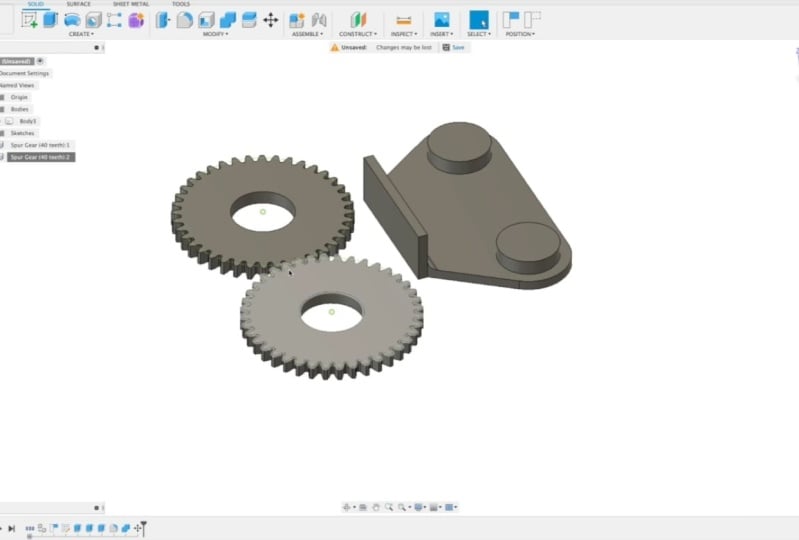
solche Dinge eignet. So kann ich zum Beispiel hier
ein Gelenk für diesen Gang erstellen. Also könnte ich das auswählen
und das auch auswählen. Stellen Sie die Bewegung auf „Drehen“. Klicken Sie auf Okay, und ich
werde in späteren Lektionen
ausführlich darauf eingehen . Sie können also lernen, wie es geht, aber wirklich mächtig
und Sie können sehen, wie schnell ich einen Gang herstellen konnte, der
sich
dreht, und ich kann
diesen Gang drehen und
andere Gänge drehen lassen , einen Hebel bewegen. Alle verschiedenen Arten von Dingen. Extrem leistungsstark und auch richtig cool, wenn man
weiß, wie man es benutzt. Also freue ich mich darauf, diese Lektionen zu
unterrichten. Also bleib dran. Und das ist ein schneller Überblick über
die zusammengebaute Lasche. Grundsätzlich montieren
Sie dort Komponenten , um alle verschiedenen Arten von mechanischen Vorrichtungen
und ähnlichem herzustellen.
24. 314 Construct: In diesem Video stelle ich
Ihnen Bauflugzeuge vor. In Fusion 360 ist
eines der wichtigsten Dinge, die Sie tun, um
einen neuen Körper zu erstellen , dass Sie eine sogenannte Skizze verwenden
. So kann eine Skizze auf jeder Ebene
erstellt werden. Also könnte ich hier ein Flugzeug
aus dem Objekt auswählen, oder es könnte
eines der Flugzeuge aus dem Weltursprung wählen. Aber was ist, wenn ich keines dieser Flugzeuge
benutzen möchte? Und lassen Sie mich einfach schnell ein Beispiel für
eine Skizze an einen Körper machen . Also habe ich auf das Flugzeug
oben auf diesem rechteckigen Prisma geklickt . Und sagen wir, ich
möchte nur eine zufällige Form machen, vielleicht so etwas, eine
Art Trapezform. Also habe ich eine Skizze in
der Ebene erstellt und kann diese Skizze dann genau so
extrudieren. Alles klar, jetzt habe ich noch eine Leiche oben auf dem Kumpel. Aber sagen wir, ich
möchte die Skizze nicht
auf dieser Ebene oder auf einer
der Weltursprungsebenen erstellen . Was Sie tun können, ist, dass wir
eine Konstruktionsebene erstellen. Und so mache ich zuerst ein Beispiel für
eine versetzte Ebene. Also könnte ich auf ein Gesicht klicken und ich kann ein Flugzeug
genau so versetzen. Und jetzt könnte ich eine
Skizze in diesem Flugzeug machen. Also lasst uns anders passen. Lasst uns einfach einen Kreis machen. Und ich beende die Skizze. Jetzt habe ich eine Kreisskizze, die in der Luft
schwebt. Und Sie können hier sehen, hier ist das
Konstruktions-Dropdown, und da ist das Flugzeug. Ich könnte es ausschalten,
damit du es nicht sehen kannst. Und dann könnte ich diese Skizze
hier
machen und ich kann
einen Zylinder heraus extrudieren. Und so können Sie
ein Objekt erstellen , das
überall von jeder Ebene versetzt wird. Und es gibt eine ganze
Reihe wirklich cooler,
wirklich mächtiger, verschiedener
Bauflugzeuge, die man machen könnte. Und ich werde in zukünftigen Lektionen in diesem Kurs darauf eingehen. Also bleib dran. Und das ist ein allgemeiner
Überblick über Bauflugzeuge.
25. 315 Inspektion: In diesem Video gebe ich Ihnen einen schnellen Überblick über
das Inspect Dropdown. Die einzigen zwei
Dinge, die wir uns
im Inspect Dropdown ansehen werden , unserer Maßnahme- und
Abschnittsanalyse. Es misst also ziemlich
selbsterklärend. Sie können verschiedene
Punkte an einem Objekt wie diesem messen. Ich bin mir jedoch nicht sicher, warum du das wirklich
machen willst, denn wenn du hier unten in
die rechte untere Ecke schaust , werde
ich es tatsächlich tun,
naja, wenn ich die Umschalttaste halte, wird
es
mir tatsächlich zwei sagen Scheitelpunkte. Die minimale Distanz ist das. Und ich kann auch Gesichter machen. Wenn ich also ein Gesicht auswähle, drehe mich um und
wähle ein anderes Gesicht aus, wird mir tatsächlich der
Abstand zwischen diesen Gesichtern angezeigt. Das andere coole Ding in
Inspect ist die Abschnittanalyse. Das habe ich auch in der
anderen Lektion erwähnt. Aber ich zeig es dir nochmal. Im Grunde erlaubt Ihnen eine
Abschnittsanalyse,
einen Blick auf das Innere eines Objekts zu werfen. Wenn ich also hier auf dieses Gesicht klicke
und es so reinziehe, könntest
du einen
Abschnitt des Objekts nehmen. Und hier siehst du, dass ich tatsächlich einen Text
in meiner Form
versteckt habe. Das ist also eigentlich als Ganzes, ob es im Grunde die Wörter
in der Form versteckt. Und ich kann es sehen, wenn ich die Abschnittsanalyse
mache. Das ist also eine coole Art und Weise. Ich füge einigen meiner Entwürfe gerne ein Wasserzeichen
hinzu. Ich bette mein
Logo tatsächlich in den Druck ein. Wenn jemand es beim Drucken
druckt, können
Sie sehen, dass es von der
3D-Druckerakademie stammt. Nur ein cooles
Ostereiertyp von Dingen wie dem. Das ist also eine
Abschnittsanalyse, die es Ihnen ermöglicht,
das Innere Ihres Objekts zu sehen . Und das ist ein kurzer
Überblick über das Inspect Dropdown.
26. 316 Insert: In diesem Video gebe ich Ihnen einen schnellen Überblick über
das Dropdown-Menü Einfügen. Die beiden wichtigsten Dinge
im Dropdown-Menü „Einfügen“, RD CAL und Canvas. In diesem Kurs werden wir uns
wahrscheinlich nur Canvas ansehen. Und ich gebe ein Beispiel dafür
, was Insert Canvas ist. Grundsätzlich könnten Sie
ein Bild in Ihre Zeichnung einfügen. Wenn Sie also hier auf Leinwand klicken, kann
ich ein Foto von
meinem Computer einfügen und
wähle hier einfach ein zufälliges Foto aus. Dies ist nur ein Screenshot
von meinem Instagram. Und Sie könnten
dieses Bild überall
in Ihrer Szene hier
im Darstellungsfenster hinzufügen . Aber du musst ein Flugzeug wählen. Normalerweise wählen Sie
wahrscheinlich eines in den Weltursprungsflugzeugen wie diese aus und Sie
können es bewegen. Also lasst es uns einfach hierher stellen und
ich skaliere es so. Und der Grund, warum Sie das
tun möchten, ist sagen wir, dass ich diese Form hier
für diese Marmormaschine verfolgen möchte . Ich könnte tatsächlich eine
Skizze auf derselben Ebene erstellen. Und dann
könntest du im Grunde genommen dieses Objekt
aufspüren. So offensichtlich viel
besser als das, aber das ist nur eine allgemeine
Vorstellung davon, wie es funktioniert. Und nachdem Sie Ihr Objekt
verfolgt
haben, können Sie es extrudieren. Und dann lässt sich
das Objekt zurückverfolgen. Und du könntest die Leinwand
ausschalten und die Referenz ausschalten. Und das ist
das Coole an Leinwänden. Und eine andere interessante Sache
ist, dass Sie
die Leinwand tatsächlich auf eines
Ihrer Objekte legen könnten die Leinwand tatsächlich auf eines . Also lasst es uns
einfach nochmal machen. Ich benutze einfach die
alte Miniaturansicht eines Kickstarter-Projekts und
füge es dort dem Gesicht hinzu. Ich kann es so
drehen. Und okay. Und da habe ich einfach so
ein Foto in dieser Form. Und ich meine, das
könntest du aus vielen verschiedenen Gründen tun . Die meiste Zeit
würde als Referenz dienen. Aber ich denke, man könnte es
technisch gesehen wie
eine Textur oder so machen, aber es wird im Grunde genommen gemacht, Referenzzeichnungen
in Fusion 360 hinzuzufügen. Das ist also eine, das ist
eine schnelle Einführung in das Dropdown-Menü Einfügen
in Fusion 360.
27. 317 rechten Click Schnitt: In diesem Video stelle
ich Ihnen die Rechtsklick-Tastenkombinationen vor. Die Rechtsklick-Tastenkombinationen
sind sehr praktisch. Grundsätzlich müssen
Sie nur mit der rechten Maustaste klicken und
es öffnet sich hier dieses Dialogfeld. Und es hat viele Ihrer
letzten Dinge, die Sie
getan haben , sowie einige Dinge
, die Sie oft tun möchten. Eines der Dinge, die ich oft
mache, ist zum Beispiel , dass ich mich
bewegen und kopieren würde. Ich verwende wahrscheinlich die
Rechtsklick-Verknüpfung dafür am meisten. Und das zweite, wofür
ich es verwenden würde ist das Einstellen des Orbitzentrums. Und das ist im Grunde der Punkt , an dem die Kamera umkreist. Und ich glaube, dass ich später darauf
eingehen werde. Ich bin mir nicht sicher, aber
es gibt nur das, ich zeige dir nur ein Beispiel. Ich kann den Mittelpunkt
der Umlaufbahn setzen, um es hier zu sagen. Und jetzt, wenn ich mich drehe, dreht es sich um diesen Punkt. So eine nette
Sache, über die man wissen sollte. Aber was das Verschieben von Kopien angeht , werden
Sie dies oft verwenden. Also mache ich auch ein kurzes
Beispiel dafür. Sagen wir, ich möchte dieses Gesicht hierher
bewegen. Eigentlich muss
ich
zuerst das Gesicht auswählen und klicke mit der rechten Maustaste auf
Verschieben und Kopieren. Und jetzt kann ich dieses Gesicht bewegen und du kannst
das Gesicht sogar so drehen. Ich kann es drehen. Nun, ich kann mich nicht so drehen, weil es einfach keinen
Sinn macht, es so zu verdrehen. Aber ich kann es
in diese Richtung bewegen, und ich könnte auch in diese
Richtung oder was auch immer tun. Aber das ist sehr
üblich, etwas
zu bewegen oder zu drehen sowie den ganzen Körper zu bewegen. Also habe ich den ganzen Körper geschlafen und
kann den ganzen Körper bewegen. Eine ganz normale Sache, die Sie ständig machen
würden, sowie die Kopierfunktion. Also wähle ich den Text aus,
rechtsklicke und kopiere. Sie klicken einfach auf
Kopie erstellen, wählen Sie dieses Feld aus. Und jetzt, wenn du es verschiebst, du eine Kopie der Box. Die Rechtsklick-Verknüpfung ist also eine sehr wichtige
Sache in Fusion 360. Ich benutze es die ganze Zeit. Es ist sehr praktisch,
denn wo immer ich bin, wo immer die Maus im Ansichtsfenster
ist, klicke
ich einfach mit der rechten Maustaste. Und hier sind viele sehr
bequeme schnelle Dinge. Ich denke, er klickt sogar einfach
mit der rechten Maustaste und zieht so. Also sieh, dass ich einfach richtig
geklickt und gezogen habe und es wird so einfach
Highlights
mögen, wie das
kuchenförmige Ding dort. Und so macht es sehr
schnell Dinge zu tun. Das sind also die
Rechtsklick-Verknüpfungen in Fusion 360.
28. Übersicht der Skizzen: In diesem Video stelle
ich euch Skizzen
in Fusion 360 vor. Skizzen sind
in Fusion 360 äußerst wichtig und es ist eines der wichtigsten Werkzeuge
, mit denen Sie jedes Objekt
erstellen
können, das Sie erstellen möchten. So funktioniert eine Skizze also,
dass Sie viele
verschiedene Optionen für Formen
oder Linien haben , die Sie zeichnen können. Und im Grunde
ist eine Skizze eine 2D-Zeichnung. Und Sie können
aus dieser 2D-Zeichnung ein 3D-Objekt erstellen. Sagen wir zum Beispiel, ich weiß es nicht, ich erstelle, ich mache nur ein Beispiel für etwas, das du erschaffen würdest. Vielleicht ist es wie ein
Slot-Typ von Dingen wie diesem. Also könnte ich zwei Kreise und ein paar Zeilen wie diese erstellen. Und da ist meine Skizze. Und jetzt, da ich meine Skizze
fertiggestellt
habe, kann ich diese Gesichter
hier auswählen und extrudieren. Und ich habe mein Custom, mein individuell geformtes
3D-Volumen-Objekt. Jetzt haben Sie vielleicht bemerkt , als ich
diese Skizze hier gezeichnet habe, dass die Linien blau sind. Und eine Sache, die an
Fusion 360
wirklich cool ist , ist, dass es eine
Sache hat, die als Einschränkungen bezeichnet wird. Wenn ich also wieder in meine gehe, kann
ich mit der rechten Maustaste auf die
Timeline klicken und die Aktion
bearbeiten, die ich ausgeführt habe. Also könnte ich zu Edit Sketch gehen. Also hier bin ich wieder in meiner Skizze und du siehst, dass
die Linien blau sind. Das bedeutet, dass diese
Linien nicht eingeschränkt sind. Also könnte ich tatsächlich einen
greifen und ihn
bewegen und sehen, wie es die Skizze
anpasst. Und es ist momentan irgendwie
unvorhersehbar. Und das liegt daran, dass ich
überhaupt keine Planung
darüber gemacht habe wie ich es gezeichnet habe. Sie können also dieses Ding hier sehen, diesen kleinen Kreis, das ist
eine Tangentialbeschränkung. Und was das bedeutet ist, dass diese
Linie hier immer
tangential mit dem Rand dieses
Kreises sein wird . Sie können also sehen, dass es
niemals
ein anderer Blickwinkel sein wird als
diese Linie. Sehen Sie hier, wie dieser einen Winkel
hat. Es gibt den Kreis und die Winkel, hier
gibt es eine scharfe Ecke. Dies wird nie eine scharfe Ecke
haben außer auf dieser Seite hier. Es wird also immer
im Einklang mit dem Kreis stehen. Es
fügt also automatisch einige Einschränkungen hinzu. Aber all die anderen Dinge
sind keine Einschränkungen. Also lass mich alles löschen. Jetzt gebe ich dir ein Beispiel. Vollständig eingeschränkte Skizze. Wenn ich zum Beispiel
eine Linie beginnend vom Ursprung ziehe , wird
sie diese
zuerst auf den Ursprung beschränken. Ich bekomme die Kontrolle über die
Länge und den Winkel. Also sieh dir an, wie es jetzt eine
dunkle schwarze Linie ist. Gleiche gilt für hier,
eigentlich nicht das. Lass es mich nochmal machen. Ich fange von
Anfang an und Sie möchten die Dimension
tatsächlich
eingeben. Also tippe ich tatsächlich
10 Millimeter und 90 ein. Und für diesen hier tippe
ich 1090 ein. Sehen Sie jetzt, dass es diese
Dimensionen hat hier. Das sind die Einschränkungen. Das bedeutet also, dass diese Linie hier
10 Millimeter betragen muss. Und ich könnte auf diese
Einschränkung eingehen und sie ändern. Und das passt meine Zeichnung an. Es ist also ein sehr mächtiges Feature. Also wie hier habe ich
eine Dreiecksform. Vielleicht möchte ich, dass es diese
Seite hier ist, um kleiner zu sein. Ich könnte
es einfach so ändern. Und wenn alle
Linien schwarz sind, bedeutet
das, dass Ihre Skizze vollständig eingeschränkt
ist. Und Sie können alle
Einschränkungen hier oben sehen. Ich werde auf jeden einzelnen
von ihnen detailliert eingehen , damit
Sie
hier alles
über diese Tools erfahren und wie wirklich coole Skizzen
erstellen können
, die Sie retten. Es ist ein bisschen
mehr Arbeit im Voraus um Ihre Skizze
vollständig einzuschränken. Aber es wird dir
viel Zeit sparen. Nehmen wir an, wenn
Sie
etwas prototypisieren und es ändern
müssen, anstatt alles neu zu
zeichnen, müssen Sie nur
eine Dimension ändern und
Ihr gesamtes Objekt wird modifizieren Sie sich selbst, um sich dort so auf diese neue
Dimension zu
aktualisieren. In den
nächsten Lektionen habe ich
eigentlich einige
Lektionen vor mir. Ich gehe ausführlich auf jeden
Teil einer Skizze ein. Sie könnten also alle
Tools erhalten, die Sie benötigen, um alles zu machen, was
Sie herstellen möchten. Skizzen sind sehr wichtig. Dort
verbringe ich viel Zeit. Ich glaube,
ich habe wahrscheinlich, ich weiß es nicht , 10 oder 20
Videos hier, 15 Videos, glaube ich. Jetzt wissen Sie, dass viele Videos
auftauchen, in denen ich auf all die verschiedenen Dinge
eingehen werde , die
Sie mit Skizzen machen könnten. Sehr wichtiges und sehr
cooles Feature von Fusion 360. Das ist also ein schneller
Überblick über Skizzen in Fusion 360.
29. 402 Lines: Eines der wichtigsten
Dinge in einer Skizze ist eine Linie. Und es klingt sehr einfach. Aber es gibt einige Dinge, die
Sie mit einer Linie machen könnten , die nicht am intuitivsten ist. Wählen Sie also das Linienwerkzeug aus. Sie können auch die Taste
L auf der Tastatur drücken. Und wir wollen eine
Art
Ankerpunkt für unsere Skizze haben . Also verwende ich einfach
den Weltursprung. Ich gebe ihm eine Dimension
, damit es eingeschränkt ist. Und jetzt siehst du, dass ich eine Grundlinie habe und sie
hat eine Dimension. Und ich könnte diese
Dimension so ändern. Das könnte ich auch. Also ziehe ich eine weitere Linie. Dieses Mal. Ich gebe einen
Winkel für diese Linie an. Um auf das Textfeld Winkel zuzugreifen, möchten
Sie die
Tabulatortaste auf der Tastatur drücken. Und jetzt können Sie jeden benutzerdefinierten Winkel eingeben
, also tippe ich einfach 40 Grad ein. Und wenn ich meine Maus bewege, sieht
man, dass es 40
Grad von verschiedenen Ursprüngen entfernt ist. Also kann ich es hier irgendwo so
nach unten bewegen, immer noch 40 Grad,
aber es stützt den Ursprung auf
einen anderen Punkt. Und du siehst auch, dass ich die Länge immer noch anpassen
kann. Wenn ich also erneut die Tabulatortaste drücke, kann
ich dort eine Dimension hinzufügen. Und jetzt bleibt es als diese Länge
einer Linie in diesem Winkel
verfestigt. Und wenn ich mit der Maustaste klicke, wird diese Zeile bestätigt. Es wird mich dazu bringen,
eine weitere Linie zu ziehen, wenn ich will, aber ich drücke einfach Escape. Und das wird klar. Und so können
Sie jetzt sehen, dass ich hier
einen vollständig eingeschränkten
Linienpfad habe. Und das Letzte, was
du mit einer Linie machst,
beachte, dass es hier eine Kurve gibt. Sie können tatsächlich
Kurven mit Ihrer Linie machen. Um das zu tun. Nicht das intuitivste
Ding der Welt, aber was Sie tun, ist, dass Sie von einem vorhandenen
Endpunkt einer Linie aus klicken und halten. Wenn ich also klicke und halte die Maus
und ziehe, erzeugt
dies eine Kurve wie diese. Das Seltsame
ist, dass du es an dieser Stelle nicht wirklich
einschränken kannst . Wenn ich also die Maus loslasse, klicke hier auf diesen Pfeil. Oder ich könnte Escape drücken
, um zu bestätigen, dass unser Bogen ist. Das Seltsame
ist also nicht eingeschränkt. Und das liegt daran, dass ich diesen Punkt
immer noch hierher verschieben kann. Wenn ich also Fusion 360
sagen könnte, was
diese Dimension hier ist, wird sie
diese Linie einschränken und sie wird schwarz und nicht diese
hellblaue Farbe
sein. Weil Best Practices Ihre Skizzen
vollständig einschränken. Wenn Sie nicht wirklich schnell,
aber normalerweise langfristig
etwas machen , ist
es am besten,
Ihre Skizzen einzuschränken. Um also eine
Bemaßungseinschränkung hinzuzufügen. Ich klicke hier auf diese
Bemaßungsschaltfläche, Skizze Dimension. Und ich klicke auf diesen Punkt. Und ich schätze, es ist schon so,
dass
sie diesen Punkt bereits ausgewählt haben, aber ich könnte diese
Dimension hier festlegen
und lassen Sie uns einfach auf drei setzen. Jetzt können Sie sehen, dass die Skizze vollständig eingeschränkt
ist. Also ist alles
verschlossen. Das einzige, was sich
bewegen kann, ist dieser Punkt hier. Ich könnte die Länge
dieses Bogens so ändern. Das ist also das grundlegende Linienwerkzeug und das könnte
man damit machen. Du könntest auch deine Skizze
schließen. Sagen wir, wenn ich das hier
schließe, sieht
man, dass diese
Linie auch nicht
ist, sie ist
nicht schwarz, weil sie keine Beschränkung hat. So könnte ich
dort eine Einschränkung hinzufügen , indem ich auf die Linie im Bemaßungswerkzeug klicke und
einfach auf Enter klicke. Jetzt ist es also völlig eingeschränkt, wie eine Änderung, so. Und du kannst sehen, dass
er diesen Bogen hier behalten wird. Wenn ich diesen Wert
ändere, verschiebt
er ihn deshalb in diese Richtung, es sei denn sie haben woanders andere
Einschränkungen hinzugefügt. Aber das ist die
grundlegende Funktionalität des Linienwerkzeugs für Skizzen. Sie können
entweder eine gerade Linie erstellen oder wir können Bögen machen. Und es ist wichtig, daran
zu denken,
Ihre Skizzen immer vollständig einzuschränken , denn
Sie werden es in
Zukunft bereuen, wenn Sie es nicht tun, wenn Sie zurückgehen und
etwas ändern wollen und
alles wird hat es vermasselt. Weil Sie nicht
einfach reingehen und einfach 4.5 eingeben und es
automatisch anpassen lassen können. Alles nett so. Das ist also das grundlegende
Line-Tool in Fusion 360.
30. 403 Rectangles: Das nächste Werkzeug, das wir
in Skizzen und Fusion
360 haben , ist das Rechteckwerkzeug. Dies ist das grundlegende
Rechteckwerkzeug hier. Wenn wir jedoch auf Erstellen klicken, sehen
wir weitere Optionen für verschiedene Arten von
Rechtecken, die wir erstellen könnten. Standardmäßig hat Fusion 360
ein Zwei-Punkte-Rechteck, in dem Sie
grundsätzlich den Ursprungspunkt
und die gegenüberliegende Ecke auswählen können . Und wenn du deine
Dimensionen fünf eintippst, klicke ich auf die Tabulatortaste. Und das wird zum anderen gehen, die Länge des Rechtecks. Und ich bekomme vielleicht eine Sieben dort. Wenn ich mit der Maustaste klicke, habe ich ein vollständig eingeschränktes
Rechteck. Einfach so. Ich könnte leicht hineingehen und die Dimensionen
ändern. Super einfach. Das ist also ein Zwei-Punkte-Rechteck
in Fusion 360. Fusion 360 hat auch
dieses sehr nützlich. Und überspringen Sie vorerst den Drei-Punkt
und gehen Sie
zum mittleren Rechteck, weil
dieser viel nützlicher ist. Es erzeugt im Grunde den Ursprung des Rechtecks in
der Mitte. So. Das ist sehr nützlich. Es macht es viel schneller, ein Rechteck innerhalb
eines anderen Objekts zu zentrieren. Und Sie können auch einfach die Dimension für diese Seite eingeben . Drücken Sie die Tabulatortaste und drücken Sie die
Dimension für die andere Seite. Und wenn Sie die Eingabetaste drücken, haben
Sie dort Ihre grundlegende
Rechteckform. Und Sie können
die Längen der Seiten leicht ändern. Und beachte das
mittlere Rechteck, wenn ich die
Länge einer Seite ändere, wird es entlang
des Mittelpunkts gespiegelt. Also sehr, sehr praktisch
für viele Dinge. Und jetzt ist das letzte Rechteckwerkzeug, das wir haben, das
Drei-Punkte-Rechteck. Im Grunde genommen, was Sie tun, ist, dass Sie im Wesentlichen nur drei Punkte
erstellen und mich das nochmal machen
lassen. Also geh zum Rechteck, ich klicke hier auf diesen Punkt. Klicken Sie hier auf diesen Punkt. Und ich könnte es
rausziehen. Und im Grunde genommen denke
ich,
dass Sie die Richtung oder den
Winkel des Rechtecks
ändern könnten . Aber ich glaube nicht, dass ich jemals das
Drei-Punkt-Rechteckwerkzeug
benutzt habe. Ich habe definitiv
viel mehr Anwendungsfälle in denen ich das
Zwei-Punkte-Rechteck
und das mittlere Rechteck verwende . Und die meiste Zeit ist es
nur das Zwei-Punkte-Rechteck. Das ist also das
Rechteckwerkzeug in Fusion 360.
31. 404 Kreise: Das nächste Werkzeug, das wir in
Fusion 360 für Skizzen haben ,
ist das Kreiswerkzeug. Das
Standard-Kreiswerkzeug ist sehr einfach. Sie bestimmen im Grunde einfach , welchen Durchmesser Sie für den Kreis
wünschen. Und Sie können es
nach der Tatsache leicht ändern, wenn Sie möchten. Und das ist die grundlegende
Kreisfunktion. Aber es gibt auch einen
Zwei-Punkte-Kreis. Und das wäre nützlich
für eine Situation wie diese. Nehmen wir an, ich möchte hier einen Kreis zwischen
diesen beiden Linien
zentriert. Ich kann einfach
da und da klicken. Und jetzt habe ich einen Kreis , der perfekt
zwischen diesen beiden Linien zentriert ist. Es gibt also auch einen, lass uns zum nächsten gehen,
den Drei-Punkte-Kreis. Und das ist sehr ähnlich. Ich kann hier,
hier und hier klicken. Und jetzt habe ich einen
Kreis genau dort. Habe hier einfach so gegen diesen
Rand gestoßen. Jetzt sind sie ein nützlicher
Kreis und haben diese zusätzlichen Kreiswerkzeuge
oder Funktionen, denke ich. Machen Sie es einfach für
bestimmte Situationen einfacher , wie es hier gegen
diese Kante gedrückt zu werden, der Drei-Punkte-Kreis machte das sehr einfach und sehr schnell. Wissen Sie also über die speziellen
Kreisfunktionen wirklich Kind, verbessern Sie die Geschwindigkeit
Ihres Designprozesses. Okay, wir haben auch die
zwei Tangenten-Kreis. Sagen wir, wir wollen hier einen Kreis. Ich kann einfach auf diese
Zeile und diese Zeile klicken. Und es wird einen Kreis
wie diesen erzeugen, wobei die Kanten mit
diesen beiden Linien verbunden sind. Ein weiteres sehr praktisches Werkzeug
zur Kreisserstellung. Und der letzte ist der
drei Tangentenkreis. Oder ich klicke auf drei Zeilen. Und es wird einen Kreis
perfekt in der Mitte erzeugen. Und Sie können sehen, dass man vollständig eingeschränkt ist, weil jeder dieser Punkte mit solchen Linien verbunden
ist. Während dieser Kreis hier, denke
ich, immer noch seine Größe ändert
. Wenn ich ihm also einen
solchen Durchmesser gebe, geben wir ihm
einfach fünf. Sie können sehen, dass das jetzt auch vollständig eingeschränkt ist, einfach so. Das ist also das Kreiswerkzeug
in Skizzen in Fusion 360.
32. 405 Bögen: Jetzt
beschäftigen wir uns mit mehr Spezialwerkzeugen für
Skizzen und Fusion 360. Und dieses Tool ist das Bogenwerkzeug. Und es gibt drei
verschiedene Möglichkeiten hier. Sie könnten einen einfachen
Drei-Punkte-Bogen machen, und ich zeige Ihnen
ein Beispiel dafür. Sagen Sie diesen Mittelpunkt
auf diesen Mittelpunkt, bis zu diesem Mittelpunkt. Und hier haben wir einen Bogen, der auf diesen Punkten basiert
. Und ich kann vielleicht
so eine Form machen, wenn ich wollte. Ein solcher Anwendungsfall für diesen Bogen. Ein weiterer, den wir haben, ist
der Mittelpunktbogen. Im Grunde wählst du also den Mittelpunkt aus
und wählst dann zwei weitere Punkte wie diesen aus. Und es erzeugt einfach so einen Bogen um den
Mittelpunkt. Und der letzte ist
der Tangentenbogen. Im Grunde genommen macht
das eine Linie, die
tangential ist oder einen Bogen erzeugt, der
tangential zu der Linie ist , von der aus Sie beginnen. So kann man also sehen, dass
es ist, egal wohin ich gehe, es ist immer noch tangential mit der
Ursprungslinie einfach so. Und ich schätze,
mit diesem könnte
man ganz einfach einige ziemlich
interessante Kurven wie diese machen. Und es ist alles tangential zu sich selbst. Das sind also Bögen. Es ist ein weiteres gutes
Tool in Fusion 360. Und
mit solchen Skizzen könntest du viel mehr Variationen erstellen . Und sie haben alle einen
konstanten Radius-Sets. Das ist es, was ein Bogen in Fusion 360
ist. Sie könnten auch Splines erstellen, aber ein Spline hat einen sich
ständig ändernden Radius. Das ist also im Grunde nur
ein Segment eines Kreises. So macht man in Fusion 360
Bögen.
33. 406 Polygon: Als Nächstes zeige ich Ihnen, wie Sie
das Polygonwerkzeug für
Skizzen in Fusion 360 verwenden . In diesem Beispiel erstelle
ich meine Skizze auf der
Oberseite des Zylinders. Also wähle ich die
Oberseite des Gesichts aus. Ich klicke auf Skizze erstellen. Und jetzt
mache ich einen, ich erstelle einen kleineren Kreis, einen Acht-Millimeter-Kreis, einfach so. Und jetzt gehe ich
zum Polygon-Werkzeug. Und Sie können sehen, dass
es drei Möglichkeiten gibt. Für dieses Beispiel. Ich mache das
beschriebene Polygon. Also wähle ich
beschriftetes Polygon aus. Ich klicke auf den Mittelpunkt und ziehe dann an den Rand hinaus. Und Sie werden
den Radius
sowie die Anzahl der
Kanten bestimmt , die das Polygon hat. Also habe ich gerade
ein sechsseitiges Polygon und das könnte ich
mit der Tab-Schaltfläche ändern. Nun, ich kann kein
zweiseitiges Polygon haben, wie ein Dreieck, Quadrat und einfach so hoch. Für dieses Beispiel dachte
ich, dass es
interessant wäre, ein Sechseck zu machen. Weil Sie
einen Einzug in eine Form machen könnten, um, sagen
wir, Muttern und Schrauben, um den Kopf des Bolzens zu
halten. Also erstelle ich das beschriebene
Polygon einfach so. Jetzt beende die Skizze. Ich wähle das
Sechseck so aus. Und ich werde es negativ 10
nach unten extrudieren oder einfach nur so negativ
vier werden. Jetzt habe ich dieses Polygon aus diesem Zylinder
herausgeschnitten. Also weiß ich, dass ich noch nicht wirklich in Extrude
gekommen bin. Aber es ist ein kleiner
Einblick in diese Zukunft. Und mit den Tools
, die
Sie bereits kennen, sollten Sie schon viel tun können
. Aber ich empfehle, alle diese Lektionen
hier weiter zu durchlaufen , da dies Ihnen eine wirklich starke Grundlage und
Ihre Designfähigkeiten wirklich unterstützen wird. Daher empfehle ich dringend, jede
dieser Lektionen
durchzugehen ,
da ich jedes einzelne Tool
durchgehe. Und Sie werden viel mehr
Fähigkeiten haben, wenn Sie in der Lage sind, jedes Tool
zu kennen und
was genau es tut, und es wird Sie nur zu
einem viel besseren Designer machen. Das ist also das Polygonwerkzeug entfernt. Ich habe den anderen nicht durchgemacht. Lassen Sie mich Ihnen auch
die anderen Versionen
des Polygonwerkzeugs zeigen . Sie sind ziemlich ähnlich. Lasst uns diese also schnell
durchgehen. Wir haben Kantenpolygon
und umschrieben. Das ist also im Wesentlichen
das Gleiche. Es geht jedoch so auf die Außenseite
des Kreises. Und dann
ist das andere das Kantenpolygon. Also könnte ich hier
zwei Punkte auswählen. Und es wird ein Polygon
basierend auf dieser Kante
erstellen . Das ist also das
Polygonwerkzeug in Fusion 360.
34. 407 Ellipse: Als Nächstes zeige ich Ihnen, wie Sie das Ellipsen-Werkzeug für
Skizzen und Fusion 360 verwenden. Das Ellipse-Tool ist ziemlich einfach und es gibt
nur eine Option. Sie wählen im Grunde
den Mittelpunkt und die erste Dimension und dann die zweite Dimension aus. Und das ist im Wesentlichen alles, was
es für das Ellipsenwerkzeug ist. Das ist also das
Ellipse-Tool in Fusion 360.
35. 408 Slots: In diesem Video
zeige ich Ihnen, wie Sie
Slots in Skizzen in Fusion 360 verwenden . Gehe zu Erstellen, runter zu Slot. Und Sie haben hier ein paar
verschiedene Möglichkeiten. Wir haben einen Slot von Mitte zu Mitte. Also kann ich diesen Punkt
hier und diesen Punkt hier auswählen. Und diese beiden Punkte werden
der Mittelpunkt der Kreise
an den Enden des Schlitzes sein. Du kannst also einfach so sehen. Und da haben wir
unseren Slot dort und wir können ihn nach oben oder
unten extrudieren, wenn Sie möchten. Aber ich
werde weitermachen und dir
die anderen Versionen
der Slot-Funktionen zeigen . Slot-Funktion Wir haben einen Gesamt-Slot. Also könnte ich so etwas von
diesem Zeitpunkt an machen, diesem Punkt hier und da. Also da ist mein Slot in
diesem Rechteck. Sie könnten auch einen
Drei-Punkt-Bogenschlitz machen. Dieser ist auch ziemlich
interessant. Sagen wir, ich wollte von diesem Punkt bis zu
diesem Punkt
gehen . Eigentlich will
ich das nicht machen. Lasst uns noch einmal machen. Ich will diesen
Punkt machen, an diesem Punkt. Und an diesem Punkt könnte ich einen solchen Bogen
erzeugen. Das ist also ziemlich
interessant. Und der letzte ist meine Lieblings-Slot-Funktion
hier oder Slot-Tool. Es ist der Mittelpunkt, unser Slot. Und im Grunde
müssen Sie nur
den Mittelpunkt auswählen und dann den Startpunkt
des Bogens und den
Endpunkt des Bogens auswählen . Lass uns da hin gehen. Und dann ziehst du einfach die Breite so
heraus. Und dann zum Beispiel, wenn ich die Skizze
wie einen ausgewählten Bereich fertigstelle, kann ich
sie so extrudieren. Und jetzt habe ich diesen
sehr schönen Ausschnittschlitz in meiner Form
einfach so. Also sehr bequeme Funktion. Das ist das
Slot-Tool in Fusion 360.
36. 409 Spline: Das nächste Werkzeug in
Skizzen für Fusion 360 ist das Spline-Werkzeug. Wenn Sie jetzt
ein Fusion 360-Projekt zum ersten Mal starten, Sie normalerweise auf einem
leeren Bildschirm wie diesem. Und normalerweise erstelle
ich
eine Skizze und wähle einfach eine
der Ebenen am Ursprung aus. Also habe ich diesen Schritt bei
all den anderen Skizzen, Videos, übersprungen . Also dachte ich, ich sollte
das zeigen , nur um dir zu zeigen, wo
ich angefangen habe. Das Spline-Werkzeug ist also
sehr nett, da
Sie damit sehr individuelle Kurven erstellen können . Ich bin im Grunde jede
Kurve, die du willst. Um das Spline-Werkzeug zu verwenden, können Sie im Grunde
einfach einen Bereich auswählen. Du erstellst
genau so Punkte. Und dann möchten Sie dieses
Häkchen hier einfach so anklicken. Der Spline hat also eine Reihe
von Knoten, auf die
Sie klicken können, und Sie können
diese Art von Griffen
einfach so verschieben . Und du könntest die
Form deines Splines ändern. Es ist also ein sehr praktisches
Werkzeug, um
sehr maßgeschneiderte gekrümmte
Formen wie diese herzustellen . Ich kann den Spline versetzen, die Kanten
verbinden
und dann extrudieren. Und es gibt meine benutzerdefinierte Form , die
mit den Spline-Sets entworfen wurde. Ich benutze Jalousien in Fusion 360.
37. 410 Konische Kurven: Dieses Tool ist also ein
bisschen obskur und ich bin mir nicht genau sicher, welche
Anwendungsfälle es hat, aber ich zeige es trotzdem. Es ist die konische Kurve. Und ich denke, es steckt eine Menge
Theorie dahinter, mit der ich
nicht allzu vertraut bin,
aber es muss etwas mit linearen partiellen,
partiellen
Differentialgleichungen zweiter Ordnung oder so zu tun linearen partiellen,
partiellen
Differentialgleichungen zweiter Ordnung . Aber es ist lange her ich
Differentialgleichungen genommen habe, also erinnere ich mich an nichts davon. Aber im Grunde können Sie einfach so verschiedene parabolische,
hyperbolische oder elliptische
Linien
erstellen . Ich bin mir nicht sicher, was genau
der Anwendungsfall dafür ist, aber Sie können diese
Formen erstellen, wenn Sie möchten. Das ist also das
Kegelkurvenwerkzeug in Fusion 360.
38. 411 Point: Das nächste Tool habe ich auch nicht so viel
benutzt, also werde ich es ziemlich
schnell durchgehen. Es ist das Punktwerkzeug. Und im Wesentlichen
könnten Sie Punkte erstellen und
die Punkte mit Linien verbinden. Und ich bin mir nicht genau sicher,
was die Anwendungsfälle dafür denn ich könnte einfach
eine Zeile nehmen und
genau dasselbe tun. Aber das ist das
Punktwerkzeug in Fusion 360.
39. 412 Text: In diesem Video
zeige ich Ihnen, wie Sie
das Textwerkzeug für
Skizzen in Fusion 360 verwenden . Das Text Tool ist ein sehr nettes
Tool und es ist sehr nützlich. Und es ist auch ein sehr
lustiges Tool, da
Sie Ihre gesamte
Arbeit mit diesem Tool personalisieren können. Also erstelle ich hier eine Skizze
auf diesem Gesicht. Und ich weiß nicht, warum es es so
gedreht hat, aber ich drehe
es einfach wieder in den Normalzustand. Und ich klicke einfach auf
Erstellen und Text. Es gibt also zwei Möglichkeiten hier. Sie können Text auf Pfad klicken, was bedeutet, dass ich ihn vielleicht hier auf diesen Pfad
setzen könnte. Es sieht sogar so aus, als würde es
durch das Objekt gehen , mit dem ich es ausrichten
kann. Und diese Zeile auf der Rückseite des Objekts, die
ich hier
irgendwo in meinem Flugzeug schreiben möchte . Also mache ich nur das
grundlegende Textwerkzeug. Und ich wähle hier den
Begrenzungsrahmen für meinen Text aus. Und klicken Sie auf OK. Und Sie können sehen, dass der
Text sehr groß ist. Was ich also mache, ist, dass ich die Höhe
des Textes
ändere . Ich schaffe es 2,5. Lass uns für Nope gehen, mach drei. Also drei funktionieren so. Ich zentriere den Raum und zentriere es in der
Mitte. So. Ich tippe die 3D-Druckerakademie ein. Einfach so, aber
mit den drei, und ich werde es mutig machen. Und was Sie
auch tun könnten, ist, dass Sie auch die Schriftart ändern könnten. Also benutze ich gerne Avenir. Als Nächstes. Einfach so mache ich es wahrscheinlich
nur ein bisschen kleiner auf 0,7, vielleicht 2,5. Da sind wir los. So erstellen Sie Text und was Sie dann mit dem Text machen
könnten. Und hat auch ein
Zeichenabstand-Werkzeug, was schön ist. Also kann ich es ein bisschen
rausholen. Lass uns 10 machen, okay? Und dann kann ich auf
Okay und Skizze beenden klicken. Damit könnte ich also den Text
auswählen und
jetzt kann ich ihn extrudieren. Und sagen wir, ich
wollte einen Stempel machen. Auf diese Weise können Sie ganz einfach Ihre
eigenen Stempel erstellen. Oder wenn ich hier
nur ein individuelles kleines
Label-Ding mit meinem Namen machen wollte . Ich könnte so in
die Form schneiden. Und jetzt habe ich einen kleinen Block mit 3D-Drucker
Academy drauf geschrieben. Und ich könnte
das in 3D drucken und auf
meinen Schreibtisch legen oder ähnliches. Das Text-Tool ist also sehr nützlich. Sie können alle
Ihre 3D-Drucke oder
alle Ihre Designs anpassen . Sie können Ihren Namen oder Ihr
Logo angeben, so etwas. Das ist also das
Textwerkzeug in Fusion 360.
40. 413 Spiegel: Dieses nächste Tool ist also sehr nützlich und ich benutze
es ständig. Es ist das Spiegelwerkzeug. Um das Spiegelwerkzeug zu verwenden, sagen
wir mal, ich habe meine
eigene Strichzeichnung hier. Einfach etwas Zufälliges wie dieses. Sagen wir also, ich möchte das auf diese Seite
spiegeln. Fusion 360 macht
es also sehr einfach. Was ich tun könnte, ist, dass ich eine Konstruktionslinie
erstellen könnte, also erstelle ich eine normale Linie. Genau so. Ich
wähle diese Zeile aus. Und ich ändere den
Linientyp in Bau. Einfach so. Jetzt ist
es also eine gestrichelte Linie. Es ist also eigentlich keine Linie, es ist nur eine, im Grunde
eine Referenzlinie. Und jetzt muss ich
nur noch auf
den Spiegel-Button klicken. Und ich wähle meine Zeilen aus
, die ich spiegeln möchte. Genau so. Also habe ich meine 10
Zeilen hier ausgewählt und klicke auf die Spiegellinie, ich wähle das aus, und ich
mache diese Konstruktionslinie hier. Und jetzt können Sie sehen, dass meine
benutzerdefinierte Strichzeichnung zur Seite gespiegelt
wurde. Und das ist sehr praktisch. Ich benutze die Spiegelfunktion eine Tonne. So machen Sie also Spiegel für Ihre
Skizzen in Fusion 360.
41. 414 Kreismuster: In diesem Video
zeige ich Ihnen, wie Sie
das Kreismusterwerkzeug
für Skizzen in Fusion 360 verwenden . Das kreisförmige Musterwerkzeug ist sehr leistungsfähig und sehr nützlich. Und ich benutze es oft
in meinen Entwürfen. Gehe also zu Create. bevor
wir
das kreisförmige Muster machen, brauchen
wir etwas, um sich in einem kreisförmigen Muster zu
drehen. Was ich also mache, ist, dass ich am
Ende dieser Linie
einen Kreis erstelle , vielleicht nur einen
Fünf-Millimeter-Kreis, einfach so. Und ich möchte, dass sich dies
in einem kreisförmigen Muster
wie diesem wiederholt . Also wähle ich meinen Kreis aus und
gehe zum kreisförmigen Muster. Sie müssen
den Mittelpunkt auswählen. Und dann kannst du wählen,
wie oft es wiederholt werden soll. Also werde ich das einfach erhöhen,
bis ich einen guten Betrag bekomme. Und so ist es einfach so
gleichmäßig verteilt. Und klick, Okay, ich
klicke auf Skizze fertigstellen. Was ich jetzt
tun könnte, ist, dass ich
alle diese Bereiche hier auswählen könnte . Und was ich tun könnte, ist es vielleicht fünf zu
extrudieren. Und jetzt habe ich diese
gleichmäßigen Zylinder und das perfekte
Kreismuster. Das ist also das Werkzeug für kreisförmige
Mustern in Fusion 360.
42. 415 rechteckiges Muster: Als Nächstes zeige ich Ihnen, wie Sie
das rechteckige
Musterwerkzeug in Fusion 360 verwenden . Also habe ich diese
Kreisform hier, die ich in
Zeilen und Spalten wiederholen möchte. Um dies zu tun, verwende ich das
rechteckige Musterwerkzeug. Jetzt gibt es hier zwei verschiedene
Arten von Entfernungstypen. Es gibt Ausdehnung und Abstand. Also muss ich zuerst mein Objekt
auswählen. Ich ändere meine Distanz
auf, sagen wir mal 30. Und ich könnte
die Menge erhöhen. Machen wir einfach sechs von ihnen. Und dann könnte ich
das auch für die Reihen machen. Also mache ich sechs und
ändere die Distanz auf 30. Und ich könnte
die Richtung ändern. Mal sehen, ob ich negative 30
machen könnte. Ja, ich bekomme eine negative 30
, damit es runtergeht. Und jetzt
wiederhole ich meinen Kreis in einem
rechteckigen Muster. Ich könnte es auch so in
beide Richtungen gehen lassen. Oder ich könnte den Abstand benutzen. Für den Abstand wandelte
es ihn automatisch in sechs Millimeter um. Aber jetzt sagen wir
was, wenn ich 0 mache, es übereinander gestapelt, 15. Also wenn ich fünf mache
, weil das der Durchmesser ist. Es ist also vom Mittelpunkt aus, dem Mittelpunkt, wie es aussieht. Und ich habe UPS Menge 26
und Distanz negativ fünf bekommen. Und sie sollten sich alle
berühren und einfach
so in einem rechteckigen Muster. So verwenden Sie das
rechteckige Musterwerkzeug in Fusion 360.
43. 416 Fillet: In diesem Video
zeige ich Ihnen, wie Sie
das Affiliate-Tool
in Fusion 360 verwenden können. Das Füllwerkzeug ist
wirklich wichtig ,
da die
Ecken in der realen Welt nicht
unendlich scharf sind, wie im Computer. Es ist sehr schwierig,
eine vollkommen scharfe Ecke zu bekommen. Und eigentlich
wollen Sie nie wirklich eine perfekt scharfe
Ecke in Ihrem Design weil es
entweder sehr unangenehm zu halten oder es wird nicht so gut
aussehen. Selbst Objekte in der realen Welt
, die so aussehen, als hätten sie scharfe Ecken, sind tatsächlich leicht abgerundet und haben
eine leichte Füllung. Nur weil es so
in Wirklichkeit im Vergleich
zum Computer funktioniert . Um das Füllwerkzeug zu verwenden, klicken Sie
einfach auf die Philip-Taste
und Sie können entweder zwei Linien
auswählen oder den
Eckpunkt auswählen. Und wenn Sie
mehrere Ecken auswählen, können
Sie den
Radius aller Ecken ändern. Einfach so. Es ist ein sehr praktisches Werkzeug. Und ich empfehle dringend, Filets in
Ihrem Design zu
verwenden , da dadurch die Designs aussehen
lassen. Whoops, was habe ich da gemacht? Dadurch werden die Designs viel
professioneller und
viel polierter
aussehen . Das ist also das
Philip-Tool in Fusion 360. Es ist ein sehr nettes Werkzeug. Und es verbessert sich wirklich, verbessert die Qualität
Ihrer Designs und
lässt es wirklich besonders gut aussehen. Daher empfehle ich
das Füllwerkzeug wärmstens. Es ist sehr praktisch. Ich benutze es ständig in
fast allen meinen Entwürfen. Du kannst es sogar an
einem festen Körper machen und so
von der Spitze abgehauen. Es ist also ein sehr nettes
Tool in Fusion 360. Das ist das
Füllerwerkzeug in Fusion 360.
44. 417 Trim: In diesem Video zeige ich Ihnen,
wie Sie das Trimmwerkzeug in
Fusion 360 zum Ändern
Ihrer Skizzen verwenden . Das Trimmwerkzeug ist dieses
Scherensymbol hier. Sie können darauf auch zugreifen, indem
Sie auf der Tastatur T drücken. Und im Grunde genommen macht das
Trimmwerkzeug eine Linie oder eine Kurve auf jede
Linie, die sie schneidet. Also kann ich diesen
Teil des Kreises
so abschneiden oder ein Kind trimmen genau so
ausrichten. Und es ist ziemlich
selbsterklärend. Die meiste Zeit werden Ihre Einschränkungen
beseitigt. Wenn ich diese Linie hier trimme,
siehst du, dass sie
viele Einschränkungen durchbricht. Und das ist es, was diese Warnung hier unten
ist. Also musst du lesen deine Skizze
einschränken. Aber so funktioniert das
Trimmwerkzeug in Fusion 360.
45. 418 Dehnen: In diesem Video
zeige ich Ihnen, wie Sie
das Extend-Tool in Fusion 360 verwenden können. Sie können auf das
Erweiterungstool zugreifen, indem Sie zum
Dropdown-Menü „Geändert“ gehen und auf Erweitern klicken. Und im Grunde
bevor ich das mache, lass mich diese Linie hier abschneiden. Ok, und jetzt strecke ich die
Linie zurück auf die Folie. Also alles Extend tut
es im Grunde, wenn Sie den Mauszeiger über
eine vorhandene Linie bewegen, prognostiziert
es die Länge , die es benötigt, bis sie die nächste Zeile
erreicht. Und wenn es keine Linie gibt, wie Sie hier in
dieser Situation sehen können, bin
ich mir nicht sicher, was diese Distanz
definiert, aber sie weiß nicht
genau, wohin ich gehen soll. In diesem Fall denke ich, dass es etwas verwirrt wird
, aber wenn es eine klare Linie in die gleiche Richtung
wie die Linie gibt, dann wird sie eine
Linie genau so verlängern. Wenn Sie sich erinnern,
haben wir den Kreis auch hier getrimmt. Es wird
im Grunde genommen nicht getrimmt, oder ich denke, dass dieser Bogen
des Kreises wieder so ausgedehnt wird, wie wir
ihn hatten , bevor wir
ihn entwickeln, getrimmt. So funktioniert das Tool zum
Erweitern in Fusion 360.
46. 419 Pause: In diesem Video zeige
ich dir, was das Break-Tool
in Fusion 360 macht. Um auf das Unterbrechungswerkzeug zuzugreifen, gehen Sie zu Ändern und klicken Sie auf Umbrechen. Was also eine Pause macht, ist
, bevor ich darauf klicke, werde
ich den Mauszeiger hier über diese
Linie bewegen. Sie können sehen diese Linie hier über diese
gesamte Distanz geht. Wenn ich diese
Zeile auswähle und auf Löschen klicke, löscht sie
die gesamte Zeile. Welche Pause macht also? Ich könnte diese
Linie dazu bringen, wiederzukommen. Da ist es. Was also der Bruch tut, ist, dass
er im Wesentlichen eine Linie durchbricht , in der eine andere
Linie sie schneidet. Und wenn Sie den Mauszeiger über die Linie bewegen, sehen
Sie eine Vorschau darauf, wo diese Linie durchbricht. Sagen wir also, brechen Sie hier die
Gerechtigkeitslinie. Sie können jetzt sehen, dass diese Linie in zwei Teile geteilt
wurde. Und diese Linie hier wurde immer
noch nicht in Zweien geteilt. Phi bricht diese Grenze. Jetzt ist jede dieser Zeilen
hier in zwei Teile geteilt, genau wie das
Bruchwerkzeug in Fusion 360 gesetzt wird.
47. 420 Sketch: Sie können den Maßstab
Ihrer Skizze einfach
ändern , indem Sie
das Skizzenmaßstabswerkzeug verwenden. Es befindet sich unter
dem geänderten Dropdown-Menü. Im Grunde
müssen Sie also eine der
Entitäten auswählen , die
Sie skalieren möchten. Also
wähle ich tatsächlich alles aus und wähle einen Punkt aus, von
dem aus ich es skalieren soll. Also lasse ich es hier von
meinem Ursprungspunkt aus skalieren. Und jetzt kann ich eine
Zahl für den Skalierungsfaktor eingeben. Nehmen wir an, wir wollen es doppelt so groß
machen. Ich tippe einfach zwei ein. Und ich kann sehen, dass meine Skizze jetzt doppelt so groß
skaliert ist
wie zuvor. Es ist ein ziemlich ordentliches Feature,
es ist ziemlich nützlich. Das ist also das
Skizzenmaßstabswerkzeug in Fusion 360.
48. 421 Offset: In diesem Video stelle ich
Ihnen
das Offset-Tool
in Fusion 360 vor. Das Offset-Werkzeug ist sehr nützlich
und ich benutze es ziemlich oft. Um auf das Offset-Werkzeug zuzugreifen. Klicken Sie hier
im Abschnitt
Ändern dieser oberen Symbolleiste auf diese Schaltfläche . Wählen Sie die Linie aus, die
Sie versetzen möchten. Und Sie sehen, dass
es tatsächlich Tangente
auswählt oder es wird
eine Auswahlkette haben , die sie hier nennt. Wenn ich dieses
Kontrollkästchen hier aktiviert habe,
Kettenauswahl,
werden alle Linien ausgewählt Kettenauswahl,
werden alle ,
die miteinander
verkettet sind. Wenn ich dieses Kästchen hier deaktiviere, wählt
es
nur die Zeile aus, über die
ich mit dem Mauszeiger fahr. Für dieses Beispiel
aktiviere ich die Kettenauswahl. Ich klicke hier auf diese Zeile. Und ich wähle eine
Bemaßung für den Versatz aus. So verwende ich das
Offset-Werkzeug in Fusion 360.
49. 422 Move: Kopieren: In diesem Video zeige ich Ihnen, wie
Sie das Verschieben- und
Kopierwerkzeug in Fusion
360 für Skizzen verwenden . Es gibt verschiedene Möglichkeiten,
auf das Verschiebe- und
Kopierwerkzeug in Fusion 360 zuzugreifen Am bequemsten rechten Maustaste und ziehen Sie die
Maus nach unten links. Die andere Möglichkeit, darauf zugreifen zu
können, ist
im Abschnitt Ändern
der Symbolleiste. Sie können auch
M auf der Tastatur drücken. In diesem Beispiel klicke ich mit der rechten Maustaste und gehe
zu Verschieben und Kopieren. Als Nächstes müssen Sie
die Objekte auswählen , die Sie verschieben oder kopieren
möchten. Das erste Beispiel, das ich
dir zeigen werde, wird also nur ein grundlegender Schritt sein. Ich kann alle Objekte auswählen
, die ich verschieben möchte. Und es
setzt
hier automatisch einen Drehpunkt mit einigen Pfeilen, die
ich anklicken und halten kann. Also hat das eigentlich nicht funktioniert. Lassen Sie mich versuchen,
den Pivot hier einzustellen. Also klicke ich auf „Pivot setzen“. Klicken wir hier auf diesen Punkt und klicken Sie
hier oder
hier drüben auf das Häkchen. Und jetzt
sollte ich mich bewegen können. Okay, der Grund, warum
wir
dieses Objekt nicht verschieben können , liegt darin, dass es auf den Ursprung
beschränkt ist. Wenn ich also mit der
Maus hier rüber fahre, kannst
du diese
drei Einschränkungen sehen. Ich bin also nicht so sehr
in Einschränkungen geraten, aber das wird eine
kleine Vorschau sein. Und es ist ein guter Zeitpunkt
, um es dir tatsächlich zu zeigen. Wenn ich also mit der Maus
über diesen Punkt hier fahre, können
Sie drei Einschränkungen sehen. Ich könnte tatsächlich
jeden von ihnen auswählen. Und wenn ich die
Umschalttaste gedrückt halte, kann
ich alle
drei Einschränkungen auswählen. Wenn ich die Entf-Taste drücke, werden
diese Einschränkungen gelöscht. Und jetzt ist meine Skizze blau
geworden, was bedeutet, dass sie nicht mehr auf den Ursprungspunkt
beschränkt ist . Und jetzt sollte es mir
frei sein, es zu bewegen. Also wenn ich irgendwie
M auf meiner Tastatur drücke. Durch Drücken von
M auf der Tastatur habe
ich das Verschiebe
- und Kopierfeld hier geöffnet. Ziehen Sie heraus und wählen Sie
die gesamte Skizze aus. Und jetzt, wenn ich diesen Pfeil hier ziehe
, bewegt
er die Skizze. Sie können auch bestimmen, wo der Pivot befinden soll. Indem Sie auf Pivot setzen klicken. Und lassen Sie uns den Drehpunkt
zu diesem Punkt bewegen. Klicken Sie unbedingt auf „Fertig“. Und jetzt können Sie Ihre
Skizze von diesem Drehpunkt aus verschieben. Und das ist nützlich, wenn Sie Ihre Skizze
einfach so
drehen möchten. Die andere Sache, die
Sie tun könnten, ist Sie eine Kopie erstellen und
die Kopie dafür verschieben können, oder Sie müssen auf Kopie erstellen klicken. Klicken Sie einfach auf dieses
Kontrollkästchen hier. Und jetzt, wenn Sie sich bewegen, verschieben Sie tatsächlich
eine Kopie der Skizze. Sagen wir also, ich
wollte diese 180 drehen. Einfach so. Ich habe jetzt eine Kopie
dieser Skizze um
180 gedreht und drücke Okay. Um es zu bestätigen. So
verwenden Sie das Tool zum Verschieben und Kopieren in Fusion 360.
50. 423 Sketch: In diesem Video zeige ich Ihnen die verschiedenen Einstellungen
in der Skizzierpalette. Für Fusion 360. Die Skizzierpalette befindet sich auf der rechten Seite
des Ansichtsfensters. Wenn Sie sich im Skizziermodus befinden. Sie können sehen, dass es
verschiedene Möglichkeiten gibt. Und Sie können
verschiedene Kontrollkästchen auswählen um sie bei verschiedenen
Optionen für die Skizze zu ändern. Wir haben dies schon einmal für
den Konstruktionslinientyp verwendet. Also kann ich auf eine Zeile klicken, sagen
wir diese Zeile hier. Und wenn ich
drauf drücke, Bau, wird
es diese Linie zu
einer Konstruktionslinie machen. Es ist also keine durchgezogene Linie mehr, es ist im Grunde nur
eine Referenzlinie. Ein weiteres gutes Feature
ist die Option „Blick auf“. Nehmen wir an, ich schaue nicht direkt senkrecht
zur Skizze. Sagen wir, ich bin in einem solchen
Winkel. Wenn ich zur ursprünglichen Ansicht zurückkehren möchte , senkrecht zur Skizzenebene. Alles, was Sie tun müssen, ist hier
auf diese Schaltfläche zu klicken, schauen Sie sich an und es zeigt
Ihnen eine Sicherung. Ich schaue direkt auf die Skizze. Sie könnten
es auch ein- und
ausschalten, das Skizzenraster ein- und ausschalten. Einrasten. Ich bin mir eigentlich nicht ganz sicher, was die
Slice-Option hier ist. Du könntest das Profil anzeigen. Das ist also das hervorgehobene
Profil dort. Es zeigt Ihnen die Bereiche
sowie Punkte, Bemaßungen, Abhängigkeiten
und projizierte Geometrien. Was also projizierte
Geometrien sind, ist, dass es, sagen
wir, dass ein
Würfel dahinter steckt. Also könnte ich
das wahrscheinlich sehr schnell machen. Eigentlich. Lasst uns einfach einen Würfel legen. Ich lege eine Schachtel und lege sie hier
unter die Skizze. Ich mache es einfach zufällige
Dimensionen und schiebe es
einfach so nach unten. Und sagen wir, ich verschiebe das hierher
und ziehe es so rein. Und wenn ich hier eine
Skizze auf dieser Ebene erstellen möchte, kann ich,
wenn ich eine Linie an
den Linien auf der Form,
die
ich gerade erstellt habe, fangen . Aber es projiziert
diese Linie tatsächlich durch die Form. Wenn ich also hier rotiere, kannst
du sehen, dass es hier keine Linie
gibt, an der ich rasten kann, aber es möchte
hier an dieser Linie
rasten , weil sie dieses Endergebnis
hier durch den Körper
projiziert oder das Objekt auf dieser
Oberseite hier. Also klicke ich auf „Ansehen“
und gehe zum Anfang. Und wenn ich hier und hier auf diese
Stelle klicke, sehen
Sie jetzt, dass sie hier diese violette Linie zeigt,
was bedeutet, dass sie
an einer projizierten Geometrie gefangen ist. Und du könntest das einfach so ein
- und ausschalten. Es ist also schön, wenn du eine
bestimmte Form wie diese hast. Und ich wollte diese Linie in Gang
bringen. Dieser Punkt hier befindet sich direkt
an der Spitze dieser Zeile. Es rastet automatisch
an dieser projizierten Geometrie ein. Und das Letzte in der
Skizzenpalette ist die 3D-Skizze. Wenn ich das auswähle, kann
ich jetzt in
drei Dimensionen skizzieren, was ein ziemlich ordentliches Feature ist. Es ist also auch ein bisschen
schwierig zu benutzen. Aber jetzt siehst du, dass ich
die drei Richtungen hier habe. Wenn ich also hier auf diesen
Ursprungspunkt klicke und nach oben ziehe, können
Sie sehen, dass er hier
an der Z-Achse rastet. Oder du kannst einfach so an das X
oder das Y schnappen. Wenn ich also eine
Linie aus dem Flugzeug machen wollte, könnte
ich genau so klicken. Und jetzt
siehst du, dass ich eine Zeile habe. Also jetzt ist meine Skizze eigentlich
in drei Dimensionen. Das ist also die
Skizzenpalette in Fusion 360. Und das hilft vielleicht
sehr, wenn ich es noch einmal anschaue, gehe ich hier in
die Originalskizze zurück. Wenn Ihre Skizzen also so
etwas unordentlich werden, ist es wirklich schön
, ab und zu die Dimensionen
ausschalten zu können . Oder wenn Sie
die Einschränkungen im Moment nicht
wirklich sehen möchten , können
Sie Ihre Skizze sehr
klar und leicht anzusehen gestalten. Und was Sie
diese Optionen wieder einschalten möchten. Es ist sehr einfach, einfach so auf den Button zu klicken . Das ist also die
Skizzenpalette in Fusion 360.
51. Übersicht von Sketch: In diesem Video gebe ich
Ihnen einen schnellen Überblick über Skizzenbeschränkungen
und warum sie so
wichtig sind und warum
sie so mächtig sind. Nehmen wir an, ich habe
ein Grundobjekt wie dieses und es hat einfach so einige Löcher
drin. Nehmen wir an, ich habe
gerade diesen Teil hier entworfen. Und es stellt sich tatsächlich
heraus , dass es nicht ganz
die richtigen Dimensionen sind. Und vielleicht sind diese
beiden Löcher hier zu eng beieinander
und vielleicht möchte ich diese ganze
Form viel länger
machen. Jetzt ohne Einschränkungen und
ohne parametrische Modellierung müsste
ich
dieses gesamte Objekt neu erstellen. Und das wäre ein großer Aufwand und ich
werde lange dauern. Aber was für die Leistungsfähigkeit
der Einschränkungen und die Leistungsfähigkeit der
parametrischen Modellierung sind, ist
es sehr einfach,
Ihr Design in jeder
Phase des Prozesses zu ändern . Also gehe ich
hier runter zu meiner Skizze, ich klicke mit der rechten Maustaste darauf
und gehe zu Skizze bearbeiten. Und hier siehst du, ich habe hier
eine Skizze, die
vollständig eingeschränkt ist. Wie ich schon sagte, vielleicht möchte ich die
Form viel länger und weniger machen, weniger quadratisch. Alles was ich tun muss, ist hier
zu dieser Einschränkung zu gehen. Und lasst uns 25 Satz von 15 machen. Und merke, was passiert. Diese ganze automatische
Bewegung war ausgesetzt. Diese Zeilen. Alle bewegen sich
, wenn sie sollen. Und alles macht einfach genau das, was alles automatisch
soll. Wenn ich jetzt auf Skizze fertigstellen klicke, sehen
Sie, dass ich ein
fertiges Teil habe, das so
ausgedehnt wurde , wie ich es jetzt
möchte. Und sagen wir mal, diese
Löcher sind vielleicht auch zu groß. Ich kann wieder in meine Skizze gehen. Und ich habe alle Löcher, alle Kreise hier sind
eingeschränkt und sie sind alle. Und Dimension zu
dieser Dimension hier, zwei Millimeter im Durchmesser. Anstatt also alle drei
durchgehen zu müssen, könnte
ich das
hier einfach ändern, lass uns zu 1.5 gehen. Und Sie können sehen, dass sich alle drei
Löcher automatisch ändern. Es ist nicht der größte Deal, wenn
man nur drei Löcher hat. Aber sagen wir, du hattest
neun Löcher oder 12 Löcher. Und es wäre eine
Menge Arbeit,
jeden einzelnen durchzugehen und zu ändern. Aber auf diese Weise können Sie
schnell alles ändern. Und vielleicht sind diese Ecken hier. Ich wollte, dass es
den gleichen Dimensionen entspricht wie
diese. Vielleicht weiß ich es nicht. Lass es uns 1.5 machen. Und Sie können sehen, dass sich alles
automatisch angepasst hat und die Kreise hier
sogar mit
dem Mittelpunkt
dieses Bogens verbunden sind. Wenn ich also diese vier machen darf, kannst
du sehen, wie sich die Kreise einfach so
bewegen. Und ich könnte diese
Dimension hier auf vielleicht vier ändern. Ich weiß es nicht. Es macht es jedoch sehr einfach, das
Design Ihres Teils
schnell zu ändern. Gleich in diesem Kreis befindet sich
der Kreis an einer
zufälligeren Stelle im Vergleich zu diesen beiden, die
sich gerade an den Ecken befinden. Sagen wir, ich möchte
, dass dieser Kreis hier ein bisschen näher kommt. Ändere einfach die Dimension. Und Sie können sehen,
wie einfach es ist, einen Teil Ihrer Skizze zu ändern. Und indem Sie Ihre Skizze ändern, ändern
Sie tatsächlich
das gesamte Teil. Und Sie könnten in der Vergangenheit jede
Änderung vornehmen, und es wird
alle Änderungen auf
den zukünftigen Elementen
auf der Zeitleiste anwenden . Es ist ein sehr, sehr nettes Feature, eine der besten
Funktionen in Fusion 360. Daher empfehle ich dringend,
Abhängigkeiten zu verwenden und Ihre Skizzen vollständig
zu bemaßen. Wenn Sie also in Zukunft eine Änderung
vornehmen möchten, ist
es sehr einfach und alles wird automatisch
aktualisiert. Sehr nettes Feature. Dies ist ein schneller Überblick über Skizzenabhängigkeiten
in Fusion 360.
52. 502 Horizontal: Vertikal: In diesem Video zeige ich
Ihnen, wie die horizontale und vertikale Abhängigkeit
in Skizzen für Fusion 360 funktioniert. Dies ist der horizontale, vertikale Abhängigkeits-Button hier. Und was es tut, ist sagen
wir ein Unentschieden, zwei Linien hier und da, leicht schief,
einfach so. Um sie vollkommen
senkrecht oder eigentlich nur vertikal
und horizontal zu machen. Es muss hier nicht
senkrecht zu dieser Linie stehen. Alles, was Sie tun müssen, ist auf
die horizontale,
vertikale Abhängigkeit zu klicken . Und Sie können sehen, dass die Linien hier automatisch
angepasst werden , um immer vertikal
oder horizontal zu bleiben. Und weil sie immer noch blau sind, kann
ich
sie immer noch so bewegen. Du siehst also tatsächlich, dass ich
es in beide Richtungen bewegen kann, als würde es einfach so hoch und
rausgezogen werden. Aber egal wo ich hineinziehe, selbst wenn ich die Linie ziehe, bleibt
sie immer noch
horizontal und vertikal. Das ist also die horizontale
und vertikale Abhängigkeit für Skizzen und Fusion 360.
53. 503 Coincident: In diesem Video
zeige ich Ihnen, wie Sie
die lagegleiche Einschränkung
in Fusion 360 verwenden können. Die lagegleichen
Einschränkungen sind sehr nützlich. Sagen wir, ich habe eine
Zeile wie diese. Und Sie können hier tatsächlich sehen, dass Sie etwas bis zur
letzten Lektion über horizontale
und vertikale Einschränkungen
zurückspringen . Es hat automatisch
die vertikale Abhängigkeit hinzugefügt , wenn ich nahe vertikal
oder nahe der Horizontalen bin. Also lasst uns hier eine Zeile hinzufügen. Und jetzt sagen wir, ich
möchte, dass
sich dieser Punkt hier mit dieser Linie verbindet. Alles, was Sie tun müssen, ist auf
die lagegleiche Einschränkung zu klicken. Klicken Sie auf den Punkt und dann auf die Linie. Und jetzt sieht man
, dass diese Linie hier
immer mit diesem
Punkt verbunden ist , einfach so. Und hier gibt es die
Einschränkung. Wenn Sie es löschen möchten, klicken
Sie einfach
darauf und drücken Sie die Entf-Taste. Und jetzt hängt es nicht mehr an dieser Linie
fest. Ich kann es
einfach so wieder hinzufügen. Und jetzt, egal wie
ich diese Linie bewege
, dieser Punkt wird immer einfach so mit dieser
Linie
verbunden bleiben . Und das ist die lagegleiche
Einschränkung in Fusion 360.
54. 504 Tangent: In diesem Video
zeige ich Ihnen, wie Sie
die Tangenteneinschränkung
in Fusion 360 verwenden . Nehmen wir an, ich möchte
hier eine Linie ziehen , die
diese beiden Kreise verbindet. Nehmen wir an, wir
möchten einen Slot erstellen. Was ich also tun könnte,
zoome ich hier hinein
und gehe hier zu
diesen Kreisen. Um meinen Slot zu erstellen, könnte
ich auf klicken, lasst uns auch die gleichzeitige
Einschränkung verwenden. Also erstelle ich
hier einfach
eine beliebige Linie , die überhaupt keine
Einschränkungen hat. Es schwebt nur im Flugzeug. Einfach so. Ich erstelle zwei
dieser Zeilen ohne
Einschränkungen. Ich verwende hier die lagegleiche
Einschränkung und verbinde diesen Punkt mit dem Kreis und diesem anderen Punkt
mit diesem Kreis. Und ich mache das Gleiche für die beiden Punkte auf
der anderen Linie. Okay? Um nun die
Tangentenbeschränkung zu verwenden, wird
diese Tangentialeinschränkung
diese Linien hier grundsätzlich so ausrichten , dass sie
tangential mit dem Kreis sind. Und wenn ich es
mit beiden Kreisen tangential mache, bekomme
ich einen perfekten benutzerdefinierten Slot. Also lasst uns hier auf Tangente klicken. Ich muss nur die Linie
auswählen, auf den Kreis klicken, die Linie erneut
auswählen und auf den anderen Kreis klicken. Jetzt können Sie sehen, dass es
tatsächlich vollständig eingeschränkt ist. Und ich mache das Gleiche mit der zweiten Zeile,
einfach so. Jetzt haben wir einen perfekten Slot,
indem wir die Tangentenfunktion
oder das Tangentialwerkzeug verwenden. Und mal sehen, eigentlich bin ich
neugierig, ob ich das anpasse. Wenn es den
Slot perfekt anpasst, sagen
wir mal, ich möchte ihn wirklich weit
bewegen. Jep. Das ist also das
Schöne an Zwängen. Es hat alle
meine Zeilen perfekt angepasst. Sie müssen nicht wieder darauf eingehen
und etwas manuell tun. Wie sogar noch weiter
ausgestreckt. Oder sagen wir, ich wollte
es ganz nah an der Wand, wo
es vorher war. So
funktioniert das im Grunde. Das ist also das Tangentialwerkzeug
in Fusion 360-Skizzen.
55. 505 Gleichmäßig: In diesem Video
zeige ich Ihnen, wie Sie
die gleiche Einschränkung
in Fusion 360 verwenden . Nehmen wir an, ich wollte zu diesem Punkt hier
einen Kreis schaffen . Und ich möchte, dass dieser Kreis die gleiche Größe hat wie alle
anderen Kreise. Also klicke ich hier einfach auf einen
beliebigen Durchmesser. Und Sie können sehen, dass es noch
nicht eingeschränkt , weil es keinen festgelegten Durchmesser gibt. Ich könnte es auf jeden gewünschten
Durchmesser ändern, aber es ist kein exakter Wert. Damit es also genauso ist
wie die anderen Kreise, muss ich nur
die gleiche Einschränkung verwenden. Klicken Sie hier einfach auf den
gleichnamigen Button. Und ich wähle auf, die bereits im Kreis
ausgewählt ist. Und ich wähle den Kreis
aus, dem er gleich sein soll, einfach so. Wenn ich diesen Kreis jetzt ändere, werden alle meine Kreise,
einschließlich des, den ich gerade hinzugefügt habe, um den gleichen Durchmesser
wie dieser Kreis hier zu haben. So verwenden Sie also das
Equal-Tool in Fusion 360. Es funktioniert auch für Leitungen. Nehmen wir an, ich habe einen
Linienmittelpunkt und er ist dafür, und ich erstelle eine weitere Linie
an diesem Mittelpunkt. Ich gebe ihm keine Länge. Ich kann jetzt auch sehen,
dass ich es immer noch hierher verschieben könnte. Es zeigt sich als
vollständig eingeschränkt, aber ich bin mir nicht sicher, wie es ist, ob
ich das so bewegen kann, aber sagen wir mal, ich
wollte die gleiche Länge haben wie dieser hier. Alles was ich tun muss, ist gleich zu klicken. Diese Zeile hier, es ist in der Zeile, der
ich möchte, dass sie gleich ist. Wenn ich
diese Zeile jetzt auf eine Drei ändere, passt
sie diese Zeile automatisch an. Das ist also die gleiche
Einschränkung in Fusion 360.
56. 506Parallel: In diesem Video
zeige ich Ihnen, wie Sie
die parallele Einschränkung
in Fusion 360 verwenden . Nehmen wir an, ich habe zwei
Zeilen, die genau so
über meinen Teil gehen . Und ich möchte, dass diese Linien immer parallel
zueinander verlaufen. Alles was ich tun muss, ist hier
die
Schaltfläche „parallele Einschränkung“ zu verwenden . Wählen Sie die erste
Zeile aus, die ich möchte, die andere Zeile, mit der parallel verlaufen
soll. Die zweite Zeile.
Und jetzt sieht man, dass meine beiden Zeilen
automatisch parallel sind. Und wenn ich diese
Linie so bewege, kannst
du sehen,
dass die andere Linie immer parallel bleibt. Und es funktioniert tatsächlich auch,
um die andere Linie zu bewegen. Sie können also sehen, dass meine beiden
Zeilen immer parallel sind. Das ist also die parallele
Einschränkung in Fusion 360.
57. 507 Senkrecht: In diesem Video
zeige ich Ihnen, wie Sie
die senkrechte Abhängigkeit
in Fusion 360-Skizzen verwenden . Das erste, was ich tun
wollte, bevor ich
die senkrechte Einschränkung verwendet habe , ist hier in diesen
beiden Zeilen
eingeschränkt. Und ich kann den Winkel hier einstellen,
indem ich diese beiden
Linien genau so auswähle. Und ich kann hier auf dieses
Skizzierbemaßungswerkzeug klicken. Und das lässt mich
den Winkel zwischen diesen beiden
Linien einstellen , damit ich 120 auswähle. Das nächste, was ich tun werde, ist, den Abstand
zwischen diesen beiden
parallelen Linien zu
bestimmen . Und ich mache es einfach so. Und vielleicht gibt es
1,5, einfach so. Um nun eine Linie
senkrecht zu diesen Linien zu erstellen, erstelle
ich hier einfach eine Linie. Und ich könnte die
senkrechte Einschränkung gebrauchen. Ich klicke
zuerst auf die Startlinie und die zweite Zeile. Und jetzt habe ich diese Linie senkrecht zu meinen parallelen
Linien hier, einfach so. Ich denke, es wird es auch automatisch senkrecht
machen. Ja. Wenn Sie also das Quadrat
an der Ecke sehen, bedeutet
das, dass es 90 Grad und senkrecht zu dieser Linie ist. Es sind also zwei Möglichkeiten, dies zu tun. Und wenn Sie den automatischen Weg machen, oder er könnte es zwingen,
senkrecht zu sein , indem er eine Linie,
einen beliebigen Winkel
erstellt und dann auf die
senkrechte Schaltfläche klickt. Und es wird diese
Linie senkrecht machen. So verwenden Sie die senkrechte Abhängigkeit
in Fusion 360-Skizzen.
58. 508 Fix Fix : Unfix: In diesem Video
stelle ich Ihnen die feste unfixierte Abhängigkeit
in Fusion 360-Skizzen vor. Die feste unfixierte Abhängigkeit sperrt im Wesentlichen
das Element Ihrer Skizze. Nehmen wir an, ich möchte
diese beiden parallelen
Linien hier verschlossen halten . Alles, was Sie tun müssen, ist auf
diese Sperrschaltfläche zu klicken und die beiden Zeilen
auszuwählen. Und wenn ich jetzt versuche,
diese Dimension hier zu ändern und
sagen wir, ich will es drei schaffen. Es lässt mich nicht, weil diese beiden Zeilen dort
in dieser Position fixiert sind, also sind sie im Wesentlichen gesperrt. Das ist also die feste unfixierte
Einschränkung in Fusion 360.
59. 509 Midpoint: In diesem Video
zeige ich Ihnen, wie Sie
die Mittelpunktbeschränkung
in Fusion 360 verwenden . Dieses Dreieck hier oben
steht für den Mittelpunkt. Und Sie werden sehen, dass wenn Sie eine Linie oder eine Form
erstellen, wenn Sie in den
Mittelpunkt einer Linie gehen, dieses Dreieck-Pop-up sehen. Das bedeutet, dass dies der
Mittelpunkt einer Linie ist. Nehmen wir an, ich erstelle
hier eine Zeile und mache es
nur zu einer Nicht-Einschränkung, nur eine zufällige Linie, die genau so
sitzt. Nehmen wir an, wir wollen es parallel zu
dieser Linie
machen und sie
mit dem Mittelpunkt verbinden lassen. Was ich also tun werde ist, dass
ich denke, dass ich parallel gesagt habe senkrecht und es
senkrecht mache , indem ich die
senkrechte Einschränkung verwende. Und jetzt möchte ich
es auf den Mittelpunkt stellen. Also klicke ich hier oben auf
den Dreieck- und Mittelpunkt-Button. Wählen Sie diesen Punkt der Linie und wählen Sie dann
die Linie aus, von der sie mit dem Mittelpunkt verbinden
soll. Und es
rastet die Linie automatisch in den Mittelpunkt
der anderen Linie ein. Und ich mache es hier nochmal. Lasst uns eine andere Zeile erstellen. Lasst es uns einfach so
hierher stellen. Mal sehen, ob es
funktioniert, auch wenn es hier nicht mit diesem Punkt verbunden ist. Und ich klicke auf die
Linie, die ich
in die Mitte schnappen wollte . Und Sie können sehen, dass es
sich
automatisch in den Mittelpunkt dieser Linie bewegt . Das ist also die
Mittelpunktbeschränkung in Fusion 360.
60. 510 konzentrisch: In diesem Video
zeige ich Ihnen, wie Sie
die konzentrische Abhängigkeit
in den Fusion 360-Skizzen verwenden . Sagen wir, ich habe einen Kreis. Und es sind fünf Millimeter. Eigentlich mache ich
einen Viermillimeter. Ich mache einen Kreis mit drei Millimetern
Durchmesser. Und sagen wir, ich
möchte, dass dieser Kreis, der Mittelpunkt dieses Kreises, direkt
auf hier direkt
auf dem Mittelpunkt
dieses Kreises liegt. Um das zu tun, verwende ich die
konzentrische Einschränkung. Und ich wähle den
Mittelpunkt davon aus. Eigentlich wähle ich
den Kreis aus, ich mit
dem anderen Kreis ausrichten möchte. Und dann wähle ich
den anderen Kreis aus. Und das bewegt meinen Kreis mit drei
Millimetern Durchmesser direkt an die gleiche Position
wie der Zielkreis. Und das mache ich noch einmal. Wenn ich diesen Kreis
hier auf den gleichen Punkt verschieben möchte , verwende
ich einfach konzentrisch. Ich klicke auf den großen Kreis
und dann auf den kleinen Kreis. Und jetzt habe ich meine beiden Kreise
mit demselben Ursprungspunkt. Das ist also die konzentrische
Einschränkung in Fusion 360.
61. 511 Colinear: In diesem Video
zeige ich Ihnen, wie Sie
die lineare Codeeinschränkung
im Fusion 360 verwenden . Sagen wir, ich habe hier
ein Rechteck. Und ich möchte, dass diese Seite
des Rechtecks direkt
oben auf dieser Zeile steht. Um dies zu tun, könnte ich
die kolineare Einschränkung verwenden. Ich wähle die Startlinie und wähle dann
die Ziellinie aus. Und es wird dieses Rechteck automatisch
verschieben, um dieselbe Zeile
hier zu teilen, einfach so. Und es enthält immer noch diese Zeile. Aber diese Linie überlappt sich, diese längere Linie darunter. Das ist also die kolineare
Abhängigkeit in Fusion 360.
62. 512 Symmetrie: In diesem Video
zeige ich Ihnen, wie Sie
die Symmetrieeinschränkung
im Fusion 360 verwenden . Nehmen wir an, ich habe
diese beiden Zeilen hier und möchte, dass sie
symmetrisch sind. Ich kann auf die
Symmetriebeschränkung klicken und zwei Objekte auswählen. In diesem Fall wähle
ich diese
beiden Zeilen hier aus. Und ich wähle genau so die
Friedhofslinie aus. Und jetzt kannst du sehen, ob
ich diese Linie hierher bewege, es macht sie
beide symmetrisch. Also kann ich auch den
anderen Punkt verschieben. Und sie
spiegeln sich immer im Wesentlichen gegenseitig wider. Aber es
macht es im Wesentlichen nur symmetrisch. Also alles, was ich
hier und diese Zeile mache, wird im Wesentlichen auf diese Linie
gespiegelt. Das ist also die
Symmetrieeinschränkung in Fusion 360.
63. 513 Krümmung: In diesem Video
zeige ich Ihnen, wie Sie
die Krümmungsbeschränkung
in Fusion 360 verwenden . Sagen wir, ich habe zwei Splines. Ich erstelle einen
Spline wie diesen, und der andere Spline wird genau so einen scharfen Winkel
haben. Wenn ich also eine
Kraft haben möchte, dass es immer
einen fließenden Übergang
zwischen diesen beiden Linien hat , könnte
ich die
Krümmungsbeschränkung verwenden. Also wähle ich den ersten Spline
und dann die zweite Zeile aus. Und Sie können sehen, dass es diese Ecke automatisch
glättet. Und wegen der
Positionen meiner Splines hat
es nicht wirklich das
intuitivste getan weil sie ein
bisschen zu nahe sind. Lassen Sie mich hier eine andere
Situation machen. Oder der zweite Spline ist eher
in diese Richtung. Um
diese Ecke hier zu glätten, verwende
ich die
Krümmungsbeschränkung. Wählen Sie beide Splines aus. Und ich kann sehen, dass es das
geglättet hat. Wenn ich hier ein
bisschen mehr wie
die ursprüngliche Form sein wollte , kann
ich diese
Linien einfach ein wenig bewegen. Eigentlich ist das hier gesperrt, also muss ich die Linien so vergrößern und verschieben. Also könnte ich tatsächlich
beide damit umgehen. Also wenn ich hier auf diesen
Punkt klicke und tatsächlich beide Punkte
für beide Splines
auswähle. Und wenn ich diesen Griff hierher verschiebe, bewegt
er auch den anderen
Griff, um
diesen reibungslosen Übergang
zwischen den beiden Splines beizubehalten . Das ist also die
Krümmungsbeschränkung in Fusion 360.
64. Übersicht von 601 Construct: In diesem Video gebe
ich Ihnen einen schnellen Überblick über
Bauflugzeuge in Fusion 360. Konstruktionsebenen sind sehr wichtig, da sich
Fusion 360
stark auf Skizzen
zum Erstellen von Objekten und Körpern konzentriert . Wenn ich also eine Skizze erstelle, muss
ich auf eine Ebene klicken,
um die Skizze zu zeichnen. Also könnte ich hier eine
der Ursprungsflugzeuge benutzen. Oder ich wähle ein
Flugzeug an einem Körper aus. Was ist jedoch, wenn
ich
eine Skizze erstellen möchte , die nicht auf einer
vorhandenen Ebene ist? Nun, ich brauche eine Konstruktion. Ich muss mir
ein Bauflugzeug bauen. Also kann ich hier rauf gehen. Und die
Hauptkonstruktionsebene ist die Versatzebene. So kann ich eine Fläche
auswählen und eine Konstruktionsebene von dieser Fläche aus
versetzen. Und das wird es mir
ermöglichen, solche Dinge zu tun. Nehmen wir an, ich erstelle genau so eine
Kreisskizze. Jetzt werden hier die Kreisskizzen von dieser Ebene
versetzt. Und zum Beispiel könnte ich
einen Sweep-Befehl oder ein Loft ausführen. Ich meine einen Loft-Befehl
zwischen diesen beiden Skizzen. Das ist eine praktische Anwendung bei
der Verwendung einer Versatzebene. Jetzt gibt es viele
andere Arten von Bauflugzeugen. Einige von ihnen
werden Sie selten benutzen, aber einige von ihnen
sind sehr nützlich. Die ersten drei sagen, sind die versetzte Ebene, eine mittlere Ebene und eine
Ebene entlang eines Pfades. Und ich werde
jeden von diesen
in den nächsten
Lektionen hier durchgehen . Das sind also
Bauflugzeuge und Fusion 360.
65. 602 Ebene: Die nächste Konstruktionsebene, die wir haben, ist das Flugzeug in einem Winkel. Jetzt hatte ich eigentlich
selten eine Zeit. Ich weiß nicht, ob
ich diese Konstruktionsebene jemals
benutzt habe , aber es könnte einen bestimmten Fall geben, in dem Sie
sie brauchen werden. Das Werkzeug ist also vorhanden
und
ermöglicht es Ihnen im Grunde genommen , eine
Konstruktionsebene in
einem bestimmten Winkel entlang
jeder Kante Ihres Körpers zu erstellen . Das ist also die
Option Plane in Winkelkonstruktionsebene in Fusion 360.
66. 603 Tangent Plane: Als nächstes haben wir die tangentiale
Konstruktionsebene. Diese ist nützlich, um
Tangentialebenen entlang
der Fläche eines runden oder
zylindrischen Objekts zu erstellen . Ich könnte angeben, wo ich
das Flugzeug haben möchte, das platziert werden soll, aber es wird immer
tangential zum Zylinder sein. Das ist also die tangentiale
Konstruktionsebene und Fusion 360.
67. 604 Midplane: In dieser Lektion gehe
ich über die Option „Mittelflugzeug“, „
Konstruktionsebene“. Die mittlere Ebene ist sehr häufig
verwendetes Konstruktionsebene Werkzeug. Es ermöglicht Ihnen im Grunde genommen, eine Konstruktionsebene in
der Mitte zwischen zwei Flächen zu
bauen der Mitte zwischen zwei Flächen wie hier gezeigt. Genau so. Dieser ist sehr verbreitet
und ich benutze diesen. Wahrscheinlich das meiste aus allen verschiedenen Optionen für
Konstruktionsebenen. Vielleicht benutze
ich neben dem Flugzeug auf dem Weg viel einfach entlang des Weges. Ich werde hier
in ein paar Lektionen darauf eingehen. Aber das ist das
Mittelflugzeug-Konstruktionswerkzeug. Es ist sehr nützlich und
ermöglicht es Ihnen,
eine Konstruktionsebene
zwischen zwei Ebenen zu bauen .
68. 605 Ebene mit zwei Kanten: Als nächstes haben wir die
Konstruktionsebene durch zwei Kanten. Ich habe es selten, wenn überhaupt, aber es ist da, wenn du es brauchst. Erneut ermöglicht es
Ihnen, eine Ebene
zwischen zwei Kanten zu erstellen. Wenn ich also diese beiden Kanten
auf diesem rechteckigen Prisma auswähle, kann
man sehen, dass ich eine neue
Konstruktionsebene habe, die sich inline mit diesen beiden Kanten befindet. Ich könnte auch darauf klicken,
um durch zwei Kanten ins Flugzeug zu gehen. Wenn sich die beiden Kanten
bereits auf derselben Ebene befinden, wird im Wesentlichen nur die
Fläche zwischen den beiden Kanten ausgewählt. Das ist also die
Konstruktionsebene durch zwei Kanten.
69. 606 Ebene mit drei Punkten: Als nächstes haben wir die
Konstruktionsebene durch drei Punkte. Und ich habe diesen
ein paar Mal benutzt, also ist es nicht ganz ungewöhnlich, aber im Grunde erlaubt es
Ihnen, drei Punkte auszuwählen. Und es wird eine Ebene
zwischen diesen drei Punkten erzeugen. Und es ist manchmal sehr
nützlich, besonders wenn Sie eine komplexere Form
erstellen. Side ist die Konstruktionsebene durch drei Punkte
in Fusion 360.
70. 607 Plane Tangnet: In diesem Video gehen
wir über Flugzeugtangente zu Angesicht zu Punkt. Und jetzt sehe ich einige
interessante Anwendungsfälle für diese Bauebene. Ein Tool wie das folgende. Nehmen wir an, ich habe
hier einen Zylinder und möchte hier eine Ebene
erstellen, die im Grunde zu
dieser Kante tangential
ist. Also wähle ich dieses Gesicht und wähle diesen Punkt hier aus. Und jetzt habe ich hier ein
Bauflugzeug , das tangential zu
diesem Rand ist. Also könnte ich tatsächlich, es sei denn, ich
mache eine Skizze in dieser Ebene. Und ich werde einfach ein einfaches
Rechteck wie dieses erstellen. Und klicken Sie auf Skizze beenden. Was ich jetzt tun könnte, ist
, dass ich dieses Rechteck
hier
extrudieren kann , das ich erstellt habe. Ich werde negativ zwei. Ich werde mitmachen. Okay, jetzt kannst du sehen, dass
ich dieses Rechteck habe und es perfekt tangential zu diesem Gesicht hier auf dem Zylinder ist. Das ist also ein ziemlich cooler Anwendungsfall für dieses
Konstruktionsebene Werkzeug. Es ist die
Plantangente, der auf der
Punkt-Konstruktionsebene zu
begegnen ist und Fusion 360.
71. 608 Ebene entlang eines Pfad: Jetzt gehen wir zu einer meiner Lieblingsoptionen für
Konstruktionsebenen über. Und das ist das
Flugzeug auf einem Weg. Und ich habe diesen oft benutzt
und ich denke, es ist sehr nützlich für viele verschiedene
Umstände. Sagen wir einfach, ich erstelle mir
hier einen Basis-Spline wie diesen. Und ich möchte
ein Objekt erstellen, das im Wesentlichen
auf diesem Weg fegt. Also zeige ich dir,
was ich meine und ich beende die Skizze. Und ich gehe auf einem Weg zu
Bauflugzeug und Flugzeug. Und alles, was Sie tun müssen, ist
den Pfad auszuwählen , auf
dem das Flugzeug gehen soll. Und vermächtnis dieses Flugzeug
folgt diesem Weg. Und es ist immer
orthogonal auf den Weg. Was ich also tun könnte, ist, dass ich die Entfernung
tatsächlich auf
0 setze und sie wird
hier genau so am Endpunkt platziert . Ich kann jetzt in das Flugzeug gehen. Ich erstelle meine Skizze. Es könnte jede
Form sein, die ich will. Im Wesentlichen.
Solange sich diese Form
nicht schneidet entlang des Pfades verfolgt. Und ich
zeig dir, was ich meine hier. Jetzt habe ich diese
Skizze hier und sie ist vollkommen
senkrecht
zum, zum Spline. Und ich könnte fegen. Ich benutze den sweep-Befehl und fege ihn
auf diesem Pfad. Okay, also hier habe ich die Luft , über die ich vorhin
gesprochen habe. Der Körper würde sich selbst kreuzen. Das bedeutet im Wesentlichen, dass diese Ecke hier
vielleicht
zu scharf und langweilig ist , sich
tatsächlich kreuzt. Was ich also tun werde, ist, dass ich hier
wieder in diese Skizze einsteigen werde. Und ich modifiziere es nur, um es ein bisschen kleiner zu
machen. Ich könnte auch
den Spline ändern. Das ist eine weitere
Möglichkeit, dieses Problem zu lösen. Und mal sehen, ob dies dieses Problem beheben
wird. Wählen Sie den Pfad aus
und los geht's. Es gibt also meine spezielle Form , die ich
auf dem Weg gefegt habe. Sehr nützliches Tool in Fusion 360. Und hier sieht man, dass
dies die Ecke ist ,
in der es noch
ein wenig eng
eingeklemmt wurde , aber es überlappt sich
nicht selbst, so dass
es keinen Fehler auf uns wirft. Das ist also die
Konstruktionsebene auf einem Weg. Ich mag dieses Tool in Fusion 360 sehr und
ich benutze es oft.
72. 609 Achse: Fusion 360 ermöglicht es Ihnen
, eine Achse zu konstruieren. Und ich zeige dir,
was das heißt hier. Grundsätzlich kann ich eine Achse durch
einen Zylinder senkrecht
zu einem Punkt,
durch zwei Punkte oder durch
zwei Ebenen und durch
zwei Punkte durch eine Kante
und senkrecht
zur Fläche am Punkt
erzeugen einen Zylinder senkrecht
zu einem Punkt, durch zwei Punkte oder durch
zwei Ebenen und durch zwei Punkte durch eine Kante . Und ich werde die hier einfach schnell
durchgehen. Ich bin, hier ist ein Anwendungsfall für eine Achse durch die Mitte
des Zylinders. Also klicke
hier auf das Gesicht, den Zylinder. Okay? Und jetzt habe ich die Achse
hier, einfach so. Sagen wir also, ich
wollte dieses Ding wiederholen, diese Form hier
um den Zylinder herum. Ich gehe zu meinem kreisförmigen Muster. Und jetzt kann ich
auswählen, wählen Sie die gerade erstellte Achse aus. Einfach so. Und
jetzt können Sie sehen, dass ich
es einfach so entlang dieser
Achse wiederholt habe. Ich könnte es auch für
andere Dinge tun. Nehmen wir an, ich wollte
hier an dieser Kante eine Achse erstellen . Jetzt verstehe ich das einzige, was ich
beim Erstellen einer Achse nicht
ganz verstehe ,
lass uns zurückgehen. Eigentlich. Wenn ich
das Gleiche hier machen wollte, kann
ich die Achse entfernen und ich kann tatsächlich wieder in dieses
kreisförmige Muster einsteigen. Und Fusion 360 ist schlau genug. Ich gehe zu Leichen,
ich wähle diese Leiche aus. Es ist klug genug zu wissen, um selbst eine Achse zu
erstellen. Sie können also sehen, dass ich
den Zylinder einfach so
selbst auswählen kann . Und es wird automatisch
die Achse erstellt, um sich zu bewegen. Und deshalb bin ich mir nicht sicher warum sie diese Funktion
haben, weshalb ich nur
eine Lektion habe , die
alle abdeckt. Aber es kann einige
Umstände geben, in denen dies nützlich sein
könnte, und
deshalb habe ich beschlossen, es zu behandeln. Das schafft also eine
Achse in Fusion 360.
73. 610 Vertex: Punkt: Und jetzt noch ungewöhnlicher als die Achse ist,
dass wir die Punkte haben. Und jetzt habe ich noch
nie einen Punkt in
Fusion 360 verwendet , um nicht
genau zu wissen, warum Sie das möchten, weil die meiste Zeit bereits ein
Punkt erstellt wurde oder Sie den Punkt erstellen, während
Sie eine Skizze erstellen. Also ist es da, wenn
du es benutzen willst. Ich habe es jedoch noch nie zuvor
benutzt und
fand es nie nützlich. Weil ich
einen Punkt wie diesen schaffen kann. Aber ich bin mir nicht ganz
sicher, warum ich es wollen würde. Nun, eigentlich habe ich nur an einen Anwendungsfall
gedacht. Ich könnte die Tangente tun,
um den Punkt auslaufen zu lassen. Vielleicht habe ich diesen
Punkt aus einem bestimmten Grund ausgewählt. Und jetzt habe ich
dieses Gesicht und diesen Punkt ausgewählt. Jetzt habe ich dieses Flugzeug hier, und das ist tangential zu diesem Gesicht und es
schneidet diesen Punkt. Das ist also ein Anwendungsfall. Also könnte ein
tatsächlich
aus diesem Grund genau dort nützlich sein . Und, aber ich habe es sehr
selten benutzt. Das ist also das Erstellen
eines Punktes oder Scheitelpunkts. In Fusion 360.
74. Übersicht von 701 Solid Bodies: In den nächsten Lektionen zeige
ich Ihnen all
die verschiedenen Möglichkeiten, wie Sie
in Fusion 360 einen Volumenkörper
erstellen können . Jetzt, die meiste
Zeit in Fusion 360, verwenden
Sie Körper. Und wenn Sie keinen Körper verwenden, würde
eine Komponente verwenden , die
aus Körpern besteht. Verwenden Sie also grundsätzlich Skizzen, um die Form des
BI zu
initiieren, das Sie erstellen möchten. Und es kann andere
Funktionen von dieser Skizze aus erledigen. So könntest du extrudieren,
drehen, fegen, loft. Und dann gibt es noch ein
paar andere, Rippenwaffe und Boss, die weniger verbreitet sind, aber wahrscheinlich
am häufigsten extrudiert werden. Zweitens zum Fegen und Loft
sowie die grundlegenden Formen, die Sie hier erstellen können,
den Kastenzylinder, die Kugel, Taurusspule und das Rohr. Dann können Sie
diese Körper
mit einem Muster oder einem Spiegel manipulieren . Also werde ich
jede dieser Lektionen
in den nächsten Lektionen durchgehen und dir
zeigen, was du mit jedem einzelnen von ihnen
machen kannst, so dass du in Fusion 360 feste
Körper erschaffst.
75. 702 Extrude: Das wahrscheinlich
gebräuchlichste Volumenkörper-Werkzeug , mit dem Sie
einen Volumenkörper erstellen können , ist die
Extrudierungsfunktion. Und Sie können dazu
gelangen, indem Sie entweder hier oben auf die Verknüpfung klicken
oder E drücken oder indem Sie
hier im Dropdown-Menü darauf klicken. Sagen wir also im Grunde,
ich wollte einen einfachen Bolzen
erstellen und möchte den Kopf für den Bolzen schaffen. Was ich also tun werde, ist, dass
ich diese
Skizze von diesem Sechseck
und dem Kreis habe. Und ich kann
diese hier unten extrudieren, also wähle ich beide aus indem ich auf die Gesichter klicke,
wenn sie hervorgehoben sind. Und ich kann die Umschalttaste gedrückt halten, um beide
auszuwählen. Ich könnte E drücken, um zu extrudieren. Extrudieren wir es negativ 5 tatsächlich, lasst uns negativ 10
machen. Negativ 20 Millimeter hier. Einfach so. Und Sie können
sehen, wenn ich mit der Extrudierfunktion fertig bin, verschwindet
die Skizze. Ich möchte dies jedoch noch nicht wirklich
skizzieren, also gehe ich auf meine
heruntergelassenen
Skizzen ein und schalte sie wieder ein. Und jetzt extrudieren Sie den
Gewindeteil des Bolzens. Ich kann einfach
den Kreis alleine auswählen und E
drücken, um zu extrudieren. Und sagen wir, ich
wollte genau so auf 100
Millimeter steigen . Okay, und jetzt könnte ich hier
eine andere Operation auswählen. Ich könnte mich einem Schnitt anschließen, kreuzen oder einen neuen Körper erschaffen. In dem, was ich tun will, will
ich korrigieren. Ich klicke
auf den Join, weil ich möchte, dass dieser Zylinder damit verbunden ist, der Kopf der Schraube
dort, einfach so. Also klicke ich auf, Okay. Und Agassi, von
dieser einen Skizze, habe ich jetzt diese
grundlegende Bolzenform. Ich könnte die Skizze jetzt ausschalten weil ich mir
das nicht ansehen muss . Und was
könnte ich dann damit machen. Und so könnte ich
hier tatsächlich ein Gewinde an diesen Schrauben
erstellen , indem ich einfach auf Gewinde klicke und hier genau so ins Gesicht
gehe. Und wenn Sie möchten, dass der Thread
tatsächlich modelliert wird, wählen
Sie hier einfach die modellierte
Schaltfläche aus. Und ich gehe
zu einer grundlegenden Metrik. Ich mache das isometrische
Profil wie hier. Wählen Sie den Durchmesser
und die Steigung aus. Und dieser wäre der
beste Faden für den 3D-Druck. Und ich werde mich darauf einlassen,
höchstwahrscheinlich werde ich auf
ein paar bessere Designs für einige
Fäden für den 3D-Druck eingehen . Nur weil dieser
ein sehr kleiner Thread ist , schwierig zu
drucken
wäre, funktioniert es sehr gut, aber ich kann einfach klicken, Okay. Und jetzt können Sie sehen, dass ich
einen grundlegenden Bolzen entworfen habe. Und da ich in dieser Lektion so weit
dabei bin, könnte
ich den Ball
hier genauso gut
beenden und ihn viel
besser und realistischer aussehen lassen . Lassen Sie uns also alle
Gesichter hier auswählen. Und ich werde dir eine kleine Vorschau auf einige
der anderen Dinge geben. Wir werden es lernen. Der Ausfüllbefehl hier für Gesichter. Und ich mache einen
Fünf-Millimeter-Film, der so ist. In Agassi. Mein Bolzen hat keine
so scharfen Kanten und es ist viel realistischer für
einen echten Bolzen und ein echtes Leben. Und
da wir gerade sind, könnte
ich Ihnen, da wir das tun, da wir das tun, genauso gut zeigen,
wie Sie ein Loch für
einen Inbusschlüssel erstellen können . Lassen Sie uns also hier eine Skizze
von diesem Gesicht erstellen. Und was ich tun könnte
ist, da ich diese Sechseckform bereits habe, könnte
ich hier einfach
einen Offset erstellen. Und ich werde diese Linie ausgleichen
und negative fünf,
negative 15, vielleicht sogar
negative 20 machen negative 15, vielleicht sogar , abhängig von der
Größe Ihres Inbusschlüssels. 17 gefällt das. Und ich mache wieder eine Extrude. Und ich kann negative fünf machen, Nobelsei negativer 15. Da sind wir los. Jetzt haben wir einen Platz
für einen Inbusschlüssel. Also haben wir unsere
gewohnten Schrauben in Fusion 360. Und ich habe hauptsächlich
die Extrudierfunktion verwendet , um diesen Bolzen zu erstellen. Sie werden also
die Extrudierungsfunktion
in Fusion 360 häufig verwenden die Extrudierungsfunktion
in Fusion 360 häufig Es ist eines der
gebräuchlichsten Tools und eines der leistungsstärksten
Tools in Fusion 360.
76. 703 Revolve: Als nächstes haben wir das
Revolve-Tool in Fusion 360. Erstellen wir also zuerst eine Skizze und ich erstelle hier meine Skizze
auf dieser Ebene. Und sagen wir, wir
wollten einen,
ich weiß nicht, eine
Art Behälter, Sägemehl erstellen . Ich mache es vielleicht
irgendwie wie eine Vase. Ich mach das. Und es wird ziemlich einfach sein. C, ich will das hier
und ich möchte, dass diese beiden
Zeilen parallel verlaufen. Also wähle ich beide aus und wähle die
parallelen Optionen aus. Jetzt sind sie also parallel,
einfach so. Und vielleicht wollte ich einen Grund wie diesen
haben. Du siehst, was ich dort gemacht habe. Ich habe meinen Zeiger auf diesen
Punkt getrocknet und wenn du ihn runterziehst, wird
er dir diese Richtlinie geben. Es ist einfach so. Okay? Und ich werde eine
weitere Zeile erstellen, die hier oben geht. Und das wird meine
Baulinie sein. Wenn ich
dieses Profil hier drehe, dreht
es sich hier um
diese Achse. Lassen Sie uns die
Skizze beenden und ich zeige Ihnen wie das Drehwerkzeug funktioniert. Also könnte ich dieses
Profil tatsächlich auswählen. Okay, also muss
ich eigentlich tun,
weil ich das zu einer Baulinie gemacht habe. Es ist kein geschlossenes Profil, also gehe ich zurück, indem ich mit rechten Maustaste auf die Timeline klicke. Und ich werde es tatsächlich tun,
dass ich diese Linie lösche und keine Konstruktionslinie benutze .
Machen wir es zu einer normalen Linie. Das ist in Ordnung. Okay. Und es ist jetzt
das Profil ausgewählt. Und wir klicken auf die Schaltfläche „
Drehen“. Und im Grunde ohne wird
es
diese Fläche entlang einer Achse drehen . Also wähle ich diese Achse hier aus. Jetzt siehst du, dass ich
diese Grundform habe. Immer noch ziemlich ordentliches
Werkzeug in Fusion 360. Ich benutze es
auch oft und Sie
werden es wahrscheinlich auch in einigen
Ihrer Designs tun werden es wahrscheinlich auch in einigen
Ihrer Designs Es ist sehr einfach zu bedienen und
Sie können viele
wirklich schöne benutzerdefinierte Formen erstellen , wie das
Revolve-Werkzeug in Fusion 360.
77. 704 Sweep: Als Nächstes zeige ich Ihnen, wie Sie die Sweep-Funktion
verwenden , um einen Körper entlang eines Pfades zu erstellen. Also werde ich beenden, dass diese Skizze
nur ein grundlegender Spline ist , den ich gerade erstellt habe. Ich gehe zum Konstruieren und
mache Flugzeug auf einem Weg. Ich wähle hier in dieser Zeile aus. Ziehen Sie das Flugzeug nun ganz nach unten. Oder ich könnte auf wählen, oder ich könnte
hier 0 für die Entfernung eingeben. Klicken Sie auf OK. Ich gehe in das Flugzeug. Und sagen wir, ich möchte erstellen, machen
wir es zu einem, ich mache ein Mittelrechteck am
Ursprungspunkt der Linie. Und ich erstelle vielleicht ein langes
dünnes Rechteck wie dieses. Okay, also bin ich hier etwas
durcheinander, meine Orientierung, also
lass mich umdrehen. Okay, jetzt habe ich diese Skizze hier
unten in dieser Zeile. Und ich kann das
Rechteck die Linie hochfegen. Und du siehst, dass es
verschiedene Typen gibt. Sie gehen nicht auf die
verschiedenen Arten von Sweeps ein. Und in vielen Dingen
könnte man mit einem Sweep machen. Also wähle ich auf dem Pfad aus. Und hier
sieht man, dass
das Rechteck jetzt den Pfad entlang bewegt. Also gibt es sofort ein paar Dinge,
die du tun könntest. Sie können die
Entfernung des Sweeps auswählen. Und das ist der Einheitsabstand. Sagen wir also etwa
49 Prozent auf dem Weg. Und einer wäre 100
Prozent des Weges und so weiter und so weiter. Sie könnten auch
einen Kegelwinkel wählen. Nehmen wir an, ich
wollte es verjüngen lassen, ich kann einen Grad auswählen. Es wird im Grunde bedeuten
, dass dieses Rechteck größer
wird,
wenn es den Pfad entlang geht. Oder ich kann es kleiner machen. Negative Zwei lassen
es tatsächlich auf dem Weg verschwinden. Negativ, Mal
sehen, was das bedeutet. Es verschwindet immer noch
auf dem Pfad , weil es irgendwann auf 0 kommt. Sie könnten auch
einen Drehwinkel anwenden. Lass uns 90 Grad machen. Jetzt kannst du sehen, dass
ich mein Rechteck
entlang des Pfades habe und es geht weiter und es dreht sich und verjüngt sich. So können Sie auf diese Weise wirklich
viele benutzerdefinierte Formen erstellen. Sie können auch entscheiden,
ob Sie senkrecht oder parallel
sein möchten. So kann man sehen, dass Parallele
nicht ganz funktioniert. Ich gehe davon aus, dass es
sich hier in diesem Zug überlappt . Die meiste Zeit
benutze ich senkrecht. Wie auch immer, ich denke ich, ich könnte definitiv viele
Situationen sehen , in denen Sie die Parallelversion
für die Orientierung
verwenden würden . Also schon mit diesen
wenigen Dingen
gibt es eine Menge Dinge, die
man mit einem Sweep machen könnte, aber es wird noch
komplizierter und noch
mächtiger. Weil Sie hier sehen können, haben wir eine Führungsschiene und
einen Führungsdienst, und ich gehe hier nur
in die Führungsschiene. Also lass mich
diesen Sweep hier absagen. Ich gehe zurück in
meine Skizze für den Spline. Und ich erstelle eine
sogenannte Führungsschiene. Und dies ermöglicht es
mir, die Verjüngung
dieser Form grundsätzlich anzupassen. Nehmen wir an, ich mache
es dort weit in diesem Teil und schmal und die anderen Teile, ich
beende die Skizze. Wenn ich jetzt in meinen Sweep gehe, wähle
ich dieses Profil aus. Ich klicke auf Sweep. Und jetzt, nun, ich
habe vielleicht einen Fehler gemacht. Wir werden sehen, ob das funktioniert. Ich mache eine Führungsschiene. Ich wähle meinen Pfad aus und
wähle die Führungsschiene aus. Okay. Es hat also gut funktioniert. Und ich schätze, es sieht aus
wie ein Magen. Also schätze ich, wenn du versuchst, den Magen
zu modellieren, dann ist das eine sehr gute
Möglichkeit, einen Magen zu modellieren. Ich wollte diesen Look nicht
anstreben, aber so sieht
es sowieso aus. Aber du siehst hier, es macht mein Profil so breit oder schmal. Es kann im Grunde genommen
die Verjüngung des Profils
mit meiner Führungsschiene steuern . Hier sieht
man also, dass die Führungsschiene weiter von meiner Linie entfernt
geht. Das Profil wird viel größer. Und ich glaube, ich könnte ein
paar andere Dinge tun. Ja, ich könnte es skalieren
oder ich könnte es strecken. Also hier, wenn ich mich nur dehne, erstreckt
es sich dort nur entlang
dieses Teils. Aber wenn ich skaliere
, passe auch die Skala an. Ein weiteres cooles Feature. Du kannst auch sehen, lass mich hier in meine Skizze gehen. Eigentlich denke ich, dass ich es bearbeiten kann ohne in die Skizze zu gehen. Wenn ich jetzt ein dreidimensionales
Ding erstelle, skizziere. Ich ziehe die hier raus. Okay? Und jetzt, wenn es der Führungsschiene
folgt, wird
es sich sowohl drehen
als auch verjüngen. Lassen Sie mich also dieses Profil auswählen. Ich gehe ins Sweep und
wähle meinen Pfad aus. Ich brauche die Führungsschiene, wähle
den Pfad und mein Profil aus. Lass mich die Auswahl aufheben. Es klingt so, als ob ich meine Profile hier
bekomme. Mein Weg ist da und meine Führungsschiene ist da. Okay, jetzt siehst du,
dass es echt funky aussieht. Wahrscheinlich weil es zu stark
skaliert wird. Mal sehen, ob ich dieses Profil
ändern könnte. Ich werde mich jetzt einfach strecken. Also lasse ich es
ein bisschen besser aussehen. Aber weil es so weit rausgeht, sieht
es irgendwie seltsam aus. Ich wähle das aus und was ich
tun werde , ist, dass ich danach tatsächlich wieder in
meine Skizze gehe . Und ich werde diese tatsächlich
verschieben, um
sie ein bisschen
kleiner zu machen , da ich nicht so extrem sein will. Und Sie können sehen, dass es sich automatisch
anpasst, was auch ein wirklich cooles Feature
von Fusion 360 ist. Und es ist gerade eine sehr
hässliche Form. Aber es gibt viele Dinge
, die Sie damit machen könnten,
damit Sie wirklich viele coole Gewohnheiten
machen können. Ich schätze, ich weiß es nicht,
ich nenne das, aber viele benutzerdefinierte,
interessante benutzerdefinierte Formen. Es ist also eine
etwas längere Lektion. Aber es gab eine
Menge Dinge zu besprechen. Und es ist ein sehr mächtiges Werkzeug. Und ich denke, es ist ein sehr
ordentliches Tool in Fusion 360. Das ist also das
Sweep-Tool in Fusion 360.
78. 705 Loft: Ein Loft und Fusion 360 ermöglichen es Ihnen
im Wesentlichen, zwischen zwei
verschiedenen Profilen zu interpolieren. Und ich zeige dir
, was ich damit meine. Nehmen wir an, ich habe diesen einfachen sehr kurzen Zylinder,
vielleicht eine Scheibe. Ich erstelle meine Offset-Ebene. Und lass uns ziemlich hoch gehen. Vielleicht geht es 150 gut. Und sagen wir, ich
möchte zwischen
einem Kreis und einer quadratischen Form interpolieren . Also erstelle ich eine neue
Skizze auf meiner Offset-Ebene. Und vielleicht mache ich ein, ich mache ein noch ein mittleres
Rechteck wie dieses. Okay? Und jetzt kann
ich mit dem Loft-Werkzeug zwischen diesem Kreis interpolieren und dieses Rechteck
geht zu Loft erstellen. Und dort sieht man, dass das
Loft erstellt wurde. Es ist gut für
den Übergang zwischen verschiedenen Formen. Das ist also das
Loft-Tool in Fusion 360.
79. 706 Ribs (Fortgeschritten): In dieser Lektion gehe ich in Fusion 360
über Rippen. Dies ist eine ziemlich fortgeschrittene
Lektion für diesen Kurs. Und ich gehe auf ein bisschen Spritzguss-Design ein. Also meine ich, denn das ist
hauptsächlich das, wofür die Rippung
dient, um Festigkeit zu erhöhen, zwei Teile für das Spritzgießen. Sagen wir also hier, ich habe
einen Teil meiner Form. Also dieses graue Objekt hier ist das Werkzeug oder die Form
für das Spritzgusswerkzeug. Und ich halte diesen
orangefarbenen Teil hier. Also lass mich diesen
Teil aus der Form ziehen. Sie können also sehen, dass ich hier bereits einige, was sie
als Schrägwinkel bezeichnen, an
den Seiten
hinzugefügt hier bereits einige, was sie
als Schrägwinkel bezeichnen, an habe, damit sich das
Stück nicht an die Form bindet. So können Sie sehen, wie es sich aus der Form
löst, es hat hier etwas zusätzlichen
Platz, so
dass es leicht
aus der Form herausspringen kann. Und dies wird für die
Großserienfertigung von
Spritzgussteilen verwendet. Sagen wir also, ich entferne das
Teil hier aus meiner Form. Okay, und schalten wir
diese Abschnittsanalyse aus, die ich noch nicht durchgegangen bin. Es gibt jedoch ein Tool namens Abschnittanalyse
, mit dem Sie zur Abschnittanalyse
prüfen gehen
können und im Wesentlichen auf eine Fläche
klicken können. Und er könnte
in deinen Körper schneiden. Der Körper ist so
und sieh dir den Cutaway an. Grundsätzlich. Ich
schalte die Analyse aus. Und du siehst, dass ich
im Grunde genommen
die Form ausschalte . Also habe ich im Grunde diese orangefarbene Box, die ich hier erstellen möchte. Aber sagen wir, diese
Kanten sind ein bisschen zu schwach für das, was wir
versuchen, diesen vierten Teil zu machen. Was wir also tun könnten, ist,
dass wir tatsächlich
eine Rippe hinzufügen könnten. Und eine Rippe wird
diesen langen Seiten
dieses Kastenteils, den wir haben,
etwas Stärke verleihen . Okay, also
muss ich eine Kurve erstellen. das zu tun, sagen wir, wir wollen die Rippe hier rechts
und in der Mitte. Ich mache ein Mittelflugzeug, sah ein Mittelflugzeug bauen. Ich wähle diese beiden aus. Jetzt habe ich mein Flugzeug
in der Mitte. Eigentlich möchte ich
diese auswählen, um eine mittlere Ebene zu konstruieren. Jetzt habe ich mein
Bauflugzeug genau in der Mitte. Und ich muss im Wesentlichen
die Form der Rippe zeichnen. Also gehe ich in meine Skizze. Und dafür
schalte ich tatsächlich schattiert mit verdeckten Kanten ein, weil
ich diese innere Form dort
sehen möchte . Und lasst uns die
Grenze für unsere Rippe ziehen. Ich will nicht, dass sie den ganzen Weg nach oben
gehen. Also fange ich von hier aus mit der
Leitung an. Und ich gehe vielleicht
hier, um uns
einen 45-Grad-Winkel wie diesen zu ermöglichen . Und das Letzte, was ich tun werde, ist eine Beschränkung für die Skizze. Und ich werde es
einfach so mit dieser Linie verbinden . Okay, also gibt es eigentlich
unsere grundlegende gerippte Form. Mal sehen. Kann ich das hochziehen? Ja, das kann ich. Es gibt also unsere grundlegende Rippenform. Ich klicke auf Skizze beenden. Ich drehe mich hier herum. Okay, und das Violett bedeutet das. In meiner Skizze hier, wenn es lila ist,
bedeutet das, dass es sich zeigt. Gehen wir zurück in die
Skizze und ich zeige Ihnen genau, was das bedeutet. Das Violett ist eine
projizierte Geometrie. Es projizierte also die Geometrie , an der ich im Wesentlichen geschnappt habe. Es ist also an dieser Linie gefangen, bei der es
sich um eine projizierte Geometrie handelt. Sehen Sie diese Zeile hier ist die
Projektion dieser Linie dort. Okay? Und das ist also die
Rippe zu schaffen. Ich geh in die Rippe. Ich wähle auf dieser
Kurve aus und was es tut. Es füllt im Grunde
den Bereich unter dieser Kurve so aus und gibt Ihnen
einfach so einen
symmetrischen Abstand . Okay, ich wähle
zwei Millimeter aus, was für diesen
Teil gut ist. Und ich klicke auf. Okay. Und jetzt haben wir hier eine Rippe , die
diese Wand hochhält und das Teil
trotzdem
dünn und spritzgießbar ist . Das ist also der Zweck
der Rippe,
denn beim
Spritzgießen muss
die Wanddicke so einheitlich wie möglich sein. Andernfalls erhalten Sie eine
ungleichmäßige Schrumpfung
des Teils und es verursacht viele Probleme mit Ihrem Teiledesign. Ich weiß also, dass dies ein
bisschen eine fortgeschrittene Lektion ist. Ich gehe auf viele Grundlagen
des
Spritzgießdesigns ein , aber das ist es, was
Rippen vier ist. Das ist also Ripping
in Fusion 360.
80. 707 Webbing (Fortgeschritten): In diesem Video
zeige ich Ihnen, wie Sie Ihren Teilen
in Fusion 360
ein Web hinzufügen können.
Ein Web ermöglicht es
Ihrem Teil im Wesentlichen, viel
stärker zu werden , ohne viel mehr Plastik
im Design hinzuzufügen . Und das ist gut, weil wir gleichmäßige
Wandstärken haben
wollen, besonders wenn Sie
für das Spritzgießen arbeiten. Und ich weiß, dass das nicht
im Spielraum für diesen Kurs liegt. Ich werde es jedoch ein bisschen
anfassen. Nur weil Fusion
360 viele Werkzeuge hat , die auf
Spritzgießen und Design ausgerichtet sind. Und viele der gleichen
Prinzipien, die für das
Spritzgießen gelten, gelten auch für den 3D-Druck. Lassen Sie uns also hier die
Grundform für das Web angeben. Ich gehe in die
Draufsicht und füge hinzu, ich werde
es irgendwie sehen, wo ich denke, dass der Teil
zusätzliche Kraft braucht. Also erstelle ich hier zwei
Zeilen wie diese. Okay, das wird dieses Beispiel
weiter vorantreiben. Und was ich mache, ist, dass ich beide Zeilen
auswähle. Ich gehe, um Web
und Agassi zu erstellen,
es erstellt diese interne Bahn hier mit einer bestimmten Dicke. Und ich klicke auf, Okay. Also jetzt
wird der Teil viel stärker sein. Und es ist im Grunde, kann sehr leicht
spritzgegossen und hat eine gleichmäßige
Teiledicke. Das Letzte, was ich
tun werde, wenn ich
für das Spritzgießen
entwirfe , ist hier auf jeder dieser Seiten
einen Entwurf. Um das zu tun,
gehe ich zu Modifizieren, Entwurf. Wählen Sie den Polwinkel aus und legen Sie
die Polrichtung fest die Polrichtung der
das Teil
aus der Spritzgussform gelöst wird. Und ich klicke hier auf
die Gesichter. Das wird den Entwurf haben. Und es sieht so aus, als könnte ich diese vorerst nur
anklicken. Also mache ich einen Winkel
von einem Grad, was nicht sehr viel ist. Es drängt es irgendwie für das
Spritzguss-Design. Ich wähle das noch einmal
aus und wähle diesen Fall mit
einem Grad aus. Jetzt ist dieser Abschnitt hier gut. Ich füge
diesem Abschnitt auch einen Entwurf hinzu. Sehen Sie, wie viele Gesichter es mir erlaubt. Ich kann nur dieses eine Gesicht auswählen, also muss ich es
noch ein paar Mal hier machen. Und okay. Nur das wieder, ich bin mir nicht sicher, warum es mich einschränkt. Aber du musst es nur jeder dieser
vertikalen Flächen machen. Gleiche gilt für diesen. Auch hier
ermöglicht der Entwurf, dass das Teil aus
der Form gelöst
wird, denn wenn die Seiten vollständig
senkrecht wären, könnten sie in
der Form stecken bleiben und es sich nicht sehr leicht
lösen. Und
genau das
wollen Sie beim Spritzgießen nicht . Durch das Spritzgießen versuchen
Sie
Teile mit sehr hohem Volumen herzustellen . Und Sie
möchten wirklich die Zykluszeit für jedes Teil
verringern. Deshalb müssen Sie allen Seiten
einen Entwurf hinzufügen . Ein bisschen, ein bisschen Arbeit. Aber ich meine, das Entwurfstool
macht es sehr, sehr einfach. Es wäre viel mehr Arbeit, wenn das Entwurfstool nicht in das Programm
integriert wäre. Sieh mal, was ich hier gemacht habe. Entwurf, wählen Sie die Fläche aus. Und noch eins. Okay, und wenn ich jetzt hier
eine
Abschnittsanalyse dieses Teils mache, klicke
ich hier einfach auf dieses Gesicht. Sie können jetzt sehen, dass ich
hier
einen leichten Schrägwinkel habe , der es ermöglicht, das Teil aus der Form
zu lösen. Und lasst uns eigentlich nicht einfach diesen
Teil hier fertig stellen, nur zum Spaß. Ich mache ein Teil, das
tatsächlich spritzgegossen werden könnte. Also schalte ich die Analyse aus. Und lasst uns einfach die Form kreieren. Also erstelle ich hier
auf dieser Unterseite hier eine Kiste. Und das wird nicht ganz
genau sein, aber ich meine, Sie werden eine Vorstellung davon haben, wie
Spritzgussformen entwickelt werden. Okay. Das ist also ein
Teil der Form wird
ein neuer Körper sein. Okay. Und jetzt der zweite
Teil des Körpers, Mal sehen, ich möchte hier
bis darüber extrudieren. Also wähle das hier aus. Und fügen wir fünf Millimeter hinzu. Es ist nicht ganz genau
auf traditionelles Design, aber es wird Ihnen eine Idee geben. Okay, also wenn wir
unsere Abschnittanalyse hier
entlang dieser Ebene durchführen, können
wir jetzt sehen, schalten Sie das ein. Und lassen Sie mich den
Analyseabschnitt ein bisschen mehr und ich kann ihn einfach so nach unten
schieben. Lass uns hier gehen,
damit wir es sehen können. Du machst das Internet. Okay? Und jetzt nimm das
untere Schild hier ab. Das ist in Ordnung. Und ich zeig dir die Rolle. Eigentlich muss ich
diesen Teil aus der Form schneiden. Lass uns gehen. Dieser Körper in unserem Schnitt, dieser Teil hier draußen. Ich behalte das Werkzeug. Okay? Und jetzt können Sie sehen dies nur in sichtbare Kanten ändern. Ich ziehe das Teil aus
der Spritzgussform. So würde der Teil also so veröffentlicht
werden. So fügen Sie Ihrem Teil
ein Web hinzu. In Fusion 360 verleiht es Ihrem Teil
Stärke, ohne viel mehr Plastik
hinzufügen zu müssen . Es war keine fortgeschrittene Lektion. Hoffentlich hast du ein
paar interessante Dinge gelernt. Wenn Sie in die
Großserienproduktion einsteigen möchten, müssen Sie Ihre Teile
auf
diese Weise entwerfen. Jep. Sets, Gurtband
in Fusion 360.
81. 708 Emboss: In diesem Video
zeige ich Ihnen, wie Sie
das Prägewerkzeug in Fusion 360 verwenden . Sagen wir also, ich habe eine Scheibe oder einen Zylinder hier
genau so. Und ich möchte Boss hier etwas Text in diese
gekrümmte Oberfläche bringen. Also könnte ich tun, ist ich zu
konstruieren und mache ein Flugzeug, tangentiales Xy-Flugzeug,
welches ist Tangentenebene hier? Und ich wähle dieses Gesicht aus
und 0 Grad ist in Ordnung. Was ich jetzt tun werde, ist, dass ich meinen Text hier mit einer Skizze
austippe . Also skizziere ich, ich
erstelle ein Textobjekt. Hier. Da sind wir los. Und ich schreibe einfach 3D-Druckerakademie,
einfach so. Und vielleicht mache ich
es ein bisschen kleiner, also ist es in einer Zeile. Okay. Ich verschiebe den Text direkt
hier in die Mitte. Ich klicke auf Skizze fertig stellen. Und jetzt kann ich diesen Text
hier auf diese gekrümmte Fläche prägen . Also geh einfach, um Prägung zu erstellen. Und ich wähle aus, ich muss zuerst die
Skizzenprofile auswählen. Also wähle ich hier meine
Skizze aus, den Text, und wähle nun die Fläche des Objekts aus, auf das
es prägen soll. Und jetzt könnten wir die Tiefe
wählen. Also werde ich einen Millimeter
negativ machen. Ich klicke auf. Okay. Und jetzt können Sie sehen, dass ich meinen Text einfach so in dieses
geschwungene Gesicht vertieft habe. Wirklich gepflegtes Feature
in Fusion 360. So prägen Sie ein gekrümmtes Gesicht mit etwas
Text in Fusion 360.
82. 709 Löcher: In dieser Lektion
zeige ich Ihnen, wie Sie
ein Kundenloch in Fusion 360 machen können. Also muss ich tun, ist zu
Create zu gehen und zu Loch zu gehen. Und Sie möchten das Gesicht auswählen dem Sie das Ganze
erstellen möchten. Ok. Und jetzt hat es hier eine
vorgegebene Lochgröße. Und du könntest hier ein
paar Parameter wählen. Also lasst uns zuerst diese Tiefe machen, ich mache eine Tiefe von 10 Millimetern. 118 ist in Ordnung und ich möchte, dass der Durchmesser auch
10 Millimeter beträgt. Und Sie können auch den ganzen Typ
ändern. Also kann ich ein
Senkbohrloch haben. Ich könnte ein
versenktes Loch haben. Und du könntest auch
verschiedene ganze Tipptypen haben. Und das ist für den 3D-Druck nicht sehr
anwendbar. Es ist eher für die
Bearbeitung Ihrer Teile geeignet. Also werde ich hier nicht allzu sehr
auf diese
Einstellungen eingehen . Wahrscheinlich. Und normalerweise benutze ich nicht
einmal die ganze Funktion, dass ich
normalerweise nur einen Zylinder erstelle, wenn
ich ein Ganzes erstellen möchte. Dies gibt Ihnen jedoch einige zusätzliche Parameter, aus denen
Sie wählen können. Und es ist eine Art
nettes Feature, hauptsächlich für CNC-Arbeiten und
nicht für den 3D-Druck. Wenn Sie jedoch planen, einige CNC-Arbeiten mit
einigen Standard-Maschinenschrauben
und solchen Dingen zu
machen , wäre
dies eine
sehr praktische Funktion da Sie
die Gewindetypen,
das Gewinde, wählen können Größe und Richtung und viele zusätzliche Parameter. So erstellen Sie in Fusion 360 ein
benutzerdefiniertes Loch.
83. 710 Threads: In diesem Video
zeige ich Ihnen, wie Sie
einen benutzerdefinierten Thread in Fusion 360 erstellen . Also hier haben wir, betrachten
wir das einfach als
den Kopf eines Bolzens
, den ich mache. Also mache ich einen individuell geprägten
3D-Drucker Academy Schrauben. Was ich also mache, ist, dass ich zuerst einen Zylinder
erstelle. Und das wird ein sehr großer Bolzen
sein. Das ist okay. Ich mache 95. Und dann müssen
Sie nur noch einen Thread erstellen, indem Sie
hier zu diesem Thread-Werkzeug gehen und die Oberfläche
auswählen auf der der
Thread verwendet werden soll. Und sie wollen sicherstellen
, dass du auf modelliert klickst. Wenn Sie
vorhaben, diesen 3D-Druck zu drucken. Wenn Sie den
3D-Druck nicht planen und nur eine Referenz sein
wollten und Sie nicht auf modelliert klicken müssen. Und es spart Ihnen
viel Rechenleistung. Weil ich dir im Grunde nur
eine Darstellung
des Threads im Vergleich
zum tatsächlich modellierten Thread mit
allen berechneten Schatten
und allem ähnlichem
zeige eine Darstellung
des Threads im Vergleich zum tatsächlich modellierten Thread mit . Sie könnten also
den Thread-Typ wählen. Es gibt eine ganze Reihe von
vorbestimmten Thread-Typen hier. Zum Mittagessen zu verschiedenen Zwecken. Sie wählen die Größe und die
verschiedenen Parameter und jeder Gewindetyp hat
seinen eigenen Umfang. Also könntest du Standard machen, ähm, ich schätze M 40 mal drei, den Thread dort, wenn du willst, und du könntest die
Richtung des Threads wählen. So fügen Sie also im Wesentlichen einen Faden an der
Außenseite eines Zylinders hinzu. Und was Sie
jetzt auch tun könnten, ist, dass Sie erstellen können, sagen wir, wir wollten etwas
schaffen, in das es einfädelt. Also erstelle ich einen
Kreis oder einen Zylinder. Eigentlich erstellen wir eine, eine Box. Eigentlich wird
der Zylinder entstehen. Und sagen wir, es sind
100 Millimeter. Okay, also hier ist eine Panne, die ich immer wieder mit Fusion 360 habe. Wenn Sie die Mac-Version haben, stoßen
Sie möglicherweise auf
diese Panne und ich bin mir nicht sicher, warum es das tut. Aber manchmal wird es etwas
frustrierend, aber es ist nicht so schlimm. Du musst es einfach weiter versuchen. Also los geht's. Jetzt hat es geklappt. Manchmal erzeugt es einfach einen Kreis und nicht den Zylinder. Und was ich gefunden habe ist, wenn du
keinen Durchmesser angibst. Also habe ich zuerst einen
zufälligen Durchmesser gewählt, dann entscheide ich den Durchmesser dann funktioniert es die meiste Zeit. Ja, lassen Sie uns diese
40 Millimeter groß machen. Es wird eine neue Leiche sein. Okay? Und jetzt mache ich
einen weiteren Zylinder. Also muss ich ein
Loch in der Mitte ausschneiden,
und es wird die gleiche
Größe wie mein Faden haben. Wenn ich das jetzt nach unten extrudiere, oder ich könnte es tun, könnte ich
hier
tatsächlich auf diesem Gesicht auswählen und es wird
es in dieses Gesicht schnappen. Also für die ganze Tiefe
dieses Teils, okay? Und jetzt können wir
ein Innengewinde machen. Klicken Sie auf den Thread
und ich kann hier auf
das interne Gesicht klicken . Ich sorge dafür, dass ich erneut
auf modelliert klicke. Und die Größe. Es sollte sich an die Größe erinnern Sie
das letzte Mal einen Thread erstellt haben. Selbst wenn Sie nicht
auf Größe merken klicken, scheint
es sich immer noch an
die letzte Einstellung zu erinnern , die
Sie für Ihren Thread hatten. Okay? Und so habe ich jetzt zwei Teile und sie können miteinander
verbinden. Also habe ich dieses Gewindeteil hier und den Bolzen dort, der hineingefädelt werden
könnte. Wenn Ihr
3D-Druck jetzt ist,
werden diese Fäden ein
wenig klein angezogen. Es besteht also
die Möglichkeit, dass diese nicht genau genug
ausgedruckt werden, um
tatsächlich zu funktionieren. Daher möchte ich ein weiteres
Video darüber machen, wie Sie
Ihren eigenen benutzerdefinierten Thread erstellen können, der
eine höhere
Erfolgschance für den 3D-Druck hat . Auf diese Weise
funktioniert die
Standard-Thread-Funktion in Fusion 360.
84. 711 Box Kugel: In dieser Lektion
zeige ich Ihnen, wie Sie
die grundlegendsten Formen
in Fusion 360 erstellen . Und das wird sehr schnell , weil es
ziemlich einfach ist. Aber oft
möchten Sie
mit diesen drei Formen eine Kiste, einen
Zylinder oder eine Kugel erstellen, Sie können wirklich viele interessante und coole Objekte kreieren, nur mit
diesen Formen allein. Um ein Feld zu erstellen, klicken
Sie auf das
Feld und wählen aus, welche Fläche Sie
das Profil des Feldes erstellen möchten. Also wähle ich hier aus, du
kannst deine Dimensionen auswählen. Ich mache 65 mal 65, und dann wählst du
deine Größe, vielleicht 10. Und du könntest
auch
wählen, wer einem bestehenden Körper beitreten, in einen vorhandenen Körper schneiden
oder einen Körper schneiden möchte. Also hier mache ich einfach neuen Körper, weil der einzige
Körper in meiner Szene gerade ist. Und sagen wir, ich möchte einen Zylinder
herausschneiden. Und du schaffst hier einen Zylinder
in der Mitte. Und wenn ich
den Zylinder erstelle, könnte
ich nach unten ziehen. Es wird automatisch
den Vorgang auf Schneiden umgestellt und es wird ein Loch in
die Box schneiden , die ich zuvor erstellt habe. Ich könnte mich auch anschließen, kreuzen. Was es tut, ist, dass es
den Schnittpunkt
der beiden Körper nimmt den Schnittpunkt
der beiden Körper und daraus einen neuen
Körper schafft. Aber für hier mache ich einen Schnitt. Und der letzte ist eine Sphäre. Auch ziemlich geradlinig. Sie wählen im Grunde aus, zu welchem
Plan
der Mittelpunkt der Kugel gehen soll. Und du könntest bestimmen,
was du
für den Durchmesser deiner Kugel willst . Und dafür mache ich nur
50 Millimeter. Das sind also die drei
grundlegendsten Formen
und Fusion 360. Und mit diesen drei
allein, indem man sie kombiniert, schneidet und auf unterschiedliche Weise verbindet
, könnte
man tatsächlich viele
wirklich coole und
interessante Dinge
schaffen . Sie können die Form auch
manipulieren. Nehmen wir an, ich
wollte hier hineingehen, ich könnte tatsächlich mit der rechten Maustaste klicken
und auf Kopieren verschieben klicken. Und eigentlich kann ich
den Ausschnitt hier so verzerren, oder ich kann ihn sogar so bewegen. Sie könnten also tatsächlich viele
Dinge nachher
modifizieren . Gleiche gilt für die Seiten
der Box hier. Ich kann mit der rechten Maustaste darauf klicken und ich kann es verschieben und ich das so ansprechen und
es so hier nach unten bewegen. Und jetzt habe ich eine ziemlich
einzigartige benutzerdefinierte Form nur aus einer Schachtel und
nur aus einem Zylinder. Sie sind also
wirklich mächtig obwohl sie
ziemlich einfach sind. Und aus einer Kiste, einem Zylinder und einer Kugel können Sie wirklich viele
interessante einzigartige
Formen herstellen aus einer Kiste, einem Zylinder und einer Kugel können Sie wirklich viele
interessante einzigartige
Formen .
85. 714 Torus: In diesem Video
zeige ich dir, wie
man einen Torus und Fusion 360 macht. Ein Torus ist im Wesentlichen
eine Donut-Form. So kann ich hier Touren auswählen und das Flugzeug
auswählen, auf dem ich den Ursprung erstellen möchte
. Und jetzt wirst du, du wirst den
Anfangsdurchmesser für den Torus wählen. Also mache ich 100 Millimeter. Und dann wählen Sie jetzt den Durchmesser
des
Querschnittsprofils. So kann ich es zu einem dünnen Ring machen
oder ich kann es eher
zu einer Donutform machen. Einfach so. Sie können dort auch auf eine Seite oder in
der Mitte oder außerhalb
dieser Ausgangslinie gehen . Also wenn ich es in der Mitte mache
und du siehst, dass das Profil um diesen
ersten Kreis
zentriert ist . Innen geht
das Profil nach innen
und außen auf
die Außenkante dieses Kreises genau so. Dafür mache ich in
der Mitte und klicke. Okay, so erstellst du also
einen Torus und Fusion 360.
86. 715 Coil: In diesem Video
zeige ich dir, wie
man eine Spule in Fusion 360 herstellt. Also gehe ich zu Create und Coil. Und die erste Dimension, die
Sie wählen, ist der Durchmesser der
eigentlichen Spule selbst, und dies wird der
Mittelpunkt des Profils sein. Hier hat es also einige
vorgegebene Dimensionen , mit denen es geliefert wird. Und es gibt ein paar
interessante Parameter , die Sie ändern könnten. Sie könnten also die
Anzahl der Male ändern, die sich
tatsächlich um sich selbst drehten. Fünf sind also eigentlich zu viele und haben begonnen, sich selbst zu
überlappen. Mit
diesem aktuellen Profildurchmesser könnte ich also bis zu vier machen. Ich könnte die
Höhe der Spule ändern. Wenn ich also hier noch ein paar
Millimeter zur Höhe hinzufüge, könnte
ich mich vielleicht verdoppeln. Ich kann die
Anzahl der Umdrehungen nicht ganz verdoppeln. Und Sie können auch
den Winkel der Spule ändern. Was das tut, ist, dass es
im Grunde die Ober- oder
Unterseite der Spule dehnt oder
verzerrt ,
je nachdem, ob sie positiv oder negativ ist. Sie können also sehen, dass ich genau so
eine interessante
Spiralform machen kann . Du könntest
den Abschnitt hier ändern. Im Moment ist es also ein Kreis. Ich könnte es auch zu einem
Quadrat oder einem Dreieck machen. Und Sie können hier schon sehen,
ob ich ein Dreieck extern mache und den Winkel auf
negativ oder einfach auf 0 gewinkelt ändere. Jetzt habe ich eine Art
Thread-Typ von Blick hier. Was Sie also
tun könnten, ist, dass Sie auf diese Weise
Ihre eigenen benutzerdefinierten
Threads erstellen können . Und ich kann die
Größe des Abschnitts ändern, also ist 25 vielleicht zu groß. Ich schaffe es 10, und ich könnte die
Anzahl der Umdrehungen ändern ,
um es zu verdoppeln. Wahrscheinlich
könnte ich sogar hier zu 20 kommen. diese Weise
können Sie also Ihren eigenen benutzerdefinierten Thread erstellen. Auf diese Weise können
Sie tatsächlich Ihre eigenen benutzerdefinierten
Threads für den 3D-Druck
erstellen. Dieser Überhang hier ist also ein bisschen scharf hier. Sie können also tatsächlich
auf diese Zeile klicken. Und ich kann eine Füllung dazu hinzufügen. Und lasst uns das machen, lasst uns zuerst
zwei Millimeter ausprobieren und sehen, wie das aussieht. Okay, das sieht also gut aus. Also habe ich hier meine benutzerdefinierte
größere Fadenform. Und offensichtlich
möchte ich auch das Innere
ausfüllen. Also erstelle ich einen Zylinder. Und ich werde es auch auf
den Ursprungspunkt hier stützen. Und ich vergesse, was
ich getan habe, ich mache 45, ich fühle genau das, was ich
für den Durchmesser
der Spule getan habe, aber ich glaube,
ich habe es richtig verstanden. Und ich schließe mich ihm an. Okay? Und so sieht das hier richtig aus. Eine andere Sache, die ich
tun möchte, ist,
dass dieses Stück hier nicht überhängen muss. Also baue ich noch einen Zylinder. Und dieser Zylinder wird
dieses überschüssige Fadenstück hier abhacken . Also werde ich es
über die Vergangenheit verlängern und ich werde es einfach so
runterziehen , okay? Und jetzt können Sie sehen, dass der Thread richtig
endet, wie er soll. Wenn ich wollte, könnte ich dieses kleine Stück
sogar
hierher nehmen und es so ansprechen. Nur damit es
einfacher ist, sich auf alles einzubinden,
in das Sie es umwandeln
möchten. diese Weise können Sie
Ihren eigenen benutzerdefinierten Thread in Fusion 360 mit einer Spule erstellen. Es ist nicht der einzige
Anwendungsfall für die Spule. Natürlich. Es gibt viele andere Dinge, die
Sie mit der Spule machen können. Ich habe es benutzt, um Hebemechanismen für
meine Marvel-Maschinen herzustellen. Aber es gibt wirklich viele
Dinge, die Sie Federn machen können,
Spulen zu einem ziemlich leistungsstarken
Werkzeug und es ist sehr nützlich. So
stellen Sie in Fusion 360 eine Spule und einen halbbenutzerdefinierten Thread
her.
87. 716 Rohr: In diesem Video
zeige ich Ihnen, wie Sie den Pipe-Befehl
in Fusion 360
verwenden. Zuerst müssen wir eine Linie oder eine Kurve
erstellen. Und dafür
erstelle ich einfach einen einfachen Spline. Und es wird, ich weiß nicht, zufällige Form hier ausreichen. Ich weiß nicht warum das nicht gefällt, S-Form so. Okay? Und ich klicke auf Skizze fertigstellen. Und wenn wir das jetzt zu
einem echten Körper machen wollen , könnte
ich die Pipe-Funktion benutzen. Und so hatte ich
die Linie bereits ausgewählt. Und Sie können sehen, dass es eine sehr kleine Pfeife
erstellt hat, aber ich könnte die
Abschnittsgröße nicht auf 100 bis 10 erhöhen. Da sind wir los. Jetzt habe ich dieses
gebogene Rohr hier, und ich kann
den Abschnitt auch in
einen Kreis, ein Quadrat oder ein Dreieck ändern . Und ich könnte eine Distanz wählen. Ich möchte, dass es auch weitergeht. Und wieder einmal
ist dies ein Prozentsatz
der Gesamtlänge,
der Einheitslänge. Und ich könnte
es auch hohl machen. Das ist also ein
interessantes Feature. Es ist also eigentlich eine hohle
Pfeife einfach so. Und es ist der Sweep-Funktion sehr
ähnlich, aber es ist ein
bisschen automatischer. Sie müssen die Phase des
tatsächlichen Erstellens des Abschnitts nicht
durchlaufen . Wenn Sie nur einen kreisförmigen,
quadratischen oder dreieckigen Abschnitt wünschen , ist
es sehr einfach und automatisch. Sie müssen keine zusätzliche
Konstruktionsebene
und dann kein Profil
erstellen . Du gehst einfach direkt
zur Pipe Stage. So verwenden Sie die
Pipe-Funktion in Fusion 360.
88. 717 rechteckiges Muster: In diesem Video
zeige ich Ihnen, wie Sie
das rechteckige
Muster in Fusion 360 verwenden . Sagen wir also, ich habe eine
Schachtel hier genau so. Und ich möchte hier ein paar Slots
für ein paar quadratische Stifte schneiden . Also zeige ich dir
, was ich damit meine. Ich kann
hier an dieser Ecke eine Box erstellen, und ich erstelle fünf mal fünf
Blöcke und es wird runtergehen, sagen
wir, mach einfach negative
fünf und es wird ein neuer Körper sein. Okay, also möchte ich dieses Muster
über die gesamte Box
wiederholen , irgendwie wie ein Schachbrett. Also könnte ich das tun ist, dass ich weiter
zum rechteckigen Muster gehe. Ich kann auf dieses Feld klicken. Sie haben hier verschiedene
Typen. Ich könnte Gesichtskörper, Features
oder Komponenten machen. Ich möchte auf Leichen klicken. Wählen Sie nun das Objekt aus. Okay? Und jetzt möchte ich die Wegbeschreibungen
auswählen. Also was ich tun werde, ist, dass
ich einfach
diesen Rand hier in diesem Feld auswähle . Eigentlich möchte ich, dass
die Anweisungen hier in der entgegengesetzten Richtung sind. Also lasst uns mal sehen. Los geht's, einfach so. Jetzt haben wir diese Richtung
und diese Richtung. Okay? Und so gibt es jetzt zwei
verschiedene Entfernungstypen. Du könntest sie durch
Abstand oder Ausdehnung trennen ,
jemanden mit Ausmaß. Und ich schaffe die Distanz, da meine Basis hier
einhundertzwanzighundert minus fünf beträgt . Okay, da sind wir los. Und für die zweite Richtung mache
ich auch eine Distanz von
100 minus 5. Und ich kann sehen, dass es sich
bereits wiederholt. Aber ich möchte
die Mengen erhöhen. Lass uns 10 machen. Und ich mache hier auch 10. Und ich schätze, ich habe alle
Boxen in vollkommen gleichmäßigem Muster
auf der Basis, ich klicke. Okay. Und jetzt werde ich
all diese Boxen tatsächlich von der Basis abziehen . Also wähle ich meine Basis gehe ganz
nach unten. Es gibt ziemlich viele Kisten. Ich halte die Umschalttaste gedrückt und
klicke auf die letzte, und ich mache eine kombinierte Funktion. Und ich benutze tatsächlich
den Cut-Vorgang. Und ich werde die Werkzeuge nicht behalten
, weil ich nicht
all diese zusätzlichen
Körper in meinem Design haben möchte . Klicken Sie auf Okay. Und jetzt siehst du, ich habe hier viele Löcher in
dieses Stück geschnitten. Wenn ich also eine Art
modulares Montageboard herstellen würde modulares Montageboard könnte
dies eine coole
Art sein,
bei der ich einige
Stifte in Standardgröße habe , in die ich einfach hier passen könnte. Das ist also ein ziemlich
einfacher Anwendungsfall für das rechteckige
Musterwerkzeug in Fusion 360.
89. 718 Kreismuster: In diesem Video
stelle ich Ihnen das
Rundmuster-Tool in Fusion 360 vor. Nehmen wir an, ich wollte ein klassisches Windrad
kreieren, wie etwas, das
man in
einer Leonardo da Vinci Erfindung sehen würde . Also habe ich meine Basisdiskette hier. Und sagen wir, ich erstelle hier
einen Zylinder
am Rand meiner Stifte. Also habe ich einen Fünf-Millimeter-Pin. Und lasst uns genau fünf machen. Und sagen wir, es geht
auf eine Höhe von 10. Also da ist meine Anstecknadel. Ich schließe mich ihm an. Eigentlich nein, ich erstelle
einen neuen Körper. Klicken Sie auf. Okay. Und jetzt könnte ich das kreisförmige
Muster verwenden, um das hier
auf der gesamten Oberfläche
der Festplatte zu wiederholen . Also habe ich ein Muster
und ein kreisförmiges Muster. Okay, der Typ ist ausgewählt
zwei Körper perfekt. Ich habe meinen Körper ausgewählt. Ich wähle die Achse aus, die ich hier einfach
den Außenring benutze. Und jetzt kann ich
die Menge ändern. Sagen wir mal, ich will 30
Pins, vielleicht 25 Pins. Ich klicke auf. Okay. Und jetzt siehst du, ich habe
eine klassische alte Schule, Leonardo da Vinci Windrad. Im letzten Schritt verbinde ich
einfach alles so
zusammen. Das ist also ein Anwendungsfall für das kreisförmige Muster
in Fusion 360.
90. 719 Muster auf dem Pfad: In diesem Video zeige ich Ihnen, wie
Sie das Muster
entlang einer Pfadfunktion
in Fusion 360 verwenden . Sagen wir also, ich habe hier eine Kiste. Und ich erstelle meine Box
genau so. Das volle Ausmaß des Objekts
und ich erschaffen einen neuen Körper. Okay, jetzt möchte ich
diese Wiederholung auf diesem Weg haben. Ich könnte also diesen Körper auswählen, um Muster
und Muster auf Pfad zu erstellen. Ich wähle den Pfad hier aus. Jetzt möchte ich also
die gesamte Distanz machen. Was ich also tun könnte, ist, dass es nicht so
aussieht, als hätte es Ausmaß. Okay, ich mache eine Distanz von 100. Mal sehen, ob ich zuerst die Entfernung
des gesamten Pfades bekomme. Ja, also bekomme ich die
Länge hier, 201.849. Wähle meinen Körper und den Pfad aus. Und die Entfernung von 201.849. Das ist die gesamte Länge. Und eigentlich denke ich ein
bisschen kleiner, weil ich nicht
will , dass es
hier am Ende überhängt. Also mache ich einfach 195, 187. Bringen wir es einfach
kurz vor dem Ende. 199 unvollkommen. Und ich werde die Menge erhöhen. Lass uns viel machen, 20 machen, okay? Und ich kann die Orientierung machen, ich kann es
parallel zum Original haben oder ich denke, ich bin
der Wegrichtung nicht gefolgt. Einfach so. Und weil meine hier
schon schräg ist, befindet sich
jeder von ihnen immer noch in demselben Winkel entlang des Weges. Aber dafür
möchte ich es nur
identisch halten und es vertikal sein lassen. Ich kann klicken, Okay. Und ich kann hier ein
paar Probleme sehen weil es hier nicht in das Objekt
hineingeht . Alles was ich tun muss,
ist, dass ich hier wieder auf
meine Zeitleiste zurückgehen kann ,
bevor ich das getan habe. Und ich kann diesen Körper hier tatsächlich
anpassen. Was ich also tun werde, ist, dass ich diesen Teil des Körpers einfach
nach unten
ziehe und ein bisschen
weiter schaue, nur um sicher zu sein. Okay, und wenn ich jetzt gehe,
schalte das wieder ein und gehe zu meiner Timeline
hier bis zum Ende. Sie können sehen, dass
sich alle von ihnen korrekt schneiden. Und der letzte Schritt ist, dass
ich einfach alles so
zusammenfüge. Das ist also ein Anwendungsfall für
die Pfadfunktion oder das Muster entlang einer
Pfadfunktion in Fusion 360.
91. 720 Spiegel: Sagen wir, ich möchte dieses Objekt
spiegeln. Ich möchte, dass es hier
entlang dieser Ebene symmetrisch ist. Anstatt zu versuchen,
es genau so neu zu erstellen, wie ich es gemacht habe, gibt es ein sehr
praktisches Spiegelwerkzeug. Also gehe ich einfach zur Spieglein. Und Sie möchten den
Typ auswählen, damit er auf Gesicht gesetzt wird, was ich nicht wirklich möchte. Ich möchte
auf Körpern ausgewählt werden. Ich klicke hier auf diesen Körper und wähle
die Spiegelebene aus. Jetzt können Sie sehen, dass mein
benutzerdefinierter Teil hier jetzt gespiegelt ist und
symmetrisch ist und entweder ihn
verbinden oder einen neuen Körper erstellen. Und dafür mache ich einfach
mit, einfach so. Der Spiegel funktioniert also
sehr praktisch. Ich benutze es oft in Fusion 360. Und ich bin mir sicher, dass Sie es auch in
einigen Ihrer eigenen Entwürfe tun werden. Das ist im Grunde genommen nur,
es ist ziemlich selbsterklärend,
aber so benutzt man die
Spiegelfunktion in Fusion 360.
92. 721 Verdicken: In diesem Video
zeige ich Ihnen, wie Sie
die verdickte Funktion
in Fusion 360 verwenden können. Dafür bin ich hier zur Oberfläche-Registerkarte
übergegangen. Und ich erstelle einfach eine Grundfläche aus einem Spline. Erstellen Sie also meine Spline-Form hier und ich verbinde
sie mit sich selbst. Und was ich dann mache, klicke
ich auf Skizze fertigstellen. Und ich nehme tatsächlich diese
Linie und führe eine Extrude durch. Aber dieses Mal
extrudiere ich nur die Linie und deshalb wird sie nur eine Oberfläche erzeugen. Man sieht also, dass das
eigentlich kein Körper ist, nur eine unendlich dünne Oberfläche ist. Ich könnte also tun, dass ich tatsächlich zu
solide gehen
könnte und du schaffst
einen Helden zum Verdicken. Und ich verdicke diese
Oberfläche tatsächlich so. So erstellen Sie
zunächst Ihre flache Oberfläche und wählen dann ,
welche Dicke
Sie tatsächlich
haben möchten . Und er könnte sich dafür entscheiden, es einseitig oder
symmetrisch zu
haben , einfach so. Und ich werde einen
neuen Körper erstellen und auf Okay klicken, also ist das eine gute, flache Oberfläche und du
könntest ihn verdicken, um ihn zu
einem dreidimensionalen Körper zu machen.
93. 722 Formulare: In Fusion 360 haben Sie die
Möglichkeit, auch Formulare zu erstellen. Und was für eine Form ist,
ermöglicht es Ihnen,
eine organischere Form zu schaffen , wie wenn Sie sich
eine Karosserietafel an einem Auto vorstellen. Also gehst du zum Erstellen und ich kann hier ein Formular erstellen. Und es ist ähnlich
wie Sie
einen Körper erstellen würden , um einen Volumenkörper zu erstellen. Was ich also mache, ist, dass ich
das Formular genau so erstelle. Und du siehst schon, es ist ganz anders. Was Sie also mit dem
Formular machen, ist,
dass Sie es viel
organischer von einem Tool sind. Also erstelle ich eigentlich
keine Oberflächen, ich erstelle ein Formular,
in dem alles automatisch gerundet wird. Und du wirst
hier sehen, wenn ich es bewege, möchte
ich nur einen Misserfolg bewegen. Also modifizieren Sie es. Und ich könnte das Formular bearbeiten. Also könnte ich hier auf
dieses Panel klicken und es nach oben schieben. Und Sie können sehen, dass es das gesamte Formular
ändert. Wenn wir also
organischere Formen
oder glattere,
abgerundete Objekte herstellen organischere Formen
oder glattere, möchten, ist
dies ein guter Weg. Und so kannst du hier sehen, wenn ich zu meinem Körper gehe, es ist
kein richtiger Körper, aber es ist eine Form. Und ich glaube, ich
könnte es umwandeln. Also mal sehen, ich könnte
T Splines in Rep umwandeln, okay? Und jetzt habe ich
meine Form in einen Körper umgewandelt. Und in diesem Stadium wird
es ziemlich schwierig sein, wird
es ziemlich schwierig sein den Körper tatsächlich
zu manipulieren. Mal sehen, was hier passiert. Ja, es ist also nicht möglich, die Gesichter
im Formular jetzt zu manipulieren. Aber was ich tun kann, ist, dass ich es jetzt mit
anderen Objekten
kombinieren kann . Sagen wir also, ich habe
hier eine Kiste und ich weiß es nicht, ich wollte nur, dass diese Box
aus irgendeinem Grund hier verbunden ist oder vielleicht wollte
ich sie ausschneiden. Machen Sie mehr Sinn. Ich möchte diese Box hier
aus dem Formular ausschneiden. Jetzt könnten wir es tatsächlich ausschneiden
, da es eine Leiche ist. Und es gibt wirklich viel, was
man mit Formularen machen könnte, aber ich werde nicht zu
tief in Form kommen
, weil das etwas außerhalb des
Spielfeldes für diese Lektion liegt. Das ist also ein Intro, das ich
empfehlen würde, wenn Sie einige der anderen
Funktionen
erkunden möchten , die Sie mit Formularen für viele
ähnliche Dinge
tun können , aber viel mehr, viel organischer und abgerundeter. Das sind also Formulare in Fusion 360.
94. Einführung 801: In diesem nächsten Abschnitt werde
ich auf die
verschiedenen Arten eingehen, wie Sie einen Volumenkörper
in Fusion 360
ändern können einen Volumenkörper
in Fusion 360
ändern Hier
gibt es viele
ordentliche Funktionen und viele sehr nützliche Funktionen
, die Sie sein werden verwenden Sie viel
in Ihrem Designprozess. Daher schlage ich dringend vor
, jedes
dieser Videos anzusehen, weil Sie Ihre Fähigkeiten
wirklich verbessern. Und es wird Ihnen viele
nützliche Tools zur Verfügung stellen , die Sie in
Ihrem Designprozess verwenden können. Diese nächsten Lektionen
werden also einen schnellen Überblick wie
Volumenkörper in Fusion 360 geändert werden können.
95. 802 Press: Das erste Werkzeug, das wir
in der
Dropdown-Liste Volumenkörper ändern haben , ist
die Pull-Funktion drücken, und ich zeige Ihnen, wofür
dies nützlich ist. Was es also im Grunde tun wird, ist, dass es irgendwie wird
, was der Name sagt. Es drückt oder zieht ein Gesicht. Und das ist nützlich, wenn Sie genau so
einen kreisförmigen Ausschnitt oder einen zylindrischen
Ausschnitt haben. Also könnte ich
dieses Gesicht hier auswählen. Und Sie können sehen, dass dies
einen Radius von 10 Millimetern hat. Und sagen wir, ich möchte hinzufügen, ich bin ein bisschen
zusätzlicher Platz, um einige Toleranzen für den
3D-Druck
hinzuzufügen, damit ich
es tun könnte , ich könnte einfach negativ
0.4 eingeben , weil ich ein
0,4 machen möchte Millimeter zusätzlicher Platz für die Toleranzen
für den 3D-Druck. Und im Grunde behalten Sie es einfach auf automatischem Offset
und wählen Sie OK aus. Und jetzt siehst du, dass
ich einen Radius von 10 und 0,4 Millimetern habe. Wenn ich also einen, einen
anderen Zylinder hätte, war das
vielleicht eine Hülse oder
eine Unterlegscheibe. Jetzt gibt es diesen
zusätzlichen Platz dort. Nehmen wir an, ich habe
mein Stück mit
einem Durchmesser von 20 Millimetern so. Jetzt. Jetzt kann ich
diese kleine Lücke hier haben. Nur damit es in einer
Rutsche locker ist oder sich frei dreht. Sie können auch eine flache Seite oder ein flaches Gesicht drücken und
ziehen. Lassen Sie mich dort aus
dieser Auswahl herauskommen und
klicken Sie hier auf dieses Gesicht. Wenn ich ziehen gehe, könntest
du auch so ein Gesicht drücken und
ziehen. Es ist jedoch nicht
nötig, dies mit einem normalen flachen Gesicht wirklich zu tun . Ich könnte einfach
mit der rechten Maustaste klicken und auswählen, verschieben und kopieren und im Wesentlichen genau dieselbe Funktion
ausführen. Es ist also sehr
nützlich, wenn
man solche Formen hat. Ich kann das hier sogar noch breiter machen. Also könnte ich drücken und ziehen und sagen
wir mal, ich
möchte es einfach visuell machen. Sie können
buchstäblich sehen, dass es einfach ist, es ist klug und es weiß, wie
man diese Funktion erweitert. Während ich
einen Umzug und eine Kopie machen würde, würde
es nicht wissen,
was ich damit machen soll. Es würde es tatsächlich einfach so
schieben,
wie Say, einen schnellen
Überblick über die Presse- und
Pull-Funktion in Fusion 360.
96. 803 Fillet: Diese nächste Funktion ist also sehr nützlich und ich benutze
sie ständig. Und so ist das Philip-Tool und im Grunde eine Füllung es und
Fase sind ziemlich ähnlich. Verschiedene Menschen
haben jedoch unterschiedliche Meinungen darüber , welche unter
bestimmten Umständen besser ist. Eine Füllung es ist möglicherweise nicht
sehr praktisch für die reale Fertigung
in einigen Fällen. Und das Gleiche gilt für die Fase. Es hängt nur von
der Anwendung ab und ob das Teil
3D gedruckt werden soll, C-H und C-D. Es gibt also viele verschiedene
Variablen, die
bestimmen würden, ob Sie
eine Füllung oder eine Fase wählen. Also schauen wir uns zuerst an, füllen Sie es. Also eine Füllung wird es im
Grunde die Kante so abrunden. Und Sie können entweder
eine Kante auswählen, wie ich es hier gemacht habe, oder Sie können das
gesamte Gesicht so auswählen. Und es fügt automatisch eine Füllung an alle Kanten hinzu. Und Sie können sehen, wie
es
die Ecken nicht abrundet , weil
ich diese Kante oder Fläche nicht ausgewählt hatte. Wenn ich also wollte, dass das
Ganze etwas abgerundet wird, wie wählt man hier auf jedem einzelnen
Gesicht dieses Würfels aus. Klicken Sie auf „Füllen“. Und ich sage, wir
wollen zwei
Millimeter hinzufügen , um
es etwas glatter zu machen. Sieh mal. Viele Objekte erscheinen einfach und fühlen sich viel fertiger wenn Sie eine Füllung
an den Rändern hinzufügen. Wenn Sie also machen möchten, fügen
Sie Ihren Modellen
diese zusätzliche Politur
hinzu. Ich empfehle dringend, ihnen
eine Füllung hinzuzufügen. Ich könnte es auch für
gekrümmte Kanten wie diese machen. Überhaupt kein Problem. Und ich kann es auch hier zur
Innenkante hinzufügen. Eine andere Sache, die Sie
tun könnten, ist, dass Sie
mehrere Kanten gleichzeitig auswählen können . Also möchte ich vielleicht auch
zwei Millimeter füllen. Die meisten Kanten des Modells. Also wähle ich einfach
jede Kante aus und halte die
Umschalttaste gedrückt , um mehrere Kanten auszuwählen, gehe zum Füllen und drücke zwei
für zwei Millimeter, um sie zu füllen. Und wenn Sie jemals Ihren Betrag
ändern möchten, den Wert der Füllung es, gehen
Sie hier zur
Zeitleiste. Und sagen wir, ich wollte
dieses Quadrat ein bisschen machen, ein bisschen schärfere Kanten
haben. Also lasst uns einen
Millimeter füllen. Sie gehen einfach zur
Timeline und können
diese Funktion bearbeiten und auf OK klicken. Und es geht automatisch in die Zeit
zurück und fügt es hinzu, fülle es dort einfach so aus. Dies ist also das
Affiliate-Tool in Fusion 360.
97. 804 Chamfer: Als nächstes haben wir das Fasenwerkzeug. Und wie ich
im Philip Video sagte, Fasen sehr ähnlich und werden für viele
der gleichen Zwecke verwendet. Es bricht im Grunde einfach
diese scharfe Ecke. Lasst uns also weiter Fase machen
und wir werden sehen, wie es aussieht, diesen Unterschied zwischen der
Fase und den Verrundungen. Nehmen wir an, ich
möchte
allen Rändern
dieses Würfels hier eine Fase hinzufügen . Und lasst uns eine
Zwei-Millimeter-Fase hinzufügen, genau so. Es gibt also einige praktische
Anwendungen für Philips und Fasen sind eigentlich viele
praktische Anwendungen. Und einer von ihnen bricht hier
diese Unterkante. Wenn Sie also etwas
für den 3D-Druck
herstellen, nehmen wir an, dass dies
die Bauplatte hier ist. Ich mache hier einfach eine schnelle
flache Oberfläche. Sagen wir also, das
ist die Bauplatte. Indem Sie diese Fase
hier unten hinzufügen. Zunächst
erlauben Sie, dass das Stück nicht
zu
sehr an
der Bauplatte haftet und Ihnen auch Platz um tatsächlich das Stück von der Bauplatte
abzubauen. Denn wenn ich diese Fase nicht
hätte, lass
mich
zur Timeline gehen und diese Fase löschen. Sie können sehen, dass es 90-Grad-Verbindung zur Bauplatte für
Ihren 3D-Drucker herstellen wird. Und manchmal kann
es schwierig sein, den Teil
von der Bauplatte abzuziehen. Ich bin auch oft
diese Unterkante hier, die ersten paar Schichten
haben
wir irgendwie etwas, das
man Elefantenfuß nennt. Und das bedeutet im Grunde, dass die ersten paar Schichten irgendwie
zerquetscht sind und die Dimension
dieses Teils tatsächlich erhöht. Also weiß ich es nicht. Mal
sehen, ob ich es zu einer kurzen Erklärung bekomme,
wie das hier aussehen würde. Wenn ich eine hinzufügen könnte, mache ich eine Seitenansichtsskizze und versuche Ihnen zu zeigen, wie der Fuß des
Elefanten aussehen würde. Es würde so
etwas tun,
wo es tatsächlich so ist, wo es tatsächlich so dieses gequetschte Stück
hier unten ist. Das zeigt dir also nur was wie der Fuß des
Elefanten ist. Manchmal
kann man dieses Stück
hier unten haben , wenn
Sie 3D-Druck betreiben, wo die erste Schicht nur etwas breiter
ist. Und eine Möglichkeit, dies zu vermeiden, ist, wenn Sie diese Fase
an die Unterkante hinzufügen. Es gibt also diese Fase
hier an der unteren Kante, die Sie davon abhält, dieses Problem
zu haben. Das ist also eine praktische
Anwendung für den 3D-Druck. Und es bricht auch einfach
die Ecken und macht das Objekt viel realistischer. Und es wird es viel besser
aussehen lassen. Und ich akzentuiere diese Kanten anstatt nur ein scharfes, sehr geschärftes,
unangenehmes Gefühl zu sein. Und es sieht fast so aus Fase hinzufügen oder füllen er nicht so viel Zeit damit verbracht,
Ihr Teil zu
entwerfen,
wenn Sie
keine als hätte er nicht so viel Zeit damit verbracht,
Ihr Teil zu
entwerfen,
wenn Sie
keine
Fase hinzufügen oder füllen. Das ist also ein schneller
Überblick sowie einige praktische Anwendungen für das Fasenwerkzeug in Fusion 360.
98. 805 Shell: Das nächste Tool, das sich ansieht,
ist das Shell-Tool. Dies ist ein sehr nützliches Tool
und es wird Ihnen unter bestimmten Umständen viel
Zeit sparen . Im Grunde wird das
Schalenwerkzeug
einen festen Körper aushöhlen und Ihnen eine
gleichbleibende Wandstärke geben. Nehmen wir an, ich wollte hier
etwas Plastik sparen und
ich wollte nicht, dass dies ist und du wolltest aus irgendeinem Grund
solide drucken. Also könnte ich eine Schale hinzufügen und im Grunde kann ich hier auf
diese Oberseite klicken und dem Programm sagen, auf
welche Dicke sie gezogen werden soll oder
welche Wandstärke ich will. Und sagen wir, ich möchte eine Wandstärke von 1,5
Millimeter, die gut für den 3D-Druck geeignet ist. Ich tippe einfach 1.5 ein und ich könnte sehen, ob ich hier die
Unterseite und den Boden auswähle, es ist 1,5 und die
Wände sind auch 1,5. könnte ich auch für
diese Zylinderform hier machen. Also muss ich
auf das Shell-Werkzeug klicken, diese obere Fläche
auswählen und dem Programm
mitteilen, welche
Dicke ich möchte. Da drin haben wir es und es ist einfach
so
ausgehöhlt und sehr einfach zu bedienen. Es ist viel einfacher, als ein neues Quadrat zu
erstellen und es in die richtige Tiefe zu
extrudieren. Es ist sehr schnell, sehr praktisch. Das ist also das
Shell-Tool in Fusion 360.
99. 806 Combine: Das nächste Tool, das
wir uns
ansehen werden , ist das kombinierte Tool. Und dieses Tool, der Name
davon, ist ein wenig irreführend, da Sie nicht nur Objekte kombinieren,
sondern auch Objekte schneiden
können sondern auch Objekte schneiden und auch
den Schnittpunkt von Objekten finden können. Sagen wir also im Grunde, ich wollte dieses Objekt hier hinzufügen, ich weiß es nicht, ich weiß nicht, ein kleines Regal
oder Fuß zu diesem Objekt. Ich kann hier klicken. Was ich tun werde, ist, dass ich
einfach eine separate
Form erstelle . Und jetzt ist es ein separater Körper. Also haben wir diesen Körper
und diesen Körper hier. Also lasst uns den
neuesten Körper bewegen und ich werde ihn
haben, also berührt er
einfach diese Form hier. Und so könnte ich das tun, dass ich den Drehpunkt tatsächlich ändern
könnte. Also hier drüben in diesem Panel kann
ich Set-pivot auswählen, und ich könnte
dieses Gesicht hier auswählen. Und ich klicke auf dieses
grüne Häkchen für w1. Und ich kann es schleppen. Wenn ich einfach anfange, es hierher zu
ziehen, wird jetzt
dieser blaue Pfeil hervorgehoben. Und ich könnte
dieses Gesicht hier auswählen, also verschiebt
es es automatisch so auf dieses Gesicht. Sehr praktisch jetzt stimmt es
genau mit diesem Gesicht überein. Jetzt könnte ich
das kombinierte Werkzeug benutzen und diesen
Körper und diesen Körper auswählen. Und ich entscheide mich vorerst für „Beigetreten“. Jetzt sind diese beiden
Leichen hier gemeinsam. Nehmen wir an, ich ändere auch
die Farbe davon. Ich weiß es nicht. Und Bauchmuskeln weiß, man sieht, dass es ein Körper
ist einfach so. Und so heißt
es, wie ich schon sagte, kombinieren. Es ist jedoch wirklich
ein boolescher Modifikator. Boolean
bedeutet also im Grunde genommen, dass Sie etwas
hinzufügen oder subtrahieren können. Also lasst uns diese
Subtrahierungsfunktion hier machen. Lasst uns also einen Zylinder erstellen. Und ich möchte nicht, dass er sich anschließt, denn wenn Sie
einen Zylinder auf einem Gesicht erstellen, wird er sich ihm automatisch anschließen
wollen. Ich mache eine neue Leiche. Okay, und ich bringe
die Leiche runter. Sagen wir also, ich versuche hier
ein Loch aus dem Fuß zu schneiden . Eine andere Möglichkeit, wie ich es tun
könnte, ist,
dass ich zuerst den Körper
auswählen könnte , aus dem ich schneiden möchte. Und dann wähle ich
den Werkzeugkörper aus. In den Werkzeugkörpern ist das eine
Wort, das eigentlich das Werkzeug ist. Stellen Sie sich also vor, wie die
Werkzeuge wie ein Bohrer, sie werden aus dem Körper,
dem ursprünglichen Zielkörper, herausschneiden . Sie müssen also zuerst für Ihr Objekt auswählen , das Sie schneiden möchten, dann wählen Sie den Fräser aus. Also gehe ich zum Kombinieren. Und ich gehe zum Schneiden. Und ich konnte sehen, dass es
hier rot wird und es zeigt den Schnitt, eine Vorschau auf den Schnitt. Und was Sie tun könnten, ist, dass
Sie das Tool entweder behalten oder das Tool
nicht behalten möchten. Und sagen wir aus irgendeinem Grund, dass
ich das Tool behalten wollte. Ich klicke hier auf dieses
Kontrollkästchen und klicke auf Okay. Jetzt kannst du sehen, dass ich das
Objekt durchschneide. Und vielleicht möchte ich
diese Toleranz hier hinzufügen. Also gehe ich zurück zur
aktuellen Pool-Funktion und gebe vielleicht ein bisschen
Platz wie diesen Haken,
du siehst, dass er tatsächlich geschnitten wurde. Und das Letzte, was Sie tun,
ist das Intersect-Tool. Dieser ist
etwas seltener. Und ich zeige dir
irgendwie, wie es funktioniert. Sagen wir, ich habe zwei Kisten. Box hier und vielleicht nicht
mal eine Kiste vielleicht lass es uns tun, ich weiß nicht, sie
werden einen Zylinder machen. Ich erstelle hier so einen
Zylinder an der Ecke. Und ich mache es zu einem neuen Körper. Okay. Ich werde das nur zu Demonstrationszwecken hier ansprechen. Und ich werde auch schnell die Farbe davon in
diesen weißen Kunststoff
ändern, damit Sie sehen können zwei separate Objekte
handelt. Das Letzte, was du
tun könntest, ist, dass sie sich kreuzen. Also kann ich
beide hier auswählen, zum kombinierten Tool gehen
und zum Überschneiden gehen. Das wird tatsächlich die Kreuzung
dieser beiden Teile
finden . Und dieses Mal werde ich das Tool nicht
behalten. Sie klicken auf Okay, und es gibt den Schnittpunkt
dieser beiden Teile. Ein schneller Überblick über
das Kombinierwerkzeug in Fusion 360, äußerst nützlich. Ich benutze es die ganze Zeit. Und sie haben im Grunde
versucht, die nützlichsten am häufigsten verwendeten Tools hier oben
im leicht zugänglichen Bereich zu haben. Und dann gibt es
mehr
Spezialartikel im Drop-down-Menü. Aber diese Tools hier oben werden viel
verwendet, sehr gebräuchliches Tool. Deshalb
sind sie, sie haben
die Schnellzugriffstasten einfach so
verfügbar. Das ist also ein schneller Überblick über das kombinierte Tool in Fusion 360.
100. 807 Split Body: In diesem Video werde
ich
das Werkzeug für geteilten Körper
in Fusion 360 durchgehen , die
Werkzeuge für den geteilten Körper, die sehr nützlich sind. In den vorherigen
Lektionen hier kombiniere
ich diese
beiden Objekte hier. Also schalte ich es aus und an. Das ist also das Objekt, von dem ich dort
spreche. Und sagen wir, ich wollte diesen
Fuß hier abnehmen. Nun, Fusion 360 macht
es sehr einfach zu machen. Und ich komme mit
dem Split-Körper-Werkzeug. Im Wesentlichen wähle ich einfach
den Körper aus, den ich teilen möchte. Dann wähle ich
das Splitting-Tool aus. Also könnte ich ein
Gesicht als Werkzeug auswählen, und es
erweitert diese Basis automatisch. Wenn ich also hier auf diesem
Gesicht auswähle, kannst du sehen, dass es es erweitert hat. Also schneide
diese beiden Stücke im Grunde und schneide sie voneinander
ab. Ich klicke auf. Okay. Und es hat mir einen Fehler gegeben
und ich bin mir nicht sicher warum. Also lass es mich hier nochmal versuchen. Machen Sie das Split-Tool, wählen Sie dort dieses Tool und ich klicke auf „Okay“. Okay, das dritte Mal ist der Reiz. Wählen wir auf diesem Gesicht aus. Da sind wir los. Ich bin mir nicht sicher, warum das andere
Gesicht nicht funktioniert hat. Aber als ich dieses
Gesicht auswählte, hat es schließlich funktioniert. Jetzt bin ich manchmal
Fusion 360 ein bisschen Panne. Ich bin mir nicht sicher, ob das
eine Panne
war oder ob ich das verpasst habe. Aber ich lasse es da drin. Ihr könnt also
sehen, dass
Fusion 360 manchmal nicht perfekt ist. Es macht einige seltsame Dinge, aber jetzt sieht man, dass die
beiden Körper jetzt gespalten sind. Neben dem leichten Schluckauf macht es
Fusion 360 sehr einfach, einen Körper so entlang
eines Gesichts zu spalten. Als schneller Überblick über das
Split-Körper-Werkzeug in Fusion 360.
101. 808 Kopieren verschicken: In dieser Lektion
werde ich das Tool zum Verschieben und Kopieren in Fusion 360 durchgehen. Also habe ich es schon getan, ich habe dieses Tool
bereits in früheren Lektionen oft benutzt, aber in diesem werde ich Ihnen offiziell das Tool zum
Verschieben und Kopieren
vorstellen. Es gibt verschiedene
Möglichkeiten, auf dieses
Tool zuzugreifen. Wie ich
es gerne mache, verwende ich gerne den Rechtsklick-Button hier, und es gibt uns
dieses kleine Panel hier, auf das sehr
schnell zugegriffen werden kann. Also geht er, geh einfach nach unten und nach links, um sich zu bewegen und zu kopieren. Das ist also eine Möglichkeit,
sich zu bewegen und zu kopieren. Eine andere Möglichkeit ist, dass Sie hier oben
auf diesen Button klicken können. Oder eine andere Möglichkeit, wie ich
es mache, ist einfach mit der rechten Maustaste auf den Körper zu klicken und Bewegen
und Kaffee zu wählen, um einen Körper zu bewegen. In Fusion 360 können
Sie Körper verschieben,
Flächen verschieben Kanten verschieben. Sie können im Wesentlichen jedes Feature
verschieben. Und du kannst sie nicht nur bewegen, sie können
sie auch drehen. Nehmen wir an, ich wollte die Form
dieses Containers hier
ändern. Ich kann mit der rechten Maustaste auf dieses
Gesicht klicken und zu verschieben und zu kopieren gehen. Und so sieht man hier, dass
es verschiedene Objekte gibt. Sie können leben, Komponenten,
Körper, Flächen, Objekte skizzieren. Und dafür klicke
ich auf Gesicht, da ich dieses Gesicht bewegen möchte. Und es
wählt automatisch den Drehpunkt an den Punkt aus, an dem Sie auf das Objekt geklickt haben. Wenn ich dieses Stück also drehe, dreht
es es dort entlang
dieses Punktes. Okay, und wenn ich
die Pivot-Position ändern wollte und ich
könnte zum Set Pivot gehen. Und sagen wir, ich wollte es hier an diese Ecke
stellen. Ich könnte das einfach so machen. Und wenn ich es jetzt drehe oder zuerst musst du es bestätigen. Klicken Sie also
hier oder hier auf den grünen Pfeil, um zu bestätigen, um den neuen Pivot zu bestätigen. Und jetzt kann ich es bewegen
und drehen. Also hier drehe ich
es um 15 Grad und bewege es auch. Bewegen wir es um fünf Millimeter. Sie haben also vielleicht
auch bemerkt, dass es noch ein paar andere
Dinge gibt, die Sie auch tun könnten. Gehen wir also
hier zu diesem Text und klicken Sie auf Kopieren verschieben. Es gibt ein paar verschiedene
Arten, die du machen könntest. Normalerweise mache ich den freien Umzug. Es gibt auch Translate, Sie das Objekt nur
übersetzen können. Bewege es grundsätzlich im Weltraum. Es gibt die Option „Drehen“. Und hier ist ein interessantes
hier, es ist von Punkt zu Punkt. Sagen wir also, ich wollte diese Ecke an
dieser Ecke ausrichten . Ich könnte bei der
Punkt-zu-Punkt-Bewegung
auswählen, den Ursprungspunkt auswählen
und dann den
Zielpunkt auswählen. Und das ist eine wirklich einfache Möglichkeit, Objekte in Ihrer Szene
auszurichten. Eine andere Sache, die
Sie tun könnten, ist,
dass Sie auch Kopien erstellen können. Das Verschieben-Werkzeug ist also auch
das Kopierwerkzeug. Nehmen wir an, ich wollte eine Kopie davon
erstellen,
dieses Objekt hier, das Loch
darauf, das ich für dieses Objekt auswählen könnte,
klicken Sie
auf Verschieben und Kopieren. Klicken Sie auf die Schaltfläche „Kopieren“. Und vielleicht möchte ich
wieder zum Free Move zurückkehren. Vielleicht möchte ich,
dass es direkt neben diesem steht und damit zusammengestellt ist. Ich wähle hier die
Drehposition zu dieser Seite aus. Ich klicke auf
Kopie erstellen und kann sie ziehen. Oh, zuerst musst du es bestätigen. Vergiss nicht, zuerst auf
den grünen Pfeil zu klicken. Vergewissern Sie sich, dass neuer Drehpunkt
und Kopie erstellen ausgewählt ist. Und jetzt könnte ich es ziehen und einfach auf diesem Gesicht
auswählen und es wird es
automatisch so ausrichten. Ich klicke auf, Okay. Und es hat tatsächlich ein neues Objekt
erstellt. Und vielleicht möchte ich, dass
sie kombiniert werden. Ich kann einfach klicken, kombinieren und zum Mitmachen
gehen. Und ich klicke auf. Okay. Das ist also ein schneller Überblick über das Verschieben und Kopieren
Tool in Fusion 360. Wieder konnte er mit einem Rechtsklick
darauf zugreifen, was ich am liebsten mache. Oder wir können darauf zugreifen, indem rechten Maustaste auf
eines der Objekte hier klicken, einen Ihrer Körper. Und Sie können klicken,
verschieben und kopieren. Oder er könnte es hier
hochklicken, um darauf zuzugreifen. Auf diese Weise. Es ist ein sehr nützliches Tool. Du wirst es wahrscheinlich benutzen. Sie können es am meisten
von jedem Tool in Fusion 360 verwenden. Das ist also ein schneller
Überblick über das Verschieben und Kopieren von Infusion 360.
102. 809 Entwerfen: In dieser Lektion werde
ich das Entwurfstool in Fusion 360 durchgehen. Jetzt ist das Entwurfswerkzeug nicht das nützlichste Werkzeug
für den 3D-Druck, und es ist hauptsächlich
in Fusion 360 für Entwicklung von
Spritzgussteilen. Was also im Grunde genommen ein Entwurf tut, ist,
anstatt Ihre Wände zu haben, die Innenwände
sind 90 Grad, wie so völlig vertikal. Und ich
erkläre eigentlich, warum du das tust. Sagen wir also, ich habe eine Anstecknadel, wenn das sinnvoll ist. Also habe ich eine Nadel wie diese. Und sagen wir, wenn ich diesen Teil hier
spritze, brauche
ich diesen Teil, um leicht von diesem Stift abspringen
zu können . So wie das. Es wird
so
verdrängt und ich werde das
Loch so drin haben. Im Grunde genommen besteht eine einfache Möglichkeit sich das Stück
von diesem Stift lösen zu können , darin,
einen leichten Winkel zu den Wänden hinzuzufügen ,
und genau das ist der Zug. Also klicke ich auf Entwurf, du wählst auf der Fläche aus, dass das Objekt
aus der Polrichtung gezogen wird. Also wird mein Teil im Wesentlichen
nach unten gezogen , wie
ich es früher gezeigt habe. Und ich könnte auf
die Gesichter klicken , denen ich den Entwurf hinzufügen möchte
. Genau so. Und ich könnte den
Winkel für den Entwurf wählen. Und ich mache einen sehr, sehr
kleinen Winkel, vielleicht 1%. Sie können also hier sehen, und jetzt hat es
all diese Gesichter ein
wenig so abgewinkelt , dass
es nicht vollständig senkrecht
zur Polrichtung ist. Dies ermöglichte
es,
das Stück etwas einfacher aus der Form oder dem Werkzeug
zu lösen. Dies ist also eine Art
fortgeschrittene Lektion, die nicht wirklich auf den 3D-Druck
ausgerichtet ist, aber ich dachte, ich würde alle Möglichkeiten
für Bildungszwecke
einbeziehen . Hips, das ist das
Entwurfstool in Fusion 360. Sie werden es nicht
für den 3D-Druck verwenden. Wenn Sie zufällig auf ein
fortschrittlicheres Design
für Fusion 360 einsteigen , wird
dies ein sehr nützliches Tool sein.
103. 810 Skala: In diesem Video stelle ich
Ihnen
diese Skalierungsfunktion
in einer Fusion 360 vor . Jetzt ist die Skalierungsfunktion
ziemlich einfach. Es ermöglicht Ihnen, ein
Objekt proportional zu skalieren. Und Sie könnten auch eine
nicht proportionale Skalierung durchführen. Nehmen wir an, dass eine der
Skalen hier Teil ist. Ich kann auf diese
Entität klicken und ich könnte sie
einfach
so verkleinern. Ganz einfach. Was ist jedoch, wenn ich keine einheitliche Skala machen wollte
? Ich kann
hier zum Skalentyp gehen und zu „Uneinheitlich“ gehen. Und dies ermöglicht es mir,
einen Maßstabsbetrag für jede
Richtung im Raum auszuwählen . Also werde ich es zerquetschen oder in diese Richtung skalieren
. Eine der drei
Richtungen im Wesentlichen. Das ist also das
Skalierungswerkzeug in Fusion 360.
104. 811 Offset: In diesem Video gehe
ich über das
Offset-Flächenwerkzeug in Fusion 360. Jetzt ist das
Offset-basierte Werkzeug der Press-Pull-Funktion sehr ähnlich
und ist
der Move-Funktion sehr ähnlich. Also mache ich hier ein paar Beispiele. Ich könnte dieses Gesicht ausgleichen und vielleicht willst du fünf Millimeter
gehen, oder ich könnte
dieses Gesicht hier ausgleichen. Es funktioniert also fast genau
die gleiche Funktion wie
die Presse- und Pull-Funktion. Es ist jedoch ein bisschen einfacher, nehme
ich an, nicht wirklich
zu viel. Es vereinfacht das Verschieben-Tool. Anstatt
dieses Ding hierher zu bewegen und
wir sind vielleicht, könntest du es
versehentlich in die
falsche Richtung bewegen oder so. Sie können
diese Fläche einfach versetzen, indem Sie
zum Werkzeug „Versatzfläche“ gehen und
die genaue Zahl auswählen , die Sie diese Fläche versetzen
möchten.
105. 812 Gesicht ersetzen: In diesem Video
zeige ich Ihnen ein Beispiel für das
Werkzeug „Fläche ersetzen“ in Fusion 360. Jetzt ist es ein
interessantes Tool in Fusion 360. Ich könnte tatsächlich ein Gesicht ersetzen, sagen
wir dieses Gesicht hier durch mein
eigenes benutzerdefiniertes Gesicht. Dafür gehe ich
tatsächlich an die Oberfläche. Ich erstelle hier eine Skizze
auf diesem Gesicht. Und ich mache einfach so eine
einfache Wellenform. Und ich klicke auf Skizze fertigstellen. Und ich extrudiere diese
Linie, um ein Gesicht zu erzeugen. Und ich wähle hier auf
diesem Rückgesicht aus. Klicken Sie auf, Okay. Jetzt kann ich dieses
Obergesicht durch dieses Gesicht ersetzen. Also gehe ich zurück zu
Solid, um es zu ändern, und gehe zu Fläche ersetzen. Ich wähle in der Quellphase aus. Und ich klicke hier auf
Tangentengesichter. Oder Zielflächen, keine Tangente. Und da sind wir los. Jetzt können Sie sehen, dass die obere
Fläche einfach so durch
dieses neue, wellenförmige
Gesicht ersetzt wurde . Und alles was ich tun muss, ist das
entweder auszuschalten oder das
Objekt einfach aus der Szene zu entfernen. Und dann siehst du, dass
ich meine benutzerdefinierten gewellten Tage hier für mein Objekt habe. Ziemlich coole Funktion. Ich sehe einige Anwendungsfälle dafür. Erfüllt das Werkzeug „
Fläche ersetzen“ in Fusion 360.
106. 813 geteilte Gesicht: In diesem Video
zeige ich Ihnen ein Beispiel für das Werkzeug „Split-Face“
in Fusion 360. Sagen wir also, ich habe dieses Objekt
hier und diese wellige Ebene. Und ich möchte hier
nur den unteren Teil
unter dieser Linie extrudieren . Was ich also tun könnte, ist, dass ich das Split Face Tool
benutzen könnte. Wechseln Sie zu Getrennte Fläche ändern. Klicke auf das Gesicht, das ich hier teilen
möchte. Ich wähle auf meinem
Splitting-Tool aus. Ich klicke auf, Okay. Ich kann das
Splitting-Tool ausblenden und jetzt können Sie sehen, dass es hier eine Zeile
gibt. Also wurde dieses Gesicht hier geteilt oder in zwei Teile geteilt. Und ich könnte
hier auf dieses Gesicht klicken und es so extrudieren. Das ist also ein Beispiel für das Werkzeug „Split Face“
in Fusion 360.
107. 814 Silhouette Split: In diesem Video zeige
ich Ihnen, wie der Silhouetten-Split
funktioniert und Fusion 360. Jetzt können
Sie im Grunde genommen die
Silhouettenspaltung ein Objekt in zwei Hälften teilen. Also gehe ich zum Modifizieren und
Silhouetten teilen sich hier. Du siehst, es fragt nach
der Blickrichtung. Und im Grunde genommen möchte ich
es hier in diese Richtung aufteilen . Entlang der Y-Achse
würde ich hier tatsächlich
diese Linie auswählen , die in die gleiche Richtung
wie die X-Achse befindet, also wird sie auf
beiden Seiten dieser Linie in zwei Hälften geteilt. Also zeige ich dir
am Beispiel hier. Wenn ich hier den
Zielkörper auswähle und auf „ Volumenkörper
teilen“ klicke
und auf „Okay“ klicke, kannst
du sehen, dass er dort in der
Mitte dieser Linie geteilt ist. Jetzt habe ich also tatsächlich
zwei Leichen. Und es wurde
perfekt in zwei Hälften geteilt. So
benutzt man also die Silhouette, die in Fusion 360
aufgeteilt ist.
108. 815 Ausrichten: In diesem Video
zeige ich Ihnen, wie Sie
die Funktion „Ausrichten“ in Fusion 360 verwenden . Also sehr nettes Tool in Fusion 360. Sagen Sie, ob diese beiden Teile hier sind, und offensichtlich sind sie gerade in keiner Weise
ausgerichtet. Nun, bis auf das
untere Flugzeug hier. Nehmen wir an, ich wollte sie in diese Richtung
ausrichten. Ich kann zu Modifizieren gehen und
auf eine Zeile klicken. Und ich kann diese Kante hier auswählen. Und ich möchte diese
Kante hier an dieser Kante ausrichten. Wenn ich einfach anklicke. Okay, also muss ich zuerst
sichergehen, noch Leichen, okay, ich will dort zu
dieser Linie gehen. Boom. Jetzt sind diese beiden
Linien ausgerichtet. Okay, für das zweite Beispiel richte ich zwei Punkte aus. Also modifiziere ich eine Zeile. Ich wähle zu diesem Punkt hier aus. Und ich möchte, dass dieser
Punkt
genau auf diesen Punkt abgestimmt ist. Es wird im Wesentlichen
nur den Körper bewegen und es unterscheidet sich nicht wesentlich vom
Punkt-zu-Punkt-Bewegungstool. Also klicke ich auf den 1.2nd. Analogien. Zwei Objekte sind ausgerichtet. Diese beiden Punkte sind
hier an genau
derselben
Position im Raum ausgerichtet . Das ist also das ausgerichtete
Werkzeug in Fusion 360.
109. Übersicht der 901 Appearance: In diesem Video
zeige ich Ihnen, wie Sie
das Aussehen der
Volumenkörper in Fusion 360 ändern können. Und das ist wirklich
cool, weil es nicht nur das Erscheinungsbild auf dem Bildschirm ist, während
Sie das Teil entwerfen, sondern auch
das Aussehen des fertigen Renders
Ihres Objekts. Fusion 360 verfügt also über einen wirklich
großartigen integrierten Renderer um fotorealistische
Renderings Ihrer Designs zu erhalten. Wenn Sie also zu Ihren Körpern gehen, können
Sie für den Körper auswählen,
den Sie das Aussehen ändern
möchten, klicken Sie
einfach mit der rechten Maustaste darauf
und gehen Sie zum Erscheinungsbild. Und im Aussehen.
Sie können also sehen, dass es hier
alle verschiedenen Möglichkeiten gibt. Lassen Sie mich das hier hochziehen
und erweitern. Eigentlich bin ich mir nicht sicher, ob
ich das erweitern kann. Und er sieht all diese
eingebauten Materialien im Wesentlichen. Und wenn ich also auf Plastik gehe, ist
es sehr praktisch, weil
sie bereits das genaue Aussehen
all dieser Materialien gewählt haben. Wenn ich also möchte, dass mein Teil
ein ABS-Kunststoff ist, könnte
ich einfach das
ABS-Kunststoffmaterial wählen und es hierher bewegen. Und jetzt sieht
es innerhalb des
Design-Arbeitsbereichs so aus, als wäre das Material im Grunde ein Beispiel dafür, wie das
Material aussehen wird. Und das wird
deutlicher sein, wenn wir sagen, zu einem Metall gehen
und sagen wir mal, du gehst mit der Patina zu einer Bronze. Innerhalb des
Design-Renderers wird
es also nicht so sehr wie
das Material aussehen. Wenn ich jedoch in
meinen Renderer-Workspace gehe und zum Beispiel gehe, könnte ich das
im Canvas-Render tun. Und dies wird das
Material in den Kandidaten wiedergeben. So wird es also aussehen, nachdem es gerendert
wird. Und es wird ziemlich langsam sein je nachdem wie schnell
Ihr Computer ist. Sie sehen also, wenn ich es verschiebe, wird
die Anzahl der Samples langsam erhöht, da ich das Ansichtsfenster
an derselben Stelle
halte. Und Sie können hier sehen dass
es es tatsächlich
weiter rendert. Und jetzt sind es 26 Samples gemacht. Und ich denke, sie halten etwa 32 Samples für
eine hervorragende Qualität, was ich sagen kann, dass noch höhere
Abtastungen besser wären da Fusion 360
kein
eingebautes De-Noise man kann immer noch ein
bisschen Lärm sehen. 31 Samples, die ich tatsächlich
könnte, mal sehen, ob ich Erhöhungen bekomme. Ja, ich könnte dies
auf die endgültige Qualität erhöhen. Und es wird das Bild
weiter rendern
und die Anzahl der
Samples erhöhen , bis es die endgültige Qualität erreicht hat
. Und Sie können
Ihre Objekte für
Ihre endgültigen Rendern
richtig gut aussehen lassen. Und sie haben eine Menge
wirklich cooles Einbaumaterial. Gehen wir also zurück in die Einstellungen für das
Erscheinungsbild. Es gibt also die verschiedenen
Metalle, verschiedene Kunststoffe. Und du könntest auch
die Farbe jedes Materials ändern. Wenn ich also auf
dieses ABS-Kunststoffmaterial doppelklicke, sagen
wir mal, ich weiß nicht,
einen leuchtend orangefarbenen Kunststoff. Ich schätze, es ist eher ein gedämpfter
Brunnen, es ist ziemlich hell. Jetzt habe ich diesen leuchtend
orangefarbenen ABS-Kunststoff. Wenn ich zurück in den
Render-Workspace gehe. Und ich mache im Canvas-Render, Sie können sehen, dass es diesen Kunststoff
wiedergibt und Sie können
all die verschiedenen Farben sehen , weil das Licht von
einer Reihe verschiedener Dinge bricht. Also hat es sogar wie eine durchscheinende
Untergrundstreuung, nehme ich an. Aber sie machen
es wirklich einfach, ein fotorealistisches
Render innerhalb von Fusion 360
sehr, sehr nahe zu bekommen , was wirklich ein großartiges Werkzeug ist. Und Sie können dreißig Sekunden
in ihm ungefähr 40 Samples sehen. Und mein Computer ist nicht
der schnellste Computer, ist
aber kein Kern. Hat einen Kernprozessor
und eine anständige GPU. Ich würde sagen, naja, ziemlich
anständige GPU für einen Laptop. Also bin ich bei 50 Sekunden und du kannst sehen, wie die
Qualität aussieht und aussieht. Ein endgültiges Rendern. Wenn Sie hier oben in die endgültigen
Render-Einstellungen gehen, kann es zwischen
zwei Minuten und 15 dauern , sogar eine Stunde,
je nachdem, wie hoch Qualität Sie Ihre Objekte
rendern möchten, kann es zwischen
zwei Minuten und 15 dauern, sogar eine Stunde,
je nachdem, wie hoch die Qualität Sie Ihre Objekte
rendern möchten,
sieh, dass es tatsächlich tut. Es sieht wirklich aus
wie ABS-Kunststoff, wie es sehr, sehr nah an ABS-Kunststoff
aussieht. sind also die
Aussehen-Tools, von denen ich glaube, dass ich so
ziemlich alles angesprochen habe. Fühlen Sie sich frei, all
diese lustigen Materialien zu erkunden. Also einige von ihnen,
mal sehen, ob ich einen finden kann. Gehen wir zu Würden einige von
ihnen tatsächlich eine Textur haben? Wenn ich also reingehe,
lass uns nach Pine gehen, alles klar, zieh es hier
auf meinen Körper. Es hat also tatsächlich
eine Bildtextur. Und ich gehe zu Advanced. Und hier ist die Bildtextur , die es für das Material hat. Also gibt es das Bild
würde Kiefernfarbe JPEG. Ich bin mir nicht sicher, wie sie das Material
einwickeln. Also ist es eigentlich,
probieren wir diese Kiefernfarbe aus. Abbrechen. Okay, also ist es gerade Kiefer. Okay, und ich gehe in
den Renderer und lass uns einfach sehen, wie es aussieht. Und ich gehe zum Canvas-Render. Es sollte gut aussehen, aber
ich bin mir nicht sicher, wie groß
die Bildtextur auf meinem Modell aussehen
wird. Je nachdem, wie groß
oder wie klein es ist, sieht
es vielleicht mehr
oder weniger realistisch nur weil es sich um eine
Bildtextur handelt und
keine prozedurale Textur ist . Möglicherweise müssen Sie
die Bildtexturen
anpassen, damit sie
je nach Maßstab
Ihres Designs und anderen Faktoren etwas
realistischer aussehen je nach Maßstab
Ihres Designs und anderen Faktoren etwas
realistischer . Aber es ist wirklich großartig. Ich meine, es gibt einige von ihnen, die
nicht vorheruntergeladen wurden, also müssen Sie diese Texturen möglicherweise
herunterladen. Zeigen Sie ja, es hat hier
einen Spot, der herunterladbare Materialien
anzeigen sagt und hat viele großartige
Einbaumaterialien. Normalerweise habe ich
Dinge aus Kunststoff entworfen, also verwende ich normalerweise ein Bauchmuskelweiß. Die Bauchmuskeln haben ein bisschen eine seltsame blaue Transluzenz dazu. Manchmal schalte ich es also
auf das Acetalharzmaterial um. Wenn ich ein weißes Objekt
rendern möchte. Aber eine Menge wirklich
toller Dinge. Wenn du also entwirfst, könntest du tatsächlich den endgültigen Look
bekommen. Und Sie könnten
direkt in Fusion 360
ein endgültiges
Bild Ihres Designs in hoher Qualität wiedergeben ein endgültiges
Bild Ihres Designs .
110. 1001 Einführung: In diesem nächsten Abschnitt werde
ich das
Rendern und Fusion 360 besprechen. Ich habe das Rendern
im letzten Abschnitt,
dem
Aussehen-Abschnitt, ein wenig angesprochen . Wenn Sie also zum Render-Workspace gelangen möchten, klicken Sie
hier oben auf diese Schaltfläche und gehen Sie zu Render. Und hier können Sie
Ihre Objekte rendern, damit sie
fotorealistisch aussehen. Im Moment ist das
nur die Vorschau. Wenn ich zum Canvas-Render gehe, bekomme
ich den tatsächlichen
endgültigen Rendern einen Blick. Und du siehst, dass es hier unten
geladen wird. Und davon habe ich in der
letzten Lektion einiges durchgegangen. Bobby geht
näher darauf ein, wie Sie rendern, wie Sie die Einstellungen ändern, wie Sie Ihre
Renders ausgeben und auf Ihrem Computer speichern, Abziehbilder hinzufügen und die
Textur-Map Ihres 3D-Modells ändern müssen. Es ist also ein ziemlich cooler Abschnitt, und Sie können wirklich ein paar
wirklich gut aussehende Rendern
aus diesen Objekten machen . Dies wird also der
Renderabschnitt für Fusion 360 sein.
111. 1002 Scene: In diesem Video werde
ich diese Szeneneinstellungen
für Fusion 360 durchgehen. Sie können also auf diese
Szeneneinstellungen zugreifen, indem Sie in
der oberen Symbolleiste auf die Schaltfläche Einstellungen klicken. Und hier haben wir
viele Dinge, die wir mit der Szene kontrollieren können. Sie können also sofort sehen,
dass es die Umgebung, den Boden und die Kamera gibt. Und wir
kommen tatsächlich zu einigen
grundlegenden und Kamerafhemen oder Fotothemen. Du siehst hier, ich bin nicht
auf Orthogonale gewechselt. Ich gehe zurück zur
perspektivischen Ansicht. Und da ist es,
es wird jetzt aktualisiert. Ich habe auch meinen
Canvas Renderer an. Sie können also sehen,
dass es mein Objekt hier automatisch rendert. Wenn ich das jetzt überziehe, kannst
du sehen, wie viele Iterationen es durchlaufen hat
wie viele Samples. Im Moment sind es nur zehn Samples, aber sobald es bis
zu 30 bis 60 Samples erreicht hat, erhalten
Sie ein ziemlich
hochwertiges Bild. Okay, also lasst uns
einige der Einstellungen hier durchgehen. Sie können die
Hintergrundfarbe
mit diesem Button hier ändern . Und das ist nur eine
solide Hintergrundfarbe. Es gibt auch einige
verschiedene Sperren die Hintergrundfarbe
bleibt die
Hintergrundfarbe und ich
glaube nicht , dass die Beleuchtung zu viel ist. Ich habe
das nicht bestätigt,
aber ich glaube nicht, dass der
Hintergrund so viel Kontrolle
über reflektierende Beleuchtung
auf dem Objekt hat . Vielleicht ein bisschen,
aber ich weiß, dass
Sie hier in Ihre
Umgebungsbeleuchtung gehen und
verschiedene HDR-Bilder auswählen können. Dies wirkt sich also auf
die Farbe und die Lichtbrechung
aus, die von Ihrem Objekt reflektiert wird. Wenn ich also hier auf den Platz gehe, habe
ich
den Plaza-Hintergrund bereits heruntergeladen. Wenn ich also darauf doppelklicke
und mein Bild hierher verschiebe, kannst
du jetzt sehen, dass
diese Farben auf mein Objekt
reflektiert werden,
da der Platz bestimmte Farben in der Szene
hat . Und es ist ziemlich subtil. Aber wenn ich
zum Download-Feld gehe, können
Sie vielleicht feststellen
, dass grünes Licht
auf unser Objekt reflektiert werden
sollte . Klicken Sie also in das
Grün, das Feld HDR. Ja, und Sie können schon sehen ,
dass das grüne
Licht verstreut und von der Szene
auf das Objekt reflektiert
wurde . Das
nennt man also ein HDR-Bild. Es rendert das Bild im Grunde als wäre dieses Objekt
in dieser Szene. Mein Hintergrund ist also immer noch grau. Das Grün der
Pflanzen und das Braun von
der Straße werden jedoch auf
mein Objekt
reflektiert und das verleiht
ihm nur eine realistische Beleuchtung. Wenn Sie also möchten, dass Ihr
Objekt noch realer aussieht, schlage
ich vor, ein
HDR-Bild für Ihre Beleuchtung zu verwenden. Oder Sie können hier eher eine
Studio-Beleuchtung wie diese verwenden. Und wenn ich auf einen von denen gehe, wirst
du sehen, dass
es nicht zu viel Farbe
auf das Objekt
reflektiert. Es ist also im Wesentlichen nur ähnlich wie das
HDR-Bild, denke ich. Es ist jedoch eher eine Setup-Szene mit ein
paar Lichtern. Ja, etwas Sonnenlicht ist
im Wesentlichen. So können Sie warme, weiche, scharfe Highlights und verschiedene
Bilder für Ihre Umgebung wählen. Und ELA hat im Grunde nur
die Beleuchtung des
Objekts in der Szene verändert . So ist die Umgebung,
Environment Library, das HDR ist sehr nett. Das ist ein cooles Feature. Und lasst uns
hier
in die Einstellungen zurückkehren und einige
weitere Einstellungen anpassen damit Sie wählen können, ob
Reflexionen aktiviert und
die Grundebene eingeschaltet werden soll . Und du kannst sehen,
dass mein Objekt hier
nur ein bisschen reflektiert wird. Du könntest die Rauheit anpassen. Wenn der Boden also rauer ist und mehr Rauheit
hat, wird er weniger reflektieren. Wenn ich überhaupt keine
Rauheit erreiche, sieht
man, dass es
wirklich
einen Großteil meines Objekts
auf dem Boden widerspiegelt . Okay, jetzt lass uns zur Kamera
gehen. Mit der Kamera
können Sie zwischen perspektivischem und
orthographischem Modus wechseln. Perspektive ist also im Wesentlichen
das, was wir im wirklichen Leben sehen. Wenn das Objekt also weit entfernt ist
, sieht dieses Objekt kleiner aus. Obwohl es nicht kleiner ist, ist
es nur weit weg. Und Objekte, die sich
in der Nähe befinden, sind größer. Wenn ich zur Orthogonale wechsle, siehst du jetzt meine Form, die Rückseite meiner Form hat die
gleiche Größe wie die Vorderseite. Oder Dinge, die weiter in der Ferne liegen, werden nicht
wirklich kleiner. Sie bleiben gleich groß. Und sie geben ein
bisschen ein
karikaturorientiertes Aussehen oder vielleicht wie
ein isometrisches Videospiel. Diese Zeile hier ist, obwohl sie näher an uns
liegt, im
Bild die gleiche Länge wie diese Zeile hier. Wenn ich zurück in den
Perspektivmodus gehe, kannst
du sehen, dass diese Zeile
hier etwas länger ist als diese Linie, da diese Linie weiter
zurück in der Ferne ist. Lassen Sie mich zur
Orthographie zurückkehren, nur weil ich denke, dass es ein lustiger Look ist. Ich gehe vielleicht so. Und eine andere Sache, die wir
haben, ist die Exposition. Ich berühre die Uhr nicht. Ich kann die Belichtung nicht berühren. Ich gehe einfach zu, wenn ich
zu 12 gehe, wird es dunkel. Wenn ich zu oder ja gehe, also 0, eigentlich nicht sicher, welche
Nummer das gerade ist. Das könnte 0 sein,
da in dieses Feld nichts eingegeben wurde. Wenn ich zu vier gehe. Und du kannst sehen, dass es immer noch hell
ist , weil ich schätze
, dass es nahe bei 0 ist. Und es sieht aus wie die Bereiche
von 25 bis negativ 15. Also gehe ich zu 25, es ist
komplett dunkel. Wenn ich zu negativ gehe,
ist 15 sehr, sehr hell. Lassen Sie mich also zur
automatischen Belichtung zurückkehren , die 9,5 war. Und jetzt haben wir Schärfentiefe. Und im Grunde wird dadurch eine bestimmte Ebene des Bildes in
den Fokus gebracht, in allem, was vor
dieser Ebene oder hinter dieser Ebene liegt, wird außer Fokus geraten. Also könnte ich den
Punkt meines Modells auswählen, auf den ich im Fokus stehen
möchte . Also lasst uns hier wählen. Eigentlich klickst du
auf diesen Button und ich kann ihn hierher verschieben. Jetzt
sollte dieses Flugzeug hier im Fokus sein und Sie können es mehr
sehen, wenn ich die Unschärfe
erhöhe, was wäre,
als würde man
den F-Stop Ihrer Kamera erhöhen . Also lass mich das machen. Ich verschiebe es so, dass es sich selbst
erfrischt. Und es sollte, es sollte eine Unschärfe hinzufügen es
sei denn, es tut dies nur
im perspektivischen Modus. Lassen Sie mich also zurück
in die Perspektive gehen. Ja, es sieht so aus, als würde
es nur
Schärfentiefe hinzufügen , wenn Sie sich im
perspektivischen Modus befinden. Und im Moment
habe ich eine Menge Unschärfe. Wenn ich also
die Schärfentiefe
verkleinere , kann ich die Schärfentiefe
kleiner oder größer machen. Und das ist im Grunde genommen
das, was die Unschärfe
bis zu einem gewissen Grad tut. Also lasst uns hier eine
Menge Unschärfe bekommen. Sie können also sehen, dass dieser Punkt
hier im Fokus stehen sollte. Es ist etwas schwer, weil
es so viel geladen wird. Denn sieh dir diese Ecke hier an
, weil in der Linie im Fokus steht. Und alles andere. Dinge näher und Dinge, die
weiter entfernt sind, sind unscharf. Und mal sehen, ob ich könnte. Eigentlich verschiebe ich
es hier in diesen Winkel und verschiebe den Fokus hier
genau auf diesen Punkt. Jetzt
sollte dieser Punkt im Fokus stehen und alles andere
dahinter wird unscharf sein. Oder ich verschiebe den Punkt
auf die Rückseite meines Modells. Und Sie können jetzt sehen
, dass die Rückseite
meines Modells im Fokus steht und
die Front unscharf ist. Okay, du könntest auch das Seitenverhältnis
ändern. Im Moment
benutzt es das Ansichtsfenster. Du könntest es
auf 16 mal 9 ändern, vier mal 31 nach dem anderen. Für dieses Rendern schalte ich
die Schärfentiefe aus. Und lasst uns einfach einen
orthogonalen Render machen. Okay? Und wenn du jetzt tatsächlich eine
neue Perspektive haben
willst, aber was ich tun werde, war eigentlich
etwas, von dem ich denke , dass ich übersprungen habe,
die Brennweite. So könnten Sie Ihr Objektiv
im Wesentlichen oder die Brennweite ändern . Länge Also könnte ich jetzt gehen Ich
benutze ein 16-Millimeter-Objektiv. Es ist irgendwie ein
Weitwinkel, eigentlich nicht. Es ist eine Art Standardobjektiv. Wenn ich
auf 18 Millimeter hinuntergehe, beginne
14 Millimeter UCI
einen echten Fischaugen-Look. So wie eine GoPro-Kamera wird
eine wirklich kleine Brennweite haben eine wirklich kleine Brennweite und es ist ein wirklich
Weitwinkelobjektiv. Es ist also wirklich gut für
wirklich große Landschaften. Aber für ein Objekt wird
wahrscheinlich ein 50-Millimeter-Objektiv haben wollen , das ziemlich Standard ist. Oder vielleicht gehe
ich in diesem Fall zu einem
24-Millimeter-Objektiv, nur damit wir ein bisschen
mehr von dieser Perspektive bekommen. Sieh mal. Ok, jetzt schalte ich
mein Seitenverhältnis auf ein
Eins-nach-eins-Quadrat um. Und du kannst es sehen, es ändert sich dort, damit ich sehen kann
, wo es tatsächlich ist. Ich verschiebe dieses Tool-Panel rüber. Ich lege mein Objekt mitten
in der Szene. Okay? Und in diesem
Teekannenbild hier ist
das der Render-Button. Also klicke ich auf „Rendern“. Okay, also heißt es, dass ich mein Design speichern muss
. Also speichere ich
es einfach sehr schnell. Und ich mache einfach ein Tutorial. Ich rendere Tutorial. Tutorial rendern, klicken Sie auf Speichern. Okay, mein editierbares Fusion
360-Dokumentenlimit wurde erreicht. Okay, ich gehe zu Render. Und jetzt haben wir einige
der Render-Einstellungen. Also habe ich meine
Seitenverhältnis-Exposition. Im Grunde habe ich
all diese Dinge eingerichtet. Nun, was ich eigentlich mache, lasse ich
eigentlich die Breite
und Höhe gleich. Und ich mache einen endgültigen
Qualitätsrender. Also klicke ich auf „Rendern“. Und jetzt wird
das wahrscheinlich eine ganze
Weile dauern, bis es gerendert wird. Also werde ich das
Video nicht die ganze Zeit am Laufen halten. Aber Sie können aus
dem Beispiel-Render hier sehen, dass es wirklich
gut aussehen sollte und es sollte
genau so aussehen , aber
höherer Qualität. Das sind also die
Szeneneinstellungen und wie in Fusion 360 gerendert werden.
112. 1003 Decke: In diesem Video
zeige ich Ihnen, wie Sie Ihrem gerenderten Objekt ein
Abziehbild hinzufügen . Im Grunde muss man also nur
zur Dekalb-Schaltfläche in
der oberen Symbolleiste gehen . Und Sie möchten ein Bild auswählen. Normalerweise würde ich ein PNG-Bild
auswählen. Also gehe ich zu meinem Ordner „
3D-Drucker Academy“. Und ich habe meine Website-Dateien. Und ich habe das,
mein Logo-Zeichen hier. Also verwende ich mein Logo-Zeichen
und wähle aus. Okay, also habe ich mein
Objekt gerade geteilt. Das sind sie, also werde ich
dieses Gesicht benutzen , um die Abziehbilder anzuziehen. Okay? Und ich drehe das Objekt um
90 Grad und klicke. Okay. Jetzt ist das einzige Problem hier mein, es sieht so aus, als
hätte das Bild keinen transparenten Hintergrund, dem ich möchte, dass mein Bild einen transparenten
Hintergrund hat. Lasst uns also von meinem Computer aus nach
DKL zurückkehren. Darin erinnert sich jetzt an
meinen Platz hier. Es sieht so aus, als hätte
dieses Bild einen transparenten
Hintergrund. Also benutze ich das. Und es ist das Logo
mit meinem Namen drauf. 3D-Druckerakademie. Okay. Ich wähle dieses Gesicht hier aus. Noch einmal drehe ich es. Seit ich in diese Richtung gegangen
bin, muss ich sie auf 70 drehen. Und ich werde
tatsächlich ein bisschen vergrößert. Ich skaliere es auf
und es geht gerade etwas
langsam, nur weil ich den in Canvas Renderer eingeschaltet
habe. Es versucht also zu rendern, während ich mein Objekt
in der Szene
bewege. Ein paar davon fünf, ich
kriege 3,5. Klicken Sie auf OK. Und jetzt lasse ich es
ein bisschen laden und erhöhen die Anzahl der Samples
für die Vorschau. Und Sie können sehen, wie
Sie
Ihren 3D-Rendern ganz einfach Ihr eigenes Logo oder Ihre eigenen
Abziehbilder hinzufügen können. Das ist also ein schneller Überblick über
Abziehbilder und Fusion 360.
113. 1004 Texture: In diesem Video
zeige ich Ihnen, wie Sie
Ihre Bildtexturen
in Fusion 360 ändern können. So können Sie hier sehen, dass ich
viele verschiedene
Erscheinungsbilder hinzufügen und verschiedene tatsächlich das Material
meines Objekts in Fusion 360 verändern könnte. Eine plastische Farbe ist also sehr einfach, da es sich um eine
prozedural erzeugte Textur handelt, was bedeutet,
dass sie
vom Computer berechnet wird,
die vom Computer im Wesentlichen berechnet werden. Wenn ich also
eine Walnuss-Textur verwenden möchte, wird
es tatsächlich ein Bild von einem Stück von jemandem
machen, das ein Foto
von Walnuss gemacht hat, und wird
unsere Form tatsächlich mit diesem
Walnuss-Bild umhüllen , wie wie du würdest ein Auto mit einem einwickeln,
das ich nicht weiß. Wie die Wraps, die
Leute für ihre Autos machen, vielleicht
für ihre Werbung
und solche Dinge. Wenn ich also hier in meine
erweiterten Einstellungen gehe, kannst
du sehen, dass dieses Bild hier um diese Form gewickelt
wurde. Und es macht
alles automatisch. Da mein
Bild jedoch so klein ist, ist
die Holzmaserung
sehr, sehr groß. Damit ich das tun könnte, könnte
ich tatsächlich hier
hineingehen und
den Maßstab des Bildes ändern. Also könnte Ci es runterlassen. Und jetzt sieht es
tatsächlich aus wie ein Holzmaterial. Die Sache mit der
Verwendung einer Bildtextur
ist also , dass es keine Möglichkeit gibt, ein 2D-Bild
über ein 3D-Objekt zu
wickeln , ohne
entweder Schnitte im Bild haben zu müssen oder ohne
das Bild verziehen oder zu skalieren
seltsame Wege. Also jetzt, wenn Fusion
360 sein Bestes tut , um
dieses Bild automatisch umzuwickeln. Aber Sie können hier sehen, wenn ich dieses Gesicht hier
hineinzoomen, geht
die Holzmaserung
tatsächlich in eine andere Richtung
als dieses Gesicht hier. Und so zeige ich Ihnen, wie Sie das
anpassen können, um Nähte
oder Streckungen
der Bildtextur zu verbergen . Also gehe ich ins Rendern,
bewege mein Objekt auf diese Weise. Okay, ich habe es so
aufgereiht. Und wenn ich hier zu
Textur-Map-Steuerelementen gehe, könnte
ich
hier dieses Bild auswählen und
den Projektionstyp ändern. Im Moment ist es also auf „Automatisch
“ eingestellt. Und Sie können sehen, wie das Korn in
verschiedene Richtungen läuft. Und wir könnten einfach ein
paar verschiedene ausprobieren. Vielleicht funktioniert Box vielleicht. Also Kisten, okay. Vielleicht
hat unsere Kiste buchstäblich Holz scheint. Und du musst einfach jeden einzelnen
durchgehen und versuchen, eines zu finden , das am besten
für dein Objekt aussieht. Und für mich denke ich, dass ich
tatsächlich mit Box gehen könnte. Wir werden sehen, wie das
aussieht. Ich rendere es und mache das Gleiche
für den anderen. wickelt
es also im Grunde so ein, als wäre es eine Schachtel. Es nimmt also buchstäblich dieses dreidimensionale Objekt
und jede einzelne Phase. Es wird das
dreidimensionale Objekt in
ein 2D-Bild ausgepackt und die
Holzstruktur darauf gelegt. Es ist irgendwie ein fortgeschrittenes Thema. Hoffentlich ist das
also sinnvoll, aber im Grunde genommen
jedes Gesicht dieses
dreidimensionalen Objekts
buchstäblich
in zwei Dimensionen auszupacken jedes Gesicht dieses
dreidimensionalen Objekts und
das Holzbild darüber zu platzieren . Das ist ein bisschen von
der Theorie dahinter. Okay. Und ich werde das
in Canvas-Render machen, nur damit es ein
bisschen schneller und wir sehen, wie es aussieht. Sieht aus, okay. Das einzige, was mir daran nicht gefällt
, ist, dass
es aussieht , als wäre es wie ein Furnier
auf einem Objekt, als ob wir einen Aufkleber aus
diesem Holzmaterial darauf legen. Also könnte ich tatsächlich wieder darauf
eingehen und es wieder auf
automatisch
ändern und
einfach mit
den Filets umgehen, die eine andere Ausrichtung
haben. Und es ist ein wenig schwierig
, ein perfektes UV-Auswickeln
Ihres oder eine
Texturwicklung eines 3D-Modells zu erhalten , besonders mit der
Füllung, die es so ausfüllt. Und Fusion 360 gibt Ihnen nicht
wirklich Die Kontrolle gibt Ihnen
nicht so viel Kontrolle über
das UV-Auspacken Ihres Objekts. Also musst du irgendwie
das Beste tun, was du kannst. In Fusion 360
ermöglichen Ihnen andere Programme
wie Blender oder 3ds Max völlige Freiheit, was die Komplexität
des Hinzufügens
einer Textur zu Ihrem Bild erheblich erhöht . Fusion 360
macht es also sehr, sehr einfach, Ihrem
Objekt
realistische Texturen hinzuzufügen , genau so.
114. 1005 mit Canvas Render: In diesem Video zeige
ich Ihnen den Renderer in Canvas, und ich werde
einige der Render-Einstellungen durchgehen. Hier habe ich also ein
Messingwürfelobjekt, und ich kann probieren,
wie der Render aussehen wird. Und ich habe das auch in
den vorherigen Lektionen angesprochen. Also mache ich das einfach
sehr, sehr schnell. Diese Schaltfläche hier ist die
Renderschaltfläche in Canvas und ermöglicht
Ihnen eine Vorschau des
Aussehens Ihres Objekts. Und hier habe ich mein
Objekt und es wird jetzt
bei 42 Samples vollständig gerendert. Es sieht also ziemlich
sauber aus und so der
endgültige Render
im Wesentlichen aussehen. Beim endgültigen Rendern fügen wir noch
ein paar andere Dinge hinzu. Ich denke, Untergrundstreuung, ich denke, Fusion 360 macht das. Und vielleicht ändere ich die
Umgebung in Feld. Okay, hier ist ein
gutes Beispiel dafür wie das HDR tatsächlich funktioniert. Sie können also sehen, dass mein Hintergrund
immer noch diese graue Farbe hat, aber das Objekt
spiegelt tatsächlich das Feld wider. Sieh mal. Das ist also ein bisschen peinlich den Hintergrund
zu haben,
aber so. Und ich denke, damit ich mich nicht
wirklich ändern kann, könnte
ich den Hintergrund
des Umgebungshintergrunds ändern . Ich schalte die Reflexionen aus. Also jetzt sieht diese Art
von cool aus. Wenn Sie
eine zufällige NFT verkaufen möchten , weil das gerade
sehr beliebt ist. Ich rendere das einfach in einem Kreis und sehe das
als NFT und das wird
wahrscheinlich wirklich gut laufen. Ich bin mir nicht sicher, wie lange genug
TAs populär sein werden oder was
das ein Nebenthema ist. Aber das hat mich dazu gebracht,
darüber nachzudenken, weil es sehr surreal aussieht. So können Sie mit einem glänzenden Objekt definitiv
sehen, das HDR-Bild direkt von Ihrem Objekt
reflektiert wird. Und ich kann in
meine Studio-Leuchten gehen. Und das Studio. Mal sehen. Jep. Man kann tatsächlich Studioleuchten
sehen. Es ist also eigentlich
eine eingebaute Szene. Man kann, auch dort sieht man die sanfte Lichtreflexion. Es hat also tatsächlich einen sehr
leistungsstarken integrierten Renderer, was wirklich nett ist. Das ist also mehr, mehr der in Canvas
Renderer in Fusion 360.
115. 1006 in Canvas Render-Einstellungen: In diesem Video gehe
ich die Einstellungen in Canvas Renderer durch. In Fusion 360. Sie sind sehr, sehr minimal, aber Sie können zwischen
schnellen und erweiterten
Leistungsoptionen wählen . So können Sie die
Auflösung einschränken und zu einem schnelleren Rendern
wechseln
, um zu sehen, wie schnell wir den Unterschied hier
vergleichen. Also wenn ich mich
hier drehe, okay? Es hat irgendwie einen vollendeten
Blick um fünf Sekunden. Wenn ich hier zu diesem gehe, ist
es immer noch, du kannst sehen, dass
es viel mehr Lärm gibt. Yan'an wird wahrscheinlich nehmen. Ich bin schon bei zehn Sekunden Substantiv. Und es hat immer noch viel Lärm. dauert also wahrscheinlich mehr als
20 Sekunden, um
das gleiche zu erhalten , um das
Rauschen auf dem Bild zu reduzieren. Aber es sieht
viel realistischer aus. Legt die
Rendereinstellungen des Canvas in Fusion 360 fest.
116. 1007 Aufnahmebild: In diesem Video
zeige ich Ihnen, wie Sie
ein Bild von Ihrem Render
in Canvas aufnehmen können. Alles, was Sie tun müssen, ist im Wesentlichen zu warten, bis zu welcher
Qualität Sie möchten. Im Moment bin ich also
bei 160 Samples. Es ist also ein sehr, sehr hochwertiges, fast
fast dieses Finale. Alles, was Sie tun müssen, ist, dass
Sie
hier zu dieser Schaltfläche gehen und ich kann auf Bild
aufnehmen klicken und diese
aktuelle Größe des Dokumentfensters erfassen. Klicken Sie auf, Okay, ich
möchte es auf meinem Computer
speichern und speichere es einfach auf meinem Desktop. Ich klicke auf „Okay“. Und
klicken Sie auf Speichern. Okay. Wenn ich jetzt in
meine Desktop-Dateien
gehe und du nach verändertem Datum
sortierst. Sie können sehen, dass es den ausgegebenen Render gibt
und es sieht anständig aus. Es ist nicht super hoch
, aber von dieser Skala
aus sieht
es sehr anständig aus und es ist tatsächlich ein sehr,
sehr schnelles Rendern. So können Sie
Ihre Render auf
einfache Weise viel schneller exportieren als mit dem eigentlichen Renderer. Und das wird
die nächste Lektion sein.
117. 1008 Render: In diesem Video
zeige ich Ihnen, wie Sie
Ihr Objekt offiziell
in Fusion 360 rendern können. Um Ihre Objekte zu rendern, habe ich das
schon einmal angefasst, aber ich werde es hier offiziell
noch einmal durchgehen. Klicken Sie auf die Teekannen-Button. Und er könnte hier all die
verschiedenen Einstellungen ändern. Sie können die Breite und
Höhe, das Dateiformat, ändern. Sie können sogar
einen transparenten Hintergrund haben, was eine sehr nette Funktion ist. Und Sie können zwischen
einer Standardqualität und einer endgültigen Renderqualität wählen. Und dann
müssen Sie im Grunde nur noch auf Rendern klicken. Und jetzt
dauert das Renderable ziemlich lange. Es kann zwischen
zwei Minuten und 20 Minuten dauern, vielleicht sogar bis zu einer Stunde,
je nachdem, wie schnell
Ihr Computer ist. So
rendern Sie also in Fusion 360. Wenn Sie meine anderen
Videos in diesem Abschnitt nicht angesehen haben, empfehle
ich dringend, zu diesen
zurückzukehren, da
ich viel mehr
darüber berühre, wie man rendert. Sie können Ihre
Objekte wirklich schön aussehen lassen, fast fotorealistisch,
wenn nicht fotorealistisch. Ich habe den Leuten einige
meiner Renders gezeigt und sie haben gedacht, dass es
sich tatsächlich echte 3D-gedruckte Objekte handelt. Und sie dachten, nun, schau, wie glatt du das
in 3D drucken kannst. Aber nein, es handelt sich eigentlich nur um wirklich
hochwertige Renders. Diese Fusion 360 macht
es sehr, sehr einfach. Das ist also Rendern
und Fusion 360.
118. 1101 Profilanalyse: In diesem Video
zeige ich Ihnen, wie Sie eine Abschnittsanalyse
Ihres Objekts durchführen. Und das ist ein sehr ordentliches Feature. Es ermöglicht Ihnen, ein Objekt im Grunde zu
schneiden und anzusehen, im Wesentlichen aus diesem Slice. Wenn ich also zu Inspect gehe, kannst
du zur
Abschnittanalyse gehen auf einem Gesicht
auswählen. Und das wird
die Richtung des Flugzeugs bestimmen. Und wenn ich jetzt das Flugzeug bewege, kannst
du sehen, dass es tatsächlich ist, wir schauen jetzt tatsächlich
in den Teil. Wir schauen uns eine
Schnittansicht des Teils an, die sehr schön ist,
wenn Sie komplexe Formen entwerfen , können
Sie das Teil so leicht
aufbrechen. Vielleicht kümmere ich mich nur darum, was auf dieser
Seite des Objekts
passiert. Wenn Sie auf OK klicken, können
Sie sehen, dass dieser
Analyseordner aufgetaucht ist. Und wir könnten die Sektion ein
- und ausschalten. Und vielleicht wollten wir
diesen Teil der Form ändern und ihn vielleicht fünf nach oben bewegen. Und wenn ich jetzt
die Abschnittanalyse ausschalte, war
das Stimmung und
es war ein
bisschen einfacher zu erkennen. Das ist also das
Abschnittsanalyse-Tool in Fusion 360.
119. 1102 Maß: In diesem Video zeige ich Ihnen
die verschiedenen Möglichkeiten, wie Sie Ihr Objekt
in Fusion 360
messen können . Also schalte ich tatsächlich meine
Abschnittsanalyse aus. Und sagen wir, ich
wollte den Abstand
zwischen diesen beiden Teilen hier messen . Nun, der einfachste Weg
und wie ich es gerne mache, wenn du einfach auf dieses Gesicht
klickst, Umschalttaste
gedrückt hältst und auf dieses Gesicht
klickst. Und Sie sehen hier unten, wir können sehen, dass der
Mindestabstand 8,975 beträgt. Oder auf eine andere Weise könntest du es tun. Und Sie können hier inspizieren und messen oder auf
das Messwerkzeug klicken. Und dann könnte man
tatsächlich
entweder auf zwei Linien oder zwei
Punkte oder zwei Flächen klicken. Dafür mache
ich dieselben zwei Gesichter. Dieses Gesicht und dieses Gesicht. Und Sie können jetzt sehen,
dass es
Ihnen tatsächlich ein bisschen
mehr Informationen gibt, was vielleicht ein
bisschen hilfreicher sein könnte. Es gibt Ihnen die Entfernung, den Winkel, die Fläche und
die Schleifenlänge an. Ich bin viel detaillierter
und wir können
tatsächlich zwei verschiedene
Abschnitte sehen , hier sind Auswahlen. Man sollte eine
größere Fläche haben, weil ich den Boden etwas
hochgehoben habe. Und der andere
hat eine kleinere Fläche. Viele Details mit
dem Messwerkzeug legen also
das Messwerkzeug in Fusion 360 fest das Messwerkzeug in Fusion 360 und zwei verschiedene Möglichkeiten, darauf zugreifen zu
können. Sehr nützliches Tool
und sehr hilfreich. Und es ist eine Sache, die das Entwerfen von envision
360 viel einfacher
macht als
andere CAD-Programme.
120. 1201 Decke: In diesem Video
zeige ich Ihnen, wie Sie Ihrem Modell ein Abziehbild
hinzufügen. Und wir haben
das in den Rendervideos tatsächlich durchgegangen, aber es gibt eine andere Möglichkeit, darauf zugreifen zu
können. Sie könnten hier zum
Dropdown-Menü Einfügen gehen und ins Detail gehen. Und ich gehe
von meinem Computer zu Einfügen zurück und gehe zu meinem Diagramm, um
das transparente zu finden. Ich bin mir nicht sicher, warum das
auf den Kopf gestellt wird, aber ein Logo wurde umgedreht. Ich mache dieses Logo hier. Und ich wähle auf diesem Gesicht aus, drehe es um 90 Grad. Ich überziehe es. Vielleicht
möchte ich eigentlich
wie in der unteren rechten Ecke sein . Einfach so. Ich klicke auf. Okay, jetzt kannst
du sehen, dass ich meinem Objekt
ein benutzerdefiniertes Abziehbild hinzugefügt habe. Angenommen, Sie fügen
Ihrem Objekt in Fusion 360 ein Abziehbild hinzu.
121. 1202 Canvas: In diesem Video zeige ich
Ihnen, wie Sie
Ihrer Szene in Fusion 360 eine Leinwand hinzufügen . Was eine Leinwand im Grunde ist, ist es im Grunde ein Bild. Und wenn Sie den
Mauszeiger hier über Canvas bewegen, dessen, sehen
Sie
im Dropdown-Menü Einfügen eine gute Darstellung was Sie mit einer Leinwand
machen könnten. Sie können grundsätzlich
ein Bild und den
Hintergrund abspielen und Ihr Objekt
vor diesem Bild
modellieren. Um dies zu tun, klicken Sie
einfach auf Canvas einfügen. Ich gehe von meinem Computer aus zu Insert. Und vielleicht mache ich einfach mein Logo. Und ich wähle dieses Gesicht hier aus. Und jetzt kannst du sehen, dass die
Leinwand jetzt dort platziert ist. Ich könnte es skalieren
und klicken, Okay. Jetzt habe ich meine Leinwand. Und wenn ich zu gehe, wenn ich klicke, sieh dir das Gesicht an. Wenn ich jetzt entwarf, weiß
ich es nicht, vielleicht
wollte ich das verfolgen. Ich könnte eigentlich einfach so darauf
eingehen. Und du bekommst Spur. Dieses Objekt. Offensichtlich möchten Sie keine geraden Linien wie diese
verwenden, aber so
können Sie im Grunde
ein Referenzbild oder eine Leinwand
in Ihr Modell oder Ihre
Szene in Fusion 360 einfügen ein Referenzbild oder eine Leinwand . Und Sie können hier sehen, dass es einen Canvas-Ordner
hinzufügt. Hier ist meine Leinwand befindet sich. Wenn ich mit der rechten Maustaste darauf klicke
und zu Canvas bearbeiten gehe, können
Sie die Deckkraft ändern. Und du kannst dein Bild auch
bewegen und es auch skalieren. So fügen
Sie Ihrem, Ihrem Ansichtsfenster
oder Ihrer
Szene in einem Fusion 360 ein Referenzbild oder eine Leinwand hinzu.
122. 1301 3D-Druckprozess: Wenn Sie also völlig
neu im 3D-Druck sind, dachte
ich, es wäre eine
gute Idee, Ihnen einen umfassenden Überblick
über den gesamten Arbeitsprozess zu geben. Im Grunde genommen haben Sie Ihre 3D-Modelle und sie sind
in Ihrem Designprogramm enthalten. Und dieser Kurs ist
natürlich Fusion 360. Sie haben also Ihre 3D-Modelle. Aber wie haben wir
die 3D-Modelle dazu gebracht, tatsächlich auf
Ihrem 3D-Drucker zu drucken? das zu tun, müssen
wir ein
Programm namens Slicer verwenden. Und ich benutze gerne Cura. Cure ist das Slicing-Programm. Und was das bedeutet
ist, es Ihr
Modell tatsächlich in Ebenen schneidet. Auf diese Weise kann der 3D-Drucker jede Schicht einzeln
drucken. Also gehe ich hier in die Vorschau. Wir können jede
einzelne Schicht und
jeden einzelnen Pfad sehen , den der
3D-Drucker tatsächlich einnimmt. Und ich könnte tatsächlich in
die einzelne Ebene gehen und auch
den eigentlichen Pfad sehen. Dies ist also eine eigentliche
vollständige Simulation dessen was der 3D-Drucker zum Drucken des Modells
tun wird. Wenn wir also unser CAD-Programm
haben, Fusion 360 und wir unsere Modelle
haben, sind unsere 3D-Modelle. Wir müssen
diese Modelle in
eine sogenannte STL-Datei exportieren . Und eine STL-Datei ist
das, was die Slicer lesen können. Und der Slicer schneidet
diese STL-Datei. Und es speichert diese Datei
in einem sogenannten G-Code. Und G-Code ist im Grunde
die Sprache
eines 3D-Druckers oder CNC-Maschinen
und anderer ähnlicher Dinge. Und der G-Code wird den Schrittmotoren
sagen,
was im Wesentlichen zu tun ist. Also wird es sagen, es wird
dem Extruder sagen, wohin er sich bewegen soll. Wie hier gezeigt. Sie können sehen, wie sich der Extruder bewegt. Und das liegt daran, dass der Slicer die STL-Datei
konvertiert. Das ist also unser 3D-Modell. Diese Stücke hier. Es wandelt sie in
eine aufgeschnittene Version um. Und jede einzelne
dieser Zeilen hier, Gehen wir in einen einzelnen
Linus gehen zu, Ja,
Sie können genau hier sehen, der
G-Code sagt
der Düse im Wesentlichen , dass sie von
diesem Punkt zu diesem Punkt
an einem bestimmten Punkt gehen soll geschwindigkeit. Und Slicer sind
wirklich großartige Programme , weil es
die ganze harte Arbeit für uns erledigt. Stat Weg. Ich habe diese Datei bereits
geschnitten. Auf diese Weise ist es sehr einfach
und ziemlich einfach. Also hier ist das Modell,
bevor ich es in Scheiben geschnitten habe. Wenn ich gehe, wähle einfach eine
der Standarddruckeinstellungen
und gehe zur Standardqualität, du klickst einfach auf die Schaltfläche
Slice und es wird geladen. Und das
konvertiert es im Grunde in den G-Code. Und wir können auf Vorschau klicken, und so bin ich zu
den einzelnen Ebenen gekommen. Was Sie jetzt tun werden, ist, dass Sie Ihren 3D-Drucker
entweder über ein USB-Kabel
an Ihren Computer
anschließen können, oder würde ich
gerne
die Micro-SD-Karten verwenden die Micro-SD-Karten nur weil wenn Ihr Computer
schaltet sich aus, es friert Ihren
Druck im mittleren Sprint nicht ein. Was Sie jetzt tun, ist,
die G-Codedatei auf Ihrer SD-Karte zu speichern . Also habe ich keine
SD-Karte angeschlossen, also speichere ich sie vorerst
auf meinem Desktop. Nur um dir zu zeigen, wie der
Code tatsächlich aussieht. Also gehe ich hier in meine Akten. Ich öffne
den G-Code tatsächlich mit einem Texteditor. Das ist also das
, was der 3D-Drucker lesen
wird. Und das ist der G-Code. Und man sieht, dass es sich
im Wesentlichen nur um Koordinaten handelt. Also sagt es es. Also g eins ist ein Move-Befehl. Es bewegt sich zu dieser
Koordinate x, y. Eigentlich nur x und y weil es das Z,
die Höhe, überhaupt nicht ändern
muss . Und dann ist E der Extruder. Es berechnet das alles für uns und es ist sehr
schön, dass es das tut , weil es
absolut schrecklich wäre
, einen Typ von Hand zu haben. Deshalb sind Slicer ein
so großartiges Programm und ermöglicht
wirklich den
3D-Druck. Und du kannst sehen, dass es meinen Computer tatsächlich
verlangsamt. Wenn wir wieder an den
Anfang der G-Code-Datei gehen, können
Sie
einige Informationen sehen. Wir haben den
G-Code-Geschmack Marlin, die Zeit, das Filament,
die Schichthöhe. Und jedes Mal, wenn es
dieses Semikolon hat, bedeutet das, dass
es das eigentlich
nicht tun wird, es ist eigentlich nicht
Teil des G-Codes. Dies sind nur Notizen
für den Menschen. Hier wird der innere drei benutzerdefinierte
Start-G-Code tatsächlich beginnen. Und du siehst hier, dass sie hier ein Semikolon
haben. Und es sagt dir irgendwie
, was es eigentlich macht. Das setzt also
den Extruder zurück. Hier werden wir
alle Achsen beherbergen und dann so weiter und so weiter und so weiter nach unten, bis
Ihr Modell gedruckt ist. Sie müssen also nicht wirklich wissen, was G-Code ist oder wie er funktioniert. Aber ich dachte, es wäre
interessant, sich mit dem zu
beschäftigen , was die
3D-Drucker tatsächlich tun. Sie haben also ein
bisschen theoretischen Hintergrund. Diese Datei muss
man also
nie wirklich nie eingehen, es sei denn, Sie
möchten sie tatsächlich manuell anpassen,
was Sie können, da
es sich buchstäblich
nur um eine Textdatei mit der
Punkt-G-Code-Erweiterung handelt. eingehen, es sei denn, Sie
möchten sie tatsächlich manuell anpassen,
was Sie können, da
es sich buchstäblich Aber ich werde mich nicht
damit beschäftigen, weil Sie
Ihren 3D-Drucker
möglicherweise beschädigen können . Wenn Sie ihm sagen, dass er zu einer Koordinate
gehen soll, ist das
vielleicht nicht
möglich. Es wird also tatsächlich versuchen, an diese Position
zu gelangen, aber es wird aufgrund der
Abmessungen
Ihres 3D-Druckers nicht in der
Lage sein . Das ist also ein großer Überblick über den gesamten
3D-Druckprozess. Im Grunde genommen bauen Sie Ihr
Modell in einem CAD-Programm auf. Und in diesem Fall
verwenden wir Fusion 360. Sie exportieren das Modell
in ein STL-Format. Sie ziehen die STL-Datei in
Ihr Slicing-Programm. Wo dieses Slicing-Programm das dreidimensionale Objekt
in einzelne Schichten
umwandelt , die der 3D-Drucker
tatsächlich drucken kann. So
funktioniert der 3D-Druck auf den Punkt gebracht.
123. 1400 Einführung in das erste Projekt: In Ordnung, also haben wir es
zu unserem ersten Musterprojekt geschafft. Und in diesem Projekt werden
wir lernen, wie
man diese einfache
Zahnradmontage herstellt. Und wir lernen auch,
wie man
die Bewegung der
Zahnräder in Fusion 360 simuliert . Wenn Sie also nicht alle
vorherigen Lektionen
durchgemacht haben, empfehle
ich dringend, diese
durchzugehen. Nur weil es Ihnen
eine wirklich solide Grundlage alle Konzepte
von Fusion 360 gibt. Wenn du die
übersprungen hast, ist das okay. Wir werden
viele Dinge durchgehen, die ich in früheren
Lektionen in diesem Video angesprochen habe. Und das ist im Grunde
die Anwendung
aller Tools, die wir in der Vergangenheit
gelernt haben? Ich weiß nicht, 10
oder mehr Abschnitte. Also ja, ich bin echt aufgeregt. Ich hoffe, Sie freuen sich darauf, denn dieses Beispielprojekt
wird von der vollständigen
Ideenphase bis
zur Vorbereitung für den 3D-Druck, das
Schneiden und schließlich Drucken des beim Testen in
der realen Welt. Dieses Design ist also tatsächlich für den 3D-Druck
optimiert. Und es gibt bestimmte
Designüberlegungen , die ich gemacht habe, um
den 3D-Druck ohne Unterstützung zu vereinfachen. Seit ich bin ich ein großer Befürworter Dinge auf diese Weise zu gestalten. Sie müssen sie nicht unterstützen denn das Abziehen von
Unterstützungen von einem 3D-Druck ist nur ein wirklich großer Aufwand und es macht wirklich keinen Spaß. Es ist wirklich schön, das
Stück einfach von der Bauplatte
Ihres 3D-Druckers zu das
Stück einfach von der Bauplatte
Ihres legen und die Teile zusammenzusetzen und es perfekt funktionieren zu
lassen. Versuchen Sie es zuerst. Das ist also das Ziel für die
nächsten Lektionen in diesem Beispielgetriebeprojekt.
Es macht ziemlich viel Spaß. Es ist ziemlich einfach, aber
du wirst viel lernen. Wir werden so ziemlich
all die anderen Dinge durchgehen, die wir gelernt haben, gehen hier zu dieser Phase. Und noch einmal, wenn Sie nicht alle
vorherigen Videos
durchgesehen haben, empfehle
ich Ihnen
dringend, da ich Ihnen nur diese
wirklich solide Grundlage gebe. Und Sie könnten sogar
Ihre eigenen Optimierungen oder Anpassungen am Beispielprojekt vornehmen Ihre eigenen Optimierungen oder Anpassungen und es wirklich
zu Ihrem eigenen machen, wenn Sie möchten. Also ja, lasst uns gleich
zum ersten Beispielprojekt einsteigen.
124. 1401 Sporn Getriebe: In diesem Video
zeige ich dir, wie man in Fusion 360
eine Ausrüstung herstellt. Jetzt macht Fusion 360 das
sehr einfach und einfach. Eigentlich. Gehen Sie in
der oberen Symbolleiste zu Tools und gehen Sie zu Add-Ins. Jetzt sehen Sie eine ganze Liste
verschiedener Add-Ons
, die Fusion 360 hat. Und wir werden
tatsächlich runter zum Stirnrad gehen. Das ist also die Art des Zahnrades,
das ein Stirnrad erzeugt. Klicken Sie auf Stirnrad
und klicken Sie auf Ausführen. Und hier sind alle
Parameter für Ihr Stirnrad. Das
Wichtigste ist also das Modul. Jetzt hat das Modul im Grunde die Größe der
Zähne Ihrer Ausrüstung. Wenn Sie also
ein System entwerfen , das eine Reihe
verschiedener Gänge enthält, möchten Sie
den Modulwert im
Grunde gleich halten. Das ist im Grunde die
Zahngröße deiner Ausrüstung. Und was ich beim
3D-Druck gefunden habe , dass das
A-Modul zwischen 12 eine gute Zahngröße
für Ihre Zahnräder
ist , wenn Sie sie in
3D drucken, bevorzuge
ich eigentlich 1,5. Also einige andere wichtige
Aspekte eines Zahnrads. Es gibt den Teilldurchmesser. Das ist im Wesentlichen der
Durchmesser des Zahnrades. Und man sieht, dass
es im Grunde in der
Mitte des Zahnes liegt. Wenn Sie also zwei
verschiedene Gänge miteinander ausrichten, richten
Sie beide Gänge mit den Neigungsdurchmessern jedes
dieser Zahnräder aus. Für dieses Beispiel halte
ich den
Druckwinkel bei 20 Grad. Ich setze das Modul auf 1,5, da ich festgestellt habe, dass eine gute Zahngröße
für den 3D-Druck ist, jeder, größer und
der Zahn wird sehr groß und Ihre Ausrüstung
müsste sehr groß sein. Nehmen wir zum Beispiel an,
dass ein Modul von 140 Zähnen, der Teilungsdurchmesser
tatsächlich 40 Millimeter betragen wird. liegt daran, dass das Modul der Teilungsdurchmesser geteilt
durch die Anzahl der Zähne ist. Das würde also
40 Millimetern entsprechen. Wenn ich das Modul auf umschalte, wäre
die Zahngröße größer
und der Neigungsdurchmesser, der Durchmesser des Zahnrades
wird doppelt so groß sein. Sie sehen also, dass wir 40 Zähne haben, ein Zweiermodul. Zwei Mal 40 sind also 80. Und dafür mache ich 1.5. 1,5 mal 40 sind also 60. Und ein 1.5-Modul
funktioniert sehr gut. Sie müssen die
Route ändern, Philip-Radius. Ich habe meine bereits auf
0,5 Millimeter umgestellt und
das funktioniert großartig. Und für die Dicke
meiner Ausrüstung habe
ich festgestellt, dass ein
55-Millimeter-Getriebe
eine gute Dicke für das Zahnrad hat. Ich würde nicht vorschlagen
, dünner als wahrscheinlich etwa
drei Millimeter zu werden. Und ich habe das für ein Standard-Skateboardlager
oder ein Standardlager entwickelt. Und der Durchmesser des
Lagers beträgt 22 Millimeter. Und ich werde hier wahrscheinlich
ein bisschen
Toleranz einbauen . Also habe ich festgestellt, dass 0,4 Millimeter nur eine kleine zusätzliche
Dimension sind, die Sie Ihren Teilen
für den 3D-Druck
hinzufügen können ,
so dass alles gut
zusammenpasst weil es oft geben wird, wenn Sie, wenn Sie ein Loch
in Ihr Objekt machen, oft, wird
dieses Loch etwas
kleiner sein, als wenn Sie es tatsächlich
sagen, dass kleiner sein, als wenn Sie es tatsächlich es aufgrund
des 3D-Drucks sein soll. Ich mag es also,
dass ich einfach 0,4
Millimeter zu allen
Löchern oder Teilen hinzufüge . Auf diese Weise passt es besser. Wenn ich also auf Okay klicke, wird
es ein bisschen geladen
und es wird diese Ausrüstung erzeugen. Und es erzeugt tatsächlich
eine neue Komponente. Und wenn ich die Komponente öffne, sieht
man, dass es die
Skizzen und die Körper gibt. Wenn ich also Leichen öffne, ist der
Getriebekörper genau hier. Okay, wenn ich zur Draufsicht gehe, kannst
du diese
gestrichelte grüne Linie sehen, das ist der Tonhöhendurchmesser. Sagen wir also, ich
wollte einen Mechanismus schaffen. Ich kann
dieses Stirnrad tatsächlich duplizieren. Also habe ich mein 40-Zahn-Stirnrad. Ich bringe es einfach zusammen. Und ich klicke mit der rechten Maustaste darauf
und gehe zu Kopieren verschieben. Ich erstelle eine Kopie. Okay. Und ich verschiebe es. Denken Sie also daran, dieses Zahnrad hat einen Neigungsdurchmesser
von 60 Millimetern. Also kann ich es tatsächlich verschieben. Bewegen Sie das hier aus dem Weg. Wenn ich es über negative 60 bewege, sieht
man, dass diese
beiden grünen gestrichelten Linien, Kreise perfekt aufeinander abstimmen. Und das ist gut. Aber oft sind die
Toleranzen für
den 3D-Druck nicht so präzise. Also werde ich, ich baue ein
bisschen zusätzliche Distanz ein. Also werde ich wahrscheinlich
noch einen halben Millimeter abziehen ,
nur um sicher zu sein. Und ich kann das auch drehen. Ich werde es
vorerst nur sehen. Ich mache negativ 4.5. Und ich klicke auf. Okay. Jetzt können Sie sehen, dass
diese beiden Gänge miteinander verbunden werden
können. So
stellt man also ein Stirnrad her. In Fusion 360. In den kommenden Abschnitten werden
wir einige Baugruppen
mit einigen Zahnrädern erstellen und sie
daher tatsächlich drehen und
sehen, wie das funktioniert. So stellt man in Fusion 360 ein
Stirnrad her.
125. 1402 Design Thinking: Process1: In Ordnung, jetzt fangen
wir an, auf einige
der erweiterten Funktionen
hier in Fusion 360 einzusteigen . Also machen wir
unsere erste Versammlung. Das ist also ziemlich aufregend. Im Moment haben wir also
die beiden Stirnräder aus der letzten Lektion. Und wir werden es tatsächlich tun, dass ich diese
wahrscheinlich einfach drehen werde,
diese Gänge um 90 Grad. Schüler negativ 90. Okay, da haben wir unsere
Zahnräder um 90 Grad gedreht. Also lasst uns etwas
bauen, auf dem sie sich drehen können. Lasst uns einen Stand
für diese Zahnräder bauen. Wir müssen also
darüber nachdenken, wie wir dieses Problem
angehen wollen . Und wenn
Sie anfangen, originelle Designs
zu erstellen, müssen
Sie darüber nachdenken,
wie Sie Ihren Designprozess
angehen möchten ? Denken Sie also daran, dass wir
Skizzen haben und diese Skizzen zu
dreidimensionalen Objekten
machen könnten . Oder wir könnten damit beginnen,
verschiedene Festkörper zu kombinieren. Für dieses Design denke
ich, dass ein guter Ansatz darin
besteht, mit einer Skizze zu beginnen. Also wähle ich eine
Fläche aus, auf der
unsere Skizze erstellt werden soll, oder eine Ebene. Also gibt es unser
Flugzeug, das
die Skizze auflegt und einen festen Körper hat. Und lasst uns eine Skizze erstellen. Okay, Sie sehen also, dass dieses
Dialogfeld
hier auftaucht und es heißt, dass einige
Komponenten verschoben wurden. Im Grunde genommen, als wir
das Getriebe kopiert und überzogen
haben, haben wir das Zahnrad an einen neuen Ort gebracht und
das Programm weiß nicht, ob wir nur
die Baugruppe testen oder ob wir dort
den zu positionierender Ausrüstung. Wir wollen also tatsächlich, dass diese
Ausrüstung in dieser Position ist. Also sagen wir „Capture-Position“. Okay, jetzt erstellen wir
eine Skizze auf dieser Ebene. Wir wollen also einen
Ständer für diese Zahnräder bauen, also brauchen wir die Mittelachse. Lassen Sie uns also einen Kreis
am Mittelpunkt
der Gänge erstellen . Und so können Sie sehen, dass 22,4 der Wert
ist, als wir am Kreis
geschnappt sind. Lass uns zu 22 gehen. Okay, also werde ich das Video hier
für eine Sekunde
pausieren , denn
nachdem ich
es gedruckt habe und mir klar wurde, dass die
Zahnräder an der Achse
etwas zu eng sind , also ist es ein bisschen
schwierig, sie auszugeben. Es funktioniert. In der Regel bieten 0,4 Millimeter
für den 3D-Druck
viel Platz, um Ihren Teilen hinzuzufügen
, damit sie richtig passen. Wenn Sie möchten, dass sie etwas lockerer sind, können
Sie einen halben
Millimeter oder sogar 0,6 Millimeter erreichen, um nur ein
bisschen lockerer zu passen, sodass sich die Dinge etwas leichter drehen
. Vielleicht wäre ein guter
Mittelweg 0,5 Millimeter für diesen zusätzlichen
Platz für lose montierende Teile. Für dieses Beispiel habe ich im Video
22 Millimeter gemacht, aber vielleicht möchten Sie 21,9 Millimeter oder
sogar 21,8 Millimeter
machen , würden auch funktionieren und nur
ein bisschen lockerer sein. Alles klar, also lasst uns
einfach wieder dorthin springen wo wir
in dieser Lektion
aufgehört haben. Auf diese Weise haben wir einen
kleinen Abstand zwischen Achse und Zahnrad. Okay, da haben wir
unseren 22-Millimeter-Kreis. Wir machen das
Gleiche hier drüben. Erstelle einen 22-Millimeter-Kreis. Okay, das ist also gut. Jetzt brauchen wir auch den
eigentlichen Stand. Also lass uns sehen. Wir können tatsächlich einen
anderen Kreis
ein bisschen größer machen , als eine
Art Träger für die Zahnräder. Lassen Sie uns also einen
30-Millimeterkreis und einen
30-Millimeter-Kreis machen. Okay, also
schalte ich die Sichtbarkeit der beiden Getriebekomponenten aus , indem ich
auf die Augapfelsymbole klicke. Okay. Lass mich das nochmal machen. Da sind wir los. Okay, also muss ich
den Mittelpunkt zwischen
diesen beiden Gängen finden . Was ich also mache, ist, dass ich eine Linie
vom Mittelpunkt bis zum
Mittelpunkt der Kreise
erstelle . Und ich zoome hinein und
erstelle eine andere Zeile. Und raste in den
Mittelpunkt der Linie. Und du siehst dieses Dreieck. Dieses kleine blaue Dreieck bedeutet, dass es der
Mittelpunkt der Linie ist. Also ziehe ich diese Linie nach unten. Und wir brauchten nur etwas
Freiraum für die Zähne. Das wird also wie ein Zahnradständer für
vertikale Ausrichtung sein . Und wir wollen, dass es auf 90 geht. Sie können also ein kleines
blaues Quadrat an der Ecke sehen was bedeutet, dass es auf
90 schnappt, genau dort. Machen wir also 35 Millimeter
und klicken Sie auf Enter. Okay, also gibt es die
Höhe unseres Standes. Und jetzt müssen wir die Breite
erstellen. Also lasst uns etwas machen, das sich verjüngen
wollte. Also mache ich ein Ich
mache 24 Millimeter. Und unter dem gleichen
für die andere Seite. 24 Millimeter Okay, los geht's. Es fängt an, Gestalt anzunehmen. Und das nächste, was wir
tun sollten, ist eine Linie vom unteren Ende
der Basis
bis zu diesem Kreis zu erstellen . Und ich möchte, dass es tangential ist. Tangential, tut mir leid,
kinetisch. Aus irgendeinem Grund habe ich Probleme damit, dieses Wort
auszusprechen,
aber wir wollen, dass es mit diesem Kreis
tangential ist. Und Sie können sehen, wann
dieses Symbol auftaucht,
das bedeutet, dass es tangential ist. Und jetzt halten wir es
voll und ganz eingeschränkt. Wir möchten immer, dass unsere Skizzen
vollständig eingeschränkt sind. Okay? Und jetzt brauchen wir
eine weitere Linie für die Dicke der Basis. Eigentlich
denke ich, was ich tun werde, ja, was ich tun werde, werde
ich diese Linie ausgleichen. Hoffentlich haben wir die Fusion
360
manchmal beschließt, eine Hand auszuflippen, das sich drehende Rad des Todes zu
machen. Okay, also los geht's. Eigentlich werde ich es nicht
ausgleichen. Ich erstelle eine neue Linie
im Mittelpunkt. Und lasst uns eine Dicke
von 3,5 für die Basis machen. Okay? Und diese Linie wird auch
24 Millimeter betragen. Wir verbinden es mit dort. Dies ist also die
Dicke der Basis. Okay? Da haben wir also unsere, eigentlich gibt es noch eine
Linie, die wir ziehen müssen. Und das ist die oberste Linie hier. Was ich also
dafür tun werde, ist, dass ich einfach irgendwo
auf diesen Kreis
und irgendwo auf diesen Kreis klicke . Und dann verwenden wir die
Tangentenbeschränkung , um diese Linie einzuschränken. Es ist also tangential mit
den beiden Kreisen. Also mache ich es auf einer Seite. Und dann könnten wir
es auf die andere Seite machen. Jetzt können Sie sehen, dass alle
meine Linien schwarz sind, was bedeutet, dass die Skizzen
vollständig eingeschränkt sind. Wir brauchen
diese Leitungen eigentlich nicht, um Linien zu sein. Wir könnten diese
in Konstruktionslinien umwandeln, was im Grunde nur bedeutet, dass es sich um Referenzlinien handelt. Gleiche gilt für diese Zeile hier. Okay, jetzt haben wir unsere Skizze. Jetzt können wir die Skizze extrudieren
und unseren Zahnradständer erstellen. Okay, klicke auf Beenden. Sketch schaltet die Zahnräder
wieder ein, damit wir sie sehen können. Okay, jetzt kannst du
sehen, dass wir unsere Skizze haben. Es ist alles
mit den Zahnrädern gereiht. Und Alice, als erstes
schaffen wir die Achsen. Wählen Sie also auf diesen beiden Oberflächen aus
und wir extrudieren sie. Und unsere Zahnraddicke beträgt meiner Meinung nach fünf Millimeter. Also lasst uns negativ sechs gehen. X geht auf negativ 5,5. Okay? Und jetzt können Sie sehen, wie unsere Skizze ausgeschaltet ist, wenn Sie
die Skizze wieder einschalten. Und jetzt extrudieren wir auf
die Dicke des Ständers. Jetzt ist das einzige Problem
bei der Auswahl des Zahnrads als Oberfläche, auf der
die Skizze erstellt werden soll, dass es der Fall ist. Denken Sie daran, dass die
Linie für die Zähne. Daher müssen Sie
die Oberfläche und mehrere
Stellen auswählen , um die gesamte Fläche für
die Unterlage
des Getriebes
oder des Getriebeständers auszuwählen gesamte Fläche für
die . Okay? Wir wählen dieses ebenfalls aus. Dieser Kreis und dieser Kreis. Und es gibt diesen kleineren Ring , auf den wir auch klicken sollten. Und wir werden das
Gleiche für diese Seite tun. Okay? Und ich glaube, das
sollte gut sein. Also entscheiden wir, was wir für die
Dicke des Ständers wollen. Und ich denke, 3.5
wird auch gut sein. Und lasst uns vorerst einen neuen Körper machen. Am Ende werden wir alle
Leichen miteinander kombinieren. Jetzt können Sie sehen, dass unser
Ausrüstungsständer Gestalt annimmt. Okay? Aber offensichtlich brauchen
wir einen Fuß. Sonst kippt es leicht um. Klicken wir also hier auf
dieses Rechteck, und wir extrudieren
es auf negative 10, vielleicht sogar negative 15, nur um es ein
bisschen stabiler zu machen. Okay, los geht's. Das sieht gut aus. An dieser Stelle könnten
wir die Skizze ausschalten. Alles klar, ja,
das sieht gut aus. Eine andere Sache, die wir tun
könnten, ist, dass wir es dieser Zeile hier hinzufügen
könnten . Und das wird nur
die Stärke dieser Ecke erhöhen. Viele Male. Sie werden eine Füllung hinzufügen wollen, um Ecken zu verstärken, denn wenn es sich um eine scharfe Ecke wie diese
handelt, wird es tatsächlich eine
sogenannte Stresskonzentration verursachen . Und was im Grunde
bedeutet, dass dieser Teil hier
eher an
diesem Punkt brechen wird . Es ist also immer eine gute Idee, diesem Grund eine
Füllung hinzuzufügen. Und wird wahrscheinlich
nur drei oder vier
Millimeter füllen können . Aber das wird gut sein. Okay. Lasst uns also unsere Körper öffnen. Klicken Sie auf den kleinen Pfeil und aus irgendeinem Grund hat
es Schwierigkeiten, auf diesen Pfeil zu
klicken. Lass es mich nochmal versuchen. Da sind wir los. Okay. Unser Standard ist also
gerade aufgeteilt, er sieht aus wie in
drei verschiedene Körper. Wählen wir alle drei aus. Gehe zum Kombinierwerkzeug
und wir kombinieren sie oder verbinden sie
zu einem Stück. Da haben wir es. Perfekt. Und eine andere Sache
,
über die man beim Entwerfen eines Teils für den
3D-Druck nachdenken über die man beim Entwerfen eines Teils für muss, ist, wie
werden wir diese Komponenten tatsächlich drucken? Und es ist gut, oder zumindest musst du es nicht. Aber ich
vermeide es wirklich, irgendetwas zu drucken
, was Überhänge hat. Denn jedes Mal, wenn Sie
einen Überhang haben
, müssen Sie diesen Überhang
unterstützen. Und das Abziehen von Stützen ist für den 3D-Druck
immer ein Problem. Also wirst du hier sehen,
ich zeig es dir. Ähm, ich habe auch
darüber nachgedacht, wie es
gedruckt werden soll , während ich
diese Baugruppe entwarf. Wenn Sie also unseren
Ausrüstungsstand nehmen und wir wissen, dass es hier
in dieser Ausrichtung funktioniert, werde
ich die Teile einfach anordnen, wie sie wären, wenn ich sie in 3D drucken
würde. Also verschiebe ich das tatsächlich. Und ich habe es so gestaltet
, dass es so flach
gedruckt werden kann . Also ja, es gibt nirgendwo
Überhänge. Das bedeutet, dass es
dies leicht ohne Unterstützung drucken
könnte . Und das Gleiche gilt für die Jahre. Sie sind bereits flach, also macht
es viel einfacher. Also drehe ich sie. Es wird ein bisschen geladen. Und ich setze hier tatsächlich den Drehpunkt auf
die untere Fläche. Auf diese Weise kann ich
es mit dieser Basis ausrichten. Okay, beweg es runter und
klicke dann auf die Rückseite. Jetzt sind sie im selben Flugzeug. Dann können wir
sie hier runter bringen. Die andere Sache, die ich
wahrscheinlich machen möchte, wenn Alice
diese 3D-Drucken würde, ist, dass ich die Gänge
nur ein bisschen
trennen möchte . Da haben wir es also. Es gibt unsere Baugruppe und so würden wir sie auf die Bauplatte für
3D-Drucker legen. Und man sieht, dass
es keine Überhänge gibt. Es wäre also eine sehr einfache Montage zum 3D-Druck und zum
Schneiden und 3D-Druck. Das ist also unsere erste
wirklich einfache Montage für den 3D-Druck. Im nächsten Video werden
wir erläutern, wie Sie ein Gelenk
erstellen, damit Sie die Baugruppe
innerhalb von Fusion 360
testen können .
126. 1403 Gelben (wie erstellte Verbindung): In diesem Video
zeige ich Ihnen, wie Sie
Ihre Assembly innerhalb
von Fusion 360 testen können. Also haben wir unsere Teile für den 3D-Druck
ausgelegt. Aber lasst uns tatsächlich auf
unsere Zeitleiste zurückgehen , bevor
wir zu den Teilen wechseln. Und was wir hier tatsächlich
löschen können,
x, wir werden diese Funktion nicht
benötigen. also einfach mit der rechten Maustaste auf Verschieben und klicken Sie auf Alle
Features nach der Verlaufsmarke löschen. Da sind wir los. Okay, also wenn wir
diese Gänge hier testen und
sehen wollen , wie sie
innerhalb von Fusion
360 funktionieren , müssen einen
sogenannten Joint
erstellen. Was Sie also tun könnten, ist,
dass Sie verschiedene
Arten von Gelenken erstellen können, egal ob ihre Rotationsgelenke, Schieber und solche Dinge. Sie können diese zwischen
verschiedenen Komponenten erstellen. Wenn dein Körper keine Komponente ist. Sagen wir also, wir haben
den Stand Hier. Wir sollten das auch zu
einer Komponente machen. Also nenne ich diesen Stand
und wir können mit der rechten Maustaste
darauf klicken und
Komponenten aus Körpern erstellen auswählen. Jetzt sehen Sie, dass unser Stand jetzt eine Komponente
ist. Und du könntest es öffnen. Und du kannst sehen, dass es
den Ursprung und die Körper gibt, und es hat nur
einen Körper, den Stand. Okay, also lasst uns jetzt eine Verbindung
zwischen diesem Gang und dem Ständer
erstellen . Und eigentlich vorher
mache ich
die Standardfarbe anders, nur damit sie auffällt. Kein Wortspiel beabsichtigt. So erstelle ich einfach eine
weiße ABS-Farben. Es gibt einen gewissen Kontrast zwischen
dem Ständer und dem Gang. Und vielleicht mache ich
der anderen Ausrüstung auch
eine andere Farbe. Ich schaffe es. Lass uns einfach ein Nylonmaterial
machen. Ich mache diese Ausrüstung. Okay. Sie können also sehen,
dass es etwas
gibt , das ich noch nicht durchgegangen bin. Und das ist die Tatsache, dass diese Zahnräder
tatsächlich angeschlossen sind denn als ich auf „Das Zahnrad
kopieren“ geklickt habe, verband
es die beiden
Gänge miteinander. Jedes Mal, wenn Sie eine
Komponente oder ein Zahnrad kopieren, verknüpft
es sie tatsächlich. Wenn ich das hier ändere, wird
es tatsächlich den anderen Gang
wechseln. So wie als ich die
Erscheinungsoptionen zum Zahnrad hinzufügte, änderte sich
der andere Gang
automatisch. Wenn ich diese Phase verschiebe, wirst
du sehen, dass sie das
Gesicht der anderen Komponente bewegt. Und so die Art,
eine komplett separate Ausrüstung zu erstellen. Ups, ich weiß nicht warum
das so ist. Wenn Sie
ein vollständiges separates Zahnrad erstellen möchten, möchten
Sie tatsächlich mit der
rechten Maustaste darauf klicken und auf Kopieren klicken. Und dann klicken Sie mit der rechten Maustaste auf Ihr Dokument und fügen
Sie ein. Wusste, wenn ich nur eine normale
Einfügung machen würde, dann wird es
eine verknüpfte Kopie der
Komponente erstellen , in die ich eine neue Komponente einfügen
möchte. Okay, also da ist es. Und ich überlasse es. Ich denke, es
muss es
tatsächlich verschieben . Wir bewegen es 60,5. Okay, eine andere Sache
ist, bevor wir es verschieben, stellen
wir sicher, dass unser
Drehpunkt korrekt ist. Also klicke ich auf „Pivot auswählen“. Okay. Lass mich zurück hierher gehen. Also lasst uns gehen, um zu gehen. Wir wählen hier den
Drehpunkt aus, den wir
entlang dieser Achse gehen wollten . Klicken Sie auf Fertig. Und lasst uns das 60.5 verschieben. Okay? Und wir
müssen es auch noch einmal drehen. Wählen wir also den
Mittelpunkt aus,
indem wir auf den Kreis klicken. Und wir können es drehen. Oder klicken Sie zuerst auf Fertig. Dann können wir es
negativ um 4,5 Grad drehen, wie wir es im letzten Video getan haben. Der einzige Grund, warum
ich das mache ist Ihnen zu zeigen, wie Sie tatsächlich
zwei separate Gänge erstellen
können , die in keiner Weise verbunden
sind. Wenn
Sie also einen Gang wechseln, wird
der andere Gang nicht gewechselt. Okay. Jetzt komme ich jetzt auf, ich kann dieses Gate tatsächlich entfernen. Wir brauchen das nicht mehr. Behalte die neue Ausrüstung
, die nicht verknüpft ist. Wenn ich jetzt ins Aussehen gehe, können
wir ein
anderes Material auswählen. Lassen Sie uns machen Bauchmuskeln das vorhandene Aussehen
entfernen und lassen Sie uns die Farbe ändern. Ich weiß vielleicht
diese Farbe hier. Und Sie können sehen, wie sich die Standards Farben
ändern, weil der Ständer bereits
die weiße Farbe der Bauchmuskeln hatte. Lass uns noch einen machen. Wir fügen hinzu, dass die
Bauchmuskeln dem Skifahrer wieder hinzugefügt werden. Okay, jetzt kannst du sehen, dass wir
vier verschiedene Auftritte
in diesem Design haben . Und lassen Sie uns
diese Farbe hier ändern, vielleicht in eine gelbliche Farbe. Jetzt hat jede
unserer Komponenten eine
andere Farbe und jede
der Komponenten ist völlig
getrennt von den anderen. Okay, also jetzt zurück zum Joint. Wir wollten eine Verbindung
zwischen diesem Gang und dem Stand machen . Was wir also tun werden, ist, dass
dies nicht ausgewählt wird. Okay, lasst uns in
der oberen Symbolleiste zusammenbauen und wir
erstellen ein Ass-Build-Joint. Und der Grund, warum wir ein eingebautes Gelenk
im Vergleich
zu einem normalen Gelenk machen wollen ,
ist ein Ass-Build-Gelenk. Wir behalten diese Komponenten
der aktuellen Position bei. Bevor ich das mache,
siehst du hier oben, dass es zwei Icons
gibt. Es gibt Erfassen,
Positionieren und Zurücksetzen. Als ich also zum
zweiten Gang wechselte, nahmen
wir seine Position nie ein. Wenn wir also hier auf
diesen Button klicken, wird er tatsächlich seine Position
erfassen. Und jetzt verschwinden sie. Also ist alles an seinem Platz. Klicken wir also auf „
As-Build-Joint“. Und wieder einmal
ist der
Grund für eine gebaute Verbindung , dass wir nichts ausrichten
müssen. Es befindet sich einfach
automatisch an der aktuellen Position
, wo es sich befindet. Und das wird Sinn ergeben,
wenn wir es durchmachen. Okay, also lasst uns zuerst
das Stirnrad auswählen und dann zweitens klicken
wir auf den Ständer. Okay. Und jetzt
wurde ein Gelenk erstellt, aber wir müssen sicherstellen, dass
der Gelenktyp korrekt ist. Nun ging
es automatisch davon aus, dass wir eine starre starre Verbindung
wollten. Das ist nicht richtig. Wir
wollen eine Revolute machen. Im Grunde dreht es sich also um den
Mittelpunkt oder die Achse. Okay? Alles klar. Und jetzt wollen wir auf den Punkt klicken,
um den man sich drehen kann. Sie können also hier sehen, dass
es versucht
herauszufinden , wo wir wollen, dass es sich
tatsächlich dreht. Und da wir
den gelben Gang machen, wollten
wir, dass es hier in diesem Mittelpunkt steht,
einfach so. Und Sie können sehen, dass es uns
eine 360-Vorschau des Joint gibt. Okay. Und jetzt klicken wir auf, Okay. Und wenn du jetzt tatsächlich auf die Ausrüstung
klickst, okay, also hier ist noch eine
Sache, die ich vergessen habe. Ich kehre zurück, um wieder in seine ursprüngliche Position
zu gehen. Wir müssen
die Briefmarken so erden. Denn wenn ich es hierher bewege, sieh dir wie sich der Stand damit bewegt. Das wollen wir nicht. Lassen Sie uns also stehen und klicken Sie mit der rechten Maustaste darauf und
klicken Sie auf den Boden. Dies wird es so machen, er im Wesentlichen geerdet ist und in seiner Position
feststeckt, so dass
es sich überhaupt nicht bewegen kann. Also klicke auf den Boden. Und jetzt können wir unsere Ausrüstung drehen. Also ist es eigentlich ziemlich einfach. Es gibt viele zusätzliche
Schritte, bei denen wir
einen Fehler hatten , nur weil
ich Ihnen
einige andere Dinge gezeigt habe,
wie Komponenten
verknüpft sind , es sei denn,
Sie fügen neu ein. Also habe ich
mit der rechten Maustaste hier hochgeklickt und es „New“ eingefügt, um eine neue Ausrüstung zu
erstellen. Andernfalls, wenn Sie eine Komponente einfach kopieren
und einfügen, sind
sie irgendwie verknüpft. Jetzt können Sie sehen, dass
sich dies um die Achse dreht, also ist das cool, aber es bewegt sich das andere Jahr
nicht. Und das liegt daran, dass Fusion 360 noch nicht wirklich
weiß, was
er tun soll, um es so ziemlich zu sagen. Es ist nicht wirklich klug. Es ist im Wesentlichen nur ein Werkzeug, wir müssen ihm sagen, was
zu tun ist, es weiß es nicht. Im nächsten Video zeige
ich Ihnen, wie Sie diese beiden Gänge
verbinden können. Auf diese Weise dreht sich
der andere Gang, wenn
wir diesen Gang drehen.
127. 1404 Motion Link: In dieser Lektion werden wir diese beiden Gänge
miteinander verbinden. Also müssen wir zuerst
ein weiteres As-Build-Gelenk
für die bläulich-grüne Ausrüstung erstellen . Also lasst uns versammeln. Und wir gehen zum As-Build-Joint. Wir wählen den Gang
und dann den Ständer aus. Okay. Und jetzt
wählen wir den Mittelpunkt aus. Und Sie können sehen, dass es
die Sample-Rotation macht und das sieht gut aus. Also klicken wir auf, Okay. In Ordnung, jetzt
haben wir zwei Gänge, die sich unabhängig
voneinander drehen können. Wir müssen es tun, dass
wir
eine Bewegungsverbindung zwischen
den beiden herstellen müssen . Gehen wir also zurück,
um die beiden Gänge wieder in
ihre ursprüngliche Position zu bringen. Jetzt ist der Zurücksetz-Button
hier oben, falls Sie ihn verpasst haben. Ich bin ein bisschen schnell gegangen. Okay, also lasst uns jetzt
wieder zusammenbauen. Und wir gehen hier zu Motion
Link. Okay? Wir können auf einer Auswahl auf
dem ersten Gelenk und
dann das zweite Gelenk auswählen. Okay, jetzt gibt es uns einen Beispielantrag und wir können
sehen, dass es nicht funktioniert. Wie zwei Gänge sollten funktionieren? Beide Gänge sollten sich
in entgegengesetzte Richtungen drehen. Was wir also hier tun könnten, können
wir nicht wirklich auf
Reverse-Wachs klicken ,
falls
wir es nicht können , das ist der
richtige Weg, dies zu tun. Ich denke, ich
dachte, ich würde beide Gänge
umkehren, aber nein, es macht es so, dass beide entgegengesetzte Richtungen drehen. Der andere Weg könnte es
tun, besteht darin,
ein Minuszeichen auf den Winkel zu setzen . So macht man es manuell. Sie können entweder
negative 360 Grad ausführen oder sie haben diese nette
integrierte Funktion, rückwärts und klicken Sie einfach
auf dieses Kontrollkästchen. Und jetzt
drehen sich die beiden Gänge, wie Zahnräder sollen. Also lasst uns auf klicken, Okay. Und wenn wir jetzt die Zahnräder drehen, können
Sie sehen, dass sie
genau so rotieren , wie sie
es im wirklichen Leben tun würden. Es ist ziemlich cool.
128. 1405 Kontaktgruppen aktivieren: Es gibt also auch eine andere
Möglichkeit,
die beiden Gänge so zu drehen, wie
sie es im wirklichen Leben tun würden,
oder die
Bewegung der Zahnräder simulieren können die beiden Gänge so zu drehen, wie
sie es im wirklichen Leben tun würden, . Gehen wir also zurück in unsere
Timeline und lassen Sie uns
die Bewegungslinks entfernen , jetzt drehen
sie sich beide
unabhängig voneinander. Noch einmal. Ich klicke auf „Rückgängig“.
Sie kehren zu ihren ursprünglichen
Positionen oder Rotationen zurück. Und lasst uns zusammenbauen und klicken Sie auf Kontaktsets aktivieren. Und das
wird im Wesentlichen
die Physik für diese Versammlung einschalten . Und das wird sehr
prozessorintensiv sein, da
es tatsächlich die Physik für
diese ziemlich komplexen Formen berechnet. diesem Grund ist die Verwendung eines Motion
Links viel effizienter,
da er genau weiß, was zu
tun ist da er genau weiß, was zu , indem sie Kontaktsets aktivieren. Es wird eigentlich nur, nur, es verwendet tatsächlich echte
Physik im Wesentlichen. Also wenn ich diesen Gang drehe, okay, lass es mich nochmal versuchen. Lasst es uns rückgängig machen. Gehen wir zurück, um den gesamten Kontakt zu
aktivieren. Okay? Alles klar, jetzt funktioniert es. Und du kannst sehen, wie langsam es ist. Weder ein ziemlich schneller Computer, nicht der, nicht der
schnellste Computer. Aber es ist okay und es verlangsamt sich
wirklich. Und man sieht tatsächlich, dass diese sich tatsächlich
berühren. Und genau das sagt
den Zahnrädern, dass sie sich drehen sollen. Wenn ich also noch einmal herauszoome und
versuche es erneut zu drehen, wird
es wirklich sehr zurückbleiben. Siehst du das? Es ist also
nicht ideal, die Kontaktsets zu aktivieren, nur weil sie sehr prozessorschwer sind
und sich wirklich verlangsamen werden. Und es ist einfach keine
effiziente Möglichkeit , Bewegung
in Fusion 360 zu simulieren. Was ich also tun werde, ist, dass
ich die Kontaktsets tatsächlich
ausschalte ,
weil du auch jetzt
sehen kannst , dass mein Computer wirklich mit
den Berechnungen zu kämpfen hat. Also lasst uns zusammenbauen und schauen
wir uns an, wie ich das mache. Ich glaube, ich würde hier runter gehen. Es sollte eine Schaltfläche
mit der Aufschrift „Deaktivieren“ geben. Ja, los geht's.
Deaktivieren Sie einen Kontakt. Jetzt. Es geht wieder so, wie es war. Sie sind nicht verknüpft und drehen
sich frei. Gehen wir also zurück
zu unserer Timeline. Bevor ich das mache, lassen Sie uns die
Drehungen der Zahnräder rückgängig machen. Und schalten wir den
Bewegungslink noch einmal ein, indem wir
diese Zeitleistenleiste an
den weitesten Punkt bewegen . Und so
ist dieser Motion-Link wieder aktiviert. Und jetzt können wir die Zahnräder drehen. Und sie drehen sich sehr schnell. Und es gibt praktisch Laci, es gibt im Wesentlichen überhaupt
keine Verzögerung. Und das ist großartig,
wenn Ihre Montage ein
bisschen komplizierter wird. Damit Sie
die zwei
verschiedenen Möglichkeiten, Bewegungen
in Fusion 360 zu simulieren, können
Sie Emotion-Link verwenden oder
Kontaktsets aktivieren. Und ich empfehle dringend, einen Motion-Link zu
verwenden. Es ist ein bisschen
mehr Arbeit einzurichten, aber es funktioniert viel besser.
129. 1406 Export in STL Methode 1: Okay, also haben wir
unser Design fertiggestellt und wir haben getestet und wir haben
es in einem Fusion 360 simuliert. Wir wissen also höchstwahrscheinlich, dass
es funktionieren sollte. Es ist an der Zeit,
die Dateien jetzt für den 3D-Druck zu exportieren. Und wir möchten die Dateien in
eine STL-Datei
exportieren , da dies der Dateityp ist, den Slicing-Programme verwenden
, um die 3D-Modelle zu
konvertieren und G-Code für die
3D-Drucker zu drucken. Wenn Fusion 360 also
zwei Möglichkeiten hat,
ein 3D-Modell in eine STL-Datei zu exportieren . Und beides, beide Wege
haben unterschiedliche Vor- und Nachteile. Ich zeige Ihnen, dass der erste
Weg der offizielle Weg ist. Ich bin mir ziemlich sicher, dass es
der offizielle Weg ist. Und der Hauptweg,
eine Datei in ein STL-Format zu exportieren. verwende jedoch gerne eine andere Version, die ich dir
in der nächsten Lektion zeige. Nur weil es
viel schneller geht. Okay? Also
müssen wir zuerst die Gelenke brechen. Also verschiebe ich einfach die Zeitleiste zurück, bevor wir
eines der Gelenke hatten. Ich wähle auf
beiden Gängen aus, klicke mit der rechten Maustaste und gehe zu Kopieren verschieben. Und jetzt wollen
wir den Drehpunkt auswählen. Und ich klicke einfach hier an. Nur weil ich weiß, dass dieses Flugzeug in der
richtigen Ausrichtung ist. Auf diese Weise sind wir nicht
verdreht oder gedreht. Wie wollen wir nicht, dass es ist. Okay, also lasst uns zuerst
immer auf
den grünen Pfeil hier oder
hier oben klicken den grünen Pfeil hier oder
hier oben , um
diesen Drehpunkt zu bestätigen. Okay, also lasst uns die hier um 90 Grad
zurückbringen. Auf diese Weise liegen sie flach. Klicken Sie auf, Okay. Und ich werde
diesen Gang auch bewegen und von den anderen Geräten trennen
wollen . Lasst es uns einfach hierher bringen. Das ist in Ordnung. Okay. Jetzt müssen wir
den Ständer seitwärts drehen , der
auf dem Rücken
liegt, da dies die optimale
Ausrichtung für den 3D-Druck ist. Wieder einmal verschiebe ich
den Drehpunkt auf eine,
entweder eine Ecke oder
eine Fläche, von der ich weiß, dass es genauso
ist
,
wie die Achse im Wesentlichen mit dem Ursprung identisch ist. Okay, also lass uns das
Ding um 90 Grad zurückdrehen. Okay? Das sieht gut aus. Und ich bringe es in eine Position, in der es mit nichts anderem
kollidiert. Wir können es vielleicht sogar
ein bisschen so drehen. Jetzt ist das einzige, dass
sie immer noch aus dem Flugzeug sind. Stellen wir also den Drehpunkt auf die Rückseite dieser Komponente. Bestätigen Sie. Und dann bewegen wir es nach oben. Und wir könnten auf
dieser Fläche so auswählen, dass sie mit diesem Basisklick
ausgerichtet ist . Okay, jetzt
sind die Teile so angeordnet, wie sie für den 3D-Druck sein sollen,
es gibt keine Überhänge. Das ist also optimal. Das ist die optimale
Ausrichtung für den 3D-Druck. Also, um
es zu exportieren, gehe zur Datei. Dies wird hier ausgeschnitten, aber es gibt einen Datei-Button. Und wir gehen zu Export. Okay? Und was wir tun möchten, ist das STL-Format
auszuwählen. Okay? Und es gibt mich
eine Warnung, weil ich mein Dokument nicht gespeichert habe, also muss ich
das Dokument zuerst speichern. Und ich nenne es einfach
Sample Gear Lektion. Okay. Jetzt, da es gespeichert ist, könnten
wir es exportieren. Und es ist immer eine gute
Idee, während
Ihres gesamten Entwurfsprozesses zu sparen , da
es manchmal automatisch speichert, aber nicht ständig. Indem Sie es also nicht speichern, riskieren
Sie, dass all die Arbeit, die
Sie geleistet haben, gerade verloren geht, wenn das Programm
abstürzt und es nicht
ungewöhnlich ist , dass Fusion 360 abstürzt. Okay, also gehen wir zu
STL, denn
das ist das Format, in dem wir die Datei speichern
möchten. Und dafür
speichere ich es einfach auf meinem Desktop. Okay, jetzt ist hier der
Untergang, diese Methode zu verwenden. Es verwendet den Fusion 360 Cloud-Dienst oder den Autodesk-Flout-Cloud-Dienst
, der extrem langsam ist. Und das gefällt mir irgendwie nicht. So funktioniert es
für diese Methode. Und das ist der Grund, warum ich diese Methode
nicht verwende. Und der Grund, warum ich
diese Methode verwenden würde, ist Sie mit
der anderen
Methode nur
eine Komponente gleichzeitig exportieren können. Wenn Sie also
alles in einem Fusion 360 im Voraus anordnen möchten , dann ist dies die zu verwendende Methode,
da Sie das
gesamte exportieren Es ist nicht mehr
zusammengebaut, sondern im Wesentlichen alle Komponenten in der Orientierung
, in der Sie sie auch festgelegt haben. Also wenn ich ja. Wenn ich also
alles auf seine Position einstellen
möchte und
wenn ich es auf diese Weise in meinen Slicer lege, ist
alles bereits
in einer Datei, dann ist dies der richtige Weg. Andernfalls erhalten Sie jede Komponente
exportieren. Also die beiden, die beiden Gänge
im Ständer getrennt. Und diese Methode ist viel schneller. Also schneide ich das Video hier nur weil es eine Weile
dauern wird, bis es geladen ist. Und in der nächsten Lektion importieren
wir die
STL-Datei in unseren Slicer.
130. 1407 Modelle in Cura Teil 1: Jetzt, da wir unsere Dateien haben, exportieren Sie sie in ein STL-Format. Wir können
die Dateien jetzt hochladen oder in den Ultimaker Cura importieren . Und ich benutze
Cura gerne als meinen Slicer. Es gibt noch viele andere, es
gibt auch viele andere gute
Slicer. Wie Simplify 3D ist
eine weitere gute Option. Aber ich bevorzuge Cura. Es hat
sehr gut für mich geklappt. Deshalb
empfehle ich es zu benutzen. Ich empfehle anderen
Leuten, es auch zu benutzen. Okay, also nehmen wir unsere STL-Datei und um sie in Cura zu
importieren, müssen Sie sie nur
hineinziehen und auf die Build-Platte legen
. Und wenn Sie mit dem
Slicing nicht vertraut sind oder wenn Sie neu 3D-Druck sind und mehr darüber
erfahren möchten , was
Slicing tatsächlich ist, dann empfehle ich, dass ich mich
auf dem
Weg zur Vorbereitung Ihres Dateien
für den 3D-Druck oder den Slicing-Abschnitt
dieses Kurses, in dem ich alle
Details darüber eingehen werde, was ein Slicer ist, wie er funktioniert, wie man die besten Einstellungen
auswählt und alles in
Bezug auf das Slicing Ihre Dateien und bereiten
sie für den 3D-Druck vor. Und Sie können sehen, wenn ich die STL-Datei
importiert habe, genau in der Anordnung, dass wir
sie in einer Fusion 360 hatten. Und deshalb
habe ich meinen Slicer so eingerichtet
, dass er mit meinem Ender
Three-3D-Drucker arbeitet. Und ich verwende nur
die Standardeinstellungen. Also klicke ich einfach auf Slice. Und jetzt wird es geladen. Es heißt also vier Stunden. Und wenn ich hier in
meine Einstellungen gehe, kannst
du sehen, dass ich es auf das
Standardprofil mit niedriger Qualität eingestellt habe. Eigentlich hatte ich
ein paar Änderungen, aber ich werde die
Änderungen einfach verwerfen und wieder schneiden. Und du wirst sehen, dass es dauern
sollte, okay, jetzt dauert es nur 3,5 Stunden. Und wenn Sie auf Vorschau klicken, können
Sie tatsächlich eine Vorschau
aller verschiedenen Layer anzeigen. Und wir können sehen, dass es so aussieht, als
hätte es keine Probleme 3D-Druck dieses Modells. In der nächsten Lektion werde ich
die andere Art besprechen, Ihre 3D-Modelle in
ein STL-Format zu exportieren Ihre 3D-Modelle in
ein STL-Format zu , um
sie zu schneiden und für den 3D-Druck vorzubereiten
.
131. 1408 Export in STL Methode 2: In diesem Video zeige ich
dir den zweiten Weg. Und
so
exportiere ich meine 3D-Modelle lieber in ein STL-Format. Sie können sie also schneiden und dann die Dateien an
Ihren 3D-Drucker
senden. Wie gesagt, dies ist eine Methode, die ich
bevorzuge, nur weil sie viel
schneller ist und Ihnen später
ein bisschen mehr
Flexibilität gibt. So funktioniert es also, indem
er tatsächlich in den Körper geht. So kann ich
einen einzelnen Körper auswählen, mit der rechten Maustaste darauf
klicken und auf Als STL speichern klicken. Und es gibt Ihnen hier ein
paar Möglichkeiten. Ich benutze einfach eine mittlere Verfeinerung. Und ich klicke einfach auf, Okay. Und jetzt können wir es speichern, als ich es nur als Körper
zu Körper speichern werde, als
ich es retten werde. Und dann geht es auf meinen Desktop. Und Sie werden sehen
, dass dies es
praktisch augenblicklich als STL
spart. Die vorherige Version
oder das andere Beispiel, das ich Ihnen zum Speichern Ihrer
3D-Modelle als STL-Format
gezeigt habe , dauert sehr
lange, um sie zu laden. Ich bin mir eigentlich nicht sicher warum. Diese Version ist
viel, viel schneller und so mache ich es lieber. Okay, also haben wir
die erste Leiche gemacht. Jetzt lass uns die zweite Leiche machen. Sie müssen jedoch
jeden einzeln durchgehen. Aber ich zeige dir
im nächsten Video
, warum das von Vorteil ist . Klicken Sie auf Okay. Und ich
hebe das einfach auf, um im Zeugenstand Körper zu sein. Als STL speichern klicken Sie auf, Okay, und wir nennen diesen Stand. Okay, also im nächsten Video
importieren wir die Dateien
in den Slicer. Und wenn Sie ganz
neu im 3D-Druck sind, habe ich ein
Übersichtsvideo für Sie. Beachten Sie, dass Sie ein größeres Bild des gesamten Prozesses
von Anfang bis Ende erhalten, alles in einem Video. Wenn Sie also brandneu sind,
empfehle ich Ihnen,
sich dieses Video anzusehen. Es wird nur das Design
für den 3D-Druck sein
komplettes Prozessvideo.
132. 1409 Modelle in Cura Teil 2 importieren: Mit der zweiten Methode
zum Exportieren der STL-Dateien, der Methode, die ich bevorzuge, müssen
Sie jede
der STL-Dateien separat in
Cura importieren . Also klicke und
ziehe ich einfach jede der Dateien nacheinander in Cura. Im Moment bin ich im
Vorschaumodus von Cura. Deshalb hat alles
den Ghosted-Look. Dafür. Wir möchten zur Registerkarte „
Vorbereitung“ gehen, okay, und Sie können sehen, dass sie die Objekte
automatisch auf der Bauplatte
angeordnet hat . Und wir könnten
es so ausdrucken, wenn wir sehen wollten, wo es die roten Seiten
des Modells gibt, die roten Teile. Das heißt, es gibt einen Überhang. Und im Wesentlichen wollen wir die Anzahl
der Überhänge
minimieren. Was wir also tun werden, ist, dass wir die Teile
neu anordnen,
wie wir es in Fusion
360 getan haben , um diese
90 Grad zurück zu drehen. Und jetzt besteht einer der Vorteile des Exports jedes 3D-Modells individuellen
Exports jedes 3D-Modells darin, dass
Sie jetzt die Freiheit haben, sie auf der Bauplatte neu
anzuordnen, wie Sie möchten. Dafür lege ich sie
einfach in die Mitte, damit sie sich nicht
überlappen. Genau so. Und Sie können sehen, dass es keine
roten Teile des Modells gibt, was bedeutet, dass es keine Überhänge
gibt. Und um nicht zu sagen, dass
man keinen Überhang drucken kann. Sie könnten
auch einen Überhang auf einen bestimmten Betrag drucken. Sagen wir zum Beispiel, ich habe dieses Objekt so gedreht. Technisch gesehen lassen Sie es uns
schneiden, damit ich Ihnen
genau zeigen kann , was der Slicer oder
der 3D-Drucker machen wird. Es ist also definitiv
keine optimale, optimale Orientierung. Wenn wir also nach unten gehen, die ersten Schichten, und
Sie können diese sehen, drucken
wir gut aus. Weißt du, es ist nur
ein Rechteck. Das ist kein Problem. Aber wenn wir anfangen zu steigen, gibt es Überhänge und
das ist auch in Ordnung. Ich bin ein 3D-Drucker, der
etwa 60 bis sogar
70 Prozent überhängen könnte . Ohne wirklich zu viele Probleme. Das Problem wird auftreten, wenn
wir hier zu diesen Überhängen kommen. Sieh dir diese Ebene an. Der
Drucker wird es tatsächlich tun, und ich werde genau
diese Ebene hier durchgehen. Sie können genau hier sehen, dass es
diese Linie tatsächlich in der Luft drucken wird. Und das kann es nicht wirklich tun
, weil es
nichts gibt , an dem sich dieses
Filament festhalten kann. Im Grunde wird es das Filament also einfach
rausspritzen. Und das wird es nicht. Es wird einfach runterspritzen und es wird alles
strängig und chaotisch sein. Und es wird nicht wirklich drucken,
wie wir es wollen. Du siehst
hier drüben das Gleiche. Es druckt in der Luft aus, was nicht möglich ist es
sei denn, es hätte am anderen Ende etwas zu
verbinden. Das nennt sich Bridging. Und das wird in
einem anderen Video sein. Aber Bridging ist cool. Es
ermöglicht Ihnen, Überhänge tatsächlich zu machen, um
gerade zu drucken. Aber wenn es nichts
gibt, mit dem es sich verbinden
kann, schwebt es einfach in der Luft. Gehen wir ein
bisschen weiter nach oben. Sobald es also zu
diesem Stadium kommt, ist es in Ordnung. Weil es jetzt
auf sich selbst gedruckt wird. Aber darunter wird
es wirklich
chaotisch sein und es wird überhaupt nicht so sein, wie
wir es wollen. Und das Gleiche gilt für diesen
Top-Cantilever-Überhang. Es wird Feindruck machen. Die sind hier in Ordnung. Es könnte diesen
Überhang machen, kein Problem. Weil es immer noch jedes
Mal ein
bisschen ausgleicht. Aber wenn wir hier zu diesem
großen Offset kommen, wird das ein
großes Problem sein, denn lasst uns in diese Ebene eingehen. Werde den ganzen
Teil hier sehen. Sie können sehen, dass diese grüne Linie gerade in der Luft gedruckt
wird, also falle ich einfach runter. Und wenn Sie versucht haben, so
zu drucken, fallen
das wahrscheinlich alle herunter und könnten sich schließlich selbst
korrigieren. Aber wieder wird es
einfach sein, dass es
ein großes Durcheinander sein wird und
es wird überhaupt nicht gut sein. Deshalb bekommen wir einen Plan für diese Dinge, wenn wir über diese Dinge nachdenken ,
während
wir die Teile entwerfen wenn wir über diese Dinge nachdenken,
während
wir die Teile entwerfen. So wie dieser hier. Wir planten, dass es auf den Rücken
gedruckt wird. Und wenn wir ihn auf den Rücken drucken, wenn wir es in Scheiben schneiden, können wir das sehen. Wir können tatsächlich sehen, dass
es keine Überhänge gibt. Wenn wir es in der Vorschau sehen. Ich werde, jede Schicht
wird auf
sich selbst aufgebaut , was perfekt ist. Und das wird gut klappen. Und ich werde auf eine Reihe von
Lektionen
eingehen, in denen
ich
darüber nachgehe, wie man
für den 3D-Druck auseinander entwirft und wie es auf die Orientierung ankommt. Wie man überhaupt einen sogenannten
PrintIn-Ort-Mechanismus macht, wo man ihn überhaupt nicht anordnen
muss. Es handelt sich im Wesentlichen eine ganze Baugruppe, die nur in ihrem
vormontierten Zustand
druckt. Wenn Sie es also
von der Bauplatte ablegen, die Fugen bereits
aneinander befestigt und es ist wirklich
cool, dass Sie viele interessante Dinge
tun können . Du hast es vielleicht gesehen. Es gibt einige sehr beliebt. Sie werden als artikulierter
Druck bezeichnet. 3D-Modelle wie es
den Oktopus
gibt oder es gibt die Hand,
wo Sie
ihn einfach drucken und die
Bauplatte in den Finger abgezogen
haben, haben die Gelenke
bereits eingebaut. So wirklich cooles Feature des
3D-Drucks und das
wird in den zukünftigen
Lektionen dieses Kurses sein.
133. 1501 Einführung: Okay, also haben wir
unser erstes Musterprojekt abgeschlossen. Und das sind die beiden Gänge
mit dem Basisständer. Und wie ich bereits erwähnt habe, gibt es einige
Verbesserungen, die wir an diesem Design
für den 3D-Druck
vornehmen können . Wir haben bereits einige
der Dinge getan , über die ich in
den nächsten Lektionen sprechen
werde , wie das Entwerfen Ihres Teils
so, dass er keine Unterstützung benötigt. Aber ich werde in dieser Hinsicht
näher eingehen. Ich werde auch auf
andere Best Practices
für die Gestaltung für den 3D-Druck eingehen . Wir werden sehen, welche Faktoren dazu beitragen
werden, die Druckzeit zu erhöhen. Wir schauen uns an, wie Sie
Ihre Teile stärker machen können. Und wir werden sogar darauf eingehen, wie man einen
PrintIn-Ort-Mechanismus
entwirft, was wirklich cool ist. Ich freue mich also sehr
über diesen Abschnitt. Es wird sehr detailliert auf
all die verschiedenen
Designüberlegungen
eingehen , an die Sie
denken könnten , wenn
Sie
Ihre Teile für den 3D-Druck entwerfen .
134. 1502 Überhang Winkel: Wenn Sie
etwas für den 3D-Druck entwerfen, ist
es wichtig zu beachten
, dass ein 3D-Drucker
nur in einem bestimmten
Überhangwinkel drucken kann . Und was ich damit meine ist, wenn
Ihr Design Überhänge hat, kann
es nicht zu steil sein. Je näher Sie also
parallel zur Bauplatte kommen, desto mehr wird
der 3D-Drucker Schwierigkeiten haben, diesen Überhang zu drucken. In der Regel
möchten Sie also einen Überhang von
etwa 60 Grad oder weniger behalten . Also hier habe ich ein
Modell und es geht von einem 20-Grad-Überhang auf 40, 60 und dann schließlich einen sehr extremen Überhang von 80
Grad. Also werfe ich das
auf den Drucker und wir werden sehen, wie es rauskommt. Alles klar, hier ist das fertige Beispiel für
die überhängenden Winkel. Und man sieht, dass
es
bis zu 60 Grad wirklich großartig war. Aber sobald es 60 Grad überschritten hat und wenn wir 80 Grad erreicht haben, sieht
es wirklich schlampig und sieht überhaupt nicht gut aus. Best Practices
für den 3D-Druck besteht daher darin, Ihre Überhangwinkel
60 Grad oder weniger zu halten.
135. 1503 Druckzeiten: In dieser Lektion
untersuchen wir, welche Faktoren die
Druckzeit Ihrer Objekte
tatsächlich beeinflussen. Lasst uns also hier
ein paar Vermutungen machen. Ich habe vier verschiedene Objekte. Alles klar, also habe ich
diesen soliden Würfel hier und ich habe auch den ganzen Würfel
ausgehöhlt. Also welcher Würfel Glaubst du, dass
wir schneller drucken werden? Der ausgehöhlte Würfel
oder der feste Würfel. Also lasst es uns herausfinden. Ich
speichere als STL-Datei. Und das wird der Solide sein. Okay, lass uns
das in unseren Slicer fallen lassen. Okay, lasst uns sehen,
wie lange ein
40 Millimeter mal 40 Millimeter
mal 40 Millimeter
Würfel zum Drucken dauern wird 40 Millimeter mal 40 Millimeter . Und dazu ändere ich meine Düsengröße auf die
Standarddüsengröße von 0,4 Millimeter. Okay, es dauert also zwei Stunden , um diesen Würfel zu drucken und
schauen wir uns das Innere an. Okay, und das ist es, was
ziemlich hoch ist. Gehen wir einfach zur
Standardqualität damit ich
alles verwerfe und einfach
das Standardprofil
für meine CR Ten mache . Okay, also eine Stunde und 41
Minuten für den soliden Würfel. Okay, jetzt wechseln wir es
mit dem ausgehöhlten Würfel. Also was denkst du? Denkst du, dass es
länger dauern wird oder wird es schneller sein? Es ist ausgehöhlt. Also lasst uns sehen. Ich werde den
soliden eigentlich nur außer Kraft setzen. Diese ist also eine Stunde und 41. S1 ist eine Stunde und 19. Sie sparen also ein bisschen Zeit, wenn Sie es aushöhlen. Ich habe jedoch
die Wandstärke optimiert. Also lasst uns hier
noch eine Änderung vornehmen. Als ich diese Form hier
ausgehöhlt
habe, habe ich es so gemacht, dass es
nirgendwo eine Füllung gibt. Sagen wir anstelle von 1,5, mache
ich drei Millimeter. Und lasst uns das exportieren. Ich überschreibe es einfach
noch einmal und wir werden sehen,
was das macht. Okay. Also sieh dir das an. Jetzt. Es dauert eine Stunde
und 51 Minuten. Es ist also irgendwie interessant. Der ausgehöhlte
Würfel dauert tatsächlich länger, um zu drucken als
der feste Würfel. Und der Grund dafür
ist, dass sich
die Anzahl der Shell-Pässe verdoppelt . Es muss reichen.
Wenn Sie also hier schauen, muss
es die
Außenhülle und die Insight Shell drucken. Man würde denken, wenn man es
aushöhlt, würde
man Zeit sparen. Aber manchmal
dauert es tatsächlich länger
, dieses Objekt als
ausgehöhltes Objekt zu drucken . In diesem Fall dauert
es tatsächlich
zehn Minuten länger, um dies
zu drucken. Und wenn Sie mit der
Maus über dieses I fahren, können
Sie sehen,
wie viel Zeit es für bestimmte Aufgaben
für den 3D-Druck
benötigt. Sie können diese also einfach analysieren. Sie können sehen, dass die Innenwände 25 Prozent der Druckzeit Anspruch nehmen
und die Außenwände 26
Prozent der Druckzeit benötigen. Das Drucken der Wände
nimmt also viel Druckzeit in Anspruch. Die Minimierung der Anzahl
der Außenwände oder
Innenwände
wirkt sich daher stark auf Ihre Druckzeit aus. Und Sie können hier sehen,
dass in diesem Fall, wenn Sie Ihre
Wände zu dick machen, Es wird Ihrem Objekt tatsächlich viel
Druckzeit hinzufügen. Manchmal
spart das
Aushöhlen eines Objekts tatsächlich keine Zeit. Okay, also schauen wir uns
diese beiden Flachbildschirme an. Das ist hier irgendwie die
gleiche Situation. Wir sparen Ihnen ein ausgehöhltes Stück
tatsächlich Zeit. Und lasst es uns herausfinden. Also lasst uns das
als STL speichern und ich
nenne diesen Nano einfach Base. Okay, lass uns das hier reinlegen. Dieser wird also einige andere
Überlegungen
haben. Okay? Es sind also 29 Minuten, um dieses Basispanel zu
drucken. Okay, also 29, und
jetzt wechseln wir
es mit der
ausgehöhlten Version aus. Was denkst du
ist,
dass der hohle schneller oder länger dauert, wie es
der Holdout-Würfel getan hat. Alles klar, in diesem
Fall sind es 19 Minuten. Also ist es tatsächlich schneller. Und die Argumentation dafür
ist, dass
das Ausdrucken der langen flachen Oberflächen viel Druckzeit in
Anspruch nimmt. Wenn Sie also ein Teil haben, das wirklich
große flache Oberflächen hat, wenn Sie Druckzeit
sparen möchten, können
Sie
die großen langen Flachbildschirme aushöhlen , um viel Druckzeit zu
sparen. Sie können jedoch sehen, dass es je nach
Verhältnis von Wänden
zu flacher Oberfläche
abnimmt Verhältnis von Wänden ,
wenn dies sinnvoll ist. In diesem Fall spart
Ihnen das
Aushöhlen viel Zeit. Aber in diesem Fall
dauert es
hier oben mit den
ausgehöhlten Würfeln tatsächlich länger, um zu drucken. Es ist also eine
interessante Sache beim 3D-Druck und Sie werden sich mehr daran gewöhnen, welche Änderungen Sie
an Ihren Designs vornehmen können damit sie schneller drucken können. Also ja, das ist ein kurzes Beispiel, verschiedene
Denkweisen und verschiedene Arten
der Gestaltung Ihrer Objekte
zeigt . Auf diese Weise können Sie sie
schneller drucken und etwas Zeit sparen.
136. 1504 Überbrückung: Im 3D-Druck gibt es eine
coole Sache namens Bridging. Und im Grunde erlaubt es
Ihnen, in der Luft zu drucken. Anstatt also Stützen,
zwei unterstützte Balken, verwenden
zu müssen , könnten
Sie
den Balken tatsächlich ohne Stützen drucken. Und ich zeig dir, was ich meine. Sagen wir also, wir haben hier
eine einfache Box. Machen wir eine Schachtel
von zehn Millimeter mal zehn Millimetern. Und lass es uns 25
Millimeter groß machen. Okay, und wir werden das kopieren, bewegen und kopieren. Und lass uns 60 Millimeter gehen. Und was wir tun könnten, ist, dass wir unsere Teile tatsächlich so
gestalten könnten , dass der 3D-Drucker über
diese beiden Spalten überbrücken kann. Nehmen wir an, das ist
acht Millimeter groß. Es könnte also tatsächlich hier
rüberbrücken. Das einzige, worauf
man achten
muss, ist, dass dies vollkommen horizontal sein muss. Exportieren wir also die STL-Datei. Und ich nenne es einfach Bridge. Okay, und lass uns in den
Slicer gehen und uns die Akte ansehen. Wenn wir es also in Scheiben schneiden, los geht's. Wenn wir zur Vorschau gehen, können
Sie auf dieser Ebene hier sehen, der 3D-Drucker so
überbrückt. Und wenn ich darauf eingehe, kannst
du zuerst sehen, dass es
die Außenlinien macht und
dann die Mitte füllt. Das einzige, worauf Sie noch
einmal achten
müssen, ist, dass es vollkommen horizontal
sein muss. Nehmen wir an, wir nehmen diese Linie hier und
drehen sie einfach leicht. Noch weniger, gehen Sie sogar um
1 Grad so negativ. Ich spare wieder als STL. Ich überschreibe einfach
den anderen. Und so
könnte unser Programm es einfach neu laden. In diesem Fall
wird es nicht funktionieren, denn jetzt
haben wir diesen Cantilever
hier, siehst du das? Es besteht also eine sehr
hohe Chance. Ich könnte fast sagen, dass eine 100-prozentige
Chance scheitern wird weil
diese Zeilen hier in der Luft gedruckt werden. Wenn Sie also überbrücken, müssen Sie nur
sicherstellen, dass es perfekt horizontal
zur Bauplatte
ist. In jedem Blickwinkel lassen
wir eine Brücke nicht funktionieren. Und Sie können tatsächlich
eine leichte Fase an dieser
Ecke haben , wenn Sie möchten. Das ist möglich. Aber nochmals,
wir brauchten eine ziemlich große Fase, die
funktioniert, solange dieser
Überhangwinkel nicht zu steil ist. Also lasst uns das exportieren und sehen,
wie es im Slicer aussieht. Okay, lade Slice neu. Jetzt können Sie sehen, dass
die Überhänge für einen kleinen
Abschnitt oder für ein paar Ebenen gedruckt werden. Und dann mache ich die Brücke. Und das ist vollkommen in Ordnung. Und das funktioniert gut. Das einzige, worauf Sie
achten
müssen, ist in diesem Fall, dass sich achten
müssen, ist in diesem Fall, dass diese
Ecken
manchmal ablösen und
die Wahrscheinlichkeit erhöht, dass die Extruderdüse in die Säule trifft und
stürzt. Das ist also die einzige Sache, auf die Sie achten
müssen, wenn Sie eine
Form wie diese drucken. Vor allem, wenn es sich
über die Luft auf
die andere Seite bewegt . Diese Ecken lösen
sich
manchmal ab und das erhöht die
Wahrscheinlichkeit, dass sie damit kollidieren. Soweit
Sie überbrücken können, funktionieren
normalerweise etwa unter 60 Millimeter sehr gut. Und im Grunde ist, je kürzer
Sie von dort aus gehen, desto höher sind die
Erfolgschancen, die Sie haben werden. Ich schlage vor,
Ihren 3D-Drucker auszuprobieren und zu sehen,
wie weit Sie überbrücken könnten. Ich habe eine Überbrückungsdatei auf meiner Website, die ich
bereits erstellt habe, wo er diese Datei
einfach herunterladen und testen wie weit Sie überbrücken könnten. Aber wenn Sie eine so coole Funktion
überbrücken, können Sie über die Luft
drucken,
ohne Unterstützung zu haben. So oft würdest du denken, vielleicht muss ich einfach so
Unterstützung hinzufügen. Aber es ist eigentlich
überhaupt
nicht notwendig , diese Unterstützungen zu benutzen. Sie werden wahrscheinlich ein
bisschen durchhängen. Wenn Sie sich also Sorgen um die ästhetischen Qualitäten
Ihres Drucks machen, möchten
Sie vielleicht
Unterstützung haben, aber wenn Sie nicht allzu sehr um die ästhetischen Qualitäten
kümmern , könnten
Sie einige sehr tun
interessante Entwürfe durch Brückenüberbrückung.
137. 1505 Part: In dieser Lektion lernen
wir, wie Sie die Stärke
Ihrer 3D-gedruckten Teile
erhöhen können. Okay, also schauen wir uns eine
einfache Balkenform wie diese an. Okay, wenn wir es also
in dieser Ausrichtung drucken, dies tatsächlich die stärkste Orientierung, um es zu drucken. Und ich zeig dir warum. Das hier. Die Ebenen verlaufen horizontal, die gleiche Richtung wie
die Länge des Balkens. Das bedeutet, dass Sie
sich keine
Sorgen machen müssen , dass die Schichten
die Stärke voneinander trennen und beeinträchtigen. Nehmen wir an, wir haben es in
vertikaler Ausrichtung
gedruckt. Sie können jetzt sehen, dass die
Ebenenlinien
senkrecht zur
Länge des Balkens
oder in diesem Fall zur Säule stehen senkrecht zur
Länge des Balkens . Im 3D-Druck sind
Ihre Drucke entlang der Schichtlinien erheblich schwächer. Und es gibt verschiedene
Möglichkeiten, dies zu verbessern. Sie können die
Temperatur Ihrer Drucke erhöhen oder
Ihre Drucke verlangsamen, so dass Sie bessere Schichthaftung
erhalten. Aber von Natur aus ist das
Zusammenschmelzen von Kunststoff schwächer als die langen extrudierten
Kunststoffstränge. Wenn Sie also entscheiden , welche Ausrichtung Sie Ihre Objekte
drucken möchten, überlegen Sie, wie stark das Stück sein
muss. Und wenn Sie das Objekt auf
eine bestimmte Weise
ausrichten könnten , damit
die langen Teile
die gleiche Richtung
wie die Ebenenlinien drucken . Und weil das die Stärke
Ihrer Teile erheblich
erhöhen wird . Eine andere zu berücksichtigende Sache
sind Stresskonzentrationen. Nehmen wir an, wir hatten hier ein
Klammerstück wie dieses. Es scheint. Okay. Lassen Sie uns das jedoch
in den Slicer legen und
ich zeige Ihnen warum. Es kann Raum für
Verbesserungen in diesem Design geben. Wenn wir also
das Modell schneiden ,
scrollen wir durch die
Ebenen nach unten und schauen es uns an. Sie können an dieser Stelle hier sehen, es nicht viel
Zusammenhang zwischen diesem Teil des Balkens
und der vertikalen Säule gibt. Es gibt nur diese beiden Zeilen hier und den Rest der
Shell und einige der Infile. Was bedeutet, dass diese
Ecke hier sehr wahrscheinlich unter
jeglicher Art von Stress brechen wird. So könnten wir
dort tun, um
diese Ecke zu verstärken und
diese Spannungskonzentration zu entfernen.
Dieser scharfe Winkel hier
ist, dass Sie entweder
eine Fase hinzufügen oder
eine Füllung hinzufügen können. Ein 3D-Druck. Filets sind sehr einfach hinzuzufügen. Klicken Sie einfach auf die Schaltfläche „Füllen“ und füllen Sie sie 10
Millimeter aus. Okay. Wir speichern die STL-Datei. Und es heißt wieder Beam. Auf diese Weise überschreibt es es. Okay, also lasst uns das neu laden und schneiden und
schauen uns den Unterschied an. Jetzt können Sie sehen, dass wir diese Stücke
haben,
diese, denke ich, Filamentschichten, die die
Stärke dieses Gelenks hier
stark erhöhen werden . Also jetzt ist der
schwächste Punkt dieses Gelenks höchstwahrscheinlich genau hier. Wenn Sie also dieses Stück
testen
und versuchen würden ,
dieses vertikale Stück abzubrechen, würde es
wahrscheinlich hier
entlang dieser Linie brechen. Da alle diese
Linien dieses Extra haben, haben
alle
diese Schichten diese zusätzliche Stärke dieser Verbindung dort. Eine andere Möglichkeit,
die Stärke dieses Teils mit p zu
erhöhen, besteht darin , die Anzahl der Schalenwände oder die Anzahl der
Wandlinien zu erhöhen. Hier könnten wir also die Anzahl
der Wandlinien
von vielleicht 22 ändern . Lass uns gehen, lass es uns
wirklich, sehr stark machen. Wir können zu fünf gehen
und wir schneiden es in Scheiben. Und jetzt können Sie sehen, dass wir
viel mehr Oberfläche haben damit der Kunststoff zwei verschmelzen kann. Der beste Weg, um die Stärke
des Gelenks
zu verbessern, besteht natürlich Stärke
des Gelenks
zu verbessern darin, es in dieser Ausrichtung um 90
Grad zu drehen. Und wenn es nur ein einfaches Stück wie dieses ist, ist das kein Problem. Aber wenn es Teil
einer größeren Komponente oder eines größeren Designs ist, können Sie dieses Stück manchmal nicht
drehen. Also lasst es uns nochmal schneiden. Und jetzt wäre dies das stärkste
von allen, denn jetzt geht das Gelenk in die gleiche Richtung
wie die Schichtlinien. Das wird also ein sehr,
sehr starkes Gelenk sein. Dies ist also die beste Orientierung,
um so auseinander
zu drucken, damit diese Ecke
sehr, sehr stark ist. Wenn Sie also Ihre Teile
entwerfen, Sie darüber nachdenken, an welchen Stellen die Teile belastet
und belastet werden. Und wie können Sie entweder
das Teil in Ihrem Slicer orientieren das Teil in Ihrem Slicer oder wie können Sie
das Teil in Fusion 360 entwerfen? Auf diese Weise könntest du ein sehr starkes Stück
haben. Wenn du ein starkes Stück brauchst.
138. 1506 Druck in Ort: In diesem Video
stelle ich Ihnen die Idee eines
PrintIn-Platzmechanismus vor. Ein Druckstellmechanismus besteht also im Grunde aus mehreren Teilen
, die zusammengebaut werden. Sie
müssen sie jedoch nicht wirklich zusammenbauen. Sie drucken dort
zusammengebaute Positionen. Und tatsächlich müssen
Sie die meiste Zeit, wenn Sie einen
Druck- und Platzierungsmechanismus auseinandernehmen möchten, wenn Sie einen
Druck- und Platzierungsmechanismus auseinandernehmen möchten,
das Teil tatsächlich brechen. Dafür wird man
einen sehr einfachen
Druckmechanismus zusammen von Grund auf neu erstellen. Und es wird im Grunde
ein Druckscharnier sein. Beginnen wir also damit, eine Würfelform zu
erstellen. Und lasst uns auf
der Grundebene auswählen. Und lasst uns unser
rechteckiges Prisma 10 mal machen, machen
wir zehn mal 40, in Ordnung sein
sollte. Eigentlich
müssen wir nicht wirklich 10,
10s kleine Wireless machen ,
nur fünf machen, so dass es schneller druckt. Nur weil dies
ein Beispielprojekt ist. Okay, und lass es uns 10 groß machen. Okay? Wenn Sie nun
ein Loch hineinschneiden, wählen
wir dieses Gesicht aus. Und wir machen eine Skizze, so dass wir es genauer
machen können. Okay, wir erstellen
hier eine
Linie im Mittelpunkt , damit wir die Entfernung
wählen können. Lass uns sechs Millimeter machen. Und wir machen unseren Kreis. Und lassen Sie uns sieben Millimeter machen
und klicken Sie auf Skizze fertigstellen. Im Grunde wird es hier ein Loch
schneiden. Um dies zu tun, klicken wir auf
Extrudieren und extrudieren das Ganze. Okay, jetzt haben wir den
ersten Teil unseres Scharniers hier, jetzt brauchen wir die
andere Hälfte davon. Okay? Also mal sehen, ob wir
damit kreativ sind und nicht alles zweimal machen müssen. Ich denke, wir können, ich
denke, was wir tun könnten ist, auf Kopie verschieben zu klicken. Wählen Sie den Drehpunkt aus
, der dieser Kreis sein soll. Einfach indem du auf den Kreis klickst. Klicken Sie auf Kopie erstellen. Und wir können buchstäblich zuerst
Schleifen. Vergessen Sie vorher
nicht,
den grünen Pfeil zu drücken , um diesen Drehpunkt zu
bestätigen. Drehen Sie nun den Teil
um 180 Grad und
bewegen Sie es auch so. Es ist hier auf
diese Seite ausgerichtet. Okay? Jetzt nehmen wir
den neuen Körper, den wir gerade erstellt haben, und wir werden ihn erneut
duplizieren. Und dieses Mal verschiebe ich
es auf die andere Seite. Einfach so. Okay? Jetzt können Sie anfangen zu sehen, was unser Scharnier tatsächlich tun wird. Okay, also lasst uns jetzt
unser eigentliches Axon erstellen , das in der Mitte
des Scharniers
liegt, das Schwenken. Ich weiß nicht, wie ich es nennen soll, aber der Punkt, an dem es
um die Stange hängt ,
die zwischen den beiden liegt. Alles klar,
also
brauchen wir diese Kreise dort nicht . Okay, wir klicken
hier auf dieses Gesicht und erstellen eine neue Skizze. Und lassen Sie uns tatsächlich
schattiert mit verdeckten Kanten einschalten. Auf diese Weise können wir den
Kreis darin sehen. Okay, also
erstellen wir einen neuen Kreis. Und dieser wird
ein bisschen kleiner sein. Das wird also
sechs Millimeter sein. Es ist eigentlich ja, es ist ein Kreis, weil wir die Skizze
machen. Okay. Und es sind sechs Millimeter,
nur um uns
etwas Platz zu geben , damit es sich frei bewegen
kann. Alles klar,
klicken wir auf Skizze fertigstellen. Jetzt
müssen wir
diesen Kreis nur noch durch die gesamte
Baugruppe oder den Mechanismus extrudieren . Nehmen wir das also und schnappen
wir es einfach auf die andere Seite,
genau so. Und dann klick für
die Operation, gehe zu Wir könnten tun, um beizutreten. Und das wird
diese beiden Seiten tatsächlich zusammenschließen .
Mal sehen, was das bedeutet. Es könnte sich allen drei anschließen, aber bei allen drei
wird es wiederholen. Nein, also hat es funktioniert. Jetzt haben wir diesen
Teil des Mechanismus. Und Sie können sehen
, dass es diese Drehstange oder den Punkt gibt. Und der andere Teil
des Mechanismus. Jetzt müssen
wir nur ein bisschen Platz
zwischen diesen beiden Teilen geben ,
weil sie sich gerade vollständig berühren und das wollen
wir nicht. Also lasst uns diese 1,5
Millimeter auf diese Weise bewegen. Klicken Sie also mit der rechten Maustaste und gehen Sie zu
verschieben und machen Sie negativ 0.5. Und wir machen das Gleiche für
diesen, negativ 0.5. Okay? Jetzt haben wir zwei Teile und wir haben den
Verbindungspunkt zwischen ihnen. So kann sich dieses Stück
hier schwenken. Jetzt werden wir also tatsächlich gerettet. Bevor wir das machen,
machen wir es ein bisschen schöner. Und lasst uns diese
beiden Teile miteinander verbinden indem wir einen Würfel zwischen ihnen bauen. Und ich werde es eigentlich nicht
messen. Also schaue ich es einfach dort an
und schnappe hier in diese Ecke. Und dann geh
zur Operation. Okay? Und vielleicht lassen wir es etwas sauberer
aussehen und füllen es
diesen beiden Ecken hinzu. Lass uns einfach einen Viermillimeter machen. Lass es uns drei
Millimeter füllen. Okay? Hier ist also ein sehr einfacher
Druckstellmechanismus. Und im Grunde dieses Stück
hier und wird schwenken. Und du kannst genau so
drucken. Was wir also tun werden, ist, dass wir jeden von ihnen als STL
speichern. Und ich nenne es einfach Teil eins. Und der zweite
wird Teil 2 sein. Und jetzt werden 20 STL-Dateien gespeichert, die voneinander
getrennt sind. Aber wir importieren sie
in den Slicer. Es sollte sie in
derselben relativen Position halten. Und das ist wirklich wichtig. Okay, also lasst uns
in unseren Slicer gehen und sicherstellen, dass es klar ist. Und lasst uns diese beiden
Teile in den Slicer laden und hoffentlich
bleiben sie ausgerichtet. Okay, also blieben die beiden Teile
tatsächlich nicht ausgerichtet. Es ist also keine allzu große
Sache. Löscht diese. Also
müssen wir tatsächlich
die andere Methode verwenden, um das Modell als STL zu speichern. Wir gehen zu Export. Und wir exportieren es als STL. Okay, und das benutzt
die Cloud Translation. Also müssen
wir zuerst das Dokument speichern. Ich verwende gerne die andere
Exportmethode für STLs. Wenn Sie jedoch
einen
Druckmechanismus ausführen und möchten, dass die Position
relativ zueinander ist, müssen
Sie diese Methode wahrscheinlich verwenden. Also nenne ich diesen Druck einfach als Beispiel und speichere ihn
in der 3D-Druckerakademie. Okay, jetzt wo das gespeichert ist, können
wir es als STL-Datei exportieren. Und wir müssen auf
die Cloud-Verarbeitung warten. Und so sehe ich
dich im Slicer.
139. 1507 Druck in Place Mechanismen: In Ordnung, also hat die Datei sie
exportiert und Sie können sehen beide Teile
relativ zueinander in
der richtigen Position sind . Und jetzt schneiden wir
die Datei auf und ich
zeige Ihnen, wie der
Druckerstellmechanismus tatsächlich funktioniert. Wenn Sie also zur Vorschau gehen, wenn wir
durch die Ebenen gehen, lassen Sie mich
die Füllung tatsächlich erhöhen , damit ich
etwas leichter zu sehen ist. Gehen wir in ein Haus gehen zu einer 40-prozentigen Füllung. Okay. Und der Grund, warum es
immer noch so ist, weil mein Düsendurchmesser
0,8 Millimeter beträgt. Okay. So funktionieren die
Drucke und der Ort und der Mechanismus tatsächlich. Sie können also sehen, dass die
beiden Teile
hier am Anfang
völlig getrennt sind. Und wenn wir nach oben gehen, sieht
man
das jetzt hier. Okay, also sehen wir das. Deswegen habe ich
das auch hochgezogen. Okay. Sie können also sehen, dass wir unsere beiden Teile haben und wenn wir an diesem Punkt hier
hochgehen, wird
dieses zweite Stück
tatsächlich überbrücken. Schauen wir uns das im Detail an. An dieser Stelle wird
es also genau so
überbrücken. Und es wird dieses Stück nicht wirklich
berühren. So können wir
diese Achse zwischen
den beiden Teilen bauen . Wenn wir also
durch die Schichten gehen, können
wir sehen, dass die beiden Teile immer getrennt
sind. Sie berühren sich eigentlich nie. Und dann schließt es sich um ihn herum. Und jetzt haben wir zwei Stücke
, die einfach gedruckt werden. Und es funktioniert
als solider Mechanismus, obwohl
es sich um zwei separate Teile handelt. Das ist also ziemlich cool. Also lege ich das auf den Drucker und zeige dir,
wie es rauskommt. Okay, hier ist der
endgültige 3D-gedruckte, sehr einfache
Druckmechanismus. Und Sie können sehen, dass das Scharnier funktioniert und es nicht getrennt werden kann. Und es hat gerade genug
Platz, um sich zu drehen. Jetzt sind hier einige sehr,
sehr gut gestaltete
Druckerstellmechanismen, der Oktopus. Und diese Ausrüstung wird tatsächlich in dieser Orientierung
gedruckt. Und du ziehst
die Bettplatte ab. Drehen Sie sich also in den Zahnrädern separat. Das sind also einige
Beispiele für Drucke. Mechanismen, sehr, sehr lustig und sehr schwierig zu gestalten, aber sehr cool, was Sie
tun können , wenn Sie
für den 3D-Druck entwerfen.
140. 1508 glatte Oberflächen: Eine weitere wichtige Sache, die Sie beim
Entwerfen oder Vorbereiten
Ihrer Dateien für den 3D-Druck
beachten sollten , ist die Oberflächengüte
oder
die Qualität der Oberfläche Ihrer
3D-gedruckten Teile. Hier haben wir also zwei
identische Teile. Und was ich tun werde, ist, dass
ich
dieses Stück tatsächlich um 90 Grad drehen werde. Okay? Und wenn wir es in Scheiben schneiden und
uns die Ebenen ansehen, gehen
wir zur Vorschau. Sie werden hier feststellen,
dass dieser Teil, weil er in
dieser Ausrichtung liegt, alle Ebenenlinien
hat und kein perfekt
glattes Finish ist. jedoch
das gleiche Stück um 90 Grad drehen, schneidet
der Slicer die Datei auf und zoomt
hier hinein, damit wir sehen können es tatsächlich an
der Außenseite des Teils gedruckt wird. Und auf diese Weise erhalten Sie eine
vollkommen glatte Oberfläche. Das ist also
wichtig, wenn Sie die Dateien entwerfen
und schneiden. Wenn Sie in diese Ausrichtung gehen, werden
Sie definitiv die Ebenenlinien
sehen. Und Sie können das verbessern,
indem Sie vielleicht in eine super Qualität oder eine sehr kleine Schichthöhe gehen. Also lasst uns das in Scheiben schneiden. Und dann sehen wir es in der Vorschau
und Sie können die Ebene sehen. Die Ebenenlinien
werden nicht so ausgeprägt sein, aber sie sind immer noch da. Eine wirklich einfache Möglichkeit,
Ihre Druckzeit niedrig zu halten und
diese perfekt glatte
Oberfläche zu haben , besteht darin, Ihr
Stück einfach um 90 Grad zu drehen. Auf diese Weise folgt die Düse oder die Extruderdüse
der Schale des Teils. Genau so.
141. 1509 Toleranzen1: Eine weitere wichtige Sache, die
Sie beim Entwurf für den
3D-Druck beachten sollten , sind die
Toleranzen Ihrer Teile. Dieses Modell hat fünf Löcher mit
unterschiedlichen Durchmessern und der Zapfen
hat einen Durchmesser von unterschiedlichen Durchmessern und der Zapfen sechs Millimetern. Wir werden sehen, wie sich
die Größe des Lochs auf den Sitz des
Zapfens in das Loch auswirkt. Manchmal möchten Sie, dass
das Teil als Pressfit passt. Und manchmal
möchten Sie, dass das Teil eine freie Drehung
erstellt. Abhängig von Ihrem 3D-Drucker
Ihre Slicer-Einstellungen. Diese Ergebnisse können unterschiedlich sein. Hier sind die Ergebnisse
meines 3D-Drucker-Setups. Der Sechs-Millimeter-Gehalt passt sehr locker und das
Sieben-Millimeter-Loch ist immer noch ziemlich locker
im 6,5-Millimeter-Loch. Für mein Setup eignen sich zusätzliche 0,4 Millimeter perfekt
für lockere Passform. Zusätzliche 0,2 Millimeter
eignen sich perfekt für eine leichte Presspassform. Und ein Sechs-Millimeter-Loch mit einem
Sechs-Millimeter-Zapfen funktioniert nicht ganz. Ich schlage vor, dies selbst auszuprobieren, damit Sie sehen können welche Art von Passform für Ihr Setup
am besten geeignet ist.
142. 1601/smarten Nuten und Bolzen: Okay, also
haben wir in dieser Lektion eine Art Mini-Projekt. Und wir werden
zwei Teile mit einer
Mutter und dem Bolzen
zusammenbefestigen . Also lasst uns hier eine Kiste erstellen. Und wir machen nur eine Schachtel von 20 Millimeter mal 20 Millimeter und sie wird 17
Millimeter groß sein. Okay. Und wir verwenden das
Silhouetten-Split-Werkzeug , um diese Schachtel anderthalb zu schneiden. Okay? Sie wählen Ihre
Ansichtsrichtung und den Zielkörper aus und teilen
den Volumenkörper. Okay, jetzt haben wir
unsere beiden Hälften, die wir
zusammenschließen werden. So cool, was wir tatsächlich
tun könnten, ist, dass wir eine Skizze machen
könnten,
die die gleiche Größe wie das Netz hat. Auf diese Weise
wirkt es wie ein Schraubenschlüssel und hält sie fest, während Sie
die Maschine,
einen Bolzen oder die Maschinenschraube einschrauben. Okay, also lasst uns eine
Skizze auf der Unterseite erstellen. Und es wird ein Polygon sein. Und dafür
werden wir ein umschriebenes Polygon
verwenden wollen . Bewegen Sie also den Mauszeiger über den Mittelpunkt und den anderen Mittelpunkt und
wir können auf diese Weise ziehen, er rastet in die Mitte ein. Alles klar, jetzt müssen
wir
unsere NAT messen und sehen, was die Größen sind. Für mich verwende ich also eine
Acht-Millimeter-Nuss. Was ich also mache, ist, dass ich 8,2 Millimeter
mache. Okay? Und das ist die Entfernung von
einem Punkt zu ist der Radius. Also machen wir eine 4,1
Millimeter Nuss. Okay? Und es
spielt keine Rolle, wie die Orientierung ist. Okay. Also habe ich auch den Punkt
Extrapunkt gemacht, denn in unserer letzten Lektion, dieser Toleranzstunde, haben wir
festgestellt, dass zusätzliche 0,2 Millimeter
Ihnen eine schöne Passform geben. Okay, also lasst uns
die Skizze beenden und
wir können das extrudieren. Lassen Sie mich die Nuss hier messen. Extrudieren wir es
vier Millimeter. Also lasst uns 4,2
Millimeter machen. Negativ 4.2. Und das hängt von
Ihrer spezifischen Hardware ab. Okay, jetzt wo wir
den Ausschnitt für die Nuss haben, versenken
wir die Oberseite. Also benutze ich eine Schraube, die einen runden Kopf
hat und es ist
eigentlich für einen Inbusschlüssel. Und das sind etwa
8,5 Millimeter. Also mache ich einen versenkten
Neun-Millimeter-Zählerzylinder oben. Also erstelle ich einen Zylinder. Und raste
es noch einmal an den beiden Mittelpunkten
und ziehe es in die Mitte. Und ich mache neun. Und vielleicht mache
ich 9,2 Millimeter, um sicher zu sein. Und dann beträgt die Höhe
des Kopfes dieser Maschinenschraube
ungefähr fünf Millimeter. Also mache ich es, Lass uns einfach sechs
Millimeter machen, negative sechs. Okay? Und das Letzte, was wir tun
müssen, ist
das Mittelloch für den eigentlichen
Gewindeteil des Bolzens auszuschneiden . Und für mich sind das
fünf Millimeter. Und ich mache 5,5. Es
fädelt sich also nicht in den Kunststoff ein. Da
sind wir los. Es hat geklappt. Und wir benutzen einfach den
Schnittvorgang für den Zylinder. Okay, jetzt
haben wir unsere beiden Teile. Wir haben
hier einen schönen Platz für die Nuss und es ist gegen
den Kopf des Bolzens gesunken. Okay, also bin ich weitergegangen
und habe die Akten ausgedruckt. Und hier sieht man, dass
die Nuss gut passt, ziemlich eng in das Loch passt, das wir dafür geschaffen haben. Und wir könnten den Bolzen einfach so
einfädeln. Dies ist also eine gute Möglichkeit, Ihre Teile
tatsächlich zu entwerfen. Auf diese Weise
passt die Hardware richtig gut hinein. Es ist konter versenkt. Sie müssen keinen
Schraubenschlüssel benutzen, um die Mutter zu halten. Und es ist einfach sehr praktisch. Und es ist eines der großartigen
Dinge, die Sie
verwenden können , wenn Sie
Ihre Teile für den 3D-Druck entwerfen.
143. 1602 Kugel: Sie können Ihre Teile ziemlich einfach auf diese Weise
gestalten. können Lager
eingesetzt werden. Dies wird die
Reibung an den rotierenden Teilen erheblich
reduzieren . Was ich also mache, ist, dass ich die Abdeckungen
von den Lagern
abnehme und sie
tatsächlich verkleinere weil die Fette dort für Anwendungen mit
höherer Belastung und höchstwahrscheinlich für
3D-gedruckte Teile nicht
gehen
um eine so hohe Belastung
der Lager zu haben. entfetten
ist also vollkommen in Ordnung. Hier sehen Sie, wie
gut die Lager tatsächlich dazu beitragen, sich
auch nach dem Lösen
von der Eingangskraft weiter zu drehen. Zum Schmieren
der Kunststoffgetriebe könnten
Sie Silikonöl verwenden. Sie möchten
andere Schmierstoffe vermeiden,
die den Kunststoff tatsächlich
verschlechtern. Deshalb ist
Silikonöl eine gute Wahl.
144. 1603 Magnete: Eine weitere wirklich coole Sache
, um einen 3D-Druck zu machen. Jetzt können Sie mit keinem
anderen Herstellungsprozess arbeiten wenn Sie Magnete
in Ihre Teile einbetten können. Und was ich meine, man könnte einbetten, dass
es bedeutet, dass der einzige
Weg , den Magneten tatsächlich wieder aus dem Teil
herauszuholen ,
darin besteht, das Teil aufzubrechen. Okay, hier sieht man also den Magneten, der in das Teil
eingebettet ist. Und Sie könnten
dies tun, indem den Magneten einsetzen, während das
Teil druckt. Während dieser Hohlraum noch geöffnet
ist, müssen Sie nur
den Magneten in den Hohlraum einführen. Und dann wird der 3D-Drucker das Teil
tatsächlich fertig
drucken und die
Oberseite des Lochs verdecken. Hier sehen Sie also, dass der
Drucker noch druckt. Und ich halte den Drucker hier an und lege den Magneten so
in das Teil ein. Und klicken Sie dann auf dem Drucker
auf Fortsetzen. Und jetzt
müssen Sie nur warten, bis der Drucker den Druck fertiggestellt hat. Und sobald es fertig ist, wird
Ihr Magnet vollständig Ihr Teil
eingebettet.
145. 1604 Threaded Einsätze: In diesem Video
zeige ich Ihnen, wie Sie
Gewindeeinsätze und
Ihre 3D-gedruckten Teile verwenden . Dafür benötigen Sie
einen Lötkolben sowie
Gewindeeinsätze für den 3D-Druck. Jetzt gibt es zwei verschiedene
Arten von Gewindeeinsätzen. Es gibt
Gewindeeinsätze für das Spritzgießen, und es gibt
Gewindeeinsätze für den 3D-Druck. Stellen Sie sicher, dass Sie
die für den 3D-Druck erhalten. Meine Gewindeeinsätze hatten einen Durchmesser von 5,5
Millimetern. Ich habe die Löcher in meinem
Teil fünf Millimeter gemacht. Nehmen Sie die
Lötpistole und stecken Sie sie in den Gewindeeinsatz und drücken Sie
sie leicht nach unten. Es ist eigentlich ziemlich einfach. Stellen Sie einfach sicher, dass
die Ausrichtung korrekt ist. Durch das Hinzufügen der Gewindeeinsätze
sehen die Teile wirklich hochwertig
und verarbeitet aus. Ich habe
den Designprozess
dieses Gehäuses an
das Ende des Videos angehängt . Wenn du neugierig bist,
wie ich es entworfen habe, dir
das
gerne ansehen, wenn du willst.
146. Übersicht 1701: Okay, also bereiten Sie Ihre
Modelle oder Ihr Design oder die Körper in Fusion 360 vor, um ihn auf den 3D-Druck vorzubereiten. Nun, du musst
das tun, dass du die Leiche als STL
retten musst. Also hier habe ich diesen
Tragflügelflügel hier. Es ist für einen Tragflügelflügelflügel, also fliegt er grundsätzlich
unter Wasser. Und was du machst, ist
zuerst, dass ich die Leiche nenne. Ich nenne es „Wing“. Okay. Und dann kannst du mit der
rechten Maustaste auf den Körper klicken und als STL speichern
gehen. Hier könntest du
die Verfeinerung wählen. Ich habe immer festgestellt
, dass das Medium in Ordnung ist. Okay? Und dann klicke einfach auf Okay und speichere es
dort, wo immer du willst. Ich speichere
es einfach hier auf meinem Desktop. Okay? Und ich klicke einfach auf „Speichern“. Nun, wie Sie
es wollen, möchten Sie
in Ihr Slicing-Programm gehen . Und ich benutze gerne den
Ultimaker Cura. Sehen Sie, ich ziehe es
nach unten, damit Sie
den Namen Ultimaker Cura sehen können . Und da, was Sie
tun, ist, dass Sie einfach
Ihre I'm Akte nehmen , dass
Sie sie exportieren. Und mal sehen wir hier. Ich habe es genau
hier auf meinem Desktop. Sie nehmen also Ihre
STL-Datei und legen
sie einfach direkt in Ihr
Slicing-Programm ab. Jetzt ist dieser Flügel sehr groß, also wechsle ich zu meinen voreingestellten Druckern und
wechsle dann zu meinem Reality-CR 10. Denn als eine größere Bauplatte. Und was Sie tun könnten,
ist, dass Sie
das Modell anordnen können , indem Sie diese
Steuerelemente hier verwenden, Sie haben die Bewegung,
Skalierung und Drehung. Also muss ich
den Flügel in eine
vertikale Ausrichtung drehen . Und du kannst sehen, wie
es das hat. Hier. Ich gehe hier zurück zu diesem Ort. Wie es so aussieht, schätze
ich die Streifen. Das bedeutet, dass
etwas nicht stimmt und es dieser Position nicht drucken
kann. Also wenn ich es in die
Mitte schiebe und lass es uns nach oben bewegen. Okay? Und dieser Flügel ist
sehr, sehr groß. In Wirklichkeit würde ich es also auf den 1,5 Platz
schneiden. Dafür könnte ich es
einfach um 50% reduzieren. Okay. Und das sollte es, vielleicht muss
ich den Pfeil noch einmal bewegen. Es ja, also sollte es
es an die Bauplatte schnappen. Alles klar. Und dann
kannst du deine Einstellungen auswählen. Sie haben Standardprofile und Cura, die
eigentlich sehr gut sind. Sie
müssen sich nicht wirklich zu weit von den Standardeinstellungen entfernen. Also könnte ich einfach zur Einstellung für niedrige
Qualität gehen und auf Slice klicken. Und es wird für einen Moment geladen. Und ich konnte sehen, dass es
12 Stunden dauern wird, diesen Flügel zu drucken. Und wenn ich es in der Vorschau anschaue, sieht
man, dass es verschiedene Farben
gibt. So können Sie hier oben zu diesem
Farbschema gehen und Sie können
es anders zeigen lassen, denke
ich, der Extruder, der die Helfer-Subshell bewegt. Auf diesem hier sieht
man also, dass die Schale
rot ist und die Ober- und Unterseite ist, die Ober- und Unterseite sind gelb. Und das Infile ist
diese orangefarbene Farbe. Dies ist also der Weg
, den die Düse einschlagen wird. Ziehen wir das also hier hoch. Und Sie können sehen, ob Sie hier in dieser Zeile
scrollen, können
Sie tatsächlich den gesamten Pfad
durchlaufen und genau eine
Vorschau anzeigen, was
der 3D-Drucker tun wird. Ordnung, also in diesen nächsten kommen viele Videos
auf all den
verschiedenen Einstellungen auf. Wenn Sie also eine detaillierte Ansicht
von Hera
erhalten möchten und alles kann, empfehle ich Ihnen,
all diese nächsten Videos anzusehen. Ich werde
alles im Detail durchgehen. Grundsätzlich, hochwertiges
Shell-Füllmaterial, Geschwindigkeit, Reise, Kühlung Unterstützung,
Aufbau der Plattenhaftung und Entriegeln anderer Einstellungen. Doppelte Extrusion, einige spezielle Knoten sind
einige experimentelle Dinge. Es gibt eine ganze Reihe
von coolem Zeug und Heilmittel. Wenn Sie also ein wirklich gutes
Detail
bekommen und Ihr Wissen über Heilung wirklich
aufbauen möchten. Dann schlage ich vor, mir
diese nächsten Videos anzusehen.
147. 1702 Download: Um ein Heilmittel herunterzuladen, gehe
einfach zu Google
und tippe in Cura ein. Und Sie können sehen, wie die
Website der Autohersteller zuerst auftaucht. Und Heilung ist eigentlich eine
Open-Source-Slicing-Anwendung. Aber Cura, aber Ultimaker hat
ihre eigene Version davon. Und es ist sehr gut. Das ist also die
Version, die ich verwende. Gehen Sie also einfach auf die
Website der Autohersteller und stimmen Sie dem zu. Und jetzt müssen Sie
nur noch kostenlos auf Download klicken. Und es sollte, ja,
du könntest es schaffen. Sie können es für Windows,
Mac oder für Linux herunterladen . Also habe ich einen Mac. Alles, was Sie tun
müssen, ist auf Ihr Betriebssystem zu klicken
und auf Jetzt herunterladen zu klicken. Und so einfach ist das.
148. 1703 Benutzeroberfläche: In diesem Video gebe ich
Ihnen einen schnellen Überblick über neugierige
Benutzeroberfläche
von Ultimaker. Okay, oben links hier haben
wir alle verschiedenen voreingestellten Drucker
, die Sie hinzufügen könnten. Und ich habe drei
Drucker als Voreinstellungen. Und oben haben wir die
vorbereitete Registerkarte, auf der Sie Ihre 3D-Modelle
tatsächlich eingeben oder
importieren können. Also hier habe ich das gelegt, ich schätze einen Adapter
, den ich gemacht habe. Ich bin, ich könnte auch
diese Motorhalterung anbringen ,
alles so. Und in der Vorschau werden Sie
feststellen, dass es tatsächlich
durchsichtig ist , bis Sie
auf die Schaltfläche Slice klicken. Und es gibt
Ihnen tatsächlich eine Vorschau was
der 3D-Drucker tun wird. Und er könnte so auf
die Ebenen ziehen. Und die Registerkarte Monitor
ist für den Zeitpunkt, an dem Sie
Ihren 3D-Drucker über USB
angeschlossen haben . Und Sie steuern tatsächlich
den 3D-Drucker und überwachen den Druck, während Sie von Ihrem Computer aus
sprinten. Okay, wenn du
zurück gehst, um dich vorzubereiten, haben wir
auf der linken Seite
alle verschiedenen Tools, mit denen du dich bewegen, skalieren und drehen
kannst. Also kann ich das Modell bewegen. Ich kann das Modell skalieren und das Modell drehen. Und wenn Sie mit der rechten Maustaste klicken, gibt es auch ein paar
andere Dinge hier. Sie können sich also vermehren. Wenn ich also auf ein Modell klicke
und mit der rechten Maustaste darauf klicke, können
Sie
das Modell wie folgt multiplizieren. Und Sie können auch alle
Modelle automatisch anordnen. Okay, und für die Einstellungen klickst du hier oben auf diesen
Button. Es gibt verschiedene
voreingestellte Profile Sie ebenfalls ändern können. Und es gibt auch eine Reihe
anderer Einstellungen. Und wenn Sie
wie ich
in den erweiterten Modus gelangen möchten , klicken Sie einfach hier auf
diese drei Zeilen. Und Sie könnten
einfach sein, um es einfach zu halten, oder E2 Advanced Export oder sogar alle verschiedenen verfügbaren Einstellungen
anzeigen . Und es gibt viele Einstellungen, aber ich meine wirklich einfach
oder fortgeschritten so gut. Sie
müssen nicht wirklich viel
vom Standardprofil ändern . Und wenn Sie
bereit sind, es zu schneiden, gehen Sie
einfach unten rechts und
klicken Sie auf Slice. Okay, und dann kannst
du auf Vorschau klicken. Und jetzt haben wir eine Vorschau darauf, was der 3D-Drucker
genau tun wird. Das ist also ein schneller Überblick über die Benutzeroberfläche von Ultimaker Cura.
149. 1704 Preset: In diesem Video
zeige ich Ihnen, wie Sie
Ihren eigenen Drucker hinzufügen , um sie zu heilen. Also geh zu diesem Knopf hier oben. Und für dich könnte es
ein bisschen anders sein. Also hatte ich schon, ich
habe bereits 3D-Drucker hinzugefügt. Also geh einfach zum Drucker hinzu. Und so heißt es, fügen Sie einen
Drucker im Netzwerk hinzu. Und die meisten Drucker, die billigsten Drucker, stellen
keine Verbindung zum Netzwerk her. Sie möchten also
einen nicht vernetzten, nicht
vernetzten Drucker ohne Netzwerk hinzufügen . Und Sie können hier sehen,
dass es automatisch an Ultimaker
geht, da sie natürlich für ihre
3D-Drucker werben. Aber um ehrlich zu sein, denke ich, dass Ultimaker zu
viel für ihre Drucker berechnet. Und Sie erhalten die
gleiche exakte Qualität mit einer inneren 3, die
nur etwas mehr als 200 Dollar kostet. Sie sind nett. Sie haben ein nettes
Feature, das ich
letztendlich Bilder benutzt habe , aber ich empfehle sie eigentlich
nicht. Okay. Also mal sehen,
sagen wir mal, dass wir eine Realität haben. Also gehe ich in die Realität. Und Sie können all
diese Realitäten sehen. 3D-Drucker
wurden bereits in Cura eingegeben. Solange Sie die
aktualisierte Version von Cura haben, haben
Sie alle diese
Drucker voreingestellt. Sagen wir also, ich habe
ein, ich weiß es nicht. Wenn du eine neue
Realität hast, CR Ten Mini. Wähle das einfach aus und
du kannst es sogar benennen. Und dann kannst du diesen Drucker
hinzufügen. Und sobald Sie auf Hinzufügen geklickt haben, wird
es hier in dieser Liste angezeigt. Und auf diese Weise
können Sie einfach
zwischen dem voreingestellten Drucker wechseln . Es ist also sehr nett. Das ist also ein schneller Überblick über die voreingestellten Drucker
in Ultimaker Cura.
150. 1705 Profile: In diesem Video
zeige ich Ihnen, wie Sie
ein benutzerdefiniertes Profil
in Ultimaker Cura einrichten . Im Grunde
ist ein Profil also nur eine Voreinstellung
für Ihre Einstellungen. Und Sie können verschiedene
Voreinstellungen oder Profile einrichten. Und ich bin genau hier. Also gehst du zur Verwaltung von Profilen. Und hier sieht man, dass es die Standardprofile
gibt, die eigentlich sehr gut sind. Und Sie
müssen vielleicht nicht einmal ein benutzerdefiniertes Profil erstellen, aber es ist irgendwie schön
zu wissen, wie das geht. Hier sehen Sie also, dass ich ein benutzerdefiniertes Profil
habe, im Grunde
4,8 Millimeter schnelles
Drucken. Um also ein benutzerdefiniertes Profil
zu erstellen, wo Sie dies tun können, können Sie von einem vorhandenen Profil
ausgehen. Nehmen wir an, ich möchte
ein hochwertiges Profil für
meine 0,8-Millimeter-Düse erstellen . Was ich also tun könnte,
ist, dass ich mit
dynamischer Qualität beginnen kann und hier
meine Linienstärke
meiner Linienbreite erreichen kann. Und ich könnte es
auf 0,8 Millimeter ändern. Und jetzt könnten Sie
wieder in die Verwaltung von Profilen gehen . Und du kannst eigentlich
nicht dorthin gehen. Geh hier hin. Sie erstellen ein Profil aus aktuellen
Einstellungs-Schrägstrich-Überschreibungen. Also klicke einfach auf diesen Button. Und so synthetisch nennen es
dynamische Qualität Nummer zwei. Und ich mache
dynamische Qualität 0,8 Millimeter für meine
Nullpunkt-Acht-Millimeter-Düse. Und wenn du klickst, okay, jetzt taucht es auf. Und wenn Sie ein Profil
löschen möchten, stellen Sie
einfach sicher, dass Sie hier
nicht bereits im Profil sind. Nehmen wir an, wenn ich
das dynamische Qualitätsprofil lösche, könnte
ich einfach zu einem
anderen Profil gehen, vielleicht dem minderwertigen Profil, und dann wieder in die
Verwaltung von Profilen gehen. Und dann könntest du
einfach darauf klicken und dann einfach auf Entfernen klicken. Einfach so. Ändern Sie also entweder
vorhandene Profile oder Sie können Ihr
eigenes Profil von Grund auf neu erstellen. Empfehlen Sie jedoch dringend, nur ein
vorhandenes Profil zu ändern. Wenn es bestimmte Einstellungen gibt , die Sie häufig verwenden, könnte
dies
sehr praktisch sein. Das ist also ein schneller Überblick über
Profile oder benutzerdefinierte Einstellungen. Profile in Ultimaker Cura.
151. 1706 Qualität: In diesem Video
zeige ich Ihnen, wie Sie
die Qualität Ihres
3D-Drucks anpassen und jetzt unsicher sind. Der
schnellste
Weg, die Qualität anzupassen , besteht darin, nur zu ändern
, in welchem Profil Sie sich befinden. Und wenn Sie also
zu Superqualität gehen, ändert es im Grunde nur die Ebenenhöhe. Je kleiner die Schichthöhe ist, desto höher ist der Druck
, weil Sie weniger von den Ebenenlinien
sehen. Und ein minderwertiger Druck wie 0,28 Millimeter Schichthöhe, Sie werden diese
Schichtlinien mehr sehen. Wenn Sie also eine
glattere Oberfläche wünschen und Sie können super Qualität machen. Und nur für ein Beispiel,
Mal sehen wir hier. Wenn wir super Qualität gemacht haben
und das Modell in Scheiben schneiden, vergleichen
wir diese
Zeit. Also 19 Stunden dafür eine sehr lange Zeit im Vergleich zu geringer Qualität. Es sind nur sieben Stunden. Sie können also sehen, dass es
ein großer Unterschied zwischen super Qualität und niedriger Qualität in
Bezug auf die Druckzeit ist. Normalerweise drucke
ich nur in geringer
Qualität, da die meisten meiner Drucke funktional sind und es
mir nichts ausmacht Layer Line, schau nach was ich tue. Das ist also ein schneller
Überblick darüber, wie Sie
die Qualität Ihrer 3D-Drucke ändern können.
152. 1707 Shell: Okay, also lasst uns jetzt
anfangen, mehr über alle darüber hinaus
die
spezifischen Einstellungen einzugehen . Wenn ich das alles hier einfach so schließe, klickst du einfach auf die
kleine Pfeilschaltfläche und er wird
in den Drop-downs geschlossen. Und so können Sie hier auf
die drei Zeilen klicken und
ändern, wie viele Einstellungen
Sie sehen möchten. Standardmäßig denke ich, dass es nur die Grundeinstellungen
anzeigt, aber Sie können es einfach
ändern, um voranzukommen. Verwenden Sie jetzt normalerweise
Advanced, weil es
ein paar andere Dinge gibt , die ich gerne verwende. Fair. Benutzereinstellungen. Wirklich sehr viel. Okay, das erste,
was du tun könntest ist, dass du die Shell anpassen könntest. Und im Grunde, wenn ich
zur Vorschau gehe und okay, wird die Schale die rote Farbe haben. Wenn wir hier hineinzoomen, können
Sie sehen, dass es gerade eine Shell
gibt und es ein Intervall
gibt. also die
Wandlinienkonten. Also müssen wir grundsätzlich
zu Außenwänden oder zwei
Wänden, innen und außen. Und das ist die
meiste Zeit gut. Wenn Sie jedoch die Stärke
Ihres Teils
erhöhen möchten und eines der besten Dinge,
die
Sie tun müssen, ist es, die Anzahl
der Wandlinien zu erhöhen. Sagen wir also, wir wollen, dass das so ist. Lass uns vier machen und
wir schneiden es in Scheiben. Und wir vergleichen
den Unterschied. Jetzt sieht man also, dass es
drei Innenwände gibt
und es gibt eine Außenwand. Und ja, das wird die
Stärke Ihres Teils
erheblich erhöhen. Sie erhalten also sowohl Anzahl
der Wand als auch
die Infile, wenn Sie einen viel
stärkeren Teil haben
möchten. Sie können also auch
die obersten Ebenen und
die unteren Ebenen ändern . Standardmäßig ist es für
aber viel Zeit. Lasst uns also zur
allerersten Ebene gehen. Sie können sehen, dass das
ein ziemlich großer Bereich zum Drucken ist, und
das muss viermal gemacht werden. Also könnte ich deine Druckzeit wirklich
verlangsamen. Was Sie also tun könnten, ist, dass Sie diese 22 einfach verringern
können. Und gehen wir zurück zu
zwei für die Mauerzählung. Und jetzt können Sie sehen
, dass die Druckzeit viel kürzer sein
wird. Denn dieses Modell macht nicht
den größten Unterschied, aber manchmal
reduziert es deutlich die Druckzeit. Damit
riskieren Sie jedoch, dass Sie auf der
Ober- oder Unterseite kein so gutes Finish haben . Weil normalerweise durch die
dritte oder vierte Schicht Unvollkommenheiten durch die darüber liegenden
Ebenen verborgen
werden. Wenn Sie also nur
zwei Schichten oben geben, besteht die Möglichkeit
, dass es immer noch nicht
die beste Qualität sein kann. Wenn Sie jedoch Prototypenarbeiten oder nur versuchen, Ihr Design zu
testen, Sie durch Ändern der
Wandanzahl und der oberen Schichten und können
Sie durch Ändern der
Wandanzahl und der oberen Schichten und
unteren Schichten die Druckzeit erheblich
beschleunigen. Das ist also ein schneller Überblick über die Shell-Einstellungen
in Ultimaker Cura.
153. 1708 Infill: In dieser Lektion gebe ich
Ihnen einen schnellen
Überblick über die verschiedenen
Fülleinstellungen in der Heilung. Alles klar, also zuerst
haben wir die infile-Dichte. Und so klingt
es im Grunde. Es ist die Dichte der Füllung. Also normalerweise irgendwo
dazwischen, sagen
wir, zehn bis 40%
sind ziemlich normal. Im Durchschnitt werde ich wahrscheinlich sagen, dass
etwa 20 Prozent Füllungen wahrscheinlich am häufigsten
für die meisten Menschen sind. Wenn Sie
schneller drucken möchten, sinken Sie auf 10 Prozent und 40 Prozent. Es wird viel
stärker und dichter sein. Sie können sogar zu
einer 100-prozentigen Füllung gehen, was im Grunde bedeutet,
dass Sie ein festes Teil drucken. Und normalerweise willst du das
nicht für eine große Sache machen. Normalerweise macht man das
für einen kleineren Teil , der sehr stark sein muss. Und irgendwo zwischen
50 und 100 Prozent ist sehr ungewöhnlich. Und ich glaube nicht, dass es
einen großen Unterschied machen
würde ,
zwischen 50 und ich
weiß nicht, 50 und 70. Zu diesem Zeitpunkt hat es
einige abnehmende Renditen. Also ja, also im Grunde ist
eine gute Faustregel etwa 20 Prozent Füllung und Sie können auch
das Füllmuster ändern. Lasst uns also zu 20 Prozent gehen. Und standardmäßig
jetzt und Hera, sie haben es auf kubisch gesetzt. Ich würde jedoch wahrscheinlich Gitter
bevorzugen. Ich bin, ich zeig dir, wie
der Kubisch aussieht. Die Logik dahinter
ist, dass es
in alle Richtungen stark ist,
weil es im Wesentlichen Dreiecke im
Inneren ist und Dreiecke sehr starke Formen
sind. Das einzige Problem, das ich
mit Cubic
habe, ist, dass ich dir hier zeige,
wenn wir hineinzoomen, die Linien übereinander kreuzen. Gehen wir also
hier durch und sehen uns eine Vorschau an. Also wenn es ist,
schauen wir uns diese Zeile genau hier an, gehen Sie senkrecht
auf dem Bildschirm nach unten. Und Sie können sehen, wenn
es weiter geht, es wird tatsächlich
direkt darüber überqueren ohne sich nach oben zu bewegen oder irgendetwas, was manchmal dazu führt irgendetwas, was manchmal dazu führt, dass
es genau dort auf diese Linie trifft. Und das hat für mich einige Probleme
verursacht. Vergleichen wir das mit dem Gitter. Okay, also erstelle ein
ähnliches, aber ich habe nicht so viel das
gleiche Problem. Wenn Sie nach
einem Füllmuster suchen , das sich nicht selbst überquert. Du könntest Schlangen machen. Und der einzige Untergang dabei
ist, dass es
etwas schwächer sein könnte. Sie können also sehen, dass die Zeilen
tatsächlich gegenseitig überspringen. Wenn wir also durchgehen, können
Sie sehen, dass das irgendwie
wie eine Gitterstruktur ist. Ich benutze oft Grid. Ich benutze kubisches Los. Eine Menge, es gibt
viele andere verschiedene. Viertelkubikzentrischer Zickzack. Die andere am häufigsten verwendete
als Gyro-ID zu verwenden. Im Gyro ist es cool
, weil es in so ziemlich
jeder Richtung
stark ist . Und es
überquert sich niemals selbst, was irgendwie interessant ist. Hier ist ein Beispiel dafür
, wie es aussieht. Und wahrscheinlich
würde ich für die Schilddrüse auf 10 Prozent nachgeben. Und es hat dieses wirklich
interessante Wellenmuster. Und es ist nur, ich weiß nicht, ich hatte viel
Erfolg mit Girouard. Es macht irgendwie Spaß zu visualisieren und es funktioniert wirklich
gut. Okay. Und normalerweise passe ich
keine der anderen Einstellungen an. Eine gute Füllung
für die meisten Eltern wäre also entweder kubisch oder rasterförmig. Ich habe viel
Erfolg damit. Und dann mache
ich gelegentlich einen Kreiselausweis. Das ist also ein schneller Überblick über verschiedene
Fülleinstellungen in Cura.
154. 1709 Materialien: Okay, in diesem Video
werden wir
die Materialeinstellungen in Cura durchgehen . Im Grunde genommen möchten
Sie für
verschiedene Materialien verschiedene Temperaturen ausdrucken. Und
das werde ich in den
Filamenttypen dieses Kurses mehr besprechen. Aber im Moment, wenn Sie mit PLA
drucken, liegen Sie
normalerweise einmal
zwischen 20210 Celsius. Und der Grund, warum Sie es ändern
würden ist, dass eine höhere Temperatur eine bessere Schichthaftung
hätte. Und du riskierst auch etwas Verziehen oder Durchhängen , weil es
den Kunststoff mehr aufheizt. Und auch die Temperatur der
Bauplatte, normalerweise zwischen 50 und 60,
ist eine gute Faustregel. Für diese Standardeinstellungen hier. Es ist auf 50 gesetzt. Bei meinem anderen
Drucker wird es jedoch auf 60 gesetzt. Und ich denke, 60
wird
dir wahrscheinlich öfter mehr Erfolg bringen. Aber wenn Sie den Kunststoff noch einmal zu stark
aufheizen, riskieren
Sie, dass er sich verzieht. Okay, wenn Sie also mit
dem verschiedenen Filament drucken, sage
ich, das
gebräuchlichste Filament neben PLA wäre P, T G. Und das benötigt eine viel
höhere Drucktemperatur. Und noch einmal
werde ich das im Filamentypen
“ dieses Kurses
ausführlicher Abschnitt
„Filamentypen
“ dieses Kurses
ausführlicher eingehen. Also ja, dieser
Materialabschnitt hier, diese Einstellungen
dienen hauptsächlich zum Einstellen der Temperaturen
für verschiedene Materialien.
155. 1710 Geschwindigkeit: In diesem Video werden
wir
die verschiedenen
Geschwindigkeitseinstellungen in Cura durchgehen . Für meinen CR 10 ist
die Druckgeschwindigkeit standardmäßig auf 100,
50 Millimeter pro Sekunde eingestellt . Und das ist eine sehr gute
Geschwindigkeit zum Ausdrucken. Ähm, ich habe viel
Erfolg mit dieser Geschwindigkeit. Ich
konnte jedoch in Ordnung drucken, bis zu 150 Millimeter
pro Sekunde. Ich empfehle nicht wirklich 150. Es ist sehr schnell, aber wenn Sie
etwas sehr schnell drucken möchten und Ihnen keine
geringere Oberflächengüte ausmacht, dann ist 150 gut. Wenn Sie die
Möglichkeit haben, dass Ihr Druck fehlschlägt, verringern möchten,
gehen Sie für eine niedrigere Geschwindigkeit, z. B. 40 Millimeter
pro Sekunde. Und im Grunde gilt: Je höher Sie, je höher Sie,
desto höher
die Geschwindigkeit, die Sie ausdrucken, desto höher ist die Wahrscheinlichkeit
, dass dieser Druck fehlschlägt. Und ich
schlage nicht wirklich vor, eine
dieser Einstellungen hier
für die anderen Geschwindigkeiten zu berühren dieser Einstellungen hier
für die anderen Geschwindigkeiten da sie sich automatisch
an Ihre Druckgeschwindigkeit anpassen. Und neugierige eingebaute
Geschwindigkeiten für das Infile, die
Wand und das Reisen sind alle sehr gut und proportional
zu Ihrer Druckgeschwindigkeit. Für den täglichen Druck 50 Millimeter pro
Sekunde sehr gut. Und Sie können sogar 7080
Millimeter pro Sekunde machen, ohne wirklich einen
Unterschied in der Druckqualität zu bemerken. Das ist also ein schneller Überblick über
die Geschwindigkeitseinstellungen in Cura.
156. 1711 Reisen: Alles klar, also schauen wir uns jetzt die Reise-Einstellungen in Cura an. Jetzt können wir sofort sehen, dass die erste Option die
aktivierte Retraktion ist. Und im Grunde genommen ist das, wenn wir tatsächlich
sehen können , dass es uns einen kleinen
Hinweis darauf gibt, was es tut. Es heißt, ziehen Sie
das Filament ein, wenn sich
die Düse
über einen nicht gedruckten Bereich bewegt. Im Grunde bedeutet
das, wenn die Düse nicht wirklich einen
Teil Ihres Teils druckt, den Teil, den Sie drucken. Dann saugen wir
das Filament tatsächlich rückwärts
in die Düse zurück . Auf diese Weise sickert es nicht
aus und verursacht keine Besaitung. Rückzug
reduziert also jede Saite erheblich. Und du könntest den
Rückzugsweg ändern. Also standardmäßig
auf 50 Millimeter eingestellt. Und dies wird sich im Wesentlichen auf die
Menge der Besaitung auswirken. Wenn Sie also
viel Saiten haben, könnten Sie
eine Sache
als Rückzugsweg ändern, und Sie könnten sie erhöhen. Für mich habe ich festgestellt, dass der
Standardwert bei 50 Millimetern
einwandfrei funktioniert und meine Drucke überhaupt keine Besaitung
haben. Eine weitere coole Sache, die du anpassen
könntest, ist der Z-Hop. Und im Grunde genommen
ist das, wenn Sie
eine große dünne Säule drucken, wird
sie tatsächlich die
Düse anheben, wenn Sie sich bewegen. Auf diese Weise stürzt die Düse
nicht in Ihren Teil ein. Also lasst uns tatsächlich
lesen, was es sagt. Wann immer ein Rückzug erfolgt, wird
die Bauplatte abgesenkt oder die Düse wird
je nach Drucker angehoben. Es verhindert, dass die
Düse während
der Fahrbewegungen auf den Druck trifft ,
was die Wahrscheinlichkeit verringert, den Druck von
der Bauplatte zu stoßen. Ja, es verhindert auch, dass der Druck sich selbst bricht oder die
Düse Ihren Druck bricht. Wenn Sie also eine
große schmale Säule und einen Haufen großer schmaler
Spalten in Ihrem Druck haben, sollten
Sie den Z-Hop aktivieren. Auf diese Weise. Oft könnte sich der Platz,
wenn Sie große
Überhänge drucken, tatsächlich ein wenig verziehen
und
die Düse könnte diesen
verzogenen Teil treffen,
wodurch
das Stück
Ihres Abdrucks kaputt geht. So wird Z Hop tatsächlich
hochgehoben und du bekommst,
entscheide, wie viel du hochheben
willst. Im Moment ist es also auf eine
sehr kleine Menge von Punkt 2 eingestellt. Und ich bin mir nicht sicher, wie
hoch du es schaffen kannst. Es sieht so aus, als ob es egal ist,
wie hoch man es einstellen kann, aber ich würde keine
fünf Millimeter machen. Das ist sehr extrem. Vermutlich
verringern oder
erhöhen Sie die
Druckzeit der Teile wirklich . Also ja, das ist ein
kurzer Überblick über die Reise-Einstellungen in Cura.
157. 1712 Kühlen: Cure kannst du also auch festlegen, wie sehr
dein Teil gekühlt werden soll. Die meisten 3D-Drucker
haben also Kühlventilatoren. Und sagen wir zum
Beispiel,
Ihr Druck hat eine Menge
Überbrückungen oder andere Dinge, die Sie steuern können, wie
schnell der Lüfter läuft. Und standardmäßig ist die
Druckkühlung aktiviert. Und im Grunde desto schneller druckt
man die Moral benötigt wird, um den Druck abzukühlen. Und normalerweise behalte ich
es einfach bei den Standardeinstellungen. Ich hatte sehr gute Erfolge
mit den Standardkühleinstellungen. Ich empfehle also nicht, diese zu
ändern. Wenn Sie sie ändern, können Sie sie
grundsätzlich ändern
und experimentieren. Aber ich habe festgestellt, dass die
Standardeinstellungen sehr gut funktionieren. Und ich musste sie nicht wirklich
ändern. Das ist also ein schneller
Überblick über die Kühleinstellungen. Im Ultimaker Cura.
158. 18000 Einführung: In den nächsten Videos werde
ich eine Reihe
verschiedener Filamenttypen durchgehen . Die sind echt cool. Es gibt viele großartige
Optionen da draußen. Also freue ich mich, Ihnen ein paar
wirklich coole Filamente
zeigen zu können
, die Sie in Ihren Projekten
verwenden könnten .
Alles klar, lass uns gehen.
159. 18001 PLA: Das am häufigsten
verwendete Filament für den 3D-Druck ist PLA, und dies ist natürlich für den
FDM-Druck. So wird PLA, und Sie sehen hier, normalerweise mit einem Durchmesser von 1,75
Millimetern verkauft , wenn Sie andere Dicken
erhalten. Aber heutzutage 1,75 Millimeter am gebräuchlichsten. Und so druckt es bei etwa
200 Grad Celsius. Es heißt 195 bis 230. Aber normalerweise sind 200 oder
bis zu 210 gut. Und Sie können hier sehen, dass es
das ist, was sie Seide nennen, im Wesentlichen nur
ein glänzendes Finish. Also er überall von Matt bis
glänzend und sie nennen es Seide. Es gibt also auch Matt PLA. Und
je nachdem, was
du willst , kannst du das hier
sehen. Es ist überhaupt nicht glänzend. So kannst du Map PLA bis hin
zum glänzenden PLA bekommen. Und PLA ist ein großartiges Material , weil es sehr
einfach zu drucken ist. Es ist sehr stark. Es ist ein bisschen, es kann ein bisschen spröde
sein, aber es ist wirklich nicht so schlimm. Es ist ein großartiger Allround-Print. Es kann nicht mit
superhohen Temperaturen umgehen. Und das ist das einzige Ding. Wenn Sie also ein Teil
für Ihr Auto oder irgendetwas machen das hohen Temperaturen
ausgesetzt ist, müssen
Sie
ein anderes Material als PLA finden. Aber für die meisten Dinge, PlaS, ein großartiges Material. Es ist halbbiologisch abbaubar. Und das
hängt davon ab, mit wem Sie sprechen. Aber unter den richtigen
Bedingungen ist es biologisch abbaubar. Aber das sind eine Art von
spezifischen Bedingungen. Sie haben eine ziemlich
hohe Temperatur und es wird sich tatsächlich verschlechtern. Es ist also tatsächlich ein relativ
anständiger Kunststoff zu verwenden. Es ist nicht wirklich kompostierbar, aber irgendwie so ist das PLA, Es ist ein großartiges
Gesamtmaterial. ist es das am häufigsten
verwendete Filament für Aufgrund
seiner Benutzerfreundlichkeit und seiner Vielseitigkeit ist es das am häufigsten
verwendete Filament für
den
3D-Druck .
160. 18002 PETG: Okay, also als nächstes haben wir P T G. Also ist P t g das am
zweithäufigsten verwendete Filament und es ist eine gute
Alternative zu Bauchmuskeln. Vor nicht allzu langer Zeit
benutzten die Menschen Bauchmuskeln mehr als PET g, aber jetzt wird
P T G immer beliebter, weil es keine Dämpfe
oder vielleicht so viele abgibt, so viel hat nicht so viele giftige Dämpfe
wie ABS. Bauchmuskeln. Du würdest wirklich nur in
einem gut belüfteten Bereich drucken
wollen , aber P Tg ist soweit ich weiß ziemlich
gut. Und ich weiß nicht wirklich, welche
Wissenschaft dahinter steckt. Aber ja, PDG ist ein viel stärkeres Material
und so viel härter. Und ja, so merkt man hier, es druckt bei einer
höheren Temperatur, also mindestens 230 Grad Celsius, während PLA etwa
zweihundertzweihundertzehn war . Dies ist von 230 bis 260. Und Sie müssen auch
Ihre Betttemperatur erhöhen. Ich steige bis zu 70 Grad Celsius , um eine bessere Betthaftung zu haben. Und du kannst sehen, du
kannst es sogar durch
ein Gefühl erkennen , es
verhält sich anders. Es ist etwas biegsamer und weniger spröde des Materials. Also ja, es ist im Grunde
stärker als PLA. Und es ist auch etwas
schwieriger, mit dem zu drucken. Man könnte etwas mehr
Stringing haben und das kann, es ist anfälliger für
Verwerfungen im Vergleich zu PLA. Und dies ist die
zweitbeliebteste Kunststoffart , die mit P,
T g mit viel
Erfolg bedruckt werden kann. Ja, es ist auch ein großartiges
Material.
161. 18003 TPU: Okay, also als nächstes haben wir TPU
und TPUs, die wirklich Spaß machen. Filament hier, lass mich hier einen Strang
herausziehen. Es ist ein flexibles Filament. Hier sehen Sie also,
wie flexibel es ist. Wie ein sehr gummiartiger Kunststoff. Es ist viel schwieriger, mit
dem zu drucken. Es ist definitiv anfällig für
Besaitungen und Sie
müssen es auch mit
sehr langsamen Geschwindigkeiten drucken. Und sonst passiert was passiert,
wenn es es
in die Maschine einspeist , es wird sich so zusammenhaufen
und irgendwie auf sich selbst stecken. Und so ist es ein
interessantes Plastik. Du kannst damit Skateboard-Räder auf einer Reihe
anderer Dinge machen, Schuhe. Es ist nicht das einfachste
Filament, mit dem man drucken kann. Aber wenn Sie etwas Flexibles
als TPU
drucken möchten , ist das Anlauffaden. Mal sehen wir hier. Ich lege es auf. Ich hab das kleine Loch verloren. Da ist es. Es druckt also diesen hier
mindestens von 200 auf 220 aus. Also nicht zu sehr
anders als PLA. Sie sind definitiv schwieriger und neigen
definitiv zum Besaiten. Aber
trotzdem ein großartiges Material.
162. 18004 ABS: Das nächste Material ist also Bauchmuskeln. Und ich halte PET g, weil ich eigentlich keine Bauchmuskeln besitze. Und der Grund ist, dass
ich in
meinem Büro drucke und keine wirklich
gute Belüftung habe. Und ABS produziert giftige Dämpfe oder du
willst nicht atmen. Deshalb verwende ich PET
g anstelle von ABS. Bauchmuskeln. Abs ist ein sehr einfacher Kunststoff, der in der Spielwarenindustrie
weit verbreitet ist. Es ist gut gegen höhere Temperaturen
im Vergleich zu PLA. Es ist ein großartiges Material. Drucken Sie jedoch nicht
mit PLA, mit ABS wegen der Dämpfe. Eine gute Alternative ist also, wie ich schon sagte, P T G.
163. 18005 Marmor: Speckled: Okay, als nächstes haben wir hier ein
cooles Filament, und das ist ein Marmor-PLA. Wenn Sie möchten,
dass Ihre Drucke
etwas
ästhetischer aussehen . Probieren Sie Marmor PLA oder wie ein gesprenkeltes PLA, das das Finish wirklich
verbessert, eine Art erhöhte
Unvollkommenheiten. Das einzige Problem bei der Verwendung
solcher Filamente
ist , dass
Ihre Düse verstopft wird. Wenn Sie also eine
0,4-Millimeter-Düse verwenden, riskieren
Sie fast, dass die
Düse verstopft wird. Vielleicht möchten Sie also
bis zu einer 0,6 Millimeter- oder
0,6-Millimeter-Düse stoßen , um gesprenkelte oder
Marmorfilamente zu drucken.
164. 18006 Metal: Kupferfüllungen: Okay, jetzt fangen wir uns mit
den sehr ausgefallenen Filamenten ein. Dies hier ist eine
Kupfermetallfüllung. Und es wird von Pasta hergestellt. Es ist, mir
hat diese Filamente sehr gut gefallen, einer meiner Lieblingsfilamente. Also ist es eigentlich, ich
weiß nicht genau, wie viel
Bullen darin drin sind. Ich denke, rund 20
Prozent tatsächliches Kupfer. Du könntest es also
tatsächlich oxidieren. Du könntest es schleifen und polieren. Es ist extrem
teuer für PLA. Und ja, also ist es PLA
mit Kupfer drin. So
funktioniert es also. Sie haben Kupferpulver
hineingelegt. Es ist sehr, sehr spröde. Und mal sehen, ob ich dir
zeige, wie brutal es ist. Sieh dir das an. Es ist also extrem spröde und das liegt an
der Metallfüllung. Und das macht es sehr
schwierig, mit zu drucken. Aber ich hatte tatsächlich
großen Erfolg damit. Es macht wirklich Spaß, es zu oxidieren. Sie könnten es mit
Wasserstoffperoxid,
Essig und Salz oxidieren . Mischen Sie also einfach diese drei gleichen
Teile und schleifen Sie einfach
das Kupfer ab und Sie könnten
eine wirklich schöne grüne Patina bekommen. Eigentlich habe ich welche
hier, die ich dir zeigen kann. Das ist also mit
dem Kupferfilament bedruckt und ich habe
ihm diese grüne Patina gegeben. Es ist also nicht gefärbt oder so, es ist buchstäblich
die Oxidation. Also gefällt mir dieses Filament sehr. Es ist sehr, sehr teuer, aber es macht sehr viel Spaß zu benutzen. Es gibt
natürlich andere Möglichkeiten, einen dicken Kupfer-Look zu erhalten. Du könntest es nachbearbeiten, aber das macht Spaß. Ich mag es wirklich. Es ist sehr
cool, exotisch, PLA, Filament.
165. 18007 Infill: Ein anderes PLA, Filament,
das Sie bekommen können, ist ein
Holzfüll-Filament und so weiter. Und du siehst hier, aber es hat ein paar
kleine Saiten drin. Es ist also eigentlich nur PLA, wobei im Grunde
Holzstaub darin enthalten ist. Und wieder einmal ist es ein
bisschen spröder. Mal sehen, ob ich es dir hier
zeigen könnte. Nun, es
funktioniert tatsächlich ziemlich
gut hier. Aber man konnte sehen, wie
sich die
Farben ändern , irgendwie einzigartig ist. Sie können sehen, wo es
irgendwie auseinanderreißt, wo sich das Holzfilament befindet
oder in der Holzinfeile ist. Und das tue
ich eigentlich, ich habe tatsächlich ein Beispiel dafür
, wie es aussieht. Also habe ich diese
Geige in 3D mit Holzfilament gedruckt, und sie hat irgendwie
eine echte Holzfarbe. Es sah besser aus, bevor
ich öle, dass
das Öl es tatsächlich ein
bisschen weniger wie echtes Holz aussehen ließ. Aber Sie können hier sehen, ich definitiv einige
Probleme beim Drucken hatte und
es gab einige ernsthafte Probleme mit der
Schichthaftung. Wieder einmal
sind die
infilamenten Filamente etwas schwieriger
zu drucken, aber Sie bekommen einige coole
Oberflächen mit ihnen. Ja, Sie können dort die Probleme mit der
Schichthaftung sehen. Und das
hätte ich wahrscheinlich
bei einer höheren
Drucktemperatur abschwächen bei einer höheren
Drucktemperatur einen Drucker
mit einem Gehäuse verwenden. Aber ich konnte die Geige
erfolgreich mit normalem PLA drucken, ohne Probleme. Das ist also die Holzfüllung PLA
166. 18008 Glow in der Dunkelheit: Das Filamente ist hier also
interessant. Dies ist ein Glühen
im Dunkeln, aber es ist auch eine Farbänderung, also ist es mehrfarbig, leuchtet im Dunkeln und du bist
tatsächlich aktiv. Es wird mir Studio
offensichtlich sagen, weil es hell ist, aber es wechselt von Grün zu Blau zu
wieder zu einem Grün,
leuchtet in der dunklen
Farbe, so dass Sie langsam ein
normales
Farbwechsel-Filament bekommen können dass Sie langsam ein
normales
Farbwechsel-Filament ändert die Farbe
während der gesamten Schule. Aber das macht irgendwie Spaß. Ein bisschen gimmicky. Nicht wirklich viel Nutzen dafür. Aber wenn du willst, dass
etwas
im Dunkeln leuchtet und
langsam von einem
blauen zu einer grünlichen Farbe wechseln wollt . Und das ist natürlich perfekt
dafür.
167. 18009 Heat: Okay, also hier haben wir ein
wirklich interessantes. Das ist also eigentlich ein
farbwechselndes Filament. Und so habe ich das schon einmal
getestet, aber wenn ich etwas Wärme darunter hinzufüge, mal sehen, wie lange
es tatsächlich dauert. Ja, also
ändert es sich bereits die Farbe. Ich will
es nicht schmelzen und die Spule ruinieren. Also halte ich die Flamme
irgendwie weit davon fern. Aber Sie können sehen, naja,
es ist ziemlich schwer zu sagen, aber es
ändert sich tatsächlich die Farbe. Da sind wir los. Dieses farbwechselnde
Filament geht also von einem dunkelgrünen zu einer gelblichen Farbe. Und ich habe
es nicht so sehr aufgeheizt. Aber es ist so, dass es sich
tatsächlich ändert,
du kannst es hier sehen. Es wechselt von diesem
leuchtend grünlichen Gelb zu Orange zu einer dunkelgrünen Farbe. Es ist also wärmeempfindlich und es muss eigentlich nicht zu heiß werden, um
die Farbe zu ändern. So wie offensichtlich ich es jetzt
berühre und es ist wahrscheinlich, dass Männer versuchen zu
erraten, wie heiß das ist. Lass mich nachdenken. Ich weiß es nicht mal. Vielleicht
einhundertfünfzehnhundertzwanzig Grad Fahrenheit. Es ist also wirklich nicht so heiß. Mal sehen. Hoffentlich habe ich es ein bisschen da
angehängt. Ich wurde ein bisschen zu heiß. Aber ja, so sehr interessant
hat ein paar coole Anwendungen. Man muss kreativ sein, um diese Anwendungen zu
finden. Aber ich sehe definitiv einige interessante Anwendungsfälle für
Farbwechsel-Filamente wie diesen. Und es ist auch nur PLA. Das ist also eigentlich sehr
einfach zu drucken. Und es wird langsam, wenn
die Temperatur
wieder auf Raumtemperatur
zurückgeht , langsam auf
diese dunkelgrüne Farbe zurückgehen.
168. P1 1 Einführung: Hallo und willkommen zum
ersten Projekt dieses Kurses. Ich freue mich sehr
darüber. Wir werden dieses Getriebe
herstellen. Jetzt
war dieses Getriebe
sowohl auf meinem Instagram-Account
als auch auf meinem YouTube-Kanal sehr beliebt . Deshalb habe ich mich entschieden, dies als eines
der Kursprojekte
zu verwenden , nur weil
es beliebt ist und wie viele Leute es wirklich schaffen
wollen. Also dachte ich, es wäre
cool dir zu zeigen, wie ich es
entworfen habe und wie du dein eigenes gestalten
kannst. Wenn Sie also nicht alle anderen Videos gesehen haben, ist das in Ordnung. Es gibt also zwei verschiedene
Ansätze, die Sie verfolgen können , wenn Sie
lernen, Fusion 360 zu verwenden. Sie können entweder
mit einem solchen Projekt beginnen und
dabei
lernen. Oder du könntest
zuerst die Tools aufbauen und danach Tools verwenden. Und ich denke, so oder so ist es in Ordnung. Selbst mit dem Projekt zu beginnen könnte eine gute Idee sein, nur damit Sie das ganze
Gesamtbild im Voraus
bekommen. Und dann könnte
er alle Lücken mit all den anderen Lektionen , die Ihnen alle
Tools in Fusion 360 zeigen. Also ja, sehr
aufgeregt darüber. Am Ende sollten Sie ein funktionierendes Getriebe
haben. Und das ist eigentlich, ich weiß nicht einmal, wie
viele Iterationen ich bei diesem Design
durchgemacht habe , aber dieses Design funktioniert sehr gut. Das ist also
perfekt, denn Sie haben bereits alle Probleme behoben ,
die ich
mit den anderen Designs hatte. Also ja, es
braucht Metallstäbe. Du könntest deine
eigene Stange in 3D drucken. Das ist okay. Es erfordert aber auch
Standardlager. Also ja. Wenn das aus dem Weg ist, lassen Sie uns in den ersten
Teil des Projekts einsteigen.
169. P1 2 sparen: Okay, das erste, was
Sie tun möchten, ist eine neue Designdatei zu
öffnen. Und wir speichern diese Akte. Und ich speichere es in meinem
Projektordner der 3D-Drucker Academy. Und es wird tatsächlich einen neuen Ordner
innerhalb dieses Projekts
erstellen . Und ich nenne es Getriebe. Okay? Und ich rufe auch das
Designgetriebe an. Okay, jetzt klicke auf Speichern und wir sollten loslegen.
170. P1 3 Getriebe Teil 1: Okay, jetzt wo wir die Datei gespeichert
haben, müssen
wir zuerst den ersten Gang erstellen. Gehen Sie dazu hier nach
oben, gehen zu Tools und
klicken Sie auf Add-Ins. Okay, jetzt haben wir hier
die Skripte und Add-Ins. Scrollen
Sie nach unten, bis Sie Stirnrad sehen. Und wir werden auf das
klicken, das
das blaue Sechseck hat , auf dem C plus plus
steht. Wählen Sie also Stirnrad aus
und klicken Sie auf Ausführen. Okay, jetzt haben wir hier alle Einstellungen für das
Stirnrad und wir werden es metrisch
halten, um den Druckwinkel gleich zu halten. Und wir werden das Modul
wechseln. Okay? Und ich gehe ausführlich darauf ein, was das Modul in meiner Ausrüstungsstunde ist. Wenn Sie also mehr Details wünschen, schauen Sie sich diese Lektionen
an. Okay, was wir also tun
werden, ist,
dass
wir Ausrüstung herstellen , die im Wesentlichen einen großen Teil
der Ausrüstung und einen kleinen
Teil der Ausrüstung hat . Und der große Teil
wird
90 Zähne haben und der kleinere Gang
wird 32 Zähne haben. Auf diese Weise haben wir bei jedem Gang ein
Verhältnis von drei zu eins. Also für die Anzahl der Zähne
beginnt mit 90, ändert die Route,
füllt sie Radius auf 0,5. Und die Zahnraddicke
wird fünf Millimeter betragen. Und wenn Sie
noch nicht in Millimetern sind, können
Sie Ihre Einheiten und
die Dokumenteinstellungen hier oben ändern . Okay? Und jetzt
konstruieren wir diese Zahnräder so, dass sie ein Lager in sie
einsetzen. Ein Standardlager
ist also 22 Millimeter, aber wir werden ein
bisschen mehr Platz geben. Nur weil
das Loch manchmal etwas
kleiner ist,
wenn Sie ein Loch drucken , als wir
es tatsächlich entworfen haben, nur wegen des 3D-Drucks und dass
die Toleranzen bei den Druckern nicht so
eng sind. Also machen wir 22,2,
um zusätzliche
0,2 Millimeter zu erhalten, damit wir das
Lager in das Zahnrad einbauen können. Okay. Wenn du jetzt auf Okay klickst, wird
es ein bisschen geladen. Und wir werden
unseren ersten Teil
des Zahnrads haben als das 90-Zahnrad. Okay, also hier ist es.
Das sieht gut aus. Okay, jetzt wollen wir den kleineren 32s-Gang
erstellen. Gehen Sie also zurück zu Add-Ins, scrollen Sie nach unten zum
Stirnrad und klicken Sie auf Ausführen. Jetzt ist es schön, denn Fusion 360 erinnert sich an die letzten beiden
Einstellungen, die wir verwendet haben. Alles, was wir ändern müssen, ist
die Anzahl der Zähne auf 30. Okay? Und dann klicken wir auf. Alles sieht gut aus.
Wir klicken auf Okay. Sie können also sehen,
dass wir zwei Komponenten haben. Wir haben das
Stirnrad mit 90 Zähnen und das Stirnrad mit 32 Zähnen. Im nächsten Teil des Projekts werden
wir damit beginnen, diese Zahnräder zu arrangieren , wie sie sein sollten.
171. P1 4 Getriebe Teil 2: Wie Sie jetzt sehen können, befindet sich
das kleine Getriebe tatsächlich
innerhalb dieses großen Jahres, also müssen wir die
kleine Getriebekomponente bewegen schließlich die beiden kombinieren. Gehe also zu deinem Stirnrad
, dem 32-Zahn-Stirnrad, klicke mit der rechten Maustaste und gehe zu Kopieren verschieben. Und jetzt schieben wir das fünf nach oben. Und es sollte perfekt aufeinander abstimmen. Okay, also sieht das gut aus. Jetzt wird der nächste Schritt tatsächlich ein bisschen
dieser kleinen Jahre
aufbauen dieser kleinen Jahre könnte
tatsächlich ein
bisschen breiter sein als das große Jahr. Wir haben die Einstellungen
fünf Millimeter eingefügt. Lassen Sie uns
dies jedoch weitere vier
Millimeter nach oben verschieben , um uns
ein bisschen mehr Platz zu geben. Also klicken wir hier auf
dieses Gesicht, mit der rechten Maustaste darauf und gehen zu Kopieren verschieben. Und wir ziehen das hoch. Und wir tippen vier ein. Okay, weil wir wollen, dass das
neun Millimeter beträgt. Gesamtdicke für den kleinen
Teil des Zahnrads auf der rechten Seite. Jetzt klicken wir auf, Okay. In Ordnung, also das ist gut. Das nächste, was
wir tun wollen, ist nur einen kleinen Rand
um diesen Gang zu legen. Und es dient hauptsächlich der Ästhetik, hilft
aber auch den beiden Zahnrädern,
aneinander zu reiben. Also wählen wir auf diesem Gesicht aus. Oben hier
wird es zu solide gehen. Und wir erstellen eine neue Skizze. Klicken Sie auf eine
Erfassungsposition, das ist in Ordnung. Okay, jetzt werden wir also
zwei Kreise erstellen. Und lasst uns 75 Millimeter
für den ersten Kreis machen. Und wir werden einen weiteren Kreis schaffen. Sie könnten C drücken
, um einen Kreis zu erstellen. Das ist die Abkürzung.
Und das lasst uns tun, lass uns zuerst 70 versuchen. Und 70 sieht gut aus. Und klicken Sie dann auf Enter oder Return. Okay, und klicke auf Fertig stellen. Skizze. Extrudieren Sie diese Felge hier. Wählen Sie diesen Ring aus und
klicken Sie dann auf die Schaltfläche Extrudieren. Und wir geben 2,5 ein. Okay, und es wird
es mit dem unteren Stirnrad verbinden, dem 90-Zahn-Stirnrad. Und das ist okay. Alles klar, jetzt runden
wir die kleinen Kleinigkeiten ab. Wählen wir die obere Fläche aus. Und wir werden eine Füllung hinzufügen. Und lass uns hinzufügen, mal
sehen was für ein ja, lass uns einen
Millimeter füllen. Das sieht gut aus. Und dann wähle aus. Okay. Alles klar, also los geht's. Wir könnten es auch hier
an diesen unteren beiden Kanten füllen . Also lasst uns das auch machen. Lass uns einfach einen
halben Millimeter machen. Und dann klick, Okay. In Ordnung, also
haben wir den ersten Gang.
172. P1 5 Bearing: Okay, das nächste, was
wir tun werden, ist, dass wir tatsächlich eine
Mock-up-Version des Lagers
entwerfen. Um das zu tun, bauen wir
einfach einen Zylinder. Wählt die Bodenebene aus. Und wir machen es 22
Millimeter im Durchmesser. Und wenn du diese Panne
bekommst, der nur den Kreis schafft, musst
du es einfach noch einmal versuchen. Glücklicherweise
passiert mir diese Panne sehr. Ich bin mir nicht sicher, ob es die
Mac-Version ist oder was. Aber eine Möglichkeit, es zu
umgehen, nun, ich habe festgestellt, dass Sie noch keine Dimension
festlegen. Stellen Sie dann den Durchmesser danach ein, dass Sie die Panne nicht
erhalten nur den Kreis erstellt
und nicht das 3D-Objekt. Okay. Ein Lager ist also
sieben Millimeter groß oder y, je nachdem,
wie man es sieht. Und das sieht gut aus. Neue Leiche. Okay. Und jetzt müssen wir
die Mitte des Lagers ausschneiden. Erzeugt einen weiteren Zylinder. Dieses Mal wähle ich in
der obersten Ebene aus. Und das werden
acht Millimeter sein. Und das werden wir nicht drucken. Also werde ich mir
keine Sorgen um Toleranzen oder
ähnliches machen. Und wir ziehen es einfach die
U-Bahn runter , es bekommt ein
Loch hindurch. Okay, und jetzt
ändern wir die Farbe davon, damit wir alles
unterscheiden können. Dies ist ein Körper und
keine Komponente. Also geh in den Ordner deines Körpers. Und du wirst sehen, dass wir uns
tatsächlich eine Zeit ausgesucht haben , um es zu nennen. Doppelklicken Sie also einfach und
wir nennen es „tragen“. Klicken Sie mit der rechten Maustaste darauf und
gehen Sie zum Aussehen. Und lasst uns einfach gut machen , was wir tun könnten, anstatt die Lager zu
wechseln, da es bereits
eine Stahlfarbe ist, es ist ein satinierter Stahl. Lasst uns das Gang
zu einem Kunststoffgetriebe umstellen. Lass uns ins Plastik gehen. Und lass uns einfach Bauchmuskeln weiß machen. Und wir tun das für beide
Zahnräder, die wir
haben , wir könnten
den Unterschied zwischen den einzelnen Teilen erkennen. Okay, also gibt es unsere Haltung. Bringen wir es in die Position
, in die wir es haben wollen. Lasst uns also mit der rechten Maustaste auf einen
tragen, gehen Sie zu Verschieben, Kopieren, klicken Sie auf Punkt-zu-Punkt
und jetzt den Ursprungspunkt. Lasst uns das Top Face hier machen. Es ist also tatsächlich der
Mittelpunkt dort. In der Mitte sieht man einen kleinen
blauen Punkt. Okay?
Eigentlich musst du auf die Kante klicken, so. Und jetzt der Zielpunkt, wir klicken hier auf diesen Kreis. Dort
positionieren wir unser Lager im Getriebe, wenn wir das gesamte
Getriebe
zusammenbauen. Klicken Sie jetzt auf, Okay.
173. P1 6 Getriebe Teil 3: Wenn wir den Gang umdrehen, werden
Sie feststellen, dass hier
diesen zusätzlichen Platz vorhanden ist. Also müssen wir hier tatsächlich
einen kleineren Teil
dieser Öffnung erstellen . Auf diese Weise, wenn wir das Lager
einsetzen, geht
es genau an die Position
, wo wir es haben wollen. Um das zu tun, habe ich
jetzt zuerst versteckte Kanten angezeigt und schalte das aus. Und ich klicke hier auf diese
Anzeige-Optionsschaltfläche, gehe zum visuellen Stil. Und ich werde nur mit
sichtbaren Kanten schattiert. Es ist jetzt viel einfacher zu sehen. An dieser Stelle müssen
wir die zwei Jahre kombinieren. Lasst uns also die
beiden Getriebekomponenten öffnen. Und ich öffne tatsächlich auch
die Body-Ordner. Und wir fangen mit
dem 90-Zahn-Zahnrad an. Wählen Sie also diesen Körper aus
und halten Sie dann Befehl gedrückt. Und klicke auf den nächsten Körper. Okay? Und jetzt klicken wir auf kombiniert. Und das wird sich den beiden anschließen
und auf OK klicken. Okay, also lassen Sie uns die Skizze
ausschalten, als wären sie so. Und das sieht gut aus. Also lasst uns das schaffen, denke ich, Stopperstück in diesem Zylinder. Klicken Sie also
hier auf diese Rückseite und klicken Sie auf Skizze erstellen. Okay, was das ist
ein Neun-Millimeter-Kreis. Und dann machen wir es ein Ich schätze, wir werden es bis zum Ende 20
schaffen, um sicherzustellen, dass Sie hereinzoomen, weil
wir 22,2 sein wollten. Okay, Sieht gut aus. Klicken Sie nun auf Skizze beenden. Was wir jetzt tun könnten, ist,
dass wir dies extrudieren könnten. Zuerst. Lassen Sie uns tatsächlich prüfen,
wie weit der Abstand von
dieser Fläche zur Innenseite
dieses Lagers ist . Schalten wir also Skizzen aus. Klickt auf dieses Gesicht
und dann auf das Gesicht im Inneren. Und wenn Sie in die rechte
untere Ecke schauen, heißt
es, dass der Mindestabstand
sieben Millimeter beträgt. Okay, also wollen wir erstellen, werden es sieben
Millimeter extrudieren wollen die Skizze,
die wir erstellt haben. Klicken Sie also auf diese Fläche
der Skizze und wir
klicken auf Extrudieren. Und wir machen negative
sieben Millimeter. Und wir werden
wahrscheinlich zuerst einen neuen Körper
machen wollen und auf Okay klicken. Und dann klicken wir auf den Getriebekörper und
kombinieren ihn mit dem neuen Körper
, den wir
gerade geschaffen haben. Okay. Klicken Sie also einfach auf den Körper des Zahnrads und dann auf
den
neuen Körper, den wir
erstellt haben, und klicken Sie auf Kombinieren. Und der Grund, warum
wir das tun, ist
, dass wir nicht wollen, dass es sich
mit diesem Lager verbindet. Also wird es sich diesen beiden
Teilen anschließen. Das sieht perfekt aus. Wenn wir jetzt
unser Lager nehmen und
zum normalen Free Move Typ zurückkehren, können Sie sehen, dass es
einen perfekten Platz gibt , in den dieses Lager
passt, genau wie so. Und wir werden diesen
Schritt einfach abbrechen, da wir das Lager einfach so darin
behalten wollen . Und dieses Loch hier ist, hat einen Radius von 4,5 Millimetern. Der Durchmesser beträgt also
neun Millimeter. So stört es
unseren Acht-Millimeter-Stahlstab
oder einen Kohlefaserstab nicht unseren Acht-Millimeter-Stahlstab oder einen Kohlefaserstab je nachdem, was
Sie verwenden möchten.
174. P1 7 Getriebe Teil 4: Okay, jetzt ist es an der Zeit,
diesen Gang in Position zu bringen. Lasst uns also mit der rechten Maustaste
auf das Stirnrad klicken. Kopieren verschieben. Und wir möchten
auf den Typ Verschieben klicken, eine freie Bewegung machen und setzen den
Pivot auf den Ursprung. Wenn Sie also den Ursprung nicht sehen, gehen Sie nach oben und aktivieren Sie
die Sichtbarkeit für den Ursprung. Okay? Ich gehe
hier nach unten und klicke auf diesen Weltursprung. Und mein Computer
ist sehr zurückgeblieben. Okay? Also los geht's. Alles klar. spielt keine Rolle,
wie man
es dreht , da wir in die Mitte
geschaut haben. Aber lass es uns einfach drehen. Drehen wir uns entlang der X-Achse. Also klicken wir hier auf das hier. Und wir drehen es um 90, drehen wir uns
tatsächlich auf diese Weise. Also habe ich mir nur
den View-Cube angeschaut und das schauen wir uns gerade hinten an. Auf diese Weise wird die Vorderseite
des Zahnrads so sein. Okay, also sieht das gut aus. Drehen Sie es um 90 Grad
und klicken Sie auf. Okay. Und das einzige Problem ist, dass sich das
Lager nicht gedreht hat, also klicken wir mit der rechten Maustaste
auf das Lager gehen zu Kopieren verschieben. Wählen Sie denselben
Drehpunkt aus, den Weltursprung. Klicken Sie auf den grünen Pfeil, um den Drehpunkt zu
bestätigen. Und wir drehen es auch um
90 Grad. Klicken Sie auf Okay. In Ordnung, also gibt es den Gang in
der richtigen Ausrichtung. Jetzt duplizieren wir diese Ausrüstung. Um das zu tun,
müssen wir nur mit der rechten Maustaste
darauf klicken und wir
gehen zu Kopieren verschieben. Und wenn wir ein machen, wenn
wir dieses Gang kopieren, wird
es tatsächlich mit dem Originalgetriebe verknüpft
. Alle Änderungen
, die Sie am Originalgetriebe vornehmen, werden also auch
an dieser neuen Kopie vorgenommen. Wenn du nicht willst
, dass das passiert, musst
du es tatsächlich kopieren. Und dann klicken Sie mit der rechten Maustaste
hier hoch und gehen Sie zu Einfügen. Neu taucht gerade nicht auf, aber es wäre, wenn du etwas kopiert
hättest. Aber es macht uns nichts aus,
wir wollen, dass sie verbunden sind. Auf diese Weise, wenn wir uns entscheiden,
Änderungen an diesem einen Gang vorzunehmen, da sie alle genau den gleichen Gang haben
werden. Sie verknüpft zu haben,
ist eigentlich perfekt. Also klicken wir mit der rechten Maustaste auf
Stirnrad 90 Zähne, Bewegen, Kopieren. Klicken Sie auf Kopie erstellen. Ankreuzfeld. Okay, und
wir werden sicherstellen , dass der Drehpunkt
auf der Weltherkunft liegt. Ok, klicke auf das
grüne Häkchen. Okay, und wir haben Create copy dort und wir werden es
negativ 61 Millimeter verschieben . Okay. Und dann muss ich noch
einmal
prüfen, wie weit wir es zurückbringen. Mal sehen wir 8,75 Millimeter. Lassen Sie mich das
mit einer weiteren 1.758 bestätigen. Okay. Dann nehmen
wir auch dieses neue Gang und bewegen es 8,75 Millimeter zurück. Und dann klick, Okay. Jetzt sollten die beiden Gänge perfekt voneinander entfernt
sein. Und ich konnte das grundsätzlich durch
Versuch und Irrtum
herausfinden . Dieser Abstand hier. Es sieht so aus, als gäbe es hier
einen zusätzlichen Abstand, aber wenn Sie die Teile drucken, ist
der Drucker nicht
perfekt genau, sodass Ihre Zahnräder wahrscheinlich ein bisschen größer
sein werden. Dann haben wir
sie tatsächlich so gestaltet, dass sie kaum sind, genau wie vielleicht 0,2
Millimeter größer. Und wenn Sie Probleme die Zahnräder abisolieren oder die
Zahnräder zu eng sind, müssen Sie nur den Abstand zwischen
den beiden Gängen
einstellen , damit Sie
einfach zurückgehen können ,
anstatt negativ 61 zu machen, du könntest negative
60 Millimeter machen. Und das wird die
Gangverbindung enger machen. Aber was ich gefunden habe, ist Abstand von
61 Millimetern einwandfrei funktionieren
sollte. Und das basiert auf
diesem Design, das funktioniert. Ich kann es bestätigen. Wenn ich also hier klicke, gehe ich in die Skizze und lasst uns
den Abstand zwischen diesen beiden messen . Also von diesem Mittelpunkt
bis zum Mittelpunkt, okay, eigentlich sind es 60,5. Gut, dass ich es noch einmal überprüft habe. Lass mich auch auf
der Rückseite nachsehen. Entkomme aus dieser
fertigen Skizze. Prüfen wir hier den Abstand
zwischen den Zahnrädern. Okay. Ich sehe, es ist 61. Okay, also haben wir es richtig gemacht? Es sollte 61 Millimeter betragen. In Ordnung. Das ist also perfekt. Und es ist 8. Jetzt können Sie sehen
, dass hier so viel Platz vorhanden ist, damit sie sich nicht
berühren. Und die stehen in einer Reihe. Genau richtig, so. Okay, was wir jetzt tun
müssen, ist, dass wir diese beiden Gänge duplizieren müssen . Lassen Sie mich die Distanz noch einmal überprüfen
. Es wird 17,5 sein. Okay. Wählen Sie also auf beiden Zahnrädern aus. Rechtsklick auf Kopieren verschieben. Dieses Mal bringen wir sie einfach direkt zurück. Klicken Sie auf Kopie erstellen. Und es wird negativ 17,5 sein. Und wenn du es noch
einmal für Gerechtigkeit machst, einen Gang. Wenn Sie also darauf klicken, wird
es ein wenig unterstrichen,
ein Punkt unterstrichen, damit
Sie wissen, um welches es sich handelt. der rechten Maustaste
auf Kopie verschieben. Und wir erstellen eine
Kopie und das
wird wieder negativ 17,5 sein. Und so einfach ist
es,
sie alle einzurichten und einsatzbereit zu machen. Jetzt
wird der nächste Schritt darin bestehen, die Basis
um diese
Zahnradkonfiguration zu entwerfen .
175. P1 8 Stand: Okay, also müssen wir zuerst
die Ebene auswählen , auf der wir die Skizze
für die Basis
erstellen möchten . Dafür denke ich, dass wir dieses Lager hier
einfach verwenden könnten, da es sich um eine ziemlich einfache Ebene handelt
und perfekt
mit dem Rand der Kugel übereinstimmt. Wählen Sie also diese Fläche aus
und klicken Sie auf Erstellen, Skizzen und
klicken Sie unbedingt auf Erfassungsposition. Okay, um zu beginnen, erstellen
wir einen Schlitz und
es wird ein Slot von
Mitte zu Mitte sein, der
vom Mittelpunkt zum
anderen Mittelpunkt geht . Und lass uns das 35 machen. Okay, das sieht also gut aus. Und jetzt klicken wir auf den Mittelpunkt
dieser gestrichelten Linie. Genau hier. Das blaue Dreieck bedeutet
, dass dies der zentrale Punkt ist. Und ziehen wir diese Linie nach unten und
stellen Sie sicher, dass sie 90
Grad oder vertikal ist. Und tippen wir 60 ein. Okay, also
hätte die Zeile sie erstellen und
es erneut versuchen sollen. Geben Sie 60 ein. Da sind wir los. Okay, und dann mal sehen,
wie weit das hier geht. Das sind also 96 Millimeter. also für die Basis hier unten Klicken Sie also für die Basis hier unten auf den Mittelpunkt und
wir machen 96 geteilt durch zwei. Und wir machen das Gleiche
für die andere Seite. 96 geteilt durch zwei. Und es gibt eine Million andere Möglichkeiten , diese Basis zu entwerfen. Dies mag also
der effizienteste Weg sein oder auch nicht, aber es wird funktionieren. Okay? Von
dort aus erstellen wir eine Linie zum Tangentenpunkt. Und von hier bis
zum Tangentialpunkt. Das Gute daran, es auf diese Weise zu
gestalten, ist,
dass wir diese Dimension hier immer ändern könnten. Also wollten wir
ein bisschen größer sein. Und wenn wir
diese Dimension hier ändern, wenn wir es tun, weiß ich es nicht, vielleicht ist es nur ein Beispiel. Wir können es so abgewinkelt machen. Aber dafür wollte ich
senkrecht sein , gerade auf und ab. Und wir werden
auf 60 Millimeter zurückgehen. Okay, das sieht also gut aus. Und schließlich müssen wir
die Löcher für die Metallstäbe erstellen . So werden diese auch gut sein, diese werden 8,2 Millimeter betragen. Und ich entwerfe sie. Nun, lasst uns 0,48,2 machen. Möglicherweise müssen Sie die
Löcher tatsächlich ausbohren. Ein 0,4 ermöglicht es
, für die Ruten nur ein
bisschen lockerer zu sein . Wenn es Ihnen also nichts ausmacht, es
zu sabbern, dann ist 8.2 in Ordnung. Wenn Sie zuerst
perfekt passen wollten, höchstwahrscheinlich 0,4 besser. Okay? Und wird es auf der anderen Seite tun. Perfekt, einfach so. Und Sie merken, dass wir die Kurbel noch nicht wirklich
entwerfen. Also werden wir tatsächlich auf diese Seite
der Basis
zurückkehren und
diesen oberen Teil hinzufügen. Und ich zeige dir hier
diesen Top-Teil dort. Also kommen wir zurück
und fügen das später hinzu. Im Moment wird das funktionieren. Das Letzte, was wir brauchen, ist die Dicke
der Basis hier unten. Lass uns sieben Millimeter machen. Das wird viel stark sein. So. Alles klar, jetzt klicke einfach auf Skizze fertigstellen. Jetzt müssen wir
das nur extrudieren. Und lass mich sehen, wie
dick ich das gemacht habe. Also sieben Millimeter. Also werden wir das extrudieren. Wählen Sie für jedes Teil aus. Und vergewissern Sie sich, okay,
das sieht gut aus. Dann
klicken wir hier drauf. Okay. Ja, das ist gut. Dieses Lager ist
hier acht Millimeter und wir haben hinzugefügt, dass zusätzliche 0,4 Sätze dieses zusätzlichen
Platzes vorhanden sind. Also extrudieren wir diese
sieben Millimeter. Und dann
wollen wir uns nicht anschließen. Wir wollen einen neuen Körper machen
und klicken. Okay. Alles klar, also gibt es
diese Seite und jetzt
müssen wir das nur auf die andere Seite duplizieren. Also verschieben Sie Kopie
wird eine Kopie erstellen. Und die Drehpunkte bereits auf dieser Seite,
was perfekt ist. Wenn wir es also rüberziehen, können
wir einfach
auf dieses Gesicht
dieses Zahnrads klicken und es wird es
perfekt ausrichten. Und dann klick. Okay. Und jetzt schalten wir die Skizze noch einmal ein und wir
extrudieren sie heraus. Also gehen wir zu Skizzen und
schalten die letzte Skizze ein, die wir erstellt haben. Klicken Sie auf diese beiden
Rechtecke und extrudieren diese hier
bis zu dieser Seite. Dieses Mal schließen wir uns ihm an. Jetzt wird dies eine solide Einheit
sein. Ich klicke auf Okay. Und dann könnten wir die Skizze
ausschalten. Okay, das ist also der erste
Teil des Basisdesigns. Als nächstes beginnen wir,
es zu verfeinern und einige Toleranzen anzupassen und
einige Filets und all das hinzuzufügen.
176. P1 9 Spacer: Um die Zahnräder
korrekt zu halten,
müssen tatsächlich einige Abstandshalter
entwerfen. Und eine andere Sache,
an die man sich erinnern sollte, ist, dass dieser letzte Gang hier extrem schnell
drehen wird, aber es wird sehr,
sehr wenig Drehmoment haben, was bedeutet, dass es sehr einfach sein wird, die Rotation zu
stoppen, wenn
irgendetwas
ihn berührt . Du siehst also hier, dass es
direkt an dieser Wand steht. Das heißt, wenn ein Medikament
gegen diesen Teil des Standes Medikamente , dann könnte es leicht
den gesamten Getriebemechanismus stoppen. Was wir also tun könnten,
ist, dass wir hier einfach ein bisschen
zusätzlichen Platz
hinzufügen könnten. Eigentlich fügen wir
einen ganzen Abstandshalter hinzu. Und dann werden wir auch die Größe der
Abstandshalter
standardisieren . Auf diese Weise gibt es
nur zwei verschiedene Abstandshalter, um die Dinge einfach zu
halten. Wenn wir also auf dieses Gesicht klicken und es ist ziemlich schwierig, den Winkel korrekt zu
bekommen. Aber wenn wir hier hineingehen, klicken
wir auf diesen. Sie können sehen, dass diese durch 3,5 Millimeter
getrennt sind. Also lasst uns auf diese
Wand und diese Wand klicken. Und das werden wir
um 3,5 Millimeter bewegen. Negativ 3.5. Okay? Das gibt also ausreichend
Platz, um sich zu drehen, und selbst wenn es
ein bisschen abseits ist, es hier immer noch nicht an dieser Kante
kommen. Okay, wir wissen also, dass wir hier einen
3,5-Millimeter-Abstandshalter 4 benötigen, sowie für jeden Abstand
zwischen den beiden Gängen. Und auch dafür hier. Okay? Und dann brauchen wir
einen weiteren Abstandshalter, der ein Abstandshalter von 8,75
Millimeter sein wird. Also lasst uns die Abstandhalter erstellen. Übergewichtig, sehr ähnlich wie
wir das Lager geschaffen haben. Erstelle einen Zylinder. Und lasst uns herausfinden,
lassen Sie es
uns einfach in diesem Flugzeug erstellen , unten. Auf diese Weise ist es im Grunde
auf dem Boden. Es spielt keine Rolle
, wo wir die hinstellen. Okay? Also werden wir das so gestalten, dass es eigentlich nicht
einmal wirklich wichtig ist. Es sollte wahrscheinlich
kleiner sein als das Lager, also kontaktiert es nur
mit dem Lager. Also lasst es uns 20 Millimeter machen. Und wir machen negative 3.5. Das wäre also
der kleine Abstandshalter. Ok, lass uns ein
Loch in der Mitte erstellen. Und damit dieser locker ist. Also machen wir einfach ein
Neun-Millimeter-Loch. Okay. Also gibt es
unseren ersten Abstandshalter. Ich schätze, es könnte
als Unterlegscheibe angesehen werden. Okay, jetzt lassen Sie uns
den Abstandhalter verschieben und kopieren , den wir
nicht lesen müssen, machen ihn neu, aber Sie
ziehen ihn einfach, um größer zu sein. Okay. Also nehme ich das hier und wir bewegen es nach oben, damit die Gesamthöhe 0,75 beträgt. Ein bisschen schwierig ist es also einfach hochgezogen, auf die untere
Fläche zu
klicken und jetzt ist es bei 0. Dann fügen wir einfach 8.758 hinzu. Und dann klick. Okay, also lasst es uns
nochmal überprüfen. Mal sehen, ob der Trick funktioniert hat. 8.75. Perfekt. Jetzt sollten diese Abstandshalter für jeden Teil
des
Getriebes
funktionieren Hier müssen
beide Arten von Abstandshaltern verwendet werden, da dieser Abstand 12,25 beträgt, was 8,75 plus 3,5 entspricht. Das sollte also
die richtige Distanz und das könnten wir sogar noch einmal
überprüfen. Ich könnte die Mathematik machen oder
ich könnte es einfach
hierher bewegen und den Abstand
zwischen diesen 12,25 überprüfen. Perfekt. Das funktioniert also. Es gibt also die, da gibt es die beiden Abstandshalter
für das Getriebe. Und dann besteht der nächste Schritt darin, das
Antriebsgetriebe und den Griff zu entwerfen.
177. P1 10 Drive Getriebe: Okay, jetzt ist es an der Zeit, das Antriebsgetriebe zu
bauen. Gehen Sie also zu Tools, klicken Sie auf Add-Ins,
gehen Sie zum Stirnrad und klicken Sie auf Ausführen. Wir wollen, dass dies 32,
32 Zähne in diesem Gang sind. Und die Dicke wird
6,5 Millimeter betragen. Und dieses Mal wollen wir
eigentlich überhaupt
keinen Lochdurchmesser. Okay, das sieht
gut aus. Und klicke auf Okay. Wir können also nicht wirklich sehen, dass
die Ausrüstung sein sollte. Ja, es ist genau in
der Mitte da. Okay, also lasst uns diesen Gang bewegen
und drehen. Verschieben wir es einfach aus
der Mitte des Objekts. Okay, und wir
schauen uns die Vorderseite
des Getriebes an, damit du Front sehen
kannst. Alles klar, und
drehen wir es um 90 Grad. Perfekt. Stellen wir nun den Drehpunkt auf diese Fläche, die Vorderseite. Und wir werden es bewegen. Es ist also direkt hinter dieser
Seite des Standes. Okay. Gehen wir zur Vorderansicht
und wir bewegen es so. Okay, lass
es uns vorerst einfach dorthin bringen. Und gehe zu deinen Anzeigeeinstellungen. Und wir schalten schattiert
mit verdeckten Kanten ein. Auf diese Weise können wir die
andere kleine Ausrüstung hier sehen.
178. P1 11 Drive Getriebe: Die Position dieses Antriebsgetriebes. Und ich werde
dieses Design referenzieren, weil es funktioniert. Der Mittelpunkt der
Fahrt hier
ist also 1330, 36 Millimeter
und 41,2 Grad. Und ich denke, wir werden 30
Millimeter für unser Design machen denn als ich den Griff sehr hart
ankurbelte, kann man
gelegentlich noch Streifen machen. Ich denke, 30 Millimeter
sollten perfekt sein. Also mache ich 30 Millimeter
und 41,2 Grad. Okay, also lass uns hier gehen. Also erstellen wir hier auf unserem Stand eine Skizze auf
der Vorderseite. Capture-Position wird diese Zeile
erstellen. Und der Winkel
wird 42,1 betragen. Und der Abstand
wird 30 Millimeter betragen. Okay? Und ich überprüfe
das noch
einmal , um sicherzustellen, dass
das korrekt ist. Ups, ich gehe vom oberen
Gang runter zu diesem 141.2. Oh, es ist 41,2. Da sind wir los. Eigentlich spielt das
wahrscheinlich keine
Rolle, denn diese Distanz ist
hier die einzigen Entscheidungen
, die tatsächlich wichtig wären. Okay. Klicken Sie auf Skizze beenden Jetzt müssen wir diese
Ausrüstung genau an diesen Punkt bringen. Nehmen wir also unsere
32-Bit-Ausrüstung Move Copy. Wir machen den
Punkt-zu-Punkt-Verschiebungstyp. Wir wählen diesen Ursprungspunkt und ich verschiebe ihn an
diesen Punkt. Okay? Und wenn Sie nun
die Verbindungspunkte dieser Zähne
der beiden Zahnräder anpassen möchten die Verbindungspunkte , müssen Sie nur noch in die Skizze
zurückkehren. Und du könntest
diese Dimension hier ändern. Okay? Und ich schalte den visuellen Stil für
die
verdeckten Kanten aus. Es sind viele Zeilen. Und jetzt
muss ich diese Ausrüstung nur
wieder ins Innere des Ständers bewegen . Dies wird ein freier Umzug sein. Also wieder beim Pivot, genau wie wir es zuvor getan haben. Klicken Sie in dieser Phase auf
den grünen Pfeil, ziehen Sie ihn hinüber und
klicken Sie auf diese Fläche, und ich raste direkt ein. Okay, das sieht also
gut aus. Ich klicke auf „Okay“. Und jetzt ändern wir
den Stand, um es zu schaffen. Also hatten wir die Achse für den Griff
und das Antriebsgetriebe.
179. P1 12 Drive Getriebe: Okay, also lasst uns
eine Skizze auf diesem Gesicht erstellen. Position erfassen. Und lasst uns hier einen Kreis hinzufügen. Und wir machen einen
35-Millimeter-Kreis im Mittelpunkt dieses
Antriebsrades. Okay, jetzt
erstellen wir zwei Zeilen. Von hier nach da. Und von hier aus vergewissern Sie sich, dass es
nur am Kreis rastet. Wir wollen nicht, dass es auf etwas anderes
einrastet, weil ich eine unnötige
Einschränkung hinzufüge. Okay? Und jetzt wollen wir es
einfach
tangential mit diesen Kurven machen. Klicken Sie also auf die
Tangentialeinschränkung. Klicken Sie auf die Linie
und den Kreis, die Linie und die Arche. Und
dafür machen wir dasselbe, die Linie,
den Kreis, dann die
Linie und die Arche. Und jetzt können Sie sehen, dass die Linie in eine schwarze Farbe geändert
wird, was bedeutet, dass sie perfekt
tangential zu diesen beiden Kurven ist. Jetzt. Okay? Und jetzt erstellen wir hier einen
22,2-Millimeter-Kreis. Und der Grund, warum es versucht
, darauf zu zeigen, ist, dass Sie ein Lager einsetzen können, wenn Sie für die Griffachse
möchten. Okay. Jetzt sollte das gut sein. Klicken Sie auf Skizze beenden Okay, also lasst uns extrudieren. Okay, also müssen wir tatsächlich wieder in diese Skizze
gehen. Doppelklicken Sie also auf die
Skizze in der Zeitleiste. Und es sieht so aus, als müssten
wir
diese beiden Punkte hier verbinden . Auf diese
Weise füllt es diesen Bereich aus. Jetzt können wir auf diese
Bereichsschleifen wie folgt klicken. Und wir werden
diese negativen Sieben extrudieren. Und wir werden es tun, lasst uns vorerst einen neuen Körper
machen. Okay, wir müssen
wieder in die Skizze gehen. Geh eigentlich nicht hin. Wir müssen zurück
in die Skizze gehen. Wir müssen die
Skizze einschalten. Da sind wir los. Und wir könnten
diese Skizze dort ausschalten. Weil wir diesen Kreis
durchschneiden müssen. Hier. Da sind wir los. Wählen Sie also den Kreisbereich aus und
klicken Sie auf die Rückseite davon. Und es sollte es
negativ sieben Millimeter schneiden. Klicken Sie auf Okay. Schalten wir also die Skizze und wir müssen
diese beiden Teile verbinden. Also klicken wir auf den Ständer. Und tatsächlich
ist dies ein guter Zeitpunkt, um diesen Körper in Stand
umzubenennen. Also klicken wir zuerst auf
den Stand und dann auf diesen Teil hier. Und wir werden
sie so kombinieren. Alles klar, also sieht das gut aus. Und jetzt wollen wir
diesen Teil des Standes nur noch erweitern. Klicken wir also auf diese Fläche
, um eine weitere Skizze zu erstellen. Wird vom Mittelpunkt bis hier in
die Mitte gehen. Es sollten also 35 sein. Und
der Mittelpunkt hier, 22.2, das sieht perfekt aus. Und klicken Sie auf Skizze beenden. Nun extrudieren wir diese
sieben Millimeter. Auf diese Weise könnten wir zwei
Lager
einsetzen , wenn wir auf OK klicken wollen. Und jetzt sehen Sie hier, wenn wir den Ständer gerade nach oben
drucken, gibt es einen Überhang, gibt es einen Überhang,
den der Drucker nicht drucken
kann. Um dieses Problem zu lösen, müssen Sie nur
hier auf diese Kante
klicken und eine ziemlich
große Füllung hinzufügen. Und jetzt sieht man, dass der
Überhangwinkel immer noch ziemlich steil ist, also lasst uns vielleicht 15 machen. Da sind wir los. Und klicken Sie auf OK. Jetzt ist dieser Überhang nicht zu steil und der
Drucker kann ihn einfach drucken.
180. P1 13 Achse: Und damit gibt es nur noch
ein paar Schritte und das Antriebsgetriebe oder das
Getriebe wird fertig sein. Okay, also lasst uns die
Achse für dieses Antriebsgetriebe machen. Und dafür werden
wir
besonders stark sein , weil
wir entweder einen Bohrer
am Antriebsrad anbringen
möchten oder unseren Griff daran befestigen möchten. Okay, also lasst uns dieses
Gesicht hier von der kleinen Ausrüstung auswählen. Und wir werden eine Skizze erstellen, um einen Kreis zu erstellen. Und wenn das 22,2 ist, wollen
wir bis 21.8 machen. Auf diese Weise haben wir
0,4 Millimeter, diesen zusätzlichen Platz
für die Rotation. Ok, und klicken Sie auf Skizze beenden. Und dies geht davon aus, dass
wir es nicht so
konstruieren Lager darin
eingesetzt werden können. Und die Achse des
Antriebsgetriebes LV extra stark. Okay, also lass uns das auf hier ausdehnen
. Also 14 Millimeter. Und wir klicken auf Okay. Und wir müssen
den Spot für den schaffen, entweder den Bohrer oder den
Griff, an dem befestigt werden soll.
181. P1 14 Endentwurf: Je nachdem, welcher Bohrer und
welcher Sabberadapter verwendet
wird, kann dieser Teil für Sie variieren. Für mich verwende ich
einen
Viertel-Viertel-Zoll-Sechskant-Adapter für meinen Bohrer. Also klicke ich auf diesen Teil
des kleinen Stirnrads. Und wir erstellen eine Skizze. Und ich erstelle ein Polygon. Okay? Und wir wollen den Abstand
von der Seite zur Seite machen. Also werden wir diese Option hier machen. Klicken Sie auf den Mittelpunkt. Und so entscheiden wir und
den Radius dieses Polygons. Also wird meins 6,5 sein und
wir teilen es durch 2. Auf diese Weise haben wir
den Durchmesser. Okay? Und das liegt daran, dass 6,25
ungefähr einen Viertelzoll beträgt. Also 6,5 als 0,2
Millimeter zusätzlicher Platz. Auf diese
Weise passt es ziemlich eng, aber nicht zu eng. Hoffentlich nicht zu locker. Okay. Ja. Also 3,25, also sind es 6,5 auf dem
ganzen Weg. Und wir klicken auf Skizze fertigstellen. Und dazu
klicken wir auf das Polygon. Und wir werden es einziehen. Und das hängt auch von
Ihrem Adapter ab. Für meins geht es in
etwa 15 Millimetern. Also werde ich negative
15 Millimeter machen. Und klicke auf Okay. Jetzt haben wir es für einen Bohrer
eingerichtet. Und wenn Sie nur einen Bohrer
verwenden
, können Sie diesen Teil
des Designs wirklich stoppen. Sie müssen den Griff natürlich nicht
entwerfen. Dafür machen wir auch
einen Griff. So können Sie es
entweder
mit einem Griff oder mit einem Bohrer fahren , werden auch einige
Teile der Basis verfeinern. Wir sind also noch nicht ganz fertig
mit der Basis. Und vielleicht machen wir das jetzt. Was wir also im Grunde tun werden, wir werden
diese Seiten hier verstärken ,
indem wir nur eine Fase hinzufügen. Und es wird eine ziemlich
große Fase sein. Lasst uns machen Lass uns einfach
sechs machen. Das sieht gut aus. Okay. Und wir fügen hier auch eine
Fase in dieser Zeile hinzu. Dies wird das Aussehen im Grunde nur
verfeinern. Also ein neuer 3D-Druck, es sieht wirklich
schön und fertig aus. Wir machen das Gleiche für diese
Seite hier oder diesen Rand. Und Sie können sehen, dass es die Fasen automatisch fortsetzt
und es sehr einfach macht. Sie müssen nicht für jedes Segment
auswählen. Modifizieren Sie die Fase und wir
machen erneut einen Millimeter. Okay, also los geht's. Das sieht perfekt aus. Und jetzt entwerfen wir den Griff. Also wählen wir auf
dieser Fläche aus, die skizziert werden soll. Und dafür machen wir einen Slot und wir machen einen Slot von
Mitte zu Mitte. Okay, wir ziehen es
nach unten, um sicherzustellen, dass es 90 Grad ist und wir werden 65 Millimeter
machen. Wir verlängern es um
20 Millimeter. Und klicke auf Okay. Jetzt erstellen wir
den Griffabschnitt, der etwa 10
Millimeter betragen könnte, in Ordnung ist. Okay. Wir müssen auch das gleiche Polygon
erstellen,
nur etwas kleinerer Pool, nur etwas kleinerer Pool wir tun könnten, ist, dass wir es einfach versetzen
können. Klicken Sie also auf Offset, klicken Sie hier und wir machen 0,2. Jetzt hängt es davon ab, wie
eng wir es schaffen sollten. Ich denke, wir sollten es ziemlich
anschmiegsam machen , weil dies viel Kraft
haben wird. Und wenn Sie es mit einem Griff
fahren, wird
es wahrscheinlich eine bessere Idee
sein , dieses Polygon
viel größer
zu machen. Also
mache ich das eigentlich für das Beispiel. Da wir
parametrische Modellierung durchführen, ist
dies ein guter Zeitpunkt,
um dies zu präsentieren. Also mache ich es einfach von dort aus
versetzt. Auf diese Weise bezieht es sich auf
diese ursprüngliche Größe. Gehe zu Skizze beenden. Und lassen Sie uns diesen
flachen Teil des Griffs extrudieren. Und ich möchte
auf das gesamte Innere klicken. Es gibt. Okay, also lasst uns
diese sieben Millimeter extrudieren und es wird ein neuer Körper sein. Muss diese Skizze
noch einmal einschalten. Und wir werden
diesen kleinen Kreis
hier extrudieren . Und der Rücken. Das ist der eigentliche Griff
, an dem Sie sich festhalten werden. Und das könnte wahrscheinlich
30, 30 Millimeter dauern. Sieht gut aus. Und wir werden uns tatsächlich
anschließen. Und wir klicken, Okay. Wir fügen hier eine Füllung
hinzu, um viel zusätzliche Stärke hinzuzufügen. Und du könntest eine
Fase machen oder füllen. Entweder ist es in Ordnung. Manche Leute bevorzugen
eins gegenüber dem anderen. Und wir fügen hier auch eins hinzu. So. Das sieht gut aus. Und jetzt werden wir wahrscheinlich
den Stand ausschalten wollen. Schalte diesen kleinen Gang aus. Auf diese Weise könnten wir
dieses innerhalb des Polygons anklicken und es negativ
verschieben 10. Ok. Und Sie können erkennen,
ob das leicht abbrechen würde
, wenn wir dies tun wollen . Also haben wir es für den Bohrer entworfen, aber jetzt ändern wir
es für den Griff. Um dies zu tun,
müssen wir nur zu
der Skizze zurückkehren, in der wir das erste Polygon
erstellt haben. Dieser hier,
der 6,5 war. Und jetzt machen wir
es viel größer. Mal sehen, ob 10 funktionieren werden. Zehn ist also ein bisschen zu groß. Wir gehen zu sieben. Ja, sieben sehen viel besser aus. Okay, wir beenden die Skizze. Und das sollte eigentlich alles
aktualisieren,
was wirklich cool ist. Das ist eines
der coolsten Dinge bei der
parametrischen Modellierung. Du siehst, dass es jetzt
perfekt modifiziert ist. Und das
sollte viel stärker sein. Um die Stärke noch ein
bisschen mehr zu erhöhen. Wir könnten hier eine sehr leichte
Füllung an diesen Rändern hinzufügen. Etwas schwer zu erkennen. Ok, und wir fügen
vielleicht einen 0,5 Millimeter hinzu. 0.5. Ich bin mir nicht sicher, warum es anklickt. Lass es mich nochmal versuchen. Wir klicken auf OIC. Ich habe diese Skizze ausgewählt. Schalte die Skizze also aus. Und jetzt können wir
an diesen Kanten auswählen. Und du wirst viel schneller
und navigierst herum. Hoffentlich gehe ich nicht zu schnell und hoffentlich
gehe ich auch nicht zu langsam. Aber du kannst es immer anhalten
und zurückgehen, wenn du zwei hast. Wir füllen es wahrscheinlich sogar
einen Millimeter. Okay. Und jetzt ist es Fase diese Kante, also sieht es ziemlich gut aus. Damit Philips den Fasen
irgendwie
im Weg steht, können
wir dort eine
0,5-Millimeter-Fase machen . Okay. Und wir werden sehen, ob die
Fase dabei funktioniert. Der Philip steht
vielleicht auch im Weg,
aber wir versuchen es. Okay, das hat perfekt funktioniert. Das ist großartig. Und ich konnte sehen, was das
aktuelle Design dieses Handles hat. Wir müssen
es mit Stützen drucken, aber es ist keine große Sache, da es sich
nur um eine ebene Fläche handelt. Okay. Da haben wir es also. Das ist so ziemlich
das komplette Design. Hoffentlich hast du
viele coole Dinge gelernt. Hoffentlich hast du
viele gute Techniken gelernt, viele der Tools. Ich meine, wenn du es durchgemacht hast, war
dies dein erstes Projekt,
dann herzlichen Glückwunsch. Das ist ein lustiges Projekt. Ich habe es wirklich genossen, diesen zu
entwerfen. Ich habe es vielleicht entworfen. Ich weiß nicht, wie
gesagt, vielleicht ist es
mein siebtes oder achtes
Mal, dass ich dieses Getriebe entwirfe ,
um es perfekt zu machen. Und ich glaube, wir
kommen ganz nah dran. Ich habe auch eine
YouTube-Serie drauf. Ja. Die nächsten Schritte werden also darin bestehen, es zu
schneiden und es auf
unsere 3D-Drucker zu bringen , und wir werden
sehen, wie es herauskommt.
182. P1 15 Exportdateien: Okay, jetzt ist es an der Zeit, die Dateien
für den 3D-Druck zu exportieren. Also werden wir
sie als STL-Datei exportieren. Und es gibt zwei
Möglichkeiten, dies zu tun. Ich bin
schnell und einfach dran. also zuerst sicher, dass
alles richtig benannt ist. Wir haben
hier den kleinen
Raum mit großem Raum und kümmern uns um sie. Ich habe dort bereits
die Namen geändert. Okay? Und so exportieren wir alles
außer den Lagern. Da werden wir
gekaufte Lager verwenden. Fall, Sie klicken einfach mit
der rechten Maustaste auf den Körper und klicken Sie auf Als
STL speichern und mittlere Verfeinerung speichern
und ist in Ordnung. Und du könntest auch High machen. Aber an Medium ist nichts
falsch. Klicken Sie auf. Okay. Und ich erstelle einfach
einen neuen Ordner auf meinem Desktop namens Gearbox. Jetzt mach auch Unterricht. Okay. Dann haben wir
Standardpunkt STL. Das sieht gut aus und klicke auf Speichern. In Ordnung, mach
das jetzt für jeden Gegenstand. Und es sammelt automatisch und
sammelt den Namen des Körpers. Das ist nett. Okay. Als nächstes der große Abstandshalter
und schließlich der Griff. Okay? Und wir müssen
auch die Zahnräder machen. Und da jedes dieser
Zahnräder genau gleich ist, müssen
wir
es nur für eines von ihnen tun. Also nenne ich diese große Ausrüstung
und exportiere das als STL speichern. Klicken Sie auf. Okay. Und wir haben einen großen Gang und wir werden
auch das Fahrjahr haben. Und ich benenne es zuerst
Laufwerk Q save als STL um. Klicken Sie auf OK. Und da haben wir 123456 verschiedene Dateien für dieses Getriebe.
Es ist
wirklich nicht so schlimm.
183. P2 00 ProjectShowcase YoutubeVideo: Für unser zweites
Projekt in diesem Fusion 360-Kurs wird
diese Marmormaschine entwerfen. Und gerade jetzt schaust du dir
mein YouTube-Miniaturbild an ,
weil ich
ein YouTube-Video gemacht habe , das nur die
Marmormaschine in Aktion
zeigt. Es wird ein
herausforderndes Projekt sein, aber wenn Sie es überstehen, weiß
ich, dass es sich für Sie
lohnen wird. Also dachte ich, es würde Spaß machen, kurz bevor wir in das Projekt einsteigen, nur um dir das Video zu zeigen. Es gibt also YouTube-Video, das nur so gemacht
wurde, dass ruhig, entspannend
und unterhaltsam ist. Stimmt's? Lassen Sie uns das Video regieren. Dies ist eine neue
Marmormaschine, die ich entworfen habe. hat einfach etwas Befriedigendes Eine klassische Marmormaschine
hat einfach etwas Befriedigendes
. Es sind die Geräusche, das
Gefühl der Nostalgie. Es ist etwas Einfaches, um den Kopf
zu wickeln, aber gerade kompliziert genug,
um wirklich faszinierend zu sein. Es fängt alles mit dem Heben an. Wir werden jetzt etwas
Besonderes an diesem Rad haben. Und so
sind die Löcher innerhalb des Rades abgewinkelt. Wenn Sie bemerken, dass das untere
Loch auf diese Weise abgewinkelt ist, bleibt
der Marmor im
Loch und wenn das Rad um 180 Grad dreht, ist
jetzt, da das obere gewinkelte Loch jetzt nach unten abgewinkelt
ist, wodurch der
Marmor fallen kann raus. Die Murmeln laden von der
geneigten Ebene in der Front ein. Als nächstes wird die Strecke so
platziert, dass einige Murmeln
fangen können, wenn sie aus dem oberen Loch
fallen. Ich habe das Track Piece so gestaltet , dass es modular ist. Auf diese Weise kann ich hier
verschiedene Mechanismen
wie diesen anhängen . Dies ist der
durch 2 geteilte Mechanismus. Es verwendet einen Marmor
als Gegengewicht. Auf diese Weise braucht es das Gewicht von zwei Murmeln, um den Hebel
auszulösen. Die Marmormaschine wird
von einem sechsfachen Gleichstrommotor angetrieben. Das ist also für
doppelte Batterien. Diese kleinen Gleichstrommotoren machen
richtig Spaß und sind super einfach. Ich stecke es einfach direkt
in den Akkupack. Früher habe ich es geliebt, als Kind
Marmormaschinen herzustellen. Aber jetzt, da wir den 3D-Druck
haben, hat
es eine ganz neue
Welt voller Möglichkeiten eröffnet. Nie zuvor war
es einfacher, fast
alles zu erstellen, was man sich vorstellen kann. Danke fürs Zuschauen
und fröhliches Drucken.
184. P2 01 Einführung: Hallo und willkommen zurück
bei 3D Printer Academy. Dies ist unser zweites Projekt
im Fusion 360
Masterclass Kurs. Okay, also bin ich sehr
gespannt auf dieses Projekt. Wir werden
diese Marmormaschine herstellen. Wir werden
es tatsächlich neu erstellen. Und wir werden ein paar Aktualisierungen
vornehmen
und das ursprüngliche Design verbessern. Dieses Projekt ist also ein bisschen mehr eine Kunst als eine
Wissenschaft, würde ich sagen. Also viele der Dimensionen werden
wir sehen
und versuchen, im Grunde etwas zu
entwerfen, das funktioniert. Dies ist ein großartiges Projekt, wenn
Sie lernen möchten. Und Sie lernen auch viel
über das
Denken hinter den Kulissen über die Designentscheidungen während dieses gesamten Projekts. Dies ist definitiv eine komplizierte
und fortgeschrittene Lektion, aber dies ist eine Fusion
360-Meisterklasse. Und wenn Sie
alle anderen Lektionen durchlaufen haben, sollten
Sie mehr als
auf dieses Projekt vorbereitet sein. Alles klar, damit lasst uns gleich darauf eingehen.
185. P2 02 Getriebe: Okay, also das
erste, mit dem wir
anfangen werden, ist der Gang. Und im Grunde werden
wir hier alles
rund um diese Hauptausrüstung bauen . Um eine Ausrüstung zu erstellen, gehen Sie zu Tools und gehen Sie
zu Add-Ins. Sie können sehen, dass sie auch den anderen
Getriebegenerator
haben und das ist ein Add-On , das Sie aus dem Autodesk
Fusion 360 App Store erhalten. Aber wir werden das grundlegende Add-In
verwenden. Ich bin wie wir es
in früheren Lektionen getan haben. Und wir werden ein Modul von 1.5
haben. Und für die Anzahl der Zähne. Mal sehen wir es hier. Wir setzen es für den Philip-Radius
der Wurzel auf 60. Also machen wir 0,5 Millimeter und die Zahnraddicke beträgt
12 Millimeter. Und wir kommen später auf
den ganzen Durchmesser zurück. Aber im Moment werden drei
Millimeter in Ordnung sein. Also mach weiter und klicke auf Okay, und Fusion 360 wird ein bisschen
geladen. Und da ich
dieses Modell in meinem aktuellen Design referenziere , erstellt
es die Ausrüstung
darüber. Also werde ich es einfach
bewegen und wir
drehen es um 90 Grad,
so dass es vertikal ist. Und hier sehen Sie,
dass es genau die gleiche Größe wie das Originalgetriebe hat. Es spielt also keine
Rolle, wo Sie
dieses Zahnrad einsetzen ,
solange es vertikal ist, denn wir beziehen das Zahnrad für alle
anderen Komponenten. Als Nächstes erstellen wir das
kleinere Antriebsgetriebe. Gehen Sie also zurück zu Add-Ins, scrollen Sie nach unten zum
Stirnrad und klicken Sie auf Ausführen. Und dieses Mal setzen wir
die Anzahl der Zähne auf 10 ein. Und alle anderen Einstellungen
bleiben gleich. Also mach weiter und klick. Okay. Und für mich wird noch einmal die kleine Ausrüstung am Ursprungspunkt
geschaffen. Also werde ich es einfach überziehen. Und lassen Sie es uns noch
einmal drehen und 90 Grad, die in der
vertikalen Ausrichtung warten. Als nächstes müssen wir
die Zahnräder ausrichten und so anordnen,
wie wir sie wollen. Also bewegen wir diese
Zahnradgetriebekomponente. Und dafür kommt, wie gesagt, hier die Kunstform hier die Kunstform
des
3D-Drucks ins Spiel. Wir werden diese
Distanz beobachten, aber ich werde
sie ein wenig messen. Und wir wollen, dass die Trennung
der Skizzen
mit zwei Durchmessern etwa einen Millimeter beträgt. Und das ändert sich
abhängig von Ihrem 3D-Drucker, Ihren 3D-Druckereinstellungen und vielen anderen Faktoren. Wenn Sie es jedoch
etwa einen Millimeter
oder etwas mehr
als einen Millimeter geben , sollten
die Zahnräder
genügend Platz haben, um sich frei zu drehen. Auch hier spielt die
genaue Position
des kleinen Zahnrads keine
Rolle, solange es
ungefähr genauso aussieht
wie die Positionierung für meine Ausrüstung. Okay, und jetzt werde ich
einfach
das Aussehen
der Zahnräder ändern , nur
damit sie auffallen
und sich von allem anderen unterscheiden. Okay, und das Letzte,
was wir
für diesen Gang tun werden, ist, dass wir
einen Zylinder erstellen und
auf Erfassungsposition klicken. Und wir werden den Zylinder auf
der Vorderseite
des großen Zahnrads erstellen . Und wir werden
das Loch
auf die
genauen Maße ausschneiden . Also lasst uns 8,4
Millimeter machen und
das gibt uns die zusätzlichen
0,4 Millimeter. Auf diese Weise kann das Zahnrad
genügend Platz haben , um sich frei um die Achse zu
drehen. Alles klar, das schließt die Zahnräder für die
Marmormaschine ab.
186. P2 03 LiftingHoles: Okay, also als Nächstes
werden wir
die Löcher im Hebezeug erstellen . Erstellen wir also eine Skizze auf der vorderen Ebene
des großen Zahnrads. Und wir werden eine Linie
machen, die direkt von
der Mitte nach unten geht und diese auf eine
bestimmte Dimension
beschränken. Versuchen wir es zuerst
und versuchen wir es mit 30 Millimetern und stellen Sie sicher, dass es
vollständig vertikal ist. Eigentlich machen wir 35. Okay? Und es hat dort eine Dimension, also können wir
sie immer ändern und später ändern. Okay, und für die Löcher
werden 12 Millimeter dauern. Auf diese Weise. Es gibt genug Platz für die 9,5 Millimeter Stahlkugellager. Okay. Es sieht also aus, als wäre es
ein bisschen zu niedrig. Also werden wir hier wieder
in diese Dimension gehen. Und wir werden
ein paar Dimensionen ausprobieren. 33. Sieht ziemlich gut aus. Okay, und wir können diese
Linie hier zu einer Baulinie machen. Das ist die gestrichelte Linie dort. Es ist also eigentlich
keine reale Linie, es ist nur eine Referenzlinie. Okay, das sieht also gut aus. Klicken Sie auf Skizze beenden. Okay, und ich habe meine
Skizzen ausgeschaltet. Deshalb ist es verschwunden. Okay, also lasst uns
diese Skizze hier extrudieren. Und wir werden negativ
10, negative 11 Millimeter
zurückgehen . Okay? Und jetzt funktioniert dieser
Hebemechanismus
, dass der Kreis dort
tatsächlich einen Winkel dazu haben wird. Erzeugen wir also den Winkel. Wir klicken auf diese
Zylinderfläche und wir bewegen uns und kopieren wird die Drehposition
so einstellen , dass sie vertikal ist. Das hat also funktioniert, indem man dort auf den Rand des Kreises klickte. Und klicken Sie nun unbedingt auf
den grünen Pfeil, um es zu bestätigen. Und jetzt schräg es nach unten. Lass uns das tun, Lass uns negativ machen 12. Und ich hoffe, ich fahre hier nicht
zu schnell. Und wenn Sie
innehalten und zurückgehen müssen, können Sie das gerne tun. Und noch einmal habe ich die Zylinderfläche von
der Vorderkante des
Kreises
nach unten abgewinkelt der Vorderkante des , damit sie in das Zahnrad
hinunterschwenkt. Okay, jetzt machen wir
ein kreisförmiges Muster. Und wir setzen die Achse in die
Mitte des großen Zahnrads. Und hier könntest du
tatsächlich wählen wie viele Zylinder du willst. Es liegt ganz bei dir. Es wird das
Ergebnis des Projekts nicht ändern. Und mal sehen wir hier, Mal sehen, wie acht aussehen. Acht sieht also gut aus. Wir könnten auf jeden Fall mehr passen. Wenn wir also wieder in
unsere Timeline gehen und diesen Wert tatsächlich
ändern könnten. Und lass uns auf den 12. gehen. Ja, ich denke, das
sieht viel besser aus. Und es nutzt mehr Platz
für die Ausrüstung. Okay, jetzt können Sie sehen,
dass das obere Loch
nach unten abgewinkelt ist , in das untere Loch
abgewinkelt ist. Das ist perfekt. Und wie wir es wollen.
187. P2 04 StandPart1: Okay, also als Nächstes
erstellen wir den Stand. Um dies zu tun, wird tatsächlich
eine versetzte Konstruktionsebene erstellt . Sie klicken also
oben auf die Schaltfläche „
Konstruieren “ und wir werden ihn
um einen halben Millimeter versetzen. Das gibt dem Ständer nur
einen halben Millimeter Platz, damit sich das
Zahnrad drehen kann. Okay, also geh jetzt weiter
und klicke, Okay, und wir erstellen eine Skizze diese neue Konstruktion
, dieses Flugzeug. Okay, also klicke auf die Konstruktionsebene
und gehe zu New Sketch. Und das erste, was
wir als
Kreis erstellen , der auf dem
Mittelpunkt des Zahnrads basiert. Und wir machen das,
mal sehen wir hier. 20 Millimeter Sieht ziemlich gut aus. In Ordnung, und jetzt legen
wir die Höhe
des Standes fest, indem wir
eine vertikale Linie erstellen. Und diese Linie wird
knapp über dem ersten Loch fallen,
weil wir möchten, dass der Marmor in das Loch rollen kann, das auf 37 Millimeter
gesetzt ist. Und wir setzen die Breite auf
40, um eine neue Linie zu erstellen. Und wir vervollständigen
das Dreieck an der Tangente des Kreises. Okay? Und jetzt machen wir das
Gleiche für die andere Seite. Wir machen eine 40-Millimeter-Linie und Sie können schnell zum
Linienwerkzeug gelangen, indem Sie auf L. klicken Okay, wir setzen es
auf 40 und dann bewegen wir Mauszeiger in Richtung Tangente und fügen
dann diese automatische Tangente hinzu
Einschränkung für diesen Kreis. Okay, das ist also der
obere Teil des Standes. Fügen wir nun den unteren
Teil der Standards hinzu, damit wir eine Linie erstellen
und
sie parallel oder inline
zur vorherigen Zeile machen . Und das sieht man an den
2 blauen Linienbeschränkungen. Okay, und das
werden 10 Millimeter sein. Eigentlich ändern wir es auf 15, also ist es ein bisschen dicker. Okay, jetzt
machen wir eine horizontale Linie den
ganzen Weg hindurch. Und tatsächlich wird es einfacher sein, wenn wir zuerst die diagonale Linie machen. Okay? Lassen Sie uns also
ab diesem Punkt eine Linie erstellen. Und wir schaffen es 15 mit der
Doppellinienbeschränkung, um
sie mit der
anderen abgewinkelten Linie in Einklang zu halten . Okay? Und jetzt haben wir den
unteren Teil der Basis verbunden. Okay, also lasst uns
diese beiden Zeilen hier versetzen. Und ich werde es, ich fahre hier
irgendwie schnell. Fühlen Sie sich also frei innezuhalten und
zurück, wenn Sie müssen, wenn Sie müssen. Aber lassen Sie
es uns um 10 Millimeter versetzen, und wir werden diesen auch um
10 Millimeter ausgleichen. Okay, das sieht also gut aus. Sie können hier anfangen, die Art der
dreieckigen Form
des Ständers zu sehen . Okay, also sieht das gut aus. Und mal sehen, was wir hier als Nächstes tun
mussten. Hier ist also der
dreieckige Teil des Ständers, den wir extrudieren
werden. Okay, also lasst uns
einen weiteren Kreis erstellen. Und dieses Mal wird es ein bisschen
sein. Mal sehen wir es hier. Lasst uns einen weiteren Kreis hinzufügen. Und dieses Mal wird es 8,4 sein. Okay? Und wir mussten das tun,
weil wir das Zahnradgesicht nicht berühren. Das Programm weiß also nicht
, dass es dort einen Kreis gibt. Deshalb mussten
wir einen weiteren
8,4-Millimeter-Kreis erstellen . Okay, wir werden
diese vertikalen Linien
hier erstellen , um die Ecken abzuschneiden. Und wir werden die zusätzlichen Linien
schneiden oder schneiden
, die wir nicht benötigen. Okay. Also gibt es die Basis wird
das Trimmen dieser Linie zu
einer Konstruktionslinie machen. Und wir werden weiterhin alle anderen unnötigen Zeilen
beschneiden . Und jetzt können Sie sehen, wie sich
die Form noch mehr bildet. Und die Linien werden blau, was bedeutet, dass wir
alle Einschränkungen verlieren, was nicht wirklich
Best Practices ist. Aber für dieses Projekt denke
ich, dass es in Ordnung ist. Okay, also gibt es unseren Stand. Beende die Skizze und extrudieren
wir sie. Und lassen Sie uns unsere Dicke
hier 25 Millimeter einstellen. Und wir sorgen dafür, dass
es ein neuer Körper ist.
188. Schlussbemerkung: Herzlichen Glückwunsch zum
Abschluss dieses Kurses. Ich hoffe, du hast eine Tonne gelernt und ich hoffe auf jeden Fall, dass
es 85 wert war. Irgendwelche Fragen? Lassen Sie es mich gerne wissen. Ich möchte wirklich, dass du mit diesem Kurs
zufrieden bist. Ich habe eine Menge Arbeit und
Mühe in diesen Kurs gesteckt und
versucht, ihn zum besten
Fusion 360 für
3D-Druckkurs zu machen . Und ich hoffe, dass
Sie
das als Reflexion
im Kurs sehen können. Und ich hoffe, dass diese
Fähigkeiten für Sie sehr wertvoll sind. Und ja, also nochmals
vielen Dank, dass Sie
an diesem Kurs teilgenommen haben, und ich wünsche Ihnen viel Glück bei all Ihren Projekten
und Bemühungen.
 Jeffrey Wolfe