Transkripte
1. 1 Einführung:
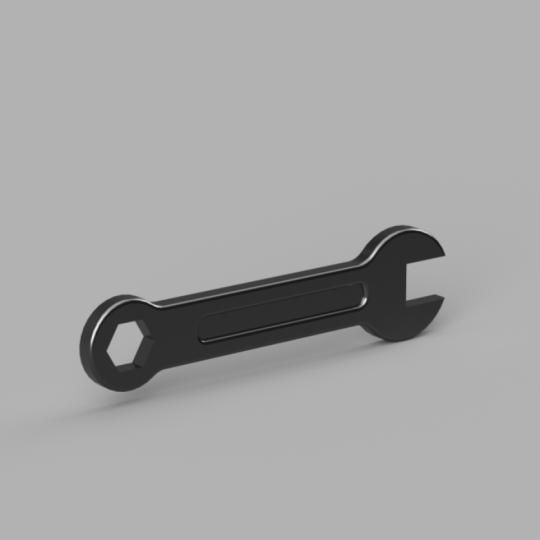
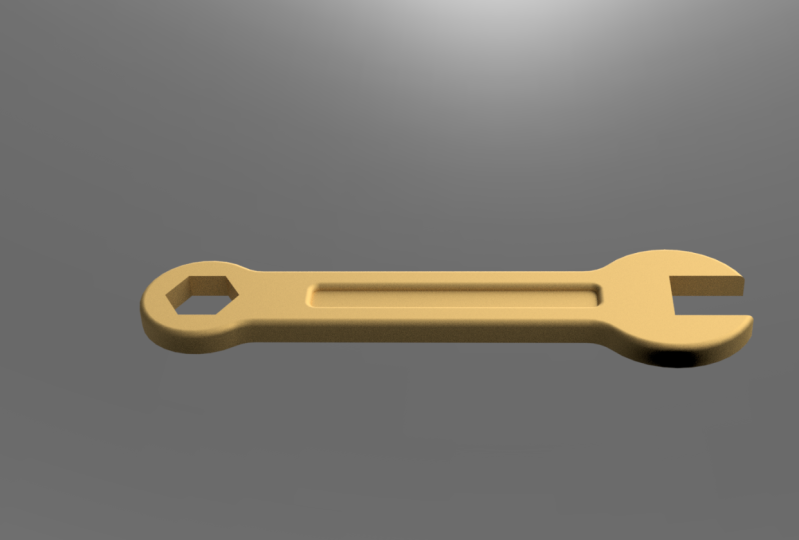
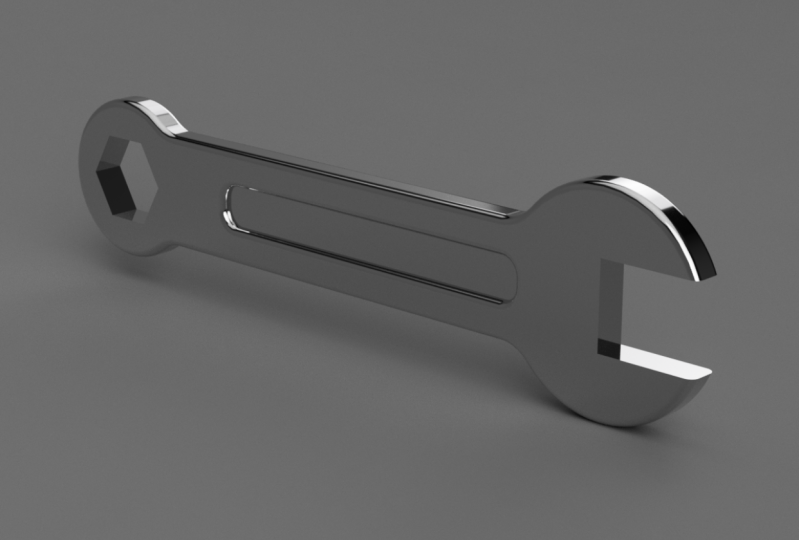
2. 2 Skizzieren: In Ordnung, lass uns weitermachen und eine Ranch entwerfen. Wie Sie sehen können, hier ist das fertige Modell, um Ihnen zu zeigen, wie das Produkt aussehen wird. Also lasst uns gleich reinspringen. Ich werde ein neues Design erstellen, also wird es im Design einreichen, und wir werden es speichern. Also werden wir diesen einen Schraubenschlüssel nennen und ihn bis zum selben Projekt werfen. Polar. Wir haben mit den Tutorial-Entwürfen gearbeitet. einem Klick speichern. Alles klar, jetzt fangen wir mit einer Skizze an. Also gehen wir zur Skizze, erstellen Skizze und wählen die X Y-Ebene. Die Art und Weise, wie ich mich diesem nähere, ist, dass ich zuerst mit der Linie anfangen werde. Also klicken wir auf Hilfe für eine Linie, und ich werde eine horizontale Linie zeichnen und die horizontale Einschränkung bemerken, die automatisch festgelegt wird, und sie fängt an. Also lassen Sie uns voran und große Linie über 80 oder so Millimeter gehen und dann wieder in das
Häkchen klicken . Okay, jetzt werden wir ihm eine genaue Größe geben, also werden wir eine tiefere Dimension treffen und das erwähnte oben und wollen, dass das 80 Millimeter beträgt, also mach das weiter und tu das. Jetzt möchte ich diese Linie so positionieren, dass die Mitte dieser Linie direkt auf diesem
Ursprung sitzt . Der Weg, dies zu tun, besteht darin, unsere Einschränkungen in unserer Skizzenpalette zu verwenden. Also werden wir diese Mittelpunkt-Einschränkung ergreifen. Ich werde einmal auf diese Zeile klicken, Sie können irgendwo auf der Linie klicken, und dann werde ich auf den Mittelpunkt klicken hier um den Ursprung hier und jetzt platzieren Sie diese Linie perfekt in den Mittelpunkt dieses Ursprungs. So großartig. Alles klar, jetzt werde ich voran gehen und hier an dieser Stelle ein Polygon konstruieren. Also werden wir gehen, um Holly Gagne zu skizzieren, umschriebenes Polygon, und ich werde auf den Punkt hier
klicken, loslassen und meinen Mauszeiger heraus bewegen. Und ich werde diesem einen Radius von 5,15 Millimetern geben, um die Eingabetaste zu treffen, und es wird
mich fragen , wie viele Seiten. Also in diesem Fall wollte
ich sechs Seite sein, also das ist, was ich brauche. Aber nur um Ihnen zu zeigen, wenn ich zum Beispiel, Inter Hilfe, es wird in einen Akt Gottes verwandeln. Ordnung? Kondensator drei, zum Beispiel. Wenig gibt ein Dreieck. Also lasst uns weitermachen und das machen. Hey, Hexagon, gib ihm sechs Seiten und schlag. Geben Sie jetzt ein. Ich wollte wirklich, dass diese obere Linie hier horizontal ist, also lassen Sie uns voran gehen und eine horizontale Einschränkung darauf setzen. Also werde ich mein Pferd greifen, bis Schrägstrich vertikale Einschränkung, Klicken Sie auf die Linie, und dann gehen wir. Es ist auf horizontal eingestellt. Jetzt, an diesem Punkt, kann
ich tatsächlich immer noch greifen und es nach oben ziehen und vergrößern und verkleinern. Und ich will nicht, dass es das tun kann. Also werde ich tatsächlich D für Dimension Click hier und in der Mitte drücken. Und es klickte auf die obere Zeile, zog das heraus und beantworte meinen Radius wieder ein 5.15 Okay, also jetzt fehlt es. Und so wird es nicht, dass ich es nicht versehentlich größer oder kleiner mache. In Ordnung, jetzt werden wir treffen, sehen für den Mitteldurchmesser Kreis, und ich werde einen Kreis aus der Mitte meines Polygons zeichnen. Ähm, und ich werde die Maus rausziehen und dem einen Durchmesser von 20 Millimetern geben . Okay, jetzt werden wir auf diese Seite gehen
3. 3 Skizze weiterhin: Und dann auf dieser Seite des Punktes werde
ich mit einem Sensorrechteck beginnen, und ich werde anfangen, das direkt an diesem Punkt zu zeichnen. Klicken Sie auf Optionsscheinen freigegeben, ziehen Sie heraus. Und dafür werde
ich es mit 12 Millimetern in einem Hoch von 10,3 geben und zweimal eingetreten. Ok? Und ich werde treffen, sehen für den Mitteldurchmesser Kreis und ich werde einen Kreis beginnen. Ich möchte, dass der Kreis hier etwas beginnt, um zu klicken und loszulassen, und ich möchte, dass der Umfang Durchmesser in der Lage ist, zu diesem Punkt zu kommen, genau hier auf meinem Rechteck, das ich erstellt habe. Also werde ich darauf verweisen und nochmals klicken und da ist mein Kreis. Also begann ich ein hier, und ich referenzierte dies als meinen äußeren Durchmesser eines Kreises. Okay, das sieht bis jetzt gut aus. Ok. Als nächstes möchte
ich diese Linie nehmen und einen Offset darauf anwenden. Also werde ich zum Skizzieren gehen, versetzen, auf diese Linie
klicken und anfangen, nach oben zu ziehen. Sehen Sie, wie, wenn ich in diesem Fall hochgehe, es negativ wird und da unten eine positive Zahl ist, also werde ich voran gehen und negative sieben als Offset-Kopf-Antwort beantworten. Okay, Okay, das hinterlässt mir eine Menge Geometrie, die ich aufräumen möchte. Beachten Sie also, dass jedes dieser Profile in Kursprofilen separat ausgewählt werden kann. Und wenn ich das nehme und extrude, will
ich es wirklich nicht damit umgehen. Ich möchte nur in der Lage sein, ein Profil anzuklicken und extrudiert. Außerdem wird
es einfach machen, damit zu arbeiten. Also lasst uns das ein wenig beschneiden. Also lasst uns Tee trinken, Pelzbesatz, und ich werde nur anfangen, diese Kanten zu entfernen, die ich nicht brauche. Also, wie lange und ich bin einfach klicken, wo ich klicke, um diese Kanten zu entfernen. Okay, jetzt weißt du, es fängt an, mehr wie ein Schraubenschlüssel zu sehen. Also, jetzt noch eine Sache, die noch zu tun ist und die Skizzen, die ich hier nehmen möchte, und tatsächlich spiegeln sie über diese Linie, damit ich Sie wissen kann, meine untere Hälfte hier. Also, um das zu tun, werde
ich gehen, um Spiegel zu skizzieren. Ich werde das als meine Merrill-Linie wählen. Es tut mir leid, ist mein Objekt und wählen Sie dies ist meine Spiegellinie und klicken Sie auf OK Alles klar, jetzt werde
ich nur noch ein paar Dinge trimmen. Ich brauche diese Leitung nicht mehr. Trump dies auf diesem Stück hier und da geht meine Skizze. Das wollte ich also enden. Und jetzt bin ich bereit, voran zu gehen und Extreme dieses etwas zu klicken Skizze stoppen.
4. 4 Extrude und Sketch: und gehen Sie weiter und klicken Sie auf dieses Profil. Klicken Sie auf das für Extrude und ich werde anfangen, dies nach oben zu ziehen. Ich weiß, ich will, dass das vier Millimeter dick ist, also werde ich schnell, wenn das eine Seite, einen
neuen Körper und Klick hat . Ok, in Ordnung. Ich kann hier ein paar Filets an diesen Seiten haben. So viele klicken für Philip aus. Klicken Sie auf diese Schaltfläche. Diese diese Kante und diese Kante und wir geben diesen Radius von fünf Millimetern und klicken. Ok. Hey, das sieht gut aus. Dies konnte ich nicht voran gehen und drucken Sie das jetzt und haben einen voll funktionsfähigen Schraubenschlüssel, aber es sieht ein wenig fade aus, also ist es ah, geben Sie ihm ein bisschen einen Stil. Also, um zu tun, lassen Sie uns eine weitere Skizze erstellen. Wir werden gehen, um eine geplante Skizze auf dieser Oberfläche zu erstellen, und ich werde damit beginnen, ein Sensorrechteck in der Referenz direkt vom Ursprung aus zu erstellen. Und ich mache das fünf Millimeter mal 45 Millimeter und hatte eine Antwort. Und da ist meine Skizze. Mal sehen, ob ich meine Skizze ausdehne. Ich habe eine Skizze, die meine Skizze war, die ich zuerst an der Unterseite gemacht. Klicke darauf und das ist meine Skizze. Und meine Skizze ist die Skizze, die ich gerade jetzt auf der Geometrie hier gemacht habe, sie oben auf dem Modell. Also, jetzt will ich dir das mitnehmen. Nehmen wir an, Lassen Sie uns voran und extrudiert nach unten. Lasst uns versuchen und negative zwei Millimeter und sagte, es zu schneiden und zu klicken. Okay, und das sieht eigentlich ein wenig zu tief aus. Nicht genau das, was ich wollte, dass sie aussucht, wollte ich. Also lasst uns voran gehen und das ändern. So schimpft, Control Z zu treffen oder rückgängig zu machen. Gehen wir weiter und wir können einfach unsere Zeitleiste hier verwenden. Also, wenn ich mit der rechten Maustaste auf das letzte, was ich hier getan habe, was war diese Extrude haben Funktion richtig? Klicken Sie darauf. Wenn Sie etwas ausgewählt haben, werden keine hinzugefügten Features angezeigt Manchmal müssen Sie sich
also schnell nach draußen in einem leeren Bereich bewegen und zurückkehren und es erneut versuchen. Also lasst uns auf die Spitze gehen, und ich werde das von einem negativen zu negativen ändern und auf OK klicken, und dann gehen wir. Das ist ein bisschen besser. Ähm, so schnell. Weg zurück zu gehen und Ihre Designs zu ändern. Das ist alles über parametrische Entwürfe. Es ist sehr einfach, zurück zu gehen und Änderungen vorzunehmen. Also lasst uns das jetzt auf dieser Fangstufe tun. Also lasst uns wieder auf diesen Fang gehen. Ich wollte, dass ich voran gehen und füllen sie diese an dieser Stelle. Aber sagen wir, ich wollte das auf Skizzenebene tun. Also werde ich zurück zu dieser Skizze und Goto hinzugefügt Skizze und gehen She Skizze Filets und ich werde die Seiten hier wählen, Sandwiches auf dieser Seite auf dieser Seite Achten Sie darauf, nicht die Bash-Linie hier und die
Referenz zu wählen , wo die Sensorrechteck, weil es Ihnen erlaubt, das zu wählen. Ähm und ich werde einfach anfangen, auf unseren Start zu klicken und jede der Seiten
dieses und das und das und das und das zu wählen und ich werde dem eine Füllung von zwei Millimetern geben. Ich werde zu Hunter schlagen, und ich werde auf Skizze stoppen klicken, wie das automatisch auf mein Modell angewendet wurde. Also, jetzt werde ich gehen und füllen es ein anderes Gefühl, dass dieses Mal auf der
Modellumgebung , Also werde ich gehen, um zu ändern und gehen, um es zu füllen, und sie wählen diese äußere Kante und auch diese Zwischenkante hier und geben diesem Kerl nur eine Millimeter. Nun, das sieht gut aus. Also gehen wir hin. Das ist unser Schraubenschlüssel. Du könntest sogar später wiederkommen. Wissen Sie, setzen Sie hier ein Design ein, wenn Sie ein Logo haben oder wenn Sie Ihre Initialen oder Ihren Namen setzen wollen, wenn Sie es passen, Ähm, also ist das eine Option, die Ihnen überlassen wird.
5. 5 Änderungen erstellen: Ähm, aber das ist Ah, das ist dieser Schraubenschlüssel funktioniert. Eigentlich benutze
ich es an Ah und schraube meine benutze
ich es an Ah
und schraube meine
Quadcopter Propeller. Du weißt es also. Ich brauche nur etwas, um da reinzukommen. Muss nicht aus Metall sein. Also habe ich das auf P l.
A.gedruckt A. und es funktioniert hervorragend zum Anziehen und dann zum Wechseln meiner Propeller. Es gibt also viele Anwendungen, bei denen Sie nicht wirklich brauchen, wissen
Sie, mit
einem Stahlschlüssel zu bleiben. Du brauchst nur etwas, um etwas zu binden. Das funktioniert großartig dafür. , Und diese Abmessungen,die ich benutzte, waren genau das, was ich für meine Propeller brauche. Aber sagen wir, du wolltest ihn umziehen. Also gehen wir zurück. Und sagen wir, du wolltest das größer machen. Okay, äh, wir gehen weiter und gehen auf die Skizze und statt 5.15 hat diese Dimension. Nehmen wir an, Sie wollten diese sechs Millimeter machen, damit wir einfach voran gehen und den
Kopf wechseln können und Sie sehen, wie sich die Skizze geändert hat. Aber die Sache ist, sobald Sie auf Stop-Skizze klicken, wird
es automatisch aktualisiert Yeah, das Modell. Also noch einmal, nur ein weiteres Beispiel, um zu Ihrer Skizze zurückzukehren,
umdie Änderungen
vorzunehmen, damit Sie Ihre Modelle schnell
aktualisieren können ,
umdie Änderungen
vorzunehmen, damit Sie Ihre Modelle schnell um , damit das gut aussieht. Ich gehe weiter und mache das einfach rückgängig, weil ich um 1,15 Uhr wollte. Also treffen Sie Kontrolle Z, und wir sind wieder auf unsere 5.15. Alles klar, das ist der Schraubenschlüssel. Sie können das auf einen Drei-D-Drucker exportieren, und Sie werden herausfinden, dass es wirklich gut für uns funktioniert, Sir. Und Anwendungen genießen.
 Vladimir Mariano, I'd rather be 3D Printing