Transkripte
1. 1 Einführung:
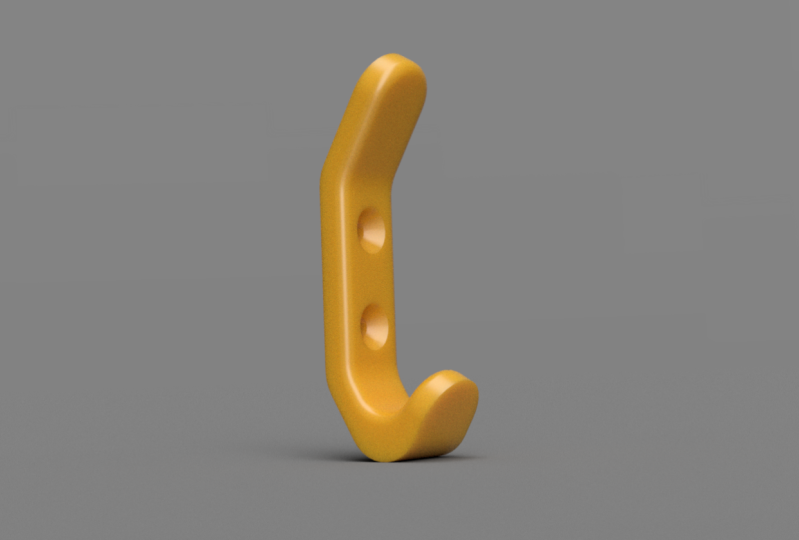
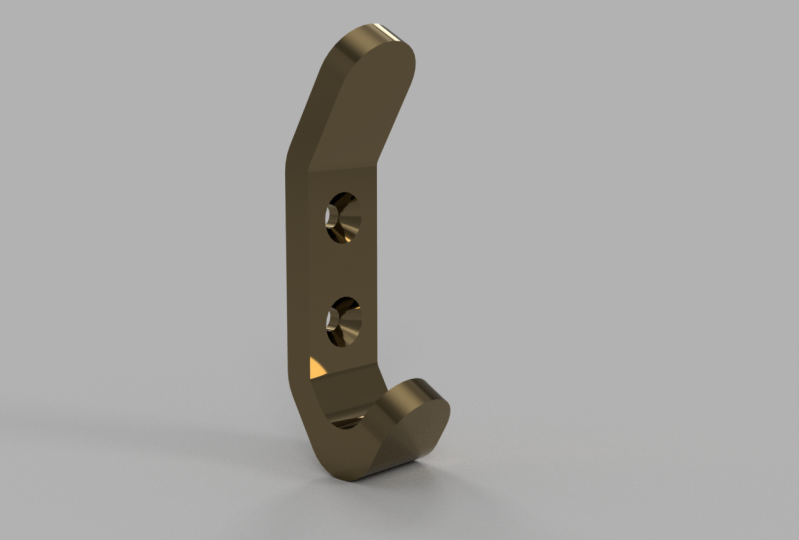
2. 2 Sketching: Lassen Sie uns voran und beginnen Sie mit der Modellierung unseres Kleiderhakens. Wie Sie hier sehen können, ist das fertige Design, nur um Ihnen eine Vorstellung davon zu geben, wie es aussehen wird, wenn wir alle
fertig sind . Und hier ist eigentlich ein Bild von dem Design, das ich ging voran und drei D gedruckt und an meinem befestigt, während ich ein paar Schrauben. Und wie Sie sehen können, hänge
ich meine Jacke dran. Also zurück zu Fusion wird mit einem neuen Design beginnen, indem wir neues Design ablegen, und das erste, was wir tun werden, ist, dass wir es speichern. Klicken Sie also auf das Speichersymbol und wir geben ihm einen Namen von co nahm, und wir werfen es direkt in den gleichen Projects Ordner, den wir erstellt haben, als Tutorial Designs. Also gehen Sie voran und klicken Sie auf sicher. Wir werden die gleiche Art und Weise beginnen, wie wir die letzte entworfen, indem Sie eine Skizze erstellen und eso gehen, um Skizze erstellt fangen und wird die X Y-Ebene wählen. Also, wenn Sie fortfahren und Ihre Raster- und Schnappeinstellungen aktualisiert haben, ah, wie wir es in der vorherigen Lektion getan
haben, sollten wir in der Lage sein, zu vergrößern und ungefähr im gleichen Maßstab zu sein. Wenn Sie das nicht getan haben, gehen Sie weiter und tun Sie das jetzt, indem Sie Klicken Sie auf Ihre Rastereinstellungen und stellen Sie sicher, dass Sie das feste Optionsfeld auswählen und ihm einen großen Rasterabstand von 10 in den Minderjährigen der Division mit einem Klick . Okay, so zoomen Sie hinein, so dass Sie ungefähr vier Quadrate unten in etwa fünf oben haben, und wir beginnen mit den Lichtern ein wenig gehen Sie zur Skizzierlinie und wir werden anfangen, Bereich ungefähr hier oben zu skizzieren. Mach dir keine Sorgen darum, genau die gleiche Skizze zu bekommen, die ich gerade habe, und
versuche, grob mit der Form übereinzustimmen. Und später werden wir weitermachen und einige Einschränkungen und Dimensionen hinzufügen, damit es genau dort ist, wo wir es wollen. Also beginnen wir hier mit der Implementierung des Klick- und Release-Ansatzes zum Zeichnen. Also mit der linken Maustaste klicken und loslassen, und so dass Sie diese Art von Gummiband-Effekt haben. Wenn Sie Ihre Maus bewegen und als nächstes über den Ursprung hier haben, könnten
Sie es sehen. Es wird blau, bekommen ein kleines blaues Quadrat darüber und dann beginnen, nach oben zu ziehen und Sie können sehen, dass Sie diese
Art von blauen Strichlinie erhalten , die Ihnen zeigt, dass Sie vertikal sind. Ähm, und rechts im Einklang mit dem Ursprungszeichen. Gehen Sie also voran und klicken Sie für Ihre zweite Zeile, und Ihre dritte Zeile wird direkt am Ursprung klicken. Die vierte Zeile. Wir kommen in einem Winkel rein und für unsere letzte Linie, unseren letzten Klick. Wir werden kommen, so dass wir eine V-Form machen und dann gehen Sie weiter und klicken Sie auf das kleine Häkchen.
3. 3 Grenzen und Fertigstellung: als nächstes werden einige Einschränkungen festgelegt. Wie Sie sich erinnern, hier ist unsere Skizzenpalette, und wir gehen auf unsere Einschränkungen ein. Und die Einschränkung, die wir diesmal nutzen werden, wird die parallele Einschränkung sein. Wenn Sie also diese beiden Linien sehen, werden
wir voran gehen und darauf klicken und zwei haben die parallele Beschränkung geschickt. Wir gehen voran und klicken auf die beiden Linien, die wir parallel
zueinander sein wollen . Also möchte ich, dass diese Lügen parallel zu dieser Linie ist. Also werde ich hier klicken und dann hier klicken und Sie können sehen, dass sie buchen, ähm jetzt sind der gleiche Winkel. Also, wenn wir die kleine parallele Einschränkung haben, die uns zeigt, dass diese Einschränkung gesetzt wurde Also als nächstes gehen wir voran und geben einige Dimensionen ein. Also gehen wir Skizzenbemaßungen zu skizzieren und wir werden auf die Linie Release auf dieser
bestimmten Linie klicken , ziehen und dann wieder klicken und wir werden Skizze die Erwähnung von 35 Millimeter Kopf eingeben. Wir werden das Gleiche für diese Linie tun. Wir werden rauskommen, wir machen das 20 Millimeter und wir werden auch das erwähnte für diese Zeile eingeben. Jetzt möchte ich, dass diese Linie die gleiche Dimension hat wie diese Linie hier, die 20 Millimeter. Anstatt es einzugeben, muss ich nur diese Dimension sammeln, und es wird automatisch referenzieren. Da steht auch D, denn dies war die zweite Dimension, die ich gemacht habe. Also klicken Sie auf die Eingabetaste und ich werde genau das gleiche mit dieser Zeile hier tun. Klicken Sie, und ziehen Sie sie heraus. Ich werde diese Dimension auch referenzieren. Es geht also all unsere Dimensionen. Als Nächstes werden
wir ein paar Winkelmaße festlegen. Also werde ich diesen Winkel zwischen dieser Linie und diesem einstellen, so dass wir hier klicken und dann hier auf diese Linie klicken und wir werden einen Winkel bekommen, der uns
seine 123,8 Grad zeigt . Wir werden das 150 Grad machen und nicht auf diese Linie achten, denn denken Sie daran, dass wir ihn parallel zueinander gemacht haben. Also, wenn ich das auf 1 50 gesetzt habe, die ich betreten hatte, werden
sie beide jetzt in diesen Winkel schnappen und ich werde dasselbe mit diesem Winkel tun und
diesem Sprichwort, es tut mir leid, diese Linie in dieser Linie hier und Sie können sehen, dass es bei 1 49 Grad ist. Ich werde es diesen Winkel referenzieren lassen und das 1 50 machen, also haben wir jetzt Dimensionen und Winkel und alles. Als nächstes werden wir nun einen Offset erstellen. Also werde ich zur Skizze
gehen, zum Offset gehen, und ich werde auf dieser Linie auswählen, die wir erstellt haben, bemerken, dass die gesamte Kette
ausgewählt ist . Wenn ich die gesamte Linie nicht versetzen wollte, kann
ich die Änderungsauswahl deaktivieren. Jetzt werde ich es tun. Nur es wird nur das Segment hervorgehoben, die einzelnen Segmente. Aber ich möchte, dass die gesamte Kette ausgewählt wird. Also werde ich auf Änderungsauswahl klicken und schnell auf irgendeinen Teil dieser Zeile, und ich kann uns rausziehen. und ich wissen, dass ich dabei sein wollte, und das gibt mir einen negativen Wert. Also wollte ich fünf Millimeter Offset sein, also werde ich negative fünf eingeben. Lassen Sie uns das hervorheben. Negative fünf auf Geben Sie ein. Ok. nächste Mal Willst du dasnächste Malabschließen? Also werde ich Al haben, um zu lügen und Thies auch zu verbinden, und auch an Punkte gewöhnt sein. Okay, Jetzt habe ich ein enges Profil, so dass sagt mir, ich habe etwas, das ich nicht vor und extrudieren kann, bevor ich extrudiert. Eigentlich werde
ich weiter machen und ein paar Filets erstellen. Also, bevor wir das tun, gehen
wir voran und bewegen die. Und so stehen sie unserer Skizze nicht im Weg. Bevor wir also Verrundungen Ah erstellt haben, in der Modellumgebung können
wir
in der Modellumgebungauch Verrundungen in der Skizzenumgebung erstellen. Also, wenn wir gehen, um zu skizzieren, füllen Sie es und alles, was wir tun müssen, ist auf die beiden Linien klicken, wir wollen es füllen. Also werde ich auf diese Zeile und diese Lügen klicken, und ich fange an, diesen Philip zu kriegen, den Aiken nach oben oder unten zieht. Ich will, dass das ungefähr fünf Millimeter beträgt. Ich werde fünf Praktikanten haben, und ich werde mit der rechten Maustaste klicken und wählen. Wiederholen, füllen Sie es und machen Sie dasselbe mit der Unterseite des V, und ich werde das hier machen. Lasst uns dieser Schwester sieben geben. Philipp. Ok, das sieht gut aus. Also, jetzt werde ich auf Stopp-Skizze klicken
4. 4 Extrudieren und Sketch: und wir werden das nehmen und es extrudieren, so dass der Hai für die Extrusion Oregon Schuhe geht , Extrude
erstellen und auf dieses Profil klicken, und ich werde das herausziehen. Und ich weiß, was ich will, dass das etwa 15 Millimeter beträgt. Eigentlich wollte
ich genau 15 Millimeter jemand der Typ in 15 sein und drücken Sie Enter. Okay, das gibt mir die Form, nach der ich jetzt suche. Ich möchte eine Skizze auf dieser Ebene erstellen, damit wir die
Montagelöcher erstellen können , wie wir hier haben. Also gehen wir zurück. Also werde ich gehen, um Skizze schafft Fang. Und anstatt eine der drei Arbeitsspuren zu wählen, werde
ich diese Oberfläche wählen. Jetzt. Dieser Teil des Hakens hier ist, dass ich meine Oberfläche verwischt, auf der ich skizzieren möchte. Also ein Weg, um diese Geometrie loszuwerden oder sie nicht loszuwerden, aber irgendwie haben Sie es, das wissen
Sie. Versperren Sie es. Ich werde voran gehen und klicken Sie auf diese Scheibe Option hier auf diese Fangkraft, und das wird die obere unten entfernen und irgendwie nur geben Sie mir das Flugzeug, das ich ausgewählt. Also, jetzt kann ich voran gehen und anfangen, darüber zu skizzieren. Ich werde auf den Cube hier auf der rechten Seite klicken, nur um einige direkt auf
ihn zu schauen , und ich werde mit ein paar Zeilen beginnen. Also werde ich lüge. Und ich will das im Grunde brechen, so dass ich eine Linie über die Mitte und die Linie über die Seite rechts in der Mitte habe, so dass ich hier eine Mittelmarke habe. Also fange ich hier an. Ich werde schweben. Und bis ich sehe, dass mein Dreieck den Mittelpunkt referenziert. Also werde ich das geradeaus nach unten ziehen, damit ich meine senkrechte Zwang sehe . Ich werde das Gleiche tun. Finden Sie den Mittelpunkt beim Ziehen über. Kann ich gleichmäßig aufgeteilt ist in vier Quadranten. Nun, ich will nicht,
dass ich will nicht,
dass
diese Linien ein echter Teil meiner Skizze sind. Ich will nur, dass er eine Art von Richtlinien ist. Also, was ich tun werde, ist, dass ich auf sie klicken und dann kann ich gehen, um zu skizzieren und es
tut mir leid , nicht skizzieren. Ich klicke drauf. Ich werde mit der rechten Maustaste klicken, und ich werde normale Schrägstriche Bauleben machen, und das wird es zu einem Bindestrich machen. Jetzt ist es nicht mehr Teil der Skizze, aber ich kann es immer noch verwenden, um zu referenzieren. Ähm, also machen Sie dasselbe mit diesem und tatsächlich eine Abkürzung, um es zu einer
Konstruktion zu machen , Linus Justice, klicken Sie darauf und seine Ex, wenn wir gehen. Also, jetzt werden wir gehen und wählen den Kreis aus. Also werde ich skizzieren Kreis, Mitte Durchmesser Kreis bemerkte das c und ich werde auf die Richtlinie verweisen, die ich gemacht habe. Also werde ich rüber fahren, bis ich das X bekomme, und es spielt keine Rolle, wo ich es jetzt platziere. Ich werde es einfach überall platzieren und starten, klicken und loslassen und anfangen, die Maustaste zu bewegen, oder das Mausrad heraus und ich werde in einer Dimension von acht Millimetern für den
Durchmesser eingeben . Geben Sie nicht ein. Okay, jetzt möchte ich dasselbe in dieser unteren Hälfte tun, aber anstatt es neu zu zeichnen, werde
ich meinen Spiegelbefehl verwenden. Also werde ich gehen, um Spiegel zu skizzieren und ich bekomme dieses Dialogfeld und es fragt mich nach zwei Dingen. Welches Objekt möchte ich? Ein Spiegel und was ist mein Spiegel lügt. Also, als mein Objekt, werde
ich auf den tatsächlichen Kreis klicken. Dann gehe ich zurück und wähle meine Spiegellinie aus und komm zurück und wähle das als
Mary-Linie . Und wie Sie sehen können, gibt
es mir eine Vorschau, die zeigt, dass es diesen Kreis um diese Linie spiegelt. Das ist genau das, was ich will. Also werde ich klicken. Okay, Ordnung, jetzt werde ich d für Dimension treffen und ich werde diese Linie von der Arte Gonne bemaßen, die Mitte des Kreises von dieser Folie in der ziehen Sie das heraus. Und ich will, dass es acht Millimeter jetzt sehen, wenn ich acht schlage, oder ich werde acht betreten diesen Kreis im Auge
behalten, denn sobald ich Antwort hatte, siehst du, dass sie sich beide bewegen . Da dies also ein Spiegel dieser Dimension ist, die ich diesem gebe, wird
es auch außerhalb dieser Linie referenzieren. Das sieht also gut aus. Das ist genau das, was ich will. Also werde ich klicken,
Stopp, Stopp, Skizze
5. Löcher und Fillets auftragen: Jetzt, wo ich diese Kreise habe, möchte
ich diese,
ähm,
in und durch extrudieren , damit ich voran gehen und es als Befestigungslöcher von meinen Schrauben verwenden kann. Nun, die Schrauben, die ich verwenden will, oder diese Art von Schraube, die diesen konischen Winkel dort hat . Also will ich, dass der ganze Zeh ähnliche Effekte hat, damit, weißt
du, die Schraube,
ähm,
leicht reingehen kann ähm, und irgendwie, du weißt schon, Mount Flush damit. Also, um das zu tun, werde
ich voran gehen und e für die Extrusion drücken, und ich werde beide Profile auswählen und ich werde zuerst gehen, etwa drei Millimeter. Lassen Sie uns also auf dieses Dialogfeld achten. Zeigt mir, dass ich Profil ausgewählt haben muss, und sie sind beide in blau. Also weiß ich, dass du weißt, wo sie sind und wie weit ich hineingehen will. Ich werde in negative drei eintreten. Also, das geht rein, um, drei Millimeter. Nun, um diesen Winkel zu erhalten, klicke ich auf den Verjüngungswinkel, und ich bekomme dieses kleine,
äh, gleiten, wenn du sehen kannst, wie ich es in oder heraus schiebe, dass der Winkel kleiner oder größer wird, damit ich kann Legen Sie diesen Winkel als eine bestimmte Zahl fest. Und in diesem Fall, ich weiß, dass ich eine negative 35 Grad sein wollte. Ich werde nur in negative tippen 35 die Richtung, die ich will nur eine Seite in der Operation wird geschnitten werden und ich werde klicken OK s Oh, da gehen wir. Ich habe den Winkel, nach dem ich suche, und alles, was übrig ist, ist, diese irgendwie den
Rest des Weges auszuschlagen . Also werde ich die für Extrude wählen Sie beide und ziehen Sie das einfach heraus oder in das Modell, so dass es mir eine Schnitt-Operation gibt und es ist ah offenbart, dass durch das Zeigen in einer Art rosa Farbe. , Noch einmal, wenn ich das zurückbringen
würde, bekomme ich den Zylinder. Wissen Sie, es geht nur zu verbinden, und aber, wissen
Sie, wenn ich es wieder reinbringe, wird es geschnitten und es führt tatsächlich einen Schnitt durch. Also hier ist noch ein Trick. Ich werde eigentlich, anstatt nur den ganzen Weg rein zu gehen, werde
ich auf Kosten gehen. Ich werde von der Ferne zu all der schönen Sache, alles zu setzen, ist, dass es genau
herausfinden wird , wie weit es gehen muss und nur dazu kommen muss. Das ist der Punkt. Und das nette Feature daran ist, wenn ich später zurückkommen und sagen möchte, dass ich das dicker sein wollte, wird
es es immer durchschneiden. Also, du weißt schon. Wenn ich also sagen würde, zieh das raus und sage, ich wollte ein negativer 3,4 Millimeter sein und ich komme später zurück und mache diese fünf Millimeter dick, es wird nicht weitergehen und, weißt
du, geben mir das Loch den ganzen Weg durch, das ich will. Also, wann gehst du in die 3,4? Aber indem ich es auf alle ändere, egal worin ich das ändere, wird
es immer aktualisiert, so dass ich ein ganzes durchmache. Okay, Hoffe, das ergibt Sinn. Ich klicke, OK, und los geht's. Also habe ich mein spitz zulaufendes Loch und mein Crewloch, das sieht gut aus. Ähm, das einzige, was mir noch bleibt, ist, ein paar Filets anzubringen. Also, um das zu tun, werde
ich tatsächlich diesen unteren Teil in diesem oberen Teil füllen jemand klicken f oder füllen Sie ihn. Und das Schöne an Phil ist, dass ich einfach kriechen kann und weiter wegklickt. Ich muss nicht die Kontrolle oder den Befehl halten, denn ich benutze einen Mac, um die verschiedenen
Jam Verletzungen auszuwählen . , Ich klicke einfach auf,wie viele ich will, und es wird immer wieder aktualisiert. Und wenn ich eine zu viele ausgewählt habe, zum Beispiel, dies zufällig, kann
ich einfach wieder darauf klicken, um es auszuwählen. Und Sie bekommen immer eine Zählung Ihrer Auswahl hier auf die Anzahl der Kanten. Und ich werde das einfach reinziehen. Teoh, bekomme das Gefühl, nach dem ich suche. Ähm, ich denke, ich werde mit einer Füllung von 7,5 glücklich sein. Also werde ich das eingeben und Enter drücken, und ich werde noch ein paar Filets machen, also werde ich voran gehen und es ausfüllen, und ich werde es auf diesen Seiten hier drüben füllen, ziehen und das machen, ich werde acht machen. nochmals. Es scheint ein guter Zahlenschlag zu sein. Geben Sie ein. Und da gehen wir hin. Das passt tatsächlich zu der gleichen, die ich hier erstellt habe. Und wir können das tatsächlich ist, könnte es bis zu Ihnen sein. Ähm, du kennst deine Präferenz. Aber wenn Sie wollen, können
wir wieder f treffen und eine andere erstellen. Füllen Sie es und machen Sie einen Filter hier auf der Vorderseite. Und das würde ich ein kleines Gefühl, dass vielleicht ein zwei Millimeter füllen es und klicken, OK? Und damit du sehen kannst, welche du besser magst, Ähm, das hier oder das? Ich glaube, ich mag die mit dem Philip. Also, da gehst du hin. Das ist unser drei-d-bedruckbarer Mantel. Haken, dass, wie Sie aus dem Bild sehen können, es ist, ähm, eine
Art sehr praktisches Design, das Sie drei D-Druck machen und sofort verwenden können. Ähm, also los gehst du. Genießen Sie Ihre neue co getätigt.
 Vladimir Mariano, I'd rather be 3D Printing